
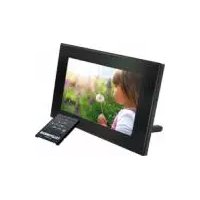
7 DPF 7933 - Marco de fotos digitales TELEFUNKEN - Manual de uso y guía de instrucciones gratis
Encuentra gratis el manual del aparato 7 DPF 7933 TELEFUNKEN en formato PDF.



| Tipo de producto | Marco de fotos digital |
| Marca | TELEFUNKEN |
| Modelo | 7 DPF 7933 |
| Tamaño de pantalla | 7 pulgadas (17,8 cm) |
| Resolución de pantalla | 800 x 480 píxeles |
| Tipo de pantalla | LED |
| Relación de aspecto | 16/9 |
| Memoria interna | 128 MB |
| Formatos de archivo compatibles | JPEG, BMP (fotos); WAV, MP3 (audio); MPEG1, MPEG4, Motion JPEG (vídeo) |
| Soportes externos compatibles | Tarjetas SD/MMC, SDHC, MS, XD; memorias USB |
| Conexión PC | Sí (puerto mini USB) |
| Funciones principales | Presentación de diapositivas con música, reproducción de vídeo, música, reloj/alarma, copia/eliminación de archivos, modo ECO LOGIC con sensor de luminosidad |
| Redimensionamiento automático de fotos | Sí |
| Rotación automática | No |
| Alimentación | Adaptador de corriente 100-240 V CA, 50/60 Hz; salida 5 V CC, 2 A |
| Consumo en espera | Menos de 1 W |
| Consumo en uso | Menos de 6 W |
| Dimensiones (L x A x P) | 205 x 135 x 26 mm |
| Peso | 360 g |
| Sistemas operativos compatibles | Windows XP, Vista, 7; Mac OS 9.0 y posteriores |
| Mantenimiento y limpieza | Limpiar con un paño suave y seco; no utilizar productos abrasivos ni disolventes |
| Seguridad | No exponer a la humedad, a la lluvia o a temperaturas elevadas; no abrir la carcasa; utilizar el adaptador suministrado |
| Piezas de repuesto y reparabilidad | Adaptador de corriente y mando a distancia disponibles; no reparar por uno mismo, contactar con el servicio posventa |
| Garantía | 12 meses (presentando la factura) |
| Información general | Marco de fotos digital TELEFUNKEN 7 DPF 7933 |
Preguntas frecuentes - 7 DPF 7933 TELEFUNKEN
Preguntas de los usuarios sobre 7 DPF 7933 TELEFUNKEN
0 pregunta sobre este aparato. Responde a las que conoces o haz la tuya.
Hacer una nueva pregunta sobre este aparato
Descarga las instrucciones para tu Marco de fotos digitales en formato PDF gratis! Encuentra tus instrucciones 7 DPF 7933 - TELEFUNKEN y toma tu dispositivo electrónico nuevamente en la mano. En esta página están publicados todos los documentos necesarios para el uso de su dispositivo. 7 DPF 7933 de la marca TELEFUNKEN.
MANUAL DE USUARIO 7 DPF 7933 TELEFUNKEN
MANUAL DE INSTRUCCIONES
MANUALE D'USO
HANDLEIDING
MANUAL DE INSTRUCOES
DIGITAL PHOTO FRAME OPERATING INSTRUCTIONS TELEFUNKEN DPF 7933
- Contenso de la caja 2
- Esquemas del marco 3
- Mando a distancia 3
- Instalación 4
II. Utilice su marco 4
- Seclusion del idioma 4
- Modo《ECOLOGIC》 4
- Lectura de una tarjeta de memoria o de una llave USB 5
- Copia deotos en la memoria interna 6
- Supresión deotos 8
III. SeLECTION del tipo de ARCHivos a leer 10
- Memoria interna/soporte extraible 10
- SeLECTION de una carpeta/Modo multimedia 10
- Fotos 11
- Videos 11
- Música 12
IV. Ajustes 13
- Configuración de Fotos 13
- Configuración de Música 15
- Configuración de Video 16
- Configuración de Calendario 17
- Configuración del sistema 19
VI. Instrucciones de seguridad 23
VII. Garantía 24
VIII. Caracteristicas techniques 26
ADVERTENCIA PREVIA:
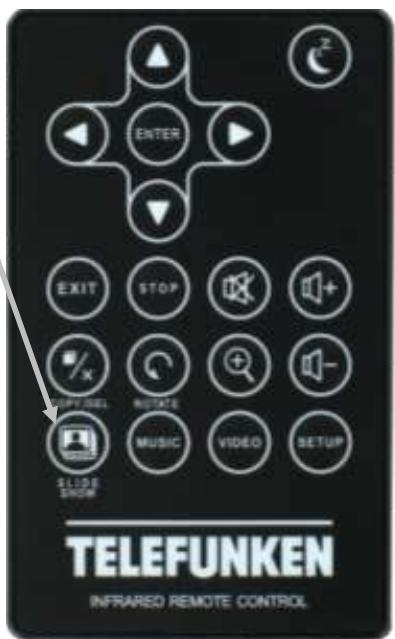
Al primero encender el marco, este muestra la animacion de demostracion. Para salir de ella y acceder a las functions del marco, solo tiene que pulsar el boton «Slideshow» del mando a distancia, o sobre el boton «lzquierda» del marco durante 3 segundos.
I. Descubra e instale su marco
Le agradecemos la compra de un marco deotos digital TELEFUNKEN DPF 7933.Antes deutilizar el aparato,lea las presentes instrucciones de uso,y bajo guardelas para poder consultarlas posteriormente.
1. Contenido de la caja
- 1 marco deotos digital
- 1 adaptor de corriente
1 mando a distancia
2. Esquemas del marco
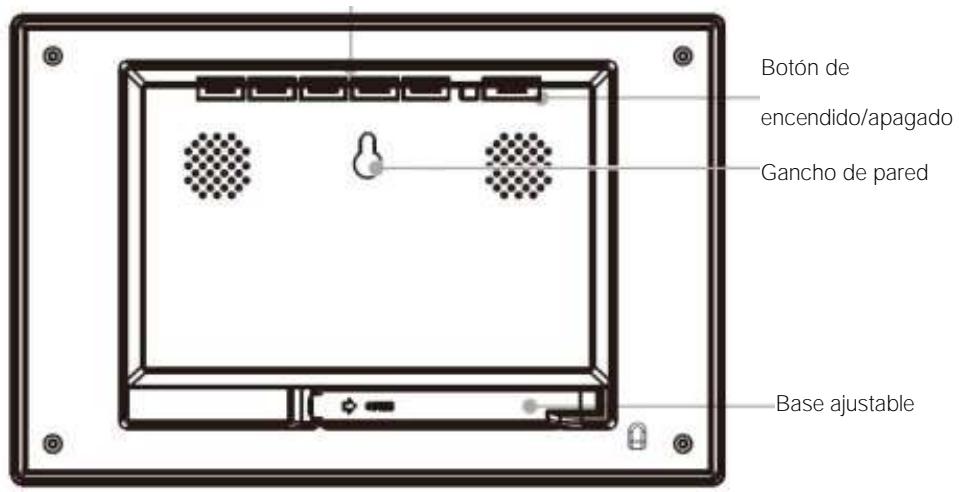
Botones de control
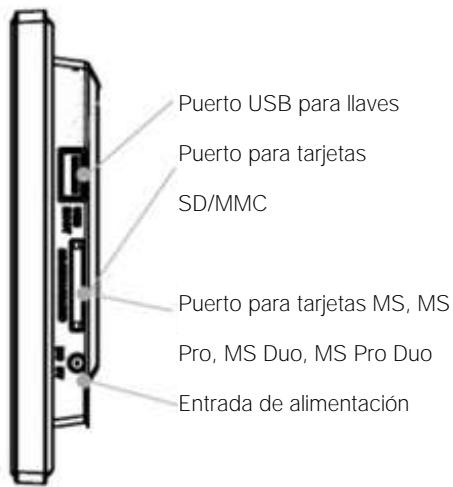
3. Mando a distancia
Puede acceder a todas las functions con el mando a distancia. Pulse las teclas siguientes para acceder a las functions:
| Tecla | Función |
| ▲ | Navegar hace arriba en los menús |
| ▲ | Navegar hace la izquierda en los menús yeltersar al archivo anterior (Foto, música o video) |
| ▼ | Navegar hace abajo en los menús |
| ▲ | Navegar hace la derecha en los menús yeltersar al archivo singular (Foto, música o video) |
| ENTER | Confirmar la selección o cambiar de modo |
| ◎ | Encienda el marco de Foto digital o pasa a modo en espera (Standby) |
| EXIT | Salir del menú actual yregarser al menú previo |
| STOP | Detiene la reproduccion del archivo (Foto, música o video) yregarser al menú principal |
| ◎ | Silenciar/recuperar el sonido, con el sonido silenciado aparece el icono de silencio |
| ◎+ | Subir el volumen, aparece en la pantalla el nivel de volumen |
| ◎(COPY/DEL) | Acceder a las functions copiar, eliminar yordenar (sólo en el menú principal) |
| ◎(ROTATE) | Girar la Foto 90° en el sentido de las agujas del reloj 90° |
| ◎ | Agrandar laImagen, púlsela varias veces para hacer por los MODOS de amplisión x2, x4, x8 y x16; púlsela una vez más pararegarser al時間 normal |
| ◎- | Bajar el volumen, aparece en Pantalla el nivel de volumen |
| SLIDESHOW | Inicia la presentación deotos directamente |
| MUSIC | Accede alCTL de configuración (MUSIC) directamente |
| VIDEO | Accede alCTL de configuración (VIDEO) directamente |
| SETUP | Acceder directamente alCTL de configuración (Ajustes) |
4. Instalación
- Saque el marco y sus accesorios de su embalaje
- Retire la lámina de plástico de protección de la pantalla del marco
- Tire de la lengüeta de plástico que protege los contactos del mando a distancia
- Coloque el marco en el lugar deseado tirando hacíaastede la base ajustable (vease el esquema más arriba)
- Conecte el cable de alimentacion al marco en el punto previsto a tal efecto.
- Enchufe el marco a una toma de corriente. El marco se pondra en marcha automatamente.
II. Utilice su marco
1. SeLECTION del idioma
La primera vez que enciende el marco, este muestra la animación de demostración. Para salir de ella y acceder a las unidades del marco, sólo tiene que pulsar el botón «Slideshow» del mando a distancia.
Aparecerá la pantalla de selección de idioma.
- Seleccione su idioma por medio de los botones de flecha del mando a distancia y bajo pulse «Enter».
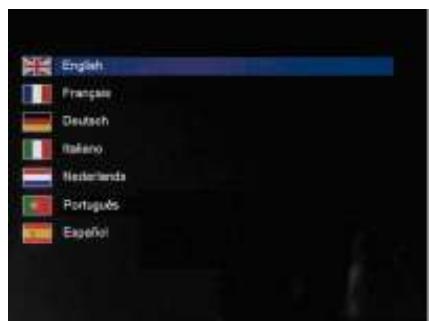
Una vez selecciónado el idioma, el marco está para su uso. Sólo tiene que insertar una tarjeta o un lápiz USB para comenzar a reproducir las imagenes.
¡Atencion!: La animacion de demostracion se encuentra en una carpeta llamada «DEMO».Esta animacion se deben eliminar para el beneficio de todos los 128MB de memoria interna.
2. Modo《ECO LOGIC》
El modo ECO LOGIC asocia 3 elementos esencias que permiten reducir el consumo de energia más de un 40% en comparación con un marco estándar:
- Una pantalla LED, que consume menos energia a la vez que mejora la calidad de laImagen
- Un adaptor de corriente de bajo consumo certificate «Energy Star»
- Un sensor de luminosidad
Este sensor, activado por defecto, hace que el marco se apague automatistically al anochecer y se encienda al amanecer.
Puede desactivar este sensor de luminosidad en el menu de ajustes del sistemas de su marco
jAtencion! Dependiendo del lugar donde se enquiryre el marco (en un mueble sobre una balda, por典型案例), es possible que la luz no sea suficiente para que el marco se encienda o bien se apagará sin motivo. Puede volver a encenderlo pulsando el boton de modo de espera situado en la parte superior derecha del mando a distancia. En tal caso, el sensor se desactivar. Para reactivarlo, solo tiene queponer el marco frente a una fuente de luz suficiente durante 5 segundos.
- Lectura de una tarjeta de memoria o de una llave USB
Si el marco está apagado:
- Inserte la tarjeta o la llave USB en el punto previsto a tal efecto.
- Conecte el marco a la red electrica: La presentacion de diapositas vee automatically el
como se me hanido en el encuentado.
Si el marco está encendido y reproduce las diapositivas de la memoria interna:
- La tarjeta de memoria se detecta automatistically
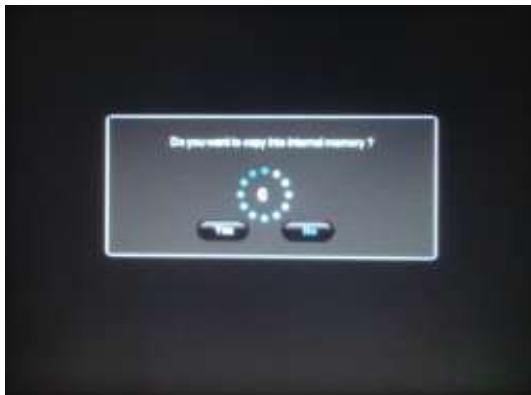
- Al cabo de unoicosgundos,apareceralemensaje «Desea copiar los datos en la memoria interna?»
-
Si no realizaacularmente 15 segundos, se inicia la presentacion de diapositivas desde la tarjeta pero no se copiaran las imagenes.
-
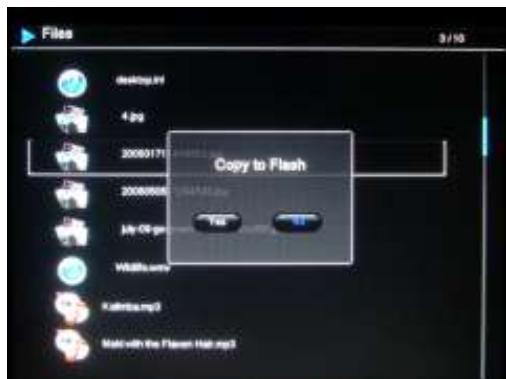
Si responde «Si» a la peticion de copia de las imagenes, aparecerá el mensaje «¿Copiar
archivos? » Selezione «Si» y pulse «Enter».
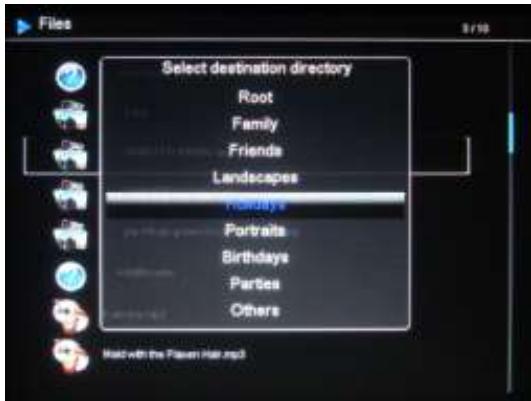
2 Selección a continuación el directorio donde deseacopiar sus imágenes y pulse «Enter».
- Susotos se copiarán en la memoria interna y su時間 se ajustará a la definición del marco..
Esta funciona permite adaptar las fotografías a la definición del marco en el momento de copiarlas, reduciendo asiarilynormamente su peso.
(IMPORTANT: sólo se cambiará el時間 de las copias, las fotografías originales de la tarjeta no se modificará).
Si su soporte (carta, llave o memoria interna) contiene música y que usted desea un diaporama musical, pulse el botón « Enter » del mando a distancia durante el diaporama. La Pantalla fjaraonia entoces «Diapositivas con música».
- Copia deotos en la memoria interna
Si no ha elegido la copia automatica al insertar la tarjeta, dispone de 2 métodos para copiar las
imágenes desdela tarjetadememoriaenla memoria interna de la tarjeta.
- Copiar susotosa través del administrador de archivos
Si opta por este método,sole podrá copiar los ARCHivos de uno en uno,y no tendrá la posibiliad de ajustar su時間 a la resolution del marco.
- Pulse el botón «Exit» del mando a distancia tantas vezes como sea Neededo hasta ver la pantalla de selección de soportes.
- Por medio de los botones «Izquierda/Derecha» del mando a distancia, seleccione el icono
«Archivos» y pulse «Enter».
- Seleezione el archivo que desee copiar conaida de los botones «Arriba/Abajo» del mando a distancia y pulse «Copy/Del». Aparecerá el mensaje asigniente: «Copiar?» Seleezione la opicon deseada con los botones «Izquierda/Derecha» y pulse «Enter».
- Elija el directorio de destino de su fotografia contips de los botones «Arriba/Abajo» y pulse «Enter». Su archivo s
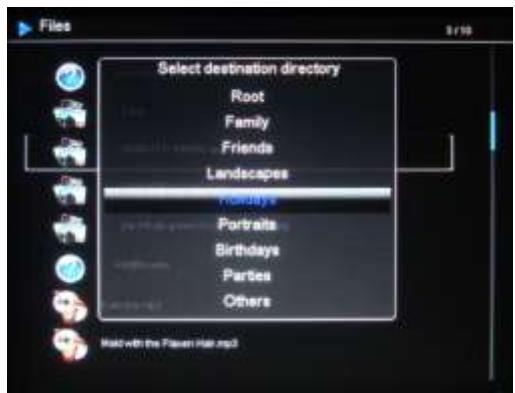
Si la tarjeta de memoria contiene una o variedas carpetas,oulda copiarlas una a una en su totalidad. Se almacenar an en el directorio que elija de la memoria interna youlda reproducirlas de forma independiente entre ellas.
- Copiar susotos mediante el modo de viñetas
Con este método, pueda copiar una selección deotos tenerendo la posibiliad de ajustar su時間 al
del marco, con el fin de optimizar la capacité de la memoria interna.
- Pulse el botón «Exit» del mando a distancia tantas vezes como sea Neededo hasta ver la pantalla de selección de soportes.
- Seleccione el soporte extraible en que se encuentran lasotos para copiar (tarjeta de memoria o llave USB),
mediante los botones «Izquierda/Derecha» del mando a distancia. Pulse «Enter».
- Por medio de los botones «Izquierda/Derecha», selección el modo deFoto y pulse «Enter». Se inicia la presentación de diapositivas.
- Pulse el botón «Exit» del mando a distancia para acceder a las viñetas.
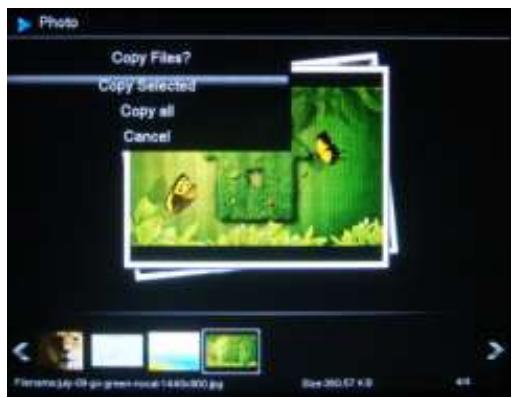
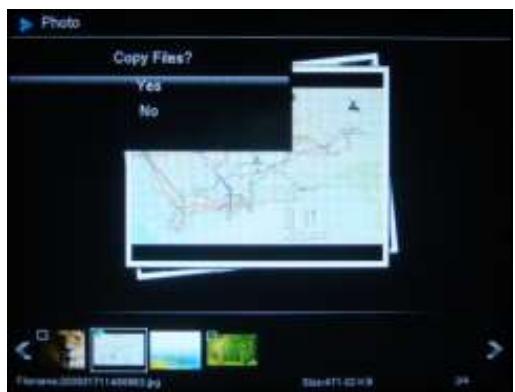
- Pulse el botón «Copy/Del». Aparecerá en la pantalla elmassage «¿Copiar ARCHivos? » (Selección o todas). Selección y pulse «Enter».
Las miniaturas volverán a aparecer, con una casilla de verificacion en la esquina superior izquierda de cadaImagen. Seccione lasotos quedesee copiarmediante los botones «Izquierda/Derecha» del mando a distancia,y pulse «Enter»despuésde seleccionar cadaoto. Se marcaran announces las casillas de las imagenes seleccionadas.(Si ha elegido «copiar todo»,se seleccionaran todas las viñetas.)
Pulse el botón «Copy/Del». Se muestra un mensaje de confirmación.
Pulse «Enter» para confirmar su selección.
Aparecerá en la pantalla un cuadro deDSLOGopreguntandole sidesea cambiar el tamanode sus imagenes.
Selección la-option deseada mediante los botones «Arriba/Abajo» del mando a distancia y confirmema selectionando «Confirmar». Pulse «Enter». Susotos se copiarán en la memoria interna y su tiempo se ajustará a la definición del marco.
5. Supresión deotos
Puede suprimirotos que seencuentren en la memoria interna de su marco.
Suprimasus fotos a través del administrador de archivos
Si opta por este método,sole podrá suprimir los ARCHivos de uno en uno.
- Pulse el botón «Exit» del mando a distancia tantas vezes como sea Neededo hasta ver la pantalla de selección de soportes.
- Por medio de los botones «Izquierda/Derecha» del mando a distancia, seleccione el icono «Archivos» y pulse «Enter».
- Selección la Foto mediante los botones «Arriba/Abajo» del mando a distancia, y bajo pulse «Copy/Del». En la pantalla aparecerá el mensaje «¿Suprimir ARCHivo?Si/No». Escoja laopsis deseada y pulse «Enter». Su archivo se suprimará.
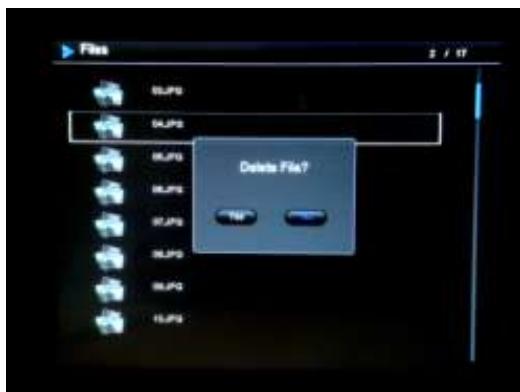
Tembloe puee eliminar una de sus carpetas personales ubicadas en uno de los directorios predefinidos.
Suprimasusfotos mediante elmode devinetas
Mediante this metodo, puee suprimiruna selec tion de fotos de la memoria interna o bien todasellas.
- Pulse el botón «Exit» del mando a distancia tantas vezes como sea Neededo hasta ver la pantalla de selección de soportes.
- Seleccione la memoria interna mediante los botones «Izquierda/Derecha» del mando a distancia. Pulse «Enter».
- Por medio de los botones «Izquierda/Derecha», selección el modo deFoto y pulse «Enter». Se inicia la presentación de diapositivas.
- Pulse el botón «Exit» del mando a distancia para acceder a las viñetas.
- Pulse el botón «Copy/Del». Aparecerá en la pantalla el mensaje «¿Suprimir? » (Selección o todas).Selección y pulse «Enter».
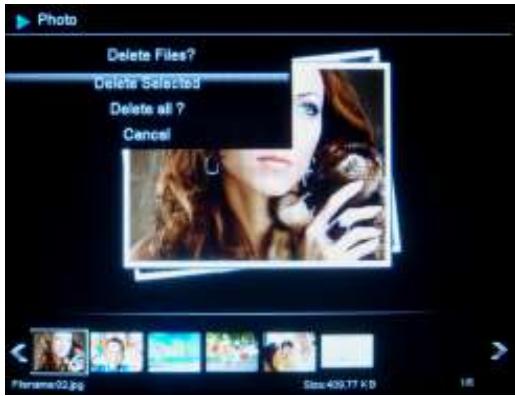
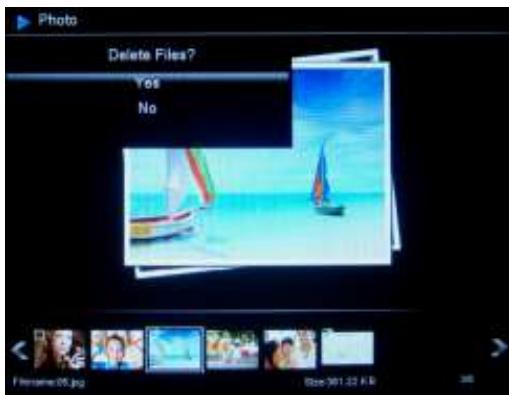
- Las miniaturas aparecerán con una casilla de verificacion en la esquina superior izquierda de cadaImagen. Seccione lasotos quedesee borrarmediante los botones «lzquierda/Derecha» del mando a distancia, y pulse «Enter» afterwards de selectionar cadaoto. (Si ha elegido la)。opacion «eliminar todo», se seleccionaranytodas las viñetas.)
- Pulse el botón «Copy/Del», y luigo pulse «Enter».
- Aparecerá en la pantalla «¿Suprimir?».
- Selección la-option deseada mediante los botones «Arriba/Abajo» del mando a distancia. Pulse «Enter». Susotos se suprimirán de la memoria interna
III. SeLECTION del tipo de ARCHIVOS a leer
1. Memoria interna/soporte extraíble
Si no se ha insertado ningún soporte, la presentación de diapositivas de la memoria interna se inicia automatistically al encender el marco.
Si en el momento del encendido hay insertada una tarjeta de memoria o un lápiz USB, se reproducirá el contenido de la tarjeta/lápiz USB.
En tal caso, puede alternar entre la tarjeta/lapiz USB y la memoria interna de lasuma forma:
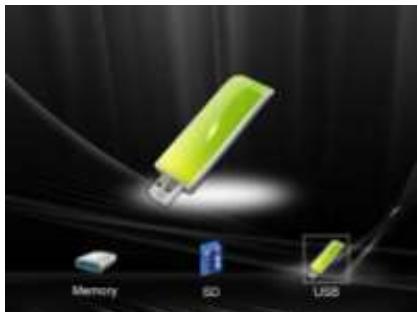
Pulse el botón «Exit» del mando a distanciaantas vezes como sea Neededo hasta ver la pantalla de selección de soportes.
Por medio de los botones «Izquierda/Derecha» del mando a distancia, selección el soporte que deseee reproducir y pulse «Slideshow» en el mando a distancia. Se inicia la presentacion de diapositivas.
2. SeLECTION de una carpeta/Modo multimedia
El modelo DPF 7933 permite reproducir automatistically todo el contenido de una carpeta, ya se traté de fotografías, videos o música gracias a su exclusivo modo multimedia. Los ARCHivos se leerán en el orderen en que estén guardados en la carpeta.
Es possible reproducir una de las carpetas pregrabadas en la memoria interna o una de sus carpetas personales, ubicadas en un soporte extraíble o en la memoria interna, dentro del directorio predefinido elevado.
Paraarlo, pulse el botón «Exit» repetidamente hastaURT al menu principal. Por medio de los botones «Izquierda/Derecha», selección el icono «Archivos». Si眼看a reproducir una carpeta preprogramada, selecciónna con los botones «Arriba/abajo» y, a continuación, pulse 2 veces «Enter». Se inicia la presentación de diapositivas de dicha carpeta.
Si deseña reproducir una de sus propias carpetas, primero selección el lugar (llave USB o tarjeta de memoria); a continuación, selección la carpeta que desee. A continuación, siga los pasos anteriores para lanzar la presentación.
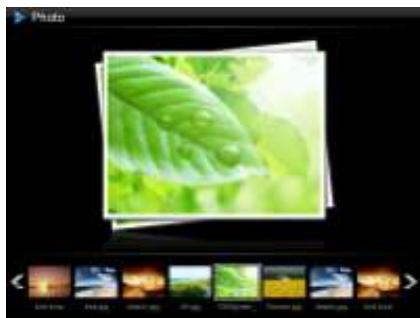
3. Fotos
- Pulse repetidamente el botón «Exit» para volver a la pantalla principal.
- Por medio de los botones «Izquierda/Derecha» del mando a distancia, selección el icono «Foto».
- Pulse el botón de «Enter» varías veces para selectionar el modo de reproducción de la",[siguierte]mania:
Presentación
Diapositivas + Música
Foto Individual

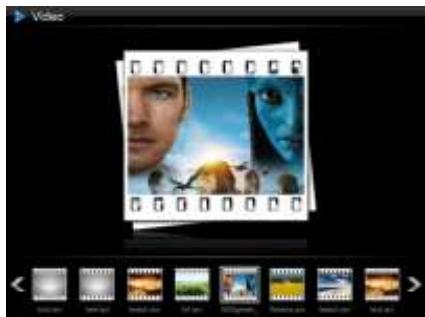
4. Videos
- Pulse repetidamente el botón «Exit» para volver a la pantalla principal.
-
Por medio de los botones «Izquierda/Derecha» del mando a distancia, seleccione el icono «Vidente»
-
Pulse el botón de «Enter»: el video se inicia.
- Utilice los botones de «Izquierda/Derecha» para selectionar / II (Reproducir / Pausa) en la pantalla, y bajo presione "Enter".
- Utilice los botones de «Izquierda/Derecha» para selectionar el / (Anterior / Siguiente) en la pantalla, y bajo presione "Enter".
- Utilice los botones de «Izquierda/Derecha» para selectionar «/» (rebobinado / avance rápido) en la pantalla, y bajo presione "Enter".
- Presione + / - en el mando a distancia ajustar el nivel de sonido.
- Si se presione el botón de «VIDEO» del mando a distancia, también se pueda acceder al menu de video.

5. Música
- Pulse repetidamente el botón «Exit» para volver a la pantalla principal.
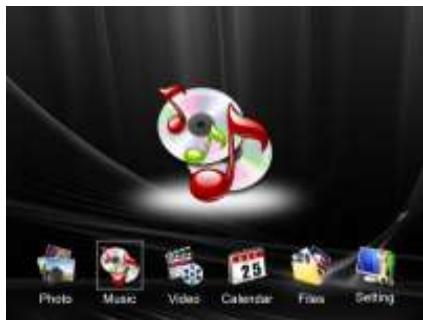
- Por medio de los botones «Izquierda/Derecha» del mando a distancia, seleccione el icono «Música».
- Pulse el botón de «Enter»: la música comenzará.
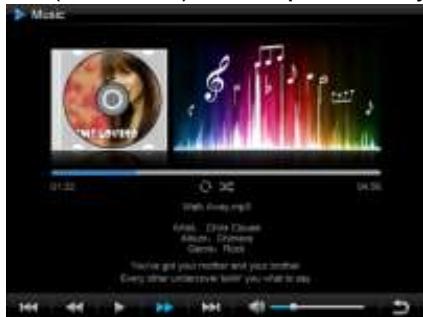
- Utilice los botones de «Izquierda/Derecha» para selectionar / II (Reproducir / Pausa) en la pantalla, y bajo presione «Enter».
- Utilice los botones de «Derecha / Izquierda» para selectionar «/» (Anterior / Siguiente) en la pantalla, y bajo presione «Enter».
- Utilice los botones de «Derecha / Izquierda» para seleccionar «/» (rebobinado / avance=rápido) en la pantalla, y bajo presione «Enter».
- Utilice los botones de «Derecha / Izquierda» para selectionar bajo presione «Enter» para disminuir el nivel de sonido.
- Utilice los botones de «Derecha / Izquierda» para selectionar (volumen) en la pantalla y, a continuación pulse el botón de «Enter» para augmentar el nivel de sonido.
- Para volver a la configuración anterior, pulse el botón de «Exit» del mando a distancia.
- Presionando + / - en el mando a distancia pueda regular el volumen del sonido.
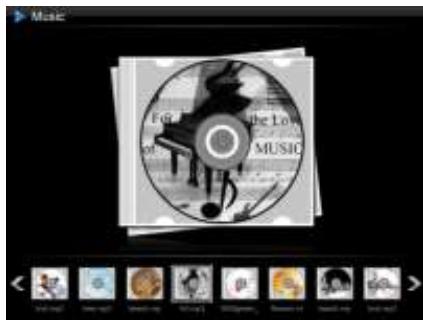
- Pulse el botón de «Música» del mando a distancia para acceder al menu de Música.
(Volumen) en la pantalla, y
IV.Ajustes
Desidera la pantalla principal, selezione el icono «Ajustes» mediante los botones «Izquierda/Derecha», y «Arriba/Abajo», del mando a distancia para acceder a los distinctos ajustes de su marco.
Si está reproduciendo una presentación, simplemente pulse el botón de «Configuración» en su mando a distancia para acceder a los manos de configuración.
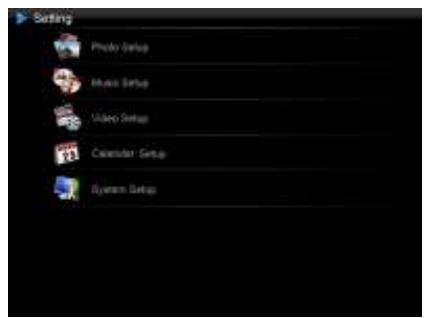
Cuandoustedestanelesmnudeconfiguracion,losbotonesdeArriba/Abajo》delmandoadistancialepermitenselectionarlosparametrosaajustar,ylosbotonesdeDerecha/Izquierda》lepermiten elegirlaconfiguracionadecuadaparaelparametro seleccionado.
1. Configuración de Fotos
Selección «Configuración de Foto» mediante los botones de «Arriba / Abajo» del mando a distancia, a continuación, presione «Enter». La pantalla contraria aparecerá:
A continuación,oulda Cambiar la configuración de los botones de flecha del mando a distancia.
- Modo de pantalla
Selección «Modo de pantalla» mediante los botones de «Arriba / Abajo» del mando a distancia y presione «Enter», a continuación, use los botones de «Arriba / Abajo» para elegir entre:
Presentación: las imagenes se desplazan una tras otra
Miniaturas: las imagenes se muestan como miniaturas. (Note: Cuando su marco está en este modo,oulda acceder a Presentacion,Presentacion ^+ Música o Individual pulsando el botón de «Enter» en varias occasions.)
Individual: Una sola foto se muestra
- Mostrar proportión
Selección los botones de «Mostrar proportión» mediante los botones de «Arriba / Abajo» del mando a distancia y presione «Enter», a continuación, use los botones de «Arriba / Abajo» para elegir entre:
Ajustar a la pantalla: la fotografiacede permaneciendo en su formatting original
Recortar para ajustar: la Foto es centrada y recortada para ajustarse a la pantalla completa
Pantalla completa: la Foto se ve alterada mediante los botones de para ocupar la pantalla completa
- Duración de presentación
Selección la «Duración de presentación» mediante los botones de «Arriba / Abajo» del mando a distancia y pulse «Enter», a continuación, use los botones de «Arriba / Abajo» para elegir entre:
5 seg.
15 seg.
30 seg.
60 seg.
5min
15min
- Efetu de presentación
Selección el «Efekto de presentación» mediante los botones de «Arriba / Abajo» del mando a distancia y presione «Enter», a continuación, use los botones de «Arriba / Abajo» para elegir entre los siguientes efectos:
Aleatorio
Sin transicion
Atenuar
Serpiente
Partition
Borrar
Persianas
3D
Grid
Rect
Cerrar
- Repetir presentación
Selección «Repetur presentación» mediante los botones de «Arriba / Abajo» del mando a distancia y presione «Enter», a continuación, use los botones de «Arriba / Abajo» para elegir entre:
Repetir: la presentación se reproduce en bucle
Una Vez: la presentación se reproduce una vez
Aleatorio: las imagenes se muestran de forma aleatoria
- Ventana Magica
Selección los botones de «Ventana Mágica» mediante los botones de «Arriba / Abajo» del mando a distancia, a continuación, presione el botón de «Enter» para selecciónar «Sí» o «No».
- Reloj
Selección «Reloj» mediante los botones de «Arriba / Abajo» del mando a distancia, a continuación, presione el botón de «Enter» para selectionar «Sí» o «No».
- Cambiar el tiempo
Selección «Redimensionar» mediante los botones de «Arriba / Abajo» del mando a distancia, a continuación, presione el botón de «Enter» para selección «Si» o «No».
Recortar al copiar
Selección «Recortar al copiar» mediante los botones de «Arriba / Abajo» del mando a distancia, a continuación, presione el botón de «Enter» para selecciónar «Si» o «No».
- Mostrarridgeal copiar
Selección «Mostrarridge al copiar» mediante los botones de «Arriba / Abajo» del mando a distancia, a continuación, presione el botón de «Enter» para seleccionar «Sí» o «No».
2. Configuración de Música
Des el menú de ajuste, selección la option «Ajustes de música» mediante los botones «Arriba/Abajo» del mando a distancia y bajo pulse «Enter».
Puede ajustar:
- Modo de reproduccion
Selección los botones de «Modo de reproducción» mediante los botones de «Arriba / Abajo» del mando a distancia y presione «Enter», a continuación, use los botones de «Arriba / Abajo» para elegir:
Repetir: las pistas se reproducirán en buce
Aleatorio: las pistas se reproducirán de forma aleatoria
Una Vez: cada pista es reproduceda una vez
Repetir una vez: cada pista se reproducirá dos vezes
- Efetu de la Música
Su marco TELEFUNKENiene un ecualizador para adaptar el sonido al tipo de musica que se escuche.
Selección «Efekto de la Música» mediante los botones de «Arriba / Abajo» del mando a distancia y
presione «Enter», a continuación, use los botones de «Arriba / Abajo» para elegir entre:
Jazz
DBB
Normal
Rock
Pop
Clásico
Suave
- Mostrar espectro
Al reproducir un archivo de música, usted可以选择做不到 el ecualizador en la pantalla de su marco de TELEFUNKEN.
Selección «Mostrar espectro» mediante los botones de «Arriba / Abajo» del mando a distancia, y presione «Enter» para selectionar «Sí» o «No».
- Auto reproducción
Cuando se activa, el marco reproduce automatistically los ARCHivos de audio en cuando se seleccione un modo de audio.
Selección «Auto reproducción» mediante los botones de «Arriba / Abajo» del mando a distancia, y presione «Enter» para seleccionar «Si» o «No».
3. Configuración de Video
En el menu de ajuste, selección la-option «Ajustes de video» mediante los botones «Arriba/Abajo», del mando a distancia y pulse «Enter».
- Modo de pantalla
Selección «Modo de pantalla» mediante los botones de «Arriba / Abajo» del mando a distancia y presione «Enter», a continuación, use los botones de «Arriba / Abajo» para elegir entre:
Pantalla completa: el video se做不到 en 04:03
Tamaño original: el video se做不到 en su formato original
- Modo de reproduccion
Selección «Modo de reproducción» mediante los botones de «Arriba / Abajo» del mando a distancia y pulse «Enter», a continuación, use los botones de «Arriba / Abajo» para elegir entre:
Repetir: el video se reproducirá en buce
Una Vez: el video sólo se reproduciría una vez
- Auto reproducción
Cuando se activa, el marco auto reproduce sus ARCHivos de video, tan antes como se seleccione el modo de video.
Selección «Auto reproducción» mediante los botones de «Arriba / Abajo» del mando a distancia, a continuación, pulse «Enter» para selectionar «Sí» o «No».
4. Configuración de Calendario
Selección los botones de «Configuración de Calendario» en el menu de Configuración a工程技术 del «Arriba / Abajo» del mando a distancia y presione «Enter».
Puede utiliser los botones de flecha o el botón de «Enter» del mando a distancia para ajustar el:
- Modo de pantalla del calendario
Selección «Modo de pantalla» mediante los botones de «Arriba / Abajo» del mando a distancia y presione «Enter», a continuación, use los botones de «Arriba / Abajo» para elegir entre:
Calendario mensual
Calendario
Reloj analógico
- Formato de Fecha
Selección «Fürmato de Fecha» mediante los botones de «Arriba / Abajo» del mando a distancia y pulse «Enter», a continuación, use los botones de «Arriba / Abajo» para elegir entre:
MM/DD/AAAA
MM/DD/AAAA
AAAA/MMM/DD
- Fecha
Selezione «Fecha» mediante los botones de «Arriba / Abajo» del mando a distancia y pulse «Enter»,ultanes:
Utilice los botones de «Arriba / Abajo» para elegir entre Mes, Día, Año
Utilice los botones de «Derecha / Izquierda» para establisher los values de Mes, Día, Año
- Modo de reloj (12 - 24 horas)
Selección «Modo de reloj» mediante los botones de «Arriba / Abajo» del mando a distancia y presione «Enter», a continuación, presione el botón de «Arriba / Abajo» para elegir formatting de 12 o 24 horas; presione «Enter» para confirmar.
- Hora
Selezione «Hora» mediante los botones de «Arriba / Abajo» del mando a distancia y presione «Enter»,ultanes:
Utilice los botones de «Arriba / Abajo» para elegir entre Hora, Min, AM, PM
Utilice los botones de «Derecha / Izquierda» para establisher los values de Hora, Min, AM, PM
- Estado de alarma
Selección «Estado de alarma» mediante los botones de «Arriba / Abajo» del mando a distancia, a continuación, presione «Enter» para selectionar «Sí» o «No».
Hora de la alarma
Paraaabstar la hora de la alarma, seleccione «Hora de la alarma» mediate los botones de «Arriba / Abajo» del mando a distancia y presione «Enter»,entries:
Utilice los botones de «Arriba / Abajo» para elegir entre horas, instantos, AM, PM
Utilice los botones de «Derecha / Izquierda» para establisher los values de Hora, horas, AM, PM
Frecuencia de la alarma
Selección «Frecuencia de la alarma» mediante los botones de «Arriba / Abajo» del mando a distancia y presione «Enter», a continuación, use los botones de «Arriba / Abajo» para elegir entre:
Una Vez
Todos los días
Lun. a vie.
Fin demana
5. Configuración del sistema
Este menu le permite ajustar los parámetros de funcionaimiento de su marco.
- Laactivacion/desactivacion del sensor de luminosidad
Selección «Sensor de luz» mediante los botones de «Arriba / Abajo» del mando a distancia, a continuación, presione «Enter» para selectionar «Si» o «No».
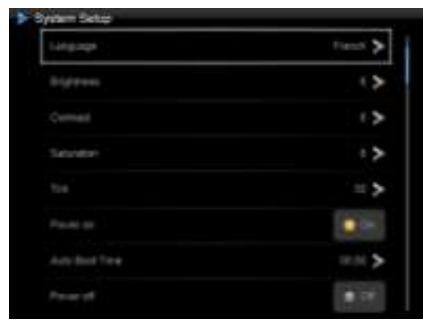
Idioma
Selección «Idioma» mediante los botones de «Arriba / Abajo» del mando a distancia y presione «Enter», a continuación, use los botones de «Arriba / Abajo» para elegir entre:
Inglés
Francés
Alemán
Italiano
Holandés
Portugués
Espanol
Brillo
Selección «Brillo» mediante los botones de «Arriba / Abajo» del mando a distancia y pulse «Enter», a continuación, pulse el botón de «derecha / izquierda» para ajustar el nivel de brillo (1-16).
- Contraste
Selección «Contraste» mediante los botones de «Arriba / Abajo» del mando a distancia y presione «Enter», a continuación, pulse el botón de «derecha / izquierda» para ajustar el nivel de contraste (1-16).
- Saturación
Selección «saturación» mediante los botones de «Arriba / Abajo» del mando a distancia y presione «Enter», a continuación, pulse el botón de «derecha / izquierda» paraaabustar el nivel de saturación (1- 16).
Tono
Selección «Tono» mediante los botones de «Arriba / Abajo» del mando a distancia y pulse «Enter», a continuación, pulse el botón de «derecha / izquierda» paraaabustar el nivel de tinte (1-100).
- Encendido
Selección «Encendido» mediante los botones de «Arriba / Abajo» del mando a distancia, a continuación, presione el botón de «Enter» para selecciónar «Sí» o «No».
- Hora de autoencendido
Selección «Hora de autoenc verdido» mediante los botones de «Arriba / Abajo» del mando a distancia y presione «Enter»,其中之一:
Utilice los botones de «Arriba / Abajo» para elegir entre horas, instantos, AM, PM
Utilice los botones de «Derecha / Izquierda» para establisher los values de horas, horas, AM, PM
- Apagado
Selección «Apagado» mediante los botones de «Arriba / Abajo» del mando a distancia, a continuación, presione el botón de «Enter» para selectionar «Sí» o «No».
- Hora de autoapagado
Selezione «Hora de autopagado» mediante los botones de «Arriba / Abajo» del mando a distancia y presione «Enter»,其中之一:
Utilice los botones de «Arriba / Abajo» para elegir entre horas, instantos, AM, PM
Utilice los botones de «Derecha / Izquierda» para establisher los values de horas, instantos, AM, PM
- Autofrecuencia de corriente
Selección «Autofrecuencia de corriente» mediante los botones de «Arriba / Abajo» del mando a distancia y presione «Enter», a continuación, presione el botón de «Arriba / Abajo» para elegir entre:
Una Vez
Todos los días
Lun. a vie.
Fin de semana
- Restablecer
Si el marco se maneja Incorrectamente,uede serutil restablecer la configuracion predeterminada.Para
ello, seleccion «Por defecto»mediante los botones de «Arriba/Abajo» del mando a distancia y pulse «
Enter»,entonces se recomienda usar los botones de «Arriba/Abajo» para selectionar «Si» o «No».
Nota: Después de la restauración, la pantalla de selección de idioma aparecerá en lasuma puesta en marcha, tal como lo hace para su primer uso.
El número de version del software interno (meramente informativo)
Se pueda transferir ARCHivos al marco conectándolo a su ordinador. Basta con conectar el marco al ordinador con un cable USB (toma mini USB en el marco y USB estándar en el ordinador) y encender el marco. Aparecerá en el marco la pantalla «Conexión PC...». Volver al funciona normal tras la desconexión
En el ordinador aparecerá el mensaje suiviente:
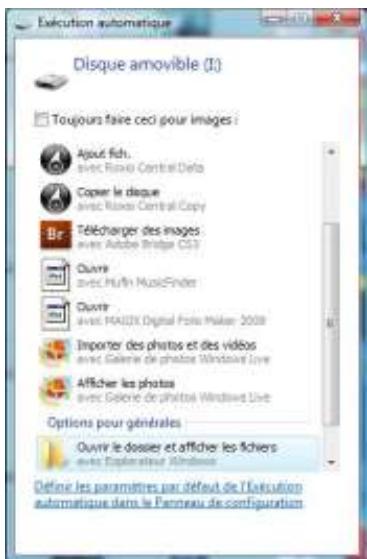
- Pulse en «Abrir la carpeta yETHERar archivos» con el fin de visualizar el contenido de la memoria interna.
Aparece lasumaiente pantalla:
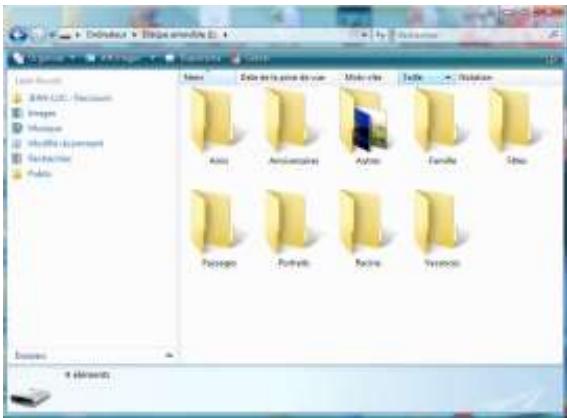
Abra el directorio donde estén almacenados los ARCHivos que deseee transferir al marco y trasladelos a la carpeta deseada mediante «copiar/pegar» o «Arrastrar/Mover».
jAtencion! Las fotos que se transfieran de este modo no cambiaran de tamanio.
- Desconecte el cable USB y el marco volverá a funciona automatístico.
VI. Instruciones de seguridad
Manipule el marco deotos digital con precaucion y evite tocar la pantalla;las MARCAS de dedos son dificiles de limpiar.
Cologne en todo caso el marco deotos digital sobre una superficie plana y estable para evitar que se caiga y se dañe.
Evite exponer el marco deotos digital al sol o a temperatas elevadas, ya que podrian dañarlo o reducir su vidautil.No locoloque sobre fuentes de calor como radiadores,estutas...Para evitar reflejos, nocoloque elmarco de caralsol.
Evite exponer el marco deotos digital a la lluvia, el agua o la humedad.No lo coloque sobre fregaderos ni pilas donde podria mojarse.
No coloque en ningún caso objetos pesados o cortantes sobre el marco, la pantalla ni el cable de alimentación.
No enchufe el marco deotos digital a una toma de corriente o un cable de alimentacion demasiado potentes. Illo podra dar lugar a sobrecalentamientos, incendios o electrocuciones.
Vigile laubicacion del cable de alimentacion,que nodebera poderpisarse ni estar encontacto conotros objetos.No coloque el cable sobre un tapete.Compruebe periodicamente el estado del cable para prevenircualquier daño.Si el cable está dañado,desconctelo y sustituyalo.
Ventilación
Mantenga el marco digital a una distancia suficiente de la pared para asegurar la ventilacion.
Para evaporar sobrecalentamente, no coloque el marco deotos digital sobreuna cama o un sofa.
jAtencion!
No retire en ningún momento la tapa de plástico de la parte posterior del marco. El marco deotos digital contiene circuitos electricos, y si los toca podría sufrir daños.
No intente reparar el marco digital por su cuenta.
VII. Garantía
La garantía no cubre los días occasionados si usted (u另一边 persona no capacita) intenta reparar elamar.
Si el marco emite humano, un ruido o un olor no habitual, apaguelo y desenchufelo de inmediato. Póngase en contacto con la tienda donde lo ha comprado.
Si no utilizes el marco digital durante un tiempo, recuerde desenchufar el cable de alimentación.
La garantía cubre el marco deotos digital, pero no incluye los accesos. Se consideran accesos:
El adaptor de corriente,
El mando a distancia (según modelos).
Sin embarço,這些 accesorios se pueda pedir a nuestro serviceo的专业:
Por e-mail: assistance@sopeq.fr
Periodo de garantía
Este marco digital cuenta con una garantía de 12 meshes. El periodo de garantía comienza en el momento de la compra del marco.
La garantía debe probarse mediante la presentación de la factura original o el recibo de compra donde aparezcan la Fecha y el modelo adquirido.
Cobertura
Si el marco digital es defectuoso, deben devolverlocomplete a su distribuidor con unanota explicativa.
Si el marco digital presenta un defecto durante el periodo de garantía, el serviceo posventa oficial reparará todos los elementos defectuosos o los defectos de fabricación. El serviceo posventa decide de forma unilateral sobre la reparación o sustitución del marco digital, en su totalidad o en parte.
La Fecha de compra inicial determina la Fecha en que comienza el periodo de garantía.
El periodo de garantía no se prolongará en caso de reparación o sustitución del marco digital por parte de nuestro serviceo posventa.
Exclusión
Los daños o defectos occasionados por el mal uso o la Manipulación del marco digital o bien por la realización de accesorios no originales o no recommendados por el presente avis no está cubiertos por la garantía.
La garantía no cubre los días occasionados por elementos exteriores como rayos, inundaciones o incendios, ni ningún otro día occasionado durante un transporte.
No se podra hacer ninguna reclamacion de garantia si el numero de series del marco digital ha sido modificado, eliminado o borrodo, o es ilegable.
No seoulda hacer ninguna reclamacion de garantia si el marco digital ha sido reparado,alterado o modified por su proprietario o porequalquier other persona no capacitada y qualificada oficialmente.
El fabricante no garantiza las propiedades技术水平as descriñas en este manual. El material y los accesos descriños en este manual pueden sufrir modificaciones sin previo aviso. Por este motivo, el fabricante se reserva el Derecho de modifierlos componentes, las OPCIONES, las caractécticas y los documents relacionados sin previoAVISO.
Conformidad a la normativa en vigor:
Este marco digital se ajusta a las normas CE vigentes, y es compatible con la normala RoHS.
Reciclaje de equipos electricos y electrónicos al final de su vidautil.
Los aparatos electricos y electrónicos usados no deben eliminarse jusqu'ào con los residuos domesticos ordinarios. La presencia de este símbolo en el producto o en el embalaje del mesmo se lo recuerdan.
Algunos de los materiales de los que está hecho este producto se pueda reciclar si se llevan a un centro de reciclaje adecuado. Al reutilizar las piezas y las materias primeras de los aparatos usados, hacer una contribución importante a la proteccion del medio ambiente.
Para Obtener más información sobre los lugares de recogida de equipos usados, pueda dirigirse a su ayuntimiento, al servicios de tratamiento de residuos o al establishimiento donde ha adquirido el producto.
VIII. Característicats;técnicas
| Characterística | DPF 7933 |
| Tamaño | 7" (17,8 cm) |
| Definición | 800 x 480 |
| Tipo de pantalla | LED |
| Relación deImagen | 16/9 |
| Memoria interna | 128 MB |
| Audio/vídeo | SI |
| Tarjetas compatibles | SD/MMC,SDHC, MS, XD, Clés USB |
| Archivos reproductivos | JPEG, BMP/WAV, MP3/MPEG1,4, MOTION JPEG |
| Cambio deullanismo automático | SI |
| Rotación automática | NO |
| Entrada alimentación | 100-240 V AC 50/60 Hz |
| Salida alimentación | 5V DC 2Ah |
| Consumo en espera | <1W |
| Consumo durante el uso | <6W |
| Dimensiones | 205*135*26mm |
| Peso | 360 g |
| Sistemas compatibles | Windows XP, Vista, 7, Mac OS 9.0 y posteriores |
ISTRUZIONI PER L'USO DELLE CORNICI DIGITALI TELEFUNKEN DPF 7933
- Funcimiento automatico programado
Selecciónar "Tempo de inicio auto" using as teclas "Cima/BAixo" no controlo remoto e premir "Enter",(before:
Contudo, estas accesórios poder ser encomendados jinto do meu: Servico Técnico:
Por e-mail: assistance@sopeg.fr
Periode de garantia
A data de aquisicao inicial determina a data de inicio do periodo de garantia
VIII. Característicatsécnicas
- DIGITAL PHOTO FRAME OPERATING INSTRUCTIONS TELEFUNKEN DPF 7933
- Utilice su marco 4
- SeLECTION del tipo de ARCHivos a leer 10
- Ajustes 13
- Instrucciones de seguridad 23
- Garantía 24
- Caracteristicas techniques 26
- ADVERTENCIA PREVIA:
- Descubra e instale su marco
- Contenido de la caja
- Esquemas del marco
- Mando a distancia
- Instalación
- Utilice su marco
- SeLECTION del idioma
- Modo《ECO LOGIC》
- Si el marco está apagado:
- Si el marco está encendido y reproduce las diapositivas de la memoria interna:
- - Copiar susotos mediante el modo de viñetas
- Supresión deotos
- Suprimasus fotos a través del administrador de archivos
- Suprimasusfotos mediante elmode devinetas
- SeLECTION del tipo de ARCHIVOS a leer
- Memoria interna/soporte extraíble
- SeLECTION de una carpeta/Modo multimedia
- Fotos
- Videos
- Música
- IV.Ajustes
- Configuración de Fotos
- - Modo de pantalla
- - Mostrar proportión
- - Duración de presentación
- - Efetu de presentación
- - Ventana Magica
- - Reloj
- - Cambiar el tiempo
- Recortar al copiar
- - Mostrarridgeal copiar
- Configuración de Música
- - Modo de reproduccion
- - Efetu de la Música
- - Mostrar espectro
- - Auto reproducción
- Configuración de Video
- Configuración de Calendario
- - Modo de pantalla del calendario
- - Formato de Fecha
- - Fecha
- - Modo de reloj (12 - 24 horas)
- - Hora
- - Estado de alarma
- Hora de la alarma
- Frecuencia de la alarma
- Configuración del sistema
- - Laactivacion/desactivacion del sensor de luminosidad
- Idioma
- Brillo
- - Contraste
- - Saturación
- Tono
- - Encendido
- - Hora de autoencendido
- - Apagado
- - Hora de autoapagado
- - Autofrecuencia de corriente
- - Restablecer
- El número de version del software interno (meramente informativo)
- Instruciones de seguridad
- Ventilación
- jAtencion!
- Garantía
- Periodo de garantía
- Cobertura
- Exclusión
- Conformidad a la normativa en vigor:
- Reciclaje de equipos electricos y electrónicos al final de su vidautil.
- Característicats;técnicas
- ISTRUZIONI PER L'USO DELLE CORNICI DIGITALI TELEFUNKEN DPF 7933
- - Funcimiento automatico programado
- Periode de garantia
- Característicatsécnicas
Marca : TELEFUNKEN
Modelo : 7 DPF 7933
Categoría : Marco de fotos digitales