
OZ-590A - Asistente digital personal SHARP - Manual de uso y guía de instrucciones gratis
Encuentra gratis el manual del aparato OZ-590A SHARP en formato PDF.


| Tipo de producto | Asistente Digital Personal (PDA) |
| Modelo | Sharp OZ-590A |
| Dimensiones (Ancho x Alto x Profundidad) | 130 mm x 80 mm x 15 mm (aprox.) |
| Peso | 200 g (aprox., con batería) |
| Fuente de alimentación | Batería recargable de iones de litio, 3.7V |
| Pantalla | Pantalla táctil LCD monocromática, 320x240 píxeles |
| Funciones principales | Agenda, calendario, programador, lista de tareas, memorándum, calculadora, alarma, hora mundial |
| Entrada de datos | Entrada táctil con lápiz óptico y teclado en pantalla |
| Memoria | 2 MB de almacenamiento interno |
| Conectividad | Puerto infrarrojo (IrDA) para transferencia de datos |
| Duración de la batería | Hasta 40 horas en espera, 10 horas de uso continuo |
| Carga | Adaptador de CA (DC 5V, 1A) o carga USB mediante cable opcional |
| Sistema operativo | Sistema operativo propio de Sharp Organizer |
| Idiomas compatibles | Inglés, español, francés, alemán, italiano, neerlandés, japonés (varía según la región) |
| Mantenimiento y limpieza | Limpiar con un paño suave y seco; evitar disolventes; no sumergir en agua |
| Precauciones de seguridad | No desmontar; evitar temperaturas extremas; usar solo el cargador especificado |
| Piezas de repuesto y reparabilidad | Batería de repuesto y lápiz óptico disponibles; reparación de pantalla por servicio autorizado |
| Información general | Fabricado por Sharp Corporation; diseñado para organización personal y empresarial |
| Garantía | 1 año de garantía limitada (consulte el manual para obtener detalles) |
Preguntas frecuentes - OZ-590A SHARP
Preguntas de los usuarios sobre OZ-590A SHARP
0 pregunta sobre este aparato. Responde a las que conoces o haz la tuya.
Hacer una nueva pregunta sobre este aparato
Descarga las instrucciones para tu Asistente digital personal en formato PDF gratis! Encuentra tus instrucciones OZ-590A - SHARP y toma tu dispositivo electrónico nuevamente en la mano. En esta página están publicados todos los documentos necesarios para el uso de su dispositivo. OZ-590A de la marca SHARP.
MANUAL DE USUARIO OZ-590A SHARP
Instrucciones abreviadas en español
MODELO
OZ-590
CONTENIDO
Instrucciones abreviadas en español S-1
AVISO
Instrucciones abreviadas en español
ÍNDICE
Empleo del Organizador por primera vez .... S-1 Función de desactivación automática .... S-2
Preparación de la luz de fondo S-2
Ajuste del contraste de la pantalla LCD S-2
Activación y desactivación de la tecla de sonido ...... S-2
Comprobación de la memoria disponible S-2
Introducción de caracteres S-2
Modo de reloj S-4
Modo de alarma S-5
Temporizador S-6
Modo de teléfono S-6
Modo de calendario S-7
Modo de programa de actividades S-8
Modo de aniversario S-9
Modo de cosas a hacer S-10
Modo de apuntes S-11
Modo de gastos S-11
Edición de introducciones S-13
Borrado de introducciones S-13
Traductor de palabras S-13
Modo de calculadora.... S-14
Modos de conversión S-14
Utilización del software de PC incluido S-15
Cambio de la pila S-19
Empleo del Organizador por primera vez
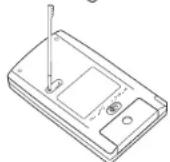
- Primero necesitará instalar una pila. En la parte posterior del Organizador, deslice el conmutador de cambio de pila hasta la posición "REPLACE BATTERY".
- Deslice hacia afuera la tapa del compartimiento de la pila para retirarla.
- Inserte la pila nueva asegurándose de colocar correctamente los terminales positivo (+) y negativo (-) como se muestra en la ilustración.
- Deslice la tapa del compartimiento de la pila hasta que quede fija en su lugar.
- Deslice el conmutador de cambio de la pila hasta la posición "NORMAL OPERATION", y luego pulse el conmutador RESET situado en la parte posterior del Organizador.
Utilice el lapicero (colocado en un lado) para presionar cuidadosamente hacia abajo sobre el conmutador.
- En la pantalla aparece un diálogo "System Reset Clear All Data? Yes No". Utilice el lapicero para dar un toque en "Yes" en la pantalla y proseguir.
- Cuando aparezca un diálogo "WARNING! All Data will be LOST Are you sure? Yes No", dé un toque en "Yes" para proseguir.
- Aparece "Memory Reset Please wait...". Después de un momento, en la pantalla aparecerá el reloj local.

Función de desactivación automática
- Dé un toque en MAIN una o dos veces para visualizar la segunda página del menú principal, y luego dé un toque en [Set Up].
- En la lista de los elementos de preparación, desplace la lista hacia abajo dando toques en ▼ y luego dé un toque en "8. Auto Power Off".
- Dé un toque para seleccionar un intervalo deseado.
Preparación de la luz de fondo
- Dé un toque en MAIN una o dos veces para visualizar la segunda página del menú principal, y luego dé un toque en [Set Up].
- En la lista de elementos de preparación, dé un toque para seleccionar "3. Backlight Time".
- Seleccione un intervalo deseado (10, 20 o 30 segundos) utilizando ▲ o ▼, y luego pulse ENTER.
Ajuste del contraste de la pantalla LCD
- Dé un toque en MAIN una o dos veces para visualizar la segunda página del menú principal, y luego dé un toque en Set Up.
- En la lista de elementos de preparación, dé un toque para seleccionar "5. LCD Contrast".
- Utilice ▲ o ▼ para aumentar/reducir el brillo de la pantalla.
Activación y desactivación de la tecla de sonido
- Dé un toque en MAIN una o dos veces para visualizar la segunda página del menú principal, y luego dé un toque en Set Up.
- En la lista de elementos de preparación, dé un toque para seleccionar "6. Key Tone".
- El ajuste predeterminado es ON. Dé un toque en "OFF" para desactivar la tecla de sonido.
Comprobación de la memoria disponible
- Dé un toque en MAIN una o dos veces para visualizar la segunda página del menú principal, y luego dé un toque en Set Up en el menú.
- En la lista de elementos de preparación, dé un toque para seleccionar *7. Check Memory*.
La visualización de comprobación de la memoria aparecerá indicando el espacio de memoria restante.
Se visualizará lo siguiente:
Memory Free: espacio de memoria disponible
Reusable: espacio de memoria que puede volver a utilizarse tras ejecutar el elemento 9, "Memory Management" en la lista de elementos de preparación
Introducción de caracteres
Introducción de caracteres
Introducción de letras y números
Cuando el cursor entre en un campo de introducción de texto, en la pantalla aparecerá un teclado táctil.
Para introducir caracteres, utilice el lapicero adjunto para dar toques en las teclas.
Barra de menú


Abajo se muestra una lista de las teclas utilizadas con mayor frecuencia:

Teclas de mayúsculas: cuando se toquen, el modo cambiará entre minúsculas, mayúsculas y bloqueo de mayúsculas, para poder escribir con mayúsculas y minúsculas.
Cuando la tecla 📁 aparezca en el teclado, dé un toque en la tecla una vez; su apariencia cambiará a 📁 indicando que se pueden introducir mayúsculas. Dé un toque de nuevo a 📁 para establecer "Caps Lock" (✉), para introducir una serie de letras mayúsculas. Dé un toque de nuevo a 📁 para volver al modo del teclado de minúsculas.

Tecla de retroceso: borra un carácter a la izquierda del cursor.

Tecla de espacio: introduce un espacio en el lugar en que se encuentra el cursor.

Tecla de retorno: activa un salto de línea en la posición del cursor.

Tecla de caracteres extendidos: activa un juego de teclas de caracteres extendidos.

Tecla de recuperación: recupera el teclado convencional.

Tecla de símbolos: activa un juego de caracteres para introducir símbolos.

Visualiza la segunda página del teclado de símbolos.

Visualiza la primera página del teclado de símbolos.

Desplazamiento del cursor
Para hacer correcciones
1. Inserción de caracteres
Ponga el cursor en el punto de inserción deseado, y luego introduzca los caracteres.
2. Borrado de caracteres
C·CE se utiliza para borrar los datos en el modo de calculadora y la cifra del tipo de cambio en el modo de conversión.
BS se utiliza para borrar caracteres.
Modo de reloj
Para introducir el modo del reloj local o del reloj mundial, dé un toque en el icono Clock o World del menú principal.
Navegación en el modo del reloj
En algunos iconos y teclas, en los modos del reloj, se pueden dar toques para activar funciones:
Dé un toque en este icono para visualizar elementos de menú. Haciendo esto se puede tener acceso al reloj local, reloj mundial, temporizador y tres modos de alarma.
Dé un toque en este elemento de la barra de menú para volver al menú principal.
Dé un toque para conmutar el ajuste de la hora de verano.
12/24 Dé un toque en este icono para cambiar entre los modos de visualización de 12/24 horas.
MDY Cada vez que se dé un toque a esta tecla, los ajustes del formato de la fecha cambiarán. Consulte la página S-5 para conocer detalles.
Edit Dé un toque en esta tecla (Edit, a partir de ahora) para editar los ajustes de hora y fecha del reloj local (desactivada en el modo del reloj mundial).
1 - 87 Utilice estas teclas para poner el reloj local a la hora y día deseados.
Ajuste del reloj local
- Introduzca el modo del reloj local; dé un toque en el icono Clock en el menú principal.
Nota:
- Durante el periodo de la hora de verano, ponga DST en ON de antemano como se describe en la página S-5, 'Activación/desactivación de la hora de verano'.
- Dé un toque en Edil para introducir el modo de ajuste del reloj. Se seleccionará el campo "hour".
- Mientras el cursor está en el campo, introduzca el número apropiado utilizando la tecla de número.
- El cursor se mueve al campo "minute"; ponga los minutos apropiados. Cuando termine, ponga AM/PM (si se selecciona el sistema de 12 horas; dé un toque en ▶ para mover el cursor al campo del mes), así como también el mes, el día y el año, de la misma manera. Luego, dé varios toques a ▶ para seleccionar el campo del país.
- Mientras el cursor está en el campo "country", utilice la tecla ▲ y/o ▼ para examinar la lista de los nombres de los países. Cuando termine, pase al campo "city" dando un toque a la tecla ▶.
- Seleccione la ciudad de la misma manera.
- Cuando termine, dé un toque a Save para activar los ajustes.
Selección del formato de la fecha (Ajuste predeterminado: Mes-Día-Año)
- Dé un toque a MAIN y luego dé toques para seleccionar Clock o World.
- La tecla del formato de la fecha (ajuste predeterminado: "MDY") deberá encontrarse en la parte inferior de la pantalla. Cada vez que se dé un toque en la tecla del formato de la fecha, los tres formatos de la fecha cambiarán de la forma siguiente:
- El formato de la fecha seleccionado afectará a todos los modos del Organizador. La introducción de datos en otros modos tendrá que cumplir con los ajustes del formato de la fecha hechos aquí; por ejemplo, la introducción de "24" para el mes será rechazada.
Selección de los sistemas horarios de 12 o 24 horas (Ajuste predeterminado: 12 horas)
En el modo del reloj local o en el modo del reloj mundial, dé un toque a 12/24 el número apropiado de veces para seleccionar el sistema de 12 horas o el de 24 horas.
Activación/desactivación de la hora de verano (DST)
Dé un toque a para cambiar el ajuste de DST. Cuando DST esté activado, en la pantalla aparecerá un icono DST ". La hora ajustada se visualizará.

Modo de alarma
- Dé un toque a Cook, y luego dé un toque el menú del reloj local en la barra de menú.
- En la lista de menú, dé un toque para seleccionar un modo de alarma (o utilice ▲ o ▼ para seleccionar, y luego pulse ENTER), si así lo desea: Alarm 1, Alarm 2, o Alarm 3.
- Dé un toque al icono para editar la alarma seleccionada.
- Introduzca la hora de apagado de la alarma. El valor de cada campo puede aumentarse o reducirse utilizando las teclas ▲ o ▼
- Cuando termine, dé un toque al campo "Note". Introduzca aquí un recordatorio si lo desea.
- Dé un toque a o pulse ENTER para activar los ajustes de alarma. Cuando se apague la alarma, dé un toque en la pantalla o pulse cualquier tecla para detener el sonido de la alarma.
Temporizador
- Dé un toque en MAIN una o dos veces, y luego encuentre y dé un toque en el icono Timer para introducir el modo del temporizador.
- En el modo del temporizador, ponga la hora de activación del temporizador. Introduzca "000130", por ejemplo, para que el temporizador se apague un minuto y medio después. Cuando termine de introducir datos, dé un toque en ENTER. Dé un toque en la pantalla o pulse cualquier tecla para detener el sonido de la alarma.

Modo de teléfono
Se encuentran disponibles cuatro categorías de introducciones de teléfono: Business (negocios), Personal (personal), Untiled (sin archivar), y All (todos). Para seleccionar una categoría deseada, utilice el menú del modo de teléfono en la barra de menús.
Introducción
- Dé un toque en Tel en el menú principal para entrar en el modo de teléfono, y luego dé un toque en el menú del lado izquierdo de la barra de menús para establecer la categoría para esta nueva introducción.
- Dé un toque en ↗ y luego seleccione "New Entry" en el menú.
- Introduzca los datos en el campo del apellido.
Nota:
* Los datos deberán introducirse en el campo del apellido, nombre o compañía para que la nueva introducción tenga validez. 4. Dé un toque en ▼ y luego introduzca el nombre. El área de introducción se puede seleccionar utilizando ▼ o ▲, o dando toques simplemente en el campo de introducción deseado. 5. Ponga el cursor en el campo de la compañía y luego introduzca el nombre de la compañía deseada. 6. Dé un toque en ▼ para mover el cursor al campo del número de casa y luego introduzca el número de teléfono de casa.
Nota:
* Los datos deberán introducirse en uno de los cuatro campos de números de teléfono como mínimo (Home, Work, Mobile y Fax) para que la nueva introducción tenga validez. 7. Introduzca datos en el resto de los campos y luego dé un toque en para guardarlos en la memoria.
Búsqueda
- Dé un toque en Tel y luego seleccione la categoría en la barra de menú.
- Dé un toque en y luego seleccione "Search Entry" en el menú.
- Seleccione el campo deseado dando un toque en el nombre del campo ("Last Name", por ejemplo) y luego introduzca una serie de letras para hacer la búsqueda.
- Dé un toque en 🔒 en la barra de menú o pulse ENTER.
Ves también
Introducción de caracteres S-2 Edición de introducciones S-13 Borrado de introducciones S-13
Modo de calendario
- En el menú principal, dé un toque en Calendar para introducir el modo del calendario.
El calendario del mes actual se visualizará, con el día actual resaltado.
Para navegar por el calendario, utilice las teclas siguientes:

◀: Visualiza el mes anterior. ▶: Visualiza el mes siguiente. ▲: Visualiza el año siguiente en la vista mensual. En la vista semanal, este se desplazará por los elementos de introducción del día. ▼: Visualiza el año anterior en la vista mensual. En la vista semanal, este se desplazará por los elementos de introducción del día. ◀▶: En el modo de vista semanal, cambie entre los elementos cosas a hacer, aniversario y programa. lu: Visualiza la vista semanal. : Visualiza un juego de menús.
Verificación de las introducciones en los modos de programa, cosas a hacer, y aniversario
Las introducciones de programa, cosas a hacer o aniversario se indicarán como puntos en el lado derecho del número del día.
En este ejemplo, una o más introducciones en los tres modos existen en el día 5.
Para verificar introducciones, dé dos toques en el día deseado.

Modo de programa de actividades
- En el menú principal, dé un toque en Schedula para entrar en el modo de programa.
- Dé un toque en 📋 para seleccionar "New Entry" en el menú.
Aparece una pantalla de introducción de datos, con el cursor en la fecha de la introducción que se va a establecer.
- Visualice el mes deseado dando un toque en ◀ y/o ▶. Utilice ▲ y/o ▶ para desplazar verticalmente el calendario.

- Dé un toque en el día deseado del calendario, o ponga la fecha utilizando las teclas de números. Dé un toque en "09152004", por ejemplo, para poner la fecha de introducción de septiembre 15, 2004.
- Cuando termine, dé un toque en Enter para poner el cursor en el campo siguiente. En el centro de la pantalla aparece un teclado de tiempo.
- En el campo "Time", dé un toque en la hora de comienzo de un acontecimiento utilizando el teclado de punto integral.
- Ponga el cursor en la hora final de este acontecimiento, y luego introduzca la hora final.
Cuando termine, dé un toque en Enter para mover el cursor al campo de la hora de alarma.
- Para poner la alarma para este acontecimiento, dé un toque en "Yes", introduzca la hora de alarma ("9:30", por ejemplo), y luego dé un toque en Enter para pasar al campo de descripción.
- Si no se desea ninguna alarma, dé un toque en "No" para pasar a la introducción de la hora de alarma.
- Introduzca una descripción para este acontecimiento utilizando las teclas del alfabeto.
- Cuando termine, dé un toque en el icono para guardar y activar la introducción.


Búsqueda directa
- En el menú principal, dé un toque en [Schedule] para introducir el modo de programa.
- En el modo de programa, dé un toque en para seleccionar "Search Entry" en el menú. Aparecerá la pantalla de introducción de búsqueda.
- Dé un toque para seleccionar la casilla de verificación "Date" o "Description". Si se selecciona "Date" aparecerá un área de introducción para la fecha. Introduzca la fecha que desee buscar. Si se selecciona "Description" podrá introducirse una cadena de búsqueda en el campo de abajo.
- Cuando termine de introducir datos, dé un toque en para ejecutar la búsqueda.
Vea también
Introducción de caracteres S-2
Edición de introducciones S-13
Borrado de introducciones S-13
Modo de aniversario
- En el menú principal, dé un toque en el icono Ann para introducir el modo de aniversario.
- En el modo de aniversario, dé un toque en 📋 y luego seleccione "New Entry".
- La fecha del acontecimiento se establecerá de forma predeterminada.

Introduzca la fecha deseada del acontecimiento ("02142004" para febrero 14, 2004, por ejemplo).
- Dé un toque en Enter o dé un toque en el campo de descripción para pasar a la siguiente introducción.
- En el campo de descripción, introduzca la descripción para la ocasión.
- Cuando termine, dé un toque en □ para guardar y activar la introducción.
Búsqueda directa
- En el menú principal, dé un toque en [Ann] para introducir el modo de aniversario.
- En el modo de aniversario, dé un toque en 1 para seleccionar "Search Entry" en el menú.
- Dé un toque para seleccionar la casilla de verificación "Date" o "Description". Si se selecciona "Date" aparecerá un área de introducción para la fecha. Introduzca la fecha que desee buscar. Si se selecciona "Description" podrá introducirse una cadena de búsqueda en el campo de abajo.
- Cuando termine de introducir datos, dé un toque en 🔒 para ejecutar la búsqueda.
Vea también
Introducción de caracteres S-2
Edición de introducciones S-13
Borrado de introducciones S-13
- En el menú principal, toque [To Do] para acceder al modo de tareas.
- En el modo de tareas, toque para seleccionar "New Entry" en el menú. Aparecerá la pantalla de introducción de tareas.
- Introduzca la fecha adecuada en el campo de fecha. Esto establecerá la fecha de inicio del evento. Cuando termine, toque Enter o el campo siguiente.
- A continuación, introduzca la fecha de finalización del evento y toque Enter para continuar.
Nota
La fecha de finalización del evento debe ser posterior a la fecha de inicio.
- Toque para asignar el número de prioridad de 1 (alta) a 5 (baja) y luego toque Enter.
- En el campo de descripción "To Do", introduzca la descripción del evento. Luego toque para confirmar y activar la entrada.

Búsqueda directa
- En el menú principal, toque To Do para acceder al modo de tareas.
- En el modo de tareas, toque para seleccionar "Search Entry" en el menú. Aparecerá la pantalla de búsqueda.
- Toque para seleccionar la casilla "Date" o "ToDo". Si selecciona "Date", aparecerá un campo para la fecha. Introduzca la fecha que desea buscar. Si selecciona "ToDo", podrá introducir una cadena de búsqueda en el campo inferior.
- Cuando termine de introducir datos, dé un toque en 🔒 para ejecutar la búsqueda.
Ajuste del estado de introducción en hecho/pendiente
- En el menú principal, dé un toque en To Do para introducir el modo de cosas a hacer. Aparece una lista de introducciones de cosas a hacer.
- Dé un toque para seleccionar y abrir la introducción deseada. Se mostrará una vista general de la introducción.
- Dé un toque en la casilla de verificación Pending! Done, indicando "Pending" (pendiente) o "Done" (hecho). Aparecerá el cuadro de diálogo del estado de la introducción. Dé un toque en "Yes" o "No" para responder al diálogo "Is it Done?" o "Is it Pending?".


Modo de apuntes
- En el menú principal, dé un toque en el icono [Memo] para introducir el modo de apuntes.
- Dé un toque en 📋 y luego seleccione "New Entry" desde los elementos del menú.
- En el campo "Title", introduzca un título para esta introducción y luego dé un toque en el siguiente campo de introducción para seguir adelante.
- En el campo "Memo", introduzca el apunte y luego dé un toque en para guardar y activar la introducción.
Búsqueda directa
- En el menú principal, dé un toque en [Memo] para introducir el modo de apuntes.
- En el modo de apuntes, dé un toque en 📋 para seleccionar "Search Entry" en el menú. Aparecerá la pantalla de introducción de búsqueda.
- Dé un toque para seleccionar la casilla de verificación "Title" o "Memo".
- Introduzca una cadena que desee buscar, y luego dé un toque en para ejecutar la búsqueda.
Vea también
Introducción de caracteres S-2
Edición de introducciones S-13
Borrado de introducciones S-13
Modo de gastos
- Dé un toque en [Expense] en el menú principal para introducir el modo de gastos.
- Dé un toque en la barra de menú para establecer la categoría de la nueva introducción.
- Dé un toque en 📋 y luego seleccione "New Entry" desde los elementos del menú.
- En el primer campo de introducción, introduzca la fecha para este gasto, y luego dé un toque en Enter.
- En el campo "Amount", introduzca la cantidad de los gastos y luego dé un toque en Enter.
- Dé un toque en el siguiente menú resaltado para seleccionar un método de pago. Podrá seleccionar "Cash", "Check", "Card" u "Others".
- A continuación, seleccione la categoría de gasto de entre las siguientes: Meals (Comidas) → Hotel → Car (Automóvil) → Phone (Teléfono) Fares (Billetes) Enter't (Entretenimiento) Tips (Propinas) Misc. (Varios) Free (Gratis) 1 Free 2 Seleccione la categoría apropiada y luego dé un toque en Enter.
- En el siguiente campo de introducción "Description", introduzca la descripción de la introducción de gastos, y luego dé un toque en para establecer y activar la introducción.
Visualización de introducciones por tipos/categorías
Se puede visualizar una lista de introducciones de gastos por tipos de pagos o por categorías de gastos.
- En el modo de gastos, dé un toque en la barra de menú para visualizar un menú.
- "Payment Type" se selecciona de forma predeterminada. Dé un toque para seleccionar "Expense Category" y visualizar una lista de introducciones de gastos.
Nota:
- Si se cambia el formato de visualización, el formato de visualización del informe de gastos también quedará afectado.
Búsqueda directa
- En el menú principal, dé un toque en el icono Expense para introducir el modo de gastos.
- En el modo de gastos, dé un toque en 📋 para seleccionar "Search Entry" en el menú. Aparecerá la pantalla de introducción de búsqueda.
- Dé un toque para seleccionar la casilla de verificación "Date" o "Description".
Si se selecciona "Date" aparecerá un área de introducción para la fecha. Introduzca la fecha que desee buscar. Si se selecciona "Description" podrá introducirse una cadena de búsqueda en el campo de abajo.
- Cuando termine de introducir datos, dé un toque en 🔒 para ejecutar la búsqueda.
Informe de gastos
- Dé un toque en -expense para introducir el modo de gastos.
- Dé un toque en ♥ en la barra de menú para seleccionar el menú de gastos, y luego seleccione "Period Report".
- Introduzca la primera fecha a partir de la cual usted desea totalizar los gastos, y luego dé un toque en [Enter].
- A continuación, introduzca la última fecha hasta la cual usted desea totalizar los gastos.
- Pulse ENTER. Se visualizará el informe de la cantidad total correspondiente al periodo introducido.
Introducción de caracteres S-2
Edición de introducciones S-13
Borrado de introducciones S-13


Edición de introducciones
- Recupere una introducción en el modo deseado.
- Dé un toque en 📋 y luego seleccione "Edit Entry".
- Edite los datos.
◀▶ ▲▼: mueva el cursor a la izquierda, derecha, arriba o abajo respectivamente. (Si el cursor se coloca en un campo de introducción, dé un toque en Enter para ponerlo en el siguiente.) ③S: se puede utilizar para borrar caracteres.
- Dé un toque en para guardar la modificación.
Borrado de introducciones
- Recupere una introducción en el modo deseado.
- Dé un toque en 📞 y luego seleccione "Delete Entry".
Nota:
- Para borrar todas las entradas, seleccione "Delete All".
- Dé un toque en "Yes" en el cuadro de confirmación para borrar. Seleccione "No" para cancelar.
Traductor de palabras
Se encuentra disponible para ser descargada una función de traductor de palabras de inglés a español y viceversa.
- En el menú principal, dé un toque en Translate para introducir el modo del traductor de palabras.
- La traducción de inglés → español se establece de forma predeterminada. Para cambiar el sentido de la traducción, dé un toque en la flecha de división o utilice ▼ y/o ▲.
- Introduzca la palabra original deseada y pulse ENTER. La palabra inglesa o española correspondiente se visualizará a continuación.
- Cuando se active el icono “◀” o “▶” habrá más letras. Para ver las letras restantes de las palabras largas que no caben en la pantalla, utilice ◀ o ▶ para desplazarlas.
- Si no existe la palabra correspondiente, se visualiza "NOT FOUND!". Luego se visualizará la siguiente palabra en orden alfabético.
- Pulse Next o Prev para desplazarse por la lista de palabras, o introduzca una palabra nueva con el teclado y pulse ENTER para hacer otra búsqueda.
Notas:
- Si usted elige no descargar la base de datos del diccionario para el traductor inglés/español, el espacio de memoria extra será utilizado por otras aplicaciones. En tal caso, sin embargo, la función del traductor de palabras se desactivará; dando toques en el icono "Translate" se visualizará un mensaje "NO DATA!".
- Se utilizan las anotaciones siguientes:
(Am): Inglés americano (Br): Inglés británico (adj): Adjetivo (adv): Adverbio (n): Sustantivo (pron): Pronombre (v): Verbo (f.): Femenino (m.): Masculino En la lista de palabras pueden aparecer algunas veces dos palabras idénticas. Introduzca correctamente los caracteres europeos y los espacios. De lo contrario, la unidad tal vez no pueda completar la búsqueda.
Modo de calculadora
De un toque en [Calc] en el menú principal para introducir el modo de la calculadora.
Antes de realizar cualquier cálculo, dé dos toques en C•C\$ para cancelar la visualización.
- Si la sección de los enteros del resultado de un cálculo supera los 12 dígitos, si la memoria supera también 12 dígitos o si se divide un número por cero, se produce un error. (Se visualizará "Error!).) Dé un toque en C•CE para cancelar el mensaje de error.
Modos de conversión
Dando toques en [Metric] o en [Currency] en el menú principal se puede acceder a dos modos de conversión: métrico y de divisas.
Modo de conversión de divisas
La conversión de divisas tiene 5 etapas de conversión programable. Cada modo es capaz de hacer cálculos con 12 dígitos.
Ajuste de un nuevo tipo de conversión de divisas
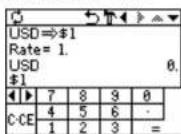
Establezca el tipo de cambio siguiente: £1 = \$1,45
- Dé un toque en Currency para introducir el modo de conversión de divisas.
- Pulse ▲ o ▼ para seleccionar la etapa de conversión de divisas apropiada.
S-14
- Dé un toque en 📋 para introducir el modo de ajuste.
- Cambie el nombre de la divisa de la izquierda en caso de ser necesario, y luego pulse ▼.
- Para el nombre de la divisa se puede introducir un máximo de 3 caracteres.
- Cambie el nombre de la divisa de la derecha en caso de ser necesario, y luego pulse ▼.
- Introduzca el tipo de cambio deseado. Si necesita borrar el número del tipo de cambio, dé un toque en C·CF.
- Dé un toque en para guardar los ajustes.
Nota:
Conversión de divisas
Asegúrese de establecer el tipo de cambio antes de empezar una conversión.
- En el menú principal, dé un toque en Currency para introducir el modo de conversión de divisas.
- Dé un toque en ▲ o ▼ para seleccionar la etapa de conversión de divisas apropiada, y utilice ◀ o ▶ para cambiar el sentido de la conversión.
- Introduzca la cantidad, y luego pulse ≡.
Dé un toque en C·CE para borrar el resultado del cálculo.
Modo de conversión métrica
La conversión métrica se encuentra disponible con el cálculo de 12 dígitos.
Conversión de unidad métrica
Conversión de 68°F a °C
- En el menú principal, dé un toque en Metro para introducir el modo de conversión métrica.
- En el modo de conversión métrica aparecen seis categorías de unidades de conversión: Length (longitud), Weight (peso), Capacity (capacidad), Surface (superficie), Cubic (medidas cúbicas) y Temperature (temperatura).
Seleccione "Temperature" dando toques en la casilla de verificación que se encuentra delante del nombre de la categoría.
- Introduzca la cantidad, "68", y luego dé un toque en para obtener el resultado de la conversión.
Para borrar el resultado de la conversión, dé un toque en C·CE.

Utilización del software de PC incluido
El CD-ROM contiene software para activar el intercambio de datos con un PC. El software consiste en:
Software de sincronización:
Puede resultar útil para sincronizar datos de Microsoft Outlook como, por ejemplo, contactos, calendarios, tareas y apuntes, con el Organizador.
Utilidades de escritorio:
Se pueden utilizar para hacer copias de seguridad/restaurar datos en el Organizador, así como también para descargar la base de datos del diccionario para el traductor de palabras, y para exportar/importar datos a/de diferentes formatos de archivos.
Requerimientos mínimos del sistema:
• PC IBM compatible • Microsoft Windows 98/98SE/2000 Professional/Me/XP - Pentium 300 MHz o más - 50 MB de espacio libre en el disco duro • RAM de 64 MB para Microsoft Windows 98/98SE/2000 Professional/Me • RAM de 128 MB para Microsoft Windows XP - Un puerto serial de 9 contactos disponible - Unidad de CD-ROM • Ratón o puntero compatible
Requerimientos adicionales del sistema:
- Microsoft Outlook ® 97/98/2000/2002 deberá estar instalado para utilizar el software de sincronización entre el Organizador y su PC.
Conexión del Organizador al PC
- Apague su PC y el Organizador.
- Conecte el conector de 9 contactos estándar del cable PC-Link al puerto serial del PC. • La utilización de un conector de 25 contactos requerirá un adaptador adicional. (De venta en el comercio)
- Conecte el otro extremo del cable PC-Link al puerto de opciones del Organizador.
- Encienda el PC y el Organizador.

Instalación
- Inserte el CD-ROM con el software de PC en su unidad CD-ROM. El proceso de instalación deberá empezar automáticamente. Si no aparece la pantalla del software de PC, haga doble clic en "My Computer" para localizar el directorio de la unidad CD-ROM, y luego haga doble clic para lanzar "install.exe" que se encuentra en el CD-ROM.
- Haga clic en el botón "Install"
- Siga las instrucciones de instalación que aparecen en la pantalla.
Preparación de puerto serial
El cuadro de diálogo del ajuste del puerto serial aparece después de que usted haya terminado de instalar el software.


Haga clic en "Auto Detect..." para permitir que la sincronización detecte automáticamente el puerto serial apropiado. Asegúrese primero de que la unidad esté conectada físicamente al PC, y luego haga clic en este botón.
Si no se encuentra el puerto serial deseado, selecciónelo manualmente desde la lista desplegable.
Software de sincronización
Después de completar la preparación del puerto serial aparecerá la ventana de ajustes. Para mostrar manualmente la ventana de ajustes, haga clic con el botón derecho del ratón en el icono de sincronización de la bandeja del sistema Windows®, y luego seleccione el elemento de ajuste de

Ficha general
En la ficha general usted podrá:
- Hacer clic en la casilla de verificación de cada aplicación para activar la sincronización con el PC.
- Utilizar el botón "Option..." o hacer doble clic en la fila de ajustes deseada para configurar el método de comunicación.
- Hacer clic en el botón "Default" para reponer los ajustes de opciones.
Acción de sincronización:
Fusiona los datos entre el PC y la unidad. ←: El PC escribe sobre los datos de la unidad. →: La unidad escribe sobre los datos del PC.

Ficha de resolución de conflictos
La ficha de resolución de conflictos del software de sincronización le permite seleccionar la forma en que los conflictos de datos se resuelven cuando se hacen modificaciones en los datos y se selecciona la opción "Synchronize" en la ficha general.
- Agregar todos los elementos conflictivos: Cada modificación en la unidad y en el PC se refleja y guarda respectivamente después de la sincronización.
- La unidad escribe sobre datos de PC: Se escribirá sobre los datos del PC. Las modificaciones hechas en la unidad se reflejan en el PC después de la sincronización.
- El PC escribe sobre datos de la unidad: Se escribirá sobre los datos de la unidad. Las modificaciones hechas en el PC se reflejan en la unidad después de la sincronización.
La ficha PIM
La ficha PIM le permite configurar los ajustes de descarga de los datos PIM.
- Utilización de Outlook HOME "Address" y "Fax number": Descarga o sincroniza solamente los datos de las direcciones HOME y los números de FAX.
- Utilización de Outlook WORK "Address" y "Fax number": Descarga o sincroniza solamente los datos de las direcciones WORK y los números de FAX.
- Hoy y en adelante: Descarga o sincroniza solamente los datos de hoy y en adelante.
- Todos: Descarga o sincroniza todos los datos de programas.

Utilidades de escritorio
Haga clic con el botón derecho del ratón en el icono de sincronización de la bandeja del sistema Windows ® , y luego seleccione "Desktop Utilities..." en el menú.
Utilice las utilidades de escritorio vía la interfaz de gráficos siguiente:
Copia de seguridad/Restauración
El menú de copia de seguridad/restaurar las utilidades del escritorio le permite hacer copias de seguridad de los datos de la unidad, o restaurarlos en la memoria interna de la unidad.
- Copia de seguridad: Seleccione "Backup..." con el botón, y luego introduzca el nombre deseado del archivo del que va a hacer una copia de seguridad.
- Restauración: Seleccione "Restore..." con el botón, y luego seleccione el nombre deseado del archivo que va a restaurar.
Exportar/Importar
El menú de exportar/importar de la utilidad del escritorio le permite importar a la unidad datos creados por cada aplicación, o exportar a la unidad datos creados en el PC por datos de aplicación.
- Exportar: Seleccione el nombre de la aplicación deseada y luego haga clic en "Export...", y a continuación introduzca el nombre del archivo deseado del que usted quiere exportar datos.
- Importar: Seleccione el nombre de la aplicación deseada y luego haga clic en "Import...", y a continuación introduzca el nombre del archivo deseado del que usted quiere importar datos.


Cambio de la pila
Pila usada
| Tipo Tamaño/Modelo Cantidad | |
| Pila alcalina "AAA"/LR03 1 |
- Antes de cambiar la pila asegúrese de escribir cualquier información importante guardada en la memoria.
Precauciones
Como el uso incorrecto de las pilas puede causar fugas en las mismas o una explosión, siga estrictamente las precauciones siguientes:
- Si el fluido de una pila que tiene fugas entra por accidente en sus ojos podrá causarle una grave lesión. Si le ocurre esto, lave sus ojos con abundante agua limpia y consulte inmediatamente a un médico.
- Si el fluido de una pila que tiene fugas entra en contacto con su piel o ropas, lave inmediatamente la parte afectada con agua limpia.
- Si el Organizador no va a ser utilizado durante un largo periodo de tiempo, para evitar dañarlo, retire la pila y guárdela en un lugar seguro.
- No deje una pila agotada dentro del Organizador.
- No utilice tipos diferentes de pilas o una pila parcialmente usada.
- Inserte la pila con su lado positivo (+) posicionado correctamente.
- No arroje nunca las pilas al fuego porque podrán explotar.
- Guarde las pilas fuera del alcance de los niños.
- Cuando la pila esté casi agotada, retírela inmediatamente del Organizador para evitar sus fugas y la corrosión en el interior del Organizador.
Reemplazo de la pila
Tiempo de reemplazo de la pila
Cuando se visualice "BATT", reemplace inmediatamente la pila por otra nueva. Siga los pasos de la página S-19~20.
Si la pila está casi agotada puede que no suene la alarma, o que la luz de fondo no se encienda o permanezca encendida durante un tiempo inferior al intervalo establecido. El uso continuado del
Organizador con la pila casi agotada puede alterar o incluso borrar el contenido de la memoria. El contenido de la memoria también se puede perder si la pila se coloca mal o si no se siguen las instrucciones siguientes.
Precaución:
- Cuando la pila esté casi agotada no se podrá realizar la comunicación con el PC.
- Bajo condiciones en las que la pila esté casi agotada, la introducción de datos nuevos o la edición de datos existentes tal vez no pueda realizarse en algunos modos. Además, es posible que tampoco pueda ponerse la contraseña.
Reemplazo de la pila
- Asegúrese de que la alimentación esté desconectada antes de reemplazar la pila.
- No pulse [ON] hasta después de haber terminado el reemplazo de la pila.
- Apague el Organizador.
- En la parte posterior del Organizador, deslice el conmutador de cambio de la pila hasta la posición "REPLACE BATTERY", luego deslice la tapa del compartimiento de la pila para quitarla.
- Retire la pila vieja.
- Inserte la pila nueva asegurándose de colocar correctamente los terminales positivo (+) y negativo (-) como se muestra en la ilustración.
- Deslice la tapa del compartimiento de la pila hasta cerrarla, y luego ponga el conmutador de cambio de la pila en la posición "NORMAL OPERATION", y luego pulse el conmutador RESET.
- En la pantalla aparece un diálogo "System Reset Clear All Data? Yes No". Dé un toque en "No".
- Compruebe que el reloj tenga la hora correcta.
Precaución
- Los ajustes del reloj, las introducciones de datos y/u otros ajustes podrán perderse cuando se retire la pila durante un largo periodo de tiempo. Reemplace la pila rápidamente.
- Asegúrese de que todos los ajustes estén bien hechos después de reemplazar la pila.
S-20


- CONTENIDO
- AVISO
- INSTRUCCIONES ABREVIADAS EN ESPAÑOL
- ÍNDICE
- EMPLEO DEL ORGANIZADOR POR PRIMERA VEZ
- FUNCIÓN DE DESACTIVACIÓN AUTOMÁTICA
- PREPARACIÓN DE LA LUZ DE FONDO
- AJUSTE DEL CONTRASTE DE LA PANTALLA LCD
- ACTIVACIÓN Y DESACTIVACIÓN DE LA TECLA DE SONIDO
- COMPROBACIÓN DE LA MEMORIA DISPONIBLE
- INTRODUCCIÓN DE CARACTERES
- INTRODUCCIÓN DE LETRAS Y NÚMEROS
- DESPLAZAMIENTO DEL CURSOR
- PARA HACER CORRECCIONES
- INSERCIÓN DE CARACTERES
- BORRADO DE CARACTERES
- MODO DE RELOJ
- NAVEGACIÓN EN EL MODO DEL RELOJ
- AJUSTE DEL RELOJ LOCAL
- NOTA
- SELECCIÓN DEL FORMATO DE LA FECHA (AJUSTE PREDETERMINADO: MES-DÍA-AÑO)
- SELECCIÓN DE LOS SISTEMAS HORARIOS DE 12 O 24 HORAS (AJUSTE PREDETERMINADO: 12 HORAS)
- ACTIVACIÓN/DESACTIVACIÓN DE LA HORA DE VERANO (DST)
- MODO DE ALARMA
- TEMPORIZADOR
- MODO DE TELÉFONO
- INTRODUCCIÓN
- BÚSQUEDA
- VES TAMBIÉN
- MODO DE CALENDARIO
- VERIFICACIÓN DE LAS INTRODUCCIONES EN LOS MODOS DE PROGRAMA, COSAS A HACER, Y ANIVERSARIO
- MODO DE PROGRAMA DE ACTIVIDADES
- BÚSQUEDA DIRECTA
- VEA TAMBIÉN
- MODO DE ANIVERSARIO
- AJUSTE DEL ESTADO DE INTRODUCCIÓN EN HECHO/PENDIENTE
- MODO DE APUNTES
- MODO DE GASTOS
- VISUALIZACIÓN DE INTRODUCCIONES POR TIPOS/CATEGORÍAS
- INFORME DE GASTOS
- EDICIÓN DE INTRODUCCIONES
- BORRADO DE INTRODUCCIONES
- TRADUCTOR DE PALABRAS
- MODO DE CALCULADORA
- MODOS DE CONVERSIÓN
- MODO DE CONVERSIÓN DE DIVISAS
- AJUSTE DE UN NUEVO TIPO DE CONVERSIÓN DE DIVISAS
- CONVERSIÓN DE DIVISAS
- MODO DE CONVERSIÓN MÉTRICA
- CONVERSIÓN DE UNIDAD MÉTRICA
- UTILIZACIÓN DEL SOFTWARE DE PC INCLUIDO
- SOFTWARE DE SINCRONIZACIÓN
- UTILIDADES DE ESCRITORIO
- REQUERIMIENTOS MÍNIMOS DEL SISTEMA
- CONEXIÓN DEL ORGANIZADOR AL PC
- INSTALACIÓN
- PREPARACIÓN DE PUERTO SERIAL
- FICHA GENERAL
- ACCIÓN DE SINCRONIZACIÓN
- FICHA DE RESOLUCIÓN DE CONFLICTOS
- LA FICHA PIM
- COPIA DE SEGURIDAD/RESTAURACIÓN
- EXPORTAR/IMPORTAR
- CAMBIO DE LA PILA
- PRECAUCIONES
- REEMPLAZO DE LA PILA
- TIEMPO DE REEMPLAZO DE LA PILA
- PRECAUCIÓN
Marca : SHARP
Modelo : OZ-590A
Categoría : Asistente digital personal