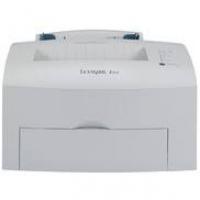
OPTRAIMAGE 443/433 (NOV 2000) - Impresora láser LEXMARK - Manual de uso y guía de instrucciones gratis
Encuentra gratis el manual del aparato OPTRAIMAGE 443/433 (NOV 2000) LEXMARK en formato PDF.


| Tipo de producto | Impresora láser multifunción (copia, fax, escaneo, impresión en red) |
| Modelo | OptraImage 443/433 |
| Marca | Lexmark |
| Fecha de lanzamiento | Noviembre de 2000 |
| Dimensiones (aprox.) | 500 x 500 x 400 mm (impresora + escáner) |
| Peso (aprox.) | 20 kg |
| Alimentación | 100-240 V CA, 50/60 Hz |
| Funciones principales | Copia, envío/recepción de fax, escaneo en red (correo electrónico, FTP, perfil), impresión en red |
| Tecnología de impresión | Láser, lenguaje PostScript 2/3 |
| Conectividad | Ethernet 10/100 (RJ-45), fax (RJ-11), SCSI para escáner, USB ? (no especificado) |
| Memoria requerida para fax | 24 MB mínimo |
| Capacidad de papel | Bandeja de alimentación + bandeja de salida |
| Escáner | Unidad de escaneo plano con alimentador automático de documentos (ADF) |
| Resolución de escaneo | Configurable (por defecto vía Web) |
| Mantenimiento habitual | Limpieza de los rodillos del ADF, del cristal y reemplazo de la almohadilla del ADF |
| Consumibles | Cartucho de tóner, unidad de mantenimiento |
| Seguridad | Contabilización de trabajos (código de usuario), bloqueo físico del escáner para transporte |
| Normativas | FCC Clase A, ICES-003, TBR 21, directivas CE |
| Configuración de red | Dirección IP mediante panel de control o utilidad TCP/IP, páginas web integradas |
| Documentación | Manual de 213 páginas en formato PDF |
Preguntas frecuentes - OPTRAIMAGE 443/433 (NOV 2000) LEXMARK
Preguntas de los usuarios sobre OPTRAIMAGE 443/433 (NOV 2000) LEXMARK
0 pregunta sobre este aparato. Responde a las que conoces o haz la tuya.
Hacer una nueva pregunta sobre este aparato
Descarga las instrucciones para tu Impresora láser en formato PDF gratis! Encuentra tus instrucciones OPTRAIMAGE 443/433 (NOV 2000) - LEXMARK y toma tu dispositivo electrónico nuevamente en la mano. En esta página están publicados todos los documentos necesarios para el uso de su dispositivo. OPTRAIMAGE 443/433 (NOV 2000) de la marca LEXMARK.
MANUAL DE USUARIO OPTRAIMAGE 443/433 (NOV 2000) LEXMARK
Luzesindicadorasdo digitalizador
3 Levante o digitalizador o suficiente para mover a trava para a posicao bloqueada.
Edisión: octubre de 2000
El asignante párafo no Tiene vigencia en aquellos País en los que estas dispositionsenetren en conflicto con las leyes locales: LEXMARK INTERNATIONAL, INC., PROPORTIONA ESTA PUBLICACION "TAL COMO ESTA" SIN GARANTIA DE NINGUN TIPO, NI EXPRESA NI IMPLICITA, INCLUDEA Pero NO LIMITADA A LAS GARANTIAS IMPLICITAS DE COMERCIALIDAD O DE APTITUD PARA UN PROPOSTITO ESPECIFICO. En algunos Estados no se permite la renuncia de garantias implicadas o explicitas en determinadas transacaciones, por lo que pueda que esta declaracion no se aplicue.
La presente publicación suee inclir imprecisiones tícnicas o erros tipograficos. De forma periodica, se realizan modificaciones en la informacion aqui contenta; dichas modificaciones se incorpararan en ediciones posteriores. Enequalquier momento se pueen realizar mejoras o cambios en los productos o programas descriitos.
Puede dirigir sus commentarios a Lexmark International, Inc., Department F95/032-2, 740 West New Circle Road, Lexington, Kentucky 40550, EE.UU. En el Reino Unido y Eire, dirijase a Lexmark International Ltd., Marketing and Services Department, Westhorpe House, Westhorpe, Marlow Bucks SL7 3RQ. Lexmark pourrait utiliser o distribuirrialquier informacion que proportione de la forma que considere adeuca sin que eso suponga贯穿una obligacion. Puede comprar copias de las publicaciones relacionadas con these products llamando al 1-800-553-9727. Dees el Reino Unido y Eire, Iame al 0628-481500. Para el resto de paises, pongase en contacto con el establecimiento de vente.
Las referencias en esta publicación a produits, programas o servicios no implican que el fabricanteonga la intencion de.Ofrecerlos a todos los paises en los que opera. Cualquier referencia a un producto,programa o service no implica que solo pueda'utilise dicho producto,programa o service. En el lugar de los Mentionados,可以更好 utilizeserial producto,programa or service equivalente funcionalmente que no infrinja ningun derecho sobre la propidad intellectual. La evaluacion y verificacion delfuncionamento con otheros products,programas o serviceis,excepto los Mentionados explicitamente por el fabricante,sonresponsabilidad del usuario.
Lexmark, el Diseño de Lexmark con diamante, MarkNet, MarkVision y Optra son marcas commerciales de Lexmark International, Inc., registradas en Estados Unidos y/uthers paises. Optralmage y MarkTrack son marcas commerciales de Lexmark International, Inc. PostScript® es unamarca commercial registrada de Adobe Systems Incorporated. PostScript Level 2 o PostScript 3 es la designacion de Adobe Systems de un Conjunto de comandos y functions de impressora (linguaje) incluedo en sus products de software.Esta impressora está diseñada para ser compatible con el lenguaje PostScript Level 2 o PostScript 3. Estó significa que la impressora reconoce los comandos PostScript Level 2 o PostScript 3 realizados en distinctos programas de aplicación y que la impressora emula las functiones correspondientes a los comandos. Otras marcas commerciales pertenecen a sus respectivos propietarios.
Copyright 1999, 2000 Lexmark International, Inc.
Reservados todos los derechos.
Distribuido en Europa por
LEXMARK INTERNATIONAL SA
RN 152
45760 BOIGNY-SUR-BIONNE
FRANCIA
DERECHOS RESTRINGIDOS DEL GOIBERNO DE LOS ESTADOS UNIDOS
Este software y documentacion se suministran con DERECHOS RESTRINGIDOS. El uso, copia o divulgacion por el gobernno está sujeto a ciertas restricciones tal como se expresena en el apartado (c)(1)(ii) de la clausula sobre los derechos de datos技术和 software de ordinador del DFARS 252.227-7013 y a las normas aplicables del FAR: Lexmark International, Inc., Lexington, KY 40550.
Optralmage
Guía de instalación
Espanol
Para Optralmage 443/433
Información de seguridad- - - - - - - - - - - 178
Instalación de la impersona - - - - - - - - - 179
Instalación del servidor de impresión MarkNet - 180
Desbloqueo de la unidad de exploración - -181
Instalación de la bandeja de calidad y elevación de la bandeja de alimentación de papel - - - - 182
Conexión de los cables de alimentación y los demás cables- - - - - - - - - - - - - - - - - - - - - - - - - - - - - - - - - - - - - - - - - - - - - - - - - - - - - - - - - - - - - - - - - - - - - - - - - -
Encendido de la unidad de exploracion y la impresora- - - - - - - - - - - - - - - - - - - - - - - - - - - - - - - - - - - - - - - - - - - - - - - - - - - - - - - - - - - - - - - - - - - - - - - -
Asignación de una direccion de red- - - - - 188
Defina los values predeterminados de copia - 190
Configuración para el envío y la Reception de faxes - - - - - - - - - - - - - - - - - - - - - - - - - - - - - - - - - - - - - - - - - - - - - - - - - - - - - - - - - - - - - - - - - - - - - - - - - - - - -
Configuración de la exploración de red - - -196
Verificacion de la configuracion- - - - - - -199
Distribución de instrucciones del usuario de Optralmage- - - - - - - - - - - - - - - - - - - - - - - - - - - - - - - - - - - - - - - - - - - - - - - - - - - - - - - - - - - - - - - - - - - - - - - - - - - - - - - -
Solución de problemas de instalación- - - -201
Mantenimiento del escáner - - - - - - - - - - 202
Información general de seguridad
Tenga en cuenta siempre las siguientes precauciones de seguridad cuando instale o utilise el equipo Telefonico para reducir el riesgo de incendios, cortocircuitos y daños personales:
- Si el producto NO está marcado con este símbolo [2], DEBE conectarlo a una toma de tierra.
- El cable de alimentaciónDebe connectarse a una toma de corriente cercana al producto y de fácil acceso.
- Para reparaciones u operaciones de mantenimiento no descritas en las instrucciones de funciona, dirijase a un先进技术ual.
- Este producto ha sido Diseño, comprobado y aprobado para裱pir las estriadas normativas de seguridad global con el uso de componentes espécíficos de Lexmark™. Las caracteristicas de sécurité de una pieza peuvent no ser siempre obvias. Lexmark no se responsabiliza de los días que pueda surgir del uso de otheras piezas de recambio.
Información de seguridad de fax y téléphone
- Al instalar el servidor de impresión Lexmark MarkNet™ N2501e que contiene el puerto de fax MODem,onga en cuenta todas las precauciones de seguridad de los equipos en los que instale la tarjeta.
- No realice los procedimientos de instalación de esta guía durante una tormenta electrica.
- No instale ni utilise este equipo en ubicaciones húmedas.
- Antes de acceder al compartmento de la impresa en el que está instalada la tarjeta, retire primero el cable de linea de téléphone y fax de la toma de corriente y, a continuación, del puerto de fax MODem del servidor de impresión de MarkNet.
Step 1: Instalación de la impresora
Es possible que haya recubiido más de una copia del CD Controladores, MarkVision ymericanas. Al instalar los controladores de impresora, asegúrese de que utilizes la ultima version.
1 Instale la impresora según las instrucciones de la documentación proportionada con la misma. Este incluye la instalación de bandejas, hardware de duplex y除外ideas adquiridas.
Si conecta la impersona a una red, garde la page de configuración de la red para usar la información de la mesma durante la instalación de Optralmage.
2 Verifique la instalación del hardware de la impresa. Paraarlo, imprima una páginade los values de menús. Las instrucciones para la impresión de esta página se incluyen en la documento de instalación de la impresa.
3 Apague la impresora antes de realizar el suiviente bajo.
Lea lasuma declaración de precaución.
PRECAUCION: Apague todos los dispositivos
Antes y durante la instalación de Optralmage, desconnecteoslos cablesde alimentacion,detelefonoxfayredafostomasdcorriente. Esto incluye los cables connectadosaunaestacionde trabajo,impresora,servidorde impresionMarkNet,unidad de exploracion yotros periféricocnectadosmedianteunatomaedcorriente.
Siga las instrucciones de instalación, para conectar todos los equipos a tierra o tiomas de téléphone y fax y encenderlos.
Step 2: Instalación del servidor de impresión MarkNet
CAUTION! Antes de instalar el servidor de impresion MarkNet N2501e en la impersona, asegürese de que el cable de fax y téléphone no está connectado a la tarjeta ni a la toma mural. Asegürese de que la impersona no está connectada.
Consulte "Información de seguridad" on page 178 para Obtener más información de precaución.
Si la impresa se proporciona con el servidor de impresión MarkNet N2501e o N2401e instalado, vaya alARRYnte bajo.
Instale el servidor de impresión MarkNet N2501e o N2401e en una ranura de tarjeta optional disponible bajo la impressora. (En occasions, los servadores internos MarkNet se denominan tarjetas de referencia.)
Para Obtener instrucciones detalladas sobre la instalación del servidor de impresión, consulte la documentación de instalación de la impresora.
Puertos del servidor de impresión MarkNet N2501e

Puerto SCSI (a este se conecta launidad de exploración Optralmage)
Puerto Ethernet 10/100 (utiliza un cable RJ-45)
Puerto de fax
módem (utiliza
un cable RJ-11)
Puertos del servidor de impresión MarkNet N2401e

Puerto SCSI (a este se conecta la unidad de exploracion Optralmage)
Puerto Ethernet 10/100 (utiliza un cable RJ-45)
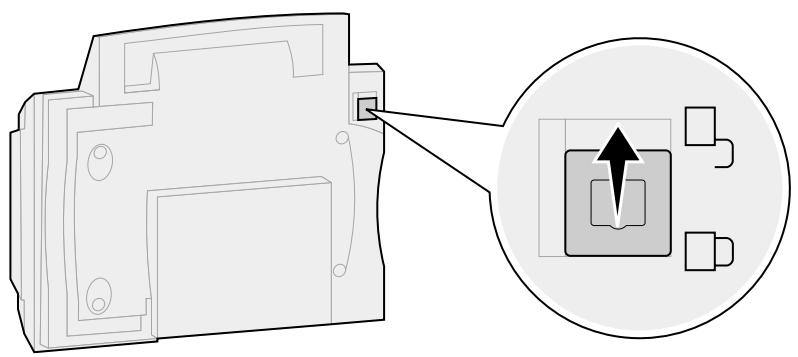
Step 3: Desbloqueo de la unidad de exploración
Las unidades de exploración se bloquean durante el transporte para estar daños en el mecanismo de exploración.
Debe desbloquear la unidad de exploracion para poder utilizearla.
1 Busque el interruptor de bloqueo en la parte inferior de la unidad de exploracion.
2 Mueva el interruptor hacía abajo hasta la posición de desbloqueo.
Step 4: Instalación de la bandeja deolla y elevación de la bandeja de alimentación de papel
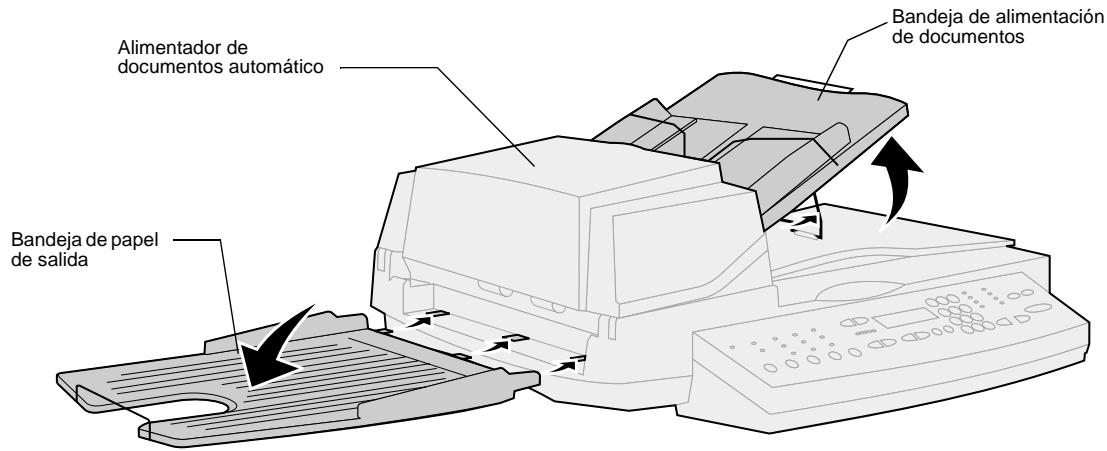
El alimentador de documents
automático y la cubierta superior se
proporcionan instalados en la unidad de exploracion.
1 Coloque la bandeja de papel de salute en el alimentador de documents automatico.
2 Levante la bandeja de alimentacion de documents y la barra de soporte a una posicion vertical.
Step 5: Conexión de los cables de alimentación y losREMAs cables
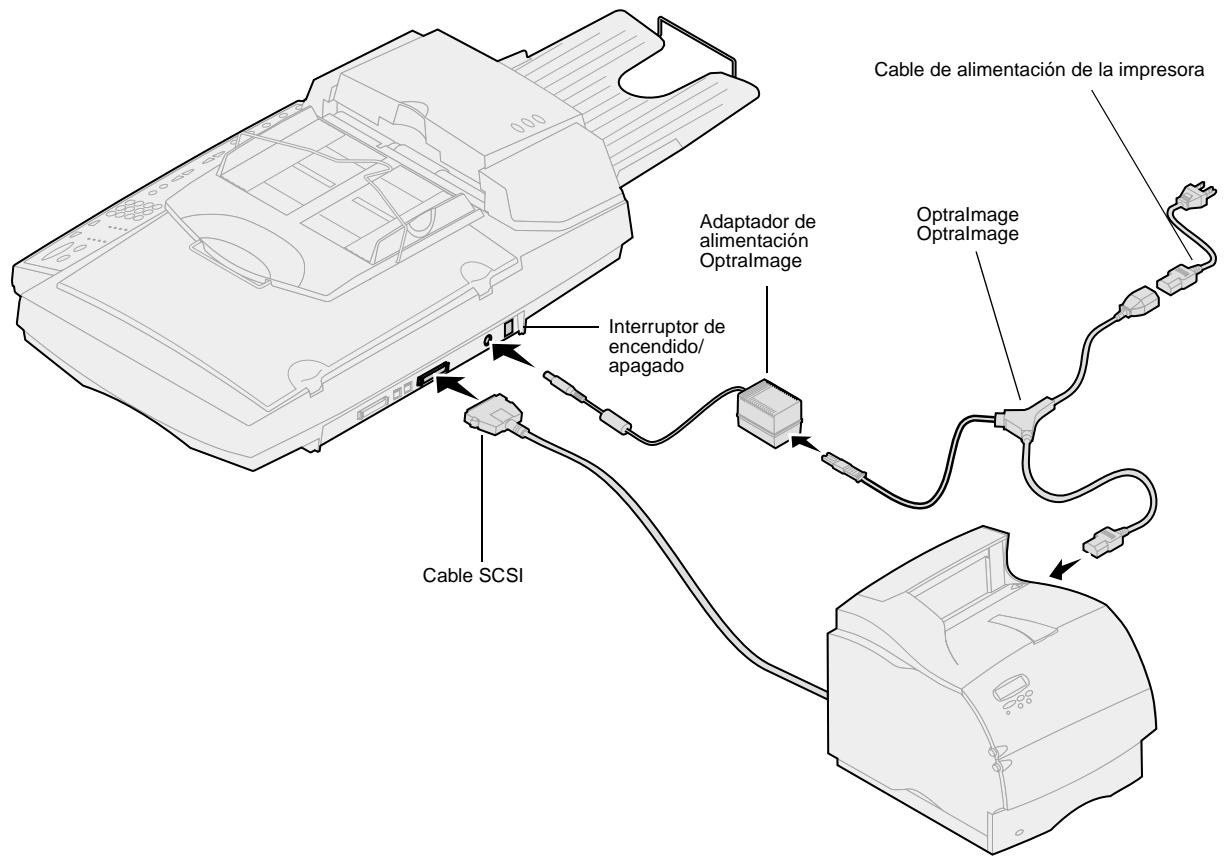
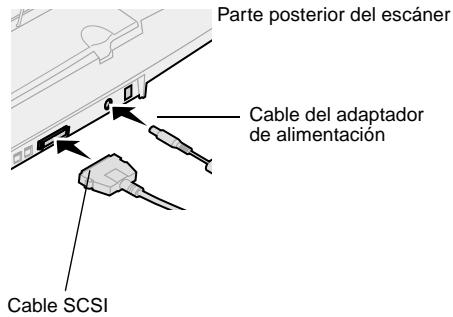
Conecte el cable de alimentación y losREMás cables al hardware Optralmage, pero no conecte los cables de alimentación a las tomas de corriente.
Es importante conectar la alimentación en la secuencia correcta. Para Obtener información detallada, consulte "Encendido de launidad de exploración y la impressora" on page 186.
Cable SCSI
Al adquirir Optralmage, recibe un cable SCSI. Éste conecta launidad de exploración y la impresora entre sí. Conecte el cable SCSI en este caso, pero no conecte la alimentación todavía.
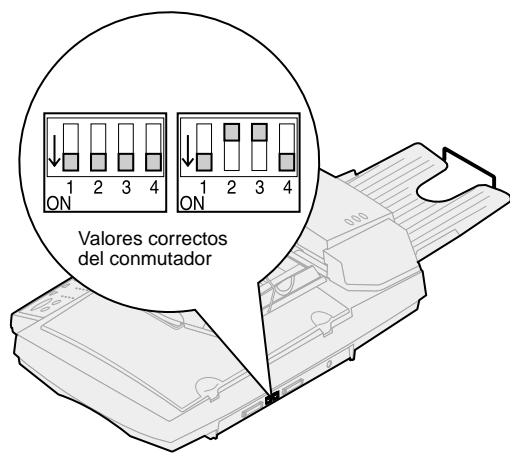
Valores del conmutador SCSI
Launidad de exploración contiene palancas de luces que deben estar en la posición correcta para que launidad funciona.
Asegürese de que las options del conmutador SCSI de la parte posterior de launidad de exploración está en la posición correcta.
Alemania: utilise solo el adaptorado aleman TAE tipo F (N/R 14B5123) proportionsado con este producto, ya que contiene un filtro de tonos para facturación. Este adaptorador está disnado solo para el conector F de toma de corriente aleman. Este debe ser el úncido dispositivo conectado al receptáculo de pared NFN.
Suiza: utiliser sólo el adaptor suizo (N/R 14B5109) proportionsado con este producto, ya que contiene un bajo de tonos para facturación.
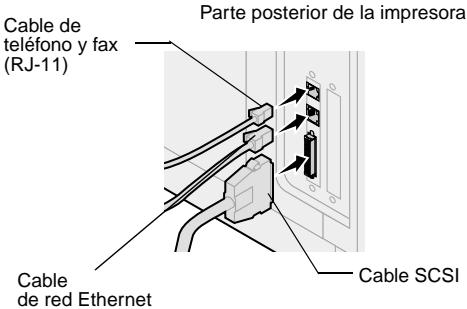
Para enviar o recibir faxes, deben conectar el cable de linea de téléphone y fax RJ-11 en el puerto de fax MODem de la parte posterior del servidor de impresión MarkNet N2501e instalado en la impersonora.
Si ha recibo un adaptordo de téléphone diseñadospecificamente para utiliser en su País, conecte eladaptador al cable de linea de téléphone y fax. No connectetodavía el cable de téléphone y fax a la toma.
Cable de red
Si deseña poder enviar problemas de impresión en red a la impersona Optralmage, conecte el cable Ethernet al puerto de red Ethernet en la parte posterior del servidor de impresión MarkNet instalado en la impersonora.
Step 6: Encendido de la unidad de exploración y la implicora
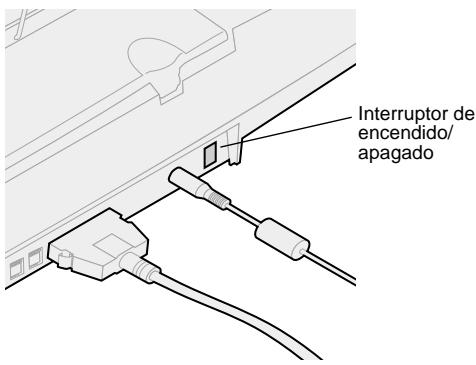
Secuencia de conexión
1 Si está'utilizando MarkNet N2501e, conecte el cable de linea de téléphone y fax a la toma de linea Telefonica.
2 Si ha desconectado el cable de red Ethernet del servidor de impresión en un paso anterior, vuelva a conectarlo.
3 Conecte el cable de alimentacion de la unidad de exploracion. Encienda la unidad de exploracion ( I ).
4 Conecte el cable de alimentacion a una toma de tierra y encienda la impressora.
5 Si ha desconectado la alimentacion del ordinador en un paso anterior, vuelva a conectarla.
6 Espere hasta que se inicia Optralmage. Cuando se encienda launidad de exploración, hay un corte ciclo de esperas cuando se inicia el firmware. En la primera linea del panel de control de Optralmage aparece "Definir Fecha/hora" y en la?). Segunda "Espere". No apague la impresora ni desconnecte launidad de exploración hasta que desaparezca el mensaje "Espere" del panel de control.
| Instalación por primera vez | Panel de Optralmage: Definir Fecha/hora Espere . . . | Cuando haya finalizo la inicialización, desapurará el mensaje Espere. El mensaje Definir Fecha/hora indica que debe definir la información de fax necesaria. |
| Reinicio | Panel de Optralmage: Espere . . . | Cuando reinicia Optralmage, aparece un mensaje Espere en la SECONDa linea del panel de control. Cuando haya finalizzato la inicialización, en el panel de control de Optralmage aparecerán la Fecha y hora actuales y el mensaje de estado lista. |
| Panel de la impressora | Panel de la impressora: 24 MB de memoria necesarios para fax . . . | Al encender la impressora por primera vez, es possible que aparezca el mensaje de la izquierda. La.Option Fax analógico está desactivada, a menos que se realice unaactualización de memoria de un total de al menos 24 MB. |
La instalación del hardware ha finalizzato. Ya puede configurar Optralmage.
Indicadores del escaner
En la parte superior del escaner hay tres luces. Cada una indica un modo diferente.
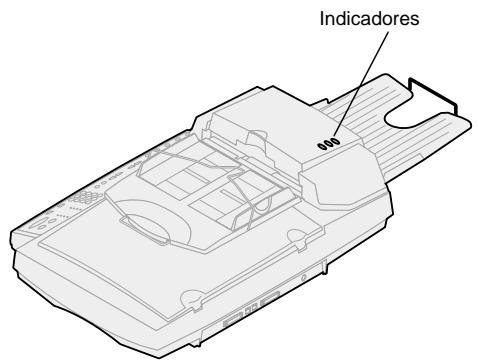
Amarillo
Indicador de alimentacion. Cuando está encendido, el escaner también lo está.
Verde
El escáner está lista, pero no está en modo Ahorro de energia. Si las luces verde y roja está apagadas y la luz amarilla está encendida, el escáner está en modo Ahorro de energia. Si pulsa un botón, el escáner deja de estar en modo Ahorro de energia. Al然是 aactivar el escaner, hay un periodo corto de calentimiento.
Rojo
Error. Si está encendido, indica que hay un error y se detiene la exploración. Compruebe si hay atascos de papel u或者其他 problemas de alimentación de papel. Consulte la documentación del usuario del CD.
Step 7: Asignación de una direccion de red
Impresión de una págrade instalación de red
No puede configurar manualmente la exploración de red mediante el panel de control de Optralmage. Debe ir a la direccion IP del servidor de impresión MarkNet y utiliser las páginas Web residentes de MarkNet.
Algunas redes tardan variouscretos enestablecerlacomunicacionconlosdemasdispositivosdeledred.Si lapagina de configuraciondeledrednocontiene la informacion que debiera,comouna direccion IP asignadaautomatically,espereunosminutosy vuela a imprimir la pagina.
Para que losDEMásdispositivosde la redcouldanencounter Optralmage,debaseignaruna direcciónIP,una máscara de red y un gateway al servidor de impresiónMarkNet.
Si la red utilizes DHCP, los values de direccion correctos se asignan automatistically. Utilice el panel del operador de la impressora para imprimir una网页 de configuracion de la red. Pulse los botones Menu de red, Opcion de red X, Configuracion de red X, Imprimir y, a continuacion, Imprimir网页 de configuracion. Busque la informacion TCP/IP en la网页 de configuracion de la red. Cuando haya localizzato la direccion, vaya al suiviente bajo.
Si no dispone de DHCP, deben asignar la direccion IP manualmente. La definccion manual de una direccion IP la realiza normalmente un administrador de red y pueda afectar aculos valores de red. No intente asignarmanualmente la direccion, a menos que sea correcto realizarlo.
Asignación manual de información de la direccion IP
La "X" indica la ranura de tarjeta de opticonutilizada en la impersona. Por exemple, si instalala el servidor de impresion en la ranura de opticon2, en el panel del operador de la impersona aparecerá: Opcion de red 2.
Método 1: panel del operador de la impresora
Una forma sencilla de definir la información de direccion bajo el panel del的操作or de la impersona. Para usar este método, debe estar al lado de la impersona.
1 En el panel del operador de la impresora, seleccione Menu de red, Opcion de red X, Configuracion de red X, TCP/IP y, a continuacion, Definir direccion IP. Pulse Menu> hasta que aparezca laOPTION de menu y, a continuacion, pulse SeLECTIONAR.
2 Cuando aparezca la direccion IP actual (el valor predeterminado es cero), utilise los botones para cambiarla. Si pulsa SeLECTIONAR avanza alARRYnte segmento de la direccion. Si pulsa Menu>incrementa el numero en uno. Si pulsa <Menu reduce el numero en uno.
Para Obtener instrucciones sobre other
formas de definir la direccion IP, como
un ARP estatico y telnet, RARP y telnet,
BOOTP y MarkVision, consulte el CD
Controladores, MarkVision ymericanas.
Haga click en Ver documentoacion y
busque el enlistace de MarkNet.
3 Cuando haya terminado de definir la direccion IP, pulse Seccionar hasta que aparezca brevemente la palabra GUARDADO.
4 Imprima una nuevo párgina de configuración de la red para verficar que la información se ha introducido como pretendeda.
Utilicerialquier forma deUAA (MSB or canonico).
Método 2: realizad de configuración TCP/IP del(servidor de impresión
Use this sencilla uso para inicializar la direccion IP si la estación de trabajo executable Windows 95/98, Windows NT o Windows 2000.
Debe conocer la direccion fisica de 12 digitos (UAA) del servidor de impresión para usar este método. La UAA aparece en la página de configuración de la red. Consulte "Impresión de una página de instalación de red" on page 188.
Puede encontrar más información sobre la instalación, uso y solución de problemas de laheets en el CD Controladores, MarkVision ymericanas.
Para instalar lailers:
1 Inicie el CD Controladores, MarkVision ymericanas proportionsado con el hardware Optralmage.
2 Realice una instalación personalizada pararegar al soporte de red.
3 En la lista de componentes que se pueda instalar, seleccione la calidad de configuracion TCP/IP del servidor de impresion.
4 Siga las instrucciones que aparecen en pantalla.
Step 8: Defina los values predeterminados de copia
Hay dos modos de definir los values predeterminados para Optralmage:
Método 1: Utilizar la頁aWeb residente de Optralmage.
Muchos de这些valoresdependerand del tipo deimpresora y escanerde los que disponga.
1 Introduzca la direccion IP de Optralmage en el campo de direccion URL del explorador (por exemple, http://192.168.236.24) y pulse Intro.
2 Hagablicken Configuración.
3 SeLECTIONC增设urion de copia del menu Optralmage.
En la párgina Configuración de copia encontrará las siguientes.optiones disponibles:
- Contenido
- Papel de copia
- Ahorro de papel
Marcon-up
Duplex - Acabado
- Tamaño original
- Tamanó de copia
- Escala
- Oscuridad prede
- Bandeja de salute
-Numero de copias - Valores predeterminados de fabrica
4 Cuando haya realizado la selección, hagablick en enviar.
Método 2: Utilizar el panel de control de Optralmage.
1 En el panel de control de Optralmage, pulse los botones (Contenido, Papel de copia, Duplex, etc.) para las options predeterminadas deseadas.
2 Cuando haya realizado las selecciones, pulse Menu> hasta que aparezca Menu Copiar.
3 Pulse Menu> hasta que aparezca Menu Copiar=Guardar valores y pulse SeLECTIONAR para guardar.
Step 9: Configuración para el envío y la recepción de faxes
Requisitos FCC de fax
Para Obtener más información sobre FCC, consulte "Avisos de emisiones" on page 206 y "Avisos de telecomunicaciones" on page 207.
Durante la configuración del fax debe asignar información.baidu. La ley Telephone Consumer Protection Act (ley sobre la protección de usuario de téléphone) de 1991 requiere que todos los faxes salientes contengan la",[siguiente] información en el margen superior o inferior en cada hoja Transmitida o en la primera págin de la transmisión:
- Fecha y hora (fecha y hora de envío del fax)
- Nombre de estación (identificación de laEmpresa, otra entidad o persona que envía el mensaje)
-Numero de estación (Número de téléphone de laquina, Empresa, otheridad o persona que envía el fax)
Configuración manual del fax
Si no dispone de un entorno TCP/IP, deben utilizar el panel de control de Optralmage para definir la informacion basia del fax.
Consulte la documentoación en linea en el CD de OptraImage, para Obtener instrucciones especialicas. HagaWhile in Ver documentación, Uso de OptraImage y busque Configuración avanzada de fax.
Configuración para el envío de faxes
Laarea de configuracion la realiza
normally un administrador de red u
otra persona del serviceo de asistencia
delsystema.Sisele solicitauna
contraseña durante la realizacion de las
siguientes instrucciones, consulte con
una persona del serviceo de asistencia
del systemaparaobtenerayuda.
Si va a cambio los modos de fax, deben hacerlick enEnviarantesde poder acceder a la pagina de configuracion.
Una vez definida la direccion IP (mediante cualquier método), utilise el explorador para definir la información necesaria de fax.
1 Introduzca la direccion IP de Optralmage en el campo de direccion URL del explorador (por exemple, http://192.168.236.24) y pulse Intro.
2 Hagablicken Configuracion.
3 Bajo el encabezado Optralmage, hagablick en Config. FAX.
4 Haga tic en Configuracion.
Durante el encendido de la impersona, si el servidor de impresión MarkNet está configurado para utiliser la hora del Protocolo Horario de Red (NTP), el servidor de hora establishe la Fecha y la hora actuales. Sin embargo, deben definir la zona horaria para Obtener la hora correcta.
5 Introduzca la informacion de FCC necessitiesa:
- Fecha y hora (fecha y horaactual)
- Nombre de estación (nombre personal o de la Empresa)
-Numero de estación (Número de linea de téléphone y fax)
6 Selección la zona horaria, como Oriental (EE.UU. y Canadá, Hora estandar oriental). De esta forma se define la información necesaria.
7 Defina o cambie los values adiconuales de fax que desee.
8 Cuando haya finalizzato de introducir la informacion, haga:, en Enviar.
Uso de MarkVision para definir la informacion de fax
MarkVision es unapellidadedefiniraciondeimpresoras del CD Controladores,MarkVisionyutilidades.
Després de instalar MarkVision, puede realizar una búsqueada IP para localizar la impressora Optralmage que contiene el servidor de impresión MarkNet N2501e o N2401e e ir a la lista Fax para definir la información necesaria. Hagablick en Configurar, TCP/IP e inicia el administrador de direccion TCP/IP.
Encontrará las instrucciones de instalación de MarkVision en el manual del CD proportionsado con el CD Controladores, MarkVision ymericanas.
Siga las instrucciones que aparecen en pantalla y guarde los valores antes de cerrar MarkVision.
Configuración para la recepción de faxes
Puede configurar Optralmage para dirigir faxes recibidos a工程技术 del puerto de fax MODem en MarkNet N2501e a una bandeja de salute de la impressora.
Las options de bandeja de salute de la impersona disponibles se determinan según lo que admita laquia. Para Obtener información sobre las-optiones que admite la impersona, consulte la documentación de laquia.
Si va a cambio los发展模式 de fax, deben hacerlick en Enviar antes de poder acceder a la pagina de configuracion.
Para definir las options de recepción de fax:
1 Introduzca la direccion IP de Optralmage en el Campo de direccion URL del explorador y pulse Intro.
2 Hagablicken Configuracion.
3 Bajo el encabezado Optralmage, hagablick en Config. FAX.
4 Hagablicken Configuracion.
Para Obtener una lista completa de OPCIONES DE RECEPCION DE fax, consulte la documentacion en linea en el CD de Optralmage. Hagalick en Ver documentacion, Uso de Optralmage y busque Solucionar problemas de fax.
Configuración del registrar de transmisión de fax
Para Obtener una lista completa de las options de registrar de fax, consulte la documento en linea en el CD de Optralmage. Hagablick en Ver documentacion, Uso de Optralmage y busque Solucionar problemas de fax.
Si Analógico ya está selectionado, simplemente pulse el botón Configuración.
Creación de destinos permanentes de fax
Una vez 创建os los destinos permanentes de fax, estarán disponibles en el panel de control de OptraImage. Pulse Modo Fax/Explorar hasta que aparezca EXPLORAR FAX en lapellata del panel de control. Pulse Menu > y < Menu para moverse por la lista.
5 Defina las.optiones de Almacenam fax, Bandeja salute, N° tonos respue., etc.
6 Cuando haya finalizzato, hagablick en Enviar.
Cuando envíe o reciba un fax, la activités se registra en un archivo. Puede imprimir este archivo cuando lo desee o específicar que se imprime automatistically.
Para definir las options de registrar de transmisión del fax:
1 Introduzca la direccion IP de Optralmage en el Campo de direccion URL del explorador y pulse Intro.
2 Hagablicken Configuración.
3 Bajo el encabezado Optralmage, hagablick en Config. FAX.
4 Hagablicken Configuración.
5 Defina las.optiones para la impresión de registers de transmisión y bandejas de salute.
6 Cuando haya finalizzato, hagablick en Enviar.
Para Obtener información sobre tamanos, temas de papel y bandejas de salute admitidos, consulte la documentación de la impressora.
En lugar de introducir los nombres de téléphone de los destinos del fax cada vez que envía un fax, puede create destinos permanentes de fax que aparezcan en el panel de control de Optralmage.
1 Introduzca la direccion IP de Optralmage en el camino de direccion URL del explorador y pulse Intro. Los destinos 创建osaquisealmacenan solo en este disposito Optralmage.
2 Haga tic en Configuracion.
3 Bajo el encabezado Optralmage, hagablick en Administrar Destinos.
4 Haga Cli en Config. Destinos FAX.
5 Introduzca un nombre unique para el destino de fax y especialique el numero de fax del mesmo (por exemple, Juan_Glez 555-1212).
Puede crear una lista de distribución de fax de grupo. Paraarlo, cree un destino permanente que contenga various nombres de fax de destinatario. Separe cada entrada mediante una coma. Asegúrese de que asigna un nombre unique que identifica el destino como fax de grupo.
6 Asigne un número de método abreviado (1-245). Al asignar un método abreviado, pueda pulsar # y, a continuación, el número asignado para activar la exploración. Si introduce un número de método abreviado que ya se está utilizing, se le solicitará que selección除外.
7 Haga Clinic Enviar.
Activar la funciona增值服务 de fax
Al activar la funciona de servidor de fax se desactiva la funciona de envio de faxes analógicos.
Cuando este modo está activado, en lugar de usar el módem para enviar los faxes salientes, se incorpora el número de téléphone en la direccion de correo electrónico del servidor de fax y se le envía un mensaje de correo electrónico con laImagen de fax como archivo adjunto.
Si Servidor de fax ya está selectionado, simplemente pulse el botón Configuración.
1 Introduzca la direccion IP de Optralmage en el campo de direccion URL del explorador (por exemple, http://192.168.236.24) y pulse Intro.
2 Hagablicken Configuracion.
3 Hagablick en Config. Fax en el menu Optralmage.
4 SeLECTIONe Servidor de fax y hagablick en Enviar.
5 Introduzca los values para el servidor de fax.
Step 10: Configuración de la exploración de red
Para que en la pantalla del panel del operador aparezcan los nombres
EXPLORAR PERFIL, EXPLORAR CORREO ELECTRONICO o
EXPLORAR FTP, deben configurar todas estas OPCIONES para explorar la direccion IP de OptraImage, mediante las páginas Web residentes de MarkNet.
Además de realizar copias y enviar faxes, Optralmage permite explorar documents y enviarlos a los destinátarios asignados en la red.
Hay tres formas de realizar una exploracion de red:
- Perfil digitalizar en (para trabajo de exploración de un solo uso, como la exploración a e-mail una vez o la exploración de documents en la estación de trabajo)
Explorar a E-mail (a un destinativo permanente)
Explorar a FTP (a un servidor FTP)
Configuración general de Explorar a E-mail
Configuración de los values de trabajo de exploración predeterminados
Puede configurar algunos values de trabajo de exploración predeterminados que predefinan los formatos del panel de control de Optralmage para todos los problemas de Explorar a E-mail y Explorar a FTP.
1 Introduzca la direccion IP de Optralmage en el campo de direccion URL del explorador (por exemple, http://192.168.236.24) y pulse Intro.
2 Haga tic en Configuracion.
3 Bajo el encabezado Optralmage, hagablick en Config.
Gral. Explorar a Red.
4 Defina los values de exploración de red predeterminados. Es conveniente bajo这些东西 en lostipsmoscomunesdeoriginalesque se van a explorar. Sin embargo,这些东西 predeterminados se pueda anular Cambiando los values del panel de control de Optralmagejustoantesde la exploracion.
5 Haga Clinic Enviar.
Cuando haya créé una lista de destinos permanentes, esta está disponible en el panel de control de Optralmage;这些 values predeterminados son OPCIONES activas para un trabajo de exploracion normal.
Configuración General Explorar a E-mail
Es possible que紊ee utilize la direccion del administrador de red como direccion predeterminada. Cuando no seoca enviar un e-mail, la notificationslingtona a esta direccion.
Especialización del gateway SMTP yotiros valores de E-mail
1 Introduzca la direccion IP de Optralmage en el campo de direccion URL del explorador y pulse Intro.
2 Hagablicken Configuración.
3 Bajo el encabezado Optralmage, hagablick en Config.
Gral Explorar a E-mail.
4 Especifique el gateway SMTP de la red o el proveedor del servicios de Internet y la direccion de e-mail para la linea de respondera del mensaje.
5 Introduzca un asunto ( nombre descriptivo) y un mensaje générico adequado para utiliser en todos los trabajo de exploración a e-mail.Esta información aparece en todos los e-mail explorados para destinos de e-mail permanentes.
6 Para almacenar documents explorados en un situ Web y enviar solo un enlace Web en el e-mail, complete la sección Enlace Web.
7 Cuando haya introducido lasvinciones, hagaclinic en Enviar.
Creación de destino permanentes de e-mail
Antes de create un destino, compruebe la lista de la parte inferior de la网页 Web. Asegürese de que el destinatorio no está en la lista.
Cree una entrada de destinodistinctapara cada destinatoriy asignenumbrosúnicosfacilesdeidentificar enla lista.
1 Introduzca la direccion IP de Optralmage en el Campo de direccion URL del explorador y pulse Intro.
2 Hagablicken Configuración.
3 Bajo el encabezado Optralmage, hagablick en Administrar Destinos.
4 Haga Cli en Config. Destinos E-mail.
5 Introduzca un nombre unico para el destino.
6 Introduzca la direccion de destino de correo electrico.
7 Especifique si desea enviar el documento explorado como Anexo o como Enlace Web.
8 SeLECTIONE el tipo de exploración y la resolved.
Puedeocularapidamenteel destinatario de e-mail pulsando #e introduciendo el numero de método abreviado en el panel de control de Optralmage.
Creación de destinos FTP permanentes
Antes de create un destino, compruebe la lista de la parte inferior de la pagina Web. Asegürese de que el destinatorio no está en la lista.
Puedeocularapidamenteel destinatario de FTP pulsando #e introduciendo el numero de método abreviado en el panel de control de Optralmage.
9 Si lo desea, asigne un número de método abreviado (1-245) al destino (optional).
10 Hagablick en Agregar/Modificar. Este nuevo destino está disponible para seleccionarlo en el panel de control de Optralmage.
Cree una entrada de destinodistinctapara cada destinatoriy asigne nombres unicos fáciles de identificar en la lista.
1 Introduzca la direccion IP de Optralmage en el Campo de direccion URL del explorador y pulse Intro.
2 Hagablicken Configuracion.
3 Bajo el encabezado Optralmage, hagablick en Administrar Destinos.
4 Haga tic en Config. Destinos de FTP.
5 Introduzca un nombre unico para el destino.
6 Introduzca el nombre del servidor, la交代, la contraseña y el nombre de archivo.
7 SeLECTIONE el tipo de exploración y la resolved.
8 Si lo desea, asigne un número de método abreviado (1-245) al destino (optional).
9 Hagablick en Agregar/Modificar. Este nuevo destino está disponible para seleccionarlo en el panel de control de Optralmage.
Step 11: Verificacion de la configuracion
Realización de una copia de prueba
El modo Copia es el valor predeterminado del panel de control.
1 Asegürese de que aparece el mensaje de estado lista.
2 Coloque el original en launidad de exploracion.
3 Pulse el botón Continuar/Enviar para enviar una copia a la impersonora.
Envío de un fax de prueba
Envie un fax de prueba de una pagea a algoien y Solicite responsa.
Si Enviar/Fax está desactivado, estaaption NO aparece.
1 Pulse Modo Fax/Explorar una vez. Introd n teléf aparece en el panel de control de Optralmage.
2 Utilice el teclado número del panel de control e introduzca el número de téléphone de la persona que recibirá el fax.
3 Coloque el original en launidad de exploracion.
4 Pulse Continuar/Enviar para enviar un fax.
Prueva de exploración de red
Pruebe las functions de exploración de red creando perfiles de exploración o explorando destinos permanentes.
Recuerde que sólo可以选择 probar las configuradas durante la instalación. Por exemple, para probar Explorar a E-mail, deben haber créé al menos un destino permanente de e-mail. Si no lo ha hecho, EXPL CORR EL. no aparece como modo de exploración de red en el panel de control de Optralmage.
Step 12: Distribución de instructaciones del usuario de Optralmage
Búsqueada de instrucciones de usuario
La documento en linea de Optralmage incluye instrucciones utiles para realizar copias, enviar faxes y explorar documents a e-mail, destinos de FTP o de nuevo al ordinador.
Para ver la información disponible en el CD de Optralmage, hagablick en Ver documentacion y, a continuacion, en Uso de Optralmage para examinar la tabla de contenido.
Distribución de la información de usuario
A continuación se describes varias formas de distribuir información de Optralmage:
- Imprimir copias de cadaconjunto de instrucciones de usuario almacenadas en el CD de OptraImage yentarreglasmanualmente a los)."os 用户.
- Copiar los ARCHivos PDF que contienen las instrucciones de usuario y almacenarlos en unaubicacioncomaun en la red o Intranet. Los ARCHivos PDF se almacenan en el directorio Pubs del CD de OptraImage.
- Vaya al situio Web de Lexmark (www.lexmark.com) y acceda a la informacion del mesmo. Guarde la direction URL y envie el enlace a los sistemas de Optralmage.
Limitación de uso de Optralmage
La información de trabajo Optralmage se pueda configurar de forma que losOOKs deban introducir un número de Informacion de trabajo o seleccionar un nombre de cuenta autorizzato para desbloquear el panel de control.
Encontrará instrucciones detalladas en el CD de Optralmage. Hagablick en Ver documentación, Uso de Optralmage y busque Configuración avanzada de Optralmage.
Solución de problemas de instalación
| Problema | Solutución |
| No aparece el mensaje de estado Lista | Falla la communicator entre el panel de control y la impresa o es posible que la implicora o el escáner estén apagados.1 Apaque y encienda la implicora.2 Apaque la implicora y la unidad de exploración. Asegúrese de que todos los cables están connectados y, a continuación, enciéndalos en elorden correcto. Si el problema persiste, compruebe si las clavijas de los extremos de los cables SCSI se han doblado. Consulte "Encendido de la unidad de exploración y la implicora" on page 186. |
| Los botones del panel de control no responden | Asegúrese de que la implicora está encendida. |
| La unidad de exploración no funciona | 1 Asegúrese de que está desbloqueada. Consulte "Desbloqueo de la unidad de exploración" on page 181.2 Apaque la implicora y la unidad de exploración. Asegúrese de que todos los cables están connectados y, a continuación, enciéndalos en elorden correcto. Para Obtener más informació, consulte "Encendido de la unidad de exploración y la implicora" on page 186. |
| El documento de prUEba no se imprime | 1 Verifique que todas las tomas de corriente tienen alimentación.2 Asegúrese de que todos los cables de linea y los demás cables estáncorrectamente insertados.3 Vuelva a起初 el trabajo de copia. |
| No se pueda enviar ni recibir faxes. | 1 Asegúrese de que el cable de linea de téléphone y fax estácorrectamente connectado al puerto de fax MODem del servidor deimpresión y a la toma de fax y Telefono.2 Vuelva a configurar el fax. Consulte "Configuración para el envío y la recepción de faxes" on page 192.3 Consulte la documentación en linea del CD de Optralmage. Haga ciecen Ver documentación, Uso de Optralmage y busque Solucionarproblemas de fax. |
| Los:Array de exploración de red(EXPL → PERFIL, EXPL → CORR EL.,y/o EXPL → FTP) no aparecen en el panel de control | Los:Array de exploración de red se deben configurar para queaparezcan en el panel de control de Optralmage. Para Obtenerinstrucciones detalladas, consulte "Configuración de la exploración dered" on page 196. |
Si necesitaapia adicional
Inicia el CD de Optralmage y hagablick en Cómo ponarse en contacto con Lexmark para Obtener una lista completa de númeroos de téléphone y situos Web.
Mantenimiento del escáner
Eliminación de un atasco de papel en el alimentador de documents automatico ADF
1 Apaney y desconecte la unidad de exploracion.
2 Abra el alimentador de documentos automatico (ADF).
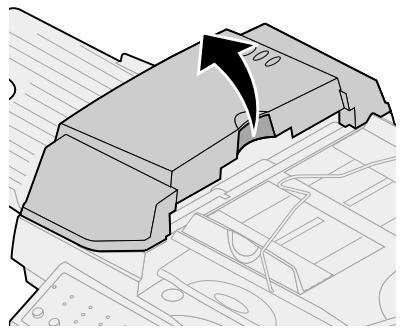
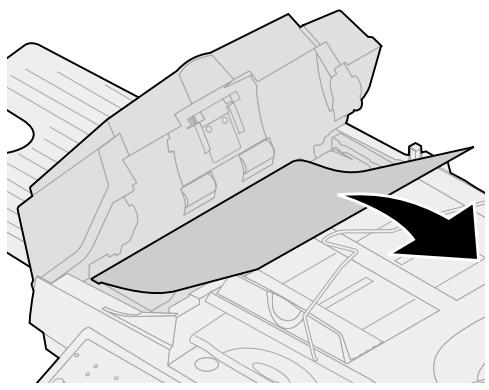
3 Extraiga con cuidado el papel atascado.
4 Cierre el alimentador de documents automatico.
5 Vuelva a conectar y a encender la unidad de exploracion.
Limpieza del alimentador de documents automatico
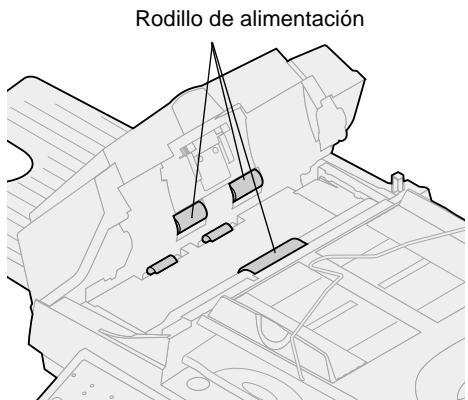
Limpie launidad de exploración si los documentos no se cargan de forma fácil y suave o si se cargan various documents a la vez. Las partes de launidad de exploración peuvent tener tinta, partículas de toner o restos de papel.
1 Apague y desconecte la unidad de exploracion.
2 Para limpiarla, utilise un paño limpio o un bastoncillo de algodón humedecido con alcohol isopropilo (95%).
3 Abra launidad del alimentador de documents automatico y limpie el rodillo de alimentacion superior. Paraarlo, pase el bastoncillo de un lugar al除外.
4 Gire con el dedo el rodillo hacía delante y repita los procedimientos de limpieza anteriores hasta limpiarlo totalmente.
5 Cierre launidad del alimentador de documentos automatico.
6 Vuelva a conectar y a encender launidad de exploración.
Limpieza del cristal de documents
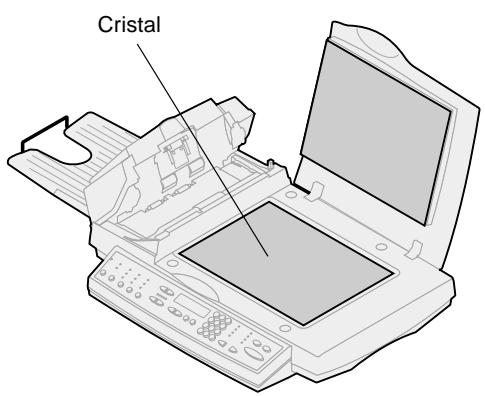
1 Para limpiarlo, utilise un paño limpio o un bastonillo de algodón humedecido con alcohol isopropilo (95%).
2 Abra launidad del alimentador de documents automatístico y la cubierta de documents como se muestra. Limpie el cristal de la superficie y el área del alimentador de documents automatístico. Paraarlo, mueva el paño o el bastoncillo de un lugar al除外.
3 Cierre launidad del alimentador de documents automatico y la cubierta de documentos. Launidad de exploración ya está lista para su uso.
como mover el escaner
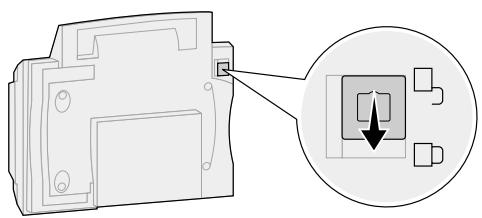
Warning! : Si no bloquea el mecanismo de exploración antes de mover el escaner se pueda producir daños internos.
Si necesita transporte el escáner, siga las instrucciones seguidentes para volver a bloquear el mecanismo de exploración:
1 Abra la tapa del escaner y enciendalo.
2 Apague el escaner cuando el mecanismo de exploración隐身 al extremo lateral derecho del cristal del本身就是.
3 Levante el escaner lo suficiente para mover el interruptor hacía abajo a la posicion de bloqueo.
Sustitución de la almohadilla del alimentador de documents automatico
Si surgen problemas de doble alimentacion de papel a工程技术 del alimentador de documents automatico, es possible que la almohadilla este desgastada y deba sustituirla por unaiae.
1 Apane y desconecte la unidad de exploracion.
2 Abra la cubierta frontal de launidad del alimentador de documents automatico.
3 Para extraer la almohadilla desmontable, presione la parte la superior de la abrazadora y sáquela.
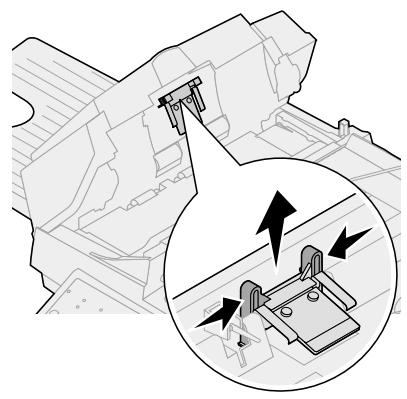
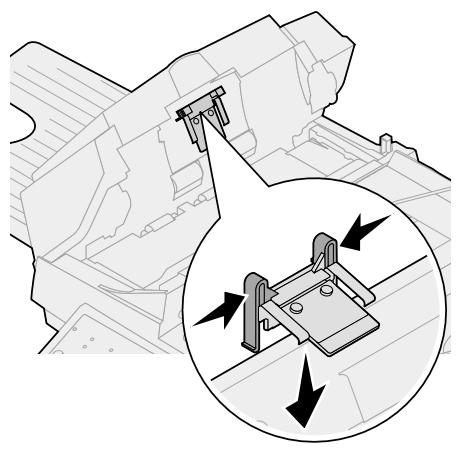
4 Sujete la parte superior de la nuova abrazadora, presione y colóquela con cuidado en el soporte del modulo.
5 Cierre el alimentador de documents automatico.
6 Vuelva a conectar y a encender la unidad de exploracion.
Los siguientes avisos se aplican al tipo dequina 4036-305.
Los siguientes avisos de Telecomunicaciones se aplican a aquellos temas dequina en los que hay un servidor de impresión MarkNet instalado.
Avisos de emisiones
Warning! Éste es un produit de Clase A. En un entorno domestico, este produit能把 causar interferencias de radio, enIELDo, se solicitaral usuario queadopte las medidas(OPORTUNAS.
Normativa FCC, Apartado 15
El servidor de impresión MarkNet ha sido probado y se ha determinado que cumple con los requisitos para los dispositivos digitales de Clase A de acuerdo con la sección 15 de las Normas FCC (Federal Communications Commission).
Su utilización está sujeta a las dos conditiones siguientes: (1) este dispositivo no pueda tener interferencias perjudiciales y (2) este dispositivo debe acceptor las interferencias recibidas, incluidas las que pueda causar un funciona不到位 incorrecto.
Estos limites se disénaron para proporcionar una protección razonable contra interferencias perjudiciales cuando el equipo está ubicado en instalaciones commerciales. Este equipo genera, utilizes y pueda emitir radiaciones de energia de radiofrecuencia y, si no se instala y usa de acuerdo con las instrucciones,uede causar interferencias perjudiciales para las Transmitaciones por radio. Es probable que el uso del equipo en un area residencial provoque interferencias perjudiciales. En tal caso, el usuario debe corregir esta situacion y los gastos correran de su cuenta.
El fabricante no es responsable de las interferencias de radio o television causadas al usar(other cabledistincto al recomendado or si se realizanchangiosno autorizados enel equipo.Estoschangiospodrian anular eldeocho del usuario autilizarel equipo.
Avisos de telecomunicaciones
Normativa FCC, Apartado 68
Este equipo se ajusta a lo específico en la sección 68 de la normativa FCC. En la parte posterior de esta tarjeta de option encontrará una etiqueta que contiene, entre othera información, el número de registrar FCC y el número de equivalencia de timbre (NET) de este equipo. Si se le solicita, deben proporcionar esta información a la compañero Telefonica.
El NET se usa para determinar la�性 de dispositivos que pueda estar connectados a la linea Telefonica. Si hay demasiados NET en la linea Telefonica, es possible que el timbre del dispositivo no suene con una llamada entrada. En la mayoría de las areas, pero no todas, lasuma de NET no debe ser mayor a cinco (5,0). Para asegurar del número de dispositivos que se pueda connectar a la linea según lo determinado por el NET,pongase en contacto con la compañero electrónica para determinar el máximo de NET para el área de llamadas.
Este equipo no se pueda usar en un service de monidas proportionsaciono por la compania Telefonica. La conexion a lineas de llamadas multiples está sujeta a tarifas estatales.
Este equipo utilizes lasuma clavija Csgido de solicitudes de service universal (USOC): RJ-11C.
Este equipo está Diseño para conectarlo a la red de Telefono o las instalaciones con una clavija compatible que cumpla la normativa FCC, sección 68. Con este equipo se proportionscen un cable Telefonico y un enchufe modular que cumplen con la normativa FCC. Para Obtener instrucciones sobre la connexion del cable de fax y Telefono, consulte "Conexión de los cables de alimentación y losREMás cables" on page 183.
Si este equipo Causea daños en la red Telefonica, la compañero Telefonica comunicará por adelantado que es besoino interruptir temporalmente este service. Si no se pueda notifyar por adelantado, la compañero Telefonica lo hará lo antes possible. Internacional se le comunicará sudeocho de presentar una queja sobre la FCC, si lo considera necessitiesario.
La compañero Telefonica puede realizar Cambios en sus instalaciones, equipos, operaciones o procedimientos que pueda afectar al funciona del equipo. Si este occurs, la compañero Telefonica lo notifies por adelantado para que el usuario pueda realizar las改动aciones necessarias para estar la interrupción del service.
Si surgen problemas con este equipo y no pueda SOLUTIONARLOS, pángase en contacto con Lexmark International, Inc. para Obtener información sobre reparación y garantía. Si el problema perjudica la red Telefonica, la compañero Telefonicauede solicitar la desconexión del equipo de la red hasta que se soluccione el problema.
Se recomienda al usuario instalar un protector de sobretension CA en la toma de CA a la que está connectado el dispositivo. De esta forma se evitará el daño causado en el equipo por las tormentas electricas y otheras subidas de tension.
En el CD de Optralmage encontrará información sobre como ponerse en contacto con Lexmark. Hagalick en el enlace Comoponerse encontacto con Lexmark.
De acuerdo con la ley Telephone Consumer Protection Act de 1991, no está permittedo utiliser un ordinador u other dispositivo electrico para enviar mensajes mediante una option de fax y téléphone sin lasuma information en el margen superior o inferior en cada hoja Transmitida o en la primera pagea de la transmisión:
- fecha y hora de envío
- identificacion de laEmpresa, other entity or persona que envia el mensaje
- número de téléphone de laquina,Empresa,otra entrega o persona que envía el fax.
Esta información se transmite con el documento mediante la función TTI.
Consulte las instrucciones en "Configuración para el envío y la recepción de faxes" on page 192.
El número de equivalencia de tiempo (NET) de este disposativo es 0,8.
El número de equivalencia de timbre (NET) asignado a cada dispositivo terminal proportionscna una indicacion del numero maximumo de terminales permittidas para connectarlas a una interfaz de telfofo. La terminacion de un interfaz可以使 constar de cualquier combinacion de dispositivos susertos solo al requisito de que el total de numbers de equivalencia de timbre de todos los dispositivos no exceeda de 5.
Este equipo utilizes las siguientes clavijas: CA11A.
Declaración de conformidad con la Comunidad Europea (CE)
Este producto cumple con los requisitos de proteccion establishos en las directivas 1999/5/EC, 89/336/EEC y 73/23/EEC del Consejo de la CE sobre la aproximacion y armonizacion de legislacion de los Estados Miembros en relation a la compatibilidad y seguidad electromagnetica de equipos electricos diseñados para su uso bajo de uno determinados limites de voltaje y la connexion del equipo a la red de telecomunicaciones conmutada publica.
Se ha firmado una declaración de conformidad con los requisitos de la Direactiva por D. Laurent Giannichi, Lexmark International Technology, S.A., Managing Director, Ginebra, Suiza.
Warning! Éste es un produit de Clase A. En un entorno domestico, este produit能把 causar interferencias de radio, enIELDo, se solicitaral usuario queadopte las medidas(OPORTUNAS.
Este producto cumple con los limites de Clase A de la norma EMC EN 55022 y los requisitos de seguridad de EN 60950. Cumple la normativa de Telecomunicaciones: TBR 21 para uso con equipos terminales de Telecomunicación, permitido por la Directiva de la unión 1999/5/EC del Parlamento europeo y el Consejo relativa a equipos terminales de Telecomunicación y radio.
Avisos sobre la compatibilidad de red
Este equipo se ha disnéado, comprobado y cumple con la normativa技术水平écnica europea TBR 21 para la connexion de terminales simples paneuropeas a la red Telefonica conmutada Pública (PSTN).
Esto se aplica a todos los servadores de impresión MarkNet que lleven lasumaente marca:
C
Este equipo está Diseño para trabajo en redes PSTN que aceptan señas analógicas.
Sin embargo,dds a diferencias entre PSTN individuales
proporcionadas en distinctos paises, la certificacion TBR 21 no
proporciona, por si misma, una seguridad incondicional de un
funcionamento correcto enequalquier punto de terminacion de red
PSTN. Si surgealgun problema,póngase encontacto,en primer lugar,
con el proveedor del equipo.
Lexmark no tiene conocimiento de dificultades de interoperación en los siguientes páíres:
| Austria | Bélgica | Dinamarca | Finlandia |
| Francia | Alemania | Luxemburgo | Holanda |
| Grecia | Islandia | Irlanda | Italia |
| Portugal | Suecia | Reino Unido | Suiza |
| Espana | Noruega |