
X-HM76D - Sistema de alta fidelidad PIONEER - Manual de uso y guía de instrucciones gratis
Encuentra gratis el manual del aparato X-HM76D PIONEER en formato PDF.


| Tipo de producto | Sistema Hi-Fi microcadena |
| Marca | Pioneer |
| Modelo | X-HM76D |
| Dimensiones (L x A x P) | 290 mm x 108 mm x 230 mm |
| Peso | 3,5 kg |
| Alimentación | 220-240 V, 50/60 Hz |
| Consumo eléctrico | 55 W (en espera: < 0,5 W) |
| Formatos de audio compatibles | CD, CD-R/RW, MP3, WMA, WAV, FLAC |
| Sintonizador | DAB+ / FM con RDS |
| Conectividad | Bluetooth, USB (frontal), entrada AUX (3,5 mm), salida para auriculares |
| Potencia de salida | 2 x 15 W RMS (4 ohmios) |
| Altavoces | 2 vías, bass-reflex |
| Funciones principales | Reproducción de CD, radio DAB+/FM, transmisión Bluetooth, reloj, temporizador, ecualizador |
| Mantenimiento y limpieza | Limpiar con un paño suave y seco. No utilizar productos abrasivos. |
| Seguridad | No exponer a la humedad, fuentes de calor o polvo. Desconectar antes de limpiar. |
| Piezas de repuesto y reparabilidad | Contactar con un centro de servicio autorizado de Pioneer. El aparato no está diseñado para reparación por el usuario. |
| Accesorios incluidos | Mando a distancia, antena FM, cable de alimentación, manual de usuario |
Preguntas frecuentes - X-HM76D PIONEER
Preguntas de los usuarios sobre X-HM76D PIONEER
0 pregunta sobre este aparato. Responde a las que conoces o haz la tuya.
Hacer una nueva pregunta sobre este aparato
Descarga las instrucciones para tu Sistema de alta fidelidad en formato PDF gratis! Encuentra tus instrucciones X-HM76D - PIONEER y toma tu dispositivo electrónico nuevamente en la mano. En esta página están publicados todos los documentos necesarios para el uso de su dispositivo. X-HM76D de la marca PIONEER.
MANUAL DE USUARIO X-HM76D PIONEER
"El resto de marcas comerciales son propiedad de sus respectivos propietarios".
*El resto de marcas comerciales son propiedad de sus respectivos propietarios*.
Antes de empezar
Nombres de las piezas
Instalación
Initial Setup
Reproducción

Configuración avanzada | Actualización de Firmware | Otros
NETWORK CD RECEIVER SYSTEM
Manual de instrucciones
Pioneer
Antes de empezar
Qué se encuentra en la caja 2
Nombres de las piezas
Conexión de los altavoces ....11 Conexión de las antenas, el cable de alimentación, etc. ....12
Initial Setup
Encendido y configuración inicial ....13 Ajustes de hora ....16
Reproducción
Reproducción de CDs ....17 Dispositivo de almacenamiento USB/HDD ....19
Radio por Internet 21 Spotify 22
Escuchar la radio FM ....23 Escuchar la radio digital DAB (X-HM76D, X-HM86D, XC-HM86D) ....26
BLUETOOTH ^® 27
AirPlay ^3 29 Reproducir audio desde un dispositivo externo 30
Music Server ....31 Usar la alarma para iniciar la reproducción ....33
Introducción de texto, ajuste de la calidad del sonido, etc. 34
Configuración avanzada
Configuración avanzada 35
Actualización de Firmware
Actualización de Firmware 39
Otros
Resolución de problemas 41
Especificaciones generales 44
Información sobre licencias y marcas comerciales .....46
Antes de empezar
Nombres de las piezas
Instalación
Initial Setup
Reproducción

Configuración avanzada | Actualización de Firmware | Otros
Qué se encuentra en la caja
X-HM76D:①②③⑤⑥
X-HM76:①②④⑤⑥
X-HM86D:①②③⑤⑥⑦
XC-HM86D:①②③
①

Unidad principal (1)
②

Mando a distancia (RC-945S) (1), Pilas (AAA/R03) (2)
③
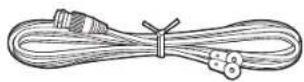
Cable de antena DAB/FM (1)
4

Antena de FM para interiores (1)
5


Cables de los altavoces (1,5 m) (2)
Antes de empezar
Nombres de las piezas
Instalación
Initial Setup
Reproducción

Configuración avanzada | Actualización de Firmware | Otros
7

Almohadillas antideslizantes (8)
i
- El cable de alimentación no debe conectarse hasta que no se hayan completado todas las otras conexiones.
- Conecte los altavoces con una impedancia de entre 4 Ω y 16 Ω.
- No aceptamos ninguna responsabilidad por daño causado debido a la conexión de equipos fabricados por otras compañías.
- Puede que se amplién las funcionalidades mediante actualizaciones de firmware y que los proveedores de servicios cesen su actividad, lo que significa que algunos servicios de red y contenidos puede que no estén disponibles en el futuro.
- Las especificaciones y las características están sujetas a cambios sin previo aviso.
Antes de empezar
Nombres de las piezas
Instalación
Initial Setup
Reproducción

Configuración avanzada | Actualización de Firmware | Otros
Panel frontal

-
Botón ⏻ STANDBY/ON: Enciende la unidad o la pone en modo de espera.
-
Botón INPUT: Cambia la entrada a reproducir.
-
Botón de reproducción:
: Volver al inicio de la pista que se está reproduciendo. Manténgalo pulsado para rebobinar la pista rápidamente. (CD)
Pasar a la pista anterior. (USB, Music Server)
▶▶▶▶: Pasar a la siguiente pista. Manténgalo pulsado para avanzar rápido a través de la pista. (CD)
Pasar a la siguiente pista. (USB, Music Server)
■: Este botón detiene la reproducción.
▶/II: Este botón pausa la reproducción.
Dependiendo de la entrada, puede que la operación no se inicio.
-
Botón ▲: Abrir o cerrar la bandeja de discos.
-
Bandeja del disco: Colocar aquí los discos. También pueden utilizarse discos de 8 cm.
-
Puerto USB: Conectar un dispositivo de almacenamiento USB o un HDD (disco duro) para reproducir archivos de música. También puede suministrar alimentación (máximo 5 V/0,5 A) a dispositivos USB con un cable USB.
- Cuando conecte un HDD que requiera más de 5 V/0,5 A, conéctelo al puerto USB (máximo 5 V/1 A) de la parte trasera de la unidad.
-
Conector PHONES: Conectar auriculares estéreo con un mini plug.
-
Indicador de encendido: Se ilumina en azul cuando la unidad está encendida.
-
Indicador TIMER: Se ilumina cuando la alarma está activada.
-
Sensor del mando a distancia
-
Pantalla (→P8)
-
Mando VOLUME: Ajuste el volumen. Ajuste entre 0 y 50.
Antes de empezar
Nombres de las piezas
Instalación
Initial Setup
Reproducción

Configuración avanzada | Actualización de Firmware | Otros
Panel trasero (X-HM76D, X-HM86D, XC-HM86D)
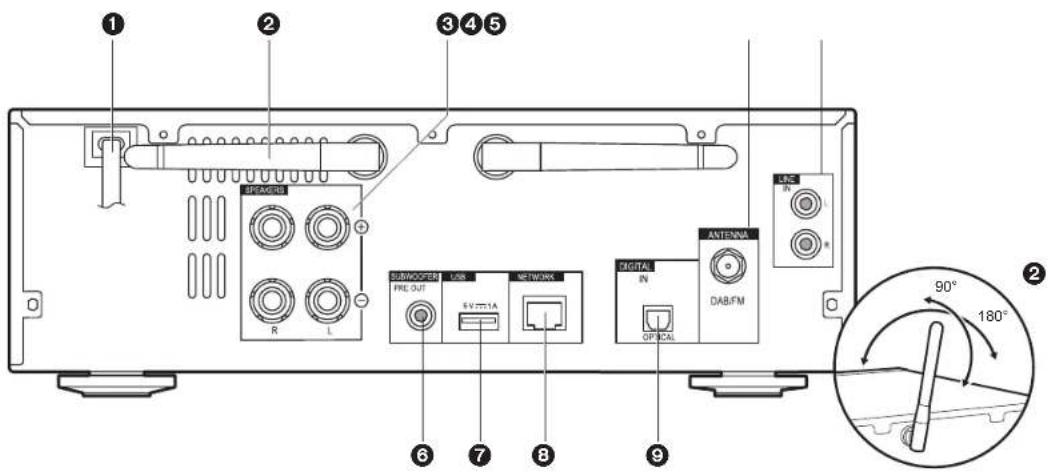
- Cable de alimentación
- Antena inalámbrica: Se usa para la conexión Wi-Fi o al utilizar un dispositivo habilitado con BLUETOOTH. Ajuste los ángulos de acuerdo con el estado de la conexión.
- Terminales de los altavoces: Conecte los altavoces con cables de altavoz.
- Conector DAB/FM ANTENNA: Conecte el cable de antena DAB/FM suministrado.
- Conector LINE IN: Puede reproducir el audio desde un dispositivo externo como un televisor conectado con un cable RCA.
- Conectores SUBWOOFER PRE OUT: Conecte un subwoofer con un amplificador integrado.
-
Puerto USB: Conectar un dispositivo de almacenamiento USB o un HDD (disco duro) para reproducir archivos de música. También puede suministrar alimentación (máximo 5 V/1 A) a dispositivos USB con un cable USB.
-
Conector NETWORK: Conecte con la red a través de un cable LAN.
- Conector DIGITAL IN OPTICAL: Puede reproducir el audio digital desde un dispositivo externo como un televisor conectado con un cable óptico digital.
Antes de empezar
Nombres de las piezas
Instalación
Initial Setup
Reproducción

Configuración avanzada | Actualización de Firmware | Otros
Panel trasero (X-HM76)

- Cable de alimentación
- Antena inalámbrica: Se usa para la conexión Wi-Fi o al utilizar un dispositivo habilitado con BLUETOOTH. Ajuste los ángulos de acuerdo con el estado de la conexión.
- Terminales de los altavoces: Conecte los altavoces con cables de altavoz.
- Conector FM ANTENNA: Conecte la antena FM para interiores suministrada.
- Conector LINE IN: Puede reproducir el audio desde un dispositivo externo como un televisor conectado con un cable RCA.
- Conectores SUBWOOFER PRE OUT: Conecte un subwoofer con un amplificador integrado.
-
Puerto USB: Conectar un dispositivo de almacenamiento USB o un HDD (disco duro) para reproducir archivos de música. También puede suministrar alimentación (máximo 5 V/1 A) a dispositivos USB con un cable USB.
-
Conector NETWORK: Conecte con la red a través de un cable LAN.
- Conector DIGITAL IN OPTICAL: Puede reproducir el audio digital desde un dispositivo externo como un televisor conectado con un cable óptico digital.
Antes de empezar
Nombres de las piezas
Instalación
Initial Setup
Reproducción

Configuración avanzada | Actualización de Firmware | Otros
Mando a distancia

-
Botón ⏻ STANDBY/ON: Enciende la unidad o la configura en modo de espera.
-
Botón TIMER: Se utiliza para establecer la hora y la alarma.
-
Botón SLEEP: Ajuste el temporizador de apagado. Una vez transcurrido el tiempo establecido (30, 60 o 90 minutos), la unidad cambia al modo de espera. Si tras el ajuste se pulsa SLEEP, se muestra el tiempo restante hasta el apagado.
-
Botones INPUT SELECTOR: Cambia la entrada a reproducir.
-
Botones de reproducción:
◀◀: Volver a inicio de la pista que se está reproduciendo. (CD)
Pasar a la pista anterior a la que se está reproduciendo. (USB, Music Server)
▶/II: Reproducir o pausar la reproducción.
▶▶: Pasar a la siguiente pista.
◀◀: Rebobinar la pista rápidamente. (solo CD)
■: Detener la reproducción.
- Dependiendo de la entrada, puede que la operación no se inicie.
Botones PRESET +/−: Se utiliza para seleccionar emisoras que se han registrado o para
poner nombres a las emisoras.
Botones TUNE +/-: Se utiliza para seleccionar emisoras de radio.
-
Botón MEMORY: Se utiliza para registrar emisoras de radio favoritas.
-
Botón SHUFFLE/REPEAT: Establecer la reproducción repetida y la reproducción aleatoria.
-
Botón MODE: Se utiliza para la reproducción programada de CDs.
-
Curso, botón ENTER: Seleccione el elemento con los cursores y pulse ENTER para confirmar.
10.Botón SETUP: Muestra el menú Setup.
-
Botones VOLUME +/-: Ajuste el volumen. Ajuste entre 0 y 50.
-
Botón SOUND: Ajuste la calidad del sonido.
13.Botón DIMMER: Apagar la pantalla o ajustar su brillo en tres pasos.
-
Botón CLEAR: Se utiliza para insertar texto, etc.
-
Botón (NOW PLAYING): Cambia la información en la pantalla.
-
Botón RETURN: Regresa la pantalla al estado anterior.
-
Botón MUTE: Silencia el audio temporalmente. Pulse de nuevo para cancelar el silencio.

Antes de empezar
Nombres de las piezas
Instalación
Initial Setup
Reproducción

Configuración avanzada | Actualización de Firmware | Otros
Pantalla
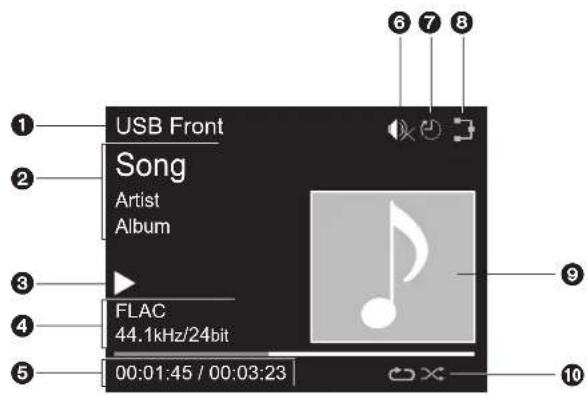
- Se visualiza el modo de entrada.
(USB Front / USB Rear / CD / Bluetooth / Network / Digital In / Line / Tuner DAB* / Tuner FM)
*X-HM76D, X-HM86D, XC-HM86D - Se visualiza el nombre de archivo, artista, álbum, emisora, etc.
- Muestra el estado de reproducción.
- Muestra el formato de archivo, la frecuencia de muestreo y la información de bits de cuantificación.
- Se muestra el estado de reproducción del archivo. Puede que no se muestre dependiendo de la entrada o el archivo.
- Se muestra cuando el modo silencioso está activado.
- Se muestra cuando el temporizador de apagado está activado.
- Se ilumina en las siguientes condiciones.
: Cuando el ajuste de conexión en la unidad es "Wired" y la unidad está conectada a la red.
X: Cuando el ajuste de conexión en la unidad es "Wired" y la unidad no está conectada a la red.
: Cuando el ajuste de conexión en la unidad es "Wi-Fi" y la unidad está conectada a la red.
: Cuando el ajuste de conexión en la unidad es "Wi-Fi" y la unidad no está conectada a la red.
9. Si el archivo que se está reproduciendo tiene una portada grabada, esta se visualiza aquí.
10. Se ilumina en las siguientes condiciones.
: Cuando está activada la reproducción repetida de todas las pistas
: Cuando está activada la reproducción repetida de una pista
x: Cuando está activada la reproducción aleatoria
- Cuando se pulsa DIMMER para apagar la pantalla, puede parecer que ha desenchufado la unidad de la toma de corriente, pero aún se está suministrando electricidad a la unidad. Para desconectar completamente la unidad del suministro eléctrico, es necesario que desenchufe el cable de alimentación (dispositivo de apagado) de la unidad de la toma de corriente.
Antes de empezar
Nombres de las piezas
Instalación
Initial Setup
Reproducción

Configuración avanzada | Actualización de Firmware | Otros
Sistema de altavoces (X-HM76D, X-HM76)

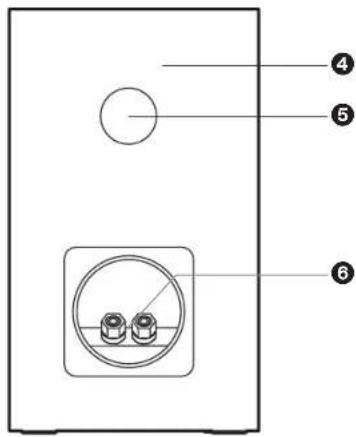
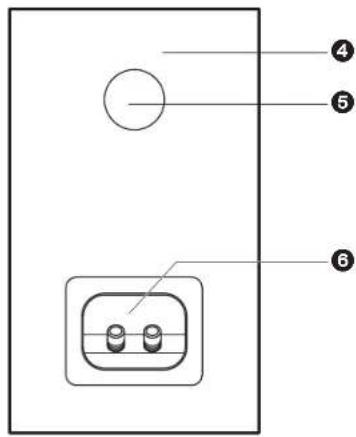
No existe distinción entre izquierda y derecha con el sistema de altavoces incluido. Independientemente del lado en el que elija colocar el altavoz, no habrá diferencia en la calidad de sonido.
- Tweeter: Reproduce el rango medio y los agudos.
- Woofer: Reproduce los graves.
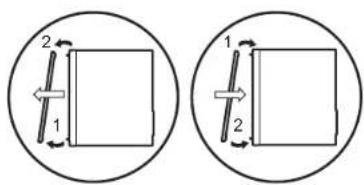
- Encajes de rejilla: Se utiliza para colocar las rejillas. Cuando retire la rejilla, sujete la parte inferior de la misma con ambas manos y tire suavemente hacia adelante, después extraiga suavemente la parte superior de la rejilla para quitarla. Para ponerla de nuevo, ajuste primero la parte superior y después la inferior.
- Caja del altavoz
- Conducto reflector de graves: Libera las reverberaciones que se producen dentro de la caja para mejorar la capacidad de reproducción del rango de bajos. No bloquee los
conductos.
6. Terminales de los altavoces: Conecte los altavoces a la unidad principal con cables de altavoz.
Antes de empezar
Nombres de las piezas
Instalación
Initial Setup
Reproducción

Configuración avanzada | Actualización de Firmware | Otros
Sistema de altavoces (X-HM86D)

No existe distinción entre izquierda y derecha con el sistema de altavoces incluido. Independientemente del lado en el que elija colocar el altavoz, no habrá diferencia en la calidad de sonido.
- Tweeter: Reproduce el rango medio y los agudos.
- Woofer: Reproduce los graves.
-
Encajes de rejilla: Se utiliza para colocar las rejillas. Cuando retire la rejilla, sujete la parte inferior de la misma con ambas manos y tire suavemente hacia adelante, después extraiga suavemente la parte superior de la rejilla para quitarla. Para ponerla de nuevo, ajuste primero la parte superior y después la inferior.
-
Caja del altavoz
-
Conducto reflector de graves: Libera las reverberaciones que se producen dentro de la caja para mejorar la capacidad de reproducción del rango de bajos. No bloquee los
conductos.
- Terminales de los altavoces: Conecte los altavoces a la unidad principal con cables de altavoz.
Antes de empezar
Nombres de las piezas
Instalación
Initial Setup
Reproducción

Configuración avanzada | Actualización de Firmware | Otros
Conexión de los altavoces


a Almohadillas antideslizantes, b Cables de los altavoces
Cuando conecte el sistema de altavoces para X-HM76D, X-HM76 o X-HM86D, conecte los cables de altavoz incluidos con extremos con el tubo rojo a los conectores + de la unidad principal y el altavoz. Si la conexión no es correcta, la fase se invierte y hace que sea más difícil emitir los graves.
Para XC-HM86D, utilice la ilustración como referencia para conectar sus propios altavoces.
Una vez introducidos los cables de los altavoces, apriete bien los terminales girándolos hacia la derecha. También asegúrese de que los cables expuestos de los altavoces no sobresalgan de los terminales de los altavoces al conectarlos. Si los cables expuestos de los altavoces tocan el panel trasero o los cables + y — se tocan entre sí, puede que se active el circuito de protección y que se apague la alimentación.

También puede conectar un subwoofer con un amplificador integrado para amplificar aún más la reproducción de graves. Utilice un cable de subwoofer para la conexión.

Antes de empezar
Nombres de las piezas
Instalación
Initial Setup
Reproducción

Configuración avanzada | Actualización de Firmware | Otros
Conexión de las antenas, el cable de alimentación, etc.
X-HM76D, X-HM86D, XC-HM86D X-HM76

a Cable de antena DAB/FM, b Antena de FM para interiores, c Cable de alimentación
Conexión de antenas
Mueva la antena mientras reproduce la radio para encontrar la posición con mejor recepción.
Conexión del cable de alimentación
Conecte el cable de alimentación a la toma de corriente después de completar las otras conexiones.
Para conectarse a la red con un cable ethernet, utilice el conector NETWORK. Cuando utilice una conexión Wi-Fi, realice ajustes en la configuración inicial (→P13). Puede disfrutar de funciones como la radio por internet y AirPlay conectándose a la red.

Antes de empezar
Nombres de las piezas
Instalación
Initial Setup
Reproducción

Configuración avanzada | Actualización de Firmware | Otros
Encendido y configuración inicial

Puesta en marcha: Cuando pulsa Ⓧ STANDBY/ON, el indicador de encendido de la unidad principal parpadea lentamente en azul, entonces en la pantalla aparece "Hello" unos 20 segundos después. Tras esto, la pantalla se queda en blanco y después de que aparezca el logo Pioneer, puede comenzar a usar la unidad.
Configuración de la conexión Wi-Fi
Cuando enciende la unidad por primera vez, se muestra automáticamente la pantalla de configuración inicial que le permite realizar fácilmente la configuración de la conexión Wi-Fi.

Para establecerla, seleccione el elemento con los cursores del mando a distancia y pulse ENTER para confirmar. Para volver a la pantalla anterior, pulse RETURN.

flowchart
graph TD
    A["ENTER"] --> B["RETURN"]
    B --> C["Return"]
Antes de empezar
Nombres de las piezas
Instalación
Initial Setup
Reproducción

Configuración avanzada | Actualización de Firmware | Otros
Para realizar la configuración de Wi-Fi, seleccione "Wi-Fi". Si ha realizado la conexión con una cable LAN, seleccione "Wired(Exit)" y confirme. Si selecciona "Wi-Fi", seleccione el método de configuración en la siguiente pantalla (por ejemplo "Scan Networks").
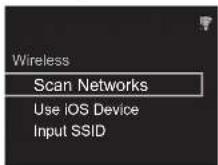
- Para rehacer la configuración inicial, pulse SETUP en el mando a distancia, seleccione "Wi-Fi" en "Network Setting" - "Connection", y después seleccione "Wi-Fi Setup".
■ Escaneo de redes
De la lista de SSID de puntos de acceso como routers LAN inalámbricos, seleccione el SSID requerido y realice los ajustes.
- Seleccione el SSID del punto de acceso al que quiera conectarse y después confirme.

- Seleccione "Enter Password" o "Push Button" y confirme. Si el punto de acceso tiene un botón de configuración automática, seleccionando "Push Button" puede conectarse sin introducir una contraseña.

- Si selecciona "Enter Password", introduzca la contraseña del punto de acceso y pulse ENTER. Para información sobre cómo introducir texto, consulte "Introducción de texto" (→P34).

Si selecciona "Push Button", entonces después de mantener pulsado el botón de configuración automática del punto de acceso durante el tiempo requerido, pulse ENTER en el mando a distancia.
- Se visualizará cuando se haya completado la configuración.

Utilizar un dispositivo iOS
Configurar compartiendo los ajustes de Wi-Fi del dispositivo iOS con esta unidad.
-
Conecte el dispositivo iOS por Wi-Fi.
-
Seleccione este dispositivo en el elemento "SET UP
NEW AIRPLAY SPEAKER..." de la pantalla del dispositivo iOS y seleccione "Next".
- Esta unidad se muestra como "Pioneer HM76D (76 o 86D) XXXXXX".
-
Tras establecer la conexión, seleccione "Done" en la pantalla del dispositivo iOS.
-
Se visualizará en la pantalla de la unidad cuando se haya completado la configuración.

■ Introducir el SSID del punto de acceso
Configurar introduciendo el SSID del punto de acceso al que quiere conectarse.
- Introduzca el SSID. Para información sobre cómo introducir texto, consulte "Introducción de texto" (→P34).

- Seleccione y confirme el método de autenticación.
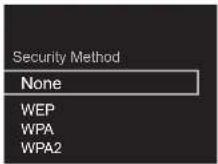
- Si selecciona "None", continúe con el paso 3. Si selecciona "WEP", "WPA" o "WPA2", introduzca la
Antes de empezar
Nombres de las piezas
Instalación
Initial Setup
Reproducción

Configuración avanzada | Actualización de Firmware | Otros
contraseña y confirme.
- Se visualizará cuando se haya completado la configuración.


Antes de empezar
Nombres de las piezas
Instalación
Initial Setup
Reproducción

Configuración avanzada | Actualización de Firmware | Otros
Ajustes de hora

Ajustando la hora puede utilizar la alarma para iniciar la reproducción (→P33). 1. Pulse TIMER.

- Pulse ENTER.
- Establezca el día de la semana con ←/→, y después pulse ENTER.
- En la siguiente pantalla, use ←/→ para seleccionar "24H" (visualización de 24 horas) o "12H" (visualización de 12 horas) y pulse ENTER.
- En la siguiente pantalla, ajuste la hora con ←/→ y a continuación pulse ENTER.
- En la siguiente pantalla, ajuste los minutos con y a continuación pulse ENTER. La configuración finaliza automáticamente en poco tiempo.
- Una vez que haya completado la configuración, la hora establecida puede visualizarse durante 10 segundos pulsando TIMER.
Antes de empezar
Nombres de las piezas
Instalación
Initial Setup
Reproducción

Configuración avanzada | Actualización de Firmware | Otros
Reproducción de CDs
Esta unidad también puede reproducir CD-R grabados con archivos en formato MP3 o WMA, además de CDs de música disponibles en comercios.
- Las velocidades de muestreo compatibles con archivos MP3 van de los 8 kHz a los 48 kHz, y las velocidades de bits compatibles de los 64 kbps a los 384 kbps.
- Las velocidades de muestreo compatibles con archivos WMA son 32 kHz, 44,1 kHz y 48 kHz, y las velocidades de bits compatibles van de los 64 kbps a los 320 kbps.
- No se garantiza la reproducción de CDs que no cumplan con el estándar de CD, como los CDs de control de copia.
Reproducción de CDs de música
- Encienda la unidad.
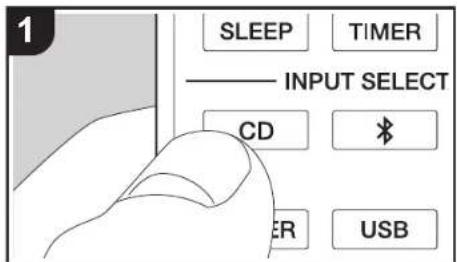
- Pulse CD para cambiar la entrada a CD.
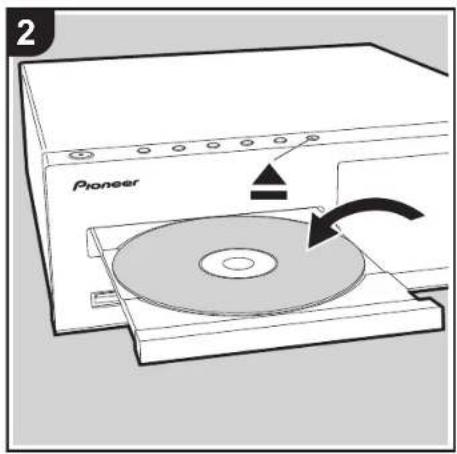
- Pulse ▲ en la unidad principal para abrir la bandeja del disco.
- Coloque el disco en la bandeja y pulse ▲ para cerrarla.
- Pulse ▶II (a) para iniciar la reproducción. Utilice otros botones de reproducción (b) para detener la reproducción o elegir las pistas que desea reproducir. Si pulsa (NOW PLAYING) (c), puede cambiar la pantalla para que muestre el tiempo transcurrido o el tiempo restante de la pista.
Antes de empezar
Nombres de las piezas
Instalación
Initial Setup
Reproducción

Configuración avanzada | Actualización de Firmware | Otros


Reproducción de discos MP3/WMA
- Encienda la unidad.
- Pulse CD para cambiar la entrada a CD.
- Pulse ▲ en la unidad principal para abrir la bandeja del disco.
- Coloque el disco en la bandeja y pulse ▲ para cerrarla.
- Una vez completada la lectura del disco, se muestra el número de carpetas que contienen archivos MP3/WMA y los números de pista.

- Si los archivos MP3/WMA están guardados en dos o más carpetas, a cada carpeta se le asigna automáticamente un número.
-
Para iniciar la reproducción, pulse ▶/11 (a) en el mando a distancia. Para seleccionar una carpeta para reproducirla, pulse ←/→ (f) para seleccionar la carpeta. La reproducción se inicia automáticamente cuando selecciona una carpeta.
-
Las carpetas que no contengan archivos de música que pueda reproducir esta unidad se saltarán.
- Se puede leer un máximo de 255 carpetas. Esto incluye las carpetas que contienen archivos que esta unidad no puede reproducir.
×: Reproducción de pistas aleatoriamente.
Para cancelar la reproducción repetida o aleatoria, pulse SHUFFLE/REPEAT (d) varias veces hasta que desaparezcan los iconos.
Reproducción programada (CDs de música)
Puede programar hasta 32 pistas para que se reproduzcan.
1. Pulse MODE (e).
2. El número de pista (T--) parpadea en la pantalla.

- Pulse ◀◀/▶▶ (b) para seleccionar la pista que desea registrar y pulse ENTER (g). Repita este paso para registrar otras pistas. La última pista del programa se borra si pulsa CLEAR (c).
-
Pulse ▶/III (a) para iniciar la reproducción.
-
Si pulsa MODE (e) de nuevo mientras la reproducción está detenida, se borra el programa entero.
- La reproducción aleatoria y la reproducción repetida de la pista 1 no se pueden utilizar mientras se reproduce un programa.
Repetida/Aleatoria
- Pulse repetidamente SHUFFLE/REPEAT (d) para
visualizar o'en la pantalla.
: Reproducción repetida de todas las pistas.
: Reproducción repetida de la pista seleccionada.
Antes de empezar
Nombres de las piezas
Instalación
Initial Setup
Reproducción

Configuración avanzada | Actualización de Firmware | Otros
Dispositivo de almacenamiento USB/HDD

Puede reproducir archivos de música conectando un dispositivo de almacenamiento USB o un HDD (disco duro)
al puerto USB en la parte delantera o trasera de la unidad. - El puerto USB de la parte delantera es compatible con una tensión de alimentación máxima de 5 V/0,5 A. Si el HDD requiere más de esto, conéctelo al puerto USB (máximo 5 V/1 A) de la parte trasera de la unidad.
-
Encienda la unidad.
-
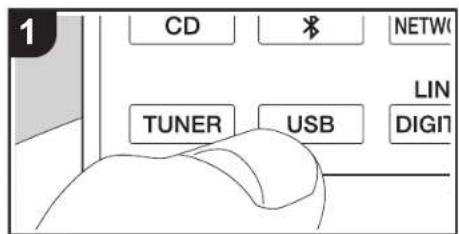
Pulse USB para seleccionar "USB Front" o "USB Rear".
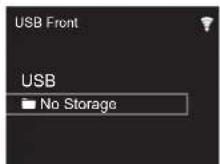
-
Conecte el dispositivo de almacenamiento USB o el HDD al puerto USB en la parte delantera o trasera.
-
Las carpetas y los archivos de música se muestran en la pantalla una vez se haya completado la carga.
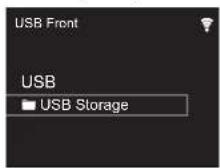
-
Seleccione la carpeta o el archivo de música con los cursores (c) del mando a distancia y pulse ENTER (d) para confirmar. Para volver a la pantalla anterior, pulse RETURN (e).
-
Utilice los botones de reproducción (a) para detener la reproducción o elegir las pistas que desea reproducir.
Antes de empezar
Nombres de las piezas
Instalación
Initial Setup
Reproducción

Configuración avanzada | Actualización de Firmware | Otros
- La visualización del nombre del álbum, el nombre del artista y la portada es compatible con archivos de música en formato MP3/WMA/Apple Lossless/FLAC/AAC/DSD (solo DSF). Los formatos para las imágenes incluidas son JPEG y PNG.
- Los caracteres que no se puedan mostrar en esta unidad aparecerán como "*".
- El puerto USB de esta unidad cumple con el estándar USB 2.0. Puede que la velocidad de transferencia sea insuficiente para algunos de los contenidos que reproduzca, lo que podría causar interrupciones en el sonido.
Repetida/Aleatoria
- Pulse repetidamente SHUFFLE/REPEAT (b) durante la reproducción para visualizar ¿o en la pantalla.
: Reproducción repetida de todas las pistas.
: Reproducción repetida de la pista seleccionada.
× : Reproducir las pistas de una carpeta aleatoriamente.
Para cancelar la reproducción repetida o aleatoria, pulse SHUFFLE/REPEAT (b) varias veces hasta que desaparezcan los iconos.
Requisitos del dispositivo de almacenamiento USB / HDD
- Tenga en cuenta que no se garantiza el funcionamiento con todos los dispositivos de almacenamiento USB o HDD.
- Esta unidad puede utilizar dispositivos de almacenamiento USB que cumplan con los estándares de la clase de dispositivos de almacenamiento. (Sin embargo, aún existen dispositivos que esta unidad no puede reproducir incluso aunque cumplan con los estándares de la clase de dispositivos de almacenamiento.)
-
Esta unidad también es compatible con dispositivos de almacenamiento USB que usan formatos de sistemas de archivos FAT16 o FAT32. Otros formatos como exFAT, NTFS y HFS no se pueden reproducir con esta unidad.
-
Si el dispositivo de almacenamiento USB ha sido participado, cada sección será tratada como un dispositivo independiente.
- Se pueden visualizar hasta 20.000 canciones por carpeta y las carpetas se pueden anidar hasta en 16 niveles.
- Los concentradores USB y los dispositivos de almacenamiento USB con funciones de concentrador no son compatibles. No conecte a la unidad estos dispositivos.
- Los dispositivos de almacenamiento USB con función de seguridad no son compatibles con esta unidad.
- Si el dispositivo de almacenamiento USB o HDD viene con un adaptador de CA, le recomendamos que utilice su adaptador de CA para alimentarlo.
- El soporte insertado al lector de tarjetas USB podría no estar disponible en esta función. Además, dependiendo del dispositivo de almacenamiento USB, la correcta lectura del contenido podría no ser posible.
- No aceptaremos ninguna responsabilidad por la pérdida o daños a los datos almacenados en un dispositivo de almacenamiento USB cuando se usa dicho dispositivo con esta unidad. Le recomendamos hacer una copia de seguridad de los archivos de música importantes anticipadamente.
Formatos de audio compatibles
Para la reproducción del servidor y reproducción desde un dispositivo de almacenamiento USB, esta unidad es compatible con los siguientes formatos de archivo de música. Tenga en cuenta que los archivos de sonido que están protegidos por las leyes de derechos de autor no se pueden reproducir en esta unidad.
MP3 (.mp3/.MP3):
- Formatos compatibles: MPEG-1/MPEG-2 Audio Layer 3
- Tasas de muestreo compatibles: 44,1 kHz, 48 kHz
- Tasas de bits compatibles: Entre 8 kbps y 320 kbps y VBR.
WMA (.wma/.WMA):
• Tasas de muestreo compatibles: 44,1 kHz, 48 kHz
- Tasas de bits compatibles: Entre 5 kbps y 320 kbps y VBR.
- Los formatos WMA Pro/Voice/WMA Lossless no son compatibles
WAV (.wav/.WAV):
Los archivos WAV incluyen audio digital PCM sin comprimir.
- Tasas de muestreo compatibles: 44,1 kHz, 48 kHz, 88,2 kHz, 96 kHz, 176,4 kHz, 192 kHz
- Bit de cuantificación: 8 bits, 16 bits, 24 bits
Los archivos AIFF incluyen audio digital PCM sin comprimir.
- Tasas de muestreo compatibles: 44,1 kHz, 48 kHz, 88,2 kHz, 96 kHz, 176,4 kHz, 192 kHz
- Bit de cuantificación: 8 bits, 16 bits, 24 bits
- Formatos compatibles: Audio MPEG-2/MPEG-4
- Tasas de muestreo compatibles: 44,1 kHz, 48 kHz, 88,2 kHz, 96 kHz.
- Tasas de bits compatibles: Entre 8 kbps y 320 kbps y VBR.
FLAC (.flac/.FLAC):
- Tasas de muestreo compatibles: 44,1 kHz, 48 kHz, 88,2 kHz, 96 kHz, 176,4 kHz, 192 kHz
- Bit de cuantificación: 8 bits, 16 bits, 24 bits
Apple Lossless (.m4a/.mp4/.M4A/.MP4):
- Tasas de muestreo compatibles: 44,1 kHz, 48 kHz, 88,2 kHz, 96 kHz, 176,4 kHz, 192 kHz
• Bit de cuantificación: 16 bits, 24 bits
Antes de empezar
Nombres de las piezas
Instalación
Initial Setup
Reproducción

Configuración avanzada | Actualización de Firmware | Otros
Radio por Internet

Operaciones básicas
Cuando esta unidad está conectada a una red, puede escuchar Tuneln u otros servicios de radio por internet ya registrados.
Dependiendo del servicio de radio por internet, puede que sea necesario que el usuario se registre antes desde su ordenador.
- Encienda la unidad.
- Pulse NETWORK.
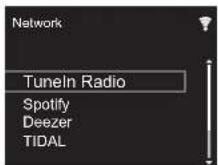
- Seleccione "Tuneln Radio" con los cursores (a) del mando a distancia y pulse ENTER (b) para confirmar. Después de cambiar la pantalla al servicio de radio por internet, puede seleccionar emisoras con los cursores (a) del mando a distancia y pulsar ENTER (b) para confirmar. Para volver a la pantalla anterior, pulse RETURN (c).
Tuneln
Puede registrar como favorita una emisora que haya reproducido.
- Pulse ENTER (b) mientras se reproduce Tuneln.
- Seleccione "Add to My Presets" en la pantalla y confirme.
- Para reproducir una emisora favorita, en la pantalla superior de Tuneln, seleccione la emisora registrada en "My Presets" y confirme. Para borrar emisoras favoritas, pulse ENTER (b) durante la reproducción, seleccione "Remove from My Presets" y confirme.
Antes de empezar
Nombres de las piezas
Instalación
Initial Setup
Reproducción

Configuración avanzada | Actualización de Firmware | Otros
Spotify


Operaciones básicas
Podrá reproducir Spotify Connect si conecta la unidad a la misma red que un smartphone o tableta. Para activar Spotify Connect, debe instalar la aplicación de Spotify y en su teléfono inteligente o tableta y crear una cuenta de Spotify Premium.
- Conecte el smartphone a la misma red que la unidad.
- Haga clic en el icono de conexión de la pantalla de reproducción de pista de la aplicación Spotify.
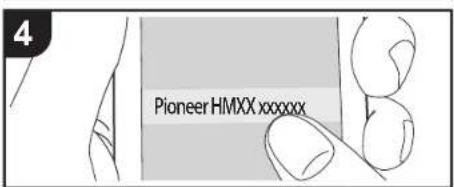
- Seleccione esta unidad.
- Esta unidad se muestra como "Pioneer HM76D (76 o 86D) XXXXXX".
- La unidad se encenderá automáticamente, el selector de entrada cambiará a NETWORK y se iniciará la transmisión de Spotify.
- Si "Option Setting" - "Power Off Setting" - "Network Standby" está configurado como "Off" en el menú Setup, encienda la unidad manualmente y pulse NETWORK en el mando a distancia.
- Consulte el siguiente enlace para configurar Spotify: www.spotify.com/connect/
- El software de Spotify está sujeto a licencias de terceros. Puede consultarlas aquí: www.spotify.com/connect/third-party-licenses
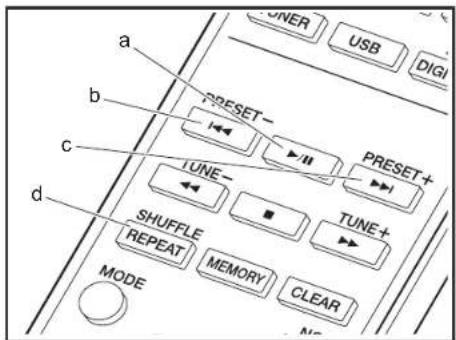
También se pueden llevar a cabo estas operaciones del mando a distancia.
(a) Si se pulsa durante la reproducción, este botón la pausa. Si se pulsa con la reproducción en pausa, esta se reanuda.
(b) Este botón reproduce la pista anterior.
(c) Este botón reproduce la pista siguiente.
(d) Iniciar la reproducción repetida o aleatoria. Al pulsar este botón repetidamente se alterna entre los modos de repetición y reproducción aleatoria.
Antes de empezar
Nombres de las piezas
Instalación
Initial Setup
Reproducción

Configuración avanzada | Actualización de Firmware | Otros
Escuchar la radio FM


flowchart
graph TD
    A["a"] --> B["PRESET-"]
    B --> C["TUNE-"]
    C --> D["SHUFFLE"]
    D --> E["REPEAT"]
    D --> F["MEMORY"]
    D --> G["CLEAR"]
    G --> H["MODE"]
    H --> I["Now PLAYING"]
    style A fill:#f9f,stroke:#333
    style B fill:#ccf,stroke:#333
    style C fill:#cfc,stroke:#333
    style D fill:#fcc,stroke:#333
    style E fill:#cff,stroke:#333
    style F fill:#ffc,stroke:#333
    style G fill:#cfc,stroke:#333
    style H fill:#fcc,stroke:#333
    style I fill:#ffc,stroke:#333

Sintonización automática
- Encienda la unidad.
- Pulse repetidamente TUNER para cambiar la entrada a Tuner FM.
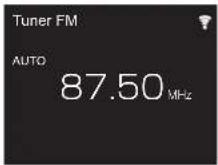
- Al pulsar TUNE +/- (b) del mando a distancia, se inicia la sintonización automática y la búsqueda se detiene cuando se encuentra una emisora. "Tuned Stereo" o "Tuned Mono" se muestran cuando se están recibiendo emisoras FM.
Cuando es difícil recibir las transmisiones FM: Lleve a cabo el procedimiento para "Sintonización manual". Si el "Tuning Mode" está establecido en "Manual", la recepción de transmisiones FM será en monoaural en vez de estéreo, independientemente de la sensibilidad de recepción.
Sintonización manual
Será necesario que cambie la configuración inicial. Pulse SETUP (h) en el mando a distancia y seleccione "Option Setting" - "Tuner Setting" - "Tuning Mode" - "Manual" en la pantalla y confirme. Pulse SETUP (h) para finalizar la configuración.
- Encienda la unidad.
- Pulse repetidamente TUNER para cambiar la entrada a Tuner FM.
Antes de empezar
Nombres de las piezas
Instalación
Initial Setup
Reproducción

Configuración avanzada | Actualización de Firmware | Otros

- Seleccione la emisora que desea escuchar mientras pulsa TUNE +/- (b) en el mando a distancia.
- La frecuencia cambia en 1 paso cada vez que se pulsa el botón. La frecuencia cambia continuamente si se mantiene pulsado el botón y se detiene cuando el botón se suelta. Ajuste mirando a la pantalla.
Registrar una emisora
Puede registrar un máximo de 40 emisoras.
-
Sintonice la emisora de radio que desea registrar.
-
Pulse MEMORY (c) en el mando a distancia de modo que el número preestablecido parpadee en la pantalla.
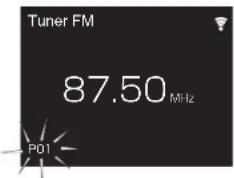
- Mientras que el número preajustado está parpadeando (unos 8 segundos), pulse repetidamente PRESET +/- (a) del mando a distancia para seleccionar un número entre el 1 y el 40.
- Pulse otra vez MEMORY (c) en el mando a distancia para registrar la emisora. Cuando se ha finalizado el
registro, el número preestablecido deja de parpadear.
Seleccionar emisoras registradas
- Pulse repetidamente TUNER para cambiar la entrada a Tuner FM.
- Pulse PRESET +/− (a) en el mando a distancia para seleccionar un número preestablecido.
Para borrar una emisora registrada
- Pulse repetidamente TUNER para cambiar la entrada a Tuner FM.
- Pulse PRESET +/- (a) en el mando a distancia para seleccionar el número preestablecido que desea borrar.
- Pulse CLEAR (d) en el mando a distancia para borrar el número preestablecido.
Para poner un nombre a una emisora registrada
- Pulse repetidamente TUNER para cambiar la entrada a Tuner FM.
- Pulse PRESET +/- (a) en el mando a distancia para seleccionar un número preestablecido.
- Pulse SETUP (h) en el mando a distancia.
- Pulse ♦/♦ (f) en el mando a distancia para seleccionar "Option Setting" - "Tuner Setting" - "Preset Name" y pulse ENTER (g).
- Introduzca un nombre para la emisora. Para información sobre cómo introducir texto, consulte "Introducción de texto" (→P34).
Uso de RDS
RDS corresponde a las iniciales de Radio Data System (Sistema de datos de radio, por sus siglas en inglés) y es un método para transmitir datos en señales de radio FM. En las regiones donde se usa RDS, el nombre de la emisora de radio aparece cuando se sintoniza una emisora que emite información sobre su programación. Si pulsa MODE (e) en el mando a distancia en este estado podrá utilizar estas funciones.
Visualización de información de texto (radiotexto)
- Cuando el nombre de la emisora de radio aparezca en la pantalla, pulse MODE (e) en el mando a distancia una vez.
El radiotexto (RT) difundido por la emisora se desplazará por la pantalla. "Not RDS" se visualiza cuando no hay información de texto disponible. - Puede que se muestren caracteres extraños si la unidad recibe caracteres no compatibles. Sin embargo, esto no es un mal funcionamiento. Además, si la señal de la emisora es débil, puede que no aparezca información.
Búsqueda de emisoras por tipo de programa
- Cuando el nombre de la emisora aparezca en la pantalla, pulse MODE (e) en el mando a distancia dos veces.
-
Pulse los boteras de camera RESET + / - (e) en el
-
Pulse los botones de cursor PRESET +/- (a) en el mando a distancia para seleccionar el tipo de programa que quiera buscar y pulse ENTER (g) para iniciar la búsqueda.
Los tipos de programa se mostrarán de este modo: None
Noticias (Noticieros)
Current affair (Asuntos de actualidad)
Information (Información)
Sport (Enseñanza)
Education (Enseñanza)
Drama
Cultures
Science (Ciencia y tecnología)
Varied speech
Pop music (Música pop)
Rock music (Música rock)
Easy listening (Música ligera, fácil de escuchar)
Light classics (Clásicos ligeros)
Serious classi (Música clásica seria)
Other music (Otros géneros musicales)
Weather & metr
Finance
Children's pro (Programas para niños)
Antes de empezar
Nombres de las piezas
Instalación
Initial Setup
Reproducción

Configuración avanzada | Actualización de Firmware | Otros
Social affairs (Asuntos sociales)
Religion
Phone in
Travel & touri
Leisure & hobb
Jazz music (Música jazz)
Nation music (Música nacional)
Oldies music (Éxitos clásicos)
Folk music (Música folk)
Documentary (Documentales)
- En ocasiones puede que la información mostrada no coincida con el contenido de la transmisión de la emisora.
- Cuando se encuentra una emisora, se visualiza "FINISH" y la pantalla de frecuencia parpadea. Pulse ENTER (g) cuando esto ocurra para empezar a recibir su emisión. Si no pulsa ENTER (g), la unidad seguirá buscando otra emisora.
- Si no se encuentra ninguna emisora, aparecerá el mensaje "Not Found".
- Puede que se muestren caracteres extraños si la unidad recibe caracteres no compatibles. Sin embargo, esto no es un mal funcionamiento. Además, si la señal de la emisora es débil, puede que no aparezca información.
Antes de empezar
Nombres de las piezas
Instalación
Initial Setup
Reproducción

Configuración avanzada | Actualización de Firmware | Otros
Escuchar la radio digital DAB (X-HM76D, X-HM86D, XC-HM86D)
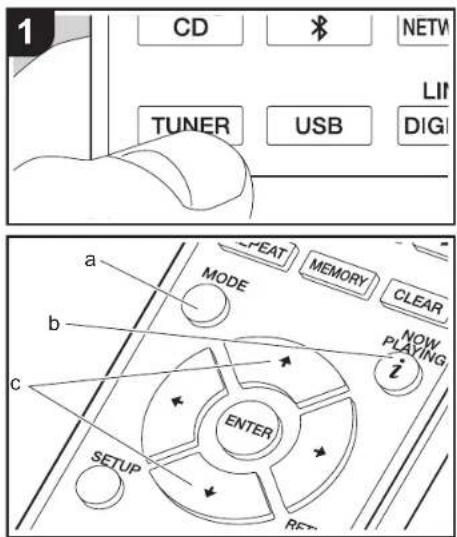
Sintonización
- Encienda la unidad.
- Pulse repetidamente TUNER para cambiar la entrada a Tuner DAB.
- La primera vez que seleccione la opción Tuner DAB, la función de sintonización automática buscará automáticamente la Banda 3 DAB para los múltiplex (es decir, las estaciones) disponibles en su zona.

- Una vez concluido el proceso de búsqueda, se seleccionará la primera emisora que se haya detectado.
-
Si se introduce una nueva emisora DAB o si se traslada a una nueva zona, pulse SETUP en el mando a distancia, después utilice "DAB Scan" en "Option Setting" - "Tuner Setting".
-
Seleccione la emisora de radio deseada con los cursores (c) del mando a distancia.
Cómo cambiar el orden de visualización de las emisoras
Puede ordenar las emisoras disponibles alfabéticamente, por múltiplex o por emisoras activas.
- Pulse MODE (a) varias veces para configurar el orden de visualización con una de estas opciones.
Alfabeto (ajuste predeterminado) : Clasificación de las emisoras por orden alfabético.
Múltiplex : Clasificación de las emisoras por múltiplex.
Visualización de la información sobre la radio DAB
- Pulse el botón (NOW PLAYING) (b) repetidamente para ver más información sobre la emisora DAB seleccionada.
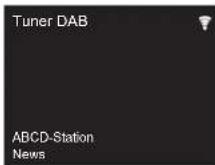
DLS (Dynamic Label Segment) : Cuando sintonice una emisora que retransmita datos de texto DLS, el texto se desplazará por la pantalla.
Tipo de programa : Muestra el tipo de programa.
Velocidad de bits y modo de audio : Muestra la velocidad de bits de la emisora y el modo de audio (Stereo, Mono).
Quality : Muestra la calidad de la señal.
0 - 59: Recepción deficiente
60 - 79: Recepción buena
80 - 100: Recepción excelente
Nombre del múltiplex : Muestra el nombre del múltiplex actual.
Número y frecuencia del múltiplex : Muestra el número y la frecuencia del múltiplex actual.
Antes de empezar
Nombres de las piezas
Instalación
Initial Setup
Reproducción

Configuración avanzada | Actualización de Firmware | Otros
BLUETOOTH®

ReproducciónEmparejado


- Encienda la unidad.
- Cuando se pulsa el botón en el mando a distancia, se muestra "Now Pairing..." en la pantalla y el modo de emparejamiento se activa.

- Active (encienda) la función BLUETOOTH del dispositivo con BLUETOOTH, después seleccione esta unidad entre los dispositivos mostrados. Si se le pide una contraseña, introduzca "0000".
- Esta unidad se muestra como "Pioneer HM76D (76 o 86D) XXXXXX".
- "Now Pairing..." en la pantalla cambia al nombre del dispositivo habilitado con BLUETOOTH.
- Para conectar otro dispositivo con BLUETOOTH, mantenga pulsado el botón hasta que se muestre "Now Pairing...", después realice el paso 3 anterior. Esta unidad puede almacenar la información de hasta ocho dispositivos emparejados.
- El área de cobertura es de 10 metros. Tenga en cuenta que la conexión con todos los dispositivos que tengan BLUETOOTH no siempre está garantizada.
Reproducción
- Encienda la unidad.
- Lleve a cabo el procedimiento de conexión en el dispositivo habilitado con BLUETOOTH.
- El selector de entrada de esta unidad cambiará automáticamente a "Bluetooth".
Antes de empezar
Nombres de las piezas
Instalación
Initial Setup
Reproducción

Configuración avanzada | Actualización de Firmware | Otros
- Reproduzca los archivos de música. Suba el volumen del dispositivo con BLUETOOTH hasta un nivel adecuado.
- Debido a las características de la tecnología inalámbrica BLUETOOTH, el sonido producido en esta unidad puede llevar un ligero retraso respecto al sonido reproducido en el dispositivo con BLUETOOTH activado.
Antes de empezar
Nombres de las piezas
Instalación
Initial Setup
Reproducción

Configuración avanzada | Actualización de Firmware | Otros
AirPlay®


Funcionamiento básico
Puede disfrutar sin cables de los archivos de música almacenados en un iPhone®, iPod touch® o iPad® conectado al mismo punto de acceso que esta unidad. Actualice la versión de sistema operativo en su dispositivo iOS a la última versión.
1. Encienda la unidad.
2. Conecte el dispositivo iOS a la misma red que esta unidad.
3. Pulse el icono AirPlay en el centro de control del dispositivo iOS, seleccione esta unidad de la lista de dispositivos visualizada y pulse "Done".
- Esta unidad se muestra como "Pioneer HM76D (76 o 86D) XXXXXX".
- Si se ha establecido una "AirPlay Password" en esta unidad, introduzca la contraseña que estableció.
- Reproduzca los archivos de música en el dispositivo iOS.
- En el menú de configuración mostrado al pulsar SETUP en el mando a distancia, cuando "Option Setting" - "Power Off Setting" - "Network Standby" está establecido en "On", al iniciar la reproducción de AirPlay, esta unidad se enciende automáticamente y comienza la reproducción.
- Debido a las características de la tecnología inalámbrica AirPlay, el sonido producido en esta unidad puede quedar ligeramente detrás del sonido reproducido en el dispositivo con AirPlay activado.
- SHUFFLE/REPEAT en el mando a distancia no funciona. Opere desde el dispositivo iOS.
También puede reproducir archivos de música en el ordenador con iTunes (Ver. 10.2.2 o posterior). Asegúrese de que esta unidad y el ordenador están conectados a la misma red, haga clic en el icono AirPlay 📝 ¡iTunes, seleccione esta unidad de la lista de dispositivos mostrada e inicie la reproducción de un archivo de música.
Antes de empezar
Nombres de las piezas
Instalación
Initial Setup
Reproducción

Configuración avanzada | Actualización de Firmware | Otros
Reproducir audio desde un dispositivo externo
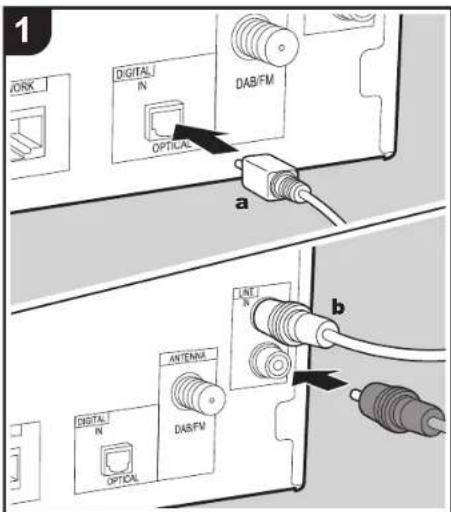
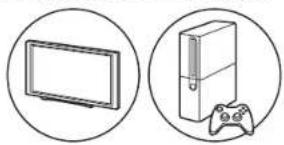
Puede reproducir el audio de dispositivos externos como televisores y videoconsolas a través de esta unidad. Si el dispositivo externo tiene un terminal de salida óptica digital, conecte usando un cable óptico digital al terminal DIGITAL IN OPTICAL de esta unidad. Cuando vaya a conectar el dispositivo externo con un cable de audio analógico, conéctelo al conector LINE IN de esta unidad.
- Encienda la unidad.
- Cuando reproduzca un dispositivo conectado al terminal DIGITAL IN OPTICAL, pulse LINE/DIGITAL repetidamente para cambiar la entrada en esta unidad a "Digital In".

Cuando reproduzca un dispositivo conectado al terminal LINE IN, pulse LINE/DIGITAL repetidamente para cambiar la entrada en esta unidad a "Line".
a Cable óptico digital, b Cable de audio analógico

- Inicie la reproducción en el reproductor.
- Cuando se ha conectado con un cable óptico digital, esta unidad es compatible con señales PCM lineales de hasta 192 kHz/24 bits por entrada.

Antes de empezar
Nombres de las piezas
Instalación
Initial Setup
Reproducción

Configuración avanzada | Actualización de Firmware | Otros
Music Server


Es posible transmitir archivos de música almacenados en PC o dispositivos NAS conectados a la misma red que esta unidad. Los servidores de red compatibles con esta unidad son PC que tienen instalados reproductores con la función de servidor de Windows Media® Player 11 o 12, o dispositivos NAS compatibles con la función de red local. Puede que necesite realizar algunos ajustes antes de usar Windows Media® Player 11 o 12. Tenga en cuenta que únicamente se pueden reproducir los archivos de música registrados en la biblioteca de Windows Media® Player.
Configuración de Windows Media® Player
Windows Media Player 11
- Encienda el PC y abra Windows Media® Player 11.
- En el menú "Library", seleccione "Media Sharing" para visualizar un cuadro de diálogo.
- Seleccione la casilla "Share my media" y haga clic en "OK" para mostrar los dispositivos compatibles.
- Seleccione esta unidad, haga clic en "Allow" e introduzca una marca de verificación junto al icono de la unidad.
- Haga clic en "OK" para cerrar el cuadro de diálogo.
- Dependiendo de la versión de Windows Media Player, es posible que haya diferencias en los nombres de los elementos que se pueden seleccionar.
Windows Media Player 12
- Encienda el PC y abra Windows Media® Player 12.
- En el menú "Stream", seleccione "Turn on media streaming" para visualizar un cuadro de diálogo.
- Si la transmisión de medios ya está activada, seleccione "More streaming options..." en el menú "Stream" para ver la lista de reproductores de la red y, a continuación, vaya al paso 4.
- Haga clic en "Turn on media streaming" para visualizar una lista de los reproductores en la red.
-
Seleccione esta unidad en "Media streaming options" y compruebe que está ajustada a "Allow".
-
Haga clic en "OK" para cerrar el cuadro de diálogo.
- Dependiendo de la versión de Windows Media Player, es posible que haya diferencias en los nombres de los elementos que se pueden seleccionar.
Reproducción
- Encienda la unidad.
- Arranque el servidor (Windows Media® Player 11, Windows Media® Player 12, o dispositivo NAS) que contenga los archivos de música que quiera reproducir.
- Asegúrese de que los PC y/o dispositivos NAS estén correctamente conectados a la misma red que la unidad.
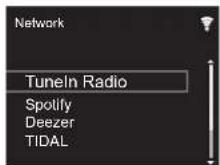
- Pulse NETWORK para ver la pantalla de la lista de servicios de red.
-
Con ♦/▼ (a), seleccione "Music Server", después pulse ENTER (b).
-
Seleccione el servidor y el archivo de música con ♦/♦ (a) y pulse ENTER (b) para confirmar. Para volver a la pantalla anterior, pulse RETURN (c).
- Si se muestra "No Server", compruebe que la red esté conectada correctamente.
- Dependiendo del servidor utilizado y de los archivos reproducidos, puede que no se muestren el tiempo de reproducción transcurrido y el tiempo de reproducción restante.
- En cuanto a los archivos de música en un servidor, cada carpeta puede contener hasta 20.000 pistas y las carpetas se pueden anidar hasta en 16 niveles.
Antes de empezar
Nombres de las piezas
Instalación
Initial Setup
Reproducción

Configuración avanzada | Actualización de Firmware | Otros
Controlar la reproducción remota desde un PC
Puede utilizar esta unidad para reproducir los archivos de música almacenados en su PC mediante el PC del interior de su red doméstica. Esta unidad admite reproducción remota con Windows Media® Player 12.
- Encienda el PC y abra Windows Media® Player 12.
- Abra el menú "Stream" y compruebe que "Allow remote control of my Player..." esté marcado. Haga clic en "Turn on media streaming" para visualizar una lista de los reproductores en la red.
- Seleccione el archivo de música que desee reproducir con Windows Media® Player 12 y haga clic con el botón derecho. Para reproducir un archivo de música en otro servidor, abra el servidor de destino desde "Other Libraries" y seleccione el archivo de música que desee reproducir.
- Seleccione esta unidad en "Play to", abra la ventana "Play to" de Windows Media® Player 12 e inicie la reproducción en la unidad. Si su PC funciona con Windows® 8.1, haga clic en "Play to" y seleccione esta unidad. Si su PC funciona con Windows® 10, haga clic en "Cast to Device" y seleccione esta unidad. Las operaciones durante la reproducción remota son posibles desde la ventana "Play to" del PC.
-
Ajuste el volumen utilizando la barra de volumen en la ventana "Play to".
-
A veces, el volumen visualizado en la ventana de reproducción remota podría diferir del que aparece en la pantalla de la unidad. Además, cuando se ajusta el volumen desde la unidad, esto no se ve reflejado en la ventana "Play to".
- La reproducción a distancia no es posible cuando se utiliza un servicio de red o se reproducen archivos de música en un dispositivo de almacenamiento USB.
- Dependiendo de la versión de Windows Media Player, es posible que haya diferencias en los nombres de los elementos que se pueden seleccionar.
Formatos de audio compatibles
Para la reproducción del servidor y reproducción desde un dispositivo de almacenamiento USB, esta unidad es compatible con los siguientes formatos de archivo de música.
- Tenga en cuenta que la reproducción a través de LAN inalámbrica de velocidades de muestreo de 88,2 kHz o superior y DSD no son compatibles.
- La reproducción a distancia de FLAC, y DSD tampoco es compatible.
- Son compatibles los archivos de tasa de bits variable (VBR). Sin embargo, el tiempo de reproducción podría no visualizarse correctamente.
- La reproducción a distancia no es compatible con la reproducción sin pausas.
MP3 (.mp3/.MP3):
- Formatos compatibles: MPEG-1/MPEG-2 Audio Layer-3
- Tasas de muestreo compatibles: 44,1 kHz, 48 kHz
- Tasas de bits compatibles: Entre 8 kbps y 320 kbps y VBR.
WMA (.wma/.WMA):
- Tasas de muestreo compatibles: 44,1 kHz, 48 kHz
- Tasas de bits compatibles: Entre 8 kbps y 320 kbps y VBR.
- Los formatos WMA Pro/Voice/WMA Lossless no son compatibles.
WAV (.wav/.WAV):
Los archivos WAV incluyen audio digital PCM sin comprimir.
- Tasas de muestreo compatibles: 44,1 kHz, 48 kHz,
88,2 kHz, 96 kHz, 176,4 kHz, 192 kHz
- Bit de cuantificación: 8 bits, 16 bits, 24 bits
Los archivos AIFF incluyen audio digital PCM sin comprimir.
- Tasas de muestreo compatibles: 44,1 kHz, 48 kHz, 88,2 kHz, 96 kHz, 176,4 kHz, 192 kHz
- Bit de cuantificación: 8 bits, 16 bits, 24 bits
- Formatos compatibles: Audio MPEG-2/MPEG-4
- Tasas de muestreo compatibles: 44,1 kHz, 48 kHz, 88,2 kHz, 96 kHz,
- Tasas de bits compatibles: Entre 8 kbps y 320 kbps y VBR.
FLAC (.flac/.FLAC):
- Tasas de muestreo compatibles: 44,1 kHz, 48 kHz, 88,2 kHz, 96 kHz, 176,4 kHz, 192 kHz
• Bit de cuantificación: 8 bits, 16 bits, 24 bits
LPCM (PCM lineal):
- Tasas de muestreo compatibles: 44,1 kHz, 48 kHz
- Bit de cuantificación: 16 bits
Apple Lossless (.m4a/.mp4/.M4A/.MP4):
- Tasas de muestreo compatibles: 44,1 kHz, 48 kHz, 88,2 kHz, 96 kHz, 176,4 kHz, 192 kHz
• Bit de cuantificación: 16 bits, 24 bits
Antes de empezar
Nombres de las piezas
Instalación
Initial Setup
Reproducción

Configuración avanzada | Actualización de Firmware | Otros
Usar la alarma para iniciar la reproducción

Configuración
A la hora establecida, la unidad se enciende e inicia la reproducción de la fuente deseada. Puede establecer dos temporizadores diferentes, "TIMER 1" y "TIMER 2". Asegúrese de que el reloj de esta unidad esté ajustado correctamente. No puede utilizar los temporizadores si no se ha ajustado el reloj.
- Mantenga pulsado TIMER durante 2 segundos.

Para establecer "TIMER 1", continúe con el paso 2. Para establecer "TIMER 2", pulse TIMER una vez más.
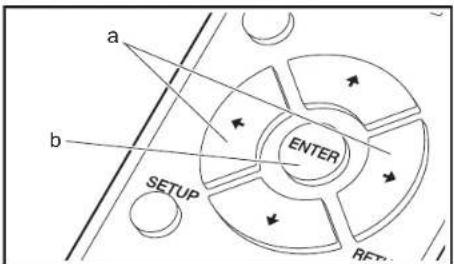
2. Pulse ENTER (b) cuando aparezca "Timer Set".
3. Pulse ←/→ (a) para seleccionar la fuente que desea usar para la reproducción con temporizador, después pulse ENTER (b).
- Las fuentes que puede seleccionar son "CD", "FM" y "DAB" (X-HM76D, X-HM86D, XC-HM86D). Cuando seleccione "FM", pulse ←/→ (a) para seleccionar una emisora preestablecida y pulse ENTER (b). Cuando selecciona "DAB", se recibe el servicio usado por última vez.
- Pulse ←/→ (a) para seleccionar "Every" o "Once" y pulse ENTER (b).
Si selecciona "Every", seleccione los días de la semana entre "Everyday", "Sunday", "Monday", "Tuesday", "Wednesday", "Thursday", "Friday", "Saturday", "Mon-Fri", "Tue-Sat" y "Sat-Sun" y confirme. Si selecciona "Once", seleccione un día de la semana entre "Sunday", "Monday", "Tuesday", "Wednesday", "Thursday",
- Pulse ←/→ (a) para establecer la hora de inicio para la alarma y pulse ENTER (b).
- Pulse ←/→ (a) para establecer la hora final para la alarma y pulse ENTER (b).
- Pulse ←/→ (a) para establecer el volumen (0 hasta 50) para la alarma y pulse ENTER (b).
- El indicador TIMER se ilumina cuando se ha completado la configuración, y el que contenido que estableció se muestra en la pantalla.
- Pulse ⏻ STANDBY/ON para cambiar la unidad al modo de espera.
Compruebe si el ajuste de alarma está On o Off: Cuando el indicador TIMER está encendido y en rojo, la alarma está activada. La alarma está desactivada si el indicador está apagado.
Poner el ajuste de alarma en On o Off: Si la alarma ya está establecida, puede activar o desactivar la función.
-
Mantenga pulsado TIMER durante 2 segundos.
-
"TIMER 1" se visualiza. Para modificar "TIMER 1", continúe con el paso 3. Para modificar "TIMER 2", pulse TIMER una vez más.
-
Para desactivar, pulse ENTER (b) cuando aparezca "Timer Off".
-
Para activar, pulse ENTER (b) cuando aparezca "Timer On".
- Pulse ←/→ (a) para seleccionar "Timer Call", después pulse ENTER (b) para comprobar el contenido que ha establecido.
- Pulse ⏻ STANDBY/ON para cambiar la unidad al modo de espera.
Antes de empezar
Nombres de las piezas
Instalación
Initial Setup
Reproducción

Configuración avanzada | Actualización de Firmware | Otros
Introducción de texto, ajuste de la calidad del sonido, etc.

flowchart
graph TD
    a["SHUFFLE REPEAT"] --> b["MODE"]
    b --> c["MEMORY"]
    c --> d["CLEAR"]
    d --> e["TUNE+"]
    style a fill:#f9f,stroke:#333
    style b fill:#ccf,stroke:#333
    style c fill:#cfc,stroke:#333
    style d fill:#fcc,stroke:#333

flowchart
graph TD
    A["MODE"] --> B["ENTER"]
    B --> C["RETURN"]
    C --> D["NOT"]
    E["MEMORY"] --> F["clear"]
    G["NOW PLAYING"] --> H["i"]
    I["c"] --> J["d"]
    K["e"] --> L["f"]
    M["+"] --> N["+"]

Introducción de texto
Para la introducción de texto, contraseña, etc., se utilizan los siguientes botones del mando a distancia.
Botón SHUFFLE/REPEAT (a): Cada vez que pulsa, se cambia el tipo de texto en el orden mayúsculas → minúsculas → números → símbolos.
Botones ♦/▼ (c): Cada vez que pulsa cambia el carácter.
Botones ←/→ (d): Mueva la posición (posición del cursor) a la que desea introducir el carácter.
Botón CLEAR (b): Borra el carácter en la posición del cursor.
Botón ENTER (e): Confirma el contenido introducido.
Botón RETURN (f): Cancela la entrada y le devuelve a la pantalla anterior.

Ajuste de la calidad de sonido
Ajuste de los graves (BASS)
- Pulse el botón SOUND (g).
- Pulse los botones ←/→ (d) para ajustar los graves. (de -5 a +5)
Ajuste de los agudos (TREBLE)
-
Pulse el botón SOUND (g) dos veces.
-
Pulse los botones ←/→ (d) para ajustar los agudos. (de -5 a +5)
Enfatizar el rango bajo (P.BASS)
- Pulse el botón SOUND (g) tres veces.
- Pulse los botones ←/→ (d) para seleccionar "On" y pulse ENTER (e).
Antes de empezar
Nombres de las piezas
Instalación
Initial Setup
Reproducción

Configuración avanzada | Actualización de Firmware | Otros
Configuración avanzada

La unidad le permite configurar ajustes avanzados para brindarle una experiencia todavía mejor.
- Pulse SETUP en el mando a distancia.

- Una vez que aparezca la pantalla Setup, seleccione el contenido o el ajuste con los cursores del mando a distancia y pulse ENTER para confirmar su selección. Para volver a la pantalla anterior, pulse RETURN.
- Para salir de los ajustes, pulse SETUP.

flowchart
graph TD
    A["ENTER"] --> B["RETURN"]
    B --> A
Network Setting
■ Connection
Seleccione el tipo de conexión de red.
"Wi-Fi": Para conectar mediante LAN inalámbrica
"Wired" (Valor predeterminado): Para conectar mediante LAN con cable
Ejecute "Wi-Fi Setup" si selecciona "Wi-Fi".
Antes de empezar
Nombres de las piezas
Instalación
Initial Setup
Reproducción

Configuración avanzada | Actualización de Firmware | Otros
■ Wi-Fi Setup
Realice la configuración de la conexión Wi-Fi. (→P13)
Solo se puede realizar cuando "Wi-Fi" está seleccionado en "Connection".
- Puede configurar la conexión Wi-Fi utilizando un navegador web en un ordenador. Para más información, consulte "Web Setup" (→P38).
DHCP
"On" (Valor predeterminado): Configuración automática mediante DHCP
"Off": Configuración manual sin DHCP
Si selecciona "Off", deberá configurar "IP Address", "Subnet Mask", "Gateway" y "DNS Server" manualmente.
IP Address
Muestra/Ajusta la dirección IP.
Subnet Mask
Muestra/Ajusta la máscara de subred.
Gateway
Muestra/Ajusta la puerta de enlace.
DNS Server
Muestra/Ajusta el servidor DNS primario.
■ Proxy URL
Muestra/Ajusta la URL del servidor proxy.
■ Proxy Port
Muestra/ajusta el número del puerto del servidor proxy al introducir "Proxy URL".
Friendly Name
Cambie el nombre de esta unidad mostrado en otros dispositivos conectados a la red por un nombre que pueda reconocer fácilmente. Puede introducir hasta 31 caracteres. Para información sobre cómo introducir texto, consulte "Introducción de texto" (→P34). Después de terminar de introducirlos, pulse ENTER.
AirPlay Password
Puede establecer una contraseña de hasta 31 caracteres, de tal manera que solo los usuarios registrados puedan usar AirPlay. Para información sobre cómo introducir texto, consulte "Introducción de texto" (→P34). Después de terminar de introducirlos, pulse ENTER.
Network Check
Puede comprobar la conexión de red.
Option Setting
■ Power Off Setting
| Auto Standby Este ajuste pone la unidad en modo de espera automáticamente después de 20 minutos de inactividad sin ningún tipo de entrada de audio."On" (Valor predeterminado): La unidad pasará automáticamente al modo de espera."Off": La unidad no entrará automáticamente en el modo de espera. |
| Network Standby Cuando esta función está en "On", usted puede activar la alimentación de la unidad a través de la red utilizando una aplicación que pueda controlar esta unidad.Cuando se ajusta esta función como "On" (Valor predeterminado), se incrementa el consumo de energía incluso cuando la unidad está en el modo de espera.Puede que "Network Standby", que suprime el consumo de energía, se inhabilite en caso de pérdida de la conexión de red. |
Antes de empezar
Nombres de las piezas
Instalación
Initial Setup
Reproducción

Configuración avanzada | Actualización de Firmware | Otros
| Bluetooth Wakeup | Esta función activa la unidad cuando está en el modo de espera conectando un dispositivo habilitado con BLUETOOTH. "On": Utilice esta función "Off" (Valor predeterminado): No utilice esta funciónCuando se ajusta esta función como "On", se incrementa el consumo de energía incluso cuando la unidad está en el modo de espera.Este ajuste se fija en "Off" si "Bluetooth" - "Auto Input Change" está configurado como "Off". |
Digital Filter
"Slow": Sonido suave y fluido
"Sharp" (Valor predeterminado): Sonido con mayor estructura y firmeza
"Short": Sonido que comienza rápido y parece que se mueva hacia adelante
Language
Seleccione el idioma mostrado en la pantalla.
| Tuning Mode Configure el método de sintonización para la radio. "Auto" (Valor predeterminado): Las emisoras de radio que pueden recibirse se sintonizan automáticamente. "Manual": Sintonice las emisoras manualmente. Si el "Tuning Mode" está establecido en "Manual", la recepción de transmisiones FM será en monoaural en vez de estéreo, independientemente de la sensibilidad de recepción. |
| FM Search Level ^ Puede elegir que la función de sintonización automática seleccione únicamente aquellas emisoras FM con una buena recepción si esta se detiene con regularidad en emisoras FM con una recepción débil. "Normal" (Valor predeterminado) "Strong": Únicamente se seleccionarán aquellas emisoras con una buena recepción. |
| DAB Scan* | Puede ejecutar la búsqueda automática cuando se añaden nuevas emisoras DAB o cuando cambia de casa. |
| DAB DRC * | El ajuste DRC (control de rango dinámico) permite reducir el rango dinámico de la radio digital DAB de modo que puedan escucharse las partes silenciosas incluso con niveles de volumen bajos: esta opción es ideal para escuchar la radio por la noche sin molestar a nadie."0" (Valor predeterminado): DRC inactivo"1": Reducción importante del rango dinámico"1/2": Pequeña reducción del rango dinámico |
| Preset Name Puede poner nombres a las emisoras que ha registrado. Para información sobre cómo introducir texto, consulte "Introducción de texto" (→P34). Después de terminar de introducirlos, pulse ENTER. | |
* X-HM76D, X-HM86D, XC-HM86D
Bluetooth Setting
| Bluetooth Seleccione si | desea o no utilizar la función de BLUETOOTH."On" (Valor predeterminado): Habilita la conexión con un dispositivo habilitado con BLUETOOTH mediante el uso de la función de BLUETOOTH. Seleccione "On" también al realizar varios ajustes BLUETOOTH."Off": Cuando no use la función BLUETOOTH |
| Auto Input Change La entrada de la unidad cambiará automáticamente a "BLUETOOTH" cuando la conexión a la unidad se realice desde un dispositivo habilitado con BLUETOOTH."On" (Valor predeterminado): La entrada pasará de inmediato a ser "BLUETOOTH" cuando se conecte un dispositivo habilitado con BLUETOOTH."Off": La función está desactivada.Si la entrada no se cambia automáticamente, ajuste en "Off" y cambie la entrada manualmente. | |
Antes de empezar
Nombres de las piezas
Instalación
Initial Setup
Reproducción

Configuración avanzada | Actualización de Firmware | Otros
| Auto Reconnect Esta función vuelve a conectar automáticamente al dispositivo habilitado con BLUETOOTH conectado por última vez cuando se cambia la entrada a "BLUETOOTH". "On" (Valor predeterminado): Utilice esta función "Off": No utilice esta funciónPuede que esto no funcione con algunos dispositivos habilitados con BLUETOOTH. | |
| Pairing Information | Puede iniciar la información de emparejamiento guardada en esta unidad.Pulse ↕/▼ para seleccionar "Clear", después pulse ENTER para inicializar la información de emparejamiento guardada en esta unidad.Esta función no inicializa la información de emparejamiento en el dispositivo habilitado con BLUETOOTH. Al emparejar la unidad de nuevo con el dispositivo, asegúrese de borrar la información de emparejamiento del dispositivo habilitado con BLUETOOTH de antemano. Para obtener información sobre cómo borrar la información de emparejamiento, consulte el manual de instrucciones del dispositivo habilitado con BLUETOOTH. |
System Info
Se mostrarán la dirección MAC de esta unidad y la versión actual de firmware.
Factory Reset
Restaure los ajustes de esta unidad al estado que tenían en el momento de envío. Se recomienda que anote los ajustes que ha cambiado antes de continuar con una restauración de fábrica. Seleccione "Start" y confirme que desea continuar. La unidad pasará automáticamente al modo de espera cuando se haya completado la inicialización.
Update
"Update" no si muestra si no hay actualizaciones de firmware.
via Network
Pulse ENTER para seleccionar si desea actualizar el firmware a través de la red.
via USB
Pulse ENTER para seleccionar si desea actualizar el firmware a través de USB.
Web Setup
Puede configurar la conexión Wi-Fi utilizando un navegador web en un ordenador. Asegúrese de que su ordenador está conectado al router de forma inalámbrica. Si esta unidad está conectada al router usando un cable ethernet, no podrá realizar este ajuste.
- Encienda la unidad.
- Pulse SETUP en el mando a distancia, seleccione "Wi-Fi" en "Network Setting" - "Connection" y después seleccione "Wi-Fi Setup".
- Pulse ♦/▼ para seleccionar "Use iOS Device" y pulse ENTER.
- En la lista de conexiones LAN inalámbricas de su ordenador, seleccione el SSID de esta unidad (softap 0009B0xxxxxx).
- "xxxxxx" en SSID son los tres bytes inferiores de la dirección MAC.
- Abra el navegador web de su ordenador y acceda a http://192.168.200.1
- Aparece el menú "Web Setup". Realice los ajustes de red para esta unidad.
- Dependiendo del equipo utilizado o del entorno de conexión, puede que esta función no funcione.
- Para más información sobre el funcionamiento del ordenador, consulte las instrucciones de funcionamiento apropiadas.
- Puesto que este tipo de conexión no está codificada, podría implicar un riesgo menor de seguridad.
Antes de empezar
Nombres de las piezas
Instalación
Initial Setup
Reproducción

Configuración avanzada | Actualización de Firmware | Otros
Actualización de Firmware
La función de actualización de esta unidad
La unidad dispone de una función que permite actualizar el firmware (el software del sistema) a través de una red o del puerto USB. Esto nos permite llevar a cabo mejoras de diversas operaciones y añadir características.
Si desea información sobre las funciones de reproducción actualizadas, consultelas aquí.
Cómo actualizar
Existen dos métodos de actualización de firmware: por medio de la red y por medio del USB. La actualización podría requerir aproximadamente 5 minutos para completarse mediante cualquiera de los métodos: por medio de la red o por medio de USB. Además, los ajustes actuales están garantizados independientemente del método utilizado para la actualización.
- Para obtener la información más reciente de las actualizaciones, visite el sitio web de nuestra empresa. No es necesario actualizar el firmware de la unidad si no hay actualizaciones disponibles.
- Cuando se lleva a cabo desde una red, puede que tarde aún más tiempo dependiendo del estado de la conexión.
- Durante una actualización, no
- Desconecte y vuelva a conectar cualquier cable o dispositivo de almacenamiento USB, o realice cualquier operación en el componente como por ejemplo apagarlo
- Acceso a esta unidad desde un PC o smartphone usando una aplicación
Descargo de responsabilidad: El programa y la documentación en línea incluida se le proporcionan para que los use bajo su propia responsabilidad. No nos haremos responsables y usted no podrá recurrir los daños causados por cualquier reclamación de cualquier tipo relacionada con el uso del programa o la documentación adjunta en línea, a pesar de la teoría legal, y sin importar si surge en agravio o contrato. En ningún caso seremos responsables ante usted o ante terceros por cualquier daño especial, indirecto, incidental o consecuencial de ningún tipo, incluido pero no limitado a la compensación, reembolso o daños a consecuencia de pérdidas de ganancias actuales o eventuales, pérdida de datos o por cualquier otra razón.
- Verifique que la unidad esté encendida, y que esté garantizada la conexión a Internet.
- Apague el componente del controlador (PC, etc.) conectado a la red.
-
Detenga cualquier reproducción de radio por Internet, dispositivo de almacenamiento USB o contenido de servidor.
-
La pantalla de configuración se muestra en la pantalla cuando se pulsa SETUP en el mando a distancia.

- Pulse ♦/▼ y ENTER para seleccionar "Update" - "via Network" en orden.
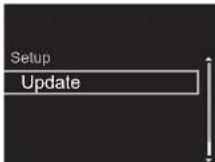
- "Update" no si muestra si no hay actualizaciones de firmware.
- Pulse ENTER para iniciar la actualización de firmware.
- Se visualizará "COMPLETE" cuando se haya completado la actualización.
Actualización del firmware a través de la red
Antes de empezar
Nombres de las piezas
Instalación
Initial Setup
Reproducción

Configuración avanzada | Actualización de Firmware | Otros
- Pulse ⏻ STANDBY/ON en la unidad principal para poner la unidad en modo de espera. El proceso se ha completado y su firmware se ha actualizado a la última versión.
Si se visualiza un mensaje de error: Cuando ocurre un error, aparece el mensaje, "*-* * Error!" en la pantalla de esta unidad. (" * " representa un carácter alfanumérico.) Compruebe lo siguiente:
- * -01, * -10: No se encontró el cable Ethernet. Conecte el cable Ethernet correctamente.
- *-02, *-03, *-04, *-05, *-06, *-11, *-13, *-14, *-16, *-17, *-18, *-20, *-21: Error de conexión a internet. Compruebe lo siguiente:
- El router está encendido
- Esta unidad y el router están conectados a través de la red
Pruebe a desconectar y, a continuación, vuelva a conectar la alimentación de la unidad y el router. Esto podría solucionar el problema. Si aún no puede conectarse a Internet, el servidor DNS o el servidor proxy podrían estar inactivos temporalmente. Compruebe el estado de servicio de su proveedor ISP.
- Otros: Desconecte y enseguida vuelva a conectar el cable de alimentación de CA, y vuelva a repetir los pasos desde el inicio.
Actualización mediante USB
- Prepare un dispositivo de almacenamiento USB de 128 MB o superior. Formato del sistema de archivos FAT16 o FAT32.
- Elimine los datos almacenados en el dispositivo de almacenamiento USB.
- Apague el componente del controlador (PC, etc.) conectado a la red.
- Detenga cualquier reproducción de radio por Internet, dispositivo de almacenamiento USB o contenido de servidor.
- Algunos dispositivos de almacenamiento USB podrían requerir mucho tiempo para cargar, podrían no cargarse correctamente, o podrían no ser alimentados
correctamente dependiendo del dispositivo o de su contenido.
-
No asumiremos ninguna responsabilidad por cualquier pérdida o daño de datos, ni por fallos de almacenamiento resultantes del uso del dispositivo de almacenamiento USB con esta unidad. Agradecemos su comprensión.
-
Conecte el dispositivo de almacenamiento USB a su PC.
-
Descargue el archivo de firmware desde el sitio web de nuestra empresa a su PC y descomprímalo. Los archivos de firmware son nombrados de la siguiente manera:
PIOHIM **** **************** *** .zip Descomprima el archivo en su PC. El número de archivos y carpetas descomprimidos varía dependiendo del modelo.
- Copie todos los archivos y carpetas descomprimidos a la carpeta raíz del dispositivo de almacenamiento USB.
- Asegúrese de copiar los archivos descomprimidos.
- Conecte el dispositivo de almacenamiento USB al puerto USB de esta unidad.
- Si conecta una unidad de disco duro USB al puerto USB de la unidad, le recomendamos que utilice el adaptador de CA para alimentarlo.
- Si el dispositivo de almacenamiento USB ha sido participado, cada sección será tratada como un dispositivo independiente.
- La pantalla de configuración se muestra en la pantalla cuando se pulsa SETUP en el mando a distancia.
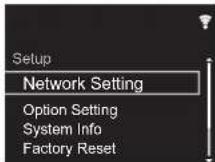
- Pulse ♦/♦ y ENTER para seleccionar "Update" - "via USB" en orden.
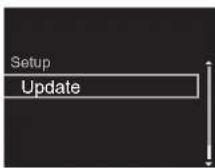
- "Update" no si muestra si no hay actualizaciones de firmware.
- Pulse ENTER para iniciar la actualización de firmware.
- Se visualizará "COMPLETE" cuando se haya completado la actualización.
- Pulse Ⓧ STANDBY/ON en la unidad principal para poner la unidad en modo de espera. El proceso se ha completado y su firmware se ha actualizado a la última versión.
- Retire el dispositivo de almacenamiento USB de esta unidad.
Si se visualiza un mensaje de error: Cuando ocurre un error, aparece el mensaje, "*-* * Error!" en la pantalla de esta unidad. Compruebe lo siguiente:
- * -01, * -10: No se encontró el dispositivo de almacenamiento USB. Compruebe que el dispositivo de almacenamiento USB o el cable USB estén correctamente insertados en el puerto USB de esta unidad. Conecte el dispositivo de almacenamiento USB a una fuente de alimentación externa si tiene su propia fuente de alimentación.
- * -05, * -13, * -20, * -21: El archivo del firmware no está presente en la carpeta raíz del dispositivo de almacenamiento USB o el archivo de firmware es para otro modelo. Vuelva a intentarlo desde la descarga del archivo de firmware.
- Otros: Desconecte y enseguida vuelva a conectar el cable de alimentación de CA, y vuelva a repetir los pasos desde el inicio.
Antes de empezar
Nombres de las piezas
Instalación
Initial Setup
Reproducción

Configuración avanzada | Actualización de Firmware
Otros
Resolución de problemas
Antes de iniciar el procedimiento
Cuando el funcionamiento es inestable, se pueden resolver los problemas simplemente encendiendo la unidad o poniéndola en modo de espera o desconectando y volviendo a conectar el cable de alimentación, en vez de revisar los ajustes y operaciones. Intente las medidas simples tanto en la unidad como en el dispositivo conectado. Si el problema no se soluciona después de consultar "Resolución de problemas", el problema podría solucionarse restaurando la unidad al estado en el que se encontraba en el momento de envío. Tenga en cuenta que sus ajustes también se inicializarán cuando restaure la unidad; de modo que recomendamos que anote sus ajustes antes de seguir estos pasos.
Restauración de la unidad (esto restaura la configuración predeterminada de fábrica)
- Pulse SETUP en el mando a distancia, seleccione "Factory Reset" - "Start" en la pantalla Setup y pulse ENTER.
- Pulse ENTER.
- La unidad pasará al modo de espera y los ajustes se reiniciarán.
■Alimentación
No se puede conectar la unidad
- Desconecte el cable de alimentación de la toma de corriente, espere 5 segundos o más y conéctelo nuevamente.
La unidad se apaga inesperadamente
- La unidad pasa automáticamente al modo de espera cuando funciona el ajuste "Option Setting" - "Power Off Setting" - "Auto Standby" en el menú Setup.
- Compruebe si los hilos del cable de los altavoces están tocando el panel trasero o si los lados + y — han sufrido un cortocircuito. Si se ha producido contacto o un
cortocircuito, la unidad cambiará automáticamente al modo de espera.
- Si la alimentación se apaga y los indicadores del panel frontal parpadean continuamente, puede haberse producido un mal funcionamiento en el amplificador o puede que se haya activado el circuito de protección.
- Si el indicador de encendido parpadea a intervalos de aproximadamente 1 segundo: Puede que se haya producido un mal funcionamiento en la sección del amplificador. Desconecte el cable de alimentación de la toma de corriente inmediatamente y póngase en contacto con el distribuidor o con el servicio de soporte técnico de nuestra empresa.
- Si el indicador de encendido parpadea a intervalos de aproximadamente 0,3 segundo: El circuito de protección puede que se haya activado debido a una reproducción a un volumen elevado. Reduzca el volumen de la reproducción. Alternativamente, los hilos de los cables de los altavoces puede que hayan entrado en contacto con el panel trasero o con otros cables. Conecte los hilos de modo que no sobresalgan de los conectores de los altavoces.
Si los mismos síntomas, como no poder encender la unidad, se producen repetidamente, desconecte el cable de alimentación de la toma de corriente inmediatamente y póngase en contacto con el distribuidor o con el servicio de soporte técnico de nuestra empresa.
■Los dispositivos externos no emiten audio
- No hay sonido si esta unidad está silenciada. Pulse MUTE en el mando a distancia para cancelar el silencio.
- Confirme que la conexión entre el conector de salida en el dispositivo externo y el conector de entrada en esta unidad sea correcta.
- Cambie el selector de entrada de esta unidad a la posición de la terminal a la cual está conectado el dispositivo externo.
- Compruebe el ajuste de la salida de audio digital en el
componente conectado. En algunas consolas de videojuegos, tales como aquellas compatibles con DVD, el ajuste predeterminado es desactivado.

■La pantalla no se ilumina
- Puede que la pantalla se atenúe cuando la función de DIMMER esté activa y también puede que se apague. Pulse el botón DIMMER y cambie el nivel de brillo de la pantalla.
■Conexión Wi-Fi
- Pruebe a conectar/desconectar el suministro de alimentación del enrutador LAN inalámbrico y la unidad; compruebe el estado de alimentación del enrutador LAN inalámbrico e intente reiniciar el enrutador LAN inalámbrico.
No se puede conectar al punto de acceso
- Compruebe que la configuración de SSID y el cifrado (WEP, etc.) sean correctos. Asegúrese de que la configuración de red de la unidad sea ajustada correctamente.
- La conexión a un SSID que incluye caracteres de byte múltiple no es compatible. Puede dar un nombre al SSID del enrutador LAN inalámbrico usando caracteres alfanuméricos de un solo byte solamente e intente nuevamente.
- Cuando la configuración del enrutador LAN inalámbrico está en el modo sigiloso (modo para ocultar la clave SSID) o cuando la conexión ANY está desactivada, el SSID no se visualiza. Cambie la configuración e inténtelo de nuevo.
Conexión con un SSID distinto del SSID seleccionado
Antes de empezar
Nombres de las piezas
Instalación
Initial Setup
Reproducción

Configuración avanzada | Actualización de Firmware
Otros
- Algunos puntos de acceso le permiten configurar múltiples SSID para una unidad. Si utiliza el botón de ajuste automático en un router de estas características, puede que acabe conectando con un SSID distinto del que desee. Utilice el método de conexión que requiere la introducción de una contraseña si esto ocurre.
La reproducción se interrumpe y la comunicación no funciona
- Acorte la distancia desde el punto de acceso o elimine cualquier obstáculo para mejorar la visibilidad e intente nuevamente. Coloque la unidad lejos de hornos microondas o de otros puntos de acceso. Se recomienda colocar el punto de acceso y la unidad en la misma habitación.
- Si existe un objeto metálico cerca de la unidad, la conexión LAN inalámbrica podría no ser posible ya que el metal puede tener efectos sobre las ondas de radio.
- Cuando se usa otro punto de acceso cerca de la unidad, podrían ocurrir varios problemas, tales como la interrupción de la reproducción y la comunicación. Puede evitar estos problemas cambiando el canal del punto de acceso. Para obtener instrucciones sobre cómo cambiar los canales, consulte el manual de instrucciones proporcionado con su punto de acceso.
■No se pueden reproducir discos
- Coloque el disco en la bandeja de discos con el lado etiquetado hacia arriba.
- Puede que la reproducción no sea posible si el disco está rayado o sucio.
■No se puede reproducir un dispositivo de almacenamiento USB / HDD
- Compruebe que el dispositivo de almacenamiento USB o el cable USB estén correctamente insertados en el
puerto USB de la unidad.
- Desconecte el dispositivo de almacenamiento USB de la unidad una vez y, a continuación, intente conectarlo de nuevo.
- Puede que esta unidad a veces no reconozca como dispositivos adecuados algunos dispositivos de almacenamiento USB y HDD. Pruebe a poner la unidad en modo de espera y después enciéndala de nuevo.
- Dependiendo del tipo de formato, la reproducción podría no llevarse a cabo normalmente. Compruebe el tipo de los formatos de archivo compatibles. (→P20)
- Advertencias acerca de los dispositivos USB y HDD (→P20)
■La recepción de FM es mala
- Vuelva a comprobar la conexión de la antena.
- Aleje la antena de los cables de los altavoces y del cable de alimentación.
• Aleje la unidad de su TV o PC. - Los autos y los aviones que pasan pueden ocasionar interferencias.
- Las paredes de concreto debilitan las señales de radio.
- Puede que la recepción FM se vuelva más nítida si utiliza el conector de la antena en la pared que se utiliza para el televisor.
- La recepción de FM mejora si el Tuning Mode (→P37) se establece en Manual. Sin embargo, la recepción será en monoaural en vez de estéreo.
■Función de red
- Si no puede seleccionar un servicio de red, estará disponible para selección cuando se haya iniciado la función de red.
- Pruebe a conectar o desconectar el suministro de energía de esta unidad y del router e intente reiniciar el router.
No se puede acceder a la radio por internet
- Ciertos servicios o contenido de red disponibles a través de la unidad podrían no estar disponibles en caso de que el proveedor del servicio suspenda el servicio.
- Asegúrese de que su módem y el enrutador estén conectados correctamente, y que ambos estén encendidos.
- Dependiendo del ISP, es necesario configurar el servidor proxy.
- Asegúrese de que el enrutador y/o módem usado sea compatible con su ISP.
No se puede acceder al servidor de red
- Esta unidad necesita estar conectada al mismo router que el servidor de la red.
- Esta unidad es compatible con servidores de red Windows Media® Player 11 o 12 o NAS que sean compatibles con la funcionalidad de red local. Además, cuando utilice un PC, únicamente podrá reproducir los archivos de música registrados en la biblioteca de Windows Media® Player.
La reproducción se detiene al escuchar archivos de música en el servidor de red
- Cuando el PC funcione como servidor de red, intente cerrar cualquier software de aplicación distinto al software del servidor (Windows Media® Player 12, etc.)
- Si el PC está descargando o copiando archivos grandes, la reproducción podría ser interrumpida.
No se muestran los nombres de los álbumes y los nombres de artista para el Music Server
Los metadatos, como los nombres de álbum y los nombres de artista, necesitan ser reconocidos en el servidor para su distribución a esta unidad, así que depende de las especificaciones del NAS o del servidor que está utilizando.
- Los formatos de archivo compatibles dependen del software del NAS o el servidor. Para más información, contacte con el fabricante del software del NAS o del
Antes de empezar
Nombres de las piezas
Instalación
Initial Setup
Reproducción

Configuración avanzada | Actualización de Firmware
Otros
servidor.
Las portadas de los álbumes de Music Server a veces se muestran pero otras no
- Music Server depende de las especificaciones del software del servidor.
- Los formatos compatibles dependen del software del servidor.
- Para más información, contacte con el fabricante del software del servidor.
■BLUETOOTH función
- Intente conectar/desconectar la alimentación de la unidad e intente encender/apagar el dispositivo habilitado con BLUETOOTH. Reiniciar el dispositivo habilitado con BLUETOOTH podría ser efectivo.
- Los dispositivos habilitados con BLUETOOTH deben ser compatibles con el perfil A2DP.
- Cerca de dispositivos tales como un horno microondas o un teléfono inalámbrico, los cuales usan ondas de radio en el rango de 2,4 GHz, podría producirse una interferencia de ondas de radio, la cual desactiva el uso de esta unidad.
- Si existe un objeto metálico cerca de la unidad, la conexión BLUETOOTH podría no ser posible, ya que el metal puede tener efectos sobre las ondas de radio.
- Para responder a las operaciones en el mando a distancia de esta unidad, el dispositivo habilitado con BLUETOOTH debe ser compatible con el perfil AVRCP.
- Tenga en cuenta que la operación con el mando a distancia no está siempre garantizada con todos los dispositivos habilitados con BLUETOOTH.
No se puede conectar con esta unidad
- Compruebe que la función BLUETOOTH del dispositivo con tecnología BLUETOOTH esté habilitada.
- Si una unidad ya emparejada no puede conectarse, borre la información de emparejamiento en el dispositivo
habilitado con BLUETOOTH y emparéjelo de nuevo.
La reproducción de música no está disponible en la unidad ni siquiera después de una conexión exitosa a través de BLUETOOTH
- Cuando el volumen de audio de su dispositivo habilitado con BLUETOOTH está ajustado en un nivel bajo, la reproducción de audio podría no estar disponible. Suba el volumen en el dispositivo habilitado con BLUETOOTH.
- Puede que algunos dispositivos habilitados con BLUETOOTH estén equipados con un selector de envío/recepción. Seleccione el modo de envío.
El sonido se interrumpe
- Es posible que haya algún problema con el dispositivo habilitado con BLUETOOTH. Compruebe la información en el Internet.
Antes de empezar
Nombres de las piezas
Instalación
Initial Setup
Reproducción

Configuración avanzada | Actualización de Firmware
Otros
Especificaciones generales
■Sección de salida de audio analógico
Potencia de salida RMS
Características de control de tono
• ±10 dB (100 Hz (BASS))
Impedancia de los altavoces compatible
• 4 ohms - 16 ohms
■Sección del sintonizador
X-HM76
Rango de frecuencia de sintonización (FM)
• 87,5 MHz - 108,0 MHz, RDS
Antena (FM)
- 75 Ω desequilibrado
Canal preestablecido
40
X-HM76D, X-HM86D, XC-HM86D
Rango de frecuencia de sintonización (FM)
Rango de frecuencia de sintonización (DAB)
• 174,928 MHz - 239,200 MHz
Antena (FM/DAB)
- 75 Ω desequilibrado
Canal preestablecido
40
■Sección de CD
Medios/Formato
• CD : CD estándar
• CD-R/RW : Formato CD/MP3, archivo WMA
■Entrada de audio digital
USB delantero/trasero
- Tipo A, USB2.0 Alta velocidad
Salida CC
• 5 V 1 A (Detrás)/5 V 0,5 A (Delante)
Entrada óptica digital
- Conector óptico
■Sección de red
LAN por cable
- Conector Ethernet
• 10BASE-T/100BASE-TX
LAN inalámbrica (Wi-Fi)
• Estándar IEEE 802.11 a/b/g/n
• Banda 5 GHz/2.4 GHz
■Sección Bluetooth
Sistema de comunicación
- Versión de especificación BLUETOOTH 4.1
Banda de frecuencia
• 2,4 GHz (2,402 GHz - 2,480 GHz)
Método de modulación
• FHSS (Espectro ensanchado por salto de frecuencia)
Perfiles compatibles con Bluetooth
A2DP 1.2
AVRCP 1.3
• HOGP-Host (Cliente)
• HOGP-Dispositivo HID (Servidor)
- Servicio HID (HIDS)
Códecs compatibles
• SBC
- AAC
Rango de transmisión (A2DP)
• 20 Hz - 20 kHz (Frecuencia de muestreo 44,1 kHz)
Rango de comunicación máximo *
• (Línea de visión de aprox.) 10 m
* El rango real variará dependiendo de factores como los obstáculos entre los dispositivos, campos magnéticos alrededor de un horno de microondas, electricidad estática, teléfono inalámbrico, sensibilidad de recepción, rendimiento de la antena, sistema operativo, aplicación de software, etc.
■General
Alimentación
• 220 - 230 V CA, 50/60 Hz
Consumo de energía
• 0,3 W (en modo de espera)
• 2,5 W (en modo de espera. Network Standby : On. Network Setting : Wired)
• 2,8 W (en modo de espera, Network Standby : On,
Network Setting: Wi-Fi)
• 2,2 W (en modo de espera, Bluetooth Wakeup : On)
• 2,9 W (en modo de espera, Network Standby : On,
Network Setting : Wi-Fi, Bluetooth Wakeup : On)
Modo de espera automático
- On (20 min)/Off
Dimensiones (An × AI × Pr)
- 290 mm × 98 mm × 333 mm
Antes de empezar
Nombres de las piezas
Instalación
Initial Setup
Reproducción
Configuración avanzada | Actualización de Firmware

Otros
Peso
3,5 kg
• X-HM86D : 165 mm × 280 mm × 259 mm
■Altavoz (X-HM76D, X-HM76, X-HM86D)
Tipo
• Caja reflectora de graves tipo estante
Peso
• X-HM76D : 3,4 kg/cada uno
• X-HM76 : 3,3 kg/cada uno
• X-HM86D : 4,4 kg/cada uno
Configuración
• 2 vías
- Woofer:
X-HM76D, X-HM76 : 12 cm Cono
X-HM86D : 13 cm Cono de fibra de vidrio
- Tweeter:
Cúpula suave de 2,5 cm
Impedancia
• 4 ohmios
Potencia de entrada máxima
Rango de frecuencia efectivo
• X-HM76D, X-HM76 : 70 Hz - 40 kHz
• X-HM86D : 60 Hz - 40 kHz
Rango de frecuencia recomendado
• X-HM76D, X-HM76 : 50 Hz - 40 kHz
• X-HM86D : 45 Hz - 40 kHz
Frecuencia de mezcla
• 4 kHz
Nivel de presión de sonido de salida
Antes de empezar
Nombres de las piezas
Instalación
Initial Setup
Reproducción

Configuración avanzada | Actualización de Firmware
Otros
Información sobre licencias y marcas comerciales


*El resto de marcas comerciales son propiedad de sus respectivos propietarios*.
Registre su producto en http://www.pioneer.eu (Europa)
*El resto de marcas comerciales son propiedad de sus respectivos propietarios*.
"El resto de marcas comerciales son propiedad de sus respectivos propietarios".
*El resto de marcas comerciales son propiedad de sus respectivos propietarios*.
*El resto de marcas comerciales son propiedad de sus respectivos propietarios*.


- NETWORK CD RECEIVER SYSTEM
- Manual de instrucciones
- Antes de empezar
- Nombres de las piezas
- Initial Setup
- Reproducción
- Configuración avanzada
- Actualización de Firmware
- Otros
- Qué se encuentra en la caja
- 7
- i
- Panel frontal
- Panel trasero (X-HM76D, X-HM86D, XC-HM86D)
- Panel trasero (X-HM76)
- Mando a distancia
- Pantalla
- Sistema de altavoces (X-HM76D, X-HM76)
- Sistema de altavoces (X-HM86D)
- Conexión de los altavoces
- Conexión de antenas
- Conexión del cable de alimentación
- Encendido y configuración inicial
- Configuración de la conexión Wi-Fi
- ■ Escaneo de redes
- Utilizar un dispositivo iOS
- ■ Introducir el SSID del punto de acceso
- Ajustes de hora
- Reproducción de CDs
- Reproducción de CDs de música
- Reproducción de discos MP3/WMA
- Reproducción programada (CDs de música)
- Repetida/Aleatoria
- Dispositivo de almacenamiento USB/HDD
- Requisitos del dispositivo de almacenamiento USB / HDD
- Formatos de audio compatibles
- MP3 (.mp3/.MP3):
- WMA (.wma/.WMA):
- WAV (.wav/.WAV):
- FLAC (.flac/.FLAC):
- Apple Lossless (.m4a/.mp4/.M4A/.MP4):
- Radio por Internet
- Operaciones básicas
- Tuneln
- Spotify
- Escuchar la radio FM
- Sintonización automática
- Sintonización manual
- Registrar una emisora
- Seleccionar emisoras registradas
- Para borrar una emisora registrada
- Para poner un nombre a una emisora registrada
- Uso de RDS
- Visualización de información de texto (radiotexto)
- Búsqueda de emisoras por tipo de programa
- Escuchar la radio digital DAB (X-HM76D, X-HM86D, XC-HM86D)
- Sintonización
- Cómo cambiar el orden de visualización de las emisoras
- Visualización de la información sobre la radio DAB
- BLUETOOTH®
- AirPlay®
- Funcionamiento básico
- Reproducir audio desde un dispositivo externo
- Music Server
- Configuración de Windows Media® Player
- Windows Media Player 11
- Windows Media Player 12
- Controlar la reproducción remota desde un PC
- LPCM (PCM lineal):
- Usar la alarma para iniciar la reproducción
- Configuración
- Introducción de texto, ajuste de la calidad del sonido, etc.
- Introducción de texto
- Ajuste de la calidad de sonido
- Ajuste de los graves (BASS)
- Ajuste de los agudos (TREBLE)
- Enfatizar el rango bajo (P.BASS)
- Network Setting
- ■ Connection
- ■ Wi-Fi Setup
- DHCP
- IP Address
- Subnet Mask
- Gateway
- DNS Server
- ■ Proxy URL
- ■ Proxy Port
- Friendly Name
- AirPlay Password
- Network Check
- Option Setting
- Digital Filter
- Language
- System Info
- Factory Reset
- Update
- via Network
- via USB
- Web Setup
- La función de actualización de esta unidad
- Cómo actualizar
- Actualización mediante USB
- Resolución de problemas
- Antes de iniciar el procedimiento
- Restauración de la unidad (esto restaura la configuración predeterminada de fábrica)
- ■Alimentación
- No se puede conectar la unidad
- La unidad se apaga inesperadamente
- ■Los dispositivos externos no emiten audio
- ■La pantalla no se ilumina
- ■Conexión Wi-Fi
- No se puede conectar al punto de acceso
- La reproducción se interrumpe y la comunicación no funciona
- ■No se pueden reproducir discos
- ■No se puede reproducir un dispositivo de almacenamiento USB / HDD
- ■La recepción de FM es mala
- ■Función de red
- No se puede acceder a la radio por internet
- No se puede acceder al servidor de red
- La reproducción se detiene al escuchar archivos de música en el servidor de red
- No se muestran los nombres de los álbumes y los nombres de artista para el Music Server
- Las portadas de los álbumes de Music Server a veces se muestran pero otras no
- ■BLUETOOTH función
- No se puede conectar con esta unidad
- La reproducción de música no está disponible en la unidad ni siquiera después de una conexión exitosa a través de BLUETOOTH
- El sonido se interrumpe
- Especificaciones generales
- ■Sección de salida de audio analógico
- ■Sección del sintonizador
- ■Entrada de audio digital
- ■Sección de red
- ■Sección Bluetooth
- ■General
- Peso
- ■Altavoz (X-HM76D, X-HM76, X-HM86D)
- Tipo
- Impedancia
- Potencia de entrada máxima
- Rango de frecuencia efectivo
- Rango de frecuencia recomendado
- Frecuencia de mezcla
- Nivel de presión de sonido de salida
- Información sobre licencias y marcas comerciales
Marca : PIONEER
Modelo : X-HM76D
Categoría : Sistema de alta fidelidad