V323i - Teléfono inteligente MOTOROLA - Manual de uso y guía de instrucciones gratis
Encuentra gratis el manual del aparato V323i MOTOROLA en formato PDF.


| Tipo de producto | Smartphone |
| Marca | Motorola |
| Modelo | V323i |
| Dimensiones | Aprox. 89 x 46 x 24 mm |
| Peso | Aprox. 85 g |
| Batería | Li-Ion 820 mAh, extraíble |
| Pantalla | 1.8 pulgadas CSTN, 128x160 píxeles |
| Cámara | VGA (640x480) |
| Conectividad | Bluetooth 1.2, USB 1.1 |
| Sistema operativo | Sistema operativo propietario de Motorola |
| Memoria | ~2 MB internos, ranura microSD |
| Funciones principales | Llamadas, SMS, MMS, radio FM, juegos básicos |
| Seguridad | Bloqueo de teléfono, bloqueo de SIM, bloqueo de teclado |
| Limpieza | Limpiar con paño seco; evitar líquidos |
| Piezas de repuesto | Batería, cargador, auricular disponibles en línea |
| Reparabilidad | Moderada; proceder con precaución |
| Información general | Lanzado en 2006, GSM 850/900/1800/1900 |
Preguntas frecuentes - V323i MOTOROLA
Preguntas de los usuarios sobre V323i MOTOROLA
0 pregunta sobre este aparato. Responde a las que conoces o haz la tuya.
Hacer una nueva pregunta sobre este aparato
Descarga las instrucciones para tu Teléfono inteligente en formato PDF gratis! Encuentra tus instrucciones V323i - MOTOROLA y toma tu dispositivo electrónico nuevamente en la mano. En esta página están publicados todos los documentos necesarios para el uso de su dispositivo. V323i de la marca MOTOROLA.
MANUAL DE USUARIO V323i MOTOROLA
IMPORTANTE: Leer las instrucciones antes de utilizar el producto.
motorola.com
HELLOMOTO
Presentamos el nuevo teléfono inalámbrico Motorola V323i CDMA. Aquí le brindamos una rápida lección acerca de su anatomía.

text_image
Tecla programable izquierda Tecla de cámara Botones de volumen Tecla inteligente/altavoz Realizar y contestar llamadas. Tecla programable derecha En la pantalla principal, abra el menú principal. En el Menú principal, seleccione opciones. Tecla borrar/atrás Encender y apagar, colgar o salir de menús.
text_image
Conector para audífono Lente de la cámara Tomar fotografías para enviar a otras personas y para usarlas en el teléfono. Espejo autorretrato Pantalla externa Ver ID de llamada e iconos de estado. Luces de timbre Indicar llamadas entrantes y otros eventos.Pantalla principal
text_image
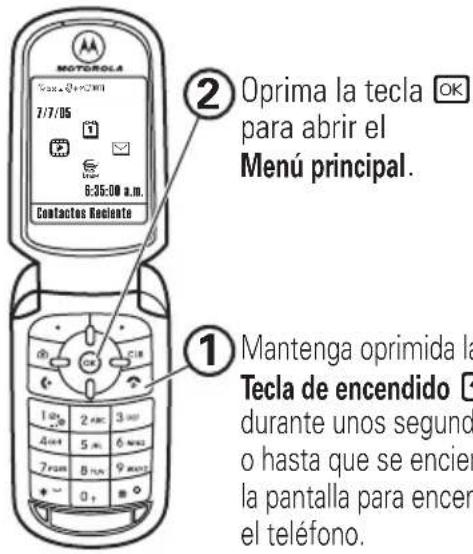
MOTOROLA 7/7/05 6:35:00 a.m. Contactos Reciente ② Oprima la tecla OK para abrir el Menú principal. ① Mantenga oprimida la Tecla de encendido durante unos segundo o hasta que se encien la pantalla para encen el teléfono.Menú principal

text_image
③ Oprima la tecla de navegación hacia arriba, abajo, izquierda o derecha (•◇•) para resaltar una función del menú. ④ Oprima la tecla OK para seleccionar.Motorola, Inc.
1-800-331-6456 (Estados Unidos)
1-888-390-6456 (TTY/TDD Estados Unidos para personas con problemas de audición)
1-800-461-4575 (Canadá)
Algunas funciones del teléfono móvil dependen de las capacidades y de la programación de la red de su proveedor de servicio. Además, es posible que su proveedor de servicio no active algunas funciones y/o que la programación de la red del proveedor limite la funcionalidad de éstas. Siempre comuníquese con su proveedor de servicio para conocer la funcionalidad y la disponibilidad de las funciones. Todas las funciones, la funcionalidad y otras especificaciones del producto, así como la información incluida en esta guía del usuario, se basan en la información más reciente disponible, la que se considera precisa en el momento de la impresión. Motorola se reserva el derecho de cambiar o modificar cualquier información o especificación sin previo aviso ni obligación.
MOTOROLA y el logotipo de la M estilizada están registrados en la Oficina de patentes y marcas registradas de los Estados Unidos.
Todos los demás nombres de productos o de servicios pertenecen a sus respectivos dueños. Java y todas las demás marcas basadas en Java son marcas comerciales o marcas comerciales registradas de Sun Microsystems, Inc. en Estados Unidos y en otros países.
Número de manual: 6809504A36-0
contenido
mapa de menús. ..... 7
Uso y cuidado ..... 9
aspectos esenciales ... 10
acerca de esta guía ... 10
batería ..... 11
encender y apagar.... 13
realizar una llamada . . . 13
contestar una
llamada 13
ajustar el volumen .... 13
cambiar la alerta de
llamada 14
almacenar un número
telefónico.... 14
llamar a un número
telefónico
almacenado ..... 15
ver su número
telefónico.... 15
atracciones
principales ..... 16
tomar y enviar una
fotografía ..... 16
enviar un mensaje
multimedia.... 18
recibir un mensaje
multimedia....21
conexiones de cable .. 21
Conexión
Bluetooth® 22
operación TTY ..... 24
aspectos
fundamentales. . . . . . . 26
pantalla principal ..... 26
ingreso de texto.....29
altavoz del manos
libres 36
pantalla externa ..... 36
códigos y
contraseñas ..... 37
bloquear y desbloquear
el teléfono ..... 38
personalizar ..... 39
almacenar su nombre y
número telefónico .... 39
estilos de timbre y
alertas 39
programar opciones
AGPS y su ubicación ..... 42
limitaciones y consejos de AGPS 43
ahorro de la energía de la batería ..... 44
llamadas 45
cambiar línea activa .. 45
desactivar una alerta de llamada ..... 45
remarcar un número. 45
remarcado automático 45
llamadas recientes ... 46
responder una llamada perdida ..... 47
apuntes.... 47
agregar número ..... 48
llamadas de emergencia. 48
AGPS durante una llamada de emergencia. 49
marcado rápido..... 50 correo de voz..... 50
otras funciones..... 52
llamada avanzada .... 52
contactos ..... 54
mensajes ..... 58
personalizar ..... 60 duración de
llamadas 65
manos libres..... 66
llamadas de datos y de fax. 68
red 69
organizador personal 69
seguridad ..... 72
diversión y juegos....73
servicio y reparaciones ..... 75
Datos de índice de absorción específico para Estados Unidos .. 76
Información general y de seguridad ..... 80
Aviso de Industry Canada para los usuarios ..... 85
Aviso de la FCC para los usuarios. 86
Garantía Limitada Motorola para Estados Unidos y Canadá ..... 87
Compatibilidad de prótesis auditivas con teléfono móviles ..... 91
contenido
Información de la Organización Mundial de la Salud ..... 92
Prácticas inteligentes durante la conducción. 95 índice. 97
mapa de menús
menú principal

Programación
• (consulte la página siguiente)

Galería de medios
- Cámara
- Imágenes
- Sonidos
- Cámara de video

Estilos de timbre
- Estilo
- Estilo Detalle
- Luces de timbre
- Luces de evento

Brew

Registros de voz

Contactos

Agenda

Mensajería
• Córreo de voz
• N v o m s j T X T
• Buzón
• Borradores
• Guardado
- Notas rápidas
- Enviado
- Programación

Extras
- Llams recientes
- Herramientas
Ésta es la disposición estándar del menú principal. El menú de su teléfono puede diferir en cierta medida.
mapa de menús
menú programación
Personalizar
• Pantalla principal
- Menú principal
- Config marc voz
- Skin
- Saludo
- Fondo de pantalla
- Prot. pantalla
- Prog sonido
Config llam entrante
- Cron en llamada
- Opc para contestr
- Alerta m sj
Seguridad
• Blog de teléfono
- Bloquear teclado
- Blog de funciones
- Restringir llams
- Contraseñas nvas
- Conexión de data
Config inicial
- Altavoz
- Marcar PIN auto
- Remarcado auto
- Luz de fondo
- Configuración TTY
- Desplazar
- Idioma
- Ahorro batería
- Brillo
• D T M F - Guiones
- Reinicio General
- Borrado general
Opciones de red
- Red actual
- Sólo análogo
- Programar modo
- Tono de servicio
- Tono llam perdida
Prog. para auto
- Contestar auto
- Manos libres auto
- Retraso al apagarse
- Tiempo de carga
Audifono
- Contestar auto
- Marcado por voz
Ubicación
- Posición Act
• Sólo 911
Conexión
- Llam entrante
- Enlace Bluetooth
Estado del teléfono
• Mi número de tel
- Línea activa
- Medidor de bat
- Otra información
Uso y cuidado
Para proteger su teléfono Motorola, manténgalo alejado de:

todo tipo de líquidos polvo y suciedad
No exponga su teléfono al agua, a la lluvia, a la humedad extrema, al sudor ni a otro tipo de humedad.

No exponga su teléfono al polvo, a la suciedad, a arena, a alimentos ni a otros materiales no apropiados.

calor o frío extremo soluciones de limpieza
Evite temperaturas inferiores a -10°C/14°F o superiores a 45°C/113°F.

Para limpiar su teléfono, use sólo un paño suave y seco. No use alcohol ni otras soluciones de limpieza.

microondas el suelo
No intente secar su teléfono en un horno microondas.

No deje caer su teléfono.
Uso y cuidado
aspectos esenciales
PRECAUCIÓN: Antes de usar el teléfono por primera vez, lea la Información legal y de seguridad importante que se incluye en las páginas de bordes grises en la parte posterior de esta guía.
acerca de esta guía
Esta guía muestra cómo ubicar una función del menú, tal como se indica a continuación:
Búsqueda: Oprima OK > Galería de medios > Imágenes
Esto significa que, en la pantalla de inicio:
1 Oprima OK para abrir el menú.
2 Oprima la tecla de navegación ◆ para desplazarse a Galería y oprima OK para seleccionarlo.
3 Oprima la tecla de navegación ◇ para desplazarse a Imágenes y oprima OK para seleccionarlo.
símbolos

Esto significa que la función depende de la red o de la suscripción, y es posible que no esté disponible en todas las áreas. Para obtener más información, comuníquese con su proveedor de servicio.

Esto significa que la función requiere un accesorio opcional.
batería
consejos acerca de la batería
La vida útil de la batería depende de la red, de la intensidad de la señal, de la temperatura, de las funciones y de los accesorios que utilice.
- Use siempre baterías y cargadores Motorola
Original. La garantía no
cubre daños provocados por
el uso de baterías y/o cargadores que no sean Motorola. - Las baterías nuevas o almacenadas durante un período prolongado pueden demorarse más en cargar.
- Cuando cargue la batería, manténgala a temperatura ambiente.
Si guarda la batería, manténgala descargada en un lugar frío, oscuro y seco.

- Nunca exponga las baterías a temperaturas inferiores a -10°C (14°F) ni superiores a 45°C (113°F). Cuando salga de su vehículo, lleve siempre el teléfono con usted.
- Es normal que las baterías se desgasten gradualmente y necesiten cargarse por más tiempo. Si nota un cambio en la vida útil de la batería, probablemente deberá comprar una nueva.

Comuníquese con el centro de reciclaje local para conocer los métodos de desecho correctos de las baterías.
Advertencia: Jamás arroje las baterías al fuego, ya que pueden explotar.
Antes de usar su teléfono, lea la información sobre la seguridad de la batería en la sección "Información general y de seguridad" incluida en esta guía.
instalación de la batería
1

Las baterías nuevas no están totalmente cargadas. Enchufe el
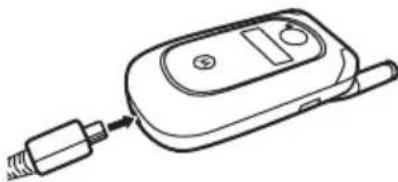
cargador de batería al teléfono y a una toma de corriente. El teléfono puede tardar varios segundos antes de comenzar a cargar la batería. Al finalizar la carga, en la pantalla aparece Carga completa.
Consejo: Relájese, no puede sobrecargar la batería. Se desempeñará mejor una vez que la cargue y descargue por completo unas cuantas veces.
12
aspectos esenciales
encender y apagar
Para encender el teléfono, mantenga oprimida durante unos segundos o

hasta que la pantalla se encienda. Si se solicita, ingrese el código de desbloqueo de cuatro dígitos.
Para apagar el teléfono, mantenga oprimida un par de segundos.
realizar una llamada
Ingrese un número telefónico y oprima para realizar una llamada.
Para "colgar", cierre la solapa u oprima.
contestar una llamada
Cuando el teléfono timbre y/o vibre, sólo abra la solapa u oprima 📍 para contestar.
Para "colgar", cierre la solapa u oprima.
ajustar el volumen
Oprima las teclas de volumen hacia arriba o hacia abajo para:
Botones de volumen

text_image
OK CLR 1 B 2 ABC 3 DH- aumentar o disminuir el volumen del auricular durante una llamada
- aumentar o disminuir el ajuste del volumen del timbre cuando la pantalla principal está visible (con la solapa abierta)
- desactivar la alerta de una llamada entrante
aspectos esenciales
cambiar la alerta de llamada
solapa abierta
En la pantalla principal, oprima la tecla para bajar el volumen y cambiar al volumen de alerta de llamada más bajo, luego a vibración y, finalmente, a alerta silenciosa. Oprima el botón para subir el volumen para volver desde la alerta silenciosa a la alerta de vibración y luego a la programación de volumen de alerta más bajo.
solapa cerrada
Oprima el botón para subir o bajar el volumen y luego la tecla inteligente/altavoz para desplazarse por los estilos de alerta: Alto, Bajo, Vibrar, Vibrar luego timbrar y Silencioso. Los estilos de alerta aparecen en la pantalla externa del teléfono.
Después de desplazarse al estilo de alerta que desea, oprima el botón para subir o bajar el volumen para guardar la programación y volver a la pantalla principal.
almacenar un número telefónico
Para almacenar un número telefónico en Contactos:
1 Escriba un número telefónico en la pantalla principal.
2 Oprima la tecla Guardar.
3 Escriba un nombre y otros detalles para el número telefónico. Para seleccionar un elemento resaltado, oprima OK.
4 Oprima la tecla Listo para almacenar el número.
Para modificar o borrar un ingreso de Contactos, consulte la página 56.
Para almacenar una dirección de email, oprima OK > Contactos > [Ingreso nuevo] > Dirección de email. Ingrese la información del nombre y dirección de email del nuevo contacto.
llamar a un número telefónico almacenado
Búsqueda: Oprima OK > Contactos
1 Desplácese al ingreso en Contactos.
Atajo: En Contactos, oprima las teclas correspondientes para ingresar las primeras letras de un ingreso que desee. También puede oprimir ✕ y # para ver
los ingresos que usa con frecuencia o para ver ingresos en otras categorías.
2 Oprima 📄 para llamar al ingreso.
ver su número telefónico
Búsqueda: Oprima OK > Programación > Estado del teléfono > Mi número de tel
Consejo: ¿Desea ver su número telefónico mientras está en una llamada? Oprima Opciones > Mi número de tel.
atracciones principales
¡Con su teléfono puede hacer mucho más que simplemente realizar y recibir llamadas!
tomar y enviar una fotografía
Puede tomar una fotografía con su teléfono y enviarla a otros usuarios de teléfonos celulares en un mensaje multimedia.
Para activar la cámara del teléfono:
1 Oprima la tecla de la cámara 📷.
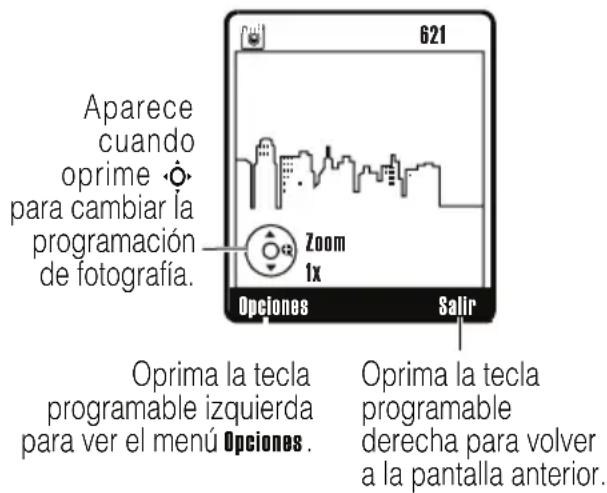
En el teléfono aparece la imagen activa del visor:
text_image
Aparece cuando oprime para cambiar la programación de fotografía. 621 Zoom 1x Opciones Salir Oprima la tecla programable izquierda para ver el menú Opciones . Oprima la tecla programable derecha para volver a la pantalla anterior.2 Dirija la lente de la cámara hacia el objetivo fotográfico.
Oprima ◆ hacia arriba y abajo para seleccionar una de las siguientes programaciones:
- Zoom: Oprima ◆ hacia la izquierda y la derecha para aumentar o disminuir el tamaño de la imagen.
- Estilo: Oprima ·◇ hacia la izquierda o la derecha para desplazarse a Color, Blanco y negro, Antiguo o Negativo.
- Condiciones de luz: Oprima ◇◆ hacia la derecha o hacia la izquierda para desplazarse a Automático, Soleado, Nublado, Interior (Casa), Interior (Oficina) o Noche.
Oprima Opciones para abrir el menú Imágenes y ajustar la programación de la cámara (consulte la página 17).
3 Oprima 📷 para tomar una fotografía.
4 Oprima Opciones para ver las selecciones del menú Opc. almacenamiento Sólo almacenar,
Programar como fondo, Prog protec pantalla, Aplicar como ingreso de contactos.
o bien
Oprima Enviar para ir al menú Opciones de envío y envíe la fotografía en un mensaje multimedia o envíela a un álbum en línea.
ajustar la programación de la cámara
Cuando la cámara esté activa, oprima Opciones para abrir el menú Imágenes, el que puede incluir las siguientes opciones:
| opciones | |
| Ir a Imágenes | Ver las imágenes y las fotografías almacenadas en el teléfono. |
| Toma programada | Programar un cronómetro para que la cámara tome una fotografía. |
| Config cámara | Cambiar la resolución, la calidad de la imagen o el tono del obturador. |
| Título foto | Asignar un nombre a una fotografía capturada. |
| Ver espacio disponible | Ver cuánta memoria queda para almacenar imágenes. |
enviar un mensaje multimedia

Un mensaje multimedia contiene objetos multimedia incorporados (incluidas fotografías, imágenes, animaciones, sonidos y registros de voz). Puede enviar un mensaje multimedia a otros teléfonos inalámbricos con capacidades de mensajería multimedia y a direcciones de email.
crear y enviar mensajes
Nota: Puede enviar el mensaje después de ingresar un número telefónico o dirección de email del destinatario y el texto del mensaje. No es necesario completar los otros campos de ingreso.
Búsqueda: Oprima OK > 📎 Mensjería > Mensaje nuevo
1 Desplácese a Nuevo mensaje de imagen y oprima Selecr.
2 Ingrese el texto del mensaje.
Oprima OPCIONES para abrir el Menú MMS (consulte "optiones de mensaje mms" en la página 20).
3 Con Ingresar resaltado, oprima Selecr para abrir el menú Opc de ingreso
4 Desplácese hasta una de las siguientes opciones y oprima Selecr:
- Imagen: Insertar un imagen o fotografía guardada.
- Foto nueva: Tome una nueva fotografía para insertarla en el mensaje (consulte "tomar y enviar una fotografía" en la página 16.
- Registro de voz: Inserte un registro de voz.
- Sonido: Inserte un sonido guardado.
- Texto rápido: Inserte un mensaje escrito previamente. El teléfono viene con varios mensajes de texto rápido, y usted puede crear otros adicionales.
5 Después de agregar un objeto multimedia, oprima Enviar a.
6 Desplácese hasta un ingreso para recibir el mensaje y oprima OK.
o bien
Desplácese hasta [Nuevo número] y oprima OK para ingresar un número telefónico. En la pantalla A:, ingrese el número y oprima Ok u oprima Opciones para seleccionar un número desde Contactos.
o bien
Desplácese a [Nva dirección email] y oprima ok para ingresar una dirección de email.
7 Oprima SEND para enviar el mensaje.
o bien
Oprima OPCIONES para abrir el Menú enviar a, el cual puede incluir las siguientes opciones:
- Opciones de msj: Abre el menú Opciones de msj para copiar otros destinatarios, ingresar un asunto para el mensaje, agregar anexos, programar la prioridad del
mensaje o solicitar un informe de entrega del mensaje.
- Detalles de msj: Ver información detallada acerca del mensaje.
- Guardar en borrador: Guarde el mensaje en la carpeta Borradores.
- Cancelar mensaje: Cancela el mensaje y vuelve al Centro de msjs.
opciones de mensaje mms
Mientras crea un mensaje multimedia, oprima Opciones para abrir el Menú MMS:
| opciones | |
| Ingresar | Insertar un objeto multimedia. |
| opciones | |
| Opciones de mensaje | Abra el menú Opciones de msj para copiar otros destinatarios, ingresar un asunto para el mensaje, agregar anexos, programar la prioridad del mensaje o solicitar un informe de entrega del mensaje. |
| Programar duración de página | Especifique cuanto tiempo se muestra cada objeto multimedia. |
| Detalles de mensaje | Ver información detallada acerca del mensaje. |
| Modo de ingreso | Seleccione un modo de ingreso de texto (consulte la página 29). |
| Config de ingreso | Especificar los modos de ingreso primario y secundario predeterminados, (consulte la página 29). |
| Cancelar mensaje | Cancela el mensaje y vuelve al Centro de msjs. |
recibir un mensaje multimedia

Cuando recibe un mensaje o carta multimedia, el teléfono reproduce una alerta y muestra el indicador ☑ (mensaje en espera) y una notificación de Mensaje nuevo.
Para ver un mensaje multimedia, oprima LEER.
- Cuando lee el mensaje, aparecen fotografías, imágenes y animaciones.
- Un archivo de sonido comienza a reproducirse cuando aparece el texto del mensaje. Use los botones de volumen para ajustar el volumen.
Nota: Es posible que deba seleccionar un indicador incrustado en el mensaje de texto para reproducir un archivo de sonido.
Si el mensaje incluye un archivo anexo, seleccione el indicador del archivo o el nombre del archivo y oprima VER (para un archivo de imagen), REPROD (para un archivo de sonido) o ABRIR (para un objeto tal como Contactos o ingreso de la agenda o un tipo de archivo desconocido).
conexiones de cable

El teléfono tiene un puerto mini-USB, de modo que puede conectarlo a una computadora.
atracciones principales
Si usa una conexión de cable USB:
- Asegúrese de conectar el teléfono a un puerto USB de alta potencia en una computadora (no a uno de baja potencia, como el puerto USB del teclado o de un hub USB alimentado por bus). Comúnmente, los puertos USB de alta potencia se encuentran directamente en la computadora.
Nota: Si conecta el teléfono a un puerto USB de baja potencia, es posible que la computadora no reconozca el teléfono.
- Asegúrese de que el teléfono y la computadora estén encendidos Conexiones Bluetooth®.
Conexión Bluetooth®

Su teléfono admite conexiones Bluetooth. Puede conectar el teléfono a un audífono Bluetooth o a un equipo para automóvil, o conectarlo a otro dispositivo para intercambiar y sincronizar archivos.
Su teléfono admite actualmente los siguientes perfiles Bluetooth:
- audifono (accesorio opcional Motorola Original™)
- Equipo manos libres para automóvil (accesorio opcional Motorola Original)
Para obtener más soporte acerca de las conexiones inalámbricas Bluetooth, vaya a www.motorola.com/Bluetoothsupport.
Nota: Todos los elementos multimedia (reproductor de video, reproductor de audio, tonos de obturador) se reproducen desde el
audífono cuando el teléfono está conectado a otro dispositivo Bluetooth.
activar o desactivar la conexión Bluetooth
Active la función Bluetooth cada vez que el teléfono esté encendido.
Búsqueda: Oprima OK > Programación
Conexión > Enlace Bluetooth > Config
1 Desplácese a Potencia y oprima Cambiar.
2 Desplácese a Activado y oprima Selecr.
Para prolongar la vida útil de la batería, use el procedimiento anterior y programe la conexión Bluetooth en Desactivado cuando no la use. Si programa la conexión Bluetooth en Desactivado, el teléfono no se conectará con los accesorios hasta que la programe en Activado y establezca nuevamente una conexión con ellos.
asociar con un audífono, con un dispositivo manos libres o con una computadora
Antes de intentar conectarse a otro dispositivo Bluetooth, asegúrese de que la función Bluetooth de su teléfono esté en Activado y que el dispositivo esté en modo de asociación (consulte la guía del usuario del dispositivo con el que intenta establecer la asociación). No puede realizar una asociación mientras el teléfono está conectado a otro dispositivo.
Para asociar su teléfono a un audifono, equipo manos libres para automóvil o computadora que admita conexiones inalámbricas Bluetooth:
Búsqueda: Oprima OK > Programación
Conexión > Enlace Bluetooth > Manos libres
[Busc dispositivos]
atracciones principales
Su teléfono muestra una lista de dispositivos ubicados dentro del alcance del teléfono. Si el teléfono ya está conectado a un dispositivo, el teléfono enumera ese dispositivo y lo identifica con un indicador \ (en uso). Una vez que se establece la conexión con un dispositivo, no se puede conectar otro dispositivo al teléfono hasta que se desconecte el dispositivo conectado.
1 Resalte un dispositivo de la lista de dispositivos que encontró el teléfono.
2 Oprima OK para conectar el dispositivo.
3 Si el dispositivo solicita permiso para vincularse con el teléfono, seleccione Sí e ingrese el código PIN del dispositivo para crear una conexión segura con éste.
Nota: El código PIN predeterminado es 0000.
Una vez establecida la conexión, en la pantalla principal aparece el indicador (Bluetooth) o un mensaje Bluetooth.
Para obtener información específica acerca de un accesorio, consulte las instrucciones que se incluyen con éste.
operación TTY

Puede usar un dispositivo TTY opcional con el teléfono para enviar y recibir llamadas. Debe enchufar el dispositivo TTY en el conector para audífonos del teléfono y programar el teléfono para que opere en uno de los tres modos TTY.
Nota: Use un cable compatible con TSB-121 (proporcionado por el fabricante del dispositivo TTY) para conectar el dispositivo TTY al teléfono.
Nota: Programe el teléfono en nivel 4 (programación media) para una operación correcta. Si recibe un alto número de caracteres
incorrectos, ajuste el volumen según sea necesario para minimizar la tasa de errores.
Nota: Para un rendimiento óptimo, el teléfono debe estar al menos a 30 centímetros (12 pulgadas) de distancia del dispositivo TTY. Si coloca el teléfono demasiado cerca del dispositivo TTY, puede originar una alta tasa de errores.
programar el modo TTY
Cuando programa el teléfono en un modo TTY, éste opera en ese modo cada vez que se conecta el dispositivo TTY:
Búsqueda: Oprima OK > Programación > Config inicial
1 Desplácese a Configuración TTY y oprima CAMBIAR.
2 Desplácese hasta el modo TTY que desea y oprima SELECR.
Configuración TTY puede incluir estas opciones:
| opción | |
| Voz | Volver al modo de voz estándar. |
| TTY | Transmitir y recibir caracteres TTY. |
| VCO | Recibir caracteres TTY, pero transmitir hablando al micrófono. |
| HCO | Transmitir caracteres TTY, pero recibir escuchando el auricular. |
Cuando el teléfono está en un modo TTY, el teléfono muestra el modo internacional TTY, el símbolo internacional TTY y la programación de modo durante una llamada TTY activa.
volver al modo de voz
Para volver al modo de voz estándar, seleccione Voz desde el menú Configuración TTY.
aspectos fundamentales
Consulte la página 1 donde encontrará un diagrama básico del teléfono.
pantalla principal
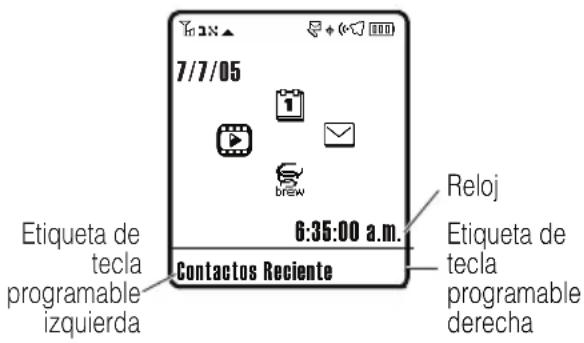
La pantalla principal aparece cuando usted enciende el teléfono. Para marcar un número desde la pantalla principal, oprima las teclas numéricas y 📞.
Nota: La pantalla principal puede ser distinta a la que aparece a continuación.
text_image
7/7/05 6:35:00 a.m. Contactos Reciente Reloj Etiqueta de tecla programable izquierda Etiqueta de tecla programable derechaLas etiquetas de teclas programables muestran las funciones actuales de las teclas programables. Para conocer las ubicaciones de las teclas programables, consulte la página 1.
Los indicadores de estado pueden aparecer en la parte superior de la pantalla principal:

text_image
Indicadores de estado del sistema 11/7/06 Contactos Reciento 6:35:00 a.m.indicadores de estado del sistema
| opción | |
| Indicador de intensidad de la señal | Las barras verticales indican la intensidad de la conexión de red. |
| ▲ Indicador roaming | Indica que el teléfono está en un área de cobertura digital y que sale de la red en condición de roaming. |
| opción | |
| D Indicador digital | Indica que el teléfono está en un área de cobertura digital CDMA. |
| A Indicador análogo | Indica que el teléfono está en un área de cobertura análoga. |
| 1X Indicador 1X | Indica que el teléfono está en un área de cobertura 1x-RTT. |
| Y Indicador SSL | Indica que la verificación de aplicaciones se realiza a través de SSL durante una sesión de descarga. |
| P Indicador de conversación privada | Indica que la opción Conversación privada está programada en Activado y que está habilitada durante una llamada activa. |
| → Indicador de llamada de datos, modo anclado o aplicación WAP/BREW incorporada | Aparece durante una llamada de datos, modo anclado o aplicación WAP/BREW. |
| → Indicador sin servicio | El teléfono está en un área sin cobertura de servicio. |
| → Indicador TTY | El teléfono está en modo TTY (consulte la página 24). |
| → Indicador de llamada de voz | Aparece durante una llamada de voz activa. |
| → Indicador E911 | Aparece cuando la opción E911 está programada en Activado. |
| →→ Indicador de posición activada | Aparece cuando Ubicación está programada en Encendido. |
| opción | |
| Indicador de bloqueo de teclado | Aparece cuando el bloqueo del teclado está programado en Activado. |
| Indicador de nivel de batería | Muestra el nivel de carga de la batería. Mientras más barras haya, mayor es la carga. |
| Todos los sonidos desactivados | Indica que la opción Volumen principal está programada en Desactivado. |
| Sólo alarma | Indica que la opción Volumen principal está programada en Sólo alarma. |
| Vibración activada | Indica que la opción Volumen principal está programada en Vibración activada. |
| Sonido activado, Vibración activada | Indica que la opción Volumen principal está programada en Sonido activado y en Vibración activada. |
| Indicador de mensaje | Aparece cuando se recibe un nuevo mensaje. |
atajos del menú
El teléfono muestra cuatro iconos de menú en el centro de la pantalla principal.
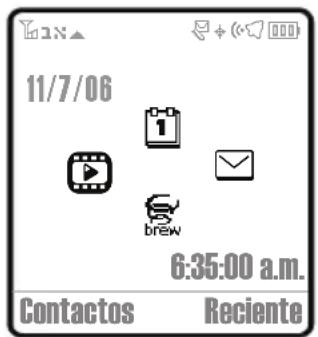
text_image
11/7/06 Contactos Reciente 6:35:00 a.m.Oprima ·◇· hacia la izquierda, derecha, arriba o abajo para abrir el menú del icono correspondiente.
Puede cambiar los iconos de menú que aparecen en la pantalla principal o programar el teléfono para que no muestre iconos (consulte la página 63).
ingreso de texto
Algunas funciones le permiten ingresar texto. El siguiente es un ejemplo de una pantalla para ingresar información para un ingreso de Contactos:

text_image
Detalle de ingreso Nombre: Juan Sánchez N°: 2125551212 Tipo: Celular Marcado rápido: 6 Categoria: General Oprima Listo para guardar todos los cambios. Listo Cancelar Opción resaltada Oprima Cancelar para salir sin realizar cambios.aspectos fundamentales
El siguiente es un ejemplo de una pantalla para crear un mensaje.

text_image
Abc 1 Msj 160 El cursor destellante indica el punto de inserción. Opciones Cancelar Oprima Cancelar para salir sin realizar cambios. Oprima Opciones para ver el Menú de mensaje.seleccionar un modo de ingreso de texto
Varios modos de ingreso de texto facilitan la escritura de nombres, números y mensajes. El modo que selecciona permanece activo hasta que elige otro modo.
Para seleccionar un modo de ingreso, oprima ✝ en una vista de ingreso de texto:
| modo de ingreso | |
| Primario | Modo de ingreso de texto primario. |
| Numérico | Ingresar sólo números (consulte la página 35). |
| Símbolo | Ingresar sólo símbolos (consulte la página 35). |
| Secundario | Modo de ingreso de texto secundario. |
Consejo: También puede seleccionar un método de ingreso de texto desde cualquier pantalla de ingreso de texto al oprimir Opciones > Modo de ingreso.
configurar un método de ingreso de texto
Desde cualquier pantalla de ingreso de texto, oprima Opciones > Config ingreso, seleccione Config primaria o Config secundaria y elija:
| método de ingreso | |
| iTAP inglés | Dejar que el teléfono prediga cada palabra en inglés a medida que oprime las teclas. |
| iTAP Français | Permitir que el teléfono prediga cada palabra en francés a medida que oprime teclas. |
| iTAP español | Permitir que el teléfono prediga cada palabra en español a medida que oprime teclas. |
| iTAP portugués | Permitir que el teléfono prediga cada palabra en portugués a medida que oprime teclas. |
| método de ingreso | |
| Tap | Ingrese letras y númerosoprimiendo una tecla una o más veces. |
| Tap extendido | Ingrese letras, números ysímbolosoprimiendo una teclauna o más veces. |
| Ninguno | Oculte la programación Secundaria(sólo disponible paraConfig secundaria). |
Nota: Puede que su teléfono no incluya todos los idiomas mencionados anteriormente.
Cuando selecciona el método de ingreso de texto Primario o Secundario, los siguientes indicadores identifican el texto
| primario secundario | ||
| 1 | 2 | Tap, sin letras mayúsculas |
| 1↑ | 2↑ | Tap, escribir en mayúscula sólo la siguiente letra |
| 1↑ | 2↑ | Tap, todas las letras mayúsculas |
| 1□ | 3□ | iTAP, sin letras mayúsculas |
| 11↑ | 31↑ | iTAP, escribir en mayúscula sólo la siguiente letra |
| 11↑ | 31↑ | iTAP, todas las letras mayúsculas |
El indicador 123 identifica el método de ingreso Numérico. El indicador @ identifica el método de ingreso Símbolo.
método tap
Éste es el método estándar para ingresar texto en el teléfono.
El método Tap regular se desplaza por las letras y los números de la tecla que oprime. El método Tap extendido se desplaza por las letras, número y símbolos.
1 Oprima una tecla del teclado una o más veces para seleccionar una letra, número o símbolo.
2 Ingrese los caracteres restantes.
Consejo: Oprima ◆ hacia la derecha o * para insertar un espacio.
Cuando ingresa texto con el método Tap o Tap extendido, las funciones de la tecla programable cambian.
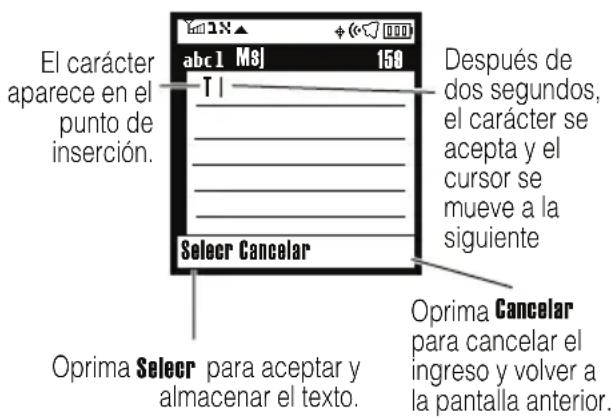
text_image
El carácter aparece en el punto de inserción. T I Después de dos segundos, el carácter se acepta y el cursor se mueve a la siguiente Oprima Cancelar para cancelar el ingreso y volver a la pantalla anterior. Oprima Select para aceptar y almacenar el texto.Cuando ingresa tres o más caracteres seguidos, el teléfono puede adivinar el resto
de la palabra. Por ejemplo, si ingresa prog, podría ver:

text_image
abc 1 Msg 143 Este es un programa Oprima 🔒 hacia la derecha para aceptar Programa u oprima * para rechazarlo e ingresar un espacio después de prog. Select CancelarSi desea una palabra diferente, siga oprimiendo las teclas para ingresar el resto de los caracteres.
- El primer carácter de cada oración se escribe con mayúscula. Si fuese necesario, oprima ◆ hacia abajo para cambiar el carácter a minúscula antes de que el cursor se mueva a la posición siguiente.
- Oprima ◆◆ si desea mover el cursor destellante para ingresar o modificar el texto del mensaje.
- Si no desea guardar el texto o la modificación del texto, oprima 🔒 para salir sin guardar.
Método iTAP®
El método iTAP le permite ingresar palabras oprimiendo una tecla por letra. El software iTAP combina las teclas oprimidas para transformarlas en palabras comunes y predice cada palabra a medida que la ingresa.
1 Oprima las teclas del teclado para mostrar las posibles combinaciones de letras en la parte inferior de la pantalla.
2 Desplácese hacia la izquierda o derecha para resaltar la combinación que desea.
3 Oprima Selecra para bloquear una combinación resaltada.
Puede oprimir teclas del teclado para agregar más letras al final de la combinación.
o bien
Oprima ☒ para ingresar la combinación resaltada cuando deletrea una palabra. Se ingresa un espacio después de la palabra.
34 aspectos fundamentales
Por ejemplo, si oprime 7 7 6 4, el teléfono muestra las combinaciones de letras que coinciden con las teclas oprimidas:
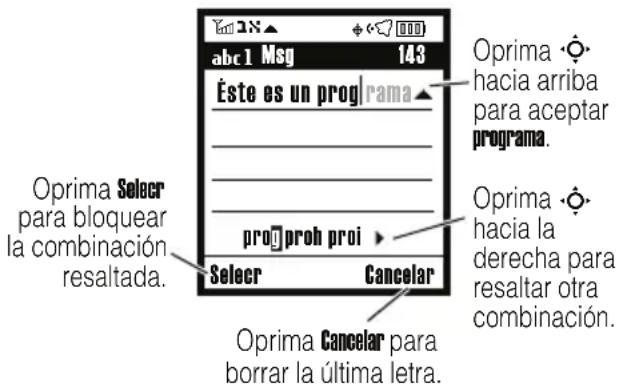
text_image
abc1 Msg 143 Este es un prog/rama Oprima Selectr para bloquear la combinación resaltada. Prog proh proi Selectr Cancelar Oprima Cancelar para borrar la última letra. Oprima hacia arriba para aceptar programa. Oprima hacia la derecha para resaltar otra combinación.Si ingresa una palabra que el teléfono no reconoce, éste la guarda para utilizarla como opción futura de palabra. Cuando el teléfono se queda sin memoria para palabras no reconocidas, su teléfono borra la palabra más antigua para agregar nuevas palabras.
método numérico
Cuando usa el método numérico, oprima las teclas numéricas para ingresar los números que desee.
método de símbolo
Cuando usa el método de ingreso de símbolos:
1 Oprima las teclas del teclado para mostrar las posibles combinaciones de letras en la parte inferior de la pantalla.
2 Desplácese hacia la izquierda o derecha para resaltar el símbolo que desea.
3 Oprima Selecr para ingresar el símbolo resaltado.
altavoz del manos libres
Nota: Debe abrir la solapa del teléfono para usar el altavoz.
Puede usar el altavoz del manos libres del teléfono para hacer llamadas sin sostener el teléfono en la oreja.
Durante una llamada (con la solapa abierta), mantenga oprimida la tecla inteligente/alta

text_image
Botones de volumen Tecla inteligente/ altavozvoz para encender el altavoz manos libres. El teléfono muestra Altavoz y reproduce una alerta de audio baja.
El altavoz del manos libres permanece activado hasta que vuelva a mantener
oprimida la tecla inteligente/altavoz o apague el teléfono.
Nota: El altavoz del manos libres no funcionará cuando el teléfono esté conectado a un equipo manos libres para automóvil o a un audífono.
pantalla externa
Cuando cierra el teléfono, puede usar la pantalla externa para lo siguiente:
- Ver la hora y la información de estado del teléfono.
- Programar estilos de alerta del teléfono.
- Ver notificaciones de mensajes.
Programar el estilo de alerta al usar la pantalla externa:
1 Oprima las teclas de volumen arriba o abajo para desplazarse a través de los estilos.
2 Oprima la tecla inteligente/altavoz para seleccionar el estilo que se muestra.
3 Oprima las teclas de volumen hacia arriba o hacia abajo para volver a la pantalla principal.
Para ver una llamada no contestada cuando vea X Llam perdidas en la pantalla externa:
Nota: Debido a que el micrófono y el auricular no están disponibles cuando el teléfono está cerrado, debe usar un audífono u otro dispositivo de manos libres con esta función.
1 Oprima la tecla inteligente/altavoz para ver la lista de llamadas recibidas.
2 Oprima las teclas de volumen arriba o abajo para desplazarse y seleccionar una llamada.
3 Oprima la tecla inteligente/altavoz para ver la llamada seleccionada.
códigos y contraseñas
El código de desbloqueo de cuatro dígitos de su teléfono está programado originalmente como 1234. El código de seguridad de seis dígitos está programado originalmente como 000000. Si su proveedor de servicio no cambió estos códigos, usted debe hacerlo:
Búsqueda: Oprima OK > Programación > Seguridad > Contraseñas nvas.
Si olvida su código de desbloqueo: En la instrucción Ingresar cód desbloq, intente con 1234
o con los últimos cuatro dígitos de su número telefónico. Si eso no funciona:
1 Oprima OK para ver la pantalla de omisión de código de desbloqueo.
2 Ingrese el código de seguridad de seis dígitos y oprima OK.
Si olvida su código de seguridad, comuníquese con su proveedor de servicio.
bloquear y desbloquear el teléfono
Puede bloquear el teléfono para evitar que otros lo usen. Para bloquear o desbloquear el teléfono, usted necesita el código de desbloqueo de cuatro dígitos.
Nota: Puede hacer llamadas de emergencia en un teléfono bloqueado (consulte la página 48). Un teléfono bloqueado aún tendrá
activado el timbre o la vibración para llamadas o mensajes entrantes, pero lo deberá desbloquear para contestar.
Para bloquear manualmente su teléfono:
Búsqueda: Oprima OK > Programación
Seguridad > Bloq de teléfono > Bloquear ahora
Ingrese el código de desbloqueo de cuatro dígitos y luego oprima OK
Para bloquear automáticamente el teléfono cada vez que lo apaga:
Búsqueda: Oprima OK > Programación > Seguridad > Bloq de teléfono > Bloqueo auto
Ingrese el código de desbloqueo de cuatro dígitos, oprima OK, luego seleccione Encendido.
personalizar
almacenar su nombre y número telefónico
Búsqueda: Oprima OK > Programación > Estado del teléfono > Mi número de tel
Si no conoce su número telefónico, comuníquese con su proveedor de servicio.
estilos de timbre y alertas
El teléfono timbra y/o vibra para avisarle que tiene una llamada entrante o para señalar otro evento. Este timbre o vibración se denomina alerta.
programar un estilo
Búsqueda: Oprima OK > ☆ Estilos de timbre
1 Desplácese a Estilo y oprima Cambiar.
2 Desplácese hasta el estilo de timbre que desea y oprima la tecla Selecr.
programar alertas
El teléfono incluye alertas para Llamadas, Buzón, Correo de voz, Alarmas, Llams de datos, Llams de fax y Recordatorios.
Puede especificar una programación detallada para cada tipo de alerta:
Búsqueda: Oprima OK > 🌿 Estilos de timbre
1 Desplácese a Estilo Detalle y oprima Cambiar.
personalizar
2 Desplácese al tipo de alerta deseado y oprima Cambiar.
3 Desplácese a la programación de detalle deseada y oprima Selecr.
4 Repita los pasos 2 y 3 para cada alerta que desee programar.
programar opciones para contestar
Puede utilizar distintos métodos para contestar una llamada entrante. Para activar o desactivar una opción de contestación:
Búsqueda: Oprima OK > Programación > Config llam entrante > Opc para contestr
| opciones | |
| Multitecla | Conteste al oprimir cualquier tecla. |
| Contestar al abrir | Contestar al abrir la solapa. |
programar fondo de pantalla
Programe una fotografía, una imagen o una animación como fondo de pantalla en la pantalla principal.
Nota: El tema puede configurar la imagen de fondo (página 42).
Oprima OK > Programación > Personalizar > Fondo de pantalla.
| opciones | |
| Imagen | Oprima ◆◆ arriba o abajo para seleccionar una imagen o seleccione Ningún para no mostrar ningún fondo de pantalla. |
opciones
Esquema
Seleccione Centrar para centrar la imagen en la pantalla, Mosaico para repetir la imagen en la pantalla, o Pantalla completa para cambiar el tamaño de la imagen, si es necesario, para que se ajuste a la pantalla.
programar protector de pantalla
Programe una foto, una imagen o una animación como imagen de protector de pantalla.
La imagen de protector de pantalla aparece cuando se abre la solapa y no se detecta actividad durante cierto tiempo. Si fuera necesario, la imagen se encoge para ajustarse
a la pantalla. La animación se repite durante un minuto y luego aparece su primer cuadro.
Consejo: Desactive el protector de pantalla para prolongar la duración de la batería.
Búsqueda: Oprima OK > Programación > Personalizar > Prot. pantalla
Para seleccionar una imagen para usarla como protector de pantalla:
1 Desplácese a Imagen y oprima Cambiar para ver las imágenes disponibles.
2 Desplácese hasta la imagen que desea y oprima SELECR.
Seleccione [Ninguno] para desactivar el protector de pantalla.
Para especificar cuánto tiempo debe estar inactivo el teléfono antes de mostrar el protector de pantalla:
1 Desplácese a Retraso y oprima Cambiar.
personalizar
2 Desplácese a 1 min u, t2 min u t, ós min u to s 10 minutos y oprima Selec.
Seleccione Desactivado si no desea que el teléfono muestre un protector de pantalla.
luz de fondo
Programe el tiempo que permanece encendida la luz de fondo de la pantalla y del teclado o apague las luces de fondo para prolongar la vida útil de la batería.
Búsqueda: Oprima OK > Programación > Config inicial > Luz de fondo

AGPS y su ubicación
El teléfono puede usar la función Información de ubicación automática, junto con las señales satelitales de Sistema de

posicionamiento global asistido (AGPS), para indicarle a la red cuál es su ubicación física.
Cuando la función ALI se programa en Posición Act, el teléfono muestra el indicador (ALI activada). Los servicios pueden usar su ubicación conocida para proporcionar información útil (por ejemplo, indicaciones viales o la ubicación del banco más cercano). Cuando la red o un servicio solicite su ubicación, el teléfono se la pedirá. Puede negarse a dar esta información.
Cuando la función ALI esta programada en Sólo 911, el teléfono muestra el indicador ⊗ (ALI desactivada) y no envía información acerca de la ubicación, a menos que llame al teléfono de emergencia (911, por ejemplo).
Búsqueda: Oprima OK > Programación > Posición > Posición act o Sólo 911
limitaciones y consejos de AGPS
Su teléfono utiliza las señales satelitales del Sistema de posicionamiento global asistido (AGPS) para calcular su ubicación. Si su teléfono no puede encontrar señales satelitales intensas, el AGPS puede ser más lento, menos exacto o no funcionar. El AGPS sólo proporciona una ubicación aproximada, con frecuencia dentro de 45 metros (150 pies) y, en ocasiones, mucho más lejos de su ubicación real.
Para mejorar la exactitud del AGPS:
- Salga o aléjese de las ubicaciones subterráneas, los vehículos cubiertos, las estructuras con techos de metal o de concreto, los edificios altos y el follaje de los árboles. El rendimiento en espacios interiores podría mejorar si se
acerca a las ventanas; no obstante, algunas películas de parasol para ventanas pueden bloquear las señales satelitales.
- Aléjese de radios, equipos de entretenimiento y otros dispositivos electrónicos que podrían bloquear o interferir con las señales satelitales del AGPS.
- Aléjese de radios, equipos de entretenimiento y otros dispositivos electrónicos que podrían bloquear o interferir con las señales satelitales del AGPS.
- Extienda la antena de su teléfono.
- Aleje el teléfono del cuerpo y apunte la antena hacia el cielo. No cubra el área de la antena con los dedos.
El AGPS emplea satélites controlados por el gobierno de Estados Unidos y que están sujetos a los cambios implementados de acuerdo con la política del usuario AGPS del Departamento de Defensa y el Federal Radio Navigation Plan. Estos cambios pueden afectar el rendimiento del AGPS.
ahorro de la energía de la batería
El teléfono incluye un sensor de luz ambiental y una función Ahorro batería para ayudarle a prolongar la duración de la batería. Cuando programa Ahorro batería en Encendido, el teléfono apaga automáticamente la luz de fondo del teclado si hay suficiente luz natural disponible. Inhibir o cubrir el sensor puede provocar que la luz de fondo funcione en forma intermitente.
Búsqueda: Oprima OK > Programación > Config inicial > Ahorro batería
llamadas
Para realizar y contestar llamadas, consulte la página 13.
cambiar línea activa

Cambie la línea activa del teléfono para realizar y recibir llamadas desde su otro número telefónico.
Búsqueda: Oprima OK > Programación > Estado del teléfono > Línea activa
desactivar una alerta de llamada
Puede oprimir los botones de volumen para desactivar una alerta de llamada antes de contestar la llamada.
remarcar un número
1 Oprima 📍 desde la pantalla principal.
2 Desplácese al ingreso al que desea llamar y oprima 📄.
remarcado automático
Cuando recibe una señal de ocupado el teléfono muestra Llamada falló,

número ocupado puede oprimir 📄 o la tecla Reinten para volver a marcar el número.
Cuando programa Remarcado auto en Encendido, su teléfono vuelve a marcar automáticamente un número ocupado durante cuatro minutos.
Cuando la llamada se conecta, el teléfono
llamadas
timbra o vibra una vez, muestra Remarcado exitoso y completa la llamada.
Búsqueda: Oprima OK > Programación > Config inicial > Remarcado auto
Cuando el remarcado automático está desactivado, puede activar esta función manualmente para remarcar un número telefónico. Cuando escuche una señal de ocupado rápida y vea Llamada falló, oprima 📄 o REINTEN.
llamadas recientes
Su teléfono mantiene listas de llamadas entrantes y salientes, incluso si éstas no se conectaron. Las llamadas más recientes se muestran primero. Las llamadas más antiguas se borran a medida que se agregan otras nuevas.
Consejo: Oprima ☐ en la pantalla principal para ver la lista de llamadas hechas.
Búsqueda: Oprima OK > Extras > Llams recientes
1 Desplácese a Recibidas o Hechas y oprima SELECR.
2 Desplácese a un ingreso de llamada.
Nota: Desplácese a una llamada. Un signo √ junto a una llamada significa que la llamada se conectó.
3 Para llamar al número, oprima.
Para ver detalles de la llamada (como hora y fecha), oprima VER.
Para abrir el Menú ult llams (consulte la tabla que aparece a continuación de estos pasos), oprima OK.
El Menú últ llams puede incluir estas opciones:
| opción | |
| Almacenar | Crear un ingreso de Contactos con el número en el campo Núm. Almacenar no aparece si el número ya está almacenado. |
| Borrar | Borre el ingreso. |
| Borrar todo | Borre todos los ingresos de la lista. |
| Enviar mensaje | Abra un mensaje de texto nuevo con el número en el campo A. |
| Agregar dígitos | Agregue dígitos después del número. |
| Agregar número | Agregar un número de Contactos o de la lista de llamadas recientes. |
responder una llamada perdida
Su teléfono mantiene un registro de las llamadas no contestadas y muestra X Llamadas perdidas, donde X es la cantidad de llamadas perdidas.
1 Oprima la tecla Ver para consultar la lista de llamadas recibidas.
2 Desplácese a la llamada que desea devolver y oprima 📄.
apuntes
El conjunto de dígitos más reciente que ingresa se almacena en la memoria de apuntes del teléfono. Estos dígitos pueden ser un número al que llamó o un número telefónico que ingresó y que desea guardar para otro momento.
llamadas
Para recuperar un número almacenado en los apuntes:
Búsqueda: Oprima OK > Extras
Llams recientes > Apuntes
Oprima 📄 para llamar al número.
Oprima Opciones para abrir el menú Opciones para adjuntar un número o para insertar un carácter especial.
Oprima Almacenar para crear un ingreso en Contactos con el número que está en el campo Num.
agregar número
Mientras marca (con los dígitos visibles en la pantalla), oprima OK > Agregar número para agregar un número desde Contactos o desde la lista de llamadas recientes.
llamadas de emergencia
Su proveedor de servicios programa uno o más números de emergencia (como 911 ó 112) a los cuales usted puede llamar en cualquier situación, incluso cuando su teléfono está bloqueado.
Nota: Los números de emergencia varían según el país. Es posible que los números de emergencia programados en su teléfono no funcionen en todas las ubicaciones y, en ocasiones, una llamada de emergencia puede no cursarse debido a problemas con la red, ambientales o de interferencia.
1 Ingrese el número de emergencia.
2 Oprima 📄 para llamar al número de emergencia.
AGPS durante una llamada de emergencia

Cuando realiza una llamada de emergencia, el teléfono puede usar las señales satelitales del Sistema de posicionamiento global asistido (AGPS) para indicar su ubicación aproximada al centro de respuesta a emergencias.
La función AGPS tiene limitaciones; por eso, entregue siempre la información más completa de su ubicación al centro de respuesta a emergencias y permanezca al teléfono el tiempo necesario para que le den instrucciones.
El AGPS podría no funcionar para llamadas de emergencia:
- La función AGPS del teléfono debe estar activada (consulte la página 42).
- Es posible que su centro de respuesta a emergencias local no procese la información de ubicación del AGPS. Para obtener detalles, comuníquese con las autoridades locales.
Para obtener mejores resultados:
- Salga o aléjese de las ubicaciones subterráneas, los vehículos cubiertos, las estructuras con techos de metal o de concreto, los edificios altos y el follaje de los árboles. El rendimiento en espacios interiores podría mejorar si se acerca a las ventanas; no obstante, algunas películas de parasol para ventanas pueden bloquear las señales satelitales.
- Aléjese de radios, equipos de entretenimiento y otros dispositivos electrónicos que podrían bloquear o
interferir con las señales satelitales del AGPS.
Si el teléfono no puede encontrar señales satelitales del AGPS intensas, se entrega automáticamente al centro de respuesta a emergencias la ubicación de la torre de telefonía celular más cercana que esté en contacto con el aparato.
marcado rápido
A cada ingreso que almacene en Contactos se le asigna un número único de marcado rápido.
Consejo: Para ver el número de marcado rápido de un ingreso, oprima OK> 📋Contactos, luego desplácese hasta el ingreso y oprima VER.
Nota: Puede que el proveedor de servicio ya haya asignado el número 1 de marcación rápida a su número del correo de voz.
Para marcar rápido un número:
1 Ingrese el número de marcado rápido del ingreso al que desea llamar y oprima #.
2 Oprima 📞 para llamar al número.
correo de voz
La red almacena los mensajes del correo de voz que usted recibe. Para escuchar sus mensajes, llame al número del correo de voz.
Nota: Su proveedor de servicio puede incluir información adicional acerca del uso de esta función.
Al recibir un mensaje de correo de voz, el teléfono muestra el indicador de mensaje de correo de voz y Correo de voz nuevo. Oprima Llamar para escuchar el mensaje.
Para revisar los mensajes del correo de voz:
Búsqueda: Oprima OK > Mensjería
Correo de voz > LLAMAR
Si es necesario, ingrese su código de desbloqueo de cuatro dígitos y oprima OK.
El teléfono le puede indicar que almacene su número de correo de voz. Si no conoce su número de correo de voz, comuníquese con su proveedor de servicio.
Nota: No puede almacenar un carácter p (pausa), w (espera) o n (número) en este número. Si desea almacenar un número de correo de voz con estos caracteres, cree un ingreso en Contactos para él. Luego puede usar el ingreso para llamar a su correo de voz.
otras funciones
llamada avanzada
funciones
marcado por voz
Oprima y suelte la tecla de voz (que está al lado derecho del teléfono), luego (en no más de dos segundos) diga:
- "Llamar nombre", seguido por el nombre de un ingreso de Contactos.
o bien
- "Llamar número", seguido de un número.
Puede usar Llamar número con los números almacenados en Contactos.
funciones
marcar PIN auto

Algunas redes necesitan un código PIN de autenticación para permitir llamadas salientes. Use Marcar PIN auto para marcar su código PIN automáticamente.
Para activar Marcar PIN auto y guardar su código PIN:
Oprima OK > Programación > Config inicial
Marcar PIN auto
funciones
tonos DTMF
Oprima OK > Programación > Config inicial > DTMF
Para enviar tonos DTMF durante una llamada, oprima las teclas numéricas.
Para enviar números almacenados como tonos DTMF durante una llamada, resalte un número en Contactos o en la lista de llamadas recientes, luego oprima
OK > Enviar tonos.
funciones
insertar caracteres especiales

Mientras ingresa un número, oprima OPCIONES. Luego seleccione una de las siguientes opciones:
Ingrese pausa: El teléfono espera hasta que la llamada se conecta antes de marcar los siguientes dígitos de la serie.
Ingresar espera: El teléfono espera a que se conecte la llamada y luego pide confirmación antes de marcar los dígitos restantes.
Ingrese 'n': El teléfono le solicita ingresar un número.
contactos
| funciones |
| crear ingresoOprima OK > Contactos > [Ingreso nuevo] > Número telefónico |
| crear lista de correoCree una lista de correo como un solo ingreso de Contactos:Oprima OK > Contactos > [Ingreso nuevo] > Lista de correoPuede agregar o borrar ingresos de una lista de correo. Use un nombre de grupo proporcionado por el teléfono o cree uno propio.Cuando envía un mensaje a una lista de correo, el mensaje se envía a todos los ingresos de Contactos de esa lista. |
| funciones |
| programar una ID de timbre para un ingreso |
| Asigne una alerta de timbre (ID de timbre) a un ingreso: |
| Oprima OK > Contactos |
| Desplácese hasta el ingreso y oprima Opciones, luego desplácese a Modificar y oprima Selec. Desplácese hasta la ID de timbre y oprima r. Desplácese hasta el nombre del timbre que desea y oprima Selec, luego oprima Listo para guardar la programación. |
| Active identificación de timbre: |
| Oprima OK > Estilos de timbre > estilo Detalle > ID de timbre |
funciones
programar una ID de imagen para un ingreso
Asigne una imagen o fotografía a una pantalla cuando reciba una llamada de un ingreso:
Oprima OK > Contactos
Desplácese hasta el ingreso y oprima Opciones, luego desplácese a Modificar y oprima Selecr. Desplácese hasta Imagen y oprima OK. Desplácese hacia arriba o hacia abajo hasta la imagen que desea y oprima Selecr, luego oprima Listo para guardar la programación.
funciones
programar el número primario
Programe el número primario para un ingreso de Contactos con varios números:
Oprima OK > Contactos
Desplácese hasta el ingreso y oprima Opciones, luego desplácese a Programar primario y oprima Selecr.
ver todos los números o el número primario
Ver todos los números o sólo los números primarios de los ingresos
Oprima OK > Contactos
Oprima Opciones, luego desplácese a Config de contactos y oprima Selecr. Desplácese a Ver y oprima Cambiar, luego seleccione Todos contactos o Contactos principales. Oprima Listo para guardar la selección.
| funciones |
| modificar un ingresoOprima OK > ContactosDesplácese hasta el ingreso y oprima Opciones, luego desplácese a Modificar y oprima Selecr. |
| borrar ingresoOprima OK > ContactosDesplácese hasta el ingreso y oprima Opciones, luego desplácese a Borrar y oprima Selecr. |
| copiar un ingresoOprima OK > ContactosDesplácese hasta el ingreso y oprima Opciones, luego desplácese a Copiar ingreso y oprima Selecr. Ingrese un número de ubicación y oprima Ok. |
| funciones |
| copiar varios ingresosOprima OK > ContactosOprima Opciones, luego desplácese hasta Copiar ingresos y oprima Selec. Ingrese el rango de ingresos que desea copiar en los campos De[inicio] y De[final]. A continuación, ingrese el número de ubicación donde desee copiar los ingresos en el campo A[inicio]. Oprima Listo para copiar los ingresos. |
| programar la categoría para un ingresoOprima OK > ContactosDesplácese hasta el ingreso y oprima Opciones, luego desplácese a Modificar y oprima Selec. Desplácese a Categoría, luego desplácese hacia la derecha o la izquierda a la categoría que desee. Oprima Listo para guardar la selección. |
funciones
programar vista por categoría para los ingresos
Puede ver Todos los ingresos, los ingresos en una categoría predefinida o los ingresos en una categoría que usted cree.
Oprima OK > Contactos
Oprima Opciones, luego desplácese a Categorías y oprima Selecr. Desplácese a la categoría que desea y oprima OK. Oprima Salir para guardar la selección.
Atajo: Para ver otras categorías en Contactos, oprima ✕ o #.
funciones
ordenar ingresos
Programe el orden de clasificación de los ingresos:
Oprima OK > Contactos
Desplácese hasta un ingreso y oprima Opciones, luego desplácese hasta Config y oprima Selecr. Desplácese a Ordenar por y oprima Cambiar. Desplácese hasta Nombre, Marcado rápido o Email y oprima Selecr. Oprima Listo para guardar la programación.
funciones
programar número de marcado rápido
Oprima OK > Contactos
Desplácese hasta el ingreso y oprima
Opciones, luego desplácese a Modificar y oprima
Selecr. Desplácese a Marcado rápido y
oprima OK. Ingrese el número de marcado rápido y oprima Ok, luego oprima Listo para guardar la programación.
mensajes
funciones
enviar un mensaje de texto
Oprima OK > Mensjería
Mensaje nuevo > Mensaje de texto nvo
Oprima Opciones para realizar diversas acciones en el mensaje.

funciones
usar plantilla MMS

Abra una plantilla MMS con medios precargados:
Oprima OK > Mensjería > Mensaje nuevo
Plantillas Msj imagen
ver los mensajes enviados

Oprima OK > Mensjería
Buzóndesalida
Desplácese hasta el mensaje y oprima Abrir (OK).
Oprima Opciones para realizar diversas acciones en el mensaje.
funciones
enviar texto rápido

Texto rápido es un mensaje escrito previamente que puede seleccionar y enviar rápidamente. El teléfono viene con varias notas rápidas y usted puede crear otras adicionales.
Oprima OK > Mensjería > Texto rápido
Desplácese al texto rápido que desea enviar y oprima Opciones, luego desplácese a Enviar y oprima Selecr.
funciones
leer mensajes recibidos

Oprima OK > 📋 Mensjería > Buzón
Desplácese hasta el mensaje y oprima Abrir (OK).
Oprima Opciones para realizar diversas acciones en el mensaje.
borradores

Vea los mensajes guardados en la carpeta de Borradores:
Oprima OK > Mensjería > Borradores
Desplácese hasta el mensaje y oprima Abrir (OK).
Oprima Opciones para realizar diversas acciones en el mensaje.
funciones
borrar mensajes

Borre todos los mensajes o sólo los del Buzón de salida o de la carpeta de Borradores:
Oprima OK > 📧 Mensjería
Oprima Opciones y desplácese hasta Borrar mensajes.
personalizar
comandos de voz
El Reconocimiento de voz avanzado permite hacer llamadas y acceder a algunas opciones de menú al decir los comandos al teléfono.
1 Oprima y suelte la tecla de voz del lado derecho del teléfono.
El teléfono muestra e indica Diga un comando, seguido de una lista de comandos de voz.
Nota: Si el altavoz no está encendido y desea activarlo, oprima la tecla inteligente/altavoz.
2 Diga uno de los siguientes comandos: Llamar nombre, Llamar número, Correo de voz, Remarcar o Recibido.
Consejo: Diga los números a velocidad y volumen normales, pronunciando cada dígito claramente. Evite hacer pausas entre dígitos.
Su teléfono abre el menú correspondiente o realiza la acción adecuada.
adaptar el reconocimiento de voz avanzado a su voz
Para la mayoría de las personas, el Reconocimiento de voz avanzado funciona bien para la marcación por voz sin una programación inicial. Sin embargo, si el teléfono con frecuencia no puede reconocer correctamente los números cuando usa la marcación por voz, puede mejorar sus resultados adaptándolo a su voz.
Nota: Si varias personas usan el teléfono, reinicie la marcación por voz a la programación original antes de continuar. Con esto puede asegurarse de no guardar su programación sobre la de alguien más.
Búsqueda: Oprima OK > Programación > Personalizar > Config marc voz > Adaptar dígitos
1 Oprima START.
2 Cuando el teléfono le solicite decir la primera secuencia de dígitos, espere el bip, luego repita los dígitos en tono de voz normal.
3 Si la grabación suena aceptable (sin errores ni ruidos de fondo), diga "Sí" u oprima Sí.
o bien
Si la grabación no es aceptable, diga "No" u oprima NO. Cuando se le solicite decir los dígitos nuevamente, espere el bip y vuelva a grabar los dígitos. El teléfono le solicitará que repita este proceso con un máximo de doce conjuntos de dígitos adicionales.
4 Cuando el teléfono le pregunte, “¿Más adaptación?”, oprimaSÍ para continuar o NO para finalizar el proceso.
otras funciones—personalizar
Cuando el proceso de adaptación termine, el teléfono dirá "Adaptación terminada".
Consejo: Cuando adapte el reconocimiento de voz avanzado a su voz:
- Busque un lugar tranquilo para hacer la grabación.
- Espere el bip antes de hablar.
- Hable a velocidad y volumen de voz normales, pronunciando cada dígito claramente. Evite hacer pausas entre dígitos.
- Si comete un error mientras graba una secuencia de dígitos o si un ruido inesperado arruina la grabación, vuelva a grabar esa secuencia.
Para reprogramar el reconocimiento de voz a la configuración predeterminada de fábrica:
Búsqueda: Oprima OK > Programación
Personalizar > Config marc voz > Reiniciar dígitos
más funciones de personalización
| funciones |
| volumen de timbre |
| Oprima OK > 🌐 Estilos de timbre > Estilo Detalle> Vol de timbre |
| volumen del teclado |
| Oprima OK > 🌐 Estilos de timbre > Estilo Detalle> Vol de teclado |
funciones
recordatorios
Programe el teléfono para que reproduzca alertas de recordatorios para mensajes de imágenes, texto o correo de voz que reciba:
Oprima OK > Estilos de timbre > Estilo Detalle >Recordatorios
alertas de mensaje
Programe si desea o no una alerta para los mensajes durante una llamada:
Oprima OK > 🚫 Estilos de timbre > Estilo Detalle >Alerta msj
skin
Seleccione un skin de teléfono que defina el aspecto de la pantalla:
Oprima OK > Programación > Personalizar > Skin
funciones
saludo

Cambie el saludo que aparece al encender el teléfono:
Oprima OK > Programación > Personalizar > Saludo
cambiar etiquetas de las teclas programables en la pantalla principal
Oprima OK > Programación > Personalizar
Pantalla principal > Teclas principales Tecla prog izquierda o Tecla prog derecha
titular
Cree un encabezado para mostrarlo en la pantalla principal de su teléfono:
Oprima OK > Programación > Personalizar
Menú principal > Titular
| funciones |
| esquema de textoPrograme el texto de la pantalla principal para que quede justificado a la izquierda o centrado:OprimaOK>Programación>Personalizar>Pantalla principal>Esquema |
| vista del relojVea un reloj análogo o digital en la pantalla principal:OprimaOK>Programación>Personalizar>Pantalla principal>Reloj |
| vista del menúVea el menú principal como iconos o como una lista de texto:OprimaOK>Programación>Personalizar>Menú principal>Ver |
| funciones |
| mostrar u ocultar los iconos del menúMuestre u oculte los iconos de funciones del menú en la pantalla principal:OprimaOK>Programación>Personalizar>Pantalla principal>Teclas principales>Iconos |
| idioma del menúOprimaOK>Programación>Config inicial>Idioma |
| desplazarsePrograme la barra de desplazamiento para detener o dar un ciclo en las listas de menú:OprimaOK>Programación>Config inicial>Desplazar |
funciones
reinicio general
Reinicie todas las opciones, excepto el código de desbloqueo, el código de seguridad y el cronómetro de duración:
Oprima OK > Programación > Config inicial
Reinicio General
Para reiniciar todas las opciones, necesita ingresar el Código de seguridad (000000).
funciones
borrado general
Reinicie todas las opciones, excepto el código de desbloqueo, el código de seguridad y el cronómetro de duración, y borre todas las programaciones e ingresos del usuario:
Esta opción borra toda la información ingresada por el usuario y almacenada en la memoria del teléfono, incluidos los ingresos de Contactos y los archivos descargados. Una vez que se borra, la información no se puede recuperar. Reinicia todas las opciones a su programación original de fábrica, excepto el código de desbloqueo, el código de seguridad y el cronómetro de duración.
Oprima OK > Programación > Config inicial
Borrado General
Para reiniciar todas las opciones, necesita ingresar el Código de seguridad (000000).
duración de llamadas
Tiempo de conexión de red es el tiempo transcurrido desde el momento en que se conecta a la red del proveedor de servicio hasta el momento en que termina la llamada al oprimir 📋. Este tiempo incluye las señales de ocupado y de timbre.
Es posible que el tiempo de conexión de red que registra en su cronómetro reiniciable no sea igual al tiempo que le factura su proveedor de servicio. Para conocer la información de facturación, póngase en contacto directamente con su proveedor de servicio.
funciones
programar cronómetro de llamada

Oprima OK > Programación
Config llam entrante > Cronómetro de llam
funciones
ver duración de llamadas

Oprima OK > Extras > Llams recientes
Duración de llams
Desplácese a Última llamada, Hechas, Recibidas,
Llamadas roam, Llamadas locales, Llamadas CSD
Todas las llams o Duración de llams y oprima Selecr.
ver tiempos de datos

Oprima OK > Extras > Llams recientes
Tiempos de datos
ver volúmenes de datos

Oprima OK > Extras > Llams recientes
Volúmenes de datos
manos libres
Nota: Es posible que el uso de dispositivos inalámbricos y de sus accesorios esté prohibido en algunas áreas. Obedezca siempre las leyes y las regulaciones sobre el uso de estos productos.
funciones
programación de volumen de accesorio

(equipo para automóvil o audífono)
Ajuste los niveles de volumen del equipo para automóvil:
Durante una llamada activa, oprima los botones para subir o bajar el volumen del teléfono.
funciones
altavoz externo

Active un altavoz externo conectado durante una llamada:
Oprima la tecla inteligente/altavoz del lado izquierdo del teléfono.
contestación automática
(equipo para automóvil o audífono)

Conteste automáticamente las llamadas cuando el teléfono esté conectado a un equipo para automóvil o a un audífono:
Oprima OK > Programación > Prog. para auto o
Audifono > Contestar auto
| funciones |
marcado por voz(audifono)  Active la marcación por voz con la tecla enviar/fin del audifono:Oprima OK > Programación > Audifono> Marcación por voz Active la marcación por voz con la tecla enviar/fin del audifono:Oprima OK > Programación > Audifono> Marcación por voz |
| función manos libres automática(equipo para automóvil)Enrute automáticamente las llamadas hacia un equipo para automóvil cuando el teléfono esté conectado:Oprima OK > Programación > Prog. para auto> Manos libres auto |
| funciones |
demora en apagado  (equipo para automóvil)Programe el teléfono para que permanezca encendido durante un período determinado después de apagar el motor del automóvil:Oprima OK > Programación > Prog. para auto > Retraso al apagarse (equipo para automóvil)Programe el teléfono para que permanezca encendido durante un período determinado después de apagar el motor del automóvil:Oprima OK > Programación > Prog. para auto > Retraso al apagarse |
tiempo para cargador  (equipo para automóvil)Cargue el teléfono durante un período determinado después de apagar el motor del automóvil:Oprima OK > Programación > Prog. para auto > Tiempo de carga (equipo para automóvil)Cargue el teléfono durante un período determinado después de apagar el motor del automóvil:Oprima OK > Programación > Prog. para auto > Tiempo de carga |
llamadas de datos y de fax
funciones
programar datos
Especifique el tipo de llamada para la siguiente llamada:
Oprima OK > Programación > Conexión
Llam entrante
Desplácese hasta Siguiente llamada y oprima Cambiar, luego seleccione Normal, Sólo entrada dat o Sólo entrada fax.
enviar datos o fax
Conecte el teléfono al dispositivo y haga la llamada a través de la aplicación del dispositivo.
funciones
recibir datos o fax
Conecte el teléfono al dispositivo y conteste una llamada a través de la aplicación del dispositivo.

voz después fax
Conecta su teléfono al dispositivo, luego:

Oprima OK > Menú de marcado > Voz después fax
Oprima 📧 para realizar la llamada.
red
funciones
programación de red

Vea la información de red y ajuste la programación de la red:
Oprima OK > Programación > Opciones de red
organizador personal
funciones
agregar un evento a la agenda

Oprima OK > 1 Agenda
Desplácese hasta el día deseado y oprima Opciones, luego desplácese hasta Nuevo y oprima Selecr.
funciones
ver un evento de la agenda

Vea o modifique detalles de eventos:
Oprima OK > Agenda
Desplácese al día que desea y oprima OK, luego desplácese hasta el evento y oprima OK.
recordatorio de evento

Oprima Ver para ver un recordatorio de evento.
Oprima Salir para descartar un recordatorio de evento.
funciones
copiar un evento de la agenda
Copie un evento de agenda para otra fecha y hora:
Oprima OK > 1 Agenda
Desplácese al día que desea y oprima OK, luego desplácese hasta el evento y oprima Opciones. Desplácese hasta Copiar y oprima Selectr.
programar una alarma
Oprima OK > Extras > Herramientas
Despertador


funciones
desactivar la alarma
Para desactivar una alarma, oprima Desact o 🔒.
Para programar un retardo de ocho minutos, oprima POSPONR.
crear un registro de voz
Nota: La grabación de las llamadas telefónicas está sujeta a diversas leyes estatales y federales relacionadas con la confidencialidad y la grabación de conversaciones.
Mantenga oprimida la tecla de voz y comience a grabar. Suelte la tecla de voz cuando finalice.


| funciones |
| reproducir un registro de vozOprima OK > Registros de vozDesplácese hasta el registro de voz que desea reproducir y oprima OK. |
| calculadoraCalcule números:Oprima OK > Extras > Herramientas> Calculadora |
| funciones |
| convertir monedas |
| Oprima OK > Extras > Herramientas> Calculadora |
| Oprima Opciones, desplácese hasta Tipo decambio y oprima Selec. Ingrese el tipo decambio que desee y oprima Ok. Ingrese lacantidad que desee convertir y oprimaOpciones. Desplácese hasta Convertir moneda yoprima Selec. |
seguridad
funciones
bloq de funciones
Oprima OK > Programación > Seguridad > Bloq de funciones
Cuando se le solicite, ingrese el código de desbloqueo y oprima Ok. Luego, desplácese hasta la función que desee bloquear y oprima Cambiar.
funciones
restringir llamadas
Restrinja llamadas salientes o entrantes:
Oprima OK > Programación > Seguridad > Restringir llams
Cuando se le solicite, ingrese el código de desbloqueo y oprima Ok. Seleccione Llams salientes o Llams entrantes y oprima Cambiar. Con Permitir: resaltado, oprima Cambiar, luego seleccione Todo, Ninguno o Contactos y oprima Selecr.
cambiar códigos de desbloqueo y seguridad
Oprima OK > Programación > Seguridad
Contraseñas nvas > Cod de desbloqueo o Código seguridad
funciones
Configure un código de ubicación para controlar el acceso a la función de Ubicación (consulte la página 42):
Oprima OK > Programación > Seguridad
Contraséñas nvas > Código de ubicación
diversión y juegos
funciones
inicio del browser

Inicie la sesión del browser:
Nota: La opción del menú del teléfono para iniciar una sesión del browser puede ser diferente de la que aparece más arriba.
funciones
administrar imágenes

Oprima OK > Galería de medios > Imágenes
Para ver una imagen, desplácese hasta su título y oprima OK.
Oprima Opciones para abrir el Menú de imágenes, el que puede incluir las siguientes opciones: Enviar mensaje, Enviar a álbum en línea, Aplicar como, Zoom, Nuevo, Detalles, Cambiar Detalles, Borrar, Mover, Copiar, Marcar, Marcar todo, Asignar a categoría, Ver espacio disponible.
Nota: El Menú de imágenes incluye diferentes opciones para las imágenes bloqueadas o precargadas.
funciones
administrar sonidos

Administre sonidos y cree listas de reproducción:
Oprima OK > Galería de medios > Sonidos
Para reproducir un sonido, desplácese hasta su título y oprima OK.
Para crear una lista de reproducción, desplácese a [Lista nueva] y oprima OK.
Oprima Opciones para abrir el Menú de sonidos, el que puede incluir las siguientes opciones: Nuevo, Categorías, Configuración de sonidos, Ver espacio disponible.
servicio y reparaciones
Si tiene dudas o necesita asesoría, con gusto le ayudaremos.
Visite el sitio
www.motorola.com/consumer/support, donde podrá seleccionar diferentes opciones de atención al cliente. También puede comunicarse con el Centro de atención a clientes de Motorola, llamando al 1-800-331-6456 (Estados Unidos), al 1-888-390-6456 (TTY/TDD en Estados Unidos, para personas con problemas de audición) o al 1-800-461-4575 (Canadá).
Datos de índice de absorción específico para Estados Unidos
El modelo de teléfono celular cumple con las exigencias del gobierno para la exposición a ondas de radio.
Su teléfono celular es un transmisor y receptor de radio. Se ha diseñado y fabricado para no exceder los límites para la exposición a la energía de radiofrecuencia (RF) establecidos por la Federal Communications Commission (FCC) el Gobierno de Estados Unidos y por por los organismos reguladores de Canadá. Estos límites forman parte de directrices globales y establecen los niveles permitidos de energía RF para la población general. Las directrices se basan en estándares preparados por organizaciones científicas independientes mediante la evaluación periódica y exhaustiva de estudios científicos. Los estándares incluyen un margen de seguridad considerable destinado a garantizar la protección de todas las personas, independientemente de su edad o salud.
El estándar de exposición para teléfonos celulares móviles emplea una unidad de medición conocida como Índice de absorción específico o SAR. El límite SAR establecido por la FCC y por los organismos reguladores de Canadá es de 1,6 W/kg. ^1 Las pruebas de SAR se realizan utilizando posiciones de operación estándar aceptadas por la FCC y por Industry Canada en que el teléfono transmite con su nivel de potencia certificado más alto en todas las bandas de frecuencia probadas. Aunque el índice SAR se determina al nivel de potencia certificado más alto, el nivel real de SAR del teléfono durante el funcionamiento puede encontrarse muy por debajo del valor máximo. Esto se debe a que el teléfono está diseñado para funcionar en niveles de potencia múltiples, de modo que sólo usa la potencia necesaria para conectarse con la red. En general, mientras más cerca se encuentre de una estación base celular, menor será la potencia de salida.
Antes de que un modelo de teléfono esté disponible para la venta al público de Estados Unidos y Canadá, debe ser probado y certificado ante la FCC e Industry Canada para verificar que no exceda el límite establecido por cada gobierno para la exposición segura. Las pruebas se realizan en las posiciones y lugares (por ejemplo, en la oreja y en el cuerpo) informados a la FCC y disponibles para la revisión por Industry Canada. El valor de índice SAR más alto para este modelo de teléfono en las pruebas para uso en la oreja es de 1,60 W/kg y cuando se usa en el cuerpo, como se describe en esta guía del usuario, es de 1,49 W/kg (las mediciones del teléfono usado en el cuerpo difieren según el
Datos SAR
modelo de teléfono, dependiendo de los accesorios disponibles y de las exigencias de regulación). ^2
Aunque puede haber diferencias entre los niveles de índice SAR de los diferentes teléfonos y las distintas posiciones, todas cumplen con las exigencias gubernamentales para exposición segura.
Tenga en cuenta que las mejoras a este modelo podrían ocasionar diferencias en el índice SAR para los productos más nuevos, de todas maneras, los productos se diseñan para que cumplan con las directrices.
Se puede encontrar información adicional sobre Índices de absorción específicos (SAR) en el sitio Web de Cellular Telecommunications & Internet Association (CTIA):
http://www.phonefacts.net
o en el sitio Web de Canadian Wireless Telecommunications Association (CWTA):
http://www.cwta.ca
-
En Estados Unidos y Canadá, el límite de SAR para teléfonos celulares usados por el público es de 1,6 W/kg promediados sobre un gramo de tejido. El estándar incorpora un margen de seguridad significativo que proporciona protección adicional al público y que considera cualquier variación en las mediciones.
-
La información sobre SAR incluye el protocolo de prueba, el procedimiento de evaluación y la escala de incertidumbre de medición de Motorola para este producto.

Información legal y de seguridad importante
Información general y de seguridad
Esta sección contiene información importante sobre la operación segura y eficiente de su dispositivo móvil. Lea esta información antes de usar su dispositivo móvil.*
Exposición a señales de radio frecuencia (RF)
Con el fin de asegurar el rendimiento óptimo del dispositivo móvil y mantener la exposición de seres humanos a las señales de RF dentro de los límites establecidos en las reglamentaciones correspondientes, respete siempre las siguientes instrucciones y precauciones.
El dispositivo móvil Motorola fue diseñado para cumplir con las exigencias de regulación locales de su país respecto de la exposición de seres humanos a las señales de RF.
Precauciones de operación
Con el fin de asegurar el rendimiento óptimo del dispositivo móvil y mantener la exposición de seres humanos a las señales de RF dentro de los límites establecidos en las reglamentaciones correspondientes, respete siempre las siguientes instrucciones y precauciones.
Cuidado de la antena externa
Si el dispositivo móvil tiene una antena externa, use sólo la antena suministrada o una de repuesto aprobada por Motorola. Las antenas, las modificaciones o los accesorios no autorizados pueden dañar el dispositivo móvil e infringir las normas de regulación de su país.
NO toque la antena externa cuando el dispositivo móvil esté EN USO. El tocar la antena externa afecta la calidad de la llamada y puede hacer que el dispositivo móvil funcione a un nivel de potencia mayor que el necesario.
Operación del producto
Cuando realice o reciba una llamada telefónica, sostenga el dispositivo móvil como si fuera un teléfono fijo.
Si lleva consigo el dispositivo móvil, colóquelo siempre en un broche, soporte, portateléfonos, estuche o arnés para el cuerpo provisto o aprobado por Motorola. Si no utiliza uno de los accesorios provistos o aprobados por Motorola para ser llevados cerca del cuerpo, mantenga el dispositivo móvil y su antena a no menos de 2,5 centímetros (1 pulgada) de su cuerpo al transmitir señales.
Cuando use alguna de las funciones de datos del dispositivo móvil, con un cable para accesorios o sin él, coloque el dispositivo con su antena a no menos de 2,5 centímetros (1 pulgada) del cuerpo.
El uso de accesorios no provistos o aprobados por Motorola puede hacer que el dispositivo móvil exceda las reglamentaciones sobre la exposición a las señales de RF. Si desea obtener una lista de los accesorios provistos o aprobados por Motorola, visite nuestro sitio Web en: www.motorola.com.
Interferencia y compatibilidad de señales de RF
Casi todos los dispositivos electrónicos están sujetos a sufrir interferencias por señales de RF desde fuentes externas si están protegidos, diseñados y de algún otro modo configurados incorrectamente para la compatibilidad con señales de RF. En determinadas circunstancias, el dispositivo móvil podría producir interferencia con otros dispositivos.
Siga las instrucciones para evitar problemas de interferencia
Apague el dispositivo móvil en todos los lugares donde existan avisos consignados que señalen que debe hacerlo. Estos lugares incluyen hospitales o establecimientos para el cuidado de la salud que pueden usar equipos sensibles a señales de RF externas.
En un avión, apague el dispositivo móvil cada vez que se lo indique el personal. Si el dispositivo móvil ofrece un modo de avión o una función similar, consulte al personal acerca de su uso durante el vuelo.
Marcapasos
Si tiene un marcapasos, consulte a su médico antes de usar este dispositivo.
Las personas con marcapasos deben observar las siguientes precauciones:
- Mantener SIEMPRE el dispositivo móvil a más de 20 centímetros (8 pulgadas) del marcapasos cuando el dispositivo esté ENCENDIDO.
- NO llevar el dispositivo móvil en el bolsillo de la camisa.
- Usar el oído del lado opuesto al del marcapasos para minimizar la posibilidad de interferencia.
- APAGAR inmediatamente el dispositivo móvil si se tiene alguna razón para sospechar que se está produciendo interferencia.
Información de seguridad
Audífonos
Ciertos dispositivos móviles pueden interferir con algunos audífonos. En caso de que se produzca interferencia, puede consultar al fabricante de su audífono o a su médico para analizar alternativas.
Otros dispositivos médicos
Si utiliza otros dispositivos médicos, consulte a su médico o al fabricante del dispositivo para determinar si está adecuadamente protegido contra las señales de RF.
Precauciones al conducir
Revise las leyes y las regulaciones sobre el uso de dispositivos móviles en la zona en que conduce. Obedézcalas siempre.
Cuando use su dispositivo móvil mientras conduce:
- Preste completa atención a la conducción del vehículo y al camino. El uso de un dispositivo móvil puede ocasionar distracciones. Corte la llamada si no puede concentrarse en la conducción.
- Si el dispositivo cuenta con la función de manos libres, utilícela.
- Salga del camino y estacione el vehículo antes de realizar o de contestar una llamada si las condiciones de conducción lo requieren.
Podrá encontrar las prácticas para una conducción responsable en la sección "Prácticas inteligentes al conducir" al final de esta guía y/o en el sitio Web de Motorola:
Advertencias operacionales
Obedezca todas las señalizaciones al usar dispositivos móviles en zonas públicas tales como establecimientos para el cuidado de la salud o zonas de voladuras.
Bolsas de aire de automóviles
No coloque un dispositivo móvil en la zona donde se infla una bolsa de aire.
Atmósferas potencialmente explosivas
Con frecuencia, aunque no siempre, las zonas con atmósferas potencialmente explosivas están señalizadas y pueden incluir lugares de abastecimiento de combustible tales como la cubierta inferior de los barcos, instalaciones de almacenamiento o transferencia de combustible o de productos químicos y zonas donde el aire contiene productos químicos o partículas, tales como grano en polvo, polvo o polvos de metal.
Cuando esté en una de estas zonas, apague el dispositivo móvil y no retire, instale ni cargue las baterías. En estas zonas se pueden producir chispas que pueden causar explosiones o incendios.
Productos dañados
Si su dispositivo móvil o la batería fueron sumergidos en agua, fueron perforados o sufrieron una fuerte caída, no los use hasta que los lleve a un Centro de servicio Motorola autorizado. No intente secarlos con una fuente de calor externa, como un horno microondas.
Baterías y cargadores
Si alhajas, llaves, cadenas de cuentas u otros materiales conductores entran en contacto con los terminales expuestos de las baterías, esto puede cerrar un circuito eléctrico (cortocircuito), alcanzar una temperatura elevada y causar daños o

lesiones. Tenga cuidado al manipular una batería cargada, en particular cuando la coloque en un bolsillo, bolso u otro lugar que contenga objetos metálicos. Use solamente baterías y cargadores Motorola Original.
Precaución: Para evitar riesgos de lesiones personales, no deseche las baterías en el fuego.
La batería, el cargador o el dispositivo móvil pueden incluir los símbolos que se definen a continuación:
| Símbolo Definición | |
 | Importante información de seguridad a continuación. |
 | No deseche la batería ni el dispositivo móvil en el fuego. |
 | Es posible que la batería o el dispositivo móvil deban reciclarse de acuerdo con las leyes locales. Comuníquese con las autoridades de regulación locales para obtener más información. |
 | No arroje la batería ni el dispositivo móvil a la basura. |
 | El dispositivo móvil cuenta con una batería de litio-ión interna. |
 | No permita que la batería, cargador o dispositivo móvil se humedezcan. |
 | Escuchar música o voz con un audífono al máximo de volumen puede ocasionar daños en la audición. |
Peligros de asfixia
El dispositivo móvil o sus accesorios pueden incluir partes extraíbles que pueden representar peligros de asfixia en niños pequeños. Mantenga el dispositivo móvil y sus accesorios alejados de los niños pequeños.
Partes de vidrio
Algunas partes de su dispositivo móvil pueden ser de vidrio. Este vidrio se puede quebrar si el producto se deja caer en una superficie dura o si recibe un impacto considerable. Si el vidrio se quiebra, no lo toque ni intente quitarlo. Deje de usar el dispositivo móvil hasta que el vidrio sea reemplazado por un centro de servicio calificado.
Ataques o pérdida de conocimiento
Es posible que algunas personas sean susceptibles a sufrir ataques o pérdida de conocimiento cuando se exponen a luces destellantes, como por ejemplo al usar juegos de video. Esto puede producirse incluso si la persona nunca ha sufrido este tipo de ataques.
En caso de que haya experimentado ataques o pérdida de conocimiento, o si tiene antecedentes familiares de dichos problemas, consulte a su médico antes de usar juegos de video o de activar la función de luces destellantes (si está disponible) del dispositivo móvil.
Deje de usar el dispositivo y consulte a un médico si aparece alguno de los siguientes síntomas: convulsiones, movimiento ocular o muscular nervioso, pérdida de la conciencia, movimientos involuntarios o desorientación. Siempre es aconsejable mantener la pantalla alejada de los ojos, dejar las luces encendidas en la habitación, tomar un descanso de 15 minutos a cada hora y dejar de usar el dispositivo si se está muy cansado.
Precaución sobre el uso con volumen alto

Escuchar música o voz con un audífono al máximo de volumen puede ocasionar daños en la audición.
Movimiento repetitivo
Cuando realiza acciones repetitivas, como oprimir teclas o ingresar caracteres con los dedos, puede sufrir molestias ocasionales en manos, brazos, hombros, cuello o en otras partes del cuerpo. Si continúa sufriendo molestias durante o después del uso, deje de usar el dispositivo y consulte a un médico.
Aviso de Industry Canada para los usuarios
Su funcionamiento está sujeto a las siguientes condiciones: (1) Este dispositivo no puede provocar interferencia y (2) este dispositivo debe aceptar cualquier interferencia, incluso aquella que pudiera causar un funcionamiento no deseado del mismo según. Consulte RSS-GEN 7.1.5.
Aviso de Industry Canada
Aviso de la FCC para los usuarios
Motorola no ha aprobado algún cambio o modificación a este dispositivo por parte del usuario. Cualquier cambio o modificación podría invalidar la autoridad del usuario para operar el equipo. Consulte 47 CFR Sec. 15.21.
Este dispositivo cumple con la parte 15 de las Normas de la FCC. Su funcionamiento está sujeto a las siguientes condiciones:
(1) Este dispositivo no puede provocar interferencia dañina y (2) este dispositivo debe aceptar cualquier interferencia recibida, incluso aquella que pudiera provocar un funcionamiento no deseado. Consulte CFR 47 Sec. 15.19(3).
Si su dispositivo o accesorio móvil tiene un conector USB, o si se considera de otra manera un dispositivo periférico de computadora que se puede conectar a una computadora para propósitos de transferencia de datos; entonces se considera un dispositivo Clase B y la siguiente declaración aplica:
Este equipo ha sido probado y se comprobó que cumple con los límites para un dispositivo digital Clase B, en aplicación de lo dispuesto en la parte 15 de las Normas de la FCC. Estos límites están diseñados para proporcionar protección razonable contra interferencia dañina en una instalación residencial. Este equipo genera, usa y puede irradiar energía de radiofrecuencia y, si no se instala y usa de acuerdo con las instrucciones, puede causar interferencia dañina a comunicaciones por radio. Sin embargo, no se garantiza que no ocurra interferencia en una instalación en
particular. Si este equipo causa interferencia dañina en la recepción de radio o televisión, lo que se puede descubrir encendiendo y apagando el equipo, se aconseja al usuario que intente corregir la interferencia siguiendo uno o más de los procedimientos indicados a continuación:
- Reoriente o ubique en otra parte la antena receptora.
- Aumente la separación entre el equipo y el receptor.
- Conecte el equipo a una toma de corriente o un circuito distinto al cual está conectado el receptor.
- Consulte al distribuidor o a un técnico experimentado de radio o TV para recibir ayuda.
Garantía Limitada Motorola para Estados Unidos y Canadá
¿Qué cubre esta garantía?
Sujeta a las exclusiones contenidas más abajo, Motorola, Inc. garantiza contra defectos de materiales y mano de obra en condiciones de uso normal, por el o los períodos indicados a continuación, sus teléfonos, buscapersonas, dispositivos de mensajería y radios de dos vías para consumidores y profesionales (sin incluir radios comerciales, gubernamentales o industriales) que funcionan a través del Servicio de radio familiar o del Servicio general de radio móvil, accesorios certificados o de marca Motorola vendidos para usarse con estos productos ("Accesorios") y software Motorola contenido en CDROM u otros medios tangibles y vendidos para usarse con estos productos ("Software"). Esta garantía limitada es un recurso exclusivo del consumidor y se aplica de la manera siguiente a los nuevos productos, accesorios y software Motorola que hayan comprado los consumidores en Estados Unidos o Canadá y que estén acompañados por esta garantía escrita:
Productos y accesorios
| Productos cubiertos | Duración de la cobertura |
| Los Productos y accesorios antes definidos, salvo que se disponga lo contrario a continuación. | Un (1) año a partir de la fecha de compra por parte del primer comprador consumidor del producto, a menos que se disponga lo contrario a continuación. |
| Accesorios y estuches decorativos. Cubiertas decorativas, cubiertas PhoneWrapTM y estuches. | Garantía de por vida limitada para el primer comprador consumidor del producto. |
| Audífonos monoauriculares Audífonos y auriculares que transmiten sonido monofónico a través de una conexión alámbrica. | Garantía de por vida limitada para el primer comprador consumidor del producto. |
Garantía
| Productos cubiertos | Duración de la cobertura |
| Accesorios para radios de dos vías para consumidores y profesionales. | Noventa (90) días a partir de la fecha de compra por parte del primer comprador consumidor del producto. |
| Productos y accesorios que se reparan o reemplazan. | Lo que queda de la garantía original o noventa (90) días a partir de la fecha de devolución al consumidor, lo que sea mayor. |
Exclusions
Uso y desgaste normal. Se excluye de la cobertura el mantenimiento, reparación y reemplazo periódicos de piezas debido al uso y desgaste normal.
Baterías. Esta garantía limitada sólo cubre las baterías cuya capacidad cargada completa quede bajo el 80% de su capacidad nominal y las baterías que presenten filtraciones.
Uso indebido y maltrato. Se excluyen de la cobertura los defectos o daños provocados por: (a) el manejo inadecuado, almacenamiento, uso indebido o maltrato, accidente o descuido, como daños físicos (hendiduras, rayones, etc.) en la superficie del producto resultantes del uso indebido; (b) contacto con líquido, agua, lluvia, humedad extrema o transpiración excesiva, arena, polvo o similares, calor extremo o alimentos; (c) uso de los productos o accesorios para propósitos comerciales o
sometimiento del producto o accesorio a uso o condiciones anormales; u (d) otras acciones que no son responsabilidad de Motorola.
Uso de productos y accesorios que no sean Motorola. Se excluyen de la cobertura los defectos que resulten del uso de productos, accesorios, software u otros equipos periféricos que no tengan marca ni certificación Motorola.
Servicio o modificación sin autorización. Se excluyen de la cobertura los defectos o daños que resulten del servicio, prueba, ajuste, instalación, mantenimiento, alteración o modificación de cualquier tipo realizados por personas ajenas a Motorola o sus centros de servicio autorizados.
Productos alterados. Se excluyen de la cobertura los productos o accesorios (a) cuyos números de serie o etiquetas de fechas hayan sido retirados, alterados o borrados; (b) con sellos rotos o que muestren indicios de manipulación; (c) con números de serie de tarjeta que no coincidan; o (d) cubiertas o piezas que no sean Motorola o no cumplan sus normativas.
Servicios de comunicación. Se excluyen de la cobertura los defectos, daños o mal funcionamiento de los productos, accesorios o software debido a cualquier servicio o señal de comunicación al cual se pueda suscribir o usar con los productos, accesorios o software.
Software
| Productos cubiertos Duración de la cobertura | |
| Software. Se aplica sólo a los defectos físicos en los medios que soportan la copia del software (por ejemplo, CD-ROM, o disquete). | Noventa (90) días a partir de la fecha de compra. |
Exclusions
Software soportado por medios físicos. No se garantiza que el software cumpla con sus requisitos ni funcione en combinación con cualquier otro hardware o aplicaciones de software proporcionados por terceros, que el funcionamiento de los productos de software no tenga interrupciones ni errores ni que se corregirán todos los defectos de los productos de software.
Software NO soportado por medios físicos. El software no soportado por medios físicos (por ejemplo, el software descargado de Internet) se proporciona "tal como está" y no tiene garantía.
¿Quién está cubierto?
Esta garantía se extiende sólo al primer comprador consumidor y no es transferible.
¿Qué hará Motorola?
Motorola, a su elección, reparará, reemplazará o reembolsará sin cargos el precio de compra de cualquier producto, accesorio o software que no cumpla con esta garantía. Podremos utilizar productos, accesorios o piezas reacondicionados/renovados/usados o nuevos que sean funcionalmente equivalentes. No se reinstalará ninguno de los datos, software ni aplicaciones que se hayan agregado al producto, accesorio o software, incluido, pero no limitado a contactos personales, juegos y tonos de timbre. Para evitar la pérdida de estos datos, software y aplicaciones, cree una copia de seguridad antes de solicitar servicio.
Cómo obtener servicio de garantía u otra información
| Estados Unidos | Teléfonos1-800-331-6456Buscapersonas1-800-548-9954Radios de dos vías y dispositivos de mensajería1-800-353-2729 |
Garantía
| Canadá Todos los productos1-800-461-4575 | |
| TTY | 1-888-390-6456 |
| Para accesorios y software, llame al número de teléfono antes señalado, correspondiente al producto con el cual se usan. | |
Recibirá instrucciones sobre cómo enviar los productos, accesorios o software, por su cuenta y cargo, al Centro de reparaciones autorizado de Motorola. Para obtener servicio, debe incluir: (a) una copia de su recibo, contrato de venta u otra prueba de compra equivalente; (b) una descripción escrita del problema; (c) el nombre de su proveedor de servicio, si corresponde; (d) el nombre y ubicación del servicio de instalación (si corresponde) y lo que es más importante; (e) su dirección y número telefónico.
¿Qué otras limitaciones existen?
TODA GARANTÍA IMPLÍCITA, INCLUIDAS SIN LIMITACIÓN LAS GARANTÍAS IMPLÍCITAS DE COMERCIABILIDAD Y APTITUD PARA UN PROPÓSITO EN PARTICULAR, SE DEBERÁ LIMITAR A LA DURACIÓN DE ESTA GARANTÍA LIMITADA, DE LO CONTRARIO, LA REPARACIÓN, REEMPLAZO O REEMBOLSO DISPUESTOS EN VIRTUD DE ESTA GARANTÍA EXPRESA LIMITADA SERÁ EL RECURSO EXCLUSIVO DEL CONSUMIDOR, SEGÚN SE DISPONE EN LUGAR DE TODA OTRA GARANTÍA EXPRESA O IMPLÍCITA. EN
NINGÚN CASO MOTOROLA TENDRÁ RESPONSABILIDAD CONTRACTUAL O EXTRÀCONTRACTUAL (INCLUIDA NEGLIGENCIA) POR DAÑOS QUE SUPEREN EL PRECIO DE COMPRA DEL PRODUCTO, ACCESORIO O SOFTWARE, O POR CUALQUIER DAÑO INDIRECTO, IMPREVISTO, ESPECIAL O RESULTANTE DE CUALQUIER TIPO O LA PÉRDIDA DE INGRESOS O UTILIDADES, PÉRDIDA DE NEGOCIOS, PÉRDIDA DE INFORMACIÓN O DATOS, SOFTWARE O APLICACIONES U OTRA PÉRDIDA FINANCIERA QUE SURJAN DE LA CAPACIDAD O INCAPACIDAD DE USAR LOS PRODUCTOS, ACCESORIOS O SOFTWARE, O EN RELACIÓN CON LAS MISMAS, DENTRO DE LO PERMITIDO POR LA LEY.
Algunos estados y jurisdicciones no permiten la limitación o exclusión de daños imprevistos o resultantes ni la limitación sobre la duración de una garantía implícita, de modo que las limitaciones o exclusiones anteriores probablemente no correspondan a su caso. Esta garantía le otorga derechos legales específicos y también podría tener otros derechos que varían de un estado a otro o de una jurisdicción a otra.
Las leyes de Estados Unidos y otros países reservan para Motorola ciertos derechos exclusivos sobre el software Motorola protegido por derechos de autor, como los derechos exclusivos a reproducir y distribuir copias del software Motorola. El software Motorola sólo se podrá copiar, usar y redistribuir para los productos asociados a dicho software Motorola. No se permite ningún otro uso, incluidos sin limitaciones, el desmontaje de dicho software Motorola o el ejercicio de los derechos exclusivos reservados para Motorola.
Compatibilidad de prótesis auditivas con teléfono móviles
Se ha medido la compatibilidad de algunos teléfonos Motorola con prótesis auditivas. Si la caja de su modelo tiene impresa la frase "Con clasificación para prótesis auditivas", se aplica la siguiente explicación.
Cuando algunos teléfonos móviles se utilizan cerca de audífonos (prótesis auditivas e implantes cocleares), es posible que los usuarios detecten un zumbido, silbido o chirrido. Algunos audífonos son más inmunes que otros a esta interferencia y los distintos teléfonos también generan diferentes cantidades de interferencia.
La industria de teléfonos inalámbricos ha desarrollado una clasificación para algunos de sus teléfonos móviles, para ayudar a los usuarios de audífonos a encontrar teléfonos que puedan ser compatibles con sus dispositivos. No todos los teléfonos tienen clasificación. Los teléfonos clasificados, tienen la clasificación impresa en la caja o una etiqueta en ésta.
Las clasificaciones no están garantizadas. Los resultados variarán dependiendo del audifono y de la pérdida de audición del usuario. Si su audifono es vulnerable a la interferencia, es posible que no pueda utilizar con éxito un teléfono clasificado. La mejor forma de evaluar el teléfono según sus necesidades personales es probarlo con el audifono.
Clasificaciones M: Los teléfonos que tienen la clasificación M3 o M4 cumplen con los requisitos de la FCC y es probable que generen menos interferencia con audífonos que otros teléfonos no clasificados. M4 es la mejor o más alta clasificación de las dos.
Clasificaciones T: Los teléfonos que tienen la clasificación T3 o T4 cumplen con los requisitos de la FCC y es probable que sean más utilizables con la bobina de un audífono ("bobina T" o "bobina telefónica") que los teléfonos no clasificados. T4 es la mejor o más alta clasificación de las dos. (Tenga en cuenta que no todos los audífonos tienen bobinas.)
Es posible que también se mida la capacidad de los audífonos en cuanto a su inmunidad frente a este tipo de interferencia. Para obtener información respecto a su audífono, consulte con el fabricante o con el médico especialista. Mientras más inmune sea la prótesis auditiva, menos probable es que experimente ruido de interferencia con teléfonos móviles.
Prótesis auditivas
Información de la Organización Mundial de la Salud
La información científica actual no indica la necesidad de tomar precauciones especiales para usar teléfonos celulares. Si tiene dudas, es posible que desee limitar su exposición, o la de sus hijos, a las señales de radio frecuencia, limitando la duración de
las llamadas o usando dispositivos manos libres para mantener el teléfono celular alejado de la cabeza o el cuerpo.
Fuente: OMS Hoja de datos 193
Para obtener más información:
http://www.who.int./peh-emf
Registro del producto
Registro del producto en línea:
El registro del producto es un paso importante para disfrutar su nuevo producto Motorola. Registrarse nos ayuda a facilitar el servicio de garantía y nos permite ponernos en contacto con usted, en caso que su producto requiera una actualización u otro tipo de servicio. El registro es solamente para residentes en los Estados Unidos y no se requiere para efectos de la cobertura de la garantía.
Conserve en sus registros, el recibo de compra original con la fecha indicada en el mismo. Para obtener el servicio de garantía de su producto de comunicaciones personales Motorola, debe entregarnos una copia de su recibo de compra con la fecha para confirmar el estado de la garantía.
Gracias por elegir un producto Motorola.
Garantías de la ley de exportaciones
Este producto está controlado por las regulaciones de exportación de Estados Unidos de Norteamérica y Canadá. Los gobiernos de Estados Unidos de América y Canadá pueden restringir la exportación o reexportación de este producto a ciertos destinos.
Para obtener más información, póngase en contacto con el Departamento de Comercio de Estados Unidos o el Departamento de Asuntos extranjeros y Comercio internacional de Canadá.
Teléfonos inalámbricos: Los nuevos reciclables
Puede reciclar su teléfono inalámbrico. Si lo recicla, se reduce la cantidad de basura desechada en vertederos y permite que los materiales reciclados se incorporen a nuevos productos.
La Cellular Telecommunications Industry Association (CTIA) y sus miembros incentivan a los consumidores a reciclar sus teléfonos y han tomado medidas para promover la recolección y reciclaje ambientalmente estable de dispositivos inalámbricos que ya han terminado su vida útil.
Como usuario de teléfonos inalámbricos, usted cumple un papel fundamental al asegurar que este teléfono se recicle adecuadamente. Cuando llegue el momento de dejar este teléfono o de cambiarlo por uno nuevo, recuerde que el teléfono, el cargador y muchos de sus accesorios pueden reciclarse. Es fácil. Para conocer más detalles del Programa de reciclado para
dispositivos inalámbricos usados de CTIA, visítenos en: recycling.motorola.young-america.com/index.html
Ley de exportaciones
Etiqueta de perclorato para California
Algunos teléfonos móviles utilizan una batería de reserva interna permanente en la placa de circuito impreso, que puede contener cantidades muy pequeñas de perclorato. En esos casos, las leyes de California exigen la siguiente etiqueta:
"Material con perclorato - Se puede necesitar manejo especial.
Visite www.dtsc.ca.gov/hazardouswaste/perchlorate."
No existe necesidad de que los consumidores realicen un manejo especial.
Prácticas inteligentes durante la conducción
Drive Safe, Call Smart ^SM
Revise las leyes y regulaciones sobre el uso de teléfonos celulares y sus accesorios en las áreas en que conduce. Obedézcalas siempre. El uso de estos dispositivos puede estar prohibido o restringido en ciertas áreas. Visite
www.motorola.com/callsmart para obtener más información.
Su teléfono celular le permite comunicarse por voz y datos desde casi cualquier lugar, en cualquier momento y dondequiera que exista servicio celular y las condiciones de seguridad lo permitan. Recuerde que cuando conduce, esta es su principal responsabilidad. Si decide usar el teléfono celular mientras conduce, tenga presente los siguientes consejos:
- Conozca su teléfono celular Motorola y sus funciones, como marcado rápido y remarcado. Si cuenta con ellas, estas funciones le permiten hacer llamadas sin desviar la atención del camino.
- Si tiene un dispositivo de manos libres, úselo. Cuando sea posible, haga que el uso de su teléfono celular sea más conveniente, con uno de los muchos accesorios manos libres Motorola Original disponibles actualmente en el mercado.

- Ponga el teléfono al alcance. Debe poder acceder al teléfono celular sin quitar la vista del camino. Si recibe una llamada entrante en un momento inoportuno, de ser posible, deje que su correo de voz la conteste por usted.
- Dígale a la persona con la que está hablando que usted está conduciendo, si es necesario, suspenda la llamada cuando haya mucho tráfico o cuando existan condiciones climáticas peligrosas. La lluvia, el aguanieve, la nieve, el hielo e, incluso, el tráfico intenso puede ser peligroso.
- No tome notas ni busque números de teléfono mientras conduce. Apuntar una lista de “cosas por hacer” o revisar la agenda desvía la atención de su principal responsabilidad: conducir en forma segura.
- Marque en forma sensata y evalúe el tráfico; de ser posible, haga las llamadas cuando el automóvil no está en movimiento o antes de entrar al tráfico. Si debe hacer una llamada mientras conduce, marque sólo algunos números, mire el camino y los espejos continúe.
- No participe en conversaciones estresantes o emocionales que lo puedan distraer. Infórmele a la persona que usted está conduciendo mientras habla y
Prácticas inteligentes
suspenda cualquier conversación que pueda desviar su atención del camino.
- Utilice el teléfono celular para solicitar ayuda.
Marque el 9-1-1 u otro número de emergencia local en caso de incendio, accidente de tránsito o emergencias médicas.*
- Utilice el teléfono inalámbrico para ayudar a otros en casos de emergencia. Si presencia un accidente automovilístico, delito en curso u otra emergencia grave, donde la vida de las personas esté en peligro, llame al 9-1-1 o a otro número de emergencia local, tal como esperaría que otros hicieran por usted.*
- Llame a la asistencia en carretera o a un número celular especial que no sea de emergencia cuando sea necesario. Si ve un vehículo averiado que no corre peligros serios, una señal de tránsito rota, un accidente de tránsito menor donde nadie resultó herido, o un vehículo que fue robado, llame a asistencia en carretera o a un número celular especial que no sea de emergencia.*
índice
A
accesorio opcional 10
accesorios 10
agregar un número 47, 53
alerta
desactivar 45
programar 39
almacenar su número 15
altavoz
contestación automática 67
altavoz del manos libres 36
altavoz, externo
activación 67
apuntes 47
audífono
accesorio, uso de 67
B
batería 12
prolongación de la
duración de la
batería 11
bloquear
teléfono 38
borrado general 65
browser 74
C
calculadora 72
carpeta de borradores 59
código de desbloqueo 37, 38
código de seguridad 37
códigos 37, 38
Consejos de seguridad. 95
Contactos 47, 53, 54
copiar un ingreso 56
crear ingreso 54, 56
crear lista de correo 54
número primario 55
ordenar ingresos 57
programar categoría del ingreso 56
programar marcado rápido 58
programar una vista de categoría 57
programar vista para el ingreso 55
contestar al abrir 40
contestar una llamada 13, 40
contraseñas. Consulte códigos
correo de voz 50
índice
D
desbloquear teléfono 37, 38
despertador 71
devolver una llamada 47
duración de datos 66
duración de llamadas 66
E
encender/apagar 13
equipo para automóvil 67
esquema
texto 64
esquema de texto 64
estilo de timbre, programación 39
etiqueta de perclorato 94
F
finalizar una llamada 13
fondo de pantalla 40
función opcional 10
G
garantía 87
|
ID de imagen 55
ID de llamada 55
ID de timbre 54
indicador 1X 27
indicador análogo 27
indicador de bloqueo de teclado 28
indicador de conversación privada 27
indicador de intensidad de la señal 27
indicador de llamada de voz 28
indicador de mensaje 29
indicador de mensaje de correo de voz 50
indicador de nivel de batería 28
indicador de posición
activada 28
indicador digital 27
indicador E911 28
indicador llamada de
datos/modo
anclado/WAP/BREW
incorporada 28
indicador roaming 27
indicador sin servicio 28
indicador sólo alarma 28
indicador sonido activado y vibración activada 29
indicador SSL 27
indicador todos los sonidos desactivados 28
indicador TTY 28
indicador vibración activada 28
indicadores
1X 27
análogo 27
bloqueo de teclado 28
indicadores (siguiente)
conversación privada 27
digital 27
E911 28
intensidad de la señal 27
llamada de datos/modo anclado/WAP/BRE W incorporada 28
llamada de voz 28
mensaje 29
nivel de batería 28
posición activada 28
roaming 27
sin servicio 28
sólo alarma 28
sonido activado y vibración activada 29
SSL 27
todos los sonidos desactivados 28
TTY 28
vibración activada 28
información de la OMS 92
información de seguridad 80
ingreso de texto 29
L
llamada
altavoz externo 67
contestar 13, 40
fin 13
realizar 13
llamada de datos 69
medidores de volumen 66
llamada de fax 69
llamadas hechas 46
llamadas recibidas 46
llamadas recientes 46
luz de fondo 42
M
marcado por voz 52, 68
marcar un número telefónico 13
mensaje
borradores 59
borrar 60
mensaje de texto 58
plantilla MMS 58
texto rápido 59
ver mensaje enviado 58
mensaje Ingrese cód desblog 37
mensaje Llam perdidas 47
mensajes
alertas 63
menú
desplazarse 64
iconos, mostrar u ocultar 64
idioma 64
mostrar iconos o lista 64
método de ingreso de texto iTAP 34
método de ingreso de texto tap 32
índice
método de ingreso numérico 35
modo de ingreso de símbolo 35
N
número de emergencia 48
número telefónico 15
número telefónico. Consulte número telefónico
número. Consulte número telefónico
P
pantalla 26
pantalla externa 36
pantalla principal 26
indicadores de las teclas programables 63
plantilla MMS 58
programación de red 70
prótesis auditivas 91
puerto de conexión de accesorios 1
R
realizar una llamada 13
reciclar 93
recordatorios 63
regulaciones de exportación 93
reinicio general 65
reloj
análogo 64
digital 64
remarcar 45
s
saludo 63
skin 63
solapa 13,40
su número telefónico 15
T
tecla de encendido 1, 13
tecla de navegación 1, 10
tecla enviar 1, 13
tecla fin 1, 13
teclas programables 1, 26 indicadores 63
teléfono
programación de red 70
texto rápido 59
titular 63
tonos DTMF 53
U
uso del manos libres 67
V
volumen
teclado 62
timbre 62
volumen de timbre 62
volumen del teclado 62
Patente en EE.UU. Re. 34,976