SDT10100 - Decodificador de televisión Sveon - Manual de uso y guía de instrucciones gratis
Encuentra gratis el manual del aparato SDT10100 Sveon en formato PDF.


Preguntas de los usuarios sobre SDT10100 Sveon
0 pregunta sobre este aparato. Responde a las que conoces o haz la tuya.
Hacer una nueva pregunta sobre este aparato
Descarga las instrucciones para tu Decodificador de televisión en formato PDF gratis! Encuentra tus instrucciones SDT10100 - Sveon y toma tu dispositivo electrónico nuevamente en la mano. En esta página están publicados todos los documentos necesarios para el uso de su dispositivo. SDT10100 de la marca Sveon.
MANUAL DE USUARIO SDT10100 Sveon
Sintonizador TDT grabador y reproductor multimedia con sistema de disco duro extraíble
Manual de usuario (2)
User Guide (25)
SDT10100 Manual de usuario
Índice
- Bienvenido. Pag. 3
- Instrucciones de seguridad. Pag. 3
- Características. Pag. 4
- Contenido del pack. Pag. 4
- Hardware. Pag. 4
- Conexiones. Pag. 5
- Mando a distancia. Pag. 8
- Primer uso de la unidad. Pag. 9
8.1 Búsqueda automática. Pag. 9
8.2 Búsqueda manual. Pag. 9 - Menú principal. Pag. 10
9.1 Instalación. Pag. 11
9.2 Configuración de TV. Pag. 11
9.3 Contraseña. Pag. 12
9.4 Calendario de grabaciones y grabación directa. Pag. 12
9.5 Grabación en segundo plano. Pag. 14 - Actualizar sistema-. Pag. 14
- Configuración predeterminada. Pag. 15
- Lista de TV. Pag. 15
12.1 Guía de TV (EPG). Pag. 17
12.2 Radio. Pag. 17 - Multimedia. Pag. 17
13.1 Imágenes. Pag. 18
13.2 Música. Pag. 18
13.3 Vídeos. Pag. 19
13.4 Opciones PVR. Pag. 19 - Otros. Pag. 20
- Ver canales TV. Pag. 20
15.1 Información. Pag. 20
15.2 Cambiar canal. Pag. 20
15.3 Volumen. Pag. 20
15.4 Lista de canales. Pag. 21
15.5 Audio. Pag. 21
15.6 Pausa. Pag. 21
15.7 Favoritos. Pag. 21
15.8 Teletexto. Pag. 21
15.9 EPG. Pag. 22
15.10 Función Sleep. Pag. 22 - Multi screen. Pag. 23
- Mensajes SDT10100. Pag. 23
- Solución de problemas. Pag. 23
- Especificaciones Técnicas. Pag. 24
- Advertencia: reciclaje de baterías. Pag. 24
1. Bienvenido
Gracias por elegir el sintonizador/grabador con función de reproductor multimedia SDT10100 de Sveon. Esta unidad incluye una ranura frontal para introducir discos duros externos compatibles (gama Sveon SStorage) y disfrutar de una capacidad ilimitada para almacenar y reproducir archivos multimedia así como para grabar contenidos desde el sintonizador.
SDT10100 incluye una caja de aluminio compatible con el sistema extraíble que cuenta además con conexión USB para el PC. Instale un disco SATA de 2.5" en la carcasa proporcionada, almacene sus archivos multimedia del PC al disco gracias a su conexión USB e inserte el disco extraíble en la ranura para disfrutar durante horas de contenidos. Las cajas compatibles pueden adquirirse por separado (gama SStorage de Sveon).
A través de este manual le mostraremos cómo conectar y utilizar adecuadamente este receptor para obtener el máximo rendimiento.
2. Instrucciones de seguridad
Para garantizar tu seguridad y la de los demás lea detenidamente estas instrucciones antes de utilizar este producto.
Este producto incorpora doble aislamiento entre la alimentación y los elementos accesibles al usuario.
Seguridad
- Coloque los cables donde no se puedan pisar, pinchar o cortar.
- No exponga el aparato a la lluvia.
- No conecte la unidad en lugares húmedos como en el baño, piscina.
- No coloques objetos con agua (floreros, un vaso de agua) en la parte superior del dispositivo.
SDT10100
- No coloque fuentes de llama, como velas, cerca de la SDT10100.
- No desmonte el producto.
- No permita que los niños introduzcan nada por los orificios de ventilación ni por el sistema de ranura extraible (STG50).
Ventilación
- No tape la unidad ni la coloque en lugares no ventilados.
- No coloque la unidad sobre superficies irregulares como cama, sofa
- No exponga la unidad al frío o luz solar
- Dejar 10cm como mínimo entre el receptor y otros aparatos.
- No coloque ningún objeto encima del receptor.
Mantenimiento
- El SDT10100 no necesita mantenimiento.
- Desconecte el receptor antes de limpiarlo.
- No utilice líquidos o aresoles.
- Límpielo con una bayeta suave y húmeda (no mojada).
- Nunca deseche las pilas tirándolas como residuos domésticos (consulte el apartado "Advertencia: reciclaje de pilas gastadas" de este manual).
3. Características
• TDT grabador con HDMI y puerto USB 2.0
- Menú de control OSD de fácil uso
- Guía de programación semanal electrónica (EPG)*
- Búsqueda automática y manual de canales
- Sistema de disco extraíble SVEON (solo con unidades compatibles: Gama SStorage de Sveon)
- 2 conexiones de euroconector (TV, VCR). Cable no incluido.
- Control parental
- Teletexto y función de subtítulos*.
- Puerto USB Host frontal.
- Permite grabar a un dispositivo conectado a través del puerto USB Host o a la unidad extraíble.
- Permite grabar un canal mientras ve otro de la misma frecuencia.
- Grabación directa solo pulsando un botón.
- Timeshift (pausa de programación en vivo) de 8 horas.
- Reproduce música, fotos y videos desde USB o unidad extraíble.
- Soporta discos de hasta 2TB por USB.
- Compatible con subtítulos externos (srt, sub, smi).
- Salida de audio digital coaxial S/PDIF.
- Función Sleep.
- Reproduce música, fotos y videos.
- Archivos soportados: MPEG-4, XVID, AVI, DAT, VOB, MPEG2, OGG, WMA, MP3, JPG, BMP, GIF.
- Software Actualizable por USB.
* Las funciones EPG, Teletexto o subtítulos están sujetas a la disponibilidad del canal.
4. Contenido del pack
- Sintonizador/Grabador TDT y reproductor multimedia SDT10100
- Caja de aluminio externa (gama SStorage de Sveon) compatible con SDT10100 y puerto USB para PC
- Cable USB
- Funda para unidad extraíble
- Cable HDMI
- Guía Rápida de uso
- Manual de usuario
- Tarjeta de garantía
5. Hardware
Panel frontal
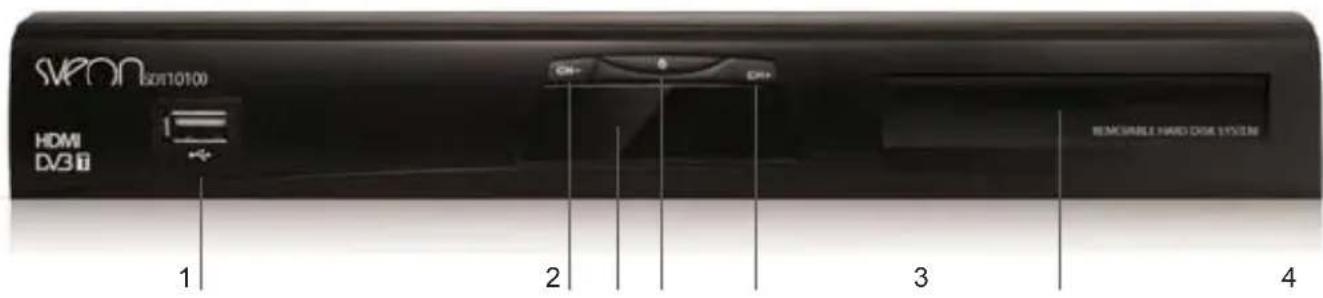
- Puerto USB Host
- Canal anterior
- Pantalla
- Encendido/Apagado (Standby)
- Canal siguiente
- Ranura para sistema extraíble
Panel trasero
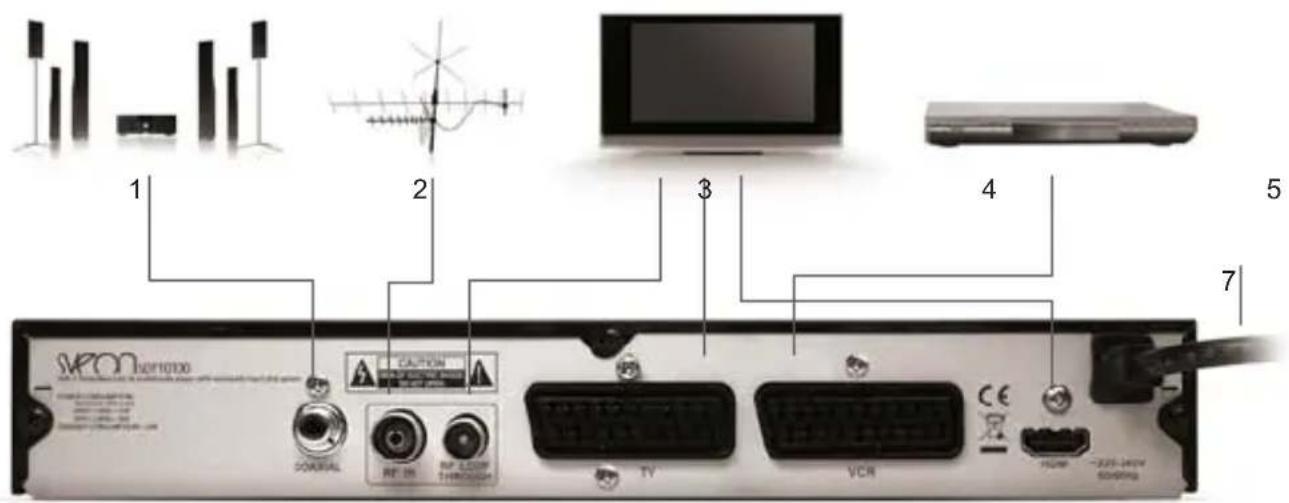
- Conexión de audio coaxial
- Conexión de antena doméstica
- Conexión de antena a TV
- Conexión euroconector TV
- Conexión HDMI
- Conexión euroconector VCR
- Conexión de corriente
Unidad extraíble

6. Conexiones
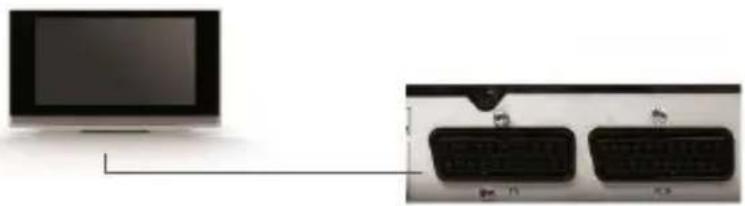
Conexión a través de Euroconector
- Conecte la unidad a la pantalla de TV a través de la conexión de Euroconector (cable no incluído).
Nota: La unidad SDT10100 incluye dos conexiones de Euroconector: para conectar la TV o para conectar un vídeo u otro dispositivo externo (VCR). Asegúrese de conectar la TV y la unidad a través del Euroconector indicado como "TV". - Conecte la unidad a la toma de corriente, la unidad se encenderá automáticamente.
- Seleccione la entrada de Euroconector en su TV y espere mientras se realiza la carga del sistema.
CONEXIÓN DE AUDIO
Si quiere disfrutar de sonido multicanal utilice la salida Coaxial (cable no incluído) para conectar el dispositivo a un sistema de altavoces 5.1.
Importante: Para reproducir archivos de audio AC3 es necesario conectar un sistema de altavoces a la unidad a través de la salida Coaxial.
- Conecte la unidad a su TV a través de la salida HDMI utilizando el cable incluido en el pack.
- Conecte la unidad a la toma de corriente, ésta se encenderá automáticamente.
- Seleccione la entrada HDMI en su TV:
CONEXIÓN DE AUDIO
La salida HDMI incluye señal de audio y vídeo a través del mismo cable. Debido a esto, basta realizar la conexión HDMI entre el dispositivo y su TV para disfrutar de ambas señales.
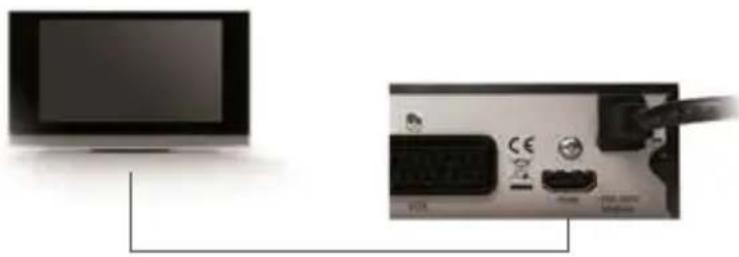
Importante: Para reproducir archivos de audio AC3 es necesario conectar un sistema de altavoces a la unidad a través de la salida Coaxial.
Sistema de disco extraíble
La unidad SDT10100 incluye un novedoso sistema de reproducción de archivos multimedia a través de su ranura frontal especialmente diseñada para insertar discos duros externos de 2.5" de la gama SStorage de Sveon.
De este modo es posible almacenar vídeos, música e imágenes en diferentes unidades externas compatibles e introducir las unidades en la ranura frontal; intercambiando las unidades conseguirá capacidad de almacenamiento ilimitada y una organización máxima de sus contenidos multimedia.
SDT10100 incluye una caja de aluminio para disco duro de 2.5" compatible con el sistema extraíble de la unidad (disco duro no incluido). Siga los pasos que se muestran a continuación para instalar el disco duro en la carcasa y reproducir archivos a través de la ranura del dispositivo.
INSTALACIÓN DE UN DISCO DURO SATA DE 2.5" EN LA CARCASA DE ALUMINIO

Paso 1: Introduzca el disco duro tal y como se muestra en la imagen. La unidad incluye cuatro piezas de espuma para colocarlas en el interior de la parte superior de la caja y ofrecer una sujección extra para el disco duro.
Paso 2: Presione el disco hasta que quede situado en la caja de aluminio.
Paso 3: Coloque la parte superior de la caja y presione hasta que haga clic.
Nota: La caja se cierra mediante presión y no requiere del uso de tornillos. Disco duro no incluido.
REPRODUCCIÓN DE ARCHIVOS DESDE LA RANURA FRONTAL
-
Asegúrese de haber instalado un disco duro SATA en la caja de aluminio incluida con la unidad (disco duro no incluido). Si no ha instalado aun un disco duro, por favor consulte el apartado anterior.
-
Inserte la caja de aluminio en la ranura frontal de la unidad SDT10100.
-
Espere durante la carga de archivos y acceda al menú principal para reproducir los archivos multimedia almacenados en la unidad. Para aumentar su librería de archivos adquiera diferentes carcasas de aluminio compatibles de la gama SStorage de Sveon.
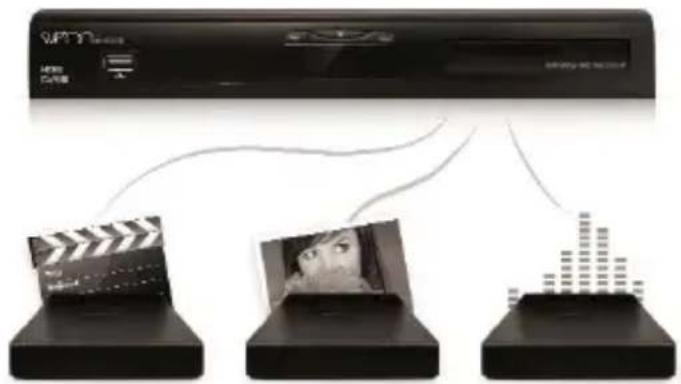
Reproducción de archivos desde puerto USB Host
SDT10100 cuenta con un puerto USB Host frontal con función de reproducción directa de archivos. Conecte un dispositivo USB a través del puerto USB Host para reproducir vídeos, imágenes y música directamente en su pantalla de TV sin necesidad de volcar los datos.
Siga los siguientes pasos:
- Conecte un dispositivo de almacenamiento USB (stick de memoria o disco duro externo) al puerto USB Host de la unidad.
- Encienda el dispositivo de almacenamiento y espere durante la lectura de contenidos.
- Acceda al menú principal de la unidad para reproducir los archivos almacenados en la unidad extraíble.
Conexión de Antena
Para poder sintonizar canales de TDT es necesario realizar las conexiones de antena. Son necesarios dos cables de antena para completar la conexión correctamente:
- Conexión de antena doméstica al dispositivo SDT10100
Conecte un extremo del cable de antena a la toma de antena doméstica y el otro extremo al conector "RF IN" del panel trasero de la unidad.
- Conexión de antena entre el dispositivo SDT10100 y la TV
Conecte un extremo del cable de antena a la salida de antena de la unidad ("RF Loop Through") y el otro extremo a la TV.
7. Mando a distancia
-
POWER : Pulse para encender/apagar (modo Standby) la unidad
-
FAV: Pulse para acceder a la lista de favoritos
-
RECALL: Pulse para volver al canal anterior visto
-
NUMERIC: Teclado numérico, seleccionan canales
-
PAGE DOWN: Retrocede página en el apartado multimedia
-
SLEEP: Pulse para activar el apagado automático
-
MENU: Pulse para acceder al menú principal
-
VOL +: Pulse para aumentar el volumen
-
VOL -: Pulse para disminuir el volumen
-
Botón rojo: Accede al menú multimedia o acciones en teletexto
-
Botón verde: Acceder a Calendario grabaciones
-
SUB-T: Cambia entre los subtítulos disponibles incluidos en el canal
-
AUDIO: Cambia entre los idiomas disponibles incluidos en el canal
-
PLAY: Pulse play en TV para ver el mosaico de canales y en Modo Reproducción para pausar y reanudar.
-
PAUSE: Pulse para pausar fotograma a fotograma
-
FB: Reproducción rápida hacia atrás a velocidad configurable 2, 4, 8, 16, 32, 1.
-
FF: Reproducción rápida a velocidad configurable 2, 4, 8, 13, 32, 1.
-
MUTE: Activa/desactiva el sonido.
-
TTX: Muestra el teletexto si el canal dispone de el.
-
PVR: Accede a las grabaciones realizadas
-
PAGE UP: Avanza página en el apartado multimedia
-
EXIT: Vuelve al menú anterior
-
LEFT/RIGHT: Cursos izquierda/derecha, se usa para desplazarse por las pantallas del menú o cambiar el volumen en modo de reproducción normal
-
OK: Confirma una selección en un menú
-
UP/DOWN: Se utiliza para desplazarse por las pantallas del menú o cambiar los canales
-
CHANNEL +: Se utiliza para cambiar de canal +1
-
CHANNEL -: Se utiliza para cambiar de canal -1
-
INFO: Muestra la información acerca del canal actual o información adicional del canal
-
Botón azul: Cada vez que se presiona cambia de resolución (480i, 480p, 576i, 576p)
-
Botón amarillo: Acceso al menú "Otros".
-
EPG: Muestra la programación electrónica de los canales
-
TV/RADIO: Cambia entre los canales de TV y Radio
-
REC: Pulse para iniciar una grabación manualmente
-
STOP: Para una reproducción
-
NEXT: Pulse para pasar a la siguiente pista
-
PREV: Pulse para retroceder de pista
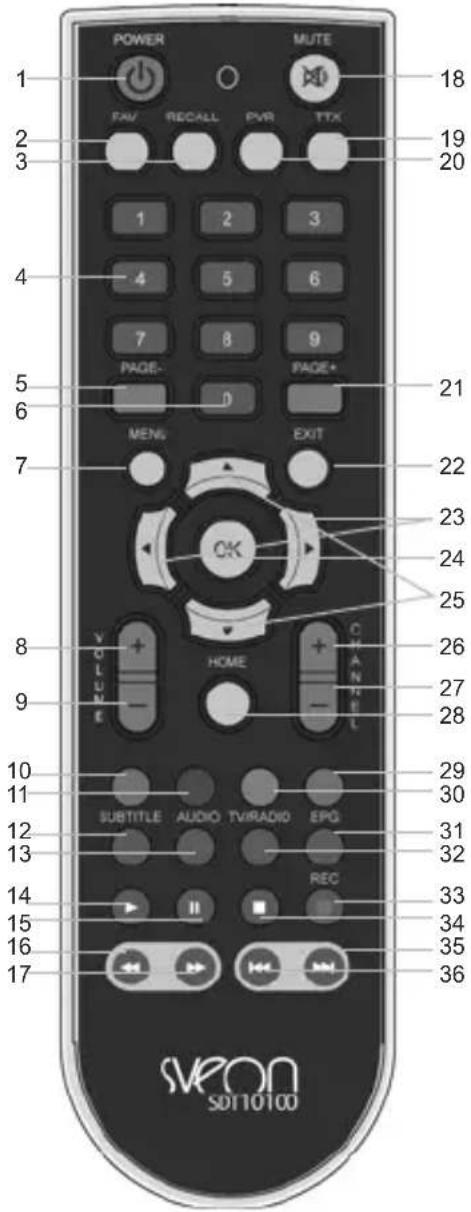
Importante. Las opciones de Subtítulos, Teletexto o Audio están sujetas a la disponibilidad del canal.
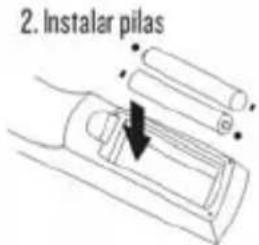
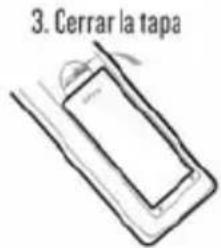
6.1 Instalación de las baterías
Encontrará las baterías para el mando a distancia en el embalaje del producto. Siga las siguientes indicaciones para instalarlas de forma adecuada:
- Retire la tapa, coloque las pilas AAA en el sentido correcto +/- y cierre la tapa
- La siguiente imagen le indica la forma correcta de intsalar las pilas.
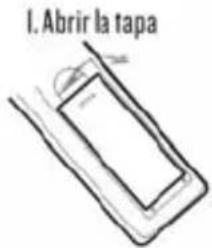
- Para utilizar el mando a distancia, apunte hacia el panel frontal del receptor
- El mando a distancia tiene un alcance de 5 metros desde el receptor y un ángulo de hasta 60 grados.
8. Primer uso de la unidad
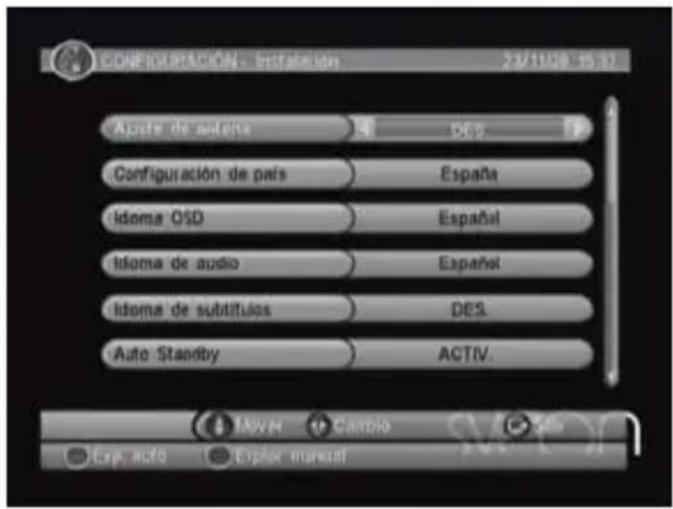
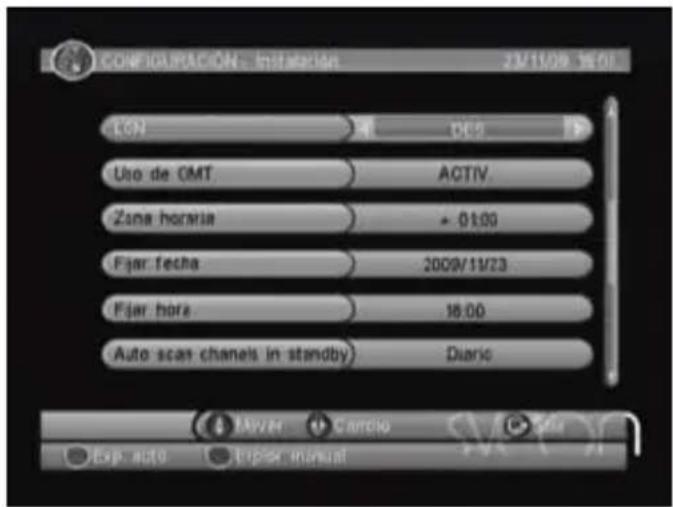
Al conectar por primera vez el dispositivo aparecerá la siguiente pantalla de configuración:
- Ajuste de antena: Seleccione si el SDT10100 alimenta la antena (5v) o no.
Nota: El valor por defecto es "desactivado". Seleccione "Activado" solo si está conectada a una antena activa que amplifica la señal RF recibida. - Configuración de país: Seleccione el país de localización. Cambiar la configuración regional cambiará automáticamente la zona horaria y los valores por defecto de frecuencias.
- Idioma OSD: Seleccione el idioma en que se muestran los textos del OSD (en pantalla).
- Idioma de audio: Seleccione el idioma de audio pre-determinado.
- Idioma de subtítulos: Seleccione el idioma de subtítulos predeterminado.
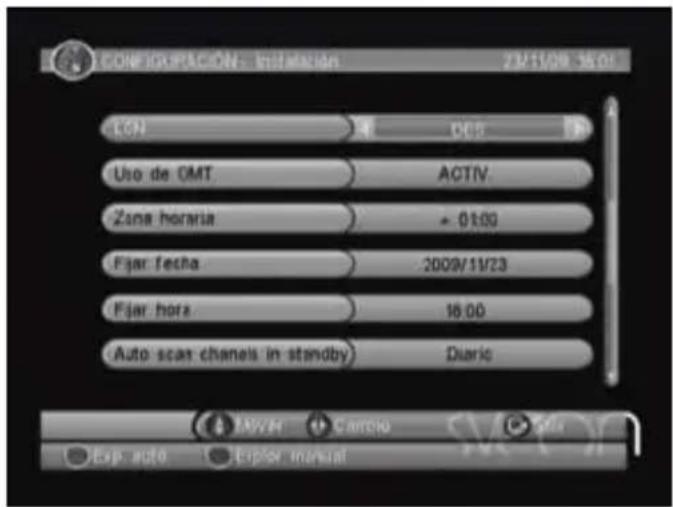
• LCN: Activa o Desactiva el sistema LCN (Local Channel Number)
Nota: LCN es un número que identifica de forma exclusiva un canal, se usa en algunos países europeos como Reino Unido y Francia.
- USO DE GMT: Permite activar/desactivar la actualización automática de la zona horaria. En modo Activado se actualizara con la señal TDT.
Nota: Algunos países están cubiertos por más de un horario. ESPAÑA usa GMT+ (excepto Canarias que usa GMT)
- Zona horaria: Permite modificar la hora con respecto al GMT
- Fijar fecha: Si desactivamos el uso de GMT podremos ajustar la fecha manualmente
- Fijar hora: Si desactivamos el uso de GMT podremos ajustar la hora manualmente
Una vez configuradas las opciones pulse el Botón Rojo para realizar una búsqueda automática de canales o pulse el Botón Verde para realizar la búsqueda de canales de forma manual.
8.1 Búsqueda automática
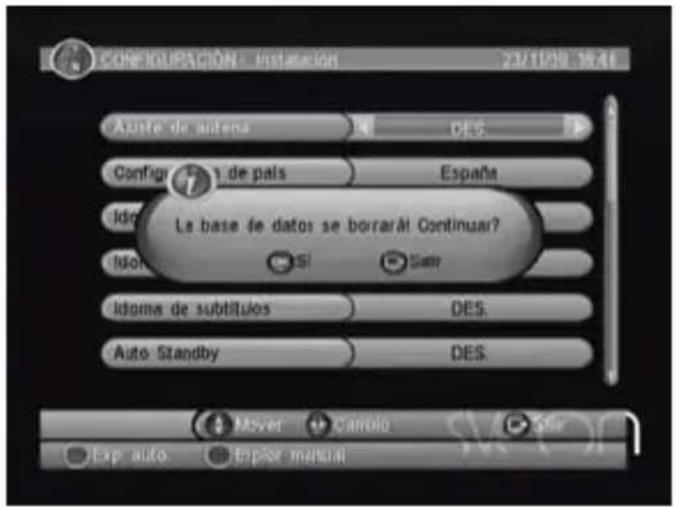
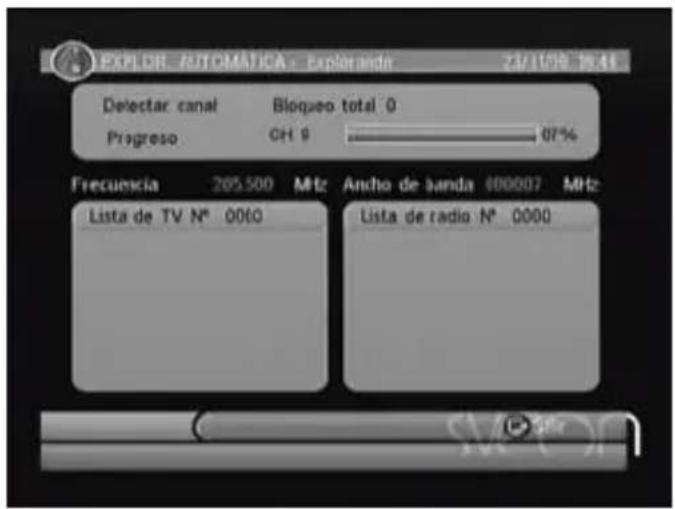
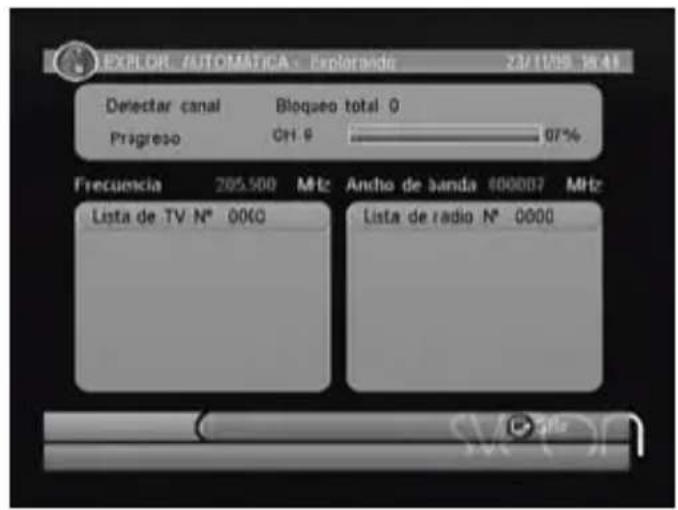
Para realizar la búsqueda de canales TDT de forma automática, por favor pulse el botón rojo de su mando a distancia. El proceso de búsqueda puede tardar algunos minutos, por favor espere hasta que haya finalizado.
La función de "Búsqueda Automática" borra la base de datos de canales actual y hace una búsqueda de canales en las frecuencias del país seleccinado en la configuración inicial.
Una vez terminado el proceso de búsqueda, la lista de canales se guarda automáticamente y aparece en pantalla el primer canal de la lista.
8.2 Búsqueda manual
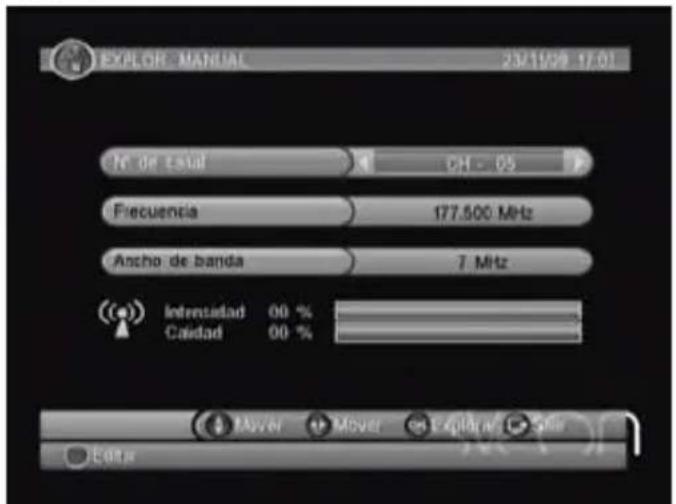
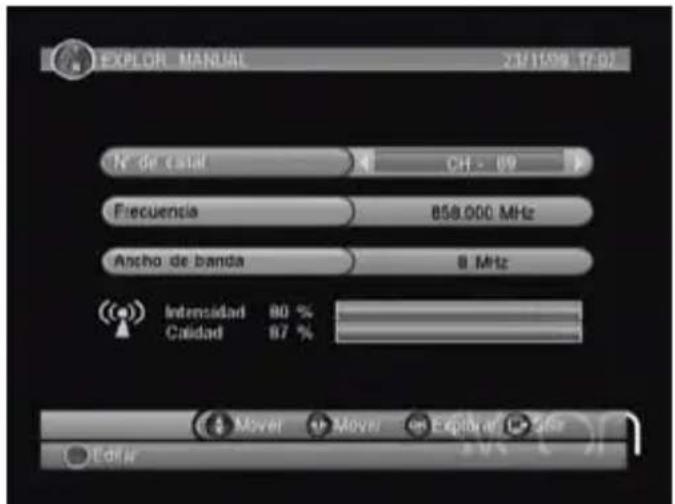
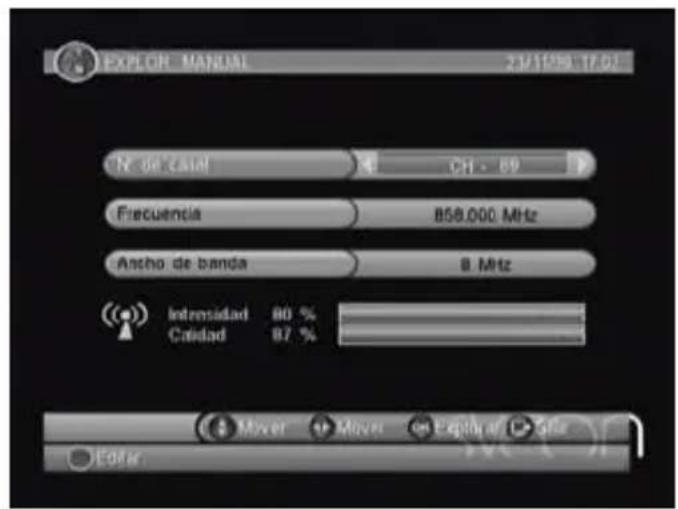
Para realizar la búsqueda de canales de forma manual (por frecuencias) por favor pulse el botón verde de su mando a distancia. Tenga en cuenta que para realizar este tipo de búsqueda debe conocer la frecuencia y ancho de banda del canal que desee visualizar, ya que no busca los canales de forma automática. Cuando se explora una banda de frecuencias, los canales de esta banda almacenados se borrarán para guardar la búsqueda más reciente.
9. Menú Principal
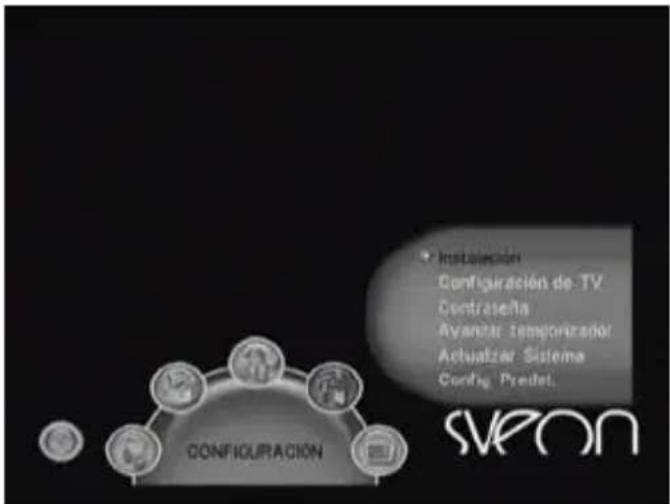
Una vez finalizada la búsqueda de canales, pulse el botón "Menú" y aparecerán las siguientes opciones:
- Instalación
- Configuración de TV
- Contraseña
- Calendario de Grabaciones
- Actualizar sistema
- Configuración predeterminada
9.1 Instalación
La pantalla "Instalación" le permite configurar los valores generales del dispositivo. Esta pantalla es la primera que aparece al conectar la unidad. Para conocer más detalles por favor consulte el apartado 8 de este manual.
9.2 Configuración de TV
El apartado de "Configuración TV" muestra las siguientes opciones:
- Formato TV
- 4:3 LB (LetterBox): Para una TV convencional con formato 4:3.
- 4:3 PS (PanScan): para una TV convencional con formato 4:3 (corta los bordes izquierdo y derecho para ajustar la imagen a una TV normal con formato 4:3).
- 16:9 LB (PB): Para TV con formato panorámico 16:9
Nota. Una imagen 16:9 aparece con bandas negras si se reproduce en una pantalla 4:3, pero ocupa completamente el área visible en televisiones panorámicas.
- Modo TV
- Selecciona la resolución de salida para su TV o VCR (480j, 480p, 576j, 576p)
Nota: Si desea grabar usando la salida VCR, seleccione resoluciones 480i/576i
• Transparencia OSD
- Ajusta la transparencia de los menús en pantalla. El nivel "1" es el más transparente.
- Tiempo de presencia de la banda de información
- Ajusta el tiempo que permanece en pantalla la barra de información cuando se presiona el botón "INFO". Si el valor establecido es "Siempre" la barra de información permanente en pantalla hasta que presione el botón "EXIT".
- Salida de Vídeo
- Establece el modo de salida RGB cuando se usa un Euroconector de 15 pines ó CVBS en caso de usar cable componentes.
Nota: La mejor calidad de imagen se consigue a través de RGB, ya que las señales se aplican directamente a la etapa de salida del televisor, y por tanto no sufren ningún deterioro. CVBS es video compuesto, por lo que debe ser procesado, separado en componentes y por fin amplificado, esto provoca que la señal no sea tan pura como en RGB.
- Mejora de Video: La mejora de video costa de dos elementos
- Tono de piel
- Extensión blanco/negro
9.3 Contraseña
Establece si el menú, los canales marcados como bloqueados y los programas que superan cierto nivel de censura están protegidos por contraseña o no.
Nota: La contraseña por defecto es 0000
- Bloqueo de menú Configuración: Active/Desactive el menú de Configuración solicitando la contraseña.
- Bloqueo de canales: Si activa esta opción, cada vez que cambie a un canal bloqueado le solicitará que introduzca la contraseña para poder visualizarlo.
- Bloqueo Censura: Establece la edad a partir de la cual es necesaria una contraseña para ver el canal.
- Sin bloqueo: No se requiere contraseña sea cual sea la clasificación.
- Bloqueo total: Siempre se requiere contraseña.
- 02-18: Se requiere contraseña si la clasificación supera los valores seleccionados.
Nota: La información de clasificación del programa es emitida por la cadena sintonizada y su funcionamiento depende del canal. - Cambiar contraseña: Pulsa
para activar el cambio de contraseña y las teclas <0-9> para introducir la contraseña antigua y dos veces la nueva (para evitar errores). En caso de introducirla correctamente aparecerá un mensaje que le informa que el cambio de contraseña se ha realizado con éxito.
9.4 Calendario de grabaciones y grabación directa
SDT10100 permite añadir tareas de grabaciones manualmente, grabar a través de la Guía de TV/Radio o pulsando directamente el botón de grabación (REC).
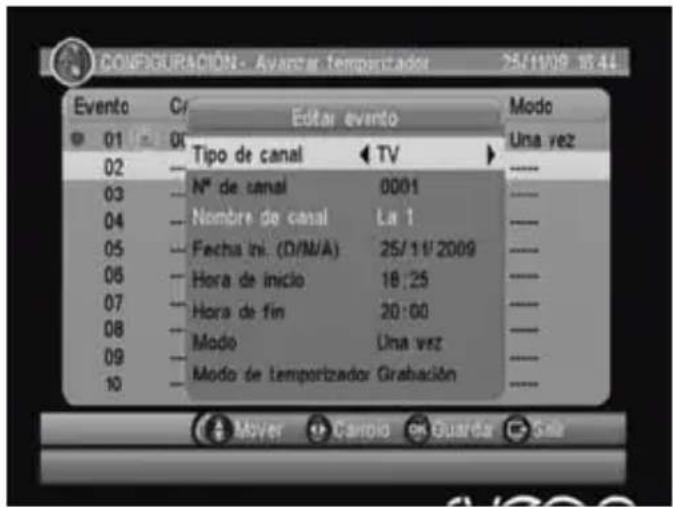
- Establecer grabaciones manualmente
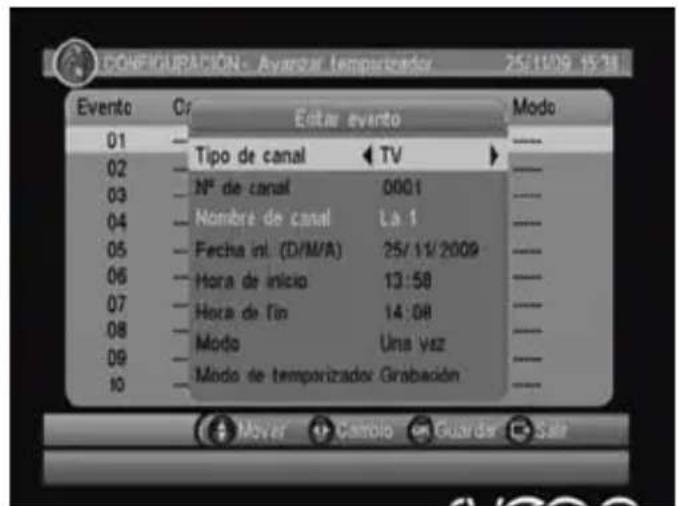
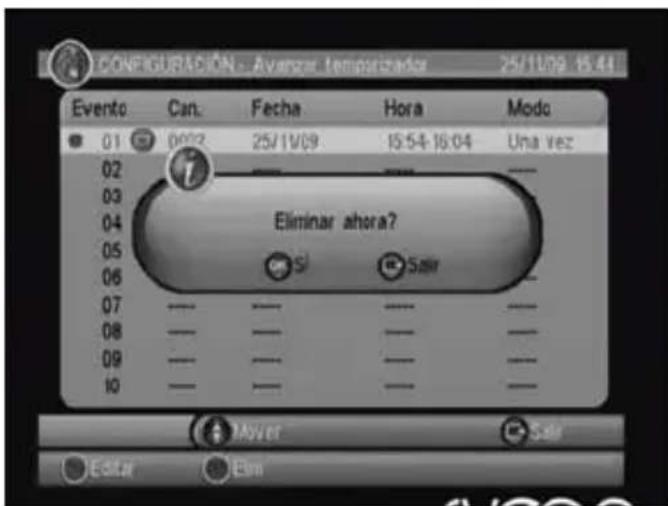
Para añadir una grabación manualmente pulse el botón amarillo del mando a distancia y a continuación el botón rojo en uno de los 10 eventos disponibles. Aparecerá una ventana con el tipo de grabación "TV/RADIO", el canal, fecha de inicio de grabación, hora de inicio/fin y la frecuencia con la que quiere realizar esta grabación. Cuando llega la fecha y hora de una grabación el SDT10100 cambia automáticamente al canal programado. Si desea modificar un evento sitúese en el evento y pulse el botón rojo.
Nota: Para asegurar una correcta programación realice grabaciones con intervalos mínimos de 3min entre eventos.
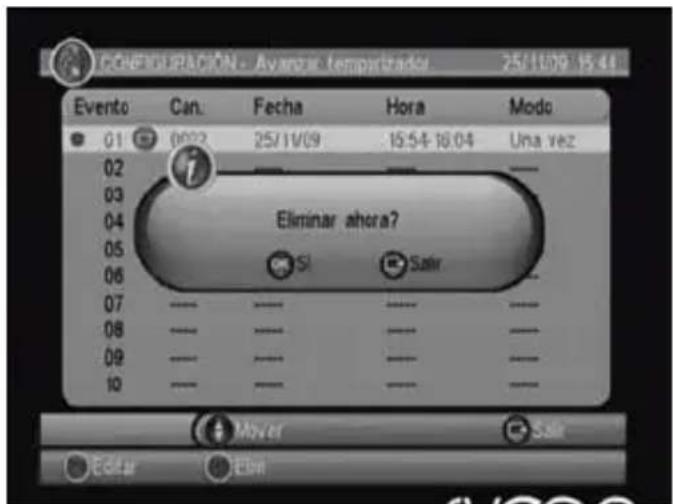
- Para borrar un evento sitúese sobre el evento que desea borrar y pulse el botón verde. Seleccione "OK" para confirmar o "Salir" para cancelar.
Nota: Puede eliminar eventos de grabación siempre que no estén en funcionamiento. Para eliminar un evento en curso, pulse "Stop" y a continuación ya podrá eliminarlo.
- Establecer grabaciones con el EPG (Guía Electrónica de Programas)
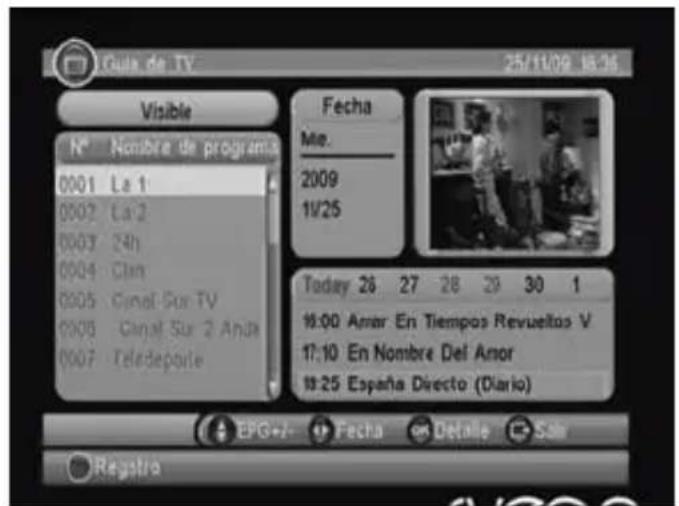
Para establecer grabaciones desde la Guía Electrónica pulse el botón "EPG" del mando a distancia, seleccione el canal y programa que desea grabar usando el botón "Right"(cursor derecho) y presionando el botón rojo sobre el programa deseado. Automáticamente aparecerá la ventana con la información detallada del evento a grabar.
- Realizar grabaciones directamente pulsando el botón REC
La unidad SDT10100 cuenta con la función Timeshift ó pausa de la programación en vivo, que permite pausar un programa y reanudar la emisión por donde lo dejó sin perder ni un segundo de contenidos..
Cuando la opción Timeshift está activa, el programa guarda la grabación como un archivo de grabación temporal. Gracias a esto, puede acceder a los minutos perdidos de la programación y seguir viendo su programa favorito justo donde lo dejó
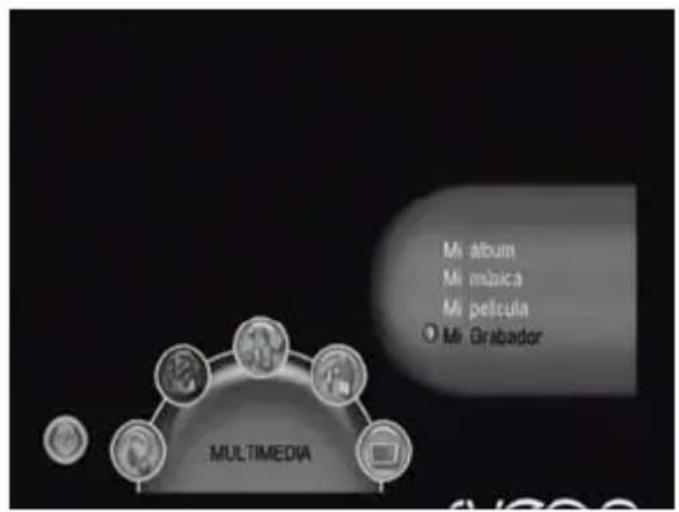
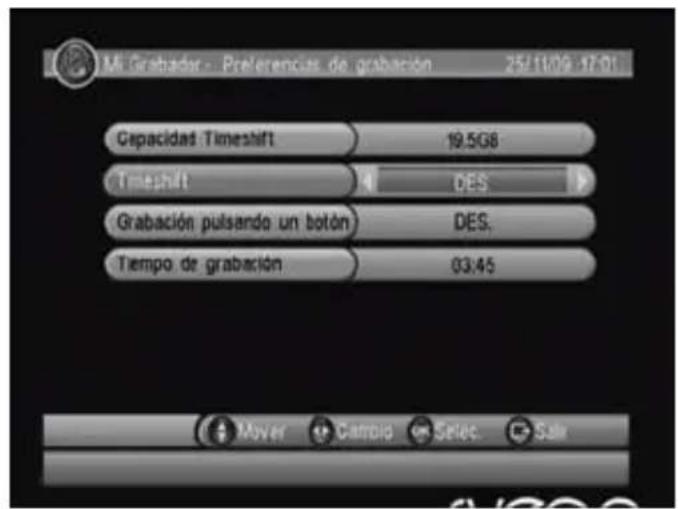
El SDT10100 permite grabar con sólo pulsar un botón "REC" con un tiempo determinado o hasta 8 horas. Antes de realizar grabaciones directamente, configure las opciones pulsando el botón "MENU" "APARTADO MULTIMEDIA" "PREF. GRABACION" como muestra la siguiente imagen.
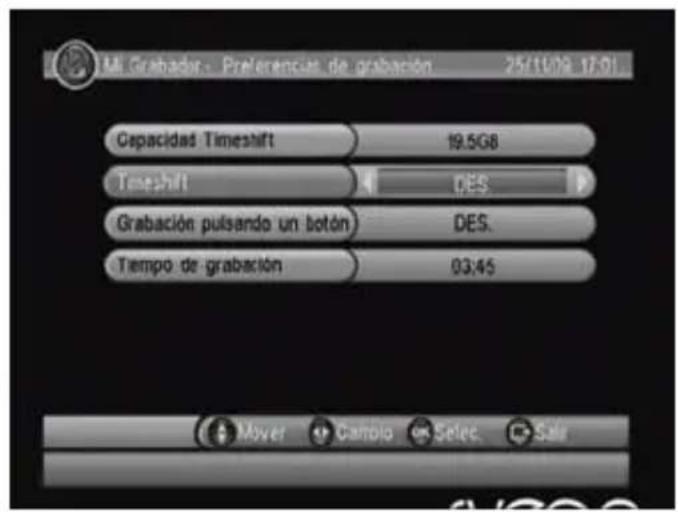
- Capacidad Timeshift: Capacidad detectada para Timeshift
-
Timeshift: Activa/Desactiva la función Timeshift.
-
Pause: Timeshift activo
- Auto: Timeshift activo continuamente
- Desactivado: Apagado
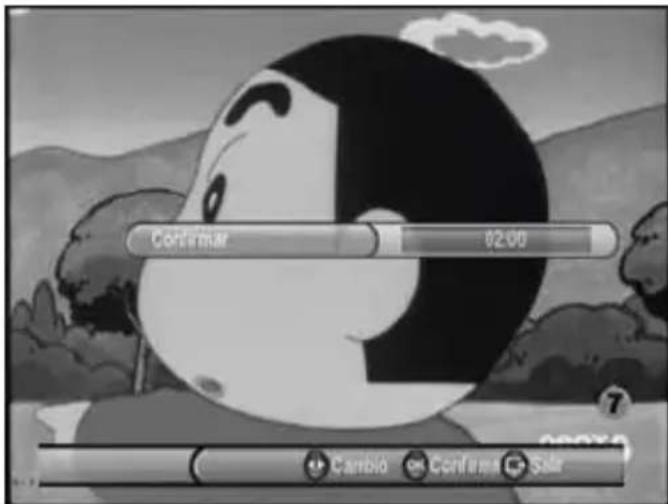
- Grabación pulsando un botón: Activa o desactiva la opción grabar directamente pulsando REC. Si la opción esta desactivada, al pulsar el botón "REC" habrá que introducir el tiempo durante el que queramos grabar. Este tiempo se puede especificar en el campo "Tiempo de Grabación". Si la opción esta activada, grabará directamente el tiempo especificado en la opción "Tiempo de grabación".
- Tiempo de grabación: Tiempo máximo permitido de grabación (desde 15 min hasta 8 horas).
Nota: La capacidad de la función Timeshift dependerá de la capacidad del dispositivo que se use para la grabación y no podrá ser modificado por el usuario.
9.5 Grabación en segundo plano
La unidad SDT10100 permite establecer un calendario de grabaciones que se ejecutará aunque la unidad esté en modo Standby (modo ahorro de energía). Una vez añadido un evento, pulse el botón "Power" de su mando a distancia y la unidad entrará en modo de ahorro de energía (mostrando la hora en la pantalla frontal). Un minuto antes del inicio del evento, se encenderá automáticamente y mostrará el canal seleccionado para la grabación.
Para grabar un canal y ver otro* pulse el botón "OK" del mando a distancia durante una grabación, y mostrará los canales disponible para ver y el que actualmente se está grabando.
Nota: La opción de ver un canal mientras se graba otro está limitado a canales que se encuentranen la misma frecuencia.
10. Actualizar sistema
La unidad SDT10100 permite la actualización de software para introducir avances y mejoras de funcionamiento.
Para actualizar el firmware de la unidad:
- Copie el archivo "SDT10100_XX.ssu" de actualización en una memoria USB
- Conecte la memoria USB a la unidad a través del puerto USB Host del panel frontal del dispositivo.
- Seleccione la opción "Actualización del sistema" en el menú principal de Configuración. Seleccione el archivo en la unidad USB.
Importante. Por favor asegúrese de que durante la actualización del sistema no se desconecta el dispositivo USB o se apaga la corriente ya que podría causar daños irreversibles a la unidad y quedaría anulada la garantía del producto.
Recomendamos que descargue las actualizaciones para sus productos Sveon sólo a través de la web oficial de la marca: ww.sveon.com. Si tiene alguna duda póngase en contacto con el servicio de asistencia de SVEON.
11. Configuración predeterminada
Restaura la configuración del SDT10100 a sus valores de fábrica. Todas las opciones modificadas por el usuario se restaurarán a los valores por defecto y la base de datos de canales se borrará.
12. Lista de TV
La unidad SDT10100 dispone de varias opciones para organizar los canales:
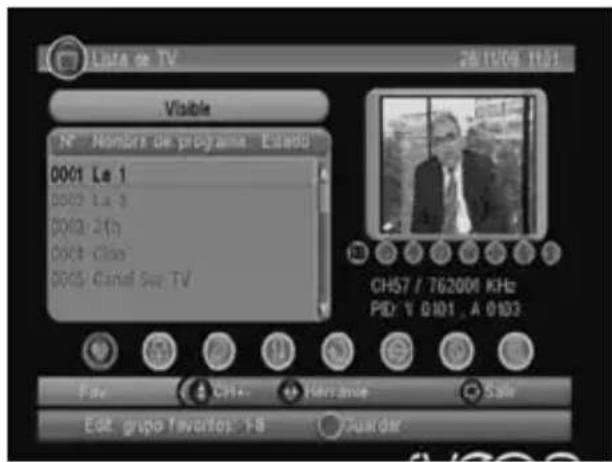
- Favoritos: El usuario puede desplazarse rápidamente por la lista de favoritos pulsando "CHANNEL +/-". Hay 8 grupos configurables por el usuario: Noticias, Deportes, Película, Música, Compras, Viajes, Hombre, Mujer.
Para seleccionar su lista de favoritos colóquese sobre el canal deseado, seleccione el icono "Favoritos" (iluminado) y pulse del 1 al 8 para incluir o eliminar el canal de una de las categorías de favoritos.
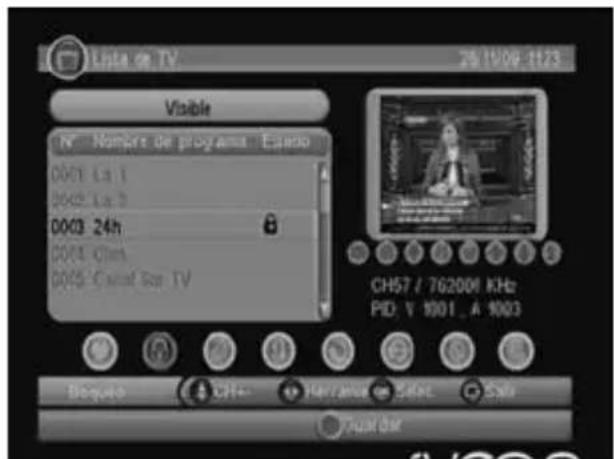
- Bloqueo: Pulse "OK" para activar o desactivar el canal seleccionado. Si esta activada la opción en "CONFIGURACION" "CONTRASEÑA" "bloqueo de canales", le pedirá la contraseña para ver el canal.
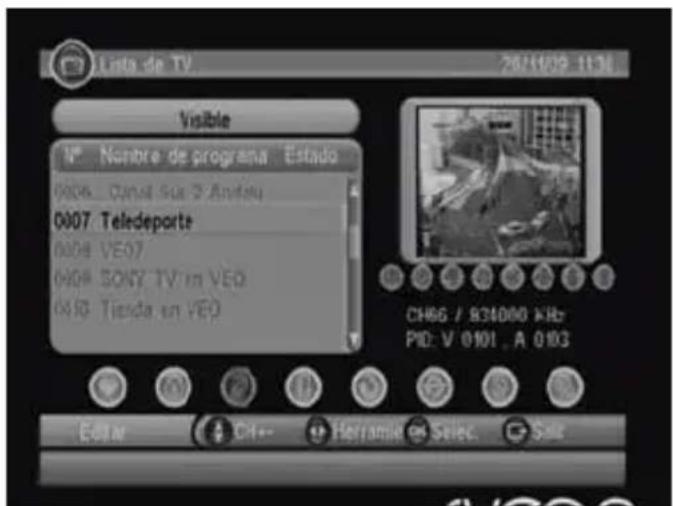
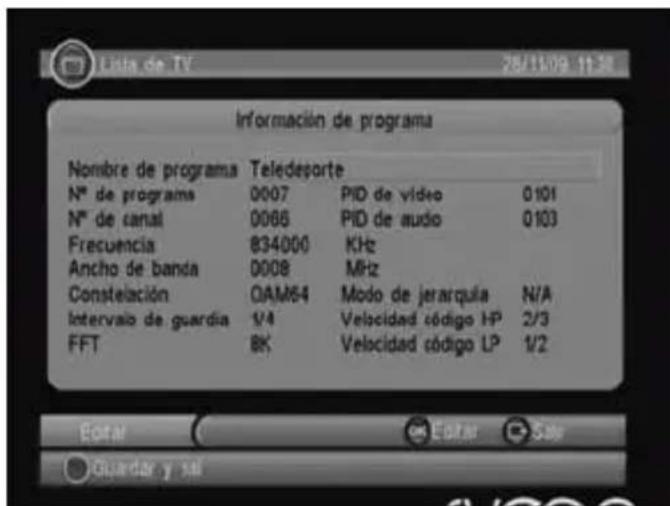
- Editar: Puede editar el nombre del canal. La longitud máxima es de 18 caracteres. Pulse los botones izquierda/derecha para seleccionar la opción “Editar” y los botones arriba/abajo para seleccionar el canal; pulse “OK” para mostrar información del canal y pulse “OK” de nuevo para editar el nombre del canal. Para guardar los cambios pulse “OK” y a continuación pulse el botón rojo para salir a la lista de canales.
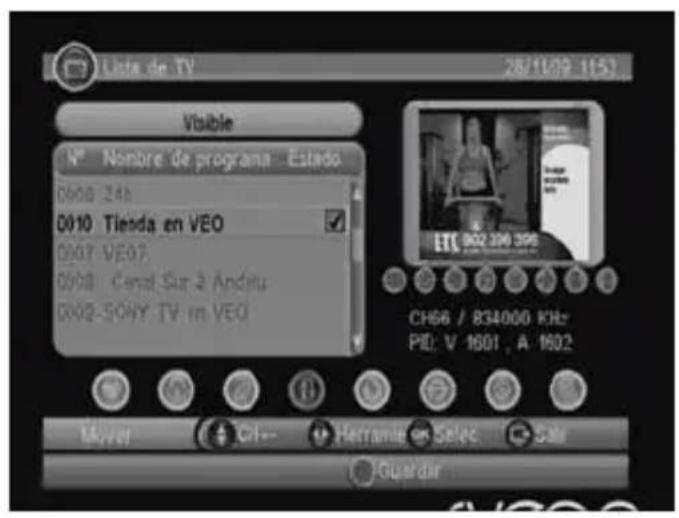
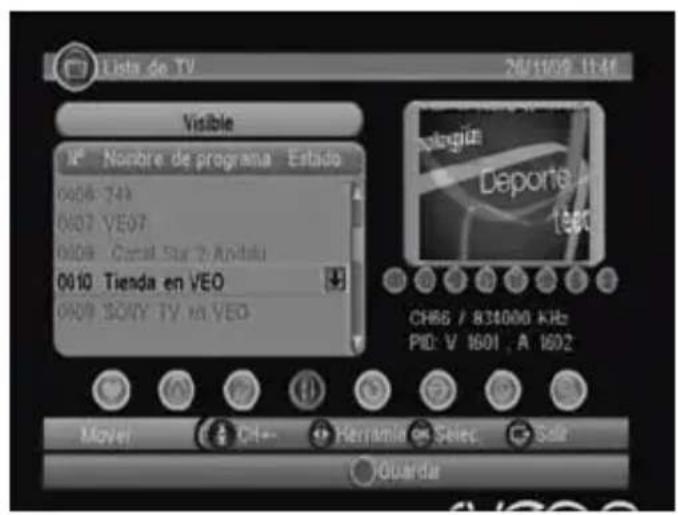
- Mover: Pulse esta opción para mover los canales en la lista.
Para ordenar los canales sitúese sobre el canal y pulse "OK" para seleccionarlo; pulse los botones arriba/abajo para moverlo a la posición deseada y pulse de nuevo "OK" para situarlo.
Nota: Esta función no moverá correctamente los canales cuando este activada la opción LCN en el "Menú"> "Configuración"> "Instalación".
- Ordenar: Ordena los canales por orden alfabético A<>Z/ De Pago / Por grupos de frecuencias. Pulse el botón rojo / verde / amarillo para seleccionar el orden de los canales.
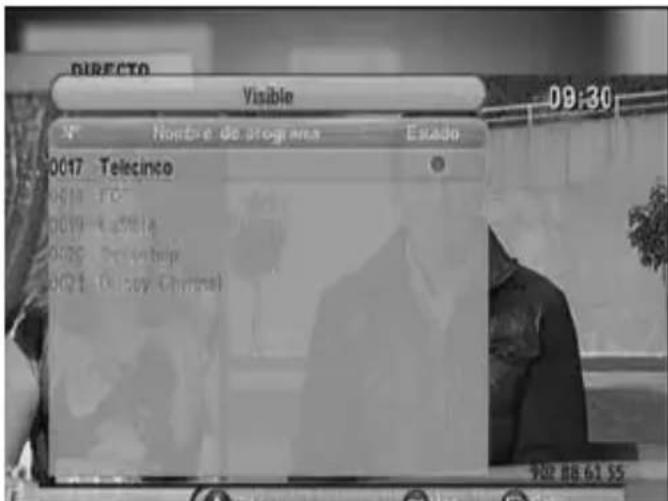
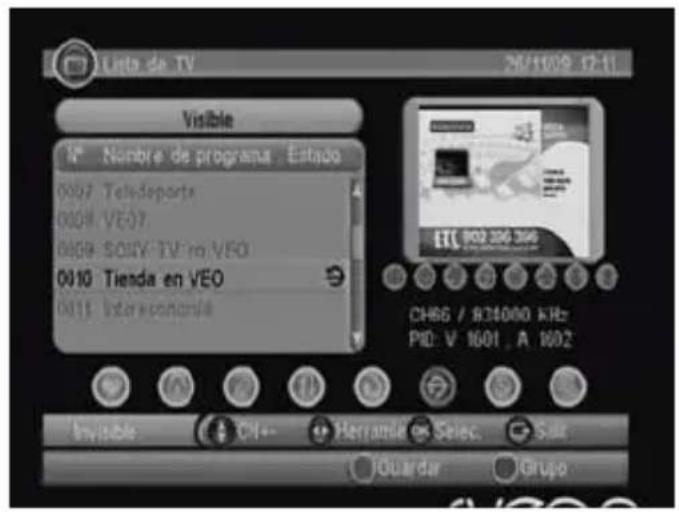
- Invisible: Activa/desactiva la opción pulsado "OK". Los canales que tengan este atributo no serán accesibles desde la lista de canales. Para poder ver el canal invisible pulse "OK" y con la lista de canales en pantalla pulse el botón azul y los botones derecha/izquierda para elegir el grupo invisible.
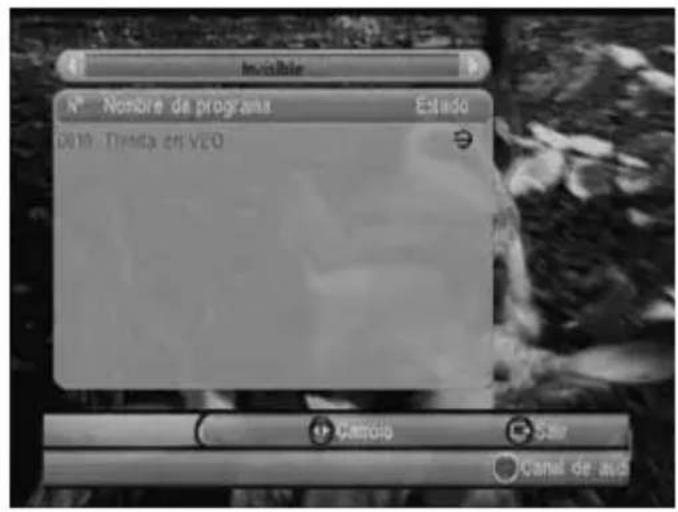
- Eliminar: Elimina permanentemente el canal seleccionado de la base de datos. Para recuperarlo es necesario volver hacer una búsqueda de canales (manual o automática).
Para eliminar un canal seleccione el icono "Eliminar" y pulse "OK" sobre el canal a eliminar; para guardar los cambios pulse el botón amarillo.
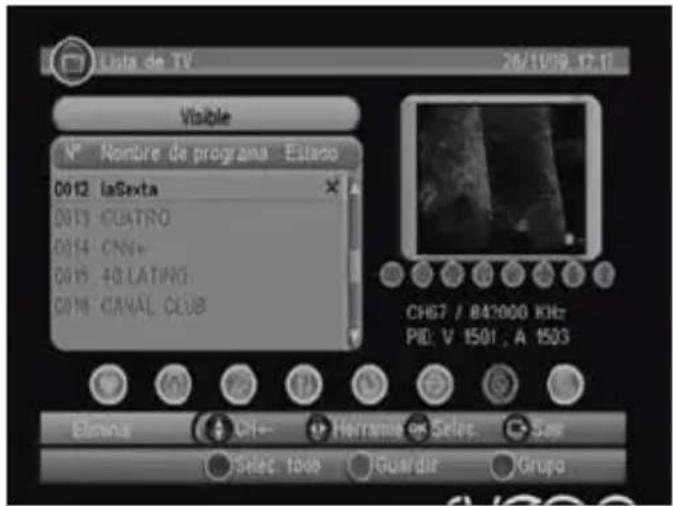
- Búsqueda: Busca canales que coincidan total o parcialmente con la palabra introducida.
12.1 Guía de TV (EPG)
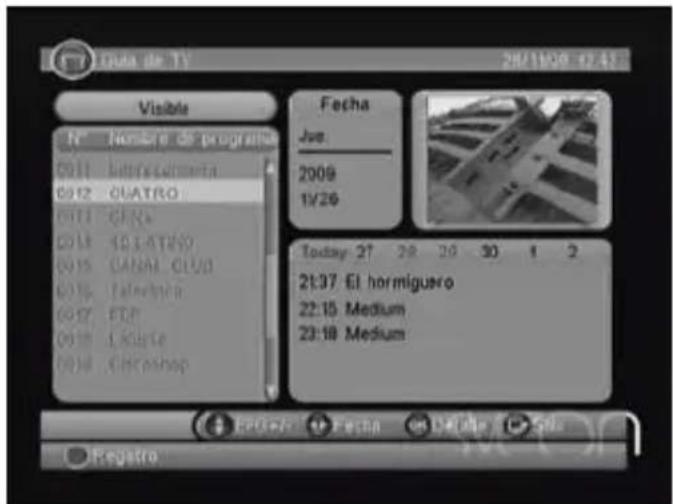
Seleccione la opción "EPG" para visualizar la guía de programas de los canales sintonizados, su programación y realizar grabaciones.
- Pulse el botón EPG para acceder a la Guía.
- Utilice los botones arriba/abajo para seleccionar el canal
- Utilice los botones izquierda/derecha para cambiar la fecha o el programa seleccionado.
- Pulse "OK" para ver detalles del programa o "Exit" para volver.
- Pulse el botón rojo para añadir eventos al calendario de grabaciones
Nota: La visualización de la Guía Electrónica de Canales está sujeta a la disponibilidad del canal. Si el canal no dispone de EPG, el sistema no podrá mostrar esta información.
12.2 Radio
La lista de emisoras y funciones de EPG para la señal de Radio Digital siguen los mismos parámetros que para los canales de TV.
13. Multimedia
Antes de utilizar el menú "Multimedia" asegúrese de conectar una unidad external al dispositivo: a través de la ranura para el disco extraíble o a través del puerto USB Host. Si no hay ningún dispositivo conectado, aparecerá el mensaje "Dispositivo desconectado".
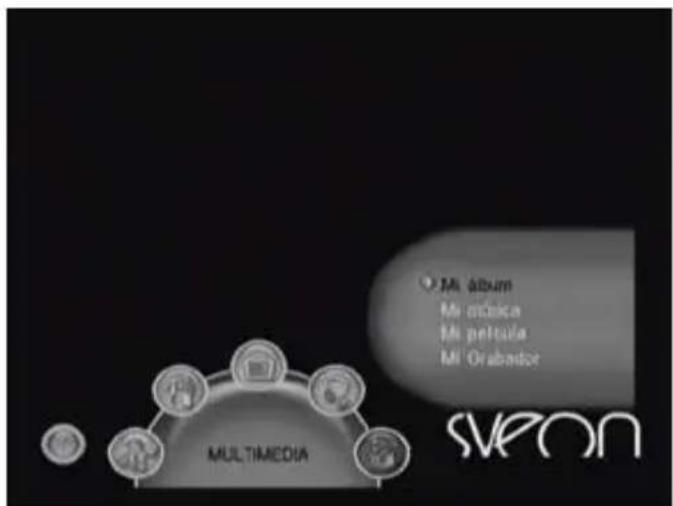
Al conectar una unidad externa, aparece en pantalla el mensaje "Detectando dispositivo, por favor espere"; espere durante la carga de archivos y a continuación podrá acceder al menú "Multimedia" ya sea presionando el botón "Menú" del mando a distancia y seleccionando la opción "Multimedia" con los botones izquierda/derecha como pulsando el botón rojo durante el modo TV.
13.1 Imágenes
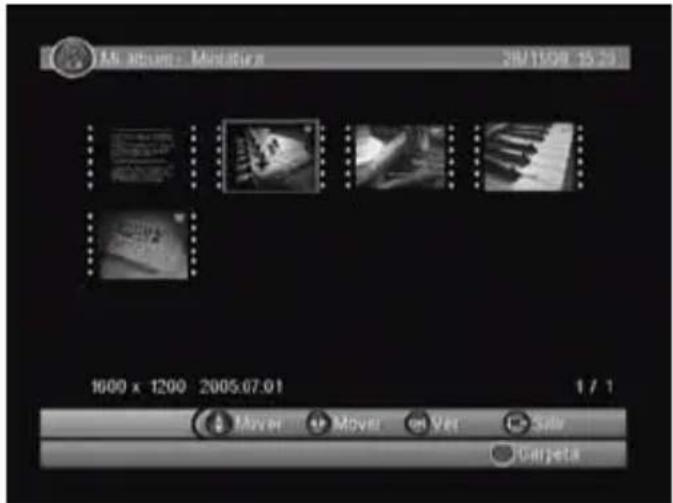
La unidad soporta archivos de imagen en formato JPEG/BMP/GIF. En el caso de que haya archivos de imágenes en el directorio principal de la unidad se mostrarán en modo miniaturas; si no es así, aparecerá el mensaje “Pulsar para elegir su carpeta de fotos” para seleccionar el origen de las imágenes. Pulse “Exit” para volver al modo de miniaturas.
La resolución de la foto seleccionada se muestra en la parte inferior izquierda en modo miniatura y en la parte derecha cuando se visualiza en modo de carpetas. Para desplazarse por carpetas y ficheros, use las teclas
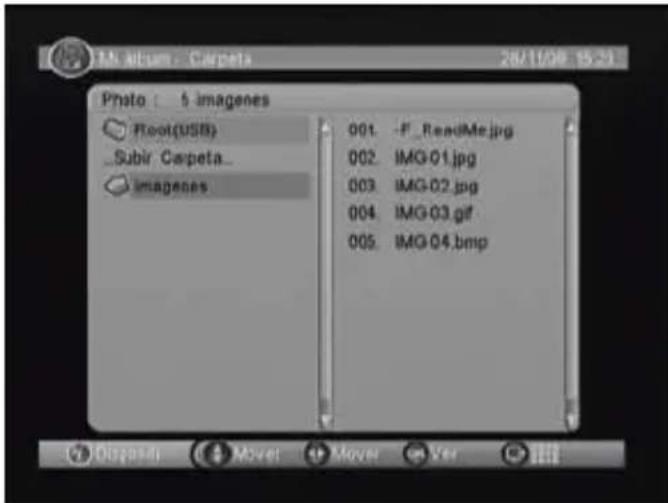
Puede activar la función Zoom presionando el botón rojo del mando a distancia; las opciones disponibles son: 25-50-100-150-200%. Si el Zoom es mayor del 100%, pulse los botones de dirección para desplazarse por la imagen aumentada. Si el Zoom es menor de 100% podrá girar la imagen pulsando
Para ver las fotos en modo presentación de diapositivas pulse el botón "OK" del mando a distancia en la foto seleccionada y pulse de nuevo "OK" para comenzar en modo presentación.
- Para pausar/reanudar pulse el botón rojo.
- Para seleccionar música de fondo durante la presentación pulse el botón verde.
- Para seleccionar el modo repetición pulse el botón amarillo.
- Para ajusta el intervalo de tiempo entre fotos pulse el botón azul.
13.2 Música
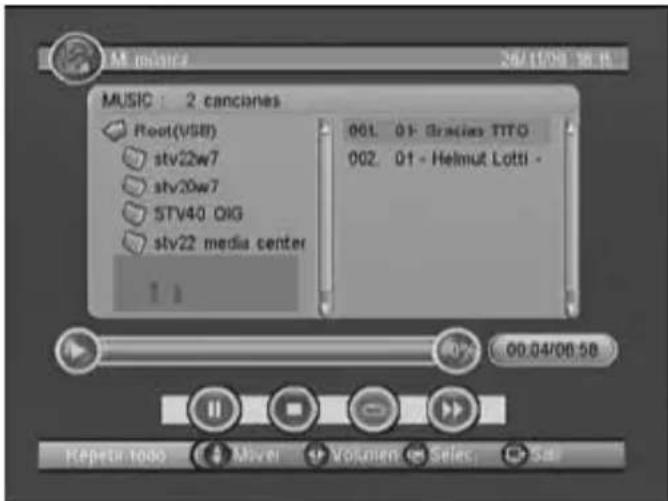
La unidad soporta los formatos de música más conocidos: MP3/WMA/OGG. Cuando la unidad está reproduciendo archivos de música, se muestra en pantalla la barra de progreso con la indicación del tiempo transcurrido, tiempo restante y visualizador del espectro de frecuencias.
Para desplazarse por carpetas y ficheros, use las teclas
- Para pausar/reanudar pulse el botón rojo
- Para detener pulse el botón verde
- Para seleccionar el modo repetición pulse el botón amarillo
- Para avanzar x2 pulse el botón azul
- Para ajusta el volumen pulse
13.3 Vídeos
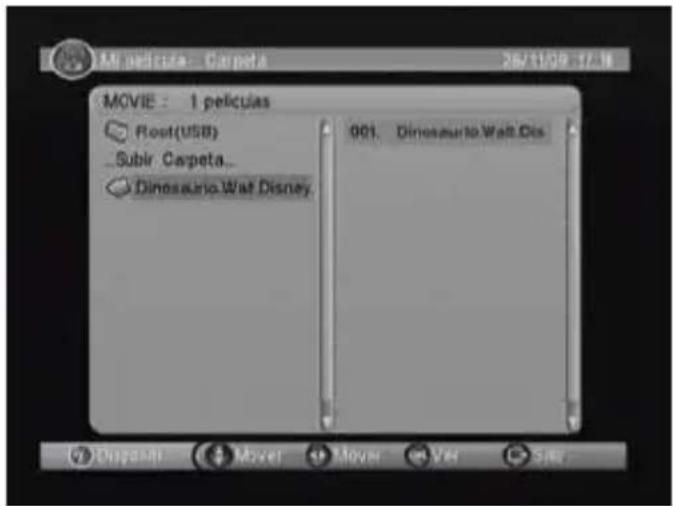
La unidad SPM10100 reproduce archivos con el formato MPEG-4, XVID, AVI, DAT, VOB, MPEG2. Para reproducir archivos de videos pulse el botón "Menú" del mando a distancia, seleccione las opciones "Multimedia" y "Videos. También puede acceder directamente pulsando el botón rojo del mando a distancia durante el modo TV.
Para desplazarse por carpetas y ficheros use las teclas
- Para pausar/reanudar pulse el botón rojo.
- Para avanzar paso a paso pulse el botón verde.
- Para avanzar rapidamente x2/x4/x8x/x16/x32, o volver a modo normal pulse el botón amarillo.
13.4 Opciones PVR
En el menú "Opciones PVR" puede ver los programas grabados y configurar las opciones de grabación. Nota: El sistema de archivos del dispositivo de almacenamiento debe ser FAT o FAT32
- Lista de Grabaciones: Reproduce pulsando "OK" o borra los programas grabados pulsando el botón rojo del mando a distancia.
- Dispositivo de grabación: Selecciona el dispositivo de almacenamiento y la partición donde se guardarán las grabaciones.
También ofrece la posibilidad de formatear la partición pulsando el botón rojo o formatear el dispositivo pulsando el botón verde. Use esta opción con precaución puesto que borrará todos los datos del disco.
- Preferencias de grabación: Permite seleccionar entre las opciones de Timeshift, grabación pulsando un botón y tiempo de grabación.
- Capacidad Timeshift: Capacidad detectada para Timeshift
-
Timeshift: Activa/Desactiva la función Timeshift.
-
Pause: Timeshift activo
- Auto: Timeshift activo continuamente
- Desactivado: Apagado
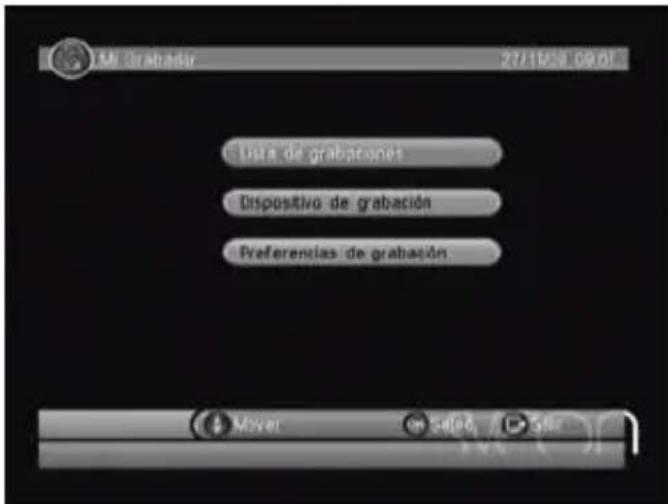
- Grabación pulsando un botón: Activa o desactiva la opción de grabar directamente pulsando el botón REC del mando a distancia. Si la opción esta desactivada, al pulsar el botón "REC" el sistema preguntará el tiempo durante el cual queremos grabar. Este tiempo se puede especificar en el campo "Tiempo de Grabación". Si la opción esta activada grabará directamente el tiempo especificado en la opción "Tiempo de grabación".
- Tiempo de grabación: Tiempo máximo permitido de grabación (desde 15 minutos hasta 8 horas).
14. Otros
La unidad SDT10100 dispone de varias aplicaciones disponibles. Pulse el botón "MENU"
Gomoku: juego
Calendario: Muestra el año, mes y día
Calculadora: Realiza calculos sencillos
15. Ver canales TV
Este apartado le muestra las opciones disponibles una vez realizada la búsqueda de canales. Si aun no ha realizado la búsqueda, por favor lea detenidamente la sección 8 del presente manual.
15.1 Información
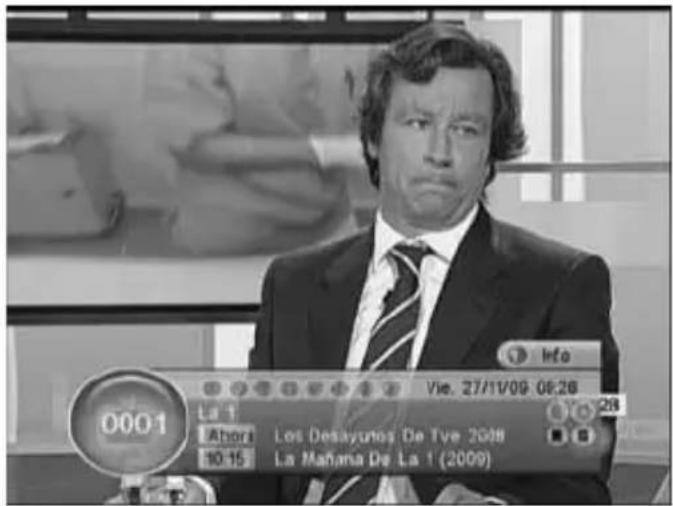
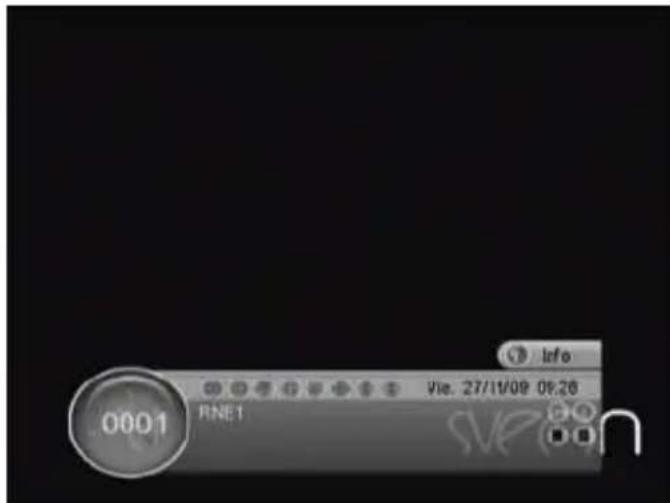
Pulse el botón "INFO" del mando a distancia una vez para visualizar la barra de información. Ésta información muestra el número y nombre de canal, fecha y hora actual, programa actual y próximo programa y los iconos: Información, Favoritos, Codificado y Bloqueado.
Pulse el botón "INFO" por segunda vez para visualizar información detallada del programa actual.
Pulse el botón "INFO" por tercera vez para mostrar información del canal, como la frecuencia e intensidad/calidad de señal.
15.2 Cambiar canal
Para cambiar de canal pulse las teclas
15.3 Volumen
Para ajusta el volumen pulse los botones "VOLUME +/-" del mando a distancia; para silenciar el volumen en general pulse el botón "MUTE". Si ajusta el volumen mientras el sonido esta desactivado (MUTE) se activará el sonido.
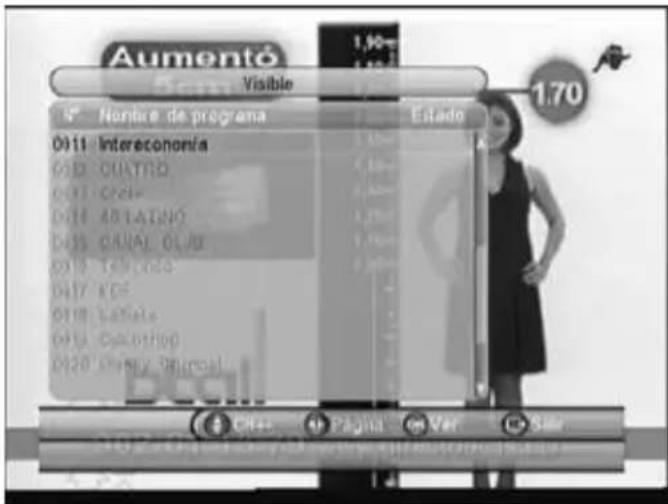
15.4 Lista de canales
Para mostrar la lista de canales pulse el botón "OK" del mando a distancia y seleccione el canal con los cursos
15.5 Audio
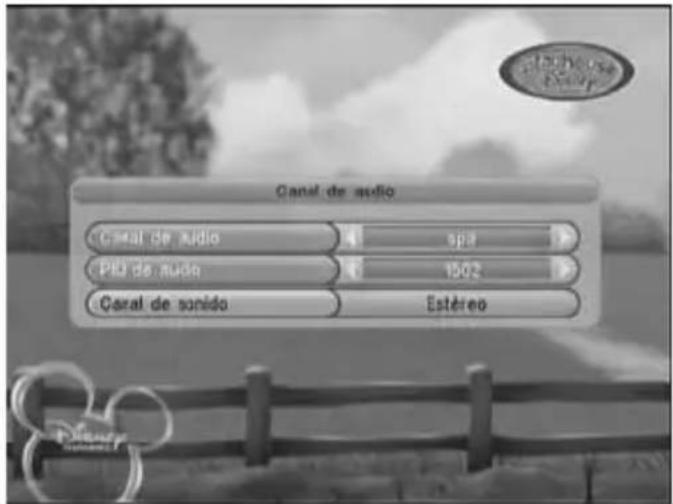
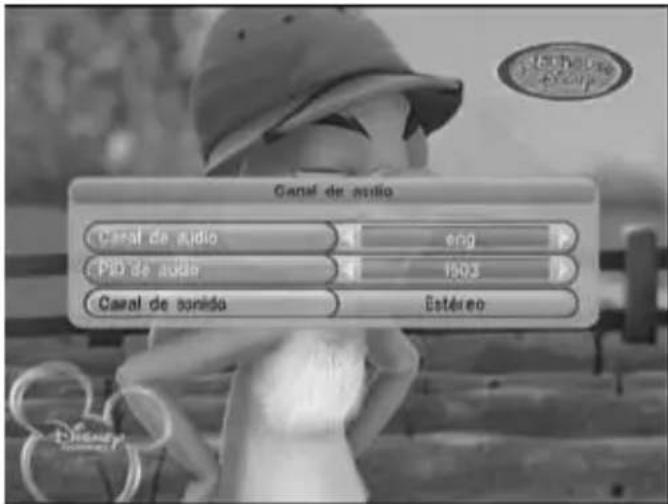
Algunos Programas de televisión contienen varios idiomas disponibles: para cambiar de idioma pulse el botón "AUDIO" y seleccione el canal de audio con los cursores
Nota: La posibilidad de seleccionar entre varios idiomas está sujeta a la disponibilidad del canal.
15.6 Pausa
Esta opción permite pausar la imagen y el sonido. Al presionar cualquier tecla se reanudará la reproducción. Si la opción Timeshift esta activada, al pulsar de nuevo el botón de pausa se retomará el programa sin perder ni un segundo de contenidos.
Para cancelar la opción Timeshift pulse la tecla "Stop" dos veces y el programa se reanudará a tiempo real.
15.7 Favoritos
Por favor consulte el apartado 11 del manual de usuario para conocer más sobre la opción "Favoritos" de la unidad.
15.8 Teletexto
Pulse el botón "TTX" del mando a distancia para acceder a la información de Teletexto proporcionada por el canal seleccionado y a continuación seleccione "Spa". La disponibilidad, información y estilo de la función Teletexto dependerá del canal.
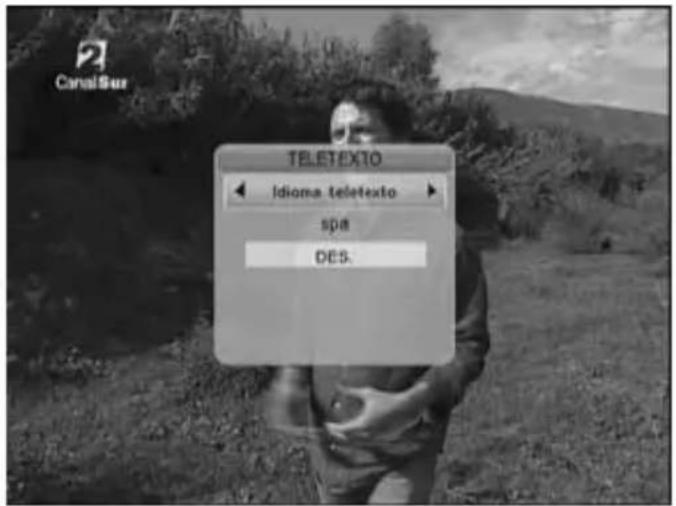
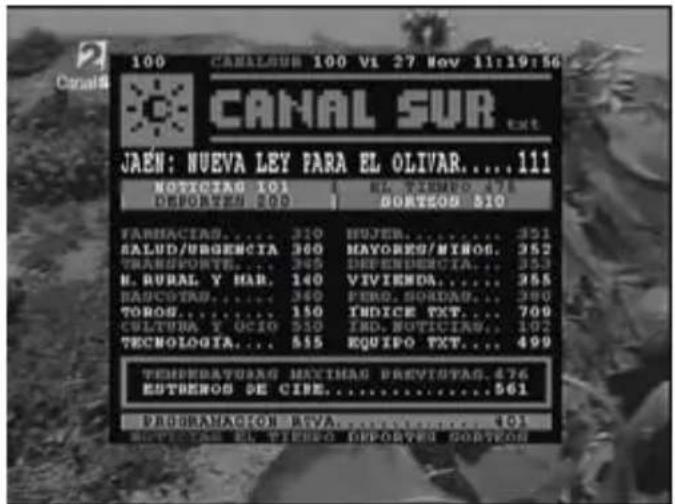
Algunas cadenas ofrecen, a través del Teletexto, subtítulos adaptados para sordos. Pulse el botón "TTX" del mando a distancia y utilice los botones de dirección
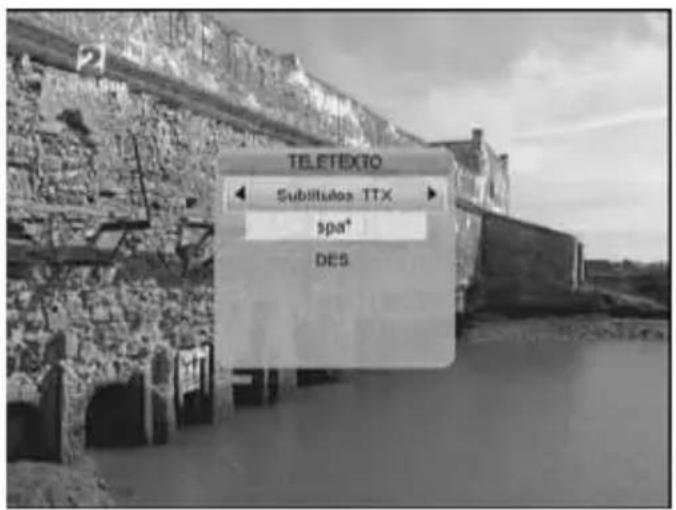

Nota: Las funciones de Teletexto y Subtítulos estarán disponibles sólo en aquellos canales de TV que ofrezcan estos servicios y que cuenten con una calidad óptima de recepción de señal.
15.9 EPG
Para obtener más información sobre la Guía Electrónica de Programas consulte la sección 12.1 del presente manual de usuario.
15.10 Función Sleep
La unidad cuenta con función "Sleep" que le permitirá apagar la unidad de forma automática. Para activar la función de auto-apatado pulse el botón "0" del mando a distancia y utilice las teclas de dirección
16. Multi screen
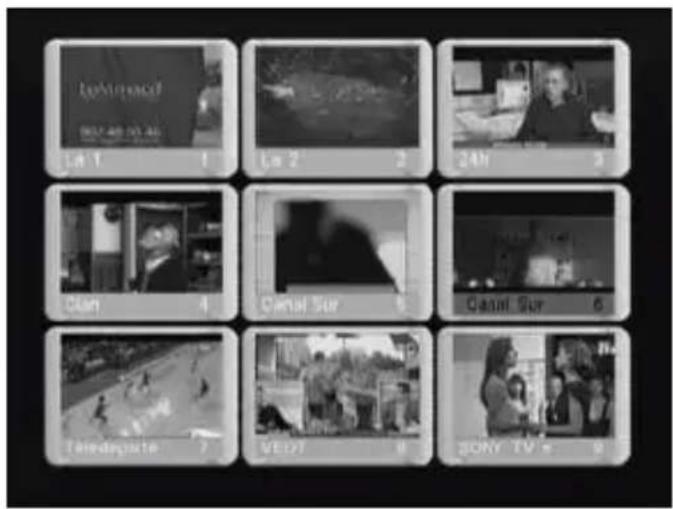
La opción Multi-Screen permite mostrar a la vez hasta 9 canales diferentes en pantalla; sólo el canal seleccionado se mostrará en tiempo real, los demás mostrarán una instantánea.
Para mostrar la pantalla Multi-Screen pulse el botón "PLAY" del mando a distancia en cualquier canal de TV.
Pulse los botones de dirección
17. Mensaje SDT10100
SDT10100 muestra diferentes mensajes de estado como los que se muestran a continuación:
- No hay señal: La unidad no recibe correctamente la señal (el cable de antena puede estar desconectado).
- Sin servicio: El canal sintonizado no esta emitiendo ningún programa.
- Servicio Codificado: El canal esta codificado (normalmente son canales de pago).
- Canal bloqueado: El canal está bloqueado (ver apartado 9.3).
18. Solución de problemas
Por favor lea detenidamente los posibles problemas de uso que pueden surgir, sus posibles causas y soluciones:
- Luz Standby apagada:
Causa posible: El equipo está desenchufado.
Solución: Comprobar las conexiones
- Señal no encontrada
Causa posible 1: La antena está desconectada. Solución: Comprobar conexiones
Causa posible 2: La antena está dañada. Solución: Comprobar antena
Causa posible 3: Fuera de cobertura TDT. Solución: Consultar al instalador de la antena
- Sin imagen o sonido:
Causa posible 1: Salida de vídeo incorrecta. Solución: Pulse el botón azul (cambio resolución)
Causa posible 2: Sintonizado un canal de radio. Solución: Pulse el botón amarillo (TV/Radio)
Causa posible 3: Película con sonido AC3. Solución: Conecte un sistema de sonido a la salida coaxial
- Imagen pixelada o saltos de imagen:
Causa posible: La antena está mal orientada o falta de señal.
Solución: Comprobar la antena
- Mensaje de canal codificado:
Causa posible: Es un canal codificado
Solución: Cambiar de canal
- Contraseña olvidada: Solución: Resintonizar canales para eliminar bloqueo
- El mando a distancia no funciona:
Causa posible 1: Receptor apagado. Solución: Desconectar y encender el receptor
Causa posible 2: Panel frontal obstruído. Solución: Despejar el frontal
Causa posible 3: Baterías del mando mal colocadas. Solución: Comprobar su instalación.
Causa posible 4: Baterías del mando agotadas. Solución: Sustituir baterías.
19. Especificaciones Técnicas
Sintonizador:
- Conector de entrada RF x1 (D-Type, IEC 169-2, conector hembra)
- Conector de salida RF x1 (D-Type, IEC 169-2, conector macho -Loop-)
- Rango de frecuencia: 174 Mhz\~230 Mhz (VHF) - 470Mhz\~862Mhz (UHF)
- Nivel de señal: -10\~-70 dbm
Flujo de señal: MPEG-2 ISO/IEC 13818-1
Nivel de perfil: MPEG-2 (perfil principal)
Tasa de transferencia: Max. 15 Mbits/s
Formatos de vídeo: 4:3, 16:9
Decodificación:
- Vídeo: MPEG2
- Audio: MPEG2
Salida de vídeo:
- Sistema de TV: NTSC, PAL
- Resolución: RGB/CVBS: 720x576i, 720x480i. HDMI: 480i, 480p, 576i, 576p
Conectores:
- Entrada RF: IEC 169-2 conector hembra
- RF Loop: IEC 169-2 conector macho
- Euroconector TV: Vídeo compuesto (CVBS), RGB, L/R
- Euroconector VCR: Vídeo compuesto (CVBS), L/R
- Coaxial: RCA, S/PDIF salida de audio digital
- USB 2.0: Reproducción multimedia y grabación TDT
- Sistema de ranura extraíble: HDMI/USB 2.0. Reproducción multimedia y grabación TDT
- HDMI: High Definition Multimedia Interface (Alta definición)
Formatos multimedia:
- Vídeo: MPEG-2, MPEG-4, XVID
- Audio: MP3, WMA, OGG
- Imágenes: JPEG, GIF, BMP
20. Advertencia: Reciclaje de baterías
Este símbolo en el producto o sus baterías significa que ni este producto ni sus baterías deben desecharse junto con el resto de la basura doméstica.

En este caso, es su responsabilidad llevarlo a un punto de recogida adecuado para el reciclaje de baterías y equipos eléctricos y electrónicos. la recogida selectiva y el reciclaje ayudarán a conservar los recursos naturales y a evitar posibles consecuencias negativas para la salud del hombre y el medioambiente debidas a la posible presencia de sustancias peligrosas en baterías y equipos eléctricos y electrónicos desechados de forma inadecuada.
Para obtener más información acerca de dónde desechar baterías y equipos eléctricos o electrónicos, póngase en contacto con la oficina local de su ciudad/municipio.
SDT10100 User Guide
Index
8.2 Manual Channel Scan
9. Main Menu
9.1 Installation
- Timeshift capacity: Interval time for Timeshift option
-
Timeshift: Enables/Disables Timeshift option:
-
Pause: Timeshift enabled
- Auto: Timeshift always enabled
- Off: Timeshift disabled
13.4 PVR options
15.5 Audio