
Epic T7ED - Smartphone YEZZ - Manual de uso y guía de instrucciones gratis
Encuentra gratis el manual del aparato Epic T7ED YEZZ en formato PDF.


| Tipo de producto | Teléfono inteligente/Tablet |
| Marca | YEZZ |
| Modelo | Epic T7ED |
| Tamaño de pantalla | 7 pulgadas (aprox.) |
| Tipo de pantalla | Pantalla táctil capacitiva TFT |
| Resolución | 1024 x 600 píxeles (típico) |
| Procesador | Quad-core 1.3 GHz (típico) |
| RAM | 1 GB (típico) |
| Almacenamiento interno | 8 GB (típico) |
| Almacenamiento expandible | microSDHC hasta 32 GB |
| Sistema operativo | Android (versión no especificada) |
| Capacidad de la batería | 3000 mAh (típico) |
| Dimensiones | Aprox. 190 x 110 x 10 mm |
| Peso | Aprox. 300 g |
| Conectividad | Wi-Fi 802.11 b/g/n, Bluetooth, microUSB 2.0, conector de auriculares de 3.5 mm |
| Cámara (trasera) | 2 MP (típico, puede ser VGA) |
| Cámara (frontal) | 0.3 MP (típico) |
| Sensores | Acelerómetro, proximidad (típico) |
| Teclas | Encendido, Volumen, Atrás en pantalla, Inicio, Menú |
| Seguridad | Evite líquidos, campos magnéticos, temperaturas extremas; no usar mientras conduce |
| Accesorios incluidos | Tablet, auriculares, cable USB, adaptador USB, adaptador de viaje, manual de usuario |
Preguntas frecuentes - Epic T7ED YEZZ
Preguntas de los usuarios sobre Epic T7ED YEZZ
0 pregunta sobre este aparato. Responde a las que conoces o haz la tuya.
Hacer una nueva pregunta sobre este aparato
Descarga las instrucciones para tu Smartphone en formato PDF gratis! Encuentra tus instrucciones Epic T7ED - YEZZ y toma tu dispositivo electrónico nuevamente en la mano. En esta página están publicados todos los documentos necesarios para el uso de su dispositivo. Epic T7ED de la marca YEZZ.
MANUAL DE USUARIO Epic T7ED YEZZ
INFORMACIÓN DE SEGURIDAD
Recuerde que debe obedecer las reglas y reglamentos pertinentes cada vez que utilice su tableta. Esto evitará efectos negativos a usted y el medio ambiente.
Seguridad general
 | Nunca escriba mensajes cuando maneje. |
 | No use la tableta en estaciones de recarga de combustible. |
 | Su teléfono puede producir luces brillantes o destellos. |
 | Las partes pequeñas pueden causar asfixia. |
 | No deseche su tableta en el fuego. |
 | Su tableta puede producir sonidos fuertes. |
 | Evite contacto con cualquier objeto magnético. |
 | Mantenga la tableta lejos de marcapasos y otros equipos médicos electrónicos. |
 | Evite exponer la tableta a temperaturas extremas. |
 | Apague la tableta en hospitales e instalaciones médicas cuando se le sea solicitado. |
 | Evite todo contacto con líquidos. Mantenga su tableta seca. |
 | Apague la tableta en aeropuertos y aviones cuando se le sea solicitado. |
 | No desarme su tableta. |
 | Apague su tableta cuando esté cerca de materiales o líquidos explosivos. |
 | Use solo accesorios aprobados. |
PRESENTACIÓN DE LA TABLETA
Aprenda sobre el diseño de su tableta, teclas, pantalla e íconos.
Desempaquetado
Verifique que la caja del producto provea los siguientes elementos:
- Tableta
- Auriculares
- Cable USB
- Adaptador USB
- Adaptador de viaje (cargador)
- Manual del usuario
Los accesorios que se suministran ofrecen un mejor rendimiento de su tableta.
Diseño de la tableta.
Desde la vista frontal de su tableta podrá observar los siguientes elementos:

En la parte trasera del su tableta podrá observar los siguientes elementos:

Teclas
La siguiente tabla le ofrece una descripción breve de la función de cada tecla de la tableta:
| Ted a | Función |
| Encendido | Permite encender o apagar la tableta. Además le permitirá bloquear la pantalla. |
| Volumen | Le permite ajustar el volumen de repique y notificaciones. Además le permite ajustar el volumen del contenido multimedia en reproducción. |
| Atrás (En pantalla) | Le permite volver al menú o pantalla anterior. Además le permitirá cerrar algunas aplicaciones. |
| Inicio (En pantalla) | Lo lleva directamente a la pantalla de espera, saliendo de cualquier aplicación. |
| Menú (En pantalla) | Le permite acceder al menú de funciones de la aplicación o pantalla en la que se encuentre. |
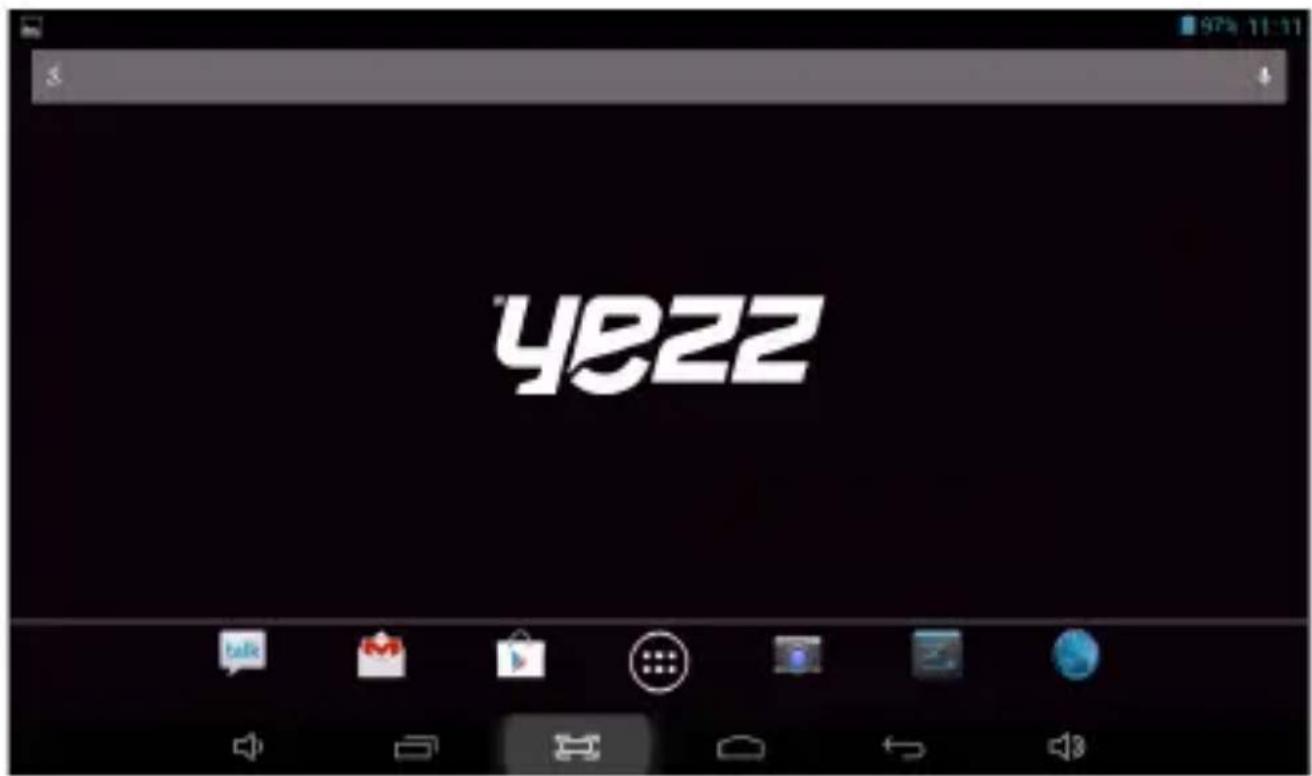
Pantalla
La pantalla de su tableta está diseñada de la siguiente forma:
Iconos
Conozca los íconos que se mostrarán en la parte superior de la pantalla, indicando el estado del teléfono:
 | Auriculares conectados |  | Conexión inalámbrica |
 | USB conectado |  | Nuevo correo |
 | Medidor de batería |  | Alarma activa |
 | Modo avión | ||
PREPARANDO SU TABLETA
Comience la preparación de su tableta para utilizarla por primera vez.
Insertar una tarjeta de memoria (opcional)
Para almacenar archivos multimedia adicionales, usted puede insertar una tarjeta de memoria. Su tableta acepta tarjetas de memoria de hasta 32 GB (dependiendo del fabricante y el tipo de memoria).
- Formatear la tarjeta de memoria en una computadora puede causar incompatibilidad con su tableta. Formatee la tarjeta de memoria preferiblemente en la tableta.

Aprenda como realizar las operaciones básicas de su tableta.
Encender y apagar su tableta.
Para encender su tableta,
- Presione y mantenga el botón de encendido en la parte superior de su tableta.
Para apagar su tableta, repita el paso 1 señalado arriba.
Acceder al menú y aplicaciones
Para acceder al Menú y las aplicaciones de su tableta,
- En el modo de espera, toque el botón [
para acceder a la lista de aplicaciones instaladas en su tableta. - Deslice sus dedos hacia la derecha o izquierda para acceder a otras páginas de aplicaciones.
- Para abrir una aplicación, toque el icono en la lista.
- Para salir de la aplicación presione la tecla Atrás o la tecla Inicio en la parte inferior de la pantalla.

Agregar contactos
Aprenda los detalles básicos de cómo agregar y buscar un contacto.
Agregar un nuevo contacto:
- En la lista de aplicaciones toque Contactos y luego toque el botón [ ] en la esquina inferior derecha para agregar un contacto.
- Introduzca la información de contacto como Nombre, Apellido y número de teléfono. Puede agregar datos adicionales como email, dirección, etc.
- Toque el botón [ ] en la parte superior para guardar el contacto.
Buscan un contacto
- En la lista de aplicaciones toque [ ] Contactos.
- Deslice su dedo desde abajo hacia arriba para desplazarse por la lista o toque el botón de búsqueda [ ] e introduzca las primeras letras del nombre o apellido.
- Para ver los detalles del contacto toque sobre el nombre o sobre la foto.
Escuchar música
Aprenda como escuchar música utilizando el reproductor multimedia.
Escuchar archivos de música:
Luego de transferir los archivos de música a la memoria de su tableta o tarjeta de memoria,
- En la lista de aplicaciones toque [ ] Música.
- Seleccione un orden en la parte superior y toque la canción que desee para comenzar su reproducción.
- Puede pausar, repetir o cambiar de canción utilizando los botones de la barra inferior.
Navegar en Internet
Aprenda como acceder a sus páginas web favoritas.
- En la lista de aplicaciones seleccione [ ] Navegador.
- Toque el campo de dirección e introduzca la dirección de la página web que desee visitar y toque el botón [ ] Ir.
USO DE LA CÁMARA
Aprenda como usar la cámara para tomar fotos y ver las mismas.
Tomar fotos
- En la lista de aplicaciones, seleccione [ ] Cámara.
- Apunte el lente al objetivo de la foto y haga los ajustes que desee tocando el botón de ajustes [ ]
- Toque el botón de disparo en la pantalla [ ] para capturar la imagen. La foto se guardará de forma automática.
Ver las fotos tomadas
En la lista de aplicaciones toque [ ] Galería y luego seleccione la carpeta Cámara [ ] para acceder y visualizar las fotos tomadas con su tableta.
CONECTANDO A INTERNET
Aprenda los pasos para configurar su tableta y conectar a Internet.
Agregar una nueva conexión
- En la lista de aplicaciones toque [ ] Ajustes para acceder a la configuración del equipo.
- Toque en la opción Más, luego Redes móviles y finalmente APN.
- Toque la tecla Menú y seleccione APN nuevo e introduzca los parámetros de acuerdo a su operadora.
Los parámetros básicos son:
- Nombre
- APN
- Nombre de usuario
- Contraseña
Algunas operadora utilizan servidores Proxy. Refiérase a la configuración de su operadora para más información.
- Una vez ingresados los parámetros necesarios, toque la tecla Menú y seleccione Guardar.
Si posee múltiples configuraciones, puede activar la que
desee utilizar tocando la marca de selección [ ] a la derecha del nombre.
Para agregar otra conexión, repita los pasos desde el número 3.
USO DE LA RED INALÁMBRICA
Aprenda a utilizar las capacidades inalámbricas de la tableta para conectarse a cualquier red de área local inalámbrica compatible.
Conectar a una red inalámbrica
- En la lista de aplicaciones toque [ ] Ajustes para acceder a la configuración del equipo.
- Toque la opción red inalámbrica [ ]
- Para encender la red inalámbrica toque el botón de encendido [ ] en la esquina superior derecha.
- Seleccione la red inalámbrica de su preferencia e introduzca la contraseña de seguridad si ésta lo requiere.
Desconectar de una red inalámbrica
- En la lista de aplicaciones toque [ ] Ajustes para acceder a la configuración del equipo.
- Toque la opción de red inalámbrica [ ]
- Para desactivar la red inalámbrica toque el botón de encendido [NO] en la esquina superior derecha.
Visualizar los detalles técnicos de una red inalámbrica
-
En la lista de aplicaciones toque [ ] Ajustes para acceder a la configuración del equipo.
-
Toque la opción red inalámbrica [ ]
-
Toque la red inalámbrica a la que esta conectado para visualizar información como velocidad, nivel de señal y más.


- INFORMACIÓN DE SEGURIDAD
- PRESENTACIÓN DE LA TABLETA
- Desempaquetado
- Diseño de la tableta.
- Teclas
- Pantalla
- Iconos
- PREPARANDO SU TABLETA
- Insertar una tarjeta de memoria (opcional)
- Encender y apagar su tableta.
- Acceder al menú y aplicaciones
- Agregar contactos
- Agregar un nuevo contacto:
- Buscan un contacto
- Escuchar música
- Escuchar archivos de música:
- Navegar en Internet
- USO DE LA CÁMARA
- Tomar fotos
- Ver las fotos tomadas
- CONECTANDO A INTERNET
- Agregar una nueva conexión
- USO DE LA RED INALÁMBRICA
- Conectar a una red inalámbrica
- Desconectar de una red inalámbrica
- Visualizar los detalles técnicos de una red inalámbrica
Marca : YEZZ
Modelo : Epic T7ED
Categoría : Smartphone