
Cheesecake 7” KIDS - Tableta Approx - Manual de uso y guía de instrucciones gratis
Encuentra gratis el manual del aparato Cheesecake 7” KIDS Approx en formato PDF.


| Marca | Approx |
| Modelo | APPTBKID7 (Cheesecake 7” KIDS) |
| Tipo de producto | Tablet para niños |
| Tamaño de pantalla | Pantalla táctil capacitiva de 7 pulgadas |
| Sistema operativo | Android 4.2 Jelly Bean |
| Procesador | 1.5 GHz de doble núcleo |
| Memoria RAM | 512 MB DDR3 |
| Almacenamiento interno | 8 GB |
| Almacenamiento expandible | Ranura para tarjeta MicroSD (hasta 32 GB) |
| Cámara | Cámara frontal |
| Conectividad | Wi-Fi 802.11 b/g/n, Micro USB 2.0, OTG |
| Audio | Conector de auriculares de 3.5 mm, altavoces integrados |
| Batería | Batería de iones de litio recargable, carga de 5 V CC (cargador y USB incluidos) |
| Tiempo de carga | Al menos 5 horas para carga completa |
| Dimensiones (aprox) | 190 x 120 x 10 mm (con funda de silicona) |
| Peso (aprox) | 300 g |
| Accesorios incluidos | Funda protectora de silicona, guía de instalación rápida, cable USB/Micro USB, cable OTG, cargador |
| Control parental | Interfaz Mofing Kids con límites de tiempo, gestión de aplicaciones, filtrado web, estadísticas |
| Características especiales | Navegación segura para niños, aplicaciones educativas, juegos, libros electrónicos, transmisión de video |
| Cumplimiento de seguridad | Directivas RoHS, RTTE, LVD (marca CE) |
| Fabricante | Approx Iberia S.L., España |
Preguntas frecuentes - Cheesecake 7” KIDS Approx
Preguntas de los usuarios sobre Cheesecake 7” KIDS Approx
0 pregunta sobre este aparato. Responde a las que conoces o haz la tuya.
Hacer una nueva pregunta sobre este aparato
Descarga las instrucciones para tu Tableta en formato PDF gratis! Encuentra tus instrucciones Cheesecake 7” KIDS - Approx y toma tu dispositivo electrónico nuevamente en la mano. En esta página están publicados todos los documentos necesarios para el uso de su dispositivo. Cheesecake 7” KIDS de la marca Approx.
MANUAL DE USUARIO Cheesecake 7” KIDS Approx
Introducción y descripción del producto.
Gracias por elegir la tablet APPTBKID7.
La APPTBKID7 Tablet Cheesecake para niños incorpora pantalla táctil capacitiva de 7", sistema Android 4.2 Jelly Bean, procesador de doble núcleo a 1.5 GHz y memoria ram de 512MB DDR3 y memoria interna de 8 GB. Con interfaz y aplicación exclusiva para niños y control parental. Diseño ergonómico con funda protectora de silicona.
¡Descubra una forma divertida, segura e interactiva de aprender a escribir, dibujar, navegar con la APPTBKID7!
Contenido del embalaje
· APPTBKID7 + Funda protectora
- Guía rápida de instalación.
· Cable USB / Micro usb
· Cable OTG
· Cargador para Tablet.
Asegúrese de que su embalaje contiene los elementos descritos arriba. Si encuentra que falta algún elemento o está dañado, por favor, contacte con su distribuidor.
Requisitos del sistema
· 1 Puerto USB 2.0
- Sistema Operativo Windows 2000/XP/VISTA/7/8 (32 bits y 64 bits).
Instalación y configuración.
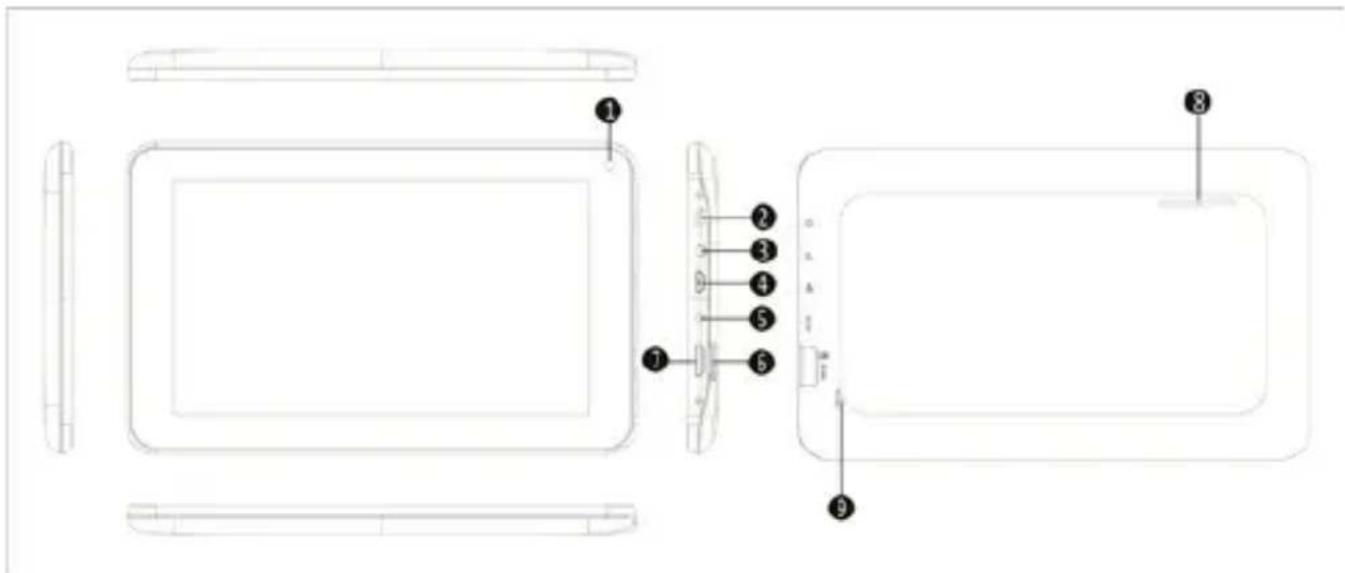
- Cámara Frontal
- Botón on/off
- Conector Auricular Jack 3.5mm
- Puerto Micro Usb
-
Puerto de alimentación DC
-
Ranura Tarjeta Micro SD
- Volumen
- Altavoz
- Orificio Reset
Antes de nada, lea esta información:
Carga de la batería
Método 1. Conecte el cargador suministrado a una toma de red eléctrica de su hogar y al puerto de alimentación DC de su Tablet. La Tablet comenzará a cargar.
Método 2. Conecte el cable usb / micro usb suministrado al puerto micro usb de la Tablet y con la Tablet apagada conéctelo a un puerto usb trasero de su pc.
También puede adquirir los cargadores usb homologados APPUSBWALLV4 o APPUSBWALLIP
Las cargas y descargas de la batería deberán ser completas, nunca inferior a 5h. No desconecte el cargador sin terminar la carga completa de la batería, de no ser así acortará la vida de la batería.
Botón on/off
Para encender el dispositivo mantenga el botón en la posición on/off hasta que se encienda la pantalla.
Una vez finalizada la carga del sistema presione sobre el icono del candado y arrástrelo hacia la derecha, como puede apreciar en la siguiente imagen:
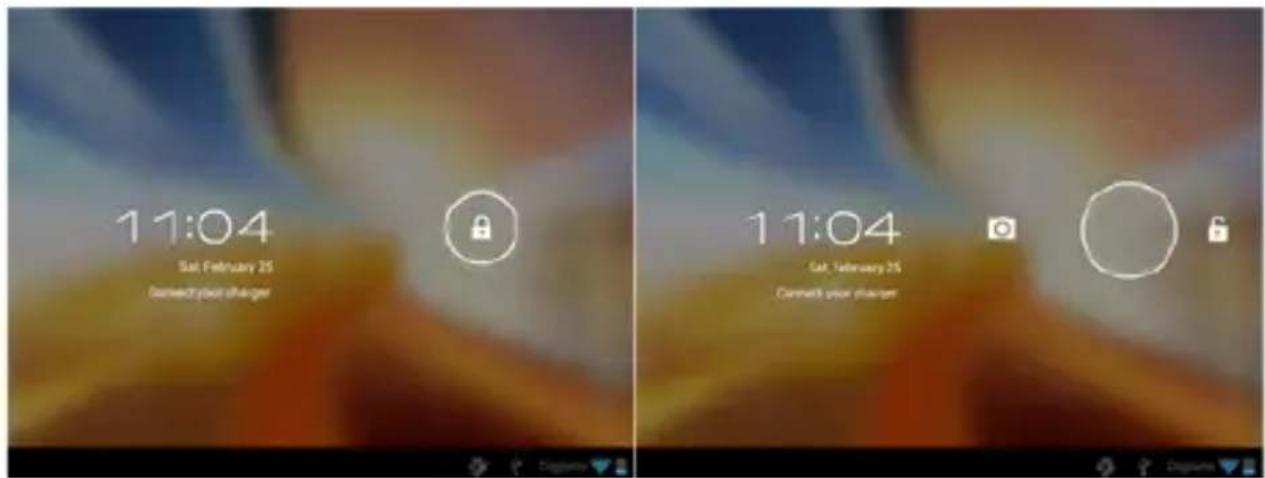
Para apagar el dispositivo mantenga el botón en la posición on/off hasta que le aparezca en la pantalla el mensaje para apagar el dispositivo y acepte.
Cuando la batería esté baja se apagará automáticamente.
Bloqueo y desbloqueo de la pantalla.
Bloqueo de Pantalla: Pulse ligeramente el Botón on/off y la pantalla quedará bloqueada y en modo ahorro de energía.
Desbloquear Pantalla: Pulse ligeramente el Botón on/off y la pantalla
mostrará el icono del candado presiónelo y arrástrelo hacia la derecha para el desbloqueo.
Conectar la tablet al Pc para la transferencia de archivos.
Encienda el dispositivo y una vez desbloqueado conéctelo mediante el cable usb suministrado al PC, y le mostrará la interfaz "Conexión por USB", pulse sobre "Activar almacenamiento USB", aparecerá el medio de almacenamiento de la memoria de la tablet en su PC. Ahora podrá transferir datos entre su Pc y la tablet.
Conexión Wifi
Seleccione “Ajustes”, “Conexiones inalambricas y redes”, ‘WiFi’ y activévelo. El dispositivo le mostrará las redes detectada automáticamente, seleccione la deseada e introduzca la contraseña de seguridad de la red si está protegida. Una vez conectado aparecerá el icono de red Wifi como conectado en la pantalla principal.
Botón Reset
En caso de bloqueo de sistema o no respuesta del mismo, introduzca un clic o aguja en el orificio reset y pulse durante 3 segundos el micro interruptor reset
MoFing™ KIDS
Description de las partes
Bienvenido a Mofing Kids!
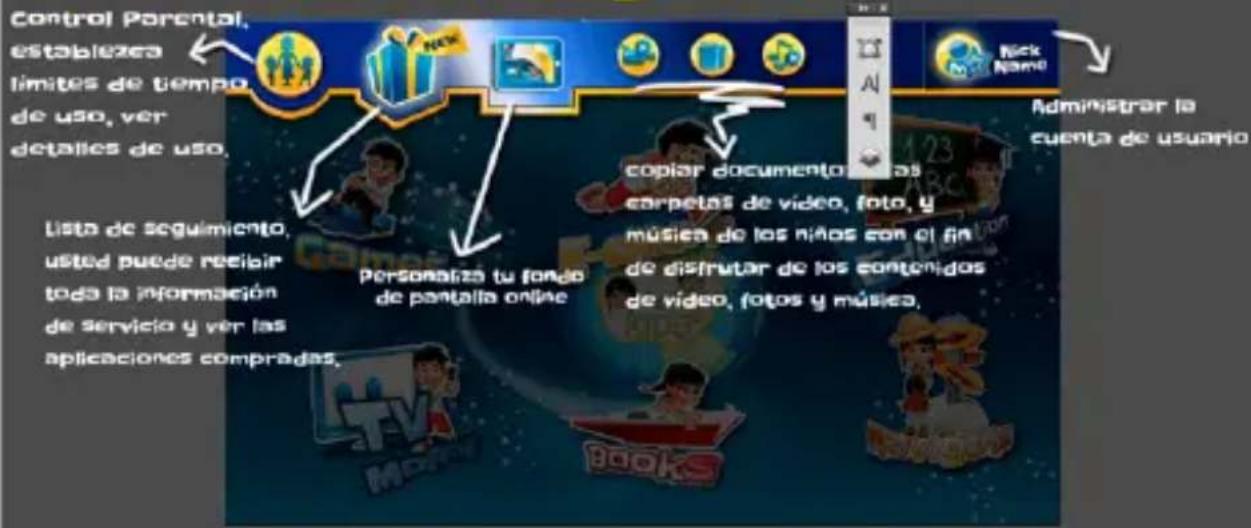
Mofing Kids, la mejor plataforma para la educación y el entretenimiento!
Bienvenido a Mofing Kids!
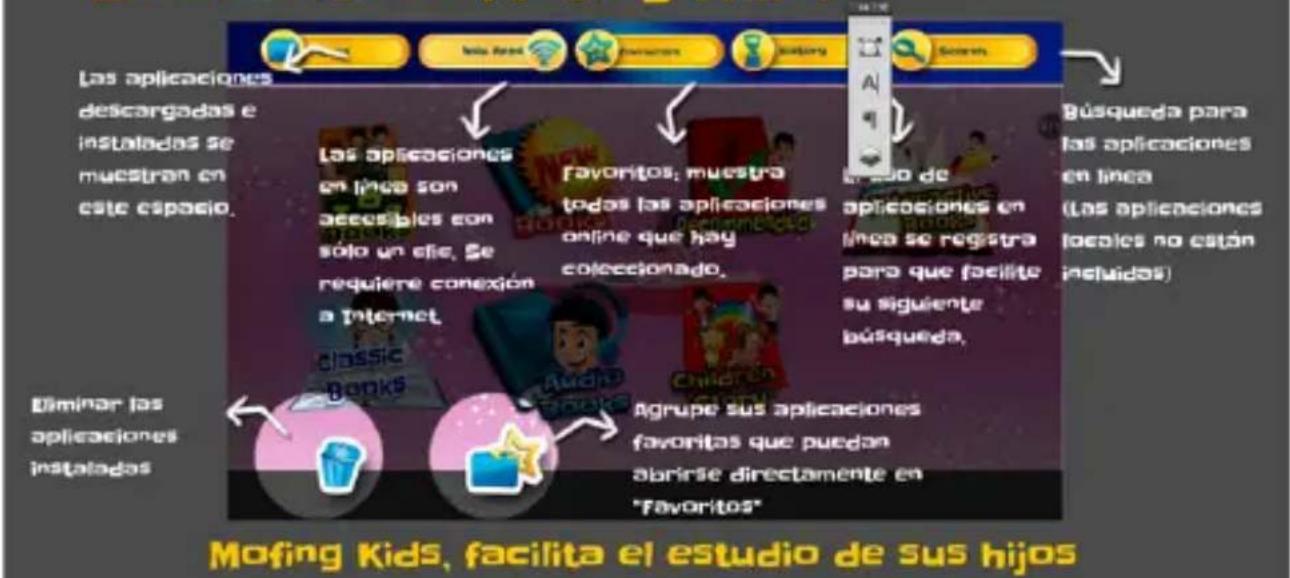
Bienvenido sobre Mofing Kids!
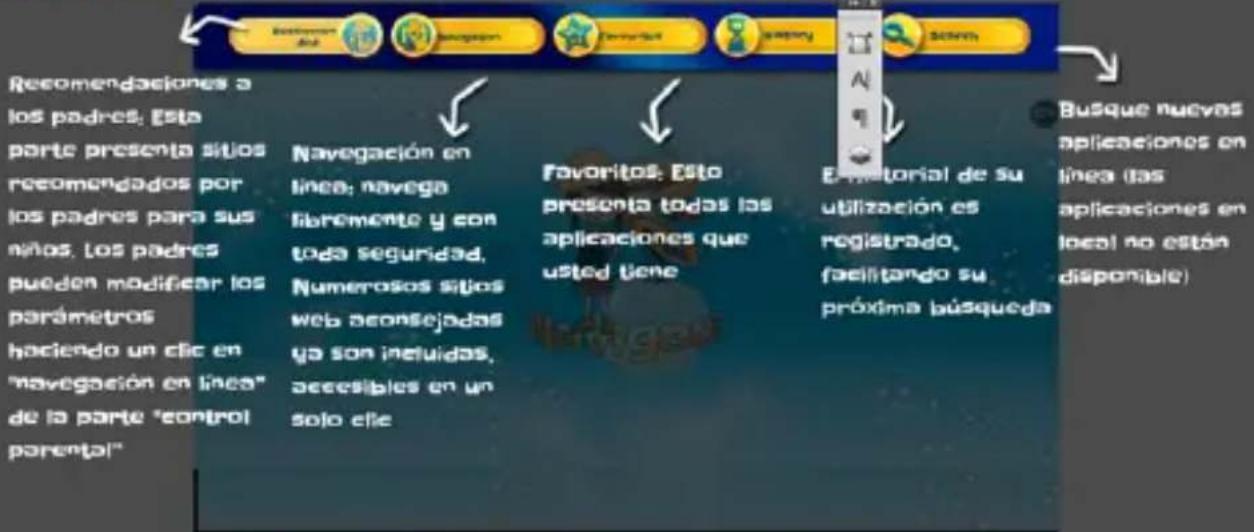
Mofing Kids, facilita el aprendissage de sus hijos.
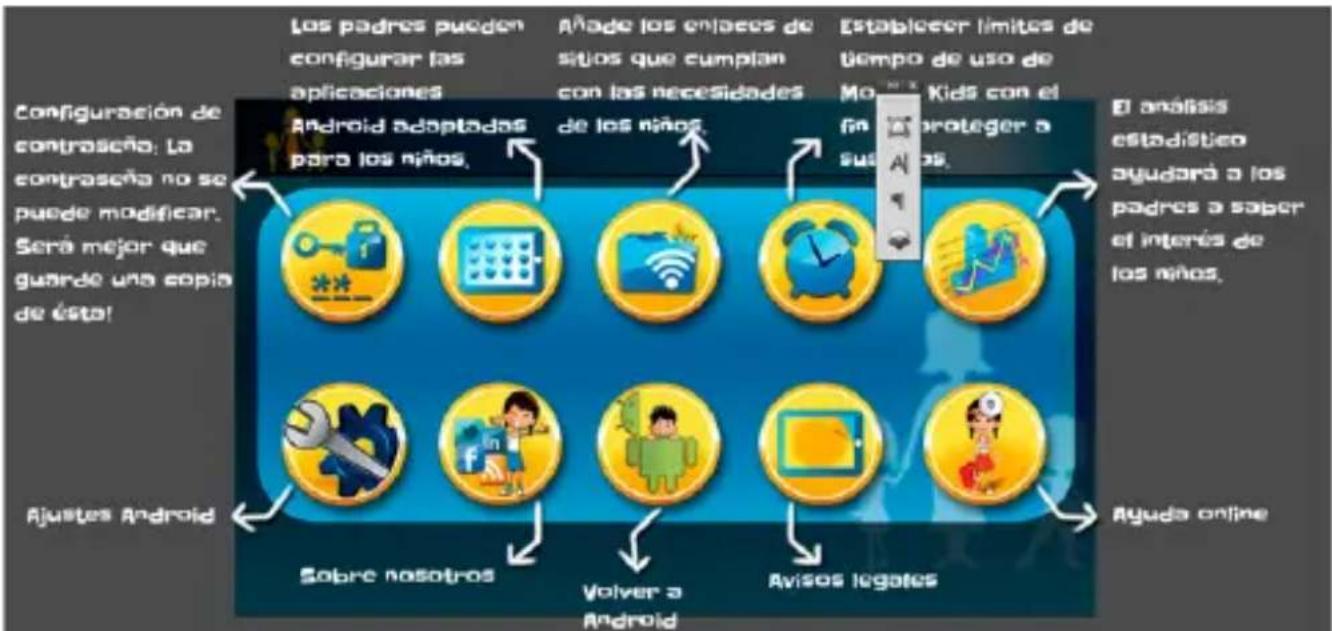
Niños Mofing, el mejor amigo de sus hijos y su asistente para el estudio!
1. Cómo iniciar MoFing™ KIDS
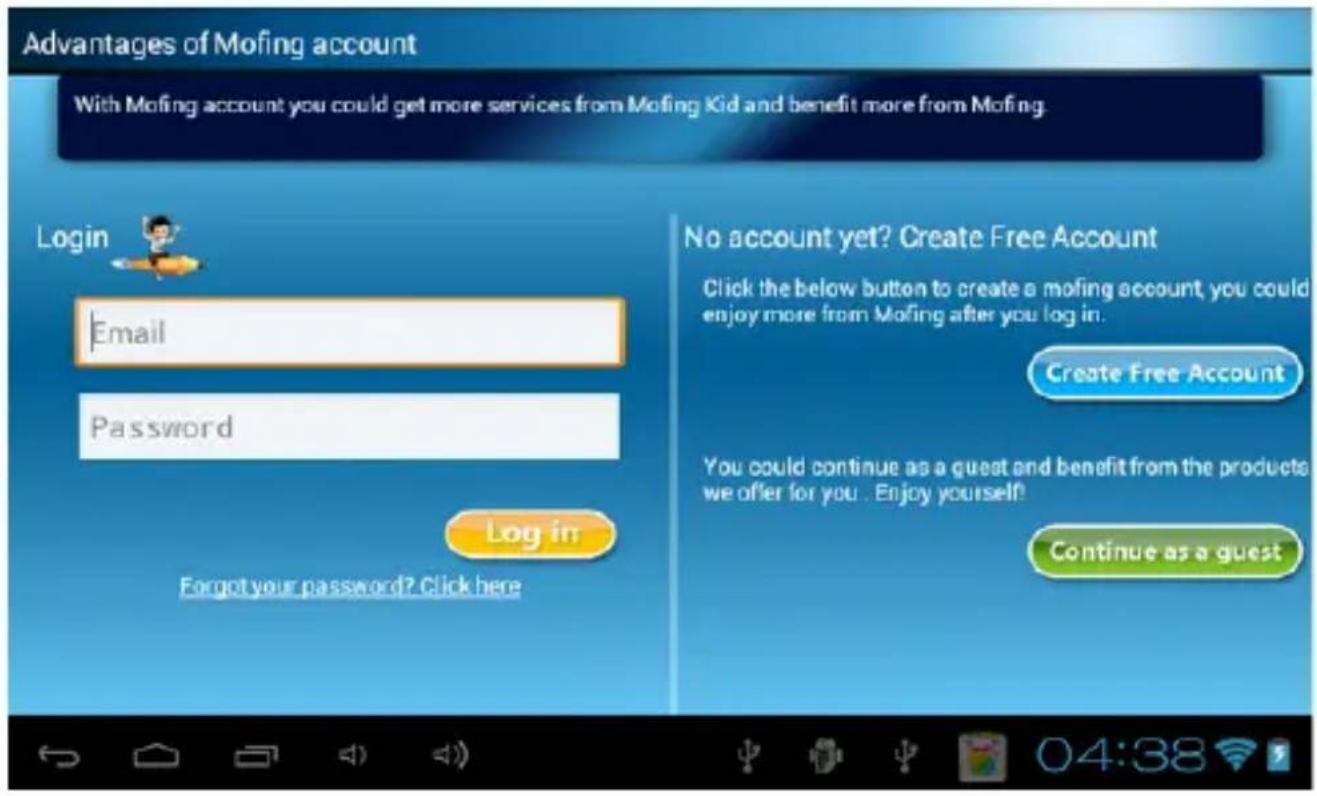
Cree una cuenta Mofing: introduzca una dirección de correo y una contraseña válidas. Por favor, recuerde su cuenta y contraseña. Si olvida su contraseña, por favor introduzca su dirección de e-mail en la siguiente URL para establecer una nueva contraseña: http://market.mofing.com/users/forgot.
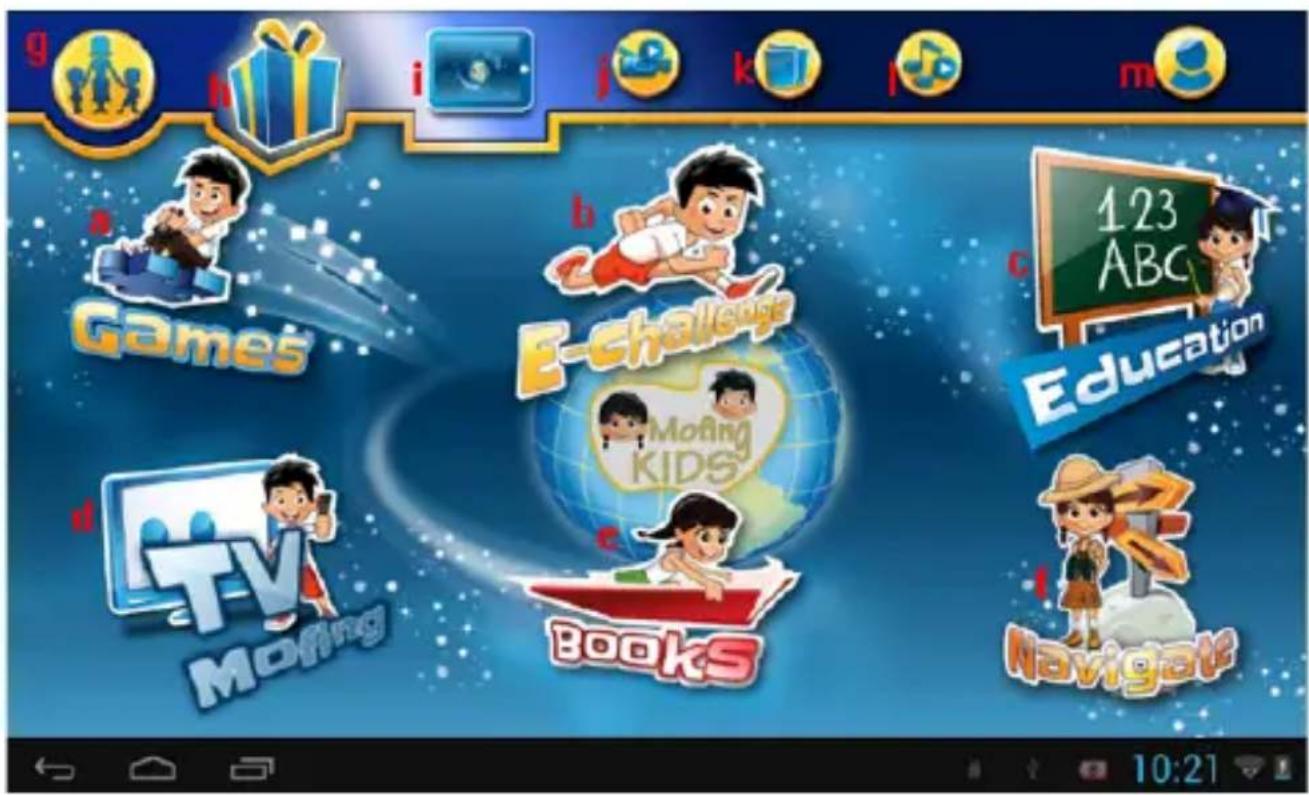
La pantalla de Inicio le da acceso a 6 categorías principales y a otras 8 funciones:
1-Listado de las 6 funciones principales y otras 8 categorías:
a. Juegos: disfrute de divertidos juegos
b. Desafío: retos online, más de 300apps.
c. Educación: aprenda divirtiéndose (cursos, juegos educativos...)
d. TV mofing: horas y horas de vídeos para los chicos
e. Libros: lea libros interactivos, audio-libros o libros en inglés
f. Navegador: Vea la más amplia gama de dibujos animados. Los padres podrán incluir sitios Web adecuados para los pequeños en "Control parental – contenido online", y ellos podrán navegar a través de esos sitios web previamente filtrados.
g. Control parental: Los padres podrán controlar el uso de la tablet.
h. Regalos: Mofing lanza regalos para sus usuarios, los padres podrán comprar regalos a los pequeños a través de Mofing.
i. Fondos de escritorio: Mofing publica fondos de escritorio periódicamente.
J. Vídeo: reproduce tus propios vídeos.
k. Foto: encuentra todas tus fotos.
I. Música: Disfruta de toda tu música.
m. Cuenta: Crea tu propia cuenta
2- Market: añade / elimina aplicaciones
En las tres categorías principales—Juegos, Educación, Libros-, tiene que descargar aplicaciones desde su versión de "Market" Android. Para acceder al mismo, pulse el icono "Market" para descargarlo e instalar su versión,

teniendo active una conexión Wi-Fi previamente. Una vez en “market”, para descargar una aplicación, tendrá que estar registrado. Para hacerlo, pulse sobre una aplicación que desee descargar y aparecerá la siguiente pantalla:

Para registrarse, escriba su dirección de correo electrónico y contraseña si posee ya una cuenta.
Después, en el directorio Juegos de "market", sus juegos favoritos recomendados se descargarán automáticamente.
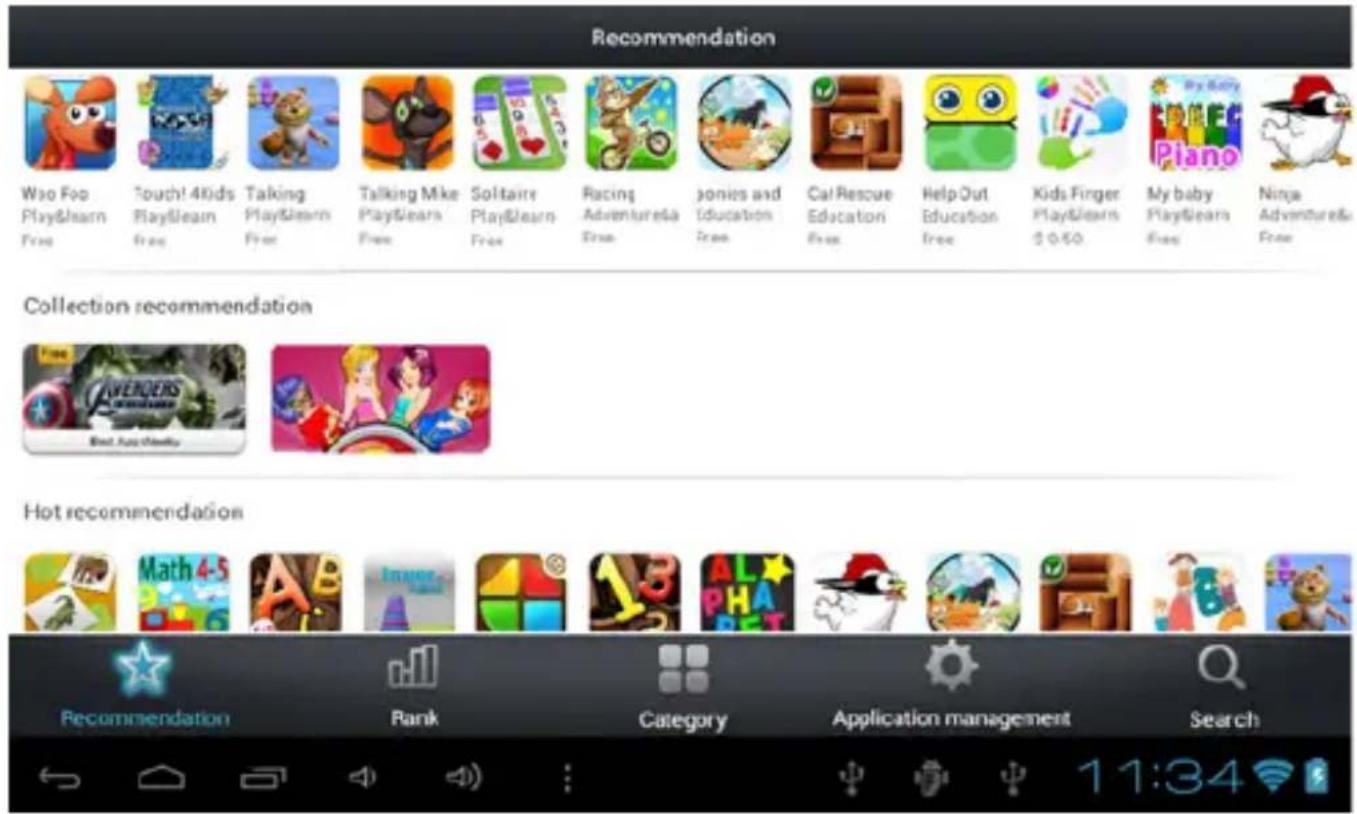
Al igual que anteriormente, en la categoría Educación, sus aplicaciones de educación favoritas y recomendadas se descargarán automáticamente.

Si quiere eliminar una aplicación, pulse en la papelera que aparece en cada categoría:

natural_image
Blue trash bin icon on pink background (no text or symbols)Una pequeña aspa roja aparecerá en la parte superior de cada aplicación, seleccione aquella o aquellas que desea eliminar.
Los "market" en cada categoría se actualizan de manera automática. Cuando una actualización está lista, solo tiene que confirmar pulsando el botón "Actualizar" en el mensaje que aparecerá de manera automática.
3. Aplicaciones Web, añadir a favoritos/ borrar de favoritos
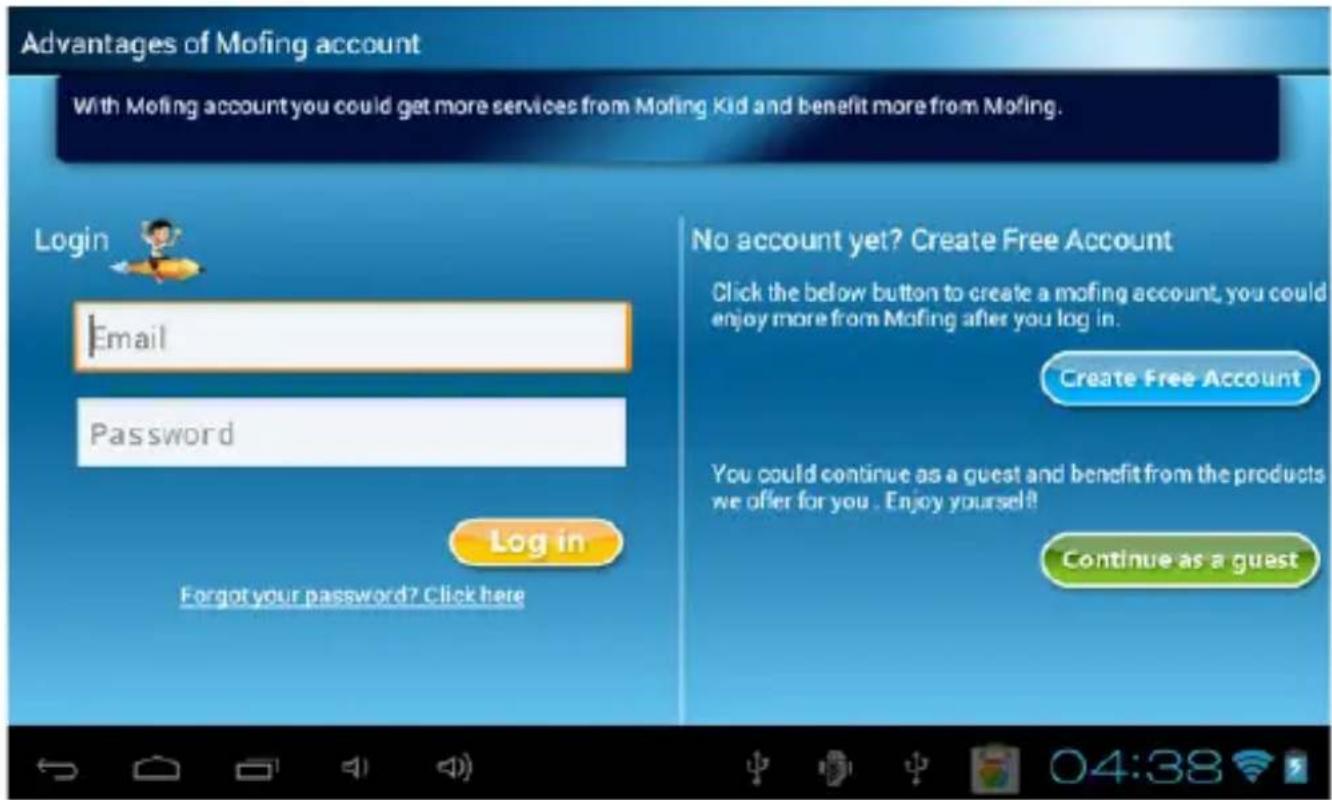
a. Cuando pulse en "Aplicaciones Web" para comprobar una aplicación, verá la imagen de abajo; si desea ver las aplicaciones, pulse "Hágase miembro; para ello tendrá que estar conectado. Pulse en la aplicación que desea comprobar y aparecerá la siguiente pantalla:

Después le aparecerá el siguiente interfaz de registro para registrarse.
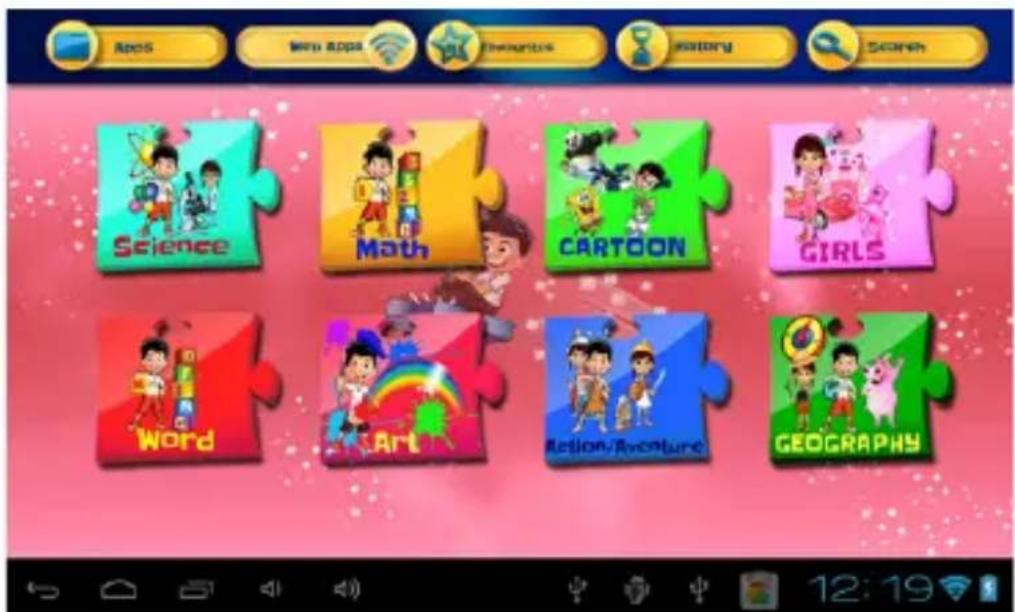
- Categoría Juegos-> Aplicaciones Web. Tal como aparece abajo encontrará infinidad de juegos en diferentes categorías como juegos de ciencias, matemáticas, dibujos animados, etc.
Juegos web relacionados con las artes como los siguientes:

- Desafío (programa online de pruebas para alumnos de primaria)

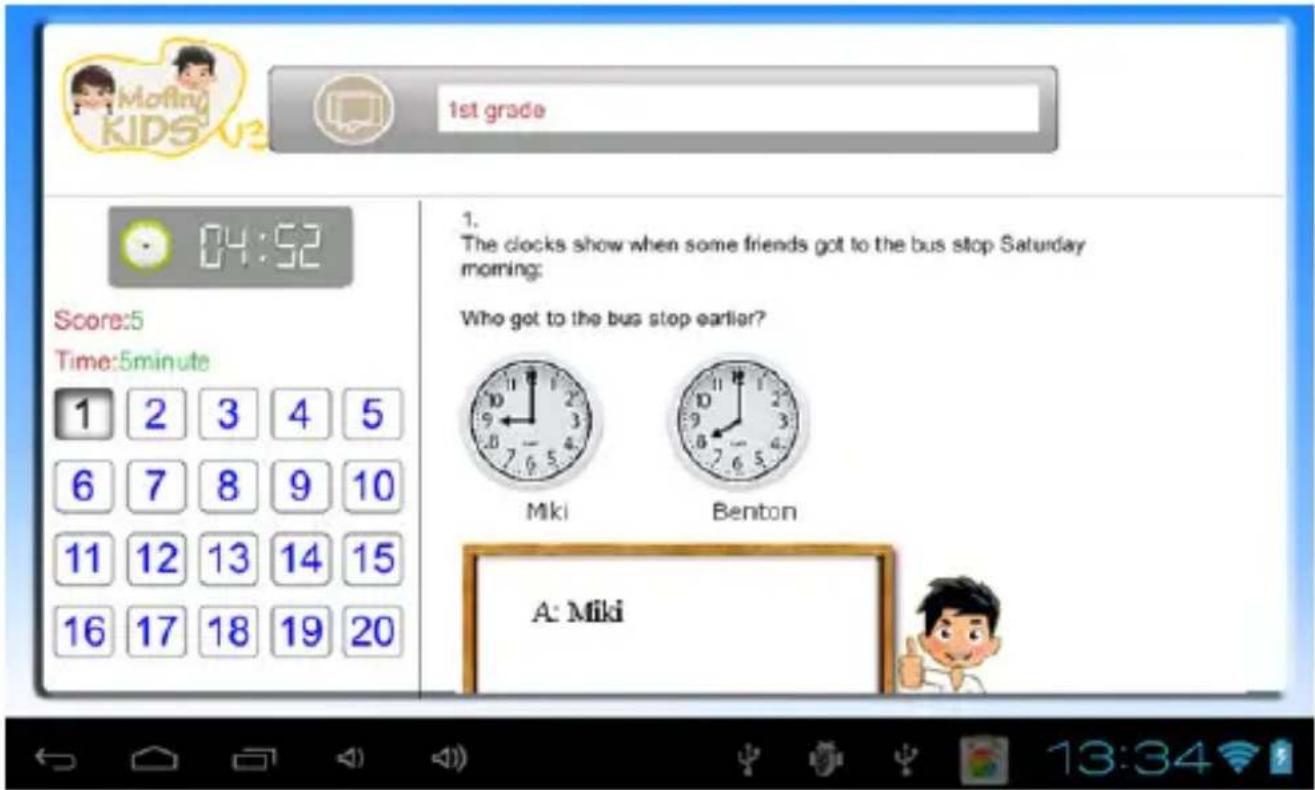
- Categoría Libros-> en las aplicaciones web, podrá encontrar diferentes categorías de libros.
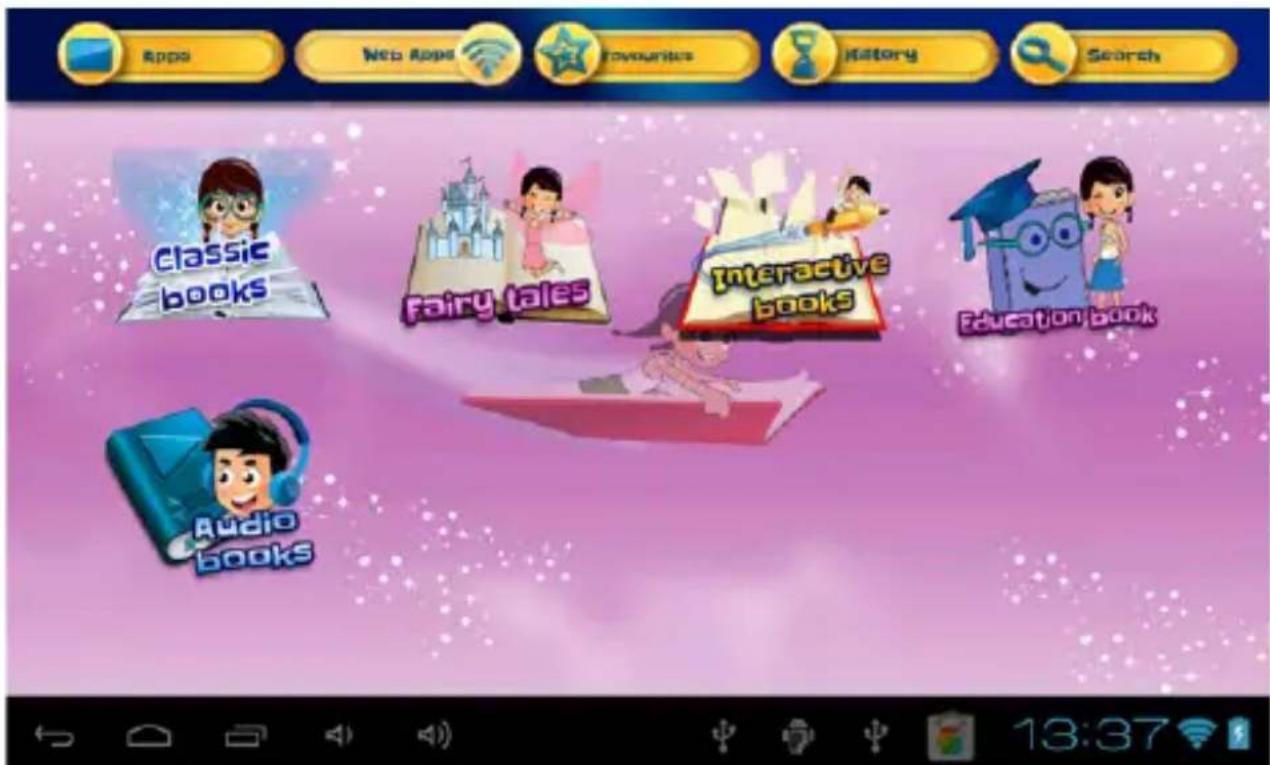
Si desea añadirlo a favoritos, pulse para añadir. Una pequeña estrella aparecerá sobre la parte superior de cada aplicación, seleccione aquellas que desea añadir.

Si desea eliminar una aplicación, pulse para borrar. Una pequeña estrella aparecerá en la parte superior de cada aplicación, seleccione cuál o cuáles desea eliminar.
- Las otras 8 funciones básicas
Vídeo
Para abrir la galería de vídeos, pulse el botón de la nube correspondiente
en la parte superior de la página principal.
1-¿Cómo ver todos los videos en mi Galería?
Cuando usted esté en la galería de vídeos, simplemente deslice la pantalla con el dedo de derecha a izquierda para avanzar en la lista, o de izquierda a derecha para ir hacia atrás en la lista. Usted puede navegar a través de las distintas páginas de vídeos de esa manera.

2-¿Cómo ver un vídeo?
Pulse en el video que desea ver, se pondrá en marcha el reproductor de video. A continuación, puede utilizar los controles del reproductor.
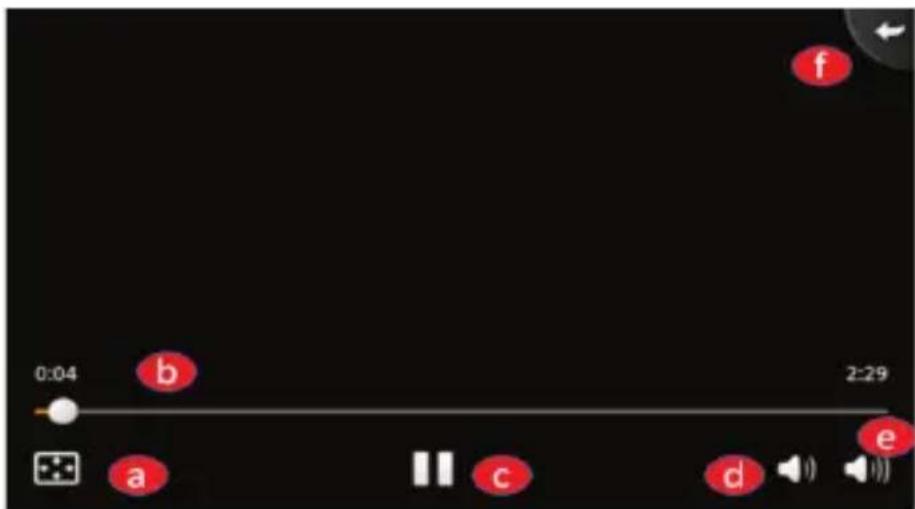
a- Pulse este botón para ver el vídeo en pantalla completa o minimizar
b- Pulse en el pequeño círculo si quiere ir hacia delante o atrás en la película.
c- Play / Pausa: Durante la reproducción de un vídeo, pulse para hacer una pausa. Pulse de nuevo para reanudar.
d- Botón de volumen: Presione para obtener un sonido más bajo.
e- Botón de Volumen: Presione para obtener un sonido más alto.
f- Pulse este botón para ir hacia atrás.
Cómo cargar o eliminar un vídeo del software? Consulte la sección "5) Cómo transferir documentos a través de USB"
FOTOS
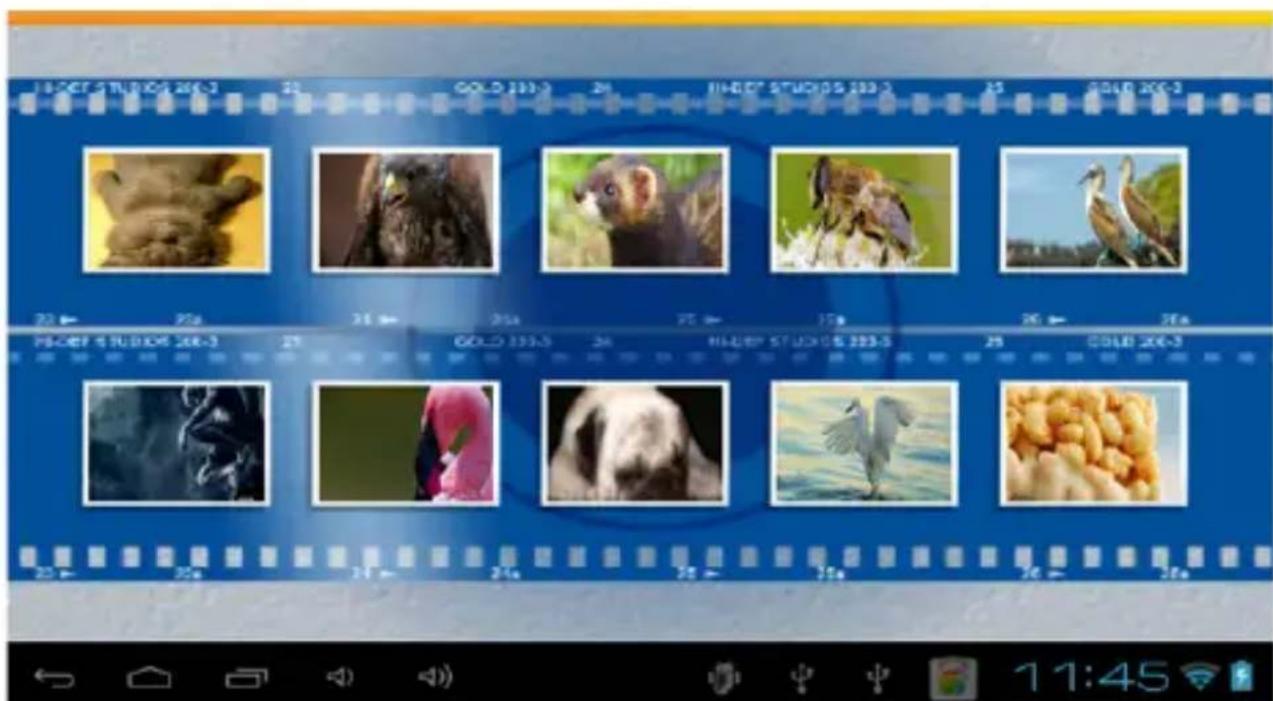
Para abrir la sección de fotos, pulse el icono correspondiente en la parte superior de la página principal.
Para ver sus imágenes, basta con mover el dedo por la pantalla de derecha a izquierda para ir hacia adelante en la lista de imágenes, o de izquierda a derecha para ir hacia atrás en la lista de imágenes.
Español
Cómo subir una foto al software? Consulte la sección "5) Cómo transferir documentos a través de USB"
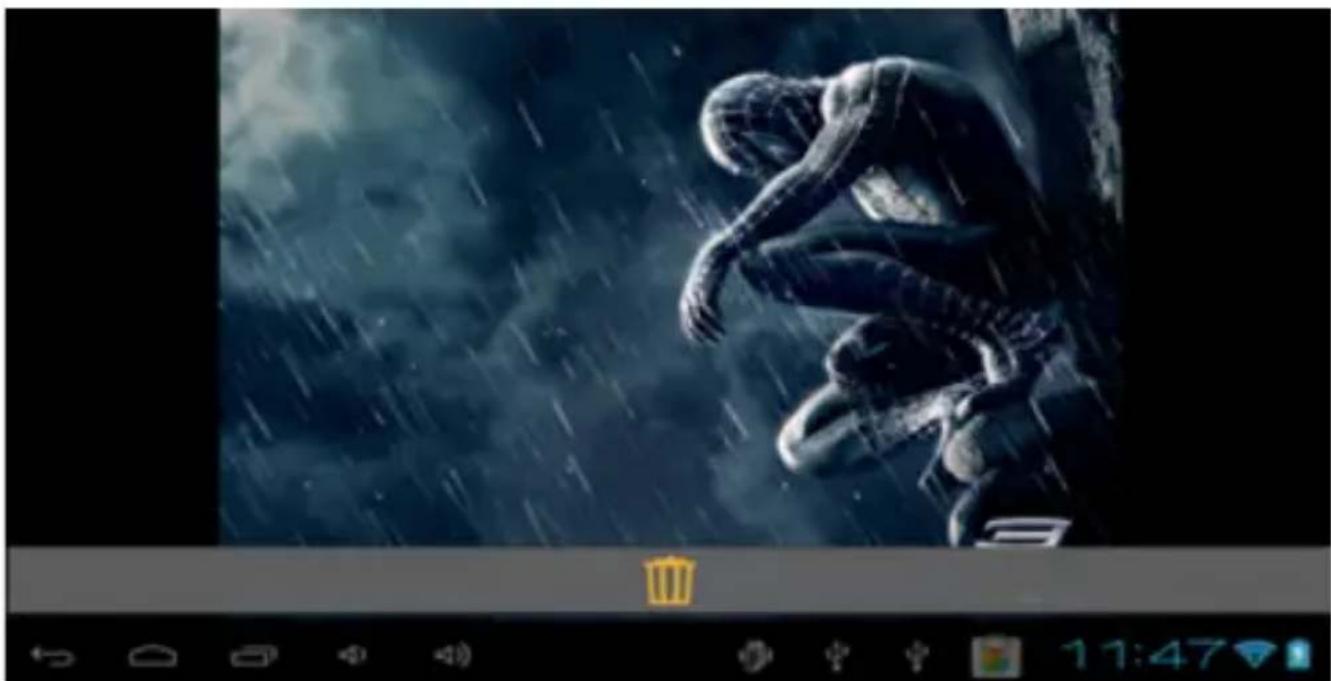
Para eliminar una foto, pulse en uno para estar en pantalla completa. A continuación, pulse otra vez, y aparecerá una papelera.
Para abrir la librería de música, pulse "play" para reproducir y pausar; el fondo cambiará automáticamente.
Cómo subir música al software? Consulte la sección "5) Cómo transferir documentos a través de USB"
CONTROL PARENTAL

Después de haber introducido su contraseña, puede acceder a la página principal de control parental. Sólo tiene que seleccionar la opción que desea comprobar o modificar.
1. CONTRASEÑA
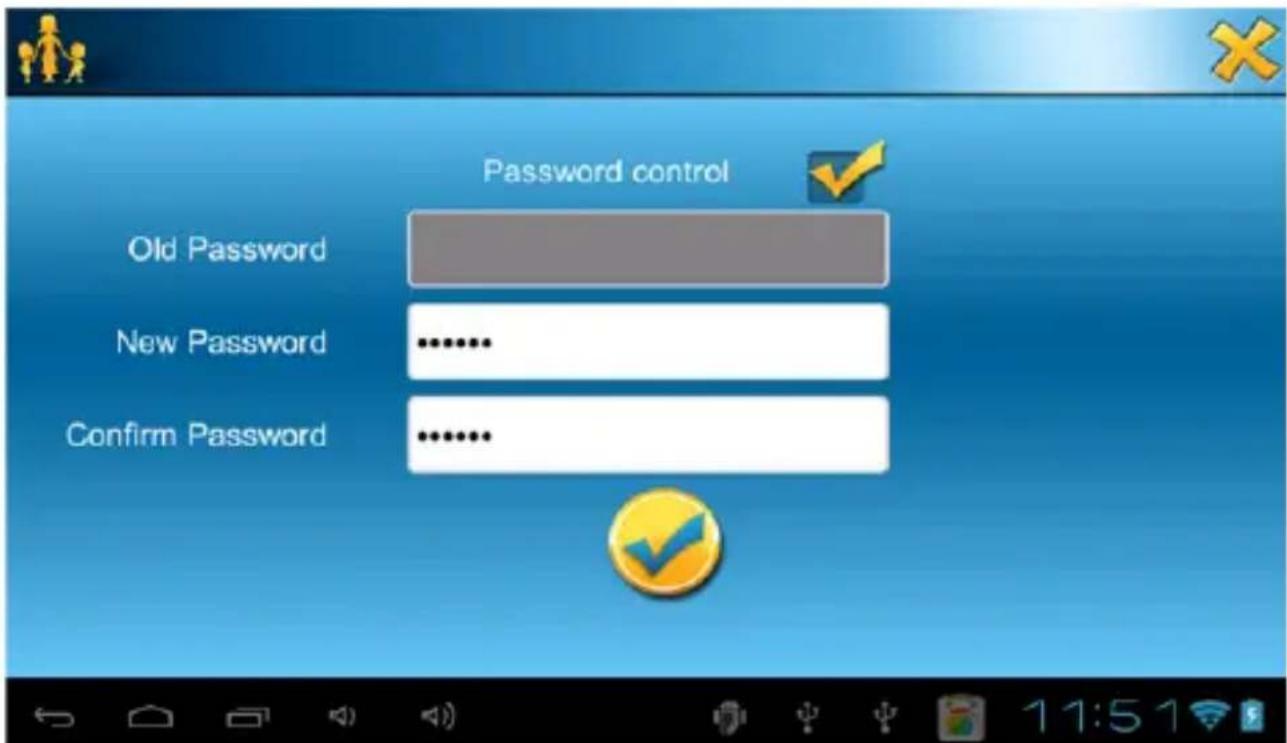
- En esta sección, usted puede elegir obtener una clave para llegar a la categoría de control parental. En establecer una contraseña, seleccione "Contraseña de control" en primer lugar, a continuación, escriba la nueva contraseña y confírmela.
Si desea cambiar su contraseña, simplemente escriba la contraseña antigua antes de la nueva.
2. APP MANAGER
En esta sección, seleccione la categoría (Juego, Educación, Libro) que desee y, a continuación, seleccione la aplicación y pulse Guarda. La aplicación aparecerá en la categoría seleccionada.

3. NAVEGACIÓN ONLINE
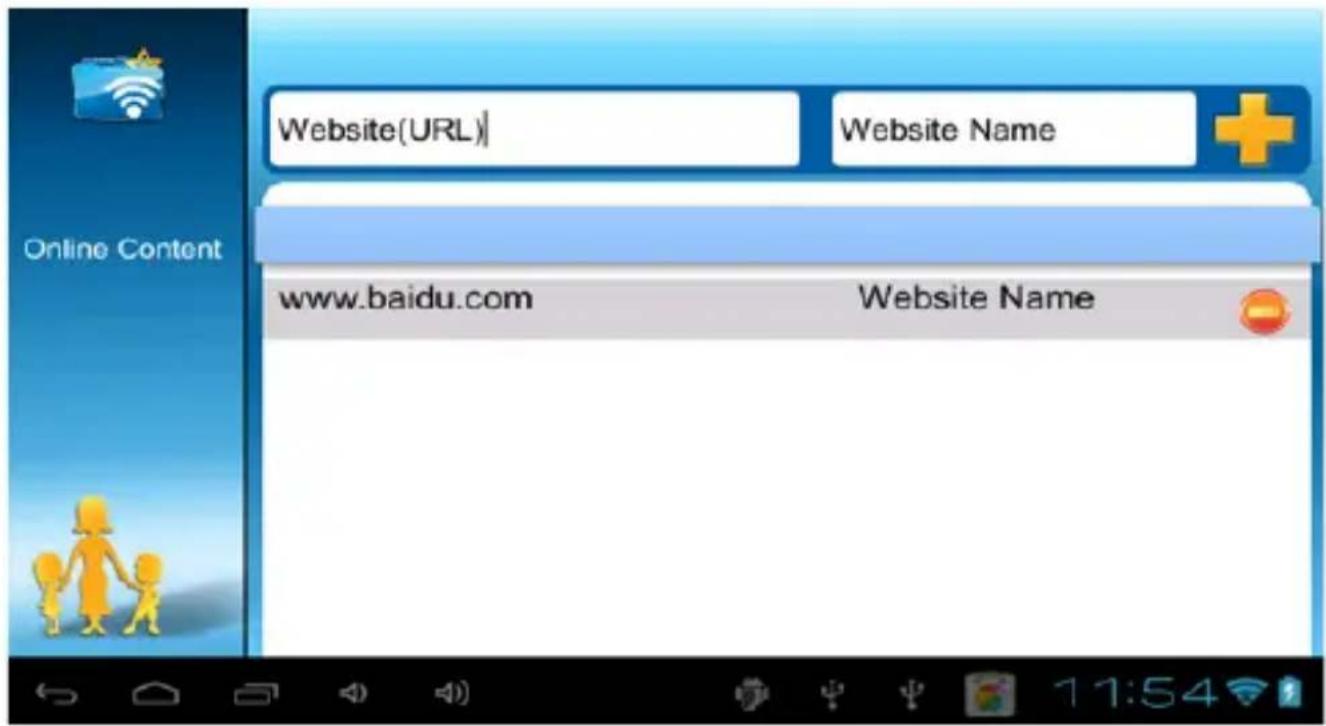
Los padres pueden añadir enlaces web adecuados en "Control Parental – contenido online", así los niños podrán seleccionar las webs filtradas en el Navegador.
4. GESTIÓN DEL TIEMPO

Con esta opción usted puede elegir el tiempo que la tablet sea utilizada diariamente. Primero, seleccione el máximo de horas que desea que el interfaz esté activo. A continuación, puede elegir un intervalo de horas en las que el niño pueda utilizar Mofing. Por último, pulse en la última flecha para seleccionar la hora más tardía en la que el programa se puede utilizar.
5. ESTADÍSTICAS
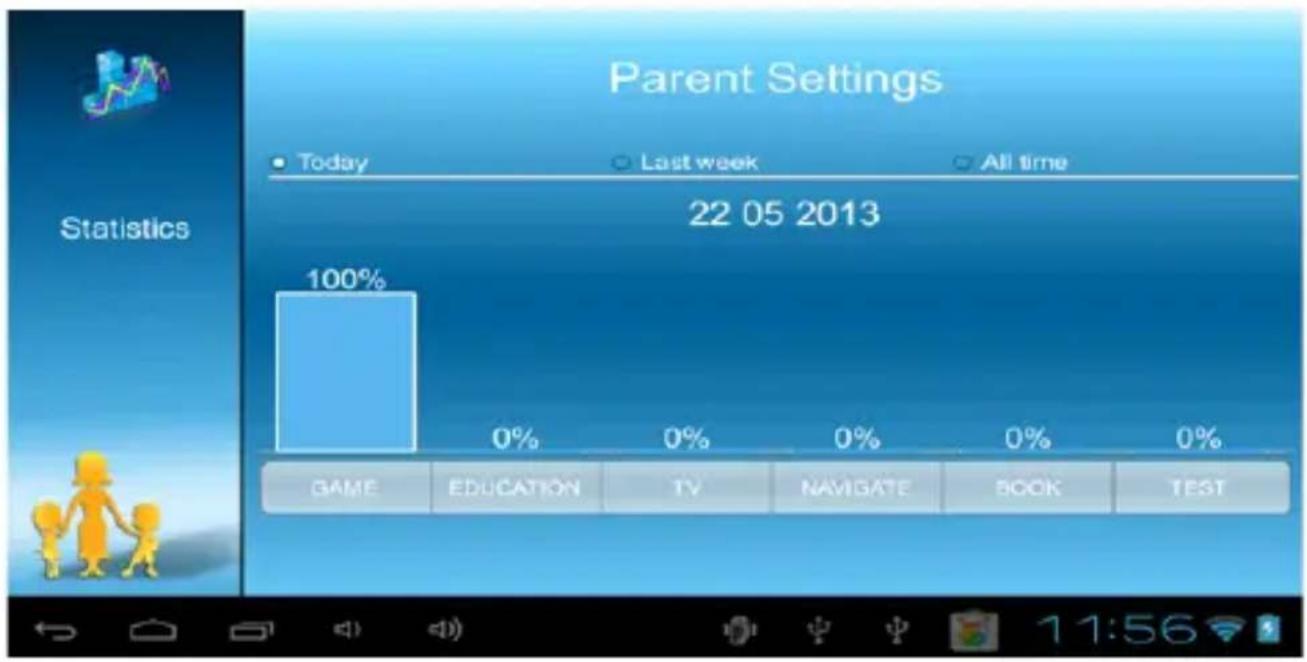
Gracias a esta función, podrá comprobar con detalle lo que el niño hace con el dispositivo. Sólo tiene que seleccionar si desea un informe de la semana pasada, hoy o todos los tiempos.
Mofing publica diferentes categorías de fondos de pantalla de manera periódica tales como "dibujos animados", en los que podrás encontrar infinidad de fondos. Seleccione su fondo favorito y pulse "guardar" para cambiar el fondo de escritorio.

Conecte la tablet al ordenador mediante el cable incluido en la caja. Luego acceda a la configuración, pulse sobre el icono "Conexión USB" y pulse en "Conectar almacenamiento USB".
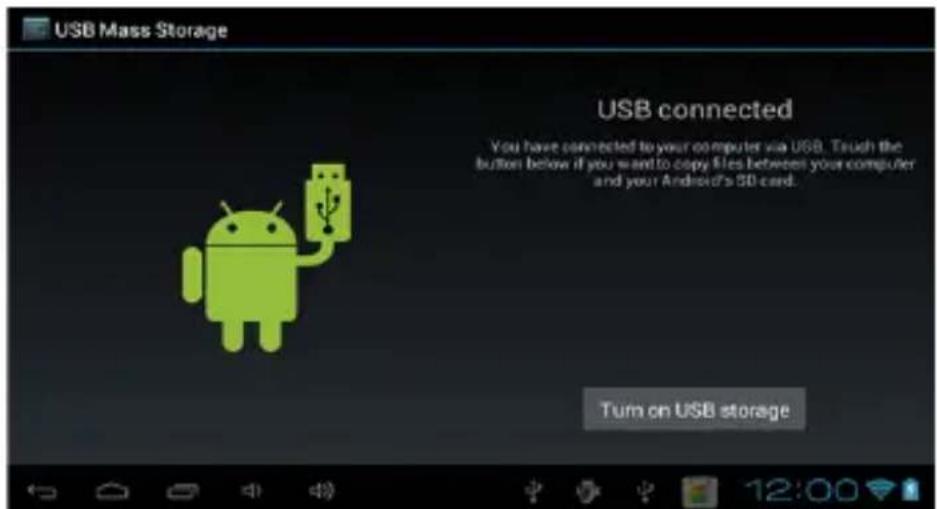
Ahora su tablet debe aparecer en la lista de los dispositivos conectados de su equipo. Cada tipo de archivo se puede colocar en carpetas específicas.
a) Cargue música, vídeos and fotos
-Copie música en la carpeta "music_kids",
-Copie vídeos en la carpeta "video_kids"
-Copie fotos en la carpeta "photo_kids".
b) Borrar archivos.
Si desea eliminar documentos, proceda de la misma forma y elimine los documentos de las distintas carpetas.
- MÁS INFORMACIÓN
¡Disfrute de la experiencia Moffing Kids!
Soporte técnico.
Por favor para más información sobre la instalación y configuración de este producto diríjase a nuestra web www.approx.es sección soporte o escriba un correo electrónico a soporte@approx.es
C/Tecnología, 5 Postcode: 41120
El contenido de esta guía está sujeto a errores tipográficos


- Introducción y descripción del producto.
- Contenido del embalaje
- Requisitos del sistema
- Instalación y configuración.
- Carga de la batería
- Botón on/off
- Bloqueo y desbloqueo de la pantalla.
- Conectar la tablet al Pc para la transferencia de archivos.
- Conexión Wifi
- Botón Reset
- MoFing™ KIDS
- Description de las partes
- Cómo iniciar MoFing™ KIDS
- 2- Market: añade / elimina aplicaciones
- Aplicaciones Web, añadir a favoritos/ borrar de favoritos
- FOTOS
- Español
- CONTRASEÑA
- APP MANAGER
- NAVEGACIÓN ONLINE
- GESTIÓN DEL TIEMPO
- ESTADÍSTICAS
- Soporte técnico.
Marca : Approx
Modelo : Cheesecake 7” KIDS
Categoría : Tableta