 ManualFacil
TX-8050 - Receptor de audio y vídeo ONKYO - Manual de uso y guía de instrucciones gratis
Encuentra gratis el manual del aparato TX-8050 ONKYO en formato PDF.


| Título | Valor / Descripción |
|---|---|
| Tipo de producto | Receptor de audio y video estéreo |
| Características técnicas principales | Amplificación analógica, 2 canales, potencia de 100 W por canal (8 ohmios) |
| Alimentación eléctrica | AC 230 V, 50/60 Hz |
| Dimensiones aproximadas | 435 x 151 x 329 mm |
| Peso | 8,5 kg |
| Compatibilidades | Compatible con varios formatos de audio, incluidos MP3, WMA, FLAC |
| Funciones principales | Radio FM/AM, entrada USB, conectividad de red, streaming de audio |
| Mantenimiento y limpieza | Limpiar con un paño suave, evitar productos químicos agresivos |
| Piezas de repuesto y reparabilidad | Reparación posible por técnicos autorizados, piezas disponibles bajo pedido |
| Seguridad | No exponer a la humedad, seguir las instrucciones de seguridad proporcionadas |
| Información general útil | Verificar la compatibilidad con otros equipos de audio antes de la compra |
Preguntas frecuentes - TX-8050 ONKYO
Descarga las instrucciones para tu Receptor de audio y vídeo en formato PDF gratis! Encuentra tus instrucciones TX-8050 - ONKYO y toma tu dispositivo electrónico nuevamente en la mano. En esta página están publicados todos los documentos necesarios para el uso de su dispositivo. TX-8050 de la marca ONKYO.
MANUAL DE USUARIO TX-8050 ONKYO
Manual de instrucciones Le agradecemos que haya adquirido un receptor estéreo de red Onkyo. Lea atentamente este manual antes de realizar conexiones y enchufar la unidad. Si sigue las instrucciones de este manual, podrá disfrutar del sonido y de un rendimiento óptimo de su nuevo receptor estéreo. Conserve este manual como referencia futura. Écoute de sources audio ..... Fr-18 Disfrutar de las fuentes de audio ....................................... Es-18 PRECAUCIÓN:
PARA REDUCIR EL RIESGO DE DESCARGAS
ELÉCTRICAS, NO QUITE LA CUBIERTA (O
PANEL POSTERIOR). EN SU INTERIOR NO
EXISTE NINGUNA PIEZA QUE PUEDA REPARAR
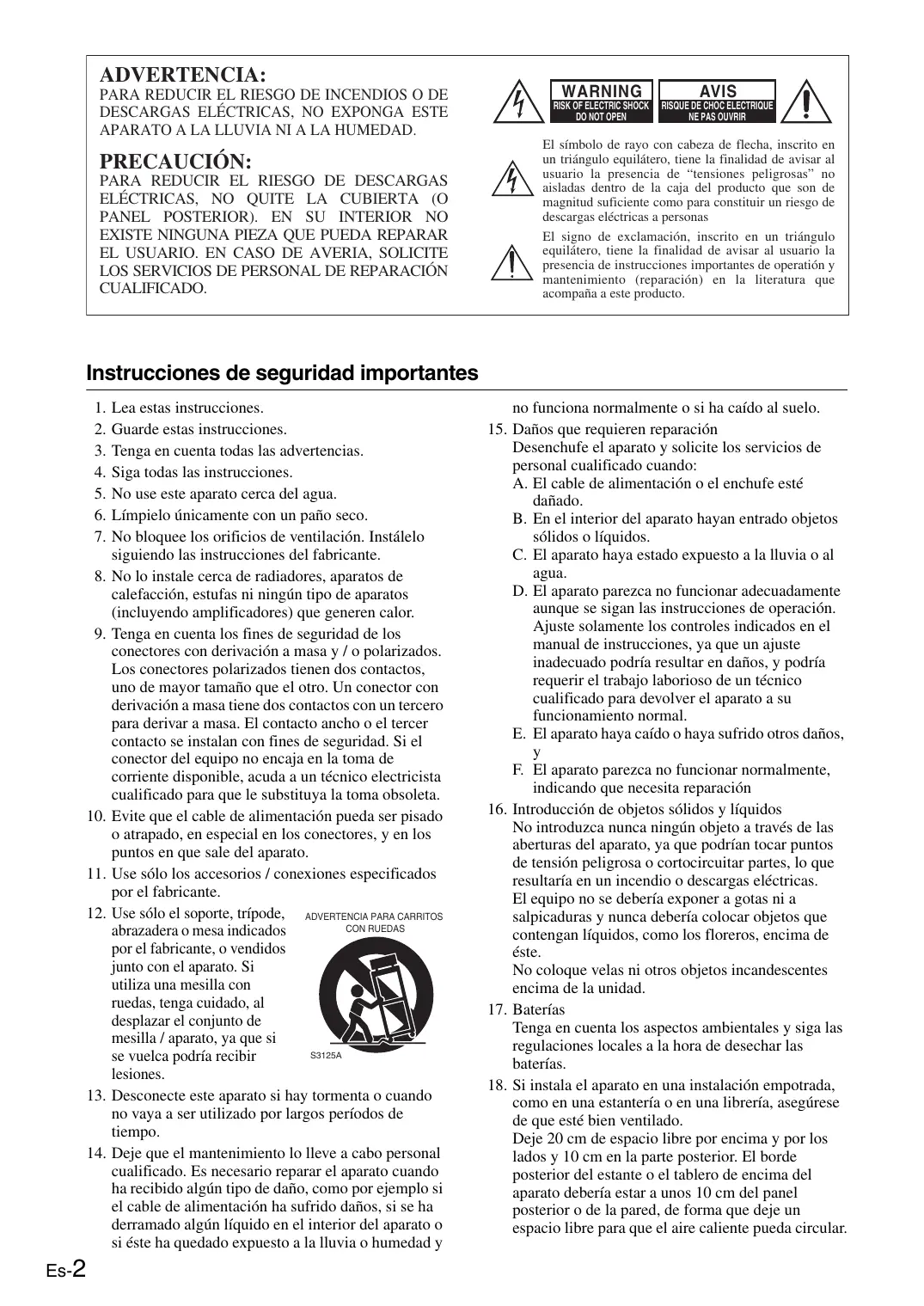
EL USUARIO. EN CASO DE AVERIA, SOLICITE LOS SERVICIOS DE PERSONAL DE REPARACIÓN CUALIFICADO. WARNING AVIS El símbolo de rayo con cabeza de flecha, inscrito en un triángulo equilátero, tiene la finalidad de avisar al usuario la presencia de “tensiones peligrosas” no aisladas dentro de la caja del producto que son de magnitud suficiente como para constituir un riesgo de descargas eléctricas a personas El signo de exclamación, inscrito en un triángulo equilátero, tiene la finalidad de avisar al usuario la presencia de instrucciones importantes de operatión y mantenimiento (reparación) en la literatura que acompaña a este producto. Instrucciones de seguridad importantes
Es-2 Lea estas instrucciones. Guarde estas instrucciones. Tenga en cuenta todas las advertencias. Siga todas las instrucciones. No use este aparato cerca del agua. Límpielo únicamente con un paño seco. No bloquee los orificios de ventilación. Instálelo siguiendo las instrucciones del fabricante. No lo instale cerca de radiadores, aparatos de calefacción, estufas ni ningún tipo de aparatos (incluyendo amplificadores) que generen calor. Tenga en cuenta los fines de seguridad de los conectores con derivación a masa y / o polarizados. Los conectores polarizados tienen dos contactos, uno de mayor tamaño que el otro. Un conector con derivación a masa tiene dos contactos con un tercero para derivar a masa. El contacto ancho o el tercer contacto se instalan con fines de seguridad. Si el conector del equipo no encaja en la toma de corriente disponible, acuda a un técnico electricista cualificado para que le substituya la toma obsoleta. Evite que el cable de alimentación pueda ser pisado o atrapado, en especial en los conectores, y en los puntos en que sale del aparato. Use sólo los accesorios / conexiones especificados por el fabricante. Use sólo el soporte, trípode, ADVERTENCIA PARA CARRITOS CON RUEDAS abrazadera o mesa indicados por el fabricante, o vendidos junto con el aparato. Si utiliza una mesilla con ruedas, tenga cuidado, al desplazar el conjunto de mesilla / aparato, ya que si S3125A se vuelca podría recibir lesiones. Desconecte este aparato si hay tormenta o cuando no vaya a ser utilizado por largos períodos de tiempo. Deje que el mantenimiento lo lleve a cabo personal cualificado. Es necesario reparar el aparato cuando ha recibido algún tipo de daño, como por ejemplo si el cable de alimentación ha sufrido daños, si se ha derramado algún líquido en el interior del aparato o si éste ha quedado expuesto a la lluvia o humedad y no funciona normalmente o si ha caído al suelo.
15. Daños que requieren reparación
Desenchufe el aparato y solicite los servicios de personal cualificado cuando: A. El cable de alimentación o el enchufe esté dañado. B. En el interior del aparato hayan entrado objetos sólidos o líquidos. C. El aparato haya estado expuesto a la lluvia o al agua. D. El aparato parezca no funcionar adecuadamente aunque se sigan las instrucciones de operación. Ajuste solamente los controles indicados en el manual de instrucciones, ya que un ajuste inadecuado podría resultar en daños, y podría requerir el trabajo laborioso de un técnico cualificado para devolver el aparato a su funcionamiento normal. E. El aparato haya caído o haya sufrido otros daños, F. El aparato parezca no funcionar normalmente, indicando que necesita reparación
16. Introducción de objetos sólidos y líquidos
No introduzca nunca ningún objeto a través de las aberturas del aparato, ya que podrían tocar puntos de tensión peligrosa o cortocircuitar partes, lo que resultaría en un incendio o descargas eléctricas. El equipo no se debería exponer a gotas ni a salpicaduras y nunca debería colocar objetos que contengan líquidos, como los floreros, encima de éste. No coloque velas ni otros objetos incandescentes encima de la unidad.
17. Baterías
Tenga en cuenta los aspectos ambientales y siga las regulaciones locales a la hora de desechar las baterías.
18. Si instala el aparato en una instalación empotrada,
como en una estantería o en una librería, asegúrese de que esté bien ventilado. Deje 20 cm de espacio libre por encima y por los lados y 10 cm en la parte posterior. El borde posterior del estante o el tablero de encima del aparato debería estar a unos 10 cm del panel posterior o de la pared, de forma que deje un espacio libre para que el aire caliente pueda circular. Precauciones
1. Copyright de las grabaciones—A menos que se
utilice de forma exclusivamente personal, la grabación de material sujeto a copyright es ilegal sin el permiso del propietario del copyright.
2. Fusible de CA—El fusible de CA se encuentra en
el interior de la unidad y no es un elemento accesible al usuario. Si todavía no puede activar la unidad, póngase en contacto con su distribuidor Onkyo.
3. Mantenimiento—De vez en cuando limpie esta
unidad con un paño suave. Para la suciedad más difícil de eliminar, use un paño suave ligeramente humedecido con una solución de agua y detergente suave. A continuación, seque la unidad inmediatamente con un paño limpio. No use paños abrasivos, alcohol, ni disolventes químicos de ningún tipo ya que con ellos podría dañar el acabado de la unidad e incluso borrar la serigrafía del panel.
4. Alimentación
ANTES DE CONECTAR LA UNIDAD POR
PRIMERA VEZ, LEA CON ATENCIÓN LA SECCIÓN SIGUIENTE. Los voltajes de las tomas de CA varían para cada país. Compruebe que el voltaje de su zona cumpla con los requisitos de voltaje indicados en la etiqueta de características que se encuentra en el panel posterior de esta unidad (por ejemplo, AC 230 V, 50 Hz o AC 120 V, 60 Hz). El cable de alimentación se utiliza para desconectar esta unidad de la fuente de alimentación de CA. Asegúrese de que el conector esté siempre operativo (fácilmente accesible).
8. Notas acerca del manejo de la unidad
- Si tiene que transportar esta unidad, use el embalaje original para empaquetarlo de la misma forma en que estaba empaquetado originalmente al adquirirlo.
- No deje por mucho tiempo objetos de plástico o goma sobre esta unidad ya que, con el tiempo, podrían dejar marcas en la superficie.
- Después de un uso prolongado, es posible que los paneles superior y posterior de esta unidad se calienten. Esto es normal.
- Si no va a usar esta unidad por un largo período de tiempo, es posible que al activarla de nuevo no funcione correctamente, por lo que es aconsejable que la utilice de vez en cuando. Para los modelos europeos Declaración de Conformidad Nosotros, de ONKYO EUROPE ELECTRONICS GmbH LIEGNITZERSTRASSE 6, 82194 GROEBENZELL, ALEMANIA declaramos, bajo nuestra propia responsabilidad, que el producto de ONKYO que se describe en el presente manual de instrucciones cumple con las normas técnicas EN60065, EN55013, EN55020 y EN61000-3-2, -3-3. GROEBENZELL, ALEMANIA K. MIYAGI Al pulsar el botón ON/STANDBY para seleccionar el modo Standby no se desconecta totalmente de la red eléctrica. Si no va a utilizar la unidad durante un período de tiempo prolongado, extraiga el cable de alimentación de la toma de red de CA.
5. Evitar pérdidas auditivas
Precaución Una presión de sonido excesiva de los auriculares de botón y de los auriculares de cabeza puede causar pérdidas auditivas.
6. Baterías y exposición al calor
Aviso Las baterías (paquete de baterías o baterías instaladas) no deben exponerse a un calor excesivo como los rayos del sol, fuego o similar.
7. Nunca toque esta unidad con las manos
húmedas—Nunca utilice esta unidad ni su cable de alimentación si tiene las manos húmedas o mojadas. Si penetra agua o algún otro líquido en el interior de esta unidad, hágalo revisar por su distribuidor Onkyo. Es-3 Características ❑ Panel frontal de aluminio de diseño limpio ❑ Capacidad de red
- DLNA (Digital Living Network Alliance, alianza de redes digitales vivas) ❑ Conexión directa digital de iPod/iPhone*1 mediante USB ❑ USB compatible con dispositivo de clase de almacenamiento masivo USB ❑ Music Optimizer*2 para archivos de música digital comprimidos ❑ WRAT (Wide Range Amplifier Technology, tecnología de amplificador de gama amplia) ❑ Amplificador discreto con transformador masivo ❑ Capacidad Zona 2 ❑ Terminales chapados en oro ❑ 130 W/canal a 6 Ω (IEC) ❑ 100 W/canal a 6 Ω (FTC) ❑ 40 presintonías AM/FM ❑ RDS (PS/PTY/RT/TP) (sólo para el modelo europeo) ❑ Modo Pure Audio ❑ Modo Direct ❑ Armazón elíptico antivibraciones ❑ Ecualizador Phono ❑ Entrada ❑ 1 entrada IR y 1 salida ❑ Puerto universal de entrada para iPod®/ iPhone®*1/módulo de sintonizador para HD Radio™*2 (modelos norteamericanos)/ módulo de sintonizador DAB+(modelos europeos) ❑ Salida de auriculares ❑ Salidas preamplificadas de 2.1 canales Es-4
- iPhone, iPod, iPod classic, iPod nano, iPod shuffle y iPod touch son marcas comerciales de Apple Inc., registradas en EE. UU. y en otros países. “Made for iPod” y “Made for iPhone” indican que un accesorio electrónico se ha diseñado para conectar específicamente con un iPod o iPhone, respectivamente, y el desarrollador ha certificado que cumple los estándares de rendimiento de Apple. Apple no será responsable por el funcionamiento de este dispositivo ni por su cumplimiento de los estándares normativos y de seguridad. Tenga en cuenta que el uso de este accesorio con un iPod o iPhone puede afectar el rendimiento inalámbrico. Music Optimizer™ es una marca comercial de Onkyo Corporation. HD Radio™, HD Radio Ready™ y el logotipo de HD Radio Ready son marcas comerciales patentadas de iBiquity Digital Corporation. Este receptor HD Radio Ready™ está preparado para recibir emisiones HD Radio cuando se conecta con el módulo Onkyo UP-HT1 HD Radio Tuner (se venden por separado). Windows y el logotipo de Windows son marcas comerciales del grupo de empresas de Microsoft. Contenido Instrucciones de seguridad importantes p. 2
- Precauciones p. 3
- Características p. 4
- Accesorios suministrados p. 6
- Instalación de las baterías p. 6
- Cómo dirigir el controlador remoto p. 6
- Descripción del receptor p. 7
- Panel frontal p. 7
- Panel posterior p. 8
- Pantalla p. 8
- Controlador remoto p. 9
- Conexión del receptor p. 10
- Precauciones durante la conexión de los alta voces p. 10
- Conexión de los cables de los altavoces p. 10
- Conexión de un subwoofer autoamplificado p. 11
- Conexión de un amplificador de potencia p. 11
- Configuración de la impedancia de los altavoces p. 12
- Conexión de las antenas p. 13
- Conexión de los componentes p. 14
- Acerca de las conexiones AV p. 14
- Conexión de los componentes de Onkyo p. 16
- Conexión de un componente de grabación p. 17
- Conexión del cable de alimentación p. 17
- Activación del receptor p. 18
- Activación y puesta en reposo p. 18
- Cambio de la visualización de entrada p. 18
- Cómo disfrutar de las fuentes de audio p. 19
- Enmudecimiento del receptor (sólo en el controlador remoto) p. 19
- Uso de los auriculares p. 19
- Ajuste del brillo de la pantalla p. 20
- Uso del temporizador Sleep (sólo en el controlador remoto) p. 20
- Uso de los controles de balance y tono p. 20
- Selección de la entrada de audio p. 20
- Selección del modo de audición p. 21
- Cómo disfrutar del sonido Pure Audio p. 21
- Grabación p. 22
- Grabación de la fuente de entrada p. 22
- Grabación de audio y vídeo desde fuentes independientes p. 22
- Cómo escuchar la radio p. 23
- Cómo escuchar emisoras de AM/FM p. 23
- Uso de RDS (sólo para el modelo europeo) p. 26
- Reproducción de archivos de música en un servidor p. 31
- Reproducción remota p. 32
- Características de red/USB p. 34
- Conexión a la red p. 34
- Requisitos de la red p. 34
- Requisitos del servidor p. 34
- Requisitos del dispositivo USB p. 35
- Formatos de archivos de audio compatibles p. 35
- Acerca de DLNA p. 35
- Reproducción de iPod/iPhone a través del Dock Onkyo p. 36
- Uso del dock de Onkyo p. 36
- Control del iPod/iPhone p. 37
- Control de otros componentes p. 39
- Configuración avanzada p. 40
- Cambio de los ajustes de configuración avanzada p. 40
- Menú de configuración avanzada p. 41
- Zona 2 p. 44
- Conexión de Zona 2 p. 44
- Ajustes de salida de Zona 2 p. 44
- Uso de Zona 2 Conexión de componentes a los que no alcanzan las señales del controlador remoto p. 45
(IR IN/OUT).........................................................47
- Si la señal del controlador remoto no alcanza el sensor remoto del receptor p. 47
- Si la señal de controlador remoto no llega al resto de componentes p. 47
- Actualización del firmware p. 48
- Actualización del firmware a través de la red p. 49
- Actualización del firmware a través de USB p. 50
- Solución de problemas p. 52
- Alimentación p. 52
- Audio p. 52
- Vídeo p. 52
- Sintonizador p. 52
- Controlador remoto p. 52
- Dock UP-A1 para iPod/iPhone p. 53
- Grabación p. 53
- Zona 2 p. 53
- Servidor de música y radio por Internet p. 54
- Reproducción de dispositivos USB p. 54
- Otros p. 54
- Especificaciones p. 55
- Uso del dispositivo USB/de red p. 28
- Conexión del iPod directamente en el puerto USB p. 28
- Reproducción del dispositivo USB p. 29
- Cómo escuchar la radio por Internet Es-5 Accesorios suministrados Asegúrese de que dispone de los accesorios siguientes: Instalación de las baterías Controlador remoto y dos baterías (AAA/R03) Antena en bucle AM p. 30
- En catálogos o en el embalaje, la letra al final del nombre del producto indica el color. Las especificaciones y el funcionamiento son iguales independientemente del color. Notas:
- Si el controlador remoto no funciona correctamente, cambie las baterías.
- No mezcle baterías nuevas con baterías usadas, ni distintos tipos de baterías.
- Si no tiene intención de utilizar el controlador remoto durante mucho tiempo, extraiga las baterías para evitar posibles fugas o corrosión.
- Las baterías agotadas deberían sustituirse lo antes posible para evitar pérdidas y corrosiones. Cómo dirigir el controlador remoto Para utilizar el controlador remoto, apunte hacia el sensor del control remoto del receptor tal como se muestra a continuación. Sensor del control remoto TX-8050 30° 30° Es-6 Aprox. 5 m Descripción del receptor Panel frontal Modelo de Norteamérica
Para más información, consulte las páginas entre paréntesis. c Botón DISPLAY (25) d Botón DIMMER (modelo de Norteamérica) (20) Descripción del receptor—Continuación Panel posterior
Para más información, consulte las páginas entre paréntesis. Consulte “Conexión del receptor” para obtener instrucciones de conexión ( páginas 10 a 17). Pantalla abc
9 j k l mn Para más información, consulte las páginas entre paréntesis.
Es-8 Indicador DIRECT (21) Indicador Z 2 (Zona 2) (45) Indicador de altavoz A/B (19) Indicador M.Opt (21) Indicadores , Área de mensajes Indicadores de sintonización
- Indicador RDS (modelo de Europa) (26)
- Indicador TUNED (23)
- Indicador FM STEREO (23, 52) Indicador de auriculares Indicador NET (30, 31) Indicador MUTING (52) Nivel de volumen (19) Indicador USB (28, 29) Indicador SLEEP (20, 41) Indicadores de entrada de audio Descripción del receptor—Continuación Controlador remoto Para más información, consulte las páginas entre paréntesis.
Botón SETUP (12, 40, 44) Botón REPEAT (38, 39) Botón LIST Botones de flecha []/[]/[]/[] y ENTER (12, 23, 38, 39, 40, 44) Botones CH/ALBUM (25, 38, 39) Botones VOLUME / (19, 46) Botones de número (23, 24, 39) Botón >10/CAPS/D.TUN (24) Botón DISPLAY (25, 38, 39) Botón DIMMER (20) Botones REMOTE MODE (9, 39, 45, 46) Botón MODE (38, 39) Botón RANDOM (38, 39) Botón MENU (39) Botón RETURN (38, 39, 40) Botón AUDIO (21) Botón MUTING (19, 45, 46) Botón CLR (25) Botón SLEEP (20) Uso de los botones REMOTE MODE
Puede utilizar la capacidad Zona 2 de este controlador remoto para controlar un dispositivo Zona 2. Para controlar un dispositivo Zona 2, comience por pulsar el botón REMOTE MODE [ZONE 2]. Una vez que termine de utilizar el dispositivo Zona 2 y si desea volver a utilizar este receptor, pulse el botón REMOTE MODE [MAIN]. Si la operación esperada no se produce aunque el controlador remoto esté apuntando hacia el receptor, puede que Zona 2 esté seleccionado. Pulse el botón REMOTE MODE [MAIN]. Una vez pulsado el botón REMOTE MODE [MAIN], no es necesario pulsarlo de nuevo antes de cada operación; puede utilizar el controlador remoto directamente para manejar el receptor del modo habitual. Asimismo, una vez que pulse el botón REMOTE MODE [ZONE 2], podrá continuar utilizando el dispositivo Zona 2 sin tener que volver a pulsar este botón antes de cada operación. Es-9 Conexión del receptor Desconecte el cable de alimentación de la toma de corriente eléctrica antes de realizar las conexiones. Precauciones durante la conexión de los altavoces El receptor le permite conectar dos conjuntos de altavoces. Cuando se conectan dos conjuntos de altavoces, puede seleccionar qué conjunto de altavoces emite el sonido o utilizar ambos conjuntos para que emitan el sonido simultáneamente. ( página 19 para obtener información sobre “Altavoces A” y “Altavoces B”)
- Al conectar un conjunto de altavoces a los terminales SPEAKERS A o SPEAKERS B, o bien al conectar dos conjuntos de altavoces a ambos terminales de altavoces y emitir el sonido sólo desde uno de ellos, utilice altavoces cuya impedancia sea de 4 a 16 Ω y configure el ajuste de la impedancia de los altavoces en el receptor en 4 o 6 Ω ( página 12). Cuando la impedancia del altavoz que se va a utilizar sea de menos de 6 Ω, ajuste la impedancia de los altavoces en 4 Ω.
- Al conectar altavoces a ambos terminales SPEAKERS A y SPEAKERS B y emitir el sonido desde ambos conjuntos de altavoces simultáneamente, utilice altavoces cuya impedancia sea de 8 a 16 Ω. Configure el ajuste de impedancia de los altavoces en el receptor en 4 Ω.
- Lea las instrucciones incluidas con los altavoces.
- Preste especial atención a la polaridad del cableado del altavoz. Es decir, conecte los terminales positivos (+) sólo a los terminales positivos (+), y los terminales negativos (–) sólo a los terminales negativos (–). De lo contrario, el sonido se emitirá desfasado y sonará mal.
- Evite utilizar cables de altavoz demasiado largos o delgados, ya que podrían afectar a la calidad del sonido.
- Tenga cuidado de no cortocircuitar los cables positivos y negativos. Si lo hace dañará el receptor.
- No conecte más de un cable a cada terminal de altavoz. Si lo hace dañará el receptor.
- No conecte un altavoz a más de un par de terminales de altavoz. Nota: Si realiza un ajuste incorrecto en los altavoces o en lo valores de impedancia, es posible que se active el circuito de protección integrado, lo que provocará que los altavoces no emitan ningún sonido. Es-10 Conexión de los cables de los altavoces
Pele unos 15 mm de los extremos del aislamiento de los cables de los altavoces y retuerza los cables pelados ligeramente, tal como se muestra.
Inserte totalmente el cable pelado.
Atornille el terminal con firmeza. 15 mm La siguiente ilustración muestra qué altavoz debería conectarse a cada par de terminales. Conjunto de altavoces A Altavoz Altavoz derecho izquierdo
Receptor Conjunto de altavoces B Altavoz Altavoz derecho izquierdo
Conexión del receptor—Continuación Conexión de un subwoofer autoamplificado Utilizando un cable apropiado, conecte PRE OUT: SUBWOOFER del receptor a la entrada del subwoofer autoamplificado. Si el subwoofer no está activado y está utilizando un amplificador externo, conecte PRE OUT: SUBWOOFER a la entrada del amplificador. Conexión de un amplificador de potencia Si desea utilizar un amplificador de potencia más potente y usar el receptor como un preamplificador, conecte el PRE OUT: L, R del receptor a la entrada del amplificador y conecte todos los altavoces al amplificador de potencia. Subwoofer autoamplificado LINE IN Amplificador de potencia
Altavoces Es-11 Conexión del receptor—Continuación Configuración de la impedancia de los altavoces En el receptor, el ajuste original de la impedancia de los altavoces es “6 Ω”. Si necesita modificar el ajuste de impedancia de los altavoces, lea “Precauciones durante la conexión de los altavoces” en la página 10 atentamente antes de realizar el procedimiento siguiente. Nota: Asegúrese de minimizar el volumen en el receptor antes de configurar la impedancia de los altavoces.
Pulse el botón [] para encender la alimentación.
Pulse el botón [SETUP] en el controlador remoto.
Utilice los botones de flecha []/[] para seleccionar “3. Hardware Setup” y, a continuación, pulse [ENTER].
Cambie el valor de impedancia a “4 Ω” utilizando los botones de flecha []/[].
Pulse el botón [SETUP] en el controlador remoto para finalizar el ajuste. ENTER SETUP Si desea volver a configurar el ajuste de impedancia al ajuste original de 6 Ω, siga el mismo procedimiento descrito anteriormente. Notas:
- Questa procedura può anche essere effettuata sul ricevitore utilizzando [SETUP], TUNING []/[], PRESET []/[], ed [ENTER].
- Premere il pulsante [RETURN] per ritornare al menu precedente. Ejemplo de ajuste: Si va a utilizar sólo uno de los conjuntos de altavoces conectados a SPEAKERS A o B, elija el ajuste 4 Ω si la impedancia de cada altavoz es 4 Ω a menos de 6 Ω o elija el ajuste 6 Ω si la impedancia de cada altavoz es 6 Ω o más. Si va a utilizar ambos conjuntos de altavoces conectados a SPEAKERS A y B, elija el ajuste 4 Ω si la impedancia de cada altavoz está entre 8 y 16 Ω. Es-12 Conexión de las antenas En esta sección se describe cómo conectar la antena FM interior y la antena en bucle AM incluidas. El receptor no recogerá señales de radio si no hay una antena conectada, por lo que deberá conectar la antena si desea usar el sintonizador. Inserte el conector totalmente en el jack. Modelo de Norteamérica Presione Inserte el cable Suelte Modelo de Europa Antena en bucle AM (incluida) Montaje de la antena en bucle AM Chinchetas, etc. Precaución: Tenga cuidado de no hacerse daño al utilizar las chinchetas. Notas:
- Cuando el receptor esté preparado para ser utilizado, deberá sintonizar una emisora de radio y colocar la antena para conseguir la mejor recepción posible.
- Mantenga la antena en bucle AM lo más lejos posible del receptor, del televisor, de los cables de altavoz y de los cables de alimentación.
- Consulte “Hardware Setup” (Configuración del hardware) en la página 41 para obtener más información sobre cómo alternar la frecuencia. Consejos:
- Si le es imposible conseguir una recepción de calidad con la antena FM interior incluida, pruebe una antena FM exterior disponible en el mercado.
- Si le es imposible conseguir una recepción de calidad con la antena en bucle AM interior incluida, pruebe una antena AM exterior disponible en el mercado. Es-13 Conexión de los componentes Acerca de las conexiones AV Conexión de componentes AV Vídeo Receptor Audio Disco Blu-ray/ reproductor de DVD Televisor, proyector, etc. Consola de juegos
- Antes de realizar las conexiones AV, lea los manuales incluidos con los componentes AV.
- No conecte el cable de alimentación hasta que haya realizado y comprobado todas las conexiones de audio y de vídeo.
- Introduzca los conectores con firmeza para que la conexión sea correcta Correcto (las conexiones flojas pueden causar ruidos o un funcionamiento anómalo). Incorrecto
- Para evitar interferencias, mantenga los cables de audio y de vídeo lejos de los cables de alimentación y de los cables de los altavoces. Cables y jacks AV Señal Cable Vídeo Vídeo compuesto Audio Jack
Audio digital óptico OPTICAL El vídeo compuesto normalmente se utiliza en televisores, aparatos de VCR y otros equipos de vídeo. Las conexiones digitales ópticas le permiten disfrutar de sonido digital. La calidad de audio es la misma que la coaxial. Naranja Las conexiones digitales coaxiales le permiten disfrutar de sonido digital. La calidad de audio es la misma que la óptica.
Rojo Las conexiones de audio analógicas (RCA) transmiten audio analógico. Notas:
- El receptor no es compatible con los conectores SCART.
- El receptor no es compatible con entrada de audio multicanal. La señal PCM sólo se puede introducir en terminales de entrada digital. Asegúrese de que se selecciona PCM en el componente de reproducción.
- Los jacks digitales ópticos del receptor incorporan tapas de cierre que se abren cuando se inserta un conector óptico, y se cierran cuando se extrae. Introduzca los conectores con firmeza. Precaución: Para evitar que se produzcan daños, mantenga el conector óptico recto al insertarlo y extraerlo. Es-14 Conexión de los componentes—Continuación
Jack/Puerto Componentes conectables 1 USB 2 DIGITAL IN iPod/iPhone, reproductor de MP3, unidad de memoria flash USB OPTICAL COAXIAL 1 (GAME) Consola de juegos 2 (CD) Televisor, reproductor de CD 1 (BD/DVD) Disco Blu-ray/reproductor de DVD 2 (CBL/SAT) Dock de opción de puerto universal (UP-A1, etc.)
Enrutador ETHERNET 5 MONITOR OUT Televisor, proyector, etc.
6 BD/DVD IN
Disco Blu-ray/reproductor de DVD
VCR/DVR IN
Grabador VCR o DVD/grabador de vídeo digital, RI Dock
CBL/SAT IN
Consola de juegos, RI Dock
TV/TAPE IN
Reproductor de CD, Giradiscos PHONO IN Giradiscos Notas:
- Para más información, consulte el manual de instrucciones del componente conectado.
- No conecte el puerto USB del receptor a un puerto USB de su ordenador. El receptor no se puede utilizar de esta forma para reproducir música en su ordenador.
- Conecte un giradiscos (MM) que tenga un preamplificador de fono integrado al CD IN, o conéctelo al PHONO IN con el preamplificador de fono apagado. Si su giradiscos (MM) no tiene un preamplificador de fono, conéctelo al PHONO IN. Si el giradiscos tiene un portaagujas de bobina móvil (MC), necesitará un amplificador principal MC o un transformador MC (de venta en comercios) para conectarlo a PHONO IN. Consulte el manual de su giradiscos para mayor información. Si el giradiscos tiene un cable de masa, conéctelo al tornillo receptor del GND. En algunos giradiscos, al conectar el cable de masa podrá oírse un zumbido. Si así fuera, desconéctelo.
- Las conexiones 3 y 6 le permiten escuchar y grabar audio desde los componentes externos cuando se encuentre en Zona 2. Puede escuchar y grabar audio desde los componentes externos en la sala principal y escuchar también el audio en Zona 2.
- Si su disco Blu-ray/reproductor de DVD tiene salidas multicanal y estéreo principal, asegúrese de conectar la salida estéreo principal con la conexión 6. ■ Cómo grabar una fuente de vídeo Consulte “Grabación” para realizar conexiones para la grabación de vídeo ( página 22). Es-15 Conexión de los componentes—Continuación Conexión de los componentes de Onkyo Cable de audio analógico Cable de audio analógico Ejemplo: reproductor de CD Cable
Asegúrese de que cada componente de Onkyo esté conectado con un cable de audio analógico (conexión 6 en los ejemplos de conexión) ( página 15).
Realice la conexión (consulte la ilustración). Con (Remoto Interactivo) puede usar las siguientes funciones especiales: ■ Sistema encendido/Alimentación automática encendida Al iniciar la reproducción en un componente conectado a través de , si el receptor está en reposo, éste se activará y seleccionará ese componente como fuente de entrada automáticamente. ■ Cambio directo Al iniciar la reproducción en un componente conectado a través de , el receptor selecciona automáticamente ese componente como fuente de entrada. ■ Control remoto Puede utilizar el controlador remoto del receptor para controlar el resto de componentes con capacidad de Onkyo apuntando el controlador remoto al sensor de control remoto del receptor en lugar de al componente. Notas:
- Utilice únicamente cables para conexiones de . Los cables se entregan con los reproductores Onkyo (CD, etc.).
- Algunos componentes disponen de dos jacks . Puede conectar cualquiera de ellos al receptor. El otro Es-16 Ejemplo: pletina de cinta Cable jack sirve para conectar componentes compatibles con adicionales.
- Conecte sólo componentes de Onkyo a los jacks . Si los conecta a componentes de otros fabricantes se puede producir un funcionamiento anómalo.
- Es posible que algunos componentes no admitan todas las funciones de . Consulte los manuales incluidos con los componentes de Onkyo.
- Si está activado Zona 2, las funciones de Sistema encendido/Alimentación automática encendida y Cambio directo no funcionan. Conexión de los componentes—Continuación Conexión de un componente de grabación Consulte “Grabación” para ver una descripción de la grabación ( página 22). Cable de audio analógico Cable de audio analógico Cable de vídeo compuesto Notas:
- El receptor debe estar activado para poder grabar. No es posible grabar cuando está en modo de reposo.
- Si desea grabar directamente desde el televisor o el VCR de reproducción al VCR de grabación sin pasar por el receptor, conecte las salidas de audio y vídeo del televisor/VCR directamente a las entradas de audio y vídeo del VCR de grabación. Para más información, consulte los manuales incluidos con el televisor y el VCR.
- Las señales de vídeo conectadas a las entradas de vídeo compuesto sólo se pueden grabar a través de salidas de vídeo compuesto. Si el televisor o VCR está conectado a una entrada de vídeo compuesto, el VCR de grabación debe conectarse a una salida de vídeo compuesto.
- Los DVD y discos Blu-ray protegidos contra copia no se pueden grabar.
- Las fuentes conectadas a una entrada digital no se pueden grabar. Sólo se pueden grabar las entradas analógicas.
- Las señales DTS se grabarán como interferencias, así que no intente grabaciones analógicas de DTS CD o LD.
- Si Pure Audio está activado, el receptor no emitirá ninguna señal de vídeo. Si desea realizar grabaciones, seleccione otro modo de audición. Conexión del cable de alimentación Conecte el cable de alimentación del receptor a una toma de corriente adecuada. Notas:
- Antes de conectar el cable de alimentación, conecte todos los altavoces y los componentes AV.
- Al activar el receptor es posible que se produzca una subida de tensión momentánea que podría interferir con otros equipos eléctricos del mismo circuito. Si esto supone un problema, conecte el receptor a un circuito derivado distinto. Es-17 Activación del receptor MON/STANDBY
VCR/DVR GAME Activación y puesta en reposo Pulse el botón [ON/STANDBY]. También puede pulsar el botón [] del controlador remoto. El receptor se activa y la pantalla se ilumina. Para desactivar el receptor, pulse el botón [ON/ STANDBY], o bien pulse el botón [] del controlador remoto. El receptor entrará en modo de reposo. Para que no se produzca un ruido estrepitoso la próxima vez que active el receptor, baje siempre el volumen antes de desactivarlo. Nota: Si no puede utilizar el controlador remoto para activar/ desactivar el receptor, asegúrese de que REMOTE MODE se ha establecido correctamente ( página 9). TV/TAPE Cambio de la visualización de entrada Para los botones [TV/TAPE], [VCR/DVR] y [GAME], el nombre de la visualización de entrada se puede cambiar de la siguiente forma. Una vez que el nombre de la visualización de entrada se haya modificado para uno de los botones siguientes, el nombre de la visualización para el otro botón no se podrá cambiar.
- Botón [TV/TAPE]: TV/TAPE DOCK
- Botón [VCR/DVR]: VCR/DVR DOCK
- Botón [GAME]: GAME DOCK
Pulse el botón INPUT SELECTOR correspondiente del controlador remoto. El nombre de la entrada seleccionada aparecerá en la visualización.
Es-18 Mantenga pulsado el botón INPUT SELECTOR seleccionado en el paso 1 anterior durante 3 segundos aproximadamente para cambiar el nombre de la visualización. Cómo disfrutar de las fuentes de audio INPUT SELECTOR
SPEAKERS A, B
PHONES VOLUME INPUT Gire el selector [INPUT] del receptor o pulse los botones INPUT SELECTOR del controlador remoto para seleccionar la fuente que desee escuchar. Utilice los botones [SPEAKERS A] y [SPEAKERS B] del receptor para seleccionar el conjunto de altavoces que desee utilizar. Los indicadores de los altavoces A y B muestran si cada conjunto de altavoces está activado o desactivado. Indicadores A, B Enmudecimiento del receptor (sólo en el controlador remoto) Puede enmudecer temporalmente la salida del receptor. Pulse el botón [MUTING] del controlador remoto. El receptor se enmudecerá. Para reactivar el sonido del receptor, vuelva a pulsar el botón [MUTING]. Nota: La función de enmudecimiento se cancelará si se pulsan los botones [VOLUME] del controlador remoto o si el receptor se pone en reposo. Uso de los auriculares Puede conectar unos auriculares estéreo (conector phone de 1/4”) al jack PHONES del receptor para no molestar a los demás.
Inicie la reproducción en el componente seleccionado.
Para ajustar el volumen, utilice el control [VOLUME] del receptor o los botones VOLUME []/[] del controlador remoto. Gire el control hacia la derecha para subir el volumen o hacia la izquierda para bajarlo. Notas:
- Antes de conectar los auriculares, baje siempre el volumen.
- Mientras el conector de los auriculares esté insertado en el jack PHONES, los altavoces permanecerán desactivados.
- Si conecta un iPod o un iPhone al puerto USB de este dispositivo, el jack de los auriculares no emitirá ningún sonido. Es-19 Cómo disfrutar de las fuentes de audio—Continuación MODE SLEEP Ajuste del brillo de la pantalla Puede ajustar el brillo de la pantalla. Pulse el botón [DIMMER] del controlador remoto varias veces para seleccionar: oscuro, más oscuro o brillo normal. También puede utilizar el botón [DIMMER] del receptor (no en el modelo de Europa). Uso del temporizador Sleep (sólo en el controlador remoto) Con el temporizador Sleep puede ajustar el receptor para que se desactive automáticamente después de un periodo establecido. Pulse el botón [SLEEP] del controlador remoto varias veces para seleccionar el tiempo sleep requerido. Puede ajustar el tiempo sleep entre 90 y 10 minutos en pasos de 10 minutos. El indicador SLEEP apaIndicador SLEEP rece en la pantalla cuando se ha ajustado el temporizador Sleep, tal como se muestra a continuación. El tiempo sleep especificado aparece en la pantalla durante unos 5 segundos y, a continuación, vuelve a aparecer la pantalla anterior. Para cancelar el temporizador Sleep, pulse el botón [SLEEP] varias veces hasta que desaparezca el indicador SLEEP. Para comprobar el tiempo sleep restante, pulse el botón [SLEEP]. Tenga en cuenta que si pulsa el botón [SLEEP] mientras se visualiza el tiempo sleep, éste se reducirá en 10 minutos. Es-20 Uso de los controles de balance y tono Si se está introduciendo una fuente digital, la selección de entrada cambiará automáticamente a digital. Ajuste de los graves El control BASS permite ajustar los sonidos graves. Súbalo para que sean más fuertes. Bájelo para que sean más apagados. Normalmente, se debería establecer en un punto intermedio. Ajuste de los agudos El control TREBLE permite ajustar los sonidos agudos. Súbalo para que sean más fuertes. Bájelo para que sean más apagados. Normalmente, se debería establecer en un punto intermedio. Ajuste del balance El control BALANCE se utiliza para controlar el nivel de volumen relativo de los sistemas de altavoces izquierdo y derecho. Nota: Si los auriculares están conectados, el control BALANCE no tiene efecto. Selección de la entrada de audio En esta sección se describen las siguientes funciones que se pueden utilizar con cualquier fuente de entrada. Cómo disfrutar de las fuentes de audio—Continuación AUDIO PURE AUDIO Selección del modo de audición Pulse el botón [AUDIO] del controlador remoto varias veces para seleccionar el modo de audición. El ajuste cambiará de la siguiente forma cada vez que pulse el botón [AUDIO]. Stereo Direct Cuando se muestre la indicación Stereo, al pulsar el botón [AUDIO] la pantalla indicará “Music Optimizer: On” durante varios segundos y el indicador “M.Opt” también se iluminará. En este estado, puede disfrutar de sonido estéreo mejorado gracias a la función Music Optimizer. Cuando la función DIRECT está desactivada, los controles de tono se pueden utilizar para ajustar el sonido, y el indicador DIRECT se apaga. Cuando la función DIRECT está activada, los controles de tono se omiten, de forma que puede disfrutar de sonido puro. El indicador DIRECT se ilumina. Puede configurar la función DIRECT para que se aplique para fuentes de entrada individualmente. La función Music Optimizer mejora la calidad de sonido de los archivos de música comprimidos. Si desea cancelar la función Music Optimizer, pulse el botón [AUDIO] varias veces para que el indicador “M.Opt” desaparezca. Si desea cancelar la función DIRECT, pulse el botón [AUDIO] del controlador remoto varias veces para seleccionar Stereo. Nota: La función Music Optimizer sólo funciona con señales de entrada de audio digitales PCM con una frecuencia de muestreo inferior a 48 kHz y señales de entrada de audio analógicas. Music Optimizer se desactiva al seleccionar el modo de audición Direct o Pure Audio. Cómo disfrutar del sonido Pure Audio Al pulsar el botón [PURE AUDIO] en el receptor se activa el modo de audición Pure Audio. El modo de audición Pure Audio le permite disfrutar de un sonido más puro al desactivar la salida de señales de vídeo y la indicación en la pantalla. En el modo de audición Pure Audio, los controles de tono se omiten y se ignoran los ajustes de los controles BASS y TREBLE. El modo de audición Pure Audio se puede activar/ desactivar individualmente para cada fuente de entrada. Nota:
- No puede seleccionar el modo Pure Audio si Zona 2 está activado. Para cancelar el modo de audición Pure Audio, pulse el botón [PURE AUDIO] del receptor. Es-21 Grabación ¡A menos que disponga del consentimiento completo del titular del copyright, las leyes de copyright prohíben el uso de sus grabaciones para cualquier otro uso que no sea el personal! En esta sección se describe cómo grabar la fuente de entrada seleccionada en un componente con capacidad de grabación y cómo grabar audio y vídeo a partir de distintas fuentes. INPUT SELECTOR INPUT Grabación de la fuente de entrada señal de vídeo señal de audio Las fuentes de audio se pueden grabar en un grabador (p. ej., pletina de cassettes, grabador de CDR o MD). Las fuentes de vídeo se pueden grabar en un grabador de vídeo (p. ej. grabador de VCR, DVD).
Prepare el grabador:
- Ajuste el grabador de forma que esté preparado para grabar.
- En caso necesario, ajuste el nivel de grabación en el grabador.
- Consulte el manual del grabador para obtener más información.
Utilice el selector [INPUT] del receptor o los botones INPUT SELECTOR del controlador remoto para seleccionar el componente desde el que desea grabar.
Inicie la reproducción en el componente seleccionado en el paso 1. Notas:
- Si selecciona otra fuente de entrada durante la grabación, se grabará la fuente de entrada recién seleccionada.
- Los controles de volumen, balance, silencio y tono no afectarán a la señal que se está grabando. Grabación de audio y vídeo desde fuentes independientes Puede sobregrabar audio en las grabaciones de vídeo si graba simultáneamente audio y vídeo a partir de dos fuentes independientes. Esto es posible porque la fuente de audio se graba cuando se selecciona una fuente de entrada de solo audio, como por ejemplo TAPE, TUNER o CD; la fuente de vídeo se puede grabar simultáneamente si hay una fuente de entrada de vídeo conectada a BD/DVD, CBL/SAT o GAME. En el ejemplo siguiente, el audio del reproductor de CD conectado a los jacks CD IN y el vídeo de la cámara de vídeo conectada al jack GAME IN se graban en el VCR conectado a su vez a los jacks VCR/DVR OUT. Es-22 Reproductor de CD VCR
Prepare la cámara de vídeo y el reproductor de CD para reproducir.
Prepare el VCR para grabar.
Pulse el botón [CD] INPUT SELECTOR del controlador remoto. Pulse el botón [GAME] INPUT SELECTOR del controlador remoto. De esta forma se selecciona el reproductor de CD como fuente de audio, pero la cámara de vídeo sigue siendo la fuente de vídeo.
Inicie la grabación desde el VCR e inicie la reproducción desde la cámara de vídeo y desde el reproductor de CD. El vídeo de la cámara y el audio del reproductor de CD se grabarán en el VCR. Cómo escuchar la radio
TUNING F/H
Botones de número INPUT TUNING MODE Cómo escuchar emisoras de AM/FM Con el sintonizador integrado puede disfrutar de las emisoras de radio AM y FM.
Utilice el selector [INPUT] del receptor o los botones INPUT SELECTOR del controlador remoto para seleccionar AM o FM. En este ejemplo, se ha seleccionado la banda FM. Banda Frecuencia (La visualización en pantalla depende del país).
Pulse el botón [TUNING MODE] para que el indicador AUTO aparezca o desaparezca de la pantalla. D.TUN
Pulse el botón TUNING [] o []. Para sintonizar la radio, también puede utilizar los botones de flecha []/[] del controlador remoto. Sintonización automática La búsqueda se detiene cuando se encuentra una emisora. Sintonización manual La frecuencia deja de cambiar cuando deja de pulsar el botón. Pulse los botones varias veces para cambiar la frecuencia un intervalo cada vez. La frecuencia cambia en pasos de 0,05 MHz (o 0,05 MHz a 0,2 MHz para el modelo de Norteamérica) para FM, y en pasos de 9 kHz (o 10 kHz) para AM. Cuando se sintoniza una emisora, aparece el indicador TUNED. Si ha sintonizado una emisora de FM estéreo, también se visualizará el indicador FM STEREO. TUNED FM STEREO Indicador AUTO Sintonización automática Si desea activar este modo, pulse el botón [TUNING MODE] para activar el indicador “AUTO”. En este modo, recibirá la emisión en sonido estéreo. Sintonización manual Si desea activar este modo, pulse el botón [TUNING MODE] para desactivar el indicador “AUTO”. En este modo, recibirá la emisión en sonido monaural. Sintonización de emisoras de FM estéreo débiles Si la señal de una emisora de FM estéreo es débil, puede resultar imposible conseguir una buena recepción. En ese caso, cambie al modo de sintonización manual y escuche la emisora en mono. Es-23 Cómo escuchar la radio—Continuación ■ Sintonización de emisoras por frecuencia Puede sintonizar emisoras de AM y FM directamente introduciendo la frecuencia correspondiente.
Presintonización de emisoras de AM/FM Pulse el botón [D.TUN] del controlador remoto. (La visualización en pantalla depende del país).
Dispone de 8 segundos para introducir la frecuencia de la emisora de radio utilizando los botones de número. CH/ALBUM +/– Por ejemplo, para sintonizar 87.5 (FM), pulse 8, 7,
Botones de número DISPLAY Puede almacenar un máximo de 40 emisoras de radio AM/FM favoritas como presintonías. El receptor se encarga de presintonizar las emisoras de FM/AM.
Sintonice la emisora de AM/FM que desee guardar como presintonía.
Pulse el botón [MEMORY]. El número de presintonía parpadeará. (La visualización en pantalla depende del país).
Mientras el número de presintonía está parpadeando (unos 8 segundos), utilice los botones PRESET []/[] para seleccionar una presintonía del 1 al 40.
Vuelva a pulsar el botón [MEMORY] para guardar la emisora o el canal. La emisora o el canal se guarda y el número de presintonía deja de parpadear. Repita este procedimiento para todas sus emisoras de radio AM/FM favoritas. Es-24 Cómo escuchar la radio—Continuación ■ Selección de presintonías Para seleccionar una presintonía, utilice los botones de número del controlador remoto, los botones CH/ALBUM [+]/[–] del controlador remoto o los botones PRESET []/[] del receptor.
Cuando haya terminado de editar el nombre y desee guardarlo, asegúrese de utilizar el botón de flecha []/[]/[]/[] para seleccionar “OK” y pulse [ENTER]. Si no sigue este procedimiento, el nombre no se guardará. ■ Eliminación de presintonías
Seleccione la presintonía que desee eliminar. Shift (Mayúsculas)*1: Alterna el carácter mostrado. Consulte la sección anterior. (Izquierda)/(Derecha): Seleccione estas teclas para mover el cursor dentro del área de entrada de nombre. Con el botón [MEMORY] pulsado, pulse el botón [TUNING MODE]. La presintonía se elimina y el número desaparece de la pantalla. ■ Edición de nombre Puede introducir un nombre personalizado para las presintonías de radio con el fin de facilitar la identificación. Una vez introducido, el nombre personalizado aparecerá en la pantalla. El nombre personalizado se edita utilizando la pantalla de introducción de caracteres.
Pulse el botón [SETUP] en el controlador remoto.
Utilice el botón de flecha []/[] para seleccionar “1. Source Setup” y, a continuación, pulse [ENTER].
Utilice el botón de flecha []/[] para seleccionar “Name Edit” y, a continuación, pulse [ENTER].
Utilice el botón de flecha []/[]/[]/[] para seleccionar un carácter y, a continuación, pulse [ENTER]. Repita este paso para introducir un máximo de 10 caracteres. Espacio: Introduce un carácter de espacio. BS (Retroceso)*2: Con “BS (Retroceso)” se desplaza el cursor hacia atrás un carácter. Además, “BS (Retroceso)” permite borrar el carácter situado a la izquierda del cursor. OK: Especifica que la entrada está completa. Consejos: *1 También puede realizar esta operación en el controlador remoto mediante >10. *2 Al pulsar [CLR] en el controlador remoto, puede borrar todos los caracteres de la entrada. Notas:
- Este procedimiento también se puede realizar en el receptor utilizando [SETUP], TUNING []/[], PRESET []/[] y ENTER.
- Pulse el botón [RETURN] para volver al menú anterior. ■ Alternancia de la visualización Al recibir AM o FM, puede pulsar el botón [DISPLAY] del controlador remoto para alternar la visualización entre el nombre que ha especificado en Edición de nombre y la frecuencia que se está recibiendo. Es-25 Cómo escuchar la radio—Continuación Uso de RDS (sólo para el modelo europeo) RDS sólo funciona en áreas donde estén disponibles emisiones RDS. Cuando haya sintonizado una emisora RDS, se visualizará el indicador RDS. Indicador RDS ■ ¿Qué es RDS? RDS son las siglas de Radio Data System y es un método de transmisión de información integrado en las señales de radio FM. Fue desarrollado por la European Broadcasting Union (EBU) y está disponible en la mayoría de países europeos. La mayoría de emisoras de FM ya lo utilizan. Además de visualizar información de texto, RDS puede ayudarle a encontrar emisoras de radio por tipo (por ejemplo, noticias, deportes, rock, etc.). El receptor acepta cuatro tipos de información RDS: PS (“Program Service”, servicio de programa) Al sintonizar una emisora RDS que emita información PS, aparecerá el nombre de la emisora. RT (“Radio Text”, texto de radio) Al sintonizar una emisora RDS que emite información de texto, el texto se visualizará en la pantalla ( página 27). PTY (“Program Type”, tipo de programa) Le permite buscar emisoras de radio RDS por tipo ( página 27). TP (“Traffic Program”, programa de tráfico) Le permite buscar emisoras de radio RDS que emiten información del tráfico ( página 27). Notas:
- En algunos casos, es posible que los caracteres de texto visualizados en el receptor no sean idénticos a los emitidos por la emisora de radio. Además, si se reciben caracteres no compatibles es posible que no se visualicen correctamente. Esto no es un funcionamiento incorrecto.
- Si la señal de una emisora RDS es débil, es posible que la información de RDS se visualice de forma intermitente o que, simplemente, no se visualice. ■ Alternancia de la visualización Al recibir RDS, puede pulsar el botón [RT/PTY/TP] del controlador remoto para alternar la información que se muestra en la pantalla. Es-26 Tipos de programas RDS (PTY) Tipo Ninguno Noticiarios Actualidad Información Deportes Educación Drama Cultura Ciencia y tecnología Miscelánea Música pop Música rock Música de carretera Música clásica ligera Música clásica seria Otros tipos de música Previsión meteorológica Finanzas Programas infantiles Sociedad Religión Programas con llamadas de los oyentes Viajes Ocio Música jazz Música country Música nacional Música antigua Música folk Documentales Prueba de alarma Alarma Cómo escuchar la radio—Continuación Visualización de texto de radio (RT) Cómo escuchar información de tráfico (TP)
RT/PTY/TP
Al sintonizar una emisora RDS que emite información de texto, esta información puede visualizarse. Pulse el botón [RT/PTY/TP] una vez. La información de RT se desplazará por la pantalla. Notas:
- Es posible que aparezca el mensaje “Waiting” mientras el receptor espera la información de RT.
- Si aparece el mensaje “No Text Data” en la pantalla, significa que no hay información de RT disponible.
RT/PTY/TP INPUT
ENTER Puede buscar emisoras que emitan información relacionada con el tráfico.
Utilice el selector [INPUT] para seleccionar RDS.
Pulse el botón [RT/PTY/TP] tres veces.
Para localizar una emisora que está emitiendo TP, pulse [ENTER]. Búsqueda de emisoras por tipo (PTY)
TUNING F/H
Si la emisora de radio actual está emitiendo TP (“Traffic Program”, programa de tráfico), “[TP]” aparecerá en la pantalla y escuchará la información de tráfico cuando sea emitida. Si aparece “TP” sin los corchetes, significa que la emisora no está emitiendo TP. El receptor buscará hasta que encuentre una emisora que esté emitiendo TP. Si no se encuentran emisoras, aparecerá el mensaje “Not Found”.
RT/PTY/TP INPUT
ENTER También puede buscar emisoras de radio por tipo.
Utilice el selector [INPUT] para seleccionar RDS.
Pulse el botón [RT/PTY/TP] dos veces.
Utilice los botones TUNING []/[] para seleccionar el tipo de programa deseado. Aparecerá el tipo de programa actual en la pantalla. Consulte la tabla de la página 26.
Para iniciar la búsqueda, pulse [ENTER].
Cuando encuentre una emisora que desee escuchar, pulse [ENTER]. El receptor buscará hasta que encuentre una emisora del tipo especificado, y cuando la encuentre se detendrá unos momentos antes de seguir buscando. Si no se encuentran emisoras, aparecerá el mensaje “Not Found”. Es-27 Uso del dispositivo USB/de red
- Con los ajustes por defecto, el iPod/iPhone se puede manipular como modo estándar*2.
- Pulsar de nuevo el botón [MODE] permite regresar al modo estándar. Conexión del iPod directamente en el puerto USB La conexión USB se puede utilizar para reproducir archivos de música almacenados en el iPod/iPhone, que se puede conectar al puerto USB del receptor. USB port USB REPEAT Reproducción de archivos de música en el iPod/iPhone En esta sección se describe cómo reproducir archivos de música en el iPod/iPhone. Modelos compatibles de iPod/iPhone Fabricado para: iPod touch (1ª, 2ª, 3ª y 4ª generación), iPod classic, iPod con vídeo, iPod nano (1ª, 2ª, 3ª, 4ª, 5ª y 6ª generación), iPhone 4, iPhone 3GS, iPhone 3G, iPhone
Pulse el botón [USB] para seleccionar la entrada USB.
Conecte el cable USB que se incluye con el iPod/iPhone al puerto USB en la parte delantera del receptor.
- El USB aparecerá en la pantalla si el receptor puede leer el iPod/iPhone.
- El USB parpadeará si el receptor no puede leer el iPod/iPhone.
Es-28 Pulse el botón [MODE] para cambiar al modo extendido*1. Aparecerá una lista con el contenido de su modelo de iPod. Para abrir una carpeta, utilice []/[] para seleccionarla y pulse [ENTER].
Utilice []/[]para seleccionar un archivo de música y pulse [ENTER] o [] para iniciar la reproducción.
- Para volver al menú anterior durante la reproducción, pulse [RETURN].
- Para detener o poner en pausa la reproducción, pulse [] o [], respectivamente.
- Para seleccionar la siguiente canción, pulse []. Para seleccionar el comienzo de la canción actual, pulse []. Para seleccionar la canción anterior, pulse [] dos veces.
- Para avanzar rápido la canción actual, pulse Para rebobinar rápido la canción actual, pulse
- Para cambiar al modo de repetición, pulse [REPEAT]. Para cambiar al modo aleatorio, pulse [RANDOM]. ■ Control del modo estándar La información de contenido no se muestra en la pantalla del receptor, pero se puede manejar utilizando el iPod/ iPhone o el controlador remoto. Nota: El audio del contenido de vídeo se puede reproducir pero no se visualizará ningún vídeo en pantalla. ■ Control del modo extendido La información de contenido se muestra (aparecen listas) en la pantalla del receptor y puede seleccionar y manejar el contenido mientras mira la pantalla del receptor. Lista de visualización principal: Listas de reproducción, artistas, álbumes, géneros, canciones, compositores, reproducción aleatoria de canciones, reproducción en curso *1 Al desconectar el iPod/iPhone, el receptor almacena el modo. Esto implica que si desconecta en modo extendido, el receptor se iniciará en el mismo modo la próxima vez que conecte el iPod/iPhone. *2 Los siguientes modelos de iPod no son compatibles con el modo estándar. Estos modelos de iPod sólo se pueden controlar en el modo extendido. iPod (5ª generación) iPod nano (1ª generación) Uso del dispositivo USB/de red—Continuación Reproducción del dispositivo USB En esta sección se describe cómo reproducir archivos de música desde un dispositivo USB (p. ej., unidades de memoria flash USB y reproductores de MP3). Consulte también: “Características de red/USB” ( página 34). USB port USB REPEAT Pulse el botón [USB] para seleccionar la entrada “USB”.
Conecte el dispositivo USB en el puerto USB del receptor. El USB aparecerá en la pantalla. Parpadeará si el receptor no puede leer el dispositivo USB.
Pulse [ENTER]. Aparecerá una lista con el contenido del dispositivo. Para abrir una carpeta, utilice []/[] para seleccionarla y pulse ENTER. Utilice []/[] para seleccionar un archivo de música y pulse [ENTER] o [] para iniciar la reproducción.
- Para detener o poner en pausa la reproducción, pulse [] o [], respectivamente.
- Para seleccionar la siguiente canción, pulse []. Para seleccionar el comienzo de la canción actual, pulse []. Para seleccionar la canción anterior, pulse [] dos veces.
- Para avanzar rápido la canción actual, pulse []. Para rebobinar rápido la canción actual, pulse [].
- Para cambiar al modo de repetición, pulse [REPEAT]. Para cambiar al modo aleatorio, pulse [RANDOM]. Consejo: También puede utilizar los botones [MENU], [/], [] o [] del receptor. [MENU]: Manténgalo pulsado para desplazarse al menú principal. [/]: Permite iniciar la reproducción/poner en pausa la reproducción []: Permite seleccionar el comienzo de la canción actual (manténgalo pulsado para rebobinar rápido) []: Permite seleccionar la próxima canción (manténgalo pulsado para avanzar rápido) Notas:
- Si el medio que conecta no es compatible, en la pantalla aparecerá el mensaje “No Storage”.
- Si conecta una unidad de disco duro USB al puerto USB del receptor, se recomienda que utilice su adaptador de CA para suministrarle corriente.
- El receptor es compatible con reproductores de MP3 de tipo USB que admiten el estándar de clase de almacenamiento masivo USB, lo que permite conectar dispositivos USB a ordenadores sin necesidad de software o controladores especiales. Tenga en cuenta que no todos los reproductores de MP3 de tipo USB son compatibles con el estándar de clase de almacenamiento masivo USB. Para obtener más información, consulte el manual de instrucciones de su reproductor de MP3 de tipo USB.
- Los archivos de música WMA protegidos en un reproductor de MP3 no se pueden reproducir.
- Onkyo no asume ningún tipo de responsabilidad por las pérdidas o daños en los datos almacenados en un dispositivo USB cuando dicho dispositivo se utilice con el receptor. Se recomienda que realice una copia de seguridad de sus archivos de música importantes de antemano.
- Los reproductores de MP3 que contiene archivos de música que se gestionan con un software de música especial no son compatibles.
- No se garantiza el funcionamiento para todos los dispositivos USB, incluida la capacidad de suministrarles corriente.
- No conecte su dispositivo USB a través de un concentrador USB. El dispositivo USB se debe conectar directamente el puerto USB del receptor.
- Si el dispositivo USB contiene muchos datos, es posible que el receptor tarde unos momentos en leerlo.
- Los dispositivos USB con funciones de seguridad no se pueden reproducir.
- No desconecte el dispositivo USB ni el cable USB que se incluye con el iPod/iPhone al puerto USB en la parte frontal del receptor mientras en la pantalla aparezca el mensaje “Connecting...”.
- Si conecta un iPod o un iPhone al puerto USB de este dispositivo, el jack de los auriculares no emitirá ningún sonido. Es-29 Uso del dispositivo USB/de red—Continuación Cómo escuchar la radio por Internet
Utilice []/[] para seleccionar “vTuner Internet Radio” y, a continuación, pulse [ENTER].
Utilice []/[] para seleccionar un programa y, a continuación, pulse [ENTER]. Necesita conectar el receptor a su red doméstica; consulte “Características de red/USB” ( página 34). Puede seleccionar emisoras de radio por Internet conectándose al receptor desde su ordenador y seleccionando emisoras en el explorador web. Se admiten las direcciones URL de radio por Internet en los formatos siguientes: PLS, M3U y podcast (RSS). Sin embargo, en función del tipo de datos o formato de audio que utilice la emisora de radio por Internet, tal vez no pueda escuchar algunas emisoras. Nota: Los servicios disponibles difieren en función de la región. Consulte las instrucciones por separado para obtener más información. Se inicia la reproducción. Pulse el botón [MENU] para permitir la selección desde los elementos de menú siguientes. Stations like this (Emisoras como ésta): Se muestran emisoras como la que se está reproduciendo actualmente. Add this station to My Favorites (Añadir esta emisora a Mis favoritas): Añade una emisora a la lista My Favorites (Mis favoritas). Cómo escuchar la radio por Internet vTuner Esta unidad incluye el servicio completo de radio por Internet vTuner sin costes añadidos. Una vez que su unidad esté conectada a Internet, puede seleccionar la radio por Internet vTuner para buscar y reproducir emisoras de radio por Internet y podcasts en cualquier momento. Para mejorar su experiencia de radio por Internet, tiene a su disposición el portal http://onkyo.vtuner.com/ como un método sencillo de navegación para buscar emisoras, configurar/organizar sus favoritas, añadir sus propias emisoras, recibir ayuda, etc. Una vez que pruebe la radio por Internet vTuner por primera vez en su unidad, podrá utilizar la dirección MAC de la unidad para crear una cuenta de acceso como miembro (dirección de correo electrónico y contraseña) en el portal http://onkyo.vtuner.com/. Para verificar su dirección MAC, consulte “Network Setup” (Configuración de la red) ( página 42). Cómo escuchar otras emisoras de radio por Internet Para escuchar otras emisoras de radio por Internet, incluya el paso siguiente tras el paso 1 del procedimiento “Cómo escuchar la radio por Internet vTuner”.
El explorador se conectará al receptor (menú de configuración WEB). Notas:
- La dirección IP del receptor se muestra en “IP Address” (Dirección IP) ( página 42).
- Si utiliza DHCP, puede que su enrutador no asigne siempre la misma dirección IP al receptor, por lo que si no consigue conectar con el receptor, vuelva a comprobar la dirección IP del mismo en la pantalla “Network Setup” (Configuración de la red). NET Pulse el botón [NET]. Aparecerá “NET” en la pantalla y se iluminará el indicador NET. Si parpadea, verifique que el cable Ethernet está conectado firmemente al receptor. En su ordenador, inicie el explorador web e introduzca la dirección IP del receptor en el campo de dirección de Internet (URL) del explorador.
Haga clic en el ficha “My Favorites” (Mis favoritas).
Introduzca el nombre de la presintonía y la dirección de Internet (URL).
Haga clic en “Save” (Guardar) para guardar la emisora de radio por Internet.
La emisora se añadirá a “My Favorites” (Mis favoritas). Uso del dispositivo USB/de red—Continuación Registro de presintonías*1 Puede añadir la emisora o canción que se reproduce en ese momento a “My Favorites” (Mis favoritas). Puede presintonizar un máximo de 40 emisoras de radio por Internet. Una vez que se añada una emisora a la lista, basta con que la seleccione en el menú “My Favorites” (Mis favoritas) y que pulse [ENTER] para iniciar la reproducción. *1 Desde los resultados de búsqueda puede presintonizar las emisoras y canciones pero no puede escucharlas directamente. Reproducción de archivos de música en un servidor Necesita conectar el receptor a su red doméstica; consulte “Características de red/USB” ( página 34). En esta sección se describe cómo reproducir archivos de música ubicados en un ordenador o servidor multimedia a través del receptor (reproducción desde servidor). Menú principal de radio por Internet Create new station (Crear nueva emisora): Añade una emisora o radio por Internet favorita a las presintonías. NET Rename this station (Cambiar nombre de esta emisora): Permite cambiar el nombre de la presintonía.
Delete from My Favorites (Eliminar de Mis favoritas): Eliminará la presintonía.
Pulse el botón [MENU] con la emisora seleccionada o mientras se está reproduciendo una canción.
Utilice []/[] para seleccionar “Add to My Favorites” y pulse [ENTER].
Asigne un nombre a la emisora de radio que ha registrado.
Arranque su ordenador o servidor multimedia. Para obtener más información sobre cómo asignar un nombre, consulte los pasos 4 y 5 de “Edición de nombre” en la página 25.
Pulse el botón [NET].
Utilice []/[] para seleccionar “DLNA” y pulse [ENTER]. Consejo: También puede utilizar los botones [MENU], [/], [] o [] del receptor. [MENU]: Manténgalo pulsado para desplazarse al menú principal. [/]: Permite iniciar la reproducción/poner en pausa la reproducción []: Permite seleccionar el comienzo de la canción actual (manténgalo pulsado para rebobinar rápido) []: Permite seleccionar la próxima canción (manténgalo pulsado para avanzar rápido) (Estas operaciones están disponibles en función del servicio y de los elementos mostrados). El “NET” aparecerá en la pantalla. Si parpadea, confirme la conexión de red. Para regresar a la pantalla anterior, pulse [RETURN].
Utilice []/[] para seleccionar un servidor y, a continuación, pulse [ENTER]. Se mostrará el menú dependiendo de las funciones del servidor. Notas:
- La función de búsqueda no funciona con servidores multimedia que no son compatibles con esta función.
- No es posible acceder a fotografías y películas almacenadas en un servidor multimedia desde el receptor.
- En función de los ajustes de uso compartido del servidor multimedia, es posible que el receptor no pueda acceder al contenido. Consulte el manual de instrucciones del servidor multimedia. Es-31 Uso del dispositivo USB/de red—Continuación Consejo: También puede utilizar los botones [MENU], [/], [] o [] del receptor. [MENU]: Manténgalo pulsado para desplazarse al menú principal. [/]: Permite iniciar la reproducción/poner en pausa la reproducción []: Permite seleccionar el comienzo de la canción actual (manténgalo pulsado para rebobinar rápido) []: Permite seleccionar la próxima canción (manténgalo pulsado para avanzar rápido) (Estas operaciones están disponibles en función del servicio y de los elementos mostrados).
Utilice []/[] para seleccionar un elemento y pulse [ENTER] o [] para iniciar la reproducción. Notas:
- En función del servidor multimedia, puede que []/[]/[] no funcionen.
- Si aparece el mensaje “No Item.”, significa que no se puede recuperar información del servidor. En ese caso, compruebe la conexiones del servidor, la red y el receptor. Reproducción remota Necesita conectar el receptor a su red doméstica; consulte “Características de red/USB” ( página 34). La reproducción remota permite reproducir los archivos de música almacenados en un servidor multimedia o PC con el receptor utilizando el dispositivo controlador de la red doméstica. Configuración de Windows Media Player En esta sección se describe cómo configurar Windows Media Player 12 para que el receptor pueda reproducir los archivos de música almacenados en su PC.
Inicie Windows Media Player 11. En el menú “Library” (Biblioteca), seleccione “Media Sharing” (Uso compartido de medios). Aparecerá el cuadro de diálogo “Media Sharing”.
Active la casilla de verificación “Share my media” (Compartir mis medios) y haga clic en “OK” (Aceptar).
Seleccione el receptor en la lista y haga clic en “Allow” (Permitir).
Haga clic en “OK” para cerrar el cuadro de diálogo. Con esto finaliza la configuración de Windows Media Player 11. Ya puede reproducir los archivos de música de su biblioteca de Windows Media Player 11 a través del receptor. Windows Media Player 11 se puede descargar de forma gratuita desde el sitio web de Microsoft. Es-32 En el menú “Stream” (Flujo), seleccione “Turn on media streaming” (Activar flujo de medios). Aparecerá un cuadro de diálogo.
Desplace el cursor y haga clic en “Turn on media streaming”. Aparecerá una lista de servidores multimedia. El texto puede variar ligeramente en función de la ubicación de red. Configuración de Windows Media Player 11 En esta sección se describe cómo configurar Windows Media Player 11 para que el receptor pueda reproducir los archivos de música almacenados en su ordenador. Inicie Windows Media Player 12.
Seleccione el producto en la lista y haga clic en “Allowed” (Permitido).
Haga clic en “OK” para cerrar el cuadro de diálogo. Con esto finaliza la configuración de Windows Media Player 12. Ya puede reproducir los archivos de música de su biblioteca de Windows Media Player 12. Uso del dispositivo USB/de red—Continuación Uso de la reproducción remota
Inicie Windows Media Player 12. Para permitir la reproducción remota, primero debe configurar Windows Media Player 12.
Pulse el botón [NET].
Utilice []/[] para seleccionar “DLNA” y pulse [ENTER]. El “NET” aparecerá en la pantalla. Si parpadea, verifique la conexión de red. Aparecerá una lista de servidores multimedia. Nota: La reproducción remota no se puede utilizar mientras se reproducen archivos de música de otro servidor multimedia. Primero debe detener la reproducción de dichos archivos.
En Windows Media Player 12, haga clic con el botón derecho del ratón en el archivo de música. Aparecerá el menú contextual. Para seleccionar otro servidor multimedia, selecciónelo desde el menú “Other Libraries” (Otras bibliotecas) en Windows Media Player 12.
Seleccione el receptor en el menú contextual. Aparecerá la ventana “Play to” (Reproducir en) y se iniciará la reproducción en el producto. Es posible realizar operaciones durante la reproducción remota desde la ventana “Play to” de Windows 7 de su PC. Durante la reproducción remota, no es posible realizar operaciones (como por ejemplo reproducir, poner en pausa, avance rápido, rebobinado rápido, anterior, siguiente, repetir, aleatorio).
Ajuste del volumen Puede ajustar el volumen mediante la barra de volumen de la ventana “Remote playback” (Reproducción remota). El nivel de volumen máximo por defecto es 82 (0 dB). Si desea cambiar este ajuste, introduzca el valor desde la configuración web de su explorador. El valor de volumen de la ventana remota y el valor de volumen del receptor no tiene por qué coincidir siempre. Los ajustes que realice en el volumen del receptor no se reflejarán en la ventana “Remote playback”. Es-33 Características de red/USB Conexión a la red En el diagrama siguiente se muestra cómo conectar el receptor a su red doméstica. En este ejemplo, se conecta a un puerto LAN de un enrutador, que dispone de un conmutador 100 Base-TX de 4 puertos integrado. Radio por Internet Módem Enrutador resultados satisfactorios, por lo que se recomienda encarecidamente utilizar una conexión de banda ancha (p. ej., módem por cable, módem xDSL, etc.). Consulte con su proveedor de servicios de Internet o distribuidor de ordenadores si no está seguro. Notas:
- Para recibir radio por Internet con el receptor, su conexión a Internet de banda ancha debe estar funcionando y poder acceder a Internet. Consulte con su proveedor de servicios de Internet si tiene problemas con su conexión.
- El receptor utiliza DHCP para configurar los ajustes de red automáticamente. Si desea configurar estos ajustes manualmente, consulte “Network Setup” (Configuración de la red) ( página 42).
- El receptor no es compatible con ajustes de PPPoE, así que si tiene una conexión a Internet de tipo PPPoE, debe utiliza un enrutador compatible con PPPoE.
- En función de su proveedor de servicios de Internet, puede que necesite especificar un servidor proxy para utilizar la radio por Internet. Si su ordenador está configurado para utilizar un servidor proxy, utilice los mismos ajustes para el receptor ( página 42). Requisitos del servidor Ordenador o servidor multimedia Requisitos de la red ■ Red Ethernet Para obtener los mejores resultados, se recomienda una red Ethernet con conmutador 100 Base-TX. Aunque es posible reproducir música en un ordenador conectado a la red de forma inalámbrica, la reproducción no es fiable, por lo que se recomienda que utilice conexiones por cable. ■ Enrutador Ethernet Un enrutador gestiona la red, el enrutamiento de datos y el suministro de direcciones IP. El enrutador debe ser compatible con lo siguiente:
- NAT (Network Address Translation, traducción de direcciones de red). NAT permite a varios ordenadores en red acceder a Internet simultáneamente a través de una única conexión de Internet. El receptor necesita acceso a Internet para la radio por Internet.
- DHCP (Dynamic Host Configuration Protocol, protocolo de configuración dinámica de host). DHCP proporciona direcciones IP a los dispositivos de red, permitiéndoles configurarse automáticamente.
- Se recomienda un enrutador con un conmutador 100 Base-TX integrado. Algunos enrutadores disponen de un módem integrado y algunos proveedores de servicios de Internet requieren que utilice enrutadores específicos. Consulte con su proveedor de servicios de Internet o distribuidor de ordenadores si no está seguro. ■ Cable Ethernet CAT5 Utilice un cable Ethernet CAT5 blindado (de tipo directo) para conectar el receptor a su red doméstica. ■ Acceso a Internet (para radio por Internet) Para recibir radio por Internet, su red Ethernet debe tener acceso a Internet. Una conexión a Internet de banda estrecha (p. ej., módem de 56 K, RDSI) no ofrecerá Es-34 ■ Reproducción desde servidor El receptor puede reproducir archivos de música digitales almacenados en un ordenador o servidor multimedia y es compatible con las tecnologías siguientes:
- Windows Media Player 11
- Windows Media Player 12
- Windows Media Connect 2.0
- Servidor multimedia con certificación DLNA Si el sistema operativo de su ordenador es Windows Vista, Windows Media Player 11 viene instalado de fábrica. Windows Media Player 11 para Windows XP se puede descargar de forma gratuita desde el sitio web de Microsoft.
- El ordenador o servidor multimedia debe estar en la misma red que el receptor.
- Cada carpeta puede contener un máximo de 20000 archivos de música y la jerarquía de carpetas puede abarcar hasta 16 niveles. Nota: En función del servidor multimedia, puede que el receptor no lo reconozca o que no sea capaz de reproducir sus archivos de música. ■ Reproducción remota
- Windows Media Player 12
- Dispositivo controlador o servidor multimedia con certificación DLNA (dentro de la versión 1.5 de las directrices de interoperatividad de la DLNA)
- El ajuste varía entre dispositivos. Para obtener más información, consulte el manual de instrucciones de su dispositivo. Si el sistema operativo de su PC es Windows 7, Windows Media Player 12 viene instalado de fábrica. Si desea obtener más información, consulte el sitio web de Microsoft. Intel Pentium II 233 MHz, Advanced Micro Devices (AMD), etc. Memoria: 64 MB Disco duro: 200 MB de espacio libre Unidad: Unidad de CD o DVD Módem: 28,8 kbps Tarjeta de sonido: Tarjeta de sonido de 16 bits Monitor: Super VGA (800 x 600) Tarjeta de vídeo: 64 MB VRAM, DirectX 9.0b Software: Microsoft ActiveSync (sólo si se utiliza un Smartphone o Pocket PC con Windows Mobile) Explorador web: Microsoft Internet Explorer 6 o Netscape 7.1 Requisitos del dispositivo USB
- Clase de dispositivo de almacenamiento masivo USB (aunque no se garantiza en todos los casos).
- Formato de sistema de archivos FAT16 o FAT32.
- Si el dispositivo de almacenamiento tiene particiones, cada sección se considerará un dispositivo independiente.
- Cada carpeta puede contener un máximo de 20.000 archivos de música y carpetas, y la jerarquía de carpetas puede abarcar hasta 16 niveles.
- No se admiten los concentradores USB ni los dispositivos USB con funciones de concentrador. Formatos de archivos de audio compatibles Para la reproducción desde un servidor y la reproducción desde un dispositivo USB, el receptor es compatible con los siguientes formatos de archivos de música. No todos los servidores son compatibles con todos los formatos. Son compatibles los archivos con tasa de bits variable (VBR). Sin embargo, puede que los tiempos de reproducción no se visualicen correctamente. Notas:
- Con la reproducción remota, el receptor no es compatible con los siguientes formatos de archivos de música: FLAC y Ogg Vorbis.
- En el caso de la reproducción desde un servidor, puede que los formatos de archivo mencionados anteriormente no se reproduzcan en función del tipo de servidor. ■ MP3 (.mp3 o .MP3)
- Los archivos MP3 deben tener un formato MPEG-1/ MPEG-2 Audio Layer 3 con una frecuencia de muestreo de 8 kHz, 11,025 kHz, 12 kHz, 16 kHz, 22,05 kHz, 24 kHz, 32 kHz, 44,1 kHz, 48 kHz y tasas de bits entre 8 kbps y 320 kbps. Los archivos incompatibles no se pueden reproducir. ■ WMA (.wma o .WMA) WMA significa Windows Media Audio y es una tecnología de compresión de audio desarrollada por Microsoft Corporation. El audio se puede codificar en formato WMA utilizando Windows Media® Player.
- Los archivos WMA deben tener la opción de copyright desactivada.
- Son compatibles las frecuencias de muestreo de 8 kHz, 11,025 kHz, 12 kHz, 16 kHz, 22,05 kHz, 24 kHz, 32 kHz, 44,1 kHz, 48 kHz, tasas de bits entre 5 kbps y 320 kbps y DRM de WMA.
- No se admiten los formatos WMA Pro/Voice. ■ WMA sin pérdidas (.wma o .WMA)
- Son compatibles las frecuencias de muestreo de 44,1 kHz, 48 kHz, 88,2 kHz, 96 kHz.
- Bit de cuantización: 16 bits, 24 bits ■ WAV (.wav o .WAV) Los archivos WAV contienen audio digital PCM no comprimido.
- Son compatibles las frecuencias de muestreo de 8 kHz, 11,025 kHz, 12 kHz, 16 kHz, 22,05 kHz, 24 kHz, 32 kHz, 44,1 kHz, 48 kHz, 64 kHz, 88,2 kHz y 96 kHz.
- Bit de cuantización: 8 bits, 16 bits, 24 bits ■ AAC (.aac/.m4a/.mp4/.3gp/.3g2/.AAC/.M4A/.MP4/ .3GP o .3G2). AAC significa MPEG-2/MPEG-4 Audio.
- Son compatibles las frecuencias de muestreo de 8 kHz, 11,025 kHz, 12 kHz, 16 kHz, 22,05 kHz, 24 kHz, 32 kHz, 44,1 kHz, 48 kHz, 64 kHz, 88,2 kHz, 96 kHz y tasas de bits entre 8 kbps y 320 kbps. ■ FLAC (.flac o .FLAC) FLAC es un formato de archivo para la compresión sin pérdidas de datos de audio.
- Son compatibles las frecuencias de muestreo de 8 kHz, 11,025 kHz, 12 kHz, 16 kHz, 22,05 kHz, 24 kHz, 32 kHz, 44,1 kHz, 48 kHz, 64 kHz, 88,2 kHz y 96 kHz.
- Bit de cuantización: 8 bits, 16 bits, 24 bits ■ Ogg Vorbis (.ogg o .OGG)
- Son compatibles las frecuencias de muestreo de 8 kHz, 11,025 kHz, 12 kHz, 16 kHz, 22,05 kHz, 24 kHz, 32 kHz, 44,1 kHz, 48 kHz y tasas de bits entre 48 kbps y 500 kbps. Los archivos incompatibles no se pueden reproducir. ■ LPCM (Linear PCM)
- Son compatibles las frecuencias de muestreo de 8 kHz, 11,025 kHz, 12 kHz, 16 kHz, 22,05 kHz, 24 kHz, 32 kHz, 44,1 kHz, 48 kHz, 64 kHz, 88,2 kHz y 96 kHz.
- Bit de cuantización: 8 bits, 16 bits, 24 bits
- Solo para reproducción a través de la red. Acerca de DLNA La DLNA (Digital Living Network Alliance, alianza de redes digitales vivas) es una colaboración de carácter internacional e intersectorial. Los miembros de la DLNA desarrollan el concepto de redes interoperativas inalámbricas y por cable en las que el contenido digital, como fotografías, música y vídeos, se puede compartir a través de equipos electrónicos de consumo, ordenadores personales y dispositivos móviles dentro y fuera del ámbito doméstico. El receptor cumple la versión 1.5 de las directrices de interoperatividad de la DLNA. Es-35 Reproducción de iPod/iPhone a través del Dock Onkyo Uso del dock de Onkyo El dock se vende por separado. Los modelos comercializados difieren en función de la región. Para obtener la información más actualizada acerca de componentes de dock de Onkyo, consulte el sitio web de Onkyo en: http://www.onkyo.com. Antes de utilizar un dock de Onkyo, actualice su iPod/ iPhone con el software más reciente, disponible en el sitio web de Apple. Para obtener información sobre los modelos de iPod/ iPhone admitidos, consulte el manual de instrucciones del dock de Onkyo. Dock UP-A1 Con el dock UP-A1, podrá reproducir fácilmente la música almacenada en su iPod/iPhone de Apple a través del receptor y disfrutar de un sonido fantástico. Puede utilizar el controlador remoto del receptor para utilizar su iPod/iPhone. ■ Función del sistema Es posible que el receptor tarde unos segundos en iniciarse, por que tal vez no escuche los segundos iniciales de la primera canción. Alimentación automática encendida Si inicia la reproducción del iPod/iPhone mientras el receptor está en reposo, éste se activará automáticamente y seleccionará su iPod/iPhone como fuente de entrada. Cambio directo Si inicia la reproducción del iPod/iPhone mientras escucha otra fuente de entrada, el receptor seleccionará automáticamente su iPod/iPhone como fuente de entrada. Uso del controlador remoto del receptor Puede utilizar el controlador remoto del receptor para controlar las funciones básicas del iPod/iPhone ( página 37). Notas de funcionamiento
- La funcionalidad dependerá del modelo y generación de su iPod/iPhone.
- Antes de seleccionar una fuente de entrada distinta, detenga la reproducción del iPod/iPhone para evitar que el receptor seleccione la fuente de entrada del iPod/iPhone por error.
- Si tiene algún accesorio conectado al iPod/iPhone, es posible que el receptor no pueda seleccionar la fuente de entrada correctamente.
- Al conectar el dock UP-A1 al sintonizador de radio UP-HT1 (modelo de Norteamérica)/UP-DT1 (modelo de Europa) con AUTO seleccionado mediante el conmutador de selector de modo del sintonizador, puede alternar la fuente de entrada entre el dock UPA1 y el sintonizador pulsando PORT varias veces en el controlador remoto. Es-36
- Mientras el iPod/iPhone esté en el dock UP-A1, su control de volumen no tendrá efecto. Si ajusta el control de volumen de su modelo de iPod/iPhone mientras se encuentra en el dock UP-A1, asegúrese de no ajustarlo demasiado alto antes de volver a conectar los auriculares.
- La función de Alimentación automática encendida no funcionará si ajusta el iPod/iPhone en el dock UP-A1 mientras se está reproduciendo.
- Si Zona 2 está activado, no podrá utilizar las funciones de Alimentación automática encendida y Cambio directo.
- No desconecte la alimentación con el iPod/iPhone conectado a esta unidad a través del dock UP-A1.
- Ajuste su iPod/iPhone en el dock UP-A1 una vez activado el receptor. ■ Uso del reloj de alarma de su modelo de iPod/iPhone Puede utilizar la función de reloj de alarma de su modelo de iPod/iPhone para activar automáticamente el iPod/ iPhone y el receptor a una hora especificada. La fuente de entrada del receptor se ajustará automáticamente en PORT. Notas:
- Para utilizar esta función, su iPod/iPhone debe estar en el dock UP-A1 y éste debe estar conectado al receptor.
- Al utilizar esta función, asegúrese de establecer el control de volumen del receptor en un nivel adecuado.
- Si Zona 2 está activado, no podrá utilizar esta función.
- No puede utilizar esta función para efectos de sonido en el iPod/iPhone. ■ Carga de la batería de su modelo de iPod/ iPhone El dock UP-A1 carga la batería de su modelo de iPod/ iPhone si el iPod/iPhone se encuentra en el dock UP-A1 conectado al receptor. Si el iPod/iPhone está ubicado en el dock UP-A1, su batería se cargará cuando el receptor se haya establecido en el modo de encendido o reposo. Puede especificar la forma en la que la alimentación se recibe en su iPod/iPhone cuando el receptor está en modo de reposo. Nota: Cuando se conecta un dock UP-A1 con un iPod/iPhone insertado, el consumo de energía en el modo de reposo aumenta ligeramente. ■ Mensajes de estado Si no se muestra ninguno de los mensajes siguientes en la pantalla del receptor, compruebe la conexión con su iPod/iPhone. PORT Connecting El receptor está comprobando la conexión con el dock. PORT Not Support EL receptor no admite el dock conectado. PORT UP-A1 El dock UP-A1 está conectado. Nota: El receptor muestra el mensaje “UP-A1” durante varios segundos tras reconocer el UP-A1. Reproducción de iPod/iPhone a través del Dock Onkyo—Continuación RI Dock Con el RI Dock, podrá reproducir fácilmente la música almacenada en su iPod/iPhone de Apple a través del receptor y disfrutar de un sonido fantástico. Incluso puede utilizar el controlador remoto del receptor para utilizar su iPod/iPhone. Notas:
- Conecte el RI Dock al receptor con un cable ( página 16).
- Ajuste el conmutador RI MODE del RI Dock en “HDD” o “HDD/DOCK”.
- Ajuste la visualización de la entrada del receptor en “DOCK” ( página 18). ■ Función del sistema Sistema encendido Quando si accende il ricevitore, si accendono automaticamente RI Dock e l’iPod/iPhone. Inoltre, quando l’RI Dock e l’iPod/iPhone sono accesi, è possibile accendere il ricevitore premendo [ON/ STANDBY]. Alimentación automática encendida Si inicia la reproducción del iPod/iPhone mientras el receptor está en reposo, éste se activará automáticamente y seleccionará su iPod/iPhone como fuente de entrada. Cambio directo Si inicia la reproducción del iPod/iPhone mientras escucha otra fuente de entrada, el receptor cambiará automáticamente a la entrada en la que esté conectado el RI Dock. Otros controladores remotos Puede utilizar el controlador remoto que se incluye con el receptor para controlar otras funciones del iPod/iPhone. La funcionalidad disponible dependerá del receptor. Alarma del iPod/iPhone Si utiliza la función de alarma de su iPod/iPhone para iniciar la reproducción, el receptor se activará a la hora especificada y seleccionará su iPod/iPhone como fuente de entrada automáticamente. Notas:
- Las operaciones enlazadas no funcionan con la reproducción de vídeo ni cuando la alarma se establece para reproducir un sonido.
- Si utiliza su iPod/iPhone con otros accesorios, es posible que no funcione la detección de la reproducción del iPod/iPhone. Notas de funcionamiento
- Utilice el control de volumen del receptor para ajustar el volumen de reproducción.
- Mientras el iPod/iPhone esté insertado en el RI Dock, su control de volumen no tendrá efecto.
- Si ajusta el control de volumen de su iPod/iPhone mientras está insertado en el RI Dock, asegúrese de que no está demasiado alto antes de volver a conectar los auriculares. Nota: En el iPod con vídeo y iPod nano (1ª generación), la rueda de clic está desactivada durante la reproducción. Control del iPod/iPhone Consulte el manual de instrucciones del dock para obtener más información. ■ Dock UP-A1 Puede controlar su iPod/iPhone si “PORT” está seleccionado como fuente de entrada. ■ RI Dock
- Impostate l’interruttore RI MODE dell’RI Dock su “HDD” o “HDD/DOCK”.
- Puede controlar su iPod/iPhone si “DOCK” está seleccionado como fuente de entrada. Es-37 Reproducción de iPod/iPhone a través del Dock Onkyo—Continuación Pulse el botón INPUT SELECTOR adecuado primero.
- Con algunos modelos o generaciones de iPod/iPhone, o con algunos RI Dock, puede que algunos botones no funcionen según lo esperado.
- Para obtener detalles sobre el funcionamiento de su iPod/iPhone, consulte el manual de instrucciones del RI Dock. : botones disponibles Dock de Onkyo UP-A1 Dock
Botones *1 Si se ha conectado un UP-A1 a UNIVERSAL PORT en el modo extendido ( página 8), los botones PLAY LIST se utilizan como botones de salto de página. Con los modos de página, puede encontrar rápidamente sus canciones favoritas aunque sus listas de canciones, listas de artistas, etc., sean muy largas. *2 [DISPLAY] activa la retroiluminación durante 30 segundos. *3 Si se ha conectado un UP-A1 a UNIVERSAL PORT, puede pulsar [MODE] para alternar entre los siguientes modos: Modo estándar No se muestra nada en la pantalla del receptor y se desplaza y selecciona el contenido utilizando la pantalla de su iPod/iPhone. La reproducción de vídeo sólo es posible en este modo. Modo extendido Las listas de reproducción (artistas, álbumes, canciones, etc.) se muestran en la pantalla del receptor y puede desplazarse y seleccionar su música mientras mira dicha pantalla. Notas:
- En el modo extendido, no puede utilizar el iPod/ iPhone directamente.
- En el modo extendido, puede que la adquisición de contenidos tarde unos momentos.
- En el modo extendido, el contenido de vídeo no se puede visualizar en el televisor. Control de otros componentes Puede utilizar el controlador remoto del receptor para controlar el resto de componentes de AV. UNIVERSAL PORT DOCK Reproductor de CD : botones disponibles
Componentes Utilice los botones REMOTE MODE para seleccionar la zona del componente que desee controlar (MAIN o ZONE 2). A continuación, pulse el botón INPUT SELECTOR del componente que desee controlar. Botones *1 Si utiliza una pletina de cassettes doble, se utilizará el
cassette B. *2 [] (Pausa) funciona como reproducción inversa. Los botones []/ [] no funcionarán. *3 Si utiliza un dispositivo de puerto universal, funciona como el botón [SETUP]. Nota: Para obtener detalles sobre cómo controlar su iPod/ iPhone, consulte “Control del iPod/iPhone” en la página 37.
Nota: Con algunos componentes, es posible que algunos botones no funcionen de la forma esperada o que, simplemente, no funcionen. Es-39 Configuración avanzada Cambio de los ajustes de configuración avanzada A continuación se describe cómo cambiar los ajustes de la configuración avanzada.
Encienda el receptor. Pulse el botón [SETUP] en el controlador remoto. El menú de configuración aparecerá en la pantalla. Ejemplo: procedimiento de ajuste de volumen inteligente Intelli Volume (Volumen inteligente) Con IntelliVolume, puede ajustar el nivel de entrada para cada selector de entrada individualmente. Esto resulta útil si uno de los componentes fuente suena más alto o más bajo que los demás. Utilice los botones de flecha []/[] para ajustar el nivel. Si el nivel de un componente es demasiado elevado en comparación con el resto, utilice el botón de flecha [] para bajar su nivel. Si es demasiado bajo, utilice el botón de flecha [] para subir su nivel. El nivel de entrada se puede ajustar de –12 dB a +12 dB en intervalos de 1 dB.
Utilice los botones de flecha []/[] para seleccionar “2. Source Setup” y, a continuación, pulse [ENTER]. El menú de configuración de hardware aparecerá en la pantalla.
Utilice los botones de flecha []/[] para seleccionar “Intelli Volume: 0 dB”.
Cambie el volumen inteligente a “–2 dB” utilizando los botones de flecha []/[].
Pulse el botón [SETUP] en el controlador remoto para finalizar el ajuste. Notas:
- Este procedimiento también se puede realizar en el receptor utilizando [SETUP], TUNING []/[], PRESET []/[] y ENTER.
- Pulse el botón [RETURN] para volver al menú anterior. Configuración avanzada—Continuación Menú de configuración avanzada
1. Digital Audio Input (Entrada de audio
digital) Si conecta un componente a una entrada de audio digital, deberá asignar esa entrada a un selector de entrada. Por ejemplo, si conecta el reproductor de CD a la entrada OPTICAL IN 1, deberá asignar “OPTICAL1” al selector de entrada “CD”. Éstas son las asignaciones por defecto. Selector de entrada BD/DVD VCR/DVR CBL/SAT GAME TV/TAPE PHONO PORT Asignación por defecto COAXIAL 1 COAXIAL 2 OPTICAL 1 OPTICAL 2
COAXIAL1, COAXIAL2, OPTICAL1, OPTICAL2: Seleccione la entrada de audio digital correspondiente, a la que se ha conectado el componente. Selecciónelo si el componente está conectado a una entrada de audio analógica. Notas:
- La frecuencia de muestreo disponible para señales PCM desde una entrada digital (óptica y coaxial) es 32/44,1/48/88,2/96 kHz/16, 20, 24 bit.
- Si conecta un componente (como un dock UP-A1 con un iPod insertado) al jack UNIVERSAL PORT, no podrá asignar ninguna entrada al selector PORT.
2. Source Setup (Configuración de la
fuente) Intelli Volume (Volumen inteligente) Consulte página 40. IntelliVolume no se aplica para Zona 2. Name (Nombre) Permite cambiar el nombre mostrado por el selector INPUT. Utilice primero el selector INPUT para seleccionar el nombre de la fuente que desee cambiar y, a continuación, utilice este menú de configuración para cambiar el nombre que se muestra. Utilice los botones []/[] para desplazarse por los nombres siguientes. – – – Blu-ray DVD HD DVD VCR DVR Tivo CableSTB SAT STB PS3 Wii Xbox PC TV CD TAPE iPod – – – Name Edit (Edición de nombre) Puede editar el nombre de la presintonía de radio si se está recibiendo una emisora de presintonía FM o AM. (Consulte página 24)
3. Hardware Setup (Configuración del
hardware) Speaker Impedance (Impedancia de los altavoces) Consulte “Configuración de la impedancia de los altavoces” en la página 12. AM/FM Frequency Setup (Configuración de la frecuencia AM/FM) (modelo de Norteamérica) Para que la sintonización AM/FM funcione correctamente, debe especificar el paso de frecuencia AM/FM (10 kHz/200 kHz o 9 kHz/50 kHz) utilizado en su zona. Tenga en cuenta que, al cambiar este ajuste, se borrarán todas las presintonías de radio. Ajuste por defecto: 10 kHz/200 kHz AM Frequency Setup (Configuración de la frecuencia AM) (modelo de Europa) Para que la sintonización AM funcione correctamente, debe especificar el paso de frecuencia AM (9 kHz/ 10 kHz) utilizado en su zona. Tenga en cuenta que, al cambiar este ajuste, se borrarán todas las presintonías de radio. Ajuste por defecto: 9 kHz Auto Standby (Reposo automático) Si “Auto Standby” (Reposo automático) se establece en “On”, el receptor accederá automáticamente al modo de reposo si no se realiza ninguna operación durante 30 minutos sin entrada de señal de audio ni de vídeo. Ajuste por defecto: Off (modelo de Norteamérica), On (modelo de Europa) Notas:
- Con algunas fuentes, la función Auto Standby (Reposo automático) puede activarse automáticamente durante la reproducción.
- La función Auto Standby (Reposo automático) no funciona si Zone2 está activado. UP-A1 Charge Mode (Modo de carga UP-A1) Puede especificar la forma en la que la alimentación se recibe en su iPod/iPhone cuando el receptor está en modo de reposo. Auto: La alimentación se interrumpe cuando el iPod/ iPhone está completamente cargado. On: La alimentación continúa aunque el iPod/iPhone esté completamente cargado. Off: El iPod/iPhone no está cargado. Ajuste por defecto: Auto Es-41 Configuración avanzada—Continuación Notas:
- No se puede seleccionar si no hay ningún dispositivo conectado a UNIVERSAL PORT.
- Este ajuste no se puede seleccionar si: – el dock UP-A1 con el iPod/iPhone acoplado no está conectado al receptor, o – no se admite el modelo de iPod/iPhone acoplado.
- Cuando el ajuste “UP-A1 Charge Mode” (Modo de carga UP-A1) se establece en “On” o en “Auto” con el iPod/iPhone recargándose, el indicador SLEEP se ilumina tenuemente en el modo de reposo. En esas condiciones, el consumo de energía del receptor aumenta ligeramente.
4. Zone2 Setup (Configuración de Zone2)
Zone2 Out (Salida de Zone2) Si ha conectado sus altavoces de Zona 2 a un amplificador sin control de volumen, establezca el ajuste de salida de Zona 2 en Variable para poder establecer el volumen, el balance, y el tono de la zona en el receptor. Fixed: El volumen de Zona 2 debe ajustarse en el amplificador de esa zona. Variable: El volumen de Zona 2 se puede ajustar en el receptor. Ajuste por defecto: Fixed Z2 Bass (Graves de Z2) Con este ajuste, puede potenciar o recortar la salida de sonidos de frecuencia baja procedente de los altavoces para Zona 2. La salida se puede ajustar de –10 dB a +10 dB en intervalos de 2 dB. Ajuste por defecto: 0 dB Z2 Treble (Agudos de Z2) Con este ajuste, puede potenciar o recortar la salida de sonidos de frecuencia alta procedente de los altavoces para Zona 2. La salida se puede ajustar de –10 dB a +10 dB en intervalos de 2 dB. Ajuste por defecto: 0 dB Z2 Balance (Balance de Z2) Con este ajuste , puede controlar el nivel de volumen relativo de los altavoces izquierdo y derecho para Zona Ajuste por defecto: 0
5. Network Setup (Configuración de la red)
En esta sección se describe cómo configurar los ajustes de red del receptor manualmente. Si el servidor DHCP de su enrutador está activado, no necesita cambiar ninguno de estos ajustes, ya que el receptor está establecido para utilizar DHCP para configurarse automáticamente por defecto (p. ej., DHCP se ha establecido en “Enable” [Activar]). Sin embargo, si el servidor DHCP de su enrutador está desactivado (por ejemplo, si utiliza una IP estática), tendrá que configurar estos ajustes usted mismo, en cuyo caso es fundamental disponer de conocimientos de redes Ethernet. Nota: La visualización del menú de configuración estará disponible durante varias decenas de segundos una vez encendido el receptor. ¿Qué es DHCP? DHCP (Dynamic Host Configuration Protocol, protocolo de configuración dinámica de host) es un protocolo que utilizan enrutadores, ordenadores, el receptor y otros dispositivos para configurarse automáticamente en una red. ¿Qué es DNS? El DNS (Domain Name System, sistema de nombres de dominio) traduce los nombres de dominio en direcciones IP. Por ejemplo, al introducir un nombre de dominio como www.onkyousa.com en su explorador web, antes de acceder al sitio, el explorador utiliza el DNS para traducir esto en una dirección IP, en este caso Dirección MAC Se trata de la dirección MAC (Media Access Control, control de acceso al medio) del receptor. Esta dirección no se puede modificar. DHCP Este ajuste determina si el receptor utiliza DHCP para configurar automáticamente sus ajustes de dirección IP, máscara de subred, pasarela y servidor DNS. Enable (Activar) (ajuste por defecto) Disable (Desactivar) Nota: Si selecciona “Disable” (Desactivar), debe configurar los ajustes de “IP Address” (Dirección IP), “Subnet Mask” (Máscara de subred), “Gateway” (Pasarela) y “DNS Server” (Servidor DNS) usted mismo. IP Address (Dirección IP) Clase A: “10.0.0.0” a “10.255.255.255” Clase B: “172.16.0.0” a “172.31.255.255” Clase C: “192.168.0.0” a “192.168.255.255” Introduzca una dirección IP estática proporcionada por su proveedor de servicios de Internet. La mayoría de enrutadores utilizan direcciones IP de clase C. Es-42 Configuración avanzada—Continuación Subnet Mask (Máscara de subred) Introduzca la dirección de máscara de subred proporcionada por su proveedor de servicios de Internet (normalmente 255.255.255.0). Gateway (Pasarela) Introduzca la dirección de pasarela proporcionada por su proveedor de servicios de Internet. DNS Server (Servidor DNS) Introduzca una dirección de servidor DNS proporcionada por su proveedor de servicios de Internet. Proxy URL (Dirección URL de proxy) Para utilizar un proxy web, introduzca su dirección URL aquí. Proxy Port (Puerto del proxy) Si utiliza un proxy web, introduzca un número de puerto del proxy aquí. Network Control (Control de red) Este ajuste permite activar o desactivar el control sobre la red. Enable (Activar) (ajuste por defecto) Disable (Desactivar) Nota: Si se establece en “Enable” (Activar), el indicador NET se ilumina tenuemente y el consumo de energía en el modo de reposo aumenta ligeramente. Control Port (Puerto de control) Éste es el puerto de red que se utiliza para controlar la red. “49152” a “65535” Si ha cambiado alguno de los elementos, en la pantalla se mostrará “SAVE [ENTER]: [SELECT]” al salir de Network Setup (Configuración de la red). Si desea aplicar los cambios realizados, pulse [ENTER]. Si desea volver a realizar la configuración, pulse [RETURN] para rehacer el procedimiento desde el principio. Nota: Si el ajuste “Network Control” (Control de red) se ha establecido en “Disable” (Desactivar), no es posible seleccionar este ajuste.
6. Actualización del firmware
Consulte “Actualización del firmware” para obtener información sobre el procedimiento de actualización. Notas:
- La visualización del menú de configuración estará disponible durante varias decenas de segundos una vez encendido el receptor.
- Realice la actualización del firmware únicamente cuando se publique un anuncio de este tipo en el sitio web de Onkyo. Visite el sitio web de Onkyo para obtener la información más actualizada.
- La actualización de firmware durará unos 5 minutos. Version (Versión) Muestra la versión actual del firmware. Receiver (Receptor) via NET (a través de NET): Realiza la actualización del firmware a través de Internet. Compruebe la conexión de red antes de realizar la actualización. via USB (A través de USB): Realiza la actualización del firmware desde un dispositivo USB. Estos ajustes le permiten actualizar el firmware del receptor. No desconecte la alimentación del receptor durante la actualización. Universal Port (Puerto universal) via NET (a través de NET): Realiza la actualización del firmware a través de Internet. Compruebe la conexión de red antes de realizar la actualización. via USB (A través de USB): Realiza la actualización del firmware desde un dispositivo USB. Puede actualizar el firmware del dock de Onkyo. No desconecte la alimentación del receptor durante la actualización. Nota: Esta actualización no debe realizarse si no hay ningún dock conectado al jack UNIVERSAL PORT. Es-43 Zona 2 Además de disfrutar de la reproducción en la sala de audición principal, también puede hacerlo en una segunda sala que denominamos Zona 2, y puede seleccionar una fuente diferente para cada sala. Conexión de Zona 2 Ajustes de salida de Zona 2 Esta configuración permite la reproducción de 2 canales (con el conjunto de altavoces A y B) en la sala de audición principal y la reproducción estéreo de 2 canales en Zona 2, con una fuente diferente en cada sala. &/(/#/5 Conexión
- Utilice un cable de audio RCA para conectar los jacks ZONE 2 PRE OUT L/R del receptor a una entrada de audio analógica del amplificador de Zona 2.
- Conecte los altavoces de Zona 2 a los terminales de altavoz del amplificador de Zona 2. Sala principal Receptor ENTER SETUP Si ha conectado sus altavoces de Zona 2 a un amplificador sin control de volumen, establezca el ajuste de salida de Zona 2 en Variable para poder establecer el volumen, el balance, y el tono de la zona en el receptor.
Pulse el botón [SETUP].
Utilice los botones de flecha []/[] para seleccionar “4. Zone 2 Setup” y, a continuación, pulse [ENTER]. Zona 2 El menú de configuración aparecerá en la pantalla. Aparecerá el menú Zone 2 Setup. Receptor/amplificador integrado Notas:
- El volumen de Zona 2 debe ajustarse en el amplificador de Zona 2.
- Si utiliza un amplificador de potencia sin control de volumen en Zona 2, debe establecer el ajuste de salida de Zona 2 en Variable ( página 42).
Utilice los botones de flecha []/[] para seleccionar: Fixed: El volumen de Zona 2 debe ajustarse en el amplificador de esa zona. Variable: El volumen de Zona 2 se puede ajustar en el receptor.
Es-44 Pulse el botón [SETUP]. Se cerrará la configuración. Zona 2—Continuación Uso de Zona 2 En esta sección se describe cómo activar y desactivar Zona 2, cómo seleccionar las fuentes de entrada para Zona 2 y cómo ajustar el volumen de Zona 2. oye ningún sonido cuando se selecciona una fuente de entrada, compruebe si está conectada a una entrada analógica.
- Si está activado Zona 2, las funciones de RI Alimentación automática encendida y Cambio directo no funcionan. Control de Zona 2 desde el receptor Control de Zona 2 con el controlador remoto Para controlar Zona 2, primero debe pulsar el botón [ZONE 2] del controlador remoto. Para activar Zona 2 y seleccionar una fuente de entrada, pulse varias veces el botón [ZONE 2]. También puede pulsar el botón [ZONE 2] y, antes de que transcurran 8 segundos, pulsar un selector INPUT. Zona 2 se activa y aparece el indicador Z2 (ZONE 2). Indicador Z2 (ZONE 2) Para seleccionar la misma fuente seleccionada en la habitación principal, pulse varias veces el botón [ZONE 2] hasta que aparezca “Zone 2 Selector: Source”. Gire el selector INPUT para seleccionar AM o FM. Notas:
- No puede seleccionar diferentes emisoras de radio AM o FM para la sala principal y Zona 2. Se oirá la misma emisora de radio AM/FM en cada sala.
- Asimismo, no puede seleccionar las entradas NET y USB por separado para la sala principal y Zona 2.
Para desactivar Zona 2, pulse el botón Zona 2 [OFF]. Notas:
- Zona 2 sólo emite fuentes de entrada analógicas. Las fuentes de entrada digital no se emiten. Si no se
Pulse el botón [ZONE 2], apunte el controlador remoto al receptor y pulse el botón []. Zona 2 se activa y aparece el indicador Z2 (ZONE 2). Indicador Z2 (ZONE 2)
Para seleccionar una fuente de entrada para Zona 2, pulse el botón [ZONE 2] y, a continuación, un botón INPUT SELECTOR. Para seleccionar AM o FM, pulse varias veces el botón de selector de entrada [TUNER]. Nota:
- No puede seleccionar diferentes emisoras de radio AM o FM para la sala principal y Zona 2. Se oirá la misma emisora de radio AM/FM en cada sala.
- Asimismo, no puede seleccionar las entradas NET y USB por separado para la sala principal y Zona 2. Es-45 Zona 2—Continuación
Para desactivar Zona 2, pulse el botón [ZONE 2] y, a continuación, el botón []. Ajuste del volumen de Zona 2 Pulse el botón [ZONE 2] del receptor y utilice el control [VOLUME], o bien pulse el botón [ZONE 2] del controlador remoto y utilice los botones VOLUME []/
Enmudecimiento de Zona 2 ZONE 2 MUTING En el controlador remoto, pulse el botón [ZONE 2] y pulse el botón [MUTING]. Para reactivar el sonido de Zona 2, pulse el botón [ZONE 2] del controlador remoto y pulse de nuevo el botón [MUTING]. Notas:
- También es posible reactivar el sonido de Zona 2 ajustando el volumen.
- Las funciones de nivel, balance y tono de Zona 2 no afectan a ZONE 2 PRE OUT si el ajuste de salida de Zona 2 se establece en Fixed ( página 42).
- Para controlar el volumen y el silencio del receptor en la sala principal, pulse el botón [MAIN] del controlador remoto y realice la operación deseada. Es-46 Comprobación de la fuente seleccionada para Zona 2 Pulse el botón [ZONE 2] en el propio receptor. En la pantalla se mostrará el nombre de la fuente seleccionada. Conexión de componentes a los que no alcanzan las señales del controlador remoto (IR IN/OUT) Para poder utilizar el controlador remoto para controlar el receptor desde una ubicación remota, deberá preparar un juego multisala (se vende por separado) como el que se indica a continuación:
- Sistema de control y distribución A/V multisala como los de Niles® y Xantech®
- Xantech es una marca comercial registrada de Xantech Corporation.
- Niles es una marca comercial registrada de Niles Audio Corporation. Cómo realizar conexiones del sensor Al colocar el receptor IR en la sala principal, conecte el cable del bloque de conexión al terminal IR IN. Realice la conexión como se muestra a continuación. No conecte ningún equipo en la toma de corriente hasta que se hayan completado todas las conexiones. desde bloque de conexión Si la señal del controlador remoto no alcanza el sensor remoto del receptor Receptor Disposición eficaz del sensor Ejemplo para la sala principal Si el receptor se coloca dentro de un armario o en otro alojamiento en el que no puedan penetrar los rayos infrarrojos del controlador remoto, no será posible utilizar el controlador remoto. En ese caso, será necesario instalar un sensor remoto en una ubicación fuera del armario para que se puedan detectar los rayos infrarrojos del controlador. Bloque de conexión IR IN Receptor IR Si la señal de controlador remoto no llega al resto de componentes Disposición eficaz del sensor En esta situación, necesitará utilizar un emisor IR disponible en el mercado. Conecte el conector mini del emisor IR en el terminal IR OUT del receptor y coloque el emisor IR en el sensor remoto del componente o apuntando hacia el mismo. Una vez que el emisor IR esté conectado, sólo la entrada de la señal al terminal IR IN se emitirá al terminal IR OUT. La entrada de la señal desde el sensor remoto en la parte delantera del receptor no se emitirá al terminal IR OUT. Receptor Controlador remoto En el armario IR IN Bloque de conexión IR OUT Ejemplo de Zona 2 La entrada IR IN le permite controlar el receptor desde Zona 2 con el controlador remoto aunque Zona 2 se encuentre al otro lado del edificio respecto a la zona principal. En el diagrama siguiente se muestra cómo realizar las conexiones adecuadas para Zona 2. A IR IN Receptor IR Receptor IR Otro componente Controlador remoto Flujo de señal Cómo realizar conexiones del sensor El emisor IR debe estar conectado en el terminal IR OUT del receptor, tal como se muestra a continuación. Receptor Flujo de señal Otro componente Bloque de conexión Sensor del control remoto Controlador remoto Sala principal Conector mini Conector mini Emisor Zona 2 Flujo de señal Receptor Es-47 Actualización del firmware Para actualizar el firmware del receptor, puede elegir entre los dos métodos siguientes: actualizar a través de la red o a través de un dispositivo de almacenamiento USB. Elija el que mejor se adapte a su entorno. Antes de iniciar la actualización, lea atentamente las instrucciones correspondientes. ■ Actualización a través de la red Necesita una conexión a Internet por cable para actualizar el firmware. ■ Actualización a través de dispositivo de almacenamiento USB ( página 50) Prepare un dispositivo de almacenamiento USB como un lápiz de memoria flash USB. Necesita al menos 32 MB de espacio disponible para actualizar el firmware. Notas:
- Compruebe la conexión de red antes de realizar la actualización.
- No toque ninguno de los cables o dispositivos conectados al receptor durante el proceso de actualización.
- No intente acceder al receptor desde su PC mientras se está actualizando.
- No desconecte la alimentación del receptor mientras se está actualizando.
- Es posible que el medio de almacenamiento del lector de tarjetas USB no funcione.
- Si el dispositivo USB tiene particiones, cada sección se considerará un dispositivo independiente.
- Si el dispositivo USB contiene muchos datos, es posible que el receptor tarde unos momentos en leerlo.
- No se garantiza el funcionamiento para todos los dispositivos USB, incluida la capacidad de suministrarles corriente.
- Onkyo no asume ningún tipo de responsabilidad por las pérdidas o daños en los datos como consecuencia del uso de un dispositivo USB con el receptor. Onkyo recomienda que realice una copia de seguridad de sus archivos de música importantes de antemano.
- Si conecta una unidad de disco duro USB al puerto USB, Onkyo recomienda que utilice su adaptador de CA para suministrarle corriente.
- No se admiten los concentradores USB ni los dispositivos USB con funciones de concentrador. No conecte su dispositivo USB a través de un concentrador USB.
- No se pueden utilizar dispositivos USB con funciones de seguridad. Es-48 Limitación de responsabilidad El programa y la documentación en línea que lo acompaña se le ofrecen para que los utilice bajo su propia responsabilidad. Onkyo no se hará responsable y usted no podrá solicitar daños y perjuicios por ningún tipo de reclamación relacionada con su uso del programa o de la documentación en línea que lo acompaña, independientemente de la teoría legal, tanto si es de tipo contractual como extracontractual. En ningún caso será Onkyo responsable ante usted ni ante terceros de daños especiales, indirectos, circunstanciales o consiguientes de ningún tipo, incluidos, entre otros, la compensación, el reembolso o la indemnización por pérdida de beneficios presentes o futuros, pérdida de datos ni por cualquier otro motivo. Consulte el sitio web de Onkyo para obtener la información más actualizada. Actualización del firmware—Continuación Actualización del firmware a través de la red El receptor le permite actualizar el firmware utilizando la conexión de red del panel posterior. Notas:
- Asegúrese de que su receptor está encendido y el cable Ethernet esté conectado al panel posterior del receptor.
- Nunca desenchufe ni apague el receptor mientras se está actualizando.
- Nunca enchufe ni desenchufe un cable Ethernet durante el proceso de actualización.
- No intente acceder al receptor desde su PC mientras se está actualizando.
- Nunca desenchufe el cable de alimentación durante el proceso de actualización.
- La actualización de firmware durará unos 5 minutos.
- El receptor guardará todos sus ajustes al finalizar la actualización. Solución de problemas Caso 1: Si aparece “No Update” en la pantalla del receptor, el firmware ya se ha actualizado. No necesita hacer nada más. Caso 2: Si se produce un error, aparecerá “Error!! *-** No media” en la pantalla del receptor. (Los caracteres alfanuméricos de la pantalla frontal se indican mediante asteriscos.) Consulte la siguiente tabla y tome las medidas adecuadas. ■ Errores durante una actualización a través de la red Código de error *-10, *-20 No se detecta el cable Ethernet. Vuelva a conectar el cable correctamente. *-11, *-13, *-21, *-28 Error de conexión a Internet. Compruebe lo siguiente:
- Asegúrese de que la dirección IP, la máscara de subred, la dirección de pasarela y el servidor DNS están configurados correctamente.
- Asegúrese de que el enrutador está encendido.
- Asegúrese de que el receptor y el enrutador están conectados con un cable Ethernet.
- Asegúrese de que el enrutador se ha configurado correctamente. Consulte el manual de instrucciones del enrutador.
- Si su red sólo permite la conexión de un cliente y ya hay otro dispositivo conectado, el receptor no podrá acceder a la red. Consulte con su proveedor de servicios de Internet (ISP).
- Si su módem no funciona como enrutador, necesitará un enrutador. Dependiendo de su red, es posible que tenga que configurar el servidor proxy si es necesario. Consulte el documento que le ha entregado su ISP. Si sigue sin poder acceder a Internet, es posible que el servidor DNS o proxy no estén disponibles temporalmente. Póngase en contacto con su ISP. Antes de comenzar
- Apague el dispositivo controlador conectado a través de un cable Ethernet.
- Detenga la reproducción del contenido de radio por Internet, iPod/iPhone, USB o servidores, etc. Procedimiento de actualización
Pulse el botón [SETUP] en el controlador remoto. El menú Setup se mostrará en la pantalla del televisor.
Seleccione “6 Firmware Update” y pulse [ENTER]. Se mostrará la versión actual del firmware.
Utilice el botón [] o [] para seleccionar “Via NET” y pulse [ENTER].
Seleccione “Update” y pulse [ENTER].
Aparecerá el mensaje “Completed!” en la pantalla del receptor, indicando que la actualización ha finalizado.
Mediante [ON/STANDBY] en el panel frontal, apague y encienda el receptor. Se iniciará el proceso de actualización. Durante el proceso de actualización, continuará viendo su avance en la pantalla del receptor. No utilice [] en el controlador remoto. ¡Enhorabuena! Ya dispone del firmware más reciente en su receptor Onkyo. Descripción Caso 3: Si se produce un error durante el proceso de actualización, desconecte y vuelva a conectar el cable de alimentación de CA y vuelva a intentarlo. Caso 4: Si se produce un error debido a la selección incorrecta de las fuentes de entrada, apague y vuelva a encender el receptor. A continuación, vuelva a intentar la actualización. Es-49 Actualización del firmware—Continuación Caso 5: Si no tiene una conexión de Internet a la red, póngase en contacto con el servicio de asistencia de Onkyo ( página 51). Actualización del firmware a través de USB El receptor le permite actualizar el firmware utilizando un dispositivo USB. Notas:
- Nunca desenchufe ni apague el receptor durante el proceso de actualización.
- Nunca enchufe ni desenchufe un dispositivo USB durante el proceso de actualización.
- Nunca desenchufe el dispositivo de almacenamiento USB que contiene el archivo de firmware ni el cable de alimentación de CA durante el proceso de actualización.
- No intente acceder al receptor desde su PC mientras se está actualizando.
- La actualización de firmware durará unos 5 minutos.
- El receptor guardará todos sus ajustes al finalizar la actualización. Antes de comenzar
- Apague el dispositivo controlador conectado a través de un cable Ethernet.
- Detenga la reproducción del contenido de radio por Internet, iPod/iPhone, USB o servidores, etc.
- Si hay algún dato en el dispositivo USB, bórrelo primero. Procedimiento de actualización
Conecte un dispositivo USB al PC. Si hay algún dato en el dispositivo USB, bórrelo primero.
Descargue el archivo de firmware del sitio web de Onkyo. El nombre del archivo es el siguiente: ONKRCV****_************.zip Descomprima el archivo descargado. Se crearán todos o algunos de los archivos siguientes: ONKRCV****_************.of1 ONKRCV****_************.of2
Copie los archivos extraídos en el dispositivo USB. Tenga cuidado de no copiar el archivo comprimido.
Extraiga el dispositivo USB del PC y conéctelo al puerto USB del receptor. Es-50
Asegúrese de que el receptor está encendido. Si el receptor está en el modo de reposo, pulse [ON/STANDBY] en el receptor para que se ilumine la pantalla frontal.
Seleccione la fuente de entrada USB.
Pulse el botón [SETUP] en el controlador remoto. “Now Initializing” se muestra en la pantalla frontal y, a continuación, aparece el nombre del dispositivo USB. Tardará de 20 a 30 segundos en reconocer el dispositivo USB. El menú Setup se mostrará en la pantalla frontal. Los procedimientos posteriores también se pueden realizar en el receptor utilizando sus botones [SETUP], de flecha y [ENTER]. 8 Seleccione “Update” y pulse [ENTER]. 9 Seleccione “Via USB” y pulse [ENTER]. 10 Seleccione “Update” y pulse [ENTER]. Se iniciará el proceso de actualización. Durante el proceso de actualización, continuará viendo su avance en la pantalla frontal del receptor. No apague el receptor ni extraiga el dispositivo USB durante el proceso de actualización. el mensaje “Completed!” en la 11 Aparecerá pantalla frontal del receptor, indicando que la actualización ha finalizado. [ON/STANDBY] en el panel 12 Mediante frontal, apague el receptor y extraiga el dispositivo USB. No utilice [] en el controlador remoto. ¡Enhorabuena! Ya dispone del firmware más reciente en su receptor Onkyo. Solución de problemas Caso 1: Si aparece “No Update” en la pantalla frontal del receptor, el firmware ya se ha actualizado. No necesita hacer nada más. Caso 2: Si se produce un error, aparecerá “Error!! *-** No media” en la pantalla frontal del receptor. (Los caracteres alfanuméricos de la pantalla frontal se indican mediante asteriscos.) Consulte la siguiente tabla y tome las medidas adecuadas. Actualización del firmware—Continuación ■ Errores durante una actualización a través de USB Código de error Descripción *-10, *-20 No se detecta el dispositivo USB. Asegúrese de que la memoria flash USB o el cable USB están correctamente conectados al puerto USB. Si el dispositivo de almacenamiento USB tiene su propia fuente de alimentación, utilícela para alimentar el dispositivo USB. *-14 No se encuentra el archivo de firmware en la carpeta raíz del dispositivo USB o el archivo de firmware es para otro modelo. Intente descargar de nuevo el archivo de la página de asistencia del sitio web, siguiendo las instrucciones que encontrará allí. Si el error persiste, póngase en contacto con el servicio de asistencia de Onkyo e indique el código de error. Otros Vuelva a intentar el procedimiento de actualización desde el principio. Si el error persiste, póngase en contacto con el servicio de asistencia de Onkyo e indique el código de error. Caso 3: Si se produce un error durante la actualización, desconecte y vuelva a conectar el cable de alimentación de CA y vuelva a intentarlo.
ONKYO SOUND & VISION CORPORATION
2-1, Nisshin-cho, Neyagawa-shi, OSAKA 572-8540, JAPÓN América
ONKYO U.S.A. CORPORATION
18 Park Way, Upper Saddle River, N.J. 07458, EE. UU. Tel: 800-229-1687, 201-785-2600 Fax: 201-785-2650 Horario: L-V 9 am - 8 pm/S-D 10 am - 4 pm ET <http://www.us.onkyo.com/> Europa ONKYO EUROPE ELECTRONICS GmbH Liegnitzerstrasse 6, 82194 Groebenzell, ALEMANIA Tel: +49-8142-4401-0 Fax: +49-8142-4401-555 <http://www.eu.onkyo.com/> China, Hong Kong
ONKYO CHINA LIMITED
Unit 1&12, 9/F, Ever Gain Plaza Tower 1, 88, Container Port Road, Kwai Chung, N.T., Hong Kong Tel: 852-2429-3118 Fax: 852-2428-9039 <http://www.onkyochina.com/> Asia, Oceanía, Oriente Medio, África Póngase en contacto con un distribuidor ONKYO después de consultar el sitio de ASISTENCIA de Onkyo. <http://www.intl.onkyo.com/support/local_support/index.html> Caso 4: Si se produce un error debido a la selección incorrecta de las fuentes de entrada, apague y vuelva a encender el receptor. A continuación, vuelva a intentar la actualización. Es-51 Solución de problemas Si tiene algún problema al utilizar el receptor, busque la solución en esta sección. Si no consigue resolver el problema, intente reiniciar el receptor antes de ponerse en contacto con su distribuidor Onkyo. Para restablecer el receptor a sus ajustes originales, actívelo y, mientras mantiene pulsado el botón [TUNING MODE], pulse el botón [ON/STANDBY]. Tenga en cuenta que al restablecer el receptor se borrarán las presintonías de radio y los ajustes personalizados. Alimentación El receptor no se enciende
- Asegúrese de que el cable de alimentación está conectado correctamente en la toma eléctrica.
- Desconecte el cable de alimentación de la toma eléctrica, espere 5 segundos o más, y vuelva a conectar el cable. Audio No se emite sonido, o es muy bajo
- Asegúrese de que el conjunto de altavoces A o B está encendido ( página 19).
- Asegúrese de que todos los conectores de audio están conectados firmemente ( página 14-17).
- Asegúrese de que la polaridad de los cables de los altavoces es correcta y de que los cables pelados están en contacto con la parte metálica de cada terminal de altavoz ( página 10).
- Asegúrese de que los cables del altavoz no están cruzados.
- Asegúrese de que las entradas y salidas de todos los componentes se han conectado correctamente.
- Asegúrese de que se ha seleccionado la fuente de entrada correcta ( página 19).
- Si se visualiza el indicador MUTING en la pantalla, pulse el botón [MUTING] del controlador remoto para reactivar el sonido del receptor ( página 19).
- Si el giradiscos utiliza un portaagujas MC, debe conectar un amplificador principal MC o un transformador MC y un preamplificador phono.
- Asegúrese de que la fuente de entrada digital se ha seleccionado correctamente. ( página 41)
- El receptor no es compatible con entrada de audio multicanal. La señal PCM sólo se puede introducir en terminales de entrada digital. Asegúrese de que se Es-52 selecciona PCM en el componente de reproducción. ( página 14, 41)
- Si hay conectados unos auriculares al jack PHONES, los altavoces no emitirán ningún sonido. ( página 19) Se oye ruido
- El amarre de los cables de audio con los cables de alimentación, los cables de altavoz, etc. puede perjudicar la calidad del audio; no amarre los cables de audio con los cables de alimentación o los cables de altavoz.
- Un cable de audio puede estar captando interferencias. Intente cambiar la posición de los cables. Los controles de tono no tienen efecto
- Si la función DIRECT está activada o si se ilumina el botón PURE AUDIO, los controles de tono no tendrán efecto. Pulse el botón [AUDIO] o [PURE AUDIO] para desactivar la función. El indicador del botón PURE AUDIO se apagará ( página 20). Vídeo No hay imagen
- Asegúrese de que todos los conectores de vídeo están conectados firmemente. ( página 14)
- Asegúrese de que cada componente de vídeo está conectado correctamente. ( página 14, 16)
- Si la fuente de vídeo está conectada a una entrada de vídeo compuesto, el televisor se debe conectar a la salida de vídeo compuesto correspondiente. ( página 14) Sintonizador La recepción es ruidosa, la recepción de FM estéreo emite silbidos o el indicador FM STEREO no aparece
- Coloque la antena en otro sitio.
- Aleje el receptor del televisor o del ordenador.
- Escuche la emisora en mono ( página 23).
- Utilizar el controlador remoto mientras se escucha una emisora de AM puede provocar ruido.
- Los coches y los aviones también pueden causar interferencias.
- Las paredes de cemento debilitan las señales de radio.
- Si la recepción no mejora de ninguna forma, instale una antena exterior. Controlador remoto El controlador remoto no funciona
- Tras insertar las baterías, pulse primero el botón [MAIN] o [Zone 2] del controlador remoto ( página 9).
- Asegúrese de que las baterías están instaladas con la polaridad correcta ( página 6). Solución de problemas—Continuación
- Instale baterías nuevas. No mezcle distintos tipos de baterías ni baterías nuevas con baterías usadas ( página 6).
- Asegúrese de que el controlador remoto no está demasiado lejos del receptor y de que no hay ningún elemento que obstruya el camino entre el controlador remoto y el sensor de control remoto del receptor ( página 6).
- Asegúrese de que el receptor no se ve afectado por la luz solar directa ni por luces fluorescente de tipo invertido. Cambie la ubicación en caso necesario ( página 6). No se pueden controlar otros componentes
- Asegúrese de que REMOTE MODE se ha establecido correctamente ( página 9).
- Si no puede controlar otro componente, asegúrese de que ha seleccionado una fuente de entrada.
- Si ha conectado un dock Remoto Interactivo DS-A1 con capacidad de Onkyo a los jacks TAPE IN o VCR/DVR IN, debe establecer la visualización de entrada en DOCK para que el controlador remoto funcione correctamente ( página 17).
- Si se trata de un componente de Onkyo, asegúrese de que el cable y el cable de audio analógico están conectados correctamente. Si se conecta únicamente un cable , no funcionará ( página 17).
- Con algunos componentes, es posible que algunos botones no funcionen de la forma esperada o que, simplemente, no funcionen.
- Para controlar un componente de Onkyo conectado mediante , apunte el controlador remoto al receptor. Dock UP-A1 para iPod/iPhone No hay sonido
- Asegúrese de que el iPod/iPhone se está reproduciendo.
- Asegúrese de que el iPod/iPhone está insertado correctamente en el dock.
- Asegúrese de que el dock UP-A1 está conectado al jack UNIVERSAL PORT del receptor.
- Asegúrese de que el receptor está encendido, se ha seleccionado la fuente de entrada correcta y se ha subido el volumen.
- Asegúrese de que los conectores están conectados firmemente.
- Intente restablecer el iPod/iPhone. No hay vídeo
- Asegúrese de que el ajuste TV OUT de su modelo de iPod/iPhone está activado.
- Asegúrese de que se ha seleccionado la entrada correcta en el televisor o en el receptor.
- Algunas versiones del iPod/iPhone no emiten vídeo. El controlador remoto del receptor no controla su iPod/iPhone
- Asegúrese de que el iPod/iPhone está insertado correctamente en el dock. Si su iPod/iPhone está en una funda, puede que no se conecte correctamente al dock. Extraiga siempre su iPod/iPhone de la funda antes de insertarlo en el dock.
- El iPod/iPhone no puede funcionar si se visualiza el logotipo de Apple.
- Asegúrese de que ha seleccionado el modo remoto correcto.
- Al utilizar el controlador remoto del receptor, apúntelo hacia su receptor.
- Si ha conectado el dock UP-A1 al sintonizador de radio UP-DT1 con el conmutador de selector de modo del sintonizador establecido en AUTO, puede alternar la fuente de entrada entre el dock UP-A1 y el sintonizador pulsando el botón [PORT] varias veces en el controlador remoto.
- Si sigue sin poder controlar su iPod/iPhone, inicie la reproducción pulsando el botón reproducir de su modelo de iPod/iPhone. Una vez hecho esto, se activará el funcionamiento remoto.
- Intente restablecer el iPod/iPhone.
- En función de su iPod/iPhone, puede que algunos botones no funcionen de la manera esperada. El receptor selecciona inesperadamente su iPod/iPhone como fuente de entrada
- Ponga en pausa siempre la reproducción del iPod/ iPhone antes de seleccionar una fuente de entrada distinta. Si la reproducción no se pone en pausa, puede que la función de Cambio directo seleccione su iPod/ iPhone como fuente de entrada por error durante la transición entre pistas. Grabación No se puede grabar
- En el grabador, asegúrese de que está seleccionada la entrada correcta.
- Para evitar bucles de señal y no provocar daños en el receptor, las señales de entrada no se envían a través de las salidas con el mismo nombre (por ejemplo, TAPE IN a TAPE OUT o VCR/DVR IN a VCR/DVR OUT).
- Si selecciona el modo Pure Audio, la grabación no es posible puesto que no se emiten señales de vídeo. Desactive el modo antes de grabar. Zona 2 No hay sonido
- Sólo los componentes conectados a entradas analógicas se pueden reproducir en Zona 2. Es-53 Solución de problemas—Continuación Servidor de música y radio por Internet No se puede acceder al servidor o a la radio por Internet
- Compruebe la conexión de red entre el receptor y su enrutador o conmutador.
- Asegúrese de que el módem y el enrutador están conectados correctamente y también de que ambos están encendidos.
- Asegúrese de que el servidor está encendido y funciona y de que es compatible con el receptor.
- Compruebe la “Network Setup” (Configuración de la red). La reproducción se detiene mientras se está escuchando archivos de música del servidor
- Asegúrese de que el servidor es compatible con el receptor.
- Si descarga o copia archivos grandes en su ordenador, la reproducción podría interrumpirse. Cierre todos los programas que no está utilizando, use un ordenador más potente o utilice un servidor dedicado.
- Si el servidor está proporcionando archivos de música grandes al mismo tiempo a varios dispositivos conectados en red, la red podría sobrecargarse y la reproducción podría interrumpirse. Reduzca el número de dispositivos de reproducción en la red, actualice su red o use un conmutador en lugar de un concentrador. Imposible conectarse al receptor desde un explorador web
- Si utiliza DHCP, puede que su enrutador no asigne siempre la misma dirección IP al receptor, por lo que si no consigue conectar con un servidor o una emisora de radio por Internet, vuelva a comprobar la dirección IP del receptor.
- Compruebe la “Network Setup” (Configuración de la red). Reproducción de dispositivos USB No se puede acceder a los archivos de música de un dispositivo USB
- Asegúrese de que el dispositivo USB está conectado correctamente.
- El receptor admite dispositivos USB compatibles con la clase de dispositivos de almacenamiento masivo USB. No obstante, la reproducción podría no ser posible con algunos dispositivos USB aunque sean compatibles con la clase de dispositivos de almacenamiento masivo USB.
- Los dispositivos de memoria USB con funciones de seguridad no se pueden reproducir. Es-54 Otros Consumo de energía en espera
- En los siguientes casos, el consumo de energía puede llegar a un máximo de 32 W:
1. Está utilizando la toma de puerto universal.
2. “Network Control” se establece en “Enable”en
el ajuste “Network Setup ”. La pantalla no funciona
- La pantalla se desactiva cuando se selecciona el modo Pure Audio. Las funciones no funcionan
- Para utilizar , debe realizar una conexión y una conexión de audio analógica (RCA) entre el componente y el receptor, incluso si están conectados digitalmente ( página 16).
- Si Zona 2 está seleccionado, las funciones de no estarán disponibles. El receptor contiene un microordenador para el procesamiento de señales y las funciones de control. En ocasiones muy poco frecuentes, las interferencias graves, el ruido de una fuente externa o la electricidad estática puede provocar que se bloquee. En el caso poco probable de que esto sucediera, desconecte el cable de alimentación de la toma de pared, espere como mínimo cinco segundos y conéctelo de nuevo. Onkyo no se hace responsable de los daños causados por malas grabaciones debidas a un funcionamiento anómalo de la unidad (por ejemplo, no cubre los gastos de alquiler de CD). Antes de grabar información importante, asegúrese de que el material se grabará correctamente. Antes de desconectar el cable de alimentación de la toma de pared, ajuste el receptor en el modo de reposo. Especificaciones Sección del amplificador General Potencia nominal de salida Fuente de alimentación (Norteamérica) Potencia continua mínima de 80 vatios por canal, cargas de 8 Ω, 2 canales activos de 20 Hz a 20 kHz con una distorsión armónica total máxima del 0,08 % (FTC) Potencia continua mínima de 100 vatios por canal, cargas de 6 Ω, 2 canales activos de 1 kHz con una distorsión armónica total máxima del 0,1 % (FTC) (Europa) 2 canales × 130 W a 6 Ω, 1 kHz, 1 canal activo del 1% (IEC) Energía dinámica THD +N 0,08 % (20 Hz–20 kHz, media potencia) (distorsión armónica total + ruido) Factor de amortiguación Consumo de energía Consumo de energía sin sonido (Europa) 45 W Consumo de energía en reposo Impedancia y sensibilidad 200 mV / 47 kΩ (LINE) de entrada 2,5 mV / 47 kΩ (PHONO MM) (Norteamérica) 55 W ■ Entradas de vídeo Compuesto Impedancia y nivel de salida de RCA nominal Impedancia y nivel de salida de RCA máximo Sobrecarga de Phono ■ Entradas de audio Respuesta de frecuencia Características de control ±10 dB, 50 Hz (BASS) de tono ±10 dB, 20 kHz (TREBLE) Relación señal-ruido Impedancia de los altavoces 4 Ω–16 Ω ■ Salidas de vídeo Compuesto ■ Salidas de audio Salidas analógicas
TV/TAPE, VCR/DVR
Sección de vídeo Impedancia y sensibilidad de entrada/nivel de salida 1 Vp-p / 75 Ω (compuesto) Sección de sintonizador ■ FM Intervalo de frecuencia de sintonización Auriculares 1 (6,3 ø) ■ Otros Ethernet
Entrada/salida IR 1/1 USB 1 (frontal) Canal de presintonía (Norteamérica) 87,5 MHz – 107,9 MHz ■ AM Intervalo de frecuencia de sintonización Salidas de altavoz
Las especificaciones y las funciones están sujetas a cambios sin previo aviso. Es-55 Memo Memo