
W08 - Karaoke Infiniton - Manual de uso y guía de instrucciones gratis
Encuentra gratis el manual del aparato W08 Infiniton en formato PDF.


| Tipo de producto | Máquina de karaoke |
| Marca | Infiniton |
| Modelo | W08 |
| Dimensiones (An x Al x Pr) | Aprox. 30 x 20 x 10 cm |
| Peso | Aprox. 2 kg |
| Fuente de alimentación | CA 100-240V, 50/60Hz |
| Consumo de energía | 15 W (máx.) |
| Entradas de micrófono | 2 x conector de 6.35 mm (1/4") |
| Bluetooth | Sí, versión 5.0 |
| Puerto USB | Sí, para reproducción de música |
| Salida de audio | Altavoces estéreo incorporados (2 x 5 W) |
| Funciones principales | Cantar con micrófono, reproducción de música desde USB/Bluetooth, control de volumen, efecto eco |
| Pantalla | Indicadores LED para encendido y Bluetooth |
| Materiales | Plástico ABS |
| Instrucciones de limpieza | Limpiar con un paño suave y seco. No usar líquidos ni aerosoles. |
| Advertencias de seguridad | Mantener alejado del agua. No desmontar. Usar solo con el adaptador de corriente proporcionado. |
| Disponibilidad de piezas de repuesto | Contactar con el servicio de atención al cliente de Infiniton para micrófonos o adaptadores de corriente. |
| Reparabilidad | Solo debe ser reparado por personal calificado. |
| Manual de usuario | Disponible para descargar en formato PDF desde notice-facile.com |
Preguntas frecuentes - W08 Infiniton
Preguntas de los usuarios sobre W08 Infiniton
0 pregunta sobre este aparato. Responde a las que conoces o haz la tuya.
Hacer una nueva pregunta sobre este aparato
Descarga las instrucciones para tu Karaoke en formato PDF gratis! Encuentra tus instrucciones W08 - Infiniton y toma tu dispositivo electrónico nuevamente en la mano. En esta página están publicados todos los documentos necesarios para el uso de su dispositivo. W08 de la marca Infiniton.
MANUAL DE USUARIO W08 Infiniton
1 Información General 2
1.1 Introducción....2
1.2 Documentación....2
1.3 Precuaciones de seguridad ......2
1.4 Precauciones generales .... 3
1.5 Avisos sobre el uso de teléfono 4
1.6 Avisos sobre la batería....5
1.7 Avisos sobre el cargador ....6
1.8 Limpieza y mantenimiento .... 7
2 Guía de inicio rápido....7
2.1 Encendido y apagado....7
2.2 Botones....7
2.3 Uso de la pantalla tácl 7
2.4 Bloqueo y desbloqueo de la pantalla 9
2.4 Uso del panel de nocaciones 9
3 Menú y funciones....11
3.1 Llamadas....11
3.2 Información....13
3.3 E-mail.....14
3.4 Contactos....16
3.5 Ajustes ....18
3.6 Cámara....22
3.7 Galería .....24
3.8 Música 25
3.9 Radio....26
3.10 Grabadora....26
3.11 Reloj....27
3.12 Calendario....27
3.13 Calculadora 27
3.14 Administrador de Archivos 28
3.15 Navegador....28
4 Solución de problemas....29
4.1 Mensaje de Error de red....29
4.2 Pantalla táctil: respuesta lenta o incorrecta .....29
4.3 El dispositivo se quedó bloqueado....29
4.6 La calidad de sonido es mala ....30
4.7 No se puede establecer conexión con un contacto......30
4.8 Sobrecalentamiento del dispositivo ....30
1 INFORMACIÓN GENERAL
1.1 INTRODUCCIÓN
Gracias por elegir smartphone de Infiniton. Por favor, familiarícese con este manual y guárdelo para futuras referencias.
1.2 DOCUMENTACIÓN
Antes de utilizar este dispositivo, por favor, lea atentamente las precauciones de seguridad para asegurarse de usar el dispositivo de forma apropiada y seguro.
Las imágenes, explicaciones y ajustes presentados en este manual son predeterminados y orientavos, por lo cual pueden ser diferentes a los que vienen en el dispositivo.
El presente manual puede presentar características o contenidos que pueden ser diferentes a las reales del producto. Esto puede ser por cause de su proveedor de servicios de telefonía y/o internet. Sujeto a cambios sin previo aviso.
Este manual está basado en el sistema Android, sin embargo el sistema operavo instalado en el dispositivo puede ser diferente.
Las aplicaciones y sus características pueden variar según las especificaciones nacionales, regionales o de hardware. Inniton Electronics no se responsabiliza de rendimiento y problemas provocados por los programas de los terceros.
La garana NO CUBRE los problemas de estabilidad, malfuncionamiento o daños provocados por las aplicaciones instaladas por el usuario.
◇ Enviar y recibir datos, subida o descarga de cheros, sincronización automáca o el uso de programas de detección de ubicación pueden provocar costes adicionales. Para más detalles, póngase en contacto con su proveedor de servicios de telefonía e internet.
◇ Por favor, guarde este manual para las futuras referencias.
1.3 PRECAUCIONES DE SEGURIDAD
Si su dispositivo ha sido perdido o robado, póngase inmediatamente en contacto con las autoridades y su proveedor de servicios de telefonía e internet con el n de bloquear su tarjeta SIM y evitar posibles costes provocados al usar su dispositivo por personas no deseadas.
Para su seguridad, le recomendamos que su tarjeta SIM siempre este protegida con un código PIN. Para aumentar la
seguridad de su dispositivo es importante ajustar un bloqueo de pantalla (por PIN, por patrón, reconocimiento facial, etc.) que se encuentra en el menú AJUSTES>SEGURIDAD. No olvide su código/patrón de bloqueo, ya que si lo olvida, será necesario resetear el dispositivo a los ajustes de fábrica lo que provocará la pérdida de datos almacenados en la memoria interna del dispositivo (contactos, mensajes, fotos, música, etc.)
Nunca deje su dispositivo abandonado en un lugar visible para los demás (por ejemplo: asiento del coche). Siempre guárdelo en un lugar seguro y ausente de temperaturas excesivamente altas, con mucha humedad, etc.
1.4 PRECAUIONES GENERALES
Este teléfono dispone de funciones da ajuste de fácil manejo, como la de Modo Avión que se debe de acvar cuando Ud. coge un avión. Esto desacva todas las radiaciones e interferencias que emite el teléfono durante su funcionamiento normal, tales como acceso a la red, 3G, Bluetooth, Wi, que suelen interferir con los sistemas de navegación y comunicación de aviones.
Por favor, familiarícese con sus obligaciones y leyes vigentes en su zona para verificar las normas de uso del dispositivo (como uso durante la conducción del coche). Le recomendamos el uso de sistema de manos libres, sea por cable o por Bluetooth, para evitar las distracciones.
◇ Conozca sus obligaciones locales para el reciclaje de los materiales tales como aceites, químicos o explosivos cuando el ciclo de vida de su dispositivo llegue a su n.
◇ Mantenga el dispositivo y sus accesorios fuera del alcance de los niños para evitar graves lesiones o pérdidas de salud.
Para el mejor funcionamiento del dispositivo, se recomienda el uso de las baterías y accesorios suministrados con el dispositivo; esto evitara posibles daños del mismo. El uso de baterías, cargadores u otros accesorios no desnados para el dispositivo, puede provocar sobrecalentamiento, daños permanentes en funcionamiento o incluso fuego, causando que el dispositivo pierda la garana y deje de funcionar por completo.
Evite situar el dispositivo cerca de dispositivos de alta precisión o parecidos para evitar interferencias no deseadas. En especial, deben de tener cuidado las personas con: Audífonos (ampliadores de sonido), Marcapasos y otros equipos médicos electrónicos, detectores de fuego, puertas automácas o cualquier otro dispositivo con control
automáco, etc. Para las posibles inuencias, consulte con el fabricante o distribuidor del equipo.
◇ Tenga especial cuidado con el dispositivo para evitar colisiones violentas, estremecimientos excesivos, caídas, etc. para evitar daños del dispositivo y pérdida de garana.
No ponga el dispositivo ni sus accesorios dentro ni cerca de equipos de alto voltaje o microondas, para evitar daños en los circuitos y fuego.
◇ Evite contacto del dispositivo con productos inamables o explosivos para evitar daños en funcionamiento o fuego.
◇ Evite altas temperaturas, humedades excesivas y lugares con mucho polvo/suciedad que pueden provocar un malfuncionamiento del dispositivo.
No coloque el dispositivo en lugares irregulares o inestables para evitar caídas accidentales para evitar fallos del funcionamiento o daños permanentes.
1.5 AVISOS SOBRE EL USO DEL TELÉFONO
◇ No desmonte o modique el teléfono para evitar malfuncionamiento o daños permanentes del mismo.
Evita los golpes de la pantalla con otros objetos para evitar su rotura y fuga de líquido de la pantalla LCD. El contacto del líquido con los ojos puede provocar la ceguera; en tal caso limpie los ojos con agua abundante e inmediatamente diríjase a urgencias.
En casos extremos, el teléfono puede interferir con los sistemas electrónicos del coche y provocar efectos adversos. En tales situaciones, no use el teléfono (apáguelo completamente) para evitar riesgos de seguridad.
Si su equipo está equipado con airbag, por favor, asegúrese de que el teléfono está situado lejos de airbag y su sistema para evitar que el airbag se ine y provoque serios daños al usuario y otras personas expuestas al efecto de airbag.
No use agujas u otros objetos puntiagudos sobre cualquier parte del dispositivo para evitar daños y malfuncionamiento del mismo.
Evite que el teléfono este cerca de objetos magnécos (como disquetes, tarjetas de crédito u tarjetas magnécas) para evitar la pérdida de la información almacenada en ellos.
No coloque ningún po de chinchetas u otros pequeños objetos metálicos cerca del auricular. Como cualquier otro altavoz, el auricular dispone de un imán que puede atraer a otros objetos metálicos que pueden provocar el daño en el cuerpo o del dispositivo.
Evite que el dispositivo esté en zonas con alta humedad, contacto directo con agua u otros líquidos que pueden provocar cortocircuitos, fugas de líquidos u otros daños.
Por favor, use el teléfono lejos de teléfonos jos, televisores, radios y equipos automácos para evitar sus malfuncionamientos e interferencias.
1.6 AVISOS SOBRE LA BATERÍA
No desmonte o modique la batería, lo que puede provocar la fuga de líquidos internos de la batería, explosión e incendios.
No re las baterías gastadas/usadas a la basura común. Consulte las normas locales para conocer la forma de deshacerse de dicho po de residuos.
◇ No re las baterías al fuego ya que se pueden incendiar y provocarán una explosión.
Al insertar la batería al dispositivo, respete las polaridades y nunca la fuerce con mucha presión ya que esto puede provocar que la batería fugue, sobrecaliente, explote y provoque un incendio.
Evite cortocircuitos de la batería con cables, hilos, agujas u otros objetos metálicos (como collares de plata, oro, etc.) para evitar que la batería se fugue, sobrecaliente, explote y provoque un incendio.
No suelde los contactos de la batería ya que eso provocará que el líquido de la batería se fugue, sobrecaliente, explote y provoque un incendio.
En caso de que el líquido de la batería fugue y tenga contacto con los ojos, esto puede provocar la ceguera; en tal caso limpie los ojos con agua abundante y diríjase a urgencias inmediatamente.
No situe el teléfono o la batería cerca del fuego dispositivos calefactores ya que eso provocará que el líquido de la batería se fugue, sobrecaliente, explote y provoque un incendio.
Si durante el uso o la carga, la batería se sobrecalienta de forma excesiva, cambia de color o se deforma, por favor, deje de usarla y cámbiela por una nueva.
Si de la batería se fuga un líquido o emite un olor inusual, quítela inmediatamente del dispositivo evitando el contacto directo con el cuerpo (por ejemplo: use guantes o un papel) y cámbiela por una nueva para evitar daños.
No exponga la batería a una excesiva humedad para evitar su sobrecalentamiento, humo y corrosión.
Evite la exposición de la batería a la luz solar directa, altas temperaturas, ya que eso puede provocar la fuga del líquido
interno, sobrecalentamiento, puede reducir su rendimiento y acortar su vida.
Evite cargar batería de forma connua durante más de 24 horas.
◇ Mantenga la batería fuera de la luz solar, en lugares frescos, bien venlados para prolongar su vida úl.
La vida de la batería se va acortando con frecuentes cargas. Si nota que la batería dura muy poco después de una carga completa, cámbiela por una nueva.
A la hora de quitar la batería del teléfono, asegúrese de que este esté apagado. No quite la batería durante su carga ni la quite cuando el teléfono está encendiéndose. Para quitarla, apague el dispositivo y desconecte el cargador - de esta forma evitará daños de la(s) tarjeta(s) SIM y propio teléfono.
1.7 AVISOS SOBRE EL CARGADOR
No desmonte ni modique el cargador, ya que esto puede provocar lesiones personales, descargas eléctricas, incendios y dañar el cargador.
Use la corriente alterna de 220V AC. Otros voltajes pueden provocar fuga de líquidos internos de la batería, incendio y dañar al teléfono y cargador.
◇ Evite cortocircuitos del cargador para evitar descargas eléctricas, humo y daños del cargador.
No ulice el cargador si el cable está dañado, ya que esto puede provocar descargas eléctricas e incendio.
◇ Tenga alejado cualquier po de líquido cerca del cargador para evitar posibles salpicaduras, cortocircuitos, fugas o cualquier otro fallo.
No use el cargador en lugares húmedos, como el cuarto de baño para evitar descargas eléctricas, incendios y daños del cargador.
No use ni toque el cargador o sus cables con manos mojadas para evitar descargas eléctricas.
No sitúe objetos pesados sobre el cargador ni re del cable y evite presiones excesivas del mismo.
Antes de limpieza y mantenimiento, desconecte el cargador de la toma eléctrica.
◇ Nunca re del cable para desconectar el cargador. Siempre re del propio cargador.
◇ Nunca cargue en los siguientes zonas: luz solar directa y altas temperaturas, zonas húmedas y mojadas, cerca de receptores de radio y TV u otros dispositivos eléctricos y electrónicos (puede afectar a la imagen y al sonido)
1.8 LIMPIEZA Y MANTENIMIENTO
Evite zonas húmedas, como cuartos de baño, a la hora de utilizar el dispositivo. De igual forma, evite que el dispositivo esté expuesto a las lluvias.
Para limpiar el cargador y el móvil ulice un paño suave y seco.
No use ningún producto químico, como alcohol o gasolina para limpiar el teléfono o el cargador.
Los contactos del cargador sucios pueden impedir una carga correcta del teléfono – límpielas con regularidad.
2 GUÍA DE INICIO RÁPIDO
2.1 Encendido y apagado
Para encender el dispositivo, mantenga pulsado el botón situado a la derecha del dispositivo hasta que aparezca logo en la pantalla. Para apagar el dispositivo, una vez encendido, pulse el botón derecho, luego escoja “Apagar” y luego “Aceptar”.
2.2 Botones
| BOTÓN | FUNCIÓN |
| Subir Volumen | Presione para subir el volumen |
| Bajar Volumen | Presione para bajar el volumen |
| Encendido/Apagado | Pulsación corta bloquea/apaga la pantalla. Pulsación larga muestra menú de apagado, modo avión, reinicio del teléfono (opciones disponibles según modelo y rmware instalado) |
| Volver (inferior, derecha) | Permite volver a la pantalla anterior o cerrar el cuadro de dialogo, entrar al menú de opciones, etc. según la ventana o aplicación acva en el momento. |
| Home (Inicio) (inferior, central) | Pulsación corta vuelve a la pantalla standby principal; pulsación larga muestra la lista de aplicaciones abiertas recientemente. |
| Menú (inferior, izquierda) | Presione para acceder a los ajustes avanzados u opciones adicionales de la vantana o programa acvo. |
2.3 Uso de la pantalla tácl
El uso de la pantalla tácl facilita el uso del dispositivo para ejecutar ciertas acciones, abrir programas, etc.
◇ No use herramientas punagudas para evitar que la pantalla se raye.
◇ No toque la pantalla con otros dispositivos electrónicos para evitar las descargas electrostácas y descargas que pueden causar un malfuncionamiento de la parte tácl.
Para evitar que la pantalla se raye, use un protector de pantalla. Asegúrese la pantalla perfectamente limpia antes de aplicar el protector.
La pantalla tácl está formada por una capa de detección que puede detectar una pequeña carga provocada por cuerpo humando. Para los mejores resultados use las puntas de sus dedos (no uñas). El uso de bolígrafos u otros dispoivos no compables puede no ser detectado e incluso dañar el dispositivo.
Para controlar la pantalla y elementos, haga lo siguiente:
◇ Inicio o selección: toca una vez para seleccionar o iniciar una opción o una aplicación.
◇ Pulsación larga: durante más de 2 segundos permite realizar opciones adicionales (según el menú o aplicación).
Arrastrar: mantenga un ítem durante 2 segundos y, sin soltarlo, muévalo a la zona deseada. (Para eliminar, arrastre el ítem a la papelera o a la zona marcada como “Quitar”.
◇ Doble click: haga doble click rápidamente sobre un ítem.
Deslizar: arriba, abajo, izquierda o derecha para navegar sobre el menú, aplicación, etc.
Escalamiento dual: use dos dedos; para ampliar vaya alejando los dedos, para alejar vaya acercándolos.
Consejo: Si durante un rato el equipo se queda sin usar, la pantalla se apagará para ahorrar la batería. Para volver a acvarla, pulse sobre el botón central o botón de encendido.
2.4 Bloqueo y desbloqueo de la pantalla
Es posible establecer una protección a la hora de desbloquear la pantalla para evitar el uso por las personas no deseadas.
Bloqueo por patrón
En modo standby, abre el menú de aplicaciones, pulse sobre Conguración (o Ajustes) > Seguridad > Bloqueo de pantalla > Patrón.
◇ Este atento a la presentación del funcionamiento del bloqueo.
◇ Arrastre el dedo sobre al menos cuatro diferentes puntos para dibujar el patrón.
◇ Seleccione "Connuar"
◇ Vuelva a a dibujar el mismo patrón.
Su patrón estará grabado y lo tendrá que dibujar cada vez que desbloquee la pantalla.
Reconocimiento facial
En modo standby, abre el menú de aplicaciones, pulse sobre Conguración (o Ajustes) > Seguridad > Bloqueo de pantalla > Desbloqueo facial.
◇ Esté atento a la presentación del funcionamiento del bloqueo.
Será necesario que mire hacia el móvil hasta que guarde los rasgos faciales en la memoria.
Si en alguna ocasión la detección facial falle, se le pedirá que establezca un código PIN o un patrón de desbloqueo.
Desbloqueo por voz (en modelos seleccionados)
En modo standby, abre el menú de aplicaciones, pulse sobre Conguración (o Ajustes) > Seguridad > Bloqueo de pantalla > Desbloqueo por voz.
◇ Esté atento a la presentación del funcionamiento del bloqueo.
◇ Grabe su voz
Si en alguna ocasión la detección de voz falle, se le pedirá que establezca un código PIN o un patrón de desbloqueo.
Desbloqueo por PIN
En modo standby, abre el menú de aplicaciones, pulse sobre Conguración (o Ajustes) > Seguridad > Bloqueo de pantalla > Desbloqueo por PIN.
◇ Esté atento a la presentación del funcionamiento del bloqueo.
◇ Introduzca su código PIN, pulse Siguiente y vuelva a introducirlo.
Su PIN estará grabado y lo tendrá que introducir cada vez que desbloquee la pantalla.
Desbloqueo por contraseña
En modo standby, abre el menú de aplicaciones, pulse sobre Conguración (o Ajustes) > Seguridad > Bloqueo de pantalla > Contraseña.
◇ Esté atento a la presentación del funcionamiento del bloqueo.
◇ Introduzca su contraseña con letras y números y pulse en Connuar.
◇ Vuelva a introducir la contraseña y pulse OK.
Su contraseña estará grabada y la tendrá que introducir cada vez que desbloquee la pantalla.
Bloqueo de la tarjeta SIM
Normalmente, al iniciar su teléfono le pedirá un código SIM suministrado por su proveedor de telefonía móvil. Si no ene ningún código PIN o quiere cambiarlo, siga las instrucciones:
En modo standby, abre el menú de aplicaciones, pulse sobre Conguración (o Ajustes) > Seguridad > Bloqueo de la tarjeta SIM
◇ Introduzca el código PIN actual (si lo ene) y/o introduzca un código PIN nuevo; posteriormente vuelve a ponerlo otra vez.
- Una vez establecido el código PIN, este se le va a pedir cada vez cuando encienda el teléfono.
Nota: (1) Al introducir el código PIN incorrecto 3 veces, su tarjeta SIM se quedará bloqueada y para desbloquearla debe introducir un código PUK (PIN Unlocking Key). (2) Si introduce el código PUK erróneo varias veces, su tarjeta SIM se quedará totalmente bloqueada y para desbloquearla debe acudir a su proveedor de telefonía móvil.
2.5 Uso del panel de nocaciones
En modo standby, pulse y arrastre hacia abajo la zona superior de le pantalla (donde se encuentra el reloj y el icono de la batería). Allí puede acvar o desacvar conexión Wi-Fi, Bluetooth, GPS, llamadas perdidas, mensajes nuevos y otras opciones/acvidades en general. Puede deslizar hacia izquierda o derecha para ver ajustes adicionales. Para esconder este panel, pulse arrástrelo desde abajo hacia arriba.
En el panel de nocaciones puede encontrar, entre otras, las siguientes opciones:
◇ Modo Avión: Acva o desacva el Modo Avión
◇ Wi-Fi: Acva o desacva la conexión Wi-Fi
Bluetooth: Acva o desacva la conecividad Bluetooth
◇ GPS: Acva o desacva la conecividad GPS
◇ Conexión de Datos: Acva o desacva la conecividad 3G
Brillo: Permite cambiar entre diferentes brillos de pantalla
◇ Inacividad: Permite ajustar el empo de inacividad después del cual se apague y bloquee la pantalla.
- Rotación Automáca: Acva o desacva la rotación automáca al girar el teléfono.
3 MENÚ Y FUNCIONES
3.1 Llamadas
Aprende como utilizar hacer y recibir las llamadas y otras acciones que puede realizar durante las llamadas.
Llamar o recibir llamadas
En la pantalla principal, pulse sobre el icono de teléfono para mostrar el dial para poder marcar un número. Para llamar al número marcas, pulse el icono verde de teléfono en la pantalla; para nalizar la llamada, pulse sobre el icono rojo de teléfono.
Nota: ① Durante la llamada, al acercar el teléfono a la cara, los sensores de la distancia apagaran y desacvaran la pantalla temporalmente para evitar pulsaciones accidentales. Alejar el teléfono de la cara volverá a acvar y desbloquear la pantalla. ② Por el movo de la presencia de la carga estáca en el cuerpo y en la ropa, pueda que el sensor no funcione correctamente.
◇ Hacer un llamada (1) en modo standby, seleccione el Teléfono y luego Marcador/Dial. La siguiente pantalla será visible:
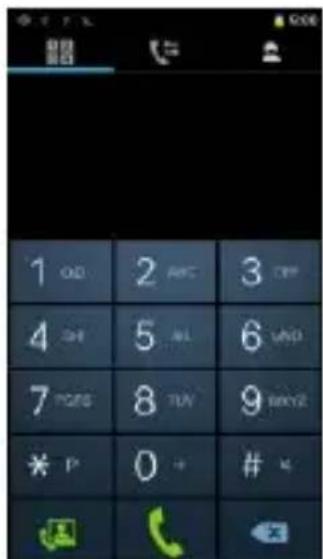
(2) Introduzca el código de área y el nº de teléfono.
(3) Pulse sobre para llamar
(4) Para nalizar pulse
Contestar llamadas: arrastre el icono blanco del teléfono hacia derecha donde se encuentra el icono verde
◇ Rechazar llamadas: arrastre el icono blanco del teléfono hacia izquierda donde se encuentra el icono rojo
Para silenciar el tono de la llamada (sin contestar ni rechazar): pulse cualquier tecla de volumen situada en la parte izquierda del teléfono.
Usar auriculares/manos libres
Los auriculares puede recibir y controlar las llamadas:
Para contestar o colgar: pulsación corta sobre el botón en el cable de los auriculares.
Para rechazar: pulsación larga.
Acciones disponibles durante la llamada
Dispone de las siguientes opciones durante las llamadas:
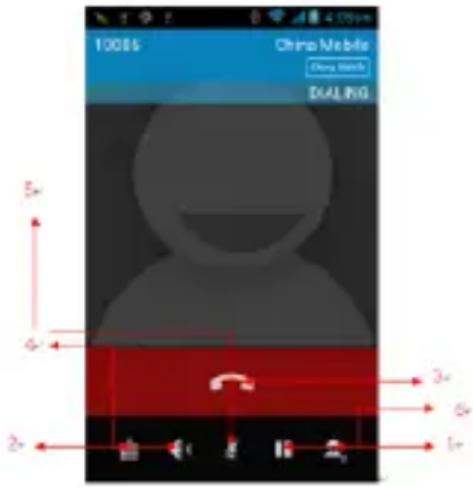
| 1 | Añadir/invitar a otra persona a la llamada actual. |
| 2 | Muestra/oculta el marcador/dial. |
| 3 | Finaliza la llamada |
| 4 | Enciende o apaga el altavoz/manos libres integrado. |
| 5 | Silencia su voz para que otro usuario no le oiga |
| 6 | Pausa temporalmente la llamada (llamada en espera) |
Nota: Durante la llamada, puede pulsar el botón MENÚ y acvar la
grabación de la llamada,
Usar la videollamada
La videollamada funciona de forma similar que una llamada normal, pero permite el uso de vídeo y las siguientes opciones:
Pulsando el botón MENÚ podrá acceder a las opciones como:
◇ Cambiar entre la cámara frontal y trasera
Apagar el micrófono (silenciar) para que no le oigan.
◇ Mostrar Marcador/Dial.
◇ Usar un sistema de manos libres (previamente vinculado y conectado).
Acvar el altavoz integrado
Pulsando sobre la imagen de la persona con la que habla puede capturar las imágenes o guardar la videollamada.
3.2 Información
Aprende como mandar mensajes (SMS) or mensajes mulmedia (MMS) y manejarlos.
Mandar mensajes SMS
En modo standby o desde el listado de aplicaciones, seleccione Mensajes.
◇ Pulse sobre el icono del cuadro con lápiz o "redactar mensaje". Se verá la siguiente pantalla:
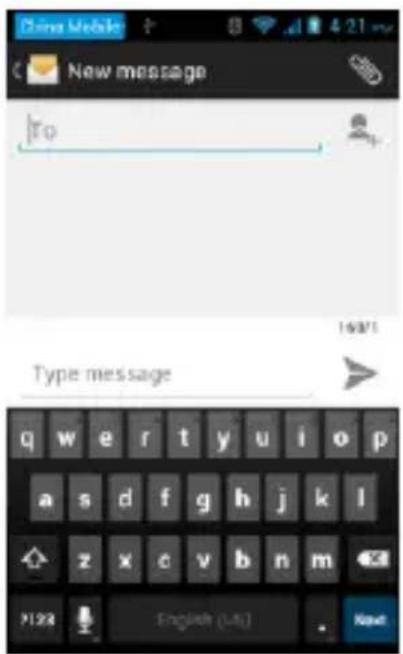
Añade desnatario(s).1. Añade el número manualmente usando coma o punto y como para separar los desnatarios entre sí. 2. Seleccione el número de teléfono desde la libreta de direcciones (icono) y seleccione los desnatarios.
◇ Pulse sobre “Escribir Mensaje” e introduzca el mensaje que desea mandar a los desnatarios previamente seleccionados.
Para mandar el mensaje, pulse sobre el icono de la echa.
Mandar mensaje mulmedia MMS
◇ Siga las instrucciones indicadas en Mandar mensajes SMS a excepto de mandar el mensaje.
Para agregar el contenido mulmedia, pulse sobre el icono de clip de papel y seleccione la foto, video o sonido que desea mandar.
Para mandar el mensaje, pulse sobre el icono de la echa.
Ver mensajes SMS o MMS
En modo standby, o desde el listado de aplicaciones seleccione Mensajes.
◇ Se visualizarán los mensajes recibidos.
◇ Pulse sobre el contacto/mensaje para poder leerlo o visualizarlo.
3.3 E-mail – Correo Electrónico
Aprende como congurar cuentas de correo y ver, mandar y recibir correos e-mail.
Congurar cuentas de correo
En modo standby o desde el listado de aplicaciones, seleccione Correo.
◇ Introduzca su correo y la contraseña; pulse Siguiente.
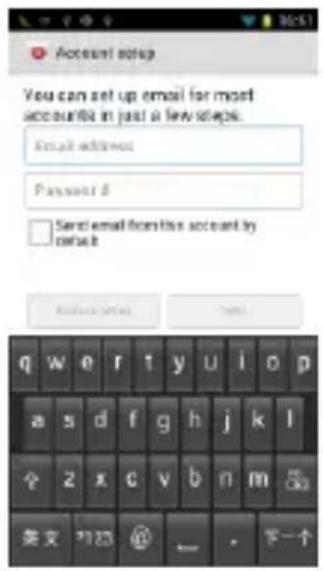
Si los datos introducidos son correctos, le aparecerá la siguiente ventana con los ajustes del correo:
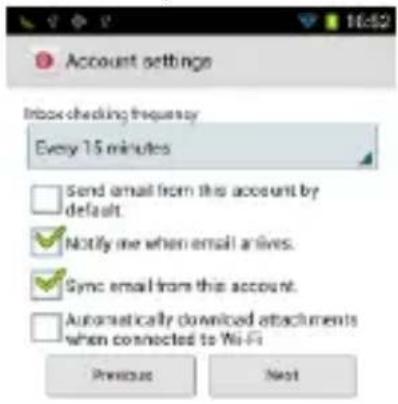
◇ Pulse Siguiente para completar la conguración de su correo y se descargarán los correos recientes en la bandeja de entrada.
Puede añadir más cuentas de correo desde el listado de aplicaciones > Conguración > Cuentas y sincronización > Agregar Cuenta. Siga las instrucciones en la pantalla.
Enviar un correo
◇ Entre en Correo y presione el botón.
Añade al desnatario desde los contactos guardados en su libreta de direcciones o introduzca el e-mail manualmente.
Si desea agregar desnatarios en copia (CC) u ocultos (CCO) pulse botón MENU > Añadir CC/COO.

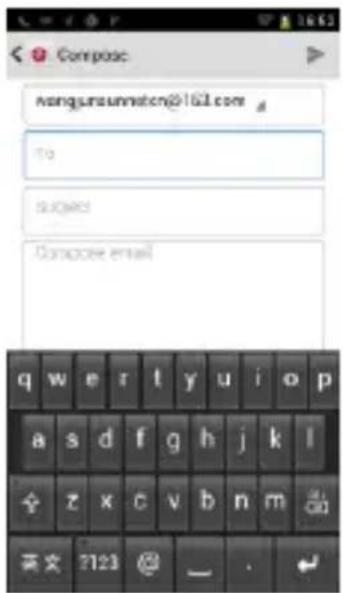
◇ Escriba el asunto.
◇ Escriba el cuerpo del mensaje.
◇ Pulse sobre el icono de la echa para mandar el correo.
3.4 Contactos
Aprende como crear y manejar los contactos (nombre, números de teléfono, e-mail y otra información).
Crear un contacto nuevo
◇ En modo standby, seleccione Contactos.

◇ Pulse sobre el botón en la esquina inferior derecha o sobre el botón +
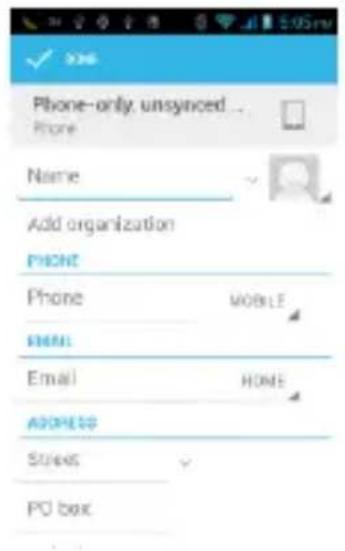
◇ Seleccione donde quiere guardar la información del contacto.
◇ Introduzca los datos que desea.
Una vez introducidos los datos, pulse sobre OK o Guardar.
Buscar un contacto
En Contactos, pulse sobre el icono para buscar.

También puede deslizarse por la lista o usar la barra lateral derecha para deslizarse a través del listado de contactos de forma más rápida.
- Seleccione un contacto para llamar o mandar un mensaje. Para acceder a las opciones adicionales como editar, eliminar, añadir a favoritos o a grupo, etc. – pulse el botón MENÚ.
Marcación Rápida
Entre en modo teléfono para visualizar el marcador/dial.
◇ Pulse el botón MENÚ > Marcación Rápida
Escoja el número del marcador que desea y asócielo con un número de contacto
Importar y exportar contactos
Para importar o exportar contactos, siga las instrucciones:
Entre en Contactos y pulse el botón de MENÚ.
◇ Pulse sobre Importar y Exportar Contactos y escoge el origen del cual quiere copiar los contactos y pulse en Siguiente.
◇ Seleccione el desno y pulse en Siguiente.
3.5 AJUSTES
Redes y conexiones inalámbricas
Administración de la tarjeta SIM
Información de la tarjeta SIM: permite modificar el nombre de la tarjeta Sim, color, etc.
Tarjeta SIM predeterminada: Permite ajustar la tarjeta SIM que se va a usar de forma predeterminada para: realizar las llamadas, videollamadas, mensajería y conexión de datos (3G).
◇ Otros ajustes: Puede ajustar la congruración de roaming/inerancia de datos, relación con los contactos, etc.
Wi-Fi o WLAN
En la Conguración > Wi-Fi, ajuste el interruptor en la siguiente posición: ¿para acvar la conexión Wi-Fi. Una vez hecho esto, pulse sobre Wi-Fi para visualizar la lista de las redes disponibles y puse sobre la que quiere conectarse e introduzca la contraseña de la red. Si la contraseña es correcta, la conexión se quedará guardada en la memoria para poder utilizarla posteriormente. Para borrar o modificar una red guardada, pulse sobre su nombre de forma prolongada y escoja: modificar o borrar red.
Nota: La conecidad Wi-Fi se desacva automácamente cuando se acva el modo avión.
Bluetooth
◇ Acvar Bluetooth: en Conguración > Bluetooth, pulse sobre el botón de interruptor para ponerlo en el siguiente estado:

◇ Pulse el botón de Bluetooth para: hacerlo visible temporalmente para otros dispositivos, cambiar su nombre, buscar, agregar, emparejar y conectar otros dispositivos Bluetooth.
◇ Pulse el botón MENÚ para acceder a las funciones avanzadas.
Uso de Datos
Muestra el histórico del ujo de datos usado en el móvil.
Más ajustes
◇ Modo Avión: desacva todas las conexiones inalámbricas.
◇ VPN: permite agregar y congurar redes VPN
Anclaje a red y Zona Wi-Fi: permite comparr tu conexión de datos 3G a través de USB, Wi-Fi o Bluetooth.
◇ WI-Fi Directo: permite que varios dispositivos Wi-Fi se conecten entre sí sin necesidad de un punto de acceso intermedio.
☐ Redes Móviles: Permite acvar/desacvar conexiones 3G, cambiar nombre de red, etc.
◇ Preferencia de transferencia GPRS: permite escoger preferencias entre llamadas y datos.
DISPOSITIVO
Perles de Audio
Existen 4 perles básicos de ajuste de sonido: General, Silencio, Reunión y Exterior para congurar de forma independiente por el usuario según la necesidad.
Pantalla
Brillo: permite ajustar el brillo de la pantalla o poner brillo automaco para que se ajuste según el uso o aplicación en ejecución.
◇ Fondo de pantalla: permite cambiar el fondo de pantalla principal/standby.
◇ Tema: permite ajustar un color de los menús y del sistema.
Girar automácamente la pantalla: permite que la imagen de la pantalla gire de acuerdo con la orientación sica de la pantalla.
◇ Suspender: ajusta el intervalo de empo de inacividad después del cual la pantalla se apaga/bloquea.
◇ Tamaño de fuente: permite cambiar entre disntos tamaños de fuente de los textos y menús.
Almacenamiento
Permite escoger la memoria predeterminada para guardar fotos, videos, aplicaciones, etc.
◇ Permite ver el espacio disponible en cada una de las memorias.
Permite borrar o desacvar la tarjeta SD para su extracción segura.
Batería
Visualiza el uso de la batería, aplicaciones que usan mas batería, etc.
Aplicaciones
Muestra aplicaciones instaladas, permite desinstalar o cerras aplicaciones en ejecución.
PERSONAL
Cuentas y sincronización
Permite añadir, modificar o quitar cuentas que se usan para la sincronización con los contactos y correos.
Servicios de ubicación
Permite ajustar las aplicaciones que pueden acceder a los datos de su ubicación.
◇ Satélites GPS: permite activar disntos pos de GPS para localización y navegación
Ubicación de Google: Permite utilizar redes Wi para obtener su localización con el n de facilitar ciertos servicios y búsqueda.
Seguridad
◇ Bloqueo de pantalla: Permite escoger y congurar entre disntos pos de protección: Deslizar, PIN, Patrón, Contraseña, Desbloqueo facial.
◇ Información del propietario: Permite mostrar un texto personalizado en la pantalla de bloqueo.
◇ Encriptar teléfono: Permite encriptar cuentas, ajustes, aplicaciones descargadas, etc. para aumentar la seguridad de sus datos en teléfono.
◇ Bloqueo de la tarjeta SIM: Permite establecer, modicar o quitar un código PIN para la tarjeta SIM.
◇ Mostrar las contraseña: Permite visualizar las contraseña.
◇ Administración de dispositivos: Permite ver o desacvar los administradores de dispositivos.
Fuentes desconocidas: Permite instalación de aplicaciones NO procedentes de GooglePlay.
Credenciales/Instalar desde SD: Permite instalar cercados desde la tarjeta SD.
Idioma y entrada
◇ Idioma: permite cambiar el idioma del teléfono.
◇ Teclado de Android: permite modificar los ajustes del teclado, autocorrección, diccionarios, etc.
◇ Voz: permite conguración de entrada y salida de voz.
Copia de Seguridad y restablecimiento de datos de fábrica
Hacer copia de seguridad: Se va a hacer la copia de seguridad de los ajustes de usuario, aplicaciones instaladas, contraseñas Wi-Fi y otros en los servidores de Google.
◇ Restablecimiento DRM: elimina todas las licencias DRM
Restablecer datos de fábrica: borra todos los datos del teléfono (contactos, ajustes, aplicaciones...) y devuelve el teléfono al estado de fábrica.
SISTEMA
Fecha y hora
◇ Fecha y hora automácas: permite ajustar la fecha y hora según los datos proporcionados por la red o GPS.
Zona horaria automáca: establece la zona proporcionada por la red.
◇ Usar formato de 24h: muestra la hora como 13:00 o 1:00
◇ Seleccionar formato de fecha: permite escoger el formato de visualización de fecha en diferentes pos.
Programar encendido y apagado
Permite que el teléfono se encienda y apague a ciertas horas y días de la semana en concepto de ahorrar la batería y que no reciba llamadas/nocaciones en horarios establecidos.
Accesibilidad
☐ TalkBack: Es un programa gratuito disponible en el market de GooglePlay que ayuda a las personas con problemas de visión y/o oídos para tener mejor accesibilidad y uso del teléfono.
◇ Botón de encendido termina la llamada
◇ Decir contraseña
◇ Retardo con tocar y mantener
Acerca del teléfono
Muestra la información del teléfono, el modelo, estado, versión de Android, nº de compilación, etc.
3.6 Cámara
Permite capturar fotos y grabar videos
Desde el listado de aplicaciones, escoja Cámara
◇ Dispone de varias opciones para ajustar la cámara
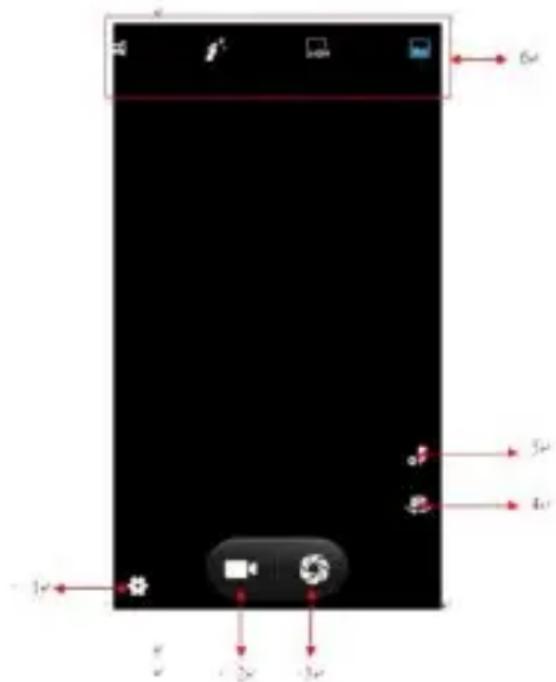
1. Ajustes:
Localización GPS/Añadir ubicación: Acvado permite grabar la localización geográfica sobre donde se tomó la foto.
◇ Exposición: permite ajustar el valor de la exposición
◇ Efecto de color: Monocromo, sepia, negavo, ...
◇ Modo de escena: para ajustar el po de foto que quiere realizar (paisaje, retrato, nocturno, esta...)
Balance de blancos: tungsteno, luz de día, nublado...
◇ An-parpadeo: 50Hz, 60Hz o Automáco.
◇ Restaurar valores predeterminados.
Ajustes de la cámara:
◇ Reconocimiento facial.
◇ Temporizador: Puede ajustarlo a 2 o 10 segundos
◇ Tamaño de imagen: Permite cambiar entre disntas resoluciones para tomar las fotos.
◇ Sensibilidad ISO: se puede ajustar entre: Auto, 100, 200, 400, 800 y 1600.
Ajustes de Video:
◇ EIS: Permite acvar estabilizador de imagen digital
Micrófono: acvado permite grabar el sonido durante la grabación
◇ Modo de Audio: permite escoger entre modo normal y reunión
◇ Calidad de vídeo: permite escoger entre diferentes resoluciones/calidades de vídeo.
- Video: permite grabar secuencias de vídeo
- Foto: Permite tomar fotograas
- Icono de cambio entre cámara frontal y trasera
- Flash: Permite escoger si el ash salta siempre, nunca o automáco
- Deslice esta zona para ver más opciones y ajustes.
◇ Exposición
◇ Mio de mejor foto
◇ Di-Paro Sonrisa
◇ De-rección de escena automáco
◇ Molo mul-vista
◇ Moo panorama
◇ M o belleza facial
◇ Modo HDR
◇ M o paisaje
Para ver las fotos, pulse sobre la miniatura de la foto en la esquina inferior y luego deslice hacia izquierda o derecha para ver otras fotos. Para acercar o alejar las fotos – acerque o aleje dos dedos. Para borrar una foto pulse sobre ella y luego pulse el icono de cubo de basura.
3.7 Galería
Permite ver las fotos y los videos almacenados en todas las memorias. Para acceder, entre en el listado aplicaciones y pulse sobre Galería.
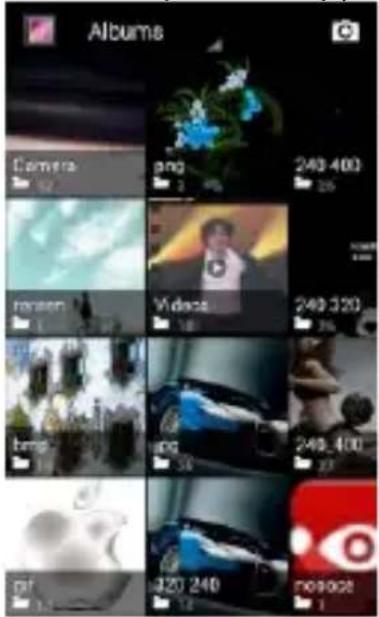
◇ Pulse cualquier carpeta.
◇ Pulse cualquier miniatura de la fotos o video para verla/reproducirla.
Si pulsa el botón de MENÚ con una foto abierta, podrá: ver información adicional de la foto, establecer como fondo de pantalla o foto de un contacto, recortar, rotar, imprimir...
Reproducir Video
Los archivos de vídeo están marcados con:
◇ Pulse el video que desea ver.
◇ Rote el dispositivo en la orientación horizontal.
Use los controles virtuales en la pantalla para manejar el video.
No todos los formatos de video están soportados. Si no puede ver el video, intente converrlo a otro formato o descargue la aplicación MX Player con su códec correspondiente desde
GooglePlay.
3.8 Música
Permite reproducir la música almacenada en las memorias del teléfono. Tenga en cuenta no está soportados todos los formatos audio y si no puede escuchar una canción, conviertala a MP3.
Reproducir música
En modo standby, vaya al listado de aplicaciones y seleccione Música.

Se mostrara un listado de todas las canciones grabadas en la memoria interna y externa. Si las canciones conenen tags correctos, se clasicaran por interprete y álbum.
◇ Pulse la canción deseada para empezar a reproducirla.
◇ Pulse el botón MENÚ y podrá "Usar como tono" la canción.
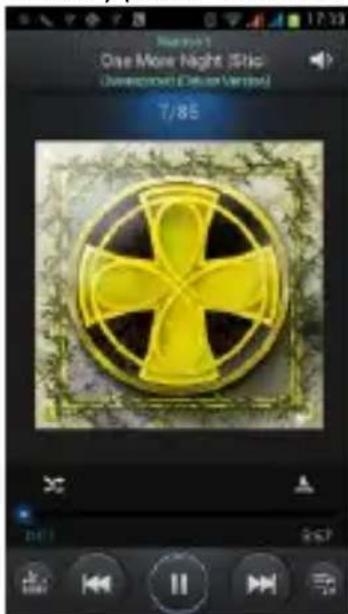
- Cuando está en la interfaz de sonido (reproduciendo una canción), pulse el botón MENÚ
◇ Pulse sobre "Efectos de Sonido"
◇ Podrá ajustar el ecualizador, apmpliar los sonidos bajos, acvar la virtualización de sonido y efectos de eco (reverb).
3.9 Radio
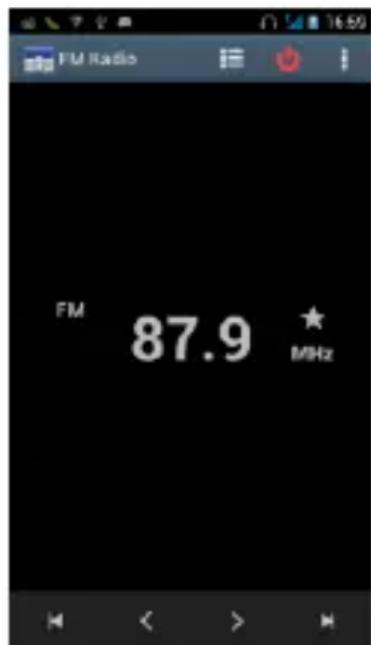
Para poder escuchar a la radio FM, es necesario tener conectados los auriculares o manos libres por cable.
◇ Conecte los auriculares al dispositivo.
En modo standby, abre el listado de aplicaciones y escoge Radio FM (o Transmisión FM).
◇ Pulse los botones laterales en la pantalla para realizar una autobúsqueda de emisoras disponibles.
También puede acceder a las opciones avanzadas pulsando el botón de opciones (3 cuadrados en línea vercal):
- Buscar
■ Congurar RDS
■ Grabar FM
Salir
Grabación de un archivo de sonido
◇ En modo standby, entre en el listado de aplicaciones y pulse
sobre Grabadora de sonidos
◇ Pulse el botón con el cirulo rojo para empezar la grabación.
Acerque la boca al micrófono situado en la parte inferior del teléfono y hable.
◇ Una vez terminado, pulse en Stop (cuadrado blanco).
◇ Pulse en guardar si quiere salvar su grabación o descartar para no guardarla.
3.11 Reloj
Alarma/Despertador
En modo standby, entre en el listado de aplicaciones y pulse sobre Reloj.
◇ Pulse sobre la hora para establecer una Alarma nuevo
◇ Intorudzca la hora, repección, tono, vibración, intorduzca el nombre y pulse Aceptar.
Para desacvar o editar el alirma, pulse de forma prolongada sobre él.
3.12 Calendario
Nuevas actividades, citas, recordatorios
En modo standby, entre en el listado de aplicaciones y pulse sobre Calendario.
◇ Pulse sobre el día cuando quiere establecer un aviso sobre un evento.
◇ Pulse sobre icono superior con un + para crear un evento nuevo
◇ Rellene la hora, duración, nombre, etc. y pulse sobre OK para guardar los cambios.
3.13 Calculadora

Esta aplicación desempeña la función de una calculadora convencional. Puede pulsar el botón MENÚ para acceder a las funciones avanzadas.
3.14 Administrador de archivos
Mediante esta aplicación podrá ver, modificar y eliminar los archivos que se encuentran en la memoria interna y externa del teléfono.
3.15 Navegador
Ver una página web
En modo standby, entre en el listado de aplicaciones y pulse sobre Navegador.
En la barra superior, introduzca los criterios de búsqueda o la URL de la página web y presione OK o Intro.
Si está conectado correctamente a internet y la página introducida es correcta, se le visualizará su contenido en la pantalla.
4 SOLUCIÓN DE PROBLEMAS
4.1 El dispositivo muestra un mensaje de error de red.
Cuando la señal es muy baja con muy pocas cobertura, puede perder la posibilidad recibir datos y llamadas. Intente situarse en otro lugar con más cobertura e inténtelo de nuevo.
- Algunas características de redes y conecividad están sujetos la disponibilidad y contratación con su proveedor de telefonía móvil e internet – consúltelo con él para verificar los servicios disponibles.
4.2 La pantalla tácl responde con lentud o incorrectamente.
◇ Quite cualquier película protectora de la pantalla.
◇ Limpie la pantalla con un paño seco
Cuando toca la pantalla, asegúrese de que sus dedos está limpios y no quedan residuos de grasa.
◇ Reinicie el dispositivo y vuelva a intentarlo.
Si está cargando el dispositivo, desconecte el cargador y vuelva a intentarlo. En algunas ocasiones la carga provoca que el dispositivo se caliente ocasionando un malfuncionamiento de la parte tácl de la pantalla.
4.3 El dispositivo se quedó bloqueado y no responde.
◇ Apague y vuelva a encender el dispositivo.
Si no puede apagarlo, mantenga pulsado el botón de encendido durante 10 segundos para que se apague.
Si aún así, no puede encenderlo, quite la carcasa trasera, quite la batería, espere unos 30 segundos y vuelva a colocar la batería.
Si después el teléfono se vuelve a bloquear, intente desinstalar las úlmas aplicaciones instaladas ya que pueden provocar inestabilidad del sistema.
◇ Restablezca los ajustes de fábrica.
4.4 Llamadas perdidas frecuentes
Esto se debe a que se encuentra en una zona con la cobertura muy baja. Cambie de lugar y vuelva a intentarlo.
4.5 Las otras personas no me oyen durante las llamadas
◇ Asegúrese de que el micrófono integrado que se encuentra en la parte inferior del teléfono no esté tapado con ningún objeto.
◇ Asegúrese de que la distancia entra su boca y el micrófono no
sea mayor de 10cm.
Si usa un sistema de manos libres, compruebe si este está bien conectado y congrurado. Si el problema persiste pruebe con otro sistema de manos libres.
4.6 La calidad de sonido es mala
◇ Asegúrese de que no se encuentra en una zona donde están instaladas antenas que bloquean la señal GPS.
- Cuando la señal es muy baja, se pueden formar unas anomalías en el sonido recibido y enviado. Pruebe en otro lugar con mayor cobertura.
4.7 No se puede llamar a un número de los contactos
◇ Asegúrese de que el nº guardado es correcto.
◇ Borre y vuelva a crear el contacto.
Compruebe si el nº que quiere llamar no se encuentra entre los números restringidos. Es posible, que el otro usuario ha bloqueado su nº para no recibir las llamadas.
4.8 El dispositivo se calienta
Durante la carga, es un síntoma totalmente normal y no hay que preocuparse.
Durante el uso de ciertas aplicaciones que consumen mucha energía, uso del procesador o conecividad de internet, ese comportamiento es totalmente normal.
Si el dispositivo se calienta fuera de lo normal, por favor revise el apartado de los Avisos sobre la batería al principio del manual.
INFINITON
ELECTRONICS



user manual
list
1 Use....1
1.1 Introduction ......2
- 1 INFORMACIÓN GENERAL 2
- 2 GUÍA DE INICIO RÁPIDO....7
- 3 MENÚ Y FUNCIONES....11
- 4 SOLUCIÓN DE PROBLEMAS....29
- 1 INFORMACIÓN GENERAL
- 1.1 INTRODUCCIÓN
- 1.2 DOCUMENTACIÓN
- 1.3 PRECAUCIONES DE SEGURIDAD
- 1.4 PRECAUIONES GENERALES
- 1.5 AVISOS SOBRE EL USO DEL TELÉFONO
- 1.6 AVISOS SOBRE LA BATERÍA
- 1.7 AVISOS SOBRE EL CARGADOR
- 1.8 LIMPIEZA Y MANTENIMIENTO
- 2 GUÍA DE INICIO RÁPIDO
- 2.1 ENCENDIDO Y APAGADO
- 2.3 USO DE LA PANTALLA TÁCL
- 2.4 BLOQUEO Y DESBLOQUEO DE LA PANTALLA
- BLOQUEO POR PATRÓN
- RECONOCIMIENTO FACIAL
- DESBLOQUEO POR VOZ (EN MODELOS SELECCIONADOS)
- DESBLOQUEO POR PIN
- DESBLOQUEO POR CONTRASEÑA
- BLOQUEO DE LA TARJETA SIM
- 2.5 USO DEL PANEL DE NOCACIONES
- 3 MENÚ Y FUNCIONES
- 3.1 LLAMADAS
- LLAMAR O RECIBIR LLAMADAS
- K
- USAR AURICULARES/MANOS LIBRES
- ACCIONES DISPONIBLES DURANTE LA LLAMADA
- USAR LA VIDEOLLAMADA
- 3.2 INFORMACIÓN
- MANDAR MENSAJES SMS
- MANDAR MENSAJE MULMEDIA MMS
- VER MENSAJES SMS O MMS
- 3.3 E-MAIL – CORREO ELECTRÓNICO
- CONGURAR CUENTAS DE CORREO
- ENVIAR UN CORREO
- 3.4 CONTACTOS
- CREAR UN CONTACTO NUEVO
- BUSCAR UN CONTACTO
- MARCACIÓN RÁPIDA
- IMPORTAR Y EXPORTAR CONTACTOS
- 3.5 AJUSTES
- REDES Y CONEXIONES INALÁMBRICAS
- ADMINISTRACIÓN DE LA TARJETA SIM
- WI-FI O WLAN
- BLUETOOTH
- USO DE DATOS
- MÁS AJUSTES
- DISPOSITIVO
- PERLES DE AUDIO
- PANTALLA
- ALMACENAMIENTO
- BATERÍA
- APLICACIONES
- PERSONAL
- CUENTAS Y SINCRONIZACIÓN
- SERVICIOS DE UBICACIÓN
- SEGURIDAD
- IDIOMA Y ENTRADA
- COPIA DE SEGURIDAD Y RESTABLECIMIENTO DE DATOS DE FÁBRICA
- SISTEMA
- FECHA Y HORA
- PROGRAMAR ENCENDIDO Y APAGADO
- ACCESIBILIDAD
- ACERCA DEL TELÉFONO
- 3.6 CÁMARA
- AJUSTES
- AJUSTES DE LA CÁMARA
- AJUSTES DE VIDEO
- 3.7 GALERÍA
- REPRODUCIR VIDEO
- 3.8 MÚSICA
- REPRODUCIR MÚSICA
- 3.9 RADIO
- GRABACIÓN DE UN ARCHIVO DE SONIDO
- 3.11 RELOJ
- ALARMA/DESPERTADOR
- 3.12 CALENDARIO
- NUEVAS ACTIVIDADES, CITAS, RECORDATORIOS
- 3.13 CALCULADORA
- 3.14 ADMINISTRADOR DE ARCHIVOS
- 3.15 NAVEGADOR
- VER UNA PÁGINA WEB
- 4 SOLUCIÓN DE PROBLEMAS
- 4.1 EL DISPOSITIVO MUESTRA UN MENSAJE DE ERROR DE RED
- 4.2 LA PANTALLA TÁCL RESPONDE CON LENTUD O INCORRECTAMENTE
- 4.3 EL DISPOSITIVO SE QUEDÓ BLOQUEADO Y NO RESPONDE
- 4.4 LLAMADAS PERDIDAS FRECUENTES
- 4.5 LAS OTRAS PERSONAS NO ME OYEN DURANTE LAS LLAMADAS
- 4.6 LA CALIDAD DE SONIDO ES MALA
- 4.7 NO SE PUEDE LLAMAR A UN NÚMERO DE LOS CONTACTOS
- 4.8 EL DISPOSITIVO SE CALIENTA
- INFINITON
- ELECTRONICS
- LIST
Marca : Infiniton
Modelo : W08
Categoría : Karaoke