PLC-WXL46A - Proyector SANYO - Manual de uso y guía de instrucciones gratis
Encuentra gratis el manual del aparato PLC-WXL46A SANYO en formato PDF.


| Tipo de producto | Proyector LCD |
| Marca | Sanyo |
| Modelo | PLC-WXL46A |
| Resolución nativa | WXGA (1280 x 800) |
| Luminosidad | 2500 lúmenes ANSI |
| Relación de contraste | 500:1 |
| Tecnología de proyección | 3LCD |
| Dimensiones (ancho x alto x fondo) | 325 x 98 x 252 mm |
| Peso | 3,4 kg |
| Alimentación | 100-240 V CA, 50/60 Hz |
| Consumo de energía | 300 W (máx.) |
| Corrección trapezoidal | Vertical: ±30° |
| Zoom | Óptico 1,2x |
| Altavoz incorporado | Sí, 1 W mono |
| Entradas de vídeo | VGA, HDMI, S-Video, Video compuesto |
| Vida útil de la lámpara | 2000 horas (modo normal), 3000 horas (modo eco) |
| Filtro de aire | Lavable, reemplazable |
| Seguridad | Ranura Kensington, contraseña de seguridad |
| Reparabilidad | Lámpara y filtro reemplazables por el usuario |
| Accesorios incluidos | Cable de alimentación, mando a distancia, pilas, cable VGA |
Preguntas frecuentes - PLC-WXL46A SANYO
Preguntas de los usuarios sobre PLC-WXL46A SANYO
0 pregunta sobre este aparato. Responde a las que conoces o haz la tuya.
Hacer una nueva pregunta sobre este aparato
Descarga las instrucciones para tu Proyector en formato PDF gratis! Encuentra tus instrucciones PLC-WXL46A - SANYO y toma tu dispositivo electrónico nuevamente en la mano. En esta página están publicados todos los documentos necesarios para el uso de su dispositivo. PLC-WXL46A de la marca SANYO.
MANUAL DE USUARIO PLC-WXL46A SANYO
Configuración y operación
- Ajustes red por cable
- Configuración y operación del proyector
pie
| Segment | Value | |---------|-------| | Top Left | 40% | | Top Right | 35% |
Este es el manual para la función de red.
Lea cuidadosamente este manual para operar la función de red.
Primero, lea el manual del usuario del proyector para comprender la operación básica del proyector y las instrucciones de seguridad.
Se deberían respetar estrictamente las instrucciones de seguridad de los manuales del usuario.
Este equipo ha sido probado y se encontró que cumple con los límites para un dispositivo digital clase B, de acuerdo a la sección 15 de los reglamentos de la FCC. Estos límites están diseñados para brindar una protección razonable contra interferencias dañinas en una instalación residencial. Este equipo genera, usa y puede irradiar energía de radiofrecuencia y, si no se instala y se usa de acuerdo con las instrucciones, podría causar una interferencia perjudicial a las comunicaciones de radio. Sin embargo, no hay garantía que dicha interferencia no ocurra en una instalación en particular. Si este equipo causa una interferencia perjudicial a la recepción de radio o televisión, que se puede determinar apagando y encendiendo el equipo, se recomienda al usuario intentar corregir la interferencia mediante una o más de las siguientes medidas:
- Reoriente o cambie la ubicación de la antena receptora.
- Aumente la separación entre el equipo y el receptor.
- Conecte el equipo en una toma de corriente de un circuito diferente de la que está conectado el receptor.
- Consulte al distribuidor o a un técnico de radio/televisión experimentado para obtener ayuda.
Es necesario el uso de cable revestido para cumplir con los límites de la clase B en la Subsección B de la Sección 15 de los reglamentos de la FCC.
No haga ningún cambio o modificación al equipo a no ser que se especifique lo contrario en las instrucciones. Si se tuviesen que hacer dichos cambios o modificaciones, podría tener que detener el funcionamiento del equipo.
Números de modelos : PLC-WXE46A, PLC-WXL46A
Teléfono N°. : (818)998-7322
PRECAUCIÓN AL USAR EL PROYECTOR EN REDES
- Cuando encuentre un problema con el proyector, remueva inmediatamente el cable de alimentación y revise la unidad. Usar el proyector con fallas puede causar un incendio u otros accidentes.
- Si usa remotamente el proyector mediante redes, efectúe regularmente una verificación de seguridad. Tenga particular cuidado de su entorno. Una instalación incorrecta puede causar incendios u otros accidentes.
PRECAUCIÓN AL USAR LA FUNCIÓN DE RED
- SANYO Electric Co., Ltd. no asume ninguna responsabilidad por la pérdida o daños de los datos o daños a la computadora causados por usar este proyector. Se recomienda realizar copias de respaldo de los datos importantes de su computadora.
Cumplimiento....2
Instrucciones de seguridad....3
Indice 4
Capítulo 1 Preparación ....5
Características....6
Entorno operativo requerido para las computadoras....7
Especificaciones de red del proyector....7
Flujo de instalación....9
Aviso sobre la instalación del CD-ROM de software....9
Capítulo 2 Procedimientos de configuración .....11
Conexión a una línea LAN....12
Configuración de la red 12
Código PIN Red 14
Información de red....14
Configuración predeterminada de red 15
Ajustes por defecto de fábrica de aLAN alámbrica 15
Capítulo 3 Configuración y operación básica .... 17
Acceda a la página de configuración del proyector....18
[1] Introduzca la dirección IP 18
[2] Acceso 18
[3] Exhibición de la página de configuración principal .....19
Cómo usar la página de configuración....20
Ajuste inicial 22
Ajuste del código PIN Red 23
Ajuste de contraseña y PJLink 23
Configuración de la red....24
Ajuste de correo electrónico....25
Ejemplos: Tipos y contenidos del mensaje de alerta....27
Ajuste SNMP 29
Capítulo 4 Control del proyector .... 31
Control de alimentación y verificación de estado....32
Controles....34
Entrada 34
Sistema....35
Sonido 36
Ajuste de imagen 37
Ajuste del PC....38
Configuración del projector 39
Screen setting 39
Setting 1....40
Setting 2....40
Setting 3....41
Información......42
Capítulo 5 Apéndice ....43
Ejemplos de conexión....44
Uso de telnet 46
Ajuste del navegador de internet 48
Ejemplos: Sistemas operativos/ Navegadores ....49
Preguntas y Respuestas....53
Capítulo 1
Preparación
Describe las características y el entorno operativo de este proyector.

Características
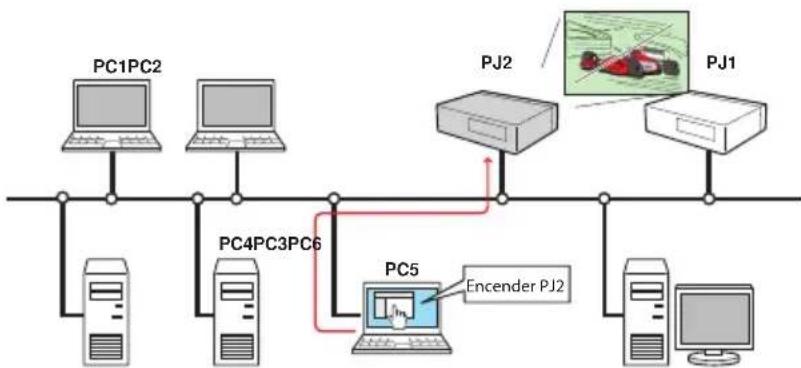
Función de administración web (p.31)
Con esta función, puede observar las funciones del proyector como el estado de la alimentación, el estado de la lámpara, el modo de entrada, la condición de señal, el tiempo de uso de la lámpara, etc. por medio de la red utilizando el navegador de Internet instalado en su ordenador.
flowchart
graph TD
    PC1PC2["PC1PC2"] --> PC4PC3PC6["PC4PC3PC6"]
    PC4PC3PC6 --> PC5["PC5"]
    PC5 -->|Encender PJ2| PC1PC2
    PC5 -->|Encender PJ2| PC4PC3PC6
    PC5 -->|Encender PJ2| PC1PC2
    PC1PC2 --> PC4PC3PC6
    PC4PC3PC6 --> PC5
    PC5 -->|JPG| PJ2["PJ2"]
    PJ2 -->|JPG| PJ1["PJ1"]
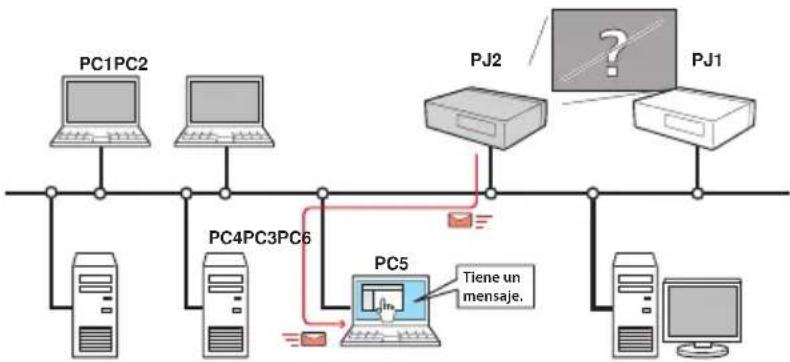
Función de correo electrónico de alerta (p.25)
El proyector envía mensajes a las direcciones de correo elec- trónico registradas cuando se produce una anormalidad en la lámpara o fallo de alimentación con el proyector. Este mensaje describe cómo solucionar la causa de los problemas. Puede tomar una medida eficiente para la rápida recuperación.
flowchart
graph TD
    PC1PC2["PC1PC2"] --> PC4PC3PC6["PC4PC3PC6"]
    PC1PC2 --> PC5["PC5"]
    PC4PC3PC6 --> PC5
    PC5 --> PC1PC2
    PC5 --> PC1PC2
    PC5 --> PC1PC2
    PC5 --> PC1PC2
    PC5 --> PC1PC2
    PC5 --> PC1PC2
    PC5 --> PC1PC2
    PC5 --> PC1PC2
    PC5 --> PC1PC2
    PC5 --> PC1PC2
    PC5 --> PC1PC2
    PC5 --> PC1PC2
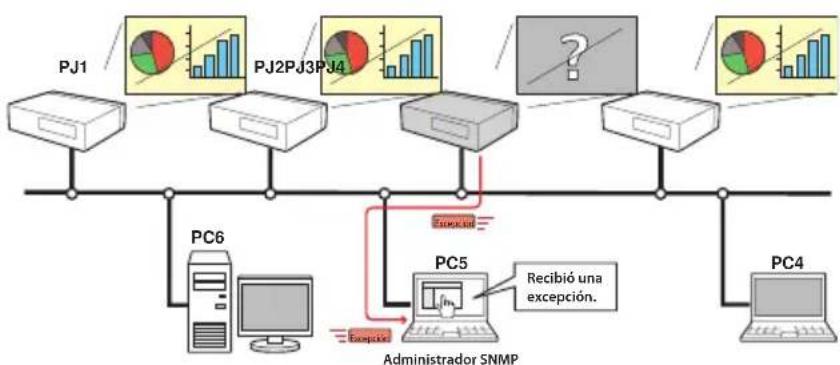
Función de agente SNMP (p.29)
Envía la información del proyector al administrador SNMP. Le habilita para manejar las condiciones del proyector con el software del administrador SNMP.
Función de administrador SNMP
Una función para manejar las condiciones de los proyectores en la red utilizando el protocolo SNMP. El ordenador de administración tiene que proporcionar un software de administración SNMP. Consulte el manual del usuario del "PJ Network Manager" proporcionado por separado para obtener más detalles.
flowchart
graph TD
    subgraph Server_Rates
        PJ1["Server"] --> PC6["PC6"]
        PJ2["PJ2"] --> PC6
        PJ3["PJ3"] --> PC6
        PJ4["PJ4"] --> PC6
        PC6 --> PC5["Administrator SNMP"]
        PC5 --> Reció[Recibió una excepción.]
    end
    subgraph Server_Holdards
        SJ1["DJ1"] --> PC6
        SJ2["PJ2"] --> PC6
        SJ3["PJ3"] --> PC6
        SJ4["PJ4"] --> PC6
        SJ5["?"] --> PC6
        SJ6["?"] --> PC6
        SJ7["?"] --> PC6
    end
    subgraph Control_Layer
        PC5 --> Reció
        Reció --> PC4["Computer"]
    end
Entorno operativo requerido para las computadoras
Cuando esté operando el proyector mediante redes, las computadoras deberían cumplir con el entorno operativo indicado a continuación.
| Sistema Operativo | Windows 98, Windows Me, Windows NT4.0Windows 2000, Windows XP, Windows Vista (versión 32bit)Mac OS X v 10.4 o posterior | |
| Entorno del ordenador | CPU recomendada | Windows: Superior a Pentium III 900MHzMacintosh: 800 MHz PowerPC G4 ó más rápido, ó 1.8GHz Intel Core Processor o más rápido |
| Memoria | Windows: 64MB (Mínimo)/ 128MB o más (Recomendado)128MB o más para Windows XP1 GB o más para Windows VistaMacintosh: 256MB o más (512MB recomendados) | |
| Espacio libre HDD | 100MB o más | |
| Unidades de almace-namiento extraíble | Unidad CD-ROM | |
| Ajuste de salida gráfica del ordenador | Use una de las siguientes resoluciones; VGA (640 x 480), SVGA (800 x 600), XGA (1.024 x 768) Número de colores: Cualquiera de 16 bits (65.536 colores 24/32 bits (16.77 millones de colores)) | |
| Tarjeta de red | El ordenador debe tener una tarjeta de red 10Base-T o 100Base-TX. | |
| Navegador web* | Internet Explorer versión 5.0, 5.5, 6.0 o 7.0Netscape Navigator versión7.1 o 9.0Safari 3.0 o posterior* Usado para controlar y configurar el proyector. La presentación de las páginas en el navegador puede diferir ligeramente dependi-endo de cada tipo de aplicación o sistema operativo que utilice. | |
| Internet Mailer* | - Microsoft Outlook - Microsoft Outlook Express- Netscape Mail* Software de aplicación de correo electrónico de Internet requerido para recibir una alerta de correo electrónico enviado desde este proyector. Si no usa la función de Alerta de correo electrónico, no es necesaria esta aplicación. | |
Especificaciones de red del proyector
Terminal de LAN
| Normativas de comunicación de datos | 100Base-TX (100Mbps)/10Base-T (10Mbps) |
| Protocolo TCP/IP |
El límite ^*1 de conexión entre este proyector y el concentrador (hub) u ordenador
Los cables LAN apropiados se limitan en la longitud y el tipo como se explica a continuación;
| Conexión Tipo de cable LAN utilizable Longitud máxima | ||
| Proyector - Hub Cable directo UTP categoría 3 o 5* | 2 | 100m |
| Proyector - Ordenador Cable cruzado UTP categoría 3 o 5* | 2 | 100m |
*1 Puede haber otras limitaciones dependiendo de su entorno de red o especificación LAN. Por favor, consulte al administrador de su red para obtener más detalles.
*2 La categoría de cable LAN indica la calidad del cable. Normalmente, se utiliza un cable con categoría 3 o 5 para la red 10Base-T y se utiliza un cable con categoría 5 para la red 100Base-TX.
Aviso
Expresión/Abreviatura
El sistema operativo del ordenador y el navegador de internet descrito en este manual es Windows XP Professional e Internet Explorer 6.0. En caso de usar otro sistema operativo o navegador de internet, algunos procedimientos pueden diferir de la operación real dependiendo de su entorno de trabajo en el ordenador.
Uso de este manual
Este manual no describe la operación básica ni las funciones del ordenador, navegador de internet, proyector y red. Para instrucciones acerca de cada parte del equipo o software, por favor consulte el librillo respectivo.
Marcas registradas
Ethernet es una marca registrada de Xerox Corporation. Microsoft, Windows, Windows NT, Windows XP y Windows Vista son marcas registradas de Microsoft Corporation. Internet Explorer es una marca registrada de Microsoft Corporation. Netscape Navigator y Netscape Communicator son marcas registradas de Netscape Communications Corporation. JavaScript es una marca registrada de Sun Microsystems, Inc.
Macintosh es una marca registrada de Apple, Inc. en los EE.UU. y otros países. PowerPC es una marca registrada de IBM Corporation. Intel Core es una marca registrada de Intel Corporation en EE.UU. y otros países.
Otros nombres de productos o marcas en este manual son marcas registradas de sus respectivos propietarios.
* Se prohíbe el uso no autorizado de una parte o todo el contenido de este manual.
* El contenido de este manual está sujeto a cambios sin aviso.
Flujo de instalación
Para utilizar el proyector a través de las redes, siga los procedimientos de configuración que se detallan a continuación.
PASO 1 Conecte la red LAN y ajuste la configuración.

Decida dependiendo del entorno de LAN.
→ "2. Procedimientos de configuración" (p.11–16).
Posteriormente se deberá realizar configuraciones detalladas de LAN con un navegador.
Primero, complete la conexión LAN alámbrica entre las computadoras y los proyectores, y luego comience la configuración del navegador.
→ "3. Configuración y operación básica" (p.17–30).
PASO 2 Se ha completado la configuración de la red.

Poperar el proyector, siga las instrucciones de cada capítulo.
Para operar y manejar el proyector → "4. Control del proyector" (p.31-42)
→ "Control de alimentación y verificación de estado" (p.32)
→ "Configuración del projector" (p.39)
→ "Información del proyector" (p.42)
PASO 3 Instale el software en las computadoras.
Instale el software grabado en CD-ROM en cada computadora que se va utilizar. Consulte el manual del usuario de PJ Network Manager.
Aviso sobre la instalación del CD-ROM de software
Está disponible para controlar y configurar el proyector utilizando el navegador web sin instalar ningún software. Por tanto, no es necesario instalar el software en su ordenador. Para tener la función PJ Network Manager, es necesario instalar el software. Por favor, consulte el manual del usuario de la "Función PJ Network Manager".
Capítulo 2
Procedimientos de configuración
Describe cómo configurar la red.
2
Los procedimientos de ajuste y el contenido difieren dependiendo de la ubicación de la instalación de la LAN.
Cuando esté realizando la instalación, consulte a su administrador de sistema para configurar apropiadamente la LAN.
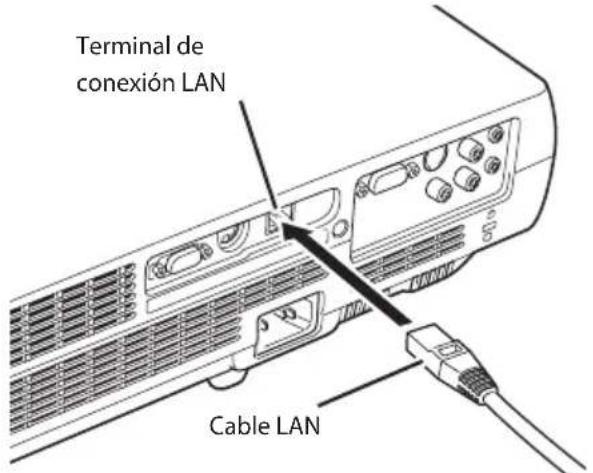
Conexión a una línea LAN
Conecte el cable LAN al terminal de conexión LAN del proyector.
Configuración de la red
Ajuste la red LAN alámbrica a través del menú del proyector. Los ajustes detallados de red se realizarán con el navegador. Consulte el capítulo "3. Configuración y operación básica" (p. 17 – 30). Primero, complete los ajustes descritos en este capítulo antes de realizar los pasos del capítulo "3. Configuración y operación básica".
Procedimiento de ajuste
-
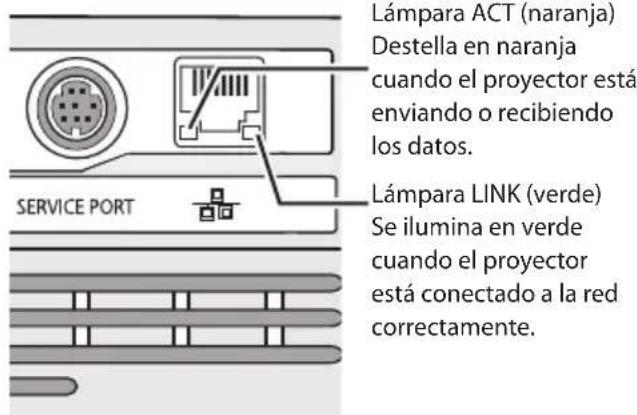
Encienda el proyector y seleccione "Red Cable" en la barra de menús del proyector La lámpara LINK/ACT del proyector estará encendida o destellando. Si la "Ajustes de cable" está "Off" no estará encendida. Siga los pasos 2 y 3 para que destelle la lámpara.
-
Seleccione "Ajustes de cable" en el menú del proyector y presione el botón SELECT. Seleccione un entorno de LAN similar entre LAN1, 2 y 3 con los botones de apuntar ▶. (LAN1, 2 y 3 son las configuraciones de entorno de los valores por defecto de fábrica. Puede seleccionar tres entornos diferentes entre el ajuste LAN1-3. Para cada ajuste consulte el esquema de la página 13.) Cuando seleccione "Off" en la "Ajustes de cable", la conexión LAN se cortará. Use la función cuando desconecte el proyector de la red.
-
Presione los botones de apuntar ◀▶, luego aparecerá el mensaje "Esperar..." y comenzará la operación de permutación. La permutación llevará un tiempo y después de completar la operación desaparecerá el mensaje. Durante el periodo de permutación no se podrá usar el proyector.
-
Presione el botón SELECT.
La pantalla de Configuración de LAN por cable aparecerá y se mostrará la configuración de la LAN seleccionada. Ajuste cada elemento según el entorno. Consulte al administrador de su sistema acerca de los ajustes detallados.
Ajuste los números con los botones de apuntar ▲▼ y cambie de elementos con los botones de apuntar ◀▶.
- Después de completar todos los ajustes, seleccione Activar y presione el botón SELECT. Ahora se han realizado todos los procedimientos. Para cancelar los ajustes modificados, seleccione Cancelar y presione el botón SELECT.
Puede confirmar los ajustes LAN que ha realizado en "Información de red" (p. 14). En los casos en que no se pueda conectar la LAN, consulte esta pantalla.
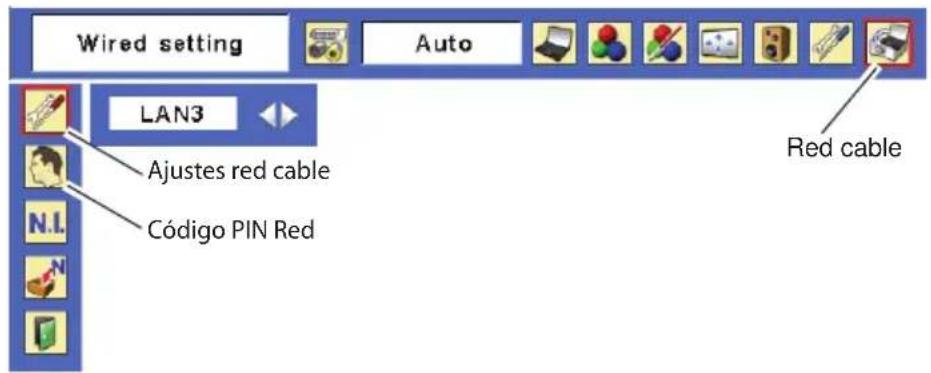
La pantalla de Configuración de LAN por cable (Ejemplo)
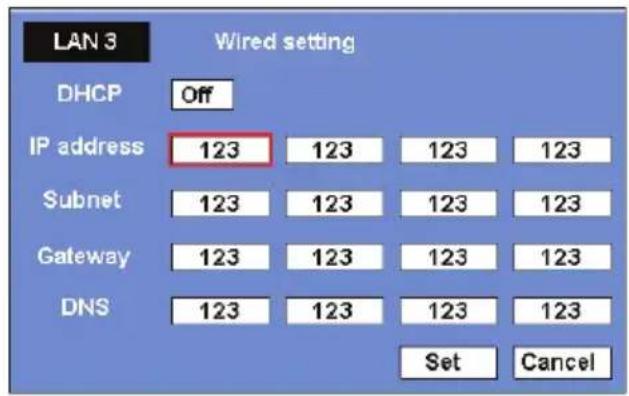
Elemento Descripción
DHCP....Activa o desactiva la función DHCP. Cuando configure el ajuste de red manualmente, seleccione "Off". Cuando se ajusta a On, IP address, Subnet, Gateway y DNS se ajustan automáticamente de acuerdo a su entorno de red *1
IP address ......Ajusta la dirección IP del proyector
Subnet ......Ajusta la máscara de subred. Normalmente establecida en 255.255.255.0
Gateway ^*2 ......Ajusta la dirección IP de la puerta de enlace (Router) por defecto
DNS ^*3 ...... Ajusta la dirección IP del servidor DNS
Código PIN Red
El código PIN Red sirve para restringir el acceso de las redes al proyector.
Después de ajustar el código PIN Red, debe ingresarlo para operar el proyector mediante las redes.
- Seleccione del menú del "Código PIN Red" y pulse el botón SELECT.
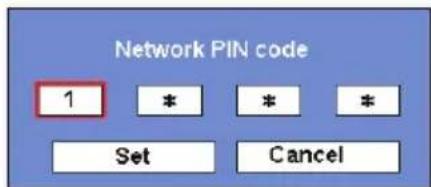
Aparecerá la pantalla de código PIN red.
- Ajuste el código PIN Red.
Ajuste los números con los botones de apuntar ▲▼ y pase a los siguientes elementos con los botones de apuntar ◀▶. Seleccione Activar y presione el botón SELECT para ajustar. Para cancelar el código PIN Red preestablecido, seleccione Cancelar. Cuando no desee ajustar el código PIN red, ajuste "0000".
Se recomienda ajustar el código PIN Red si usa el projector mediante las redes. El código PIN de la red se puede ajustar también a través de las redes. Consulte el capítulo "3. Configuración y operación básica"→ "Ajuste inicial"→ "Ajuste del código PIN Red" (p. 23).
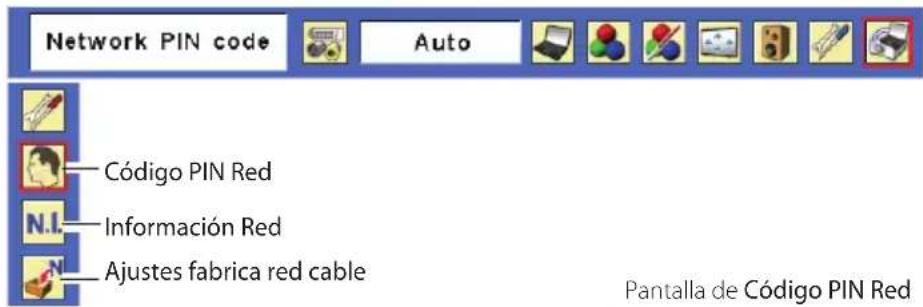
Seleccione "Información red" en el menú Red y pulse el botón SELECT para exhibir el entorno de ajuste LAN del proyector actualmente seleccionado. (La descripción a continuación es un ejemplo y difiere de lo que se mostrará realmente.)
Configuración predeterminada de red
Seleccione "Ajustes fabrica red cable" en el proyector y pulse el botón SELECT. Todos los ajustes de LAN retornarán a los valores por defecto de fábrica. Para más detalles consulte "Ajustes por defecto de fábrica de LAN alámbrica" como se muestra a continuación.
Ajustes por defecto de fábrica de aLAN alámbrica
| Parámetro | LAN SELECCIONADA | ||
| LAN 1 LAN 2 LAN 3 | |||
| IP CONFIGURATION MANUAL DHCP MANUAL | |||
| IP ADDRESS 169.254.100.100 192.168.100.100 192.168.100.100 | |||
| SUBNET MASK 255.255.0.0 255.255.255.0 255.255.0 | |||
| GATEWAY ADDRESS | 255.255.255.255 | 255.255.255.255 | 255.255.255.255 |
| DNS ADDRESS 255.255.255.255.255.255.255.255.255 | |||
Capítulo 3
Configuración y operación básica
Describe las operaciones y las configuraciones básicas para controlar el proyector utilizando el navegador web. Es necesario que el ordenador y el proyector estén conectados a la red y la dirección de red se configure apropiadamente.
3
Acceda a la página de configuración del proyector
[1] Introduzca la dirección IP
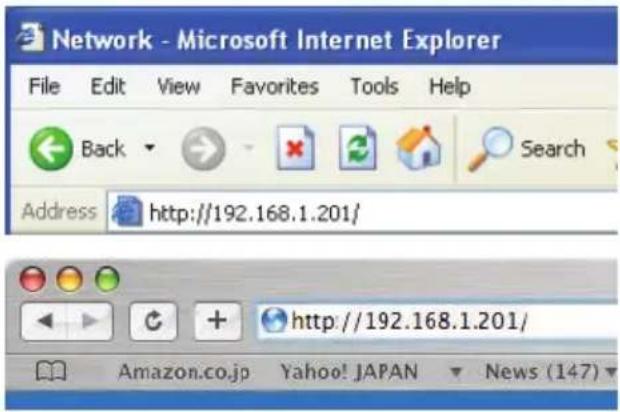
Inicie el navegador web instalado en su ordenador, introduzca la dirección IP en la "Address" en el navegador y, a continuación, pulse la tecla "Enter".
Introduzca la dirección que configuró en el elemento "Configuración de la red" (p.12).
[2] Acceso
Si la página de configuración ha establecido la contraseña, aparecerá la ventana de autenticación. En tal caso escriba "user" en el área de texto User Name y el código PIN Red de acceso en el área de texto Password y, a continuación, haga clic en el botón OK (Log in).
* El nombre de usuario que se introduce debe ser "user" y no se puede cambiar.
[Nota]
Cuando se accede al proyector por primera vez o se establece el código PIN de Red "0000", se ejecuta el acceso automático y se exhibe la siguiente página de configuración principal.
![SANYO PLC-WXL46A - [Nota] - 1](/content/2026/06/1147339/images/700124b5405bb80ff3517840dc1dad03de4ab426ad67426eca03f0db20001e63.jpg)
[3] Exhibición de la página de configuración principal
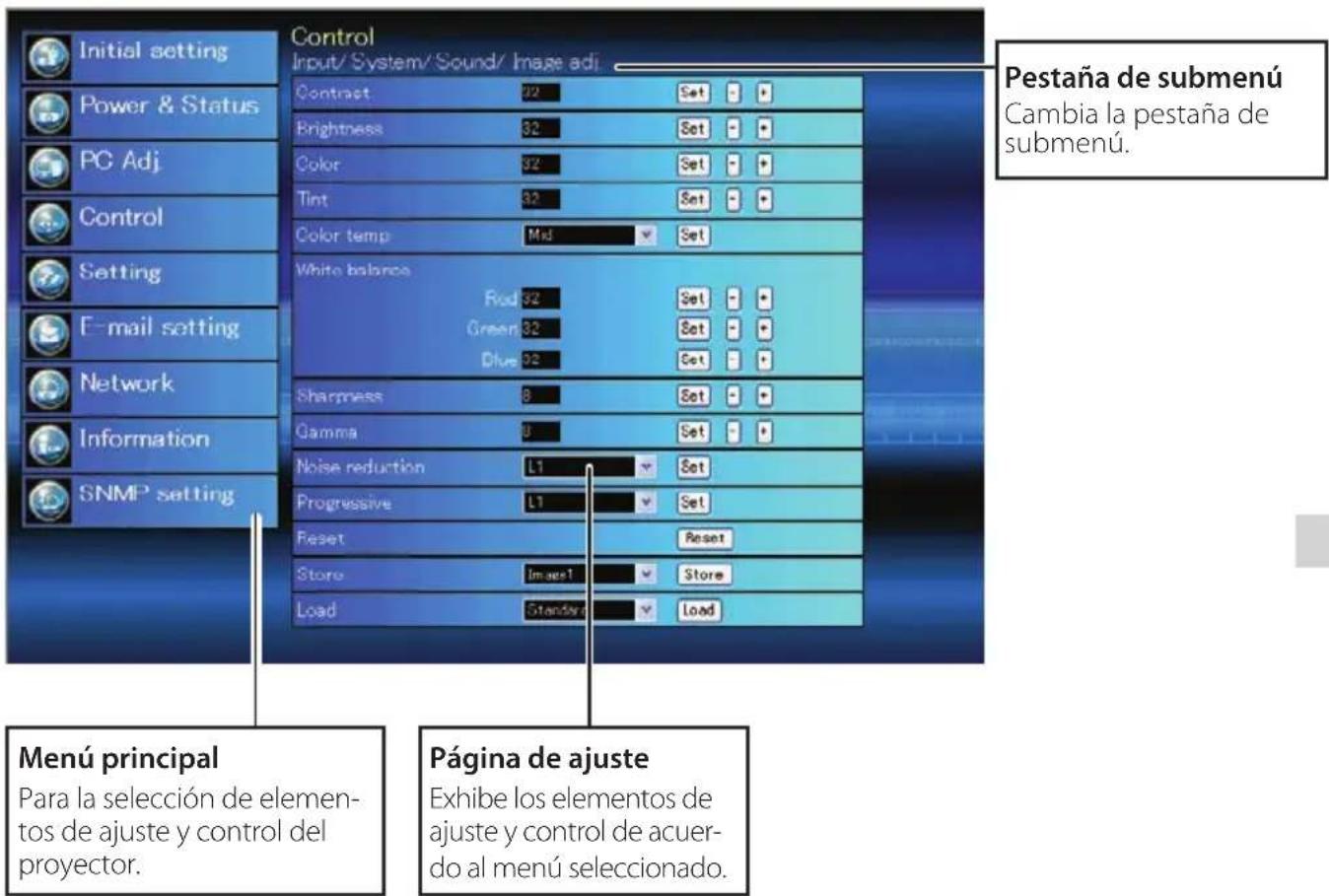
La siguiente página de configuración principal se exhibirá según la selección de modo de pantalla. Realice varias clases de ajustes por medio de esta página. Haga clic en los menús para exhibir las páginas de configuración y control.
Página de configuración principal en la pantalla
Cómo usar la página de configuración
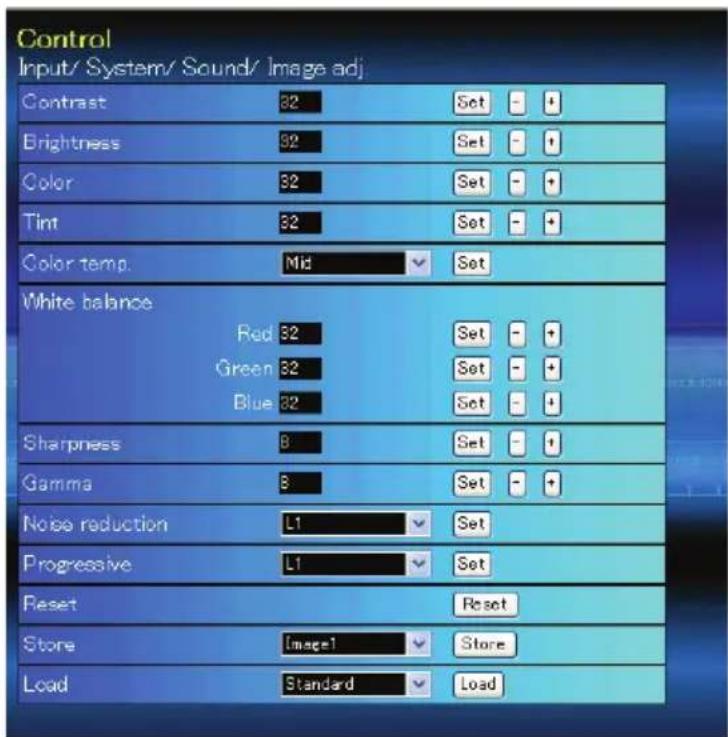
Para controlar y configurar el proyector, use los menús de ajuste en el navegador de internet. Describe la operación y procedimientos básicos usados comúnmente en este manual.
Ejemplo de la página de ajuste
El menú de ajuste aparece cuan- do se hace clic en la pestaña de submenú.
* Cada elemento tiene un rango de ajuste válido respectivamente.
Tipos de ajuste
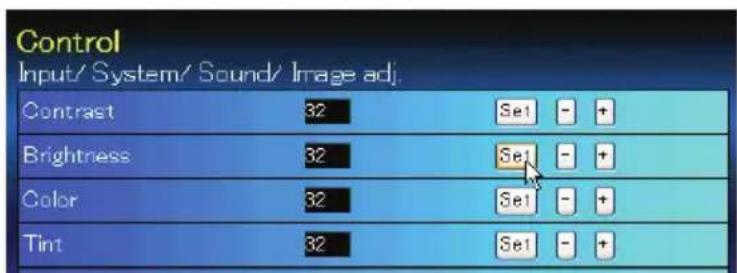
Ajuste de cuadro de texto
Introduzca el número o texto y, a con- tinuación, haga clic en el botón Set.
O
Cambie un valor con el botón - o + .
Ajuste del menú desplegable
Seleccione un elemento con el botón de menú desplegable y luego haga clic en el botón Set.
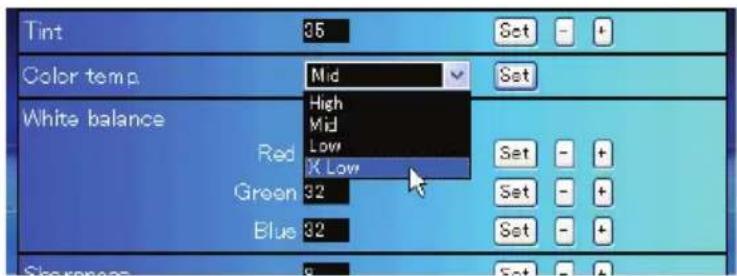
El valor en el cuadro de texto indica el valor actual.
Cada elemento tiene un rango de ajuste válido. El valor de ajuste que exceda éste no es válido. Algunos elementos de control no se pueden usar dependiendo del modo de entrada que seleccione o las funciones del proyector que utilice. En este caso, los valores de esos elementos se indican con “---”.
Ajuste del botón de opción
Seleccione un elemento eligiendo un botón de opción.
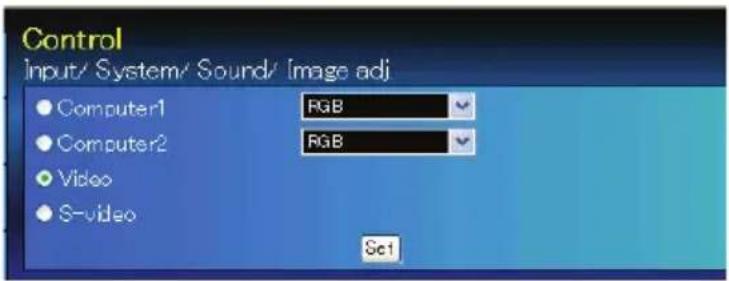
Ajuste del cuadro de verifi- cación
Seleccione los elementos marcando los cuadros de verificación.
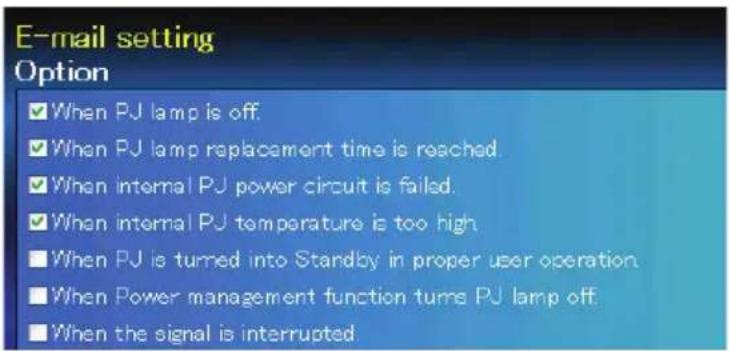
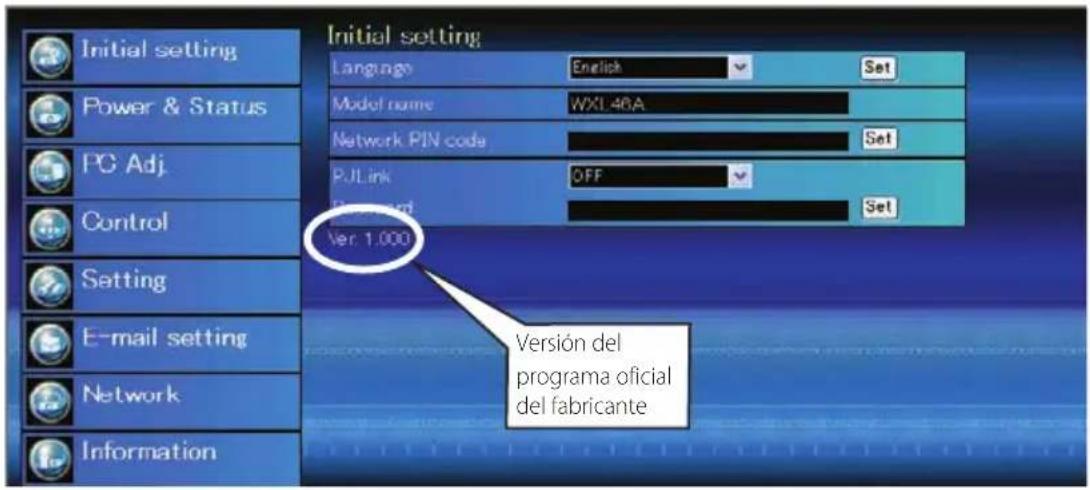
Después de instalar el proyector, realice el siguiente ajuste inicial básico. Haga clic en Initial Setting en el menú principal para exhibir la página de ajuste inicial.
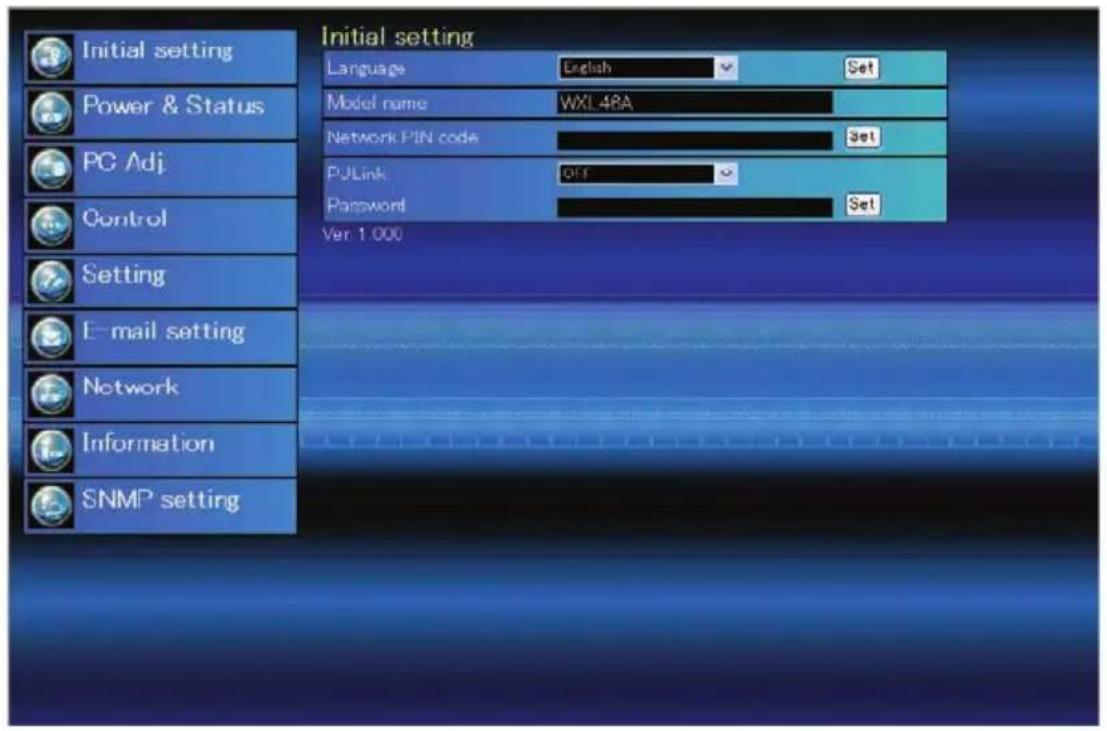
Elemento Descripción
Language......Cambia el idioma de exhibición en la página de ajuste. Inglés o japonés.
Model name ...... Indica el nombre del modelo del proyector.
Network PIN code.....Establece el código PIN Red para acceder a la página de ajuste. (p.23)
PJLink....Activa o desactiva la autenticación de contraseña de PJLink. (p.23)
Password ...... Contrasena para la función PJLink( p.23)
Ajuste del código PIN Red
Ajustar el código PIN Red sirve para restringir el acceso de personas no autorizadas a través de la red.
Introduzca un número de 4 dígitos como el código PIN Red en el cuadro de texto y haga clic en el botón Set.
El proyector comienza a reiniciarse y le lleva unos 10 segundos. Cierre (Salga) el navegador de internet y acceda a la página de acceso nuevamente en 10 segundos. Esto es para realizar firmemente la autenticación de acceso. El código PIN Red predeterminado es [0000], lo cual significa que no está establecido ningún código PIN Red.
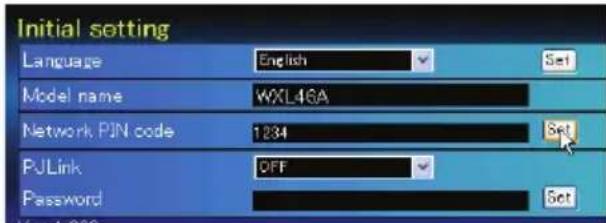
Cuando conecte el proyector a la red, se recomienda ajustar un código PIN Red nuevo. Solamente un número de cuatro dígitos es válido para el código PIN Red.
Ajuste de contraseña y PJLink
Esto sirve para activar o desactivar la autenticación de contraseña PJLink. Si se establece como "On" con el menú desplegable de PJLink, se requerirá la contraseña. Introduzca una
contraseña* en el cuadro de texto y haga clic en el botón Set.
Para la contraseña se pueden usar de 1 a 32 caracteres alfanuméricos.
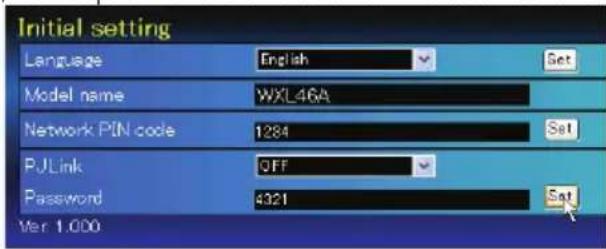
Los proyectores equipados con la función PJLink se pueden usar conjuntamente en la misma red, sin importar el modelo o la marca, para un control y monitoreo centralizado. Este estándar fue establecido por Japan Business Machine and Information System Industries Association (JBMIA). Por favor, visite el sitio web en http://pjlink.jbmia.or.jp/english/.
Aviso PJLink
El proyector es compatible con la Clase Estándar PJLink 1 de JBMIA y admite todos los comandos definidos por la Clase PJLink 1 y está verificado según la Clase Estándar PJLink 1.
| Entrada del proyector Entrada de PJ Link Parámetro | |||
| Computer 1 RGB RGB 1 11 | |||
| Component RGB 3 12 | |||
| RGB (Scart) RGB 4 13 | |||
| Computer 2 RGB RGB 2 14 | |||
| Video Auto VIDEO 1 21 | |||
| Video VIDEO 2 22 | |||
| S-video | VIDEO 3 23 | ||

Configuración de la red
Haga clic en Network en el menú principal. Se exhibe la siguiente página de configuración. La Dirección IP, la Máscara de Subred, la Puerta de Enlace Predeterminada, DNS (Servidor de Nombre del Dominio) y el nombre del proyector se configuran en este menú.
La dirección IP y la Máscara de Subred ya se han configurado en el capítulo "Instalación". Si desea cambiarlos o configurar la puerta de enlace o DNS predeterminada, hágalo en esta página. Si los cambia, el proyector comienza a reiniciarse y le lleva unos 10 segundos. Cierre (Salga) el navegador de internet y acceda a la página de acceso nuevamente en 10 segundos.
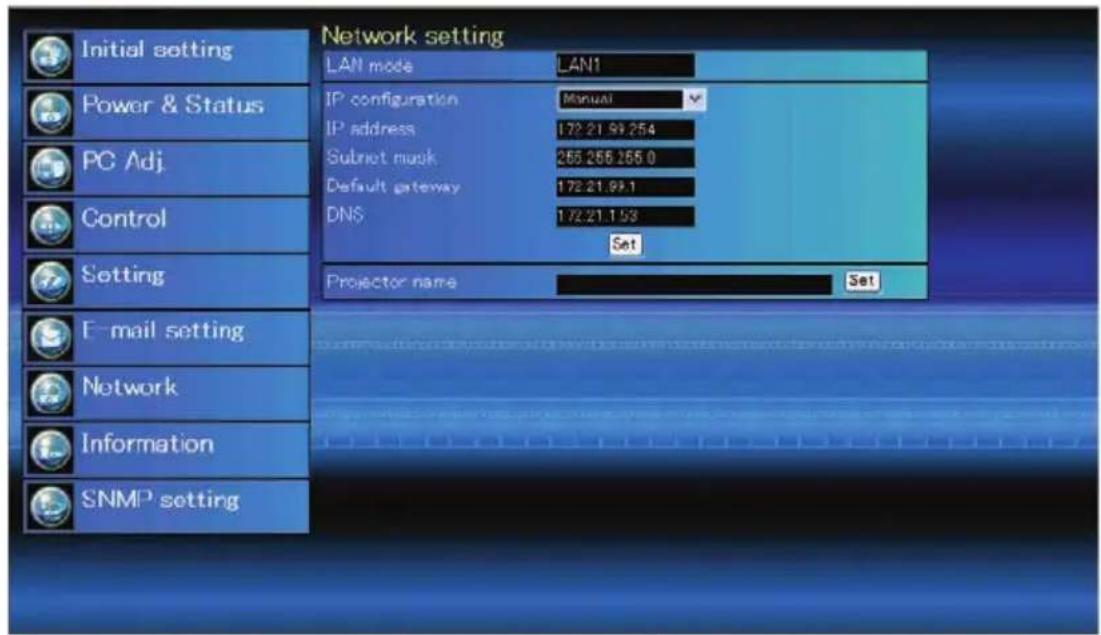
Elemento Descripción
LAN mode ...... Muestra el modo de LAN seleccionado
IP configuration ... Ajusta DHCP o Manual
IP address ...... Ajusta la dirección IP del proyector
Subnet mask ..... Ajusta la máscara de subred. Normalmente establecida en 255.255.255.0
Default gateway ^*1 ... Ajusta la dirección IP de la puerta de enlace (Router) por defecto
DNS*2 ...... Ajusta la dirección IP del servidor DNS. Se debe ajustar cuando se usa la función de correo electrónico
Projector name ^*3 ... Establece el nombre del proyector. (64 caracteres como máximo)
Debe utilizar el número especificado por su administrador. La dirección se debe introducir como un grupo de 4 números separados por un punto como, por ejemplo, [192.168.001.101].

Ajuste de correo electrónico
Este proyector cuenta con una función de correo electrónico que puede enviar un mensaje de alerta a los usuarios o a un administrador si detecta una anormalidad en el proyector o el agotamiento del lapso de vida útil de la lámpara. Haga clic en E-mail Setting en el menú principal y siga los pasos indicados a continuación.
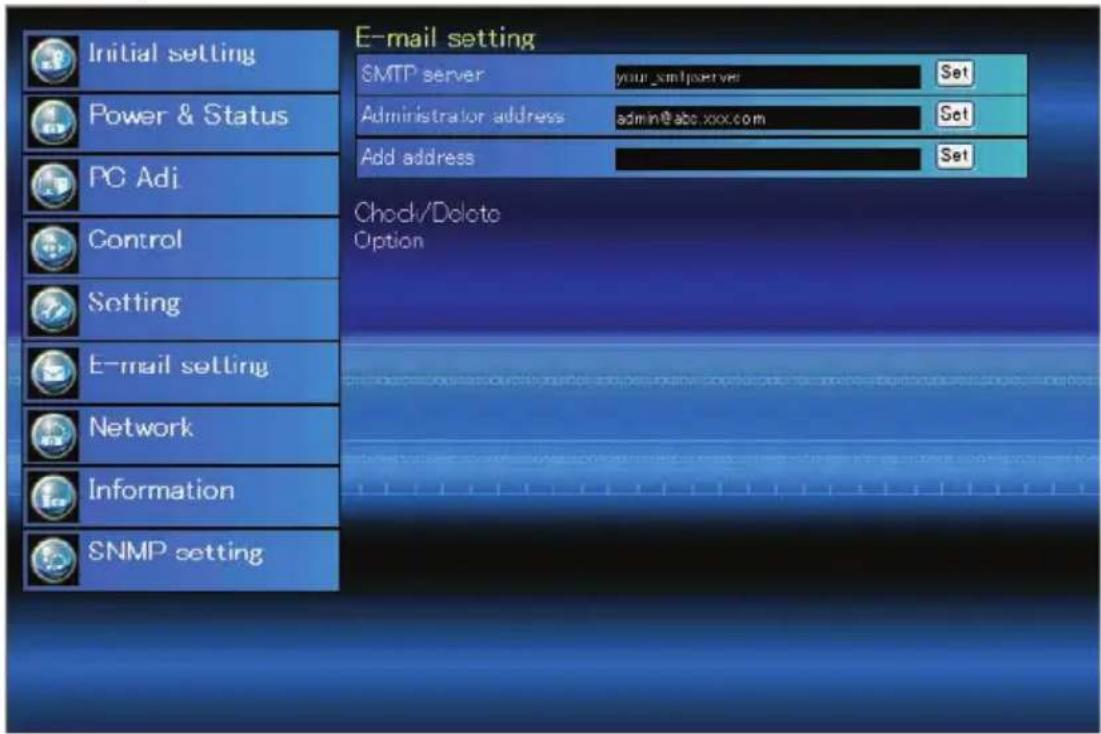
Elemento ......Descripción
SMTP server ^*1 ...... Ajusta el nombre del servidor o dirección IP del servidor SMTP
Administrator address ....Ajusta la dirección de correo electrónico del administrador
Add address.....Establece la dirección de correo electrónico del usuario para enviar mensajes cuando el proyector tiene alguna anormalidad.
1 Ajustar el servidor SMTP y dirección del administrador
Ajusta el nombre del servidor o dirección IP del servidor SMTP*1y la dirección del administrador. La dirección del administrador se establece a la dirección "Contestar a" del mensaje enviado desde el proyector.
*1 El servidor SMTP es un servidor para enviar correo electrónico. Por favor, póngase en contacto con el administrador de su red para tener la dirección del servidor SMTP.
Si el proyector envía un mensaje de alerta debido a una anormalidad en el proyector pero el servidor está fuera de servicio por alguna otra razón, no se enviará el mensaje. En tal caso, se exhibirá el mensaje "Unable to connect to server." en la página de configuración. Para borrar este mensaje, configure de nuevo la dirección del servidor SMTP.
Para usar la función de correo electrónico, se debe ajustar correctamente la dirección DNS en la página de ajuste de red.
No puede usar esta función de correo electrónico si el servidor DNS y el servidor SMTP no se pueden usar en su entorno de red.
El proyector no envía mensajes a la dirección ajustada en el cuadro de texto "Administrator address". Si desea enviar e-mails a la dirección del administrador, ingrese la dirección del administrador en el cuadro de texto "Add address".
2 Registro y borrado de direcciones de correo electrónico
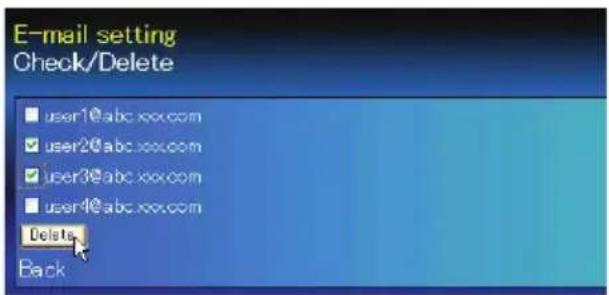
Haga clic en "Add address" y escriba la dirección de correo electrónico en el cuadro de texto y haga clic en el botón Set. Para verificar las direcciones registradas, haga clic en la pestaña de submenú Check/Delete. Las direcciones se listan como se indica en la figura a la derecha.
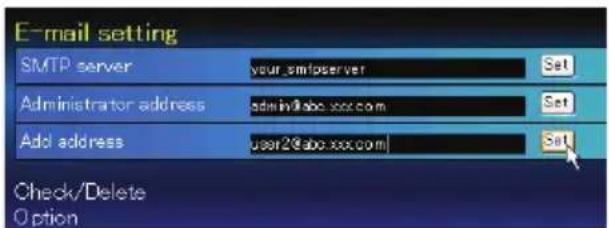
Se pueden registrar hasta 10 direcciones de correo electrónico.
Check / Delete
Para borrar las direcciones registradas, verifique la dirección que desea borrar y haga clic en el botón Delete.
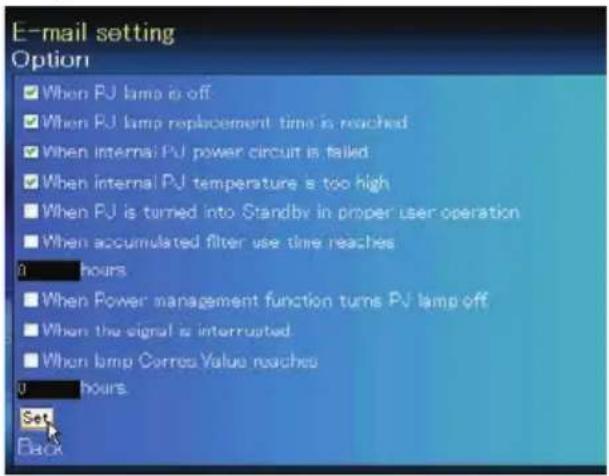
3 Selección de opciones para enviar el mensaje de alerta
Option
Haga clic en la pestaña de submenú Option. Verifique las condiciones bajo las cuales se debe enviar la alerta y haga clic en el botón Set.
Por favor, consulte "Ejemplos: Tipos y contenidos del mensaje de alerta" descrito en la siguiente página.
Ejemplos: Tipos y contenidos del mensaje de alerta
Cuando ocurre algo anormal en el proyector, se envían los siguientes mensajes de alerta a la dirección registrada de correo electrónico según la condición que haya seleccionado. El administrador o usuario puede tomar una medida eficiente rápidamente al recibir este mensaje. Esto es muy útil para mantener y dar servicio al proyector. Los siguientes son ejemplos de mensajes recibidos.
La lámpara del proyector se apagó porque falló el circuito de alimentación del proyector. Desenchufe el cable de alimentación de CA y enchúfelo y, a continuación, encienda el proyector una vez más para verificar el funcionamiento. Si el problema todavía persiste, desenchufe el cable de alimentación de CA y llame al servicio técnico con la información del error.
Reemplace con una lámpara nueva inmediatamente y reponga el contador de la lámpara. Si usa el proyector sin reiniciar el contador de la lámpara, el mensaje de alerta se enviará a los usuarios cada vez que se encienda el proyector. Este mensaje de alerta no se enviará cuando no está marcada la condición de envío de mensaje "When PJ lamp replacement time is reached".
Este proyector cuenta con una función de agente SNMP (Simple Network Management Protocol). El SNMP consiste de un administrador y agentes. Al grupo que intercambia información con SNMP se le llama "Community". Existen dos modos de acceso en una comunidad, Refer (sólo lectura) y Set (leer y escribir). Este proyector permite solamente usar Refer (sólo lectura). El mensaje SNMP informa el estado del proyector llamado "Trap" a un administrador. Haga clic en SNMP Setting en el menu principal y configure cada elemento.
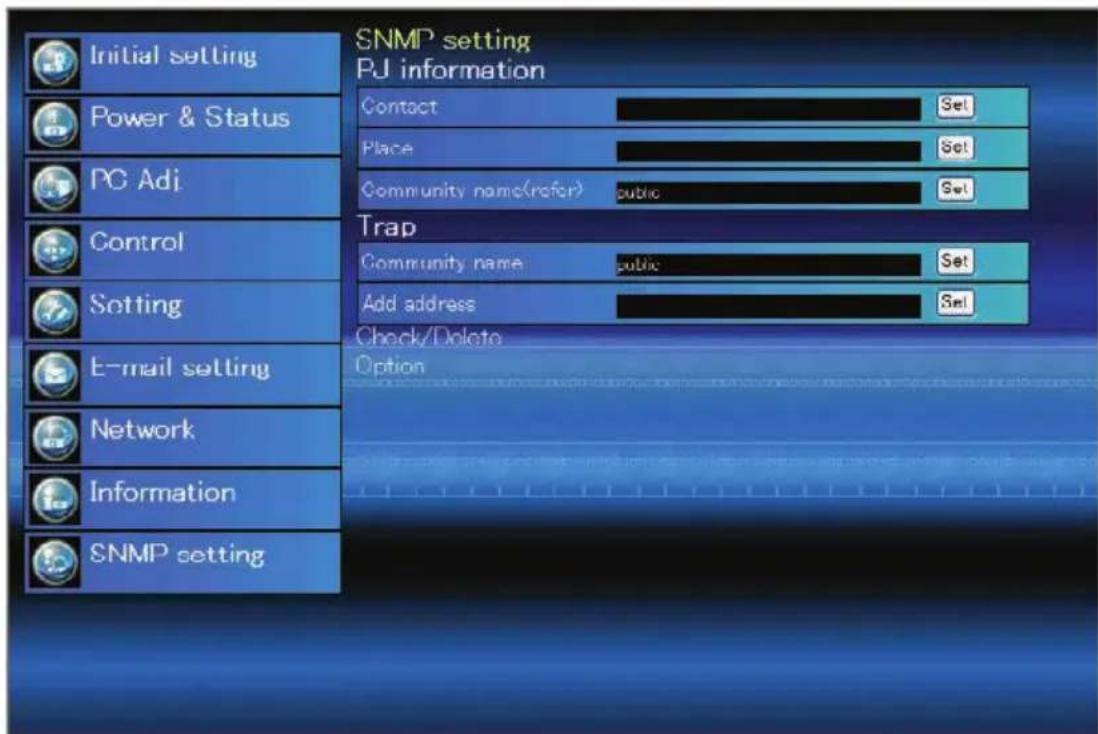
Elemento ......Descripción
Contact....Introduzca el nombre del usuario del proyector, etc. (opcional)
Place....Introduzca la ubicación del proyector (opcional)
Community name(refer).....Introduzca el nombre de la comunidad (sólo lectura). El nombre prede- terminado es "public".
Trap
Elemento ......Descripción
Community name......Ingrese el nombre de la comunidad para enviar "Trap". El nombre prede- terminado es "public".
Add address......Ingrese IP address de la ordenador administradora de SNMP para recibir el "Trap".
Trap check/delete
Verifique y borre la dirección de excepción
Verificación de la dirección excepción registrada y borrado de la dirección.
Para borrar la dirección, marque el cuadro de verificación que está enfrente de la dirección IP y haga clic en el botón Delete.
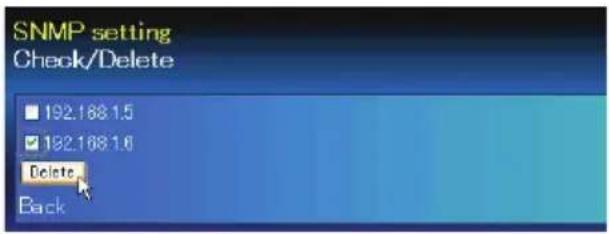
Se pueden registrar hasta 10 direcciones de excepción.
Trap option
Ajuste de la opción de excepción
Marque los cuadros de verificación enfrente de la condición para enviar la excepción.
Haga clic en el botón Set si marca o desmarca el cuadro de verificación en una página.
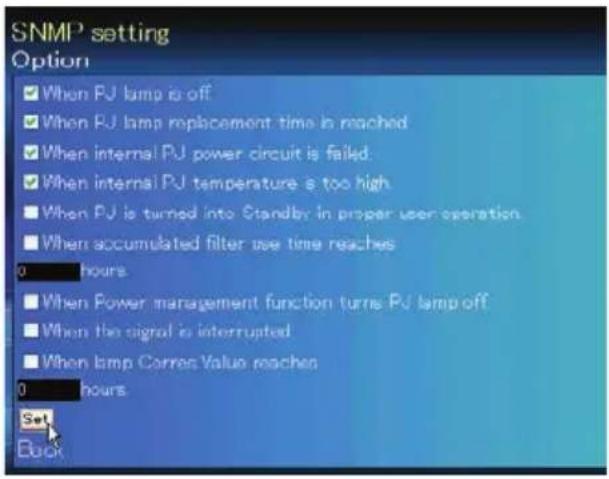
"When PJ lamp is off" significa que la lámpara se apaga sin operación del usuario. "When PJ is turned into Standby in proper user operation" significa que se enciende el proyector mediante el navegador de Internet y luego se coloca en espera con el botón ON/STANDBY del control superior o del control remoto.
Se pueden ajustar hasta 99.999 horas para el ajuste de tiempo.
Capítulo 4
Control del proyector
Describe el control y ajuste del proyector usando el navegador de internet.


Control de alimentación y verificación de estado
Haga clic en Power & Status en el menú principal. Se exhibirá la página de control. Haciendo clic en ON o en el botón de espera Standby en la página, se puede controlar la alimentación del proyector.
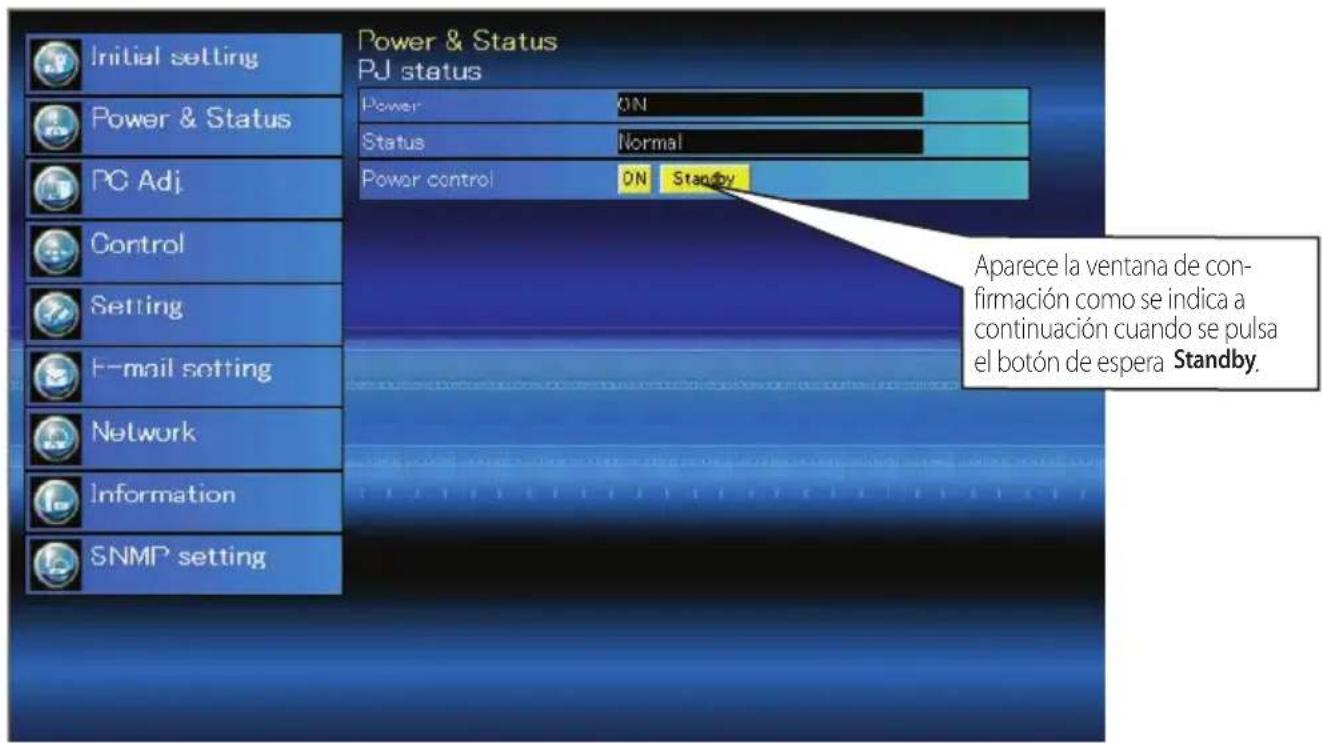
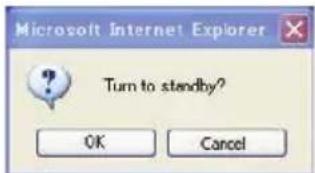
Ventana de confirmación desplegable
Elemento Descripción
PJ status
Power ......Exhibe el estado de la lámpara. (ON, OFF, On starting up, On cooling down) Estado ......Exhibe el estado de alimentación del proyector. (Consulte la siguiente página.) Power control ......Controla la alimentación del proyector haciendo clic en ON o en el botón Standby.
Acerca de las condiciones del proyector
Estado Descripción
Normal.....El proyector está funcionando normalmente.
Power management in operation...... La función de ahorro de energía está operativa.
Lamp failure.... Está ocurriendo un fallo en la lámpara.
Abnormal Temperature...... La temperatura del proyector es demasiado alta.
Standby after Abnormal Temp..... El proyector detecta una temperatura anormal y se pone en modo de espera.
Power failure ...... Ha ocurrido un fallo de alimentación dentro del proyector. El proyector está apagado. Desenchufe el cable de alimentación eléctrico y llame al servicio técnico.
Cuando se ha ajustado el código PIN de seguridad en el proyector, tampoco podrá controlarlo a través de la red. Para controlar el proyector a través de la red, desactive la seguridad en el proyector usando el control de menú del proyector.
Precaución acerca de encender o apagar el proyector mediante las redes
Cuando esté encendiendo o apagando el proyector mediante las redes, preajuste el proyector de la siguiente manera:
- Seleccione "Ajuste" en el menú del proyector.
- Seleccione "Modo de espera" en el menu Ajuste y ajuste como "Red".
Si ajusta esta función como Red, la parte de red del proyector recibirá constantemente alimentación aunque el proyector esté apagado. Si la ajusta como Eco, entonces la parte de red se apagará cuando apague el proyector. Como consecuencia no podrá encender o apagar el proyector mediante la red.

Haga clic en Control en el menú principal. El método de ajuste difiere dependiendo del contenido de la página. Haga clic en el número de página para cambiar de página y seleccione los elementos de ajuste deseados.
Por favor, consulte el manual del usuario del proyector para obtener más información sobre cada elemento de control.
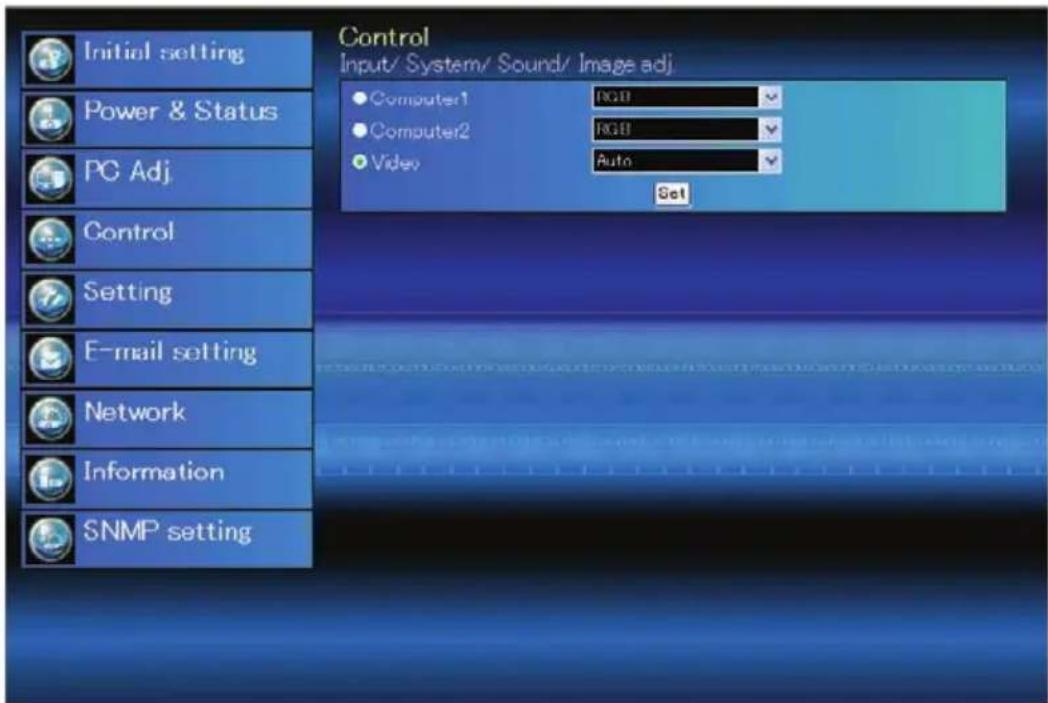
Entrada
Esta función sirve para seleccionar el modo de entrada y el modo de fuente del proyector. Haga clic en el botón Set después de seleccionar el modo de entrada y la fuente.
Elemento Descripción
Input ...... Selecciona el modo de entrada del proyector.
Source ...... Selecciona la fuente de la señal de entrada.
Computer1 : RGB
Component
RGB (Scart)
Computer2: RGB
Video: Auto
Video
S-video
La página de control exhibe elementos de control válidos dependiendo del modo de entrada seleccionado, la señal o las funciones del proyector que use, por lo tanto, pueden haber diferentes controles entre los elementos descritos y los elementos de control reales exhibidos en la página. Para obtener más información, consulte el manual del usuario del proyector.
Cuando el proyector está en modo espera, todos los elementos de control son inactivos.
Sistema
Esta función sirve para seleccionar el sistema de la señal que llega al proyector. Los modos de sistema disponibles se listan en el botón de menú desplegable de acuerdo a la señal de entrada. Seleccione un sistema y luego haga clic en el botón Set.
![Control [Input/ System/ Sound/ ]Image adj. System Auto Auto PAL SECAM NTSC NTSC4.43 PAL-M PAL-N](/content/2026/06/1147339/images/569a4ecb20b69aa9e3551a60379771143e75baf256a6cb371c66a6e098bcb565.jpg)
Selección disponible en la entrada RGB
Elemento Descripción
XGA1 ......Automáticamente cambia al sistema de ordernador apropiado de la señal de entrada.
* Los modos de sistema de ordenador (VGA, SVGA, XGA. SXGA, UXGA, WXGA...) que coinciden con la señal de entrada de la lista.
Selección disponible en la entrada Video/S-video/Scart Elemento Descripción
AUTO ...... Automáticamente cambia al sistema de color apropiado de la señal de entrada.
* Los sistemas de color seleccionables son PAL, SECAM, NTSC, NTSC4.43, PAL-M y PAL-N.
* AUTO se fija en la entrada Scart.
Selección disponible en la entrada de componente Elemento Descripción
AUTO ...... Automáticamente cambia al sistema de barrido apropiado de la señal de entrada.
* Los sistemas de barrido seleccionables son 480i, 575i, 480p, 575p, 720p, 1035i y 1080i.
Sonido
Esta función sirve para ajustar el sonido del proyector. Los valores del cuadro de texto representan el estado o valor de control actual.
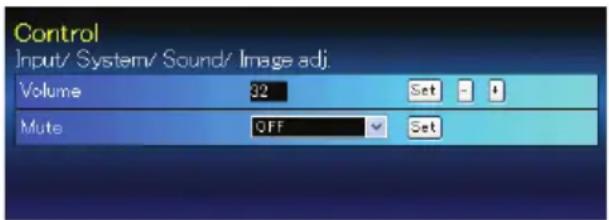
Elemento Descripción
Volume ......Ajusta el volumen de sonido del altavoz. (0\~63)
Mute ...... Suprime el sonido. (ON, OFF)
Ajuste de imagen
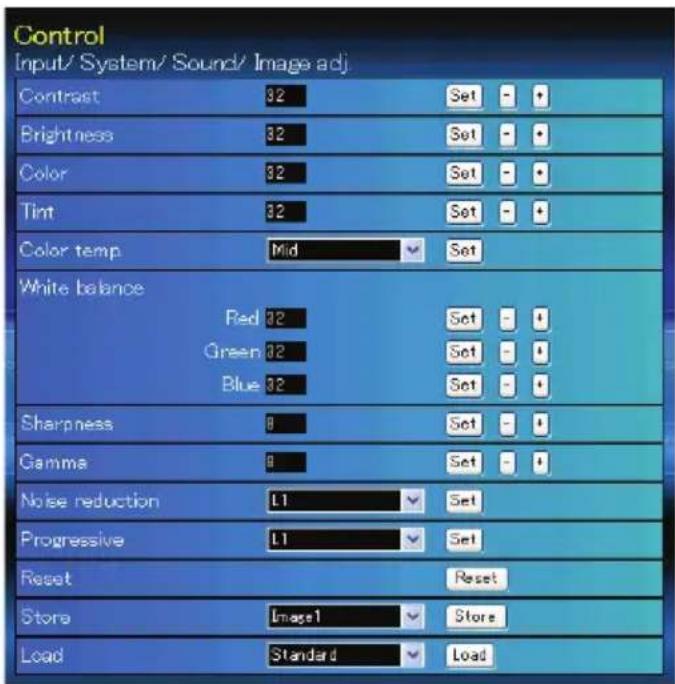
Esta función sirve para ajustar la imagen proyectada y guardar el modo de imagen. Para guardar el valor ajustado haga clic en el botón Store, y para cargar el valor ajustado haga clic en el botón Load.
Elemento Descripción
| Contrast | Ajusta el contraste de la imagen (0~63) |
| Brightness | Ajusta el brillo de la imagen (0~63) |
| Color | Ajusta la saturación de color de la imagen (0~63) |
| Tint | Ajusta el matiz de la imagen (0~63) |
| Color temp. | Ajusta un modo de temperatura de color. (X Low, Low, Mid, High, Adj.) |
White Balance
| Red, Green, Blue ..... | Ajusta cada balance de blanco respectivamente. (0~63) |
* Cuando se cambia el valor del balance de blanco, la temperatura del color indica "Adj."
Sharpness ...... Ajusta la nitidez de la imagen. (0\~15)
Gamma ......Ajusta el brillo de la parte más oscura de la imagen. 0\~15)
Noise reduction ....Cambia al modo de reducción de ruido. (OFF, L1, L2)
Progressive.....Cambia el modo progresivo. (OFF, L1, L2, Film)
Reset...... Restablece el Ajuste de la imagen a los niveles anteriores.
Store ....Guarda los valores de ajuste de la imagen. Seleccione un elemento [Image1 - Image4] en el menú desplegable y haga clic en el botón Store.
Load ....Carga el modo de imagen. Seleccione un modo de imagen en el menú desplegable y haga clic en el botón Load. Puede que no haya un modo disponible dependiendo del modo de entrada como se indica en la tabla a la izquierda.
| Input source | ||
| Image mode | Video | Computer |
| Dynamic | √ | √ |
| Standard | √ | √ |
| Cinema | √ | ** |
| Real * | √ | |
| Blackboard(Green) | √ | √ |
| Colorboard | √ | √ |
| Image1 - 4 | √ | √ |
La marca “√” significa el modo de imagen disponible en la fuente de entrada seleccionada. El mensaje de error aparece al seleccionar el modo de imagen deshabilitado indicado con “*”.

Haga clic en PC Adj. en el menú principal. Esta función es para ajustar la señal del ordenador conectado al proyector para obtener la imagen apropiada en la pantalla.
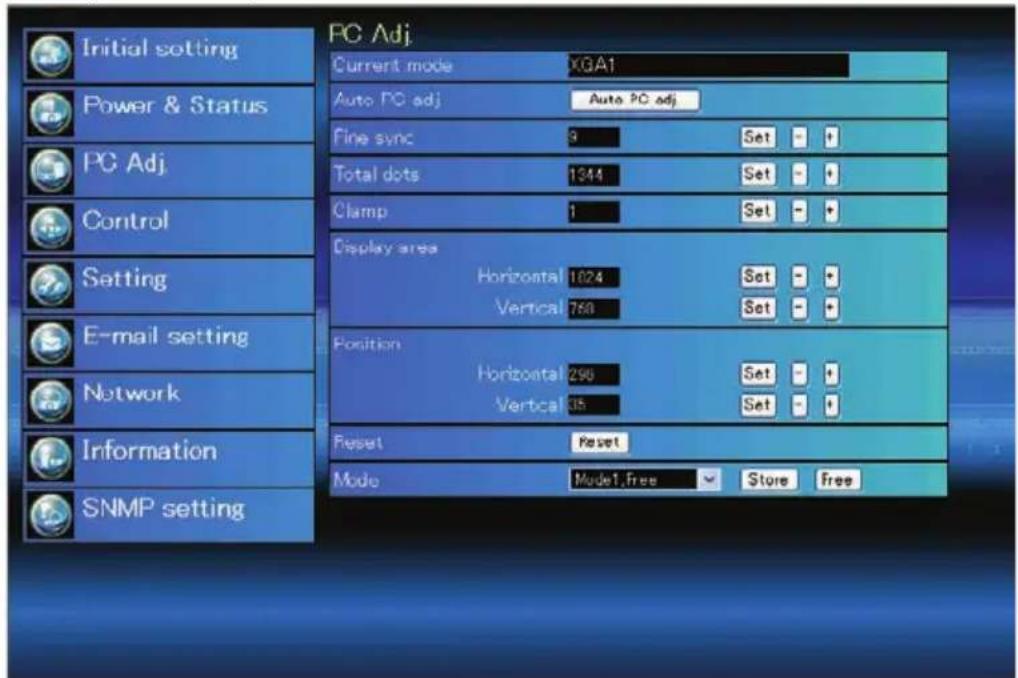
Elemento Descripción
Current mode .....Exhibe un modo actual como, por ejemplo, VGA, SVGA, XGA. SXGA, UXGA, WXGA, etc. O Mode1 - Mode5 que son el modo personalizado creado mediante la función "Mode Store" descrita a continuación.
Auto PC adj..... Realiza el ajuste automático.
Fine sync. .... Realiza el ajuste de sincronización fina. (0\~31)
Total dots ...... Ajusta el número de puntos totales en el punto horizontal.
Clamp ......Ajusta la fase de clamp. (1\~127)
Display area
Horizontal.....Ajusta el área de la imagen horizontalmente.
Vertical ......Ajusta el área de la imagen verticalmente.
Position
Horizontal ..... Ajusta la posición horizontal de la pantalla.
Vertical ......Ajusta la posición vertical de la pantalla.
Reset...... Restablece los ajustes de PC a los niveles anteriores.
Mode Store......Guarda los valores de ajuste de PC. Seleccione un número de modo. [Mode1 - Mode5] en el menú desplegable.
Mode Free......Borra los valores de ajuste de PC. Seleccione un número de modo. [Mode1 - Mode5] en el menú desplegable.

Configuración del projector
Haga clic en Setting en el menú principal. Esta función sirve para configurar el proyector. Seleccione el submenú [Screen setting] o [Setting] y, a continuación, configure cada ajuste.
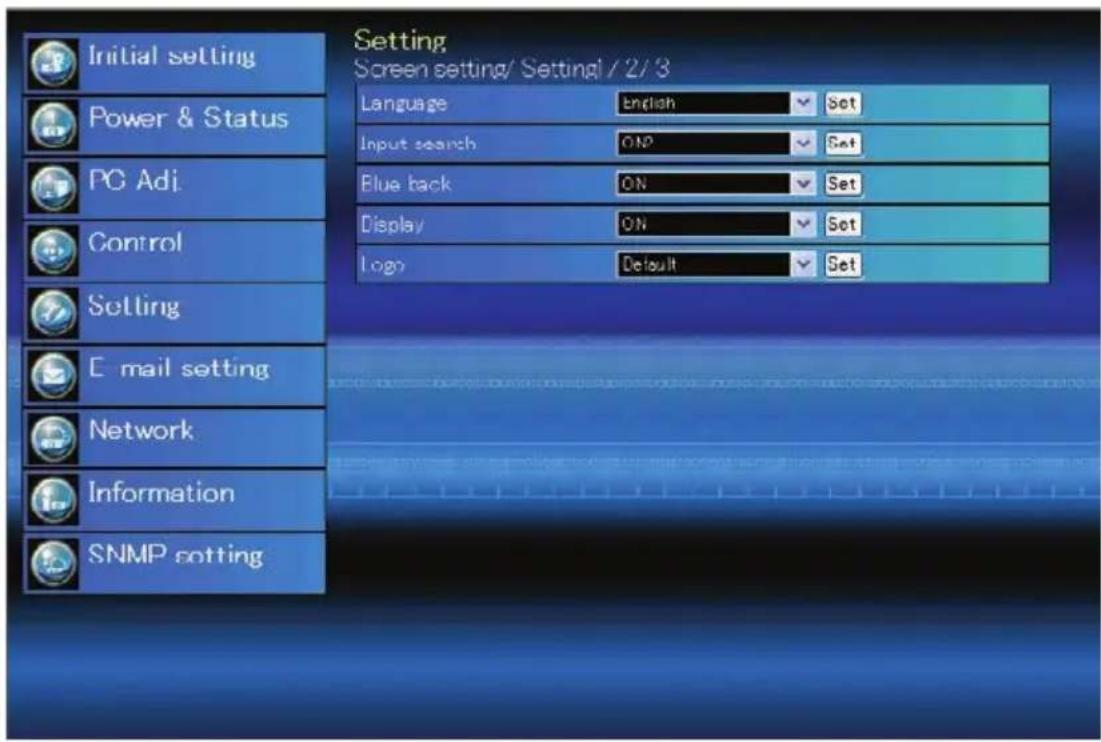
Screen setting
Esta función sirve para ajustar el modo de la pantalla del proyector. Los valores del cuadro de texto representan el estado de pantalla actual.
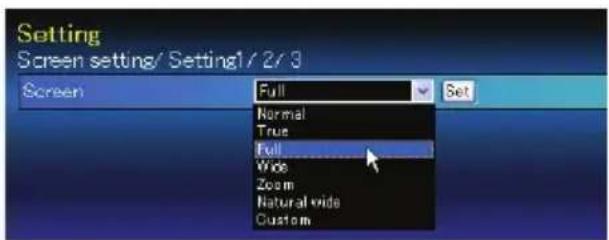
Elemento Descripción
Screen......Cambia el modo de pantalla. (Normal, True, Full, Wide, Zoom, Natural Wide, Custom) Quizás no haya un modo disponible dependiendo del modo de entrada como se indica en la tabla a continuación.
| Input source | ||
| Screen mode | Video | Computer |
| Normal | √ | √ |
| True * | √ | |
| Full | √ | √ |
| Zoom | √ | * |
| Wide | √ | * |
| Natural Wide | √ | * |
| Custom | √ | √ |
La marca “√” significa que el modo de pantalla disponible en el sistema de fuente de entrada seleccionado. El mensaje de error aparece al seleccionar el modo de pantalla deshabilitado indicado con “*”.
Setting 1
Elemento Descripción
Language ...... Ajusta el idioma del menú en la pantalla del proyector.
Input search ..... Ajusta el modo de detección de señal de entrada automática. (ON1, ON2, OFF)
Blue back..... Establece el fondo de pantalla azul cuando no hay señal de entrada. (ON, OFF)
Display ....... Activa o desactiva la exhibición del menú en la pantalla. (OFF, Countdown Off, ON)
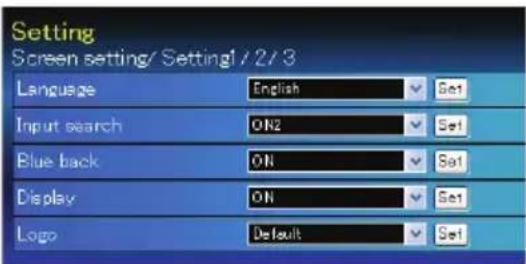
Countdown off .....Exhibe una imagen durante el arranque.
Logo...... Enciende o apaga la exhibición del logotipo en la pantalla durante el arranque. (User, Default, OFF)
Setting 2
Elemento Descripción
Ceiling ...... Ajusta la inversión superior/inferior e izquierda/derecha de la imagen. (ON, OFF)
Rear ...... Ajusta la inversión izquierda/derecha de la imagen. (ON, OFF)
Screen aspect .... Ajusta el aspecto a 4:3, 16:9 ó 16:10.
Terminal ...... Ajusta el terminal COMPUTER IN 2/MONITOR OUT a COMPUTER 2 o Monitor Out.
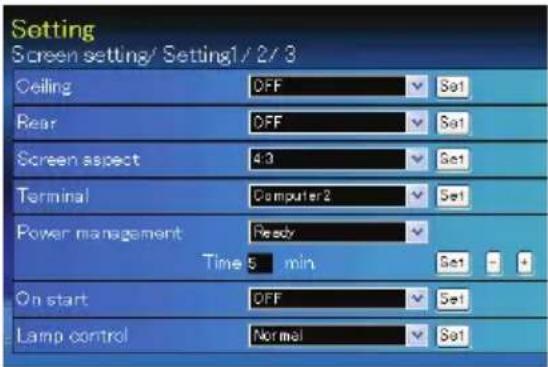
management ..... Ajusta el modo de ahorro de energía seleccionado (OFF, Ready, Shutdown) si se interrumpe la señal de entrada y no se pulsa ninguna tecla de control durante el período de tiempo especificado.
* El tiempo especificado se puede ajustar de 1 a 30 min.
On start ......Ajusta el modo de alimentación cuando se conecta el cable de alimentación eléctrica a la toma de corriente.
Lamp control ..... Selecciona el modo de control de la lámpara. (Normal, Eco)
Setting 3
Elemento Descripción
| Key lock......Ajusta el bloqueo de los controles ya sea del proyector o del control remoto. (OFF, Projector keys, Remote control) |
| Fan control......Ajusta la velocidad de control del ventilador. OFF Modo normal ON1 Modo lugares con altitud 1 ON2 Modo lugares con altitud 2 |
Lamp Corres.
| Values(h) ...... | Exhibe el tiempo de uso de la lámpara (Valor correspondiente). Repone el tiempo después del reemplazo de la lámpara. Haga clic en "Reset", se exhibe una pantalla de confirmación y, a continuación, haga clic en "OK", el tiempo se repondrá. |
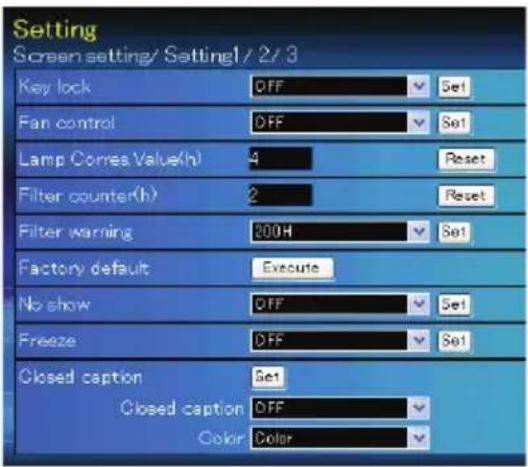
Filter counter.....Exhibe el tiempo de uso del filtro. Repone el tiempo después de la limpieza del filtro. Haga clic en "Reset", aparece una pantalla de confirmación y haga clic en "OK", se reiniciará el contador.
Filter warning.....Ajusta el tiempo para presentar el mensaje de advertencia de filtro en la pantalla. (OFF, 100H, 200H, 300H)
Factory default......Ajusta todos los elementos de control del proyector a los valores por defecto de fábrica excepto los siguientes elementos.
Lamp Corres. de la Lámpara, Hora del Proyector, Código PIN Red, Ajuste de red * Esta función no es efectiva para los ajustes de la dirección de Red, los ajustes del correo electrónico, etc.
No show ...... Esconde temporalmente la imagen. (ON, OFF)
Freeze .... Congela la imagen. (ON, OFF)
Color ...... Ajusta el color de los contenidos. (Color, White)

Esta página es para exhibir la información básica del estado del proyector. Haga clic en Information en el menú principal.
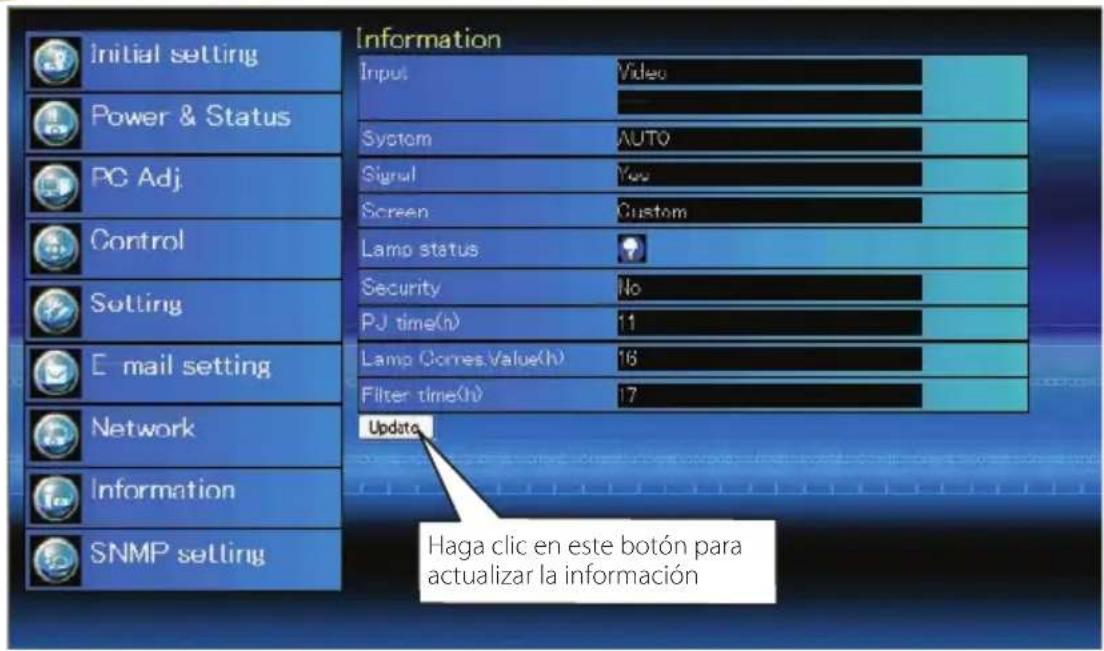
Elemento Descripción
Input ......Exhibe la entrada y la fuente seleccionada.
System ....Exhibe el sistema de señal seleccionado.
Signal ....Estado de la señal de entrada (Sí, No)
Screen ......Exhibe el modo de pantalla.
Lamp status ....Exhibe el estado de la lámpara con una icono. Consulte la tabla que se muestra a continuación.
Security ......Exhibe el estado de seguridad (bloqueo de código PIN) (Sí, No)
PJ time(h) ......Exhibe el tiempo de uso acumulado del proyector.
Lamp Corres. Value(h) ..... Exhibe el tiempo de uso (valor correspondiente) de la lámpara.
Filter time(h) ......Exhibe el tiempo de uso acumulado del filtro.
Indicación del estado de la lámpara
| Exhibición de icono/fondo Estado | |
 Blanco /Azul Blanco /Azul | Lámpara encendida (normal) |
 Blanco /Rojo Blanco /Rojo | Lámpara encendida (se está usando la lámpara pasando el tiempo de uso especificado, reemplace inmediatamente la lámpara) |
 Gris/Azul Gris/Azul | Lámpara apagada (normal) |
 Gris/Rojo Gris/Rojo | Lámpara apagada (se está usando la lámpara pasando el tiempo de uso especificado, reemplace inmediatamente la lámpara) |
 Rojo/Azul con X Rojo/Azul con X | Fallo de la lámpara (fallo de la lámpara, verifique las condiciones de la lámpara) |
 Rojo/Rojo con X Rojo/Rojo con X | Fallo de la lámpara (fallo de la lámpara y se está pasando el tiempo de uso especificado, reemplace inmediatamente la lámpara) |
Capítulo 5 Apéndice
5
Ejemplos de conexión
Uso de telnet
Ajuste del navegador de internet
Datos técnicos
Preguntas y Respuestas
Ejemplos de conexión
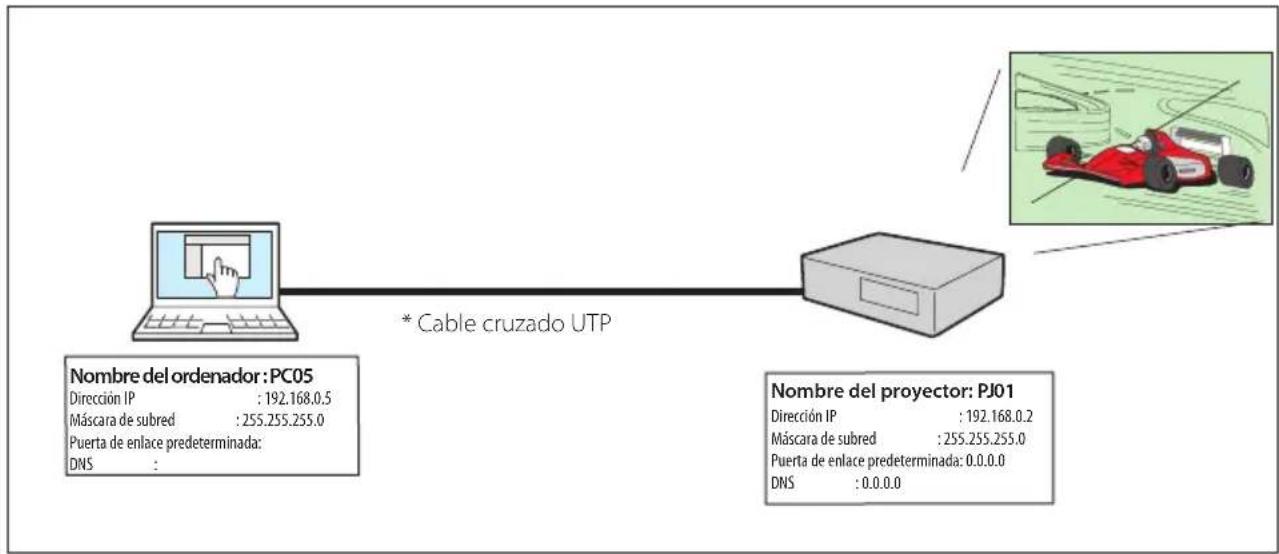
Modos de conexión P2P
Conexión del proyector (PJ01) al ordenador de control (PC05) directamente.
flowchart
graph LR
    A["PC05"] -->|* Cable cruzado UTP| B["Projector"]
    A --> C["Nombre del ordenador: PC05\nDirección IP : 192.168.0.5\nMáscara de subred : 255.255.255.0\nPuerta de enlace predeterminada:\nDNS :"]
    B --> D["Nombre del proyector: PJ01\nDirección IP : 192.168.0.2\nMáscara de subred : 255.255.255.0\nPuerta de enlace predeterminada: 0.0.0.0\nDNS : 0.0.0.0"]
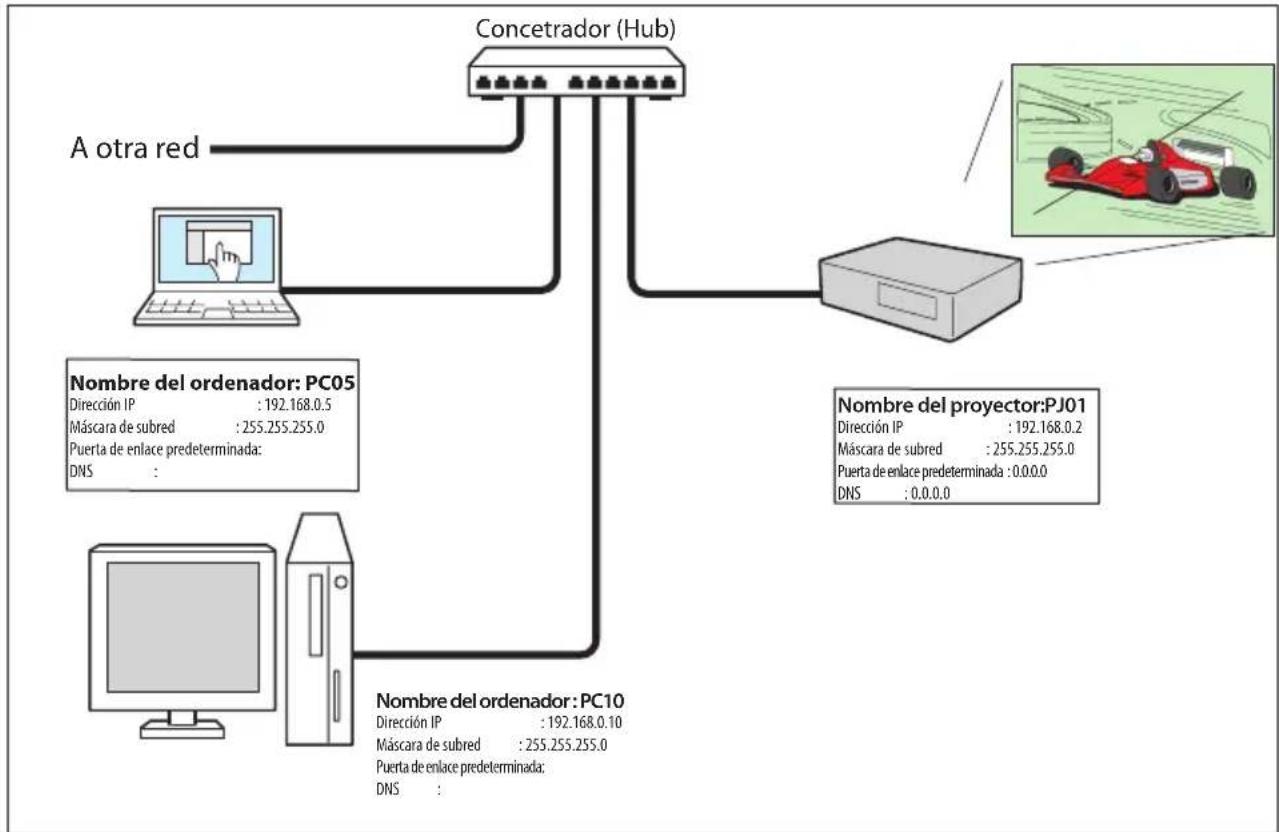
Conexión del proyector (PJ01) al ordenador de control (PC05) vía el concentrador (hub).
flowchart
graph TD
    A["Concetrador (Hub)"] -->|A otra red| B["Computer"]
    A --> C["Browser"]
    B --> D["Nombre del ordenador: PC05"]
    D --> E["Nombre del ordenador: PC10"]
    E --> F["Nombre del projector:PJ01"]
    style A fill:#f9f,stroke:#333
    style B fill:#ccf,stroke:#333
    style C fill:#cfc,stroke:#333
    style D fill:#fcc,stroke:#333
    style E fill:#cff,stroke:#333
Cuando el proyector se conecte al ordenador directamente sin el concentrador (hub), el cable cruzado UTP debería usarse.
La puerta de enlace (Router) instalado en la red
Conexión del proyector (PJ01) al ordenador de control (PC05) vía la puerta de enlace.
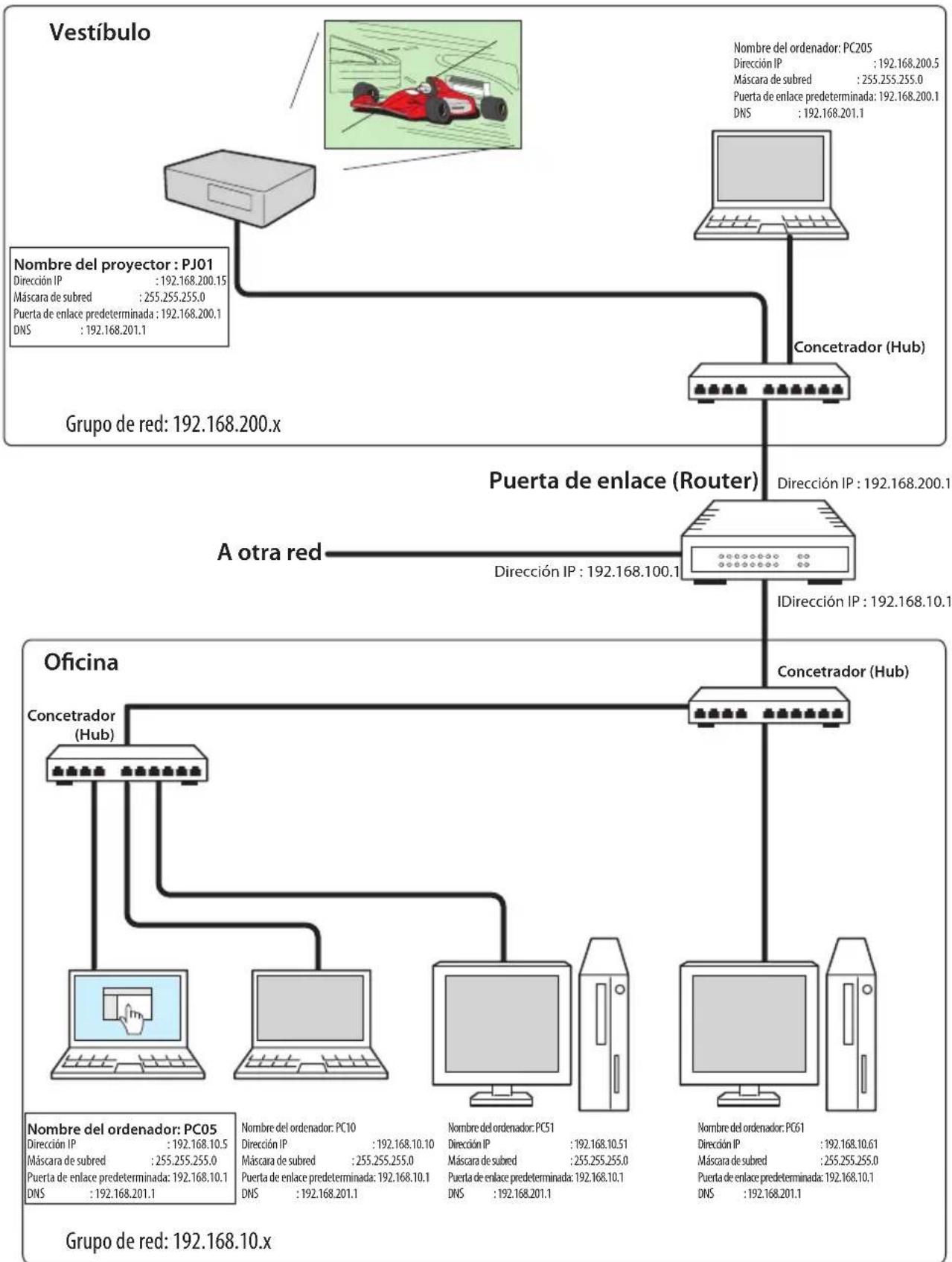
flowchart
graph TD
    A["Vestíbulo"] --> B["Port"]
    B --> C["Concetrador (Hub)"]
    C --> D["Puerta de enlace (Router)"]
    D --> E["Oficina"]
    E --> F["Concetrador (Hub)"]
    F --> G["Port"]
    style A fill:#f9f,stroke:#333
    style B fill:#ccf,stroke:#333
    style C fill:#cfc,stroke:#333
    style D fill:#fcc,stroke:#333
    style E fill:#cff,stroke:#333
    style F fill:#ffc,stroke:#333
Uso de telnet
Puede controlar el proyector usando la aplicación de telnet* instalada en su ordenador. Normalmente, la aplicación de telnet está disponible en su ordenador.
* El puerto de telnet 10000 se usa para controlar el proyector.
Controles
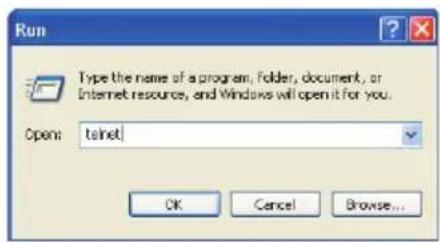
(Por ejemplo, en caso de usar la aplicación de telnet de Windows XP Professional.)
- Seleccione el submenú Run... en el menú Start del ordenador. Escriba "tel-net" en el área de texto Open en la ventana exhibida y presione el botón OK.
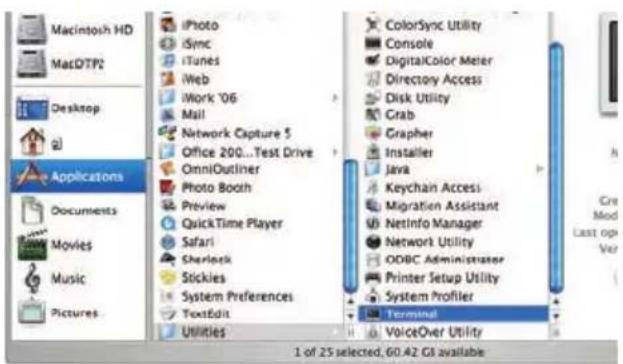
(Por ejemplo, en caso de usar la aplicación de telnet de Mac OS X v 10.4)
- Seleccione Terminal de Applications -->Utilities.
Escriba como se indica a continuación en la ventana exhibida.
telnet [retorno]
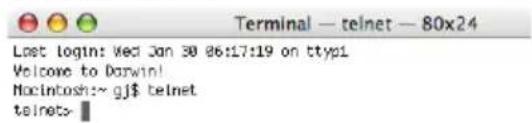
- Se iniciará la aplicación de telnet y se exhibirá la siguiente ventana. Escriba como se indica a continuación para conectar el proyector.
open 192.168.1.201 10000 [retorno]
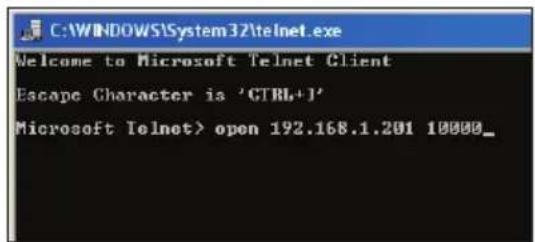
* Use la dirección IP asignada al proyector.
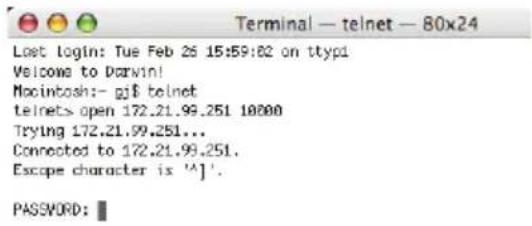
- Cuando se establece correctamente la comunicación, aparece en la ventana la palabra "PASSWORD": Escriba la contraseña de acceso (Código PIN Red ^*2 ) para el proyector y, a continuación, pulse la tecla "Enter" del teclado. Si no ha configurado un código PIN Red, pulse sólo la tecla "Enter".
Cuando se responde con la palabra "Hello", el acceso fue correcto.
* Se usa la contraseña "1234" para el ejemplo.
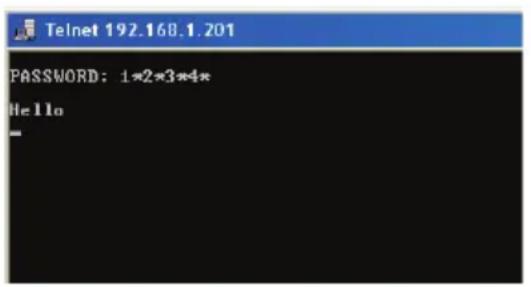
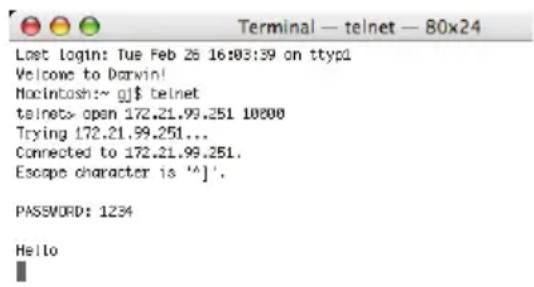
- Escriba los comandos, consulte la tabla que hay a continuación, para controlar el proyector y, a continuación, pulse la tecla "Enter" para terminar. Por ejemplo, escriba "C00" que es un comando para encender el proyector y pulse la tecla "Enter". Confirme que se encienda el proyector.
*Introduzca con caracteres de 1 byte y caracteres en mayúsculas tipo ASCII de 64 bytes.
Para desconectar la comunicación, pulse la tecla "Ctrl" y la tecla "]” al mismo tiempo, escriba "close" y, a continuación, pulse la tecla "Enter" en el Teclado.
close [retorno]
La tabla a continuación muestra las listas de comandos típicos para controlar este proyector. Por favor consulte a su distribuidor local para más información de otros comandos.
Tabla de lista de comandos
| Comando Función | |
| C00 | Encendido |
| C02 | Apagado |
| C09 | Subir volumen |
| C0A | Bajar volumen |
| C0B | Activar silenciamiento de audio |
| C0C | Desactivar silenciamiento de Audio |
| C1C | Activar exhibición de menú |
| C1D | Desactivar exhibición de menú |
*1 Para obtener más instrucciones acerca de la aplicación de telnet, por favor consulte la guía en línea de su ordenador.
*2 La contraseña es un código PIN Red decidido en "Ajuste del código PIN Red" (p.14, 23). Si la autenticación de la contraseña introducida falla 4 veces consecutivas, la comunicación se desconectará automáticamente. Por favor, intente de nuevo la conexión.
Si no se introduce la contraseña o algún comando durante 30 segundos, la comunicación se desconecta automáticamente. Por favor, intente de nuevo la conexión.
Ajuste del navegador de internet
Este proyector está diseñado para que sea configurado y controlado desde un navegador de internet. Dependiendo de los ajustes de preferencia del navegador de internet, algunas funciones de control quizás no estén disponibles. Por favor, asegúrese de que las siguientes funciones estén configuradas correctamente en el navegador de internet.
Habilitar Active Script/JavaScript
Hay algunos elementos de control usados con la función Javascript en las páginas de ajuste. Si el navegador de internet está ajustado para no usar esta función Javascript, quizás no pueda controlar correctamente al proyector. En este caso, se exhibirá el siguiente mensaje de advertencia en la parte superior de la página "Make sure JavaScript is ON." Para habilitar Javascript, por favor consulte más instrucciones en la siguiente página.
Ajuste de Proxy
En algunos casos, su navegador de internet está configurado para usar el servidor proxy para la conexión de internet o intranet. En tal caso, cuando instale este proyector dentro de la red local debería configurar correctamente el ajuste proxy de preferencia del navegador web. Especialmente cuando esté conectando al proyector y al ordenador directamente con un cable cruzado UTP o cuando la red no proporcione al servidor proxy, asegúrese de que esté ajustado "not use proxy server" en las preferencias de su navegador web. Por favor, consulte "Ejemplos: Sistemas operativos/Navegadores" en la siguiente página por el procedimiento de configuración.
Ejemplos: Sistemas operativos/Navegadores
Windows XP Professional
Seleccione Internet Options en el menú Tools en el navegador de internet y luego seleccione la lengüeta Security y haga clic en el botón Customize Level... En la ventana de configuración de seguridad, baje hasta encontrar Scripting, asegúrese de que esté seleccionado "Enable" para el elemento Active Scripting.
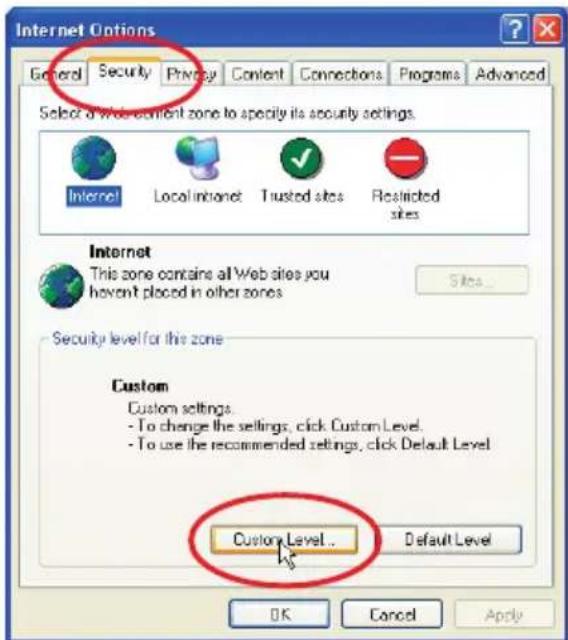
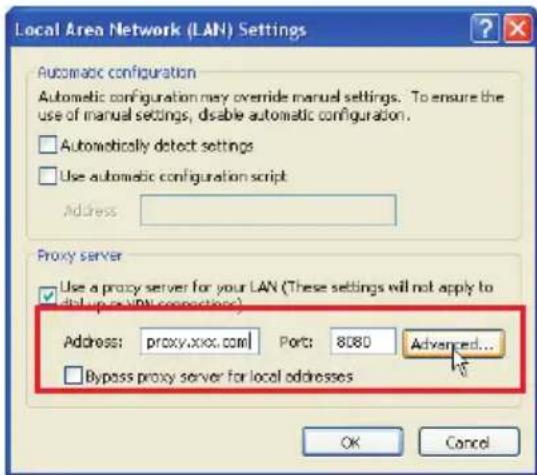
Seleccione Internet Options en el menú Tools en el navegador de internet y luego seleccione la lengüeta Connection y haga clic en el botón LAN Settings. Configure apropiadamente los ajustes de servidor proxy de su navegador de internet de acuerdo al entorno de red de área local al cual está conectado el proyector.
- Usando un servidor proxy
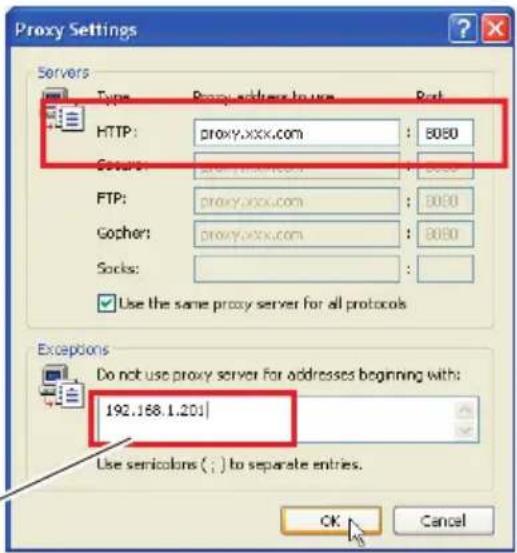
Para usar una conexión de internet externa a la red de área local, verifique la opción Use a proxy server e introduzca la dirección del servidor proxy y el puerto correctamente en la ventana de ajustes de proxy. Para obtener más instrucciones, por favor, consulte al administrador de su red.
- Sin utilizar un servidor proxy
Desmarque la opción Use a proxy server.
Si conecta el proyector al ordenador directamente con un cable cruzado UTP, se debe desmarcar.
Para designar ajustes de proxy que no usará el servidor proxy cuando esté accediendo al proyector instalado en la red de área local, introduzca la dirección IP o el nombre de dominio aquí.
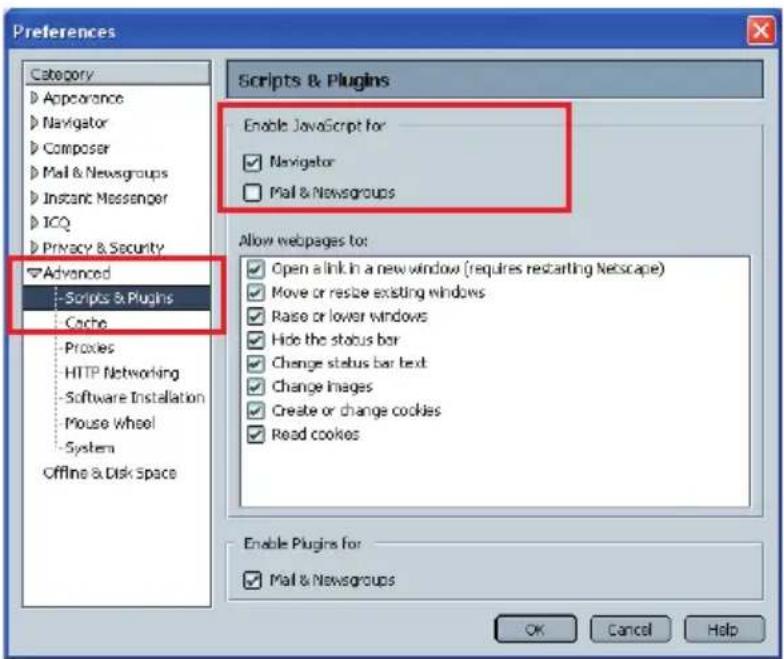
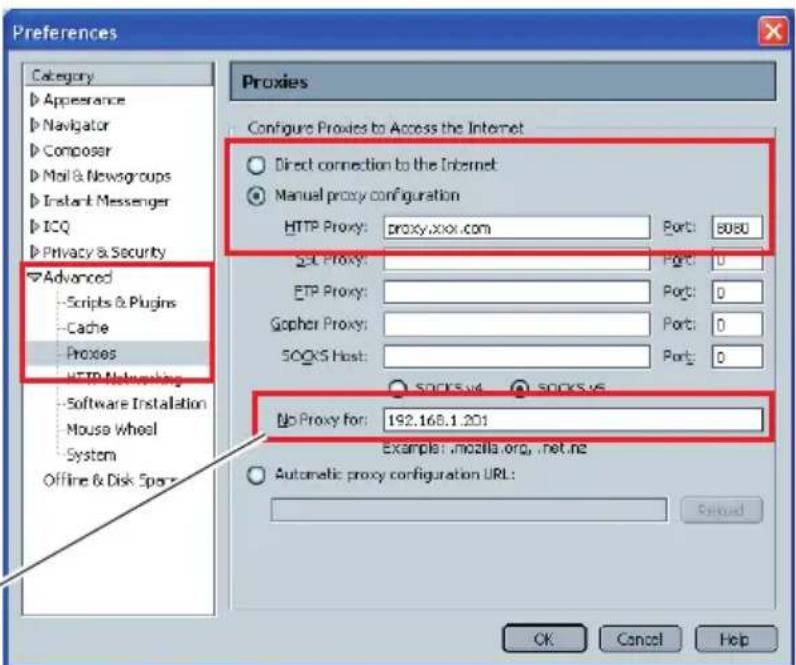
Seleccione Preference en el menú Edit en el navegador web y, a continuación, seleccione la opción Advanced/Scripts & Plugins en la columna Category. Asegúrese de que Enable JavaScript for Navigator esté marcado.
Seleccione Preference en el menú Edit en el navegador de internet y luego seleccione Advanced/Proxies en la columna Category. Configure apropiadamente los ajustes de servidor proxy de su navegador de internet de acuerdo al entorno de red de área local al cual está conectado el proyector.
- Usando un servidor proxy
Cuando usa una conexión de Internet externa a la red de área local, seleccione Manual proxy configuration. Introduzca la dirección del servidor proxy y el número de puerto correctamente en el elemento HTTP Proxy. Para obtener más instrucciones, por favor, consulte al administrador de su red.
- Sin utilizar un servidor proxy Seleccione Direct connection to the Internet en la ventana de ajuste de proxy.
Si conecta el proyector al ordenador directamente con un cable cruzado UTP, se debe seleccionar esto.
Para designar ajustes de proxy que no usará el servidor proxy cuando esté accediendo al proyector instalado en la red de área local, introduzca la dirección IP o el nombre de dominio aquí.
MAC OS X v 10.4
Safari v.3.2.1
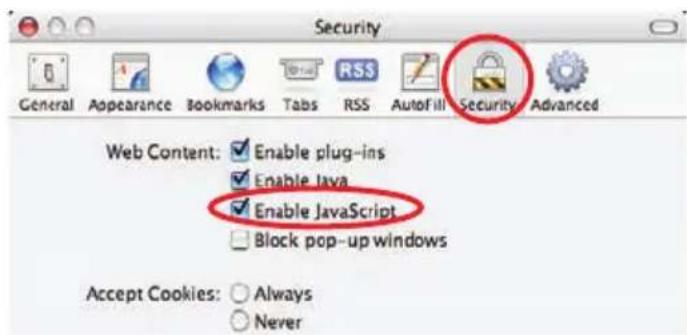
Ajuste para activar JavaScript
Seleccione Preferences... en Safari en el navegador de Internet y luego seleccione la lengüeta Security y marque Enable JavaScript.
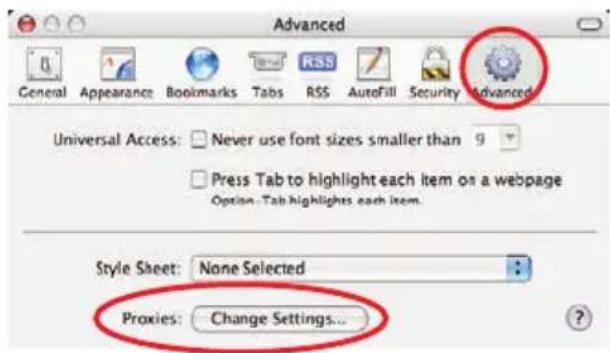
1 Abra Preferences... en el menú Safari del navegador de Internet Safari. Aparece el menú Preferences.
2 Seleccione el ícono Advanced y luego haga clic en Proxies: Change Settings ....
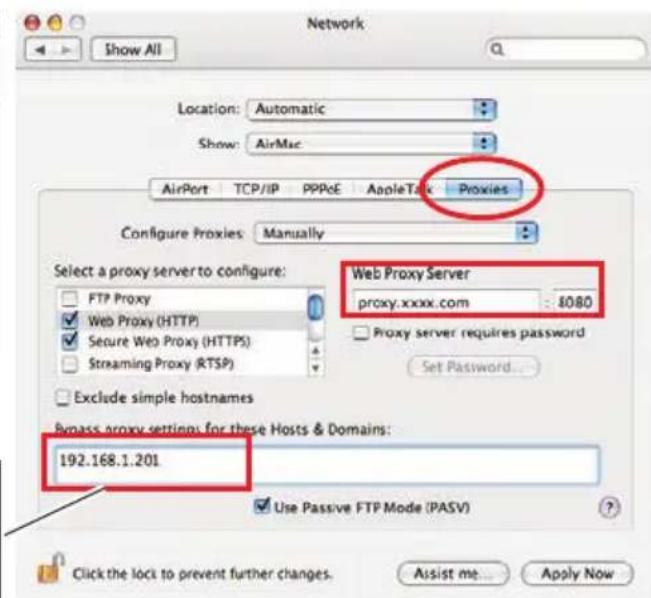
3 Seleccione la lengüeta Proxies y configure correctamente los ajustes de servidor proxy de su navegador de Internet Safari de acuerdo al entorno de red de área local al cual está conectado el proyector.
- Usando un servidor proxy
Para usar una conexión de Internet externa desde la red de área local, verifique los ítems Web Proxy (HTTP) y Secure Web Proxy (HTTPS) de Select a proxy server to configure la ventana e introducir correctamente la dirección del servidor proxy y el puerto en la ventana Web Proxy Server. Para obtener más instrucciones, por favor, consulte al administrador de su red.
- Sin utilizar un servidor proxy
Desmarque los items Web Proxy (HTTP) y Secure Web Proxy (HTTPS) de Select a proxy server to configure.
Si conecta el proyector directamente a una computadora con un cable cruzado UTP, debe de estar desmarcado.
Para designar ajustes de proxy que no usará el servidor proxy cuando esté accediendo al proyector instalado en la red de área local, introduzca la dirección IP o el nombre de dominio aquí.
Preguntas y Respuestas
Instalación/Acceso
P
¿Por qué no aparece la página de configuración en mi navegador web?
R
Las siguientes causas son posibles. Por favor, verifíquelas.
- El proyector quizá no esté conectado a la red.
Verifique el estado de los indicadores LED ( p.12).
- Verifique la conexión del cable LAN si la lámpara LINK no se ilumina en verde.
- Verifique la configuración de red del proyector si la lámpara ACT no se ilumina en naranja.
- Configuración de red errónea del ordenador.
Verifique la configuración de red en el ordenador.
-
El ajuste de proxy del navegador web no se ajusta correctamente (p.50).
-
El ordenador no proporciona protocolo TCP/IP.
P
¿Cómo puedo restringir el acceso desde el ordenador?
R
-
Por favor, use la función de autenticación de contraseña en la página de acceso (p.23).
-
Por favor, use la función de filtro IP proporcionada con la puerta de enlace (router) para restringir el acceso desde el ordenador. Para obtener más información, por favor, consulte al administrador de su red.
P
¿Puedo acceder al proyector instalado en la red de área local de la empresa desde una ubicación remota?
R
Hay algunas formas de acceder al proyector en el LAN, pero debe consultar al administrador de su red por motivos de seguridad.
Uso del módem
(Conéctese a la red de la empresa desde su casa o alguna otra ubicación usando el módem.)
Uso de línea privada
(Conéctese a la red de la empresa desde la delegación u oficina de mantenimiento utilizando la línea privada.)
Uso de Internet
(Conéctese a la red de la empresa desde su casa, delegación o alguna otra ubicación utilizando Internet.)
P Usamos el servidor DHCP/BOOTP para asignar la dirección IP. ¿Es posible utilizar el proyector en este entorno de red?
R Es posible. Este proyector soporta el servidor DHCP/BOOTP. Para usar este proyector en este entorno de red, configúrelo para que el servidor DHCP/BOOTP no asigne la dirección IP configurada a este proyector a otro dispositivo en la red. Por favor, consulte al administrador de su red (p.13, 24).
P ¿Cómo puedo instalar varios proyectores?
R Instale y configure las redes una a una para evitar la colisión de la dirección IP entre ellas. Para configurar la dirección IP, por favor, consulte "Configuración de red" (p.12-13, 24).
Contraseña/acceso
P ¿Qué debería hacer cuando olvide la dirección IP del proyector?
R Puede verificar la dirección IP en el menú "Información Red".
P ¿Qué debería hacer cuando olvide la contraseña (Código PIN Red)?
R Por favor, configure la nuevo código PIN de red en el menú "Código PIN Red".
P ¿Puedo registrar la página de ajustes como "Favorito" en el navegador web?
Por favor, añada la página "Login" a sus "Favoritos". No añada la página de configuración especificada porque no será capaz de realizar la autenticación de la contraseña correctamente.
Operación
P ¿Por qué no se puede encender/apagar con el navegador web?
R Asegúrese de que los ajustes del proyector sean correctos para usar el proyector. Por favor, ajuste el Modo de espera del menú de Ajustes del proyector a Red. Consulte "4. Control del proyector" → "Control de alimentación y verificación de estado" (p.32 - 33).
P ¿Por qué no puedo cambiar los controles en la página de configuración con el navegador web?
R Por favor, asegúrese de que el proyector está encendido. Si está en el modo de espera, el ajuste no es efectivo al proyector. Para controlar el proyector con un navegador web, el proyector debe estar en la condición de encendido.
¿Por qué a veces se necesita mucho tiempo para completar la exhibición de la página?
R La velocidad de exhibición de la página depende del entorno de red en el que se sitúan tanto el proyector como el ordenador. Puede llevar demasiado tiempo completar la exhibición de la página si el tráfico de la red es pesado. Por favor, consulte al administrador de su red.
P Cuántos números de la Dirección de correo electrónico puedo registrar en la página de Ajuste de correo electrónico.
R Puedo registrar hasta 10 direcciones.
¿Por qué no estoy recibiendo mensajes de alerta de correo electrónico?
Asegúrese de que la Dirección de correo electrónico registrada y la dirección del servidor SMTP son correctas. Si el servidor SMTP está localizado en su LAN (Red de área local), la dirección debería ajustarse al servidor SMTP en su LAN. El servidor SMTP localizado fuera de su LAN puede que no esté disponible por motivos de seguridad. Para obtener más información, por favor, póngase en contacto con el administrador de su red (p.25).
Puede que sean necesarios para la autenticación dependiendo del servidor SMTP. Este proyector no admite esta clase de servidor SMTP.
Otros

¿Cuáles son las normas para la asignación de la dirección IP?

Si la red se construye con el protocolo TCP/IP, se necesita una única dirección IP para cada parte del equipo de red. Los siguientes son normas básicas de la asignación.
Norma1
No configure la misma dirección IP al equipo de red en el mismo grupo de red. A cada parte del equipo se le debe asignar una única dirección IP.
Si la dirección IP se ajusta [192.168.x.x], la Máscara de subred debería ajustarse, [255.255.255.0] por ejemplo.
Norma2
La dirección de inicio [xxx.xxx.xxx.0] y la última dirección [xxx.xxx.xxx.255] de la dirección IP no se debe asignar a ningún otro equipo. Se reservan estos números de direcciones.
Norma3
La dirección IP debe correlacionarse con un número de red. Si los números de red son diferentes entre el equipo, no se pueden establecer comunicaciones entre si. En este caso, el portal se exhibe en las redes para hacer la asignación de ruta.

¿Puedo controlar el proyector usando la aplicación de telnet?

Es posible. Por favor, consulte "Uso de telnet" (p.46 - 47).

¿Qué es la dirección MAC asignada al proyector?

La dirección MAC se muestra en el menú "Ajustes de red" (p.14).

Puedo actualizar el programa oficial del fabricante del proyector.

Es posible actualizar el programa oficial del fabricante por medio de la red. Es necesario tener una herramienta especial para la actualización. Para obtener más instrucciones, por favor, consulte a su distribuidor local. El número de la versión del programa oficial del fabricante se indica en la parte inferior de la página "Initial setting".