
Andy A3.5EP - Smartphone YEZZ - Manual de uso y guía de instrucciones gratis
Encuentra gratis el manual del aparato Andy A3.5EP YEZZ en formato PDF.


| Tipo de producto | Teléfono inteligente |
| Marca | YEZZ |
| Modelo | Andy A3.5EP |
| Dimensiones (aprox.) | 125 x 65 x 10 mm |
| Peso (aprox.) | 120 g |
| Pantalla | 3.5 pulgadas TFT, 320 x 480 píxeles |
| Sistema operativo | Android (versión no especificada) |
| Procesador | 1 GHz de un solo núcleo |
| RAM | 512 MB |
| Almacenamiento interno | 4 GB |
| Compatibilidad con tarjetas de memoria | microSD/HC hasta 32 GB |
| Batería | Li-Ión extraíble 1500 mAh |
| Cámara trasera | 2 MP |
| Cámara frontal | VGA |
| Tipo de SIM | Dual SIM (Mini-SIM) |
| Red | GSM / GPRS / EDGE / 3G (HSPA) |
| Wi-Fi | 802.11 b/g/n |
| Bluetooth | 4.0 con A2DP |
| GPS | Sí (a través de celular) |
| Sensores | Proximidad, Acelerómetro |
| Funciones de seguridad | Bloqueo PIN, bloqueo de pantalla |
| Mantenimiento | Mantener seco, evitar líquidos, limpiar con un paño suave |
| Precauciones de seguridad | Mantener alejado de marcapasos, apagar en hospitales/aeronaves, evitar temperaturas extremas |
| Piezas de repuesto incluidas | Batería, cargador, auriculares |
| Reparabilidad | Batería y tarjeta de memoria reemplazables por el usuario; no hay más información sobre reparabilidad |
Preguntas frecuentes - Andy A3.5EP YEZZ
Preguntas de los usuarios sobre Andy A3.5EP YEZZ
0 pregunta sobre este aparato. Responde a las que conoces o haz la tuya.
Hacer una nueva pregunta sobre este aparato
Descarga las instrucciones para tu Smartphone en formato PDF gratis! Encuentra tus instrucciones Andy A3.5EP - YEZZ y toma tu dispositivo electrónico nuevamente en la mano. En esta página están publicados todos los documentos necesarios para el uso de su dispositivo. Andy A3.5EP de la marca YEZZ.
MANUAL DE USUARIO Andy A3.5EP YEZZ
INFORMACIÓN DE SEGURIDAD
Recuerde que debe obedecer las reglas y reglamentos pertinentes cada vez que utilice su teléfono. Esto evitará efectos negativos a usted y el medio ambiente.
Seguridad general
 | No haga o conteste llamadas telefónicas cuando maneja. Nunca escriba mensajes cuando maneje. |
 | No use el teléfono en estaciones de recarga de combustible. |
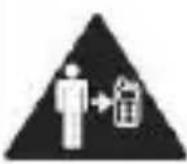 | Mantenga su teléfono al menos 15 mm separado de su oreja o cuerpo cuando realice llamadas. |
 | Su teléfono puede producir luces brillantes o destellos. |
  | Las partes pequeñas pueden causar asfixia.No deseche su teléfono en el fuego. |
 | Su teléfono puede producir sonidos fuertes. |
 | Evite contacto con cualquier objeto magnético. |
 | Mantenga el teléfono lejos de marcapasos y otros equipos médicos electrónicos. |
 | Evite exponer el teléfono a temperaturas extremas. |
 | Apague el teléfono en hospitales e instalaciones médicas cuando se le sea solicitado. |
 | Evite todo contacto con líquidos. Mantenga su teléfono seco. |
 | Apague el teléfono en aeropuertos y aviones cuando se le sea solicitado. |
 | No desarme su teléfono. |
 | Apague su teléfono cuando esté cerca de materiales o líquidos explosivos. |
 | Use solo accesorios aprobados. |
 | No confíe en su teléfono móvil para comunicaciones de emergencia. |
PRESENTACIÓN DEL TELÉFONO MÓVIL
Aprenda sobre el diseño de su teléfono, teclas, pantalla e íconos.
Desempaquetado
Verifique que la caja del producto provea los siguientes elementos:
- Teléfono móvil
- Batería
- Adaptador de viaje (cargador)
- Manual del usuario
Los accesorios que se suministran ofrecen un mejor rendimiento de su teléfono.
Diseño del teléfono
Desde la vista frontal de su teléfono podrá observar los siguientes elementos:

En la parte trasera del su teléfono podrá observar los siguientes elementos:

Teclas
La siguiente tabla le ofrece una descripción breve de la función de cada tecla del teléfono:
| Tecla | Función |
| Encendido | Permite encender o apagar el teléfono. Además le permitirá bloquear la pantalla |
| Volumen | Le permite ajustar el volumen de repique y notificaciones. Además le permite ajustar el volumen del contenido multimedia en reproducción. |
| Atrás | Le permite volver al menú o pantalla anterior. Además le permitirá cerrar algunas aplicaciones. |
| Inicio | Lo lleva directamente a la pantalla de espera, saliendo de cualquier aplicación. |
| Menú | Le permite acceder al menú de funciones de la aplicación o pantalla en la que se encuentre. |
Pantalla
La pantalla de su teléfono móvil está diseñada de la siguiente forma:
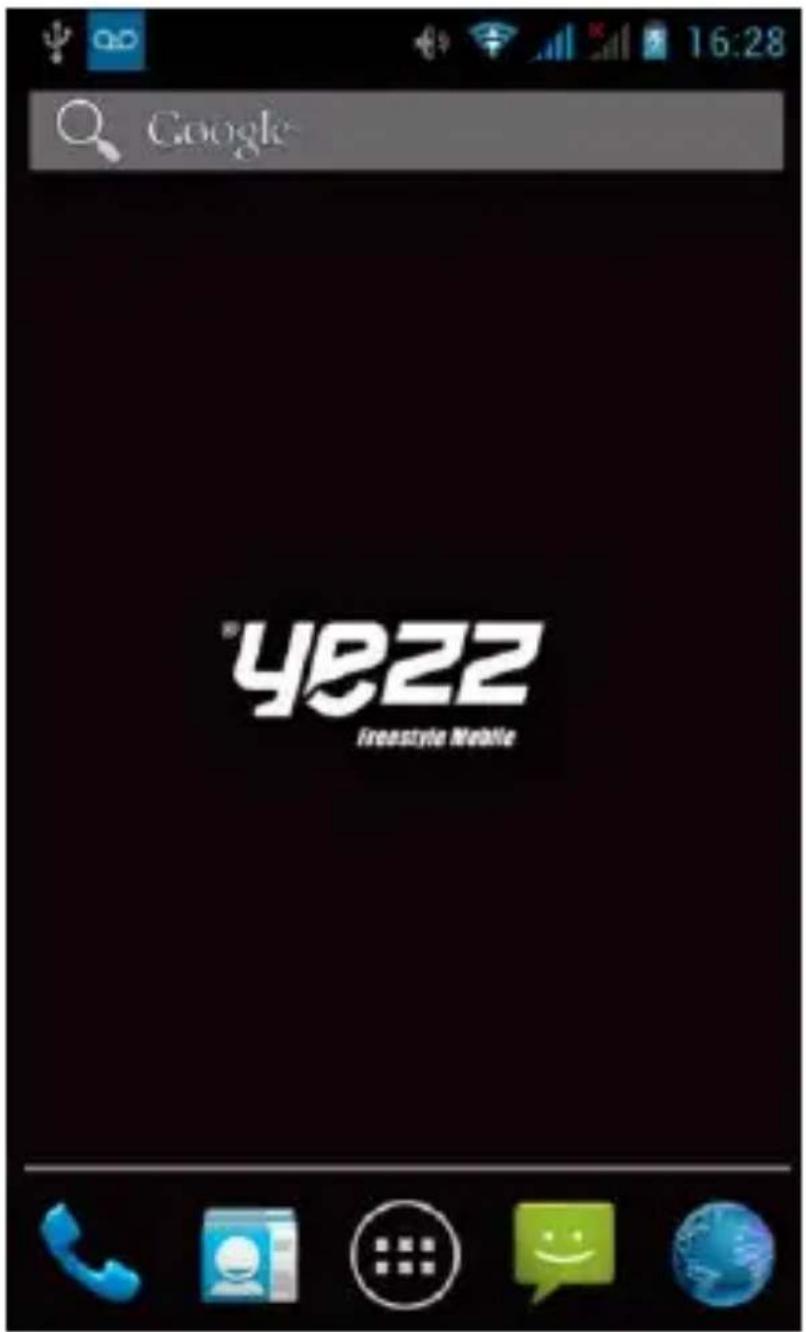
Iconos
Conozca los íconos que se mostrarán en la parte superior de la pantalla, indicando el estado del teléfono:
 | Fuerza de la señal |  | Conexión red Wi-Fi |
 | GPRS conectado |  | EDGE conectado |
 | 3G conectado |  | HSPA conectado |
 | Bluetooth encendido |  | Nuevo Mensaje |
 | USB conectado |  | Nuevo email |
 | Indicador de batería |  | Alarma configurada |
 | Modo vibración |  | Auricular conectado |
PREPARANDO SU TELÉFONO MÓVIL
Comience la preparación de su teléfono móvil para utilizarlo por primera vez.
Instalar la tarjeta SIM y la batería
Cuando usted contrata un servicio celular, usted recibirá un Módulo de Identificación del Suscriptor o Tarjeta SIM, que contiene los datos de su suscripción como su Número de Identificación Personal (PIN) y servicios opcionales.
Para instalar la tarjeta SIM y la batería,
- Remueva la cubierta trasera.

- Inserte la tarjeta SIM.
Su teléfono tiene dos espacios que le permiten utilizar dos tarjetas SIM e intercambiar entre ellas.
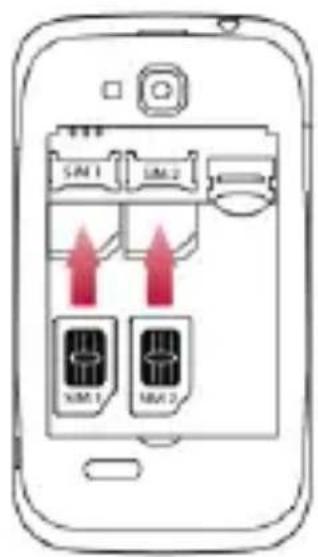
- Coloque la tarjeta SIM en el teléfono con los contactos dorados hacia abajo.
- Sin insertar una tarjeta SIM, usted puede utilizar su las opciones de su teléfono que no dependan de una operadora, así como también algunos menús.
- Inserte la batería.

- Coloque la cubierta trasera.
Insertar una tarjeta de memoria (opcional)
Para almacenar archivos multimedia adicionales, usted debe insertar una tarjeta de memoria. Su teléfono acepta tarjetas microSD™ o microSDHC™ de hasta 32 GB (dependiendo del fabricante y el tipo de memoria).
- Formatear la tarjeta de memoria en una computadora puede causar incompatibilidad con su teléfono. Formatee la tarjeta de memoria preferiblemente en el teléfono.
- Remueva la cubierta trasera.

- Inserte la tarjeta de memoria con los contactos dorados hacia abajo.

- Coloque la cubierta trasera.
Para remover la tarjeta de memoria, remueva la cubierta trasera, libere el seguro de la ranura y remueva la tarjeta de memoria.
USANDO LAS FUNCIONES BASICAS
Aprenda como realizar las operaciones básicas de su teléfono móvil.
Encender y apagar su teléfono
Para encender su teléfono,
- Presione y mantenga la tecla de encendido [a] en el lateral izquierdo de su teléfono.
- Introduzca su PIN y presione OK (si es necesario).
Para apagar su teléfono, repita el paso 1 señalado arriba.
Acceder al menú y aplicaciones
Para acceder al Menú y las aplicaciones de su teléfono,
- En el modo de espera, toque el botón [ ] en la pantalla para acceder a la lista de aplicaciones instaladas en su teléfono.
- Deslice sus dedos hacia la derecha o izquierda para acceder a otras páginas de aplicaciones.
- Para abrir una aplicación, toque el icono en la lista.
- Para salir de la aplicación presione la tecla Atrás o la tecla Inicio en la parte inferior de la pantalla.
Uso de las funciones básicas de llamada
Aprenda como hacer o responder llamadas en esta sección.
Realizar una llamada:
- En el modo de espera o dentro del menú, toque el icono [ ] Teléfono.
- Introduzca el código de área y el número telefónico a marcar.
- Toque [ ] para marcar el número.
- Para finalizar una llamada, presione [ ]
Responder una llamada:
- Cuando entre una llamada, deslice el icono del teléfono a la derecha para aceptar la llamada o la izquierda para rechazarla [
- Para finalizar la llamada, presione [ ]
Enviar y leer los mensajes
En esta sección, aprenda como enviar y leer:
- Mensajes de texto (SMS).
- Mensajes multimedia (MMS).
Para enviar un mensaje de texto o multimedia:
- En la lista de aplicaciones, toque [ ] Mensajes y luego toque el botón [ ] en la esquina inferior izquierda.
- Ingrese el número o nombre del destinatario en el campo "Para" o toque el botón [ ] para acceder a la libreta de contactos.
- Introduzca el texto de su mensaje en el campo “Escribir mensaje”.
Para enviar mensajes de texto, vaya al paso 5.
Para adjuntar un objeto multimedia (sonido, imagen, etc.) continúe al paso 4.
- Toque el botón [ ] en la esquina superior derecha, toque el tipo de adjunto y luego seleccione el ítem.
- Toque el botón [ ] para enviar el mensaje.
Agregar contactos
Aprenda los detalles básicos de cómo agregar y buscar un contacto.
Agregar un nuevo contacto:
-
En la lista de aplicaciones toque Contactos y luego toque el botón [ ] en la esquina inferior derecha para agregar un contacto.
-
Introduzca la información de contacto como Nombre, Apellido y número de teléfono. Puede agregar datos adicionales como email, dirección, etc.
-
Toque el botón [ ] en la parte superior para guardar el contacto.
Buscan un contacto
-
En la lista de aplicaciones toque [ ] Contactos.
-
Deslice su dedo desde abajo hacia arriba para desplazarse por la lista o toque el botón de búsqueda [ ] e introduzca las primeras letras del nombre o apellido.
-
Para ver los detalles del contacto toque sobre el nombre o sobre la foto.
Si desea llamar al contacto, toque sobre el número de teléfono.
Escuchar música
Aprenda como escuchar música utilizando el reproductor multimedia o la Radio FM.
Escuchar Radio FM:
- Conecte los auriculares en el conector del teléfono.
- En la lista de aplicaciones toque [ ] Transmisión FM.
- Utilice las teclas de la barra inferior para cambiar las estaciones.
Escuchar archivos de música:
Luego de transferir los archivos de música a la memoria de su teléfono o tarjeta de memoria,
- En la lista de aplicaciones toque [ ] Música.
- Seleccione un orden en la parte superior y toque la canción que desee para comenzar su reproducción.
- Puede pausar, repetir o cambiar de canción utilizando los botones de la barra inferior.
Navegar en Internet
Aprenda como acceder a sus páginas web favoritas.
- En la lista de aplicaciones seleccione [ ] Navegador.
- Toque el campo de dirección e introduzca la dirección de la página web que desee visitar y toque el botón [ ] Ir.
USO DE LA CÁMARA
Aprenda como usar la cámara para tomar fotos y ver las mismas.
Tomar fotos
- En la lista de aplicaciones, seleccione [ ] Cámara.
- Apunte el lente al objetivo de la foto y haga los ajustes que desee tocando el botón de ajustes [ ]
- Toque el botón de disparo en la pantalla [ ] para capturar la imagen. La foto se guardará de forma automática.
Ver las fotos tomadas
En la lista de aplicaciones toque [ ] Galería y luego seleccione la carpeta Cámara [ ] para acceder y visualizar las fotos tomadas con su teléfono.
CONECTANDO A INTERNET
Aprenda sobre el diseño de su teléfono, teclas, pantalla e íconos.
Agregar una nueva conexión
- En la lista de aplicaciones toque [ ] Ajustes para acceder a la configuración del equipo.
- Toque en la opción Más, luego Redes móviles y finalmente APN, ahora seleccione la tarjeta SIM a la que desea configurarle la cuenta de datos.
- Toque la tecla Menú y seleccione APN nuevo e introduzca los parámetros de acuerdo a su operadora.
Los parámetros básicos son:
- Nombre
- APN
- Nombre de usuario
- Contraseña
Algunas operadora utilizan servidores Proxy. Refiérase a la configuración de su operadora para más información.
- Una vez ingresados los parámetros necesarios, toque la tecla Menú y seleccione Guardar.
Si posee múltiples configuraciones para este SIM, puede
activar la que desee utilizar tocando la marca de selección [ ] a la derecha del nombre.
Para agregar otra conexión, repita los pasos desde el número 3.
Cambiar entre operadoras (Tarjetas SIM)
Si usted utiliza múltiples tarjetas SIM y desea cambiar a otra, siga estos pasos:
-
En la lista de aplicaciones toque [ ] Ajustes para acceder a la configuración del equipo.
-
Toque la opción Administración de la tarjeta [ ]
-
Ingrese en la opción Conexión de datos [ ] y seleccione la tarjeta SIM que desea utilizar para conectar a Internet
USO DEL BLUETOOTH
Aprenda sobre la posibilidad de conectar su teléfono con otros dispositivos de forma inalámbrica para intercambiar datos.
Encender el Bluetooth
- En la lista de aplicaciones toque [ ] Ajustes para acceder a la configuración del equipo.
- Toque la opción Bluetooth [ ] Bluetooth
- Para encender el Bluetooth toque el botón de encendido [ ] en la esquina superior derecha.
Encontrar y emparejar otros dispositivos con Bluetooth
- Al activar la función, en el menú Bluetooth se buscarán y mostrarán los dispositivos cercanos al equipo.
- Toque dispositivo al que desea conectar.
- Introduzca el PIN para el Bluetooth del dispositivo o el PIN del otro dispositivo, si tiene uno, y presione <Aceptar.
Cuando el dueño del otro dispositivo introduzca el mismo código o acepte la conexión, el emparejamiento estará completo.
Enviar imágenes utilizando el Bluetooth
- Abra la imagen en la Galería [ ]
- A continuación toque el botón Compartir [ ] la parte superior de la pantalla y seleccione Bluetooth
- Toque el dispositivo al que desea enviar la imagen y luego acepte el archivo en el receptor.

Recibir imágenes utilizando el Bluetooth
- Encienda el Bluetooth en los ajustes del teléfono.
- Introduzca o acepte el PIN del dispositivo Bluetooth (si es necesario).
- Acepte el archivo entrante si desea recibir los datos del otro dispositivo.
Al finalizar la transferencia, podrá visualizar la imagen recibida utilizando la aplicación Galería [7].
USO DE LA RED INALÁMBRICA
Aprenda a utilizar las capacidades inalámbricas del teléfono para conectarse a cualquier red de área local inalámbrica compatible.
Conectar a una red inalámbrica
- En la lista de aplicaciones toque [ ] Ajustes para acceder a la configuración del equipo.
- Toque la opción Wi-Fi [ ] Wi-Fi
- Para encender el Wi-Fi toque el botón de encendido [ ] en la esquina superior derecha.
- Seleccione la red inalámbrica de su preferencia e introduzca la contraseña de seguridad si ésta lo requiere.
Desconectar de una red inalámbrica
- En la lista de aplicaciones toque [ ] Ajustes para acceder a la configuración del equipo.
- Toque la opción Wi-Fi [ ] Wi-Fi
- Para desactivar el Wi-Fi toque el botón de encendido [ ] en la esquina superior derecha.
Visualizar los detalles técnicos de una red inalámbrica
-
En la lista de aplicaciones toque [ ] Ajustes para acceder a la configuración del equipo.
-
Toque la opción Wi-Fi [ ] Wi-Fi
-
Toque la red inalámbrica a la que esta conectado para visualizar información como velocidad, nivel de señal y más.


- INFORMACIÓN DE SEGURIDAD
- PRESENTACIÓN DEL TELÉFONO MÓVIL
- Desempaquetado
- Diseño del teléfono
- Teclas
- Pantalla
- Iconos
- PREPARANDO SU TELÉFONO MÓVIL
- Instalar la tarjeta SIM y la batería
- Insertar una tarjeta de memoria (opcional)
- USANDO LAS FUNCIONES BASICAS
- Aprenda como realizar las operaciones básicas de su teléfono móvil.
- Encender y apagar su teléfono
- Acceder al menú y aplicaciones
- Uso de las funciones básicas de llamada
- Realizar una llamada:
- Responder una llamada:
- Enviar y leer los mensajes
- Para enviar un mensaje de texto o multimedia:
- Agregar contactos
- Agregar un nuevo contacto:
- Buscan un contacto
- Escuchar música
- Escuchar Radio FM:
- Escuchar archivos de música:
- Navegar en Internet
- USO DE LA CÁMARA
- Tomar fotos
- Ver las fotos tomadas
- CONECTANDO A INTERNET
- Agregar una nueva conexión
- Cambiar entre operadoras (Tarjetas SIM)
- USO DEL BLUETOOTH
- Encender el Bluetooth
- Encontrar y emparejar otros dispositivos con Bluetooth
- Enviar imágenes utilizando el Bluetooth
- Recibir imágenes utilizando el Bluetooth
- USO DE LA RED INALÁMBRICA
- Conectar a una red inalámbrica
- Desconectar de una red inalámbrica
- Visualizar los detalles técnicos de una red inalámbrica
Marca : YEZZ
Modelo : Andy A3.5EP
Categoría : Smartphone