
32DW6558 - Televisor PHILIPS - Manual de uso y guía de instrucciones gratis
Encuentra gratis el manual del aparato 32DW6558 PHILIPS en formato PDF.


| Tipo de producto | Televisor con sintonizadores digital y analógico integrados |
| Tamaño de pantalla | 32 pulgadas (formatos 16:9 y 4:3) |
| Alimentación | 220-240 V, 50 Hz CA |
| Consumo de energía | Menos de 3 W en modo de espera |
| Sintonizador | Dual: Digital (DVB-T) y Analógico |
| Control remoto | Sí, con selector de modo TV, VCR/DVD |
| EasyLink | Sí, para grabadoras VCR/DVD compatibles |
| Ranura de interfaz común | Sí, para CAM y tarjeta inteligente (TV de pago) |
| Conexiones | EXT1 (RGB, audio/vídeo), EXT2 (S-VHS, audio/vídeo), EXT3 (frontal), Toma de auriculares |
| Formatos de imagen | 4:3, Zoom 14:9, Zoom 16:9, Zoom de subtítulos, Super Zoom, Pantalla ancha |
| Teletexto analógico | Sí, con 4 páginas favoritas |
| Texto digital | Sí, a través de canales digitales |
| Sonido | Virtual Dolby Surround, AVL, Estéreo/Mono |
| Bloqueo infantil | Bloqueo de programas y teclas con código PIN |
| Temporizador/Alarma | Temporizador de apagado hasta 240 min, temporizador programable de encendido/apagado |
| Actualización de software | Descarga por señal en modo de espera |
| Instrucciones de limpieza | Use un paño suave sin pelusa; no use alcohol ni disolventes |
| Seguridad | Colocar en superficie estable, al menos 5 cm de espacio libre, evitar líquidos y fuentes de calor |
Preguntas frecuentes - 32DW6558 PHILIPS
Preguntas de los usuarios sobre 32DW6558 PHILIPS
0 pregunta sobre este aparato. Responde a las que conoces o haz la tuya.
Hacer una nueva pregunta sobre este aparato
Descarga las instrucciones para tu Televisor en formato PDF gratis! Encuentra tus instrucciones 32DW6558 - PHILIPS y toma tu dispositivo electrónico nuevamente en la mano. En esta página están publicados todos los documentos necesarios para el uso de su dispositivo. 32DW6558 de la marca PHILIPS.
MANUAL DE USUARIO 32DW6558 PHILIPS
Gracias por comprar este aparato de televisión.
Este manual se ha sido pensado para ayudarle a instalar y manejar su televisor.
Le recomendamos firmemente que lo lea atentamente.
Esperamos que este nuevo aparato de televisión le resulte absolutamente satisfactorio.
Indice
Instalando su equipo de televisión .....2
Botones del equipo de TV 2
Los botones del mando a distancia 3
¿Canales analógicos o diitales? ....3
MENÚS DIGITALES
Encendido del equipo por primera vez 4
Entender las ventanas de información 4
Ordenación de los canales de TV / emisoras de radio .....5
Ver o escuchar nuevos servicios de TV 5
Tipos de Lista de canales ....5
Añadir nuevos servicios .....6
Reinstalar todos los servicios ....6
Prueba de recepción ....6
Preferencias de idioma y dirección ....7
Restricciones de acceso ....7
Configuración de su lista de favoritos ....8
Información ....8
Descargando nuevo software ....8
Utilización del menú de opciones 9
Guía de TV 9
Función de grabación ....10
MENÚS ANALÓGICOS
Sintonizado automático de programas analógicos .....11
Ordenando los programas analógicos 11
Función EasyLink 12
Sintonizado manual de los programas analógicos 12
Dando nombre a los programas analógicos ....12
Ajustando la imagen 13
Ajustando el sonido 13
Rotación de la imagen ....13
Función programar ....14
Bloqueo de programas 14
Conexión de equipos periféricos ....17
Para elegir el equipo conectado ....17
Selector de modo VCR / DVD 18
Glosario 19
Consejos 19

Reciclado
Los materiales usados en su aparato son reutilizables o pueden reciclarse.
Con el fin de minimizar el vertido de residuos en el medio ambiente, existen empresas especializadas en la recogida de aparatos usados, que los desguazan después de recuperar todos aquellos materiales que pueden usarse de nuevo (pregunte a su distribuidor para obtener más detalles al respecto).
Instalando su equipo de televisión
① Ubicando el equipo de televisión

Coloque su TV sobre una superficie sólida y estable, asegurándose de dejar un espacio libre de al menos 5cm alrededor del aparato. Para evitar accidentes, no sitúe sobre el equipo fundas o cubiertas de tela, recipientes con líquido (jarrones) o fuentes de calor (lámparas). El equipo no debe entrar en contacto con el agua.
② Conexiones

- Introduzca la clavija proveniente de la antena en la toma que encontrará en la parte trasera del equipo.
- Introduzca el cable de red del equipo en una toma de corriente (220-240 V / 50 Hz).
③ Control remoto

Coloque las dos pilas de tipo R6 (suministradas con el equipo) asegurándose de respetar la polaridad indicada.
Las pilas suministradas con este aparato no contienen ni mercurio ni níquel cadmio. Si tiene acceso a un punto de reciclaje, por favor no tire en cualquier lugar sus pilas usadas (si tiene alguna duda consulte con su vendedor). Cuando reponga las pilas usadas use otras del mismo tipo.
4 Encendiendo el equipo

Para encender el equipo pulse el botón on/off. Aparecerá un indicador luminoso de color rojo y se encenderá la pantalla. Vaya directo al capítulo Encendido del equipo por primera vez, en la página 4. En el caso de que la televisión permaneciera inactiva pulse el botón P ⊕ del mando a distancia.
El indicador luminoso parpadeará cada vez que utilice el mando a distancia.
Botones del equipo de TV
El equipo de televisión tiene 4 botones que encontrará situados en la parte frontal o en la parte superior del mismo, dependiendo del modelo.

Con los botones VOLUME - + (- "+) se ajusta el volumen del sonido. Los botones PROGRAM - + (- P +) sirven para seleccionar el programa.
Para acceder a los menús, pulse simultáneamente los botones "- y "+
A continuación use los botones PROGRAM - + para seleccionar qué desea ajustar y los botones - "+ para realizar dicho ajuste.
Para salir de los menús, pulse los botones "- y " + simultáneamente.
Nota: Cuando la función BLOQUEO INFANTIL está activada, los botones a los que hemos hecho referencia se encuentran deshabilitados (consulte el menú VARIOS en la página 14).
Los botones del mando a distancia
Información por pantalla
En el modo digital, pulse una vez para mostrar por pantalla la ventana de información, dos veces para obtener más información acerca del programa y una tercera vez para hacer
desaparecer toda la información de la pantalla. En el modo analógico, este botón muestra / oculta la información del programa (número, nombre, hora, modo de sonido). Si desea que el número de programa analógico aparezca de forma permanente en la pantalla, mantenga pulsado el botón durante 5 segundos. El nivel del volumen y de los ajustes de control inteligente se visualizarán en la pantalla cada vez que se usen.
Selector de modo
Activa el modo VCR o DVD del mando a distancia (vea p. 18).
Elementos del Teletexto (p. 15) y botones VCR/DVD (p.18).
Menú TV
Para entrar y salir de los menús analógicos
Select
En el modo digital, este botón muestra / oculta la lista de programas. Seleccione un programa con los botones ⬇️ y pulse > (o OK)
Volumen
Ajusta el volumen del sonido
Silenciar
Habilita o deshabilita el sonido.
Formatos 16:9 (p. 16)
Sonido envolvente
Activa / desactiva el efecto Virtual Dolby Surround *. En estéreo, la calidad de sonido que se obtiene es la de Dolby Surround Pro Logic. En mono, se simula un efecto espacial estéreo.
*Fabricado bajo licencia de Dolby Laboratories. "Dolby" "Pro Logic" y el simbole doble-D son marcas comerciales de Dolby Laboratories.
Ajustes de la imagen y el sonido
Da acceso a una serie de ajustes de la imagen y el sonido. La posición PERSONAL corresponde a los ajustes almacenados en los menús.
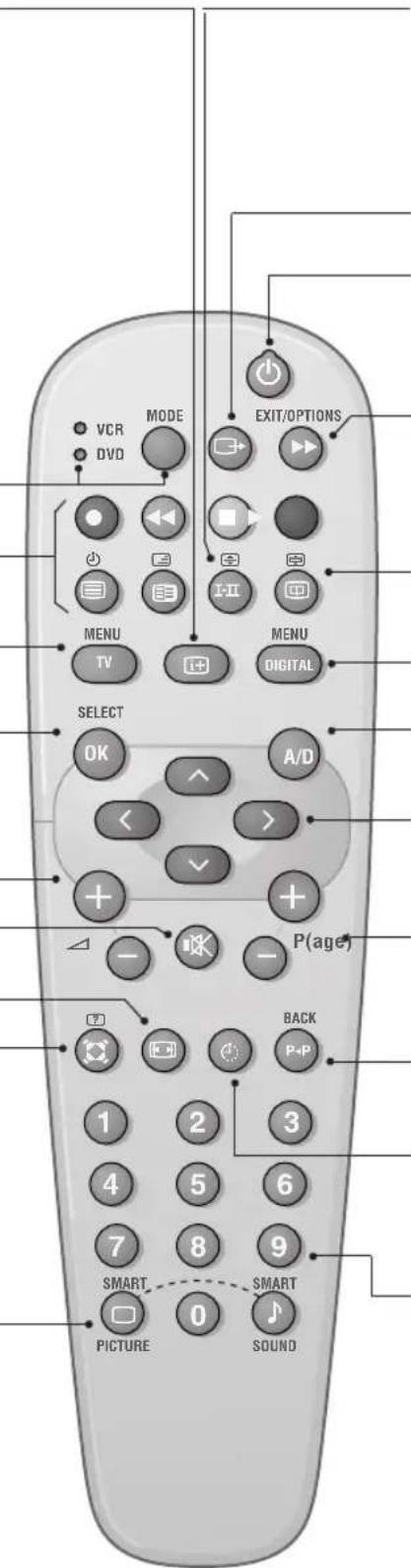
Modo de sonido
Para cambiar entre ESTEREO y MONO o elegir otros idiomas (Dual I, Dual II,...).
Cuando está seleccionado el modo de sonido MONO, el indicador se muestra en rojo.
Elegir entradas EXT (see p.17).
Standby
Pone la TV en estado de standby. Para encenderla de nuevo pulse P (- + o 0 9).
Menú de opciones (lea p.8).
Guía de TV (lea p.9).
Muestra / oculta la lista de programas. Utilice los botones ⏰√ para elegir un programa y ➤ para verlo.
Menú digital
Entra y sale de los menús digitales (cuando la TV está en modo digital).
Alterna entre el modo analógico y el modo digital.
Cursor
Estos 4 botones sirven para moverse por los menús o para acceder de forma directa a los formatos 16:9 (p 16).
Selección de programa
Da acceso al programa anterior o al siguiente (o a la página en los menús digitales).
Programa anterior
Vuelve al programa que se estuviera viendo anteriormente.
Temporizador
Permite seleccionar un tiempo tras el cual el equipo se apaga automáticamente (entre 0 y 240 minutos)
Botones numéricos
Da acceso directo a los programas. Cuando el número de programa sea de 2 (3) dígitos, el segundo (tercer) dígito se debe introducir antes de que la rayita desaparezca. Durante unos segundos se mostrará por pantalla el número y el nombre (así como el modo de sonido, en modo analógico) del programa.
¿Canales analógicos o digitales?
Para recibir los canales de TV, su televisor está equipado con dos sintonizadores. Uno es para los canales digitales y el otro para los canales analógicos. Utilice el botón ^A/D de su mando a distancia para hacer que la TV alterne entre el modo analógico y el modo digital. A continuación, emplee los botones P ⊖ + o ① ⑨ para seleccionar un canal.
Encendido del equipo por primera vez
La primera vez que encienda su TV, aparecerá por pantalla un mensaje de enhorabuena en 12 idiomas (cada 5 segundos):
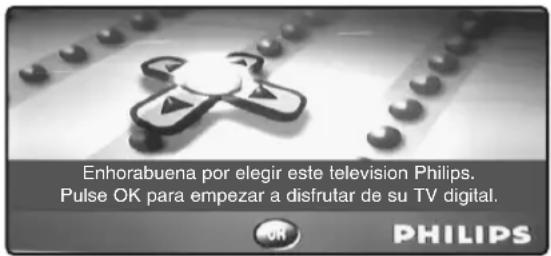
① Pulse el botón OK del mando a distancia en el momento en que aparezca su idioma por la pantalla. A continuación se visualizará el menú:

② Las opciones Idiomas, país y time zone (zona
horaria) han sido preseleccionadas de acuerdo con la pantalla de inicio. De cualquier modo, usted tiene todavía la opción de cambiar sus preferencias antes de realizar la búsqueda de servicios.
3 Con los botones del cursor, elija idiomas, Pais o Time zone (Zona horaria) y compruebe que las opciones seleccionadas se ajustan a sus preferencias.
Si es necesario, utilice los botones del cursor para realizar sus ajustes y pulse OK para salir. Precaución: si selecciona un país distinto del suyo la numeración de los canales no coincidirá con el estándar de su país
4 Seleccione el elemento servicios scan y pulse OK para comenzar la instalación. El menú servicios scan aparecerá en la pantalla. La búsqueda y almacenamiento de todos los programas, tanto analógicos como digitales, es automática. Una vez terminada la búsqueda, en el menú se indicará el total de servicios digitales y programas analógicos encontrados.
⑤ Pulse el botón OK para empezar a ver la TV. El televisor mostrará en ese momento el programa actual. La instalación se puede dar por concluida.
Entender las ventanas de información
Cuando se selecciona un programa digital, en la parte superior de la pantalla aparecerá, durante unos pocos segundos, una ventana de información.
También es posible pulsar el botón 📊 del mando a distancia para desplegar esta ventana. Pulsando una segunda vez, se muestra más información

acerca del programa (cuando esta está disponible). La ventana contiene información sobre el número de la presintonía, número del canal, duración del programa, horario de la transmisión, título del programa, y el tiempo que le resta al programa para su finalización (si así ha sido elegido en el menú de opciones).
Descripción de los símbolos:
i hay disponible más información sobre este programa: pulse el botón ⓘ+ para mostrarla u ocultarla.
☐ hay subtítulos disponibles: si desea verlos, pulse el botón OPTIONS para mostrar el menú opciones y selecciónelo.
I-II Hay disponible sonido en otros idiomas que se puede seleccionar en el menú opciones.
😊el color del símbolo lista activada indica la lista de Favoritos que está seleccionada en ese momento.
Ordenación de los canales de TV/emisoras de radio
Este menú le permite cambiar el orden de los canales y las emisoras de radio digitales almacenados.
① Desde el modo digital, pulse el botón DIGITAL MENU para mostrar el menú de configuración.
② Utilice el botón ▼ para seleccionar

instalación y pulse dos veces ➤ para seleccionar el menú Listas de servicios.
3 Utilice los botones ⬆√ para seleccionar Reordenar los canales de TV o Reordenar las emisoras de radio y después pulse >.
4 Utilice los botones ⬆√ para seleccionar el canal que desea intercambiar.
5 Pulse OK para activarlo.
Si desea desinstalar el canal seleccionado, pulse el botón rojo.
⑥ Seleccione ( ⬆ √) el número del canal con el que desea intercambiarlo.
⑦ Pulse OK para confirmar.Ya está hecho el intercambio de canales.
⑧ Repita los pasos ④ hasta ⑦ hasta que todos los canales estén en el orden que usted desea.
9 Pulse el botón DIGITAL MENU para salir del menú.
Ver o escuchar nuevos servicios de TV
Esté menú le permite comprobar la disponibilidad de nuevos canales de TV o emisoras de radio que su proveedor de servicios de TV haya podido añadir desde que usted realizó la instalación inicial.
① Desde el modo digital, pulse el botón DIGITAL MENU para mostrar el menú de configuración.
② Utilice el botón ▼ para elegir instalación y pulse ▶ dos veces para seleccionar el menú
Listas de servicios.
3 Utilice los botones ⬆️ para elegir Vea los nuevos canales de TV o Escuche las nuevas emisoras de radio.
4 En el caso de que haya nuevos servicios disponibles, pulse ➤ para acceder a la lista y muévase por ella con los botones ⬇️.
⑤ Pulse el botón DIGITAL MENU para salir del menú.
Tipos de listas de canales
Este menú le permite restablecer la lista de canales original que su proveedor de servicios de TV determinó durante el proceso de instalación inicial.
① Desde el modo digital, pulse el botón DIGITAL MENU para mostrar el menú de configuración.
2 Utilice el botón √ para elegir instalación y pulse > dos veces para seleccionar el menú Listas de servicios.
③ Utilice los botones ⬆️ para elegir Tipos de Listas de canales y pulse >.
④ Elija Lista de canales original y pulse Ⓞk u si desea restablecer la lista de canales original determinada por su proveedor de servicios de TV.
Observación: Una vez hecho este ajuste no es posible reorganizar los canales de TV ni las emisoras de radio.
⑤ Elija Lista de servicios definible por el usuario y pulse OK si desea seleccionar su lista de canales preferida.
6 Pulse el botón DIGITAL MENU para salir del menú.
Añadir nuevos servicios
Esté menú le permite buscar nuevos canales de TV o emisoras de radio que su proveedor de servicios de TV haya podido añadir desde que usted realizó la instalación inicial.

① Desde el modo digital, pulse el botón DIGITAL MENU para mostrar el menú de configuración.
② Utilice el botón ▼ para elegir instalación y pulse ▶.
③ Elija Instalación de servicios (√) y pulse >.
4 Pulse > para elegir Añadir nuevos servicios y pulse OK para iniciar la instalación. La búsqueda comienza y sólo se memorizarán y añadirán al menú Lista de canales aquellos canales que sean nuevos. Durante el proceso, la pantalla muestra el porcentaje de la instalación realizada así como el número de canales encontrados hasta el momento.
5 Cuando finalice la búsqueda, pulse OK para salir.
6 Pulse el botón DIGITAL MENU para salir del menú.
Reinstalar todos los servicios
Este menú le permite reinstalar todos los canales de TV y emisoras de radio digitales.
① Desde el modo digital, pulse el botón DIGITAL MENU para mostrar el menú de configuración.
② Utilice las teclas √ para elegir instalación y pulse >.
③ Elija Instalación de servicios (√) y pulse >.
④ Elija Reinstalar todos los servicios (√) y pulse >.
⑤ Pulse OK para iniciar la instalación. Comienza la
búsqueda y todos los programas digitales y analógicos encontrados son almacenados de forma automática. Al finalizar la búsqueda, el menú indicará el número de servicios digitales y programas analógicos que se han encontrado.
6 Una vez finalizada la búsqueda, pulse OK para salir.
⑦ Pulse el botón DIGITAL MENU para abandonar el menú.
Prueba de recepción
Este menú le permite comprobar la intensidad de la señal que usted recibe en su zona.
① Desde el modo digital, pulse el botón DIGITAL MENU para mostrar el menú de configuración.
② Utilice el botón √ para elegir instalación y pulse > para mostrar el menú de instalación.

3 Utilice ▼ para elegir Prueba de recepción y pulse >. Se le indicará la frecuencia de programa actual, el nombre de la red, así como la calidad y la intensidad de la señal.
4 A continuación debe teclear la frecuencia del canal digital sobre el que desea hacer la prueba. Puede encontrar la lista de los números de los canales digitales en su revista de Tv. Utilice la tabla que encontrará en la página 20 para obtener la frecuencia.
5 Si la calidad y la intensidad de la señal son pobres, aparecerá un mensaje en la parte inferior del menú indicándole que introduzca la frecuencia intermedia entre los límites inferior y superior. Si después de teclear dicha frecuencia la recepción sigue siendo pobre, puede probar a mejorar, renovar, ajustar o actualizar la antena. De cualquier forma, es recomendable que contacte con un servicio técnico especializado para que lo vea.
Preferencias de idioma y dirección
Este menú le permite elegir el idioma del audio, de los subtítulos, del teletexto y del menú, así como realizar cambios de su dirección (país y zona horaria).
① Desde el modo digital, pulse el botón DIGITAL MENU para mostrar el menú de configuración.
② Utilice el botón √ para elegir preferencias y pulsar >.
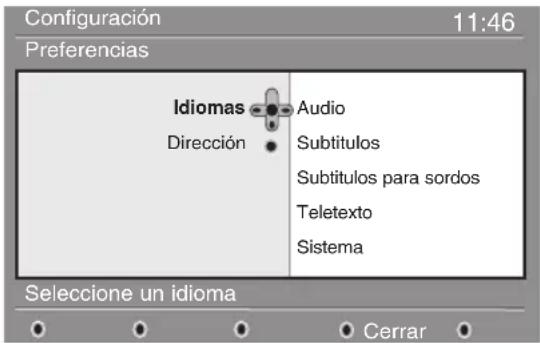
③ Elija Idiomas o Dirección (✓) y pulse >.
④ Utilice los botones √^ para elegir una
configuración y pulse ➤ para acceder al submenú. Realice los ajustes que crea convenientes y pulse OK o < para salir.
Configuración del idioma:
- Audio: para elegir el idioma del sonido.
- Subtítulos: para elegir el idioma de los subtítulos.
- Subtítulos para sordos: para activar o desactivar los subtítulos específicos para sordos (en el caso de que la emisora lo proporcione).
- Teletexto: para elegir el idioma del teletexto.
- Sistema: para elegir el idioma del menú.
Configuración de la dirección:
- País: para elegir el país en el que se encuentra.
- Zona horaria: para elegir la zona horaria en la que se encuentra.
- Horario de ahorro energético: para elegir entre horario de ahorro de energía automático, manual o desactivado.
⑤ Pulse el botón DIGITAL MENU para salir del menú.
Restricciones de acceso
Este menú le permite configurar las restricciones de acceso a los canales digitales.
① Desde el modo digital, pulse el botón DIGITAL MENU para mostrar el menú de configuración.
② Utilice el botón √ para elegir Restricciones de acceso y pulse >.

③ Pulse el botón > para acceder al menú Configurar código.
4 Utilice los botones <> para configurarlo como activado y pulse OK u para salir.
A continuación tiene la opción de realizar otros ajustes:
Aviso: desde el momento en que usted establezca cualquier clase de restricción de acceso, deberá introducir el código pin cuando desee programar una grabación.
- Clasificación por edades: elija la edad mínima por debajo de la cual se bloqueará el canal. La clasificación por edades sólo bloqueará un programa en el caso de que la emisora facilite esta información.
- Clasificación por edades: elija la edad mínima por debajo de la cual se bloqueará el canal. La clasificación por edades sólo bloqueará un programa en el caso de que la emisora facilite esta información.
- Bloqueo del sistema: pulse OK si lo que desea es bloquear por completo la TV digital. Para desbloquearla introduzca el código pin (o el código universal 0711).
- Canales de TV: elija el canal de TV que desea bloquear y pulse OK.
- Emisora de radio: elija la emisora de radio que desea bloquear y pulse OK.
- Cambiar el código pin: pulse ➤ para acceder al menú. Siga las instrucciones que aparecerán por pantalla para cambiar su código de acceso. El código por defecto es el 1234.Si ha olvidado su código personal puede restablecer el código pin por defecto (1234) introduciendo el código universal 0711.
5 Pulse el botón DIGITAL MENU para salir del menú. La televisión está equipada con una ranura de Interfaz Común (Cl) (vea p.18). Un módulo Cl puede habilitar servicios adicionales, como por ejemplo televisión de pago. El menú de Restricciones de Acceso mostrará las restricciones al Cl en el caso de que haya instalado un módulo Cl. El módulo Cl es el responsable de los mensajes y del texto que aparece por pantalla. En caso de fallo o comportamiento anómalo consulte con su proveedor de servicios Cl.
Configuración de su lista de favoritos
Este menú le permite crear su lista de favoritos con sus canales de televisión y emisoras de radio preferidas. Por ejemplo, cada miembro de su familia puede crear su propia lista de favoritos.
① Desde el modo digital, pulse el botón DIGITAL MENU para mostrar el menú de configuración.
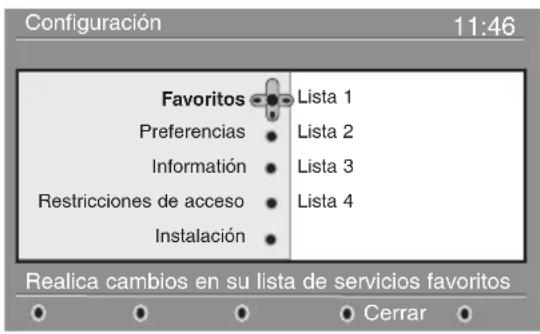
② Pulse ➞ para acceder al menú favoritos. Tiene la posibilidad de crear hasta 4 listas de favoritos diferentes.
③ Utilice los botones √^ para elegir su lista de favoritos: Lista 1, Lista 2, Lista 3 o Lista 4 y pulse >.
4 Utilice los botones √^ para elegir una opción y pulse > para acceder al sub-menú.
- Nombre: utilice los botones ◀> para desplazarse por la zona de visualización del nombre (15 caracteres) y los botones -P⊕ para elegir los caracteres. Una vez introducido el nombre, pulseOK para salir.
- Elegir canal de TV: utilice los botones √^ para elegir sus emisoras de radio preferidas y confirme pulsando OK. Pulse < para salir.
- Elegir emisoras de radio: utilice los botones √^ para seleccionar su emisora de radio favorita y confirme con OK. Pulse < para salir.
- Añadir todos los servicios: Pulse ⓄK si desea añadir todos los servicios a su lista de favoritos.
- Eliminar todos los servicios: Pulse OK si desea eliminar todos los servicios de su lista de favoritos.
⑤ Pulse el botón DIGITAL MENU para salir del menú.
6 Usted puede seleccionar su lista de favoritos desde el menú opciones (vea la página siguiente).
Información
Este menú le proporciona información acerca de la versión del software, la instalación de nuevo software, así como de los informes de problemas.
① Desde el modo digital, pulse el botón DIGITAL MENU para mostrar el menú de configuración.
② Utilice el botón √ para seleccionar información y pulse >.

③ Elija Informes de problemas y pulse ➤ para acceder a la lista, en el caso de que ésta exista. En caso de haber problemas técnicos, su servicio técnico le preguntará si existe algún informe de problemas y qué es lo que éste dice.
4 Elija Software de sistema y pulse ▶.
Se mostrará la versión del software.
5 Usted puede activar el menú para aceptar o no la actualización del software de su TV digital. Normalmente es desde el modo standby desde donde el producto detectará si existe alguna actualización disponible. En caso de que exista, la próxima vez que encienda el televisor aparecerá una ventana en la parte inferior de la pantalla indicando que hay nuevo software disponible. Pulsando OK se inicia la descarga del software. El menú de descarga de software dará una descripción del software junto con la fecha y la hora de la descarga. Es posible que esto actualice determinados menús, funciones y que añada nuevas características, pero no cambiará la forma general en que la TV funciona. Una vez aceptado, la descarga tendrá lugar en la fecha y hora establecidas.
Nota: Es preciso que la televisión esté en stanby durante la descarga para que ésta se pueda llevar a cabo
6 Pulse el botón DIGITAL MENUPara salir del menú.
Descargando nuevo software
Cada vez que haya nuevo software disponible, es recomendable aceptar siempre y descargar el software. En caso de que haya nuevo software disponible, verá un mensaje cuando encienda la TV.
Utilización del menú de opciones
Este menú le da acceso a su lista de favoritos, la selección de idioma y algunas otras opciones.
① Desde el modo digital, pulse el botón EXIT/OPTIONS para mostrar el menú de opciones.
② Utilice los botones ⬇^ para elegir una opción y pulse > para acceder al sub-menú.

- Favoritos: utilice los botones √^ para elegir su lista de favoritos y pulse OK para confirmar. La opción "ninguno" desactiva cualquier lista de favoritos. Para crear su propia lista de favoritos, mire arriba.
-
Idioma de subtítulos: utilice los botones √^ para cambiar el idioma de forma temporal y pulse OK para confirmar.
-
Subtitulos para sordos: Elija Sí y confirme con OK para activar temporalmente esta característica.
- Idioma de audio: para cambiar temporalmente el idioma del audio.
Para cambiar el idioma del audio y de los subtítulos de forma permanente, utilice el menú de Preferencias (p.7).
- Modo: Usted puede elegir tener solamente emisoras de radio, canales de TV o servicios sin audio o video.
Observación: únicamente para el Reino Unido, la lista de TV contendrá tanto canales de TV como emisoras de radio.
- ¿Mostrar tiempo restante?: elija Sí y confirme con Ⓒ u si desea visualizar el tiempo de reproducción restante cuando llame a la ventana de información.
- Información en pantalla: para elegir durante cuanto tiempo se visualizará la ventana.
③ Pulse el botón EXIT/OPTIONS para abandonar el menú.
Guía de TV
La guía de televisión es una Guía Electrónica que le permite buscar programas digitales tal y como lo haría en un periódico o en una revista de TV. Usted puede navegar por la lista de programas digitales y obtener información detallada sobre los mismos. Usted también puede programar la TV para que facilite la grabación de un programa digital.

① Desde el modo digital, pulse el botón 📄 para mostrar la guía de TV: Se mostrará una lista con todos los programas digitales instalados.
② Utilice los botones ⏻√ para elegir un programa.
③ Los elementos de la guía de TV se visualizarán en la parte inferior de la pantalla. Utilice los botones
de colores rojo, verde, amarillo, azul o blanco para activarlos:
- Grabar (botón rojo):este elemento le permite programar la grabación del grabador de vídeo (si tiene el accesorio EasyLink y está conectado al EXT2). Si su grabador de vídeo no está equipado con Easylink, el televisor entregará un canal digital para ser grabado. Usted deberá todavía programar su grabador de vídeo.
- Lista de grabaciones (botón verde): Este menú muestra la lista con el horario de las grabaciones. Usted puede comprobar, cambiar, borrar o añadir una grabación utilizando el cursor o los botones de colores tal y como se indica en la pantalla.
- Información (botón azul): usted obtiene información detallada acerca de los programas elegidos.
- Cerrar (botón azul): para salir de la guía de TV.
- Opciones (botón blanco ▶▶ key) : con este menú, usted puede elegir su lista de favoritos, modo o temas. El tema indica un área de interés de su agrado. Puede optar por mostrar únicamente: drama, noticias, película,...
④ Pulse el botón 📄 para abandonar el menú.
Función de grabación
Esta característica le permite programar la grabación del vídeo grabador (si dispone del accesorio EasyLink y está conectado a EXT2). Si su grabador de vídeo no está equipado con Easylink, el televisor proporcionará un canal digital para su grabación. Usted deberá en ese caso programar su grabador de vídeo.
Importante: El grabador de vídeo debe estar conectado a EXT2. Por favor, tenga en cuenta que no es posible grabar un canal digital y visualizar otro canal digital distinto al mismo tempo. De todas formas, usted sí puede grabar un canal digital y visualizar un canal analógico en su TV, o viceversa. Un grabador Philips que sólo cuente con la TV link no podrá realizar easy recording:, usted deberá programarlo.
① Desde el modo digital, pulse el botón 📄 para mostrar la guía de TV.
② Pulse el botón ROJO para llamar al menú de Grabación.

③ Utilice los botones ⬇^ para elegir un parámetro y pulse > para acceder al submenú. Realice sus ajustes y pulse OK o < para salir.
- Servicios: puede cambiar el número del programa que desea grabar. Pulse OK para confirmar.
- Introduzca su código PIN si esta bloqueado: introduzca su código secreto únicamente en el caso de que haya activado la función de restricción de acceso (vea p.7). Pulse OK para confirmar.
-
Día y mes: introduzca la fecha utilizando los botones ①⑨ o - P +. Pulse OK para salir.
-
Hora de inicio: introduzca la hora de inicio.
- Hora de finalización: introduzca la hora de finalización.
- Idioma de Audio: elija su idioma y pulse OK para confirmar.
- Idioma de subtítulos: realice su elección y confirme pulsando OK.
- Subtítulos para sordos: elija Sí o No y confirme con OK.
- Frecuencia: elija Una vez, Diariamente o Semanalmente y confirme con OK.
④ Pulse el botón ROJO para memorizar los horarios de sus grabaciones. La guía de televisión vuelve a aparecer.
Puede pulsar el botón VERDE para visualizar la lista con los horarios de las grabaciones.
5 Si su grabador de vídeo no está equipado con la función Easylink, recuerde que aún deberá programarlo.
6 Si ha terminado de ver la televisión, debe dejarla en estado de standby para que se active la grabación del programa.
Importante: nunca apague la televisión haciendo uso del botón de la corriente cuando se han programado grabaciones. Use en su lugar el botón de stanby del mando a distancia.
⑦ Si desea continuar viendo otros canales digitales después de configurar un temporizador, puede hacerlo cambiando los canales de forma normal.
8 Si usted está viendo otros canales en el momento en el que el temporizador va a empezar, la alarma del temporizador sonará y le mostrará la opción de cambiar de canal o de continuar viendo el canal actual.
9 Usted también puede ver canales analógicos mientras graba canales digitales. Pulse el botón A/D para cambiar la televisión al modo analógico.
En el momento en que un temporizador comienza, usted recibe un mensaje de alerta y aún puede elegir parar la grabación.
Sintonizado automático de programas analógicos
Este menú le permite buscar automáticamente todos los programas analógicas disponibles en su zona.
① Desde el modo analógicos, pulse el botón TV MENU para visualizar el menú principal.
② Con el cursor, elija el menú INSTALACIÓN luego el menú AUTOSTORE y pulse >. La búsqueda comienza. Transcurridos algunos minutos, el menú INSTALACIÓN vuelve a aparecer automáticamente.
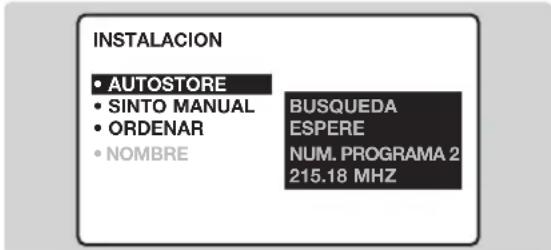
3 Si la emisora o la red cable difunde la señal de ordenación automática, los programas estarán numerados correctamente.
4 Si no es éste el caso, los programas encontrados estarán numerados en orden descendente, empezando por el 99, 98, 97, etc. Utilice el menú ORDENAR para renumerarlos.
Algunas emisoras o redes de cable difunden sus propios parámetros de ordenación (zona, idioma, etc.). Cuando éste sea el caso, realice su elección utilizando los botones ⏻️ y confirmando con >.
Para salir o interrumpir la búsqueda, pulse el botón (MENU). Si no se encontrara ninguna imagen, consulte el capítulo titulado Consejos en la p.16.Vea también: función EasyLink, página 9.
⑤ Para salir de los menús, pulse ⓘ.
Ordenando los programas analógicos
① Pulse el botón TV MENU para mostrar el menú principal.
② Con el cursor, elija el menú INSTALACIÓN, luego Ordenar. El menú ORDENAR aparece. La opción DE se activa.
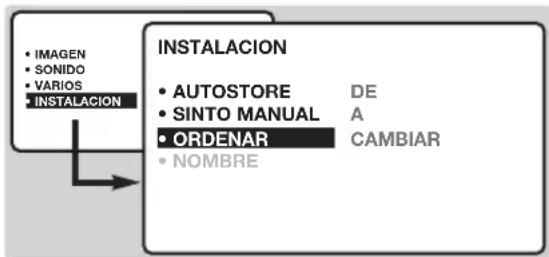
③ Elija el programa que desea renumerar utilizando los botones ◀> o 0 hasta ⑨. Ejemplo: para renumerar el programa 78 como 2 pulse ⑦ ⑧.
5 Elija A (utilizando el botón ☑) e introduzca el nuevo número con los botones (<> o ① hasta ⑨ (para el ejemplo propuesto, pulse ②).
6 Elija CAMBIAR (botón) y pulse ⬇ e pulse ➢. El mensaje CAMBIADO aparece, el cambio tiene lugar. En nuestro ejemplo, el programa 78 se renumera como 2 (y el programa 2 como 78).
⑦ Elija la opción DESDE (botón ⬆) y repita las los pasos ④ hasta ⑥ tantas veces como programas quiera renumerar.
Vea también: función EasyLink, pagina 9.
⑧ Para salir de los menús, pulse ⓘ+ .
Sintonizado manual de los programas analógicos
Este menú le permite almacenar los programas analógicos uno a uno.
① Pulse TV MENU.
② Con el cursor, elija el menú INSTALACIÓN y luego SINTO. MANUAL :

flowchart
graph TD
    A["• IMAGEN\n• SONIDO\n• VARIOS\n• INSTALACION"] --> B["INSTALACION MANUALSTORE\n• SISTEMA\n• BUSQUEDA\n• NUM.PROGRAMA\n• SINT.FINA\n• MEMORIZAR"]
    B --> C["EUROPE\nWEST EUR\nEAST EUR"]
③ SISTEMA: elija EUROPE (detección automática*) o bien WEST EUR (estándar BG), EAST EUR (estándar DK), UK (estándar I) o FRANCE (estándar LL').
* Excepto para Francia (estándar LL'): elija la opción FRANCE..
4 BÚSQUEDA: Si conoce la frecuencia del programa, introduzca directamente el número utilizando los botones ① ⑨ . Pulse > en caso contrario. La búsqueda comienza. Tan pronto como se encuentra un programa la búsqueda de detiene. Si no se encontrara ningún programa consulte el capítulo Consejos, en la página 19.
5 SINT.FINA: si la recepción no es satisfactoria, ajustela usando los botones ◀>
6 NÚM. PROGRAMA: introduzca el número correspondiente con los botones ◀> o ① hasta ⑨.
7 MEMORIZAR: pulse >. El programa se memoriza.
Vea también: función EasyLink, debajo.
⑧ Repita los pasos del ④ al ⑦ para cada programa que desee memorizar.
9 Para salir de los menús, pulse ⓘ+
Dando nombre a los programas analógicos
Si lo desea, usted puede dar un nombre a los primeros 40 programas analógicos (desde el 1 al 40) y conectores externos.
① Pulse TV MENU.
② Con el cursor, seleccione el menú INSTALACIÓN, a continuación NOMBRE (oculto en la parte inferior de la pantalla):

③ Elija el programa al que desea dar nombre, utilizando los botones ① ⑨ o - P +.
Nota: durante la instalación, los programas reciben un nombre de forma automática cuando la emisora transmite la información correcta.
4 Utilice los botones ◀> para moverse dentro de la zona de visualización (5 caracteres) y los botones ∧▽ para elegir los caracteres.
5 Una vez introducido el nombre, pulse TV MENU. El nombre es memorizado.
Vea también: función EasyLink, debajo.
⑥ Repita los pasos desde ③ hasta ⑤ para cada programa al que desee dar nombre.
⑦ Para salir de los menús, pulse ⓘ+
Función EasyLink
Si el equipo está conectado (desde la toma EXT2) a un vídeo equipado con la función EasyLink, el idioma, país y los canales analógicos encontrados se transmiten automáticamente al grabador de video en el momento de la instalación.
Durante la carga, se muestra un mensaje por la pantalla. Después de esto, la lista de canales analógicos del grabador de video es la misma que la del televisor.
Debe comprobar primero en los menús que la función Easylink está activada:
① Pulse el botón TV MENU
② Elija OPCIONES (▽) y pulse ▷. El menú OPCIONES se visualizará.
3 Utilice el botón √ para elegir EASY LINK y pulse ➕ para poner la opción en ON. Si su vídeo no está equipado con esta función, póngalo en OFF.
④ Pulse 📋 para salir de los menús.
La opción EASY LINK está en OFF por defecto.
Ajustando la imagen
① Pulse TV MENU y luego >.
Aparece el menú IMAGEN:

② Utilice los botones ⬆√ para elegir una configuración y pulse los botones ◀> para hacer el ajuste.
Nota: el menú es un menú scroll-down. Mantenga el botón ☑ pulsado para acceder a las opciones ocultas en la parte inferior de la pantalla.
③ Una vez realizados los ajustes, elija MEMORIZAR y pulse ➤ para guardarlos.
4 Para salir de los menús, pulse ⓘ+).
Ajustando el sonido
① Pulse TV MENU, elija la opción SONIDO (☑) y pulse >.Aparece el menú SONIDO:

② Utilice el cursor para elegir y ajustar.
Nota: para acceder a la opción AVL (oculta en la parte inferior de la pantalla) mantenga pulsado el botón √.
③ Una vez realizados los ajustes, elija MEMORIZAR y pulse ➤ para guardarlos.
4 Para salir de los menús, pulse ⓘ+).
Descripción de las opciones:
- AGUDOS: cambia el nivel las altas frecuencias del
Rotación de la imagen
Las pantallas grandes son sensibles a las variaciones en el campo magnético terrestre.

Descripción de las opciones:
• BRILLO: cambia el brillo de la imagen.
• COLOR: cambia la intensidad del color.
- CONTRASTE: cambia la diferencia entre tonos claros y oscuros.
• REALCE: cambia la nitidez de la imagen.
- MEMORIZAR: memoriza los ajustes realizados sobre imagen.
- MATIZ: ajusta la temperatura de color de la imagen. Hay tres opciones disponibles:FRÍO (blanco azul), NORMAL (equilibrada) o CÁLIDA (blanco rojo).
- NR: reduce el efecto de imagen borrosa (imagen con nieve). Esta opción es muy útil cuando la recepción es mala.
- CONTRASTE +: ajuste automático del contraste de la imagen llevando continuamente la parte más oscura de la imagen a negro.
sonido.
- GRAVES: cambia el nivel de las bajas frecuencias del sonido.
- BALANCE: para equilibrar el sonido entre los altavoces derecho e izquierdo.
- DELTA VOLUMEN: (diferencia de volumen): le permite compensar las diferencias de volumen entre los distintos programas o las tomas EXT. Esta opción está disponible para los programas entre 1 – 40 y las tomas EXT.
- MEMORIZAR: memoriza la configuración del sonido.
- AVL: (Automatic Volume Leveller): control automático del volumen utilizado para evitar las subidas súbitas de volumen, especialmente cuando se cambia a otro canal o durante los anuncios. Nota: los ajustes modificados cuando esté en modo analógico serán aplicables a los canales analógicos, y los ajustes cambiados en modo digital serán aplicables a los canales digitales.
Esta opción le permite compensar este fenómeno.
① Pulse el botón TV MENU.
② Elija VARIOS (√) y pulse >.
Aparece el menú VARIOS.
③ Utilice el botón √ para seleccionar ROTACIÓN y ◀◀▶ para modificar el ángulo de la imagen.
4 Pulse i+ para salir de los menús.
Función programar
Este menú le permite utilizar su televisor como un despertador.
① Pulse TV MENU.
② Elija VARIOS (▽) y pulse ▶ dos veces. Aparece el menú VARIOS:
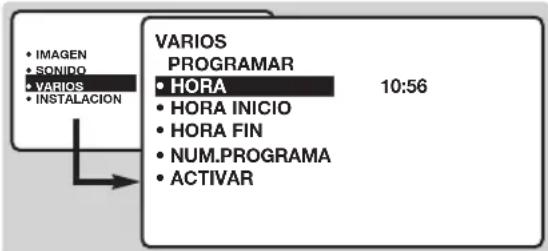
③ Pulse ➤ para entrar y salir de los sub-menús y los botones ⬆️▽ para ajustar.
4 HORA: introduce la hora actual.
Nota: la hora se actualiza automáticamente cada vez que se enciende el equipo, utilizando para ello información obtenida del módulo digital.
⑤ HORA INICIO: introduzca la hora de inicio.
6 HORA FIN: introduzca a hora de finalización.
⑦ NÚM. PROGRAMA: introduzca el número del programa correspondiente.
8 ACTIVAR: puede configurarlo para que la alarma se active:
- UNA VEZ para una alarma única,
• DIARIAMENTE para una alarma diaria o - STOP para cancelar.
9 Pulse 📋 para poner su TV en estado de standby. Se encenderá automáticamente a la hora programada. Si deja la televisión encendida, lo único que hará será cambiar el programa a la hora indicada.
Se pueden usar de forma conjunta las funciones BLOQ. INFANTIL y PROGRAMAR para limitar el número de horas que, por ejemplo, sus hijos ven la televisión.
Bloqueando el equipo
Usted puede impedir el acceso a determinados programas o bloquear completamente el equipo, bloqueando los botones.
Bloqueo de programas
① Pulse TV MENU
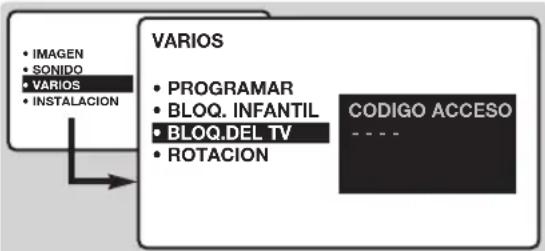
② Elija VARIOS (√) y pulse >.
flowchart
graph TD
    A["IMAGEN<br>SONIDO<br>VARIOS<br>INSTALACION"] --> B["VARIOS"]
    B --> C["PROGRAMAR<br>BLOQ. INFANTIL<br>BLOQ.DEL TV<br>ROTACION"]
    B --> D["CÓDIGO ACCESO - - - -"]
③ Elija BLOQUEO DEL TV (√) y pulse >.
4 Introduzca su código de acceso confidencial. La primera vez, introduzca el código 0711 y luego confirme volviendo a introducir 0711. El menú aparece.
⑤ Pulse ➞ para entrar en el menú.
6 Utilice los botones ⬆√ para elegir el programa correspondiente y confirme con >. El símbolo 🔒 se visualizará al lado de aquellos programas o tomas que han sido bloqueados.
⑦ Pulse ⓘ para salir.
Para poder ver los programas que han sido bloqueados necesitará introducir el código confidencial; de otro modo la pantalla permanecerá en blanco.
El acceso al menú INSTALAR también está bloqueado.
Cuidado: en el caso de programas encriptados que utilicen un decodificador externo, es necesario bloquear la correspondiente toma EXT.
Para desbloquear todos los programas
Repita los pasos desde el ① al ④ arriba, luego elija BORRAR TODOS y pulse >.
Para cambiar el código confidencial
Repita los pasos del ① al ④ arriba, luego:
⑤ Elija CAMBIAR CÓDIGO e introduzca propio número de cuatro dígitos.
6 Confirme introduciéndolo de nuevo. Se memorizará su nuevo código.
⑦ Pulse 📣 para salir de los menús.
Si ha olvidad su código confidencial, introduzca el código universal dos veces.
Bloqueo de los botones
① Pulse TV MENU, elija VARIOS (√) y pulse >.
② Elija BLOQ. INFANTIL (√) y pulse > para ponerlo en ON.
③ Apague el equipo y esconda el mando a distancia. El equipo no puede ser usado (sólo puede ser encendido utilizando el mando a distancia).
④ Para cancelar: ponga BLOQ. INFANTIL en OFF.
Teletexto analógico
El teletexto es un sistema de información, difundido por la mayoría de los canales de TV analógicos. Además proporciona subtítulos para personas con dificultades auditivas.
 | Pulse: | Obtendrá: | |
| Llamada al teletexto | Para entrar o salir del teletexto. Cuando se pulsa una vez, aparece el índice principal con una lista de elementos disponibles.Cada página corresponde a un número de tres cifras.Algunos programas digitales pueden incluir también teletexto analógico.Si este es el caso, es posible acceder a él pulsando el botón de teletexto durante 3 segundos.Si el teletexto no está disponible, aparecerá el número 100 y la pantalla permanecerá en blanco (en este caso, salga del teletexto y elija otro canal). | ||
| Elección de una página | Utilice los botones 0 hasta 9 o - P + o □√ para introducir el número de la página correspondiente. Ejemplo: página 120, introduzca 1 2 0. El número se visualiza arriba a la izquierda, el contador va cambiando y luego se muestra la página.Repita esta operación para ver otra página. Si el contador continúa buscando, esto significa que la página no se está transmitiendo. Elija otro número. | ||
| Acceso directo a los elementos | En la parte inferior de la pantalla se muestran zonas de colores. Los 4 botones de colores se utilizan para acceder a los contenidos de las páginas correspondientes.Las zonas de colores parpadean cuando el elemento o la página no están disponibles todavía. | ||
| Contenidos | Esto le lleva de nuevo a la página de contenidos (normalmente la página 100). | ||
| Elección directa de sub-páginas | Ciertas páginas contienen subpáginas. Por ejemplo,si la página 120 contiene las subpáginas 1/3, 2/3 y 3/3, el número de la página se muestra en verde y va precedido de los símbolos ▶, ◀ o ◄ ▶. Use los botones ◄▶ para acceder directamente a las subpáginas que desee. | ||
| Superposición de texto y texto a doble página | Para activar o desactivar la superposición de texto en la imagen. Para activar o desactivar la visualización del texto a doble página. | ||
| Teletexto de doble altura | Pulse este botón repetidas veces para mostrar primero la parte superior, luego la parte inferior de la pantalla y por último volver al tamaño normal de la página del teletexto. | ||
| Información oculta | Para mostrar o esconder la información oculta (soluciones de juegos). | ||
| Páginas favoritas | En vez de las zonas de colores estándar que aparecen en la parte inferior de la pantalla, usted puede memorizar 4 páginas favoritas en los 40 primeros canales, a las que después podrá acceder utilizando los botones de colores (rojo,verde, amarillo, azul). Una vez fijado, estas páginas favoritas serán las que aparezcan por defecto cada vez que se seleccione el teletexto. | ||
 | Pulse el botón TV MENU para cambiar al modo páginas | ||
Texto Digital
Algunos canales digitales, que usted selecciona como cualquier otro canal, ofrecen servicios de teletexto dedicados (por ejemplo BBCTEXT en el Reino Unido). Algunos canales digitales también ofrecen información del programa que se está emitiendo (deberá aparecer un mensaje en la parte inferior de la pantalla).
① Para utilizar el teletexto digital, siga las instrucciones de la pantalla.
② Dependiendo del servicio, se le indicará que utilice los botones del cursor y SELECT (OK), los botones de colores, el botón TEXT (☐) y, a veces, el teclado numérico.
3 Cuando haya terminado de ver el teletexto, elija un canal diferente con los botones ⏻ P ⊕o siga las instrucciones de la pantalla para volver a la imagen. Algunos programas digitales requerirán del uso de la función EXIT. Puede encontrar EXIT debajo del primer elemento del menú de opciones.
Formatos 16:9
Es posible que las imágenes que reciba estén siendo transmitidas en formato 16:9 (pantalla ancha) o en formato 4:3 (pantalla convencional). Las imágenes en 4:3 a veces tienen una banda negra en la parte superior e inferior de la pantalla (formato buzón). Esta función le permite optimizar la visualización de la imagen por pantalla.
Cambio automático
Este televisor está también equipado con cambio automático el cual elegirá el formato de pantalla correcto, cuando las señales específicas que se necesitan estén siendo transmitidas con el programa.
Utilización de los diferentes formatos de pantalla
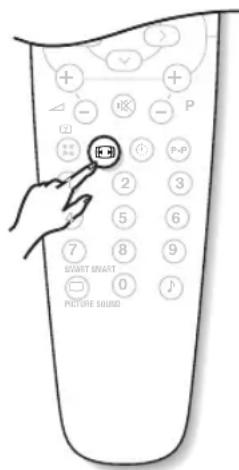
Pulse 📄 para elegir entre los distintos modos:
4:3, ZOOM 14:9, ZOOM 16:9, ZOOM SUBTÍTULO, SUPER ZOOM y PANTALLA ANCHA.
Con los programas analógicos únicamente, puede acceder directamente a estas configuraciones con los botones ◀ y ▶.
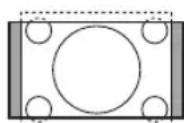
La imagen se reproduce en formato 4:3 y una banda negra se visualiza a ambos lados de la imagen. Con los programas analógicos únicamente, la imagen puede ampliarse progresivamente utilizando los botones ⬇√.
ZOOM 14:9
Se amplía la imagen a formato 14:9, una delgada línea negra permanecerá a ambos lados de la imagen. Con los programas analógicos los botones ⬆√ le permiten comprimir verticalmente la imagen para ver la parte superior o inferior de la misma (subtítulos).

ZOOM 16:9
Se amplía la imagen a formato 16:9. Este es el modo recomendado para ver películas que tienen bandas negras arriba y abajo (formato buzón). Con los programas analógicos, utilice los botones ⏻√ si desea visualizar la parte superior o inferior de la imagen.

ZOOM SUBTÍTULO
Este es el modo que se utiliza para visualizar imágenes 4:3 utilizando toda la superficie de la pantalla dejando los subtítulos visibles. En programas analógicos, utilice los botones ⬆ √ para aumentar o reducir la sección en la parte inferior de la imagen.

SUPERANCHO
Este modo se emplea para visualizar imágenes 4:3 utilizando toda la superficie de la pantalla ampliando los lados de la imagen. Con programas analógicos, los botones ⏻ le permiten mover la imagen arriba y abajo.

PANTALLA ANCHA
Este modo restablece las proporciones correctas de las imágenes transmitidas en 16:9 utilizando visualización de pantalla completa.
Nota: Si visualiza una imagen 4:3 en este modo, esta se ampliará horizontalmente.
Conexión de equipos periféricos
La televisión tiene 2 tomas externas situadas en la parte trasera del equipo (EXT1 y EXT2).
La toma EXT1 tiene entradas/salidas de audio y video y entradas RGB.
La toma EXT2 tiene entradas/salidas de audio y video y entradas S-VHS.
Grabador de vídeo

Grabador de vídeo (sólo)
Lleve a cabo las conexiones que se muestran al lado. Para grabar programas digitales desde su TV, el VCR debe estar conectado a EXT2.
Si su vídeo no tiene una toma de euroconector, la única conexión posible es por medio de un cable de antena. En consecuencia, deberá sintonizar la señal de test de su grabador de vídeo y asignarle el programa 0 (consulte memorizado manual, p. 12). Para reproducir la imagen del grabador de vídeo, pulse ①. En este caso no será posible grabar canales digitales.
Grabador de vídeo con decodificador
Conecte el decodificador a la segunda toma de euroconector del grabador de vídeo. Así ya podrá grabar transmisiones codificadas.
Otros equipos

Receptor satélite, decodificador, DVD, juegos, etc. Lleve a cabo las conexiones que se muestran al lado.
Para optimizar la calidad de la imagen, conecte el equipo que genera las señales RGB (decodificador digital, juegos, etc.) a EXT1, y el equipo que produce señales S-VHS (grabadores S-VHS y Hi-8, algunos DVD) a EXT2 y cualquier otro equipo a EXT1 o EXT2 indistintamente.
Conexiones laterales

Lleve a cabo las conexiones que se muestran al lado. Utilizando el botón ☐, elija EXT3 para videocámaras VHS o 8mm y S-VHS3 para videocámaras S-VHS o Hi-8.
Para un equipo mono, conecte la señal de audio a la entrada AUDIO L (o AUDIO R). El sonido saldrá automáticamente por los altavoces izquierdo y derecho de la TV.
Cascos
Los botones ⏻ ∠⊕ le permiten ajustar el volumen de los cascos y del equipo. Pulse 📣 si desea quitar el sonido del equipo.
Los cascos deben tener una impedancia entre 32 y 600 ohms.
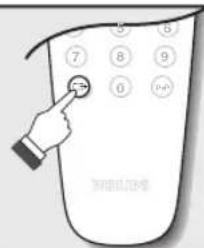
Para elegir el equipo conectado
Pulse el botón ☐ para elegir EXT1, EXT2, S-VHS2 (señales S-VHS procedentes de la toma EXT2) y EXT3 o S-VHS3 para conexiones en el panel frontal.
La mayoría de equipos (grabadores de vídeo, etc.) llevan a cabo esta elección de forma automática.
Amplificador

Para conectarlo a un sistema de alta fidelidad, utilice un cable de conexión de audio y conecte las salidas "L" y "R" del equipo de TV con las entradas "AUDIO IN" "L" y "R" de su amplificador hi-fi.
Interfaz común
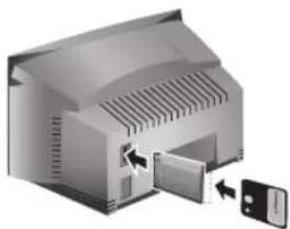
Hay disponible una interfaz común para conectar un CAM (módulo de acceso condicional) y una tarjeta inteligente. Por favor, consulte a su proveedor de servicios para obtener más información sobre estos módulos.
Nota: La televisión debe estar siempre desconectada antes de insertar cualquier módulo en la ranura de la interfaz común..
Selector de modo VCR / DVD
El mando a distancia le permite controlar las principales funciones de su grabador de video o DVD.
① Pulse el botón MODO para elegir el modo preciso :VCR (grabador de video) o DVD. Un indicador verde lucirá para señalar el modo elegido. Pasados 20 segundos de inactividad, se apaga automáticamente (modo TV).
② A continuación pulse cualquiera de los botones siguientes:

standby
- grabar *,
←← rebobinar,
parar,
▶ reproducir,
▶▶ avance rápido,
programar *,
desplegar un menú *
elegir (^ ) y configurar (\<( > ) *
OK confirmar*
elegir programa,
introducir un número
* Algunas funciones de programación no están disponibles en todos los modelos (cursores, menú, botón OK, etc.). Para grabadores de vídeo equipados con la función Easylink: cuando el equipo se encuentra en standby, pulsando una vez el botón ▶ o TV MENU se enciende automáticamente. El mando a distancia es compatible con todos los grabadores de vídeo de nuestra línea de productos así como con los modelos que utilizan códigos de control del estándar R5.
Glosario
CAM y tarjeta inteligente: Es posible conectar un CAM (módulo de acceso condicional) y una tarjeta inteligente a la televisión. Esta unidad le permite acceder a canales digitales de pago o servicios especiales del proveedor.
Receptor digital: La televisión está equipada con un sintonizador digital integrado que le permite recibir transmisiones digitales con una antena terrestre. El sintonizador es capaz de recibir Emisión de Vídeo Digital bajo MPEG2, hasta Main profile @ Main level.
EasyLink: Conexión digital entre el equipo y el grabador de vídeo que permite la transmisión directa de determinada información como puede ser la configuración de los canales.
Sistema: Los programas analógicos no se emiten de la
misma forma en todos los países. Existen diferentes estándares:BG, DK,I, y L L'. El ajuste SYSTEM (p.9) se utiliza para elegir estos estándares.No se deba confundir esto con la codificación de color PAL o SECAM. En la mayoría de los países europeos se utiliza PAL, mientras que SECAM se utiliza en Francia, Rusia, y la mayoría de los países africanos. Estados Unidos y Japón utilizan un sistema distinto llamado NTSC. Las entradas EXT1 y EXT2 se utilizan para leer grabaciones codificadas en NTSC.
16:9 : Hace referencia a la relación entre el ancho y el alto de la pantalla. Los televisores de pantalla ancha tienen una relación de 16/9, la relación en los equipos de TV con pantalla convencional es 4/3.
Consejos
Recepción pobre (en modo analógico)
La proximidad con montañas o edificios altos puede ser la responsable de imágenes fantasma, ecos o sombras. En este caso trate de ajustar manualmente la imagen: vea "sintonizado fino" (p.12) o cambie la orientación de la antena exterior. ¿Le permite su antena recibir emisiones en este rango de frecuencias (banda UHF o VHF)? En el caso de una mala recepción (imagen con niebla) ponga en ON la opción NR en el menú analógico IMAGEN (p. 13).
Mala imagen (en modo digital)
Si la imagen se congela mucho, o existe efecto bloque, hay un problema de recepción pobre. Por favor, compruébelo con el menú intensidad de señal (vea p. 6). Dependiendo de la intensidad de las señales digitales terrestres en su zona, las antenas estándar empleadas para transmisiones digitales proporcionarán, en la mayoría de los casos, una recepción satisfactoria de señales digitales. Si no fuera este el caso, un profesional deberá instalar una antena de haz estrecho de buena calidad fuera del inmueble para capturar la mayor intensidad de señal digital posible.
Sin imagen
¿Ha conectado la toma de la antena correctamente? ¿Ha elegido el sistema adecuado? (p. 12). En muchas ocasiones, cables euroconectores o tomas de antena mal conectados son la causa de problemas en la imagen o el sonido (algunas veces, los conectores pueden medio soltarse si se mueve o gira el equipo). Compruebe todas las conexiones.
El equipo periférico entrega imagen en blanco y negro
No ha elegido la toma correcta con el botón ☑: S-VHS2 (S-VHS3) en vez de EXT2 (EXT3). Para reproducir un vídeo cassette, compruebe que ha sido grabado bajo el mismo estándar (PAL, SECAM, NTSC) que puede ser reproducido por el grabador de vídeo.
Sin sonido (en modo analógico)
Si en determinados canales usted recibe imagen pero no sonido, significa que no tiene asignado el sistema de TV correcto.Modifique la configuración SISTEMA (p. 9).
El mando a distancia ya no funciona
Compruebe que el selector de modo en el lado del mando a distancia está asignado a TV. ¿La televisión no reacciona al mando a distancia? ¿El indicador en el equipo ya no parpadea cuando usted usa el mando a distancia? Cambie las pilas.
Standby
¿Cuando enciende el televisor, este permanece en estado de standby y se muestra el indicador LOCKED cuando pulsa los botones de su equipo de TV? La función BLOQ. INFANTIL está activada (p.14). Si el equipo no recibe señal durante 15 minutos, pasará automáticamente al estado standby. Para ahorrar energía, su equipo está compuesto por componentes que tienen un consumo de energía muy bajo en estado de standby (menos de 3 W).
Limpieza del equipo
Utilice únicamente un trapo liso, suave y limpio para limpiar la pantalla y la carcasa de su equipo. No utilice productos con base de alcohol o disolventes.
¿No ha resuelto el problema?
Si su TV se avería, no trate de repararla usted mismo: contacte con su servicio de atención post venta.
Tabla de Frecuencias Centrales (en KHz)
Números de canal y frecuencias centrales de la emisión digital de televisión.
UK y ESPAÑA
| Frecuencia central nominal digital Canal KHz | |
| 21 | .474 000 |
| 22 | .482 000 |
| 23 | .490 000 |
| 24 | .498 000 |
| 25 | .506 000 |
| 26 | .514 000 |
| 27 | .522 000 |
| 28 | .530 000 |
| 29 | .538 000 |
| 30 | .546 000 |
| 31 | .554 000 |
| 32 | .562 000 |
| 33 | .570 000 |
| 34 | .578 000 |
| 35 | .586 000 |
| 36 | .594 000 |
| 37 | .602 000 |
| 38 | .610 000 |
| 39 | .618 000 |
| 40 | .626 000 |
| 41 | .634 000 |
| 42 | .642 000 |
| 43 | .650 000 |
| 44 | .658 000 |
| 45 | .666 000 |
| 46 | .674 000 |
| 47 | .682 000 |
| 48 | .690 000 |
| 49 | .698 000 |
| 50 | .706 000 |
| 51 | .714 000 |
| 52 | .722 000 |
| 53 | .730 000 |
| 54 | .738 000 |
| 55 | .746 000 |
| 56 | .754 000 |
| 57 | .762 000 |
| 58 | .770 000 |
| 59 | .778 000 |
| 60 | .786 000 |
| 61 | .794 000 |
| 62 | .802 000 |
| 63 | .810 000 |
| 64 | .818 000 |
| 65 | .826 000 |
| 66 | .834 000 |
| 67 | .842 000 |
| 68 | .850 000 |
| 69 | .858 000 |
AUSTRALIA
| Frecuencia central nominal digital Canal KHz Band III | |
| 6 | .177 500 |
| 7 | .184 500 |
| 8 | .191 500 |
| 9 | .198 500 |
| 9A | .205 500 |
| 10 | .212 500 |
| 11 | .219 500 |
| 12 | .226 500 |
| Band IV | |
| 27 | .522 500 |
| 28 | .529 500 |
| 29 | .536 500 |
| 30 | .543 500 |
| 31 | .550 500 |
| 32 | .557 500 |
| 33 | .564 500 |
| 34 | .571 500 |
| 35 | .578 500 |
| Band V | |
| 36 | .585 500 |
| 37 | .592 500 |
| 38 | .599 500 |
| 39 | .606 500 |
| 40 | .613 500 |
| 41 | .620 500 |
| 42 | .627 500 |
| 43 | .34 500 |
| 44 | .641 500 |
| 45 | .648 500 |
| 46 | .655 500 |
| 47 | .662 500 |
| 48 | .669 500 |
| 49 | .676 500 |
| 50 | .683 500 |
| 51 | .690 500 |
| 52 | .697 500 |
| 53 | .704 500 |
| 54 | .711 500 |
| 55 | .718 500 |
| 56 | .725 500 |
| 57 | .732 500 |
| 58 | .739 500 |
| 59 | .746 500 |
| 60 | .753 500 |
| 61 | .760 500 |
| 62 | .767 500 |
| 63 | .774 500 |
| 64 | .781 500 |
| 65 | .788 500 |
| 66 | .795 500 |
| 67 | .802 500 |
| 68 | .809 500 |
| 69 | .816 500 |
Introduction


- Indice
- MENÚS DIGITALES
- MENÚS ANALÓGICOS
- Reciclado
- Instalando su equipo de televisión
- ① Ubicando el equipo de televisión
- ② Conexiones
- ③ Control remoto
- Encendiendo el equipo
- Botones del equipo de TV
- Los botones del mando a distancia
- Información por pantalla
- Selector de modo
- Menú TV
- Select
- Volumen
- Silenciar
- Sonido envolvente
- Ajustes de la imagen y el sonido
- Modo de sonido
- Standby
- Guía de TV (lea p.9).
- Menú digital
- Cursor
- Selección de programa
- Programa anterior
- Temporizador
- Botones numéricos
- ¿Canales analógicos o digitales?
- Encendido del equipo por primera vez
- Entender las ventanas de información
- Descripción de los símbolos:
- Ordenación de los canales de TV/emisoras de radio
- Ver o escuchar nuevos servicios de TV
- Tipos de listas de canales
- Añadir nuevos servicios
- Reinstalar todos los servicios
- Prueba de recepción
- Preferencias de idioma y dirección
- Configuración del idioma:
- Configuración de la dirección:
- Restricciones de acceso
- Configuración de su lista de favoritos
- Información
- Descargando nuevo software
- Utilización del menú de opciones
- Guía de TV
- Función de grabación
- Sintonizado automático de programas analógicos
- Ordenando los programas analógicos
- Sintonizado manual de los programas analógicos
- Dando nombre a los programas analógicos
- Función EasyLink
- Ajustando la imagen
- Ajustando el sonido
- Rotación de la imagen
- Descripción de las opciones:
- Función programar
- Bloqueando el equipo
- Bloqueo de programas
- Para desbloquear todos los programas
- Para cambiar el código confidencial
- Bloqueo de los botones
- Teletexto analógico
- Texto Digital
- Formatos 16:9
- Cambio automático
- Utilización de los diferentes formatos de pantalla
- 4:3, ZOOM 14:9, ZOOM 16:9, ZOOM SUBTÍTULO, SUPER ZOOM y PANTALLA ANCHA.
- ZOOM 14:9
- ZOOM 16:9
- ZOOM SUBTÍTULO
- SUPERANCHO
- PANTALLA ANCHA
- Conexión de equipos periféricos
- Grabador de vídeo (sólo)
- Grabador de vídeo con decodificador
- Cascos
- Para elegir el equipo conectado
- Amplificador
- Interfaz común
- Selector de modo VCR / DVD
- Glosario
- Consejos
- Tabla de Frecuencias Centrales (en KHz)
- Introduction
Marca : PHILIPS
Modelo : 32DW6558
Categoría : Televisor