MANUAL DE USUARIO ASPIRE V3-771G-53218G1.5TMAII ACER
ADVERTENCIA: RADIACIÓN LÁSER INVISIBLE AL SER ABIERTO. EVITE EXPONERSE A LOS RAYOS.
ADVARSEL: LASERSTRÅLING VEDÅBNING SE IKKE IND I STRÅLEN.
VARO! LAVATTAESSA OLET ALTTINA LASERSÅTEILYLLE.
VARNING: LASERSTRÅLNING NÅR DENNA DEL ÅR ÖPPNAD ÅLÅ TUIJOTA SÄTEESEENSTIRRA EJ IN I STRÅLEN
VARNING: LASERSTRÅLNING NAR DENNA DEL ÅR ÖPPNADSTIRRA EJ IN I STRÅLEN
ADVARSEL: LASERSTRÅLING NAR DEKSEL ÅPNESSTIRR IKKE INN I STRÅLEN
PRODUCTO LÁSER DE LA CLASE I
ADVERTENCIA: RADIACIÓN LÁSER INVISIBLE AL SER ABIERTO. EVITE
EXPONERSE A LOS RAYOS.
ADVARSEL: LASERSTRÅLING VEDÅBNING SE IKKE IND I STRÅLEN.
VARO! LAVATTAESSA OLET ALTTINA LASERSÄTEILYLLE.
VARNING: LASERSTRÅLNING NÅR DENNA DEL ÅR ÖPPNAD ÅLÅ TUIJOTA SÄTEESEENSTIRRA EJ IN I STRÅLEN
VARNING: LASERSTRÅLNING NAR DENNA DEL ÅR ÖPPNADSTIRRA EJ IN I STRÅLEN
ADVARSEL: LASERSTRÅLING NAR DEKSEL ÅPNESSTIRR IKKE INN I STRÅLEN
ADVERTENCIA: RADIACIÓN LÁSER INVISIBLE AL SER ABIERTO. EVITE EXPONERSE A LOS RAYOS.
ADVARSEL: LASERSTRÅLING VEDÅBNING SE IKKE IND I STRÅLEN.
VARO! LAVATTAESSA OLET ALTTINA LASERSÅTEILYLLE.
VARNING: LASERSTRÅLNING NÅR DENNA DEL ÅR ÖPPNAD ÅLÅ TUIJOTA SÅTEESEENSTIRRA EJ IN I STRÅLEN.
VARNING: LASERSTRÅLNING NAR DENNA DEL ÅR ÖPPNADSTIRRA EJ IN I STRÅLEN.
ADVARSEL: LASERSTRÅLING NAR DEKSEL ÅPNESSTIRR IKKE INN I STRÅLEN.
ADVERTENCIA: RADIACIÓN LÁSER INVISIBLE AL SER ABIERTO. EVITE EXPONERSE A LOS RAYOS.
ADVARSEL: LASERSTRÅLING VEDÅBNING SE IKKE IND I STRÅLEN.
VARO! LAVATTAESSA OLET ALTTINA LASERSÅTEILYLLE.
VARNING: LASERSTRÅLNING NÅR DENNA DEL ÅR ÖPPNAD ÅLÅ TUIJOTA SÅTEESEENSTIRRA EJ IN I STRÅLEN.
VARNING: LASERSTRÅLNING NAR DENNA DEL ÅR ÖPPNADSTIRRA EJ IN I STRÅLEN.
ADVARSEL: LASERSTRÅLING NAR DEKSEL ÅPNESSTIRR IKKE INN I STRÅLEN.
© 2012 Reservados todos los derechos.
Manual de usuario del portátil Aspire
Esta revisión: 01/2013
Número de modelo: ____
Fecha de compra: ____
Lugar de compra: ____
Instrucciones de seguridad
Lea atentamente estas instrucciones. Guarde este documento para consultarlo en el futuro. Siga los avisos e instrucciones marcados en el producto.
Apagado del producto antes de limpiarlo
Desconecte el producto de la toma de corriente antes de limpiarlo. No utilice productos de limpieza líquidos ni aerosoles. Utilice unpaño húmedo para la limpieza.
PRECAUCIÓN con el enchufe como dispositivo desconectado
Preste atención a las siguientes indicaciones cuando conecte o desconecte la energía a la unidad de suministro eléctrico:
Instale la unidad de suministro eléctrico antes de conectar el cable de alimentación a la salida de corriente alterna, CA.
Desenchufe el cable de alimentación antes de retirar la unidad de suministro eléctrico del ordenador.
Si el sistema dispone de múltiples fuentes de alimentación, desconecte la energía del sistema desenchufando todos los cables de alimentación de los suministros de corriente.
PRECAUCIÓN en Accesibilidad
Asegúrese de que la salida de corriente a la que enchufa el cable de alimentación es fácilmente accesible y que se encuentra lo más próxima posible al operador del equipo. Cuando necesite desconectar la corriente del equipo, asegúrese de desenchufar el cable de alimentación de la salida de corriente.
¡PRECAUCIÓN! Para la(s) tarjeta(s) ficticias suministradas (sólo en ciertos modelos)
Su ordenador se entrega con tarjetas ficticias de plástico instaladas en las ranuras para tarjeta. Estas tarjetas protegen las ranuras no utilizadas frente a la entrada de polvo, objetos de metal y otras partículas. Guarde las tarjetas para que se utilicen cuando no haya ninguna en las ranuras.
Advertencias
• No utilice este producto cerca de agua
- No coloque este producto en superficies poco estables. El producto podría caerse y sufrir graves daños.
- Hay ranuras y aberturas de ventilación que aseguran un funcionamiento fiable del producto y protección contra sobrecalentamiento. No bloquee ni cubra estas aberturas. Las aberturas no deben bloquearse nunca al colocar el producto encima de una cama, sofá, alfombra u otra superficie similar. Nunca coloque el producto encima de un radiador o similar, ni tampoco encima de una instalación integrada salvo que la ventilación sea apropiada.
- Nunca introduzca objetos de ningún tipo en las ranuras de la caja, ya que podrían tocar puntos de tensión peligrosos o cortocircuitar piezas, y provocar un incendio o descarga eléctrica. Nunca derrame líquido de ningún tipo en el producto.
- Para evitar que se produzcan daños en los componentes internos y fugas en la batería, no coloque el producto sobre una superficie vibratoria.
- Nunca utilice la unidad en un entorno donde se realicen actividades deportivas o donde haya vibraciones ya que podría causar un cortocircuito inesperado o dañar los dispositivos del rotor, disco duro, controlador óptico e, incluso, llegar a dañar el conjunto de baterías de litio.
- La superficie inferior, las áreas que rodean las aberturas de ventilación y el adaptador de CA se pueden calentar. Para evitar lesiones, asegúrese de que no entran en contacto con su piel o su cuerpo.
- Este dispositivo y sus accesorios pueden contener piezas pequeñas. Manténgalos fuera del alcance de los niños.
- La temperatura de la superficie de la base aumentará durante el funcionamiento normal, sobre todo cuando esté conectada a la alimentación de CA. Si se mantiene en contacto con la piel durante mucho tiempo, se pueden producir molestias o quemaduras.
Uso de la alimentación eléctrica
- Este producto debe utilizar el tipo de energía indicado en la etiqueta. Si no está seguro sobre el tipo de energía disponible, consulte al distribuidor o a la empresa eléctrica local.
- No coloque nada encima del cable de alimentación. No coloque el producto donde haya tránsito de personas.
-
Si utiliza un cable alargador con el producto, asegúrese de que el amperaje total del equipo conectado al cable alargador no exceda la capacidad total de corriente del cable alargador. Asegúrese también de que la capacidad de la corriente eléctrica total de todos los productos conectados a la toma de corriente no exceda la capacidad del fusible.
-
No sobrecargue la toma de corriente, la regleta de enchufes o los enchufes conectando demasiados dispositivos. La carga total del sistema no debe superar el 80% de la corriente nominal del circuito. Si se utilizan regletas de enchufes, la carga no debe superar el 80% de la capacidad de entrada nominal de la regleta.
- El adaptador de CA de este producto está equipado con un enchufe de tres líneas conectado a tierra. El enchufe únicamente encaja en una toma eléctrica con conexión a tierra. Asegúrese de que esta toma está conectada a tierra correctamente antes de insertar el adaptador de CA. No inserte el enchufe en una toma que no esté conectada a tierra. Póngase en contacto con su electricista para obtener información detallada.

¡Advertencia! La pata de conexión a tierra es una función de seguridad. El uso de una toma eléctrica que no esté correctamente conectada a tierra puede provocar lesiones y descargas eléctricas.

Nota: Asimismo, la pata de conexión a tierra ofrece una protección óptima frente a ruidos inesperados ocasionados por dispositivos eléctricos cercanos que pueden afectar al rendimiento de este producto.
- El sistema se puede alimentar con una amplia variedad de voltajes: de 100 a 120 o de 220 a 240 V de CA. El cable de alimentación que incluye el sistema cumple los requisitos de uso del país/región en el que se adquirió el sistema. Los cables de alimentación de otros países/regiones deben cumplir los requisitos de ese país/región. Para obtener más información sobre los requisitos del cable de alimentación, póngase en contacto con un distribuidor autorizado o un centro de asistencia.
Reparación del producto
No intente reparar este producto usted mismo, ya que al abrir o quitar las tapas podría exponerse a puntos de tensión peligrosos u otros riesgos.
Si debe efectuar cualquier tipo de reparación, póngase en contacto con personal técnico calificado.
Desconecte este producto de la toma de corriente y póngase en contacto con personal técnico calificado en las condiciones siguientes:
- El cable o enchufe eléctrico está dañado o desgastado.
• Se ha derramado líquido en el producto.
- El producto ha quedado expuesto a lluvia o agua.
• El producto se ha caído o ha sufrido daños.
- El rendimiento del producto ha cambiado y requiere reparación.
- El producto no funciona con normalidad aún después de haber seguido las instrucciones de funcionamiento.

Nota: Ajuste únicamente los controles que se describen en las instrucciones de funcionamiento, ya que el ajuste incorrecto de otros controles puede provocar daños y trabajo extra para los técnicos cualificados para restaurar las condiciones normales del producto.
Este portátil utiliza una batería de ión-litio. No la utilice en un entorno húmedo, mojado o corrosivo. No coloque, almacene ni deje el producto cerca de una fuente de calor, en un lugar a alta temperatura, bajo la luz directa del sol, en un horno microondas o en un contenedor presurizado, y no lo exponga a temperaturas de más de 60°C (140°F). Si no sigue estas instrucciones, la batería puede perder ácido, calentarse, explotar o inflamarse y causar lesiones y/o daños. No perfore, abra ni desmonte la batería. Si la batería pierde ácido y usted entra en contacto con el fluido expulsado, enjuáguese la zona con abundante agua y acuda a un médico inmediatamente. Por razones de seguridad, y para prolongar la vida de la batería, ésta no se debe cargar a temperaturas inferiores a 0°C (32°F) o superiores a 40°C (104°F).
El rendimiento óptimo de una batería nueva no se alcanza hasta que no se realizan dos o tres ciclos de carga y descarga completos. La batería se puede cargar y descargar cientos de veces, pero al final se irá agotando. Cuando el tiempo de funcionamiento se vuelva razonablemente más corto de lo normal, debe comprar una batería nueva. Utilice únicamente las baterías aprobadas, y recargue su batería exclusivamente con los cargadores aprobados y específicos para este dispositivo.
Utilice la batería sólo para el fin para el que ha sido fabricada. No use nunca un cargador o una batería que estén dañados. No cortocircuite la batería. Si un objeto metálico (como una moneda, un clip o un bolígrafo) entra en contacto directo con los terminales positivo (+) y negativo (-) de la batería, se puede producir un cortocircuito accidental. (Los terminales son unas tiras metálicas situadas en la batería.) Esto puede ocurrir, por ejemplo, si se lleva una batería de repuesto en el bolsillo o en el bolso. Si se produce un cortocircuito en los terminales, se puede dañar la batería o el objeto que ha entrado en contacto con los terminales.
La capacidad y la vida de la batería se verán reducidas si ésta se deja en lugares muy fríos o muy calientes, como puede ser un coche cerrado en verano o en invierno. Trate de mantener la batería siempre entre 15°C y 25°C (59°F y 77°F). Es posible que un dispositivo con una batería fría o caliente no funcione temporalmente, incluso cuando la batería esté totalmente cargada. El rendimiento de la batería se ve especialmente limitado en temperaturas muy inferiores a 0°C.
No arroje las baterías al fuego, ya que pueden explotar. Las baterías también pueden explotar si resultan dañadas. Deshágase de las baterías respetando el reglamento local. Recíclelas siempre que sea posible. No las tire a la basura normal.
Los dispositivos inalámbricos pueden sufrir interferencias por la batería y estas interferencias pueden afectar al rendimiento.
Sustitución de la batería
El ordenador portátil utiliza una batería de litio. Sustituya la batería por otra del mismo tipo que la que se suministró con el producto. El uso de otra batería puede comportar riego de incendio o explosión.

¡Advertencia! Las baterías pueden explotar si no se manipulan de forma apropiada. No desmonte ni tire las baterías al fuego. Mantenga las baterías fuera del alcance de los niños. Siga las normativas locales al desechar las baterías agotadas.
Precaución para el dispositivo de unidad óptica (sólo en ciertos modelos)
Precaución: Este dispositivo contiene un sistema láser y está clasificado como un "PRODUCTO LÁSER DE CLASE 1". Si tiene cualquier problema con este dispositivo, debe ponerse en contacto con el centro de asistencia AUTORIZADO más cercano. Pare evitar una exposición directa al rayo láser, no intente abrir la carcasa.
ADVERTENCIA: RADIACIÓN LÁSER INVISIBLE AL SER ABIERTO. EVITE EXPONERSE A LOS RAYOS.
ADVARSEL: LASERSTRÅLING VEDÅBNING SE IKKE IND I STRÅLEN.
VARO! LAVATTAESSA OLET ALTTINA LASERSÅTEILYLLE.
VARNING: LASERSTRÅLNING NÅR DENNA DEL ÅR ÖPPNAD ÅLÅ TUIJOTA SÅTEESEENSTIRRA EJ IN I STRÅLEN.
VARNING: LASERSTRÅLNING NAR DENNA DEL ÅR ÖPPNADSTIRRA EJ IN I STRÅLEN.
ADVARSEL: LASERSTRÅLING NAR DEKSEL ÅPNESSTIRR IKKE INN I STRÅLEN.
Seguridad de la línea telefónica
- Desconecte siempre todas las líneas telefónicas de la toma de corriente antes de reparar o desmontar el equipo.
- No utilice líneas telefónicas (salvo inalámbricas) en caso de tormenta. Existe un riesgo remoto de descarga eléctrica originada por de un rayo.

¡Advertencia! Por motivos de seguridad, no utilice piezas incompatibles al añadir o cambiar componentes. Póngase en contacto con su distribuidor para conocer las opciones de compra de las que dispone.
Ambiente de utilización

¡Advertencia! Por motivos de seguridad, desconecte todos los dispositivos inalámbricos o de transmisión por radio cuando utilice el portátil en las siguientes condiciones. Estos dispositivos pueden incluir, aunque sin limitarse a: red de área local inalámbrica (WLAN), Bluetooth y/o 3G.
Acuérdese de seguir las normativas especiales aplicables a una determinada área, y apague siempre el dispositivo cuando su uso esté prohibido o cuando pueda causar interferencia o peligro. Sólo utilice el dispositivo en las posiciones normales de uso. Este dispositivo cumple las directivas de exposición a radiofrecuencia cuando se utiliza normalmente. Para transmitir archivos de datos o mensajes, este dispositivo requiere una conexión de buena calidad a la red. En determinados casos, la transmisión de archivos de datos o mensajes puede retardarse hasta que tal conexión esté disponible. Asegúrese seguir las instrucciones de distancia mencionadas hasta la finalización de la transmisión. Unas partes del dispositivo son magnéticas. Materiales metálicos pueden ser atraídos por el dispositivo, y personas con un aparato de audición no deben mantener el dispositivo cerca de ése. No ponga tarjetas de crédito u otra media de almacenamiento magnético cerca del dispositivo porque se puede borrar la información almacenada en ésos.
Dispositivos médicos
La utilización de un equipamiento de de transmisión de radio, incluso teléfonos inalámbricos, puede interferir con el funcionamiento de dispositivos médicos protegidos de manera inadecuada. Consulte a un médico o al fabricante del dispositivo médico para determinar si está adecuadamente protegido contra energía de RF externa o si tiene alguna pregunta. Apague el dispositivo en instalaciones sanitarias cuando haya avisos en esas áreas indicando hacerlo. Hospitales o instalaciones sanitarias pueden estar usando equipamientos sensibles a las transmisiones de RF externas.
Marcapasos. Los fabricantes de marcapasos recomiendan una separación mínima de 15,3 centímetros (6 pulgadas) entre este dispositivo inalámbrico y el marcapasos para evitar interferencias potenciales con el marcapasos. Esas recomendaciones son coherentes con la investigación independiente de tecnología inalámbrica. Las personas con marcapasos:
- Siempre deben mantener el dispositivo a más de 15,3 centímetros (6 pulgadas) del marcapasos
- No deben llevar el dispositivo encendido cerca del marcapasos. Si sospecha que hay interferencia, apague y aleje el dispositivo.
Aparatos de audición Algunos dispositivos digitales inalámbricos pueden interferir con ciertos tipos de aparatos de audición. Si ocurre la interferencia, consulte el proveedor de servicio.
Vehículos
Las señales RF pueden afectar a sistemas electrónicos mal instalados o protegidos en vehículos de motor, como sistemas electrónicos de inyección de combustible, sistemas electrónicos de frenado anti-derrape (anti-bloqueo), sistemas electrónicos de control de la velocidad y sistemas de airbag. Para más información, consulte el fabricante o su representando del vehículo o del equipamiento que se ha agregado. Sólo personas calificadas deben reparar o instalar el dispositivo en un vehículo. La instalación o la reparación incorrecta puede ser peligrosa y puede anular la validad de la garantía que se pueda aplicar al dispositivo. Compruebe regularmente que todos los equipamiento inalámbricos instalados en el vehículo estén instalados y funcionando correctamente. No almacene o transporte líquidos o gases inflamables, o materiales explosivos en el mismo compartimiento que el dispositivo, sus partes o accesorios. Para los vehículos equipados con airbag, observe que ése puede inflar con gran fuerza. No coloque objetos, incluso equipamientos inalámbricos instalados o móviles en el área sobre el airbag o en el área de abertura del airbag. Si el equipamiento inalámbrico en el vehículo no está adecuadamente instalado y el airbag se infla, pueden ocurrir y causar serias lesiones. El uso del dispositivo al volar en aviones está prohibido. Apague el dispositivo antes de entrar en el avión. El uso de dispositivos telefónicos inalámbricos en aviones puede ser peligroso para la operación del aparato, perturba la red telefónica inalámbrica y puede ser ilegal.
Entornos potencialmente explosivos
Apague el dispositivo en cualquier zona con una atmósfera potencialmente explosiva y respete todas las señales e instrucciones. Se consideran atmósferas potencialmente explosivas aquellas zonas en las que normalmente le indicarían que debe apagar el motor del vehículo. Las chispas en estas zonas podrían causar una explosión o un incendio, lo que puede provocar lesiones físicas o incluso la muerte. Apague el portátil cerca de gasolineras o estaciones de servicio. Respete las restricciones de uso del equipo de radio en zonas de depósito, almacenamiento y distribución de combustible, en plantas químicas o en lugares en los que se estén
llevando a cabo operaciones de voladura. Las zonas con una atmósfera potencialmente explosiva suelen estar marcadas, aunque no siempre. Éstas incluyen la bajo cubierta de los barcos, las instalaciones de transporte o almacenamiento de productos químicos, los vehículos que utilizan gas licuado del petróleo (como propano o butano) y las zonas en las que el aire contiene sustancias químicas o partículas como grano, polvo o polvos metálicos. No encienda el portátil en lugares en los que el uso del teléfono móvil esté prohibido, ni cuando pueda causar interferencias o suponer un peligro.
Llamadas de emergencia
Aviso: No puede hacer llamadas de emergencia a través de este dispositivo. Para hacer llamadas de emergencia debe utilizar su teléfono móvil u otro sistema de llamada telefónica.
Instrucciones para el desecho
No tire este dispositivo electrónico. Para minimizar la contaminación y garantizar una protección óptima del medio ambiente global, recíclelo. Para obtener más información relativa a la Directiva sobre residuos de equipos eléctricos y electrónicos (WEEE), visite la página web www.acer-group.com/public/Sustainability
ENERGY STAR

Los productos calificados con la ENERGY STAR de Acer le permiten ahorrar dinero reduciendo el coste de la energía y protegiendo el medio ambiente sin afectar a las funciones o al rendimiento. En Acer estamos orgullosos de ofrecer a nuestros clientes productos con la marca ENERGY STAR.
¿Qué es ENERGY STAR?
Los productos calificados con la ENERGY STAR consumen menos energía y evitan las emisiones de gas de efecto invernadero cumpliendo unos estrictos requisitos de uso eficiente de la energía establecidos por la agencia de protección medioambiental de EE.UU. Acer se compromete a ofrecer productos y servicios en todo el mundo que ayuden a los clientes a ahorrar dinero, conservar la energía y mejorar la calidad de nuestro medio ambiente. Cuanta más energía podamos ahorrar mediante un uso más eficiente de la energía, más reduciremos los gases de efecto invernadero y los riesgos de que cambie el clima. Para más información, consulte www.energystar.gov o www.energystar.gov/powermanagement.
Los productos calificados con la ENERGY STAR de Acer: (sólo en ciertos modelos)
- Producen menos calor, y reducen las cargas de refrigeración y el recalentamiento.
- Entran automáticamente en el modo de "suspensión de la pantalla" y "suspensión del ordenador" tras 10-30 minutos de inactividad respectivamente.
- Desactive el modo de suspensión pulsando el teclado o moviendo el ratón.
- En el modo de "suspensión", los ordenadores ahorrarán más del 80% de energía.
ENERGY STAR y la marca de ENERGY STAR son marcas registradas en EE.UU.
Los usuarios pueden quejarse de vista cansada y dolor de cabeza tras un uso prolongado del ordenador. Asimismo, existe el riesgo de que sufran lesiones físicas cuando trabajan muchas horas delante del ordenador. Factores tales como largos períodos de trabajo, posturas incorrectas, malos hábitos, estrés, condiciones inadecuadas o la salud del usuario, entre otros, aumentan considerablemente el riesgo de sufrir lesiones físicas.
El uso incorrecto del ordenador puede provocar la aparición del síndrome del túnel carpiano, tendinitis, tenosinovitis u otras dolencias óseomusculares. Pueden notarse los siguientes síntomas en manos, muñecas, brazos, hombros, cuello o espalda:
- Entumecimiento o sensación de quemazón u hormigueo.
• Dolencia o dolor leve.
• Dolor, hinchazón o dolor palpitante.
• Rigidez o tensión muscular.
• Enfriamiento o debilidad.
Si nota estos síntomas, o cualquier otra dolencia o molestia recurrente o continuada ocasionada por el uso del ordenador, consulte a un médico inmediatamente e informe al departamento de seguridad y salud de su empresa.
En el siguiente apartado se proporcionan sugerencias para utilizar el ordenador de un modo más cómodo.
Busque su comodidad
Busque su comodidad; para ello, ajuste el ángulo de visión del monitor, utilice un reposapiés o levante la altura de la silla para obtener la máxima comodidad posible. Tenga en cuenta las siguientes sugerencias:
• Evite estar demasiado tiempo en la misma postura.
• Trate de no inclinarse ni reclinarse.
- Levántese y ande con frecuencia para desentumecer los músculos de las piernas.
xii
• Haga pausas breves para relajar el cuello y los hombros.
• Evite tensar los músculos o encogerse de hombros.
- Instale correctamente una pantalla, un teclado y un ratón externos de modo que pueda llegar fácilmente a ellos.
- Si ve el monitor más que los documentos, sitúe la pantalla en el centro del escritorio para reducir el dolor de cuello.
Cuide la vista
Estar mucho tiempo delante del ordenador, llevar gafas o lentillas inadecuadas, estar expuesto a reflejos o a luz excesiva, tener pantallas mal enfocadas, tipos de letras muy pequeños y pantallas con un contraste bajo son factores que podrían provocar daños en los ojos. En los siguientes apartados se proporcionan sugerencias sobre el modo de reducir la vista cansada.
Ojos
• Descanse la vista con frecuencia.
• Haga pausas frecuentes: no mire el monitor y céntrese en un punto distante.
- Parpadee con frecuencia para evitar que los ojos se sequen.
Pantalla
• Mantenga limpia la pantalla.
- Mantenga la cabeza más elevada que la esquina superior de la pantalla de modo que los ojos apunten hacia abajo al mirar la parte central de la pantalla.
- Ajuste el brillo y el contraste de la pantalla a un nivel cómodo para lograr una mayor legibilidad del texto y claridad de los gráficos.
- Elimine los reflejos y deslumbramientos; para ello, realice lo siguiente:
- Coloque la pantalla de modo que el lateral dé a la ventana o a cualquier fuente de luz,
- Reduzca la luz de la habitación utilizando cortinas o persianas,
• Utilice un flexo,
• Cambie el ángulo de visión de la pantalla,
• Utilice un filtro para reducir los reflejos,
- Utilice un visor de pantalla, por ejemplo, un trozo de cartón extendido desde la esquina superior frontal de la pantalla.
• No ajuste la pantalla a un ángulo de visión incómodo.
- No mire a fuentes de luz con mucha claridad durante largos períodos de tiempo.
Acostúmbrese a hábitos de trabajo óptimos
Los siguientes hábitos de trabajo garantizarán que utiliza el ordenador de un modo relajante y productivo:
• Realice pausas breves con frecuencia.
• Realice estiramientos.
- Respire aire fresco lo más a menudo posible.
• Haga ejercicio con regularidad y cuide su salud.

¡Advertencia! No se recomienda utilizar el ordenador en un sofá o en la cama. Si es inevitable, trabaje períodos breves, descanse con frecuencia y realice estiramientos.

Nota: Para obtener más información, consulte "Avisos de seguridad y normas" en la página 58.
Primero lo más importante
Le agradecemos que haya elegido el ordenador portátil Acer para satisfacer sus necesidades de informática móvil.
Las guías
Para ayudarle a utilizar el ordenador portátil Acer, hemos elaborado un conjunto de guías:
En primer lugar, el póster de configuración contiene información de ayuda para configurar su ordenador.
La Manual de usuario de Aspire en formato impreso contiene información útil aplicable a todos los modelos de productos de la serie Aspire. Contempla aspectos básicos como el uso del teclado, el audio, etc. No obstante, no se olvide que debido a su carácter, la Manual de usuario se referirá ocasionalmente a las funciones o características incluidas sólo en ciertos modelos de la serie, pero no necesariamente al modelo que haya adquirido usted. Dichos ejemplos se marcan en el texto del idioma como por ejemplo "sólo en ciertos modelos".
Esta Guía rápida presenta las características y funciones básicas de su nuevo ordenador. Si desea más información sobre cómo puede su ordenador ayudarle a ser más productivo, consulte la Manual de usuario de Aspire. Esa guía contiene información detallada sobre temas como utilidades del sistema, recuperación de datos, opciones de expansión y resolución de problemas. Además, contiene información sobre garantías y las normativas generales y advertencias de seguridad para su ordenador portátil. Está disponible en PDF (Formato de Documento Portátil) y viene precargada en su ordenador portátil. Siga estos pasos para acceder al manual:
1 Desde Inicio, simplemente escriba "Usuario" y abra el acceso de Búsqueda.
2 Haga clic en Manual de usuario de Acer para abrir el Manual de usuario en su equipo.
Cuidados básicos y consejos para utilizar el ordenador
Encendido y apagado del ordenador
Para encender el ordenador, simplemente pulse y suelte el botón de encendido. Consulte el póster de configuración para saber dónde se encuentra el botón de encendido.
Para apagar el ordenador, siga uno de los procedimientos siguientes:
- Utilice el comando de apagado de Windows: Pulse la tecla de Windows + , haga clic en Configuración > Encendido y después, en Apagar.
Si necesita apagar temporalmente el ordenador aunque sin que se apague completamente, puede posicionarlo en Hibernación:
• Pulse el botón de encendido.
También puede poner su ordenador en modo de suspensión pulsando las teclas de acceso directo + .

Nota: Si no puede apagar el ordenador normalmente, pulse el botón de encendido durante más de cuatro segundos para apagarlo. Si apaga el ordenador y desea encenderlo de nuevo, espere al menos dos segundos antes de hacerlo.
Cuidados del ordenador
Si cuida el ordenador, le proporcionará un buen servicio.
- No lo exponga directamente a la luz del sol. No lo coloque cerca de fuentes de calor como radiadores.
- No lo exponga a temperaturas inferiores a 0°C (32°F) o superiores a 50°C (122°F).
• No lo coloque cerca de campos magnéticos.
• No lo exponga a la lluvia o humedad.
• No derrame agua o líquido en el ordenador.
• No lo someta a impactos o vibraciones.
• No lo exponga al polvo y la suciedad.
- Nunca coloque objetos encima del ordenador.
• Nunca cierre la pantalla de un golpe.
• Colóquelo en superficies regulares.
Cuidados del adaptador de CA
Consejos para cuidar el adaptador de CA:
• No lo conecte a ningún otro dispositivo.
- No pise el cable ni coloque objetos pesados encima. Disponga el cable de modo que no cruce zonas de paso.
- Cuando desenchufe el cable de alimentación, no tire directamente de él, sino del enchufe.
- El amperaje total del equipo conectado no debe exceder el amperaje del cable si utiliza un cable alargador. Asimismo, el amperaje total de todo el equipo conectado a una sola toma de corriente no debe exceder el amperaje del fusible.
Cuidados de la batería
Consejos para cuidar la batería:
- Sustituya siempre la batería por otra del mismo tipo. Apague el ordenador antes de quitarla o cambiarla.
• No manipule la batería y manténgala alejada de los niños.
- Deseche la batería de acuerdo con las reglamentaciones locales. Recíclela, si es posible.
Limpieza y mantenimiento
Para limpiar el ordenador, siga los pasos descritos a continuación:
1 Apague el ordenador y extraiga la batería.
2 Desconecte el adaptador de CA.
3 Utilice un paño blando y húmedo. No utilice líquidos de limpieza ni aerosoles.
Si se produce alguna de las siguientes situaciones:
• El ordenador se ha caído o la caja ha sufrido daños
• El ordenador no funciona correctamente
Consulte la sección "Preguntas frecuentes" en la página 51.
Instrucciones de seguridad iii
Precaución para el dispositivo de unidad óptica
(sólo en ciertos modelos) vii
Ambiente de utilización viii
Dispositivos médicos viii
Vehículos ix
Entornos potencialmente explosivos ix
Llamadas de emergencia x
Instrucciones para el desecho x
ENERGY STAR x
Sugerencias e información para utilizar el producto
de manera cómoda xi
Primero lo más importante xiv
Las guías xiv
Cuidados básicos y consejos para utilizar el ordenador xiv
Encendido y apagado del ordenador xiv
Cuidados del ordenador xv
Cuidados del adaptador de CA xv
Cuidados de la batería xvi
Limpieza y mantenimiento xvi
Panel táctil 1
Fundamentos del touchpad
(para modelos con botones separados) 1
Aspectos básicos del panel táctil
(para modelos con botones integrados) 2
Gestos de panel táctil 3
Teclado 4
Teclas de bloqueo y teclado numérico integrado* 4
Teclas de acceso directo 5
Recuperación 6
Crear una copia de seguridad de recuperación 6
Crear una copia de seguridad de aplicaciones
y controladores 9
Recuperación del sistema 10
Reinstalar controladores y aplicaciones 11
Volver a una instantánea del sistema anterior 13
Restablecer el sistema al estado
predeterminado de fábrica 13
Recuperación desde Windows 14
Recuperación desde una copia de seguridad
de recuperación 16
Navegación por contenido multimedia y fotos 21
Archivos compartidos 21
¿Qué dispositivos son compatibles? 22
Reproducción en otro dispositivo 22
Administración de energía 24
Ahorrar energía 24
Deshabilitar el inicio rápido 24
Batería 26
Características de la batería 26
Carga de la batería 27
Optimización de la vida de la batería 27
Comprobación del nivel de carga de la batería 28
Aviso de baja carga de batería 28
Instalación y retirada de la batería 29
Transportar el ordenador portátil 30
Desconexión del escritorio 30
Desplazamientos 30
Preparación del ordenador 30
Qué llevarse a una reunión 31
Transporte a casa 31
Preparación del ordenador 31
Quéllevarse 31
Consideraciones especiales 32
Instalación de una oficina en la casa 32
Viajes con el ordenador 32
Preparación del ordenador 32
Quéllevarse 32
Consideraciones especiales 33
Viajes internacionales 33
Preparación del ordenador 33
Quéllevarse 33
Consideraciones especiales 33
Opciones de seguridad 34
Bloqueo de seguridad 34
Uso de las contraseña 34
Introducción de las contraseña 35
Definición de las contraseña 35
Opciones de expansión 36
Opciones de conexión 36
Módem de fax/datos (sólo en ciertos modelos) 36
Característica de red integrada 36
Infrarrojos de consumidor (CIR)
(sólo en ciertos modelos) 37
Universal Serial Bus (USB) 37
Puerto IEEE 1394 (sólo en ciertos modelos) 38
Interfaz multimedia de alta definición
(sólo en ciertos modelos) 38
ExpressCard (sólo en ciertos modelos) 39
Instalación de memoria (sólo en ciertos modelos) 40
Cómo ver la televisión con
Elija su tipo de entrada 41
Cómo ver la televisión a través de la antena DVB-T
opcional (television digital) (para determinados modelos) 41
Para conectar la antena digital 41
Cómo ver la televisión con una antena externa o
una toma de cable 42
La utilidad BIOS 43
Secuencia de arranque 43
Contraseña 43
Uso del software 43
Reproducción de películas DVD 43
Utilizar una conexión Bluetooth 45
Habilitar y deshabilitar la opción de Bluetooth 45
Agregar un dispositivo Bluetooth 46
Resolución de problemas 49
Consejos para la resolución de problemas 49
Mensaje de error 49
Preguntas frecuentes 51
Asistencia técnica 52
Garantía internacional para viajeros
Consejos y sugerencias para el uso de Windows 8 54
Hay tres conceptos que debe tener en cuenta 54
¿Cómo accedo a los accesos? 54
¿Cómo puedo acceder a Inicio? 54
¿Cómo puedo saltar de una aplicación a otra? 54
¿Cómo puedo apagar el ordenador? 54
¿Por qué hay una nueva interfaz? 54
¿Cómo puedo desbloquear mi ordenador? 55
¿Cómo puedo personalizar mi ordenador? 55
Quiero utilizar Windows del modo que solía hacerlo,
¡quiero recuperar mi escritorio habitual! 56
¿Dónde están mis aplicaciones? 56
¿Qué significa el Id. de Microsoft (cuenta)? 57
¿Cómo puedo añadir un favorito a Internet Explorer? 57
¿Cómo puedo comprobar las actualizaciones de Windows? 57
¿Dónde puedo conseguir más información? 57
Avisos de seguridad y normas 58
Declaración del FCC 58
Notas acerca del Módem (sólo en ciertos modelos) 59
Declaración de píxeles de la unidad LCD 59
Aviso sobre normas aplicables a dispositivos de radio 59
General 59
Requisito de seguridad RF de la FCC 60
Canadá - Dispositivos de radiocomunicación de baja
potencia exentos de licencia (RSS-210) 61
Exposición de las personas a los campos de radiofrecuencia (RSS-102) 61
El panel táctil integrado es un dispositivo señalador que detecta el movimiento en su superficie. Esto significa que el cursor responde a los movimientos de su dedo sobre la superficie.

Nota: Mantenga el panel táctil y sus dedos secos y limpios.
Fundamentos del touchpad (para modelos con botones separados)
Los siguientes elementos le indican cómo utilizar el panel táctil con dos botones.
- Mueva el dedo en el panel táctil para mover el cursor.
- Pulse los botones izquierdo y derecho situados debajo del panel para seleccionar y ejecutar funciones. Estos dos botones son similares a los botones izquierdo y derecho de un ratón. Dar un golpecito en el panel equivale a hacer clic con el botón izquierdo.
| Función | Botón izquierdo | Botón derecho | Panel táctil principal |
| Ejecutar | Doble clic. | | Dé dos golpecitos (a la misma velocidad que al hacer doble clic con el ratón). |
| Seleccionar | Haga clic una sola vez. | | Dé un solo golpecito. |
| Arrastrar | Haga clic y sin soltar el botón, mueva el dedo en el panel táctil para arrastrar el cursor. | | Dé dos golpecitos (a la misma velocidad que al hacer doble con el ratón), coloque el dedo en el panel y arrastre el cursor. |
| Acceso al menú contextual | | Haga clic una sola vez. | |

Nota: Las ilustraciones son sólo una referencia. La configuración exacta del PC depende del modelo comprado.

Nota: Cuando utilice el panel táctil — el panel y los dedos deben estar limpios y secos. El panel táctil es sensible a los movimientos del dedo, por lo que cuanto más suave sea el contacto, mejor será la respuesta. Golpear con fuerza no aumentará la respuesta del panel.

Nota: De forma predeterminada está activada la función de desplazamiento vertical y horizontal de la almohadilla táctil. Se puede desactivar en los parámetros de configuración del ratón en el Panel de control de Windows.
Aspectos básicos del panel táctil (para modelos con botones integrados)

Nota: El panel táctil es sensible al movimiento del dedo; cuanto más ligero sea el toque, mejor será la respuesta. El hecho de puntear más fuerte no aumentará la capacidad de respuesta del panel táctil.
El cursor se controla mediante algunos gestos básicos:
- Deslizamiento de un dedo: deslice un dedo por el panel táctil para mover el cursor.
- Pulsación o punteo con un dedo: presione el panel táctil hacia abajo, o puntee ligeramente en el panel táctil con el dedo, para hacer 'clic' y seleccionar o ejecutar un elemento. Repita rápidamente el punteo para realizar un doble punteo o 'doble clic'.
- Pulsación o punteo con un dedo en la esquina inferior derecha: pulse en la esquina inferior derecha del panel táctil para realizar un 'clic derecho'. Al hacer esto en la pantalla Inicio, podrá alternar entre los comandos de la aplicación: en la mayoría de aplicaciones, se abrirá un menú contextual relacionado con el elemento seleccionado.

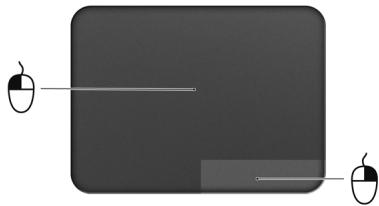
- Arrastrar: mantenga pulsada la esquina inferior derecha del panel táctil, o puntee dos veces en cualquier punto del panel táctil, y luego deslice un dedo por el panel táctil para seleccionar todos los elementos de un área.
Gestos de panel táctil
Windows 8 y muchas aplicaciones admiten gestos de panel táctil que utilizan uno o más dedos.

Nota: Los gestos de panel táctil compatibles dependen de la aplicación activa.

- Desplazamiento hacia dentro desde el borde derecho: permite alternar entre los accesos.
- Desplazamiento hacia dentro desde el borde superior: permite alternar entre los comandos de una aplicación.
- Desplazamiento hacia dentro desde el borde izquierdo: permite cambiar a la aplicación anterior.
- Deslizamiento con dos dedos: desplácese rápidamente por páginas web, documentos y listas de reproducción colocando dos dedos en el panel táctil y moviéndolos en cualquier dirección.
- Gesto con dos dedos: Acerque o aleje fotos, mapas y documentos con un sencillo gesto con el índice y el pulgar.


Teclado
El teclado tiene teclas de tamaño estándar y un teclado numérico integrado*, teclas de cursor separadas, teclas Windows y de bloqueo, y teclas de función y teclas especiales.
Teclas de bloqueo y teclado numérico integrado\*
El teclado tiene tres teclas de bloqueo que puede activar o desactivar.
| Tecla de bloqueo | Descripción |
| Bloq mayús | Si se activa esta tecla, todos los caracteres alfabéticos se escriben en mayúsculas. |
| Bloq Num+* | Si se activa esta tecla, el teclado integrado pasará al modo numérico. Las teclas funcionan como las de una calculadora (con sus operadores aritméticos +, -, *, y /). Utilice este modo si debe introducir una gran cantidad de números. La mejor solución sería conectar un teclado numérico externo. |
| Bloq Despl+ | Si se activa esta tecla, la pantalla se mueve una línea hacia arriba o hacia abajo al pulsar las teclas de dirección arriba y abajo.Esta función no funciona con algunas aplicaciones. |
Las funciones del teclado numérico integrado son idénticas a las del teclado numérico de un ordenador de sobremesa. Este teclado tiene caracteres impresos en la esquina superior derecha de las teclas. Para simplificar la leyenda del teclado, no se han impreso los símbolos de control de cursor.
| Acceso deseado | Bloq Num Encendido | Bloq Num Apagado |
| Teclas numéricas del teclado numérico integrado | Escriba los números de forma normal. | |
| Teclas de dirección del teclado numérico integrado | Mantenga pulsada la tecla<↑> al utilizar las teclas de dirección. | Mantenga pulsada la teclaal utilizar las teclas de dirección. |
| Teclas del teclado principal | Mantenga pulsada la teclaal escribir letras con el teclado numérico integrado. | Escriba las letras de forma normal. |
* sólo en ciertos modelos
Teclas de acceso directo
El ordenador utiliza teclas de acceso directo o combinaciones de teclas para acceder a la mayoría de controles del ordenador como el brillo de la pantalla o la salida de volumen.
Para activar las teclas de acceso directo, mantenga pulsada la tecla y pulse la siguiente tecla de la combinación.
| Tecla de acceso directo | Icono | Función | Descripción |
|  | Tecla de comunicación | Activa/desactiva los dispositivos de comunicación del ordenador. (Los dispositivos de comunicación pueden variar según la configuración.) |
|  | Suspensión | Pone el ordenador en modo de suspensión. |
|  | Selector de pantalla | Cambia la salida entre la pantalla y el monitor externo (si está conectado) o ambos. |
|  | Apagado de pantalla | Apaga la luz de fondo de la pantalla para ahorrar energía. Pulse cualquier tecla para encenderla. |
| [2T72] | Panel táctil | Permite activar y desactivar el panel táctil integrado. |
|  | Alternar altavoces | Activa o desactiva los altavoces. |
| | Bloq Núm | Activa o desactiva el teclado numérico integrado (sólo en ciertos modelos). |
|  | Aumentar brillo | Aumenta el brillo de la pantalla. |
| [6HZ2] | Disminuir brillo | Disminuye el brillo de la pantalla. |
|  | Subir volumen | Sube el volumen. |
| [30WY] | Bajar volumen | Baja el volumen. |
|  | Reproducir/Pausa | Reproduce o hace una pausa en un archivo multimedia seleccionado. |
| [40*6] | Detener | Detiene la reproducción del archivo multimedia seleccionado. |
| [###] | Anterior | Regresa al archivo multimedia anterior. |
| [SIGN] | Siguiente | Salta al siguiente archivo multimedia. |
Recuperación
Si tiene problemas con su ordenador y las preguntas más frecuentes (consulte la página 51) no le ayudan, puede 'recuperar' su ordenador, es decir, devolverlo a un estado anterior.
En esta sección se describen las herramientas de recuperación disponibles en su ordenador. Acer ofrece Acer Recovery Management, que le permite crear una copia de seguridad de recuperación, una copia de seguridad de aplicaciones y controladores, e iniciar las opciones de recuperación utilizando las herramientas de Windows o la copia de seguridad de recuperación.

Nota: Acer Recovery Management solo está disponible con un sistema operativo Windows preinstalado.

Importante: Le recomendamos que cree una Copia de seguridad de recuperación y una Copia de seguridad de aplicaciones y controladores, y que lo haga lo antes posible.
En ciertas situaciones, una recuperación completa requerirá una copia de seguridad de recuperación USB.
Crear una copia de seguridad de recuperación
Para reinstalar el sistema desde una unidad de almacenamiento USB, debe crear antes una copia de seguridad de recuperación. La copia de seguridad de recuperación incluye todo el contenido original del disco duro de su ordenador, incluyendo Windows y todo el software y los controladores cargados de fábrica. Esta copia de seguridad restaurará su ordenador al mismo estado en el que fue adquirido, al mismo tiempo que le da la opción de mantener toda su configuración y datos personales.

Nota: Asegúrese de que tiene una unidad USB con una capacidad mínima de 16 GB.
- Desde Inicio, escriba 'Recovery' y después haga clic en Acer Recovery Management en la lista de aplicaciones.
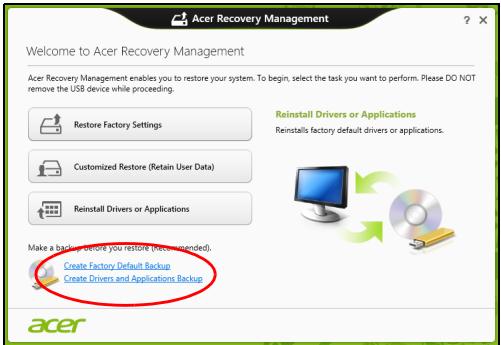
- Haga clic en Creación de copia de seguridad predeterminada de fábrica. Se abrirá la ventana Unidad de recuperación.
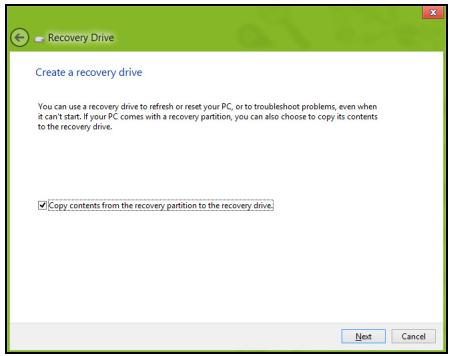
Asegúrese de que la opción Copiar el contenido de la partición de recuperación en la unidad de recuperación está seleccionada. Esta opción ofrece la copia de seguridad de recuperación más completa y segura.
- Conecte la unidad USB y después haga clic en Siguiente.
- Antes de continuar, asegúrese de que su unidad USB tiene capacidad suficiente. La copia de seguridad de recuperación requiere al menos 16 GB de almacenamiento
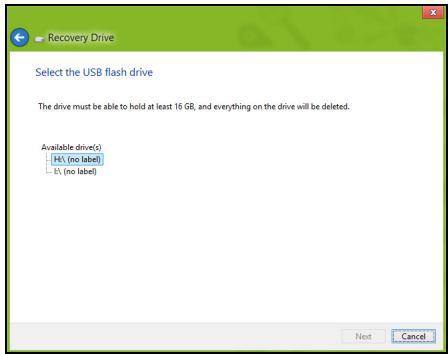
- En la pantalla se mostrará el progreso de la copia de seguridad.
- Siga el proceso hasta que se complete.
- Tras crear la copia de seguridad de recuperación, puede optar por borrar la información de recuperación de su ordenador. Si borra esta información, solo podrá usar la copia de seguridad de recuperación USB para restaurar su ordenador, si la pierde o borra la unidad USB, no podrá restaurar su ordenador.
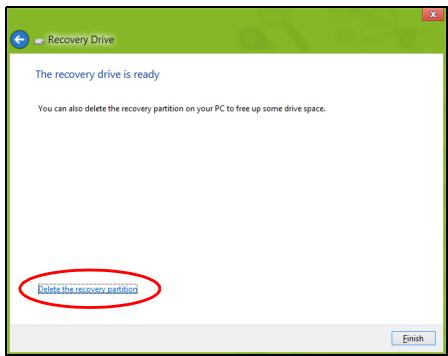
- Desconecte la unidad USB y etiquétela de forma clara.

Importante: Ponga una etiqueta única y descriptiva a la copia de seguridad, como 'Copia de seguridad de recuperación de Windows'. Asegúrese de guardar la copia de seguridad en un lugar seguro que recuerde.
Crear una copia de seguridad de aplicaciones y controladores
Para crear una Copia de seguridad de aplicaciones y controladores que contenga el software y los controladores cargados de fábrica que necesita su ordenador, puede usar una unidad de almacenamiento USB o bien, si su ordenador cuenta con una grabadora de DVD, uno o más DVD grabables vacíos.
- Desde Inicio, escriba 'Recovery' y después haga clic en Acer Recovery Management en la lista de aplicaciones.
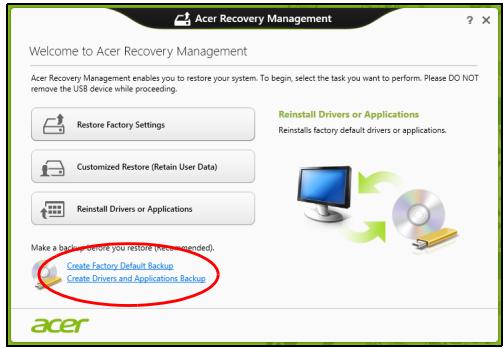
- Haga clic en Crear copia de seguridad de controladores y aplicaciones.
Conecte la unidad USB o inserte un DVD vacío en la unidad óptica, y después haga clic en Siguiente.
- Si va a utilizar una unidad USB, asegúrese de que esta tiene capacidad suficiente antes de continuar.
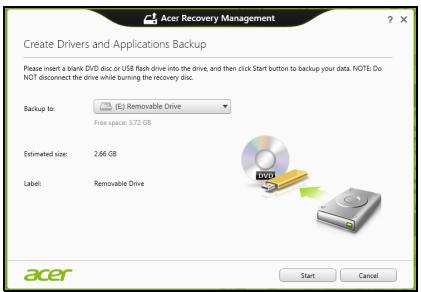
- Si va a utilizar varios DVD, también se le mostrará el número de discos grabables vacíos que necesitará para completar los discos de recuperación. Asegúrese que tener el número necesario de discos vacíos del mismo tipo.
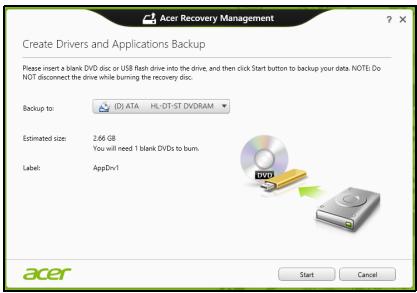
- Haga clic en Iniciar para copiar los archivos. Se mostrará el progreso de la copia de seguridad en la pantalla.
-
Siga el proceso hasta que se complete:
-
Si utiliza discos ópticos, la unidad irá expulsando los discos a medida que los grabe. Retire el disco de la unidad y etiquételo con un rotulador permanente. Si necesita múltiples discos, introduzca uno nuevo cuando se le indique y después, haga clic en Aceptar. Continúe hasta que se complete el proceso.
- Si utiliza una unidad USB, desconecte la unidad y etiquétela de forma clara.

Importante: Ponga una etiqueta única y descriptiva a cada copia de seguridad, como 'Copia de seguridad de aplicaciones y controladores'. Asegúrese de guardar la copia de seguridad en un lugar seguro que recuerde.
Recuperación del sistema
Para recuperar su sistema:
- Realice pequeños cambios.
Si solo han dejado de funcionar correctamente uno o dos elementos de software o hardware, puede que el problema se soluzione reinstalando el software o los controladores del dispositivo.
Para reinstalar el software y los controladores preinstalados de fábrica, consulte "Reinstalar controladores y aplicaciones" en la página 11.
Para obtener instrucciones sobre cómo reinstalar el software y los controladores que no venían preinstalados, consulte la documentación del producto o el sitio web de asistencia.
- Vuelva a un estado anterior del sistema.
Si no sirve con reinstalar el software o los controladores, tal vez el problema se solución haciendo que el sistema vuelva a un estado anterior en el que todo funcionaba correctamente.
Para indicaciones al respecto, consulte "Volver a una instantánea del sistema anterior" en la página 13.
- Restablezca su sistema operativo.
Si no puede solucionar el problema de ninguna otra forma y desea restablecer su sistema, pero conservar la información del usuario, consulte "Restablecer el sistema al estado predeterminado de fábrica" en la página 13.
- Restablezca el sistema al estado de fábrica.
Si nada de lo anterior ha solucionado el problema y quiere restablecer el sistema a los valores predeterminados de fábrica, consulte "Restablecer el sistema al estado predeterminado de fábrica" en la página 13.
Reinstalar controladores y aplicaciones
Como medida para solucionar el problema, puede que deba reinstalar las aplicaciones y los controladores del dispositivo que se facilitan preinstalados de fábrica en su ordenador. Para ello, puede reinstalar el sistema recurriendo al disco duro o a la copia de seguridad que ha creado.
- Otras aplicaciones: si necesita reinstalar software que no venía preinstalado en su ordenador, debe seguir las instrucciones de instalación de dicho software.
- Nuevos controladores del dispositivo: si necesita reinstalar controladores del dispositivo que no venían preinstalados en su ordenador, debe seguir las instrucciones facilitadas con dicho dispositivo.
Si desea reinstalar el sistema utilizando Windows y la información de recuperación almacenada en el ordenador:
- Desde Inicio, escriba 'Recovery' y después haga clic en Acer Recovery Management en la lista de aplicaciones.
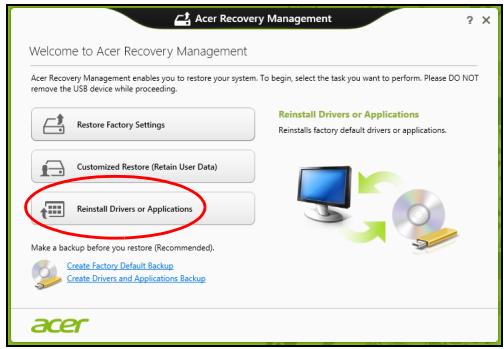
- Haga clic en Reinstalación de aplicaciones o controladores.
- Debería ver la sección Contenido del Centro de recursos de Acer.
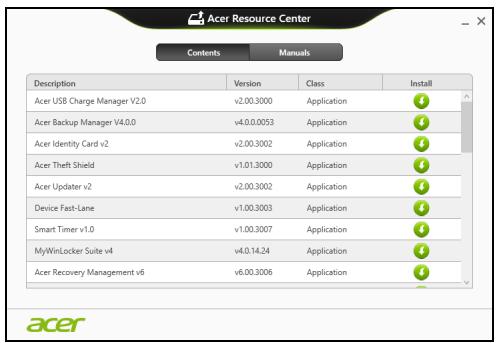
- Haga clic en el icono de instalación del elemento que desea instalar y después siga las indicaciones en pantalla para completar el proceso. Repita este paso para cada elemento que desee reinstalar.

Si realiza la reinstalación desde una Copia de seguridad de aplicaciones y controladores en un DVD o unidad USB:
- Inserte la Copia de seguridad de aplicaciones y controladores en la unidad de disco o conéctela a un puerto USB.
- Si ha insertado un DVD, espere a que se inicie el Centro de recursos de Acer para empezar.
- Si el Centro de recursos de Acer no se inicia automáticamente, pulse la tecla de Windows + , y luego haga doble clic en el icono de unidad óptica.
- Si utiliza una unidad USB, pulse la tecla de Windows + , y luego haga doble clic en la unidad que contenga la copia de seguridad. Haga doble clic en ResourceCenter.
- Debería ver la sección Contenido del Centro de recursos de Acer.
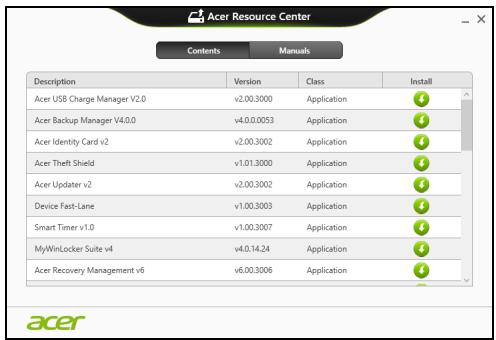
- Haga clic en el icono de instalación del elemento que desea instalar y después siga las indicaciones en pantalla para completar el proceso. Repita este paso para cada elemento que desee reinstalar.

Volver a una instantánea del sistema anterior
La herramienta Restaurar sistema de Microsoft toma ‘instantáneas’ periódicas de la configuración del sistema y las guarda como puntos de restauración. En la mayoría de los casos de problemas de software difíciles de solucionar, puede regresar a uno de estos puntos de restauración para que su sistema vuelva a funcionar.
Windows crea automáticamente un punto de restauración adicional cada día y cada vez que se instala un software nuevo o los controladores de un nuevo dispositivo.

Nota: Para más información sobre el uso de la herramienta Restaurar sistema de Microsoft, en Inicio, escriba 'Ayuda' y después, haga clic en Ayuda y soporte técnico en la lista de aplicaciones. Escriba 'Restaurar sistema de Windows' en el cuadro Buscar Ayuda y luego, pulse Intro.
Volver a un punto de restauración
- Desde Inicio, escriba 'Panel de control' y después, haga clic en Panel de control en la lista de aplicaciones.
- Haga clic en Sistema y seguridad > Centro de actividades, y después haga clic en Recuperación en la parte inferior de la ventana.
- Haga clic en Abrir restauración del sistema y luego seleccione Siguiente.
- Haga clic en el punto de restauración más reciente (en el momento en que su sistema funcionaba correctamente), haga clic en Siguiente y después en Finalizar.
- Aparecerá una ventana de confirmación; haga clic en Sí. El sistema se restaurará utilizando el punto de restauración especificado. Este proceso puede durar unos minutos y tal vez se reinicie el ordenador.
Restablecer el sistema al estado predeterminado de fábrica
Si el ordenador presenta problemas que no se pueden recuperar de ningún otro modo, tal vez tenga que reinstalarlo todo para restablecer el sistema al estado de fábrica. Para ello, puede utilizar el disco duro o la copia de seguridad de recuperación que ha creado.
- Si puede seguir ejecutando Windows y no se ha borrado la partición de recuperación, consulte "Recuperación desde Windows" en la página 14.
- Si no puede ejecutar Windows, el disco duro original se ha reformateado completamente o si ha instalado un disco duro de sustitución, consulte "Recuperación desde una copia de seguridad de recuperación" en la página 16.
Recuperación desde Windows
Inicie Acer Recovery Management
- Desde Inicio, escriba 'Recovery' y después haga clic en Acer Recovery Management en la lista de aplicaciones.
Hay dos opciones disponibles: Restaurar valores predeterminados (Restablecer mi PC) o Restaurar valores personalizados (Actualizar mi PC).

La opción Restaurar valores predeterminados elimina todo lo existente en el disco duro, y después se reinstala Windows y todo el software y los controladores que estaban preinstalados en su sistema. Si aún tiene acceso a archivos importantes de su disco duro, realice una copia de seguridad de ellos. Consulte "Restaurar valores predeterminados con Acer Recovery Management" en la página 14.
La opción Restaurar valores personalizados intentará conservar sus archivos (datos del usuario) aunque se reinstalarán todos los programas y controladores. El software instalado desde que adquirió su PC se eliminará (a excepción del software instalado desde la Windows Store). Consulte "Restauración personalizada con Acer Recovery Management" en la página 15.
Restaurar valores predeterminados con Acer Recovery Management
- Haga clic en Restaurar valores predeterminados.
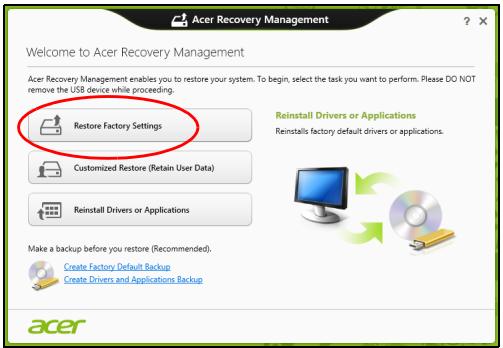
Precaución: La opción 'Restaurar valores predeterminados' borrará todos los archivos de su disco duro.
2. Se abre la ventana Restablecer su PC.
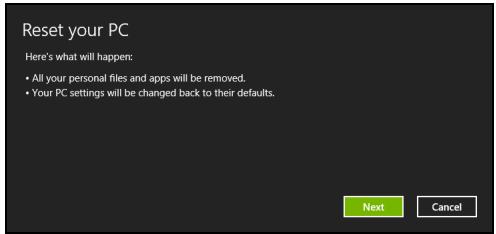
Las imágenes son solo una referencia.
3. Haga clic en Siguiente y luego elija cómo borrar sus archivos:
a. La opción Simplemente eliminar mis archivos borra rápidamente todos los archivos antes de restaurar su ordenador y tarda unos 30 minutos aproximadamente.
b. La opción Limpiar la unidad por completo limpia completamente la unidad después de que se hayan borrado todos los archivos, por lo que no se podrá ver ningún archivo tras la recuperación. La limpieza de la unidad tarda mucho más, hasta 5 horas, pero es mucho más segura, ya que se eliminan por completo los archivos antiguos.
4. Haga clic en Restablecer.
- El proceso de recuperación comienza con el reinicio del ordenador y luego continúa copiando archivos en el disco duro.
- Una vez que se ha completado la recuperación, puede empezar a usar su ordenador repitiendo el proceso del primer arranque.
Restauración personalizada con Acer Recovery Management
1. Haga clic en Restaurar valores personalizados (conservar datos del usuario).
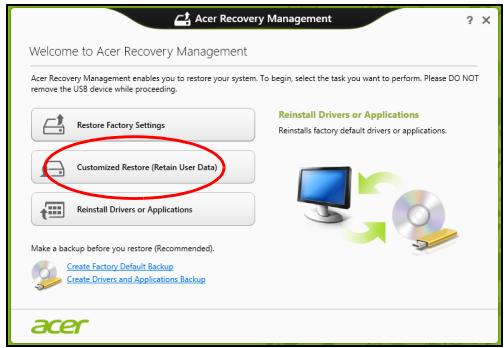
- Se abre la ventana Actualizar su PC.
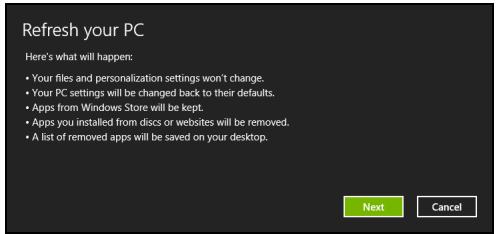
- Haga clic en Siguiente, después en Actualizar.
- El proceso de recuperación comienza con el reinicio del ordenador y luego continúa copiando archivos en el disco duro. Este proceso tarda unos 30 minutos.
Recuperación desde una copia de seguridad de recuperación
Para recuperar el sistema desde una copia de seguridad de recuperación en una unidad USB:
- Busque su copia de seguridad de recuperación.
- Conecte la unidad USB y encienda su ordenador.
- Si aún no está habilitado, debe habilitar el Menú de arranque F12:
a. Pulse cuando inicie el ordenador.
b. Utilice las teclas de flecha izquierda o derecha para seleccionar el menú Main.
c. Pulse la tecla de flecha abajo hasta que se seleccione F12 Boot Menu pulse para cambiar la opción a Enabled.
d. Utilice las teclas de flecha izquierda o derecha para seleccionar el menú Exit.
e. Dependiendo del tipo de BIOS que utilice su ordenador, seleccione Save Changes and Exit o Exit Saving Changes y pulse Enter. Seleccione OK o Yes para confirmar.
f. Su ordenador se reiniciará.
- Durante el inicio, pulse para abrir el menú de arranque. El menú de arranque le permite seleccionar desde qué dispositivo empezar, seleccione la unidad USB.
a. Utilice las teclas de flecha para seleccionar USB Device, después pulse Enter.
b. Windows se iniciará desde la copia de seguridad de recuperación en lugar de iniciar el proceso de arranque normal.
-
Seleccione su tipo de teclado.
-
Seleccione Troubleshoot y luego elija el tipo de recuperación que usa:
a. Haga clic en Advanced y luego en System Restore para iniciar la Restauración del sistema de Microsoft:
La herramienta Restaurar sistema de Microsoft toma 'instantáneas' periódicas
de la configuración del sistema y las guarda como puntos de restauración. En la mayoría de los casos de problemas de software difíciles de solucionar, puede regresar a uno de estos puntos de restauración para que su sistema vuelva a funcionar.
b. Haga clic en Reset your PC para iniciar el proceso de restablecimiento: La opción Reset your PC borra todo el disco duro para luego reinstalar Windows y todo el software y los controladores preinstalados en su sistema. Si aún tiene acceso a archivos importantes de su disco duro, realice una copia de seguridad de ellos. Consulte "Restablecer su PC desde la copia de seguridad de recuperación" en la página 17.
c. Haga clic en Refresh your PC para iniciar el proceso de actualización: La opción Refresh your PC intentará conservar sus archivos (datos del usuario) aunque se reinstalarán todos los programas y controladores. El software instalado desde que adquirió su PC se eliminará (a excepción del software instalado desde la Windows Store). Consulte "Actualizar su PC desde la copia de seguridad de recuperación" en la página 18.
Restablecer su PC desde la copia de seguridad de recuperación

Precaución: La opción Restablecer su PC borrará todos los archivos de su unidad de disco duro.
- Se abre la ventana Restablecer su PC.
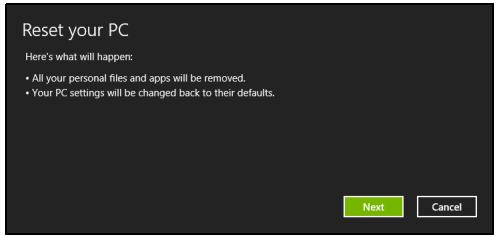
Las imágenes son solo una referencia.
- Haga clic en Siguiente.
- Seleccione el sistema operativo que dese recuperar (normalmente solo hay una opción disponible).
- Elija mantener cualquier cambio en el disco duro:
a. Si ha eliminando la partición de recuperación o ha cambiado de otro modo las particiones del disco duro y desea conservar estos cambios, seleccione No.
b. Para restaurar por completo su ordenador a los valores predeterminados de fábrica, seleccione Sí.
- Elija cómo borrar sus archivos:
a. La opción Simplemente eliminar mis archivos borra rápidamente todos los archivos antes de restaurar su ordenador y tarda unos 30 minutos aproximadamente.
b. La opción Limpiar la unidad por completo limpia completamente la unidad después de que se hayan borrado todos los archivos, por lo que no se podrá ver ningún archivo tras la recuperación. La limpieza de la unidad tarda mucho más, hasta 5 horas, pero es mucho más segura, ya que se eliminan por completo los archivos antiguos.
- Haga clic en Restablecer.
- Una vez que se ha completado la recuperación, puede empezar a usar su ordenador repitiendo el proceso del primer arranque.
Actualizar su PC desde la copia de seguridad de recuperación
- Se abre la ventana Actualizar su PC.
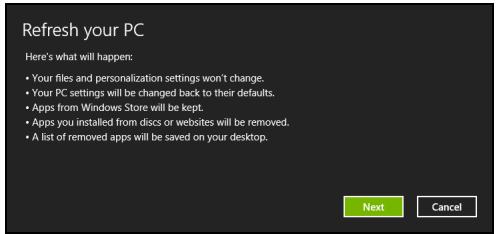
- Haga clic en Siguiente.
- Seleccione el sistema operativo que dese recuperar (normalmente solo hay una opción disponible).
- Haga clic en Actualizar.
- El proceso de recuperación comienza con el reinicio del ordenador y luego continúa copiando archivos en el disco duro. Este proceso tarda unos 30 minutos.
Acer Backup Manager

Nota: Esta función sólo está disponible en determinados modelos.
Acer Backup Manager es una utilidad que le permite realizar diversas funciones de copia de seguridad en sólo tres pasos sencillos. Incluso, puede establecer estas funciones para que se repitan automáticamente con la frecuencia que desee.
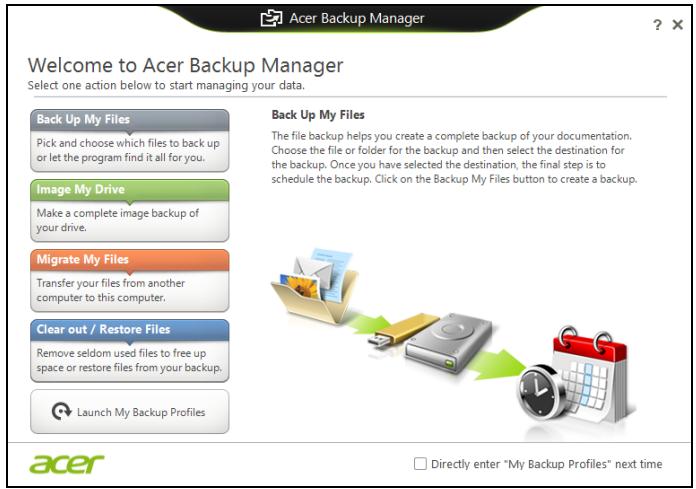
Para iniciar Acer Backup Manager en Windows 8, simplemente empiece escribiendo "Backup Manager". Si lo prefiere, en el modo Escritorio, seleccione Acer Backup Manager. Esto abrirá la pantalla de bienvenida, desde la que puede seleccionar el tipo de copia de seguridad que desea crear.
• Copiar mis archivos: seleccione los archivos que desea copiar.
- Imagen de mi unidad: cree un archivo de copia de seguridad de toda la unidad. Puede grabar este archivo en un DVD, guardarlo en otra unidad en su ordenador* o guardarlo en un medio extraíble (como una unidad flash) para restablecer su ordenador más adelante.
- Migrar mis archivos: Le permite copiar archivos en un dispositivo USB de modo que puede migrar archivos desde su ordenador antiguo a uno nuevo o a cualquier otro ordenador con Acer Backup Manager.
- Vaciar/Restaurar archivos: Elimine los archivos utilizados con menos frecuencia para liberar espacio de disco o restaure los archivos desde su copia de seguridad.
Seleccione el tipo de copia de seguridad que desea realizar y seleccione los archivos o la unidad que desea copiar; luego siga las instrucciones que aparecen en pantalla:
1 Seleccione el contenido del que desea hacer una copia de seguridad. Cuanto menos contenido seleccione, más rápido será el proceso aunque correrá más riesgo de perder los datos.
2 Seleccione dónde desea guardar las copias de seguridad. Sus opciones incluyen medios extraíbles, una unidad en su ordenador*, un CD/DVD, un PC remoto o la nube utilizando SkyDrive de Microsoft.
3 Seleccione la frecuencia con la que quiere que Acer Backup Manager cree copias de seguridad.
Una vez que haya completado estos tres pasos, las copias de seguridad se irán creando según el calendario.

*NOTA: Tendrá que seleccionar una unidad externa o su unidad D:, ya que Acer Backup Manager no puede almacenar una copia de seguridad en la unidad de origen.
Si en algún momento desea cambiar su configuración, vaya a la pantalla de perfiles de Acer Backup Manager. Para acceder a ella desde la pantalla de bienvenida de Acer Backup Manager, haga clic en Iniciar mis perfiles de copia de seguridad.
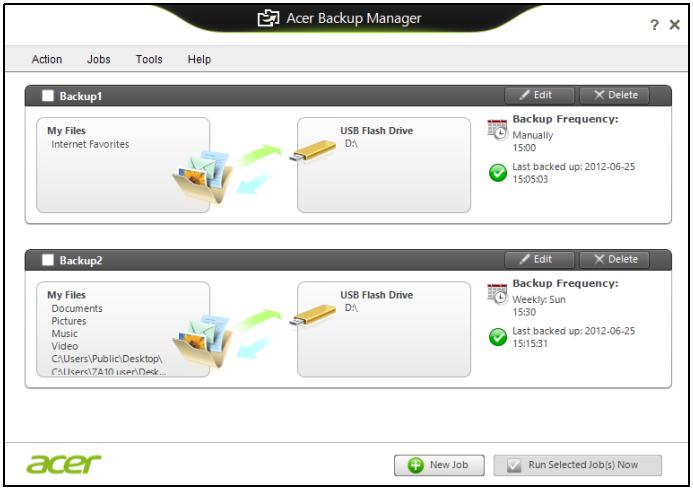
Desde aquí podrá editar o eliminar los perfiles de copia de seguridad existentes.
Acer clear.fi

Nota: Sólo en ciertos modelos
Con Acer clear.fi, puede disfrutar de vídeos, fotos y música. Transmitir contenido multimedia a, o desde, otros dispositivos que tengan instalado Acer clear.fi.

Nota: Todos los dispositivos deben estar conectados a la misma red.
Para ver vídeos o escuchar música, abra clear.fi Media, para explorar fotos abra clear.fi Photo.
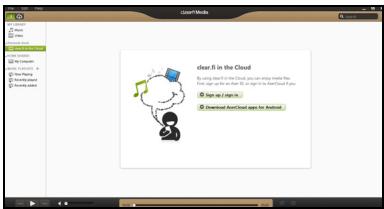
Importante: Cuando abra la aplicación clear.fi por primera vez, el firewall de Windows le pedirá permiso para permitir que clear.fi acceda a la red. Seleccione Permitir acceso en cada ventana.
La lista en el panel izquierdo muestra su ordenador ("Mi Biblioteca"), después otros dispositivos si hay alguno que está conectado a su red ("Inicio compartido").
Para ver archivos en su ordenador, seleccione una de las categorías en “Mi Biblioteca”, después examine los archivos y la carpeta a la derecha.
Archivos compartidos
Los dispositivos conectados a su red se muestran en la sección Inicio compartido. Seleccione un dispositivo, después seleccione la categoría a explorar.
Después de unos instantes, los archivos y carpetas compartidos se muestran a la derecha. Explore el archivo que desea reproducir, después haga doble clic para iniciar la reproducción.
Utilice los controles multimedia en la barra dispuesta en la parte inferior de la pantalla para controlar la reproducción. Por ejemplo, cuando está seleccionada la música, se puede reproducir, pausar o detener la reproducción, y ajustar el volumen.

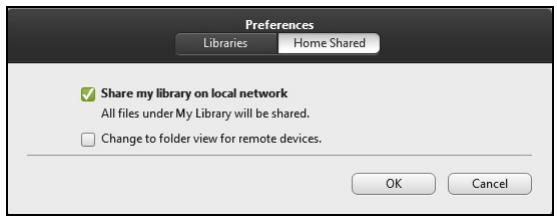
Nota: Debe activar el uso compartido en el dispositivo que guarda los archivos. Abra clear.fi en el dispositivo que guarda los archivos, seleccione Editar después, asegúrese de que Compartir mi biblioteca en la red local está activado.
¿Qué dispositivos son compatibles?
Los dispositivos Acer certificados con clear.fi o el software DLNA se pueden utilizar con el software clear.fi. Éstos incluyen los ordenadores personales compatibles con DLNA, smartphones y dispositivos NAS (Network Attached Storage).
Reproducción en otro dispositivo
Si desea reproducir el contenido multimedia en un otro dispositivo, debe hacer lo siguiente:
1 En la esquina inferior derecha, seleccione Reproducir.
2 Seleccione el dispositivo remoto que utilizará para reproducir el archivo.

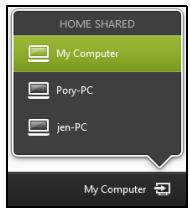
Sólo los dispositivos optimizados para la reproducción estarán disponibles en la lista, ciertos PCs y dispositivos de almacenamiento no aparecerán. Para añadir un PC Windows a la lista, abra el Reproductor de Windows Media, seleccione Transmitir y Permitir control remoto de mi reproductor...
3 Seleccione un archivo en la ventana principal, después utilice los controles de medios en la barra dispuesta en la parte inferior de la pantalla para controlar el dispositivo remoto.
Para más ayuda, vaya a http://www.acer.com/clearfi/download/.
Administración de energía
Este ordenador incorpora una unidad de administración de energía que controla la actividad del sistema. La actividad del sistema incluye cualquier actividad que implique uno o varios de los siguientes dispositivos: teclado, ratón, disco duro, periféricos conectados al ordenador y memoria de vídeo. Si no se detecta ninguna actividad durante un periodo de tiempo, el ordenador detendrá algunos de estos dispositivos o todos ellos para ahorrar energía.
Ahorrar energía
Deshabilitar el inicio rápido
Su ordenador utiliza el inicio rápido para iniciarse rápidamente, pero también utiliza una pequeña cantidad de energía para comprobar que existen señales para iniciarse. Estas comprobaciones irán consumiendo lentamente la batería de su ordenador.
Si prefiere reducir el consumo de energía y el impacto medioambiental de su ordenador, desactive el inicio rápido:

Nota: Si la función de inicio rápido está desactivada, el ordenador tardará más tiempo en reanudar su funcionamiento desde el modo de suspensión. Si el ordenador incluye las funciones Acer Instant On o Acer Instant Connect, estas también se desactivarán.
Su ordenador tampoco se iniciará si recibe una instrucción para iniciarse a través de una red o desde un dispositivo HDMI conectado (Despertar en LAN o Despertar en HDMI).
- Abra el escritorio.
- Haga clic en Opciones de energía en el área de notificación.
-
Seleccione Más opciones de energía.
-
Seleccione Elegir el comportamiento de los botones de encendido.
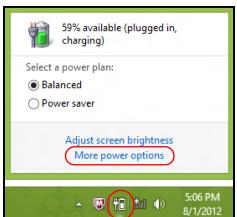
- Para acceder a la Configuración de apagado, seleccione Cambiar la configuración actualmente no disponible.
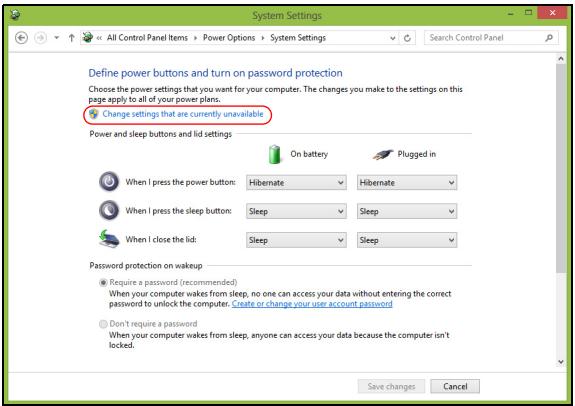
- Desplácese hacia abajo y desactive Activar inicio rápido.
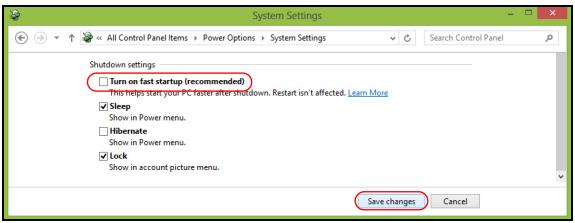
- Seleccione Guardar cambios.
Batería
El ordenador utiliza un conjunto de baterías que ofrece un uso prolongado entre cargas.
Características de la batería
La batería tiene las siguientes características:
- Utiliza modernas normas técnicas para batería.
• Emite avisos de baja carga.
La batería es recargable siempre que conecte el ordenador a un adaptador de corriente alterna. Sin embargo, si el ordenador está apagado durante la recarga, esta operación se vuelve mucho más rápida.
La batería es útil durante los viajes y en caso de falla de la energía eléctrica. Se aconseja tener una batería adicional de reserva disponible. Consulte a su revendedor sobre batería adicional.

Nota: Algunos modelos llevan una batería integrada. Si es necesario sustituir la batería, póngase en contacto con un centro de servicio técnico autorizado.
Condicionamiento de una batería nueva
Antes de usar una batería por la primera vez, hay que seguir un proceso de condicionamiento:
1 Inserte la nueva batería en el ordenador. No encienda el ordenador.
2 Conecte el adaptador de CA y cargue completamente la batería.
3 Desconecte el adaptador de CA.
4 Encienda el ordenador y opérelo usando la batería.
5 Descargue completamente la batería hasta que aparezca el aviso de carga baja.
6 Conecte nuevamente el adaptador de CA y recargue completamente la batería.
Siga estos pasos nuevamente hasta que se haya cargado y descargado la batería por tres veces.
Use este proceso de condicionamiento para todas las batería nuevas o si la batería ha quedado inactiva por un largo período. Si el ordenador va a quedar inactivo por más de dos semanas, se recomienda quitar la batería.

Aviso: No someta la batería a temperaturas por debajo de 0°C (32°F) o por encima de 45°C (113°F). Las temperaturas extremas pueden dañarla.
Si la batería ha sido debidamente condicionada aceptará la carga máxima posible. De no se observar este procedimiento, la batería no obtendrá la carga máxima y tendrá su vida útil reducida proporcionalmente.
Además, la vida útil de la batería queda perjudicada por los siguientes factores:
- Usar el ordenador constantemente con energía CA con la batería insertada. Si quiere usar corriente CA constantemente, se recomienda quitar la batería después que esté con la carga completa.
- No cargar ni descargar la batería hasta sus extremos, como se describe a continuación.
- Uso frecuente; cuanto más use la batería, más rápido ella llegará al fin de su vida útil. Una batería estándar de ordenador acepta como unas 300 recargas.
Carga de la batería
Antes de cargar la batería, asegúrese de que esté correctamente instalada. Conecte el adaptador de CA al ordenador y conecte al tomacorriente. Puede seguir operando el ordenador con energía de la red eléctrica mientras carga su batería. Sin embargo, el recargar la batería con el ordenador apagado acorta substancialmente el tiempo de recarga.

Nota: Se recomienda cargar la batería antes de terminar la jornada de trabajo. El cambio de la batería por la noche, antes de viajar, le permitirá empezar el día con una batería completamente cargada.
Optimización de la vida de la batería
El optimizar la vida de la batería ayuda a aprovechar su capacidad máxima y alarga la duración de la carga/intervalos de recarga bien como mejora la eficiencia de recarga. Se recomienda hacer lo siguiente:
• Compre una batería extra.
- Siempre que posible use la energía eléctrica de la red, reservando la batería para cuando esté fuera.
- Quite la Tarjeta PC si no está en uso, para ahorrar energía (para determinados modelos).
- Almacene la batería en un local fresco y seco. La temperatura recomendada es entre 10°C (50°F) y 30°C (86°F). Temperaturas más altas aceleran la autodescarga de la batería.
• Recargas excesivas acortan la vida de la batería.
- Cuide de su adaptador de CA y de la batería.
Comprobación del nivel de carga de la batería
El medidor de energía de Windows indica el nivel actual de la batería. Repose el cursor sobre el icono batería / energía en la barra de herramientas para ver el nivel de carga actual de la batería.
Aviso de baja carga de batería
Al usar la batería observe el medidor de energía de Windows.

Aviso: Conecte el adaptador de CA cuando aparezca el aviso de baja carga de batería. Los datos se perderán si la batería se descarga completamente y el ordenador se apaga.
Cuando aparezca el aviso de baja carga de batería, la acción que se debe tomar depende de su situación:
| Situación | Acción Recomendada |
| El adaptador de CA y un tomacorriente están disponibles. | 1. Conecte el adaptador de CA al ordenador y conéctelo al tomacorriente.2. Guarde todos los archivos necesarios.3. Vuelva al trabajo.Apague el ordenador si quiere recargar la batería rápidamente. |
| Hay una batería con carga completa disponible. | 1. Guarde todos los archivos necesarios.2. Cierre todas las aplicaciones.3. Apague el ordenador.4. Reemplace la batería.5. Encienda el ordenador y vuelva al trabajo. |
| El adaptador de CA o un tomacorrente está disponible. Vd. no tiene una batería de repuesto. | 1. Guarde todos los archivos necesarios.2. Cierre todas las aplicaciones.3. Apague el ordenador. |
Instalación y retirada de la batería

Nota: Algunos modelos llevan una batería integrada. Si es necesario sustituir la batería, póngase en contacto con un centro de servicio técnico autorizado.

Importante: Antes de quitar la batería, conecte el adaptador de CA si quiere seguir usando el ordenador. De lo contrario, primero apague el ordenador.
Para instalar una batería nueva:
1 Alinee la batería con el compartimiento de batería abierto; asegúrese de que la extremidad con los contactos sea introducida primero y de que la superficie superior de la batería quede vuelta hacia arriba.
2 Deslice la batería en el compartimiento y presione suavemente para encajarla debidamente.
Para quitar la batería:
1 Deslice el seguro de la batería para liberarla.
2 Quite la batería desde el compartimiento.
Transportar el ordenador portátil
Esta sección proporciona algunos consejos para cuando tenga que desplazarse o viajar con el ordenador.
Desconexión del escritorio
Sigas estos pasos para desconectar el ordenador de accesorios externos:
1 Guarde los archivos abiertos.
2 Quite todos los medios, disquetes o discos compactos de la unidad o unidades.
3 Apague el ordenador.
4 Cierre la pantalla.
5 Desconecte el cable del adaptador de CA.
6 Desconecte el teclado, el dispositivo señalador, la impresora, el monitor externo y cualquier otro dispositivo externo.
7 Desconecte el bloqueo Kensington si lo utiliza para asegurar el ordenador.
Desplazamientos
Si se desplaza únicamente distancias cortas, por ejemplo, de su despacho a una sala de reuniones.
Preparación del ordenador
Antes de mover el ordenador, cierre y trabe la tapa de la pantalla para ponerlo en modo de suspensión. Ahora puede llevarse el ordenador a cualquier parte del edificio. Pour réveiller l'ordinateur depuis le mode de sommeil, ouvrez l'écranpuisappuyezet relâchez le bouton.
Si se lleva el ordenador a la oficina de un cliente o a otro edificio, puede optar por apagarlo:
Pulse la tecla de Windows + y haga clic en Inicio > Apagar.
O:
Ponga el ordenador en modo de suspensión pulsando las teclas + . y cierre y trabe la pantalla.
Cuando esté listo para volver a usar el ordenador, abra la pantalla y pulse el botón de encendido.

Nota: Si el indicador de estado de suspensión está apagado, significa que el ordenador ha entrado en modo de hibernación. Si el indicador de encendido está apagado y el indicador de estado de suspensión está encendido, significa que el ordenador está en modo de suspensión. En ambos casos, pulse el botón de encendido para encender el ordenador. Tenga en cuenta que el ordenador puede entrar en el modo de hibernación después de estar un período detiempo en modo de suspensión.
Qué llevarse a una reunión
Si la reunión es relativamente corta, es probable que únicamente tenga que llevarse el ordenador. Si la reunión es larga o si la batería no está completamente cargada, llévese el adaptador de CA para conectar el ordenador en la sala de reuniones.
Si la sala de reuniones no tiene una toma de corriente disponible, reduzca el consumo de energía de la batería activando el modo de suspensión. Pulse las teclas + o cierre la pantalla cuando no utilice el ordenador. Para reanudar el funcionamiento, abra la pantalla (si está cerrada) y pulseel botón.de encendido.
Transporte a casa
Cuando se desplace de la oficina a casa y viceversa.
Preparación del ordenador
Desconecte el ordenador del escritorio y siga las instrucciones siguientes para preparar el ordenador:
- Extraiga todos los medios y CD de las unidades. En caso contrario, puede dañar el cabezal de las unidades.
- Coloque el ordenador en un estuche protector para evitar que el ordenador se mueva y para protegerlo en caso de caída.

Precaución: No coloque objetos encima de la tapa superior del ordenador. La presión puede ocasionar daños en la pantalla.
Qué llevarse
Salvo que ya tenga algunos componentes en casa, llévese lo siguiente:
- Adaptador de CA y cable de alimentación.
• El póster de configuración impreso.
Consideraciones especiales
Siga las instrucciones siguientes para proteger el ordenador cuando vaya del trabajo a casa y viceversa:
- Minimice los efectos de los cambios de temperatura llevando siempre el ordenador con usted.
- Si debe detenerse durante un período prolongado y no puede llevarse el ordenador, déjelo en el maletero para no exponerlo a un calor excesivo.
- Los cambios de temperatura y humedad pueden provocar condensación. Espere a que el ordenador vuelva a la temperatura ambiente y compruebe que la pantalla no tenga condensación antes de encenderlo. Si el cambio de temperatura es superior a 10°C (18°F), deje que el ordenador vuelva lentamente a la temperatura ambiente. Si es posible, deje el ordenador durante 30 minutos en un lugar con una temperatura entre la temperatura exterior y la temperatura ambiente.
Instalación de una oficina en la casa
Si trabaja a menudo en casa con el ordenador, le recomendamos que compre otro adaptador de CA para utilizarlo en casa. De este modo, no tendrá que transportar peso extra.
Si utiliza el ordenador en casa durante períodos prolongados, le recomendamos que compre un teclado, monitor o ratón externos.
Viajes con el ordenador
Si se desplaza una distancia mayor, por ejemplo, de la oficina a la oficina de un cliente o en desplazamientos locales.
Preparación del ordenador
Prepare el ordenador como si se lo fuera llevar a casa. Compruebe que las baterías están cargadas. Las medidas de seguridad de los aeropuertos pueden exigir que encienda el ordenador en el área de embarque.
Qué llevarse
Llévese lo siguiente:
- Adaptador de CA
- Una o varias baterías de repuesto completamente cargadas
• Controladores de impresora si tiene previsto utilizar una impresora diferente
Consideraciones especiales
Además de las instrucciones para llevarse el ordenador a casa, siga las instrucciones siguientes para proteger el ordenador durante el viaje:
• Lleve siempre el ordenador como equipaje de mano.
- Si es posible, opte por la inspección manual del ordenador. El ordenador puede pasar por las máquinas de rayos X, pero no por los detectores de metales.
• No exponga los disquetes a detectores de metales manuales.
Viajes internacionales
Si se desplaza de un país a otro.
Preparación del ordenador
Prepare el ordenador como lo prepara normalmente para un viaje.
Qué llevarse
Llévese lo siguiente:
- Adaptador de CA
• Cables de alimentación apropiados para el país de destino
- Una o varias baterías de repuesto completamente cargadas
• Controladores de impresora si tiene previsto utilizar una impresora diferente
- Una factura de compra, por si se la solicitan los funcionarios de la aduana
• Pasaporte de garantía internacional para viajeros (ITW)
Consideraciones especiales
Tenga en cuenta las mismas consideraciones especiales que al viajar con el ordenador. Además, los siguientes consejos le serán útiles en viajes internacionales:
- Cuando viaje a otro país, compruebe que el voltaje de CA y el cable de alimentación sean compatibles. De lo contrario, compre un cable de alimentación compatible con el voltaje de CA del país en cuestión. No utilice las unidades de conversión que se venden para electrodomésticos para alimentar el ordenador.
- Si utiliza un módem, compruebe que el módem y el conector sean compatibles con el sistema de telecomunicaciones del país de destino.
Opciones de seguridad
Su ordenador es una inversión valiosa que debe cuidar. Infórmese de cómo proteger y cuidar el ordenador.
Los recursos de seguridad incluyen bloqueos de hardware y software: una ranura de seguridad y contraseña.
Bloqueo de seguridad
El ordenador portátil dispone de una ranura de seguridad compatible con Kensington para un bloqueo de seguridad.
Coloque un cable de seguridad para ordenadores alrededor de un objeto fijo como una mesa o el tirador de un cajón cerrado con llave. Introduzca el candado en la ranura y gire la llave. También hay modelos sin llave.
Uso de las contraseña
Las contraseña protegen el ordenador contra accesos no autorizados. La definición de las contraseña proporciona varios niveles de protección del ordenador y de los datos:
- La contraseña de supervisor (Supervisor Password) protege el ordenador contra accesos no autorizados a la utilidad BIOS. Una vez definida, introduzca la contraseña para acceder a la utilidad BIOS. Consulte "La utilidad BIOS" en la página 43.
- La contraseña de usuario (User Password) protege el ordenador contra usos no autorizados. Para una máxima seguridad, combine esta contraseña con comprobaciones de contraseña en el arranque y para poder salir del modo de hibernación.
- La contraseña de arranque (Password on Boot) protege el ordenador contra usos no autorizados. Para una máxima seguridad, combine esta contraseña con comprobaciones de contraseña en el arranque y para poder salir del modo de hibernación.

Importante! No se olvide de su contraseña de supervisor. Si no la recuerda, deberá ponerse en contacto con el distribuidor o un centro de servicio autorizado.
Introducción de las contraseña
Si ha definido una contraseña, se mostrará una solicitud de contraseña en el centro de la pantalla.
- Si ha definido una contraseña de supervisor, se le pedirá que la introduzca al pulsar o al entrar en la utilidad BIOS al encender el ordenador.
- Escriba la contraseña de supervisor y pulse para acceder a la utilidad BIOS. Si la contraseña es incorrecta, aparecerá un mensaje de aviso. Inténtelo de nuevo y pulse .
- Si ha definido la contraseña de usuario y ha activado la contraseña de arranque, se le pedirá que introduzca la contraseña al encender el ordenador.
- Escriba la contraseña de usuario y pulse para utilizar el ordenador. Si la contraseña es incorrecta, aparecerá un mensaje de aviso. Inténtelo de nuevo y pulse .

Importante! Tiene tres oportunidades para introducir la contraseña correcta. Si introduce mal la contraseña tres veces, el ordenador se bloqueará. Pulse el botón de encendido durante cuatro segundos para apagar el ordenador. Encienda el ordenador e inténtelo de nuevo.
Definición de las contraseña
Puede definir las contraseña utilizando la utilidad BIOS.
Opciones de expansión
El ordenador portátil proporciona una completa experiencia informática portátil.
Opciones de conexión
Los puertos permiten conectar dispositivos periféricos al ordenador como si fuera un ordenador de sobremesa. Para obtener información sobre cómo conectar los distintos dispositivos externos al ordenador, lea la próxima sección.
Módem de fax/datos (sólo en ciertos modelos)
El ordenador incorpora un módem de fax/datos V.92 a 56 Kbps. (sólo en ciertos modelos)

Advertencia! Este módem no es compatible con líneas telefónicas digitales. Si lo conecta a una línea de estas características, podría sufrir daños.
Para utilizar el puerto del módem de fax/datos, conecte un cable telefónico del puerto del módem a un conector telefónico.
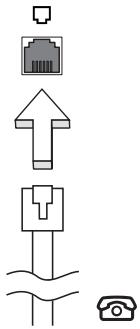
Advertencia! Compruebe que el cable es apropiado para el país en el que se encuentra.
Característica de red integrada
Permite conectar el ordenador a una red basada en Ethernet.
Para utilizar esta característica de red, conecte un cable Ethernet del puerto Ethernet (RJ-45) situado en el bastidor del ordenador al hub o conector de red de la red.
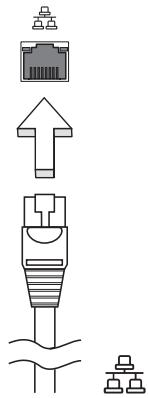
Infrarrojos de consumidor (CIR) (sólo en ciertos modelos)
El puerto de infrarrojos de consumidor (CIR) del ordenador se usa para recibir señales desde su control remoto u otros dispositivos compatibles con CIR.
Universal Serial Bus (USB)
El puerto Universal Serial Bus (USB) 2.0 es un bus serie de alta velocidad que permite conectar diferentes periféricos USB sin sacrificar los recursos del sistema.
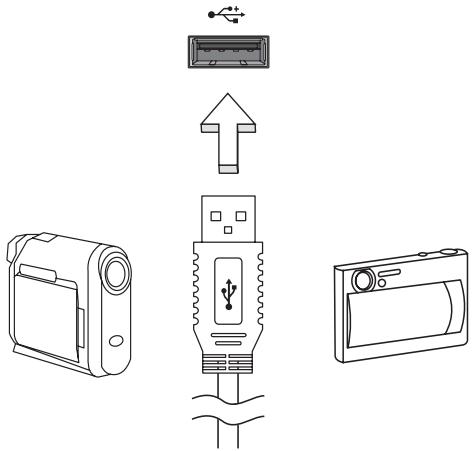
Puerto IEEE 1394 (sólo en ciertos modelos)
El puerto IEEE 1394 del ordenador permite conectarse a dispositivos IEEE 1394 como una videocámara o una cámara digital. Consulte la documentación de la cámara digital o de vídeo para obtener más información.
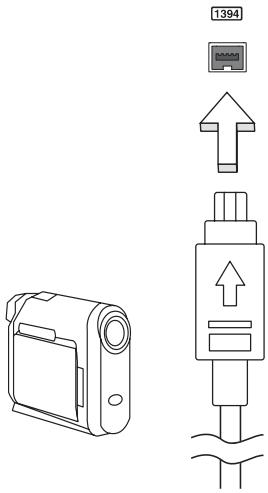
HDMI (interfaz multimedia de alta definición) es una interfaz de audio/vídeo totalmente digital y no comprimida de compatibilidad industrial. HDMI (interfaz multimedia de alta definición) es una interfaz de audio/vídeo totalmente digital y no comprimida de compatibilidad industrial.
Use el puerto HDMI en el ordenador para la conexión a equipos de audio y vídeo avanzados. La implementación con un único cable permite una instalación organizada e una conexión rápida.
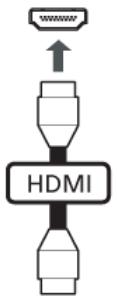
flowchart
graph TD
    A["USB Port"] --> B["Connector"]
    B --> C["HDMI"]
    C --> D["Connector"]
ExpressCard (sólo en ciertos modelos)
ExpressCard es la versión más reciente de la tarjeta PC. Se trata de una interfaz más pequeña y rápida que mejora las características de uso y expansión del ordenador.
ExpressCard es compatible con una gran variedad de opciones de expansión como adaptadores para tarjetas de memoria flash, conectividad Bluetooth y adaptadores IEEE 1394b. ExpressCard es compatible con aplicaciones USB 2.0 y PCI Express.

Importante! Existen dos versiones disponibles: ExpressCard/54 y ExpressCard/34 (54 mm y 34 mm), cada una con distintas funciones. No todas las ranuras ExpressCard admiten ambos tipos de tarjeta. Consulte el manual de su tarjeta para obtener información sobre cómo instalar y utilizar la tarjeta y sus funciones.
Introducir ExpressCard
Introduzca la tarjeta en la ranura y empuje suavemente hasta que oiga un clic.
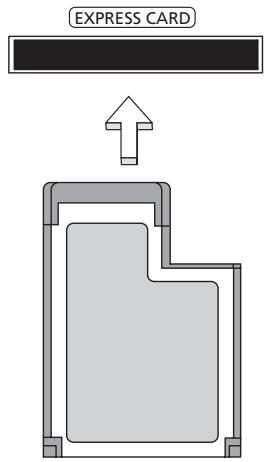
Expulsar ExpressCard
Antes de expulsar ExpressCard:
1 Salga de la aplicación que utiliza la tarjeta.
2 Haga clic con el botón izquierdo para eliminar el icono de hardware de la barra de tareas y detener el funcionamiento de la tarjeta.
3 Empuje suavemente la tarjeta en la ranura y suéltela para liberar la tarjeta. A continuación, retire la tarjeta suelta de la ranura.
Instalación de memoria (sólo en ciertos modelos)
Siga las siguientes instrucciones para instalar memoria:
1 Apague el ordenador, desconecte el adaptador de CA (si está conectado) y extraiga la batería. Dé la vuelta al ordenador para acceder a su base.
2 Extraiga los tornillos de la tapa de la tarjeta de memoria, y luego levante y retire la tapa.
3 (a) Introduzca diagonalmente el módulo de memoria en la ranura y (b) luego presione suavemente hacia abajo hasta que oiga un clic.
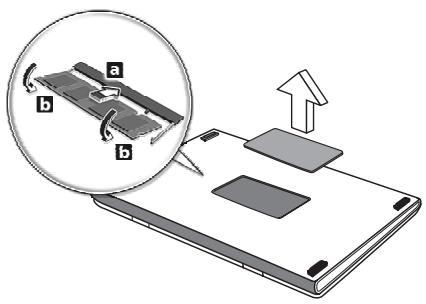
4 Vuelva a colocar la tapa de la memoria y fijela con los tornillos.
5 Reinstale la batería y conecte de nuevo el adaptador de CA.
6 Encienda el ordenador.
El ordenador detecta y configura automáticamente el tamaño de la memoria total. Consulte a un técnico autorizado o póngase en contacto con su distribuidor Acer local.

Nota: Esta función sólo está disponible en determinados modelos.
Los ordenadores que incluyen Windows Media Center Edition o InstantOn Arcade permiten ver la televisión y acceder a contenido de vídeo (a través de una conexión de audio/vídeo a un dispositivo externo, como una videocámara).
Elija su tipo de entrada
La conexión de audio/vídeo puede ser una antena digital DVB-T (para determinados modelos) o un conector PAL/SECAM o NTSC. Consulte la sección correspondiente:
Cómo ver la televisión a través de la antena DVB-T opcional (televisión digital) (para determinados modelos)
La televisión digital DVB-T es un estándar internacional que se utiliza para transmitir servicios de televisión terrestre en formato digital. Este estándar está reemplazando gradualmente a las emisiones analógicas en muchos países. La antena digital DVB-T se puede usar con Windows Media Center para ver emisiones de televisión digital DVB-T en un portátil.
Para conectar la antena digital
1 Conecte el cable de la antena a la toma RF del ordenador.
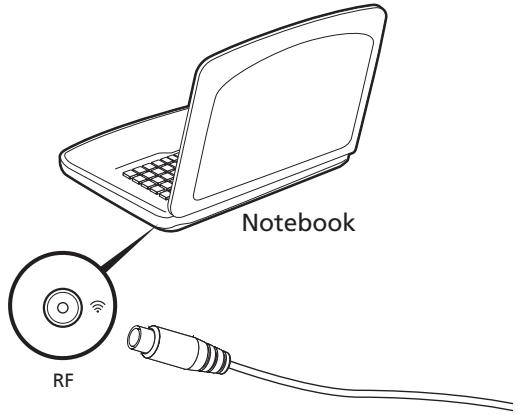
Nota: No enrolle ni ate el cable de la antena. Extienda el cable de antena hasta 20 cm para mejorar la calidad de la señal.
Cómo ver la televisión con una antena externa o una toma de cable
Puede usar cables de televisión convencionales (conectados a una antena externa o una toma de cable) para ver la televisión en su ordenador.
Cómo conectar los cables de antena
Para conectar los cables:
1 Conecte el conector de la antena a la toma RF del ordenador.
2 Conecte el otro extremo al cable de televisión. Utilice un adaptador si es necesario.
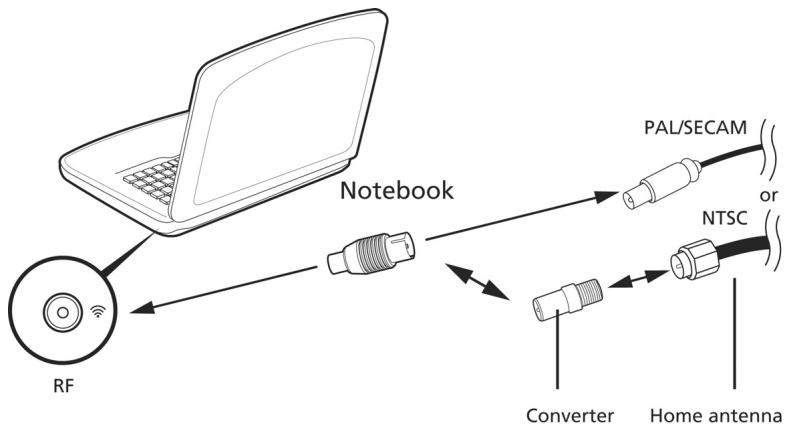
flowchart
graph TD
    A["RF"] --> B["Notebook"]
    B --> C["Converter"]
    B --> D["Home antenna"]
    C --> E["PAL/SECAM"]
    D --> F["NTSC"]

Importante! Antes de intentar conectar el cable de la antena, asegúrese de que está utilizando el sistema de cable adecuado para su región.
La utilidad BIOS
La utilidad BIOS es un programa de configuración de hardware integrado en la BIOS del ordenador.
El ordenador ya está convenientemente configurado y optimizado, por lo que no resulta necesario ejecutar esta utilidad. No obstante, si se producen problemas de configuración, es posible que tenga que ejecutarla.
Para activar la utilidad BIOS pulse durante el POST, cuando se muestre el logotipo del ordenador portátil en la pantalla.
Secuencia de arranque
Para configurar la secuencia de arranque en la utilidad BIOS, active la utilidad BIOS y seleccione Boot en la lista de categorías de la parte superior de la pantalla.
Contraseña
Reproducción de películas DVD

Nota: Esta función sólo está disponible en determinados modelos.
Una vez instalado el módulo de la unidad de DVD, podrá reproducir películas DVD en el ordenador.
1 Expulse el DVD.

Importante! Al iniciar el reproductor de DVD por primera vez, el programa le pedirá que introduzca el código regional. Los discos DVD están divididos en 6 regiones. Una vez definido el código regional en la unidad de DVD, sólo se reproducirán DVD de dicha región. Puede definir el código regional un máximo de cinco veces (incluida la primera), tras lo cual se utilizará el último código introducido. La recuperación del disco duro no restablece el número de veces que se ha establecido el código regional.
Para obtener más información sobre los códigos regionales de las películas DVD, consulte la siguiente tabla.
2 La reproducción de la película DVD empezará al cabo de unos segundos.
| Código regional | País o región |
| 1 | Estados Unidos, Canadá |
| 2 | Europa, Medio Oriente, Sudáfrica, Japón |
| 3 | Sudeste asiático, Taiwán, Corea del Sur |
| 4 | América Latina, Australia, Nueva Zelanda |
| 5 | Antigua URSS, partes de África, India |
| 6 | República Popular de China |

Nota: Para cambiar el código regional, introduzca una película DVD de una región diferente en la unidad DVD. Para obtener más información, consulte la ayuda en línea.
Utilizar una conexión Bluetooth
Bluetooth es una tecnología que le permite transferir datos de forma inalámbrica entre muchos tipos de dispositivos diferentes situados a corta distancia. Entre los dispositivos con Bluetooth, se incluyen equipos, teléfonos móviles, tablets, auriculares inalámbricos y teclados.
Para utilizar la tecnología Bluetooth, debe asegurarse de que:
- La opción de Bluetooth está habilitada en ambos dispositivos.
- Sus dispositivos están "asociados" (o conectados).
Habilitar y deshabilitar la opción de Bluetooth
El adaptador Bluetooth debe estar habilitado en ambos dispositivos. En el caso de un ordenador, este puede ser un interruptor externo, una opción de software o un dongle Bluetooth independiente conectado al puerto USB del equipo (si no cuenta con un adaptador Bluetooth interno).

Nota: Consulte el manual de usuario de sus dispositivos para saber cómo activar su adaptador Bluetooth.
Luego, desde el área de notificación, haga clic en el icono de Bluetooth y seleccione Abrir configuración.
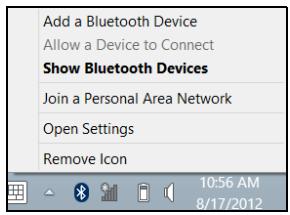
Seleccione la casilla de verificación Permitir que los dispositivos Bluetooth detecten a este equipo, haga clic en Aplicar y luego haga clic en Aceptar.
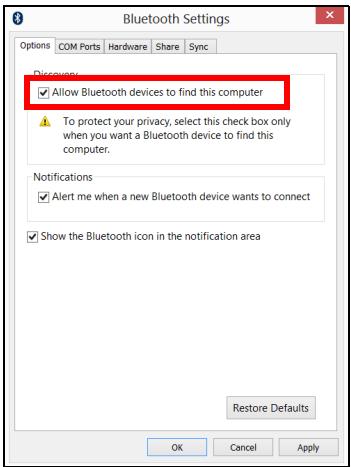
El adaptador Bluetooth de su equipo ya está habilitado y listo para que agregue dispositivos Bluetooth.
Para deshabilitar el adaptador Bluetooth de su ordenador, haga lo siguiente:
- Pulse la tecla de Windows + y luego escriba Inalámbrica.
- En los resultados, haga clic en Inalámbrica.
- Haga clic en el interruptor que hay debajo de Bluetooth para habilitarlo/deshabilitarlo.
Agregar un dispositivo Bluetooth
Todos los nuevos dispositivos deben "asociados" antes con el adaptador Bluetooth de su equipo. Esto significa que deben ser autenticados primero por razones de seguridad. Solo es necesario emparejarlos una vez. Después, bastará con activar el adaptador Bluetooth de ambos dispositivos para conectarlos.
Desde el área de notificaciones, haga clic en el icono de Bluetooth y seleccione Agregar un dispositivo Bluetooth.
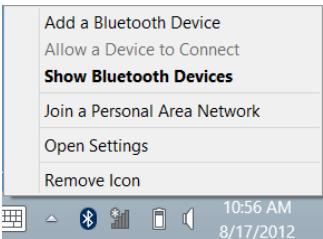
Haga clic en el dispositivo que desee añadir.
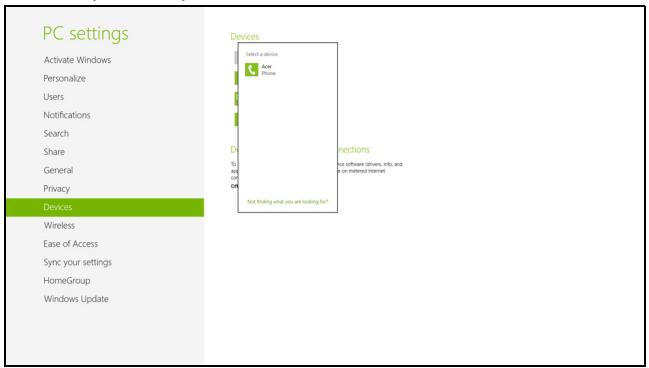
Aparecerá un código en su equipo que debe coincidir con el que aparece en su dispositivo. Seleccione Sí. Luego acepte la asociación desde su dispositivo.
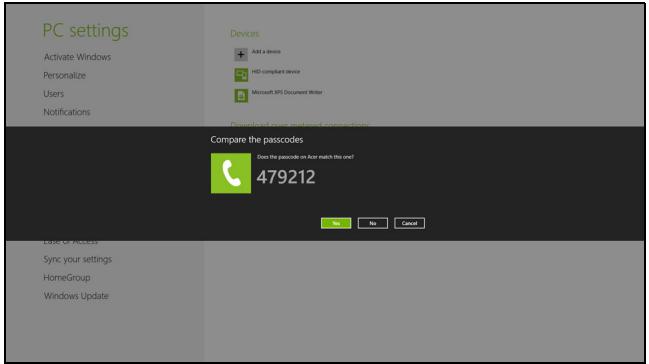
Nota: Algunos dispositivos que utilizan versiones anteriores de la tecnología Bluetooth requieren la introducción de un PIN en ambos dispositivos. En el caso de que uno de los dispositivos no tenga ningún método de entrada (como en unos auriculares), el código irá codificado en el hardware del propio dispositivo (normalmente "0000" o "1234"). Consulte el manual de usuario de su dispositivo para más información.
Si la asociación se establece correctamente, su dispositivo aparecerá en la lista de dispositivos. Abra el Panel de control y bajo Hardware y sonido, haga clic en Ver dispositivos e impresoras. Haga clic con el botón derecho en su dispositivo y seleccione Operaciones avanzadas > Conectar con la ventana de operación.
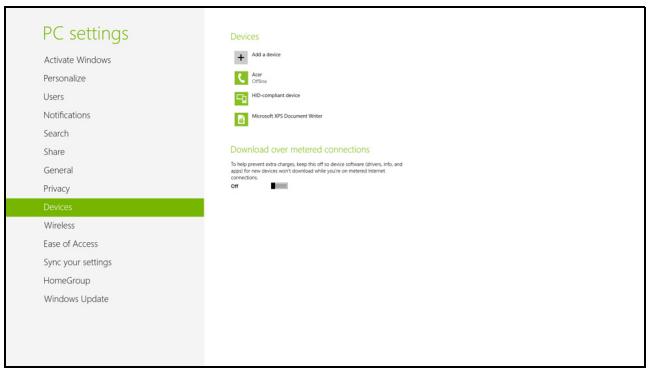
La ventana de operación le permite reproducir música y audio desde su dispositivo a través del ordenador, enviar archivos a su dispositivo y cambiar la configuración Bluetooth.
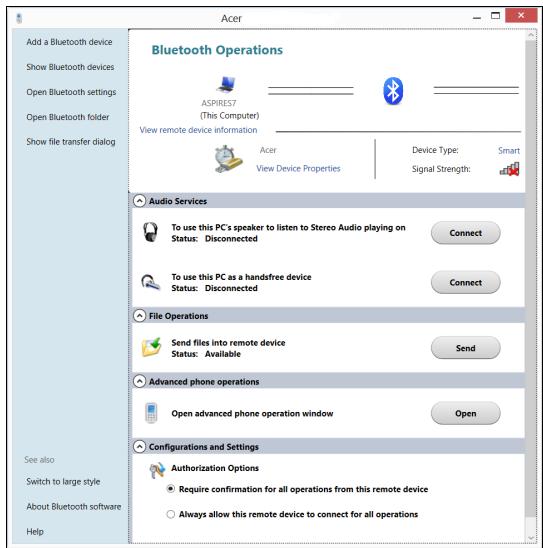
Resolución de problemas
Este capítulo explica cómo resolver los problemas más comunes del ordenador. Si tiene algún problema, lea esta sección antes de llamar a un técnico. Las soluciones a problemas más serios requieren que se abra el ordenador. No lo abra por su cuenta. Consulte a su distribuidor o a un centro de asistencia autorizado para obtener ayuda.
Consejos para la resolución de problemas
Este ordenador portátil dispone de un diseño avanzado que presenta informes de mensajes de error en la pantalla para ayudarle a solucionar problemas.
Si el sistema informa de un mensaje de error o se produce un síntoma de error, consulte la sección "Mensajes de error". Si el problema no puede resolverse, póngase en contacto con su proveedor. Consulte "Asistencia técnica" en la página 52.
Mensaje de error
Si recibe un mensaje de error, anote el mensaje y aplique las medidas correctivas necesarias. La tabla siguiente enumera los mensajes de error en orden alfabético junto con las medidas recomendadas.
Si sigue teniendo problemas tras aplicar las medidas correctivas, póngase en contacto con su proveedor o con el centro de asistencia autorizado para obtener ayuda.
| Mensaje de error | Medida correctiva |
| CMOS battery bad | Póngase en contacto con su proveedor o con un centro de servicio de asistencia autorizado. |
| CMOS checksum error | Póngase en contacto con su proveedor o con un centro de servicio de asistencia autorizado. |
| Disk boot failure | Introduzca un disco de sistema (de arranque) y luego pulsepara reiniciar. |
| Equipment configuration error | Pulse(durante el POST) para entrar en la utilidad BIOS y pulseExiten la utilidad BIOS para reiniciar el ordenador. |
| Hard disk 0 error | Póngase en contacto con su proveedor o con un centro de servicio de asistencia autorizado. |
| Hard disk 0 extended type error | Póngase en contacto con su proveedor o con un centro de servicio de asistencia autorizado. |
| I/O parity error | Póngase en contacto con su proveedor o con un centro de servicio de asistencia autorizado. |
| Keyboard error or no keyboard connected | Póngase en contacto con su proveedor o con un centro de servicio de asistencia autorizado. |
| Keyboard interface error | Póngase en contacto con su proveedor o con un centro de servicio de asistencia autorizado. |
| Memory size mismatch | Pulse <F2> (durante el POST) para entrar en la utilidad BIOS y pulse Exit en la utilidad BIOS para reiniciar el ordenador. |
Preguntas frecuentes
Esta lista describe algunas situaciones que pueden ocasionarse al utilizar el ordenador y proporciona soluciones para cada caso.
Al pulsar el botón de encendido, el ordenador no se inicia o arranca.
Observe el indicador de encendido:
- Si no está encendido, no llega corriente al ordenador. Compruebe lo siguiente:
- Si está trabajando en modo de batería, es posible que el nivel de carga de la batería sea bajo y no llegue suficiente corriente al ordenador. Conecte el adaptador de CA para recargar la batería.
- Asegúrese de que el adaptador de CA está conectado correctamente al ordenador y a la toma de corriente.
- Si está encendido, compruebe lo siguiente:
- ¿Hay algún disquete (que no sea de arranque del sistema) en la disqueteraUSB externa? Si lo hay, extráigalo o sustitúyalo por un disquete de arranque y pulse las teclas + + para reiniciar el sistema.
No aparece nada en la pantalla.
El sistema de administración de energía del ordenador pone automáticamente la pantalla en blanco para ahorrar energía. Pulse cualquier tecla para volver a encender la pantalla.
Si la imagen no aparece al pulsar una tecla, puede deberse a tres motivos:
- El nivel de brillo puede estar muy bajo. Pulse + <▷> para aumentar el nivel de brillo.
- El dispositivo de visualización puede estar configurado para un monitor externo. Pulse la combinación de teclas de cambio de pantalla + para que el ordenador utilice su monitor.
- Si el indicador de estado de suspensión está encendido, significa que el ordenador está en modo de suspensión. Pulse el botón de encendido para reanudar el funcionamiento.
El ordenador no emite sonido.
Compruebe lo siguiente:
- El volumen puede estar silenciado. En Windows, observe el icono de control del volumen situado en la barra de tareas. Si aparece tachado, haga clic en el icono y desmarque la opción Silenciar todo.
- El nivel de volumen puede estar demasiado bajo. En Windows, observe el icono de control del volumen en la barra de tareas. También puede utiliza los botones de control del volumen para ajustarlo.
- Si se conectan auriculares, audífonos o altavoces externos al puerto de salida de línea del panel frontal del ordenador, los altavoces internos se apagan automáticamente.
Quiero expulsar la bandeja de la unidad óptica sin encender el ordenador.
Hay un orificio de expulsión mecánica en la unidad óptica. Simplemente introduzca la punta de un bolígrafo o un clip y apriete para expulsar la bandeja.
El teclado no responde.
Intente conectar un teclado externo a un puerto USB en la parte derecha o izquierda del ordenador. Si funciona, consulte a su distribuidor o a un centro de servicio autorizado, ya que el cable del teclado interno puede estar flojo.
La impresora no funciona.
Compruebe lo siguiente:
- Asegúrese de que la impresora esté conectada a la toma de corriente eléctrica y encendida.
- Asegúrese de que el cable de la impresora está bien conectado a un puerto USB y al puerto correspondiente de la impresora.
Asistencia técnica
Garantía internacional para viajeros (International Travelers Warranty; ITW)
El ordenador está respaldado por una garantía internacional para viajeros (ITW) que le ofrece seguridad y tranquilidad durante sus viajes. Nuestra red mundial de centros de asistencia técnica le prestará la ayuda que necesite.
El ordenador viene acompañado de un pasaporte ITW. Este pasaporte contiene todo lo que necesita saber acerca del programa ITW. Encontrará una lista de centros de asistencia técnica autorizados en el folleto adjunto. Lea detenidamente este pasaporte.
Tenga siempre a mano su pasaporte ITW, especialmente cuando viaje, para disfrutar de las ventajas que le ofrecen los centros de asistencia. Coloque la factura de compra en la solapa situada en la parte interior de la portada del pasaporte ITW.
Si en el país al que viaje no existe un centro de asistencia Acer autorizado, póngase en contacto con nuestras oficinas en todo el mundo. Visite www.acer.com.
Antes de llamar
Cuando llame al servicio de asistencia telefónica de Acer, tenga a mano la información necesaria y el ordenador encendido. Con su ayuda, podemos reducir la duración de la llamada y resolver los problemas con eficacia. Si aparecen mensajes de error o el ordenador emite pitidos, anótelos a medida que aparezcan en la pantalla (o el número y la secuencia en caso de pitidos).
La primera vez que llame tendrá que suministrar la siguiente información:
Nombre:
Dirección:
Número de teléfono:
Modelo y tipo de ordenador:
Número de serie:
Fecha de compra:
Consejos y sugerencias para el uso de Windows 8
Sabemos que se trata de un sistema operativo nuevo y que necesitará un período de adaptación, así que hemos creado algunos consejos para ayudarle.
Hay tres conceptos que debe tener en cuenta
1. Inicio
El botón Inicio ya no estará disponible, por lo que debe iniciar las aplicaciones desde la pantalla de Inicio.
2. Iconos
Los iconos dinámicos son similares a las miniaturas de las aplicaciones.
3. Accesos
Los accesos le permiten ejecutar funciones útiles, como compartir contenido, apagar su PC o cambiar la configuración.
¿Cómo accedo a los accesos?
Mueva el cursor a la esquina superior o inferior derecha de la pantalla para acceder a los accesos o pulse la tecla de Windows + .
¿Cómo puedo acceder a Inicio?
Pulse la tecla de Windows en el teclado; pulse la tecla de Windows + y haga clic en Inicio, o mueva el cursor a la esquina inferior izquierda de la pantalla y haga clic en Inicio.
¿Cómo puedo saltar de una aplicación a otra?
Mueva el cursor al borde izquierdo de la pantalla para ver las miniaturas de los aplicaciones que se están ejecutando.
También puede pulsar la tecla de Windows + para abrir y desplazarse por las aplicaciones actuales.
¿Cómo puedo apagar el ordenador?
Pulse la tecla de Windows + , haga clic en Configuración > Encendido y seleccione la acción que desea realizar. Si lo prefiere, desde el Escritorio, haga clic en el Botón de encendido de Acer y seleccione la acción que desea realizar.
¿Por qué hay una nueva interfaz?
La nueva interfaz de Windows 8 está diseñada para trabajar cómodamente con entradas táctiles. Las aplicaciones de la Windows Store utilizarán automáticamente la pantalla completa y no necesitarán cerrarse del modo tradicional. Las aplicaciones de la Windows Store se mostrarán en Inicio mediante iconos dinámicos.
¿Qué son los "iconos dinámicos"?
Los iconos dinámicos son similares a las miniaturas de las aplicaciones que se actualizarán con contenido nuevo siempre que esté conectado a Internet. Por ejemplo, podrá ver las actualizaciones del tiempo o los valores de bolsa sin tener que abrir la aplicación.
¿Cómo puedo desbloquear mi ordenador?
Pulse cualquier tecla y haga clic en el icono de una cuenta de usuario para desbloquear el ordenador. Si su cuenta está protegida mediante contraseña, deberá introducir dicha contraseña para continuar.
¿Cómo puedo personalizar mi ordenador?
Puede personalizar Inicio con diferentes imágenes de fondo o si lo prefiere, organizando los iconos de modo que se adapten a sus preferencias.
Para cambiar el fondo, pulse la tecla de Windows + y haga clic en Configuración > Cambiar configuración de PC > Personalizar. Haga clic en la pantalla de Inicio en la parte superior de la página y seleccione un color y una imagen.
¿Cómo puedo mover Iconos?
Haga clic durante varios segundos en un icono para seleccionarlo, después arrástrelo al lugar en Inicio donde quiere que aparezca. El resto de iconos se moverán para hacer sitio al icono en su nueva ubicación.
¿Puedo aumentar o reducir el tamaño de los Iconos?
Haga clic con el botón derecho en un icono, después seleccione Más pequeño o Más grande en el menú que aparece en la parte inferior de la pantalla.
¿Cómo puedo personalizar la pantalla de bloqueo?
Puede personalizar la pantalla de bloqueo con una imagen diferente o permitir que ésta muestre rápidamente su estado y notificaciones según sus preferencias.
Para cambiar el fondo, pulse la tecla de Windows + y haga clic en Configuración > Cambiar configuración de PC > Personalizar. Haga clic en Pantalla de bloqueo en la parte superior de la página y seleccione la imagen y aplicaciones que le gustaría ver en la pantalla de bloqueo.
¿Entonces cómo cierro una aplicación?
Mueva el cursor a la parte superior de la pantalla, y haga clic y arrastre la ventana hacia abajo para cerrar la aplicación.
Puede cerrar aplicaciones a partir de miniaturas en el borde izquierdo de la pantalla, haciendo clic con el botón derecho en la miniatura y seleccionando Cerrar.
¿Puedo cambiar la resolución de la pantalla?
En Inicio, escriba 'Panel de control' para abrir Búsqueda y mostrar los resultados; haga clic en Panel de control > Ajustar resolución de pantalla.
Quiero utilizar Windows del modo que solía hacerlo, ¡quiero recuperar mi escritorio habitual!
En Inicio haga clic en el icono Escritorio para ver un escritorio tradicional. En la barra de tareas, puede anclar las aplicaciones que utiliza con frecuencia para abrirlas fácilmente.
Si hace clic en una aplicación que no sea de la Windows Store, Windows abrirá automáticamente la aplicación utilizando el Escritorio.
¿Dónde están mis aplicaciones?
En Inicio, simplemente escriba el nombre de la aplicación que le gustaría abrir, y Búsqueda se abrirá automáticamente mostrando los resultados.
Para ver la lista completa de aplicaciones, pulse la barra espaciadora o la tecla Menú y haga clic en Todas las aplicaciones.
¿Cómo puedo hacer que una aplicación aparezca en Inicio?
Si está en Todas las aplicaciones y quiere que una aplicación aparezca en Inicio, puede seleccionar la aplicación y hacer clic con el botón derecho en ella. Seleccione Anclar a Inicio desde el menú que aparece en la parte inferior de la pantalla.
¿Cómo puedo eliminar un Icono de Inicio?
Haga clic con el botón derecho en el icono y después, seleccione Desanclar de Inicio en el menú que aparece en la parte inferior de la pantalla.
¿Cómo puedo hacer que una aplicación aparezca en la barra de tareas del Escritorio?
Si está en Todas las aplicaciones y quiere que una aplicación aparezca en la barra de tareas en el Escritorio, puede seleccionar la aplicación y hacer clic con el botón derecho en ella. Seleccione Anclar a barra de tareas desde el menú que aparece en la parte inferior de la pantalla.
¿Cómo puedo instalar aplicaciones?
Puede descargar aplicaciones de Windows Store desde la Store. Para ello, debe tener un Id. de Microsoft que le permita comprar y descargar aplicaciones desde la Store.
¡No consigo encontrar aplicaciones como Notepad o Paint!
¿Dónde están?
En Inicio solo necesita escribir el nombre de la aplicación que está buscando para que se abra la Búsqueda y muestre los resultados. Si lo prefiere, abra Todas las aplicaciones y desplácese a "Accesorios de Windows" donde podrá ver el listado de programas heredados.
¿Qué significa el Id. de Microsoft (cuenta)?
Una cuenta de Microsoft es una dirección de correo electrónico y una contraseña que se utiliza para acceder a Windows. El usuario puede utilizar cualquier dirección de correo electrónico, aunque es preferable elegir la que ya utilice para comunicarse con sus amigos y para acceder a los sitios web favoritos. Cuando inicie sesión en su PC, a través de una cuenta de Microsoft, conectará su PC con otras personas, archivos y dispositivos que puedan interesarle.
¿Necesito uno?
El Id. de Windows es necesario para poder utilizar Windows 8. Además, simplifica todo ya que le permite sincronizar datos entre diferentes equipos a los que accede con dicho Id. de Microsoft.
¿Cómo consigo uno?
Si ya ha instalado Windows 8 y aún no ha accedido con una cuenta de Microsoft o no dispone aún de una cuenta de Microsoft y quiere obtener una, pulse la tecla de Windows + y haga clic en Configuración > Cambiar configuración de PC > Usuarios > Cambiar a cuenta de Microsoft, y siga las indicaciones en pantalla.
¿Cómo puedo añadir un favorito a Internet Explorer?
Internet Explorer 10 no tiene favoritos tradicionales, en su lugar puede anclar accesos directos a Inicio. Una vez que tenga la página abierta, haga clic con el botón derecho en cualquier parte de ésta para abrir el menú en la parte inferior de la pantalla. Haga clic en Anclar a Inicio.
¿Cómo puedo comprobar las actualizaciones de Windows?
Pulse la tecla de Windows + y haga clic en Configuración > Cambiar configuración de PC > Actualizaciones de Windows. Haga clic en Comprobar actualizaciones ahora.
Para más información, visite:
- Tutoriales de Windows 8: www.acer.com/windows8-tutorial
- Preguntas más frecuentes de asistencia: www.acer.com/support
Avisos de seguridad y normas
Declaración del FCC
Este dispositivo ha sido probado y se ha verificado que cumple con los límites para un dispositivo digital de Clase B, de acuerdo con la Parte 15 de las
Reglamentaciones de la FCC. Estos límites han sido establecidos para proveer una protección razonable contra las interferencias perjudiciales cuando el equipo se utiliza en una instalación residencial. Este equipo genera, utiliza, y puede radiar energía de radiofrecuencia y, de no ser instalado y utilizado de acuerdo con las instrucciones, puede causar interferencias perjudiciales con las comunicaciones por radio.
Sin embargo, no hay garantía alguna de que no habrá interferencias en una instalación en particular. Si este equipo causa interferencia con la recepción de radio o televisión, lo cual puede determinarse apagando y volviendo a encender el equipo, aconsejamos al usuario que trate de corregir la interferencia utilizando uno de los siguientes procedimientos:
• Reoriente o cambie de lugar la antena receptora.
- Aumente la separación entre el equipo y el receptor.
- Conecte el equipo a una toma de corriente que forme parte de un circuito diferente del circuito al cual esté conectado el receptor.
- Consulte al representante o a un técnico de radio / televisión para obtener ayuda.
Aviso: cables blindados
Todas las conexiones a otros dispositivos informáticos deben efectuarse utilizando cables blindados para mantener los requisitos de las normas de la FCC.
Aviso: dispositivos periféricos
Solamente los dispositivos periféricos (dispositivos de entrada / salida, terminales, impresoras, etc.) certificados, que cumplan con los límites de la Clase B, pueden conectarse a este equipo. El funcionamiento con periféricos no certificados puede causar interferencia con la recepción de radio y TV.
Precaución
Los cambios o modificaciones no aprobados expresamente por el fabricante pueden invalidar la autorización del usuario para utilizar este ordenador, concedida por la Federal Communications Commission (Comisión Federal de Comunicaciones).
Notas acerca del Módem (sólo en ciertos modelos)
TBR 21
Este equipo ha sido aprobado [Council Decision 98/482/EC - "TBR 21"] para la conexión de un solo terminal a la red telefónica conmutada (PSTN). Sin embargo, debido a diferencias entre las PSTN disponibles en cada país, la aprobación no garantiza plenamente un funcionamiento correcto en todos los puntos de terminación PSTN. En caso de problemas, póngase en contacto con el proveedor del equipo. Para obtener más información sobre los países aplicables, consulte "Avisos de seguridad y normas" en la página 58.
Declaración de píxeles de la unidad LCD
La unidad LCD está fabricada con técnicas de manufactura de alta precisión. Sin embargo, es posible que algunos píxeles fallen o se muestren como puntos negros o rojos. Esto no afecta a la imagen grabada y no constituye mal funcionamiento.
Aviso sobre normas aplicables a dispositivos de radio

Nota: la siguiente información reglamentaria se aplica únicamente a modelos con LAN inalámbrica y/o Bluetooth.
General
Para evitar interferencias de radio respecto del servicio bajo licencia, este dispositivo se ha destinado para el uso interior.
Este producto cumple con los estándares de seguridad y radiofrecuencia de cualquier país o región en los que se haya aprobado el uso de la tecnología inalámbrica. En función de la configuración, este producto puede incorporar dispositivos de radio inalámbricos (como módulos de LAN inalámbrica o Bluetooth). La siguiente información se aplica a productos con dichos dispositivos.
Por la presente, Acer declara que esta serie de ordenadores portátiles cumple con los requisitos básicos y otras disposiciones relevantes de la Directiva 1999/5/CE.
Lista de países aplicables
Los países miembros de la UE en julio de 2009 son: Bélgica, Dinamarca, Alemania, Grecia, España, Francia, Irlanda, Italia, Luxemburgo, Países Bajos, Austria, Portugal, Finlandia, Suecia, Reino Unido, Estonia, Letonia, Lituania, Polonia, Hungría, República Checa, República Eslovaca, Eslovenia, Chipre, Malta, Bulgaria y Rumanía. El uso está permitido en los países de la Unión Europea, así como en Noruega, Suiza, Islandia y Liechtenstein. Este dispositivo debe utilizarse de acuerdo con las reglamentaciones y restricciones del país de uso. Para más información, póngase en contacto con el organismo regulador del país de uso. Consulte ec.europa.eu/enterprise/rtte/implem.htm para ver la lista de países más reciente.
Requisito de seguridad RF de la FCC
La potencia radiada por el módulo de tarjeta LAN inalámbrica Mini PCI y la tarjeta Bluetooth está muy por abajo de los límites de exposición a radiofrecuencias de la FCC. Sin embargo, el ordenador portátil se debe utilizar de modo que se reduzca el potencial de contacto humano durante el funcionamiento normal, del modo descrito a continuación:
1 Los usuarios deben seguir las instrucciones de seguridad contra radiofrecuencias en dispositivos inalámbricos incluidas en el manual del usuario de cada uno de estos dispositivos.

Precaución: Para cumplir con los requisitos de conformidad relativos a la exposición a radio frecuencias de la FCC, mantenga siempre una distancia de separación de 20 cm (8 pulgadas) como mínimo entre la antena de la tarjeta Mini PCI de la LAN inalámbrica integrada en la sección de la pantalla y las personas.
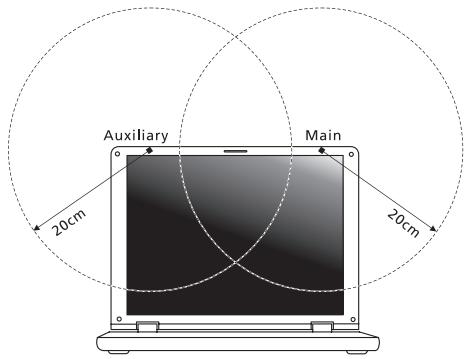
Nota: El adaptador Mini PCI inalámbrico implementa la función de diversidad de transmisión. Esta función no emite frecuencias de radio simultáneamente desde ambas antenas. Los usuarios seleccionan una de las antenas automática o manualmente para garantizar una radiocomunicación de buena calidad.
2 Este dispositivo está restringido para su uso en interiores debido a su funcionamiento dentro del rango de frecuencia de 5,15 a 5,25 GHz. La FCC exige que este producto se utilice en interiores para el rango de frecuencia de 5,15 a 5,25 GHz para reducir las posibles interferencias perjudiciales en sistemas Mobile Satellite de canal propio.
3 El radar de alta potencia está asignado como usuario primario de las bandas de 5,25 a 5,35 GHz y de 5,65 a 5,85 GHz. Estas estaciones de radares pueden provocar interferencias con este dispositivo y dañarlo.
4 La instalación inadecuada o el uso no autorizado pueden causar interferencias perjudiciales a las radiocomunicaciones. Asimismo, la manipulación de la antena interior anulará la certificación de la FCC y la garantía.
Esta serie de ordenadores portátiles utiliza antenas integrales que emiten campos de radiofrecuencia por debajo de los límites establecidos por la Health Canada para la población en general; Consulte el código de seguridad 6 (Safety Code), en el sitio Web de Health Canada en www.hc-sc.gc.ca/rpb.
La ganancia de antena máxima permitida para el uso con este dispositivo es de 6dBi para cumplir el límite E.I.R.P para el rango de frecuencias de 5,25 a 5,35 y de 5,725 to 5,85 GHz en el funcionamiento punto a punto.
Número de Modelo: ____
Data de Compra: ____
Utilizar energia eléctrica
ADVERTENCIA: RADIACIÓN LÁSER INVISIBLE AL SER ABIERTO. EVITE EXPONERSE A LOS RAYOS.
ADVARSEL: LASERSTRÅLING VEDÅBNING SE IKKE IND I STRÅLEN.
VARO! LAVATTAESSA OLET ALTTINA LASERSÅTEILYLLE.
VARNING: LASERSTRÅLNING NÅR DENNA DEL ÅR ÖPPNAD ÅLÅ TUIJOTA SÅTEESEENSTIRRA EJ IN I STRÅLEN.
VARNING: LASERSTRÅLNING NAR DENNA DEL ÅR ÖPPNADSTIRRA EJ IN I STRÅLEN.
ADVARSEL: LASERSTRÅLING NAR DEKSEL ÅPNESSTIRR IKKE INN I STRÅLEN.
Dispositivos médicos
Dispositivos médicos viii
Veículos ix
Ambientes potencialmente explosivos ix
Touchpad (teclado táctil) 1
Gestos do teclado táctil 3
Utilizar o teclado 4
Teclas de bloqueio e teclado numérico integrado* 4
Teclas de atalho 5
Recuperação 6
Repor o sistema para o estado de fábrica 13
Recuperar a partir do Windows 14
Touchpad (teclado táctil)
Gestos do teclado táctil
O teclado numérico integrado funciona como o teclado numérico de desktop.
- Repor o sistema para o estado de fábrica.
Caso nada tenha solucionado o seu problema, e desejar repor o seu sistema para o estado de fábrica, consulte "Repor o sistema para o estado de fábrica" na página 13.
Repor o sistema para o estado de fábrica
Nota: Apenas para determinados modelos.
Quando viaja de país para país.
Prepare o computador como normalmente faria para viajar.
O que levar consigo
Modem de fax/dados (apenas para determinados modelos)
Clique no dispositivo que pretende adicionar.
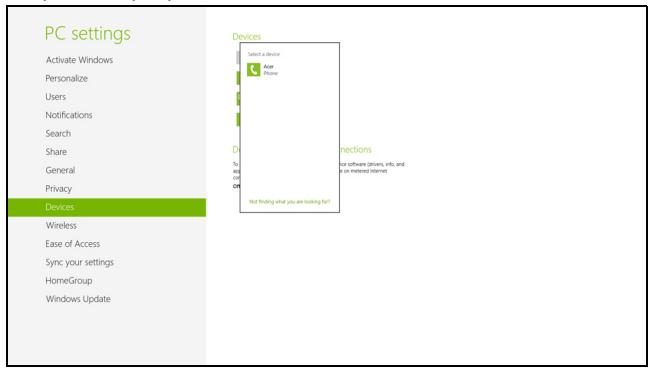
• Se estiver aceso, verifique o seguinte:
ADVERTENCIA: RADIACIÓN LÁSER INVISIBLE AL SER ABIERTO. EVITE EXPONERSE A LOS RAYOS.
ADVARSEL: LASERSTRÅLING VEDÅBNING SE IKKE IND I STRÅLEN.
VARO! LAVATTAESSA OLET ALTTINA LASERSÅTEILYLLE.
WARNING: LASERSTRÅLNING NÅR DENNA DEL ÅR ÖPPNAD ÅLÅ TUIJOTA SÅTEESEENSTIRRA EJ IN I STRÅLEN
WARNING: LASERSTRÅLNING NAR DENNA DEL ÅR ÖPPNADSTIRRA EJ IN I STRÅLEN
ADVARSEL: LASERSTRÅLING NAR DEKSEL ÅPNESSTIRR IKKE INN I STRÅLEN
ADVERTENCIA: RADIACIÓN LÁSER INVISIBLE AL SER ABIERTO. EVITE EXPONERSE A LOS RAYOS.
ADVARSEL: LASERSTRÅLING VEDÅBNING SE IKKE IND I STRÅLEN.
VARO! LAVATTAESSA OLET ALTTINA LASERSÅTEILYLLE.
WARNING: LASERSTRÅLNING NÅR DENNA DEL ÅR ÖPPNAD ÅLÅ TUIJOTA SÄTEESEENSTIRRA EJ IN I STRÅLEN
WARNING: LASERSTRÅLNING NAR DENNA DEL ÅR ÖPPNADSTIRRA EJ IN I STRÅLEN
ADVARSEL: LASERSTRÅLING NAR DEKSEL ÅPNES STIRR IKKE INN I STRÅLEN
Telefonlinjesikkerhet
ADVERTENCIA: RADIACIÓN LÁSER INVISIBLE AL SER ABIERTO. EVITE EXPONERSE A LOS RAYOS.
ADVARSEL: LASERSTRÅLING VED ÅBNING SE IKKE IND I STRÅLEN.
VARO! LAVATTAESSA OLET ALTTINA LASERSÄTEILYLLE.
VARNING: LASERSTRÅLNING NÅR DENNA DEL ÅR ÖPPNAD ÅLÅ TUIJOTA SÅTEESEENSTIRRA EJ IN I STRÅLEN.
VARNING: LASERSTRÅLNING NAR DENNA DEL ÅR ÖPPNADSTIRRA EJ IN I STRÅLEN.
ADVARSEL: LASERSTRÅLING NAR DEKSEL ÅPNESSTIRR IKKE INN I STRÅLEN.
ADVERTENCIA: RADIACIÓN LÁSER INVISIBLE AL SER ABIERTO. EVITE EXPONERSE A LOS RAYOS.
ADVARSEL: LASERSTRÅLING VEDÅBNING SE IKKE IND I STRÅLEN.
VARO! LAVATTAESSA OLET ALTTINA LASERSÅTEILYLLE.
VARNING: LASERSTRÅLNING NÅR DENNA DEL ÅR ÖPPNAD ÅLÅ TUIJOTA SÅTEESEENSTIRRA EJ IN I STRÅLEN.
WARNING: LASERSTRÅLNING NAR DENNA DEL ÅR ÖPPNADSTIRRA EJ IN I STRÅLEN.
ADVARSEL: LASERSTRÅLING NAR DEKSEL ÅPNESSTIRR IKKE INN I STRÅLEN.
PRODUCTO LÁSER DE LA CLASE I
ADVERTENCIA: RADIACIÓN LÁSER INVISIBLE AL SER ABIERTO. EVITE
EXPONERSE A LOS RAYOS.
ADVARSEL: LASERSTRÅLING VEDÅBNING SE IKKE IND I STRÅLEN.
VARO! LAVATTAESSA OLET ALTTINA LASERSÄTEILYLLE.
VARNING: LASERSTRÅLNING NÅR DENNA DEL ÅR ÖPPNAD ÅLÅ TUIJOTA SÄTEESEENSTIRRA EJ IN I STRÅLEN
VARNING: LASERSTRÅLNING NAR DENNA DEL ÅR ÖPPNADSTIRRA EJ IN I STRÅLEN
ADVARSEL: LASERSTRÅLING NAR DEKSEL ÅPNESSTIRR IKKE INN I STRÅLEN
ADVERTENCIA: RADIACIÓN LÁSER INVISIBLE AL SER ABIERTO. EVITE EXPONERSE A LOS RAYOS.
ADVARSEL: LASERSTRÅLING VEDÅBNING SE IKKE IND I STRÅLEN.
VARO! LAVATTAESSA OLET ALTTINA LASERSÅTEILYLLE.
VARNING: LASERSTRÅLNING NÅR DENNA DEL ÅR ÖPPNAD ÅLÅ TUIJOTA SÅTEESEENSTIRRA EJ IN I STRÅLEN
VARNING: LASERSTRÅLNING NAR DENNA DEL ÅR ÖPPNADSTIRRA EJ IN I STRÅLEN
ADVARSEL: LASERSTRÅLING NAR DEKSEL ÅPNESSTIRR IKKE INN I STRÅLEN
ADVERTENCIA: RADIACIÓN LÁSER INVISIBLE AL SER ABIERTO. EVITE EXPONERSE A LOS RAYOS.
ADVARSEL: LASERSTRÅLING VEDÅBNING SE IKKE IND I STRÅLEN.
VARO! LAVATTAESSA OLET ALTTINA LASERSÅTEILYLLE.
VARNING: LASERSTRÅLNING NÅR DENNA DEL ÅR ÖPPNAD ÅLÅ TUIJOTA SÄTEESEENSTIRRA EJ IN I STRÅLEN
VARNING: LASERSTRÅLNING NAR DENNA DEL ÅR ÖPPNADSTIRRA EJ IN I STRÅLEN
ADVARSEL: LASERSTRÅLING NAR DEKSEL ÅPNESSTIRR IKKE INN I STRÅLEN
ADVERTENCIA: RADIACIÓN LÁSER INVISIBLE AL SER ABIERTO. EVITE EXPONERSE A LOS RAYOS.
ADVARSEL: LASERSTRÅLING VEDÅBNING SE IKKE IND I STRÅLEN.
VARO! LAVATTAESSA OLET ALTTINA LASERSÅTEILYLLE.
VARNING: LASERSTRÅLNING NÅR DENNA DEL ÅR ÖPPNAD ÅLÅ TUIJOTA SÅTEESEENSTIRRA EJ IN I STRÅLEN
WARNING: LASERSTRÅLNING NAR DENNA DEL ÅR ÖPPNADSTIRRA EJ IN I STRÅLEN
ADVARSEL: LASERSTRÅLING NAR DEKSEL ÅPNESSTIRR IKKE INN I STRÅLEN
ADVERTENCIA: RADIACIÓN LÁSER INVISIBLE AL SER ABIERTO. EVITE
PRODUCTO LÁSER DE LA CLASE I
ADVERTENCIA: RADIACIÓN LÁSER INVISIBLE AL SER ABIERTO. EVITE
EXPONERSE A LOS RAYOS.
ADVARSEL: LASERSTRLING VEDBNING SE IKKE IND I STRLEN.
VARO! LAVATTAESSA OLET ALTTINA LASERSTEILYLLE.
VARNING: LASERSTRLNING NR DENNA DEL R ÖPPNAD LTUIJOTA STEESEENSTIRRA EJ IN I STRLEN
WARNING: LASERSTRLNING NAR DENNA DEL R ÖPPNADSTIRRA EJ IN I STRLEN
ADVARSEL: LASERSTRLING NAR DEKSEL PNESSTIRR IKKE INN I STRLEN
Gestá na dotykovej ploche 3
Gestá na dotykovej ploche
ADVERTENCIA: RADIACIÓN LÁSER INVISIBLE AL SER ABIERTO. EVITE EXPONERSE A LOS RAYOS.
ADVARSEL: LASERSTRÅLING VEDÅBNING SE IKKE IND I STRÅLEN.
VARO! LAVATTAESSA OLET ALTTINA LASERSÅTEILYLLE.
VARNING: LASERSTRÅLNING NÅR DENNA DEL ÅR ÖPPNAD ÅLÅ TUIJOTA SÅTEESEENSTIRRA EJ IN I STRÅLEN
VARNING: LASERSTRÅLNING NAR DENNA DEL ÅR ÖPPNADSTIRRA EJ IN I STRÅLEN
ADVARSEL: LASERSTRÅLING NAR DEKSEL ÅPNESSTIRR IKKE INN I STRÅLEN
Varnost telefonske linije
ADVERTENCIA: RADIACIÓN LÁSER INVISIBLE AL SER ABIERTO. EVITE EXPONERSE A LOS RAYOS.
ADVARSEL: LASERSTRÅLING VEDÅBNING SE IKKE IND I STRÅLEN.
VARO! LAVATTAESSA OLET ALTTINA LASERSÅTEILYLLE.
WARNING: LASERSTRÅLNING NÅR DENNA DEL ÅR ÖPPNAD ÅLÅ TUIJOTA SÅTEESEENSTIRRA EJ IN I STRÅLEN
WARNING: LASERSTRÅLNING NAR DENNA DEL ÅR ÖPPNADSTIRRA EJ IN I STRÅLEN
ADVARSEL: LASERSTRÅLING NAR DEKSEL ÅPNESSTIRR IKKE INN I STRÅLEN
Sigurnost telefonske linije
- Iskopčajte sve telefonske linije iz opreme kada nisu u uporabi i/ili prije servisiranja.
- Da biste izbjegli neznatni rizik od strujnog udara od udara groma, nemojte priključivati telefonsku liniju na ovu opremu tijekom nevremena dok postoje električna pražnjenja u atmosferi (grmljavina).

ADVERTENCIA: RADIACIÓN LÁSER INVISIBLE AL SER ABIERTO. EVITE EXPONERSE A LOS RAYOS.
ADVARSEL: LASERSTRÅLING VEDÅBNING SE IKKE IND I STRÅLEN.
VARO! LAVATTAESSA OLET ALTTINA LASERSÅTEILYLLE.
VARNING: LASERSTRÅLNING NÅR DENNA DEL ÅR ÖPPNAD ÅLÅ TUIJOTA SÅTEESEENSTIRRA EJ IN I STRÅLEN
VARNING: LASERSTRÅLNING NAR DENNA DEL ÅR ÖPPNADSTIRRA EJ IN I STRÅLEN
ADVARSEL: LASERSTRÅLING NAR DEKSEL ÅPNESSTIRR IKKE INN I STRÅLEN
ADVERTENCIA: RADIACIÓN LÁSER INVISIBLE AL SER ABIERTO. EVITE EXPONERSE A LOS RAYOS.
ADVARSEL: LASERSTRÅLING VEDÅBNING SE IKKE IND I STRÅLEN.
VARO! LAVATTAESSA OLET ALTTINA LASERSÄTEILYLLE.
VARNING: LASERSTRÅLNING NÅR DENNA DEL ÅR ÖPPNAD ÅLÅ TUIJOTA SÄTEESEENSTIRRA EJ IN I STRÅLEN
VARNING: LASERSTRÅLNING NAR DENNA DEL ÅR ÖPPNADSTIRRA EJ IN I STRÅLEN
ADVARSEL: LASERSTRÅLING NAR DEKSEL ÅPNESSTIRR IKKE INN I STRÅLEN
ADVERTENCIA: RADIACIÓN LÍSER INVISIBLE AL SER ABIERTO. EVITE EXPONERSE A LOS RAYOS.
ADVARSEL: LASERSTRÅLING VEDÅBNING SE IKKE IND I STRÅLEN.
VARO! LAVATTAESSA OLET ALTTINA LASERSÅTEILYLLE.
VARNING: LASERSTRÅLNING NÅR DENNA DEL ÅR ÖPPNAD ÅLÅ TUIJOTA SÅTEESEENSTIRRA EJ IN I STRÅLEN
VARNING: LASERSTRÅLNING NAR DENNA DEL ÅR ÖPPNADSTIRRA EJ IN I STRÅLEN
ADVARSEL: LASERSTRÅLING NAR DEKSEL ÅPNESSTIRR IKKE INN I STRÅLEN
ADVERTENCIA: RADIACIÓN LÁSER INVISIBLE AL SER ABIERTO. EVITE EXPONERSE A LOS RAYOS.
ADVARSEL: LASERSTRÅLING VEDÅBNING SE IKKE IND I STRÅLEN.
VARO! LAVATTAESSA OLET ALTTINA LASERSÄTEILYLLE.
VARNING: LASERSTRÅLNING NÅR DENNA DEL ÅR ÖPPNAD ÅLÅ TUIJOTA SÄTEESEENSTIRRA EJ IN I STRÅLEN.
VARNING: LASERSTRÅLNING NAR DENNA DEL ÅR ÖPPNADSTIRRA EJ IN I STRÅLEN.
ADVARSEL: LASERSTRÅLING NAR DEKSEL ÅPNESSTIRR IKKE INN I STRÅLEN.
PRODUCTO LÁSER DE LA CLASE I
ADVERTENCIA: RADIACIÓN LÁSER INVISIBLE AL SER ABIERTO. EVITE
EXPONERSE A LOS RAYOS.
ADVARSEL: LASERSTRÅLING VEDÅBNING SE IKKE IND I STRÅLEN.
VARO! LAVATTAESSA OLET ALTTINA LASERSÅTEILYLLE.
VARNING: LASERSTRÅLNING NÅR DENNA DEL ÅR ÖPPNAD ÅLÅ TUIJOTA SÄTEESEENSTIRRA EJ IN I STRÅLEN.
VARNING: LASERSTRÅLNING NAR DENNA DEL ÅR ÖPPNADSTIRRA EJ IN I STRÅLEN.
ADVARSEL: LASERSTRÅLING NAR DEKSEL ÅPNESSTIRR IKKE INN I STRÅLEN.
Potencialiai sprogi aplinka
Potencialiai sprogi aplinka viii
ADVERTENCIA: RADIACIÓN LÁSER INVISIBLE AL SER ABIERTO. EVITE EXPONERSE A LOS RAYOS.
ADVARSEL: LASERSTRÅLING VEDÅBNING SE IKKE IND I STRÅLEN.
VARO! LAVATTAESSA OLET ALTTINA LASERSÅTEILYLLE.
VARNING: LASERSTRÄLNING NÄR DENNA DEL ÄR ÖPPNAD ÅLÄ TUIJOTA SÄTEESEENSTIRRA EJ IN I STRÅLEN
VARNING: LASERSTRÅLNING NAR DENNA DEL ÅR ÖPPNADSTIRRA EJ IN I STRÅLEN
ADVARSEL: LASERSTRÅLING NAR DEKSEL ÅPNESSTIRR IKKE INN I STRÅLEN
ADVERTENCIA: RADIACIÓN LÁSER INVISIBLE AL SER ABIERTO. EVITE EXPONERSE A LOS RAYOS.
ADVARSEL: LASERSTRÅLING VEDÅBNING SE IKKE IND I STRÅLEN.
xiv
VARO! LAVATTAESSA OLET ALTTINA LASERSÅTEILYLLE.
VARNING: LASERSTRÅLNING NÅR DENNA DEL ÅR ÖPPNAD ÅLÅ TUIJOTA SÅTEESEENSTIRRA EJ IN I STRÅLEN
VARNING: LASERSTRÅLNING NAR DENNA DEL ÅR ÖPPNADSTIRRA EJ IN I STRÅLEN
ADVARSEL: LASERSTRÅLING NAR DEKSEL ÅPNESSTIRR IKKE INN I STRÅLEN
ADVERTENCIA: RADIACIÓN LÁSER INVISIBLE AL SER ABIERTO. EVITE EXPONERSE A LOS RAYOS.
ADVARSEL: LASERSTRÅLING VEDÅBNING SE IKKE IND I STRÅLEN.
VARO! LAVATTAESSA OLET ALTTINA LASERSÅTEILYLLE.
VARNING: LASERSTRÅLNING NÅR DENNA DEL ÅR ÖPPNAD ÅLÅ TUIJOTA SÅTEESEENSTIRRA EJ IN I STRÅLEN
VARNING: LASERSTRÅLNING NAR DENNA DEL ÅR ÖPPNADSTIRRA EJ IN I STRÅLEN
ADVARSEL: LASERSTRÅLING NAR DEKSEL ÅPNESSTIRR IKKE INN I STRÅLEN
전화선 안전
ADVERTENCIA: RADIACIÓN LÁSER INVISIBLE AL SER ABIERTO. EVITE EXPONERSE A LOS RAYOS.
ADVARSEL: LASERSTRÅLING VEDÅBNING SE IKKE IND I STRÅLEN.
VARO! LAVATTAESSA OLET ALTTINA LASERSÅTEILYLLE.
VARNING: LASERSTRÅLNING NÅR DENNA DEL ÅR ÖPPNAD ÅLÅ TUIJOTA SÅTEESEENSTIRRA EJ IN I STRÅLEN.
VARNING: LASERSTRÅLNING NAR DENNA DEL ÅR ÖPPNADSTIRRA EJ IN I STRÅLEN.
ADVARSEL: LASERSTRÅLING NAR DEKSEL ÅPNESSTIRR IKKE INN I STRÅLEN.
電話線安全
ADVERTENCIA: RADIACIÓN LÁSER INVISIBLE AL SER ABIERTO. EVITE EXPONERSE A LOS RAYOS.
ADVARSEL: LASERSTRÅLING VEDÅBNING SE IKKE IND I STRÅLEN.
VARO! LAVATTAESSA OLET ALTTINA LASERSÅTEILYLLE.
VARNING: LASERSTRÅLNING NÅR DENNA DEL ÅR ÖPPNAD ÅLÅ TUIJOTA SÄTEESEENSTIRRA EJ IN I STRÅLEN
VARNING: LASERSTRÅLNING NAR DENNA DEL ÅR ÖPPNADSTIRRA EJ IN I STRÅLEN
ADVARSEL: LASERSTRÅLING NAR DEKSEL ÅPNESSTIRR IKKE INN I STRÅLEN
电话线安全性
ADVERTENCIA: RADIACIÓN LÁSER INVISIBLE AL SER ABIERTO. EVITE EXPONERSE A LOS RAYOS.
ADVARSEL: LASERSTRÅLING VEDÅBNING SE IKKE IND I STRÅLEN.
VARO! LAVATTAESSA OLET ALTTINA LASERSÅTEILYLLE.
VARNING: LASERSTRÅLNING NÅR DENNA DEL ÅR ÖPPNAD ÅLÅ TUIJOTA SÅTEESEENSTIRRA EJ IN I STRÅLEN
VARNING: LASERSTRÅLNING NAR DENNA DEL ÅR ÖPPNADSTIRRA EJ IN I STRÅLEN
ADVARSEL: LASERSTRÅLING NAR DEKSEL ÅPNESSTIRR IKKE INN I STRÅLEN
Keamanan kabel telepon
ADVERTENCIA: RADIACIÓN LÁSER INVISIBLE AL SER ABIERTO. EVITE EXPONERSE A LOS RAYOS.
ADVARSEL: LASERSTRÅLING VEDÅBNING SE IKKE IND I STRÅLEN.
VARO! LAVATTAESSA OLET ALTTINA LASERSÅTEILYLLE.
VARNING: LASERSTRÅLNING NÅR DENNA DEL ÅR ÖPPNAD ÅLÅ TUIJOTA SÅTEESEENSTIRRA EJ IN I STRÅLEN
VARNING: LASERSTRÅLNING NAR DENNA DEL ÅR ÖPPNADSTIRRA EJ IN I STRÅLEN
ADVARSEL: LASERSTRÅLING NAR DEKSEL ÅPNESSTIRR IKKE INN I STRÅLEN