
GT-B5310 - Teléfono inteligente SAMSUNG - Manual de uso y guía de instrucciones gratis
Encuentra gratis el manual del aparato GT-B5310 SAMSUNG en formato PDF.


| Tipo de producto | Teléfono inteligente |
| Marca | Samsung |
| Modelo | GT-B5310 |
| Dimensiones (alto x ancho x grosor) | 108.4 x 58.6 x 12.8 mm |
| Peso | 110 g (con batería) |
| Alimentación | Batería de iones de litio de 960 mAh, extraíble |
| Pantalla | Pantalla táctil TFT de 2.8 pulgadas, 240x320 píxeles |
| Cámara | Cámara trasera de 2 MP con zoom digital 4x |
| Conectividad | Bluetooth 2.1, USB 2.0, Jack de audio de 3.5 mm |
| Almacenamiento | Memoria interna de 50 MB, expandible vía microSD (hasta 8 GB) |
| Redes | GSM 850/900/1800/1900, EDGE/GPRS |
| Funciones principales | Teclado QWERTY completo, mensajería instantánea, radio FM, reproductor de música y video, organizador personal |
| Mensajería | SMS, MMS, correo electrónico |
| Navegación | Navegador web, soporte Java MIDP 2.0 |
| Entretenimiento | Reproductor MP3, video MPEG4, juegos descargables |
| Idiomas del menú | Multi-idioma (incluye español, inglés, francés, etc.) |
| Entorno | Uso en interiores y exteriores, temperatura de funcionamiento: 0°C a 35°C |
| Limpieza | Limpiar con paño suave y seco; no usar productos químicos agresivos |
| Seguridad | No exponer a la humedad; usar solo cargador original; no desmontar la batería |
| Piezas de repuesto | Batería, cargador, funda; disponibles en centros de servicio autorizados |
| Reparabilidad | Batería extraíble por el usuario; otras reparaciones por personal cualificado |
| Información adicional | Manual de usuario disponible en formato PDF en el sitio web de Samsung |
Preguntas frecuentes - GT-B5310 SAMSUNG
Preguntas de los usuarios sobre GT-B5310 SAMSUNG
0 pregunta sobre este aparato. Responde a las que conoces o haz la tuya.
Hacer una nueva pregunta sobre este aparato
Descarga las instrucciones para tu Teléfono inteligente en formato PDF gratis! Encuentra tus instrucciones GT-B5310 - SAMSUNG y toma tu dispositivo electrónico nuevamente en la mano. En esta página están publicados todos los documentos necesarios para el uso de su dispositivo. GT-B5310 de la marca SAMSUNG.
MANUAL DE USUARIO GT-B5310 SAMSUNG
Puede que el contenido de este manual no se ajuste exactamente a su teléfono en función del software del teléfono o de su proveedor de servicios.
SAMSUNG ELECTRONICS

Resumen Declaración de Conformidad
SAMSUNG declara, bajo su responsabilidad, que este aparato cumple con lo dispuesto en la Directiva 99/05/CE del Parlamento Europeo y del Consejo de 9 de Marzo de 1999, transpuesta a la legislación española mediante el Real Decreto 1890/2000, de 20 de Noviembre.
World Wide Web
http://www.samsungmobile.com
Printed in Korea
Code No.:GH68-26024A
Este manual de usuario ha sido diseñado especificamente para guiario a través de las características y funciones del teléfono móvil. Para comenzar rápido, consulte "presentación del teléfono móvil", "instalación y preparación del teléfono móvil" y "uso de las funciones básicas".
Iconos instructivos
Antes de comenzar, conozca los iconos que encontrará en este manual:

Advertencia: situaciones que pueden ocasionar daños a usted o a otros

Precaución: situaciones que pueden ocasionar daños a su dispositivo o a otros equipos

Nota: notas, consejos de uso e información adicional
Consulte: páginas con información relacionada. Por ejemplo: ▶ p.12 (indica que debe "consultar la página 12")
→ A continuación: el orden de opciones o menús que usted debe seleccionar para llevar a cabo un paso. Por ejemplo: En el modo de menús, seleccione Mensajes → Crear mensaje (indica que pulse Mensajes, a continuación Crear mensaje)
[ ] Corchetes: teclas del teléfono. Por ejemplo: [f]ndica la tecla de encendido y salida de menús)
Información de copyright
Los derechos de todas las tecnologías y productos que incluye este dispositivo pertenecen a sus respectivos dueños:
- Bluetooth ^® es una marca comercial registrada de Bluetooth SIG, Inc. en todo el mundo. Bluetooth QD ID: B015931
- Java™ es una marca comercial de Sun Microsystems, Inc.
- Windows Media Player ^® es una marca comercial registrada de Microsoft Corporation.
- Wi i ^® , Felilogotipo de Wi-Fi CERTIFIED y el logotipo de Wi-Fi son marcas registradas de la Wi-Fi Alliance.
CE0168①
iii
contenido
información sobre uso y seguridad .....1
Advertencias de seguridad 1
Precauciones de seguridad 4
Información importante sobre uso 6
presentación del teléfono móvil .....11
Desembalaje 11
Diseño del teléfono 12
Teclas 13
Teclado QWERTY 13
Iconos 15
instalación y preparación del teléfono móvil ....17
Instalación de la tarjeta SIM o USIM y de la batería 17
Carga de la batería 19
Insertar una tarjeta de memoria (opcional) ..... 20
Sujetar una cinta para mano (opcional) 21
uso de las funciones básicas .....22
Encendido y apagado del teléfono 22
Uso de la pantalla táctil 23
Acceso a los menús 24
Cambio de aplicaciones 24
Uso de widgets 25
Acceso a información de ayuda 26
Uso de los accesos directos en el modo Acceso rápido 26
Personalización del teléfono 27
Uso de las funciones básicas de llamadas ..... 30
Envío y visualización de mensajes 32
Adición y búsqueda de contactos 35
Uso de las funciones básicas de la cámara ..... 36
Reproducción de música 38
Navegación en la Web 40
Uso de los servicios de Google 41
uso de funciones avanzadas ....43
Uso de funciones avanzadas de llamada ..... 43
Uso de funciones avanzadas de contactos ..... 46
Uso de las funciones avanzadas de mensajería 47
Uso de las funciones avanzadas de la cámara .. 49
Uso de las funciones avanzadas de música ..... 52
uso de herramientas y aplicaciones .....56
Uso de la función inalámbrica Bluetooth ..... 56
Activación y conexión a una LAN inalámbrica (WLAN) 58
Activación y envío de un mensaje de emergencia 59
Activación del rastreador móvil 60
Realización de llamadas falsas 60
Grabación y reproducción de notas de voz ..... 61
Edición de imágenes 62
Impresión de imágenes 64
Carga de fotografías y vídeos a la Web ...... 64
Uso de juegos y aplicaciones Java 66
Sincronización de datos 67
Uso de fuentes RSS 69
Visualizar la posición actual 69
Crear y visualizar relojes mundiales 70
Configuración y uso de alarmas 70
Uso de la calculadora 71
Conversión de monedas o medidas 71
Configuración de un temporizador de
Cuenta atrás 71
Uso del cronómetro 72
Creación de nuevas tareas 72
Creación de nuevas notas 72
Administración del calendario 72
solución de problemas ....a
índice ...... d
vi
información sobre uso y seguridad
Cumpla con las siguientes precauciones a fin de evitar situaciones peligrosas o ilegales y garantizar el máximo rendimiento del teléfono móvil.

Advertencias de seguridad
Mantenga el teléfono lejos del alcance de los niños y las mascotas
Mantenga el teléfono y todos los accesorios fuera del alcance de los niños o animales. Las piezas pequeñas pueden causar asfixia o lesiones graves en caso de ser tragadas.
Proteja su audición

La exposición excesiva a volúmenes altos de sonido puede causar lesiones auditivas. Baje siempre el volumen antes de conectar los auriculares a una fuente de audio y use el volumen mínimo necesario para escuchar su música o la conversación.
Instale los teléfonos móviles y el equipo con precaución
Asegúrese de que todo teléfono móvil o equipo relacionado que se instale en su vehículo esté montado de manera segura. Evite colocar el teléfono y los accesorios en el área de despliegue de la bolsa de aire o cerca de ella. Si el equipo inalámbrico está instalado de manera incorrecta y la bolsa de aire se infla, podrían producirse lesiones graves.
Manipule y deseche las baterías y los cargadores con cuidado
- Sólo utilice las baterías y los cargadores aprobados por Samsung específicamente diseñados para el teléfono. Las baterías y cargadores no compatibles pueden causar lesiones o daños graves al teléfono.
-
Nunca arroje baterías o teléfonos al fuego. Al desechar baterías o teléfonos usados, respete todas las normativas locales.
-
Nunca coloque baterías o teléfonos sobre dispositivos generadores de calor como microondas, estufas o radiadores o dentro de ellos. Las baterías pueden explotar si se sobrecalientan.
- Nunca aplaste o perfore la batería. Evite exponer la batería a presión atmosférica alta, ya que puede dañar los circuitos electrónicos internos o se puede producir un recalentamiento.
Evite la interferencia con marcapasos
Mantenga una distancia mínima de 15 cm (6 pulgadas) entre los teléfonos móviles y los marcapasos a fin de evitar posibles interferencias, según lo recomendado por los fabricantes y el grupo de investigación independiente Wireless Technology Research (Investigación sobre tecnología inalámbrica). Si tiene algún motivo para sospechar que el teléfono interfiere con un marcapasos u otro dispositivo médico, apague el teléfono de inmediato y comuníquese con el fabricante del marcapasos o del dispositivo médico para solicitar ayuda.
Apague el teléfono en entornos potencialmente explosivos
No utilice el teléfono en gasolineras (estaciones de servicio) ni cerca de combustibles o productos químicos. Apague el teléfono siempre que así lo indiquen las instrucciones o señales de advertencia. El teléfono podría generar explosiones o incendios en áreas de almacenamiento y transferencia de combustible y productos químicos o áreas de voladura, o alrededor de ellas. No almacene ni lleve líquidos inflamables, gases o materiales explosivos en el mismo compartimiento que lleva el teléfono, sus piezas o sus accesorios.
Reduzca el riesgo de lesiones por movimiento repetitivo
Al utilizar el dispositivo, sosténgalo de manera relajada, pulse las teclas suavemente, utilice las funciones especiales que reducen la cantidad de teclas que debe pulsar (por ejemplo, plantillas y texto predictivo) y realice pausas frecuentes.
No utilice el teléfono si la pantalla está quebrada o rota
El vidrio roto puede causar lesiones en las manos y el rostro. Lleve el teléfono a un Centro de servicios Samsung para remplazar la pantalla. Los daños ocasionados por la manipulación descuidada pueden anular la garantía del fabricante.

Precauciones de seguridad
Conduzca con precaución en todo momento
Evite el uso del teléfono mientras conduce y respete todas las normativas que restringen el uso de teléfonos móviles al conducir. Cuando sea posible, utilice los accesorios de manos libres para aumentar la seguridad.
Respete todas las normativas y advertencias de seguridad
Cumpla con toda normativa que restrinja el uso de teléfonos móviles en determinadas áreas.
Utilice sólo los accesorios aprobados por Samsung
El uso de accesorios no compatibles puede dañar el teléfono o causar lesiones.
Apague el teléfono en áreas cercanas a equipos médicos
El teléfono puede interferir con los equipos médicos de hospitales o establecimientos de atención de la salud. Respete las normativas, advertencias publicadas e indicaciones del personal médico.
Apague el teléfono o desactive las funciones inalámbricas cuando esté a bordo de un avión
El teléfono puede generar interferencia con el equipo de la aeronave. Respete todas las normativas de la aerolínea y apague el teléfono o cambie a un modo que desactive las funciones inalámbricas cuando así lo indique el personal de la aerolínea.
Proteja las baterías y los cargadores contra daños
- Evite la exposición de las baterías a temperaturas demasiado frías o calientes (inferiores a 0° C/32° F o superiores a 45° C/113° F). Las temperaturas extremas pueden reducir la capacidad de carga y la duración de las baterías.
- Evite el contacto de las baterías con objetos metálicos, dado que pueden generar una conexión entre los terminales + y - de las baterías y producir el daño temporal o permanente de éstas.
- Nunca utilice un cargador o una batería dañada.
Manipule el teléfono con cuidado y prudencia
- No desmonte su teléfono a riesgo de electrocución.
-
No permita que el teléfono se moje, dado que los líquidos pueden causar daños graves y cambiarán el color de la etiqueta que indica los daños ocasionados por el agua dentro del teléfono. No manipule el teléfono con las manos mojadas. Los daños ocasionados por el agua pueden anular la garantía del fabricante.
-
No utilice ni guarde el teléfono en áreas sucias o con polvo a fin de evitar que se dañen las piezas móviles.
- El teléfono es un dispositivo electrónico complejo; por lo tanto, protéjalo contra impactos o manipulación brusca a fin de evitar daños graves.
- No pinte el teléfono, dado que la pintura puede bloquear las piezas móviles e impedir el funcionamiento adecuado.
- No use el flash o la luz de la cámara del teléfono cerca de los ojos de los niños o animales.
- El dispositivo puede sufrir daños si se expone a campos magnéticos. No utilice estuches o accesorios con cierre magnético ni permita que el teléfono esté en contacto con campos magnéticos durante períodos prolongados.
Evite la interferencia con otros dispositivos electrónicos
El teléfono emite señales de radiofrecuencia (RF) que pueden interferir con equipos electrónicos no protegidos o protegidos de manera deficiente, como marcapasos, audífonos y dispositivos médicos en hogares o cualquier otro dispositivo electrónico en hogares o vehículos. Consulte al fabricante de sus dispositivos electrónicos a fin de resolver todo problema de interferencia que experimente.

Información importante sobre uso
Utilice el teléfono en la posición normal
Evite el contacto con la antena interna del teléfono.
Permita que sólo personal cualificado realice el mantenimiento de su teléfono
Si permite que personal no cualificado realice el mantenimiento del teléfono, puede ocasionar daños al teléfono y anulará la garantía.
Garantice la máxima duración de la batería y el cargador
- Evite cargar las baterías durante más de una semana, dado que la sobrecarga puede reducir su duración.
-
Con el transcurso del tiempo, las baterías no utilizadas se descargarán y se las deberá recargar antes de utilizarlas.
-
Desconecte los cargadores de las fuentes de alimentación cuando no estén en uso.
- Utilice las baterías sólo para la finalidad prevista.
Manipule las tarjetas SIM y de memoria con cuidado
- No retire una tarjeta mientras el teléfono está transfiriendo o accediendo a información, ya que esto podría ocasionar pérdida de datos o daños en la tarjeta o en el teléfono.
- Proteja las tarjetas contra golpes fuertes, electricidad estática y ruido eléctrico de otros dispositivos.
- La escritura y borrado frecuentes reducirán la vida útil de las tarjetas de memoria.
- No toque los terminales o contactos dorados con los dedos u objetos metálicos. Si la tarjeta está sucia, límpiela con un paño suave.
Asegúrese de acceder a los servicios de emergencia
Es posible que no se puedan establecer las llamadas de emergencia desde el teléfono en determinadas áreas o circunstancias. Antes de viajar a regiones remotas o en vías de desarrollo, planifique un método alternativo para comunicarse con el personal de servicios de emergencia.
Información sobre la certificación de la tasa de absorción específica (SAR, Specific Absorption Rate)
El teléfono cumple con las normas de la Unión Europea (UE) que limitan los niveles de exposición a la energía de radiofrecuencia (RF) que emiten los equipos de radio y telecomunicaciones. Estas normas impiden la venta de dispositivos móviles que superen el nivel de exposición máximo (denominado tasa de absorción específica o SAR) de 2,0 vatios/kilogramo.
Durante el proceso de prueba, el valor máximo de la SAR registrado para este modelo fue de 0,634 vatios/kilogramo. Durante el uso normal, la SAR real suele estar bastante por debajo del valor máximo, dado que el teléfono ha sido diseñado para emitir sólo la energía de RF necesaria para transmitir señales a la estación base más cercana. Al emitir automáticamente niveles inferiores cada vez que es posible, el teléfono reduce la exposición general del usuario a la energía de RF.
La declaración de conformidad que se encuentra en la parte posterior de este manual de usuario demuestra el cumplimiento del teléfono con la directiva europea sobre equipos terminales de telecomunicaciones (R&TTE). Para obtener más información acerca de la SAR y las normas relacionadas de la UE, visite el sitio web de telefonía móvil de Samsung.
Eliminación correcta de este producto
(Residuos de aparatos eléctricos y electrónicos)

(Aplicable en la Unión Europea y en países europeos con sistemas de recogida selectiva de residuos)
La presencia de este símbolo en el producto, accesorios o material informativo que lo acompañan, indica que al finalizar su vida útil ni el producto ni sus accesorios electrónicos (como el cargador, cascos, cable USB) deberán eliminarse junto con otros residuos domésticos. Para evitar los posibles daños al medio ambiente o a la salud humana que representa la eliminación incontrolada de residuos, separe estos productos de otros tipos de residuos y recíclelos correctamente. De esta forma se promueve la reutilización sostenible de recursos materiales.
Los usuarios particulares pueden contactar con el establecimiento donde adquirieron el producto o con las autoridades locales pertinentes para informarse sobre cómo y dónde pueden llevarlo para que sea sometido a un reciclaje ecológico y seguro.
Los usuarios comerciales pueden contactar con su proveedor y consultar las condiciones del contrato de compra. Este producto y sus accesorios electrónicos no deben eliminarse junto a otros residuos comerciales.
Eliminación correcta de las baterías de este producto
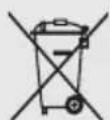
(Aplicable en la Unión Europea y en otros países europeos con sistemas de recogida selectiva de baterías)
La presencia de esta marca en las baterías, el manual o el paquete del producto indica que cuando haya finalizado la vida útil de las baterías no deberán eliminarse junto con otros residuos domésticos. Los símbolos químicos Hg, Cd o Pb, si aparecen, indican que la batería contiene mercurio, cadmio o plomo en niveles superiores a los valores de referencia admitidos por la Directiva 2006/66 de la Unión Europea. Si las baterías no se desechan convenientemente, estas sustancias podrían provocar lesiones personales o dañar el medioambiente.
Para proteger los recursos naturales y promover el reciclaje, separe las baterías de los demás residuos y recíclelas mediante el sistema de recogida gratuito de su localidad.
Cláusula de exención de responsabilidad
Parte del contenido y de los servicios a los que se obtiene acceso mediante este dispositivo pertenecen a terceros y están protegidos por derechos de autor, patente, marca registrada y/u otras leyes de propiedad intelectual. Dicho contenido y dichos servicios se proporcionan únicamente para uso personal y no comercial. Es posible que no pueda utilizar el contenido o los servicios de forma que no haya sido autorizada por el propietario de contenido o proveedor de servicios. Sin perjuicio de lo anterior, excepto que sea autorizado expresamente por el propietario de contenido o proveedor de servicios, no puede modificar, copiar, reeditar, cargar, publicar, transmitir, traducir, vender, crear obras derivadas, explotar ni distribuir de ninguna manera ni por ningún medio el contenido o los servicios exhibidos mediante este dispositivo.
"EL CONTENIDO Y LOS SERVICIOS DE TERCEROS SE PROPORCIONAN "TAL CUAL". SAMSUNG NO GARANTIZA EL COTENIDO NI LOS SERVICIOS PROPORCIONADOS, YA SEA EXPRESAMENTE O IMPLÍCITAMENTE, PARA NINGÚN FIN. SAMSUNG RENUNCIA EXPRESAMENTE A CUALESQUIERA GARANTÍAS IMPLÍCITAS, INCLUYENDO PERO NO LIMITANDO A ELLO, GARANTÍAS DE COMERCIABILIDAD O IDONEIDAD PARA UN FIN EN PARTICULAR."
SAMSUNG NO GARANTIZA LA VERACIDAD, VALIDEZ, REPRODUCCIÓN, LEGALIDAD O INTEGRIDAD DE CUALQUIER TIPO DE CONTENIDO O SERVICIO PROPORCIONADO MEDIANTE ESTE DISPOSITIVO Y, BAJO NINGUNA CIRCUNSTANCIA, INCLUYENDO NEGLIGENCIA, SAMSUNG SERÁ RESPONSABLE, YA SEA EN TÉRMINOS DE CONTRATO O AGRAVIO, DE CUALQUIER DAÑO DIRECTO, INDIRECTO, INCIDENTAL, ESPECIAL O CONSECUENCIAL, HONORARIOS DE ABOGADOS, GASTOS O CUALQUIER OTRO DAÑO QUE DERIVE DE, O EN RELACIÓN CON, CUALQUIER TIPO DE INFORMACIÓN INCLUIDA EN, O COMO RESULTADO DEL USO DE CUALQUIER TIPO DE CONTENIDO O
SERVICIO POR USTED O UN TERCERO, AUN SI CONOCE LA POSIBILIDAD DE DICHOS DAÑOS".
Los servicios de terceros pueden finalizar o interrumpirse en cualquier momento y Samsung no ofrece representación ni garantía respecto de la disponibilidad de contenido o servicio para ningún período de tiempo. El contenido y los servicios son transmitidos por terceros mediante redes e instalaciones de transmisión sobre las cuales Samsung no tiene control. Sin limitar la generalidad de esta cláusula, Samsung renuncia expresamente a cualquier responsabilidad por cualquier interrupción o suspensión de contenido o servicio proporcionado mediante este dispositivo.
Samsung no es responsable de la atención al cliente relacionada con el contenido y los servicios. Cualquier pregunta o solicitud de servicio en relación con el contenido o los servicios deben enviarse directamente a los proveedores de servicios y contenido.
presentación del teléfono móvil
En esta sección, aprenda sobre el diseño, las teclas, la pantalla y los iconos de su teléfono móvil.
Desembalaje
Compruebe que la caja del producto contenga los siguientes elementos:
- Teléfono móvil
- Batería
- Cargador
- Manual del usuario

- Es posible que los elementos que se incluyen con el teléfono varían según el software y los accesorios disponibles en la región en la que usted se encuentra o según lo que el proveedor de servicios ofrezca. Puede obtener accesorios adicionales mediante el distribuidor local de Samsung.
- Los accesorios que se incluyen son los más adecuados para el teléfono.
Diseño del teléfono
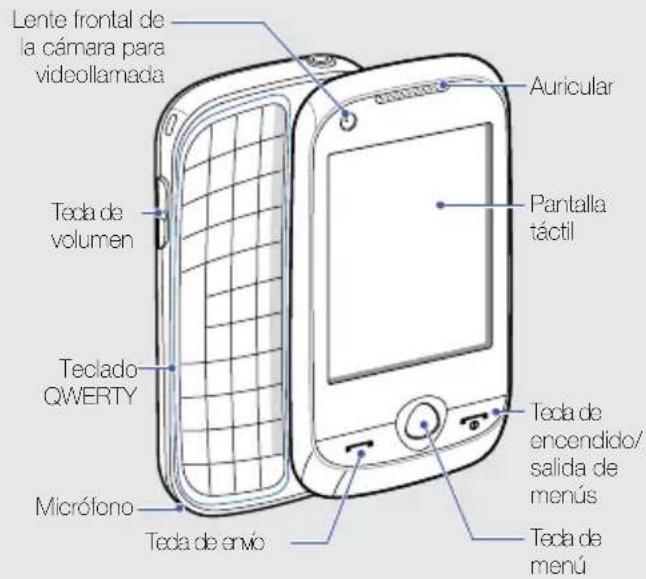
La parte frontal y el interior de su teléfono incluyen las siguientes teclas y funciones:
La parte posterior de su teléfono incluye las siguientes teclas y funciones:
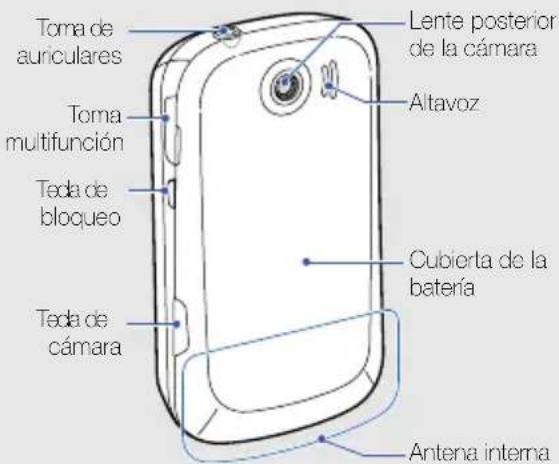

Puede bloquear la pantalla táctil y las teclas para evitar cualquier operación no deseada del teléfono. Para bloquear, pulse [💡]. Para desbloquearla, mantenga pulsada [💡].
Teclas
| Tecla Función | ||
 | Marcar | Permite realizar o responder una llamada; en el modo inactivo, permite recuperar los últimos números marcados, perdidos o recibidos |
 | Menú | En el modo inactivo, permite acceder al modo de menús, volver al modo de menús y mostrar todas las aplicaciones activas (mantenga pulsada) |
 | Encendido/salida de menús | Permite encender y apagar el teléfono (mantenga pulsada) o finalizar una llamada; en el modo de menús, permite regresar al modo inactivo |
| Volumen | Permite ajustar el volumen del teléfono | |
| Bloqueo | Permite bloquear la pantalla táctil y las teclas o desbloquear la pantalla táctil y las teclas (manténgala pulsada) | |
| Tecla Función | ||
| [10] | Cámara | En el modo inactivo, permite encender la cámara; en el modo de cámara, permite tomar una fotografía o grabar un vídeo |
Teclado QWERTY
| La composición del teclado QWERTY puede variar según la región en que se encuentre. | ||
| Tecla Función | ||
| [TSW7] | Alfabéticas/Símbolos | Permiten introducir letras, números y caracteres especiales; en el modo inactivo, mantenga pulsada [1] para acceder a los mensajes de correo de voz y [0] para introducir un prefijo de llamada internacional |
 | Mayúsculas | Permite cambiar a mayúsculas o minúsculas en un campo de introducción de texto |
| Tecla Función | ||
| Alt | Permite usar los caracteres de la parte superior de las teclas en un campo de introducción de texto | |
| Símbolo | Permite introducir caracteres especiales y emoticonos | |
| Mensaje | En el modo inactivo, permite abrir la pantalla de nuevo mensaje; permite acceder al buzón de entrada (manténgala pulsada) | |
| Navegador web | En el modo inactivo, permite iniciar el navegador web | |
| Espacio | En el modo inactivo, mantenga pulsada para activar el perfil Silencio; permite insertar un espacio en un campo de introducción de texto | |
| Tecla Función | ||
 | Navegación4 sentidos | En el modo de menús, permite desplazarse por las opciones del menú |
 | Confirmar | En el modo inactivo, permite acceder al modo de menús; en el modo de menús, permite seleccionar la opción de menú resaltada o confirmar una entrada |
| [8SGG] | Atrás/Eliminar | En el modo de menús, permite volver al nivel anterior y eliminar caracteres de un campo de introducción de texto |
 | Intro | Permite iniciar una nueva línea en un campo de introducción de texto |
Iconos
Aprenda sobre los iconos que aparecen en la pantalla.
| Icono Definición | |
| Intensidad de señal | |
| Red GPRS conectada | |
| Red EDGE conectada | |
| Red UMTS conectada | |
| Red HSDPA conectada | |
| Llamada de voz en curso | |
| Videollamada en curso | |
| Función de mensaje de emergencia activada | |
| Navigación en la Web | |
| Icono Definición | |
| Conectado a una página web segura | |
| Ilinerancia (fuera del área habitual de servicio) | |
| Desvío de llamadas activado | |
| Sincronizado con un PC | |
| Wi-Fi activado | |
| Auriculares o kit de manos libres Bluetooth para automóvil conectados | |
| Bluetooth activado | |
| Alarma activada | |
| Tarjeta de memoria insertada | |
| Nuevo mensaje de texto (SMS) | |
| Nuevo mensaje multimedia (MMS) | |
| Nuevo mensaje de correo electrónico | |
| Nuevo correo | |
| Nuevo mensaje de correo de voz | |
| Perfil Normal activado | |
| Perfil Silencio activado | |
| Nivel de carga de la batería | |
| 10:00 | Hora actual |
instalación y preparación del teléfono móvil
Para comenzar, instale y configure su teléfono móvil para utilizarlo por primera vez.
Instalación de la tarjeta SIM o USIM y de la batería
Al subscribirse a un servicio de telefonía móvil, recibe una tarjeta SIM (Módulo de identificación del abonado), que contiene información sobre la suscripción, como su número de identificación personal (PIN) y los servicios opcionales. Para utilizar los servicios UMTS y HSDPA, puede adquirir una tarjeta USIM (Módulo de identificación del abonado universal).
Para instalar la tarjeta SIM o USIM y la batería:
- Quite la cubierta de la batería.
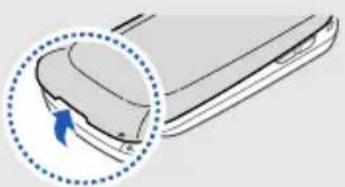
Si el teléfono está encendido, mantenga pulsada [para apagarlo.
- Inserte la tarjeta SIM o USIM. 3. Inserte la batería.
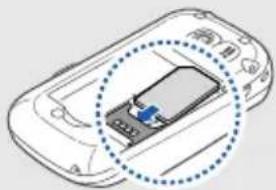
- Coloque la tarjeta SIM o USIM en el teléfono de modo que los contactos dorados queden orientados hacia abajo.
- Sin insertar la tarjeta SIM o USIM, puede utilizar los servicios sin red y algunos menús del teléfono.
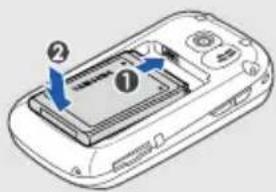
- Coloque nuevamente la cubierta de la batería.
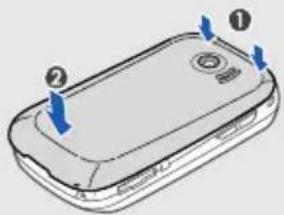
Antes de utilizar el teléfono por primera vez, debe cargar la batería.
- Abra la cubierta de la toma multifunción que se encuentra en el lateral del teléfono.
- Conecte el extremo pequeño del cargador a la toma multifunción.
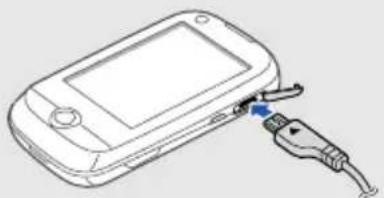
Con el triángulo orientado hacia arriba

Si no conecta el cargador correctamente, el teléfono puede sufrir daños graves. La garantía no cubre daños causados por uso inadecuado.
- Conecte el extremo grande del cargador a una toma de corriente.
- Cuando la batería esté totalmente cargada (el icono ya no se mueve), desconecte el cargador de la toma de corriente.
- Desconecte el cargador del teléfono.
- Cierre la cubierta de la toma multifunción.
Acerca del indicador de batería baja
Cuando la carga de la batería está baja, el teléfono emite un tono de advertencia y un mensaje de batería baja. Además, el icono de la batería aparecerá vacío y parpadeará. Si el nivel de batería es demasiado bajo, el teléfono se apagará automáticamente. Recargue la batería para poder seguir utilizando el teléfono.
Insertar una tarjeta de memoria (opcional)
Para almacenar archivos multimedia adicionales, debe insertar una tarjeta de memoria. El teléfono admite tarjetas de memoria microSD™ o microSDHC™ de hasta 16 GB (según el fabricante y el tipo de tarjeta de memoria).

Si se formatea la tarjeta de memoria en un PC, es posible que se produzca una incompatibilidad con el teléfono. Formatee la tarjeta de memoria solamente en el teléfono.
-
Quite la cubierta de la batería.
-
Inserte una tarjeta de memoria con la etiqueta orientada hacia arriba.
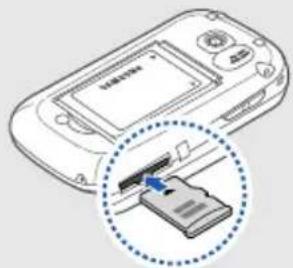
- Presione la tarjeta de memoria hacia el interior de la ranura hasta que quede encajada en su lugar.
- Coloque nuevamente la cubierta de la batería.
Para quitar la tarjeta de memoria, quite la cubierta de la batería, pulse la tarjeta de memoria con suavidad hasta que se desenganche del teléfono y, luego, tire de ella hacia afuera de la ranura.
Sujetar una cinta para mano (opcional)
- Quite la cubierta de la batería.
- Deslice la cinta para mano a través de la ranura y engánchela en la pequeña saliente.
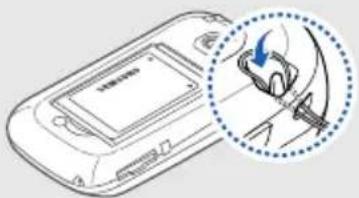
- Coloque nuevamente la cubierta de la batería.
uso de las funciones básicas
Aprenda a realizar operaciones básicas y a utilizar las funciones principales de su teléfono móvil.
Encendido y apagado del teléfono
Para encender el teléfono:
- Mantenga pulsada [ ].
- Introduzca su PIN y seleccione Confirmar (si es necesario).
Para apagar el teléfono, repita el paso 1.
Cambiar al perfil Fuera de línea
Al cambiar al perfil Fuera de línea, podrá utilizar los servicios sin red del teléfono en las áreas donde los dispositivos inalámbricos están prohibidos, como aviones y hospitales.
Para cambiar al perfil Fuera de línea, en el modo de menús, seleccione Ajustes → Perfiles del teléfono →
Fuera de línea.

Respete todas las advertencias publicadas y las indicaciones del personal oficial cuando se encuentre en áreas en las que los dispositivos inalámbricos están prohibidos.
Uso de la pantalla táctil
La pantalla táctil de su teléfono le permite seleccionar elementos o realizar funciones de forma sencilla. Aprenda acciones básicas para utilizar la pantalla táctil.

Para hacer un uso óptimo de la pantalla táctil, quite la película protectora de la pantalla antes de usar el teléfono.
- Pulse un icono para abrir un menú o iniciar una aplicación.

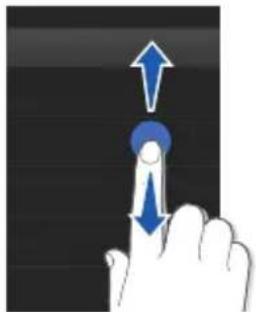
- Arrastre el dedo hacia arriba o hacia abajo para desplazarse por las listas verticales.
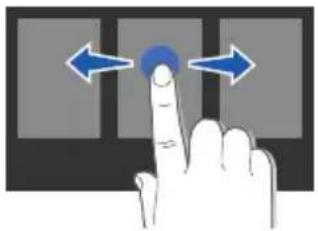
- Arrastre el dedo hacia la izquierda o hacia la derecha para desplazarse por las listas horizontales.
Para acceder a los menús del teléfono:
- En el modo inactivo, seleccione Menú o pulse la tecla Menú para acceder al modo de menús.
- Desplácese hacia la izquierda o hacia la derecha hasta una pantalla del modo de menús.
- Seleccione un menú o una opción.
- Seleccione para moverse hacia arriba un nivel; pulse [para regresar al modo inactivo.
Personalizar el modo de menús

Es posible que esta función no esté disponible, según el tipo de software del teléfono.
Puede organizar las aplicaciones en la pantalla del modo de menús o configurar los títulos para cada pantalla según sus preferencias y necesidades.
- En el modo de menús, desplácese hacia la izquierda o hacia la derecha hasta una pantalla del modo de menús.
-
Seleccione para cambiar al modo de edición.
-
Personalice las pantallas según lo desee.
-
Para cambiar el nombre de la pantalla de menús, escriba un título en el campo de entrada de texto en la parte superior de la pantalla.
-
Para reorganizar las aplicaciones, seleccione y arrastre el icono de una aplicación a la ubicación que desee.
-
Seleccione Guardar.

Seleccione Restablecer para restaurar el orden predeterminado de las aplicaciones.
Cambio de aplicaciones
El teléfono permite realizar tareas múltiples mediante la ejecución de múltiples aplicaciones al mismo tiempo.
Para pasar de una aplicación activa a otra
- Mantenga pulsada la tecla de menú para abrir una lista de las aplicaciones.
- Desplácese hasta una aplicación y selecciónela. Para cambiar el modo de vista, seleccione Vista cuadrícula.
Cerrar aplicaciones
Para cerrar la aplicación actual, pulse [ ]
Para cerrar una aplicación que se está ejecutando en segundo plano:
- Mantenga pulsada la tecla de menú para abrir una lista de las aplicaciones.
- Desplácese hasta una aplicación y seleccione .×
Uso de widgets
Aprenda a utilizar los widgets de la barra de herramientas de widgets.

- Algunos de los widgets se conectan a servicios web. Al seleccionar un widget web, se podrán cobrar cargos adicionales.
- Los widgets disponibles pueden variar en función del proveedor de servicios o la región en la que se encuentre.
Abrir la barra de herramientas de widgets
En el modo inactivo, seleccione la flecha en el lado inferior izquierdo de la pantalla para abrir la barra de herramientas de widgets. Puede volver a organizar los widgets en la barra de herramientas de widgets o moverlos a la pantalla inactiva.
Mover los widgets a la pantalla inactiva
- En el modo inactivo, desplácese hacia la izquierda o la derecha hasta una de las pantallas inactivas.
- Abra la barra de herramientas de widgets.
- Arrastre un widget de la barra de herramientas de widgets a la pantalla inactiva. Puede ubicar el widget en la posición que desea en la pantalla.

Para mover los widgets de la pantalla inactiva nuevamente a la barra de herramientas de widgets, seleccione y arrastre un widget a la barra de widgets.
Cambiar los widgets
- Abra la barra de herramientas de widgets.
- Seleccione en la barra de herramientas de widgets.
- Seleccione los widgets que desea incluir en la barra de herramientas de widgets y seleccione Guardar.
Acceso a información de ayuda
Aprenda a acceder a información útil sobre el teléfono.
- Abra la barra de herramientas de widgets.
- Arrastre hasta la pantalla inactiva y selecciónelo.
- Gire el teléfono hacia la izquierda para obtener una vista horizontal.
- Seleccione un tema de ayuda para obtener información sobre una aplicación o función.
- Desplácese hacia la izquierda o derecha para obtener más información. Para volver al nivel anterior, seleccione 📄.
Uso de los accesos directos en el modo Acceso rápido
Aprenda a utilizar los accesos directos en el modo Acceso rápido al abrir el teléfono.
- En el modo de menús, seleccione Ajustes → Teléfono → Acceso rápido.
- Seleccione una de las siguientes opciones:
| Menú Descripción | |
| Fichas Mensajería/Social | Permiten acceder a uno de los menús sociales o de mensajería |
| Crear mensaje | Permite crear un nuevo mensaje de texto o mensaje multimedia |
| Crear correo electrónico | Permite crear un nuevo mensaje de correo electrónico |
| Conversaciones | Permite ver los mensajes enviados y recibidos |
| Permite ver fotografías y vídeos en la Web mediante sitios web | |
| MySpace | Permite ver fotografías y vídeos en la Web mediante sitios web |
| Mensajería instantánea | Permite conversar con sus amigos de forma instantánea |
- Seleccione Guardar.
- Pulse [] para volver al modo inactivo.
- Abra el teléfono y gírelo hacia la izquierda para obtener una vista horizontal.
Si seleccionó Fichas Mensajería/Social, desplácese hacia la izquierda o derecha hasta un menú.
Personalización del teléfono
Personalice su teléfono, según sus preferencias, y aprovéchelo al máximo.
Ajustar el volumen de los tonos de las teclas
En el modo inactivo, pulse la tecla de volumen hacia arriba o hacia abajo para ajustar el volumen del tono de las teclas.
Ajustar la intensidad de vibración en la pantalla táctil
Puede ajustar la intensidad de la vibración cuando pulsa la pantalla del teléfono.
- En el modo inactivo, pulse la tecla de volumen hacia ariba o hacia abajo.
- Seleccione Vibración y ajuste la intensidad de la vibración.
Cambiar al perfil Silencio o desde él
En el modo inactivo, seleccione Teclado y mantenga pulsada #para activar o desactivar el sonido de su teléfono.
Calibrar la pantalla
Puede calibrar la pantalla para que el teléfono reconozca mejor las entradas.
- En el modo de menús, seleccione Ajustes → Teléfono → Calibración.
- Toque el objetivo en la pantalla.
- Seleccione Sí.
Cambiar el tono de llamada
- En el modo de menús, seleccione Ajustes → Perfiles del teléfono.
- Seleccione junto al perfil que está utilizando.

Si está utilizando el perfil Silencio o Fuera de línea, no se le permite cambiar el tono de llamada.
- Seleccione Tono de llamada o Tono de videollamada.
- Seleccione una melodía de la lista y seleccione Guardar.
- Seleccione Guardar.
Para cambiar a otro perfil, selecciónelo de la lista.
Activar el Modo Etiqueta
Puede silenciar todos los sonidos temporalmente al colocar el teléfono orientado hacia abajo cuando Modo Etiqueta está activado.
- En el modo de menús, seleccione Ajustes → Configuración de Motion → Modo Etiqueta → On.
- Seleccione Guardar.
Seleccionar un fondo de pantalla (modo inactivo)
- Desplácese hacia la izquierda o la derecha hasta una de las pantallas inactivas.
- En el modo de menús, seleccione Ajustes → Pantalla e iluminación → Fondo de pantalla.
- Desplácese hacia la izquierda o hacia la derecha hasta una imagen.
- Seleccione Definir.
Seleccionar un color de fondo (modo de menús)
- En el modo de menús, seleccione Ajustes → Pantalla e iluminación → Mi tema.
- Seleccione una combinación de colores.
- Seleccione Guardar.
- Seleccione Sí para aplicar la combinación de colores en el fondo de pantalla.
Configurar la función Bloqueo automático para la pantalla táctil
Puede configurar el teléfono para que bloquee automáticamente la pantalla táctil y las teclas cuando se apaga la luz de fondo. También es posible configurar el método para bloquear la pantalla táctil y las teclas.
- En el modo de menús, seleccione Ajustes → Panel táctil.
-
Seleccione On en Bloqueo automático.
-
Seleccione el menú desplegable Sólo Bloqueo de teclado y seleccione una opción de desbloqueo.
- Seleccione Guardar.
Bloquear el teléfono
- En el modo de menús, seleccione Ajustes → Seguridad.
- Seleccione On en Bloqueo del teléfono.
- Escriba una contraseña nueva que tenga entre 4 y 8 clígitos, y seleccione Confirmar.
- Escriba otra vez la contraseña nueva y seleccione Confirmar.
- La primera vez que acceda a un menú que requiera una contraseña, se le solicitará que cree y confirme una contraseña.
- Samsung no se hace responsable por la pérdida de contraseña, información privada u otros daños causados por software ilegal.
Desbloquear la pantalla táctil con bloqueo inteligente
Al escribir un carácter específico en la pantalla táctil bloqueada, puede desbloquear la pantalla solamente, desbloquear y llamar a un número de marcación rápida o desbloquear e iniciar una aplicación. Para configurar un carácter de desbloqueo inteligente:
- En el modo de menús, seleccione Ajustes → Desbloqueo inteligente.
- Seleccione On en Desbloqueo por trazos.
- Seleccione una opción de desbloqueo.
- Seleccione un número de marcación rápida para marcarlo o seleccione una aplicación para iniciarla (si es necesario).
- Seleccione un carácter para la función de desbloqueo inteligente.
- Seleccione (s es necesario).
- Seleccione Guardar.
Uso de las funciones básicas de llamadas
Aprenda a realizar o responder llamadas y a utilizar las funciones básicas de llamadas.

Durante una llamada, el teléfono bloquea automáticamente la pantalla táctil para evitar pulsaciones accidentales. Para desbloquearla, mantenga pulsada [💡].
Realizar una llamada
- En el modo inactivo, seleccione Teclado e introduzca un código de área y un número de teléfono.
- Pulse [ ] para marcar el número. Para realizar una videollamada, seleccione → Videollamada.
- Para finalizar la llamada, pulse [ ].
Responder una llamada
- Cuando reciba una llamada, pulse [ ].
- Su imagen se muestra por defecto. Para ocultar su imagen seleccione Ocultarme.
- Para finalizar la llamada, pulse [ ].
Ajustar el volumen
Para ajustar el volumen durante una llamada, pulse la tecla de volumen hacia ariba o hacia abajo.
Utilizar la función de altavoz
- Durante una llamada, seleccione Altavoz → Sí para activar el altavoz.
- Para volver a utilizar el auricular, seleccione Altavoz.
En entomos ruidosos, es posible que tenga dificultad para escuchar las llamadas mientras utiliza la función del altavoz. Utilice el modo de teléfono normal para un mejor funcionamiento del audio.

Utilizar los auriculares
Conecte los auriculares proporcionados a la toma de auriculares para poder realizar y responder llamadas:
- Para volver a marcar el último número, mantenga pulsado el botón de los auriculares, y después suéltelo y manténgalo pulsado otra vez.
- Para responder una llamada, pulse el botón de los auriculares.
- Para finalizar una llamada, pulse el botón de los auriculares.
Envío y visualización de mensajes
Aprenda a enviar y ver mensajes de texto (SMS), multimedia (MMS) y de correo electrónico.
Enviar un mensaje de texto o multimedia
- En el modo de menús, seleccione Mensajes → Crear mensaje → Mensaje.
- Seleccione Pulse añad destin e introduzca un número de destinatario.
- Seleccione Tocar para añadir texto e introduzca el texto del mensaje. ▶ p. 32 Para enviarlo como mensaje de texto, vaya al paso 5. Para adjuntar multimedia, continúe con el paso 4.
- Seleccione Añadir archi... y añada un elemento.
- Seleccione Enviar para enviar el mensaje.
Enviar un correo electrónico
- En el modo de menús, seleccione Mensajes → Crear mensaje → Email.
- Seleccione Toque para añadir un destina... e introduzca una dirección de correo electrónico.
- Seleccione Toque para añadir asunto e introduzca un asunto.
- Seleccione Tocar para añadir texto e introduzca el texto del mensaje de correo electrónico.
- Seleccione Añadir archivos y adjunte un archivo (si es necesario).
- Seleccione Enviar para enviar el mensaje.
Introducir texto
Abra el teléfono e introduzca el texto de la misma manera en que lo haría con un teclado de ordenador. Si el teléfono está cerrado, utilice el teclado virtual.
Introducir texto con el teclado virtual
Puede cambiar el método de introducción de texto cuando utiliza el teclado virtual para escribir. Seleccione el indicador del método de introducción (de forma predeterminada) y seleccione uno de los siguientes métodos de introducción para escribir:
- Teclado
- Cuadro escrit 1
- Cuadro escrit 2
Introducir texto con el teclado
- Cambie el modo de introducción de texto a Teclado.
-
Seleccione la tecla virtual correspondiente para introducir texto.
-
Para cambiar a mayúsculas o minúsculas, o utilizar números o símbolos, seleccione Abc.
- Para introducir texto en el modo T9, seleccione T9 (T9 se vuelve azul).
Puede utilizar los siguientes modos de introducción de texto:
| Modo Función | |
| ABC | Permite seleccionar la tecla virtual correspondiente hasta que aparezca en la pantalla el carácter que desee. |
| T9 | 1. Seleccione las teclas virtuales correspondientes para introducir una palabra entera.2. Cuando la palabra aparezca correctamente en la pantalla, seleccione para insertar un espacio. Si no aparece la palabra correcta en la pantalla, seleccione para seleccionar una palabra alternativa. |
| Numérico | Permite seleccionar la tecla virtual correspondiente para introducir un número. |
| Símbolo | Permite seleccionar la tecla virtual correspondiente para introducir un símbolo. |
Introducir texto con la pantalla completa para escritura 1
- Cambie el modo de introducción de texto a Cuadro escrit 1.
- Escriba cada carácter en el área de escritura.
Escriba números y símbolos en el cuadro ?1 que aparece en la parte inferior derecha del área de escritura.
Para cambiar las mayúsculas o minúsculas, seleccione Abc.
Introducir texto con la pantalla completa para escritura 2
- Cambie el modo de introducción de texto a Cuadro escrit 2.
- Escriba cada carácter en el área de escritura.
Para cambiar a mayúsculas o minúsculas, o utilizar números o símbolos, seleccione Abc.
Introducción de texto mediante el teclado QWERTY
Abra el teléfono y gírelo hacia la izquierda para obtener una vista horizontal. Puede utilizar el teclado QWERTY. Introduzca el texto de la misma manera en que lo haría con un teclado de ordenador.
Puede usar las siguientes funciones cuando introduce texto con el teclado QWERTY:
- Pulse [ ] para cambiar a mayúsculas o minúsculas.
- Pulse [ Alt] para introducir caracteres de la mitad superior de las teclas; púlsela dos veces rápidamente para configurar el bloqueo de números y símbolos.
- Pulse [Sym] para cambiar al modo de símbolos; púlsela dos veces para abrir la lista de emoticonos.
- Pulse [ ] para insertar un espacio.
- Pulse [ ] para eliminar caracteres.
- Pulse [ ] para iniciar una nueva línea.
Ver mensajes de texto o multimedia
- En el modo de menús, seleccione Mensajes → Recibidos.
- Seleccione un mensaje de texto o multimedia.
Ver un mensaje de correo electrónico
- En el modo de menús, seleccione Mensajes → Correo móvil.
- Seleccione una cuenta.
- Seleccione Descargar.
- Seleccione un correo electrónico o un encabezado.
- Si seleccionó un encabezado, seleccione Recuperar para ver el cuerpo del correo electrónico.
Adición y búsqueda de contactos
Aprenda las funciones básicas de la función de contactos.

La ubicación de la memoria para guardar nuevos contactos puede estar predefinida según el proveedor de servicios. Para cambiar la ubicación de la memoria, en el modo de menús, seleccione Ajustes → Aplicaciones → Agenda → Memoria en uso → Guardar nuevos contactos en → la ubicación de la memoria.
Añadir un contacto nuevo
- En el modo inactivo, seleccione Teclado e introduzca un número de teléfono.
- Seleccione → Añadir a Agenda → Nuevo.
- Seleccione Teléfono o SIM (si es necesario).
- Introduzca la información del contacto.
- Seleccione Guardar para añadir el contacto a la memoria.
Buscar un contacto
- En el modo de menús, seleccione Agenda.
- Seleccione Tocar para buscar, introduzca las primeras letras del nombre que desea encontrar y seleccione Finalizado.
También puede arrastrar para seleccionar la primera letra del nombre.
- Seleccione el nombre del contacto de la lista de búsqueda.

Una vez que haya encontrado un contacto, puede:
- seleccionar → para llamar al contacto
- seleccionar Editar para editar la información del contacto
Uso de las funciones básicas de la cámara
Aprenda las funciones básicas para capturar y ver fotografías y vídeos.
Capturar fotografías
- En el modo inactivo, pulse la tecla de cámara para encender la cámara.
- Gire el teléfono hacia la izquierda para obtener una vista horizontal.
-
Enfoque el objetivo con la cámara y realice los ajustes necesarios.
-
Para seleccionar el tiempo que se debe transcurrir, seleccione 📄.
- Para configurar el valor de exposición, seleccione.
-
Para acercar o alejar la imagen, pulse la tecla de volumen.
-
Pulse la tecla de cámara para tomar una fotografía. La fotografía se guarda automáticamente.
Después de capturar fotografías, seleccione para verlas.
Visualizar fotografías
En el modo de menús, seleccione Galeria → Imágenes → una carpeta con fotografías → un archivo de fotografía. Mientras mira una fotografía,
- Gire el teléfono hacia la izquierda para obtener una vista horizontal. Incline el teléfono hacia la izquierda o hacia la derecha. Las fotografías se desplazarán hacia la izquierda o hacia la derecha de forma automática.
- Mantenga pulsada la pantalla y arrastre. Facía arriba o abajo para acercar o alejar la imagen. Pulse dos veces la pantalla para salir de la pantalla de zoom.
- Seleccione Más → Presentación de diapositivas para ver las fotografías como una presentación de diapositivas.
Capturar vídeos
- En el modo inactivo, pulse la tecla de cámara para encender la cámara.
- Gire el teléfono hacia la izquierda para obtener una vista horizontal.
- Seleccione para cambiar al modo de grabación.
- Enfoque el objetivo con la cámara y realice los ajustes necesarios.
- Para cambiar el modo de grabación, seleccione
- Para seleccionar el tiempo que se debe transcurrir, seleccione 📄.
- Para configurar el valor de exposición, seleccione.
- Para acercar o alejar la imagen, pulse la tecla de volumen.
- Pulse la tecla de cámara para comenzar la grabación.
- Seleccione pulse la tecla de cámara para detener la grabación.
El vídeo se guarda automáticamente.
Después de capturar vídeos, seleccione para verlos.
Visualizar vídeos
En el modo de menús, seleccione Galeria → Vídeos → una carpeta con vídeos → un archivo de vídeo.
- Gire el teléfono hacia la izquierda para obtener una vista horizontal.
- Seleccione para cambiar el modo de vista.
Reproducción de música
Aprenda a escuchar música con el reproductor de música o la radio FM.
Escuchar la radio FM

Cuando escuche la radio no conecte el cargador o el cable de datos para PC al teléfono. El adaptador o el cable podrían interrumpir la función de antena que tienen los auriculares.
- Conecte los auriculares suministrados en la toma de los auriculares del teléfono.
-
En el modo de menús, seleccione Radio FM.
-
Seleccione Sí para comenzar la sintonización automática.
La radio busca y guarda automáticamente las emisoras de radio disponibles.

La primera vez que encienda la radio FM, se le solicitará que inicie la sintonización automática.
- Utilice los siguientes iconos para controlar la radio FM:
| Icono Función | |
| << >> | Permiten sintonizar una emisora de radio y seleccionar una emisora de radio almacenada (manténgalos pulsados) |
| Permite encender la radio FM | |
| Permite apagar la radio FM | |
| Permite abrir la lista de favoritos ▶ p. 55 | |
| / Permite cambiar la salida de sonido | |
Si desea obtener información acerca de la canción que está escuchando, seleccione Más → Buscar música. ▶ p. 55
- Para apagar la radio FM, seleccione

Escuchar archivos de música
Para comenzar, transfiera los archivos al teléfono o a la tarjeta de memoria:
- Descargue los archivos desde la red inalámbrica. ▶ Navegación en la Web
- Descargue los archivos desde un PC con el programa opcional Samsung Kies. ▶ p. 52
- Reciba los archivos mediante Bluetooth. ▶ p. 57
- Copie los archivos en su tarjeta de memoria. ▶ p. 52
-
Sincronícelos con el Windows Media Player 11. ▶ p. 53
Después de transferir los archivos de música al teléfono o a la tarjeta de memoria: -
En el modo de menús, seleccione Reproductor de música.
-
Seleccione una categoría de música → un archivo de música.
-
Utilice los siguientes iconos para controlar la reproducción:
| Icono Función | |
| II | Permite pausar la reproducción |
| Permite reproducir o reanudar la reproducción | |
| Permite retroceder al archivo anterior o retroceder dentro del mismo archivo (manténgalo pulsado) | |
| Permite avanzar al archivo siguiente o avanzar dentro del mismo archivo (manténgalo pulsado) | |
| X1 | Permite activar el modo aleatorio (activado, : desactivado) |
| NORM1 | Permite cambiar el efecto de sonido |
| A1 | Cambia el modo de repetición ( : desactivado, : repite uno, CAD: repite todo) |
1 Los iconos estarán disponibles cuando toque la pantalla.
Navegación en la Web
Aprenda a acceder a páginas web y añadirlas a favoritos.

- Es posible que se le cobren cargos adicionales por acceder a la Web y descargar multimedia.
- Es posible que el menú del navegador se denomine de otra forma según el proveedor de servicios.
- Los iconos disponibles pueden variar en función del proveedor de servicios o la región en la que se encuentre.
Navegar por páginas web
-
En el modo de menús, seleccione emoción → Inicio para iniciar la página de inicio del proveedor de servicios.
-
Utilice los siguientes iconos para navegar por las páginas web:
| Icono Función | |
| Permite avanzar o retroceder por las páginas web | |
| Permite detener la carga de la página web | |
| Permite actualizar la página web actual | |
| Permite cambiar el modo de vista | |
| Permite añadir la página web actual a la lista de elementos favoritos | |
| Permite abrir una lista de favoritos guardados | |
| Permite acceder a una lista de opciones del navegador | |
Añadir páginas web a favoritos
- En el modo de menús, seleccione emoción → Favoritos.
- Seleccione Añadir.
- Introduzca el título de una página y una dirección web (URL).
- Seleccione Guardar.
Uso de los servicios de Google
Aprenda a usar los diferentes servicios de Google.

- Es posible que esta función no esté disponible según la región o el proveedor de servicios.
- Los pasos que debe seleccionar para utilizar esta función pueden variar según la región o el proveedor de servicios.
Conectarse a la búsqueda
- En el modo de menús, seleccione Google → Buscar.
- Introduzca una palabra clave en el campo de búsqueda.
Conectarse al correo electrónico
- En el modo de menús, seleccione Google → Correo electrónico.
- Configure su cuenta de Google e inicie sesión.
- Envíe o reciba correos electrónicos.
Conectarse a mapas
Para buscar un mapa:
- En el modo de menús, seleccione Google → Mapas.
- Desplácese por el mapa.
- Acerque o aleje la ubicación que desea.
Para buscar una ubicación específica:
- En el modo de menús, seleccione Google >Mapas.
- Seleccione Menú → Buscar e introduzca la dirección o la categoría de la empresa.
Para obtener instrucciones sobre cómo arribar a un destino específico:
- En el modo de menús, seleccione Google → Mapas.
- Seleccione Menú → Cómo llegar.
- Escriba la dirección de la ubicación inicial y la ubicación final.
- Seleccione Mostrar indicaciones para verla en el mapa,
uso de funciones avanzadas
Aprenda a realizar operaciones avanzadas y a utilizar las funciones adicionales de su teléfono móvil.
Uso de funciones avanzadas de llamada
Aprenda las capacidades de llamada adicionales de su teléfono.
Visualizar y marcar llamadas perdidas
El teléfono muestra las llamadas que ha perdido en la pantalla.
Cuando tenga una llamada perdida, seleccione la llamada desde el widget de alerta del evento y seleccione Llamar para marcar.
Cuando tenga dos llamadas perdidas o más, seleccione la llamada desde el widget de alerta del evento y seleccione Llamadas → una llamada perdida.
Llamar a un número marcado recientemente
- En el modo inactivo, pulse [] para visualizar la lista de números marcados recientemente.
- Desplácese hasta el número que desea y seleccione o pulse [ ] para marcar.
Poner una llamada en espera o recuperarla
Seleccione Cambiar para cambiar de una llamada a otra.
Realizar una segunda llamada
Si la red admite esta función, puede marcar otro número durante una llamada:
- Seleccione En espera para colocar la primera llamada en espera.
- Introduzca el segundo número que desee marcar y seleccione Llamada nueva o pulse [].
- Seleccione Cambiar para pasar de una llamada a otra.
- Para finalizar la llamada en espera, seleccione En espera → 📞.
- Para finalizar la llamada actual, pulse [ ].
Responder una segunda llamada
Si la red admite esta función, podrá responder una segunda llamada entrante:
- Pulse [] para responder la segunda llamada. La primera llamada se pondrá automáticamente en espera.
- Seleccione Cambiar para pasar de una llamada a otra.
Realizar una llamada múltiple (multiconferencia)
- Llame al primer participante que desea añadir a la llamada múltiple.
- Mientras esté conectado con el primer participante, llame al segundo participante. Al primer participante se lo coloca automáticamente en espera.
- Cuando esté conectado con el segundo participante, seleccione Enlazar.
- Si es necesario, repita los pasos 2 y 3 para añadir más participantes.
- Para finalizar la llamada múltiple, pulse [ ].
Llamar a un número internacional
- En el modo inactivo, seleccione Teclado y mantenga pulsada 0 para insertar el carácter +.
- Introduzca el número completo que desea marcar (código de país, código de área y número de teléfono) y, luego, pulse [1] para marcar.
Llamar a un contacto de la agenda
Puede llamar a cualquier número directamente desde la agenda mediante los contactos almacenados. ▶ p. 36
- En el modo de menús, seleccione Agenda.
- Seleccione el contacto deseado.
- Seleccione: jahrómero que desea marcar → (llamada de voz) o videollamada).
Rechazar una llamada
Para rechazar una llamada entrante, pulse [ˌʃɒ] La persona que realiza la llamada escuchará el tono de ocupado.
Para rechazar llamadas de ciertos números automáticamente, use la función de rechazo automático. Para activar la función de rechazo automático y configurar la lista de rechazo:
-
En el modo de menús, seleccione Ajustes → Aplicaciones → Llamar → Todas las llamadas → Rechazo automático.
-
Seleccione On en Activación.
-
Seleccione Añadir número.
-
Seleccione el campo de introducción de números.
-
Introduzca un número para rechazar y seleccione Finalizado.
-
Seleccione Guardar.
-
Repita los pasos 3 a 6 para añadir más números.
-
Seleccione las casillas de verificación junto a los números.
-
Seleccione Guardar.
Uso de funciones avanzadas de contactos
Aprenda a crear tarjetas de contacto, configurar números favoritos y crear grupos de contactos.
Crear una tarjeta de contacto
- En el modo de menús, seleccione Agenda → Más → Mi tarjeta de contacto.
- Escriba su información personal.
- Seleccione Guardar.

Para enviar su tarjeta de contacto, puede adjuntarla a un mensaje o a un correo electrónico, o transferirla mediante la función inalámbrica Bluetooth o ActiveSync.
Configurar números favoritos
- En el modo de menús, seleccione Agenda.
- Seleccione el menú desplegable Contactos y seleccione Favoritos.
-
Seleccione Añadir.
-
Seleccione un contacto.
El contacto se guardará en la lista de números favoritos.

- Puede llamar a este contacto si mantiene pulsado el número asignado en la pantalla de marcación.
- Los números favoritos se asignarán a la lista de amigos (¿en la barra de herramientas de widgets. Puede realizar llamadas o enviar mensajes al seleccionar un contacto de la lista de amigos.
Crear un grupo de contactos
Al crear grupos de contactos, puede asignar nombres de grupos, melodías, fotografías de identificación de llamada y tipos de vibración a cada grupo o enviar mensajes y correos electrónicos a un grupo entero. Para comenzar, cree un grupo:
- En el modo de menús, seleccione Agenda.
- Seleccione el menú desplegable Contactos y seleccione Grupos.
-
Seleccione Crear grupo.
-
Configure un nombre de grupo, la fotografía de identificación y un tipo de vibración.
- Seleccione Guardar.
- Seleccione Sí y añada contactos al grupo (si es necesario).
Uso de las funciones avanzadas de mensajería
Aprenda a crear plantillas, utilizar plantillas para crear nuevos mensajes y a crear carpetas de mensajes.
Crear una plantilla de texto
- En el modo de menús, seleccione Mensajes → Plantillas → Plantillas de texto.
- Seleccione Crear para abrir una nueva ventana de plantillas.
- Seleccione el campo de introducción de texto e introduzca el texto.
- Seleccione Guardar.
Crear una plantilla multimedia
- En el modo de menús, seleccione Mensajes → Plantillas → Plantillas multimedia.
- Seleccione Crear para abrir una nueva ventana de plantillas.
- Cree un mensaje multimedia, con el asunto y los archivos adjuntos que desee, para utilizar como plantilla. ▶ p. 32
- Seleccione Guardar.
Insertar plantillas de texto en mensajes nuevos
-
Para comenzar un nuevo mensaje, en el modo de menús, seleccione Mensajes → Crear mensaje → un tipo de mensaje.
-
Seleccione Más → Insertar → Plantilla de texto → una plantilla.
Crear un mensaje a partir de una plantilla multimedia
- En el modo de menús, seleccione Mensajes → Plantillas → Plantillas multimedia.
- Seleccione 1: to a la plantilla que desea. Se abrirá la plantilla como un nuevo mensaje multimedia.
Crear una carpeta para administrar mensajes
- En el modo de menús, seleccione Mensajes → Mis carpetas.
- Seleccione Crear carpeta.
- Escriba un nuevo nombre de carpeta y seleccione Guardar.
Mueva los mensajes de una carpeta de mensajes a sus carpetas para administrarlos como prefiera.
Usar el servicio de mensajería Parlingo

Es posible que esta función no esté disponible según la región o el proveedor de servicios.
- En el modo de menús, seleccione Mensajería instantánea.
- Seleccione OK desde la ventana de introducción.

La primera vez que acceda a Palringo, se le solicitará que confirme.
- Seleccione Menu → Sign In.
- Introduzca su Id. de usuario y contraseña y, luego, seleccione Sign In.
- Converse con sus familiares y amigos de forma instantánea.
Uso de las funciones avanzadas de la cámara
Aprenda a capturar fotografías en varios modos y personalizar la configuración de la cámara.
Capturar fotografías mediante las opciones predeterminadas para varias escenas
- En el modo inactivo, pulse la tecla de cámara para encender la cámara.
- Gire el teléfono hacia la izquierda para obtener una vista horizontal.
- Seleccione SCN → una escena → 📂m.
- Realice los ajustes necesarios.
- Pulse la tecla de cámara para tomar una fotografía.
Capturar fotografías en modo disparo por sonrisa
-
En el modo inactivo, pulse la tecla de cámara para encender la cámara.
-
Gire el teléfono hacia la izquierda para obtener una vista horizontal.
- Seleccione 5 → Disparo por sonrisa.
- Realice los ajustes necesarios.
- Pulse la tecla de cámara.
- Enfoque el objetivo con la lente de la cámara. El teléfono reconoce a las personas en una imagen y detecta sus sonrisas. Cuando la persona sonríe, el teléfono toma una fotografía automáticamente.
Capturar una serie de fotografías
- En el modo inactivo, pulse la tecla de cámara para encender la cámara.
- Gire el teléfono hacia la izquierda para obtener una vista horizontal.
- Seleccione → Continuo.
- Realice los ajustes necesarios.
- Mantenga pulsada la tecla de cámara para tomar una serie de fotografías.
Capturar fotografías panorámicas
- En el modo inactivo, pulse la tecla de cámara para encender la cámara.
- Gire el teléfono hacia la izquierda para obtener una vista horizontal.
- Seleccione → Panorama.
- Realice los ajustes necesarios.
- Pulse la tecla de cámara para tomar la primera fotografía.
- Mueva el teléfono lentamente hacia la dirección que desea. Cuando ubique el marco en el centro del marco, el teléfono capturará la siguiente fotografía automáticamente.
- Repita el paso 6 para completar la fotografía panorámica.
Utilizar las opciones de la cámara
Antes de capturar una fotografía, seleccione para acceder a las siguientes opciones:
| Opción Función | |
| Resolución | Permite cambiar la opción de resolución |
| Balance de blancos | Permite ajustar el balance de color |
| Efectos Permite aplicar un efecto especial | |
| Medición expos. | Permite seleccionar un tipo de medidor de exposición |
| Calidad de imagen | Permite ajustar la calidad de las fotografías |
Antes de capturar un vídeo, seleccione para acceder a las siguientes opciones:
| Opción Función | |
| Resolución | Permite cambiar la opción de resolución |
| Opción Función | |
| Balance de blancos | Permite ajustar el balance de color |
| Efectos Permite aplicar un efecto especial | |
| Calidad de vídeo | Permite ajustar la calidad de los clips de vídeo |
Personalizar la configuración de la cámara
Antes de capturar una fotografía, seleccione para acceder a la siguiente configuración:


| Ajuste Función | |
| Instrucciones | Permite cambiar la pantalla de vista previa |
| Revisar | Permite configurar la cámara para pasar a la pantalla de vista previa después de tomar fotografías |
| Sonido del obturador | Permite seleccionar un sonido para acompañar la acción del obturador |
| Ajuste Función | |
| Almacenamiento | Permite seleccionar una ubicación de memoria para guardar nuevas fotografías |
| Restablecer ajustes | Restablecer la configuración de la cámara |
| Info acc dir | Permite ver la información de accesos directos |
Antes de capturar un vídeo, seleccione acceder a la siguiente configuración:


para
| Ajuste Función | |
| Instrucciones | Permite cambiar la pantalla de vista previa |
| Grabación de audio | Permite activar o desactivar el audio |
| Almacenamiento | Permite seleccionar una ubicación de memoria para guardar nuevos clips de vídeo |
| Ajuste Función | |
| Restablecer ajustes | Restablecer la configuración de la cámara |
| Info acc dir | Permite ver la información de accesos directos |
Uso de las funciones avanzadas de música
Aprenda a preparar archivos de música, a crear listas de reproducción y a almacenar estaciones de radio.
Copiar archivos de música con Samsung Kies
- En el modo de menús, seleccione Ajustes → Teléfono → Conexiones de PC → Samsung Kies o Almacenamiento masivo → Guardar.
- Pulse [] para volver al modo inactivo.
-
Con un cable de datos para PC opcional, conecte la toma multifunción de su teléfono a un PC.
-
Ejecute Samsung Kies y copie los archivos de su PC al teléfono.
Para obtener más información, consulte la ayuda de Samsung Kies.
Copiar archivos de música en una tarjeta de memoria
- Inserte una tarjeta de memoria.
- En el modo de menús, seleccione Ajustes → Teléfono → Conexiones de PC → Almacenamiento masivo → Guardar.
- Pulse [ ] para volver al modo inactivo.
- Con un cable de datos para PC opcional, conecte la toma multifunción de su teléfono a un PC. Cuando esté conectado, aparecerá una ventana emergente en el ordenador.
- Abra la carpeta para ver los archivos.
- Copie los archivos del ordenador a la tarjeta de memoria.
Sincronizar el teléfono con el Windows Media Player
- Inserte una tarjeta de memoria (si es necesario).
- En el modo de menús, seleccione Ajustes → Teléfono → Conexiones de PC → Reproductor multimedia → Guardar.
- Pulse [ ] para volver al modo inactivo.
- Con un cable de datos para PC opcional, conecte la toma multifunción del teléfono a un PC con Windows Media Player.
Cuando esté conectado, aparecerá una ventana emergente en el ordenador. - Abra el Windows Media Player para sincronizar archivos de música.
- Edite o escriba el nombre de su teléfono en la ventana emergente (si es necesario).
- Seleccione los archivos de música deseados y arrástrelos a la lista de sincronización.
- Inicie la sincronización.
Crear una lista de reproducción
- En el modo de menús, seleccione Reproductor de música → Listas de reproducción.
- Seleccione Crear.
- Seleccione el campo de introducción de texto.
- Escriba un título para la nueva lista de reproducción y seleccione Finalizado.
- Para asignar una imagen a la lista de reproducción, seleccione Toque para editar y seleccione una imagen o tome una nueva fotografía.
- Seleccione Guardar.
- Seleccione la nueva lista de reproducción.
- Seleccione Añadir → Pistas.
- Seleccione los archivos que desee incluir y Añadir.
Personalizar la configuración del reproductor de música
- En el modo de menús, seleccione Reproductor de música.
- Seleccione Ajustes.
- Realice los ajustes necesarios para personalizar el reproductor de música:
Opción Función
| Reproducción en 2° plano | Permite establecer la reproducción de música en segundo plano cuando usted finaliza el reproductor de música |
| Efectos de sonido | Permite definir el tipo de ecualizador predeterminado |
| Menú de música | Permite seleccionar las categorías de música para mostrar en la pantalla de la discoteca |
- Seleccione Guardar.
Grabar canciones de la radio FM
- Conecte los auriculares suministrados en la toma de los auriculares del teléfono.
- En el modo de menús, seleccione Radio FM.
- Seleccione para activar la radio FM.
- Seleccione Más → Grabar para comenzar la grabación.
- Cuando haya terminado de grabar, seleccione Parar. El archivo de música se guardará en Clips de radio (en el modo de menús, seleccione Galeria → Sonidos).

La función de grabación está diseñada únicamente para la grabación de voz. La calidad de la grabación será muy inferior a la de los medios digitales.
Almacenar emisoras de radio automáticamente
- Conecte los auriculares suministrados en la toma de los auriculares del teléfono.
- En el modo de menús, seleccione Radio FM.
- Seleccione Más → Sintonización automática.
- Seleccione Sí para confirmar (si es necesario). La radio busca y guarda automáticamente las emisoras de radio disponibles.
Configurar la lista de emisoras de radio favoritas
- Conecte los auriculares suministrados en la toma de los auriculares del teléfono.
- En el modo de menús, seleccione Radio FM.
- Seleccione para activar la radio FM.
- Seleccione una emisora de radio para añadir a la lista de favoritos.
- Seleccione Añadir a Favoritos.
Buscar información de música
Aprenda a acceder a un servicio de música en línea y obtener información acerca de las canciones que está escuchando en el momento.
-
En el modo de menús, seleccione Buscar música.
-
Seleccione Buscar música para conectarse al servidor.
-
Una vez que su teléfono esté registrado satisfactoriamente, seleccione para grabar parte de la canción que desea encontrar.

Es posible que algunos proveedores de servicios no admitan este servicio y que la base de datos no tenga información de todas las canciones.
uso de herramientas y aplicaciones
Aprenda a utilizar las herramientas y las aplicaciones adicionales del teléfono móvil.
Uso de la función inalámbrica Bluetooth
Aprenda sobre la capacidad de su teléfono para conectarse con otros dispositivos inalámbricos para intercambiar datos y utilizar las funciones de manos libres.
Activar la función inalámbrica Bluetooth
- En el modo de menús, seleccione Bluetooth.
- Seleccione el círculo en el centro para activar la función inalámbrica Bluetooth.
- Para permitir que otros dispositivos localicen su teléfono, seleccione Más → Ajustes → On en Visibilidad de mi teléfono → una opción de visibilidad → Guardar.
Si seleccionó Personalizar, configure el tiempo que su teléfono estará visible. - Seleccione Guardar.
Buscar y vincularse con otros dispositivos habilitados para Bluetooth
- En el modo de menús, seleccione Bluetooth → Buscar.
- Seleccione y arrastre el icono de un dispositivo hacia el centro.
- Introduzca un PIN para la función inalámbrica Bluetooth o el PIN de Bluetooth del otro dispositivo, si tiene uno, y seleccione Finalizado.
Cuando el dueño del otro dispositivo introduzca el mismo PIN o acepte la conexión, se completará la conexión.

Según el dispositivo, es posible que no necesite introducir un PIN.
Enviar datos mediante la función inalámbrica Bluetooth
- Seleccione el archivo o el elemento de una de las aplicaciones del teléfono que desea enviar.
- Seleccione Enviar por → Bluetooth, o seleccione Más → Enviar tarjeta de contacto mediante → Bluetooth.
Recibir datos mediante la función inalámbrica Bluetooth
- Introduzca el PIN para la función inalámbrica Bluetooth y seleccione Aceptar (si es necesario).
- Seleccione Sí para confirmar que desea recibir datos del dispositivo (si es necesario).
Utilizar el modo SIM remota
En el modo SIM remota, puede realizar o responder llamadas sólo con un kit de manos libres Bluetooth para automóvil conectado mediante la tarjeta SIM o USIM del teléfono.
Para activar el modo SIM remota:
- En el modo de menús, seleccione Bluetooth → Más → Ajustes.
- Seleccione On en Modo SIM remota → Guardar.
Para utilizar el modo SIM remota, inicie la conexión Bluetooth desde un kit de manos libres Bluetooth para automóvil.
Activación y conexión a una LAN inalámbrica (WLAN)
Aprenda a activar y conectarse a una LAN inalámbrica.

El teléfono utiliza una frecuencia no armonizada y está diseñado para ser utilizado en todos los países de Europa. Se puede operar la WLAN en toda la Unión Europea sin restricciones en lugares cerrados, pero, en Francia, no puede operarse al aire libre.
Activar una WLAN
-
En el modo de menús, seleccione Wi-Fi.
-
Seleccione el círculo del centro para activar una WLAN.

La WLAN activada en segundo plano consumirá batería. Para preservar la batería, active la WLAN solamente cuando sea necesario.
Buscar y conectarse a una WLAN
- En el modo de menús, seleccione Wi-Fi → Buscar.
- Seleccione un icono de red → Añadir y añada un perfil de conexión.

- Si la red que desea necesita una dirección IP, una máscara de subred, DNS o información de puerta de enlace, seleccione Ajustes avanzados.
-
La seguridad Wi-Fi debe establecerse como la configuración de la red seleccionada y se admite 802.1x (EAP-TTLS, PEAP).
-
En el modo de menús, seleccione emoción o Redes sociales, o en el modo inactivo, seleccione un widget web.
- Seleccione y arrastre un icono de red hacia el centro (si es necesario).
Su teléfono se conecta a la red con el perfil WLAN conectado.

Para acceder a Internet a través de otro método, cambie el perfil de conexión al método deseado.
Para conectarse a una WLAN mediante un punto de acceso de WPS (Configuración Wi-Fi protegida):
- En el modo de menús, seleccione Wi-Fi → Buscar.
- Seleccione un icono de WPS ( ) y seleccione Añadir.
- Introduzca un PIN en caso de ser una red con seguridad, y pulse Guardar.
- Seleccione una red y pulse Conectar.
Activación y envío de un mensaje de emergencia
En caso de una emergencia, podrá enviar un mensaje de emergencia para pedir ayuda.

Es posible que esta función no esté disponible según la región o el proveedor de servicios.
- En el modo de menús, seleccione Mensajes → Mensajes de emergencia → Opciones de envío.
- Seleccione On para activar la función de mensajería de emergencia.
- Seleccione el campo del destinatario para abrir la lista de destinatarios.
- Seleccione para abrir la lista de contactos.
- Seleccione los contactos que desee y Añadir.
- Seleccione un número de teléfono (si es necesario).
- Cuando haya terminado de seleccionar los contactos, seleccione Guardar para guardar los destinatarios.
- Seleccione el menú desplegable Una vez y la cantidad de veces que debe repetirse el mensaje de emergencia.
- Seleccione Guardar → Sí.
Para enviar un mensaje de emergencia, la pantalla táctil y las teclas deben estar bloqueadas. Pulse la tecla de volumen cuatro veces.

Una vez que haya enviado un mensaje de emergencia, todas las funciones del teléfono quedarán interrumpidas hasta que mantenga pulsada [💡] o pulse [💡] Si pulsa [💡] estarán disponibles las funciones del teléfono, pero las teclas permanecerán bloqueadas.
Activación del rastreador móvil
Cuando alguien inserta una nueva tarjeta SIM o USIM en el teléfono, la función Rastreador móvil envía automáticamente el número de contacto a dos destinatarios para poder localizar y recuperar el teléfono. Para activar el rastreador móvil:
- En el modo de menús, seleccione Ajustes → Seguridad → Rastreador móvil.
- Introduzca la contraseña y seleccione Confirmar.
- Seleccione On para activar el rastreador móvil.
- Seleccione el campo del destinatario para abrir la lista de destinatarios.
-
Seleccione 10 pera abrir la lista de contactos.
-
Seleccione los contactos que desee y Añadir.
- Seleccione un número de teléfono (si es necesario).
- Cuando haya terminado de seleccionar los contactos, seleccione Guardar para guardar los destinatarios.
- Seleccione el campo de introducción del remitente.
- Escriba el nombre del remitente y seleccione Finalizado.
- Seleccione Guardar → Aceptar.
Realización de llamadas falsas
Puede simular una llamada falsa entrante cuando quiera salir de reuniones o conversaciones no deseadas. También puede hacer de cuenta que está hablando por teléfono mediante la reproducción de una voz grabada previamente.
Activar la función de llamada falsa
- En el modo de menús, seleccione Ajustes → Aplicaciones → Llamar → Llamada falsa.
- Seleccione On en Activación.
Realizar una llamada falsa
En el modo inactivo, mantenga pulsada la tecla del volumen hacia abajo.
Grabar una voz
- En el modo de menús, seleccione Ajustes → Aplicaciones → Llamar → Llamada falsa → Llamada de voz falsa.
- Seleccione On en Llamada de voz falsa.
- Seleccione Grabación de voz.
- Seleccione para comenzar la grabación.
- Hable cerca del micrófono.
- Cuando haya terminado de hablar, seleccione
- Seleccione para configurar la grabación como respuesta para la llamada falsa.
Cambiar el tiempo que debe transcurrir antes de las llamadas falsas
- En el modo de menús, seleccione Ajustes → Aplicaciones → Llamar → Llamada falsa → Temporizador de llamada falsa.
- Seleccione una opción → Guardar.
Grabación y reproducción de notas de voz
Aprenda a utilizar la grabadora de voz del teléfono.
Grabar una nota de voz
- En el modo de menús, seleccione Grabadora de Voz.
- Seleccione para comenzar la grabación.
- Para grabar la nota de voz, hable cerca del micrófono.
- Cuando haya terminado de hablar, seleccione Su nota de voz se guardará automáticamente.
Reproducir una nota de voz
- En el modo de menús, seleccione Grabadora de Voz → Mis clips de voz.
- Seleccione un archivo.
- Utilice los siguientes iconos para controlar la reproducción:
| Icono Función | |
| II | Permite pausar la reproducción |
| ▶ | Permite reproducir o reanudar la reproducción |
| ◀◀ | Permite retroceder al archivo anterior o retroceder dentro del mismo archivo (manténgalo pulsado) |
| ▶▶ | Permite avanzar al archivo siguiente o avanzar dentro del mismo archivo (manténgalo pulsado) |
Edición de imágenes
Aprenda a editar imágenes y a aplicar efectos divertidos.
Aplicar efectos a las imágenes
- En el modo de menús, seleccione Editor de imágenes.
- Gire el teléfono hacia la izquierda para obtener una vista horizontal.
- Seleccione Cargar una imagen para editar y seleccione una imagen.
- Seleccione Efectos → una opción de efecto (filtro, estilo, deformar o borroso parcial).
- Seleccione la variación del efecto que desee aplicar y seleccione Aceptar.
Para aplicar un efecto borroso a un área específica de una imagen, dibuje el rectángulo y seleccione Aceptar → Aceptar. -
Cuando haya terminado, seleccione Archivo → Guardar como.
-
Seleccione una ubicación de memoria (si es necesario).
- Introduzca un nuevo nombre de archivo para la imagen y seleccione Finalizado.
Ajustar una imagen
- Abra una imagen para editar. Consulte los pasos 1 y 3 en "Aplicar efectos a las imágenes".
- Seleccione Ajustar → una opción de ajuste (brillo/contraste o color). Para ajustar la imagen automáticamente, seleccione Nivelado automático.
- Ajuste la imagen como desee con la tapa y seleccione Aceptar.
- Guarde la imagen editada con un nuevo nombre de archivo. Consulte los pasos 6 a 8 en "Aplicar efectos a las imágenes".
Insertar una función visual
-
Abra una imagen para editar. Consulte los pasos 1 y 3 en "Aplicar efectos a las imágenes".
-
Seleccione la flecha en la parte inferior derecha de la pantalla.
- Seleccione
- Seleccione una función visual (imagen, emoticono o figura) o introduzca texto y seleccione Finalizado.
- Mueva la función visual o cámbiele el tamaño y seleccione Aceptar.
- Guarde la imagen editada con un nuevo nombre de archivo. Consulte los pasos 6 a 8 en "Aplicar efectos a las imágenes".
Transformar una imagen
- Abra una imagen para editar. Consulte los pasos 1 y 3 en "Aplicar efectos a las imágenes".
- Seleccione la flecha en la parte inferior derecha de la pantalla.
- Seleccione o
- Rote, gire o cambie el tamaño de la imagen como desee y seleccione Aceptar.
- Guarde la imagen editada con un nuevo nombre de archivo. Consulte los pasos 6 a 8 en "Aplicar efectos a las imágenes".
Recortar una imagen
- Abra una imagen para editar. Consulte los pasos 1 y 3 en "Aplicar efectos a las imágenes".
- Seleccione la flecha en la parte inferior derecha de la pantalla.
- Seleccione
- Dibuje un rectángulo sobre el área que desea recortar y seleccione Aceptar → Aceptar.
- Guarde la imagen editada con un nuevo nombre de archivo. Consulte los pasos 6 a 8 en "Aplicar efectos a las imágenes".
Impresión de imágenes
Aprenda a imprimir su imagen con una conexión USB o la función Bluetooth inalámbrico.
Para imprimir una imagen mediante una conexión USB:
- Conecte la toma multifunción de su teléfono a una impresora compatible.
-
Abra una imagen. ▶ p. 37
-
Seleccione Más → Imprimir por → USB.
- Configure las opciones de impresión e imprima la imagen.
Para imprimir una imagen con la función inalámbrica Bluetooth: - Abra una imagen. ▶ p. 37
- Seleccione Más → Imprimir por → Bluetooth.
- Seleccione una impresora compatible con Bluetooth y conéctese con la impresora. ▶ p. 57
- Configure las opciones de impresión e imprima la imagen.
Carga de fotografías y vídeos a la Web
Aprenda a publicar sus fotografías y vídeos en los sitios web y blogs para compartir fotografías.

Redes sociales es posible que no esté disponible según la región o el proveedor de servicios.
Configurar la lista de destinos favoritos
- En el modo de menús, seleccione Redes sociales.
- Seleccione Sí para establecer la lista favorita de destinos (sí es necesario).
- Seleccione Aceptar para confirmar que acepta la exención de responsabilidad general.

La primera vez que acceda a Redes sociales, se le solicitará que confirme.
- Seleccione los destinos que desea añadir y seleccione Guardar.
Si seleccionó Actualizar listas, se añaden automáticamente nuevos sitios de destino a la lista.
Cargar un archivo
Para cargar fotografías y vídeos, debe poseer cuentas en sitios web y blogs para compartir fotografías.
-
En el modo de menús, seleccione Redes sociales.
-
Seleccione Cargado a la web.
-
Seleccione un destino en el que desea realizar una publicación.
- Seleccione Toque para añadir → un archivo multimedia.
- Introduzca los detalles de la publicación y seleccione Cargar.
- Introduzca el ld. de usuario y la contraseña del destino (si es necesario).

También puede cargar archivos multimedia desde Cámara o Galeria mediante la selección de Más → Cargado a la web.
Ver un archivo
- En el modo de menús, seleccione un sitio web o blog (Facebook o MySpace).

Puede acceder a más sitios web o blogs al seleccionar Redes sociales en el modo de menús.
- Introduzca el Id. de usuario y la contraseña del destino (si es necesario).
Personalizar la configuración de Redes Sociales
- En el modo de menús, seleccione Redes sociales.
- Seleccione Ajustes.
- Ajuste las configuraciones.
| Ajuste Función | |
| Detalles de carga | Permite ver los detalles de la última carga |
| Listas preferidas | Permite editar los destinos favoritos |
| Cambio de tamaño de imagen | Permite cambiar el tamaño de la imagen para cargar |
| Cargar reserva | Permite configurar el teléfono para cargar archivos a un destino automáticamente a la hora programada |
| Ajuste Función | |
| Administrador de cuentas | Permite iniciar sesión en un sitio web o blog, o cerrar sesión |
| Perfiles de Redes sociales | Permite cambiar el perfil de conexión |
| Exención de responsabilidad | Permite ver la información de exención de responsabilidad |
Uso de juegos y aplicaciones Java
Aprenda a utilizar juegos y aplicaciones que funcionan con la premiada tecnología Java.

Es posible que la descarga de juegos y aplicaciones Java no sea compatible según el tipo de software que tenga el teléfono.
Utilizar los juegos
-
En el modo de menús, seleccione Aplicaciones.
-
Seleccione un juego de la lista y siga las instrucciones de la pantalla.

Los juegos disponibles pueden variar en función del proveedor de servicios o la región en la que se encuentre. Las opciones y los controles de los juegos pueden variar.
Iniciar aplicaciones
- En el modo de menús, seleccione Aplicaciones → una aplicación.
- Seleccione Más para acceder a una lista de numerosas opciones y configuraciones para su aplicación.
Sincronización de datos
Aprenda a sincronizar contactos, eventos del calendario, tareas y notas con el servidor web que especificó. Puede sincronizar contactos, eventos del calendario, tareas y correos electrónicos con un servidor de Microsoft Exchange.
Sincronizar datos con un servidor web
Para crear un perfil de sincronización:
- En el modo de menús, seleccione Sincronizar.
- Seleccione Nuevo perfil y especifique los parámetros del perfil.
- Cuando haya terminado, seleccione Guardar.
Para iniciar una sincronización: - En el modo de menús, seleccione Sincronizar.
- Seleccione un perfil de sincronización.
- Seleccione Continuar para comenzar la sincronización con el servidor web especificado.
Sincronizar datos con un servidor Microsoft Exchange

Solamente podrá utilizar la función Microsoft® Exchange ActiveSync® en este teléfono con un servicio con licencia de Microsoft Corporation para usar Microsoft® Exchange ActiveSync®.
Para configurar un servidor Microsoft Exchange y un perfil de sincronización:
- En el modo de menús, seleccione Exchange ActiveSync.
- Especifique la configuración del servidor Microsoft Exchange.
- Seleccione Guardar.
-
Seleccione yespecifique un perfil de conexión de correo electrónico (si es necesario).
-
Seleccione un perfil de conexión de correo electrónico. Se inicia la sincronización con el servidor Microsoft Exchange que especificó.

Es posible que tenga cargos adicionales por acceder al servidor.
Para sincronizar todos los elementos:
-
En el modo de menús, seleccione Exchange ActiveSync.
-
Seleccione Sincronizar.

Si sincroniza todos los elementos, es posible que tenga cargos adicionales por actualizar elementos innecesarios.
Para sincronizar solamente correos electrónicos:
-
En el modo de menús, seleccione Exchange ActiveSync.
-
Seleccione Correo → Recibidos → Sinc → Email.
Uso de fuentes RSS
Aprenda a utilizar la fuente RSS para obtener información y noticias de último momento de sus sitios web favoritos.
Añadir una dirección de fuente RSS
- En el modo de menús, seleccione emoción → Fuente RSS.
- Seleccione Añadir.
- Seleccione el campo de introducción para direcciones.
- Introduzca la dirección de una fuente RSS y seleccione Finalizado → Aceptar.
- Seleccione Subscribirse ahora.
Actualizar y leer fuentes RSS
- En el modo de menús, seleccione emoción → Fuente RSS.
-
Seleccione Actualiz → una fuente → Actualizar → Sí.
-
Seleccione una categoría de fuente → una fuente actualizada.

La función de actualización automática configura el teléfono para que actualice automáticamente las fuentes RSS en el intervalo especificado. Puede activar la función de actualización automática mediante la selección de emoción → Ajustes → Actualización de RSS → Actualización automática.
Visualizar la posición actual
Aprenda a determinar la latitud, longitud y altitud de su posición actual mediante el sistema de satélites de GPS global. Debe hallarse al aire libre para poder usar el satélite.
En el modo de menús, seleccione Ajustes → Teléfono → Ajustes de GPS → Posición de GPS.
Crear y visualizar relojes mundiales
Aprenda a ver la hora de otra región y a configurar los relojes mundiales para que aparezcan en la pantalla.
Crear un reloj mundial
- En el modo de menús, seleccione Reloj mundial.
- Seleccione Añadir.
- Seleccione una zona horaria.
- Para configurar el horario de verano, seleccione
- Seleccione Aceptar para crear su reloj mundial. El reloj mundial está configurado como segundo reloj.
- Seleccione Añadir para añadir más relojes mundiales (paso 3).
Añadir un reloj mundial a la pantalla
Con el widget de reloj dual, puede ver relojes con dos zonas horarias diferentes en la pantalla.
Una vez creado un reloj mundial:
-
En el modo de menús, seleccione Reloj mundial.
-
Seleccione Definir como rel....
- Seleccione el reloj mundial que desea añadir.
- Seleccione Definir.
Configuración y uso de alarmas
Aprenda a configurar y a controlar alarmas de eventos importantes.
Configurar una nueva alarma
- En el modo de menús, seleccione Alarmas.
- Seleccione Crear alarma.
- Defina los detalles de la alarma.
- Seleccione Guardar.

Si el teléfono está apagado, la función de encendido automático establece que el teléfono se encienda automáticamente y suene la alarma a la hora que se especificó.
Detener una alarma
Cuando suene la alarma:
- Arrastre el control deslizante hasta Parar para detener la alarma sin repetición.
- Arrastre el control deslizante hasta Parar para detener la alarma con repetición o arrástrelo hasta Repetición de alarma para silenciar la alarma durante el período de repetición.
Desactivar una alarma
- En el modo de menús, seleccione Alarmas.
- Seleccione Off junto a la alarma que desea desactivar.
Uso de la calculadora
- En el modo de menús, seleccione Calculadora.
- Utilice las teclas que correspondan a la pantalla de la calculadora para realizar operaciones matemáticas básicas.
Conversión de monedas o medidas
- En el modo de menús, seleccione Conversor → un tipo de conversión.
- Introduzca las monedas o las medidas y las unidades en los campos correspondientes.
Configuración de un temporizador de Cuenta atrás
- En el modo de menús, seleccione Temporizador.
- Configure la duración de la cuenta atrás.
- Seleccione Iniciar para comenzar la cuenta atrás.
- Cuando el temporizador haya terminado, arrastre la tapa deslizante hasta Parar para detener la alerta.
Uso del cronómetro
- En el modo de menús, seleccione Cronómetro.
- Seleccione Iniciar para iniciar el cronómetro.
- Seleccione Vuelta para grabar tiempos de circuito.
- Cuando haya terminado, seleccione Parar.
- Seleccione Restablecer para eliminar los tiempos grabados.
Creación de nuevas tareas
- En el modo de menús, seleccione Tareas.
- Seleccione Crear tarea.
- Introduzca los detalles de la tarea y seleccione Guardar.
Creación de nuevas notas
- En el modo de menús, seleccione Notas.
- Seleccione Crear nota.
- Introduzca el texto de la nota y seleccione Finalizado.
Administración del calendario
Aprenda a cambiar la vista del calendario y a crear eventos.
Cambiar la vista del calendario
- En el modo de menús, seleccione Calendario.
- Seleccione Más → Ver por día o Vista por semana.
Crear eventos
- En el modo de menús, seleccione Calendario.
- Seleccione Crear → un tipo de evento.
- Introduzca la información del evento según sea necesario.
- Seleccione Guardar.
Ver eventos
Para ver eventos con una fecha específica:
- En el modo de menús, seleccione Calendario.
- Seleccione una fecha del calendario.
- Seleccione un evento para ver los detalles.
Para visualizar los eventos por tipo:
- En el modo de menús, seleccione Calendario.
- Seleccione Lista de eventos → un tipo de evento.
- Seleccione un evento para ver los detalles.
solución de problemas
Si experimenta problemas con el teléfono móvil, pruebe con estos procedimientos de solución de problemas antes de ponerse en contacto con un profesional de servicio.
Cuando enciende su teléfono o mientras lo está usando, se le pide introducir uno de los siguientes códigos:
| Código | Para resolver el problema, pruebe lo siguiente: |
| Contraseña | Cuando está activada la función de bloqueo de teléfono, debe introducir la contraseña que estableció para el teléfono. |
| PIN | Al utilizar el teléfono por primera vez o cuando se activa la solicitud de código PIN, debe introducir el PIN proporcionado con la tarjeta SIM o USIM. Para desactivar esta función, utilice el menúBloqueo de PIN. |
| Código | Para resolver el problema, pruebe lo siguiente: |
| PUK | La tarjeta SIM o USIM está bloqueada, generalmente como resultado de haber escrito el PIN incorrectamente varias veces. Debe introducir el código PUK suministrado por el proveedor de servicios. |
| PIN2 | Cuando acceda a un menú que requiera PIN2, debe introducir el PIN2 de la tarjeta SIM o USIM. Para más detalles, contacte con su proveedor de servicios. |
El teléfono le pide insertar la tarjeta SIM o USIM.
Asegúrese de que la tarjeta SIM esté instalada correctamente.
En el teléfono, aparece "Servicio no disponible" o "Error de red".
- Si se encuentra en áreas donde la señal o la recepción son débiles, es posible que pierda la recepción. Desplácese hacia otro lugar y vuelva a intentarlo.
- No puede acceder a ciertas opciones sin una suscripción. Para obtener más información, póngase en contacto con su proveedor de servicios.
Introduce un número, pero no se realiza la llamada.
- Asegúrese de haber pulsado la tecla de marcación: [—].
- Asegúrese de haber accedido a la red móvil adecuada.
- Asegúrese de no haber establecido la restricción de llamadas para el número de teléfono.
Otra persona llama y no puede ponerse en contacto con usted.
- Asegúrese de que el teléfono esté encendido.
- Asegúrese de haber accedido a la red móvil adecuada.
- Asegúrese de no haber establecido la restricción de llamadas para el número de teléfono.
La persona que llama no puede oírlo.
- Asegúrese de no estar tapando el micrófono incorporado.
- Asegúrese de que el micrófono esté cerca de su boca.
- Si utiliza un auricular, asegúrese de que esté conectado correctamente.
El teléfono emite un sonido y el icono de batería parpadea.
El nivel de batería es bajo. Recargue la batería o reemplácela para poder seguir utilizando el teléfono.
La calidad de sonido de la llamada es deficiente.
- Asegúrese de no estar bloqueando la antena interna del teléfono.
- Si se encuentra en áreas donde la señal o la recepción son débiles, es posible que pierda la recepción. Desplácese hacia otro lugar y vuelva a intentarlo.
Selecciona un contacto para llamar, pero no se realiza la llamada.
- Asegúrese de que el número correcto esté almacenado en la lista de contactos.
- Si es necesario, vuelva a introducir y a guardar el número.
La batería no se carga correctamente o el teléfono se apaga solo algunas veces.
- Es posible que los terminales de la batería estén sucios. Limpie los contactos de color dorado con un paño limpio y suave y, luego, intente volver a cargar la batería.
- Si la batería ya no se carga completamente, deseche la antigua batería de manera adecuada y reemplácela por una nueva.
El teléfono está caliente al tacto.
Si utiliza varias aplicaciones a la vez, el teléfono requiere más energía y es posible que se caliente.
Esto es normal y no debería afectar la duración o el rendimiento del teléfono.
indicador de batería baja, 19
instalar, 17
bloquear
consultar bloqueo del teléfono
bloqueo del teléfono 29
Bluetooth
activar, 56
enviar datos, 57
modo SIM remota, 57
recibir datos, 57
buscar música 55
calculadora
consultar herramientas,
calculadora
calendario
consultar herramientas,
calendario
contactos
añadir, 35
buscar contactos, 36
crear grupos, 46
convertidor
consultar herramientas,
conversor
cronómetro
consultar herramientas,
cronómetro
explorador
consulte Web
fondo de pantalla 28
fotografías
captura avanzada, 49
captura básica, 36
editar, 62
visualizar, 37
Fuente RSS
consultar herramientas, fuente RSS
herramientas
alarma, 70
calculadora, 71
calendario, 72
conversor, 71
cronómetro, 72
editor de imágenes, 62
fuente RSS, 69
mobile blog, 64
tarea, 72
temporizador de cuenta atrás, 71
IM
consulte mensajes, enviar instantáneos
imágenes
ajustar, 63
aplicar efectos, 62
imprimir, 64
insertar funciones visuales, 63
recortar, 64
transformar, 63
Internet
consultar navegador web
Java
acceder a aplicaciones, 67
iniciar juegos, 66
llamadas
de la agenda, 45
funciones avanzadas, 43
funciones básicas, 30
marcadas recientemente, 43
marcar llamadas perdidas, 43
múltiples, 44
números internacionales, 45
poner en espera, 44
realizar llamadas adicionales, 44
realizar llamadas falsas, 60
realizar llamadas, 30
rechazar llamadas, 45
recuperar llamadas en
espera, 44
responder llamadas
adicionales, 44
responder llamadas, 31
visualizar llamadas perdidas, 43
llamadas falsas
consulte llamadas, realizar
llamadas falsas
mensaje de emergencia 59
mensajes
enviar correo electrónico, 32
enviar mensajes
instantáneos, 48
enviar mensajes multimedia, 32
enviar texto, 32
visualizar correo electrónico, 35
visualizar multimedia, 35
visualizar texto, 35
multiconferencias
consultar llamadas, múltiples
multimedia
consultar mensajes
navegador web
añadir favoritos, 41
iniciar la página de inicio, 40
nota
consulte notas de texto o voz
notas de voz
grabar, 61
reproducir, 62
perfil Fuera de línea 22
perfil silencio 27
plantillas
insertar, 47
multimedia, 47
texto, 47
radio
consultar radio FM
Radio FM
almacenar emisoras, 55
escuchar, 38
grabar canciones, 54
rastreador móvil 60
redes sociales
consulte herramienta, blog móvil
reloj
consultar reloj mundial,
reloj mundial
configurar pantalla dual, 70
crear, 70
reproductor de música
crear listas de reproducción, 53
escuchar música, 39
personalizar, 54
sincronizar, 53
Samsung Kies 52
servicios de Google, 41
sincronización
crear un perfil, 67
iniciar, 67
sincronización con Microsoft
Exchange 68
tarea
consultar herramientas, tarea
tarjeta de memoria 20
tarjeta SIM 17
tarjetas de contacto 46
temporizador
consultar herramientas, temporizador de cuenta atrás
temporizador de cuenta atrás
consultar herramientas, temporizador de cuenta atrás
texto
introducir texto, 32
mensajes, 32
nota, 72
tono de llamada 28
tonos de las teclas 27
volumen
volumen de llamada, 31
volumen de tonos de las
teclas, 27
vídeos
captura básica, 37
visualizar, 38
widgets 25
Wi-Fi 58
Windows Media Player 53
SAMSUNG ELECTRONICS

Declaración de conformidad (R&TTE)
Nosotros, Samsung Electronics
declaramos bajo nuestra responsabilidad que el producto
Teléfono móvil GSM : GT-B5310
al cual hace referencia esta declaración, está de acuerdo con los siguientes eslándares y/o otras normalivas.
Seguridad EN 60950-1:2001+A11:2004
SAR EN 50360 : 2001
EN 62209-1:2006
EMC EN 301 489-01 V1.6.1 (09-2005)
EN 301 489-07 V1.3.1 (11-2005)
EN 301 489-17 V1.2.1 (08-2002)
EN 301 489-19 V1.2.1 (11-2002)
EN 301 489-24 V1.4.1 (09-2007)
Radio EN 301 511 V9.0.2 (03-2003)
EN 300 328 V1.7.1 (10-2006)
EN 301 908-1 V3.2.1 (05-2007)
EN 301 908-2 V3.2.1 (05 2007)
Por la presente se declara que [se han realizado todas las pruebas de radio básicas y que] el producto anteriormente mencionado cumple todos los requisitos básicos de la Directiva 1999/5/EC.
El procedimiento de valoración de conformidad mencionado en el Artículo 10 y que se detalla en el Arexo[V] de la Directiva 1999/5/EC se ha seguido con la participación de las siguientes entidades notificadas:
La documentación técnica se conserva en:
Samsung Electronics QA Lab.
y se entregará previa solicitud.
(Representante en la UE)
Samsung Electronics Euro QA Lab.
(lugar y fecha de emisión) (nombre y firma de la persona autorizada)
* Esta no es la dirección del Centro de Servicio Técnico de Samsung. Si desoa conocer la dirección o el número de teléfono del Servicio Técnico de Samsung, consulte la tarjeta de garantía o póngase en contacto con la tienda en la que comoró el teléfono.
- SAMSUNG ELECTRONICS
- Resumen Declaración de Conformidad
- Iconos instructivos
- Información de copyright
- contenido
- información sobre uso y seguridad .....1
- presentación del teléfono móvil .....11
- instalación y preparación del teléfono móvil ....17
- uso de las funciones básicas .....22
- uso de funciones avanzadas ....43
- uso de herramientas y aplicaciones .....56
- información sobre uso y seguridad
- Advertencias de seguridad
- Mantenga el teléfono lejos del alcance de los niños y las mascotas
- Proteja su audición
- Instale los teléfonos móviles y el equipo con precaución
- Manipule y deseche las baterías y los cargadores con cuidado
- Evite la interferencia con marcapasos
- Apague el teléfono en entornos potencialmente explosivos
- Reduzca el riesgo de lesiones por movimiento repetitivo
- No utilice el teléfono si la pantalla está quebrada o rota
- Precauciones de seguridad
- Conduzca con precaución en todo momento
- Respete todas las normativas y advertencias de seguridad
- Utilice sólo los accesorios aprobados por Samsung
- Apague el teléfono en áreas cercanas a equipos médicos
- Apague el teléfono o desactive las funciones inalámbricas cuando esté a bordo de un avión
- Proteja las baterías y los cargadores contra daños
- Manipule el teléfono con cuidado y prudencia
- Evite la interferencia con otros dispositivos electrónicos
- Información importante sobre uso
- Utilice el teléfono en la posición normal
- Permita que sólo personal cualificado realice el mantenimiento de su teléfono
- Garantice la máxima duración de la batería y el cargador
- Manipule las tarjetas SIM y de memoria con cuidado
- Asegúrese de acceder a los servicios de emergencia
- Información sobre la certificación de la tasa de absorción específica (SAR, Specific Absorption Rate)
- Eliminación correcta de este producto
- Eliminación correcta de las baterías de este producto
- Cláusula de exención de responsabilidad
- presentación del teléfono móvil
- Desembalaje
- Diseño del teléfono
- instalación y preparación del teléfono móvil
- Instalación de la tarjeta SIM o USIM y de la batería
- Acerca del indicador de batería baja
- Insertar una tarjeta de memoria (opcional)
- Sujetar una cinta para mano (opcional)
- uso de las funciones básicas
- Encendido y apagado del teléfono
- Cambiar al perfil Fuera de línea
- Fuera de línea.
- Uso de la pantalla táctil
- Personalizar el modo de menús
- Cambio de aplicaciones
- Para pasar de una aplicación activa a otra
- Cerrar aplicaciones
- Uso de widgets
- Abrir la barra de herramientas de widgets
- Mover los widgets a la pantalla inactiva
- Cambiar los widgets
- Acceso a información de ayuda
- Uso de los accesos directos en el modo Acceso rápido
- Personalización del teléfono
- Ajustar el volumen de los tonos de las teclas
- Ajustar la intensidad de vibración en la pantalla táctil
- Cambiar al perfil Silencio o desde él
- Calibrar la pantalla
- Cambiar el tono de llamada
- Activar el Modo Etiqueta
- Seleccionar un fondo de pantalla (modo inactivo)
- Seleccionar un color de fondo (modo de menús)
- Configurar la función Bloqueo automático para la pantalla táctil
- Bloquear el teléfono
- Desbloquear la pantalla táctil con bloqueo inteligente
- Uso de las funciones básicas de llamadas
- Realizar una llamada
- Responder una llamada
- Ajustar el volumen
- Utilizar la función de altavoz
- Utilizar los auriculares
- Envío y visualización de mensajes
- Enviar un mensaje de texto o multimedia
- Enviar un correo electrónico
- Introducir texto
- Introducir texto con el teclado virtual
- Introducir texto con el teclado
- Introducir texto con la pantalla completa para escritura 1
- Introducir texto con la pantalla completa para escritura 2
- Introducción de texto mediante el teclado QWERTY
- Ver mensajes de texto o multimedia
- Ver un mensaje de correo electrónico
- Adición y búsqueda de contactos
- Añadir un contacto nuevo
- Buscar un contacto
- Uso de las funciones básicas de la cámara
- Capturar fotografías
- Visualizar fotografías
- Capturar vídeos
- Visualizar vídeos
- Reproducción de música
- Escuchar la radio FM
- Escuchar archivos de música
- Navegación en la Web
- Navegar por páginas web
- Añadir páginas web a favoritos
- Uso de los servicios de Google
- Conectarse a la búsqueda
- Conectarse al correo electrónico
- Conectarse a mapas
- uso de funciones avanzadas
- Uso de funciones avanzadas de llamada
- Visualizar y marcar llamadas perdidas
- Llamar a un número marcado recientemente
- Poner una llamada en espera o recuperarla
- Realizar una segunda llamada
- Responder una segunda llamada
- Realizar una llamada múltiple (multiconferencia)
- Llamar a un número internacional
- Llamar a un contacto de la agenda
- Rechazar una llamada
- Uso de funciones avanzadas de contactos
- Crear una tarjeta de contacto
- Configurar números favoritos
- Crear un grupo de contactos
- Uso de las funciones avanzadas de mensajería
- Crear una plantilla de texto
- Crear una plantilla multimedia
- Insertar plantillas de texto en mensajes nuevos
- Crear un mensaje a partir de una plantilla multimedia
- Crear una carpeta para administrar mensajes
- Usar el servicio de mensajería Parlingo
- Uso de las funciones avanzadas de la cámara
- Capturar fotografías mediante las opciones predeterminadas para varias escenas
- Capturar fotografías en modo disparo por sonrisa
- Capturar una serie de fotografías
- Capturar fotografías panorámicas
- Utilizar las opciones de la cámara
- Personalizar la configuración de la cámara
- Uso de las funciones avanzadas de música
- Copiar archivos de música con Samsung Kies
- Copiar archivos de música en una tarjeta de memoria
- Sincronizar el teléfono con el Windows Media Player
- Crear una lista de reproducción
- Personalizar la configuración del reproductor de música
- Grabar canciones de la radio FM
- Almacenar emisoras de radio automáticamente
- Configurar la lista de emisoras de radio favoritas
- Buscar información de música
- uso de herramientas y aplicaciones
- Uso de la función inalámbrica Bluetooth
- Activar la función inalámbrica Bluetooth
- Buscar y vincularse con otros dispositivos habilitados para Bluetooth
- Enviar datos mediante la función inalámbrica Bluetooth
- Recibir datos mediante la función inalámbrica Bluetooth
- Utilizar el modo SIM remota
- Activación y conexión a una LAN inalámbrica (WLAN)
- Activar una WLAN
- Buscar y conectarse a una WLAN
- Activación y envío de un mensaje de emergencia
- Activación del rastreador móvil
- Realización de llamadas falsas
- Activar la función de llamada falsa
- Realizar una llamada falsa
- Grabar una voz
- Cambiar el tiempo que debe transcurrir antes de las llamadas falsas
- Grabación y reproducción de notas de voz
- Grabar una nota de voz
- Reproducir una nota de voz
- Edición de imágenes
- Aplicar efectos a las imágenes
- Ajustar una imagen
- Insertar una función visual
- Transformar una imagen
- Recortar una imagen
- Impresión de imágenes
- Carga de fotografías y vídeos a la Web
- Configurar la lista de destinos favoritos
- Cargar un archivo
- Ver un archivo
- Personalizar la configuración de Redes Sociales
- Uso de juegos y aplicaciones Java
- Utilizar los juegos
- Iniciar aplicaciones
- Sincronización de datos
- Sincronizar datos con un servidor web
- Sincronizar datos con un servidor Microsoft Exchange
- Uso de fuentes RSS
- Añadir una dirección de fuente RSS
- Actualizar y leer fuentes RSS
- Visualizar la posición actual
- Crear y visualizar relojes mundiales
- Crear un reloj mundial
- Añadir un reloj mundial a la pantalla
- Configuración y uso de alarmas
- Configurar una nueva alarma
- Detener una alarma
- Desactivar una alarma
- Uso de la calculadora
- Conversión de monedas o medidas
- Configuración de un temporizador de Cuenta atrás
- Uso del cronómetro
- Creación de nuevas tareas
- Creación de nuevas notas
- Administración del calendario
- Cambiar la vista del calendario
- Crear eventos
- Ver eventos
- solución de problemas
- El teléfono le pide insertar la tarjeta SIM o USIM.
- En el teléfono, aparece "Servicio no disponible" o "Error de red".
- Introduce un número, pero no se realiza la llamada.
- Otra persona llama y no puede ponerse en contacto con usted.
- La persona que llama no puede oírlo.
- El teléfono emite un sonido y el icono de batería parpadea.
- La calidad de sonido de la llamada es deficiente.
- Selecciona un contacto para llamar, pero no se realiza la llamada.
- La batería no se carga correctamente o el teléfono se apaga solo algunas veces.
- El teléfono está caliente al tacto.
- Fuente RSS
- herramientas
- IM
- imágenes
- Internet
- Java
- llamadas
- llamadas falsas
- mensaje de emergencia 59
- mensajes
- Declaración de conformidad (R&TTE)
- Nosotros, Samsung Electronics
- Teléfono móvil GSM : GT-B5310
Marca : SAMSUNG
Modelo : GT-B5310
Categoría : Teléfono inteligente