
Messager Touch II - Teléfono inteligente SAMSUNG - Manual de uso y guía de instrucciones gratis
Encuentra gratis el manual del aparato Messager Touch II SAMSUNG en formato PDF.


| Tipo de producto | Teléfono inteligente |
| Marca | Samsung |
| Modelo | Messager Touch II (SCH-R640) |
| Pantalla | TFT QVGA color táctil de 2,8 pulgadas |
| Cámara | Digital de 1,3 megapíxeles |
| Batería | Ión de litio recargable; carga completa en hasta 4 horas |
| Almacenamiento | Ranura para tarjeta microSD/microSDHC (hasta 16 GB) |
| Conectividad | Bluetooth v2.0, GPS (E911), datos 1x |
| Teclado | QWERTY deslizante |
| Reproductor de música | MP3 |
| Funciones de voz | Marcación por voz, comandos de voz, reconocimiento de voz |
| Altavoz | Integrado |
| Mensajería | Texto y foto |
| Cargador | Adaptador de viaje (120/220 VCA) |
| Seguridad | Bloqueo de teléfono, restricciones, código de bloqueo |
| Entrevista y limpieza | Limpiar con paño suave; evitar líquidos |
| Piezas y reparabilidad | Batería extraíble, tarjeta de memoria extraíble; contactar a Samsung para reparaciones |
Preguntas frecuentes - Messager Touch II SAMSUNG
Preguntas de los usuarios sobre Messager Touch II SAMSUNG
0 pregunta sobre este aparato. Responde a las que conoces o haz la tuya.
Hacer una nueva pregunta sobre este aparato
Descarga las instrucciones para tu Teléfono inteligente en formato PDF gratis! Encuentra tus instrucciones Messager Touch II - SAMSUNG y toma tu dispositivo electrónico nuevamente en la mano. En esta página están publicados todos los documentos necesarios para el uso de su dispositivo. Messager Touch II de la marca SAMSUNG.
MANUAL DE USUARIO Messager Touch II SAMSUNG
Por favor lea este manual antes de usar el teléfono y consérvelo para consultarlo en el futuro.
SAMSUNG
Propiedad intelectual
Toda la propiedad intelectual, según se describe a continuación, ya sea propiedad de Samsung o que de otra forma pertenezca a Samsung o a sus proveedores respectivos, que esté relacionada con el teléfono SAMSUNG, incluyendo, pero no limitada a los accesorios, las piezas o el software relacionados con el mismo (el "Sistema del teléfono"), es propiedad de Samsung y está protegida bajo las leyes federales, estatales y las disposiciones de tratados internacionales. La propiedad intelectual incluye, entre otros, las invenciones (que puedan o no patentarse), las patentes, los secretos comerciales, derechos de autor, software, los programas de cómputo y la documentación conexa y demás obras de autoría. Queda prohibido infringir o contravenir de cualquier otra forma los derechos obtenidos en virtud de la propiedad intelectual. Además, usted se compromete a no modificar, preparar obras derivadas, realizar la ingeniería inversa, descompilar, desensamblar, ni de otra forma tratar de crear código fuente a partir del software (ni tampoco intentar lo antes indicado). A usted no se le transfiere ni derecho ni título alguno de propiedad sobre la propiedad intelectual. SAMSUNG y sus proveedores retienen todos los derechos aplicables a la Propiedad intelectual.
Centro de atención al cliente:
1000 Klein Rd.
Plano, TX 75074
1.888.987.HELP (4357)
Dirección de Internet: http://www.samsungusa.com
©2011 Samsung Telecommunications America, LLC es una marca comercial registrada de Samsung Electronics America, Inc. y sus entidades relacionadas.
¿Tiene alguna pregunta sobre su teléfono móvil Samsung? Para obtener información y asistencia las 24 horas del día, ofrecemos un nuevo sistema de preguntas frecuentes y ARS (Sistema de Respuestas Automáticas) en:
http://www.samsung.com/us/support
Nuance ^® , VSuite ^™ y el logotipo de Nuance son marcas comerciales o marcas comerciales registradas de Nuance Communications, Inc. o sus afiliados en los Estados Unidos y/u otros países.
La palabra marca Bluetooth ^® , su logotipo (el "diseño de la B" estilizada) y la marca comercial combinada (la palabra marca Bluetooth y el "diseño de la B" estilizada) son marcas comerciales registradas y propiedad exclusiva de Bluetooth SIG.
microSD™, microSDHC™ y el logotipo de microSD son marcas comerciales registradas de SD Card Association.
Software de código abierto
Algunos componentes de software de este producto incorporan código fuente cubierto bajo las licencias GNU GPL (licencia pública general), GNU LGPL (licencia pública general menor), OpenSSL y BSD, así como otras licencias de código abierto. Para obtener el código fuente cubierto bajo las licencias de código abierto, visite:
http://opensource.samsung.com.
Descargo de responsabilidad de las garantías; exclusión de responsabilidad
EXCEPTO SEGÚN SE ESTABLECE EN LA GARANTÍA EXPLÍCITA QUE APARECE EN LA PÁGINA DE GARANTÍA INCLUIDA CON EL PRODUCTO, EL COMPRADOR ADQUIERE EL PRODUCTO "TAL CUAL" Y SAMSUNG NO OFRECE GARANTÍA EXPLÍCITA NI IMPLÍCITA DE ABSOLUTAMENTE NINGÚN TIPO CON RESPECTO AL PRODUCTO, INCLUYENDO, PERO NO LIMITADA A LA DE CONDICIONES APTAS PARA LA VENTA O LA DE QUE EL PRODUCTO SE ADAPTA A LOS FINES O USOS ESPECÍFICOS PARA LOS QUE SE ADQUIRIÓ; EL DISEÑO, LA CONDICIÓN O CALIDAD DEL PRODUCTO; EL DESEMPEÑO DEL PRODUCTO; LA MANO DE OBRA DEL PRODUCTO O DE LOS COMPONENTES CONTENIDOS EN EL MISMO; NI LA DE CUMPLIMIENTO CON LOS REQUISITOS DE LEY, NORMA, ESPECIFICACIÓN O CONTRATO ALGUNO RELACIONADOS CON EL PRODUCTO. NADA DE LO CONTENIDO EN EL MANUAL DE INSTRUCCIONES DEBERÁ INTERPRETARSE COMO QUE SE OTORGA UNA GARANTÍA EXPLÍCITA O IMPLÍCITA DE ABSOLUTAMENTE NINGÚN TIPO CON RESPECTO AL PRODUCTO. ADEMÁS, SAMSUNG NO SE HACE RESPONSABLE POR NINGÚN DAÑO DE NINGÚN TIPO QUE RESULTE DE LA COMPRA O EL USO DEL PRODUCTO O QUE SURJA DEL INCUMPLIMIENTO DE LA GARANTÍA EXPLÍCITA, INCLUIDOS LOS DAÑOS INCIDENTALES, ESPECIALES O RESULTANTES NI POR LA PÉRDIDA DE GANANCIAS O BENEFICIOS ESPERADOS.
Sección 1: Para comenzar ...... 6
Explicación de este manual del usuario ......6
Carga de la batería ....7
Activación del teléfono 10
Configuración del sistema de mensajes de voz ......16
Tarjeta de almacenamiento (opcional) ....17
Sección 2: Explicación del teléfono ...... 20
Características del teléfono .....20
Vista frontal del teléfono 21
Vistas laterales del teléfono 22
Vista de la cámara del teléfono 23
Vista frontal del teléfono abierto 24
Explicación de los componentes de la pantalla .....26
Navegación por los menús 31
Más información acerca del teléfono 32
Introducción de texto ....33
Los modos del teléfono 34
Sección 3: Funciones de llamada .... 40
Realización de una llamada 40
Contestación de una llamada ....48
Llamadas 53
Sección 4: Explicación de los contactos ...... 62
Contactos 62
Adición de una entrada nueva a los contactos ......63
Búsqueda de una entrada en los contactos ....64
Edición de una entrada en los contactos ....67
Eliminación de una entrada de los contactos .....72
Almacenamiento de un número después de una llamada ....73
Marcación rápida 74
Grupos de contactos ....76
Estado de la memoria 78
Sección 5: Mensajería 79
Tipos de mensajes 79
Creación y envío de mensajes de texto 79
Recepción de mensajes de texto 81
Envío de mensajes con foto en el modo de cámara ..... 81
Envío de mensajes con foto en el modo de espera 84
Recepción de mensajes con foto 86
Carpetas de mensajes 87
Borrado de mensajes 92
Texto rápido 93
Programación de mensajes 93
Sección 6: Cámara .....95
Cómo tomar fotos 95
Diseños de la pantalla 99
Cómo guardar fotos ....101
Opciones de la cámara 102
La galería de fotos 109
Cómo apuntar, hacer clic y enviar fotos .....113
Sección 7: Multimedios ....114
Acceso a multimedios 114
Uso del reproductor de música 114
Timbres 118
Sección 8: Acceso a la web ...... 121
Brew 121
Navegador ....122
Sección 9: Servicio de voz 127
Inicio del Servicio de voz ....127
Comandos de voz 128
Programación de los comandos de voz ....130
Sección 10: Herramientas .... 134
Menú Herramientas ....134
Servicio de voz 134
Bluetooth 134
Calendario ....137
Bloc de notas ....139
Bloc de bocetos ....140
Reloj despertador 141
Hora mundial 143
Cronómetro 144
Temporizador ....144
Calculadora ....145
Calculadora de propinas ....146
Convertidor 147
Búsqueda de aparatos ....148
Sección 11: Cambio de los ajustes .... 149
Acceso a los ajustes 149
Ubicación ....149
Widgets 150
Programación de sonidos ....151
Programación de presentación en pantalla .....155
Programación de toque 158
Programación de teléfono 159
Programación de llamada ....168
Memoria 171
Información de teléfono 177
Sección 12: Información de salud y seguridad ... 178
Exposición a señales de radiofrecuencia (RF) .....178
Información de certificación de la tasa de absorción específica (SAR, por sus siglas en inglés) ...... 187
Hábitos inteligentes al conducir ....190
Uso de la batería y seguridad .....192
Productos móviles de Samsung y reciclaje .....195
Cargador de viaje certificado por UL 197
Pantalla y pantalla táctil 198
GPS y AGPS 199
Llamadas de emergencia 201
Cuidado y mantenimiento 203
Escuchar con responsabilidad 205
Entorno de funcionamiento .....209
Reglamentos de la FCC sobre compatibilidad con aparatos auditivos (HAC, por sus siglas en inglés) para dispositivos inalámbricos ....212
Restricción del acceso de los niños al dispositivo móvil .. 215
Precauciones y aviso de la FCC 215
Otra información importante sobre la seguridad ..... 216
Sección 13: Información de la garantía .....217
Garantía limitada estándar ....217
Acuerdo de licencia del usuario final para el software .....224
Índice 234
En esta sección se explica cómo activar el servicio, configurar el sistema de mensajes de voz u obtener una explicación de la estructura de este manual para comenzar a usar el teléfono SCH-R640.
Explicación de este manual del usuario
Los capítulos del presente manual siguen por lo general el mismo orden que los menús y submenús del teléfono. A partir de la página 234 aparece un amplio índice que constituye una referencia rápida a la mayoría de las características.
También se incluye información de seguridad importante que debe tener en cuenta antes de usar el teléfono. La mayor parte de dicha información aparece cerca del final del manual, comenzando en la página 178.
Notas y consejos
Por todo el manual aparece texto que está separado del resto del contenido. De esta forma, se destaca información importante, métodos rápidos para activar funciones, definir términos y más. Las definiciones para estos métodos son las siguientes:
- Notas: explican opciones alternativas dentro de la característica, menú o submenú activo.
- Consejos: proporcionan métodos rápidos o innovadores para realizar funciones relacionadas con el tema en cuestión.
- Importante: señala información importante acerca de la característica explicada que pudiera afectar el desempeño del teléfono o incluso dañarlo.
Convenciones para el uso de texto
Este manual proporciona información condensada sobre cómo usar el teléfono. Para que esto sea posible, los términos y el icono a continuación aparecen en lugar de los pasos de procedimientos que se utilizan repetidamente:
seleccionar Pulse en un elemento de menú o de pantalla para iniciar, acceder a o guardar un elemento de menú o un campo en pantalla que le interese.
→ Se usa en vez de “seleccionar” en pasos largos de procedimientos que profundizan en submenús.
Ejemplo: “... Ajustes → Programación de llamada → Opciones de respuesta ...”
Carga de la batería
El teléfono se alimenta de una batería de ión de litio estándar recargable. Utilice solamente baterías y dispositivos de carga aprobados por Samsung. Los accesorios de Samsung están diseñados para maximizar la duración de la batería. El uso de otros accesorios pudiera invalidar la garantía y causar daños al teléfono.
Uso del adaptador de viaje
El adaptador de viaje que se incluye con el teléfono es un cargador ligero y conveniente que carga rápidamente el teléfono desde cualquier tomacorriente de 120/220 VCA.
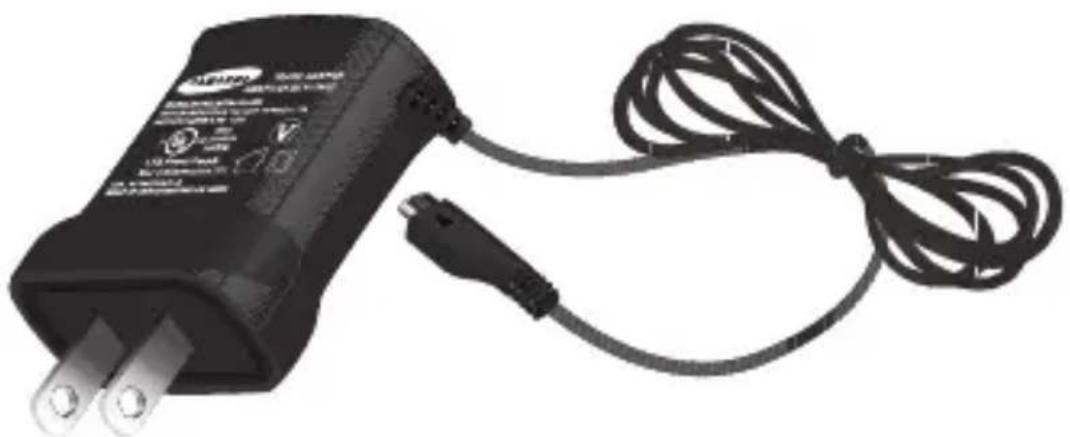
- Enchufe el conector de cargador del adaptador de viaje en un tomacorriente de pared estándar de 120 ó 220 VCA.
¡Importante!: Para conectarlo a un abastecedor eléctrico fuera de Norteamérica, debe usar un adaptador con la configuración apropiada para el tomacorriente. El uso del adaptador equivocado pudiera dañar el teléfono y anular su garantía.
-
De ser necesario, instale la batería en el teléfono. (Para obtener más información, consulte “Instalación de la batería”.)
-
Inserte el extremo más pequeño del adaptador de viaje en el conector para cargador y accesorios, ubicado en la parte inferior central del teléfono.
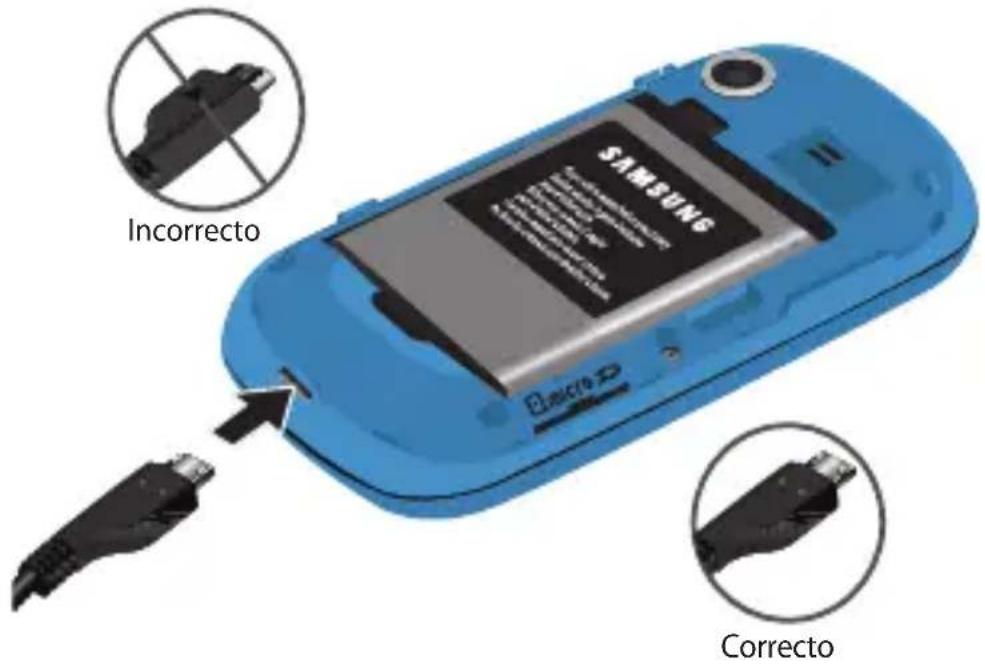
¡Advertencia!: La pantalla táctil responde mejor a un toque ligero del dedo. Usar fuerza excesiva al presionar sobre la pantalla táctil podría dañar la superficie de cristal templado y anular la garantía (consulte "Información de la garantía" en la página 217).
¡Importante!: Debe desenchufar el adaptador antes de extraer la batería del teléfono durante la carga para evitar daños.
Indicador de carga baja de la batería
El indicador de carga de la batería ( ). en la esquina superior derecha de la pantalla, indica su nivel de carga. Vigile la potencia de la batería y asegúrese de que la batería tenga un nivel de carga adecuado.
- Cinco barras ( ) indican una carga completa.
- Un icono de batería vacía ( ) indica que la batería está casi descargada.
- Un icono de batería vacía parpadeante (1) y un tono acústico indican que le quedan dos o tres minutos antes de que la batería esté demasiado baja para que siga funcionando el teléfono.
Si continúa usando el teléfono sin cargar la batería, el teléfono se apagará.
Activación del teléfono
Comuníquese con su proveedor de servicio móvil y siga sus instrucciones para obtener servicio, si fuera necesario. Le sugerimos que lea este manual para comprender a fondo los servicios que brinda el teléfono.
Instalación de la batería
Nota: Este teléfono viene con una batería de ión de litio estándar recargable, parcialmente cargada, y un adaptador de viaje.
¡Importante!: Debe cargar la batería completamente la primera vez que utilice el teléfono; de lo contrario, se pudiera dañar la batería. Una batería completamente descargada tarda hasta 4 horas en cargarse por completo.
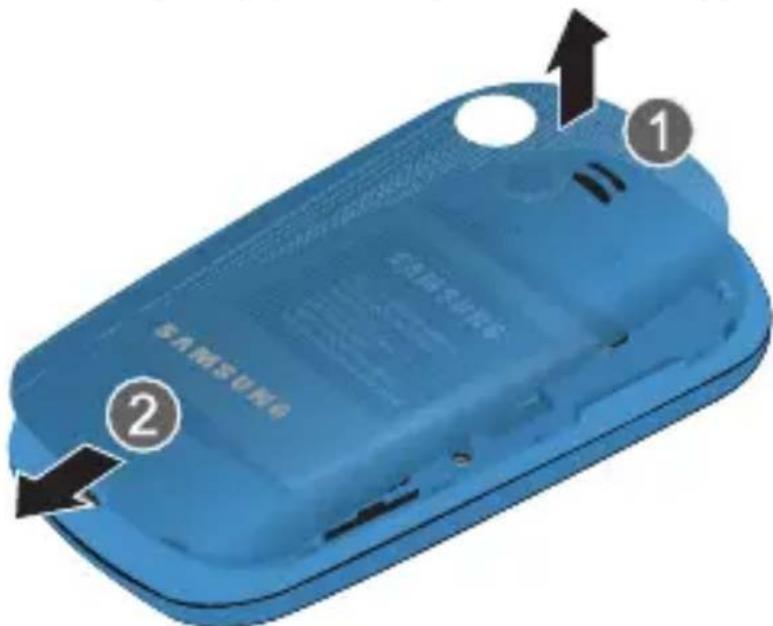
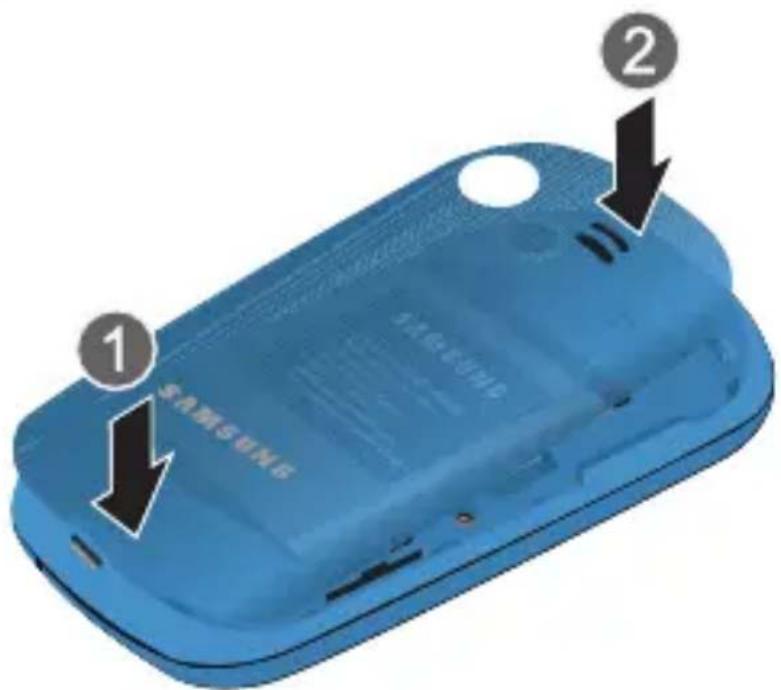
- De ser necesario, coloque el teléfono boca abajo e inserte un objeto pequeño o su uña en la ranura de la parte superior de la tapa de la batería (1) y levante la tapa suavemente para separarla del teléfono. Después, quite la tapa del teléfono (2).
- Primero inserte la parte superior de la batería (1), alineando los contactos dorados de la batería con los que están en el teléfono.
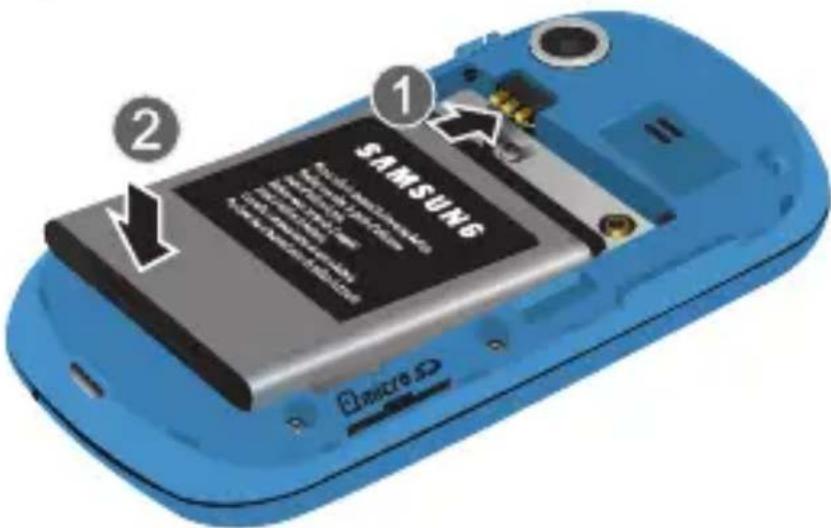
- Presione levemente el extremo inferior de la batería (2) hacia abajo y adentro del teléfono, hasta que se acomode en su lugar.
- Coloque el extremo inferior de la tapa de la batería sobre la batería (1) y presiónela hacia abajo hasta que se acomode en su lugar (2).
Extracción de la batería
- Mantenga presionada la tecla a apagar el teléfono (si está encendido).
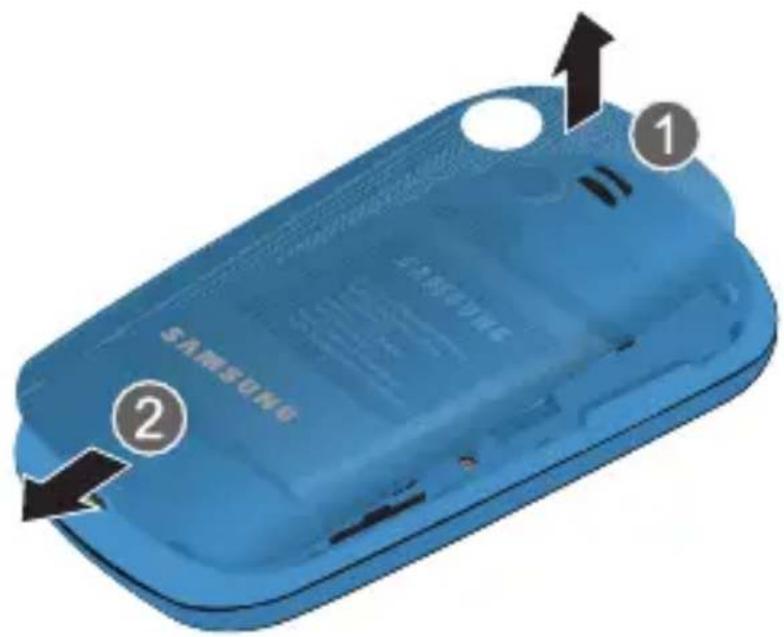
- Coloque el teléfono boca abajo e inserte un objeto pequeño o su uña en la ranura de la parte superior de la tapa de la batería y levante la tapa suavemente para separarla del teléfono. Después, quite la tapa del teléfono (2).
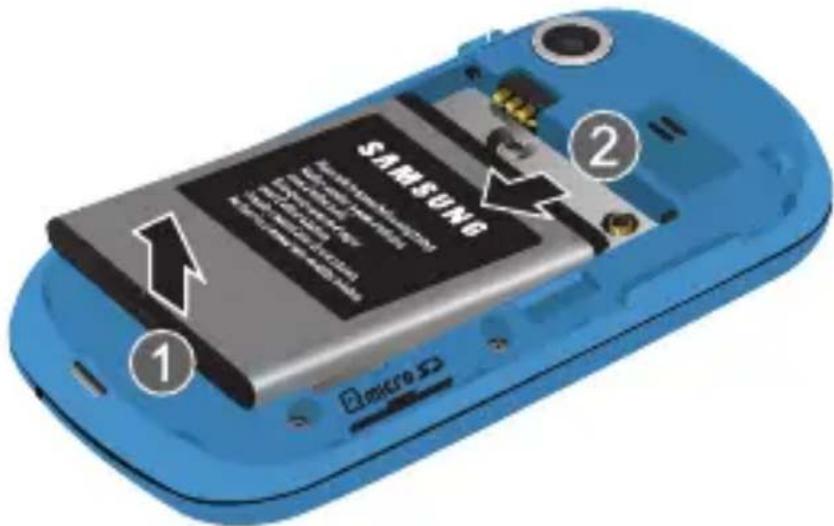
- Levante la batería (1) para extraerla (2) del teléfono, el extremo inferior primero.
Para encender el teléfono
- Mantenga presionada la tecla de encendido (e) a parte inferior derecha del teléfono.
Nota: Al igual que con cualquier otro dispositivo de transmisión de radio, no toque la antena (en la parte inferior del dispositivo) mientras usa el teléfono, ya que esto podría afectar la calidad de la llamada y causar que el teléfono funcione a un nivel de energía más alto del necesario.
- El teléfono empezará a buscar una señal de red.
- Una vez que el teléfono encuentre una señal, en la segunda línea de la pantalla aparecerán la hora, la fecha y el día.
- En ese momento podrá realizar y recibir llamadas.
Nota: Si se encuentra fuera del área de cobertura o de roaming de su proveedor, en la parte superior de la pantalla del teléfono aparecerá el icono indicando que no hay servicio ( ) Si no puede realizar ni recibir llamadas, inténtelo de nuevo más tarde en otra ubicación o cuando el servicio esté disponible.
Para apagar el teléfono
Mantenga presionada la tecla de finalizar (TF) e la parte inferior derecha del teléfono, durante dos o más segundos. El teléfono se apagará.
Nota: Si el teléfono está encendido y usted presiona durante menos de un segundo, el teléfono no se apagará. Esto impide que el teléfono se apague por accidente.
Configuración del sistema de mensajes de voz
El sistema de mensajes de voz permite que quienes llamen le dejen mensajes de voz, los cuales pueden recuperarse en cualquier momento.
Nota: Una vez que haya configurado su cuenta de mensajes de voz, podrá usar la carpeta Mensajes de voz (en el menú Mensajería) para ver los detalles de los mensajes de voz que tenga en su buzón de mensajes de voz.
Para marcar el sistema de mensajes de voz:
- En el modo de espera, presione la tecla suave Marcador. Aparecerá la pantalla del marcador.
- Mantenga presionada la tecla 10 que su propio número de teléfono móvil y presione 9 para obtener más información, consulte "Realización de una llamada" en la página 40)
- Siga las instrucciones del tutorial para usuarios nuevos para configurar su buzón de mensajes de voz.
Para escuchar los mensajes de voz
- En el modo de espera, presione la tecla suave Marcador.
- Mantenga presionada la tecla 10:10, arque su propio número de teléfono móvil y presione 9:14 para obtener más información, consulte “Realización de una llamada” en la página 40)
- Se le solicitará que introduzca su contraseña.
Tarjeta de almacenamiento (opcional)
Puede instalar una tarjeta de almacenamiento microSD ^TM o microSDHC ^TM para proporcionar memoria adicional y almacenar archivos (como archivos de música/sonido y fotos) en el teléfono. Este dispositivo puede aceptar una tarjeta de memoria de hasta 16 GB.
Nota: Deberá instalar una tarjeta de almacenamiento para poder utilizar el reproductor de música.
Para instalar una tarjeta de memoria
- Quita la tapa de la batería. (Para obtener más información, consulte "Extracción de la batería" en la página 13.)
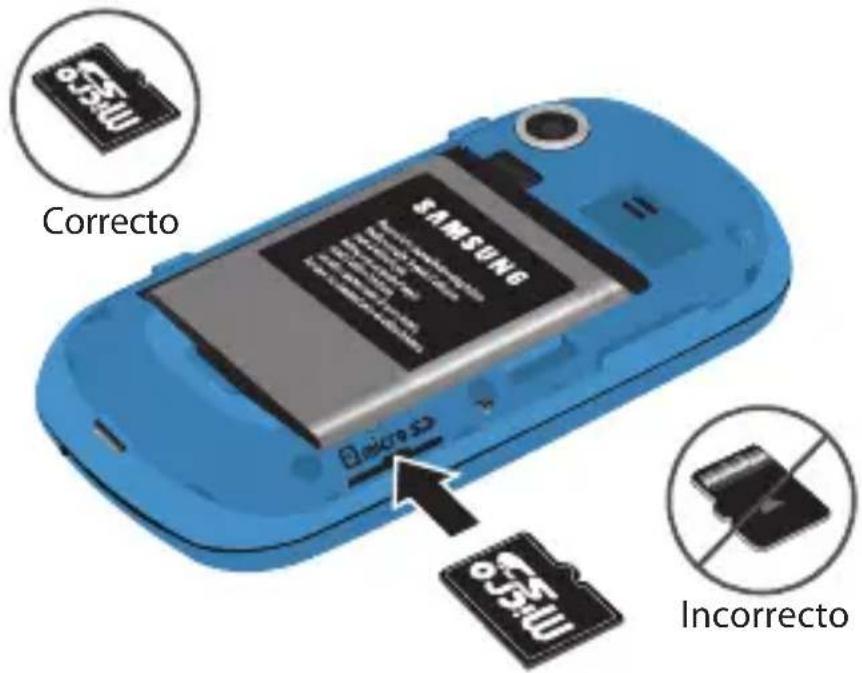
- Sostenga la tarjeta con la etiqueta orientada hacia arriba y los contactos dorados de la tarjeta orientadas hacia abajo, tal como se muestra; después introduzca la tarjeta de memoria en la ranura correspondiente hasta que note que se acomoda en su lugar.
Consejo: Las tarjetas de memoria que otros dispositivos hayan escrito en o formateado, reducirán probablemente la velocidad de respuesta del teléfono a comandos y producirán otros resultados no deseados. Conviene formatear una tarjeta de memoria microSD usada después de insertarla en el teléfono. (Para obtener más información, consulte "Formateo de una tarjeta de memoria" en la página 176.)
- Vuelva a instalar la tapa de la batería.
Extracción de la tarjeta de memoria
- Quita la tapa de la batería. (Para obtener más información, consulte "Extracción de la batería" en la página 13.)
- Con cuidado, presione la tarjeta de memoria hacia adentro hasta que sienta que se suelte.
- Disminuya lentamente la presión sobre la tarjeta. La tarjeta se expulsará un poco de la ranura.
- Quite la tarjeta de memoria de su ranura.
- Si lo desea, instale otra tarjeta de memoria y vuelva a instalar la tapa de la batería. (Para obtener más información, consulte “Para instalar una tarjeta de memoria” en la página 18.)
En esta sección se describen algunas de las características clave del teléfono, También se describen el formato de la pantalla y los iconos que aparecen cuando se está utilizando el teléfono.
Características del teléfono
- Pantalla táctil completa [alta resolución], TFT QVGA táctil de 2.8 pulgadas, color
- Menú de widgets
- Mensajería (texto y foto) con tecla QWERTY deslizante
- Cámara digital integrada de 1.3 megapíxeles
- Datos de alta velocidad (1x)
- Tecnología inalámbrica Bluetooth® estéreo (v2.0) (vea la nota)
- Tecnología de posicionamiento global (E911 GPS, por sus siglas en inglés)
- Funciones PIM
- Marcación mediante voz y teclado táctil
• Reproductor de música (MP3) - Ranura para tarjeta de memoria (para tarjetas microSD™ opcionales de hasta 16 GB)
- Reconocimiento de voz
- Altoparlante
Nota: El teléfono SCH-R640 apoya el perfil manos libres inalámbrico y el perfil de puerto serial para la tecnología inalámbrica Bluetooth®. El SCH-R640 no es compatible con los perfiles Bluetooth OBEX.
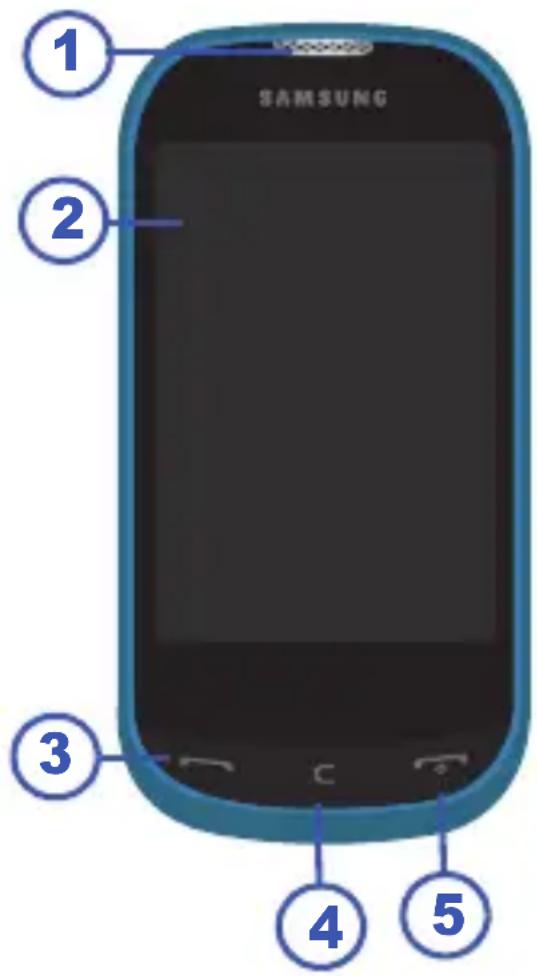
Vista frontal del teléfono
- Auricular: le permite escuchar a sus interlocutores en las llamadas, música y tonos.
- Pantalla: indica el estado del teléfono (lo que incluye los números marcados, pantallas de características y funciones, iconos de estado, indicadores y contenido de mensajes, potencia de la señal, etc.) y muestra todos los controles táctiles (botones activos, teclados alfanuméricos y menús).
- Tecla de enviar : le permite realizar o recibir una
llamada. En el modo de espera, presione esta tecla una vez para acceder al registro de llamadas recientes.
- Tecla de cancelar: en el modo de introducción de texto, elimina caracteres de la pantalla. Presione esta tecla para regresar al menú o pantalla anterior al navegar por las características del teléfono.
- Tecla de encender-apagar/finalizar: enciende y apaga el teléfono. Finaliza una llamada. Le regresa al modo de espera desde cualquier característica, función o menú.
Vistas laterales del teléfono
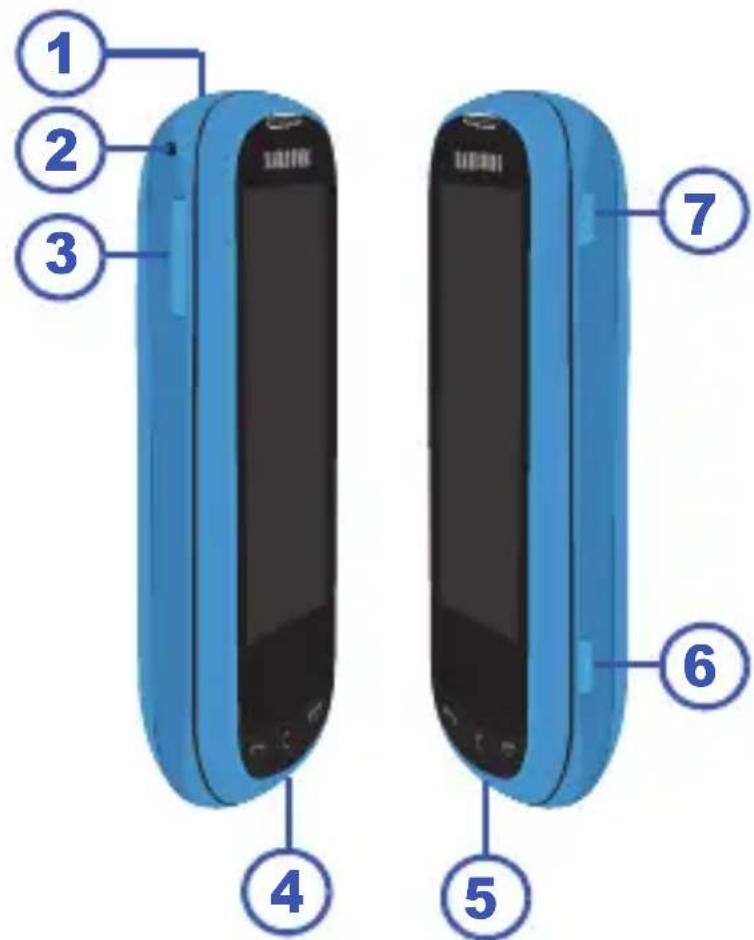
- Conector para auriculares: se utiliza para conectar auriculares o un dispositivo de TTY al teléfono. (Para obtener más información, consulte "Modo TTY" en la página 169.)
- Orificio para cordón: le permite conectar un cordón opcional (no se incluye).
-
Tecla de volumen: le permite ajustar el volumen del timbre en el modo de espera, ajustar el volumen de voz durante una llamada o silenciar el timbre al recibir una llamada.
-
Conector de alimentación/USB : se utiliza para conectar accesorios de carga o cualquier cable USB al teléfono.
- Micrófono: permite que el interlocutor le escuche claramente.
- Tecla de cámara : inicia la característica de cámara del teléfono y toma fotos. (Para obtener más información, consulte “Cámara” en la página 95.)
- Tecla de bloqueo bloquea y desbloquea las teclas y la pantalla táctil y enciende la luz de pantalla.
Vista de la cámara del teléfono
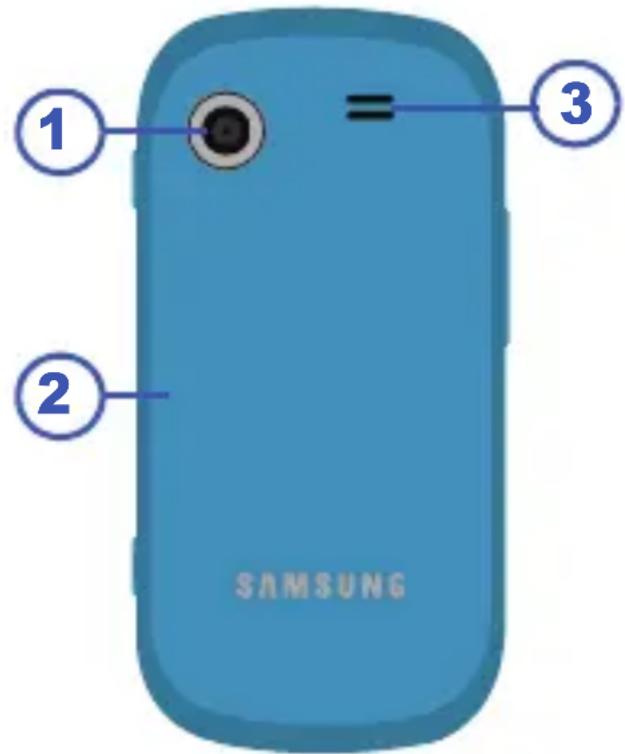
- Lente de la cámara: el lente de la cámara integrada.
- Tapa de la batería: le permite acceder a la batería del teléfono.
- Rejilla del altavoz: le permite escuchar los tonos de timbre y de alerta, tonos de alarma y a los interlocutores.
Vista frontal del teléfono abierto
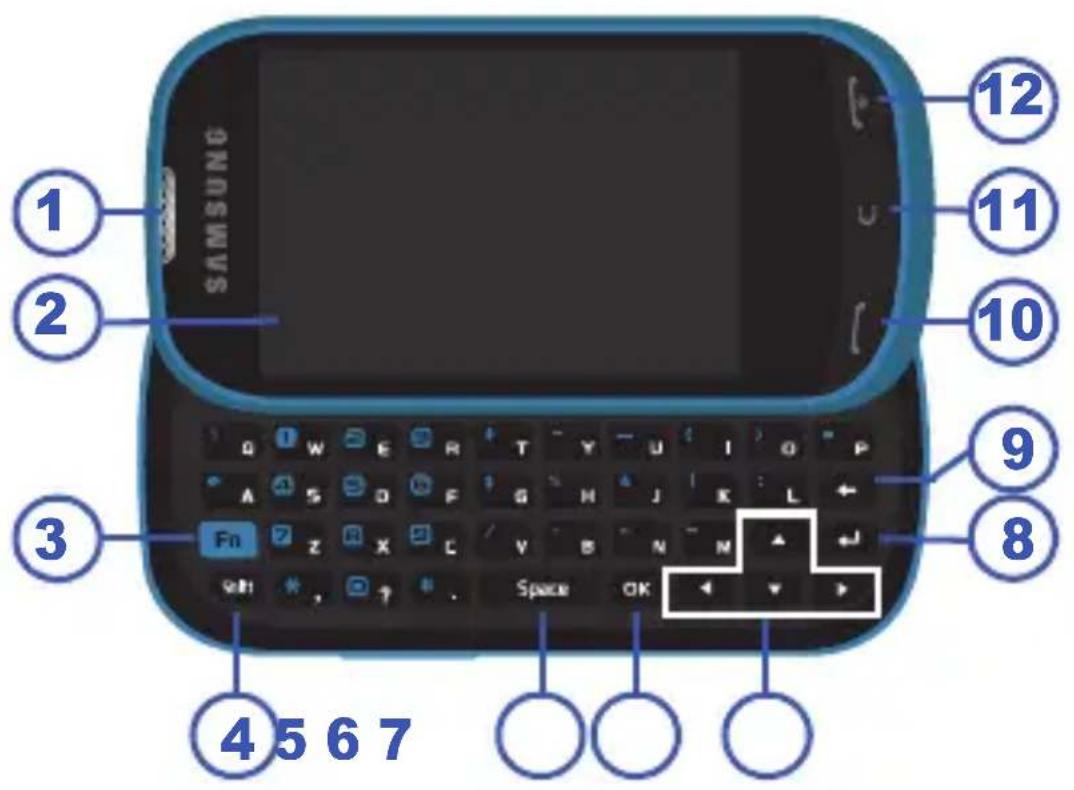
Abra el teclado QWERTY deslizando la parte inferior del teléfono hacia la izquierda.
- Auricular: le permite escuchar a sus interlocutores en las llamadas, música y tonos.
- Pantalla : indica el estado del teléfono, lo que incluye los números marcados, pantallas de características y funciones, iconos de estado, indicadores de mensaje, potencia de la señal, etc.
-
Tecla Fn : (tecla de función de texto) alterna el modo de introducción de texto entre los modos Fn, Fn (bloqueada) y abc.
-
Tecla Shift (mayúsculas): alterna el modo de mayúsculas ABC entre ABC, Abc y abc.
- Tecla Space (espacio): introduce un carácter de espacio en el texto.
- TeclaOK : al navegar por un menú, acepta la opción de menú resaltada.
- Teclas de flecha(navegación): en el modo de menús, las teclas de flecha izquierda y derecha pasan de menú principal a menú principal, mientras que las teclas de flecha arriba y abajo recorren las opciones de menú.
- Tecla de retorna en el modo de introducción de texto, crea un nuevo párrafo (inserta retorno de línea).
- Tecla de retroceder/ cancelar: en el modo de introducción de texto, elimina caracteres de la pantalla. Presione esta tecla para regresar al menú o pantalla anterior al navegar por las características del teléfono.
- Tecla de enviar: le permite realizar o recibir una llamada. En el modo de espera, presione esta tecla una vez para acceder al registro de llamadas recientes.
- Tecla de retroceder/ cancelar: en el modo de introducción de texto, elimina caracteres de la pantalla. Presione esta tecla para regresar al menú o pantalla anterior al navegar por las características del teléfono.
- Tecla de encender-apagar/finalizar: finaliza una llamada. Cuando se mantiene presionada esta tecla, el teléfono se enciende o se apaga. Al recibir una llamada, presione esta tecla para enviar la llamada al sistema de mensajes de voz.
Explicación de los componentes de la pantalla
-
La línea superior de la pantalla del teléfono contiene iconos que indican el estado de la red, el nivel de carga de la batería, la potencia de la señal, el tipo de conexión y otra información más.
-
Cuando se pulsa en este icono, se abre la bandeja de widgets, mostrando los widgets disponibles.
-
Estas luces virtuales indican qué pantalla de inicio está visualizada en ese momento. La pantalla de ejemplo indica que se muestra la pantalla de inicio 1.
- La parte central de la pantalla muestra widgets e información tal como el progreso de la llamada, mensajes y fotos.
-
La línea inferior de la pantalla muestra las teclas suaves disponibles. En la pantalla de ejemplo se muestran las siguientes teclas suaves:
-
Marcaidora pantalla del marcador, la cual le permite realizar llamadas.
- Contactos: abre la pantalla Lista de contactos.
- Mensa: jalere lá pantalla Mensajería.
- Men abre el panel uno del menú principal.
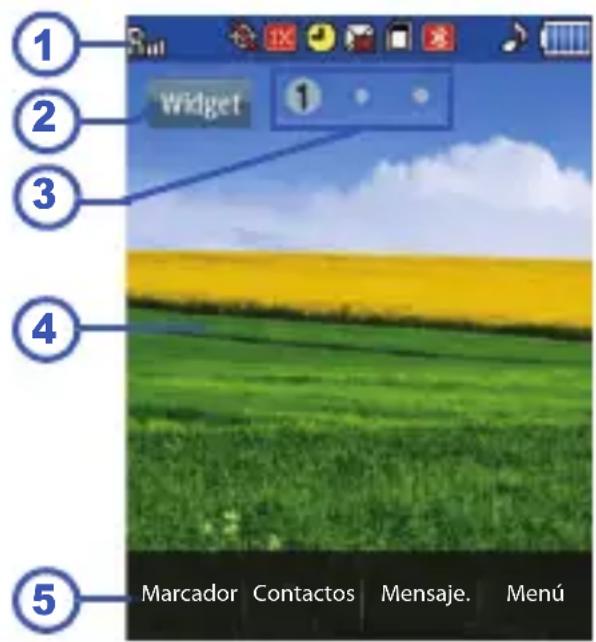
Con el teclado QWERTY abierto, la pantalla gira automáticamente del modo vertical (como se muestra en la ilustración anterior) al modo horizontal (como se muestra a la derecha).
Iconos de la pantalla

El teléfono SCH-R640 puede
mostrarle definiciones de los iconos que aparecen en la línea superior de la pantalla.
Para acceder al glosario de iconos:
En el modo de espera, pulse en MENÚ → Ajustes → Información de teléfono → Glosario de iconos. En la pantalla aparecerá una lista desplegable de los iconos, junto con su definiciones.
Uso de la bandeja de widgets
La bandeja de widgets contiene iconos de widgets que, cuando se pulsan, aparecen en uno de los dos paneles de la pantalla de inicio.
- En el modo de espera, seleccione uno de los dos paneles de la pantalla de inicio deslizando su dedo horizontalmente por la pantalla.
- Pulse en el icono Widget en la esquina superior izquierda de la pantalla de inicio para abrir la bandeja de widgets.
La bandeja de widgets aparece en la parte inferior de la pantalla de inicio y muestra iconos para los widgets seleccionados en los ajust
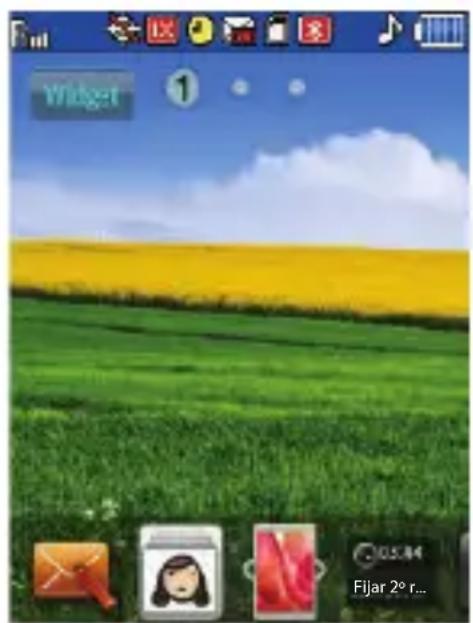
Consejo: Puede ocultar o mostrar widgets individuales cambiando los ajustes de Widgets. (Para obtener más información, consulte “Widgets” en la página 150.)
-
Deslice su dedo hacia la izquierda o hacia la derecha para desplazarse por los iconos de widgets hasta que aparezca el icono del widget que desea.
-
Pulse en el icono del widget deseado para copiar el widget correspondiente y colocarlo en el panel de la pantalla de inicio. Si desea cambiar la posición del widget, presione y arrastre el widget hasta la posición que desea en el pantalla de la pantalla de inicio.
- Una vez colocado en la pantalla de inicio, puede pulsar en un widget para iniciar su función.

Consejo: Presione y arrastre el widget sobre la bandeja de widgets para quitarlo del panel de la pantalla de inicio.
Pulse en el icono Widget o presione widgets.
para cerrar la bandeja de
Cuadros de diálogo
Los cuadros de diálogo le solicitan que tome alguna acción, le informan del estado del teléfono o le advierten de situaciones como la batería baja. A continuación aparecen los tipos de cuadros de diálogo y sus definiciones.
- Elección
– Ejemplo: “¿Guardar mensaje?”
- Reconfirmación
– Ejemplo: “Borrar todos los mensajes?”
- Acción
– Ejemplo: “Mensaje guardado”
- Información
– Ejemplo: “Mensaje nuevo”
- Error
- Ejemplo: “¡Error del sistema!”
- Advertencia
– Ejemplo: “Batería baja”, “¡Memoria llena!”
Luz de fondo
La luz de fondo ilumina la pantalla y el teclado. Cuando se presiona alguna tecla o se abre el teléfono, la luz de fondo se enciende. La luz de fondo se apaga si no se presiona ninguna tecla dentro de período de tiempo definido (se fija en el menú Luz de pantalla).
Nota: Durante una llamada telefónica, la luz de fondo se atenúa y, después de 10 segundos, se apaga para conservar energía de la batería, independientemente del ajuste configurado en el menú Luz de pantalla.
Para obtener más información, consulte “Luz de pantalla” en la página 156.
Navegación por los menús
Al igual que la pantalla de inicio, el menú principal tiene dos paneles.
Para acceder a los menús del teléfono, pulse en la tecla suave Menú, en otras teclas suaves, o en iconos en la bandeja de widgets o en la pantalla de atajos.
- En el modo de espera, pulse en la tecla suave Menú. En la pantalla aparecerá el panel uno del menú principal.
- Deslice el dedo horizontalmente por la pantalla para ver los otros paneles del menú principal.
- Pulse en el icono apropiado para acceder a un menú, submenú o aplicación que se indica en la pantalla.

Regreso al menú anterior
Presione a regresar al menú anterior.
Más información acerca del teléfono
Su teléfono R640 contiene tutoriales sobre varias de sus características. Para acceder a los tutoriales del teléfono, haga lo siguiente:
- Desde un panel de la pantalla de inicio, pulse en el icono Widget. Aparecerá la pantalla de widgets en la pantalla. (Para obtener más información, consulte "Uso de la bandeja de widgets" en la página 28.)
- Pulse en el widget Tutorial () para copiar el widget y colocarlo en la pantalla de inicio.
-
Desde la pantalla de inicio, pulse en . Los siguientes tutoriales están disponibles:
-
Teclas físicas
- Bandeja de widgets
- Ajustar volumen
- Realizar llamadas
- Contactos
- Cámara
- Reproductor de música
- Widget y menú
-
Acercar/alejar
-
Seleccione el tutorial que desea ver.
Introducción de texto
El teléfono tiene un teclado QWERTY (T q W E R + T - Y) que permite la introducción rápida y fácil de texto. Puede introducir texto como lo haría al usar un teclado de computadora.
Las teclas tienen letras en la mitad inferior y tienen números y símbolos en la mitad superior. Presione la tecla correspondiente al carácter que desea introducir.
Nota: El R640 también brinda una función de introducción de texto predictivo. (Para obtener más información, consulte “Acción del QWERTY” en la página 160.)
Además, puede usar las siguientes teclas de funciones especiales:
Presiónela para eliminar caracteres.

Consejo: También puede eliminar un carácter presionando

Presiónela para empezar un renglón nuevo.

Presiónela una vez para introducir una letra en mayúscula (Abc).
En el modo de Abc, presiónela una vez para seleccionar MAYÚSCULAS (ABC).
Presiónela una vez más para desactivar MAYÚSCULAS (abc).

Presiónela para alternar el modo de introducción entre Abc, Fn y Fn
Consejo: Pulse en el botón Símbolospara utilizar símbolos.
Presiónela para introducir un espacio en el texto.
Los modos del teléfono
Modo de contestación de llamadas
Puede contestar una llamada presionando cualquier tecla, excepto la tecla tecla , o presionando sólo la tecla . (Para obtener más información, consulte “Información de teléfono” en la página 177.)
Modode introducción
El modo de introducción determina la forma de introducción de texto, números y símbolos. Los modos de introducción opcionales son: abc, Abc, ABC, Fn (símbolos) y Fn (símbolos bloqueados). Estando en cualquier pantalla de introducción de texto:
- Pulse en 15 de alternar entre abc, Abc y ABC.
- Pulse en para alternar entre el modo Fn, el modo Fn, el modo Abc, el modo ABC y el modo abc.
(Para obtener más información, consulte "Introducción de texto" en la página 33.)
Modo de bloqueo
Cuando el teléfono está en el modo de bloqueo, se establecen restricciones en el uso del teléfono. Puede recibir llamadas y mensajes, pero no puede realizar llamadas (excepto a números de emergencia) hasta que desbloquee el teléfono. El modo de bloqueo también restringe el acceso a menús y a la tecla de volumen. Introduzca el código de bloqueo, cuando se le solicite, para desbloquear el teléfono. (Para obtener más información, consulte “Editar código” en la página 162.)
Modo de espera
El modo de espera es el estado del teléfono una vez que encuentra servicio y está inactivo. El teléfono pasa al modo de espera:
- Después de que se enciende.
- Cuando se presiona después de una llamada o desde dentro de un menú.
En el modo de espera, aparecen la hora, el día y la fecha, así como todos los iconos de estado del teléfono.
Realización de llamadas en el modo de espera
- Introduzca un número telefónico y presione

- Presione regresar al modo de espera.
Recepción de mensajes en el modo de espera
Puede recibir mensajes en el modo de espera. Se emite un tono de alerta y el buzón de entrada muestra los detalles del mensaje.
Presione Contestar para responder al mensaje, o presione para regresar el modo de espera.

Modo de conversación
Sólo puede realizar y recibir llamadas cuando el teléfono está encendido. Durante una llamada, el teléfono se encuentra en el modo de conversación. Presione el botón en pantalla Opciones para mostrar una lista de opciones de menú. (Para obtener más información, consulte "Opciones durante una llamada" en la página 51.)
Modo de altoparlante
Durante una llamada, puede utilizar el teléfono con las manos libres o compartir la llamada con otras personas que estén cerca colocando el teléfono en modo de altoparlante.
- Para habilitar el modo de altoparlante:
- Siga la indicación y desbloquee la pantalla.
- Pulse en el botón del altoparlante en pantalla y deslícelo hasta la posición Activado.
¡Precaución!: Mantenga el teléfono alejado de su oído mientras está en el modo de altoparlante. (Para obtener más información, consulte “Escuchar con responsabilidad” en la página 205.)
Nota: El teléfono entra automáticamente en el modo de altoparlante cuando se realiza una llamada utilizando el teclado QWERTY.
- Para inhabilitar el modo de altoparlante:
- Siga la indicación y desbloquee la pantalla.
- Pulse en el botón del altoparlante en pantalla y deslícelo hasta la posición Desactivado.
- o bien -
Presiona 📄 a finalizar la llamada.
Entrada/salida del modo silencioso
Silencie los tonos que emite el teclado cuando presiona una tecla.
- Para entrar en el modo silencioso:
En el modo de espera, presione la tecla de volumen ( ) hacia abajo hasta que se muestre “Todos los sonidos apagados” brevemente en la pantalla y el teléfono regrese al modo de espera.
- Para salir del modo silencioso:
Mientras está en el modo silencioso y en el modo de espera, presione la tecla de volumen hacia arriba hasta que se reemplace "Todos los sonidos apagados" en la pantalla con el dial de ajustes de sonidos y el teléfono regrese al modo de espera.
Modo de vibrar
Para entrar en el modo de vibrar:
En el modo de espera, proceda de una de las siguientes maneras:
- Presione la tecla de volumen hacia abajo hasta que se muestre “Sólo vibrar” brevemente en la pantalla y el teléfono regrese al modo de espera.
- o bien -
- Pulse en la tecla suave Marcador y mantenga presionada la tecla hasta que se muestre “Modo de vibración activado” brevemente en la pantalla.
Nota: El icono de vibrar activado ( ) aparece en la pantalla cuando el teléfono está en el modo de vibrar.
Para regresar al modo normal:
En el modo de espera, proceda de una de las siguientes maneras:
- Presione la tecla de volumen (en el costado izquierdo del teléfono) hacia arriba hasta que se muestre un ajuste del volumen maestro, que no sea "Sólo vibrar", brevemente en la pantalla. El teléfono regresará al modo de espera.
- o bien -
- Pulse en la tecla suave Marcador y mantenga presionada la tecla hasta que se muestre 'Modo normal activado" brevemente en la pantalla.

Ajuste del timbre
-
En el modo de espera, presione la tecla de volumen hacia arriba o hacia abajo. Las opciones son:
-
Todos los sonidos • Medio bajo
- Sólo alarma
- Sólo vibrar
• Bajo
- Mediano
- Medio alto
• Alto
- Cuando esté satisfecho con el ajuste, presione la tecla suave Fijar. El teléfono regresará al modo de espera.
Consejo: También puede acceder a los ajustes del Volumen maestro presionando la tecla suave Menú y después seleccionando Ajustes → Programación de sonidos → Volumen maestro. Utilice la tecla de volumen para ajustar el nivel de volumen del timbre.
Nota: El icono de vibrar (☐) aparece en la pantalla cuando el timbre de llamadas está establecido en Sólo vibrar.
Modo de cámara
El modo de cámara le permite activar la cámara del teléfono para tomar fotos. En el modo de cámara, también puede ajustar la resolución y el aspecto de las fotos. (Para obtener más información, consulte “Cámara” en la página 95.)
- Entrar en el modo de cámara : en el modo de espera, presione la tecla de cámara ().
- Salir del modo de cámara: presione la tecla
En esta sección se proporcionan procedimientos para realizar y contestar llamadas. También se describen las características, como los registros y cronómetros de llamadas, que le ayudan a realizar llamadas y administrar el tiempo de las llamadas.
Nota: Aunque los procedimientos de esta sección se describen para el teclado del marcador, también puede realizar todos estos procedimientos, excepto llamadas mediante código con el signo más (+) (atajo internacional), usando el teclado QWERTY.
Realización de una llamada
- En el modo de espera, pulse en Marcador. Aparecerá la pantalla del marcador. El formato de la pantalla del marcador depende de si el teclado QWERTY está abierto o cerrado.
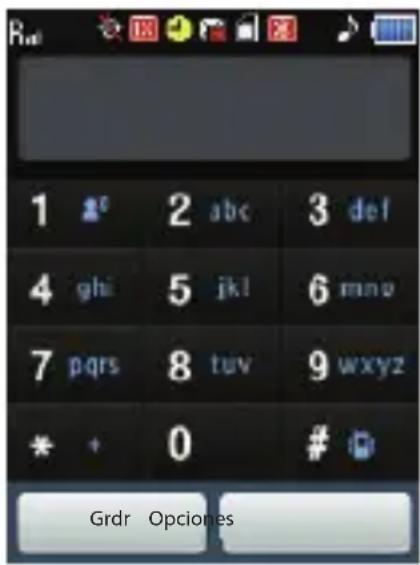
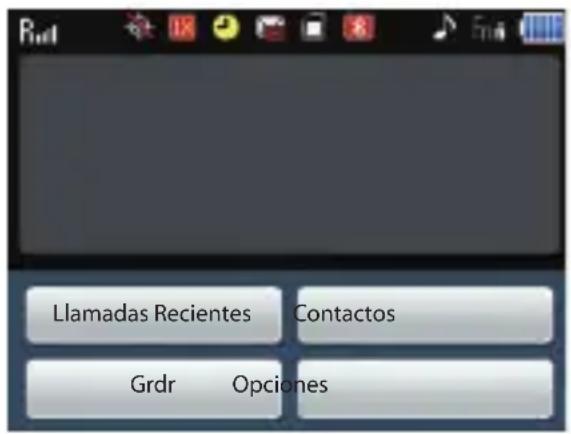
- Introduzca el número al que desea llamar utilizando el teclado en pantalla estilo telefónico o el teclado QWERTY.
3. Presione 📄, realizar la llamada.
Llamadas de emergencia
Cuando llama al número de emergencia, 911, su teléfono R640 se bloquea en el modo de emergencia, permitiéndole que sólo haga llamadas al centro de llamadas de emergencia que contactó originalmente. Esto permite que los operadores del centro de emergencia despachen más fácilmente los servicios de ayuda, como la policía, los bomberos y el personal médico de emergencias.
- En el modo de espera, pulse en Marcador. Aparecerá la pantalla del marcador.
- Introduzca el 911.
- Presione 📄 realizar la llamada.
Consejo: Si necesita hacer una llamada de emergencia (911) con el modo de avión habilitado, tan sólo tiene que marcar el 911y presionar para obtener más información, consulte “Modo de avión” en la página 159.)
Llamada tripartita
Llame a otros dos números y conéctelos a la llamada mediante la función de llamada tripartita.
- En el modo de espera, pulse en Marcador. Aparecerá la pantalla del marcador.
- Introduzca el número de la primera persona para incorporar a la llamada y después presione
- Cuando se conecte con esa persona, pídale que no cuelgue.
-
Pulse en Marcador.
-
Introduzca el número telefónico de la segunda persona y presione
-
Cuando la segunda persona conteste, reanude la conversación.
Llamada con pausa manual
Para llamar manualmente a un número con pausas sin almacenarlo en la lista de contactos:
- En el modo de espera, pulse en Marcador. Aparecerá la pantalla del marcador.
- Introduzca el número al que desee llamar.
-
Presione Opciones. En la pantalla aparecerán las siguientes opciones de pausa:
-
Pausa de 2 segundos: una pausa de 2 segundos, después de la cual se reanuda la marcación.
-
Espera: una pausa fija (espera una acción del usuario).
-
Pulse en la pausa deseada para introducirla en la secuencia de números.
-
Presione para llamar al número.
Consejo: Si piensa llamar al número con frecuencia, pulse en Guardar para almacenar pausas junto con el número en su lista de contactos.
Marcación rápida
La marcación rápida le permite realizar una llamada a cualquier contacto almacenado en su lista de contactos marcando el número de ubicación del contacto.
Marcación mediante una tecla
Utilice la marcación mediante una tecla para marcar rápidamente los contactos del 1 (correo de voz) al 9.
- En el modo de espera, pulse en Marcador. Aparecerá la pantalla del marcador.
- Mantenga presionada la tecla numérica correspondiente al número de marcación rápida del contacto deseado.
Ejemplo: Para marcar rápidamente el contacto asignado a la ubicación de marcación rápida 5, mantenga presionada la tecla
Marcación mediante dos teclas
Utilice la marcación mediante dos teclas para marcar rápidamente los contactos del 10 al 99.
- En el modo de espera, pulse en Marcador. Aparecerá la pantalla del marcador.
- Pulse en la tecla numérica correspondiente al primer dígito del número de marcación rápida del contacto deseado.
- Mantenga presionada la tecla numérica correspondiente al segundo dígito del número de marcación rápida del contacto deseado.
Ejemplo: Para marcar rápidamente el contacto asignado a la marcación rápida 35, pulse en
Marcación mediante tres teclas
Utilice la marcación mediante tres teclas para marcar rápidamente los contactos del 100 al 999.
- En el modo de espera, pulse en Marcador. Aparecerá la pantalla del marcador.
- Pulse en la tecla numérica correspondiente al primer dígito del número de marcación rápida del contacto deseado.
- Pulse en la tecla numérica correspondiente al segundo dígito del número de marcación rápida del contacto deseado.
- Mantenga presionada la tecla numérica correspondiente al tercer dígito del número de marcación rápida del contacto deseado.
Ejemplo: Para marcar rápidamente la entrada de contacto asignada a la marcación rápida 325, pulse en R. E D
Marcación de código con el signo más (+)
Al realizar llamadas internacionales, puede utilizar la marcación de código con signo más para introducir el código de acceso internacional para su ubicación.
Ejemplo: El 011 es el código para llamadas internacionales realizadas desde los Estados Unidos.
Para realizar una llamada usando la marcación de código con el signo más (+):
- En el modo de espera, pulse en Marcador. Aparecerá la pantalla del marcador.
- Pulse sin soltar en * hasta que aparezca “+” en la pantalla.
- Introduzca el código de país y el número telefónico al que desea llamar y presione. El código de acceso para llamadas internacionales se marcará automáticamente, seguido del código de país y el número telefónico.)
Comandos de voz
Las capacidades de reconocimiento de voz de su teléfono R640 son excepcionales debido a la tecnología avanzada e independiente del interlocutor. Esto significa que no necesita “entrenar” el teléfono para que comprenda su voz. Puede usar su voz de manera natural para marcar números.
Nota: Finalice llamadas antes de reiniciar el software de reconocimiento de voz Servicio de voz: cuando utiliza los comandos de voz para realizar una llamada, debe finalizar esa llamada antes de poder usar otros comandos de voz. (Para obtener más información, consulte “Servicio de voz” en la página 127.)
Utilice el comando Llamar para marcar cualquier número almacenado en su lista de contactos pronunciando el nombre del contacto (marcación por nombre). También puede usar el comando Llamar para marcar cualquier número telefónico, incluso números que no están almacenados en la lista de contactos, con sólo decir los dígitos individuales del número (marcación por dígitos).
Consejos para la marcación por voz:
- Espere el tono antes de hablar.
- Hable claramente a un volumen normal, como si estuviera hablando con alguien por teléfono.
- Cuando diga un nombre completo, primero diga el nombre de pila y después el apellido.
Marcación por nombre
Para marcar por nombre, haga lo siguiente:
- En el modo de espera, pulse en Menú → Comandos de voz.
Se escuchará "Diga un comando" por el altavoz.
- Diga "Llamar".
Se le indicará que “Diga el nombre o el número de la persona a la que desea llamar, o diga el correo de voz o último número”.
- Hable claramente y diga el nombre completo de una persona en su lista de contactos, primero el nombre de pila y después el apellido.
Si se reconoce el nombre, la característica Comandos de voz lo repetirá y marcará el número.
Si la característica Comandos de voz no está segura del nombre que pronunció, mostrará una lista de opciones de hasta tres nombres y le preguntará “¿Dijo llamar?” seguido del primer nombre en la lista.
- Diga “Sí” para confirmar el nombre o “No” para escuchar el siguiente nombre, o utilice el teclado para seleccionar el nombre correcto en la lista. (Para obtener más información, consulte “Servicio de voz” en la página 127.)
- Presione salir del Servicio de voz sin marcar ningún número.
Si hay varios números almacenados para el nombre reconocido (por ejemplo, Móvil 1, Móvil 2, Casa, etc.), la característica Comandos de voz mostrará las posibles opciones y le preguntará "Qué ubicación?".
- Diga o pulse en el número o el nombre de la ubicación.
La característica Comandos voz marcará el número especificado.
Marcación de un número
Para marcar un número utilizando la característica Comandos de voz, haga lo siguiente:
- En el modo de espera, pulse en Menú → Comandos de voz.
Se escuchará "Diga un comando" por el altavoz.
2. Diga "Llamar".
Se le indicará que “Diga el nombre o el número de la persona a la que desea llamar, o diga el correo de voz o último número”.
3. Hable claramente y diga el número telefónico de la persona a la que desea llamar.
Por ejemplo, diga "7819705200".
Si reconoce el número, la característica Comandos de voz lo repetirá y luego lo marcará. Si la característica Comandos de voz no está segura que ha reconocido el número, mostrará una lista de opciones de hasta tres números y le preguntará “¿Dijo llamar?” seguido del primer número en la lista.
4. Diga “Sí” para confirmar el número o “No” para escuchar el siguiente número, o utilice el teclado para seleccionar el número correcto en la lista. (Para obtener más información, consulte “Inicio del Servicio de voz” en la página 127.)
- Presione Repeat (Repetir) para decir el número otra vez.
- Presione 📄 a salir de la característica Comandos de voz sin marcar ningún número.
Marcación con pausas desde una entrada en los contactos
- Si utiliza la marcación por voz para llamar a un contacto que contiene una o más pausas de dos segundos, simplemente espere hasta que pasen las pausas y se termine la marcación.
- Si utiliza la marcación por voz para llamar a un contacto que contiene una o más pausas tipo Espere, espere los mensajes correspondientes del número al que llama (número de tarjeta de crédito, número de cuenta bancaria, etc.) e introduzca las respuestas apropiadas.
Contestación de una llamada
Llamadas entrantes
Cuando recibe una llamada, el teléfono muestra uno de los siguientes elementos:
- Si se puede identificar a la persona que llama, su número (o nombre si está en los contactos) aparecerá en la pantalla.
- Si no se puede identificar a quien llama, en la pantalla aparecerá Call from unavailable # (Llamada de número no disponible) Call from restricted # (Llamada de número restringido) o no aparecerá ningún número.
Consejo: Puede asignar imágenes a entradas en los contactos. Cuando recibe una llamada de una entrada con foto asignada, ésta aparece en la pantalla. Para obtener más información, consulte “Asignación de una foto a una entrada en los contactos” en la página 71.
El teléfono seguirá notificándole la recepción de la llamada hasta que ocurra alguno de los siguientes sucesos:
• Usted contesta la llamada.
- La persona que llama finaliza la llamada.
- La llamada se envía al correo de voz.
Características de la notificación de llamadas
Cuando recibe una llamada, su teléfono se lo advierte de diversas maneras:
- Ocho ajustes de volumen del timbre: Todos los sonidos apagados, Sólo alarma, Sólo vibrar, Bajo, Medio bajo, Mediano, Medio alto o Alto.
-
Tipos de timbre o melodías diferentes para distinguir a las personas que llaman.
-
Aparece el nombre con identificación del llamante (si el nombre de quien llama está programado en sus contactos).
- Información sobre cada una de las últimas 90 llamadas entrantes, perdidas y salientes se almacenará automáticamente en un registro de llamadas.
Establecimiento del volumen del timbre de llamada
Para obtener más información, consulte “Ajuste del timbre” en la página 38.
Contestación de llamada
Seleccione entre dos métodos para contestar llamadas. Esta opción se puede cambiar en el menú Ajustes.
- En el modo de espera, seleccione Menú → Ajustes → Programación de llamada → Opciones de respuesta
Consejo: También puede realizar este procedimiento usando el teclado QWERTY.
En la pantalla aparecerán las siguientes opciones:
- Al abrir teléfono: abra el teléfono para contestar una llamada.
- Cualquier tecla: al presionar cualquier tecla del teclado, excepto , o pulsar en Quedo o en Ignorar y mensaje , se contestará una llamada.
-
Contestación automática: el teléfono contesta automáticamente las llamadas cuando está conectado a un juego de manos libres Bluetooth para automóvil.
-
Pulse en los métodos que desea para contestar llamadas. Una marca de verificación aparecerá en la casilla a la derecha de cada opción que seleccione. (Puede seleccionar los tres métodos, si lo desea.)
-
Para deseleccionar una opción, vuelva a pulsar en ella. Desaparecerá la marca de verificación.
Llamada en espera
Si está hablando por teléfono, éste emite un pitido cuando se recibe otra llamada. Para la disponibilidad de esta función, comuníquese con su proveedor de servicio móvil.
- Presione ¿perú conectarse y pedir a la persona que llama que no cuelgue.
- Presione 100% poner a la segunda llamada en espera y regresar a la llamada original.
- Presione para alternar entre las llamadas.
Identificación de llamada
Identificación de llamada le permite identificar a la persona que llama mostrando su número. Si el nombre y el número de la persona que llama están almacenados en los contactos, se mostrará también su nombre. Si ha asignado una foto a la entrada, la foto también aparecerá en la pantalla.
Bloqueo de llamadas
Usted puede prevenir que su número aparezca en la pantalla de identificación de llamada del otro teléfono con sólo habilitar el Bloqueo de llamadas.
- En el modo de espera, pulse en Marcador y después en
- Introduzca el número cuyas llamadas desea bloquear, después presione .


Silencio del timbre de una llamada entrante
Durante una llamada entrante, presione la tecla de volumen () hacia arriba o hacia abajo para silenciar el timbre.
Cómo ignorar una llamada entrante
Las llamadas ignoradas se redirigen inmediatamente al correo de voz.
Al recibir una llamada, pulse en Ignorar y mensaje. La llamada entrada se redirigirá al sistema de mensajes de voz.
Opciones durante una llamada
Puede acceder a varios menús y características aunque tenga otra llamada en curso.
Nota: Si se desconecta la llamada al acceder al menú Opciones, la pantalla visible durante una llamada desaparecerá y el teléfono regresará eventualmente al modo de espera.
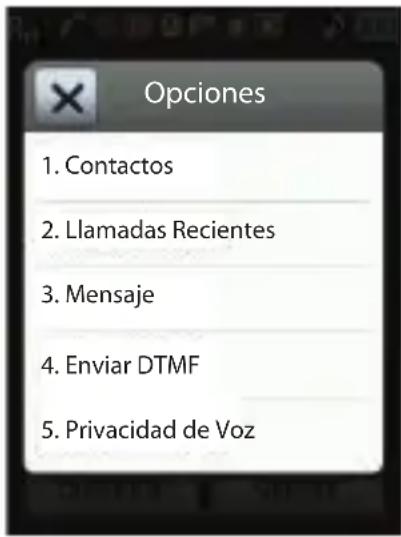
Durante una llamada, los siguientes botones se muestran en la pantalla:
-
Marcador: abre la pantalla del marcador, mediante la cual puede hacer una llamada tripartita. (Para obtener más información, consulte “Llamada tripartita” en la página 41.)
-
Bluetooth: abre la pantalla Bluetooth, que le permite cambiar los sonidos de la llamada del auricular y micrófono del teléfono a un dispositivo Bluetooth. (Para obtener más información, consulte "Lista de dispositivos" en la página 136.)
3. Opciones: aparecerán las siguientes opciones:
- Contactos: abre la pantalla Lista de contactos, que le permite integrar a una llamada tripartita otro de sus contactos. (Para obtener más información, consulte “Búsqueda de una entrada en los contactos” en la página 64.)
- Llamadas recientes : abre la pantalla de llamadas Todas , la que muestra una lista de las llamadas más actuales. (Para obtener más información, consulte “Llan
- Mens: abjæel menú Mensajería. (Para obtener más información, consulte “Mensajes” en la página 87.)
- Enviar : DTMF número telefónico como tonos DTMF (multifrecuencia de doble tono) a su interlocutor de la llamada.
- Privacidad de voz : le permite cambiar el ajuste de Privacidad de voz actual el teléfono. (Para obtener más información, consulte “Privacidad de voz” en la página 170.)
- Ubicación : le permite cambiar el ajuste de Ubicación actual el teléfono. (Para obtener más información, consulte “Ubicación” en la página 149.)
- Bluetooth : abre la pantalla Bluetooth, que le permite cambiar los sonidos de la llamada del auricular y micrófono del teléfono a un dispositivo Bluetooth. (Para obtener más información, consulte “Lista de dispositivos” en la página 136.)
4. Altoparlante: presione y deslice este control para habilitar (hacia la izquierda) / inhabilitar (hacia la derecha el modo de altoparlante, que le permite participar en la llamada con las
manos libres o compartirla con otras personas. (Para obtener más información, consulte “Escuchar con responsabilidad” en la página 205.)
- Silenciar: presione y deslice este control para silenciar (hacia la izquierda) / desilenciar (hacia la derecha) el micrófono del teléfono.
Llamadas
El teléfono cuenta con registros de llamadas que retienen información acerca de las llamadas salientes, entrantes y perdidas. El menú Llamadas le permite acceder a esa información para consultarla en otro momento, para devolver llamadas y para añadir contactos nuevos. También puede ver la hora y el tiempo de la última llamada y el total de todas las llamadas.
En el modo de espera, presione Menú y después pulse en Llamadas. En la pantalla aparecerá una lista de todos los registros de llamadas. En las secciones que siguen, se describen esos registros de llamadas en detalle.
Consejo: Para ver rápidamente una lista de las llamadas más recientes (salientes, entrantes y perdidas), presione brevemente el modo de espera. Aparecerá la pantalla Todas las llamadas, mostrando hasta 270 de las llamadas más recientes.
Llamadas perdidas | recibidas | marcadas
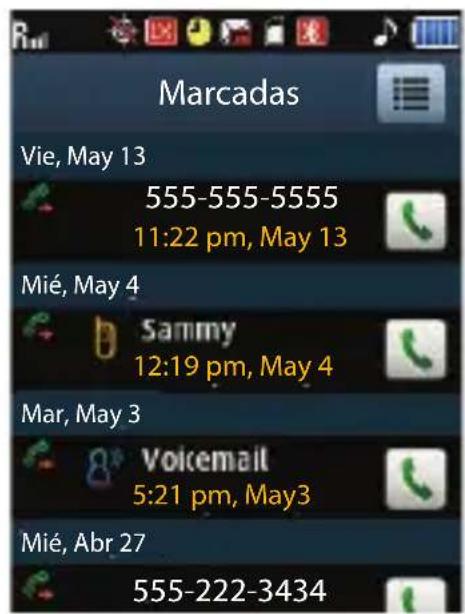
Las últimas 90 llamadas perdidas/recibidas/marcadas se almacenan en el registro de llamadas Marcadas. Revise el registro de llamadas Marcadas para ver la hora y fecha de una llamada, así como otra información.
- En el modo de espera, pulse en Menú → Llamadas → Marcadas. En la pantalla aparecerá una lista de las llamadas marcadas (salientes).
- Pulse en la lista y arrástrela para desplazarse hacia arriba o hacia abajo en busca de una llamada determinada, después pulse en la llamada para ver más información. Los siguientes botones están disponibles:
• L I a m:andra el número.
- Mensajeemite redactar un mensaje (de texto o de foto) y enviarlo al número.
- Guardar: le permite guardar el número en sus contactos.
- Para tener acceso a opciones adicionales, pulse en En la pantalla aparecerán las siguientes opciones:

- Borrar: le permite borrar la llamada seleccionada del registro de llamadas Marcadas.
- Asegurar/Abrir: bloquea/permite la eliminación de la llamada seleccionada en el registro de llamadas Marcadas.
Ver cronómetros
Mediante la característica Cronómetro de llamadas puede revisar la duración de la última llamada, todas las llamadas y las llamadas realizadas durante el ciclo de vida del teléfono.
Nota: El cronómetro de llamadas no se utiliza para fines de facturación.
1. En el modo de espera, pulse en Menú → Llamadas → Ver cronómetros.
Aparecerá la siguiente información:
- Última llamada: muestra la duración de la última llamada realizada o recibida en el teléfono desde la última vez que éste se restableció.
- Todas las llamadas : muestra el número total y la duración de todas las llamadas realizadas y recibidas en el teléfono desde la última vez que éste se restableció.
- Llamadas recibidas: muestra el número total y la duración de las llamadas recibidas en el teléfono desde la última vez que éste se restableció.
- Llamadas muestra del nánsero total y la duración de las llamadas marcadas en el teléfono desde la última vez que éste se restableció.
- Llamadas en roaming : muestra el número total y la duración de las llamadas en roaming realizadas o recibidas en el teléfono desde la última vez que éste se restableció.
- Datos transmitidos : muestra la cantidad de datos transmitidos desde la última vez que se restablecieron los contadores de datos.
- Datos recibidos : muestra la cantidad de datos recibidos desde la última vez que se restablecieron los contadores de datos.
- Datos la astralacantidad total de datos transmitidos o recibidos desde la última vez que se restablecieron los contadores de datos.
- Última reinicialización: muestra la fecha y hora en que los cronómetros de llamadas se restablecieron por última vez.
- Llamadas de tiempo de vida : muestra el número total y la duración de todas las llamadas realizadas y recibidas en el teléfono desde que éste se activó.
- Contador de datos de vida : muestra la cantidad de datos de tiempo de vida que se transmitieron o se recibieron.
-
Presione Reajustar y Marcar todo o marque para seleccionar uno o más de los cronómetros, excepto Llamadas de tiempo de vida y Contador de datos de vida.
-
Presione Hecho después de realizar sus selecciones.
Todas las llamadas
Las últimas 270 llamadas (perdidas, recibidas y marcadas) aparecen en el registro de llamadas Todas. Revise el registro de llamadas Todas para ver la hora y fecha de una llamada, así como otra información.
- Desde el menú Llamadas, pulse en Todas. En la pantalla aparecerá una lista de todas sus llamadas.
Consejo: También puede acceder al registro de llamadas Todas desde la pantalla de inicio presionando
Los siguientes iconos indican el tipo de llamada:

Llamada perdida

Llamada recibida
Llamada marcada
-
Para tener acceso a opciones adicionales, pulse en la pantalla aparecerán las siguientes opciones:
-
Borrar: le permite borrar una o más llamadas seleccionadas del registro de llamadas.
- Asegurar/Abrir: bloquea/permite la eliminación de una o más llamadas seleccionadas en el registro de llamadas Todas.
- Ver cronómetros : muestra el tiempo total para la última llamada; el número de llamadas y los tiempos totales para todas las llamadas, llamadas recibidas, llamadas marcadas, llamadas en roaming y llamadas de tiempo de vida, así como los totales de datos para datos transmitidos, datos recibidos, datos totales y contador de datos de tiempo de vida. Puede restablecer todos los contactos excepto los de tiempo de vida.
- Pulse en la lista y arrástrela para desplazarse hacia arriba o hacia abajo en busca de una llamada determinada, después pulse en la llamada para ver más información. Los siguientes botones están disponibles:
• L I a m:andra el número.
- Mens: a permite redactar un mensaje (de texto o de foto) y enviarlo al número.
- Detalle: muestra el nombre y el nombre del interlocutor de la llamada.

Nota: Está disponible un botón Guardar cuando el número no figura en los contactos. Puede elegir una opción: Añadir Contacto Nuevo0 Actualizar Existentes.
-
Para tener acceso a opciones adicionales, pulse en En la pantalla aparecerán las siguientes opciones:
-
Borrar: le permite borrar la llamada seleccionada del registro de llamadas.
- Asegurar/Abrir: bloquea/permite la eliminación de la llamada seleccionada en el registro de llamadas Marcadas.
Cómo borrar los registros
Puede borrar llamadas individuales de los registros de llamadas Perdidas, Recibidas, Marcadas o Todas de la siguiente manera:
- Desde el menú Llamadas, pulse en Perdidas / Recibidas / Marcadas / Todas. En la pantalla aparecerá la lista de llamadas seleccionada.
- Pulse en la lista y arrástrela para desplazarse hacia arriba o hacia abajo en busca de una llamada determinada, después pulse en la llamada que desea borrar. La información de la llamada aparecerá en la pantalla.
- Pulse en ≡ → Borrar.
- En la pantalla aparecerá el mensaje “Borrar entrada?”, junto con las opciones Sí y No.
- Para borrar todas las llamadas, pulse en Sí. Para mantenerlas, pulse en No.
Para borrar todas las llamadas
-
Desde el menú Llamadas, pulse en Perdidas / Recibidas / Marcadas / Todas. En la pantalla aparecerá la lista de llamadas seleccionada.
-
Pulse en ≡ → Borrar → Borrar todo. Aparecerán marcas de verificación en las casillas a la derecha de todas las llamadas.
-
Pulse en Hecho.
-
En la pantalla aparecerá el mensaje "¿Borrar todas las entradas?".
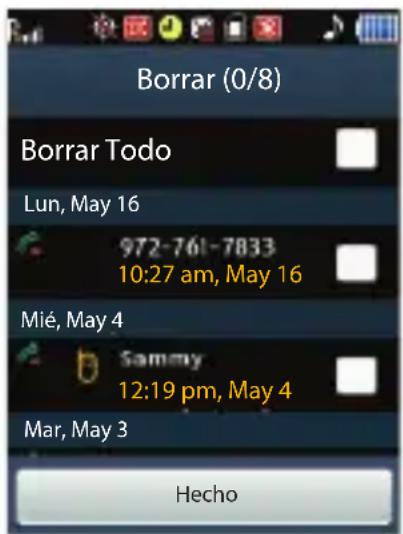
- Pulse en Sí para borrar todas las entradas o pulse en No para cancelar.
Visualización de los cronómetros
Mediante la característica Ver cronómetros puede revisar la duración de la última llamada, todas las llamadas y las llamadas realizadas durante el ciclo de vida del teléfono.
Nota: La característica Ver cronómetros no se utiliza para fines de facturación.
-
Desde el menú Llamadas, pulse en Ver cronómetros. En la pantalla aparecerán las siguientes opciones:
-
Última llamada: muestra la duración de su última llamada.
- Todas las llamadas muestra la cantidad y la duración total de todas las llamadas originadas por y realizadas a su teléfono desde la última vez que se borraron.
- Llamadas recibidas: muestra la cantidad y la duración total de todas las llamadas realizadas a su teléfono desde la última vez que se restableció.
- Llamadas marcadas: muestra la cantidad y la duración total de todas las llamadas originadas por su teléfono desde la última vez que se restableció.
- Llamadas en roaming: muestra la cantidad y la duración total de todas las llamadas originadas por y realizadas a su teléfono en roaming desde la última vez que se restableció.
- Datos transmitidos: muestra la cantidad de datos enviados por los servicios de datos en el teléfono.
- Datos recibidos : muestra la cantidad de datos recibidos por los servicios de datos en el teléfono.
-
Datos tomuastrelascantidad total de datos enviados y recibidos por los servicios de datos en el teléfono.
-
Última reinicialización : muestra la fecha y hora en que restablecieron todos los contadores (excepto Llamadas de tiempo de vida).
- Llamadas de tiempo de vida: muestra la duración de todas las llamadas en el teléfono desde su activación (los cronómetros del tiempo de vida no se pueden restablecer).
- Contador de datos de vida : muestra la cantidad total de datos enviados y recibidos por los servicios de datos en el teléfono desde su activación (los contadores de datos de tiempo de vida no se pueden restablecer).
Para restablecer los cronómetros/contadores
- Desde la pantalla Ver cronómetros, presione Reajustar. Aparecerá la pantalla Reajustar.
-
Para restablecer un cronómetro o contador en particular, pulse en la lista y arrástrela para desplazarse hacia arriba o hacia abajo en busca de un cronómetro o contador determinado, después pulse en el cronómetro o contador que desea restablecer. Una marca de verificación aparecerá en la casilla a la derecha del cronómetro o contador.
-
Pulse en Marcar todo para restablecer todos los cronómetros y contadores. Aparecerán marcas de verificación en las casillas a la derecha de los cronómetros y contadores.
- o bien -
Pulse en cada cronómetro o contador individual para restablecerlo. Aparecerán marcas de verificación en las casillas a la derecha de los cronómetros y contadores.

- Pulse en Hecho. Se le solicitará que confirme que desea restablecer los cronómetros y/o contadores.
- Pulse en Sí para restablecer los cronómetros y/o contadores.
Nota: Aunque se pueden restablecer los cronómetros de todas las llamadas y los contadores de datos, los cronómetros de llamadas y contadores de datos de tiempo de vida no se pueden restablecer nunca.
Almacenamiento de números de los registros de llamadas
Almacene números de sus registros de llamadas Marcadas, Recibidas, Perdidas y Todas en los contactos.
Consejo: En el modo de espera, presione brevemente para que aparezca la lista Llamadas recientes. Entonces puede seleccionar cualquier llamada en la lista para guardarla en Contactos.
- Desde el menú Llamadas, pulse en Perdidas / Recibidas / Marcadas / Todas. En la pantalla aparecerá la lista de llamadas seleccionada.
- Pulse en la lista y arrástrela para desplazarse hacia arriba o hacia abajo en busca de una llamada determinada, después pulse en el número que desea almacenar en los contactos. La información de la llamada aparecerá en la pantalla.
- Presione Guardar.
- Pulse en Añadir contacto nuevo para añadir el número como una nueva entrada en los contactos.
- Pulse en Actualizar Existentes para buscar un contacto y asociar el número al mismo.
- Siga las indicaciones para almacenar el número en los contactos.
Sección 4: Explicación de los contactos
En esta sección se explica con detalle cómo administrar los contactos diarios almacenando sus nombres y números en la lista de contactos. Puede ordenar las entradas en sus contactos por nombre.
Contactos
Se pueden almacenar hasta 1000 entradas en los contactos. Cada entrada puede tener asociados hasta cuatro números telefónicos y una dirección de correo electrónico. Cada número de teléfono puede tener hasta 32 dígitos, incluyendo pausas de 2 segundos o de tipo espera (para obtener más información, consulte “Llamada con pausa manual” en la página 42), mientras que los nombres asociados pueden tener hasta 32 caracteres. Puede asignar los números de marcación rápida deseados para cada entrada. También puede marcar la lista de contactos como restringida para impedir el acceso no autorizado. (Para obtener más información, consulte “Restricciones” en la página 162.)
Consejo: Los tipos de marcación rápida Marcación mediante una tecla, Marcación mediante dos teclas y Marcación mediante tres teclas le permiten llamar más rápidamente a números almacenados en los contactos.
Inicio del menú Contactos
En el modo de espera, pulse en Contactos. Aparecerá una lista de contactos.
- o bien -
En el modo de espera, presione Menú → Contactos.
- o bien -
Para iniciar el menú Contactos utilizando un comando de voz:
en el modo de espera, pulse en Menú → Comandos de voz. El
Servicio de voz le indicará que “Diga un comando”. Diga “Iniciar
contactos" y el nombre del contacto en el micrófono.
Adición de una entrada nueva a los contactos
Se dispone de dos métodos para añadir una entrada completamente nueva a los contactos.
Método de marcación
- Desde la pantalla de inicio, pulse en Marcador.
- Introduzca el número que desea añadir a su lista de contactos.
- Pulse en Guardar. En la pantalla aparecerán las siguientes opciones:
- Añadir contacto nuevo: le permite crear una nueva entrada en los contactos.
- Actualizar existentes: le permite añadir el número introducido a una entrada ya existente en los contactos.
- Bloc de: le permite introducir el número en una nota de texto.
-
Pulse en Añadir contacto nuevo.
-
Pulse en el tipo de número que coincida con su nueva entrada.
-
Abra el teclado QWERTY.
-
Pulse en el campo Nombre e introduzca un nombre para el contacto.
- Pulse en Guardar para guardar la entrada.
Método de menús
- En el modo de espera, pulse en Contactos y después en
- Abra el teclado QWERTY.
- Pulse en el campo Nombre e introduzca el nombre del nuevo contacto. (Para obtener más información, consulte "Introducción de texto" en la página 33.)
- Pulse en un tipo de número para asociarlo con el contacto e introduzca un número telefónico.
- Pulse en Guardar para guardar la entrada.

Búsqueda de una entrada en los contactos
Método de menús
Si ha almacenado una entrada con nombre en los contactos, la lista de contactos le permite encontrarla rápidamente.
-
En el modo de espera, pulse en Contactos.
Aparecerá la pantalla Lista de contactos, mostrando los primeros nombres en su lista de contactos. -
Abra el teclado QWERTY e introduzca un nombre tal y como está introducido en los contactos.
Ejemplo: Por ejemplo, si guardó el nombre como “Ana Soria”, empiece la búsqueda presionando (para la letra “A”).
A medida que introduce letras, en la pantalla aparecerán los nombres que más coincidan.
Consejo: También puede tocar la letra A en el deslizador de la lista de contactos (lado izquierdo de la pantalla), o tocarlo y arrastrarlo para tener acceso a todas las letras del alfabeto.
- Cuando aparezca la entrada que desea en la pantalla, pulse en el contacto para ver la información.
- o bien -
-
Pulse en una de las siguientes opciones:
-
Pulse en para marcar el número asociado con el nombre.
-
Pulse en para tener acceso a las siguientes opciones:
-
Llamada marca el número asociado con el nombre.
- Nuevo mensaje de texto: le permite enviar un nuevo mensaje de texto al contacto.
- Nuevo mensaje con foto: le permite enviar un nuevo mensaje con foto al contacto.
- Pulse en para tener acceso a las siguientes opciones:
- Fijar marcación rápida le permite asignar un número de marcación rápida al contacto.
- Enviar tarjeta de identificación mediante Bluetooth le permite enviar una copia de la entrada en los contactos a otro dispositivo Bluetooth.
- o bien -
Pulse en Corregir para añadir o cambiar información para la entrada.
Método por voz
Utilice el comando Contactos del Servicio de voz para ver la información de cualquier contacto con nombre almacenado en la lista de contactos, pronunciando el nombre.
Nota: El comando Contactos no marca números telefónicos para un contacto.
Para buscar información de un contacto específico:
- En el modo de espera, pulse en Menú → Comandos de voz. La frase “Diga un comando” aparecerá en la pantalla y también se escuchará por el altavoz.
- Diga "Contactos".
El Servicio de voz le indicará que “Diga el nombre”.
-
Hable claramente y diga el nombre completo de la persona a quien desea llamar, exactamente como está introducido en su lista de contactos.
-
Si el Servicio de voz reconoce el nombre que dijo, la información del contacto aparecerá en la pantalla.
-
Si el Servicio de voz no reconoce el nombre que dijo, aparecerá una lista de opciones con hasta tres nombres en la pantalla y el Servicio de voz le preguntará “¿Dijo contacto?”, seguido del primer nombre en la lista.
-
Diga “Sí” para confirmar el nombre o “No” para escuchar el siguiente nombre, o utilice el teclado para seleccionar el nombre correcto en la lista. (Para obtener más información, consulte “Confirmar elecciones” en la página 130.)
- Para volver a decir el nombre, pulse en Repeat (Repetir).
- La información de contacto para el nombre que seleccionó aparecerá en la pantalla.
- Pulse en para tener acceso a las siguientes opciones:
- Fijar marcación rápida: le permite asignar un número de marcación rápida al contacto.
- Fijar número predeterminado seleccione un número para mostrarlo como el predeterminado. Esta opción sólo aparece cuando hay múltiples entradas de número para un contacto.
- Enviar tarjeta de identificación mediante Bluetooth le permite enviar una copia de la entrada en los contactos a otro dispositivo Bluetooth.
- o bien -
Pulse en Corregir para añadir o cambiar información para la entrada.
Edición de una entrada en los contactos
Edición del nombre y los números de un contacto
- Localice la entrada en los contactos que desea cambiar. Para obtener más información, consulte “Búsqueda de una entrada en los contactos” en la página 64.
- Pulse en el contacto que desea. La información del contacto seleccionado aparecerá en la pantalla.
-
Desplácese hacia arriba o hacia abajo para revisar la información del contacto que desea cambiar, luego pulse en Corregir. Aparecerá la pantalla Editar contacto.
-
Abra el teclado QWERTY y pulse en la información en particular que desea añadir o cambiar.
-
Presione a retroceder y eliminar números o letras.
- Mantenga presionada la tecla 📋 borrar todos los números o letras en el campo resaltado.
-
Pulse en Opciones. Aparecerán las siguientes opciones:
-
Fijar marcación rápida/Eliminar marcación rápida: le permite asignar o eliminar un número de marcación rápida (consulte “Marcación rápida” en la página 74 para obtener más información).
- Pausa de 2 segundos detiene la secuencia de llamada durante dos segundos y después envía los dígitos restantes.
-
Espera detiene la secuencia de llamada hasta que el teléfono reciba más datos.
-
Presione Guardar para guardar los cambios.
Adición de pausas a los números de contactos
Para hacer llamadas a los sistemas automatizados, como servicios bancarios, a menudo es necesario introducir una contraseña o un número de cuenta. En vez de introducir manualmente los números, puede almacenarlos en una entrada en los contactos, con el número telefónico y caracteres especiales llamados pausas, hasta un máximo de 32 dígitos.
- Pausa de 2 segundos detiene la secuencia de llamada durante dos segundos y después envía los dígitos restantes.
- Espera detiene la secuencia de llamada hasta que el teléfono reciba más datos.
Nota: Puede introducir múltiples pausas de espera para incrementar la duración de una pausa. Por ejemplo, dos pausas de espera consecutivas equivalen a una pausa total de cuatro segundos. Tenga en cuenta que las pausas cuentan como dígitos para el máximo de 32 dígitos.
Para añadir pausas:
- Localice la entrada en los contactos asociada con el número en el que desea incluir una o más pausas. Consulte “Búsqueda de una entrada en los contactos” en la página 64 para obtener más información.
- Seleccione el número deseado y edítelo. Consulte “Edición de una entrada en los contactos” en la página 67 para obtener más información.
-
Pulse en Opciones. En la pantalla aparecerán las siguientes opciones de pausa:
-
Fijar marcación rápida/Eliminar marcación rápida: le permite asignar o eliminar un número de marcación rápida (consulte "Marcación rápida" en la página 74 para obtener más información).
- Pausa de 2 segundos: una pausa de 2 segundos, después de la cual se reanuda la marcación.
-
Espera: una pausa fija (espera una acción del usuario).
-
Seleccione la opción de pausa que prefiera para introducirla en la secuencia de números.
-
Pulse en Guardar para almacenar el número en los contactos.
Marcación con pausas desde los contactos
-
Si almacenó el número utilizando pausas de dos segundos, tan sólo recupere el número de los contactos y presione marcar el número.
-
Si almacenó el número utilizando pausas fijas de espera, recupere el número desde los contactos, presione ¿¿¿¿¿¿¿¿¿¿¿¿¿¿¿¿¿¿¿¿¿¿¿¿¿¿¿¿¿¿¿¿¿¿¿¿¿¿¿¿¿¿¿¿¿¿¿¿¿¿¿¿¿¿¿¿¿¿¿¿¿¿¿¿¿¿¿¿¿¿¿¿¿¿¿¿¿¿¿¿¿¿¿¿¿¿¿¿¿¿¿¿¿¿¿¿¿¿¿¿¿?
-
Introduzca una respuesta a la indicación y presione enviar los dígitos que introdujo.
Edición de una dirección de correo electrónico existente
-
Localice la entrada en los contactos que desea editar. Para obtener más información, consulte “Búsqueda de una entrada en los contactos” en la página 64.
-
Pulse en la entrada que desea en los contactos y después pulse en Corregir. Aparecerá la pantalla Editar contacto.
-
Abra el teclado QWERTY y pulse en el campo Correo electrónico personal.
-
Utilice el teclado para editar la dirección de correo electrónico. (Para obtener más información, consulte “Introducción de texto” en la página 33.)
-
Pulse en Guardar para guardar los cambios.
Asignación de una foto a una entrada en los contactos
Cuando asigna una foto a una entrada en los contactos, dicha foto aparecerá en la pantalla cuando reciba una llamada de ese contacto.
- Localice la entrada en los contactos que desea editar. Consulte "Búsqueda de una entrada en los contactos" en la página 64 para obtener más información.
- Pulse en el contacto que desea y después pulse en Corregir. Aparecerá la pantalla Editar contacto.
- Pulse en el campo de foto y seleccione una de las siguientes opciones en el menú emergente:
- Fotos: para seleccionar una foto existente.
- Cámara : para tomar una nueva foto.
Si pulsa en Fotos, aparecerá la pantalla Fotos, mostrando una serie de fotos en miniatura. (Para obtener más información, consulte “La galería de fotos” en la página 109.)
- Pulse en la foto que desea asignar a la entrada en los contactos y después pulse en Fijar. Aparecerá la pantalla Editar contacto con una vista en miniatura de la imagen seleccionada en el campo de identificación con foto.
- o bien -
Si no hay fotos o si no puede encontrar una foto apropiada, pulse en Cámara. Aparecerá la pantalla del visor de la cámara con la Resolución fijada en 1024x768.
- Presione la tecla de cámara. La nueva foto aparecerá en la pantalla.
-
Pulse en Fijar. Aparecerá la pantalla Editar contacto con una vista en miniatura de la imagen seleccionada en el campo de identificación con foto.
-
Pulse en Guardar para guardar la asignación de foto a la entrada seleccionada en los contactos.
Asignación de un tono de timbre a una entrada en los contactos
Cuando asigna un tono de timbre a una entrada en los contactos, el teléfono lo reproduce cuando recibe una llamada de ese contacto, en vez del tono de timbre asignado a las llamadas de voz.
- Localice la entrada en los contactos que desea editar. Para obtener más información, consulte “Búsqueda de una entrada en los contactos” en la página 64.
- Pulse en el contacto que desea y después pulse en Corregir. Aparecerá la pantalla Editar contacto.
- Pulse en el campo de timbre. Aparecerá la pantalla Timbres.
- Pulse en el timbre, archivo de sonido o archivo de música que desea asignar a la entrada en los contactos. Aparecerá la pantalla Editar contacto, con el nombre del archivo seleccionado en el campo de timbre.
- Pulse en Guardar para guardar la asignación de timbre a la entrada seleccionada en los contactos.
Eliminación de una entrada de los contactos
- En el modo de espera, pulse en Contactos → 📄. Aparecerá la pantalla Borrar.
- Desplácese hasta el contacto que desea borrar y pulse en él. Una marca de verificación aparecerá en la casilla a la derecha del contacto.
- o bien -
Pulse en Marcar todo para marcar todos los contactos con el objeto de borrarlos.
- Pulse en Hecho. El teléfono le solicitará que confirme que desea borrar.
- Pulse en Sí para confirmar que desea borrar el contacto seleccionado o pulse en No para retener el contacto.
Almacenamiento de un número después de una llamada
Una vez finalizada una llamada, puede almacenar el número de la persona que llamó en su lista de contactos.
Nota: Si recibe una llamada y la información de identificación de quien le llamó no está disponible, la opción Guardar tampoco estará disponible.
- Presione para finalizar su llamada. En la pantalla aparecerán la hora de la llamada, la duración, el número telefónico y el nombre de la persona (si está disponible).
-
Pulse en Guardar. En la pantalla aparecerán las siguientes opciones:
-
Añadir contacto nuevo: le permite crear una nueva entrada en los contactos.
-
Actualizar existentes: le permite añadir el número introducido a una entrada ya existente en los contactos.
-
Siga las instrucciones en las próximas secciones, dependiendo de si el número es una entrada nueva o desea añadirla a una entrada existente.
Marcación rápida
El número de marcación rápida de una entrada en los contactos corresponde a las teclas numéricas que se mantienen presionadas para marcar rápidamente uno de los números de esa entrada. Por ejemplo:
- Para marcar rápidamente la entrada en los contactos asignada a la ubicación 5, pulse en Marcador y después mantenga presionada la tecla (incricación mediante una tecla).
- Para marcar rápidamente la entrada en los contactos asignada a la ubicación 35, pulse en después mantenga presionada la tecla (marcación mediante dos teclas).
- Para marcar rápidamente la entrada en los contactos asignada a la ubicación 235, pulse en close en y desde los mantenga presionada la tecla (incución mediante tres teclas).
Puede asignar uno o más números de marcación rápida a una entrada en los contactos durante la creación de una entrada nueva o editando una entrada existente.
Asignación durante la creación de una entrada
Para asignar un número de marcación rápida al número de una entrada nueva en los contactos, haga lo siguiente:
- Siga cualquiera de los procedimientos de entrada de nuevos contactos (consulte “Adición de una entrada nueva a los contactos” en la página 63) hasta que introduzca un nombre para la entrada.
-
Después de introducir el nombre de la entrada en los contactos, no presione Guardar. Abra el teclado QWERTY y pulse en el campo de número.
-
Pulse en Opciones → Fijar marcación rápida. Aparecerá la pantalla Fijar marcación rápida.
- Pulse en un número de marcación rápida Sin asignar.
- o bien - Pulse en el campo de búsqueda, introduzca un número de marcación rápida y después pulse en el número de marcación rápida Sin asignar que desea.
¡Importante!: No introduzca los números de marcación rápida 1, 311, 411, 611, 711 ó 911; éstos ya están asignados a funciones específicas de la red, como el servicio de mensajes de voz (001) y el uso en caso de emergencia (911).
Se le solicitará que confirme la asignación del número de marcación rápida.
- Pulse en Sí para guardar la asignación de marcación rápida y regresar a la pantalla Nuevo contacto.
Nota: Pulse en No para descartar la asignación y regresar a la pantalla Fijar marcación rápida.
- Pulse en Guardar para guardar los cambios.
Cambio de una ubicación de marcación rápida
- Localice la entrada en los contactos que desea editar. Para obtener más información, consulte “Búsqueda de una entrada en los contactos” en la página 64.
- Pulse en el contacto que desea.
-
Abra el teclado QWERTY.
-
Pulse en ≡ → Eliminar marcación rápida. Aparecerá la pantalla “¿Suprimir marcación rápida?”. Pulse en Sí para confirmar o en No.
-
Pulse en Sí para quitar su ajuste de marcación rápida. En la pantalla aparecerá el mensaje “Se retiró la marcación rápida” y usted regresará a la pantalla Editar contacto.
-
Realice los pasos del 2 al 4 de “Asignación durante la creación de una entrada” en la página 74.
Grupos de contactos
Mediante los grupos de contactos puede enviar fácilmente mensajes a múltiples contactos seleccionados. También puede usar los grupos para buscar entradas en los contactos y para añadir o eliminar nombres de contactos en un grupo, o para crear un grupo o cambiar su nombre.
Adición de una entrada en los contactos a un grupo
Mediante la opción Añadir contacto nuevo/Editar contacto
Para añadir un contacto a un grupo mediante la opción Añadir contacto nuevo o Editar contacto, haga lo siguiente:
-
Cree una entrada en los contactos (consulte “Adición de una entrada nueva a los contactos” en la página 63 para obtener más información) o localice y edite una entrada (consulte “Edición de una entrada en los contactos” en la página 67 para obtener más información) que desee añadir a un grupo.
-
Pulse en el campo Grupo . Aparecerá la pantalla Seleccionar grupo .
-
Pulse en el grupo al que desea asignar el contacto seleccionado y después pulse en Hecho.
• Mark All (Marcar todo)
- Negocio
- Colega
- Familia
- Amigos
Regresará a la pantalla Añadir contacto nuevo/Editar contacto y el nombre del grupo seleccionado aparecerá en el campo Grupo.
- Pulse en Guardar para guardar los cambios.
Creación de un nuevo grupo
La opción Grupo nuevo le permite añadir el nombre de un nuevo grupo a la lista de grupos.
- En el modo de espera, pulse en Contactos.
-
Pulse en , después desplácese hasta el campo Grupo y pulse en Grupo.
Aparecerá la pantalla Seleccionar grupo. -
Pulse en Grupo nuevo, abra el teclado QWERTY e introduzca un nuevo nombre de grupo. (Para obtener más información, consulte "Introducción de texto" en la página 33.)
-
Pulse en Hecho.
Cambio del nombre de un grupo
- En el modo de espera, pulse en Menú → Contactos.
- Pulse en Grupos y después en ≡ → Asignar otro nombre al grupo.
- Pulse en el nombre de grupo que desea cambiar.
Nota: Sólo puede cambiar el nombre de un grupo que haya creado.
- Abra el teclado, presione a borrar el actual nombre del grupo, después introduzca un nuevo nombre de grupo y pulse en Hecho.
Borrado de un grupo
La opción Borrar grupo le permite eliminar un grupo, liberando los contactos que estaban en el grupo para que se puedan reasignar.
- En el modo de espera, pulse en Menú → Contactos.
- Pulse en Grupos y después en ≡ → Borrar grupo. Aparecerá la pantalla Borrar grupo.
- Pulse en el grupo que desea eliminar. Una marca de verificación aparecerá en la casilla a la derecha del grupo seleccionado.
- Pulse en Hecho. Se le solicitará que confirme la eliminación.
- Para confirmar que desea borrar el grupo resaltado, pulse en Sí. Para retener el grupo, pulse en No.
Estado de la memoria
La opción de menú Estado de la memoria le permite ver la cantidad de memoria que ha utilizado en el almacenamiento de entradas de contactos, así como la memoria que queda disponible para almacenar más entradas en los contactos.
En el modo de espera, pulse en Menú → Contactos → Estado de la memoria.
La pantalla Estado de la memoria mostrará la cantidad total de memoria para almacenar contactos, el número de contactos guardados y el espacio de almacenamiento disponible para contactos.
Sección 5: Mensajería
En esta sección se explica cómo enviar o recibir diferentes tipos de mensajes. También se describen las características y funciones asociadas con la mensajería.
Nota: Sólo puede introducir texto para mensajes utilizando el teclado QWERTY.
Tipos de mensajes
Con este teléfono puede enviar y recibir mensajes de texto y de foto a otros teléfonos y dispositivos compatibles. Los mensajes de texto pueden tener hasta 160 caracteres.
Nota: La memoria disponible se comparte entre todos los mensajes. Puede almacenar hasta 300 mensajes. Sin embargo, el número exacto depende del tamaño de cada mensaje.
Creación y envío de mensajes de texto
- En el modo de espera, pulse en Mensaje → Nuevo mensaje → Mensaje de texto. Aparecerá la pantalla Nuevo mensaje de texto.
Consejo: Para abrir la pantalla Nuevo mensaje de texto utilizando un comando de voz: en el modo de espera, pulse en Menú → Herramientas → Servicio de voz → Comandos de voz El teléfono le indicará que “Diga un comando”. Diga “Enviar texto” en el micrófono. Se le indicará que seleccione un tipo de mensaje, “Texto o Foto”. En la indicación, diga el nombre o el número de un contacto para el primer destinatario del mensaje.
-
Abra el teclado QWERTY.
-
Pulse en Añadir → De contactos / Llamadas recientes / Grupos, después localice y seleccione un destinatario para el mensaje.
- o bien - Pulse en Nuevo e introduzca el número o dirección de correo electrónico de un destinatario.
- Pulse en el campo Texto.
- Introduzca el contenido de texto del mensaje mediante el teclado. (Para obtener más información, consulte “Introducción de texto” en la página 33.)
En cualquier momento mientras esté componiendo un mensaje:
- Presione para completar el texto del mensaje y establecer opciones de envío del mensaje. En la pantalla aparecerán las siguientes opciones:
- Guardar como borrador: guarda el mensaje en la carpeta Borradores.
- Introducir texto rápido: le permite insertar texto ya compuesto en su mensaje.
- Nivelde prioridad : elija Urgente o Normal.
- Período de validez le permite determinar la cantidad de tiempo que se almacenarán los mensajes de texto en el centro de mensajes mientras se hacen intentos para enviarlos.
- Entrega postergada le permite establecer un tiempo de retraso antes de que el teléfono envíe un mensaje.
- Acuse de recibo mejorado: elija Encendido o Apagado. Solicita confirmación cuando se recibe el mensaje.
Para introducir símbolos que no aparecen en el teclado QWERTY:
- Pulse en Símbolos. Aparecerá el menú Símbolos en la pantalla.
-
Pulse en el símbolo que desea. El símbolo seleccionado aparecerá en el campo Texto.
-
Presione Enviar una vez que haya terminado de introducir su mensaje.
Recepción de mensajes de texto
Cuando se recibe un mensaje en el modo de espera, el icono de nuevo mensaje aparece en el área de la barra de estado, en la parte superior de la pantalla.
- En el modo de espera, pulse en Mensaje → Mensajes.
- Pulse en el mensaje de texto para verlo.
Recepción de mensajes durante una llamada
Cuando se recibe un mensaje durante una llamada, aparece Recibidos en la pantalla, junto con el icono de sobre cerrado (). La fecha y hora del mensaje también aparecen en la pantalla, junto con las siguientes opciones:
▶ Seleccione una de las siguientes opciones:
- View Now (Ver ahora): abre el mensaje, desde donde dispone de las opciones de contestar, redirigir el mensaje, contestar con copia, borrar el mensaje, guardar texto rápido, asegurar/abrir el mensaje, añadir a contactos, extraer direcciones o ver información del mensaje.
- View Later (Ver más tarde): guarda el mensaje en la carpeta Mensajes, donde puede verlo en otro momento, y después el teléfono regresa al modo de espera.
Envío de mensajes con foto en el modo de cámara
Los mensajes con foto se pueden enviar a destinatarios que tengan teléfonos o dispositivos compatibles. Puede incluso incluir una nota de voz o sonido precargado con un mensaje con foto.
Consejo: Puede enviar un mensaje con foto a hasta 10 destinatarios. Introduzca la dirección o el número telefónico de cada destinatario en un campo To (Para) separado del compositor de mensajes con foto.
- En el modo de espera, presione la tecla de cámara (). Aparecerá el visor de la cámara en la pantalla.
- Presione la tecla de cámara () para tomar una foto. La nueva foto aparecerá en la pantalla de revisión de fotos.
Nota: Para obtener más información sobre cómo usar la característica de cámara del teléfono, consulte “Cámara” en la página 95.
- Pulse en Enviar mediante. Aparecerá el menú Enviar en la pantalla.
- Pulse en Mensaje de foto. Aparecerá la pantalla Mensaje con foto nuevo, con la nueva foto en el campo Diapositiva.
- Abra el teclado QWERTY.
- Pulse en Añadir → De contactos / Llamadas recientes / Grupos, después localice y seleccione un destinatario para el mensaje.
- o bien - Pulse en Nuevo e introduzca el número o dirección de correo electrónico de un destinatario.
- Desplácese hacia abajo y pulse en el campo Texto, después introduzca el texto del mensaje utilizando el teclado. (Para obtener más información, consulte “Introducción de texto” en la página 33.)
Para insertar un sonido en su mensaje con foto:
- Pulse en el campo Sonido y después pulse en una de las siguientes opciones:
- Grabar nuevo: le permite grabar una nota de voz nueva para insertarla en el mensaje.
Nota: Puede grabar e insertar una nota de voz de hasta 60 segundos, si graba antes de adjuntar una foto. Si adjunta la foto antes de grabar, el tamaño de la nota de voz estará limitado a la cantidad de memoria que queda.
- Lista de archivos de audio : seleccione de la lista de notas de voz anteriormente grabadas y archivos de sonido que vinieron precargados en su teléfono.
- o bien - Continúa en el paso 9.
-
Desplácese hacia abajo hasta el campo Asunto e introduzca un asunto para el mensaje con foto utilizando el teclado. (Para obtener más información, consulte “Introducción de texto” en la página 33.)
-
Pulse en para completar el texto del mensaje y establecer opciones de envío del mensaje:
- Vista previa : le permite ver la foto tal y como la verá el destinatario.
- Guardar como borrador: guarda el mensaje en la carpeta Borradores.
- Añadir diapositiva : le permite añadir una diapositiva y otra foto a su mensaje.
- N i vde prioridad: elija Urgente, Normal o Bajo.
- Período de validez: le permite determinar la cantidad de tiempo que se almacenarán los mensajes de texto en el centro de mensajes mientras se hacen intentos para enviarlos.
- Confirmación de entrega : elija Encendido o Apagado. Solicita confirmación cuando se recibe el mensaje.
- Pulse en Enviar para enviar el mensaje. En la pantalla aparecerá el mensaje “Enviando mensaje” y una barra de progreso indicará el estado de envío.
Envío de mensajes con foto en el modo de espera
Puede enviar mensajes con foto a destinatarios que tengan un teléfono u otro dispositivo compatible e incluir con los mensajes una nota de voz, tono de timbre o melodía descargada.
Consejo: Puede enviar un mensaje con foto a hasta 10 destinatarios. Introduzca la dirección o el número telefónico de cada destinatario en un campo To (Para) separado del compositor de mensajes con foto.
- En el modo de espera, pulse en Mensaje → Nuevo mensaje → Mensaje de foto. Aparecerá la pantalla Mensaje con foto nuevo.
Consejo: Para abrir la pantalla Mensaje con foto nuevo utilizando un comando de voz: en el modo de espera, pulse en Menú → Herramientas → Servicio de voz → Comandos de voz el teléfono le indicará que “Diga un comando”. Diga “Enviar foto” en el micrófono. Se le indicará que seleccione un tipo de mensaje. Diga “Foto”. En la indicación, diga el nombre o el número de un contacto para el primer destinatario del mensaje.
- Abra el teclado QWERTY.
- Pulse en Añadir → De contactos / Llamadas recientes / Grupos, después localice y seleccione un destinatario para el mensaje.
- o bien - Pulse en Nuevo e introduzca el número o dirección de correo electrónico de un destinatario.
-
Pulse en el campo Diapositiva. Una galería de fotos en miniatura aparecerá en la pantalla.
-
Pulse en una foto para añadir al mensaje. La foto seleccionada se ampliará para ocupar la pantalla.
- Presione Adjuntar para añadir la foto resaltada al mensaje.
Regresará a la pantalla Mensaje con foto nuevo, con la foto seleccionada en el campo Diapositiva. - o bien -
Pulse en ≡ → Tomar foto para iniciar la cámara. Tome la foto y presione Añadir para añadir la foto a su mensaje.
Nota: Para obtener más información sobre cómo usar la característica de cámara del teléfono, consulte “Cámara” en la página 95.
- Desplácese hacia abajo y pulse en el campo Texto, después introduzca el texto del mensaje utilizando el teclado. (Para obtener más información, consulte “Introducción de texto” en la página 33.)
Para insertar un sonido:
- Pulse en el campo Sonido. Aparecerá la pantalla Timbres.
- Pulse en una de las siguientes opciones:
- Grabar nuevo: le permite grabar una nota de voz nueva para insertarla en el mensaje.
Nota: Puede grabar e insertar una nota de voz de hasta 60 segundos, si graba antes de adjuntar una foto. Si adjunta la foto antes de grabar, el tamaño de la nota de voz estará limitado a la cantidad de memoria que queda.
- Lista de archivos de audio: seleccione de la lista de notas de voz anteriormente grabadas y archivos de sonido que vinieron precargados en su teléfono.
- Desplácese hacia abajo y pulse en el campo Asunto, después introduzca un asunto para el mensaje con foto utilizando el teclado. (Para obtener más información, consulte “Introducción de texto” en la página 33.)
-
Pulse en para completar el texto del mensaje y establecer opciones de envío del mensaje:
-
Vista previa : le permite ver la foto tal y como la verá el destinatario.
- Guardar como borrador : guarda el mensaje en la carpeta Borradores.
- Añadir/Retirar diapositiva : le permite añadir una diapositiva y otra foto a su mensaje. O bien puede quitar una diapositiva del mensaje.
- Nivel de prioridad : Elija Urgente, Normal o Bajo.
- Período de validez: le permite determinar la cantidad de tiempo que se almacenarán los mensajes de texto en el centro de mensajes mientras se hacen intentos para enviarlos.
-
Confirmación de entrega : elija Encendido o Apagado. Solicita confirmación cuando se recibe el mensaje.
-
Pulse en Enviar para enviar el mensaje. En la pantalla aparecerá el mensaje “Enviando mensaje” y una barra de progreso indicará el estado de envío.
Recepción de mensajes con foto
Cuando se recibe un mensaje con foto en el modo de espera, el icono de mensaje con foto aparece en la barra de estado.
- En el modo de espera, pulse en Mensaje → Mensajes.
- Pulse en el mensaje con foto para verlo.
- Vuelva a pulsar en el mensaje con foto, después pulse en Descargar para descargar y ver el contenido.
Carpetas de mensajes
El teléfono almacena mensajes en uno de tres buzones de mensajes. En las subsecciones que siguen se describe cada buzón de mensajes con detalle.
Mensajes
Los mensajes de todo tipo (excepto los borradores y de voz) se almacenan en la carpeta Mensajes.
- En el modo de espera, pulse en Mensaje → Mensajes. Aparecerá la pantalla Mensajes, con una lista de los destinatarios y remitentes de los mensajes.
Consejo: Durante una llamada, pulse en Opciones y seleccione Mensaje → Mensajes.
- Para administrar los mensajes sin revisarlos, pulse en En la pantalla aparecerán las siguientes opciones:

- Ordenar alfabéticamente : ordena la lista Mensajes con los contactos en orden alfabético, seguido de números no correspondientes a contactos en orden numérico.
- Borrar: le permite quitar mensajes no bloqueados, ya sea algunos seleccionados o todos, de la carpeta Mensajes.
- Borrar todos los mensajes: le permite quitar mensajes no bloqueados de la carpeta Mensajes.
-
Nuevo mensaje : le permite redactar y enviar un nuevo mensaje de texto o con foto.
-
Para ver un mensaje, seleccione el contacto o número cuyo mensaje desea ver. La lista de mensajes intercambiados con ese contacto o número aparecerá en la pantalla.
-
Pulse en el mensaje que desea ver. El contenido del mensaje seleccionado aparecerá en la pantalla.
-
Pulse en y seleccione una opción:
-
Redirigir: le permite enviar una copia del mensaje a otro destinatario.
- Contestar con copia : le permite responder al mensaje adjuntando una copia del mismo.
- B o r :leapermite eliminar el mensaje del buzón de entrada.
- Guardar foto: (sólo para mensajes con foto) guarda la foto incluida en el mensaje, en la carpeta Fotos.
- Guardar texto rápido: guarda el archivo de texto rápido.
- Asegurar/Abrir: impide o permite que se borre el mensaje resaltado.
- Añadir a contactos: le permite guardar el número del remitente en sus contactos.
- Extraer direcciones : le permite extraer direcciones del texto del mensaje y añadirlas a los contactos.
- Información del mensaje muestra el estado de entrega, remitente, tamaño, etc. del mensaje.
- Guardar sonido: (sólo para mensajes de multimedios) guarda el archivo de sonido incluido en el mensaje, en la carpeta Timbres.
Borradores
Los mensajes en la carpeta Borradores son aquellos que se elaboraron pero nunca se enviaron. Puede regresar a la carpeta Borradores en cualquier momento para ver, editar o enviar un mensaje borrador.
Creación de un mensaje borrador
- En el modo de espera, pulse en Mensaje → Nuevo mensaje → Mensaje de texto / Mensaje de foto.
Aparecerá la pantalla Nuevo mensaje de texto / Mensaje con foto nuevo.
-
Redacte su mensaje utilizando la pantalla táctil y el teclado QWERTY. (Para obtener más información, consulte “Creación y envío de mensajes de texto” en la página 79, “Envío de mensajes con foto en el modo de espera” en la página 84.)
-
Pulse en 📄 → Guardar como borrador Aparecerá un mensaje de confirmación en la pantalla y el mensaje se guardará en la carpeta Borradores.
Visualización y edición de mensajes de texto borradores
- En el modo de espera, pulse en Mensaje → Borradores. En la pantalla aparecerá una lista de los mensajes borradores que haya guardado.
- Resalte un mensaje de texto que desea ver o editar, después pulse en Corregir. Aparecerá la pantalla Nuevo mensaje de texto.
-
Introduzca o cambie el número y/o dirección de correo electrónico del destinatario y edite el texto del mensaje. (Para obtener más información, consulte “Introducción de texto” en la página 33.)
-
Pulse en para completar el texto del mensaje y establecer opciones de envío del mensaje:
- Guardar como borrador : guarda el mensaje en la carpeta Borradores.
- Introducir texto rápido : le permite insertar texto ya compuesto en su mensaje.
- Nivel de prioridad: elija Urgente o Normal
- Período de validez: le permite determinar la cantidad de tiempo que se almacenarán los mensajes de texto en el centro de mensajes mientras se hacen intentos para enviarlos.
- Entrega postergada: le permite establecer un tiempo de retraso antes de que el teléfono envíe un mensaje.
- Acuse de recibo mejorado: elija Encendido o Apagado. Solicita confirmación cuando se recibe el mensaje.
Visualización y edición de mensajes con foto borradores
- En el modo de espera, pulse en Menú → Mensaje → Borradores. En la pantalla aparecerá una lista de los mensajes borradores que haya guardado.
- Pulse en el mensaje con foto que desea ver, después presione Corregir. Aparecerá la pantalla de edición del mensaje.
- Introduzca los cambios necesarios y pulse en en la pantalla aparecerán las siguientes opciones:
- Vista previa : muestra el contenido del mensaje.
- Guardar como borrador: guarda el mensaje modificado en la carpeta Borradores.
- Añadir diapositiva : le permite añadir una diapositiva y otra foto a su mensaje.
- Retirar diapositiva : le permite quitar una diapositiva del mensaje.
- Nivel de prioridad: elija Urgente, Normal o Bajo.
- Período de validez: introduzca la Fecha cuando el mensaje dejará de ser válido, después presione la tecla de navegación hacia la izquierda o hacia la derecha para elegir la Hora.
- Confirmación de entrega: elija Encendido o Apagado. Solicita confirmación cuando se recibe el mensaje.
- Pulse en una opción para realizar la función correspondiente.
- Pulse en Enviar cuando haya terminado.
Administración de mensajes borradores
- En el modo de espera, pulse en Menú → Mensaje → Borradores. En la pantalla aparecerá una lista de los mensajes borradores que haya guardado.
-
Pulse en y seleccione una de las siguientes opciones:
-
Ordenar por destinos: muestra los mensajes según el nombre o número del destinatario.
- Borrar: le permite eliminar uno o más mensajes borradores seleccionados.
- Borrar todos los borradores: le permite eliminar todos los mensajes borradores.
Mensajes de voz
Los mensajes de voz que llegan a su buzón de voz del servidor quedan registrados la carpeta Mensajes de voz del menú Mensajes. Abra la carpeta Mensajes de voz para ver el número de devolución de llamada (Callback #) (si está disponible), la urgencia (Urgency) y otros detalles de los mensajes de voz en su buzón.
Cómo escuchar los mensajes de voz al recibirlos
Cuando recibe un mensaje de correo de voz nuevo, tiene la opción de:
- Escuchar ahora llama a su buzón de voz y le permite escuchar sus mensajes.
- Escuchar más tarde regresa al modo de espera, y usted puede optar por llamar a su buzón de correo de voz en otro momento para revisar sus mensajes.
Cómo escuchar los mensajes de voz al recibirlos
Cuando elija revisar sus mensajes de voz nuevos inmediatamente, el teléfono llama al buzón de voz para que pueda escuchar los mensajes. (Para obtener más información, consulte “Para escuchar los mensajes de voz” en la página 17.)
Cómo escuchar los mensajes de voz más tarde
Si ha elegido revisar sus mensajes de voz en otro momento:
- En el modo de espera, pulse en Mensaje → Mensajes de voz. En la pantalla Mensajes de voz aparecerá cualquier nuevo mensaje de voz.
- Presione para para llamar a su buzón de voz y escuchar el mensaje.
Nota: Desde el modo de espera, puede mantener presionada la tecla a marcar su buzón de voz.
Borrado de mensajes
Puede borrar todos los mensajes en las carpetas individuales o en todas desde una ubicación conveniente.
Nota: Esta función borra todos los mensajes del buzón seleccionado. Para eliminar un solo mensaje, abra el buzón mediante el menú Mensajería y después elimine el mensaje desde el menú Opciones mientras está visualizando el contenido del mensaje.
-
En el modo de espera, pulse en Menú → Mensajería. El menú Mensajería aparecerá en la pantalla.
-
Pulse en ≡ → Borrar mensajes. Aparecerá la pantalla Borrar mensajes.
-
Pulse en Mensajes, Borradores o Todos los mensajes para seleccionar los mensajes que desea borrar.
-
Siga las indicaciones en pantalla para confirmar los mensajes que desea borrar.
Texto rápido
-
En el modo de espera, pulse en Menú → Mensajería. El menú Mensajería aparecerá en la pantalla.
-
Pulse en → Texto rápido. Aparecerá la pantalla Texto rápido.
-
Seleccione de una lista de texto ya compuesto para añadirlo a su mensaje.
Programación de mensajes
Utilice el submenú Programación de mensajes para definir los ajustes para los mensajes de texto y de foto.
-
En el modo de espera, pulse en Mensaje. El menú Mensajería aparecerá en la pantalla.
-
Pulse en → Programación y seleccione uno o más ajustes para cambiar:
- Ver buzón de entrada : Normal / Chatear. le permite ver los mensajes individualmente o ver los dirigidos a o recibidos del mismo número o contacto como una “sesión de chat”.
- Modo de entrada elija el método predeterminado para introducir texto en los mensajes Palabra, Abc, ABC, 123).
- Guardar automáticamente enviados: configure estos ajustes de guardar los mensajes: (Guardar automáticamente, No guardar, Preguntar).
- Borrar automáticamente mensaje recibido: (Encendido) los mensajes recibidos se borran automáticamente; (Apagado) los mensajes recibidos no se borran después de revisarse.
- Visualización automática: (Encendido/Apagado) cuando este ajuste está fijado en Encendido, todo el contenido de un mensaje de texto se muestra en el mensaje recibido.
- Descarga de mensaje con foto : cuando este ajuste está fijado en Encendido, los mensajes con foto recibidos se descargan automáticamente.
- Número de correo de voz : le permite editar o ver su número de mensajes de correo de voz.
- Número de devolución de llamada elija si se debe incluir un número telefónico de devolución de llamada con sus mensajes salientes.
- Firma: elija si se debe incluir una firma de texto en el texto de los mensajes salientes.
Utilice su teléfono Samsung para tomar fotos digitales a todo color, mostrarlas en la pantalla de colores vivos del teléfono y compartirlas al instante con familiares y amigos. Es divertido y tan fácil de usar como una cámara tradicional de apuntar y disparar. En esta sección se explica cómo puede hacer lo siguiente:
- Tomar fotos con la cámara digital integrada del teléfono.
- Enviar y recibir fotos tomadas con la cámara del teléfono.
- Configurar las varias opciones asociadas con la cámara que le ayudan a tomar fotos claras y nítidas.
Cómo tomar fotos
Tomar fotos con la cámara integrada es tan fácil como elegir un objetivo, apuntar el lente (ubicado en la parte trasera del teléfono, arriba) y presionar un botón.
Cómo tomar fotos individuales
Para tomar una foto individual usando los ajustes actuales de la cámara, haga lo siguiente:
- En el modo de espera, presione la tecla de cámara ( ). Aparecerá la pantalla del visor de la cámara. (Para obtener más información, consulte “Diseños de la pantalla” en la página 99.)
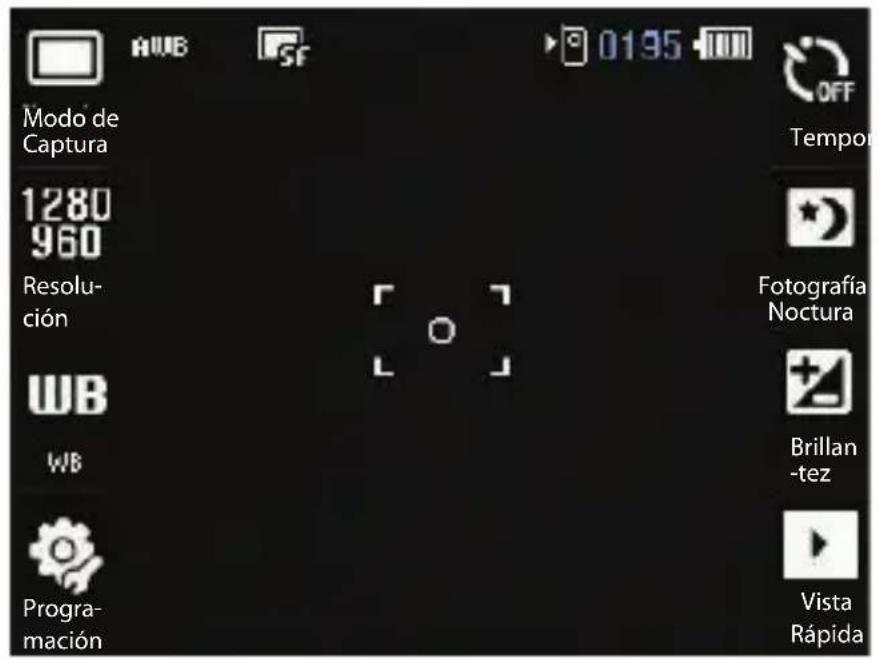
Consejo: También puede activar la cámara presionando Menú y después seleccionando Multimedios → Cámara.
- Verifique que el Modo de captura esté fijado en Una sola. Pulse en Modo de captura → Una sola.
- Usando la pantalla como un visor, apunte la cámara al sujeto.
- Presione tecla de cámara () para capturar la foto.
- Proceda de una de las siguientes maneras:
- Presione Enviar mediante para enviar una copia de la foto en un mensaje con foto a sus destinatarios o a través de una conexión Bluetooth.
- Presione Fijada como para asignar la foto como fondo de una pantalla de inicio o como imagen para una identificación con foto.
- Presione Borrar para borrar la foto.
- Presione Guardar para guardar la foto en la carpeta Fotos.
6. Para salir de la característica de cámara, presione

Consejo: Puede cambiar varios ajustes de la cámara para adaptarlos a los usos específicos de sus fotos. Para obtener más información, consulte "Opciones de la cámara" en la página 102.
Cómo tomar fotos múltiples
Al tomar fotos de sujetos en movimiento o sujetos difíciles de posar, como niños y mascotas, el modo continuo de la cámara simplifica el proceso de tomar varias fotos rápidamente, una tras otra. Después de tomar fotos múltiples, la cámara muestra automáticamente vistas en miniatura o en mosaico de las fotos que acaba de tomar para que pueda seleccionar las mejores fotos y descartar las demás.
- En el modo de espera, presione la tecla de cámara ( ), ubicada en el costado derecho del teléfono. Aparecerá la pantalla del visor de la cámara. (Para obtener más información, consulte "Diseños de la pantalla" en la página 99.)
Nota: También puede activar la cámara pulsando en Menú → Multimedios → Cámara
- Pulse en Modo de captura. En la pantalla aparecerán las siguientes opciones:
- Un a s: ¿bamite tomar una sola foto.
- Fotos múltiples : le permite tomar una serie de 5 u 8 fotos con presionar una sola vez la tecla de cámara ().
- Foto en marco : le permite aplicar temporalmente (sólo para la sesión en curso) uno de los marcos de fotos precargados en el teléfono para caracterizar o realizar una o más fotos.
-
Foto en mosaico : le permite tomar un mosaico de hasta 9 fotos, una por cada vez que se presiona la tecla de cámara ().
-
Seleccione Fotos múltiples. En la pantalla aparecerán las siguientes opciones:
• 5
• 8
- Seleccione el número de fotos que desea. En la pantalla aparecerá una barra de progreso continuo (parecida a esto:
0/2) o el mosaico seleccionado (que se llena con las fotos a medida que se toman).
- Usando la pantalla como un visor, apunte el lente de la cámara al sujeto.
- Presione la tecla de la cámara ( ) cuando la imagen que desea capturar aparezca en la pantalla. La cámara tomará múltiples fotos rápidamente, una tras otra (Fotos múltiples) o una cada vez que presione la tecla de cámara ( ) ( Foto en mosaico), luego aparecerá la pantalla de fotos múltiples.
- Presione Enviar mediante para enviar una foto en un mensaje con foto a sus destinatarios o a través de una conexión Bluetooth.
- Presione Fijada como para asignar una foto como fondo de una pantalla de inicio o como imagen para una identificación con foto.
- Presione Borrar para descartar las fotos.
- Presione Guardar para guardar las fotos en la memoria.
Nota: Para el modo de captura continua (Fotos múltiples), seleccione las fotos que desea guardar y presione Hecho.
Consejo: Puede cambiar varios ajustes de la cámara para adaptarlos a los usos específicos de sus fotos. Para obtener más información, consulte "Opciones de la cámara" en la página 102.
Diseños de la pantalla
Pantalla del visor de la cámara
Cuando se activa la cámara del teléfono, la primera línea de la pantalla queda reservada para los ajustes actuales de la cámara y para el contador de fotos. El resto de la pantalla muestra una imagen del sujeto en el visor, al que está apuntando la cámara, con botones de opciones a cada lado.
Botones de la pantalla del visor de la cámara
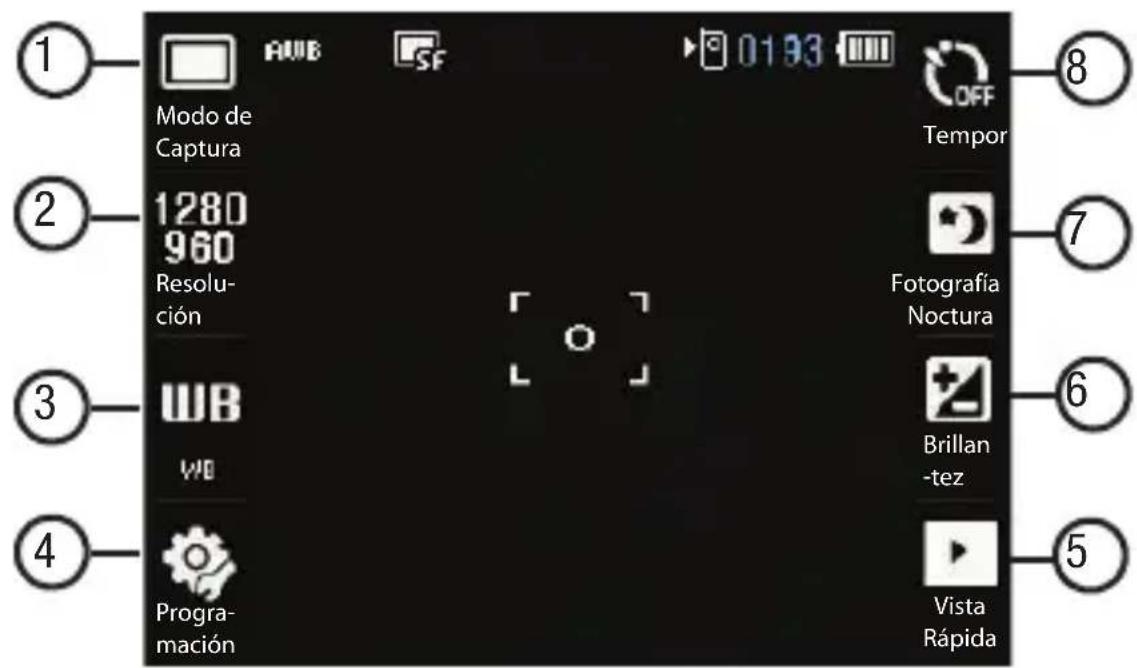
- Modo de captura: le permite establecer el Modo de captura de la cámara en Una sola, Fotos múltiples, Foto en mosaico o Foto en marco.
- Resolución: le permite establecer la resolución de la cámara en 1280x960, 800x600, 640x480 ó 320x240.
- Balance de blancos: le permite establecer el balance de blancos en Automático, Soleado, Nublado, Fluorescente o Tungsteno.
- Programación: le permite establecer las opciones, o ajustes de programación, de la cámara.
Opciones de la cámara: Efectos, Medición, Calidad.
Ajustes de la cámara: Líneas guía, Revisar, Sonido del obturador o Memoria. -
Vista rápida: muestra la carpeta Fotos.
-
Brillantez: le permite configurar la cámara para que aclare u oscurezca las fotos.
-
Fotografía nocturna: le permite establecer Foto nocturna en Encendido o Apagado.
-
Temporizador: le permite establecer el temporizador de la cámara para que se tomen automáticamente una o más fotos, ya sea en forma inmediata (Apagado), o después de 3 segundos, 5 segundos o 10 segundos.
Cómo guardar fotos
Después de tomar una foto, puede hacer cualquiera de las siguientes acciones:
- Pulse en Guardar para guardar la foto.
Las fotos se almacenan en la carpeta Mis imágenes. Dichas carpetas forman parte de la memoria del teléfono y/o parte de una tarjeta de memoria opcional dedicada al almacenamiento, exploración y visualización de fotos guardadas. (Para obtener más información, consulte “La galería de fotos” en la página 109)
- Pulse en Enviar mediante para enviar la foto a otra persona.
Para ver un procedimiento detallado, consulte “Envío de mensajes con foto en el modo de cámara” en la página 81.
- Pulse en Fijada como para fijar la foto como fondo de pantalla o identificación con foto.
- Pulse en Borrar para descartar la foto.
Opciones de la cámara
Mediante las opciones de la cámara puede cambiar sus ajustes predeterminados para adaptarlos a las condiciones de iluminación, el sujeto de la foto y el propósito de la foto. Para acceder a las opciones de la cámara, haga lo siguiente:
- En el modo de espera, presione la tecla de cámara ().
Aparecerá el visor de la cámara en la pantalla. - Seleccione cualquiera de los siguientes botones:
Modo de captura
Modo de captura le permite configurar la cámara del teléfono para que tome una o más fotos, con o sin formatos o marcos coloridos, con tan sólo presionar una tecla.
-
En el modo de espera, presione la tecla de cámara ().
-
Pulse en Modo de captura.
-
Pulse en la opción y el ajuste que desea. En la pantalla aparecerá el icono relacionado.
-
Una s: le permite tomar una sola foto.
- Fotos múltiples : le permite tomar una serie de 5 u 8 fotos con presionar una sola vez la tecla de cámara ().
- Foto en marco : le permite aplicar temporalmente (sólo para la sesión en curso) uno de los marcos de fotos precargados en el teléfono para caracterizar o realizar una o más fotos.
- Foto en mosaico : le permite tomar un mosaico de hasta 9 fotos, una por cada vez que se presiona la tecla de cámara ().
Cuando presione la tecla de cámara ( ), la cámara tomará una sola foto (Una sola o Foto en marco), varias fotos rápida y sucesivamente (Fotos múltiples), o una foto tras otra (Foto en mosaico).
Nota: Para obtener más información, consulte “Cómo tomar fotos individuales” en la página 95 y “Cómo tomar fotos múltiples” en la página 97.
Marcos
Los marcos le permiten aplicar temporalmente uno de los marcos de fotos precargados en el teléfono para caracterizar o realizar una o más fotos.
- En el modo de espera, presione la tecla de cámara ().
- Pulse en Modo de captura → Foto en marco. En la pantalla aparecerá una ventana emergente que contiene la primera de tres páginas de marcos divertidos disponibles.
- Seleccione el marco que desea utilizar. Aparecerá la pantalla del visor de la cámara con el marco seleccionado en su lugar. Cuando tome su siguiente foto, la cámara incluirá el marco seleccionado en su foto.
Temporizador
El temporizador le permite retrasar la toma de una foto lo suficiente para que usted se integre a la foto.
-
En el modo de espera, presione la tecla de cámara ().
-
Pulse en Temporizador. En la pantalla del visor de la cámara aparecerán los siguientes valores:
-
Apagado
-
3 segundos
-
5 segundos
• 10 segundos -
Seleccione la opción de temporizador que desea. Si selecciona 3 segundos, 5 segundos o 10 segundos, el icono del temporizador aparecerá en la pantalla del visor de la cámara.
Cuando presione la tecla de la cámara (), el temporizador regresivo indicará el tiempo que queda antes de que la cámara tome la foto.
Consejo: Para detener el temporizador regresivo sin restablecerlo, presione

Resolución
Cambie el tamaño (en bytes) de sus fotos mediante el ajuste de resolución de fotos.
- En el modo de espera, presione la tecla de cámara ().
▶ Pulse en Resolución y seleccione una resolución para la cámara:
- 1260x960 (píxeles)
- 800x600 (píxeles)
- 640x480 (píxeles)
- 320x240 (píxeles)
Programación: ficha de cámara
Balance de blancos
Balance de blancos le permite ajustar la calidad de la foto según las condiciones de iluminación.
-
En el modo de espera, presione la tecla de cámara ().
-
Pulse en Balance de blancos (WB). A medida que resalte una opción, se mostrará el efecto que tenga la misma sobre la foto:
-
Automático: lacámara ajusta automáticamente la calidad de la foto según las condiciones de iluminación.
- Sole: atilco este ajuste para tomar fotos a pleno sol.
- Nublado: utilice este ajuste para tomar fotos cuando está nublado.
- Fluorescente: utilice este ajuste para tomar fotos bajo luces fluorescentes.
-
Tungsteno: utilice este ajuste para tomar fotos bajo luces incandescentes.
-
Pulse en el ajuste de balance de blancos que desea y después pulse en Guardar Aparecerá la pantalla del visor de la cámara con el balance de blancos seleccionado aplicado.
La próxima vez que presione la tecla de cámara (), ésta aplicará el balance de blancos seleccionado a la foto.
Efectos
Cambie la apariencia de sus fotos con los efectos. Elija entre seis ajustes disponibles, como Blanco y negro, Negativo y Sepia. El efecto de color seleccionado se mostrará en la pantalla antes de que usted tome la foto.
- En el modo de espera, presione la tecla de cámara ( ).
- Pulse en Programación → ficha Cámara → Efectos.
- Seleccione el efecto de color deseado.
Nota: Elija Normal para inhabilitar los efectos de color.
- Normas sujetos y fotos se muestran con un tono normal.
- Blanco y negro : los sujetos y fotos se muestran en blanco y negro.
-
S e p ibasujetos y fotos se muestran con un tono café grisáceo.
-
Aguamarina : los sujetos y fotos se muestran con un tono aguamarina.
- N e g a: los sujetos y fotos se muestran en colores invertidos.
Regresará a la pantalla del visor de la cámara.
Cuando tome su próxima foto, la pantalla del teléfono mostrará una vista previa de la imagen del sujeto con el efecto de color seleccionado.
Calidad
Puede controlar por cuánto se comprime la foto, reduciendo así su tamaño global (esto no es lo mismo que la resolución).
- En el modo de espera, presione la tecla de cámara ().
- Pulse en Programación → ficha Cámara → Calidad.
- Seleccione una de las opciones: Super fina, Fina y Normal. Regresará a la pantalla del visor de la cámara.
Fotografía nocturna
Fotografía nocturna indica/cambia si el teléfono está preparado para tomar fotos en condiciones de poca iluminación:
- En el modo de cámara, pulse en Fotografía nocturna.
-
Seleccione la opción que desea:
-
Apagado
- Encendido
Programación: ficha de ajustes
Líneas guía
Cuando el ajuste Líneas guía está Activado, se muestra un patrón de líneas cruzadas en la pantalla del visor.
-
En el modo de espera, presione la tecla de cámara ().
-
Pulse en Programación → ficha Ajustes → Líneas guía y pulse en uno de los siguientes valores:
-
Activado
- Apagado
Regresará a la pantalla del visor de la cámara.
Revisar
- En el modo de espera, presione la tecla de cámara ().
- Pulse en Programación → ficha Ajustes → Revisar.
-
Seleccione un ajuste de revisión:
-
Activados se visualizan después de que se toman.
- Apagado: las fotos no se visualizan después de que se toman. En cambio, se guardan automáticamente en la carpeta Fotos.
Regresará a la pantalla del visor de la cámara.
Sonido del obturador
Elija entre cuatro sonidos diferentes para cada vez que tome una foto. Aparte de ser un efecto de sonido divertido, el sonido del obturador actúa como un recordatorio acústico de que la cámara ha tomado una foto.
- En el modo de espera, presione la tecla de cámara ().
- Pulse en Programación → ficha Ajustes → Sonido del obturador.
-
Seleccione el sonido que prefiere para el obturador:
-
Apagado
- Disparo 1
- Disparo 2
- Disparo 3
Regresará a la pantalla del visor de la cámara.
Memoria
- En el modo de espera, presione la tecla de cámara ().
- Pulse en Programación → ficha Ajustes → Memoria.
- Seleccione una ubicación de memoria:
- Teléfono: almacena las fotos en la memoria del teléfono.
- Tarj altaena las fotos en una tarjeta de memoria microSD opcional. Regresará a la pantalla del visor de la cámara.
Brillantez
Brillantez le permite aclarar u oscurecer temporalmente las fotos que tome. Al incrementar la brillantez (de -4 a +4) se aclaran las imágenes en las fotos (0 es normal).
- En el modo de espera, presione la tecla de cámara ().
- Pulse en Brillantez. La escala Brillantez horizontal aparecerá en la pantalla.
- Pulse en el botón + para incrementar la brillantez (aclarar la foto) o pulse en el botón - para reducir la brillantez (oscurecer la foto). La próxima vez que presione la tecla de la cámara (), ésta tomará una foto más clara o más oscura, de acuerdo con el ajuste de brillantez seleccionado.
Acercarlalejar (zoom)
La función de acercar/alejar (zoom) le permite ampliar temporalmente las fotos que tome. Al incrementar el zoom (del 2 al 9) se amplían las imágenes (1 es normal).
- En el modo de espera, presione la tecla de cámara ().
- Presione la tecla de volumen hacia arriba o hacia abajo. La escala zoom horizontal aparecerá en la pantalla.
- Presione la tecla de volumen hacia abajo para acercar un sujeto.
- Presione la tecla de volumen hacia arriba para alejar la imagen. La próxima vez que presione la tecla de cámara (), ésta tomará una imagen ampliada, de acuerdo con el ajuste de acercar/alejar seleccionado.
La galería de fotos
Las fotos guardadas se almacenan en la carpeta Fotos. Usted puede explorar las fotos una por vez (modo expandido) o ver varias fotos a la vez en formato de miniaturas.
Acceso desde la cámara
- En el modo de espera, presione la tecla de cámara ( ).
- En la pantalla del visor de la cámara, presione Vista rápida La última foto guardada aparecerá en la pantalla.
Las siguientes opciones estarán disponibles:
- Deslizar el dedo horizontalmente por la imagen actual para explorar las fotos en la galería.

- Pulsar en Presentación de diapositivas para explorar las fotos en la galería como una presentación de diapositivas.
- Pulsar en Corregir para editar la foto actual.
- Pulsar en Enviar mediante para enviar la foto actual como un mensaje con foto a otro dispositivo mediante Bluetooth.
- Pulsar en Fijar como para asignar la foto actual como fondo de una pantalla de inicio o como identificación con foto de un contacto.
- Pulsar en Borrar para eliminar la foto actual de la carpeta Fotos.
-
Pulsar en Información para ver el nombre, tamaño de archivo, resolución, fecha en que se tomó y hora en que se tomó.
-
Seleccione la opción que desea para realizar la función correspondiente o para entrar en el submenú.
Acceso mediante menú o desde la pantalla Editar contacto o Mensaje con foto nuevo
- Desde una pantalla de inicio, pulse en Menú → Multimedios → Fotos.
- o bien -
Desde las pantallas Nuevo contacto / Editar contacto, pulse en el campo de identificación con foto. (Para obtener más información, consulte “Explicación de los contactos” en la página 62.) — o bien —
Desde la pantalla Mensaje con foto nuevo, pulse en el campo Foto.
(Para obtener más información,
consulte “Envío de mensajes con foto en el modo de espera”en la página 84.)
En la pantalla aparecerán imágenes en miniatura de las fotos que haya guardado.
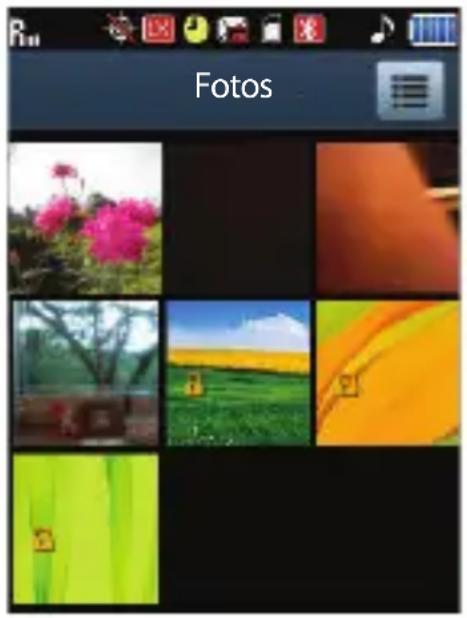
-
Pulse en y seleccione una de las siguientes opciones:
-
Tomar foto : inicia la cámara para que pueda tomar una nueva foto.
- Presentación de diapositivas: le permite reproducir o hacer una presentación de diapositivas.
- Enviar mediante Bluetooth : le permite enviar una copia de una foto seleccionada a otro dispositivo a través de una conexión Bluetooth.
- Borrar: le permite eliminar una o más fotos seleccionadas y desbloqueadas.
-
Asegurar/Abrir: impide o permite que se borre la foto.
-
M o v. ¿e permite mover una o más fotos seleccionadas desde la tarjeta al teléfono o desde el teléfono a la tarjeta.
- C o p: leapermite copiar la foto seleccionada al teléfono o a la tarjeta (de memoria).
- Ver por ubicación : muestra imágenes en miniatura de todas las fotos almacenadas, fotos almacenadas en el teléfono o fotos almacenadas en la tarjeta.
3. Pulse en una foto para ampliar la vista. Las siguientes opciones estarán disponibles:
- Magnificar (acercar) la foto.
- Abrir la pantalla Mensaje con foto nuevo.
- Ampliar la foto a pantalla completa.
4. Pulse en y seleccione una de las siguientes opciones:
- Tomar: ifidatlacámara para que pueda tomar una nueva foto.
- Correutiderlas herramientas gráficas para cambiar la foto.
- Fijar como : le permite asignar la foto como fondo de una pantalla de inicio o como identificación con foto de un contacto.
• B o r:leapermite eliminar la foto.
- Pasar a tarjeta / Pasar al teléfono:
le permite mover una o más fotos seleccionadas desde la tarjeta al teléfono o desde el teléfono a la tarjeta.
- Copiar a tarjeta / Copiar al teléfono : le permite copiar una o más fotos seleccionadas desde la tarjeta al teléfono o desde el teléfono a la tarjeta.

- A s e g /Abría: impide o permite que se borre la foto.
- Ingrese otro nombre : le permite cambiar el nombre de archivo de la foto.
- Información de archivo : muestra el nombre, tamaño de archivo, resolución, y fecha y hora en que se tomó la foto.
Cómo apuntar, hacer clic y enviar fotos
Tome una foto y envíela a cualquier persona que tenga un dispositivo compatible, en unos cuantos pasos sencillos.
- En el modo de espera, presione la tecla de cámara (). Aparecerá la pantalla del visor de la cámara.
- Vuelva a presionar la tecla de cámara () para tomar una foto. Aparecerá la pantalla de revisión de fotos.
- Pulse en Enviar mediante → Mensaje de foto. Aparecerá la pantalla Mensaje con foto nuevo.
- Incluya destinatarios para el mensaje con foto y redacte el texto. (Para obtener más información, consulte “Envío de mensajes con foto en el modo de cámara” en la página 81.)
- Pulse en Enviar para enviar el mensaje con foto a los destinatarios indicados.
En esta sección se describen las funciones de multimedios del teléfono y las características clave asociadas con multimedios.
Acceso a multimedios
-
En el modo de espera, pulse en Menú → Multimedios. En la pantalla aparecerán las siguientes opciones de multimedios:
-
Cámara: le permite iniciar y configurar la cámara del teléfono. (Para obtener más información, consulte “Cámara” en la página 95.)
- Fotos: le permite elegir las imágenes o fotos que aparecerán en mensajes con foto y en la pantalla del teléfono. (Para obtener más información, consulte “Cámara” en la página 95.)
- Reproductor de música : le permite reproducir archivos de música (MP3 y archivos AAC, AAC+, WMA no protegidos).
-
Timbres: le permite asignar timbres, archivos de música y archivos de sonido para llamadas, alarmas y otras alertas. (Para obtener más información, consulte “Timbres” en la página 118.)
-
Seleccione una opción para entrar en su submenú.
Uso del reproductor de música
El reproductor de música le permite reproducir archivos de música MP3, así como AAC, AAC+ y WMA no protegidos, cargados en una tarjeta de memoria microSD™ opcional utilizando una computadora personal. (Para obtener información sobre cómo cargar archivos de música en una tarjeta de memoria, consulte “Carga de archivos de música” en la página 117.)
Inicio del menú Biblioteca de música
- Desde una pantalla de inicio, pulse en Menú → Multimedios → Reproductor de música. Aparecerá la pantalla Reproductor de música.
- Para acceder a los archivos de música, pulse en 📄 → Ir a la biblioteca. Aparecerá el menú Biblioteca en la pantalla, mostrando las siguientes opciones:
- Ahora jugando la lista : muestra todos los archivos de música en la tarjeta de

memoria que se están reproduciendo o que están en cola para reproducirse.
- Todas las canciones: muestra todos los archivos de música guardados en la tarjeta de memoria y le permite reproducir archivos de música individuales o reproducir múltiples archivos de música creando una lista de reproducción de música temporal.
- Listas de reproducción : muestra todas las listas de reproducción que haya guardado y le permite crear, guardar y administrar listas de reproducción.
- Artístuera los nombres de los artistas para los archivos de música guardados en la tarjeta de memoria y le permite reproducir uno o más archivos de música de un artista seleccionado.
-
Álbumes: muestra los títulos de los álbumes para los archivos de música guardados en la tarjeta de memoria y le permite reproducir uno o más archivos de música de un álbum seleccionado.
-
Pulsa en el archivo de música para reproducirlo.
4. Pulse en para acceder a otras opciones:
- Ir a la biblioteca: le permite acceder a listas de archivos de música que muestran canciones que se estén reproduciendo, todas las canciones en su tarjeta de memoria, o todas las canciones en listas de reproducción o organizadas por artistas o álbumes.
-
Modo de reproducción : Los siguientes modos de reproducción estarán disponibles:
-
Normal: reproduce una canción o canciones en el orden en que aparecen en una lista de archivos de música.
- Al azar: reproduce archivos de música en orden aleatorio.
- Repetir uno: reproduce repetidamente un archivo de música.
- Repetir todos reproduce repetidamente todos los archivos de música.
-
Repetir todos al alzar: reproduce repetidamente todos los archivos de música en orden aleatorio.
-
Añadir a Playlist (lista de reproducción): le permite añadir el archivo actual a una lista de reproducción.
- Información de la canción : con respecto al archivo de música resaltado, muestra el título, artista, álbum, nombre de archivo, tamaño de archivo, duración, velocidad de bits, información de descargas y copyright, y canciones vencidas.
- Información de la memoria : muestra la memoria disponible en la tarjeta, la memoria de la tarjeta ya utilizada para almacenar archivos y la memoria total en la tarjeta.
Controles del reproductor de música
- Tecla de volumen:
- Pulse en la tecla de volumen y después pulse en los signos menos o más para reducir o incrementar el volumen.
- Botón de navegación de la música
- Pulse en Retroceder para iniciar el archivo de música desde el comienzo.
- Pulse en Reproducir/Pausa una vez para reproducir el archivo de música o dos veces para poner en pausa el archivo de música.
- Pulse en Avanzar para avanzar al siguiente archivo de música en la lista de reproducción.
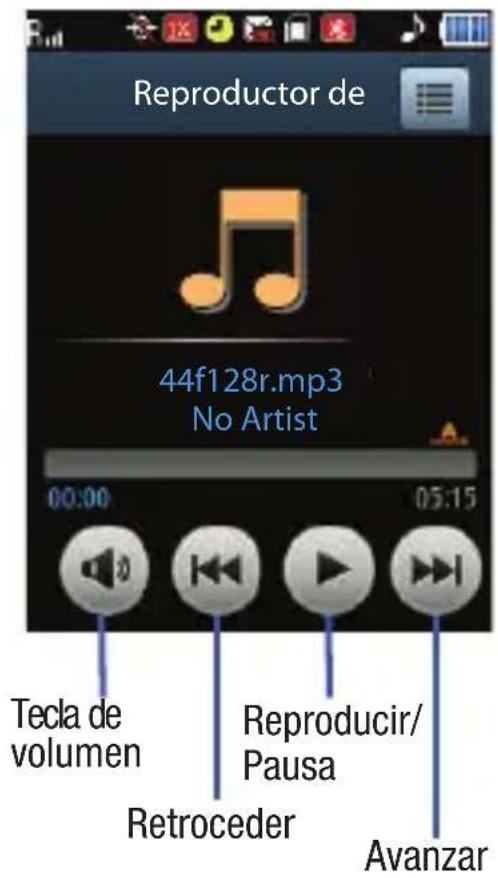
▶ Pulse en 📄 → Ir a la biblioteca → Listas de reproducción para regresar a la lista seleccionada y elegir otro archivo de música.
Carga de archivos de música
Para transferir música a una tarjeta de memoria microSD™, haga lo siguiente:
- Con el teléfono apagado, introduzca la tarjeta de memoria en el teléfono. (Para obtener más información, consulte “Para instalar una tarjeta de memoria” en la página 18.)
-
Encienda el teléfono.
-
Conecte el teléfono a una computadora personal con un cable de datos USB opcional.
- Abra la unidad del lector de tarjetas de memoria y la carpeta "Media/Music" (Multimedios/Música).
- Arrastre o descargue archivos de música (MP3) a la carpeta "Media/Music".
- Extraiga la tarjeta de memoria siguiendo las instrucciones de extracción para el lector de tarjetas de memoria y para su computadora personal.
- Introduzca tarjeta de memoria en el teléfono. (Para obtener más información, consulte “Para instalar una tarjeta de memoria” en la página 18.)
Timbres
Timbres le permite asignar tonos de timbre (precargados y descargados) para llamadas, alertas y como timbres distintivos para contactos.
- Desde una pantalla de inicio, pulse en Menú → Multimedios → Timbres. En la pantalla aparecerá una lista de archivos de sonido grabados, archivos de música y tonos de timbre.
Consejo: También puede acceder a Timbres desde:
-una pantalla de Nueva alarma seleccionando la opción Timbre, resaltando el segundo campo (nombre de archivo), presionando la tecla de navegación hacia la izquierda o hacia la derecha y seleccionando Ringtones (Timbres).
-la pantalla Editar contacto seleccionando el campo Timbre, presionando la tecla suave Set (Fijar) y seleccionando Ringtones (Timbres).
- Pulse en para reproducir un archivo particular.
-
Pulse en el archivo y después pulse en una de las siguientes opciones:
-
En v: ilapermite enviar una copia del archivo en un mensaje con foto a un contacto o a otro destinatario.
- Fijar como : le permite asignar el archivo como tono de timbre, como timbre de una identificación de contacto o como tonos de alerta.
- Renom b peanite cambiar el nombre del archivo.
- Información de archivo : muestra el nombre, tamaño de archivo, tipo de archivo, y fecha y hora en que se grabó el archivo.
Seleccione una opción.
- Presione 1ra regresar al menú anterior o presione para regresar al modo de espera.
Grabar nuevo
My Sounds (Mis sonidos) le permite grabar notas de voz y asignar archivos de sonido precargados y descargados como timbres para llamadas, alarmas y otras alertas.
- Desde una pantalla de inicio, pulse en Menú → Multimedios → Timbres → Grabar nuevo. En la pantalla aparecerá una lista de los archivos de sonido.
Consejo: También puede acceder a My sounds (Mis sonidos) desde:
-una pantalla de Nueva alarma seleccionando la opción Timbre, resaltando el segundo campo (nombre del archivo), presionando la tecla de navegación hacia la izquierda o hacia la derecha y seleccionando My Sounds (Mis sonidos).
-la pantalla Editar contacto seleccionando el campo Timbre, presionando la tecla suave Set (Fijar) y seleccionando My Sounds (Mis sonidos).
-
Pulse en Grabar para iniciar la grabación.
-
Pulse en Pausa para poner en pausa la grabación.
- Pulse en alto para detener y guardar la grabación.
Cómo borrar archivos de timbres
- Desde una pantalla de inicio, pulse en Menú → Multimedios → Timbres.
- Pulse en el icono de papelera.
- Toque la casilla vacía al lado de cada archivo de música que desea borrar, o toque Marcar todo para seleccionar todos los archivos de música.
- Pulse en Hecho. Se le solicitará que confirme la eliminación.
- Pulse en Sí para borrar los archivos marcados.
- o bien -
Pulse en No para retener los archivos marcados.
Sección 8: Acceso a la web
En esta sección se explican las características Brew y Navegador.
Brew
Brew le permite explorar, comprar y descargar aplicaciones en línea.
¡Importante!: Se aplican cargos cuando se utiliza Brew. Consulte a su proveedor de servicio para obtener detalles.
Acceso a Brew
- Para acceder a los ajustes del teléfono desde el modo de espera, pulse en Menú → Brew.
¡Importante!: Se aplican cargos; consulte a su proveedor de servicio para obtener detalles.
- Pulse en Suprimir si no desea que se le recuerde de los cargos cada vez.
- Pulse en Continúe para aceptar los cargos y ver Brew.
Descarga de aplicaciones
Esta aplicación le permite explorar, comprar y descargar aplicaciones.
- Para acceder a los ajustes del teléfono desde el modo de espera, pulse en Menú → Brew → MobileShop.
- Pulse en Catálogo.
- Pulse en You Might Like (Posibles aplicaciones de su gusto) para ver sugerencias de aplicaciones móviles, o pulse en Buscar para buscar aplicaciones.
Navegador
Con el navegador, usted puede navegar cómodamente la web y descargar timbres y fondos de pantalla usando su teléfono. Cada vez que inicie el Navegador, su teléfono se conectará a Internet.
Contenido web almacenado
El navegador termina una conexión a Internet después de cierto período de inactividad; sin embargo, alguna información de su sesión permanece almacenada en el teléfono (si deja encendido el teléfono). Usted puede acceder a esta información sin volver a conectarse a Internet. Sin embargo, si está viendo información almacenada y selecciona un vínculo a un sitio al que no accedió durante su última sesión, el teléfono se volverá a conectar automáticamente a Internet.
Inicio del navegador
- Para acceder a los ajustes del teléfono desde el modo de espera, pulse en Menú → Navegador.
¡Importante!: Se aplican cargos; consulte a su proveedor de servicio para obtener detalles.
- Pulse en Suprimir si no desea que se le recuerde de los cargos cada vez.
- Pulse en Continúe para aceptar los cargos y empezar a explorar.
Aparecerá la pantalla del navegador. En la pantalla aparecerá una lista de categorías (cada una representando uno o más sitios web).
- Seleccione la categoría que desea, para tener acceso a la lista de categorías.
Para salir del navegador
Presione por a salir del navegador.
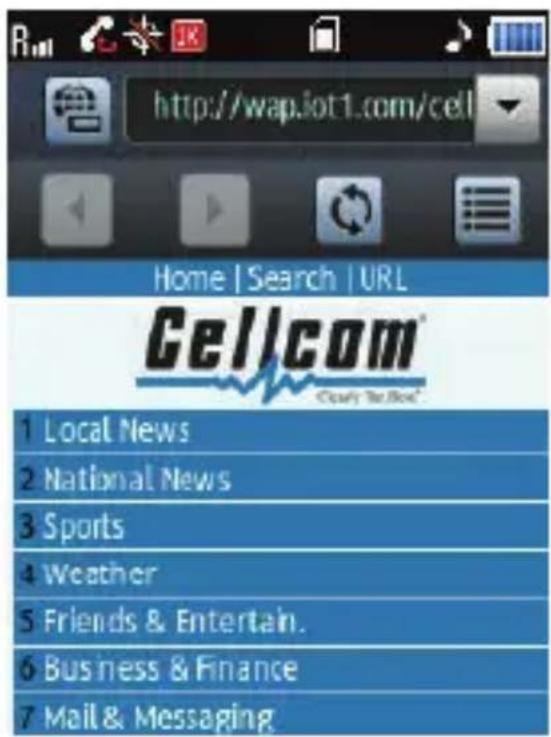
Uso del navegador
El navegador presenta elementos en la pantalla, en cualquiera de las siguientes formas:
- Introducción de texto o números.
Nota: Al introducir texto en un campo de página web, el navegador limita el uso al teclado táctil QWERTY.
- Vínculos (incorporados en el contenido).
- Opciones numeradas (algunas pudieran no estar numeradas).
- Texto simple.
Para usar las opciones o los vínculos, selecciónelos.
Uso de vínculos
Los vínculos tienen varios fines, tales como pasar a una página diferente, a un sitio diferente o incluso iniciar una llamada telefónica. Los vínculos aparecen dentro de corchetes ([ ]). Puede seleccionar normalmente un vínculo.
Cómo funcionan los botones del navegador
La parte superior de la pantalla contiene barras de control y un icono de opciones. En la siguiente tabla se indican los botones del navegador que aparecen en las barras de control y menú de opciones, así como sus funciones y la tecla


Atrás: muestra la página web anteriormente visualizada, si hubiere.

Adelante: muestra la página web previamente visualizada.

Actualizar: vuelve a cargar y muestra la página web actual.
Opciones :
- Home (Inicio): carga y muestra la página web designada como su “página de inicio”.
- Search (Buscar): muestra una lista de motores de búsqueda y otros métodos que se pueden utilizar para realizar una búsqueda en Internet.
- URL: muestra un campo para introducir una dirección URL. Pulse en Go (Ir) para mostrar la dirección URL introducida.
- Inicio: carga y muestra la página web designada como su “página de inicio”.
- Acercar/alejar: le permite ampliar o reducir páginas web.
- Añadir a favoritos: le permite guardar la dirección y el título de la página web actual en su lista de favoritos.
- Favoritos: muestra una lista de sitios web que haya guardado como sus favoritos y le permite seleccionar uno.
- Historical: muestra sitios visualizados recientemente o los más visualizados.
- Pantalla completa muestra los menús en modo de pantalla completa.

- Enviar URL: adjunta la dirección URL a un mensaje de texto para que lo pueda enviar.
- Buscar texto: le permite buscar texto en la página actual.
- Alimentaciones RSS: muestra una lista de las alimentaciones (fuentes) RSS actuales.
- Ajustes: muestra el menú Programación del navegador y le permite configurar éste.

Presione esta tecla para salir del navegador y regresar el teléfono al modo de espera.
En esta sección se explica cómo utilizar el software de reconocimiento de voz del teléfono para realizar llamadas e iniciar varias características del teléfono.
Inicio del Servicio de voz
Servicio de voz es un software de reconocimiento de voz avanzado para su teléfono móvil, el cual le permite marcar números, buscar información de contactos y abrir aplicaciones usando su voz. Para iniciar el Servicio de voz, haga lo siguiente:
- Desde una pantalla de inicio, pulse en Menú → Herramientas → Servicio de voz.
- Pulse en la opción que desea:
- Comandos de voz : inicia la característica de reconocimiento de voz que le permite realizar llamadas, acceder a su lista de contactos, revisar su calendario y otras funciones más con sólo decir los comandos en el teléfono. También consulte “Comandos de voz” en la página 45 y “Método por voz” on page 66 para obtener más información.
- Programación de voz comandos : le permite adaptar las funciones del Servicio de voz según sus preferencias de voz y del uso del teléfono, y muestra información de la versión del software Servicio de voz.
Comandos de voz
Para utilizar los comandos de voz, haga lo siguiente:
- Desde una pantalla de inicio, pulse en Menú → Herramientas → Servicio de voz.
- Pulse en Comandos de voz: La frase “Diga un comando” aparecerá en la pantalla y también se escuchará por el auricular, seguido de una lista de comandos disponibles:
Consejo: Puede configurar su teléfono para que inicie el Servicio de voz cuando usted abra el teléfono. (Para obtener más información, consulte "Programación de teclas" en la página 133.)
- Llamar
: le indica que realice llamadas diciendo una de las siguientes cosas: - El nombre de un contacto almacenado en su lista de contactos. El Servicio de voz activa automáticamente por voz todos sus contactos, incluso si tiene cientos de ellos almacenados en el teléfono.
- Un número telefónico, incluso si no está almacenado en su lista de contactos. (Para obtener más información, consulte “Comandos de voz” en la página 45.)
- Enviar
: abre la pantalla Texto /Foto para que pueda redactar y enviar un mensaje. (Para obtener más información, consulte “Creación y envío de mensajes de texto” en la página 79 / “Envío de mensajes con foto en el modo de espera” on page 84.) -
Iniciar
: le indica que inicie las características Timbres, Calendario y Lista de contactos del teléfono. (Consulte “Timbres” en la página 118 y “Contactos” on page 62 para obtener más información.) -
Verificar
: le permite verificar el estado del teléfono (es decir, la fuerza de la señal, la batería y más en el mismo informe), los mensajes de correo de voz, las llamadas perdidas, la hora, la fuerza de la señal, la batería, el volumen y su número. - Contactos
: le permite buscar y mostrar información de contacto para cualquier nombre almacenado en su lista de contactos con sólo decir el nombre. (Para obtener más información, consulte "Búsqueda de una entrada en los contactos" en la página 64.) - Remarcar : remarca el último número marcado.
- A y u: dhaestra una descripción de los comandos de voz.
Nota: Hablando claramente, diga el comando que desea usar. Si después de unos segundos el dispositivo no ha reconocido un comando, le indicará que repita el comando. Si, después de otros pocos segundos, el comando no es reconocido, se escuchará el mensaje “No hay resultados” y se saldrá del reconocimiento de voz.
Consejos para los comandos de voz:
- Asegúrese de esperar el tono antes de hablar.
- Hable claramente a un volumen normal, como si estuviera hablando por teléfono.
Activación de la lista de contactos por voz
Cuando se inicia el software Servicio de voz por primera vez, éste lee la lista de contactos y activa por voz todos los nombres ahí almacenados. Cuando se añaden o se cambian contactos, el Servicio de voz automáticamente se vuelve a cargar y activa por voz toda la lista.
Finalización de llamadas antes de reiniciar el software Servicio de voz
Cuando utiliza el Servicio de voz para hacer una llamada, debe finalizar esa llamada antes de poder usar el Servicio de voz otra vez.
Programación de los comandos de voz
Confirmar elecciones
El Servicio de voz utiliza la lista de resultados cuando no está seguro que ha reconocido correctamente un nombre o número. En este caso, puede mostrar una lista de hasta tres resultados posibles y le solicita que confirme el correcto.
Puede cambiar la forma en que el Servicio de voz responde a sus elecciones al llamar por nombre, llamar por número y con contactos. Para cambiar cómo el Servicio de voz responde a sus elecciones, haga lo siguiente:
- Desde una pantalla de inicio, pulse en Menú → Herramientas → Servicio de voz.
- Pulse en Programación de voz comandos → Confirmar elecciones.
-
Seleccione una de las siguientes opciones:
-
Automático: el Servicio de voz sólo muestra una lista de resultados cuando no está seguro si ha reconocido correctamente el nombre o número.
- Confirmar siempre: el Servicio de voz siempre muestra una lista de resultados, aunque esté seguro de que ha reconocido el nombre o número.
- No confirmar nunca: el Servicio de voz nunca muestra una lista de resultados.
Sensibilidad
- Desde una pantalla de inicio, pulse en Menú → Herramientas → Servicio de voz.
- Pulse en Programación de voz comandos → Sensibilidad.
-
Pulse en el nivel de sensibilidad que desea:
-
Más sensible
- Automático
- Menos sensible
Adaptar la voz
Si tiene problemas constantemente con el Servicio de voz porque no reconoce los números que usted dice, intente adaptar la marcación por dígitos a su voz. La adaptación puede mejorar la precisión del reconocimiento de dígitos, especialmente en el caso de personas con fuertes acentos regionales.
Nota: Una vez que termine la adaptación de voz, el teléfono estará personalizado a su voz, y únicamente a su voz. Otras personas no podrán usarlo a menos que restablezcan el teléfono a los ajustes predeterminados de fábrica.
La adaptación implica grabar varias secuencias de cuatro dígitos cada una. El proceso de grabación tarda aproximadamente un minuto.
Consejos para adaptar la voz
- Utilice la función Adaptar la voz en un lugar silencioso.
- Asegúrese de esperar el tono antes de empezar a hablar.
- Hable claramente y diga cada dígito en forma marcada.
- Si se equivoca al grabar una secuencia de dígitos o si se produce un ruido inesperado que estropea la grabación, vuelva a grabar la secuencia.
- Sólo utilice Adaptar la voz si suele tener problemas con la marcación por dígitos. Una vez que haya llevado a cabo el proceso de adaptación, la marcación por dígitos no funcionará tan bien para otras personas que usen su teléfono. (Siempre puede restablecer la función Adaptar la voz a su estado original siguiendo las instrucciones que figuran más adelante.)
Uso de Adaptar la voz
Para adaptar el teléfono a su voz, haga lo siguiente:
- Desde una pantalla de inicio, pulse en Menú → Herramientas → Servicio de voz.
- Pulse en Programación de voz comandos → Adaptar la voz.
- Pulse en Adaptar la voz. Aparecerá un mensaje en pantalla recomendando cómo proseguir con la adaptación de voz.
- Pulse en Aceptar y espere una indicación de voz. Se le presentará una serie de ejemplos de comandos de voz y números telefónicos.
- Después de que cada indicación, espere hasta que “Adaptar la voz” comience a parpadear, después repita la indicación en el micrófono del teléfono.
- Después de repetir la última indicación, en la pantalla aparecerá el mensaje “La adaptación ha terminado” y volverá a mostrarse el menú Adaptar la voz.
Programación de teclas
Para configurar la tecla o acción que active el Servicio de voz, haga lo siguiente:
- Desde una pantalla de inicio, pulse en Menú → Herramientas → Servicio de voz.
- Pulse en Programación de voz comandos → Programación de teclas.
-
Pulse en la opción que desea:
-
Ninguno: debe utilizar los menús del teléfono o definir un atajo para activar el Servicio de voz para una llamada.
- Ninguno / Audifono: conecte un audifono a su teléfono para activar el Servicio de voz. Entonces podrá realizar y finalizar llamadas utilizando el Servicio de voz con sólo oprimir el botón de acción en el audifono. Presione 📄 salir del Servicio de voz.
Acerca del Servicio de voz
Esta opción abre la pantalla Acerca de, en la que se muestra información acerca de la versión y compilación del software Servicio de voz incluido en el teléfono.
Desde una pantalla de Inicio, pulse en Menú → Herramientas → Servicio de voz → Programación de voz comandos → Acerca de. Aparecerá la pantalla Acerca de, mostrando el nivel de versión del software Servicio de voz actualmente instalado en el teléfono.
En esta sección se explica cómo usar la funcionalidad de asistencia digital del teléfono para programar eventos, fijar recordatorios, efectuar cálculos y más.
Menú Herramientas
Herramientas es un grupo de aplicaciones PIM (Administración de información personal), tales como un calendario y bloc de notas, que se incluyen en el teléfono.
En el modo de espera, pulse en Menú → Herramientas.
Aparecerá el menú Herramientas en la pantalla.
En las secciones que siguen, se proporcionan descripciones detalladas de las herramientas de su teléfono.
Servicio de voz
Para obtener información acerca del Servicio de voz, consulte “Servicio de voz” en la página 127.
Bluetooth
Bluetooth es una tecnología de telecomunicación inalámbrica a corto rango, capaz de intercambiar información a una distancia de alrededor de 30 pies sin la necesidad de una conexión física.
El menú de ajustes para la tecnología inalámbrica Bluetooth proporciona la capacidad de ver y cambiar el nombre del dispositivo, mostrar la visibilidad y configurar la seguridad para el dispositivo.
Activación/desactivación de Bluetooth
Con Bluetooth activado (fijado en Encendido), puede utilizar las características de Bluetooth disponibles. Cuando Bluetooth está desactivado, no puede enviar ni recibir información mediante Bluetooth. Para conservar la vida de la batería o en situaciones donde el uso de Bluetooth está prohibido, como al viajar en avión, puede desactivar el juego de audífono-micrófono (auriculares) de la tecnología inalámbrica Bluetooth.
Activación de Bluetooth
En el modo de espera, pulse en Menú → Herramientas → Bluetooth → Encendido. En la pantalla aparecerá el icono de Bluetooth habilitado (rojo) ()
Desactivación de Bluetooth
En el modo de espera, pulse en Menú →Herramientas →Bluetooth →Apagado El icono de Bluetooth desaparecerá de la pantalla.
Emparejamiento con un dispositivo Bluetooth
El emparejamiento con otro dispositivo Bluetooth es un proceso de una sola vez. Sin embargo, puede buscar dispositivos Bluetooth en cualquier momento con el objeto de hacer el emparejamiento con otro dispositivo.
- En el modo de espera, pulse en Menú → Herramientas → Bluetooth → Encendido.
-
Pulse en 📄icono Opciones) y después en el icono al lado de Modo de descubrimiento. Se activará el modo de descubrimiento y en el icono Activado aparecerá una barra azul. Su teléfono se podrá detectar durante aproximadamente un minuto.
-
Ponga el otro dispositivo Bluetooth en modo de detección.
(Consulte el manual del usuario del dispositivo para obtener más información.) - Pulse en C → Buscar nuevos dispositivos. El teléfono buscará
y mostrará cualquier dispositivo Bluetooth detectado. - Pulse en el dispositivo con el que desee emparejar su teléfono.
- En la indicación, presione Yes (Sí).
- Pulse en una de las siguientes opciones antes de conectar el dispositivo.
- Preguntar siempre : se le pregunta antes de conectar con un dispositivo.
- Conectar siempre : se conecta automáticamente sin preguntarle.
Su teléfono se emparejará con el dispositivo seleccionado.
Lista de dispositivos
Una lista de los dispositivos de la tecnología inalámbrica Bluetooth emparejados con su teléfono aparece debajo de la opción Buscar nuevos dispositivos.
Opciones de Bluetooth
-
En el modo de espera, pulse en Menú → Herramientas → Bluetooth.
-
Pulse en (econo Opciones) y seleccione una de las siguientes opciones:
-
Nombre de mi teléfono : muestra el nombre del teléfono. Para cambiar el nombre, abra el teclado QWERTY, introduzca un nuevo nombre y pulse en Hecho.
-
Información de mi teléfono : muestra el tipo de dispositivo Bluetooth, estado y dirección del teléfono.
-
Modo de descubrimiento : Cuando está fijado en Activado, permite que otros dispositivos detecten su teléfono e intenten emparejar y conectar con el mismo. Cuando está fijado en Desactivado, su teléfono no está visible para otros dispositivos.
- Vinculación automática : cuando está fijada en Activada, su teléfono intenta emparejar automáticamente con un dispositivo detectado y seleccionado. Cuando está fijada en Desactivada, se le indicará que introduzca manualmente el código PIN de un dispositivo para emparejar con ese diapositiva.
- Perfiles apoyados : muestra y explica los perfiles Bluetooth que apoya su teléfono.
Calendario
Calendario le permite ver el mes actual, o uno pasado o futuro, en un formato de calendario mensual. Mientras ve el calendario, la fecha actual queda resaltada y los días con eventos programados aparecen rodeados por un recuadro.
- En el modo de espera, pulse en Menú → Herramientas → Calendario. En la pantalla aparecerá un calendario del mes o semana actual, con la fecha actual resaltada. También aparecerán el mes y el año.
Cómo navegar el calendario:
-
Deslice la pantalla hacia la izquierda o hacia la derecha para pasar a otro calendario mensual o semanal.
-
Pulse en una fecha particular para ver una lista de eventos para la misma.
- Pulse en un evento particular preferido para verlo en la lista.
-
Pulse en (econo Opciones) y seleccione una de las siguientes opciones:
-
Vista semanal / Vista mensual : cambia el tipo de calendario que se muestra en la pantalla.
- Ir a fecha: le permite saltar a cualquier fecha que especifique.
- I r a h rouystra la fecha en curso resaltado.
- Borrar todos antiguos: le permite borrar eventos pasados.
- Borrar. donadodos los eventos de la fecha seleccionada.
- Busca permite buscar palabras contenidas en los eventos.
- Enviar mediante Bluetooth : le permite enviar el evento a otro dispositivo compatible con Bluetooth.
Adición de un evento nuevo
- En el modo de espera, pulse en Menú → Herramientas → Calendario.
- Pulse en la fecha del evento nuevo y pulse en . Aparecerá la pantalla Evento nuevo.
- Abra el teclado QWERTY, pulse en el campo Evento e introduzca el título del evento nuevo. (Para obtener más información, consulte "Introducción de texto" en la página 33.)
- Continúe introduciendo detalles del evento, como fecha de comienzo, hora de comienzo, etc., después pulse en Guardar para almacenar el evento en su calendario.
Nota: Si establecer una Alerta de notificación, una alerta (tono/vibración) le notificará antes del evento.
Bloc de notas
Puede crear notas y almacenarlas en el Bloc de notas. No puede fijar una prioridad ni programar una alerta para las notas almacenadas. Regrese al Bloc de notas en cualquier momento que desee revisar y editar sus notas.
Adición de una nota
- En el modo de espera, pulse en Menú → Herramientas → Bloc de notas.
En la pantalla aparecerá cualquier nota almacenada. - Pulse en para añadir una nota nueva. Aparecerá la pantalla Añadir nota nueva.
- Abra el teclado QWERTY e introduzca el texto de la nota. (Para obtener más información, consulte “Introducción de texto” en la página 33.)
- Pulse en Símbolos y pulse en un símbolo para introducirlo en su mensaje de texto.
- Pulse en Guardar cuando haya terminado de introducir detalles de la nota.
Visualización, edición y borrado de notas
- En el modo de espera, pulse en Menú → Herramientas → Bloc de notas. En la pantalla aparecerá una lista de las notas.
- Pulse en una nota para verla en la pantalla.
-
Pulse en Corregir para editar la nota que está revisando, después edite la nota utilizando el teclado. (Para obtener más información, consulte “Introducción de texto” en la página 33.)
-
Pulse en Borrar para borrar la nota que está viendo. Se le solicitará que verifique la eliminación.
- En el indicación, pulse en Sí para borrar la nota.
- o bien -
Pulse en No para conservar la nota.
Bloc de bocetos
Bloc de bocetos le permite utilizar su teléfono para dibujar imágenes y texto a mano alzada.
- En el modo de espera, pulse en Menú → Herramientas → Bloc de bocetos. Aparecerá la pantalla del Bloc de bocetos.
-
Pulse en una o más de las siguientes opciones:
-
Arrastre la punta de su dedo por la pantalla para dibujar en el Bloc de bocetos.
- Pulse en Atrás para ver la pantalla anterior.
- Pulse en Estilo para cambiar el fondo del Bloc de bocetos.
- Pulse en Grosor para cambiar el grosor de las líneas de dibujo.
- Pulse en Color para cambiar el color de los dibujos (primer plano).
- Pulse en Enviar para incluir una copia de un dibujo como parte de un mensaje con foto.
- Pulse en Guardar para almacenar un dibujo en la carpeta Fotos. (Para obtener más información, consulte “La galería de fotos” en la página 109.)
- Pulse en Borrar → Despejar todo para borrar un dibujo.
- Pulse en Deshacer para quitar la línea anterior que dibujó.
Reloj despertador
El teléfono tiene un reloj despertador que puede programarse para que suene una vez o todos los días a una hora especificada. Una vez que se programe, es fácil cambiar o apagar el reloj despertador completamente.
Nota: La alarma no funciona cuando el teléfono está apagado. Si la hora para una alarma que se programó en Una vez ocurre y el teléfono está apagado, la alarma sonará al día siguiente, a la misma hora.
- En el modo de espera, pulse en Menú → Herramientas → Reloj despertador. Aparecerá la pantalla Reloj despertador.
- Pulse en para añadir una alarma. Aparecerá la pantalla Nueva alarma.
-
Pulse en un campo e introduzca o fije la información:
-
Hora: pulse para seleccionar la hora cuando sonará la alarma.
- Frecuencia: pulse para seleccionar si la alarma sonará Una vez, A diario, Lunes a viernes o Semanalmente.
- Timbre: Pulse para seleccionar un archivo de sonido grabado, un archivo de música o un timbre para que suene a la hora fijada.
- Aplazamiento pulse para seleccionar una duración de aplazamiento de 3 / 5 / 10 / 15 / 30 minutos.
-
Repetir: pulse para seleccionar el número de veces que la alarma se repetirá (Una vez, o 2 / 3 / 5 / 10 veces).
-
Pulse en Guardar para guardar la alarma nueva o modificada.
Cuando llegue la hora de la alarma, en la pantalla aparecerá el dibujo animado de un reloj de alarma con las opciones Aplazamiento o Descartar.
-
Utilice la tecla de navegación para resaltar Descartar, después presione ¿con silenciar la alarma.
-
Si la alarma se ha programado para que suene todos los días, el icono de alarma permanecerá en la franja superior de la pantalla.
- Si la alarma se ha programado para que suene de lunes a viernes, el icono de alarma permanecerá en la franja superior de la pantalla.
- Si la alarma se ha programado para que suene sólo los fines de semana, el icono de alarma permanecerá en la franja superior de la pantalla.
- Si la alarma se ha programada para sonar una vez, el icono de alarma desaparecerá de la franja superior de la pantalla.
Para borrar una alarma:
▶ Pulse en el icono de papelera y después pulse en cada alarma individual para borrarlas, o pulse en Marcar todo y luego pulse en Borrar.
Hora mundial
Hora mundial le permite ver la hora del día o de la noche en hasta cuatro ciudades del mundo a la vez. Hora mundial muestra la hora en cualquiera de docenas de ciudades y/o zonas horarias diferentes por todo el mundo.
- En el modo de espera, pulse en Menú → Herramientas → Hora mundial. Aparecerá la pantalla Hora mundial.
- Pulse en para añadir un reloj a la pantalla Hora mundial. Aparecerá el menú emergente Añadir reloj.
-
Pulse en una de las siguientes ubicaciones:
-
Estados Unidos: muestra ciudades en los Estados Unidos.
-
Otros países : muestra ciudades en países que no sean los Estados Unidos.
-
Proceda de una de las siguientes maneras:
-
Busque la ciudad que desea abriendo el teclado QWERTY, pulsando en el campo de búsqueda e introduciendo las primeras letras del nombre del ciudad.
-
Explore la lista deslizando su dedo hacia arriba o hacia abajo hasta que encuentre el nombre de la ciudad que busca.
-
Una vez que encuentre el nombre de la ciudad, pulse en el mismo.

-
Pulse en un reloj en la pantalla y después pulse en una de las siguientes opciones de Hora mundial:
-
DST (Horario de verano): activa o desactiva la visualización del horario de verano para ese reloj.
- B o r :rqaita ese reloj de la pantalla Hora mundial.
- Segundo reloj fijado : designa ese reloj como el segundo reloj.
Cronómetro
Cronómetro le permite utilizar su teléfono para medir las duraciones de los eventos. Puede utilizar Cronómetro para medir lapsos de tiempo así como tiempos totales
- En el modo de espera, pulse en Menú → Herramientas → Cronómetro.
- Pulse en Iniciar para poner en marcha o reanudar el conteo del cronómetro.
- Pulse en Lapso para registrar un tiempo de finalización de un lapso.
- Pulse en Alto para finalizar o poner en pausa el conteo del cronómetro.
- Pulse en Reajustar para despejar el cronómetro y todos los lapsos de tiempo registrados.
Temporizador
Temporizador le permite utilizar su teléfono temporizador regresivo. Al final del conteo, sonará un tono de alerta.
-
En el modo de espera, pulse en Menú → Herramientas → Temporizador: Aparecerá la pantalla Temporizador.
-
Fije el temporizador regresivo pulsando en las flechas hacia arriba o hacia abajo para Hora (00 – 23), Minuto (00 – 59) y/o Segundo (00 – 59).
-
Ponga en marcha el temporizado pulsando en Iniciar. Las siguientes opciones estarán disponibles:
-
Pulse en Alto para poner en pausa o finalizar el conteo.
- Pulse en Reinicio para reanudar el conteo.
- Pulse en Reajustar para borrar el conteo actual.
- Pulse en OK (Aceptar) para silenciar la alerta una vez que transcurra el tiempo fijado.
Calculadora
Puede realizar cálculos, incluyendo suma, resta, multiplicación y división, usando el teléfono.
- En el modo de espera, pulse en Menú → Herramientas → Calculadora. Aparecerá la pantalla de la Calculadora.
-
Introduzca el primer número de su cálculo utilizando el teclado de la pantalla táctil (los números pueden tener hasta 15 dígitos, con hasta 10 de esos dígitos después del punto decimal).
-
Pulse en +/- para alternar el signo de un número entre positivo y negativo.
-
Pulse en () antes y después de partes del cálculo que desea realizar primero, para “anidar” los cálculos dentro de un cálculo.
-
Pulse en el operador de cálculo apropiado (/, X, -, +) para establecer el tipo de cálculo que desea realizar (división, multiplicación, resta o suma).
-
Introduzca el siguiente número de su cálculo utilizando el teclado de la pantalla táctil.
-
Pulse en = para realizar el cálculo y ver el resultado.
-
Pulse en C para despejar el campo de cálculo y realizar otro cálculo.
Calculadora de propinas
Calculadora de propinas calcula automáticamente los montos siguientes:
Los cálculos se basan en los siguientes números:
- Monto total de la cuenta
- Porcentaje de propina (el valor predeterminado es 20 %)
-
Número de personas que pagan (el valor predeterminado es 2 personas)
-
En el modo de espera, pulse en Menú → Herramientas → Calculadora de propinas. Aparecerá la pantalla con el teclado para la introducción de la Cuenta.
-
Pulse en las teclas del teclado para introducir el monto total de la cuenta.
- Pulse en Hecho. Aparecerá la pantalla de la Calculador de propinas, con los campos Cuenta, Propina y Dividir llenos con su entrada inicial y los valores predeterminados.
- Pulse en cualquier campo que desee para cambiar la entrada en Cuenta, Propina o Dividir.
- Introduzca el nuevo valor y pulse en Hecho. El monto de la propina, el total de la cuenta y cuánto debe pagar cada uno aparecerán en la pantalla.
Convertidor
El menú de conversión proporciona los siguientes cálculos de conversión:
- Temperatura
- Longitud
- Peso
- Superficie
• Volumen
• Divisas
Para realizar un cálculo de conversión, haga lo siguiente:
- En el modo de espera, pulse en Menú → Herramientas → Convertidor → Temperatura / Longitud / Peso / Superficie / Volumen / Divisas. Aparecerá la pantalla para introducir la cantidad a convertir.
- Pulse en la lista desplegable en la esquina superior derecha y seleccione un valor de conversión de origen.
- Introduzca la cantidad que desea convertir y presione Hecho. Aparecerá una lista de cantidades convertidas.
Divisas: revisión/ledición de los tipos de cambio
El convertidor de divisas incluye tipos de cambio promedio de largo plazo como valores predeterminados. Para revisar y/o cambiar un tipo de cambio predeterminado al tipo de cambio actual, haga lo siguiente:
-
En el modo de espera, pulse en Menú → Herramientas → Convertidor → Divisas. Aparecerá la pantalla para introducir la cantidad a convertir.
-
Pulse en la lista desplegable en la esquina superior derecha y seleccione un valor de conversión de origen.
- Introduzca un valor y pulse en Hecho. Aparecerá una lista de valores convertidos.
- Pulse en Tipo para ver comparaciones de los valores de tipos.
- Pulse en Restablecer para restablecer los valores.
Búsqueda de aparatos
La característica Búsqueda de aparatos le permite introducir el nombre de cualquier dispositivo en el teléfono y después mostrar ese dispositivo, carpeta, archivo u otro elemento seleccionable en la pantalla.
Nota: Búsqueda de aparatos sólo busca información guardado en su teléfono.
- En el modo de espera, pulse en Menú → Herramientas → Búsqueda de dispositivos.
- En la indicación, pulse en OK (Aceptar) o en No volver a mostrar.
- Abra el teléfono, introduzca los criterios de búsqueda y después pulse en Buscar. En la pantalla aparecerá cualquier aplicación o dispositivo que coincida con la búsqueda.
- Pulse en el dispositivo para iniciar la aplicación.
En esta sección se explica cómo personalizar el teléfono para adaptarlo a sus necesidades y preferencias.
Acceso a los ajustes
Para acceder a los ajustes del teléfono desde el modo de espera, pulse en Menú → Ajustes. Aparecerá el menú Ajustes.
Ubicación
Esta función identifica su ubicación ante la red mediante el sistema de posicionamiento global (GPS). Puede establecer que esta función tenga un funcionamiento continuo o que sólo funcione en caso de que marque el 911.
Nota: Comuníquese con su proveedor de servicio móvil para determinar si, cuándo o dónde están disponibles los servicios basados en la ubicación.
- En el modo de espera, pulse en Menú → Ajustes.
- Pulse en Ubicación.
En la pantalla aparecerán las siguientes opciones:
- Posición encendida : el ajuste de ubicación GPS está activado siempre que realice o reciba una llamada, donde sea que esta característica esté disponible.
-
Sólo E911 : el ajuste de ubicación GPS está activado sólo cuando marque el 911.
-
Pulse en el ajuste de Ubicación que desea. Regresará al menú Ajustes.
Widgets
Este ajuste le permite seleccionar qué widgets estarán disponibles en la barra de widgets.
Nota: Para obtener información sobre cómo utilizar los widgets incluidos en su teléfono r640, consulte "Uso de la bandeja de widgets" en la página 28.
- En el modo de espera, pulse en Menú → Ajustes.
- Pulse en Widgets. Los siguientes widgets están incluidos en su teléfono r640.



Enviar mensaje: Abre el submenú de enviar mensaje.
5 contactos principales: le permite llamar rápidamente a cualquiera de cinco contactos preidentificados.
Fotos: abre la carpeta Fotos.
Reloj: muestra la hora actual del día.


Calendario: inicia la herramienta Calendario.
Fijar fecha: muestra el día y fecha actuales.


Bluetooth: abre el menú Bluetooth.
Tutorial : abre el menú Tutorial .
-
Para añadir/quitar widgets individuales en la barra de widgets, pulse en la casilla de verificación a la derecha de cada widget. Una marca de verificación aparecerá para los widgets que añada y desaparecerá para los widgets que quite.
-
Para quitar todos los widgets de la barra de widgets, pulse en la casilla de verificación Desmarcar todo.
-
Para añadir todos los widgets a la barra de widgets, pulse en la casilla de verificación Marcar todo.
-
Marque o desmarque los ajustes que desea.
Programación de sonidos
El menú de sonido proporciona una variedad de opciones para personalizar propiedades de audio para timbres, tonos de teclas y alertas, entre otras cosas.
En el modo de espera, pulse en Menú → Ajustes → Programación de sonidos. En las siguientes secciones se describen los submenús de sonido con detalle.
Volumen maestro
Utilice el submenú Volumen maestro para establecer el volumen predeterminado para las llamadas recibidas y las alarmas, o establecer que el teléfono vibre.
- En el modo de espera, pulse en Menú → Ajustes → Programación de sonidos.
-
Pulse en Volumen maestro.
-
Deslice su dedo alrededor del dial Volumen maestro o presione la tecla de volumen hacia arriba o hacia abajo para seleccionar uno de los siguientes ajuste de volumen:
-
Todos los sonidos • Medio bajo
- Sólo alarma
- Mediano
- Sólo vibrar
-
Medio alto
• Bajo
• Alto -
Pulse en Fijar para guardar el ajuste.
-
Pulse en Tocar para escuchar una muestra del tono.
Sonidos de llamada
En el submenú Sonidos de llamada, puede asignar tipos de timbre y tonos de melodía para llamadas, alarmas y otras alertas.
- En el modo de espera, pulse en Menú → Ajustes → Programación de sonidos.
- Pulse en Sonidos de llamada. Elija ajustes entre las siguientes opciones:
- Timbre de llamada : le permite seleccionar qué tono de timbre o archivo de sonido se reproducirá cuando reciba una llamada de voz.
- Vibrador de llamada: le permite programar su teléfono para que vibre cuando reciba una llamada de voz (Encendido).
- Lectura de ID de llamada: le permite programar su teléfono para que responda a llamadas entrantes timbrando solamente (Sólo timbre) y mostrando el número de llamada, mostrando la identificación de llamada y timbrando (Identificación de llamada + timbre), o, para contactos, reproduciendo repetidamente el nombre del contacto que llama (Repetición de nombre).
Sonidos de alerta
Puede programar su teléfono para que emita una alerta acústica cada vez que entre en o salga de su área de servicio, cuando se conecte o se desconecte una llamada, así como otras opciones.
- En el modo de espera, pulse en Menú → Ajustes → Programación de sonidos.
-
Pulse en Sonidos de alerta. En la pantalla aparecerán los siguientes submenús de Sonidos de alerta:
-
Mensaje de permite seleccionar qué tono (tono de timbre o archivo de sonido) se reproducirá, programar su teléfono para que vibre o programar el teléfono para que emita recordatorios (repetir) mediante un tono y/o vibración (Una vez, Cada 2 minutos, Cada 15 minutos o Apagado) cuando reciba un mensaje de texto.
- Mensaje de multimedios : le permite seleccionar qué tono (tono de timbre o archivo de sonido) se reproducirá, programar su teléfono para que vibre o programar el teléfono para que emita recordatorios (repetir) mediante un tono y/o vibración (Una vez, Cada 2 minutos, Cada 15 minutos o Apagado) cuando reciba un mensaje con foto.
- Mensajes de voz : le permite seleccionar qué tono (tono de timbre o archivo de sonido) se reproducirá, programar su teléfono para que vibre o programar el teléfono para que emita recordatorios (repetir) mediante un tono y/o vibración (Una vez, Cada 2 minutos, Cada 15 minutos o Apagado) cuando reciba un mensaje de correo de voz.
- Llamada perdida : le permite seleccionar qué tono (tono de timbre o archivo de sonido) se reproducirá, programar su teléfono para que vibre o programar el teléfono para que repita un tono y/o vibración (Una vez, Cada 2 minutos, Cada 15 minutos o Apagado) cuando no conteste (pierda) una llamada.
- Conectar con dispositivo: le permite programar su teléfono para que reproduzca un tono cuando se establezca una conexión Bluetooth con otro dispositivo.
- Pulse en el sonido de alerta y ajuste que desea.
Volumen de teclado
Volumen de teclado le permite ajustar el nivel de volumen de los tonos que el teclado generará cada vez que pulse en o presione una tecla.
- En el modo de espera, pulse en Menú → Ajustes → Programación de sonidos.
- Pulse en Volumen de teclado.
- Deslice su dedo alrededor del dial Volumen de teclado o presione la tecla de volumen hacia arriba o hacia abajo para seleccionar uno de los siguientes ajuste de volumen:
- Sonido apagado
- Mediano
• Bajo
- Medio alto
- Medio bajo
• Alto
- Pulse en Fijar para guardar el ajuste.
Alertas de servicio
Puede programar su teléfono para que emita una alerta acústica cada vez que entre en o salga de su área de servicio, cada minuto durante una llamada, así como otras opciones.
- En el modo de espera, pulse en Menú → Ajustes → Programación de sonidos.
- Pulse en Alertas de servicio. En la pantalla aparecerán las siguientes opciones de Alertas de servicio:
- Roaming: suena una alerta cuando sale de su área base de servicio.
- Sonido de minuto : suena una alerta 10 segundos antes del final de cada minuto que dura una llamada.
-
Conectar llamada: al realizar una llamada, suena una alerta cuando se contesta la llamada.
-
Pulse en el ajuste de Alertas de servicio que desea.
Al encender (Encendido/Apagado)
Programe si el sonido se reproducirá cuando el teléfono se encienda.
- En el modo de espera, pulse en Menú → Ajustes → Programación de sonidos → Al encender.
- En la pantalla aparecerán las siguientes opciones:
- Encendido : le permite establecer que se reproduzca la melodía al encenderse (pulse en Encendido).
- Apagado : le permite programar el teléfono para que vibre, sin que se reproduzca la melodía al encenderse (pulse en Apagado).
Programación de presentación en pantalla
Utilizando el menú Programación de presentación en pantalla, puede definir el estilo de los menús, fijar los fondos de las pantallas de inicio y de la pantalla de bloqueo, personalizar los ajustes de la luz de pantalla y más.
En el modo de espera, pulse en Menú → Ajustes → Programación de presentación en pantalla. En las siguientes secciones se describen los submenús de presentación en pantalla con detalle.
Saludo
Cree su propio saludo de texto personalizado que aparecerá en la pantalla mientras el teléfono está en el modo de espera.
-
En el modo de espera, pulse en Menú → Ajustes → Programación de presentación en pantalla.
-
Pulse en Saludo. Aparecerá la pantalla de introducción de texto Saludo personal.
- Abra el teclado QWERTY e introduzca una palabra o frase corta (de hasta 18 caracteres) para que se visualice en la pantalla de su teléfono en el modo de espera. (Para obtener más información, consulte “Introducción de texto” en la página 33.)
Nota: De ser necesario, mantenga presionada la tecla, para borrar un saludo existente.
- Para guardar el nuevo saludo, pulse en Guardar.
Luz de pantalla
Puede programar que la luz de fondo para la pantalla o el teclado permanezca encendida o apagada, o que permanezca encendida durante un período de tiempo especificado.
Nota: El uso prolongado de la luz de pantalla descargará más rápidamente la batería.
- En el modo de espera, pulse en Menú → Ajustes → Programación de presentación en pantalla.
- Pulse en Luz de pantalla. En la pantalla aparecerán los siguientes submenús:
- Tiempo de iluminación: le permite fijar la cantidad de tiempo que la luz de fondo de la pantalla principal permanecerá encendida mientras el teléfono está inactivo. Los ajustes opcionales son: 7, 15y 30 segundos, Siempre encendida (este ajuste consume mucha más energía que los ajustes con tiempo) y Siempre apagada.
- Brillantez deslice su dedo horizontalmente por la pantalla táctil hasta cualquiera de los 5 ajustes opcionales (1 – 5).
- Pulse en la opción que desea para iniciar su submenú, después pulse en los ajustes según sus preferencias.
Fondos de pantalla
La opción Fondos de pantalla le permite elegir las fotos que aparecerán en la pantalla del teléfono cuando está en el modo de espera.
- Desde una de las tres pantallas de inicio, pulse en Menú → Ajustes → Programación de presentación en pantalla → Fondos de pantalla. Aparecerá la pantalla Fotos.
- Para explorar las imágenes en miniatura, deslice su dedo hacia arriba o hacia abajo en la pantalla táctil.
- Pulse en la foto que desea y después pulse en Fijar
Fuentes
La opción Fuentes le permite seleccionar el tamaño de los números marcados que se visualizan en pantalla, así como el color del texto en la pantalla de bloqueo.
- En el modo de espera, pulse en Menú → Ajustes → Programación de presentación en pantalla.
- Pulse en Fuentes.
- Pulse en el tamaño y/o color de fuente que desea, entre estas opciones:
- Tamaño de fuente de marcación : le permite fijar que los números marcados se visualicen en un tamaño de fuente Normal o Grande.
- Color de fuente de pantalla bloqueada : seleccione uno de 16 colores.
Pantalla de desbloqueo
La opción Pantalla de desbloqueo le permite seleccionar qué teclas pueden reactivar la pantalla de su teléfono cuando está bloqueada y la luz de pantalla está apagada.
- En el modo de espera, pulse en Menú → Ajustes → Programación de presentación en pantalla.
- Pulse en Pantalla de desbloqueo.
-
Pulse en uno de estos ajustes:
-
Tecla de bloqueo solamente: la pantalla sólo se reactiva cuando se presiona la tecla de bloqueo.
- Cualquier tecla : presionar cualquier tecla reactivará la pantalla.
Efecto de transición
La opción Efecto de transición le permite seleccionar cómo una pantalla de datos sustituye a otra en la pantalla del teléfono.
- En el modo de espera, pulse en Menú → Ajustes → Programación de presentación en pantalla.
- Pulse en Efecto de transición.
-
Pulse en el ajuste de Efecto de transición que desea.
-
Encendido : una pantalla de datos sustituye a otra deslizándose sobre la misma, ya sea de izquierda a derecha o de derecha a izquierda.
- Apagado : una pantalla sobrescribe otra.
Programación de toque
La opción Programación de toque le permite habilitar/inhabilitar el bloqueo de su teléfono, la vibración de respuesta táctil cuando toca un área activa de la pantalla, y más.
En el modo de espera, pulse en Menú → Ajustes →
Programación de toque. Aparecerá la pantalla Programación de toque, mostrando las siguientes opciones:
- Bloqueo automático : cuando se fija en Encendido, hace que el teléfono se bloquee automáticamente cuando se apague la luz de pantalla.
- Son i pule en el tono de respuesta (Tono/ Satinado Clic) que desea que se reproduzca cuando toque áreas activas de la pantalla.
-
Nivel de volumen: le permite fijar el volumen al que el teléfono reproducirá el sonido de respuesta.
-
Sonido apagado
- Bajo
-
Medio bajo
-
Mediano
- Medio alto
- Alto
Programación de teléfono
Puede utilizar la Programación de teléfono para inhabilitar las funciones de radio de su teléfono, fijar el idioma que se utiliza en las pantallas y los menús, invocar las opciones de seguridad de su teléfono y seleccionar si su teléfono funcionará fuera de su área base (roaming).
En el modo de espera, pulse en Menú → Ajustes →
Programación de teléfono. En las siguientes secciones se describen los submenús de Programación de teléfono con detalle.
Modo de avión
Cuando está fijado en Encendido, Modo de avión inhabilita todas las funciones de radio de su teléfono, conforme a los requerimientos para entornos sensibles (como a bordo de un avión). Esto le impide recibir o realizar llamadas (excepto llamadas de emergencia), pero aún puede utilizar otras características (como la cámara y las herramientas).
- En el modo de espera, pulse en Menú → Ajustes → Programación de teléfono.
- Pulse en Modo de avión.
- Pulse en la opción que desea:
- Encendido: inhabilita el transmisor y receptor de radio del teléfono.
- Apagado: habilita el transmisor y receptor de radio del teléfono.
Idioma
La opción Idioma en el teléfono puede cambiar el idioma de las indicaciones de voz, los menús y la introducción mediante el teclado.
- En el modo de espera, pulse en Menú → Ajustes → Programación de teléfono.
- Pulse en Idioma.
- Seleccione una de las opciones de idioma:
- English(Inglés)
- Español
Acción del QWERTY
La opción Acción del QWERTY le permite fijar un atajo especial para el teclado QWERTY.
- En el modo de espera, pulse en Menú → Ajustes → Programación de teléfono.
- Pulse en Acción del QWERTY.
- Seleccione una de las siguientes opciones:
- Apagado : no está fijado ningún atajo.
- Mensaje de escribir con el teclado QWERTY, se abre la pantalla. Nuevo mensaje de texto.
- Contactos : al escribir con el teclado QWERTY, se abre la pantallaLista de contactos.
- B l o c d e : al estràbis con el teclado QWERTY, se abre la pantalla Añadir nota nueva.
Completar palabras
Completar palabras es una ayuda de introducción de texto predictivo. Cuando esta opción está fijada en Encendido, monitoriza sus entradas de texto y muestra una lista de palabras emergente que incluye los caracteres que usted ya ha introducido. Para completar la palabra que está introduciendo, tan sólo selecciónela en la lista emergente.
- En el modo de espera, pulse en Menú → Ajustes → Programación de teléfono.
- Pulse en Completar palabras.
- Pulse en Ayuda para ver una descripción de los ajustes.
- Seleccione la opción que desea:
- Encendido : la introducción de texto predictivo está habilitada.
- Apagado : la introducción de texto predictivo está inhabilitada.
Seguridad
Utilice el menú Seguridad para bloquear el teléfono, programar números de emergencia, habilitar o inhabilitar la privacidad de voz, establecer restricciones, así como otras opciones de seguridad.
- En el modo de espera, pulse en Menú → Ajustes → Programación de teléfono.
- Pulse en Seguridad.
- Introduzca el código de bloqueo cuando aparezca la pantalla con teclado Introduce el código.
Nota: El código de bloqueo predeterminado son los últimos cuatro dígitos de su número telefónico.
El menú Seguridad aparecerá en la pantalla. En las siguientes secciones se describen las opciones del menú Seguridad con detalle.
Editar código
Esta opción le permite fijar códigos de bloqueo para su teléfono y/o para llamadas y servicios en su teléfono.
Consejo: El código de bloqueo predeterminado para su teléfono generalmente son los últimos cuatro dígitos de su número telefónico.
- En el modo de espera, pulse en Menú → Ajustes → Programación de teléfono → Seguridad.
- Introduzca su código de seguridad de cuatro dígitos.
- Pulse en Editar código.
- Siga las indicaciones para cambiar el código de bloqueo.
Nota: Su teléfono no le permite ver un código de bloqueo por razones obvias de seguridad. Si cambia un código de bloqueo, asegúrese de escribir o memorizar el código nuevo.
Restricciones
La opción Restricciones le permite restringir el uso de su teléfono para llamadas salientes, llamadas entrantes y el acceso a sus contactos.
- En el modo de espera, pulse en Menú → Ajustes → Programación de teléfono → Seguridad.
-
Introduzca su código de seguridad de cuatro dígitos.
-
Pulse en Restricciones y seleccione uno de los siguientes ajustes:
-
L I a m a óbraeste ajuste puede permitir todas las llamadas entrantes y/o salientes, permitir llamadas a y/o de los contactos solamente, o no permitir ninguna llamada.
- Mensajes SMS : con este ajuste puede permitir todos los mensajes entrantes y/o salientes, o no permitir ninguno.
- Mensajes MMS: con este ajuste puede permitir todos los mensajes entrantes y/o salientes, o no permitir ninguno.
- Conexión estP ajuste puede permitir todas las conexiones IP o no permitir ninguna.
Número de emergencia
Puede ver y guardar números telefónicos de emergencia en el teléfono utilizando esta característica.
- En el modo de espera, pulse en Menú → Ajustes → Programación de teléfono → Seguridad.
- Introduzca su código de seguridad de cuatro dígitos.
- Pulse en un campo rotulado Vacío, abra el teclado extraíble e introduzca un número.
- Pulse en Guardar para guardar el número de emergencia.
Ajustes de bloqueo del teléfono
Bloquear el teléfono limita todas las llamadas salientes, excepto las llamadas de emergencia (al 911). Por otra parte, no puede acceder a los menús, funciones y servicios del teléfono.
Para desbloquear el teléfono, deberá introducir el código de bloqueo del mismo. (Para obtener más información, consulte “Editar código” en la página 162.)
- En el modo de espera, pulse en Menú → Ajustes → Programación de teléfono → Seguridad.
- Introduzca su código de seguridad de cuatro dígitos.
- Pulse en Ajustes de bloqueo del teléfono.
- Seleccione uno de los siguientes ajustes de bloqueo del teléfono:
- Desbloqueado: desbloquea el teléfono.
- Al encenderse: el teléfono se bloqueará automáticamente la siguiente vez que se encienda el teléfono. (El teléfono permanecerá bloqueado hasta que introduzca el código de bloqueo.)
Bloquear teléfono ahora
Este ajuste bloquea el teléfono inmediatamente. El teléfono permanecerá bloqueado hasta que introduzca el código de bloqueo. (Para obtener más información, consulte “Editar código” en la página 162.)
- En el modo de espera, pulse en Menú → Ajustes → Programación de teléfono → Seguridad.

- Introduzca su código de seguridad de cuatro dígitos.
- Pulse en Bloquear teléfono ahora. En la pantalla aparecerá el mensaje “Teléfono bloqueado”. El teléfono regresará a la pantalla de inicio, la cual ahora está en modo de bloqueo del teléfono.
Nota: Para desbloquearlo, seleccione Abrir en el modo de espera e introduzca el código de bloqueo.
Restablecer ajustes
La opción Restablecer ajustes devuelve todas las opciones de ajustes a sus valores predeterminados de fábrica.
- En el modo de espera, pulse en Menú → Ajustes → Programación de teléfono → Seguridad.
- Introduzca su código de seguridad de cuatro dígitos.
- Pulse en Restablecer ajustes. Se le solicitará que confirme que desea restablecer los ajustes del teléfono a los valores predeterminados (excepto para la lista de contactos y la marcación por voz).
- Pulse en Sí para restablecer los ajustes a los valores predeterminados.
¡Importante!:Restablecer no elimina los datos del usuario.
- o bien - Pulse en No para conservar sus ajustes actuales y regresar al submenú Seguridad.
Selección de sistema
El menú Selección de sistema le permite seleccionar el ajuste de roaming para su teléfono.
- En el modo de espera, pulse en Menú → Ajustes → Programación de teléfono.
-
Pulse en Selección de sistema. En la pantalla aparecerán las siguientes opciones de roaming:
-
Sólo base: el teléfono está disponible para operaciones normales, sólo en el área de cobertura designada.
-
Automático: para adquirir servicio, se utiliza la lista de redes de roaming preferidas (PRL) de su proveedor de servicio móvil. Si no se encuentra ninguna red preferida, se adquiere cualquier sistema digital.
-
Pulse en la opción de roaming que desea. Se guardará el ajuste y el teléfono regresará al menú Programación de teléfono.
Selección NAM
La opción Selección NAM le permite seleccionar ajustes de NAM (módulo de asignación de números) para su teléfono. Puede almacenar dos ajustes de NAM, que esencialmente son números telefónicos, para su teléfono.
- En el modo de espera, pulse en Menú → Ajustes → Programación de teléfono.
- Pulse en Selección NAM.
-
Pulse en uno de los ajustes de NAM:
-
N A M su contrato de servicio cuenta con una línea telefónica.
- N A M 21 contrato de servicio cuenta con dos líneas telefónicas.
El teléfono se apagará y se volverá a encender.
Establecer hora
Mediante la opción Establecer hora puede fijar la fecha y hora en el dispositivo.
- En el modo de espera, pulse en Menú → Ajustes → Programación de teléfono → y pulse en Establecer hora.
- Pulse en una de las opciones o en ambas y después pulse en Guardar:
- Fecha: introduzca la fecha actual en este formato: mm/dd/aaaa.
- H o riatroduzca la hora actual en este formato: hh:mm am/pm.
Conexión con PC
La opción Conexión con PC le permite seleccionar el tipo predeterminado de conexión con PC que desea utilizar para intercambiar archivos entre una PC y su teléfono r640.
Consejo: Para obtener más información sobre cómo utilizar Conexión con PC, póngase en contacto con su proveedor de servicio.
- En el modo de espera, pulse en Menú → Ajustes → Programación de teléfono.
- Pulse en Conexión con PC.
- Pulse en el tipo de conexión con PC que prefiere:
- Almacenamiento masivo por USB : se activa automáticamente cuando conecta su teléfono a una PC con un cable de datos USB opcional. le permite acceder a la memoria de su teléfono y a cualquier tarjeta de memoria microSD opcional, si hay una instalada, desde su PC. (Para obtener más información, consulte “Para instalar una tarjeta de memoria” en la página 18.)
- Sin con: esta bación bloquea su teléfono r640 para que no pueda conectarse con una PC.
Programación de llamada
Puede utilizar la opción Programación de llamada para seleccionar cómo su teléfono maneja las llamadas, tanto las de voz como las de datos.
-
En el modo de espera, pulse en Menú → Ajustes.
-
Pulse en Programación de llamada. En las siguientes secciones se describen los submenús de llamada con detalle.
Opciones de respuesta
Puede seleccionar un modo de contestación específico para cuando reciba llamadas. (Para obtener más información, consulte “Contestación de una llamada” en la página 48.)
Consejo: Puede configurar el teléfono para contestar las llamadas automáticamente, sin ninguna acción por parte de usted. (Para obtener más información, consulte “Contestación de una llamada” en la página 48.)
Reintento automático
Reintento automático vuelve a marcar automáticamente un número si no se realiza la conexión. Dependiendo de su ubicación, el número de veces que el teléfono marca automáticamente un número puede variar.
- En el modo de espera, pulse en Menú → Ajustes → Programación de llamada.
- Pulse en Reintento automático.
- Pulse en el ajuste que desea:
- Cada 10 segundos: el teléfono vuelve a marcar automáticamente un número cada 10 segundos.
- Cada 30 segundos: el teléfono vuelve a marcar automáticamente un número cada 30 segundos.
- Cada 60 segundos: el teléfono vuelve a marcar automáticamente un número cada 60 segundos.
- Apagado: inhabilita la remarcación automática de números.
Modo TTY
Este teléfono es completamente compatible con TTY. El equipo TTY se conecta al teléfono mediante el conector para auriculares, en el costado izquierdo del teléfono. TTY debe estar habilitado antes de poder usar el teléfono con un dispositivo TTY.
- En el modo de espera, pulse en Menú → Ajustes → Programación de llamada → Modo TTY. Se le solicitará que confirme que desea cambiar el ajuste actual del modo TTY.
Nota: Cuando pulse en Modo TTY, aparecerá el mensaje “Permitir TTY inhabilitará el audífono. ¿Continuar?”.
- Presione No para regresar al submenú Programación de llamada.
- o bien - Presione Sípara acceder a las opciones del Modo TTY y pulse en el ajuste de TTY que desea:
Nota: Habilitar TTY inhabilitará el audio del audífono.
- TTY completo: habilita el modo TTY e inhabilita el micrófono y el auricular.
- TTY + Hablar (VCO) : habilita el modo de TTY y el micrófono.
- TTY + Escuchar (HCO): habilita el modo de TTY y el auricular.
• TTY apagado : inhabilita el modo TTY.
Marcación con un botón
- En el modo de espera, pulse en Menú → Ajustes → Programación de llamada.
- Pulse en Marcación con un botón y después pulse en el ajuste que desea:
- Encendido: la marcación con un botón está habilitada.
- Apagado: la marcación con un botón está inhabilitada.
Privacidad de voz
Cuando la opción Privacidad de voz está habilitada (es decir, cuando se establece en Mejorada), activa la codificación avanzada de voz.
- En el modo de espera, pulse en Menú → Ajustes → Programación de llamada.
- Pulse en Privacidad de vozy después pulse en el ajuste que desea:
- Mejorada: la privacidad de voz está habilitada.
- Estándar: la privacidad de voz está inhabilitada.
Tonos DTMF
La opción Tonos DTMF le permite seleccionar la duración del tono que el teclado generará cada vez que presione una tecla.
- En el modo de espera, pulse en Menú → Ajustes → Programación de llamada.
- Pulse en Tonos DTMF y después pulse en el ajuste que desea:
- Normal transmite todos los tonos durante la misma cantidad de tiempo.
- Largos: transmite el tono durante el tiempo que mantenga presionado el botón (resulta útil a veces en un sistema automatizado que no reconocerá una señal corta).
Memoria
Memoria le permite revisar y administrar rápida y fácilmente el uso de memoria del teléfono.
- En el modo de espera, pulse en Menú → Ajustes → Memoria. En las siguientes secciones se describen las opciones del menú Memoria con detalle.
Opciones para guardar
Opciones para guardar le permite especificar dónde desea que se almacenen sus imágenes.
- En el modo de espera, pulse en Menú → Ajustes → Memoria.
- Pulse en Opciones para guardar → Fotos / Sonidos.
- Pulse en la ubicación de almacenamiento que desea:
- Teléfono: guarda el tipo de archivos seleccionado en la memoria del teléfono.
- Tarjegurda el tipo de archivos seleccionado en una tarjeta de memoria microSD extraíble.
Memoria de teléfono
Le permite revisar la memoria disponible del teléfono y administrar sus archivos almacenados.
Uso de memoria
Uso de memoria le permite revisar el uso de la memoria del teléfono.
En el modo de espera, pulse en Menú → Ajustes → Memoria → Memoria de teléfono → Uso de memoria. Aparecerá la pantalla Uso de memoria, mostrando la siguiente información:
- Disponible: memoria sin utilizar.
- Usada: memoria en uso.
• Total : memoria total. - Fotos: uso de memoria para fotos.
- Timbres: uso de memoria para timbres.
- Aplicaciones: uso de memoria para aplicaciones.
- Mensajes de multimedios: uso de memoria para mensajes de multimedios.
Liberación de memoria
Los submenús de Memoria de teléfono le permiten mostrar listas de los archivos en sus carpetas de multimedios y borrar o transferir archivos según sea necesario para liberar memoria en el teléfono y volver a usarla.
En el modo de espera, pulse en Menú → Ajustes → Memoria → Memoria de teléfono → Fotos / Timbres. En la pantalla aparecerá una lista de todos los archivos en la carpeta relacionada.
Los archivos se muestran por nombre y cada entrada de archivo indica el nombre y tamaño de cada archivo.
Para borrar archivos:
- Presione Borrar.
- Pulse en un archivo para marcarlo con el objeto de borrarlo. (Pulse en Marcar todo para marcar todos los archivos con el objeto de borrarlos.)
- Pulse en Hecho. Se le solicitará que confirme que desea borrar los archivos seleccionados.
- Pulse en Sí para borrar todos los archivos marcados, o pulse en No para regresar a la pantalla Borrar.
Para trasladar archivos a la tarjeta de memoria:
- Presione Mover.
- Pulse en un archivo para marcarlo con el objeto de moverlo. (Pulse en Marcar todo para marcar todos los archivos con el objeto de moverlos.)
- Pulse en Hecho.
- Pulse en Sí en la indicación para trasladar todos los archivos marcados.
- o bien - Pulse en No para regresar a la pantalla Mover.
Memoria de tarjeta
Memoria de tarjeta le permite ver la memoria disponible en una tarjeta de memoria microSD extraíble, administrar los archivos que tenga almacenados allí y formatear nuevas tarjetas de memoria microSD.
Uso de memoria
Uso de memoria le permite revisar el uso de la tarjeta de memoria.
-
En el modo de espera, pulse en Menú → Ajustes → Memoria → Memoria de tarjeta → Uso de memoria. Aparecerá la pantalla Uso de memoria, mostrando la siguiente información:
-
Disponible: memoria sin usar.
- Usada: memoria en uso.
• Total : memoria total. - Fotos: uso de memoria para fotos.
-
Música: uso la memoria para música.
-
Presione 1ra regresar al menú Memoria de tarjeta.
Liberación de memoria
Los submenús de Memoria de tarjeta le permiten mostrar listas de los archivos en sus carpetas de multimedios y borrar o transferir archivos según sea necesario para liberar espacio en la tarjeta de memoria y volver a usarlo.
En el modo de espera, pulse en Menú → Ajustes → Memoria → Memoria de tarjeta → Fotos / Música En la pantalla aparecerá una lista de todos los archivos en la carpeta.
Los archivos se muestran por nombre y cada entrada de archivo indica el nombre y tamaño de cada archivo.
Para borrar archivos:
- Pulse en Borrar.
- Pulse en un archivo para marcarlo con el objeto de borrarlo. (Pulse en Marcar todo para marcar todos los archivos con el objeto de borrarlos.)
- Pulse en Hecho. Se le solicitará que confirme que desea borrar los archivos seleccionados.
- Pulse en Sí para borrar todos los archivos marcados, o pulse en No para regresar a la pantalla Borrar.
Para trasladar archivos al teléfono:
- Pulse en Mover.
- Pulse en un archivo de imagen para marcarlo con el objeto de moverlo. (Presione en Marcar todo para marcar todos los archivos con el objeto de moverlos.)
- Pulse en Hecho. Se le solicitará que confirme que desea mover o copiar los archivos seleccionados al teléfono.
- Pulse en Sí para trasladar todos los archivos marcados.
- o bien - Presione No para regresar a la pantalla Mover.
- Presione genera regresar al submenú Fotos / Música / Formatear tarjeta. Presione genera regresar al modo de espera.
Formateo de una tarjeta de memoria
Consejo: Las tarjetas de memoria que otros dispositivos hayan escrito en o formateado, reducirán probablemente la velocidad de respuesta del teléfono a comandos y producirán otros resultados no deseados. Para evitar esos problemas, formatee una tarjeta de memoria microSD usada después de insertarla en el teléfono.
Formatear una tarjeta de memoria microSD o microSDHC borra los datos que haya en la tarjeta y crea directorios de multimedia compatibles con el teléfono.
¡Precaución!: Formatear repetidamente una tarjeta microSD puede reducir su vida útil. Así que no reformatee una tarjeta de memoria sólo para liberar espacio de almacenamiento.
Para recuperar espacio en una tarjeta microSD que ya ha sido formateada con el teléfono, tan sólo elimine los archivos que ya no necesite. (Para obtener más información, consulte “Memoria de tarjeta” en la página 173.)
- En el modo de espera, pulse en Menú → Ajustes → Memoria → Memoria de tarjeta → Dar formato a tarjeta. Se le solicitará que confirme que desea formatear la tarjeta de memoria.
- Pulse en Sí en la indicación para formatear la tarjeta de memoria.
- o bien -
- Pulse en No en la indicación para cancelar.
Información de teléfono
Las opciones de Información de teléfono le permiten identificar información importante sobre el teléfono, tal como las versiones de hardware y software del teléfono, los significados de los iconos de estado del teléfono y el número telefónico asignado a su teléfono.
Consejo: Esta información puede serle muy importante al ponerse en contacto con personal del centro de atención al cliente.
- En el modo de espera, pulse en Menú → Ajustes → Información de teléfono.
-
Pulse en la opción de Información de teléfono que desea:
-
M i n ú mneuestra el número de 10 dígitos asignado a su teléfono por su proveedor de servicio móvil.
- Versión SW/HW : muestra las versiones de software y de hardware de su teléfono.
- Glosario de iconos : muestra y define los iconos de estado disponibles en este teléfono.
Sección 12: Información de salud y seguridad
En esta sección se describen las precauciones de seguridad asociadas con el uso del teléfono. Los términos “dispositivo móvil” o “teléfono móvil” se utilizan en esta sección para referirse al teléfono. Lea esta información antes de usar su dispositivo móvil.
Exposición a señales de radiofrecuencia (RF)
La Administración de Drogas y Alimentos de los Estados Unidos (FDA, por sus siglas en inglés) ha publicado información para los consumidores en relación a la exposición a radiofrecuencia (RF) de los teléfonos móviles. La publicación de la FDA incluye la siguiente información:
¿Representan un peligro para la salud los teléfonos móviles?
A muchas personas les preocupa que la radiación de los teléfonos móviles causará cáncer u otros peligros serios para la salud. El peso de la evidencia científica no ha vinculado el uso de teléfonos móviles con ningún problema de la salud.
Los teléfonos móviles emiten bajos niveles de energía de radiofrecuencia (RF). En el transcurso de los últimos 15 años, los científicos han llevado a cabo cientos de estudios para analizar los efectos biológicos de la energía de radiofrecuencia emitida por los teléfonos móviles. Si bien algunos investigadores han informado sobre cambios biológicos asociados con la energía de RF, no ha sido posible replicar esos estudios. La mayoría de los estudios publicados no han demostrado una asociación entre la exposición a la radiofrecuencia de un teléfono móvil y problemas de salud.
Los bajos niveles de RF que emiten los teléfonos móviles mientras se usan caen en el rango de las frecuencias de microondas. Por otra parte, emiten RF a intervalos de tiempo considerablemente reducidos cuando están en el modo de espera. Mientras que altos niveles de RF pueden afectar la salud (calientan el tejido), exponerse a bajos niveles de RF que no producen calor no causa ningún efecto adverso a la salud.
Los efectos biológicos de la energía de radiofrecuencia no deben confundirse con los efectos de otros tipos de energía electromagnética.
Los niveles extremadamente altos de energía electromagnética, como los encontrados en rayos X y rayos gamma, pueden ionizar los tejidos biológicos. La ionización es un proceso en el que los electrones se eliminan de sus ubicaciones normales en los átomos y moléculas. Puede dañar permanentemente los tejidos biológicos, incluido el ADN, que es el material genético.
Los niveles de energía asociados con la energía de radiofrecuencia, incluyendo las ondas de radio y las microondas, no son lo suficientemente altos como para causar la ionización de átomos y moléculas. Por lo tanto, la energía de RF es un tipo de radiación no ionizante. Otros tipos de radiación no ionizante incluyen la luz visible, la radiación infrarroja (calor) y otras formas de radiación electromagnética con frecuencias relativamente bajas.
Si bien la energía de RF no ioniza partículas, grandes cantidades pueden aumentar la temperatura corporal y causar daño tisular. Dos áreas del cuerpo, los ojos y los testículos, son particularmente vulnerables al calentamiento por radiofrecuencia porque el flujo de sangre que tienen es relativamente poco para eliminar el exceso de calor.
Resultados de las investigaciones hasta la fecha: ¿Existe una conexión entre la RF y ciertos problemas de salud?
Los resultados de la mayoría de los estudios llevados a cabo hasta la fecha indican que no. Además, han fallado los intentos para replicar y confirmar los pocos estudios que han demostrado una conexión.
La comunidad científica en general cree, por consiguiente, que el peso de la evidencia científica no demuestra una asociación entre la exposición a la radiofrecuencia (RF) de los teléfonos móviles y efectos adversos a la salud. Pese a esto, la comunidad científica ha apoyado la investigación adicional para hacer frente a las lagunas en los conocimientos. Algunos de estos estudios se describen a continuación.
Estudio Interphone
Interphone es un estudio internacional grande diseñado para determinar si los teléfonos móviles aumentan el riesgo de cáncer de cabeza y de cuello. Un informe publicado en la Revista Internacional de Epidemiología (junio de 2010) comparó el uso de teléfonos móviles para más de 5,000 personas con tumores cerebrales (gliomas y meningiomas) y aproximadamente un igual número de personas de control saludables.
Los resultados de ese estudio NO demostraron que los teléfonos móviles causan cáncer cerebral. En el estudio, para la mayoría de las personas no se aumentó el riesgo de cáncer cerebral a causa de usar teléfonos móviles. Para las personas que más utilizaban los teléfonos móviles (un promedio de más de media hora al día, todos los días de la semana, durante más de 10 años), el estudio sugirió un ligero aumento de cáncer cerebral. Sin embargo, los autores determinaron que los sesgos y errores impidieron que se sacaran conclusiones de los datos. Puede
encontrarse información adicional sobre Interphone en http://com.iarc.fr/en/media-centre/pr/.
Interphone es el estudio de teléfonos móviles más grande hasta la fecha, pero no contestó todas las preguntas sobre la seguridad de los teléfonos móviles. Se están realizando investigaciones adicionales en todo el mundo, y la FDA continúa controlando los desarrollos en este campo.
Estudio Cohort internacional sobre usuarios de teléfonos móviles (COSMOS)
El estudio COSMOS tiene como objetivo controlar la salud a largo plazo de un grupo grande de personas para determinar si existen riesgos para la salud vinculados con la prolongada exposición a energía de radiofrecuencia a causa del uso de teléfonos celulares. El estudio COSMOS hará el seguimiento de aproximadamente 300,000 adultos usuarios de teléfonos móviles en Europa durante 20 a 30 años. Puede encontrarse información adicional sobre el estudio COSMOS en http://www.ukcosmos.org/index.html.
Riesgo de cáncer cerebral debido a la exposición a campos de radiofrecuencia durante la edad juvenil y adolescente (MOBI-KIDS)
MOBI-KIDS es un estudio internacional que investiga la relación entre la exposición a energía de radiofrecuencia procedente de las tecnologías de comunicación, incluyendo teléfonos móviles y el cáncer cerebral en gente joven. Se trata de un estudio multicéntrico internacional que involucra a 14 países europeos y no europeos. Puede encontrarse información adicional sobre MOBI-KIDS en http://www.creal.cat/programes-recerca/projectes-creal/view.php?ID=39.
Programa de vigilancia, epidemiología y resultados finales (SEER, por sus siglas en inglés) del Instituto Nacional del Cáncer
El Instituto Nacional del Cáncer (NCI, por sus siglas en inglés) hace el seguimiento de las estadísticas del cáncer en los Estados Unidos para detectar cualquier cambio en las tasas de nuevos casos de cáncer cerebral. Si los teléfonos móviles están implicados en el cáncer cerebral, las tasas deberían subir porque el uso intenso de teléfonos móviles ha sido común durante algún tiempo en los Estados Unidos. Entre 1987 y 2005, la incidencia general de cáncer cerebral según la edad no aumentó. Puede encontrarse información adicional sobre SEER en http://seer.cancer.gov/.
Acciones de la industria de teléfonos móviles
Aunque los datos científicos existentes no justifican que la FDA tome medidas de regulación, esta entidad ha exhortado a la industria de teléfonos móviles que tome ciertas medidas, incluidas las siguientes:
- Que apoye la investigación sobre los posibles efectos biológicos que tiene la radiofrecuencia para el tipo de señal que emiten los teléfonos móviles;
- Que diseñen los teléfonos móviles de una manera que minimice la exposición a radiofrecuencia para el usuario; y
- Que colabore en brindar a los usuarios de teléfonos móviles la información actualizada sobre el uso de teléfonos móviles y las preocupaciones para la salud humana.
La FDA también está trabajando con organismos voluntarios de normalización, como el Instituto de Ingenieros Eléctricos y Electrónicos (IEEE, por sus siglas en inglés), la Comisión Internacional para la Protección contra la Radiación No Ionizante (ICNIRP, por sus siglas en inglés) y otros para asegurar que las normas de seguridad sigan protegiendo adecuadamente al público.
Reducción de la exposición: Accesorios tipo manos libres y otros accesorios
Medidas para reducir la exposición a la energía de radiofrecuencia
Si existe un riesgo de la exposición a la radiofrecuencia desde los teléfonos móviles, cosa que aún no se sabe, es probablemente muy pequeño. Sin embargo, si le interesa evitar incluso los riesgos potenciales, puede tomar sencillas medidas para minimizar su exposición a la radiofrecuencia.
- Reduzca el tiempo que usa el teléfono móvil;
- Use el modo de altoparlante o auriculares para que haya más distancia entre su cabeza y el teléfono móvil.
Accesorios tipo manos libres
Los accesorios tipo manos libres incluyen auriculares de audio o Bluetooth® y varios tipos de accesorios que se llevan en el cuerpo, como clips para cinturón y portateléfonos. Pueden usarse combinaciones de éstos para reducir la absorción de energía de radiofrecuencia desde los teléfonos móviles.
Los auriculares pueden reducir considerablemente la exposición porque el teléfono se sostiene alejado de la cabeza del usuario, ya sea en la mano del usuario o en accesorios aprobados que se llevan en el cuerpo. Los teléfonos móviles que se comercializan en los Estados Unidos tienen la obligación de acatar los requisitos de cumplimiento de la exposición a radiofrecuencia cuando se usan contra la cabeza y contra el cuerpo.
Ya que no existen riesgos conocidos por la exposición a emisiones de RF de los teléfonos móviles, no hay razón para creer que los accesorios tipo manos libres reducen los riesgos. Los accesorios tipo manos libres pueden usarse para una mayor comodidad y conveniencia. También las
leyes en muchos estados exigen su uso si se desea hablar por teléfono mientras se conduce.
Accesorios para teléfonos móviles que afirman que protegen la cabeza contra la radiación de RF
Ya que no existen riesgos conocidos por la exposición a emisiones de RF de los teléfonos móviles, no hay razón para creer que los accesorios que afirman proteger la cabeza contra esas emisiones reducen los riesgos. Algunos productos que afirman proteger al usuario de la absorción de RF usan fundas especiales para teléfonos, mientras que otros no incluyen nada más que un accesorio metálico anexado al teléfono. Los estudios han demostrado que estos productos generalmente no funcionan como se anuncia. A diferencia de los accesorios tipo “manos libres”, estos llamados “protectores” pueden interferir con el funcionamiento apropiado del teléfono. El teléfono puede verse forzado a aumentar su potencia para compensar, conduciendo a un incremento en la absorción de RF.
Niños y teléfonos móviles
La evidencia científica no demuestra que sea peligroso para nadie usar teléfonos móviles debido a la exposición a la RF, y esto incluye a los niños y adolescentes. Las medidas que los adultos pueden tomar para reducir la exposición a la radiofrecuencia se aplican también a los niños y adolescentes.
- Reduzca el tiempo que habla por el teléfono móvil;
- Use el modo de altoparlante o auriculares para que haya más distancia entre su cabeza y el teléfono móvil.
Algunos grupos patrocinados por gobiernos de otros países han aconsejado que debe disuadirse todo uso de teléfonos móviles por parte de los niños. Por ejemplo, el informe Stewart del Reino Unido hizo esa recomendación en diciembre de 2000. En ese informe, un grupo de expertos independientes indicaron que no hay evidencia de que usar teléfonos móviles cause tumores cerebrales u otros efectos dañinos. La recomendación que hicieron de limitar el uso de teléfonos móviles por parte de los niños fue estrictamente una precaución; no estaba basada en evidencia científica de que exista algún peligro para la salud.
Para obtener información adicional sobre la seguridad de exposiciones a radiofrecuencia de varias fuentes, consulte las siguientes organizaciones (actualizado el 1 de octubre del 2010):
- Programa de seguridad de radiofrecuencia de la Comisión Federal de Comunicaciones (FCC, por sus siglas en inglés): http://www.fcc.gov/oet/rfsafety/.
-
Agencia de Protección Medioambiental (EPA, por sus siglas en inglés): http://www.epa.gov/radtown/wireless-tech.html.
-
Administración de Salud y Seguridad Ocupacionales
(OSHA, por sus siglas en inglés): http://www.osha.gov/SLTC/radiofrequencyradiation/.
(Nota: esta dirección web es sensible a mayúsculas y minúsculas.)
- Instituto Nacional para la Salud y Seguridad Ocupacionales (NIOSH, por sus siglas en inglés): http://www.cdc.gov/niosh/.
- Organización Mundial de la Salud (WHO, por sus siglas en inglés): http://www.who.int/peh-emf/en/.
- Comisión Internacional para la Protección contra la Radiación No Ionizante: http://www.icnirp.de.
- Agencia de Protección de la Salud: http://www.hpa.org.uk/Topics/Radiation/.
- Administración de Drogas y Alimentos de los Estados Unidos: http://www.fda.gov/Radiation-EmittingProducts/RadiationEmittingProductsandProcedures/HomeBusinessandEntertainment/CellPhones/default.htm.
Información de certificación de la tasa de absorción específica (SAR, por sus siglas en inglés)
El teléfono móvil es un transmisor y receptor de radio. Está diseñado y fabricado para no exceder los límites de exposición para energía de radiofrecuencia (RF) estipulados por la Comisión Federal de Comunicaciones (FCC, por sus siglas en inglés) del gobierno de los Estados Unidos.
Estos límites de exposición de la FCC están derivados de las recomendaciones de dos organizaciones expertas: el Consejo Nacional de Protección y Medición de Radiación (NCRP, por sus siglas en inglés) y el Instituto de Ingenieros Eléctricos y Electrónicos (IEEE, por sus siglas en inglés).
En ambos casos, las recomendaciones fueron desarrolladas por expertos científicos y de ingeniería provenientes de la industria, el gobierno y el ámbito académico, después de extensas revisiones de la literatura científica relacionada a los efectos biológicos de la energía de RF.
El límite de exposición establecido por la FCC para los teléfonos móviles emplea una unidad de medición conocida como la tasa de absorción específica (SAR, por sus siglas en inglés). La SAR es una medición de la tasa de absorción de energía de RF por el cuerpo humano, expresada en unidades de vatios por kilogramo (W/kg). La FCC requiere que los teléfonos móviles cumplan con el límite de seguridad de 1.6 vatios por kilogramo (1.6 W/kg).
El límite de exposición de la FCC incorpora un margen sustancial de seguridad para ofrecer protección adicional al público y para contemplar cualquier variación en las mediciones.
Las pruebas de SAR se realizan usando posiciones de funcionamiento estándar aceptadas por la FCC con el teléfono transmitiendo a su nivel de energía máximo certificado en todas las bandas de frecuencia probadas. A pesar de que la SAR está determinada al nivel de energía máximo certificado, el nivel de SAR real del teléfono durante el funcionamiento puede ser bastante inferior al valor máximo. Esto se debe a que el teléfono está diseñado para que funcione a múltiples niveles de energía y para que se use únicamente la energía requerida para conectarse a la red. En general, entre más cerca se encuentre a una antena de estación base móvil, la emisión de energía del teléfono será menor.
Antes de que un nuevo modelo de teléfono se ponga a la venta al público, debe someterse a pruebas y certificarse ante la FCC que no excede el límite de exposición establecido por la FCC. Las pruebas para el teléfono de cada modelo se realizan en las posiciones y ubicaciones (por ejemplo, en el oído y usado en el cuerpo) requeridas por la FCC.
Para usarlo en el cuerpo, este teléfono ha sido sometido a pruebas y cumple con las pautas de exposición a radiofrecuencia de la FCC cuando se utiliza con un accesorio que no contiene metal y que posiciona el dispositivo móvil a una distancia mínima de 1.5 cm del cuerpo.
El uso de otros accesorios podría no asegurar el cumplimiento con las pautas de exposición a RF de la FCC.
La FCC ha otorgado una autorización de equipo para este teléfono móvil, con todos los niveles de SAR reportados evaluándose como en cumplimiento con las pautas de exposición a radiofrecuencia de la FCC. Los valores máximos de SAR para este modelo de teléfono como se indica en la concesión de autorización de equipo de la FCC son:
- Cabeza: 0.50 W/kg
- Usado en el cuerpo: 0.97 W/kg
Para ver información de SAR sobre este y otros modelos de teléfono, visite http://www.fcc.gov/oet/ea. Para encontrar información respecto al teléfono de un modelo en particular, este sitio web usa el número de identificación de la FCC para el teléfono, el cual generalmente está impreso en algún lugar en el teléfono.
Algunas veces puede ser necesario extraer la batería para encontrar el número. Una vez que tenga el número de identificación de la FCC para un teléfono en particular, siga las instrucciones en el sitio web y éste le proporcionará valores para la SAR típica o máxima de un teléfono en particular. También puede obtener información adicional de SAR para un producto específico en http://www.fcc.gov/cgb/sar.
Hábitos inteligentes al conducir
Circulación en las vías públicas - Sin usar el teléfono
La responsabilidad principal de cada conductor es la operación segura de su vehículo.
Los conductores responsables comprenden que no deben realizar ninguna tarea secundaria mientras conducen, ya sea comer, beber, hablar con pasajeros o hablar en el teléfono móvil, a menos que hayan evaluado las condiciones en la carretera y estén seguros que la tarea secundaria no interferirá con su responsabilidad principal. Mientras conduce un vehículo no realice ninguna actividad que pudiera causar que desvíe la mirada de la carretera o que quede tan absorto en la actividad que su capacidad de concentrarse en el hecho de conducir quede disminuida. Samsung está comprometido a promocionar la conducción responsable y a ofrecer a los conductores las herramientas que necesitan para comprender y hacer frente a las distracciones.
Compruebe las leyes y los reglamentos sobre el uso de dispositivos móviles y sus accesorios en las zonas donde conduce. Obedézcalos siempre. El uso de esos dispositivos podría estar prohibido o restringido en ciertas zonas. Por ejemplo, es posible que sólo se permita el uso de accesorios tipo manos libres en ciertas zonas.
Antes de contestar llamadas, tenga en cuenta sus circunstancias. Deje que la llamada vaya al correo de voz cuando las condiciones en la carretera así lo requieran. ¡Recuerde que conducir es lo principal, no la llamada!
Si considera que una llamada es necesaria y apropiada, siga estos consejos:
- Use un dispositivo tipo manos libres;
-
Coloque su teléfono donde pueda alcanzarlo fácilmente;
-
Haga las llamadas cuando no se esté moviendo;
- Planee hacer sus llamadas cuando su vehículo esté estacionario;
- No participe en conversaciones estresantes o emotivas;
- Avise a su interlocutor que está conduciendo y que interrumpirá la llamada si fuera necesario;
- No tome notas ni busque números telefónicos mientras conduce.
Aviso relacionado con restricciones legales sobre la instalación de este dispositivo en un automóvil:
Las leyes en algunos estados podrían prohibir la instalación de este dispositivo sobre o cerca del parabrisas de un automóvil. En otros estados, la ley podría permitir instalar este dispositivo solamente en ubicaciones específicas dentro del automóvil. Asegúrese de consultar las leyes u ordenanzas estatales y locales donde conduce antes de instalar este dispositivo en un automóvil. El incumplimiento de estas restricciones podría resultar en multas, sanciones u otras indemnizaciones.
Nunca instale este dispositivo de manera que obstruya la vista del conductor de la calle y del tráfico.
Nunca use servicios de datos inalámbricos, como mensajería de texto, navegación web o correo electrónico, mientras maneja un vehículo.
Nunca vea videos, como una película o un clip, ni juegue juegos de video mientras maneja un vehículo.
Para obtener más información, visite http://www.ctia.org.
¡Importante!: Manipule y almacene las baterías adecuadamente para evitar lesiones o daños. La mayoría de los problemas relacionados con las baterías surgen de la manipulación inadecuada de éstas y, sobre todo, del uso continuo de baterías dañadas.
- No desensamble, aplaste, perfore, destruya ni intente de ninguna otra manera de cambiar la forma de la batería. No ponga un alto grado de presión en la batería, ya que esto puede causar fugas o un corto circuito interno, ocasionando un sobrecalentamiento.
- No deje que la batería entre en contacto con líquidos. Los líquidos pueden penetrar los circuitos del teléfono, causando corrosión. Aunque parezca que el teléfono está seco y funciona normalmente, los circuitos podrían corroerse lentamente y representar un riesgo. Si el teléfono y/o la batería se mojan, pida a su proveedor de servicio que los revise, o comuníquese con Samsung, incluso si parece que están funcionando correctamente.
- No ponga la batería sobre o cerca de una fuente de calor. El calor excesivo puede dañar el teléfono o la batería y podría causar que el teléfono o la batería exploten. No seque una batería mojada o humedecida con un aparato o fuente de calor, como una microondas, secadora de pelo, plancha o radiador. Evite dejar su teléfono en el automóvil cuando haga mucho calor.
- No deseche el teléfono o la batería mediante la incineración. El teléfono o la batería podrían explotar si se sobrecalientan.
-
No manipule una batería dañada o que esté goteando. No deje que el líquido de una batería que está goteando entre en contacto con sus ojos, piel o ropa. Para las opciones de desecho seguro, comuníquese con su centro de servicio técnico autorizado de Samsung más cercano.
-
No deje caer el teléfono móvil Si se cae el teléfono o la batería, especialmente en una superficie dura, puede causar daño potencialmente al teléfono y a la batería. Si sospecha que el teléfono o la batería están dañados, acuda a un centro de servicio técnico para que los inspeccionen.
- Nunca use ningún cargador o batería que estén dañados de alguna forma.
- No deje que la batería toque objetos metálicos Un corto circuito accidental puede ocurrir cuando un objeto metálico (moneda, llave, joyas, sujetador de papel o pluma) causa una conexión directa entre las terminales + y - de la batería (las franjas metálicas en la batería), por ejemplo, cuando lleva una batería extra en un bolsillo o una bolsa. Ocasionar un corto circuito en las terminales puede dañar la batería o el objeto que causa el corto circuito.
¡Importante!: Use únicamente baterías aprobadas por Samsung y recargue la batería solamente con cargadores aprobados por Samsung, los cuales están diseñados específicamente para el teléfono.
¡Advertencia!: El uso de una batería o cargador no aprobados por Samsung podría presentar un riesgo de incendio, explosión, fuga u otro peligro. La garantía de Samsung no cubre daños al teléfono causados por el uso de baterías y/o cargadores no aprobados por Samsung.
- No use baterías ni cargadores incompatibles con el teléfono móvil. Algunos sitios web y agencias de artículos usados, no asociados con fabricantes y agencias de confianza, pueden vender baterías y cargadores incompatibles, o incluso falsos. Los consumidores deben comprar productos y accesorios recomendados por el fabricante o el proveedor. Si no está seguro de si una batería o un cargador de reemplazo sean compatibles, comuníquese con el fabricante de la batería o del cargador.
- El uso indebido o la utilización de teléfonos, baterías y dispositivos de carga no compatibles podrían dañar el equipo y crear un posible riesgo de incendio, explosión, fuga, lesiones graves, daños al teléfono u otro peligro grave.
Productos móviles de Samsung y reciclaje
Samsung se preocupa por el medio ambiente y recomienda a sus clientes que reciclen los dispositivos móviles y accesorios genuinos de Samsung.
El desecho adecuado del dispositivo móvil y su batería no sólo es importante para la seguridad, sino que también beneficia al medio ambiente. Las baterías se deben reciclar o desechar adecuadamente.
Es posible que en su zona no existan programas de reciclaje para su dispositivo móvil, baterías y accesorios.
Hemos facilitado el proceso de reciclaje de su antiguo dispositivo móvil de Samsung colaborando con compañías de recuperación respetadas en todos los estados del país.
Entregarlo
Puede entregar su dispositivo móvil y baterías de marca Samsung para reciclarlos en cualquiera de nuestras ubicaciones de reciclaje directo (SM) de Samsung. Encontrará una lista de estas ubicaciones en: http://pages.samsung.com/us/recyclingdirect/usactivities_environment_samsungrecyclingdirect_locations.jsp.
Los dispositivos y baterías de marca Samsung serán aceptados en estas ubicaciones sin costo alguno.
Los consumidores también pueden reciclar sus dispositivos móviles o baterías usados en muchos comercios o locales proporcionados por el proveedor, donde se venden dispositivos móviles y baterías.
Encontrará información adicional sobre comercios o locales específicos en:
http://www.epa.gov/epawaste/partnerships/plugin/cellphone/index.htm o en http://www.call2recycle.org/.
Enviarlo por correo
El programa de recuperación de dispositivos móviles de Samsung proveerá a los clientes de Samsung de una etiqueta de envío gratuito para reciclaje. Visite
http://www.samsung.com/us/aboutsamsung/citizenship/usactivities_environment_samsungrecyclingdirect.html?INT=STA_recy
le_your_phone_page y siga las instrucciones para imprimir una etiqueta de envío gratuita con el porte ya pagado y después envíe su dispositivo móvil o batería antiguos a la dirección indicada, mediante correo de EE. UU., para reciclarlos.
Los electrónicos no deseados deben ser desechados por medio de una recicladora aprobada.
Para encontrar el lugar de reciclaje más cercano, visite:
o llame al 1-877-278-0799.
Seguir los reglamentos locales sobre el desecho de dispositivos móviles y baterías
Deshágace de su dispositivo móvil y baterías usados de acuerdo con reglamentos locales. En algunas zonas, el desecho de estos artículos en la basura residencial o comercial puede estar prohibido. Ayúdenos a proteger el medio ambiente... ¡recicle!
¡Advertencia!: Nunca deseche baterías mediante incineración porque podrían explotar.
Cargador de viaje certificado por UL
El cargador de viaje para este teléfono cumple con los requisitos de seguridad de UL aplicables. Siga las siguientes instrucciones de seguridad según las pautas de UL:
SI NO SIGUE LAS INSTRUCCIONES SEÑALADAS, PODRÍAN PRODUCIRSE GRAVES LESIONES PERSONALES Y POSIBLES DAÑOS DE PROPIEDAD.
IMPORTANTES INSTRUCCIONES DE SEGURIDAD; GUARDE ESTAS INSTRUCCIONES.
PELIGRO: PARA REDUCIR EL RIESGO DE INCENDIO O DE CHOQUE ELÉCTRICO, SIGA CON CUIDADO ESTAS INSTRUCCIONES.
PARA CONECTARSE A UN SUMINISTRO FUERA DE NORTEAMÉRICA, USE UN ADAPTADOR DE ENCHUFE ACCESORIO CON LA CONFIGURACIÓN APROPIADA PARA EL TOMACORRIENTE. ESTA UNIDAD DE ALIMENTACIÓN ESTÁ DISEÑADA CON EL FIN DE ESTAR ORIENTADA CORRECTAMENTE EN UNA POSICIÓN VERTICAL, HORIZONTAL O MONTADA EN EL PISO.
Pantalla y pantalla táctil
Tenga en cuenta la siguiente información al usar su dispositivo móvil:
ADVERTENCIA SOBRE LA PANTALLA
La pantalla del dispositivo móvil está hecha de cristal o plástico acrílico y puede romperse si el dispositivo móvil se cae o recibe un fuerte choque. No use el teléfono si la pantalla está rota o rajada ya que puede lesionarse.
GARANTÍA Y CLÁUSULA DE EXENCIÓN DE RESPONSABILIDAD: USO CORRECTO DE UN DISPOSITIVO MÓVIL CON PANTALLA TÁCTIL
Si su dispositivo móvil tiene una pantalla táctil, tenga en cuenta que ésta responde mejor a un toque ligero del dedo o de un lápiz táctil no metálico. Usar fuerza excesiva o un objeto metálico al presionar sobre la pantalla táctil podría dañar la superficie de cristal templado y anular la garantía. Para obtener más información, consulte “Garantía limitada estándar” en la página 217.
GPS y AGPS
Ciertos dispositivos móviles de Samsung pueden usar una señal del sistema de posicionamiento global (GPS, por sus siglas en inglés) para aplicaciones basadas en la ubicación. Un GPS utiliza satélites controlados por el gobierno de los Estados Unidos que están sujetos a cambios que se implementan conforme a la política del Departamento de Defensa y al Plan de navegación Federal por Radio (FRP, por sus siglas en inglés) de 2008. Los cambios podrían afectar el rendimiento de la tecnología basada en la ubicación de su dispositivo móvil.
Ciertos dispositivos móviles de Samsung también pueden usar un sistema de posicionamiento global asistido (AGPS, por sus siglas en inglés), el cual obtiene información desde la red móvil para mejorar el rendimiento del GPS. El AGPS utiliza la red de su proveedor de servicio móvil y, por lo tanto, podrían aplicarse tiempo aire, cargos de datos y/o cargos adicionales según su plan de servicio. Comuníquese con su proveedor de servicio móvil para obtener detalles.
Su ubicación
La información basada en la ubicación incluye información que se puede usar para determinar la ubicación aproximada de un dispositivo móvil. Los dispositivos móviles que están conectados a una red inalámbrica transmiten información basada en la ubicación. Por otra parte, si utiliza aplicaciones que requieren información basada en la ubicación (por ej., indicaciones de ruta), dichas aplicaciones transmiten información basada en la ubicación. La información basada en la ubicación podría ser compartida con terceros, incluyendo su proveedor de servicio móvil, proveedores de aplicaciones, Samsung y otros terceros que proporcionan servicios.
Uso del AGPS en llamadas de emergencia
Cuando haga una llamada de emergencia, la red móvil podría activar la tecnología AGPS en su dispositivo móvil para indicar al personal de respuesta a emergencias su ubicación aproximada.
El AGPS tiene limitaciones y podría no funcionar en su zona. Por lo tanto:
- Diga siempre al personal de respuesta a emergencias su ubicación lo mejor que pueda; y
- Permanezca en el dispositivo móvil todo el tiempo que el personal de respuesta a emergencias le indique.
Navegación
Los mapas, las indicaciones y otros datos de navegación podrían contener información imprecisa o incompleta, y las circunstancias pueden cambiar y cambian con el tiempo. En algunas zonas, podría no disponerse de información completa. Por lo tanto, siempre debe confirmar visualmente que las instrucciones de navegación concuerden con a lo que ve antes de seguirlas. Todos los usuarios deben prestar atención a las condiciones, cortes, tráfico y todos los demás factores en la carretera que pudieran repercutir en la seguridad al conducir o caminar. Siempre obedezca los carteles puestos en las carreteras.
Llamadas de emergencia
Este dispositivo móvil, como cualquier dispositivo móvil, funciona usando señales de radio, redes inalámbricas y terrestres, así como funciones programadas por el usuario, lo que no puede garantizar que se podrá establecer una conexión en todas las condiciones, zonas o circunstancias. Por lo tanto, nunca deberá depender únicamente de un dispositivo móvil para comunicaciones esenciales (como, por ejemplo, emergencias médicas). Antes de viajar a áreas remotas o subdesarrolladas, planee un método alternativo para comunicarse con el personal de los servicios de emergencia. Recuerde que para realizar o recibir una llamada, el dispositivo móvil debe estar encendido y en un área de servicio que tenga una potencia de señal adecuada.
Es posible que no se puedan hacer llamadas de emergencia en todas las redes de dispositivos móviles o cuando se usen determinados servicios de red y/o características del dispositivo móvil. Consulte con los proveedores de servicio locales.
Para realizar una llamada de emergencia:
- Si el dispositivo móvil está apagado, enciéndalo.
- Introduzca con las teclas el número de emergencia para su ubicación actual (por ejemplo, 911 u otro número de emergencia oficial). Los números de emergencia varían según la ubicación.
- Presione la tecla ( ) "Send" (Enviar) .
Si ciertas características están en uso (como, por ejemplo, bloqueo de llamadas), es posible que primero necesite desactivar esas características antes de realizar una llamada de emergencia. Consulte el manual del usuario y con su proveedor de servicio móvil local. Cuando realice una llamada de emergencia, recuerde dar toda la información
necesaria lo más exacta posible. Recuerde que su dispositivo móvil puede ser el único medio de comunicación en la escena de un accidente; no corte la llamada hasta que se le autorice hacerlo.
Cuidado y mantenimiento
Su dispositivo móvil es un producto de excelente diseño y mano de obra y debe manejarse con mucho cuidado. Las sugerencias a continuación le ayudarán a cumplir con las obligaciones de la garantía y le permitirán disfrutar de este producto por muchos años:
Mantenga su dispositivo móvil de Samsung lejos de:
Líquidos de todo tipo
Mantenga seco el dispositivo móvil. La precipitación, humedad y los líquidos contienen minerales que corroerán los circuitos electrónicos. Si el dispositivo móvil se moja, no acelere el secado con el uso de un horno, microondas o secadora, ya que esto podría dañar el dispositivo móvil y causar un incendio o una explosión. No utilice el dispositivo móvil con las manos mojadas. Hacerlo podría causarle una electrocución o dañar el dispositivo móvil.
Calor o frío extremos
Evite las temperaturas por debajo de 0°C / 32°F o por encima de 45°C / 113°F.
Microondas
No intente secar su dispositivo móvil en un microondas. Hacerlo podría causar un incendio o una explosión.
Polvo y suciedad
No exponga su dispositivo móvil al polvo, suciedad o arena.
Soluciones de limpieza
No use químicos abrasivos, solventes de limpieza ni detergentes fuertes para limpiar el dispositivo móvil. Límpielo con un trapo suave, ligeramente humedecido en una solución suave de agua y jabón.
Choque o vibración
No deje caer, golpee ni sacuda el dispositivo móvil. Un manejo brusco puede romper las tarjetas de circuito internas.
Pintura
No pinte el dispositivo móvil. La pintura puede obstruir las piezas móviles o las aberturas de ventilación del dispositivo y evitar un funcionamiento apropiado.
¡Precaución!: Evite la posibilidad de perder la audición.
Los daños al oído ocurren cuando una persona se expone a sonidos fuertes con el transcurso del tiempo. El riesgo de la pérdida de la audición aumenta a medida que el sonido se escucha a un volumen más fuerte y durante períodos más largos. La exposición prolongada a sonidos fuertes (incluyendo la música) es la causa más común de la pérdida de la audición que puede prevenirse. Algunas investigaciones científicas sugieren que el uso de dispositivos de audio portátiles, como los reproductores de música portátiles y los teléfonos móviles, a volumen alto durante largos períodos de tiempo puede conducir a la pérdida permanente de la audición inducida por el ruido. Esto incluye el uso de auriculares (incluyendo los auriculares, audífonos y Bluetooth® u otros dispositivos inalámbricos). La exposición a sonidos muy fuertes también ha sido asociada en algunos estudios con los acúfenos (un zumbido en el oído), hipersensibilidad al sonido y audición distorsionada. La susceptibilidad individual a la pérdida de la audición inducida por el ruido y a un posible problema del oído varía en cada circunstancia. Además, la cantidad de sonido producida por un dispositivo de audio portátil varía dependiendo de la naturaleza del sonido, los parámetros del dispositivo y los auriculares que se utilicen. Como resultado, no existe un ajuste de volumen en particular que sea apropiado para todos o para cada combinación de sonido, ajustes y equipo.
Debe seguir algunas recomendaciones de sentido común al usar cualquier dispositivo de audio portátil:
- Siempre baje el volumen antes de conectar los audífonos en una fuente de audio.
- Ajuste el volumen en un ambiente tranquilo y seleccione el volumen más bajo en el que pueda escuchar adecuadamente.
- Tenga presente que puede adaptarse a ajustes de volumen más altos con el tiempo, sin darse cuenta que el volumen más alto podría ser dañino para su audición.
- Al usar auriculares, baje el volumen si no puede escuchar a las personas que están hablando cerca de usted o si la persona sentada junto a usted puede oír lo que usted está escuchando.
- No suba el volumen para bloquear entornos ruidosos. Si elige escuchar su dispositivo portátil en un entorno ruidoso, utilice los auriculares que cancelan el ruido con el fin de bloquear el ruido de fondo en el ambiente. Al bloquear ruido de fondo en el ambiente, los auriculares le permitirán escuchar la música a volúmenes más bajos que al usar audífonos.
- Limite la cantidad de tiempo que escucha. A medida que aumenta el volumen, se requiere menos tiempo antes de que su oído pueda afectarse.
- Evite usar auriculares después de la exposición a ruidos extremadamente fuertes, tales como conciertos de rock, que pudieran causar la pérdida temporal de la audición. La pérdida temporal de la audición puede causar que los volúmenes peligrosos suenen normales.
- No escuche a ningún volumen que le cause incomodidad. Si sufre de zumbido en los oídos, escucha el habla amortiguado o sufre de alguna dificultad temporal en la audición después de escuchar su dispositivo de audio portátil, descontinúe el uso y consulte a su médico.
Puede obtener información adicional sobre este tema en las siguientes fuentes:
(Academia Americana de Audiología)
(Instituto Nacional de la Sordera y otros Trastornos de Comunicación)
Correo electrónico: nidcdinfo@nih.gov
Internet: http://www.nidcd.nih.gov/
(Instituto Nacional para la Salud y Seguridad Ocupacionales)
395 E Street, S.W.
Suite 9200
Voz: 1-800-35-NIOSH (1-800-356-4674)
1-800-CDC-INFO (1-800-232-4636)
Fuera de los Estados Unidos: 513-533-8328
Correo electrónico: cdcinfo@cdc.gov
Internet: http://www.cdc.gov/niosh/topics/noise/default.html
1-888-232-6348 TTY
Entorno de funcionamiento
Recuerde seguir todos los reglamentos especiales vigentes en donde se encuentre y siempre apague el dispositivo móvil en áreas donde se prohíba su uso o cuando pueda causar interferencia o representar un peligro. Cuando conecte el dispositivo móvil o cualquier accesorio a otro dispositivo, lea el manual del usuario para ver las instrucciones de seguridad detalladas. No conecte productos incompatibles.
Uso del dispositivo móvil cerca de otros dispositivos electrónicos
La mayoría de los equipos electrónicos modernos están protegidos contra las señales de radiofrecuencia. Sin embargo, ciertos equipos electrónicos pueden no estar protegidos contra las señales de radiofrecuencia emitidas por su dispositivo móvil. Consulte al fabricante para hablar sobre las alternativas.
Dispositivos médicos implantados
Debe mantenerse una separación de seis (6) pulgadas como mínimo entre un dispositivo móvil de mano y todo dispositivo médico implantado, como un marcapasos o desfibrilador cardioversor implantado, para evitar la posibilidad de interferencia con el dispositivo.
Las personas que tienen esos dispositivos:
- SIEMPRE deben mantener el dispositivo móvil a más de seis (6) pulgadas de distancia de su dispositivo médico implantado cuando el dispositivo móvil esté ENCENDIDO;
- No deben colocarse el dispositivo móvil en el bolsillo superior de la camisa o chaqueta;
-
Deben usar el dispositivo móvil en el oído del lado opuesto de donde tienen el dispositivo médico implantado para minimizar la posibilidad de interferencia;
-
Deben APAGAR el dispositivo móvil inmediatamente si por cualquier razón sospechan que hay interferencia;
- Deben leer y seguir las instrucciones del fabricante de su dispositivo médico implantado. Si usted tiene preguntas sobre el uso del dispositivo móvil con un dispositivo médico implantado, consulte con su proveedor de atención médica.
Para obtener más información, consulte: http://www.fcc.gov/oet/rfsafety/rf-faqs.html#.
Otros dispositivos médicos
Si utiliza cualquier otro dispositivo médico personal, consulte al fabricante de su dispositivo para determinar si está blindado adecuadamente contra la energía de radiofrecuencia externa. Su médico podría ayudarle a obtener esta información. Apague el dispositivo móvil en centros de atención médica cuando en estas áreas haya letreros con reglamentos que soliciten apagarlo. Es posible que en hospitales y centros de atención médica se utilicen equipos que pudieran ser sensibles a la energía de radiofrecuencia externa.
Vehículos
Las señales de radiofrecuencia podrían afectar los sistemas electrónicos instalados indebidamente o blindados inadecuadamente de vehículos automotores. Consulte con el fabricante o con su representante sobre su vehículo antes de usar en él su dispositivo móvil. También debe consultar con el fabricante sobre todo equipo que se haya instalado en su vehículo.
Instalaciones con letreros
Apague el dispositivo móvil en todas las instalaciones donde haya letreros con avisos que así lo soliciten.
Atmósferas potencialmente explosivas
Apague el dispositivo móvil cuando se encuentre en cualquier área que tenga una atmósfera potencialmente explosiva y obedezca todos los letreros y las instrucciones. En esas áreas, las chispas podrían ocasionar una explosión o un incendio y esto podría tener como consecuencia lesiones corporales o incluso la muerte. Se recomienda a los usuarios que apaguen el dispositivo móvil mientras se encuentren en un punto de abastecimiento de combustible (gasolinera). Se recuerda a los usuarios la necesidad de obedecer las restricciones sobre el uso de equipos de radio en instalaciones de combustible (áreas de almacenamiento y distribución de combustible), plantas químicas o donde se realizan operaciones de detonación. A menudo, aunque no siempre, en las áreas con atmósfera potencialmente explosiva hay letreros indicando claramente que lo son. Estas áreas incluyen debajo de las cubiertas de los botes; instalaciones de transferencia o almacenamiento de productos químicos; vehículos que utilizan gas licuado de petróleo (como propano o butano); áreas donde en el aire hay sustancias químicas o partículas como grano, polvo o metales pulverizados, y cualquier otra área en la que normalmente sería aconsejable apagar el motor de su vehículo.
Reglamentos de la FCC sobre compatibilidad con aparatos auditivos (HAC, por sus siglas en inglés) para dispositivos inalámbricos
El 10 de julio de 2003, en el informe y orden de la Comisión Federal de Comunicaciones (FCC, por sus siglas en inglés) de EE. UU. del sumario WT 01-309 se modificó la excepción de dispositivos móviles bajo la Ley de Compatibilidad con Aparatos Auditivos de 1988 para requerir que los dispositivos móviles fueran compatibles con aparatos auditivos.
La intención de la ley de HAC es asegurar el acceso razonable a servicios de telecomunicación para personas con discapacidades auditivas. Si bien ciertos dispositivos móviles se usan cerca de algunos dispositivos auditivos (aparatos auditivos e implantes cocleares), es posible que los usuarios detecten un ruido como zumbido, murmullo o chirrido. Algunos aparatos auditivos son más inmunes que otros a este ruido de interferencia y los dispositivos móviles también varían en la cantidad de interferencia que generan.
La industria de los teléfonos móviles ha desarrollado un sistema de clasificación para dispositivos móviles, para ayudar a que los usuarios de aparatos auditivos encuentren dispositivos móviles que pudieran ser compatibles con sus aparatos auditivos. No todos los dispositivos móviles han sido clasificados. Los dispositivos móviles que han sido clasificados tienen la clasificación en la caja o en una etiqueta en la caja.
Las clasificaciones no son garantías. Los resultados podrían variar, dependiendo del aparato auditivo y de la pérdida de audición del usuario. Si su aparato auditivo resulta ser vulnerable a la interferencia, es posible que no tenga éxito al usar un dispositivo móvil clasificado. La mejor manera de evaluar el dispositivo móvil y determinar si se adapta a sus necesidades personales es probarlo con su aparato auditivo.
Clasificaciones M: Los dispositivos móviles clasificados como M3 o M4 cumplen con los requisitos de la FCC y tienen probabilidades de generar menos interferencia para los aparatos auditivos que los dispositivos móviles que no están clasificados. M4 es la mejor y más alta clasificación de las dos.
Clasificaciones T: Los dispositivos móviles clasificados como T3 o T4 cumplen con los requisitos de la FCC y tienen probabilidades de generar menos interferencia para los aparatos auditivos que los dispositivos móviles que no están clasificados. T4 es la mejor y más alta clasificación de las dos.
Los dispositivos auditivos también podrían estar clasificados. El fabricante de su dispositivo auditivo o su profesional en la salud del oído podrían ayudarle a encontrar esta clasificación. Las clasificaciones más altas significan que el dispositivo auditivo es relativamente inmune al ruido de interferencia. Luego se suman los valores de clasificación del aparato auditivo y del dispositivo móvil.
Una suma de 5 se considera aceptable para el uso normal. Una suma de 6 se considera ideal para el uso óptimo.
Si un aparato auditivo cumple con el nivel de clasificación M2 y el dispositivo móvil cumple con el nivel M3, la suma de los dos valores equivale a M5. Pasa exactamente lo mismo para las clasificaciones T. Esto debería brindar al usuario de aparatos auditivos el “uso normal” mientras utiliza su aparato auditivo con el dispositivo móvil específico.
El “uso normal” en este contexto se define como una calidad de señal que sea aceptable para el funcionamiento normal. La marca M está pensada para ser sinónima con la marca U. La marca T está pensada para ser sinónima con la marca UT. Las marcas M y T son recomendadas por la Alianza para Soluciones en las Industrias de Telecomunicaciones (ATIS, por sus siglas en inglés). Las marcas U y UT se mencionan en la sección 20.19 de las normas de la FCC.
La clasificación de HAC y el procedimiento de medición se describen en la norma C63.19 del Instituto Nacional Americano de Normas (ANSI, por sus siglas en inglés).
Restricción del acceso de los niños al dispositivo móvil
El dispositivo móvil no es un juguete. No permita que los niños jueguen con el dispositivo porque podrían lastimarse a sí mismos o a otras personas, dañar el dispositivo móvil o hacer llamadas que aumenten la factura de su dispositivo móvil.
Mantenga el dispositivo móvil y todas sus piezas y accesorios fuera del alcance de los niños pequeños.
Precauciones y aviso de la FCC
Aviso de la FCC
El dispositivo móvil puede causar interferencia de televisión o de radio si se usa cerca de equipos receptores. La FCC puede exigirle que suspenda el uso del dispositivo móvil si dicha interferencia no puede eliminarse. Los vehículos que usan gas de petróleo licuado (como propano o butano) deben cumplir con lo establecido en la Norma Nacional de Protección contra Incendios (NFPA-58). Para obtener una copia de esa norma, comuníquese con la Asociación Nacional de Protección contra Incendios.
Precauciones
Cualquier cambio o modificación al dispositivo móvil que no esté aprobado expresamente en este documento podría invalidar la garantía para este equipo e invalidar su autoridad para usar este equipo. Use únicamente baterías, antenas y cargadores aprobados. El uso de cualquier accesorio no autorizado podría ser peligroso e invalidar la garantía del dispositivo móvil si dicho accesorio llegara a ocasionar daños o un defecto en el dispositivo móvil. Aunque el dispositivo móvil es bastante resistente, es un equipo complejo y puede romperse. No lo deje caer, golpee, doble ni se siente sobre él.
Otra información importante sobre la seguridad
- Sólo personal cualificado debe dar mantenimiento al dispositivo móvil o instalarlo en un vehículo. La instalación o el mantenimiento inadecuados pueden ser peligrosos e invalidar cualquier garantía aplicable al dispositivo.
- Asegúrese de que cualquier dispositivo móvil o equipo relacionado instalados en su vehículo estén firmemente montados.
- Revise con regularidad que todo el equipo del dispositivo móvil en su vehículo esté montado y funcionando apropiadamente.
- No almacene ni transporte líquidos o gases inflamables ni materiales explosivos en el mismo compartimiento que el dispositivo móvil, sus piezas o accesorios.
- Para vehículos equipados con bolsa de aire, recuerde que una bolsa de aire se infla con mucha fuerza. No coloque objetos, incluido el equipo móvil instalado o portátil, cerca o en el área ubicada sobre la bolsa de aire o en el área donde la bolsa se infla. Si el equipo móvil se instala inadecuadamente en el vehículo y la bolsa se llega a inflar, podrían producirse lesiones graves.
- Apague el dispositivo móvil antes de abordar cualquier aeronave. El uso de dispositivos móviles en la aeronave es ilegal y puede ser peligroso para el funcionamiento de la aeronave. Consulte con las autoridades pertinentes antes de usar cualquier función de un dispositivo móvil mientras esté en una aeronave.
- El no respetar estas instrucciones podría conducir a la suspensión o la negación de servicios de teléfono móvil al infractor, o a la acción legal, o ambos.
Garantía limitada estándar
¿Qué tiene cobertura y por cuánto tiempo?
SAMSUNG TELECOMMUNICATIONS AMERICA, LLC ("SAMSUNG") garantiza que los teléfonos y accesorios de SAMSUNG (los "Productos") están libres de defectos de materiales y mano de obra para un uso normal y que recibirán servicio por defectos durante un plazo que comienza el día de la compra por parte del primer cliente comprador y que continúa por el siguiente período después de dicha fecha:
Teléfono 1 año
Baterías
1
Estuches, Bolsa y portateléfono de cuero 90 días
Otros accesorios del teléfono 1 año
¿Qué no tiene cobertura?
Esta Garantía Limitada está condicionada al uso adecuado del Producto. Esta Garantía Limitada no cubre: (a) defectos o daños que sean consecuencia de accidentes, uso inadecuado, uso anormal, condiciones anormales, almacenamiento inapropiado, exposición a líquidos, humedad, arena o suciedad, negligencia o estrés físico, eléctrico o electromecánico inusual; (b) raspones, abolladuras y daño cosmético, a menos que haya sido causado por SAMSUNG; (c) defectos o daños que sean consecuencia del uso de una fuerza excesiva o de un objeto metálico al presionar sobre una pantalla táctil; (d)
equipos cuyo número de serie o el código de datos incrementado se hayan quitado, desfigurado, dañado, modificado o hecho ilegible; (e) desgate normal por uso; (f) defectos o daños que sean consecuencia de usar el Producto junto o en relación con accesorios, productos o equipos periféricos o auxiliares que SAMSUNG no haya suministrado o aprobado; (g) defectos o daños que sean debidos a pruebas, funcionamiento, mantenimiento, instalación, servicio o ajuste inapropiados que SAMSUNG no haya suministrado o aprobado; (h) defectos o daños que sean consecuencia de causas externas, como un golpe contra un objeto, o incendio, inundación, suciedad, vientos, rayos, terremoto, exposición a condiciones meteorológicas, robo, fusible quemado o uso inapropiado de cualquier fuente eléctrica; (i) defectos o daños que sean causados por la recepción o transmisión de señales celulares, o por virus u otros problemas del software introducido en el Producto; o (j) un Producto que se haya usado o comprado fuera de Estados Unidos. Esta Garantía Limitada cubre las baterías solamente si la capacidad de éstas cae por debajo del 80% de la capacidad nominal o si tienen pérdidas, pero no cubre ninguna batería si (i) la batería ha sido cargada con un cargador no especificado o aprobado por SAMSUNG para la carga de baterías; (ii) alguno de los sellos de la batería está roto o muestra alguna evidencia de manipulación indebida; o (iii) la batería ha sido utilizada en algún equipo que no sea el teléfono de SAMSUNG para el que se ha especificado.
¿Cuáles son las obligaciones de SAMSUNG?
Durante la vigencia de la garantía, siempre que el Producto sea devuelto de conformidad con los términos de esta Garantía Limitada, SAMSUNG reparará o reemplazará dicho Producto, sin cargo alguno, o, a criterio exclusivo de SAMSUNG, reembolsará el precio de compra. SAMSUNG puede, a su criterio exclusivo, usar piezas o componentes reconstruidos, reacondicionados o nuevos para reparar cualquier Producto, o bien
reemplazarlo con un Producto reconstruido, reacondicionado o nuevo. Los estuches, las bolsas y los portateléfonos de cuero que se hayan reparado o reemplazado estarán garantizados por un período de noventa (90) días. Todos los otros Productos reparados o reemplazados tendrán una garantía por un período igual al resto de la Garantía Limitada original del Producto original o por 90 días, si este último plazo es mayor. Todos los Productos, las piezas, los componentes, las tarjetas y los equipos que hayan sido reemplazados pasarán a ser propiedad de SAMSUNG. Excepto en la medida en que las leyes aplicables lo permitan expresamente, se prohíbe la transferencia o la cesión de esta Garantía Limitada.
¿Que debe hacer para que le provean servicios de conformidad con la garantía?
Para que le provean servicios de conformidad con esta Garantía Limitada, usted debe devolver el Producto a una instalación de servicio de teléfono autorizada en un paquete adecuado para su envío, acompañado por el recibo de compra o un comprobante de compra comparable donde aparezca la fecha de la compra original, el número de serie del Producto y el nombre y la dirección del vendedor. Para obtener información sobre dónde enviar el Producto, llame al Centro de Atención al Cliente de SAMSUNG al 1-888-987-4357. Si SAMSUNG determina que un Producto no está cubierto por esta Garantía Limitada, usted deberá pagar todos los cargos en concepto de piezas, envío y mano de obra por la reparación o la devolución de dicho Producto.
Usted deberá mantener una copia de respaldo por separado de todo contenido del Producto antes de enviarlo a SAMSUNG para que se realice un servicio en virtud de la garantía, ya que todo o parte del contenido puede ser borrado o su formato puede ser redefinido durante el servicio.
¿Cuáles son los límites de responsabilidad de Samsung?
ESTA GARANTÍA LIMITADA ESTABLECE EL ALCANCE TOTAL DE LA RESPONSABILIDAD DE SAMSUNG Y EL ÚNICO RECURSO CON RESPECTO A LOS PRODUCTOS. TODAS LAS GARANTÍAS IMPLÍCITAS, INCLUIDAS ENTRE OTRAS, LAS GARANTÍAS IMPLÍCITAS DE COMERCIABILIDAD Y DE APTITUD PARA UN FIN ESPECÍFICO, ESTÁN LIMITADAS A LA DURACIÓN DE ESTA GARANTÍA LIMITADA. EN NINGÚN CASO SERÁ SAMSUNG RESPONSABLE POR DAÑOS Y PERJUICIOS QUE EXCEDAN EL PRECIO DE COMPRA DEL PRODUCTO O POR, ENTRE OTROS MOTIVOS, PÉRDIDA COMERCIAL DE CUALQUIER TIPO; PÉRDIDA DE USO, TIEMPO, DATOS, REPUTACIÓN, OPORTUNIDADES, CRÉDITO COMERCIAL, GANANCIAS O AHORROS; INCONVENIENTES; DAÑOS INCIDENTALES, ESPECIALES, INDIRECTOS O PUNITIVOS; O DAÑOS Y PERJUICIOS QUE SURJAN DEL USO O INCAPACIDAD DE USAR EL PRODUCTO. ALGUNOS ESTADOS Y JURISDICIONES NO PERMITEN LIMITAR LA DURACIÓN DE UNA GARANTÍA LIMITADA, NI LA DENEGACIÓN O LIMITACIÓN DE DAÑOS INCIDENTALES O INDIRECTOS, Y, POR LO TANTO, LAS LIMITACIONES O DENEGACIONES PRECEDENTES PUEDEN NO SER APLICABLES EN SU CASO.
SAMSUNG NO OFRECE GARANTÍA NI REPRESENTACIÓN ALGUNA, EXPLÍCITA O IMPLÍCITA, BASADA EN LA LEGISLACIÓN VIGENTE O DE CUALQUIER OTRO TIPO, CON RESPECTO A LA CALIDAD, LA CAPACIDAD, EL FUNCIONAMIENTO, EL DESEMPEÑO O LA APTITUD DE NINGÚN SOFTWARE O EQUIPO DE TERCEROS UTILIZADO JUNTO CON EL PRODUCTO, NI DE LA CAPACIDAD DE INTEGRAR CUALQUIERA DE DICHO SOFTWARE O EQUIPO CON EL PRODUCTO, YA SEA QUE DICHO SOFTWARE O EQUIPO DE TERCEROS SE INCLUYA EN EL PRODUCTO DISTRIBUIDO POR SAMSUNG O DE OTRA MANERA. LA RESPONSABILIDAD POR LA
CALIDAD, LA CAPACIDAD, EL FUNCIONAMIENTO, EL DESEMPEÑO O LA APTITUD DE CUALQUIER SOFTWARE O EQUIPO DE TERCEROS DESCANSA ÚNICAMENTE EN EL USUARIO Y EL VENDEDOR, DUEÑO O PROVEEDOR DIRECTO DE DICHO SOFTWARE O EQUIPO DE TERCEROS.
Nada en las instrucciones o la información del Producto deberá interpretarse como creando una garantía expresa con respecto a los Productos. Ningún agente, empleado, distribuidor, representante o revendedor está autorizado para modificar o ampliar esta Garantía Limitada ni para hacer declaraciones o afirmaciones vinculantes, ya sea en la publicidad, las presentaciones o de otra manera, en nombre de SAMSUNG con respecto a los Productos o a esta Garantía Limitada.
Esta Garantía Limitada le otorga derechos jurídicos específicos, y usted puede tener otros derechos que varían de estado en estado.
¿Cuál es el procedimiento para resolver controversias?
TODA CONTROVERSIA CON SAMSUNG QUE DE ALGUNA MANERA SURJA DE ESTA GARANTÍA LIMITADA O DE LA VENTA, CONDICIÓN O DESEMPEÑO DE LOS PRODUCTOS DEBERÁ RESOLVERSE DE MANERA EXCLUSIVA MEDIANTE ARBITRAJE DEFINITIVO Y VINCULANTE, Y NO ANTE UN TRIBUNAL O JURADO. Ninguna de esas controversias deberá combinarse o consolidarse con una controversia concerniente a un Producto o reclamo de cualquier otra persona o entidad, y específicamente, sin limitar lo antedicho, en ninguna circunstancia se deberá proceder como parte de una acción de grupo. El arbitraje se realizará ante un árbitro único, cuyo laudo no podrá exceder, ni en forma ni en monto, la reparación permitida por la ley correspondiente. El arbitraje deberá realizarse de conformidad con las Normas de Arbitraje Comercial de la Asociación Americana de Arbitraje (AAA) aplicables a controversias con
consumidores. Esta disposición de arbitraje se incorpora de conformidad con la Ley Federal de Arbitraje. Las leyes del estado de Texas, excluyendo sus principios de selección de leyes, regirá la interpretación de la Garantía Limitada y todas las controversias estarán sujetas a esta disposición de arbitraje. El árbitro deberá decidir todas las cuestiones de interpretación y aplicación de esta disposición de arbitraje y de la Garantía Limitada.
Para todo arbitraje en que sus reclamos totales por daños y perjuicios, excluyendo los honorarios de abogado y peritos testificantes, sean de \5,000 o menos ("Reclamos Menores"), el árbitro podrá, en caso de que la decisión le favorezca a usted, otorgarle, como parte de todo laudo, honorarios razonables de abogado y de peritos testificantes y las costas, pero no podrá otorgar a SAMSUNG los honorarios de sus abogados y peritos testificantes o las costas a menos que se determine que los reclamos fueron presentados de mala fe. En el caso de un Reclamo Menor, a usted se le requerirá que pague más de la mitad del monto total en concepto de gastos administrativos, de instalación y honorarios del árbitro, o \50.00 de dichos gastos, de ser esta una suma menor, y SAMSUNG pagará el resto de dichos gastos. En todo arbitraje en el que sus reclamos totales por daños y perjuicios, excluyendo los honorarios de abogado y peritos testificantes, sean de más de \$5,000 ("Reclamos Mayores"), los gastos administrativos, de instalación y de honorarios del árbitro se determinarán de acuerdo con las normas de la AAA. En el caso de un Reclamo Mayor, el árbitro podrá otorgar a la parte que prevalezca en la decisión, los honorarios razonables de abogado y de peritos testificantes y las costas, o distribuir estos gastos entre las partes. Cualquier tribunal competente podrá dictar sentencia con respecto al laudo del árbitro.
Esta disposición de arbitraje también rige con respecto a reclamos contra empleados, representantes y afiliadas de SAMSUNG si cualquiera de dichos reclamos surgiera de la venta, condición o desempeño del Producto.
Usted puede optar excluirse de este procedimiento de resolución de controversias notificando a SAMSUNG a más tardar 30 días corridos de la fecha de la compra original del Producto por parte del primer cliente comprador. Para optar excluirse del procedimiento, usted debe enviar la notificación por correo electrónico a optout@sta.samsung.com, con la línea de asunto: "Arbitration Opt Out" [Exclusión de arbitraje]. Usted debe incluir en el correo electrónico en el que notifique de la exclusión: (a) su nombre y dirección; (b) la fecha en que compró el Producto; (c) el nombre o número del modelo del Producto; y (d) el número IMEI o MEID, si lo tiene (se puede encontrar el número IMEI o MEID: (i) en el paquete del Producto; (ii) en la pantalla de información del Producto, la que puede encontrarse bajo "Ajustes/Configuración"; (iii) en una etiqueta en la parte posterior del Producto debajo de la batería, si ésta se puede sacar; y (iv) en el exterior del Producto si la batería no se puede sacar). En la alternativa, usted puede optar excluirse del procedimiento llamando al 1-888-987-4357 a más tardar 30 días corridos de la fecha de la compra original del Producto por parte del primer cliente comprador y proporcionando la misma información. Éstas son las dos únicas formas de notificación que serán efectivas para excluirse de este procedimiento de resolución de controversias. Optar por excluirse de este procedimiento de resolución de controversias no afectará de manera alguna la
cobertura de la Garantía Limitada, y usted continuará disfrutando de los beneficios de esta garantía.
Divisibilidad
Si alguna porción de esta Garantía Limitada se declara ilegal o inexigible, dicha ilegalidad o inexigibilidad parcial no afectará la exigibilidad del resto de la Garantía Limitada.
Teléfono: 1-800-SAMSUNG
Teléfono: 1-888-987-HELP (4357)
©2011 Samsung Telecommunications America, LLC. Todos los derechos reservados.
No se permite ninguna reproducción total o parcial sin previa aprobación por escrito. Las especificaciones y la disponibilidad están sujetas a cambios sin aviso previo. [060111]
Acuerdo de licencia del usuario final para el software
IMPORTANTE. LEA DETENIDAMENTE: Este acuerdo de licencia del usuario final ("EULA", por sus siglas en inglés) es un acuerdo legal entre usted (como persona o entidad individual) y Samsung Electronics Co., Ltd. para el software que acompaña este EULA, ya sea propiedad de Samsung Electronics Co., Ltd. y sus empresas afiliadas o de sus proveedores ajenos y concedentes de licencia, lo que incluye software de computadora y podría incluir soportes asociados, materiales impresos,
documentación "en línea" o electrónica ("Software"). AL HACER CLIC EN EL BOTÓN "ACEPTO" (O SI OMITE O DESHABILITA DE OTRA MANERA DICHO BOTÓN Y PROCEDE A INSTALAR, COPIAR, DESCARGAR, ABRIR O UTILIZAR DE CUALQUIER MODO EL SOFTWARE), ACEPTA ACATAR LOS TÉRMINOS DE ESTE EULA. SI NO ACEPTA LOS TÉRMINOS DE ESTE EULA, DEBERÁ HACER CLIC EN EL BOTÓN "RECHAZAR" Y DESCONTINUAR EL USO DEL SOFTWARE.
- OTORGAMIENTO DE LICENCIA. Samsung le otorga los siguientes derechos con tal de que cumpla con todos los términos y condiciones de este EULA: Usted puede instalar, usar, abrir, mostrar y ejecutar una copia del Software en el disco duro local u otro soporte de almacenamiento permanente de una computadora y utilizar el Software en una computadora individual o un dispositivo móvil a la vez, y no puede permitir el acceso al Software a través de una red donde varias computadoras pudieran utilizarlo a la vez. Puede hacer una copia del Software en formato legible por máquina para fines de copia de seguridad solamente, con tal de que la copia de seguridad incluya todos los avisos de Copyright y de propiedad contenidos en la copia original.
- RESERVACIÓN DE DERECHOS Y PROPIEDAD. Samsung se reserva todos los derechos que este EULA no le otorgue expresamente. El Software está protegido por derechos de Copyright, así como por otras leyes y tratados de propiedad intelectual. Samsung o sus proveedores son propietarios del título, Copyright y otros derechos de propiedad intelectual del Software. El Software se concede bajo licencia, no se vende.
- LIMITACIONES DE LOS DERECHOS DEL USUARIO FINAL. Le está prohibido someter el Software a ingeniería inversa, descompilarlo, desensamblarlo o intentar de otra manera descubrir su código fuente o
sus algoritmos (excepto y únicamente en la medida en que dicha actividad esté expresamente permitida por las leyes aplicables, sin perjuicio de esta limitación), ni modificar o deshabilitar ninguna de sus características, ni crear obras derivadas basadas en el Software. No puede alquilar, arrendar, prestar, sublicenciar o proporcionar servicios de alojamiento web comercial con el Software.
-
CONSENTIMIENTO PARA EL USO DE DATOS. Usted acepta que Samsung y sus empresas afiliadas pueden recolectar y utilizar información técnica recopilada como parte de los servicios de soporte del producto relacionados con los productos de software que se le proporcionen, si hubiera, en relación con el Software. Samsung puede usar esta información únicamente para mejorar sus productos o para proporcionarle servicios o tecnologías personalizados y no la divulgará de manera que se le identifique a usted personalmente.
-
ACTUALIZACIONES. Este EULA se aplica a las actualizaciones, suplementos y componentes complementarios (si hubiera) del Software que Samsung podría proporcionarle o poner a su disposición después de la fecha en que obtenga su copia inicial del Software, a menos que incluyamos otros términos junto con dicha actualización. Para utilizar el Software identificado como una actualización, usted debe primero contar con licencia para el Software que Samsung determine que se puede actualizar. Después de la actualización, usted ya no podrá utilizar el Software que era la base de dicha actualización.
-
TRANSFERENCIA DEL SOFTWARE. Usted no puede transferir este EULA ni los derechos al Software otorgados en el mismo a terceros a menos que sea en relación con la venta del dispositivo móvil con el que fue incluido el Software. En tal caso, la transferencia deberá incluir todas las partes del Software (incluidos todos los componentes, los soportes y
materiales impresos, las actualizaciones y este EULA) y usted no puede conservar ninguna copia del Software. La transferencia no puede ser una transferencia indirecta, tal como una consignación. Antes de la transferencia, el usuario final que reciba el Software deberá aceptar todos los términos del EULA.
-
RESTRICCIONES A LA EXPORTACIÓN. Usted reconoce que el Software está sujeto a restricciones a la exportación de varios países. Usted acepta cumplir con todas las leyes internacionales y nacionales aplicables al Software, incluidos reglamentos de la administración de EE. UU., así como restricciones de usuario final, de uso final y de destino emitidas por EE. UU. y otros gobiernos.
-
RESCISIÓN. Este EULA permanecerá en vigencia hasta que se rescinda. Sus derechos bajo esta Licencia se rescindirán automáticamente sin previo aviso de Samsung si usted no cumple con alguno de los términos y condiciones de este EULA. En el caso de que se rescinda este EULA, usted deberá dejar de utilizar el Software y destruir todas las copias, ya sean completas o parciales, del mismo.
-
APLICACIONES DE TERCEROS. Ciertas aplicaciones de terceros pueden estar incluidas en su dispositivo móvil o ser descargadas a este. SAMSUNG no hace ninguna declaración con respecto a ninguna de estas aplicaciones. Dado que SAMSUNG no tiene ningún control sobre dichas aplicaciones, el Comprador reconoce y acuerda que SAMSUNG no es responsable por la disponibilidad de estas ni tiene ninguna responsabilidad civil por ningún contenido, publicidad, producto, servicio o cualquier otro material en dichas aplicaciones o disponible a través de las mismas. El Comprador explícitamente reconoce y acuerda que el uso de aplicaciones de terceros es a riesgo exclusivo del Comprador y que el Comprador acarrea todo riesgo relacionado con una calidad, desempeño,
exactitud y esfuerzo no satisfactorios. Es responsabilidad del Comprador asegurarse de que los componentes que el Comprador elija utilizar están libres de virus informáticos, gusanos, troyanos y otros elementos de naturaleza destructiva. Las referencias en este dispositivo móvil a todo nombre, marca, producto o servicio de terceros se proporcionan únicamente para conveniencia del Comprador y no constituyen ni implican ningún respaldo, patrocinio o recomendación del tercero o sus productos y servicios, ni ninguna afiliación con dicho tercero. El Comprador acuerda que SAMSUNG no será responsable, directa o indirectamente, por ningún daño o pérdida causado o presuntamente causado por, o en relación con, el uso de o la confianza en cualquiera de dichos contenidos, productos o servicios de terceros disponibles en o a través de cualquiera de dichas aplicaciones. El Comprador reconoce y acuerda que su uso de cualquier aplicación de terceros está regido por los términos de uso, acuerdo de licencia, política de privacidad o cualquier otro documento de este tipo del tercero proveedor de dichas aplicaciones y que toda información o dato personal que usted proporcione, con o sin su conocimiento de hacerlo, a dicho tercero proveedor de aplicaciones estará sujeto a la política de privacidad, de haberla, de dicho tercero proveedor de aplicaciones. SAMSUNG DENIEGA TODA RESPONSABILIDAD POR CUALQUIER DIVULGACIÓN DE INFORMACIÓN O CUALQUIER OTRA PRÁCTICA DE CUALQUIER TERCERO PROVEEDOR DE APLICACIONES.
- Denegación de garantías con respecto a aplicaciones de terceros. SAMSUNG NO GARANTIZA NI HACE DECLARACIÓN ALGUNA CON RESPECTO A LA DISPONIBILIDAD, EL USO, LA OPORTUNIDAD, LA SEGURIDAD, LA VALIDEZ O LA FIABILIDAD O LOS RESULTADOS DEL USO DE, O DE OTRA MANERA RELACIONADOS CON, LOS CONTENIDOS DE
APLICACIÓN DE TERCEROS ALGUNA YA SEA QUE DICHA APLICACIÓN DE TERCEROS ESTÉ INCLUIDA EN EL PRODUCTO DISTRIBUIDO POR SAMSUNG, SEA DESCARGADA EN ESTE O SE HAYA OBTENIDO DE ALGUNA OTRA MANERA. EL USO DE TODA APLICACIÓN DE TERCEROS SE HACE A CRITERIO Y RIESGO DEL PROPIO COMPRADOR Y ES EL COMPRADOR EL ÚNICO RESPONSABLE DE TODO DAÑO AL DISPOSITIVO MÓVIL O PÉRDIDA DE DATOS QUE RESULTEN DE DESCARGAR O USAR DICHAS APLICACIONES DE TERCEROS. SAMSUNG EXPRESAMENTE DENIEGA TODA GARANTÍA CON RESPECTO A SI LA INFORMACIÓN PERSONAL DEL COMPRADOR ES CAPTURADA POR CUALQUIER TERCERO PROVEEDOR DE APLICACIONES O EL USO QUE PUEDA HACER DICHO TERCERO DE DICHA INFORMACIÓN PERSONAL. TODA APLICACIÓN DE TERCEROS SE PROPORCIONA "COMO ESTÁ" Y EN "LAS CONDICIONES EN QUE SE ENCUENTRA", SIN QUE SAMSUNG PROPORCIONE GARANTÍAS DE NINGUNA CLASE, YA SEAN EXPRESAS O IMPLÍCITAS. EN LA MÁXIMA MEDIDA POSIBLE EN VIRTUD DE LAS LEYES CORRESPONDIENTES, SAMSUNG DENIEGA TODA GARANTÍA EXPRESA, IMPLÍCITA O IMPUESTA POR LEY, INCLUIDAS, ENTRE OTRAS, LAS GARANTÍAS IMPLICITAS DE COMERCIABILIDAD, CALIDAD SATISFACTORIA O ESFUERZO PROFESIONAL, IDONEIDAD PARA UN FIN ESPECÍFICO, FIABILIDAD O DISPONIBILIDAD, EXACTITUD, CARENCIA DE VIRUS INFORMÁTICOS, GOCE PACÍFICO, NO VIOLACIÓN DE DERECHOS DE TERCEROS U OTROS DERECHOS. SAMSUNG NO GARANTIZA CONTRA LA INTERFERENCIA DE SU GOCE DE LA APLICACIÓN DE TERCEROS NI QUE LAS FUNCIONES CONTENIDAS EN LA APLICACIÓN DE TERCEROS SATISFACERÁN LAS NECESIDADES DEL COMPRADOR NI QUE LA OPERACIÓN DE DICHA APLICACIÓN DE TERCEROS SERÁ ININTERRUMPIDA O LIBRE DE ERRORES NI QUE SE CORREGIRÁN LOS DEFECTOS EN LAS APLICACIONES DE
TERCEROS. EL COMPRADOR ASUME EL COSTO TOTAL DE TODO MANTENIMIENTO, REPARACIÓN O CORRECCIÓN NECESARIOS. ALGUNAS JURISDICIONES NO PERMITEN EXCLUSIONES O LIMITACIONES CON RESPECTO A LA DURACIÓN DE LAS GARANTÍAS IMPLÍCITAS Y, POR LO TANTO, LAS LIMITACIONES O EXCLUSIONES PRECEDENTES PUEDEN NO APLICARSE A SU CASO. NINGÚN CONSEJO O INFORMACIÓN, SEA VERBAL O POR ESCRITO, OBTENIDO POR EL COMPRADOR DE PARTE DE SAMSUNG SE DEBERÁ INTERPRETAR COMO QUE MODIFICA ESTA DENEGACIÓN DE GARANTÍAS CON RESPECTO A APLICACIONES DE TERCEROS, O QUE CREA GARANTÍA ALGUNA.
- Limitación de responsabilidad civil. SAMSUNG NO SERÁ RESPONSABLE POR DAÑOS Y PERJUICIOS DE NINGUNA CLASE QUE SURJAN DE O SE RELACIONEN CON EL USO O LA INCAPACIDAD DE USAR CUALQUIER APLICACIÓN DE TERCEROS, SU CONTENIDO O FUNCIONALIDAD, INCLUIDOS, ENTRE OTROS, DAÑOS Y PERJUICIOS CAUSADOS POR O RELACIONADOS CON ERRORES, OMISIONES, INTERRUPCIONES, DEFECTOS, DEMORAS EN LA OPERACIÓN O LA TRANSMISIÓN, VIRUS INFORMÁTICOS, FALTA DE CONEXIÓN, CARGAS DE LA RED, Y TODO OTRO DAÑO Y PERJUICIO DIRECTO, INDIRECTO, ESPECIAL, INCIDENTAL, EJEMPLAR O CONSECUENTE INCLUSO SI SAMSUNG HA SIDO INFORMADO DE LA POSIBILIDAD DE TALES DAÑOS Y PERJUICIOS. ALGUNAS JURISDICIONES NO PERMITEN LA EXCLUSIÓN O LIMITACIÓN DE DAÑOS INCIDENTALES O CONSECUENTES; POR LO TANTO, LA LIMITACIÓN O EXCLUSIÓN PRECEDENTE PUEDE NO SER APLICABLE EN SU CASO. NO OBSTANTE LO ANTEDICHO, LA RESPONSABILIDAD TOTAL DE SAMSUNG HACIA EL COMPRADOR POR TODAS LAS PÉRDIDAS, DAÑOS Y PERJUICIOS, MOTIVOS DE ACCIÓN CIVIL, INCLUIDOS, ENTRE OTROS, AQUELLOS BASADOS EN CONTRATO,
ILÍCITO CIVIL O DE OTRO TIPO, QUE SURJAN DEL USO POR PARTE DEL COMPRADOR DE APLICACIONES DE TERCEROS EN SU DISPOSITIVO MÓVIL, O CUALQUIER OTRA DISPOSICIÓN DE ESTE ACUERDO DE USUARIO FINAL (EULA), NO EXCEDERÁ EL MONTO QUE EL COMPRADOR ESPECÍFICAMENTE PAGÓ POR CUALQUIER APLICACIÓN DE TERCEROS QUE ESTUVIERA INCLUIDA EN ESTE DISPOSITIVO MÓVIL. LAS LIMITACIONES, EXCLUSIONES Y DENEGACIONES PRECEDENTES (INCLUIDAS LAS SECCIONES 9, 10 Y 11) SE APLICARÁN EN LA MÁXIMA MEDIDA PERMITIDA POR EL DERECHO VIGENTE, AUN SI CUALQUIER RECURSO NO CUMPLE CON SU PROPÓSITO FUNDAMENTAL.
- USUARIOS FINALES DEL GOBIERNO DE EE. UU. El Software se entrega bajo licencia sólo con "derechos restringidos" y como "elementos comerciales" que consisten en "software comercial" y "documentación del software comercial" sólo con aquellos derechos otorgados a todos los usuarios finales conforme a los términos y condiciones estipulados en el presente.
- LEYES APLICABLES. Este EULA se rige por las leyes de TEXAS, sin tener en cuenta conflictos de los principios legales. Este EULA no se regirá por el Convenio de las Naciones Unidas sobre contratos para la venta internacional de bienes, cuya aplicación se excluye expresamente. Si una disputa, desacuerdo o diferencia no se soluciona en forma amistosa, será resuelto finalmente por arbitraje en Seúl, Corea, de acuerdo con las Normas de arbitraje de la Junta de Arbitraje Comercial de Corea. El fallo arbitral será final y vinculante para las dos partes.
- TOTALIDAD DEL ACUERDO; VALIDEZ. Este EULA constituye la totalidad del acuerdo entre usted y Samsung en relación con el Software y toma precedencia sobre todas las comunicaciones, propuestas y representaciones anteriores o contemporáneas con respecto al Software
o cualquier otro tema cubierto por este EULA. Si se llegara a determinar que alguna disposición de este EULA fuera nula, no válida o ilegal, o no pudiera hacerse valer judicialmente, las demás disposiciones permanecerán con vigor y efecto plenos.
Precauciones al transferir y eliminar datos
Si elimina o le da un nuevo formato a los datos guardados en este dispositivo usando los métodos estándar, los datos parecen haber sido eliminados sólo en un nivel superficial, y es posible que alguien pueda recuperarlos y usarlos de nuevo por medio de un software especial.
Para evitar la divulgación no intencional de información y otros problemas de este tipo, se recomienda que el dispositivo se devuelva al Centro de Atención al Cliente de Samsung para realizar una limpieza del Sistema Total de Archivos (EFS), lo cuál eliminará toda la memoria del usuario y regresará todos los parámetros a los valores predeterminados. Para más detalles, comuníquese al Centro de atención al cliente de Samsung.
¡Importante!: Por favor presente información de la garantía (comprobante de compra) al Centro de Atención al Cliente de Samsung con el fin de proporcionar este servicio sin costo alguno. Si la garantía se ha vencido para el dispositivo, pudieran aplicarse ciertos cargos.
Centro de atención al cliente:
1000 Klein Rd.
Plano, TX 75074
Tel. sin costo: 1.888.987.HELP (4357)
Teléfono: 1-800-SAMSUNG (726-7864)
¡Importante!: Si está usando un teléfono que no tiene un teclado numérico estándar, por favor marque los números indicados en paréntesis.
Teléfono: 1-888-987-HELP (4357)
©2011 Samsung Telecommunications America. Todos los derechos reservados.
Queda prohibida la reproducción total o parcial sin aprobación previa por escrito. Las especificaciones y la disponibilidad están sujetas a cambio sin previo aviso.
Numéricos
2 segundos, pausa de 68
A
Ajustar
tono de teclas 154
volumen del timbre 38
Ajustes
administrador de memoria 171
alertas 153
bloquear teléfono 163
contestación de llamadas 168
fondos de pantalla 157
guardar un número de emergencia 163
Idioma 160
información de teléfono 177
llamada 168
luz de pantalla 156
modo de avión 159
modo TTY 169
pantalla 155
privacidad de voz 170
programación de llamada 168
programación del teléfono 159
reintento automático 168
restablecer el teléfono 165
restricciones 162
saludo 155
seguridad 161
Seguridad, ajustes de 161
selección de sistema 166
sonidos 151
tamaño de la fuente de marcación 157
tipo de timbre 152
ubicación 149
volumen de teclado 154
volumen/vibrar 151
Almacenar números después de una llamada 73
Añadir una entrada nueva a los contactos
método de marcación 63
B
Batería
adaptador de viaje 8
cargar 7
extraer 13
indicador de carga baja de la batería 10
Bloc de notas
añadir una nota 139
Revisión, edición y borrado de notas 139
Bloqueo de llamadas 50
Bloqueo, modo de 35
Bluetooth 134
activar/desactivar 135
ajustes 136
emparejar con un dispositivo Bluetooth 135
Lista de dispositivos 136
Borrar mensajes 92
Borrar registros 58
C
Calidad de las fotos 106
Cámara
acercar/alejar 109
brillantez 108
efectos de color 105
galería de fotos 109
guardar fotos 101
iconos de la pantalla 100
opciones 102
tomar fotos 95
Cámara, modo de 39
Cambiar los ajustes 149
Cargador de viaje certificado por UL 197
Consejo, descripción 6
Contactos 62
abrir 63
añadir pausas 68
añadir una entrada nueva a los contactos 63
editar nombre y números 67
Guardar un número después de una llamada 73
Contactos, lista de
memoria 78
Contestación de llamada 49
Contestación de llamadas, modo de 34
Convenciones de texto 7
Conversación, modo de 36
Crear mensajes 79
Crear y enviar mensajes nuevos
foto 81, 84, 113
texto 79
Cronómetro de llamadas 59
Cronómetros
ver cronómetros de llamadas 54
Cuidado y mantenimiento 203
E
Editar el nombre y los números de un contacto 67
Emergencia, llamadas de 201
Emparejar
con otro dispositivo Bluetooth 135
Entorno de funcionamiento 209
Escuchar con responsabilidad 205
Espera 68
Espera, modo de 35
Explicación de los contactos
buscar una entrada en los contactos 64 editar una entrada existente en los contactos 67 eliminar una entrada de los contactos 72
Explicación del teléfono
características del teléfono 20 componentes de la pantalla 26 vista del teléfono abierto 24
Exposición a señales de radiofrecuencia 178
F
Formatear una tarjeta de memoria 176
Formatear una tarjeta microSD 176
Foto, mensajes con
enviar en el modo de cámara 81 recibir 86
Fotos
Enviar 113
Funciones de llamada
Contestar una llamada 48 realizar una llamada 40
G
Galería de fotos 109 Garantía limitada estándar 217 Garantía, información de la 217
GPS y AGPS 199 Guardar fotos 101
Guardar un número después de una llamada 73

Hábitos inteligentes al conducir 190
Herramientas 134
menú Herramientas 134

Iconos de la pantalla 27
Identificación de llamada 50
Ignorar llamadas 51
Iniciar el Servicio de voz 127
Introducción, modo de 34
Introducir texto 33

Llamada en espera 50
Llamada tripartita 41
Llamada, programación de 168
contestación de llamadas 168
modo TTY 169
privacidad de voz 170
reintento automático 168
Llamadas
almacenar números 61
borrar registros 58
cronómetro de llamadas 59
marcadas 53
perdidas 53
recibidas 53
todas 56
Llamadas entrantes 48
Llamadas, cronómetro de 59
Llamadas, menú de 53
M
Marcación con pausas 42, 70
Marcadas, registro de llamadas 53
Memoria, tarjeta de
extraer 19
formatear 176
instalar 18
Mensajería
tipos de mensajes 79
Mensajes de voz
escuchar 17
Mensajes, carpeta
borrar mensajes 92
Mensajes, carpetas de
borradores 88
mensajes 87
mensajes de voz 91
Mensajes, crear 79
Mensajes, recibir durante una llamada 81
Menú durante una llamada 51
Menús, navegación por los
Opciones durante una llamada 51
regresar al menú anterior 32
microSD
extraer 19
formatear 176
instalar 18
Modo
bloqueo 35
cámara 39
contestación de llamadas 34
conversación 36
espera 35
introducción 34
silencioso 37
vibrar 37
Multimedios 114
N
Niños y teléfonos móviles 185
Notas y consejos 6
Notas, descripción 6
0
Opciones para guardar archivos 171
Organizador personal
bloc de notas 139
calculadora 145
calendario 137
Hora mundial 143
reloj despertador 141
Otra información importante sobre la seguridad 216
P
Pantalla y pantalla táctil 198
Pantalla, diseños de la 99
Para comenzar
activar el teléfono 10
explicación de este manual del usuario 6
mensajes de voz 16
Pausas, añadir 68
Perdidas, registro de llamadas 53
Precauciones y aviso de la FCC 215
Presentación en pantalla, programación de 155
fondos de pantalla 157
luz de pantalla 156
saludo 155
tamaño de la fuente de marcación 157
Productos móviles de Samsung y reciclaje 195
Programación de mensajes, submenú 93
R
Recibidas, registro de llamadas 53
Recibir mensajes con foto 86
Recibir mensajes de texto 81
Recibir mensajes durante una llamada 81
Reducir la exposición
accesorios tipo manos libres y otros accesorios 183
Reglamentos de la FCC sobre compatibilidad con aparatos auditivos (HAC) para dispositivos inalámbricos 212
Regresar al menú anterior 32
Representan un peligro para la salud los teléfonos móviles 178
Restringir el acceso de los niños al dispositivo móvil 215
Revisar llamadas 59
S
Salud y seguridad, información de 178
SAR, valores de 189
Seguridad, ajustes de 161
bloquear teléfono 163
número de emergencia 163
restablecer el teléfono 165
restricciones 162
Servicio de voz
iniciar 127
programación de teclas 133
Silenciar timbre 51
Silencioso, modo
entrar 37
salir 37
Sonido del obturador 107
Sonido, programación de
alertas 153
tipo de timbre 152
volumen de teclado 154
volumen/vibrar 151
SVC de voz 127
T
Tarjeta, memoria de
administración 173
formatear 176
Tasa de absorción específica (SAR), información
de certificación de la 187
Teléfono
vista de la cámara 23
vista frontal 21
vistas laterales 22
Teléfono, memoria del
información del uso 171, 174
liberar 172, 174
Teléfono, programación del 159
idioma 160
modo de avión 159
Seguridad, ajustes de 161
selección de sistema 166
Texto, recibir mensajes de 81
Tipos de notificación de llamadas 48
Todas las llamadas. registro 56
Tomar fotos 95
TTY, modo 169
U
Uso de la batería y seguridad 192
V
Ver cronómetros 54
Vibrar, modo de 37
VoiceSignal
acerca de VoiceSignal 133
Volumen de teclado 154


- Propiedad intelectual
- Software de código abierto
- Descargo de responsabilidad de las garantías; exclusión de responsabilidad
- Sección 1: Para comenzar ...... 6
- Sección 2: Explicación del teléfono ...... 20
- Sección 3: Funciones de llamada .... 40
- Sección 4: Explicación de los contactos ...... 62
- Sección 5: Mensajería 79
- Sección 6: Cámara .....95
- Sección 7: Multimedios ....114
- Sección 8: Acceso a la web ...... 121
- Sección 9: Servicio de voz 127
- Sección 10: Herramientas .... 134
- Sección 11: Cambio de los ajustes .... 149
- Sección 12: Información de salud y seguridad ... 178
- Sección 13: Información de la garantía .....217
- Índice 234
- Explicación de este manual del usuario
- Notas y consejos
- Convenciones para el uso de texto
- Carga de la batería
- Uso del adaptador de viaje
- Indicador de carga baja de la batería
- Activación del teléfono
- Instalación de la batería
- Extracción de la batería
- Para encender el teléfono
- Para apagar el teléfono
- Configuración del sistema de mensajes de voz
- Para escuchar los mensajes de voz
- Tarjeta de almacenamiento (opcional)
- Para instalar una tarjeta de memoria
- Extracción de la tarjeta de memoria
- Características del teléfono
- Vista frontal del teléfono
- Vistas laterales del teléfono
- Vista de la cámara del teléfono
- Vista frontal del teléfono abierto
- Explicación de los componentes de la pantalla
- Iconos de la pantalla
- Uso de la bandeja de widgets
- Cuadros de diálogo
- Luz de fondo
- Navegación por los menús
- Regreso al menú anterior
- Más información acerca del teléfono
- Introducción de texto
- Los modos del teléfono
- Modo de contestación de llamadas
- Modode introducción
- Modo de bloqueo
- Modo de espera
- Realización de llamadas en el modo de espera
- Recepción de mensajes en el modo de espera
- Modo de conversación
- Modo de altoparlante
- Entrada/salida del modo silencioso
- Modo de vibrar
- Ajuste del timbre
- Modo de cámara
- Realización de una llamada
- Presione 📄, realizar la llamada.
- Llamadas de emergencia
- Llamada tripartita
- Llamada con pausa manual
- Marcación rápida
- Marcación mediante una tecla
- Marcación mediante dos teclas
- Marcación mediante tres teclas
- Marcación de código con el signo más (+)
- Comandos de voz
- Consejos para la marcación por voz:
- Marcación por nombre
- Marcación de un número
- Diga "Llamar".
- Hable claramente y diga el número telefónico de la persona a la que desea llamar.
- Diga “Sí” para confirmar el número o “No” para escuchar el siguiente número, o utilice el teclado para seleccionar el número correcto en la lista. (Para obtener más información, consulte “Inicio del Servicio de voz” en la página 127.)
- Marcación con pausas desde una entrada en los contactos
- Contestación de una llamada
- Llamadas entrantes
- Características de la notificación de llamadas
- Establecimiento del volumen del timbre de llamada
- Contestación de llamada
- Llamada en espera
- Identificación de llamada
- Bloqueo de llamadas
- Silencio del timbre de una llamada entrante
- Cómo ignorar una llamada entrante
- Opciones durante una llamada
- Opciones: aparecerán las siguientes opciones:
- Altoparlante: presione y deslice este control para habilitar (hacia la izquierda) / inhabilitar (hacia la derecha el modo de altoparlante, que le permite participar en la llamada con las
- Llamadas
- Llamadas perdidas | recibidas | marcadas
- Ver cronómetros
- En el modo de espera, pulse en Menú → Llamadas → Ver cronómetros.
- Aparecerá la siguiente información:
- Todas las llamadas
- Cómo borrar los registros
- Para borrar todas las llamadas
- Visualización de los cronómetros
- Para restablecer los cronómetros/contadores
- Almacenamiento de números de los registros de llamadas
- Sección 4: Explicación de los contactos
- Contactos
- Inicio del menú Contactos
- Adición de una entrada nueva a los contactos
- Método de marcación
- Método de menús
- Búsqueda de una entrada en los contactos
- Método por voz
- Edición de una entrada en los contactos
- Edición del nombre y los números de un contacto
- Adición de pausas a los números de contactos
- Para añadir pausas:
- Marcación con pausas desde los contactos
- Edición de una dirección de correo electrónico existente
- Asignación de una foto a una entrada en los contactos
- Asignación de un tono de timbre a una entrada en los contactos
- Eliminación de una entrada de los contactos
- Almacenamiento de un número después de una llamada
- Asignación durante la creación de una entrada
- Cambio de una ubicación de marcación rápida
- Grupos de contactos
- Adición de una entrada en los contactos a un grupo
- Mediante la opción Añadir contacto nuevo/Editar contacto
- Creación de un nuevo grupo
- Cambio del nombre de un grupo
- Borrado de un grupo
- Estado de la memoria
- Sección 5: Mensajería
- Tipos de mensajes
- Creación y envío de mensajes de texto
- Recepción de mensajes de texto
- Recepción de mensajes durante una llamada
- Envío de mensajes con foto en el modo de cámara
- Envío de mensajes con foto en el modo de espera
- Recepción de mensajes con foto
- Carpetas de mensajes
- Mensajes
- Borradores
- Creación de un mensaje borrador
- Visualización y edición de mensajes de texto borradores
- Visualización y edición de mensajes con foto borradores
- Administración de mensajes borradores
- Mensajes de voz
- Cómo escuchar los mensajes de voz al recibirlos
- Cómo escuchar los mensajes de voz más tarde
- Borrado de mensajes
- Texto rápido
- Programación de mensajes
- Cómo tomar fotos
- Cómo tomar fotos individuales
- Para salir de la característica de cámara, presione
- Cómo tomar fotos múltiples
- Diseños de la pantalla
- Pantalla del visor de la cámara
- Botones de la pantalla del visor de la cámara
- Cómo guardar fotos
- Opciones de la cámara
- Modo de captura
- Marcos
- Temporizador
- Resolución
- Programación: ficha de cámara
- Balance de blancos
- Efectos
- Calidad
- Fotografía nocturna
- Programación: ficha de ajustes
- Líneas guía
- Revisar
- Sonido del obturador
- Memoria
- Brillantez
- Acercarlalejar (zoom)
- La galería de fotos
- Acceso desde la cámara
- Acceso mediante menú o desde la pantalla Editar contacto o Mensaje con foto nuevo
- Pulse en una foto para ampliar la vista. Las siguientes opciones estarán disponibles:
- Pulse en y seleccione una de las siguientes opciones:
- - Pasar a tarjeta / Pasar al teléfono:
- Cómo apuntar, hacer clic y enviar fotos
- Acceso a multimedios
- Uso del reproductor de música
- Inicio del menú Biblioteca de música
- Pulse en para acceder a otras opciones:
- Controles del reproductor de música
- - Tecla de volumen:
- - Botón de navegación de la música
- Carga de archivos de música
- Timbres
- Grabar nuevo
- Cómo borrar archivos de timbres
- Sección 8: Acceso a la web
- Brew
- Acceso a Brew
- Descarga de aplicaciones
- Navegador
- Contenido web almacenado
- Inicio del navegador
- Para salir del navegador
- Uso del navegador
- Uso de vínculos
- Cómo funcionan los botones del navegador
- Opciones :
- Inicio del Servicio de voz
- Consejos para los comandos de voz:
- Activación de la lista de contactos por voz
- Finalización de llamadas antes de reiniciar el software Servicio de voz
- Programación de los comandos de voz
- Confirmar elecciones
- Sensibilidad
- Adaptar la voz
- Consejos para adaptar la voz
- Uso de Adaptar la voz
- Programación de teclas
- Acerca del Servicio de voz
- Menú Herramientas
- Servicio de voz
- Bluetooth
- Activación/desactivación de Bluetooth
- Activación de Bluetooth
- Desactivación de Bluetooth
- Emparejamiento con un dispositivo Bluetooth
- Lista de dispositivos
- Opciones de Bluetooth
- Calendario
- Adición de un evento nuevo
- Bloc de notas
- Adición de una nota
- Visualización, edición y borrado de notas
- Bloc de bocetos
- Reloj despertador
- Para borrar una alarma:
- Hora mundial
- Cronómetro
- Calculadora
- Calculadora de propinas
- Convertidor
- Divisas: revisión/ledición de los tipos de cambio
- Búsqueda de aparatos
- Acceso a los ajustes
- Ubicación
- Widgets
- Programación de sonidos
- Volumen maestro
- Sonidos de llamada
- Sonidos de alerta
- Volumen de teclado
- Alertas de servicio
- Al encender (Encendido/Apagado)
- Programación de presentación en pantalla
- Saludo
- Luz de pantalla
- Fondos de pantalla
- Fuentes
- Pantalla de desbloqueo
- Efecto de transición
- Programación de toque
- Programación de teléfono
- Modo de avión
- Idioma
- Acción del QWERTY
- Completar palabras
- Seguridad
- Editar código
- Restricciones
- Número de emergencia
- Ajustes de bloqueo del teléfono
- Bloquear teléfono ahora
- Restablecer ajustes
- Selección de sistema
- Selección NAM
- Establecer hora
- Conexión con PC
- Programación de llamada
- Opciones de respuesta
- Reintento automático
- Modo TTY
- Marcación con un botón
- Privacidad de voz
- Tonos DTMF
- Opciones para guardar
- Memoria de teléfono
- Uso de memoria
- Liberación de memoria
- Para borrar archivos:
- Memoria de tarjeta
- Para trasladar archivos al teléfono:
- Formateo de una tarjeta de memoria
- Información de teléfono
- Sección 12: Información de salud y seguridad
- Exposición a señales de radiofrecuencia (RF)
- ¿Representan un peligro para la salud los teléfonos móviles?
- Resultados de las investigaciones hasta la fecha: ¿Existe una conexión entre la RF y ciertos problemas de salud?
- Estudio Interphone
- Estudio Cohort internacional sobre usuarios de teléfonos móviles (COSMOS)
- Riesgo de cáncer cerebral debido a la exposición a campos de radiofrecuencia durante la edad juvenil y adolescente (MOBI-KIDS)
- Programa de vigilancia, epidemiología y resultados finales (SEER, por sus siglas en inglés) del Instituto Nacional del Cáncer
- Acciones de la industria de teléfonos móviles
- Reducción de la exposición: Accesorios tipo manos libres y otros accesorios
- Medidas para reducir la exposición a la energía de radiofrecuencia
- Accesorios tipo manos libres
- Accesorios para teléfonos móviles que afirman que protegen la cabeza contra la radiación de RF
- Niños y teléfonos móviles
- Información de certificación de la tasa de absorción específica (SAR, por sus siglas en inglés)
- Hábitos inteligentes al conducir
- Circulación en las vías públicas - Sin usar el teléfono
- Productos móviles de Samsung y reciclaje
- Entregarlo
- Enviarlo por correo
- Seguir los reglamentos locales sobre el desecho de dispositivos móviles y baterías
- Cargador de viaje certificado por UL
- Pantalla y pantalla táctil
- ADVERTENCIA SOBRE LA PANTALLA
- GARANTÍA Y CLÁUSULA DE EXENCIÓN DE RESPONSABILIDAD: USO CORRECTO DE UN DISPOSITIVO MÓVIL CON PANTALLA TÁCTIL
- GPS y AGPS
- Su ubicación
- Uso del AGPS en llamadas de emergencia
- Navegación
- Para realizar una llamada de emergencia:
- Cuidado y mantenimiento
- Mantenga su dispositivo móvil de Samsung lejos de:
- Líquidos de todo tipo
- Calor o frío extremos
- Microondas
- Polvo y suciedad
- Soluciones de limpieza
- Choque o vibración
- Pintura
- ¡Precaución!: Evite la posibilidad de perder la audición.
- Entorno de funcionamiento
- Uso del dispositivo móvil cerca de otros dispositivos electrónicos
- Dispositivos médicos implantados
- Otros dispositivos médicos
- Vehículos
- Instalaciones con letreros
- Atmósferas potencialmente explosivas
- Reglamentos de la FCC sobre compatibilidad con aparatos auditivos (HAC, por sus siglas en inglés) para dispositivos inalámbricos
- Restricción del acceso de los niños al dispositivo móvil
- Precauciones y aviso de la FCC
- Aviso de la FCC
- Precauciones
- Otra información importante sobre la seguridad
- Garantía limitada estándar
- ¿Qué tiene cobertura y por cuánto tiempo?
- ¿Qué no tiene cobertura?
- ¿Cuáles son las obligaciones de SAMSUNG?
- ¿Que debe hacer para que le provean servicios de conformidad con la garantía?
- ¿Cuáles son los límites de responsabilidad de Samsung?
- ¿Cuál es el procedimiento para resolver controversias?
- cobertura de la Garantía Limitada, y usted continuará disfrutando de los beneficios de esta garantía.
- Divisibilidad
- Acuerdo de licencia del usuario final para el software
- Precauciones al transferir y eliminar datos
- Numéricos
- A
- Ajustar
- Ajustes
- Almacenar números después de una llamada 73
- Añadir una entrada nueva a los contactos
- B
- Batería
- Bloqueo de llamadas 50
- Bloqueo, modo de 35
- C
- E
- Explicación de los contactos
- Explicación del teléfono
- Exposición a señales de radiofrecuencia 178
- F
- G
- M
- Menús, navegación por los
- microSD
- Modo
- Multimedios 114
- N
- 0
- Organizador personal
- P
- R
- S
- Sonido, programación de
- SVC de voz 127
- T
- Tarjeta, memoria de
- Tasa de absorción específica (SAR), información
- Teléfono
- Teléfono, memoria del
- Teléfono, programación del 159
- Texto, recibir mensajes de 81
- Tipos de notificación de llamadas 48
Marca : SAMSUNG
Modelo : Messager Touch II
Categoría : Teléfono inteligente