
Galaxy Go Prime - Teléfono inteligente SAMSUNG - Manual de uso y guía de instrucciones gratis
Encuentra gratis el manual del aparato Galaxy Go Prime SAMSUNG en formato PDF.


| Tipo de producto | Teléfono inteligente |
| Marca | Samsung |
| Modelo | Galaxy Go Prime |
| Alimentación | Batería de ión de litio recargable (extraíble) |
| Carga | Cargador de pared/USB (incluido) |
| Memoria interna | 8 GB (aprox.) |
| Expansión de memoria | MicroSD hasta 64 GB (no incluida) |
| Red | 4G LTE |
| Conectividad | Wi-Fi 802.11 b/g/n, Bluetooth 4.0, NFC |
| GPS | Sí |
| Cámara trasera | Con flash LED |
| Cámara frontal | Para selfies |
| Pantalla | Táctil capacitiva |
| Sistema operativo | Android |
| Sensores | Proximidad, acelerómetro |
| Funciones principales | Llamadas, mensajes, cámara, GPS, reproductor multimedia, Internet |
| Mantenimiento | Limpiar con paño seco; evitar contacto con líquidos |
| Seguridad | Bloqueo de pantalla, encriptación de datos, localización remota |
| Accesorios incluidos | Cargador de pared, cable USB |
| Piezas reemplazables | Batería, tapa trasera |
Preguntas frecuentes - Galaxy Go Prime SAMSUNG
Preguntas de los usuarios sobre Galaxy Go Prime SAMSUNG
0 pregunta sobre este aparato. Responde a las que conoces o haz la tuya.
Hacer una nueva pregunta sobre este aparato
Descarga las instrucciones para tu Teléfono inteligente en formato PDF gratis! Encuentra tus instrucciones Galaxy Go Prime - SAMSUNG y toma tu dispositivo electrónico nuevamente en la mano. En esta página están publicados todos los documentos necesarios para el uso de su dispositivo. Galaxy Go Prime de la marca SAMSUNG.
MANUAL DE USUARIO Galaxy Go Prime SAMSUNG
Por favor lea este manual antes de usar el dispositivo y consérvelo para consultarlo en el futuro.
Advertencia: Este producto contiene sustancias químicas que el Estado de California sabe que son causantes de cáncer, defectos de nacimiento y otros daños reproductivos. Para obtener más información, sírvase llamar al 1-800-SAMSUNG (726-7864).
Propiedad intelectual
Toda la propiedad intelectual, según se describe a continuación, ya sea propiedad de Samsung o que de otra forma pertenezca a Samsung o a sus proveedores respectivos, que esté relacionada con el teléfono SAMSUNG, incluyendo, pero no limitada a los accesorios, las piezas o el software relacionados con el mismo (el "Sistema del teléfono"), es propiedad de Samsung y está protegida bajo las leyes federales, estatales y las disposiciones de tratados internacionales. La propiedad intelectual incluye, entre otros, las invenciones (que puedan o no patentarse), las patentes, los secretos comerciales, derechos de autor, software, los programas de cómputo y la documentación conexa y demás obras de autoría. Queda prohibido infringir o contravenir de cualquier otra forma los derechos obtenidos en virtud de la propiedad intelectual. Además, usted se compromete a no modificar, preparar obras derivadas, realizar la ingeniería inversa, descompilar, desensamblar, ni de otra forma tratar de crear código fuente a partir del software (ni tampoco intentar lo antes indicado). A usted no se le transfiere ni derecho ni título alguno de propiedad sobre la propiedad intelectual. SAMSUNG y sus proveedores retienen todos los derechos aplicables a la Propiedad intelectual.
Software de código abierto
Algunos componentes de software de este producto incorporan código fuente cubierto bajo las licencias GNU GPL (licencia pública general), GNU LGPL (licencia pública general menor), OpenSSL y BSD, así como otras licencias de código abierto. Para obtener el código fuente cubierto bajo las licencias de código abierto, visite opensource.samsung.com.
Descargo de responsabilidad de las garantías; exclusión de responsabilidad
EXCEPTO SEGÚN SE ESTABLECE EN LA GARANTÍA EXPLÍCITA QUE APARECE EN LA PÁGINA DE GARANTÍA INCLUIDA CON EL PRODUCTO, EL COMPRADOR ADQUIERE EL PRODUCTO "TAL CUAL" Y SAMSUNG NO OFRECE GARANTÍA EXPLÍCITA NI IMPLÍCITA DE ABSOLUTAMENTE NINGÚN TIPO CON RESPECTO AL PRODUCTO, INCLUYENDO, PERO NO LIMITADA A LA DE CONDICIONES APTAS PARA LA VENTA O LA DE QUE EL PRODUCTO SE ADAPTA A LOS FINES O USOS ESPECÍFICOS PARA LOS QUE SE ADQUIRIÓ; EL DISEÑO, LA CONDICIÓN O CALIDAD DEL PRODUCTO; EL DESEMPEÑO DEL PRODUCTO; LA MANO DE OBRA DEL PRODUCTO O DE LOS COMPONENTES CONTENIDOS EN EL MISMO; NI LA DE CUMPLIMIENTO CON LOS REQUISITOS DE LEY, NORMA, ESPECIFICACIÓN O CONTRATO ALGUNO RELACIONADOS CON EL PRODUCTO. NADA DE LO CONTENIDO EN EL MANUAL DE INSTRUCCIONES DEBERÁ INTERPRETARSE COMO QUE SE OTORGA UNA GARANTÍA EXPLÍCITA O IMPLÍCITA DE ABSOLUTAMENTE NINGÚN TIPO CON RESPECTO AL PRODUCTO. ADEMÁS, SAMSUNG NO SE HACE RESPONSABLE POR NINGÚN DAÑO DE NINGÚN TIPO QUE RESULTE DE LA COMPRA O EL USO DEL PRODUCTO O QUE SURJA DEL INCUMPLIMIENTO DE LA GARANTÍA EXPLÍCITA, INCLUIDOS LOS DAÑOS INCIDENTALES, ESPECIALES O RESULTANTES NI POR LA PÉRDIDA DE GANANCIAS O BENEFICIOS ESPERADOS.
Modificación de software
SAMSUNG NO SE HACE RESPONSABLE POR PROBLEMAS DE DESEMPEÑO O INCOMPATIBILIDADES QUE RESULTEN DE MODIFICACIONES QUE HAGA USTED EN LA CONFIGURACIÓN DEL REGISTRO O EN EL SOFTWARE DEL SISTEMA OPERATIVO.
EL USO DE SOFTWARE PERSONALIZADO DEL SISTEMA OPERATIVO PUEDE CAUSAR QUE EL DISPOSITIVO Y LAS APLICACIONES NO FUNCIONEN CORRECTAMENTE. ES POSIBLE QUE SU PROVEEDOR NO PERMITA A LOS USUARIOS DESCARGAR CIERTO SOFTWARE, COMO EL SISTEMA OPERATIVO PERSONALIZADO.
SI SU PROVEEDOR PROHÍBE ESTO, Y USTED INTENTA DESCARGAR SOFTWARE EN EL DISPOSITIVO SIN AUTORIZACIÓN, SE LE NOTIFICARÁ EN LA PANTALLA QUE SE DETECTÓ SOFTWARE NO AUTORIZADO. ENTONCES DEBERÁ APAGAR EL DISPOSITIVO Y COMUNICARSE CON SU PROVEEDOR PARA RESTAURAR EL DISPOSITIVO A LOS AJUSTES AUTORIZADOS POR EL PROVEEDOR.
Software de diagnóstico
Este dispositivo está equipado con software de diagnóstico que presenta información de uso y desempeño, el cual se utiliza exclusivamente para ofrecer una mejor calidad de la red y una mejor experiencia general del dispositivo a los clientes de AT&T. Consulte el Acuerdo de Clientes de AT&T Wireless y /o la Política de Privacidad de AT&T (att.com/privacy) para obtener más información.
Aviso de AT&T
Este dispositivo debe ser para su uso exclusivamente en el sistema de AT&T están diseñados para su uso exclusivamente en el sistema de AT&T. Usted acepta no hacer modificaciones al equipo o a la programación con objeto de habilitar el equipo para que funcione en ningún otro sistema. Se requiere un plan de voz en todos los dispositivos compatibles con voz, a menos que se indique lo contrario en los términos que rigen su acuerdo. Es posible que algunos dispositivos o planes requieran que se suscriba a un plan de datos.
Su teléfono está diseñado para facilitarle el acceso a una amplia variedad de contenido. Para su protección, AT&T quiere que tenga en cuenta que algunas aplicaciones que habilite podrían compartir la ubicación de su teléfono. Para aplicaciones disponibles a través de AT&T, AT&T ofrece controles de privacidad que le permiten decidir cómo una aplicación puede usar la ubicación de su teléfono y de otros dispositivos en su cuenta. Sin embargo, las herramientas de privacidad de AT&T no se aplican a aplicaciones de terceros proveedores. Revise los términos y condiciones, así como la política de privacidad asociada para cada servicio basado en la ubicación con objeto de aprender cómo se usará y se protegerá la información basada en la ubicación.
Además, su teléfono de AT&T podría usarse para acceder a Internet y descargar y/o comprar artículos, aplicaciones y servicios desde AT&T o terceros proveedores. AT&T proporciona herramientas para que pueda controlar el acceso a Internet y a cierto
contenido en Internet. Es posible que estos controles no estén disponibles para ciertos dispositivos que evitan los controles de AT&T.
Con objeto de proporcionar asistencia al cliente y mejorar sus servicios, AT&T podría recolectar ciertos tipos de información de su dispositivo cuando usted use los servicios de AT&T. Para obtener más información acerca de la política de privacidad de AT&T, visite att.com/privacy. [091515]
Samsung KNOX
Samsung Knox™ es la plataforma de seguridad de Samsung y es una distinción para un dispositivo Samsung sometido a prueba de seguridad, enfocado al uso empresarial. Se pudiera requerir un pago adicional por derechos de licencia. Para obtener más información sobre Knox, consulte: samsung.com/us/knox. [030115]
Dirección de Internet: samsung.com
©2015 Samsung Electronics America, Inc. Samsung, Samsung Galaxy y KNOX son marcas comerciales registradas de Samsung Electronics Co., Ltd.
Nota: Las imágenes en pantalla son simuladas. La apariencia del dispositivo puede variar.
¿Tiene alguna pregunta sobre su teléfono móvil Samsung?
Para obtener información y asistencia las 24 horas del día, ofrecemos un nuevo sistema de preguntas frecuentes y ARS (Sistema de Respuestas Automáticas) en: samsung.com/us/support
La capacidad disponible real de la memoria interna es menor que la capacidad especificada debido a que el sistema operativo y las aplicaciones predeterminadas ocupan parte de la memoria. La capacidad disponible pudiera cambiar cuando actualice el dispositivo.
Nuance®, VSuite™, T9® Text Input y el logotipo de Nuance son marcas comerciales o marcas comerciales registradas de Nuance Communications, Inc. o sus afiliados en los Estados Unidos y/u otros países.
ACCESS® y NetFront™ son marcas comerciales o marcas comerciales registradas de ACCESS Co., Ltd. en Japón y otros países.
La palabra marca Bluetooth®, su logotipo (el “diseño de la B” estilizada) y la marca comercial combinada (la palabra marca Bluetooth y el “diseño de la B” estilizada) son marcas comerciales registradas y propiedad exclusiva de Bluetooth SIG.
microSD™ y el logotipo de microSD son marcas comerciales registradas de SD Card Association.
Openwave ^® es una marca comercial registrada de Openwave, Inc.
Google, el logotipo de Google, Android, el logotipo de Android, Google Play, Gmail, Google Mail, Google Maps, Google Music, Google Now, Chrome, Google Hangouts, Picasa, YouTube y otras marcas son marcas registradas de Google Inc.
Wi-Fi es una marca comercial registrada de Wireless Fidelity Alliance, Inc.
Información legal
Información importante sobre su dispositivo se puede acceder por escrito en el dispositivo móvil o en samsung.com
LEA ESTA INFORMACIÓN ANTES DE USAR SU DISPOSITIVO MÓVII.
Garantía limitada de Samsung - Este producto está cubierto por la Garantía limitada de Samsung aplicable incluyendo su procedimiento de solución de controversias. Términos escritos completos e información detallada acerca de la garantía y servicio de obtención están disponibles en el dispositivo en: Ajustes > Acerca del dispositivo > Información legal > Samsung legal o puede acceder a la versión en línea de la manual de información de salud y seguridad y de la garantía para su dispositivo en:
Inglés:
samsung.com/us/Legal/Phone-HSGuide
Español:
www.samsung.com/us/Legal/Phone-HSGuide-SP
Ubicación de la información legal en el dispositivo:
- Salud y Seguridad de la Información Ajustes > Acerca del dispositivo > Información legal > Samsung legal > Salud y Seguridad
- Garantía Ajustes > Acerca del dispositivo > Información legal > Samsung legal > Garantía
- EULA (Acuerdo de licencia del usuario final) Ajustes > Acerca del dispositivo > Información legal > Samsung legal > Acuerdo de licencia del usuario final
Contenido
Para comenzar ....1
Vista delantera....2
Vista trasera 3
Ensamblaje del dispositivo....4
Configuración del dispositivo....7
Configuración de cuentas en el dispositivo....8
Explicación del dispositivo....9
Pantalla de inicio....10
Barra de estado....13
Navegación, movimientos y gestos......14
Panel de notificaciones....15
Introducción de texto....17
Llamadas....18
Pantalla Teléfono....19
Realización y contestación de llamadas .....21
Marcación rápida....24
Llamadas de emergencia....25
Configuración y acceso al buzón de voz.....26
Aplicaciones....27
Pantalla Aplicaciones....28
Aplicaciones de Google....30
Aplicaciones de AT&T....32
Otras aplicaciones....33
Calculadora....34
Calendario....35
Cámara y videocámara....36
Reloj 39
Contactos....41
Correo....44
Galaxy Apps 46
Galería 47
Internet....49
Notas 51
Mensajes....52
Mis archivos....54
Reproductor de video....56
Grabadora de voz....58
Ajustes 59
Cómo utilizar los ajustes....60
Wi-Fi y Wi-Fi Directo 61
Bluetooth....63
Anclaje a red y zona portátil....65
Perfil fuera de línea....67
Uso de datos....68
Servicios de ubicación....69
NFC....70
Sonidos y notificaciones....74
Ajustes de la pantalla....77
Pantalla de bloqueo....79
Ajustes de llamadas....80
Administrador de aplicaciones....81
Cuentas....83
Realizar copia de seguridad y restablecer.....84
Accesibilidad 85
Ajustes de idioma e introducción....87
Ajustes de fecha y hora....89
Modo ultra ahorro de energía....90
Batería....91
Almacenamiento....92
Seguridad 94
Acerca del dispositivo 96
Para comenzar
Aprenda sobre el hardware de su dispositivo móvil, los procedimientos de montaje y cómo comenzar a utilizar su nuevo dispositivo.
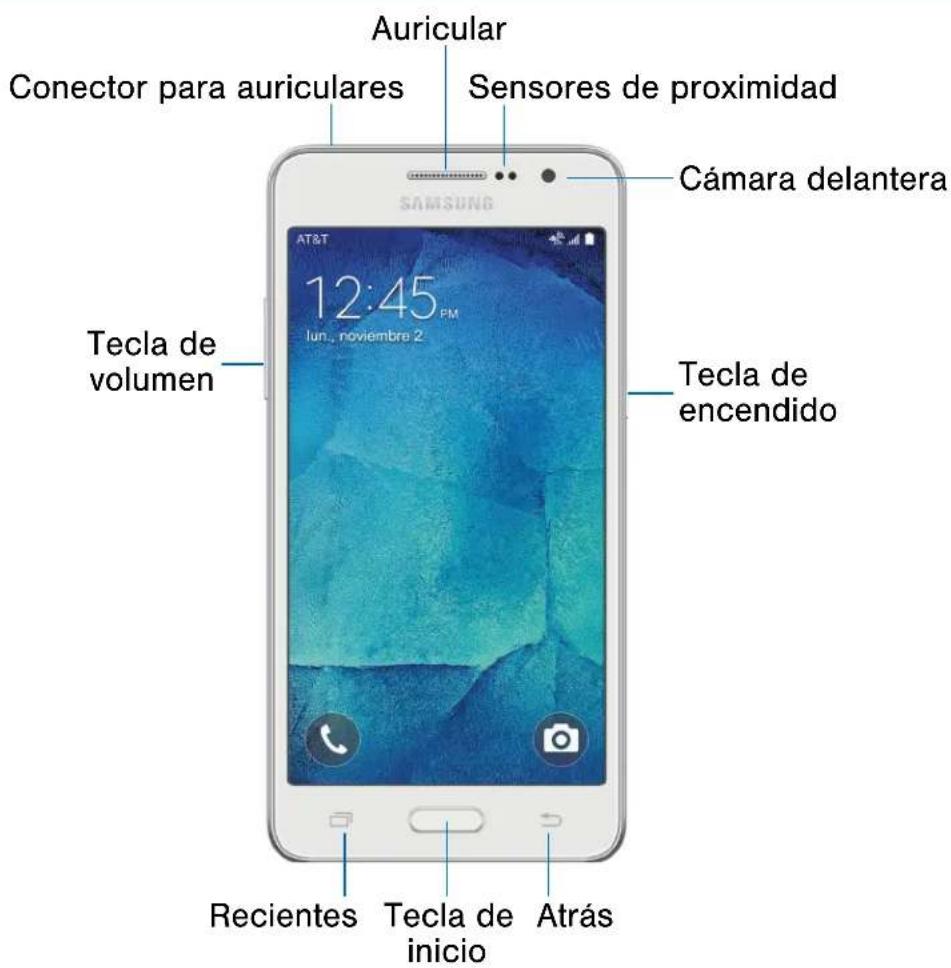
- Auricular: le permite escuchar durante una llamada.
- Sensores de proximidad: detectan la presencia de objetos cerca del dispositivo.
- Cámara delantera: le permite tomar autorretratos y grabar videos de usted mismo.
-
Tecla de encendido: presiónela sin soltarla para encender o apagar el dispositivo, o reiniciarlo, o para tener acceso rápido al Perfil fuera de línea. Presiónela para bloquear o reactivar la pantalla.
-
Atrás: le permite regresar a la pantalla anterior o cerrar un cuadro de diálogo, un menú o el teclado.
- Tecla de inicio: regresa a la pantalla de inicio.
- Recientes: muestra aplicaciones recientes, o toque sin soltar esta tecla para ver opciones de la pantalla de inicio.
- Tecla de volumen: ajustan el volumen de los sonidos y del audio del dispositivo.
- Conector para auriculares: le permite conectar unos auriculares opcionales.
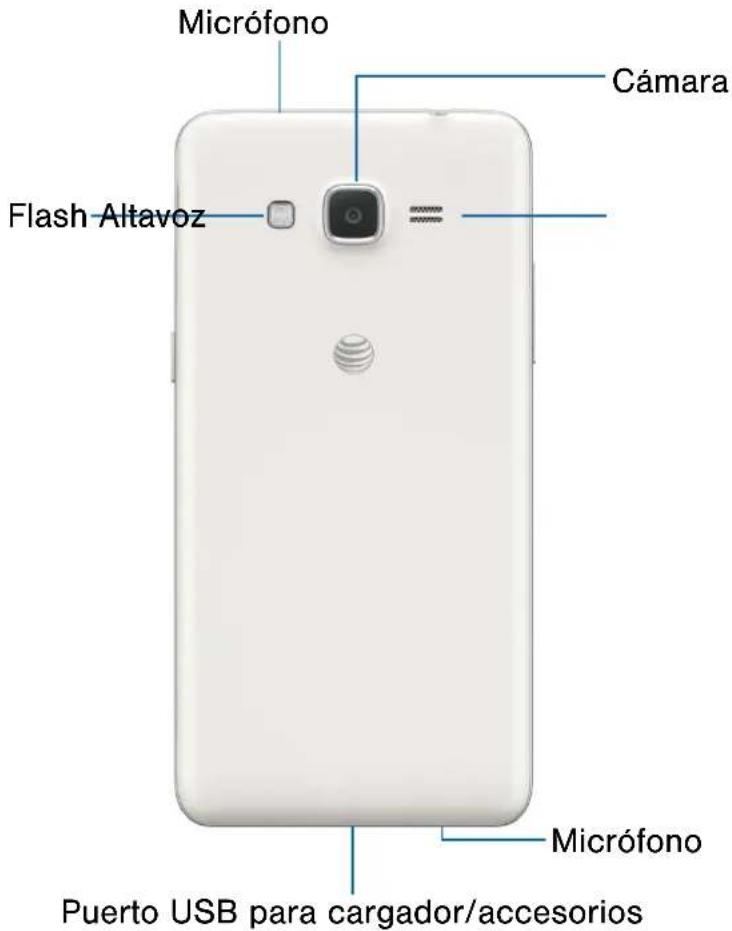
- Cámara: le permite tomar fotos y grabar videos.
- Altavoz: reproduce música y otros sonidos.
-
Micrófono: graba audio y detecta comandos de voz.
-
Puerto USB para cargador/accesorios: se utiliza para conectar el cable del cargador/USB (se incluye) y otros accesorios opcionales (no se incluyen).
- Flash: ilumina a los sujetos al tomar una foto o grabar video en ambientes con poca iluminación.
Ensamblaje del dispositivo
Esta sección le brinda ayuda con el ensamblaje del dispositivo.
Cómo quitar la tapa trasera
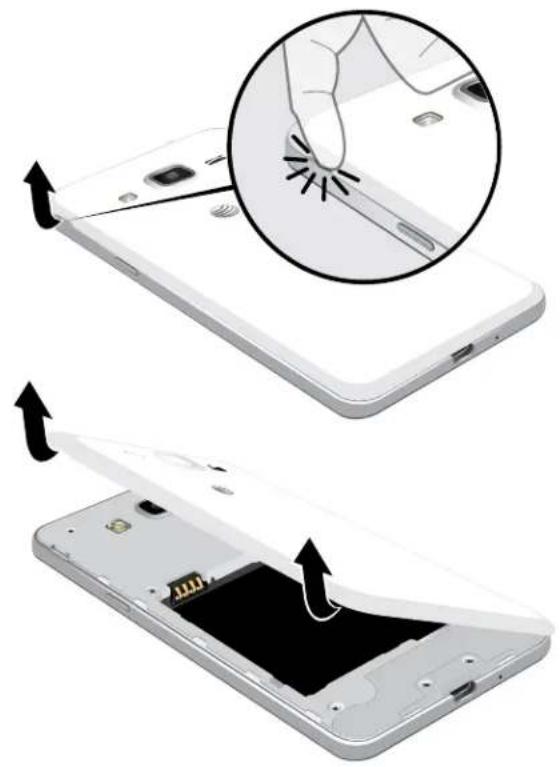
- Quite la tapa trasera utilizando la ranura ubicada cerca de la parte superior del teléfono.
- Levante la tapa y sepárela hacia la derecha del teléfono.
Advertencia: No doble ni tuerza excesivamente la tapa trasera. De hacerlo así, se pudiera dañar la tapa.
Instalación de la tarjeta SIM
Cuando se suscriba a una red celular, recibirá una tarjeta SIM conectable. Durante la activación, la tarjeta SIM será cargada con los detalles de su suscripción, como su código PIN, los servicios opcionales disponibles y otras características.
Advertencia: Tenga cuidado al manejar la tarjeta SIM para evitar dañarla. Mantenga todas las tarjetas SIM fuera del alcance de los niños pequeños.
Nota: La ranura para tarjetas SIM se encuentra debajo de la ranura para tarjetas micro SD.
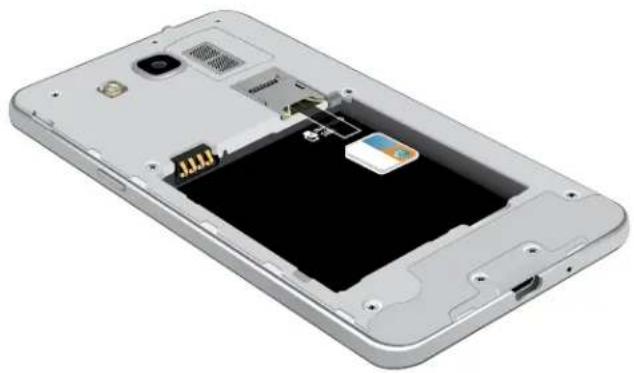
▶ Introduzca con cuidado la tarjeta SIM en la ranura correspondiente.
Asegúrese de que los contactos dorados de la tarjeta estén dirigidos hacia el dispositivo y que la esquina cortada de la tarjeta esté colocada de la manera mostrada.
Precaución: Si la tarjeta SIM no se inserta correctamente, el dispositivo no la detectará. Si no se detecta la tarjeta SIM, vuelva a orientarla en la ranura.
Instalación de una tarjeta de memoria
Puede instalar una tarjeta de memoria microSD o microSDHC opcional (no se incluyen) para ampliar el espacio de memoria disponible.
Nota: Se puede instalar una tarjeta de memoria en cualquier momento; no es necesario instalarla antes de utilizar el dispositivo.
Para obtener más información sobre cómo instalar una tarjeta de memoria, consulte Instalación de una tarjeta de memoria.
Instalación de la batería

-
Introduzca la batería en la abertura de la parte posterior del teléfono, asegurándose de que los conectores estén alineados.
-
Presione suavemente para asegurar la batería en su lugar.
Colocación de nuevo de la tapa trasera

-
Coloque la tapa trasera en la parte trasera del dispositivo y presiónela.
-
Presione sobre todos los bordes de la tapa trasera hasta que tenga un sello seguro.
Carga de la batería
El dispositivo se alimenta de una batería de ión de litio estándar recargable. El dispositivo viene con un cargador de pared/USB (unidad de carga y cable USB) para cargar la batería desde cualquier tomacorriente estándar.
La batería viene parcialmente cargada. Una batería completamente descargada tarda hasta cuatro horas en cargarse. Puede utilizar el dispositivo mientras se carga.
Precaución: Utilice solamente baterías y dispositivos de carga aprobados por Samsung. Los accesorios de Samsung están diseñados para maximizar la duración de la batería. El uso de otros accesorios pudiera invalidar la garantía y causar daños.

- Inserte el cable USB en el puerto.
- Conecte el cable USB a la unidad de carga y después enchufe la unidad de carga en un tomacorriente estándar.
- Cuando se complete la carga, desenchufe la unidad de carga del tomacorriente y desconecte el cable USB del dispositivo.
Precaución: Si no desconecta el cargador de pared antes de extraer la batería, el dispositivo pudiera sufrir daños.
Cuándo cargar la batería
Cuando la carga de la batería está baja y sólo quedan unos cuantos minutos de tiempo de funcionamiento, el icono de la batería ( 📁 ) parpadea y el dispositivo emite un tono de advertencia a intervalos regulares.
En esta condición, el dispositivo atenúa la pantalla para conservar la carga restante de la batería.
Cuando el nivel de carga de la batería baja demasiado, el dispositivo se apaga automáticamente.
Para revisar rápidamente el nivel de carga de la batería, mire el indicador de carga ubicado en la barra de estado de la pantalla del dispositivo. Un color sólido (☐) indica una carga completa.
También puede elegir que se muestre un valor porcentual. Con la visualización del valor porcentual en pantalla se puede tener una idea mejor de la carga que queda en la batería. Para obtener más información, consulte Batería.
Configuración del dispositivo
Encendido y apagado del dispositivo
Encendido del dispositivo
▶ Presione sin soltar la tecla de encendido hasta que el dispositivo vibre y se encienda.
- Presione sin soltar la tecla de encendido hasta que el dispositivo vibre y se muestre el menú de opciones del dispositivo.
- Pulse en Apagar y, si aparece una indicación, confirme.
Pantalla de bienvenida
La primera vez que encienda el dispositivo, aparecerá la pantalla de bienvenida. Le guiará por los pasos básicos de la configuración del dispositivo.
Siga las indicaciones para elegir un idioma predeterminado, conectarse a una red Wi-Fi, configurar cuentas, elegir servicios de ubicación, aprender sobre las características de su dispositivo, y mucho más.
Cómo asegurar su dispositivo
Utilice las características de bloqueo de la pantalla del dispositivo para asegurar éste.
Bloqueo del dispositivo
De manera predeterminada, el dispositivo se bloquea automáticamente cuando se agota el tiempo de espera de la pantalla.
Para bloquear el dispositivo, presione la tecla de encendido.
Desbloqueo del dispositivo
El bloqueo de pantalla predeterminado en el dispositivo es Deslizar.
Para desbloquear el dispositivo, presione la tecla de encendido o la tecla de inicio, y después toque la pantalla con el dedo y arrastre éste sobre la misma.
Configuración de un bloqueo de pantalla seguro
El bloqueo de pantalla predeterminado es Deslizar, el cual no ofrece ningún tipo de seguridad. Para elegir un bloqueo de pantalla más seguro, consulte Establecimiento de un bloqueo de pantalla.
Configuración de cuentas en el dispositivo
Cuenta de Google
Su nuevo dispositivo utiliza su cuenta de Google para aprovechar al máximo las características de Android, incluyendo Gmail, Google Hangouts y Google Play Store.
Cuando encienda el dispositivo por primera vez, configure su cuenta de Google existente o cree una nueva cuenta de Google.
- o bien -
Para crear una nueva cuenta de Google o configurar su cuenta de Google en el dispositivo en cualquier momento, utilice el menú de ajustes Cuentas. Para obtener más información, consulte Cuentas.
▶ Desde una pantalla de inicio, pulse en Aplicaciones > Ajustes > Cuentas > Añadir cuenta > Google.
Cuenta de Samsung
Cree una cuenta de Samsung para tener acceso a contenido y aplicaciones de Samsung en el dispositivo.
Cuando encienda el dispositivo por primera vez, configure su cuenta de Samsung existente o cree una nueva cuenta de Samsung.
- o bien -
Para crear una nueva cuenta de Samsung o configurar su cuenta de Samsung en el dispositivo en cualquier momento, utilice el menú de ajustes Cuentas.
Para obtener más información, consulte Cuentas.
▶ Desde una pantalla de inicio, pulse en Aplicaciones > Ajustes > Cuentas > Añadir cuenta > Cuenta Samsung.
Explicación del dispositivo
Aprenda algunas de las características clave de su dispositivo móvil, incluyendo las pantallas e iconos, así como la manera de navegar por el dispositivo e introducir texto utilizando el teclado.
Advertencia: Tome en cuenta que una pantalla táctil responde mejor a un toque ligero del dedo o de un apuntador capacitivo. Utilizar fuerza excesiva o un objeto metálico al presionar sobre la pantalla táctil podría dañar la superficie de cristal templado e invalidar la garantía.
Pantalla de inicio
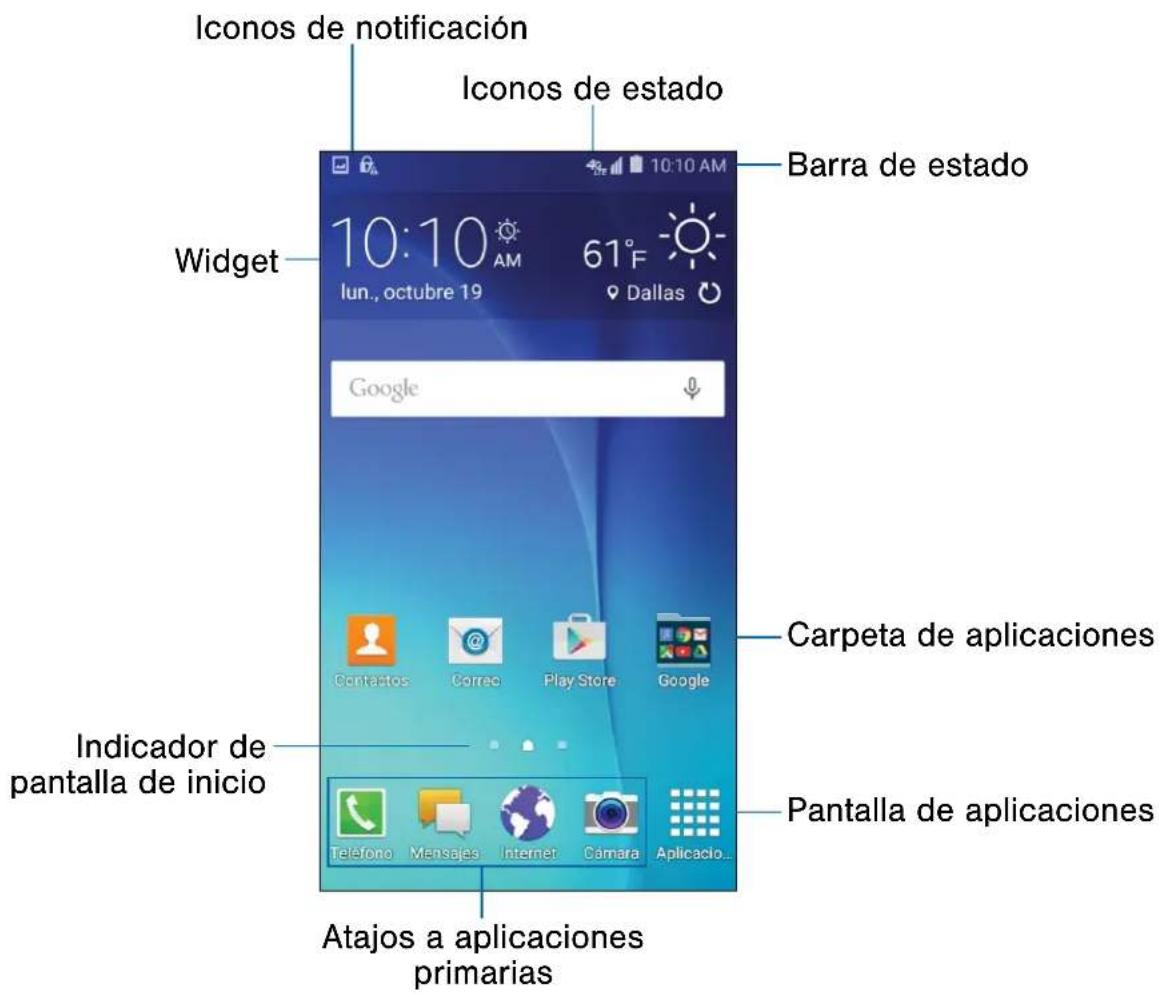
- Iconos de estado: muestran información acerca del dispositivo, como la intensidad de señal de la red, el nivel de carga de la batería, la hora y más.
- Barra de estado: muestra iconos de estado del dispositivo (a la derecha) e iconos de notificación (a la izquierda).
- Carpeta de aplicaciones: aplicaciones que están agrupadas en carpetas en la pantalla de inicio principal.
-
Pantalla de aplicaciones: brinda acceso rápido a todas sus aplicaciones.
-
Atajos a aplicaciones primarias: son atajos a sus aplicaciones favoritas.
- Indicador de pantalla de inicio: indica qué pantalla de inicio está actualmente visualizada.
- Widget: es una aplicación autónoma que se ejecuta en la pantalla de inicio (no es un atajo).
- Iconos de notificación: se muestran nuevos mensajes y correos electrónicos, notificaciones, actualizaciones de software disponibles y más.
La pantalla de inicio es el punto de partida para utilizar el dispositivo.
Personalice su pantalla de inicio añadiendo atajos de aplicaciones, widgets y carpetas, así como utilizando fondos de pantalla.
Administración de las pantallas de inicio
Su dispositivo viene con múltiples pantallas de inicio para contener aplicaciones y widgets. Puede cambiar el orden de las pantallas de inicio.
- Desde una pantalla de inicio, pellizque la pantalla.
- o bien -
Toque sin soltar un espacio vacío en la pantalla.
-
Utilice estas opciones para gestionar las pantallas:
-
Añadir una pantalla: desplácese hasta el final de las pantallas y después pulse en + Añadir.
- Quitar una pantalla: toque sin soltar una pantalla y después arrástrela a Eliminar.
- Fijar una pantalla como la pantalla de inicio principal: pulse en 📂 pantalla de inicio principal en la parte superior de una pantalla. Esta pantalla se visualizará cuando presione la tecla de inicio.
- Cambiar el orden de las pantallas: toque sin soltar una pantalla y después arrástrela hasta una nueva posición.
Cambio del fondo de pantalla
Utilice un fondo de pantalla para cambiar el aspecto de las pantallas de inicio y de bloqueo. Puede mostrar una imagen favorita o elegir entre fondos de pantalla precargados.
- Desde una pantalla de inicio, pellizque la pantalla.
- o bien -
Toque sin soltar un espacio vacío en la pantalla.
- Pulse en Fondos de pantalla para personalizar la pantalla.
Para obtener más información, consulte Fondo de pantalla.
Widgets
Los widgets son aplicaciones autónomas que se ejecutan en una pantalla de inicio. Existen varios tipos de widgets, incluyendo enlaces a un contacto específico, páginas favoritas de Internet, Gmail y cuentas de correo electrónico, y muchos otros.
Adición de un widget a una pantalla de inicio
- Toque sin soltar un espacio vacío en la pantalla y después pulse en Widgets.
- Toque sin soltar un widget, arrástrelo a una pantalla de inicio y después suéltelo.
Cómo quitar un widget
- Desde una pantalla de inicio, toque sin soltar un widget.
- Arrastre el widget a 📄 Eliminar y suéltelo.
Nota: Quitar un widget no lo elimina, tan sólo lo quita de la pantalla de inicio.
Atajos de aplicaciones
Puede utilizar los atajos de aplicaciones para iniciar una aplicación desde cualquier pantalla de inicio.
Adición de un atajo a una pantalla de inicio
-
Desde una pantalla de inicio, pulse en Aplicaciones.
-
Toque sin soltar el atajo de una aplicación, arrástrelo hasta una pantalla de inicio y después suéltelo.
Cómo quitar un atajo
- Toque sin soltar el atajo de una aplicación.
- Arrastre el atajo de aplicación a 📄 Eliminar y suéltelo.
Nota: Quitar un atajo no elimina la aplicación, tan sólo quita el atajo de la pantalla de inicio.
Carpetas
Coloque carpetas en una pantalla de inicio para organizar elementos.
Adición de una carpeta a una pantalla de inicio
- Desde una pantalla de inicio, toque sin soltar el atajo de una aplicación.
- Arrastre el atajo sobre 🚫 Crear carpeta y suéltelo.
- Introduzca un nombre para la carpeta.
- Pulse en + Añadir aplicación para colocar aplicaciones adicionales en la carpeta.
- Pulse en Realizado. Se creará una carpeta con los atajos adentro.
Uso de carpetas
- Para abrir una carpeta y acceder a los atajos que contiene, pulse en la misma.
- Para añadir atajos a una carpeta existente, toque sin soltar el atajo y después arrástrelo sobre la carpeta y suéltelo.
- Para eliminar una carpeta, toque sin soltar la carpeta hasta que se desacople, después arrástrela hasta 📄 Eliminar y suéltela.
La barra de estado en la parte superior de la pantalla de inicio proporciona información del dispositivo (como el estado de la red, el nivel de carga de la batería y la hora) en el lado derecho y alertas de notificación en el lado izquierdo.
Iconos de estado
| Batería llena: la batería está completamente cargada. | |
| Batería baja: la carga de la batería está baja. El área en amarillo cambia a rojo cuando el nivel de carga se hace crítico. | |
| Batería cargándose: la batería se está cargando. | |
| Vibrar: el modo de vibrar está habilitado. | |
| Silencio: el modo de silencio está habilitado. | |
| 4G LTE: el dispositivo está conectado a la red inalámbrica 4G LTE. | |
| Intensidad de la señal: muestra la intensidad de la señal. | |
| Wi-Fi: Wi-Fi está activo. | |
| Sin red: No hay una red inalámbrica disponible. | |
| NFC: La característica NFC (comunicación de campo cercano) está habilitada. |
Iconos de notificación
| Llamada perdida: se ha perdido una llamada. | |
| Llamada: hay una llamada en curso. | |
| Retenida: hay una llamada retenida. | |
| Altoparlante: se está utilizando el altoparlante para la llamada. | |
| Nuevo correo electrónico: ha llegado un nuevo correo electrónico. | |
| Nuevo Gmail: ha llegado un nuevo correo Gmail. | |
| Nuevo correo de voz: se ha recibido un nuevo mensaje de correo de voz. | |
| Nuevo texto: ha llegado un nuevo mensaje de texto o multimedia. | |
| Descargar: se encuentra en curso la descarga de un archivo o de una aplicación. | |
| Cargar: se está cargando o enviando un archivo. | |
| GPS: el servicio de ubicación (GPS) está activo. | |
| Actualización de Google: hay actualizaciones de aplicaciones disponibles en Google Play Store. | |
| Instalación completada: se han completado las actualizaciones de aplicaciones. | |
| Teclado: un teclado está en uso. | |
| USB: se está conectado a una computadora utilizando un cable USB. |
Navegación, movimientos y gestos
Navegación por la pantalla táctil
Pulsar en
Pulse ligeramente en elementos para seleccionarlos o iniciarlos.
- Pulse en el teclado para introducir caracteres o texto.
- Pulse en un elemento para seleccionarlo.
- Pulse en el icono de una aplicación para iniciar ésta.
Tocar sin soltar
Active elementos mediante una acción de tocar sin soltar. Por ejemplo:
- Toque sin soltar un widget en la pantalla de inicio para moverlo.
- Toque sin soltar un campo para que aparezca un menú emergente de opciones.
Deslizar
Para deslizar, arrastre ligeramente el dedo vertical u horizontalmente por la pantalla.
- Deslice el dedo por la pantalla para desbloquear el dispositivo.
- Deslice el dedo por la pantalla para recorrer las pantallas de inicio o las opciones de un menú.
Arrastrar
Para arrastrar, toque sin soltar un elemento y después desplácelo a una nueva ubicación.
- Arrastre un atajo de aplicación para añadirlo a la pantalla de inicio.
- Arrastre un widget para colocarlo en una nueva ubicación en una pantalla de inicio.
Pellizcar y separar
Pellizque la pantalla utilizando el dedo pulgar y dedo índice, o separe los dedos sobre la pantalla.
- Pellizque la pantalla para alejar una imagen o página web.
- Separe los dedos sobre la pantalla para acercar la imagen al tomar una foto.
Panel de notificaciones
Los iconos de notificación en la barra de estado muestran eventos de calendario, estado del dispositivo y más. Para obtener detalles, abra el panel de notificaciones.
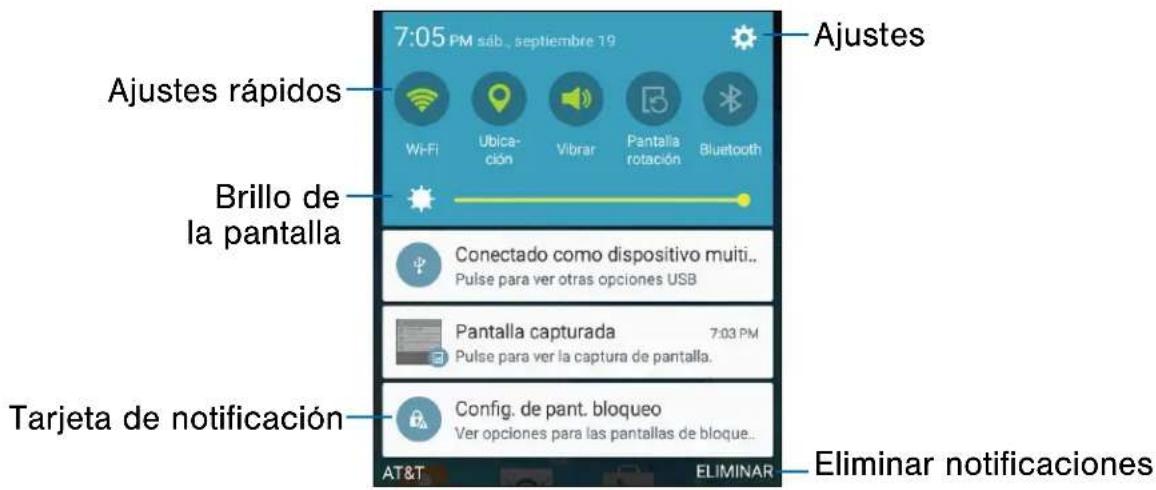
- Ajustes: pulse para abrir la pantalla Ajustes.
- Eliminar notificaciones: pulse para borrar todas las notificaciones.
-
Tarjeta de notificación: pulse para ver detalles sobre una notificación. Deslice una tarjeta de notificación hacia la derecha para descartarla.
-
Brillo de la pantalla: arrastre el control deslizante para ajustar el brillo de la pantalla.
- Ajustes rápidos: pulse para habilitar o inhabilitar rápidamente una característica. Deslícelos hacia la izquierda para ver más ajustes.
Visualización del panel de notificaciones
- Deslice el dedo hacia abajo sobre la barra de estado para mostrar el panel de notificaciones.
- Recorra la lista hacia abajo para ver los detalles de las notificaciones.
- Pulse en un elemento para abrirlo.
- Para borrar una notificación individual, arrastre la notificación hacia la izquierda o hacia la derecha. Pulse en ELIMINAR para borrar todas las notificaciones.
- Para cerrar el panel de notificaciones, deslice el dedo hacia arriba desde la parte inferior de la pantalla o pulse en la tecla Atrás.
Ajustes rápidos
Además de notificaciones, el panel de notificaciones también brinda acceso rápido a las funciones del dispositivo, como Wi-Fi, permitiéndole activarlas o desactivarlas rápidamente.
Para ver ajustes rápidos adicionales:
▶ Deslice el dedo hacia la izquierda o hacia la derecha sobre los iconos que se muestran.
Ajustes del panel de notificaciones
Para personalizar el panel de notificaciones:
▶ Desde una pantalla de inicio, pulse en Aplicaciones > Ajustes > Pantalla > Panel de notificaciones.
Para obtener más información, consulte Ajustes del panel de notificaciones.
Uso del teclado Samsung
Escriba su entrada de texto utilizando el teclado QWERTY.
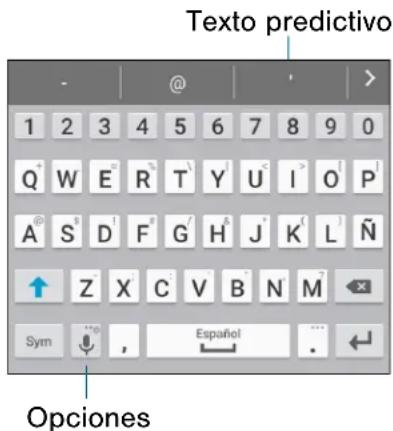
Teclas especiales

Símbolo: pulse en esta tecla para introducir números y símbolos.
Toque sin soltar Opciones para atajos de signos de puntuación, o para:

Voz: utilizar el dictado por voz de Google.

Ajustes: acceder a los ajustes del teclado.

Emoticones: insertar emoticones.
Texto predictivo
La característica Texto predictivo sugiere palabras para coincidir con sus entradas de texto y completa automáticamente palabras comunes. La característica Texto predictivo puede aprender su estilo de escritura desde sus contactos, mensajes, Gmail y sitios de redes sociales, mejorando la precisión de predicción de sus entradas de texto.
Configuración del teclado Samsung
Para personalizar el teclado Samsung:
- Desde una pantalla de inicio, pulse en Aplicaciones > Ajustes > Idioma e introducción.
- Pulse en Teclado Samsung para tener acceso a opciones.
Uso del dictado por voz de Google
En vez de teclear, dicte su entrada de texto.
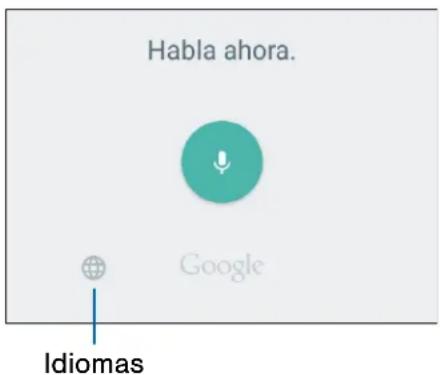
Para habilitar el dictado por voz de Google:
- En el teclado Samsung, pulse en ☑ Dictado por voz de Google. Para encontrarlo, es posible que tenga que tocar sin soltar Opciones (a la izquierda de la barra de espacio).
- Dicte su texto.
Configuración del dictado por voz de Google
Para personalizar el dictado por voz de Google:
- Desde una pantalla de inicio, pulse en Aplicaciones > Ajustes > Idioma e introducción.
- Pulse en Dictado por voz de Google para tener acceso a opciones.
Llamadas
Realice llamadas telefónicas utilizando diversas características y servicios de llamada.
Utilice la pantalla Teléfono para acceder al teclado del marcador, llamadas recientes, favoritos y contactos.
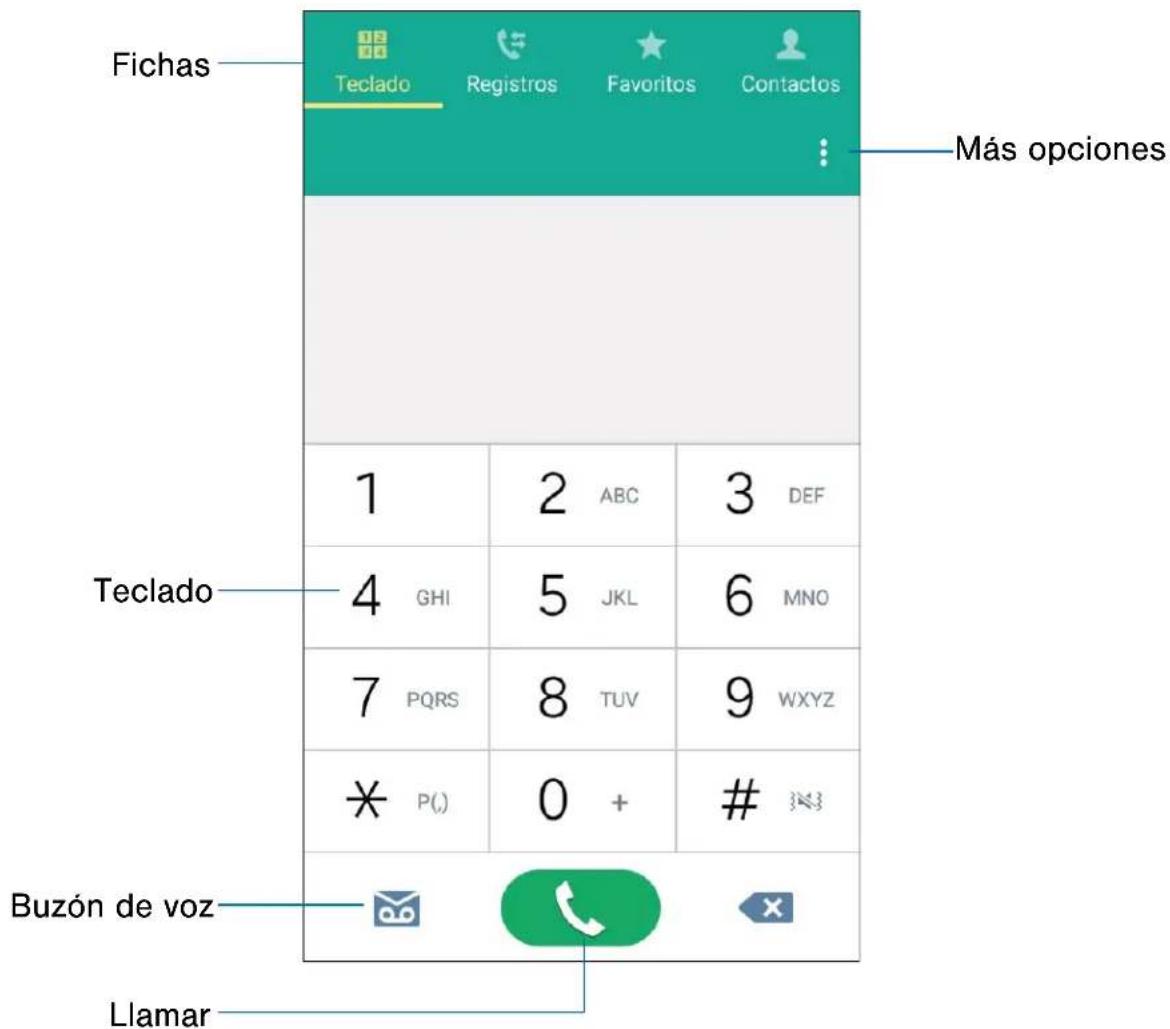
- Más opciones: accede a los ajustes de marcación rápida y de llamadas.
• Llamar: pulse para realizar la llamada. -
Buzón de voz: pulse para configurar y revisar su buzón de voz. Para obtener más información, consulte Configuración y acceso al buzón de voz.
-
Teclado: pulse en el número al que desea llamar.
- Fichas: pulse en Registros para ver una lista de todas las llamadas marcadas, recibidas y perdidas. Pulse en Favoritos para mostrar los contactos marcados con favoritos. Pulse en Contactos para mostrar los contactos y seleccionar después un contacto a quien llamar.
Acceso a la pantalla Teléfono
Existen dos maneras de acceder a la pantalla Teléfono.
▶ Desde una pantalla de inicio, pulse en Teléfono.
- o bien -
Desde una pantalla de inicio, pulse en
Aplicaciones > Teléfono.
Visualización de su número de teléfono
Puede encontrar su número de teléfono en los ajustes.
▶ Desde una pantalla de inicio, pulse en
Aplicaciones > Ajustes > Acerca del
dispositivo > Estado > Mi número de teléfono.
Su número de teléfono aparece en el campo Mi número de teléfono.
Ajustes de llamadas
Existen también dos maneras de acceder al menú de ajustes de llamadas.
▶ Desde una pantalla de inicio, pulse en Teléfono > Más opciones > Ajustes.
- o bien -
Desde una pantalla de inicio, pulse en
Aplicaciones > Ajustes > Llamadas.
Realización y contestación de llamadas
Aprenda a realizar o contestar una llamada. Explore las características y funciones asociadas con la realización o contestación de una llamada.
Realización de una llamada
- Desde una pantalla de inicio, pulse en Teléfono.
- Introduzca un número en el teclado y pulse en Marcar.
Nota: Si el teclado no aparece, pulse en la ficha Teclado.
Marcación rápida de un número en su lista de contactos
- Desde una pantalla de inicio, pulse en Aplicaciones > Contactos.
- o bien -
Desde una pantalla de inicio, pulse en Teléfono > ficha Contactos.
- Al visualizar su lista de contactos, deslice el dedo hacia la derecha sobre un contacto para llamar al contacto.
Marcación de un número reciente
Todas las llamadas entrantes, salientes y perdidas se registran en el registro de llamadas. Si el número o la persona que ha llamado figuran en la lista de contactos, se mostrará el nombre correspondiente.
- Desde una pantalla de inicio, pulse en Teléfono.
- Pulse en la ficha Registros. Aparecerá una lista de llamadas recientes.
- Pulse en un contacto y después pulse en Llamar.
Contestación de una llamada
Cuando se recibe una llamada, suena el teléfono y se muestran el número de teléfono de la persona que llama o su nombre si está almacenado en la lista de contactos.
▶ En la pantalla de la llamada entrante:
- Toque y arrastre Responder hacia la derecha para contestar la llamada.
- Toque y arrastre Rechazar hacia la izquierda para rechazar la llamada y enviarla a su correo de voz.
- Toque y arrastre Rechazar llamada con mensaje hacia arriba y seleccione un mensaje.
Si está utilizando una aplicación, aparecerá una pantalla emergente para la llamada entrante.
En la pantalla emergente de la llamada entrante:
- Pulse en Aceptar para contestar la llamada.
- Pulse en Rechazar para rechazar la llamada y enviarla a su correo de voz.
- Pulse en Expandir para salir de la aplicación y ver la pantalla principal de llamadas entrantes.
Finalización de una llamada
▶ Cuando esté listo para finalizar una llamada, pulse en Finalizar.
Realización de múltiples tareas durante una llamada
Si sale de la pantalla de llamada y regresa a una pantalla de inicio, su llamada activa se indica mediante Llamada en la barra de estado.
Esto le permite continuar con la llamada activa y hacer algo más, como acceder a la lista de contactos, ver un correo electrónico reciente o localizar una foto.
Para regresar a la pantalla de llamada:
▶ Deslice la barra de estado hacia abajo para revelar el panel de notificaciones y después pulse en la notificación de llamada.
Para finalizar una llamada desde cualquier aplicación:
▶ Deslice la barra de estado hacia abajo para revelar el panel de notificaciones y después pulse en 📞 Finalizar.
Opciones durante una llamada
El teléfono ofrece varias funciones que puede utilizar durante una llamada.
Ajuste del volumen de las llamadas
▶ Presione la tecla de volumen para subir o bajar el volumen.
- o bien -
Añada más volumen rápidamente al audio entrante pulsando en: Más opciones > Volumen extra.
Cómo escuchar con el altavoz o auriculares Bluetooth
Escuche la llamada utilizando el altavoz o a través de auriculares Bluetooth (no se incluyen).
▶ Pulse en Altavoz para escuchar al interlocutor mediante el altavoz.
- o bien -
Pulse en ✘ Bluetooth para utilizar auriculares Bluetooth (no se incluyen).
Realización de una nueva llamada mientras está en otra llamada
Si su plan de servicio apoya esta característica, puede realizar otra llamada mientras tiene una en curso.
- Desde la llamada activa, pulse en + Añadir para marcar la segunda llamada.
-
Marque el nuevo número y pulse en Marcar. Cuando se conteste la llamada:
-
Pulse en Cambiar para cambiar entre las dos llamadas.
- Pulse en Multiconferencia para escuchar a los dos interlocutores a la vez.
Llamada en espera
Si su plan de servicio apoya esta característica, puede contestar una llamada entrante mientras tiene otra en curso. Se le notificará que está recibiendo una llamada mediante un tono de llamada en espera.
Para contestar una llamada nueva mientras tiene otra llamada en curso:
- Deslice 📋 Responder en cualquier dirección para contestar la nueva llamada.
-
Pulse en una opción:
-
Poner [nombre/número] en espera: para retener la llamada anterior mientras contesta la nueva llamada.
-
Finalizar llamada con [nombre/número]: para finalizar la llamada anterior y contestar la nueva llamada.
-
Pulse en la entrada del número anteriormente En espera y seleccione Cambiar para cambiar entre las dos llamadas. Esto retendrá la nueva llamada y activará la llamada anterior.
Registro de llamadas
Los números de las llamadas que usted haya marcado, recibido o no contestado se almacenan en el registro de llamadas.
- Desde una pantalla de inicio, pulse en Teléfono.
- Pulse en la ficha Registros. Aparecerá una lista de llamadas recientes. Si la persona que llama figura en su lista de contactos, se mostrará el nombre de esa persona.
Cómo guardar una llamada reciente en su lista contactos
- Desde una pantalla de inicio, pulse en Teléfono > ficha Registros.
- Pulse en la llamada que contiene la información que desea guardar en la lista de contactos.
- Pulse en CREAR CONTACTO.
- o bien -
Si desea remplazar el número de un contacto existente, pulse en ACTUALIZAR.
Eliminación de una llamada del registro de llamadas
- Desde una pantalla de inicio, pulse en Teléfono > ficha Registros.
- Toque sin soltar la llamada que desea eliminar del registro de llamadas.
- Pulse en Eliminar.
Adición de una llamada a la lista de rechazados
Al añadir una llamada a la lista de rechazados, las llamadas de ese número se enviarán directamente a su buzón de voz.
- Desde una pantalla de inicio, pulse en Teléfono > ficha Registros.
- Pulse en la llamada que desea añadir a la lista de rechazados.
- Pulse en: Más opciones > Añadir a lista de rechazo automático.
Puede asignar un número de atajo a un contacto para marcar rápidamente su número predeterminado.
Creación de una marcación rápida
- Desde una pantalla de inicio, pulse en Teléfono > ficha Contactos.
- Pulse en: Más opciones > Marcación rápida. Aparecerá la pantalla Marcación rápida mostrando los números del 1 al 100. El número 1 está reservado para el buzón de voz.
- Pulse en un número sin utilizar (Añadir contacto).
- Pulse en un contacto para asignarlo al número. El contacto seleccionado aparecerá en el cuadro del número de marcación rápida.
Realización de una llamada utilizando marcación rápida
- Desde una pantalla de inicio, pulse en Teléfono > ficha Teclado.
- Toque sin soltar el número de marcación rápida.
- Si el número de marcación rápida tiene más de un digito, introduzca los primeros dígitos y después mantenga presionado el último digito.
Cómo quitar la asignación de un número de marcación rápida:
- Desde una pantalla de inicio, pulse en Aplicaciones > Teléfono > ficha Contactos.
- Pulse en : Más opciones > Marcación rápida.
- Localice el contacto que desea quitar de la marcación rápida.
- Pulse en ✗ Eliminar.
Llamadas de emergencia
En el modo de llamadas de emergencia, remarcar un número de emergencia es un proceso de una sola pulsación.
Nota: Este modo puede descargar la batería más rápidamente que el modo de llamadas normal.
Realización de una llamada con una tarjeta SIM activa
- Desde una pantalla de inicio, pulse en Teléfono.
- Introduzca el número de emergencia (por ejemplo, 911) y pulse en 📞 Marcar.
Realización de una llamada sin una tarjeta SIM activa
Sin una tarjeta SIM activa, sólo podrá realizar llamadas de emergencia con el teléfono; el servicio normal de teléfono celular no estará disponible.
- Desde una pantalla de bloqueo seguro, pulse en el icono de teléfono y deslícelo hacia arriba.
- Pulse en EMERGENCY CALL (Llamada de emergencia) para que se muestre el marcador de emergencia.
- Introduzca 911 y pulse en 📞 Marcar.
Complete la llamada. Durante este tipo de llamada, tendrá acceso a las características de Altavoz, Teclado y Finalizar.
Configuración y acceso al buzón de voz
Configure y prepare el buzón de voz.
Configuración del buzón de voz
-
Desde una pantalla de inicio, pulse en Teléfono > Buzón de voz.
-
Siga el tutorial para crear una contraseña, grabar un saludo y grabar su nombre.
Nota: Según la red de su servicio, estos pasos pudieren ser diferentes.
Acceso al buzón de voz
- Desde una pantalla de inicio, pulse en Teléfono
Buzón de voz.
- Tal vez se le indique que introduzca una contraseña.
- Cuando se conecte, siga las indicaciones vocales del centro de buzón de voz.
Acceso al buzón de voz desde otro teléfono
- Marque su número de teléfono móvil.
- Cuando escuche el saludo del buzón de voz, presione la tecla de asterisco o estrella (*) en el teléfono que está utilizando.
- Introduzca su contraseña; se conectará al buzón de voz.
Aplicaciones
La pantalla Aplicaciones presenta todas las aplicaciones instaladas en el dispositivo, tanto las aplicaciones precargadas como las que descargue e instale.
Aprenda a cambiar la manera en que aparecen las aplicaciones, a organizar las aplicaciones en carpetas y a desinstalar o inhabilitar aplicaciones.
La pantalla Aplicaciones presenta todas las aplicaciones precargadas así como las que usted haya descargado. Puede desinstalar o inhabilitar aplicaciones, u ocultarlas para que no se vean.
Se pueden colocar atajos a aplicaciones en cualquiera de las pantallas de inicio. Para obtener más información, consulte Adición de un atajo a una pantalla de inicio.
Acceso a aplicaciones
- Desde una pantalla de inicio, pulse en Aplicaciones.
- Pulse en el icono de una aplicación para iniciar la aplicación.
- Para regresar a la pantalla de inicio principal, presione la tecla de inicio.

Descarga e instalación de nuevas aplicaciones
Busque nuevas aplicaciones para descargarlas e instalarlas en su dispositivo:
- Play Store: descargue nuevas aplicaciones desde Google Play store.
Visite play.google.com/store/apps para obtener más información. - Galaxy Apps: vea y descargue aplicaciones de Samsung que están optimizadas para utilizarse con dispositivos Galaxy.
Visite apps.samsung.com para obtener más información.
Desinstalación o inhabilitación de aplicaciones
Puede desinstalar o inhabilitar las aplicaciones que haya descargado e instalado.
- No se pueden desinstalar las aplicaciones precargadas.
-
Las aplicaciones inhabilitadas se desactivan y se ocultan para que no se vean.
-
Desde una pantalla de inicio, pulse en Aplicaciones.
-
Pulse en: Más opciones > Desinstalar/desactivar aplicaciones. Las aplicaciones que pueden desinstalarse muestran el símbolo Eliminar en su icono.
-
Pulse en Eliminar y siga las indicaciones para desinstalar o inhabilitar la aplicación.
Organización de sus aplicaciones
Los iconos de aplicaciones se pueden organizar en carpetas y en listas, ya sea en orden alfabético o en un orden personalizado.
Cambio del orden en que aparecen las aplicaciones
-
Desde una pantalla de inicio, pulse en Aplicaciones.
-
Pulse en: Más opciones > Ver por.
-
Pulse en una opción:
-
Personalizado: le permite tocar sin soltar aplicaciones para reorganizarlas.
- Orden alfabético: los iconos de aplicaciones se organizan en orden alfabético.
Cómo ocultar y mostrar aplicaciones
Cómo ocultar aplicaciones para que no se vean
Puede ocultar (en vez de desinstalar o inhabilitar) cualquier aplicación que no desee que se vea en la pantalla Aplicaciones.
- Desde una pantalla de inicio, pulse en Aplicaciones.
- Pulse en: Más opciones > Ocultar aplicaciones.
- Pulse en aplicaciones para ocultarlas y después pulse en Realizado.
Cómo mostrar aplicaciones ocultas
Puede revelar aplicaciones ocultas y volver a ponerlas en la pantalla Aplicaciones.
- Desde una pantalla de inicio, pulse en Aplicaciones.
- Pulse en: Más opciones > Aplicaciones ocultas.
- Pulse en aplicaciones para revelarlas y después pulse en Realizado.
Opciones de la pantalla Aplicaciones
- Desde una pantalla de inicio, pulse en Aplicaciones.
- Pulse en Más opciones para tener acceso a estas opciones:
- Editar: toque sin soltar el icono de una aplicación y después arrástrelo a:
-Información de aplicación para ver información sobre la aplicación.
-Desactivar o Desinstalar aplicaciónpara quitar la aplicación. (No se pueden desinstalar las aplicaciones preinstaladas.)
- Ver por: elija cómo aparecerán las aplicaciones.
- Aplicaciones descargadas: muestra sólo las aplicaciones que haya descargado.
- Desinstalar/desactivar aplicaciones: le permite desinstalar una aplicación que haya descargado al dispositivo, o inhabilitar una aplicación precargada (las aplicaciones precargadas no se pueden desinstalar).
Toque - Eliminar para quitar o inhabilitar la aplicación seleccionada.
- Ocultar aplicaciones: le permite ocultar aplicaciones desde la pantalla de aplicaciones
- Aplicaciones desactivadas: le permite mostrar aplicaciones desactivadas.
- Aplicaciones ocultas: le permite mostrar aplicaciones ocultas.
Nota: Las opciones varían según el tipo de aplicación que se esté editando.
Disfrute de estas aplicaciones desde Google.
Nota: Ciertas aplicaciones requieren una cuenta de Google. Visite google.com para obtener más información.

Chrome
Utilice Google Chrome para explorar Internet y transferir las fichas abiertas, las páginas favoritas y los datos de la barra de direcciones desde la computadora a su dispositivo móvil.
Visite google.com/chrome/mobile para obtener más información.

Drive
Abra, vea, cambie el nombre de y comparta sus documentos de Google Docs y archivos.
Visite drive.google.com para obtener más información.

Gmail
Envíe y reciba correos electrónicos mediante Gmail, el servicio de correo electrónico de Google basado en la web.
Visite gmail.com para obtener más información.

Realice búsquedas no sólo en Internet, sino también en las aplicaciones y el contenido de su dispositivo.
Google Now
Google Now funciona en segundo plano para recopilar información que consulte periódicamente y la organiza en tarjetas convenientes que aparecen cuando las necesita.
Visite google.com/landing/now para obtener más información.
▶ Presione sin soltar la tecla de inicio.
Nota: Una vez habilitado Google Now, puede también acceder al mismo tocando 8 Google.

Configuración de Google
Cambie rápida y fácilmente los ajustes de las aplicaciones de Google de acuerdo a sus preferencias.
Nota: Debe iniciar sesión en la aplicación que desea configurar. Por ejemplo, inicie sesión en Google+ para configurar los ajustes de Google+.

Hangouts
Reúnase con amigos y familia, comparta fotos y haga videollamadas.
Visite google.com/hangouts para obtener más información.

Maps
Utilice Google Maps para encontrar su ubicación actual, así como obtener indicaciones y otra información basada en su ubicación.
Nota: Deberá habilitar los servicios de ubicación para utilizar Maps. Consulte Servicios de ubicación.
Visite google.com/maps para obtener más información.

Fotos
Haga automáticamente copias de seguridad de sus fotos y videos en su cuenta de Google+.
Visite google.com/+/learnmore/photos para obtener más información.

Play Películas
Vea películas y programas de televisión comprados desde Google Play. Puede comenzar la transmisión instantáneamente, o descargarlos para verlos cuando no esté conectado a Internet. También puede ver videos almacenados en su dispositivo.
Visite play.google.com/store/movies para obtener más información.

Play Music
Reproduzca música y archivos de audio en el dispositivo.
Visite play.google.com/about/music para obtener más información.

Play Store
Busque nuevas aplicaciones, películas y programas de televisión, música, libros, revistas y juegos en Google Play store.
Visite play.google.com para obtener más información.

Wallet
Le permite llevar tarjetas de crédito y tarjetas de débito en su teléfono Android, permitiéndole así pulsar con el reverso del teléfono en el punto de venta para pagar o realizar compras por Internet en cualquier lugar que vea el botón Google Wallet Buy.
Visite google.com/wallet para obtener más información.

YouTube
Vea y cargue videos de YouTube, directamente desde su dispositivo.
Visite youtube.com para obtener más información.
Disfrute de estas aplicaciones de AT&T.
Nota: Ciertas aplicaciones requieren un plan de datos o una suscripción pagada. Para obtener más información, visite att.com o comuníquese con su proveedor de servicio.

AT&T Navigator
AT&T Navigator le brinda acceso a aplicaciones controladas por GPS en tiempo real. Esos programas no sólo le permiten obtener la navegación detallada guiada, sino también acceder a búsqueda locales.
Nota: Debe tener un plan de datos para utilizar esta característica. Estos servicios requieren la compra de una suscripción.

Device Help
Device Help proporciona información en línea para ayudarle con preguntas relacionadas al dispositivo.

DriveMode
Con la aplicación AT&T DriveMode puede configurar el teléfono para que éste responda automáticamente cuando usted está manejando y no desea contestar el teléfono. Puede configurar respuestas automáticas a mensajes, correos electrónicos y llamadas telefónicas. También puede permitir que hasta cinco de sus contactos se comuniquen con usted mientras utiliza DriveMode.

Mobile TV
Mobile TV es un servicio de suscripción que le permite ver sus programas de televisión favoritos utilizando su teléfono.

myAT&T
La aplicación myAT&T le permite gestionar su cuenta de AT&T. Puede revisar y pagar su factura, comprobar el uso de minutos y de datos, actualizarse a un nuevo dispositivo o cambiar su plan.

Visual Voicemail
Utilice Visual Voicemail para revisar y gestionar sus mensajes de correo de voz directamente desde su teléfono sin marcar el correo de voz. También puede ver una lista e sus mensajes en su teléfono y seleccionar cuáles desea reproducir, llamar de vuelta, compartir, eliminar o guardar.
También hay otras aplicaciones, incluidas varias aplicaciones de Samsung, que están precargadas en el dispositivo.

Amazon
Haga compras en Amazon.com desde su dispositivo.

Games
Juegue versiones completas de juegos en forma gratuita. Utilice WildCoins para alquilar o comprar juegos y artículos para usar en los juegos. Disfrute de nuevos juegos cada semana.

Lookout
Lookout Mobile Security proporciona opciones de seguridad clave, como tecnología de antivirus y de antimalware, un servicio localizador de dispositivos perdidos o robados, un asesor de privacidad de la aplicación y un servicio de copias de seguridad.

Samsung Milk Music
Samsung Milk Music es un servicio de transmisión de radio que ofrece una manera sencilla de encontrar la música perfecta para usted. Con una colección de más de 13 millones de canciones y más de 200 estaciones, el selector interactivo hace que recorrer las estaciones sea fácil, para así encontrar el sonido perfecto para cada momento.

Uber
Una manera completamente nueva y moderna de viajar está al alcance de los dedos. Uber es su conductor privado en más de 130 ciudades y 30 países.

YP
La aplicación Yellow Pages Mobile brinda acceso rápido e instantáneo a comercios, ubicaciones de mapa y almacenamiento de sus búsqueda favoritas. Utilice YP para aprovechar los recursos de comercios, ubicaciones y eventos locales, y conectarse con su búsqueda en tiempo real.
Visite yellowpages.com/products para obtener más información.
La calculadora brinda funciones aritméticas básicas y avanzadas.
Funcionamiento básico
- Desde una pantalla de inicio, pulse en Aplicaciones > + Calculadora.
- Utilice las teclas numéricas para introducir el primer número.
- Pulse en la tecla de función aritmética apropiada.
- Introduzca el siguiente número.
- Para ver el resultado, pulse en la tecla = Igual.

Funciones adicionales
Para borrar los resultados:
▶ Pulse en Cancelar.
Para copiar la totalidad o parte del cálculo al portapapeles:
▶ Toque sin soltar una entrada en el campo de visualización.
Calculadora científica
La aplicación Calculadora también cuenta con una calculadora científica con funciones aritméticas avanzadas. Para utilizarla:
▶ Si la rotación de pantalla no está habilitada, pulse en: Más opciones > Calculadora científica.
Si la rotación de pantalla está habilitada, simplemente gire el dispositivo a la orientación horizontal.
Gestione sus eventos y tareas.
Creación de un evento o una tarea
-
Desde una pantalla de inicio, pulse en Aplicaciones > 31 Calendario.
-
Pulse en + Añadir y seleccione una de las siguientes opciones:
-
Añadir evento: introduzca un evento con un ajuste opcional de repetición.
-
Añadir tarea: introduzca una tarea con un ajuste opcional de prioridad.
-
Introduzca detalles para el evento o tarea y después pulse en GUARDAR.
Eliminación de un evento o tarea
-
Desde una pantalla de inicio, pulse en Aplicaciones > 3 Calendario.
-
Pulse para ver un evento o una tarea y después pulse otra vez para ver detalles.
-
Pulse en 📄 Eliminar y, si aparece una indicación, confirme.
Cómo compartir eventos
- Desde una pantalla de inicio, pulse en Aplicaciones > 3 Calendario.
- Pulse para ver un evento o una tarea y después pulse otra vez para ver detalles.
- Pulse en Compartir como, seleccione un método de compartir y siga las indicaciones.

Ajustes del calendario
Estos pasos le permiten modificar los ajustes asociados con el uso del calendario.
- Desde una pantalla de inicio, pulse en Aplicaciones > 3 Calendario.

-
Pulse en: Más opciones > Ajustes.
-
Pulse en una opción y siga las indicaciones.
Tome fotos y grabe videos con la aplicación Cámara.
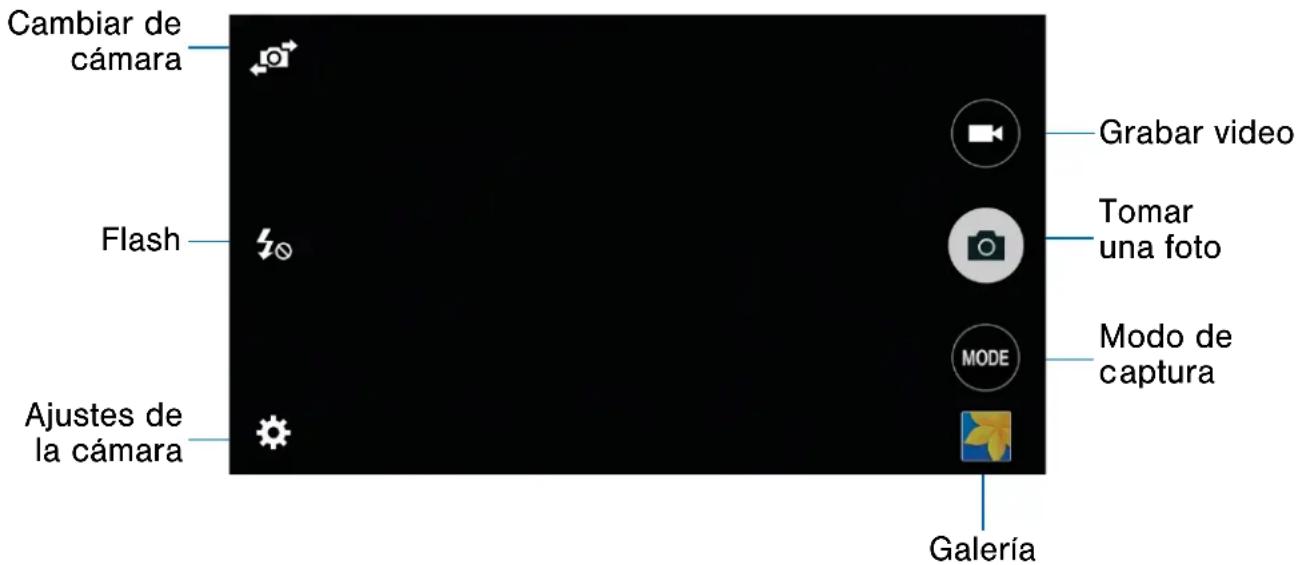
- Grabar video: pulse para grabar un video.
- Tomar una foto: pulse para tomar una foto.
- Modo de captura: pulse para cambiar el modo de captura.
-
Galería: pulse para abrir la galería con el fin de ver fotos y videos.
-
Ajustes de la cámara: pulse para cambiar los ajustes de la cámara.
- Flash: brinda acceso rápido para cambiar el flash.
- Cambiar de cámara: pulse para alternar entre la cámara delantera y la trasera.
Cómo tomar fotos
Tome fotos con la cámara delantera o trasera del dispositivo, o combine fotos utilizando el modo dual.
- Desde una pantalla de inicio, pulse en Aplicaciones > Cámara.

-
Utilizando la pantalla como un visor, componga la toma apuntando la cámara al sujeto. Mientras compone la imagen, utilice las opciones o estos gestos:
-
Toque la pantalla con dos dedos y pellizque o sepárelos en la pantalla para acercar o alejar la imagen.
-
Pulse en la pantalla para enfocar en el área que tocó.
-
Pulse en 📄 para tomar la foto.
Nota: También puede presionar la tecla de Volumen hacia arriba o hacia abajo para tomar una foto. Se puede reasignar la tecla de volumen para que grabe video, o para acercar o alejar con zoom.
Modo de captura
Están disponibles varios efectos fotográficos. Algunos modos no están disponibles al tomar autorretratos.
- Desde una pantalla de inicio, pulse en Aplicaciones > Cámara.

-
Pulse en MODO para que aparezcan las siguientes opciones:
-
Automático: permite que la cámara evalúe los alrededores y determine el modo adecuado para la foto.
- Belleza facial: toma una foto con caras iluminadas para conseguir imágenes más tiernas.
- Panorámica: le permite tomar una foto compuesta de varias combinadas.
- Selfie posterior: le permite detectar y enfocarse en su cara cuando toma autorretratos.
-
Continua: le permite tomar fotos consecutivas presionando sin soltar el botón de cámara.
-
HDR (tono enriquecido): le permite tomar varias fotos en varias exposiciones y combinarlas para crear colores suaves y vivos.
- Nocturno: le permite tomar fotos más iluminadas y más claras en condiciones de baja iluminación sin utilizar el flash.
- GIF animado: le permite crear imágenes animadas tomando fotos continuamente.
- Selfie: le permite tomar selfies fácilmente con movimientos sencillos de la mano. (Sólo con la cámara delantera.)
- Selfie amplia: le permite tomar autorretratos con ángulo amplio para incluir más personas en las fotos. (Sólo con la cámara delantera.)
Ajustes de la cámara
- Desde una pantalla de inicio, pulse en Aplicaciones > Cámara.

-
Pulse en Ajustes. Las opciones disponibles varían según el modo de cámara/videocámara que se utiliza.
-
Flash: le permite activar o desactivar el flash.
- Save as flipped (Guardar como volteada): todas las fotos se guardarán como imágenes volteadas, como se muestra en la vista previa. (Sólo está disponible en la cámara delantera.)
- Temporizador: le permite tomar fotos o videos con un retraso de tiempo.
- Efectos: le permite añadir efectos gráficos especiales.
-
Tamaño de imagen: le permite seleccionar una resolución. Utilice una resolución más alta para obtener una mejor calidad. Las fotos con resolución más alta utilizan más memoria.
-
Pulse en ●●● para que aparezcan las siguientes opciones adicionales:
- Valor de exposición: le permite cambiar el valor de exposición. Esto determina cuánta luz recibirá el sensor de la cámara. Para situaciones de poca luz, utilice una exposición más alta.
- ISO: le permite seleccionar un valor de ISO. Esto controla la sensibilidad lumínica de la cámara. Se mide en equivalentes de cámara de película. Los valores bajos son para objetos estáticos u objetos bien iluminados. Los valores más altos son para objetos en movimiento rápido o poco iluminados.
- Balance de blancos: seleccione un balance de blancos apropiado para que las imágenes tengan un rango de colores parecidos a la realidad. Los ajustes están diseñados para situaciones específicas de iluminación. Estos ajustes son similares a la gama de calor para la exposición de balance de blancos en cámaras profesionales.
- Modos de medición: le permite seleccionar un método de medición. Esto determina cómo se calculan los valores de luz. Centrado mide la luz de fondo en el centro de la escena. Enfocado mide el brillo de la luz en una ubicación específica. Matriz calcula el promedio en toda la escena.
- Pulsar para capturar: pulse en la imagen en la pantalla de vista previa para tomar fotos.
- Tamaño del video: le permite seleccionar una resolución. Utilice una resolución más alta para obtener una mejor calidad. Los videos con resolución más alta utilizan más memoria.
- Modo de grabación: seleccione el modo Normal o Límite de mensajes multimedia o Movimiento rápido.
- Ubicación: le permite adjuntar una etiqueta de ubicación por GPS a la foto.
- Almacenamiento: le permite seleccionar la ubicación de memoria para almacenamiento.
- Líneas guía: muestra líneas de cuadrícula en el visor para ayudarle con la composición al seleccionar sujetos.
- Control de voz: le permite establecer que la cámara tome fotos con comandos de voz.
- Sonido del obturador: activa o desactiva el sonido del obturador.
-
Tecla de volumen: le permite utilizar la tecla de volumen como la tecla de cámara, la tecla de grabación o una tecla de acercar o alejar con zoom.
-
Restablecer: restablece los ajustes de la cámara.
- Selfie con la palma: muestre la palma de la mano a la cámara para tomar automáticamente un un selfie después de 2 segundos. (Sólo está disponible en la cámara delantera.)
- Belleza facial: toma una foto con caras iluminadas para conseguir imágenes más tiernas. (Sólo está disponible en la cámara delantera.)
La aplicación Reloj ofrece características para llevar la cuenta del tiempo y programar alarmas.
- Desde una pantalla de inicio, pulse en Aplicaciones > Reloj.
-
Pulse en una ficha para utilizar una característica:
-
Alarma: programe una alarma para que suene a una hora específica.
- Reloj mundial: le permite ver la hora del día o de la noche en otras partes del mundo. Reloj mundial muestra la hora de cientos de ciudades diferentes, en las 24 zonas horarias del mundo.
- Cronómetro: le permite medir intervalos de tiempo.
- Temporizador: utilice un temporizador para hacer una cuenta regresiva hasta un evento basándose en una duración de tiempo preestablecido (horas, minutos y segundos).
Alarma
Programe alarmas utilizando la ficha Alarma.
Creación de una alarma
Cree un evento de alarma. Puede configurar alarmas sólo para una vez o repetitivas y elegir opciones sobre cómo ser notificado.
- Desde una pantalla de inicio, pulse en Aplicaciones > L Reloj > Alarma.
-
Pulse en AÑADIR y después pulse en las siguientes opciones para configurar una alarma:
-
Fecha: elija el día para esta alarma.
-
Hora: fije una hora para la alarma.
-
Repetir semanalmente: elija esta opción para repetir la alarma todas las semanas, todos los días o días específicos de la semana.
- Tipo de alerta: elija si la alarma utilizará sonido, vibración o vibración y sonido para alertarle.
- Volumen: Arrastre el control deslizante para ajustar el volumen de la alarma.
- Tono de alarma: elija un sonido que se reproducirá para la alarma.
- Aplazar: permite el aplazamiento y fijar los valores de intervalo y de repetición para el aplazamiento de la alarma.
- Volumen ascendente: el tono de alarma empezará a reproducirse a bajo volumen en un intervalo antes de la hora de la alarma y subirá de volumen lentamente. Está disponible cuando ha elegido un tipo de alarma que incluye sonido.
-
Nombre de alarma: introduzca un nombre para la alarma.
-
Pulse en GUARDAR para guardar la alarma.
Eliminación de una alarma
- Desde una pantalla de inicio, pulse en Aplicaciones > Reloj > Alarma.
- Localice la alarma en la lista de alarmas (bajo la ficha Alarma) y después pulse en ✗ Eliminar en la esquina superior derecha de la entrada de la alarma.
Reloj mundial
El reloj mundial le permite controlar la hora actual en múltiples ciudades por todo el mundo.
- Desde una pantalla de inicio, pulse en Aplicaciones > Reloj.
- Pulse en Reloj mundial.
- Pulse en AÑADIR > campo Buscar e introduzca el nombre de una ciudad.
- Pulse en una ciudad para anclar la hora de la ciudad en la página.
- Repita los pasos para añadir más ciudades.
- Para quitar una ciudad, pulse en ✗ Quitar en la esquina superior derecha del cuadro con la hora de la ciudad.
Cronómetro
El cronómetro le permite cronometrar eventos hasta la centésima de segundo.
- Desde una pantalla de inicio, pulse en Aplicaciones > L Reloj.
- Pulse en Cronómetro.
- Pulse en INICIAR para empezar el cronometraje.
- Pulse en DETENER para detener el cronometraje.
- Las opciones adicionales incluyen PARCIAL para controlar los lapsos de tiempo, REANUDAR para continuar el cronometraje y RESTABLECER para restablecer el cronómetro a cero.
Temporizador
El temporizador proporciona una cuenta regresiva de hasta 99 horas, 59 minutos y 59 segundos.
- Desde una pantalla de inicio, pulse en Aplicaciones > Reloj.
- Pulse en Temporizador.
- fije la duración del temporizador.
- Pulse en INICIAR para empezar el temporizador.
Almacene y gestione sus contactos con la aplicación Contactos, la cual se puede sincronizar con varias cuentas personales existentes, incluyendo Google, Correo, Facebook y su cuenta de Samsung.
Para obtener más información sobre cómo conectarse a y gestionar sus cuentas mediante su dispositivo, consulte Cuentas.
Administración de contactos
Acceda a su lista de contactos utilizando la aplicación Contactos, que es un atajo a la ficha Contactos, en la aplicación Teléfono.
Para acceder a su lista de contactos:
▶ Desde una pantalla de inicio, pulse en Aplicaciones > Contactos.
Búsqueda de un contacto
Puede buscar un contacto o desplazarse por la lista para encontrar uno por nombre.
-
Desde una pantalla de inicio, pulse en Aplicaciones > 🎨 Contactos.
-
Pulse en el campo Buscar y después introduzca caracteres para encontrar contactos que coincidan.
Adición de un contacto
Realice el siguiente procedimiento para añadir un nuevo contacto.
-
Desde una pantalla de inicio, pulse en Aplicaciones > Contactos.
-
Pulse en + Crear contacto y después pulse en campos del contacto para introducir información.
-
Elija una cuenta de almacenamiento para el contacto. Puede almacenar el contacto en el dispositivo, en la tarjeta SIM o sincronizarlo con una cuenta.
- Pulse en -Foto del contacto para asignar una imagen al nuevo contacto.
- Introduzca un nombre y número de teléfono, asigne el contacto a un grupo y elija un tono de llamada predeterminado. Pulse en AÑADIR OTRO CAMPO con el fin de añadir información adicional para el contacto.
-Pulse en -Añadir para introducir entradas adicionales.
-Pulse en -Eliminar para quitar una entrada.
-Pulse en Expandir para ver campos adicionales.
- Pulse en GUARDAR.
Edición de un contacto
Cuando edita un contacto, puede pulsar en un campo y cambiar o eliminar la información, o puede añadir campos adicionales a la lista de información del contacto.
- Desde una pantalla de inicio, pulse en Aplicaciones > Contactos.
- Pulse en el contacto para mostrarlo y después pulse en Editar.
- Pulse en cualquiera de los campos para añadir, cambiar o eliminar información.
- Pulse en GUARDAR.
Cómo compartir una tarjeta de presentación
Cuando comparte una tarjeta de presentación, la información del contacto se envía como un archivo vCard (.vcf). Puede compartir una tarjeta vCard mediante Bluetooth o Wi-Fi Directo, adjuntarla a un mensaje, o guardarla en una ubicación de almacenamiento.
- Desde una pantalla de inicio, pulse en Aplicaciones > Contactos.
- Pulse en un contacto para mostrarlo y después pulse en: Más opciones > Compartir tarjeta de presentación.
- Elija un método de compartir y siga las indicaciones.
Cómo unir contactos
Cuando se tienen contactos desde varias fuentes (Gmail, Facebook y más), pudieran existir varias entradas similares para un contacto individual. La aplicación Contactos le permite unir varias entradas en un solo contacto.
- Desde una pantalla de inicio, pulse en Aplicaciones > Contactos.
- Pulse en el contacto para mostrarlo y después pulse en 📋 Contacto vinculado.
- Pulse en VINCULAR OTRO CONTACTO y después seleccione contactos para vincularlos al contacto original.
- Pulse en REALIZADO.
Cómo desvincular contactos
- Desde una pantalla de inicio, pulse en Aplicaciones > Contactos.
- Pulse en el contacto para mostrarlo y después pulse en 📋 Contacto vinculado.
- Pulse en — Separar junto a cada contacto para separarlo del contacto principal.
Eliminación de contactos
Puede eliminar un solo contacto o elegir múltiples contactos para eliminar.
-
Desde una pantalla de inicio, pulse en Aplicaciones > Contactos.
-
Toque sin soltar un contacto para seleccionarlo. También puede pulsar en otros contactos o en la casilla al principio de la pantalla para seleccionar todos.
- Pulse en 📄 Eliminar y, si aparece una indicación, confirme.
Favoritos
Cuando marca contactos como favoritos, los mismos quedan fácilmente accesibles desde otras aplicaciones. Los favoritos se visualizan juntos en la ficha Favoritos en los contactos.
Marcación de contactos como favoritos
- Desde una pantalla de inicio, pulse en Aplicaciones > Contactos.
- Pulse en un contacto para mostrarlo y después pulse en ★ Añadir a favoritos (la estrella cambiará a color dorado ).
Cómo quitar contactos de los favoritos
- Desde una pantalla de inicio, pulse en Aplicaciones > Contactos.
- Pulse en Favoritos y después toque sin soltar un contacto para seleccionarlo.
- También puede pulsar en otros contactos o en la casilla de verificación seleccionados al principio de la pantalla para seleccionar todos.
- Pulse en 📄 Eliminar.
Creación de un atajo a un favorito
Puede crear un atajo a un favorito en la pantalla de inicio para acceder a su información directamente desde la pantalla de inicio.
- Desde una pantalla de inicio, pulse en Aplicaciones > Contactos.
- Pulse en Favoritos y después toque sin soltar un contacto para seleccionarlo.
- Pulse en: Más opciones > Añadir atajo a pantalla de inicio. El nuevo atajo se mostrará en un área vacía de la pantalla de inicio.
Grupos
Puede utilizar grupos para organizar sus contactos. El dispositivo viene con grupos precargados, y usted puede crear su propio grupo. Puede crear un grupo para su familia, para compañeros de trabajo o para un equipo. Los grupos facilitan encontrar contactos, y puede enviar mensajes a los miembros de un grupo.
Creación de un grupo
- Desde una pantalla de inicio, pulse en Aplicaciones > Contactos.

-
Pulse en Grupos y después pulse en + Crear grupo.
-
Pulse en los campos para introducir información sobre el grupo:
-
Pulse en Crear grupo
para elegir donde se guardará el grupo. Puede guardarlo en una cuenta específica, en la memoria del dispositivo o en todas las cuentas. - Pulse en Nombre del grupo para introducir un nombre para un nuevo grupo.
-
Pulse en Tono del grupo para asignarle un tono al grupo.
-
Pulse en Añadir miembro y seleccione contactos para añadirlos al nuevo grupo y después pulse en REALIZADO.
-
Pulse en GUARDAR.
Cambio del nombre de un grupo
- Desde una pantalla de inicio, pulse en Aplicaciones > Contactos.
- Pulse en Grupos y después pulse en un grupo.
- Pulse en: Más opciones > Editar grupo e introduzca un nuevo nombre.
- Pulse en GUARDAR.

Adición de contactos a un grupo
- Desde una pantalla de inicio, pulse en Aplicaciones > Contactos.
- Pulse en Grupos y después pulse en un grupo.
- Pulse en + Añadir miembro y después pulse en los contactos que desea añadir.
- Pulse en REALIZADO.
Eliminación de un grupo
Los grupos preestablecidos, como Familia, no se pueden eliminar.
- Desde una pantalla de inicio, pulse en Aplicaciones > Contactos.
- Pulse en Grupos.
- Pulse en : Más opciones > Eliminar grupo.
- Pulse en grupos para seleccionarlos o pulse en la casilla seleccionados al principio de la pantalla para seleccionar todos y después pulse en REALIZADO.
- Pulse en Sólo grupo para eliminar sólo el grupo o pulse en Grupos y miembros para eliminar los grupos y los contactos en los grupos.
Ajustes de contactos
Estos pasos le permiten modificar los ajustes asociados con el uso de la aplicación Contactos.
- Desde una pantalla de inicio, pulse en Aplicaciones > Contactos.
- Pulse en: Más opciones > Ajustes > Contactos.
- Pulse en una opción y siga las instrucciones.
Utilice la aplicación Correo para ver y gestionar todas sus cuentas de correo electrónico en una aplicación.
Para acceder a la aplicación Correo:
▶ Desde una pantalla de inicio, pulse en Aplicaciones > 📄 Correo.
Configuración de cuentas de correo electrónico
Puede configurar la aplicación Correo para la mayoría de las cuentas en tan sólo unos cuantos pasos.
-
Desde una pantalla de inicio, pulse en
Aplicaciones > Correo. -
Siga las indicaciones para configurar su cuenta de correo electrónico.
- o bien -
Para cuentas adicionales, pulse en Más opciones > Ajustes > Administrar cuentas.
Después pulse en Añadir cuenta.
El dispositivo se comunicará con el servidor apropiado para configurar su cuenta y sincronizar su correo electrónico. Cuando termine, su correo electrónico aparecerá en la bandeja de entrada de la cuenta.
Nota: Para configurar los ajustes de las cuentas de correo electrónico en cualquier momento, pulse en
Más opciones > Ajustes. Pulse en Administrar cuentas y después pulse en la cuenta para que se muestren los ajustes de la cuenta.
Actualización de su cuenta de correo electrónico
Utilice la opción de actualización en su cuenta para actualizar sus cuentas de correo electrónico.
-
Desde una pantalla de inicio, pulse en
Aplicaciones > Correo. -
Pulse en 🕒 Actualizar.
Administración de varias cuentas de correo
Desde la pantalla Vista combinada puede ver los correos electrónicos que recibe para todas las cuentas, o puede ver cuentas de correo electrónico en forma individual.
-
Desde una pantalla de inicio, pulse en
Aplicaciones > Correo. -
Pulse en Menú en la parte superior izquierda de la pantalla para seleccionar:
- Vista combinada: muestra todos los correos electrónicos en una bandeja de entrada combinada.
-
Administración de su bandeja de entrada
Están disponibles varias herramientas desde la pantalla de la bandeja de entrada.
▶ Desde una pantalla de inicio, pulse en Aplicaciones > Correo.
- Pulse en un mensaje para leerlo y responder al mismo o reenviarlo.
- Pulse en: Más opciones para tener acceso a opciones de mensajes adicionales como ordenar, eliminar, compartir y más.
Creación y envío de un correo electrónico
En esta sección se describe cómo crear y enviar un correo electrónico utilizando la aplicación Correo.
-
Desde una pantalla de inicio, pulse en Aplicaciones > 📄 Correo > 📋 Crear.
-
Pulse en el campo A con el fin de introducir una dirección de correo electrónico manualmente o pulse en Añadir destinatario para seleccionar un destinatario entre los contactos o grupos.
-
Si introduce destinatarios manualmente, introduzca destinatarios adicionales separando cada entrada con un punto y coma (;). Se pueden añadir más destinatarios en cualquier momento antes de enviar el mensaje.
- Si está añadiendo un destinatario desde sus contactos, pulse en el contacto para colocar una marca de verificación, después pulse en REALIZADO. El contacto se colocará en el campo de destinatarios.
-
Pulse en Más para añadir campos CC y CCO.
-
Pulse en los campos Asunto y Mensaje y utilice el teclado para introducir texto.
- Pulse en Adjuntar para añadir archivos, imágenes, audio y más a su correo electrónico.
- Pulse en: Más opciones para tener acceso a opciones de correo adicionales:
- Revise el mensaje y pulse en ENVIAR.
Ajustes de correo electrónico
Estos pasos le permiten modificar los ajustes asociados con el uso de la aplicación Correo.
- Desde una pantalla de inicio, pulse en Aplicaciones >Correo.

- Pulse en: Más opciones > Ajustes > Administrar cuentas y después pulse en la cuenta que desea configurar.
Samsung Galaxy Apps es una tienda gratuita que brinda una manera rápida y fácil de buscar y descargar aplicaciones que son compatibles con su dispositivo Galaxy.
Para acceder a Galaxy Apps:
▶ Desde una pantalla de inicio, pulse en Aplicaciones > Galaxy Apps.
Nota: Se requiere una cuenta de Samsung para comprar y descargar aplicaciones.
Vea, edite y gestione fotos y videos.
Visualización de imágenes y videos
Cuando se abre la galería, se muestran las carpetas disponibles. Cuando otra aplicación, como Correo, guarda una imagen, se crea automáticamente la carpeta Download (Descarga) para contener la imagen. De forma análoga, cuando se realiza una captura de pantalla, se crea automáticamente la carpeta Screenhsots (Capturas de pantalla).
- Desde una pantalla de inicio, pulse en Aplicaciones > Galería.

-
Pulse en Menú y después elija cómo se mostrarán los elementos.
-
Pulse en Menú > Álbum, y después pulse en Creatíálbum para crear un nuevo álbum.
- Pulse en un álbum para abrirlo.
- Pulse en una imagen o un video para verlo a pantalla completa. Desplácese hacia la izquierda o hacia la derecha para ver la imagen o el video siguiente o anterior.
Acercamiento y alejamiento
Utilice uno de los siguientes métodos para acercar o alejar una imagen:
- Pulse dos veces en cualquier lugar en la pantalla para acercar o alejar la imagen.
- Separe dos dedos en cualquier parte de la pantalla para acercar la imagen, y pellizque la pantalla para alejar la imagen.
Reproducción de videos
- Desde una pantalla de inicio, pulse en Aplicaciones > Galería.
- Pulse en una carpeta para abrirla.
- Pulse en un video para verlo.
Edición de imágenes
▶ Mientras visualiza una imagen, pulse en : Más opciones:
- Editar: le permite editar la imagen con herramientas de edición de fotos.
- Girar a la izquierda: gira la foto hacia la izquierda.
- Girar a la derecha: gira la foto hacia la derecha.
- Recortar: le permite cambiar el tamaño del marco para recortar la imagen.
- Renombrar: le permite cambiar el nombre del archivo.
- Presentación de diapositivas: inicia una presentación de diapositivas con las imágenes y los videos en la carpeta actual.
- Definir como: le permite establecer la imagen como fondo de pantalla o como la imagen de un contacto.
- Detalles: muestra detalles acerca de la imagen.
- Imprimir: le permite imprimir la imagen mediante una conexión USB o Wi-Fi. Algunas impresoras pudieran no ser compatibles con el dispositivo.
Eliminación de imágenes
- Desde una pantalla de inicio, pulse en Aplicaciones > Galería.

-
Pulse en un álbum y/o en una carpeta.
-
Pulse en : Más opciones > Seleccionar, seleccione imágenes y después pulse en Eliminar.
- o bien -
Al visualizar una imagen individual, pulse en Eliminar.
Cómo compartir imágenes
Utilice uno de los siguientes métodos:
- Desde una pantalla de inicio, pulse en Aplicaciones > Galería.

-
Pulse en una carpeta para abrirla.
-
Desde una carpeta, pulse en : Más opciones > Selecionar, seleccione imágenes y después pulse en Compartir vía para enviarlas a otras personas o compartirlas mediante servicios de redes sociales.
- o bien -
Al visualizar una imagen individual, pulse en Compartir vía para enviarla a otras personas o compartirla mediante servicios de redes sociales.
Acceda a Internet mediante un navegador web con todas las funciones.
Acceso a Internet
▶ Desde una pantalla de inicio, pulse en Aplicaciones > Internet.
Teclas de comandos
La ventana del navegador ofrece las siguientes teclas de comandos:
- Atrás o tecla Atrás para regresar a la página anterior.
- Adelante para avanzar a una página reciente.
- Inicio para que aparezca la pantalla de inicio de Internet.
- Favoritos para gestionar páginas marcadas como favoritas, páginas guardadas y el historial.
- 1 Pestañas para gestionar pestañas abiertas. El número en el icono indica el número de pestañas abiertas en este momento.
- Actualizar para actualizar o volver a cargar la página web actual.
Visualización de un sitio web
Para ver un sitio web:
▶ Pulse en el campo de dirección, introduzca la dirección web y después pulse en Ir.
Para compartir la página web actual:
▶ Pulse en MÁS > Compartir.
Para acercar o alejar la imagen:
▶ Pulse en la pantalla dos veces o pellizque la pantalla para alejar la imagen y separe los dedos sobre la pantalla para acercar la imagen.
Pestañas del navegador
Utilice pestañas para ver varias páginas web al mismo tiempo.
Para abrir una nueva pestaña:
▶ Pulse en Pestañas > NUEVA PESTAÑA.
Para cerrar una pestaña:
▶ Pulse en Pestañas y pulse en ✗Cerrar.
Página Favoritos
La página Favoritos contiene Favoritos, Páginas guardadas e Historical.
Cómo guardar y abrir favoritos
Asignar una página web como favorita guarda la dirección web para poder acceder rápidamente a la misma.
Para marcar la página web actual como favorita:
- Pulse en ★ Favoritos > AÑADIR.
- Introduzca un título para el favorito y pulse en GUARDAR.
Para abrir una página web marcada como favorita:
- Pulse en ★ Favoritos > FAVORITOS.
- Pulse en una entrada de favorito.
Páginas web guardadas
Guardar una página web almacena el contenido de la página web en el dispositivo para poder acceder al mismo sin tener que conectarse a Internet.
Para guardar la página web actual:
▶ Pulse en MÁS > Guardar página web.
Para ver páginas web guardadas:
- Pulse en ★ Favoritos > PÁGINAS GUARDADAS.
- Pulse en una página guardada para abrirla en el navegador.
Cómo compartir una página web
Puede compartir la página web actual con otras personas e incluso imprimirla utilizando la opción Compartir.
- Pulse en MÁS > Compartir.
- Pulse en un método de compartir y siga las indicaciones.
Modo secreto
Las páginas que se visualizan en el modo secreto no aparecen en el historial del navegador ni en el historial de búsqueda, y no dejan ningún rastro (como cookies) en el dispositivo.

Modo secreto se muestra en las pestañas cretas.
Nota: .Os archivos que se descargan permanecen en el dispositivo después de cerrar la pestaña secreta.
Para abrir una ventana en el modo secreto:
▶ Pulse en Pestañas > MÁS > Nueva pestaña secreta.
Ajustes de Internet
Estos pasos le permiten modificar los ajustes asociados con el uso de la aplicación Internet.
- Desde una pantalla de inicio, pulse en Aplicaciones > Internet.
- Pulse en MÁS > Ajustes.
- Pulse en una opción y siga las indicaciones.
Utilice la aplicación Notas para escribir y guardar notas en el dispositivo.
Redacción de notas
- Pulse en Aplicaciones > Notas.
-
Pulse en + Crear nota y escriba una nota.
-
Pulse en Categoría para cambiar la categoría
- Pulse en la Imagen para insertar una imagen en la nota.
-
Pulse en Voz para introducir texto en la nota utilizando su voz.
-
Cuando haya terminado de crear su nota, pulse en GUARDAR.
Administración de notas
- Pulse en Aplicaciones > Notas.
- Pulse en la miniatura de una nota para abrir ésta.
- Para editar una nota, pulse en el contenido de la misma.
-
Pulse en: Más opciones > Seleccionar y elija una opción:
-
Para enviar una nota a otras personas, seleccione una nota y pulse en Compartir vía.
- Para eliminar notas, seleccione notas y después pulse en Eliminar.
- Seleccione notas y pulse en: Más opciones para mover las notas a una categoría diferente o imprimirlas.
Vea información sobre cómo enviar y recibir diferentes mensajes utilizando la aplicación de mensajería predeterminada en el teléfono.
Tipos de mensajes
La aplicación de mensajería predeterminada ofrece los siguientes tipos de mensajes:
- Mensajes de texto (SMS)
- Mensajes multimedia (MMS)
El servicio de mensajes cortos (SMS, por sus siglas en inglés) le permite enviar y recibir mensajes de texto desde y hacia otros teléfonos móviles o direcciones de correo electrónico. Para utilizar esta característica, es posible que tenga que suscribirse al servicio de mensajes de su proveedor de servicio.
El servicio de mensajería multimedia (MMS, por sus siglas en inglés) le permite enviar y recibir mensajes multimedia (por ejemplo, mensajes con foto, video y audio) desde y hacia otros teléfonos móviles o direcciones de correo electrónico. Para utilizar esta característica, es posible que tenga que suscribirse al servicio de mensajes multimedia de su proveedor de servicio.
Los iconos de mensajería aparecen en la parte superior de la pantalla e indican cuándo se reciben mensajes y de qué tipo son.
Creación y envío de mensajes
En esta sección se describe cómo crear y enviar un mensaje utilizando la aplicación Mensajes.
- Desde una pantalla de inicio, pulse en Mensajes > Redactar.

-
Pulse en el campo Introducir destinatarios para introducir un destinatario manualmente o pulse en Añadir destinatario para seleccionar un destinatario entre sus contactos. También puede seleccionar el destinatario desde Grupos, Favoritos o Registros.
-
Si está añadiendo un destinatario desde sus contactos, pulse en el contacto para colocar una marca de verificación, después pulse en REALIZADO. El contacto se colocará en el campo de destinatarios.
- Introduzca destinatarios adicionales separando cada entrada con un punto y coma (;) y después utilizando el procedimiento anterior. Se pueden añadir más destinatarios en cualquier momento antes de enviar el mensaje.
-
Si añade un destinatario desde la ficha Grupos, pulse en un grupo y después pulse en los contactos para colocar una marca de verificación, luego pulse en REALIZADO. El contacto se colocará en el campo de destinatarios.
-
Pulse en el campo Introducir mensaje e introduzca su mensaje.
- Pulse en Enviar.
Nota: Si sale de un mensaje antes de enviarlo, se guardará automáticamente como borrador.
Visualización de nuevos mensajes
Cuando reciba un nuevo mensaje, el icono de nuevo mensaje aparecerá en la barra de estado.
Para ver el mensaje:
▶ Abra el panel de notificaciones y seleccione el mensaje.
- o bien -
Desde una pantalla de inicio, pulse en Aplicaciones > Mensajes y después pulse en el nuevo mensaje para verlo.
- Para reproducir un mensaje multimedia (con audio o video), pulse en Reproducir.
- Para recorrer la lista de mensajes, pulse en la pantalla y desplácese hacia arriba o hacia abajo por la página.
Eliminación de mensajes
Para eliminar mensajes, siga estos pasos:
- Desde una pantalla de inicio, pulse en Aplicaciones > Mensajes.

- Pulse en : Más opciones > Seleccionar.
- Pulse en cada mensaje que desea eliminar.
- Pulse en 📄 Eliminar.
Búsqueda en los mensajes
- Puede realizar búsqueda en los mensajes utilizando la característica de búsqueda en los mensajes.
- Desde una pantalla de inicio, pulse en Aplicaciones > Mensajes.
- Pulse en 📄 Buscar.
- Introduzca una palabra o frase que desea buscar y después pulse en 📄 Buscar en el teclado.
Ajustes de mensajes
Configure los ajustes de mensajes de texto, mensajes multimedia, mensajes de difusión ("push") y otros más
▶ Desde una pantalla de inicio, pulse en Aplicaciones > Mensajes > Más opciones > Ajustes.
Alertas de emergencia
Este dispositivo está diseñado para recibir alertas de emergencia inalámbricas desde el sistema comercial de alertas móviles (CMAS, por sus siglas en inglés), que también se conoce como la red de alertas personales localizadas (PLAN, por sus siglas en inglés). Para obtener más información, comuníquese con su proveedor de servicio móvil.
Las alertas de emergencia permiten a los clientes recibir mensajes de enfoque geográfico. El Departamento de Seguridad Nacional de los Estados Unidos proporciona los mensajes de alerta y avisará a los clientes de amenazas inminentes a su seguridad dentro de su zona. Recibir un mensaje de alerta de emergencia es gratis.
Existen tres tipos de alertas de emergencia:
- Alertas emitidas por el Presidente
- Alertas que implican amenazas inminentes a la seguridad de la vida (extremas y graves)
- Alertas AMBER (alerta de niño desaparecido)
Los clientes pueden optar por no recibir alertas por amenaza inminente (extremas y graves) y AMBER. Las alertas emitidas por el Presidente no se pueden inhabilitar.
Para inhabilitar las alertas por amenaza inminente y AMBER, siga las instrucciones a continuación:
- Desde una pantalla de inicio, pulse en Aplicaciones > Mensajes.
- Pulse en: Más opciones > Ajustes > Ajustes de alertas de emergencia.
- Pulse en Ajustes de alertas de emergencia.
- Todas las alertas están habilitadas en forma predeterminada (se muestra la marca de verificación). Pulse en una opción de alerta para inhabilitarla.
Acceda a archivos almacenados en su dispositivo, incluyendo imágenes, videos, canciones y clips de audio.
Visualización de archivos
Los archivos almacenados en el dispositivo están organizados en los siguientes grupos:
- BÚSQUEDA RÁPIDA: los archivos se agrupan en las siguiente categorías:
Archivos recientes: muestra los archivos guardados recientemente.
Imágenes: muestra archivos de imágenes.
Videos: muestra archivos de videos.
Audio: muestra archivos de audio.
Documentos: muestra archivos de documentos.
Aplicaciones descargadas: muestra aplicaciones descargadas.
• HISTORIAL DE DESCARGA
Historial de descarga: muestra todas las aplicaciones y archivos que se hayan descargado al dispositivo.
- ATAJOS: contiene los atajos a archivos o carpetas que ha añadido. Esta opción sólo aparece si ha añadido atajos a la pantalla principal de Mis archivos.
- ALMACENAMIENTO LOCAL: muestras carpetas y archivos en sus ubicaciones de almacenamiento.
Dispositivo: muestra carpetas y archivos ubicados en el dispositivo.
SD card (Tarjeta SD): muestra carpetas y archivos ubicados en la tarjeta de memoria (si está instalada).
Para ver archivos en Mis archivos:
- Desde una pantalla de inicio, pulse en
Aplicaciones > Mis archivos.

-
Pulse en una categoría para ver los archivos o carpetas pertinentes.
-
Pulse en un archivo o carpeta para abrirlo.
Opciones de archivos
En la pantalla principal de Mis archivos están disponibles las siguientes opciones:
- Buscar: le permite buscar un archivo o carpeta.
- Uso de almacenamiento: muestra detalles acerca del almacenamiento del dispositivo.
- Pulse en Más opciones para tener acceso a estas opciones:
- Añadir atajo: le permite añadir un atajo en la pantalla principal de Mis archivos a cualquier carpeta.
- Ajustes: le permite cambiar los ajustes de la visualización de archivos.
Opciones de categorías
Después de pulsar en una categoría, las siguientes opciones están disponibles:
- Inicio: regresa a la pantalla principal de Mis archivos.
- Buscar: le permite buscar un archivo en la categoría seleccionada.
-
Pulse en Más opciones para que aparezcan las siguientes opciones:
-
Seleccionar: le permite seleccionar archivos o carpetas.
- Crear carpeta: le permite añadir una carpeta (sólo en Almacenamiento local).
- Ver por: le permite seleccionar cómo deben mostrarse los archivos.
- Ordenar por: le permite cambiar el orden de los archivos.
- Añadir atajo: le permite añadir un atajo a una pantalla de inicio o a la pantalla principal de Mis archivos. (Sólo en Almacenamiento local.)
- Ajustes: le permite cambiar los ajustes de la visualización de archivos.
Opciones para archivos y carpetas seleccionados
- Desde una pantalla de inicio, pulse en Aplicaciones > Mis archivos.
- Pulse en: Más opciones > Seleccionar, seleccione un archivo o carpeta y después utilice una de las siguientes funciones:
Compartir vía: le permite enviar archivos a otras personas o compartir los archivos con ellas.
Eliminar: le permite eliminar archivos o carpetas.
- Pulse en Más opciones para tener acceso a opciones adicionales:
- Mover: le permite mover archivos o carpetas a otra carpeta.
- Copiar: le permite copiar archivos o carpetas a otra carpeta.
- Renombrar: le permite cambiar el nombre de un archivo o carpeta. Esta opción sólo aparece cuando un solo archivo o carpeta está seleccionado.
- Añadir atajo: le permite añadir un atajo de un archivo o carpeta a la pantalla de inicio. Esta opción sólo aparece en las categorías de Almacenamiento local.
- Archivo comprimido: le permite crear una carpeta comprimida que contiene los archivos seleccionados. Esta opción sólo aparece en las categorías de Almacenamiento local. Una carpeta comprimida seleccionada tiene estas opciones adicionales: Extraer y Extraer a la carpeta actual.
- Detalles: muestra detalles de los archivos o carpetas seleccionados.
Reproduzca y gestione videos almacenados en su dispositivo.

- Proporciones de la pantalla: pulse para cambiar las proporciones de la pantalla.
• Volumen: pulse para ajustar el volumen. - Más opciones: pulse para ver más opciones.
- Cambiar de vista: pulse para cambiar de la vista vertical a la horizontal.
- Duración del video: muestra la duración total del video.
-
Avanzar rápidamente: pulse para pasar al siguiente video. Toque sin soltar este control para avanzar rápidamente por el video actual.
-
Pausar o reproducir: pulse para pausar o reproducir el video actual.
- Retroceder: pulse para reiniciar el video o pasar a un video anterior. Toque sin soltar este control para retroceder en el video.
- Tiempo transcurrido: muestra el tiempo transcurrido del video actual.
- Posición en la reproducción: arrastre para pasar a otra parte del video.
- Nombre de archivo: muestra el nombre del archivo de video.
Acceso al reproductor de video
- Desde una pantalla de inicio, pulse en Aplicaciones > Video.
- Recorra los videos almacenados en su dispositivo deslizándolos con el dedo. Después de algunos segundos, cada miniatura de video comenzará a reproducir una vista previa del clip.
- Pulse en un video para verlo.

Grabe notas de voz.
Creación de una grabación de voz
▶ Desde una pantalla de inicio, pulse en
Aplicaciones > Grabadora de voz.
- Pulse en Grabar para grabar un archivo de audio.
- Pulse en Detener para detener la grabación. El archivo se guardará automáticamente.
- Pulse en Pausar para poner en pausa la grabación de un archivo de audio.
- Pulse en >Cancelar para cancelar la grabación de un archivo de audio.
Visualización de grabaciones
Desde una pantalla de inicio, pulse en Aplicaciones > Grabadora de voz.
- Pulse en: Lista para que aparezca una lista de las grabaciones.
- Pulse en : Más opciones:
-Seleccionar: le permite elegir las grabaciones que desee.
-Ajustes: le permite configurar la grabadora de voz.
Ajustes
Configure las conexiones y los ajustes de su dispositivo, añada cuentas y personalice la pantalla de inicio, aplicaciones y características.
Acceso a los ajustes
▶ Desde una pantalla de inicio, pulse en Aplicaciones > Ajustes.
- o bien -
Desde una pantalla de inicio, arrastre el dedo hacia abajo desde la barra de estado para mostrar el panel de notificaciones, y después pulse en Ajustes.
Opciones de ajustes
- Algunas opciones utilizan un botón ON/OFF para activar (ON, ON) o desactivar (OFF, OFF) la opción.
- Para algunas opciones, debe pulsar en un campo, como Dirección de correo, para visualizar y configurar opciones.
- Algunas opciones se activan o se desactivan pulsando en un botón de opción o en una casilla de verificación. Cuando una opción está habilitada, aparece un botón verde, Ⓞ, o una marca de verificación, √. Pulse en el botón o en la marca de verificación para quitarla e inhabilitar la opción.
Categorías de ajustes
Los ajustes están agrupados en cuatro categorías.
- Conexiones: Wi-Fi, Bluetooth, Más redes y otras conexiones.
- Dispositivo: Pantalla, Sonidos y notificaciones, Pantalla de bloqueo y otros ajustes del dispositivo.
- Personal: Cuentas, Accesibilidad y otros ajustes personales.
- Sistema: Idioma e introducción, Fecha y hora, Batería, Almacenamiento y otros ajustes del sistema.
Wi-Fi es un término que se emplea para algunos tipos de redes de área local inalámbricas (WLAN). Las comunicaciones Wi-Fi requieren acceso a un punto de acceso inalámbrico (WAP).
Wi-Fi Directo crea una conexión directa entre dos o más dispositivos utilizando Wi-Fi.
Activación o desactivación de Wi-Fi
Activar Wi-Fi permite que el dispositivo pueda detectar y conectarse a WAP compatibles dentro del alcance.
- Desde una pantalla de inicio, pulse en Aplicaciones > Ajustes.
- Pulse en Wi-Fi y después pulse en ON/OFF para activar o desactivar Wi-Fi.
Búsqueda y conexión a una red Wi-Fi
- Desde una pantalla de inicio, pulse en Aplicaciones > Ajustes.
- Pulse en Wi-Fi y después pulse en ON/OFF para activar Wi-Fi.
-
Cuando se activa Wi-Fi por primera vez, el dispositivo busca automáticamente redes disponibles y las muestra.
-
Pulse en la red con la que desea conectarse.
-
Cuando seleccione una red abierta, se conectará automáticamente a la misma. De lo contrario, introduzca una contraseña para conectarse.
- Para buscar manualmente redes, pulse en Más opciones > Buscar.
Conexión manual a una red Wi-Fi
- Desde una pantalla de inicio, pulse en Aplicaciones > Ajustes.
- Pulse en Wi-Fi y después pulse en ON/OFF para activar Wi-Fi.
- Pulse en Añadir red Wi-Fi.
-
Introduzca información acerca de la red Wi-Fi:
-
Pulse en Red SSID para introducir el nombre de la red Wi-Fi.
- Pulse en el campo Seguridad, seleccione una opción de seguridad e introduzca su contraseña.
-
Pulse en Mostrar opciones avanzadas si necesita añadir opciones avanzadas como los ajustes de Proxy o de IP.
-
Pulse en CONECTAR para almacenar la nueva información y conectarse al WAP de destino.
Indicadores de estado de Wi-Fi
Estos iconos en la barra de estado muestran su actual estado de conexión Wi-Fi:

Aparece cuando Wi-Fi está conectado, activo y comunicándose con un punto de acceso inalámbrico (WAP).

Hay un punto de acceso Wi-Fi disponible, pero su dispositivo no está conectado al mismo. También puede aparecer si hay un problema de comunicación con el punto de acceso inalámbrico (WAP) de destino.
Ajustes de Wi-Fi
El menú de ajustes de Wi-Fi le permite configurar muchos de los servicios Wi-Fi avanzados del dispositivo.
-
Desde una pantalla de inicio, pulse en
Aplicaciones > Ajustes. -
Pulse en Wi-Fi y después pulse en ON/OFF para activar Wi-Fi.
-
Pulse en Cambio de red inteligente con el fin de cambiar automáticamente entre Wi-Fi y las redes móviles, para así mantener una conexión a Internet estable.
-
Pulse en Más opciones para tener acceso a estas opciones:
-
Buscar: inicia otra búsqueda para redes Wi-Fi cercanas.
- Wi-Fi Directo: le permite configurar una conexión Wi-Fi con un dispositivo cercano.
- Avanzados:
-Notificación de red: reciba una notificación cuando estén disponibles nuevos puntos de acceso inalámbricos (WAP).
-Mantener Wi-Fi activado durante suspensión: le permite especificar cuándo se debe desconectar de Wi-Fi.
-Permitir buscar siempre: permite al servicio de ubicación de Google y a otras aplicaciones buscar redes, incluso si Wi-Fi está desactivado.
-Instalar certificados: se instalan certificados de autenticación.
-Dirección MAC: muestra la dirección MAC del dispositivo, la cual se requiere al conectarse a unas redes seguras (no configurables).
-Dirección IP: muestra la dirección IP (protocolo de Internet) del dispositivo, la cual no se puede configurar.
- Pulsador de WPS: le permite configurar una conexión a un enrutador WPS (configuración protegida de Wi-Fi) u otro equipo.
- Introducción de PIN de WPS: muestra el código PIN utilizado por el dispositivo para configurar una conexión protegida con PIN a un enrutador Wi-Fi u otro equipo (no configurable).
Wi-Fi Directo
Wi-Fi Directo permite conexiones directas del dispositivo a otro dispositivo mediante Wi-Fi, sin necesidad de conexión a una red Wi-Fi.
-
Desde una pantalla de inicio, pulse en
Aplicaciones > Ajustes. -
Pulse en Wi-Fi y después pulse en ON/OFF para activar Wi-Fi. Wi-Fi debe estar activado para configurar los ajustes.
-
Pulse en: Más opciones > Wi-Fi Directo. El dispositivo buscará automáticamente dispositivos Wi-Fi Directo cercanos, o usted puede pulsar en Buscar para iniciar la búsqueda.
-
Seleccione un dispositivo y después siga las indicaciones para completar la conexión.
- Para cambiar el nombre de su dispositivo (como será visto por otros dispositivos), pulse en: Más opciones > Renombrar dispositivo.
Indicador de estado de Wi-Fi Directo
Aparece en la barra de estado cuando el dispositivo está conectado a otro dispositivo utilizando Wi-Fi Directo.
Bluetooth es una tecnología de comunicaciones de corto alcance que le permite conectarse en forma inalámbrica con varios dispositivos Bluetooth, como auriculares, sistemas de manos libres para automóviles y computadoras compatibles con Bluetooth, impresoras y dispositivos inalámbricos.
Nota: El alcance de la comunicación con Bluetooth es aproximadamente 30 pies.
Activación o desactivación de Bluetooth.
-
Desde una pantalla de inicio, pulse en Aplicaciones > Ajustes.
-
Pulse en Bluetooth y después pulse en ON/OFF para activar o desactivar Bluetooth.
Indicadores de estado de Bluetooth
Cuando Bluetooth está activado, aparece en la barra de estado.
Cómo hacer que su dispositivo sea visible para otros dispositivos Bluetooth
Cuando hace que su dispositivo sea visible, otros dispositivos Bluetooth pueden encontrarlo en una búsqueda e iniciar la vinculación. Puede seleccionar la duración de tiempo que su dispositivo permanecerá visible.
- Desde una pantalla de inicio, pulse en Aplicaciones > Ajustes.
- Pulse en Bluetooth y después pulse en ON/OFF para activar Bluetooth.
- Pulse en Bluetooth >: Más opciones > Tiempo de espera visible.
- Seleccione un período de tiempo durante el cual su dispositivo permanecerá visible después de que haya activado la visibilidad.
Búsqueda de dispositivos Bluetooth
Cuando quiera vincularse con otro dispositivo Bluetooth, puede buscar dispositivos cercanos que estén disponibles.
- Desde una pantalla de inicio, pulse en Aplicaciones > Ajustes.
- Pulse en Bluetooth y después pulse en ON/OFF para activar Bluetooth.
- Cuando se activa Bluetooth por primera vez, busca dispositivos Bluetooth cercanos y los muestra.
- Para realizar una nueva búsqueda manualmente, pulse en BUSCAR.
Vinculación con dispositivos Bluetooth
El proceso de vinculación de Bluetooth le permite establecer conexiones confiables entre el dispositivo y otro dispositivo Bluetooth.
La vinculación entre dos dispositivos Bluetooth es un proceso de una sola vez. Una vez creada la vinculación, los dispositivos seguirán reconociendo su asociación e intercambiarán información sin la necesidad de volver a introducir un código de acceso.
- Desde una pantalla de inicio, pulse en Aplicaciones > Ajustes.

- Pulse en Bluetooth y después pulse en ON/OFF para activar Bluetooth.
- Asegúrese de que el dispositivo de destino esté en el modo visible para que su dispositivo pueda encontrarlo. Consulte las instrucciones que se incluyeron con el dispositivo para averiguar cómo ponerlo en el modo visible.
-
Pulse en BUSCAR. Su dispositivo empezará a buscar dispositivos Bluetooth dentro del alcance.
-
Pulse en el nombre del dispositivo receptor. Su dispositivo intentará vincularse automáticamente con el dispositivo de destino.
- Si falla la vinculación automática, introduzca el código de acceso suministrado con el dispositivo de destino.
Nota: Debido a las especificaciones y características distintas de todos los dispositivos compatibles con Bluetooth, la visualización y el funcionamiento pueden ser diferentes y las funciones, como transferencia o intercambio, pueden no ser posibles con todos los dispositivos compatibles con Bluetooth.
Eliminación de un dispositivo vinculado (desvincularlo)
Cuando se desvincula de un dispositivo Bluetooth, los dos dispositivos dejarán de reconocerse entre sí. Para restablecer la conexión, necesita vincular los dispositivos.
- Verifique que Bluetooth esté activo.
- Desde la página de ajustes de Bluetooth, pulse en Ajustes junto al dispositivo vinculado anteriormente y después pulse en Desvincular para eliminar el dispositivo vinculado.
Revisión de archivos recibidos mediante Bluetooth
Cuando recibe archivos desde otro dispositivo mediante Bluetooth, puede acceder a los mismos desde los ajustes de Bluetooth.
-
Desde una pantalla de inicio, pulse en Aplicaciones > Ajustes.
-
Pulse en Bluetooth >: Más opciones >Archivos recibidos.
Anclaje a red y zona portátil
Utilice Zona portátil para compartir la conexión a Internet de su dispositivo con otros dispositivos utilizando su dispositivo como una zona portátil.
Comparta la conexión a Internet del dispositivo con una computadora que se conecte a su dispositivo con un cable USB.
Uso de su dispositivo como una zona portátil
Nota: Debe tener un plan de anclaje a red en su cuenta de servicio para utilizar la zona portátil.
Advertencia: Zona portátil consume mucha energía de la batería y aumenta el uso de datos.
Activación o desactivación de Zona portátil
Active la aplicación Zona portátil de su dispositivo para permitir que otros dispositivos utilicen la conexión de Internet de su dispositivo.
- Desde una pantalla de inicio, pulse en Aplicaciones > Ajustes > Anclaje a red y zona portátil.
- Pulse en Zona portátil.
- Pulse en ON/OFF para activar o desactivar Zona portátil.
Advertencia: De manera predeterminada, la zona portátil del dispositivo no tiene aplicada ninguna seguridad, y cualquier otro dispositivo puede conectarse a la misma. Para obtener más información, consulte Configuración de los ajustes de Zona portátil.
Conexión de un dispositivo a su zona portátil
Utilice el control Wi-Fi del otro dispositivo para conectarlo a la zona portátil de su dispositivo.
- Desde una pantalla de inicio, pulse en Aplicaciones > Ajustes > Anclaje a red y zona portátil > Zona portátil.
- Pulse en ON/OFF para activar la zona Wi-Fi móvil.
- Active Wi-Fi en el dispositivo de destino.
- Busque zonas portátiles y seleccione el dispositivo de destino en la lista.
- En el dispositivo de destino, introduzca la contraseña de la zona portátil de su dispositivo.
Lista de dispositivos permitidos
Controle si los dispositivos se conectarán a la zona portátil, con la lista de dispositivos permitidos. Después de que añada dispositivos a la lista, éstos pueden buscar su dispositivo y conectarse utilizando el nombre y contraseña de su zona portátil.
Nota: Cuando utiliza su dispositivo como una zona portátil, se consume energía de la batería y se usa el servicio de datos. Mientras Zona portátil esté activa, las aplicaciones del dispositivo utilizarán el servicio de datos de la misma. El roaming mientras utiliza el dispositivo como una zona portátil incurirá en cargos de datos adicionales.
- Desde una pantalla de inicio, pulse en Aplicaciones > Ajustes > Anclaje a red y zona portátil > Zona portátil.
- Pulse en ON/OFF para activar la zona Wi-Fi móvil.
- Pulse en: Más opciones> Dispositivos permitidos y después pulse en -Añadir para introducir el nombre y la dirección MAC del otro dispositivo.
- Pulse en ACEPTAR para añadir el dispositivo.
Cambio de la contraseña de la zona portátil
- Desde una pantalla de inicio, pulse en Aplicaciones > Ajustes > Anclaje a red y zona portátil > Zona portátil.
- Pulse en ON/OFF para activar la zona Wi-Fi móvil.
- Pulse en: Más opciones > Configurar zona portátil.
- Pulse en el campo Seguridad y seleccione WPA2 PSK.
- Desplácese hacia abajo e introduzca una nueva contraseña en el campo Contraseña.
Configuración de los ajustes de Zona portátil
Gestione los ajustes de seguridad y de conexión de su zona portátil.
- Desde una pantalla de inicio, pulse en Aplicaciones > Ajustes > Anclaje a red y zona portátil > Zona portátil.
-
Pulse en: Más opciones > Configurar zona portátil.
-
Red SSID: le permite ver y cambiar el nombre de la zona portátil.
- Ocultar mi dispositivo: le permite hacer que su zona portátil no esté visible para otros dispositivos Wi-Fi durante una búsqueda. Otros dispositivos pueden conectarse aún a su zona portátil, pero la conexión tiene que configurarse manualmente utilizando su SSID de red y contraseña.
- Seguridad: elija el nivel de seguridad para su zona portátil.
- Contraseña: si elije un nivel de seguridad que utiliza una contraseña, introduzca la contraseña.
- Mostrar contraseña: muestra su contraseña en vez de ocultarla.
- Mostrar opciones avanzadas: brinda acceso a opciones avanzadas, incluyendo el canal de difusión para especificar el canal que su dispositivo utilizará para Zona portátil, el número máximo de conexiones y los ajustes de inactividad.
Desactivación automática de la zona portátil
Configure su dispositivo para que desactive automáticamente la zona Wi-Fi portátil si no hay ningún dispositivo conectado.
- Desde una pantalla de inicio, pulse en Aplicaciones > Ajustes > Anclaje a red y zona portátil > Zona portátil.
- Pulse en ON/OFF para activar Zona portátil.
- Pulse en: Más opciones > Inactividad y seleccione una cantidad de tiempo.
Conexión de su dispositivo a una computadora utilizando el anclaje a red
Puede compartir la conexión a Internet del teléfono con otro dispositivo mediante el anclaje a red.
- Desde una pantalla de inicio, pulse en Aplicaciones > Ajustes > Anclaje a red y zona portátil.
- Conecte una computadora al dispositivo utilizando el cable USB y después pulse en Anclaje a red USB para activar el anclaje a red.
Perfil fuera de línea
El perfil fuera de línea desconecta su dispositivo de todas las redes y desactiva características de conectividad, como llamadas telefónicas y Wi-Fi.
En el perfil fuera de línea puede utilizar otras características como reproducir música, ver videos y utilizar otras aplicaciones en línea.
Activación o desactivación del perfil fuera de línea
-
Desde una pantalla de inicio, pulse en
Aplicaciones > Ajustes. -
Pulse en Perfil fuera de línea para habilitar o inhabilitar la opción.
Nota: También puede controlar el perfil fuera de línea desde el menú de opciones del dispositivo. Presione sin soltar la tecla de encendido y después pulse en Perfil fuera de línea.
Supervise su uso de datos móviles.
Nota: Es posible que su proveedor de servicio cuente el uso de datos de diferente manera.
- Desde una pantalla de inicio, pulse en

Aplicaciones > Ajustes > Uso de datos para tener acceso a estas opciones:
- Datos móviles: habilita los datos móviles. También puede controlar los datos móviles en el panel de notificaciones.
- International Data Roaming (Datos en el modo roaming internacional): se activan los datos móviles cuando se está en el modo roaming fuera de los Estados Unidos, Puerto Rico y las Islas Virgenes de EE.UU. Se aplicarán cargos de datos en el modo de roaming internacional.
- Definir límite de datos móviles: inhabilita su conexión de datos móviles cuando se alcanza el límite especificado. Arrastre la línea roja del límite para definir el límite de uso de datos.
-
Ciclo de uso de datos: pulse en el menú y después elija un período de tiempo para el uso de datos. El uso de datos para el período se mostrará en el gráfico, junto con el uso por aplicación debajo del gráfico.
-
Pulse en : Más opciones:
-
Restringir datos de fondo: restringe el funcionamiento de ciertos servicios y aplicaciones, a menos que esté conectado a una red Wi-Fi.
- Mostrar uso de Wi-Fi: presenta una ficha Wi-Fi que muestra el uso de Wi-Fi.
- Zonas portátiles: le permite seleccionar redes Wi-Fi que sean zonas portátiles. Puede restringir el uso de esas redes por parte de las aplicaciones y configurar aplicaciones para que le avisen antes de utilizar esas redes para descargas de gran volumen.
Algunas aplicaciones, como Google Maps, pudieran requerir que uno o más servicios de ubicación estén activados para obtener la plena funcionalidad de la aplicación.
Método de localización
-
Desde una pantalla de inicio, pulse en
Aplicaciones > Ajustes > Ubicación. -
Pulse en ON/OFF para activar los servicios de ubicación.
-
Pulse en Método para seleccionar cómo se determina su ubicación:
-
Precisión alta: se utilizan GPS, Wi-Fi y redes móviles.
- Ahorro de energía: se utilizan Wi-Fi y redes móviles (no GPS).
- Sólo GPS: se utiliza GPS solamente.
Solicitudes de ubicación recientes
Las aplicaciones que hayan solicitado su ubicación se muestran bajo Solicitudes de ubicación recientes.
- Desde una pantalla de inicio, pulse en
Aplicaciones > Ajustes > Ubicación. - Pulse en ON/OFF para activar los servicios de ubicación.
- Pulse en una entrada para ver los ajustes de la aplicación.
Informes de ubicación
Google emplea los informes de ubicación para almacenar y utilizar los datos de ubicación más recientes de su dispositivo. Las aplicaciones de Google, como Google Maps, pueden utilizar esos datos para mejorar los resultados de búsqueda basándose en lugares que usted haya visitado.
-
Desde una pantalla de inicio, pulse en
Aplicaciones > Ajustes > Ubicación. -
Pulse en ON/OFF para activar los servicios de ubicación.
-
Pulse en Historical de ubicaciones de Google e inicie sesión en su cuenta de Google para tener acceso a opciones.
NFC (comunicación de campo cercano) permite el intercambio de datos cuando toca su dispositivo con otro dispositivo compatible. Esto se utiliza para aplicaciones como Android Beam y S Beam.
Para activar NFC:
-
Desde una pantalla de inicio, pulse en
Aplicaciones > Ajustes > NFC. -
Pulse en ON/OFF para activar NFC.
Android Beam
Cuando Android Beam está activado, puede transmitir contenido de aplicaciones a otro dispositivo con capacidad NFC con sólo sostener los dispositivos cerca uno del otro. Puede transmitir páginas del navegador, videos de YouTube, contactos y más.
-
Desde una pantalla de inicio, pulse en
Aplicaciones > Ajustes > NFC. -
Pulse en ON/OFF para activar NFC.
-
Pulse en Android Beam y después pulse en ON/OFF para activar la característica.
-
Toque la parte trasera de su dispositivo con otro dispositivo que tenga capacidad NFC y el contenido se transferirá.
Pulsar y pagar
Pulse y pague le permite seleccionar una aplicación de pago predeterminada que desea utilizar para realizar compras con el teléfono.
-
Desde una pantalla de inicio, pulse en
Aplicaciones > Ajustes > NFC. -
Pulse en ON/OFF para activar NFC.
-
Pulse en Pulsar y pagar.
-
Seleccione la aplicación que desea como aplicación predeterminada.
Comparta la pantalla de su dispositivo con otro dispositivo.
- Desde una pantalla de inicio, pulse en Aplicaciones > Ajustes > Screen Mirroring.
- Pulse en ON/OFF para habilitar Screen Mirroring. Aparecerán los dispositivos disponibles.
- Pulse en Buscar para encontrar más dispositivos.
- Pulse en un dispositivo y siga las indicaciones para conectarse.
Imprima imágenes y documentos en impresoras Samsung y en otras impresoras compatibles (no se incluyen).
-
Desde una pantalla de inicio, pulse en Aplicaciones > Ajustes > Impresión
-
Pulse en Complemento de descarga.
-
Seleccione un servicio de impresión y siga las indicaciones.
Los ajustes de más redes le permiten configurar una variedad de ajustes de comunicaciones para su dispositivo.
Aplicación de mensajería predeterminada
Si tiene instaladas varias aplicaciones de mensajería, puede seleccionar cuál será la aplicación de mensajería predeterminada.
-
Desde una pantalla de inicio, pulse en Aplicaciones > Ajustes.
-
Pulse en Más redes > Mensajería predeterminada para seleccionar una aplicación predeterminada.
Redes móviles
Controle el acceso del dispositivo a redes y al servicio de datos móviles.
-
Desde una pantalla de inicio, pulse en Aplicaciones > Ajustes.
-
Pulse en Más redes > Redes móviles para tener acceso a estas opciones:
- Datos móviles: permite que su dispositivo se conecte a una red de datos móviles.
- Roaming de datos internacional: permite que su dispositivo se conecte a servicios de datos mientras está en el modo roaming internacional. Pudieran aplicarse cargos significativamente más altos.
- Nombres de punto de acceso: le permite seleccionar un nombre de punto de acceso (APN) para la conexión móvil a Internet.
- Operadores de red: le permite elegir redes disponibles y preferidas.
Redes privadas virtuales (VPN)
Establezca y configure redes privadas virtuales en el dispositivo.
Nota: Debe establecer un patrón, PIN, contraseña o huellas digitales como bloqueo de pantalla antes de configurar una VPN.
Para obtener más información, consulte Pantalla de bloqueo.
Adición de una VPN
-
Desde una pantalla de inicio, pulse en Aplicaciones > Ajustes > Más redes > VPN.
-
Pulse en VPN básico o en IPsec VPN avanzado.
-
Pulse en + Añadir y siga las indicaciones para configurar la VPN.
Conexión a una red VPN
-
Desde una pantalla de inicio, pulse en Aplicaciones > Ajustes > Más redes > VPN.
-
Pulse en VPN básico o en IPsec VPN avanzado.
-
Pulse en la VPN a la que desea conectarse, introduzca su información de inicio de sesión y pulse en CONECTAR.
Edición o eliminación de una VPN
-
Desde una pantalla de inicio, pulse en Aplicaciones > Ajustes > Más redes > VPN.
-
Pulse en VPN básico o en IPsec VPN avanzado.
-
Toque sin soltar la red VPN que desea editar o eliminar.
Configure los sonidos y vibraciones utilizados para indicar notificaciones, pulsaciones en la pantalla y otras actividades.
Volumen
Establezca el nivel de volumen del sistema y el volumen predeterminado para tonos de llamada, notificaciones y otro contenido de audio.
Nota: También puede establecer el volumen del sistema desde la pantalla de inicio presionando la tecla de volumen.
- Desde una pantalla de inicio, pulse en Aplicaciones > Ajustes.
- Pulse en Sonidos y notificaciones.
-
Arrastre los controles deslizantes con el fin de establecer el volumen predeterminado para:
-
Tono de llamada
- Multimedia
- Notificaciones
- Sistema
Modo de sonido
Puede cambiar entre los modos de sonido, a la vez que conserva los ajustes de sonido individuales que haya configurado.
- Desde una pantalla de inicio, pulse en Aplicaciones > Ajustes.
- Pulse en Sonidos y notificaciones > Modo de sonido y después elija un modo:
- Sonido: su dispositivo utilizará los sonidos, vibraciones y niveles de volumen que haya elegido en los ajustes de sonido para notificaciones y alertas.
- Vibrar: el dispositivo vibrará para notificaciones y alertas. Esto utiliza la intensidad de vibración que haya elegido en los ajustes de sonido.
- Silencio: su dispositivo silencia todos los sonidos y notificaciones.
Vibrar cuando suena
Configure el dispositivo para vibre al timbrar.
- Desde una pantalla de inicio, pulse en Aplicaciones > Ajustes.
- Pulse en Sonidos y notificaciones > Vibrar cuando suena para activar vibraciones incluso si el está activado el sonido del tono de llamada.
Tonos de llamada y sonidos
Tono de llamada
Elija entre tonos de llamada preestablecidos o añada sus propios.
- Desde una pantalla de inicio, pulse en Aplicaciones > Ajustes.
- Pulse en Sonidos y notificaciones > Tonos de llamada.
- Pulse en un tono para escuchar una muestra y pulse en ACEPTAR para establecerlo como su tono de llamada predeterminado.
- o bien -
Pulse en AÑADIR para utilizar un archivo de audio como un tono de llamada.
Sonido de notificación predeterminado
Elija un sonido para las notificaciones, como para nuevos mensajes y recordatorios de eventos.
- Desde una pantalla de inicio, pulse en Aplicaciones > Ajustes.

- Pulse en Sonidos y notificaciones > Notificación.
- Pulse en un sonido para escuchar una muestra y pulse en ACEPTAR para seleccionarlo.
Otros sonidos
Configure varias otras opciones para los sonidos de sistema.
- Desde una pantalla de inicio, pulse en Aplicaciones > Ajustes.

-
Pulse en Sonidos y notificaciones > Otros sonidos y después pulse en cada opción para habilitarla:
-
Tono de teclado: se reproducirá un tono cuando se pulse en el teclado de marcación.
- Sonidos de bloqueo de pantalla: se reproducirá un sonido cuando se desbloquee la pantalla.
- Tonos táctiles: se reproducirán tonos cuando se toque o se pulse en la pantalla para realizar selecciones.
No molestar
Este ajuste le permite bloquear todas las notificaciones y alertas. Las opciones a continuación determinan cuáles notificaciones pueden hacer sonido y durante qué períodos de tiempo desea entrar a este modo.
Para activar el modo No molestar:
- Desde una pantalla de inicio, pulse en Aplicaciones > Ajustes.
- Pulse en Sonidos y notificaciones > No molestar.
- Pulse en ON/OFF para habilitar esta opción.
Permitir excepciones
Con esta opción puede personalizar cuáles notificaciones se permiten mientras el teléfono esté en el modo No molestar.
- Desde una pantalla de inicio, pulse en Aplicaciones > Ajustes.
- Pulse en Sonidos y notificaciones > No molestar.
- Pulse en Permitir excepciones y pulse en ON/OFF para habilitar las excepciones que desea permitir.
Definir programa
Esta opción le permite configurar que se active y se desactive automáticamente el modo No molestar durante períodos programados.
Nota: La programación no está disponible si el modo No molestar se activó manualmente.
- Desde una pantalla de inicio, pulse en Aplicaciones > Ajustes.
- Pulse en Sonidos y notificaciones > No molestar.
- Pulse en Definir programa y después pulse en Días, Hora inicial y Hora final para especificar un programa de no molestar.
Notificaciones en pantalla de bloqueo
Elija qué notificaciones desea que se muestren cuando el dispositivo esté bloqueado.
- Desde una pantalla de inicio, pulse en Aplicaciones > Ajustes > Sonidos y notificaciones.
- Pulse en Notificaciones en pantalla de bloqueo y elija una opción: Mostrar contenido, Ocultar contenido o No mostrar notificaciones.
Notificaciones de aplicaciones
- Desde una pantalla de inicio, pulse en Aplicaciones > Ajustes > Sonidos y notificaciones.
- Pulse en Notificaciones de aplicaciones.
- Recorra la lista alfabética de aplicaciones y pulse en una aplicación.
- Pulse en ON/OFF para bloquear todas las notificaciones de esta aplicación, para mostrar notificaciones de prioridad para la aplicación seleccionada o para ocultar contenido confidencial de la aplicación seleccionada.
Configure la apariencia de la pantalla del teléfono mediante los ajustes de la pantalla.
Fondo de pantalla
Puede mostrar una imagen favorita o elegir entre fondos de pantalla precargados.
- Desde una pantalla de inicio, pulse en Aplicaciones > Ajustes > Pantalla.
- Pulse en Fondo de pantalla.
- Pulse en Pantalla de inicio, Pantalla de bloqueo o Pantallas de inicio y bloqueo.
- Pulse en una imagen para ver una vista previa y después pulse en DEFINIR COMO FONDO DE PANTALLA.
- Pulse en Desde galería para utilizar otras imágenes en el teléfono como fondo de pantalla.
Ajustes del panel de notificaciones
Personalice cuáles botones de ajuste rápido aparecerán en el panel de notificaciones. También puede personalizar para cuáles aplicaciones aparecerán notificaciones en el panel de notificaciones.
▶ Desde una pantalla de inicio, pulse en Aplicaciones > Ajustes > Pantalla > Panel de notificaciones.
Las siguientes opciones estarán disponibles:
- Application notifications (Notificaciones de aplicaciones): pulse en cada aplicación para configurar los ajustes de notificación.
- Botones de ajustes rápidos: para reordenar los botones de ajustes rápidos que aparecen en una fila al principio del panel de notificaciones, pulse en ellos y arrástrelos. Para utilizar el diseño predeterminado, pulse en Restablecer.
Ajuste del brillo de la pantalla
Ajuste el brillo de la pantalla para adaptarlo al entorno o a sus preferencias personales. También puede ajustar el brillo de la pantalla para conservar energía de la batería.
- Desde una pantalla de inicio, pulse en Aplicaciones > Ajustes > Pantalla > Brillo.
- Arrastre el control deslizante del Nivel de brillo al ajuste que desea.
Nota: También puede ajustar el brillo desde el panel de notificaciones. Arrastre hacia abajo la barra de estado desde la parte superior de la pantalla para encontrar opciones de brillo.
Modo exterior:
Modifique los ajustes de la pantalla para que ésta se pueda ver más fácilmente al aire libre.
- Desde una pantalla de inicio, pulse en Aplicaciones > Ajustes > Pantalla.
- Pulsa en Modo exterior para habilitar o inhabilitar la característica.
Giro automático de la pantalla
Utilice la cámara delantera para girar la pantalla según la orientación de su rostro.
- Desde una pantalla de inicio, pulse en Aplicaciones > Ajustes.
- Pulse en Pantalla > Girar pantalla automáticamente para activar la característica.
Establecimiento del retraso de tiempo de espera de la pantalla
Elija por cuánto tiempo la pantalla permanecerá iluminada después de que se pulsa en la pantalla o se presiona una tecla.
-
Desde una pantalla de inicio, pulse en Aplicaciones > Ajustes.
-
Pulse en Pantalla > Tiempo de espera de la pantalla y después elija un período de tiempo.
Protector de pantalla
El ajuste Protector de pantalla controla lo que se muestra en la pantalla cuando el dispositivo está en la base (ésta no se incluye) o mientras se está cargando. Puede elegir mostrar colores o mostrar fotos que estén almacenadas en el dispositivo.
-
Desde una pantalla de inicio, pulse en Aplicaciones > Ajustes.
-
Pulse en Pantalla > Protector de pantalla. Pulse en ON/OFF para activar Protector de pantalla. Configure estas opciones:
-
Colores: pulse en el selector para que se muestre una pantalla cambiante de colores.
- Marco de imágenes: muestra imágenes en un marco para fotos. Pulse en Ajustes para tener acceso a opciones.
- Tabla de imágenes: muestra imágenes en una tabla de fotos. Pulse en Ajustes para tener acceso a opciones.
-
Fotos: muestra fotos de su cuenta de Google Fotos. Pulse en 🔒 Ajustes para tener acceso a opciones.
-
Pulse en: Más opciones > Vista previa para ver una demostración del protector de pantalla.
Cambio del estilo y tamaño de la fuente
Puede establecer el estilo y tamaño de la fuente para todo el texto que aparece en la pantalla.
- Desde una pantalla de inicio, pulse en Aplicaciones > Ajustes > Pantalla.
- Pulse en Estilo de fuente para cambiar el estilo de fuente.
- Pulse en DESCARGAR para encontrar nuevas fuentes.
- Pulse en Tamaño de fuente para ajustar el tamaño del texto en el dispositivo.

Elija un método para desbloquear la pantalla. Los distintos bloqueos de pantalla tienen diferentes niveles de seguridad y opciones.
Establecimiento de un bloqueo de pantalla
- Desde una pantalla de inicio, pulse en
Aplicaciones > Ajustes.

-
Pulse de Pantalla de bloqueo.
-
Pulse en Bloqueo de pantalla para seleccionar un bloqueo de pantalla y un nivel de seguridad:
-
Deslizar: deslice el dedo por la pantalla para desbloquearla. Esta opción no proporciona ningún tipo de seguridad.
- Patrón: utilice un gesto de pulsación único para desbloquear el dispositivo. Esta opción proporciona seguridad media.
- PIN: seleccione un código PIN que se utilizará para desbloquear la pantalla. Esta opción proporciona seguridad media a alta.
- Contraseña: cree una contraseña para desbloquear la pantalla. Esta opción proporciona seguridad alta.
-
Ninguno: no se utilizará una pantalla de bloqueo en ningún caso.
-
Seleccione los ajustes de notificaciones si se habilita una pantalla de bloqueo con protección.
-
Mostrar contenido
- Ocultar contenido
- No mostrar notificaciones
Opciones de bloqueo de pantalla
Deslizar solamente
- Efecto de desbloqueo: le permite establecer el efecto visual que se utilizará al desbloquear la pantalla.
- Texto de ayuda: muestra en la pantalla de bloqueo información de ayuda sobre cómo desbloquear la pantalla.
Patrón solamente
- Hacer visible el patrón: el patrón se mostrará conforme lo trace.
Patrón, PIN y Contraseña
- Lapso de bloqueo seguro: asigne la duración de tiempo que pasará antes de que se bloquee la pantalla.
Todos los bloqueos de pantalla
- Reloj dual: muestra la hora tanto local como de dónde usted reside en la pantalla de bloqueo cuando esté en el modo roaming.
- Mostrar fecha: muestra la fecha en la pantalla de bloqueo.
- Atajo del teléfono: muestra un atajo del teléfono en la pantalla de bloqueo.
- Atajo a cámara: muestra un atajo de la cámara en la pantalla de bloqueo.
- Información del propietario: muestra la información del propietario en la pantalla de bloqueo.
Configure opciones para realizar llamadas con el teléfono.
Para acceder a los ajustes de llamadas:
- Desde una pantalla de inicio, pulse en Aplicaciones > Ajustes > Llamada

-
Pulse en cualquiera de los ajustes a continuación para configurarlos:
-
Rechazo de llamada: cree o edite mensajes para rechazar llamadas entrantes.
- Responder/Finalizar llamadas: configure el teléfono para que conteste llamadas si presiona la tecla de inicio y que termine llamadas si presiona la tecla de encendido/bloqueo.
- Ventanas emergentes de llamadas: configure ajustes de ventanas emergentes de llamadas.
- Más ajustes: configure las opciones del modo TTY y de aparatos auditivos.
- Tonos de llamada y teclado: seleccione o cree un tono predeterminado, configure el teléfono para que vibre cuando timbre, y establezca que se reproduzca un tono cuando se pulse en el teclado de marcación.
- Reducción de ruido: suprima el ruido de fondo durante las llamadas.
- Proveedor de servicios: seleccione su servicio del buzón de voz. Su proveedor está seleccionado en forma predeterminada.
- Ajustes de buzón de voz: configure su buzón de voz.
Administrador de aplicaciones
Puede descargar e instalar nuevas aplicaciones en su dispositivo. Utilice los ajustes del Administrador de aplicaciones para gestionar sus aplicaciones descargadas y precargadas.
Advertencia: Ya que este dispositivo puede configurarse con software de sistema no proporcionado ni apoyado por Google o alguna otra empresa, usted utiliza dicho software bajo su propio riesgo.
Uso de la memoria
Vea cómo las aplicaciones están utilizando la memoria mediante las categorías Descargado o En uso.
-
Desde una pantalla de inicio, pulse en Aplicaciones > Ajustes > Administrador de aplicaciones.
-
Deslice un dedo horizontalmente por la pantalla con el fin de ver DESCARGADO, TARJETA DE MEMORIA, EN USO o TODO para que se muestre el uso de la memoria en esa categoría de aplicaciones.
El gráfico en la ficha DESCARGADO muestra la memoria utilizada del dispositivo y la libre. El gráfico en la ficha EN USO muestra la memoria de acceso aleatorio (RAM) utilizada y la libre.
Descargado
Muestra las aplicaciones que haya descargado al dispositivo.
-
Desde una pantalla de inicio, pulse en Aplicaciones > Ajustes > Administrador de aplicaciones.
-
Pulse en DESCARGADO para ver una lista de todas las aplicaciones descargadas en el dispositivo.
- Para cambiar el orden en la lista DESCARGADO, pulse en: Más opciones > Ordenar por tamaño u Ordenar por nombre.
- Para restablecer todas sus preferencias de aplicaciones, pulse en: Más opciones > Restablecer las preferencias de las aplicaciones.
- Pulse en una aplicación para ver y actualizar información acerca de la aplicación, incluyendo el uso de memoria, los ajustes predeterminados y los permisos. Aparecerán las siguientes opciones:
-FORZAR CIERRE: detiene una aplicación que esté causando problemas. Vuelva a iniciar el dispositivo si al detener una aplicación, un proceso o un servicio, el dispositivo ya no funciona correctamente.
-DESINSTALAR/DESINSTALAR ACTUALIZACIONES: le permite eliminar la aplicación del dispositivo o desinstalar actualizaciones realizadas a aplicaciones que no pueden eliminarse.
-MOVER A TARJETA DE MEMORIA: la aplicación se moverá a la tarjeta microSD.
-ELIMINAR DATOS: borra de la memoria los datos de la aplicación.
-ELIMINAR CACHÉ: borra el almacenamiento temporal en memoria de la aplicación.
-ELIMINAR PREDETERMINADOS: borra la personalización de la aplicación.
-Accesos: muestra información sobre el acceso por parte de la aplicación a su dispositivo y datos.
Tarjeta de memoria
Muestra las aplicaciones que haya descargado a la tarjeta de memoria (no se incluye).
-
Desde una pantalla de inicio, pulse en Aplicaciones > Ajustes > Administrador de aplicaciones.
-
Pulse en TARJETA DE MEMORIA para ver una lista de todas las aplicaciones descargadas en la tarjeta SD.
- Para cambiar el orden en la lista TARJETA DE MEMORIA, pulse en : Más opciones > Ordenar por tamaño u Ordenar por nombre.
- Para restablecer sus preferencias de aplicaciones, pulse en: Más opciones > Restablecer las preferencias de las aplicaciones.
Nota: Al restablecer las preferencias de las aplicaciones, no perderá datos de aplicaciones.
- Pulse en una aplicación para ver y actualizar información acerca de la aplicación, incluyendo el uso de memoria, los ajustes predeterminados y los permisos.
Servicios en uso
Vea y controle servicios en uso en el dispositivo.
-
Desde una pantalla de inicio, pulse en Aplicaciones > Ajustes > Administrador de aplicaciones.
-
Pulse en EN USO para ver una lista de los servicios en uso.
Aparecerán todas las aplicaciones que se están ejecutando en el dispositivo.
-
Pulse en: Más opciones > Mostrar procesos en caché para ver todos los procesos en caché que se están ejecutando. Pulse en: Más opciones > Mostrar servicios en uso para regresar.
-
Pulse en una de las aplicaciones para ver información sobre la misma.
- DETENER: detiene la ejecución de la aplicación en el dispositivo. Normalmente esto se hace antes de desinstalar la aplicación. (No todos los servicios se pueden detener. Detener servicios pudiera tener consecuencias no deseadas en la aplicación o en el sistema Android.) - INFORME: le permite reportar sobre fallas y otra información de la aplicación.
Nota: Las opciones varían según la aplicación.
Configure y gestione cuentas, incluyendo sus cuentas de Google, de Samsung, de correo electrónico y de redes sociales.
Dependiendo de la cuenta, puede elegir sincronizar el calendario, los contactos y otros tipos de contenido.
Adición de una cuenta

- Desde una pantalla de inicio, pulse en Aplicaciones > Ajustes.
- Pulse en Cuentas > Añadir cuenta.
- Pulse en uno de los tipos de cuenta.
- Siga las indicaciones para introducir sus credenciales y configurar la cuenta.
Sincronización de cuentas
- Desde una pantalla de inicio, pulse en Aplicaciones > Ajustes.

- Pulse en Cuentas > (tipo de cuenta).
- Pulse en una cuenta con el fin de ver los ajustes de sincronización para la misma.
- Seleccione elementos de datos individuales para sincronizarlos.
Ajustes de cuentas
Cada cuenta tiene su propio conjunto de ajustes. Por otra parte, puede configurar ajustes comunes para todas las cuentas del mismo tipo.
Nota: Los ajustes de cuentas y las características disponibles varían entre tipos de cuentas y proveedores de servicio. Comuníquese con su proveedor de servicio para obtener más información sobre los ajustes de su cuenta.
- Desde una pantalla de inicio, pulse en Aplicaciones > Ajustes.

-
Pulse en Cuentas > (tipo de cuenta).
-
Pulse en una cuenta para configurar los ajustes de esa cuenta.
- Pulse en Ajustes o en otras opciones disponibles con el fin de configurar ajustes comunes para todas las cuentas de ese tipo.
Eliminación de una cuenta
- Desde una pantalla de inicio, pulse en Aplicaciones > Ajustes.

- Pulse en Cuentas > (tipo de cuenta).
- Pulse en la cuenta y después pulse en Más opciones > Eliminar cuenta.
Realizar copia de seguridad y restablecer
Realice copias de seguridad de sus datos, en los servidores de Google. También puede restablecer el dispositivo a su valores predeterminados de fábrica.
Realizar copia de seguridad y restablecer
Habilite la realización de copias de seguridad de su información, en los servidores de Google.
- Desde una pantalla de inicio, pulse en
Aplicaciones > Ajustes.

-
Pulse en Realizar copia de seguridad y restablecer para tener acceso a estas opciones:
-
Copia de seguridad de mis datos: habilita la realización de copias de seguridad de los datos de aplicaciones, las contraseña Wi-Fi y otros ajustes, en los servidores de Google.
- Cuenta de copia de seguridad: seleccione una cuenta de Google para utilizarla como su cuenta de copia de seguridad.
- Restauración automática: habilita la restauración automática de ajustes desde los servidores de Google. Cuando este ajuste está habilitado, los ajustes copiados se restauran al volver a instalarse una aplicación.
Restablecer valores predeterminados
Restablezca el dispositivo a sus valores predeterminados de fábrica.
Protección en caso de un restablecimiento de fábrica
Cuando se añade una cuenta de Google al dispositivo, se habilita automáticamente la característica de seguridad FRP (protección en caso de un restablecimiento de fábrica).
FRP impide que otras personas utilicen el dispositivo si se restablecen los ajustes de fábrica sin su permiso. Por ejemplo, si el dispositivo se pierde o lo roban, sólo una persona que tenga la información de su cuenta de Google puede realizar un restablecimiento de los valores predeterminados de fábrica y utilizar el dispositivo.
Cuando se restablecen los valores predeterminados de un dispositivo, éste no podrá configurarse sin que el usuario introduzca la cuenta de Google asociada con el mismo.
Precaución: Es aconsejable que quite su cuenta de Google antes enviar el dispositivo a Samsung o a cualquier otro proveedor de servicio y antes de restablecer el dispositivo a los ajustes de fábrica.
Para restablecer el dispositivo a sus valores predeterminados de fábrica.
- Desde una pantalla de inicio, pulse en Aplicaciones > Ajustes.

-
Pulse en Realizar copia de seguridad y restablecer > Restablecer valores predeterminados.
-
Pulse en RESTABLECER DISPOSITIVO y siga las indicaciones para realizar el restablecimiento.
Advertencia: Esta acción borra de forma permanente TODOS los datos del dispositivo, incluyendo los ajustes de la cuenta de Google y de otras cuentas, los datos y ajustes del sistema y de aplicaciones, las aplicaciones descargadas, así como su música, fotos, videos y otros archivos.
Los servicios de accesibilidad son características especiales que facilitan el uso del dispositivo para esas personas con ciertas discapacidades físicas.
Nota: Puede descargar aplicaciones de accesibilidad adicionales desde Google Play store.
- Desde una pantalla de inicio, pulse en Aplicaciones > Ajustes.

- Pulse en Accesibilidad para tener acceso a estas opciones:
Más ajustes
- Atajo: presione la tecla Inicio tres veces para abrir la pantalla de opciones de accesibilidad.
- Responder/Finalizar llamadas: seleccione los métodos que se pueden utilizar para contestar y terminar una llamada.
- Modo de un solo toque: pulse en esta opción para detener o aplazar alarmas, eventos de calendario y alertas del temporizador, y para aceptar o rechazar llamadas entrantes.
Servicios
Pueden descargarse aplicaciones de accesibilidad adicionales desde Google Play Store. Es posible configurar aquí algunos servicios de accesibilidad que se instalan.
- TalkBack: proporciona retroalimentación en voz alta para ayudar a los usuarios ciegos o con baja visión.
-TalkBack puede recolectar todo el texto que introduzca, excepto contraseña, incluyendo datos personales y números de tarjetas de crédito. También puede registrar sus interacciones con la interfaz del dispositivo.
- Accesibilidad mejorada: le permite controlar el dispositivo mediante combinaciones de teclas configurables.
Visión
- Pronunciar contraseña: le permite decir los caracteres en voz alta a medida que introduce sus contraseña.
- Tamaño de fuente: le permite establecer el tamaño de fuente.
- Gestos de aumento: puede utilizar gestos exagerados como triple pulsación, juntar o separar los dedos dos veces y arrastrar dos dedos sobre la pantalla.
- Colores negativos: invierte la visualización de los colores de texto blanco sobre fondo negro a texto negro sobre fondo blanco.
- Corrección de color: le permite ajustar el color de la pantalla si es daltónico o tiene dificultad leyendo la pantalla debido al color de la misma. Pulse en Corrección de color para tener acceso a opciones.
- Aviso de notificaciones: se emitirá un tono a intervalos establecidos para recordarle que tiene notificaciones que no ha leído.
- Atajo de accesibilidad: le permite habilitar rápidamente las características de accesibilidad en dos pasos rápidos. Pulse en ON/OFF para activar la característica.
- Opciones de salida de texto a voz: le permite establecer su motor de TTS preferido y las correspondientes opciones. Para obtener más información, consulte Opciones de salida de texto a voz.
Audición
- Notificación de flash: le permite configurar la luz de la cámara para que parpadee cuando reciba una notificación.
- Desactivar todos los sonidos: desactiva todas las notificaciones y el audio.
- Aparatos auditivos: mejora la calidad del sonido de su dispositivo para utilizarlo con aparatos auditivos.
- Subtítulos de Samsung (CC): se utilizan subtítulos de Samsung, cuando están disponibles, con archivos multimedia.
- Subtítulos de Google (CC): se utilizan subtítulos de Google, cuando están disponibles, con archivos multimedia.
- Audio mono: cambia el audio de estéreo a mono para cuando se utiliza un solo audifono.
- Balance de audio: utilice el control deslizante para fijar el balance izquierdo o derecho al emplear un dispositivo estéreo.
Habilidad
- Retraso al mantener pulsado: le permite seleccionar un intervalo de tiempo para este gesto.
Interacción
- Control de interacción: le permite personalizar la forma en que interactuará con las aplicaciones y los ajustes en el teléfono.
Ajustes de idioma e introducción
Configure los ajustes de idioma e introducción del dispositivo.
Establecimiento del idioma predeterminado
- Desde una pantalla de inicio, pulse en Aplicaciones > Ajustes.
- Pulse en Idioma e introducción > Idioma.
- Seleccione un idioma en la lista.
Selección del teclado o método de introducción predeterminado
- Desde una pantalla de inicio, pulse en Aplicaciones > Ajustes.
- Pulse en Idioma e introducción > Predeterminado.
- Seleccione un teclado.
Nota: Pueden descargarse teclados adicionales desde Google Play store.
Ajustes del teclado Samsung
Configure opciones para utilizar el teclado Samsung.
-
Desde una pantalla de inicio, pulse en Aplicaciones > Ajustes.
-
Pulse en Idioma e introducción.
-
Pulse en Teclado Samsung para tener acceso a estas opciones:
-
Español: elija un diseño de teclado.
- Seleccionar idiomas de entrada: le permite elegir cuáles idiomas estarán disponibles en el teclado. Para cambiar entre los idiomas, deslice la barra espaciadora horizontalmente.
- Texto predictivo: La característica Texto predictivo sugiere palabras que coinciden con sus entradas de texto y completa automáticamente palabras comunes. La característica Texto predictivo puede aprender su estilo de escritura desde sus contactos, mensajes, Gmail y sitios de redes sociales, mejorando la precisión de predicción de sus entradas de texto.
- Hay ajustes adicionales del teclado que proporcionan asistencia con el uso de mayúsculas/minúsculas, los signos de puntuación, y mucho más.
Ajustes del dictado por voz de Google
Dicte en vez de teclear sus entradas de texto, utilizando el dictado por voz de Google.
-
Desde una pantalla de inicio, pulse en Aplicaciones > Ajustes.
-
Pulse en Idioma e introducción.
-
Pulse en Dictado por voz de Google para tener acceso a estas opciones:
-
Idiomas: seleccione idiomas para el dictado por voz de Google.
- Detección de "Ok Google": diga "Ok Google" para empezar una búsqueda por voz desde la aplicación de Google.
- Hands-free (Manos libres): le permite configurar la búsqueda por voz y las notificaciones leidas en voz alta.
- Salida de voz: le permite utilizar la salida de voz para todas las notificaciones o sólo cuando el modo manos libres esté activo.
-
Reconocimiento de voz sin conexión: le permite descargar datos de idioma para utilizar el reconocimiento de voz cuando no esté conectado a la red.
-
Bloquear palabras ofensivas: oculta resultados de voz que se reconozcan como ofensivos.
- Auriculares Bluetooth: le permite grabar audio a través de auriculares Bluetooth (no se incluyen).
Entrada de voz
Utilice el reconocimiento de voz de Google para realizar búsqueda con Google mediante comandos de voz.
- Desde una pantalla de inicio, pulse en Aplicaciones > Ajustes.

-
Pulse en Idioma e introducción > Entrada de voz para tener acceso a estas opciones:
-
Pulse en Servicio Google mejorado para una interacción de voz completa, o en Reconocimiento de Google para un reconocimiento de voz simple.
- Pulse en Ajustes junto al servicio de reconocimiento seleccionado para configurar sus opciones.
Opciones de salida de texto a voz
Configure sus opciones de texto a voz (TTS, por sus siglas en inglés). TTS se utiliza para varias características de accesibilidad, como, por ejemplo, TalkBalk. Para obtener más información, consulte Accesibilidad.
- Desde una pantalla de inicio, pulse en Aplicaciones > Ajustes.

-
Pulse en Idioma e introducción > Opciones de salida de texto a voz para tener acceso a estas opciones:
-
Pulse en Ajustes junto al motor de texto a voz de Google para tener acceso a opciones.
- Índice de velocidad: le permite establecer la velocidad a la que se pronunciará el texto.
- Escuchar un ejemplo: reproduce una muestra de la síntesis de voz (disponible si están instalados los datos de voz).
- Estado de idioma: muestra el idioma predeterminado que se está utilizando.
Ajustes de puntero/panel táctil
Configure ajustes para el uso de un ratón ("puntero") o panel táctil opcional (no se incluyen).
- Desde una pantalla de inicio, pulse en Aplicaciones > Ajustes.

- Pulse en Idioma e introducción > Velocidad del puntero para establecer la velocidad del puntero.
De manera predeterminada, el dispositivo recibe información de fecha y hora desde la red inalámbrica.
Cuando se encuentre fuera de la cobertura de la red, quizás le convenga fijar la información de fecha y hora manualmente utilizando los ajustes de fecha y hora.
- Desde una pantalla de inicio, pulse en Aplicaciones > Ajustes.

- Pulse en Fecha y hora.
Las siguientes opciones estarán disponibles:
- Fecha y hora automática: cuando esta opción está habilitada, el dispositivo recibe actualizaciones de fecha y hora desde la red inalámbrica.
- Definir fecha: introduzca la fecha actual (sólo está disponible cuando la opción Fecha y hora automática está inhabilitada).
- Definir hora: introduzca la hora actual (sólo está disponible cuando la opción Fecha y hora automática está inhabilitada).
- Zona horaria automática: cuando esta opción está habilitada, el dispositivo toma la zona horaria desde la red inalámbrica.
- Seleccionar zona horaria: elija su zona horaria local (sólo está disponible cuando la opción Fecha y hora automática está inhabilitada).
- Usar formato de 24 horas: establezca el formato para la presentación de la hora.
Modo ultra ahorro de energía
Conserve energía de la batería con el ajuste automático del brillo de la pantalla, la restricción del desempeño de la CPU y otras actividades de reducción de consumo de energía.
El modo ultra de ahorro de energía ahorra incluso más energía de la batería utilizando un tema de escala de grises en la pantalla de inicio y limitando el número de aplicaciones utilizables.
- Desde una pantalla de inicio, pulse en Aplicaciones > Ajustes > Modo Ultra ahorro de energía.
- Pulse en ON/OFF para activar la característica.
- Lea la información en la página que aparece y pulse en ACEPTO para activar el modo ultra de ahorro de energía.
- Pulse en los iconos de + Añadir para añadir más aplicaciones a la pantalla de inicio.
- Para desactivar el modo ultra de ahorro de energía, pulse en: Más opciones > Desactivar modo ultra de ahorro de energía.
Vea cómo se utiliza la energía de la batería para las actividades del dispositivo.
- Desde una pantalla de inicio, pulse en
Aplicaciones > Ajustes.

- Pulse en Batería > Mostrar porcentaje de batería para ver el porcentaje de carga de la batería junto al icono de batería en la barra de estado.
Gráfico de uso de la batería
El nivel de carga de la batería aparece como un porcentaje. También aparece la cantidad de tiempo en que se ha utilizado la batería.
▶ Pulse en el gráfico de batería para ver detalles del historial.
Uso por parte de las aplicaciones y del sistema operativo
El uso de la batería se muestra en porcentajes para cada aplicación.
- Pulse en una opción para ver cómo afecta el uso de la batería.
- Pulse en ACTUALIZAR para actualizar la lista.
Nota: Otras aplicaciones en ejecución pudieran afectar el uso de la batería.
Almacenamiento
Vea la memoria del dispositivo y el uso, o monte, desmonte o formatee una tarjeta de memoria opcional (no se incluye).
Memoria del dispositivo
Vea y gestione la memoria utilizada por el dispositivo.
- Desde una pantalla de inicio, pulse en Aplicaciones > Ajustes.

-
Pulse en Almacenamiento.
-
La Memoria del dispositivo muestra el Espacio total y Espacio disponible.
- Se muestran las cantidades de memoria que utilizan las aplicaciones, imágenes y videos, audio, descargas, datos de caché y varios archivos.
Para aumentar la memoria disponible:
- Pulse en Datos de caché con el fin de borrar todos los datos de la memoria caché para todas las aplicaciones.
- Pulse en Varios archivos, seleccione archivos innecesarios y después pulse en 📄 Eliminar.
Tarjeta de memoria (SD)
Una vez que se instale una tarjeta de memoria opcional (no se incluye) en el dispositivo, la tarjeta de memoria aparecerá como Espacio total y Espacio disponible.
Instalación de una tarjeta de memoria
Puede utilizar una tarjeta microSD o microSDHC opcionales (no se incluyen) para añadir espacio de memoria adicional al dispositivo.
Nota: La ranura para tarjetas microSD se encuentra arriba de la ranura para tarjetas SIM.
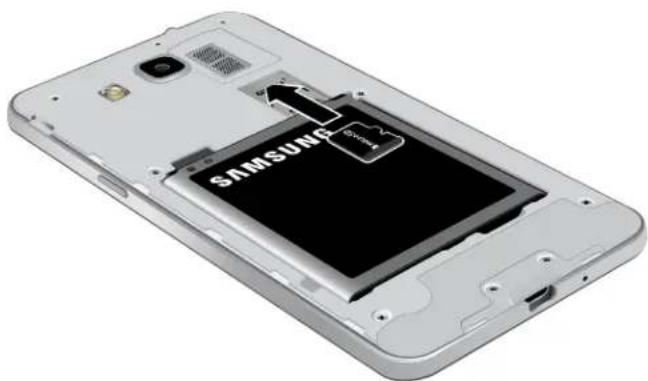
- Quite la tapa trasera. Para obtener más información, consulte Cómo quitar la tapa trasera.
- Con los contactos dorados orientados hacia abajo, introduzca con cuidado la tarjeta de memoria en la ranura.
- Vuelva a colocar la tapa trasera. Para obtener más información, consulte Colocación de nuevo de la tapa trasera.
Cómo montar una tarjeta de memoria
Cuando se instala una tarjeta de memoria opcional, se monta (se conecta al dispositivo) y se prepara automáticamente para su uso. Sin embargo, si desmonta la tarjeta sin extraerla del dispositivo, tendrá que montarla antes de poder acceder a ella.
- Desde una pantalla de inicio, pulse en
Aplicaciones > Ajustes.

- Pulse en Almacenamiento > Insertar tarjeta de memoria.
Extracción de la tarjeta de memoria
Advertencia: Para evitar daños a la información almacenada en la tarjeta de memoria, desmonte la tarjeta antes de extraerla del dispositivo.
- Desde una pantalla de inicio, pulse en
Aplicaciones > Ajustes.

-
Pulse en Almacenamiento > Retirar la tarjeta de memoria.
-
Quite la tapa trasera. Para obtener más información, consulte Cómo quitar la tapa trasera.
-
Saque con cuidado la tarjeta.
-
Vuelva a colocar la tapa trasera. Para obtener más información, consulte Colocación de nuevo de la tapa trasera.
Formateo de una tarjeta de memoria
Advertencia: Cuando formatee una tarjeta de memoria, conviene hacer una copia de seguridad de sus archivos de música y de fotos que estén almacenados en la tarjeta, porque formatear la tarjeta de memoria eliminará todos los datos guardados.
- Desde una pantalla de inicio, pulse en
Aplicaciones > Ajustes.

- Pulse en Almacenamiento > Formatear la tarjeta de memoria y siga las indicaciones.
Asegure su dispositivo y proteja sus datos mediante los ajustes de seguridad.
Administración del dispositivo
Gestione los administradores del dispositivo y los privilegios de instalación de aplicaciones.
- Desde una pantalla de inicio, pulse en Aplicaciones > Ajustes.

-
Pulse en Seguridad para tener acceso a estas opciones:
-
Administración del dispositivo: le permite añadir o quitar administradores del dispositivo.
- Orígenes desconocidos: le permite habilitar la instalación de aplicaciones que no sean de Google Play store.
Advertencia: Habilitar la instalación de aplicaciones de terceros puede hacer que su dispositivo y datos personales sean más vulnerables a sufrir ataques de orígenes desconocidos.
Encriptación de los datos
Requiera un código PIN numérico o una contraseña para desencriptar su dispositivo cada vez que lo encienda, o encripte los datos en una tarjeta de memoria (no se incluye) cada vez que se conecte.
- Desde una pantalla de inicio, pulse en Aplicaciones > Ajustes.

-
Pulse en Seguridad y después en una opción:
-
Pulse en Encriptar dispositivo y siga las indicaciones para encriptar todos los datos en el dispositivo.
- Pulse en Encriptar la tarjeta de memoria externa para encriptar datos en una tarjeta de memoria (no se incluye).
Localizar mi móvil
Proteja su dispositivo en caso de que lo pierda o se lo roben, permitiendo bloquear y rastrear el dispositivo, y eliminar sus datos de forma remota.
- Desde una pantalla de inicio, pulse en Aplicaciones > Ajustes.
- Pulse en Seguridad.
- Las siguientes opciones estarán disponibles:
- Controles remotos: pulse para activar o desactivar Controles remotos, lo que le permite acceder a su dispositivo de forma remota.
- Alerta de cambio de tarjeta SIM: Impida cambios no autorizados a la tarjeta SIM recibiendo una alerta cada vez que una aplicación o servicio intente cambiar datos en la tarjeta SIM.
- Ir al sitio web: Para acceder a su dispositivo de forma remota, visite findmymobile.samsung.com.
Contraseña de restablecimiento de datos de fábrica
Cree o cambie la contraseña de restablecimiento de datos de fábrica.
- Desde una pantalla de inicio, pulse en Aplicaciones > Ajustes.
- Pulse en Seguridad > Configurar/cambiar contraseña para crear una nueva contraseña.
Bloqueo de tarjeta SIM
Bloquee su tarjeta SIM para que sea necesario introducir un código PIN para utilizarla.
- Desde una pantalla de inicio, pulse en Aplicaciones > Ajustes.
- Pulse en Seguridad > Definir bloqueo de tarjeta SIM para crear una nueva contraseña.

Visualización de contraseña
Vea caracteres de contraseña brevemente conforme los teclee.
- Desde una pantalla de inicio, pulse en Aplicaciones > Ajustes.

- Pulse en Seguridad > Hacer visibles las contraseñas para activar la característica.
Servicio de actualización de seguridad
Reciba automáticamente actualizaciones de seguridad.
- Desde una pantalla de inicio, pulse en Aplicaciones > Ajustes.

-
Pulse en Seguridad y después en una opción:
-
Políticas de seguridad: le permite comprobar automática o manualmente si hay actualizaciones de la política de seguridad.
- Enviar informes de seguridad: se envían informes de seguridad a Samsung mediante Wi-Fi para un análisis de amenazas.
Almacenamiento de credenciales
Gestione sus certificados de seguridad. Si se pone a riesgo un certificado CA (autoridad de certificado) o por alguna otra razón no es de confianza, puede inhabilitarlo o quitarlo.
- Desde una pantalla de inicio, pulse en Aplicaciones > Ajustes.

- Pulse en Seguridad para tener acceso a estas opciones:
- Tipo de almacenamiento: seleccione una ubicación de almacenamiento para el contenido de credenciales.
- Credenciales de confianza: se muestran los certificados en la memoria ROM de su dispositivo y otros certificados que haya instalado.
- Instalar desde almacenamiento: le permite instalar un nuevo certificado desde el almacenamiento.
- Eliminar credenciales: borra el contenido de credenciales del dispositivo y restablece la contraseña.
Avanzados
Utilice estas opciones para configurar ajustes de seguridad avanzados.
-
Desde una pantalla de inicio, pulse en Aplicaciones > Ajustes.
-
Pulse en Seguridad para tener acceso a las siguientes opciones avanzadas:
-
Agentes de confianza: realice ciertas acciones cuando tenga conectados dispositivos de confianza. (Esta opción está disponible sólo con bloqueos seguros, como PIN y contraseña.)
- Anclar ventanas: ancle una aplicación en la pantalla del dispositivo, evitando así el acceso a otras características del teléfono.
- Acceso a datos de uso de aplicaciones: vea cuáles aplicaciones pueden acceder al historial de uso del dispositivo.
- Smart Lock: configure las preferencias para dispositivos de confianza, ubicaciones, voz y detección en el cuerpo.
Nota: Para ver agentes de confianza, debe configurar un bloqueo de pantalla seguro (código PIN, contraseña o patrón). Para obtener más información, consulte Establecimiento de un bloqueo de pantalla.
Vea información acerca de su dispositivo, incluyendo estado, información legal, versiones de hardware y de software, y un tutorial.
- Desde una pantalla de inicio, pulse en
Aplicaciones > Ajustes.

-
Pulse en Acerca del dispositivo y después pulse en elementos para obtener más detalles:
-
Actualización de software: compruebe la disponibilidad de actualizaciones de software e instálelas.
- Estado: muestra el estado de la batería, red y otra información acerca del dispositivo.
- Información legal: muestra las licencias de código abierto e información del Departamento legal de Google.
- La información adicional sobre el dispositivo incluye el número de modelo, la versión de Android, el número de compilación y más.
Actualización de software
Utilice Actualización de software para actualizar el software del dispositivo.
- Desde una pantalla de inicio, pulse en Aplicaciones > Ajustes.
- Pulse en Acerca del dispositivo > Actualización de software.
- Siga las indicaciones para comprobar si hay actualizaciones de software disponibles con el fin de poder descargarlas e instalarlas.

- Propiedad intelectual
- Software de código abierto
- Descargo de responsabilidad de las garantías; exclusión de responsabilidad
- Modificación de software
- Software de diagnóstico
- Aviso de AT&T
- Samsung KNOX
- ¿Tiene alguna pregunta sobre su teléfono móvil Samsung?
- Información legal
- LEA ESTA INFORMACIÓN ANTES DE USAR SU DISPOSITIVO MÓVII.
- Inglés:
- Español:
- Contenido
- Para comenzar ....1
- Explicación del dispositivo....9
- Llamadas....18
- Aplicaciones....27
- Ajustes 59
- Para comenzar
- Ensamblaje del dispositivo
- Instalación de la tarjeta SIM
- Instalación de una tarjeta de memoria
- Instalación de la batería
- Colocación de nuevo de la tapa trasera
- Carga de la batería
- Cuándo cargar la batería
- Configuración del dispositivo
- Encendido y apagado del dispositivo
- Encendido del dispositivo
- Pantalla de bienvenida
- Cómo asegurar su dispositivo
- Bloqueo del dispositivo
- Desbloqueo del dispositivo
- Configuración de un bloqueo de pantalla seguro
- Configuración de cuentas en el dispositivo
- Cuenta de Google
- Cuenta de Samsung
- Explicación del dispositivo
- Pantalla de inicio
- Administración de las pantallas de inicio
- Cambio del fondo de pantalla
- Widgets
- Adición de un widget a una pantalla de inicio
- Cómo quitar un widget
- Atajos de aplicaciones
- Adición de un atajo a una pantalla de inicio
- Cómo quitar un atajo
- Carpetas
- Adición de una carpeta a una pantalla de inicio
- Uso de carpetas
- Navegación, movimientos y gestos
- Navegación por la pantalla táctil
- Pulsar en
- Tocar sin soltar
- Deslizar
- Arrastrar
- Pellizcar y separar
- Panel de notificaciones
- Visualización del panel de notificaciones
- Ajustes rápidos
- Para ver ajustes rápidos adicionales:
- Ajustes del panel de notificaciones
- Para personalizar el panel de notificaciones:
- Uso del teclado Samsung
- Teclas especiales
- Texto predictivo
- Configuración del teclado Samsung
- Para personalizar el teclado Samsung:
- Uso del dictado por voz de Google
- Para habilitar el dictado por voz de Google:
- Configuración del dictado por voz de Google
- Para personalizar el dictado por voz de Google:
- Llamadas
- {×}
- Acceso a la pantalla Teléfono
- Visualización de su número de teléfono
- Ajustes de llamadas
- Realización y contestación de llamadas
- Realización de una llamada
- Marcación de un número reciente
- Contestación de una llamada
- Finalización de una llamada
- Realización de múltiples tareas durante una llamada
- Para regresar a la pantalla de llamada:
- Para finalizar una llamada desde cualquier aplicación:
- Opciones durante una llamada
- Ajuste del volumen de las llamadas
- Cómo escuchar con el altavoz o auriculares Bluetooth
- Realización de una nueva llamada mientras está en otra llamada
- Llamada en espera
- Para contestar una llamada nueva mientras tiene otra llamada en curso:
- Registro de llamadas
- Cómo guardar una llamada reciente en su lista contactos
- Eliminación de una llamada del registro de llamadas
- Adición de una llamada a la lista de rechazados
- Creación de una marcación rápida
- Realización de una llamada utilizando marcación rápida
- Cómo quitar la asignación de un número de marcación rápida:
- Llamadas de emergencia
- Realización de una llamada con una tarjeta SIM activa
- Realización de una llamada sin una tarjeta SIM activa
- Configuración y acceso al buzón de voz
- Configuración del buzón de voz
- Acceso al buzón de voz
- Acceso al buzón de voz desde otro teléfono
- Aplicaciones
- Acceso a aplicaciones
- Descarga e instalación de nuevas aplicaciones
- Desinstalación o inhabilitación de aplicaciones
- Organización de sus aplicaciones
- Cambio del orden en que aparecen las aplicaciones
- Cómo ocultar y mostrar aplicaciones
- Cómo ocultar aplicaciones para que no se vean
- Cómo mostrar aplicaciones ocultas
- Opciones de la pantalla Aplicaciones
- Disfrute de estas aplicaciones desde Google.
- Chrome
- Drive
- Gmail
- Google Now
- Configuración de Google
- Hangouts
- Maps
- Fotos
- Play Películas
- Play Music
- Play Store
- Wallet
- YouTube
- AT&T Navigator
- Device Help
- DriveMode
- Mobile TV
- myAT&T
- Visual Voicemail
- Amazon
- Games
- Lookout
- Samsung Milk Music
- Uber
- YP
- Funcionamiento básico
- Funciones adicionales
- Calculadora científica
- Gestione sus eventos y tareas.
- Creación de un evento o una tarea
- Eliminación de un evento o tarea
- Cómo compartir eventos
- Ajustes del calendario
- Cómo tomar fotos
- Modo de captura
- Ajustes de la cámara
- La aplicación Reloj ofrece características para llevar la cuenta del tiempo y programar alarmas.
- Alarma
- Creación de una alarma
- Eliminación de una alarma
- Reloj mundial
- Cronómetro
- Temporizador
- Administración de contactos
- Para acceder a su lista de contactos:
- Búsqueda de un contacto
- Adición de un contacto
- Edición de un contacto
- Cómo compartir una tarjeta de presentación
- Cómo unir contactos
- Cómo desvincular contactos
- Eliminación de contactos
- Favoritos
- Marcación de contactos como favoritos
- Cómo quitar contactos de los favoritos
- Creación de un atajo a un favorito
- Grupos
- Creación de un grupo
- Cambio del nombre de un grupo
- Adición de contactos a un grupo
- Eliminación de un grupo
- Ajustes de contactos
- Configuración de cuentas de correo electrónico
- Actualización de su cuenta de correo electrónico
- Administración de varias cuentas de correo
- Administración de su bandeja de entrada
- Creación y envío de un correo electrónico
- Ajustes de correo electrónico
- Para acceder a Galaxy Apps:
- Visualización de imágenes y videos
- Acercamiento y alejamiento
- Reproducción de videos
- Edición de imágenes
- Eliminación de imágenes
- Cómo compartir imágenes
- Utilice uno de los siguientes métodos:
- Acceso a Internet
- Teclas de comandos
- Visualización de un sitio web
- Para ver un sitio web:
- Para compartir la página web actual:
- Para acercar o alejar la imagen:
- Pestañas del navegador
- Para abrir una nueva pestaña:
- Para cerrar una pestaña:
- Página Favoritos
- Cómo guardar y abrir favoritos
- Para marcar la página web actual como favorita:
- Para abrir una página web marcada como favorita:
- Páginas web guardadas
- Para guardar la página web actual:
- Para ver páginas web guardadas:
- Cómo compartir una página web
- Modo secreto
- Para abrir una ventana en el modo secreto:
- Ajustes de Internet
- Redacción de notas
- Administración de notas
- Tipos de mensajes
- Creación y envío de mensajes
- Visualización de nuevos mensajes
- Para ver el mensaje:
- Eliminación de mensajes
- Para eliminar mensajes, siga estos pasos:
- Búsqueda en los mensajes
- Ajustes de mensajes
- Alertas de emergencia
- Para inhabilitar las alertas por amenaza inminente y AMBER, siga las instrucciones a continuación:
- Visualización de archivos
- Para ver archivos en Mis archivos:
- Opciones de archivos
- Opciones de categorías
- Opciones para archivos y carpetas seleccionados
- Acceso al reproductor de video
- Grabe notas de voz.
- Creación de una grabación de voz
- Visualización de grabaciones
- Ajustes
- Acceso a los ajustes
- Opciones de ajustes
- Categorías de ajustes
- Activación o desactivación de Wi-Fi
- Búsqueda y conexión a una red Wi-Fi
- Conexión manual a una red Wi-Fi
- Indicadores de estado de Wi-Fi
- Ajustes de Wi-Fi
- Wi-Fi Directo
- Activación o desactivación de Bluetooth.
- Cómo hacer que su dispositivo sea visible para otros dispositivos Bluetooth
- Búsqueda de dispositivos Bluetooth
- Vinculación con dispositivos Bluetooth
- Eliminación de un dispositivo vinculado (desvincularlo)
- Revisión de archivos recibidos mediante Bluetooth
- Anclaje a red y zona portátil
- Uso de su dispositivo como una zona portátil
- Cambio de la contraseña de la zona portátil
- Configuración de los ajustes de Zona portátil
- Desactivación automática de la zona portátil
- Conexión de su dispositivo a una computadora utilizando el anclaje a red
- Perfil fuera de línea
- Activación o desactivación del perfil fuera de línea
- Supervise su uso de datos móviles.
- Método de localización
- Solicitudes de ubicación recientes
- Informes de ubicación
- Para activar NFC:
- Android Beam
- Pulsar y pagar
- Comparta la pantalla de su dispositivo con otro dispositivo.
- Aplicación de mensajería predeterminada
- Redes móviles
- Redes privadas virtuales (VPN)
- Adición de una VPN
- Conexión a una red VPN
- Edición o eliminación de una VPN
- Volumen
- Modo de sonido
- Vibrar cuando suena
- Tonos de llamada y sonidos
- Tono de llamada
- Sonido de notificación predeterminado
- Otros sonidos
- No molestar
- Para activar el modo No molestar:
- Permitir excepciones
- Definir programa
- Notificaciones en pantalla de bloqueo
- Notificaciones de aplicaciones
- Fondo de pantalla
- Ajuste del brillo de la pantalla
- Modo exterior:
- Giro automático de la pantalla
- Establecimiento del retraso de tiempo de espera de la pantalla
- Protector de pantalla
- Cambio del estilo y tamaño de la fuente
- Establecimiento de un bloqueo de pantalla
- Opciones de bloqueo de pantalla
- Deslizar solamente
- Patrón solamente
- Patrón, PIN y Contraseña
- Todos los bloqueos de pantalla
- Configure opciones para realizar llamadas con el teléfono.
- Para acceder a los ajustes de llamadas:
- Administrador de aplicaciones
- Uso de la memoria
- Descargado
- Tarjeta de memoria
- Servicios en uso
- Adición de una cuenta
- Sincronización de cuentas
- Ajustes de cuentas
- Eliminación de una cuenta
- Realizar copia de seguridad y restablecer
- Restablecer valores predeterminados
- Protección en caso de un restablecimiento de fábrica
- Para restablecer el dispositivo a sus valores predeterminados de fábrica.
- Más ajustes
- Servicios
- Visión
- Audición
- Habilidad
- Interacción
- Ajustes de idioma e introducción
- Establecimiento del idioma predeterminado
- Selección del teclado o método de introducción predeterminado
- Ajustes del teclado Samsung
- Ajustes del dictado por voz de Google
- Entrada de voz
- Opciones de salida de texto a voz
- Ajustes de puntero/panel táctil
- Modo ultra ahorro de energía
- Gráfico de uso de la batería
- Uso por parte de las aplicaciones y del sistema operativo
- Almacenamiento
- Memoria del dispositivo
- Para aumentar la memoria disponible:
- Tarjeta de memoria (SD)
- Cómo montar una tarjeta de memoria
- Extracción de la tarjeta de memoria
- Formateo de una tarjeta de memoria
- Administración del dispositivo
- Encriptación de los datos
- Localizar mi móvil
- Contraseña de restablecimiento de datos de fábrica
- Bloqueo de tarjeta SIM
- Visualización de contraseña
- Servicio de actualización de seguridad
- Almacenamiento de credenciales
- Avanzados
- Actualización de software
Marca : SAMSUNG
Modelo : Galaxy Go Prime
Categoría : Teléfono inteligente