RL-4930 - Téléphone intelligent SANYO - Manual de uso y guía de instrucciones gratis
Encuentra gratis el manual del aparato RL-4930 SANYO en formato PDF.


| Tipo de producto | Teléfono inteligente |
| Marca | Sanyo |
| Modelo | RL-4930 |
| Dimensiones | 108 x 50 x 15 mm |
| Peso | 110 g |
| Batería | Li-Ion 1000 mAh extraíble |
| Pantalla | TFT de 2.2 pulgadas, 65k colores |
| Cámara | 1.3 megapíxeles |
| Memoria interna | 32 MB, expandible con microSD (hasta 2 GB) |
| Conectividad | GSM/GPRS (900/1800), Bluetooth 2.0 |
| Sistema operativo | Propietario |
| Puerto de carga | Mini USB |
| Auriculares | Jack de 3.5 mm |
| Funciones multimedia | Reproductor MP3, radio FM, grabadora de voz |
| Autonomía en espera | 250 horas |
| Autonomía en conversación | 5 horas |
| Tipos de tarjeta SIM | Mini SIM |
| Formatos de audio | MP3, AAC |
| Formatos de video | MPEG4 |
| Funciones de mensajería | SMS, MMS, correo electrónico |
| Contenido de la caja | Teléfono, batería, cargador, manual de usuario |
Preguntas frecuentes - RL-4930 SANYO
Preguntas de los usuarios sobre RL-4930 SANYO
0 pregunta sobre este aparato. Responde a las que conoces o haz la tuya.
Hacer una nueva pregunta sobre este aparato
Descarga las instrucciones para tu Téléphone intelligent en formato PDF gratis! Encuentra tus instrucciones RL-4930 - SANYO y toma tu dispositivo electrónico nuevamente en la mano. En esta página están publicados todos los documentos necesarios para el uso de su dispositivo. RL-4930 de la marca SANYO.
MANUAL DE USUARIO RL-4930 SANYO
Teléfono Sprint PCS Vision ^SM de Ready Link RL-4930 por Sanyo®
www.sprint.com
Contenido
Bienvenido a Sprint ....i
Introducción....ii
Sección 1: Cómo Empezar .....1
1A. Activar el Servicio ....3
Comenzar con el Servicio Sprint PCS ....4
Programar su Correo de Voz 5
Contraseñas de la Cuenta Sprint PCS....6
ObtenerAyuda 7
Sección 2: Su Teléfono Sprint PCS .....11
2A. Su Teléfono Sprint PCS: Funciones Básicas .....13
Vista Frontal de su Teléfono....14
Visualizarla Pantalla ....16
Funciones de su Teléfono Sprint PCS ....19
Encender y Apagar su Teléfono .....21
Usar la Batería y el Cargador de su Teléfono .....22
Visualizar su Número Telefónico .....25
Hacery Responder Llamadas ....26
Introducir Texto....44
2B. Controlar los Ajustes de su Teléfono .....53
Ajustes de los Tonos ....54
Ajustes de la Pantalla....62
Ajustes de Localización ....72
Ajustes de Mensajería ....73
Modo de Avión....79
Uso de TTY con el Servicio SprintPCS 80
Opciones de Configuración del Teléfono .....82
2C. Ajustar la Seguridad de su Teléfono .....91
Acceder al Menú de Seguridad .....92
Usar la Función Bloqueo de su Teléfono .....93
Restringir Llamadas ....95
Usar Números Especiales ....96
Borrar los Contenidos de su Teléfono .....97
Restablecer su Teléfono .....98
Restablecer y Bloquear su Teléfono mediante SMS .....99
Funciones de Seguridad para Sprint PCS Vision ^54 ......101
2D. Controlar su Experiencia con Roam .....103
Comprenderel Roam ....104
Ajustar el Modo Roam de su Teléfono .....107
Usar Bloqueo de Llamada ....108
2E. Navegar por los Menús .....111
Navegación por el Menú ....112
Estructura del Menú .....112
Ver los Menús ....114
2F. Administrar el Registro de Llamadas .....117
Ver el Registro ....118
Opciones del Registro de Llamadas....119
Hacer una Llamada desde el Registro de Llamadas .....120
Almacenar un Número Telefónico desde el Registro de Llamadas ....121
Agregar Prefijo a un Número Telefónico desde el Registro de Llamadas ....122
Borrar el Registro de Llamadas....123
2G. Usar el Directorio de Contactos .....125
Visualizar la Lista de Contactos ....126
Agregar una Nueva Entrada a Contactos....126
Buscar Entradas en la Lista de Contactos .....127
Opciones de Entrada de la Lista de Contactos .....129
Agregar un Número Telefónico a una Entrada en Contactos ..130
Editar una Entrada en Contactos ....131
Borrar una Entrada de Contactos de la Lista .....131
Asignar Números de Marcación Rápida .....132
Seleccionar un Timbre o una Imagen para una Entrada .....133
Entradas Secretas en Contactos ....135
Marcar los Servicios Sprint PCS 136
2H. Usar la Agenda y los Útiles del Teléfono .....137
Usar la Agenda de su Teléfono .....138
Visualizar Información Personal....150
Usar los Útiles de su Teléfono .....152
21. Usar las Funciones Vocales de su Teléfono .....157
Usar Reconocimiento Automático de Voz .....158
Usar el Grabador de Voz ....170
Ajustar la Contestadora ....178
2J. Usar Sprint PCS Ready Link ^SM ......183
Comenzar con Sprint PCS Ready Link ....184
Hacer y Recibir una Llamada Sprint PCS Ready Link .....187
Agregar y Editar Contactos Ready Link ....194
Borrar Entradas de la Lista Ready Link .....202
Actualizar Listas de Sprint PCS Ready Link .....204
Manipular Ajustes de Sprint PCS Ready Link ....205
Sección 3: Funciones del Servicio Sprint PCS .....211
3A. Funciones del Servicio Sprint PCS:Funciones Básicas . . .213
Usar Correode Voz ....214
Usar Mensajería de SMS de Texto .....224
Usar Mensajería de SMS de Voz .....228
Usar Identificador de Llamadas....230
Responder a Llamada en Espera ....231
Hacer una Llamada Tripartita ....232
Usar Transferencia de Llamadas ....233
3B. Sprint PCS Vision ^SM .....235
Comenzar con Sprint PCS Vision 236
Acceder a Mensajería....243
Descargar Contenido de Servicios Premium .....248
Explorar la Web 252
Preguntas y Respuestas Frecuentes sobre Sprint PCS Vision ..258
Hacer una Llamada con SprintPCS Voice Command .....264
Acceder a Información Usando Sprint PCS Voice Command ..265
Sección 4: Seguridad e Información sobre la Garantía ..267
4A. Seguridad .....269
Obtener la Mejor Recepción ....270
Mantener Uso y Acceso Seguro a su Teléfono .....272
Cuidado de la Batería ....274
Reconocimiento de Precauciones Especiales y del Aviso de la FCC 275
Registro del Propietario ....277
Aviso al Propietario de la Guía del Teléfono .....277
4B. Garantía del Fabricante .....279
Garantía del Fabricante .....280
Índice ......285
Sprinttiene el compromiso de brindarle la mejor tecnología móvil disponible. Toda nuestra red nacional ha sido construida por nosotros partiendo de cero, y por eso todos nuestros servicios – lo mismo correo de voz, identificador de llamadas, correo electrónico, o Sprint PCS Picture Mail – funcionarán igual en cualquier parte de la Red Nacional de Sprint PCS a la que vaya.
Esta guía le familiarizará con nuestra tecnología y con su nuevo Teléfono Sprint PCS mediante instrucciones sencillas y fáciles de seguir. Aquí lo encontrará todo – desde la configuración de las contraseña de su cuenta y el correo de voz hasta el uso de las funciones más avanzadas de Sprint PCS Vision ^SM .
Bienvenido y gracias por seleccionar Sprint.
Introducción
Esta Guía del Usuario le presenta el Servicio Sprint PCS y todas las funciones de su nuevo teléfono. Se divide en cuatro secciones:
Sección 1: Cómo Empezar
Sección 2: Su Teléfono Sprint PCS
Sección 3: Funciones del Servicio Sprint PCS
Sección 4: Seguridad e Información sobre la Garantía
En esta guía, encontrará consejos que destacan accesos directos especiales y recordatorios oportunos para ayudarle a obtener el mayor rendimiento de su teléfono y servicio nuevos. El Contenido y el Índice también le ayudarán a localizar rápidamente información específica.
Obtendrá el mayor rendimiento de su teléfono leyendo cada sección. Sin embargo, si prefiere ir directamente a una función específica, sencillamente localice esa sección en el Contenido y vaya directamente a esa página. Siga las instrucciones en esa sección, y muy pronto estará listo para usar su teléfono.
Cómo Empezar
Activar el Servicio
En Esta Sección
Comenzar con el Servicio Sprint PCS
Programar su Correo de Voz
- Contraseñas de la Cuenta Sprint PCS
Obtener Ayuda
La activación del servicio en su nuevo Teléfono Sprint PCS es rápida y fácil. Esta sección le guiará a través de los pasos necesarios para desbloquear su teléfono, programar su correo de voz, establecer contraseña, y hacer contacto con Sprint para obtener ayuda con su Servicio Sprint PCS.
Comenzar con el Servicio Sprint PCS
Determinar si su Teléfono ya está Activado
Si compró su teléfono en una tienda Sprint, probablemente ya está activado, desbloqueado y listo para usar. Si recibió su teléfono por correo, probablemente haya sido activado; lo único que necesita hacer es desbloquearlo.
Si su teléfono no está activado, consulte la targeta Guía para Activar que se incluye con su teléfono.
Desbloquear su Teléfono
Para desbloquear su teléfono, siga estos sencillos pasos:
- Presione y mantenga presionada END para encender su teléfono.
- Presione Desbloq. (tecla suave izquierda).
Nota: Para seleccionar una tecla suave, presione el botón de tecla suave directamente debajo del texto de tecla suave que aparece en la parte inferior izquierda y en la parte inferior derecha de la pantalla de su teléfono. Las acciones de la tecla suave cambian de acuerdo con la pantalla que está viendo y no aparecerán cuando no esté disponible una acción correspondiente.
- Introduzca su código de bloqueo de cuatro dígitos. (Por razones de seguridad, el código no se visualiza mientras lo introduce.)
Consejo: Si no puede recordar su código de bloqueo, pruebe utilizando los últimos cuatro dígitos de su número de Seguridad Social, o del número del Teléfono SprintPCS o pruebe con 0000 o NATL (6285). Si nada de eso funciona, llame al Servicio al Cliente de Sprint al: 1-888-211-4PCS (4727).
Programar su Correo de Voz
Todas las llamadas a su Teléfono Sprint PCS que no sean respondidas son transferidas automáticamente a su correo de voz, incluso aunque su teléfono esté utilizándose o apagado. Por tanto, seguramente querrá programar su correo de voz y su saludo personalizado tan pronto como su Teléfono Sprint PCS sea activado.
Para programar su correo de voz:
- Presione y mantenga presionada 📧 1.
-
Siga las instrucciones del sistema para:
-
Crear su código de acceso.
- Grabar el anuncio de su nombre
- Grabar su saludo
- Seleccionar si quiere activar One-Touch Message Access (una función que le permite tener acceso a mensajes con sólo presionar y mantener presionada 1, evitando la necesidad de tener que introducir su código de acceso)
Nota: Si usted se preocupa por el acceso no autorizado a su cuenta del correo de voz, Sprintrecomienda que usted active su código de acceso de correo de voz.
Para más información sobre el uso del correo de voz, vea “Usar Correo de Voz” en la página 214.
Contraseñas de la Cuenta Sprint PCS
Como un usuario de Sprint, usted disfruta de acceso ilimitado a la información de su cuenta personal, su cuenta de correo de voz y su cuenta de Sprint PCS Vision. Para asegurarse de que nadie más tenga acceso a su información, usted necesitará crear contraseña que protejan su privacidad.
Contraseña de la Cuenta
Si usted es el propietario de la cuenta, tendrá una contraseña de cuenta para acceder awww.sprint.comy para usarla al llamar al Servicio al Cliente de Sprint. Su contraseña previa está compuesta por los últimos cuatro dígitos de su número de Seguridad Social. Si usted no es el dueño de la cuenta (si alguna otra persona recibe la factura por su Servicio Sprint PCS), usted puede obtener una sub-cuenta en www.sprint.com.
Contraseña del Correo de Voz
Usted creará una contraseña (o código de acceso) de correo de voz cuando programe su correo de voz. Vea “Programar su Correo de Voz” en la página 5 para más información sobre su contraseña para correo de voz.
Contraseña de Sprint PCS Vision
Con su RL-4930 de Sanyo, puede elegir la activación de una contraseña para Sprint PCS Vision. Esta contraseña opcional puede ser usada para autorizar la compra de contenido de Servicios Premium y para proteger su información personal en cuentas con teléfonos múltiples.
Para más información, o para cambiar sus contraseña, visite www.sprint.com o llame al Servicio al Cliente de Sprint al 1-888-211-4PCS (4727).
Visite www.sprint.com
Puede conectarse con Internet para:
- Tener acceso a la información de su cuenta
- Revisar los minutos utilizados (dependiendo de su Plan de Servicio Sprint PCS)
- Very y pagar su factura
- Simplificar su vida inscribiéndose en Facturación y Pago Automático de Sprint PCS en Línea
- Comprar accesorios
- Comprar los Teléfonos Sprint PCS más modernos
- Ver las opciones y los Planes de Servicio Sprint PCS disponibles
- Aprender más acerca de Sprint PCS Vision y otros magníficos productos como Sprint PCS Picture Mail, juegos, timbres, protectores de pantalla, y mucho más
Contactar con el Servicio al Cliente de Sprint
Puede contactar con el Servicio al Cliente de Sprint de muchas formas diferentes:
- Marque shift ✕ ABC 2 TALK en su Teléfono Sprint PCS
- Inicie sesión en su cuenta en www.sprint.com
- Llámenos gratis al 1-888-211-4727 (Clientes residenciales) o 1-888-788-4727 (Clientes comerciales)
- Escríbanos a Sprint Customer Service, P.O. Box 8077, London, KY 4074
Recibir Información sobre Facturación Automatizada
Para su conveniencia, su teléfono le da acceso a información sobre la facturación de su Cuenta SprintPCS. Esta información incluye el balance que debe, los pagos recibidos, el ciclo de facturación, y un estimado de la cantidad de minutos utilizada desde su último ciclo de facturación. (Cargos normales de uso aplicarán.)
Para tener acceso a la información sobre facturación automatizada:
Presione Shift ✕ GHI 4 TALK.
Nota: Este servicio puede no estar disponible en todas las áreas afiliadas.
Asistencia de Directorio de SprintPCS
A través de la Asistencia de Directorio de Sprint PCS usted tiene acceso a una variedad de servicios e informaciones, incluyendo listados residenciales, comerciales y gubernamentales; asistencia con llamadas locales o de larga distancia; programación cinematográfica; e información sobre hoteles, restaurantes, tiendas y eventos locales importantes. Hay un cargo por llamada para este servicio y se le cobrará el tiempo de uso.
Para llamar a Asistencia de Directorio de Sprint PCS:
Presione GHI 4 1 1 TALK.
Servicios de Operadora de Sprint PCS
Los Servicios de Operadora de Sprint PCS proporcionan ayuda cuando se hacen llamadas de cobro revertido o cuando se hacen llamadas facturadas a una tarjeta telefónica local o una tercera parte.
Para tener acceso a los Servicios de Operadora de SprintPCS:
Presione + 0 TALK.
Para más información o para ver los productos y servicios más recientes, visítenos en Internet en www.sprint.com.
Nota: Los Servicios de Operadora de Sprint PCS pueden no estar disponibles en todas las áreas afiliadas.
Su Teléfono Sprint PCS
Su Teléfono Sprint PCS: Funciones Básicas
En Esta Sección
Vista Frontal de su Teléfono
Visualizar la Pantalla
◆ Funciones de su Teléfono Sprint PCS
◆ Encender y Apagar su Teléfono
Usar la Batería y el Cargador de su Teléfono
◆ Visualizar su Número Telefónico
◆ Hacer y Responder Llamadas
Introducir Texto
Su teléfono Sprint PCS está lleno de funciones que simplifican su vida y amplían sus posibilidades de mantenerse conectado con personas y información importantes para usted.
Esta sección le guiará a través de las funciones básicas y las funciones de llamada de su teléfono.
Vista Frontal de su Teléfono
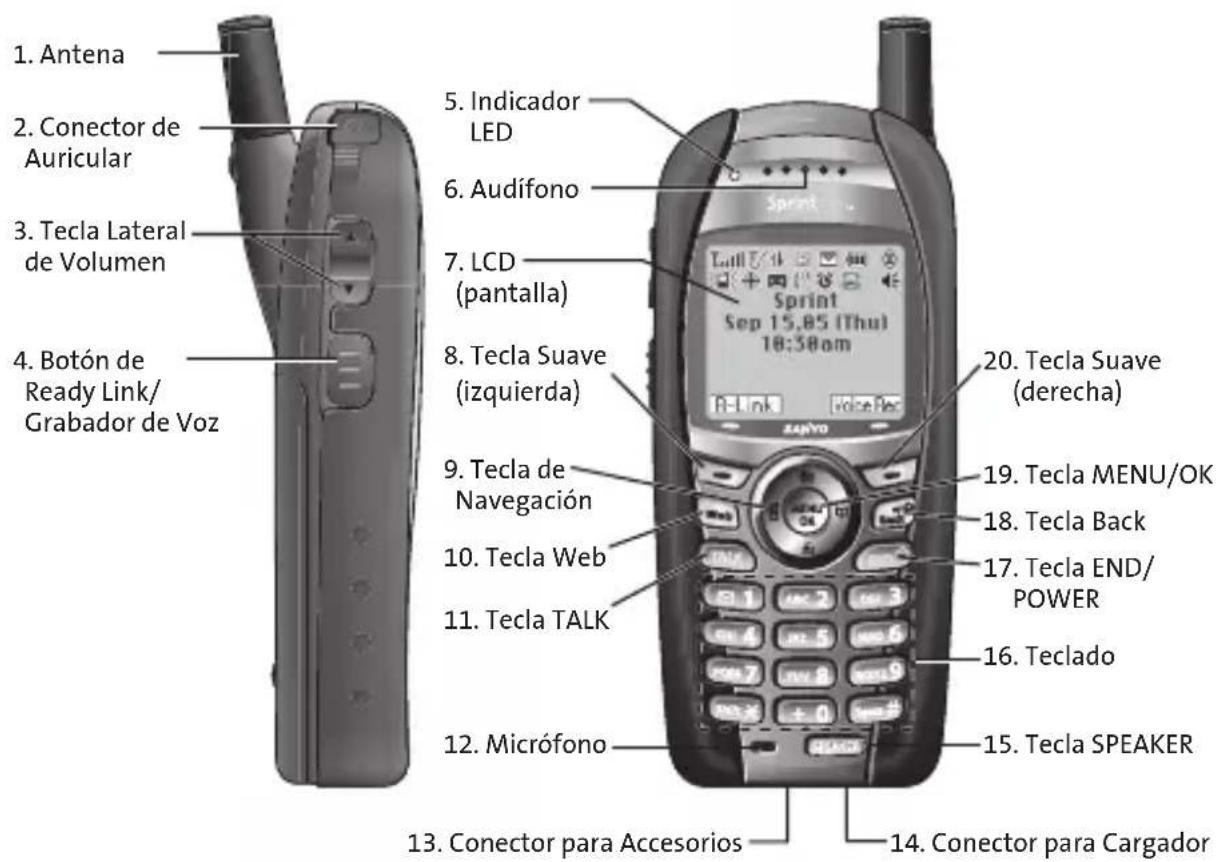
Funciones de las Teclas
-
Antena : Extienda la antena completamente para obtener la mejor recepción.
-
Conector de Auricular : Le permite insertar el enchufe del auricular (se vende separadamente) para usar el teléfono a manos libres.
-
Tecla Lateral de Volumen : Le permite ajustar el volumen del receptor durante una llamada o el volumen del timbre en el modo de espera. También puede usarla para desplazarse hacia arriba o hacia abajo a través de las diferentes opciones del menú.
-
Botón de Ready Link/Grabador de Voz : Le permite acceder a la Lista de Sprint PCS Ready Link o al menú de Grabador de Voz (Vea “Usar Sprint PCS Ready Link” en la página 183 o “Usar el Grabador de Voz” en la página 170.)
-
Indicador LED : Indica el estado de la conexión de su teléfono a simple vista.
-
Audifono : Le permite oír a la persona que llama e instrucciones automáticas.
-
LCD (pantalla) : Muestra el menú principal, las funciones, los modos, etc., del teléfono.
-
Tecla Suave (izquierda) : Le permite seleccionar el menú correspondiente a la línea inferior izquierda de la pantalla.
-
Tecla de Navegación : Le permite desplazarse rápida y fácilmente por las opciones del menú. Le permite acceder a los accesos directos del menú presionando Derecha: Contactos, Izquierda: Acceso Directo, Arriba: Mensajería, y Abajo: Mi Contenido.
-
Tecla Web : Le permite lanzar la Web.
-
Tecla TALK : Le permite realizar o recibir llamadas, contestar Llamada en Espera, o usar Llamada Tripartita y ASR.
-
Micrófono : Para hablar o grabar su voz.
-
Conector para Accesorios : Para conectar accesorios opcionales como el cable USB.
-
Conector para Cargador : Para conectar el cargador de viaje (incluido).
-
Tecla SPEAKER : Le permite realizar o recibir llamadas en modo de altavoz. También puede utilizarla para activar Reconocimiento Automático de Voz.
-
Teclado : Le permite ingresar números, letras y caracteres, y desplazarse por los menús. Para marcación rápida, presione y mantenga presionadas las teclas 2-9.
- Tecla END/POWER : Le permite encender o apagar el teléfono, terminar una llamada, o regresar al modo de espera.
- Tecla Back : Le permite borrar caracteres de la pantalla o mostrar la página anterior. Para bloquear teclas, presione y mantenga presionada en el modo de espera.
- Tecla MENU/OK : Le permite acceder a los menús del teléfono y seleccionar las opciones de los mismos. Para activar Reconocimiento Automático de Voz (ASR), presione y mantenga presionada.
- Tecla Suave (derecha) : Le permite seleccionar el menú correspondiente a la línea inferior derecha de la pantalla.
Visualizar la Pantalla
La pantalla de su teléfono le proporciona mucha información sobre el estado y las opciones de su teléfono. Esta lista identifica los símbolos que verá en la pantalla de su teléfono:

muestra la potencia de la señal actual. Mientras más barras tenga, más potente es su señal.

significa que su teléfono no puede encontrar una señal.

indica que la llamada está en espera.

le indica que se está efectuando una llamada.

indica que el servicio Sprint PCS Ready Link está activado.
indica que el servicio Sprint PCS Ready Link está activado y que está activado el modo de altavoz.
indica que el servicio Sprint PCS Ready Link está desactivado.
indica que el acceso a Sprint PCS Vision/Sprint PCS Ready Link está inactivo.
indica que el acceso a Sprint PCS Vision/Sprint PCS Ready Link está activo.
indica que el acceso a Sprint PCS Vision/Sprint PCS Ready Link está desactivado.
indica que está roam fuera de la Red Nacional de Sprint PCS.
indica que perdió llamadas de voz.
indica que perdió llamadas Ready Link.
indica que ha planificado eventos o avisos de llamada.
indica que tiene notificaciones de despertador.
indica que tiene nuevos correos de foto, mensajes de correo de voz, mensajes de texto, y/o SMS de Voz.
indica que tiene mensajes urgentes.
! indica que tiene dos o más tipos diferentes de notificaciones.
muestra el nivel de la carga de la batería. Mientras más negro lo vea, más potente es su señal.
indica que la batería está cargándose. (aparece cuando el teléfono está apagado.)
indica que está ajustada la función vibrar.
| indica que están ajustados el nivel de volumen 4 o 1 y la función vibrar. | |
| indica que está ajustada la función 1 beep. | |
| indica que el timbre de llamada de voz está desactivado. | |
| indica que todos los tonos están desactivados. | |
| indica que el servicio de localización de su teléfono está activado. | |
| indica que el servicio de localización de su teléfono está desactivado. | |
| indica que tiene un nuevo mensaje de voz en Contestadora. | |
| indica que el ajuste de Contestadora Automática está activado. | |
| indica que su teléfono está en el modo TTY. | |
| indica que el modo Auricular está ajustado en Sprint PCS Ready Link y que hay un auricular conectado. | |
| indica que el modo Auricular está ajustado en Llamadas de Voz y que hay un auricular conectado. | |
| indica que el Despertador está activado. | |
| indica que el modo de altavoz está activado. |
Nota: Los indicadores en la pantalla le ayudan a administrar los cargos por roam, permitiéndole saber cuando está fuera de la Red Nacional de Sprint PCS y si está operando en modo digital o analógico. (Para más información, vea la Sección 2D: Controlar su Experiencia con Roam en la página 103.)
Consejo: Para ver una lista de los iconos de su teléfono y sus descripciones, seleccione Ajustes > Inform. Telefón. > Ayuda en el menú principal.
Funciones de su Teléfono Sprint PCS
Felicitaciones por la adquisición de su Teléfono Sprint PCS de Ready Link. El RL-4930 de Sanyo es ligero, fácil de usar y confiable, y también ofrece muchas funciones y opciones de servicio importantes. En la lista siguiente aparece información preliminar sobre algunas de esas funciones y opciones, y los números de las páginas en las cuales puede encontrar más información:
- Capacidad banda doble/tri-modo digital que le permite hacer y recibir llamadas mientras está en la Red Nacional de Sprint PCS y puede hacer uso del roam en otras redes analógicas y en digitales de 800 y 1900 MHz donde Sprint ha implementado acuerdos de roam (página 103).
- Sprint PCS Vision ^SM proporciona acceso a Internet móvil en modo digital (página 235).
- Correo Electrónico Sprint PCS y Mensajería de SMS de Texto y de Voz proporcionan convenientes posibilidades de mensajería (páginas 243, 224, y 228 respectivamente).
- Sprint PCS Voice Command™ le permite marcar números telefónicos diciendo el nombre o los dígitos del número telefónico de una persona (página 261).
- Pueden descargarse juegos, timbres, protectores de pantallas, y otras aplicaciones para hacer su Teléfono Sprint PCS tan personal como usted mismo (página 248). Puede incurrirse en cargos adicionales.
La agenda incorporada le ofrece varias funciones para el manejo de información personal, que le ayudarán a organizar su estilo de vida tan ocupado (página 138).
- La marcación rápida le permite marcar números telefónicos con sólo presionar una tecla (página 42).
- El directorio de Contactos (página 125) puede guardar hasta 700 números y 500 direcciones de email y Web en 500 ingresos (Un ingreso puede guardar hasta siete números). Una lista de contactos Sprint PCS Ready Link separada (página 187) proporciona acceso fácil a 200 contactos personales y a 200 contactos ofrecidos por la compañía.
- Sprint PCS Ready Link le permite disfrutar de una comunicación rápida, de dos vías, “estilo walkie-talkie”, con uno o varios usuarios Sprint PCS Ready Link (página 183).
- Reconocimiento Automático de Voz (Automatic Speech Recognition - ASR) le permite realizar y recibir llamadas hablando con su teléfono (página 158).
Encender su Teléfono
Para encender su teléfono:
Presione y mantenga presionada END ^① durante 2 segundos aproximadamente.
Una vez que su teléfono está encendido, puede que se visualice el mensaje “Buscando el servicio...,” lo cual indica que el teléfono está buscando una señal. Cuando su teléfono encuentra una señal, entra automáticamente en el modo de espera – el estado de descanso del teléfono. Desde este momento, está listo para comenzar a hacer y recibir llamadas.
Si su teléfono no encuentra una señal luego de 15 minutos de búsqueda, la función de ahorro de energía se activa automáticamente. Cuando se encuentra una señal, su teléfono regresa automáticamente al modo de espera.
En el modo de ahorro de energía, su teléfono busca una señal periódicamente, sin necesidad su intervención. También puede iniciar una búsqueda de servicio de Sprint PCS presionando cualquier tecla (cuando su teléfono está encendido).
Consejo: La función ahorro de energía ayuda a conservar la energía de la batería cuando está en área en la cual no hay señal.
Apagar su Teléfono
Para apagar su teléfono:
Presione y mantenga presionada END durante 2 segundos hasta que vea la animación de apagado en la pantalla.
Mientras su teléfono está apagado, la pantalla permanece en blanco (a menos que la batería esté cargándose).
Usar la Batería y el Cargador de su Teléfono
Capacidad de la Batería
Su Teléfono Sprint PCS está equipado con una batería de iones de litio (Lilon). Usted puede recargar la batería antes de que se descargue completamente. La batería provee hasta 5.5 horas de conversación continua en modo digital (hasta 3 horas en analógico).
Cuando la batería llega al 5% de su capacidad, el icono de la batería parpadea. Cuando quedan aproximadamente 5 minutos de conversación, el teléfono emite una alarma audible y entonces se apaga.
Nota: La configuración con luz de fondo prolongada, la búsqueda de servicio, el modo vibrar, y el uso del navegador afectan los tiempos de conversación y espera de la batería.
Consejo: Asegúrese de vigilar el indicador del nivel de la batería y la carga de la misma antes de que se termine la carga.
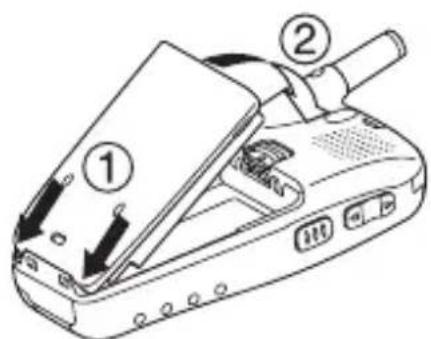
Instalar la Batería
Para instalar la batería Lilon:
-
Coloque la batería con el frente hacia abajo en el espacio bajo la antena donde los contactos de metal están en el fondo.
-
Presione suavemente hacia abajo hasta que se ajuste en su sitio produciendo un chasquido.
22 Sección 2A: Su Teléfono Sprint PCS – Funciones Básicas
Desinstalar la Batería
Para desinstalar la batería:
-
Asegúrese de que el teléfono está apagado, para que no pierda ningún número o mensaje almacenado.
-
Presione hacia arriba el pestillo de la batería y sostenga la batería.
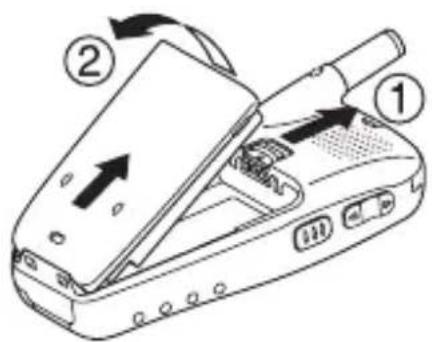
- Levante y saque la batería en un ángulo de 45 grados.
Cargar la Batería
La batería Lilon de su Teléfono Sprint PCS es recargable y debe cargarse tan pronto como sea posible para que pueda comenzar a utilizar su teléfono.
Es importante estar al tanto de la carga de su batería. Si el nivel de su batería desciende excesivamente, su teléfono se apaga automáticamente y perderá toda la información en la que estaba trabajando. Para una comprobación rápida del nivel de la batería de su teléfono, observe el indicador de carga de la batería que se encuentra en la esquina superior derecha de la pantalla de su teléfono. Si la carga de la batería está descendiendo excesivamente, aparece el icono de la batería y el teléfono suena un tono de la advertencia.
Para cargar su batería, utilice siempre un cargador de escritorio, un cargador de viaje, o un adaptador de energía del automóvil aprobados por Sprint.
Advertencia: El uso de un cargador de batería inadecuado podría causar daños a su teléfono e invalidar la garantía.
Usar el Cargador
Para usar el cargador de viaje incluido con su teléfono:
- Conecte el cargador de viaje en un tomacorriente.
- Conecte el otro extremo del cargador de viaje en el conector para cargador que está en la parte de abajo del teléfono (con la batería instalada).
- Cuando su teléfono está encendido:
El icono de la batería se anima mientras cargando.

El icono de la batería se convierte en cuando está completamente cargada.
- Cuando su teléfono está apagado:
El icono de la batería aparece mientras cargando.
El icono de la batería se convierte en cuando está completamente cargada.
Generalmente toma cerca de 5.5 horas para recargar totalmente una batería completamente descargada. Con la batería Lilon aprobada por Sprint, puede recargar la batería antes de que se descargue completamente.
Visualizar su Número Telefónico
En caso de que usted olvide su número telefónico, su Teléfono Sprint PCS puede recordárselo.
Para visualizar su número telefónico:
- Presione MENU OK para acceder al menú principal.
- Seleccione Contactos y presione MENU OK.
- Seleccione Mi Teléfono y presione MENU OK.
Nota: Para acceder al menú principal del teléfono, presion¿AENU OK desde el modo de espera. Los artículos del menú pueden ser seleccionados resaltándolos con la tecla de navegación y presionando MENU OK, o puede presionar el número que corresponde al artículo del menú en su teclado numérico.
Consejo: También se puede visualizar su número telefónico desde el menú de Información Telefónica. Presione MENU OK, seleccione Ajustes, seleccione Inform. Telefón., y seleccione Núm. de Tel/ID.
Hacer y Responder Llamadas
Hacer Llamadas
Hacer una llamada desde su Teléfono Sprint PCS es tan fácil como hacer una llamada desde cualquier teléfono con línea terrestre. Simplemente ingrese el número y presione TALK o SPEAKER, y estará haciendo llamadas claras.
Para hacer una llamada usando su teclado:
- Asegúrese de que su teléfono está encendido.
- Desde el modo de espera, marque un número telefónico. (Si usted comete un error mientras marca, presione n° Back para borrar un dígito cada vez. Presione y mantenga presionada n° Back para borrar el número entero.)
- Presione TALK o SPEAKER. (Para hacer una llamada mientras está en roam y el bloqueo de llamada está activado, vea "Usar Bloqueo de Llamada" en la página 108.)
- Cuando termine, presione END para cortar la llamada.
Consejo: Para volver a marcar la última llamada saliente, presione TALK o SPEAKER dos veces.
Consejo: Al hacer llamadas fuera de la Red Nacional de Sprint PCS, siempre marque usando 11 dígitos (1 + código de área + número telefónico).
También puede hacer llamadas desde su Teléfono Sprint PCS usando Sprint PCS Voice Command (página 264), Marcación Rápida (página 42), los listados de su Registro de Llamadas (página 120), Reconocimiento Automático de Voz (página 160), y su Directorio de Contactos (página 41).
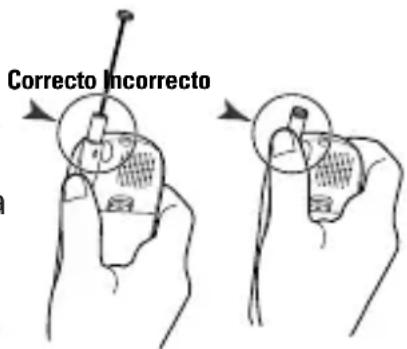
Importante: Para maximizar el rendimiento cuando utilice su Teléfono Sprint PCS, extienda la antena antes de hacer una llamada y no la toque durante una llamada.
Opciones para Marcar
Las opciones para marcar se visualizan cuando presiona Opciones (tecla suave derecha) después de ingresar los números en el modo de espera del teléfono.
Para seleccionar una opción, resáltela y presione MENU OK.
- Llamar para marcar el número telefónico.
- Llamar:Altavoz para marcar el número telefónico en modo de altavoz.
- Enviar Mensaje para enviar un mensaje de SMS de Texto, o un mensaje de SMS de Voz (sólo a números de celular). (Para los detalles, vea la página 224 o 228.)
- Almacen. Núm. Tel. para almacenar el número telefónico en su lista de Contactos. (Vea “Almacenar un Número Telefónico” en la página 37.)
- Buscar para visualizar ingresos en la lista de Contactos que terminen con los dígitos que ha ingresado. (Vea “Buscar un Número Telefónico” en la página 38.)
- Pausa Completa para insertar una pausa completa. (Vea “Marcar y Almacenar Números Telefónicos con Pausas” en la página 39.)
D Pausa de 2 Seg. para insertar una pausa de 2 segundos. (Vea “Marcar y Almacenar Números Telefónicos con Pausas” en la página 39.)
- Guión para insertar un guión. (Los guiones generalmente son sólo para una visualización más atractiva; no son necesarios para ingresar números.)
Marc. Abreviadapara marcar el número telefónico en su lista de Contactos que termina con los dígitos que ha ingresado. (Vea “Usar la Marcación Abreviada” en la página 43.)
Consejo: Para la marcación rápida de un número telefónico, presione y mantenga presionada la tecla de marcación rápida apropiada (teclas 2-9). Vea “Asignar Números de Marcación Rápida” en la página 132.
Consejo: Presione TALK o SPEAKER para visualizar la lista de Llamadas Recientes. Resálteel número presione TALK o SPEAKER para hacer la llamada.
Responder Llamadas
Para responder una llamada entrante:
- Asegúrese de que su teléfono está encendido. (Si su teléfono está apagado, las llamadas entrantes irán al correo de voz.)
- Presione TALK o SPEAKER para responder una llamada entrante: (Dependiendo de los ajustes de su teléfono, también puede responder llamadas entrantes presionando cualquier tecla de número. Para mayor información, vea "Ajustar Contestar con Cualquier Tecla" en la página 84.)
Su Teléfono Sprint PCS le notifica de las llamadas entrantes de las siguientes formas:
- El teléfono timbra y/o vibra.
• La luz del indicador parpadea.
• La luz de fondo ilumina.
La pantalla muestra un mensaje de llamada entrante.
Se muestra el número telefónico de la persona que llama, si está disponible. - Si el número telefónico está en su lista de Contactos, se muestra el nombre del contacto.
Las siguientes opciones también se muestran presionando Opciones (tecla suave derecha). Para seleccionar una opción, resáltela y presione MENU OK.
- Bloquear Llam. para responder la llamada cuando está en modo de roam. (Para el ajuste del bloqueo de llamada, vea la página 108.)
- Contestarpara contestar la llamada.
- Contestar: Altavoz para contestar la llamada en modo de altavoz.
-
Contest:Esperapara poner la llamada en espera. (Vea “Ajustar Contestar en Espera” en la página 30.)
-
Contestadora para responder la llamada usando un mensaje pre-grabado. (Aparece cuando está en un área de Servicio Sprint PCS o en un área de roam digital. Vea la página 178 para el ajuste.)
- Sin Timbrepara silenciar el timbre. (Aparece cuando el timbre está ajustado.)
Consejo: Su Teléfono Sprint PCS ofrece las maneras adicionales para contestar las llamadas. (Vea la página 83 para Autocontestar, y la página 84 para Contestar con Cualquier Tecla.)
Responder una Llamada Roam con el Bloqueo de Llamada Activado
El bloqueo de llamada es una opción que le ayuda a administrar sus cargos por roam cuando hace o recibe llamadas estando fuera de la Red Nacional de Sprint PCS. Por favor vea la Sección 2D: Controlar su Experiencia con Roam en la página 103 para mayor información sobre roam.
Para responder una llamada cuando está en roam y el bloqueo de llamada está activado:
- Presione TALK o SPEAKER.
- Presione ☐ 1 para aceptar mientras el mensaje emergente está en la pantalla.
Nota: Cuando su teléfono está apagado en la conexión activada de Sprint PCS Vision, o mientras está en la llamada de Sprint PCS Ready Link, las llamadas entrantes irán directamente al correo de voz.
Ajustar Contestar en Espera
Esta función le permite poner en espera una llamada entrante cuando no puede responder inmediatamente.
Para ajustar Contestar en Espera:
- Cuando reciba una llamada entrante, presione Opciones (tecla suave derecha).
- Resalte Contest:Espera y presione MENU OK. (La persona que llama oye un mensaje pidiéndole que espere su contesta. se mostrará en la pantalla mientras la llamada está en espera.)
Para reanudar la llamada:
Presione Contestar (tecla suave izquierda) o TALK. - o - Presione Opciones (tecla suave derecha), resalte Contestar o Contestar: Altavoz y presione MENU OK.
Nota: Contestar en Espera no está disponible en áreas analógicas.
Terminar una Llamada
Para interrumpir una llamada una vez que ha terminado:
Presione END ^① .
Consejo: Hora/Fecha se visualiza cuando presiona 📄 Back mientras el teléfono está en uso.
Usar el Altavoz
La función de altavoz le permite oír audio a través del altavoz y hablar sin sostener el teléfono. Cuando el altavoz está activado, use las teclas de control del volumen en la parte lateral del teléfono para ajustar el volumen.
Para activar el altavoz durante una llamada:
Presione SPEAKER.
-0-
Presione Opciones (tecla suave derecha), resalte Altavoz Activado, y presione MENU OK.
Para desactivar el altavoz durante una llamada:
Presione SPEAKER.
-0-
Presione Opciones (tecla suave derecha), resalte Altavoz Desactiv., y presione MENU OK.
Consejo: Puede ajustar el volumen del altavoz usando la tecla lateral de volumen o la tecla de navegación.
¡Advertencia! Debido a los niveles más altos de volumen, cuando use el altavoz no acerque el teléfono a su oído.
Cambiar el Volumen del Timbre
Para cambiar el volumen del timbre, presione la tecla lateral de volumen cuando el teléfono está en el modo de espera.
Nota: Para cambiar el volumen del timbre en el menú principal, vea “Ajustar el Volumen del Teléfono” en la página 58.
Ajustar el Volumen durante una Conversación
Cuando necesita ajustar el volumen del receptor durante una conversación, use la tecla lateral de volumen, o presione la tecla de navegación hacia arriba o hacia abajo mientras se está efectuando una llamada.
Silenciar una Llamada
Hay ocasiones en las cuales es necesario silenciar una llamada de forma que la persona que llama no le oiga a usted o a determinados sonidos de fondo.
Para usar esta función durante una llamada:
Presione Opciones (tecla suave derecha), resalte Silenciado, y presione MENU OK. (Cuando el teléfono está silenciado, en la pantalla se muestra “Silenciado”.)
Para desilenciar una llamada:
Presione Opciones (tecla suave derecha), resalte Desilenciado, y presione MENU OK.
Notificación de Llamada Perdida
Cuando una llamada entrante no es respondida, en su pantalla aparece la notificación de llamada perdida y el iconor.
Para llamar al ingreso de llamada perdida:
Presione TALK, SPEAKER o Llamar (tecla suave izquierda). (Para la llamada de Ready Link perdida, presione y mantenga presionado.).
Consejo: Si tiene dos o más notificaciones, aparecerá la lista de eventos.
Para borrar el registro de llamada perdida:
Presione Rechazar (tecla suave derecha).
Consejo: Si presiona END ^① antes de revisar su notificación, en el modo de espera aparece Eventos (tecla suave derecha). Presione Eventos (tecla suave derecha) para visualizar la lista de notificaciones. Para llamar al ingreso, resalte el ingresoy presione Llamar (tecla suave izquierda), TALK o SPEAKER.
Llamar a Números de Emergencia
Puede hacer llamadas al 911 (marque wxyz9 1 y presione TALK), incluso si su teléfono está bloqueado o su cuenta está restringida. Una vez que marca los números, su teléfono entrará al modo de Emergencia. Para salir del modo de Emergencia, siga las instrucciones en la página siguiente.
Presione Opciones (tecla suave derecha) para ver las opciones. Para seleccionar una opción, resáltela y presione MENU OK.
- Altavoz Activado para activar el modo de altavoz. (Si está en el modo de altavoz, la opción aparecerá como Altavoz Desactiv. para desactivarla.)
- Desbloquear Tel. para desbloquear su teléfono (sólo aparece si el teléfono está bloqueado).
- Cerrar Este Menú para cerrar el menú emergente (sólo aparece si el teléfono está desbloqueado).
Consejo: Presione MiTeléf (tecla suave izquierda) para ver su número telefónico durante el modo de Emergencia.
Para salir del modo de Emergencia:
- Presione END ^① durante una llamada al 911.
- Presione Opciones (tecla suave derecha) para ver las opciones.
- Resalte Salir de Emerg. y presione MENU OK.
Nota: Cuando está en el modo de Emergencia, sólo puede salir desde el menú de opciones.
Para seleccionar las opciones del modo de Emergencia:
- Presione END ^① durante una llamada al 911.
- Presione Opciones (tecla suave derecha).
- Para seleccionar una opción, resáltelay presione MENU OK.
■ Llamar al 911 para llamar al 911.
- Llamar 911:Altav. para llamar al 911 en modo de altavoz.
- Salir de Emerg. para salir del modo de Emergencia.
Opciones durante las Llamadas
Presionando Opciones (tecla suave derecha) durante una llamada se visualiza las opciones del menú.
Para seleccionar una opción, resáltela y presione MENU OK.
- Conmutarpara contestar una Llamada en Espera entrante o para conectar a una tercera parte durante una Llamada Tripartita.
- Silenciado o Desilenciado para silenciar o reactivar el micrófono de su teléfono.
- Altavoz Activado o Altavoz Desactiv. para activar o desactivar el modo de altavoz. Puede ajustar el volumen del altavoz usando la tecla lateral de volumen.
¡Advertencia! Debido a los niveles más altos de volumen, cuando use el altavoz no acerque el teléfono a su oído.
- Llam. Tripartita para llamar a una tercera parte.
- Regis. de Llam. para acceder al menú Registro de Llamadas. (Vea “Administrar el Registro de Llamadas” en la página 117.)
- Contactospara acceder al menú Contactos. (Vea “Usar el Directorio de Contactos” en la página 125.)
- Mensajería para acceder al menú Mensajería. (Vea “Usar Mensajería de SMS de Texto” en la página 224.)
- Ajustes para acceder al menú Ajustes. (Vea “Controlar los Ajustes de su Teléfono” en la página 53.)
- Útiles/Otros para acceder al menú Útiles/Otros. (Vea “Usar la Agenda y los Útiles del Teléfono” en la página 137.)
Nota: El menú Conmutar aparece sólo para Llamada en Espera y Llamada Tripartita. El menú Silenciado no aparece durante una llamada al 911. El menú Llam. Tripartita no aparece en áreas de roam.
Opciones para Terminar Llamadas
Para ver las siguientes opciones, presione Opciones (tecla suave derecha) antes de que transcurran 10 segundos después de la desconexión de una llamada.
Para seleccionar una opción, resáltela y presione MENU OK.
- Llamar de Nuevo para marcar el número telefónico.
- Llamar:Altavoz para marcar el número telefónico en modo de altavoz.
- Almacen. Núm. Tel. para almacenar el número telefónico en su lista de Contactos.
- Ir aDirect. Telef. aparece cuando el número ya está en su lista de Contactos. (Vea “Almacenar un Número Telefónico” en la página siguiente.)
Nota: Las opciones para terminar llamadas no se visualizan para llamadas identificadas como Sin ID de Llamada, Privada o ID No Disponible.
Almacenar un Número Telefónico
Su Teléfono Sprint PCS puede almacenar hasta 700 números telefónicos en hasta 500 ingresos de Contactos (un ingreso puede contener hasta siete números). Cada nombre de ingreso puede contener 16 caracteres. Su teléfono automáticamente ordena alfabéticamente los ingresos en Contactos. (Para más información, vea la Sección 2G: Usar el Directorio de Contactos en la página 125.)
Para almacenar un número desde el modo de espera:
- Introduzca un número telefónico.
- Presione Opciones (tecla suave derecha).
- Resalte Almacen. Núm. Tel. y presione MENU OK.
- Seleccione una etiqueta resaltando Celular, Hogar, Trabajo, Biper, Fax, Otro, o Sin Etiqueta y presione MENU OK.
-
Introduzca un nombre y presione MENU OK. Si usted ya ha almacenado ingresos en la lista de Contactos, se le pedirá que seleccione entre los siguientes modos de ingreso.
-
Nuevo Nombrepara introducir un nuevo nombre.
-
Desde Dir. Tel. para seleccionar un nombre en la lista de ingresos de Contactos.
-
Presione Registrar (tecla suave izquierda).
Buscar un Número Telefónico
En los ingresos de la lista de Contactos, puede buscar números telefónicos que contengan series específicas de números.
Para buscar un número telefónico:
- Introduzca los últimos cuatro o más dígitos del número y presione Opciones (tecla suave derecha). (Mientras más números introduzca, más específica será la búsqueda.)
- Resalte Buscar y presione MENU OK. (Aparecen los ingresos en Contactos que terminan con los dígitos que introdujo.)
- Desplácese hasta el ingreso deseado.
■ Presione MENU OK para ver los detalles del ingreso.
Presione TALK o SPEAKER para marcar.
Marcar y Almacenar Números Telefónicos con Pausas
Puede marcar o almacenar números telefónicos con pausas, para su uso en sistemas automatizados, como correo de voz o números de cuentas de tarjetas de crédito.
En su teléfono hay dos tipos de pausas disponibles:
- Pausa Completa envía el siguiente grupo de números cuando usted presiona TALK.
- Pausa de 2 Seg. envía automáticamente el siguiente grupo de números después de dos segundos.
Nota: Puede tener múltiples pausas en un número telefónico o combinar pausas de 2 segundos y pausas completas.
Para marcar o almacenar números telefónicos con pausas:
- Introduzca el número telefónico y presione Opciones (tecla suave derecha).
- Resalte Pausa Completa o Pausa de 2 Seg. y presione MENU OK. (Las pausas completas se muestran como una “C” y las pausas de 2 segundos como una “D”.)
-
Introduzca números adicionales (por ejemplo, una contraseña o una extensión).
-
Para marcar el número, presione TALK o SPEAKER. (Al marcar un número con una pausa completa, presione TALK para enviar el siguiente grupo de números.)
-0-
Para almacenar un número en su lista de Contactos, presione Opciones (tecla suave derecha), resalte Almacen. Núm. Tel., y presione MENU OK.
Marcar con Código Más (+)
Al realizar las llamadas internacionales, puede utilizar Marcación con Código Más para entrar automáticamente el código de acceso internacional para su ubicación (por ejemplo, 011 para llamadas internacionales realizadas desde los Estados Unidos).
Para hacer una llamada usando Marcación con Código Más:
- Presioney mantenga presionada + 0 hasta que en la pantalla de su teléfono aparezca un signo de “+”.
- Marque el código de país y el número telefónico al cual está llamando y presione TALK. (Se marcará automáticamente el código de acceso para llamadas internacionales, seguido por el código de país y el número telefónico.)
Consejo: Marcación con Código Más no se puede utilizar al entrar una dirección para la mensajería. (Vea “Usar Mensajería de SMS de Texto” en la página 224 para enviar un mensaje de SMS de Texto.)
Marcar desde el Directorio de Contactos
Para marcar directamente desde un ingreso en Contactos:
- Presione MENU OK para acceder al menú principal.
- Seleccione Contactos y presione MENU OK.
- Seleccione Buscar/Agregary presione MENU OK.
Acceso Directo: Presione la tecla de navegación hacia la derecha para ver los ingresos.
- Desplácese hasta el ingreso deseado en la lista de Contactos y presione MENU OK.
- Seleccione el número al cual quiere llamar.
- Presione Opciones (tecla suave derecha) para ver las opciones del menú.
- Resalte Llamar o Llamar: Altavozy presione MENU OK para hacer una llamada.
Consejo: También puede hacer la llamada presionando TALK, SPEAKER, o Llamar(tecla suave izquierda) durante el paso 5 arriba.
Nota: Los iconos al lado de cada ingreso representan las etiquetas de los Contactos (por ejemplo, Celular, Hogar, Trabajo, etc.). Un triángulo al lado de un icono significa que hay otra etiqueta para el ingreso. Presione la tecla de navegación hacia la derecha o la izquierda para seleccionar la etiqueta deseada.
Usar Marcación Rápida
Con esta función, puede marcar sus ingresos favoritos con sólo presionar una de las teclas 2-9. (Vea “Asignar Números de Marcación Rápida” en la página 132.)
Para usar marcación rápida para llamadas de voz:
Desde el modo de espera, presione y mantenga presionada la tecla adecuada durante aproximadamente dos segundos.
-0-
Desde el modo de espera, presione la tecla adecuada y presione TALK o SPEAKER.
La pantalla confirma que el número ha sido marcado cuando en la misma aparece “Conectando...”.
Para usar marcación rápida para llamadas Sprint PCS Ready Link:
Desde el modo de espera, presione la tecla adecuada y presione ☐. (Vea “Asignar Marcación Rápida para Entradas Sprint PCS Ready Link” en la página 205.)
La pantalla confirma que el número ha sido marcado cuando en la misma aparece “R-Link llamando...”.
Nota: La marcación rápida no está disponible cuando está en roam fuera de la Red Nacional de SprintPCS; cuando usted está en roam, tiene que marcar once dígitos (1 + código de área + número telefónico).
Usar la Marcación Abreviada
Marcación Abreviada es otra forma de marcación rápida. La misma le permite marcar un número introduciendo los últimos 3-6 dígitos de cualquier número en su directorio de Contactos. Esta función está disponible cuando usted activa Marcación Abreviada e introduce los números adecuados de un número telefónico. (Vea la página 86 para el ajuste.)
Para hacer una llamada usando Marcación Abreviada:
- Marque los últimos 3-6 dígitos del número telefónico del contacto.
- Presione Opciones (tecla suave derecha) para ver las opciones de marcación.
- Resalte Marc. Abreviada y presione MENU OK, TALK O SPEAKER.
Consejo: También puede hacer una llamada presionando TALK o SPEAKER durante el paso 2 arriba.
Nota: Si no hay un número que coincida, su teléfono marca el número que usted ajustó para marcación abreviada con los últimos cuatro o cinco dígitos que introdujo. Si en su lista de Contactos hay números que coincidan, se mostrará la lista de marcación abreviada. Para hacer una llamada, seleccione un número y presione TALK.
Seleccionar un Modo de Introducción de Caracteres
Su Teléfono SprintPCS le provee convenientes maneras de introducir palabras, letras, signos de puntuación y números, siempre que se le requiera introducir un texto (por ejemplo, cuando agrega un ingreso a Contactos o cuando envía Correo Electrónico Sprint PCS y mensajes de SMS de Texto).
Para cambiar el modo de introducción de caracteres:
- Cuando vea una pantalla en la cual puede introducir texto, presione Modo (tecla suave derecha).
-
Seleccione un modo de introducción de caracteres:
-
Agreg. Palabra para almacenar palabras que usa frecuentemente (vea la página 46).
- Mensajes Fijospara introducir mensajes fijos (vea la página 75).
■ Msjs. Recientespara introducir mensajes que ha utilizado recientemente. - Firmapara introducir su firma (vea la página 74).
T9 Textopara introducir caracteres utilizando predicción de entrada de texto T9 (vea la página siguiente). - Alfabetopara introducir caracteres con el teclado (vea la página 48).
■ SÍMBOLOpara introducir símbolos.
■ NÚMERO para introducir números.
■ FORMA FIJApara introducir una forma fija. - CARETOS para introducir caras sonrientes.
-
Emoticonospara introducir un icono de emoción.
-
SeleccionarIdiomapara seleccionar el idioma (Inglés o Español).
■ Borrar Todo para borrar todo el texto (si aplicable). - Pegar para pegar texto copiado o cortado (si aplicable).
- Seleccionar Textopara seleccionar texto almacenado para copiar o cortar.
Consejo: Al introducir texto, presione la tecla shift ✗ para cambiar las mayúsculas en las letras (Abc > ABC > abc).
Introducir Caracteres Utilizando Entrada de Texto T9
La introducción de texto T9 le permite entrar una palabra deseada fácilmente presionando la tecla correspondiente de número sólo una vez por letra. (Para seleccionar el modo T9 Texto al introducir texto, vea "Seleccionar un Modo de Introducción de Caracteres" en la página previa.)
La entrada de texto T9 utiliza una base de datos de palabras intuitiva para analizar las letras que usted ha introducido y crea una palabra adecuada. (La palabra puede cambiar según teclea.)
Para introducir una palabra utilizando entrada de texto T9:
- Seleccione el modo de introducción de caracteres T9 Texto. (Vea “Seleccionar un Modo de Introducción de Caracteres” en la página previa.)
- Presione las teclas correspondientes una vez por letra para introducir una palabra (por ejemplo, para introducir la palabra “Bill”, presione ABC 2, GHI 4, JKL 5, JKL 5). (Si usted comete un error mientras marca, presione n°O Back para borrar un solo carácter. Presione y mantenga presionada n°O Back para borrar palabra por palabra.)
- Para aceptar una palabra e insertar un espacio, presione Space # O MENU OK.
Consejo: MENU OK está disponible durante el paso 3 arriba sólo cuando el ajuste de Auto-Espacio está activado (vea la página 86).
Agregando una Palabra a la Base de Datos T9
Si una palabra que quiere introducir no aparece como una opción cuando está utilizando la entrada de texto T9, puede agregarla a la base de datos.
Para agregar una palabra a la base de datos entrada de texto T9:
- Seleccione el modo de Agreg. Palabra. (Vea “Seleccionar un Modo de Introducción de Caracteres” en la página 44.)
- Introduzca la palabra utilizando entrada de texto presionando varias teclas (Alfabeto) y presione Registrar (tecla suave izquierda).
-0-
- Presione MENU OK para acceder al menú principal.
- Seleccione Ajustes y presione MENU OK.
- Seleccione Otros y presione MENU OK.
- Seleccione Entrada Texto y presione MENU OK.
- Seleccione Agreg. Palabra y presione MENU OK.
- Introduzca la palabra utilizando entrada de texto presionando varias teclas (Alfabeto) y presione Registrar (tecla suave izquierda).
Para editar o borrar las palabras que ha agregado:
- Siga los pasos 1-4 arriba.
- Seleccione Mis Palabras y presione MENU OK.
- Seleccione la palabra deseada y presione Opciones (tecla suave derecha).
-
Para seleccionar una opción, resáltela y presione MENU OK.
-
Editar para editar una palabra en Mis Palabras.
■ Borrarpara borrar una palabra en Mis Palabras.
Personalizar los Ajustes T9
Para personalizar los Ajustes T9:
- Presione MENU OK para acceder al menú principal.
- Seleccione Ajustes y presione MENU OK.
- Seleccione Otros y presione MENU OK.
- Seleccione Entrada Texto y presione MENU OK.
- Seleccione Ajustes T9 y presione MENU OK.
-
Seleccione la opción deseada y presione MENU OK.
-
Modo Text.Predict para permitir introducción de texto T9 para reconocer palabras que ha agregado a la base de datos T9.
■ Lis.Selec.Palabrapara ver la lista de selección de palabra. - Mostr. desp. entr para seleccionar la cantidad de dígitos (1-3 dígitos) para ver la lista de selección de palabra. Se mostrará la lista de selección de palabra, basada en la cantidad de dígitos que seleccionó.
■ Mostr. desp. espr para seleccionar cuántos segundos el teléfono debe esperar para mostrar la lista de selección de palabra.
Para más información acerca de entrada de texto T9, visite el sitio Web de Tegic en www.t9.com.
Introducir Caracteres con el Teclado
Para introducir caracteres con el teclado:
- Seleccione el modo Alfabeto. (Vea “Seleccionar un Modo de Introducción de Caracteres” en la página 44.)
- Presione las teclas correspondientes hasta que aparezca la letra deseada (por ejemplo, para introducir la palabra "Bill" presione ABC 2 dos veces, GHI 4 tres veces, JKL 5 tres veces, y JKL 5 tres veces otra vez).
(Si usted comete un error mientras marca, presione para borrar un solo carácter. Presione y mantenga presionada para borrar palabra por palabra.)
De acuerdo a los ajustes previos, la primera letra de una entrada será mayúscula, y las siguientes letras serán minúsculas. Después que se haya introducido un carácter, el cursor avanza automáticamente al siguiente espacio después de dos segundos o cuando introduce un carácter con una tecla diferente.
Consejo: La primera letra después del espacio será mayúscula/minúscula dependiendo del modo del cambio. Puede cambiar el modo del cambio presionando shift ✗.
Los caracteres se desplazan en el siguiente orden:
| Teda | Secuencia en inglés | |
| Mayúscula | Minúscula | |
| .,@1?!* #/ | ||
| ABC2 | abc2 | |
| DEF3 | def3 | |
| GHI4 | ghi4 | |
| JKL5 | jkl5 | |
| MNO6 | mno6 | |
| PQRS7 | pqrs7 | |
| TUV8 | tuv8 | |
| WXYZ9 | wxyz9 | |
| +0 | 0 | |
| Espacio | ||
| Un carácter en mayúscula Sin mayúsculas Bloqueo de mayúsculas | ||
En modo español, los caracteres se desplazan en el siguiente orden:
| Teda | Secuencia en español | |
| Mayúscula | Minúscula | |
| .,@1¿?¡!*#/ | ||
| AÁBC2 | aábc2 | |
| DEÉF3 | deéf3 | |
| GHIÍ4 | ghií4 | |
| JKL5 | jkl5 | |
| MNÑOÓ6 | mnnóó6 | |
| PQRS7 | pqrs7 | |
| TUÚÜV8 | tuúüv8 | |
| WXYZ9 | wxyz9 | |
| +0 | 0 | |
| Espacio | ||
| Un carácter en mayúscula Sin mayúsculas Bloqueo de mayúsculas | ||
Para seleccionar el modo español para la entrada de texto, seleccione Modo > SeleccionarIdioma > Español. (See “Seleccionar un Modo de Introducción de Caracteres” en la página 44.)
Entrar Símbolos, Números, Formas Fijas, y Caretos
Para entrar símbolos:
- En el campo de la entrada de texto, presione Modo (tecla suave derecha).
- Resalte SÍMBOLO y presione MENU OK.
- Resalte la línea que contiene el símbolo deseado.
- Presione la tecla correspondiente (1-8) para seleccionar el símbolo deseado.
-0-
Resalte el símbolo deseado utilizando la tecla de navegación y presione MENU OK.
- Presione Fin (tecla suave izquierda) para volver al campo de la entrada de texto.
Para entrar números:
- En el campo de la entrada de texto, presione Modo (tecla suave derecha).
- Resalte NÚMERO y presione MENU OK.
- Presione la tecla correspondiente de número para entrar el número.
Acceso Directo: En el modo de alfabeto o T9 Texto, presione y mantenga presionada la tecla que corresponde al número deseado.
Para entrar formas fijas:
El menú Forma Fija es una lista preprogramada de prefijos comunes, los sufijos, y los signos de puntuación (por ejemplo, "www.", ".com", y "//") para hacer la entrada de texto más fácil y más eficiente.
- En el campo de la entrada de texto, presione Modo (tecla suave derecha).
- Resalte FORMA FIJA y presione MENU OK.
- Resalte el artículo deseado utilizando la tecla de navegación y presione MENU OK.
Para entrar caretos:
- En el campo de la entrada de texto, presione Modo (tecla suave derecha).
- Resalte CARETOS y presione MENU OK.
- Resalte la línea que contiene el careto deseado.
- Presione la tecla correspondiente (1-4) para seleccionar el careto deseado.
-0-
Resalte el careto deseado utilizando la tecla de navegación y presione MENU OK.
- Presione Fin (tecla suave izquierda) para volver al campo de la entrada de texto.
Controlar los Ajustes de su Teléfono
En Esta Sección
Ajustes de los Tonos
Ajustes de la Pantalla
Ajustes de Localización
Ajustes de Mensajería
Modo de Avión
◆ Uso de TTY con el Servicio SprintPCS
◆ Opciones de Configuración del Teléfono
Usando las opciones del menú disponibles en su Teléfono SprintPCS, usted puede personalizar su teléfono para que suene, luzca y funcione exactamente como usted desee.
En esta sección se describe cómo cambiar los ajustes del teléfono para adaptarlo mejor a sus necesidades. Dedique tan solo unos momentos a revisar estas opciones y a ajustar o agregar configuraciones adecuadas para usted.
Tipos de Timbre
Los tipos de timbre le ayudan a identificar las llamadas y mensajes entrantes. Usted puede asignar tipos de timbre individualmente a ingresos en Contactos, tipos de llamada, y tipos de mensajes.
- Timbres Preprogramadosincluyen una variedad de tipos de timbre estándar y música que le es familiar.
- Timbre Vibrantele alerta de llamadas o mensajes sin molestar a otras personas.
- Timbres Descargados pueden descargarse directamente a su teléfono. (Vea “Descargar Contenido de Servicios Premium” en la página 248.)
Seleccionar Tipos de Timbre para Llamadas de Voz
Su Teléfono Sprint PCS brinda una variedad de opciones de timbre que le permiten personalizar sus ajustes de timbre y volumen. Esas opciones le permiten identificar las llamadas entrantes según al timbre.
Para seleccionar un tipo de timbre para llamadas de voz:
- Presione MENU OK para acceder al menú principal.
- Seleccione Ajustes y presione MENU OK.
- Seleccione Tonos y presione MENU OK.
- Seleccione Tipo de Timbrey presione MENU OK.
- Seleccione Llamadas de Vozy presione MENU OK.
- Seleccione ConID de Llamada o Sin ID de Llamada y presione MENU OK.
- Desplácese hasta el tipo de timbre deseado y presione MENU OK.
Para confirmar el timbre, presione Reprod (tecla suave derecha).
Para seleccionar un timbre distintivo para llamadas de voz estando en roam:
- Siga los pasos 1-5 en la página previa.
- Seleccione Roamy presione MENU OK.
- Seleccione Distintivo y presione MENU OK.
Para confirmar el timbre, presione Reprod(tecla suave derecha).
- Si quiere desactivar esta función, seleccione Normal durante el paso 3 arriba.
Nota: Cuando usted está en el área analógica, el timbre Distintivo sonará incluso si el timbre para llamadas de voz en roam está ajustado en Normal.
Seleccionar Tipos de Timbre para Llamadas de Sprint PCS Ready Link
Para seleccionar un tipo de timbre para llamadas de Sprint PCS Ready Link:
- Presione MENU OK para acceder al menú principal.
- Seleccione Ajustes y presione MENU OK.
- Seleccione Tonos y presione MENU OK.
- Seleccione Tipo de Timbrey presione MENU OK.
- Seleccione ReadyLink y presione MENU OK.
- Seleccione Llam. de R-Link, R-Link Perdidas, o Tono de Palabra, y presione MENU OK.
- Desplácese hasta el tipo de timbre deseado y presione MENU OK.
- Para confirmar el timbre, presione Reprod(tecla suave derecha).
Seleccionar Tipos de Timbre para Correo de Voz, Mensajería o Agenda/Aviso
Para seleccionar un tipo de timbre para correo de voz o agenda/aviso:
- Presione MENU OK para acceder al menú principal.
- Seleccione Ajustes y presione MENU OK.
- Seleccione Tonos y presione MENU OK.
- Seleccione Tipo de Timbre y presione MENU OK.
- Seleccione Llamadas de Voz o Agenda/Aviso, y presione MENU OK.
- Presione MENU OK, desplácese hasta el tipo de timbre deseado, y presione MENU OK.
Para confirmar el timbre, presione Reprod (tecla suave derecha).
Para seleccionar un tipo de timbre para mensajería:
- Siga los pasos 1-4 arriba.
- Seleccione Mensajería y presione MENU OK.
- Seleccione Texto, Correo Foto, o SMS de Vozy presione MENU OK.
- Desplácese hasta la opción deseada y presione MENU OK . (Si selecciona Tonos, Melodías, Mi Contenido, o Sincroniz. PC, desplácese hasta el tipo de timbre deseado y presione MENU OK .)
Para confirmar el timbre, presione Reprod (tecla suave derecha).
Seleccionar la Duración de Tono
Las duraciones de tono mayores pueden ser preferibles para el mejor reconocimiento del tono al marcar correo de voz u otros sistemas automatizados.
Para seleccionar la duración de tono:
- Presione MENU OK para acceder al menú principal.
-
Seleccione Ajustes y presione MENU OK.
-
Seleccione Tonos y presione MENU OK.
- Seleccione Otros y presione MENU OK.
- Seleccione Longitud de Tono y presione MENU OK.
- Seleccione Corta o Larga y presione MENU OK.
Ajustar un Tono al Encender/Apagar
- Siga los pasos 1-4 en "Seleccionar la Duración de Tono".
- Seleccione Tono al Encender o Tono al Apagar y presione MENU OK.
- Desplácese hasta el tono deseado y presione MENU OK.
- Para confirmar el tono, presione Reprod(tecla suave derecha).
Usar la Guía de Voz
Esta función le permite escuchar indicaciones de voz en Reconocimiento Automático de Voz (ASR), Grabador de Voz, el ajuste de contestadora, etc. (el ajuste inicial es Desactivar).
Para activar o desactivar la guía de voz:
- Presione MENU OK para acceder al menú principal.
- Seleccione Ajustes y presione MENU OK.
- Seleccione Tonos y presione MENU OK.
- Seleccione Otros y presione MENU OK.
- Seleccione Guía de Voz y presione MENU OK.
- Seleccione Activar o Desactivary presione MENU OK.
Consejo: Cuando el volumen del timbre está ajustado en “Conjunto Silencio”, no pueden escucharse las guías de voz.
Ajustar el Eco de la Tecla Pulsada
Con esta función, usted puede escuchar una voz que dice los números cuando usted presiona las teclas. Esta función está disponible cuando usted está en el modo de espera.
Para activar o desactivar el Eco de la Tecla Pulsada:
- Presione MENU OK para acceder al menú principal.
- Seleccione Ajustes y presione MENU OK.
- Seleccione Tonos y presione MENU OK.
- Seleccione Otros y presione MENU OK.
- Seleccione Ecode Tecla Puls y presione MENU OK.
- Seleccione Activar o Desactivar y presione MENU OK.
Ajustar el Volumen del Teléfono
Puede ajustar el volumen de su teléfono para que se adecue a sus necesidades y a su entorno.
Para ajustar el volumen del timbre y de las teclas:
- Presione MENU OK para acceder al menú principal.
- Seleccione Ajustes y presione MENU OK.
- Seleccione Tonos y presione MENU OK.
- Seleccione Vol:Timbr./Teclay presione MENU OK.
- Seleccione Vol. de Timbre, Agenda/Aviso, Encender/Apagar, o Tono de Tecla y presione MENU OK.
- Ajuste el volumen presionando la tecla de navegación arriba o abajo, y presione MENU OK.
Para ajustar el volumen del audifono o del altavoz:
- Presione MENU OK para acceder al menú principal.
- Seleccione Ajustes y presione MENU OK.
- Seleccione Tonos y presione MENU OK.
- Seleccione Vol. de Receptor y presione MENU OK.
- Seleccione Audifono o Altavozy presione MENU OK.
- Ajuste un nivel de volumen presionando la tecla de navegación arriba o abajo, y presione MENU OK.
Consejo: Usted puede ajustar el volumen del timbre en el modo de espera (o el volumen del audífono durante una llamada) usando la tecla lateral de volumen.
Para ajustar el volumen de la aplicación:
Este ajuste está disponible para el volumen de Sincronización PC, Java, datos descargados, y navegador.
- Siga los pasos 1-3 arriba.
- Seleccione Vol.de Aplicación y presione MENU OK.
- Presione MENU OK, seleccione un nivel de volumen presionando la tecla de navegación hacia arriba o hacia abajo, y presione MENU OK.
Para seleccionar el tipo de vibración:
- Siga los pasos 1-3 arriba.
- Seleccione Tipo de Vibración y presione MENU OK.
- Seleccione Llamadas de Voz, Ready Link, Correo de Voz, Mensajería o Agenda/Aviso y presione MENU OK.
- Seleccione el tipo de vibración deseado y presione MENU OK.
Notificación de Alertas
Su Teléfono SprintPCS puede avisarle con un tono audible cuando cambia de área de servicio, una vez por minuto durante una llamada de voz, en el caso de llamadas Sprint PCS Ready Link entrantes o perdidas, o cuando una llamada ha sido conectada.
Para configurar alertas:
- Presione MENU OK para acceder al menú principal.
- Seleccione Ajustes y presione MENU OK.
- Seleccione Tonos y presione MENU OK.
- Seleccione Alertas y presione MENU OK.
-
Seleccione la opción deseada y presione MENU OK.
-
Servicio ajusta una alerta para notificarle de cambios en los parámetros de servicio de la red.
- Ready Link ajusta una alerta para notificarle de llamadas Ready Link. Seleccione Llam. de R-Linkpara llamadas SprintPCS Ready Link entrantes, R-Link Perdidaspara llamadas Sprint PCS Ready Link perdidas, o Alerta Auricular cuando usa el auricular.
- Correo de Voz ajusta una alerta para notificarle de mensajes de voz. Seleccione Longitud Timbrepara ajustar la duración de la notificación de correo de voz.
- Mensajería ajusta una alerta para notificarle de mensajes de Texto, Correo Foto, y SMS de Voz. Seleccione Longitud Timbrepara ajustar la duración de la notificación de Mensajería.
- Aviso de 1 Minuto ajusta un recordatorio de minuto que suena diez segundos antes de terminar cada minuto durante una llamada.
-
Desvanec. Señalajusta una alerta para notificarle cuando su teléfono pierde una señal durante una llamada.
-
Use su tecla de navegación para seleccionar un ajuste y presione MENU OK.
Consejo: Puede seleccionar Una Vez o Repetición si seleccionó Llam. de R-Link, R-Link Perdidas, Correo de Voz, o Mensajería. Repetición emite una alerta cada dos minutos durante veinte minutos. Para llamadas Ready Link, suena durante 20 segundos continuamente.
Conjunto Silencio
Pueden presentarse ocasiones en las que necesite silenciar completamente su teléfono. La opción Conjunto Silencio del teléfono le permite silenciar todos los sonidos sin tener que apagar su teléfono.
Para activar Conjunto Silencio:
- Presione MENU OK para acceder al menú principal.
- Seleccione Ajustes y presione MENU OK.
- Seleccione Tonos y presione MENU OK.
- Seleccione Vol:Timbr./Teclay presione MENU OK.
- Seleccione Vol. de Timbrey presione MENU OK.
- Presione hacia abajo la tecla de navegación hasta que en la pantalla aparezca Conjunto Silencio y presione MENU OK.
Consejo: Cuando el volumen del timbre está ajustado como Conjunto Silencio, los otros elementos serán desactivados y no podrán ser resaltados.
Para desactivar Conjunto Silencio:
Presione repetidamente la tecla lateral de volumen hacia arriba para seleccionar un nivel de volumen deseado.
Cambiar el Texto del Saludo
El texto del saludo puede tener hasta quince caracteres y se visualiza en la pantalla de su teléfono en modo de espera. Usted puede elegir visualizar el saludo personalizado o puede visualizar “Sprint” en la pantalla del teléfono.
Para visualizar o cambiar su saludo personalizado:
- Presione MENU OK para acceder al menú principal.
- Seleccione Ajustes y presione MENU OK.
- Seleccione Pantallay presione MENU OK.
- Seleccione Saludo y presione MENU OK.
- Seleccione Personalizado y presione MENU OK.
- Usted puede personalizar el saludo introduciendo un saludo personalizado. (Vea “Introducir Texto” en la página 44.)
- Introduzca un saludo personalizado utilizando su teclado y presione MENU OK.
Para visualizar el saludo inicial ("Sprint"):
- Siga los pasos 1-4 arriba.
- Seleccione Ajuste inicial y presione MENU OK.
Cambiar la Duración del Tiempo de Luz de Fondo
El ajuste de la luz de fondo le permite seleccionar cuánto tiempo la pantalla y las teclas tendrán luz de fondo después de que se presione cualquier tecla.
Para cambiar el ajuste de la luz de fondo de la pantalla:
- Presione MENU OK para acceder al menú principal.
- Seleccione Ajustes y presione MENU OK.
- Seleccione Pantalla y presione MENU OK.
- Seleccione Luz de Fondoy presione MENU OK.
- Seleccione LCD y presione MENU OK.
- Seleccione SiempreActiv., SiempreDesact., o su duración de tiempo definida y presione MENU OK.
SiempreDesact. siempre apaga la luz de fondo.
- Siempre Activ. mantiene indefinidamente la luz de fondo.
Nota: El ajuste Siempre Activ. regresa al valor anterior la próxima vez que usted encienda el teléfono.
Para cambiar el ajuste de la luz de fondo del teclado:
- Seleccione Tecla durante el paso 5 arriba, y presione MENU OK.
- Seleccione SiempreDesact. o su duración de tiempo definida y presione MENU OK.
Nota: Ajustes con luz de fondo prolongada afectan los tiempos de conversación y espera de la batería.
Cambiar la Animación de la Pantalla
Su nuevo Teléfono Sprint PCS ofrece opciones para lo que usted ve en la pantalla durante las diversas funciones del teléfono.
Para cambiar la animación:
- Presione MENU OK para acceder al menú principal.
- Seleccione Ajustes y presione MENU OK.
- Seleccione Pantalla y presione MENU OK.
- Select Animación y presione MENU OK.
- Seleccione Pantalla Inicial, Llam. Salientes, o Búsq. de Servicio y presione MENU OK.
-
Presione MENU OK, desplácese hasta la opción deseada y presione MENU OK.
-
Para confirmar la animación, presione Previs. (tecla suave derecha).
Para Pantalla Inicial, también puede ajustar el tiempo de comienzo de la animación. Seleccione después de, resalte el tiempo de comienzo deseado y presione MENU OK.
Para desactivar esta función, seleccione Desactivar durante el paso 6 arriba.
Cambiar la Pantalla para Llamadas Entrantes
Usted puede ajustar el color o la imagen descargada que aparecerá en la pantalla de las llamadas entrantes.
Para cambiar la pantalla de las llamadas entrantes:
- Presione MENU OK para acceder al menú principal.
- Seleccione Ajustes y presione MENU OK.
- Seleccione Pantalla y presione MENU OK.
- Seleccione Llam. Entrantes y presione MENU OK.
- Presione MENU OK, desplácese hasta la opción deseada y presione MENU OK.
- Seleccione el color o la imagen deseada, y presione OK (tecla suave izquierda) dos veces.
- Para confirmar el color o la imagen, presione Previs. (tecla suave derecha).
Cambiar la Pantalla para el Nombre de Área
Esta función le permite mostrar el área del número telefónico al que está llamando o desde el cual le están llamando cuando el número no está registrado en su lista de Contactos. Por ejemplo, una llamada a o desde el teléfono 213-555-5555 mostrará “California.”
Para ajustar su pantalla de nombre de área:
- Presione MENU OK para acceder al menú principal.
- Seleccione Ajustes y presione MENU OK.
- Seleccione Pantalla y presione MENU OK.
- Seleccione MostrarÁrea y presione MENU OK.
- Seleccione Activar o Desactivary presione MENU OK.
- Esta función sólo está disponible cuando el número telefónico es de 10 dígitos, u 11 dígitos comenzando con 1 y coincide con un código de área.
- El nombre de área no se mostrará cuando el número de una llamada entrante esté almacenado en su lista de Contactos.
Cambiar la Pantalla del Modo de Espera
Esta función le permite seleccionar una variedad de elementos para visualizar en el modo de espera.
Para ajustar su pantalla inicial en espera:
- Presione MENU OK para acceder al menú principal.
- Seleccione Ajustes y presione MENU OK.
- Seleccione Pantalla y presione MENU OK.
- Seleccione Pantalla Inicial y presione MENU OK.
- Seleccione el artículo deseado y presione MENU OK.
■ Protec.Pantallamuestra el protector de pantalla.
- Calendariomuestra el calendario.
■ Reloj Digitalmuestra la hora local en visualización digital.
- Reloj Mundial muestra la hora en el país o ciudad que se ha seleccionado junto con la hora local. Puede desplazar la lista de Reloj Mundial presionando la tecla de navegación hacia la derecha o la izquierda. Presione Verano (tecla suave izquierda) o Regular (tecla suave derecha) para cambiar entre ahorro de luz diurna y hora estándar si aplicable. (El icono 🎨 indica el horario de ahorro de luz diurna.)
Consejo: También se puede visualizar Reloj Mundial desde el menú de Útiles/Otros. (Vea “Usar el Reloj Mundial” en la página 153.)
- Ajuste Inicialregresa la pantalla inicial a su ajuste inicial.
- Presione MENU OK para almacenar el ajuste para seguir cada indicación del sistema o cuando confirme la visualización inicial.
Consejo: En un área sin servicio, Protec. Pantalla, Calendario, Reloj Digital, o Reloj Mundial no pueden ser visualizados en la pantalla inicial.
Cambiar el Protector de Pantalla
Su nuevo Teléfono Sprint PCS le ofrece la opción de visualizar un protector de pantalla mientras está en el modo de espera.
Para cambiar el protector de pantalla:
- Presione MENU OK para acceder al menú principal.
- Seleccione Ajustes y presione MENU OK.
- Seleccione Pantalla y presione MENU OK.
- Seleccione Pantalla Inicial y presione MENU OK.
- Seleccione Protec.Pantallay presione MENU OK.
- Presione MENU OK, desplácese hasta la opción deseada y presione MENU OK.
- Seleccione el protector de pantalla deseado y presione OK (tecla suave izquierda) dos veces.
- Presione Registrar (tecla suave izquierda) para registrar.
Cambiar el Fondo
Puede personalizar la apariencia de la pantalla de su teléfono seleccionando un esquema de color que refleje su personalidad.
Para seleccionar la combinación de colores del fondo:
- Presione MENU OK para acceder al menú principal.
- Seleccione Ajustes y presione MENU OK.
- Seleccione Pantalla y presione MENU OK.
- Seleccione Fondoy presione MENU OK.
- Seleccione el color deseado y presione MENU OK.
Cambiar el Contraste
Puede ajustar el contraste (luminosidad) de la pantalla para que se adecue a su entorno.
Para ajustar el contraste de la pantalla:
- Presione MENU OK para acceder al menú principal.
- Seleccione Ajustes y presione MENU OK.
- Seleccione Pantalla y presione MENU OK.
- Seleccione Contraste y presione MENU OK.
- Seleccione la luminosidad deseada y presione MENU OK.
Cambiar el Tamaño de Letra
Puede cambiar los ajustes del tamaño de letra para la mensajería y el browser.
Para cambiar el tamaño de letra:
- Presione MENU OK para acceder al menú principal.
- Seleccione Ajustes y presione MENU OK.
- Seleccione Pantalla y presione MENU OK.
- Seleccione Tamaño de Letray presione MENU OK.
- Seleccione Mensajería o Browser y presione MENU OK.
- Seleccione el tamaño de letra deseado.
- Presione Previs. (tecla suave derecha) para visualizar los ejemplos del tamaño de letra.
- Presione MENU OK para ajustar el tamaño seleccionado.
Consejo: En la pantalla del ejemplo de letra, seleccione el tamaño de letra deseado presionando la tecla de navegación hacia la derecha o la izquierda.
Ajustar Regreso al Modo de Espera
Esta función le permite seleccionar la forma de regreso al modo de espera.
Para ajustar esta función:
- Presione MENU OK para acceder al menú principal.
- Seleccione Ajustes y presione MENU OK.
- Seleccione Pantalla y presione MENU OK.
- Seleccione Volveral Inicio y presione MENU OK.
- Aparece un mensaje. Presione OK (tecla suave izquierda) para continuar.
-
Seleccione Automáticam. o Tecla End y presione MENU OK.
-
Automáticam. para regresar automáticamente al modo de espera en 30 segundos.
- Tecla End para regresar al modo de espera presionando END ^① .
Nota: El ajuste Tecla End afecta los tiempos de conversación y de espera de la batería.
Modo Durmiente
Esta función ayuda a conservar la energía de la batería restringiendo la pantalla.
Para ajustar el modo durmiente:
- Presione MENU OK para acceder al menú principal.
- Seleccione Ajustes y presione MENU OK.
- Seleccione Pantalla y presione MENU OK.
- Seleccione Modo Durmiente y presione MENU OK.
- Seleccione la opción deseada y presione MENU OK.
Para desactivar esta función, seleccione Desactivar durante el paso 5 arriba.
Ajustes de Localización
Su Teléfono Sprint PCS está equipado con una función de localización para utilizarse con servicios basados en localización que puedan estar disponibles en el futuro.
La función de localización permite que la red detecte su posición. Desactivando la función de localización ocultará su localización para todos excepto para el 911.
Nota: Incluso aunque la función de localización esté activada, ningún servicio puede usar su localización sin su consentimiento explícito.
Para activar o desactivar la función de localización de su teléfono:
- Presione MENU OK para acceder al menú principal.
- Seleccione Ajustes y presione MENU OK.
- Seleccione Localizar y presione MENU OK. (Verá un mensaje en la pantalla.)
- Seleccione OK (tecla suave izquierda) para continuar.
- Seleccione Activar o Desactivary presione MENU OK.
Cuando la función de localización está activada, la pantalla inicial de su teléfono mostrará el icono. Cuando la función de localización está desactivada, se mostrará el icono.
Ajustes de Mensajería
Mantenerse conectado con sus amigos y familiares nunca ha sido más fácil. Con las capacidades de mensajería avanzada de su teléfono, usted puede enviar y recibir muchos tipos de mensajes de SMS de Texto y mensajes de SMS de Voz sin hacer una llamada de voz. (Para mayor información, vea “Usar Mensajería de SMS de Texto” en la página 224, “Usar Mensajería de SMS de Voz” en la página 228, y “Acceder a Mensajería” en la página 243.)
Los ajustes de mensajería de su teléfono hacen que el uso de la mensajería sea más rápido y más fácil al permitirle decidir cómo a usted le gustaría recibir notificaciones de los nuevos mensajes, crear una firma con cada mensaje enviado, y crear sus propios mensajes fijos (enlatados), por sólo citar algunas ventajas.
Visualizar Mensajes Emergentes
Cuando usted recibe un mensaje de SMS de Texto o de SMS de Voz, el teléfono le notifica mostrando un icono en su pantalla. También puede elegir ser notificado con un mensaje emergente más grande en su pantalla.
Para visualizar mensajes emergentes:
- Presione MENU OK para acceder al menú principal.
- Seleccione Ajustes y presione MENU OK.
- Seleccione Mensajería y presione MENU OK.
- Seleccione Notificación y presione MENU OK.
- Seleccione Msjs. e Icono o Sólo Icono y presione MENU OK.
Agregar una Firma Personalizada
Cada mensaje de texto que usted envía puede tener una firma personalizada para reflejar su personalidad.
Para agregar una firma personalizada a cada mensaje enviado:
- Presione MENU OK para acceder al menú principal.
- Seleccione Ajustes y presione MENU OK.
- Seleccione Mensajería y presione MENU OK.
- Seleccione Texto y presione MENU OK.
- Seleccione Firma y presione MENU OK.
- Presione MENU OK y seleccione Activary presione MENU OK.
- Seleccione Texto y presione MENU OK.
- Ingrese su firma y presione OK (tecla suave izquierda).
- Presione Registrar (tecla suave izquierda) para registrar su firma.
Nota: Usted puede insertar su firma incluso aunque el ajuste de su firma esté desactivado. Presione Modo (tecla suave derecha) y seleccione Firma mientras compone su mensaje.
Ajustar Alerta de Borradores
Si tiene mensajes que no ha acabado de editar en la carpeta de Borradores, esta función se le notifica cuando crea un mensaje.
Para ajustar Alerta de Borradores:
- Presione MENU OK para acceder al menú principal.
- Seleccione Ajustes y presione MENU OK.
-
Seleccione Mensajería y presione MENU OK.
-
Seleccione Texto y presione MENU OK.
- Seleccione Alerta Borrador. y presione MENU OK.
- Seleccione Activary presione MENU OK.
Manejar Mensajes Fijos
Su teléfono está preprogramado con veinte mensajes enlatados, cada uno en inglés y en español, para ayudarle a enviar mensajes de texto más rápida y fácilmente. Estos mensajes, como “¿Dónde está?”, “¡Vamos a comer!”, y “Nos vemos en”, pueden ser personalizados o borrados según sus necesidades. Incluso puede agregar sus propios mensajes fijos a la lista.
Para editar un mensaje fijo:
- Presione MENU OK para acceder al menú principal.
- Seleccione Ajustes y presione MENU OK.
- Seleccione Mensajería y presione MENU OK.
- Seleccione Msjs. Fijos y presione MENU OK. (Se muestra la lista de mensajes preprogramados.)
- Seleccione el mensaje que quiere editar y presione MENU OK.
- Use su teclado para editar el mensaje y presiones OK (tecla suave izquierda) para registrar sus cambios. (Se mostrará “Mensaje Fijo Registrado”.)
- Para inicializar todos los mensajes, presione Opciones (tecla suave derecha) y seleccione Inicializar Todo durante el paso 6 arriba.
Para cambiar el idioma de los mensajes fijos:
- Siga los pasos 1-4 en la página previa.
- Presione Opciones (tecla suave derecha) y seleccione Seleccionarldioma y presione MENU OK.
- Seleccione Inglés o Español y presione MENU OK.
Nota: Para información sobre la edición de texto, vea “Introducir Texto” en la página 44.
Ajustar un Número de Retrollamada
Con esta función, usted puede notificar a sus receptores de su número de retrollamada con el mensaje de texto.
Para ajustar el número de retrollamada:
- Presione MENU OK para acceder al menú principal.
- Seleccione Ajustes y presione MENU OK.
- Seleccione Mensajería y presione MENU OK.
- Seleccione Texto y presione MENU OK.
- Seleccione Núm. Retrollam. y presione MENU OK.
- Presione MENU OK, seleccione una de las siguientes opciones y presione MENU OK.
- Ninguno para no enviar número de retrollamada.
Mi Teléfonopara enviar su número telefónico.
- Otropara enviar un número de retrollamada específico. Para ajustar un número, introduzca un número telefónico y presione MENU OK.
- Presione Fin (tecla suave izquierda).
Ajustar Altavoz para Mensajería de SMS de Voz
Usted puede ajustar el altavoz para Mensajería de SMS de Voz en activado o desactivado. Por defecto, el altavoz está ajustado en activado.
Para activar o desactivar altavoz:
- Presione MENU OK para acceder al menú principal.
- Seleccione Ajustes y presione MENU OK.
- Seleccione Mensajería y presione MENU OK.
- Seleccione SMS de Voz y presione MENU OK.
- Seleccione Altavoz y presione MENU OK.
- Seleccione Activar o Desactivar y presione MENU OK.
Ajustar el Nombre del Remitente para Mensajería de SMS de Voz
Con esta función, usted puede identificarse a las personas que reciben su mensaje de SMS de Voz.
Para ajustar el nombre del remitente:
- Presione MENU OK para acceder al menú principal.
- Seleccione Ajustes y presione MENU OK.
- Seleccione Mensajería y presione MENU OK.
- Seleccione SMS de Voz y presione MENU OK.
- Seleccione Remitente y presione MENU OK.
- Ingrese su nombre y presione OK (tecla suave izquierda).
Ajustar una Notificación de Alerta para Mensajería de SMS de Voz
La Mensajería de SMS de Voz utiliza los servicios de datos de su teléfono. Puede ajustar su teléfono para avisarle con alerta audible que usted está conectando a los servicios de datos cada vez que accede a Mensajería de SMS de Voz.
Para ajustar alertas para Mensajería de SMS de Voz:
- Presione MENU OK para acceder al menú principal.
- Seleccione Ajustes y presione MENU OK.
- Seleccione Mensajería y presione MENU OK.
- Seleccione SMS de Voz y presione MENU OK.
- Seleccione Conexión Alerta y presione MENU OK.
- Presione Marcar (tecla suave derecha) para advertirle cada vez que accede a Mensajería de SMS de Voz.
- Presione Fin (tecla suave izquierda) para registrar el ajuste.
Modo de Avión
El modo de avión le permite utilizar muchas de las funciones de su teléfono, como Juegos, Grabador de Voz, etc., cuando está en un avión o en alguna otra área en la cual está prohibido hacer o recibir llamadas, o enviar o recibir datos. Cuando su teléfono está en el modo de avión, no puede enviar ni recibir llamadas, ni acceder a información en línea.
Para ajustar su teléfono al modo de avión:
- Presione MENU OK para acceder al menú principal.
- Seleccione Ajustes y presione MENU OK.
- Seleccione Otros y presione MENU OK.
- Seleccione Modo de Avión y presione MENU OK. (Verá un mensaje en la pantalla.)
- Presione OK (tecla suave izquierda) para continuar.
- Seleccione Activar o Desactivar y presione MENU OK.
Mientras está en el modo de avión, la pantalla inicial de su teléfono mostrará “Teléf.Desac”.
Uso de TTY con el Servicio SprintPCS
Un TTY (también conocido como un TDD o Teléfono de Texto) es un dispositivo de telecomunicaciones que permite a personas sordas, con problemas de audición, o que tienen discapacidades de expresión o de idioma, comunicarse por teléfono.
Su teléfono es compatible con various dispositivos TTY. Por favor, verifique con el fabricante de su dispositivo TTY para asegurarse de que es compatible con transmisiones móviles digitales. Su teléfono y el dispositivo TTY se conectarán mediante un cable especial que se conecta al conector de auricular del teléfono. Si este cable no fue suministrado con su dispositivo TTY, contacte con el fabricante de su dispositivo TTY para comprar el cable de conexión.
Cuando establezca su Servicio Sprint PCS, por favor llame al Servicio al Cliente de Sprint a través del Servicio de Relevo de Telecomunicaciones (Telecommunications Relay Service -TRS) del estado marcando primero PQRS 7 1 1 TALK . Luego proporcionele al TRS del estado este número:866-727-4889.
Para activar o desactivar el modo TTY:
- Presione MENU OK para acceder al menú principal.
- Seleccione Ajustes y presione MENU OK.
- Seleccione Otros y presione MENU OK.
- Seleccione TTY y presione MENU OK. (Verá un mensaje en la pantalla.)
- Presione OK (tecla suave izquierda) para continuar.
- Seleccione Activar o Desactivary presione MENU OK.
Nota: Cuando usted conecta los dispositivos TTY, su teléfono mostrará el icono en el modo TTY. Si el modo TTY está activado, la calidad del audio de dispositivos no-TTY conectados al conector de auricular puede verse afectada.
AVISO IMPORTANTE: Llamada de Emergencia al 911
Sprintrecomienda que los usuarios de TTY hagan las llamadas de emergencia por otros medios, incluyendo Servicios de Relevo de Comunicaciones (TRS), celular analógico, y comunicaciones terrestres. Las llamadas TTY móviles al 911 pueden corromperse al ser recibidas por los puntos de respuesta de seguridad pública (“public safety answering points” o PSAPs, por sus siglas en inglés), suministrando alguna información inintelligible. El problema confrontado parece estar relacionado con el equipo TTY o con el software utilizado por los PSAPs. Este asunto ha sido informado a la FCC, y la industria móvil y la comunidad de PSAP están actualmente trabajando para resolver este problema.
Opciones de Configuración del Teléfono
Acceso Directo
Su teléfono le ofrece la opción de asignar una tecla de acceso directo a una función favorita o utilizada con frecuencia.
Presionando la tecla de navegación hacia la izquierda en el modo de espera lanzará su acceso directo diseñado personalmente.
Para asignar su tecla de acceso directo:
- Presione la tecla de navegación hacia la izquierda.
- Seleccione un número no asignado y presione Agregar (tecla suave derecha).
- Seleccione el menú deseado y presione Ajustar (tecla suave derecha).
Para editar el nombre del acceso directo:
- Presione la tecla de navegación hacia la izquierda.
- Seleccione el menú deseado y presione Opciones (tecla suave derecha).
- Resalte Editar Nombre y presione MENU OK.
- Edite el nombre y presione OK (tecla suave izquierda).
- Presione Registrar (tecla suave izquierda) para registrar el nombre.
Para inicializar un acceso directo o todos los accesos directos:
- Presione la tecla de navegación hacia la izquierda.
- Seleccione el menú deseado y presione Opciones (tecla suave derecha).
- Resalte Inicializar o Inicializar Todo y presione MENU OK.
- Seleccione Síy presione MENU OK.
- Para inicializar todos los accesos directos, seleccione Inicializar Todo durante el paso 3 arriba.
Modo Autocontestar
Usted puede ajustar su teléfono para que conteste automáticamente llamadas entrantes en el modo de altavoz o cuando está conectado a un equipo y auricular de manos libres para automóvil opcional.
Para ajustar el modo autocontestar:
- Presione MENU OK para acceder al menú principal.
- Seleccione Ajustes y presione MENU OK.
- Seleccione Otros y presione MENU OK.
- Seleccione Autocontestary presione MENU OK.
- Seleccione Vehícul./Auricul. o Altavoz y presione MENU OK.
- Seleccione 5 Segundos, 15 Segundos, o Desactivar y presione MENU OK.
Idioma de la Pantalla
Usted puede elegir ver los menús de la pantalla de su Teléfono Sprint PCS en inglés o en español.
Para asignar un idioma para la pantalla del teléfono:
- Presione MENU OK para acceder al menú principal.
- Seleccione Ajustes y presione MENU OK.
- Seleccione Otros y presione MENU OK.
- Seleccione Idioma y presione MENU OK.
- Seleccione English o Español y presione MENU OK.
Ajustar Contestar con Cualquier Tecla
Esta función le permite responder llamadas entrantes presionando cualquier tecla (excepto END ^① , Back, teclas suaves y teclas laterales).
Para activar o desactivar contestar con cualquier tecla:
- Presione MENU OK para acceder al menú principal.
- Seleccione Ajustes y presione MENU OK.
- Seleccione Otros y presione MENU OK.
- Seleccione Cont.Cualq.Teclay presione MENU OK.
- Seleccione Activar o Desactivar y presione MENU OK.
Ajustar Bloquear Teclas
Ajustar Bloquear Teclas le ayuda a evitar presionar las teclas accidentalmente sin bloquear las llamadas o mensajes entrantes. Puede activar esta función sólo cuando su teléfono está en el modo de espera.
Para activar Bloquear Teclas:
Presione y mantenga presionada n°0 Back.
-0-
- Presione MENU OK para acceder al menú principal.
- Resalte Bloquear Teclas y presione MENU OK.
Para desactivar Bloquear Teclas:
Presione y mantenga presionada Back.
Consejo: Cuando Bloquear Teclas está activado, solamente puede marcar los números de Emergencia (wxyz9 1 1),
Ajustar Opciones para la Entrada de Texto
Para ajustar opciones para la entrada de texto:
- Presione MENU OK para acceder al menú principal.
- Seleccione Ajustes y presione MENU OK.
- Seleccione Otros y presione MENU OK.
- Seleccione Entrada Texto y presione MENU OK.
- Seleccione la opción deseada y presione MENU OK.
■ Auto-Capital para ajustar auto-capital en Activar o Desactivar.
- Mis Palabras para ajustar sus palabras originales (vea la página 46).
- Idioma de Entradapara seleccionar el idioma (inglés o español).
■ Auto-Espacio para ajustar auto-espacio Activar o Desactivardespués de los textos T9 entrados.
- Ajustes T9 para personalizar los ajustes T9 (vea la página 47).
- Agreg. Palabra para almacenar palabras que usa frecuentemente (vea la página 46).
- Ayudapara mostrar la página de instrucción sobre T9.
Ajustar la Marcación Abreviada
La marcación abreviada es otra forma de marcación rápida. La misma le permite marcar un número introduciendo los últimos 3-6 dígitos de cualquier número en su Directorio de Contactos. Si los dígitos que introdujo no coinciden con ningún ingreso almacenado en Contactos, su teléfono automáticamente prefija los dígitos que usted especificó.
Para activar esta función:
-
Presione MENU OK para acceder al menú principal.
-
Seleccione Ajustes y presione MENU OK.
- Seleccione Otros y presione MENU OK.
- Seleccione Marc. Abreviada y presione MENU OK.
- Seleccione Dir.Tel.Ajustad.y presione MENU OK.
- Seleccione Activary presione MENU OK.
Consejo: Con la función Directorio Telefónico Ajustado, su teléfono muestra el nombre y número telefónico del Contacto si la llamada entrante o saliente está en su lista de Contactos.
Para ajustar su número prefijo:
- Siga los pasos 1-4 arriba.
- Seleccione Prefijo y presione MENU OK.
- Seleccione Activary presione MENU OK.
- Seleccione Número Prefijo y presione MENU OK.
- Ingrese un número de cinco o seis dígitos (por ejemplo, el código de área o prefijo) y presione OK (tecla suave izquierda).
Para desactivar esta función, resalte Desactivar durante el paso 3 arriba.
Consejo: Para marcar el número prefijo, vea “Usar la Marcación Abreviada” en la página 43.
Nota: Este ajuste no aplica al 911 ni a Asistencia de Directorio.
Usar el Auricular
Puede usar su teléfono con un auricular opcional para operación a manos libres. Ajuste el modo auricular a Llamada de Voz o Ready Link y presione el botón de auricular (el botón de operación) en el auricular para activar funciones útiles.
Para conectar el auricular:
- Simplemente conecte el auricular en el conector de auricular de su teléfono.
Para ajustar el modo auricular:
- Presione MENU OK para acceder al menú principal.
- Seleccione Ajustes y presione MENU OK.
- Seleccione Otros y presione MENU OK.
- Seleccione Auriculary presione MENU OK.
- Seleccione Botón de Auricul. o Tono de Timbre y presione MENU OK.
-
Si selecciona Botón de Auricul., seleccione una de las siguientes opciones y presione MENU OK.
-
Llamada de Voz:Presione el botón de auricular para activar ASR (Reconocimiento Automático de Voz). Presione dos veces para volver a marcar la última llamada. Presione y mantenga presionado el botón para activar el Grabador de Voz. (Para ASR, vea la página 158.)
- Ready Link: Presione el botón de auricular para hacer una llamada de Ready Link utilizando ASR (Reconocimiento Automático de Voz). Presione dos veces para volver a marcar la última llamada de Ready Link. (Para ASR, vea la página 158.)
- Desactivar: Desactiva esta función.
Si selecciona Tono de Timbre, seleccione una de las siguientes opciones y presione MENU OK.
- Normal: Timbres y todos los tonos sonarán como siempre incluso aunque usted use el auricular.
- Sólo Auricular: Timbres y todos los tonos sonarán sólo en el auricular.
Nota: Asegúrese de insertar el enchufe del auricular en el conector del auricular tan profundamente como quepa. La conexión incorrecta del enchufe del auricular puede causar sonidos anormales.
Nota: Cuando utilice el auricular, NO ajuste el volumen excesivamente alto. Escuchar con volumen alto durante un período de tiempo prolongado puede causar pérdida de la audición.
Ajustar la Hora Actual
Para ajustar la hora actual cuando usted está en un área sin redes digitales disponibles:
- Presione MENU OK para acceder al menú principal.
- Seleccione Ajustes y presione MENU OK.
- Seleccione Otros y presione MENU OK.
- Seleccione Ajust.Hora/Fechay presione MENU OK.
- Ajuste la hora y fecha actual y presione MENU OK.
Nota: Esta función está disponible sólo cuando usted está en un área sin redes digitales disponibles.
Ajustar la Seguridad de su Teléfono
En Esta Sección
Acceder al Menú de Seguridad
Usar la Función Bloqueo de su Teléfono
◆ Restringir Llamadas
Usar Números Especiales
Borrar los Contenidos de su Teléfono
Restablecer su Teléfono
Restablecer y Bloquear su Teléfono mediante SMS
◆ Funciones de Seguridad para Sprint PCS Vision ^SM
Utilizando las funciones de seguridad en su Teléfono Sprint PCS, usted puede recibir tranquilidad sin sacrificar flexibilidad. Esta sección le familiarizará con los ajustes de seguridad de su teléfono. Con varias opciones disponibles, usted puede personalizar su teléfono para que satisfaga sus necesidades personales.
Acceder al Menú de Seguridad
Todas las funciones de seguridad de su teléfono están disponibles a través del menú de seguridad. Para ver el menú de seguridad, usted debe introducir su código de bloqueo.
Para acceder al menú de Seguridad:
- Presione MENU OK para acceder al menú principal.
- Seleccione Ajustes y presione MENU OK.
- Seleccione Seguridad y presione MENU OK.
- Introduzca su código de bloqueo de cuatro dígitos. (Se muestra el menú de seguridad.)
Consejo: Si no puede recordar su código de bloqueo, pruebe utilizando los últimos cuatro dígitos de su número de Seguridad Social, o del número del Teléfono Sprint PCS o pruebe con 0000 o NATL (6285). Si nada de eso funciona, llame al Servicio al Cliente de Sprint al: 1-888-211-4PCS (4727).
Usar la Función Bloqueo de su Teléfono
Bloquear su Teléfono
Cuando su teléfono está bloqueado, usted solamente puede recibir llamadas entrantes o hacer llamadas al 911, al Servicio al Cliente de Sprint, o a números especiales.
Para bloquear su teléfono:
- En el menú de seguridad (vea “Acceder al Menú de Seguridad” en la página previa), seleccione Bloqueo de Tel. y presione MENU OK.
- Seleccione Bloquear Ahora o Act. al Encender y presione MENU OK.
- Dependiendo de su preferencia, resalte Bloqueo Total o Excepto Entrant.y presione MENU OK.
■ Bloqueo Total: Usted no puede hacer llamadas telefónicas y solamente puede recibir las llamadas de los números especiales. (Puede hacer llamadas a los números de Emergencia, al Servicio al Cliente de Sprint, y a los números especiales.)
- Excepto Entrant.: Usted no puede hacer llamadas telefónicas, aunque pueda recibir todas las llamadas entrantes. (Puede hacer llamadas a los números de Emergencia, al Servicio al Cliente de Sprint, y a los números especiales.)
Consejo: Si quiere cancelar “Act. al Encender” antes de apagar el teléfono, seleccione Desbloqueado durante el paso 2 arriba.
Desbloquear su Teléfono
Para desbloquear su teléfono:
- Desde el modo de espera, presione Desbloq. (tecla suave izquierda).
- Introduzca su código de bloqueo de cuatro dígitos.
Bloquear Servicios
Con esta función, usted puede elegir restringir el acceso a los servicios Sprint PCS Vision y a llamadas de voz entrantes y salientes y a llamadas Sprint PCS Ready Link.
Para activar el bloqueo de servicios:
- En el menú de seguridad, seleccione Otros y presione MENU OK.
- Seleccione Servicio Bloqueo y presione MENU OK.
- Seleccione Llamadas de Voz, PCS Vision, o Ready Link y presione MENU OK.
- Seleccione Bloqueado y presione MENU OK.
Para desactivar esta función, seleccione Desbloqueado durante el paso 4 arriba.
Cambiar el Código de Bloqueo
Para cambiar su código de bloqueo:
- En el menú de seguridad, seleccione Otros y presione MENU OK.
- Seleccione Cambiar Bloqueo y presione MENU OK.
- Introduzca un nuevo código de bloqueo de cuatro dígitos (por ejemplo, "1234").
- Vuelva a introducir el nuevo código.
Llamar en Modo Bloqueo
Estando en el modo bloqueo usted puede hacer llamadas al 911, al Servicio al Cliente de Sprint, y a sus números especiales. (Para información sobre los números especiales, vea “Usar Números Especiales” en la página siguiente.)
Para hacer una llamada en el modo bloqueo:
Para llamar a un número de emergencia, número especial, o al Servicio al Cliente de Sprint, introduzca el número telefónico y presione TALK.
Restringir Llamadas
Hay ocasiones en las cuales usted quiere limitar los números a los que su teléfono puede llamar o desde los que puede recibir llamadas. Para hacer eso puede usar el ajuste de restringir llamadas. (El ajuste de restringir llamadas no aplica al 911 ni al Servicio al Cliente de Sprint.)
Para restringir llamadas:
- En el menú de seguridad, seleccione Otros y presione MENU OK.
- Seleccione Uso Limitado y presione MENU OK.
- Seleccione Llam. Salientes o Llam. Entrantes y presione MENU OK.
- Seleccione la opción deseada y presione MENU OK.
Permitir Todo le permite hacer o recibir llamadas.
- Sólo Direct. Tel. solamente le permite hacer o recibir llamadas a o desde ingresos en Contactos, correo de voz, o números especiales.
- Sólo Núm. Espec. solamente le permite hacer o recibir llamadas desde tres números especiales. (Vea “Usar Números Especiales” en la página siguiente.)
Nota: Las llamadas entrantes restringidas son transferidas al correo de voz.
Usar Números Especiales
Los números especiales son números importantes para los que usted ha designado que “siempre está disponible.” Usted puede recibir llamadas desde números especiales incluso si su teléfono está bloqueado.
Puede almacenar 3 números especiales además de sus ingresos en Contactos (el mismo número puede estar en ambos directorios).
Para agregar o reemplazar un número especial:
- En el menú de seguridad, seleccione Otros y presione MENU OK.
- Seleccione Núm. Especiales y presione MENU OK.
- Seleccione un número para introducir y presione MENU OK.
- Elija su número de teléfono deseado y presione MENU OK.
-0-
Presione Opciones (tecla suave derecha), resalte Desde Dir. Tel. o Correo de Voz, y presione MENU OK.
Borrar los Contenidos de su Teléfono
El menú de seguridad le permite borrar rápida y fácilmente varias categorías de datos de la memoria de su teléfono.
Borrar el Directorio de Contactos
Para borrar todos los nombres y números telefónicos en su Directorio de Contactos:
- En el menú de seguridad, seleccione Borrar Dir. Tel. y presione MENU OK.
- Presione OK (tecla suave izquierda) para continuar.
- Si está seguro de que quiere borrar todos los ingresos de Contactos, seleccione Síy presione MENU OK.
Borrar Todas las Etiquetas Vocales
Puede borrar rápida y fácilmente todas las etiquetas vocales que ha grabado.
Para borrar todas las etiquetas vocales:
- En el menú de seguridad, seleccione Borrar Etiqueta y presione MENU OK.
- Presione OK (tecla suave izquierda) para continuar.
- Si está seguro de que quiere borrar todas las etiquetas vocales, seleccione Sí y presione MENU OK.
Borrar Todas las Descargas
Usted puede usar el menú de seguridad de su teléfono para borrar todo lo que ha descargado en su teléfono.
Para borrar todos los datos descargados desde Web:
- En el menú de seguridad, seleccione BorrMiContenido y presione MENU OK.
- Presione OK (tecla suave izquierda) para continuar.
- Si está seguro de que quiere borrar todos los datos descargados desde Web, seleccione Sí y presione MENU OK.
- Si tiene datos descargados asignados, la función regresa a su ajuste inicial.
Restablecer su Teléfono
El restablecimiento de su teléfono restaura todos los ajustes iniciales de fábrica, incluyendo los tipos de timbres y los ajustes de la pantalla. Contactos, Registro de Llamadas, Agenda, y Mensajería no resultan afectados.
Para restablecer su teléfono:
- En el menú de seguridad, seleccione Restablecer Tel. y presione MENU OK.
- Presione OK (tecla suave izquierda) para continuar.
- Si está seguro de que quiere restablecer todos los ajustes de fábrica, seleccione Sí y presione MENU OK.
Restablecer y Bloquear su Teléfono mediante SMS
Cuando su teléfono se pierde o es robado, usted puede borrar su información personal importante (como ingresos en Contactos, registro de llamadas, y mensajes) y bloquear su teléfono enviando un mensaje SMS en formato especial a su teléfono.
Desde su computadora, inicie sesión en www.sprint.comy envíe un mensaje a su teléfono (introduzca su número de Teléfono Sprint PCS de 10 dígitos) en el siguiente formato:
\ RESET **
La clave inicial es el ESN (Número de Serie
Electrónico) de 11 dígitos de su teléfono, el cual está escrito en la caja o en el propio teléfono.
El teléfono bloqueado mostrará el siguiente mensaje:
“Si encuentra este teléfono, llame a Servicio al Cliente de Sprint al 1-888-211-4727.”
Nota: Para enviar un mensaje desde un software de correo, introduzca su número de Teléfono Sprint PCS de 10 dígitos seguido por "@messaging.sprint.com."
Para activar esta función, se requiere la siguiente preprogramación:
- Presione MENU OK para acceder al menú principal.
- Seleccione Ajustes y presione MENU OK.
- Seleccione Seguridad y presione MENU OK.
- Introduzca su código de bloqueo.
- Seleccione Otros y presione MENU OK.
- Seleccione Sise Pierde y presione MENU OK.
- Seleccione Restab/Bloqueo y presione MENU OK.
- Seleccione Activary presione MENU OK.
Para desbloquear un teléfono que ha sido bloqueado mediante SMS, lleve el teléfono a una tienda Sprint.
Cambiar la Clave
Para cambiar la clave para los mensajes SMS en formato especial:
- Siga los pasos 1-6 arriba.
- Seleccione CambiarClave y presione MENU OK.
- Introduzca la nueva clave (11 dígitos).
- Introduzca otra vez la nueva clave.
Funciones de Seguridad para Sprint PCS Vision ^SM
Activar y Desactivar Servicios SprintPCS Vision
Usted puede desactivar servicios Sprint PCS Vision sin apagar su teléfono; sin embargo, no tendrá acceso a todos los servicios de SprintPCS Vision, incluyendo Web y SprintPCS Mail. Desactivando SprintPCS Vision evitará cualquier cargo asociado con los servicios SprintPCS Vision. Mientras tiene el servicio desactivado, aún puede hacer o recibir llamadas telefónicas, revisar el correo de voz, o utilizar otros servicios vocales. Usted puede volver a activar los servicios SprintPCS Vision en cualquier momento que así lo desee.
Para desactivar los servicios Sprint PCS Vision:
- Presione MENU OK para acceder al menú principal.
- Seleccione Ajustes y presione MENU OK.
- Seleccione PCS Vision y presione MENU OK.
- Seleccione Deshabil. Vision y presione MENU OK . (Aparecerá un mensaje.)
- Presione Deshabil. (tecla suave derecha) para confirmar que quiere desactivar.
Para activar los servicios Sprint PCS Vision:
- Presione MENU OK para acceder al menú principal.
- Seleccione Ajustes y presione MENU OK.
- Seleccione PCS Vision y presione MENU OK.
- Seleccione Habilitar Vision y presione MENU OK.
- Presione OK (tecla suave izquierda) para iniciar sesión.
Controlar su Experiencia con Roam
En Esta Sección
Comprender el Roam
Ajustar el Modo Roam de su Teléfono
Usar Bloqueo de Llamada
Roam es la posibilidad de hacer o recibir llamadas cuando usted está fuera de la Red Nacional de Sprint PCS. Su nuevo
RL-4930 de Sanyo funciona en cualquier lugar de la Red Nacional de Sprint PCS y le permite roam en otras redes analógicas y en digitales de 1900 y 800 MHz donde hemos implementado acuerdos de roam con otras compañías.
En esta sección se explica cómo funciona el roam así como funciones especiales que le permiten administrar su experiencia con el roam.
Comprender el Roam
Reconocer el Icono de Roam en la Pantalla
La pantalla de su teléfono siempre le permite saber cuando está fuera de la Red Nacional de Sprint PCS. Siempre que usted esté en roam, el teléfono mostrará el icono de Roam (). Si usted está en roam en un sistema digital, el icono de roam aparecerá conjuntamente con el texto Roam Digital, y en un sistema analógico, con el texto Roam Analógico.
Consejo: Recuerde, cuando esté utilizando su teléfono fuera de la Red Nacional de Sprint PCS, siempre marque los números usando 11 dígitos (1 + código de área + número).
Nota: A menos que su Plan de Servicio Sprint PCS incluya roam, usted pagará una tarifa por minuto más alta para llamadas roam.
Roam en Otras Redes Digitales
Cuando está en roam en otras redes digitales, la calidad y seguridad de su llamada serán similares a las que recibe cuando hace llamadas en la Red Nacional de Sprint PCS. Sin embargo, puede ser que no pueda tener acceso a ciertas funciones, como Sprint PCS Vision.
Nota: El Servicio SprintPCS Ready Link no está disponible en áreas roam.
Nota: Si está en una llamada cuando sale de la Red Nacional de Sprint PCS y entra en un área en la cual roam está disponible (si es digital o analógico), su llamada se cae. Si su llamada se cae en un área en la cual usted piensa que el Servicio Sprint PCS está disponible, apague y encienda su teléfono y conéctese otra vez con la Red Nacional de Sprint PCS.
Roam en Redes Analógicas
Cuando está en roam en redes analógicas, experimentará una calidad similar a la provista por otros proveedores analógicos en la actualidad. Aunque algunas funciones, como Sprint PCS Vision, Sprint PCS Ready Link, y Sprint PCS Voice Command, pueden ser no disponibles, usted puede hacer y recibir llamadas y tener acceso al correo de voz. Si usted está acostumbrado al Servicio Sprint PCS, cuando utilice un servicio analógico puede detectar las siguientes diferencias:
- Tiene mayor probabilidad de experimentar estática, cruces de conversaciones, desvanecimiento y caídas de llamadas.
- Algunas funciones, las cuales son estándar en la Red Nacional de Sprint PCS mejorada, como llamada en espera, Sprint PCS Vision, Sprint PCS Ready Link, y marcación internacional directa, pueden ser no disponibles.
Aunque las personas que llaman pueden dejar correos de voz mientras usted está en roam, usted no recibirá notificación hasta que regrese a la Red Nacional de Sprint PCS. (Vea “Revisar Mensajes de Correos de Voz estando en Roam” en la página siguiente.) - Con los servicios analógicos convencionales de la actualidad existen riesgos de seguridad y privacidad (escucha de conversaciones y clonación).
La carga de su batería se agotará más rápidamente y necesitará recargarla con más frecuencia cuando use su teléfono para roam analógico.
Revisar Mensajes de Correo de Voz estando en Roam
Cuando usted está en roam fuera de la Red Nacional de Sprint PCS, puede ser que no reciba notificación en el teléfono de nuevos mensajes de correo de voz. Las personas que llaman pueden dejar mensajes, pero si usted está en un área de servicio roam durante un período prolongado de tiempo, necesitará revisar periódicamente su correo de voz para ver si tiene mensajes nuevos.
Para revisar su correo de voz mientras está en roam:
- Marque 1 + código de área + su número de Teléfono Sprint PCS.
- Cuando escuche el saludo de su correo de voz, presione
Shift ✗. - Introduzca su clave cuando se le indique y siga las instrucciones de voz.
Cuando regrese a la Red Nacional de Sprint PCS, la notificación de correo de voz se reanudará de forma normal.
Ajustar el Modo Roam de su Teléfono
Su Teléfono Sprint PCS le permite controlar sus posibilidades de roam. Utilizando la opción del menú Roam, usted puede determinar cuales señales acepta su teléfono.
Ajustar Modo
Para controlar su experiencia con roam, elija entre tres diferentes ajustes en su teléfono banda doble/tri-modo.
Para ajustar el modo roam de su teléfono:
- Presione MENU OK para acceder al menú principal.
- Seleccione Ajustes y presione MENU OK.
- Seleccione Roamy presione MENU OK.
- Seleccione Ajustar Modo y presione MENU OK.
-
Seleccione una opción de las siguientes y presione MENU OK.
-
Sólo Sprintle permite tener acceso solamente a la Red Nacional de Sprint PCS y evita roam en otras redes.
- Automáticobusca Servicio Sprint PCS. Cuando el Servicio Sprint PCS no está disponible, el teléfono busca un sistema alternativo.
- Sólo Roambusca solamente un servicio de roam (analógico o digital). El ajuste anterior (Sólo Sprint o Automático) se restaura la próxima vez que se enciende el teléfono.
Usar Bloqueo de Llamada
Su teléfono tiene dos formas de alertarle cuando está en roam fuera de la Red Nacional de Sprint PCS: el icono de roam en la pantalla y la notificación del bloqueo de llamada. El bloqueo de llamada le facilita la administración de sus cargos por roam ya que requiere un paso adicional antes de que usted pueda responder o hacer una llamada, o acceder a los servicios de datos en roam. (Este paso adicional no se requiere cuando usted hace o recibe llamadas estando en la Red Nacional de Sprint PCS.)
Para activar o desactivar el bloqueo de llamada:
- Presione MENU OK para acceder al menú principal.
- Seleccione Ajustes y presione MENU OK.
- Seleccione Roam y presione MENU OK.
- Seleccione Bloquear Llam y presione MENU OK.
- Seleccione Activar o Desactivar y presione MENU OK.
Para hacer llamadas roam con el bloqueo de llamada activado:
- En el modo de espera, marque 1 + código de área + el número de siete dígitos. (También puede iniciar una llamada desde el directorio de Contactos, Registro de Llamadas, o Mensajería.)
- Presione TALK o SPEAKER (o presione Opciones [tecla suave derecha], y resalte Llamar o Llamar: Altavoz y presione MENU OK).
- Presione ☐1 para proseguir mientras el mensaje emergente está en la pantalla.
-0-
Presione cualquier tecla para borrar el mensaje emergente, presione Opciones (tecla suave derecha), resalte Llamada con Roam, o Roam:Altavoz Act., y presione MENU OK.
Para responder llamadas entrantes con el bloqueo de llamada activado:
Presione Opciones(tecla suave derecha), resalte Contestar o Contestar:Altavoz y presione MENU OK.
-0-
- Presione TALK o SPEAKER.
- Presione ☑ 1 para proseguir mientras el mensaje emergente está en la pantalla.
Recordatorio: Si la función del bloqueo de llamada está ajustada en Activar (el ajuste inicial es Activar), necesitará pasos adicionales para hacer y recibir llamadas con roam aunque usted haya seleccionado el ajuste Sólo Roam (vea la página 107).
Navegar por los Menús
En Esta Sección
◆ Navegación por el Menú
◆ Estructura del Menú
Ver los Menús
A cada función y característica de su Teléfono Sprint PCS se puede tener acceso a través de un menú en la pantalla.
Esta sección es un mapa de carreteras del uso de su RL-4930 de Sanyo. Por favor dedique unos momentos a aprender cómo desplazarse y le resultará más fácil usar su teléfono.
Navegación por el Menú
La tecla de navegación en su Teléfono Sprint PCS le permite desplazarse rápida y fácilmente por los menús. La barra de desplazamiento en la parte derecha del menú indica su posición en el menú en todo momento.
Para navegar por un menú, sencillamente presione hacia arriba o hacia abajo la tecla de navegación.
Estructura del Menú
Seleccionar Elementos del Menú
A medida que usted navega por el menú, se resaltan las opciones del menú. Seleccione cualquier opción numerada simplemente presionando el número correspondiente en el teclado del teléfono. También puede seleccionar cualquier elemento resaltándolo y presionando MENU OK.
Por ejemplo, si quiere ver la última llamada entrante:
- Presione MENU OK para acceder al menú principal.
- Seleccione Regis.de Llam. presionando MENU OK. (Ya estará resaltado el menú.)
- Seleccione Entrantes presionando ABC 2 o resaltándolo y presionando MENU OK. (Si ha recibido llamadas, se visualizarán en la pantalla.)
Consejo: También puede seleccionar las opciones del menú presionando la tecla correspondiente de número durante el paso 2 arriba. (por ejemplo, presione ☑ 1 para seleccionar Regis. de Llam.).
Retroceder dentro de un Menú
Para ir al menú anterior:
Presione Back.
Para regresar al modo de espera:
Presione END ^① .
Accesos Directos
Use su tecla de navegación para acceder rápidamente a los menús de su teléfono.
- Derecha para tomar un acceso directo al menú Contactos.
- Izquierda para tomar un acceso directo al menú Acceso Directo. (Para el ajuste, vea la página 82.)
- Arriba para tomar un acceso directo al menú Mensajería.
- Abajo para tomar un acceso directo al menú Mi Contenido.
Diagrama del Menú
El siguiente esquema se presenta la estructura del menú de su teléfono.
- Regis. de Llam.
1 Salientes
2. Entrantes
3. Perdidas
4. Recientes
5. Borrar Registro
-
Contactos
-
Buscar/Agregar
- Núm. Marc. Ráp.
- Mi Teléfono
-
Servicios
-
Mensajería
-
Enviar Mensaje
- Corr.Foto
- Msj.Texto
- SMS de Voz
- IM & Email
- Chat & Dating
-
Correo de Voz
-
Web
-
Mi Contenido
-
Juegos
- Timbres
- Protec.Pantalla
- Aplicaciones
- Tonos de Llam.
- Dynamic 1-11 (Si applicable)
-
Otros (Si aplicable)
-
Ajustes
-
Tonos
- Vol:Timbr./Tecla
- Tipo de Timbre
-
Tipo deVibración
-
Alertas
- Vol. de Receptor
- Vol.de Aplicación
- Otros
2. Pantalla
- Luz de Fondo
- Saludo
- Tamaño de Letra
- Fondo
- Contraste
- Animación
- Llam. Entrantes
- Mostrar Área
- Pantalla Inicial
- Volver al Inicio
- Modo Durmiente
3. PCS Vision
- Habilitar (o Deshabil.) Vision
- Bloquear Red
- Actualizar Perfil
4. Ready Link
- Activar/Desact.
- Actualizar Lista
- Tonos
- Altavoz
- Lista Principal
- Pantalla R-Link
- Bloq. R-Link
- Reiniciar
- Ayuda
5. Localizar
6. Roam
- Ajustar Modo
- Bloquear Llam
7. Mensajería
- Texto
- SMS de Voz
8. Seguridad
-
Bloqueo de Tel.
-
Borrar Dir. Tel.
- Borrar Etiqueta
- BorrMiContenido
- Restablecer Tel.
- Otros
9. Otros
- Modo de Avión
- Entrada Texto
- Cont. Cualq. Tecla
- Autocontestar
- Marc. Abreviada
- Auricular
- TTY
- Ajust.Hora/Fecha
- Idioma
0. Inform. Telefón.
- Núm. de Tel/ID
- Ayuda
- Versión
- Avanzado
7. Útiles/Otros
-
Servicios de Voz
-
Grabador deVoz
-
Contestadora
-
Agenda
- Despertador
- Calculadora
- Cronómetro
- Reloj Mundial
-
Sincroniz. PC
-
Timbres
- Imágenes
-
Borrar Datos
-
Actualiz. Teléf.
8. Bloquear Teclas
Administrar el Registro de Llamadas
En Esta Sección
Ver el Registro
◆ Opciones del Registro de Llamadas
Hacer una Llamada desde el Registro de Llamadas
Almacenar un Número Telefónico desde el Registro de Llamadas
- Agregar Prefijo a un Número Telefónico desde el Registro de Llamadas
Borrar el Registro de Llamadas
El Registro de Llamadas registra las llamadas entrantes, las llamadas realizadas desde su Teléfono Sprint PCS, y las llamadas perdidas. Esta sección le mostrará cómo acceder a su Registro de Llamadas y cómo sacar el mejor provecho del mismo.
Ver el Registro
Usted encontrará de mucha utilidad la función de registro de llamadas. Es una lista de las últimas 20 llamadas de voz y de las últimas 20 llamadas Ready Link que usted ha efectuado, aceptado, o perdido. El registro de llamadas permite que sea rápido y fácil rellamar a un número. El mismo se actualiza constantemente a medida que se agregan nuevos números al comienzo de la lista y los ingresos más antiguos son eliminados del final de la lista.
Cada entrada contiene el número telefónico (si está disponible) y en nombre del Contacto (si el número telefónico está en su lista de Contactos). Las llamadas duplicadas (mismo número y tipo de llamada) pueden aparecer sólo una vez en la lista excepto las listas de Llamadas Perdidas y Llamadas Recientes.
Para ver una entrada en el registro de llamadas:
- Presione MENU OK para acceder al menú principal.
- Seleccione Regis. de Llam. y presione MENU OK.
- Seleccione Salientes, Entrantes, Perdidas y Recientes y presione MENU OK.
Consejo: Puede cambiar del registro de llamadas de voz al registro de llamadas de Sprint PCS Ready Link presionando R-Link (tecla suave izquierda). Para regresar al registro de llamadas de voz, presione Llam. Voz (tecla suave izquierda). Esta opción no está disponible cuando el modo Sprint PCS Ready Link está ajustado en Desactivar (vea la página 184), o cuando Sprint PCS Ready Link está bloqueado (vea la página 94).
Consejo: Los iconos al lado del nombre en la lista de Llamadas Recientes indica el tipo del registro de llamada; para llamada saliente, para llamada entrante, y para llamada perdida.
Opciones del Registro de Llamadas
Para información adicional y las opciones sobre una llamada en particular, resalte una entrada del registro de llamadas y presione Opciones(tecla suave derecha).
- Llamar para marcar el número telefónico.
- Llamar:Altavoz para marcar el número telefónico en modo de altavoz.
- Enviar Mensaje para enviar un mensaje de SMS de Texto, o un mensaje de SMS de Voz. (Vea la página 224 o 228 para los detalles.)
- Almacen. Núm. Tel. para almacenar el número telefónico (si aplicable).
Ir aDirect.Telef. aparece cuando el número ya está en su lista de Contactos. (Vea “Almacenar un Número Telefónico desde el Registro de Llamadas” en la página 121.)
- Prefijopara agregar números al principio de un número telefónico. (Vea “Agregar Prefijo a un Número Telefónico desde el Registro de Llamadas” en la página 122.)
- Copiar a Personal para copiar el número telefónico en la Lista Personal de Ready Link. (Aparece sólo cuando el modo de Sprint PCS Ready Link está ajustado en Activar y el número no coincide con ningún ingreso en su Lista Personal.)
• Borrarpara borrar la entrada.
Hacer una Llamada desde el Registro de Llamadas
Para hacer una llamada desde el registro de llamadas:
- Presione para MENU OK acceder al menú principal.
- Seleccione Regis.de Llam. y presione MENU OK.
-
Seleccione Salientes, Entrantes, Perdidas y Recientes y presione MENU OK.
-
Desplácese a la entrada a la cual quiere llamar.
-
Presione TALK o SPEAKER.
-0-
Presione Opciones (tecla suave derecha), resalte Llamar o Llamar:Altavoz, y presione MENU OK o TALK.
Nota: No puede hacer llamadas desde el Registro de Llamadas a entradas identificadas como Sin ID de Llamada, Privada o ID No Disponible.
Almacenar un Número Telefónico desde el Registro de Llamadas
Su Teléfono Sprint PCS Vision puede almacenar hasta 700 números telefónicos en hasta 500 entradas de Contactos (una entrada puede contener hasta siete números). Cada nombre de entrada puede contener dieciséis caracteres.
Para almacenar un número telefónico desde el registro de llamadas:
- Desplácese a la entrada de registro de llamadas que quiere almacenar.
- Presione Opciones (tecla suave derecha) para mostrar Opciones.
- Resalte Almacen. Núm. Tel. y presione MENU OK.
- Seleccione la etiqueta apropiada (Celular, Hogar, Trabajo, Biper, Fax, Otro, o Sin Etiqueta) y presione MENU OK.
-
Ingrese un nombre y presione OK(tecla suave izquierda). Si usted ha almacenado entradas en la lista de Contactos, se le indicará que seleccione entre los siguientes modos de entrada:
-
Nuevo Nombrepara introducir un nombre directamente.
-
Desde Dir. Tel. para seleccionar un nombre en la lista de Contactos.
-
Presione Registrar (tecla suave izquierda).
Nota: No puede registrar números telefónicos que ya estén en su lista de Contactos o los de llamadas identificadas como Sin ID de Llamada, Privada o ID No Disponible. Si la entrada ya ha sido almacenada en la lista de Contactos, IraDirect.Telef. aparece durante el paso 3 arriba.
Agregar Prefijo a un Número Telefónico desde el Registro de Llamadas
Si necesita hacer una llamada desde el registro de llamadas y está fuera de su código de área local, puede agregarle el prefijo apropiado al número.
Para agregar el prefijo a un número desde el registro de llamadas:
- Desplácese a la entrada de registro de llamadas y presione Opciones (tecla suave derecha).
- Resalte Prefijo y presione MENU OK.
- Introduzca los dígitos que desea agregar al número.
- Presione TALK o SPEAKER para hacer una llamada.
-0-
Presione Opciones (tecla suave derecha) para seleccionar la opción deseada y presione MENU OK.
- Llamar para marcar el número telefónico.
- Llamar:Altavoz para marcar el número telefónico en modo de altavoz.
- Almacen. Núm. Tel. para almacenar el número telefónico en su directorio de Contactos.
- C Pausa Completa para insertar una pausa completa.
■ D Pausa de 2 Seg. para insertar una pausa de 2 segundos.
Borrar el Registro de Llamadas
Para borrar entradas individuales del registro de llamadas, vea "Opciones del Registro de Llamadas" en la página 119.
Para borrar el registro de llamadas:
- Presione MENU OK para acceder al menú principal.
- Seleccione Regis. de Llam. y presione MENU OK.
- Seleccione Borrar Registro y presione MENU OK.
- Seleccione Salientes, Entrantes, Perdidas, Recientes o Todasy presione MENU OK.
-
Seleccione Llam. de Voz o Ready Link y presione MENU OK.
-
Llam. de Vozpara borrar el registro de llamadas para llamadas de voz.
-
Ready Linkpara borrar el registro de llamadas para llamadas Sprint PCS Ready Link.
-
Seleccione Síy presione MENU OK.
Usar el Directorio de Contactos
En Esta Sección
◆ Visualizar la Lista de Contactos
♦ Agregar una Nueva Entrada a Contactos
◆ Buscar Entradas en la Lista de Contactos
◆ Opciones de Entrada de la Lista de Contactos
Agregar un Número Telefónico a una Entrada en Contactos
◆ Editar una Entrada en Contactos
Borrar una Entrada de Contactos de la Lista
Asignar Números de Marcación Rápida
♦ Seleccionar un Timbre o una Imagen para una Entrada
- Entradas Secretas en Contactos
◆ Marcar los Servicios SprintPCS
Ahora que conoce los fundamentos básicos que le facilitan estar en contacto con personas e información, está preparado para explorar funciones más avanzadas de su teléfono. Esta sección le explica cómo usar el Directorio de Contactos de su teléfono y le ayuda para que saque el mejor provecho de su tiempo y sus contactos cuando intente comunicarse con las personas importantes de su vida.
Visualizar la Lista de Contactos
Para visualizar su lista de Contactos:
Presione la tecla de navegación derecha. - 0 -
- Presione MENU OK para acceder al menú principal.
- Seleccione Contactos y presione MENU OK.
- Seleccione Buscar/Agregary presione MENU OK.
Agregar una Nueva Entrada a Contactos
Su Teléfono Sprint PCS puede almacenar hasta 700 números telefónicos en hasta 500 entradas de Contactos (una entrada puede contener hasta siete números). Cada nombre de entrada puede contener dieciséis caracteres.
Para agregar una nueva entrada:
- Presione la tecla de navegación derecha para ver la lista de Contactos.
- Resalte
y presione MENU OK. - Ingrese un nombre y presione OK (tecla suave derecha).
- Seleccione una etiqueta utilizando la tecla de navegación y presione MENU OK.
- Ingrese el número telefónico o dirección y presione MENU OK.
- Presione Registrar (tecla suave izquierda).
Consejo: También puede agregar una nueva entrada a Contactos ingresando un número en el modo de espera. Vea “Almacenar un Número Telefónico” en la página 37.
Buscar Entradas en la Lista de Contactos
Hay varias formas de ver sus entradas en Contactos: por nombre, por número de marcación rápida, por Lista SprintPCS Ready Link, y por etiquetas vocales. Siga los pasos explicados en las siguientes secciones para ver las entradas del menú de la lista de Contactos.
Buscar Nombres
Para encontrar entradas en la lista de Contactos por nombre:
- Presione la tecla de navegación derecha para ver la lista de Contactos.
- Utilice la tecla de navegación para desplazarse por la lista de Contactos.
-0-
Introduzca la primera letra del nombre o parte del nombre. (La pantalla muestra las entradas que comienzan con la letra introducida.)
-
Presione MENU OK para ver los detalles de la entrada.
-
Para hacer la llamada, resalte el número deseado y presione TALK, SPEAKER, o Llamar (tecla suave izquierda).
- Presione la tecla de navegación derecha para ver su lista de Contactos.
-
Presione Ira (tecla suave izquierda). Resalte su lista deseada y presione MENU OK.
-
Direct. Telef. para ver la Lista de Contactos.
- Lista Compañíapara ver la Lista Compañía.
Gr. Compañíapara ver la Lista Compañía del Grupo.
■ Lista Personalpara ver la Lista Personal. -
Gr. Personal para ver la Lista Personal del Grupo.
-
Desplácese por la lista para seleccionar la entrada deseada.
Nota: La opción Ir a (tecla suave izquierda) no aparece cuando el modo SprintPCS Ready Link está ajustado en Desactivar(vea la página 184), o cuando Sprint PCS Ready Link está bloqueado (vea la página 94).
Buscar Números de Marcación Rápida
Para buscar números telefónicos que ha almacenado en ubicaciones de marcación rápida:
- Presione MENU OK para acceder al menú principal.
- Seleccione Contactos y presione MENU OK.
- Seleccione Núm. Marc. Ráp. y presione MENU OK. (Aparece la lista de números de marcación rápida.)
Buscar Etiquetas Vocales
Para encontrar etiquetas vocales en su teléfono:
- Presione y mantenga presionada MENU OK para activar Reconocimiento Automático de Voz. (Vea la página 158 para los detalles.)
- Usted oirá un tono después de la instrucción. Diga "Herramientas."
- Después de la instrucción, diga "Revisar Etiqueta." (Aparece la lista de etiquetas vocales.)
128 Sección 2G: Usar el Directorio de Contactos
Opciones de Entrada de la Lista de Contactos
Para acceder a las opciones de los contactos, visualice la lista de Contactos, resalte una entrada y presione MENU OK. Entonces seleccione un número telefónico y presione Opciones (tecla suave derecha). Para seleccionar una opción, resáltela y presione MENU OK.
- Editar para editar la entrada seleccionada.
- Llamar para marcar el número seleccionado.
- Llamar:Altavoz para marcar el número telefónico en modo de altavoz.
- Enviar Mensaje para enviar un mensaje de SMS de Texto, o un mensaje de SMS de Voz (sólo a números de celular). (Para los detalles, vea las páginas 224 y 228.)
- Aviso de Llamar para colocar un aviso de llamar para la entrada. (Para el aviso de llamar, vea la página 143.)
- Ajustar Marc.Ráp. para asignar números de marcación rápida a sus entradas favoritas. (Vea “Asignar Números de Marcación Rápida” en la página 132.)
- Prefijopara alterar un número telefónico agregándole números al principio de la entrada. (Vea “Agregar Prefijo a un Número Telefónico desde el Registro de Llamadas” en la página 122.)
- Copiar a Personal para copiar el número telefónico a su Lista Personal Ready Link. (Aparece sólo cuando el modo de Sprint PCS Ready Link está ajustado en Activar y el número no coincide con ningún ingreso en su Lista Personal.)
Agregar un Número Telefónico a una Entrada en Contactos
Para agregar un número telefónico a una entrada:
- Presione la tecla de navegación derecha para ver la lista de Contactos.
- Desplácese a la entrada a la cual quiere agregar y presione MENU OK.
- Resalte un número telefónico, presione Opciones (tecla suave derecha), resalte Editar y presione MENU OK.
- Seleccione el campo de etiqueta que quiere agregar (Celular, Hogar, Trabajo, etc.) y presione MENU OK.
- Ingrese el número y presione MENU OK.
- Presione Registrar (tecla suave izquierda).
Editar una Entrada en Contactos
Para hacer cambios a una entrada:
- Presione la tecla de navegación derecha.
- Desplácese a la entrada que quiere editar y presione MENU OK.
- Resalte un número telefónico, presione Opciones (tecla suave derecha), resalte Editary presione MENU OK.
-0-
Resalte una dirección de correo electrónico o dirección Web y presione Editar(tecla suave derecha).
- Seleccione el campo que quiere editar y presione MENU OK.
- Introduzca la entrada utilizando su teclado y presione MENU OK.
- Presione Registrar (tecla suave izquierda) para registrar sus cambios.
Borrar una Entrada de Contactos de la Lista
Para borrar la entrada deseada:
- Presione la tecla de navegación derecha.
- Usando la tecla de navegación, desplácese hasta la entrada que desea borrar y presione Opciones (tecla suave derecha).
- Resalte Borrar Contacto y presione MENU OK.
- Seleccione Síy presione MENU OK.
Asignar Números de Marcación Rápida
Con esta función usted puede marcar entradas en el Directorio de Contactos con sólo presionar una de las teclas 2-9. Para los detalles sobre cómo hacer llamadas usando números de marcación rápida, vea “Usar Marcación Rápida” en la página 42.
Para asignar marcación rápida:
- Presione MENU OK para acceder al menú principal.
- Seleccione Contactos y presione MENU OK.
- Seleccione Núm. Marc. Ráp. y presione MENU OK.
- Seleccione una ubicación de marcación rápida disponible y presione MENU OK.
- Seleccione una entrada de la lista y presione MENU OK.
- Seleccione el número telefónico que desea ajustar como una marcación rápida y presione MENU OK.
-0-
- Presione la tecla de navegación derecha.
- Desplácese hasta su entrada deseada en la lista de Contactos y presione MENU OK.
- Seleccione el número telefónico que desea ajustar como una marcación rápida y presione Opciones(tecla suave derecha).
- Resalte Ajustar Marc.Ráp.y presione MENU OK.
- Seleccione una ubicación de marcación rápida disponible y presione MENU OK.
Seleccionar un Timbre o una Imagen para una Entrada
Usted puede asignar un timbre o una imagen a una entrada en Contactos, para poder identificar a la persona que llama por el tipo de timbre o imagen. (Vea “Tipos de Timbre” en la página 54.)
Para seleccionar un tipo de timbre para una entrada:
- Presione la tecla de navegación derecha.
- Seleccione la entrada a la cual quiere ajustar el timbre entrante y presione MENU OK.
- Resalte un número telefónico, presione Opciones (tecla suave derecha), resalte Editar, y presione MENU OK.
-0-
Resalte una dirección de correo electrónico o Web y presione Editar(tecla suave derecha).
-
Desplácese hasta Timbrey presione MENU OK.
-
Desplácese hasta su timbre deseado y presione MENU OK. (Presione Reprod [tecla suave izquierda] para escuchar el timbre seleccionado.)
-
Presione Registrar (tecla suave izquierda) para registrar el tipo de timbre.
Para seleccionar un tipo de imagen para una entrada:
- Siga los pasos 1-3 en la página previa.
- Desplácese hasta Foto ID y presione MENU OK.
- Resalte el tipo de imagen deseado y presione MENU OK.
- Presione Registrar (tecla suave izquierda) para registrar el tipo de imagen.
- Para previsualizar una imagen, presione Previs. (tecla suave derecha) durante el paso 4 arriba.
Nota: Si ajustó un timbre con animación (indicado con) y una imagen, su Teléfono Sprint PCS hace sonar el timbre (audio) del timbre con animación y muestra la imagen que usted seleccionó.
Entradas Secretas en Contactos
Usted puede hacer que una entrada sea secreta para ocultar los números telefónicos de la misma y requerir su código de bloqueo para editar la entrada. El nombre de la entrada sigue visualizándose, pero los números telefónicos de la entrada son reemplazados con “
Para hacer que una entrada sea secreta:
- Presione la tecla de navegación derecha.
- Desplácese a la entrada de Contactos que quiere etiquetar como secreta.
- Presione Opciones (tecla suave derecha) para visualizar las opciones del menú.
- Resalte Ajustar Secreto y presione MENU OK.
- Introduzca el código de bloqueo de cuatro dígitos.
- Seleccione Activary presione MENU OK.
Para hacer que una entrada sea pública:
- Presione la tecla de navegación derecha.
- Desplácese a la entrada de Contactos que quiere etiquetar como pública.
- Presione Opciones (tecla suave derecha) para visualizar las opciones del menú.
- Resalte Ajustar Secreto y presione MENU OK.
- Introduzca el código de bloqueo de cuatro dígitos.
- Seleccione Desactivary presione MENU OK.
Consejo: Si no puede recordar su código de bloqueo, pruebe utilizando los últimos cuatro dígitos de su número de Seguridad Social, o del número del Teléfono Sprint PCS o pruebe con 0000 o NATL (6285). Si nada de eso funciona, llame al Servicio al Cliente de Sprint al 1-888-211-4PCS (4727).
Marcar los Servicios SprintPCS
Su lista de Contactos está preprogramada con números de contactos para diversos Servicios Sprint PCS. Para acceder a los Servicios Sprint PCS debe estar en modo digital.
Para marcar un servicio:
- Presione MENU OK para acceder al menú principal.
- Seleccione Contactos y presione MENU OK.
- Seleccione Servicios y presione MENU OK.
- Seleccione Servic. al Cliente, Asist. de Dir., Datos de Cuenta, Sprint Operador., o Comando de Voz y presione MENU OK.
- Presione TALK o SPEAKER.
Para marcar un servicio desde el modo de espera usando su teclado:
- Marque el número de servicio apropiado:
Servicio al Cliente shift ✱ ABC 2
Asistencia de Directorio GHI 4 1 1
Datos de Cuenta Shift ✱ GHI 4
■ SprintOperadora + 0
- Comando de Voz Shift ✱
- Presione TALK o SPEAKER para hacer la llamada.
Usar la Agenda y los Útiles del Teléfono
En Esta Sección
Usar la Agenda de su Teléfono
◆ Visualizar Información Personal
Usar los Útiles de su Teléfono
Su Teléfono SprintPCS está equipado con diversas funciones de manejo de información personal que le ayudan a administrar su estilo de vida ocupado. Esta sección le muestra cómo usar dichas funciones para convertir su teléfono en un planificador de administración del tiempo que le ayude con sus contactos, programas y compromisos. Esto lleva la productividad a un nivel completamente nuevo.
Usar la Agenda de su Teléfono
Utilice la Agenda para recordarle los eventos o las llamadas importantes que tiene que hacer. Puede programar hasta 100 eventos, 15 avisos de llamar, y 20 tareas.
Ver su Agenda
Para ver su agenda:
- Presione MENU OK para acceder al menú principal.
- Seleccione Útiles/Otros y presione MENU OK.
- Seleccione Agenda y presione MENU OK.
Nota: En un área sin servicio o en un área de servicio analógico, es necesario ajustar la hora y la fecha actual para utilizar la función Agenda después de quitar e instalar la batería. Ajuste la Hora/Fecha actual utilizando las teclas de número y/o la tecla de navegación (Derecha /lzquierda: mover cursor, Arriba/Abajo: cambiar valor). Puede ajustar cualquier hora desde 12:00 AM, el 1 de Enero de 2000 hasta 11:59 PM, el 31 de Diciembre de 2099.
Ajustar Descansos
Puede ajustar descansos personales y visualizar el día en rojo en la pantalla de agenda. Los descansos iniciales visualizados en rojo son los domingos y vacaciones nacionales.
Nota: Puede ajustar descansos desde el 1 de Enero de 2000 hasta el 31 de Diciembre de 2020.
Para ajustar descansos personales:
- En la pantalla de agenda, resalte el día al cual quiere ajustar descanso utilizando la tecla de navegación.
- Presione Opciones (tecla suave derecha), resalte Descansos y presione MENU OK.
-
Resalte Ajustar Día o Ajustar Semanal. desde las opciones y presione MENU OK.
-
Ajustar Día ajusta el día seleccionado como descanso.
- Ajustar Semanal. ajusta el día de la semana seleccionado como descanso.
- Borrar Día inicializa el descanso ajustado al día seleccionado.
- Borrar Semanal. inicializa el descanso ajustado al día de la semana seleccionado.
- Inicializar Todoinicializa todos los descansos y vuelve al ajuste inicial.
Consejo: Si selecciona Ajustar Semanal., Borrar Semanal., o Inicializar Todo, se le pedirá que seleccione Sí o No.
Consejo: La fecha actual está encuadrada.
Agregar Eventos a la Agenda
Su agenda le ayuda a organizar su tiempo y le recuerda los eventos importantes (hasta 100 eventos).
Para agregar un evento:
- En la pantalla de agenda (vea la página 138), seleccione el día en el cual quiere agregar un evento y presione Opciones (tecla suave derecha).
- Resalte Agregar Evento y presione MENU OK.
- Seleccione Programa y presione MENU OK.
- Introduzca la descripción utilizando su teclado o presione Modo (tecla suave derecha) para seleccionar una descripción en “Desde Tareas” y presione OK (tecla suave izquierda).
Nota: La opción “Desde Tareas” no aparecerá si no hay tareas guardadas en la lista de tareas. Para los detalles, vea “Agregar Tareas” en la página 146.
-
Seleccione los siguientes elementos y presione MENU OK.
-
Descripción para introducir una descripción de su evento (hasta 14 caracteres).
■ Desde para programar el tiempo de comienzo. - Hasta para programar el tiempo de terminación.
- Lugar para editar el lugar de su evento (hasta 14 caracteres).
- Avisopara seleccionar su timbre deseado.
- Hora de Aviso para editar la hora de aviso (cantidad de horas o minutos hasta el comienzo del evento). El tiempo de aviso inicial es 10 minutos antes.
- Repetición para ajustar el estado de repetición del evento. Seleccione Una Vez, Diaria, Semanal, Mensual, o Anual.
6. Presione Registrar (tecla suave izquierda) para programar el evento.
Consejo: La fecha para la cual tiene eventos programados aparece indicada mediante “▶”.
Consejo: Presione la tecla de navegación hacia arriba o hacia abajo para desplazarse por semanas por la agenda y la tecla lateral de volumen para desplazarse por meses.
Alertas de Eventos
Su Teléfono Sprint PCS tiene varias formas de alertarle de los eventos programados:
- Haciendo sonar el tono de alerta (dependiendo del ajuste de tipo de timbre y de volumen del timbre).
- Haciendo parpadear el LED.
- Visualizando la descripción del evento en la pantalla.
- Iluminando la luz de fondo de la pantalla (dependiendo del ajuste de la luz de fondo).
Menú de Alertas de Eventos
Cuando usted tiene programado un aviso de evento, su teléfono le alerta y muestra el icono y un sumario del evento.
Para silenciar una alerta de evento:
Presione cualquier tecla para detener una alerta de evento. (Se activará la función snooze [dormitar] y luego sonará otra vez después de 10 minutos.)
- Presione Rechazar (tecla suave derecha) para rechazar el evento.
Nota: Si presiona END ^① antes de revisar su evento, aparecerá Eventos (tecla suavederecha) en el modo de espera. Presione Eventos (tecla suave derecha) para visualizar el evento y presione MENU OK para ver los detalles del evento. Para cancelar el aviso, presione Rechazar (tecla suave derecha) mientras se visualiza la lista de eventos.
Ver Eventos
Para ver sus eventos programados:
- Presione MENU OK para acceder al menú principal.
- Seleccione Útiles/Otros y presione MENU OK.
- Seleccione Agenda presione MENU OK.
- Seleccione el día en el cual ha programado eventos y presione MENU OK. (Aparecerá la lista de eventos del día seleccionado.)
Agregar Avisos de Llamar a la Agenda
Usted puede ajustar avisos de llamar para que le notifiquen cuando necesita hacer una llamada. El aviso de llamar le permitirá saber cuándo y a quién hacer una llamada programada. Usted puede ajustar hasta 15 avisos de llamar.
Para agregar un aviso de llamar a la agenda:
- En la pantalla de agenda (vea la página 138), seleccione el día en el cual quiere agregar un aviso de llamar, presione MENU OK, y presione Opciones (tecla suave derecha).
- Seleccione Agregar Evento y presione MENU OK.
- Seleccione Avisode Llamar y presione MENU OK.
-
Introduzca el número telefónico directamente o presione Opciones (tecla suave derecha) para las opciones.
-
Desde Dir. Tel. para seleccionar el número deseado en su lista de Contactos.
-
Correo de Voz para seleccionar el número para acceso al correo de voz.
-
Seleccione los siguientes elementos y presione MENU OK.
-
Hora/Fecha para editar la hora y fecha de comienzo.
- Avisopara seleccionar aviso con timbre.
-
Repetición para ajustar el estado de repetición del Aviso de Llamar. Seleccione Una Vez, Diaria, Semanal, Mensual, o Anual.
-
Presione Registrar (tecla suave izquierda).
Consejo: También puede agregar un aviso de llamar desde el menú de Contactos (vea “Opciones de Entrada de la Lista de Contactos” en la página 129).
Alertas de Eventos
Su Teléfono Sprint PCS tiene varias formas de alertarle de un aviso de llamar programado:
- Haciendo sonar el tono de alerta (dependiendo del ajuste de tipo de timbre y de volumen del timbre).
- Haciendo parpadear el LED.
- Visualizando la notificación del aviso de llamar en la pantalla.
- Iluminando la luz de fondo de la pantalla (dependiendo del ajuste de la luz de fondo).
Menú Aviso de Llamar
Cuando usted tiene programado un aviso de llamar, su teléfono le alerta y muestra el icono y el nombre o número telefónico al cual usted desea llamar.
Para responder a un aviso de llamar:
Presione TALK o SPEAKER para marcare el número telefónico.
Otras opciones disponibles incluyen:
- Presione E para hacer una llamada Sprint PCS Ready Link (si fuera aplicable).
- Presione cualquier tecla (excepto 📄 o TALK) para repetir el aviso a los 10 minutos.
- Presione Rechazar (tecla suave derecha) para rechazar el aviso de llama.
-0-
Resalte el evento no revisado en la lista de eventos y presione MENU OK para ver los detalles del aviso de llamar. Presione Fin (tecla suave izquierda) para borrar el evento no revisado.
Nota: Si presiona END ^1 antes de revisar su evento, en el modo de espera aparece Eventos (tecla suave derecha). Presione Eventos (tecla suave derecha) para verel evento y presione MENU OK para ver los detalles del aviso de llamar.
Editar un Evento o Aviso de Llamar
Para editar un evento o aviso de llamar:
- En la pantalla de agenda (vea la página 138), seleccione la fecha para la cual quiere ajustar eventos y presione MENU OK.
- Seleccione uno de los eventos o avisos de llamar y presione MENU OK. (Aparecen los detalles del evento o aviso de llamar.)
- Seleccione la información que quiere editar y presione MENU OK.
- Introduzca o seleccione un nuevo ajuste y presione MENU OK.
- Presione Registrar (tecla suave izquierda).
Visualizar Eventos Programados en Días Futuros o Pasados
Para visualizar eventos programados en días futuros o pasados:
- En la pantalla de agenda (vea la página 138), presione Opciones (tecla suave derecha).
- Resalte Saltar a Fecha y presione MENU OK.
- Introduzca la fecha usando las teclas numéricas y la tecla de navegación y presione OK (tecla suave izquierda).
- Presione MENU OK para ver la lista de eventos del día.
Borrar Eventos o Avisos de Llamar de un Día
Para borrar eventos o avisos de llamar programado de un día:
- En la pantalla de la lista de eventos (vea arriba), resalte uno de los eventos o avisos de llamar y presione Opciones (tecla suave derecha).
- Resalte Borrar Evento y presione MENU OK.
- Seleccione Síy presione MENU OK.
Agregar Tareas
Su teléfono puede almacenar y administrar hasta 20 tareas.
Para agregar una tarea a su lista de tareas:
- En la pantalla de agenda (vea la página 138), presione Opciones (tecla suave derecha).
- Resalte Tareas y presione MENU OK.
- Presione Opciones (tecla suave derecha).
- Resalte Agregar Tarea y presione MENU OK.
- Introduzca la descripción (hasta 14 caracteres) y presione MENU OK.
- Seleccione Prioridad y presione MENU OK para editar la prioridad de tarea. Puede seleccionar entre Normal, ! Urgente, o TERMINado.
- Presione Registrar (tecla suave izquierda).
Ver la Lista de Tareas
Para ver su lista de tareas:
- En la pantalla de agenda (vea la página 138), presione Opciones (tecla suave derecha).
- Resalte Tareas y presione MENU OK.
Para ver los detalles de cada tarea, seleccione la tarea y presione MENU OK.
Editar Tareas
- En la pantalla de Tareas, resalte la tarea que quiere editar y presione MENU OK.
- Edite la descripción o cambie la prioridad y presione MENU OK.
- Presione Registrar (tecla suave izquierda).
Agregar una Tarea a la Agenda
Para agregar una tarea a la agenda:
- En la pantalla de lista de tareas (vea la página previa), resalte la tarea que quiere agregar a la agenda y presione Opciones (tecla suave derecha).
- Para copiar la tarea a la agenda, resalte Agregar a Agenda y presione MENU OK.
- Introduzca la descripción utilizando su teclado y presione MENU OK. (Para la introducción, vea “Agregar Eventos a la Agenda” en la página 140.)
- Presione Registrar (tecla suave izquierda).
Borrar Tareas desde la Lista de Tareas
Para borrar tareas:
- En la pantalla de lista de tareas (vea la página 146), resalte la tarea que quiere borrar y presione Opciones (tecla suave derecha).
-
Resalte la opción deseada y presione MENU OK.
-
Borrar Tareapara borrar una tarea desde la lista de tareas.
- Borrar Selección para borrar las tareas seleccionadas a la vez. Presione MENU OK para marcar la(s) caja(s) al lado de tarea(s) que quiere borrar y presione Borrar(tecla suave izquierda) para borrar. Para marcar todas las cajas, presione Opciones (tecla suave derecha), resalte Marcar Todo, y presione MENU OK.
-
Borrar Todo para borrar todas las tareas.
-
Seleccione Síy presione MENU OK.
Nota: Si ha almacenado una tarea en la agenda, al borrarla de la lista de tareas no la borra de la agenda. Para quitar una tarea almacenada en la agenda, vea “Borrar Eventos o Avisos de Llamar de un Día” en la página 145.
Ver Memoria en su Agenda
Para ver el espacio de memoria disponible y las opciones:
- En la pantalla de agenda (vea la página 138), presione Opciones (tecla suave derecha).
- Resalte Ver Memoria y presione MENU OK.
- Seleccione Programa, Aviso de Llamar, o Tareas y presione MENU OK. (Se visualiza el espacio de memoria disponible y las opciones.)
Consejo: Puede borrar Programa, Aviso de Llamar, o Tareas presionando Opciones(tecla suave derecha) cuando se visualiza el espacio de memoria disponible.
Borrar Todos los Eventos, Avisos de Llamar, o Tareas
Para borrar todos los eventos programados, avisos de llamar, o tareas:
- En la pantalla de agenda (vea la página 138), presione Opciones (tecla suave derecha).
- Resalte Borrar Memoria y presione MENU OK.
-
Seleccione un elemento de las opciones y presione MENU OK.
-
Borrar Anterior. borra los eventos y avisos de llamar anteriores y las tareas terminadas.
-
Borrar Todo borra todos los eventos, avisos de llamar, o tareas.
-
Seleccione Sío No y presione MENU OK.
Visualizar su Dirección del Usuario
Para visualizar la dirección del usuario del teléfono actual:
- Presione MENU OK para acceder al menú principal.
- Seleccione Ajustes y presione MENU OK.
- Seleccione Inform.Telefón.y presione MENU OK.
- Seleccione Núm.de Tel/ID y presione MENU OK.
- Si tiene el servicio desactivado, en la pantalla aparece
Buscar Definiciones de los Iconos
Para ver una explicación de los iconos que aparecen en la pantalla:
- Presione MENU OK para acceder al menú principal.
- Seleccione Ajustes y presione MENU OK.
- Seleccione Inform.Telefón.y presione MENU OK.
- Seleccione Ayuday presione MENU OK.
- Seleccione el elemento para el cual quiere ver la explicación y presione MENU OK. (Aparece la explicación del icono.)
Visualizar la Información de la Versión
Para visualizar el número de la versión del software, hardware, PRL (Lista Roam Preferida), PRI (Instrucciones de Lanzamiento del Producto), etc., instalados en su Teléfono SprintPCS:
- Presione MENU OK para acceder al menú principal.
- Seleccione Ajustes y presione MENU OK.
- Seleccione Inform.Telefón.y presione MENU OK.
- Seleccione Versión y presione MENU OK.
Visualizar Información Avanzada
Para visualizar información avanzada como tecnología y frecuencia:
- Presione MENU OK para acceder al menú principal.
- Seleccione Ajustes y presione MENU OK.
- Seleccione Inform.Telefón.y presione MENU OK.
- Seleccione Avanzado y presione MENU OK.
Usar los Útiles de su Teléfono
Además de ayudarle a ser más eficiente y organizado, su Teléfono SprintPCS le ofrece herramientas útiles y entretenidas.
Usar el Despertador
Su teléfono incluye un despertador incorporado con capacidades de aviso. Usted puede ajustar hasta 5 avisos.
Para usar el despertador:
- Presione MENU OK para acceder al menú principal.
- Seleccione Útiles/Otros y presione MENU OK.
- Seleccione Despertadory presione MENU OK.
■ Presione Ajustes (tecla suave derecha) para ajustar Longitud Timbreo Intervalo Aviso.
- Seleccione un número y presione MENU OK.
-
Seleccione los siguientes elementos y presione MENU OK.
-
Avisopara ajustar el aviso en Activar/Desactivar. Seleccione Activity presione MENU OK.
■ Horapara introducir la hora del aviso. Introduzca la hora de aviso deseada y presione MENU OK.
■ Repetición para seleccionar la frecuencia del aviso. Seleccione Una Vez, Diaria, Lun a Vie, o el día de la semana deseado y presione MENU OK. -
Descripción para introducir una descripción del aviso.
-
Presione Registrar (tecla suave izquierda) para registrar los ajustes del aviso.
Para detener el aviso:
Para detener el aviso, presione cualquier tecla. (Se activará la función snooze [dormitar] y luego sonará otra vez después del intervalo de aviso seleccionado.)
- Presione Rechazar (tecla suave derecha) para rechazar el aviso.
Usar el Reloj Mundial
Esta función está disponible sólo en áreas de servicio digital.
Para ajustar la pantalla del reloj mundial:
- Presione MENU OK para acceder al menú principal.
- Seleccione Útiles/Otros y presione MENU OK.
- Seleccione Reloj Mundial y presione MENU OK.
- Aparece la pantalla del reloj mundial.
- Presione la tecla de navegación hacia la derecha o la izquierda para cambiar de país.
Consejo: Presione Verano (tecla suave izquierda) o Regular (tecla suave derecha) para seleccionar entre ahorro de luz diurna y hora estándar (si fuera aplicable). El icono se muestra en modo de verano.
Usar el Cronómetro
Para iniciar el cronómetro:
- Presione MENU OK para acceder al menú principal.
- Seleccione Útiles/Otros y presione MENU OK.
-
Seleccione Cronómetro y presione MENU OK.
-
Presione Iniciar (tecla suave izquierda) para comenzar la operación.
- Presione Parar (tecla suave izquierda) para detener la operación.
- Presione Reanudar (tecla suave izquierda) para comenzar otra vez la operación.
Para registrar un tiempo de vuelta (lap) mientras el cronómetro está funcionando:
- Presione Lap (tecla suave derecha) para registrar el tiempo de la primera vuelta.
- Presione Lap (tecla suave derecha) otra vez para registrar la segunda vuelta. (Puede continuar haciendo esto hasta la vuelta 5.)
Para visualizar las opciones del cronómetro:
- Durante la operación, presione Opciones (tecla suave derecha).
- Para seleccionar una opción, resáltelay presione MENU OK.
Ir a Lista LAP para visualizar una lista de laps (vueltas). Presione Detalle (tecla suave izquierda) para visualizar detalles de la lista de lap o presione Opciones (tecla suave derecha) y seleccione Editar Título, Borrar Esto, o Borrar Todo.
- Regis. a Lista LAP para almacenar los tiempos de lap registrados.
- Inicializar para inicializar el tiempo a cero y borrar cualquier tiempo de lap registrado.
Usar la Calculadora
Para usar la calculadora:
- Presione MENU OK para acceder al menú principal.
- Seleccione Útiles/Otros y presione MENU OK.
- Seleccione Calculadoray presione MENU OK.
- Introduzca los números utilizando su teclado. (Presione la tecla suave izquierda para insertar un punto decimal.)
- Presione la tecla de navegación apropiada para una opción aritmética (Arriba para suma, Abajo para resta, Izquierda para multiplicación, Derecha para división).
- Ingrese los números y presione MENU OK para obtener el resultado.
Para borrar los números, presione Borrar(tecla suave derecha).
Actualizar su Teléfono
Su RL-4930 de Sanyo le permite actualizar la versión de su software en el aire. Se le notificará con un mensaje de texto si hay una nueva versión de software disponible. También puede revisar si hay una actualización disponible mediante el menú Útiles/Otros.
Para actualizar su teléfono mediante el menú Útiles/Otros:
- Presione MENU OK para acceder al menú principal.
- Seleccione Útiles/Otros y presione MENU OK.
- Seleccione Actualiz. Teléf. y presione MENU OK.
- Si está disponible la nueva versión de software, presione Sí (tecla suave izquierda) para continuar.
- Lea la información en la pantalla y presione Siguiente (tecla suave izquierda) para continuar.
- Seleccione Actualiz. Teléf. y presione OK (tecla suave izquierda) para actualizar la versión de software del teléfono.
Para actualizar en el aire:
- Presione Sí (tecla suave izquierda) cuando aparezca una notificación de actualización.
- Siga los pasos 5-6 arriba.
Usar las Funciones Vocales de su Teléfono
En Esta Sección
Usar Reconocimiento Automático de Voz
Usar el Grabador de Voz
Ajustar la Contestadora
Las Funciones Vocales de su Teléfono SprintPCS le permiten hacer llamadas usando su voz, almacenar recordatorios de voz, y grabar memos directamente en su teléfono.
Esta sección incluye instrucciones fáciles de seguir para usar marcación activada por voz y usar las grabaciones de voz.
Usar Reconocimiento Automático de Voz
Su Teléfono Sprint PCS está equipado con una función de Reconocimiento Automático de Voz (Automatic Speech Recognition - ASR). Esta función le permite hacer las llamadas o utilizar las funciones del teléfono con sólo usar su voz. Todo lo que usted tiene que hacer es hablar con el teléfono, y el teléfono reconocerá su voz y completará las tareas por sí mismo.
Activar Reconocimiento Automático de Voz
Para activar Reconocimiento Automático de Voz:
Desde el modo de espera, presione y mantenga presionada.
El teléfono muestra el menú de Comando y le pide que diga el nombre del comando que usted quiere utilizar. Para completar su tarea, simplemente siga las instrucciones de voz. Puede decir el nombre del comando cuando oye “Diga un comando.”
La siguiente lista muestra los comandos de ASR disponibles:
- Contacto para llamar a una entrada en su lista de Contactos. (Vea la página 160 para los detalles.)
- Marcar Número para marcar un número telefónico diciendo los números. (Vea la página 161 para los detalles.)
- Llamar Etiqueta para buscar un nombre o número telefónico almacenado en la lista de Etiqueta Vocal. (Vea la página 162 para los detalles.)
- Buscar Contactopara buscar una entrada almacenada en su lista de Contactos. (Vea la página 162 para los detalles.)
- Internacional para hacer una llamada internacional. (Vea la página 165 para los detalles.)
- Estado para avisarle su número telefónico, el área de cobertura, la potencia de la señal actual, y el nivel de batería. (Vea la página 169 para los detalles.)
- Herramientaspara seleccionar los comandos adicionales.
- Ejercer Dígitos para entrenar el teléfono para que se mejore el reconocimiento programando su voz.
- Agregar Etiqueta para agregar una nueva etiqueta vocal.
- Revisar Etiqueta para escuchar una etiqueta vocal grabada.
- Borrar Etiqueta para borrar una etiqueta vocal.
- Ayudapara obtener instrucciones de Reconocimiento Automático de Voz para llamadas de voz. (Vea la página 169 para los detalles.)
- Ready Link para hacer una llamada Ready Link desde la Lista de Sprint PCS Ready Link. (Vea la página 166 para los detalles.)
Consejo: También puede activar Reconocimiento Automático de Voz presionando y mantenga presionada TALK o SPEAKER. Para continuar, diga uno de los comandos mostrados en la pantalla.
Nota: El sistema del reconocimiento de voz esperará 7.5 segundos para que usted responda a la instrucción. Después que 7.5 segundos, el teléfono mostrará un mensaje de error y su comando será cancelado.
Nota: Si su teléfono no puede reconocer un comando de ASR después de tres tentativas, un mensaje de error aparecerá en la pantalla y el teléfono volverá al modo de espera.
Nota: Utilize la funcion Reconocimiento Automático de Voz en un ambiente tranquilo para que reconozca correctamente su voz.
Hacer una Llamada de Voz Usando ASR
Con la función ASR, usted puede hacer una llamada de voz diciendo nombre, número telefónico, o usando etiqueta vocal.
Para hacer una llamada diciendo un nombre:
- Presioney mantenga presionada MENU OK para activar el menú de Comando.
- Diga "Contacto" a su teléfono.
- Diga el nombre completo de un contacto en su lista de Contactos (por ejemplo, "John Jones").
- Diga el tipo de teléfono que quiere llamar (por ejemplo, "Celular").
- El teléfono marcará automáticamente el número telefónico correspondiente si reconoce su voz.
- Cuando termine, presione END ^① .
Nota: Si el teléfono no reconoce el nombre, buscará un nombre más cercano en su lista de Contactos y muestra una lista de hasta tres nombres. Usted oirá la instrucción de voz “¿Dijo?” seguido por el nombre coincidente. Puede confirmar el nombre diciendo “Sí,” o cambiar la selección diciendo “No.”
Consejo: Durante la operación de ASR, también puede seleccionar los elementos deseados utilizando la tecla de navegación o presionando las teclas suaves disponibles en la pantalla.
Consejo: Para volver a marcar la última llamada saliente utilizando ASR, presione TALK o SPEAKER dos veces.
Para hacer una llamada diciendo un número telefónico:
- Presione y mantenga presionada MENU OK para activar el menú de Comando.
- Diga "Marcar Número" a su teléfono.
- Diga los dígitos del número telefónico con su voz natural.
- El teléfono marcará automáticamente el número telefónico correspondiente si reconoce su voz.
- Cuando termine, presione END ^① .
Nota: Si el teléfono no reconoce el número, buscará un número más cercano y muestra una lista de hasta tres números. Usted oirá la instrucción de voz “¿Dijo?” seguido por el número coincidente. Puede confirmar el número diciendo “Sí,” o cambiar la selección diciendo “No.”
Buscar Contacto en la Lista de Contactos
Esta función le permite buscar un contacto en su lista de Contactos diciendo el nombre.
Para buscar un contacto en la lista de Contactos:
- Presioney mantenga presionada MENU OK para activar el menú de Comando.
- Diga "Buscar Contacto" a su teléfono.
- Diga el nombre completo de un contacto en su lista de Contactos (por ejemplo, "John Jones").
- El teléfono mostrará los detalles del contacto por el nombre reconocido.
- Para hacer la llamada, seleccione el número deseado desde la lista usando la tecla de navegación y presione TALK, SPEAKER, o Llamar (tecla suave izquierda).
Hacer una Llamada Usando Etiqueta Vocal
Con la etiqueta vocal grabada, su teléfono marcará automáticamente el número telefónico. Puede almacenar 20 etiquetas vocales. (Para crear una etiqueta vocal, vea "Programar una Etiqueta Vocal" en la página siguiente.)
Para hacer una llamada usando etiqueta vocal:
- Presioney mantenga presionada MENU OK para activar el menú de Comando.
- Diga "Llamar Etiqueta" a su teléfono.
- Diga su etiqueta vocal grabada.
- El teléfono marcará automáticamente el número telefónico correspondiente si reconoce su voz.
- Cuando termine, presione END ^① .
162 Sección 21: Usar las Funciones Vocales de su Teléfono
Programar una Etiqueta Vocal
Para programar una etiqueta vocal:
- Presione y mantenga presionada MENU OK para activar el menú de Comando.
- Diga "Herramientas."
- Diga "Agregar Etiqueta."
- Diga los dígitos del número telefónico. (Se repetirá el número telefónico y le pedirá confirmarlo.)
- Diga "Sí" para confirmar o "No" para cancelar.
- Diga el nombre de la persona que quiere agregar.
- Responda a la instrucción repetiendo el nombre después del tono. (Usted oirá la confirmación que la etiqueta vocal se ha registrado exitosamente.)
Consejo: Grabe etiquetas vocales en un ambiente tranquilo.
Revisar Etiquetas Vocales
Para revisar etiquetas vocales:
- Presioney mantenga presionada MENU OK para activar el menú de Comando.
- Diga "Herramientas."
- Diga “Revisar Etiqueta.” (Aparecerá la lista de revisión y usted oirá todos los nombres y números telefónicos registrados en la lista de etiqueta vocal.)
Consejo: Durante el paso 3 arriba, puede llamar al número resaltado presionando TALK o SPEAKER.
Borrar una Etiqueta Vocal
Para borrar una etiqueta vocal:
- Presione y mantenga presionada MENU OK para activar el menú de Comando.
- Diga "Herramientas."
- Diga "BorrarEtiqueta."
- Diga el nombre que quiere borrar desde la lista de etiqueta vocal. (Se repetirá el nombre y le pedirá confirmarlo.)
- Diga "Sí" para confirmar o "No" para cancelar. (Usted oirá la confirmación que la etiqueta vocal se ha registrado exitosamente.)
Consejo: También puede borrar todas las etiquetas vocales a través del menú Ajustes de su teléfono (vea “Borrar Todas las Etiquetas Vocales” en la página 97).
Hacer Llamadas Internacionales Usando ASR
La función ASR de su teléfono puede marcar el código de acceso internacional cuando usted viaja fuera de los Estados Unidos.
Para hacer llamadas internacionales usando ASR:
- Presioney mantenga presionada MENU OK para activar el menú de Comando.
- Diga "Internacional."
- Diga los dígitos del código del país.
- Diga los dígitos del número telefónico.
- El teléfono marcará automáticamente el número telefónico correspondiente si reconoce su voz.
- Cuando termine, presione END ^① .
Nota: Si el teléfono no reconoce el código/número del país, buscará un código/número más cercano y muestra una lista de hasta tres números. Usted oirá la instrucción de voz “¿Dijo?” seguido por el código/número coincidente. Puede confirmar el número diciendo “Sí,” o cambiar la selección diciendo “No.”
Hacer Llamadas Sprint PCS Ready Link Usando ASR
Puede hacer una llamada Sprint PCS Ready Link usando Reconocimiento Automático de Voz desde su lista de Sprint PCS Ready Link. Para hacer una llamada Sprint PCS Ready Link, tiene que ajustar el modo de Sprint PCS Ready Link de su teléfono en Activar (vea “Ajustar el Modo Sprint PCS Ready Link” en la página 184 para los detalles).
Puede hacer una llamada Sprint PCS Ready Link:
- Presioney mantenga presionada MENU OK para activar el menú de Comando.
- Diga "ReadyLink." (Aparecerá su lista de Sprint PCS Ready Link.)
-
Seleccione desde las siguientes opciones:
-
Contacto para hacer una llamada Sprint PCS Ready Link desde Lista Personal.
- Grupo para hacer una llamada Sprint PCS Ready Link desde Grupo Personal.
- Compañía para hacer una llamada Sprint PCS Ready Link desde Lista de Compañía (si aplicable).
- Grupo de Compañía para hacer una llamada Sprint PCS Ready Link desde Lista de Grupo de Compañía (si aplicable).
- Marcar Número para hacer una llamada Sprint PCS Ready Link ingresando un número.
- Estado para avisarle su número telefónico y la potencia de la señal actual.
-
Ayudapara activar la instrucción de Reconocimiento Automático de Voz de llamada Ready Link.
-
Diga “Contacto,” “Grupo,” “Compañía,” “Grupo de Compañía,” o “Marcar Número.”
- Diga el nombre del contacto en su lista de Sprint PCS Ready Link o los dígitos del número telefónico. (Espere la instrucción.)
- Responda a la instrucción diciendo el nombre o nombre del grupo.
Para hacer una llamada, presione y mantenga presionado ☐. (Vea “Hacer y Recibir una Llamada Sprint PCS Ready Link” en la página 187 para los detalles.)
Usar Ejercer Dígitos
Esta función le permite entrenar el teléfono para reconocer su voz. Usted puede obtener la certeza del reconocimiento programando su entonación en el teléfono.
Para programar Ejercer Dígitos:
- Presioney mantenga presionada MENU OK para activar el menú de Comando.
- Diga "Herramientas."
- Diga "Ejercer Dígitos."
- Diga "Iniciar" o presione Iniciar (tecla suave izquierda) para empezar a programar.
- Siga la instrucción de voz y diga los dígitos al micrófono de su teléfono. (La instrucción de voz indicará la tasa actual de la adaptación.)
- Responda a la instrucción de voz repetidamente hasta que la adaptación sea completa. (Al terminar de entrenar, usted oirá la confirmación que la adaptación se ha completado exitosamente.)
Nota: Intente ejercer dígitos en un ambiente tranquilo para un mejor resultado. Cuando entrena, asegúrese de que hable claramente con su voz natural.
Para activar Ejercer Dígitos:
- Presioney mantenga presionada MENU OK para activar el menú de Comando.
- Diga "Herramientas."
- Diga "Ejercer Dígitos."
- Diga “Activar” o presione Activar (tecla suave derecha) para activar los datos existentes. (La instrucción de voz le avisará la activación de ejercer dígitos.)
Para desactivar Ejercer Dígitos:
- Siga los pasos 1-3 en la página previa.
- Diga “Desactivar” o presione Desactivar (tecla suave derecha) para desactivar los datos existentes. (La instrucción de voz le avisará la desactivación de ejercer dígitos. La adaptación vuelve a su ajuste inicial.)
Comando Estado de Teléfono
Esta función utiliza la instrucción de voz para avisarle su número telefónico, el área de cobertura, la potencia de la señal actual, y el nivel de batería.
Para activar comando Estado de Teléfono:
- Presioney mantenga presionada MENU OK para activar el menú de Comando.
- Diga "Estado." (Usted oirá su número telefónico, el área de cobertura, la potencia de la señal actual, y el nivel de batería.)
Comando Ayuda de ASR
Esta función le ayuda a aprender los básicos para usar Reconocimiento Automático de Voz.
Para activar comando Ayuda de ASR:
- Presioney mantenga presionada MENU OK para activar el menú de Comando.
- Diga "Ayuda." (Usted oirá un resumen breve de comandos disponibles de Reconocimiento Automático de Voz.)
Usar el Grabador de Voz
Esta función le permite grabar datos vocales en el modo de espera. Su teléfono puede grabar hasta 20 grabaciones de voz y el tiempo total disponible de grabación es de 130 minutos.
Consejo: Si usted no se ha suscrito al servicio Sprint PCS Ready Link y el modo Ready Link está ajustado en Desactivar, o si Sprint PCS Ready Link está bloqueado, puede usar el botón de Ready Link/Grabador de VoE) como un botón de Grabador de Voz en el modo de espera.
Visualizar el Menú de Grabador de Voz
Para visualizar el menú de grabador de voz:
- Presione MENU OK para acceder al menú principal.
- Seleccione Útiles/Otros y presione MENU OK.
- Seleccione Servicios de Voz y presione MENU OK.
- Seleccione Grabador de Voz y presione MENU OK.
Acceso Directo: También puede visualizar el menú de Grabador de Voz presionando el botón de Ready Link/Grabador de Voz (☐) o Grab. Voz (tecla suave derecha) en el modo de espera. Este acceso directo está disponible si usted no se ha suscrito al servicio Sprint PCS Ready Link y el modo Ready Link está ajustado en Desactivar, o si Sprint PCS Ready Link está bloqueado.
Grabar un Registro de Datos Vocales
Para grabar un registro de datos vocales:
- Desde el menú de grabador de voz, seleccione Grabar o Grabar:Altavozy presione MENU OK.
- La grabación comienza luego del pitido.
- Presione Pausa (tecla suave derecha) para parar la grabación. Para reanudar la grabación, presione Grabar(tecla suave derecha).
-
Para terminar la grabación, presione MENU OK, Back, o END ^① . Para ajustar la calidad de sonido:
-
Visualice el menú de grabador de voz (vea la página previa).
- Resalte Grabar o Grabar: Altavoz y presione Ajustes (tecla suave derecha).
- Seleccione Calidad de Sonido y presione MENU OK.
- Seleccione Alta o Baja y presione MENU OK.
Nota: Cuando Calidad de Sonido está ajustada en Alta, se reducirá el tiempo total disponible de grabación.
Reproducir Grabaciones de Voz
Para reproducir una o todas las grabaciones de voz:
- Desde el menú de grabador de voz, seleccione Reproducir o Reprod:Altavoz, y presione MENU OK.
- Seleccione Datos Vocales y presione MENU OK.
- Resalte su grabación deseada desde la lista o resalte Todo si quiere reproducir todas las grabaciones de voz continuamente.
- Presione MENU OK para reproducir las reproducciones.
- Presione Rápidez (tecla suave izquierda) para cambiar la rápida de reproducción.
- Presione Pausa (tecla suave derecha) para parar. Para reanudar, presione Reprod(tecla suave derecha).
Consejo: Presione y mantenga presionada la tecla de navegación a la derecha para adelantar rápido; a la izquierda para rebobinar datos.
Opciones de Grabaciones de Voz
Para visualizar las opciones de grabaciones de voz:
- Desde el menú de grabador de voz, seleccione Reproducir o Reprod:Altavoz, y presione MENU OK.
- Seleccione Datos Vocales y presione MENU OK.
- Seleccione su grabación deseada y presione Opciones (tecla suave derecha) para visualizar las opciones.
-
Para seleccionar una opción, resáltela y presione MENU OK.
-
Altavoz Activado o Altavoz Desactiv. para cambiar el modo de altavoz entre activar o desactivar.
- Pantalla/Editar para editar el título o para ver los detalles de las grabaciones de voz, o para ordenar las grabaciones de voz por fecha y hora, sucesión alfabética o tamaño de grabación. Edite el título y presione OK (tecla suave izquierda).
- Ir a Tiempo para ajustar el punto inicial de las grabaciones. Introduzca el tiempo desde el cual quiere iniciar y presione OK (tecla suave izquierda).
- Borrar o Borrar Todo para borrar las grabaciones seleccionadas o todas las grabaciones de voz.
Ajustar la Protección de Grabación
Con esta función, usted puede grabar los datos vocales sin las interrupciones como las llamadas entrantes o los avisos del cambio del servicio.
Para ajustar la protección de grabación:
- Desde el menú de grabador de voz, resalte Grabar o Grabar: Altavoz y presione Ajustes (tecla suave derecha).
- Seleccione Protec. Grabación y presione MENU OK.
- Seleccione Activar o Desactivar y presione MENU OK.
Mientras la Protección de Grabación está activada, la pantalla inicial del teléfono mostrará “Teléf.Desac”.
Borrar Grabaciones de Voz
Para borrar individualmente las grabaciones de voz almacenadas en el teléfono:
- Desde el menú de grabador de voz, seleccione Reproducir o Reprod:Altavoz, y presione MENU OK.
- Seleccione Datos Vocales y presione MENU OK.
- Resalte su grabación deseada y presione Opciones (tecla suave derecha) para visualizar las opciones.
- Seleccione Borrar y presione MENU OK.
- Seleccione Sí y presione MENU OK.
Para borrar todas las grabaciones de voz almacenadas en el teléfono:
- Desde el menú de grabador de voz, seleccione Borrar Todo y presione MENU OK.
- Seleccione Datos Vocales y presione MENU OK.
- Seleccione Síypresione MENU OK.
Consejo: Si usted selecciona Todo durante el paso 2 arriba, puede borrartodas las grabaciones (grabaciones de voz y memos de llamada) almacenadas en el teléfono.
Grabar Memos de Llamada
Usted puede usar funciones vocales de su teléfono para grabar la voz de la otra parte durante una llamada telefónica.
Para grabar un memo de llamada:
- Durante una llamada, presione Opciones (tecla suavederecha).
- Seleccione Útiles/Otros y presione MENU OK.
- Seleccione Servicios de Voz y presione MENU OK.
- Seleccione Memo de Llam. y presione MENU OK.
- Seleccione Grabary presione MENU OK.
- Inicie la grabación después del tono.
- Para terminar la grabación, presione MENU OK, Back o END ^① .
- También la grabación se termina cuando se desconecta la llamada.
Nota: La grabación de memo está desactivada si usted está en roam en áreas de servicio analógicas.
Nota: Su teléfono puede almacenar hasta 12 memos y el tiempo total disponible de grabación es de 72 segundos (máximo de 18 segundos por memo).
Consejo: Los memos de llamada se almacenan con la fecha y hora en orden cronológico inverso.
Revisar Memos de Llamada
Para reproducir los memos de llamada grabados:
- Desde el menú de grabador de voz, seleccione Reproducir o Reprod:Altavoz y presione MENU OK.
- Seleccione Memo de Llam. y presione MENU OK.
- Seleccione un memo de la lista y presione MENU OK.
-0-
Si desea reproducir todos los memos continuamente, seleccione Todo y presione MENU OK.
-
Presione MENU OK para parar la reproducción.
-
Presione Lento (tecla suave izquierda) o Rápido (tecla suave derecha) para cambiar la velocidad de reproducción.
Para reproducir el memo más antiguo o más reciente, presione la tecla de navegación derecha o izquierda.
Consejo: Para activar o desactivarel modo de altavoz, presione Opciones (tecla suavederecha), resalte Altavoz Activado/Desactiv. y presione durante el paso 3 arriba.
Borrar Memos de Llamada
Para borrar memos de llamada individualmente:
- Desde el menú de grabador de voz, seleccione Reproducir o Reprod:Altavozy presione MENU OK.
- Seleccione Memo de Llam. y presione MENU OK.
- Resalte el memo que quiere borrary presione Opciones (tecla suave derecha).
- Resalte Borrary presione MENU OK.
- Seleccione Síy presione MENU OK.
Para borrar todos los memos de llamada:
- Desde el menú de grabador de voz, seleccione Borrar Todo y presione MENU OK.
- Seleccione Memo de Llam. y presione MENU OK.
- Seleccione Síy presione MENU OK.
Ajustar la Contestadora
Esta función le permite responder a las llamadas entrantes usando un mensaje de contestadora grabado, lo mismo el que está pregrabado o que uno que usted grabe.
Activar la Contestadora
Para iniciar la contestadora cuando tiene llamadas entrantes:
- Cuando el teléfono suene o vibre, presione Opciones (tecla suave derecha) para ver las opciones.
- Resalte Contestadora y presione MENU OK.
Para ajustar la contestadora automática:
- Presione MENU OK para acceder al menú principal.
- Seleccione Útiles/Otros y presione MENU OK.
- Seleccione Servicios de Voz y presione MENU OK.
- Seleccione Contestadora y presione MENU OK.
- Seleccione Automática y presione MENU OK.
- Seleccione Activary presione MENU OK.
- Ajuste el tiempo de respuesta usando las teclas numéricas o presionando la tecla de navegación hacia arriba o hacia abajo.
- Presione OK (tecla suave izquierda). (Se visualiza el icono en la pantalla inicial.)
Consejo: Si hay un nuevo mensaje de una persona que llama esperando, en la pantalla aparece el iconos hemos memos grabados estando activada "Contestadora" se muestran con el icono en la lista de memos de llamada (reproducido una vez, no reproducido todavía). Para escuchar el mensaje, vea "Revisar Memos de Llamada" en la página 176.
Consejo: Mientras el mensaje de la persona que llama está siendo grabado, presione TALK para responder la llamada, o presione END ^1 para detener la grabación y desconectar la llamada.
Seleccionar un Mensaje para la Contestadora
Para seleccionar un mensaje para la contestadora:
- Presione MENU OK para acceder al menú principal.
- Seleccione Útiles/Otros y presione MENU OK.
- Seleccione Servicios de Voz y presione MENU OK.
- Seleccione Contestadoray presione MENU OK.
- Seleccione Msj. de Contest. y presione MENU OK.
- Dependiendo de su preferencia, resalte Pre-Grabado o Personalizadoy presione MENU OK.
Grabar su Nombre para un Mensaje de Contestadora Pregrabado
Usted puede usar un mensaje de contestadora pregrabado con o sin su nombre. Si usted graba su nombre, su teléfono usa la grabación de su nombre para anunciar que no está disponible para contestar la llamada.
Para grabar su nombre:
- Presione MENU OK para acceder al menú principal.
- Seleccione Útiles/Otros y presione MENU OK.
- Seleccione Servicios de Voz y presione MENU OK.
- Seleccione Contestadora y presione MENU OK.
- Seleccione Msj. de Contest. y presione MENU OK.
- Resalte Pre-Grabado y presione Editar (tecla suave derecha).
- Resalte Grabar Nombre y presione MENU OK.
- Si su nombreya ha sido grabado, seleccione Sí para sobrescribir la grabación existente.
- Presione MENU OK para comenzar la primera grabación.
- Presione MENU OK para detener la grabación.
- Después de la primera grabación, presione MENU OK otra vez para comenzar la segunda grabación.
- Presione MENU OK para detener la grabación.
Consejo: La grabación termina automáticamente en 12 segundos.
Grabar un Mensaje de Contestadora Personalizado
Para grabar un mensaje de contestadora:
- Siga los pasos 1-5 en la página previa.
- Resalte Personalizado y presione Editar (tecla suave derecha).
- Resalte Grabary presione MENU OK.
- Cuando un mensaje de contestadora ya ha sido grabado, seleccione Sí para sobrescribir la grabación existente.
-
Presione MENU OK para comenzar la primera grabación.
-
Presione MENU OK para detener la grabación.
-
Después de la primera grabación, presione MENU OK otra vez para comenzar la segunda grabación.
-
Presione MENU OK para detener la grabación.
Consejo: La grabación termina automáticamente en 12 segundos.
Revisar un Mensaje de Contestadora
Para revisar un mensaje de contestadora:
- Presione MENU OK para acceder al menú principal.
- Seleccione Útiles/Otros y presione MENU OK.
- Seleccione Servicios de Voz y presione MENU OK.
- Seleccione Contestadora y presione MENU OK.
- Seleccione Msj. de Contest. y presione MENU OK.
- Resalte Pre-Grabado o Personalizado y presione Editar (tecla suave derecha).
- Resalte Reproducir o Reprod: Altavozy presione MENU OK.
Borrar un Mensaje de Contestadora
Para borrar un mensaje de contestadora:
- Siga los pasos 1-6 arriba.
- Seleccione Borrar Nombre para borrar el nombre de un mensaje de contestadora pregrabado y presione MENU OK.
-0-
Seleccione Borrarpara borrar el mensaje de contestadora personalizado y presione MENU OK.
- Seleccione Síy presione MENU OK.
Usar Sprint PCS Ready Link ^SM
En Esta Sección
Comenzar con SprintPCS Ready Link
Hacer y Recibir una Llamada SprintPCS Ready Link
◆ Agregar y Editar Contactos Ready Link
Borrar Entradas de la Lista Ready Link
◆ Actualizar Listas de SprintPCS Ready Link
◆ Manipular Ajustes de SprintPCS Ready Link
Su Teléfono Sprint PCS Vision Ready Link le da la capacidad de conectarse rápidamente con otros usuarios de Sprint PCS Ready Link para establecer comunicación “estilo walkie-talkie” desde cualquier lugar y hacia cualquier lugar de la Red Nacional de SprintPCS.
Esta sección le explica las funciones y opciones de su Teléfono y Servicio Sprint PCS Vision Ready Link.
Comenzar con SprintPCS Ready Link
Sprint PCS Ready Link le permite disfrutar de comunicación rápida, de dos vías, “estilo walkie-talkie”, con amigos, familiares y compañeros de trabajo. Usted puede hacer llamadas de “1-a-1” o “1-a-varios” (hasta otros 5 miembros en la misma llamada) a cualquier otro usuario de Sprint PCS Ready Link, dondequiera dentro de la Red Nacional de Sprint PCS. Usted puede hacer y recibir llamadas Sprint PCS Ready Link cuando su teléfono muestre el icono.
Ajustar el Modo Sprint PCS Ready Link
- Presione MENU OK para acceder al menú principal.
- Seleccione Ajustes y presione MENU OK.
- Seleccione Ready Link y presione MENU OK.
- Seleccione Activar/Desact. y presione MENU OK.
-
Seleccione Activar y presione MENU OK. (El ajuste inicial es Desactivar.)
-
Activar: Le permite hacer o recibir llamadas Sprint PCS Ready Link en cualquier momento en que su teléfono no esté en uso.
- Desactivar: Desactiva el servicio Sprint PCS Ready Link de su teléfono; no podrá hacer ni recibir llamadas Sprint PCS Ready Link ni acceder a sus contactos Ready Link.
Consejo: Si usted no se ha suscrito al servicio SprintPCS Ready Link y el modo Sprint PCS Ready Link está ajustado en Desactivar, o si el servicio Sprint PCS Ready Link está bloqueado, puede usar el Botón Ready Link/Grabador de Voz como un botón de Grabador de Voz en el modo de espera.
Preparar su Teléfono para el Servicio Sprint PCS Ready Link
Cada vez que usted enciende su teléfono, el teléfono se identificará a sí mismo y se pondrá a sí mismo disponible para la red Ready Link.
Cuando usted enciende su teléfono en un área en la cual el servicio SprintPCS Ready Link está disponible, su teléfono mostrará el mensaje “Preparando el servicio de Ready Link... Espere.”(El icono aparece en la pantalla. Su teléfono está listo para hacer y recibir llamadas SprintPCS Ready Link.)
Alertas de Llamada Ready Link
Su teléfono tiene varias formas de alertarle durante llamadas Sprint PCS Ready Link.
Cuando usted hace o recibe una llamada SprintPCS Ready Link:
- El teléfono suena (dependiendo del ajuste de tipo de timbre y de volumen del timbre).
• La luz de fondo se ilumina. - La pantalla visualiza un mensaje de llamada Sprint PCS Ready Link.
Se visualiza el nombre y número Sprint PCS Ready Link de la otra parte (si están disponibles).
En la pantalla se visualiza quien tiene la palabra.
El estado de una llamada Sprint PCS Ready Link se visualiza de la siguiente forma:
- El LED verde encendido indica que usted tiene la palabra y que puede hablar.
- El LED rojo encendido indica que otro contacto tiene la palabra.
- El LED apagado indica que cualquiera puede hablar. (Usted puede tomar la palabra y hablar presionando y manteniendo presionado 📄.)
Pantalla durante una Llamada Ready Link
Pantalla Principal de Sprint PCS Ready Link
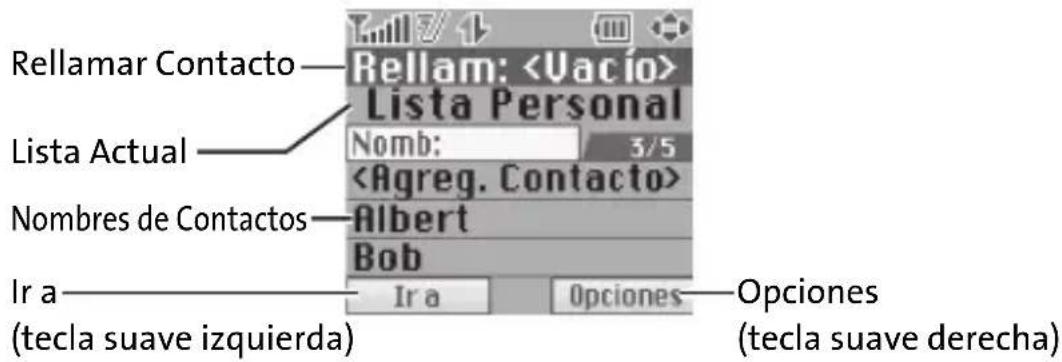
Pantalla durante las Llamadas Sprint PCS Ready Link
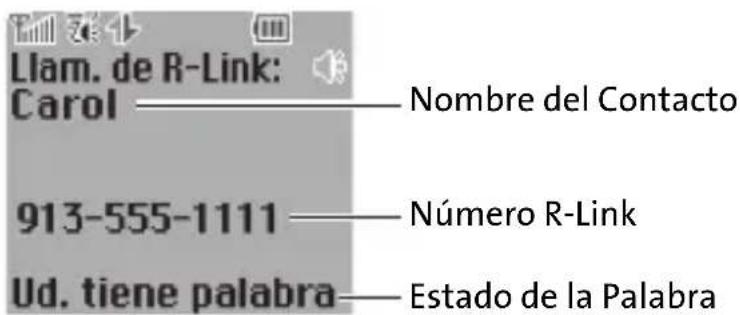
Hacer y Recibir una Llamada Sprint PCS Ready Link
Visualizar la Lista SprintPCS Ready Link
Desde el modo de espera, presione R-Link(tecla suave izquierda) o el botón Ready Link/Grabador de Voz en la parte lateral de su teléfono ☐) para acceder a la Lista Sprint PCS Ready Link.
Consejo: La primera vez que usted accede a la lista, aparecerá el mensaje de ayuda de Sprint PCS Ready Link. Presione Sí (tecla suave izquierda) y Siguiente (tecla suave izquierda) para leer una breve introducción de SprintPCS Ready Link.
Seleccionar una Lista de Contactos
Cuando su teléfono muestra una Lista Sprint PCS Ready Link, la tecla suave izquierda es identificada Ira. Para cambiar a otra lista de Contactos, presione Ira (tecla suave izquierda), resalte la lista deseada, y presione MENU OK.
- Lista Compañía/Gr. Compañíacontiene contactos ofrecidos por la compañía (hasta 200 entradas en cada uno). Su lista de compañía sólo puede ser creada y modificada por un administrador autorizado en el servidor de Sprint PCS Ready Link. Cuando las listas están vacías, en la pantalla no aparecerá Lista Compañía/Gr. Compañía.
- Lista Personal/Gr. Personal contiene los nombres y números de sus contactos personales Ready Link, por separado o en grupos. Usted puede crear y editar su propia Lista Personal. Su teléfono puede almacenar un total de 200 entradas (usted puede incluir hasta cinco contactos por grupo).
- Salientes muestra las últimas 20 llamadas Sprint PCS Ready Link diferentes que usted ha hecho.
- Entrantes muestra las últimas 20 llamadas Sprint PCS Ready Link diferentes que usted ha aceptado.
- Perdidasmuestra las últimas 20 llamadas Sprint PCS Ready Link que usted ha perdido.
Nota: El icono allado de un nombre de grupo indica un grupo.
Hacer una Llamada Sprint PCS Ready Link (Llamada 1-a-1)
Usted puede hacer una llamada Sprint PCS Ready Link 1-a-1 seleccionando un contacto de la Lista Sprint PCS Ready Link.
Para hacer una llamada SprintPCS Ready Link seleccionando un contacto:
- Presione R-Link (tecla suave izquierda) o presione ☐.
- Presione Ira (tecla suave izquierda), resalte la lista desde la cual quiere hacer una llamada (Lista Compañía, Lista Personal, Salientes, Entrantes, o Perdidas), y presione MENU OK.
Consejo: También puede seleccionar Ingresar Núm.R-L desde la opción Ir a para ingresar directamente un número Sprint PCS Ready Link. (Para los detalles, vea la página 191.)
- Desplácese hasta el contacto al cual quiere llamar, y presione y mantenga presionado para hacer la llamada y tener la palabra. (Verá “R-Link llamando...”y “Conectando...”seguido por “Ud. tiene palabra.”Ahora puede comenzar a hablar.)
-0-
Desplácese hasta el contacto al cual quiere llamar y presione y libere para hacer la llamada. (La llamada se conectará como se describió arriba, pero en la pantalla aparecerá “Palabra abierta” y lo mismo usted que su contacto pueden presionar y mantener presionado para obtener la palabra y hablar.)
Nota: Durante una llamada SprintPCS Ready Link, tener la “palabra” significa tener el derecho a hablar. Cuando usted ve “Palabra abierta,” la primera persona que presione el botón Ready Link/Grabador de Voz puede hablar (mientras mantenga presionado el botón). Sólo puede hablar la persona que tiene la palabra. Si usted presiona el botón Ready Link cuando otro contacto tiene la palabra, el teléfono emite un pitido.
- Continúe presionando 📄 mientras habla. (Cuando termine de hablar, libere para permitir que el otro contacto hable. Cuando la otra parte toma la palabra, verá el número telefónico y el nombre de la persona que habla y el texto “tiene palabra.”)
- Cuando finalice, presione END ^① .
Nota: Cuando ninguna parte tiene la palabra durante una llamada Sprint PCS Ready Link, en la pantalla aparece “Palabra abierta”. Si nadie toma la palabra durante 20 segundos, la llamada Sprint PCS Ready Link termina automáticamente.
Consejo: Si presiona TALK o SPEAKER durante el paso 3 en la página previa, puede hacer una llamada de voz estándar.
Hacer una Llamada Sprint PCS Ready Link (Llamada de Grupo)
Usted puede hacer una llamada Sprint PCS Ready Link a todos los miembros en un ingreso de Grupo, los cuales estén en su Lista Sprint PCS Ready Link. Usted puede comunicarse con hasta cinco miembros a la vez.
Para hacer una llamada de Grupo SprintPCS Ready Link:
- Presione R-Link (tecla suave izquierda) o presione ☐.
- Presione Ir a (tecla suave izquierda), resalte la lista desde la cual quiere hacer una llamada de Grupo (Gr. Compañía, Gr. Personal o Salientes), y presione MENU OK.
- Desplácese hasta el grupo al cual quiere llamar, y presione y mantenga presionado para hacer la llamada y tener la palabra. (Verá “R-Link llamando...” y “Conectando...” seguido por “Ud. tiene palabra.” Continúe con la llamada Sprint PCS Ready Link como se describió en la página 188.)
Para hacer una llamada Sprint PCS Ready Link a un miembro de un grupo, seleccione el grupo deseado, resalte el miembro del grupo deseado, y presione y mantenga presionado.
- Si uno de los miembros de grupo toma la palabra, usted verá el nombre del miembro y el número de Sprint PCS Ready Link en la pantalla.
- Cuando finalice la llamada, presione END ^① .
Consejo: Si usted presiona E cuando otro contacto tiene la palabra, el teléfono emite un pitido.
Consejo: Para volver a llamar su última llamada SprintPCS Ready Link, resalte Rellamy presione y mantenga presionado desde la Lista Sprint PCS Ready Link.
Hacer una Llamada Sprint PCS Ready Link Ingresando un Número
Para hacer una llamada SprintPCS Ready Link ingresando un número:
- Desde el modo de espera, ingrese el número Sprint PCS Ready Link que desea marcar.
- Presione para hacer la llamada Sprint PCS Ready Link. Continúe presionando para tomar la palabra y hablar.
- El nombre del contacto aparece en la pantalla si tiene el número correspondiente en su lista de Sprint PCS Ready Link.
-
Continúe con la llamada Sprint PCS Ready Link, presionando y manteniendo presionado para hablar y liberándolo para permitir que otros respondan.
-
Cuando finalice la llamada, presione END ^① .
-
O -
-
Presione R-Link (tecla suave izquierda) o presione ☐.
-
Presione Ir a (tecla suave izquierda), resalte Ingresar Núm.R-L y presione.
-
Ingrese el número Sprint PCS Ready Link que desea marcar.
-
Siga los pasos 2-4 arriba.
Nota: Los números SprintPCS Ready Link deben tener 10 dígitos (código de área + número telefónico) o 11 dígitos (1 + código de área + número telefónico). Su número SprintPCS Ready Link es el mismo de su número de Teléfono Sprint PCS.
Notificación de Llamada Perdida para Llamadas SprintPCS Ready Link
Cuando una llamada entrante Sprint PCS Ready Link no es respondida, en su pantalla aparece la notificación de llamada perdida y el icono.
Para llamar a la última llamada SprintPCS Ready Link perdida:
- Simplemente presione y mantenga presionado mientras se visualiza la notificación de llamada perdida. (Continúe con la llamada Sprint PCS Ready Link como se describió anteriormente.)
Consejo: Si tiene dos o más llamadas perdidas, aparecerá la lista de eventos.
Para borrar el registro de llamada perdida:
Presione Rechazar (tecla suave derecha).
Consejo: Si presiona END antes de revisar su notificación, Eventos (tecla suavederecha) aparece en el modo de espera. Presione Eventos (tecla suave derecha) para visualizar la lista de notificación. Para llamar a la entrada, resalte la entrada y presione.
Nota: Cuando visualiza entradas de llamadas perdidas, verá el icono al lado del nombre. Una vez que confirme la entrada presionando MENU OK, el icono se convierte en el icono. El icono se mantendrá hasta que usted haga o reciba una llamada Sprint PCS Ready Link hacia o desde la entrada.
Recibir una Llamada SprintPCS Ready Link
Para recibir una llamada SprintPCS Ready Link:
- Asegúrese de que el modo Sprint PCS Ready Link de su teléfono esté activado (vea “Ajustar el Modo Sprint PCS Ready Link” en la página 184).
-
Cuando usted recibe una llamada Sprint PCS Ready Link de un contacto, en la pantalla aparece "Llam. de R-Link:", el nombre del contacto y el número Sprint PCS Ready Link. (Usted no necesita ejecutar ninguna acción para contestar la llamada.)
-
Cuando usted recibe una llamada de grupo, aparecen “Llam. de Grupo:”, el nombre del miembro del grupo, y el número Sprint PCS Ready Link.
■ Si nadie toma la palabra durante 20 segundos, la llamada será la llamada Ready Link perdida. -
Si la persona que está llamando ha mantenido la palabra (mantiene presionado el botón Ready Link/Grabador de Voz), usted verá el nombre del contacto y el número Sprint PCS Ready Link junto con “tiene palabra”, y escuchará hablar a la persona que llama.
- Cuando la persona que llama termina de hablar y libera, usted verá “Palabra abierta” en la pantalla. Presione y mantenga presionado para tomar la palabra y responder a la persona que llama. (Usted verá “Ud. tiene palabra.” y oirá un tono confirmando que usted puede hablar.)
- Cuando finalice la conversación, presione END ^① .
Agregar y Editar Contactos Ready Link
Copiar una Entrada a su Lista Personal o Lista de Grupo Personal
Usted puede copiar una entrada a sus Listas Personales desde diferentes fuentes. Si la entrada seleccionada ya está almacenada en las Listas Personales, la opción “copiar” no aparece.
Para copiar una entrada desde la Lista Sprint PCS Ready Link:
- Presione R-Link (tecla suave izquierda) o presione ☐.
- Presione Ira (tecla suave izquierda), resalte la lista desde la cual quiere copiar una entrada (Lista Compañía, Gr. Compañía., Salientes, Entrantes, o Perdidas), y presione MENU OK.
-
Seleccione la entrada que quiere copiar (o desplácese para resaltar la entrada de Rellam a la cabeza de su pantalla) y presione Opciones (tecla suave derecha). Para seleccionar una opción, resáltela y presione MENU OK.
-
Copiar a Personal para copiar el contacto a la Lista Personal.
- Copiar Grupo para copiar el grupo a la Lista de Grupo Personal.
-
Copiar a Dir. Tel. para copiar el contacto a la Lista de Contactos.
-
Si la entrada no tiene un nombre, introduzca un nombre y presione OK (tecla suave izquierda), y presione Registrar (tecla suave izquierda).
- Presione Sí (tecla suave izquierda) para copiar y almacenar la entrada en su Lista Personal o Lista de Grupo Personal.
Almacenar un Número Sprint PCS Ready Link
Si usted ha finalizado la llamada Sprint PCS Ready Link, verá el número Sprint PCS Ready Link y el texto “Llam.de R-Link fin” en la pantalla. Puede almacenar un número Sprint PCS Ready Link desde la pantalla de terminación a sus Listas Personales.
Para almacenar el número:
- Desde la pantalla de terminación, presione Registrar (tecla suave derecha).
- Introduzca un nombre y presione OK (tecla suave izquierda).
- Presione Registrar (tecla suave izquierda).
- Presione Sí (tecla suave izquierda).
Nota: Si el número ya está almacenado en la Lista Personal, la tecla suave "Registrar" no aparece.
Encontrar una Entrada en la Lista Sprint PCS Ready Link
Usted puede encontrar la entrada deseada introduciendo unas cuantas letras.
- Presione R-Link (tecla suave izquierda) o presione ☐.
- Presione Ir a (tecla suave izquierda), resalte la lista deseada (Lista Compañía, Gr. Compañía., Lista Personal, o Gr. Personal), y presione MENU OK.
- Introduzca la primera letra o las primeras letras del nombre.
- La pantalla muestra la lista comenzando con la(s) letra(s) que introdujo.
- Desplácese por la lista y presione MENU OK para seleccionar la entrada deseada.
Opciones de SprintPCS Ready Link
Cuando usted utiliza Sprint PCS Ready Link, hay diversas opciones disponibles para el usuario presionando Opciones (tecla suave derecha). Para seleccionar una opción, resáltela y presione MENU OK.
- Editar para editar un número y/o nombre Sprint PCS Ready Link. (Vea la página 200.)
- Enviar Mensaje para enviar un mensaje de SMS de Texto o un mensaje de SMS de Voz a la entrada seleccionada.
- Copiar a Personal para copiar un contacto a la Lista Personal. Copiar Grupo aparece cuando usted copia un Grupo Compañía a la Lista de Grupo Personal.
- Copiar a Dir. Tel. para copiar un contacto a la lista de Contactos.
- Borrar para borrar un contacto. BorrarGrupo aparece cuando usted resalta un grupo.
- Agregar Contacto para agregar un nuevo contacto. (Para los detalles, vea la página siguiente.) Agregar Grupoaparece cuando usted resalta una lista de grupo. (Para los detalles, vea la página 199.)
- Busc:Nomb. Compl. o Busc:Sólo Nombre para buscar un contacto que empieza con la(s) letra(s) que usted ingresa.
- Borr. Lista R-Linkpara borrar entradas almacenadas en la Lista Sprint PCS Ready Link (excepto Lista Compañía/Grupos Compañía).
- Ayudapara ver la página de instrucciones de Sprint PCS Ready Link.
Agregar un Nuevo Contacto a su Lista Personal
Usted puede almacenar un total de 200 entradas en las Listas Personales.
- Presione R-Link (tecla suave izquierda) o presione ☐.
- Presione Ir a (tecla suave izquierda), resalte Lista Personal, y presione MENU OK.
- Seleccione
y presione MENU OK.
-0-
Resalte un contacto y presione Opciones (tecla suave derecha). Entonces resalte Agregar Contacto y presione MENU OK.
- Ingrese un nombre para el nuevo contacto y presione OK (tecla suave izquierda). (Este es el nombre que usted verá cuando llame al contacto o reciba una llamada del mismo.)
- Seleccione Número R-Link, introduzca el número Sprint PCS Ready Link de 10 dígitos del contacto (su número de Teléfono Sprint PCS) y presione OK(tecla suave izquierda).
- Presione Registrar (tecla suave izquierda) para registrar el nuevo contacto en su Lista Personal.
Consejo: Durante el paso 4 no puede utilizar los siguientes símbolos:
@ : ; / *) (.
Agregar un Nuevo Grupo a su Lista de Grupo Personal
Usted puede agregar nuevos grupos a la Lista de Grupo Personal. Cada grupo puede incluir hasta cinco miembros. Usted puede ingresar un miembro de grupo directamente o seleccionar el miembro desde la Lista Compañía o la Lista Personal.
Para agregar una nueva entrada de grupo Sprint PCS Ready Link:
- Presione R-Link (tecla suave izquierda) o presione ☐.
- Presione Ira (tecla suave izquierda), resalte Gr. Personal y presione MENU OK.
- Seleccione
y presione MENU OK. - 0 -
Resalte una entrada y presione Opciones (tecla suave derecha). Entonces resalte Agregar Grupo y presione MENU OK.
- Ingrese un nombre de grupo, presione OK (tecla suave izquierda) y presione Siguiente (tecla suave izquierda).
- Para agregar contactos al grupo, presione Agregar (tecla suave derecha).
-
Resalte uno de los siguientes elementos y presione MENU OK.
-
Nuevo para agregar un nuevo contacto. (Para los detalles, vea la página previa.)
■ desde Compañía para agregar un contacto desde su Lista Compañía (si aplicable).
■ desde Personal para agregar un contacto desde su Lista Personal. -
Desplácese hasta los contactos que desea agregar y presione Marcar(tecla suave derecha) para incluir las entradas.
- Presione Fin (tecla suave izquierda) cuando haya terminado de seleccionar contactos, luego presione Actualiz. (tecla suave izquierda) para actualizar su Lista de Grupo Personal con la nueva entrada de grupo.
Consejo: Para agregar miembros directamente, seleccione
Editar un Contacto en su Lista Personal
Para editar un contacto en la Lista Personal:
- Presione R-Link (tecla suave izquierda) o presione ☐.
- Presione Ir a (tecla suave izquierda), resalte Lista Personal y presione MENU OK.
- Desplácese hasta la entrada que desea editar y presione Opciones (tecla suave derecha).
- Resalte Editary presione MENU OK.
- Seleccione el campo que quiere editar (Nombre Número R-Link), y presione MENU OK.
- Edite la entrada, presione OK (tecla suave izquierda), y presione Registrar (tecla suave izquierda) para registrar sus cambios.
Editar un Grupo en su Lista de Grupo Personal
Para editar un nombre de grupo:
- Presione R-Link (tecla suave izquierda) o presione ☐.
- Presione Ira (tecla suave izquierda), resalte Gr. Personal y presione MENU OK.
- Desplácese hasta la entrada de grupo que desea editar y presione Opciones(tecla suave derecha).
- Resalte Editary presione MENU OK.
- Edite el nombre del grupo y presione OK (tecla suave izquierda).
Consejo: Si no necesita editar el nombre del grupo, presione Siguiente (tecla suave izquierda) durante el paso 5 arriba y salte el paso 6.
- Presione Registrar (tecla suave izquierda) para registrar sus cambios.
-
Para editar un miembro del grupo, desplácese hasta el contacto que desea editar y presione Opciones(tecla suave derecha).
-
Editar para editar el nombre y el número telefónico de un miembro del grupo.
■ Borrarpara borrar el miembro del grupo. - Agregar Nuevo para agregar un nuevo miembro de grupo.
- Agreg.(Compañía)para agregar un nuevo miembro de grupo desde la Lista Compañía (si aplicable).
- Agreg.(Personal)para agregar un nuevo miembro de grupo desde la Lista Personal.
-
Detalles para visualizar la información de un miembro del grupo.
-
Resalte Editary presione MENU OK.
-
Seleccione el campo que quiere editar (Nombre Número R-Link), y presione MENU OK.
-
Edite la entrada, presione OK (tecla suave izquierda), y presione Registrar (tecla suave izquierda) para registrar sus cambios.
-
Presione Actualiz. (tecla suave izquierda) para actualizar su Lista de Grupo Personal.
Borrar una Entrada de su Lista Personal o Lista de Grupo Personal
Para borrar un contacto o un grupo:
- Desde la Lista Sprint PCS Ready Link, presione Ir a (tecla suave izquierda), luego resalte Lista Personal o Gr. Personal y presione MENU OK.
- Desplácese hasta la entrada que desea borrar y presione Opciones (tecla suave derecha).
- Resalte Borrary presione MENU OK.
- Borrar Grupo aparece cuando usted selecciona Gr. Personal.
- Seleccione Sí y presione MENU OK.
Para borrar un miembro de grupo:
- Desde la Lista Sprint PCS Ready Link, presione Ir a (tecla suave izquierda), luego resalte Gr. Personally presione MENU OK.
- Desplácese hasta el grupo deseado y presione MENU OK para visualizar los miembros del grupo.
- Seleccione el contacto que quiere borrar y presione Opciones (tecla suave derecha).
- Resalte Borrary presione MENU OK.
- Seleccione Sí y presione MENU OK.
- Presione Actualiz. (tecla suave izquierda) para actualizar su Lista de Grupo Personal.
Borrar una Lista Sprint PCS Ready Link
Usted puede borrar todas las entradas almacenadas en la Lista Sprint PCS Ready Link (excepto Lista Compañía/Grupos Compañía).
- Desde la Lista Sprint PCS Ready Link, presione Opciones (tecla suave derecha).
- Resalte Borr. Lista R-L y presione MENU OK.
-
Seleccione la opción deseada y presione MENU OK.
-
Salientes para borrar todas las llamadas Sprint PCS Ready Link salientes.
- Entrantes para borrar todas las llamadas Sprint PCS Ready Link entrantes.
- Perdidaspara borrar todas las llamadas Sprint PCS Ready Link perdidas.
- Todas Llam. para borrar todo el registro de llamadas Sprint PCS Ready Link, excepto rellamar.
-
Todos Personal. para borrar todas las entradas en Lista Personal y Gr. Personal. Se le pedirá que introduzca su código de bloqueo de 4 dígitos.
-
Seleccione Síy presione MENU OK.
Consejo: El número de rellamada no será borrado.
Actualizar Listas de SprintPCS Ready Link
Actualizar la Lista Compañía y la Lista Personal
Para actualizar manualmente su Lista Compañía y su Lista Personal a través del servidor de Sprint PCS Ready Link:
- Presione MENU OK para acceder al menú principal.
- Seleccione Ajustes y presione MENU OK.
- Seleccione ReadyLink y presione MENU OK.
- Seleccione Actualizar Lista y presione MENU OK.
Manipular Ajustes de SprintPCS Ready Link
Asignar Marcación Rápida para Entradas SprintPCS Ready Link
Para asignar marcación rápida para entradas SprintPCS Ready Link:
- Presione MENU OK para acceder al menú principal.
- Seleccione Contactos y presione MENU OK.
- Seleccione Núm. Marc. Ráp. y presione MENU OK.
- Seleccione un número que no esté asignado y presione MENU OK.
- Cuando usted resalta un número que está asignado y presiona MENU OK, se le preguntará si desea sobrescribir el número asignado. Seleccione Sío No, o también puede seleccionar Inicializar para cancelar el número de marcación rápida almacenado.
- Presione Ira (tecla suave izquierda), resalte la lista desde la cual quiere asignar una marcación rápida (Lista Compañía, Gr. Compañía., Lista Personal, o Gr. Personal), y presione MENU OK.
- Seleccione el contacto y presione MENU OK.
-0-
Seleccione el grupo y presione MENU OK, luego resalte una opción y presione MENU OK.
- Ajustar como para asignar el grupo seleccionado como una marcación rápida.
- Detalles para visualizar los detalles del grupo. Usted puede seleccionar un miembro individual de grupo desde la lista de grupo.
Para usar marcación rápida para una entrada SprintPCS Ready Link:
Desde el modo de espera, presione la tecla de marcación rápida apropiada (teclas 2-9) y presione.
Reiniciar el Servicio Ready Link
- Presione MENU OK para acceder al menú principal.
- Seleccione Ajustes y presione MENU OK.
- Seleccione ReadyLink y presione MENU OK.
- Seleccione Reiniciary presione MENU OK.
Ajustar el Bloqueo de Ready Link
Esta función le permite visualizar el mensaje de advertencia cuando no puede recibir llamadas Sprint PCS Ready Link. El mensaje de advertencia aparecerá cuando está lanzando una aplicación Web o Java.
- Presione MENU OK para acceder al menú principal.
- Seleccione Ajustes y presione MENU OK.
- Seleccione ReadyLink y presione MENU OK.
- Seleccione Bloq. R-Link y presione MENU OK. (Aparecerá un mensaje.)
- Presione OK (tecla suave izquierda) para continuar.
- Seleccione Activar y presione MENU OK. (Seleccione Desactivar para desactivar esta función.)
Ajustar Tipos de Timbre para Llamadas SprintPCS Ready Link
Su Teléfono Sprint PCS brinda una variedad de tipos de timbre que le permiten personalizar su timbre.
Para seleccionar un tipo de timbre para llamadas SprintPCS Ready Link:
- Presione MENU OK para acceder al menú principal.
- Seleccione Ajustes y presione MENU OK.
- Seleccione Ready Linky presione MENU OK.
- Seleccione Tonos y presione MENU OK.
- Seleccione Tipo de Timbre y presione MENU OK.
- Seleccione Llam. de R-Link, R-Link Perdidas, o Tono de Palabray presione MENU OK.
- Desplácese hasta el tipo de timbre deseado y presione MENU OK.
Para confirmar el timbre, presione Reprod (tecla suave derecha).
Consejo: Puede cambiar el tipo de timbre de otra forma (vea “Seleccionar Tipos de Timbre para Llamadas SprintPCS Ready Link” en la página 55).
Ajustar Tipos de Vibración para Llamadas Sprint PCS Ready Link
Usted puede seleccionar el tipo de vibración favorito para llamadas Sprint PCS Ready Link.
Para seleccionar el tipo de vibración para llamadas Sprint PCS:
- Presione MENU OK para acceder al menú principal.
- Seleccione Ajustes y presione MENU OK.
- Seleccione Ready Linky presione MENU OK.
-
Seleccione Tonosy presione MENU OK.
-
Seleccione Tipo deVibración y presione MENU OK.
- Seleccione Llam. de R-Link o R-Link Perdidas.
- Desplácese hasta el tipo de vibración deseado y presione MENU OK.
Ajustar una Notificación de Alerta para Llamadas SprintPCS Ready Link
Su Teléfono Sprint PCS puede alertarle con un tono audible cuando reciba una llamada Sprint PCS Ready Link.
- Presione MENU OK para acceder al menú principal.
- Seleccione Ajustes y presione MENU OK.
- Seleccione ReadyLink y presione MENU OK.
- Seleccione Tonos y presione MENU OK.
- Seleccione Alertas y presione MENU OK.
-
Seleccione una opción de las siguientes y presione MENU OK.
-
Llam. de R-Link para avisarle cuando usted recibe una llamada Ready Link.
■ R-Link Perdidaspara avisarle cuando usted pierde una llamada Ready Link. -
Alerta Auricular para avisarle cuando usted toma la palabra durante la llamada Ready Link con su auricular.
-
Utilice la tecla de navegación para seleccionar la opción deseada y presione MENU OK.
Consejo: El ajuste de Alerta Auricular está disponible cuando el Botón de Auricular está ajustado en Ready Link. Vea “Usar el Auricular” en la página 88.
Ajustar el Altavoz para Llamadas Sprint PCS Ready Link
Usted puede ajustar el altavoz en activado o desactivado cuando se activa una llamada Sprint PCS Ready Link. Por defecto, el altavoz está ajustado en activado.
Para ajustar el altavoz en activado o desactivado:
- Presione MENU OK para acceder al menú principal.
- Seleccione Ajustes y presione MENU OK.
- Seleccione ReadyLink y presione MENU OK.
- Seleccione Altavoz y presione MENU OK.
- Seleccione Activar o Desactivary presione MENU OK.
Nota: Si el volumen del timbre del teléfono está ajustado en Vibrar, Timbre Desact., o Conjunt.Silencio, el altavoz se desactiva. Presione SPEAKER para activar el modo de altavoz.
Ajustar la Lista Principal de la Lista Sprint PCS Ready Link
Usted puede seleccionar la Lista Sprint PCS Ready Link principal cuando se inicia Sprint PCS Ready Link.
- Presione MENU OK para acceder al menú principal.
- Seleccione Ajustes y presione MENU OK.
- Seleccione ReadyLink y presione MENU OK.
- Seleccione Lista Principaly presione MENU OK. (Aparecen las listas disponibles.)
- Seleccione su lista deseada y presione MENU OK.
Ajustar la Pantalla de R-Link de las Llamadas Sprint PCS Ready Link
Con esta función, usted puede seleccionar la pantalla durante llamadas Sprint PCS Ready Link.
Para seleccionar la pantalla de R-Link:
- Presione MENU OK para acceder al menú principal.
- Seleccione Ajustes y presione MENU OK.
- Seleccione ReadyLink y presione MENU OK.
- Seleccione Pantalla R-Linky presione MENU OK.
- Seleccione Sólo Texto o Imagen1-3 y presione MENU OK.
- Para previsualizar una imagen, presione Previs. (tecla suave derecha).
Usar Ayuda de SprintPCS Ready Link
Para usar Ayuda:
- Presione MENU OK para acceder al menú principal.
- Seleccione Ajustes y presione MENU OK.
- Seleccione ReadyLink y presione MENU OK.
- Seleccione Ayuday presione MENU OK.
- Seleccione Sí (tecla suave izquierda) o No (tecla suave derecha).
- Mientras lee el texto de ayuda, seleccione Siguiente (tecla suave izquierda) o Anterior(tecla suave derecha).
- En la última página del texto de la sesión de Ayuda, verá OK como la tecla suave izquierda. Presione OK (tecla suave izquierda) para salir del menú de Ayuda.
Funciones del Servicio Sprint PCS
Funciones del Servicio Sprint PCS: Funciones Básicas
En Esta Sección
Usar Correo de Voz
◆ Usar Mensajería de SMS de Texto
Usar Mensajería de SMS de Voz
Usar Identificador de Llamadas
◆ Responder a Llamada en Espera
◆ Hacer una Llamada Tripartita
Usar Transferencia de Llamadas
Ahora que usted domina las funciones básicas de su teléfono, es el momento de explorar las funciones de llamada que mejoran su Servicio SprintPCS.En esta sección se explican las funciones básicas del Servicio Sprint PCS.
Programar su Correo de Voz
Todas las llamadas a su Teléfono Sprint PCS que no sean respondidas son transferidas automáticamente a su correo de voz, incluso aunque su teléfono esté utilizándose o apagado. Por tanto, seguramente querrá programar su Correo de Voz Sprint PCS y su saludo personalizado tan pronto como su teléfono sea activado.
Para programar su correo de voz:
- Presioney mantenga presionada 📋 1.
-
Siga las instrucciones del sistema para:
-
Crear su código de acceso
- Grabar el anuncio de su nombre
- Grabar su saludo
- Seleccionar si quiere activar One-Touch Message Access (una función que le permite tener acceso a mensajes con sólo presionar y mantener presionada 1, evitando la necesidad de tener que introducir su código de acceso).
Nota: Si usted se preocupa por el acceso no autorizado a su cuenta de correo de voz, Sprint recomienda que active su código de acceso de correo de voz.
Notificación de Correo de Voz
Su Teléfono Sprint PCS tiene varias formas de alertarle de un nuevo mensaje:
• Mostrando un mensaje en la pantalla.
• Mediante el sonido del tipo de timbre asignado.
- Haciendo parpadear el LED rojo.
- Mostrando en la parte superior de su pantalla.
Consejo: Si tiene dos o más notificaciones, aparecerá la lista de eventos.
Alertas de Mensaje de Correo de Voz Nuevo
Cuando usted recibe un mensaje de voz nuevo, su teléfono le alerta y le indica que llame a su correo de voz.
Para llamar a su correo de voz:
Presione TALK o Llamar (tecla suave izquierda).
Para ver su registro de llamada perdida:
Presione Eventos (tecla suave derecha).
Importante: Cuando usted está en roam fuera de la Red Nacional de Sprint PCS, puede ser que no reciba notificación de nuevos mensajes de correo de voz. Se le recomienda que revise su correo de voz periódicamente, marcando 1 + código de área + su número de Teléfono SprintPCS. Cuando su correo de voz responda, presione (shift *) e introduzca su código de acceso. Al acceder al correo de voz estando en roam fuera de la Red Nacional de Sprint PCS se le cobrarán cargos por roam.
Nota: Su teléfono acepta mensajes incluso cuando está apagado. Sin embargo, solamente recibirá notificación de mensajes nuevos cuando su teléfono esté encendido y usted esté en un área de Servicio de Sprint PCS.
Escuchar sus Mensajes de Correo de Voz
Usted puede revisar sus mensajes directamente desde su Teléfono Sprint PCS o desde cualquier otro teléfono de teclas. Para marcar desde su Teléfono Sprint PCS, lo mismo puede hacer marcación rápida de su correo de voz que utilizar las teclas del menú.
Usar One-Touch Message Access
Presione y mantenga presionada 📧 1. (Su teléfono marcará a su buzón de correo de voz.)
Usar las Teclas de Menú en su Teléfono para Acceder a sus Mensajes
- Presione MENU OK para acceder al menú principal.
- Seleccione Mensajería y presione MENU OK.
- Seleccione Correode Vozy presione MENU OK.
- Presione TALK (o seleccione Llam. a Correo o Llamar: Altavoz y presione MENU OK).
Nota: Cuando usted accede a su correo de voz desde su Teléfono SprintPCS se le cobran cargos por uso.
Usar un Teléfono que no sea su Teléfono SprintPCS para Acceder a los Mensajes
- Marque el número de su Teléfono Sprint PCS.
- Cuando su correo de voz responda, presione shift ✗.
- Introduzca su clave de acceso.
Consejo: Cuando usted llama al correo de voz, primero escuchará la información de encabezado (información sobre fecha, hora, y la persona que llamó) del mensaje. Para ir directamente al mensaje, durante el encabezado presione GHI 4.
Guía de los Botones del Correo de Voz
Esta es una guía rápida a las funciones de su teclado mientras escucha mensajes de correo de voz. Para más detalles y opciones del menú, vea “Teclas del Menú del Correo de Voz” en la página 222.
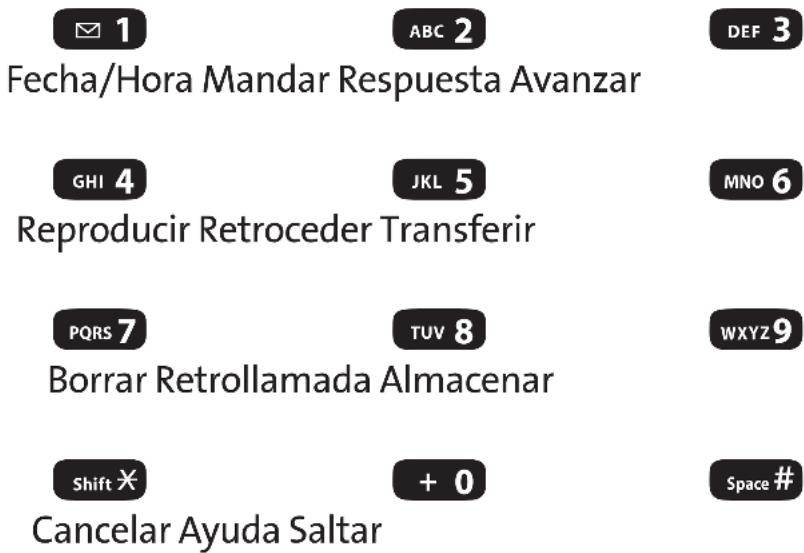
Opciones del Correo de Voz
Su Teléfono Sprint PCS le ofrece varias opciones para organizar y acceder a su correo de voz.
Usar el Modo Experto
El uso de la configuración de modo experto para su buzón de correo de voz personal le ayuda a desplazarse más rápidamente por el sistema del correo de voz acortando las indicaciones de voz que usted escucha en cada nivel.
Para activar o desactivar el modo experto:
- Presioney mantenga presionada 📋 1 para acceder a su correo de voz. (Si su buzón de correo de voz contiene algún mensaje nuevo o almacenado, presione shift * para acceder al menú principal de correo de voz.)
- Presione DEF 3 para cambiar sus opciones personales, siguiendo las indicaciones del sistema.
- Presione GHI 4 para el modo experto.
- Presione 📧 1 para activar o desactivar el modo experto.
Configuración de Listas de Distribución de Grupo
Cree hasta 20 listas de grupo separadas, cada una con hasta 20 clientes.
- Presioney mantenga presionada 📋 1 para acceder a su correo de voz. (Si su buzón de correo de voz contiene algún mensaje nuevo o almacenado, presione shift ✱ para acceder al menú principal de correo de voz.)
- Presione DEF 3 para cambiar sus opciones personales, siguiendo las indicaciones del sistema.
-
Presione ABC 2 para las opciones administrativas.
-
Presione JKL 5 para Listas de Distribución de Grupo.
-
Siga las indicaciones de voz para crear, editar, renombrar o borrar listas de grupo.
Retrollamada SprintPCS
Devuelva una llamada después de escuchar un mensaje sin tener que desconectarse del correo de voz.
Presione Tuv 8 después de escuchar un mensaje. (Una vez que termine la llamada, usted regresará al menú principal del correo de voz.)
Mensaje de Correo de Voz-a-Correo de Voz
Grabe y envíe un mensaje de voz a otros usuarios de Correo de Voz Sprint PCS.
-
Desde el menú principal del correo de voz, presione ABC 2 para mandar un mensaje.
-
Siga las indicaciones de voz para introducir el número telefónico.
-
Siga las indicaciones de voz para grabar y mandar su mensaje de voz.
Responder a Mensaje de Correo de Voz-a-Correo de Voz
Responda a un mensaje de voz recibido desde cualquier otro usuario de Correo de Voz Sprint PCS.
-
Después de escuchar un mensaje de voz, presione ABC 2.
-
Siga las indicaciones de voz para grabar y mandar su respuesta.
Transferir Mensaje de Correo de Voz-a-Correo de Voz
Remita un mensaje de voz, excepto aquellos marcados "Privado", a otros usuarios de Correo de Voz Sprint PCS.
- Después de escuchar un mensaje, presione MNO 6.
- Siga las indicaciones de voz para introducir el número telefónico.
- Siga las indicaciones de voz para grabar su presentación y transferir el mensaje de voz.
Solicitud de Acuse de Recibo Correo de Voz-a-Correo de Voz
Cuando envíe, remita o responda mensajes de voz a otros usuarios de Sprint PCS, reciba confirmación de que su mensaje ha sido escuchado.
-
Después que haya grabado un mensaje, presione 📋 1 para indicar que está satisfecho con el mensaje que ha grabado.
-
Presione GHI 4 para marcar solicitud de acuse de recibo.
-
Presione ☐ 1 para enviar su mensaje de correo de voz.
Continuar Grabando
Al dejar un mensaje de voz, usted puede elegir continuar la grabación incluso después que usted haya parado.
Antes de presionar 📧 1 para indicar que está satisfecho con el mensaje que ha grabado, presione GHI 4 para continuar grabando.
Saludo de Ausencia Prolongada
Cuando su teléfono está apagado o usted está fuera de la Red Nacional de Sprint PCS durante un período de tiempo prolongado, se reproducirá este saludo en lugar del saludo personalizado normal.
- Desde el menú principal del correo de voz, presione DEF 3 para opciones personales.
- Presione DEF 3 para saludos.
- Presione DEF 3 para grabar un saludo de ausencia prolongada.
Borrar el Icono de Mensaje
Después que usted haya revisado sus mensajes de voz o de texto, puede ser que su teléfono continúe mostrando temporalmente el icono de mensaje.
Para borrar el icono de la pantalla:
- Presione MENU OK para acceder al menú principal.
- Seleccione Mensajería y presione MENU OK.
- Seleccione Correo de Voz y presione MENU OK.
- Seleccione Borr. Contador y presione MENU OK.
- Seleccione Síy presione MENU OK.
Nota: Si un mensaje de texto, SMS de Voz o correo de foto no está revisado, el icono de mensaje no se borrará por el paso Borr. Contador arriba.
Visualizar los Detalles de su Correo de Voz
Esta función le permite visualizar el número de los mensajes nuevos de correo de voz y la hora a la cual usted recibió la notificación de correo de voz.
Para visualizar los detalles de su correo de voz:
- Presione MENU OK para acceder al menú principal.
- Seleccione Mensajería y presione MENU OK.
- Seleccione Correode Vozy presione MENU OK.
- Seleccione Detalles y presione MENU OK.
Teclas del Menú del Correo de Voz
Siguiendo las indicaciones en el sistema del correo de voz, usted puede utilizar su teclado para desplazarse por el menú del correo de voz. En la lista siguiente se explica la estructura del menú de correo de voz de su teléfono.
1 Escuchar
1 Información del Sobre
ABC 2 Responder
DEF 3 Avanzar 8 Segundos
GHI 4 Reproducir
JKL 5 Retroceder
MNO 6 Transferir Mensaje
PQRS 7 Borrar
TUV 8 Retrollamada
wxyz9 Almacenar
+ 0 Opciones
ABC 2 Mandar un Mensaje
DEF 3 Opciones Personales
1 Opciones de Notificación
1 Notificación de Teléfono
ABC 2 Biper Numérico a un Teléfono Sprint PCS
shift ✱ Regresar al Menú Opciones Personales
ABC 2 Opciones Administrativas
1 Ignorar código de acceso
ABC 2 Reproducción automática
DEF 3 Activar/desactivar fecha y hora del mensaje
GHI 4 Cambiar código de acceso
JKL 5 Lista de Distribución de Grupo
Shift ✱ Regresar al Menú Opciones Personales
DEF 3 Saludos
1 Saludos Personales
ABC 2 Anuncio del Nombre
DEF 3 Saludo de Ausencia Prolongada
Shift ✱ Regresar al Menú Opciones Personales
GHI 4 Modo Experto (Activado/Desactivado)
TUV 8 Hacer una llamada
Shift ✱ Desconectar
Usar Mensajería de SMS de Texto
Con la Mensajería de SMS de Texto, usted puede utilizar el número de teléfono móvil de una persona para mandar mensajes de texto instantáneos desde su Teléfono Sprint PCS a su teléfono con capacidad para mensajería – y esa persona puede mandarle mensajes a usted. Cuando usted recibe un mensaje nuevo, el mismo se visualizará automáticamente en la pantalla de su teléfono. (Vea “Visualizar Mensajes Emergentes” en la página 73.)
Además, la Mensajería de SMS de Texto incluye una variedad de mensajes fijos, como “No puedo hablar ahora. Mándeme un mensaje.” que permiten que componer mensajes sea fácil y rápido. Usted también puede personalizar sus mensajes fijos (hasta 50 caracteres) desde su Teléfono Sprint PCS.
Ver un Mensaje de Texto
Para ver un mensaje de SMS de Texto desde el menú principal:
- Presione MENU OK para acceder al menú principal.
- Seleccione Mensajería y presione MENU OK.
- Seleccione Msj. Texto y presione MENU OK.
- Seleccione Entrantes, Enviados, Pendientes, Borradores, o su carpeta definida y presione MENU OK. (Significa que hay un mensaje no leído.)
- Resalte el mensaje que desea ver y presione MENU OK . (Para ver las opciones del mensaje, presione Opciones [tecla suave derecha].)
Componer Mensajes de SMS de Texto
Para componer un mensaje de SMS de Texto:
- Presione MENU OK para acceder al menú principal.
- Seleccione Mensajería y presione MENU OK.
- Seleccione Enviar Mensaje y presione MENU OK.
- Seleccione Texto y presione MENU OK.
-
Seleccione un menú de los siguientes y presione MENU OK.
-
Ingreso Dir. Tel. para seleccionar un receptor desde su lista de Contactos. (Los ingresos válidos en el directorio telefónico deben contener un número de teléfono móvil o una dirección de correo electrónico.)
Ingr. Lis.Compañía para seleccionar un receptor desde su lista de compañía de SprintPCS Ready Link. - Ingr. Lis.Personal para seleccionar un receptor desde su lista personal de Sprint PCS Ready Link.
- Ingr. Gr. Personal para seleccionar un receptor desde su lista de grupo personal de Sprint PCS Ready Link.
- Número de Celularpara ingresar directamente el número de teléfono móvil del receptor.
- Direc. de Email para ingresar directamente la dirección de correo electrónico del receptor.
- De Lista Recientepara seleccionar receptores desde una lista de receptores de mensajes recientes.
Consejo: Si selecciona Número de Celular o Direc. de Email, presione después de ingresar y salte los pasos 6-7.

- Presione MENU OK para seleccionar el receptor.
- Presione Fin (tecla suave izquierda).
Nota: Puede agregar hasta 10 receptores por un mensaje.
- Presione Siguiente (tecla suave izquierda) cuando termina de seleccionar e ingresar receptores.
- Seleccione Mensaje y presione MENU OK. Componga un mensaje o utilice los mensajes fijos o caretos (iconos) y presione OK(tecla suave izquierda).
- Presione Modo(tecla suave derecha) para un modo diferente de introducción de caracteres. (Vea “Introducir Texto”en la página 44.)
- Para ajustar la prioridad del mensaje, desplácese a Prioridad y presione MENU OK.
- Seleccione Normalo Urgente y presione MENU OK.
- Revise su mensaje y presione Enviar (tecla suave izquierda). (Usted puede seleccionar opciones adicionales de mensajería presionando Opciones[tecla suave derecha] para ajustar el número de retrollamada o cambiar los receptores, etc.)
Acceder a Mensajes de SMS de Texto
Para leer un mensaje de SMS de Texto:
Cuando usted recibe un mensaje de texto, el mismo aparecerá automáticamente en la pantalla principal de su teléfono. Presione Ver(tecla suave izquierda) para leer el mensaje. Use su tecla de navegación para desplazarse hacia abajo y ver todo el mensaje.
Para responder a un mensaje de SMS de Texto:
- Mientras el mensaje está abierto, presione Contest (tecla suave izquierda).
- Seleccione Texto y presione MENU OK.
- Componga su respuesta o presione Modo (tecla suave derecha) para seleccionar un modo de introducción de caracteres. (Vea “Introducir Texto” en la página 44.)
- Revise su respuesta y presione Enviar (tecla suave izquierda).
Editar Mensajes Fijos (Enlatados)
Los mensajes fijos hacen que enviar mensajes de texto a sus amigos, familiares y compañeros de trabajo sea más fácil que nunca.
Para editar mensajes fijos:
- Presione MENU OK para acceder al menú principal.
- Seleccione Ajustes y presione MENU OK.
- Seleccione Mensajería y presione MENU OK.
- Seleccione Msjs. Fijos y presione MENU OK.
- Resalte el mensaje que quiere editar y presione MENU OK.
- Introduzca su nuevo mensaje o cambios y presione OK (tecla suave izquierda). (Vea “Introducir Texto” en la página 44.)
Para inicializar mensajes fijos:
- Siga los pasos 1-4 arriba.
- Presione Opciones (tecla suave derecha).
- Resalte Inicializar Todo y presione MENU OK.
- Seleccione Síy presione MENU OK.
Usar Mensajería de SMS de Voz
Además de enviar y recibir los mensajes de SMS de Texto, su teléfono puede utilizar Mensajería de SMS de Voz. Con Mensajería de SMS de Voz, usted puede enviar un mensaje de voz fácilmente y rápidamente a otros Teléfonos SprintPCS habilitados con SMS o a las direcciones activas de correo electrónico sin hacer una llamada telefónica. Simplemente grabe un mensaje y envíelo directamente a la carpeta inbox de mensajería del teléfono del receptor.
Reproducir un Mensaje de SMS de Voz
Para reproducir un mensaje de SMS de Voz desde el menú principal:
- Presione MENU OK para acceder al menú principal.
- Seleccione Mensajería y presione MENU OK.
- Seleccione SMS de Voz y presione MENU OK.
- Seleccione Entrantes y presione MENU OK. (indica un mensaje no leído.)
- Seleccione el mensaje que quiere reproducir.
- Presione MENU OK para ver los detalles del mensaje.
- Presione Reprod (tecla suave izquierda) para reproducir el mensaje. (Para visualizar las opciones de mensaje, presione Opciones[tecla suave derecha].)
Componer un Mensaje de SMS de Voz
Para componer un mensaje de SMS de Voz:
- Presione MENU OK para acceder al menú principal.
- Seleccione Mensajería y presione MENU OK.
- Seleccione Enviar Mensaje y presione MENU OK.
-
Seleccione SMS de Voz y presione MENU OK.
-
Seleccione un menú desde Ingreso Dir. Tel., Ingr. Lis.Compañía, Ingr. Lis.Personal, Ingr. Gr. Personal, Número de Celular, Direc. de Email, De Lista Reciente, y presione MENU OK.
-
Presione MENU OK para seleccionar el receptor.
-
Presione Fin (tecla suave izquierda).
-
Presione Siguiente (tecla suave izquierda) cuando termina de seleccionar e ingresar receptores.
-
Inicie la grabación después del tono. (Puede grabar hasta dos minutos.)
-
Para finalizar la grabación, presione MENU OK.
-
Presione Enviar (tecla suave izquierda) para enviar el mensaje de voz.
Acceder a Mensajería de SMS de Voz
Para reproducir un mensaje de SMS de Voz:
Cuando usted recibe un mensaje de voz, una notificación emergente aparecerá automáticamente en la pantalla principal de su teléfono. Presione Ver(tecla suave izquierda) para leer el mensaje de texto. Presione Reprod(tecla suave izquierda) para reproducir el mensaje de voz.
Para responder a un mensaje de SMS de Voz:
-
Desde la carpeta Entrantes de SMS de Voz, presione Contest(tecla suave izquierda).
-
Seleccione SMS de Vozy presione MENU OK.
-
Grabe su respuesta, luego presione Enviar (tecla suave izquierda).
Usar Identificador de Llamadas
El identificador de llamadas identifica a la persona que llama antes de que se responda el teléfono, visualizando el número de la llamada entrante. Si usted no desea que su número sea mostrado cuando hace una llamada, sólo siga estos sencillos pasos.
Para impedir que su número telefónico sea mostrado en una llamada saliente específica:
- Presione Shift ✱ MNO 6 PQRS 7 .
- Introduzca el número al cual quiere llamar.
- Presione TALK.
Para bloquear permanentemente su número, llame al Servicio al Cliente de Sprint.
Responder a Llamada en Espera
Cuando usted está en una llamada, la función de llamada en espera le alerta mediante pitidos de llamadas entrantes. La pantalla de su teléfono le informa que está entrando otra llamada y visualiza el número telefónico de la persona que llama (Esta función puede que no esté disponible mientras usted está en el área analógica).
Para responder a una llamada entrante mientras está en una llamada:
Presione TALK. (Esto pone en espera a la primera persona que llamó y responde a la segunda llamada.)
Pare regresar a la persona que llamó primero:
Presione TALK otra vez.
Consejo: Para aquellas llamadas durante las cuales no quiere que le interrumpan, puede desactivar temporalmente la llamada en espera presionando shift ✗ PQRS 7 + 0 antes de hacer su llamada. llamada en espera se reactiva automáticamente una vez que termina la llamada.
Hacer una Llamada Tripartita
Con la función de llamada tripartita, usted puede hablar con dos personas al mismo tiempo. Al utilizar esta función, se le cobrarán tarifas de uso normales por cada una de las dos llamadas.
Para hacer una llamada tripartita:
- Introduzca el número al que quiere llamar y presione
TALK ○ SPEAKER .
- Una vez que haya establecido la conexión, presione TALK. (Esto pone en espera a la primera persona a la cual llamó.)
- Marque el segundo número al que desea llamar y presione TALK.
- Cuando esté conectado con la segunda persona, presione TALK otra vez para comenzar su llamada tripartita.
Si una de las personas a la que llamó cuelga durante su llamada, usted y la persona que queda permanecen conectados. Si usted inició la llamada y es el primero en colgar, las tres personas quedan desconectadas.
Consejo: También puede iniciar una llamada tripartita visualizando el número telefónico almacenado en su Contactos, Regis. de Llam., o Mensajería. Para visualizar las opciones, presione Opciones (tecla suave derecha) durante el paso 3 arriba.
Consejo: Llamada en Espera y Llamada Tripartita no están disponibles cuando está en roam fuera de la Red Nacional de Sprint PCS.
Usar Transferencia de Llamadas
La transferencia de llamadas le permite transferir todas sus llamadas entrantes a otro número telefónico – incluso aunque su teléfono esté apagado. Cuando la transferencia de llamadas está activada, usted puede continuar haciendo llamadas desde su teléfono.
Para activar la transferencia de llamadas:
- Presione Shift ✕ PQRS 7 ABC 2 .
- Introduzca el código de área y el número telefónico al cual quiere que sean transferidas sus llamadas futuras.
- Presione TALK. (Escuchará unos tonos confirmando la activación de transferencia de llamadas.)
Para desactivar la transferencia de llamadas:
-
Presione Shift ✱ PQRS 7 ABC 2 + 0 .
-
Presione TALK . (Escuchará unos tonos confirmando la desactivación.)
Nota: Se le cobrará una tarifa más alta por las llamadas transferidas.
Sprint PCS Vision ^SM
En Esta Sección
Comenzar con SprintPCS Vision
Acceder a Mensajería
◆ Descargar Contenido de Servicios Premium
Explorar la Web
◆ Preguntas y Respuestas Frecuentes sobre SprintPCS Vision
SprintPCS Vision ^SM le brinda claridad que usted puede ver y escuchar con servicios multimedia avanzados. Estas
funciones – incluyendo Mensajería de SprintPCS, juegos, timbres y protectores de pantalla descargables, y acceso a la Web portátil – son fáciles de aprender y de utilizar. Evidentemente, es una forma completamente nueva de ver el mundo inalámbrico.
Esta sección presenta estos servicios avanzados y le guía a través de los pasos necesarios para comenzar a aprovechar los Servicios de Sprint PCS Vision. Para instrucciones y detalles completos, vea la Guía del Usuario de SprintPCS Vision en línea en www.sprint.com.
Comenzar con Sprint PCS Vision
Con su Teléfono Sprint PCS Vision y el Servicio de Sprint PCS, usted está listo para comenzar a disfrutar de las ventajas de Sprint PCS Vision. Esta sección le ayudará a aprender los fundamentos del uso de sus servicios de Sprint PCS Vision, incluyendo la manipulación de su nombre de Usuario, el lanzamiento de una conexión Vision, y la navegación por la Web con su Teléfono Sprint PCS Vision.
Su Nombre de Usuario
Cuando usted compra un Teléfono Sprint PCS Vision y se registra para un servicio, se le asigna automáticamente un nombre de usuario. Un nombre de usuario por lo general se basa en su nombre y un número, seguido por “@sprint.com.” (Por ejemplo, el tercer John Smith que se registre para los servicios de Sprint PCS Vision pudiera tener como su nombre de Usuario el siguientejsmith003@sprint.com.)
Cuando usted utiliza los servicios de Sprint PCS Vision, su nombre de Usuario es presentado como su identificación en la Red Nacional de Sprint PCS. El nombre de Usuario también es útil como una dirección de correo electrónico, como una forma de personalizar servicios en la Web, y como una identidad virtual en línea.
Su nombre de usuario será programado automáticamente en su Teléfono Sprint PCS Vision. Usted no tiene que introducirlo.
Actualizar su Nombre de Usuario
Cuando usted cambia el nombre de usuario programado y selecciona uno nuevo, tiene que actualizar su nombre de usuario a través de su Teléfono Sprint PCS.
Para actualizar su nombre de usuario:
- Presione MENU OK para acceder al menú principal.
- Seleccione Ajustes y presione MENU OK.
- Seleccione PCS Vision y presione MENU OK.
- Seleccione Actualizar Perfil y presione MENU OK.
- Si quiere cancelar, presione END ^1 mientras procesando.
Encontrar su Nombre de Usuario
Si usted no está seguro de cuál es su nombre de usuario Sprint PCS Vision, puede encontrarlo fácilmente en línea o en su Teléfono Sprint PCS Vision.
Para encontrar su nombre de usuario:
En www.sprint.com. Inicie sesión en su cuenta utilizando su número de Teléfono Sprint PCS y su contraseña. Para visualizar su nombre de usuario, haga clic en el menú My Personal Information, y haga clic en PCS Vision User Name.
En su Teléfono Sprint PCS Vision. Para encontrar su nombre de usuario, acceda al menú principal de su teléfono, vaya a Ajustes > Inform. Telefón. > Núm. de Tel/ID.
Lanzar una Conexión Sprint PCS Vision
Para lanzar una conexión Sprint PCS Vision:
- Presione MENU OK para acceder al menú principal.
- Seleccione Web y presione MENU OK . (Se lanzará su conexión Sprint PCS Vision y se visualizará la página de inicio de Sprint PCS Vision.)
La Página de Inicio de Sprint PCS Vision
Acceso Directo: También puede presionar Web para lanzar la Web.
Nota: Si la función de bloquear red está activada y visualizada (vea la página siguiente), presione OK (tecla suave izquierda) para continuary lanzar la Web.
Consejo: Cuando el bloqueo de Ready Link está activado, aparecerá un mensaje emergente. Presione Continuar (tecla suave izquierda) para continuar. (Vea la página 206 para el ajuste del bloqueo de Ready Link.)
Mientras se conecta, en la pantalla aparece lo siguiente: Conectando... Espere.
Si usted tuvo una conexión Sprint PCS Vision previa, cuando lance su navegador se visualizará la última página que visitó (por ejemplo, Email o ESPN Top News). Cuando esto ocurre, puede ser que no vea el mensaje “Conectando...” cuando lance la sesión. Aunque el navegador esté abierto, usted no está actualmente en una sesión de datos activa - es decir, no están enviándose ni recibiéndose datos. Tan pronto como usted visite otra página, se lanzará la sesión activa y verá el mensaje “Conectando...”.
Bloquear Red
Al conectarse por primera vez a la Web, aparecerá el bloqueo de red para confirmar que desea la conexión. Esta función le ayuda a evitar conexiones accidentales. Usted puede desactivar el bloqueo de red en el futuro seleccionando Siempre Conexión Aut. cuando se visualice el bloqueo de red en la pantalla.
Para cambiar sus ajustes de bloquear red:
- Presione MENU OK para acceder al menú principal.
- Seleccione Ajustes y presione MENU OK.
- Seleccione PCS Vision y presione MENU OK.
- Seleccione Bloquear Red y presione MENU OK.
- Seleccione Activar o Desactivar y presione MENU OK.
Nota: Cuando la función de bloquear red está activada, aparecerá una sola vez por sesión. El bloqueo de red no aparecerá si el teléfono está solamente reconectando debido a una expiración de tiempo.
Estado de la Conexión SprintPCS Vision e Indicadores
La pantalla de su teléfono le permite saber el estado actual de su conexión Sprint PCS Vision mediante indicadores que aparecen en la parte superior de la pantalla. Se utilizan los siguientes símbolos:

Su conexión Sprint PCS Vision está activa (están transfiriéndose datos); el símbolo de transmisión/recepción parpadea para indicar transmisión de datos. Las llamadas de voz entrantes van directamente al correo de voz; pueden hacerse llamadas, pero entonces se terminará la conexión SprintPCS Vision.

Su conexión Sprint PCS Vision está inactiva (no están enviándose ni recibiéndose datos). Aunque no esté activo en ese momento, cuando el teléfono está inactivo puede reiniciar rápidamente una conexión activa; pueden hacerse y recibirse llamadas de voz.

Su teléfono no está actualmente habilitado para acceder a las funciones del servicio de Sprint PCS Vision.
Si no aparece ningún indicador, su teléfono no tiene actualmente una conexión Sprint PCS Vision. Para lanzar una conexión, vea “Lanzar una Conexión SprintPCS Vision” en la página 238.
Navegar por la Web
Navegar a través de los menús y sitios Web durante una sesión Sprint PCS Vision es fácil una vez que usted ha aprendido los fundamentos. Estos son algunos consejos para navegar:
Teclas suaves
Durante una sesión Sprint PCS Vision, la línea inferior de la pantalla de su teléfono contiene una o más teclas suaves. Estas teclas son controles de acceso directo para navegar por la Web, y se corresponden con los botones de tecla suave directamente debajo de la pantalla del teléfono.
Consejo: Dependiendo de los sitios Web que visite, los identificadores de las teclas suaves pueden cambiar para indicar su función.
Para usar las teclas suaves:
Presione el botón de tecla suave deseado. (Si al presionar el botón de tecla suave aparece un menú emergente adicional, seleccione los elementos del menú utilizando su teclado [si están numerados] o resaltando la opción deseada y presionando MENU OK.)
Desplazarse
Como con otras partes del menú de su teléfono, usted tendrá que desplazarse hacia arriba y hacia abajo para verlo todo en algunos sitios Web.
Para desplazarse por los sitios Web línea por línea:
Presione la tecla de navegación hacia arriba y hacia abajo.
Para desplazarse por los sitios Web página por página:
Presione los botones de volumen en la parte lateral del teléfono.
Seleccionar
Una vez que ha aprendido a utilizar las teclas suaves y a desplazarse, puede comenzar a navegar por la Web.
Para seleccionar elementos en la pantalla:
Use la tecla de navegación para resaltar el elemento deseado, a continuación presione el botón de tecla suave deseado (o presione MENU OK).
Consejo: Verá que la tecla suave izquierda se utiliza principalmente para seleccionar elementos. Esta tecla suave con frecuencia está identificada como “Ir”.
Consejo: Si los elementos en una página están numerados, puede usar su teclado (teclas de número) para seleccionar un elemento. (El décimo elemento en una lista numerada puede seleccionarse presionando la tecla + 0 en el teclado de su teléfono, incluso aunque el número 0 no aparezca en la pantalla.)
Los enlaces, que aparecen como texto subrayado, le permiten desplazarse a otras páginas Web, seleccionar funciones especiales, o incluso hacer llamadas telefónicas.
Para seleccionar enlaces:
Resalte el enlace y presione la tecla suave apropiada.
Retroceder
Para retroceder una página:
Presione la tecla ^π-0 en su teléfono.
Nota: La tecla Back también se utiliza para borrartexto (como una tecla RETROCESO) cuando está introduciendo texto.
Ir al Inicio
Para regresar a la página de inicio de SprintPCS Vision desde cualquier otra página Web:
Presione y mantenga presionada Back
-0-
Presione (ecla suave derecha) y seleccione Inicio (1).
Acceder a Mensajería
Ahora usted puede enviar y recibir correos electrónicos y mensajes de texto y participar en salones de chat en la Web directamente desde su Teléfono Sprint PCS Vision. La Mensajería le permite estar conectado con amigos, familiares y compañeros de trabajo las 24 horas al día desde cualquier lugar en la Red Nacional de Sprint PCS.
Tipos de Mensajes
En su teléfono hay muchos tipos de mensajería texto disponibles. Los mismos incluyen Mensajería de SMS de Texto (página 224), Mensajería Instantánea, Correo Electrónico, y Chat.
(El Correo de Voz SprintPCS proporciona mensajería correo de voz-a-buzón de correo. Para información sobre el uso de la función de correo de voz de su teléfono, vea “Usar Correo de Voz” en la página 214.)
Acceder al Correo Electrónico Sprint PCS
El Correo Electrónico Sprint PCS le permite ejecutar desde su Teléfono Sprint PCS Vision muchas de las funciones típicas del correo electrónico que usted puede hacer desde una computadora personal. Usted puede administrar su cuenta de Correo Electrónico Sprint PCS desde su Teléfono Sprint PCS Vision o desde su computadora personal en www.sprint.com.
Para tener acceso a Correo Electrónico SprintPCS desde su teléfono:
- Presione MENU OK para acceder al menú principal.
-
Seleccione Mensajería y presione MENU OK.
-
Seleccione IM & Email y presione MENU OK. (Si es su primera vez como usuario, su teléfono le indicará que configure su cuenta de Correo Electrónico estableciendo un nombre de usuario y una contraseña.)
- Para ver sus mensajes, presione Inbox (tecla suave izquierda).
- Desplácese hasta el mensaje que quiere leer y presione Ir (tecla suave izquierda).
- Luego que lea un mensaje, utilice las acciones rápidas al final de cada mensaje (Reply, Reply All, Forward, Erase, Add to Folder, o Main).
Para información e instrucciones sobre leer, responder y componer Correo Electrónico Sprint PCS, vea la Guía del Usuario de Sprint PCS Vision en www.sprint.com.
Acceder a Proveedores Adicionales de Correo Electrónico
Con Sprint PCS Vision, usted puede utilizar servicios de correo electrónico populares como AOL® Mail, Yahoo!® Mail, MSN Hotmail y EarthLink® para mantenerse en contacto, incluso cuando está viajando.
Para acceder a proveedores de correo electrónico desde su Teléfono Sprint PCS Vision:
- Desde la página de inicio de Sprint PCS Vision, seleccione Messaging.
- Seleccione Email.
- Seleccione un proveedor de correo electrónico, como AOL Mail, MSN Hotmail, Yahoo! Mail, o Earthlink.
- Use su teclado para introducir la información de inicio de sesión requerida por el proveedor seleccionado, como nombre de usuario, dirección de correo electrónico, y/o contraseña, y seleccione Sign In. (Se visualizará su buzón de correo para el proveedor seleccionado.)
Nota: La información requerida para iniciar sesión variará dependiendo del proveedor de correo electrónico al que está accediendo.
- Siga las instrucciones en la pantalla para leer, responder, componer, enviar y administrar su cuenta de correo electrónico.
Acceder a Mensajería Instantánea
Sprint PCS Vision también le brinda acceso a clientes populares de mensajería instantánea (IM), incluyendo Yahoo!® Messenger, MSN® Messenger, y AOL® Instant Messenger™.
Para acceder a clientes de mensajería instantánea desde su Teléfono Sprint PCS Vision:
- Presione la tecla de navegación hacia arriba, seleccione IM & Email y presione MENU OK.
-0-
Desde la página de inicio de Sprint PCS Vision, seleccione Messaging y seleccione Instant Messaging.
- Seleccione un proveedor de correo electrónico, como AOL Instant Messenger, MSN Messenger, o Yahoo! Messenger.
- Use su teclado para introducir la información de inicio de sesión requerida por el proveedor seleccionado, como nombre de usuario, y/o contraseña y seleccione Sign In. (Se visualizará su pantalla de IM para el proveedor seleccionado.)
Nota: La información requerida para iniciar sesión variará dependiendo del proveedor de mensajería instantánea al que está accediendo.
- Siga las instrucciones en la pantalla para leer, responder, componer, enviar y administrar su cuenta de IM.
Acceder a Salones de Chat Móvil
Sprint PCS Vision le permite unirse a salones de chat móvil desde su Teléfono SprintPCS Vision, para enviar mensajes de texto e iconos a participantes en salones de chat, o para lanzar un salón de chat uno-a-uno (privado).
Para acceder a un salón de chatdesde el navegador:
- Presione MENU OK para acceder al menú principal.
- Seleccione Webypresione MENU OK.
- Seleccione Messaging.
- Seleccione Chat.
- Seleccione Enter. (Verá la información de Chat en la pantalla.)
- Presione Ir (tecla suave izquierda) para continuar.
- Utilice su teclado para introducir un apodo y seleccione Enter. (Se visualizará el menú del chat.)
- Seleccione un salón de chat en el menú (por ejemplo, "Friends" o "Singles") y presione Ir (tecla suave izquierda) para entrar.
- Una vez que esté en el salón de chat, puede desplazarse para leer los mensajes de otros participantes en el salón de chat, y utilizar su teclado para introducir sus propios mensajes.
Nota: Para información acerca de enviar mensajes a salones de chato configurar sesiones uno-a-uno, vea la Guía del Usuario de Sprint PCS Vision en www.sprint.com.
Descargar Contenido de Servicios Premium
Con Sprint PCS Vision y su nuevo Teléfono Sprint PCS Vision, usted tiene acceso a una variedad dinámica de contenido de Servicios Premium, como Juegos, Timbres, Protectores de Pantalla y otras aplicaciones descargables. (Puede incurrirse en cargos adicionales.) A continuación se describen los pasos básicos requeridos para acceder y descargar contenido de Servicios Premium.
Acceder a los Menús de Descarga
Para acceder a los menús de descarga de SprintPCS Vision:
- Presione MENU OK para acceder al menú principal.
- Seleccione Mi Contenido y presione MENU OK.
- Seleccione el tipo de archivo que quiere descargar (Juegos, Timbres, Protec.Pantalla, o Aplicaciones) y presione MENU OK.
- Seleccione Bajar Nuevo y presione MENU OK. (Se iniciará el navegador y le llevará al correspondiente menú de descarga.)
Para acceder a los menús de descarga de SprintPCS Vision desde el navegador de Web:
- Desde la página de inicio de Sprint PCS Vision, seleccione Downloads (ABC 2).
- Seleccione Games (1), Ringers (ABC 2), Screen Savers (DEF 3), o Applications (GHI 4) para ir al menú de descarga correspondiente. (Para más información sobre la navegación en la Web, vea "Navegar por la Web" en la página 240.)
Seleccionar un Elemento para Descargar
Usted puede buscar elementos disponibles para descargar de varias formas:
- Featured muestra una selección rotativa de elementos seleccionados.
- Categoriesle permite limitar su búsqueda a una categoría general, como temas de película/TV para timbres o logos de universidades para protectores de pantalla. (En una lista puede haber varias páginas de contenido disponible. Para ver elementos adicionales, seleccione Next 9.)
- Buscarle permite utilizar su teclado para introducir un criterio de búsqueda para localizar un elemento. Usted puede introducir una palabra o un título en su totalidad o ejecutar una búsqueda con parte de una palabra (por ejemplo, introduciendo “goo” se obtiene como resultado “Good Ol’ Boy”, “The Good, the Bad, and the Ugly”, y “Goofy - Club”).
Descargar un Elemento
Una vez que haya seleccionado un elemento que desea descargar, resáltelo y presione MENU o presione Ir (tecla suave izquierda). Verá una página con un resumen del elemento, incluyendo su título, quién lo vende, los detalles de la descarga, el tamaño del archivo, y el costo. Los enlaces le permiten ver la página Licence Info, en la cual se informa el precio, el tipo de licencia, y la duración de la licencia de la descarga, y la página Terms of Use, en la que se detallan los Términos de Uso de los Servicios Premium y su responsabilidad de pago.
Para descargar un elemento seleccionado:
- Desde la página de información, seleccione Buy. (El elemento se descargará automáticamente. Cuando aparezca la pantalla NUEVA, el elemento ha sido descargado con éxito a su teléfono.)
Nota: Si usted no ha comprado nada antes, se le guiará a crear su perfil de compra.
-
Seleccione una opción para continuar:
-
Una vez que el elemento ha sido descargado con éxito y aparece la pantalla de descarga completada, seleccione la opción deseada para asignar el timbre o el protector de pantalla, ejecutar la aplicación, escuchar la música, jugar el juego, etc.
- Presione END ^1 para salir del navegador y regresar al modo de espera.
Usar Mi Director de Contenido (My ContentManager)
Lo mismo si compra su contenido de Servicios Premium desde su Teléfono Sprint PCS o desde su página de administración de cuenta en línea en www.sprintcom, todas sus compras se almacenan en Mi Director de Contenidoy pueden descargarse a su teléfono desde ahí.
Mi Director de Contenidos un área de almacenamiento en la Red Nacional de Sprint PCS que está asignada específicamente a su cuenta. La misma le permite almacenar todos los archivos descargables de sus Servicios Premium. Los archivos permanecen en Mi Director de Contenido hasta que expiren los términos de la licencia – incluso después de que haya descargado el contenido a su teléfono. Esto le proporciona un lugar conveniente para acceder a la información acerca de sus archivos descargados sin tener que almacenar la información en la memoria de su teléfono.
Para acceder a Mi Director de Contenido:
- Desde la página de inicio de Sprint PCS Vision, seleccione Downloads (ABC 2).
- Seleccione MyContent Manager. (Se visualizará una lista de los elementos que ha comprado.)
Para descargar contenido comprado desde Mi Director de Contenido:
- Desde la pantalla de My Content Manager (vea arriba), resalte el elemento que quiere descargar y presione MÉNU OK. (Se visualizará la página de información para el elemento seleccionado.)
- Desplácese para resaltar Download y presione MENU OK. (El elemento se descargará automáticamente. Cuando aparezca la pantalla NUEVA, el elemento ha sido descargado con éxito a su teléfono.)
- Seleccione una opción para continuar:
- Una vez que el elemento ha sido descargado con éxito y aparece la pantalla de descarga completada, seleccione la opción deseada para asignar el timbre o el protector de pantalla, ejecutar la aplicación, escuchar la música, jugar el juego, etc.
Presione END ^1 para salir del navegador y regresar al modo de espera.
Seleccionar Tonos de Llamada
Tonos de Llamada le permiten seleccionar los tonos de retorno de llamada, los cuales son oídos por la persona que llama.
Para seleccionar tonos de llamada:
- Presione MENU OK para acceder al menú principal.
- Seleccione Mi Contenido y presione MENU OK.
- Seleccione Tonos de Llam. y presione MENU OK. (El navegador se lanzará y le llevará a la URL correspondiente.)
Para instrucciones y detalles completos sobre la descarga de Juegos, Timbres, Protectores de Pantalla, y Aplicaciones, vea la Guía del Usuario de Sprint PCS Vision en www.sprint.com.
Explorar la Web
Con el acceso a la Web en su Teléfono Sprint PCS Vision, usted puede navegar por versiones gráficas a todo color de sus sitios Web favoritos, permitiéndole que sea más fácil mantenerse informado mientras viaja. Siga los marcadores deportivos, las últimas noticias y el tiempo, y compre en su Teléfono Sprint PCS Vision desde cualquier lugar de la Red Nacional de Sprint PCS.
Además de las funciones cubiertas en esta sección, la página de inicio de Sprint PCS Vision ofrece acceso a estas categorías Web de gran riqueza cromática y gráfica, incluyendo News, Weather, Entertainment, Sports, Finance, Travel, Shopping, Tools, y Business Links, así como opciones útiles de administración incluyendo My Account y Search. Muchos sitios están disponibles bajo más de un menú – seleccione el que sea más conveniente para usted.
Usar el Menú Navegador
Una vez que se acostumbra, navegar por la Web desde su teléfono utilizando la página de inicio de Sprint PCS Vision es muy fácil. Para los detalles sobre cómo navegar por la Web, seleccionar elementos del menú, y más, vea “Navegar por la Web” en la página 240.
Aunque la página de inicio de Sprint PCS Vision le ofrece una selección amplia y conveniente de sitios y servicios para navegar, no todos los sitios están representados, y determinadas funciones, como ir directamente a sitios Web específicos, no están disponibles. Para estas y otras funciones, usted necesitará el menú navegador. El menú navegador ofrece funcionalidad adicional para ampliar su uso de la Web en su Teléfono SprintPCS Vision.
Abrir el Menú Navegador
El menú navegador puede abrirse en cualquier momento que usted tenga una sesión Sprint PCS Vision activa, desde cualquier página que esté viendo.
Para abrir el menú navegador:
Presione (cla suave derecha). (Se visualizará el menú navegador en una lista desplegable.)
Las opciones disponibles en el menú navegador incluyen:
- Inicio (1). Regresa el navegador a la página de inicio de Sprint PCS Vision.
- Adelante (ABC 2). Le regresa a una página vista previamente (después de haber usado la tecla n-o Back).
- Agregara Favoritos (DEF 3). Le permite agregar a favoritos el sitio actual y editar sus favoritos.
- Ver Favoritos (GHI 4). Le permite ver y acceder a sitios que ha agregado a favoritos.
- Buscar (JKL 5). Lanza una búsqueda mediante Google.
- Mostrar Dirección (MNO 6). Visualiza la URL (dirección del sitio Web) del sitio que está viendo en ese momento.
- Ira URL...(PQRS 7). Le permite navegar directamente al sitio Web introduciendo su URL (dirección del sitio Web).
Historial (TUV 8). Mantiene una lista de los enlaces a los sitios visitados más recientemente. Para navegar a un sitio, resáltelo y presione MENU OK, entonces seleccione Conectar(tecla suave izquierda).
- Actualizar esta página (wxyz9). Vuelve a cargar la página Web actual.
- Más...(+0). Visualiza opciones adicionales:
■ Reiniciar Navegador. Actualiza la sesión de navegador actual.
- Enviar la página. Le permite enviar la URL que usted está viendo a través de la mensajería de SMS de Texto.
- Preferencias. Le permite configurar y administrar sus ajustes de navegador. (Editar Página Inicial, Inicializar Página Inicial, Tamaño de fuentes, Colores, Mostrar imágenes, Borrar Cookies, Mandar Referrer, Etiqueta de Título, Vol. de Sonido y Acerca del Navegador.)
Crear un Favorito
Los favoritos le permiten almacenar la dirección de sus sitios Web favoritos para acceder a ellos fácilmente con posterioridad.
Para crear un favorito:
- Vaya a la página Web que quiere marcar.
- Presione (te a suave derecha) para abrir el menú navegador.
- Seleccione Agregar a Favoritos (DEF 3) y presione OK (tecla suave izquierda) dos veces para almacenar el favorito.
Nota: Cuando se agrega una página a favoritos no se almacena su contenido, solamente su dirección.
Nota: Algunas páginas no pueden ser agregadas a favoritos. El que una página Web en particular pueda ser marcada o no depende de su creador.
Acceder a un Favorito
Para acceder a un favorito:
-
Presione (te a suave derecha) para abrir el menú navegador.
-
Seleccione Ver Favoritos (GHI 4).
-
Desplácese para resaltar el favorito al que desea acceder y presione OK(tecla suave izquierda) para ir al sitio Web (o presione el número correspondiente al favorito de la página a la que desea acceder).
Eliminar un Favorito
Para eliminar un favorito:
-
Presione (tæla suave derecha) para abrir el menú navegador.
-
Seleccione Ver Favoritos (GHI 4).
-
Desplácese para resaltar el favorito que quiere borrar y presione (ecla suave derecha).
-
Seleccione Eliminar (JKL 5) en el menú. (Se visualizará una pantalla de confirmación.)
-
Seleccione Sí (tecla suave derecha) para eliminar el favorito.
Ir a un Sitio Web Específico:
Para ir a un sitio Web específico introduciendo una URL (dirección del sitio Web):
- Presione (te a suave derecha) para abrir el menú navegador.
- Seleccione Ira URL...(PQRS 7).
- Seleccione Dirección y presione OK (tecla suave izquierda).
- Utilice su teclado para introducir la URL del sitio Web al que desea ir y presione MENU OK.
- Presione OK (tecla suave izquierda) otra vez para ir al sitio Web.
Nota: No todos los sitios Web son visibles en su teléfono.
Volver a Cargar una Página Web
Para volver a cargar (actualizar) una página Web:
- Presione (te a suave derecha) para abrir el menú navegador.
- Seleccione Actualizar esta página (wxyz9). (El navegador volverá a cargar la página Web actual.)
Reiniciar el Navegador de Web
Si pareciera que el navegador de Web presentara problemas o dejara de responder, por lo general puede solucionar el problema simplemente reiniciando el navegador.
Para reiniciar el navegador de Web:
- Presione (te a suave derecha) para abrir el menú navegador.
- Seleccione Más... ( + 0 ).
- Seleccione Reiniciar Navegador y presione OK (tecla suave izquierda).
Ajustar el Volumen del Sonido del Navegador
Para ajustar el volumen del sonido del navegador:
- Presione (te a suave derecha) para abrir el menú navegador.
- Seleccione Más... ( + 0 ).
- Seleccione Preferencias y presione OK (tecla suave izquierda).
- Seleccione Vol. de Sonido y presione OK (tecla suave izquierda).
- Seleccione el nivel de volumen deseado presionando la tecla de navegación hacia arriba o abajo y presione MENU OK.
Preguntas y Respuestas Frecuentes sobre SprintPCS Vision
¿Cómo sabré cuando mi teléfono está listo para el servicio de SprintPCS Vision?
Su nombre de usuario (por ejemplo, bsmith001@sprint.com) se visualizará en el menú Núm. de Tel/ID. Vaya a Ajustes > Inform. Telefón. > Núm. de Tel/ID.
¿Cómo inicio sesión por primera vez?
Usted inicia sesión automáticamente para acceder a los servicios de Sprint PCS Vision cuando enciende su teléfono.
¿Cómo puedo saber cuando mi teléfono está conectado a los servicios de Sprint PCS Vision?
Su teléfono conecta automáticamente cuando se utiliza el servicio Sprint PCS Vision o cuando llega un mensaje entrante. Su teléfono también mostrará el icono (La conexión demora aproximadamente 10-12 segundos.)
¿Puedo hacer llamadas y utilizar los servicios de SprintPCS Vision al mismo tiempo?
No puede usar el servicio de voz y el de Sprint PCS Vision simultáneamente. Si recibe una llamada mientras el servicio de Sprint PCS Vision está activo, la llamada será transferida al correo de voz. Usted puede hacer una llamada en cualquier momento, pero esto interrumpirá cualquier sesión de Sprint PCS Vision en curso.
¿Cuándo está activa mi conexión de datos?
Su conexión está activa cuando están transfiriéndose datos. Se permiten llamadas salientes; las llamadas entrantes van directamente al correo de voz. Cuando el Servicio SprintPCS Vision está activo, en la pantalla de su teléfono destella el indicador (Enviando) o (Recibiendo).
¿Cuándo está inactiva mi conexión de datos?
Si no se reciben datos durante 10 segundos, la conexión pasa a estado inactivo. Cuando la conexión esta inactiva, se permiten llamadas de voz. (La conexión puede volver a estar activa rápidamente.) Si no se reciben datos durante un período prolongado de tiempo, la conexión terminará.
¿Puedo terminar sesión de los servicios de datos?
Usted puede terminar sesión sin apagar su teléfono; sin embargo, no podrá navegar por la Web ni utilizar otros servicios de Sprint PCS Vision. Aunque haya terminado sesión, puede hacer o recibir llamadas, revisar el correo de voz, y utilizar otros servicios de voz. Puede iniciar sesión otra vez en cualquier momento. Para terminar sesión, vaya a Ajustes > PCS Vision > Deshabil. Vision en el menú de su teléfono.
Comenzar con SprintPCS Voice Command ^SM
◆ Crear su Propio Directorio
Hacer una Llamada con Sprint PCS Voice Command
Acceder a Información Usando Sprint PCS Voice Command
Con Sprint PCS, contactar a sus amigos, familiares y compañeros de trabajo nunca ha sido más fácil — especialmente cuando usted está viajando. Usted puede incluso escuchar información basada en la Web, como noticias, el tiempo y deportes. Con Sprint PCS Voice Command su voz lo hace todo.
En esta sección se explica el servicio Sprint PCS Voice Command.
Comenzar con SprintPCS Voice Command
Con Sprint PCS Voice Command:
- Usted puede almacenar todos los números telefónicos de sus contactos, de forma que sólo tiene que decir el nombre de la persona a la que quiere llamar.
- No hay necesidad de marcar tantos de números, de memorizar contraseña de correo de voz, ni de intentar marcar mientras está conduciendo.
- Puede llamar a cualquiera en su directorio – incluso aunque no recuerde su número telefónico.
- No necesita estar preocupado acerca de si pierde sus contactos o el directorio. Este servicio avanzado se basa en red, por tanto, si usted cambia o pierde su Teléfono Sprint PCS, no perderá sus contactos ni su directorio.
Comenzar es Fácil
Hay dos formas de suscribirse a Sprint PCS Voice Command:
Suscríbase cuando compre y active su teléfono.
Simplemente marque shift ✗ ABC 2 TALK desde su Teléfono Sprint PCS para contactar con el Servicio al Cliente de Sprint y suscribirse.
Hay un cargo mensual por Sprint PCS Voice Command.
Crear su Propio Directorio
Usted puede programar hasta 500 nombres en su directorio personal, cada nombre teniendo hasta cinco números telefónicos. Eso representa 2,500 números telefónicos, y con la tecnología avanzada de Sprint PCS Voice Command, puede tener acceso instantáneo a todos ellos.
Hay cuatro formas de actualizar su directorio:
En la Web.Vaya a www.talk.sprintpcs.com e inicie sesión con su número de Teléfono Sprint PCS y su contraseña para acceder a un directorio basado en Web completamente funcional para crear y actualizar sus contactos.
- Use un Directorio Existente.Fusione automáticamente directorios desde aplicaciones de software de escritorio con los Servicios Sprint Sync ^SM sin cargo adicional. Simplemente haga clic en el botón “Click to synchronize” dentro de su directorio personal de Sprint PCS Voice Command en www.talk.sprintpcs.com.
Use Grabaciones de Voz. Simplemente marque Shift ✗ TALK y diga, "Add name." Se le pedirá que diga el nombre y número que desea agregar a su directorio personal. Su directorio puede almacenar hasta 20 nombres grabados con voz a la vez.
- Llame a Asistencia de Directorio. Si usted no tiene a su alcance una computadora o acceso a Internet, puede hacer que la Asistencia de Directorio de Sprint PCS le busque los números y los agregue automáticamente a su directorio. Simplemente marque Shift ✕ TALK y diga “Call operator”y agregaremos dos nombres y todos los números asociados con esos nombres a su directorio, cobrando nuestro cargo normal de asistencia de directorio.
Hacer una Llamada con Sprint PCS Voice Command
Para hacer una llamada con Sprint PCS Voice Command:
- Presione shift ✕ TALK y escuchará la indicación "Ready."
- Después de la indicación “Ready,” simplemente diga, con una voz natural, “Call” y el nombre de la persona o el número al cual desea llamar. (Por ejemplo, puede decir, “Call Jane Smith at work,”“Call John Baker on the mobile phone,”“Call 555-1234,”o “Call Bob Miller.”)
- Se repetirá su solicitud y se le pedirá que la confirme. Diga "Yes" para llamar al número o a la persona. (Se marcará automáticamente el número.) Si desea cancelar, diga "No."
Consejo: Tenga presente que Sprint PCS Voice Command reconoce no sólo su voz, sino cualquier voz, por tanto otros pueden experimentar la misma conveniencia si usan su teléfono.
Para más consejos útiles sobre Sprint PCS Voice Command, incluyendo una lista de comandos reconocidos y un instructivo interactivo, visitewww.talk.sprintpcs.com.
Acceder a Información Usando Sprint PCS Voice Command
Para acceder a información usando Sprint PCS Voice Command:
- Presione Shift ✘ TALK
- Diga “Call the Web” y seleccione de un listado de categorías de información como noticias, el tiempo, y deportes.
- o - Simplemente diga “Call news room,” “Call the weather,” “Call Sports Central,” etc.
Nota: SprintPCS Voice Command no está disponible cuando está en roam fuera de la Red Nacional de Sprint PCS.
Seguridad e Información sobre la Garantía
Seguridad
En Esta Sección
Obtener la Mejor Recepción
Mantener Uso y Acceso Seguro a su Teléfono
Cuidado de la Batería
♦ Reconocimiento de Precauciones Especiales y del Aviso de la FCC
♦ Registro del Propietario
Aviso al Propietario de la Guía del Teléfono
Parte de obtener el mejor provecho de su Teléfono SprintPCS es aprender cómo funciona el teléfono y cómo cuidarlo.
En esta sección se explican directrices de rendimiento y de seguridad que le ayudan a comprender las funciones básicas de la operación de su teléfono.
Obtener la Mejor Recepción
Barras de la Potencia de la Señal
La calidad de cada llamada que usted hace o recibe depende de la potencia de la señal en su área. Su teléfono le informa de la potencia de la señal actual mostrando una cantidad de barras al lado del icono de potencia de la señal. Mientras más barras despliegue, más potente es la señal. Si usted está dentro de un edificio, colocarse cerca de una ventana puede darle una mejor recepción.
Comprensión de la Función de Ahorro de Energía
Si su teléfono no puede encontrar una señal después de 15 minutos de búsqueda, se activa automáticamente la función de Ahorro de Energía. Si su teléfono está activo, chequeará periódicamente la disponibilidad de servicio; esto también puede hacerlo usted presionando cualquier tecla. Cada vez que se activa la función Ahorro de Energía, en la pantalla se visualiza un mensaje. Cuando se encuentra una señal, su teléfono regresa al modo de espera.
Comprensión de la Operación de su Teléfono
Su teléfono es básicamente un radio transmisor y receptor. Cuando se enciende, recibe y transmite señales de radiofrecuencia (RF). Cuando usted usa su teléfono, el sistema que manipula sus llamadas controla el nivel de energía. Esta energía puede variar desde 0.01μ vatios hasta 0.2 vatios en modo digital.
Conocimiento de la Seguridad de las Frecuencias de Radio
El diseño de su Teléfono Sprint PCS cumple con las normas del NCRP actualizadas descritas a continuación.
En 1991-92, el Instituto de Ingenieros Eléctricos y Electrónicos (IEEE) y el Instituto Norteamericano de Normas Nacionales (ANSI), se unieron con el fin de actualizar la norma 1982 del ANSI relativa a los niveles de seguridad con respecto a la exposición humana a las señales de radiofrecuencia. Más de 120 científicos, ingenieros y médicos de universidades, agencias de salud gubernamentales y de industrias desarrollaron una norma actualizada después de revisar los estudios y las investigaciones disponibles. En 1993, la Comisión Federal de Comunicaciones (FCC) adoptó esta norma actualizada y la incorporó en un reglamento. En agosto de 1996, la FCC adoptó una norma híbrida formada por la norma ANSI/IEEE existente y las directrices publicadas por el Consejo Nacional de Mediciones y Protección de Radiaciones (NCRP).
Mantener su Teléfono Funcionando al Máximo
Hay varias directrices sencillas para operar su teléfono de forma adecuada y para mantener un servicio seguro y satisfactorio.
Sostenga el teléfono con la antena elevada, totalmente extendida, y sobre su hombro.
Trate de no tocar, doblar o torcer la antena del teléfono.
No use el teléfono si la antena está dañada.
- Hable directamente en el micrófono.
Evite la exposición de su teléfono y de los accesorios a la lluvia o a derrames de líquidos. Si su teléfono se moja, apáguelo inmediatamente y extraiga la batería.
Nota: Para el mejor cuidado de su teléfono, sólo personal autorizado de Sprintpuede prestarle servicio a su teléfono y a los accesorios. Un servicio defectuoso puede anular la garantía.
Mantener Uso y Acceso Seguro a su Teléfono
EL INCUMPLIMIENTO DE LAS INSTRUCCIONES DESCRITAS PUEDE OCASIONAR LESIONES PERSONALES GRAVES Y POSIBLE DAÑO A LA PROPIEDAD.
Uso de su Teléfono Mientras Conduce
Hablar por su teléfono mientras conduce (o manipular el teléfono sin un equipo a manos libres) está prohibido en algunas jurisdicciones. Las leyes varían con respecto a restricciones específicas. Recuerde que la seguridad es siempre lo primero.
Consejo: Compre un accesorio para manos libre opcional en la Sprint Store de su localidad, o llame a la línea Sprint PCS Accessory Hotline ^™ al 1-800-974-2221 o marcando Space # ABC 2 ABC 2 ABC 2 en su Teléfono Sprint PCS.
Cumplimiento de las Normas de Seguridad
Para operar su teléfono de forma segura y eficiente, siempre cumpla las regulaciones especiales que existan en un área determinada. Apague su teléfono en áreas en las que su uso esté prohibido o cuando pudiera causar interferencia o peligro.
Uso de su Teléfono Cerca de Otros Equipos Electrónicos
La mayoría de los equipos electrónicos modernos están blindados contra las señales de radiofrecuencia (RF). Sin embargo, las señales de RF provenientes de teléfonos móviles podrían afectar a equipos electrónicos que no estén blindados adecuadamente.
Las señales de RF pudieran afectar a sistemas operativos electrónicos instalados incorrectamente o blindados inadecuadamente y/o sistemas de entretenimiento vehículos automotores. Verifique con el fabricante o su representante para determinar si esos sistemas están blindados adecuadamente contra señales de RF externas. Además verifique también con el fabricante en relación con cualquier equipo que haya sido agregado a su vehículo.
Consulte con el fabricante de todo dispositivo médico personal, como marcapasos y audífonos, para determinar si están blindados adecuadamente contra señales de RF externas.
Nota: Apague siempre el teléfono en instalaciones médicas y siempre pida permiso antes de usar el teléfono cerca de equipos médicos.
Apague su Teléfono Antes de Volar
Apague su teléfono antes de abordar cualquier aeronave. Para evitar posibles interferencias con los sistemas de aviación, las regulaciones de la Administración Federal de Aviación de Estados Unidos (FAA) requieren que usted obtenga permiso de un miembro de la tripulación para usar su teléfono mientras el avión está en tierra. Para evitar cualquier riesgo de interferencia, las regulaciones de la FCC prohiben el uso del teléfono mientras el avión está en el aire.
Apague su teléfono en Áreas Peligrosas
Para evitar interferencias con operaciones de detonación, apague su teléfono cuando se encuentre en un área de detonación o en otras áreas en las que existan letreros que indiquen que deben apagarse los radios de dos vías. Las cuadrillas de construcción con frecuencia usan dispositivos de RF por control remoto para detonar los explosivos.
Apague su teléfono cuando esté en cualquier área que tenga una atmósfera potencialmente explosiva. Aunque sucede rara vez, su teléfono y los accesorios pudieran generar chispas. Las chispas pueden causar una explosión o un incendio, provocando en lesiones corporales o incluso la muerte. Estas áreas con frecuencia, pero no siempre, están claramente identificadas. Entre ellas se incluyen:
- Áreas de abastecimiento de combustible, como gasolineras.
- Debajo de la cubierta de los botes.
- Instalaciones de transferencia o almacenamiento de combustible o sustancias químicas.
- Áreas en las que el aire contiene sustancias químicas o partículas como granos, polvo, o polvo de metal.
- Cualquier otra área en la que normalmente se le recomendaría que apagara el motor de su vehículo.
Nota: Nunca transporte ni almacene gas o líquido inflamable, o explosivos, en el compartimiento de su vehículo que contiene su teléfono o los accesorios.
Restrinja el Acceso de los Niños a su Teléfono
Su teléfono no es un juguete. No permita que los niños jueguen con su teléfono ya que podrían lastimarse o lastimar a otros, dañar el teléfono o hacer llamadas que aumenten su factura de Sprint PCS.
Protección de su Batería
Las directrices listadas a continuación le ayudan a conseguir el máximo rendimiento de su batería.
- Use solamente baterías y cargadores de escritorio aprobados por Sprint. Estos cargadores están diseñados para maximizar la vida de la batería. Usar otras baterías o cargadores invalida su garantía y podría causar daños.
Para evitar daños, cargue la batería solamente en temperaturas en el intervalo de 32°F a 113°F (0°C a 45°C). - No use el cargador de la batería bajo la luz del sol directa ni en áreas con alta humedad, como el baño.
Nunca se deshaga de las baterías mediante incineración. - Mantenga limpios los contactos metálicos en la parte superior de la batería.
No intente desarmar la batería ni la ponga en cortocircuito. - La batería puede necesitar ser recargada si no se ha usado durante un período de tiempo prolongado.
Es mejor reemplazar la batería cuando ya no provee un rendimiento adecuado. La misma puede recargarse cientos de veces antes de que necesite reemplazo.
No almacene la batería en áreas con altas temperaturas durante períodos de tiempo prolongados. Es mejor seguir las siguientes reglas de almacenaje:
Menos de un mes:
-4°F a 140°F (-20°C a 60°C)
Más de un mes:
-4°F a 113°F (-20°C a 45°C)
Para Deshacerse de Baterías de Iones de Litio (Lilon)
Para las opciones para deshacerse de forma segura de sus baterías Lilon, contacte con el centro de servicio autorizado Sprint más cercano.
Nota Especial: Asegúrese de deshacerse adecuadamente de su batería. En algunas áreas, puede que esté prohibido deshacerse de las baterías junto con la basura doméstica o comercial.
Nota: Por su seguridad, no manipule una batería Lilon dañada o con filtraciones.
Reconocimiento de Precauciones Especiales y del Aviso de la FCC
Aviso de la FCC
Este teléfono podría causar interferencia en televisores y radios si se usa muy cerca del equipo receptor. La FCC puede requerir que usted deje de usar su teléfono si dicha interferencia no puede ser eliminada.
Los vehículos que utilizan gas de petróleo licuado (propano o butano) deben cumplir con la Norma Nacional de Protección Contra Incendios (NFPA-58). Para obtener una copia de esta norma, escriba a la National Fire Protections Association, One Batterymarch Park, Quincy, MA 02269, Attn.: Publication Sales Division.
Precauciones
Cualesquiera cambios o modificaciones a su teléfono que no estén expresamente aprobadas en este documento podrían invalidar la garantía para este equipo e invalidar su autoridad para utilizarlo. Use sólo baterías, antenas y cargadores aprobados. El uso de cualquier accesorio no autorizado puede ser peligroso e invalidar la garantía del teléfono si dichos accesorios causan daños o desperfectos al teléfono.
Aunque su teléfono es bastante resistente, es un equipo complejo y puede romperse. Evite dejarlo caer, golpearlo, doblarlo o sentarse sobre el mismo.
Operación con el Teléfono Cerca de su Cuerpo
Para cumplir las directrices sobre exposición a RF de la FCC, si usted lleva un teléfono consigo, use el estuche de transportación, portateléfono u otro accesorio para transportación cerca de su cuerpo suministrado o aprobado por Sprint. Si usted no usa un accesorio cerca del cuerpo, asegúrese de que la antena esté al menos a 1.9 centímetros de su cuerpo cuando transmita. El uso de accesorios no aprobados por Sprint podría violar las directrices sobre exposición a RF de la FCC.
Para más información sobre la exposición a RF, visite el sitio Web de la FCC en www.fcc.gov.
Tasas Específicas de Absorción (SAR) para Teléfonos Móviles
El SAR es un valor que corresponde a la cantidad relativa de energía de RF absorbida en la cabeza por un usuario de teléfono móvil.
El valor SAR de un teléfono es el resultado de un exhaustivo proceso de pruebas, mediciones y cálculos. El mismo no representa cuánta RF emite el teléfono. Todos los modelos son probados a su valor más alto en estrictas condiciones de laboratorio. Pero cuando está en operación, el SAR de un teléfono puede ser significativamente inferior al nivel informado a la FCC. Esto se debe a una variedad de factores, incluyendo su proximidad a una antena de estación base, al diseño del teléfono y a otros factores. Lo que importa es recordar que cada teléfono cumple estrictas directrices federales. Las variaciones en SAR no representan una variación en la seguridad.
Todos los teléfonos deben cumplir la norma federal, la cual incorpora un margen de seguridad significativo. Como se estableció anteriormente, las variaciones de los valores SAR, entre diferentes modelos de teléfono no significan variaciones en la seguridad. Valores de SAR iguales o inferiores a la norma federal de 1.6 W/kg son considerados seguros para uso por el público.
Los valores SAR más altos informados del RL-4930 son:
Modo AMPS (Part 22):
Cabeza: 1.01 W/kg; Cerca del cuerpo: 0.516 W/kg
Modo PCS (Part 24):
Cabeza: 0.374 W/kg; Cerca del cuerpo: 1.15 W/kg
Emisión de Radiofrecuencia FCC
Este teléfono cumple con las Normas de Emisión de Radiofrecuencia de la FCC.
Número de identificación con la FCC: AEZSCP-4930. Puede encontrar más información sobre el SAR del teléfono en el siguiente sitio Web de la FCC: http://www.fcc.gov/oet/fccid.
Registro del Propietario
El número del modelo, el número regulador y el número de serie se encuentran localizados en una chapa dentro del compartimiento de la batería. Anote el número de serie en el espacio provisto debajo. Esto puede ser útil si necesita contactar con nosotros acerca de su teléfono en el futuro.
Modelo: Teléfono Sprint PCS Vision de Ready Link RL-4930 por Sanyo Número de serie:
Aviso al Propietario de la Guía del Teléfono
La tecnología CDMA está expedida con licencia de QUALCOMM Incorporated bajo una o más de las siguientes patentes:
| 4,901,307 | 5,109,390 | 5,267,262 | 5,416,797 |
| 5,506,865 | 5,544,196 | 5,657,420 | 5,101,501 |
| 5,267,261 | 5,414,796 | 5,504,773 | 5,535,239 |
| 5,600,754 | 5,778,338 | 5,228,054 | 5,337,338 |
| 5,710,784 | 5,056,109 | 5,568,483 | 5,659,569 |
| 5,490,165 | 5,511,073 |
La Entrada de Texto T9 está expedida con licencia de Tegic Communications y está cubierta por las patentes U.S. Pat. 5,818,437, U.S. Pat. 5,953,541, U.S. Pat. 6,011,554 y otras patentes pendientes.
Plantilla de Guía del Teléfono versión 5A_int (Julio 2005)
Garantía del Fabricante
En Esta Sección
♦ Garantía del Fabricante
Su Teléfono Sprint PCS ha sido diseñado para proporcionarle servicio confiable y sin preocupaciones. Si por alguna razón tiene un problema con su equipo, sírvase consultar la garantía del fabricante en esta sección.
Para información sobre los términos y condiciones del servicio para su Teléfono Sprint PCS, visite www.sprint.comy haga clic en el enlace “Terms & Conditions” en la parte inferior o llame al Servicio al Cliente de Sprint PCS al 1-888-211-4PCS.
Garantía Limitada del Cliente
SPRINT SPECTRUM, L.P. (Sprint) le ofrece una garantía limitada que expresa que la unidad del subscriptor (Producto) adjunta, incluyendo los accesorios contenidos en el paquete del producto, estarán libres de defectos en el material o la mano de obra tal y como se describe a continuación:
UNIDAD DEL SUBSCRIPTOR:
A. GARANTÍA LIMITADA DE UN (1) AÑO DE SPRINT: Por un período de un (1) año a partir de la fecha de compra, Sprint tiene la opción de pagar los cargos por piezas y mano de obra a cualquier centro de servicio de Teléfono PCS® autorizado para reparar o reemplazar un producto defectuoso (con piezas/repuestos nuevos o reconstruidos). Después de este período de un (1) año, usted debe pagar todos los cargos por piezas, flete y mano de obra.
B. REPARACIONES: Por un período igual al tiempo que quede del período de garantía limitada original sobre un Producto original o durante 180 días después de la fecha de reparación/reemplazo, el que sea más largo, Sprint reparará o reemplazará (con repuestos nuevos o reconstruidos) las piezas defectuosas o el Producto utilizado en la reparación o reemplazo del Producto original bajo esta Garantía Limitada.
Para obtener servicio bajo la garantía deberá presentarse un comprobante de compra, como un recibo o factura de venta o un documento de reparación bajo la garantía, el cual sirva de evidencia de que el Producto está dentro del período de garantía. Esta garantía limitada no es transferible a terceros, incluyendo, pero no limitado a, cualquier comprador o propietario posterior de los Productos.
La transferencia o reventa de un Producto cancelará automáticamente la cobertura de la garantía respecto a los Productos.
Esta garantía limitada no cubre y no es válida en relación con lo siguiente: (i) Productos que hayan sido instalados, reparados, mantenidos o modificados incorrectamente (incluyendo la antena); (ii) Productos que hayan sido usados inadecuadamente (incluyendo Productos usados con equipo eléctrica o mecánicamente incompatible o usado con accesorios que no hayan sido proporcionados por Sprint), abuso, accidente, daño físico, operación irregular, manejo y almacenamiento inadecuado, negligencia, exposición al fuego, agua o humedad excesiva o cambios extremos en el clima o la temperatura; (iii) Productos operados excediendo los valores nominales máximos publicados; (iv) daño cosmético; (v) Productos en los
cuales las etiquetas de garantía o los números de serie hayan sido eliminados, alterados o vuelto ilegibles; (vi) instrucciones para consumidor; (vii) costo de instalación, extracción o reinstalación; (viii) problemas con la recepción de la señal (a menos que sean causados por defecto en el material y mano de obra); (ix) daños como resultado de incendio, inundaciones, situaciones de fuerza mayor u otros eventos fuera del control de Sprint y los cuales el Producto no está especificado para tolerar incluyendo el daño producido por mal manejo y fusibles fundidos; (x) consumibles (como fusibles); o (xi) cualquier producto que haya sido abierto, reparado, modificado o alterado por otro que no sea Sprint o un centro de servicio autorizado de Sprint.
Esta garantía no cubre educación del consumidor, instrucciones, instalación, ajustes iniciales o problemas con la recepción de la señal.
Esta garantía sólo es válida en Estados Unidos.
EL USO CON ACCESORIOS QUE NO HAYAN SIDO PROPORCIONADOS NI AUTORIZADOS EXPRESAMENTE POR SPRINT PUEDE SER PELIGROSO.
SPRINT ESPECÍFICAMENTE RENUNCIA A CUALQUIER RESPONSABILIDAD Y NO TENDRÁ OBLIGACIÓN DE PROPORCIONARLE AL COMPRADOR NINGUNA OTRA SOLUCIÓN, PARA CUALQUIERA O TODOS LOS DAÑOS DIRECTOS, INDIRECTOS, ESPECIALES, GENERALES, INCIDENTALES O CONSECUENCIALES, INCLUYENDO PERO NO LIMITADOS A LA PÉRDIDA DE GANANCIAS, PÉRDIDA DE VENTAS, PÉRDIDA DE USO DEL PRODUCTO, O DE GANANCIAS ANTICIPADAS QUE SURJAN DEL USO O LA IMPOSIBILIDAD DE PODER USAR CUALQUIER PRODUCTO (POR EJEMPLO, CARGOS POR TIEMPO PARA HABLAR DESPERDICIADO DEBIDO AL FUNCIONAMIENTO DEFICIENTE DE UN PRODUCTO), DAÑO DEBIDO A OPERACIÓN O MANTENIMIENTO INADECUADO, INSTALACIÓN, CONEXIÓN A UNA FUENTE DE VOLTAJE INADECUADA. O EL INTENTO DE REPARACIÓN DEL PRODUCTO POR CUALQUIERA QUE NO SEA UNA INSTALACIÓN AUTORIZADA POR SPRINT. ESTA GARANTÍA NO CUBRE PRODUCTOS VENDIDOS "TAL COMO ESTÁN" O CON TODOS LOS DEFECTOS QUE TENGAN, O CONSUMIBLES (COMO FUSIBLES). ESTA GARANTÍA NO ES VÁLIDA CUANDO EL DESPERFECTO RESULTA DEL USO DEL PRODUCTO EN CONJUNTO CON ACCESORIOS, PRODUCTOS O EQUIPO AUXILIAR O PERIFÉRICO QUE NO HAYA SIDO PROPORCIONADO O EXPRESAMENTE AUTORIZADO POR SPRINT PARA SU USO, Y CUANDO SPRINT DETERMINA QUE NO EXISTE UNA FALLA EN EL PRODUCTO EN SÍ.
LA REPARACIÓN O REEMPLAZO, COMO SE ENTIENDE EN LA GARANTÍA, ES LA SOLUCIÓN ÚNICA Y EXCLUSIVA EN CASO DE INCUMPLIMIENTO DE LA GARANTÍA LIMITADA. EN LA MEDIDA EN QUE LO PERMITE LA LEY
CORRESPONDIENTE, SPRINT NO OFRECE GARANTÍAS DE NINGUNA OTRA ÍNDOLE, EXPRESAS O IMPLÍCITAS, EN CUANTO A LOS PRODUCTOS PARA UN PROPÓSITO EN PARTICULAR O CONTRA EL INCUMPLIMIENTO DURANTE EL PERÍODO DE TIEMPO ESPECIFICADO EN LA GARANTÍA LIMITADA DE COMERCIALIZACIÓN O ADECUACIÓN PARA UN PROPÓSITO EN PARTICULAR EN ESTE PRODUCTO ESTÁ LIMITADA EN SU DURACIÓN A LA DURACIÓN DE ESTA GARANTÍA.
Algunos Estados no permiten la exclusión o limitación de daños incidentales o consecuenciales, ni permiten limitaciones en cuanto a la duración de una garantía implícita, por tanto las limitaciones o exclusiones podrían no aplicar en su caso.
Esta garantía limitada le otorga derechos legales específicos y usted podría tener otros derechos que varían de Estado a Estado.
Para otra información sobre el Servicio de Garantía, llame al SERVICIO AL CLIENTE DE SPRINT al 1-888-211-4727.
Derechos de autor(c) 2005 ACCESS Systems America Inc. ACCESS NetFrontson marcas registradas o marcas comerciales propiedad de ACCESS Co., Ltd. en Japón y en países seleccionados de todo el mundo. NetFront es una marca registrada de NetFrontCommunications, Inc. en Estados Unidos y es usado bajo licencia. Porciones de este software están basadas parcialmente en el trabajo del Independent JPEG Group.
Derechos de autor (c) 2005 InnoPath Software. Todos los derechos reservados.
©2005 Sprint Nextel. Todos los derechos reservados. Prohibida la reproducción parcial o total sin la aprobación escrita. Sprint, el logo de “Avanzando” y las otras marcas son marcas registradas de Sprint Nextel. Sanyo es la marca registrada de Sanyo Electric Co., Ltd.
Índice
A
Agenda 138-149
Agregar Eventos 140
Alertas de Eventos 141
Avisos de Llamar 143
Borrar Eventos o Avisos 145
Borrar Todos los Eventos 149
Editar un Evento 145
Ver Memoria 149
Ajustar el Volumen 58
Ajustes de la Pantalla 62-71
Ajustes de Localización 72
Ajustes de los Tonos 54-61
Ajustes de Mensajería 73
Altavoz 31,77
Animación de la Pantalla 64
AOL InstantMessenger 246
AOL Mail 245
Apagar su Teléfono 21
Auricular 88
Aviso de la FCC 275
Avisos de Llamar 143
Alertas 144
Menú 144
B
Batería
Capacidad 22
Cargar 23
Deshacerse 274
Desinstalar 23
Instalar 22
Protección 274
Bloquear Red 239
Bloquear su Teléfono 93
Bloquear Teclas 85
Bloqueo de Llamada 108
C
Calculadora 155
Chat 247
Código de Bloqueo, Cambiar 94
Conjunto Silencio 61
Contestadora 178-182
Activar 178
Borrar un Mensaje 182
Grabar su Nombre 180
Grabar un Mensaje 181
Seleccionar un Mensaje 179
Contestar con Cualquier Tecla 84
Contestar en Espera 30
Correo Electrónico 245
Cronómetro 154
D
Datos Vocales 171
Desbloquear su Teléfono 94
Despertador 152
Directorio de Contactos 125-136
Agregar una Nueva Entrada 126
Borrar 97
Borrar una Entrada 131
Buscar Entradas 127
Editar una Entrada 131
Entradas Secretas 135
Visualizar 126
Duración de Tono 56
E
EarthLink 245
Eco de la Tecla Pulsada 58
Encender su Teléfono 21
Entrada de Texto T9 45
Agregando una Palabra 46
Personalizar 47
Etiquetas Vocales
Borrar 97,164
Hacer una Llamada 162
Programar 163
Revisar 163
F
Favoritos 254
G
Garantía 280
Grabador de Voz 170-177
Guía de Voz 57
H
Hacer Llamadas 26
Hora Actual 89
|
Identificador de Llamadas 230
Idioma 84
Información sobre Seguridad 269-277
Introducir Texto 44-51
L
Lista de Tareas 146
Luz de Fondo 63
LL
Llamada en Espera 231
Llamada Tripartita 232
M
Marcación Abreviada 43
Marcación Rápida 42
Marcar con Código Más (+) 40
Memos de Llamada 175
Mensajería de SMS de Texto 224-227
Acceder 226
Componer 225
Ver 224
Mensajería de SMS de Voz 228
Mensajería Instantánea 246
Mensajes Fijos
Editar 227
Manejar 75
Número de Retrollamada 76
Menú
Diagrama 114
Estructura 112
Navegación 112
Menú Navegador 252
Mi Director de Contenido 250
Modo Autocontestar 83
Modo de Avión 79
Modo Durmiente 71
Mostrar Nombre de Área 66
MSN Hotmail 245
MSN Messenger 246
N
Nombre del Remitente 77
Notificación de Alertas 60, 78
Notificación de Llamada Perdida 33
Número Telefónico
Almacenar 37
Buscar 38
Visualizar 25
Números de Emergencia 33
Números de Marcación Rápida, Asignar 132
Números Especiales 96
Números Telefónicos con Pausas 39
0
Opciones durante las Llamadas 35
Opciones para Marcar 27
Opciones para Terminar Llamadas 36
P
Pantalla del Modo de Espera 67
Pantalla para Llamadas Entrantes 65
Protector de Pantalla 68
R
Recepción 270
Reconocimiento Automático de Voz 158-169
Activar 158
Ayuda 169
Buscar Contactos 162
Ejercer Dígitos 168
Hacer Llamadas Internacionales 165
Hacer Llamadas Ready Link 166
Hacer una Llamada de Voz 160
Programar una Etiqueta Vocal 163
Registro de Llamadas 117-123
Almacenar un Número Telefónico desde 121
Borrar 123
Hacer una Llamada desde 120
Regreso al Modo de Espera 70
Reloj Mundial 153
Responder Llamadas 28
Restablecer su Teléfono 98
Restringir Llamadas 95
Roam 103-109
Ajustar el Modo Roam 107
Bloqueo de Llamada 108
Icono 104
Redes Analógicas 105
Redes Digitales 104
Revisar Mensajes de Correo de Voz 106
S
Seguridad 91-101
Seguridad de las Frecuencias de Radio 270
Servicios Sprint PCS 136
Silenciar una Llamada 32
SprintPCS Mail 243
SprintPCS Ready Link 183-210
Actualizar Listas 204
Agregar un Nuevo Contacto 198
Agregar un Nuevo Grupo 199
Ajustar el Modo Ready Link 184
Alertas de Llamada 185
Almacenar un Número 195
Altavoz 209
Ayuda 210
Bloqueo de Ready Link 206
Borrar una Entrada 202
Borrar una Lista 203
Hacer una Llamada 188
Hacer una Llamada de Grupo 190
Marcación Rápida 205
Notificación de Alerta 208
Notificación de Llamada Perdida 192
Opciones 197
Pantalla de R-Link 210
Pantalla durante las Llamadas (ilustración) 186
Recibir una Llamada 193
Reiniciar 206
Tipos de Timbre 207
SprintPCS Vision 235-259
Activary Desactivar 101
Bloquear Red 239
Descargar Contenido de Servicios Premium 248
Estado e Indicadores 240
Favoritos 254
Lanzar 238
Navegar por la Web 240
Nombre de Usuario 236
Página de Inicio (ilustración) 238
Preguntas y Respuestas Frecuentes 258
Reiniciar el Navegador 257
SprintPCS Voice Command 261-265
Acceder a Información 265
Hacer una Llamada 264
Propio Directorio 263
T
Tasas Específicas de
Absorción (SAR) 276
Teléfono (ilustración) 14
Texto del Saludo 62
Tipos de Timbre 54
Tonos de Llamada 251
Transferencia de Llamadas 233
TTY 80
V
Visualizar la Pantalla 16
Voice Command - Vea Sprint
PCS Voice Command
Volumen del Timbre 32
Y
Yahoo! Mail 245
Yahoo! Messenger 246