
Droid 3 Global - Teléfono inteligente MOTOROLA - Manual de uso y guía de instrucciones gratis
Encuentra gratis el manual del aparato Droid 3 Global MOTOROLA en formato PDF.


| Tipo de producto | Teléfono inteligente con teclado QWERTY deslizable |
| Marca | Motorola |
| Modelo | Droid 3 Global (XT862) |
| Dimensiones (Al x An x Pr) | 126 x 64 x 13 mm (4.96 x 2.52 x 0.51 pulgadas) |
| Peso | 170 g (6.0 onzas) |
| Pantalla | Pantalla táctil qHD de 4.0 pulgadas (540 x 960 píxeles) |
| Sistema operativo | Android 2.3 Gingerbread |
| Procesador | Dual-core TI OMAP4430 de 1 GHz |
| Memoria | 512 MB RAM, 2.4 GB de almacenamiento interno (expandible mediante microSD) |
| Cámara | Trasera de 8 MP con enfoque automático y flash LED, frontal VGA |
| Batería | Li-Ion de 1500 mAh (extraíble) |
| Red | CDMA 800/1900, GSM 900/1800, UMTS 2100 (roaming global) |
| Conectividad | Wi-Fi 802.11 b/g/n, Bluetooth 2.1+EDR, micro USB 2.0, salida HDMI |
| Características principales | Teclado QWERTY deslizable, roaming global, Visual Voicemail, Backup Assistant, Android Market, VZ Navigator |
| Mantenimiento y limpieza | Limpiar con un paño suave y seco. Evitar líquidos y limpiadores abrasivos. |
| Seguridad | Lea la información legal y de seguridad importante proporcionada con el teléfono. No lo use mientras conduce. |
| Piezas de repuesto y reparabilidad | Comuníquese con el soporte de Motorola para servicio y reparaciones. No envíe a oficinas de consumidores. |
| Información general | Número de manual: 68014832001-A. Derechos de autor 2011 Motorola Mobility, Inc. |
Preguntas frecuentes - Droid 3 Global MOTOROLA
Preguntas de los usuarios sobre Droid 3 Global MOTOROLA
0 pregunta sobre este aparato. Responde a las que conoces o haz la tuya.
Hacer una nueva pregunta sobre este aparato
Descarga las instrucciones para tu Teléfono inteligente en formato PDF gratis! Encuentra tus instrucciones Droid 3 Global - MOTOROLA y toma tu dispositivo electrónico nuevamente en la mano. En esta página están publicados todos los documentos necesarios para el uso de su dispositivo. Droid 3 Global de la marca MOTOROLA.
MANUAL DE USUARIO Droid 3 Global MOTOROLA
Ahora formas parte de un creciente movimiento que tiene que ver con la velocidad, la señal y la fuerza. Así que, adelante y hazte escuchar. Este libro te enseñará cómo desatar el potencial de tu nuevo aparato.
La asistencia está a tu alcance en verizonwireless.com/espanol. El servicio al cliente está a tu disposición en el 1-800-922-0204 o en cualquier tienda de Verizon Wireless. Una Guía del Usuario completa está disponible a pedido; simplemente baja una en support.vzw.com/phones o llama al 1-800-734-5870 para solicitar una copia.
Nota: los aparatos y software están evolucionando constantemente-las imágenes de pantalla y los íconos que vea aquí son sólo para referencia.
INFORMACIÓN IMPORTANTE AL CONSUMIDOR
Tenga presente que muchos servicios y aplicaciones ofrecidos a través de este dispositivo exclusivo son proporcionados por distintos creadores de dispositivos, sistemas operativos, software y aplicaciones (por ejemplo, Google™, Motorola, Microsoft®, Palm®, Research In Motion® Limited). Antes de usar,
enlazar o bajar un servicio proporcionado por terceros, o una aplicación como un servicio de tipo GPS basado en la localización, una sala de chat, tienda o red social que no pertenezca a Verizon Wireless, desde su aparato, deberá leer detenidamente los términos de dicho servicio o aplicación, así como la política de privacidad correspondiente. La información personal que usted envíe puede ser leída, recopilada o usada por el proveedor del servicio o aplicación y/u otros usuarios de esos foros.
Verizon Wireless no se hace responsable por ningún tipo de información, contenido o servicio al que tenga acceso, descargue o use en Internet. Para dichas aplicaciones y servicios se aplican términos y condiciones, términos de uso y políticas de privacidad específicas. Revise cuidadosamente todos los términos y condiciones que se aplican a dichas aplicaciones y servicios, incluso aquellos relacionados con cualquier servicio basado en la ubicación por cualquier política de privacidad, riesgo o renuncia específica. Los términos y condiciones de su acuerdo con el cliente de Verizon Wireless, así como otros términos identificados especialmente, rigen su
uso de cualquier producto y servicio de Verizon Wireless.
Ahorra tiempo. Ahorra dinero. Regístrate ahora en verizonwireless.com/miverizon.
■ Administra tu cuenta. Revisa rápidamente el uso de tus servicios de voz, textos y datos o haz ajustes a tu plan en cualquier momento.
■ obtén asistencia personalizada.
Mi Asistencia responde rápidamente a tus preguntas.
■ paga tus facturas a tu manera. Cuida el medio ambiente y configura la facturación electrónica, haz un pago único, o usa el pago automático Auto Pay y deja de preocuparte por que se te olvide hacer un pago.
■ Mucho más. Transfiere tus contactos en un instante con la copia del directorio Backup Assistant SM , transfiere tus archivos multimedia, elige a tus contactos
de Friends & Family® o establece ciertos límites a tus hijos.
Precaución: antes de armar, cargar o usar el teléfono por primera vez, lea la guía de información legal y de seguridad importante que se incluye.
FUNCIONES
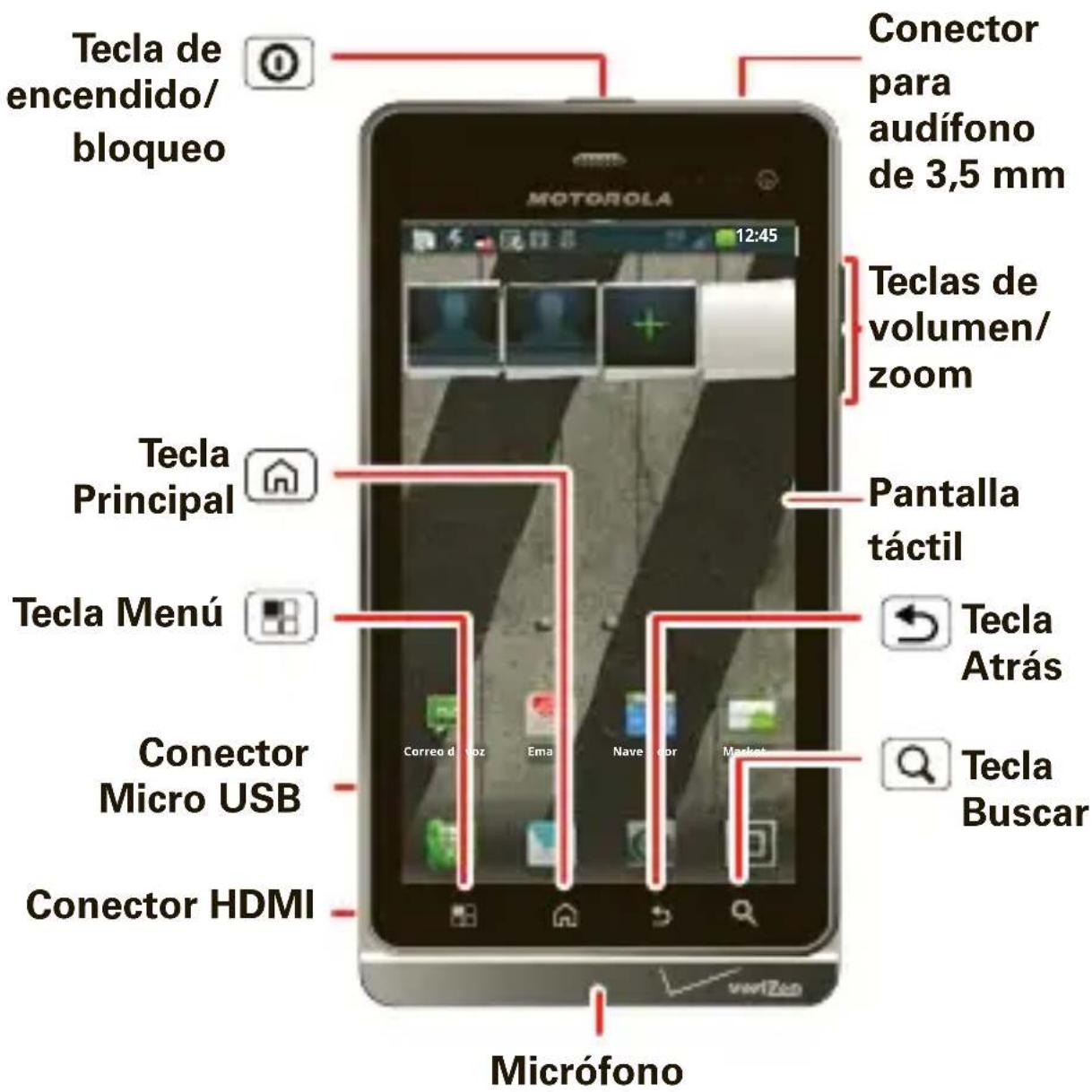
LO BÁSICO
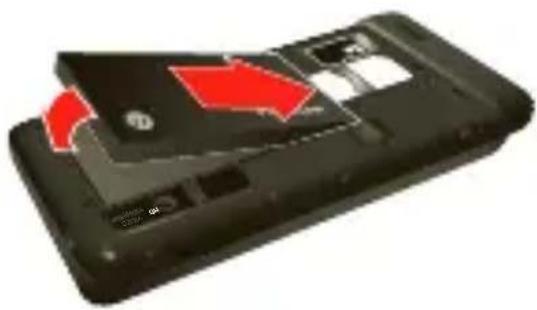
INSTALAR Y CARGAR LA BATERÍA
1 Sacar la cubierta

2 microSD (es posible que se venda por separado)

3 Inserte la SIM (ya insertada)
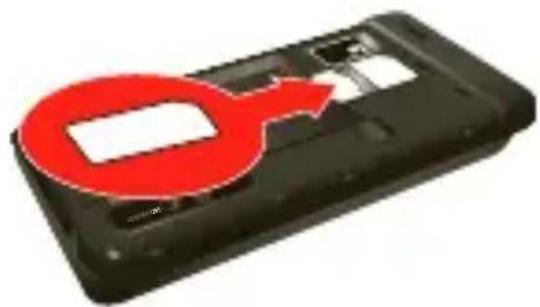
4 Inserte la batería
1 Mantenga oprimida la tecla Encendido/ Bloqueo en la parte superior del teléfono.
2 Seleccione un idioma.
3 Siga al asistente de configuración para crear o iniciar sesión en la cuenta de Google™.
Usa el área de abajo para registrar la información de tu cuenta de Google para tu referencia futura.
nombre de usuario: ____@gmail.com
Contraseña: ____
Nota: si ya tiene una cuenta de Google, los contactos de dicha cuenta se sincronizan con el teléfono. Cada vez que elije seleccionar todos los contactos para la cuenta que desea, el teléfono los muestra todos, en todos los grupos.
Nota: se requiere servicio de datos para este teléfono.
Nota: los servicios globales basados en GSM y UMTS sólo funcionan con una tarjeta SIM suministrada por Verizon Wireless®. Cuando configura el teléfono para que use una red GSM 900/1800 o UMTS 2100, puede que se le solicite ingresar un código auxiliar. Para obtener este código, comuníquese con Verizon Wireless.

Después de la configuración, puede agregar email y otras cuentas.
1 En la pantalla principal, toque para ver las aplicaciones.
2 Toque Mis cuentas > Agregar cuenta y seleccione la cuenta que desea configurar. Luego siga las instrucciones para configurar la cuenta.
COPIA DEL DIRECTORIO BACKUP ASSISTANT SM
Backup Assistant es un servicio gratis de Verizon Wireless que guarda tu directorio telefónico en un servidor seguro. Si tu teléfono se pierde o se daña, o si te actualizas a un nuevo teléfono, Backup Assistant restablecerá tus contactos.
1 En la pantalla principal, toque Menú > Configuración.
2 Toque Asistente de Respaldo e ingrese la contraseña.
Nota: sujeto a términos específicos de uso. Los resultados pueden variar según la programación del respaldo y otros factores. Para más detalles, visite verizonwireless.com/backupassistant.
CONCEPTOS BÁSICOS
SUGERENCIAS PARA LA PANTALLA TÁCTIL
Todo está en la pantalla táctil:
■ Tocar: elegir un icono u opción.
■ Tocar y mantener oprimido: abrir opciones.
- Arrastrar: desplazar o mover lentamente.
■ Recorrer: desplazar o mover rápidamente.
■ Tomar con los dedos para usar el zoom:
obtenga un vista más de cerca en Google Maps™, páginas Web y fotografías.

Para acercar o alejar, junte o separe los dedos sobre la pantalla.
SUGERENCIAS DE TECLAS MENÚ, PRINCIPAL, ATRÁS y BUSCAR
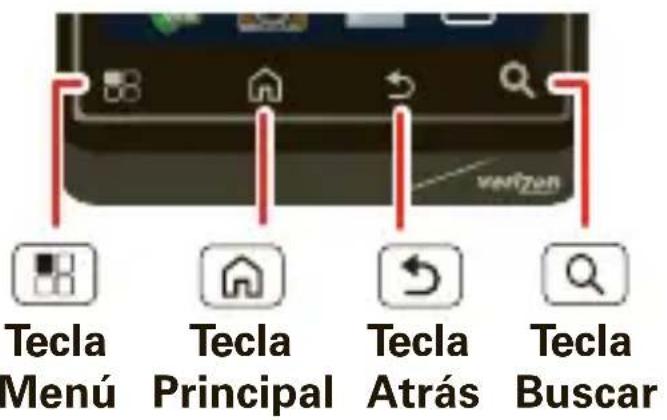
Toque Principal para cerrar cualquier menú o aplicación y volver a la pantalla principal. En la pantalla principal, mantenga oprimido Principal para mostrar las últimas ocho aplicaciones que usó, luego toque una para abrirla.
Toque Buscar para búsqueda de texto o toque y mantenga oprimido para búsqueda por voz.
Toque Menú para abrir opciones de menú o toque Atrás para volver atrás.
OPCIONES DE TELÉFONO
Mantenga oprimida la tecla Encendido/Bloqueo ⓘ apagar el teléfono inteligente (Apagar) o para seleccionar una opción de teléfono:
para

■ Modo avión: active todas las conexiones inalámbricas, útil durante el vuelo
■ Modo silenciosa active o desactive todos los sonidos del teléfono.
■ Modo dormir: para ahorrar batería, evitar que las teclas táctiles se opriman accidentalmente o cuando desee sacar manchas de su pantalla táctil, desactivévela oprimiendo Encender/Bloquear Para reactivar la pantalla táctil, simplemente oprima Encender/Bloquear nuevamente o toque Principal.
Para cambiar el tiempo que espera el teléfono inteligente antes de desactivar la pantalla automáticamente, toque Menú
Configuración > Pantalla > Tiempo de espera de pantalla.
PANTALLA PRINCIPAL
Use la pantalla principal para ver lo que sea más importante para usted: lo verá al encender el teléfono o tocar Principal desde otra pantalla.

Indicadores de estado
Notificaciones
Recorra esta barra hacia abajo para obtener detalles.
Desplácese a la izquierda y derecha para ver más paneles.
Atajos
Toque para abrir.
Abrir el menú de aplicaciones.
Personalizar La Pantalla Principal
Puede agregar widgets, aplicaciones, fondos de pantalla y más a la pantalla principal.
Recorra la pantalla principal de izquierda a derecha para ver otros paneles de atajos y widgets.
■ Para abrir algo, tóquelo. Toque Principal para volver a la pantalla principal.
■ Puede cambiar al tamaño de algunos widgets. Mantenga oprimida una esquina hasta que sienta una vibración, luego arrastre.
■ Para agregar algo o para cambiar el fondo de pantalla, toque y mantenga oprimido un espacio vacío hasta que pueda ver el menú Agregar a pantalla principal.
■ Para mover o borrar algo, toque y manténgalo oprimido hasta que sienta una vibración, luego arrástrelo a otro punto,

otro panel, o a la papelera que está en la parte superior de la pantalla.
NOTIFICACIONES
En la parte superior de la pantalla, los iconos de la izquierda notifican los mensajes o eventos nuevos. Los iconos a la derecha le indican el estado del teléfono. Arrastre la barra de estado hacia abajo y toque la notificación.

MENÚ APLICACIONES
El menú de aplicaciones muestra todas las aplicaciones. Para abrirlo desde la pantalla principal, toque

Recorra de derecha a izquierda para ver todas las aplicaciones. Las nuevas aplicaciones que descarga se agregan al menú de aplicaciones.
Para cerrar el menú de aplicaciones, toque Principal 🔒 Atrás.
CÓMO REALIZAR LLAMADAS
Para realizar una llamada, toque ,ingrese un número y luego toque .
Sugerencia: Si la pantalla está bloqueada, arrastre hacia la derecha.
Durante una llamada:
■ Para usar un dispositivo Bluetooth ® , toque Bluetooth.
■ Para silenciar una llamada, toque Silenciar.
■ Para usar el altavoz, toque Altavoz.
Nota: El uso de dispositivos o accesorios móviles mientras conduce puede ocasionar distracción e infringir la ley. Siempre obedezca las leyes y conduzca con seguridad.
Puede tocar Principal ☐ Atrás para dejar la pantalla de llamadas activa. Para volver a abrirla, arrastre la barra de notificaciones hacia abajo y toque Llamada actual.
RECEPCIÓN DE LLAMADAS
CUANDO LA PANTALLA ESTÁ ACTIVA
■ Responder: Toque
Contestar
■ Ignorar: Toque . Puede enviar una respuesta en mensaje de texto a quien llama o bien tocar Cancelar.
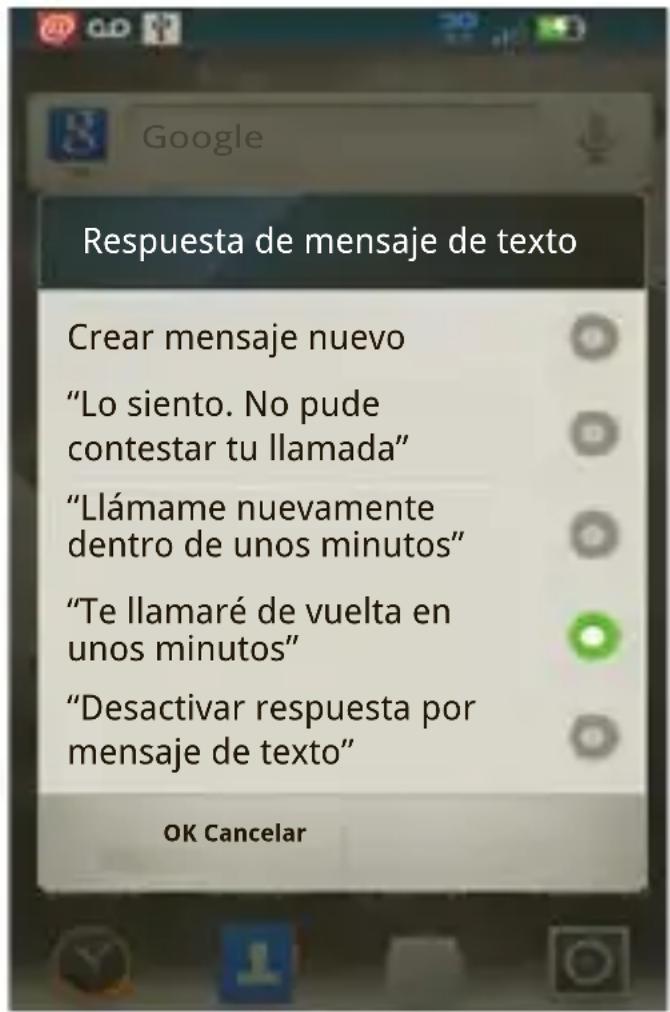
CUANDO LA PANTALLA NO ESTÁ ACTIVA
■ Responder: Arrastre a la derecha.
■ Ignorar: Arrastre a la izquierda.
FINALIZACIÓN DE LLAMADAS
Toque
Nota: El teléfono incluye un sensor de proximidad.
Cuando sostiene el teléfono en la oreja, la pantalla se oscurece para prevenir que la toque accidentalmente.
Cuando aleja el teléfono de la oreja, la pantalla se vuelve a iluminar.
FUNCIONES DE LLAMADA QUE SE INCLUYEN
Con nuestros planes de llamadas, obtiene el valor y comodidad de estas funciones sin cargo mensual adicional:
■ Correo de voz básico
■ Identificación de llamada
■ Bloqueo de ID de llamada
■ Llamada de tres vías
■ Transferencia de la persona que llama
Nota: Algunas de estas funciones pueden generar cargos por uso y/o dependen de un servicio digital, de modo que puede que no estén disponibles en todas las áreas. Vaya a verizonwireless.com/welcome para obtener instrucciones paso a paso.
BUZÓN DE VOZ
PARA CONFIGURAR EL BUZÓN DE VOZ
1 Marque *86 (*VM). Si escuchas un saludo, oprime # para interrumpirlo.
2 Sigue las instrucciones del tutorial de configuración.
PARA ACCEDER A TU BUZÓN DE VOZ DESDE TU TELÉFONO
1 Marque *86 (*VM). Cuando escuches el saludo, oprime # para interrumpirlo.
2 Sigue las instrucciones para ingresar tu contraseña y escuchar tus mensajes.
PARA ACCEDER A TU BUZÓN DE VOZ DESDE CUALQUIER TELÉFONO
1 Marca tu número de móvil. Cuando escuches el saludo, oprime # para interrumpirlo.
2 Sigue las instrucciones para ingresar tu contraseña y escuchar tus mensajes.
PARA CAMBIAR LA CONTRASEÑA DE TU BUZÓN DE VOZ
Para saber cómo cambiar tu contraseña o descubrir otras funciones, visita verizonwireless.com/miverizon.
Nota: Es posible que el correo de voz no esté disponible en algunas áreas. Los buzones de voz que no se configuren en 45 días serán cancelados. Su buzón de voz de Verizon Wireless no está protegido con contraseña hasta que usted cree una contraseña siguiendo las instrucciones del tutorial de configuración. Se aplicarán cargos por tiempo de aire y de otro tipo cuando use el correo de voz desde el dispositivo inalámbrico. Los minutos de móvil a móvil no se aplican a las recuperaciones de correo de voz; se hará un cobro por mantener la conexión al buzón de voz. Verizon Wireless no es responsable de los mensajes perdidos o de las eliminaciones de mensajes del buzón de voz, incluso si los ha guardado.
BUZÓN DE VOZ VISUAL
Un solo vistazo te dirá todo lo que necesitas saber. Mira la lista de mensajes sin tener que marcar a tu buzón. Escúchalos o bórralos con sólo oprimir un botón.
Para configurar el Buzón de Voz Visual:
1 Si eres un nuevo suscriptor de Verizon Wireless, marca primero *86 para configurar el servicio de tu buzón de voz.
2 En la pantalla principal, toque ➤ Correo de voz y siga las instrucciones para configurarlo.
Nota: Por favor, tenga en cuenta que configurar el Buzón de Voz Visual puede tomar cinco minutos. Su contraseña y mensajes del buzón de voz quedarán almacenados en el aparato, y los mensajes estarán disponibles a cualquier persona con acceso al aparato. Para limitar el acceso no autorizado al buzón de voz, considere la posibilidad de bloquear el aparato cuando no se esté usando. Para cancelar el servicio de su Buzón de Voz Visual, visite verizonwireless.com/miverizon o contacte a servicio al cliente. El correo de voz visual sólo está disponible en el área de cobertura con servicio nacional optimizado y sólo en dispositivos seleccionados. Se aplican términos y condiciones específicas y cargos mensuales. Se requiere el correo de voz básico y el área de cobertura V CAST.
También debe eliminar el bloqueo V para usar el correo de voz visual. A menos que se suscriba a V CAST VPak, V CAST Mobile TV Select Package o Nationwide Premium Plan, la descarga de la aplicación Correo de voz visual requerirá aproximadamente 1 MB de datos. Los datos enviados o recibidos se agregarán cada mes y se redondea hasta el megabyte siguiente. No se cobrarán gastos de megabyte por utilizar la aplicación Correo de voz visual después de la descarga en el dispositivo.
CONTACTOS
INICIO RÁPIDO
Contactos como nunca los ha tenido antes, descargado desde sus cuentas. Véalos, búsquelos y úselos a su manera.
Toque □> Contactos.
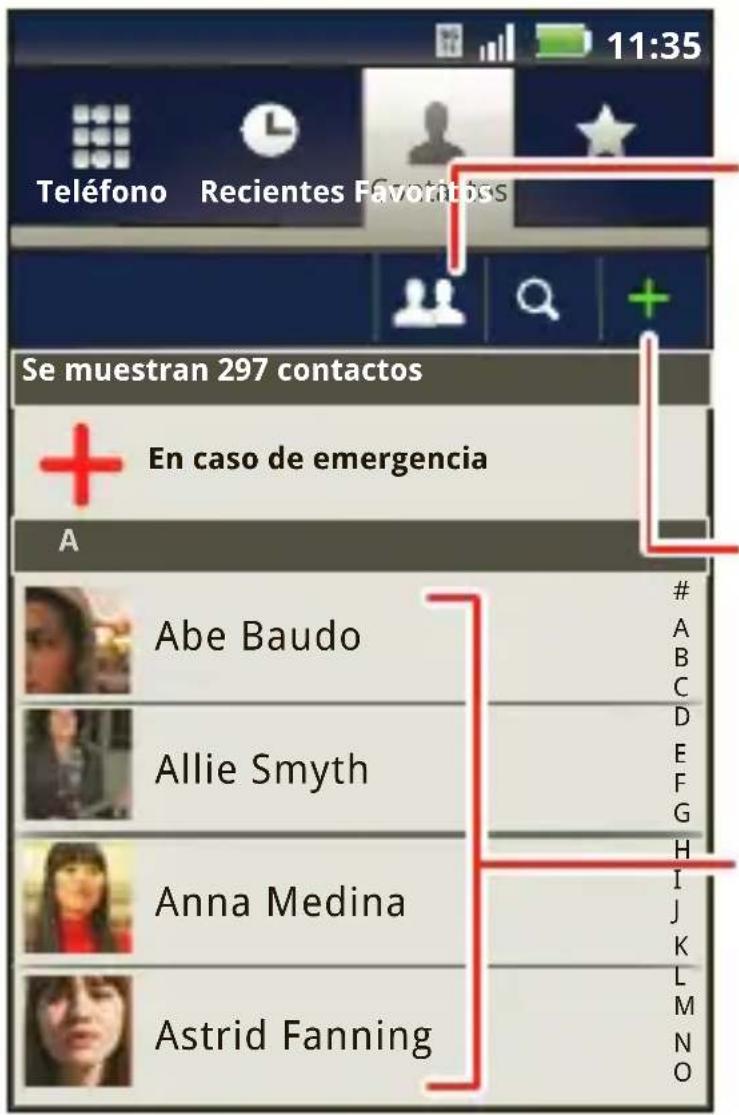
Grupo
Cree y vea grupos de contactos.
Crear un contacto nuevo.
Lista de contactos
■ Desplazarse: Arrastre o recorra la lista. Aparece una barra de desplazamiento a la derecha. Arrastre la barra de desplazamiento para mover la lista más rápido.
- Buscar: Toque y mantenga oprimida para abrir un teclado, luego escriba el nombre de contacto.
TRANSFERENCIA DE CONTACTOS
Tenga todos los contactos en un sólo lugar. Estos son algunos sugerencias:
■ Use Gmail: Todos los contactos de Gmail se sincronizarán automáticamente con el teléfono. Diversas aplicaciones computacionales para teléfonos móviles y cuentas de correo le permiten exportar sus contactos como archivo “.CSV”. Puede usar Gmail para importar el archivo. Para conocer detalles, visite www.motorola.com/transfercontacts o inicie sesión en su cuenta de Gmail en la computadora y seleccione “Ayuda”.
■ Use una SIM: Puede transferir contactos del teléfono antiguo al nuevo aparato Motorola mediante la tarjeta SIM: consulte.
■ Más: Existen otros métodos y herramientas para ayudarle en www.motorola.com/transfercontacts.
TRANSFERENCIA DE CONTACTOS MEDIANTE LA TARJETA SIM
1 En el teléfono antiguo, copie todos los contactos que desee a la tarjeta SIM.
Sugerencia: Para teléfonos Motorola Android, toque
Administrar tarjeta SIM> Exportar contactos para guardar los contactos en la tarjeta SIM.
2 Inserte la tarjeta SIM en el nuevo teléfono (consulte "INSTALAR Y CARGAR LA BATERÍA" en la página 7).
3 Importe los contactos desde la tarjeta SIM: toque > Contactos > Menu > Administrar tarjeta SIM > Importar tarjeta SIM.
Vincular contactos
Puede que tenga dos o más Contactos para la misma persona, quizás un amigo de Facebook™ que también está almacenado en la tarjeta SIM, o un amigo con dos direcciones de email.
Para combinar estos dos contactos, toque.
Toque un contacto para abrirlo, luego toque Menú 📄 Vincular contacto y toque la segunda entrada.
APLICACIONES Y FUNCIONES
APLICACIONES Y FUNCIONES PODEROSAS
Saca más provecho a tu teléfono con música, timbres, fondos de pantalla, aplicaciones y juegos. Revisa los resultados más recientes, interactúa con Twitter y Facebook™, e incluso planea tus vacaciones: tenemos aplicaciones que te ayudarán con todo eso. Para detalles y precios, visita verizonwireless.com/espanol.
Android Market™ te ofrece acceso directo a aplicaciones útiles y juegos divertidos que puedes bajar e instalar.
Nota: debe ingresar a su cuenta de Google para usar Android Market.
1 Toque □ > Market.
2 Desplácese y toque la aplicación que desea instalar. Luego toque Instalar (si la aplicación es gratuita) o Comprar.
Nota: Si necesita ayuda o tiene preguntas acerca de Android Market, toque Menú Ayuda.
ELIJA CON CUIDADO
Las aplicaciones son fabulosas. Hay algo para todos. Para jugar, comunicarse, trabajar o solo divertirse. Pero recuerde, elija sus aplicaciones con cuidado. Estos son algunos sugerencias útiles:
■ Para ayudar a evitar programas espía, suplantación de identidad o virus que afectan el teléfono o su privacidad, use aplicaciones de sitios seguros como

Market.
■ En Market, revise las calificaciones y comentarios de las aplicaciones antes de instalar. Esto le ayudará a elegir las mejores para usted.
■ Si duda de la seguridad de una aplicación, no la instale.
■ Al igual que todas las aplicaciones, las descargadas utilizarán memorias, datos, batería y poder de procesamiento: algunas más que otras. Después de instalar una aplicación, si no le satisface la cantidad de memoria, datos, batería o poder de procesamiento que utiliza, desinstálela. Podrá volver a instalarla si lo desea.
■ Al igual que en la exploración Web, es posible que desee supervisar el acceso de los niños a las aplicaciones para ayudar a evitar la exposición a contenido inapropiado.
■ Es posible que ciertas aplicaciones no proporcionen información completamente precisa. Tenga cuidado, sobre todo cuando se trata de salud personal.
MENSAJERÍA
Para abrir la mensajería, toque
Mensajería > Bandeja de entrada universal.
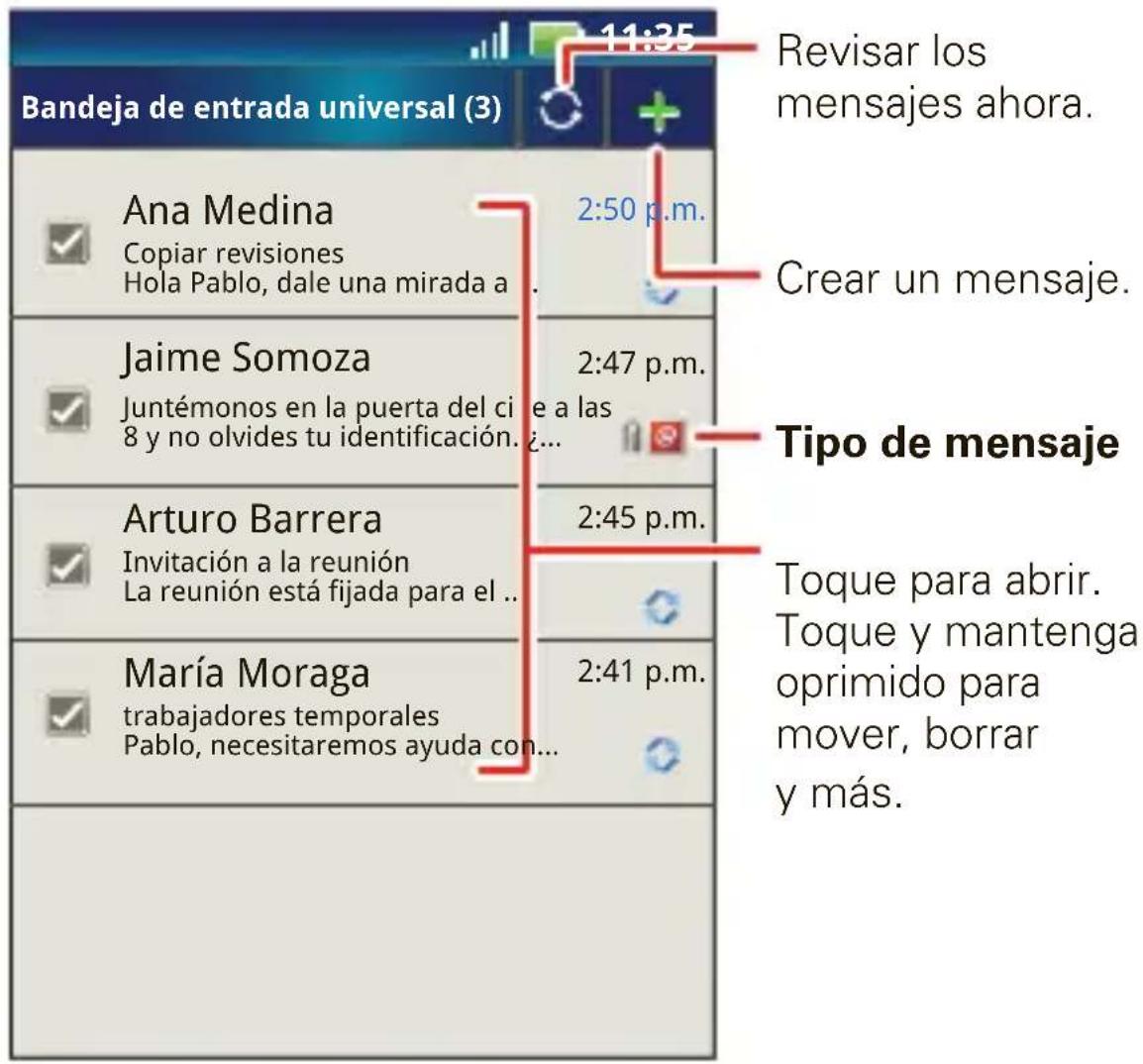
■ Para abrir un email, mensaje de texto o mensaje de red social y todas las respuestas, tóquelo.
■ Para responder un mensaje, sólo ábralo e ingrese la respuesta en la casilla de texto en la parte inferior.
■ Para crear un mensaje, toque

MÚSICA
Toque y reproduzca: música instantánea. Simplemente abra la biblioteca de música, luego seleccione lo que desea reproducir.
Toque


Música.

Sugerencia: Cuando se está reproduciendo una canción, puede agregarla a una lista de reproducción al tocar Menú Agregar a lista de reproducción.
SERVICIO DE INTERNET MÓVIL MOBILE WEB
Llévate Internet contigo dondequiera que vayas. Puedes leer las últimas noticias, obtener información sobre el estado del tiempo y estar al tanto de tus inversiones. En la pantalla principal, toque ▶ Navegador.
VIDEO
YouTube™ le permite compartir video con usuarios de YouTube en cualquier lugar. No necesita una cuenta de YouTube para explorar y ver videos. Toque > YouTube.
VISUALIZACIÓN EN ALTA DEFINICIÓN
Vea la presentación de diapositivas o los videos HD grabados en su televisor HD. Sólo conecte un cable HDMI desde el televisor o monitor. Todo lo que ve en su tablet ahora aparece en su TV o monitor.
JUEGOS
Su gusto es único. Exclusivo. Cientos de juegos, desde los clásicos hasta los más recientes. Obténgalos en su teléfono. Navegue, compre y descargue juegos en el teléfono vía Android Market. Consulte “ANDROID MARKET™” en la página 20.
SISTEMAS DE PROTECCIÓN VERIZON SAFEGUARDS
Es su familia, es su decisión. Los sistemas de protección Verizon Safeguards ofrecen la tranquilidad del Family Locator, los filtros de contenido, controles de correo spam, controles de uso y mucho más. Vaya a verizonwireless.com/familylocator, verizonwireless.com/spamcontrols, o verizonwireless.com/usagecontrols.
SISTEMA DE NAVEGACIÓN VZ NAVIGATOR™
Ofreciéndote mucho más que simples indicaciones, Vz navigator te ayuda a llegar a tu destino y te mantiene informado una vez que llegas. Recibe alertas de tráfico, encuentra precios de gasolina e indicaciones para llegar a
gasolineras, busca negocios locales, informa de tu ubicación a tus amigos u obtén auxilio vial a través de marcado rápido. Visita verizonwireless.com/navigator.
Nota: Para su uso, requiere descarga, suscripción y tiempo de uso; sólo en el área de cobertura con servicio nacional optimizado; no se garantiza que la información sea exacta ni completa; la información sobre la ubicación del aparato se usará para prestar el servicio. Debe tener VZ Navigator agregado a su cuenta para que se activen las funciones GPS. Para su uso, requiere descarga, suscripción y tiempo de uso; tiempo de uso y uso de datos para descargas solamente. Pueden aplicar tarifas de roaming.
COBERTURA TOTAL DEL EQUIPO
Suscribete a la cobertura total del equipo y si tu aparato se rompe, se te pierde, te lo roban o no funciona bien una vez vencida la garantía del fabricante, estás protegido. La cobertura total del equipo combina la garantía extendida de Verizon Wireless y la protección del teléfono móvil de Asurion. Para más detalles, visita verizonwireless.com/equipmentprotection.
GLOBALÍZATE
Verizon Wireless te mantiene conectado a la vuelta de la esquina y por todo el mundo. Para obtener información actualizada sobre destinos y tarifas, visite verizonwireless.com/global.
LARGA DISTANCIA INTERNACIONAL
Puedes llamar a más de 190 destinos desde EE.UU. con tu teléfono de Verizon.
Simplemente añade IdlAL a tu cuenta y, para tarifas reducidas, selecciona nuestro Plan Superior de Llamadas Internacionales o, para llamadas internacionales ocasionales, utiliza nuestras tarifas por minuto.
MENSAJERÍA DE TEXTO INTERNACIONAL
Puedes enviar mensajes de texto a clientes de proveedores de servicio participantes en más de 150 países por todo el mundo. Para más detalles, visita
¿Viaja fuera de EE.UU.? Con cualquier teléfono de Verizon puede mantenerse en contacto con más de 40 destinos, como Canadá, México, China, Israel, Brasil o Jamaica. Marque *611
desde el teléfono o llame al 1-800-922-0204 y hable con un representante de Verizon Wireless para habilitarlo para Roaming internacional. Puede encontrar una lista completa de destinos y tarifas en verizonwireless.com/internationalroam.
CONEXIONES
BLUETOOTH®
ACTIVAR BLUETOOTH
Toque Menú 📋 Configuración > Redes inalámbricas y redes > Bluetooth.
PARA CONECTAR TU AUDÍFONO BLUETOOTH A TU TELEFONO
Para conectarse a un nuevo dispositivo, necesita asociarlo. Sólo necesita hacer esto una vez para cada dispositivo; para volver a conectarse, simplemente encienda el dispositivo.
1 Asegúrese de que el dispositivo que está asociando esté en modo de detección.
Nota: consulte la guía incluida con el dispositivo para obtener más detalles.
2 Toque Menú > Configuración > Redes inalámbricas y redes > Configuración Bluetooth.
3 Toque Bluetooth para activar y explorar. Si la función Bluetooth ya se encuentra activada, toque Buscar dispositivos.
4 Toque un dispositivo para conectarlo.
5 Si es necesario, toque OK, o ingrese la contraseña del dispositivo (como 0000) para conectar el dispositivo. Una vez que el dispositivo esté conectado, el indicador de Bluetooth aparece en la barra de estado.
Nota: El uso de dispositivos o accesorios móviles mientras conduce puede ocasionar distracción e infringir la ley. Siempre obedezca las leyes y conduzca con seguridad.
Wi-Fi
ACTIVAR Wi-Fi
Toque Menú 📋 Configuración> Redes inalámbricas y redes > Wi-Fi.
Nota: en Francia no está permitido el uso al aire libre de las funciones ni los niveles de potencia de Wi-Fi del dispositivo. Para evitar interferencia ilegal con las señales de radio, no use las funciones Wi-Fi en Francia, a menos que se encuentre bajo techo.
Para buscar redes en el área de alcance:
1 Toque Menú 📋 Configuración > Redes inalámbricas y redes > Configuración Wi-Fi.
2 Toque Wi-Fi para activar y explorar. Si Wi-Fi ya está activado, toque Menú Explorar. El teléfono muestra las redes que encuentra en el área de alcance.
Sugerencia: Para ver la dirección MAC del teléfono u otros detalles de toque Menú Avanzado.
3 Toque una red para conectarse.
4 Si es necesario, ingrese SSID de la red, Seguridad y Contraseña inalámbrica y toque Conectar. Cuando el teléfono está conectado a la red, el indicador inalámbrico aparece en la barra de estado.
Sugerencia: cuando está dentro del área de cobertura y Wi-Fi está activado, se reconectará automáticamente a las redes disponibles que conectó antes.
SERVICIO Y REPARACIONES
SERVICIO Y REPARACIONES
Si tiene dudas o necesita asesoría, con gusto le ayudaremos.
Visite el sitio www.motorola.com/repair (Estados Unidos) o www.motorola.com/support(Canadá), donde podrá seleccionar diferentes opciones de atención al cliente. También puede comunicarse con el Centro de Atención a Clientes de Motorola al 1-800-734-5870 (Estados Unidos), 1-888-390-6456 (TTY/TDD en Estados Unidos para personas con problemas de audición) o 1-800-461-4575 (Canadá).
Derechos de autor y marcas comerciales
Nota: no envíe el producto a la dirección anterior. Si debe devolver el producto para reparaciones, reemplazo o servicio de garantía, comuníquese con el Centro de atención a clientes de Motorola al:
1-800-734-5870 (Estados Unidos: productos Android)
1-800-331-6456 (Estados Unidos: todos los productos)
1-888-390-6456 (TTY/TDD en los Estados Unidos para personas con problemas de audición: todos los productos)
1-800-461-4575 (Canadá: todos los productos)
Algunas funciones, servicios y aplicaciones dependen de la red y es probable que no estén disponibles en todas las áreas. Se pueden aplicar términos, condiciones y/o cargos adicionales.
Comuníquese con el proveedor de servicios para obtener detalles.
Todas las funciones, la funcionalidad y otras especificaciones del producto, así como la información incluida en esta guía, se basan en la información más reciente disponible, la que se considera precisa en el momento de la impresión. Motorola se reserva el derecho de cambiar o modificar cualquier información o especificación sin previo aviso ni obligación.
MOTOROLA, el logotipo de la M estilizada, MOTOBLUR y el logotipo de MOTOBLUR son marcas comerciales o marcas comerciales registradas de Motorola Trademark Holdings, LLC.
Las marcas comerciales Bluetooth pertenecen a su propietario y son utilizadas por Motorola Mobility, Inc. bajo licencia.
marca de certificación de Wireless Fidelity Alliance, Inc. Java y todas las demás marcas basadas en Java son marcas comerciales o marcas comerciales registradas de Sun Microsystems, Inc. en Estados Unidos y en otros países. Google, el logotipo de Google,
Google Maps, Gmail, YouTube, Picasa, Android y Android Market son marcas comerciales de Google, Inc. Facebook es una marca registrada de Facebook, Inc. Microsoft, Windows, Windows Me y Windows Vista son marcas comerciales registradas de Microsoft Corporation en los Estados Unidos y en otros países. Apple, Macintosh, Quicktime y el logotipo de Quicktime son marcas comerciales registradas de Apple Computer, Inc. iTunes es una marca comercial registrada de Apple Computer, Inc., registrada en Estados Unidos y en otros países. Todos los derechos reservados. America Online, AOL, el logotipo de America Online & Design, el logotipo de AOL & Design y el logotipo de Triangle, son marcas comerciales registradas de America Online, Inc. en Estados Unidos y/u otros países. Instant Messenger and Buddy List son marcas registradas de America Online, Inc. DROID es una marca comercial de Lucasfilm, Ltd. y de sus compañías relacionadas. Todos los demás nombres de productos y servicios son propiedad de sus respectivos propietarios.
© 2011 Motorola Mobility, Inc. Todos los derechos reservados.
Precaución: los cambios o las modificaciones realizados en el teléfono radio que no estén aprobados expresamente por Motorola invalidarán la autoridad del usuario para operar el equipo.
ID del producto: DROID3 (XT862)
Número de manual: 68014832001-A
- INFORMACIÓN IMPORTANTE AL CONSUMIDOR
- FUNCIONES
- LO BÁSICO
- INSTALAR Y CARGAR LA BATERÍA
- COPIA DEL DIRECTORIO BACKUP ASSISTANT SM
- CONCEPTOS BÁSICOS
- SUGERENCIAS PARA LA PANTALLA TÁCTIL
- SUGERENCIAS DE TECLAS MENÚ, PRINCIPAL, ATRÁS Y BUSCAR
- OPCIONES DE TELÉFONO
- PANTALLA PRINCIPAL
- INDICADORES DE ESTADO
- NOTIFICACIONES
- ATAJOS
- PERSONALIZAR LA PANTALLA PRINCIPAL
- MENÚ APLICACIONES
- CÓMO REALIZAR LLAMADAS
- RECEPCIÓN DE LLAMADAS
- CUANDO LA PANTALLA ESTÁ ACTIVA
- CUANDO LA PANTALLA NO ESTÁ ACTIVA
- FINALIZACIÓN DE LLAMADAS
- TOQUE
- FUNCIONES DE LLAMADA QUE SE INCLUYEN
- BUZÓN DE VOZ
- PARA CONFIGURAR EL BUZÓN DE VOZ
- PARA ACCEDER A TU BUZÓN DE VOZ DESDE TU TELÉFONO
- PARA ACCEDER A TU BUZÓN DE VOZ DESDE CUALQUIER TELÉFONO
- PARA CAMBIAR LA CONTRASEÑA DE TU BUZÓN DE VOZ
- BUZÓN DE VOZ VISUAL
- CONTACTOS
- INICIO RÁPIDO
- GRUPO
- TRANSFERENCIA DE CONTACTOS
- TRANSFERENCIA DE CONTACTOS MEDIANTE LA TARJETA SIM
- VINCULAR CONTACTOS
- APLICACIONES Y FUNCIONES
- APLICACIONES Y FUNCIONES PODEROSAS
- ELIJA CON CUIDADO
- MARKET
- MENSAJERÍA
- MÚSICA
- SERVICIO DE INTERNET MÓVIL MOBILE WEB
- VIDEO
- VISUALIZACIÓN EN ALTA DEFINICIÓN
- JUEGOS
- SISTEMAS DE PROTECCIÓN VERIZON SAFEGUARDS
- SISTEMA DE NAVEGACIÓN VZ NAVIGATOR™
- COBERTURA TOTAL DEL EQUIPO
- GLOBALÍZATE
- LARGA DISTANCIA INTERNACIONAL
- MENSAJERÍA DE TEXTO INTERNACIONAL
- CONEXIONES
- BLUETOOTH®
- ACTIVAR BLUETOOTH
- PARA CONECTAR TU AUDÍFONO BLUETOOTH A TU TELEFONO
- ACTIVAR WI-FI
- SERVICIO Y REPARACIONES
- DERECHOS DE AUTOR Y MARCAS COMERCIALES
Marca : MOTOROLA
Modelo : Droid 3 Global
Categoría : Teléfono inteligente