N70 - Tableta WOXTER - Manual de uso y guía de instrucciones gratis
Encuentra gratis el manual del aparato N70 WOXTER en formato PDF.


Preguntas de los usuarios sobre N70 WOXTER
0 pregunta sobre este aparato. Responde a las que conoces o haz la tuya.
Hacer una nueva pregunta sobre este aparato
Descarga las instrucciones para tu Tableta en formato PDF gratis! Encuentra tus instrucciones N70 - WOXTER y toma tu dispositivo electrónico nuevamente en la mano. En esta página están publicados todos los documentos necesarios para el uso de su dispositivo. N70 de la marca WOXTER.
MANUAL DE USUARIO N70 WOXTER
Encendido y apagado del dispositivo....3
Escritorio....4
Botones del sistema....5
Menú principal....5
Opciones del sistema....6
Opciones de fecha y hora....7
Brillo de la pantalla....8
Conexiones inalámbricas....9
Conexión HDMI....9
Aplicaciones....9
Navegador de internet....12
Reproducción de archivos de audio....12
Reproducción de archivos de vídeo....13
Galería de imágenes....14
Fondos de pantalla....14
Realizar una fotografía....15
Batería....16
Conectarse a un dispositivo externo....17
Consideraciones previas:
Este producto está ensamblado por profesionales. Por favor, no lo intente reparar por usted mismo. Si tiene cualquier problema nosotros estaremos encantados de ayudarle.
Evite usar su dispositivo en condiciones meteorológicas adversas: la exposición a campos magnéticos, altas o bajas temperaturas o ambientes húmedos, pueden dañar su dispositivo.
Para limpiar su dispositivo utilice un paño de algodón húmedo. No debe utilizar agua u otros líquidos directamente sobre el dispositivo.
Usar los auriculares con un volumen muy alto, puede ocasionarle daños en sus oídos.
No utilice auriculares mientras camina por la calle, conduce o monta en bicicleta. Puede ocasionarle accidentes.
Utilice solamente la batería, cargador y los accesorios incluidos en la caja, si utiliza otros accesorios / componentes que no estén incluidos, violará los términos de la garantía e incluso puede hasta resultar peligroso.
Por favor, recicle el dispositivo y los accesorios de acuerdo con las normas ambientales locales pertinentes.
Si tiene alguna consulta sobre su producto, póngase en contacto con el distribuidor. Evite golpear su dispositivo.
Si se produce una pérdida de datos por rotura del producto, incompatibilidades, mantenimiento u otras razones, no será responsabilidad de nuestra empresa. Por favor, utilice su producto de acuerdo con la guía del usuario y haga una copia de seguridad cada cierto tiempo.
Encendido y apagado del dispositivo:
Encendido: Mantenga presionado el botón de encendido/apagado, el sistema operativo arrancará como se muestra a continuación:
Logo de arranque del sistema operativo...
Apagado: Mantenga presionado el botón de encendido /apagado, a continuación, se mostrará una ventana emergente con diferentes opciones, seleccione "Apagar", como se muestra a continuación:
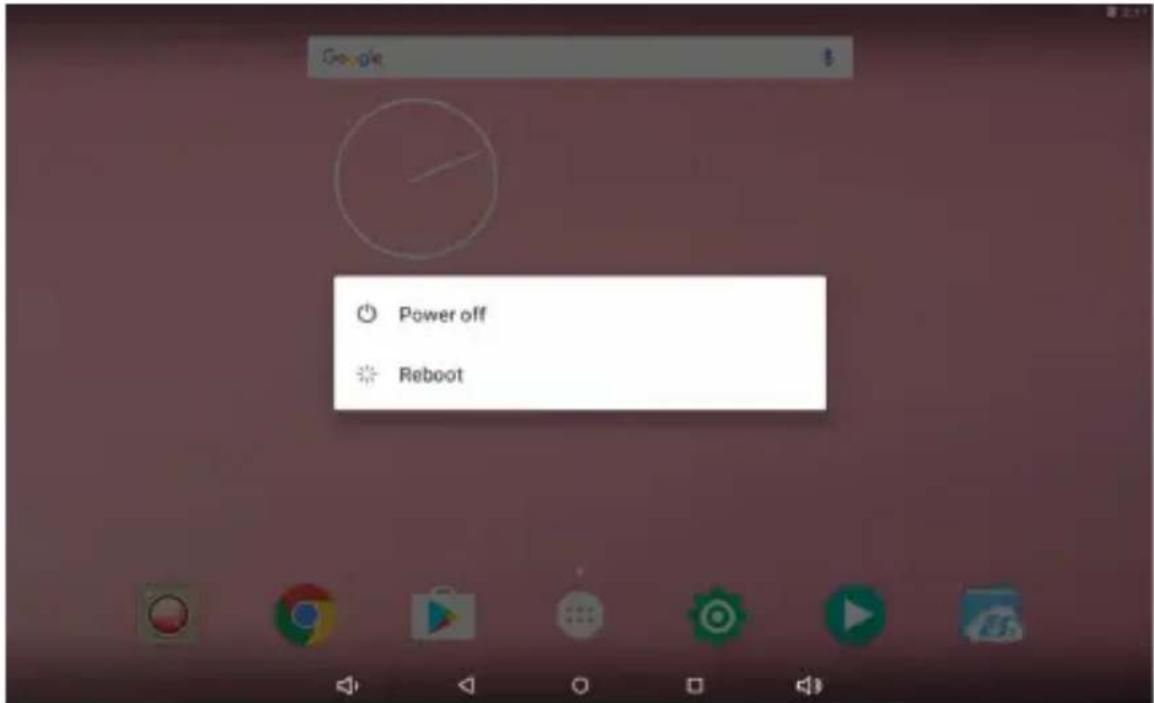
Haga click en apagar para desconectar su dispositivo de forma segura.
Escritorio:
Después de que se haya completado la secuencia de encendido, el sistema operativo Android 7 mostrará el escritorio (imagen inferior). El escritorio por defecto se compone de la barra de estado, barra de búsqueda rápida, etiqueta del menú principal y otros iconos.
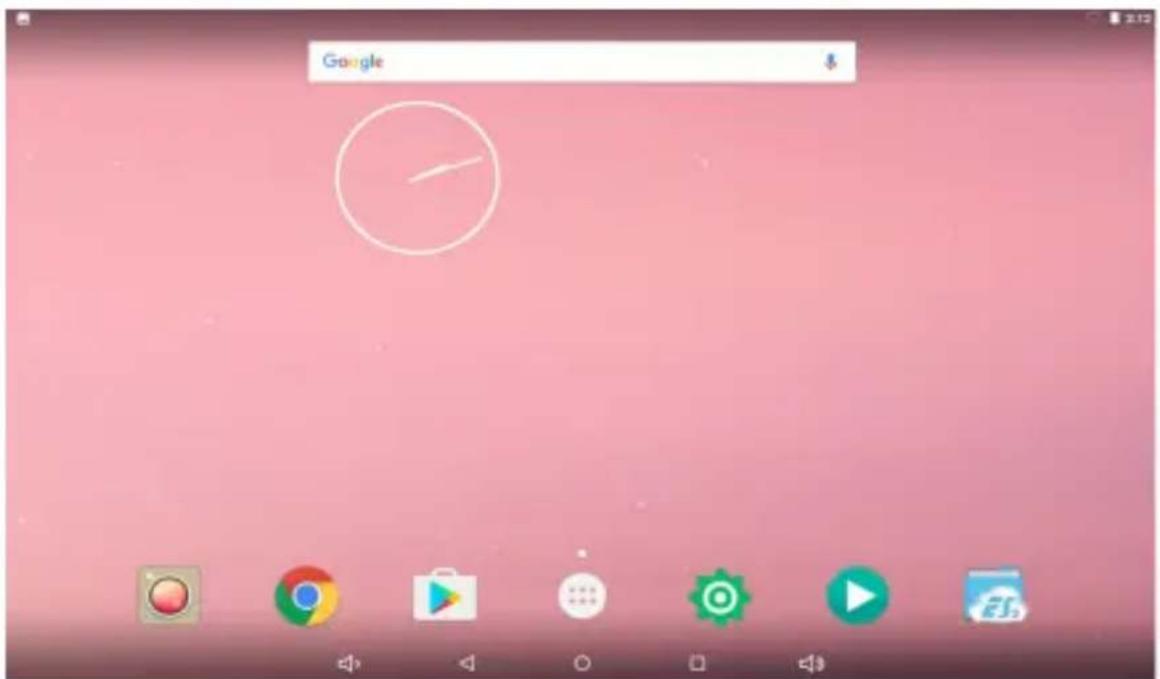
La barra de estado se utiliza para mostrar el estado de la red, la capacidad de la batería, la hora y otras notificaciones del sistema. La barra de búsqueda
woxter.es
rápida se utiliza para la búsqueda de información a través de introducir en ella palabras clave. El icono del menú principal se encuentra en el centro de la parte inferior de la pantalla, haga clic para expandirlo. El icono de acceso directo del navegador se encuentra a la izquierda de la parte inferior de la pantalla.
Botones del sistema:
Botones utilizados para seleccionar diversas opciones del sistema operativo Android 7:
- Botón de volumen: Volumen +, Volumen - situadas en la barra inferior.
- Botón de encendido: Manténgalo presionado para encender o apagar el dispositivo. Presione el botón para entrar o salir del estado de inactividad.
- Botón de menú: Muestra las opciones del menú.
- Botón Home: Al presionarlo volverá a la pantalla principal.
- Botón de volver: Al presionarlo retrocederá a la pantalla que ha visualizado previamente.
Menú principal:
Haga clic en el icono del menú principal en el escritorio como se muestra a continuación:
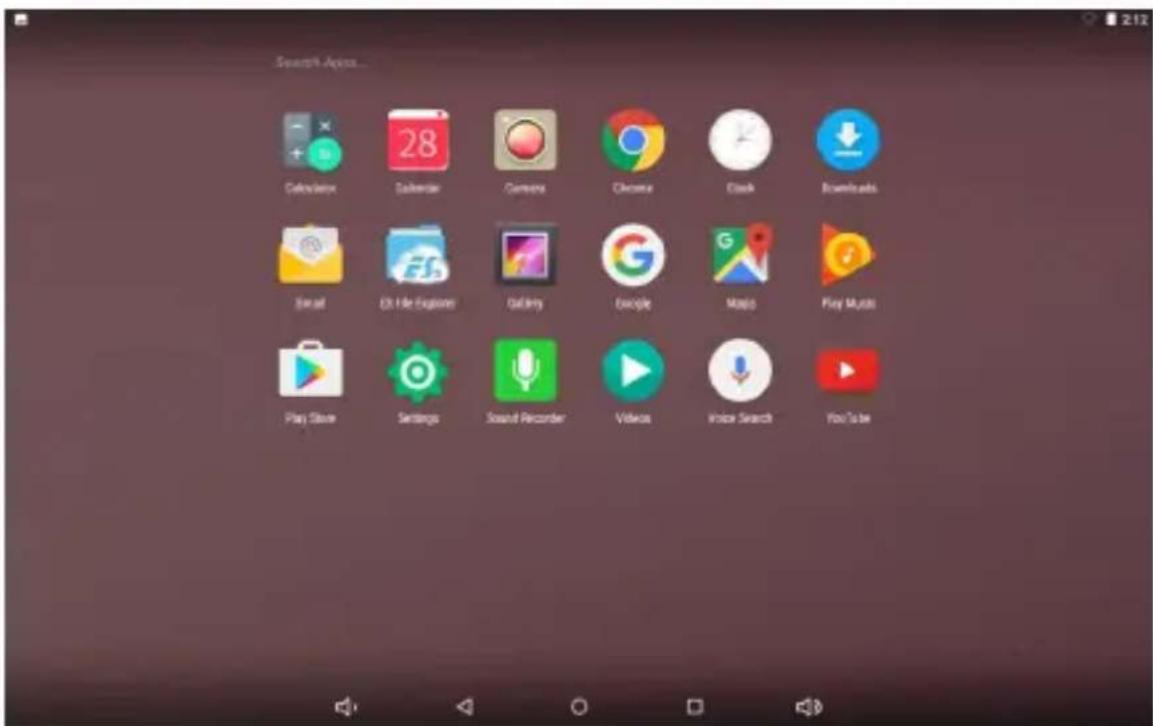
En el menú principal, podrá acceder a los ajustes del sistema, ver las aplicaciones existentes, instalar nuevas aplicaciones, navegar por los archivos, reproducir archivos de música, reproducir archivos de vídeo etc...
Opciones del sistema:
Haga clic en el icono "Ajustes" en la interfaz del menú principal para abrir los ajustes del sistema como se muestra a continuación:
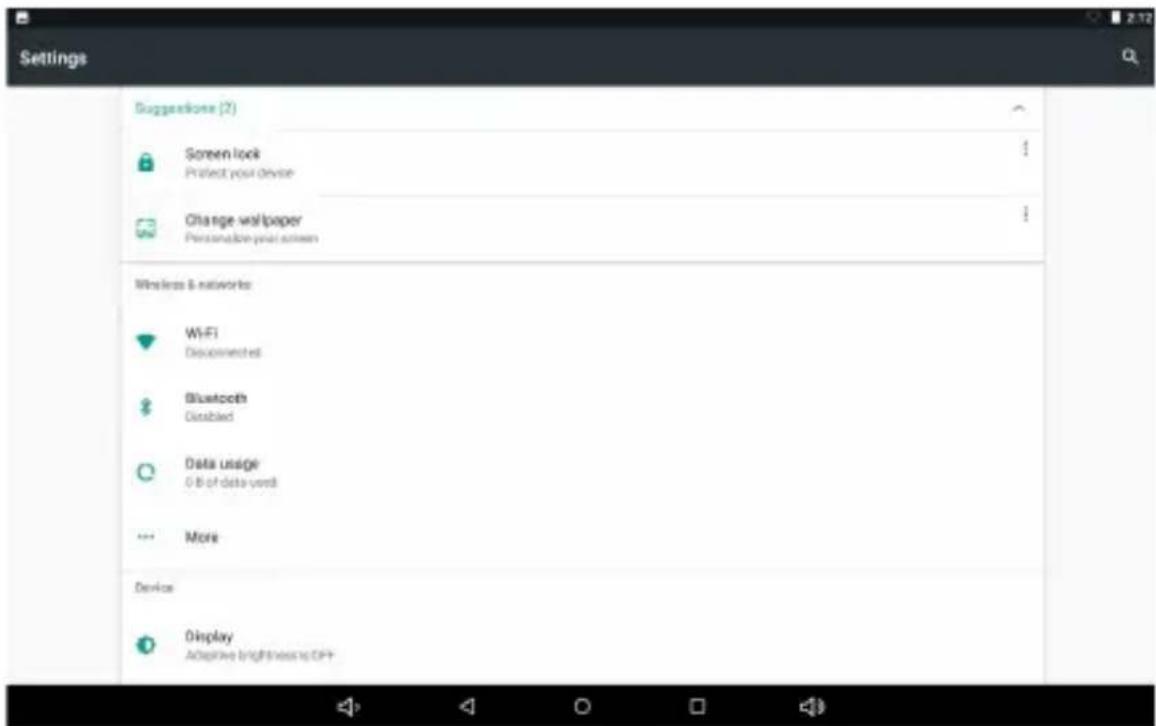
En la ventana de "Ajustes", deslice el dedo en la pantalla desde el extremo izquierdo al derecho y aparecerá la lista de opciones.
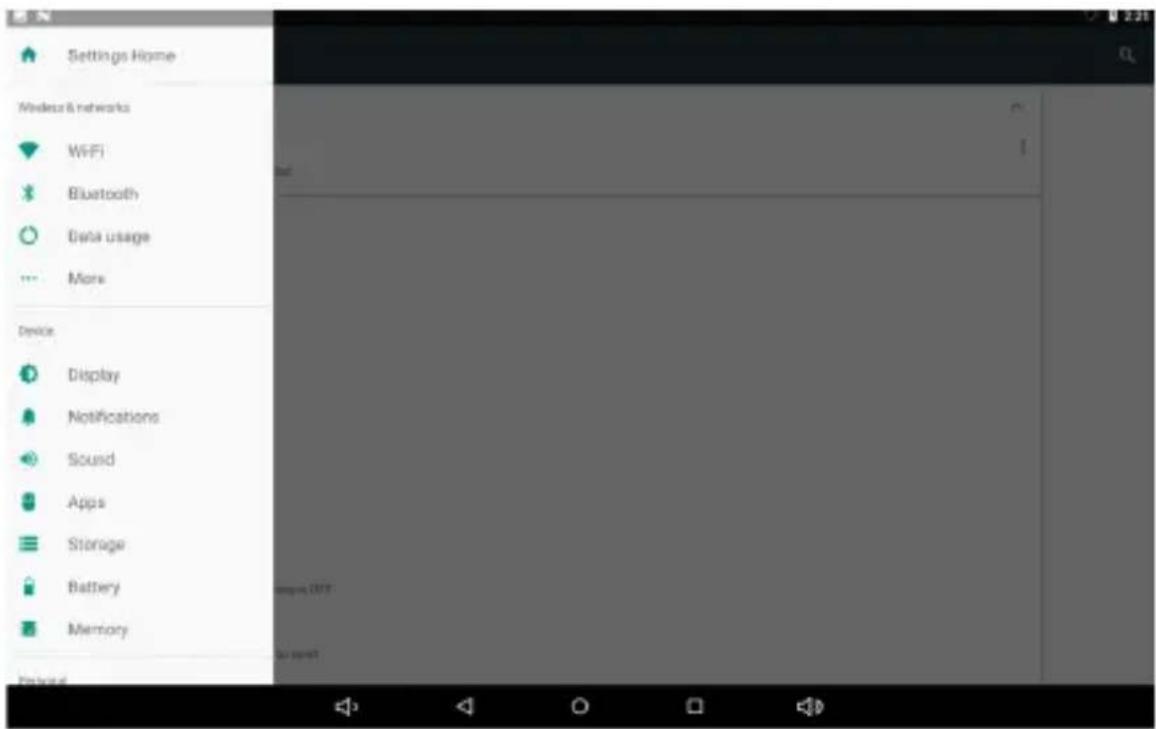
Seleccione la opción relacionada que usted desee para la operación correspondiente, por ejemplo:
• Wi-Fi
- Pantalla y sonido
- Fecha y hora
- Información del dispositivo etc...
Opciones de fecha y hora:
Seleccione "Fecha y hora" en la pantalla de ajustes para entrar en su interfaz. También puede seleccionar la fecha y hora de forma automática; para ello marque la casilla de "Usar hora proporcionada por la red".
Ajustar la fecha, seleccionar la zona horaria, configurar la hora, formato de hora, formato de fecha, pueden ser establecidos de acuerdo con sus requisitos.
En la siguiente imagen se muestra un ejemplo como establecer la fecha:
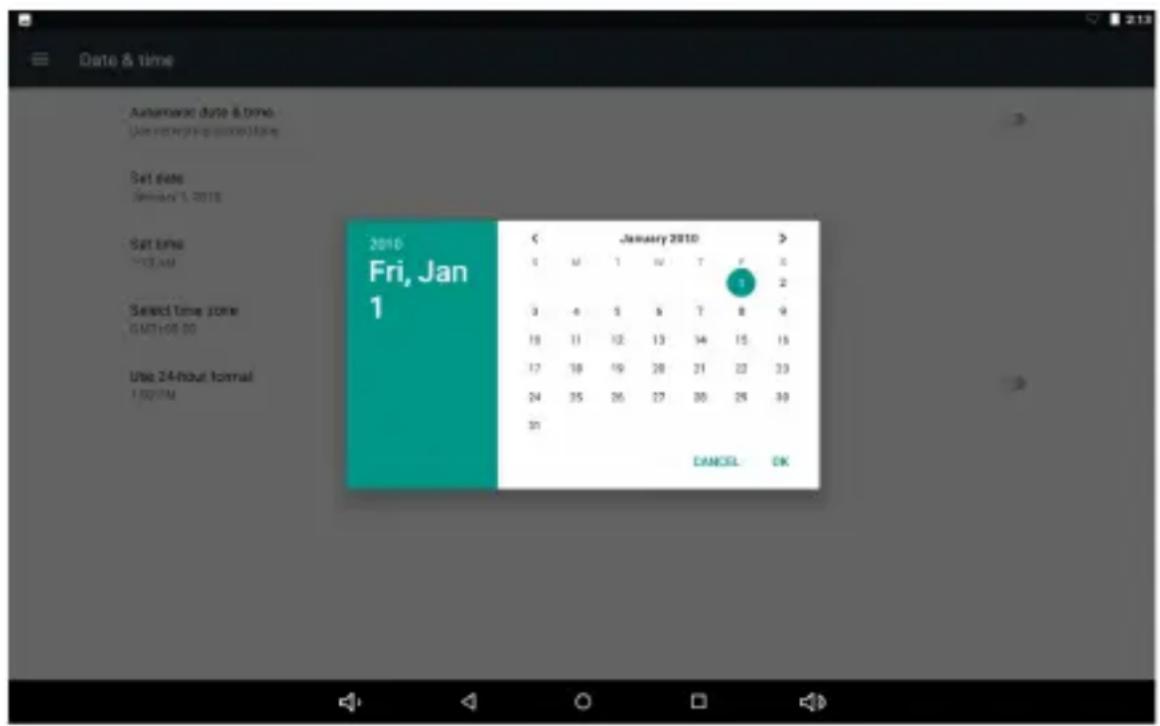
Puede cancelar la fecha y hora automática y establecerla por usted mismo como se muestra a continuación:
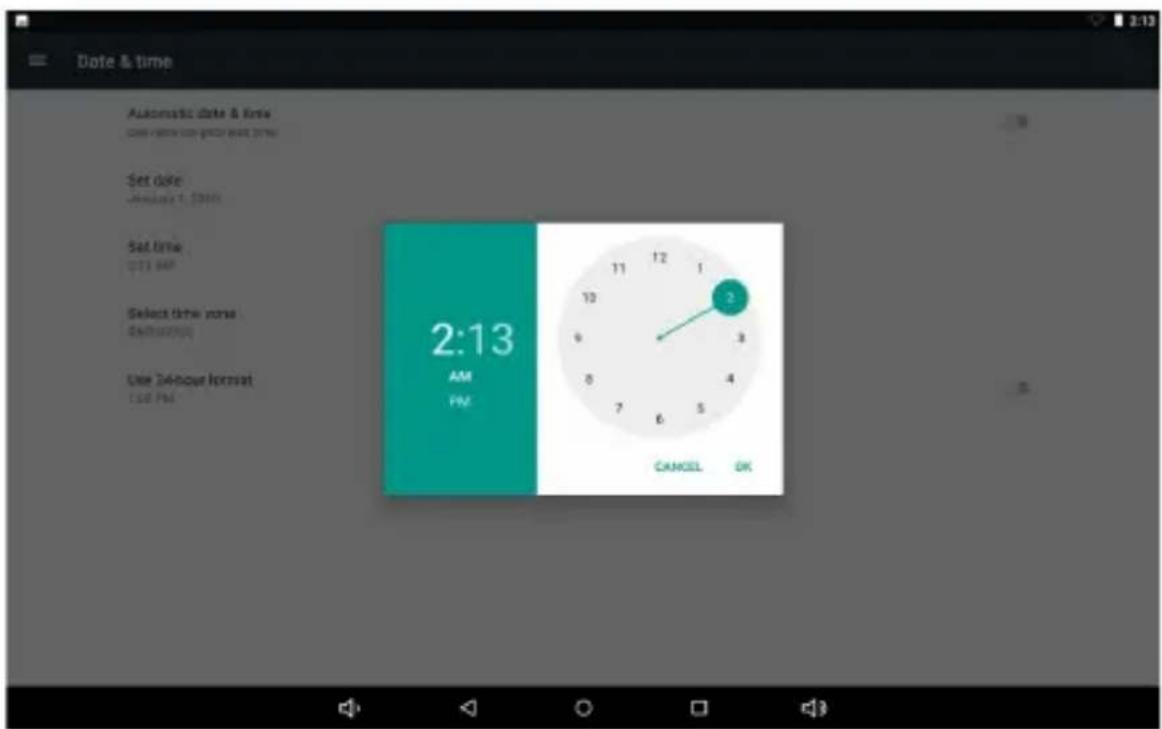
Seleccione "Opciones" y desplácese para seleccionar mañana o tarde. Haga clic en "Hora" para ajustar la hora, haga clic en "minuto" para establecer el minuto.
Brillo de la pantalla:
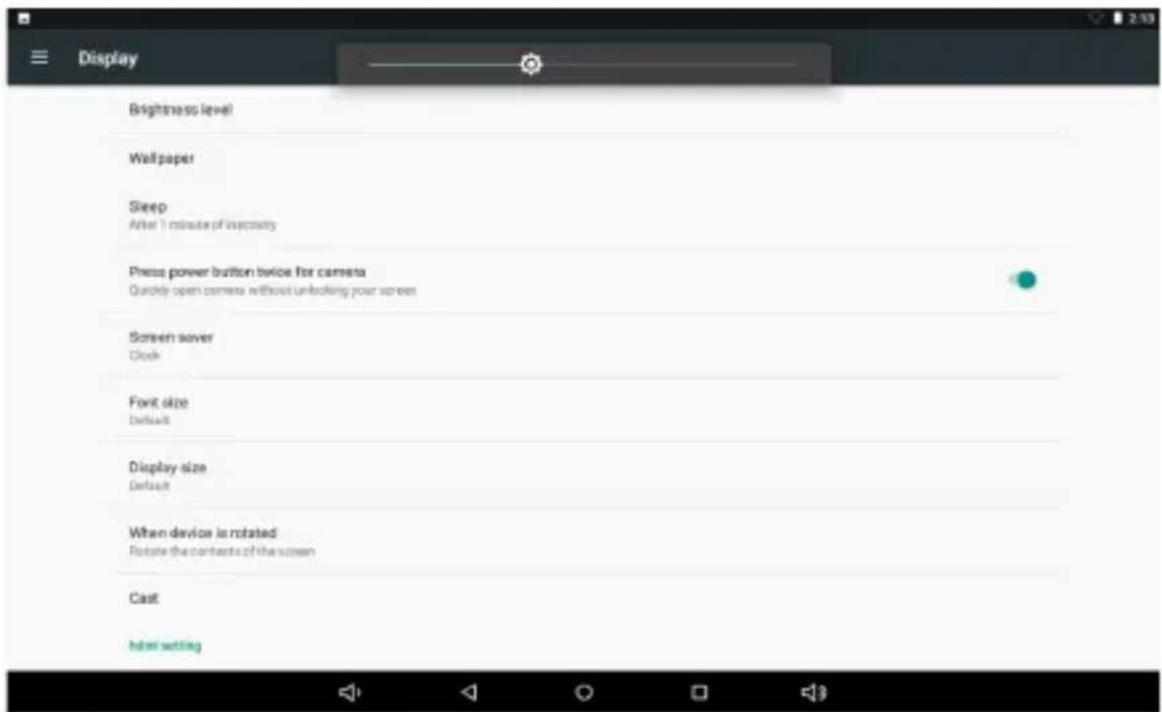
Selecciona "Pantalla" en la interfaz de "Ajustes" para entrar en las opciones de pantalla. Una vez desplegado pulse en "Nivel de brillo" para configurarlo a su gusto como se muestra a continuación.
Conexiones inalámbricas:
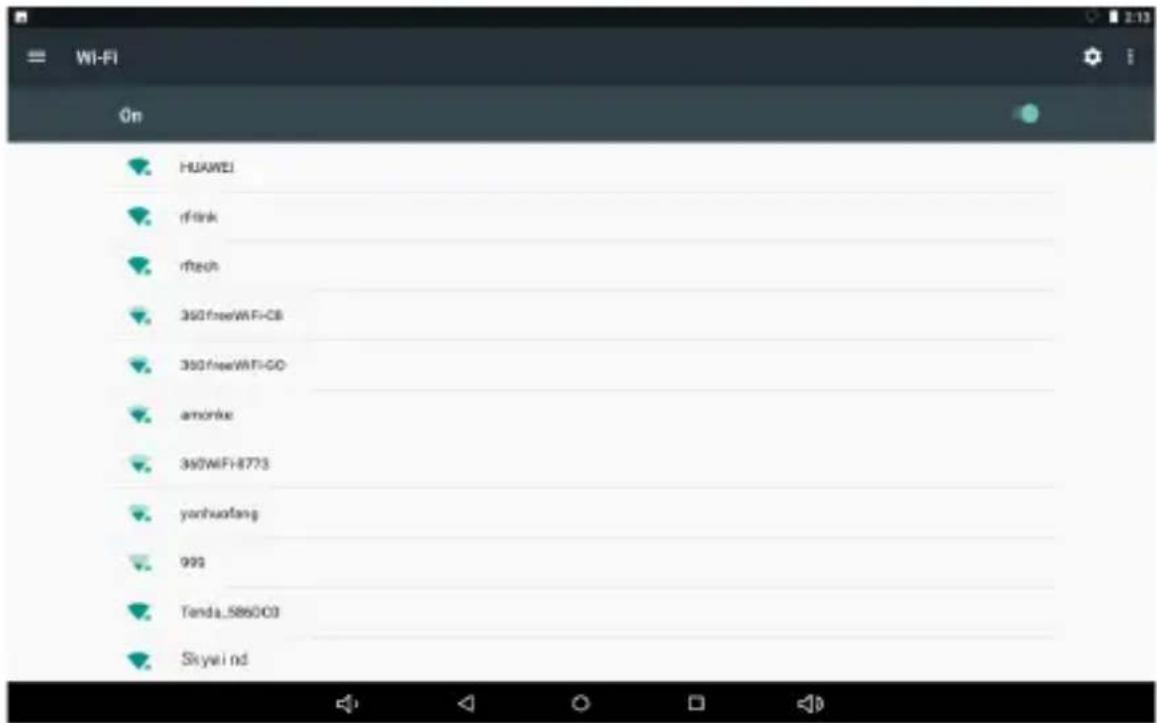
Pulse en el icono "Ajustes" en el menú principal, entre en ajustes del sistema y "Wi-Fi" para entrar en su configuración como se muestra en la siguiente imagen.
Conexión HDMI
El dispositivo se puede conectar a una TV/Monitor a través de su puerto HDMI.
Seleccione la conexión HDMI, conecte el cable HDMI y después de 5 segundos el sistema cambiará automáticamente. En el modo de salida HDMI, el vídeo y el sonido se transmitirá automáticamente.
Después de usar el modo de salida HDMI, el contenido que se muestra en la pantalla aparecerá en el dispositivo externo.
Aplicaciones
1 Entre en el menú de "Ajustes" y seleccione "Aplicaciones"
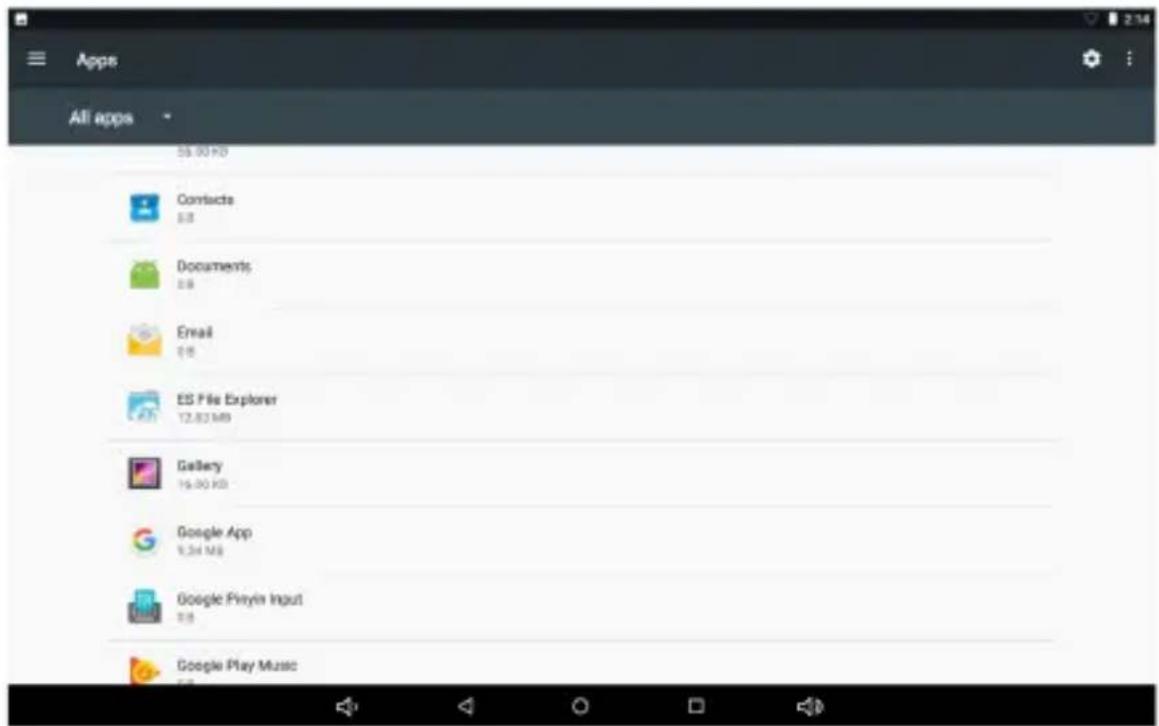
2 Después de pulsar en el icono de la aplicación deseada, aparecerá la siguiente pantalla:
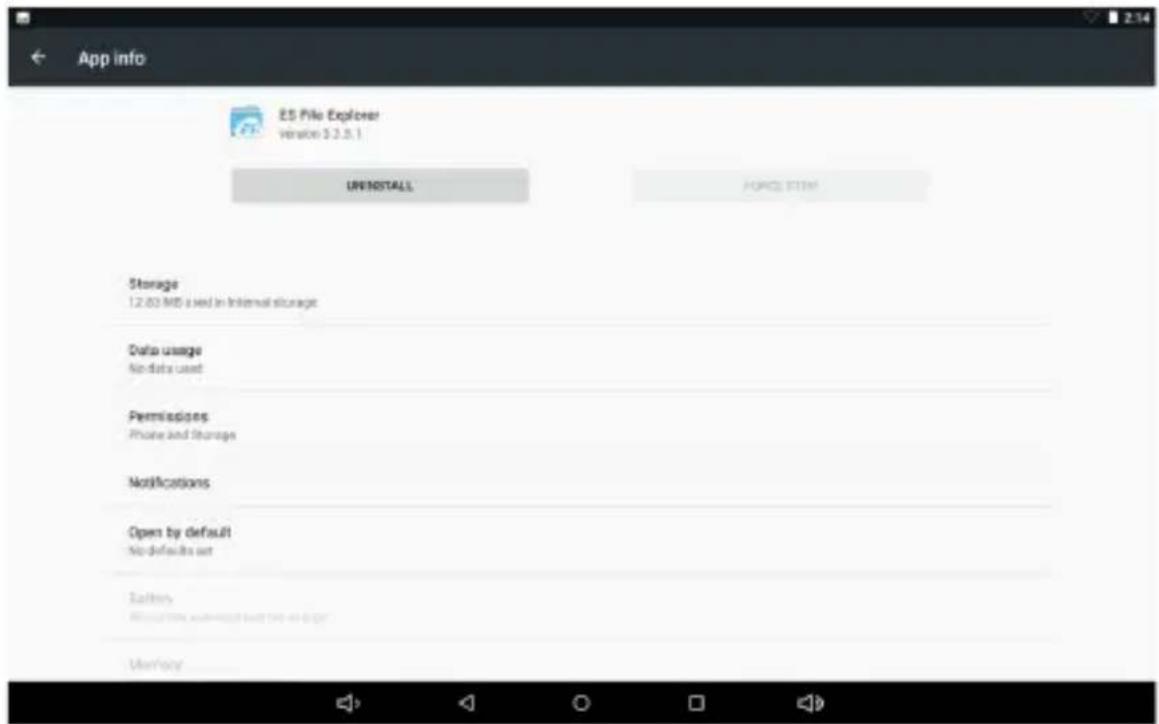
Si pulsa sobre el icono de la aplicación puede seleccionar "Desinstalar" o "Forzar detención"
3 En "Aplicaciones" --- "Configurar aplicaciones", puede establecer los permisos necesarios:
woxter.es
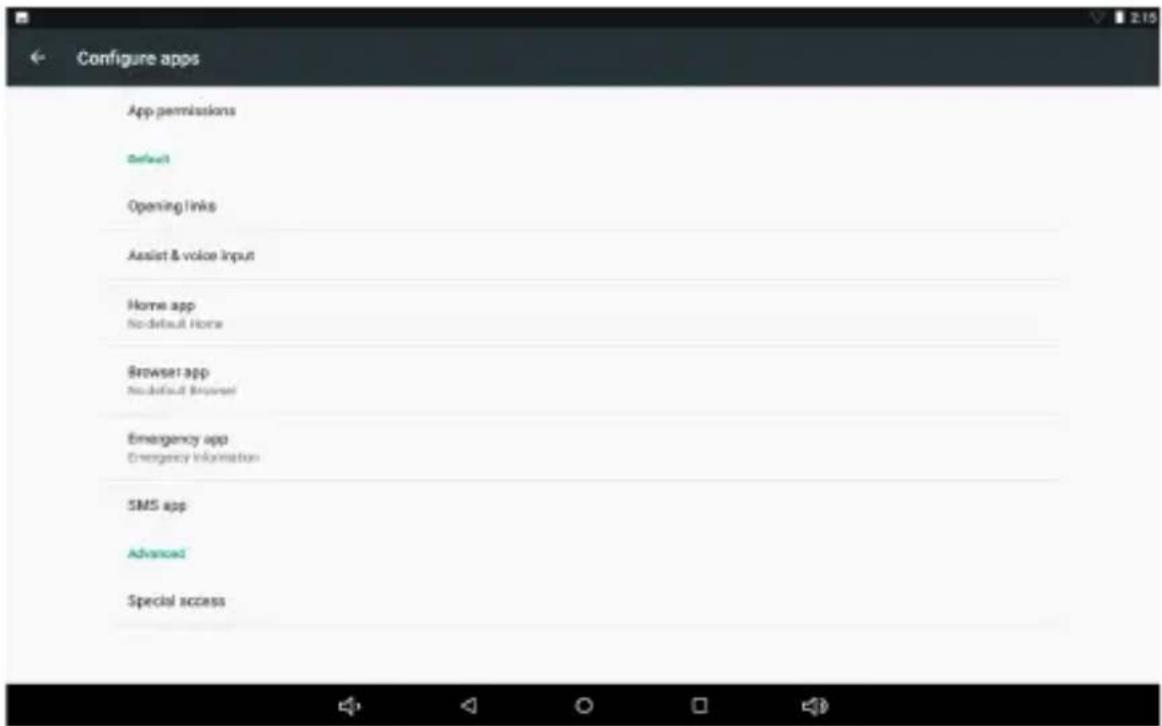
Pulse en "Permisos de aplicaciones" para configurar los aplicaciones y sus permisos como se muestra a continuación:
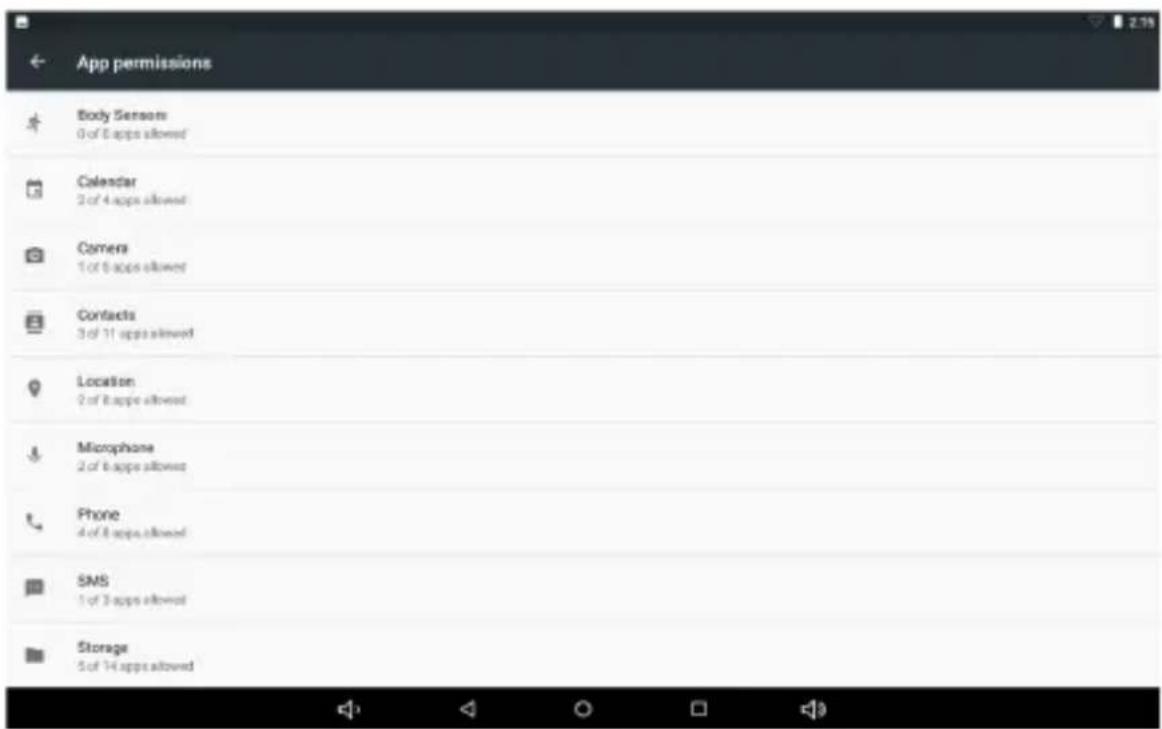
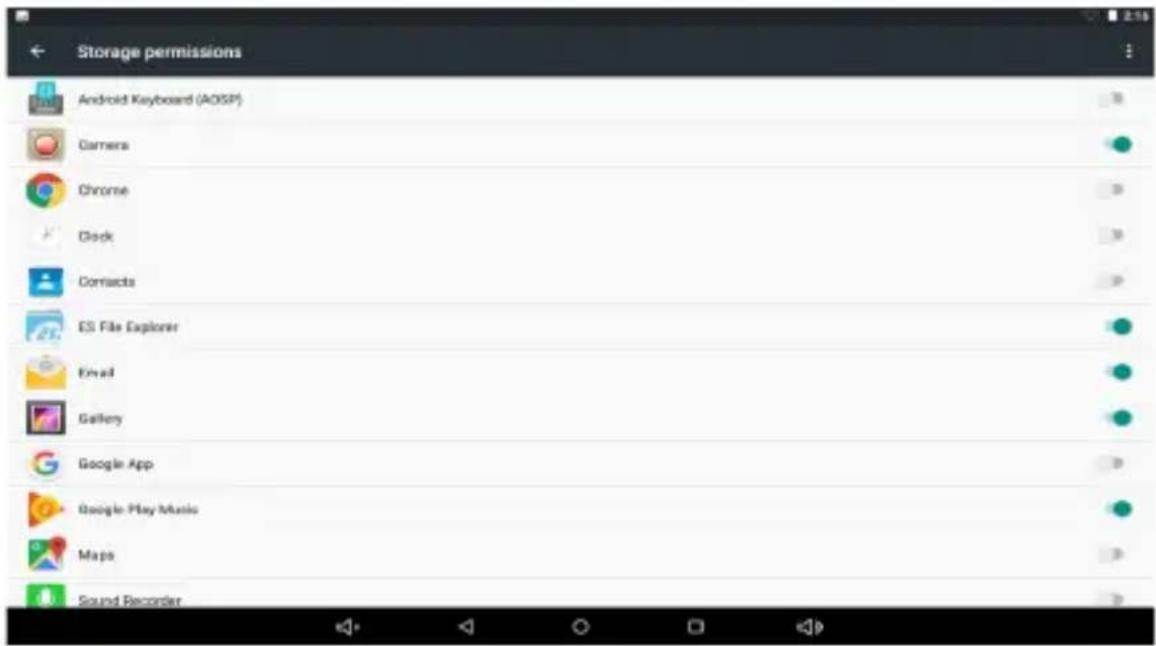
Establezca los permisos necesarios en las aplicaciones que necesite:
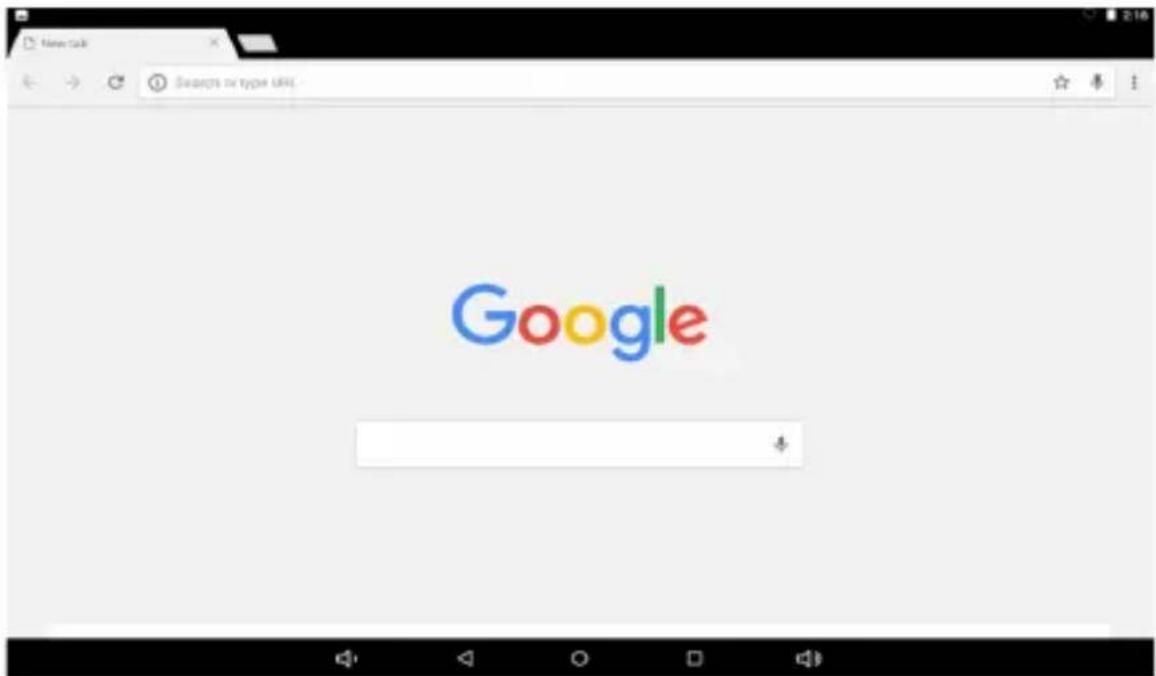
Navegador de internet:
Navegar por internet: Después de conectarse a su red, abra el navegador web y en el campo de búsqueda introduzca la dirección URL para navegar rápidamente por la página web.
Reproducir archivos de audio:
Seleccione el icono de "Musica" en el menú principal para entrar en la interfaz de la aplicación. Aquí se listarán todos los archivos de audio que hayan sido introducidos en el dispositivo:
woxter.es
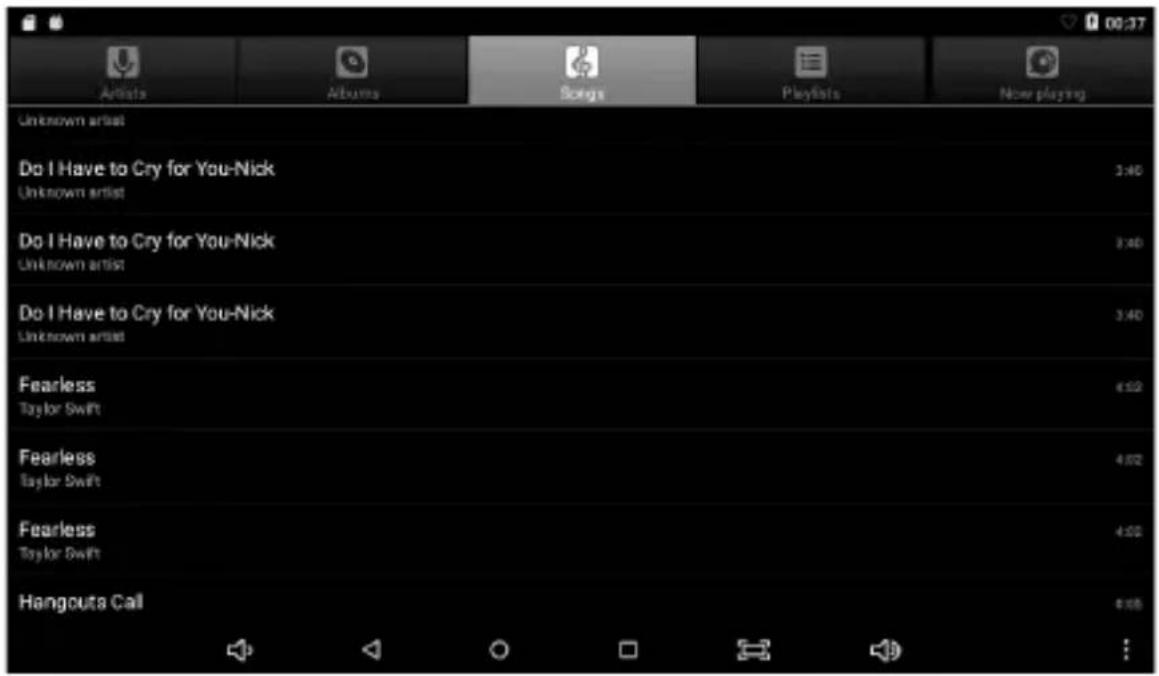
Podemos introducir archivos de audio mediante el método de sincronización USB, mediante la inserción de tarjetas SD o incluso descargarlos a través de la red.
Seleccione la opción de etiqueta correspondiente, compruebe "Artistas", "Álbum", "Canciones" y otras opciones para seleccionar las pistas de audio que desees reproducir.
Reproducir archivos de vídeo:
Seleccione "Reproductor de vídeo" en la pantalla principal, para visualizar los archivos de vídeo e imágenes como muestra la siguiente imagen:
![VideoPlayer 0:00:00/0:04:08 178.7M 0:00:00/0:01:41 88.1M 0:00:00/0:03:08 178.2M 0:00:00/0:00:00 82.2M 2015 Christmas China.mp4 352×288 MPG 25.00fps.mpg 3D-保护大自然1080P.mkv 3D海底世界.ts 0:00:00 / 0:02:42 16.9M 0:00:00 / 0:00:08 1.5M 0:00:00 / 0:01:47 138.4M 0:00:00 / 0:00:48 208.9M 512x288---15.0._--包子龙拳.flv 704x384-25.0._ls.Life].MV.avi 720 × 480 29.9._V测试文件.mkv 720 × 480-29.9._OV测试2.mov 0:00:00 / 0:04:13 7.2M 0:00:00 / 0:03:44 63.3M 0:00:00 / 0:01:09 11.2M 0:00:00 / 0:01:09 15.4M](/content/2026/05/1079194/images/633d05a03b55c227e31459d269899243ab0e0db99f9411c39eff8e6c8f286c96.jpg)
woxter.es
Seleccione el archivo de vídeo e ingrese en la interfaz de reproducción de vídeo. Seleccione "Reproducir", "Pausar", "Avanzar", "Rebobinar", "Barra de progreso" y otros botones para controlar la reproducción.
Galería de imágenes:
Seleccione el icono de "Galería" en el menú principal, acceda al menú principal "Galería" y aparecerán los archivos de vídeo e imágenes como se muestra a continuación:
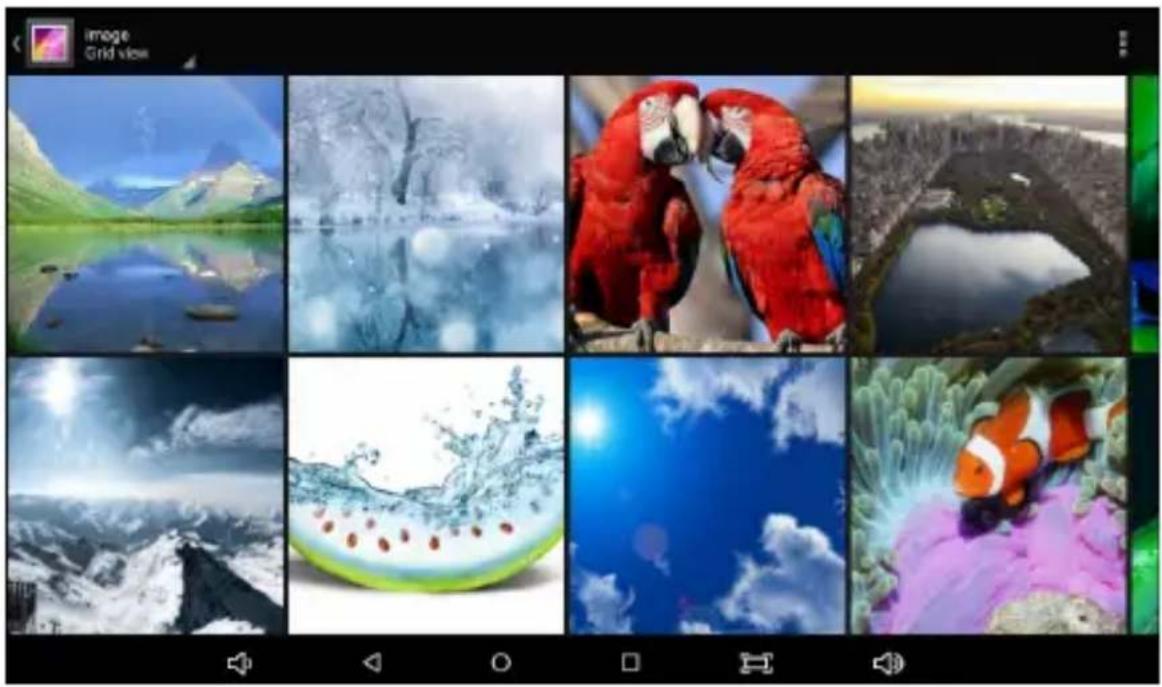
El sistema soporta imágenes estáticas y en 3D.
Presione y mantenga presionada la pantalla en la interfaz del escritorio y el siguiente cuadro de diálogo aparecerá:
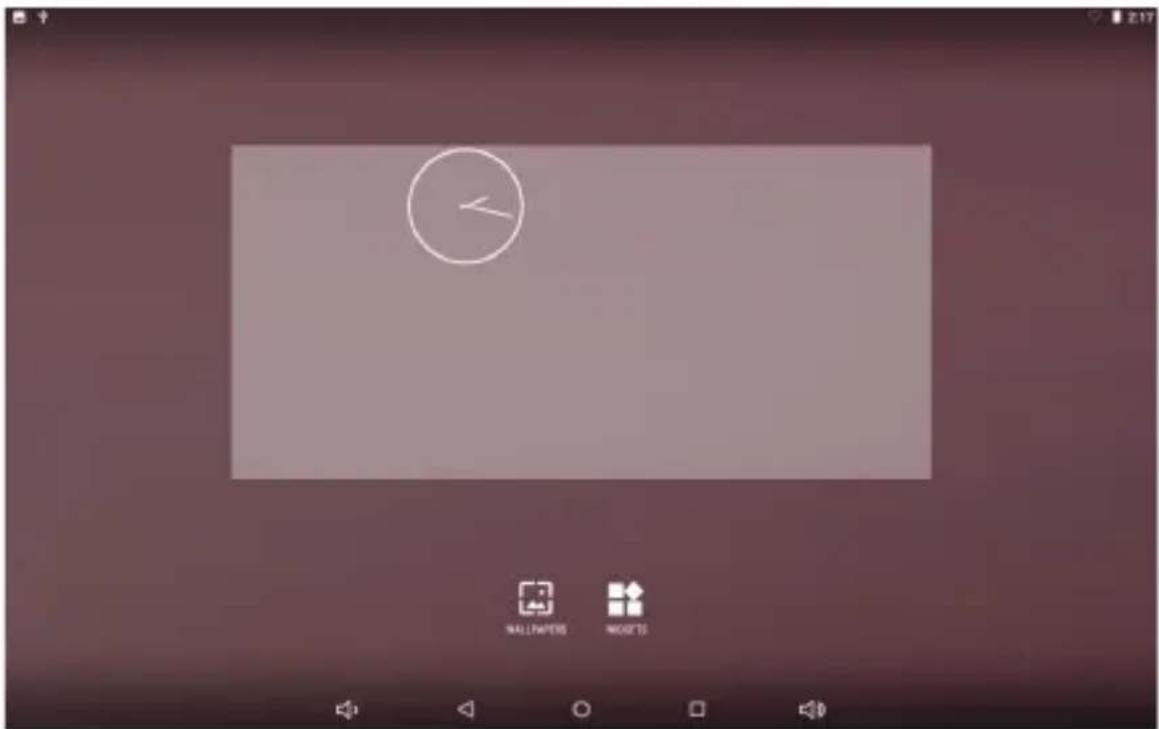
Seleccione "Fondos de pantalla" y se abrirá una galería con los fondos disponibles.
Puede seleccionar "Mis fotos" para seleccionar las imágenes personalizadas como fondo de pantalla estático.
Seleccione opciones de "Fondo de Pantalla" para seleccionar el fondo de pantalla elegido.
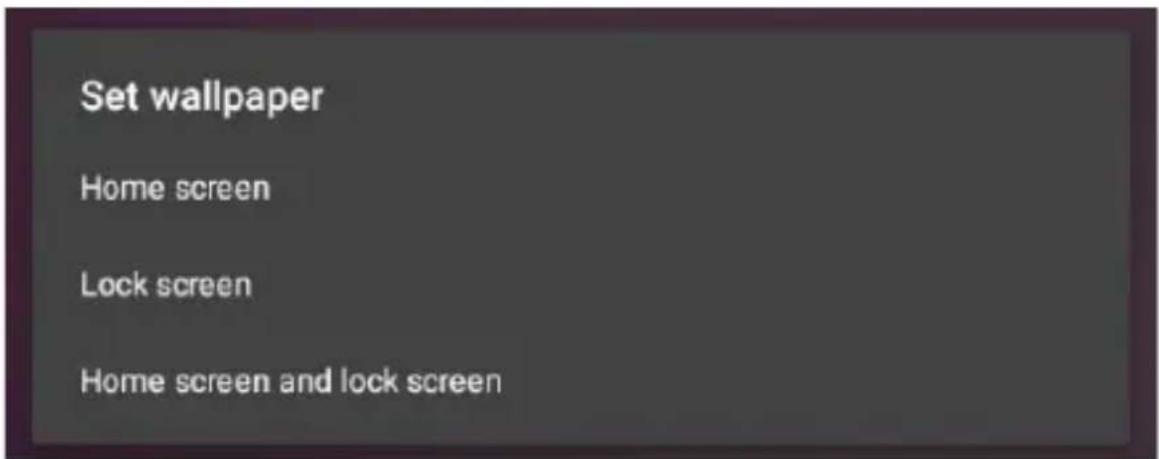
Al seleccionarlo, el sistema le dará la opción de aplicarlo como "Pantalla de inicio", "Pantalla de bloqueo" o "Ambas".
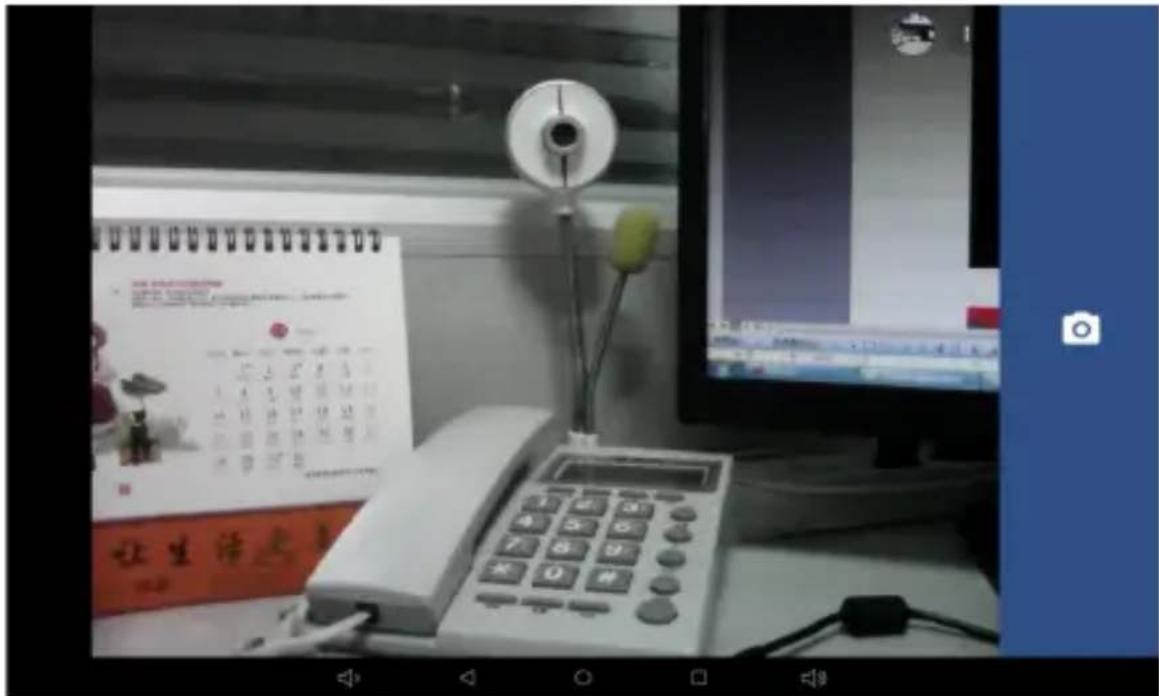
Realizar una fotografía:
Seleccione el icono de "Cámara" para entrar en su interfaz como muestra la siguiente imagen:
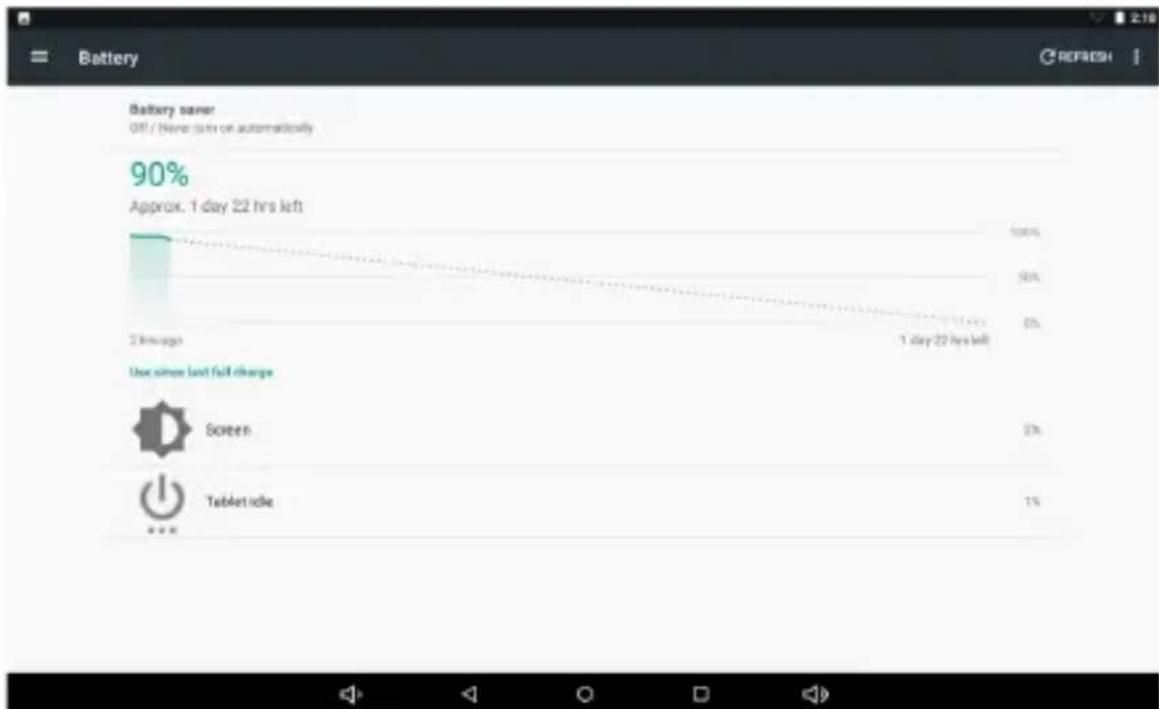
Seleccione "Batería" en la interfaz de "Ajustes" para entrar en sus opciones. La opción de " Ahorro de la batería " se encuentra en la parte superior como se muestra a continuación.
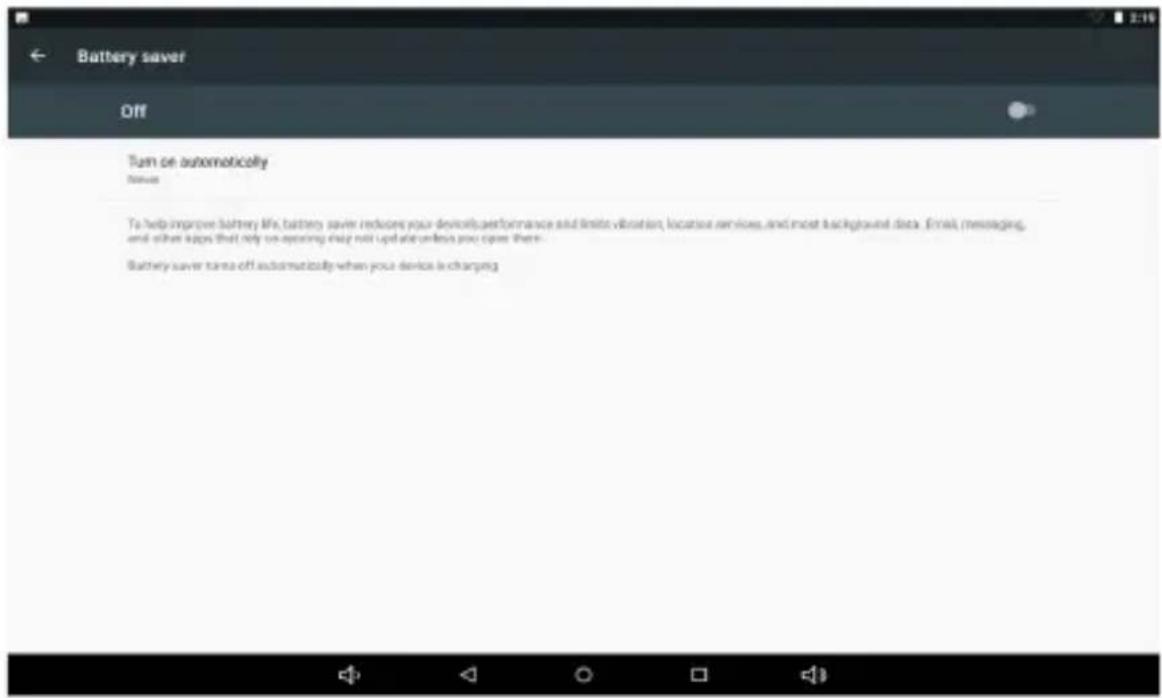
El ahorro de batería se activa automáticamente cuando la capacidad de la batería es menor al 15%. Este modo puede ser activado en cualquier momento como se muestra a continuación.
woxter.es
Usa la conexión USB para transferir datos con el PC. Cuando conecte un cable USB a su dispositivo, el método de conexión por defecto es "Cargando el dispositivo", arrastre la barra de estado hacia abajo y se mostrará la siguiente interfaz:
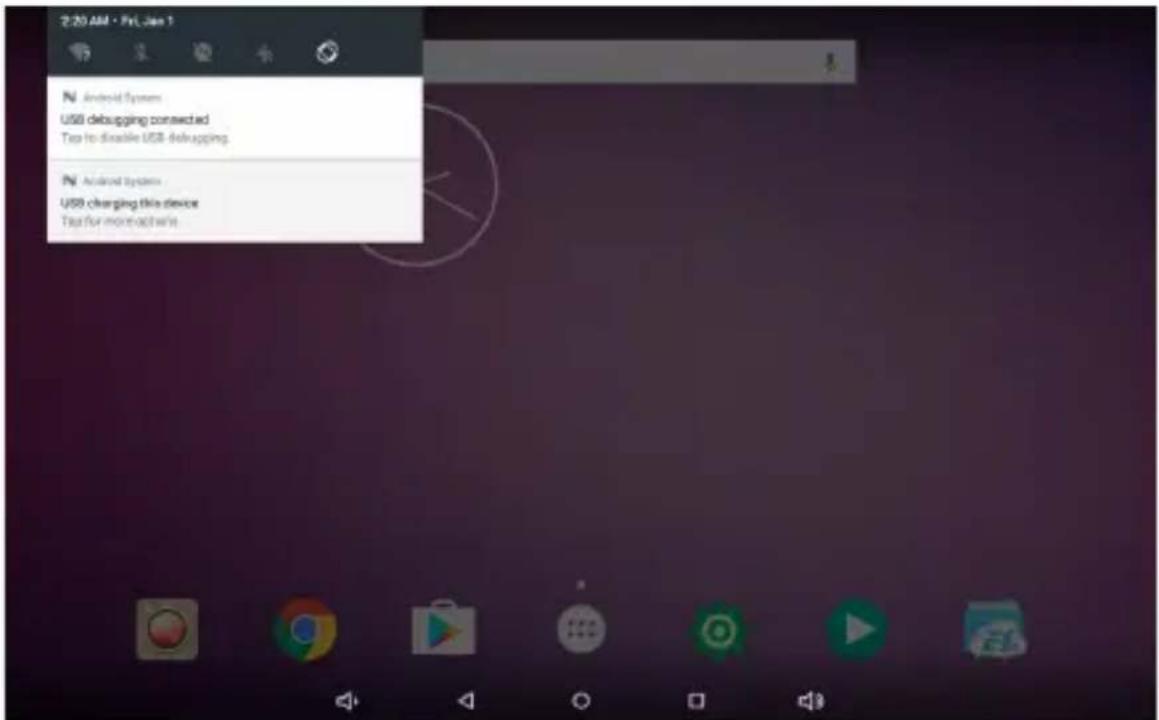
Después de seleccionar la opción correspondiente, el dispositivo se mostrará en el pc.
Las imágenes de este documento son sólo referenciales, pueden ser diferentes a la interfaz del dispositivo. El diseño de la interfaz puede cambiar por actualizaciones del dispositivo o cambios realizados en sus ajustes.
Atención:
La capacidad de almacenamiento indicado corresponde a la cantidad de memoria instalado en su dispositivo. El sistema operativo y las aplicaciones preinstaladas ocupan porte de eso memoria, por lo que la capacidad de memoria disponible será inferior.
Requisito técnico de seguridad
El adaptador de alimentación es el dispositivo de desconexión de equipo. La base de toma de corriente debe estar cerca del equipo y ser fácilmente accesible.
Los productos eléctricos o electrónicos, las baterías, acumuladores y otros accesorios necesariamente han de ser objeto de una recogida selectiva. Cuando haya finalizado la vida útil de su aparato eléctrico o electrónico extraiga las baterías y depositelo, separadamente, en el contenedor correcto para su adecuada gestión. Tenga en cuenta que las baterías no puede depositarlas indiscriminadamente junto con desechos domésticos. Considere su reciclaje siguiendo las pautas del fabricante. Con este gesto, ayudará a reducir los riesgos para su salud y a preservar el medioambiente. Si tiene
cualquier duda, consulte con su ayuntamiento o distribuidor para solicitar las precisiones esenciales en materia de reciclaje de su antiguo dispositivo. N° REI-RPA 1201-RD.106/2008.
Soporte técnico e información sobre la garantía del producto
Si tiene algún problema con este producto, le recomendamos lea primero detalladamente este manual o bien acuda a nuestra página web www.woxter.es, donde podrá acceder a "Preguntas frecuentes sobre el producto", "Resolución de problemas", "Actualizaciones y Drivers", "Manuales", etc.
Si el problema persiste o desea realizar cualquier otro trámite que estime necesario, contacte con el distribuidor donde adquirió el producto y presente la factura original de compra del producto.
Términos de la garantía
- Este producto cuenta con dos años de garantía, siempre y cuando se realicen correctamente todos y cada uno de los pasos indicados en el procedimiento de tramitación al SAT WOXTER disponible en www.woxter.es.
- La garantía se considerará anulada en caso de rotura o manipulación de los precintos de garantía, daños físicos ( maltrato, golpes, caídas), embalaje inadecuado adecuado y / o daños de transporte, muestras evidentes de una manipulación incorrecta, uso indebido, suciedad, etc.
- Woxter, en ningún caso, se hace responsable de los discos o datos contenidos en nuestros diferentes soportes "ópticos" o "magnéticos", siendo el usuario el único responsable de los mismos.
- Esta garantía no cubre los daños ocasionados a otros equipos que hayan sido usados con la unidad.
- Términos sujetos a cambios sin previo aviso.
SI NECESITA INFORMACIÓN MÁS DETALLADA SOBRE NUESTRAS CONDICIONES DE GARANTÍA DIRÍJASE A: www.woxter.es
Declaración de conformidad
QUATROTEC ELECTRÓNICA, S.L.
P.I. San José de Valderas, C/Yunque, n° 15
28918 Leganés- Madrid- España
CIF: B85036887
Fabricado en China
DECLARA QUE ESTE TABLET
Woxter N-70
Cumple con las disposiciones de la Directiva 2014/53/CE sobre la comercialización de equipos radioeléctricos y con las disposiciones de la Directiva 2014/30/CE en materia de compatibilidad electromagnética y cumple con los estándares:
EN60950-1: 2006+A11: 2009+A1: 2010+A12: 2011.+A2:2013;
EN 62479: 2010
EN301 489-1 V2.2.0; EN301 489-17 V3.2.0; EN300 328 V2.1.1
EN 55032: 2015, EN 55024: 2010/ A1:2015; EN 61000-3-2: 2014; EN 61000-3-3: 2013.
Madrid, 15 de Julio de 2017
QUATROTEC ELECTRONICA, S.L.
$$ \mu $$

Mario Mateos
CEO
QUATROTEC ELECTRONICA, S.L.