N-300 - Amplificador de señal de TV TECHNAXX - Manual de uso y guía de instrucciones gratis
Encuentra gratis el manual del aparato N-300 TECHNAXX en formato PDF.


| Tipo de producto | Amplificador de señal de TV |
| Marca | Technaxx |
| Modelo | N-300 |
| Dimensiones aproximadas | 120 x 80 x 30 mm |
| Peso aproximado | 200 g |
| Alimentación | 12 V CC mediante adaptador de corriente incluido |
| Rango de frecuencia | 47 – 862 MHz |
| Ganancia máxima | 20 dB |
| Figura de ruido | ≤ 3 dB |
| Impedancia de entrada/salida | 75 Ω |
| Funciones principales | Amplificación de señal de TV, reducción de ruido, mejora de recepción |
| Indicador LED de encendido | Sí |
| Montaje | En superficie o soporte de pared |
| Mantenimiento y limpieza | Limpiar con un paño seco y suave. No usar líquidos ni aerosoles. |
| Seguridad | Mantener alejado de la humedad y fuentes de calor. Desconectar la alimentación antes de limpiar. |
| Piezas de repuesto y reparabilidad | No hay piezas reemplazables por el usuario. Contactar con servicio técnico en caso de avería. |
| Información general | Manual de instrucciones disponible en PDF en la página web del fabricante. |
Preguntas frecuentes - N-300 TECHNAXX
Preguntas de los usuarios sobre N-300 TECHNAXX
0 pregunta sobre este aparato. Responde a las que conoces o haz la tuya.
Hacer una nueva pregunta sobre este aparato
Descarga las instrucciones para tu Amplificador de señal de TV en formato PDF gratis! Encuentra tus instrucciones N-300 - TECHNAXX y toma tu dispositivo electrónico nuevamente en la mano. En esta página están publicados todos los documentos necesarios para el uso de su dispositivo. N-300 de la marca TECHNAXX.
MANUAL DE USUARIO N-300 TECHNAXX
La declaración de conformidad de este producto se puede encontrar en el enlace siguiente de internet:
- Dispositivo de conexión de red cableada/inalámbrica combinado, que ofrece hasta 300 Mbps de velocidad de transmisión
- Especialmente diseñado para requisitos de red de negocios, oficinas y oficina doméstica
- Permite ampliar una red inalámbrica usando múltiples puntos de acceso sin necesidad de una central cableada para conectarlos
- Funciona con otros productos inalámbricos con protocolo 11b/g y 11n
- Selección de canal inalámbrico automática
- Soporte de copia de seguridad y recuperación de archivo de configuración
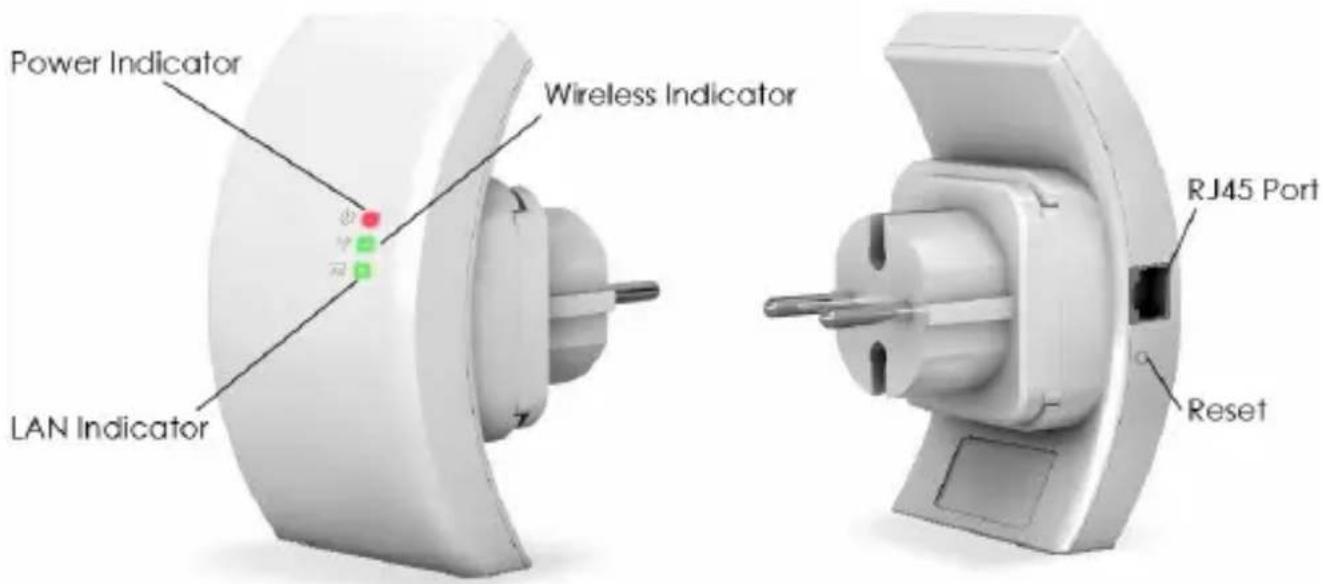
text_image
Power Indicator Wireless Indicator LAN Indicator RJ45 Port Reset| Power indicator Indicador de encendido | |
| LAN indicator Indicador LAN | |
| Wireless indicator Indicador inalámbrico r | |
| RJ45 Port Puerto RJ45 | |
| Reset | Reinicio |
Contenido del embalaje:
● WiFi Inalámbrico-N Repetidor-300
● Cable de red RJ-45
- Manual del usuario
1. Configurar una red de infraestructura inalámbrica
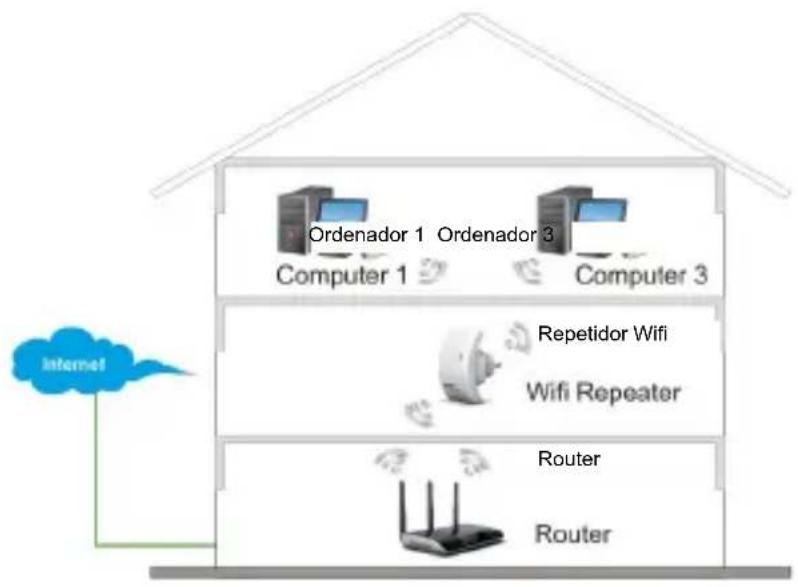
Modo repetidor inalámbrico
flowchart
graph TD
    A["Internet"] --> B["Router"]
    B --> C["Repetidor Wifi"]
    C --> D["WiFi Repeater"]
    D --> E["Computer 1"]
    D --> F["Computer 3"]
    G["Ordenador 1"] --> H["Computer 1"]
    I["Ordenador 3"] --> J["Computer 3"]
    K["Router"] --> L["Router"]
Necesitará acceso a internet por AP WiFi/Router
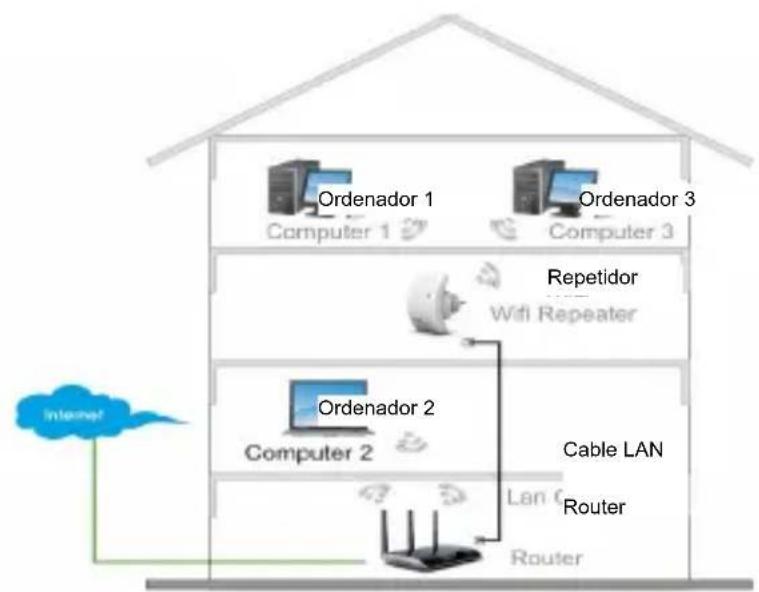
Modo AP inalámbrico
flowchart
graph TD
    subgraph_Computer_Units["Computer 1"]
        A["Ordenador 1"] --> B["Repetidor"]
        C["Ordenador 3"] --> B
        D["Uniform"] --> E["Cable LAN"]
    end
    subgraph_Router["Router"]
        F["Uniform"] --> G["Cable LAN"]
        H["Uniform"] --> I["Cable LAN"]
    end
    subgraph_Cable_LAN["Router"]
        J["Uniform"] --> K["Cable LAN"]
        L["Uniform"] --> M["Cable LAN"]
    end
    style Computer_Units fill:#f9f,stroke:#333
    style Router fill:#ccf,stroke:#333
    style Cable_LAN fill:#cfc,stroke:#333
Necesitará acceso a internet por router de banda ancha
Conecte el dispositivo a su router/switch con el cable RJ-45
2. Configuración
Puede configurar el dispositivo conectándolo con su ordenador/portátil con el cable RJ45 incluido o de forma inalámbrica. (Se recomienda hacerlo con el cable).
Configurar el dispositivo con el cable RJ45
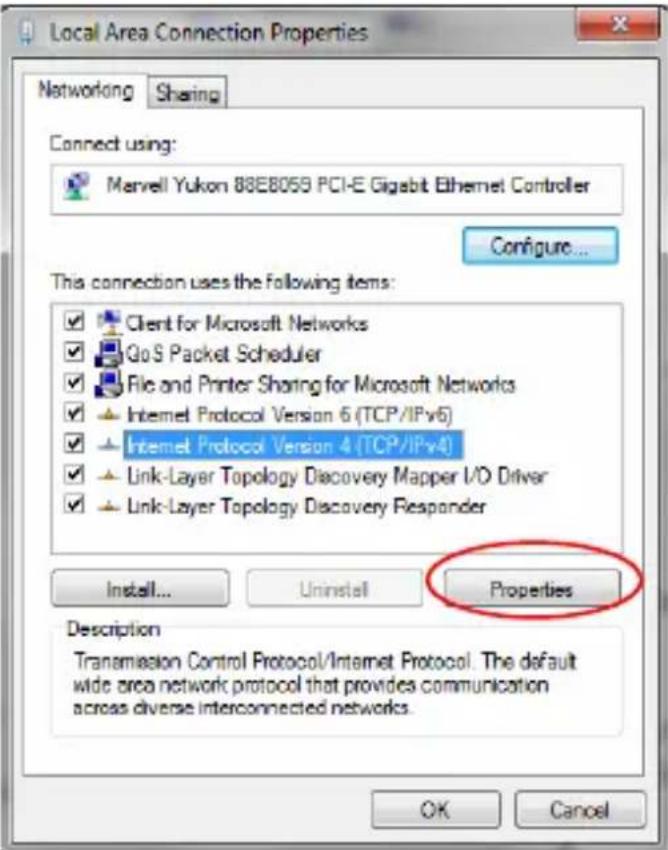
2.1. Conecte el dispositivo a una toma de corriente. Conecte su ordenador/portátil con el cable RJ45 incluido al dispositivo.
2.2. Pulse el botón "Inicio" (debería estar en la esquina inferior izquierda de la pantalla).
Pulse "Panel de control". Pulse "Ver estado y tareas de red".
Pulse "Gestionar conexiones de red". Pulse el botón derecho en "Red de área local".
Seleccione "Propiedades".
Cuando aparezca la ventana
"Local Area Connection
Properties", seleccione "Internet Protocol Version 4 (TCP/IPv4)"
y pulse a continuación "Properties".
2.3. Configuración manual de la dirección IP: Teclee la dirección IP 192.168.10.x (x es de 2 a 254), y la máscara de subred 255.255.255.0. Teclee la dirección IP LAN del router (la IP por defecto es 192.168.10.1) en el campo de puerta de enlace por defecto.
text_image
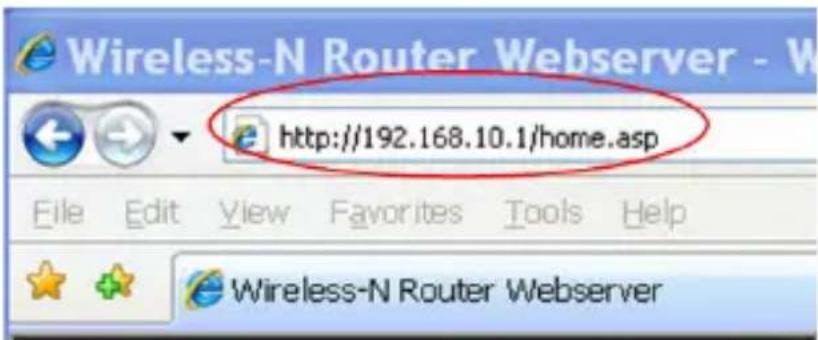
Wireless-N Router Webserver - W http://192.168.10.1/home.asp File Edit View Favorites Tools Help Wireless-N Router Webserver2.4. Abra el navegador web y teclee http://192.168.10.1 en la barra de dirección del navegador. Este número es la dirección IP del dispositivo.
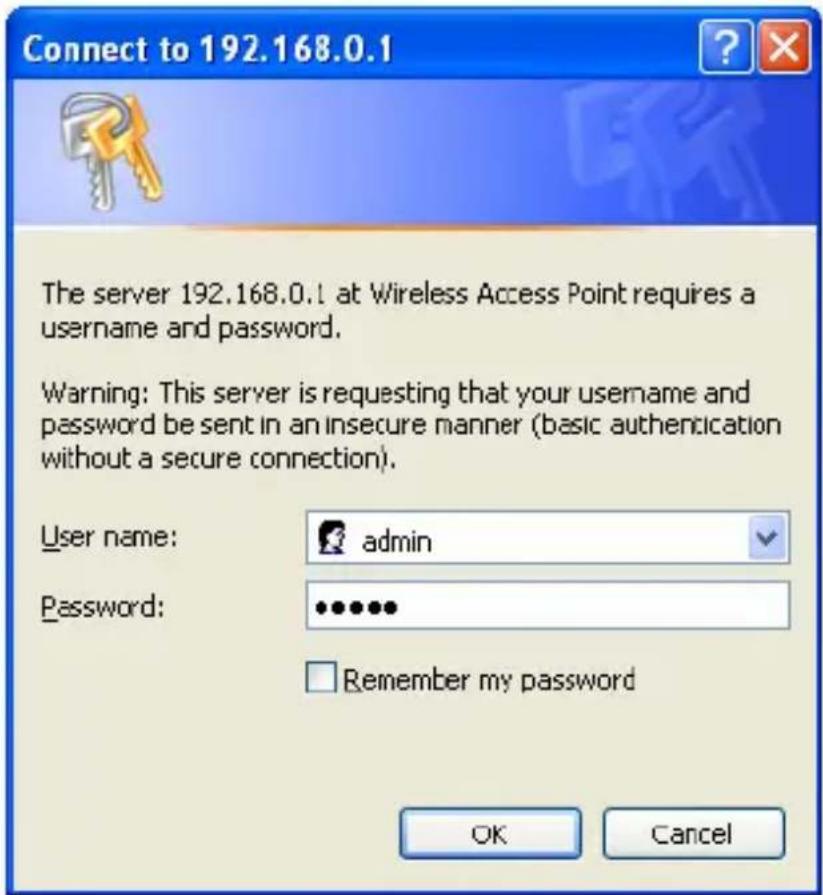
2.5. Aparecerá la pantalla de acceso siguiente. Introduca el "User Name" y "Password" y pulse "OK" para acceder. El nombre de usuario por defecto es "admin" y la clave por defecto es "admin".
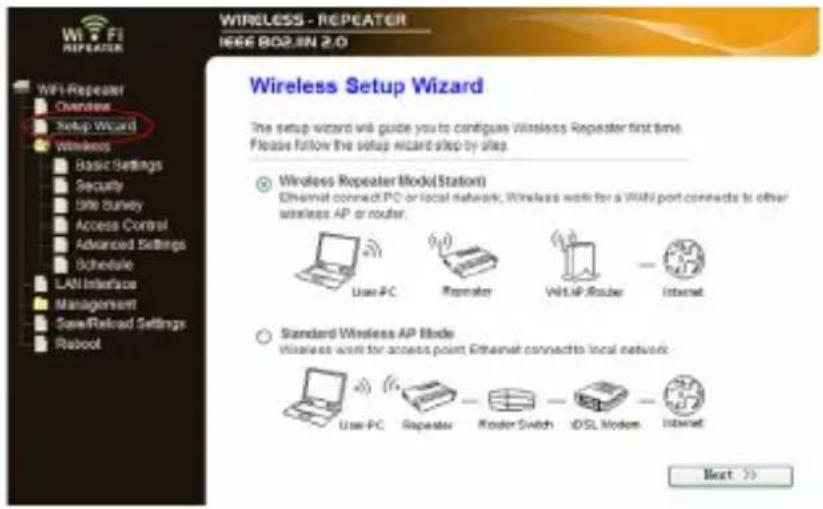
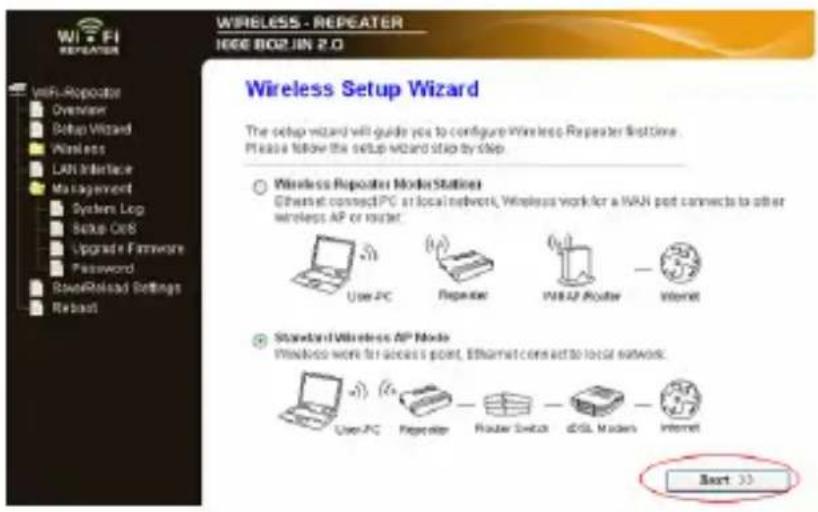
2.6. Después de acceder y pulsar "Setup Wizard", verá la página web siguiente: Seleccione "Wireless Repeater Mode (Station)" y pulse 'Next' para continuar.
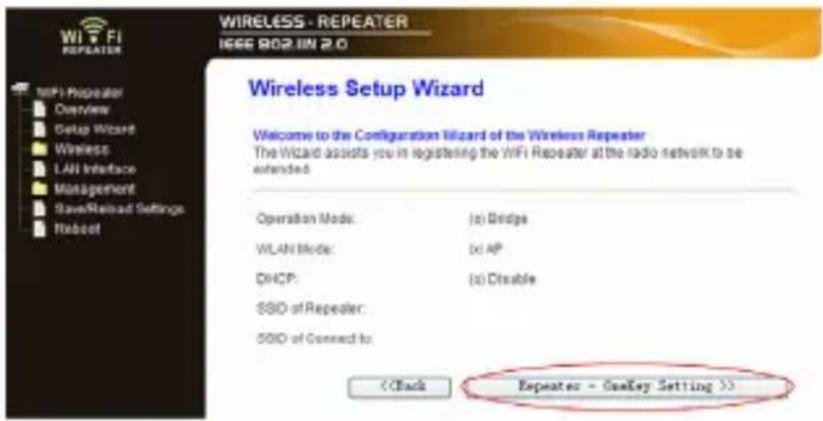
2.8. Espere unos segundos y verá el sitio siguiente; pulse en el botón 'Wireless Network Selection'.
Wireless Site Survey
Seleccione el SSID inalámbrico y pulse 'Next' para continuar.
2.10. Cuando vea el sitio siguiente, no cambie ninguna configuración, introduzca solametne la clave de su red.
Pulse en el botón 'Apply and Reboot'.
2.11. Pulse 'OK' para confirmar. El repetidor se reiniciará.
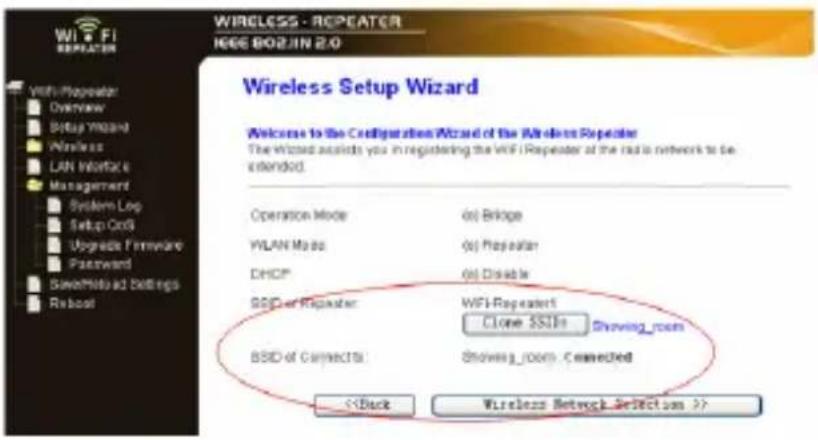
2.12. Espere unos segundos y verá un sitio de estado como el siguiente. Indica que el repetidor WiFi está listo para usarse.
* La clave WLAN del Wi-Fi Repeater1 es la misma que la del router.
Si no ve el sitio anterior, deberá volver a configurarlo. NOTA: si necesita reiniciar el repetidor WiFi, debe pulsar el botón de reinicio del interior del agujero pequeño durante 10 segundos.
3. Configurar el dispositivo inalámbricamente
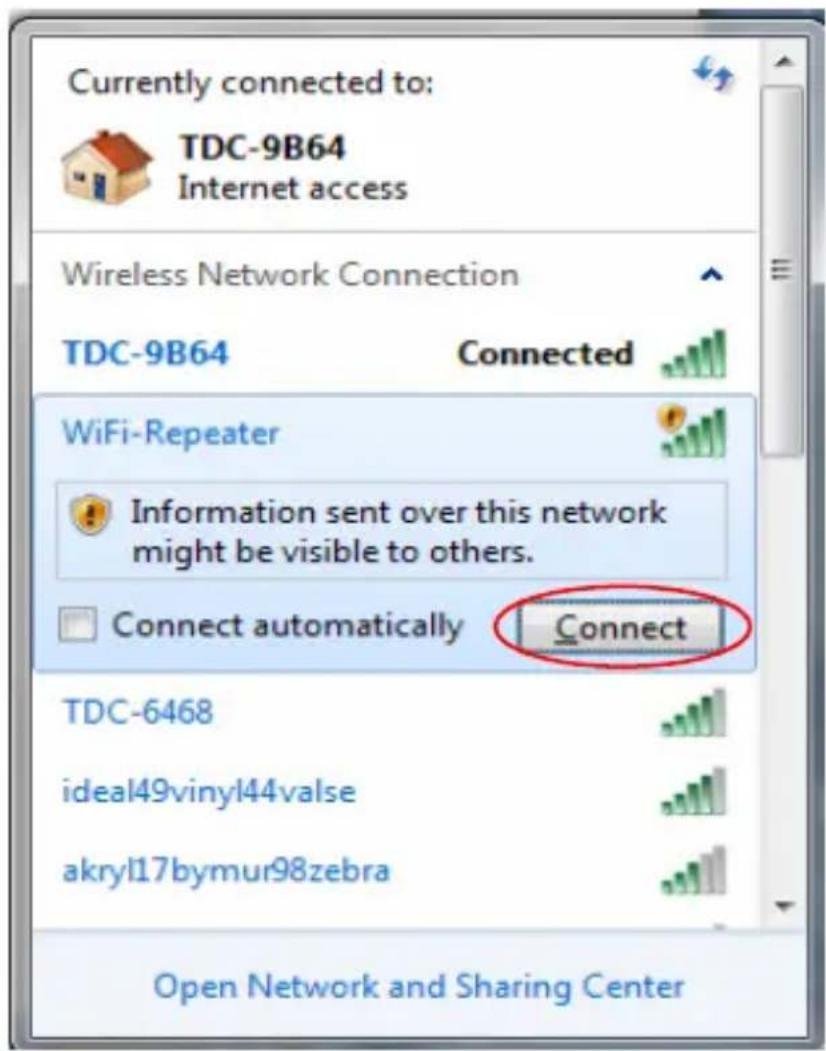
Paso 1: Conecte el dispositivo a una toma de corriente.
Paso 2: Pulse en el icono de red (o) en la esquina inferior derecha del escritorio. Encontrará la señal del repetidor WiFi. Pulse en 'Connect' y espere unos segundos.
Paso 3: Siga el proceso de 2.3 hasta 2.12 para configurar el dispositivo de forma inalámbrica.
4. Configurar el modo AP inalámbrico
Paso 1: Conecte el dispositivo a una toma de corriente.
Paso 2: Siga el proceso 2.2 a 2.5.
Paso 3: Seleccione "Standard Wireless AP Mode" y pulse en "Next" para continuar.
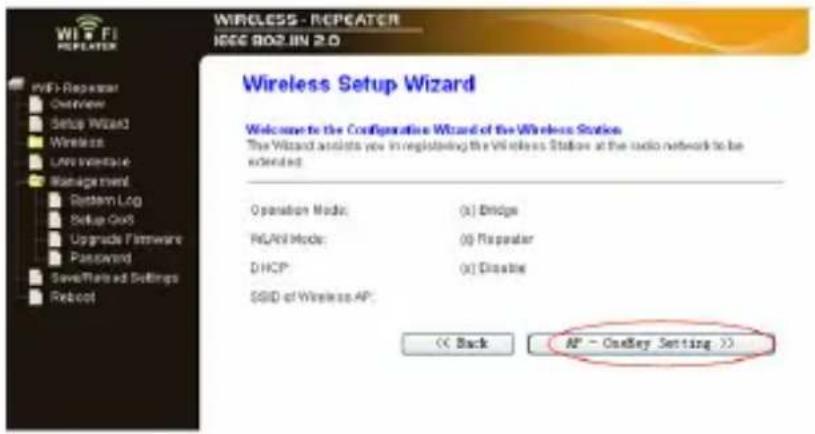
Paso 4: Pulse en el botón "AP – OneKey Setting"
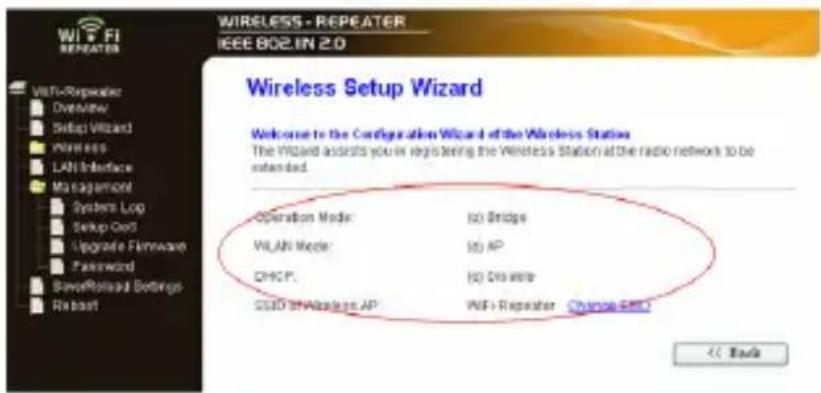
Paso 5: Espere unos segundos y verá el lado de estado (ver imagen de la izquierda).
Indica que el dispositivo está preparado para usarse.
5. Conectar un ordenador inalámbrico al dispositivo
5.1. Acceda al ordenador.
5.2. Abra Conectar a una red pulsando el botón derecho en el icono de red o ) en la zona de notificación.

5.3. Elija la red inalámbrica en la lista que aparecerá y pulse en Connect.
5.4. Teclee la clave de seguridad de la red o palabra de acceso si se le solicita y pulse OK. Verá un mensaje de confirmación cuando esté conectado a la red.
5.5. Para confirmar que se ha añadido el ordenador, realice lo siguiente:
Abra la red pulsando el botón Inicio 📁. Pulse en Panel de control. En la casilla de búsqueda, teclee network. En Red y archivos compartidos, pulse Ver ordenadores y dispositivos de red. Debería ver iconos del ordenador añadido y los demás ordenadores y dispositivos que forman parte de la red.
NOTA: Si no ve iconos en la carpeta de red, puede que la exploración de red y la compartición de archivos estén desactivados.
6. Conectar un ordenador cableado (Ethernet) al dispositivo
6.1. Conecte el ordenador al dispositivo y enciéndalo.
6.2. Para confirmar que se ha añadido el ordenador, realice lo siguiente:
6.2.1. Abra la red pulsando el botón Inicio
6.2.2. Pulse en Panel de control. En la casilla de búsqueda, teclee network.
6.2.3. En Red y archivos compartidos, pulse Ver ordenadores y dispositivos de red. Debería ver iconos del ordenador añadido y los demás ordenadores y dispositivos que forman parte de la red.
Para más información:
7. Configuración con el navegador web
7.1. Configuración base inalámbrica
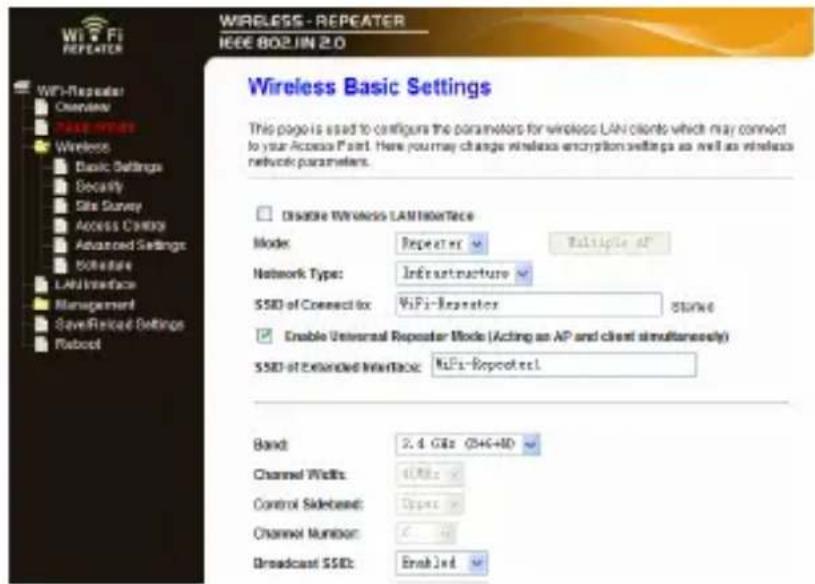
Pulse en "Wireless -> Basic Settings" situado en la interfaz de gestión web y se mostrará el mensaje siguiente en el navegador: Puede configurar el número mínimo de configuraciones inalámbricas de comunicación, como nombre de red (SSID) y canal. El punto de acceso puede configurarse con la configuración mínima.
| Desactivar inalámbrico Inalámbrico Encendido/apagado | |
| Modo Soporte de modos AP / Repetidor | |
| SSID de AP oSSID de conexión | Identificador de equipo de servicio principal.Es el “nombre” de su red inalámbrica |
| SSID Extendido Modo repetidor universal(Actuando como AP y cliente simultáneamente) | |
| Banda Soporte de modos | mixtos 11B/11G/11N. |
7.2. Configuración de seguridad inalámbrica
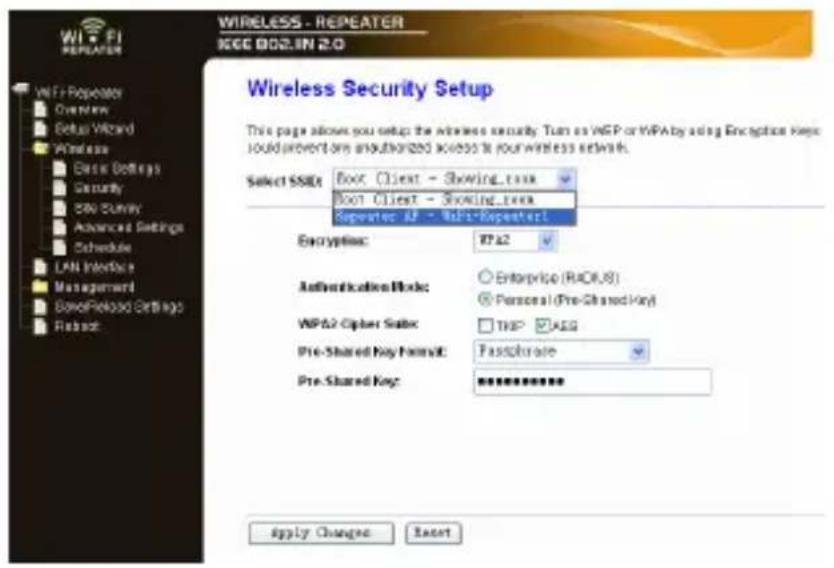
Pulse en "Wireless-> Security" situado en la interfaz de gestión web; se mostrará el mensaje siguiente en su navegador: Configure la seguridad y encriptación inalámbrica para evitar el acceso no autorizado y la monitorización. Soporta métodos de encriptado de 64/128 bits WEP, WPA, WPA2.
Selección de SSID:
| RaízCliente – XXXX: | La clave del repetidor WiFi será la misma que la del router XXXX. |
| AP repetidorRepetidor WiFi 1: | Seleccione esta opción para establecer la clave de su repetidor WiFi |
7.3 Valores de fábrica por defecto, copia de seguridad configuración, recuperación
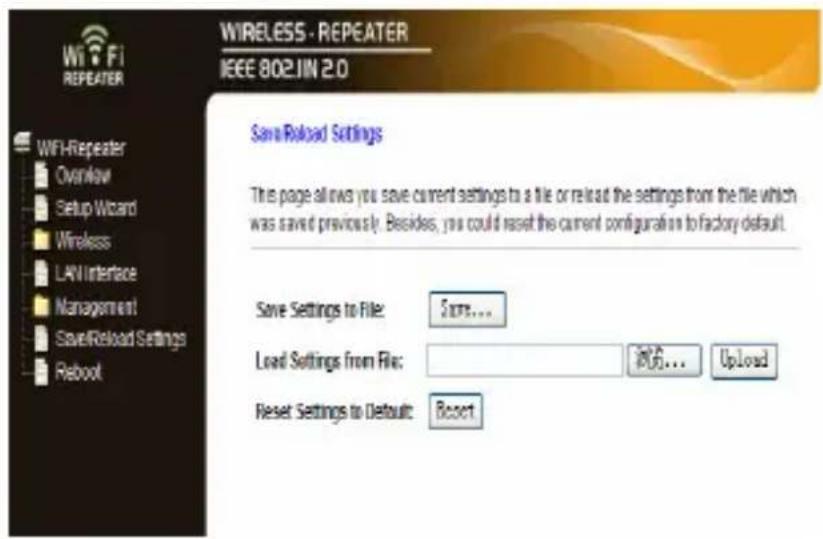
Puede realizar una copia de seguridad de toda la configuración del router en un archivo, de forma que puedan realizarse diversas copias de la configuración del router por cuestiones de seguridad. Para realizar una copia de seguridad o recuperar la configuración del router siga estas instrucciones: Pulse en 'Save / Reload setting' situado en la interfaz de gestión web, y se mostrará el mensaje siguiente en el navegador:
| Guardar configuración | Pulse el botón ‘Save...’. Se le solicitará descargar la configuración como archivo. Puede guardarlo con otro nombre de archivo para una versión distinta y conservarlo. |
| Cargar configuración | Pulse ‘Browse...’ para elegir un archivo de configuración previamente guardado de su ordenador. Pulse ‘Upload...’ para transferir el archive de configuración al router. Cuando se haya cargado la configuración, la configuración del router será sustituida por el archivo cargado. |
| Reiniciar configuración | Pulse el botón ‘Reset’ para eliminar la configuración realizada y devolver la configuración del router a los valores por defecto de fábrica. |
7.4 Actualizar firmware
El software de sistema usado en este router se llama ‘firmware’; como cualquier otra aplicación en su ordenador, cuando sustituya la aplicación antigua por otra nueva, el ordenador tendrá nuevas funciones. También puede usar la función de actualización para añadir nuevas funciones al router o incluso solucionar errores.
Pulse en ‘Management-> Upgrade Firmware’, situado en la interfaz de gestión web, y aparecerá el mensaje siguiente en el navegador:
Pulse primero el botón ‘Browse...’, se le solicitará el nombre del archivo de actualización de firmware. Descargue el último archivo de firmware de nuestro sitio web y úselo para actualizar el router.
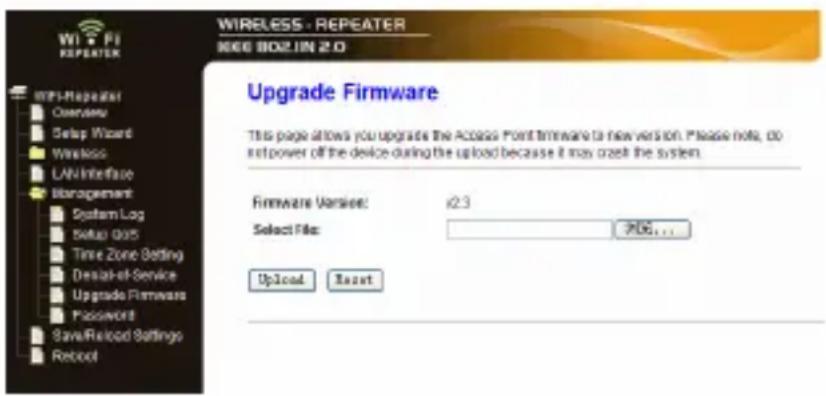
Cuando haya seleccionado un archivo de actualización de firmware, pulse el botón 'Upload' y el router comenzará automáticamente el proceso de actualización de firmware. Puede tardar varios minutos.
NOTA: No interrumpa nunca el proceso de actualización cerrando el navegador web o desconectando físicamente el ordenador del router. Si el firmware cargado está corrupto, la actualización no tendrá éxito y puede que tenga que devolver el router al lugar de su adquisición para obtener ayuda. (La garantía no tiene validez si se ha interrumpido el proceso de actualización).
7.5 Cambio de clave de gestión
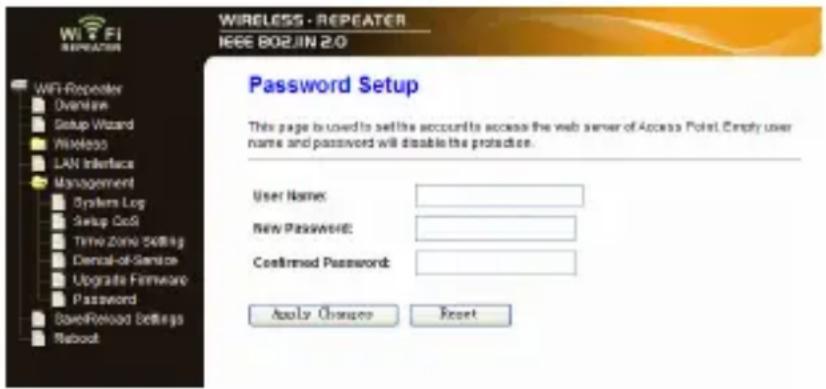
La clave por defecto del router inalámbrico es “admin” y se muestra en la casilla de acceso cuando accede mediante un navegador web. Existe un riesgo de seguridad si no cambia la clave por defecto, ya que todo el mundo puede verla. Es muy importante si tiene la función inalámbrica activada.
Pulse en el menú 'Management->Password', situado en la interfaz de gestión web, y aparecerá el mensaje siguiente en el navegador:
Especificaciones técnicas
| Estándares IEEE 802.11n (Draft 2.0), IEEE 802.11g, IEEE 802.11b | |
| Velocidad de señalinalámbrica conretroceso automático | 11n: hasta 300Mbps (dinámico)11g: hasta 54Mpbs (dinámico)11b: hasta 11Mpbs (dinámico) |
| Rango de frecuencia 2.4 – 2.4835 GHz | |
| Potencia detransmisióninalámbrica | 14 ~ 17dBm (habitual) |
| Antenas 2x 2dBi antenas de chip cerámicoeramic chipantennas | |
| Cortafuegos integrado incluye filtrado IP, MAC, URL | |
| Alimentación 100 – 240V AC | |
| Tecnología modulación | DBPSK, DQPSK, CCK, OFDM, 16-QAM, 64-QAM |
| Sensibilidad del receptor | 270M: -68dBm@10% PER130M: -68dBm@10% PER108M: -68dBm@10% PER54M: -68dBm@10% PER11M: -85dBm@8% PER6M: -88dBm@10% PER1M: -90dBm@8% PER |
| Puerto soportado | 1x puerto LAN Ethernet auto negociado 10/100Mbps |
| Soporta control de emission SSID + lista de control de acceso MAC | |
| Soporta | WMM y WMM-APSD |
| WDS soportado con encriptado WEP, TKIP y AES | |
| Soporta 64/128/152-bit | WEP, compatible con 128bit WPA (TKIP/AES), MIC, IV Expansion, Autenticación de clave compartida, IEEE 802.1X |
| Peso/Dimensión dispositivo | 100g / 110 x 60 x 87mm |
Consejos de seguridad y desecho de las pilas
- Mantenga las pilas lejos del alcance de los niños. En caso de que un niño trague accidentalmente una pila, llévelo inmediatamente al médico o a un hospital.
- Siga las indicaciones de polaridad (+) y (—) de las pilas! Cambie todas las pilas, no utilice pilas antiguas y nuevas o pilas de diferente tipo juntas.
- NO abra, deforme o recargue las pilas. Podría producirse algún daño debido a un fuga del líquido de las pilas!
- NO tire las pilas al fuego! Podrían explotar! No cause un cortocircuito en las pilas.
- Extraiga las pilas gastadas del dispositivo y cuando no vaya a usarlo durante un período prolongado.
Consejos para proteger el medio ambiente
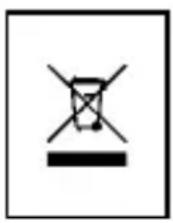
Los materiales del embalaje son reciclables. Sepárelos y llévelos a un punto de recogida para su reciclaje. El medio ambiente se lo agradecerá. Por más información, diríjase al servicio de reciclaje local. No deseche el dispositivo junto con los desechos domésticos. Deseche los dispositivos de forma responsable. El medio ambiente se lo agradecerá.
No deseche las pilas junto con los desechos domésticos. Deseche las pilas antiguas / vacias / defectas de forma responsable. El medio ambiente se lo agradecerá.
Limpieza: Proteja el dispositivo de la contaminación y la suciedad. Para limpiarlo, utilice únicamente un trapo suave. NO emplee materiales duros o ásperos. NO emplee disolventes u otros productos de limpieza abrasivos.
Aviso importante: En caso de que se produzca una fuga en alguna de las pilas, limpie el compartimiento con un trapo suave y cambie la pila(s) dañada.