NL-1910HHB - Televisión NPG - Manual de uso y guía de instrucciones gratis
Encuentra gratis el manual del aparato NL-1910HHB NPG en formato PDF.


| Tipo de producto | Televisor LED |
| Marca | NPG |
| Modelo | NL-1910HHB |
| Tamaño de pantalla | 19 pulgadas (48 cm) |
| Resolución | 1366 x 768 píxeles (HD) |
| Relación de aspecto | 16:9 |
| Dimensiones (sin base) | 44,5 x 27,5 x 7,5 cm |
| Dimensiones (con base) | 44,5 x 30,0 x 16,0 cm |
| Peso neto | 3,2 kg |
| Alimentación | CA 100-240 V, 50/60 Hz |
| Consumo de energía (máximo) | 30 W |
| Consumo en espera | Menor a 0,5 W |
| Sintonizador | DVB-T/T2/C |
| Entradas HDMI | 2 x HDMI |
| Entradas USB | 1 x USB 2.0 |
| Salida de audio | 1 x salida de auriculares de 3,5 mm |
| Altavoces incorporados | 2 x 3 W |
| Funciones principales | Televisión digital, grabación USB, temporizador de apagado, bloqueo infantil, teletexto |
| Montaje VESA | 75 x 75 mm |
| Entorno de uso | Interior, temperatura 5-35 °C, humedad 20-80 % |
| Limpieza | Limpiar con un paño suave y seco. No usar productos químicos. |
| Reparabilidad | Piezas de repuesto disponibles a través del servicio técnico autorizado. |
Preguntas frecuentes - NL-1910HHB NPG
Preguntas de los usuarios sobre NL-1910HHB NPG
0 pregunta sobre este aparato. Responde a las que conoces o haz la tuya.
Hacer una nueva pregunta sobre este aparato
Descarga las instrucciones para tu Televisión en formato PDF gratis! Encuentra tus instrucciones NL-1910HHB - NPG y toma tu dispositivo electrónico nuevamente en la mano. En esta página están publicados todos los documentos necesarios para el uso de su dispositivo. NL-1910HHB de la marca NPG.
MANUAL DE USUARIO NL-1910HHB NPG
Por favor, lea atentamente estas instrucciones y consérvelas en un lugar seguro para futuras consultas

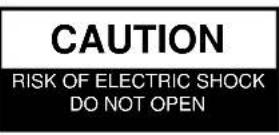

ADVERTENCIA:
CON EL PROPÓSITO DE REDUCIR EL RIESGO DE DESCARGA ELÉCTRICA NO QUITE LA CUBIERTA (O TAPA). NO HAY PARTES OPERABLES PARA LOS USUARIOS DENTRO DEL EQUIPO. ACUDA A PERSONAL DE SERVICIO CALIFICADO.

Este "rayo" indica que el material no aislado existente dentro de la unidad puede causar descargas eléctricas. Por la propia seguridad de las personas del hogar, no quite la carcasa del producto.

El "signo de admiración" llama la atención de las características cuya documentación adjunta debe leer para evitar problemas de funcionamiento y mantenimiento.
INFORMACIÓN
Este equipo genera, usa y puede emitir energía de frecuencia de radio, por lo cual si no se instala y se usa de acuerdo con las instrucciones, se podrían causar interferencias dañinas a la comunicación de radio. Sin embargo, no se garantiza que las interferencias no ocurran en alguna instalación en particular. Si el equipo no causa interferencias dañinas a la recepción de radio o televisión, que pueda ser determinada por encender y apagar el equipo, se recomienda que el usuario intente corregir la interferencia por medio de una o varias de las medidas siguientes:
-Oriente correctamente la antena.
- Amplíe la separación entre el equipo y el receptor.
- Conecte el equipo a una salida diferente del circuito de antena.
- Consulte al distribuidor o técnico cualificado.
Cualquier cambio o modificación sin autorización del fabricante, invalida inmediatamente la garantía y el derecho a reclamar por parte del cliente.
PRECAUCION:
No trate de modificar el producto sin la autorización escrita del proveedor o fabricante. La modificación no autorizada puede invalidar la garantía.
No se recomienda mantener una imagen estática visualizada en pantalla durante un periodo largo de tiempo, así como visualizar imágenes sumamente brillantes en pantalla.
El producto necesita prevención electrostática. Reinicie el dispositivo cuando no responda debido a la electroestática causada por terminales del producto, tales como TV, AV, SCART, HDMI.
Las figuras e ilustraciones de este manual se proporcionan sólo como referencia y pueden diferir de su apariencia real. El diseño del producto y las especificaciones pueden cambiar sin previo aviso.
ADVERTENCIA:
Para reducir el riesgo de Fuego o Descarga Eléctrica, No Exponga el Aparato a lluvia o Humedad.
No debe exponer el aparato a grasa o salpicaduras, ni ponga objetos llenos de líquidos, como jarrones, encima del aparato.
El enchufe se utilice como dispositivo de desconexión. El dispositivo de desconexión debe de estar bien accesible
El cable de corriente del aparato se usa como dispositivo independiente que debe ser operable.
Para prevenir la propagación del fuego, mantenga las velas u otras llamas alejadas de este producto.
PRECAUCIÓN acerca de conexión del cable de potencia
Se recomienda conectar cada aparato eléctrico a una toma diferente de corriente No sobrecargue los enchufes. Evite enchufes sobrecargados, sueltos o rotos, alargadores, cables de potencia desgastados o alambre con cubierta de aislamiento dañada o fracturada. Dichas condiciones pueden causar descargas eléctricas o incendios. Verifique periódicamente el cable de su aparato y si se descubre daño o deterioración en el aparato, debe desenchufarlo inmediatamente, detener el uso del aparato y reemplazar el cable por uno de iguales características. Proteja el cable de potencia contra golpes y pinzamientos, evite enrollar el cable, no presione el cable con muebles, otros aparatos y no lo coloque donde pueda ser pisado. Preste atención particular a clavijas, tomas de enchufes en pared y puntos donde existan conexiones.
INSTRUCCIONES DE SEGURIDAD
- Lea las instrucciones.
- Guarde las instrucciones.
- Preste atención a todas las advertencias.
- Observe todas las instrucciones.
-
No use el aparato cerca del agua.
-
No bloquee las salidas de ventilación. Instálelo de acuerdo con las instrucciones del fabricante.
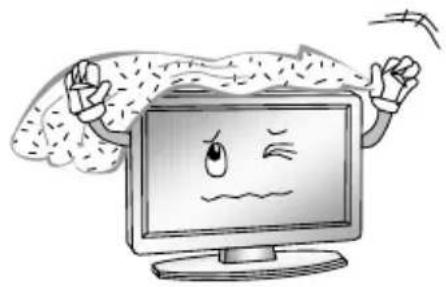
- No lo instale cerca de fuentes de calor, tales como radiadores, registradores de calor, hornos u otros aparatos incluyendo amplificadores) que generen calor.
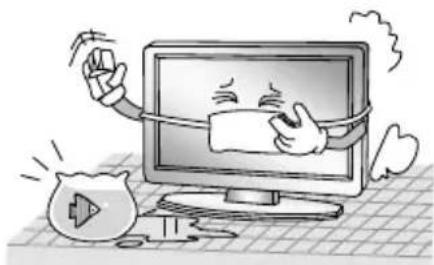
- Sólo límpielo con paños secos.
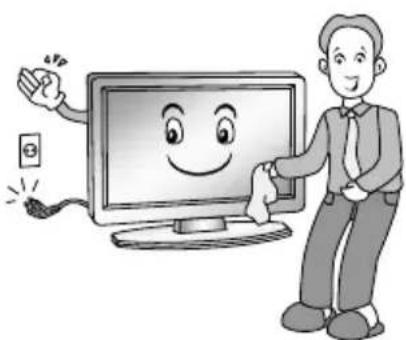
-
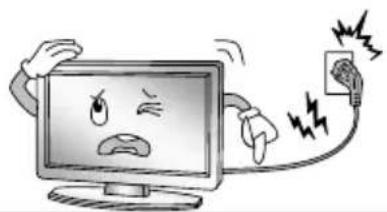
No fuerce la clavija ni la manipule si no encaja en el enchufe. Avise a un electricista cualificado para que le asesore sobre su problema o al fabricante.
-
Proteja el cable de potencia de golpes y evite colocarlo en zonas donde puede ser pisado o aplastado por cualquier otro objeto. Sobre todo proteja la zona de conexión con el enchufe.
-
Use solo accesorios recomendados por el fabricante.
-
Utilice el aparato solamente con un carro, base, trípode, soporte o mesa especificado por el fabricante o vendido junto con el aparato. Si utiliza un carro, preste atención cuando lo desplace para evitar daños por caída.

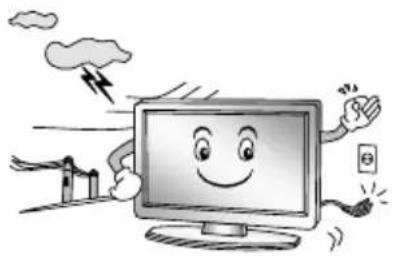
- Desenchufe el aparato durante una tormenta eléctrica o cuando no valla a usarse en un periodo largo de tiempo.
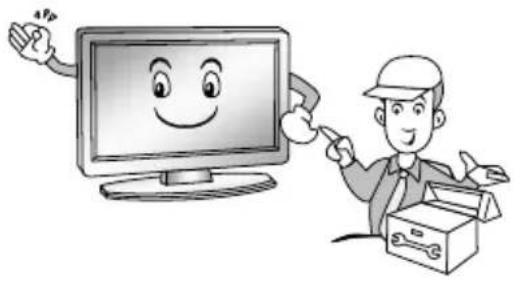
- Confíe las reparaciones a personal cualificado y servicio técnico oficial cuando el aparato haya sufrido algún daño.
- La lámpara fluorescente utilizada en este producto contiene una pequeña cantidad de mercurio.
- No elimine este producto con los desechos domésticos.
- La eliminación de este producto debe realizarse de acuerdo a las regulaciones de las autoridades locales.
Nota
- Si nota que el televisor está frio, puede haber pequeños "parpadeos" cuando está encendido. Esto puede ser normal, espere a que el aparato alcance una temperatura adecuada o intente evitar temperaturas excesivamente bajas
- Pueden aparecer diminutos puntos o pixeles en pantalla. Aparecen como pequeños puntos rojos, verdes o azules. Esto no supone un problema de rendimiento para el monitor
- Evite tocar la pantalla con la palma de la mano o dedos durante periodos largos de tiempo. Si lo hace, puede provocar fallos temporales e incluso permanentes en la pantalla del televisor.
Conexiones e instalación
Uso del control remoto
Al utilizar el mando a distancia, apunte hacia el sensor remoto de la televisión. Si hay un objeto entre el control remoto y el sensor remoto de la unidad, la unidad podría no responder.
◆ Apunte el control remoto hacia el sensor remoto situado en la televisión.
- Cuando se utiliza esta televisión en una zona muy iluminada, el infrarrojo del CONTROL REMOTO podría no funcionar correctamente.
◆ Apunte el control remoto hacia el sensor del control remoto del TV y úselo hasta 7 metros de distancia aproximadamente.
Instalación de baterías en el control remoto
- Empuje hacia abajo para abrir la tapa de la batería
- Inserte dos baterías de tamaño AAA de 1.5 V en la polaridad correcta.
- Cierre la tapa hasta escuchar un "clic".
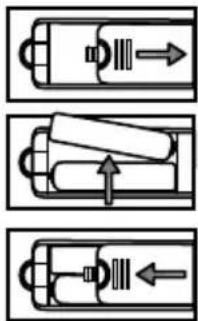
Sera necesario instalar las pilas en el mando a distancia como se indica anteriormente para que pueda trabajar con él.
Cuando las baterías se esten gastando, la distancia de funcionamiento del mando a distancia se reducirá considerablemente y tendrá que reemplazar las pilas.
Notas sobre el uso de las pilas:
El uso de un tipo incorrecto de las pilas puede causar fugas de productos químicos y / o explosión.
Tenga en cuenta lo siguiente:
Asegúrese siempre de que las baterías se insertan con la polaridad + y - en la posición correcta, como se muestra en el compartimiento de la batería.
- Los diferentes tipos de baterías tienen características diferentes. No mezcle diferentes tipos.
- No mezcle pilas nuevas y viejas. Mezclar pilas usadas con nuevas acortará la vida de la batería y / o fugas de productos químicos causa.
◆ Reemplace las pilas tan pronto como no funcionan.
- Los productos químicos que se filtran de las baterías pueden causar irritación de la piel. Si alguna materia química se filtra fuera de las pilas, limpie inmediatamente con un paño seco.
Las baterías pueden tener una esperanza de vida más corta debido a las condiciones de almacenamiento. Retire las pilas si usted anticipa que el control remoto no se utilizará durante un período prolongado.
Las baterías (la batería o pilas instaladas) no debe estar expuesto a un calor excesivo como la luz solar, fuego o similares.
PRECAUCION:
◆ Se puede producir una explosión si las pilas no se reemplazan correctamente.
♦ Sólo reemplace las pilas por el mismo modelo o equivalente.
- Se puede producir una explosión si las pilas no se reemplazan correctamente. - Sólo reemplace las pilas por el mismo modelo o equivalente.
Instalación del Cable
- Antes de la instalación y uso, por favor lea cuidadosamente el contenido pertinente en
Conexiones e instalación
"Aviso para el mantenimiento y la seguridad".
- Desempaquete el TV LED con cuidado de no ser golpeado y colóquelo donde tenga una ventilación adecuada.
Aviso:
Al conectar o desconectar el TV LED a otros equipos, debe asegurarse de desenchufar la corriente eléctrica de los aparatos y cuando desconecte el cable de alimentación o el cable de señal, por favor, tenga cuidado de no pisar el cable.
- El terminal de salida de RF se puede conectar con el puerto de entrada de RF del TV.
- El terminal de salida AV del DVD se puede conectar con el puerto de entrada de AV del TV mediante un cable AV.
- Conecte un extremo del cable VGA al puerto VGA del ordenador; conectar el otro extremo del cable VGA al puerto VGA del TV y apriete los tornillos en el sentido de las agujas del reloj en cada extremo del cable VGA.
Aviso:
Cuando conecte el cable VGA asegúrese de no forzar la conexión ya que puede partir un Pin del conector
- Conecte un extremo del cable HDMI con el puerto de salida HDMI del dispositivo, conecte el otro extremo del cable HDMI con el puerto HDMI del televisor.
Aviso:
Cuando conecte el cable HDMI asegúrese de no forzar la conexión ya que puede partir un Pin del conector.
- Compruebe y asegúrese de que todos los cables AV se conectan a los puertos correspondientes de una forma correcta.
- Conecte el cable de alimentación de CA 110-240V fuente de alimentación de CA.
- Conecte el otro extremo del cable de alimentación de CA con el puerto de alimentación de CA en el televisor.
Precaución: Los valores de potencia de entrada para el televisor LED es de 100-240V\~50/60Hz.
Por favor, mantenga desconecte el cable de corriente siempre tocando la parte aislada, nunca tocando la parte metálica.
Definición de los botones del control remoto:
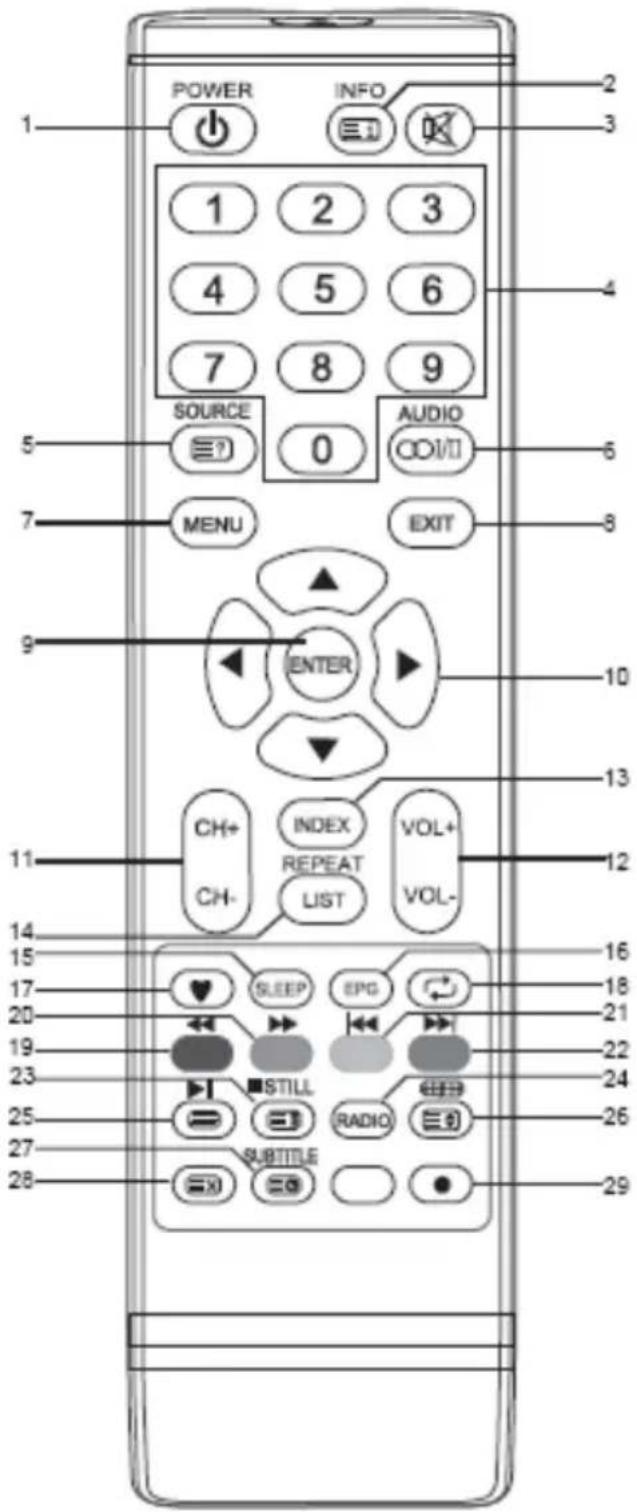
-
Encender o apagar el televisor.
-
INFO: Pulse para mostrar la información del programa actual en la pantalla. INDEX: Activa el índice en las páginas habilitadas con esta opción.
-
MUTE: Pulse para silenciar o restaurar el sonido.
-
Botones numéricos (0-9): En la modalidad de televisión, estos botones se usan para introducir el número de canal. También sirven para introducir las claves de bloqueo parental.
-
SOURCE: Pulse para seleccionar la fuente de la señal. REVEAL: Revela la información oculta para algunas páginas del teletexto.
-
AUDIO(∞ I/II): El botón se puede utilizar para cambiar entre NICAM DUAL I, NICAM DUAL II, NICAM DUAL I + II, STEREO, Audio MONO. También cambia el idioma en el modo DTV.
-
MENU: Pulse para entrar en la pantalla de menú para varias configuraciones opcionales ajustables.
-
EXIT: Vuelve al menú anterior o sale del Menú OSD.
-
ENTER: Pulse para ejecutar el elemento seleccionado en la pantalla del menú o escriba e valor deseado en cualquier modo de entrada.
-
←/→/↑/↓: Para seleccionar la opción deseada en los Menús
-
CH+/CH-: Presione para seleccionar canales en orden ascendente y descendente.
-
VOL+/VOL-: Presione para ajustar el nivel de volumen hacia arriba o hacia abajo.
-
INDEX: Pulse para entrar en la lista de grabación.
-
REPEAT: Pulse para seleccionar el modo de repetición de reproducción (en modo de almacenamiento).LIST: Pulse para llamar la lista de canales. Pulse otra vez para salir de ella.
-
SLEEP: Presione para ajustar el temporizador de desconexión. Cuando el tiempo preestablecido ha pasado el dispositivo entrará automáticamente en modo de espera (Stand By)
-
SLEEP: Presione para ajustar el temporizador de desconexión. Cuando el tiempo preestablecido ha pasado el dispositivo entrará automáticamente en modo de espera (Stand By)
-
FAV: Pulse para seleccionar los canales favoritos en orden ascendente/ descendente.
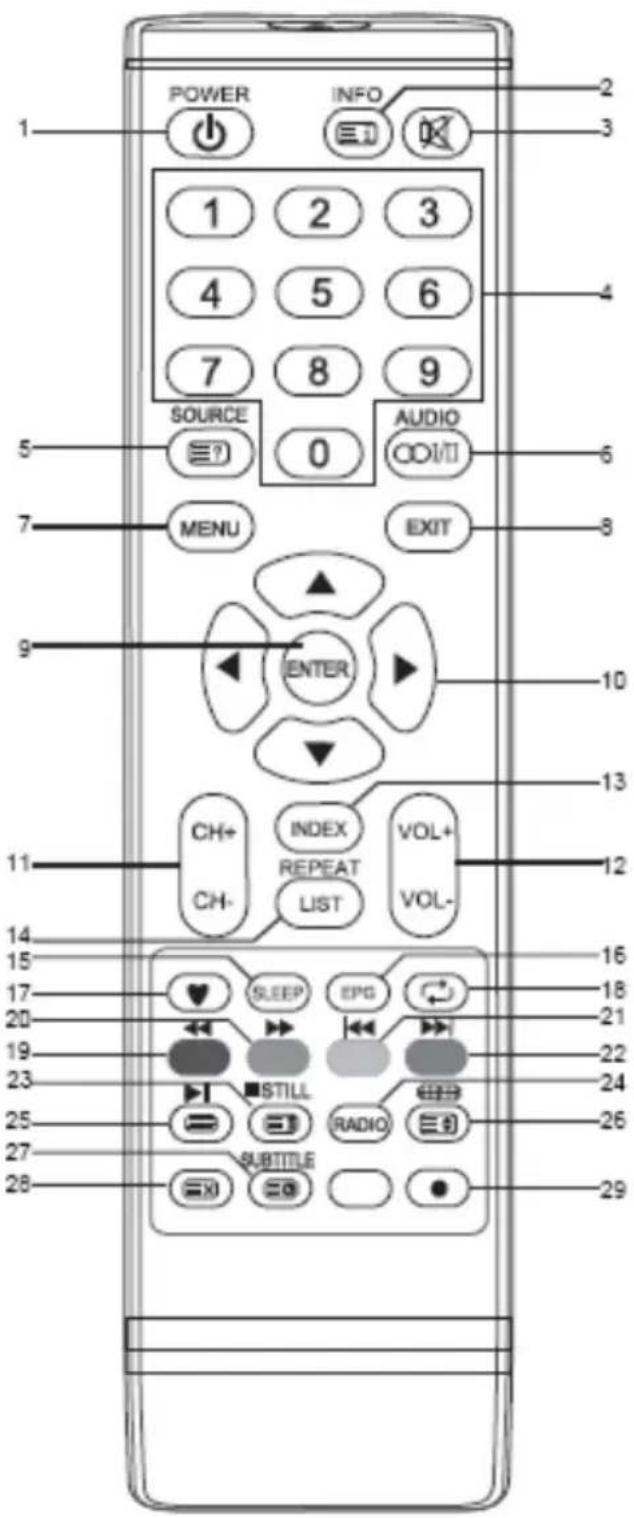
- RECALL: Volver al último programa visto.
- Red button: Teclas de control rápido.
◀ : Retroceso rápido (en modo de reproducción; Reproducción en modo de Televisión Digital Terrestre (DTV o TDT)).
- Green button: Teclas de control rápido.
: Avance rápido (en modo de reproducción; Reproducción en modo de Televisión Digital Terrestre (DTV o TDT)).
- Yellow button: Teclas de control rápido.
Previo (en modo de reproducción). - Blue button: Teclas de control rápido.
Siguiente (en modo de reproducción) - STILL: Pulse para congelar la imagen y mantenerla fija en pantalla. HOLD: Pulse para fijar la página del teletexto en la pantalla e impedir que la página cambie. Pulse de nuevo para desbloquear. Detener (en almacenamiento/modo DVR; Reproducción en modo de Televisión Digital Terrestre (DTV o TDT)).
- RADIO: Pulsar para cambiar entre programas de radio y televisión digital cuando se encuentre en el modo DTV (TDT).
- TEXT: Abre la página del Teletexto. Pulse de nuevo para salir. ▶Reproducir/Pausa (en el modo de reproducción; Reproducción en modo de Televisión Digital Terrestre (DTV o TDT); Grabación en modo DVR).
- ASPECT: El botón se puede utilizar para seleccionar el tamaño de la pantalla. SIZE: Presione para cambiar el tamaño de la pantalla de teletexto en el modo de visualización
- SUBTITLE: Pulse para entrar en el modo de subtítulos/subpágina /reloj.
- CANCEL: Pulse para revelar la información oculta para algunas páginas de teletexto (juegos puzles o enigmas). Pulse otra vez para ocultar la información.
- Pulse el botón para iniciar la grabación. Grabación en uso. Pulse para ampliar el menú registro. (en modo DVR).
NOTA:
- Todas las imágenes de este manual son ejemplos, solamente para la referencia, el producto real puede diferir de las imágenes.
- Los botones que no se mencionan aquí no se utilizan.
Guía de inicio rápido
- Conexión
- Conecte los cables principales de alimentación y antena.
- Si la televisión tiene un interruptor, enciéndalo primero. A continuación pulse el botón de encendido 🔒 del control remoto para encender la televisión.
- Configuración inicial
Cuando se conecta la televisión por primera vez (cuando no hay canales guardados) un asistente le guiará a través de la configuración básica de valores.
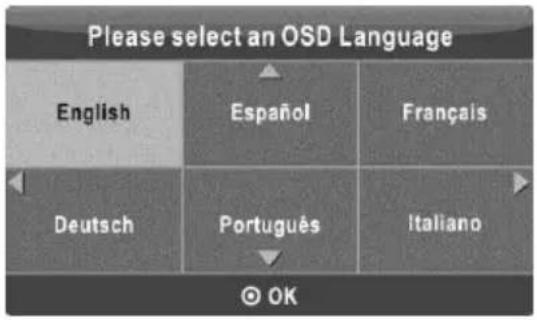
- Seleccione el OSD (On Screen Display) de idioma deseado.
Pulse ▲/ ▼/ ▶ para seleccionar, y a continuación pulse ENTER.
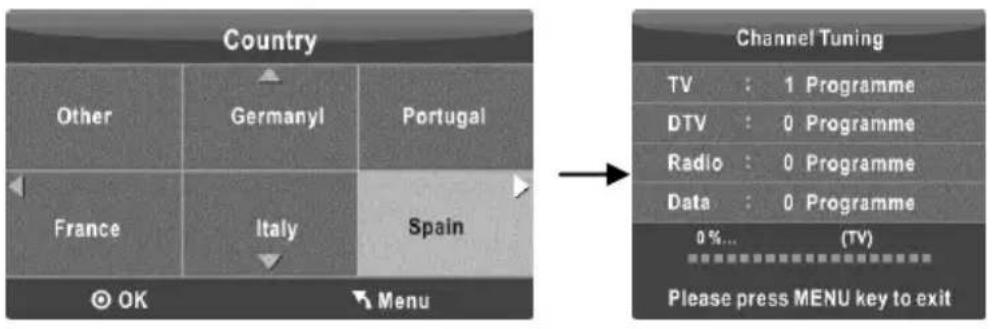
- Seleccione la región.
Pulse ▲/ ▼/ ▶ para seleccionar la región, a continuación pulse ENTER para comenzar la búsqueda automática.
Encendido y apagado de la TV
- Encendido de la TV
Conecte el cable de CA. Encienda el interruptor de encendido del TV. En este momento el TV entrará en modo de espera.
- Presione el botón 🔒 en el televisor o el botón 🔒 del mando a distancia para encender el TV LED.
- Apagado de la TV
Pulse el botón ⏻ del control remoto para entrar en modo standby.
No deje su televisor durante largos periodos de tiempo en modo standby, es mejor desconectar el cable de corriente.
- Sin señal
Aparece un aviso de que no hay señal cuando no está conectada, o no tiene señal valida, la entrada de antena. En modo TV/DTV, si no hay señal durante 15 minutos la televisión se apaga automáticamente. En modo PC, la televisión se apagará automáticamente si durante 5 minutos no hay señal de entrada. Cuando el cable VGA se conecta, la televisión se enciende automáticamente.
Selección de programas
- Uso de CH+/CH- en el panel del TV o en el control remoto.
- Pulse CH + para aumentar el número de canal.
- Pulse CH - para disminuir el número de canal.
- Uso de botones numéricos 0-9
Usted puede seleccionar el número del canal pulsando 0 \~ 9. (En la televisión, en modo DTV)
- Ejemplo:
- Para seleccionar - canal (por ejemplo, Canal 5): Presione 5.
- Para seleccionar – canal (por ejemplo, Canal 20): Pulse 2 y seguidamente 0.
Ajuste de volumen
- Pulse VOL + /- para ajustar el volumen.
- Si desea apagar el sonido, pulse el botón MUTE
- Puede volver a activar el sonido presionando MUTE o VOL +.
Fuente de entrada
Usted puede seleccionar la fuente de entrada pulsando el botón SOURCE en el control remoto o el botón TV/AV en el panel. Pulse ▲/▼ para desplazarse por la fuente de entrada
Cómo navegar por los menús
Antes de usar la televisión siga los siguientes pasos para aprender cómo navegar por los menús para ajustar distintas opciones
- Pulse el botón MENU para mostrar el menú principal.
- ◀Pulse el botón / para navegar por el menú principal.
-
▲Pulse / para seleccionar el elemento deseado.
-
Pulse ENTER para acceder al submenú.
-
▲Pulse ↕ ↗ / para seleccionar los elementos deseados. El ajuste del OSD que se muestre dependerá del submenú donde se encuentre.
-
Pulse el botón MENU para volver al menú anterior.
-
Pulse el botón EXIT para salir del menú.
NOTA:
- Cuando un elemento del menú se muestra en gris, significa que ese elemento no se encuentra disponible o no puede ser ajustado.
Los botones de la televisión tienen las mismas funciones que los correspondientes en el control remoto. Si su control remoto se ha perdido o no funciona, usted puede usar los botones de la televisión para acceder a los menús. Este manual se centra en el manejo desde el mando a distancia.
Configuración de canales
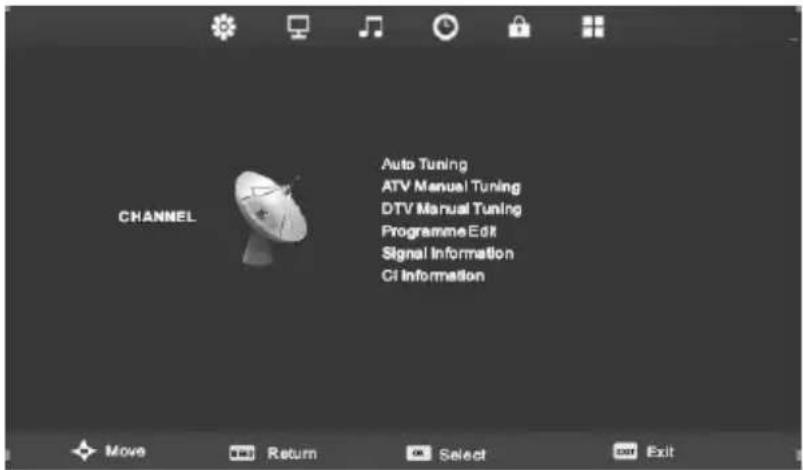
- Auto Búsqueda
Pulse ENTER para iniciar la Auto Búsqueda.
- Seleccione la región y el tipo de búsqueda.
- La televisión comenzará a memorizar todos los canales disponibles.
Una vez que la barra de progreso se complete, los canales encontrados se almacenarán.
Si pulsa el botón MENU en la búsqueda de canales, la Auto
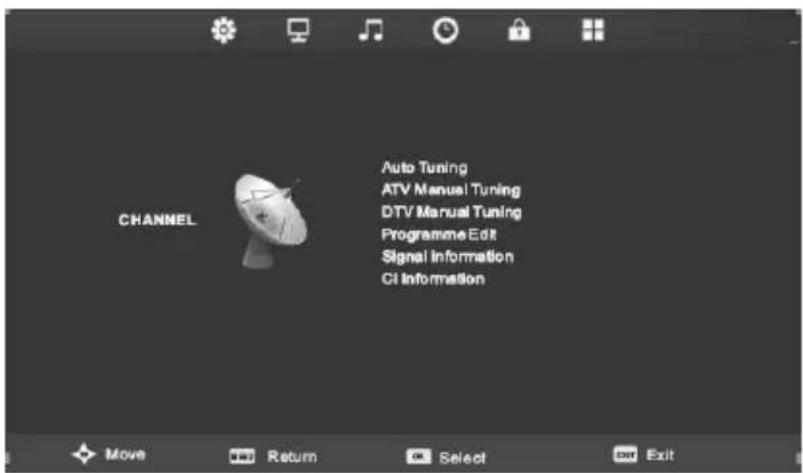
Búsqueda saltará la búsqueda de canales Analógicos e iniciará la de canales digitales (DTV)
• ATV Búsqueda Manual
Almacenamiento Manual para canales analógicos ATV.
Pulse ▲/▼ para seleccionar elementos.
Pulse el botón rojo para almacenar.
Pulse el botón EXIT para salir.
• DTV Búsqueda Manual
Almacenamiento Manual para canales digitales DTV.
Pulse ▲/▼ para seleccionar elementos.
Pulse el botón rojo para almacenar.
Pulse el botón EXIT para salir.
- Editor de canales
Pulse ▲/▼ para seleccionar elementos.
Pulse el botón rojo para eliminar un canal.
Pulse el botón verde para renombrar el canal. (En modo ATV)
Pulse el botón amarillo para mover el canal (Excepto en canales DTV con LCN)
Pulse el botón azul para saltar el canal.
Pulse el botón ♥ para añadir el canal a la lista de favoritos.
Los botones CH+/CH pueden usarse para seleccionar las paginas siguiente o anteriores en los menús.
- Información de la señal (En modo DTV)
Muestra la información actual del canal.
- Información del CI (En modo DTV)
Esta función habilita la lectura de alguna información de servicios encriptados (servicios de pago).
Por favor inserte la tarjeta Cl en la ranura PCMCIA según la indicación de la flecha en la tarjeta Cl.
NOTA:
- Esta función solo puede ser obtenida si la ranura Cl está disponible.
Este OSD es solo como ejemplo ilustrativo. El formato de las pantallas y menús puede variar.
◆ Por favor no conecte ni desconecte la tarjeta Cl mientras enciende la TV - No conecte o desconecte la tarjeta CI frecuentemente para evitar causar daños tanto a la televisión como a la CI
Durante la inicialización de la Cl, por favor, no opere sobre la TV
Configuración de Imagen
- Modo de Imagen
Puede seleccionar el tipo de imagen que se ajuste mejor a sus requerimientos.
La recomendación es que elija el modo HOGAR.
Cuando se selecciona el perfil PERSONAL puede cambiar el valor del Contraste, Brillo, Color, Tinte y la Nitidez.
- Contraste
Ajusta el contraste de la imagen.
- Brillo
Ajusta el brillo de la imagen.
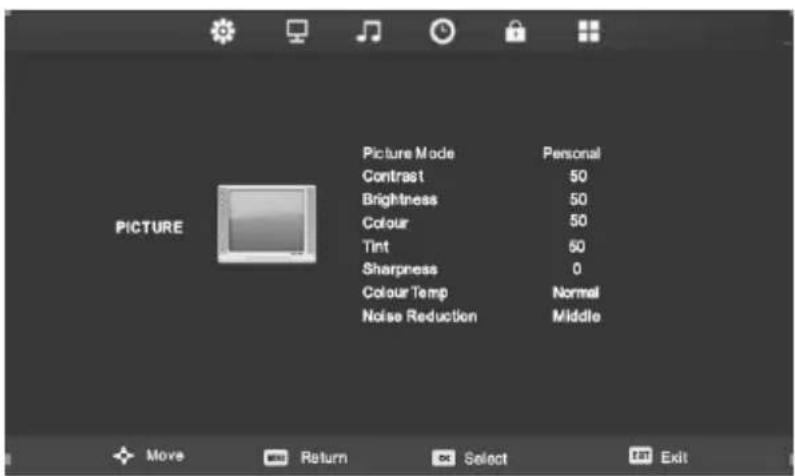
• Color
Ajusta la intensidad de todos los colores.
• Tinte (Solo en modo NTSC)
Ajusta el tinte de la imagen.
- Nitidez
Ajusta la nitidez de la imagen.
• Temperatura del Color
Selecciona la temperatura del color.
- Reducción del ruido
Reduce el ruido de imagen sin bajar la calidad de la misma.
Configuración de sonido
- Modo de sonido
Puede seleccionar un modo de sónico acorde a sus preferencias.
Puede cambiar el valor de los Agudos y Graves cuando el perfil está en PERSONAL - Agudos
Ajusta los agudos del sonido - Graves
Ajusta los graves del sonido
• Balance
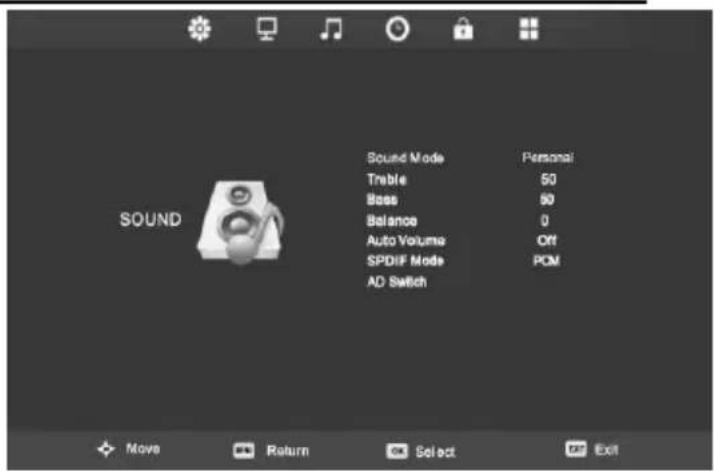
Puede ajustar el balance de los altavoces para ajustarlo a sus preferencias.
• Volumen automático
Pulse ▲/▼ para seleccionar Volumen Automático, a continuación pulse ENTER para seleccionar ON / OFF. Cada estación de radiodifusión tiene su propia señal, el ajuste de volumen puede ser necesario cada vez que cambie de canal. Esta característica permite que al cambiar de canal no haya cambios bruscos del volumen del audio.
- Modo SPDIF
Pulse ▲/▼ para seleccionar el modo SPDIF, pulse ENTER para seleccionar Auto, Off o PCM.
• AD Switch (En modo DTV)
Esta es una función auxiliar de audio que proporciona una pista adicional de audio para personas con problemas visuales. Esta función se encarga de la secuencia de audio para el AD (Audio descripción), cuando se envía junto con el audio principal de la emisora. Los usuarios pueden Activar o Desactivar y controlar el volumen.
Configuración de Tiempo
- Reloj
Muestra la hora del sistema obtenida de la información de la señal de TV Digital o al establecer la hora del sistema.
- Zona Horaria
Seleccione su zona horaria.
Pulse ▲ ↗ ↕ ↗ / para seleccionar su zona horaria, después pulse ENTER para aplicar los cambios.
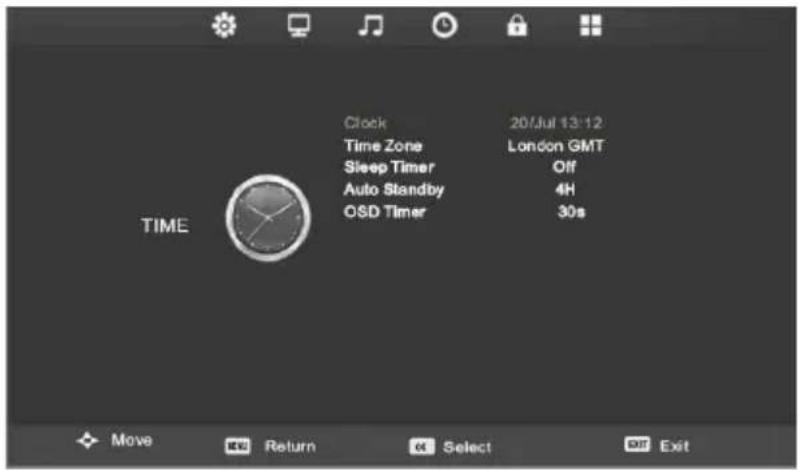
- Sleep Timer
Seleccione la hora a la que la televisión entrará en modo standby.
- Auto Standby
Seleccione el tiempo para pasar a modo standby automáticamente.
La televisión entrará en modo standby automáticamente cuando detecte ninguna operación durante el tiempo fijado (El valor por defecto son cuatro horas).
- Tiempo OSD
Seleccione durante cuánto tiempo se mostrará el OSD.
Configuración de bloqueo
- Lock System
Esta función puede evitar que alguien haga uso del TV sin su autorización a menos que introduzca la contraseña de cuatro dígitos que usted puede preestablecer.
Cuando el bloqueo del sistema está activado y el sistema esté bloqueado, es necesario introducir la contraseña al sistema de Búsqueda Automática, Búsqueda Manual, Borrar Todos los
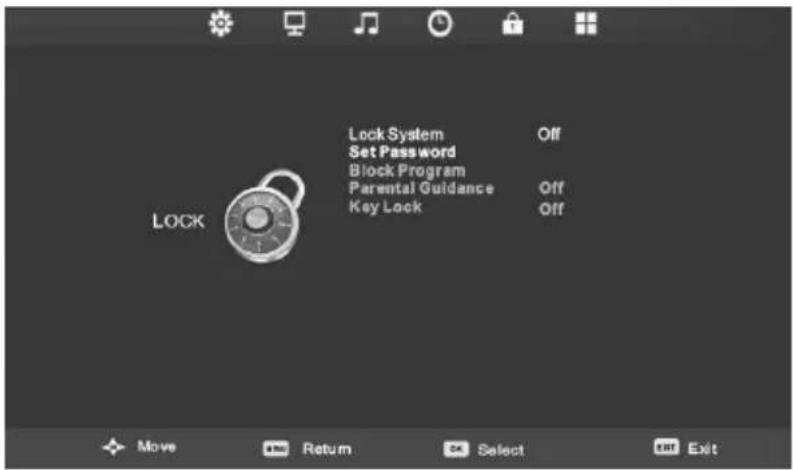
Programas o Lista. Pulse los botones numéricos de acuerdo a la contraseña. La contraseña por defecto es "0000".
- Establecer contraseña
Pulse ▲/▼ para acceder al submenú y establecer una contraseña, pulse ENTER para fijar la nueva contraseña
NOTA: Si ha olvidado la contraseña, existe una contraseña maestra [4711].
- Bloqueo de Programa (En modo TV/DTV)
Presione el Botón verde para bloquear el programa que desee. Presione el botón verde de nuevo para desbloquearlo.
• Control Parental (En modo DTV)
Esta característica puede evitar que los niños vean programas de televisión para adultos, de acuerdo a la clasificación establecida por edades. Esta función actúa según la información del operador de TV. Si señal contiene información incorrecta, esta función no funciona.
Configuración del Menú
- Idioma OSD
Pulse ▲/▼ para seleccionar el idioma de OSD deseado, a continuación pulse ENTER para entrar en el sub-menú. Presione ▲/▼/◀/► para seleccionar el idioma.
- Idioma TT
Pulse ▲/▼ para seleccionar el idioma de OSD deseado, a continuación pulse ENTER para entrar en el sub-menú. Presione
▲/ ▼/ ◀ para seleccionar el idioma.
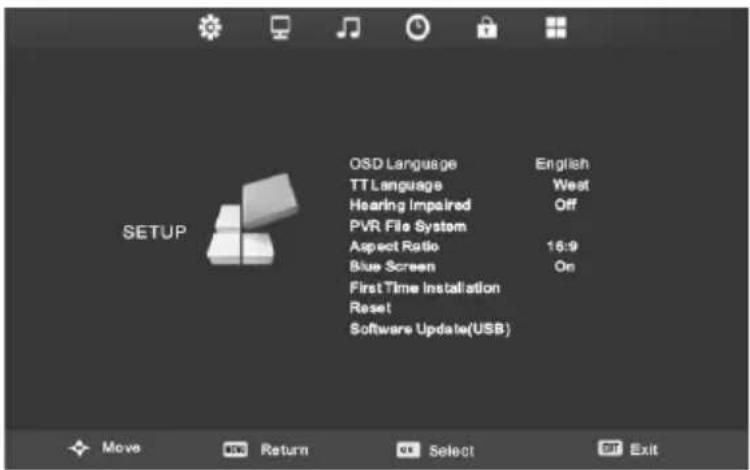
- Problemas auditivos
Presione ▲/▼ para seleccionar Problemas Auditivos, a continuación pulse ENTER para seleccionar Si / No.
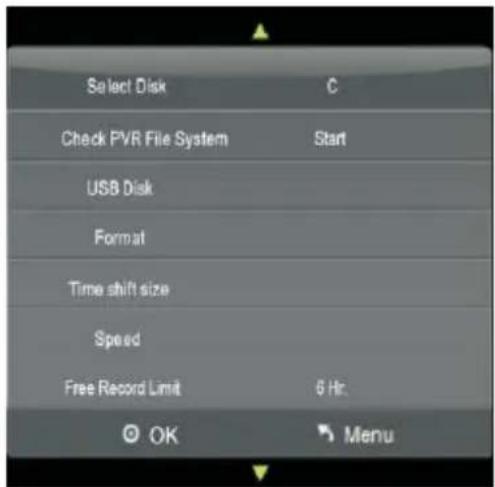
- Sistema ficheros PVR (En modo DTV)
Selección de disco: Selecciona el disco para PVR Comprobar sistema ficheros PVR: Comprueba el disco y verifica la velocidad del sistema de ficheros.
Disco USB: Activar USB sí o no.
Formato: Da formato al disco USB.
Tamaño Time shift: Seleccione el tamaño dedicado al Time shift.
Velocidad: Muestra la velocidad de grabación del dispositivo.
Duración de la grabación: Selecciona la duración máxima de la grabación.
Grabación de canales digitales
Inserte un disco USB, el sistema creará automáticamente una carpeta (_MSTPVR) para almacenar los ficheros grabados
- Pulse ● para grabar el programa actual. Durante una grabación pulse ● para mostrar u ocultar el menú de grabación.
- Pulse ■ para detener la grabación, esto devolverá la imagen a la actual señal de emisión.
- Cuando el espacio restante del disco destinado a la grabación sea pequeño, se mostrará un aviso de alerta, a continuación se detendrá automáticamente la grabación y se volverá a mostrar la actual señal de emisión.
Menu de Operación
- Pulse el botón INDEX para mostrar la lista de grabaciones.
- Pulse INFO para mostrar detalles del programa.
Función Time shift
Pulse el botón ▶ para activar el Time Shift mientras se graba. Pulse ● para mostrar u ocultar el menú Time shift. Puede sobre la grabación en el menú TIME SHIFT.
Lista de grabación
Pulse el botón INDEX para mostrar la lista de grabaciones.
Pulse ▲/▼ para seleccionar los elementos, a continuación pulse ENTER para reproducir.
Pulse el botón rojo para borrar el programa.
Pulse el botón verde para mostrar la información del programa.
Pulse el botón INDEX ordenar los programas.
Pulse EXIT para salir.
NOTA:
◆ El disco USB debe tener una capacidad de al menos 512MB.
◆ Por favor, formatee el disco para poder efectuar las grabaciones.
Durante el formateo del dispositivo, no desconecte el dispositivo mientras se efectúa el formateo. El formateo del disco eliminará todos los datos. Antes de formatear el dispositivo realice una copia de seguridad de sus ficheros. Si el USB contiene algún virus el formateo puede fallar.
◆ Si el sistema de grabación PVR se usa todo el tiempo, se detendrá automáticamente.
◆ La memoria USB debe soportar la especificación USB2.0.
◆ Puede que algunos USB no-estándar no sean reconocidos.
- Relación de aspecto
Puede seleccionar el tamaño de imagen que mejor se ajuste a sus requerimientos.
- Pantalla Azul
Pulse el botón ENTER para activar Si o No.
- Valores por defecto
Pulse ▲/▼ para seleccionar Valores por defecto, a continuación pulse ENTER para establecer la configuración por defecto en varias opciones incluidos el idioma OSD, región y los canales almacenados.
- Predeterminado
Devuelve todos los parámetros de sistema a sus valores por defecto.
• Actualización Software (USB)
Pulse ▲/▼ para seleccionar la actualización de software [USB], a continuación pulse ENTER para actualizar el sistema usando un disco USB.
Configuración de la pantalla (En modo PC)
- Auto Ajuste
Ajusta la imagen automáticamente
• Desplazamiento Horizontal
Centra la imagen moviéndola hacia izquierda o derecha.
• Desplazamiento Vertical
Centra la imagen moviéndola hacia arriba o abajo.
- Tamaño
Ajusta el tamaño de la pantalla.
- Fase
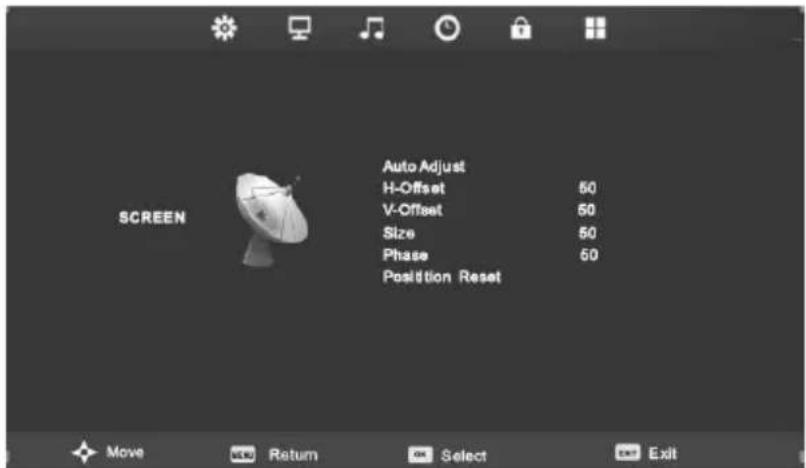
Ajusta la fase de la imagen.
Ajústelo cuando los caracteres tengan un contraste bajo o cuando note parpadeo en la imagen.
- Posición por defecto
Ajusta los parámetros de pantalla a sus valores por defecto.
Usando el modo Multimedia
- Para acceder / salir del modo DMP
- Conecte un dispositivo USB.
- Pulse el botón SOURCE para mostrar el menú. Pulse ▲/▼ para seleccionar el contenido multimedia, presione ENTER para acceder.
- También puede utilizar el menú SOURCE para salir del modo DMP.
NOTA:
- Los formatos soportados son
La función DMP suporta memorias USB.
Puede reproducir ficheros FOTO, MUSICA, PELICULA o TEXTO.
Los formatos para modo foto son: JPEG, BMP, PNG.
Los formatos para modo música son: MP3, AAC, M4A.
Los formatos para modo película son: AVI, VOB, DAT, MPG, TS/TP.
Los formatos para modo texto son: TXT.
NOTA:
◆ Documentos con algoritmos no soportados pueden no funcionar o funcionar de forma incorrecta. Los formatos soportados para el USB son los listados anteriormente, si dispone de ficheros en otros formatos, por favor ajustelos a los formatos soportados.
- Interfaz principal de operación
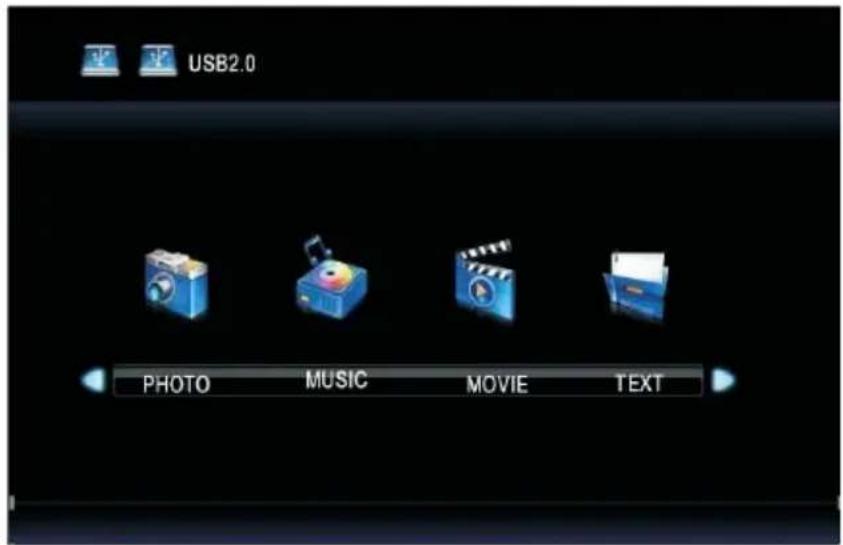
Foto
Pulse ◀ / ▶ para seleccionar FOTO en el menú principal, a continuación pulse ENTER para entrar. Pulse ◀ / ▶ para seleccionar la unidad desde la que desea reproducir, a continuación pulse ENTER para continuar.
Pulse las flechas de dirección para seleccionar el fichero a reproducir, cuando la selección llegue al fichero aparecerá una pre visualización e información acerca del fichero.
Pulse ENTER para reproducir el fichero seleccionado.
Pulse el botón INFO para mostrar el menú mientras se reproduce el fichero.
Pulse el botón EXIT para detener la reproducción y volver al menú anterior
Música
Pulse ◀ / ▶ para seleccionar MUSICA en el menú principal, a continuación pulse ENTER para entrar. Pulse ◀ / ▶ para seleccionar la unidad desde la que desea reproducir, a continuación pulse. Pulse las flechas de dirección para seleccionar el fichero a reproducir, cuando la selección llegue al fichero aparecerá una pre visualización e información acerca del fichero.
Pulse ENTER para reproducir el fichero seleccionado.
Pulse el botón INFO para mostrar el menú mientras se reproduce el fichero.
Pulse el botón EXIT para detener la reproducción y volver al menú anterior
Película
Pulse ◀ / ▶ para seleccionar PELICULA en el menú principal, a continuación pulse ENTER para entrar. Pulse ◀ / ▶ para seleccionar la unidad desde la que desea reproducir, a continuación pulse ENTER para continuar.
Pulse las flechas de dirección para seleccionar el fichero a reproducir, cuando la selección llegue al fichero aparecerá una pre visualización e información acerca del fichero.
Pulse ENTER para reproducir el fichero seleccionado.
Pulse el botón INFO para mostrar el menú mientras se reproduce el fichero.
Pulse el botón EXIT para detener la reproducción y volver al menú anterior
Menu de Operación
Texto
Pulse ◀ / ▶ para seleccionar PELICULA en el menú principal, a continuación pulse ENTER para entrar. Pulse ◀ / ▶ para seleccionar la unidad desde la que desea reproducir, a continuación pulse ENTER para continuar.
Pulse las flechas de dirección para seleccionar el fichero a reproducir, cuando la selección llegue al fichero aparecerá una pre visualización e información acerca del fichero.
Pulse ENTER para reproducir el fichero seleccionado.
Pulse el botón INFO para mostrar el menú mientras se reproduce el fichero.
Pulse el botón EXIT para detener la reproducción y volver al menú anterior
- Operaciones básicas
- ▶ Play/ Pausa
Inicia la reproducción o la pausa del fichero seleccionado.
- ■ Stop
Detiene la reproducción.
- ◀/▶ Retroceso rápido/ Avance rápido
Puede pulsar ◀/▶ para avanzar o retroceder rápidamente.
- 🖼️/▶ Anterior/Siguiente
Usted puede seleccionar los archivos deseados de forma manual en condiciones normales.
- Botón rojo
Elimina el fichero seleccionado.
- CH+/CH+
Mientras visualiza ficheros de texto, pulse CH+/CH- para avanzar o retroceder páginas.
- REPETIR
Cuando se reproduce FOTO, PELICULA y MUSIC, puede utilizar este botón para seleccionar el modo de repetición.
- ◀ / ▶
Pulse las flechas de dirección para rotar una imagen mientras se visualiza.
Guía de programación (DTV modo)
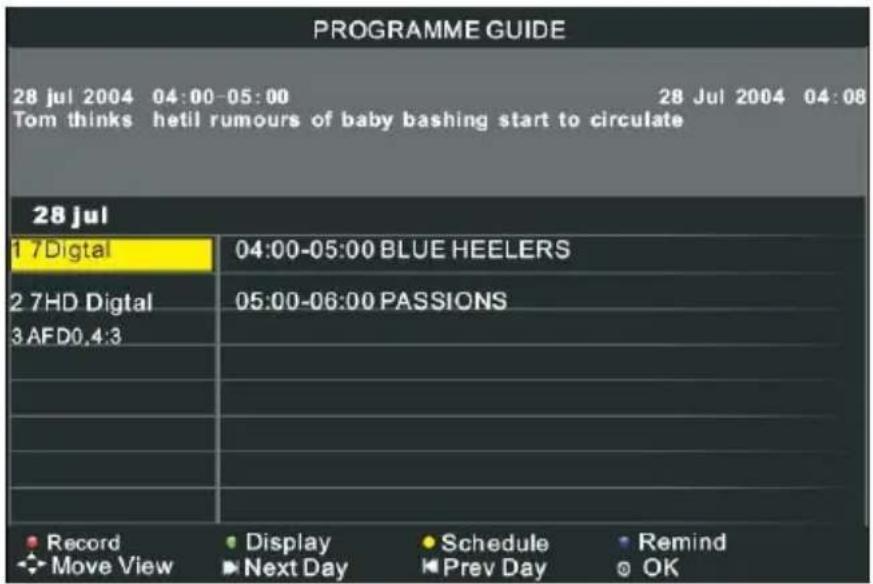
Pulse el botón EPG para entrar al menú de la GUIA DE PROGRAMACIÓN. Pulse el botón rojo para entrar en el sub-menú. Usted podrá seleccionar la franja de programación para efectuar la grabación. La unidad es capaz de realizar la grabación programada cuando se encuentra encendida o en modo standby. Puede programar varias grabaciones. Las distintas programaciones no deben solaparse entre ellas. Cuando la grabación comienza desde el modo standby no estará disponible la imagen ni el sonido.
Pulse el botón verde para mostrar información detallada sobre el programa.
Pulse el botón amarillo para comprobar las programaciones que ha establecido.
Pulse el botón ENTER para cambiar de canal.
Pulse CH+/CH- para seleccionar Días previos / Días siguientes.
Pulse el botón EXIT para salir.
Lista de canales
Pulse el botón LIST para mostrar la lista de canales.
Pulse ▲/▼ para seleccionar los canales. Pulse ENTER para visualizar el canal.
Pulse ◀ / ▶ para avanzar o retroceder paginas en la lista de canales.
Pulse el botón LIST para salir.
Lista de Favoritos
Pulse ♥ para mostrar la lista de favoritos.
Pulse ▲/▼ para seleccionar los elementos. Pulse ENTER para visualizar el canal.
Pulse ◀ / ▶ para avanzar o retroceder paginas en la lista de canales.
Pulse ♥ para salir.
Teletexto
Mostrar teletexto
- Seleccione un canal de televisión con señal de teletexto.
- Pulse el botón TEXT para entrar en modo Teletexto.
- Pulse el botón TEXT de nuevo para volver al modo TV normal, modo DTV.
Página de selección
- Introduzca el número de página (tres dígitos) utilizando los botones numéricos. Si pulsa un número equivocado durante la entrada, debe completar el número de tres dígitos y luego vuelva a introducir el número de página correcto.
- Pulsando 【▲】 / 【▼】podrá seleccionar la anterior o siguiente página.
Fijar
Puede presionar HOLD para fijar una página, pulse de nuevo para liberar la página.
Índice
Pulse INDEX para entrar en la página principal directamente.
Ampliar Texto
Cuando lo necesite, puede duplicar el tamaño del texto para hacerlo más fácil de leer.
- Pulse SIZE para agrandar la mitad superior de la página.
- Pulse SIZE de nuevo para ampliar la mitad inferior de la página.
- Pulse SIZE una vez más para volver a la pantalla normal.
Revelar el modo
Puede mostrar la información de teletexto oculto (por ejemplo, respuesta, puzles o acertijos, etc.) pulsando REVEAL. Presione REVEAL de nuevo para eliminar la información de pantalla.
Subpágina
Algunos servidores de teletexto pueden contener varias sub-páginas que se irán paginando automáticamente en un ciclo determinado por el canal de televisión.
- Puede entrar en una página de determinados subsectores pulsando el botón SUBTITLE directamente y seleccionar el número de página con los botones numéricos. Introduzca el número de sub-página (por ejemplo, 0003) para la sub-página tercera.
- Pulse el botón de nuevo para salir del modo de sub-página.
- Pulse el botón TEXT para volver al modo de televisión normal.
Botones de color (rojo, verde, amarillo, cian)
Pulse estos botones para acceder directamente a las páginas correspondientes a cada color que aparecen en la parte inferior de la pantalla del teletexto.
Solución de Problemas
Antes de llamar a un técnico o al Servicio Técnico, realice las siguientes comprobaciones. Si el problema persiste, desenchufe el TV LED y avise al Servicio Técnico oficial
| PROBLEMA | POSIBLE SOLUCIÓN |
| No hay sonido ni imagen | -Compruebe que el TV LED esté conectado correctamente.-Compruebe si ha pulsado el botón POWER en el frente del televisor.-Compruebe el contraste de la imagen y los ajustes de brillo. |
| Imagen normal pero no hay sonido | -Compruebe el volumen.-Compruebe que no ha pulsado el botón MUTE.-Pruebe con otro canal, el problema puede ser de la transmisión.-Compruebe que los cables de audio estén correctamente conectados. |
| El control remoto no funciona | -Apunte correctamente con el Control Remoto al sensor IR del TV LED.-Evite objetos entre el TV LED y el control remoto.-Compruebe que las baterías se han instalado correctamente.-Instale baterías nuevas |
| El aparato se apaga de repente | -Compruebe que no tiene encendida la función de apagado automático.-Compruebe la configuración de control de potencia. Potencia interrumpida.-No hay difusión en la emisora sintonizada. |
| Imagen aparece lentamente | -Esto es normal, la imagen se congela o se ralentiza durante el proceso de inicio del producto.Póngase en contacto con su centro de servicio si la imagen no ha aparecido después de la conexión de cinco minutos. |
| No hay color o imagen pobre | -Ajustar el color en el menú.-Mantenga una distancia suficiente entre el producto y el VCR.-Pruebe con otro canal, el problema puede ser con la transmisión.-¿Están los cables de vídeo instalados correctamente?-Activar la función de cualquier restaurar el brillo de la imagen. |
| Se ven barras horizontales/verticales o la imagen parpadea | -Compruebe si hay interferencias locales, tales como un aparato eléctrico o herramientas eléctricas. |
| Mala recepción en algunos canales | -Compruebe el estado del cable de antena. Conecte otro cable.-La señal es demasiado débil, reorientar la antena para recibir mejor la señal de la estación.-Compruebe las fuentes de interferencia posible. |
| Líneas o rayas en la imagen | -Compruebe la antena (Cambiar la dirección de la antena). |
| No hay sonido en uno de los altavoces | -Ajuste el balance del audio en la opción de menú. |
| PROBLEM | POSSIBLE SOLUTION |
| La señal está fuera de rango. | -Ajustar la resolución, frecuencia horizontal/vertical.-Compruebe que el cable de señal si está conectado o que no esté flojo.-Compruebe la fuente de entrada. |
| Barra vertical o rayas Ruido horizontal y posición incorrecta. | -Ajuste el TV en modo de fábrica. Ajuste la resolución de la pantalla. |
| Color inestable o individual. | -Compruebe el cable de señal.-Vuelva a instalar la tarjeta de vídeo para PC. |
Mantenimiento
Para prevenir posibles averías o fallos en el aparato, se recomienda una limpieza regular del aparato y evite lugares con excesivo nivel de suciedad o polvo. Asegúrese de desconectar el aparato cuando vaya a limpiar para evitar descargas eléctricas.
Limpieza de la pantalla
- Humedezca ligeramente un paño con agua tibia y un poco de detergente o suavizante, luego escurra bien el paño hasta que quede prácticamente seco. De esta forma evitará que se le llene de polvo.
- Asegúrese de que en la pantalla no haya exceso de agua. Deje secar la pantalla antes de encender el TV.
Limpieza de la carcasa
Para eliminar el polvo, no utilice un paño húmedo, simplemente con un paño completamente seco y que no suelte pelusas, retire el polvo de la carcasa del aparato.
Ausencia prolongada.

Si va a permanecer un largo periodo de tiempo fuera de casa, por favor no olvide desconectar el aparato de la corriente eléctrica para prevenir daños en el aparato debido a posibles subidas de tensión o tormentas eléctricas, incluso incendios debido a cortocircuitos.
- No cubra los orificios de ventilación del aparato y evite situarlo en lugares excesivamente cerrados o con poca ventilación;
- No coloque fuentes de calor externas cerca del aparato, tales como velas, estufas, chimeneas...
- Por favor no deseche las baterías con la basura corriente. Proceda a su correcta eliminación en centros de reciclaje o contenedor específico. Ayude a conservar el Medio Ambiente.
- No use el aparato en zonas donde la humedad sea muy elevado;
- El aparato no debe ser expuesto a goteos o salpicaduras, y cuide de que no haya objetos que contengan líquidos, como jarrones, floreros... cerca del aparato.
- Intente que el enchufe al que está conectado el aparato sea de fácil acceso para poder desconectar el aparato con facilidad de la corriente eléctrica.
Mantenga las distancias mínimas (5 cm) alrededor del aparato para su correcta ventilación.
Eliminación de los aparatos eléctricos
La directiva europea 2002/96/CE sobre residuos de aparatos eléctricos y electrónicos (RAEE), exige que los aparatos eléctricos del hogar no deban ser eliminados junto con los residuos normales urbanos. Los aparatos viejos deben ser recogidos por separado a fin de optimizar la recuperación y el reciclado de los materiales que contienen y reducir el impacto sobre la salud humana y el medio ambiente.
El símbolo en el producto le recuerda su obligación, que al disponer del aparato, este debe ser desechado por separado.
Los consumidores deben contactar con la autoridad local o distribuidor para información sobre la correcta eliminación de su electrodoméstico viejo.
INSTRUCCIONES DE SEGURIDAD
INSTRUCCIONES DE SEGURIDAD
19 Red button: Teclas de controlo rápido.
20 Green button: Teclas de controlo rápido.
21 Yellow button: Teclas de controlo rápido.
22 Blue button: Teclas de controlo rápido.
- Seleccione o OSD (On Screen Display) de idioma pretendido.
- Para seleccionar - canal (por exemplo, Canal 5): Pressione 5.
- Para seleccionar – canal (por exemplo, Canal 20): Prima 2 e, seguidamente, O.
Ajuste de volume
Prima ENTER para iniciar a Busca Automática.
Prima ▲/▼ para seleccionar elementos.
Menu de funcionamento
• DTV Busca Manual
Prima▲/▼ para seleccionar elementos.
Prima ▲/ ▼para seleccionar elementos.
Menu de funcionamento
Selecciona a temperatura da cor.
- Redução do ruído
- Problemas auditivos
- Valores predefinidos
Menu de funcionamento
Texto
- ◀/▶ Retroceso rápido/Avanço rápido
Elimina o ficheiro seleccionado.
- CH+/CH-
Prima a tecla ENTER para mudar de canal.
Prima / para avançar ou retroceder páginas na lista de canais.
Encesa i apagada del televisor
- Encesa del televisor
- Premeu el botó 🔒 en el televisor o el botó 🔒 del comandament a distancia per encendre el televisor LED.
- Apagada del televisor
- Uso de CH+/CH- en el panell del televisor o en el control remot.
Podeu seleccionar el número del canal prement 0 \~ 9. (En el televisor, en mode DTV)
- Exemple:
- Si voleu apagar el so, premeu el botó MUTE
- P odeu tornar a activar el so prement MUTE o VOL +.
Font d'entrada
Si premeu el botó MENU en la cerca de canals, la cerca
Es recomana triar el mode LLAR.
Quan se selecciona el perfil PERSONAL es pot canviar el valor del contrast, la lluentor, el color, el tint i la nitidesa.
- Contrast
Disc USB: Activa USB sí o no.
Format: Dóna format al disc USB.
Premeu INDEX per entrar en la página principal directament.