XD250U - Proyector MITSUBISHI - Manual de uso y guía de instrucciones gratis
Encuentra gratis el manual del aparato XD250U MITSUBISHI en formato PDF.


Preguntas de los usuarios sobre XD250U MITSUBISHI
0 pregunta sobre este aparato. Responde a las que conoces o haz la tuya.
Hacer una nueva pregunta sobre este aparato
Descarga las instrucciones para tu Proyector en formato PDF gratis! Encuentra tus instrucciones XD250U - MITSUBISHI y toma tu dispositivo electrónico nuevamente en la mano. En esta página están publicados todos los documentos necesarios para el uso de su dispositivo. XD250U de la marca MITSUBISHI.
MANUAL DE USUARIO XD250U MITSUBISHI
Es importante consultar este Manual del Usuario.
Léalo detenidamente antes de utilizar el proyector.
PRECAUCIÓN
RIESGO DE DESCARGA ELÉCTRICA NO ABRIR

PRECAUCIÓN: PARA REDUCIR EL RIESGO DE DESCARGA ELÉCTRICA, NO QUITE LA CUBIERTA (O PARTE POSTERIOR). EN EL INTERIOR NO HAY PIEZAS QUE PUEDA REPARAR EL USUARIO. SOLICITE TODO SERVICIO A PERSONAL CUALIFICADO.

El símbolo del rayo con punta de flecha dentro de un triángulo equilátero sirve para alertar al usuario de la presencia de "tensión peligrosa" no aislada dentro del producto, que puede tener la intensidad suficiente como para constituir un riesgo de descarga eléctrica.
El signo de exclamación dentro de un triángulo equilátero está destinado a avisar al usuario de la presencia de instrucciones importantes de uso y mantenimiento (servicio) en los documentos que acompañan al aparato.
ADVERTENCIA:
PARA EVITAR INCENDIOS Y DESCARGAS ELÉCTRICAS, NO EXPONGA ESTE APARATO A LA LLUVIA NI A LA HUMEDAD.
PRECAUCIÓN:
PARA EVITAR DESCARGAS ELÉCTRICAS, NO USE ESTE ENCHUFE (POLARIZADO) CON UN ALARGADOR, RECEPTÁCULO U OTRA TOMA, A MENOS QUE LAS CLAVIJAS PUEDAN INSERTARSE TOTALMENTE PARA EVITAR SU EXPOSICIÓN.
NOTA:
COMO ESTE PROYECTOR ES UN EQUIPO CONECTABLE, EL ENCHUFE DEBE INSTALARSE CERCA DEL EQUIPO Y SU ACCESO DEBE SER FÁCIL.
ADVERTENCIA
Utilice el cable de alimentación que se adjunta. El uso de otro cable puede provocar interferencias en la recepción de radio y televisión.
Utilice el cable RGB y el cable de LAN blindado que acompaña a este equipo para mantener las interferencias dentro de los límites de un dispositivo FCC de clase B.
Este aparato debe estar puesto a tierra.
NO MIRE DIRECTAMENTE A LA LENTE CUANDO EL PROYECTOR ESTÉ EN EL MODO DE ENCENDIDO.
PRECAUCIÓN
Este aparato no está pensado para su uso en una sala de ordenadores, como se establece en la norma ANSI/NFPA 75 relativa a la protección de equipos electrónicos informáticos y de procesamiento de datos.
El cable de alimentación adjunto deberá utilizarse exclusivamente para este producto. No lo utilice nunca para otros productos.
Cuando se use el proyector en Europa (sólo el XD250U/XD280U):
AVISO DE CONFORMIDAD
Este proyector cumple con los requisitos establecidos por las Directivas CE 2004/108/CE "Directiva EMC" y 2006/95/CE "Directiva de baja tensión".
La susceptibilidad electromagnética se ha seleccionado a un nivel que proporciona un funcionamiento adecuado en áreas residenciales, locales comerciales, instalaciones industriales ligeras y empresas pequeñas, dentro y fuera de los edificios. Todos los lugares se caracterizan por su conexión al sistema público de suministro eléctrico de baja tensión.
ADVERTENCIA
Utilice el cable RGB y el cable de LAN blindado que acompaña a este equipo para mantener las interferencias dentro de los límites de un dispositivo EN55022 de clase B.
Siga las instrucciones de las ADVERTENCIAS.

Su producto MITSUBISHI ELECTRIC está diseñado y fabricado con materiales y componentes de alta calidad que pueden ser reciclados y/o reutilizados.
Este símbolo significa que el aparato eléctrico y electrónico, las pilas, baterías y los acumuladores, al final de su ciclo de vida, se deben tirar separadamente del resto de sus residuos domésticos.
Si hay un símbolo químico impreso debajo del símbolo mostrado arriba, este símbolo químico significa que la pila, batería o el acumulador contienen un metal pesado con cierta concentración.
Esto se indicará de la forma siguiente:
Hg: mercurio (0,0005%), Cd: cadmio (0,002%), Pb: plomo (0,004%)
En la Unión Europea existen sistemas de recogida específicos para productos eléctricos y electrónicos, pilas, baterías y acumuladores usados.
Por favor, deposite los aparatos mencionados, las pilas, baterías y acumuladores en el centro de recogida/reciclado de residuos de su lugar de residencia local cuando quiera tirarlos.
i Ayúdenos a conservar el medio ambiente!
Medidas de seguridad importantes ....4
Descripción....6
Mando a distancia 8
Instalación 9
Conexiones básicas....10
Preparación ....13
Funcionamiento básico....14
Menús....17
Ajuste de la imagen 25
Ajustes de red....27
Funciones avanzadas....30
Reemplazo de la lámpara....33
Solución de problemas....35
Indicadores 38
Especificaciones 39
Macintosh es una marca registrada de Apple Computer Inc.
DLP™, Digital Micromirror Device, DMD y BrilliantColor™ son marcas comerciales registradas de Texas Instruments.
HDMI, el logotipo HDMI y High-Definition Multimedia Interface (Interfaz multimedia de alta definición) son marcas o marcas registradas de HDMI Licensing LLC.
Microsoft, Windows, Windows 2000, Windows XP, Windows Vista, e Internet Explorer son las marcas de fábrica registradas, marcas de fábrica o nombres comerciales de Microsoft Corporation en los Estados Unidos y/o otros países.
Otros nombres o nombre de productos son marcas o marcas registradas de sus respectivos titulares.
Lea todas las instrucciones relativas al proyector y consérvelas para poder consultarlas en el futuro. Siga todas las advertencias e instrucciones colocadas en el proyector.
- Lea las instrucciones
Deben leerse todas las instrucciones de seguridad y uso antes de poner en marcha el aparato.
- Conserve las instrucciones
Deben conservarse las instrucciones de seguridad y uso para consultas en el futuro.
- Advertencias
Hay que respetar todas las advertencias del aparato y de las instrucciones de uso.
- Instrucciones
Deben seguirse todas las instrucciones de uso.
- Limpieza
Desconecte el proyector de la toma de corriente de la pared antes de limpiarlo. No use aerosoles líquidos. Utilice un paño suave húmedo para la limpieza.
- Accesorios y equipos
No añada nunca accesorios ni equipos sin la aprobación del fabricante, ya que puede entrañar riesgos de incendio, descarga eléctrica u otras lesiones a personas.
- Agua y humedad
No use el proyector en contacto con el agua ni cerca de ella.
- Accesorios
No coloque el proyector en un carro, pie, trípode, soporte o mesa inestable. Utilícelo sólo con un carro, pie, trípode, soporte o mesa recomendado por el fabricante o vendido con el proyector. Para el montaje del aparato deben seguirse las instrucciones del fabricante y usarse un accesorio de instalación recomendado por este.

Si se utiliza un carro, debe moverse con cuidado.
Las detenciones bruscas, la fuerza excesiva o las superficies irregulares pueden hacer que el carro y el aparato vuelquen.
- Ventilación
La caja tiene ranuras y orificios para la ventilación que garanti- zan el funcionamiento fiable del proyector y le protegen del sobrecalentamiento. No bloquee estos orificios ni coloque el proyector en una cama, sofá, alfombra o estantería de forma que puedan quedar bloqueados. Asegúrese de que la ventilación es adecuada y que se siguen las instrucciones del fabricante.
- Fuentes de alimentación
El proyector debe usarse sólo con el tipo de fuente de alimentación que figura en la etiqueta indicadora. Si no está seguro del tipo de alimentación, consulte al distribuidor del aparato o a la compañía de electricidad.
- Protección del cable de alimentación
Los cables de alimentación deben colocarse de forma que no se pisen ni queden comprimidos por algún objeto. Preste especial atención a los cables en los enchufes, ladrones y puntos en los que estos salen del aparato. No coloque el cable por debajo de una alfombra o moqueta.
- Sobrecarga
No sobrecargue las tomas de corriente de pared ni los alargadores, ya que existiría riesgo de incendio o descarga eléctrica.
- Objetos y líquidos
No introduzca objetos de ningún tipo por los orifi-cios del proyector, ya que pueden tocar puntos de tensión peligrosos o causar cortocircuitos, y de este modo provocar incendios o descargas eléctricas. No derrame ningún tipo de líquido sobre el proyector.
- Servicio
No intente reparar el proyector usted mismo. Solicite el servicio al personal cualificado.
- Daños que requieren servicio
Desconecte el proyector de la toma de corriente de la pared y solicite el servicio al personal cualificado en las siguientes situaciones:
(a) Si el enchufe o el cable de alimentación están dañados.
(b) Si se ha derramado líquido o han caído objetos en el interior del proyector.
(c) Si el proyector no funciona normalmente, a pesar de haber seguido las instrucciones de uso. Ajuste sólo los controles indicados en las instrucciones de uso. El ajuste incorrecto de otros controles podría producir daños cuya reparación requeriría mucho trabajo por parte de un técnico cualificado para que el proyector volviera a funcionar con normalidad.
(d) Si el proyector ha sido expuesto a la lluvia o al agua.
(e) Si se ha caído el proyector o se ha dañado la caja.
(f) Si existe un cambio claro en el funcionamiento del proyector, lo que indica que precisa una revisión de servicio.
- Piezas de recambio
Cuando se necesiten piezas de recambio, asegúrese de que el técnico de servicio usa las piezas de recambio especificadas por el fabricante o piezas con las mismas características que la pieza original. Las sustituciones no autorizadas pueden provocar incendios, descargas eléctricas u otros daños.
- Comprobación de seguridad
Al final de cualquier servicio o reparación del proyector, pida al técnico de servicio que realice comprobaciones de seguridad para determinar que el proyector funciona de forma segura.
ADVERTENCIA:
Desconecte inmediatamente el proyector si hay algún problema.
No lo use si el proyector desprende humo u olores, o si emite un ruido extraño. Se pueden producir incendios o descargas eléctricas. En tal caso, desconecte inmediatamente el aparato y póngase en contacto con su distribuidor.
No quite nunca la caja del aparato.
Este proyector contiene circuitos de alta tensión. Si se tocan de forma involuntaria pueden producirse descargas eléctricas. Exceptuando lo que se indica especí-ficamente en el manual del usuario, no intente reparar este producto usted mismo. Póngase en contacto con su distribuidor cuando desee arreglar, ajustar o inspeccionar el proyector.
No modifique el proyector.
Se pueden producir incendios o descargas eléctricas.
No siga utilizando el proyector dañado.
Si se cae el proyector y se daña la caja, desconecte el aparato y póngase en contacto con su distribuidor para que lo inspeccione. Si continúa utilizando el proyector dañado, pueden producirse incendios.
No coloque el objetivo del proyector mirando al sol.
Pueden producirse incendios.
Use la tensión correcta.
Si utiliza una tensión incorrecta, se pueden producir incendios.
No coloque el proyector sobre una superficie irregular.
Coloque el aparato sólo sobre superficies niveladas y estables.
No mire la lente cuando esté funcionando el proyector.
Puede dañarle los ojos. No deje nunca que los niños miren la lente cuando el aparato esté encendido.
No desconecte el cable de alimentación cuando el aparato esté en funcionamiento.
Puede romperse la lámpara o producirse incendios, descargas eléctricas u otros daños. Espere a que el ventilador se detenga antes de desconectar el cable de alimentación.
No toque las rejillas de salida del aire ni la placa inferior.
No las toque ni coloque otro equipo cerca de las rejillas de salida de aire, ya que se calientan cuando el aparato está en funcionamiento. Las rejillas de salida de aire y la placa inferior calientes pueden causar daños a las personas o a otros equipos. Además, no coloque el proyector en una mesa a la que pueda afectar fácilmente el calor.
No mire por las rejillas de salida del aire cuando el proyector esté funcionando.
Puede salir calor, polvo, etc. y dañarle los ojos.
No bloquee las rendijas de entrada y salida de aire.
Bloquear estas rendijas podría provocar un sobrecalentamiento interior en el proyector con el consiguiente deterioro de su calidad, e incluso un incendio.
No utilice disolventes inflamables (benzol, disolvente, etc.) ni aerosoles inflamables cerca del proyector.
Las sustancias inflamables pueden arder y provocar un incendio o una avería, ya que la temperatura en el interior del proyector aumenta considerablemente cuando la lámpara está encendida.
No utilice el proyector si se ha producido condensación.
Puede provocar una avería u otro fallo.
Lugar de instalación
A efectos de seguridad, no coloque el proyector en ningún lugar sujeto a altas temperaturas y gran humedad.
Mantenga la temperatura, humedad y altitud de funcionamiento especificadas a continuación.
- Temperatura de funcionamiento: entre +5°C (+41°F) y +35°C (+95°F)
- Humedad de funcionamiento: entre 30% y 90%
- No coloque nunca un dispositivo que produzca calor debajo del proyector para evitar el sobrecalentamiento de éste.
- No ponga el proyector en un lugar que sea inestable o esté sujeto a vibración.
- No instale el proyector cerca de equipos que produzcan un fuerte campo magnético. Así mismo, no instale el proyector cerca de cables con una corriente considerable.
- Coloque el proyector sobre una superficie sólida sin vibraciones; de lo contrario, podría caerse y causar lesiones o daños.
- No coloque el proyector en posición vertical, ya que puede caerse y causar lesiones o daños.
- La inclinación del proyector más de ± 10^ (derecha e izquierda) o ± 15^ (parte frontal y posterior) puede provocar problemas con la lámpara, incluida la explosión de ésta.
- No coloque el proyector cerca de la unidad de aire acondicionado, calefactor o humidificador para evitar el aire húmedo o caliente en el agujero de extracción y ventilación del proyector.
- Asegúrese de utilizar este proyector a una altitud inferior a 1.500 metros.
Recambio de faro
Asegúrese de utilizar la unidad de fijación del faro diseñada específicamente para este proyector al sustituir el faro por uno nuevo. Los fragmentos del faro pueden caerse desde el interior si el faro se rompe.
AVISO DE CONFORMIDAD CON FCC
Este equipo ha sido examinado y se ha determinado que cumple los límites de un dispositivo digital de clase B, conforme al apartado 15 de las normas FCC. Estos límites están concebidos para la protección razonable contra las interferencias perjudiciales en una instalación residencial. Este equipo genera, usa y puede radiar energía de radiofrecuencia y, si no se instala y usa conforme a las instrucciones, pueden producirse interferencias perjudiciales en las comunicaciones por radio. Sin embargo, no es posible garantizar que no vayan a producirse interferencias en una instalación concreta. Si el equipo causa interferencias perjudiciales en la recepción de radio o televisión, que pueden determinarse apagando y encendiendo el equipo, se recomienda al usuario que intente corregir las interferencias con una o más de las siguientes medidas.
- Reoriente o reubique la antena receptora.
- Aumente la separación entre el equipo y el receptor.
- Conecte el equipo en una toma de corriente o un circuito distinto al utilizado para la conexión del receptor.
- Pida ayuda a su distribuidor o a un técnico de radio y televisión con experiencia.
Los cambios o modificaciones no aprobados expresamente por Mitsubishi podrían anular la autoridad del usuario para utilizar el equipo.
AVISO DE CONFORMIDAD CON LA INDUSTRIA CANADIENSE
Este aparato digital de clase B cumple la norma canadiense ICES-003.
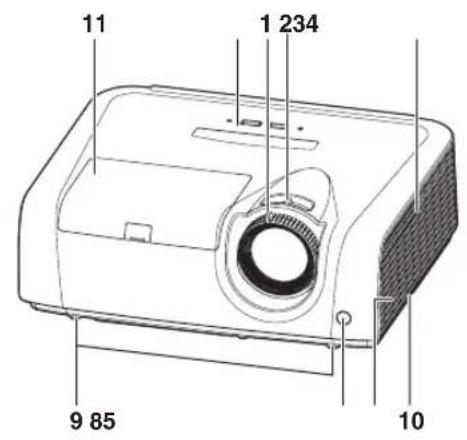
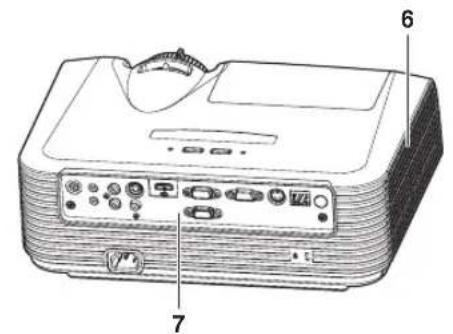
1 Anillo del enfoque
2 Anillo del zoom
3 Panel de control
4 Rejilla de entrada de aire
5 Sensor de control remoto (frontal)
6 Rejilla de salida del aire
7 Panel de terminales
8 A l t a v o z
9 Patas de ajuste
10 Barra de bloqueo
11 Tapa de la lámpara
Precaución:
No sustituya la lámpara inmediatamente después de usar el proyector, porque la lámpara está muy caliente y podría quemarse.
1 Botón POWER (alimentación)
2 Botón SOURCE
Con cada pulsación del botón cambia la fuente de entrada en el orden siguiente: COMPUTER 1, COMPUTER 2, HDMI, VIDEO y S-VIDEO.
3 Indicador STATUS
4 Indicador POWER
1 Toma de alimentación
2 Terminal COMPUTER IN (1, 2) (Mini D-SUB 15 patillas)
3 Terminal MONITOR OUT (Mini D-SUB 15 patillas)
4 Sensor del mando a distancia (trasero)
5 Terminal AUDIO IN-1 (Minitoma)
6 Terminal AUDIO IN-2 (Minitoma)
7 Terminal AUDIO OUT (Minitoma)
8 Terminal S-VIDEO
9 Terminal VIDEO
10 Terminal SERIAL (RS-232C) (Mini DIN)
11 Kensington Lock
12 Terminal de LAN (RJ-45)
13 Terminales AUDIO IN-3 (I/D)
14 Terminal HDMI (HDMI 19 patillas)
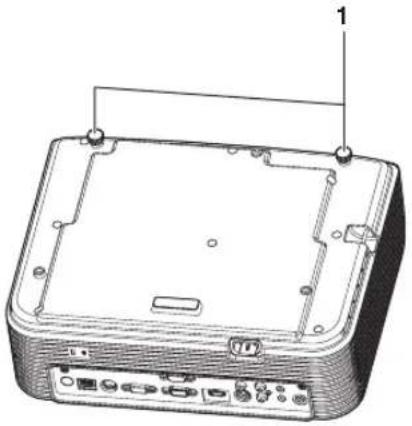
Lado inferior
1 Botón ON
2 Botón MAGNIFY
3 Botones VOLUME UP, DOWN
4 Botón KEYSTONE
5 Botón menú (MENU)
Está equipado con dos tipos de visualización de MENU. Cuando pulse el botón MENU, en la pantalla se mostrará QUICK MENU (MENÚ RÁPIDO). Además, se muestra MENU DETALLADO al seleccionar MENU DETALLADO en este MENU y pulsar el botón ENTER.
6 Botón aceptar (ENTER)
7 Botón MUTE AV (Audio/Video)
8 Botón OFF
9 Botón ASPECTO
10 Botón Posición automática (AUTO POSITION)
11 Botón dirección
12 Botón FREEZE
13 Botones VIDEO, S-VIDEO
14 Botones COMPUTER 1, 2
15 Botón HDMI
- Los botones UP y DOWN se usan en el ajuste KEY-STONE además del control de volumen.
Kensington Lock
Este proyector tiene un conector estándar de seguridad Kensington para el uso con el sistema de seguridad Kensington MicroSaver. Entre la información que acompaña al sistema Kensington encontrará las instrucciones sobre su uso para proteger el proyector. Para ponerse en contacto con Kensington Technology Group:
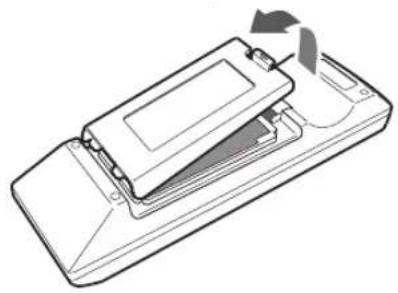
Instalación de las pilas
Utilice dos pilas tamaño (AA, R6).
- Retire la cubierta trasera del mando a distancia empujando la tapa del compartimiento de las pilas en la dirección de la flecha.
- Instale las pilas asegurándose de que estén puestas correctamente (+ a +, y - a -).
- Coloque las pilas desde - el lado del muelle, y asegúrese de colocarlas firmemente.
- Vuelva a colocar la tapa trasera del mando a distancia.
- El uso de una pila incorrecta puede provocar una explosión.
- Sólo se deben utilizar pilas de carbono-zinc o alcalinas de dióxido de manganeso.
- Deshágase de las pilas de acuerdo con las normas locales.
- Las pilas podrían explotar si se utilizan mal. No las recargue, desmonte ni tire al fuego.
- Asegúrese de manipular la pila conforme a las instrucciones.
- Cargue la pila con los lados positivo (+) y negativo (-) correctamente orientados, como se indica en el mando a distancia.
- Mantenga las pilas fuera del alcance de los niños y animales domésticos.
- Si el mando a distancia no se va a usar durante mucho tiempo, quite la pila.
- No utilice una pila nueva junto con una usada.
- Si la solución de las pilas entra en contacto con la piel o las ropas, lave con agua la parte afectada. Si la solución entra en contacto con los ojos, lávese los ojos con agua y consulte a un médico.
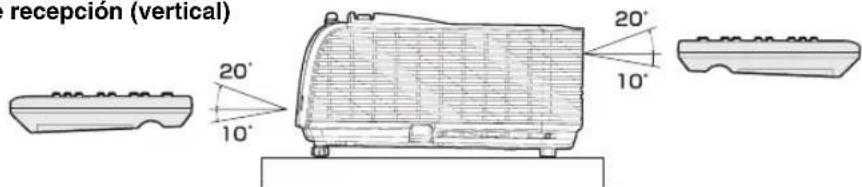
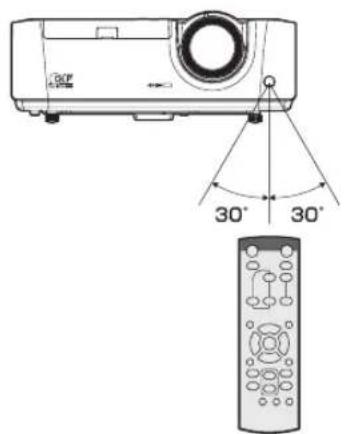
Alcance de funcionamiento (del mando a distancia)
La distancia máxima de funcionamiento del mando a distancia es de unos 10 m (o aprox. 32 pies) cuando éste apunta al sensor de control remoto del proyector. Cuando el mando a distancia apunta a la pantalla, la distancia desde el mando a distancia al proyector vía la pantalla debe ser de 5 m o menos. Sin embargo, la distancia de funcionamiento varía dependiendo del tipo de pantalla usado.
Ángulo de recepción (vertical)
Ángulo de recepción (horizontal) Ángulo de recepción (vertical), montaje en techo
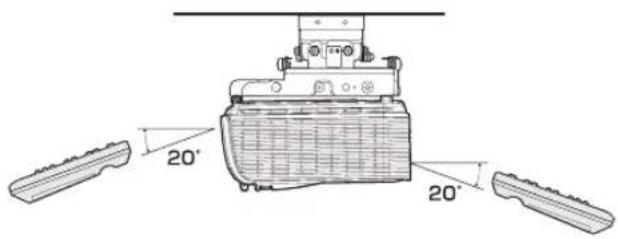
Importante:
- No exponga el sensor de control remoto a la luz directa del sol ni a luz fluorescente. Mantenga una distancia de 2 m (6,5 pies) como mínimo entre el sensor de control remoto y la luz fluorescente para garantizar el funcionamiento correcto del mando a distancia. La luz fluorescente invertida, si se encuentra cerca del proyector, puede interferir con el mando a distancia.
- Si usa el mando a distancia demasiado cerca del sensor de control remoto, es posible que no funcione.
Orientación del proyector
El tamaño de la imagen depende de la distancia que haya entre la pantalla y el proyector.
Proyección frontal
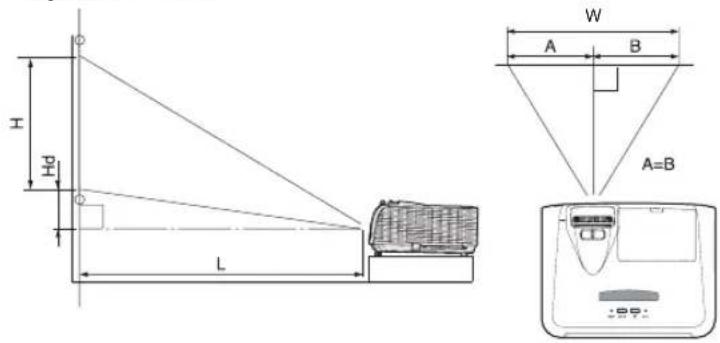
L : Entre la pantalla y el borde delantero del proyector Hd : Altura de la imagen proyectada
| Pantalla Distancia desde la pantalla : L | Hd | ||||||||||
| Tamaño diagonal Ancho : W Alto : H El más corto (Teleobjetivo) El más largo (Gran angular) | |||||||||||
| pulgadas cm | pulgadas cm | pulgadas cm | pulgadas | m pulgadas m | pulgadas cm | ||||||
| 40 | 102 | 32 | 81 | 24 | 61 | 51 | 1,3 | 62 | 1,6 | 3,6 | 9 |
| 60 | 152 | 48 | 122 | 36 | 91 | 77 | 2,0 | 94 | 2,4 | 5,4 | 14 |
| 80 | 203 | 64 | 163 | 48 | 122 | 103 | 2,6 | 125 | 3,2 | 7,2 | 18 |
| 100 | 254 | 80 | 203 | 60 | 152 | 129 | 3,3 | 157 | 4,0 | 9,0 | 23 |
| 150 | 381 | 120 | 305 | 90 | 229 | 195 | 4,9 | 236 | 6,0 | 13,4 | 34 |
| 200 | 508 | 160 | 406 | 120 | 305 | 260 | 6,6 | 315 | 8,0 | 17,9 | 45 |
| 250 | 635 | 200 | 508 | 150 | 381 | 326 | 8,3 | 394 | 10,0 | 22,4 | 57 |
| 300 | 762 | 240 | 610 | 180 | 457 | 391 | 9,9 | - | - | 26,9 | 68 |
- Las cifras anteriores son aproximadas y pueden variar ligeramente con respecto a las medidas reales.
Proyección frontal, montaje de techo
Para el montaje de techo necesita el equipo de montaje en techo diseñado para este proyector. Pida a un especialista que realice la instalación. Si desea más información, consulte a su distribuidor.
- La garantía de este proyector no cubre los daños causados por el uso de equipo de montaje en techo no recomendado o por la instalación del equipo en un lugar inadecuado.
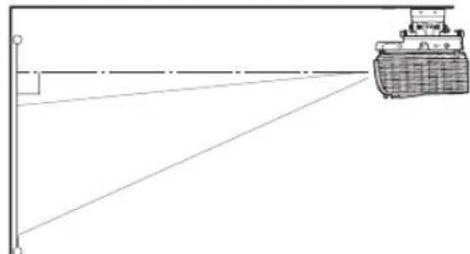
- Si usa el proyector montado en el techo, sitúe GIRO IMAGEN del menú INSTALACIÓN en ESPEJO INVERT. Véase la página 21.
- Cuando el proyector se monta en el techo, es posible que las imágenes proyectadas sean más oscuras que cuando se coloca en una mesa. Esto no significa que el producto funcione mal.
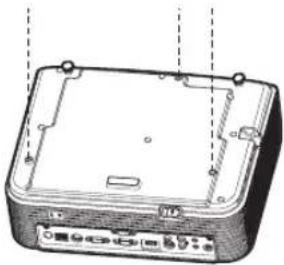
Instalación para el montaje en el techo
Si desea instalar el proyector utilizando un montaje de techo, utilice los orificios para los tornillos según se muestra en la ilustración.
Importante:
- No se incluyen los tornillos. Obtenga los tornillos adecuados para su tipo de techo. (M4 de diámetro)
- Se recomienda que deje un espacio razonable entre el soporte y el proyector para permitir que el calor se distribuya uniformemente.
Proyección posterior
Pida a un especialista que realice la instalación. Si desea más información, consulte a su distribuidor.
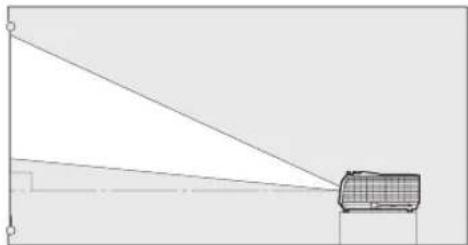
- Para la proyección posterior, coloque GIRO IMAGEN del menú INSTALACIÓN en ESPEJO. Véase la página 21.
Precaución:
- La colocación del proyector directamente sobre una alfombra o moqueta reduce la ventilación que realizan los ventiladores, lo que puede causar daños o fallos. Ponga una tabla dura debajo del proyector para facilitar la ventilación.
- Coloque el proyector a 50 cm (o 20 pulgadas) como mínimo de la pared para evitar que se bloqueen la rejilla de entrada de aire y la rejilla de salida de aire que emite aire caliente.
-
No use el proyector en las siguientes circunstancias, ya que podría producirse un incendio o descargas eléctricas.
-
En un lugar húmedo o en el que haya polvo.
- En una posición ladeada o boca abajo.
- Cerca de una calentador.
- En un lugar en el que haya aceite, humo o humedad, como una cocina.
- A la luz directa del sol.
- Donde la temperatura sea alta, como en un coche cerrado.
- Donde la temperatura sea inferior a +5°C (o +41°F) o superior a +35°C (o +95°F).
Importante:
- No presione con fuerza la lente, porque podría dañarse.
- Asegúrese de utilizar este proyector a una altitud inferior a 1.500 metros.
Este proyector puede conectarse a diversos dispositivos, como una grabadora de vídeo, una videocámara, un reproductor de vídeo y un ordenador personal que tengan conectores de salida analógicos RGB.
Importante:
- Asegúrese de que el dispositivo conectado está apagado antes de realizar la conexión.
- Enchufe correctamente el cable de alimentación del proyector y los dispositivos conectados. Al desconectarlos, tire del enchufe, no del cable.
- Si el proyector y los dispositivos conectados están cerca, la imagen proyectada puede verse afectada por interferencias.
- Encontrará más detalles sobre las conexiones en la guía del propietario.
Proyector + dispositivo AV
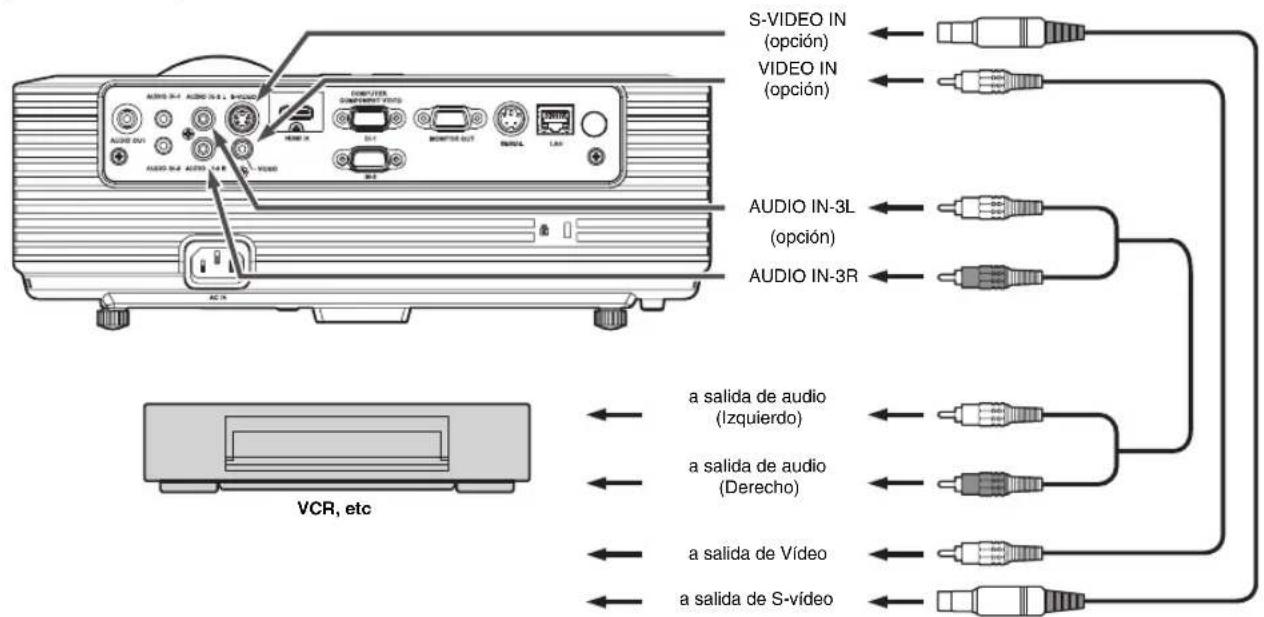
Importante:
- Asegúrese de que coinciden los colores de los enchufes de vídeo y audio del cable de audio con los de los terminales.
- La salida del altavoz es mono.
Proyector + reproductor de DVD o descodificador HDTV
Algunos reproductores de DVD tienen un conector de salida para ajuste de 3 líneas (Y, G, CR). Al conectar un reproductor de DVD de ese tipo a este proyector, utilice el terminal COMPUTER IN.
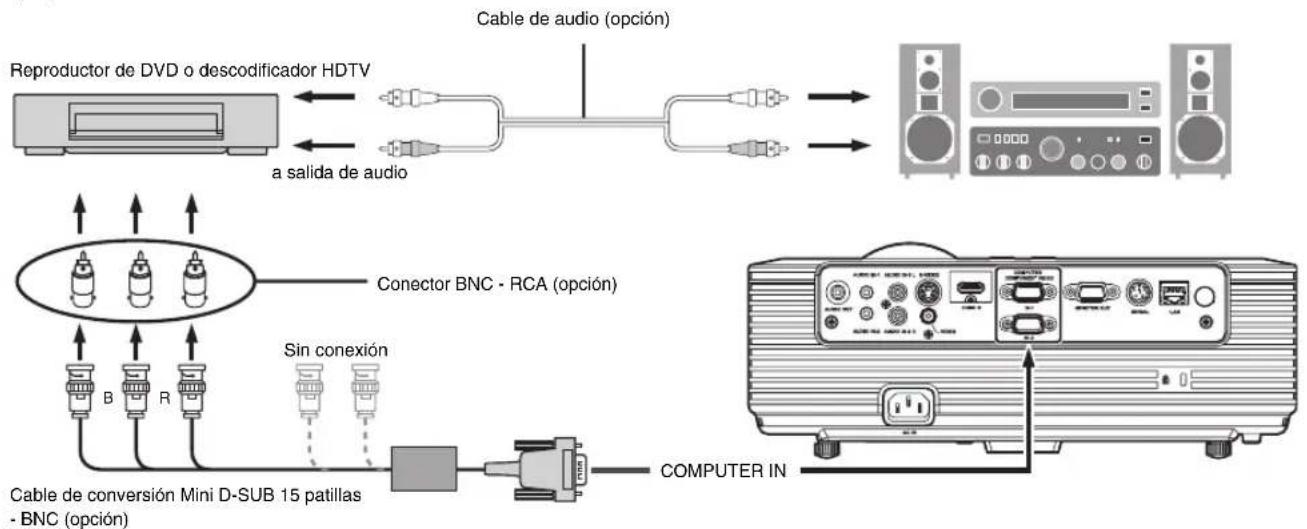
flowchart
graph LR
    A["Reproductor de DVD o descodificador HDTV"] -->|a salida de audio| B["Cable de audio (opción)"]
    B --> C["Speaker"]
    C --> D["Computer IN"]
    D --> E["Cable de conversión Mini D-SUB 15 patillas - BNC (opción)"]
    E --> F["Conector BNC - RCA (opción)"]
    F --> G["Sin conexión"]
    G --> H["Switch"]
    H --> I["Computer IN"]
Importante:
- Los nombre de los terminales Y, P B y PR se dan como ejemplos del caso de conexión de un descodificador HDTV.
- Los nombres de los terminales varían dependiendo de los dispositivos conectados.
- Utilice un cable de conversión Mini D-SUB 15 patillas - BNC para la conexión.
- Es posible que la imagen no se proyecte correctamente con algunos reproductores de DVD.
- Si conecta un descodificador HDTV con terminales de salida RGB, coloque ENTRADA ORDENADOR en RGB en el menú SEÑAL.
Conexión (para equipos de vídeo con un terminal HDMI)
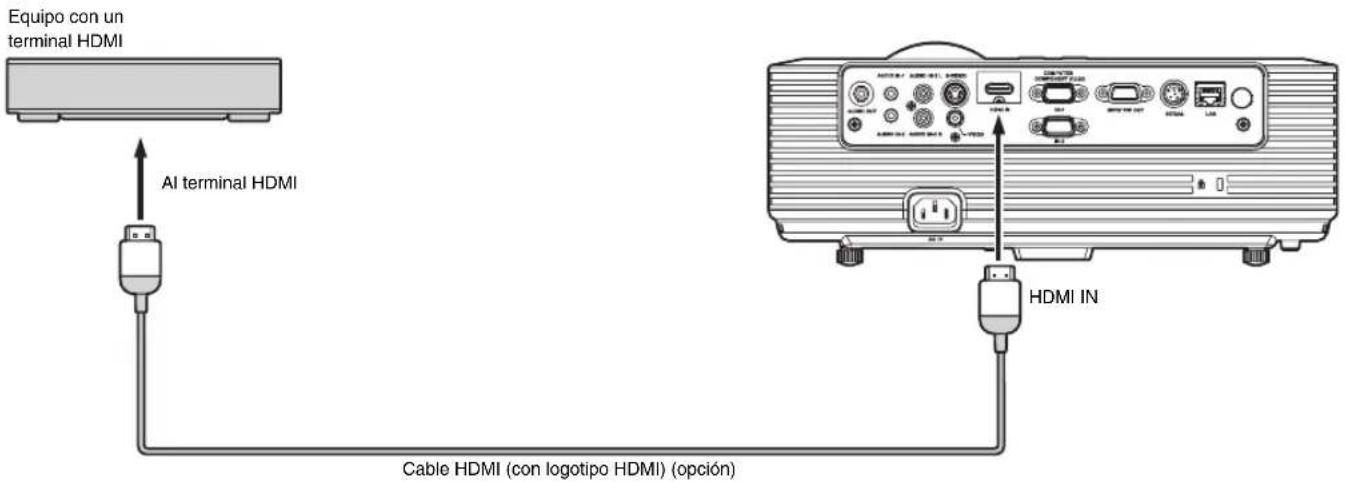
Importante:
- Utilice un cable HDMI de venta en tiendas (con el logotipo HDMI).
- No tiene que conectar ningún cable para la entrada de audio. La entrada de v ídeo y audio solamente se puede realizar mediante un cable HDMI.
- Si no se emite audio por HDMI, se puede conseguir que se emita apagando el equipo de vídeo, con el proyector y el equipo de vídeo conectados, y volviéndolo a encender.
- Algunos cables quizá no puedan conectarse correctamente dependiendo del tamaño y de la forma de sus conectores.
Proyector + ordenador
Para ordenadores con Mini D-SUB
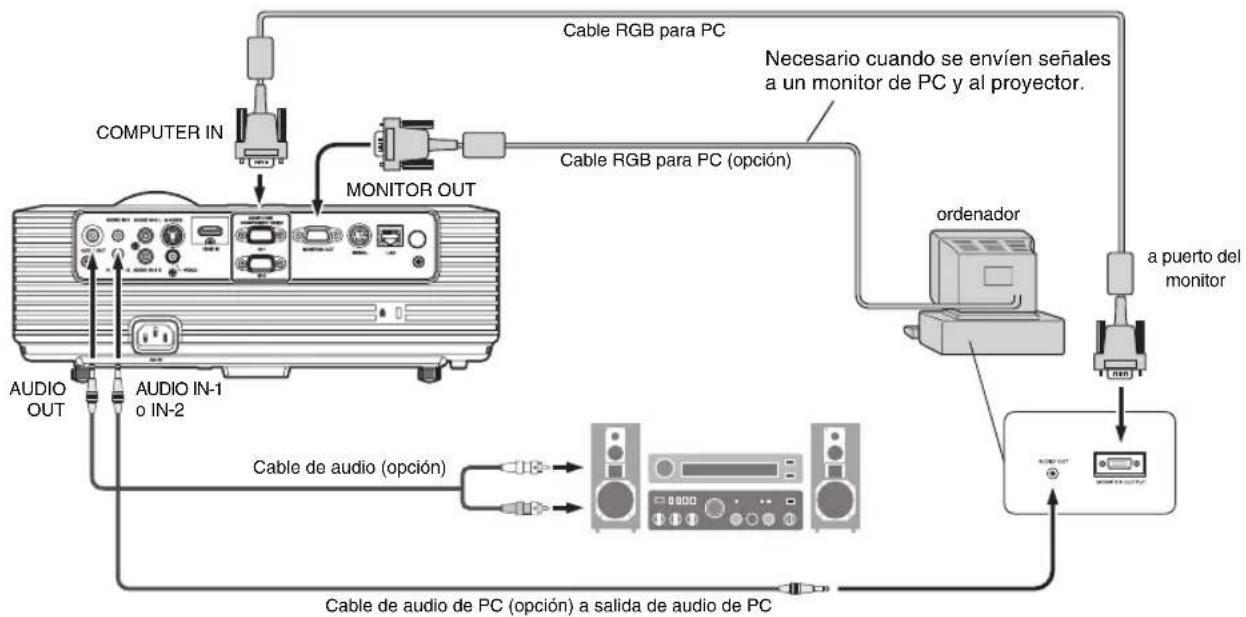
flowchart
graph TD
    A["COMPUTER IN"] --> B["MONITOR OUT"]
    B --> C["Cable RGB para PC"]
    C --> D["Cable RGB para PC (opción)"]
    D --> E["ordenador"]
    E --> F["a puerto del monitor"]
    F --> G["Cable de audio de PC (opción) a salida de audio de PC"]
    G --> H["AUDIO OUT"]
    G --> I["AUDIO IN-1 o IN-2"]
    I --> J["AUDIO OUT"]
    K["Necesario cuando se envíen señales a un monitor de PC y al proyector."] --> L["Cable RGB para PC (opción)"]
    L --> M["Cable de audio (opción)"]
    M --> N["Monitor"]
Para conexión analógica:
- Conecte un extremo del cable RGB al terminal COMPUTER IN (1, 2) del proyector.
- Conecte el otro extremo del cable RGB al puerto del monitor del ordenador.
Para la conexión del monitor:
Conecte el cable RGB del monitor al terminal MONITOR OUT del proyector.
- Cabe la posibilidad de que las imágenes no se visualicen correctamente dependiendo del tipo de señal de entrada. Consulte el manual de instrucciones del monitor.
- Las señales proceden del terminal COMPUTER IN (1 o 2) del proyector.
- La SALIDA DE MONITOR no sale durante el estado INACTIVO.
- Cuando las señales proceden de ambos terminales COMPUTER IN (1, 2), las imágenes se proyectan desde el terminal (1 o 2) que se encuentra seleccionado en el menú del proyector o bien desde el seleccionado por última vez.
Importante:
- Si usa un cable RGB más largo en lugar del suministrado, la calidad de la imagen puede deteriorarse.
- Algunos ordenadores requieren conectores adicionales o adaptadores de salida analógicos RGB para la conexión con el proyector. Pida más información a su distribuidor.
- Este proyector utiliza minitoma estéreo para la entrada de audio. Verifique el tipo de terminal de salida de audio del ordenador conectado y utilice un cable adecuado para la conexión. Algunos ordenadores no tienen terminal de salida de audio.
- La salida del altavoz es mono.
- Cuando el cable de audio se conecta al terminal AUDIO OUT, se desactiva el sonido de la salida del altavoz.
Para Macintosh
- Si su Macintosh no tiene puerto de vídeo, necesita un adaptador de salida de monitor. Pida más información a su distribuidor.
- Algunos ordenadores Macintosh requieren un adaptador MAC para el cable RGB con el fin de realizar la conexión con este proyector. Pida más información a su distribuidor.
Acerca de DDC
El terminal COMPUTER/COMPONENT VIDEO IN-1 de este proyector cumple con la norma DDC 1/2B, y el terminal COMPUTER/COMPONENT VIDEO DVI-D (HDCP) cumple con la norma DDC2B. Cuando se conecte a este terminal un ordenador que cumpla esta norma, el ordenador cargará automáticamente la información del proyector y se preparará para la salida de las imágenes pertinentes.
- Después de conectar a este terminal un ordenador que cumpla esta norma, enchufe primero el cable de alimentacion del proyector en la toma de corriente de la pared y, a continuación, arranque el ordenador.
Preparativos para la proyección
- Conecte el cable de alimentación suministrado al proyector.
- Enchufe el cable de alimentación en la toma de corriente de la pared.
- Quite la tapa del objetivo.
Advertencia:
- No mire directamente al objetivo cuando el proyector esté encendido.
- La función de la tapa del objetivo es proteger este. Si deja la tapa de la lente sobre la lente con el proyector encendido, es posible que se deforme debido al calentamiento. Retire la tapa de la lente cuando encienda el proyector.
- Se suministra el cable de alimentación adecuado para EE.UU., Europa o Reino Unido.
- Este proyector utiliza el enchufe de alimentación del tipo de tierra de tres clavijas. No extraiga la clavija de tierra del enchufe. Si el enchufe no cabe en su enchufe de pared, pida a un electricista que lo cambie.
- Si se suministra con este proyector el cable de alimentación para EE.UU., nunca conecte este cable a toma de corriente ni enchufe que corresponda a otro voltaje o frecuencia distintos del indicado. Si desea usar una fuente de alimentación con otra tensión distinta a la nominal, consiga por su cuenta un cable apropiado.
- Utilice 100-240 V CA 50/60 Hz para evitar incendios o descargas eléctricas.
- No coloque ningún objeto sobre el cable de alimentación ni sitúe el proyector cerca de fuentes de calor para evitar dañar el cable. Si el cable se daña, pida a su distribuidor otro, ya que puede producir un incendio o una descarga eléctrica.
- No modifique ni altere el cable de alimentación, ya que podría producirse un incendio o una descarga eléctrica.
Precaución:
- Conecte correctamente el cable de alimentación. Al desconectarlo, tire del enchufe, no del cable.
- No enchufe ni desenchufe el cable con las manos mojadas, ya que podría sufrir una descarga eléctrica.
Ajuste del ángulo de proyección
Para conseguir una proyección óptima, proyecte las imágenes sobre una pantalla plana instalada a 90 grados con respecto al suelo. Si es preciso, incline el proyector utilizando los dos pies de ajuste situados en la parte inferior del aparato.
Utilización de las patas de ajuste (delantero)
- Incline el proyector hasta conseguir el ángulo apropiado.
- Gire los pies hasta conseguir un buen ajuste.
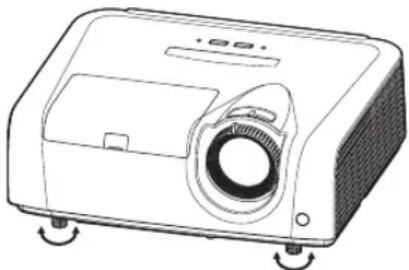
- Instale la pantalla sobre una pared plana en un ángulo de 90 grados con respecto al suelo.
- La inclinación del proyector más de ± 10^ (derecha e izquierda) o ± 15^ (parte frontal y posterior) puede provocar problemas con la lámpara, incluida la explosión de ésta. Puede inclinar el proyector hasta 8 grados utilizando sólo los pies de ajuste.
- Es posible que las imágenes no se proyecten en forma de rectángulo regular o con relación de aspecto de 4:3 debido a las condiciones de instalación del proyector y la pantalla.
- Cuando AUTO KEYST. en el menú INSTALACIÓN se establece en ON, este proyector corrige la distorsión de keystone vertical. Para un buen ajuste, pulse el botón KEYSTONE en el mando a distancia para visualizar KEYSTONE y ajuste la imagen pulsando el botón ▲ o el botón ▼ (o el botón VOLUME ▲ o ▼) en el mando a distancia.
En los siguientes casos:

Pulse el botón ▼.

Pulse el botón ▲.
- El ajuste de distorsión trapezoidal automática puede no realizarse correctamente debido a la temperatura ambiental y a las condiciones de instalación del proyector y de la pantalla. En esos casos, corrija la distorsión de forma manual.
- Cuando el proyector proyecta imágenes en las que esté presente la aceleración, como imágenes de un vehículo y un avión, puede que el ajuste trapezoidal automático no funcione correctamente. En ese caso, ajuste AUTO KEYST. en el menú INSTALACIÓN en OFF y corrija la distorsión trapezoidal de forma manual.
- Puede corregir la distorsión trapezoidal vertical. Sin embargo, los intervalos de ajuste son limitados en dicha corrección.
Importante:
- Cuando se realiza el ajuste de distorsión trapezoidal, se indica el valor de ajuste. Tenga en cuenta que este valor no representa un ángulo de proyección.
- El intervalo aceptable para el valor de ajuste en el ajuste de distorsión trapezoidal varía en función de las condiciones de instalación.
- Cuando se produce el ajuste de distorsión trapezoidal, la resolución disminuye. Además, es posible que aparezcan rayas o que las líneas rectas se doblen en imágenes complejas. Esto no significa que el producto funcione mal.
- Puede aparecer ruido en la pantalla durante el ajuste de distorsión trapezoidal debido al tipo de señal de vídeo que se proyecta y a los valores del ajuste. En esos casos, establezca los valores del ajuste de distorsión trapezoidal en el intervalo en el que se muestra la imagen sin ruido.
- Cuando se realice el ajuste de distorsión trapezoidal, es posible que la imagen no se muestre correctamente debido al tipo de señal de entrada.
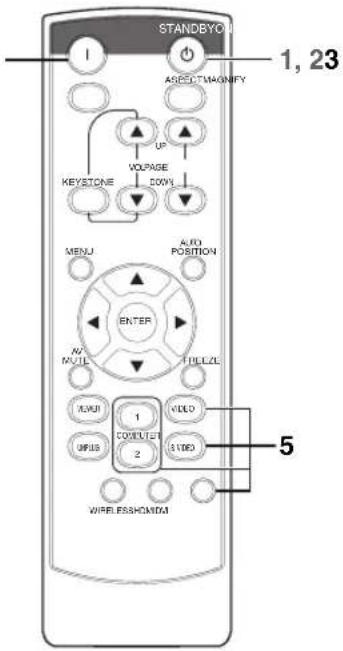
1,2
Encendido
- En primer lugar, encienda el dispositivo conectado al proyector.
- Enchufe el cable de alimentación en la toma de corriente de la pared.
- Se iluminará el indicador POWER.
- Si se desconecta el cable de alimentación de la toma de corriente de la pared antes de que el proyector se enfríe totalmente después de su uso, es posible que los ventiladores empiecen a funcionar la próxima vez que se conecte el cable de alimentación y que el botón POWER no funcione. En este caso, espere a que los ventiladores se detengan y pulse el botón POWER para iluminar el indicador.
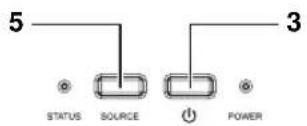
- Pulse el botón POWER en el panel de control o el botón ON del mando a distancia.
- La lámpara puede tardar cerca de un minuto en encenderse.
- A veces, la lámpara no se enciende. Espere unos minutos e intente encenderla de nuevo.
- Después de pulsar el botón POWER o cambiar el modo de lámpara, la imagen puede parpadear antes de que la lámpara se estabilice. Esto no significa que el producto funcione mal.
- Sea cual fuera la configuración del MODO LÁMPARA en el menú INSTALACIÓN, el modo de lámpara NORMAL se activa de forma predeterminada cada vez que el proyector se enciende. El MODO LAMP (Lámpara) está ajustado a STANDARD (Estándar) o LOW (Bajo) en función del último ajuste seleccionado y no puede cambiar el MODO LAMP durante el minuto posterior al encendido.
| Condición\Indicador | STATUS POWER |
| En espera - Rojo | |
| Cuando la lámpara está encendida Verde Verde |
Importante:
- Si excepcionalmente se apagó la lámpara por causa del apagón o la caída del voltaje, puede que no encienda la lámpara aunque se conecte otra vez la corriente eléctrica. En ese caso, saque una vez el cable de la enchufe y lo meta de nuevo en la enchufe después de más o menos 10 minutos.
-
No cubra el objetivo con la tapa mientras esté encendida la lámpara.
-
El proyector comienza a calentarse cuando se pulsa el botón POWER. Durante el proceso de calentamiento, es posible que las imágenes sean oscuras y no se acepten comandos.
- El indicador STATUS muestra una luz roja que parpadea para avisar de que hay que reemplazar la lámpara. Cuando ocurra esto, sustitúyala (véase la página 35 y 38).
- Es posible que la calidad de las imágenes proyectadas no sea buena en un entorno extremadamente frío o caluroso (esto no significa que el producto funcione mal).
-
Para garantizar la seguridad en caso de problemas con el proyector, utilice un enchufe eléctrico con un disyuntor de fuga de tierra para suministrar la alimentación al proyector. Si no dispone de este enchufe, pida a su técnico que lo instale.
-
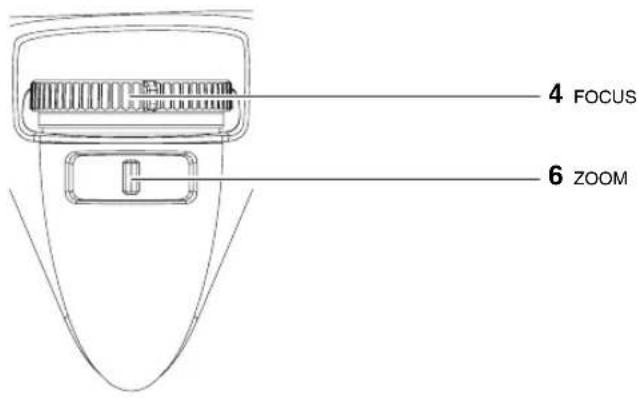
Ajuste el enfoque girando el anillo.
-
Elija la fuente de entrada externa que desee con el botón SOURCE, COMPUTER, VIDEO o HDMI.
-
Con cada pulsación del botón SOURCE del Panel de control cambia la fuente de entrada en el orden siguiente: COMPUTER 1, COMPUTER 2, HDMI, VIDEO y S-VIDEO.
- Cuando pulse el botón COMPUTER (1 o 2), HDMI, VIDEO o S-VIDEO del mando a distancia, la fuente de entrada cambia directamente cuando se pulsa el botón.
- El proyector selecciona automáticamente la forma de señal apropiada. El formato seleccionado se muestra en la pantalla.
- Los botones SOURCE, COMPUTER, VIDEO y HDMI no funcionan mientras se visualiza el menú.
- Cuando se selecciona COMPUTER como fuente, es posible que las imágenes transmitidas desde el ordenador par-padeen. Pulse el botón ◀ o ▶ del mando a distancia para reducir este problema, si se produce.
-
Para evitar que se marque permanentemente una imagen fija en el proyector, no proyecte las mismas imágenes estacionarias durante periodos prolongados.
-
Ajuste el tamaño de la imagen girando el anillo del zoom.
- Si es preciso, vuelva a ajustar el enfoque y el zoom.
Cuando aparecen rayas finas en las imágenes proyectadas
Se deben a las interferencias con la superficie de la pantalla y no a un mal funcionamiento. Sustituya la pantalla o desplace un poco el foco.
Apagado
Siga este procedimiento para apagar el proyector.
El faro puede deteriorarse si se apaga y se enciende el proyector de forma repetida durante los 30 minutos posteriores al encendido del faro.
-
Pulse el botón POWER en el panel de control o el botón STANDBY del mando a distancia.
-
Aparecerá en la pantalla el mensaje "POWER OFF? YES : PRESS AGAIN".
-
Para cancelar, pulse cualquier botón excepto el botón POWER (algunos botones del mando a distancia no funcionan para cancelar).
-
Dentro de los 10 segundos, vuelva a pulsar el botón POWER en el panel de control o el botón STANDBY del mando a distancia.
-
La lámpara se apagará y el indicador STATUS comenzará a parpadear.
- Aunque la lámpara se apaga cuando se pulsa el botón POWER (o el botón STANDBY) por segunda vez, los extractores de aire siguen funcionando durante un minuto para enfriar la lámpara y los paneles. El indicador STATUS deja de parpadear.
-
Después de detener los ventiladores de extracción de aire, si la temperatura del interior del aparato todavía es alta, el sensor de temperatura lo detecta y los ventiladores de extracción de aire pueden volver a funcionar de nuevo.
-
Desconecte el cable de alimentación.
-
El indicador POWER se apaga.
- Si se desconecta el cable de alimentación accidentalmente mientras los ventiladores de entrada y salida de aire están funcionado o la lámpara está encendida, deje que el proyector se enfríe unos 10 minutos con la alimentación apagada. Para encender la lámpara de nuevo, pulse el botón POWER (o el botón ON). Si la lámpara no se enciende inmediatamente, pulse el botón POWER (o el botón ON) dos o tres veces. Si sigue sin encenderse, sustitúyala.
Nota:
- Cuando guarde el proyector en estuche de transporte, la lente debe estar orientada hacia arriba.
Desconexión instantánea
Se puede apagar este proyector después de desenchufar el cable de energía sin pulsar el botón POWER.
- No desconecte el proyector cuando el indicador STATUS esta destellando despues de que se encienda la lampara porque puede acortarse la vida de la lampara.
- No vuelva a conectar el proyector inmediatamente de desconectar porque la vida de la lampara puede acortarse. (Espere unos 10 minutos antes de volver a conectar el proyector.)
- Antes de desconectar el proyector, asegurese de salir de la pantalla de menu. Si desconecta el proyector sin salir del menu, los datos de ajuste del menu pueden no memorizarse.
- Si apaga el proyector mientras controla el proyector mediante la función de red, el software de aplicación, como ProjectorView, puede fallar. Si desea más información, consulte "Manual de Usuario para la Utilidad de Control LAN" que se incluye en el CD-ROM.
Botón AUTO POSITION
Cuando la imagen no se proyecta en la posición correcta y se ha seleccionado COMPUTER como la fuente de entrada, siga este procedimiento.
- Proyecte una imagen luminosa como la ventana "Papelera de reciclaje" en toda la pantalla.
- Si está funcionando el protector de pantalla, desactivévelo.
- Pulse el botón AUTO POSITION.
- Si la imagen sigue sin estar en la posición correcta, ajuste la posición de la imagen con el menú SEÑAL. Véase la página 23.
Volumen del altavoz
Pulse el botón VOLUME ▲ o ▼ para cambiar el volumen del altavoz. Aparecerá la barra de control del volumen en la pantalla.
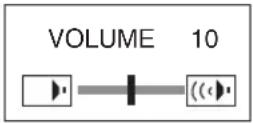
- La barra desaparecerá unos 10 segundos después de soltar el botón VOLUME.
- Los botones VOLUME no funcionan mientras se visualiza la barra de selección de menú o el menú.
- Cuando se suministra una señal de audio de alto nivel, como una señal de audio de DVD, al terminal AUDIO IN, la salida del altavoz puede distorsionarse.
Modo de silencio AV
Las señales de vídeo y audio se silencian temporalmente cuando se pulsa el botón MUTE AV. Para cancelar el silencio, pulse el botón MUTE AV de nuevo.
Ajuste de la relación de aspecto
Se puede cambiar la relación de aspecto de la señal de video de entrada (o la relación anchura-altura de la imagen) y, Cambia la proporción de aspecto según el tipo de señal de entrada.
Cómo cambiar los ajustes:
Con el mando a distancia:
- Presione el botón ASPECT.
- Cada vez que pulse el botón ASPECT, el modo de aspecto cambia de NORMAL a 16:9, a LLENO, y de vuelta a NORMAL.
Con el menú OPCIÓN:
(Ver configuración de los menús en la pág. 22.)
- Visualice el menú OPCIÓN.
- Seleccione ASPECTO pulsando los botones ▲ o ▼.
- Seleccione la relacion de aspecto que desee pulsando los botones ◀ o ▶.
Sólo cuando 16:9 están seleccionados.
- Pulse el botón ENTER.
- Seleccione la posición deseada (CENTRO, SUPERIOR o INFE- RIOR) pulsando el botón ◀ o ▶.
Para cerrar el menú:
- Pulse el botón MENU.
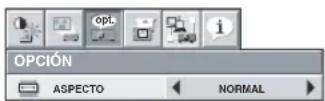
Importante:
- Cuando se mantiene visualizada una imagen con relación de 16:9 mucho tiempo antes de visualizar una imagen con relación de 4:3, es posible que aparezcan imágenes residuales de las barras negras en la pantalla de la imagen con relación de 4:3. En este caso, consulte a su distribuidor.
Precaución:
- Después de usar el proyector, espere un minuto a que los extractores de aire se detengan. A continuación, desconecte el cable de alimentación de la toma de corriente de la pared.
- La lámpara no podrá encenderse de nuevo durante un minuto después de apagarse por razones de seguridad. Será necesario otro minuto para que el indicador STATUS se apague. Si desea volver a encender el proyector, espere a que el indicador se apague y, luego, pulse el botón POWER.
- Los extractores de aire girarán con más rapidez a medida que aumente la temperatura en torno al proyector.
- Cuando la temperatura alrededor del proyector suba mucho, parpadeará "TEMPERATURE!!" (TEMPERATURA) en rojo en la pantalla. Si la temperatura sigue siendo alta, la lámpara se apagará automáticamente.
Importante:
- No visualice una imagen fija durante mucho tiempo seguido, porque pueden quedan imágenes residuales en la pantalla.
Color de pantalla
Esta función permite reproducir los tonos de color naturales cuando las imágenes se proyectan directamente en una pared. Puede seleccionar los colores BEIGE, AZUL CLARO, VERDE CLARO, ROSA, PIZARRA, WHITE BOARD y OFF según el tipo de pared utilizada.
- Visualice el menú INSTALACIÓN. (Ver configuración de los menús en la pág. 21.)
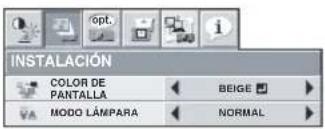
- Pulse el botón ▲ o ▼ para seleccionar COLOR DE PANTALLA.
-
Pulse el botón ◀ o ▶ para seleccionar el color más cercano al de la pantalla en la que se proyectan las imágenes.
-
Si se cambia el ajuste del modo GAMMA, es posible que las imágenes no se visualicen correctamente.
- Cuando se selecciona OFF o PIZARRA/WHITE BOARD, no es posible el ajuste de la densidad del color.
-
Cuando se elija WHITE BOARD, no se puede utilizar el BrilliantColor™ del menú Color Enhancer del menú de Imagen. Además, el Teatro en el menú Color Enhancer del menú de Imagen no surge efecto alguno y se cancela automáticamente cuando se selecciona WHITE BOARD.
-
Pulse el botón ENTER.

- Pulse el botón ◀ o ▶ para ajustar la densidad del color.
Conexión a un ordenador portátil:
Si conecta el proyector a un ordenador portátil, es posible que, a veces, las imágenes no se proyecten. Si así ocurre, configure el ordenador para que pueda enviar senales al exterior. El procedimiento de configuración varia según el tipo de ordenador. Consulte el manual de instrucciones del ordenador.
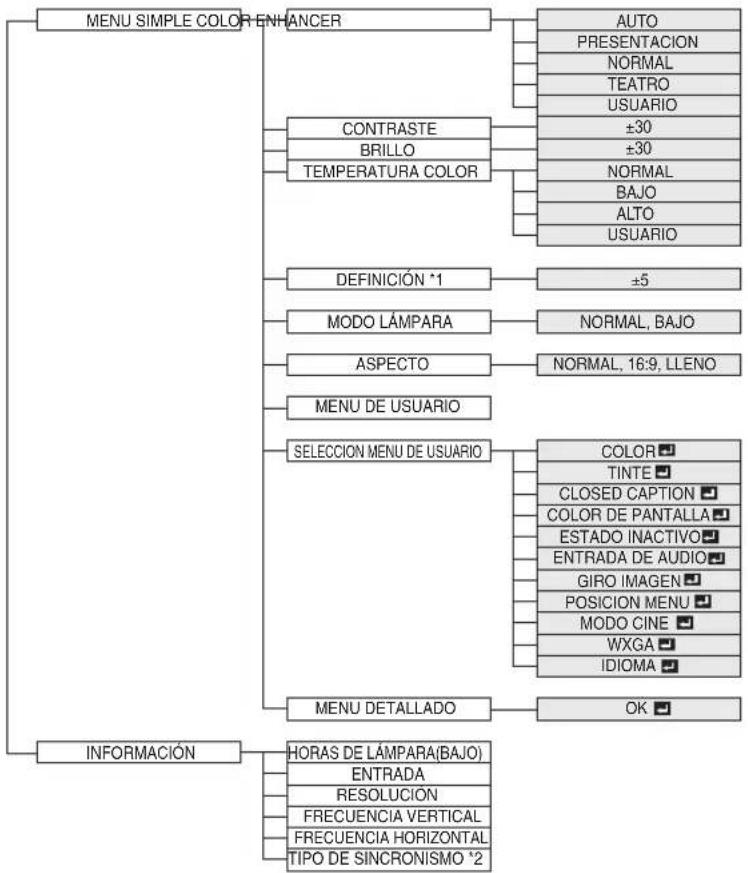
Como uno de los dos tipos de visualización del MENU, el siguiente QUICK MENU aparece en la pantalla al pulsar el botón MENU del mando a distancia. Además, se muestra el MENU DETALLADO (Véase la página 19) al seleccionar MENU DETALLADO en este MENU y pulsar el botón ENTER.
- Comparando QUICK MENU con MENU DETALLADO, si el contenido de los dos menús son iguales, las funciones de los dos menús también son las mismas.
- Para cerrar QUICK MENU o MENU DETALLADO, pulse el botón MENU cuando se visualice MENU.
MENU SIMPLE
* Los menús no aparecen en pantalla si no se envia una senal al proyector.
flowchart
graph TD
    A["MENU SIMPLE COLOR ENHANCER"] --> B["CONTRASTE"]
    A --> C["BRILLO"]
    A --> D["TEMPERATURA COLOR"]
    A --> E["DEFINICIÓN *1"]
    A --> F["MODO LÁMPARA"]
    A --> G["ASPECTO"]
    A --> H["MENU DE USUARIO"]
    A --> I["SELECCION MENU DE USUARIO"]
    I --> J["COLOR"]
    I --> K["TINTE"]
    I --> L["CLOSED CAPTION"]
    I --> M["COLOR DE PANTALLA"]
    I --> N["ESTADO INACTIVO"]
    I --> O["ENTRADA DE AUDIO"]
    I --> P["GIRO IMAGEN"]
    I --> Q["POSICION MENU"]
    I --> R["MODO CINE"]
    I --> S["WXGA"]
    I --> T["IDIOMA"]
    A --> U["MENU DETALLADO"]
    U --> V["OK"]
    W["INFORMACIÓN"] --> X["HORAS DE LÁMPARA(BAJO)"]
    X --> Y["ENTRADA"]
    X --> Z["RESOLUCIÓN"]
    X --> AA["FRECUENCIA VERTICAL"]
    X --> AB["FRECUENCIA HORIZONTAL"]
    X --> AC["TIPO DE SINCRONISMO *2"]
* 1: No está disponible con determinadas señales.
* 2: No disponible con la señal de entrada del terminal VIDEO IN o S-VIDEO IN.
Funcionamiento básico de QUICK MENU
Pueden ajustarse diversos valores mediante el menú.
Ejemplo: Ajuste del contraste
- Pulse el botón MENU.
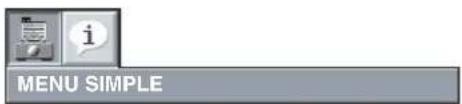
- Pulse el botón ENTER (o botón ▼).
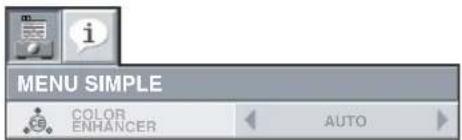
- Pulse el botón ▲ o ▼ para seleccionar CONTRASTE.

- Pulse el botón ◀ o ▶ para ajustar el contraste.

- Salga del menú pulsando el botón MENU varias veces.
Importante:
- Si el botón no funciona, desenchufe el cable de la toma de corriente, espere unos diez minutos, enchufe el cable y inténtelo de nuevo.
- Tras seleccionar las opciones marcadas con, se el botón ENTER.
Ajustes disponibles en los menús
Ajuste los siguientes elementos de los diferentes menús.
- MENU SIMPLE
| ELEMENTO AJUSTE FUNCIÓN | ||
| COLOR ENHANCER | AUTO | Se selecciona para optimizar la configuración automáticamente en función de la señal de entrada. (Seleccione esta opción para el funcionamiento normal.) |
| PRESENTACION | Se selecciona para que la imagen proyectada tenga una apariencia nítida y luminosa. | |
| NORMAL Se selecciona para que la imagen proyectada tenga un aspecto natural. | ||
| TEATRO | Esta opción, adecuada para ver películas, hace que la imagen proyectada resulte suave y homogénea. | |
| USUARIO Reflejado por el valor establecido en el menú IMAGEN. (Ver pág. 25.) | ||
| CONTRASTE | ± 30 | Sirve para ajustar el contraste de la imagen proyectada. (Ver pág. 25.) |
| BRILLO | ± 30 | Sirve para ajustar el brillo de la imagen proyectada. (Ver pág. 25.) |
| TEMPERATURA COLOR | 4 opciones | Ajuste la temperatura del color. (Ver pág. 25.)• TEMPERATURA COLOR no está disponible cuando COLOR DE PANTALLA en el menú INSTALACIÓN se ajusta a otra diferente de OFF. |
| DEFINICIÓN | ± 5 | Sirve para ajustar la nitidez de la imagen proyectada (Ver pág. 25.) |
| MODO LÁMPARA | NORMAL | Seleccione esta opción cuando desee visualizar imágenes en una sala bien iluminada. |
| BAJO | Selecciónelo para moderar la intensidad de la lámpara. Se reduce el sonido de funcionamiento de la lámpara y se alarga la vida útil de la misma.• Cuando se cambie el modo de lámpara, es posible que la imagen proyectada parpadee. Esto no significa que el producto funcione mal.• Si cambia con frecuencia de modo de lámpara, ésta se puede estropear. | |
| ASPECTO | NORMAL | Selecciónelo para cambiar la relación de aspecto automáticamente dependiendo de la señal de entrada. (Seleccione esta opción para el funcionamiento normal.) |
| 16:9 | Esta opción permite seleccionar la opción de visualización de imágenes comprimidas (u horizontalmente) en discos DVD. | |
| LLENO | Seleccione este ajuste cuando desee proyectar imágenes a pantalla completa. | |
| MENU DE USUARIO | Visualiza el elemento del menú seleccionado en SELECT USER MENU (SELECCIONAR MENÚ DE USUARIO). | |
| SELECCION MENU DE USUARIO | Seleccione el elemento que se visualiza en USER MENU. | |
| MENU DETALLADO | Se desplaza hasta MENU DETALLADO. | |
| MENU SIMPLE | |
| COLOR ENHANCER | AUTO |
| CONTRASTE | 0 |
| BRILLO | 0 |
| TEMPERATURA COLOR | NORMAL |
| DEFINICIÓN | 0 |
| MODE LÁMPARA | NORMAL |
| ASPECTO | NORMAL |
| MENU DE USUARIO | |
| SELECCION MENU DE USUARIO | COLOR |
| MENU DETALLADO | OK |
- No puede ajustar el parámetro COLOR TEMP. (Temperatura de color) cuando el parámetro WALL SCREEN (Pantalla de pared) esté configurado con otro valor distinto de OFF.
- Es posible que las imágenes proyectadas se distorsionen cuando se cambie el valor de COLOR ENHANCER (Optimizador de color).
-
Sea cual fuera la configuración del MODO LÁMPARA en el menú INSTALACIÓN, el modo de lámpara NORMAL se activa de forma predeterminada cada vez que el proyector se enciende. El MODO LAMP (Lámpara) está ajustado a STANDARD (Estándar) o LOW (Bajo) en función del último ajuste seleccionado y no puede cambiar el MODO LAMP durante el minuto posterior al encendido.
-
Menú INFORMACIÓN
| ELEMENTO | FUNCIÓN |
| HORASDE LÁMPADA (BAJO) | Este elemento muestra el tiempo de funcionamiento de la lámpara (horas) calculado en base a que MODO LÁMPADA esté BAJO.Cuando MODO LÁMPADA es NORMAL, este elemento muestra un tiempo de funcionamiento de la lámpara mayor que el tiempo real. (Vea la página 34 para el intervalo de reemplazo de la lámpara.)Cuando el tiempo de operación de la lámpara es de 0 a 10 horas, se visualiza “0H”. El tiempo de operación de la lámpara mayor a 10 horas se indica por las horas actuales.Cuando el tiempo de operación de la lámpara alcanza 3750 horas, la barra se pone en amarillo. Cuando alcanza 4750 horas, la barra se pone en rojo.(La vida útil del faro es de 6000 horas.) |
| ENTRADA | Indica el nombre del terminal en el que se está introduciendo la señal de vídeo actualmente proyectada. |
| RESOLUCIÓN | Indica la resolución de la señal de vídeo actualmente proyectada. |
| FRECUENCIA VERTICAL | Indica la frecuencia vertical de la señal de vídeo actualmente proyectada. |
| FRECUENCIA HORIZONTAL | Indica la frecuencia horizontal de la señal de vídeo actualmente proyectada. |
| TIPO DE SINCRONISMO | Indica el tipo de señal sync para la señal de vídeo actualmente proyectada. |
| INFORMACIÓN | |
| HORAS DELAMPARA(BAJO) | 0 H |
| ENTRADA | COMPUTER2 |
| RESOLUCIÓN | 1024x768 |
| FRECUENCIAVERTICAL | 75.04 Hz |
| FRECUENCIAHORIZONTAL | 60.02 KHz |
| TIPO DESINCRONISMO | 5wire |
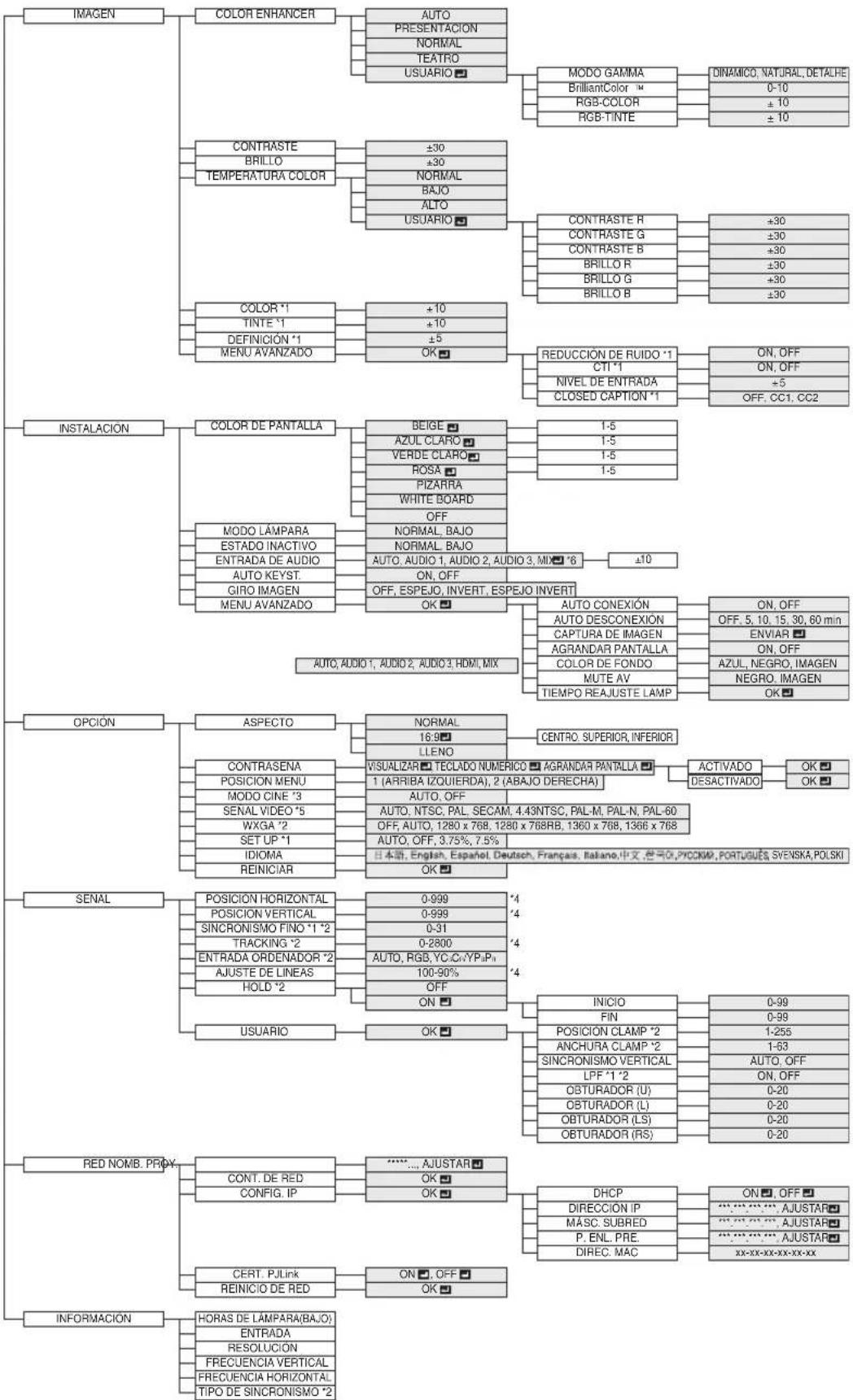
MENU DETALLADO
* Los menús no aparecen en pantalla si no se envia una senal al proyector.
flowchart
graph TD
    A["IMAGEN"] --> B["COLOR ENHANCER"]
    B --> C["AUTO PRESENTACION NORMAL TEATRO USUARIO"]
    C --> D["MODO GAMMA BRILLIANT COLOR RGB-COLOR RGB-TINTE"]
    D --> E["DINAMICO, NATURAL, DETALHE 0-10 ±10 ±10"]
    B --> F["CONTRASTE BRILLO TEMPERATURA COLOR"]
    F --> G["±30 +30 NORMAL BAJO ALTO USUARIO"]
    G --> H["CONTRASTE H CONTRASTE G CONTRASTE B BRILLO R BRILLO G BRILLO B"]
    H --> I["±30 +30 +30 +30 +30"]
    B --> J["COLOR *1 TINTE *1 DEFINICIÓN *1 MENU AVANZADO"]
    J --> K["+10 ±10 ±5 OK"]
    K --> L["REDUCCIÓN DE RUIDO *1 CTI *1 NIVEL DE ENTRADA CLOSED CAPTION *1"]
    L --> M["ON, OFF ON, OFF +5 OFF, CC1, CC2"]

    N["INSTALACIÓN"] --> O["COLOR DE PANTALLA"]
    O --> P["BEIGE AZUL CLARO VERDE CLARO ROSA PIZARRA WHITE BOARD OFF"]
    P --> Q["NORMAL, BAJO NORMAL BAJO AUTO, AUDIO 1, AUDIO 2, AUDIO 3, MIX *6"]
    Q --> R["±10"]
    O --> S["MODO LÁMPARA ESTADO INACTIVO ENTRADA DE AUDIO AUTO KEYST. GIRO IMAGEN MENU AVANZADO"]
    S --> T["OFF, ESPEJO, INVERT, ESPEJO INVERT"]
    T --> U["AUTO CONEXIÓN AUTO DESCONEXIÓN CAPTURA DE IMAGEN AGRANDAR PANTALLA COLOR DE FONDO MUTE AV TIEMPO REAJUSTE LAMP"]
    U --> V["ON, OFF OFF, 5, 10, 15, 30, 60 min ENVIAR ON, OFF AZUL NEGRO IMAGEN NEGRO IMAGEN OK"]

    W["OPCIÓN"] --> X["ASPECTO"]
    X --> Y["NORMAL 16:9 LLENO VISUALIZAR TECLADO NUMERICO 1 (ARRIBA IZQUIERDA), 2 (ABAJO DERECHA) AUTO, OFF AUTO, NTSC, PAL, SECAM, 4.43NTSC, PAL-M, PAL-N, PAL-60 OFF, AUTO, 1280 x 768, 1280 x 768RB, 1360 x 768, 1366 x 768 AUTO, OFF, 3.75%, 7.5% 日本語, English, Español, Deutsch, Français, Italiano,中文, 色図O, PYCKMAP, PORTUGUES, SVENSKA, POLSKI REINICIAR OK"]

    Y --> Z["CENTRO SUPERIOR, INFERIOR"]
    Z --> AA["ACTIVADO DESACTIVADO OK"]

    AB["SENAL"] --> AC["POSICION HORIZONTAL POSITION VERTICAL SINCRONISMO FINO *1 *2 TRACKING *2 ENTRADA ORDENADOR *2 AJUSTE DE LINEAS HOLD *2"]
    AC --> AD["0-999 0-999 0-31 0-2800 100-90% OFF ON"]
    AD --> AE["INICIO FIN POSICION CLAMP *2 ANCHURA CLAMP *2 SINCRONISMO VERTICAL LPF *1 *2 OBTURADOR (U) OBTURADOR (L) OBTURADOR (RS)"]
    AE --> AF["0-99 0-99 1-255 1-63 AUTO OFF ON OFF 0-20 0-20 0-20 0-20"]

    AG["RED NOMB. PROX"] --> AH["CONT. DE RED CONFIG. IP"]
    AH --> AI["***** AJUSTAR OK OK"]
    AI --> AJ["DHCP DIRECCIÓN IP MÁSIC SUBRED P. ENL. PRE. DIREC. MAC ON ☐ OFF ☐ XX-XX-XX-XX-XX-XX"]

    AK["INFORMACIÓN"] --> AL["HORAS DE LAMPARA(BAJO) ENTRADA RESOLUCIÓN FRECUENCIA VERTICAL FRECUENCIA HORIZONTAL TIPO DE SINCRONISMO *2"]
* 1: No está disponible con determinadas señales.
* 2: No disponible con la señal de entrada del terminal VIDEO IN o S-VIDEO IN.
* 3: Está disponible cuando la fuente es una señal de TV60, TV50, 480i o 576i.
* 4: El intervalo de ajuste es diferente dependiendo de las señales de entrada.
* 5: Sólo disponible con la señal de entrada del terminal VIDEO IN o S-VIDEO IN.
* 6: AUDIO 1, AUDIO 2, AUDIO 3 y MIX 📁 no podrán seleccionarse cuando la fuente de entrada sea una fuente HDMI.
Funcionamiento básico
Puede ajustarse diversos valores mediante el menú.
Ejemplo: ajuste de la hora de desactivación automática.
-
Pulse el botón MENU.
-
Seleccione el MENU DETALLADO y pulse el botón ENTER (o botón ▼).
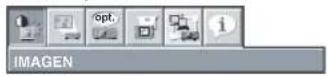
- Pulse el botón ◀ o ▶ para seleccionar INSTALLACIÓN.
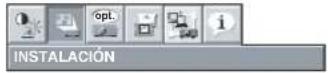
- Pulse el botón ENTER (o botón ▼).
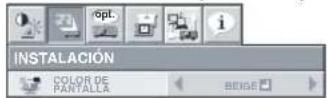
- Pulse el botón ▲ o ▼ para seleccionar AUTO DESCONEXIÓN.

- Pulse el botón ◀ o ▶ para ajustar la hora de desactivación automática.

- Salga del menú pulsando el botón MENU varias veces.
Importante:
- Si el botón no funciona, desenchufe el cable de la toma de corriente, espere unos diez minutos, enchufe el cable y inténtelo de nuevo.
- Tras seleccionar las opciones marcadas con, se el botón ENTER.
Ajustes disponibles en los menús
Ajuste los siguientes elementos de los diferentes menús.
- Menú IMAGEN
| ELEMENTO | AJUSTE | FUNCIÓN |
| COLOR ENHANCER | AUTO | Se selecciona para optimizar la configuración automáticamente en función de la señal de entrada. (Seleccione esta opción para el funcionamiento normal.) |
| PRESENTACION | Se selecciona para que la imagen proyectada tenga una apariencia nítida y luminosa. | |
| NORMAL | Se selecciona para que la imagen proyectada tenga un aspecto natural. | |
| TEATRO | Esta opción, adecuada para ver películas, hace que la imagen proyectada resulte suave y homogénea. | |
| USUARIO | Seleccione la curva de gamma o ajuste la intensidad o equilibrio de color como desee. (Ver pág. 25.) | |
| CONTRASTE | ± 30 | Sirve para ajustar el contraste de la imagen proyectada. (Ver pág. 25.) |
| BRILLO | ± 30 | Sirve para ajustar el brillo de la imagen proyectada. (Ver pág. 25.) |
| TEMPERATURA COLOR | 4 opciones | Ajuste la temperatura del color. (Ver pág. 25.)TEMPERATURA COLOR no está disponible cuando COLOR DE PANTALLA en el menú INSTALACIÓN se ajusta a otra diferente de OFF. |
| COLOR | ± 10 | Sirve para ajustar la intensidad del color de la imagen proyectada. (Ver pág. 25.)Cuando se selecciona COMPUTER1, COMPUTER2 o HDMI como la fuente de entrada, COLOR no pueden ser ajustados. |
| TINTE | ± 10 | Sirve para ajustar el tinte de la imagen proyectada. (Ver pág. 25.)El TINTE sólo está disponible si la señal de entrada es un NTSC. |
| DEFINICIÓN | ± 5 | Sirve para ajustar la nitidez de la imagen proyectada (Ver pág. 25.) |
| MENU AVANZADO | OK | |
| REDUCCIÓN DE RUIDO | ON / OFF | Se utiliza para reducir el ruido y la aspereza en la imagen cuando se introduce una señal de vídeo ruidosa. |
| CTI | ON / OFF | Se utiliza para corregir límites de color difuminados. |
| NIVEL DE ENTRADA | ± 5 | El nivel de entrada de la señal de vídeo difiere entre los dispositivos que se van a conectar. Un nivel de entrada alto provoca blanco sólido en la imagen proyectada y un nivel de entrada bajo hace que se oscurezca la imagen proyectada. Utilice este menú para ajustar el nivel de entrada de la señal de vídeo analógica. |
| CLOSED | OFF | No emite subtítulos. |
| CAPTION | CC1/CC2 | Emite subtítulos. |
| IMAGEN | |
| COLOR ENHANCER | AUTO |
| CONTRASTE | 0 |
| BRILLO | 0 |
| TEMPERATURA COLOR | NORMAL |
| COLOR | 0 |
| TINTE | 0 |
| DEFINICIÓN | 0 |
| MENU AVANZADO | OK |
| IMAGEN | ||
| MENU AVANZADO | ||
| REDUCCION DE RUIDO | ON | |
| CTI | ON | |
| NIVEL DE ENTRADA | 0 | |
| CLOSED CAPTION | OFF | |
Menú IMAGEN - MENU AVANZADO
- No puede ajustar el elemento TINT (Matiz) si entra señal TV50 (PAL, SECAM).
- No puede ajustar el parámetro COLOR TEMP. (Temperatura de color) cuando el parámetro WALL SCREEN (Pantalla de pared) esté configurado con otro valor distinto de OFF.
- Si están seleccionados COMPUTER 1, COMPUTER 2 o HDMI, no funciona el TINTE.
- Es posible que las imágenes proyectadas se distorsionen cuando se cambie el valor de COLOR ENHANCER (Optimizador de color).
- Los subtítulos no se muestran mientras en la pantalla se visualice información sobre el menú, la configuración del volumen o la selección de señal de entrada.
- La función de subtítulos muestra información textual incluida en la señal NTSC, que se utiliza principalmente para la emisión de canales de televisión en Norteamérica.
2. Menú INSTALACIÓN
| ELEMENTO AJUSTE FUNCIÓN | ||
| COLOR DE PANTALLA | OFF / BEIGE ☑AZUL CLARO ☑VERDE CLARO ☑ROSA ☑IZARRA /WHITE BOARD | Seleccione una de las opciones según el color de la pared donde se vayan a proyectar las imágenes. Al seleccionar una opción distinta de PIZARRA/WHITE BOARD, puede realizar un ajuste fino del tono de color (1 a 5). (Ver pág. 16.) |
| MODO LÁMPARA | NORMAL | Seleccione esta opción cuando desee visualizar imágenes en una sala bien iluminada. |
| BAJO | Selecciónelo para moderar la intensidad de la lámpara. Se reduce el sonido de funcionamiento de la lámpara y se alarga la vida útil de la misma.Cuando se cambie el modo de lámpara, es posible que la imagen proyectada parpadee. Esto no significa que el producto funcione mal.Si cambia con frecuencia de modo de lámpara, ésta se puede estropear. | |
| ESTADO INACTIVO | NORMAL LAN se puede activar en el MODO NORMAL. | |
| BAJO | El consumo de energía se puede reducir al seleccionar BAJO. Sin embargo, no se pueden activar LAN y MONITOR OUT. | |
| ENTRADA DE AUDIO | AUTO | Si selecciona AUTO, se selecciona AUDIO 1 cuando la fuente de entrada es COMPUTER 1, se selecciona AUDIO 2 cuando la fuente de entrada es COMPUTER 2, se selecciona AUDIO 3 cuando la fuente de entrada es VIDEO/S-VIDEO y se selecciona HDMI cuando la fuente de entrada es HDMI. |
| AUDIO 1 / AUDIO 2 /AUDIO 3 | Seleccione la entrada de audio. | |
| MIX ☑ | Seleccione la señal MIX de AUDIO 1 y AUDIO 2. Puede cambiar el balance de AUDIO 1/AUDIO 2 utilizando MIX ☑. | |
| AUTO KEYST. ON / OFF Seleccione la función de corrección trapezoidal automática. | ||
| GIRO IMAGEN | OFF | Selecciónelo cuando vea las imágenes desde la zona frontal y con el proyector instalado en el suelo. |
| ESPEJO | Selecciónelo cuando vea las imágenes desde detrás de la pantalla y con el proyector instalado en el suelo. | |
| INVERT | Selecciónelo cuando vea las imágenes desde detrás de la pantalla y con el proyector instalado en el techo. | |
| ESPEJO INVERT | Selecciónelo cuando vea las imágenes desde la zona frontal y con el proyector instalado en el techo. | |
| MENU AVANZADO OK | ☑ | |
| AUTO CONEXIÓN | ON / OFF | Si se selecciona ON, la lámpara se enciende automáticamente cuando el cable de alimentación se conecta en la toma de corriente de la pared. Seleccione ON cuando el proyector esté montado en el techo.El proyector está en el modo en espera cuando la lámpara está apagada. Utilice el mando a distancia para encender la lámpara. |
| AUTO DESCONEXIÓN | OFF / 5-60 MIN | Ajuste el tiempo que transcurre antes de que el proyector entre en el modo en espera cuando no haya entrada de señal de la fuente. |
| CAPTURA DE IMAGEN | ENVIAR ☑ | Utilícelo para capturar la pantalla en la pantalla de inicio. (Ver pág. 30). |
| AGRANDAR PANTALLA | ON / OFF | Seleccione ON para mostrar la pantalla de inicio cuando se encienda el aparato. |
| COLOR DE FONDO | AZUL / NEGRO /IMAGEN | Seleccione el fondo entre AZUL e NEGRO, que se mostrará cuando no haya entrada de señal de la fuente. |
| MUTE AV | NEGRO / IMAGEN | Utilícelo para seleccionar el fondo, ya sea NEGRO o IMAGEN, que se visualizará cuando se pulse el botón MUTE AV. Cuando se selecciona IMAGEN, se visualiza la pantalla de inicio. |
| TIEMPO REAJUSTE LAMP | OK ☑ | Reajusta TIEMPO LAMP. |
| INSTALACIÓN | |
| COLOR DE PANTALLA | BEIGE |
| MODO LÁMPARA | NORMAL |
| ESTADO INACTIVO | NORMAL |
| ENTRADA DE AUDIO | AUTO |
| AUTO KEYST. | OFF |
| GIRO IMAGEN | OFF |
| MENU AVANZADO | OK |
| INST ALACIÓN | ||
| MENU AVANZADO | ||
| AUTO CONEXIÓN | OFF | |
| AUTO DESCONEXIÓN | OFF | |
| CAPTURA DE IMAGEN | ENVIAR | |
| AGRANDAR PANTALLA | ON | |
| COLOR DE FONDO | AZUL | |
| MUTE AV | NEGRO | |
| TIEMPO REAJUSTE LAMP | OK | |
Menú INSTALACIÓN - MENU AVANZADO
- Sea cual fuera la configuración del MODO LÁMPARA en el menú INSTALACIÓN, el modo de lámpara NORMAL se activa de forma predeterminada cada vez que el proyector se enciende. El MODO LAMP (Lámpara) está ajustado a STANDARD (Estándar) o LOW (Bajo) en función del último ajuste seleccionado y no puede cambiar el MODO LAMP durante el minuto posterior al encendido.
- En AUDIO INPUT (entrada de audio), se seleccionará HDMI audio (audio HDMI) cuando la fuente de entrada sea una entrada HDMI. El audio de AUDIO 1, AUDIO 2, AUDIO 3 y MIX no podrá seleccionarse.
3. Menú OPCIÓN
| ELEMENTO AJUSTE FUNCIÓN | ||
| ASPECTO | NORMAL | Selecciónelo para cambiar la relación de aspecto automáticamente dependiendo de la señal de entrada. (Seleccione esta opción para el funcionamiento normal.) |
| 16:9 | Esta opción permite seleccionar la opción de visualización de imágenes comprimidas (u horizontalmente) en discos DVD. Al pulsar el botón ENTER, es posible seleccionar la posición de proyección entre las opciones CENTRO, SUPERIOR y INFERIOR. | |
| LLENO | Seleccione este ajuste cuando desee proyectar imágenes a pantalla completa. | |
| CONTRASEÑA Se emplea para habilitar o cancelar el bloqueo de la contraseña. | ||
| POSICIÓN MENU 2 opciones Sirve para cambiar la posición del menú. | ||
| MODO CINE | AUTO | El modo de película se activará automáticamente cuando se introduzca una señal de fuente de película. |
| OFF El modo de película no se activará. | ||
| SEÑAL VIDEO 8 opciones | Cuando se elija AUTO, se seleccionará automáticamente el formato de vídeo apropiado en función de la señal de entrada. Si la imagen no se muestra correctamente, seleccione el formato de vídeo que desee de forma manual. | |
| WXGA | OFF/AUTO/1280 x 768/1280 x 768RB/1360 x 768/1366 x 768 | Seleccione el formato adecuado cuando la señal de entrada sea una señal de vídeo WXGA y el modo "AUTO" no muestre correctamente las imágenes.Seleccione "OFF" cuando la señal de entrada sea distinta de la señal de vídeo WXGA. |
| SET UP | AUTO Selecciónelo para cambiar el modo SET UP automáticamente. | |
| OFF Selecciónelo para que el color negro sea menos intenso. | ||
| 3.75%/7.5% | Selecciónelo para que el color negro sea más intenso.Cuando se selecciona 7.5%, el brillo se reduce mediante la función de cancelación de la configuración para los EE.UU. Seleccione OFF cuando la imagen sea oscura. | |
| IDIOMA 12 idiomas Sirve para elegir el idioma de los menús. | ||
| REINICIAR OK | Restaura a los valores iniciales toda la configuración del menú excepto la FUNCIÓN DE CONTRASEÑA e IDIOMA. | |
| OPCIÓN | |
| ASPECTO | NORMAL |
| CONTRASEÑA | TECLADO NUMÉRICO |
| POSICIÓN MENÚ | 1. |
| MODO CINE | AUTO |
| SEÑAL VIDEO | AUTO |
| WXGA WXGA AUTO | |
| SET UP | AUTO |
| A2 IDIOMA | Español |
| REINICIAR | OK |
- El modo de cine MODO CINE sólo puede ajustarse cuando se muestra una señal TV60, 480i.
4. Menú SEÑAL
| ELEMENTO AJUSTE FUNCION | ||
| POSICIÓN HORIZONTAL | 0-999 Sirve para ajustar la posición horizontal de la imagen proyectada. | |
| POSICIÓN VERTICAL 0-999 Sirve para ajustar la posición vertical de la imagen proyectada. | ||
| SINCRONISMO FINO 0-31 | Sirve para eliminar el parpadeo o borrosidad que pueda aparecer al ver la imagen. | |
| TRACKING 0-2800 | Sirve para eliminar las rayas verticales anchas que pueden aparecer al ver la imagen. | |
| ENTRADA ORDENADOR | AUTO El ajuste adecuado se selecciona automáticamente. | |
| RGB | Seleccione esta opción cuando conecte el proyector a un equipo de vídeo de alta definición con terminales de salida R, G, y B. | |
| YC_B C_R / YP_B P_R | Seleccione esta opción cuando conecte el proyector a un reproductor de DVD u otro dispositivo con terminales Y, C_B , y C_R (o Y, P_B , y P_R ) de salida de vídeo de componentes. | |
| AJUSTE DE LINEAS 100%-90% Sirve para ajustar la zona de visualización de la imagen proyectada. | ||
| HOLD OFF / ON | Ajuste la imagen cuando haya interferencia cerca de la parte superior de la pantalla. | |
| USUARIO | OK | |
| POSICIÓN CLAMP | 1-255 Corrija el blanco sólido o el negro sólido en la imagen proyectada. | |
| ANCHURA CLAMP | 1-63 | Corrija el negro sólido en la imagen proyectada. |
| SINCRONISMO VERTICAL | AUTO / OFF | Ajuste la imagen cuando su movimiento no sea natural. Seleccione AUTO para el uso normal. |
| LPF | ON / OFF | Se usa para habilitar o deshabilitar el LPF. |
| OBTURADOR (U) | 0-20 | Ajuste la imagen cuando aparezca ruido en la parte superior. |
| OBTURADOR (L) | 0-20 | Ajuste la imagen cuando aparezca ruido en la parte inferior. |
| OBTURADOR (LS) | 0-20 | Ajuste la imagen cuando aparezca ruido en la mitad izquierda. |
| OBTURADOR (RS) | 0-20 | Ajuste la imagen cuando aparezca ruido en la mitad derecha. |
- Las rayas horizontales que puedan aparecer en la imagen ampliada no son signo de un mal funcionamiento.
- Si cambia muchas veces de posición (horizontal o vertical), pueden oírse ruidos.
- El alcance ajustable de la posición vertical varía en función del tipo de señal de entrada. La imagen puede permanecer en la misma posición incluso después de cambiar el valor de ajuste pero ello no significa que el aparato funciona mal.
- OBTURADOR no funcionará correctamente durante el ajuste del trapecio.
- Cuando incrementa el valor de ajuste de AJUSTE DE LINEAS, podría aparecer en la pantalla ruido.
Importante:
- Puede ajustar los menús IMAGEN, SEÑAL y SEÑAL-USUARIO sólo cuando se suministra la señal.
5. Menú RED
| ELEMENTO | AJUSTE | FUNCIÓN |
| NOMB. PROY. | ***** | Se visualiza el NOMB. PROY. Se visualiza el NOMB. PROY. en blanco cuando el NOMB. PROY. no se ha ajustado. |
| AJUSTAR | AJUSTAR Ajuste el NOMB. PROY. Introduzca hasta 15 caracteres (caracteres alfabéticos o numéricos). | |
| CONT. DE RED | OK | Ajuste la contraseña para el control web o la certificación PJLink. |
| CONFIG. IP | OK | Seleccione este ajuste en la configuración de IP. |
| DHCP | ON / OFF | Utilice este ajuste cuando obtenga CONFIG. IP automáticamente a través del servidor DHCP. |
| DIRECCIÓN IP | ***, ***, ***, *** | Se visualiza la DIRECCIÓN IP. Sin embargo, la DIRECCIÓN IP no está ajustada por defecto de fábrica y no se puede visualizar. |
| AJUSTAR | AJUSTAR Ajuste la DIRECCIÓN IP. Cuando DHCP está ajustado en ON, no puede modificar este ajuste. | |
| MÁSC. SUBRED | ***, ***, ***, *** | Se visualiza la MÁSC. SUBRED. Sin embargo, la MÁSC. SUBRED no se ha ajustado por defecto de fábrica y no se puede visualizar. |
| AJUSTAR | AJUSTAR Ajuste la MÁSC. SUBRED. Cuando DHCP está ajustado en ON, no puede modificar este ajuste. | |
| P. ENL. PRE. | ***, ***, ***, *** | Se visualiza la P. ENL. PRE. Sin embargo, la P. ENL. PRE. no está ajustada por defecto de fábrica y no se puede visualizar. |
| AJUSTAR | Ajuste la P. ENL. PRE. Cuando DHCP está ajustado en ON, no puede modificar este ajuste. | |
| DIREC. MAC | xx-xx-xx-xx-xx-xx | Se visualiza la DIREC. MAC. |
| CERT. PJLink | ON / OFF | Utilice este ajuste para la certificación PJLink. |
| REINICIO DE RED | OK | Reajusta el reinicio de red. |
| SEÑAL | |
| POSICIÓN HORIZONTAL | 0 |
| POSICIÓN VERTICAL | 0 |
| SINCRONISMO FINO | 0 |
| TRACKING | 0 |
| ENTRADA ORDENADOR | RGB |
| AJUSTE DE LINEAS | 100% |
| HOLD | OFF |
| USUARIO | OK |
| SEÑAL | |
| USUARIO | |
| POSICIÓN CLAMP | 1 |
| ANCHURA CLAMP | 1 |
| SINCRONISMO VERTICAL | AUTO |
| LPF | OFF |
| OBTURADOR(U) | 0 |
| OBTURADOR(L) | 0 |
| OBTURADOR(LS) | 0 |
| OBTURADOR(RS) | 0 |
Menú SEÑAL - USUARIO
| NOMB. PROY. | AJUSTAR |
| CONT. DE RED | OK |
| CONFIG. IP | OK |
| CERT. PJLink | ON |
| REINICIO DE RED | OK |
| RED | |
| CONFIG. IP | |
| DHCP | ON |
| DIRECCIÓN IP | 192.168.0.10 |
| MÁSC. SUBRED | 255.255.255.0 |
| P. ENL. PRE. | 10.132.1.1 |
| DIREC. MAC | XX-XX-XX-XX-XX-XX |
Menú RED - CONFIG. IP
6. Menú INFORMACIÓN
ELEMENTO FUNCIÓN
| HORASDE LÁMPADA (BAJO) | Este elemento muestra el tiempo de funcionamiento de la lámpara (horas) calculado en base a que MODO LÁMPADA esté BAJO.Cuando MODO LÁMPADA es NORMAL, este elemento muestra un tiempo de funcionamiento de la lámpara mayor que el tiempo real. (Vea la página 34 para el intervalo de reemplazo de la lámpara.)Cuando el tiempo de operación de la lámpara es de 0 a 10 horas, se visualiza “0H”. El tiempo de operación de la lámpara mayor a 10 horas se indica por las horas actuales.Cuando el tiempo de operación de la lámpara alcanza 3750 horas, la barra se pone en amarillo. Cuando alcanza 4750 horas, la barra se pone en rojo.(La vida útil del faro es de 6000 horas.) |
| ENTRADA | Indica el nombre del terminal en el que se está introduciendo la señal de vídeo actualmente proyectada. |
| RESOLUCIÓN Indica la resolución de la señal de vídeo actualmente proyectada. | |
| FRECUENCIA VERTICAL Indica la frecuencia vertical de la señal de vídeo actualmente proyectada. | |
| FRECUENCIA HORIZONTAL | Indica la frecuencia horizontal de la señal de vídeo actualmente proyectada. |
| TIPO DE SINCRONISMO Indica el tipo de señal sync para la señal de vídeo actualmente proyectada. | |
| INFORMACIÓN | |
| HORAS DELÁMPARA(BAJO) | 0 H |
| ENTRADA | COMPUTER2 |
| RESOLUCIÓN | 1024x768 |
| FRECUENCIAVERTICAL | 75.04 Hz |
| FRECUENCIAHORIZONTAL | 60.02 KHz |
| TIPO DESINCRONISMO | 5wire |
Ajuste de las imágenes proyectadas Ajuste del brillo (CONTRASTE y BRILLO):
Puede ajustar el brillo de la imagen utilizando el menú.
(Véase la página 18 o 20 para ver las opciones del menú.)
- Visualice el QUICK MENU o el menú IMAGEN.
- Seleccione CONTRASTE o BRILLO pulsando los botones ▲ o ▼.
- Ajuste el elemento seleccionado pulsando el botón ◀ o ▶.
Para cerrar el menú:
- Pulse el botón MENU.
CONTRASTE
Selecciónelo para ajustar el contraste de la imagen. Cada vez que pulse el botón ▶, la imagen adquirirá más brillo y nitidez. Cada vez que pulse el botón ◀, la imagen se oscurecerá más y perderá nitidez.
BRILLO
Cada vez que pulse el botón ▶, la imagen adquirirá más brillo. Cada vez que pulse el botón ◀, la imagen se oscurecerá más.
Ajuste del color (COLOR y TINTE):
Puede ajustar el color de la imagen utilizando el menú.
(Ver configuración de los menús en la pág. 20.)
-
Abra el menú IMAGEN.
-
Seleccione COLOR o TINTE pulsando los botones ▲ o ▼.
- Sólo puede seleccionar COLOR y TINT (Matiz) cuando la señal de entrada es VIDEO (Vídeo).
- TINT sólo se puede seleccionar cuando la señal de entrada sea NTSC o NTSC 4.43.
- Ajuste el elemento seleccionado pulsando el botón ◀ o ▶.
Para cerrar el menú:
- Pulse el botón MENU.
COLOR
Sirve para ajustar la intensidad del color de la imagen proyectada.
Cada vez que pulse el botón ▶, el color adquirirá más intensidad.
Cada vez que pulse el botón ◀, la imagen perderá más intensidad.
TINTE
Sirve para ajustar el tinte de la imagen proyectada. Cada vez que pulse el botón ▶, la imagen adquirirá un tono más verdoso. Cada vez que pulse el botón ◀, la imagen proyectada adquirirá un tono más rojizo.
Ajuste de la nitidez de la imagen proyectada (DEFINICIÓN):
Puede definir la imagen utilizando el menú.
(Véase la página 18 o 20 para ver las opciones del menú.)
- Visualice el QUICK MENU o el menú IMAGEN.
- Seleccione DEFINICIÓN pulsando los botones ▲ o ▼.
- Ajuste el elemento seleccionado pulsando el botón ◀ o ▶.
Para cerrar el menú:
- Pulse el botón MENU.
Ajuste del tono de blanco (TEMPERATURA COLOR):
Puede seleccionar una temperatura de color predeterminada (tono de blanco) utilizando el menú.
(Véase la página 18 o 20 para ver las opciones del menú.)
- Visualice el QUICK MENU o el menú IMAGEN.
- Seleccione TEMPERATURA COLOR pulsando los botones ▲ o ▼.
- Seleccione la temperatura de color deseada pulsando los botones ◀ o ▶.
Para cerrar el menú:
- Pulse el botón MENU.
Ajuste del tono de blanco (Personalización de la temperatura del color):
Para personalizar (y guardar) la temperatura de color que desee, siga este procedimiento.
(Ver configuración de los menús en la pág. 20.)
- Seleccione TEMPERATURA COLOR en el menú IMAGEN.
- Pulse el botón ◀ o ▶ para seleccionar USUARIO 📄.
- Pulse el botón ENTER.
- Pulse el botón ▲ o ▼ para seleccionar la opción deseada.
- Pulse el botón ◀ o ▶ para ajustar la opción seleccionada.
- Repita los pasos 4 y 5 para conseguir óptimos resultados de ajuste.
| TEMPERATURA COLOR-USUARIO | ||
| CONTRASTE R | 0 | |
| CONTRASTE G 0 | ||
| CONTRASTE B 0 | ||
| BRILLO R 0 | ||
| BRILLO G 0 | ||
| BRILLO B 0 | ||
Para cerrar el menú:
- Pulse el botón MENU.
Para habilitar la temperatura del color almacenada:
- Ajuste TEMPERATURA COLOR a USUARIO en el menú IMAGEN.
Acerca de la temperatura del color
Hay distintos tipos de color blanco. La temperatura del color es una forma de mostrar las diferencias del blanco. El blanco cuya temperatura sea baja se vuelve rojizo. Cuando la temperatura del color aumenta, el blanco se vuelve azulado. Por ejemplo, puede cambiar la temperatura del color siguiendo los siguientes pasos.
Para aumentar la temperatura del color: Aumente el CONTRASTE B (azul) y reduzca el CONTRASTE R (rojo).
Para reducir la temperatura del color: Reduzca el CONTRASTE B (azul) y aumente el CONTRASTE R (rojo).
- Si ajusta CONTRASTE R, G y B a valores negativos, el brillo de la imagen no podrá retener el valor original aunque maximice el valor de CONTRASTE en el QUICK MENU o el menú IMAGEN.
Color Enhancer
Puede ajustar el balance definido por el usuario entre brillo y saturación mediante el menú. (Ver configuración de los menús en la pág. 20.)
- Abra el menú IMAGEN.
- Seleccione COLOR ENHANCER pulsando el botón ▲ o ▼.
- Seleccione USUARIO 📁 pulsando el botón ◀ o ▶.
- Pulse el botón ENTER.
- Seleccione un elemento para ajustar.
| COLOR ENHANCER | AUTO |
| COLOR ENHANCER-USUARIO | |
| MODO GAMMA DINÁMIDO | |
| BrilliantColor2 | 10 |
| RGB-COLOR 0 | |
| RGB-TINTE 0 | |
Modo GAMMA
Utilice este elemento para ajustar el gamma de forma óptima.
DINÁMICO...... Se selecciona al ver imágenes procedentes del ordenador.
NATURAL...... Se selecciona al visualizar imágenes procedentes del dispositivo de vídeo.
DETALLE ...... Se selecciona al visualizar imágenes cuyo brillo debería mantenerse relativamente bajo, como películas y música.
BrilliantColor™
Utilizar este ajuste para colores con brillo medio, por ejemplo el amarillo y el color carne, para que parezcan naturales. Pulsar el botón ◀ para disminuir el valor y atenuar el efecto. Pulsar el botón ▶ para incrementar el valor y realizar el efecto. (BrilliantColor™ no tiene efecto alguno en valor 0.)
- Pulse el botón ◀ o ▶ para ajustar la opción seleccionada.
- Para realizar más reproducciones de colores, poner BrilliantColor™ a 0. La zona blanca de la rueda de color queda inutilizada, y se pueden reproducir imágenes de colores que parecen reales.
RGB-COLOR
Se utiliza para ajustar la intensidad de color de la imagen proyectada. Cada vez que se pulsa el botón ▶, el color se vuelve más apagado. Cada vez que se pulsa el botón ◀, el color se vuelve más claro.
RGB-TINTE
Se utiliza para ajustar el equilibrio de color de la imagen proyectada. Cada vez que se utiliza el botón ▶, la imagen aparece más verduzca. Cada vez que se pulsa el botón ◀, la imagen aparece más rojiza.
El proyector proyecta automáticamente las señales de vídeo procedentes del ordenador. Sin embargo, algunas señales no se proyectan dependiendo del tipo de ordenador utilizado. En tal caso, pulse el botón AUTO POSITION. (Ver pág. 15.) Si, aún y todo, la señal no se proyecta correctamente, ajuste la imagen proyectada utilizando el menú SEÑAL.
Ajuste de la imagen procedente del ordenador utilizando el menú:
Siga estos pasos, según el problema que presente la imagen.
Aparecen rayas anchas ..... Ajuste TRACKING en el menú SEÑAL.
La imagen proyectada parpadea.
La imagen proyectada aparece borrosa. ..... Ajuste SINCRONISMO FINO en el menú SEÑAL.
La imagen proyectada aparece desplazada horizontalmente. ....Ajuste POSICIÓN HORIZONTAL en el menú SEÑAL. Cada vez que pulse el botón ◀, la imagen se irá desplazando hacia la derecha. Cada vez que pulse el botón ▶, la imagen se irá desplazando hacia la izquierda.
La imagen proyectada aparece desplazada verticalmente. ....Ajuste POSICIÓN VERTICAL en el menú SEÑAL. Cada vez que pulse el botón ◀, la imagen se irá desplazando hacia abajo. Cada vez que pulse el botón ▶, la imagen se irá desplazando hacia arriba.
La parte superior de la imagen se ve con menor intensidad. ..... Cambie el ajuste de HOLD en el menú SEÑAL. Seleccione ON pulse el botón ENTER y ajuste INICIO o FIN para minimizar la curva.
Aparecen un negro o blanco sólidos en la imagen.
..... Ajuste POSICIÓN CLAMP o ANCHURA CLAMP en el menú SEÑAL-USUARIO.
Las imágenes no se mueven confluidez.
...... Ajuste SINCRONISMO VERTICAL en el menú SEÑAL-USUARIO. Seleccione AUTO para el uso normal.
Aparece ruido en la mitad derecha o izquierda de la imagen.
..... Ajuste OBTURADOR(LS) u OBTURA- DOR(RS) en el menú SEÑAL-USUARIO.
Aparece ruido en la parte superior o inferior de la imagen.
..... Ajuste OBTURADOR(U) u OBTURA- DOR(L) en el menú SEÑALUSUARIO.
- Abra el menú SEÑAL.
- Pulse el botón ▲ o ▼ para seleccionar el elemento que desea ajustar.
- Ajuste el elemento seleccionado pulsando el botón ◀ o ▶.
Para cerrar el menú:
- Pulse el botón MENU.
- No cambie los ajustes del menú SEÑAL si hace un uso normal del aparato.
Método sencillo para ajustar la posición de la imagen
Ajuste de la posición horizontal:
- Alinee el lado izquierdo de la imagen con el lado izquierdo de la pantalla ajustando POSICIÓN HORIZONTAL. A continuación, alinee el lado derecho de la imagen con el lado derecho de la pantalla ajustando TRACKING.
- Repita el paso 1 para finalizar el ajuste de la posición horizontal.
Ajuste de la posición vertical:
- Alinee el lado superior de la imagen con el lado superior de la pantalla ajustando POSICIÓN VERTICAL.
LPF (Filtro progresivo)
Normalmente, este elemento está apagado pero puede seleccionarlo para activar el LPF. Para un uso normal, seleccione OFF. Puede aparecer un ruido de rayas verticales u horizontales en la imagen proyectada, según el tipo de reproductor de DVD, consola de juegos u ordenador que utilice. En este caso, puede reducir este ruido de rayas activando el LPF. Sin embargo las imágenes proyectadas perderán un poco de nitidez.
Puede ajustar la red del proyector mediante el menú.
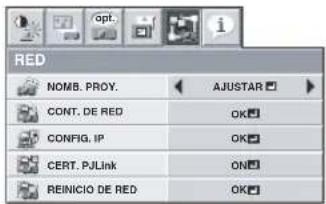
Configuración del nombre del proyector
-
Visualice el menú RED. (Consulte la página 20 para ver los ajustes del menú.)
-
Pulse el botón ▲ o ▼ para seleccionar NOMB. PROY.

-
Pulse el botón ◀ o ▶ para seleccionar AJUSTAR 📁.
-
Pulse el botón ENTER.
• Aparece la pantalla NOMB. PROY.
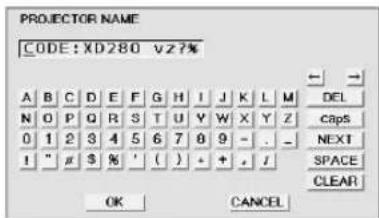
- Pulse los botones de dirección para mover el cursor, seleccione los caracteres o signos que desea introducir y pulse el botón ENTER.
- El nombre del proyector se puede ajustar con un máximo de 15 caracteres alfabéticos (mayúsculas/minúsculas), caracteres numéricos o signos.
Teda←: Mueve la posición del cursor a la izquierda del carácter.
Teda→: Mueve la posición del cursor a la derecha del carácter.
Tecla DEL: Borra el carácter que hay en la posición del cursor.
Tecla caps/CAPS:
Cambia un carácter alfabético a mayúscula o minúscula.
Tecla NEXT/PREV:
Cambia entre los signos que se muestran en la cuarta línea.
Tecla SPACE: Inserta un espacio en la posición del cursor.
Tecla CLEAR: Borra todos los caracteres introducidos.
- Cuando seleccione OK, el ajuste se da por completado con el nombre guardado. Sin embargo, si selecciona CANCEL, el ajuste se completa pero no se guarda.
- La pantalla muestra el menú RED después de seleccionar OK o CANCEL.
- Es posible que los ajustes tarden un poco en reflejarse.
Configuración de la contraseña de red
-
Visualice el menú RED. (Consulte la página 20 para ver los ajustes del menú.)
-
Pulse el botón ▲ o ▼ para seleccionar CONT. DE RED.

- Pulse el botón ENTER.
- Se muestra la pantalla CURRENT NETWORK PASSWORD (CONTRASEÑA DE RED ACTUAL).
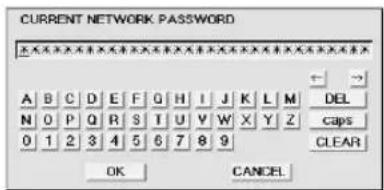
- Pulse los botones de dirección para mover el cursor, seleccione los caracteres o signos que desea introducir y pulse el botón ENTER.
- La contraseña se puede ajustar con un máximo de 32 caracteres alfabéticos (mayúsculas/minúsculas) o caracteres numéricos.
Tecla ←: Mueve la posición del cursor a la izquierda del carácter.
Tecla →: Mueve la posición del cursor a la derecha del carácter.
Tecla DEL: Borra el carácter que hay en la posición del cursor.
Tecla caps/CAPS:
Cambia un carácter alfabético a mayúscula o minúscula.
Tecla CLEAR: Borra todos los caracteres introducidos.
- La contraseña por defecto es "admin".
- Seleccione OK y aparecerá la pantalla NEW NETWORK PASS-WORD (CONTRASEÑA DE RED NUEVA) si la contraseña introducida es correcta.
- Si la contraseña introducida no es correcta, volverá a aparecer la pantalla CURRENT NETWORK PASSWORD.
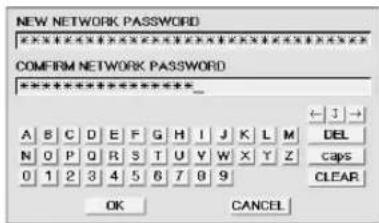
- Introduzca la NEW NETWORK PASSWORD y CONFIRM NETWORK PASSWORD (CONFIRMACIÓN DE LA CONTRASEÑA DE RED).
- La contraseña se puede ajustar con un máximo de 32 caracteres alfabéticos (mayúsculas/minúsculas) o caracteres numéricos.
Tecla ←: Mueve la posición del cursor a la izquierda del carácter.
Teda →: Mueve la posición del cursor a la derecha del carácter.
Tecla Cambia la posición del cursor entre NEW NETWORK PASSWORD y CONFIRM NETWORK PASSWORD.
Tecla DEL: Borra el carácter que hay en la posición del cursor.
Tecla caps/CAPS:
Cambia un carácter alfabético a mayúscula o minúscula.
Tecla CLEAR: Borra todos los caracteres introducidos.
-
Cuando coinciden NEW NETWORK PASSWORD y CONFIRM NETWORK PASSWORD, el ajuste se completa después de cambiar la CONT. DE RED.
-
Si el contenido introducido no coincide, aparecerá de nuevo la pantalla NEW NETWORK PASSWORD después de que se muestre un diálogo de error.
- Es posible que los ajustes tarden un poco en reflejarse.
Configuración de IP
-
Visualice el menú RED. (Consulte la página 20 para ver los ajustes del menú.)
-
Pulse el botón ▲ o ▼ para seleccionar CONFIG. IP.

- Pulse el botón ENTER.
- Aparece el menú CONFIG. IP.
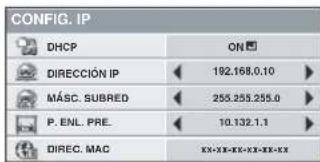
Configuración o eliminación de DHCP
-
Visualice el menú CONFIG. IP.
-
Pulse el botón ▲ o ▼ para seleccionar DHCP.

- Pulse el botón ENTER.
- Aparece un diálogo de confirmación.
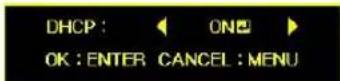
-
Pulse el botón ◀ o ▶ para seleccionar ON ↕ u OFF ↕
-
Seleccione el elemento que desea ajustar y pulse el botón ENTER.
-
Para cancelar el ajuste, pulse el botón MENU.
- Es posible que los ajustes tarden un poco en reflejarse.
- Cuando ajuste DHCP en ON, no se podrán ajustar DIRECCIÓN IP, MÁSC. SUBRED y P. ENL. PRE. Si ajusta esos valores, ajuste DHCP en OFF y aplique los ajustes de IP siguiendo los procedimientos siguientes.
Configuración de la dirección IP
- Visualice el menú CONFIG. IP.
- Pulse el botón ▲ o ▼ para seleccionar DIRECCIÓN IP.

-
Pulse el botón ◀ o ▶ para seleccionar AJUSTAR 📁.
-
Pulse el botón ENTER.
- Aparece la pantalla DIRECCIÓN IP.
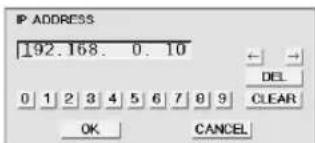
- Pulse los botones de dirección para mover el cursor, seleccione los números que desea introducir y pulse el botón ENTER.
- Ajuste el valor numérico dentro del intervalo de 0 a 255. Pero ajuste el valor numérico para el octeto final dentro del intervalo de 1 a 254.
Teda←: Mueve la posición del cursor a la izquierda del carácter.
Teda→: Mueve la posición del cursor a la derecha.
Tecla DEL: Borra el carácter que hay en la posición del cursor.
-
Cuando seleccione OK, el ajuste se da por completado con la DIRECCIÓN IP guardada. Sin embargo, si selecciona CANCEL, el ajuste se completa pero no se guarda.
-
La pantalla muestra el menú CONFIG. IP después de seleccionar OK o CANCEL.
- Si el contenido introducido no es correcto, aparecerá de nuevo la pantalla DIRECCIÓN IP después de que se muestre un diálogo de error.
- Es posible que los ajustes tarden un poco en reflejarse.
Configuración de máscara de subred
-
Visualice el menú CONFIG. IP.
-
Pulse el botón ▲ o ▼ para seleccionar MÁSC. SUBRED.

- Pulse el botón ◀ o ▶ para seleccionar AJUSTAR 📄.
- Pulse el botón ENTER.
- Aparece la pantalla MÁSC. SUBRED.
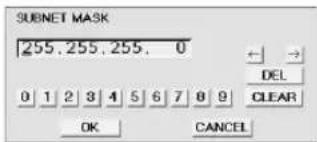
- Introduzca la máscara de subred.
- Consulte el apartado Configuración de la dirección IP para ver los detalles sobre cómo introducirla.
-
Cuando seleccione OK, el ajuste se da por completado con la máscara de subred guardada. Sin embargo, si selecciona CAN-CEL, el ajuste se completa pero no se guarda.
-
La pantalla muestra el menú CONFIG. IP después de seleccionar OK o CANCEL.
- Si el contenido introducido no es correcto, aparecerá de nuevo la pantalla MÁSC. SUBRED después de que se muestre un diálogo de error.
- Es posible que los ajustes tarden un poco en reflejarse.
Configuración de la puerta de enlace por defecto
- Visualice el menú CONFIG. IP.
- Pulse el botón ▲ o ▼ para seleccionar P. ENL. PRE.

- Pulse el botón ◀ o ▶ para seleccionar AJUSTAR 📁.
- Pulse el botón ENTER.
- Aparece la pantalla P. ENL. PRE.
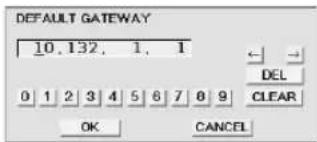
- Introduzca la puerta de enlace por defecto.
- Consulte el apartado Configuración de la dirección IP para ver los detalles sobre cómo introducirla.
-
Cuando seleccione OK, el ajuste se da por completado con la puerta de enlace por defecto guardada. Sin embargo, si selecciona CANCEL, el ajuste se completa pero no se guarda.
-
La pantalla muestra el menú CONFIG. IP después de seleccionar OK o CANCEL.
- Si el contenido introducido no es correcto, aparecerá de nuevo la pantalla P. ENL. PRE. después de que se muestre un diálogo de error.
- Es posible que los ajustes tarden un poco en reflejarse.
Configuración o eliminación de PJLink
Aplique los valores para iniciar la comunicación del protocolo PJLink.
- Consulte la página 32 para ver los detalles de PJLink.
-
Visualice el menú RED. (Consulte la página 20 para ver los ajustes del menú.)
-
Pulse el botón ▲ o ▼ para seleccionar CERT. PJLink.

- Pulse el botón ENTER.
- Aparece un diálogo de confirmación.
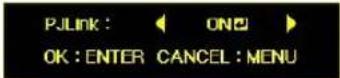
-
Pulse el botón ◀ o ▶ para seleccionar ON ↕ u OFF ↖
-
Seleccione el elemento que desea ajustar y pulse el botón ENTER.
- Para cancelar el ajuste, pulse el botón MENU.
- Es posible que los ajustes tarden un poco en reflejarse.
Inicialización de la configuración de la red
-
Visualice el menú RED. (Consulte la página 20 para ver los ajustes del menú.)
-
Pulse el botón ▲ o ▼ para seleccionar REINICIO DE RED.

- Pulse el botón ENTER.
- Aparece un diálogo de confirmación.
- Si vuelve a pulsar el botón ENTER, se puede inicializar la configuración de la red.
- Es posible que los ajustes tarden un poco en reflejarse.
Cómo utilizar la función de red
- Cuando conecte un ordenador con el proyector mediante LAN, configure ambas direcciones IP en el mismo grupo de red. Si los conecta en una red distinta, asegúrese de utilizar un router. Para conocer la configuración del router, pídala al administrador de la red.
- Configure correctamente la CONFIG. IP. Si la configuración no es correcta, no se producirá la comunicación. Si desea más información, consulte con el administrador de la red.
- Dependiendo de la configuración del modo inactivo del proyector, es posible que la función LAN no esté disponible. Consulte la página 21 para ver los detalles del modo inactivo.
Glosario
Si desea más información sobre el glosario siguiente, consulte el libro técnico disponible para su venta.
| Término Descripción | |
| DHCP | Abreviación de Dynamic Host Configuration Protocol (Protocolo de configuración dinámica de servidores). Este protocolo asigna automáticamente una dirección IP a los dispositivos de la red. |
| Dirección IP | Dirección numérica que identifica los ordenadores que pertenecen a una red. |
| Máscara de subred | Valor numérico que define el número de bits que se utilizan en una dirección de red de una red dividida (o subred) en una dirección IP. |
| Puerta de enlace por defecto | Un servidor (o router) para comunicarse a través de redes (subredes) que están divididas por la máscara de subred. |
| Dirección MAC | Abreviación de Media Access Control Address (Dirección de control de acceso al medio). La dirección MAC es un número único identificativo que se asigna a todos los adaptadores de red. Esta es la base para el envío y la recepción de datos entre los adaptadores de red. |
Ajuste de la imagen mostrada durante el inicio o el silencio
Puede mostrar la imagen que desee como la pantalla de inicio. Mediante el menú, puede establecer también dicha imagen como un fondo que se muestra cuando se silencia el vídeo o no se suministra ninguna señal.
Importante:
- No puede ajustar CAPTURA DE IMAGEN cuando CONTRASEÑA del menú OPCIÓN se haya colocado en AGRANDAR PANTALLA para activar el bloqueo con contraseña.
- No puede ajustar CAPTURA DE IMAGEN cuando se introduce la señal del video componente.
Procedimiento de ajuste
- Pulse el botón COMPUTER para seleccionar la imagen suministrada al terminal COMPUTER/COMPONENT VIDEO IN.
- Muestre la imagen que desee.
- Visualice el menú INSTALACIÓN.
- Seleccione CAPTURA DE IMAGEN pulsando el botón o .
- Pulse el botón ENTER.
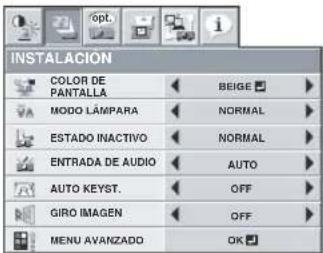
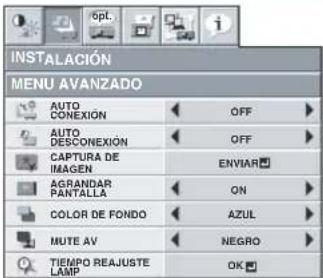
- Cuando empieza la captura, se mostrará la imagen capturada.
- Si pulsa el botón ENTER, no funciona ningún botón hasta que la captura se completa.
- Cuando la resolución de la imagen es inferior a XGA (1024 x 768), la imagen se capta ajustando la resolución a XGA.
- Cuando la resolución de la imagen es superior a XGA (1024 x 768), sólo se capta la zona de la imagen de XGA.
Importante:
- No puede cambiar de la nueva pantalla de inicio a la pantalla de inicio original (aunque seleccione REINICIAR en el menú OPCIÓN, la pantalla predeterminada en origen ya no estará disponible). Cuando desee cambiar de nuevo la pantalla de inicio, capture otra imagen.
- Las imágenes capturadas se borrarán cuando se pulse el botón ENTER. Si aprieta el botón ENTER por error, intente volver a capturar las mismas imágenes.
- La imagen capturada se mostrará a partir del siguiente inicio. Si no se muestra la imagen capturada, asegúrese de que el ajuste AGRANDAR PANTALLA del menú INSTALACIÓN no está en OFF (véase la página 21).
- Para ver la imagen capturada cuando se ha silenciado el vídeo, coloque MUTE AV del menú INSTALACIÓN en IMAGEN (véase la página 21).
- Cuando COLOR DE FONDO del menú INSTALACIÓN esté colocado en IMAGEN, se mostrará la imagen capturada cuando no se suministre ninguna señal.
- Algunas imágenes no pueden capturarse correctamente debido al tipo de señal.
Freeze (imagen fija)
Para detener el movimiento de la imagen temporalmente (o ver una imagen fija):
Pulse el botón FREEZE del mando a distancia.
- La imagen se congelará temporalmente.
Para reanudar el movimiento de la imagen:
Pulse el botón FREEZE del mando a distancia de nuevo.
Importante:
- No visualice una imagen fija durante mucho tiempo seguido, porque pueden quedan imágenes residuales en la pantalla.
Función de contraseña
Este proyector está equipado con una función de contraseña diseñada para evitar un uso incorrecto por parte de los niños y reservar la utilización del proyector para usuarios específicos.
VISUALIZAR....Cuando el proyector se enciende, aparece la pantalla de inicio, que permanece hasta que se introduce la contraseña. Una vez introducida la contraseña, aparecerá la pantalla de operaciones normal.
TECLADO NUMÉRICO....Están deshabilitados todos los botones del proyector a excepción de POWER. (se activan los botones del mando a distancia.) Puede usar este modo para evitar que los niños usen el proyector incorrectamente y que usuarios distintos a los especificados lo usen.
AGRANDAR PANTALLA...CAPTURA DE IMAGEN y AGRANDAR PANTALLA del menú no están disponibles. AGRANDAR PANTALLA se ajustará a ON automáticamente.
Para activar la función de contraseña:
-
Visualice el menú OPCIÓN.
-
Pulse el botón ▲ o ▼ para seleccionar CONTRASEÑA.
- Pulse el botón ◀ o ▶ para cambiar el modo entre DISPLAY INPUT (VISUALIZAR ENTRADA) ▼ MENU ACCESS (ACCESO AL MENÚ)
- Una vez establecida la contraseña, no cambiará el modo. En ese caso, pulse el botón ENTER para cancelar la función de contraseña y vuelva a intentarlo.
- Pulse el botón ENTER.
- Aparecerá la pantalla para el ajuste de la función de contraseña.
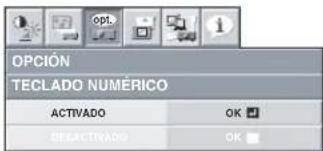
- Pulse el botón ENTER.
- Aparecerá la pantalla para la entrada de contraseña.
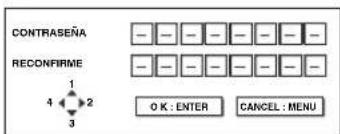
- Introduzca una contraseña de 4-8 dígitos mediante los botones
▲, ▼, ◀, o ▶ en el mando a distancia tal y como se muestra abajo.
(▲=1, ▶=2, ▼=3, ◀=4)
- Pulse el botón ENTER.
- Para cancelar el procedimiento, pulse el botón MENU.
-
Introduzca la contraseña de nuevo para confirmarla siguiendo los mismo pasos.
-
Pulse el botón ENTER.
-
Si las contraseña introducidas no coinciden, aparecerá un mensaje de error.
- Para cancelar el procedimiento, pulse el botón MENU.
Para cancelar la función de contraseña:
- Visualice el menú OPCIÓN.
- Pulse el botón o para seleccionar CONTRASEÑA.
- Pulse el botón ENTER.
- Aparecerá la pantalla para cancelar la función de contraseña.
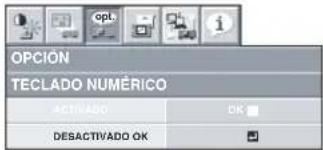
- Pulse el botón ENTER.
- Aparecerá la pantalla para la entrada de contraseña.
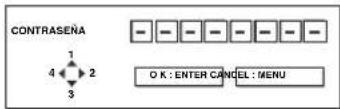
- Introduzca una contraseña de 4-8 dígitos mediante los botones
▲, ▼, ◀, o ▶ en el mando a distancia tal y como se muestra abajo.
(▲=1, ▶=2, ▼=3, ◀=4)
-
Pulse el botón ENTER.
-
Si introduce una contraseña incorrecta, aparecerá un mensaje de error.
- Para cancelar el procedimiento, pulse el botón MENU.
Importante:
- Cuando se muestre la pantalla para introducir la contraseña, para desactivar la función de la contraseña, mantenga pulsados a la vez los botones SOURCE y POWER del mando a distancia durante unos tres segundos.
Magnify
Pulse el botón MAGNIFY del mando a distancia para ampliar la imagen y poder ver los detalles.
- El modo Expansión no funciona con algunas señales de entrada. Encontrará más detalles en la página 41.
- El modo ZOOM no funciona con una señal de vídeo o S-vídeo.
EXPANSIÓN
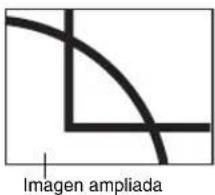
Para usar el modo Expansión:
-
Pulse el botón MAGNIFY.
-
Puede seleccionar el área que desea ampliar pulsando el botón ▲, ▼, ◀, o ▶ del mando a distancia.
-
Puede cambiar la ampliación del área seleccionada pulsando el botón VOLUME ▲ o ▼.
-
Pulse el botón MAGNIFY de nuevo para salir del modo Expansión.
- Aparecerá la pantalla de operaciones normal.
Importante:
- En el modo Expansión, no puede ajustar el volumen.
Supervisión y control por ordenador
Puede supervisar y controlar el funcionamiento del proyector mediante un ordenador personal a través de una red LAN.
- Para supervisar y controlar el proyector, instale el software "ProjectorView Global +*" que contiene el CD-ROM suministrado. Para saber cómo instalar y utilizar el software, consulte "Manual de Usuario para la Utilidad de Control LAN" que contiene el CD-ROM suministrado.
\*) Funciones
- Utilización en lote de un solo proyector / varios proyectores
- Función de programación de encendido/apagado para cada día de la semana
- Comprobación del estado del proyector y detección de robo
- Configuración de la CONFIG. IP del proyector
- Inicio de la herramienta de control / supervisión (ProjectorView) mediante el explorador Web
- Activación de Visual PA para visualizar los caracteres específicos en la pantalla del proyector
Funciones principales
Software de control / supervisión ProjectorView Global + Batch Projector (ProjectorView Global + Proyector en lote)
ProjectorView
Herramienta de control/supervisión mediante el explorador Web
PJLink™
Este proyector admite el protocolo estándar PJLink™ para control de proyectores de forma que pueda controlar y monitorizar las operaciones del proyector utilizando la misma aplicación con proyectores de diferente modelo y fabricante.
Acerca de PJLink™
- Para utilizar la función PJLink™, es necesario el software de aplicación PJLink™.
- Para las especificaciones de PJLink™, entre en el sitio de Internet de Japan Business Machine and Information System Industries Association (JBMIA). (http://pjlink.jbmia.or.jp/english)
- Este proyector cumple totalmente con las especificaciones de JBMIA PJLink™ de Clase 1. Acepta todos los comandos definidos por PJLink™ Clase 1 y la aceptación se verificó con las especificaciones de norma PJLink™ Versión 1,0.
Conexión
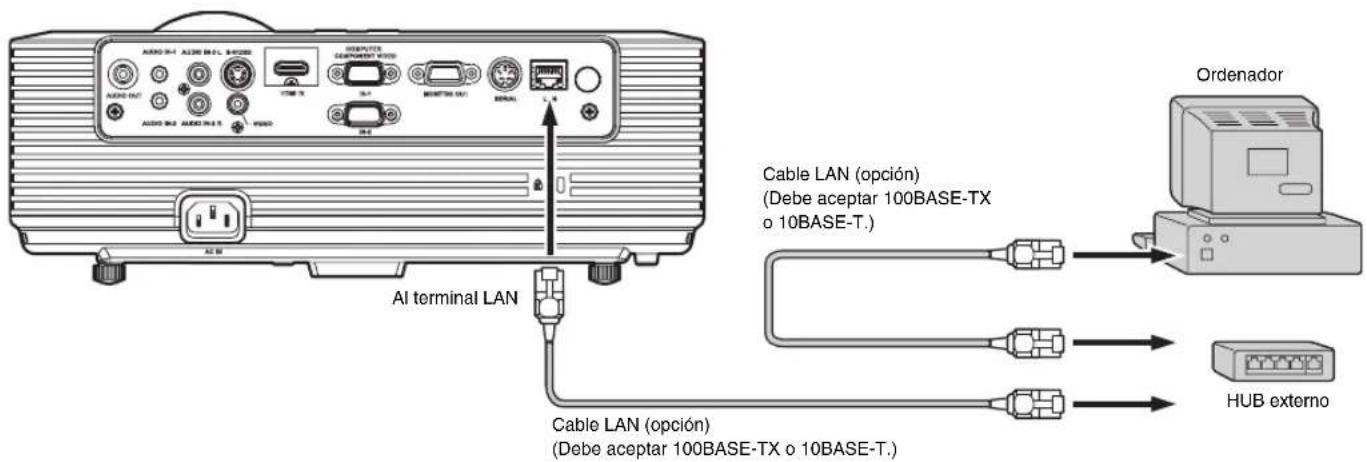
- Utilice un cable derecho a la categoría 5 para la conexión LAN.
- No toque las partes metálicas del conector LAN ni el cable LAN porque la electricidad estática podría producir una descarga desde su cuerpo, provocando daños al proyector.
Utilización de los Manuales
El "Manual de Usuario para la Utilidad de Control LAN" están preparados en el Portable Document Format (PDF) en este CD-ROM.
Cómo abrir el Manual de usuario:
- Cargue el CD-ROM en la unidad de CD-ROM.
- Abra el CD-ROM "XD250U/XD250U-G/XD280U/XD280U-G".
- Haga doble clic en "MANUAL_LAN.HTML" dentro del CD-ROM. Se visualizará una lista de selección de idioma para el Manual de usuario.
- Mueva el puntero del ratón al idioma deseado y haga clic.
MODO DE ESPERA (Véase página 21.) en el MENÚ DE INSTALACIÓN está establecido en BAJO por defecto de fábrica. Cuando el MODO DE ESPERA está establecido en BAJO, la conexión LAN no estará disponible. Para habilitar la conexión LAN, establezca el MODO DE ESPERA en ESTÁNDAR.
El proyector incorpora una lámpara para proyectar las imágenes. Esta lámpara se consume. Se puede quemar o su brillo puede disminuir con el uso. En tales casos, cámbiela por una lámpara nueva lo antes posible. Asegúrese de que la lámpara nueva se vende separada y está diseñada exclusivamente para el proyector. Póngase en contacto con su distribuidor para adquirirla.
Coloque el faro de repuesto (vendido por separado) diseñado específicamente para este proyector utilizando la unidad de fijación que se proporciona con dicho faro.
Lámpara de repuesto para
XD250U/XD250U-G/XD280U/XD280U-G: VLT-XD280LP
Precaución:
- No saque la lámpara en cuanto deje de usar el proyector, ya que podría quemarse, al estar muy caliente después de su uso.
- Antes de reemplazar la lámpara, pulse el botón POWER para apagar la lámpara y espere dos minutos a que la lámpara se enfríen. Desconecte el cable de alimentación de la toma de corriente de la pared y espere una hora a que la lámpara se enfríe totalmente.
- No saque la lámpara, excepto cuando vaya a reemplazarla. Una manipulación descuidada puede provocar lesiones o incendios.
- No toque la lámpara directamente, ya que puede romperse y causar lesiones o quemaduras.
- Asegúrese de que el tornillo de la tapa de la lámpara no caiga dentro del proyector. Asegúrese también de que no caigan objetos metálicos o inflamables en el interior, porque podría producirse un incendio o una descarga eléctrica. Si hay algún objeto dentro, desconecte el aparato y póngase en contacto con su distribuidor.
- Instale bien la lámpara para evitar fallos o incendios.
- Si la lámpara se rompiera, podrían caer pequeños fragmentos de vidrio por las rejillas, que se quedarían dentro del proyector o la caja de la lámpara. Cuando saque la caja de la lámpara, asegúrese de darle la vuelta al proyector y sostener el asa de la caja para evitar lesiones debido a los fragmentos de vidrio.
- Si la lámpara se rompiera, no sacuda nunca la caja de la lámpara ni la sostenga delante de su cara tras su extracción. Los fragmentos de vidrio podrían caer fuera y dañarle los ojos.
- Asegurarse de utilizar el correspondiente faro del proyector, VLT-XD280LP para XD250U/XD250U-G/XD280U/XD280U-G. Utilizar otros faros puede averiar el proyector.
- No utilice ninguna otra herramienta para colocar el faro de repuesto; asegúrese de utilizar la unidad de fijación proporcionada con el faro de repuesto (vendido por separado) diseñado específicamente para este proyector. El uso de otras herramientas puede provocar un fallo del proyector.
Asegúrese de que el proyector está correctamente fijado.
- Retire con una uña la tapa (a) del tornillo que fija la tapa de la lámpara. Si es difícil retirarlo con una uña, utilice una herramienta de punta fina como un destornillador plano.
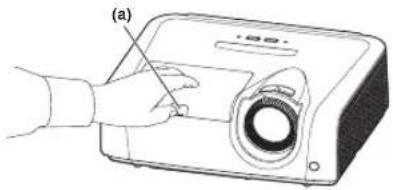
- Quite el tornillo (b) y deslice la cubierta del faro (c) para su extracción.
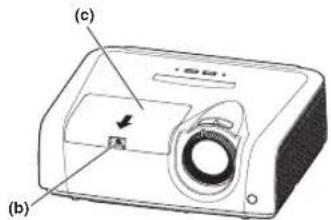
La unidad del faro está fijada mediante dos pinzas de retención (d) al interior, de tal modo que para sustituir el faro se precisa de la unidad de fijación (e) diseñada específicamente para este proyector.
No intente sacar el faro por la fuerza. De lo contrario, la unidad del faro podría sufrir daños irreparables.
Es posible instalar una nueva unidad de faro sin la unidad de fijación.
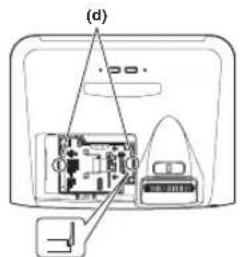
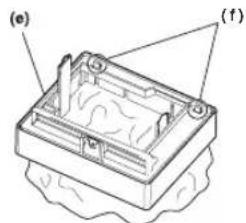
- Suelte los dos tornillos (g) que se indican con flechas (→) en la ilustración y monte la unidad de la lámpara (e).
Deslice la unidad de la lámpara en la dirección indicada por una flecha blanca después de su instalación, y enganche la pinza (f) en el agujero del dispositivo para fijar la unidad de la lámpara. Si no engancha la pinza, la unidad de la lámpara se levantará sin fijarse en la posición precisa.
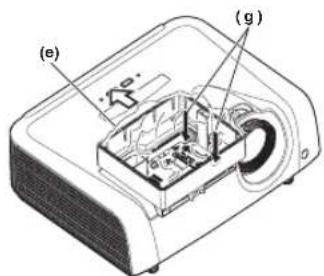
(Precaución)
Al sustituir la lámpara, no extraiga otros tornillos que los que aparecen en la ilustración anterior. Si lo hace, puede provocar un malfunctionamiento del producto.
Cuando el proyector se monte en el techo:
Sujete la unidad de fijación del faro y el proyector mediante el tornillo (h) proporcionado con la unidad de fijación del faro. De lo contrario, la unidad del faro podría caerse del interior y provocar lesiones.
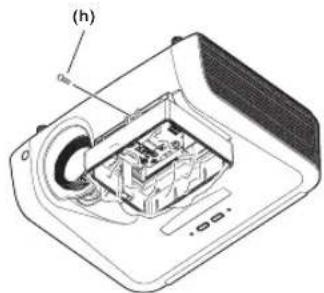
- Póngase en contacto con su distribuidor antes de sustituir la unidad del faro con el proyector montado en el techo.
- Levante la manilla (i) y, a continuación, utilícela para extraer la unidad del faro (j).
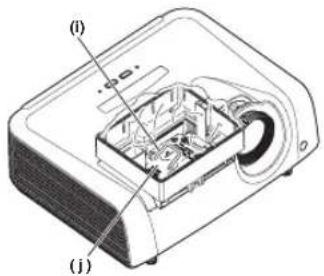
- Retire la unidad de fijación del faro.
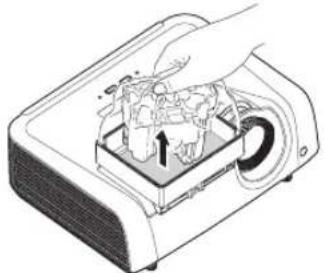
- Saque la unidad de faro del proyector lentamente. Si se saca rápido, el faro puede romperse y se pueden esparcir fragmentos de cristal.
- No derrame líquido en la unidad del faro extraído ni lo coloque junto a ningún objeto inflamable o al alcance de los niños para evitar quemaduras y daños.
Cuando el proyector se monte en el techo:
Confirme que la unidad del faro (j) se ha depositado correctamente en el interior de la bolsa desechable de faros de la unidad de fijación. A continuación, afloje el tornillo (h) proporcionado con la unidad de fijación del faro. Posteriormente, retire la unidad de fijación del faro.
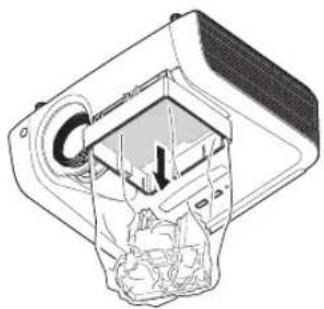
- Cargue la nueva unidad de faro en el proyector con la orientación correcta.
- Vuelva a asegurar la tapa de la lámpara (c) con tornillos (b) y monte la tapa (a).
- Asegúrese de que la cubierta del faro está fijada firmemente. De lo contrario, el indicador de encendido emite destellos de color rojo y verde e imposibilita el encendido del proyector.
Reajuste del tiempo de funcionamiento de la lámpara
- Conecte el cable de alimentación y encienda la unidad.
- Visualice el MENU DETALLADO. (Véase la página 17).
- Seleccione TIEMPO REAJUSTE LAMP en el menú INSTALLATION (INSTALACIÓN) y pulse el botón ENTER para restaurar el tiempo de funcionamiento de la lámpara.
Importante:
- El proyector no se enciende si la tapa de la lámpara no está bien fijada.
- Asegúrese de reajustar el tiempo de funcionamiento de la lámpara cada vez que la reemplace.
- No reajuste el tiempo de funcionamiento de la lámpara a menos que la reemplace.
Precaución:
- La lámpara es frágil. Si se rompe, tenga cuidado de no cortarse con fragmentos de vidrio.
- Solicite la nueva lámpara a su distribuidor.
Intervalo de sustitución de la lámpara
Aunque la luminiscencia de la lámpara sea normal, se recomienda la sustitución de la lámpara cuando se emite el aviso de fin de la vida útil de la misma. Un descenso en la luminiscencia y/o brillo del color indica que la lámpara necesita sustituirse. Cuando el tiempo de funcionamiento de la lámpara supera el tiempo transcurrido hasta el aviso de fin de la vida útil de la lámpara ^1 , el indicador parpadeará alternativamente en rojo y verde mientras la lámpara esté encendida (mientras la lámpara no esté iluminada, el indicador parpadeará solo en rojo) y el mensaje de sustitución de la lámpara aparecerá en la pantalla un minuto cada vez que la lámpara se encienda. Cuando el tiempo de funcionamiento de la lámpara supera el tiempo transcurrido hasta que se recibe el aviso de fin de la vida útil de la lámpara ^2 , el mensaje de sustitución (LAMP EXCHANGE (SUSTITUCIÓN DE LÁMPARA) aparecerá en la pantalla durante un minuto a intervalos regulares ^4 a partir de entonces.
Cuando el tiempo de funcionamiento de la lámpara supera el transcurrido hasta que se alcanza la vida útil de la lámpara ^3 , el proyector sigue avisando, se apaga automáticamente después de diez minutos y a continuación entra en modo inactivo.
XD250U/XD250U-G/XD280U/XD280U-G
| *1 | 3750 horas |
| *2 | 4750 horas |
| *3 | 6000 horas |
La duración anteriores son uando el MODO LÁMPARA del menú INSTALACIÓN está ajustado en BAJO Cuando está ajustado en NORMAL esta duración podrá acortarse.
4 Estos intervalos varían según los ajustes del modo de lámpara. 5 Cuando el MODO LAMP está ajustado a NORMAL, el tiempo transcurrido hasta el aviso del fin de la vida útil de la lámpara se acortará a 3000 horas.
Importante:
- No abrir la cubierta del faro cuando el proyector esté colocado en el techo o en una altura. Los fragmentos del faro pueden caerse desde el interior si el faro se rompe. Por favor, ponerse en contacto con el proveedor cuando se necesite sustituir el faro por uno nuevo.
Precaución:
- Este proyector utiliza una lámpara que contiene mercurio. El reciclaje de la lámpara o del proyector con la lámpara puede estar regulado por consideraciones medioambientales.
Antes de solicitar la reparación del proyector, compruebe lo siguiente. Si el problema persiste, deje de utilizar el proyector, desconecte el enchufe y póngase en contacto con su distribuidor.
No aparece ninguna imagen en pantalla.
| Problema Solución | |||
| No se puede conectar la alimentación eléctrica. | • Compruebe si los indicadores están encendidos o apagados y cómo se iluminan. | ||
| POWER | STATUS S | solution | |
| ○Off | ○Off | • Conecte el cable de alimentación al proyector.• Enchufe el cable de alimentación en la toma de corriente de la pared. | |
| Se mantiene encendido en rojo | ○Off | • Si algún objeto bloquea la rejilla de entrada o de salida de aire, quítelo y haga lo siguiente.1. Desconecte el cable de alimentación de la toma de corriente de la pared.2. Asegúrese de que el proyector se ha enfriado.3. Enchufe el cable de alimentación en la toma de corriente de la pared.4. Pulse el botón POWER. | |
| ○ ➔ ➔ Parpadoa en naranja | • Si algún objeto bloquea la rejilla de entrada o de salida de aire, quítelo.• No exponga las rejillas de salida del aire al aire caliente emitido por un aparato de calefacción. | ||
| ○ ➔ ➔ Parpadoa en verde | • Cuando el indicador STATUS deje de parpadear, pulse el botón POWER.• Si desconecta el cable de alimentación mientras el ventilador está funcionando, es posible que no se encienda la lámpara durante un minuto la próxima vez que conecte el cable.• La lámpara no puede encenderse de nuevo durante un minuto después de apagarse.• Pulse el botón POWER varias veces. | ||
| ● ➔ ➔ Parpadea en rojo / verde | ○Off | • Sujetar la parte de arriba de la cubierta del faro. | |
| Se mantiene encendido o ➔ ➔ parpadea | • Desconecte el cable de alimentación de la toma de corriente de la pared y póngase en contacto con su distribuidor. | ||
| No aparece ninguna imagen en pantalla. | • Cancele modo de cilencio AV pulsando el botón MUTE AV.• Compruebe que ha quitado la tapa del objetivo.• La lámpara puede tardar 1 minuto aprox. en encenderse.• En muy pocas ocasiones, la lámpara no se enciende. En tal caso, espere unos minutos y vuelva a encenderla.• Si ha apagado el proyector antes de que la lámpara se haya enfriado suficientemente, el ventilador puede empezar a girar y el botón POWER no funcionará después de encender el interruptor principal. Cuando el ventilador deje de girar, pulse el botón POWER para que se vuelva a encender el indicador POWER.• Compruebe que el ventilador de admisión está limpio.• Compruebe que la cubierta de la lámpara está cerrada. (Ver pág. 34.)• Compruebe que los cables conectados a dispositivos externos no están rotos.• Si utiliza un alargador, cámbielo por el cable suministrado para comprobar su funcionamiento. Si las imágenes aparecen correctamente, añada un amplificador de señal RGB al alargador. | ||
| Apagar la alimentación eléctrica. | • Es posible que la rejilla de entrada y/o de salida de aire esté bloqueada (En tal caso, el indicador STATUS parpadeará en naranja).→ Quite los objetos que bloquean la rejilla de entrada y/o de salida de aire y haga lo siguiente.1. Espere a que se detengan los ventiladores de admisión y/o de salida. (Espere a que se apague el indicador STATUS.)2. Desconecte el cable de alimentación de la toma de corriente de la pared.3. Espere unos 10 minutos.4. Enchufe el cable de alimentación en la toma de corriente de la pared.5. Pulse el baotón POWER.• Compruebe que AUTO DESCONEXIÓN se ha ajustado en OFF.• Si la lámpara se ha deteriorado, podría apagarse después de que ilumine un poco. | ||
| Aparece la pantalla para la entrada de contraseña. | • Se ha colocado la opción CONTRASEÑA del menú OPCIÓN EN VISUALIZAR para activar el bloqueo con contraseña.→ Introduzca la contraseña o póngase en contacto con la persona encargada del proyector. (Ver pág. 30.) | ||
| Se muestra “NO SIGNAL”. | • Encienda la alimentación del dispositivo conectado o compruebe si hay algún problema con dicho dispositivo.• Verifique que el dispositivo externo emite señales (compruébelo especialmente cuando el dispositivo externo sea un ordenador portátil).• Verifique que el cable conectado al dispositivo externo no está roto.• Compruebe que se ha conectado el proyector al dispositivo externo utilizando los terminales correctos.• Verifique que se ha seleccionado correctamente el dispositivo conectado como fuente de entrada.• Cuando se utilice un alargador, sustitúyalo por el cable suministrado y compruebe que las imágenes se proyectan correctamente. En caso afirmativo, utilice un amplificador de señal RGB junto con el alargador. | ||
Las imágenes no se ven correctamente.
| Problema Solución | |
| Las imágenes proyectadas oscilan.Las imágenes proyectadas están desplazadas. | Verifique que el cable conectado al dispositivo externo no está a punto de romperse.Conecte bien el enchufe del cable al conector del dispositivo externo.Pulse el botón AUTO POSITION.Algunos ordenadores emiten señales que no cumplen las especificaciones en raras ocasiones. Ajuste el menú SEÑAL. (Ver pág. 26.)Cuando la señal de entrada sea una señal de vídeo WXGA, confirme el ajuste seleccionado en WXGA en el menú FEATURE.Cuando la señal de entrada sea distinta de la señal de vídeo WXGA, seleccione "OFF" en WXGA en el menú OPCIÓN. |
| Las imágenes proyectadas aparecen distorsionadas. | Ajuste el proyector y la pantalla para que estén perpendiculares entre sí. (Ver pág. 9.) |
| Las imágenes proyectadas están oscurecidas. | Ajuste el BRILLO y el CONTRASTE en el QUICK MENU o en el menú IMAGEN. (Ver pág. 25.)Cambie la lámpara. (Ver pág. 33.) |
| Las imágenes proyectadas están borrosas. | Ajuste el enfoque. (Ver pág. 14.)Limpie el objetivo.Pulse el botón ◀ o ▶ del mando a distancia para eliminar el parpadeo.Ajuste TRACKING y SINCRONISMO FINO en el menú SEÑAL. (Ver pág. 26.)Ajuste el BRILLO y el CONTRASTE en el QUICK MENU o en el menú IMAGEN. (Ver pág. 25.)Ajuste el proyector y la pantalla para que estén perpendiculares entre sí. (Ver pág. 9.) |
| Persisten en la pantalla imágenes secundarias. | Este fenómeno mejora si se sigue proyectando una imagen con brillo uniforme (puede producirse dicho fenómeno de “quemado de la imagen” en el que persisten imágenes secundarias en la pantalla si se muestra una imagen fija durante mucho tiempo). |
| En las imágenes proyectadas aparecen puntos blancos. En las imágenes proyectadas aparecen puntos negros. | Este fenómeno es normal en los proyectores DLP, por lo que no se trata de un fallo. Cabe la posibilidad de que un número reducido de píxeles aparezcan de manera continua de forma visible o invisible; sin embargo, no se trata de un síntoma de un funcionamiento incorrecto del sistema. Más del 99,99% de los píxeles funcionan de forma efectiva. |
| Se ven rayas finas en las imágenes proyectadas. | Esto se debe a la interferencia existente con la superficie de la pantalla y no es signo de un mal funcionamiento. Cambie de pantalla o desplace ligeramente el enfoque.Puede aparecer un ruido de rayas verticales u horizontales en la imagen proyectada, según el tipo de reproductor de DVD, consola de juegos u ordenador que utilice. En este caso, puede reducir este ruido de rayas activando el LPF. |
| Las imágenes proyectadas aparecen onduladas. | Conecte bien los enchufes de los cables que van a los dispositivos externos.Mantenga el proyector lejos de dispositivos que emiten ondas de radio que provocan interferencias.Cuando se realice el ajuste de distorsión trapezoidal, es posible que la imagen no se muestre correctamente debido al tipo de señal de entrada. Esto no significa que el producto funcione mal. En este caso, ajuste de nuevo la distorsión trapezoidal para que la corrección de esta sea lo más pequeña posible. |
| El tono no es correcto. | Compruebe que los cables conectados a dispositivos externos no están rotos. |
| El tinte de las imágenes proyectadas es incorrecto. | Compruebe que se ha ajustado correctamente ENTRADA ORDENADOR en el menú SEÑAL. (Ver pág. 23.)Verifique que el cable conectado al dispositivo externo no está roto. |
| Tinte diferente en color. | Cuando se comparan imágenes proyectadas por dos proyectores, los tintes en las imágenes visualizadas podrían ser diferentes debido a la variación entre sus componentes ópticos. Esto no significa un mal funcionamiento.Cuando se compara la imagen proyectada por este proyector con aquellas visualizadas en la televisión o en un monitor de PC, los tintes en las imágenes visualizadas podrían ser diferentes debido a la diferencia en la reproducibilidad de la gama de colores. Esto no significa un mal funcionamiento. |
| Sólo las áreas de movimiento de las imágenes suministradas desde el ordenador no se muestran. | Esto es causado por el funcionamiento del ordenador. Póngase en contacto con el fabricante del ordenador. |
| Las imágenes proyectadas son oscuras. | Ajuste la resolución de salida de su ordenador con la resolución del proyector. Si desea conocer la manera de cambiar la resolución de salida del ordenador, póngase en contacto con su fabricante. (Ver pág. 41.)Algunas imágenes y textos aparecen borrosos durante el ajuste de la dispersión trapezoidal.En ese caso, utilice el proyector sin aplicar dicho ajuste. (Ver pág. 13.) |
| Las imagines proyectadas parpadean. | Después de que se pulse el botón Power o el botón On del mando, o que el ajuste del modo Faro se haya cambiado, las imágenes pueden parpadear hasta que el faro se ilumine de manera estable. Así es como debería funcionar.Al seleccionar la señal de entrada, Auto Position y Color Enhancer, la imagen proyectada puede parpadear temporalmente. Sin embargo, no significa que el producto funcione mal. |
| La imágenes del proyector tiemblan. | El proyector puede vibrar. Establezca AUTO KEYST. en OFF o baje el botón de VOLUME ▼ del control remoto. |
Otros
| Problema Solución | |
| Los ventiladores de salida expulsan aire caliente. | Se expulsa este aire después de enfriar el interior del proyector. Puede sentir calor pero no significa que el proyector funciona mal. |
| No se emite el audio. | Compruebe que el volumen no está ajustado en bajo.Compruebe el ajuste de ENTRADA DE AUDIO.Cuando el dispositivo externo esté conectado mediante un cable HDMI, ajuste la salida de audio del dispositivo a la salida de PCM. |
| No se pueden configurar los menús. | Si el microordenador que se encuentra en el interior del proyector se ve afectado por el ruido puede funcionar mal.Pulse el botón POWER para apagar la lámpara y desconecte el cable de alimentación de la toma de corriente de la pared. Espere unos 10 minutos, conecte el cable y vuelva a intentarlo. |
| Se visualiza “TEMPERATURE!!”. | Esta indicación aparece cuando la temperatura ambiente es alta. Si la temperatura ambiente se mantiene alta, la lámpara se apaga.Elimine la causa del aumento de la temperatura.Esta indicación aparece cuando la rejilla de entrada o de salida del aire se bloquea.Cuando permanecen bloqueadas, la lámpara se apaga.Quite los objetos que bloquean la rejilla de entrada o de salida del aire. |
| Aparece la marca | Esta marca aparece cuando se realiza una operación ineficaz. Esto no significa que el producto funcione mal. |
| El mando a distancia no funciona en absoluto o no funciona bien. | Compruebe que la batería del mando a distancia está cargada o no está baja. (Ver pág. 8.)Verifique que el sensor del mando a distancia no está expuesto a la luz directa del sol ni a luz fluorescente. (Ver pág. 8.)Utilice el mando a distancia dentro del alcance del funcionamiento. (Ver pág. 8.)Deje una distancia mínima de 10 cm entre el mando y del proyector. |
| El botón SOURCE del panel de control no funciona. | Se ha colocado la opción CONTRASEÑA del menú OPCIÓN en TECLADO NUMÉRICO para activar el bloqueo con contraseña.Cancelé el bloqueo por contraseña o póngase en contacto con la persona encargada del proyector. (Ver pág. 31.) |
| Se oye un sonido extraño. | La rueda de color gira a gran velocidad así que, a veces, se pueden oír sonidos metálicos, que no son signo de un mal funcionamiento. |
Si aparece el siguiente problema después de cambiar la lámpara, compruebe lo siguiente:
| Problema Solución | |
| El proyector no se enciende. | Coloque bien la cubierta de la lámpara. (Ver pág. 34.)Reajuste el tiempo de funcionamiento de la lámpara. (Ver pág. 34.) |
| El indicador STATUS parpadea. | Reajuste el tiempo de funcionamiento de la lámpara. (Ver pág. 34.) |
Mantenimiento
Aviso:
No utilice disolventes inflamables (benzol, disolvente, etc.) ni aerosoles inflamables cuando limpie la estructura y el objetivo del proyector. Las sustancias inflamables pueden arder y provocar un incendio o una avería mientras la lámpara está encendida.
Precaución:
Asegúrese de apagar la lámpara y desconectar el cable de alimentación de la toma de corriente de la pared antes de realizar el mantenimiento del proyector.
Limpieza del proyector y de las ranuras de ventilación
Utilice un paño suave para limpiar el proyector y las rejillas de ventilación. Cuando las rejillas se ensucien, límpielas con un paño suave humedecido con detergente suave diluido y páseles luego un paño seco.
Para proteger la superficie del proyector de la decoloración y el deterioro:
- No rocíe insecticida sobre el proyector ni en su interior.
- No utilice bencina ni disolvente para limpiarlo.
- No deje que materiales de goma o plástico entren en contacto con el proyector.
Limpieza del objetivo
Utilice un pincel de limpieza de objetivos normal o un trozo de tela para objetivos humedecido con un fluido para objetivos. La superficie del objetivo es frágil. Utilice sólo materiales de limpieza de objetivos recomendados no abrasivos. No toque el objetivo con los dedos.
El proyector tiene dos indicadores, cada uno de los cuales muestra la condición de funcionamiento del proyector.
A continuación se ofrecen soluciones a posibles problemas. Si persiste el problema, apague el proyector y consulte a su distribuidor.
Indicador STATUS Indicador POWER
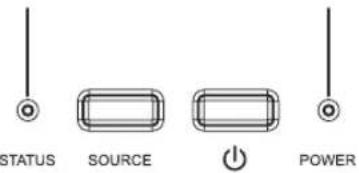
Condición normal
| POWER STATUS CONDICIÓN NOTA | |||
| [TZXASe mantiene encendido en rojo | ○Off | En espera | |
| [42HCSe mantiene encendido en verde | ○→Parpadea en verde | La lámpara en espera (aprox. 1 minuto) | El botón POWER no puede utilizarse para cambiar entre encendido y apagado. |
| [64KHSe mantiene encendido en verde | ○Se mantiene encendido en verde | La alimentación está encendida. (condición normal) | |
dición anormal
| POWER STATUS | US CONDICIÓN POSIBLE | LE SOLUCIÓN | |
 Se mantiene encendido en verde0[2X24]Se mantiene encendido en rojo Se mantiene encendido en verde0[2X24]Se mantiene encendido en rojo | Parpadea en naranja | Temperatura anormalLas rejillas de ventilación están obstruidos con polvo o suciedad.La temperatura ambiente es alta. | Limpie las rejillas de ventilación.Coloque el proyector en un lugar más fresco. |
| [8AT2]Se mantiene encendido en rojo | Parpadea en verde | El circuito de protección está funcionando o la lámpara está en una condición anormal. | Espere hasta que el indicador STATUS se apague y, luego, pulse el botón POWER.Si la solución mencionada no es eficaz, sustituya la lámpara. |
| [0XXX]Se mantiene encendido en verde | Parpadea en verde/rojo | El tiempo de funcionamiento de la lámpara supera el tiempo tran-scurrido hasta el aviso de fin de la vida útil de la lámpara mientras la unidad está encendida. (Véase la página 34.) | Sustituya la lámpara.Coloque una nueva lámpara si el problema se repite. |
 Se mantiene encendido en verde Se mantiene encendido en verde | Parpadea en rojo | El tiempo de funcionamiento de la lámpara supera el tiempo tran-scurrido hasta el aviso de fin de la vida útil de la lámpara mientras la unidad está apagada. (Véase la página 34.) | |
 Se mantiene encendido en rojo Se mantiene encendido en rojo | Se mantiene encendido en rojo | El tiempo de funcionamiento de la lámpara supera el tiempo tran-scurrido hasta el aviso de fin de vida útil de la lámpara. (Véase la página 34.) | |
 Parpadea en verde/rojo Parpadea en verde/rojo | Off | La tapa de la lámpara no está cerrada. Cierre la tapa correctamente. | |
| [CW0Z]Parpadea en verde/[S448] | Se mantiene encendidooparpadea | Anormal. Póngase en contacto con su distribuidor. |
| Tipo Proyector DATA DLPTM | |
| Modelo XD250U/XD250U-G/XD280U/XD280U-G | |
| Alimentación nominal CA 100 V - 240 V, 50 / 60 Hz | |
| Consumo | 3,3 AEn estado inactivo:AC 100-120 V: 3 W (cuando el ESTADO INACTIVO es NORMAL)0,4 W (cuando el ESTADO INACTIVO es BAJO)AC 220-240 V: 3 W (cuando el ESTADO INACTIVO es NORMAL)0,5 W (cuando el ESTADO INACTIVO es BAJO) |
| Tecnología de la pantalla | Chip sencillo de 0,55" Digital Micromirror Device (DMD)Pixels 1024 x 768 = 786432 pixels |
| Colores 16770000 colores | |
| Objetivo de proyección F 2,5 - 2,8, f = 18,4 - 22,0 mm | |
| Lámpara de fuente de luz 230 W | |
| Tamaño de la imagen 40 - 300 pulgadas (formato 4:3) | |
| Compatibilidad PC | Resolución : 640 x 400 (expansión) - 1024 x 768 (Real) - 1280 x 1024 (compresión)Sincronismo en verde disponible |
| Compatibilidad vídeo | NTSC / NTSC 4,43 / PAL (incluido PAL-M, N) / SECAM / PAL-60Component Video (DVD/HDTV) (480i, 576i, 480p, 576p, 1080i, 720p) |
| Altavoz Mono 10 W, tipo redondo e5 cm x 1 | |
| Entrada de S-vídeo | Señal de luminancia: 1,0 Vp-p 75 O (sincronismo negativo)Señal de crominancia: 0,286 Vp-p 75 O (señal de sincronización cromática) |
| Entrada de vídeo 1,0 Vp-p 75 Ω (sincronismo negativo) | |
| Entrada de audio 350 mVrms, 10 kΩ o más | |
| Entrada de RGB analógica | RGB: 0,7 Vp-p 75 O (sincronismo negativo)YPBPR(YCBCR): Y:1,0 Vp-p (sincronismo negativo) PBPR(CBCR):0,7 Vp-pHD/CS : nivel TTL (positivo o negativo)VD : nivel TTL (positivo o negativo) |
| Entrada de HDMI | HDMI 19 patillasInterfaz HDMI (enlace único TMDS) (Solamente se admite el audio PCM.) |
| Conector del control Terminal SERIAL (RS-232C) (Mini DIN) | |
| Dimensiones externas 325 x 118 x 251 mm (ancho x alto x prof.) | |
| Peso | Aprox. 3,3 kg |
| Longitud del cable de alimentación | 1,8 m (114 pulgadas) |
| Temperatura, humedad (rendimiento garantizado) | +5°C (+41°F) - +35°C (+95°F), 30 - 90% |
- Les especificaciones y el aspecto exterior del proyector están sujetos a modificaciones sin previo aviso.
Conectores
COMPUTER IN/OUT (Mini D-SUB 15 patillas)
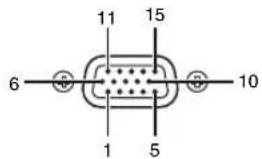
HDMI IN (HDMI 19 patillas)
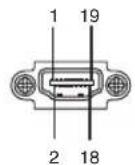
IN
| No patilla Especificación | ||
| 1 | R | ( |
| 2 | G | ( |
| 3 | B | ( |
| 4 | GND | |
| 5 | GND | |
| 6 | GND | |
| 7 | GND | |
| 8 | GND | |
| 9 DDC5V | ||
| 10 GND | ||
| 11 GND | ||
| 12 DDC Data | ||
| 13 HD/CS | ||
| 14 VD | ||
| 15 DDC Clock | ||
OUT
| No patilla Especficación | ||
| 1 R(FRED)/CR E | ||
| 2G(GREEN)/Y R E | ||
| 3 B | B L | ( U |
| 4 | - | |
| 5 | GND | |
| 6 | GND | |
| 7 | GND | |
| 8 | GND | |
| 9 | - | |
| 10 GND | ||
| 11 | - | |
| 12 | - | |
| 13 HD/C$ | ||
| 14 VD | ||
| 15 | - | |
D
| No patilla Especficación | |
| 1 ) | TMDS/Data2+ |
| E | TMDS Data2 Shield ) |
| B E | TMDS Data2- U / |
| 4 | TMDS Data1+ |
| 5 | TMDS Data1 Shield |
| 6 | TMDS Data1- |
| 7 | TMDS Data0+ |
| 8 | TMDS Data0 Shield |
| 9 | TMDS Data0- |
| 10 | TMDS Clock+ |
| 11 | TMDS Clock Shield |
| 12 | TMDS Clock- |
| 13 | CEC |
| 14 | - |
| 15 | SCL |
| 16 | SDA |
| 17 | DDC Ground |
| 18 | +5 V Power |
| 19 | Hot Plug Detect |
C
Diagramas dimensionales (unidad: mm)
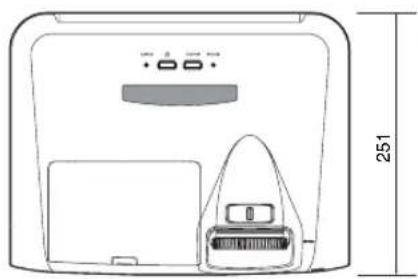
Qué se incluye en la caja
| Cable de alimentación CA | para EE.UU. J2552-0063-01 | 1 Mando a distancia |
| para UE J2552-0066-01 | 1 Manual de seguridad/Inicio rápido | |
| para RU J2552-0065-01 | 1 CD-ROM | |
| 1 Cable RGB para PC | J2552-0072-03 | 2 Pila |
| 1 Tapa de objetivo | ||
| 1 Funda blanda |
Pieza de repuesto
(Opción / no incluida en la caja)
Lámpara de mercurio de repuesto para XD250U/XD250U-G/XD280U/XD280U-G
VLT-XD280LP
Especificaciones de las señales RGB en cada modo de ordenador del proyector
| Signal mode | resolution (H x V) | horizontal frequency (kHz) | vertical frequency (Hz) | XD250U/XD250U-G XD280U/XD280U-G (H x V) |
| TV60, 480i (525i) - 15.73 59.94 | 1024 x 768 *2 *3 | |||
| TV50, 576i (625i) - 15.63 50.00 | 1024 x 768 *2 *3 | |||
| 1080i 60 (1125i 60) - 33.75 60 | 00 1024 x 576 *2 | |||
| 1080i 50 (1125i 50) - 28.13 50 | 00 1024 x 576 *2 | |||
| 480p (525p) - 31.47 59.94 1024 | 4 x 768 *2 | |||
| 576p (625p) - 31.25 50.00 1024 | 4 x 768 *2 | |||
| 720p 60 (750p 60) - 45.00 60.00 | 00 1024 x 576 *2 | |||
| 720p 50 (750p 50) - 37.50 50.00 | 00 1024 x 576 *2 | |||
| CGA84 640 x 400 37.86 84.13 | 1024 x 640 | |||
| CGA85 640 x 400 37.86 85.08 | 1024 x 640 | |||
| VGA60 640 x 480 31.47 59.94 | 1024 x 768 | |||
| VGA72 640 x 480 37.86 72.81 | 1024 x 768 | |||
| VGA75 640 x 480 37.50 75.00 | 1024 x 768 | |||
| VGA85 640 x 480 43.27 85.01 | 1024 x 768 | |||
| SVGA56 | 800 x 600 35.16 56.25 | 1024 x 768 | ||
| SVGA60 | 800 x 600 37.88 60.32 | 1024 x 768 | ||
| SVGA72 | 800 x 600 48.08 72.19 | 1024 x 768 | ||
| SVGA75 | 800 x 600 46.88 75.00 | 1024 x 768 | ||
| SVGA85 | 800 x 600 53.67 85.06 | 1024 x 768 | ||
| XGA60 | 1024 x 768 48.36 60.00 | 1024 x 768 | ||
| XGA70 | 1024 x 768 56.48 70.07 | 1024 x 768 | ||
| XGA75 | 1024 x 768 60.02 75.03 | 1024 x 768 | ||
| XGA85 | 1024 x 768 68.68 85.00 | 1024 x 768 | ||
| SXGA70a | 1152 x 864 63.85 70.01 | 1024 x 768 | ||
| SXGA75a | 1152 x 864 67.50 75.00 | 1024 x 768 | ||
| WXGA60 | 1280 x 768 | 47.77 | 59.87 | 1024 x 614 |
| WXGA60a | 1280 x 800 | 49.70 59.81 1024 x 640 *1 | ||
| WXGA60b | 1360 x 768 | 47.71 | 60.01 | 1024 x 578 |
| WXGA60c | 1366 x 768 | 47.50 | 59.75 | 1024 x 575 |
| SXGA60b | 1280 x 960 60.00 60.00 | 1024 x 768 | ||
| SXGA60 | 1280 x 1024 | 63.98 60.02 960 x 768 | ||
| MAC13 640 x 480 35.00 66.67 | 1024 x 768 | |||
| MAC16 832 x 624 49.72 74.55 | 1024 x 768 | |||
| MAC19 | 1024 x 768 60.24 75.02 | 1016 x 768 | ||
| HP75 | 1024 x 768 62.94 74.92 | 1024 x 768 | ||
| SUN66a | 1152 x 900 61.85 66.00 | 984 x 768 | ||
| SUN76a | 1152 x 900 71.81 76.64 | 984 x 768 | ||
*1 Cuando introduzca las señales WXGA60, WXGA60a, WXGA60b o WXGA60c, seleccione el tamaños de imagen compatible de WXGA en el menú OPCIÓN.
*2 Función de ampliación parcial no compatible.
*3 El terminal HDMI IN no está disponible para estas señales.
Importante:
- Algunos ordenadores no son compatibles con el proyector.
- La resolución máxima del proyector es 1024 x 768 píxeles. Es posible que no muestre imágenes con resoluciones superiores a 1024 x 768 correctamente.
- Las imágenes de señales con sincronización (SYNC) en G (verde) pueden fluctuar.
-
Las imágenes de señales con sincronización (SYNC) en G (verde) pueden tener un tinte verde.
-
Si no ve en la tabla la resolución y la frecuencia de su ordenador, encuentre la resolución y la frecuencia compatibles cambiando la resolución de su ordenador.
- Coloque ENTRADA ORDENADOR del menú SEÑAL en RGB cuando se utilice la señal HDTV como señal RGB.
- TV60 y TV50 son equivalentes a 480i y 576i respectivamente. Cuando se suministran estas señales a VIDEO o S-VIDEO, el modo de señal se indica como TV60 o TV50. Cuando se suministran al terminal COMPONENT, el modo de señal se indica como 480i o 576i.