
Casiatab Lyratab 10 - Tableta Phoenix Technologies - Manual de uso y guía de instrucciones gratis
Encuentra gratis el manual del aparato Casiatab Lyratab 10 Phoenix Technologies en formato PDF.


| Tipo de producto | Tableta |
| Marca | Phoenix Technologies |
| Modelo | Casiatab Lyratab 10 |
| Tamaño de pantalla | 10.1 pulgadas |
| Resolución de pantalla | 1280 x 800 píxeles |
| Procesador | Quad-core 1.5 GHz |
| RAM | 2 GB |
| Almacenamiento | 32 GB (ampliable mediante microSD) |
| Sistema operativo | Android 10 |
| Capacidad de la batería | 6000 mAh |
| Dimensiones (An x Pr x Al) | 240 x 170 x 8 mm |
| Peso | 450 g |
| Cámaras | Trasera 5 MP, Frontal 2 MP |
| Conectividad | Wi-Fi 802.11 b/g/n, Bluetooth 4.2 |
| Puertos | Micro-USB, conector de auriculares de 3,5 mm |
| Alimentación | Cargador de 5V/2A (incluido) |
| Funciones principales | Navegación web, reproducción de video, lectura electrónica, juegos, aplicaciones de productividad |
| Cuidado y limpieza | Limpie con un paño suave y seco; evite líquidos y limpiadores abrasivos |
| Seguridad | Use solo cargador aprobado; evite temperaturas extremas; mantenga alejado del agua |
| Piezas de repuesto y reparabilidad | Reemplazo de batería y pantalla disponible en centros de servicio autorizados |
| Información general | Garantía: 1 año; soporta multitáctil y navegación por gestos |
Preguntas frecuentes - Casiatab Lyratab 10 Phoenix Technologies
Preguntas de los usuarios sobre Casiatab Lyratab 10 Phoenix Technologies
0 pregunta sobre este aparato. Responde a las que conoces o haz la tuya.
Hacer una nueva pregunta sobre este aparato
Descarga las instrucciones para tu Tableta en formato PDF gratis! Encuentra tus instrucciones Casiatab Lyratab 10 - Phoenix Technologies y toma tu dispositivo electrónico nuevamente en la mano. En esta página están publicados todos los documentos necesarios para el uso de su dispositivo. Casiatab Lyratab 10 de la marca Phoenix Technologies.
MANUAL DE USUARIO Casiatab Lyratab 10 Phoenix Technologies
Acerca de este manual
- Para garantizar el uso correcto de tu tablet, lee atentamente este manual de usuario antes de comenzar a utilizarlo.
- Las descripciones de este manual se basan en la configuración predeterminada.
- Es posible que algunas de las imágenes y capturas de pantalla de este manual no coincidan exactamente con las del producto final.
- Las funciones disponibles y los servicios adicionales pueden variar según el dispositivo, el software o el proveedor de servicios.
- Phoenix no se hace responsable de las incompatibilidades de algunas aplicaciones de terceros disponibles en las tiendas de aplicaciones.
ÍNDICE:
Antes de empezar....4
Contenido de la caja....4
Cargar la batería....4
Instalar la tarjeta de memoria.... 4
Primeros pasos....5
Encendido y apagado....5
Modo avión....5
Apariencia del dispositivo....5
Pantalla de inicio....6
Añadir elementos a la pantalla de inicio....6
Barra de herramientas....7
Panel de notificaciones y avisos......7
Auto-rotación....7
Bloqueo y desbloqueo de pantalla....7
Teclado....8
Personalizar tu dispositivo......8
Aplicaciones......8
Seguridad 8
Restablecimiento de valores de fábrica.....9
Web....10
Correo electrónico....10
Configuración de cuenta Gmail......11
Navegador web....12
Tienda de aplicaciones (Play Store)......12
Multimedia....13
Reproducción de vídeos....13
Galería de imágenes......13
Reproducción de música......15
Cámara....17
Utilidades....18
Calendario....18
Alarma....18
Administrador de archivos....19
Grabadora....19
Calculadora....19
Conexiones....20
Conexión vía USB....20
Wi-Fi....20
Bluetooth....21
VPN....22
Pantalla inalámbrica....22
Medidas de seguridad....23
Limpieza y mantenimiento....24
Especificaciones técnicas....25
Garantía....26
Antes de empezar
Contenido de la caja
Antes de usar tu dispositivo Phoenix por primera vez, por favor, comprueba el contenido de la caja.
- Tablet Phoenix LYRATAB10.
- Auriculares estéreo de botón.
- Cable USB 2.0 High-Speed para conexión al PC.
- Adaptador USB de Micro USB-USB estándar hembra.
- Adaptador de corriente AC/DC (Europlug) 5V/2A 100-240VAC 50-60Hz.
- Manual de usuario.
Puede adquirir accesorios adicionales en su distribuidor local.
Cargar la batería
Before using the device for the first time, you must charge the battery. Es recomendable realizar una carga completa de la batería la primera vez que se cargue.
- Puedes cargar el dispositivo con un adaptador de corriente o conectando el dispositivo a un PC mediante el cable USB suministrado.
- Si su tablet está apagada, se mostrará un icono de batería llena cuando termine de cargar.
Advertencia: Utilice sólo baterías y cargadores originales. Los cargadores y cables no autorizados pueden hacer que la batería explote o dañe el dispositivo.
Instalar la tarjeta de memoria
La memoria de su dispositivo puede ser ampliada mediante una tarjeta MicroSD de hasta 64 GB.
-
Inserta la tarjeta en la ranura de forma que los pines de la tarjeta miren hacia abajo.
-
Empuja la tarjeta hasta que notes un leve sonido que indicará que se ha fijado correctamente.
Aviso: Nuestra empresa utiliza estándares industriales aprobados para las tarjetas de memoria, pero algunas marcas pueden que no sean totalmente compatibles con el dispositivo.
Primeros pasos
Encendido y apagado
Para encender tu tablet presiona durante algunos segundos el botón de encendido/apagado
Para apagar tu dispositivo, debes mantener pulsado el botón de encendido/apagado durante dos segundos para que aparezca un menú en pantalla con varias opciones, entre ellas la de Apagar, que deberás pulsar para desconectar completamente el dispositivo..
Modo avión
Para utilizar solamente los servicios sin red del dispositivo, cambia al modo avión. Por favor, sigue las siguientes instrucciones para activar el modo avión:
Pulsa Configuración - Conexiones inalámbricas y redes - Más - Selecciona el 'Modo avión'.
Apariencia del dispositivo

| Encendido/Apagado M antén pulsado durante 2 segundos para encender o apagar |
| Bloquear P ulsa para bloquear el dispositivo |
| Reiniciar Mantén pulsado durante 6 segundos para reiniciar la tablet |
Pantalla de Inicio
La pantalla principal tiene varios paneles. Desplázate hacia la izquierda o la derecha para ver los distintos paneles de la pantalla de inicio, puedes ver iconos indicadores, widgets, accesos directos a aplicaciones y otros elementos.

| 1 | Iconos indicadores. |
| 2 | Abrir la barra de búsqueda. |
| 3 | Desplázate hacia la izquierda o la derecha para ver los otros paneles. |
| 4 | Accede a la lista de aplicaciones y pantalla de widgets. |
| 5 | Barra de herramientas. |
Añadir elementos a la pantalla de inicio:
Pulsa en el icono situado en la parte superior derecha para acceder a la lista de aplicaciones que se muestra a continuación en la pantalla principal.
Desplázate hacia la izquierda o hacia la derecha para ver más elementos.
Para añadir elementos a la pantalla de inicio, toca y mantén presionado un elemento, a continuación, arrastra el elemento a una nueva ubicación.

Para eliminar elementos de la pantalla de inicio, toca y mantén presionado un elemento, a continuación, arrastra el elemento a la zona Eliminar en la parte superior de la pantalla de inicio.
Barra de herramientas
La barra de herramientas se muestra en la parte inferior de la pantalla. Puedes controlar el perfil de audio, volver a la pantalla de inicio, retroceder, etc.
![graph TD A["1"] --> B["2"] B --> C["3"] C --> D["4"] D --> E["5"]](/content/2026/05/1078457/images/a5a13f959df04649271ef4c89f6a166cf766e7b6038fb4fe267c8e80da7d1954.jpg)
| 1 | Bajar el volumen |
| 2 | Ver las aplicaciones recientes |
| 3 | Volver a la pantalla de inicio |
| 4 | Volver a la pantalla anterior |
| 5 | Subir el volumen |
Panel de notificaciones
Desplegando desde el extremo izquierdo de la barra hacia abajo, podrás revisar tus notificaciones.

Si giras el dispositivo mientras lo estás utilizando, la interfaz rotará automáticamente. Para evitar que la interfaz gire, abre el panel de notificaciones y seleccione Auto-rotación, desmárquelo.
Bloquear y desbloquear la pantalla
Para desbloquear la pantalla, pulsa y mantén pulsado el icono de bloqueo, luego arrástralo a la zona de desbloqueo en el icono de desbloqueo.
Para bloquear la pantalla manualmente, pulsa la tecla de encendido.
Teclado
Puedes introducir texto mediante la selección de caracteres en el teclado virtual.
Al pulsar sobre cualquier campo de texto, aparecerá el teclado virtual. Para ocultar el teclado virtual pulsa barra de herramientas.

Para cambiar el método de entrada pulsa la barra de herramientas.
Puedes utilizar la función de copiar y pegar para introducir texto rápidamente.
Personalizar tu dispositivo
Para personalizar el dispositivo de acuerdo con tus preferencias, pulsa en Configuración de la lista de aplicaciones o en el panel de notificaciones.
Aplicaciones
Para acceser a todas las aplicaciones instaladas en el dispositivo pulsa Ajustes - Aplicaciones.
- Para desinstalar una aplicación, selecciona aplicaciones descargadas, a continuación, selecciona un elemento y pulsa Desinstalar, pulsa OK para confirmar.
- Para detener o cambiar la configuración de una aplicación, selecciona Aplicaciones en ejecución o Todas, a continuación, selecciona un elemento y escoge la opción deseada.
Seguridad
Puedes proteger el dispositivo y todos tus datos configurando la Seguridad de la pantalla (el tipo de bloqueo) o encriptando la tablet.
- Establecer el tipo de bloqueo.
- Para establecer un bloqueo de pantalla ve a Ajustes - Seguridad - Bloqueo de pantalla.
- Ninguno: Desactivar el bloqueo de la pantalla.
- Deslizar: Deslizar para bloquear la pantalla.
- PIN: Introduce un PIN numérico para desbloquear. Cuando sea necesario, introduce el PIN para desbloquear la pantalla.

Phoenix
- Patrón: Dibuja un patrón para desbloquear. Sigue las instrucciones para diseñar el patrón de bloqueo. Cuando sea necesario, dibuja el patrón para desbloquear la pantalla.
- Contraseña: Cuando sea necesario, introduce la contraseña para desbloqueuar la pantalla.
- Desbloqueo facial: Mira a tu tablet para desbloquearla. Sigue las instrucciones que aparecen en pantalla para configurarlo. Pulse Continuar para elegir su clave de seguridad en caso de que falle el desbloqueo facial.
Cuando sea necesario, mira a tu tablet para desbloquearla. Cuando no reconozca tu cara, ingresa el patrón o contraseña previamente escogido.
- Suspender después de.
Selecciona Ajustes – Pantalla – Suspender después de: de la lista de opciones para ajustar el tiempo que pasa hasta que la pantalla se apaga de forma automática.
Restablecimiento de valores de fábrica
Puedes reiniciar el sistema y los ajustes a sus valores originales siguiendo los siguientes pasos:
- Selecciona Ajustes – Copia de seguridad de la lista de opciones.
- Pulsa Re-establecimiento de valores de fábrica.
- Si deseas borrar todos los datos de tu tableta, tales como música, fotos y cualquier otro dato, marca la casilla Borrar todo
- Pulsa para reestablecer los valores de fábrica.
El dispositivo restablecerá los valores predeterminados de fábrica de forma automática.
Advertencia! Al restablecer datos de fábrica se borrarán todos los datos del dispositivo y la tarjeta SD, incluyendo su cuenta de correo electrónico, de Google y los datos de aplicaciones y ajustes y otras aplicaciones descargadas.
Web
Correo electrónico
Para recibir y enviar correos, debes tener un servicio de correo remoto. Este servicio puede ser ofrecido por un proveedor de servicios. El dispositivo es compatible con los estándares de Internet correspondientes para POP3 / IMAP / Exchange.
Antes de poder enviar o recibir correos en su dispositivo, es necesario configurar una cuenta de correo electrónico y definir los ajustes de correo electrónico correctamente. Puedes crear más de 1 cuenta.
- Configuración de una cuenta de correo electrónico
- Selecciona Correo electrónico de la lista de aplicaciones.
- Puedes usar la guía de configuración de correo electrónico, pulsa en Siguiente hasta terminar el proceso.
- Si necesitas agregar otra cuenta de correo electrónico, pulsa el botón de Opciones en la parte superior derecha - Ajustes - Agregar cuenta, a continuación, puedes configurar la cuenta de correo electrónico con la guía anterior.
Cuando termines de configurar la cuenta de correo electrónico, los mensajes de correo electrónico se descargarán en el dispositivo. Si has creado más de dos cuentas, puedes cambiar entre tus cuentas de correo electrónico. Selecciona un nombre de cuenta en la parte superior izquierda de la pantalla y selecciona la que quieras usar.
- Eliminar una cuenta de correo electrónico
- Abre el menú principal y selecciona Correo.
- Pulsa el botón de Opciones en la parte superior derecha, luego selecciona Ajustes y la cuenta de correo que desea eliminar.
- Selecciona Eliminar cuenta.
- Selecciona OK para confirmar.
- Enviar un e-mail
- Abre la lista de aplicaciones.
- Selecciona Correo.
- Introduce la dirección de correo electrónico del destinatario, el asunto y el mensaje. Añade más destinatarios
en los campos Cc/CCo.
- Para añadir archivos adjuntos puedes hacerlo pulsando el botón Opciones y seleccionando la opción adecuada de la lista desplegada.
- Introduce el asunto y el mensaje
- Pulsa el botón Enviar.
Gmail
Puede recuperar los nuevos mensajes de correo electrónico desde el servicio de correo web de Google Mail a la bandeja de entrada. Antes de poder enviar o recibir correos en tu dispositivo, es necesario configurar una cuenta de Gmail.
- Crear una cuenta de Gmail
En caso de no disponer de una cuenta, el sistema ofrecerá la posibilidad de crear una para poder acceder a algunas de las funcionalidades del dispositivo.
- Configurar una cuenta de Gmail
Si ya dispones de una cuenta, puedes utilizarla en la configuración inicial. Selecciona cuenta existente, introduce tu cuenta y contraseña y selecciona Siguiente. Cuando hayas terminado de configurar la cuenta de correo electrónico, los mensajes de correo electrónico se descargarán automáticamente en el dispositivo.
- Ver correos
- Al abrir la cuenta de correo electrónico, se mostrará el número de mensajes de correo electrónico no leídos en la barra de título y los mensajes de correo electrónico no leídos se mostrarán en negrita.
- Para ver un e-mail pulse en el mismo.
- Para marcar un mensaje de correo electrónico como importante, toca en el icono de la estrella debajo de la fecha. Para cancelar la marca, toca en el icono de la estrella de nuevo.
- Enviar un e-mail
- Abre la lista de aplicaciones.
-
Selecciona Gmail.
-
Introduce la dirección de correo electrónico del destinatario, el asunto y el mensaje. Añade más destinatarios en los campos Cc/CCo.
- Para añadir archivos adjuntos puedes hacerlo pulsando el botón Opciones y seleccionando la opción adecuada de la lista desplegada.
- Introduce el asunto y el mensaje
- Pulsa el botón Enviar.
Navegador web
Selecciona Navegador de la lista de aplicaciones para acceder a la web.
- Páginas del navegador
- Selecciona el Navegador para abrir una página web.
- Al abrir una nueva ventana, puedes introducir manualmente una URL en el espacio en blanco superior, o hacer uso de las sugerencias que se muestran en la parte central de la pantalla.
- Para acercar la imagen, toca la pantalla con dos dedos al mismo tiempo y sepáralos. Para alejarla, júntalos. También puedes hacer doble clic en la pantalla.
Tienda de aplicaciones (Play Store)
El Play Store te permite descargar fácilmente una gran cantidad de aplicaciones directamente a tu dispositivo. Para usar el Play Store, debes tener una cuenta de Google.
- Selecciona Play Store de la lista de aplicaciones.
- Accede a tu cuenta de Google.
- Busca y descarga las aplicaciones que quieras.
- Sigue las instrucciones que se muestra en la pantalla.
Nota:
- Todas las aplicaciones que ofrece el Play Store son desarrollados por terceros. Para obtener la información acerca de los desarrolladores, lee la descripción de cada aplicación.
- Nuestra empresa no se hace responsable de los problemas de rendimiento provocados por aplicaciones desarrolladas de terceros.
Multimedia
Reproducción de vídeos
Selecciona el Reproductor de vídeo de la lista de aplicaciones.
Puedes ver o reproducir archivos de video con esta aplicación, que además es compatible con la vista previa de los archivos y la presentación de diapositivas.
- Formatos compatibles
Es compatible con todos los formatos de vídeo estándar.
Nota: Puede que algunos archivos no sean compatibles en función de cómo se hayan codificado.
- Reproducir un vídeo
-
Selecciona el video que le gustaría reproducir.
-
Controla la reproducción con las teclas virtuales. Para cambiar al modo de ventana flotante, toca la pantalla con dos dedos y júntalos o pulsa el botón en la parte superior derecha. Para cambiar al modo de pantalla completa, toca la pantalla con dos dedos y sepáralos o pulsa el botón en la parte superior izquierda de la ventana.
Toca el icono de candado en la parte superior izquierda para bloquear la pantalla, pulsa de nuevo para desbloquear.
- Para ver un video guardado en el dispositivo en la televisión, conecta el dispositivo y el televisor con un cable HDMI.
Si quieres que la tableta y la televisión muestren la misma pantalla de forma simultánea, marca Desactivar casilla presentación Pantalla para crear una marca.
- Para desactivar animado vista previa, pulsa en Desactivar animar casilla de vista previa para crear una marca.
Galería de imágenes
Para visualizar las imágenes y los vídeos almacenados en tu dispositivo, pulsa sobre el icono Galería que encontrarás tanto en la Pantalla de inicio como en el cajón de aplicaciones.
Nota: el tiempo de acceso depende del número de archivos almacenados.
- Formatos compatibles.
| Type | Format |
| Image | JPEG, GIF, BMP, PNG |
| Video | AVI, RM, RMVB, MOV, FLV, 3GP, MP4 |
Nota: Puede que algunos archivos no sean compatibles en función de cómo se hayan codificado.
- Visualizar una imagen
- Selecciona una carpeta.
- Selecciona una imagen. Desliza la pantalla a la derecho y a la izquierda para ver más imágenes.
- Para acercar la imagen, toca la pantalla con dos dedos al mismo tiempo y sepáralos. Para alejarla, júntalos. También puedes hacer doble clic en la pantalla.
- Para iniciar una Presentación de diapositivas, selecciona esta opción en el menú desplegable.
-
Para ver los detalles de un archivo, pulsa el botón de opción y selecciona Detalles.
-
Pulsando el icono aparecerá un listado con las aplicaciones y redes sociales compatibles a través de las cuales se permite compartir el archivo multimedia.
-
Para establecer una foto como fondo de pantalla, pulsa el botón de Opciones en la parte superior derecha - selecciona Establecer como fondo de pantalla - Wallpaper - marca el área de recorte, después escoge Recortar.
- Para asociar una imagen a un contacto, pulsa el botón de Opciones en la parte superior derecha - selecciona Establecer imagen como - Contacto de fotos - Contactos - Crea un nuevo contacto o selecciona un contacto existente - marca el área de recorte, después escoge Recortar.
- Editar una imagen
- Para recortar una imagen, pulsa el botón de Opciones en la parte superior derecha - selecciona Recortar
- Para mover el cuadro de recorte, pulsa y aguanta el cuadro de recorte y arrástralo a la ubicación deseada.
- Para agrandar o disminuir el tamaño desde el borde de la selección de la casilla de recorte, arrastra el cuadro de recorte al tamaño deseado.
-
Selecciona Guardar cuando hayas acabado.
-
Para editar una imagen o añadir distintos efectos, pulsa el botón de Opciones en la parte superior derecha - selecciona Editar.
-
Pulsa para añadir un color a la imagen.
- Para aplicar un marco de fotos pulsa
- Para recortar, enderezar, rotar o voltear la imagen, pulsa
- Para ajustar el contraste pulsa
- Reproducir un vídeo.
- Selecciona una carpeta.
- Selecciona un vídeo.
- Controla la reproducción con las teclas virtuales.
- Para ver un vídeo guardado en el dispositivo en la televisión, conecta el dispositivo y TV con un cable HDMI.
Reproducción de música
Selecciona el Reproductor de música de la lista de aplicaciones.
Nota: Puede que algunos archivos no sean compatibles en función de cómo se hayan codificado.
- Añadir archivos de música a tu dispositivo
Para comenzar, transfiere tus archivos de música al dispositivo o tarjeta de memoria.
- Reproducir música
- Selecciona un archivo
- Controla la reproducción con las teclas virtuales.

La lista de canciones actual se pone en orden aleatorio para su reproducción.

Vuelve a reproducir la lista actual cuando termina la lista.

Repite la canción que se está reproduciendo.
- Crear una lista de reproducción.
- Pulse el botón MENU junto al archivo de música.
- Selecciona Añadir a lista de reproducción.
- Selecciona Nuevo.
- Introduce un Nombre.
- Pulsa Guardar.
- Eliminar una lista de reproducción.
- Pulsa el botón de música en la parte superior izquierda y selecciona Listas de reproducción.
- Pulsa el botón MENU junto a la lista de reproducción que deseas eliminar.
- Selecciona Eliminar.
- Más
Pulsa el botón MENU en la parte superior derecha - Ajustes - cuenta de Google y sigue las instrucciones que aparecen en pantalla para agregar una cuenta. Con la cuenta, podrás disfrutar de más funciones de reproducción de música, como la sincronización de música.

Phoenix
Cámara
Con la función Cámara, puedes tomar fotos y grabar videos.
- Tomar una fotografía
- Selecciona Cámara de la lista de aplicaciones.
- Antes de tomar una fotografía, es necesario hacer algunos ajustes
Pulse para cambiar entre las lentes de las cámaras delantera y trasera.
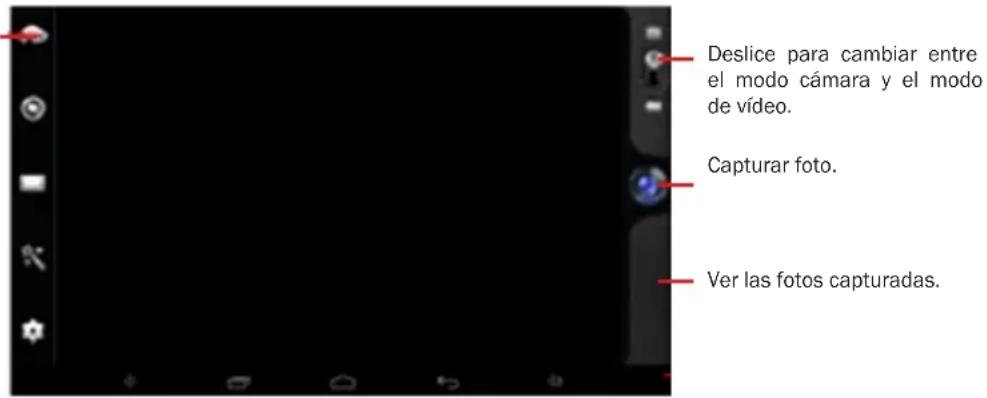
Para acercar una fotografía, toca la pantalla con dos dedos al mismo tiempo y sepáralos. Para alejarla, júntalos.
- Disparo continuo.
- Modo panorámico.
- Añadir un filtro o efecto.
- Cambiar la configuración de la cámara.
Utilidades
Calendario
Con la función Calendario, puede consultar el calendario por día, semana o mes, crear eventos y programar una alarma para que actúe como un recordatorio, si fuera necesario.
Para acceder al calendario selecciona Calendario de la lista de aplicaciones.
- Para crear un evento pulsa

- Rellena los campos y selecciona una categoría, fecha, hora y una alarma.
-
Cuando termines selecciona HECHO.
-
Puedes ver el calendario en diferentes modos: Día, Semana, Mes y Todos.
-
Para borrar una entrada toca el evento para abrirlo y luego selecciona OK.
Alarma
En la lista de aplicaciones selecciona Reloj, a continuación, selecciona

-
Pulsa para añadir una alarma
-
Toque en el teclado numérico para ajustar la hora de alarma, cuando termines, pulsa Aceptar (OK).
- Pulsa para ver los detalles de la alarma, cuanto termines, pulsa
- Pulsa en la hora para cambiar la hora de la alarma.
- Para activar una alarma pre-configurada pulsa ON.
- Para cancelar una alarma pre-configurada pulsa OFF.

- Cuando suene la alarma, lleva el icono de alarma hasta este otro para pararla

Para repetir la alarma después de un período determinado de tiempo, arrastra el icono de alarma a


Phoenix
Administrador de archivos
Muchas de las funciones del dispositivo, como imágenes, vídeos, documentos, archivos adjuntos recibidos y archivos o aplicaciones descargadas, se almacenan en la memoria de abordo.
Con el Administrador de archivos, puedes almacenar y buscar archivos y carpetas en el dispositivo, o editar, mover, copiar archivos; puedes enviar archivos a otros dispositivos compatibles también.
Nota:
- Algunos formatos de archivos no son compatibles en función del software del dispositivo.
- Puede que algunos archivos no se puedan reproducir correctamente dependiendo de cómo estén codificados.
Grabadora
Con la Grabadora de sonidos puedes grabar notas de voz. Selecciona Grabadora de la lista de aplicaciones.
- Para grabar una nota de voz pulsa
- Para pausar la grabación pulsa
- Para escuchar una nota de voz guardada pulsa


Calculadora
Con esta aplicación, puedes usar el dispositivo como una calculadora. La calculadora viene con las funciones aritméticas básicas. Pulsa las teclas numéricas y de cálculo virtuales para realizar un cálculo.
Conexiones
Conexión vía USB
Puedes conectar el dispositivo a un PC y utilizarlo como un disco extraíble, que permite acceder al directorio de archivos.
- Si deseas transferir archivos desde o hacia una tarjeta de memoria, inserta una tarjeta de memoria en el dispositivo.
- Con un cable USB, conecta el dispositivo a un PC.
- Abre el panel de notificaciones, selecciona conectar USB.
- Selecciona Activar almacenamiento USB.
- Abre la carpeta para ver los archivos.
- Copia los archivos del PC a la tarjeta de memoria.
Wi-Fi
Mediante la conexión Wi-Fi, puedes conectarste a Internet o a otros dispositivos de red desde cualquier punto que tenga acceso a una red inalámbrica.
- Activar la función Wi-Fi
- En la lista de aplicaciones selecciona Ajustes.
- Activa el Wi-Fi que encontrarás en la lista de Conexiones inalámbricas y redes.
- Buscar y conectarse a una red Wi-Fi
- Una vez que el Wi-Fi está activada, el dispositivo buscará automáticamente todas las redes inalámbricas disponibles.
- Selecciona una red inalámbrica.
- En caso de que sea necesario, introduce la contraseña de la red.
- Selecciona Conectar.
Phoenix
Bluetooth
Puedes conectarse a otros dispositivos compatibles con la tecnología inalámbrica Bluetooth. Ambos dispositivos sólo necesitan estar dentro de un rango de 5-10 metros de distancia. Con la tecnología Bluetooth puedes manejar las llamadas con un auricular inalámbrico, escuchar o enviar y/o recibir datos.
- Activar la función Bluetooth
- En la lista de aplicaciones selecciona Ajustes.
- Activa el Bluetooth que encontrarás en la lista de Conexiones inalámbricas y redes.
- Búsqueda y sincronización con otros dispositivos Bluetooth
- Selecciona Ajustes - Conexiones inalámbricas y redes - Bluetooth - Buscar dispositivos.
- Selecciona un dispositivo.
- Introduce el número PIN y pulsa OK. Cuando el dueño o usuario del otro dispositivo introduzca el mismo PIN o acepta la conexión, se completa la sincronización. Si ésta se realiza correctamente, el dispositivo buscará automáticamente los servicios disponibles.
Nota: Algunos dispositivos, especialmente los auriculares pueden tener un PIN fijo para Bluetooth, como 0000. Si el otro dispositivo tiene PIN, deberás introducirlo.
- Enviar datos vía Bluetooth
- Selecciona un archivo, como un contacto o un archivo multimedia.
- Selecciona de entre las opciones de la lista desplegable enviar vía Bluetooth.
- Busca un dispositivo previamente sincronizado o compatible con Bluetooth.
- Recibir datos vía Bluetooth
- Selecciona Ajustes - Conexiones inalámbricas y redes - Bluetooth, pulsa Phoenix LyraTab para mostrar tu tablet a otros dispositivos Bluetooth cercanos.
- Cuando lo pida, introduce el PIN para activar la función inalámbrica Bluetooth y selecciona Aceptar.
- Pulsa en la barra de tareas y, a continuación, selecciona Aceptar para recibir y transferir datos en tu dispositivo.
VPN
Puedes crear redes privadas virtuales y conectarte a la red privada de forma segura a través de una red pública, como Internet.
Nota: Es necesario establecer un PIN de bloqueo de pantalla o la contraseña antes de poder usar una VPN.
- Configurar una conexión VPN
- Abre la lista de aplicaciones y selecciona Ajustes - Más - VPN.
- Selecciona Añadir cuenta VPN y establece los parámetros de conexión.
(Las opciones disponibles pueden variar en función del tipo de VPN.) - Pulsa Guardar cuando hayas acabado.
- Conectarse a una red privada (VPN).
- Abre la lista de aplicaciones y selecciona Ajustes - Más - VPN.
- Selecciona la red privada a la que quieras conectarte.
- Introduce el nombre de usuario y la contraseña y, a continuación, selecciona Conectar.
Pantalla inalámbrica
De la lista de aplicaciones selecciona Ajustes – Pantalla – Pantalla de cast.
Utiliza esta función para conectar la tableta a una pantalla grande con un dongle Miracast y luego compartir sus contenidos.
Nota:
- La reproducción de algunos archivos puede verse afectada por la conexión de red.
- Para ahorrar energía, desactiva esta función cuando no esté en uso.
- Para reproducir vídeos o juegos en un televisor, seleccionar un modo de TV apropiado para conseguir la mejor experiencia.
Siga los procedimientos a continuación para activar esta función.
-
Conectar tu tablet a una gran pantalla con un dongle Miracast.
-
Selecciona el modo de la televisión adecuado.
- Activa la función Wi-Fi.
- De la lista de aplicaciones selecciona Ajustes – Pantalla – Pantalla de cast, activa esta función, a continuación, comienza la búsqueda presionando BUSCAR PANTALLA INALÁMBRICA
- Selecciona un dispositivo y pulsa Conectar.
- Cuando hayas terminado, abre o reproducir un archivo y luego controla la pantalla con las teclas de tu dispositivo.
Medidas de seguridad
Para reducir los riesgos de accidente, sigue las instrucciones de seguridad:
- Aviones
Apaga el dispositivo cuando te encuentres en un avión. Los dispositivos electrónicos de un vehículo motorizado pueden funcionar incorrectamente a causa de la radiofrecuencia del dispositivo.
- Vehículos
Mantén siempre toda la atención en la conducción y respeta las normativas y leyes locales que restringen el uso de dispositivos inalámbricos durante la conducción.
- Dispositivos electrónicos
En algunas circunstancias, el dispositivo puede causar interferencias con otros dispositivos.
- Entornos potencialmente explosivos
En entornos potencialmente explosivos, apaga el dispositivo. Respeta siempre las normas, las instrucciones y las señales de aviso.
- Marcapasos y zonas médicas
No utilices el dispositivo cerca de un marcapasos. Si es posible, evita su uso a una distancia inferior a 15 cm, ya que el dispositivo puede interferir en el marcapasos.
No utilices el dispositivo en un hospital ni cerca de equipos médicos que puedan sufrir interferencias causadas por las radiofrecuencias.
Si utilizas equipos médicos habitualmente, asegúrate de que estén protegidos de las radiofrecuencias. Si utilizas un audífono, comunícaselo al fabricante para obtener información acerca de las interferencias.
-Entorno de uso
No utilices cables de alimentación, conectores dañados o enchufes sueltos. No dobles ni dañes el cable de alimentación. No toques el cable de alimentación con las manos mojadas ni tires del cable para desconectar el cargador.
No utilices el dispositivo mientras se está cargando ni lo toques con las manos mojadas.
- Áreas con letreros
Apaga el dispositivo en todas las zonas que así lo indiquen.
Limpieza y mantenimiento
- No uses accesorios que no estén aprobados por el fabricante. El uso de accesorios no aprobados puede acortar la vida útil de su dispositivo o causar un funcionamiento incorrecto.
- Mantén seco su dispositivo. La humedad y los líquidos pueden dañar las piezas del dispositivo o de los circuitos electrónicos.
- No uses ni guardes el dispositivo en lugares sucios o polvorientos.
- No uses ni guardes el dispositivo en áreas muy frías o cálidas.
- No guardes el dispositivo cerca de campos magnéticos.
- No guardes el dispositivo con objetos metálicos como monedas, llaves y collares.
- No dejes caer el dispositivo ya que podría resultar dañado.
Especificaciones técnicas
Procesador Quad Core MTK 8127 1,3GHz Cortex A7.
RAM 1GB DDR3.
Almacenamiento 8GB (2.75 GB en app, 2.78 GB para datos. El resto memoria es usada por el propio dispositivo para funciones de su sistema operativo). Y ranura de tarjetas micro SD (hasta 64GB).
Pantalla LCD capacitivo 10,1"(25,6 cm), panorámica 16:9 y 1024 x 600 Multitouch 5 puntos.
Conexión Wi-Fi 802.11 b/g/n, Bluetooth. GPS y Radio FM
Salida de vídeo Micro USB, HDMI video FULL HD (1080p).
Salida de audio 3,5 mm auriculares.
Características Cámara frontal 0.3 Mp/trasera 2Mp. 2 Altavoces en estéreo traseros y micrófono.
Interfaz de PC USB 2.0 Hi-speed (alta velocidad).
Sistema Operativo Android 4.4.2.
Alimentación Batería recargable de Litio a 4300mAh.
DIMENSIONES Y PESO
- Dimensiones:
Largo: 259.3 mm, Anch0: 149.5 mm, Altura: 9.6 mm
- Peso: 480 g.
Declaración de conformidad
Declaramos que el producto mencionado anteriormente cumple con todos los requisitos básicos descritos en la Directiva (2006/95/CE) y (2004/108/CE) del Parlamento Europeo y del Consejo de 9 de Marzo.
Así mismo, se certifica que cumple la Directiva ROSH (2011/65/EU) sobre restricciones a la utilización de determinadas sustancias peligrosas en aparatos eléctricos y electrónicos.
Empresa: INFORMÁTICA MEGASUR S.L.
Dirección: C/Los Visos, n°14
18130 Escúzar - Granada
Fecha: Granada, 8 Enero 2014
Nombre: ISAAC CORDÓN
Título: Administrador.

Garantía
Muchas gracias por haber adquirido un producto marca Phoenix Technologies.
Esperamos que nuestro producto le proporcione un excelente servicio durante mucho tiempo.
Como fabricantes y responsables del producto que ha adquirido estamos convencidos de la excelente calidad del mismo y esperamos que no tenga necesidad de ninguna intervención técnica durante su tiempo de vida, no obstante en caso de necesitarla puede hacerlo a través del establecimiento donde adquirió el producto o contactando con nuestro Servicio de Atención al cliente en el TLF 902 114 290 o a través de mail sat@phoenixtechnologies.es.
CONDICIONES
La presente garantía ampara a su producto Phoenix Technologies durante un periodo de dos años a partir de la fecha de compra. Deberá ser justificada la fecha de adquisición con factura de compra, ticket o documento con valor fiscal.
La garantía de su producto Phoenix Technologies esta sujeta a la “Ley General de Defensa de Consumidores y Usuarios” según real decreto legislativo 1/2007.
Phoenix Technologies da una garantía comercial limitada sobre las baterías de 6 meses y sobre los transformadores y accesorios de 12 meses a partir de la fecha de compra, por ser considerados como producto fungibles.
Para más información sobre las condiciones de garantía visite nuestra web
www.phoenixtechnologies.es
XPhoenix
Tarjeta de garantía
Por favor, debe cumplementar este documento para la tramitación de su garantía.
N° de serie del Producto: ____
Fecha de compra: ____
Nombre:
Dirección:
Teléfono:
Distribuidor Autorizado:
Dirección:
Distribuidor:
Sello Distribuidor:


Imported by / Importado por: PHOENIX TECHNOLOGIES SPAIN S.L. CIF: B18314112 | Parque Metropolitano, C/ Los Visos N° 14 C.P.: 18130 Escúzar, Granada (Spain). Designed in Europe, made in P.R.C. / Diseñado en Europa, fabricado en P.R.C. Learn more / Más información: www.phoenixtechnologies.es
- Para establecer un bloqueo de pantalla ve a Ajustes - Seguridad - Bloqueo de pantalla.
- Ninguno: Desactivar el bloqueo de la pantalla.
- Deslizar: Deslizar para bloquear la pantalla.
- PIN: Introduce un PIN numérico para desbloquear. Cuando sea necesario, introduce el PIN para desbloquear la pantalla.
- Patrón: Dibuja un patrón para desbloquear. Sigue las instrucciones para diseñar el patrón de bloqueo. Cuando sea necesario, dibuja el patrón para desbloquear la pantalla.
- Contraseña: Cuando sea necesario, introduce la contraseña para desbloqueuar la pantalla.
- Desbloqueo facial: Mira a tu tablet para desbloquearla. Sigue las instrucciones que aparecen en pantalla para configurarlo. Pulse Continuar para elegir su clave de seguridad en caso de que falle el desbloqueo facial.
Cuando sea necesario, mira a tu tablet para desbloquearla. Cuando no reconozca tu cara, ingresa el patrón o contraseña previamente escogido.
- Screen time-out.
- Eliminar una cuenta de correo electrónico
- Configurar una cuenta de Gmail
Dirección: C/Los Visos, n°14
18130 Escúzar - Granada
Fecha: Granada, 8 Enero 2014
Nombre: ISAAC CORDÓN
Título: Administrador.

Warranty Terms
Imported by / Importado por: PHOENIX TECHNOLOGIES SPAIN S.L. CIF: B18314112 | Parque Metropolitano, C/ Los Visos N° 14 C.P.: 18130 Escúzar, Granada (Spain). Designed in Europe, made in P.R.C. / Diseñado en Europa, fabricado en P.R.C. Learn more / Más información: www.phoenixtechnologies.es

- ACERCA DE ESTE MANUAL
- ÍNDICE
- ANTES DE EMPEZAR
- CONTENIDO DE LA CAJA
- CARGAR LA BATERÍA
- INSTALAR LA TARJETA DE MEMORIA
- PRIMEROS PASOS
- ENCENDIDO Y APAGADO
- MODO AVIÓN
- PANTALLA DE INICIO
- AÑADIR ELEMENTOS A LA PANTALLA DE INICIO
- BARRA DE HERRAMIENTAS
- PANEL DE NOTIFICACIONES
- BLOQUEAR Y DESBLOQUEAR LA PANTALLA
- TECLADO
- PERSONALIZAR TU DISPOSITIVO
- APLICACIONES
- SEGURIDAD
- ESTABLECER EL TIPO DE BLOQUEO
- SUSPENDER DESPUÉS DE
- RESTABLECIMIENTO DE VALORES DE FÁBRICA
- WEB
- CORREO ELECTRÓNICO
- CONFIGURACIÓN DE UNA CUENTA DE CORREO ELECTRÓNICO
- ELIMINAR UNA CUENTA DE CORREO ELECTRÓNICO
- ENVIAR UN E-MAIL
- GMAIL
- CREAR UNA CUENTA DE GMAIL
- CONFIGURAR UNA CUENTA DE GMAIL
- VER CORREOS
- NAVEGADOR WEB
- PÁGINAS DEL NAVEGADOR
- TIENDA DE APLICACIONES (PLAY STORE)
- NOTA
- MULTIMEDIA
- REPRODUCCIÓN DE VÍDEOS
- FORMATOS COMPATIBLES
- REPRODUCIR UN VÍDEO
- GALERÍA DE IMÁGENES
- VISUALIZAR UNA IMAGEN
- EDITAR UNA IMAGEN
- REPRODUCCIÓN DE MÚSICA
- AÑADIR ARCHIVOS DE MÚSICA A TU DISPOSITIVO
- REPRODUCIR MÚSICA
- CREAR UNA LISTA DE REPRODUCCIÓN
- ELIMINAR UNA LISTA DE REPRODUCCIÓN
- MÁS
- CÁMARA
- TOMAR UNA FOTOGRAFÍA
- UTILIDADES
- CALENDARIO
- ALARMA
- ADMINISTRADOR DE ARCHIVOS
- GRABADORA
- CALCULADORA
- CONEXIONES
- CONEXIÓN VÍA USB
- WI-FI
- ACTIVAR LA FUNCIÓN WI-FI
- BUSCAR Y CONECTARSE A UNA RED WI-FI
- BLUETOOTH
- ACTIVAR LA FUNCIÓN BLUETOOTH
- BÚSQUEDA Y SINCRONIZACIÓN CON OTROS DISPOSITIVOS BLUETOOTH
- ENVIAR DATOS VÍA BLUETOOTH
- RECIBIR DATOS VÍA BLUETOOTH
- VPN
- CONFIGURAR UNA CONEXIÓN VPN
- CONECTARSE A UNA RED PRIVADA (VPN)
- PANTALLA INALÁMBRICA
- MEDIDAS DE SEGURIDAD
- AVIONES
- VEHÍCULOS
- DISPOSITIVOS ELECTRÓNICOS
- ENTORNOS POTENCIALMENTE EXPLOSIVOS
- MARCAPASOS Y ZONAS MÉDICAS
- ENTORNO DE USO
- ÁREAS CON LETREROS
- LIMPIEZA Y MANTENIMIENTO
- ESPECIFICACIONES TÉCNICAS
- DIMENSIONES Y PESO
- DECLARACIÓN DE CONFORMIDAD
- GARANTÍA
- CONDICIONES
- XPHOENIX
- TARJETA DE GARANTÍA
- SCREEN TIME-OUT
- WARRANTY TERMS
Marca : Phoenix Technologies
Modelo : Casiatab Lyratab 10
Categoría : Tableta