TV USB Stick 60 Dual - Sintonizador de televisión WOXTER - Manual de uso y guía de instrucciones gratis
Encuentra gratis el manual del aparato TV USB Stick 60 Dual WOXTER en formato PDF.


Preguntas de los usuarios sobre TV USB Stick 60 Dual WOXTER
0 pregunta sobre este aparato. Responde a las que conoces o haz la tuya.
Hacer una nueva pregunta sobre este aparato
Descarga las instrucciones para tu Sintonizador de televisión en formato PDF gratis! Encuentra tus instrucciones TV USB Stick 60 Dual - WOXTER y toma tu dispositivo electrónico nuevamente en la mano. En esta página están publicados todos los documentos necesarios para el uso de su dispositivo. TV USB Stick 60 Dual de la marca WOXTER.
MANUAL DE USUARIO TV USB Stick 60 Dual WOXTER
Capítulo 1. Descripción general.
1.1 Introducción
Noticia importante: “Todos los canales dependen de la cobertura y podrán cambiar cada cierto tiempo. La recepción dependerá del tipo y condición de su antena. La actualización de la antena podrá ser requerida. Por favor confirme cobertura en su área”. Le recomendamos que instale una antena exterior cuando use el receptor de TDT en interiores.
a) La señal de emisión inalámbrica de la televisión digital terrestre se puede ver afectada por la topografía, objetos y la situación climatológica. Esto puede provocar una calidad de señal muy pobre. Por lo tanto, le recomendamos que utilice la antena externa para recibir en el interior de su hogar.
b) Este producto se puede utilizar en movimiento, pero no es válido si pretende utilizarlo a gran velocidad. Existen productos preparados para ello. Por favor, consulte catálogo de productos.
c) Cuando utilice la función de grabación previa, grabación en tiempo real ó time-shifting, compruebe que tiene suficiente espacio en disco duro para grabar una gran cantidad de datos.
d) Para un funcionamiento correcto, siga el presente manual de instrucciones y configure correctamente el producto. Realizar operaciones inadecuadas puede ser causa de inestabilidad del sistema. Antes de quitar dispositivos que lleven disco duro, es necesario que cierre otras aplicaciones relacionadas. Nos reservamos el derecho de añadir o eliminar la aplicación y sus funciones; todas las novedades sobre drivers o aplicaciones estarán presentes en nuestra web.
1.2 Requisitos del sistema
Sistema operativo recomendado (para ver y grabar TV)
- 2.0 GHz CPU
● 256 MB RAM (mínimo), 512 MB RAM recomendado - Tarjeta de sonido
- Un puerto libre USB 2.0
CD-ROM (driver de instalación & aplicación) - Windows XP/Vista
1.3 Contenido de la caja
Stick DVB-T TV x1
Mando a distancia x1
Antena TDT (opcional) x1
Software CD (Driver y Software de aplicación)
Capítulo 2 Conexión del Hardware
Conectar la antena TDT al dispositivo DVB-T TV STICK 60 Dual
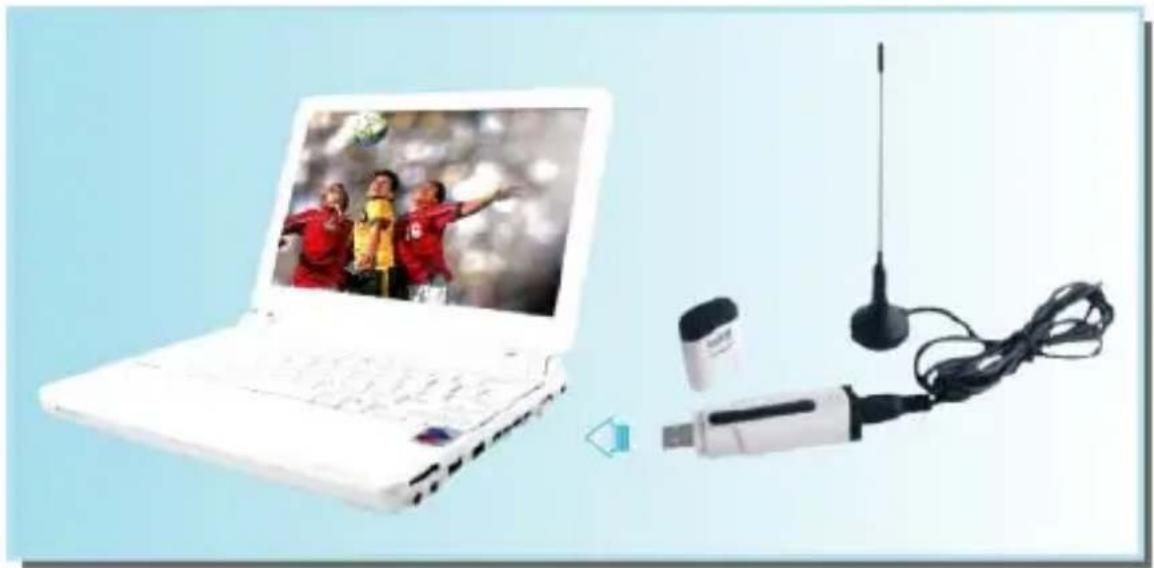
Conecte el DVB-T TV STICK 60 Dual al puerto USB de su portátil/PC
Capítulo 3 Cómo instalar driver y software
3.1 Instalación del driver:
Paso 1: El sistema operativo le avisará de que ha encontrado un "Nuevo dispositivo de hardware". Por favor seleccione "Cancelar",
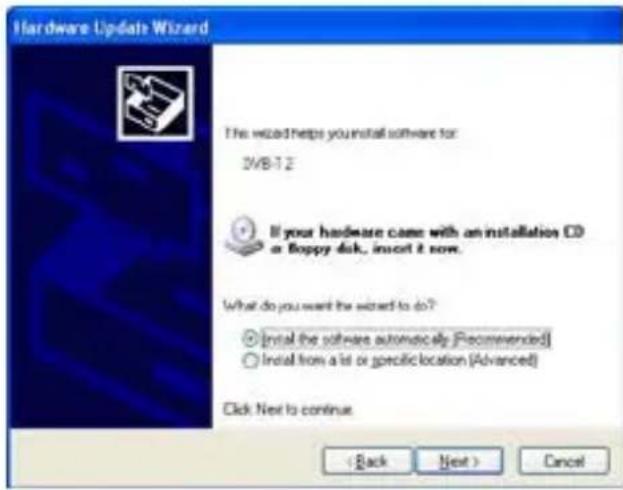
Paso 2: Cuando inserte el CD, el sistema operativo le guiará para realizar la configuración automáticamente. Haga click en "Driver Install" (instalar controlador) o inicie Drivers\ Setup.exe
Paso 3: Haga click en "Siguiente" (Next) para continuar la instalación.
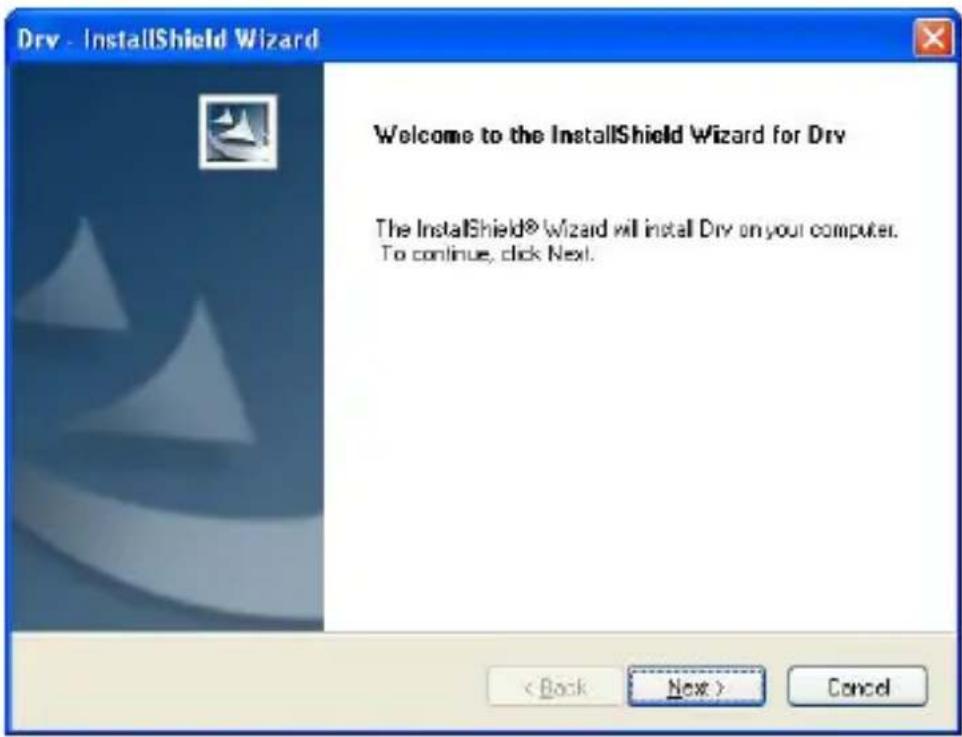
Paso 4: Haga click en "Install" para comenzar la instalación.
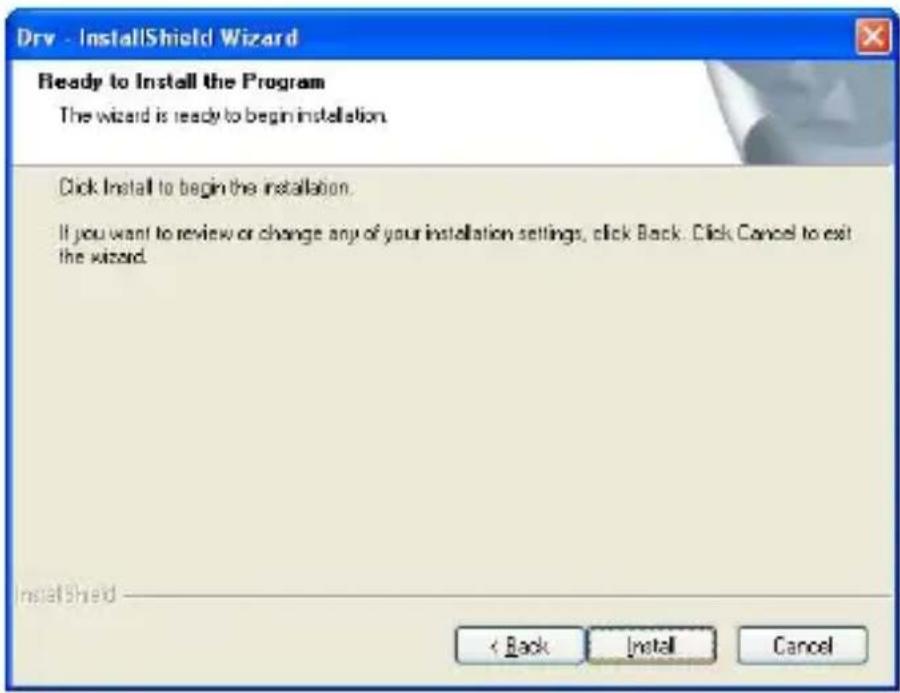
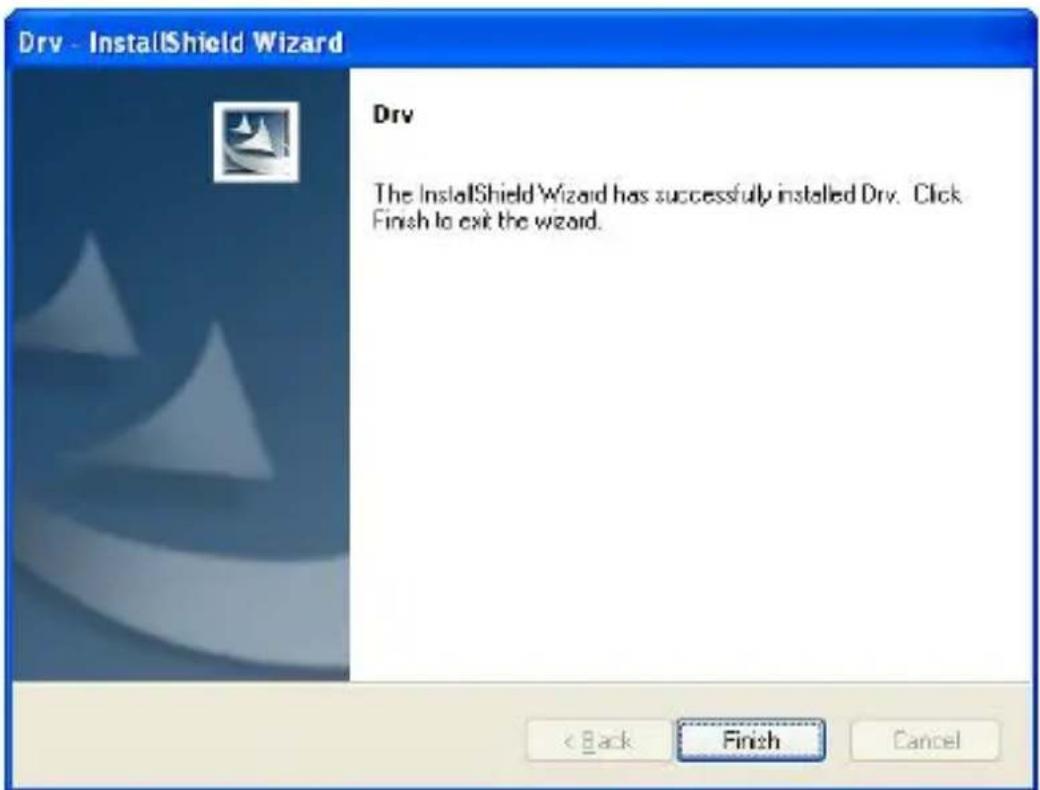
Paso 5 : Haga click en "Finalizar" (Finish) para terminar de instalar el controlador.
3.2 Instalación del Software
Paso 6: Haga click en "Software Install" (instalar software).
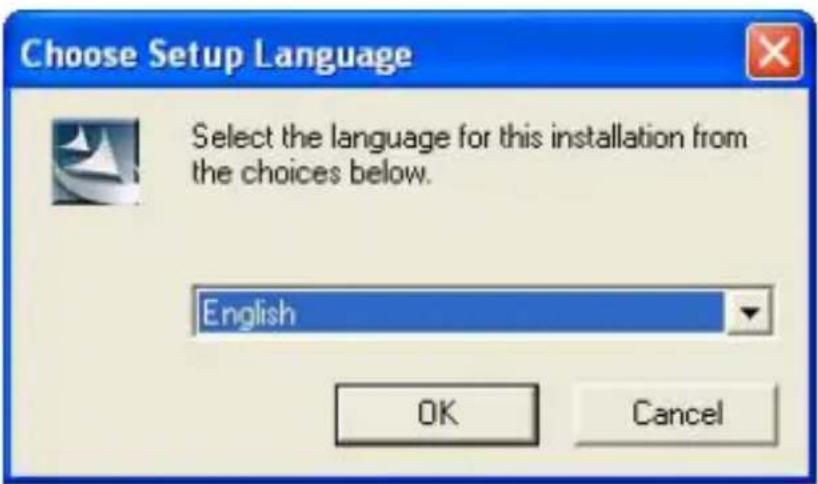
Paso 7: Instalación del software "Total Media". Seleccione idioma para la configuración.
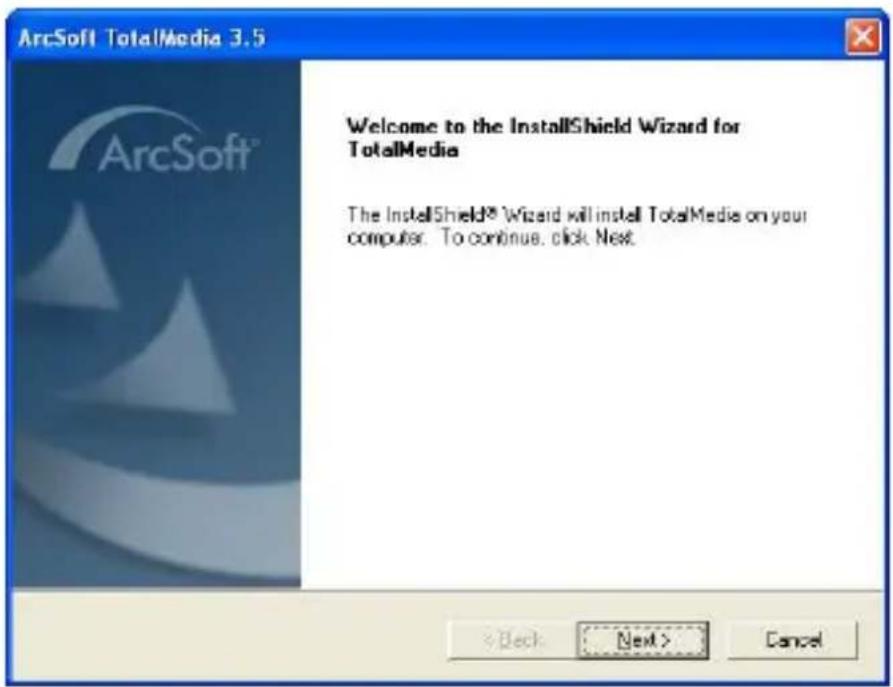
Paso 8: Haga click en "Siguiente" (Next) para continuar con la instalación.
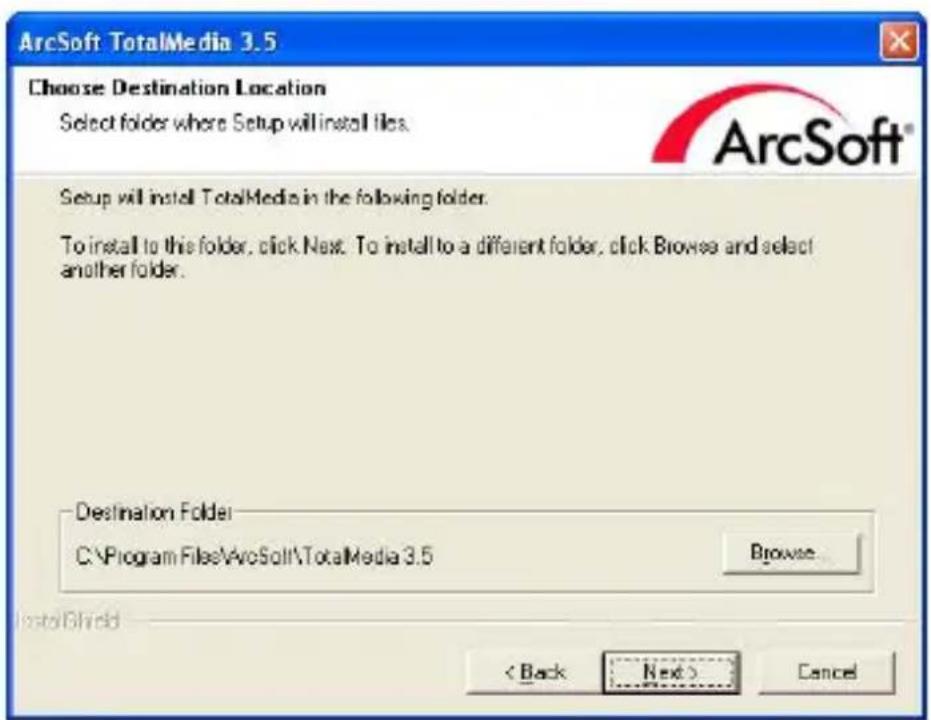
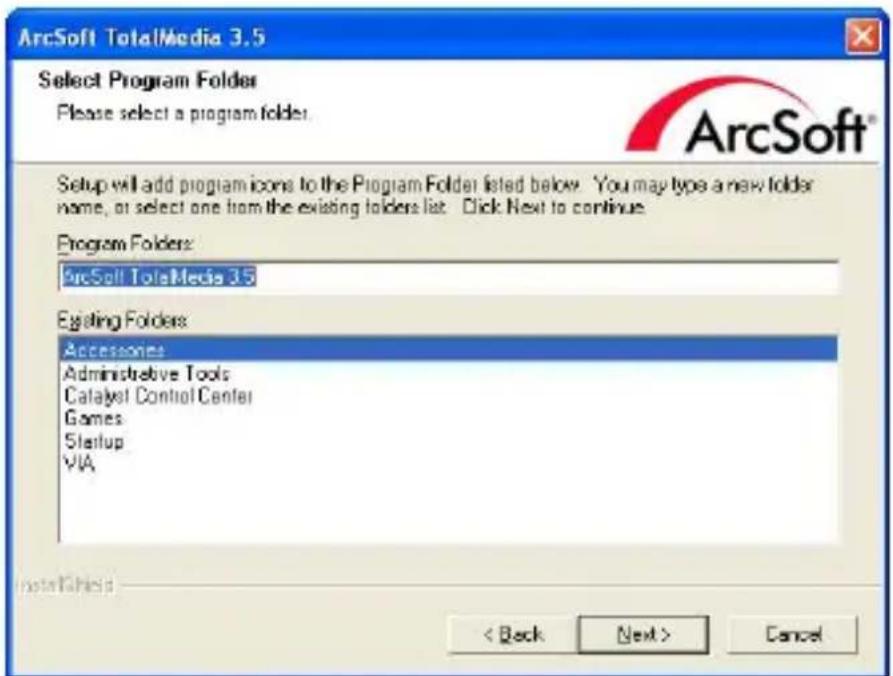
Paso 10: Si quiere cambiar la carpeta de destino, por favor haga click en "Buscar" y click en "siguiente" (El recomendado es mejor)
Paso 11: Por favor haga click en "Siguiente" (Next)
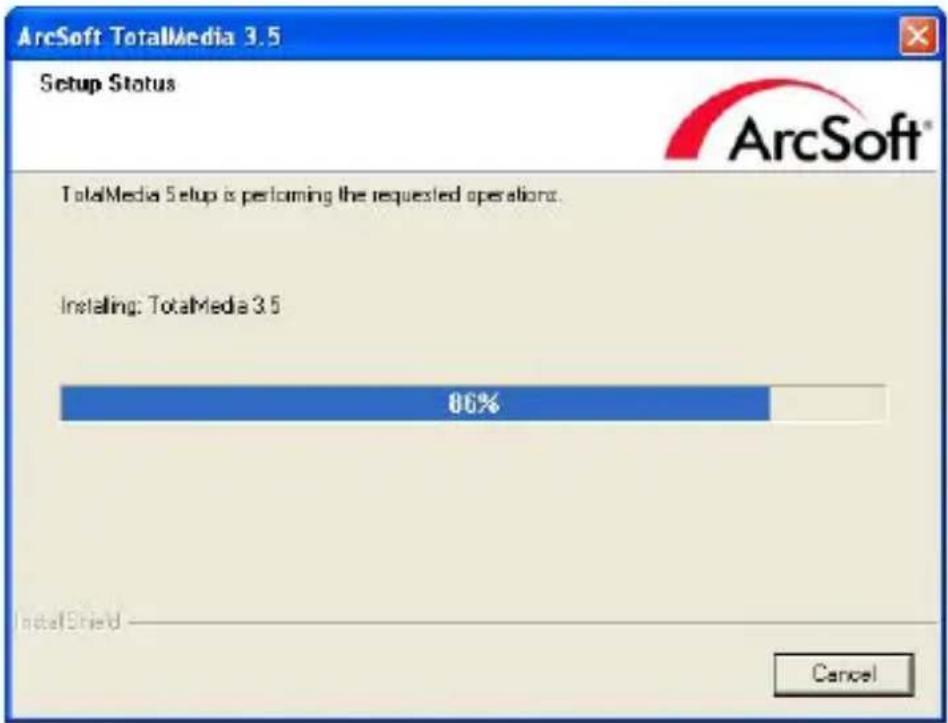
Paso 12: El programa empieza a copiar los archivos.
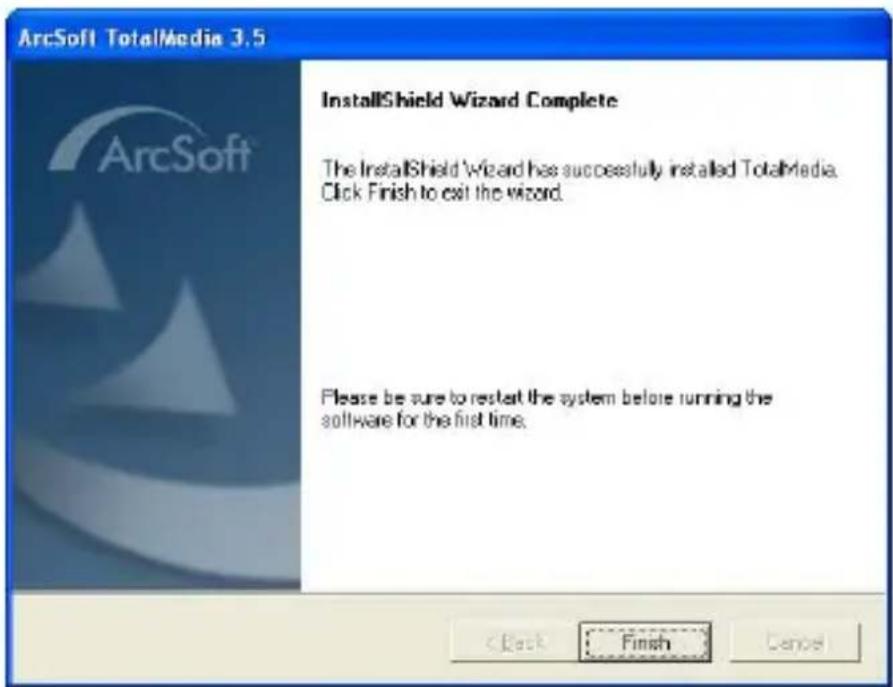
Paso 13: Haga click en “Finalizar” (Finish), el software de Arcsoft TotalMedia está instalado en su ordenador.
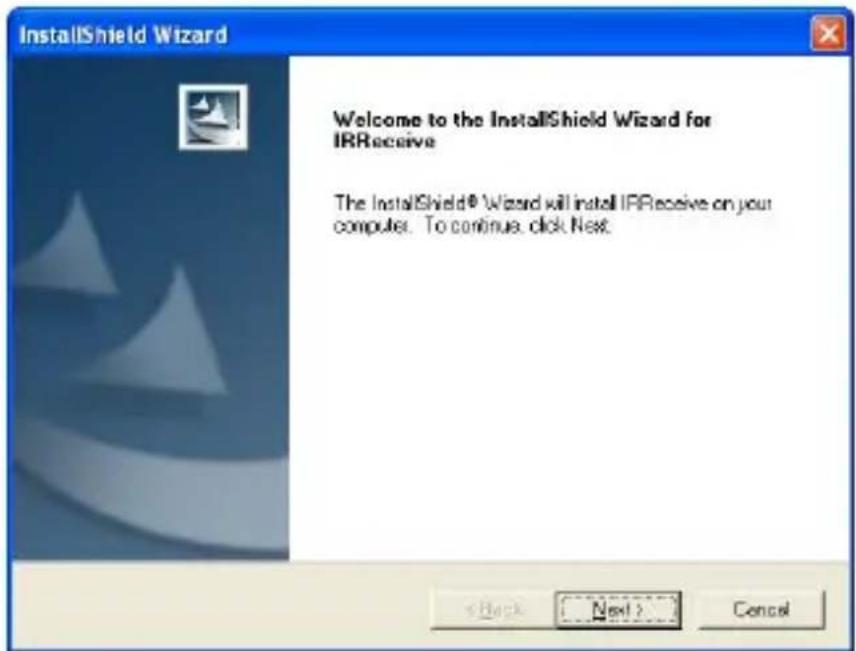
Paso 14: Haga click en "Next" (Siguiente) para continuar la instalación del receptor de infrarrojos (IR Receive)
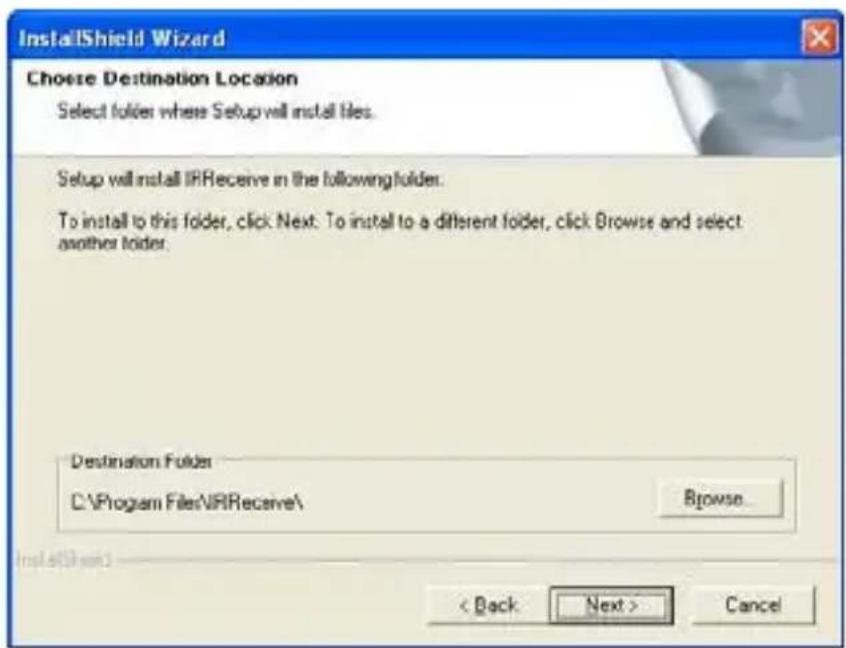
Paso 15: Si desea cambiar la carpeta de destino, pulse sobre "Browse" (Búsqueda) y haga click en "Next" (siguiente).
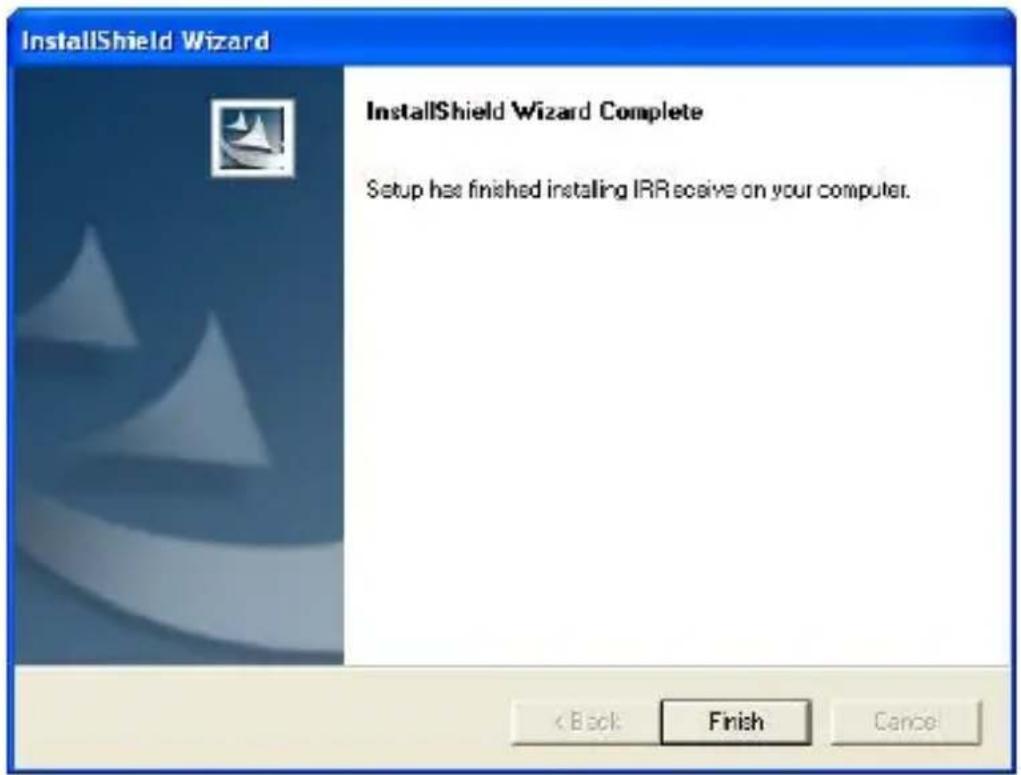
Paso 16: Haga click sobre "Finish" (Finalizar) y el software "IR Receive" (receptor de infrarrojos) estará instalado en su PC.
Paso 17: Verá que los iconos de la aplicación de la TDT aparecerá en su escritorio.
TotalMedia 3.5
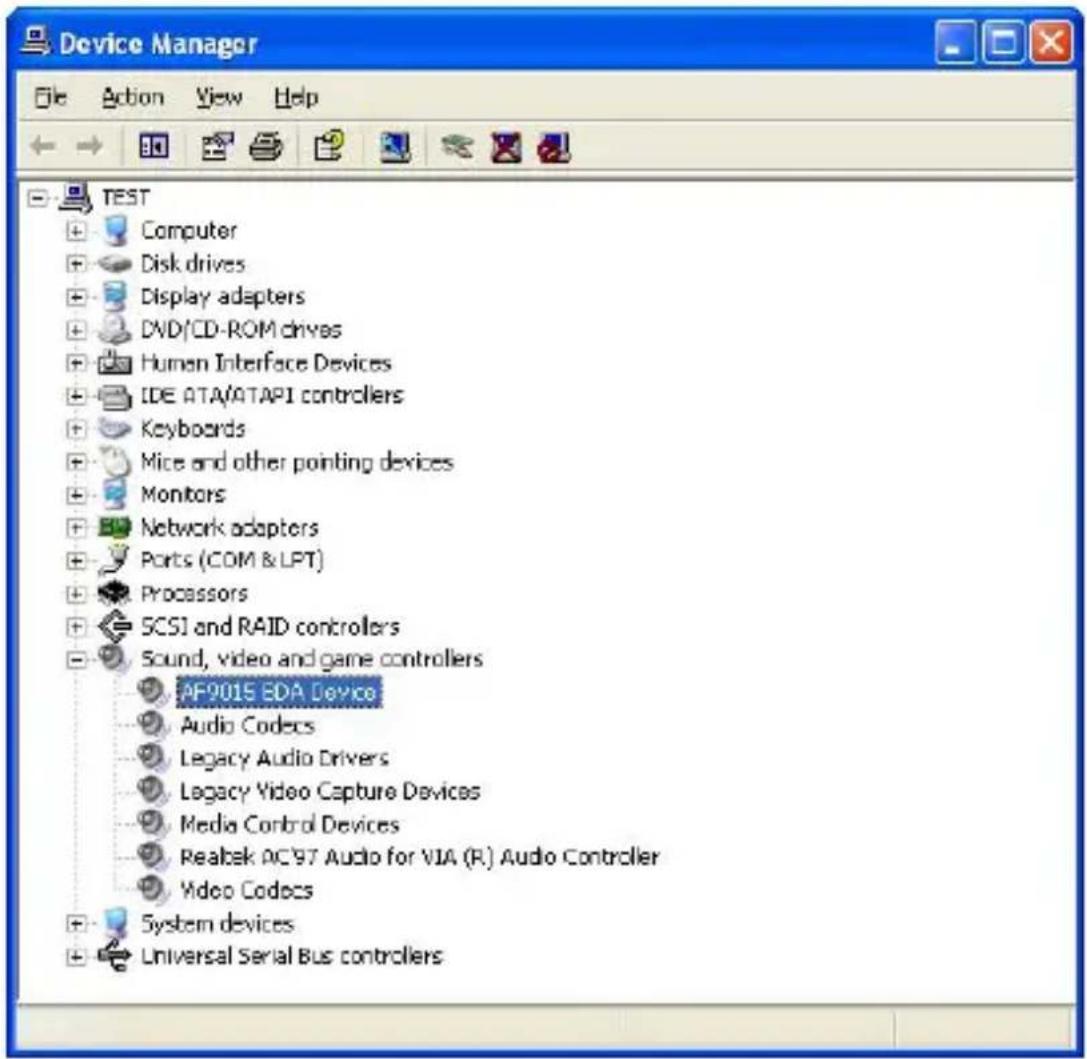
Paso 18: Cuando se termine la instalación, por favor compruébelo en el Panel de Control; seleccione “Sistema”—“Propiedades del
sistema”—“Administrador de dispositivos”, podrá ver tres dispositivos
que el nuevo driver ha instalado.
Nota: Después de terminar la instalación, si no aparece la anterior
información en su administrador de dispositivo por favor intente volver a instalar el software,
Para más información sobre TotalMedia, haga click en “?” en la barra del
menú de ayuda o visite la página www.arcsoft.com.
Capítulo 4 Cómo usar el mando a distancia
1.1 Lista de definiciones del mando a distancia
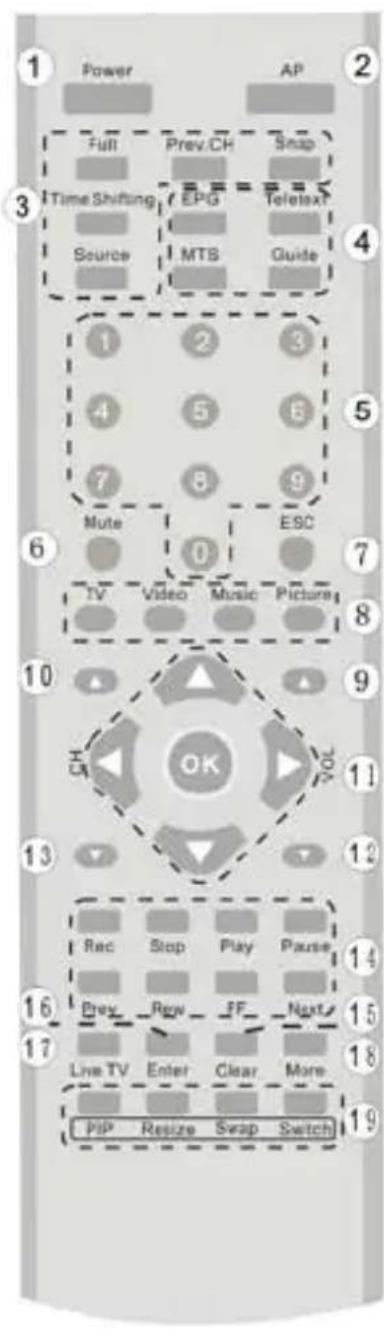
| 1 | Power: apaga el ordenador |
| 2 | TotalMedia: Abre/Cierra el Software TotalMedia |
| 3 Pantalla complete/Restaurar: Cambia de pantallacomplete a la pantalla por defecto.Canal anterior: función TV pared.Instantánea: Saca una foto de lo que en ese momento hay en pantalla.Time-Shift: Función Time-ShiftFuente: Cambia entre video entre S-Video, video compuesto y TV. | |
| 4 EPG:TeletextoMTS: Cambia pista de audioGuide: Ayuda | |
| 5 | 0 - 9: Número de canal |
| 6 | SILENCIAR: Activar/Desactivar el sonido |
| 7 ESC: Volver | |
| 8 | TV: Ver y editar configuración de la TV.Video: Modificar configuraciones para la captura de vídeo.Music: MúsicaPicture: Imágenes |
| 9-12 | VOL-/VOL+: Sube y baja el volumen |
| 10-13 | CH+/CH-: Canal siguiente/canal anterior |
Capítulo 5 Preguntas más frecuentes (FAQ)
-
No puedo bloquear ningún programa cuando está en búsqueda automática.
-
Por favor compruebe que hay un programa de emisión de TDT en su zona;
- Por favor compruebe si su señal es demasiado débil, intente mover la antena y vuelva a buscar de nuevo. Es mejor colocar la antena cerca de la ventana.
- Por favor asegúrese de que conecta bien la antena
- Por favor asegúrese de que haya seleccionado el país
correcto en la página de búsqueda de Total Media.
- Por favor utilice una antena exterior y busque de nuevo.
2. Encuentro algunos canales, pero menos que la vez anterior
- Puede que haya cambiado la posición o ángulo de la antena, intente encontrar la mejor posición y mantenga la posición vertical.
- El clima puede afectar a la calidad de la recepción de la señal, si el tiempo es malo hoy, ésa es la razón.
- En algunas zonas la TDT se emite desde hace muy poco, por lo que la intensidad de su emisión variará de un día a otro, por lo que deberá intentar encontrar una con mayor fuerza..
- Si coloca una lata de Cola sobre la antena, ésto hará que la señal sea más débil, por favor no lo haga.
3. Cuando veo un programa, la pantalla se queda en negro mientras está reproduciendo o se queda congelado en la primera imagen.
Desgraciadamnete, está en una zona donde la señal es débil. Lo puede saber gracias a la luz amarilla en la parte superior del DVB-T STICK. La razón es la misma que en el apartado 2.
4. Funciona el video, pero falla el audio
Por favor revise la tarjeta de sonido o la configuración del volumen.
5. El mando a distancia no funciona
- Compruebe el mando a distancia.
- Compruebe el receptor del mando: la luz se enciende cuando recibe, esto quiere decir que recibe señal.
- Compruebe que hay menos de 5 metros entre la TDT-TV y el mando a distancia .
- Por favor apunte a la ventana de recepción, es decir, que el ángulo para recibir y enviar es muy importante
6. Ver la TV a veces congela o ralentiza el audio
- Por favor compruebe que su ordenador no es un Pentium 3 ó 2, DVB-T TV STICK ya que necesita un CPU que tenga una elevada capacidad para decodificar la señal TDT.
- Por favor compruebe que su driver VGA está correctamente instalado y actualizado.
- Por favor no instale otro programa que consuma mucho espacio en la CPU como un juego o el CAD.
Soporte Técnico e Información de Garantía
Si tiene algún problema con este producto, le recomendamos lea primero detalladamente este manual o bien acuda a nuestra página web www.woxter.com donde podrá acceder a “Preguntas frecuentes sobre el producto”, “Resolución de problemas”, “Actualizaciones y Drivers”, “Manuales”, etc...
Si aún así el problema persiste, y ante cualquier trámite que estime necesario, contacte con el distribuidor donde adquirió el producto, presentando siempre la factura original de compra del producto.
Términos de la garantía
- Dos años de garantía para nuestros productos, siempre y cuando se realicen correctamente todos y cada uno de los pasos indicados en el procedimiento de tramitación al SAT WOXTER disponible en www.woxter.com
- La garantía se considerará anulada en caso de rotura o manipulación de los precintos de garantía, si el material está dañado físicamente (maltrato, golpes, caídas), sin embalaje adecuado y/o daños de transporte, en caso de muestras evidentes de una manipulación incorrecta, uso indebido, suciedad... etc
- Woxter, en ningún caso, se hace responsable de los discos o datos contenidos en nuestros diferentes soportes “ópticos” o “magnéticos”, siendo el usuario el único responsable de los mismos.
-
Esta garantía no cubre los daños ocasionados a otros equipos que hayan sido usados con la unidad.
-
Términos sujetos a cambios sin previo aviso.
SI NECESITA INFORMACIÓN MÁS DETALLADA SOBRE NUESTRAS CONDICIONES DE GARANTÍA ENTRE EN: www.woxter.com