
APPTDTLCD - Sintonizador de televisión Approx - Manual de uso y guía de instrucciones gratis
Encuentra gratis el manual del aparato APPTDTLCD Approx en formato PDF.


| Tipo de producto | Receptor DVB-T LCD TV / Sintonizador de TV |
| Modelo | APPTDTLCD |
| Marca | Approx |
| Fuente de alimentación | DC 5V mediante el adaptador de corriente incluido |
| Entrada de antena | 75Ω desbalanceada, Frecuencia 48.25–863.25 MHz |
| Resoluciones de salida de video | 4:3 hasta 1280x1024@75Hz; 16:9 hasta 1600x900@60Hz; 16:10 hasta 1680x1050@60Hz |
| Frecuencia de cuadro | 60Hz / 75Hz |
| Funciones principales | Recepción DVB-T, Imagen en imagen (PIP), reproducción multimedia USB (MP3/JPEG/MPEG-4), grabación USB (MPEG-2), Teletexto, EPG, Bloqueo parental |
| Interfaces de entrada | VGA IN, AV IN, S-Video IN, Audio IN, LINE IN (PC) |
| Interfaces de salida | VGA OUT, Audio OUT, Video OUT |
| Puerto USB | 1x USB para reproducción y grabación multimedia |
| Control remoto | Control remoto por infrarrojos de funciones completas incluido (pilas: 2x AAA 1.5V) |
| Idiomas OSD | Varios idiomas (seleccionables) |
| Juegos incluidos | Box Man, Tetris, Hit Rat |
| Contenido del paquete | Receptor DVB-T, Control remoto, Pilas, Cable VGA, Cable de audio estéreo, Adaptador de corriente, Antena, Manual de usuario |
| Mantenimiento | Limpiar con un paño suave y seco; evitar líquidos |
| Seguridad | No tirar de los cables mientras el dispositivo esté encendido; usar voltaje estable; mantener alejado de la humedad |
| Piezas de repuesto / Reparabilidad | Contactar al soporte técnico para servicio |
Preguntas frecuentes - APPTDTLCD Approx
Preguntas de los usuarios sobre APPTDTLCD Approx
0 pregunta sobre este aparato. Responde a las que conoces o haz la tuya.
Hacer una nueva pregunta sobre este aparato
Descarga las instrucciones para tu Sintonizador de televisión en formato PDF gratis! Encuentra tus instrucciones APPTDTLCD - Approx y toma tu dispositivo electrónico nuevamente en la mano. En esta página están publicados todos los documentos necesarios para el uso de su dispositivo. APPTDTLCD de la marca Approx.
MANUAL DE USUARIO APPTDTLCD Approx
GUÍA DE USUARIO USER'S GUIDE
DVB-T LCD TV Box
APPTDTLCD
Español....1
English....45
ÍNDICE
1. INTRODUCCIÓN ....4
1.1 ESPECIFICACIONES......4
1.2 ESPECIFICACIONES TÉCNICAS......4
1.3 CONTENIDO DEL EMBALAJE......5
2. DESCRIPCIÓN DEL PRODUCTO......5
2.1 PANEL SUPERIOR....6
2.2 PANEL FRONTAL....6
2.3 PANEL TRASERO....7
2.4 MANDO A DISTANCIA....8
3. INSTALACIÓN DEL HARDWARE....9
4. FUNCIONES BÁSICAS......9
4.1 ENTRAR EN EL SISTEMA, APAGAR Y ENCENDER EL EQUIPO......9
4.2 AJUSTE DE VOLUMEN Y SILENCIAR....10
4.3 CAMBIAR ENTRE TV/RADIO....11
4.4 CAMBIAR DE CANAL....11
4.5 MOSTRAR INFORMACIÓN DE PROGRAMAS......12
4.6 VOLVER AL CANAL ANTERIOR....12
4.7 CAMBIAR EL IDIOMA DE AUDIO Y
CAMBIAR EL CANAL DE AUDIO (L/R)....12
4.8 GUÍA ELECTRÓNICA DE PROGRAMAS (EPG)......13
4.9 TELETEXTO....15
4.10 SUBTÍTULOS....15
5. MENÚ PRINCIPAL....16
5.1 INSTALACIÓN....17
5.1.1 BÚSQUEDA DE ÁREA....18
5.1.2 BÚSQUEDA MANUAL....19
5.1.3 BÚSQUEDA AUTOMÁTICA....20
5.2 GESTOR DE CANALES....20
5.2.1 ORGANIZAR DE CANALES....21
5.2.3 ORDENAR DE CANALES....22
5.2.3 AGRUPAR DE CANALES....23
5.2.4 EDITAR CANALES....24
5.2.5 BORRAR TODOS....26
5.3 CONFIGURACIÓN....27
5.3.1 OSD....27
5.3.2 TV....29
5.3.2.1 Modo de pantalla....30
5.3.2.2 Relación de aspecto....30
5.3.2.3 Salida de video....30
5.3.2.4 Brillo....31
5.3.2.5 Contraste....31
5.3.2.6 HUE ....32
5.3.2.7 Saturación....33
5.3.3 CONFIGURACIÓN DEL SISTEMA....32
5.3.4 HORA....34
5.3.5 TEMPORIZADOR ENCENDIDO....35
5.3.6 BLOQUEO PATERNO....36
5.4 ACTUALIZACIÓN DE SOFTWARE....37
5.4.1 DESCARGAR DESDE USB....38
5.5 VERSION....38
- REPRODUCCIÓN MULTIMEDIA DESDE USB....39
6.1 PELÍCULAS....39
6.2 MÚSICA....40
6.3 IMÁGENES....40
- JUEGOS....41
7.1 BOX MAN....41
7.2 TETRIS....42
7.3 GOLPEA LA RATA....42
8.1 ELEGIR RESOLUCIÓN DE SALIDA VGA....43
8.2 ENTRADA DE DVD O VCD....43
8.3 OPERACIÓN PIP (PICTURE IN PICTURE)......43
Gracias por adquirir el Sintonizador externo de TDT para Monitor y TV APPTDTLCD de Approx. Este dispositivo adopta la más nueva tecnología de procesamiento de video digital, tecnología integrada 3D y no requiere de ningún otro software o hardware para su instalación. La salida de alta resolución y la tasa de refresco proporcionan imágenes de alta calidad y reducen el parpadeo de pantalla.
1.1 ESPECIFICACIONES
- Búsqueda completa de canales.
- Soporta el sistema DVB-T TV.
- Adopta tecnología digital avanzada con resoluciones de salida hasta:
• (4:3): 800x600 a 60Hz, 800x600 a 75Hz, 1024x768 a 60Hz, 1024x768 a 75Hz, 1280x1024 a 60Hz, 1280x1024 a 75Hz.
• (16:9): 1280x720 a 60Hz, 1280x720 a 75Hz, 1600x900 a 60Hz.
• (16:10): 1440x900 a 60Hz, 1440x900 a 75Hz, 1680x1050 a 60Hz.
- Función PIP (Picture in Picture). Muestra la imagen del programa de DVB-T TV en el escritorio del ordenador.
- Control remoto completamente funcional, pantalla de OSD y control de operaciones.
- Con interfaces VIDEO y S-VIDEO que permiten conectar con cámaras, VCD, TV o sistemas de videojuegos.
- Soporta función de salida de video.
- Soporta grabación de programas de DVB-T TV en su Disco USB o Disco Duro en formato MPEG-2 a través del interfaz USB.
- Soporta reproducción de archivos de video, audio e imágenes almacenadas en su Disco USB o Disco Duro.
1.2 ESPECIFICACIONES TÉCNICAS
• Frecuencia de pantalla: 60Hz/75Hz
- Frecuencia de línea: 31KHz \~ 80KHz
- Antena: 75 Unbalanced mode
• Rango de frecuencias: 48.25MHz \~ 863.25MHz
1.3 CONTENIDO DEL EMBALAJE
- Sintonizador externo de TDT para Monitor y TV APPTDTLCD
• Mando a distancia
• 2 Pilas AAA 1.5V - Cable VGA
• Cable de audio estéreo - Adaptador de corriente
- Antena DVB-T
2. DESCRIPCIÓN DEL PRODUCTO

2.1 PANEL SUPERIOR

flowchart
graph LR
    A["POWER SOURCE MENU VOL- VOL+ CH- CH+"] --> B["Pin 1"]
    B --> C["Pin 2"]
    C --> D["Pin 3"]
    D --> E["Pin 4"]
    E --> F["Pin 5"]
    F --> G["Pin 6"]
    G --> H["Pin 7"]
- POWER (Tecla de encendido): Cambia entre el modo PC y el modo TV.
- SOURCE (Tecla de interruptor de video): Cambia entre las señales de entrada TV, VIDEO y S-VIDEO.
- MENU (Tecla de menú): Abre/Cierra el menú.
• VOL- / VOL+ (Teclas de control de volumen): Aumentan o reducen el volumen de la TV y permiten navegar entre las opciones del menú. - CH- / CH+ (Teclas de selección de canal): Permiten navegar entre los canales de TV y permiten navegar entre las opciones del menú.
2.2 PANEL FRONTAL

- S-VIDEO IN (entrada de video): Aquí se conectan dispositivos como cámaras, VCD, DVD, etc.
• AV IN (entrada de video/audio): Aquí se conectan dispositivos como cámaras, VCD, DVD, etc.
• AUDIO IN (entrada de audio): Aquí se conecta la salida de audio de reproductores DVD/VCD. R: entrada derecha/ L: entrada izquierda
2.3 PANEL TRASERO

• AUDIO OUT (salida de audio): Aquí se conectan altavoces externos para la salida de audio de programas de TV o dispositivos tales como reproductores VCD y DVD.
• LINE IN (conector de entrada de audio estéreo): Aquí se conecta el cable de sonido estéreo de la tarjeta de sonido del ordenador.
- DC 5V (alimentador de corriente): Aquí se conecta el adaptador de corriente.
• VGA OUT (salida VGA): Aquí se conecta el monitor.
• VGA IN (entrada VGA): Aquí se conecta el cable VGA. El otro extremo del cable VGA se conecta a la tarieta de video del ordenador.
• VIDEO OUT (salida de video): Aquí se conectan las entradas AV para TV o las antenas FM.
- DTV (conector de antena): Aquí se conecta la entrada de antena.
- Puerto USB
2.4 MANDO A DISTANCIA
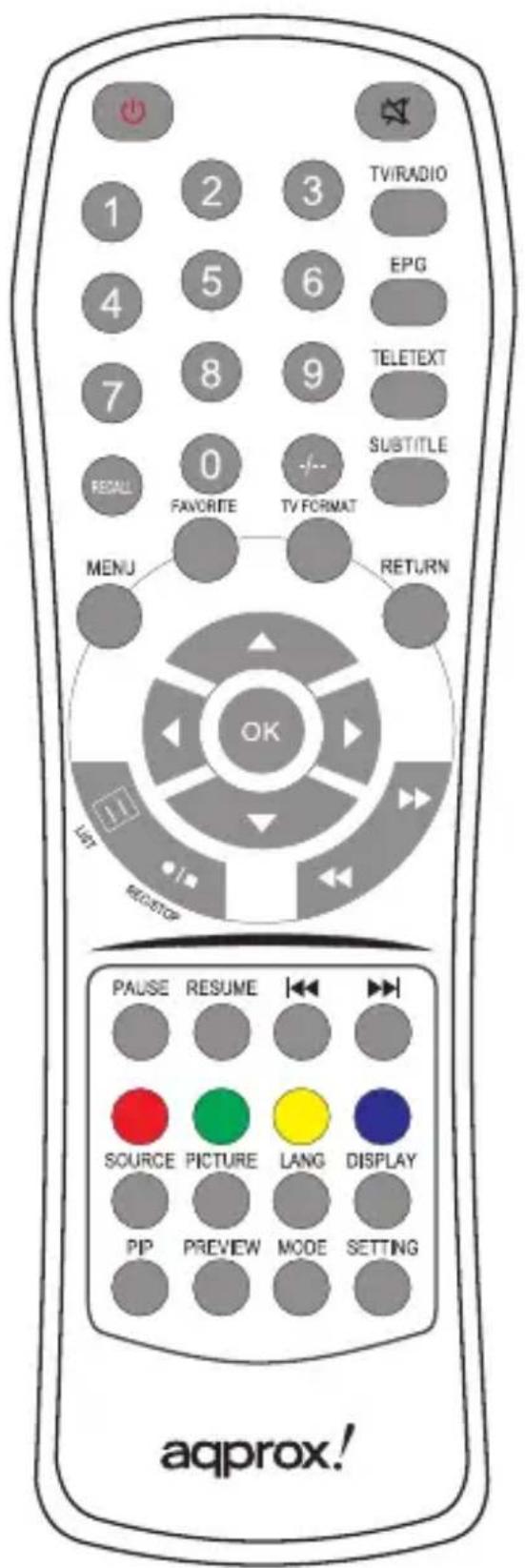
• (Encendido): Cambia entre el modo PC y el modo TV
• (Silencio): Activa/Desactiva el audio de la TV
• 0-9 (teclado numérico): Selecciona el número de canal
• TV/RADIO: Selecciona entre DVB-T TV y Radio
- EPG: Abre el interfaz de guía electrónica de canales (EPG)
• TELETEX: Abre la ventana de teletexto
- SUBTITLE: Muestra la ventana de información de subtítulos
- RECALL: Cambia entre el canal actual y el último canal visionado
- -/-- (Tecla simple/doble): Selecciona entre números de canal de uno o dos dígitos (funciona con el teclado numérico)
- MENU: Vuelve al menú principal
• FAVORITE: Muestra la lista de canales Favoritos
• TV FORMAT: Cambia entre formato de TV 4:3, 16:9 o 16:10
• RETURN: Vuelve al menú anterior
• ▲ ◀ ▶ : Teclas de dirección (Arriba/Abajo, Izquierda/Derecha)
• OK: Tecla de selección
• LIST: Muestra la lista programas de TV
- REC/STOP: Graba el programa de TV en el Disco USB o Disco Duro
- Avance rápido en modo reproducción de archivos multimedia
- Retroceso rápido en modo reproducción de archivos multimedia
• PAUSE: Pausa la reproducción de programas de TV y archivos multi-media
- RESUME: Reanuda la reproducción de programas de TV y archivos multimedia
• Programa anterior
- Programa siguiente
- SOURCE: Selecciona entre el estado TV/ S-VIDEO/ Compuesto
• PICTURE: Selecciona entre diferentes gamas de color
• LANG: Muestra el lenguaje de audio del canal de TV
• DISPLAY: Muestra la información del canal de TV
- PIP: Entra en el modo PIP (Picture in Picture)
- PREVIEW: Previsualización de los canales de TV
• MODE: Cambia la resolución de la pantalla
- SETTING: Configura el estado del OSD
3. INSTALACIÓN DEL HARDWARE
Antes de instalar el Sintonizador Externo de TDT, por favor, apague su ordenador. Conecte el Sintonizador de TDT correctamente a su ordenador y después encienda el ordenador. Por favor, no encienda ni conecte ningún cable o interfaz mientras el Sintonizador de TDT esté funcionando, de otro modo podría resultar dañado.
Cuando conecte el Sintonizador de TDT por primera vez, la configuración del aparato presentará los valores por defecto.
4. FUNCIONES BÁSICAS
4.1 ENTRAR EN EL SISTEMA, APAGAR Y ENCENDER EL EQUIPO
Por favor, asegúrese de que el cable de alimentación está conectado, de que el voltaje es estable, de que la antena está conectada y de que el Sintonizador Externo de TDT no presenta ningún daño físico que pueda haber afectado a los componentes internos.
4.1.1 Entrar en el sistema DVB-T
Cuando encienda su Sintonizador Externo de TDT, entrará en el modo DVB-T (Televisión Digital Terrestre) Si no hay programas de TV o Radio almacenados en la base de datos del equipo, se visualizará el interfaz del sistema.
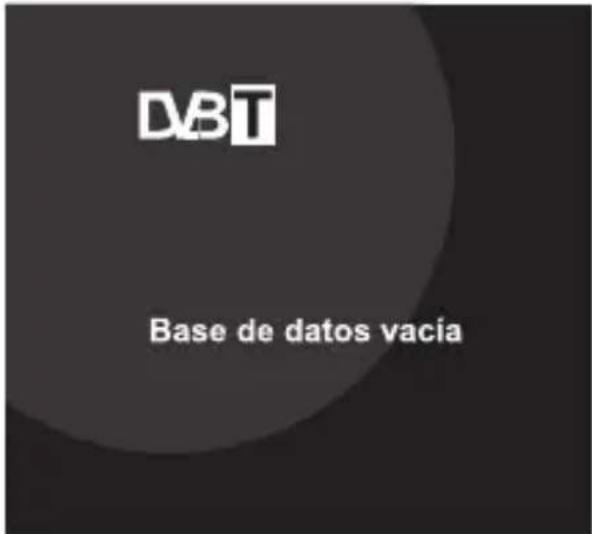
Si existen canales almacenados en la base de datos del equipo, cuando encienda el Sintonizador se mostrará el último canal visualizado antes de apagar el equipo.
Si el equipo falla al entrar en el modo DVB-T, por favor, vuelva a repetir las operaciones y asegúrese de que el mando a distancia funciona correctamente.
4.1.2 Encender
Cuando el equipo está en el modo espera o "Standby", presione la tecla " 🔊" del mando a distancia para encenderlo.
4.1.3 Apagar
Cuando el equipo está funcionando, presione la tecla “para entrar en el modo “Standby”.
4.2 AJUSTE DE VOLUMEN Y SILENCIAR
Presione las teclas de dirección “◀” del mando a distancia para ajustar el volumen cuando el sistema se encuentra en modo reproducción. Se mostrará la barra de volumen en la pantalla.
Presione la tecla "del mando a distancia para silenciar la reproducción
en curso. Vuelva a presionar esta tecla para volver a activar el sonido.
4.3 CAMBIAR ENTRE TV/RADIO
Presione la tecla "TV/RADIO" del mando a distancia para cambiar entre TV y RADIO.
4.4 CAMBIAR DE CANAL
- Presione las teclas de dirección Arriba/Abajo “◀” del mando a distancia para ir al canal anterior o posterior en el modo de pantalla completa.
- Presione la tecla "OK" del mando a distancia para entrar en la lista de selección rápida de programa. Luego utilice las teclas de dirección Izquierda/Derecha "◀" para seleccionar la clase de programa, y las teclas "◀" para seleccionar el programa.

Presione "OK" para confirmar la selección de programa y presione "RETURN" para ocultar el menú.
- Introduzca el número de canal con el teclado numérico para ir al canal directamente.
- Si hay canales almacenados en Favoritos, presione la tecla "FAVORITE" para entrar en la lista de canales favoritos.
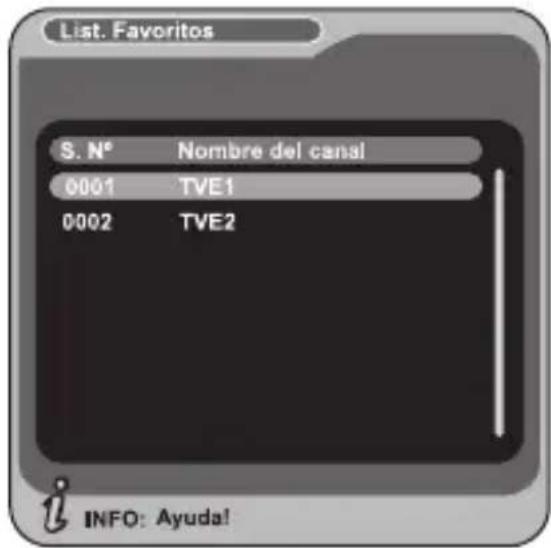
Utilice las teclas de dirección Arriba/Abajo “” para seleccionar el canal favorito. Presione “OK” para confirmar la selección. Por último, presione “RETURN” para ocultar el menú.
4.5 MOSTRAR INFORMACIÓN DE PROGRAMAS
Presione la tecla "DISPLAY" para mostrar la información de los programas actuales cuando esté en el modo de reproducción normal (TV).
4.6 VOLVER AL CANAL ANTERIOR
Presione la tecla "RECALL" en el modo de reproducción normal para volver al último canal visualizado.
4.7 CAMBIAR EL IDIOMA DE AUDIO Y CAMBIAR EL CANAL DE AUDIO (L/R)
- Presione la tecla "LANGUAGE" para cambiar el idioma de sonido de los programas visualizados actualmente y cambiar entre los modos "stereo"/"left"/"right" (estéreo / canal izquierdo / canal derecho).
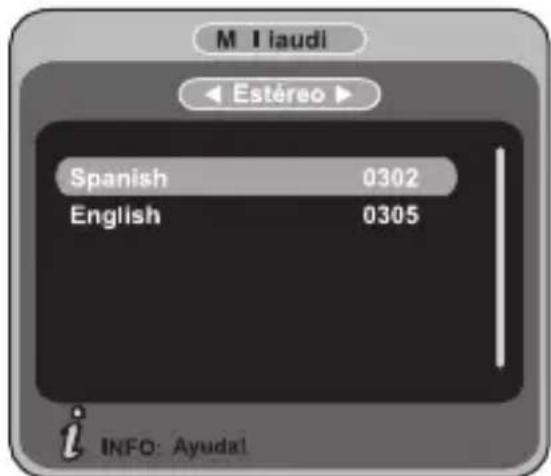
- Presione las teclas de dirección Izquierda/Derecha “” para cambiar entre “stereo”/“left”/“right” (estéreo/ canal izquierdo/ canal derecho).
Presione las teclas de dirección Arriba/Abajo “” para cambiar entre los distintos idiomas de sonido. Presione la tecla “OK” para confirmar la selección y volver al modo de reproducción normal. Presione “RETURN” para regresar al modo de reproducción normal sin guardar los cambios.
4.8 GUÍA ELECTRÓNICA DE PROGRAMAS (EPG)
- Puede presionar la tecla "EPG" del mando a distancia para entrar en el menú EPG para obtener más información sobre los programas visualizados.

Al entrar en el menú EPG, por defecto accederá al modo Diario, que contiene 7 campos:
- Campo (1): Título.
- Campo (2): Fecha y hora
- Campo (3): Fecha particular
- Campo (4): Lista de canales. Para cambiar entre canales, use las teclas de dirección Arriba/Abajo “▲
- Campo (5): Horario e información sobre el programa. Presione “▶” para navegar por el horario e información del programa en base a los días de la semana.
- Campo (6): Muestra información detallada del programa seleccionado en (5).
- Campo (7): Información de Ayuda de teclas, correspondientes a las teclas de cuatro colores en el mando a distancia..
Presione las teclas de dirección Izquierda/Derecha “ ” para cambiar entre los campos (4) y (5).
- Presione la tecla Roja para entrar en el modo Semanal, que muestra los programas y la información de éstos en diferentes horarios a lo largo de una semana.

- Presione “” y “” para cambiar entre los días de la semana (de Lunes a Domingo) en el campo (3).
- Presione las teclas de dirección Arriba/Abajo “ ” para subir y bajar entre los diferentes canales en el campo (5).
- Presione las teclas de dirección Izquierda/Derecha “para ver la información de programas en diferentes franjas horarias en el campo (6).
-
Cuando el cursor se encuentre en los campos (5) o (6), presione la tecla amarilla para mostrar información detallada acerca del programa seleccionado.
-
Cuando el cursor se encuentre en los campos (5) o (6), presione la tecla Azul para entrar en el menú "Temporizador de encendido" y listar los programas, tal y como se muestra en la imagen siguiente.
-
Presione "RETURN" para salir del modo EPG.
4.9 TELETEXTO
- Si quiere ver el teletexto, por favor, presione la tecla "TELETEX" del mando a distancia para abrir la ventana de visualización del teletexto, tal y como se muestra en la imagen siguiente.
![TXT-TVE 100 L-06-JUN 03:25/45 Edicion 3.628 [G]TVE TELETEXTO TVE OFERTA EMPLEO PIBLICO (prepárate) 484 NOTICIAS Primera pagina 101 Nacional....102 Internacional.120 Doportes....135 García Leica..150 Forla Libre...170 SERVICIOS (300) El tiempo....304 Niveles polen.320 Programos TVE.490 Delsas....500 Tráfico....600 DEPORTES (200) Prancia 98...201 Baloncanto...221 Formula Uno...235 Rallya....237 Ajodres....290 SUBTITULADO(800) Serdos....800 Programacion.850 Subtitulos...800 Cumbre ONU sobre narcotráfico...131 NOTICIAS DEPORTES SERVICIOS SUBTITULADO](/content/2026/05/1078411/images/946db1370f39c20f5b00422202d243bbb9a80c8e4723f54d342beb3a3d566732.jpg)
-
Introduzca con el teclado numérico los tres dígitos correspondientes a la página del teletexto que desee consultar.
-
Presione la tecla de dirección Arriba “ ” para moverse a la página anterior, o presione la tecla de dirección Abajo “ ” para ir a la siguiente página.
-
Presione la tecla de dirección Izquierda “◀ para retroceder 100 páginas, o presione la tecla de dirección Derecha “ ”para avanzar 100 páginas.
-
Presione la tecla "TELTEXT" o "RETURN" para salir del modo tele-texto.
4.10 SUBTÍTULOS
Los subtítulos están desactivados de forma predeterminada.
- Para visualizar los subtítulos del programa actual, por favor presione la tecla "SUBTITLE" del mando a distancia.

-
Presione las teclas de dirección Izquierda/Derecha “para activar/desactivar los subtítulos.
-
Presione las teclas de dirección Arriba/Abajo “” para elegir el idioma de los subtítulos.
-
Presione "OK" para guardar la configuración.
-
Presione "RETURN" para salir de la pantalla de selección de subtítulos sin guardar las modificaciones.
5. MENÚ PRINCIPAL
En el menú principal del sistema, bajo la plataforma TV Digital, existen diferentes opciones tales como búsqueda automática o difusión de canales, gestor de canales, configuración del sistema, actualización de software, visualización de información de la versión de software, etc.
Al encender el Sintonizador Externo de TDT, para ajustar la configuración de TV Digital y mostrar el menú de TV Digital del sistema, presione la tecla "MENU" para entrar en el menú principal, tal y como se muestra en la imagen.
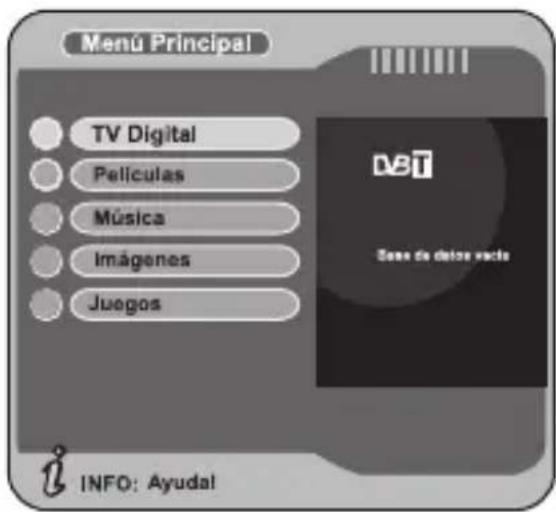
En el menú principal, presione las teclas de dirección Arriba/Abajo “ ” para elegir la opción de TV Digital que desee configurar y presione “OK” una vez para entrar en el menú.

5.1 INSTALACIÓN
Existen tres tipos de modos de instalación:
- Búsqueda de área: escanea el área buscando programas.
- Búsqueda manual: busca los canales manualmente.
- Búsqueda automática: busca los canales automáticamente.
Para entrar en la página de instalación deberá introducir una contraseña numérica (por defecto, esta contraseña es "0000").

5.1.1 Búsqueda de área
La búsqueda de área es un modo práctico e inteligente de buscar canales, que cubre los canales de la mayoría de países y regiones. Actualmente, el sistema incluye los siguientes países: Alemania, Reino Unido, Italia, Francia, España, Holanda, Taiwan, China, Noruega y Finlandia.
El país por defecto en el sistema es España, pero lo puede modificar en "TV Digital > Configuración > Configuración del sistema > Área".
Puede mover el cursor a la búsqueda de área presionando las teclas de dirección Arriba/Abajo “◆ en el menú de instalación. A continuación presione “OK” para entrar en la ventana de búsqueda de área, tal y como se muestra en la imagen.
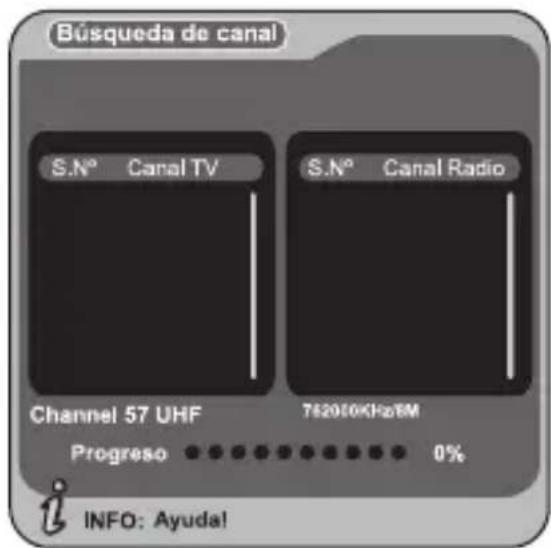
Tras entrar en la ventana de búsqueda de área, el sistema escaneará los canales uno por uno en las frecuencias de los países o regiones de forma automática.
Durante la búsqueda, presione "RETURN" si desea detener y salir de la búsqueda.
Si al finalizar el proceso se ha detectado algún canal, el sistema saldrá de la ventana de búsqueda y almacenará el canal, al mismo tiempo que regresará al menú de instalación, mostrando el canal en la ventana de previsualización de forma automática.
5.1.2 Búsqueda manual
Esta opción es para usuarios avanzados que posean conocimientos sobre TV Digital.
Si conoce la frecuencia del canal o quiere buscar el canal en una frecuencia concreta, puede seleccionar la búsqueda manual, que le ahorrará mucho tiempo.
Puede entrar en la ventana Búsqueda manual, presionando las teclas de dirección Arriba/Abajo “en el menú de instalación y, a continuación, presionando “OK” cuando la opción esté resaltada.
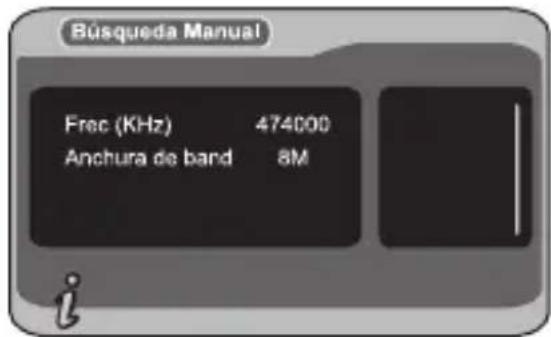
-
Antes de buscar manualmente necesita configurar algunos parámetros relevantes como:
-
Frecuencia (KHz): La frecuencia por defecto es 474000KHz. Puede introducir los dígitos para modificarla.
-
Ancho de banda: El valor por defecto del ancho de banda es 64MHz, pero puede ajustarse a 6MHz, 7MHz u 8MHz.
-
Presione "OK" tras configurar los parámetros para comenzar la búsqueda manual.
-
Si algún canal es detectado y proceso de búsqueda finaliza, el sistema saldrá de la ventana de búsqueda y guardará el canal, al mismo tiempo que regresará al menú de instalación y mostrará el canal en la ventana
de previsualización de forma automática.
5.1.3 Búsqueda automática
Puede buscar los programas en cualquier rango de frecuencias.
Puede entrar en la ventana Búsqueda automática presionando las teclas de dirección Arriba/Abajo “” en el menú de instalación y, a continuación, presionando “OK” cuando la opción esté resaltada.

-
Antes de buscar de forma automática necesita configurar algunos párometros relevantes como:
-
Frecuencia de comienzo (KHz): La frecuencia por defecto es 474000KHz. Puede introducir los dígitos para modificarla.
- Frecuencia de finalización (KHz): La frecuencia por defecto es 474000KHz. Puede introducir los dígitos para modificarla.
-
Ancho de banda: el valor por defecto del ancho de banda es 64MHz, pero puede ajustarse a 6MHz, 7MHz u 8MHz.
-
Presione "OK" tras configurar los parámetros para comenzar la búsqueda automática.
-
Si un canal es detectado y el proceso de búsqueda finaliza, el sistema saldrá de la ventana de búsqueda y guardará el canal, al mismo tiempo que regresará al menú de instalación y mostrará el canal en la ventana de previsualización de forma automática.
5.2 GESTOR DE CANALES
El sistema ofrece una función eficaz de gestión de canales que incluye borrado, marcación, movimiento, bloqueo, ordenación y agrupación de canales.
Existen dos páginas independientes para la gestión de canales: TV y
RADIO. Puede acceder a la ventana a través de "TV Digital > Gestor de canales", tal y como muestra la imagen.

5.2.1 Organizar canales
La ventana de organización de canales incluye canales favoritos, borrar canales, mover, bloquear y renombrar.
- Puede acceder a la ventana de organización de canales a través de "TV Digital > Gestor de canales > Organizar canales".

- Si no existen canales en la base de datos, aparecerá una ventana emergente con el mensaje “Canal no disponible” y no se podrá acceder a la ventana del organizador de canales.
El menú del organizador de canales incluye: canal favorito, borrar canal, saltar canal y bloquear canal. Presione las teclas de dirección Arriba/
Abajo “para elegir la línea del canal, a continuación presione una de las cuatro teclas de colores del mando a distancia para ajustar la confi-
guración del canal del siguiente modo:
- Presione la tecla roja para ajustar un canal como Favorito.
- Presione la tecla verde para borrar un canal.
- Presione la tecla amarilla para saltar un canal.
-
Presione la tecla azul para ajustar un canal como bloqueado.
-
Para renombrar un canal presione las teclas de dirección Izquierda/Derecha “◀ para acceder a la ventana Renombrar canal, tal y como se muestra en la imagen.
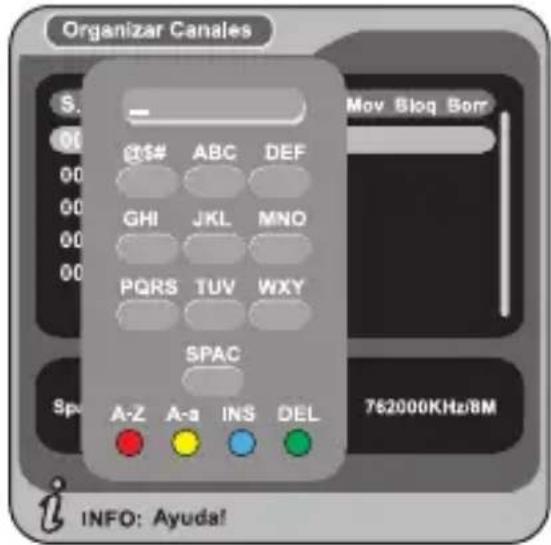
-
Después de editar la configuración del canal presione la tecla "OK" para guardar los cambios. Si el canal ha sido definido como bloqueado, el sistema le pedirá la contraseña para guardar los cambios (por defecto "0000"). Si el canal ha sido borrado, el sistema mostrará la el siguiente mensaje "¿Quiere eliminar los elementos seleccionados?", Presione las teclas de dirección Izquierda/Derecha "para elegir "Sí" o "No".
-
Presione la tecla "RETURN" para salir de la ventana Organizador de canales.
5.2.2 Ordenar canales
Los programas podrán listarse de acuerdo a la secuencia en la que el usuario pueda encontrarlos más fácilmente.
Puede acceder a la ventana de ordenación de canales a través de "TV Digital > Gestor de canales > Ordenar canales".
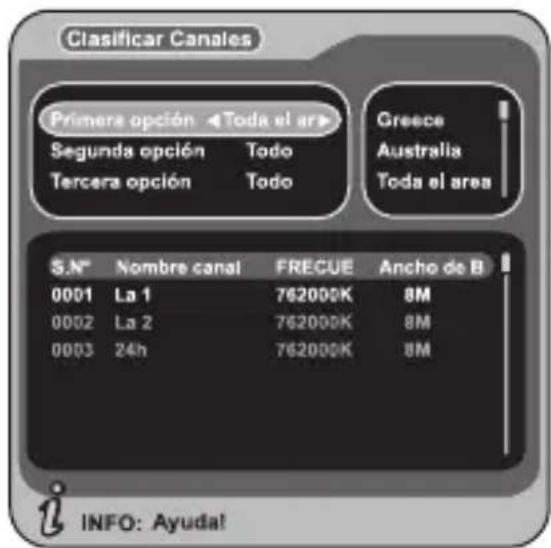
- Si no existen canales en la base de datos, aparecerá una ventana emergente con el mensaje “Canal no disponible” y no se podrá acceder a la ventana de ordenación de canales.
-
Antes de ordenar, el tipo de ordenación deberá ser ajustado según los siguientes parámetros:
-
Primera opción: Elegir los programas para ordenarlos según el área de selección.
- Segunda opción: Presione FTA (canales gratuitos), Scramble (canales codificados) o Todo (todos los canales).
-
Tercera opción: Por orden alfabético (A-Z o Z-A).
-
Presione las teclas de dirección Arriba/Abajo “para elegir el tipo de ordenación y las teclas Izquierda/Derecha” para ajustar los parámetros de ordenación.
- Tras ajustar los parámetros, para comenzar la ordenación presione la tecla "OK", el sistema mostrará el mensaje "¿Está seguro?".
Elija "Sí" para confirmar y podrá ver los canales ordenados en la lista de canales. Elija "No" para cancelar y regresar a la ventana de ordenación de canales.
- Presione "RETURN" para salir de la ventana de ordenación de canales.
5.2.3 Agrupar canales
Puede agrupar los canales en diferentes categorías como por ejemplo:
Películas, Deporte, Música, Niños, Moda, etc.
Puede acceder a la ventana de agrupación de canales mediante "TV Digital > Gestor de canales > Agrupación de canales" en el menú principal.

-
Si no existen canales en la base de datos, aparecerá una ventana emergente con el mensaje “Canal no disponible” y no se podrá acceder a la ventana de agrupación de canales.
-
Presione las teclas de dirección Arriba/Abajo “ ” para elegir el canal que desea agrupar. A continuación presione las teclas numéricas (1\~8) en el mando a distancia para ajustar el grupo al que pertenecerá el canal.
-
Tras editar el canal, presione "RETURN" para salir del menú. Si algún canal ha sido modificado aparecerá el mensaje "Actualización realizada".
5.2.4 Editar canales
Existen varias operaciones que puede realizar en este menú, como Añadir, Eliminar y Renombrar canales.
Puede acceder a la ventana de edición de canales mediante “TV Digital > Gestor de canales > Editar canales” en el menú principal.

- Si no existen canales en la base de datos, aparecerá una ventana emergente con el mensaje "Sin portadores" y no podrá acceder a la ventana de edición de canales.
Presione la tecla roja del mando a distancia para entrar en el menú Añadir canales.

En el menú Añadir canales aparecen seis parámetros que deben ser ajustados para añadir un canal:
- Nombre de área: Presione la tecla dirección Derecha “” del mando a distancia para introducir el nombre de área de la lista de la derecha, a continuación presione Arriba/Abajo “” para elegir el nombre del área en dicha lista y, por último, presione “OK” para confirmar la selección.
- Portadora: Presione las teclas Izquierda/Derecha “ ” para elegir una portadora.
- Nombre de canal: Presione las teclas Izquierda/Derecha “” para entrar en la ventana Renombrar canal.
- PID Audio, PID Video, PCR PID: Presione el teclado numérico (0\~9) para ajustar los valores.
Presione "OK" para confirmar las modificaciones realizadas. El sistema mostrará el mensaje "Actualización realizada" y regresará a la ventana de edición de canal.
Presione "RETURN" para volver a la ventana de edición de canal.
- Presione la tecla amarilla del mando a distancia para entrar en el menú Renombrar canal. Las operaciones para este menú son las mismas que las de Añadir canal.
5.2.5 Borrar todos
Si desea eliminar uno o varios canales puede hacerlo desde el menú Organizador de canales, pero si desea eliminar todos los canales de radio, TV o portadoras, puede hacerlo desde el menú Borrar todos.
En el menú Gestor de canales, presione las teclas Arriba/Abajo “para elegir la opción Borrar todos. A continuación presione la tecla “OK”. El sistema mostrará una ventana para introducir la contraseña (por defecto “0000”) mediante el teclado numérico, tras lo cual accederá al menú Borrar todos que aparece en la imagen.

- Para borrar todos los canales de TV, presione las teclas Arriba/Abajo
"para mover el cursor hasta la opción "Todos los canales de TV". Presione la tecla "OK". El sistema mostrará el mensaje "¿Borrar todos
los canales de TV?".
Presione las teclas Izquierda/Derecha “◀▶” para seleccionar “Sí” o “No”. A continuación presione “OK” para confirmar.
-
Para borrar todos los canales de RADIO, presione las teclas Arriba/Abajo “◀” para mover el cursor hasta la opción “Todos los canales de radio”. Presione la tecla “OK”. El sistema mostrará el mensaje “¿Borrar todos los canales de radio?”. Presione las teclas Izquierda/Derecha “◀◀” para seleccionar “Sí” o “No”. A continuación presione “OK” para confirmar.
-
Para borrar todas las portadoras y eliminar todos los canales de TV y Radio, presione las teclas Arriba/Abajo “ ” para mover el cursor hasta la opción “Todos los portadores”. Presione la tecla “OK”. El sistema mostrará el mensaje “¿Eliminar todos los portadores?”. Presione las teclas Izquierda/Derecha “◀▶” para seleccionar “Sí” o “No”. A continuación presione “OK” para confirmar.
5.3 CONFIGURACIÓN
El menú configuración proporciona funciones de configuración de sistema personalizados. Puede configurar el sistema de acuerdo a sus gustos. Para acceder al menú de configuración vaya a “TV Digital > Configuración” en el menú principal.
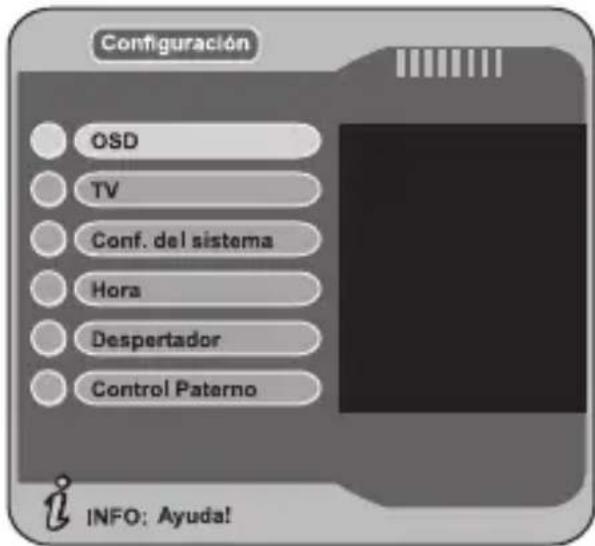
5.3.1 OSD
A través de la opción de configuración del OSD puede ajustar el interfaz mostrado de acuerdo a sus gustos. Para acceder al menú vaya a “TV
Digital > Configuración > OSD" en el menú principal.

Todas las opciones aparecen listadas en el cuadro de la izquierda del menú de configuración del OSD. Cuando el cursor se mueve a través de las opciones disponibles, los valores posibles para dicha opción apare-
cerán en el cuadro de la derecha. Presione las teclas Arriba/Abajo “ ” para desplazarse entre las opciones del menú OSD.
Existen las siguientes opciones en el menú de configuración del OSD:
-
OSD: Ajusta el tema del menú. Utilice las teclas Izquierda/Derecha “para cambiar entre los 6 temas diferentes.
-
Hora de OSD: Permite ajustar si mostrar o no la hora del sistema en el modo de visualización de canal a pantalla completa. Utilice las teclas Izquierda/Derecha “◀▶” para elegir entre ON (Activado) y OFF (Desactivado).
-
Tiempo de espera de OSD: Permite ajustar el tiempo que estará activa la ventana del OSD antes de volver al modo de reproducción en pantalla completa, si no se realiza ninguna acción. Utilice las teclas Izquierda/Derecha “◀” para ajustar el tiempo entre 1\~6 segundos. El valor por defecto es 3 segundos.
-
Posición: Ajusta la posición en la que aparecerá la ventana del OSD. Utilice las teclas Izquierda/Derecha “◀” para elegir, circularmente entre Arriba\~Abajo.
-
Trans OSD: Ajusta la transparencia del menú. Utilice las teclas Izquierda/Derecha “para ajustar entre 0%\~60%.
-
Idioma de OSD: El interfaz de usuario del sistema soporta varios
idiomas para el OSD. Con el cursor sobre la opción Idioma de OSD, presione la tecla “▶” para colocar el cursor en la lista de selección de
idioma. A continuación utilice las teclas Arriba/Abajo “◀” para elegir el idioma y presione la tecla “OK” para confirmar la selección. El lenguaje del OSD se cambiará automáticamente y el cursor regresará al cuadro derecho de la ventana de configuración del OSD.
-
1er Idioma de Audio: Presione la tecla “” para entrar en la lista idiomas de audio soportados en la lista de idiomas de audio. Presione las teclas “para elegir el idioma y presione “OK” para confirmar la selección.
-
2° Idioma de Audio: Presione la tecla “ ” para entrar en la lista de idiomas de audio soportados en la lista de idiomas de audio. Presione las teclas Arriba/Abajo “ ” para elegir el idioma y presione “OK” para confirmar la selección.
Presione la tecla "OK" para confirmar los ajustes realizados. El sistema mostrará el mensaje "Actualización realizada" y regresará al menú anterior.
5.3.2 TV
La configuración de TV proporciona diversos modos de ajuste de imagen para su televisor. Puede acceder a través del menú principal en “TV Digital > Configuración > TV”.

Las opciones posibles aparecerán en el cuadro de la derecha. Puede
navegar por ellas utilizando las teclas Arriba/Abajo. Los ajustes posibles para cada opción aparecerán en el cuadro de la derecha.
5.3.2.1 Modo de pantalla
El tipo de TV puede cambiar el modo de salida de video. Este parámetro puede ser ajustado en el Modo de pantalla de acuerdo con equipo receptor.
- Mueva el cursor con las teclas Arriba/Abajo “◀” hasta la opción Modo de pantalla. Utilice las teclas Izquierda/Derecha “◀” para elegir entre las distintas opciones y el modo de pantalla será modificado inmediatamente.
- Los modos de pantalla son: Auto, PAL, NTSC.
- El valor por defecto es Auto.
- Presione "OK" para guardar la configuración. El sistema mostrará el mensaje "Actualización realizada".
5.3.2.2 Relación de aspecto
Puede ajustar la relación de aspecto acorde con los parámetros de su equipo receptor.
- Mueva el cursor hasta la opción Relación de aspecto mediante las teclas Arriba/Abajo “◆ Utilice las teclas Izquierda/Derecha “ ” para seleccionar el valor adecuado.
- La relación de aspecto puede ser ajustada a 16:9, 4:3 PanScan o 4:3 LetterBox.
- El valor por defecto es 4:3 PanScan.
- Presione "OK" para guardar la configuración. El sistema mostrará el mensaje "Actualización realizada".
5.3.2.3 Salida de video
El modo de salida de video puede ser modificado para ajustarse a su equipo receptor.
- Mueva el cursor hasta la opción Salida de video mediante las teclas Arriba/Abajo “ . Utilice las teclas Izquierda/Derecha “ ” para selec-
cionar el valor deseado.
-
El modo de salida de video puede ser ajustado a: CVBS, RGB, P-YUV, P-RGB o S-Video.
-
El valor por defecto es RGB.
-
Presione "OK" para guardar la configuración. El sistema mostrará el mensaje "Actualización realizada".
5.3.2.4 Brillo
Puede ajustar el nivel de brillo de la imagen para una mejor visualización.
-
Mueva el cursor hasta la opción Brillo mediante las teclas Arriba/Abajo “◆ Utilice la tecla Derecha “▼ para mover el cursor a la lista de selección de brillo situada a la derecha.
-
Presione las teclas Arriba/Abajo “” para seleccionar el nivel de brillo deseado. Presione “OK” para confirmar y desplace el cursor al cuadro de opciones de la izquierda.
-
El brillo puede ser ajustado a: 0%, 10%, 20%, 30%, 40%, 50%, 60%, 70%, 80%, 90% o 100%.
-
El valor por defecto es 80%.
-
Presione "OK" para guardar los cambios. El sistema mostrará el mensaje "Actualización realizada".
5.3.2.5 Contraste
Puede ajustar el nivel de contraste de la imagen mediante esta opción.
-
Mueva el cursor hasta la opción Contraste mediante las teclas Arriba/Abajo “◆ Utilice la tecla Derecha “ ” para mover el cursor a la lista de selección de contraste situada a la derecha.
-
Presione las teclas Arriba/Abajo “para seleccionar el nivel de contraste deseado. Presione “OK” para confirmar y desplace el cursor al cuadro de opciones de la izquierda.
-
El contraste puede ser ajustado a: 0%, 10%, 20%, 30%, 40%, 50%, 60%, 70%, 80%, 90% o 100%.
-
El valor por defecto es 80%.
-
Presione la tecla "OK" para guardar los cambios. El sistema mostrará el mensaje "Actualización realizada".
5.3.2.6 HUE
Ajusta el HUE del sistema.
-
Mueva el cursor hasta la opción HUE mediante las teclas Arriba/Abajo “”. Utilice la tecla Derecha “” para acceder a la lista de selección de valor HUE situada a la derecha.
-
Utilice las teclas Arriba/Abajo “” para elegir el valor HUE. Presione “OK” para confirmar y desplace el cursor al cuadro de opciones de la izquierda.
-
El nivel de HUE puede ser ajustado a: -6, -5, -4, -3, -2, -1, 0, 1, 2, 3, 4, 5 o 6.
-
El valor por defecto es 0.
-
Presione "OK" para guardar los cambios. El sistema mostrará el mensaje "Actualización realizada".
5.3.2.7 Saturación
Ajusta la saturación de color del sistema.
-
Mueva el cursor hasta la opción Saturación mediante las teclas Arriba/Abajo “”. Utilice la tecla Derecha “” para acceder a la lista de selección del nivel de saturación situada a la derecha.
-
Presione Arriba/Abajo “para elegir el nivel de saturación deseado. Presione “OK” para confirmar. Mueva el cursor al cuadro de opciones de la izquierda.
-
El nivel de saturación puede ser ajustado a un valor entre 0 y 12.
-
Presione "OK" para guardar los cambios. El sistema mostrará el mensaje "Actualización realizada".
5.3.3 Configuración del sistema
El menú de configuración del sistema proporciona ajuste para varios parámetros. Puede acceder a través de “TV Digital > Configuración > Configuración de sistema” en el menú principal.
En el menú de configuración del sistema:

- Presione Arriba/Abajo “para elegir la opción que desee modificar.”
- Cuando el cursor esté sobre la opción deseada utilice las teclas Izquierda/Derecha “◀ para elegir el valor deseado o la tecla Derecha “◀” para entrar en la lista de selección de la derecha, por la que podrá
desplazarse mediante las teclas Arriba/Abajo “◀, confirmando la selección con la tecla “OK”.
- Presione la tecla "OK" para guardar los cambios y regresar al menú anterior.
- Presione "RETURN" para volver al menú anterior sin guardar los cambios.
| Opciones Descripción Valores | ||
| Configuración del EQ | Para ajustar los efectos de sonido. | Estándar, Clásico, Rock, Jazz, Pop.Valor por defecto: Estándar |
| Surround | Para ajustar el nivel de sonido según el entorno. | OFF, Concierto, Iglesia, Pasivo, Directo.Valor por defecto: Apagado |
| Área | Para seleccionar el área de búsqueda y descargar los valores por defecto de canales. | Alemania, Reino Unido, Italia, Francia, España, Holanda, Taiwan, China, Noruega, Suecia, Finlandia.Los valores pueden cambiar según la versión |
5.3.4 Hora
A través de “TV Digital > Configuración > Hora” del menú principal, puede ajustar los valores de hora del sistema.
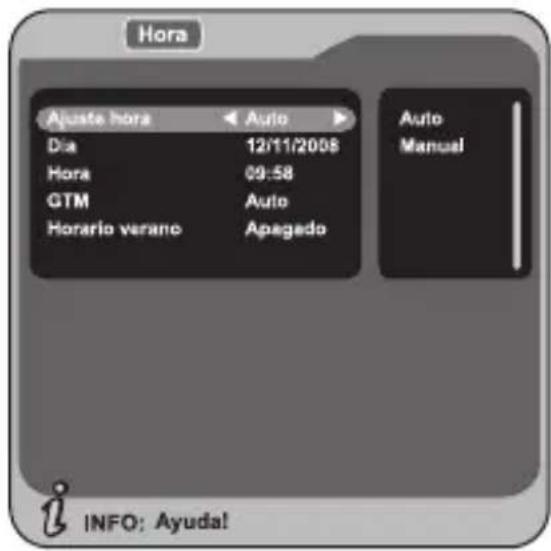
Puede ajustar los siguientes parámetros en el menú Hora.
- Modo temporizador: ajusta el modo horario.
- Fecha: ajusta la fecha.
• Hora: ajusta la hora.
• Zona horaria: ajusta la zona horaria. - Horario de verano: ajusta el horario de verano.
En el menú Hora, existen dos modos diferentes:
• Auto: se ajusta a través de las opciones Zona horaria y Horario de verano.
- Manual: se ajusta a través de las opciones Fecha y Hora.
Cuando el cursor se encuentre sobre la opción Modo temporizador, utili- ce las teclas Izquierda/Derecha “◀ para elegir el modo de hora.
El valor por defecto del modo temporizador es Auto. Cuando se encuentre en este modo utilice las teclas Arriba/Abajo “para desplazar el cursor entre Modo temporizador, Zona horaria y Horario de verano.
-
Cuando el cursor esté sobre la opción Zona horaria, presione la tecla de dirección Derecha “▶para mover el cursor a la lista de valores que aparece a la derecha.
-
Utilice las teclas Arriba/Abajo “para elegir la opción correcta. Presione “OK” para confirmar la selección.
- Mueva el cursor hasta la opción Horario de verano y utilice las teclas Izquierda/Derecha “◀ para ajustar el horario de verano.
Cuando el valor del modo temporizador está ajustado a Manual,
utilice las teclas Arriba/Abajo “ ” para desplazar el cursor entre Modo Temporizador, Hora y Fecha.
- Ajuste la opción Fecha, moviendo el cursor hasta la opción Fecha y presionando las teclas Izquierda/Derecha “ ” para entrar en el menú de configuración de fecha que puede ver en la imagen siguiente.
En el menú de configuración de Fecha, presione la tecla "DISPLAY" para mostrar la ventana de ayuda.
- Mueva el cursor hasta la opción Hora y ajuste el valor mediante el teclado numérico (0\~9).
Después de ajustar la configuración horaria, presione "OK" para guardar los cambios. El sistema mostrará el mensaje "Actualización realizada".
5.3.5 Temporizador encendido
Si quiere ajustar un canal para que empiece a verse a una hora concreta o quiere visualizar algún tipo de información en un momento determinado, como por ejemplo un cumpleaños, puede hacerlo a través del menú Temporizador encendido.

En el menú Temporizador encendido podrá ajustar:
- Temporizador NO: ajusta el número de evento. El sistema puede soportar como máximo 8 eventos.
- Modo temporizador: ajusta el modo temporizador a OFF, Una vez, Diario, Semanal o Anual.
- Modo despertar: ajusta el modo despertar a OFF, ON, Canal, Mensaje o Grabación.
- Canal al despertar: ajusta el canal programado para inicializarse con el evento.
- Mensaje al despertar: ajusta el mensaje que se visualizará cuando se inicie el evento. Puede elegir entre Cumpleaños, Aniversario o General.
- Fecha de encendido: ajusta la fecha a la que se iniciará el evento.
- Hora de encendido: ajusta la hora a la que se iniciará el evento.
- Duración: ajusta la duración que tendrá el evento.
Para ajustar la Fecha de encendido utilice las teclas Izquierda/Derecha "tal y como se hizo en la opción Fecha del menú Hora (véase 5.3.4).
Para ajustar la Hora de encendido utilice el teclado numérico (0\~9).
Para ajustar el resto de las opciones utilice las teclas cuatro teclas de dirección.
Presione "OK" para guardar los cambios. El sistema mostrará el mensaje "Actualización realizada".
Presione "RETURN" para volver al menú anterior.
5.3.6 Bloqueo paterno
Puede modificar la contraseña del sistema a través de "TV Digital > Configuración > Bloqueo paterno" del menú principal.
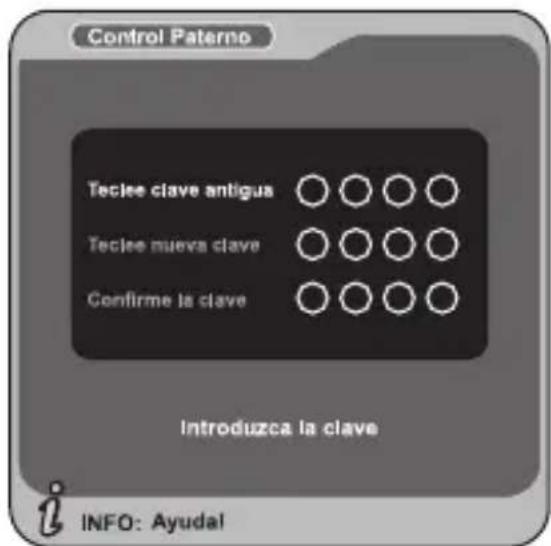
- Presione el teclado numérico para introducir la antigua contraseña (por defecto "0000").
- Si la contraseña es correcta el cursor se moverá a la opción "Introducir nueva contraseña". Utilice el teclado numérico para introducir la nueva contraseña de 4 dígitos.
- El cursor se desplazará a la opción "Confirmar nueva contraseña", donde tendrá que repetir la nueva contraseña.
- Si la contraseña confirmada coincide con la nueva contraseña el sistema guardará los cambios y la nueva contraseña tomará efecto. En caso contrario, el sistema le pedirá que vuelva a definir la contraseña.
5.4 ACTUALIZACIÓN DE SOFTWARE
Puede actualizar el software del equipo de forma automática. Las nuevas versiones de software pueden soportar nuevas áreas, así como corregir fallos en versiones anteriores. Puede acceder a este menú a través de “Digital TV > Actualización de software” en el menú principal.

5.4.1 Descargar desde USB
Esta opción le permite actualizar el software del equipo desde una memoria conectada al puerto USB.
- Seleccione el archivo de actualización de Software ubicado en su memoria USB.
- Presione "OK".
- Si el proceso de actualización se realiza de forma correcta, el sistema mostrará un mensaje de actualización realizada con éxito y se reiniciará. En caso contrario mostrará un mensaje de error.
IMPORTANTE: Recuerde que el proceso de actualización de software es complejo y puede dañar su equipo o dejarlo totalmente inutilizable.
Por favor, asegúrese de que entiende todos los pasos antes de realizar la actualización.
5.5 VERSIÓN
A través de “TV Digital > Versión” en el menú principal, podrá acceder a información del sistema tal como:
- Versión de H/W
- Versión de S/W
- Tipo de sintonizador
- Fecha
• Hora
Presione "RETURN" para volver al menú anterior.
6. REPRODUCCIÓN MULTIMEDIA DESDE USB
Este equipo cuenta con un puerto USB que le permite conectar equipos de almacenamiento externo a través de USB. Actualmente, las opciones soportadas por la conexión USB son: reproducción de archivos multimedia, grabación y actualización del software del sistema.
Los archivos soportados son MP3, JPEG y MPEG-4 (AVI).
Para reproducir archivos siga los siguientes pasos:
- Copie los archivos multimedia al disco USB.
- Conecte el dispositivo USB al equipo.
- Entre en el menú principal.
6.1 PELÍCULAS
En el menú principal utilice las teclas Arriba/Abajo “para elegir la opción Películas. Presione “OK” para confirmar y entrar en el directorio principal del dispositivo de almacenamiento USB.
Presione la tecla "OK" para entrar en un directorio. Cada directorio muestra únicamente los archivos de video soportados y las carpetas.
- Presione "RETURN" para volver al directorio anterior.
- Presione las teclas Arriba/Abajo “para elegir el archivo de video.
- Presione "OK" para reproducir el archivo de video.
- Presione la tecla “▶” durante la reproducción para avanzar más rápidamente (x2, x4, x8, x20, x1).
- Presione la tecla “durante la reproducción para retroceder (x2, x4, x8, x20, x1).
- Presione la tecla “para reproducir el archivo anterior.
- Presione la tecla “”para reproducir el archivo siguiente.
- Presione “LANGUAGE” para cambiar entre los canales de audio Izquierdo/Derecho/Estéreo.
- Presione "PAUSE" para pausar la reproducción.
- Presione "RESUME" para continuar la reproducción.
- Presione "RETURN" para salir del modo reproducción y volver a la carpeta del USB.
6.2 MÚSICA
En el menú principal utilice las teclas Arriba/Abajo “” para elegir la opción Música. Presione “OK” para confirmar y entrar en el directorio principal del dispositivo de almacenamiento USB.
Presione la tecla "OK" para entrar en un directorio. Cada directorio muestra únicamente los archivos de audio soportados y las carpetas.
- Presione "RETURN" para volver al directorio anterior.
- Presione Arriba/Abajo “para seleccionar el archivo de audio.
- Presione "OK" para reproducir el archivo de audio.
- Presione la tecla “▶” durante la reproducción para avanzar más rápidamente (x2, x4, x8, x20, x1).
- Presione la tecla “durante la reproducción para retroceder (x2, x4, x8, x20, x1).
- Presione “k” para reproducir el archivo anterior.
- Presione “” para reproducir el archivo siguiente.
- Presione “LANGUAGE” para cambiar entre los canales de audio Izquierdo/Derecho/Estéreo.
- Presione "PAUSE" para pausar la reproducción.
- Presione "RESUME" para reanudar la reproducción.
- Presione "RETURN" para salir del modo reproducción y volver a la carpeta del USB.
6.3 IMÁGENES
En el menú principal utilice las teclas Arriba/Abajo “para elegir la opción Foto. Presione “OK” para confirmar y entrar en el directorio principal del dispositivo de almacenamiento USB.
Presione la tecla "OK" para entrar en un directorio. Cada directorio muestra únicamente los archivos de imagen soportados y las carpetas.
- Presione "RETURN" para volver al directorio anterior.
- Presione Arriba/Abajo “” para seleccionar la imagen.
- Presione "OK" para visualizar la foto.
- Presione “para visualizar el archivo anterior.
- Presione “”para visualizar el archivo siguiente.
-
En el modo a pantalla completa:
-
Presione las teclas Izquierda/Derecha “para rotar las imágenes 90° a la izquierda o 90° a la derecha.
- Presione la tecla “” para invertir la imagen verticalmente.
- Presione la tecla “ ” para invertir la imagen horizontalmente.
- Presione "RETURN" para salir del modo de visualización de imágenes y volver a la carpeta del USB.
7. JUEGOS
7.1 BOX MAN
Para acceder al juego vaya a “Juegos > Juegos nativos > Box Man” desde el menú principal.
A la izquierda, en el interfaz de usuario, encontrará seis opciones:
- New game: reinicia el juego.
- Reset: vuelve a cargar el mapa del nivel.
- Continue: continua con el juego.
• Level: muestra el nivel.
• Help: muestra la ayuda. - Exit Game: sale del juego.
Con la opción New Game marcada, presione la tecla "OK" para comenzar un nuevo juego. El menú de la izquierda se tornará gris y sólo podrá usarse cuando el juego este pausado.
Presione las teclas de dirección del mando a distancia para mover al
muñeco y empujar las cajas hasta las marcas.
Presione la tecla "OK" para pausar el juego y poder usar el menú del juego.
7.2 TETRIS
Para acceder al juego vaya a “Juegos > Juegos nativos > Tetris” desde el menú principal.
A la izquierda, en el interfaz de usuario, encontrará cinco opciones:
- Start Game: comienza el juego.
- Setting: ajusta la velocidad y dificultad del juego.
• Help: proporciona ayuda. - Score List: lista las mejores puntuaciones.
- Exit Game: sale del juego.
Después de ajustar las opciones de juego, mueva el cursor hasta Start Game y presione "OK" para comenzar la partida.
Presione las teclas de dirección Izquierda/Derecha “” para desplazar los bloques a la izquierda y derecha de la pantalla.
Presione la tecla Arriba “” para rotar el bloque.
Presione la tecla Abajo “”para acelerar la caída del bloque.
Presione la tecla "OK" para pausar el juego y poder acceder al menú del juego.
7.3 GOLPEA LA RATA
Para acceder al juego vaya a “Juegos > Juegos nativos > Golpea la Rata” desde el menú principal.
A la izquierda, en el interfaz de usuario, encontrará cinco opciones:
- New Game: comienza el juego.
• Speed: velocidad del juego. - Score List: lista las mejores puntuaciones.
- Help: proporciona información de ayuda.
- Exit Game: sale del juego.
Tras ajustar las opciones del juego, mueva el cursor hasta "New Game"
y presione "OK" para comenzar la partida.
Utilice el teclado numérico del mando a distancia para golpear a la rata cuando salga del agujero.
Presione "OK" para pausar el juego y poder usar el menú del juego.
8. OTRAS FUNCIONES
8.1 ELEGIR RESOLUCIÓN DE SALIDA VGA
Puede elegir entre las siguientes resoluciones de pantalla:
• (4:3): 800x600 a 60Hz, 800x600 a 75Hz, 1024x768 a 60Hz, 1024x768 a 75Hz, 1280x1024 a 60Hz, 1280x1024 a 75Hz.
• (16:9): 1280x720 a 60Hz, 1280x720 a 75Hz, 1600x900 a 60Hz.
• (16:10): 1440x900 a 60Hz, 1440x900 a 75Hz, 1680x1050 a 60Hz.
Si su monitor soporta altas resoluciones, presione la tecla "MODE" para elegir la resolución que mejor se adapte. La resolución más alta que el equipo puede alcanzar es 1680x1050 a 60Hz. Si elige una resolución mayor que el rango permitido por su monitor, éste no mostrará imagen alguna.
8.2 ENTRADA DE DVD O VCD
- Conecte los cables de salida del reproductor de DVD o VCD a la entrada correspondiente del equipo (véase 2.2).
- Encienda su reproductor de DVD o VCD.
- Presione la tecla "SOURCE" y comience a ver sus películas favoritas en su monitor.
8.3 OPERACIÓN PIP (PICTURE IN PICTURE)
Cuando el equipo está trabajando en modo TV/AV/S-VIDEO, presione la tecla "PIP" en el mando a distancia para abrir la función PIP. La pantalla mostrará una ventana en su escritorio.
- Presione la tecla "PIP" para mostrar la TV en el escritorio de su PC.
- Presione la tecla "PREVIEW" para mostrar la imagen a un tamaño de 1/4, 1/9, 1/16 del tamaño del escritorio de su PC.
- Presione la tecla "MODE" para ajustar la posición de la imagen.
- Presione la tecla "PIP" para salir del modo PIP.
IMPORTANTE: Para obtener la mejor imagen en el modo PIP, por favor, ajuste la resolución del PC y la tasa de refresco de acuerdo con la que tenga su Sintonizador Externo de TDT.
CONTENT
In Main Menu, press UP/DOWN key to choose Digital TV option and then Press OK key once to enter Digital TV menu.

5.1 INSTALLATION
5.1.1 AREA SEARCH
5.3.1 OSD
5.5 VERSION

- GUÍA DE USUARIO USER'S GUIDE
- ÍNDICE
- INTRODUCCIÓN ....4
- DESCRIPCIÓN DEL PRODUCTO......5
- INSTALACIÓN DEL HARDWARE....9
- FUNCIONES BÁSICAS......9
- MENÚ PRINCIPAL....16
- ESPECIFICACIONES
- ESPECIFICACIONES TÉCNICAS
- CONTENIDO DEL EMBALAJE
- DESCRIPCIÓN DEL PRODUCTO
- PANEL SUPERIOR
- PANEL FRONTAL
- PANEL TRASERO
- MANDO A DISTANCIA
- INSTALACIÓN DEL HARDWARE
- FUNCIONES BÁSICAS
- ENTRAR EN EL SISTEMA, APAGAR Y ENCENDER EL EQUIPO
- Entrar en el sistema DVB-T
- Encender
- Apagar
- AJUSTE DE VOLUMEN Y SILENCIAR
- CAMBIAR ENTRE TV/RADIO
- CAMBIAR DE CANAL
- MOSTRAR INFORMACIÓN DE PROGRAMAS
- VOLVER AL CANAL ANTERIOR
- CAMBIAR EL IDIOMA DE AUDIO Y CAMBIAR EL CANAL DE AUDIO (L/R)
- GUÍA ELECTRÓNICA DE PROGRAMAS (EPG)
- TELETEXTO
- SUBTÍTULOS
- MENÚ PRINCIPAL
- INSTALACIÓN
- Búsqueda de área
- Búsqueda manual
- Búsqueda automática
- GESTOR DE CANALES
- Organizar canales
- Ordenar canales
- Agrupar canales
- Editar canales
- Borrar todos
- los canales de TV?".
- CONFIGURACIÓN
- OSD
- TV
- Modo de pantalla
- Relación de aspecto
- Salida de video
- Brillo
- Contraste
- HUE
- Saturación
- Configuración del sistema
- Hora
- Temporizador encendido
- Bloqueo paterno
- ACTUALIZACIÓN DE SOFTWARE
- Descargar desde USB
- VERSIÓN
- REPRODUCCIÓN MULTIMEDIA DESDE USB
- PELÍCULAS
- MÚSICA
- IMÁGENES
- JUEGOS
- BOX MAN
- TETRIS
- GOLPEA LA RATA
- OTRAS FUNCIONES
- ELEGIR RESOLUCIÓN DE SALIDA VGA
- ENTRADA DE DVD O VCD
- OPERACIÓN PIP (PICTURE IN PICTURE)
- CONTENT
- INSTALLATION
- AREA SEARCH
- VERSION
Marca : Approx
Modelo : APPTDTLCD
Categoría : Sintonizador de televisión