miTab Freedom 3G - Tableta Wolder - Manual de uso y guía de instrucciones gratis
Encuentra gratis el manual del aparato miTab Freedom 3G Wolder en formato PDF.


| Tipo de producto | Tableta |
| Marca | Wolder |
| Modelo | miTab Freedom 3G |
| Pantalla | 7 pulgadas, 1024x600, Multitáctil |
| Dimensiones | 189 x 110 x 11.7 mm |
| Peso | 290 g |
| RAM | 1 GB |
| Almacenamiento interno | 8 GB |
| Almacenamiento expandible | Ranura para tarjeta Micro SD |
| Cámara trasera | 5 MP |
| Cámara frontal | 2 MP |
| Batería | 2800 mAh, hasta 14 h de conversación (3G) |
| Audio | AAC, FLAC, M4A, MP3, WAV, OGG; Radio FM |
| Conectividad | Wi-Fi, 3G, Micro USB, conector de auriculares de 3.5 mm |
| Tarjeta SIM | Sí (3G) |
| Sistema operativo | Android |
| Accesorios incluidos | Cargador, Auriculares, Cable Micro USB, Manual, Tarjeta de garantía, Paño de gamuza |
| Seguridad | No exponga a altas temperaturas, humedad, polvo; evite caídas; use volumen moderado; no desmonte; limpie con un paño seco |
| Cuidado de la batería | Cargue completamente antes del primer uso (6 h las dos primeras cargas, luego 4 h); descargue completamente antes de recargar para una vida útil más larga |
Preguntas frecuentes - miTab Freedom 3G Wolder
Preguntas de los usuarios sobre miTab Freedom 3G Wolder
0 pregunta sobre este aparato. Responde a las que conoces o haz la tuya.
Hacer una nueva pregunta sobre este aparato
Descarga las instrucciones para tu Tableta en formato PDF gratis! Encuentra tus instrucciones miTab Freedom 3G - Wolder y toma tu dispositivo electrónico nuevamente en la mano. En esta página están publicados todos los documentos necesarios para el uso de su dispositivo. miTab Freedom 3G de la marca Wolder.
MANUAL DE USUARIO miTab Freedom 3G Wolder
Descubre tu nuevo equipo Wolder. Bienvenido a la familia :)
Gracias por habernos elegido. Para encender tu tablet y empezar a disfrutar de una experiencia intuitiva y enriquecedora mantén pulsado durante unos segundos el botón de encendido, que encontrarás en el lateral derecho de tu dispositivo. Para apagarlo mantén presionado el mismo botón hasta que aparezcan en pantalla las diferentes opciones.
Antes de usar por primera vez tu miTab FREEDOM, sobre todo si quieres aprovecharte de sus funciones 3G, asegúrate de que la tarjeta SIM está instalada. Para ello, extrae la carcasa trasera>introduce la tarjeta SIM en la ranura con los contactos metálicos hacia abajo y deslizala hasta que esté encajada en la posición correcta.
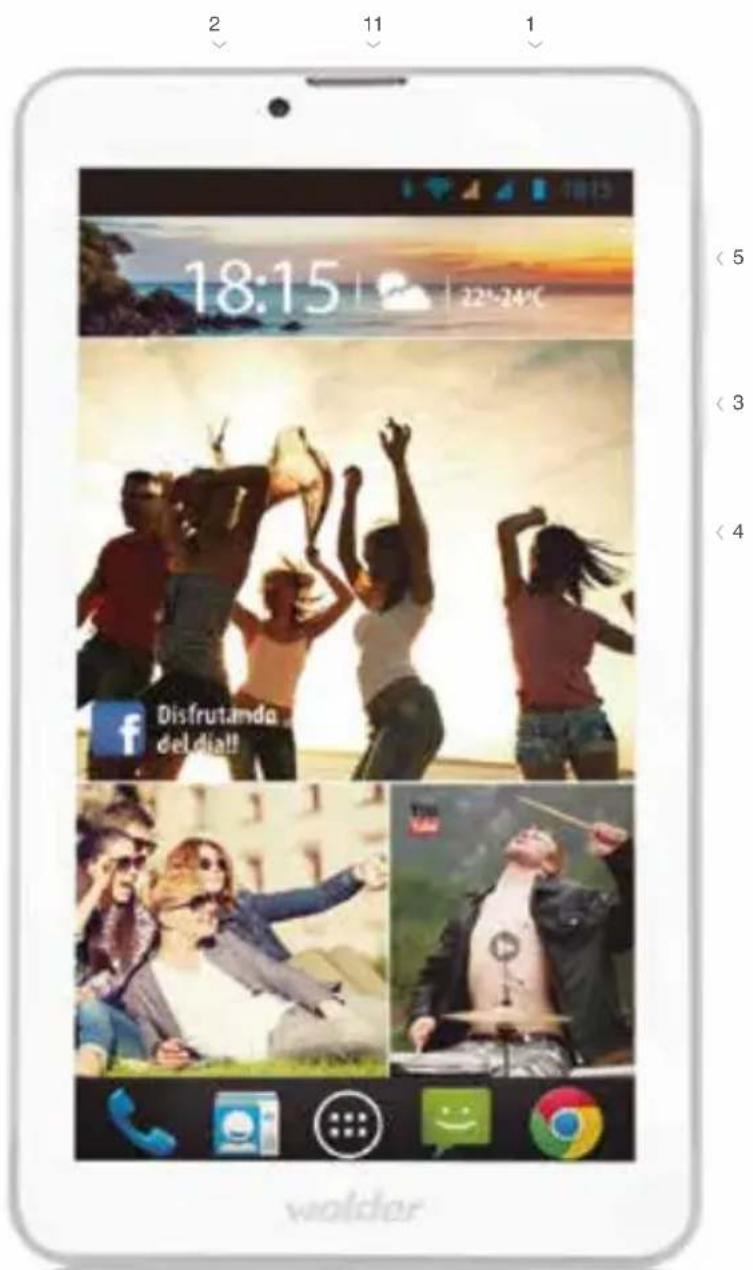
Esquema De Equipo. Botones Y Conexiones
- Clavija de auriculares
- Micro USB/cargador
- Botón de encendido (mantén presionado para encender, apagar o activar el Modo avión/presiona para suspender)
- Clavija de reset
- Control de volumen
- Pantalla
- Cámara delantera
- Cámara trasera
- Altavoz
- Ranura tarjeta SIM
- Ranura tarjeta Micro SD
- Tecla Volver (presiona para volver a la pantalla anterior)
- Tecla Inicio (presiona para volver al inicio)
- Tecla Aplicaciones en curso (presiona para ver las aplicaciones que están en uso)
- Tecla Menú (presiona para ver las aplicaciones instaladas)
Cómo es miTab FREEDOM. Características técnicas

Incluye: Cargador · Auriculares · Cable MicroUSB- USB · Manual · Garantía · Gamuza · Includes: Charger · Headphones · Micro USB- USB Cable · Manual · Warranty · Suede · Inclui: Carregador · Auriculares stereo · Cabo MicroUSB- USB · Manual · Garantía · Flanela
Consejo de seguridad
- No expongas tu miTab a altas temperaturas, humedad o polvo. Mantenlo alejado de la luz directa del Sol.
-
No dejes caer el tablet. Cualquier golpe en el dispositivo puede causar daños o un mal funcionamiento.
-
Utiliza miTab a volumen apropiado y nunca utilices los auriculares a un volumen alto.
- Mientras tu tablet esté en modo de transferencia de archivos, no desconectes la unidad repentinamente. Puedes causar errores del sistema.
- No desmontes el tablet por ti mismo. Este dispositivo tiene que ser manipulado por personal técnico.
- No utilices alcohol, disolventes o benceno para limpiar miTab.
- No utilices la tablet en lugar en los que el uso de dispositivos electrónicos está restringido.
- No utilices miTab mientras conduces o caminas por la calle.
Carga y uso de la batería
Recuerda que es recomendable cargar la batería de tu tablet por completo, antes de usarla por primera vez. Para ello, sólo tienes que conectar el adaptador o el cable USB a tu tablet y enchufarlo a la toma de corriente. Para las dos primeras cargas, serán necesarias por lo menos 6 horas. Después, con tan sólo 4 horas será suficiente.
【NOTA】: Durante la carga, el icono de la batería aparece en movimiento. Cuando la batería esté cargada por completo, icono se quedará estático.
【NOTA】: Para garantizar una vida más prolongada a tu batería, es recomendable consumir por completo la carga antes de recargarla. Además, en el caso de que no vayas a usar la tablet durante un largo periodo de tiempo, carga y utiliza la tableta una vez al mes. De esta manera evitarás daños en la batería. 2. Cuando se consuma totalmente la carga de la batería, conecta el adaptador y espera unos momentos antes que tenga la carga suficiente para acceder al menú principal. 3. Mientras se esté cargando la batería, la unidad entrará en modo de espera hasta conseguir la carga suficiente. La pantalla consume una cantidad considerable de energía, por lo que el tiempo de recarga será mayor si se mantiene encendida durante la recarga. Cuando la tablet está encendida, puedes apagar la pantalla para ahorrar batería. Sólo tienes que pulsar el botón de encendido una vez para apagar la pantalla. Pulsa de nuevo el botón de encendido para volver a encender la pantalla.
Iconos y notificaciones
Tu tablet te avisará de cualquier cosa que suceda a través de iconos:
USB conectado
Carga de la batería
Modo silencio
Red Wi-Fi
Nueva red Wi-Fi detectada

Configurar miTab LIVE por primera vez:
Una vez que has instalado tu tarjeta SIM y cargado la batería de tu tablet por completo, configura miTab para obtener el mayor rendimiento.
Desbloqueo de pantalla
La pantalla de tu tablet Wolder se bloquea cada vez que la pantalla se suspende. Para desbloquear tan sólo tienes que arrastrar el icono de candado cerrado.
Modificar ajustes
Presionando la tecla Menú, tendrás acceso a todas las aplicaciones instaladas en tu tablet. Entre ellas encontrarás el botón desde el que podrás configurar los principales ajustes de tu dispositivo: teclado, idioma, sonido, brillo y contraste de la pantalla, uso de datos, Bluetooth, conexión a internet, opciones de almacenamiento, pantalla giratoria (para que la pantalla gire en función de la posición de tu Tablet-vertical u horizontal-), etc.
Aprovéchate de las funciones de smartphone de miTab FREEDOM
Como habrás podido comprobar, una de las ventajas de esta tablet con 3G es que puedes realizar en ella las mismas funciones que en un smartphone: llamar por teléfono, añadir contactos a tu agenda o sincronizarlos de otras cuentas compatibles; enviar SMS (mensajes de texto) y MMS (mensajes multimedia), etc.
Conectar miTab a un PC
miTab FREEDOM ofrece múltiples opciones de conectividad. A través de la clavija mini USB podrás conectar tu tablet a un ordenador (para cargar la batería o para utilizarla como unidad de almacenamiento). Automáticamente, en la pantalla de tu dispositivo aparecerá una notificación de Conexión por USB.
Para poder utilizar tu tablet como disco externo selecciona la opción Activar almacenamiento USB que encontrarás en la parte inferior de tu pantalla. De esta manera podrás compartir archivos entre el PC y la tablet.
Conectarse a Internet
Otra de las opciones de conectividad que te ofrece miTab FREEDOM es la posibilidad de conectarte a Internet a través de Wi-Fi. Para ello tan sólo tienes que ir al botón
y deslizar la pestaña hacia la derecha para habilitar la conexión a través del Wi-Fi. Cuando la conexión inalámbrica esté encendida, el tablet buscará y mostrará una lista de las redes inalámbricas disponibles.
Selecciona a cuál te quieres conectar. Si la red está abierta, la tableta mostrará un mensaje para confirmar si deseas conectarte a esa red. Pulsa "Conectar" para confirmar la acción.
Una vez establecida la conexión con esa red inalámbrica, en la barra de notificaciones se mostrará un icono de señal de red inalámbrica.
ATENCIÓN: En el caso de que el punto de acceso tenga configuración de seguridad, necesitarás facilitar una contraseña de acceso.
Recuerda que al ser una Tablet 3G, también puedes conectarte a Internet a través de tu tarifa de datos.
Navegar por Internet
Una vez que te has conectado a Internet, podrás utilizar el navegador 📄 , para consultar las páginas web que desees.
Instalar Apps
Tu tablet viene con una serie de aplicaciones precargadas, para mejorar tu experiencia de usuario. Pero puedes descargar todas las que quieras y necesites. Para ello tendrás que utilizar el marketplace que encontrarás en tu dispositivo, o descargarlas directamente desde Internet, en la página oficial de cada App.
Para administrar las aplicaciones que tienes instaladas (en el caso, por ejemplo, de que las quieras eliminar) tienes que dirigirte al botón 🔒, seleccionar la opción Aplicaciones y, una vez allí, la App que quieres administrar.
Más información y soporte
Para más información de nuestros productos, consejos prácticos, preguntas frecuentes, manuales de usuario, actualizaciones, etc. visita http://www.wolderelectronics.com.
Para contactar con nuestro servicio de asistencia técnica visita http://www.wolderelectronics.com/soporte/servicio-tecnico
DECLARACIÓN DE CONFORMIDAD
GLOBAL WOLDER GROUP S.L., Polígono Industrial de Barros n° 29, 39408 Barros, Cantabria (España), declara que este producto, modelo miTab FREEDOM, cumple con lo dispuesto en la Directiva 99/05/CE sobre Equipos de Terminales de Radio y Telecomunicaciones (R&TTE), y en la Directiva 2004/108/CEE de Compatibilidad Electromagnética cumpliendo con las normas armonizadas.
CE

ESQUEMA DE EQUIPO. BOTONES Y CONEXIONES
Incluye: Cargador·Auriculares·Cable MicroUSB-USB·Manual·Garantía·Gamuza·Includes: Charger·Headphones·Micro USB-USB Cable·Manual·Warranty·Suede·Inclui: Carregador·Auriculares stereo·Cabo MicroUSB-USB·Manual·Garantía·Flanela
Navegar por Internet
- Descubre tu nuevo equipo Wolder. Bienvenido a la familia :)
- Esquema De Equipo. Botones Y Conexiones
- Cómo es miTab FREEDOM. Características técnicas
- Consejo de seguridad
- Carga y uso de la batería
- Iconos y notificaciones
- Configurar miTab LIVE por primera vez:
- Desbloqueo de pantalla
- Modificar ajustes
- Aprovéchate de las funciones de smartphone de miTab FREEDOM
- Conectar miTab a un PC
- Conectarse a Internet
- Navegar por Internet
- Instalar Apps
- Más información y soporte
- DECLARACIÓN DE CONFORMIDAD
Marca : Wolder
Modelo : miTab Freedom 3G
Categoría : Tableta