i-Cam 95 HD - Cámara web WOXTER - Manual de uso y guía de instrucciones gratis
Encuentra gratis el manual del aparato i-Cam 95 HD WOXTER en formato PDF.


| Tipo de producto | Cámara web |
| Marca | Woxter |
| Modelo | i-Cam 95 HD |
| Resolución de video | HD (1280 x 720 píxeles) |
| Fotografía | Captura de imágenes fijas |
| Micrófono incorporado | Sí, micrófono integrado |
| Conectividad | USB 2.0 |
| Longitud del cable | 1.5 metros |
| Compatibilidad | Windows, macOS, Linux |
| Clip de montaje | Sí, ajustable a monitor o trípode |
| Enfoque | Fijo |
| Ángulo de visión | 60° (estimado) |
| Iluminación LED | No |
| Dimensiones | 80 x 60 x 45 mm (estimado) |
| Peso | 100 g (estimado) |
| Alimentación | USB (5V, 500mA) |
| Funciones principales | Videoconferencia, streaming, grabación de video |
| Entretimiento y limpieza | Limpiar la lente con un paño suave y seco. No usar líquidos abrasivos. |
| Seguridad | No exponer a temperaturas extremas ni humedad. Desconectar cuando no se use. |
| Piezas y reparabilidad | No contiene piezas reemplazables por el usuario. Contactar con servicio técnico. |
Preguntas frecuentes - i-Cam 95 HD WOXTER
Preguntas de los usuarios sobre i-Cam 95 HD WOXTER
0 pregunta sobre este aparato. Responde a las que conoces o haz la tuya.
Hacer una nueva pregunta sobre este aparato
Descarga las instrucciones para tu Cámara web en formato PDF gratis! Encuentra tus instrucciones i-Cam 95 HD - WOXTER y toma tu dispositivo electrónico nuevamente en la mano. En esta página están publicados todos los documentos necesarios para el uso de su dispositivo. i-Cam 95 HD de la marca WOXTER.
MANUAL DE USUARIO i-Cam 95 HD WOXTER
Gracias por comprar la nueva webcam de Woxter, modelo i-Cam 95. Esta webcam cumple el certificado UVC del sistema Microsoft Vista.
Bajo los sistemas operativos Windows XP SP2, Windows Vista y Windows 7, nos encontramos ante una cámara 100% Plug&Play, con transmisión de datos a tiempo real a través del puerto USB del ordenador sin necesidad de drivers. No obstante, también es compatible con Windows 2000/XP SP1 a través de un driver o controlador.
Parámetros y características
* Cámara de alta resolución con sensor CMOS.
* Tamaño máximo de una instantánea: 3200*2400
* Modo video: MJPG ó YUY2
* Interfaz: puerto USB2.0, compatible USB1.1.
* Velocidad de transmisión: (640*480) 30F/S, 1280*720 hasta 15 F/S
* Relación señal/ruido: superior a 48dB
* Rango dinámico: superior a 72dB
* Enfoque de imagen: de 3 cm al infinito
* Procesador de imagen sin compresión.
* AWB (Balance automático de Blancos).
* Función de enfoque manual.
* 5 Lentes de cristal
* Incorpora micrófono
* Función de reconocimiento facial
* Función de marco digital
Requisitos del sistema
* IBM PC ó compatible o un portátil con puerto USB
* Pentium 1G o CPU superior
* Más de 500MB de espacio en disco duro
* Unidad lectora de CD-ROM
* Memoria de 512MB
* Soporta tarjeta VGA DirectX 9.0
* Windows 2000/ XP/ XP SP2/ Vista/ 7
Instalación del Driver (si fuera necesario)
Importante: Compruebe que la webcam está conectada en el puerto USB antes de su instalación.
1、Inserte el disco con el driver en la unidad lectora de CD-ROM. Abra directamente el driver haciendo un doble clic sobre el fichero Setup.exe y el sistema ejecutará automáticamente los archivos necesarios y aparecerá la siguiente ventana:
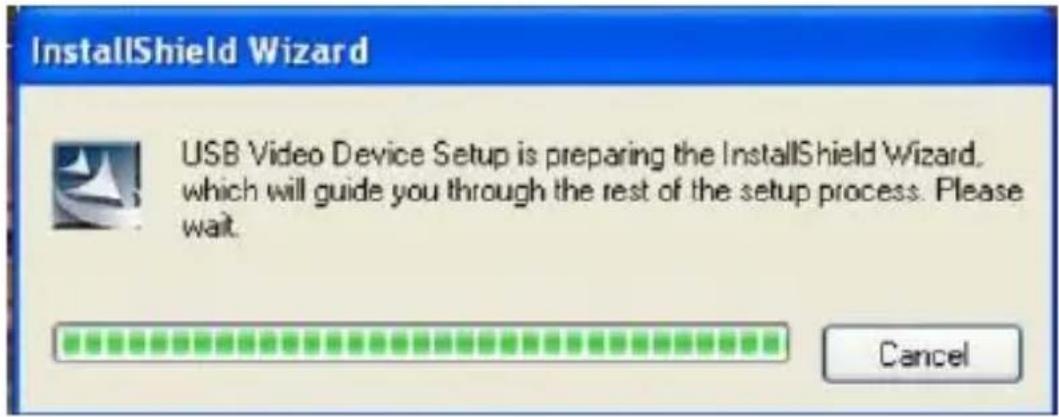
Clic (Next-Siguiente)
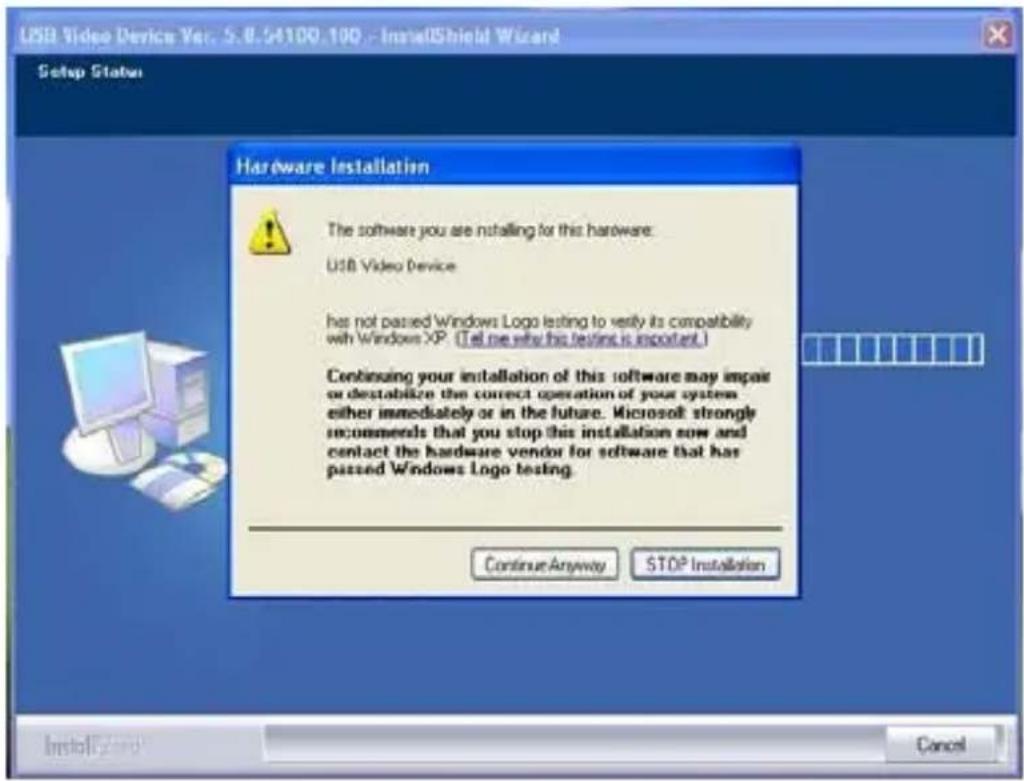
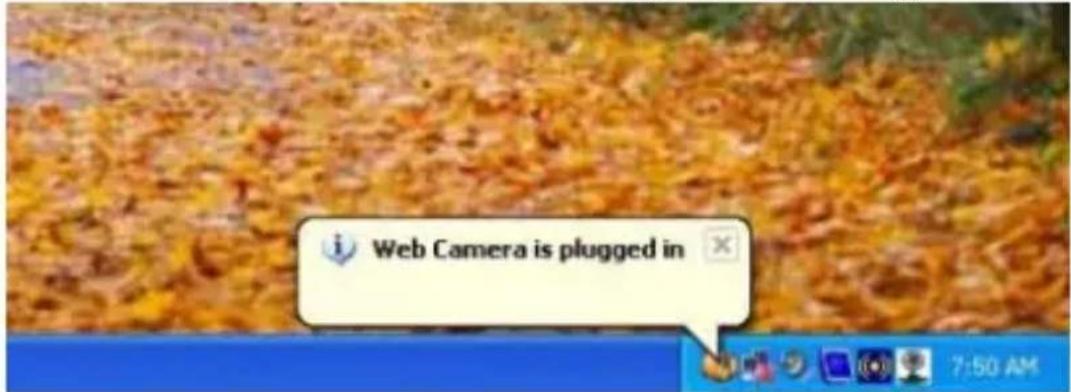
- Cuando la instalación se haya realizado, se habrá generado un grupo del controlador o driver y el icono de la cámara aparecerá en la bandeja del sistema, tal y como se muestra en la siguiente imagen:
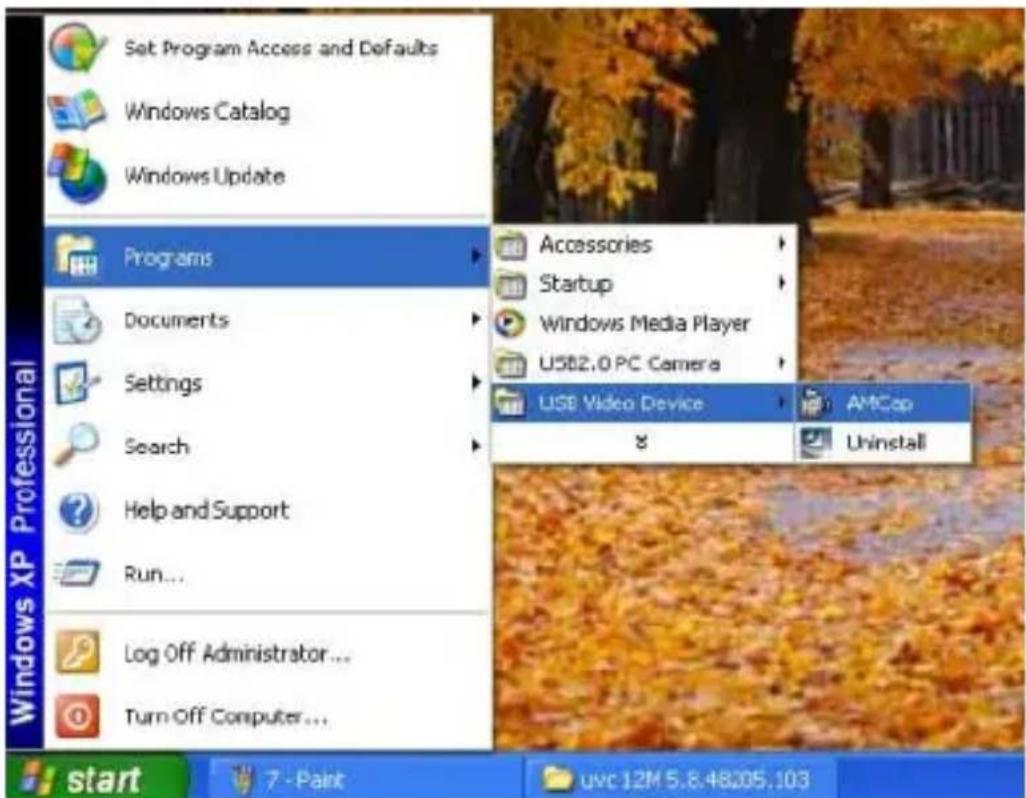
- Inicie su Webcam seleccionando la aplicación AMCAP del menú de inicio tal y como se muestra a continuación:
¿Cómo se usa AMCAP?
- ¿Cómo previsualizar la imagen?
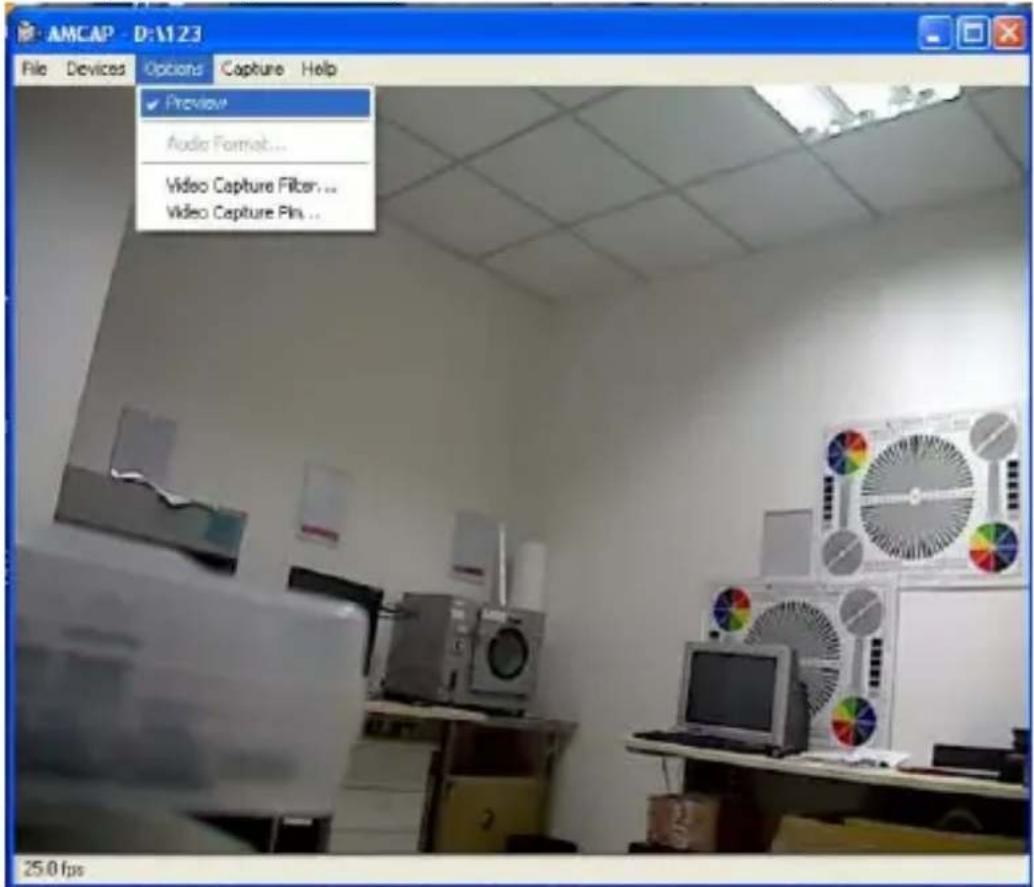
Haga clic sobre AMCAP, si no puede ver la imagen, haga clic sobre “Option” (opción) y elija “Preview” (Vista preliminar) para poder previsualizar la imagen.
¿Cómo hacer una foto?
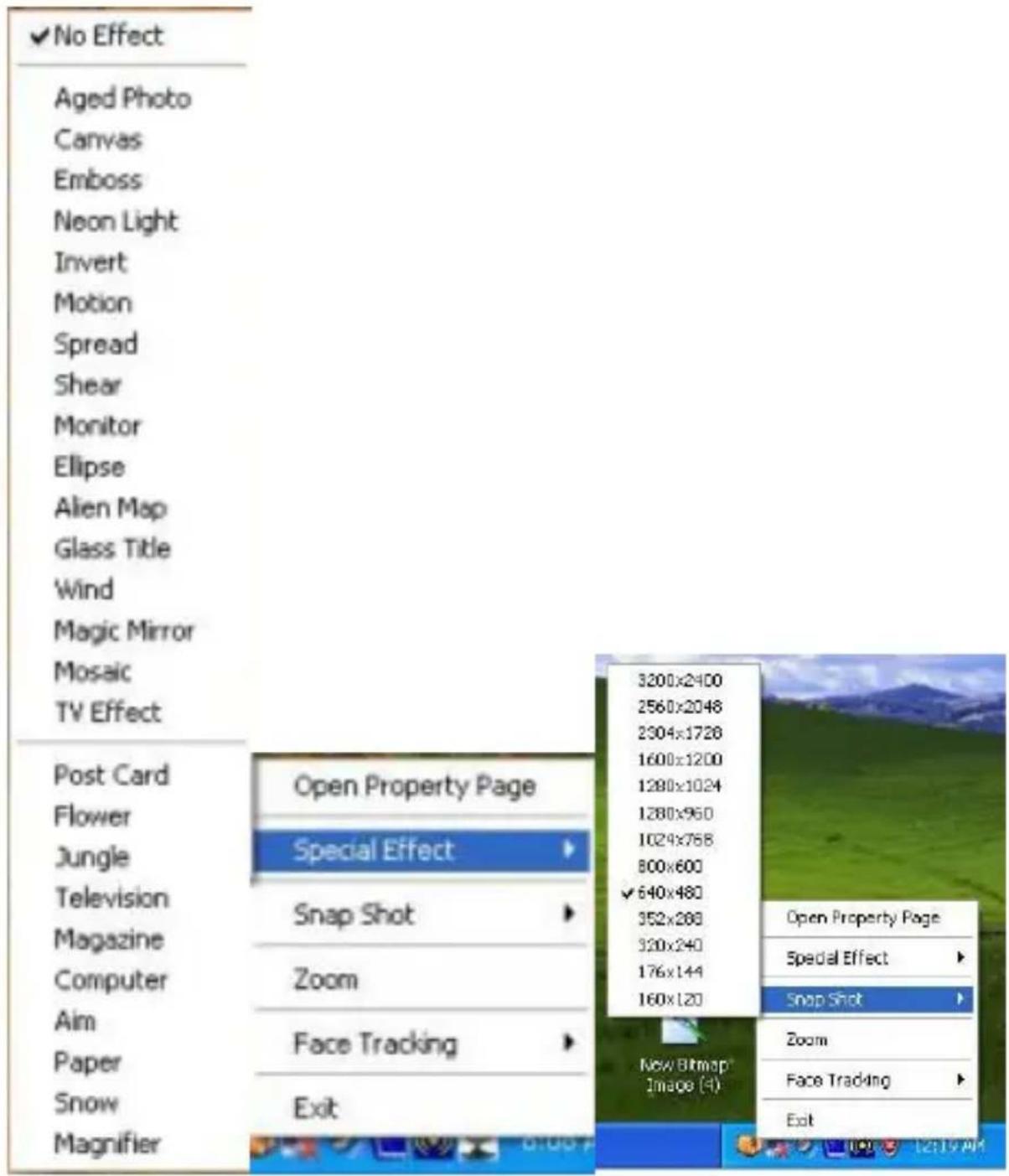
Para capturar una imagen fija, utilice la aplicación "Camera" que aparece en la barra en la esquina inferior derecha de su pantalla. Haga clic sobre ella y seleccione Snap Shot y el tamaño de imagen deseado. Aparecerá una pantalla con una vista previa de la imagen que haya
tomado. Para guardar la imagen en el disco, elija FILE (archivo) y SAVE AS (Guardar Como) y ponga el nombre del archivo y el catálogo en el disco donde debe ser guardado.
- ¿Cómo ajustar la resolución?
Haga clic en Video Capture Pin.... del menú de opciones para ajustar la resolución de la ventana de previsualización.
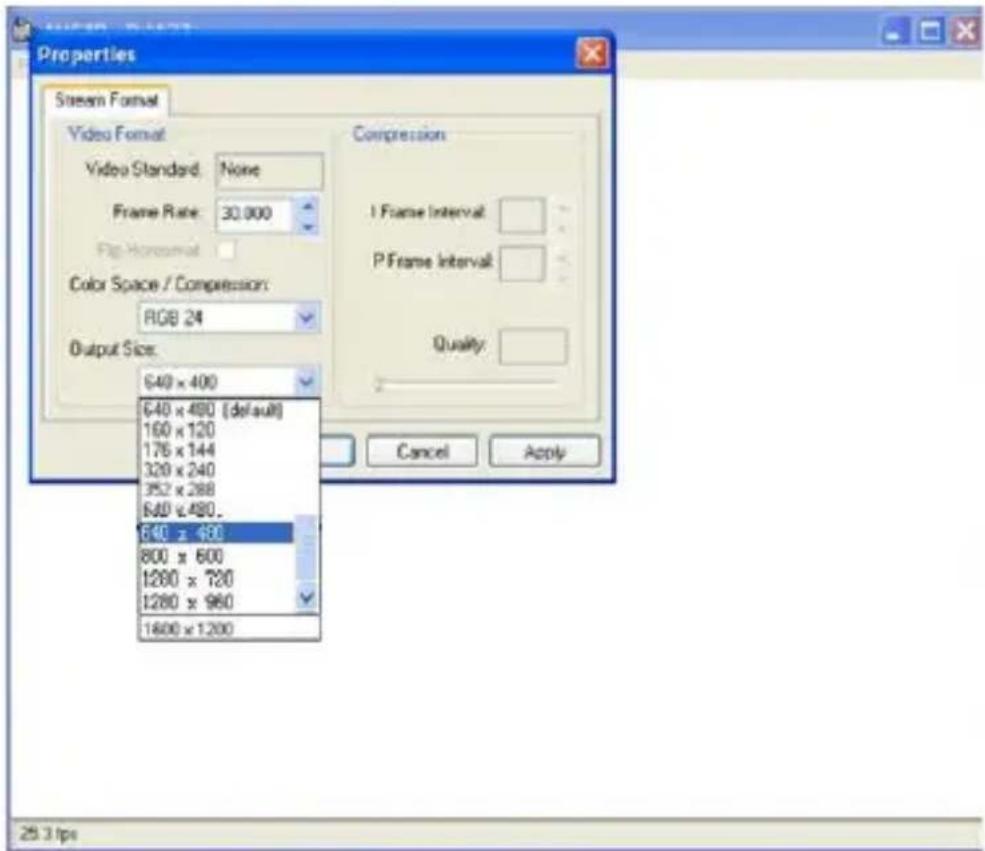
Nota: Cuanta mayor sea la resolución, menor será la velocidad de imagen (secuencias por segundo)
- ¿Cómo grabar un vídeo?
Abra AMCAP, haga clic sobre “Capture”—“Start Capture” (Capturar- Iniciar captura), ponga el nombre del archivo y la ruta, haga clic sobre OK para iniciar la captura y haga clic sobre “Stop Capture” (Finalizar captura) para terminar.
- ¿Cómo realizar correctamente una configuración o una configuración avanzada?
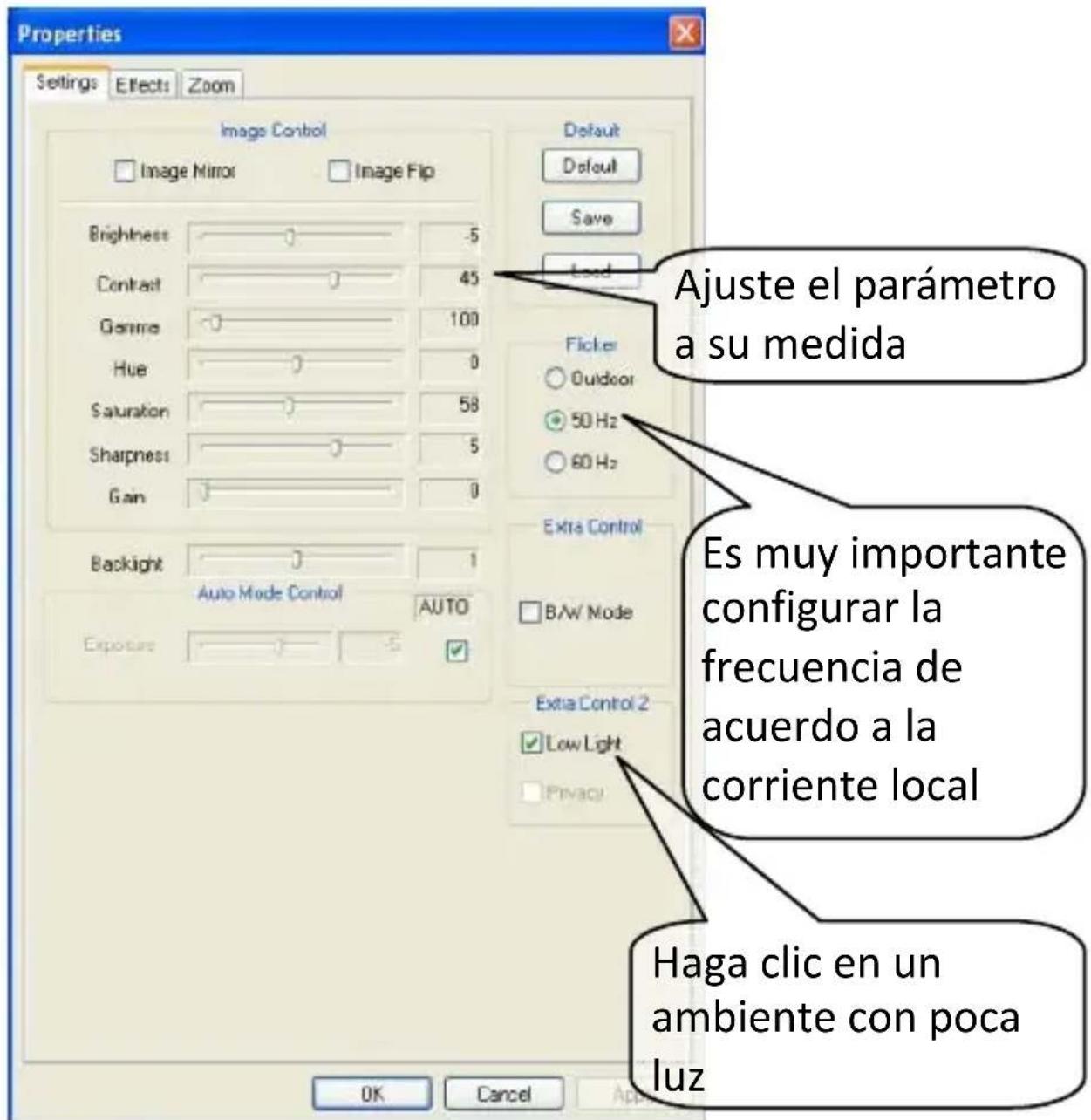
Haga clic sobre Video Capture Filter para poder realizar la configuración o configuración avanzada que desea. Desde esta página podrá ajustar la calidad de imagen.
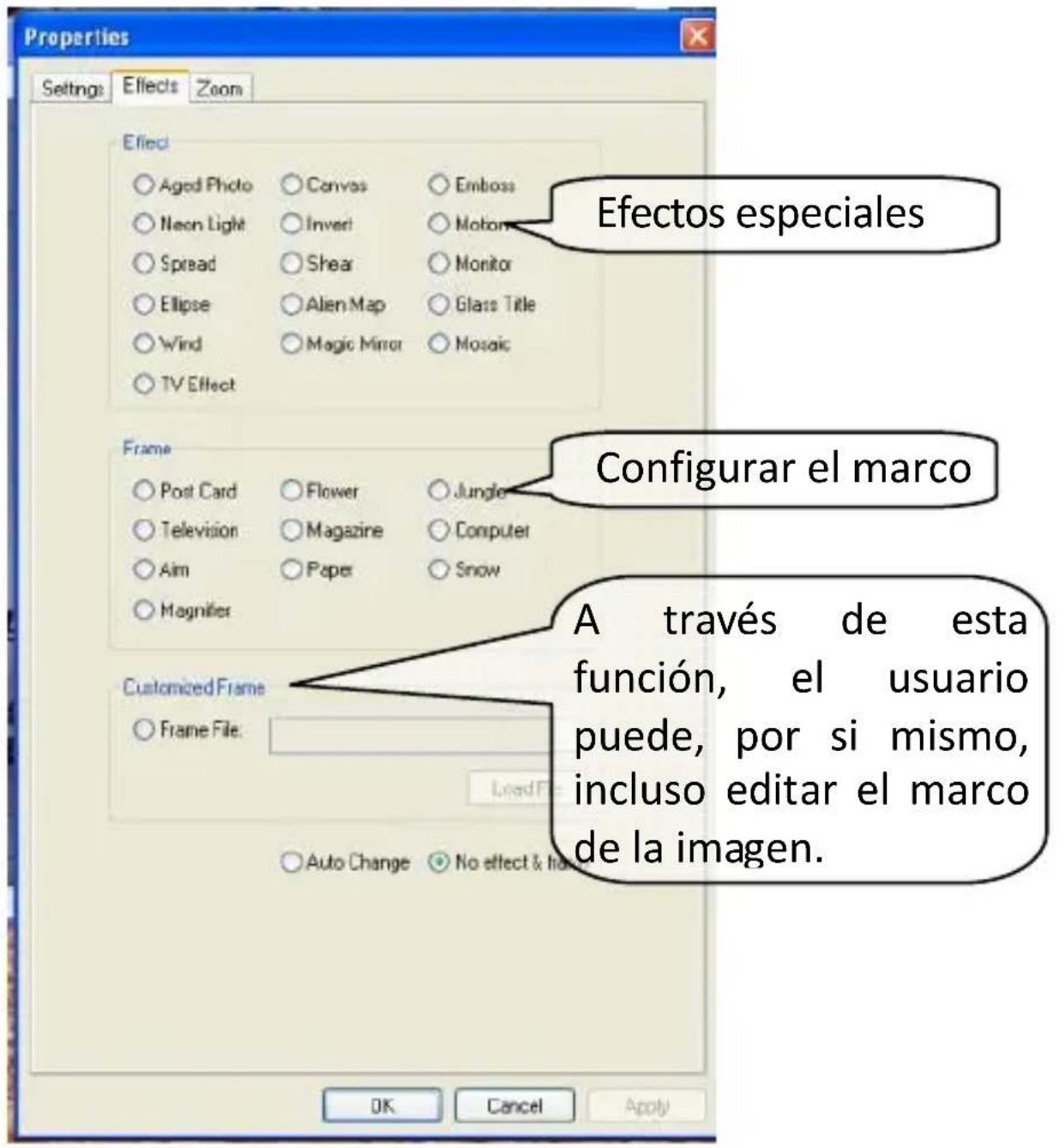
En esta ventana podrá configurar 16 efectos especiales así como 10 secuencias de sus fotografías.

También puede accede a la configuración avanzada con un simple clic derecho sobre el icono de la cámara en la barra de herramientas.
Medidas de seguridad
Si después de un uso prolongado, la cámara se calienta, le sugerimos que detenga su uso durante unos
momentos.
- Evite tocar las lentes con la mano o con algún objeto punzante. Utilice un trapo seco y limpio para su limpieza.
- No utilice esta cámara en lugares calurosos, fríos, húmedos o con mucho polvo.
- Evite que el producto se caiga con frecuencia puesto que podría provocar daños irreparables a la lente y otros componentes.
Soporte Técnico e Información de
Garantía
Si tiene algún problema con este producto, le recomendamos lea primero detalladamente este manual o bien acuda a nuestra página web www.woxter.com donde podrá acceder a “Preguntas frecuentes sobre el producto”, “Resolución de problemas”, “Actualizaciones y Drivers”, “Manuales”, etc...
Si aún así el problema persiste, y ante cualquier trámite que estime necesario, contacte con el distribuidor donde adquirió el producto, presentando siempre la factura original de compra del producto.
Términos de la garantía
- Dos años de garantía para nuestros productos, siempre y cuando se realicen correctamente todos y cada uno de los pasos indicados en el procedimiento de tramitación al SAT WOXTER disponible en www.woxter.com
- La garantía se considerará anulada en caso de rotura o manipulación de los precintos de garantía, si el material está dañado físicamente (maltrato, golpes, caídas), sin embalaje adecuado y/o daños de transporte, en caso de muestras evidentes de una manipulación incorrecta, uso indebido, suciedad... etc
- Woxter, en ningún caso, se hace responsable de los discos o datos contenidos en nuestros diferentes soportes “ópticos” o “magnéticos”, siendo el usuario el único responsable de los mismos.
- Esta garantía no cubre los daños ocasionados a otros equipos que hayan sido usados con la unidad.
- Términos sujetos a cambios sin previo aviso.
SI NECESITA INFORMACIÓN MÁS DETALLADA SOBRE NUESTRAS CONDICIONES DE GARANTÍA ENTRE EN: www.woxter.com