AN-TP300 - Sin categoría LG - Manual de uso y guía de instrucciones gratis
Encuentra gratis el manual del aparato AN-TP300 LG en formato PDF.


Preguntas de los usuarios sobre AN-TP300 LG
0 pregunta sobre este aparato. Responde a las que conoces o haz la tuya.
Hacer una nueva pregunta sobre este aparato
Descarga las instrucciones para tu Sin categoría en formato PDF gratis! Encuentra tus instrucciones AN-TP300 - LG y toma tu dispositivo electrónico nuevamente en la mano. En esta página están publicados todos los documentos necesarios para el uso de su dispositivo. AN-TP300 de la marca LG.
MANUAL DE USUARIO AN-TP300 LG
Antes de utilizar el equipo, lea este manual con atención y consérvelo para consultarlo cuando lo necesite.
Este manual de usuario solo se aplica a las series PN57**, PH66**, PH/PN47** y PH/PN67**.
Para otros modelos, consulte el manual de usuario de la TV.
AN-TP300
Antes de su uso
Las ilustraciones pueden diferir con respecto al producto real.

NOTA
- Este producto se puede conectar a una TV o un PC. No es posible conectarlo a la TV y al PC de forma simultánea. Retire uno de los dispositivos de seguridad inalámbricos. Si hay algún lápiz conectado a la TV mediante un cable, desconéctelo.
- Para utilizar este producto en un PC, debe instalar el programa Pentouch como se describe en este manual (si está utilizando una TV, no se aplica el programa Pentouch).
- La vinculación consiste en conectar el lápiz táctil con el dispositivo de seguridad. Una vez finalizada la vinculación, introduzca el dispositivo de seguridad en el puerto USB de una TV o un PC para poder utilizar el lápiz táctil.
Accesorios
AN-TP300

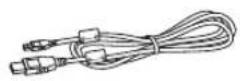
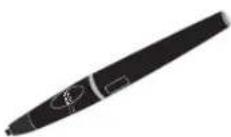
Nueva punta (2EA) Cable de carga Lápiz táctil

CD
Especifi caciones y precauciones para el uso de Pentouch
Software Pentouch, manual de usuario
Cradle
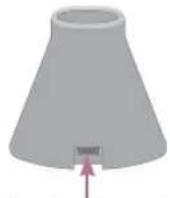
Puerto de carga USB
AN-TD200
(se vende por separado)
Dispositivo de seguridad Pentouch
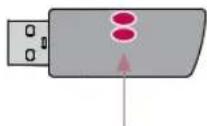
Indicador LED
Lápiz táctil
- Encendido
→ Pulse una vez el botón de encendido.
El indicador LED del lápiz se enciende en verde.
- Apagado
→ Mantenga pulsado el botón de encendido durante unos tres segundos y suéltelo. Se apagará el indicador LED.
- Ahorro de energía
→ Inactivo durante un minuto (LED: verde), tras un periodo de inactividad (LED: apagado)
- Modo de carga
→ Cargando (LED: rojo), carga finalizada (LED: verde) Cuando sea necesario cargar el lápiz táctil, parpadeará la luz roja.
- Cuando se haya cargado el lápiz táctil durante 1,5 horas, podrá utilizarlo durante dos horas aproximadamente.
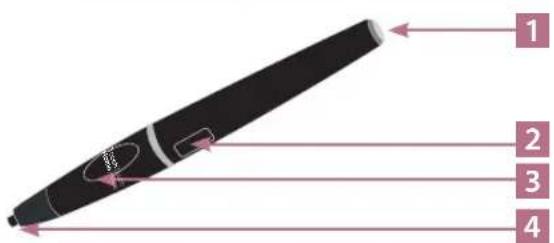
1 Botón de encendido / indicador LED
2 Puerto de carga USB
3 Botón Touch Home
4 Botón de la punta del lápiz táctil
1 Conecte el dispositivo de seguridad al puerto USB de la TV.
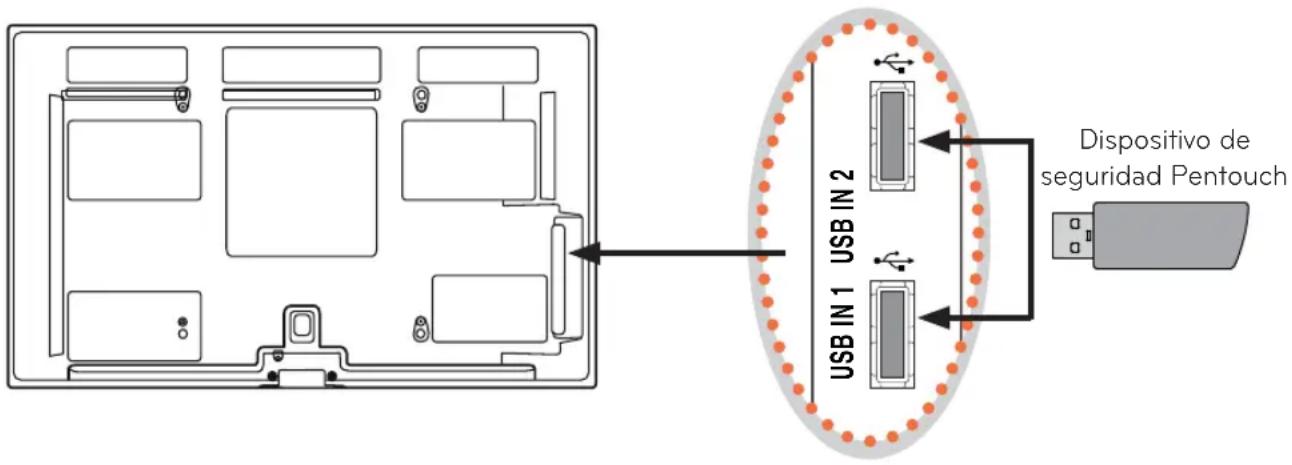
2 Si el dispositivo de seguridad está correctamente conectado, se encenderá su indicador LED y se mostrará un mensaje en la TV que indica que se ha realizado correctamente la conexión.
3 Siga los pasos que se indican a continuación para vincular el dispositivo de seguridad con el lápiz táctil.
1 Asegúrese de que el LED rojo del dispositivo de seguridad vinculado esté encendido.
2 Coloque el lápiz táctil a unos 10 cm del dispositivo de seguridad.
3 Pulse una vez el botón de encendido del lápiz táctil.
4 El indicador LED del lápiz táctil se enciende en verde cuando fi naliza la vinculación.
NOTA
- Si se trata de un lápiz táctil recién comprado o cambiado, deberá volver a vincularlo con el dispositivo de seguridad.
- Si el indicador LED está apagado, no se ha realizado correctamente la vinculación. Vuelva a intentarlo de nuevo.
- Una vez vinculado el dispositivo, el indicador LED se enciende en verde al pulsar el botón Touch Home.
- No es posible realizar la vinculación si no hay batería suficiente.
- Si no funciona el lápiz táctil, restablézcalo (consulte la página 8) y vuelva a intentarlo.
Uso del lápiz táctil con una TV
4 Ejecute el programa TV Touch como se muestra a continuación.
1 Seleccione una de las tres formas de instalación del programa que se indican a continuación.
Seleccione Touch Home en la barra de menú Home (Inicio), como se muestra en la imagen siguiente.
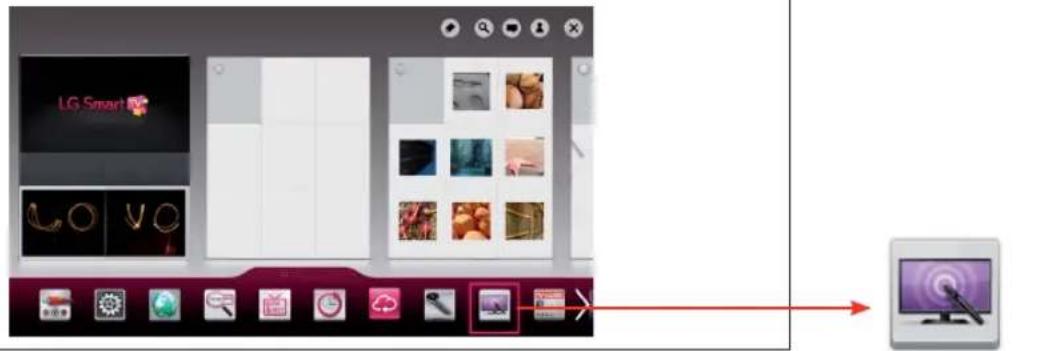
Toque una vez la pantalla de TV con el lápiz táctil y seleccione Touch Home cuando se muestre esta imagen.
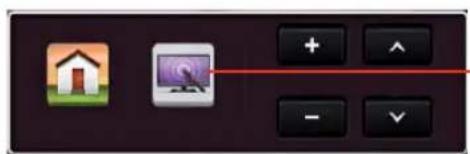
Pulse el botón Home Touch del lápiz táctil.
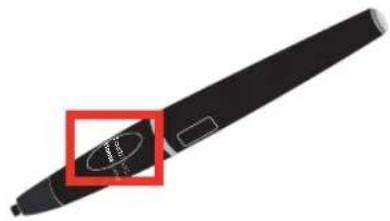
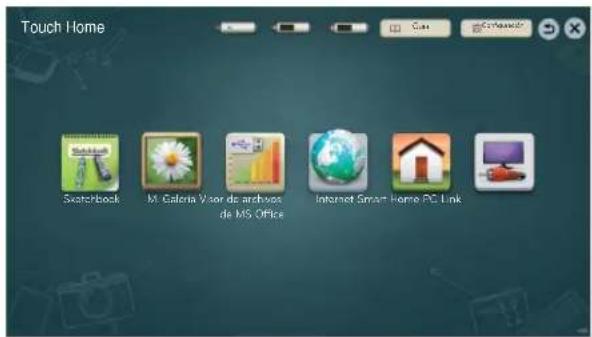
2 Se iniciará el programa Pentouch como se muestra a continuación.
NOTA
- Para obtener más información sobre las funciones de Pentouch, consulte la guía de usuario instalada en la TV (solo para los modelos PN57**, PH66**, PH/PN47*, PH/PN67*).
Uso del lápiz táctil con un PC
Cuando se utiliza con Microsoft Windows, el lápiz táctil funciona como ratón.
El botón Touch Home del lápiz táctil funciona como el botón secundario de un ratón.
Especifi caciones de ordenadores admitidos
CPU: de doble núcleo, 2 GHz o superior.
Memoria: 1 GB o más (se recomiendan al menos 2 GB.)
Disco duro: 500 MB o superior
Pantalla: tarjeta gráfica de 1.024 x 768 para modelos PH/
PN47 ^ , 1.920 x 1.080 para modelos PN57 ^ , PH66 ^** ,
PH/PN67** a través de un puerto de salida RGB o HDMI.
* Se recomienda el uso de un sistema operativo Windows 7 compatible con la función multitoque.
| Sistemas operativos compatibles | |
| Windows XP 32 bits | |
| Windows Vista Windows 7 | 32 bits |
| 64 bits | |
No se admiten las ediciones Windows 7 Starter Edition ni Home Basic Edition.

- Para instalar o quitar el programa, deberá iniciar sesión como administrador.
- Antes de instalar el programa Pentouch, asegúrese de que no se esté ejecutando ninguna aplicación.
- Asegúrese de eliminar cualquier versión instalada previamente del programa antes de instalar la versión actualizada.
Instalación del programa Pentouch
1 Introduzca en su PC el CD de instalación que se distribuye con el producto e instale el programa.
2 Establezca el idioma que desee y realice el proceso de instalación. Reinicie el ordenador una vez fi nalizada la instalación.
3 Introduzca el dispositivo de seguridad en el puerto USB del PC. El dispositivo de seguridad detecta el controlador del dispositivo y lo instala automáticamente.
4 Compruebe que el dispositivo de seguridad y el lápiz táctil estén correctamente vinculados (consulte la página 3).
5 Conecte el PC y la TV por medio de un cable RGB o HDMI.
NOTA
- Para que se detecte el dispositivo de seguridad, es necesario que esté instalado el programa Pentouch.
- En caso de que no se pueda realizar la vinculación del dispositivo, introduzca el dispositivo de seguridad en otro puerto USB y compruebe si lo reconoce.
Uso del lápiz táctil con un PC
6 Ejecute la función del monitor táctil de la TV como se muestra a continuación.
Seleccione Touch Home en el menú de inicio como se muestra a continuación.
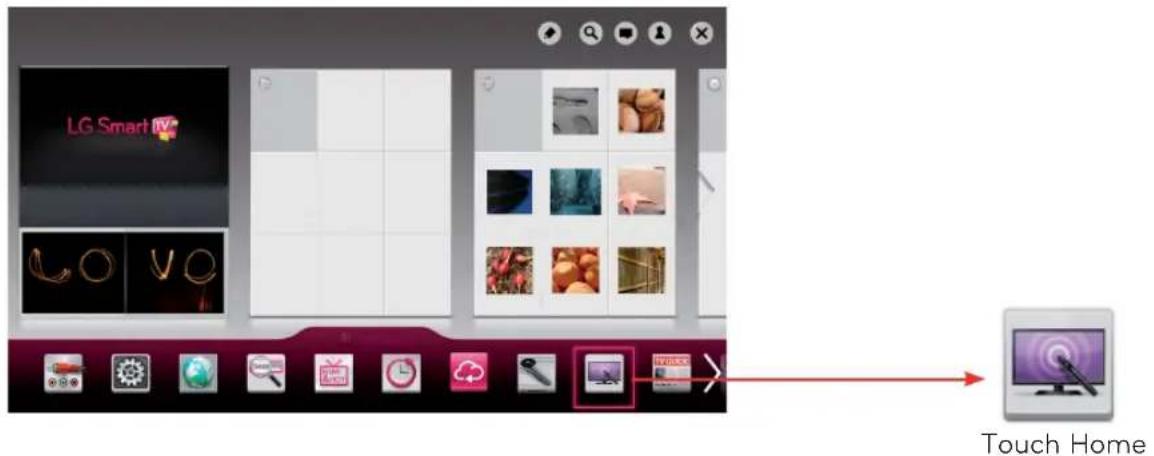
Seleccione la entrada conectada al PC.
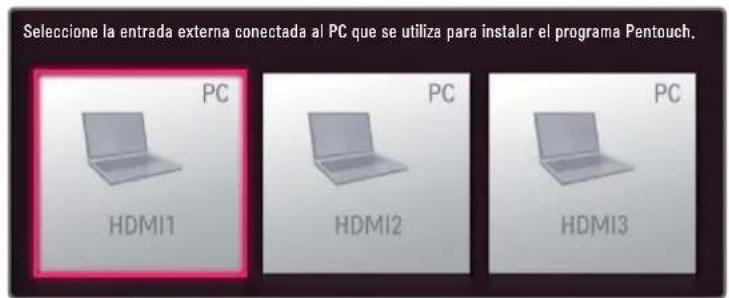
Para portátiles, consulte su manual de usuario y configure el portátil para que se muestre su pantalla en la TV.
Método 1:
En su portátil, pulse la tecla "Fn" + "cambiar pantalla" en el teclado para que se muestre la pantalla del ordenador en la TV. A continuación, seleccione la resolución de pantalla en 1.024 x 768 para los modelos PH/PN47** y 1.920 x 1.080 para los modelos PN57**, PH66**, PH/PN67**.
* La tecla de cambiar pantalla del portátil varía en función del fabricante.
| LG SAMSUNG TG HP TOSHIBA | Sony | ||||||
| Fn+F7 | Fn+F4 | Fn+F7 | Fn+F5 | Fn+F5 | Fn+F7 | ||
Método 2:
Abra el panel de control de la tarjeta gráfi ca del ordenador.
Establezca el [Display Mode (Modo de presentación)] en modo [Single Display (Pantalla única)] y, a continuación, seleccione [LG TV (TV LG)] como la pantalla que se va a utilizar.
* Establezca la resolución de pantalla en 1.024 x 768 para los modelos PH/PN47** y en 1.920 x 1.080 para los modelos PN57**, PH66**, PH/PN67**.
NOTA
- No se admite la función Pentouch en el modo [Extender estas pantallas]. Muestre la misma pantalla tanto en el portátil como en la TV, o solo en la TV.
7 El programa Pentouch instalado en el PC es una herramienta para utilizar la función Pentouch.
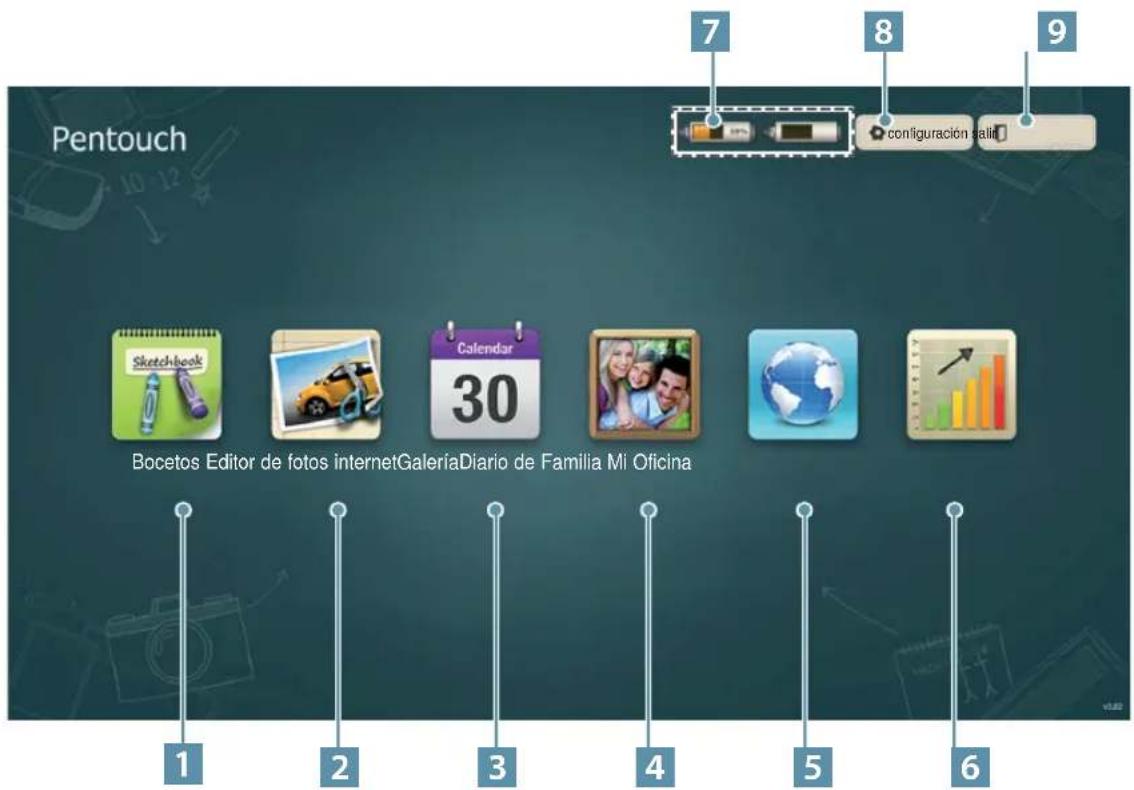
1 Bocetos
Seleccionar el fondo deseado y dibujar encima.
2 Editor de fotos
Dibuje o edite imágenes o fotos y vídeos.
3 Diario de Familia
Lleve un diario con sus fotos, vídeos, notas y bocetos de todos sus eventos familiares organizados por fecha.
4 Galería
Agrupe las imágenes que realice en Dibujos, Decoración de fotos, Internet y Mi oficina.
5 internet
Abra el explorador web interno para capturar contenido de Internet y dibujar o escribir notas en él.
6 Mi Ofi cina
Arrastre y edite imágenes en documentos Microsoft Offi ce y archivos PDF.
7 Nivel de batería del lápiz táctil.
Configurar las funciones de guardado y apertura de carpetas, así como del salvapantallas.
9 Salir de la aplicación Pentouch.
Datos importantes antes de realizar una vinculación
- Esta aplicación permite vincular hasta dos lápices y un dispositivo de seguridad.
- Si desea utilizar dos lápices a la vez, deberá vincularlos uno a uno con el PC.
- Cuando el lápiz vinculado está en uso, no podrá realizarse una vinculación.
- No se puede utilizar el lápiz táctil mientras se esté cargando.
- Si vincula al PC un nuevo lápiz táctil teniendo ya vinculados otros dos, todos los datos de vinculación anteriores se eliminarán.
Extracción de un lápiz táctil en uso (restablecimiento del lápiz táctil)
- Pulse el botón Touch Home del lápiz táctil y compruebe que el LED parpadea en rojo una vez.
- Mantenga pulsados simultáneamente el botón de encendido y el botón Touch Home durante 4 segundos.
- Suéltelos tras 4 segundos. La luz roja parpadea tres veces, con lo que se indica que se ha restablecido el dispositivo.
Funciones del lápiz táctil (si el dispositivo de seguridad está conectado al PC)
Una vez vinculado, puede realizar las siguientes acciones con el lápiz táctil:
-
Pulsación del botón Touch Home mientras se utiliza el lápiz táctil
→ En el programa Pentouch: muestra u oculta la barra de herramientas de la función Dibujos.
→ En Windows: funciona del mismo modo que el botón secundario del ratón.
Marque con el lápiz táctil el elemento en el que quiera hacer clic con el botón secundario y pulse el botón. -
La función de doble clic puede no funcionar correctamente en Windows XP o Windows Vista. Utilice la función Touch Home (clic con el botón secundario del ratón).
-
El lápiz táctil funciona del mismo modo que el ratón en Windows.
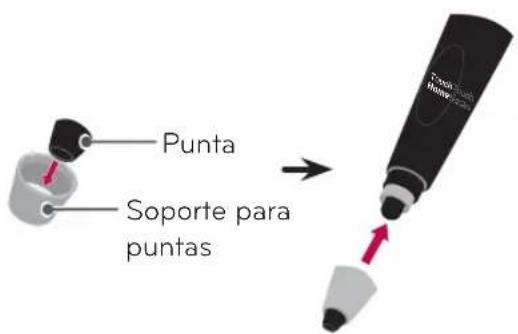
Cambio de puntas
Introduzca una punta nueva en el soporte para puntas e insértelo en el lápiz táctil.
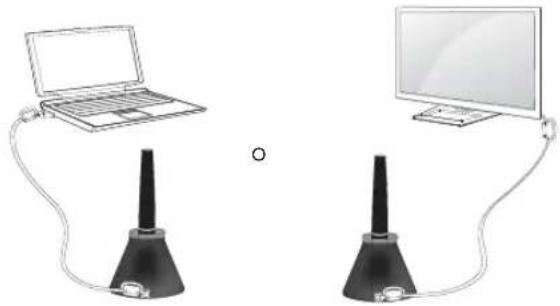
Para cargar el lápiz táctil
- Para cargar el lápiz táctil en el soporte
- Para cargar el lápiz táctil directamente
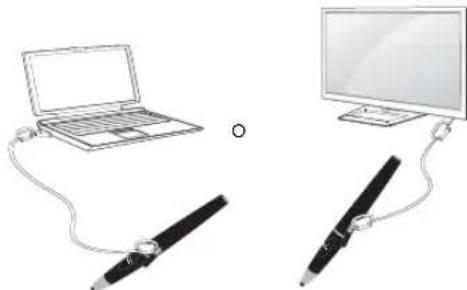
- Con la TV, la carga comienza cuando se enciende la TV. No es posible cargar el dispositivo en el modo de espera.
Precauciones al utilizar un PC
- La función de doble clic puede producir los resultados esperados en Windows XP o Windows Vista, ya que estos sistemas operativos no admiten controladores táctiles.
- Si desea ejecutar programas con un clic en Windows Vista/XP, seleccione [un solo clic para abrirlo] en Inicio → Panel de control → Opciones de carpeta en el PC.
- El funcionamiento de Pentouch puede ser más lento en función del rendimiento del ordenador.
- La función de Internet del programa Pentouch no admite la búsqueda en coreano.
- La función de reproducción de vídeo de Decoración de fotos puede no responder correctamente en función de los códecs instalados en el ordenador.
- Si el programa Pentouch finaliza de forma anómala, ciérrelo por medio del "Administrador de tareas" y reinicie el programa.
- No se puede ver el teclado coreano en pantalla en Windows XP.
- Si hay varias imágenes superpuestas, el borrador funcionará más lento de lo normal.
- Si hay objetos metálicos entre el lápiz táctil y el dispositivo de seguridad, puede producirse un funcionamiento inadecuado.
- Si la pantalla de la TV es demasiado brillante debido al uso de otros dispositivos de iluminación, puede que el lápiz táctil no funcione correctamente.
- Si no está activado el movimiento multitoque en Windows 7, puede que el segundo lápiz no funcione correctamente.
- A continuación se muestran los formatos de archivo que admite Mi oficina.
| Tipo de archivo | Formato admitido |
| Archivos de Office | PPT, DOC y XLS versión 2003PPTX, DOCX y XLSX versión 2007Todos los archivos Microsoft PowerPoint (*.ppt, .pptx)Todos los archivos Microsoft Word (*.doc, .docx)Todos los archivos Microsoft Excel (*.xls, .xlsx)Todos los datos de Outlook (*.msg, *.eml) |
| Archivos PDF | Archivos Adobe PDF (*.pdf) |

LG
Life's Good