LH-W552TB - Sin categoría LG - Manual de uso y guía de instrucciones gratis
Encuentra gratis el manual del aparato LH-W552TB LG en formato PDF.


| Tipo de producto | Televisor LED |
| Marca | LG |
| Modelo | LH-W552TB |
| Tamaño de pantalla | 55 pulgadas |
| Resolución | 1920 x 1080 píxeles (Full HD) |
| Frecuencia de actualización | 60 Hz |
| Dimensiones (sin soporte) | 1238 x 722 x 56 mm |
| Peso (sin soporte) | 16.5 kg |
| Alimentación | CA 100-240 V, 50/60 Hz |
| Consumo de energía (máximo) | 135 W |
| Funciones principales | Smart TV, Wi-Fi integrado, USB, HDMI, altavoces estéreo |
| Entradas de video | 3 HDMI, 1 USB, 1 entrada de antena |
| Salida de audio | Salida de auriculares, salida óptica |
| Altavoces | 2 x 10 W |
| Entretien y limpieza | Limpiar con un paño suave y seco; no usar productos abrasivos |
| Seguridad | Apagado automático, bloqueo para niños, montaje en pared VESA 300x300 |
| Piezas de repuesto y reparabilidad | Disponibles a través del servicio técnico autorizado LG |
| Información general | Manual de usuario disponible en PDF; compatible con soporte de pared |
Preguntas frecuentes - LH-W552TB LG
Preguntas de los usuarios sobre LH-W552TB LG
0 pregunta sobre este aparato. Responde a las que conoces o haz la tuya.
Hacer una nueva pregunta sobre este aparato
Descarga las instrucciones para tu Sin categoría en formato PDF gratis! Encuentra tus instrucciones LH-W552TB - LG y toma tu dispositivo electrónico nuevamente en la mano. En esta página están publicados todos los documentos necesarios para el uso de su dispositivo. LH-W552TB de la marca LG.
MANUAL DE USUARIO LH-W552TB LG
Antes de conectar, operar o ajustar este producto, tenga a bien leer cuidadosa y completamente este folleto de instrucciones.
Precauciones de seguridad

PRECAUCIÓN
PELIGRO DE DESCARGA ELECTRICA NO ABRA

ADVERTENCIA: PARA REDUCIR EL RIESGO DE DESCARGA ELÉCTRICA, NO QUITE LA CUBIERTA (O LA TAPA POSTERIOR)
NO HAY ADENTRO PIEZAS QUE PUEDAN SER ÚTILES AL CLIENTE PARA SERVICIO DIRÍJASE A PERSONAL DE SERVICIO CALIFICADO

Este símbolo de un rayo con una punta de flecha dentro de un triángulo equilátero tiene el propósito de alertar al usuario sobre la presencia de voltaje peligroso no aislado dentro del receptáculo del producto, que puede ser de magnitud suficiente para constituir un riesgo de descarga eléctrica para las personas.

El símbolo de admiración dentro de un triángulo equilátero tiene el propósito de alertar al usuario sobre la presencia de instrucciones importantes sobre el funcionamiento y el mantenimiento (servicio) en la literatura que acompaña a la unidad.
ADVERTENCIA: PARA REDUCIR EL RIESGO DE INCEN-DIO O DESCARGA ELÉCTRICA, NO EXPONGA ESTE PRODUCTO A LA LLUVIA NI A LA HUMEDAD.
ADVERTENCIA: No instale este equipo en un espacio cerrado como biblioteca o similar.
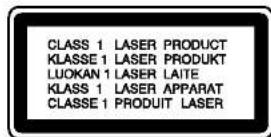
PRECAUCIÓN:
Este receptor de disco de vídeo digital emplea un sistema de láser.
Para asegurar el uso correcto de este producto, tenga a bien leer cuidadosamente este manual del usuario y guardarlo para referencia futura. Si la unidad requiriese de mantenimiento, contacte a la ubicación de un servicio autorizado -ver procedimiento para servicio.
El uso de controles, ajustes o la ejecución de procedimientos que no sean los que están especificados aquí, pueden causar riesgos de exposición peligrosa a la radiación.
Para evitar la exposición directa al rayo de láser, no trate de abrir el receptáculo. Radiación visible de láser al abrir. NO MIRE AL RAYO DIRECTAMENTE.
PRECAUCIÓN: El aparato no debe ser expuesto al agua, ya sea por goteo o salpicado y no debe colocarse ningún objeto conteniendo líquido, por ejemplo un florero sobre el mismo.
PRECAUCIÓN: Este producto no debe utilizarse en el exterior, su uso está restringido únicamente al interior.
Sobre los símbolos para instrucciones
Indica riesgos que posiblemente causen daño a la unidad misma u otro daño material.
N Indica características especiales de funcionamiento de esta unidad.
Indica avisos y sugerencias para facilitar la tarea. Fabricado bajo licencia de los Laboratorios Dolby. "Dolby", "Pro Logic", y el símbolo de la doble-D son marcas registradas de los Laboratorios Dolby. Trabajos confidenciales No publicados. Copyderecha 1992-1997 Dolby Laboratories. Todos los derechos están reservados.
Fabricado bajo licencia de Digital Theater Systems, Inc. US Pat. No. 5,451,942 5,956,674, 5,974,380, 5,978,762 y otras patentes en todo el mundo other worldwide patentes emitidas y pendientes. "DTS" y "DTS Digital Surround"
(Sonidodigital envolvente) son marcas registradas de Digital Theater Systems, Inc. Copyderecha 1996, 2000 Digital Theater Systems, Inc. All derechas reserved.
Notas sobre derechos de autor:
Está prohibido por ley copiar, difundir, exhibir, difundir por cable, ejecutar en público, o contratar material de derechos de autor sin permiso.
Este producto está equipado por medidas de protección de copias desarrolladas por Macrovision. Las indicaciones de protección de copias están grabadas en algunos discos. Al grabar estos discos en un VCR, aparecerá ruido en la película durante la reproducción.
Este producto incorpora tecnología de protección de derechos de autor que son protegidos por ciertos reclamos de patentes de EE.UU. y otros derechos de propiedad intelectual poseídos por Macrovision Corporation y otros derechohabientes. El uso de esta tecnología de protección de derechos de autor debe ser autorizado por Macrovision Corporation, y está destinado al hogar y a otros usos de exhibición limitada a menos que esté de otro modo autorizado por Macrovision Corporation. El desarmado o la Ingeniería inversa está prohibida.
NÚMERO DE SERIE: El número de serie se encuentra en la parte posterior de esta unidad.
Este número es sólo para esta unidad y no está disponible para otras. Debe registrar aquí la información requerida y tener esta guía como un registro permanente de su compra.
Modolo N°. Serie N°.
Contenidos
INTRODUCCIÓN
Precauciones de seguridad ..... 2
Contenidos 3
Antes de poner en uso....4-5
Discos reproducibles 4
Precauciones....5
Notas sobre los discos....5
Sobre símbolos 5
Panel delantero/Panel posterior 6
Control remoto 7
PREPARACIÓN
Conexiones....8-13
Conexión a la TV 8
Conexiones opcionales del equipo....9
Conexiones de antena....9
Conexión del sistema de altavoces ..... 10-12
- Ensamble y conexión de las bocinas.....10
- Cómo sostener el altavoz central en la pared. 10
• TX inalámbrico 11
- RX inalámbrico....11
- Cambio de canal de un TX inalámbrico y RX inalámbrico. 11
- Configuración del ID del TX inalámbrico y RX inalámbrico....11
- Conexión del sistema de altavoces ..... 12
Disposición de los altavoces 13
Antes del funcionamiento ..... 14-19
Miniglosario del Flujo de Sonido & del Modo
Surround 14
Modo Sonido 14
Visualizador en pantalla....15
Parámetros iniciales 16-19
- Funcionamiento general. 16
- Idioma.... 16
• PANTALLA 16-17
• Audio....17
• BLOQUEO 18
• OTROS....19
FUNCIONAMIENTO
Funcionamiento con CD de DVD y de Video . 19-22
Reproducción de un DVD o CD de vídeo ..... 19
Características generales ..... 20-22
- Moverse a otro TITULO/GRUPO ..... 20
- Cómo cambiar a otro CAPÍTULO/PISTA ... 20
- Lectura lenta 20
- Imagen congelada y reproducción fotograma a fotograma 20
• Búsqueda 20
- Repetir 20
- Repetir A-B 21
- Búsqueda de hora....21
- Buscador de marcas ..... 21
- Zoom....21
Características de DVD especiales ..... 22
- Menú de títulos 22
- Menú del disco 22
- Cambio del idioma de audio....22
- Cambio del canal de audio 22
- Subtítulos 22
Discos de audio en DVD 22
Funcionamiento con CD de audio y discos en for-
mato MP3/WMA 23
Reproducción de un CD de audio odisco MP3/WMA . 23
- Pausa 23
• Cambio de pista ..... 23 - Repetición de Pista / Todo / Desactivada . . . 23
• Búsqueda 23
Funcionamiento con disco en JPEG .....24
Visionado de un disco JPEG 24
- Mostrar (Proyección de diapositivas) ..... 24
- Imagen congelada....24
- Mover a otro Fichero ..... 24
- Para rota la imagen....24
Reproducción programada....25
Repetición de las pistas programadas ..... 25
Eliminación de una pista de la lista "Programa" . 25
Eliminación de toda la lista de programas ..... 25
Funcionamiento de discos DivX....26
Configuración del altavoz 27
Información Adicional 28
Memoria de última condición ..... 28
Protector de pantalla 28
Control de la TV....28
Operación de Radio....29
Pre sintonización de estaciones de radio ..... 29
Escuchar la radio....29
Otra función....30
Determinar el apagado automático....30
Dimmer (Potenciómetro) 30
Mute (Silencio)....30
Utilización de auriculares 30
Seleccionando la fuente de entrada ..... 30
XTS (Excelente sonido real)....30
XTS pro 30
Referencias
Códigos del idioma....31
Códigos de países....31
Resolución de averías 32-33
Especificaciones....34
Antes de poner en uso
Discos reproducibles
 | Discos DVD de vídeo (discos de 8 cm / 12 cm) |
 | Discos DVD de audio (discos de 8 cm / 12 cm) |
 | Video CD (VCD) (discos de 8 cm / 12 cm) |
 | Audio CD (discos de 8 cm / 12 cm) |
Asimismo, esta unidad reproduce DivX fichero, DVD -RW, DVD +RW, SVCD, y CD-R / CD-RW con títulos de audio, MP3, WMA, y archivos JPEG.

Notas
- Dependiendo de las condiciones del equipo de grabación o del disco CD-R/RW (o DVD-RW, DVD+RW) en sí, algunos discos CD-R/RW (o DVD-RW, DVD+RW) no podrán reproducirse en esta unidad.
- No adhiera ningún sello o etiqueta en ninguno de los lados (el lado etiquetado o el lado grabado) de un disco.
- No use CD con formas irregulares (pej:, en forma de corazón u octogonal). Estos puede causar mal funcionamiento.

Notas sobre DVD y CD de vídeo
Algunas operaciones de reproducción de DVD y de CD de vídeo pueden ser intencionadamente preparadas por los fabricantes de software.
Como esta unidad reproduce DVD y vídeos de CD de acuerdo con el contenido del disco diseñado por el fabricante de software, algunas características de reproducción de la unidad pueden no estar disponibles o pueden agregarse otras funciones.
Asegúrese de consultar las instrucciones incluidas con los DVDs y CDs de video. Algunos DVDs, con propósitos empresariales o publicitarios, pueden no realizar lecturase en la unidad.
Código regional del receptor DVD/CD y del DVD.
Este receptor DVD/CD está diseñado y fabricado para la reproducción del software DVD codificado como
region "4". El código de región en las etiquetas de algunos discos DVD indica el tipo de receptor que puede reproducir estos discos.
Esta unidad puede reproducir sólo discos DVD etiquetados "4" o "TODOS (ALL)". Si trata de reproducir otros discos, en la pantalla del televisor aparecerá el mensaje "Check Regional Code" (Compruebe el código regional). Algunos discos DVD pueden no tener una etiqueta con el código de región aún cuando su reproducción está prohibido dentro de los límites del área.


Nota sobre CDs codificados con DTS
Al reproducir CD codificados DTS, puede que se escuche un nivel de audio excesivo de la salida estéreo analógica. Para evitar posible daño al sistema de sonido, baje el volumen antes de reproducir dichos discos, ajuste gradualmente el volumen, y mantenga bajo el volumen. Para disfrutar de reproducción Digital Surround™ DTS, debe haber un sistema decodificador externo DTS Digital Surround™ canal 5.1 conectado a la salida digital de la unidad.
Términos relacionados con discos
Título (Sólo discos DVD de vídeo)
Contenido de la película principal, contenido de las características que le acompañan, contenido adicional o álbum de música.
Cada título tiene asignado un número de referencia de título que le permite localizarlo con facilidad.
Capítulo (Sólo discos DVD de vídeo)
Secciones de una película o pieza musical más pequeñas que los títulos.
Un título se compone de uno o varios capítulos. A cada capítulo se le asigna un número de capítulo, que le permite localizar el capítulo que desee. Dependiendo del disco, puede no haber ningún capítulo grabado.
Grupo (Sólo discos DVD de audio)
Contenido de audio principal o contenido de audio de muestra adjunto o adicional, o álbum de música. Cada grupo recibe un número de referencia que le permitirá localizarlo fácilmente.
Escena (VCD)
En un CD de vídeo con funciones PBC (Control de reproducción), las imágenes y las imágenes congeladas se dividen en secciones denominadas "Escenas". Cada escena aparece en la pantalla del menú y se le asigna un número para que pueda localizar la escena que desee.
Una escena está compuesta de una o varias pistas.
Tipos de CD de vídeo
Hay dos tipos de CD de vídeo:
CD de vídeo equipado con PBC (Versión 2.0)
Las funciones PBC (Control de reproducción) le permiten interactuar con el sistema a través de los menús, funciones de búsqueda u otras funciones como las del ordenador. Además, las imágenes congeladas de alta resolución pueden reproducirse si están incluidas en el disco.
CD de vídeo sin PBC (Versión 1.1)
Funciona igual que los CD de audio. Estos discos permiten la reproducción de imágenes de vídeo y sonido, pero no están equipados con PBC.
Antes de poner en uso (Continúa)
Precauciones
Manipuleo de la unidad
Al transportar la unidad
La caja original para transporte así como los materiales embalaje son útiles. Para la máxima protección vuelva a envolver la unidad como fuera embalada originalmente en la fábrica.
Al colocar la unidad.
Las imagines y sonidos de algún equipo cercano de TV, VCR o radio pueden distorsionarse durante la reproducción. En este caso, aleje la unidad del equipo de TV, VCR, o radio, o apague la unidad luego de quitar el disco.
Para mantener limpia la superficie
No use líquidos volátiles, tales como insecticidas para rociar, cerca de la unidad. No deje productos de goma de plástico en contacto con la unidad por un tiempo largo estos dejarán marcas en la superficie.
Limpieza de la unidad
Para limpiar el gabinete
Use un paño suave, seco. Si las superficies están muy sucias, use un paño suave ligeramente humedecido con una solución de detergente suave. No use solventes fuertes, tales como alcohol, bencina o solvente, ya que estos pueden dañar la superficie de la unidad.
Para obtener una imagen limpia
El receptor DVD/CD es una unidad de tecnología de punta, de alta precisión. Si las lentes de recepción óptica y las partes importantes del disco están sucios o desgastados, la calidad de la imagen será pobre.
Se recomiendan revisión y mantenimiento cada 1.000 horas de uso. (Esto depende del medio en el que se hace funcionar la unidad.)
Para detalles, tenga a bien tomar contacto con su distribuidor más cercano.
Notas sobre los discos
Manipuleo de los discos
No toque el lado de reproducir del disco.
Tome el disco por los bordes de manera que las huellas digitales no toquen la superficie.
No pegue papel o cinta adhesiva sobre el disco.
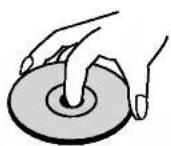

Guardar los discos
Después de usarlo, guarde el disco en su estuche. No exponga el disco a la luz directa del sol o al calor, ni lo deje en un auto estacionado bajo la luz directa del sol, ya que puede aumentar considerablemente la temperatura dentro del vehículo.
Limpieza de los discos
Las huellas digitales o el polvo sobre el disco pueden causar una calidad pobre de imagen y distorsión de sonido. Antes de reproducir, limpie el disco con un paño limpio. Pase el paño desde el centro hacia afuera del disco.
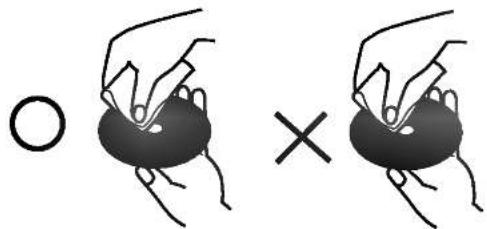
No use solventes fuertes tales como alcohol, bencina, solvente, limpiadores disponibles en los comercios o rocíos anti-estática para discos de vinilo más antiguos.
Sobre símbolos
Sobre la aparición del símbolo
El símbolo " 🔊 " puede aparecer en la pantalla de la TV durante su funcionamiento.
Este icono significa que la función que se explica en este manual del usuario no está disponible en ese disco de vídeo específico DVD.
Acerca de símbolos para instrucciones en el disco
Una sección cuyo título tiene uno de los siguientes símbolos es aplicable solamente al disco representado por el símbolo.
DVD y DVD±R/RW finalizados
Discos DVD de audio
CD de vídeo con funciones PBC (Control de reproducción).
CD de vídeo sin funciones PBC (Control de reproducción).
Audio CDs.
Disco MP3
Disco WMA.
Disco JPEG
Disco DivX
Panel delantero/Panel posterior
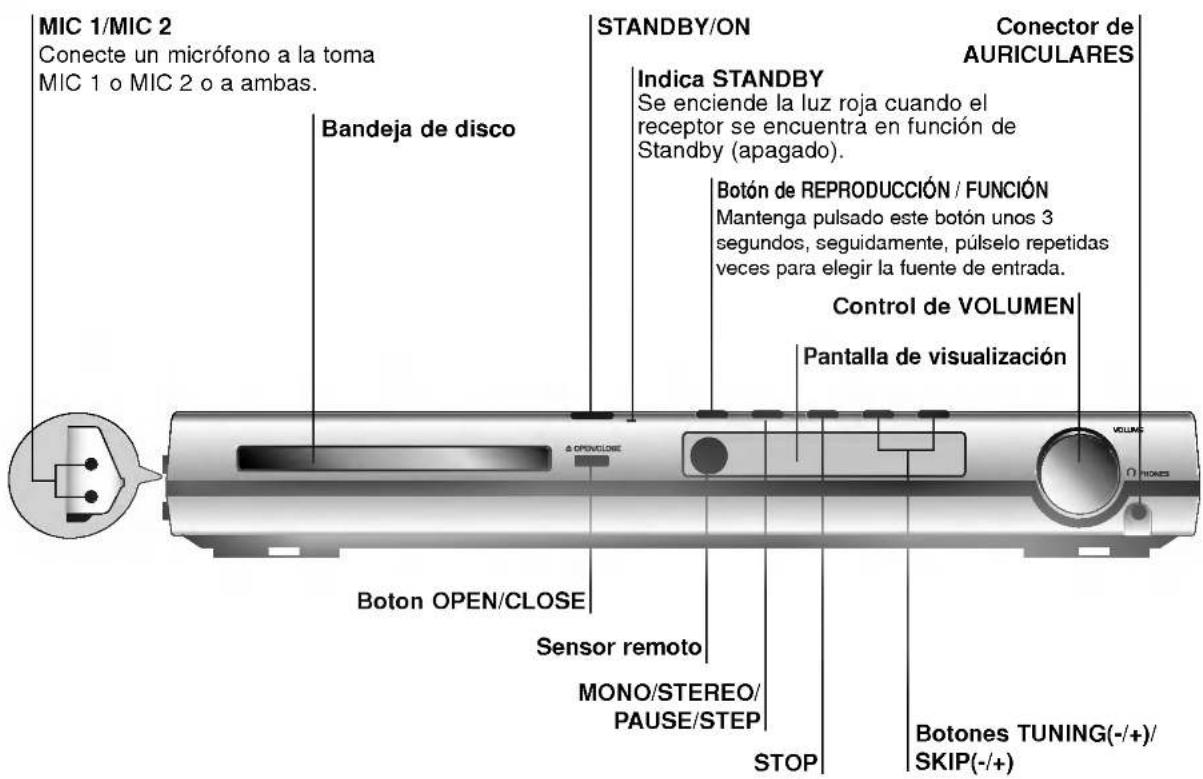
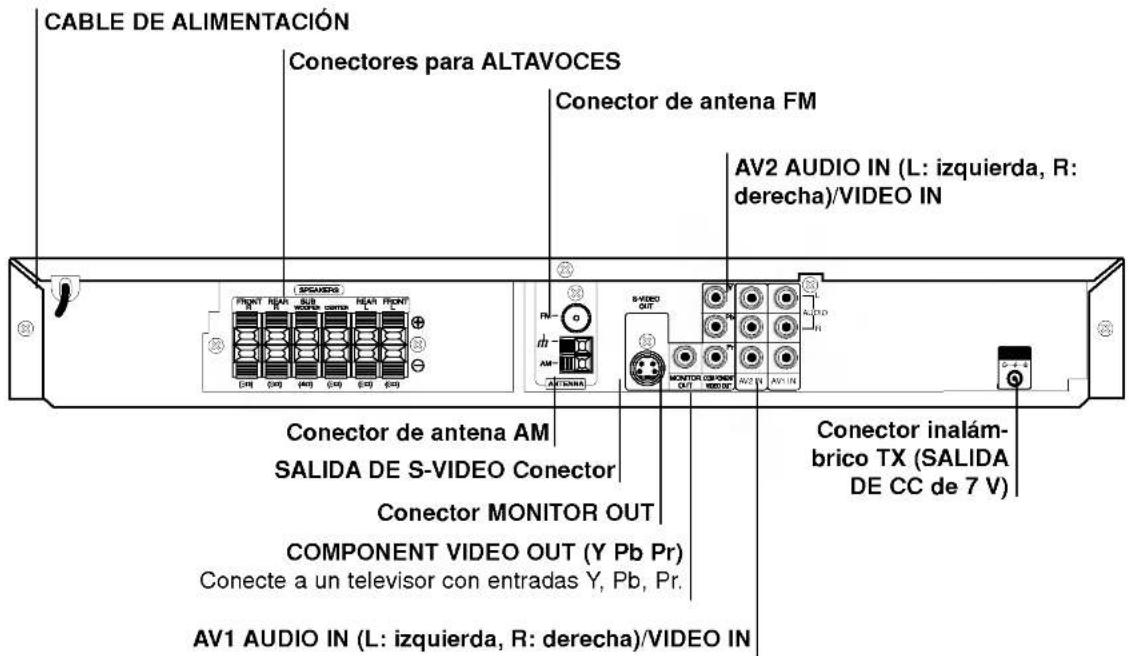

No toque las clavijas internas de los jacks en el panel posterior. La descarga electrostática puede causar daño permanente a la unidad.
Control remoto
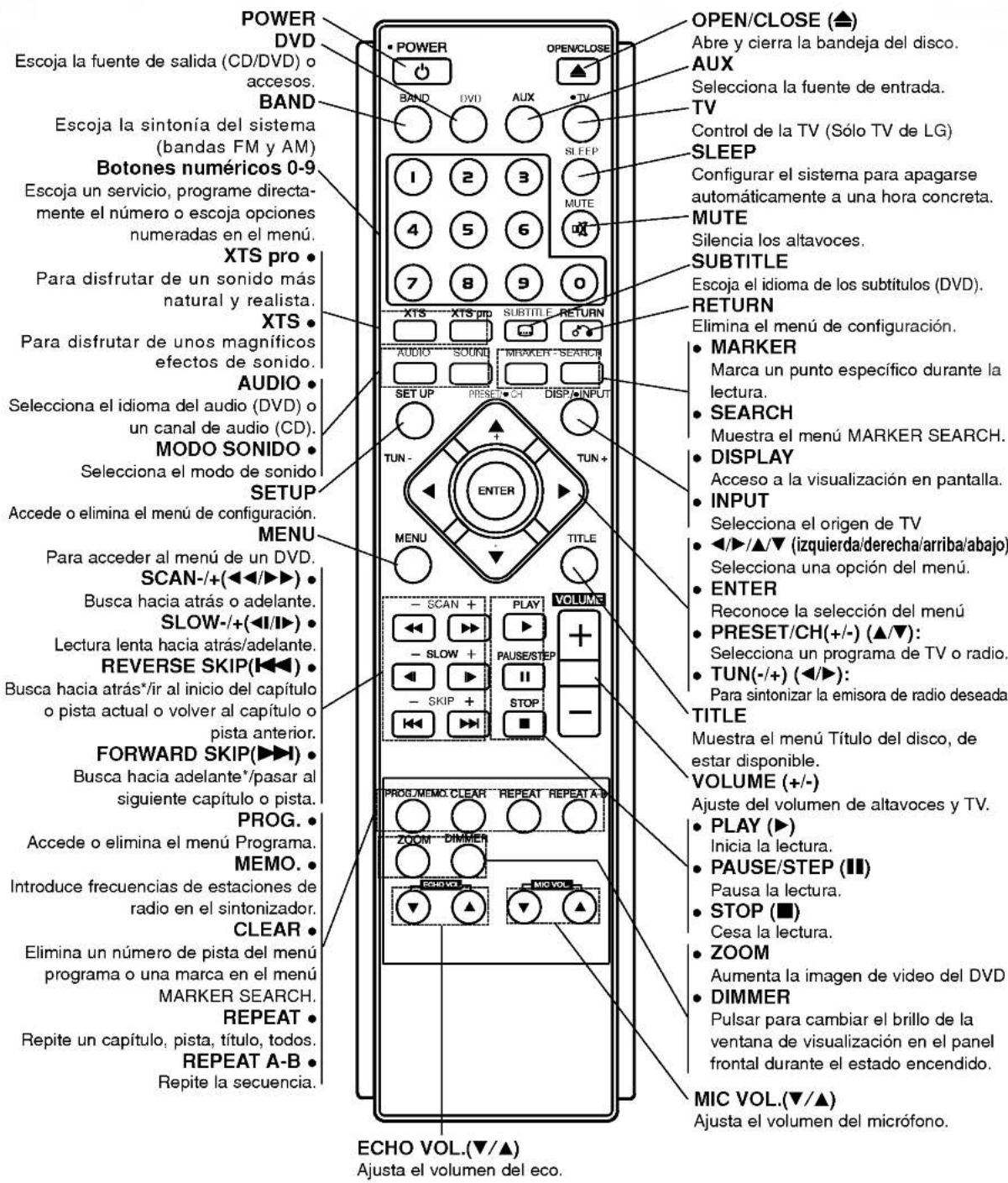
Notas
- Ajuste el progresivo a "On" en el menú de configuración de la señal progresiva. Consulte la página 17. - Ajuste el progresivo a "Off" sacando cualquier disco de la unidad y cierre la bandeja de discos. Cerciórese de que aparece "no disc" en la pantalla de visualización. A continuación, pulse STOP y manténgalo pulsado durante 5 segundos antes de soltarlo. - El barrido progresivo no funciona con las conexiones analógicas del video (toma amarilla SALIDA DEL COMPONENTE DE VIDEO) o la conexión S-VIDEO.Conexiones (Continuación)
Conexiones opcionales del equipo
1 Conecte un VCR a los conectores AV IN. 2 Conecte una VCR adicional a los conectores AV 2. Notas
\- Si el formato de sonido de la salida digital no coincide con las capacidades de su receptor, el receptor producirá un sonido fuerte y distorsionado, o no producirá sonido alguno.Conexiones de antena
Conecte las antenas provistas FM/AM para escuchar la radio. - Conecte la antena de cuadro AM al conector de antena AM. - Conecte la antena aérea de FM al conector correspondiente. Notas
- Para evitar que capte ruidos, mantenga la antena de cuadro AM lejos del receptor DVD/CD y de otros componentes. - Asegúrese de extender completamente la antena de hilo FM. - Después de conectar la antena de hilo FM, manténgala tan horizontal como sea posible.Conexiones (Continúa)
Conexión del sistema de altavoces
Ensamble y conexión de las bocinas
Las bocinas frontales y posteriores están separadas de los pedestales para las bocinas. Conecte los cables de las bocinas y ensamble las bocinas frontales y posteriores a los pedestales, de la manera ilustrada. - Conecte los cables de las bocinas a los terminales correctos situados detrás de cada una de las bocinas frontales y posteriores. - Después de conectar los cables de las bocinas a los terminales correctos situados detrás de cada una de las bocinas frontales posteriores, fije las bocinas a sus pedestales. natural_image
Diagram showing a device being processed into a cylindrical rod, with an arrow indicating process direction (no text or symbols present)Nota
\- Una vez montados los altavoces a ambos lados de la base de pie, no podrá separar el altavoz.Cómo sostener el altavoz central en la pared
Puede sostener el altavoz central en la pared, según se indica: 1 Separe la base de pie desenroscando el tornillo de la parte inferior del altavoz central. natural_image
Diagram of a vehicle rear panel with two circular components and a small attached device (no text or symbols)natural_image
Diagram of a cylindrical device with internal components and a cable inserted (no text or symbols)natural_image
Top-down view of a cylindrical device with two circular components and a central car (no text or symbols visible)Conexiones (Continúa)
Conexión del sistema de altavoces
Nota
Si existe un producto emisor de fuertes ondas electro-magnéticas cerca del producto, podría experimentar interferencias. (Ej.: Horno microondas)TX inalámbrico
natural_image
Pure diagram of a conical object with a pointed tip and circular base, no text or symbols presentIndicador LED del TX inalámbrico
\* Indicador LED - "AZUL" El equipo principal está encendido, el TX inalámbrico está conectado al conector de SEÑAL DE SONIDO y conectores posteriores para altavoces (derecho, izquierdo) con el cable de señal de sonido, y está conectado al conector de ENTRADA DE CC en el conector TX inalámbrico y el TX inalámbrico (SALIDA DE CC de 7 V) en el equipo principal mediante el cable de alimentación de CC. \* Indicador LED - "APAGADO (sin visualización)" El equipo principal está apagado. RX inalámbrico
 Indicador LED Muestra el estado de funcionamiento.Indicador LED del RX inalámbrico
\* Indicador LED - "AZUL" El TX inalámbrico está recibiendo un señal del TX inalámbrico. \* Indicador LED - "ROJO" El RX inalámbrico se encuentra en modo de espera. Cambio de canal de un TX inalámbrico
y RX inalámbrico
Si existe un producto inalámbrico similar, podría experimentar interferencias. En este caso, cambie de canal mediante el botón ID/CANAL (ID./CH.) del TX inalámbrico. Presione el botón ID/CANAL (ID./CH.) durante menos de 3 segundos. Nota
El RX inalámbrico puede no recibir el canal cambiado del TX inalámbrico. En ese caso, presione el botón ID (o el botón ID./CH.) del RX inalámbrico durante menos de 3 segundos. \- El RX inalámbrico buscará el canal cambiado.Configuración del ID del TX inalámbrico
y RX inalámbrico
El ID se establecerá durante la fabricación de la unidad. Si experimenta interferencias, o si emplea un RX inalámbrico nuevo, configure la nueva ID. 1. Establezca la distancia entre el TX inalámbrico y el RX inalámbrico dentro de los 50 cm. 2. Encienda el TX inalámbrico y el RX inalámbrico. 3. Presione el botón ID/CANAL (ID./CH.) del TX inalámbrico y el botón ID del RX inalámbrico al mismo tiempo durante más de 3 segundos. Notas
- Si existe un producto emisor de fuertes ondas electromagnéticas cerca del producto, podría experimentar interferencias. - No ponga en funcionamiento un transmisor portátil (como un dispositivo de red inalámbrica) cerca de este producto.Conexiones (Continúa)
Conexión del sistema de altavoces
Conexiones de los altavoces
- Conecte los altavoces a los conectores delantero (derecho, izquierdo) o central. - Conecte el subwoofer al conector de bajos. - Conecte el cable de alimentación del RX inalámbrico a la toma, después conecte el RX inalámbrico y el altavoz inalámbrico (derecho, izquierdo) mediante el cable de altavoces. - Conecte el conector de ENTRADA de CC del TX inalámbrico y el conector TX inalámbrico (SALIDA DE CC de 7 V) al equipo principal mediante el cable de alimentación de CC. - Conecte el conector de SEÑAL DE SONIDO del TX inalámbrico y el altavoz posterior (derecho, izquierdo) de los conectores del equipo principal mediante el cable de señal. - Establezca la distancia entre esta unidad y el RX inalámbrico dentro de los 10 m.  Notas
- El rendimiento óptimo puede implementarse únicamente cuando el TX inalámbrico y el RX inalámbrico se encuentren a una distancia de entre 2 y 10 m, ya que podría sufrir fallos de comunicación si los acercara a una distancia inferior. - Asegúrese de hacer coincidir el cable del altavoz a la terminal correcta en los componentes: + a + y - a -. Si los cables están invertidos, el sonido se verá distorsionado y carecerá de base. - No quite la cubierta frontal del altavoz provisto. - Tardará varios segundos (y quizás un poco más) hasta que el TX inalámbrico y el RX inalámbrico se comuniquen entre sí. - Cuando la unidad esté apagada, el RX inalámbrico pasará automáticamente a modo en espera (apagado) tras cerca de 10 segundos. - Si apagara el RX inalámbrico, los altavoces inalámbricos no funcionarán.Conexiones (Continúa)
Disposición de los altavoces
En caso de disposición normal, utilice los 6 altavoces (2 frontales, el central, 2 posteriores y el altavoz de graves). Si desea obtener un sonido de graves de máxima calidad, sonido envolvente digital DTS, o sonido envolvente Dolby Digital, debe conectar el altavoz de graves. - Altavoces frontales Coloque los altavoces de forma equidistante desde su posición de escucha. Para una mejor percepción, oriéntelos a un intervalo de 45 grados. - Altavoz central La situación ideal es que se encuentre a la misma altura que los frontales, aunque también se puede colocar encima o debajo del televisor. - Altavoces posteriores Colóquelos a la derecha y a la izquierda, en la parte posterior de la zona de escucha. Estos altavoces producen el desplazamiento del sonido necesario para la reproducción de sonido envolvente. A fin de obtener un resultado óptimo, se recomienda no instalar los altavoces posteriores demasiado lejos de la posición de escucha, así como su disposición a la altura del oído o ligeramente por encima. También resulta muy eficaz orientar los altavoces posteriores hacia una pared o hacia el techo, con lo que se obtiene una mejor difusión del sonido. En caso de habitaciones de dimensiones reducidas, si la audiencia se encuentra muy cerca de la pared posterior, puede colocar los altavoces posteriores uno enfrente de otro y entre 60 y 90 cm. por encima del oído. - Altavoz de graves Puede colocarse en cualquier posición frontal.  Ejemplo de disposición de los altavocesAntes del funcionamiento
Miniglosario del Flujo de Sonido & del Modo Surround
dts
Le permite disfrutar de 5.1 (o 6) canales discretos de alta calidad de audio digital de las fuentes de programas DTS que llevan la marca de fábrica, tales como discos, DVD, y discos compactos, etc. El sonido digital DTS, entrega hasta 6 canales de audio transparente (esto significa idéntico al master original) y resulta en excepcional claridad a través de verdaderamente los 360 grados del campo de sonido. El término DTS es una marca registrada de DTS Technology, LLC, fabricado bajo licencia de DTS Technology, LLC.DIGITAL
El formato Dolby digital envolvente le permite disfrutar hasta 5.1 canales de sonido envolvente digital de una fuente de programa Dolby Digital. Si reproduce DVD con marca puede disfrutar de una condición aún mejor de sonido, mayor precisión espacial y rango dinámico mejorado.□□PRO LOGIC (II)
Dolby Pro Logic II crea cinco salidas de canales de banda ancha de fuentes de dos canales. Se logra a través de un decodificador envolvente de matriz de alta pureza que extrae las propiedades espaciales de la grabación original sin agregar ningún sonido nuevo o coloración tonal.Modo MOVIE (cine)
El modo Movie es para uso en exhibiciones de televisión estéreo y todo programa codificado con Dolby Surround. El resultado es un campo de sonido mejorado direccionalmente que acerca la calidad al sonido de canales discretos 5.1.Modo MÚSICA
El modo Música es para uso en grabaciones de cualquier música en estéreo y produce un espacio de sonido ancho y profundo.Modo MATRIX
El modo Matrix es el mismo que el modo Música excepto que la mejora direccional lógica se apaga. Puede ser utilizado para mejorar mono-señales haciéndolas aparecer como "más grandes". El modo Matrix puede también encontrar su utilidad en autosistemas cuando las fluctuaciones de la recepción pobre de estéreo FM pueden ser causa de disturbio de las señales de alrededor de un decodificador lógico. La "curación" última para la recepción pobre de estéreo FM puede ser simplemente forzar el audio a mono.BYPASS (ESTEREO DOBLE CANAL)
El software con señales de audio ambiental multicanal se reproduce de acuerdo con el modo en que fue grabado. Modo Sonido
 Puede disfrutar del sonido envolvente simplemente seleccionando uno de los campos de sonidos pre programados conforme al programa que desee oir.Cuando se inserta un DVD
Puede cambiar el modo sonido de DVD presionando el botón AUDIO en el remoto durante la reproducción. Aunque los contenidos DVD difieren de disco a disco, lo siguiente explica el funcionamiento básico cuando se usa esta función. a) Tras seleccionar el canal 2 (por ejemplo, 📄 o 🐎) presionando el botón AUDIO, apriete el botón SOUND varias veces.  b) Una vez escoja el canal 5.1 (por ejemplo, ) presionando el botón AUDIO, apriete el botón SOUND. - En la pantalla de la TV aparecerá un indicador " 🔊". - En la ventana desplegable sólo aparecerá el indicador "BYPASS".Al insertar un Video CD
Cada vez que pulse el botón SOUND, el modo de sonido del Video CD cambiará en la ventana desplegable siguiendo el orden que se indica. BYPASS → STUDIO → CLUB → HALL → THEATER 1 → CHURCH → PL II MOVIE → PL II MUSIC → PL II MTRX → BYPASS... Nota
Una vez escoja "Bypass" en el modo de sonido, presionando el botón de SOUND, apriete el botón AUDIO. La izquierda, derecha y estéreo del canal de audio aparecerá desplegado en la pantalla de la TV.Al insertar un CD
Cada vez que pulse el botón SOUND, el modo de sonido del Video CD cambiará en la ventana desplegable siguiendo el orden que se indica. BYPASS → STUDIO → CLUB → HALL → THEATER 1 → CHURCH → PL II MOVIE → PL II MUSIC → PL II MTRX → BYPASS...Para su referencia
\- Puede identificar el formato codificado del programa de softare viendo su embalaje. - Los discos Dolby Digital están etiquetados con el 📄COLBY logo. - Los programas de Dolby Surround codificados están etiquetados con el ☐DOLBY SURROUND logo. - Los discos DTS Digital Surround están marcados con DTS. Notas
- Cuando el sonido alcance una frecuencia de 96kHz, las señales de salida se convertirán en 48kHz, siendo ésta la frecuencia de muestreo. - Al usar un micrófono, no podrá disfrutar del canal de salida 5.1 Con el sistema del micrófono, sólo se podrán tener salida para 2 canales de sonido.Antes del funcionamiento (Continúa)
Visualizador en pantalla
Puede visualizar el estado general de la reproducción en la pantalla del televisor. Algunas opciones pueden cambiarse utilizando el menú. Para utilizar el visualizador en pantalla: 1 Pulse el botón DISPLAY durante la reproducción. 2 Pulse ▲ / ▼ para seleccionar una opción. Se marcará la opción seleccionada. 3 Pulse ◀/▶ para cambiar la configuración. Puede usar también los botones numéricos si procede (por ejemplo, para introducir el número de título). Para algunas funciones, pulse ENTER para ejecutar la configuración. Iconos de campos de retroalimentación temporal  Repetición de título  Repetición de secuencia  Reanuda la reproducción a partir de este punto  Acción prohibida o no disponibleN Notas
- Puede que algunos discos no dispongan de todas las características indicadas a continuación. - Si no pulsa ningún botón durante 10 segundos, el visualizador en pantalla desaparece. Ejemplo: Visualizador en pantalla durante la reproducción de un DVD| Opciones | Método de selección | |
| Número de título |  | ◀ / ▶, Números ENTER |
| Número de capítulo |  | ◀ / ▶, Números ENTER |
| Búsqueda de hora |  | Números , ENTER |
| Idioma de audio y modo de salida de audio digital |  | ◀ / ▶ o AUDIO |
| Idioma de los subtítulos |  | ◀ / ▶ o SUBTITLE |
| Ángulo |  | ◀ / ▶ |
| Sonido |  | ◀ / ▶ |
| Opciones | Método de selección | |
| Número de pista (o modo PBC) |  | ◀/▶, Números ENTER |
| Hora |  | Números ENTER |
| Canal de audio |  | ◀/▶ o AUDIO |
| Sonido |  | ◀/▶ |
| Opciones | Método de selección | |
| Número de grupo |  | ◀/▶, Números ENTER |
| Número de pista |  | ◀/▶, Números ENTER |
| Hora |  | Solo visualización |
| Idioma de audio y modo de salida de audio digital |  | ◀/▶ o AUDIO |
| Idioma de los subtitulos |  | Solo visualización |
| Página (o ángulo) |  | ◀/▶ |
 | ||
Antes del funcionamiento (Continúa)
Parámetros iniciales
Con el menú de configuración, puede efectuar varios ajustes en opciones tales como la imagen y el sonido. Asimismo, puede configurar, entre otras cosas, un idioma para los subtítulos y el menú de configuración. Para conocer más detalles sobre cada opción del menú de configuración, véanse las páginas 16 a 19. Para entrar y salir del menú: Pulse SETUP para entrar en el menú. Pulsando de nuevo SETUP volverá a la pantalla inicial. Para pasar a la categoría siguiente: Pulse ▶ en el mando a distancia. Para volver a la categoría anterior: Pulse ◀ en el mando a distancia.Funcionamiento general
1 Pulse SETUP. Aparecerá el menú de configuración. 2 Utilice los botones ▲ / ▼ para seleccionar la opción deseada y pulse ▶ para pasar a la segunda categoría. La pantalla muestra la configuración actual de la opción elegida, así como los parámetros alternativos. 3 Utilice los botones ▲ / ▼ para seleccionar la segunda opción deseada y pulse ▶ para pasar a la tercera categoría. 4 Utilice los botones ▲ / ▼ para seleccionar la configuración deseada y pulse ENTER para confirmar su elección. Algunas opciones requieren pasos adicionales. 5 Pulse SETUP o PLAY para salir del menú de Configuración.IDIOMA
natural_image
Blurred grayscale image with no discernible text, symbols, or identifiable objectsOSD
Elija un idioma para el menú de configuración y el visualizador en pantalla. Audio / Subtítulo / Menú Del Disco  Seleccione el idioma que prefiera para la pista de audio (audio del disco), subtítulos y menú del disco. Original: Hace referencia al idioma original en el que se grabó el disco. Otros: Para seleccionar otro idioma, oprima los botones numéricos para introducir el número de 4 dígitos correspondiente, según la lista de código de idiomas en la página 31. Si introduce el código de idioma equivocado, oprima CLEAR.PANTALLA
natural_image
Dark gradient background with no visible text, symbols, or identifiable objectsAntes del funcionamiento (Continúa)
Progressive Scan
El vídeo con barrido progresivo proporciona unas imágenes de altísima calidad y con poco parpadeo. Si está utilizando la toma SALIDA DEL COMPONENTE DE VIDEO, pero el receptor está conectado a una televisión (analógica) estándar, configure el barrido progresivo en Apagado. Si va a utilizar tomas de vídeo de componente para conexión a un televisor o monitor que sea compatible con una señal de barrido progresivo, ajuste el barrido progresivo a On. 1 Seleccione "Progressive Scan" en el menú DISPLAY y, a continuación, pulse ▶.  2 Selección "On" usando los botones ▲ / ▼. 3 Pulse ENTER para confirmar su selección. Aparecerá el menú de confirmación. 4 Cuando el menú de confirmación aparezca en pantalla, se iluminará Cancel por defecto. Use los botones ◀ / ▶ para iluminar Enter. 5 Pulsar ENTER ajustará el reproductor al modo de barrido progresivo.Precaución
Una vez que el ajuste de la salida de barrido progresivo haya sido introducido, sólo verá la imagen en un televisor o monitor compatible con el barrido progresivo. Si ajusta el barrido progresivo a On (Activado) por error, deberá reiniciar la unidad. 1) Elimine cualquier disco de la unidad y cierre la bandeja. El mensaje "NO DISC" aparecerá en una ventana desplegable. 2) Escoja y mantenga apretado STOP (■) durante cinco segundos y, después, suéltelo. La salida del video volverá a su configuración estándar, y se verá de nuevo una imagen en una TV o monitor análogo convencional.AUDIO
Cada disco DVD cuenta con varias opciones de salida de audio. Configure las opciones de AUDIO del reproductor según el tipo de sistema de audio que utilice. 5.1 Ajustes de bocinas
 Seleccione los ajustes de las bocinas, incluyendo volumen, balance y tiempo de retardo, o pruebe los ajustes de las bocinas. Los ajustes de las bocinas están activos únicamente en la salida analógica multicanal. (Vea "Configuración de bocinas", página 27)Control dinámico de rango (DRC)
 Con el formato DVD puede escuchar la pista de audio de un programa con la presentación más precisa y realista posible, gracias a la tecnología de audio digital. No obstante, usted podría desear comprimir el rango dinámico de la salida de audio (la diferencia entre los sonidos más fuertes y los más suaves). Por lo tanto, puede escuchar una película en un volumen más bajo sin perder la nitidez del sonido. Seleccione DRC en encendido para lograr este efecto.N Notas
- La función DRF funciona sólo durante la lectura de discos grabados en Dolby Digital. - El nivel de compresión de la gama dinámica puede variar dependiendo del disco de DVD.Vocal
 Encienda Vocal solamente cuando esté reproduciendo un DVD karaoke multicanal. Los canales de karaoke en el disco se mezclarán con el sonido normal de estéreo. natural_image
Solid gray vertical rectangle with no visible text, symbols, or features.Antes del funcionamiento (Continúa)
BLOQUEO
natural_image
Pure graphical elements with no text, numbers, or symbols visibleIndice
 Algunas películas contienen escenas que no son adecuadas para los niños. Muchos de estos discos incluyen información para el control parental que se aplica al disco completo o a ciertas escenas del disco. Las películas y escenas se clasifican del 1 al 8 en función del país. Algunos discos ofrecen otras escenas más apropiadas como alternativa. La función de control parental le permite bloquear el acceso a escenas que se encuentren por debajo de la clasificación que realice, evitando con ello que sus hijos puedan ver material que usted no considera adecuado. 1 Seleccione "Indice" en el menú de LOCK y pulse 2 Para acceder a las opciones de Indice, Contrasena y Código Del País, debe introducir el código de seguridad de 4 dígitos que haya creado. Si no aún no ha creado un código de seguridad, se le pedirá que lo haga. Introduzca un código de 4 dígitos y pulse ENTER. Introduzca de nuevo el código y pulse ENTER para confirmar. Si se equivoca antes de pulsar ENTER, pulse CLEAR.  Elija una clasificación del 1 al 8 utilizando los botones ▲ / ▼. Indice 1-8: La clasificación uno (1) es la que tiene más restricciones y la ocho (8) la que menos.Desbloqueo
Si selecciona la opción de desbloqueo, el control parental no estará activado y el disco se reproducirá en su totalidad. Nota
Si establece una clasificación para el reproductor, se reproducen todas las escenas del disco con una clasificación igual o inferior. Las escenas con clasificación mayor no se reproducirán a menos que existan escenas alternativas en el disco. Las escenas alternativas deberán tener una clasificación igual o inferior. Si no se encuentra una alternativa adecuada, la reproducción se detiene. Debe introducir la clave de 4 dígitos o cambiar el nivel de clasificación para poder reproducir el disco.  Pulse ENTER para confirmar la clasificación elegida, a continuación, pulse SETUP para salir del menú.Contrasena (Código de seguridad)
Puede introducir o cambiar la clave. 1. Seleccione Contrasena en el menú de BLOQUEO y pulse ▶. 2. Siga el paso 2 indicado a la izquierda (Contrasena). Se marcará la opción "Cambiar" o "Nueva". 3. Introduzca el nuevo código de 4 dígitos y pulse ENTER. Introduzca el código de nuevo para confirmarlo. 4. Pulse SETUP para salir del menú. Si olvida su código de seguridad Si olvida su código de seguridad puede anularlo siguiendo los pasos siguientes: 1. Introduzca el número de 6 dígitos "210499" y el código de seguridad se anulará. 2. Introduzca un código nuevo siguiendo los pasos ya indicados. Nota
" (introducir contraseña) aparezca en la pantalla de TV, presione STOP (■) y después presione SET UP para desplazarse al menú de configuración.Código Del País
 Introduzca el código del país / área cuya normativa haya sido utilizada para clasificar el disco de vídeo DVD, según la lista incluida en el capítulo de referencia. 1 Seleccione "Código Del País" en el menú de BLOQUEO y pulse ▶. 2 Siga el paso 2 indicado a la (Indice). 3 Elija el primer carácter utilizando los botones ▲/▼. 4 Mueva el cursor con el botón ▶ y seleccione el segundo carácter con los botones ▲ / ▼. 5 Pulse ENTER para confirmar el código de país que haya elegido.Antes del funcionamiento (Continúa)
OTROS
PBC
 Coloque en encendido o en aoagado el control de reproducción (PBC). Encendido: Los CDs de video con PBC se reproducen de acuerdo con el PBC. Apagado: Los CDs de video con PBC se reproducen de la misma manera que los CDs de audioRegistro DivX (R)
 Usted puede visualizar el código de registro DivX DRM (Administración de Derechos Digitales) sólo para su unidad.  El código de registro se utiliza para el agente de servicio VOD (Vídeo Bajo Demanda). Usted puede adquirir o alquilar un archivo de película codificado. Notas
Si usted decide alquilar un archivo DivX VOD, tendrá varias opciones de visualizar los límites, como se muestra a continuación. \- Visualizar el número en el que puede ver el archivo.  \- El alquiler ha finalizado.  \- Visualizar el error de autorización. Funcionamiento con CD de DVD y de Video
Reproducción de un DVD o CD de vídeo
Configuración de la reproducción
- Encienda el televisor y elija la fuente de entrada de vídeo conectada al reproductor de DVD/CD. - Sistema de audio: Encienda el sistema de audio y escoja la fuente de entrada conectada al Receptor de DVD/CD.  Escoja OPEN/CLOSE (▲) para abrir la bandeja del disco.  Introduzca en la bandeja el disco elegido, con la etiqueta hacia arriba. Al insertar un DVD de doble cara, asegúrese que la cara que quiere realizar lectura está mirando hacia abajo.  Escoja OPEN/CLOSE (▲) para cerrar la bandeja del disco. En la pantalla de la TV aparecerá el mensaje "READING", mientras la lectura empieza automáticamente. Si la lectura no empieza, pulse PLAY. En algunos casos, puede que aparezca el menú del disco.  Si aparece desplegada la pantalla de menú La pantalla de menú puede aparecer tras insertar un DVD o Video CD el cual tiene un menú.  Utilice los botones ◀▶ ▲▼ para elegir el título / capítulo que desee ver, seguidamente, pulse ENTER para iniciar la reproducción. Pulse TITLE o DVD MENU para volver a la pantalla del menú.  Utilice los botones ◀▶ ▲▼ para elegir la opción que desee, seguidamente, pulse ENTER para verla.  - Utilice los botones numéricos para seleccionar la pista que desee ver y pulse RETURN para volver a la pantalla del menú. - Los parámetros del menú y los procedimientos de funcionamiento pueden diferir. Siga las instrucciones de cada pantalla de menú. También puede desactivar el PBC. Notas
- Si el Control Parental está configurado, pero el disco no se encuentra dentro de los ajustes de clasificación (no está autorizado) será necesario introducir un código de 4 dígitos o bien, autorizar el disco (ver "Control Parental", página 18). - Puede que los DVDs tengan un código de zona. - Su reproductor no reproduce discos que tengan un código de zona distinto al de éste. El código de zona de este reproductor es 4. Funcionamiento con CD de DVD y de Video (Continúa)
Características generales
N Nota
A menos que se establezca lo contrario, todas las operaciones descritas emplean el mando a distancia. Algunas características pueden encontrarse también disponibles en el menú de Configuración.MOVERSE A OTRO TITULO/GRUPO
 Cuando un disco tiene más de un título/grupo, puede acceder a otro título/grupo según se indica: \- Escoja "DISP", después pulse el botón numérico apropiado (0-9) para seleccionar un número de título.CÓMO CAMBIAR A OTRO CAPÍTULO/PISTA
 Cuando un título de un disco tiene más de un capítulo o un disco tiene más de una pista, puede cambiar de capítulo / pista como sigue: \- Pulse SKIP ◆◀ o ▶▶ durante la reproducción para seleccionar el capítulo / pista siguiente o regresar al inicio del capítulo / pista actual. \- Pulse dos veces brevemente SKIP ◀◀◀ para volver al capítulo / pista anterior. \- Para ir directamente a un capítulo mientras se está reproduciendo el DCV, escoja DISP. A continuación, escoja ▲▼ para acceder al icono del capítulo/pista. Después, indique el número del capítulo/pista utilizando los botones numéricos (0-9).N Nota
En el caso de números con dos dígitos, pulse los botones numéricos (0-9) de forma seguida.Lectura lenta
1 Pulse SLOW -/+ durante la pausa. El receptor DVD/CD entrará en modo de cámara LENTA. 2 Utilice la SLOW -/+ para seleccionar la velocidad deseada: ◀ 1/16, ◀ 1/8, ◀ 1/4 o ◀ 1/2 (retroceso), o ▶ 1/16, ▶ 1/8, ▶ 1/4 o ▶ 1/2 (avance). 3 Para salir del modo a cámara lenta, pulse PLAY.N Nota
No se pueden reproducir hacia atrás a cámara lenta CD de vídeo.Imagen congelada y reproducción fotograma a fotograma
 1 Escoja PAUSE/STEP durante la lectura. El Receptor de DVD/CD estará ahora en modo de PAUSA. 2 Puede ir moviendo la imagen, poco a poco, presionando varias veces en el mando a distancia PAUSE/STEP.Búsqueda
1 Escoja ◀◀ o ▶▶, durante la lectura. El reproductor iniciará la función de BÚSQUEDA. 2 Pulse ◀◀ o ▶▶ en varias ocasiones para establecer la velocidad necesaria:◀◀X2, ◀◀X4, ◀◀X8, ◀◀X16, ◀◀X100 (backward) o ▶▶X2, ▶▶X4, ▶▶X8, ▶▶X16, ▶▶X100 (forward). Con un CD de vídeo, la velocidad de Búsqueda cambia: ◀◀X2, ◀◀X4, ◀◀X8, ◀◀X16 (retroceso) o ▶▶▶X2, ▶▶▶X4, ▶▶▶X8, ▶▶▶X16 (avance). 3 Para salir del modo de SEARCH, pulse PLAY.Repetir
 En los discos de DVD Video- Repetir un Capítulo/Título/Desactivar. 1 Para repetir el capítulo que se está reproduciendo, pulse REPEAT. El icono para repetir un capítulo aparece en la pan- talla de la TV. 2 Para repetir el título que se está reproduciendo, pulse REPEAT, por segunda vez. El icono para repetir un título aparece en la pantalla de la TV. 3 Para salir del modo de repetición, pulse REPEAT, por tercera vez. El icono para desactivar la repetición, aparece en la pantalla de la TV. En los Videos CDs- Repetir un Capítulo/Título/Desactivar. 1 Para repetir la pista que se está reproduciendo, pulse REPEAT. El icono para repetir la pista aparece en la pantalla de la TV. 2 Para repetir el disco que se está reproduciendo, pulse REPEAT, por segunda vez. El icono para repetir todo aparece en la pantalla de la TV. 3 Para salir del modo de repetición, pulse REPEAT, por tercera vez. El icono para desactivar la repetición, aparece en la pantalla de la TV.N Nota
Nota
En un CD de vídeo con PBC, debe desactivar el PBC en el menú de configuración para utilizar la función de repetición (véase el apartado "PBC" en la página 19).Funcionamiento con CD de DVD y de Video (Continúa)
Características generales
(Continúa)
Repetir A-B
 Para repetir una secuencia en un título: 1 Escoja A-B en el punto desde donde quiera empezar la lectura. A-aparecerá brevemente en la pantalla de la TV. 2 Escoja A-B de nuevo, en el punto donde quiera terminar la lectura. A-B aparecerá brevemente en la pantalla de la TV, empezando así la secuencia de repetición. 3 Para cancelar la secuencia, pulse A-B.Búsqueda de hora
 Esta función de búsqueda de hora permite empezar la lectura en el tiempo que se elija en el disco. 1 Escoja DISP, durante la lectura. Aparecerá información en la pantalla de la TV. Este cuadro de búsqueda de hora indica el tiempo de lectura trascurrido en el disco en uso. 2 En 10 segundos, escoja ▲▼ para acceder al icono del tiempo, desplegado en la pantalla. Aparecerá el siguiente cuadro "-:-:-". En 10 segundos, use los botones numéricos para indicar la hora de inicio que desee. En el cuadro de la hora, y de izquierda a derecha, indique la hora, minutos y segundos. Si se confunde en algún número, pulse CLEAR para borrar el/los número/s erróneo/s. A continuación, indique el/los número/s correcto/s. 4 En 10 segundos, pulse ENTER para confirmar la hora de inicio. La lectura empieza en la hora seleccionada en el disco. Si introduce una hora incorrecta, la lectura continuará desde el punto indicado.Buscador de marcas
 Puede iniciar la lectura desde un punto concreto memorizado. Se pueden memorizas hasta nueve puntos. Para ello, siga los siguientes pasos: 1 Durante la lectura del disco, escoja MARKER cuando éste llegue al punto que usted quiere memorizar. El icono de MARKER aparecerá, aunque brevemente, en la pantalla de la TV. 2 Repita el paso n° 1 para marcar nuevos puntos, aunque sin exceder el límite de nueve memorizaciones.Para buscar una escena marcada
1 Durante la lectura del disco, escoja SEARCH. Aparecerá en la pantalla el menú MARKER SEARCH. 2 En 10 segundos, escoja ◀▶ para acceder al número marcado que quiere buscar. 3 Escoja ENTER. La lectura se iniciará a partir de la escena marcada.. 4 Para eliminar el menú MARKER SEARCH, pulse SEARCH.Para borrar una escena marcada
1 Durante la lectura del disco, escoja SEARCH. Aparecerá en la pantalla el menú MARKER SEARCH. 2 En 10 segundos, escoja ◀▶ para acceder al número marcado que quiere eliminar. 3 Escoja CLEAR El número marcado y que acaba de seleccionar, desaparecerá de la lista. 4 Repita los pasos 2 y 3 para borrar otros números marcados. 5 Para eliminar el menú MARKER SEARCH, pulse SEARCH.Zoom
 La función Zoom permite aumentar la imagen de video del DVD, además de moverse a través de ella. 1 Escoja ZOOM durante la lectura para activar la función de acercar y/o alejar la imagen. Si ha presionado ZOOM varias veces, la ampliación de la imagen se cuadruplicará. Tamaño 100% → Tamaño 400% → Tamaño 800% → Tamaño 1600% → Tamaño 100% 2 Use los botones ◀▶ ▲▼ para moverse a través de la imagen aumentada. N Nota La función zoom puede que no funcione en algunos DVDs. Funcionamiento con CD de DVD y de Video (Continúa)
Características de DVD
especiales
Comprobación del contenido de los discos DVD: Menús
Los discos DVD pueden ofrecer menús que le permitan acceder a características especiales. Para utilizar el menú del disco, pulse MENU. Introduzca el número correspondiente o utilice los botones ◀▶▲▼ para marcar su elección. A continuación, pule ENTER.Menú de títulos
 1 Pulse TITLE. Si el título en reproducción tiene un menú, éste aparecerá en la pantalla. De lo contrario, aparecerá el menú del disco. 2 El menú ofrece características tales como ángulos de la cámara, opciones de idioma hablado y subtítulos y capítulos del título.Menú del disco
 Pulse MENU y aparecerá el menú del disco.Cambio del idioma de audio
 para oír un idioma de audio o una pista de audio diferente.Cambio del canal de audio
 Pulse AUDIO repetidas veces durante la reproducción para oír un canal de audio diferente (Stereo, Diestro o Derecho).Note
Si aparece 🔒, esta función no está disponible en el disco.Subtítulos
 Pulse S-TITLE repetidas veces durante la reproducción para ver los distintos idiomas de subtitulado.Notas
- El archivo de subtítulos del archivo DivX sólo se visualiza en smi, srt y sub. - Si no hay información o hay un código que no puede leer en el archivo DivX, se visualizará "1/1", etc.Discos de audio en DVD
EL Audio DVD es un nuevo formato de disco que incorpora el éxito del DVD para proporcionar audio multi-canal, sin comprimir, de alta calidad para una nueva calidad en audio. Se puede identificar un disco de Audio DVD por el logo en la funda del disco o en el disco mismo. El Audio DVD puede proporcionar una calidad estéreo más alta que los CD de audio con una tasa de muestreo de hasta 192 kHz (comparada con los 44.1kHz de los CD). El sonido digital del Audio DVD puede entregarse hasta con 24 bits de datos (compara-do con los 16 bits de un CD estándar). Un disco DVD de audio típico contiene hasta siete veces la capacidad de datos de un CD. Este espacio adicional se utiliza para música, en calidad de resolución avanzada multicanal que está más cerca para grabaciones más largas. Muchos discos de Audio DVD contienen textos en pantalla, como biografías de los artistas, lista de canciones, o la letra. Algunos discos de Audio DVD contienen galerías de fotografías o videoclips.N Nota
Para disfrutar de una máxima calidad de sonido y un efecto envolvente del DVD de audio, usted debe utilizar la salida análoga de audio canal 5.1 (SALIDAS DE AUDIO 5.1CH en el receptor de DVD/CD). Si usted utiliza la SALIDA DIGITAL (ÓPTICA o COAXIAL) para su conexión de audio, el sonido solo será similar al sonido de calidad de CD, aunque usted esté reproduciendo un DVD de audio.Moverse a otro GRUPO
 Algunos discos de Audio DVD dividen el contenido en distintos grupos. Su reproductor podrá acceder rápidamente a los diferentes grupos durante la reproducción a través de la pantalla. 1. Oprima DISP. durante la reproducción en modo de paro. 2. Oprima ▲▼ para seleccionar el icono de Grupo. 3. Oprima ◀/▶ o los botones numéricos (0-9) para seleccionar un número de grupo.N Nota
Algunas veces el autor del disco crea contenido oculto que solamente se puede ver si se introduce una contraseña. Si aparece el icono del candado en la pantalla de TV, introduzca la contraseña (algunas veces en la cubierta o en un sitio web). Esta contraseña que controla el receptor DVD/CD es una función del disco. Debido a que los productores de discos de audio DVD varían, algunas de las opciones en pantalla podrían no estar disponibles para el disco.Visualizando otra PAGINA
 Debido a que los discos de Audio DVD pueden contener gran cantidad de datos, existen muchas maneras de verlos. 1. Oprima DISP. durante la reproducción. 2. Oprima ▲▼ para seleccionar el icono de Página. 3. Oprima ◀/▶ para seleccionar un número de página. Lo que aparece en pantalla podría variar de disco en disco debido a que la información disponible depende de la manera en que fue creado el disco.N Nota
-
Debido a que los productores de discos de audio DVD varían, algunas de las opciones en pantalla podrían no estar disponibles para la grabación maestra del disco.Funcionamiento con CD de audio y discos en formato MP3/WMA
Reproducción de un CD de audio o
disco MP3/WMA
 El receptor DVD/CD puede reproducir grabaciones en formato MP3/WMA en discos CD-ROM, CD-R o CD-RWCD de audio
Cuando introduce un CD de audio, aparece un menú en la pantalla del televisor. Pulse ▲ / ▼ para seleccionar una pista y PLAY o ENTER y la reproducción se pondrá en marcha. MP3 / WMA
1. Pulse ▲ / ▼ para seleccionar una carpeta y ENTER para ver el contenido de la carpeta. 2. Pulse ▲ / ▼ para seleccionar una pista y PLAY o ENTER. La reproducción se pondrá en marcha.  Notas
- Si se encuentra en una lista de archivos del menú de MP3/WMA y desea regresar a la lista de carpetas, utilice los botones ▲ / ▼ para seleccionar 📄\_ y pulse ENTER. - Escoja MENU para pasar a la página siguiente. - En un CD mixto que contenga archivos MP3/WMA y JPEG, puede cambiar del menú MP3/WMA al de JPEG. Pulse TITLE y se marcará MP3/WMA o JPEG en la parte superior del menú. Después utilice ◀ / ▶ para seleccionar MP3/WMA o JPEG, y presione ENTER.Pausa
 1 PAUSE/STEP durante la reproducción. 2 Para volver a la reproducción, pulse PLAY, ENTER o pulse de nuevo PAUSE/STEP.Cambio de pista
 - Pulse SKIP (I ◀◀ o ▶▶▶) brevemente durante la reproducción para seleccionar la pista siguiente o regresar al inicio de la pista actual. - Pulse dos veces brevemente SKIP ◀◀◀ para volver a la pista anterior. - En el caso de CDs de audio, para ir directamente a cualquier pista, indique (durante la lectura) el número correspondiente utilizando los botones numéricos (0-9).Repetición de Pista / Todo / Desactivada
 Puede reproducir un pista / todo de un disco. 1. Pulse REPEAT durante la reproducción de un disco. Aparecerá el icono de repetición. 2. Pulse REPEAT para elegir el modo de repetición deseado. - Track (Pista): repite la pista en reproducción. - Todo: repite todas las pistas de un disco. - Off (Desactivada): no repite la reproducciónBúsqueda
 1 Escoja ◀◀ o ▶▶, durante la lectura. El reproductor iniciará la función de BÚSQUEDA. 2 Pulse ◀◀ o ▶▶ en varias ocasiones para establecer la velocidad necesaria: ◀◀X2, ◀◀X4, ◀◀X8 (retroceso) o ▶▶X2, ▶▶X4, ▶▶X8 (avance). 3 Para salir del modo de SEARCH, pulse PLAY.La compatibilidad del disco MP3 / WMA con este reproductor queda limitada como sigue:
- Frecuencia de muestra: entre a 32 - 48kHz (MP3), entre 24 -48 kHz (WMA) - Régimen binario: entre 8 - 320kbps (MP3), 32 - 192kbps (WMA) - El reproductor no puede leer un archivo MP3/WMA que no tenga la extensión ".mp3" / ".wma". - El formato físico de CD-R será ISO 9660. - Si graba archivos MP3 / WMA con un programa de software que no cree un sistema de archivos (por ejemplo: Direct-CD), será imposible la reproducción de archivos MP3 / WMA. Le recomendamos que utilice el programa Easy-CD Creator para crear un sistema de archivos ISO 9660. - El nombre de los archivos tendrá un máximo de 8 letras y llevará la extensión .mp3 o .wma. - No llevarán caracteres especiales como / ? \* : " < > | etc. - El número total de archivos en el disco deberá ser inferior a 999. Este receptor DVD/CD exige que los discos y las grabaciones cumplan ciertas normas técnicas estándar para poder obtener una calidad de reproducción óptima. Los DVDs ya grabados se adaptan automáticamente a estas normas. Existen muchos tipos diferentes de formatos de discos grabables (incluidos CD-R con archivos MP3 o WMA) y éstos exigen ciertas condiciones previas (véanse las indicaciones anteriores) para garantizar una reproducción compatible. Los clientes no deberán olvidar que es necesaria una autorización para descargarse archivos MP3 / WMA y música desde Internet. Nuestra empresa no goza del derecho para garantizar dicha autorización. La autorización deberá solicitarse siempre al propietario del copyright. natural_image
Solid gray gradient background with no text, symbols, or discernible objectsFuncionamiento con disco en JPEG
Visionado de un disco JPEG
Esta unidad puede realizar lectura discos con archivos JPEG. Antes de realizar lectura grabaciones con archivos JPEG, lea las indicaciones que se adjuntan en este manual. 1 Introduzca un disco y cierre la bandeja. El menú de JPEG aparecerá en pantalla del televisor.  2 Pulse ▲/▼ para seleccionar una carpeta y ENTER. Aparecerá una lista de archivos de la carpeta. Si se encuentra en una lista de archivos y desea regresar a la lista de carpetas, utilice los botones ▲ / ▼ del mando a distancia para seleccionar y 📄.. pulse ENTER. 3 Si desea ver un archivo particular, pulse ▲ / ▼ para marcarlo y ENTER o PLAY. Mientras ve un archivo, puede pulsar STOP para ir al menú anterior (menú JPEG).Consejo
- Existen cuatro opciones de velocidad de diapositiva ▶ : > (Lenta), >> (Normal), >>> (Rápida) y II (apagada). Utilice ▲ ▼ ▶ para resaltar la Velocidad. Después, utilice ◀ / ▶ para seleccionar la opción que desea utilizar, después presione ENTER. - Si ajusta la opción de Velocidad a apagada, la diapositiva no está activa.Mostrar (Proyección de diapositivas)
Utilice los botones ▲▼◀▶ para marcar la opción de ■ proyección de diapositivas y pulse ENTER.Imagen congelada
1. Pulse PAUSE/STEP durante la proyección de diapositivas. El reproductor pasará al modo de PAUSA. 2. Para volver a la proyección de diapositivas, pulse PLAY o pulse de nuevo PAUSE/STEP.Mover a otro Fichero
Pulse SKIP (I ◀◀ o ▶▶▶) una vez mientras visualiza una imagen para avanza al fichero siguiente o al anterior.Para rota la imagen
Pulse ◀ / ▶ mientras se muestra una imagen para hacerla rotar en sentido horario o antihorario. La compatibilidad del disco JPEG con este reproductor queda limitada como sigue: - Dependiendo del tamaño y número de los ficheros JPEG, podría tardarse mucho tiempo en que el receptor DVD/CD lea todos los contenidos del disco. Si no ve un mensaje en pantalla transcurridos varios minutos, algunos de los ficheros tal vez sean demasiado grandes. Reduzca la resolución de los ficheros JPEG a menos, como 2760 x 2048 píxeles y grabe otro disco. - El número total de archivos y carpetas en el disco deberá ser inferior a 999. - Algunos discos pueden ser incompatibles por haber sido grabados en un formato diferente o por el estado del disco. - Asegúrese de que todos los archivos seleccionados tengan la extensión ".jpg" cuando los copie en el CD. - Si la extensión de los archivos es ".jpe" o ".jpeg", cámbiela por ".jpg". - Este receptor DVD/CD no podrá leer archivos cuyos nombres no tengan la extensión ".jpg". No obstante, los archivos se muestran como archivos de imagen JPEG en el Explorador de Windows.Reproducción programada
La función de programación le permite almacenar sus pistas favoritas de cualquier disco en la memoria del reproductor. Un programa puede contener 300.1 Inserte un disco.
Discos CD de audio o MP3/WMA: Aparece el menú del AUDIO CD o MP3/WMA.  Audio CD Menu natural_image
Gray-scale image with no discernible text, symbols, or structured contentN Nota
Usted puede añadir todas las pistas del disco. Seleccione el icono “♪♪→ (Agregar todas)” y después presione ENTER. 3 Seleccione la pista que desee empezar a reproducir en la lista "Programa". Escoja MENU para pasar a la página siguiente. 4 Pulse PLAY o ENTER para iniciar la reproducción. La reproducción se inicia en el orden en que programó las pistas. La reproducción se detiene después de que todas las pistas de la lista "Programa" se hayan reproducido una vez. 5 Para volver a la reproducción normal desde la reproducción programada, seleccione una pista de la lista AUDIO CD (o MP3/WMA) y, a continuación, pulse PLAY.Repetición de las pistas programadas
1. Pulse REPEAT cuando reproduzca un disco. Aparece el icono de repetición. 2. Pulse REPEAT para seleccionar el modo de repetición deseado. - Track: repite la pista actual. - Todo: repite todas las pistas de la lista programada. - Off: no reproduce repetidamente.Eliminación de una pista de la lista "Programa"
1. Utilice ▲▼ para seleccionar la pista que desea eliminar de la lista Program. 2. Pulse CLEAR. O seleccione el icono " (Borrar)" y presione ENTER para situar la pista seleccionada en la lista de Programa. Repita para eliminar otras pistas de la lista.Eliminación de toda la lista de programas
Utilice ▲ / ▼ para seleccionar “ ^a_p (Borrar Todo)” y, a continuación, pulse ENTER.Note
Los programas se borran cuando se extrae el disco.Funcionamiento de discos DivX
Utilizando el receptor DVD/CD, puede reproducir un disco DivX. 1 Inserte un disco y cierre la bandeja. El menú DivX aparece en la pantalla del televisor. natural_image
Gradient gray background with no visible text, symbols, or identifiable objectsNotas
- Asegúrese de seleccionar el modo "SUBTITLE ON" antes de reproducir un archivo DivX presionando ENTER cada vez. - Cuando los subtítulos del archivo tenga más de dos idiomas, solo estarán disponibles los subtítulos originales. - El modo de sonido Pro Logic II no está disponible para archivos DivX.La compatibilidad de los discos DivX con este reproductor está limitada del siguiente modo:
- El tamaño de resolución disponible del archivo DivX está por debajo de 720x576 (W x H) píxeles. - El nombre del archivo de los subtítulos DivX pueden tener hasta 20\~40 caracteres. - Si no se puede expresar el código en el archivo DivX, se visualizará " \_ " en la pantalla. - Si el número de fotogramas en la pantalla es superior a 30 por segundo, la unidad no funcionará con normalidad. - Si la estructura de vídeo y audio del archivo grabado no está intercalada, se emitirá vídeo o audio. - Si el archivo está grabado con GMC, la unidad sólo admite 1 punto del nivel de grabación. \* GMC? GMC son las siglas de Global Motion Compensation. Es una herramienta de codificación especificada en el estándar MPEG4. Algunos codificadores MPEG4, como DivX o Xvid, disponen de esta opción. Hay diferentes niveles de codificación GMC, normalmente denominados GMC de 1 punto, 2 puntos o 3 puntos.Archivo DivX reproducible
\- ".avi", ".mpg", ".mpeg"Formato de codificación reproducible
● "DIVX3.xx", "DIVX4.xx", "DIVX5.xx", "XVID", "MP43", "3IVX", "MP42".Formato de audio reproducible
● "AC3", "DTS", "PCM", "MP3", "WMA". - Frecuencia de muestreo: entre 32 - 48 kHz (MP3), entre 24 - 48kHz (WMA) - Tasa de bits: entre 32 - 320kbps (MP3), 40 - 192kbps (WMA)Configuración del altavoz
Realice los siguientes ajustes siguientes para el canal decodificador 5.1 envolvente incorporado. 1 Presione SETUP. Aparece el menú de configuración. 2 Utilice ▲ / ▼ para seleccionar la opción AUDIO, después presione ▶ para dirigirse al segundo nivel. 3 Utilice ▲ / ▼ para seleccionar la opción configuración del altavoz, después presione ▶ para dirigirse al tercer nivel. "Seleccione" está subrayado.   4 Presione ENTER y aparecerá en menú de configuración del altavoz 5.1. 5 Utilice ◀ / ▶ para seleccionar el altavoz deseado. 6 Ajuste las opciones utilizando los botones ▲/▼/◄/►. 7 Presionar ENTER para confirmar su selección. Vuelve el menú anterior del tothe.Selección de altavoz
Seleccione el altavoz que desea ajustar. (Altavoces frontales (izquierda), altavoz central, altavoces frontales (derecha), altavoces posteriores (derecha), altavoces posteriores (izquierda), o SubWoofer)Note
Ciertas configuraciones de bocinas están prohibidas por el acuerdo de licencia para Dolby Digital.Tamaño
Dado que los parámetros de las bocinas están fijos, no puede cabiarlos.Volumen
Oprima ◀/▶ para ajustar el nivel de salida de la bocina seleccionada. (-5dB \~ +5dB)Distancia
Si usted conectó altavoces a su receptor DVD/CD, fijar la distancia permite a los altavoces conocer a qué distancia debe viajar el sonido para alcanzar su punto de escucha determinado. Esto permite que el sonido de cada altavoz llegue al mismo tiempo al oyente. Presione ◀ / ▶ para ajustar la distancia del altavoz seleccionadoN Nota
Solo puede ajustar la distancia del altavoz y de los altavoces traseros (izquierdo y derecho).Prueba
Presione ◀ / ▶ para comprobar las señales de cada altavoz. Ajuste el volumen para coincidir con el volumen de las señales de prueba memorizadas en el sistema. Frontal izquierdo (I) → Central → Frontal derecho (D) → Posterior derecho (D) → Posterior izquierdo (I) → SubWooferInformación Adicional
Memoria de última condición
Este reproductor memoriza la última escena del último disco que vio. La escena permanece en la memoria incluso si retira el disco o apaga el reproductor. Si carga un disco que tiene la escena memorizada, ésta reaparecerá de forma automática. Notas
- La configuración se guarda en memoria para su uso en cualquier momento. - Este Receptor de DVD/CD no memoriza la configuración de un disco si usted apaga el Receptor de DVD/CD antes de iniciarse la lectura.Protector de pantalla
El protector de pantalla aparece cuando usted deja el reproductor de DVD en modo STOP durante más de cinco minutos.Control de la TV
El mando a distancia puede poner en funcionamiento el Receptor de DVD/CD, y también puede accionar algunas funciones de la TV LG. Siga las instrucciones que se indican a continuación para poner en funcionamiento su TV LG. 1 Antes de usar el mando a distancia, pulse TV para que éste sea el dispositivo que responda a sus indicaciones. Para que funcione el modo de mando a distancia (y accionar así un dispositivo diferente), asegúrese que ha presionado antes TV. 2 Para que la TV LG funcione se deben usar los botones POWER, CH(▼/▲), VOLUME (+/-), e INPUT del mando a distancia. Configuración de los códigos del mando a distancia de la TV LG - Mantenga presionado el botón POWER y a continuación apriete varias veces el botón PR/CH(+/-) (▼/▲) hasta que la TV se encienda o apague. Nota
Si el mando a distancia no funciona en el caso de su televisión, intente con el otro código o use el mando a distancia que se le facilitó en un principio con la TV LG. Debido a la variedad de códigos utilizados por los diversos fabricantes, NUESTRA COMPAÑÍA no le garantiza que el mando a distancia funcione con cada modelo de TV LG.Operación de Radio
Pre sintonización de estaciones de
radio
Puede pre-sintonizar hasta 50 estaciones para FM y AM. Antes de ajustar, asegúrese de haber puesto el volumen al mínimo. 1 Pulse BAND en el control remoto hasta que FM o AM aparezca en la pantalla. 2 Y luego, cada vez que oprima BAND, FM y AM cambiarán alternativamente. 3 Pulse y mantener TUNING/SKIP ◀◀◀◀ o ▶▶▶▶ en el panel frontal por aproximadamente dos segundos hasta que la indicación de frecuencia empiece a cambiar, entonces suelte. El barrido (escaneo) se detiene cuando el Receptor DVD sintoniza una estación. "TUNED" y "ESTÉREO" (por programa de estéreo) aparecen en la ventana de pantalla. 4 Pulse PROG./MEMO. en el mando a distancia. Un número preseleccionado parpadeará en la ventana de visualización. 5 Pulse PR(▲/▼) en el control remoto para seleccionar el número preseleccionado que desea. 6 Pulse otra vez PROG./MEMO. en el control remoto. La estación está almacenada. 7 Repetir los pasos 3 a 6 para almacenar otras estaciones.Sintonizar una estación con una señal débil
Pulse TUNING/SKIP ◀◀ ◀◀ o ▶▶ ▶▶ repetidas veces en el paso 3 para sintonizar la estación manualmente.Para borrar las estaciones de la memoria
Pulse y mantenga pulsado PROG./MEMO. durante dos segundos aproximadamente y en el visor va a aparecer "CLEAR ALL", después pulse PROG./MEMO. de nuevo y las estaciones serán borradas. \- Si ha accedido de forma accidental al modo "CLEAR ALL" (borrar todo) y no desea borrar la memoria, no pulse ninguna tecla. Tras unos segundos, desaparecerá "CLEAR ALL" y cambiará al modo normal.N Nota
Si todas las estaciones han sido ya introducidas, aparecerá en la ventana de la pantalla por un momento el mensaje FULL (Memoria completa) y luego destellará un número predeterminado. Para cambiar el número pre determinado, siga los pasos 5-6 como está indicado arribaEscuchar la radio
Primero pre- sintonizar las estaciones de radio en la memoria del receptor DVD/CD (ver "Pre determinar estaciones de radio" en la página anterior). 1 Pulse BAND hasta que AM o FM aparezcan en la ventana de pantalla. La última estación recibida se sintoniza. 2 Pulse PR(▲/▼) repetidas veces para seleccionar la estación presintonizada que desea. En primer lugar, programe las emisoras de radio en la memoria del Receptor DVD/CD (Consulte "Programación de emisoras de radio", en esta misma página, a la izquierda). 3 Ajuste el volumen girando VOLUME en el panel frontal o pulsando VOLUME + o - repetidamente en el mando a distancia.Para apagar la radio
Pulse el botón POWER para apagar el receptor de DVD/CD o elegir otro modo de funcionamiento (DVD/CD, AV 1...).Para escuchar estaciones de radio no presintonizadas.
- Sintonice de modo manual o automático en el paso 2. - Para una sintonización manual, escoja TUN(-) ◀ o TUN (+) ▶ en el mando a distancia. - Para una sintonización automática, escoja y mantenga seleccionado TUN(-) ◀ o TUN (+) ▶ durante unos dos segundos en el mando a distancia.Para seleccionar directamente una estación de radio previamente ajustada.
Puede usar los botones numéricos en el control remoto para seleccionar directamente una estación de radio previamente ajustada. Por ejemplo, para oír la estación previamente ajustada 4, pulse 4 en el control remoto. Para oír la estación previamente ajustada 19, pulse 1 y después 9 (antes de pasar 3 segundos).Para su referencia
\- Si un programa FM tiene ruidos Pulse MONO/ST. en el panel frontal de modo que. "STEREO" desaparezca en la ventana de pantalla. Esto no tendrá efectos estéreo, pero mejorará la recepción. Oprima el botón nuevamente para restaurar el efecto estéreo. \- Para mejorar la recepción Vuelva a alinear la antena.Otra función
Determinar el apagado automático
Ustede puede ajustar el receptor DVD/CD para apagar-lo automáticamente en una hora especificada. 1 Pulse SLEEP para ajustar el momento deseado para que se apague. Los indicadores "SLEEP" y "sleep time" aparecen en la ventana de pantalla. 2 Cada vez que pulse SLEEP, la configuración cambiará en el orden siguiente. SLEEP 180 → 150 → 120 → 90 → 80 → 70 → 60 → 50 → 40 → 30 → 20 → 10 → OFF Notas
\- Puede controlar el tiempo restante antes que el receptor DVD/CD se apague. Pulse SLEEP. El tiempo restante aparecerá en la ventana de pantalla.Dimmer (Potenciómetro)
Esta función aparecerá en la ventana del display y también el indicador de volumen en estado de encendido. Pulse el botón DIMMER repetidamente.Mute (Silencio)
Pulse MUTE para dejar en silencio su unidad. Puede silenciar su unidad con una sola orden, por ejemplo, para contestar el teléfono. El indicador "MUTE" parpadeará en la ventana de visualización.Utilización de auriculares
Conecte una toma de auriculares estéreo (∅3,5 mm) en el conector PHONES. Los altavoces se desconectarán automáticamente cuando conecte los auriculares (no incluidos).Seleccionando la fuente de entrada
Puede usar VCRs u otras unidades conectadas a AV1 IN o AV2 IN. Mire en el manual del usuario facilitado con la unidad, para obtener más información sobre su funcionamiento. Escoja varias veces AUX, en el mando a distancia, para acceder a la fuente de entrada deseada. Cada vez que oprime este botón, cambia el modo del sonido en el siguiente orden: - AV 1: para seleccionar la señal analógica de AV1 AUDIO IN (L/R) & VIDEO IN. - AV 2: para seleccionar la señal analógica de AV2 AUDIO IN (L/R) & VIDEO IN. Notas
\- Puede también seleccionar la fuente de entrada oprimiendo el botón FUNC. en el panel delantero.XTS (Excelente sonido real)
Puede disfrutar el intenso sonido estereofónico de la fuente digital original, sin ninguna distorsión en la señal. Cada vez que pulse XTS durante el modo de 2 canales, la configuración cambiará de la siguiente manera. XTS-1 → XTS-2 → XTS-3 → NORMAL ...Consejos:
- XTS- 1: Cuando esté viendo una película con una lectura débil de los graves debido a la música general, XTS reforzará el sonido en el woofer para su disfrute. - XTS- 2: En el modo de 2 canales (2 CH BYPASS), crea un efecto desplegable mediante la lectura de la fuente de sonido a través de los altavoces. - XTS- 3: Puede accionar ambos, XTS-1 y XTS-2, simultáneamente para complementar la relativa degradación que experimenta el sonido en el woofer en el XTS-modo 2. Nota
\- El modo XTS-2 se desactiva temporalmente cuando se cambia del canal 2.1 (2.1 CH) al 5.1 (5.1 CH), y se activa de nuevo al volver al canal 2.1.XTS pro
El sonido de la tecnología LG es único, y ofrece una calidad óptima; de manera que usted podrá realizar lectura el sonido original perfectamente, sintiendo la fuerza de éste. Cada vez que pulse XTS pro la configuración cambiará de la siguiente manera. $$ \mathrm{XTS-PON} \rightarrow \mathrm{XTS-POFF} $$ Códigos del idioma
Utilice esta lista para introducir el idioma deseado en los parámetros iniciales siguientes. Audio Del disco, Subtítulos Del disco, Menú Del disco.| Idioma | Código | Idioma | Código | Idioma | Código | Idioma | Código |
| Abjaso | 6566 | Fiji | 7074 | Lingala | 7678 | Singalés | 8373 |
| Afaro | 6565 | Finlandés | 7073 | Lituano | 7684 | Eslovaco | 8375 |
| Afrikaans | 6570 | Francés | 7082 | Macedonio | 7775 | Esloveno | 8376 |
| Albanés | 8381 | Frisio | 7089 | Malagasy | 7771 | Somali | 8379 |
| Amárico | 6577 | Gallego | 7176 | Malayo | 7783 | Español | 6983 |
| Arabe | 6582 | Georgiano | 7565 | Malayalam | 7776 | Sudanés | 8385 |
| Armenio | 7289 | Alemán | 6869 | Maltés | 7784 | Suahili | 8387 |
| Asamés | 6583 | Griego | 6976 | Maori | 7773 | Sueco | 8386 |
| Aymara | 6588 | Groenlandés | 7576 | Marathi | 7782 | Tagalo | 8476 |
| Azerbaijano | 6590 | Guaraní | 7178 | Moldavo | 7779 | Tajik | 8471 |
| Basquiro | 6665 | Gujarati | 7185 | Mongol | 7778 | Tamil | 8465 |
| Eusquera | 6985 | Hausa | 7265 | Nauru | 7865 | Tártaro | 8484 |
| Bengalí; Bangla | 6678 | Hebreo | 7387 | Nepali | 7869 | Telugu | 8469 |
| Bhután | 6890 | Hindi | 7273 | Noruego | 7879 | Tailandés | 8472 |
| Bihari | 6672 | Húngaro | 7285 | Oriya | 7982 | Tibetano | 6679 |
| Bretón | 6682 | Islandés | 7383 | Punjabi | 8065 | Tigrinya | 8473 |
| Búlgaro | 6671 | Indonesio | 7378 | Pashto, Pushto | 8083 | Tongo | 8479 |
| Burmese | 7789 | Interlingua | 7365 | Persa | 7065 | Turco | 8482 |
| Bielorruso | 6669 | Irlandés | 7165 | Polaco | 8076 | Turkmenistán | 8475 |
| Camboyano | 7577 | Italiano | 7384 | Portugués | 8084 | Twi | 8487 |
| Catalán | 6765 | Japonés | 7465 | Quechua | 8185 | Ucraniano | 8575 |
| Chino | 9072 | Javanés | 7487 | Retorromano | 8277 | Urdu | 8582 |
| Corso | 6779 | Canarés | 7578 | Rumano | 8279 | Uzbeko | 8590 |
| Croata | 7282 | Cachemiro | 7583 | Ruso | 8285 | Vietnamita | 8673 |
| Checoslovaco | 6783 | Kazakh | 7575 | Samoano | 8377 | Volapuk | 8679 |
| Danés | 6865 | Kirguizo | 7589 | Sánscrito | 8365 | Galés | 6789 |
| Holandés | 7876 | Coreano | 7579 | Gaélico escocés | 7168 | Wolf | 8779 |
| Inglés | 6978 | Kurdo | 7585 | Serbio | 8382 | Xhosa | 8872 |
| Esperanto | 6979 | Lao | 7679 | Serbo-croata | 8372 | Yiddish | 7473 |
| Estonio | 6984 | Latín | 7665 | Shona | 8378 | Yoruba | 8979 |
| Faroés | 7079 | Letón | 7686 | Sindhi | 8368 | Zulú | 9085 |
Códigos de países
Utilice esta lista para introducir el código de su país.| País | Código | País | Código | País | Código | País | Código |
| Afghanistan | AF | Etiopía | ET | Malasia | MY | Arabia Saudita | SA |
| Argentina | AR | Fiji | FJ | Maldivas | MV | Senegal | SN |
| Australia | AU | Finlandia | FI | Méjico | MX | Singapur | SG |
| Austria | AT | Francia | FR | Mónaco | MC | República de Eslovaquia | SK |
| Bélgica | BE | Alemania | DE | Mongolia | MN | Eslovenia | SI |
| Bhutan | BT | Gran Bretaña | GB | Marruecos | MA | Sudáfrica | ZA |
| Bolivia | BO | Grecia | GR | Nepal | NP | Corea del Sur | KR |
| Brasil | BR | Groenlandia | GL | Paises Bajos | NL | España | ES |
| Camboya | KH | Islas Heard y McDonald | HM | Antillas Holandesas | AN | Sri Lanka | LK |
| Canadá | CA | Hong Kong | HK | Nueva Zelanda | NZ | Suecia | SE |
| Chile | CL | Hungria | HU | Nigeria | NG | Suiza | CH |
| China | CN | India | IN | Noruega | NO | Taiwan | TW |
| Colombia | CO | Indonesia | ID | Oman | OM | Tailandia | TH |
| Congo | CG | Israel | IL | Pakistan | PK | Turquía | TR |
| Costa Rica | CR | Italia | IT | Panamá | PA | Uganda | UG |
| Croacia | HR | Jamaica | JM | Paraguay | PY | Ucrania | UA |
| República Checa | CZ | Japón | JP | Filipinas | PH | Estados Unidos | US |
| Dinamarca | DK | Kenia | KE | Polonia | PL | Uruguay | UY |
| Ecuador | EC | Kuwait | KW | Portugal | PT | Uzbekistan | UZ |
| Egipto | EG | Libia | LY | Rumanía | RO | Vietnam | VN |
| El Salvador | SV | Luxemburgo | LU | Federación Rusa | RU | Zimbabwe | ZW |
Resolución de averías
Compruebe la guía siguiente para averiguar las posibles causas de un problema antes de llamar a un servicio técnico.| Symptom | Causa | Corrección |
| No hay alimentación. | El cable de alimentación está desenchufado. | Enchufe el cable en la toma de pared. |
| Está encendido pero el DVD/CD no funciona. | No se ha introducido un disco. | Introduzca un disco (compruebe que el indicador de DVD o CD de la pantalla DVD está iluminado. |
| No hay imagen.No hay sonido o tan | El TV no está preparado para recibir la salida de señal de DVD. | Seleccione el modo de entrada de vídeo apropiado en la TV de modo que la imagen del receptor de DVD/CD aparezca en la pantalla del televisor. |
| El cable de vídeo no se ha conectado correctamente. | Conecte el cable de vídeo en los jacks. | |
| El televisor está desenchufado. | Encienda el televisor. | |
| sólo se oye un sonido de muy bajo nivel . | El equipo conectado con el cable de audio no está configurado para recibir la salida de señal de DVD. | Seleccione el modo de entrada correcto del receptor de audio para poder escuchar el sonido del receptor de DVD/CD. |
| Los cables de audio no se han conectado correctamente. | Conecte el cable de audio en los jacks. | |
| El equipo conectado con el cable de audio está desenchufado. | Encienda el equipo conectado al cable de audio. | |
| El cable de conexión de audio está dañado. | Remplácelo por uno nuevo. | |
| La imagen es mala. | El disco está sucio. | Limpie el disco. |
| El receptor de DVD/CD no comienza la reproducción. | No se ha introducido un disco. | Introduzca un disco. (Compruebe que el indicador de DVD, o audio CD de la pantalla DVD está iluminado.) |
| Se ha introducido un disco irreproducible. | Introduzca un disco reproducible. (Compruebe el color del disco, sistema de color y código regional). | |
| El disco se ha colocado invertido. | Ponga el disco con el lado de reproducción hacia abajo. | |
| El disco no está colocado en la guía. | Ponga el disco en la bandeja correctamente colocado en la guía. | |
| El disco está sucio. | Limpie el disco. | |
| Hay un menú en la pantalla del televisor | Pulse el botón SETUP para apagar el menú de la pantalla. | |
| Se ha seleccionado el nivel de clasificación. | Cancele la función de clasificación o cambie el nivel de clasificación. | |
| Se oye fuerte zumbido o ruido. | Los enchufes e interruptores están sucios. | Límpielos con un paño humedecido con alcohol. |
| El disco está sucio. | Limpie el disco. | |
| Los altavoces y componentes están pobremente conectados. | Conecte los altavoces y componentes asegurándolos. | |
| El receptor de DVD/CD está demasiado cerca de la TV. | Mueva su televisor lejos de los componentes de audio. |
| Symptom | Causa | Corrección |
| Las estaciones de radio no pueden ser sintonizadas | La antena se encuentra en una posición o con una conexión incorrecta. | Asegure la conexión de las antenas. |
| Ajuste las antenas y conecte una antena externa si fuera necesario. | ||
| La fuerza de la señal de las estaciones de radio es muy débil. | Sintonice manualmente las estaciones. | |
| Ninguna estación ha sido presintonizada o se han borrado aquellas que lo estaban (cuando se realizaba la sin-tonía por barrido de las estaciones presintonizadas). | Presintonice las estaciones (página 29). | |
| El mando a distancia no funciona correctamente. | El mano a distancia no está orientado hacia el sensor remoto del reproductor de DVD/CD. | Dirija el mando a distancia al sensor remoto del receptor de DVD/CD. |
| El mando a distancia está demasiado lejos del receptor de DVD/CD. | Utilice el mando a distancia dentro de una distancia de 7 metros. | |
| Hay un obstáculo en el recorrido del mando a distancia y el receptor de DVD/CD | Retire el obstáculo. | |
| Las pilas del mando a distancia están agotadas. | Cambie las pilas por otras nuevas. | |
| Visualizador del panel delantero demasiado oscuro. | No se muestra nada en el visualizador del panel delantero. | Pulse DIMMER en el mando a distancia. |
| [General] | Tipo de corriente | Consulte la etiqueta principal | ||||
| Consumo de energía | Consulte la etiqueta principal | |||||
| Peso | 3.9 kg | |||||
| Dimensiones externas (Ancho x Alto x Largo) | 430 x 54 x 350 mm | |||||
| Condiciones de operación | Temperatura: desde 5°C hasta 35°C, Estado de operación: Horizontal | |||||
| Humedad para operación | 5% a 85% | |||||
| CD/DVD | Láser | Semiconductor laser, wavelength 650 nm | ||||
| Signal system | NTSC 525/60 | |||||
| Banda de frecuencias (audio) | 200 Hz a 20 kHz | |||||
| Proporción de señal a ruido (audio) | Más de 75 dB (1 kHz, NOP, 20 kHz LPF/Filtro-A) | |||||
| Dynamic range (audio) | Más de 70 dB | |||||
| Distorsión armónica (audio) | 0.5 % (1 kHz, con 12W) (20 kHz LPF/Filtro-A) | |||||
| Video | Entrada de vídeo | 1.0 V (p-p), 75 Ω, sync. negativa, conector RCA x 1 | ||||
| Salida de vídeo | 1.0 V (p-p), 75 Ω, sync. negativa, conector RCA x 1 | |||||
| Salida de S-vídeo | (Y) 1.0 V (p-p), 75 Ω, sync. negativa, Mini DIN 4-pin x 1(C) 0.3 V (p-p), 75 Ω | |||||
| Salida de component video | (Y) 1.0 V (p-p), 75 Ω, sync. negativa, conector RCA x 1(Pb)/(Pr) 0.7 V (p-p), 75 Ω, conector RCA x 1 | |||||
| [Sintonizador] | FM | Margen de sintonización | 87.5 - 108.0 MHz | |||
| Frecuencia intermedia | 10.7 MHz | |||||
| Índice de ruido | 60 dB (Mono) | |||||
| Respuesta de frecuencia | 140 - 10,000 Hz | |||||
| AM [MW] | Margen de sintonización | 520 - 1,720 kHz | ||||
| Frecuencia intermedia | 450 kHz | |||||
| [Amplificador] | Modo estéreo | 70W + 70W (8Ω con 1 kHz, THD 10%) | ||||
| Modo envolvente(* Dependiendo de la configuración del modo de sonido y de la fuente, puede no haber salida de sonido.) | Frontal: 70W + 70W (THD 10%)Centre*: 70WEnvolvente*: 70W + 70W (8Ω con 1 kHz, THD 10%)Subwoofer*: 150W (4Ω con 30 Hz, THD 10%) | |||||
| Entradas | AV IN | |||||
| Salidas | S-VIDEO, MONITOR, PHONES: (32 Ω, 1.0 V) | |||||
| TX inalámbrico (ACC55T)RX inalámbrico (ACC55R) | Salida de transmisión: 2.4 GHz, Fuente de alimentación: DC 7VSalida de recepción: 2.4 GHz, Amplificador: 70W + 70W (8Ω, THD 0.1%) | |||||
| [Altavoces] | Altavoz delantero | Altavoz central | Subwoofer | Altavoz inalámbrico | ||
| Typo | 1 vía 2 altavoz | 1 vía 2 altavoz | 1 vía 1 altavoz | 1 vía 2 altavoz | ||
| Impedancia | 8 Ω | 8 Ω | 4 Ω | 8 Ω | ||
| Respuesta de frecuencia | 150 - 20000 Hz | 150 - 20000 Hz | 40 - 1500 Hz | 150 - 20000 Hz | ||
| Nivel de presión de sonido | 86 dB/W (1m) | 86 dB/W (1m) | 82 dB/W (1m) | 86 dB/W (1m) | ||
| Potencia de entrada estimada | 70W | 70W | 150W | 70W | ||
| Potencia máx. de entrada | 140W | 140W | 300W | 140W | ||
| Dimensiones netas (anchoxaltoxprofundo) | 280x1200x280 mm | 500x83x90 mm | 195x402x360 mm | 280x1200x280 mm | ||
| Peso neto | 2.38 kg | 0.71 kg | 6.2 kg | 2.38 kg | ||