i-Cube 3900 - Reproductor multimedia WOXTER - Manual de uso y guía de instrucciones gratis
Encuentra gratis el manual del aparato i-Cube 3900 WOXTER en formato PDF.


| Tipo de producto | Reproductor multimedia |
| Marca | Woxter |
| Modelo | i-Cube 3900 |
| Dimensiones aproximadas | 20 x 15 x 5 cm |
| Peso aproximado | 0.5 kg |
| Alimentación | USB 5V o adaptador de corriente (no incluido) |
| Formatos de vídeo compatibles | AVI, MP4, MKV, MOV, WMV, DivX, Xvid |
| Formatos de audio compatibles | MP3, WMA, WAV, AAC, FLAC, OGG |
| Formatos de imagen compatibles | JPEG, BMP, PNG, GIF |
| Salida de vídeo | HDMI, AV compuesto |
| Salida de audio | HDMI, RCA estéreo, SPDIF |
| Funciones principales | Reproducción de multimedia desde USB y tarjeta SD, visualización de fotos, reproducción de música y vídeo |
| Entrada de almacenamiento | USB 2.0, ranura para tarjeta SD/MMC |
| Limpieza y mantenimiento | Limpiar con un paño suave y seco. No usar líquidos abrasivos. |
| Seguridad | No exponer a la humedad ni al calor extremo. No cubrir las rejillas de ventilación. |
| Piezas y reparabilidad | No contiene piezas reparables por el usuario. Contactar con servicio técnico autorizado. |
| Información general | Reproductor multimedia compacto para hogar, compatible con la mayoría de formatos estándar. |
Preguntas frecuentes - i-Cube 3900 WOXTER
Preguntas de los usuarios sobre i-Cube 3900 WOXTER
0 pregunta sobre este aparato. Responde a las que conoces o haz la tuya.
Hacer una nueva pregunta sobre este aparato
Descarga las instrucciones para tu Reproductor multimedia en formato PDF gratis! Encuentra tus instrucciones i-Cube 3900 - WOXTER y toma tu dispositivo electrónico nuevamente en la mano. En esta página están publicados todos los documentos necesarios para el uso de su dispositivo. i-Cube 3900 de la marca WOXTER.
MANUAL DE USUARIO i-Cube 3900 WOXTER
- Medidas de seguridad .... 2
- Producto (contenido y descripción)....3
2.1 Contenido Del embalaje ....3
2.2 Descripción de producto....3
2.3 Mando a distancia ....4
2.4. Primer uso del reproductor....6
- Principales funciones....9
3.1. SETUP (Configuración) 9
3.2. Televisión digital terrestre....16
3.3 Menú de Búsqueda de archivos y reproducción multimedia....20
3.4 Administrar favoritos....22
3.5 Reproducción de películas 3D ...... 23
3.6 Internet Media 23
3.7 Movie Jukebox 24
3.8 Navegador de Casablanca 25
3.9 DLNA DMR 26
3.10 Reproducción de archivos a través de la red 27
3.11 Reproducción de archivos a través del servidor UPnP....27
3.12 Reproducción de música y gestión del albúm de fotos.... 28
3.13 Copiar/Borrar/Mover/Renombrar un archivo....29
3.14 Función NAS....29
3.15 Transmisión....30
3.16 Servidor FTP 30
3.17 Actualización de firmware....31
- Apéndices.... 31
4.1 Especificaciones ...... 31
4.2 Preguntas más frecuentes....32
-
Copyrights y Marcas comerciales.... 33
-
Garantía.... 34
1. Medidas de seguridad
La fabricación y diseño de este reproductor se ha realizado teniendo siempre en cuenta su propia seguridad. Para usar este reproductor de forma segura y efectiva, lea y tome las siguientes precauciones antes de usarlo.
1.1 Precauciones durante el uso
El usuario no debería nunca manipular ni modificar esta unidad. Si se utiliza un disco duro comercial, la temperatura ambiente debería estar entre +5°C \~ +35°C.
1.2 Consumo y energía
El voltaje del reproductor es de DC 12V. Cuando utilice esta unidad, conecte el adaptador o el cable del adaptador a la unidad y a la red eléctrica y compruebe siempre que la conexión es correcta, el cable no está sometido a ninguna presión ni tampoco dañado. Para reducir el riesgo de descarga eléctrica, desenchufe el adaptador antes de limpiarlo. Nunca conecte el adaptador al reproductor en zonas húmedas o con mucho polvo. No sustituya el cable del adaptador o el conector.
1.3 Reparación
Si el reproductor tiene un problema, debería llevarlo a un centro de reparaciones concertado y dejar que los especialistas lo reparen; nunca trate de reparar el reproductor por usted mismo, podría dañarlo o poner en peligro sus datos o a su propia integridad.
1.4 Reciclaje del Reproductor
Cuando se deshaga del reproductor, asegúrese de hacerlo de la forma correcta. Algunos países regulan el reciclaje y deshecho de dispositivos eléctricos, consúltelo con las autoridades competentes.
1.5 Precauciones con el disco duro
El reproductor utiliza un disco duro interno para el almacenamiento de datos que en estado normal, no requiere formateo ni reparación. Antes de formatear el disco duro, lea atentamente el capítulo "Preguntas más frecuentes" y visite nuestra página web para obtener la información más actualizada al respecto.
Un fuerte impacto físico puede generar un sector incorrecto en el disco duro; utilice CHKDSK para arreglar el problema.
Todos los datos almacenados en el reproductor se pueden perder debido a un impacto físico, a una descarga eléctrica, a una pérdida de energía, o al formato del disco duro, etc. Haga copia de seguridad de sus datos.
Se recomienda desfragmentar el disco duro tras un largo periodo de uso.
Haga frecuentemente una copia de seguridad de sus datos para que se puedan recuperar en el caso de pérdida o daño, Woxter no se hace responsable de la pérdida de los datos almacenados en el disco duro.
1.6 Otros
Cuando se esté utilizando este reproductor, no permita que entre en contacto con agua u otro líquido; si por accidente se derrama agua en el reproductor, utilice un trapo seco para absorber el
derrame. Los productos electrónicos son muy vulnerables, cuando los utilice evite agitar o golpear al reproductor y no presione los botones con demasiada fuerza.
No permita que el reproductor entre en contacto con agua u otro líquido.
No desmonte, repare o cambie el diseño del reproductor, en la política de reparaciones no se incluirá cualquier tipo de daño.
No presione los botones del reproductor con demasiada fuerza.
Evite golpear el reproductor con un objeto duro, evite agitarlo y manténgase alejado de campos magnéticos.
Durante una descarga electrostática y un fuerte campo electromagnético, el producto no funcionará correctamente. Desenchufe el cable y el producto volverá a funcionar correctamente la próxima vez que lo encienda.
2. Producto (contenido y descripción)
2.1 Contenido Del embalaje
Reproductor
Cable USB 3.0
Mando a Distancia
Pilas para el mando a distancia
Adaptador de corriente AC/DC
Nota:
El contenido real puede diferir ligeramente del listado anterior.
2.2 Descripción de producto
Panel frontal
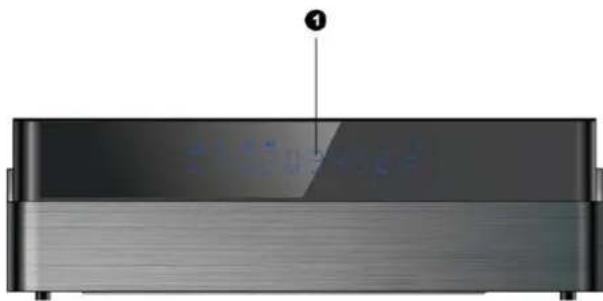
| Modo Estado | |
| En funcionamiento | Azul |
| Modo ahorro de energía | Rojo |
Panel lateral
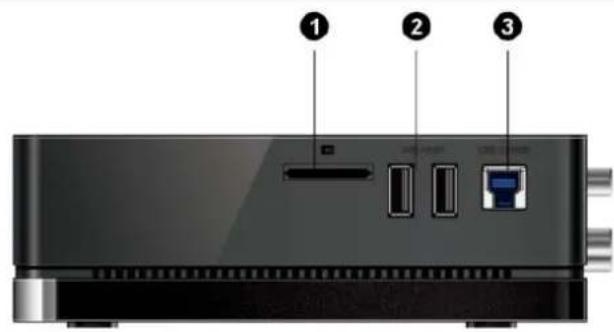
- Salida A/V
- Salida Y/Pb/Pr
- Conexión HDMI
- RJ45 LAN
- S/PDIF óptica.
- S/PDIF Coaxial.
- Entrada de corriente.
- Entrada de ANT/RF.
- Botón U para actualización de firmware.
- Salida de ANT/RF.
2.3 Mando a distancia
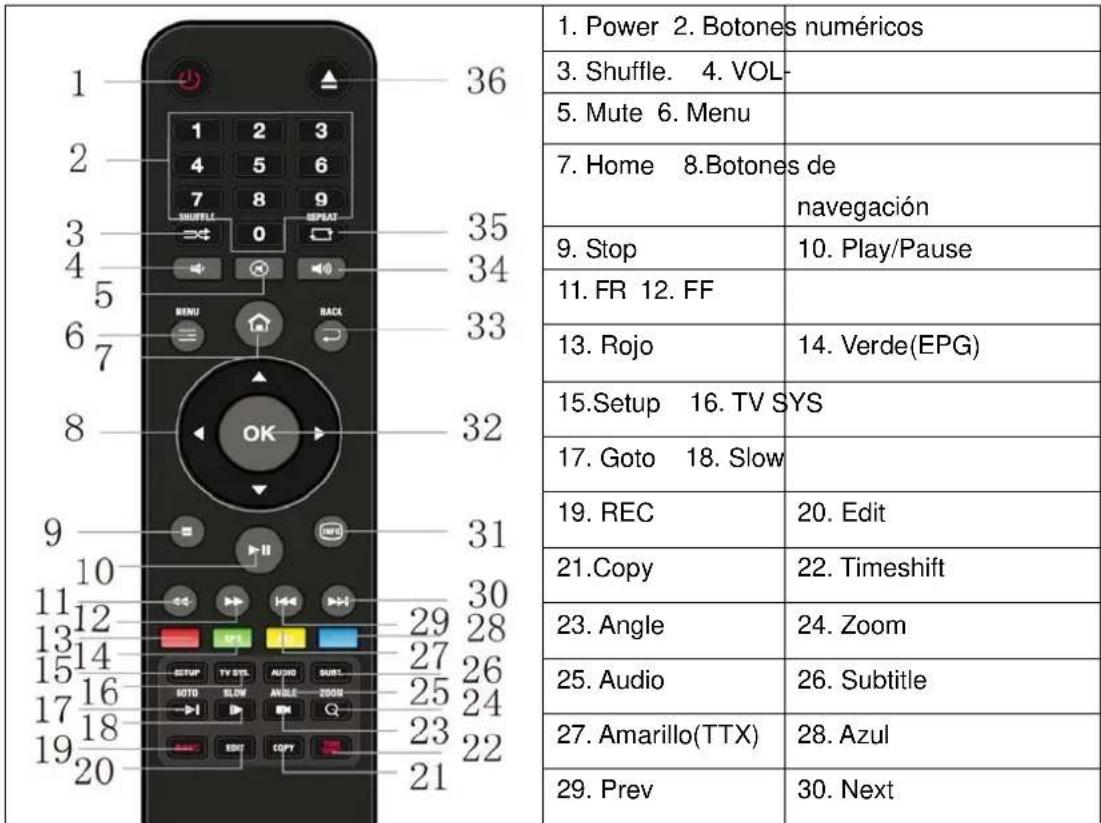
| 31. Info 32. OK | ||||
| 33.Back 34. VOL+ | ||||
| 35. Repeat 36.Eject | ||||
| No. Button Function | ||||
| 1 | Power | Pulse este botón para encender el reproductor o dejarlo en modo ahorro de energía.. | ||
| 2 | Botones numéricos | A través de los botones numéricos podrá introducir el número de canales o un número cualquiera cuando así se lo pida el menú de configuración. | ||
| 3 | SHUFFLE | Pulse este botón para reproducir música aleatoriamente. | ||
| 4 | VOL- | Baja el volume | ||
| 5 | Mute | Pulse para silenciar la reproducción y pulse de nuevo para reanudar el sonido | ||
| 6 | Menu | Pulse para activar la opción de MENU, donde podrá cambiar el modo de previsualizar el Administrador de Archivos y la Librería Multimedia. Pulse para mostrar u ocultar el menú durante la reproducción. . | ||
| 7 | Home | Pulse para ir al menú de inicio | ||
| 8 | Botones de navegación | Pulse estos botones para seleccionar las opciones de menu y pulse el botón OK para confirmar. Pulse las flechas arriba/abajo para rotar la foto durante su reproducción. | ||
| 9 | Stop | Pulse este botón para parar la reproducción | ||
| 10 | Play/ Pause | Pulse para iniciar o pausar la reproducción | ||
| 11 | FR | Pulse para rebobinar la reproducción actual. Pulse repetidamente para seleccionar diferentes velocidades. | ||
| 12 | FF | Pulse para un avance rápido en la reproducción. Pulse repetidamente para seleccionar diferentes velocidades de avance. | ||
| 13 | Rojo | Esta función está disponible en el teclado virtual | ||
| 14 | Verde(EPG) | Pulse para entrar dentro de la Guía de Programación Electrónica que muestra en pantalla la lista de programas que se emiten durante el día mientras ve TDT. | ||
| 15 | Setup | Pulse para entrar en el menú de configuración. | ||
| 16 | TV SYS. | Pulse para cambiar entre: NTSC, PAL, 480P, 576P, 720P, 1080I, y1080P. | ||
| 17 | Goto | Pulse para saltar a un punto específico de un título. Especifique el punto utilizando las opciones Título, Capítulo y Tiempo. | ||
| 18 | Slow | Pulse este botón para reproducir a cámara lenta. Pulse el botón PLAY para reanudar la reproducción normal. | ||
| 19 | REC | Pulse para comenzar la grabación. Pulse repetidamente para configurar el tiempo de la grabación pulsando un solo botón (OTR) 30 MIN. / 60 MIN. / 90 MIN. / 120 MIN. / 180 MIN. / 240 MIN. / Desactivada) | ||
| 20 | EDIT | Pulse para copiar/borrar/renombrar/mover archivos dentro del Administrador de Archivos. | ||
| 21 | Copy | Pulse para entrar el menú de selección de archivos. | ||
| 22 | Timeshift | Botón TIME SHIFT (REPRODUCCIÓN DIFERIDA): Pulse este botón para activar la función Time Shift (Reproducción diferida) mientras visualiza la televisión digital terrestre o analógica o está en modo AV, lo que le permitirá realizar una pausa en el programa de TV que está viendo y reanudarla de nuevo desde el punto en que lo dejó. Durante la pausa, el programa está siendo grabado en el disco duro interno de la unidad (hasta la capacidad que tenga disponible el disco en ese momento). Pulse este botón para activar la función Time Shift (Reproducción diferida) | ||
| 23 | Angle | Pulse para cambiar el ángulo de visión durante la reproducción de un DVD que soporte múltiples ángulos de visión. | ||
| 24 | Zoom | Pulse para hacer zoom sobre la imagen (foto o video) | ||
| 25 | Audio | Pulse para seleccionar una pista de audio. | ||
| 26 | Subtitle | Pulse para configurar la opción de subtítulos. Puede cambiar el color, tamaño, offset y texto del subtítulo. | ||
| 27 | Amarillo(TTX) | Pulse para abrir el teletexto en pantalla si está disponible en el canal de TDT. | ||
| 28 | Azul | Pulse para abrir/cerrar USB DVD-rom. | ||
| 29 | Prev | Pulse para ver el archivo anterior o ir página arriba. | ||
| 30 | Next | Pulse para ver el archivo siguiente o ir página abajo. | ||
| 31 | Info | Pulse para que se muestre el estado actual. Pulse este botón durante la reproducción y aparecerá en pantalla el número de pista y el tiempo transcurrido/restante. | ||
| 32 | OK | Esta función está disponible en el teclado virtual. Pulse OK para confirmar. | ||
| 33 | BACK | Pulse para volver a la pantalla anterior en los menús de navegación. | ||
| 34 | Vol+ | Sube el volume | ||
| 35 | Repeat | Pulse para configurar la función de repetición. | ||
| 36 | Eject | Pulse para extraer con seguridad el dispositivo USB. | ||
2.4. Primer uso del reproductor
2.4.1 Conexión
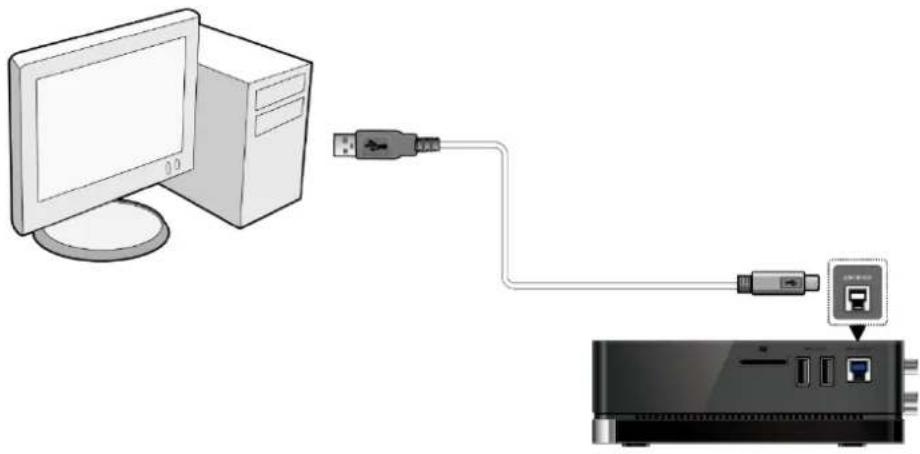
Conexión al PC.
Este producto puede ser utilizado como un dispositivo de almacenamiento portátil externo con interfaz SATA y conexión de alta velocidad USB 3.0.
Método de conexión 1: Conecte el adaptador de red a la clavija de entrada DC del reproductor→
conecte su reproductor al PC con el cable USB3.0 → Pulse el botón U situado en la parte trasera del reproductor para encender el mismo.
Método de conexión 2: Encienda el reproductor → Conecte este reproductor al ordenador con el cable USB 3.0.
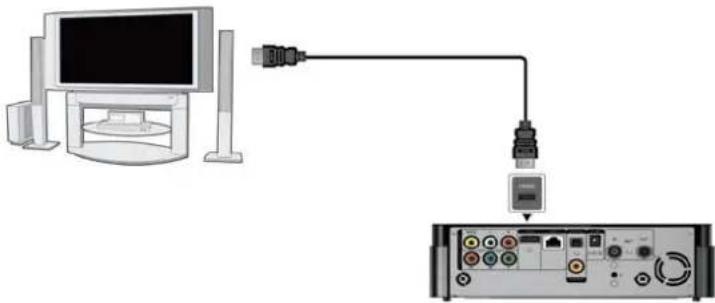
La conexión a la TV debe realizarla conforme a las clavijas que tenga su televisión. Le recomendamos que utilice la salida HDMI (salida de alta definición, 1080p) puesto que la calidad de imagen mejora mucho respecto a otras salidas como vídeo por componentes (utilice la clavija Y/Pb/Pr) ó video compuesto (definición estándar de imagen, utilice la clavija A/V OUT).
Conexión a un dispositivo de audio digital
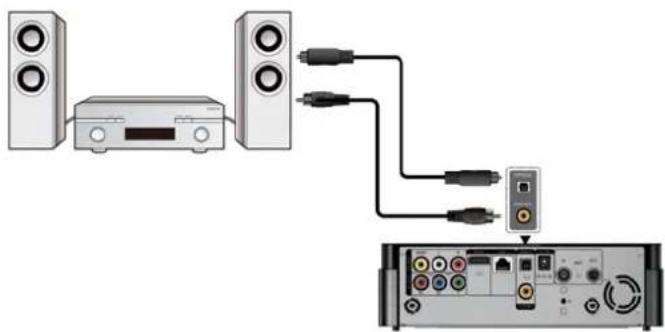
Este reproductor puede tener salida de audio digital amplificada a través de la conexión digital SPDIF coaxial u óptica. Vaya al capítulo '3.1.2 Cambiar configuración de Audio' para más detalles.
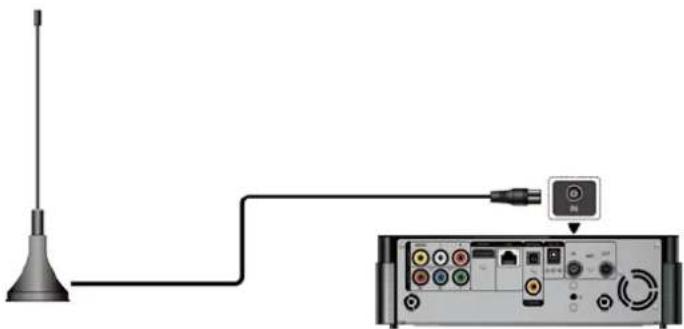
Entrada de señal TDT
Siga las instrucciones según se muestra en la imagen y conecte el cable de la antena en la clavija de entrada ANT/RF IN.
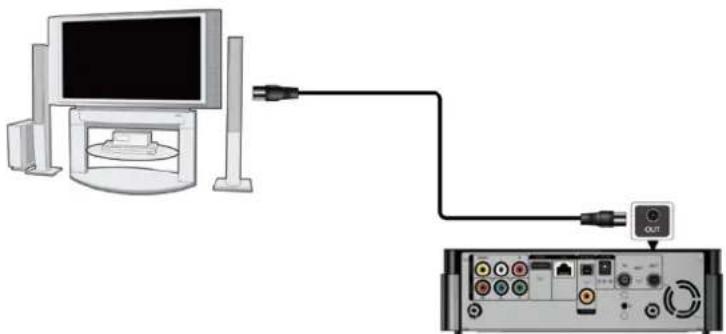
Este reproductor puede lanzar la señal TDT a otro receptor de TV realizando los siguientes pasos: conecte el alimentador de red a la clavija de entrada DC del reproductor → Conecte una antena de TV a la entrada de antena del reproductor (ANT. / RF IN) → Siga las instrucciones que se muestran en el dibujo y conecte un cable de TV a la salida de antena (ANT. / RF OUT) y conecte el cable a una TV o a otro receptor de TV.
2.4.2 Selección del idioma
El idioma del sistema de este reproductor se puede configurar al inglés u otros idiomas. Dentro del menú de configuración, debe ir a idiomas y elegir su opción. El idioma seleccionado tendrá efecto de forma inmediata.
2.4.3. Formateo del disco
Para usuarios que deseen instalar un nuevo disco SATA en el reproductor, previamente deben
formatearlo en el reproductor de no ser así habrá funciones como descargas BT ó Transmisión que no podrán realizarse.
Puede realizar el formateo de su disco duro a través del menú Setup->System->HDD Format. Necesitará una contraseña, vaya al epígrafe "3.1.6 Misc (Varios)" para más información sobre la obtención de la contraseña.
Nota: El procedimiento de formateo borrará todos los datos del disco duro. Por favor, haga una copia de seguridad de los mismos antes de proceder.
3. Principales funciones.
3.1. SETUP (Configuración)
El menú de instalación permite configurar su reproductor según sus preferencias.
Seleccione el icono Setup en la página de inicio, o bien presione el botón Setup del mando a distancia.
Use los botones de navegación izquierda/derecha para elegir una opción, y entonces pulse OK:
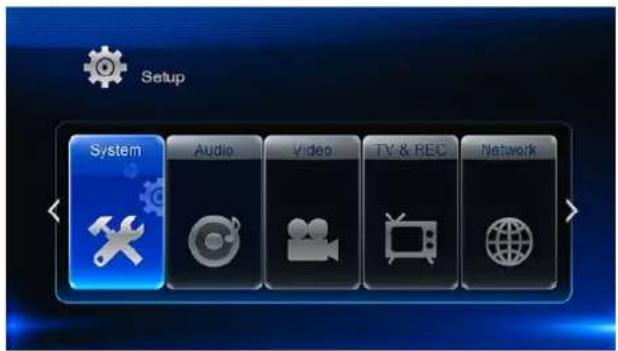
Hay 6 opciones diferentes de configuración, que incluyen Sistema, Audio, Video, (TV & REC) TV & Grabación y Network (Red)
3.1.1 Cambio de la configuración del sistema
Use este menú para cambiar la configuración del sistema
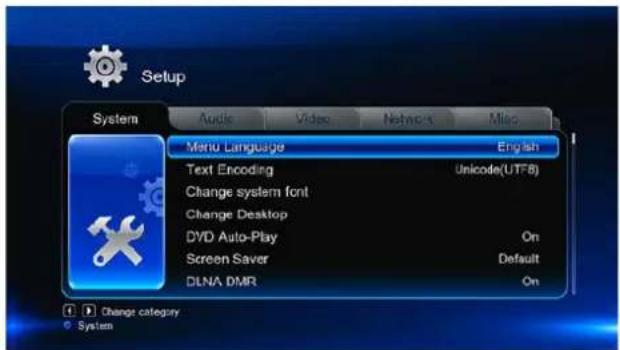
Idioma del Menú
Seleccionar para elegir el idioma del menú OSD.
Codificación de Texto
Seleccionar para elegir la opción de codificación de texto (subtítulos).
Cambiar la fuente del sistema
Seleccione esta opción para cambiar la fuente del sistema (cree una carpeta bajo el nombre "Resource" en el directorio raíz de su disco duro o pendrive USB, renombre su fuente como "font.ttf" y cópiela en la carpeta.
Cambiar el escritorio
Seleccione esta opción para cambiar el escritorio (cree una carpeta bajo el nombre "Resource" en el directorio raíz de su disco duro o pendrive USB, renombre su foto como "desktop.png" y cópieló en la carpeta.
Salvapantalla
Seleccione esta opción para activar o desactivar el salvapantallas
DLNA DMR
Digital Media Renderer (DMR) permite reproducir contenido recibido desde un controlador digital multimedia (DMC) que consigue previamente los contenidos desde un servidor digital multimedia (DMS).
Nombre del dispositivo DLNA
Permite seleccionar el nombre del dispositivo DLNA.
Idioma del mini teclado
Permite seleccionar el lenguaje que se desea utilizar del mini teclado.
Almacenamiento de búsqueda
Seleccione esta opción para configurar el modo búsqueda dentro de la librería multimedia.
Menú BD
En esta opción podrá abrir el menú BD, si los archivos BD no tienen menú, aparecerá un cuadro de diálogo mientras reproduce este tipo de archivos.
Restaurar valores por defecto (Restore Default)
Seleccione para restaurar los valores establecidos de fábrica.
3.1.2 Cambiar la configuración de Audio
Use este menú para configurar el audio
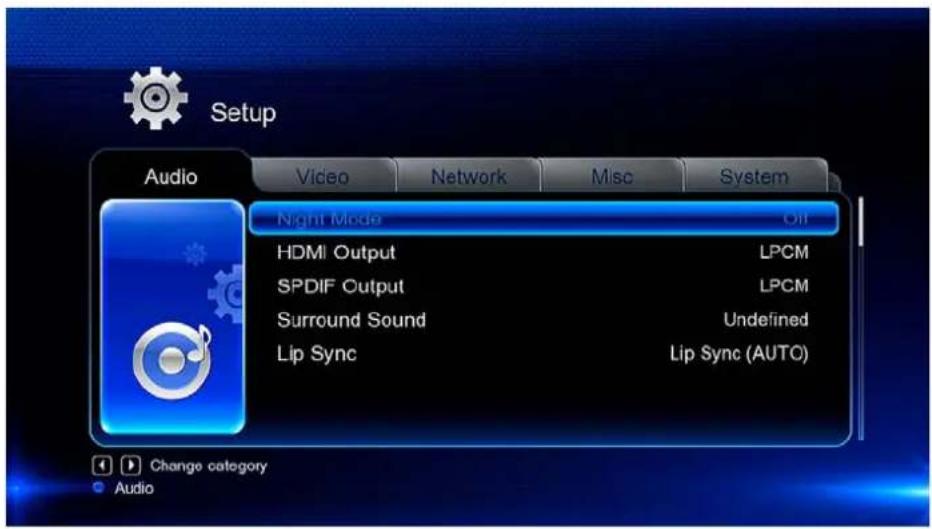
Modo Nocturno (Night Mode)
Pulse los botones de navegación izquierda/derecha del mando a distancia para seleccionar entre apagado (Off), encendido (On) y Confort (Confort). Pulse Enter para confirmar. Si la opción esta activada (On), el volumen disminuirá para una mayor comodidad.
Salida HDMI
Pulse los botones de navegación izquierda/derecha del mando a distancia para seleccionar entre HDMI LPCM y HDMI RAW. Pulse la tecla entrar para confirmar.
Salida SPDIF
Pulse los botones de navegación izquierda/derecha del mando a distancia para seleccionar entre SPDIF LPCM y SPDIF RAW. Pulse la tecla entrar para confirmar.
Surround Sound
Seleccione 5.1CH cuando su amplificador sea 5.1 y seleccione audio HD si su amplificador es 7.1CH.
En el modo RAW, el sonido en Dolby Digital, Dolby Digital Plus, Dolby TrueHD y DTS puede ser enviado vía HDMI o amplificador digital. Por los requisitos del ancho de banda, los sonidos Dolby Digital Plus y Dolby TrueHD sólo pueden transmitirse a través del cable HDMI y el sistema de TV debe ser 720p ó superior.
3.1.3 Cambiar la configuración de video
Use este menú para configurar el video
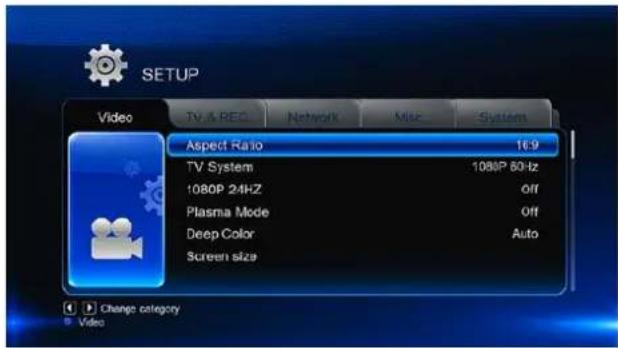
Proporción de Aspecto (Aspect Ratio)
- Panorámico 4:3 (Pan Scan 4:3): Muestra una imagen amplia en toda la pantalla y corta las porciones redundantes. Seleccionar cuando se conecta un TV de 4:3.
- Apaisado 4:3 (Letter Box 4:3): Muestra una imagen amplia con dos bordes negros en la parte superior e inferior de la pantalla 4:3. Seleccionar cuando se conecta un TV de 4:3.
- 16:9: Comprime la imagen para convertir toda la imagen. Seleccionar cuando se conecta un TV de 16:9.
- Seleccione 16:10 cuando la TV conectada sea 16:10.
Sistema de televisión (TV SYSTEM)
Seleccione esta opción para ajustar el tipo de TV y la resolución de salida de vídeo. Esta configuración dependiendo de la región. Incluye:
NTSC: Estados Unidos, Canadá, Japón, México, Filipinas, Corea del Sur y Taiwán.
PAL: Europa, partes de Africa y Sudamérica, China, India, Australia, Indonesia y Oriente medio.
1080p 24Hz
Elija esta opción para activar o desactivar 1080p 24Hz. Es necesario que la TV soporte esta resolución.
Profundidad de color
Permite configurar a un nivel mucho más detallado la profundidad de color, haciendo cambios de color continuos muy suavemente. De esa forma le permitirá conseguir colores mucho más vividos. Para ello es necesario tener una TV que soporte la profundidad de color.
Tamaño de pantalla (Screen Size)
- Ajusta el tamaño de la salida de vídeo teniendo en cuenta el tamaño de la pantalla de TV. Pulse los botones izquierda/derecha para ajustar el tamaño del ancho de la TV y los botones arriba/abajo para ajustar el tamaño de la altura de la TV.
- En Casablanca, esta opción se usa para ajustar el tamaño de la imagen del vídeo durante la reproducción. Pulse el botón ZOOM para ajustar el tamaño de la pantalla durante la reproducción de vídeo.
3.1.4 Cambiar la configuración de la televisión y de la grabación
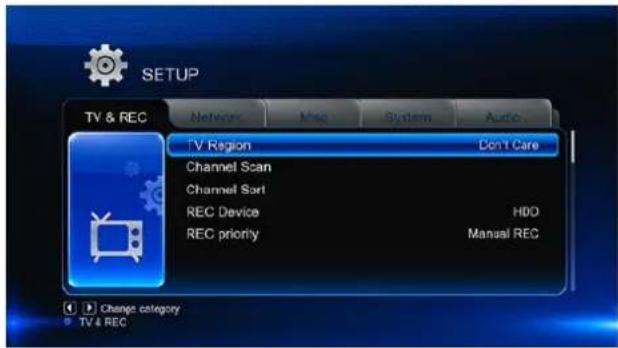
Seleccione la región de la TV Digital Terrestre Pulse la tecla arriba / abajo para seleccionar y la tecla entrar para confirmar.
Búsqueda de Canales
Seleccione para realizar la búsqueda de los canales de la TV Digital Terrestre.
Auto Scan (Búsqueda automática)
En el modo AUTO SCAN, el sistema escaneará y buscará automáticamente los canales TV digital terrestre disponibles.
Manual Scan (Búsqueda manual)
En modo MANUAL SCAN, podrá seleccionar el nombre del canal, el ancho de banda, y la frecuencia. Use los botones numéricos y de navegación en el mando a distancia para seleccionar o introducir datos. Pulse la tecla Enter (entrar) para confirmar.
Ordenación de canales (Channel Sort)
Seleccione para ordenar los canales por número de canal o por nombre del canal.
Dispositivo de Grabación (REC Device)
Seleccione esta opción para seleccionar el dispositivo para recuperar los archivos grabados.
Prioridad de grabación (REC Priority)
Seleccione esta opción para establecer la prioridad entre grabación manual y grabación programada (manual recording ó schedule recording).
3.1.5 Cambiar la configuración de Red
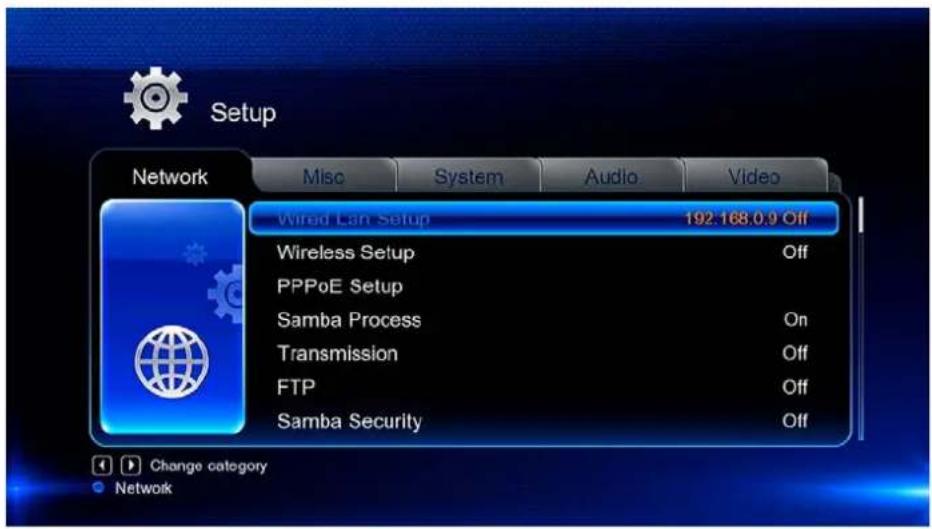
| Función Descripción | |
| Wired Lan Setup | DHCP IP (AUTO)Seleccionar para obtener la dirección IP automáticamente.FIX IP (MANUAL)Seleccionar para introducir manualmente la dirección IP, Subnet Mask, Default Gateway, y DNS Server IP Adress. |
| Configuración de la red inalámbrica | Siga las instrucciones que se detallan a continuación de esta tabla para detalles |
| Configuración PPPoE | Con una cuenta ADSL y una contraseña, el sistema puede conseguir una dirección IP y conectarse a Internet automáticamente a través del protocolo PPPOE. |
| Proceso SAMBA | Vaya al epígrafe ‘3.15 NAS’ para más detalles. |
| Transmisión | Vaya al epígrafe ‘3.16 Transmisión’ para más detalles. |
| FTP | Configure el nombre de usuario y contraseña deseado. |
| Seguridad SAMBA | Seleccione esta opción para activar/desactivar el protector de contraseña del servidor Samba. El nombre de usuario por defecto es “admin” y la contraseña ‘123’. |
Configuración de la Red inalámbrica
Seleccionar un perfil de conexión:
El reproductor permite almacenar hasta 3 conexiones de red Wireless. Pulse Enter para ir al siguiente paso, Return para cancelar y Play para conectar.
Modo de conexión
Permite elegir entre Infrastructure (AP), Peer to Peer (Ad Hoc) y WPS (AP). Siga los mensaje que aparecen en pantalla y pulse el botón rojo para elegir entre modo Peer to Peer o WPS.
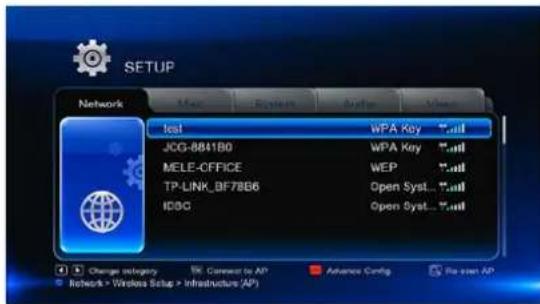
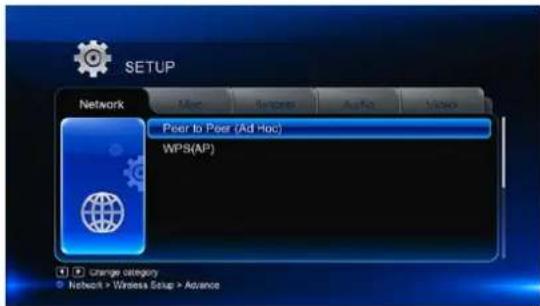
Este modo es usado para conectar ordenadores con adaptadores de red inalámbrica, también como clientes Wireless, a una red cableada con la ayuda de un router inalámbrico o punto de acceso. Siga los pasos que se muestran a continuación para configurar la red inalámbrica.
Paso 1. Búsqueda de un punto de acceso (AP) en su red
Siga la información que vaya apareciendo en pantalla y pulse el botón ZOOM para seleccionar Infraestructure (AP) y actualizar la lista de todos los puntos de acceso. Todos los SSID se mostrarán en pantalla.
Paso 2. Introducir la clave WEP / WPA
Pulse OK para introducir las claves de acceso y pulse OK para confirmar y comenzar la conexión de prueba.
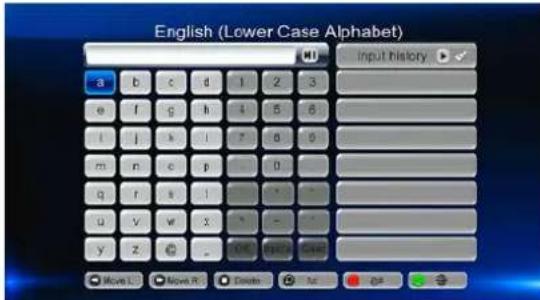
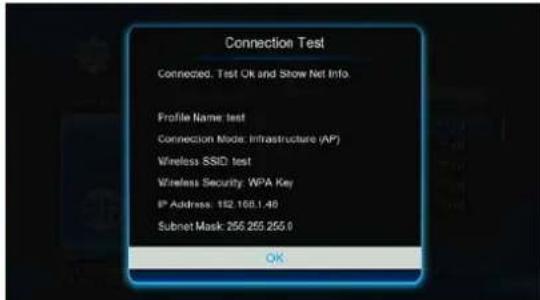
El proceso de pruebas toma un cierto tiempo, por favor ser paciente para esperar. Si la prueba es satisfactoria, la información de red (Profile Name, IP Adress, Subnet Mask, Gateway, etc.) será mostrada en pantalla.
El modo Peer to Peer, que también llaman el modo Ad hoc o el modo de ordenador a ordenador, es usado para conectar directamente clientes sin necesidad de cables, sin la necesidad de un router inalámbrico o un punto de acceso.
WPS (AP)
La opción WPS, Configuración WI-FI Protegido, se utiliza para conectar un router inalámbrico directamente, sin buscar SSID y sin necesidad de introducir contraseña. De este modo, sólo necesita configurar correctamente los parámetros del router que soporta la función WPS. Hay
dos modos que pueden ser seleccionados: PBC y PIN.
PBC
Pulse primero el botón WPS en el router o seleccione el botón MODE en el menú de configuración del router, entonces seleccione el modo PBC. El proceso de conexión se realizará pasados unos segundos, sea paciente.
PIN
Introduzca el código PIN cuando configure su router y seleccione el modo PIN, el proceso de conexión se realizará pasados unos segundos, sea paciente.
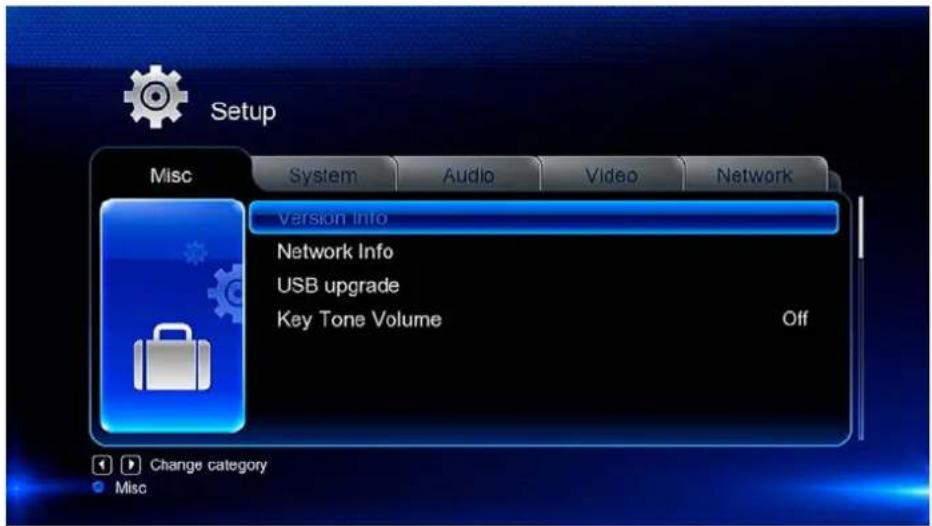
3.1.6 Varios
Use este menú para cambiar la configuración de varios aspectos del reproductor.
| Opción Descripción | |
| Version Info | Esta pestaña muestra información sobre el software installado y sobre el material de los componentes del reproductor. |
| Network Info | Esta pestaña muestra información sobre la Red, la dirección MAC, la dirección IP y la Subnet. |
| USB Upgrade | Actualización por USB. Vaya al epígrafe '3.17 Firmware Upgrade' (actualización del Firmware) para más información. |
| Key Tone Volume | Permite ajustar el volumen del tono principal |
3.2. Televisión digital terrestre
A través de este menú puede ver y grabar programas de Televisión Digital Terrestre o activar la función TimeShift. Para iniciar el modo de TV Digital terrestre, seleccione el icono DVB-T en la interfaz principal.
3.2.1. Ver canales de televisión digital terrestre
TDT/Radio
Elija los programas de TV seleccionados o emisoras de radio transmitidas.
Menú lista de programas
Pulse la tecla OK durante la recepción de programas de TDT, y se visualizará el menú de lista de programas donde se muestra el nº y el nombre del programa en recepción.
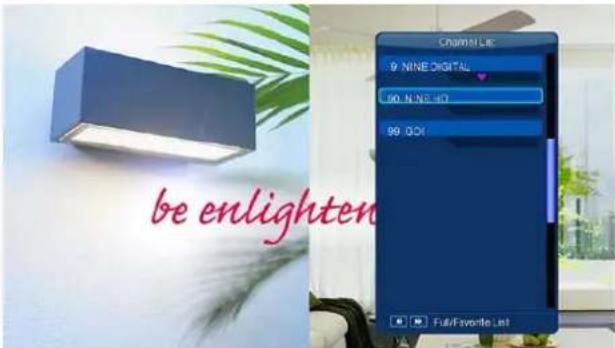
Pulse los botones PREV/NEXT (anterior/siguiente) para acceder a la lista de canales favoritos.
Info Bar
Durante la visualización de canales pulse el botón INFO y aparecerá una Barra de datos con la información del canal.
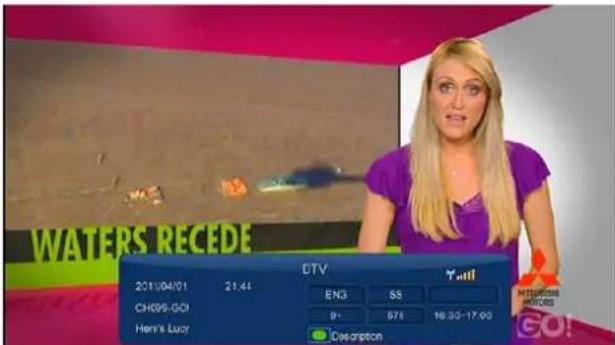
Hay 5 campos mostrados en la barra. Tomando el ejemplo de la imagen superior:
9+ – Espacio el índice de audiencia de TV
ENG – Espacio para el idioma;
SS – Espacio para subtítulos;
TT – Espacio para el Teletexto;
576 – Espacio para la resolución (SD – definición estándar, HD- alta definición).
Cuando no hay líneas en la barra, la opción pertinente no está disponible.
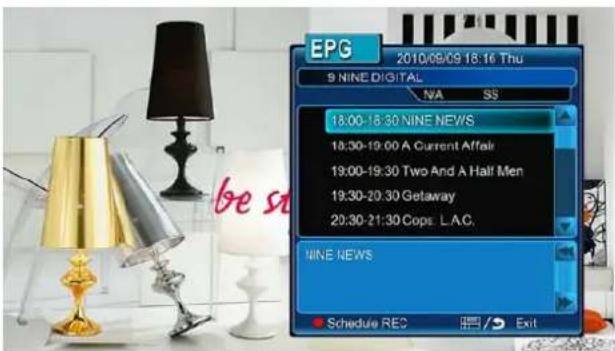
EPG (Guía Electrónica de Programas)
Pulse la tecla EPG durante la recepción de programas TDT, se visualizará la guía electrónica de programas. Podrá visualizar una lista de programas del día completo.
Teletexto
Si el canal en recepción dispone de Teletexto, pulse la tecla TTX para iniciar el menú.
Lista de subtítulos
Pulse la tecla subtítulos durante la recepción de programas de DMB-TH TV y se visualizará el menú con la lista de Subtítulos.
Grabación con solo pulsar un botón
Pulse el botón REC para comenzar la grabación; los archivos grabados será automáticamente almacenados por defecto en una carpeta bajo el nombre de REC. Pulse REC repetidamente para configurar la longitud de la grabación a realizar con un solo botón: 30 MIN/60 MIN/90 MIN/120 MIN/180 MIN/240 MIN/OFF
Time Shifting
Esta función le permite realizar una pausa en un programa que esté viendo en directo y reanudar la visualización en el punto en el que lo dejó. Durante la pausa, el programa se graba en el disco duro interno del reproductor, tanto como lo permita la capacidad de dicho disco. Pulse el botón TIME SHIFT para activar esta función. Pulse el botón PLAY para reanudar la visualización del programa. El modo TIME SHIFT permanece activo hasta que no pulse el botón STOP.
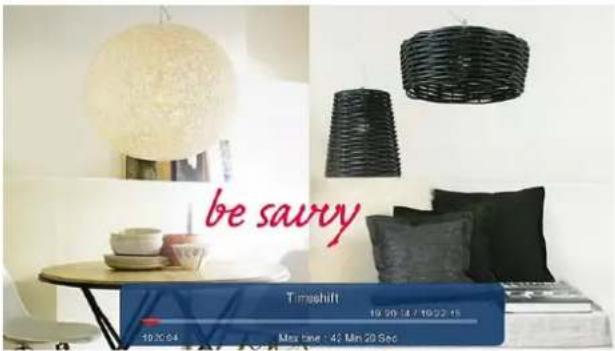
Las funciones PAUSE/FF/FR/PREV/NEXT están disponibles en modo Time Shifting.
3.2.2 Menú de Grabaciones programadas
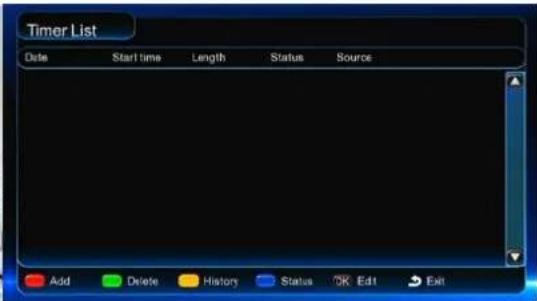
Para ir a la lista de grabaciones programadas (Timer List), pulse el botón MENU mientras esté viendo algún canal TDT y seleccione la opción SCHEDULE RECORDING (Grabación
programada) en el menú opción. Aquí podrá Añadir, Editar, Borrar grabaciones programadas, Cambiar el estado de dichas programaciones y visualizar el historial de las grabaciones realizadas.

Crear una Nueva Programación
En la pantalla de lista de grabaciones programadas (Timer list) pulse el botón rojo del mando a distancia para añadir una Nueva Programación (Add a New Schedule) y aparecerá la siguiente pantalla.
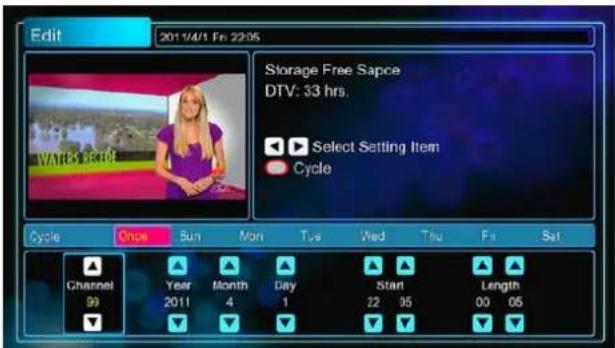
Utilice el botón de izquierda y derecha del mando a distancia para desplazarse entre los campos y pulse arriba o abajo para ajustar cada configuración.
| Fuente | Fuente. Seleccione la fuente de video o canales TV para grabar. |
| Iniciar Hora (Start Time) | Introduzca la fecha y la hora de la grabación. |
| Duración (Length) | Introduzca la duración de la grabación. |
| Vista previa (Preview) | Esta pequeña ventana de vista previa mostrará el programa actual del canal seleccionado. |
3.2.3 Edición de canales
Pulse el botón MENU mientras está disfrutando de algún programa de TDT y seleccione EDITAR (Edit) dentro de dicho menú.

En este menu podrá Lock (bloquear), delete (borrar), rename (renombrar), skip (saltar), y swap (intercambiar) canales de TV así como editar la lista de programas favoritos de la TV. Utilice los botones arriba/abajo para seleccionar y modificar las configuraciones.
Nota: Se require una contraseña para entrar dentro de este menu, vaya al epígrafe '3.1.6 MISC (varios)' para más detalle sobre la contraseña.
3.3 Menú de Búsqueda de archivos y reproducción multimedia
3.3.1 Búsqueda a través del Administrador de archivo (File Manager)
El administrador de archivos (File Manager) le permite la búsqueda y reproducción de música, imágenes y películas almacenadas en un disco duro interno, un dispositivo externo USB, una tarjeta de memoria y en la red.
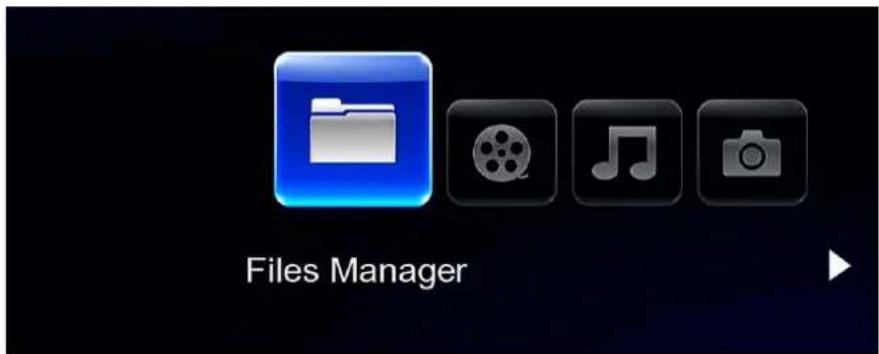
Cuando esté en la opción Administrador de archivos (File Manager), pulse el botón Menu para elegir entre diferentes modos de visualización Thumbnails (miniaturas), List (lista) o Preview (vista previa).
3.3.2 Búsqueda a través de la Librería multimedia (Media Library).
Vaya a la interfaz Movie/Photo/Music (películas/fotos/música) y solo mostrará los archivos que soporte. Vaya a los apéndices dentro del capítulo '4.1 Especificaciones' para obtener más detalles sobre los archivos soportados.
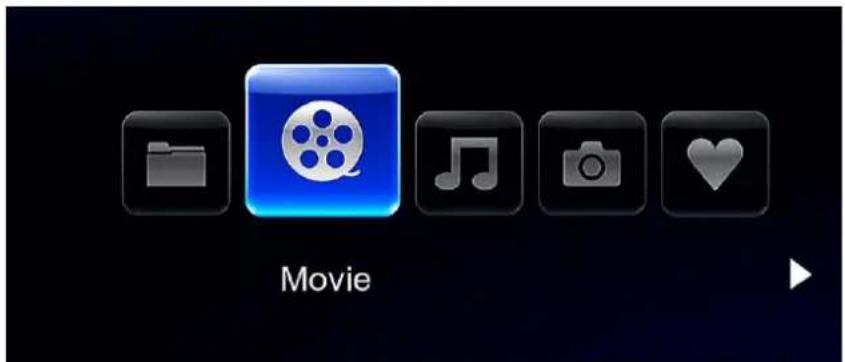
Dentro de la librería multimedia, pulse el botón MENU para mostrar las diferentes opciones de menú y poder accede a las siguientes funciones:
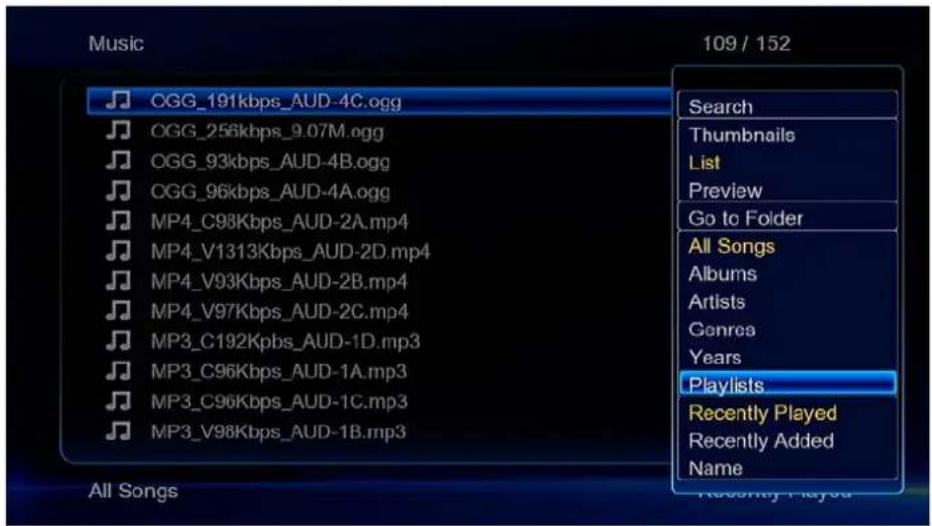
| Función Descripción | |
| Búsqueda rápida | Elija Search (Búsqueda) para buscar un archive multimedia mediante un filtro que permita localizer el archive multimedia específico. |
| Modo Visualización | Permite elegir entre las siguientes formas de visualización: Thumbnails (miniaturas), List (Lista), y Preview (previsualización). |
| Modo de ordenación | Choose to sorting files by Name, Size, Most Viewed, Recently played or Recently Added from option menu. |
| Animación Flash | Elija esta opción para mostrar los archivos.swf de la librería multimedia. |
| Muestra DVDs | Elija esta opción para mostrar los archivos DVD IFO, BD MV e ISO directamente de la librería multimedia. |
| Ir a la carpeta | Elija esta opción para localizar un archivo dentro del Administrador de Archivos. |
| Directorio raiz | Modos diferentes de visualización de imágenes dentro de la librería multimedia. |
| Visualizar hoja de carpeta | |
| Visualizar fecha |
3.3.3 Reproducción
Pulse el botón Menú durante la reproducción para poder acceder a las siguientes funciones:
| Funciones Descripción | |
| Título | Válido para la reproducción DVD IFO e ISO. |
| Raíz | Título: vuelve al menú principal del disco entero.Raíz: vuelve al menú raíz de cada título. |
| ConfiguraciónVídeo | Permite ajustar el brillo, contraste, saturación y matiz. |
| Tiempo detransición | Con estas tres opciones podrá elegir el intervalo de tiempo, el efectode transmission y la música de fondo durante la reproducción. |
| Modo de transición | |
| Seleccionar música | |
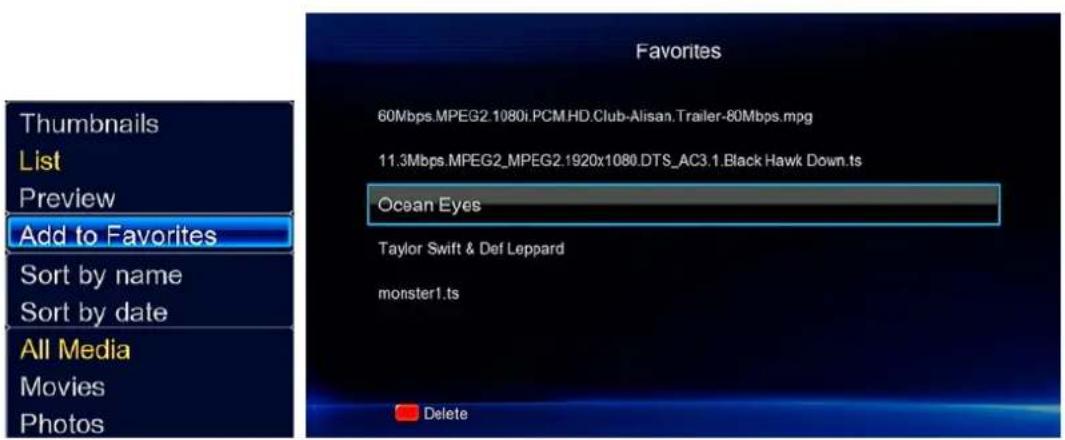
3.4 Administrar favoritos.
Este reproductor está equipado con una importante función, la función de FAVORITOS. Se trata de una lista de atajos que el usuario puede crear por sí mismo muy fácilmente. La función Favoritos funciona como un atajo para mostrar carpeta en tu disco duro local, unidad USB hosted, compartir red SAMBA, etc...

Durante la navegación por el Administrador de Archivos en una carpeta o archivo, pulse el botón MENU del mando a distancia. El diálogo de menú se abrirá y podrá ver la opción de "Add to Favorites" (Añadir a Favoritos). Seleccione esta opción y la trayectoria de la carpeta se añadirá a la carpeta Favoritos.
3.5 Reproducción de películas 3D
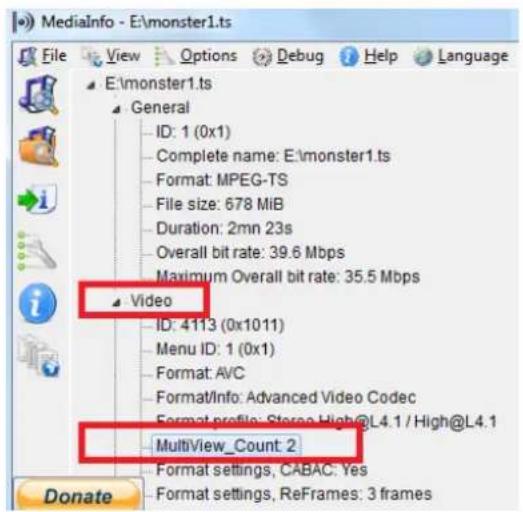
Este reproductor le acerca al mundo tridimensional al soportar la reproducción de películas 3D. Para ello es necesario, no sólo este reproductor sino también una TV 3D, un par de gafas 3D y un cable HDMI 1.4.
Paso 1 → Navegue hasta el archivo que desee y pulse PLAY para comenzar la reproducción de la película.
Paso 2 → Pulse el botón MENU del mando a distancia. Dependiendo del tipo de película podrá seleccionar entre diferentes opciones: 3D, 3D Simulation, 3D Sidy-by-Side, 3D Top bottom.
Esta característica es una función adicional. Todos los contenidos y servicios que se realicen bajo esta función están suministrados por un tercer proveedor, nuestra empresa no ofrece ningún contenido ni servicio al respecto y por ello no es responsable de ningún contenido o servicio generado así. Nuestra empresa no es responsable de la estabilidad operacional de los contenidos y servicios, por ejemplo, si no puede acceder a determinada web para video streaming ó emisión de noticias, o el contenido de la web ha sido cambiado, etc... toda la responsabilidad y control depende de ese tercer proveedor. Si esta característica no funciona, por favor contacte con el servicio de atención al cliente o visite la web de nuestra empresa para obtener más información.
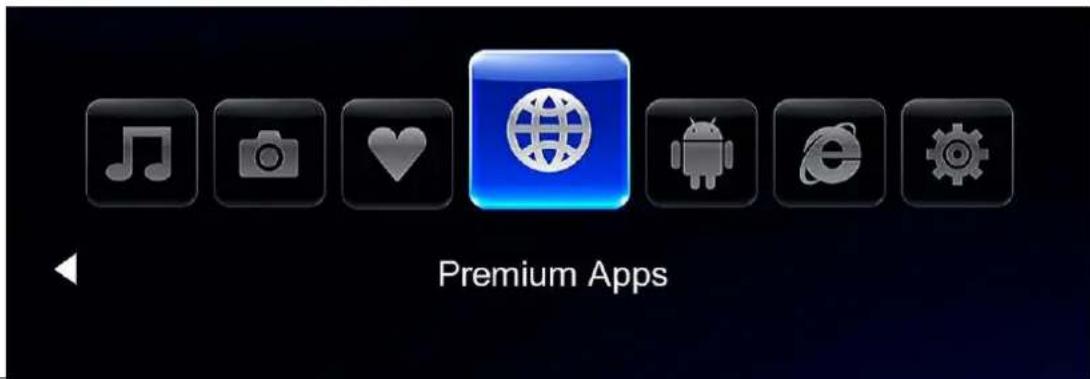
Una ayuda perfecta para gestionar películas a través de un gran número de funciones. Esta opción le permitirá, por ejemplo, clasificar sus películas en diferentes categorías, conseguir la cubierta artística, la sinopsis, una visión general y el poster de la misma.
Primero, añada una película al jukebox.
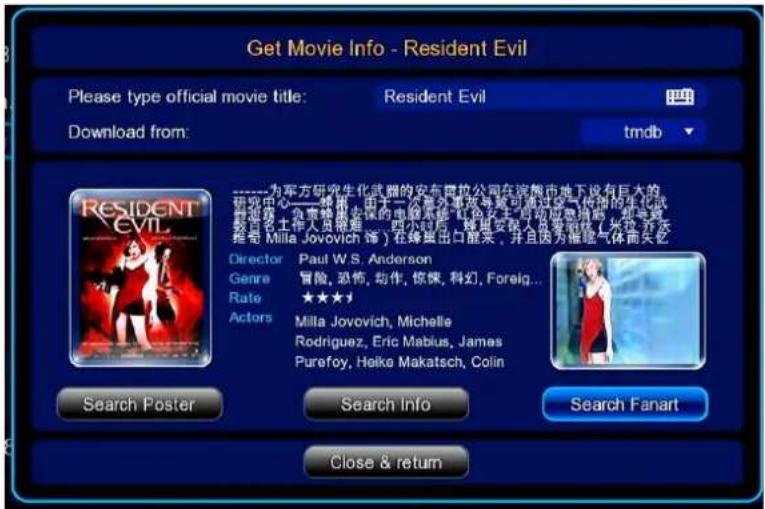
Vaya al administrador de archivos (file manager)→pulse el botón Menu →Seleccione la opción Información sobre la película (Get movie info).
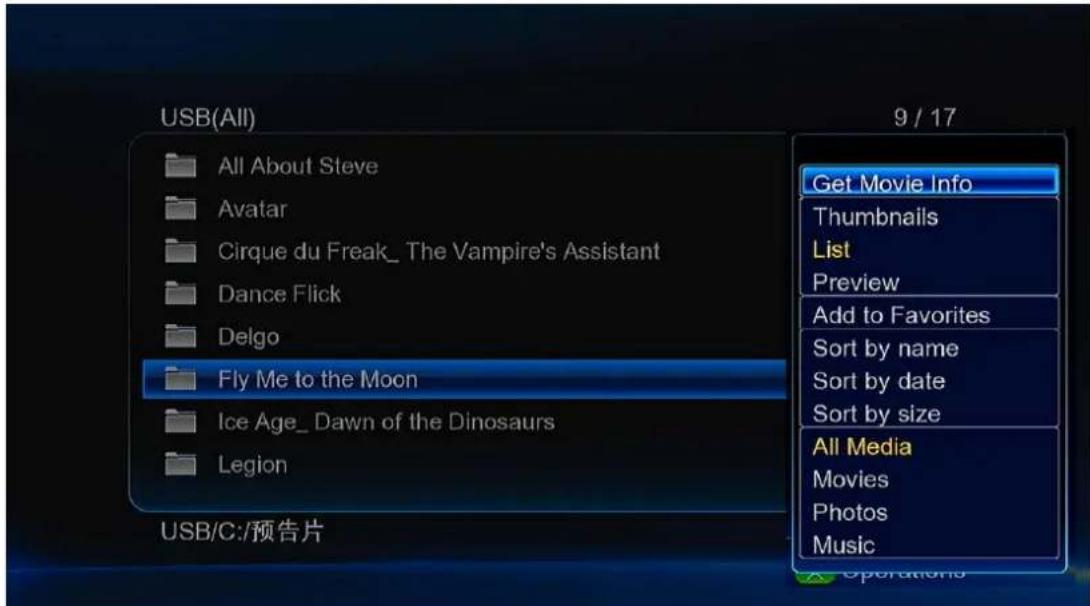
Descargue el poster, críticas de la película desde base de datos de películas asignadas. Puede cambiar el título de la película y seleccionar la base de datos de películas usted mismo.
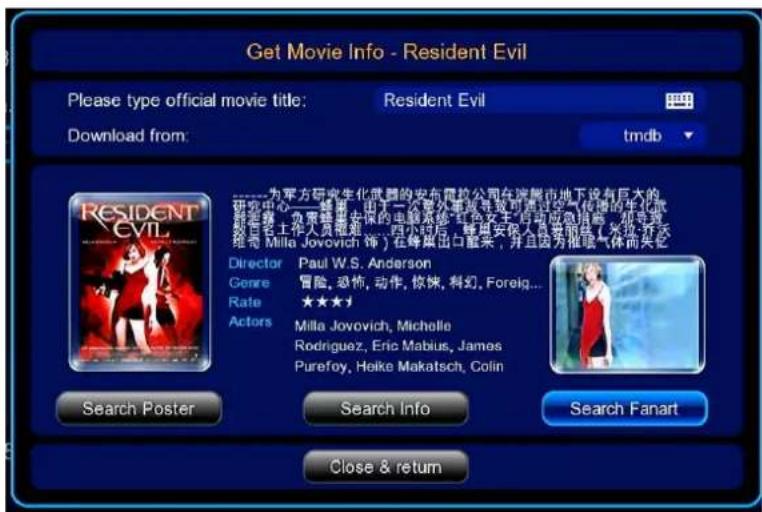
Después, vaya a Premium Apps → Seleccione jukebox
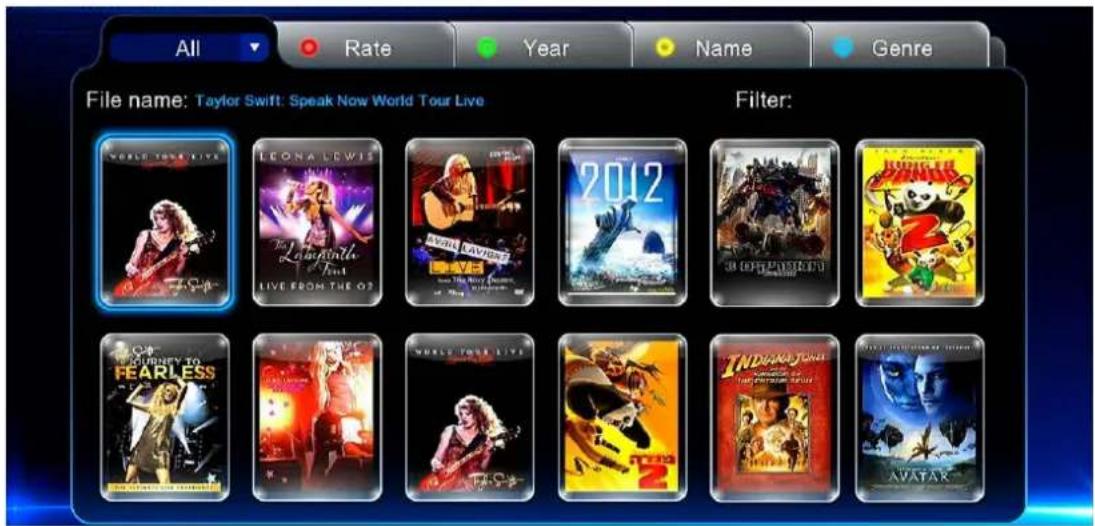
Pulsando el botón INFO, dentro de la carátula de la película, podrá conseguir más información sobre la misma. Pulse el botón OK para empezar la reproducción
En el administrador de archivos, también puede buscar la carpeta completa y descargarse información sobre las películas.
3.8 Navegador de Casablanca
Este productor permite navegar por Internet a través de un navegador que incorpora. Tanto el mando a distancia como el teclado y ratón USB pueden utilizarse durante la navegación. Para utilizar el navegador Casablanca debe ir a Internet Media→ seleccionar RealPilot→ y pulsar el botón Option para mostrar/ocultar la barra de herramientas durante la búsqueda de páginas web.

Las siguientes funciones están disponibles en la barra de herramientas.
| Opción Función | |
| Address bar | Permite introducir la dirección de una página web |
| Go | Carga la página web |
| Previous page | Va a la página web anterior |
| Next page | Va a la página web siguiente |
| Navigation/Page mode | Hay modo de navegación y modo página cuando utiliza el mando a distancia para buscar una página web. Puede seleccionar uno de ellos pulsando el botón ROJO del mando. En modo navegación, el mando a distancia se utiliza para mover el cursor y en modo página, el mando a distancia se utiliza para subir y bajar en la página. |
| Bookmarks | Añade la página web a sus favoritos |
| Text encode | Selecciona la codificación del texto en la página web. |
| Text Zoom | Ajusta el tamaño del texto en la página web. |
3.9 DLNA DMR
Esta unidad funciona también como un reproductor en streaming de contenidos multimedia de otros dispositivos compatibles con DLNA.
Paso 1: Vaya a SETUP-SYSTEM- (Configurar-Sistema) y active la opción DLNA DMR.
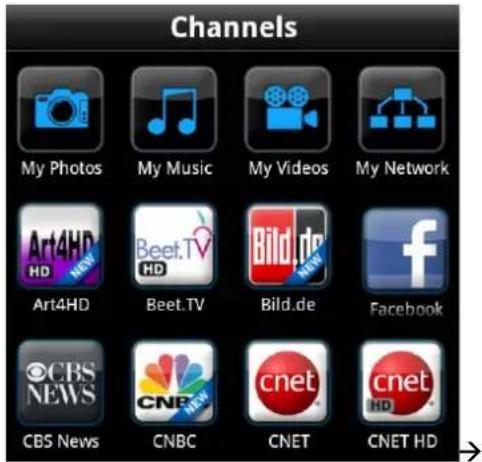
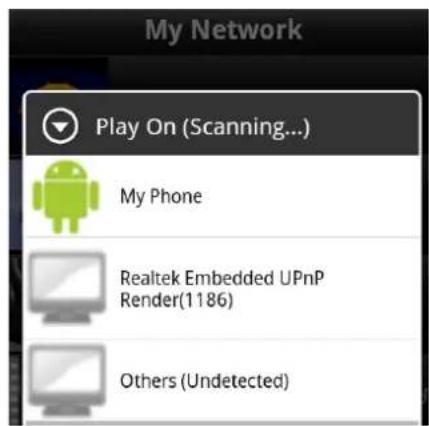
Paso 2: Instale un controlador digital multimedia en su i-phone/i-pod/ipad ó Smartphone y conecte su teléfono a la misma red que su reproductor. Hay diversas aplicaciones DMC disponibles, por ejemplo, iMediaShare.
Paso 3: ejecute iMediaShare – seleccione el contenido multimedia almacenado en su iphone o Upnp servidor (incluyendo archivos de internet) – seleccione un DMR (Digital Media Renderer) y podrá disfrutar del contenido multimedia en su TV.
3.10 Reproducción de archivos a través de la red
Para reproducir mediante streaming sus archivos multimedia (audio y video) compartidos en la red local,
Paso 1, Vaya a Setup (Configuración)→ Network menu, conecte el reproductor a la red doméstica
Paso 2, Vaya a File Manager (Administrador de archivos)→Network, elija el grupo de trabajo al que pertenece su PC y seleccione y reproduzca los archivos multimedia compartidos que desea buscar.
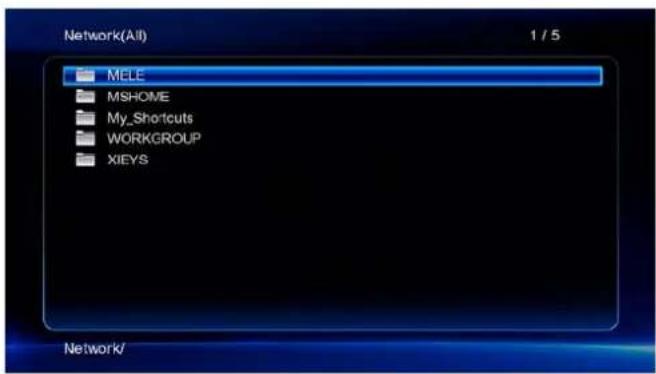
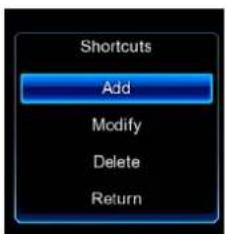
Debido a las diferentes condiciones de red, algunas veces el grupo de trabajo no permite acceso o no se muestra en la lista. Configure 'Specific File Server IP' y acceda desde 'My_Shortcuts' (Mis Accesos Directos).
Pulse el botón rojo y aparecerá un nuevo menú. Seleccione Add (Añadir) para abrir un menú popup donde encontrará Label (etiqueta), Net User ID (Identificador usuario de red), Net Password (Contraseña de red), Domain (Dominio), Host Name (Nombre HOST), y Specific File Server IP.
3.11 Reproducción de archivos a través del servidor UPnP.
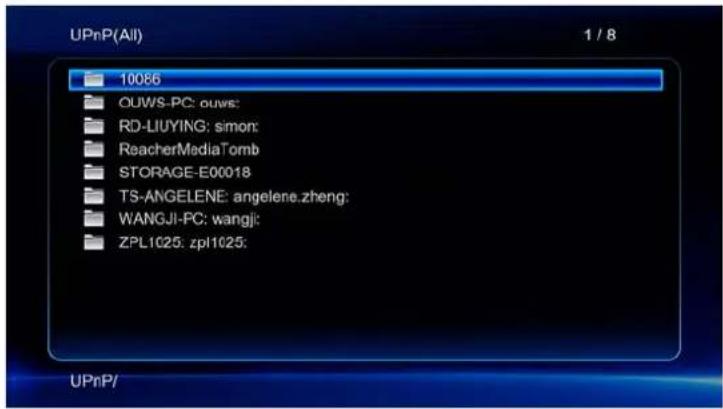
El sistema tiene integrado un cliente UPnP (Universal Plug and Play) que permite al reproductor auto detectar servidores UPnP en la red para explorar y reproducir archivos desde ellos.
Hay un montón de servidores UPnP gratis y de pago como Windows Media Connect, Windows Media Player 11, XBMC Media Center (Linux/Mac/Windows), MediaTek (Linux), etc. Por favor instale uno de ellos en su sistema y comparta los archivos multimedia a través de él.
Para reproducir mediante streaming sus archivos multimedia compartidos a través de un servidor UPnP,
Paso 1, Vaya a Setup→Network menu, conecte su reproductor a una red local,
Paso 2, Visite Files Manager→UPnP menu en el reproductor, seleccione el servidor UPnP y ya puede buscar los archivos multimedia compartidos en el servidor UPnP.
3.12 Reproducción de música y gestión del albúm de fotos.
Paso 1, Entre en el interfaz Music/Photo (Música/Fotos)
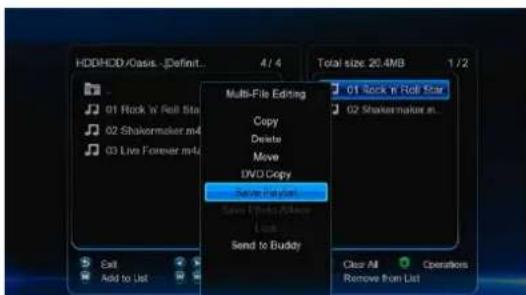
Paso 2, Pulse el botón Copy (copia) para ir al menú de selección de un archivo y siguiendo las indicaciones de pantalla crear una lista de reproducción de música o un albúm de fotos.
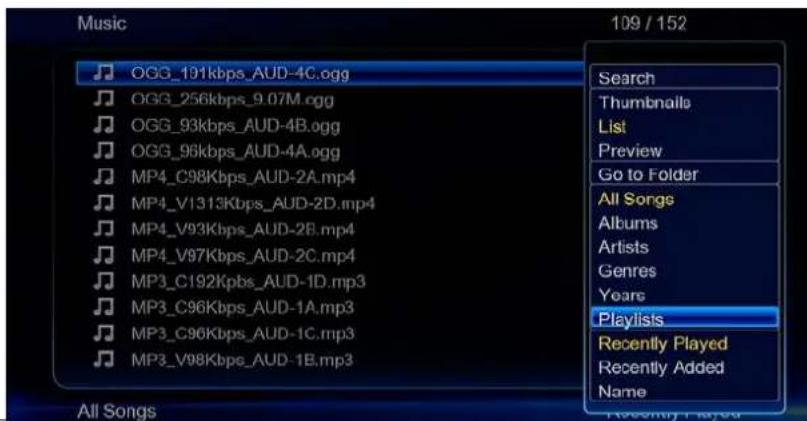
Paso 3, Entre en el interfaz Music/Photo (Música/Fotos), pulse el botón Menu y elija Playlists/Albums (Listas de reproducción/Albumes) para visualizar las listas de reproducción o álbumes de fotos que haya creado.
3.13 Copiar/Borrar/Mover/Renombrar un archivo.
Paso 1, Ir a Administrador de archivos (File Manager)
Paso 2, Localizar el archivo o carpeta que desea copiar, borrar, mover o renombrar.
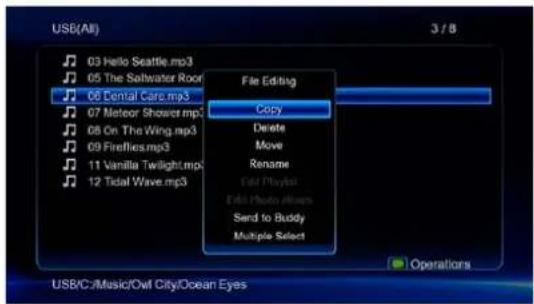
Paso 3, Pulse el botón Editar par air al menú de edición de un archivo o pulse Copiar para ir al menú de selección de un archivo y siguiendo las indicaciones que aparecen en pantalla terminar de realizar una copia/borrado/cambio de lugar o renombre del archivo.
Este reproductor puede utilizarse como un dispositivo NAS (Network-Attached Storage) incorporándose a la red de casa. Esta opción permite almacenar y recuperar grandes cantidades de información de una manera muchísimo más sencilla, cómoda y accesible.
Paso 1: Vaya a Setup -> Network menú, conecte su reproductor a la red doméstica.
Paso 2: Vaya a Setup → Network menú, active el modo NAS.
Paso 3:
En Win XP, teclee: \IP Address ó \IP Host Name en la ventana ejecutable (haga clic en RUN dentro del menú de inicio) o la dirección en la barra de Internet Explorer de su PC (por ejemplo, si la dirección IP del reproductor es 192.168.0.9, por favor teclee: \192.168.0.9), y haga clic sobre OK o pulse el botón ENTER del teclado.
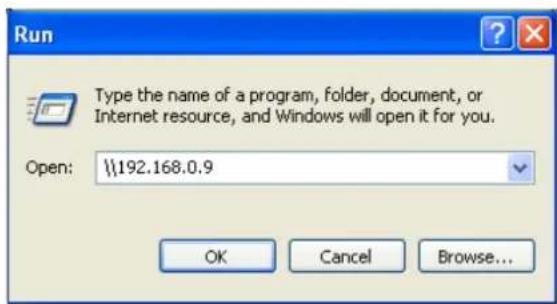
Bajo Windows Vista y Windows 7, por favor teclee: \192.168.0.9 en la barra de búsqueda y pulse el botón ENTER del teclado.
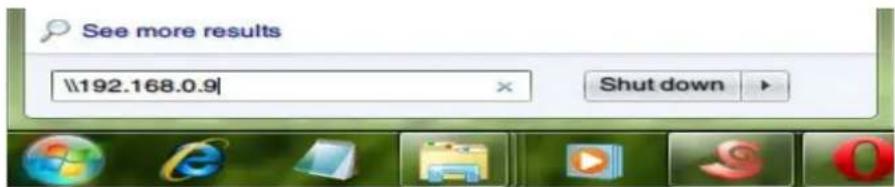
Puede administrar los archivos almacenados en el disco duro y en el pendrive conectado al reproductor.
3.15 Transmisión
La transmisión es una fuente abierta y gratis y una plataforma cruzada cliente BitTorrent. Para utilizar esta función:
Paso 1, Vaya a Setup→Network menu, conecta el reproductor a internet.
Paso 2, Vaya a Setup→Network menu, activa la transmisión.
Paso 3, En un explorador como Internet Explorer o Firefox, y en la barra de búsqueda copie http://192.168.50.196:9091, donde 192.168.50.196 es la dirección IP del producto.
Necesita formatear el disco duro externo del reproductor para utilizar la transmisión.
3.16 Servidor FTP
Este producto también funciona como un servidor FTP cuando está conectado a su red doméstica a través de una conexión (inalámbrica o con cable).
Paso 1, Vaya a Setup→Network menu, conecte su reproductor a la red doméstica.
Paso 2, Vaya a Setup→Network menu, configure el nombre de usuario del login y de la contraseña.
Paso 3, Vaya a Setup→Network menu, active la FTP.
Paso 4, Abre la aplicación FTP e inicie sesión en su PC. Cuando se haya abierto session correctamente, podrá cargar y descargar ficheros a través de su servidor FTP.
3.17 Actualización de firmware
Descargue el firmware más reciente de nuestro sitio web oficial.
Copie el archivo “install.img” ó archivos con esa extensión al directorio raíz del pendrive USB y conéctelo al puerto USB HOST del reproductor.
Pulse y mantenga pulsado el botón U situado en el panel trasero del reproductor sin soltarlo.
Conecte el cable de red a la clavija de entrada DC y espere durante aproximadamente 5 segundos o más; ya puede dejar de pulsar el botón U.
La instalación del firmware ha comenzado. Hay otra forma de realizar la actualización tal y como se muestra a continuación:
Paso 1, Copie el archivo 'install.img' en el directorio raíz del pendrive USB y conéctelo al USB Host del reproductor.
Paso 2, Vaya a Setup → Misc menu, seleccione USB Upgrade, y se comenzará a realizar la actualización del firmware.
El Firmware es el sistema operativo del dispositivo. Las actualizaciones de firmware pueden traer nuevas características, mejoras y parches.
4. Apéndices
4.1 Especificaciones
INTERFACES DE ENTRADA Y SALIDA SOPORTADAS:
DISCO DURO SATA 3.5"
Puerto USB 3.0 (compatible USB 2.0)
Puerto USB 2.0 HOST (compatible USB 1.1)
Ranura para tarjeta de memoria (soporta SD/SDHC)
Audio Vídeo compuesto (CVBS)
Vídeo por componentes Y/Pb/Pr
Adaptador de red Gigabit.
Interfaz HDMI V1.4.
ARCHIVOS DE SISTEMA SOPORTADOS:
FORMATOS SOPORTADOS:
AVI/MKV/TS/MPG/MP4/MOV/VOB/ISO/IFO/DAT/WMV/RM/RMVB/BD ISO/BD MV,
resolución hasta 720p/1080i/1080p
FORMATO DE SUBTÍTULOS SOPORTADOS:
SRT, SMI, SSA, SUB, IDX+SUB
Nota: Los datos específicos y el diseño de este producto están sujetos a cambios y variaciones sin previo aviso.
4.2 Preguntas más frecuentes
Pregunta 1. Cuando intento desconectar el dispositivo USB, continúa saliendo “El dispositivo de “Volumen Genérico” no se puede detener ahora mismo. Intente detener el dispositivo de nuevo más tarde.” ¿Qué debería hacer?
Respuesta: Cierre cualquier programa que pudiera estar accediendo a los datos del reproductor, incluyendo Windows® Explorer. Si no funciona, cierre todos los programas y espere durante otros 20 segundos, después inténtelo con el icono de la flecha verde de nuevo. Si todavía no funciona, debería apagar el reproductor y desconectar el cable USB.
Pregunta 2. Encuentro nuevos nombres de archivo y nombres de carpetas que no he creado nunca antes o tienen nombres extraños.
Respuesta: Lo más seguro es que la tabla (FAT) de asignación de archivos del reproductor se haya dañado. Esto podría ser debido a que el reproductor se apagó (debido a que tenía poca batería) mientras leía o grababa en su ordenador a través de la conexión USB. Windows y Macintosh generalmente graban archivos adicionales en el disco duro tales como finder.def o información del volumen del sistema. Estos son normales y no harán ningún daño al reproductor.
Pregunta 3. Utilicé mi reproductor para transferir archivos entre diferentes PC. ¿Le causará algún daño la desfragmentación del disco duro?
Respuesta: La desfragmentación del disco duro podría ser útil tras haber trasferido muchos archivos desde el reproductor y al reproductor. Nunca es perjudicial usar la desfragmentación en el reproductor. Asegúrese que ningún otro programa esté ejecutándose mientras utiliza la utilidad de desfragmentación de Windows®. Asegúrese que ha conectado el reproductor con una fuente de alimentación externa durante este procedimiento.
Pregunta 4. Mis archivos han desaparecido del reproductor.
Respuesta: Asegúrese que examina en busca de sus archivos a través del modo correcto del
Navegador, lo que implica unas vistas filtradas correctas tales como fotos, música o películas.
Pregunta 5. Durante el encendido, ¿por qué la TV tendrá una breve intermitencia, una pantalla azul o un salvapantallas?
Respuesta:
Esto es normal; cuando el sistema se inicia, configurará los parámetros correspondientes para que pueda salir la señal de vídeo correcta al TV. Durante el tiempo de inicialización, el TV recibirá señales incorrectas o las señales no serán estables y causarán que la pantalla de TV emita flash. Algunas TV procesarán esto como sin señal y mostrarán una pantalla azul o un salvapantallas.
Pregunta 6. ¿Por qué el reproductor no puede encontrar el disco duro?
Respuesta: Asegúrese que el Firmware está instalado correctamente y que no se borró ninguna partición del sistema en el disco duro. Si se da algún fallo en el disco duro, haga copia de seguridad de sus datos y vuelva a instalar el Firmware.
Pregunta 7. ¿Por qué la velocidad de transmisión de mi disco duro no puede ser de 3 Gbps ó superior cuando lo conecto al ordenador?
Respuesta: Compruebe que hay controladores USB 3.0 Host instalados en su ordenador. La velocidad de transmisión está relacionada con el disco duro en sí mismo y también con la configuración del PC.
Pregunta 8. ¿Por qué no puedo encontrar mi disco USB en el administrador de archivos?
Respuesta: Intente sustituir un cable corto USB o conecte el cable de alimentación a su unidad USB. Le sugerimos conecte sólo una unidad USB cada vez.
5. Copyrights y Marcas comerciales
Copyright
Todos los derechos reservados. Ninguna parte de este manual puede ser reproducida, almacenada en medios extraíbles o transmitida en cualquier forma o por cualquier medio, electrónico, mecánico, por fotocopias, de grabación, y demás, sin el previo consentimiento escrito del propietario del copyright. Según las normativas de copyright, no se puede utilizar ningún dato grabado con fines diferentes al disfrute personal sin consentimiento del propietario del copyright.
Marcas comerciales
Microsoft y Windows son marcas registradas de Microsoft Corporation. Todas las demás marcas comerciales son propiedad de sus respectivos propietarios.

dts
2.0+Digital Out
Soporte Técnico e Información de Garantía
Si tiene algún problema con este producto, le recomendamos lea primero detalladamente este manual o bien acuda a nuestra página web www.woxter.com donde podrá acceder a "Preguntas frecuentes sobre el producto", "Resolución de problemas", "Actualizaciones y Drivers", "Manuales", etc...
Si aún así el problema persiste, y ante cualquier trámite que estime necesario, contacte con el distribuidor donde adquirió el producto, presentando siempre la factura original de compra del producto.
Términos de la garantía
Dos años de garantía directa para nuestros productos, siempre y cuando se realicen correctamente todos y cada uno de los pasos indicados en el procedimiento de tramitación al SAT WOXTER disponible en www.woxter.com
La garantía se considerará anulada en caso de rotura o manipulación de los precintos de garantía, si el material está dañado físicamente (maltrato, golpes, caídas), sin embalaje adecuado y/o daños de transporte, en caso de muestras evidentes de una manipulación incorrecta, uso indebido, suciedad... etc
Discos duros: en caso de sustitución por avería, sea la causa que sea, Woxter no se responsabiliza de la recuperación de datos.
Esta garantía no cubre los daños ocasionados a otros equipos que hayan sido usados con la unidad.
Términos sujetos a cambios sin previo aviso.
SI NECESITA INFORMACIÓN MÁS DETALLADA SOBRE NUESTRAS CONDICIONES DE GARANTÍA ENTRE EN: www.woxter.com
\*Fe de erratas
Existe una versión de este manual que contiene un apartado específico sobre aplicaciones Android, no válida para el modelo i-Cube 3900 comercializado en España.