
COM-843 - Tarjeta de red Steren - Manual de uso y guía de instrucciones gratis
Encuentra gratis el manual del aparato COM-843 Steren en formato PDF.


| Tipo de Producto | Tarjeta de Interfaz de Red (NIC) |
| Marca | Steren |
| Modelo | COM-843 |
| Interfaz | PCI Express (PCIe) |
| Estándares de Red | IEEE 802.3, IEEE 802.3u, IEEE 802.3ab |
| Velocidad de Transferencia de Datos | 10/100/1000 Mbps (Gigabit Ethernet) |
| Tipo de Conector | RJ-45 |
| Tipo de Bus | PCI Express x1 |
| Sistemas Operativos Compatibles | Windows, Linux, macOS |
| Consumo de Energía | 2.5 W (típico) |
| Temperatura de Operación | 0°C a 50°C |
| Temperatura de Almacenamiento | -20°C a 70°C |
| Humedad | 10% a 90% (sin condensación) |
| Dimensiones (L x A x H) | 120 x 80 x 20 mm |
| Peso | 80 g |
| Indicadores LED | Link/Act, Velocidad |
| Wake-on-LAN (WOL) | Compatible |
| Cumplimiento | RoHS, FCC |
| Contenido del Paquete | Tarjeta de red, soporte de perfil bajo, CD de controladores, manual |
| Cuidado y Limpieza | Desconecte la alimentación antes de limpiar. Use un paño seco y suave. Evite líquidos y limpiadores abrasivos. |
| Precauciones de Seguridad | Instale en un área bien ventilada. No exponga a la humedad. Asegure una conexión a tierra adecuada. |
| Piezas de Repuesto y Reparabilidad | No hay piezas reparables por el usuario. Contacte al soporte de Steren para servicio de garantía. |
Preguntas frecuentes - COM-843 Steren
Preguntas de los usuarios sobre COM-843 Steren
0 pregunta sobre este aparato. Responde a las que conoces o haz la tuya.
Hacer una nueva pregunta sobre este aparato
Descarga las instrucciones para tu Tarjeta de red en formato PDF gratis! Encuentra tus instrucciones COM-843 - Steren y toma tu dispositivo electrónico nuevamente en la mano. En esta página están publicados todos los documentos necesarios para el uso de su dispositivo. COM-843 de la marca Steren.
MANUAL DE USUARIO COM-843 Steren
Manual de instrucciones
0614b
V2.0
Tarjeta de red inalámbrica USB 2,0 de 300 Mbps
COM-843
Gracias por la compra de este producto Steren.
Este manual contiene todas las indicaciones necesarias para manejar su nueva Tarjeta de red inalámbrica USB 2,0 de 300 Mbps.
Por favor, revíselo completamente para estar seguro de cómo utilizar apropiadamente el producto.
Para apoyo, compras y todo lo nuevo que tiene Steren, visite nuestro sitio web:
www.steren.com

La información que se muestra en este manual sirve únicamente como referencia sobre el producto. Debido a actualizaciones pueden existir diferencias.
Por favor, consulte nuestra página web (www.steren.com) para obtener la versión más reciente del instructivo.

"La operación de este equipo está sujeta a las siguientes dos condiciones: (1) es posible que este equipo o dispositivo no cause interferencia perjudicial y (2) este equipo o dispositivo debe aceptar cualquier interferencia, incluyendo la que pueda causar su operación no deseada."
IMPORTANTE
- No intente abrir el equipo, puede ocasionar un mal funcionamiento y anular la garantía.
- No exponga el equipo a temperaturas extremas.
- Para evitar incendios o el riesgo de electrocución, no exponga el equipo a la lluvia ni a la humedad.
- No exponga el equipo ni sus accesorios al polvo, humo o vapor.
- Los productos eléctricos y electrónicos no deben mezclarse con la basura doméstica general. Contribuya a evitar efectos negativos en la salud de las personas y en el medio ambiente. Póngase en contacto con su autoridad local para informes detallados sobre la recolección de equipos eléctricos y electrónicos.
- Siempre utilice un paño suave y seco para limpiar el equipo.
1. CARACTERÍSTICAS
La tarjeta de red inalámbrica USB 2,0 de rango extendido le permite conectar su computadora de escritorio o portátil, a una red local de forma inalámbrica.
Cumple con los protocolos estándar IEEE802,11n / IEEE802,11g / IEEE802,11b de autentificación y seguridad, esto le permite acceder a una red local inalámbrica por medio de un punto de acceso o ruteador, con su PC o laptop.
- Conexión a puerto USB.
- Tecnología MIMO para transferencias de hasta 300 Mbps.
- Instalación, monitoreo y confi guración rápida y segura.
- Compatible con WPS de seguridad inalámbrica.
- Soporta seguridad en datos WPA, autentificación por medio de protocolo IEEE802,1x, cifrado por medio de TKIP/AES y cifrado 64/128/152bit WEP.
2. INSTALACIÓN DE DRIVERS Y HARDWARE EN WINDOWS 7
Encienda la computadora e inserte el CD incluido dentro de la unidad de CD-ROM. La pantalla de instalación aparecerá. En caso contrario, presione el botón de Inicio, elija Ejecutar e introduzca D:\setup.exe (si la unidad D es su unidad de CD-ROM, en caso contrario, escriba la unidad correcta).
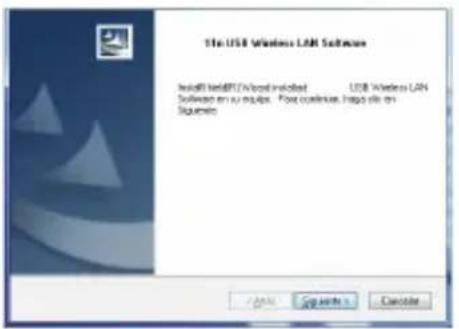
Siga las instrucciones de instalación.
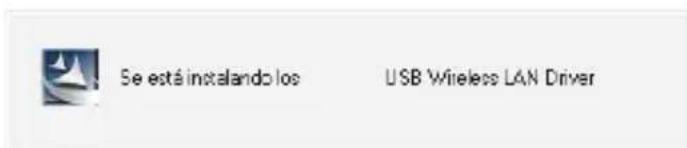
A continuación se muestra la instalación en Windows 7. Los pasos y las pantallas son similares en otros sistemas operativos de Windows.
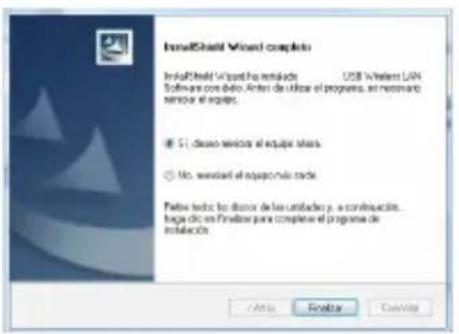

Se está instalando los
- Después de que la instalación esté completa, el sistema le preguntará si desea reiniciar la computadora.
Puede hacerlo inmediatamente o después.
Conecte el adaptador cuando el programa de instalación lo requiera.

En Windows 8 no necesitará instalar drivers o software adicionales.
3. CONFIGURACIÓN DE SISTEMA
Este adaptador inalámbrico tiene dos modos de uso: Estación y Punto de acceso. El modo predeterminado es Estación. Puede elegir un punto de acceso remoto inalámbrico o ruteador para conectarse en modo Estación. En modo Punto de Acceso, el adaptador USB actúa como un Punto de Acceso inalámbrico al que clientes inalámbricos pueden conectarse y compartir una conexión.
Utilice la utilidad LAN inalámbrica para buscar redes inalámbricas disponibles, revise información de conexión o cree perfiles que contengan los diferentes parámetros de configuración. Puede dar doble clic al ícono en su escritorio para ejecutarlo.
De manera alternativa, presione Inicio > Programas > REALTEK 11n USB Wireless LAN Utility > REALTEK 11n USB Wireless LAN Utility.
3.1 General
La opción General muestra información básica de la conexión inalámbrica.

- Información general
-Estado: Red inalámbrica asociada, Modo Ad Hoc o no Asociado.
-Velocidad: Muestra la velocidad de transmisión y recepción de datos de la conexión actual.
-Tipo: Tipo de conexión inalámbrica actual – Infraestructura o Ad Hoc.
-Cifrado: Tipo de encriptación de la conexión actual.
-SSID: Nombre de la red inalámbrica del adaptador inalámbrico que está conectado.
-Intensidad de la señal: Indica la calidad de la señal en la conexión.
-Calidad de enlace: Se refiere a la calidad de enlace en la conexión actual.
- Dirección de red
-Dirección MAC: Se refi ere a la dirección MAC del adaptador.
-Dirección IP: Se refi ere a la dirección IP del adaptador.
-Máscara de subred: Se refi ere a la máscara subred del adaptador.
-Puerta de enlace: La puerta de enlace predeterminada del adaptador.
-Presione Renovar IP para cambiar la dirección IP del adaptador.
- Otros
-Mostrar ícono de la bandeja: Muestra el ícono USB Wireless LAN en la barra de tareas de Windows.
-Deshabilitar adaptador: Deshabilita la tarjeta de red inalámbrica.
-Radio desactivada: Enciende la transmisión de radio del adaptador inalámbrico.
-Virtual WiFi allowed: Permite el uso del adaptador como punto de acceso.
3.2. Perfi I
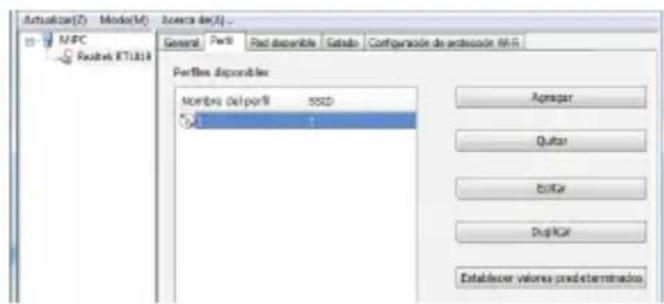
Puede utilizar este ajuste de perfil para agregar, eliminar, editar y duplicar los perfiles, así como establecer un perfil predeterminado.

3.2.1 Agregar
Útil para crear un nuevo perfi I.
- Seleccione el botón Agregar para generar un nuevo perfi I.
Cuando la ventana de información de red aparezca, escriba el nombre del nuevo perfi I que generará.
Introduzca el nombre de SSID de red, seleccione el modo de autenticación de red y el tipo de introducción de datos, confi rme la clave de la red. Seleccione Aceptar.

- Crear un nuevo perfi l ad hoc.
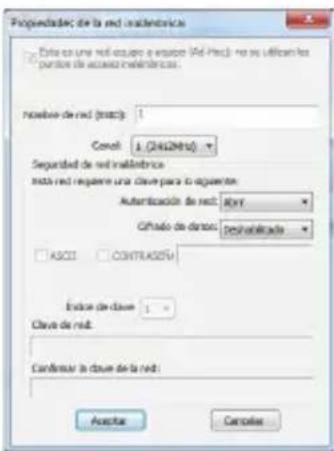
Si desea que sus equipos inalámbricos se comuniquen directamente entre sí, seleccione el botón Add para crear un nuevo perfi I ad hoc, después seleccione esta ventana:
Esta es una red equipo a equipo (Ad-Hoc); no se utilizan los puntos de acceso inalámbricos.
y seleccione el canal de operación para la red desde el menú de canal drop-down.
Seleccione el modo de autenticación de red y el tipo de introducción de datos, confirme la clave de la red. Seleccione Aceptar.
3.2.2. Quitar
Seleccione el perfi I no deseado y elimínelo con el botón "Quitar".
3.2.3. Editar
Seleccione el perfi l y presione el botón "Edit" para comenzar la edición. Realice los cambios que necesite y confirme con Aceptar.
3.2.4. Duplicar
Seleccione el perfil que desea copiar y dé clic en el botón "Duplicate". Introduzca el nombre del nuevo perfi l en la caja de texto.
3.2.5. Establecer valores predeterminados
Cuando desee establecer un perfil de conexión inalámbrica como predeterminado, deberá seleccionar el perfil y dar clic en el botón “Establecer valores predeterminados”. De este modo la tarjeta de red inalámbrica usará este perfil (luego de ejecutar nuevamente las aplicaciones) para conectarse automáticamente.
3.3. Red disponible
Aquí podrá ver todas las redes inalámbricas disponibles. Si quiere agregar alguna como perfil, haga doble clic sobre ella o use el botón “Agregar a perfil”. Para renovar la lista presione “Actualizar”

3.4. Estado
La ventana Estado muestra los datos del adaptador.
3.5. Estadísticas
La tabla de estadísticas muestra datos de paquetes transmitidos y recibidos durante esta sesión. Puede hacer clic en el botón "Reset" para borrar estos valores y restaurar la cuenta.
3.6. Confi guración de protección WiFi
Nota: Puede utilizar WPS sólo si el ruteador también tiene la función WPS.
A: Por NIP
Seleccione la pestaña de "Configuración de protección WiFi" en la utilidad del adaptador. Para elegir el NIP WPS seleccione la caja "Input PIN from AP",
proporcione un NIP WPS y haga clic en Configuración de entrada NIP. Este NIP generalmente se imprime en una etiqueta en el ruteador. Si no se encuentra en el ruteador o ha sido cambiado, es posible que tenga que acceder a la interfaz del ruteador.
Si lo prefiere, puede optar por utilizar el NIP que ofrece este adaptador inalámbrico, haga clic en Configuración de entrada NIP (PIN Input Config) e introduzca el NIP en la interfaz del ruteador.
B: Por botón
Presione y mantenga presionado el botón WPS en la parte posterior del ruteador hasta que el LED parpadee (o como se indique en el manual del fabricante)
Presione el botón WPS en el adaptador de red inalámbrica y mantenga pulsado durante 3-5 segundos.
Una conexión segura se establecerá automáticamente.
También se puede utilizar de forma inversa - mantenga pulsado el botón WPS en el adaptador brevemente, a continuación, pulse y mantenga pulsado el botón WPS en el ruteador.
Si hay más de un punto de acceso cuando se utiliza el método botón, puede haber conflicto de sesiones. Por favor, utilice el método de NIP o espere para presionar el botón de nuevo.
3.7. Easy Sharing
Puede configurar carpetas para que se compartan fácilmente de manera inalámbrica con otros dispositivos de la red. Seleccione “Manage Shared Folder(s)”. Seleccione la carpeta que desee compartir con el botón “Select” y agrégela a la lista con “Add”. Utilice el botón “Delete” para borrar una carpeta de la lista y presione “OK” para cerrar los ajustes.
4. MODO DE PUNTO DE ACCESO
El adaptador USB puede ser utilizado como un punto de acceso por visitantes inalámbricos para conectarse si se configura en Modo de Punto de acceso. Puede compartir el acceso a Internet con otros dispositivos. Hay dos opciones para iniciar este modo:
A: Seleccione la casilla "Virtual WiFi allowed". Se activará la pestaña Virtual WiFi.
Para iniciar el modo de punto de acceso, active la casilla "Start Virtual WiFi PA flexible". Use el botón "Configuración" para asignar el nombre de la red y la clave. Pulse aceptar para guardar los datos.
Active la casilla “Establecer el uso compartido de la conexión a Internet (ICS)” para compartir una conexión a Internet de la computadora. Por defecto se seleccionará el modo automático Red pública. Si desea compartir otra conexión, desactive la casilla “Automático Red pública” y seleccione la conexión del menú desplegable.
B: Haga clic en Modo en la barra de menú y seleccione Punto de Acceso. Cambiará a Modo de Punto de Acceso automáticamente.
5. PROBLEMAS Y SOLUCIONES
| PROBLEMA SOLUCIÓN | |
| El adaptador no trabaja adecuadamente. | Vuelva a conectar el Adaptador USB Inalámbrico 11N en la entrada para USB de su computadora.Haga clic Derecho en Mi computadora y seleccionePropiedades. Seleccione el administrador de dispositivos y haga clic en el Adaptador de Red. Encontrará el Adaptador si es instalado exitosamente. Si observa la marca de exclamación amarilla, los recursos están en confl icto.Observará el estado del Adaptador. Si hay una marca de interrogación amarilla, por favor revise lo siguiente:- Asegúrese de que su PC tiene un libre IRQ (Interrupt ReQuest) (Solicitud Interrumpida) (un hardware interrumpido en una PC).- Asegúrese de que ha insertado el adaptador correcto e instale el disco adecuado. Si el Adaptador no funciona después de intentar los pasos anteriores, remueva el adaptador y realice lo siguiente:- Desinstale el software del disco de su PC.- Reinicie su PC y repita el hardware y la instalación del software como se especifici ca en esta Guía de Usuario. |
| No se puede comunicar con otras computadoras vinculadas en la confi guración de la infraestructura. | - Asegúrese de que todos los dispositivos relacionados están encendidos.- Asegúrese de que su adaptador está confi gurado en el mismo canal y con las mismas opciones de seguridad como con las otras computadoras en la Confi guración de la Infraestructura. |

| ¿Qué puede hacer cuando la computadora con el adaptador instalado no está conectado a la red inalámbrica y/o el Internet? | - Revise que los indicadores del LED para el módem de banda ancha estén indicando una actividad normal. Si no, hay un problema con la conexión de banda ancha.- Revise que los indicadores del LED en el ruteador inalámbrico están funcionando adecuadamente. Si no es así, revise que el cable de corriente y los cables de Ethernet estén fi rmemente conectados.- Revise que la dirección IP, la máscara de subred, la puerta de entrada y los ajustes del DNS están correctamente introducidos en la red.En el modo de Infraestructura, asegúrese de que el mismo SSID está especificado en los ajustes para los visitantes inalámbricos y los puntos de acceso.En el modo ad hoc, ambos visitantes inalámbricos necesitarán tener el mismo SSID. Por favor, note que será necesario confi gurar un cliente para establecer un BSS (Basic service Set) (Ajuste de Servicio Básico) y espere brevemente antes de configurar otros visitantes. Esto previene a varios visitantes para tratar de establecer un BSS al mismo tiempo, el cual puede resultar en un múltiple BSS siendo establecido en lugar de un BSS individual con múltiples visitantes asociados.Revise que la conexión de red para los visitantes inalámbricos esté confi gurada adecuadamente.Si la seguridad está activada, asegúrese de que las coincidencias de las claves de cifra están introducidas tanto en el adaptador como en el punto de acceso. |
6. ESPECIFICACIONES
| Estándares: | IEEE 802,11n (draft 2,0); IEEE 802,11g; IEEE 802,11b; CSMA/CA con ACK |
| Promedio de señal inalámbrica con respuesta automática: | 11n: 270/243/216/162/108/54/27 Mbps135/121,5/108/81/54/40,5/27/13,5 Mbps130/117/104/78/52/39/26/13 Mbps65/58,5/52/39/26/19,5/13/6,5 Mbps11g: 54/48/36/24/18/12/11/9/6 Mbps (adaptable)11b: 11/5,5/2/1 Mbps (adaptable) |
| Rango de frecuencia: 2,4-2, 484 GHz | |
| Poder de transmisión inalámbrica: 17 dBm (máx) | |
| Tecnología de modulación: | OFDM/CCK/16-QAM/64-QAM/BPSK/QPSR/DQPSR/DBPSK |
| Sensibilidad del receptor: | 270 M: -68 dmM@10% PER,130 M: -68 dBm@10% PER,108 M: -68 dBm@10% PER,54 M: -68 dBm@10% PER,11 M: -85 dBm@8% PER,6 M: -88 dBm@10% PER,1 m: -90 dBm@8% PER |
| Seguridad: | 64/128 bit WEP, WPA/WPA2,WPA-PSK/WPA2-PSK (TKIP/AES) |
| Sistemas operativos compatibles: Windows 2000/XP/Vista | |
| Interfaz: USB 2,0 Alta velocidad | |
| Tipo de antena: Antenas internas omni-direcciones | |
| Certifi caciones: CE, FCC | |
| Temperatura de operación: 0°C~40°C (32°F~104°F) | |
| Temperatura de almacenamiento: -20°C~70°C (-4°F~158°F) | |
| Humedad relativa: 10% ~ 90%, no condensada | |
| Humedad de almacenamiento: 5%~95% no condensada |

El diseño del producto y las especificaciones pueden cambiar sin previo aviso.
Producto: Tarjeta de red inalámbrica USB 2,0 de 300 Mbps
Modelo: COM-843
Marca: Steren
PÓLIZA DE GARANTÍA
Esta póliza garantiza el producto por el término de un año en todas sus partes y mano de obra, contra cualquier defecto de fabricación y funcionamiento, a partir de la fecha de entrega.
CONDICIONES
1.- Para hacer efectiva la garantía, presente esta póliza y el producto, en donde fue adquirido o en Electrónica Steren S.A. de C.V.
2.- Electrónica Steren S.A de C.V. se compromete a reparar el producto en caso de estar defectuoso sin ningún cargo al consumidor. Los gastos de transportación serán cubiertos por el proveedor.
3.- El tiempo de reparación en ningún caso será mayor a 30 días, contados a partir de la recepción del producto en cualquiera de los sitios donde pueda hacerse efectiva la garantía.
4.- El lugar donde puede adquirir partes, componentes, consumibles y accesorios, así como hacer válida esta garantía es en cualquiera de las direcciones mencionadas posteriormente.
ESTA PÓLIZA NO SE HARÁ EFECTIVA EN LOS SIGUIENTES CASOS:
1.- Cuando el producto ha sido utilizado en condiciones distintas a las normales.
2.- Cuando el producto no ha sido operado de acuerdo con el instructivo de uso.
3.- Cuando el producto ha sido alterado o reparado por personal no autorizado por Electrónica Steren S.A. de C.V.
El consumidor podrá solicitar que se haga efectiva la garantía ante la propia casa comercial donde adquirió el producto. Si la presente garantía se extraviara, el consumidor puede recurrir a su proveedor para que le expida otra póliza, previa presentación de la nota de compra o factura respectiva.
DATOS DEL DISTRIBUIDOR
Nombre del Distribuidor ____
Domicilio Producto
Marca Modelo
Número de serie Fecha de entrega

En caso de que su producto presente alguna falla, acuda al centro de distribución más cercano a su domicilio y en caso de tener alguna duda o pregunta por favor llame a nuestro Centro de Atención a Clientes, en donde con gusto le atenderemos en todo lo relacionado con su producto Steren.
Centro de Atención a Clientes 01 800 500 9000
ELECTRÓNICA STEREN S.A. DE C.V.
Camarones 112, Obrero Popular, 02840, Del. Azcapotzalco, México, D.F. RFC: EST850628-K51
STEREN PRODUCTO EMPACADO S.A. DE C.V. Biólogo Maximino Martínez No. 3408 Int. 2, 3 y 4, San Salvador Xochimanca, Del. Azcapotzalco, México, D.F. 02870, RFC: SPE941215H43
ELECTRÓNICA STEREN DEL CENTRO, S.A. DE C.V. Rep. del Salvador 20 A y B, Centro, 06000, Del. Cuauhtémoc, México. D.F. RFC: ESC9610259N4 ELECTRÓNICA STEREN DE GUADALAJARA, S.A. López Cotilla No. 51, Centro, 44100, Guadalajara, Jal. RFC: ESG810511HT6
ELECTRÓNICA STEREN DE MONTERREY, S.A. Colón 130 Pte., Centro, 64000, Monterrey, N.L. RFC: ESM830202MF8 ELECTRÓNICA STEREN DE TIJUANA, S.A. de C.V. Calle 2a, Juárez 7636, Centro, 22000, Tijuana, B.C.N. RFC: EST980909NU5

STEREN
COM-843
300 Mbps wireless USB adapter

- General information
3.2.1 Add
Esta es una red equipo a equipo (Ad-Hoc); no se utilizan los puntos de acceso inalámbricos.

3.2.3 Edit
Este instructivo puede mejorar con su ayuda, llámenos:
Centro de Servicio a Clientes
- Tarjeta de red inalámbrica USB 2,0 de 300 Mbps
- IMPORTANTE
- CARACTERÍSTICAS
- INSTALACIÓN DE DRIVERS Y HARDWARE EN WINDOWS 7
- CONFIGURACIÓN DE SISTEMA
- General
- - Información general
- - Dirección de red
- - Otros
- Perfi I
- Agregar
- Quitar
- Editar
- Duplicar
- Establecer valores predeterminados
- Red disponible
- Estado
- Estadísticas
- Confi guración de protección WiFi
- A: Por NIP
- B: Por botón
- Easy Sharing
- MODO DE PUNTO DE ACCESO
- PROBLEMAS Y SOLUCIONES
- ESPECIFICACIONES
- PÓLIZA DE GARANTÍA
- CONDICIONES
- ESTA PÓLIZA NO SE HARÁ EFECTIVA EN LOS SIGUIENTES CASOS:
- DATOS DEL DISTRIBUIDOR
- Mbps wireless USB adapter
- - General information
- Add
- Edit
Marca : Steren
Modelo : COM-843
Categoría : Tarjeta de red