
KX-FLM600 - Fax PANASONIC - Manual de uso y guía de instrucciones gratis
Encuentra gratis el manual del aparato KX-FLM600 PANASONIC en formato PDF.


| Tipo de producto | Máquina de fax en papel normal con sistema de contestador integrado |
| Marca | Panasonic |
| Modelo | KX-FLM600 |
| Dimensiones (An x Pr x Al) | Aproximadamente 355 x 342 x 254 mm |
| Peso | Aproximadamente 5.8 kg |
| Fuente de alimentación | 120 V CA, 60 Hz |
| Consumo de energía (en espera/activo) | Aproximadamente 4.8 W / 28 W |
| Velocidad de transmisión de fax | Hasta 14.4 kbps (G3) |
| Resolución de fax | Estándar/ Fina/ Superfina |
| Función de copia | Sí, copia simple y múltiple |
| Funciones telefónicas | Altavoz, Identificador de llamadas, Memoria de 100 estaciones |
| Contestador automático | TAM digital hasta 12 minutos de grabación |
| Capacidad de papel | Hasta 50 hojas (A4) |
| Tipo de papel de grabación | Papel normal (transferencia térmica) |
| Pantalla | LCD retroiluminada de 2 líneas |
| Interfaz | Línea telefónica RJ11, conector telefónico externo |
| Mantenimiento | Limpie el rodillo de papel y el alimentador de documentos con un paño suave y sin pelusa; reemplace la cinta de tinta cuando se desvanezca |
| Seguridad | No exponer al agua ni al calor excesivo; desenchufe antes de limpiar |
| Piezas de repuesto y reparabilidad | Cintas de tinta y cables telefónicos de repuesto disponibles; diseño modular para fácil acceso |
| Información general | Compatible con líneas PSTN estándar; diseñado para uso en oficina en casa |
Preguntas frecuentes - KX-FLM600 PANASONIC
Preguntas de los usuarios sobre KX-FLM600 PANASONIC
0 pregunta sobre este aparato. Responde a las que conoces o haz la tuya.
Hacer una nueva pregunta sobre este aparato
Descarga las instrucciones para tu Fax en formato PDF gratis! Encuentra tus instrucciones KX-FLM600 - PANASONIC y toma tu dispositivo electrónico nuevamente en la mano. En esta página están publicados todos los documentos necesarios para el uso de su dispositivo. KX-FLM600 de la marca PANASONIC.
MANUAL DE USUARIO KX-FLM600 PANASONIC
Comienzo rápido en español
Instalación
Antes de hacer la instalación
Retire la cinta de transporte.


flowchart
graph TD
    A["1 Cartucho de toner"] --> B["2 Unidad del tambor"]
    B --> C["3. Inserted cartucho de toner sujetándolo por las dos lengüetas."]
    C --> D["4. Inserted cartucho de toner horizontalmente varias veces."]
    D --> E["5. Inserted tapa de protección y abra cubierta superior."]
    E --> F["6. Retire la tapa de protección."]
    F --> G["7. Tire hacia delante asa de apertura de cubierta superior y abra cubierta superior."]
    G --> H["8. Tapa de protección: No toque el rodillo."]
    H --> I["9. Sacuda el cartucho de toner horizontalmente varias veces."]
    I --> J["10. Asa de apertura de cubierta superior."]
    J --> K["11. Instale la unidad del tambor en el cartucho de toner sujetándola por ambas lengüetas."]
    K --> L["12. Cubierta superior."]
3 Papel de impresión
A. Levante ligeramente el casete de papel y sáquelo de la unidad tirando de él.
B. Separe el papel para evitar que se atasque e insértelo en el interior del casete de papel.
- Ponga la cara a imprimir mirando hacia arriba.
C. Inserte el casete de papel en la unidad hasta que encaje en posición produciendo un chasquido.

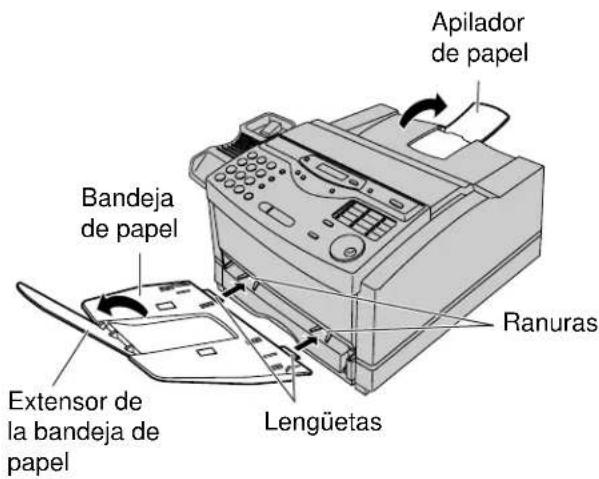
4 Bandeja de papel y apilador de papel
A. Inserte las dos lengüetas de la bandeja de papel en las ranuras del casete de papel.
B. Abra el extensor de la bandeja de papel.
C. Abra el apilador de papel.
Conexiones

Comienzo rápido en español
Programación inicial
Ajuste de la fecha y la hora
① Pulse MENU.
② Pulse #, y luego 01.
3 Pulse START/SET/COPY.
4 Introduzca el mes/día/año correcto seleccionándolos con 2 dígitos para cada uno utilizando el teclado de marcación o JOG DIAL. Si utiliza JOG DIAL, pulse para mover el cursor.
5 Pulse START/SET/COPY.
6 Introduzca la hora/minuto correcto seleccionando cada uno de ellos mediante 2 dígitos con el teclado de marcación o JOG DIAL. Si utiliza JOG DIAL, pulse para mover el cursor.
Pulse * para seleccionar "AM" o "PM".
7 Pulse START/SET/COPY.
8 Pulse MENU.
Ajuste de su logotipo
1 Pulse MENU.
② Pulse #, y luego 02.
3 Pulse START/SET/COPY.
4 Introduzca su logotipo, con un máximo de 30 caracteres, utilizando el teclado de marcación (consulte las instrucciones de la derecha) o JOG DIAL (consulte la página siguiente).
- Para introducir continuamente el mismo número, pulse ▶ para mover el cursor al siguiente espacio.
5 Pulse START/SET/COPY.
6 Pulse MENU.
Ajuste del número de teléfono de su facsimil
1 Pulse MENU.
② Pulse #, y luego 03.
3 Pulse START/SET/COPY.
4 Introduzca el número de teléfono de su facsimil con un máximo de 20 dígitos utilizando el teclado de marcación o JOG DIAL. Si utiliza JOG DIAL, pulse para mover el cursor.
- El botón * reemplaza un caracter por un signo "+" y el botón # reemplaza un caracter por un espacio.
- Para introducir un guión en un número de teléfono, pulse HYPHEN.
5 Pulse START/SET/COPY.
6 Pulse MENU.

Selección de caracteres con el teclado de marcación
| Teclas | Caracteres |
| 1 | 1 [ ] { } + - / = |
| , . _ ` : ; ? | | |
| 2 | A B C a b c 2 |
| 3 | D E F d e f 3 |
| 4 | G H l g h i |
| 5 | J K L j k l |
| 6 | M N O m n o 6 |
| 7 | P Q R S p q r s |
| 8 | T U V t u v 8 |
| 9 | W X Y Z w x y z |
| 0 | 0 ( ) < > ! " # $ |
| % & ¥ * @ ^ ' → | |
| INSERT | Se utiliza para insertar un carácter o un espacio. |
4
5
7
9
Para corregir un error
- Pulse ◀ o ▶ para mover el cursor al carácter incorrecto, y luego haga la corrección.
- Para borrar un carácter, mueva el cursor al carácter que desee borrar y pulse STOP para las características número #02 y #03.
Memorización de nombres y números de teléfono para la marcación de un toque =
① Pulse DIRECTORY PROGRAM.
② Para las estaciones 1–11
Pulse una de las teclas de marcación de un toque.
- Si selecciona una de las teclas de marcación de un toque 1 a 4, seleccione "DIAL MODE" pulsando ▼, y luego pulse [START/SET/COPY] para ir a la siguiente indicación.
Para las estaciones 12–22
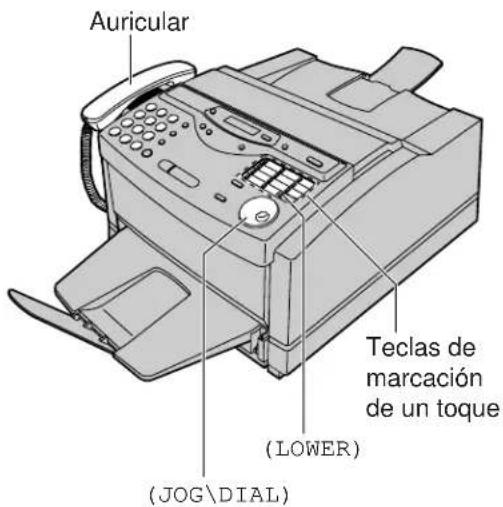
Pulse LOWER, y luego pulse una de las teclas de marcación de un toque.
③ Introduzca el nombre de la estación, un máximo de 10 caracteres, utilizando el teclado de marcación (consulte la página 134) o JOG DIAL (consulte abajo).
4 Pulse START/SET/COPY.
5 Introduzca el número de teléfono, un máximo de 30 dígitos.
6 Pulse START/SET/COPY.
⑦ Pulse DIRECTORY PROGRAM para salir de la programación.
Selección de caracteres con JOG DIAL
En lugar de pulsar las teclas de marcación podrá seleccionar caracteres utilizando JOG DIAL.
- Gire JOG DIAL hasta que se visualice el carácter deseado.
- Pulse ▶ para mover el cursor al siguiente espacio.
- Se inserta el carácter visualizado en el paso 1.
- Vuelva al paso 1 para introducir el siguiente carácter.
Orden de visualización de los caracteres
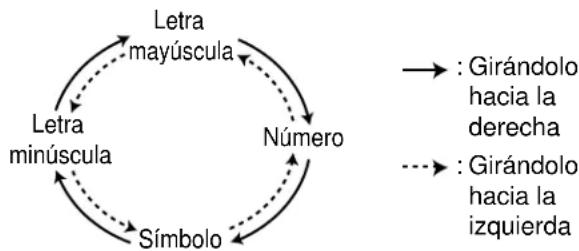
flowchart
graph TD
    A["Letra minúscula"] --> B["Letra mayúscula"]
    B --> C["Número"]
    C --> D["Símbolo"]
    D --> A
    style A fill:#f9f,stroke:#333
    style B fill:#ccf,stroke:#333
    style C fill:#cfc,stroke:#333
    style D fill:#fcc,stroke:#333
    linkStyle 0 stroke:#000,stroke-width:2px
    linkStyle 1 stroke:#000,stroke-width:2px
    linkStyle 2 stroke:#000,stroke-width:2px
    linkStyle 3 stroke:#000,stroke-width:2px
    linkStyle 4 stroke:#000,stroke-width:2px
    linkStyle 5 stroke:#000,stroke-width:2px
    linkStyle 6 stroke:#000,stroke-width:2px
    linkStyle 7 stroke:#000,stroke-width:2px
    linkStyle 8 stroke:#000,stroke-width:2px
    linkStyle 9 stroke:#000,stroke-width:2px
    linkStyle 10 stroke:#000,stroke-width:2px
    linkStyle 11 stroke:#000,stroke-width:2px
    linkStyle 12 stroke:#000,stroke-width:2px
    linkStyle 13 stroke:#000,stroke-width:2px
    linkStyle 14 stroke:#000,stroke-width:2px
    linkStyle 15 stroke:#000,stroke-width:2px
    linkStyle 16 stroke:#000,stroke-width:2px
    linkStyle 17 stroke:#000,stroke-width:2px
    linkStyle 18 stroke:#000,stroke-width:2px
    linkStyle 19 stroke:#000,stroke-width:2px
    linkStyle 20 stroke:#000,stroke-width:2px
    linkStyle 21 stroke:#000,stroke-width:2px
    linkStyle 22 stroke:#000,stroke-width:2px
    linkStyle 23 stroke:#000,stroke-width:2px
    linkStyle 24 stroke:#000,stroke-width:2px
    linkStyle 25 stroke:#000,stroke-width:2px
    linkStyle 26 stroke:#000,stroke-width:2px
    linkStyle 27 stroke:#000,stroke-width:2px
    linkStyle 28 stroke:#000,stroke-width:2px
    linkStyle 29 stroke:#000,stroke-width:2px
    linkStyle 30 stroke:#000,stroke-width:2px
    linkStyle 31 stroke:#000,stroke-width:2px
    linkStyle 32 stroke:#000,stroke-width:2px
    linkStyle 33 stroke:#000,stroke-width:2px
    linkStyle 34 stroke:#000,stroke-width:2px
    linkStyle 35 stroke:#000,stroke-width:2px
    linkStyle 36 stroke:#000,stroke-width:2px
    linkStyle 37 stroke:#000,stroke-width:2px
    linkStyle 38 stroke:#000,stroke-width:2px
    linkStyle 39 stroke:#000,stroke-width:2px
    linkStyle 40 stroke:#000,stroke-width:2px
    linkStyle 41 stroke:#000,stroke-width:2px
    linkStyle 42 stroke:#000,stroke-width:2px
    linkStyle 43 stroke:#000,stroke-width:2px
    linkStyle 44 stroke:#000,stroke-width:2px
    linkStyle 45 stroke:#000,stroke-width:2px
    linkStyle 46 stroke:#000,stroke-width:2px
    linkStyle 47 stroke:#000,stroke-width:2px
    linkStyle 48 stroke:#000,stroke-width:2px
    linkStyle 49 stroke:#000,stroke-width:2px
    linkStyle 50 stroke:#000,stroke-width:2px
Memorización de nombres y números de teléfono en el directorio JOG DIAL
Para acceder rápidamente a los números marcados frecuentemente, además de la marcación de un toque, la unidad proporciona también el directorio JOG DIAL (100 estaciones).
1 Pulse DIRECTORY PROGRAM.
② Gire JOG DIAL e introduzca el nombre, hasta 10 caracteres, utilizando el teclado de marcación (consulte la página 134) o JOG DIAL (consulte arriba).
3 Pulse START/SET/COPY.
4 Introduzca el número de teléfono, un máximo de 30 dígitos.
5 Pulse START/SET/COPY.
6 Pulse DIRECTORY PROGRAM para salir de la programación.
Para corregir un error
- Pulse ◀ o ▶ para mover el cursor al carácter incorrecto, y luego haga la corrección.
Para borrar un carácter
- Mueva el cursor al carácter que desee borrar y pulse STOP.
Comienzo rápido en español
Para hacer/contestar una llamada de voz
■ Para hacer manualmente una llamada de voz
① Levante el auricular.
② Marque el número.
3 Cuando termine de conversar, vuelva a poner el auricular en su lugar.
■ Para hacer una llamada de voz utilizando la marcación de un toque
1 Levante el auricular.
② Para las estaciones 1–11
Pulse la tecla de marcación de un toque deseada.
Para las estaciones 12–22
Pulse LOWER, y luego pulse la tecla de marcación de un toque deseada.
3 Cuando termine de conversar, vuelva a poner el auricular en su lugar.
■ Para hacer una llamada de voz utilizando el directorio JOG DIAL
1 Gire JOG DIAL hasta que se visualice el nombre deseado.
② Levante el auricular.
- La unidad empezará a marcar automáticamente.
3 Cuando termine de conversar, vuelva a poner el auricular en su lugar.
■ Para contestar una llamada de voz
1 Levante el auricular cuando oiga el timbre de la unidad.
2 Cuando termine de conversar, vuelva a poner el auricular en su lugar.
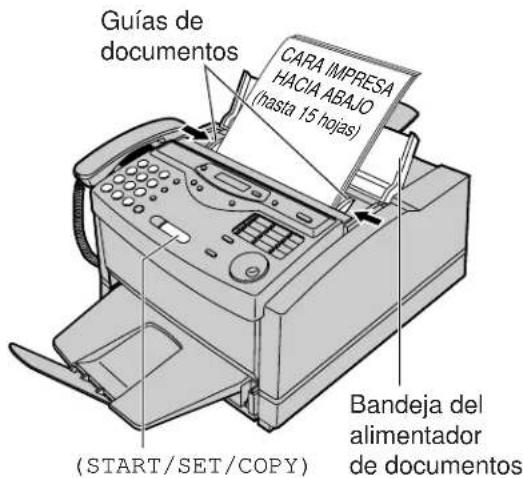
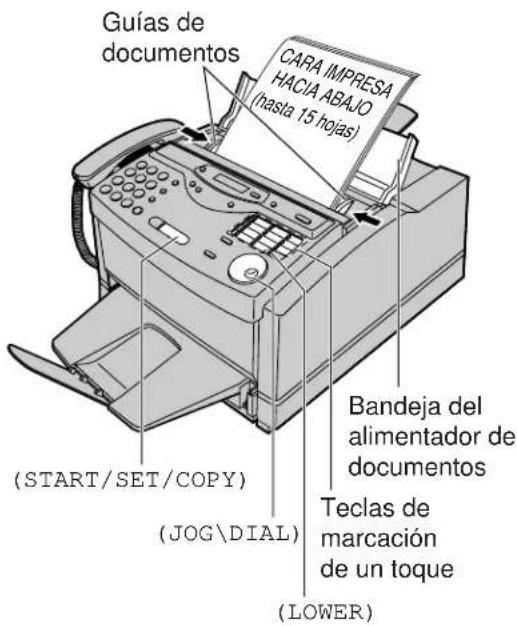
Envío de un fax
■ Envío manual de un fax
1 Abra la bandeja del alimentador de documentos.
2 Ajuste la anchura de las guías de documentos según el tamaño del documento.
3 Introduzca el documento hasta que oiga un pitido.
4 Marque el número del fax.
5 Pulse START/SET/COPY.
Comienzo rápido en español
■ Envío de un fax utilizando la marcación de un toque
① Abra la bandeja del alimentador de documentos.
2 Ajuste la anchura de las guías de documentos según el tamaño del documento.
3 Introduzca el documento hasta que oiga un pitido.
4 Para las estaciones 1–11
Pulse la tecla de marcación de un toque deseada.
Para las estaciones 12–22
Pulse LOWER, y luego pulse la tecla de marcación de un toque deseada.
■ Envío de un fax utilizando el directorio JOG DIAL
① Abra la bandeja del alimentador de documentos.
② Ajuste la anchura de las guías de documentos según el tamaño del documento.
3 Introduzca el documento hasta que oiga un pitido.
4 Gire JOG DIAL hasta que se visualice el nombre deseado.
5 Pulse START/SET/COPY.
Reciviendo un fax
■ Recepción manual de un fax
1 Levante el auricular cuando oiga el timbre de la unidad.
2 Cuando:
— sea necesario recibir un documento,
— se oiga un tono de llamada de fax (pitido lento), o
— no se oiga sonido,
pulse START/SET/COPY.
③ Cuelgue el auricular.
■ Recepción automática de un fax
Pulse AUTO ANSWER para activar el modo AUTO ANSWER.

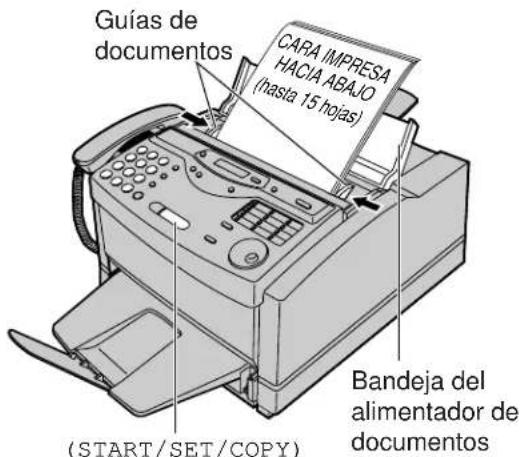
Para hacer una copia
① Abra la bandeja del alimentador de documentos.
2 Ajuste la anchura de las guías de documentos según el tamaño del documento.
③ Inserte el documento hasta que se oiga un pitido.
4 Pulse START/SET/COPY.
5 Introduzca el número de copias.
6 Pulse START/SET/COPY.
Comienzo rápido en español
Utilización del software (PANA LINK) de computadora
Conexión a una computadora
Para ejecutar el software PANA LINK, necesitará el siguiente software y hardware.
CPU: Una computadora personal compatible con IBM con un procesador 486 o superior (se recomienda un Pentium.)
Software básico: Microsoft Windows 95 o Windows 98 (Windows 3.1/3.11—sólo controlador de impresora)
Memoria mínima: 16 MB (se recomienda 32 MB o más)
Disco duro: Se requiere más de 40 MB de espacio disponible.
Otro: Puerto paralelo
Facsimil Panasonic multifuncional
Conecte su computadora personal al facsimil de la forma siguiente:
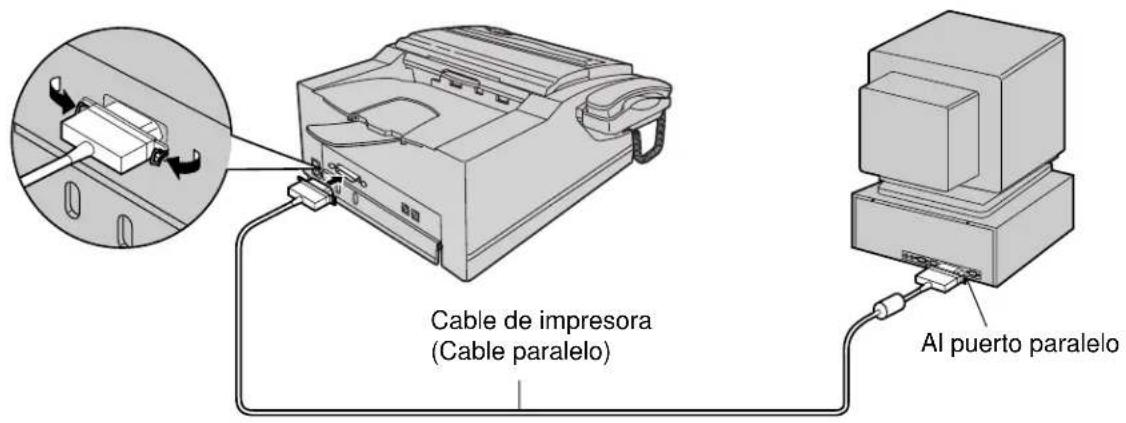
Precaución:
- Cuando conecte el facsimil a su computadora, para obtener una comunicación de datos fiable y cumplir con las normas de la FCC, utilice el cable de impresora suministrado.
- No conecte el cable de impresora al puerto serie de la computadora. Esto podría ocasionar daños a su facsimil y computadora.
Instalación del software PANA LINK
① Inicie Windows 95 o Windows 98 y cierre todas las aplicaciones.
② Inserte el CD suministrado en la unidad de CD-ROM.
- Aparecerá la casilla de diálogo de idioma. Seleccione el idioma que desee utilizar con este software. Luego haga clic en OK.

- Si la casilla de diálogo de idioma no aparece: La instalación comenzará automáticamente.
- Si la casilla de diálogo de idioma no aparece y la instalación no comienza automáticamente: Haga clic en Start, elija Run... . Escriba "d:\setup" (donde d: es la letra de unidad de disco de su unidad de CD-ROM). Haga clic en OK.
(Si no está seguro de cuál es la letra de unidad de disco de su unidad de CD-ROM, utilice el Explorador de Windows y busque la unidad de CD-ROM.)

③ La instalación comenzará automáticamente.

4 Siga las instrucciones de la pantalla hasta que se hayan instalado todos los archivos.
⑤ Asegúrese de leer el archivo README para más información.
- El archivo README contiene la siguiente información:
- Instalación/desinstalación de PANA LINK para Windows 95/98.
- Instalación/desinstalación de KX-FLM600/650 para Windows 3.1.
- Impresión y exploración desde Windows 3.1.
- Cómo alimentar papel de grabación manualmente.
- Cómo utilizar la Ayuda.
- Acrobat Reader.
- Problemas ECP.
Nota:
- Para instrucciones detalladas sobre el software PANA LINK, utilice la función Help.
-
Las ventanas mostradas en estas instrucciones son de Windows 95.
-
Las ilustraciones que aparecen pueden diferir ligeramente de las que aparecen de hecho en el producto.
- Los detalles que aparecen están sujetos a cambios sin previo aviso debido a mejoras del producto.
Activación del software PANA LINK
1 Haga clic en Start.
② Señale a Programs, señale a PANA LINK y haga clic en PANA LINK.
- Aparecerá el panel principal de PANA LINK.
Comienzo rápido en español
Impresión de documentos creados en la computadora
Podrá imprimir documentos creados en una aplicación Windows.
Seleccione el facsimil Panasonic "Panasonic KX-FLM600/650" como impresora activa.
Impresión desde aplicaciones Windows
Por ejemplo, para imprimir desde Microsoft Word, haga lo siguiente.
① Abra el documento que desee imprimir.
② Seleccione Print en el menú File.
• Aparecerá la casilla de diálogo Print.

- Si quiere cambiar la configuración de la impresora, haga clic en [Properties]. Aparecerá la casilla de diálogo de configuración de la impresora.
Cuando use Properties, podrá cambiar las siguientes configuraciones: Resolution (resolución), Orientation (orientación), Paper Source (fuente de papel), Copies (número de copias) y Paper Size (tamaño de papel).
4 Ajuste el intervalo de páginas e introduzca el número de copias.
⑤ Haga clic en OK en la casilla de diálogo Print.
• La unidad comenzará a imprimir.
Nota:
- Para detalles sobre el controlador de impresora, utilice la función Help.
Impresión del archivo seleccionado
Podrá imprimir el archivo especificado creado con una aplicación.
① Abra el panel principal de PANA LINK.

- Aparecerá el casilla de diálogo Open.
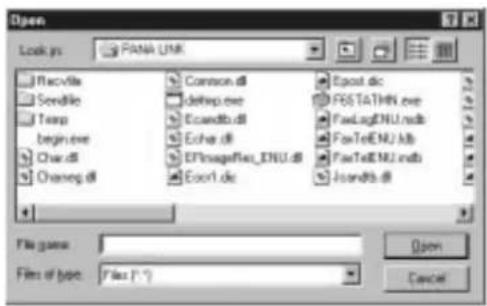
③ Seleccione el archivo que desee imprimir.
4 Haga clic en [Open] de la casilla de diálogo Open.
- Si se inicia una aplicación que crea el archivo, siga las instrucciones de la aplicación para imprimir el archivo.
Comienzo rápido en español
Impresión utilizando la alimentación manual
Utilizando la alimentación manual, podrá imprimir en otros tipos de papel diferentes al papel corriente de tamaño Carta u Oficio.
Papel que puede imprimir
■ Tamaño del papel
| Papel Tamaño Dimensiones | ||
| Papel | Carta | 216 mm×279 mm ( 8^1/2 ′′×11′′) |
| Oficio | 216 mm×356 mm ( 8^1/2 ′′×14′′) | |
| A4 | 210 mm×297 mm | |
| Ejecutivo | 184 mm×267 mm ( 7^1/4 ′′× 10^1/2 ′′) | |
| Transparencias | Carta | 216 mm×279 mm ( 8^1/2 ′′×11′′) |
| A4 | 210 mm×297 mm | |
| Sobres | COM10 | 105 mm×241 mm ( 4^1/8 ′′× 9^1/2 ′′) |
| DL | 220 mm×110 mm | |
■ Peso del papel
60 g/m² a 105 g/m²
(16 lb. a 28 lb.)
Para cargar una hoja de papel
Importante: No se pueden cargar dos o más hojas de una vez.
① Cierre el extensor de la bandeja de papel.
② Pulse START/SET/COPY y confirme el siguiente mensaje.
Visualización: READY TO PRINT

③ Coloque una hoja de papel en la bandeja de papel con la cara impresa hacia abajo y alinee los bordes de la hoja con las marcas de guía.
- La hoja no deberá exceder las lengüetas que hay a ambos extremos de la bandeja de papel.
4 Deslice la hoja hacia el interior del facsimil hasta que se pare.
- Unos segundos más tarde, la unidad alimentará la hoja.
5 Para imprimir, cambie el ajuste Paper Source de la casilla de configuración de la impresora a Manual Sheet Feed.

Nota:
- La alimentación manual no está disponible para recibir o copiar documentos.
- Si carga otra hoja en la bandeja de papel cuando el facsimil esté alimentando el papel, podrá ocurrir un atasco de papel. Cuando imprima dos o más hojas, coloque las hojas una a una confirmando en la computadora el mensaje de indicación de inserción de hoja.
Comienzo rápido en español
Envío de documentos creados en la computadora
Envío de un documento creado con una aplicación como mensaje de fax
Podrá acceder a la función de fax desde una aplicación Windows utilizando el comando Print en el menú File. Seleccione PANA LINK FAX como impresora activa.
Por ejemplo, para enviar un documento creado con Microsoft Word, haga lo siguiente.
① Abra el documento que desee enviar.
② Seleccione Print en el menú File.
• Aparecerá la casilla de diálogo Print.
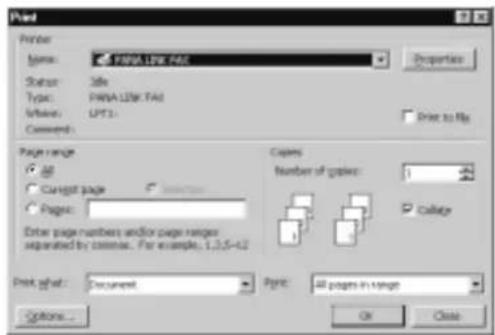
③ Seleccione PANA LINK FAX como impresora activa.
4 Haga clic en OK de la casilla de diálogo Print.
- Si todavía no se ha iniciado la aplicación PANA LINK, ésta se iniciará, y luego se añadirá un elemento a la misma como documento de transmisión.
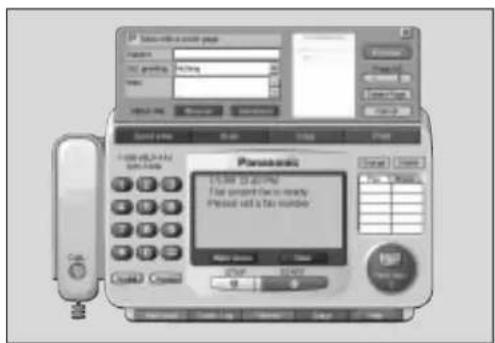
5 Introduzca el número de teléfono al que quiera enviar el documento.
- Para introducir el número de teléfono, podrá utilizar el teclado, la marcación de un toque o la libreta de direcciones.
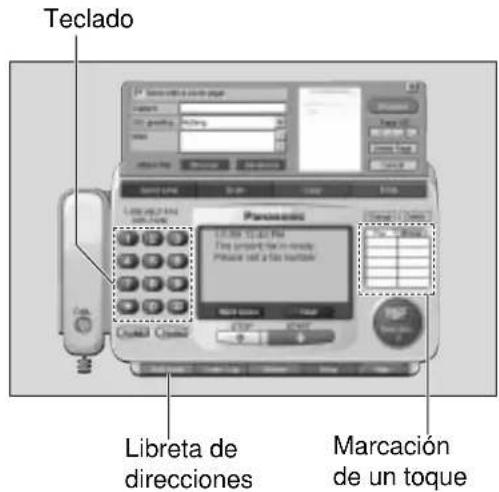
6 Haga clic en START del panel principal. - El documento será enviado.
Nota:
- Si la línea está ocupada o no hay contestación, el PANA LINK Fax repetirá automáticamente la marcación del número un máximo de 5 veces.
- Para cancelar la transmisión tras la marcación, haga clic en STOP del panel principal.
- Si envía un fax utilizando una computadora, no podrá utilizar el servicio FaxSav.
- Cuando haga clic en START para enviar el archivo seleccionado, cualquier documento colocado en el facsimil será enviado también al mismo tiempo.
Comienzo rápido en español
Envío de un archivo desde la ventana PANA LINK
① Abra el panel principal de PANA LINK.

② Haga clic en Send a fax del panel principal.
- Se visualizará el panel de fax Send.

3 Haga clic en Browse del panel de fax Send.
- Se visualizará la casilla de diálogo de archivo Open.

4 Seleccione el archivo que desee enviar, y haga clic en [Open].
- Se visualizará una imagen del archivo en la ventana de previsualización.

5 Introduzca el número de teléfono al que quiera enviar el documento.
- Para introducir el número de teléfono, podrá utilizar el teclado, la marcación de un toque o la libreta de direcciones.

6 Haga clic en START del panel principal.
- El documento será enviado. - Si se inicia una aplicación que crea el archivo, siga las instrucciones para que la aplicación envíe el archivo.
Nota:
- Si la línea está ocupada o no hay contestación, el PANA LINK Fax repetirá automáticamente la marcación del número un máximo de 5 veces.
- Para cancelar la transmisión tras la marcación, haga clic en STOP del panel principal.
- Si envía un fax utilizando una computadora, no podrá utilizar el servicio FaxSav.
- Cuando haga clic en START para enviar el archivo seleccionado, cualquier documento colocado en el facsimil será enviado también al mismo tiempo.
Comienzo rápido en español
Envío de un documento desde el facsimil utilizando la computadora
① Coloque el documento en el facsimil.
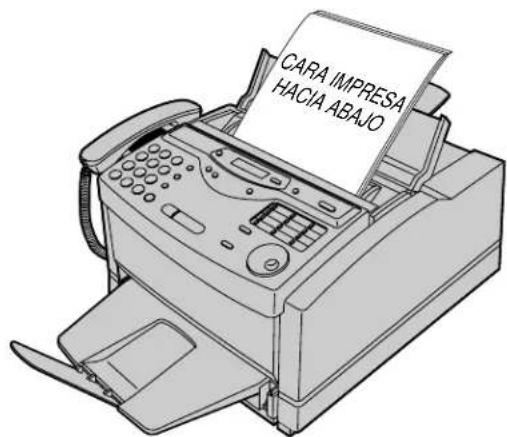
② Abra el panel principal de PANA LINK.
3 Introduzca el número de teléfono al que quiera enviar el documento.
- Para introducir el número de teléfono, podrá utilizar el teclado, la marcación de un toque o la libreta de direcciones.
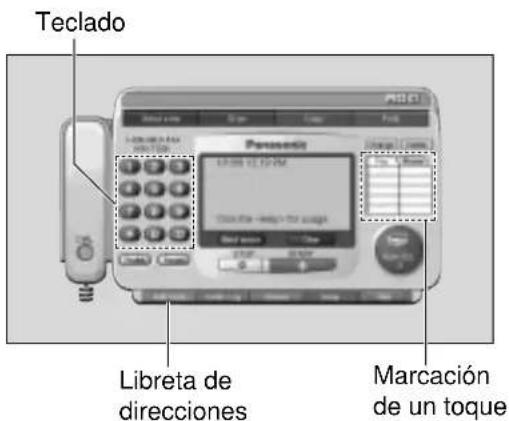
4 Haga clic en START.
- Se visualizará una casilla de diálogo para ajustar la calidad, tipo y brillo de la imagen.
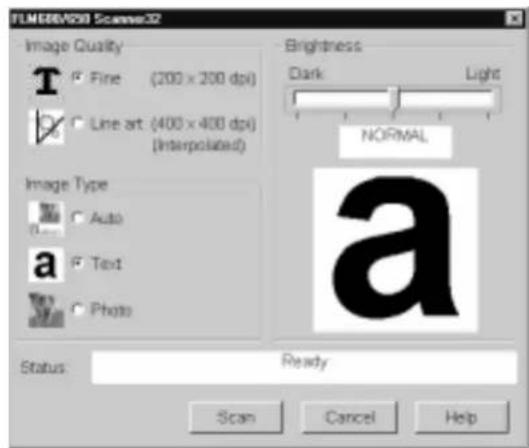
⑤ Ajuste la calidad, tipo y brillo de la imagen, y luego haga clic en Scan.
Nota:
- Si envía un fax utilizando una computadora, no podrá utilizar el servicio FaxSav.
- Para cancelar la transmisión después de la marcación presione STOP en el facsimil.
Comienzo rápido en español
Recepción de faxes en su computadora
Podrá recibir un fax en la computadora.
El documento de fax recibido se guardará como archivo de imagen (formato TIFF-G4), y lo podrá ver, imprimir o enviar de nuevo.
Podrá recibir un fax manualmente durante una conversación telefónica.
① Abra el panel principal de PANA LINK.
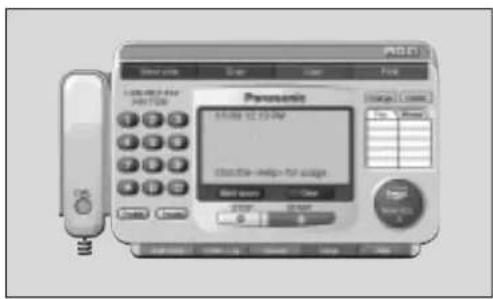
② Haga clic en START del panel principal.
Podrá recibir un fax en la computadora automáticamente.
1 Ponga el facsimil en el modo AUTO ANSWER pulsando [AUTO ANSWER].

② Abra o minimice el panel principal de PANA LINK.
Comienzo rápido en español
Para recibir faxes directamente en el facsimil
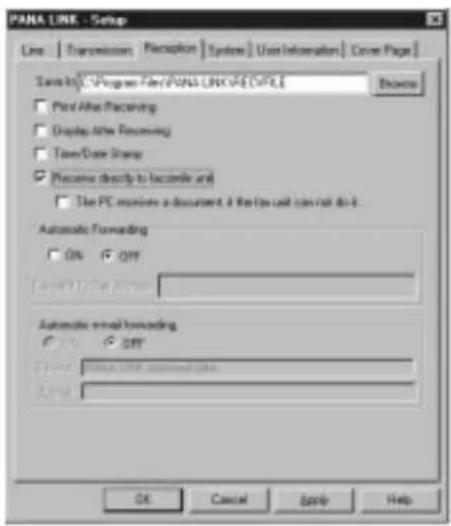
Si no quiere ser molestado por los faxes entrantes cuando esté utilizando la computadora, pero desea recibir los faxes directamente en su facsimil, siga los pasos siguientes.
① Haga clic en [Setup] del panel principal.
• Aparecerá la casilla de diálogo Setup.
② Haga clic en la lengüeta Reception de la casilla de diálogo.
③ Haga clic en "Receive directly to facsimile unit".
4 Haga clic en OK.
Confirmación del resultado de la recepción
① Abra el panel principal de PANA LINK.

2 Haga clic en el icono de recepción (New doc.) del panel principal. O cambie la pantalla al registro recibido después de visualizar la pantalla registro de comunicación haciendo clic en [Comtn.\Log].

③ Haga clic en los ítems del registro recibido que todavía no hayan sido vistos (icono 📧)
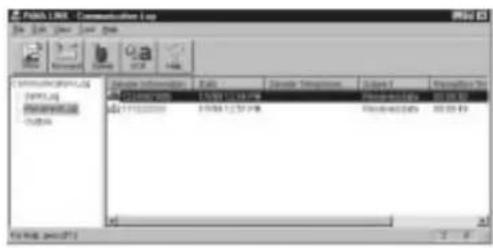
4 Haga clic en File de la barra de menú, luego haga clic en View, o en View de la barra de herramientas.
- Aparecerá la ventana Viewer, y se visualizarán los datos recibidos.

Comienzo rápido en español
Para hacer una llamada telefónica
Podrá hacer una llamada telefónica utilizando el PANA LINK. Para conversar, utilice el auricular del facsimil.
① Abra el panel principal de PANA LINK.
② Introduzca el número de teléfono en el panel principal.
- Podrá seleccionar el número de teléfono desde las funciones siguientes: el teclado, la marcación de un toque, la libreta de direcciones y la remarcación.
El indicador del panel principal visualizará "Start calling by pressing the

③ Haga clic en Dial.
- El indicador del panel principal visualizará "Lift the fax machine's handset to talk.".
4 Levante el auricular del facsimil.

Directorio computarizado para números de teléfono y fax
La libreta de direcciones es la base de datos de su información personal sobre números de teléfono y fax.
① Abra el panel principal de PANA LINK.

② Haga clic en Add. Book del panel principal.
- Aparecerá la ventana Address Book.

③ Seleccione New entry en el menú Edit o haga clic en [New\entry] de la barra de herramientas.
- Aparecerá una casilla de diálogo para registrar información personal.

4 Introduzca información personal en cada elemento.
- El nombre es esencial.
⑤ Haga clic en OK.
Comienzo rápido en español
Utilización del facsimil como escáner
Cree un archivo de imágenes (formato TIF) explorando el documento que está colocado en el facsimil.
① Coloque en el facsimil el documento cuya imagen va a explorar.
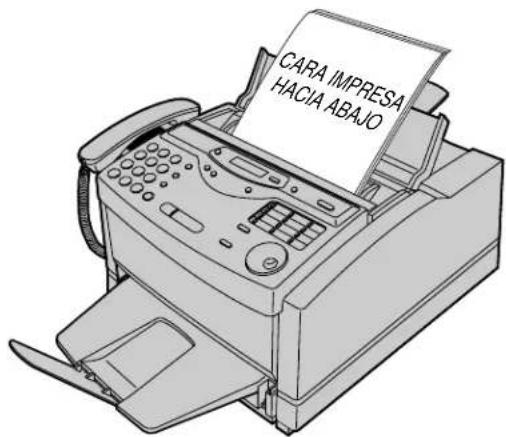
② Abra el panel principal de PANA LINK.

- Aparecerá la casilla de diálogo Scan.
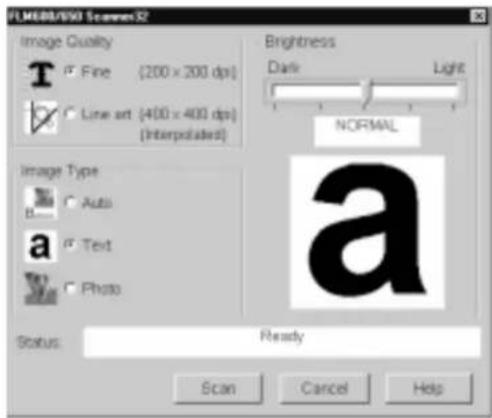
4 Si fuera necesario, cambie la configuración de Image Quality (calidad de imagen), Image Type (tipo de imagen) y Brightness (brillo).
5 Haga clic en Scan. - Después de realizarse la exploración aparecerá la ventana Viewer y luego se visualizará en ella la imagen explorada.
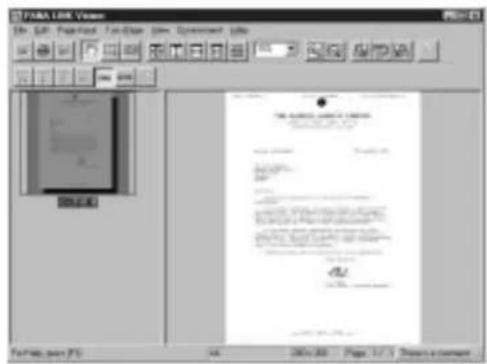
6 Para guardar la imagen explorada, seleccione Save en el menú File.
Notas:
- Durante la exploración no mueva las páginas que ya hayan salido. Puede ocurrir un atasco de papel. Deje que termine el proceso de exploración antes de ver los documentos.
- Para cancelar la exploración mientras el documento está siendo explorado, presione STOP en el facsimil.
Comienzo rápido en español
Utilización del facsimil como copiadora
Explore el documento colocado en el facsimil, y luego imprima su imagen.
① Coloque en el facsimil el documento cuya imagen va a imprimir.

② Abra el panel principal de PANA LINK.
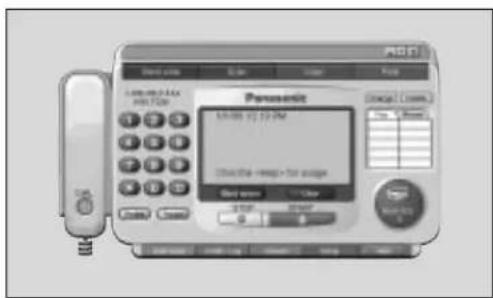
3 Haga clic en [Copy] del panel principal. • Aparecerá la casilla de diálogo Copier

4 Introduzca el número de copias en Number of copies.
5 Se fuera necesario, cambie la configuración de Enlarge-Reduce (Ampliar-Reducir).
6 Haga clic en Start.
• Aparecerá la casilla de diálogo Scan.

7 Si fuera necesario, cambie la configuración de Image Quality (calidad de imagen), Image Type (tipo de imagen) y Brightness (brillo).
8 Haga clic en Scan.
- El facsimil comenzará a explorar e imprimirá el número de copias ajustado en el facsimil por cada documento explorado.
Notas:
- Durante la exploración no mueva las páginas que ya hayan salido. Puede ocurrir un atasco de papel. Deje que termine el proceso de exploración antes de ver los documentos.
- Para cancelar la exploración mientras el documento está siendo explorado, presione STOP en el facsimil.
Comienzo rápido en español
Acerca del registro de comunicación
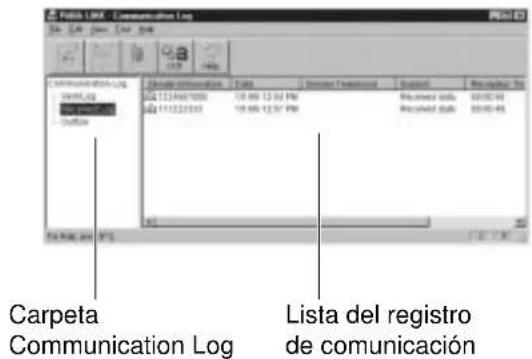
Se puede ver una lista de los faxes enviados y recibidos desde la computadora y ver sus contenidos. También se puede enviar o reenviar estos faxes.
① Abra el panel principal de PANA LINK.
② Haga clic en [Comtn.\Log] del panel principal.
• Aparecerá la ventana Communication Log.

③ Seleccione el tipo de registro de comunicación en la carpeta Communication Log.
- En la lista de registro de comunicación se visualizará el contenido del registro que haya sido seleccionado en la carpeta Communication Log.
Acerca del Visor (Viewer)
- Se puede visualizar la imagen enviada, recibida o explorada con el PANA LINK.
- Se pueden transmitir los datos de la imagen y usarlos como un documento de fax.
- Desde Viewer, también se puede enviar una imagen como fax.
① Abra el panel principal de PANA LINK.
② Haga clic en Viewer del panel principal.
• Aparecerá la ventana Viewer.

3 Haga clic en Open de File en la barra de menú o haga clic en el icono Open de la barra de herramientas del panel principal.
- Aparecerá la ventana Open.
4 Seleccione el archivo que quiera ver.
Nota:
- El texto que haya en la imagen no podrá ser editado.
- Utilice OCR para convertir el texto que haya en la imagen a datos de texto que puedan ser editados con un software de procesamiento de texto.
- Debido a que los archivos de imágenes transmitidos se guardan en el disco duro, por favor compruebe regularmente si hay suficiente espacio libre.
Index
A Accessories 5
Address Book 84, 99
Ave. 65 de Infantería, Km. 9.5
- Comienzo rápido en español
- Instalación
- Antes de hacer la instalación
- Papel de impresión
- Bandeja de papel y apilador de papel
- Conexiones
- Programación inicial
- Ajuste de la fecha y la hora
- Ajuste de su logotipo
- Ajuste del número de teléfono de su facsimil
- Selección de caracteres con el teclado de marcación
- Para corregir un error
- Memorización de nombres y números de teléfono para la marcación de un toque =
- Selección de caracteres con JOG DIAL
- Memorización de nombres y números de teléfono en el directorio JOG DIAL
- Para borrar un carácter
- Para hacer/contestar una llamada de voz
- ■ Para hacer manualmente una llamada de voz
- ■ Para hacer una llamada de voz utilizando la marcación de un toque
- ■ Para hacer una llamada de voz utilizando el directorio JOG DIAL
- ■ Para contestar una llamada de voz
- Envío de un fax
- ■ Envío manual de un fax
- ■ Envío de un fax utilizando la marcación de un toque
- ■ Envío de un fax utilizando el directorio JOG DIAL
- Reciviendo un fax
- ■ Recepción manual de un fax
- ■ Recepción automática de un fax
- Para hacer una copia
- Utilización del software (PANA LINK) de computadora
- Conexión a una computadora
- Conecte su computadora personal al facsimil de la forma siguiente:
- Precaución:
- Instalación del software PANA LINK
- Nota:
- Activación del software PANA LINK
- Impresión de documentos creados en la computadora
- Impresión desde aplicaciones Windows
- Impresión del archivo seleccionado
- Impresión utilizando la alimentación manual
- Papel que puede imprimir
- ■ Peso del papel
- Para cargar una hoja de papel
- Envío de documentos creados en la computadora
- Envío de un documento creado con una aplicación como mensaje de fax
- Envío de un archivo desde la ventana PANA LINK
- Envío de un documento desde el facsimil utilizando la computadora
- Recepción de faxes en su computadora
- Para recibir faxes directamente en el facsimil
- Confirmación del resultado de la recepción
- Para hacer una llamada telefónica
- Directorio computarizado para números de teléfono y fax
- Utilización del facsimil como escáner
- Notas:
- Utilización del facsimil como copiadora
- Acerca del registro de comunicación
- Acerca del Visor (Viewer)
- Index
Marca : PANASONIC
Modelo : KX-FLM600
Categoría : Fax