
XE-A505 - Calculadora SHARP - Manual de uso y guía de instrucciones gratis
Encuentra gratis el manual del aparato XE-A505 SHARP en formato PDF.


| Tipo de producto | Caja registradora electrónica (ECR) con impresora térmica y escáner de código de barras |
| Modelo | Sharp XE-A505 |
| Dimensiones (An x Pr x Al) | 16.5 x 16.9 x 11.9 pulg (420 x 430 x 302 mm) |
| Peso | 27.5 lb (12.5 kg) |
| Fuente de alimentación | 120V CA ±10%, 60 Hz |
| Consumo de energía | En espera 10 W, En funcionamiento 44 W (máx) |
| Temperatura de trabajo | 32°F a 104°F (0°C a 40°C) |
| Pantalla | Operador: LCD monocromático con retroiluminación (16 posiciones x 2 líneas); Cliente: Pantalla de 7 segmentos (7 posiciones) |
| Tipo de impresora | Impresora térmica de 2 estaciones, velocidad de impresión aprox. 13.3 líneas/seg, 24 dígitos por línea |
| Rollo de papel | Ancho: 1.75 ± 0.02 pulg (44.5 ± 0.5 mm); Diámetro máximo: 3.18 pulg (81 mm); Papel térmico |
| Cajón de dinero | 5 ranuras para billetes, 6 ranuras para monedas, cajetín extraíble con llave de cierre |
| Escáner de código de barras | Incluido; Lee UPC-A, UPC-E, EAN-8, EAN-13, complemento de 2/5 dígitos |
| Protección de memoria | Baterías recargables; retiene memoria ~1 mes cuando está completamente cargada |
| Funciones programables | Hasta 99 departamentos, 7000 códigos PLU/UPC, 4 tasas de impuesto (tasa o tabla), comisión, grupos, SICS, conversión de moneda, secuencias de tecla AUTO |
| Funciones de teclas | %1/%2 (descuento/recargo), descuento, reembolso, recibido a cuenta, pago, no venta, devolución de botella, anulación de subtotal, anulación directa/indirecta |
| Informes | Informes X/Z (diarios, periódicos, por empleado, por grupo, comisiones), informes flash, modo de entrenamiento |
| Conectividad | Puerto de escáner, USB (para PC, cable incluido), ranura para tarjeta de memoria SD |
| Garantía | 1 año piezas, 90 días mano de obra (EE.UU.); Servicio autorizado SHARP |
| Accesorios incluidos | 2 llaves de gerente, 2 llaves de operador, 2 llaves de cajón, 2 rollos de papel, carrete de recogida, cable USB, cubierta antiderrame, CD, guía de inicio rápido, manual |
| Consejos de mantenimiento | Limpie el cabezal de impresión con alcohol; evite solventes; mantenga limpia la cubierta de la impresora; reemplace el papel cuando aparezca la marca roja |
| Precauciones de seguridad | Inicialice antes de usar; maneje el cortador de papel con cuidado; manténgalo alejado del agua y la luz solar directa; desconecte antes de conectar el escáner |
Preguntas frecuentes - XE-A505 SHARP
Preguntas de los usuarios sobre XE-A505 SHARP
0 pregunta sobre este aparato. Responde a las que conoces o haz la tuya.
Hacer una nueva pregunta sobre este aparato
Descarga las instrucciones para tu Calculadora en formato PDF gratis! Encuentra tus instrucciones XE-A505 - SHARP y toma tu dispositivo electrónico nuevamente en la mano. En esta página están publicados todos los documentos necesarios para el uso de su dispositivo. XE-A505 de la marca SHARP.
MANUAL DE USUARIO XE-A505 SHARP
MANUAL DE INSTRUCCIONES

The Spanish version (summary of English version) is after the English version. La versión española (el resumen de la versión inglesa) sigue a la versión inglesa.
CONTENTS
INTRODUCTION....1
IMPORTANT 1
PRECAUTION....1
CONTENTS....2
Le agradecemos la adquisición de la caja registradora electrónica SHARP modelo XE-A505.
Sírvase leer este manual detenidamente antes de hacer funcionar la caja registradora para familiarizarse y comprender por completo sus funciones y características.
Guarde este manual para futura referencia dado que le servirá de ayuda en caso de tener algún problema de funcionamiento con la caja registradora.
¡PRECAUCION!
- Asegúrese de inicializar la caja registradora antes de ponerla en funcionamiento. De lo contrario, se perturbará el contenido de la memoria y se producirá el mal funcionamiento de la caja registradora. Para ver los procedimientos, consulte la página 6.
IMPORTANTE
- La impresora tiene instalado un cortador de papel. Tenga mucho cuidado de no cortarse con el cortador de papel.
- Instale la caja registradora y el escáner de códigos de barras en un lugar en el que no esté expuesta a radiaciones directas, cambios anormales de temperatura, alta humedad o en contacto con agua.
Si la instala en estos lugares, podría originar daños en las cajas y en los componentes electrónicos. - No opere nunca la caja registradora ni el escáner de códigos de barras con las manos mojadas.
El agua podría filtrarse al interior de la registradora y del escáner de códigos de barras y causar averías en sus componentes. - Cuando limpie la caja registradora o el escáner de códigos de barras, utilice un paño suave y seco. No use nunca líquidos volátiles como por ejemplo bencina y/o disolventes.
La utilización de estos productos químicos hará que las cajas pierdan color o sufran daños. - La registradora debe enchufarse a cualquier tomacorriente normal de pared (120V CA ±10%).
Otros aparatos eléctricos enchufados en el mismo circuito eléctrico pueden hacer que la registradora funcione mal. - Si la caja registradora o el escáner de códigos de barras no funciona como debiera, solicite el servicio llamando al 1-800-BE-SHARP. No intente reparar la caja registradora ni el escáner de códigos de barras usted mismo.
- Para desconectar por completo la alimentación eléctrica, desenchufe la clavija del tomacorriente.
PRECAUCION
Esta caja registradora electrónica tiene un circuito de protección de la memoria incorporado que funciona mediante baterías.
Como sabe, todas las baterías con el tiempo se desgastan aunque no se utilicen. Por lo tanto, para asegurarse una carga inicial adecuada en el circuito de protección y evitar cualquier pérdida de la memoria una vez instalada la máquina, se recomienda recargar cada caja durante un período de 24 a 48 horas antes de ser utilizada. Para cargar las baterías, la máquina debe estar enchufada y el selector de modo debe estar en una posición que no sea “OFF”. Esta precaución relativa a la recarga evitará llamadas iniciales innecesarias al servicio técnico.
Línea directa de asistencia a los clientes 1-800-BE-SHARP
Para realizar la configuración con facilidad, vea el apartado "PARA EMPEZAR" (página 6).
INDICE
INTRODUCCION....1
IMPORTANTE....1
PRECAUCION 1
INDICE 2
PARTES Y SUS FUNCIONES ....3
PARA EMPEZAR 6
REGISTRO BASICO DE VENTAS 7
1 Ejemplo de registro básico de ventas ....7
2 Aviso de error 8
3 Registros de artículos....8
Registros de un solo artículo....8
Registros repetidos....9
Registros de multiplicación....9
Registros de precios divididos....9
Registros de venta en metálico de un solo artículo (SICS) 10
Función de solicitud (verificación) de precios de PLU (codificación de precios)/
UPC (código de productos universales) ....10
Función de aprendizaje de UPC 11
4 Visualización de los subtotales .....11
5 Finalización de una transacción....11
6 Cálculo de los impuestos 12
Impuestos automáticos....12
Impuestos manuales ....12
Borrado de los impuestos ....12
Cambio del estado de impuestos ....12
CARACTERISTICAS OPCIONALES ....13
1 Registros auxiliares ....13
2 Tratos de pagos auxiliares 14
3 Registros con tecla de secuencia automática (tecla AUTO) 15
CORRECCION....15
PROGRAMACION DE LAS FUNCIONES BASICAS (Para el inicio rápido)....16
1 Programación de la fecha y de la hora 16
2 Programación de los impuestos para la función de cálculo automático de los impuestos......16
PROGRAMACION DE FUNCIONES AUXILIARES....18
1 Programación de secciones ....18
2 Programación de PLU/UPC 20
3 Programación de la tasa de comisión 21
4 Programación de teclas misceláneas ....22
5 Programación de texto 24
PROGRAMACION AVANZADA....28
1 Programación de número de caja registradora y de número consecutivo ....28
2 Programación 1 de selección de diversas funciones .....29
3 Programación 2 de selección de diversas funciones ....32
4 Lectura de programas almacenados....34
MODO DE INSTRUCCION ....34
LECTURA (X) Y REPOSICION (Z) DE LOS TOTALES DE VENTAS ....35
REGISTROS DE ANULACION....36
CORRECCION DESPUES DE FINALIZAR UNA TRANSACCION (Modo de cancelación) ......36
COMO EMPLEAR UNA TARJETA DE MEMORIA SD....37
MANTENIMIENTO PARA EL OPERADOR....39
1 En caso de corte de la alimentación ....39
2 En el caso de error de impresora ....39
3 Precauciones al manejar la impresora 40
4 Reemplazo del rollo de papel....40
5 Extracción del papel atascado 41
6 Limpieza del cabezal de impresión 42
7 Extracción del separador de dinero y del cajón 42
8 Abertura manual del cajón 42
9 Colocación de la cubierta impermeable 43
10 Antes de solicitar el servicio de un técnico....43
PARTES Y SUS FUNCIONES
1 Vista exterior
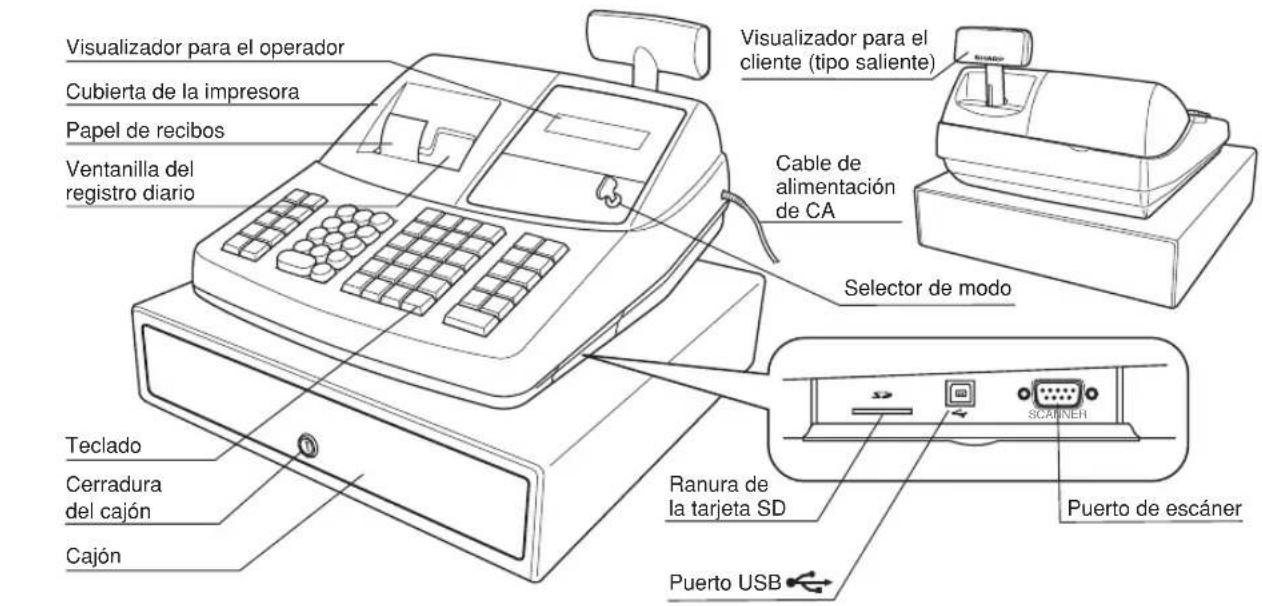

Cómo explorar un código de barras:
Ponga la ventana de exploración cerca del código de barras que desee explorar.
Precaución
Antes de conectar el escáner de códigos de barras, asegúrese de desenchufar el cable de alimentación de CA de la caja registradora.
Nota
Un botón situado en el lado posterior es inválido.
2 Impresora
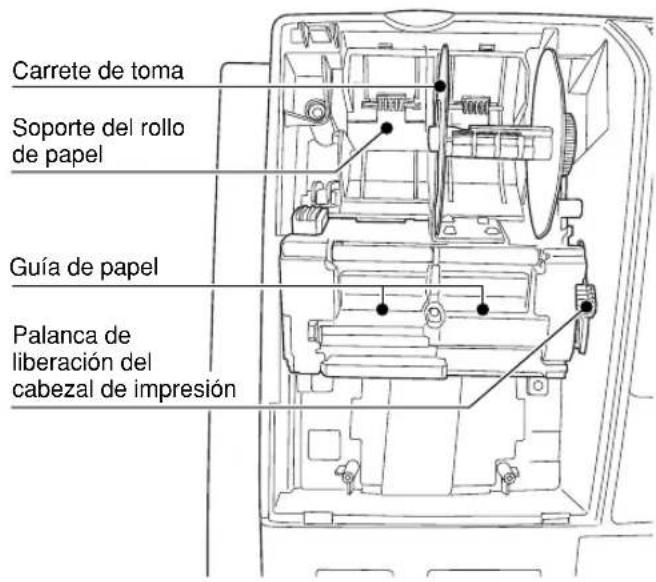
Levante la parte posterior de la cubierta de la impresora para extraerla. Para volver a instalar la cubierta de la impresora, engánchela en los trinquetes que hay en la caja y ciérrela.
Palanca de liberación del cabezal de impresión
El cabezal de impresión puede levantarse con la palanca verde del lado derecho de la impresora. Tirando de la palanca hacia delante, se levanta el cabezal de impresión. Si se atasca el papel y tiene que mover el cabezal más hacia delante, podrá tirar de la palanca aún más hacia usted y seguir con la extracción del papel atascado.
Nota
No intente quitar el rollo de papel estando bajado el cabezal. Esto podría causar daños en la impresora y en su cabezal.
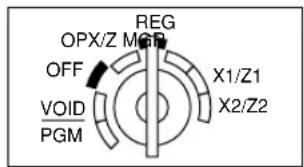
3 Selector de modo y llaves de modo
El selector de modo funciona insertando una de las dos llaves de modo suministradas: la llave del administrador (MA) y la del operador (OP). Estas llaves pueden insertarse o sacarse sólo cuando el selector esté en la posición "REG" u "OFF".
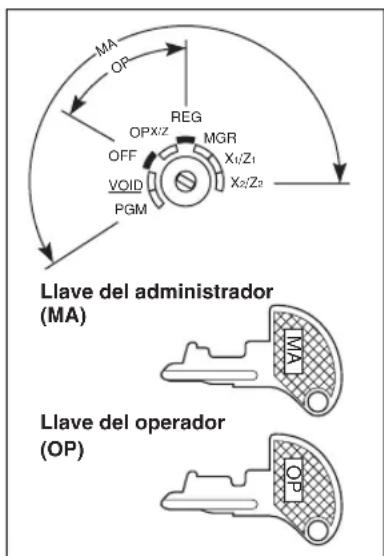
El selector de modo tiene estos ajustes:
OFF: Este modo bloquea todas las operaciones de la caja. (La alimentación de CA está desconectada.) No hay cambios en los datos registrados.
OP X/Z: Para sacar informes X o Z de dependiente individual, y para sacar informes rápidos. Puede usarse para alternar el estado "ON" u "OFF" de emisión de recibos pulsando la tecla RCPT/PO.
REG: Para registrar ventas.
PGM: Para programar diversos artículos.
VOID: Para establecer la caja registradora en el modo de cancelación. Este modo permite la corrección después de haber finalizado una transacción.
MGR: Para los registros del administrador. El administrador puede usar este modo para un registro de anulación.
X1/Z1: Para sacar el informe X/Z de varios totales diarios.
X2/Z2: Para sacar el informe X/Z de consolidación periódica (semanal o mensual).
4 Teclado
■ Disposición del teclado

| PLU /UPC | DEPT # | DEPT SHIFT | CLK# /CONV |
| 25 5 F A | 30 10 K | 35 15 P | 40 20 |
| 24 4 B | 29 9 G | 34 14 L | 39 19 Q |
| 23 3 C | 28 8 H | 33 13 M | 38 18 R |
| 22 2 D | 27 7 I | 32 12 N | 37 17 S |
| 21 1 E | 26 6 J | 31 11 O | 36 16 T |

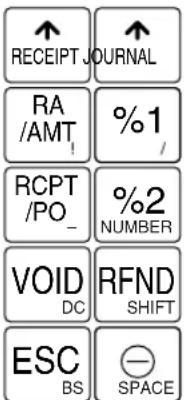
Nota Los caracteres pequeños de la parte inferior o de la esquina derecha inferior de cada tecla indican funciones o caracteres que pueden utilizarse para introducir caracteres para la programación de texto. Para más detalles, consulte la página 24.
■ Nombres de las teclas
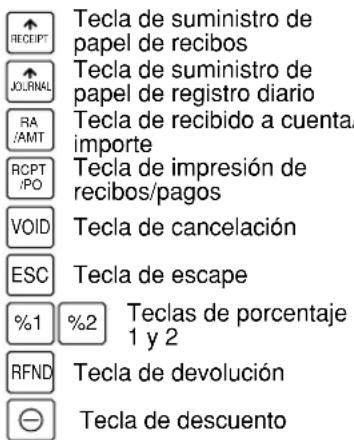
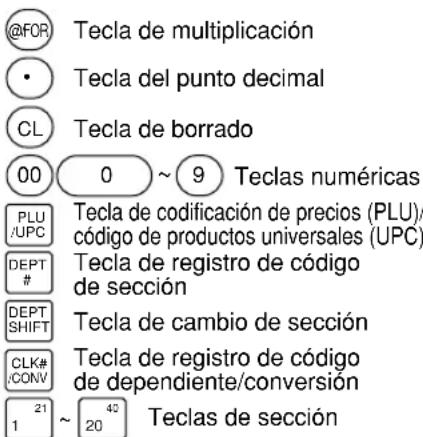
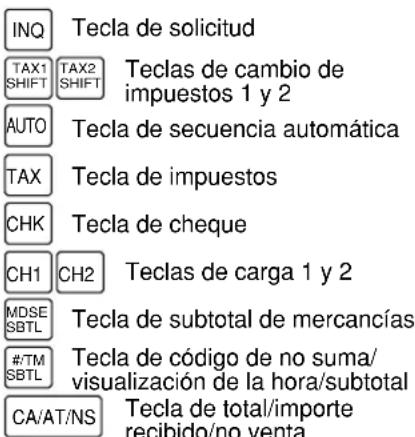
5 Visualizaciones
■ Visualizador para el operador
Código de dependiente o nombre de modo

Repetición/marca centinela/marca de ahorro de energía
- Código de dependiente o nombre de modo
Se visualiza el modo en el que ahora se encuentre. Cuando se asigna un dependiente, se visualiza el código de dependiente en el modo REG u OP X/Z. Por ejemplo, se visualiza “*01*” cuando se asigna el dependiente 01.
- Repetición
Se visualiza el número de repeticiones, empezando por "2" y se incrementa con cada repetición. Cuando haya registrado diez veces, el visualizador mostrará "0". (2 → 3 .....9 → 0 → 1 → 2...)
- Marca centinela
Cuando el importe en el cajón llega al importe que haya programado, la marca centinela "X" se visualiza para avisarle que ponga el dinero en un lugar seguro.
- Marca de ahorro de energía
Cuando la caja registradora se establece en el modo de ahorro de energía, se enciende la marca de ahorro de energía (punto decimal).
- Area de visualización de mensajes de función
Se visualizan las etiquetas de artículos de secciones y PLU/UPC y textos de función que usted usa, como por ejemplo, %1, (-), y CASH. Para los detalles de los textos de función, consulte la página 27. Cuando se debe introducir un importe, se visualiza ---- en el área de registro numérico con un mensaje de guía "ENTER PRICE".
- Area de visualización de registro numérico
Aquí se visualizan los números que se introducen empleando las teclas numéricas.
Visualización de la fecha y de la hora
La fecha y la hora aparecen en el visualizador en el modo OP X/Z, REG, o MGR. En el modo REG o MGR, pulse la tecla #/TM/SBTL para visualizar la fecha y la hora.
Luz posterior del visualizador LCD
Si ocurre un error o se pulsa la tecla RFND o VOID o se establece el modo de cancelación, la luz posterior verde se volverá roja.
Mensaje de error
Cuando ocurre un error, se visualiza el mensaje de error correspondiente en el área de visualización de mensajes de función. Para los detalles de los mensajes de error, consulte el apartado de "Tabla de mensajes de error" de la página 44.
■ Visualizador para el cliente (tipo saliente)
45678.90
6 Llave de la cerradura del cajón
Esta llave bloquea y desbloquea el cajón. Para bloquear el cajón, gire la llave 90 grados hacia la izquierda. Para desbloquearlo, gírela 90 grados hacia la derecha.

PARA EMPEZAR
Busque una superficie estable cerca de una toma de corriente de CA donde la caja registradora no quede sujeta a agua ni a los rayos directos del sol.
1. Conecte el escáner de códigos de barras.
Para explorar códigos de barras, conecte el escáner de códigos de barras suministrado a la caja registradora.
- Abra la cubierta del puerto de escáner del lado derecho de la caja registradora.
- Inserte el conector del escáner de códigos de barras en el puerto de escáner, y apriete los dos tornillos del conector.

Desenchufe siempre el cable de alimentación de la caja registradora antes de conectar o desconectar el escáner de códigos de barras.
2. Inicialice la caja registradora.
Para que la caja registradora pueda funcionar correctamente, deberá inicializarla antes de ponerla en funcionamiento por primera vez. Siga el procedimiento siguiente.
- Asegúrese de que la clavija del cable de alimentación no esté enchufada en la toma de corriente de CA.
- Inserte la llave de administrador (MA) en el selector de modo y gírelo a la posición PGM.
- Mientras mantiene pulsadas la tecla y la tecla CL, enchufe la clavija en la toma de corriente de CA. El zumbador sonará tres veces y se visualizará “*** MRS. ***”.
- La caja registradora habrá quedado ahora inicializada. El visualizador de la caja registradora mostrará "0.00" con "PGM".

La caja registradora tiene un circuito de protección de la memoria incorporado que funciona mediante baterías. Puesto que se han descargado las baterías, cargue las baterías durante uno o dos días antes de usar la caja registradora por primera vez. Para cargar las baterías, ponga el selector de modo en una posición que no sea “OFF” con el cable de alimentación enchufado en la toma de corriente de CA. A menos que se hayan cargado las baterías, no se almacenan todos los datos programados y los datos de ventas.
3. Prepare la caja registradora.
Para dejar preparada la caja registradora para la operación, extraiga el retenedor y ponga la palanca de liberación del cabezal de impresión en la posición de impresión.
- Empuje la cubierta de la impresora hacia delante y sepárela.
- Extraiga el retenedor blanco. Guarde este retenedor para cuando transporte la caja registradora en el futuro.
- Mueva la palanca de liberación del cabezal de impresión hacia la posición de impresión.
4. Instale rollos de papel.
- Corte aproximadamente una vuelta de cada rollo de papel.
- Ponga un rollo de papel en el soporte del rollo de papel del lado de recibos.
- Inserte el extremo del papel en la guía de papel hasta que entre en el dispositivo de alimentación automática de la impresora y salga por la parte superior de la impresora. Si la impresora no engancha el papel, haga avanzar el papel mientras pulsa la tecla [←→→].
- Corte el papel sobrante empleando el cortador de papel.
- Ponga un rollo de papel en el soporte del rollo de papel del lado de registro diario.
- Inserte el extremo del papel en la guía de papel de la impresora hasta que entre en el dispositivo de alimentación automática de la impresora y salga por la parte superior de la impresora. Si la impresora no engancha el papel, haga avanzar el papel mientras pulsa la tecla [JOGRA].
- Inserte el extremo del papel en la ranura del carrete de toma. (Pulse la tecla 🧑️ para hacer avanzar más el papel si es necesario.)
- Bobine el papel dos o tres vueltas en torno al eje del carrete.
- Coloque el carrete en el rodamiento, y pulse la tecla [JOURNAL] para sacar la flojedad excesiva del papel.
- Vuelva a colocar la cubierta de la impresora.
5. Programe la fecha, la hora y los impuestos.
La caja registradora le ofrece los idiomas inglés y español para el texto. El idioma preajustado es el inglés. Si desea cambiar el idioma, deberá cambiarlo antes de realizar la programación.
Antes de poder seguir con el registro de las ventas, deberá programar: • la fecha • la hora • los impuestos
6. Programe otros elementos necesarios.
Aunque la caja registradora viene ya programada para utilizarla con la mínima configuración, la máquina le ofrece funciones opcionales. Antes de comenzar la programación, lea la sección de operaciones de ventas para entender las funciones opcionales.
REGISTRO BASICO DE VENTAS
1 Ejemplo de registro básico de ventas
A continuación se muestra un ejemplo de registro básico de ventas en metálico de artículos. Para los detalles de la operación, consulte cada sección respectiva.
Ajuste del selector de modo
- Gire el selector de modo a la posición REG.
Asignación de dependientes
- Introduzca su código de dependiente. (Por ejemplo, si el código de dependiente es el 1. Pulse las teclas ① y CLK#CONV en este mismo orden.)
Registros de artículos
- Introduzca el precio para el primer artículo de sección. (Por ejemplo, para 15,00, introduzca ①⑤⑩, y pulse la tecla de la sección correspondiente.)
Para las secciones 21 a la 40, pulse primero la tecla DEPTSHIFT antes de pulsar la tecla de la sección. Para la sección 41 y posteriores, introduzca el código de sección empleando las teclas numéricas, y pulse la tecla DEPT#, y luego introduzca el precio y pulse de nuevo la tecla DEPT#.
- Repita el paso 3 para todos los artículos de sección.
Visualización de subtotales
- Pulse la tecla #/TM/SBTL para visualizar el importe a cobrar.
Finalización de la transacción
- Introduzca el importe recibido del cliente. (Podrá omitir este paso si el importe recibido es el mismo que el subtotal.)
- Pulse la tecla CA/AT/NS, y se visualizará la vuelta (cuando no se ha introducido el importe recibido, se visualiza el importe total) y se abrirá el cajón.
- Corte el recibo y déselo al cliente con su vuelta.
- Cierre el cajón.
Impresión en el reciboEjemplo de operación de
![Asignación → 1 CLK#CONV de dependiente Registros de artículos { 1500 1 21 2300 2 22 Visualización → #:TM/SBTL del subtotal 5000 Finalización → [CA/AT/NS] de la transacción CLERK01 *01* -01- DEPT.01 *01* 15.00 DEPT.02 *01* 23.00 SUBTOTAL *01* 40.38 *01* 5000 CHANGE *01* 9.62](/content/2026/05/1069573/images/9bbf904622d773163cb2e7216ea72f3ee0eb9a6f1ab8628e7d154c3445dc1c5b.jpg)
(El ajuste de programación para selección del idioma está cambiado al español y la tasa de impuestos está ajustada a 6,25%.)

tree
YOUR RECEIPT THANK YOU | Category | Description | | :--- | :--- | | Membrete gráfico | (No explicit label) | | Fecha/hora/código de dependiente | (No explicit label) | | Número de caja registradora/número consecutivo/nombre de dependiente | (No explicit label) | | Artículos | (No explicit label) | | Precio | (No explicit label) | | Subtotal de mercancías | (No explicit label) | | Importe de impuestos | (No explicit label) | | Estado de impuestos (T1: imponible 1) | (No explicit label) | | Cantidad total | (No explicit label) | | Importe total | (No explicit label) | | Pago en metálico/importe recibido | (No explicit label) | | Vuelta | (No explicit label) |Función de activación/desactivación (ON/OFF) de recibo
Podrá inhabilitar la impresión de recibos en el modo REG. Pulse la tecla ROPT/PO en la posición OP X/Z. Esta tecla cambia el estado de impresión de recibos de ON a OFF.
Para emitir un recibo cuando la función de activación/desactivación (ON/OFF) de recibo está desactivada (OFF):
Si el cliente quiere el recibo después de haber finalizado la transacción con la función de
activación/desactivación (ON/OFF) de recibo desactivada (OFF), pulse la tecla RCPTIPO. Su caja registradora también puede imprimir un recibo de copia cuando la función de activación/desactivación (ON/OFF) está en el estado "ON".
Modo de ahorro de energía
La caja registradora se establecerá en el modo de ahorro de energía cuando no se efectúe ningún registro basándose en el límite de tiempo ya programado (ajuste inicial de 30 minutos). Cuando la caja registradora se establezca en el modo de ahorro de energía, se apagará toda la visualización excepto el punto decimal de la posición de la izquierda de la línea inferior. La caja registradora volverá al modo de operación normal al pulsar alguna tecla o al cambiar un modo.
2 Aviso de error
En los siguientes ejemplos, la caja registradora se establece en estado de error haciendo sonar un aviso audible y visualizando el mensaje de error correspondiente. Anule el estado de error pulsando la tecla CL y tome las medidas oportunas.
Consulte la tabla de mensajes de error en la página 44.
- Registre un número de más de 32 dígitos (desborde del límite de registro): Cancele el registro y vuelva a introducir un número correcto.
- Un error en la operación de teclas: Borre el error y continúe la operación.
- Un registro más allá del límite de registro de importes programado: Vea si el importe registrado es correcto. Si es correcto, puede introducirse en el modo MGR. Llame al administrador.
- Un subtotal con impuestos incluido excede de ocho dígitos: Borre el subtotal pulsando la tecla CL y pulse la tecla CA/AT/NS, CHK, CH1 o CH2 para finalizar la transacción.
Función de escape de error
Para abandonar una transacción debido a un error o a un imprevisto, emplee la función de escape de error como se muestra a continuación:
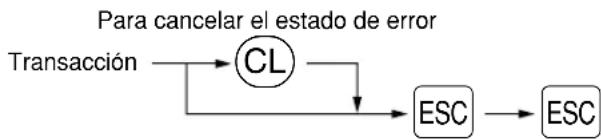
flowchart
graph TD
    A["Transacción"] --> B["CL"]
    B --> C["ESC"]
    C --> D["ESC"]
    D --> B
    B --> E["Para cancelar el estado de error"]
La transacción se cancela (se trata como un subtotal cancelado) y se emite el recibo mediante esta función. Si ya había introducido el importe entregado para el pago, la operación se finaliza como una venta en metálico.
3 Registros de artículos
■ Registros de un solo artículo
Registros de sección
- Cuando se emplean las teclas de sección (para las secciones 1 a 40)
Cuando utilice un precio unitario programado

flowchart
graph LR
    A["Precio unitario *1 (máx. 7 dígitos)"] --> B["TEcla de sección"]
    B --> C["*2 DEPTSHIFT"]
    C --> A
*1 Menos que los importes de límite superior programados
Cuando se introduce cero, sólo se añade la cantidad de ventas.
*2 Para las secciones 21 a 40, pulse la tecla de cambio de sección.
- Cuando se emplea la tecla de registro de código de sección
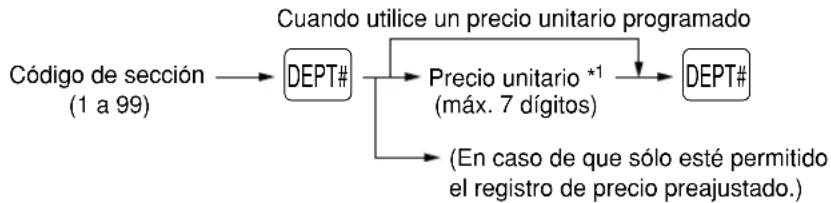
flowchart
graph LR
    A["Código de sección (1 a 99)"] --> B["DEPT#"]
    B --> C["Precio unitario *1 (máx. 7 dígitos)"]
    C --> D["DEPT#"]
    B --> E["(En caso de que sólo esté permitido el registro de precio preajustado.)"]
    style B stroke:#000,stroke-width:2px
    style C stroke:#000,stroke-width:2px
    style D stroke:#000,stroke-width:2px
    note right of B "Cuando utilice un precio unitario programado"
*1 Menos que los importes de límite superior programados Cuando se introduce cero, sólo se añade la cantidad de ventas.
Registros de PLU/subsecciones
Cada PLU y subsección tiene un código de 1 a 7.000*, y debe pertenecer a una sección para obtener atributos de tal sección.
La caja registradora ya está programada para el modo PLU y cero para el precio unitario. Para emplear los registros de subsecciones, cambie al modo de subsección para los códigos de PLU.
* Se pueden programar un total de 7.000 códigos, incluyendo códigos de UPC.
- Registros de PLU
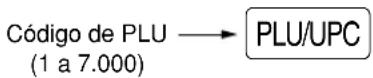
- Registros de subsección (PLU abierta)

flowchart
graph LR
    A["Código de PLU (1 a 7.000)"] --> B["PLU/UPC"]
    B --> C["Precio unitario *1 (máx. 7 dígitos)"]
    C --> D["PLU/UPC"]
*1 Menos que los importes de límite superior programados Cuando se introduce cero, sólo se añade la cantidad de ventas.
- Registros de UPC (código de barras)
Exploración de un código de barras
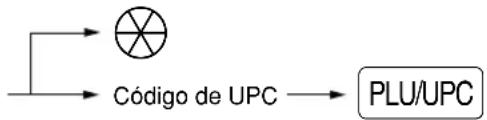
- La caja registradora se refiere a precios preajustados, no referiéndose a la información del precio de los códigos de barras. Con el ajuste de fábrica, cuando un precio preajustado no ha sido programado, la caja registradora se establece en el estado de la función de aprendizaje de UPC para guiarle en la introducción de un precio unitario y demás información necesaria durante la operación de ventas. Para los detalles de la función de aprendizaje de UPC, consulte el apartado de “Función de aprendizaje de UPC” en la página 11.
■ Registros repetidos
Puede utilizar esta función para registrar una venta de dos o más artículos iguales. Repita la pulsación de una tecla de sección, tecla DEPT# o tecla PLU/UPC.
Para un registro repetido de un artículo explorado, pulse PLU/UPC.
■ Registros de multiplicación
Cuando venda una gran cantidad de artículos, es conveniente emplear el método de registro de multiplicación. Introduzca la cantidad empleando las teclas numéricas y pulse la tecla (EFOR) antes de comenzar el registro de artículos.
■ Registros de precios divididos
Esta función es práctica cuando un cliente desea comprar artículos que normalmente se venden en lotes. Para llevar a cabo esta función, deberá cambiar el ajuste programado. Consulte el apartado “Programación 1 de selección de diversas funciones” (código de tarea 70) para ver los detalles de la programación.
Para realizar los registros de precios divididos, siga el procedimiento siguiente:

flowchart
graph TD
    A["Cant. de venta (hasta 4 dígitos)"] --> B["@/FOR"]
    B --> C["Cant. básica (hasta 2 dígitos)"]
    C --> D["@/FOR"]
    D --> E["Precio unitario por cant. básica"]
    E --> F["TEcla de sección"]
    F --> G["DEPTSHIFT"]
    G --> H["DePT#"]
    H --> I["Precio unitario por cant. básica (Sólo se permite el registro preajustado.)"]
    I --> J["DEPT#"]
    J --> K["PLU/UPC"]
    K --> L["PLU/UPC"]
    L --> M["Precio unitario por cant. básica"]
    M --> N["PLU/UPC"]
    O["Código de CPC"] --> P["PLU/UPC"]
    Q["Código de SECCIÓN"] --> R["DEPT#"]
    R --> S["PLU/UPC"]
    T["Código de PLU"] --> U["PLU/UPC"]
    V["Código de PLU"] --> W["PLU/UPC"]
■ Registros de venta en metálico de un solo artículo (SICS)
- Esta función es útil cuando se vende solamente un artículo en metálico. Esta función es aplicable sólo a las secciones que se han ajustado para SICS o a sus PLU, subsecciones o UPC asociadas.
- Se completa la transacción y el cajón se abre tan pronto como pulse la tecla de sección, la tecla DEPT# o la tecla PLU/UPC o explora un código de barras empleando el escáner de códigos de barras.
■ Función de solicitud (verificación) de precios de PLU (codificación de precios)/UPC (código de productos universales)
Podrá emplear esta función cuando desee saber el precio unitario del artículo de PLU/UPC durante la transacción en el modo REG/MGR.
Para emplear la función de solicitud de precios, siga el procedimiento de abajo:

flowchart
graph LR
    A["INQ"] --> B["Entrada numérica (Cantidad @FOR)"]
    B --> C["Código de UPC"]
    B --> D["Código de PLU"]
    C --> E["PLU/UPC"]
    D --> F["PLU/UPC"]
    E --> G["*1 CL"]
    F --> H["*2 PLU/UPC o RA/AMT"]
    G --> I["*3 (Modo MGR) Precio unitario"]
    H --> J["PLU/UPC o RA/AMT"]
    I --> K["Final Output"]
    J --> L["Final Output"]
    style A fill:#f9f,stroke:#333
    style K fill:#f9f,stroke:#333
*1: Pulse la tecla CL para cancelar el modo de solicitud (verificación).
*2: Pulse la tecla PLU/UPC o RA/AMT cuando desee registrar el precio unitario de la PLU/UPC visualizado.
*3: Podrá cambiar el precio unitario provisionalmente en el modo MGR. No cambia el precio unitario programado en el modo PGM (Se considera como un registro de anulación de precio).
■ Función de aprendizaje de UPC
Cuando registra o explora un código que no está programado, se le solicitará que registre su precio unitario y la sección asociada. El código de UPC, sección asociada y precio unitario registrados se almacenan en el archivo de UPC/EAN y se utilizarán para registros futuros de ventas de UPC.
- Se aplica al código de UPC registrado el texto de su sección asociada.
Para emplear la función de aprendizaje de UPC, siga el procedimiento de abajo:
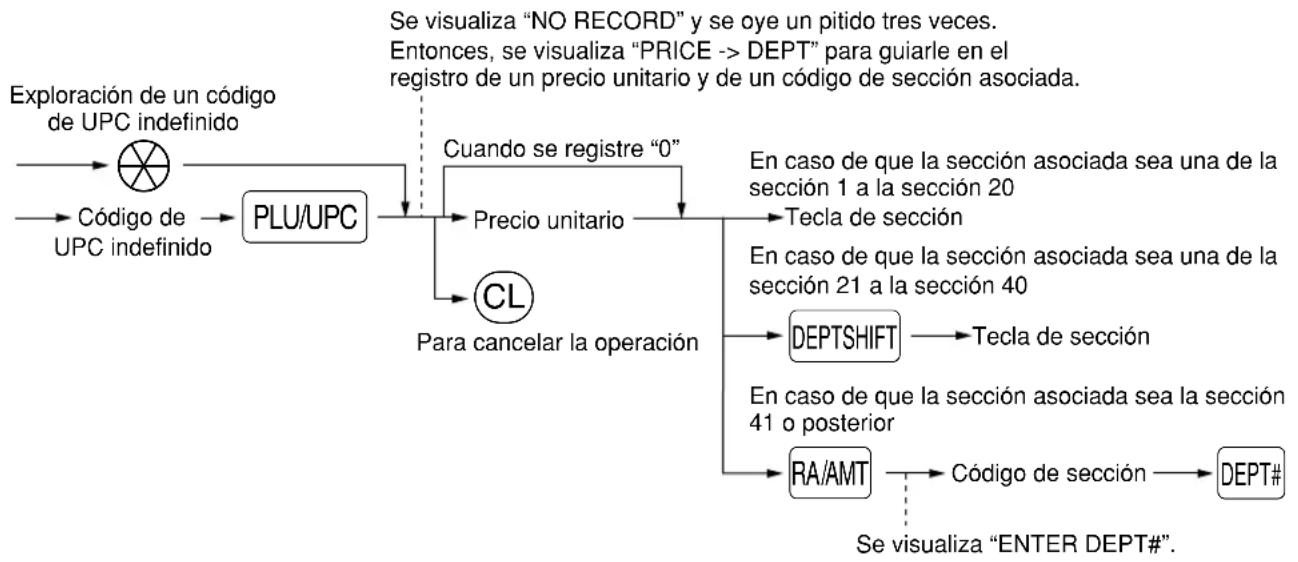
flowchart
graph TD
    A["Exploración de un código de UPC indefinido"] --> B["Código de UPC indefinido"]
    B --> C["PLU/UPC"]
    C --> D["Se visualiza "NO RECORD" y se oye un pitido tres veces. Entonces, se visualiza "PRICE --> DEPT" para guiarle en el registro de un precio unitario y de un código de sección asociada."]
    C --> E["Cuando se registre "0""]
    E --> F["Precio unitario"]
    F --> G["Para cancelar la operación"]
    G --> H["En caso de que la sección asociada sea una de la sección 1 a la sección 20"]
    G --> I["En caso de que la sección asociada sea una de la sección 21 a la sección 40"]
    G --> J["DEPTSHIFT"]
    J --> K["Tecla de sección"]
    G --> L["En caso de que la sección asociada sea la sección 41 o posterior"]
    G --> M["RA/AMT"]
    M --> N["Código de sección"]
    N --> O["DEPT#"]
    G --> P["Se visualiza "ENTER DEPT#"."]
4 Visualización de los subtotales
La caja registradora ofrece tres tipos de subtotales:
Subtotal de mercancías
Pulse la tecla MDSESBTL en cualquier momento durante la transacción. Aparecerá el subtotal de venta neto, sin incluir los impuestos, en el visualizador con el mensaje de función “MDSE ST”.
Subtotal imponible
Subtotal de imponible 1
Pulse las teclas TAX1SHIFT y #/TM/SBTL en este orden en cualquier momento durante la transacción. Aparecerá el subtotal de venta de los artículos de imponible 1 en el visualizador con el mensaje de función "TAX1 ST".
Subtotal de imponible 2
Pulse las teclas TAX2SHIFT y #/TM/SBTL en este orden en cualquier momento durante la transacción. Aparecerá el subtotal de venta de los artículos de imponible 2 en el visualizador con el mensaje de función "TAX2 ST".
Subtotal incluyendo los impuestos (subtotal completo)
Pulse la tecla #TM/SBTL en cualquier momento durante la transacción. Aparecerá el subtotal de venta con los impuestos incluidos en el visualizador con el mensaje de función “SUBTOTAL”.
5 Finalización de una transacción
- Importe recibido en metálico o cheque
Pulse la tecla #/TM/SBTL para obtener un subtotal completo de impuestos, registre el importe entregado por el cliente, y entonces pulse la tecla CA/AT/NS si el importe es en metálico o pulse la tecla CHK si el importe es un cheque. Cuando el importe recibido es mayor que el importe de la venta, la caja registradora le mostrará el importe de la vuelta con el mensaje de función “CHANGE”. De lo contrario, la caja registradora mostrará un déficit con el mensaje de función “DUE”. Ahora deberá hacer el registro correcto del importe recibido.
■ Ventas en metálico o cheque que no necesitan un registro
Registre los artículos y pulse la tecla CA/AT/NS si se trata de una venta en metálico o pulse la tecla CHK si es una venta con cheque. La caja registradora visualizará el importe total de la venta.
■ Venta a cargo en cuenta (crédito)
Registre los artículos y pulse una tecla de cargo (CH1 o CH2).
■ Ventas con importe recibido mixto
Podrá efectuar la mezcla de pagos con cheques y metálico, metálico y a cargo en cuenta, y cheque y a cargo en cuenta.
Por ejemplo: El cliente paga \9,50 en metálico y \40,00 a cargo a su cuenta 2 para un subtotal de \$49,50 con impuestos incluidos.
Ejemplo de operación de teclas

6 Cálculo de los impuestos
■ Impuestos automáticos
Cuando se ha programado una tasa de impuestos (o tabla de impuestos) en la caja registradora y el estado de impuestos para una sección individual está ajustado a imponible, la caja calcula los impuestos automáticos para cualquier artículo que se introduzca directamente en la sección o indirectamente mediante una PLU relacionada.
■ Impuestos manuales
La máquina le permite introducir manualmente los impuestos después de haber terminado el registro de artículos.
Ejemplo: Venta en metálico de un artículo de \$8,00 (sección 12) con 50 centavos como impuestos
Ejemplo de operación de teclas

■ Borrado de los impuestos
Podrá borrar los impuestos automáticos en el subtotal de imponible 1 y de imponible 2 de cada transacción pulsando la tecla TAX después de haberse visualizado el subtotal.
Para efectuar el borrado del subtotal de imponible 1, pulse TAX1SHIFT, #/TM/SBTL para obtener el subtotal de imponible 1, y entonces pulse TAX para borrar el subtotal.
Para efectuar el borrado del subtotal de imponible 2, pulse TAX2SHIFT, #/TM/SBTL para obtener el subtotal de imponible 2, y entonces pulse TAX para borrar el subtotal.
Para borrar todos los subtotales de imponibles (1-4), pulse TAX1SHIFT, TAX2SHIFT y #/TM/SBTL (se visualiza "TAX ST 0.00") y pulse TAX para borrar todos los subtotales de imponibles.
■ Cambio del estado de impuestos
La máquina le permitirá cambiar el estado de impuestos programado de cada tecla de sección o de PLU pulsando las teclas TAX1SHIFT y/o TAX2SHIFT antes de tales teclas. Después de completar cada registro, el estado de impuestos programado de cada tecla se repondrá al programado.
CARACTERISTICAS OPCIONALES
1 Registros auxiliares
■ Registros de descuento y recargo empleando la tecla de porcentaje
La tecla de porcentaje se emplea para aplicar un porcentaje de descuento o recargo manualmente introducido o preajustado a artículos individuales o a un subtotal de mercancías. Para el registro manual del porcentaje de descuento o de recargo, introduzca el porcentaje (hasta 100,00) con las teclas numéricas (necesitará un punto decimal cuando introduzca una tasa porcentual fraccionaria), y pulse la tecla de porcentaje. Cuando emplee un porcentaje preajustado (si se ha programado), pulse una tecla de porcentaje.
Cálculo porcentual para el subtotal de mercancías
Ejemplo de operación de teclas

Cálculo porcentual para registros de artículos
Ejemplo de operación de teclas

(Cuando se programa un recargo del 15% para la tecla %2)
■ Registros de descuento y recargo empleando la tecla de descuento
La tecla de descuento se emplea para aplicar un importe de descuento o recargo manualmente introducido o preajustado a artículos individuales o a un subtotal de mercancías. Con el ajuste inicial, podrá introducir manualmente un importe de descuento a artículos individuales y a un subtotal de mercancías. Para el registro manual de los importes de descuento o de recargo, introduzca el importe con las teclas numéricas, y pulse la tecla de descuento. Cuando emplee un importe preajustado (si se ha programado), pulse la tecla de descuento.
Descuento para el subtotal de mercancías
Ejemplo de operación de teclas

Descuento para registros de artículos
Ejemplo de operación de teclas

(Cuando se programa el importe de descuento de \$0,75)
■ Registros de devolución
Para las secciones 1 a 20, registre el importe de devolución y pulse la tecla RFND, y entonces pulse la tecla de la sección correspondiente, y para las secciones 21 a 40, registre el importe de devolución y pulse la tecla RFND, y entonces pulse la tecla DEPTSHIFT y pulse la tecla de la sección correspondiente (cuando emplee el precio preajustado, omita el registro del importe). En el caso de las secciones 41 a 99, registre el código de sección y pulse la tecla RFND y la tecla DEPT#, y luego registre el importe de devolución y pulse la tecla DEPT# cuando sea necesario.
Para la devolución de un artículo de PLU, registre el código de PLU y pulse la tecla RFND, y entonces pulse la tecla PLU/UPC.
Para la devolución de un artículo de subsección, registre el código de PLU y pulse la tecla y la tecla /UPC , y entonces registre el importe de devolución y pulse la tecla /UPC .
Para la devolución de un artículo de UPC, pulse la tecla RFND y explore el código de barras, o registre el código de UPC y pulse la tecla RFND y la tecla PLU/UPC en este orden.
Nota
- Cuando inhabilita el ajuste de programa de la “codificación de precios PLU/UPC al registrar devoluciones” (tarea #16), tiene que realizar la operación siguiente para el registro de devoluciones de artículos de PLU y de artículos de UPC:
Para una devolución de un artículo de P/U, registre el código de PLU y pulse la tecla RFND y la tecla PLU/UPC, entonces registre el importe de devolución y pulse la tecla PLU/UPC.
Para una devolución de un artículo de UPC, pulse la tecla RFND y explore el código de barras, entonces registre el importe de devolución y pulse la tecla PLU/UPC, o registre el código de UPC y pulse la tecla RFND y la tecla PLU/UPC, entonces registre el importe de devolución y pulse la tecla PLU/UPC. - Para un registro repetido de devolución, pulse de nuevo la misma tecla que pulsó por última vez o pulse la tecla PLU/UPC cuando explore un código de barras.
■ Registros e impresión de números de código de no suma
Podrá introducir un número de código de no suma, como pueda ser un número de código de cliente o número de tarjeta de crédito, con un máximo de 16 dígitos, en cualquier momento durante el registro de una venta. La caja registradora lo imprimirá.
Para introducir un número de código de no suma, introduzca el número y pulse la tecla #/TM/SBTL.
2 Tratos de pagos auxiliares
■ Conversión de divisas
La caja registradora permite registros de pago con divisas (sólo está disponible el pago en metálico). Pulsando la tecla # CONV se crea un subtotal en la divisa en cuestión.
Cuando emplee una tasa de conversión de divisas programada, pulse la tecla CLK#/CONV después de los registros de los artículos, e introduzca entonces el importe recibido en la divisa si no se trata de un pago con el importe justo, y pulse la tecla CA/AT/NS.
Cuando efectúe un registro manual de una tasa de conversión de divisas, después de los registros de todos los artículos, introduzca la tasa de conversión (0,0000 a 9999,9999; necesitará un punto decimal cuando introduzca una tasa de conversión fraccionaria), y pulse la tecla #/CON , y luego introduzca el importe recibido en la divisa en cuestión si no es un pago del importe justo, y pulse la tecla /AT/NS .
En ambos casos, la vuelta se visualizará en moneda nacional y, cuando el importe recibido sea insuficiente, el déficit se mostrará en moneda nacional.
Nota
- Pulse la tecla (CL) después de pulsar la tecla CLK#/CONV para cancelar el pago en una divisa.
- Si se programa, se imprime un símbolo de moneda extranjera.
Aplicación de la tasa de conversión preajustada
Ejemplo de operación de teclas

■ Registros de recibido a cuenta (RA) y de pagado (PO)
Cuando reciba un pago a cuenta o cuando usted paga a un abastecedor, emplee la tecla RA/AMT o la tecla RCPTIPO respectivamente.
Para el registro de recibido a cuenta (RA), introduzca el importe y pulse la tecla RA/AMT.
Para el registro de pagado (PO), introduzca el importe y pulse la tecla RCPTIPO.
■ Sin ventas (cambios)
Cuando deba abrir el cajón para algo que no sea una venta, pulse la tecla CA/AT/NS. El cajón se abrirá y la caja registradora imprimirá "NO SALE" en el recibo o en el registro diario.
■ Devolución de botellas
Esta función se usa para manipular el depósito y pago (pagado) para botellas o latas vacías devueltas. Esta función es aplicable sólo a las secciones que hayan sido ajustadas para secciones de devolución de botellas o sus PLU, subsecciones o UPC asociadas.
3 Registros con tecla de secuencia automática (tecla AUTO)
Puede lograr una transacción programada pulsando la tecla AUTO.
CORRECCION
1 Corrección del último registro (cancelación directa)
Si hace un registro incorrecto relativo a una sección, PLU/subsección, UPC, porcentaje ( %1 y %2 ), descuento ( ) o devolución, puede cancelar este registro pulsando la tecla inmediatamente después del registro incorrecto.
Nota La luz posterior del visualizador se volverá roja cuando se pulse la tecla VOID.
2 Corrección del registro siguiente al último o anterior (cancelación indirecta)
Podrá cancelar cualquier registro de sección incorrecto, registro de PLU/subsección, registro de UPC o registro de devolución de artículo hechos durante una transacción, si lo encuentra antes de finalizar la transacción (por ejemplo, pulsando la tecla [CA/AT/NS]). Esta función es aplicable sólo a los registros de sección, PLU/subsección, UPC y de devolución.
Pulse la tecla justo antes de pulsar una tecla de sección, la tecla # (antes de la primera pulsación de la tecla # en caso de que se habiliten registros de abertura y de preajuste) o la tecla . Para la cancelación indirecta de devolución, pulse la tecla después de haber pulsado la tecla .
3 Cancelación del subtotal
Puede cancelar una transacción completa. Una vez ejecutada la cancelación del subtotal, la transacción se detiene y la caja registradora emite un recibo. Esta función no funciona cuando se han introducido más de 50 artículos.
4 Corrección de registros incorrectos no hechos con la función de cancelación directa o indirecta
Cualquier error que encuentre después de haber terminado el registro de una transacción o durante el registro del importe recibido no podrá cancelarlo. Estos errores deben ser corregidos por el administrador.
Deben tomarse los pasos siguientes:
- Si está haciendo usted el registro de importe recibido, finalice la transacción.
- Haga los registros correctos desde el principio.
- Entregue el recibo incorrecto al administrador para que lo cancele.
PROGRAMACION DE LAS FUNCIONES BASICAS (Para el inicio rápido)
Ponga la llave del administrador en el selector de modo y gírelo a la posición PGM.
1 Programación de la fecha y de la hora
Fecha
Para ajustar la fecha, introduzca la fecha con 8 dígitos empleando el formato de mes-día-año (MM/DD/AAAA), y pulse entonces la tecla #TM/SBTL.
Ejemplo de operación de teclas
08262006 #TM/SBTL
(26 de agosto, 2006)
Hora
Para ajustar la hora, introduzca la hora con 4 dígitos empleando el formato de 24 horas. Por ejemplo, para ajustar la hora a las 2:30 AM, introduzca 230; y para ajustarla a las 2:30 PM, introduzca 1430.
Ejemplo de operación de teclas
1430#/TM/SBTL
2 Programación de los impuestos para la función de cálculo automático de los impuestos
Antes de poder proceder al registro de ventas, primero deberá programar los impuestos que se cargan de acuerdo con las leyes de su estado. En esta caja registradora pueden programarse cuatro tasas de impuestos distintas. En la mayor parte de estados, sólo será necesario programar los impuestos 1. Sin embargo, si vive en una zona que tiene impuestos locales propios o impuestos de hospitalidad, podrá programar la caja registradora para que calcule estos impuestos por separado.
Cuando programe el estado de impuestos para una sección, los impuestos se añadirán automáticamente a los artículos de venta asignados a la sección de acuerdo con el estado de impuestos programado para la sección. También podrá introducir manualmente los impuestos.
Hay dos métodos para programar los impuestos. El método de la tasa de impuestos emplea una tasa porcentual directa por dólar. El método de tabla de impuestos requiere la información detallada de impuestos para las oficinas de impuestos estatales o locales. Emplee el método que sea aceptable para su estado. Podrá obtener los datos necesarios en la oficina de impuestos local para efectuar la programación de los impuestos.
■ Programación de los impuestos empleando una tasa de impuestos
La tasa porcentual aquí especificada se emplea para calcular los impuestos sobre subtotales imponibles.
Procedimiento
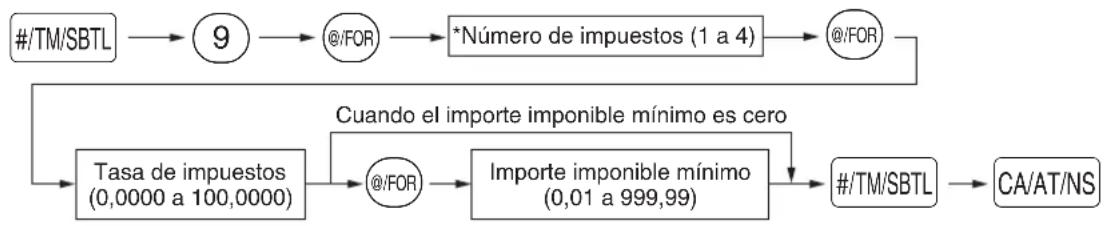
flowchart
graph TD
    A["#/TM/SBTL"] --> B["9"]
    B --> C["@/FOR"]
    C --> D["*Número de impuestos (1 a 4)"]
    D --> E["@/FOR"]
    E --> F["Tasa de impuestos (0,0000 a 100,000)"]
    F --> G["@/FOR"]
    G --> H["Importe imponible mínimo (0,01 a 999,99)"]
    H --> I["#/TM/SBTL"]
    I --> J["CA/AT/NS"]
    B --> K["Cuando el importe imponible mínimo es cero"]
Para borrar una tasa de impuestos, emplee la secuencia siguiente:

Ejemplo: Programación de la tasa de impuestos del 4% como tasa de impuestos 2 con exención de impuestos de 12¢
Ejemplo de operación de teclas

■ Tabla de impuestos (aplicable al impuesto añadido)
Si se encuentra en una localidad que emplea una tabla de impuestos para el cálculo de los impuestos, podrá programar consecuentemente la caja registradora. La programación de la tabla de impuestos puede efectuarse para impuestos 1 a impuestos 4.
Tabla de impuestos de muestra
Tabla de impuestos de New Jersey: 6%
Para programar una tabla de impuestos, primero haga una tabla como la tabla de la derecha mostrada a continuación.
| Margen de importe de venta | |||
| Impuestos | Punto de división mínimo | Punto de división máximo | |
| .00 | .01 | a | .10 |
| .01—T | .11—Q | a | .22 |
| .02 | .23 | a | .38 |
| .03 | .39 | a | .56 |
| .04 | .57 | a | .72 |
| .05 | .73 | a | .88 |
| .06 | .89 | a | 1.10 |
| .07 | 1.11—M1 | a | 1.22 |
| .08 | 1.23 | a | 1.38 |
| .09 | 1.39 | a | 1.56 |
| .10 | 1.57 | a | 1.72 |
| .11 | 1.73 | a | 1.88 |
| .12 | 1.89 | a | 2.10 |
| .13 | 2.11—M2 | a | 2.22 |

| A: Diferencia entre el punto de división mínimo y el siguiente (¢) | |
| -10 (0.11 - 0.01) | B: No cíclico |
| 12 (0.23 - 0.11)16 (0.39 - 0.23)18 (0.57 - 0.39)16 (0.73 - 0.57)16 (0.89 - 0.73)22 (1.11 - 0.89) | C: Cíclico 1 |
| 12 (1.23 - 1.11)16 (1.39 - 1.23)18 (1.57 - 1.39)16 (1.73 - 1.57)16 (1.89 - 1.73)22 (2.11 - 1.89) | D: Cíclico 2 |
Partiendo de la tabla de impuestos, calcule las diferencias entre el punto de división mínimo y el siguiente (A). Luego, partiendo de las diferencias, busque ciclos irregulares (B) y ciclos regulares (C y D). Estos ciclos le mostrarán los elementos necesarios para programar la tabla de impuestos:
T: El importe de impuestos recolectados en el importe imponible mínimo (Q)
Q: El importe imponible mínimo
M1: El valor máximo del punto de división mínimo en un ciclo regular (C)
A esto lo denominamos "punto MAX".
M2: El valor máximo del punto de división mínimo en un ciclo regular (D)
A esto lo denominamos "punto MAX".
M: Margen del punto de división mínimo en un ciclo regular: diferencia entre Q y M1 o entre M1 y M2.
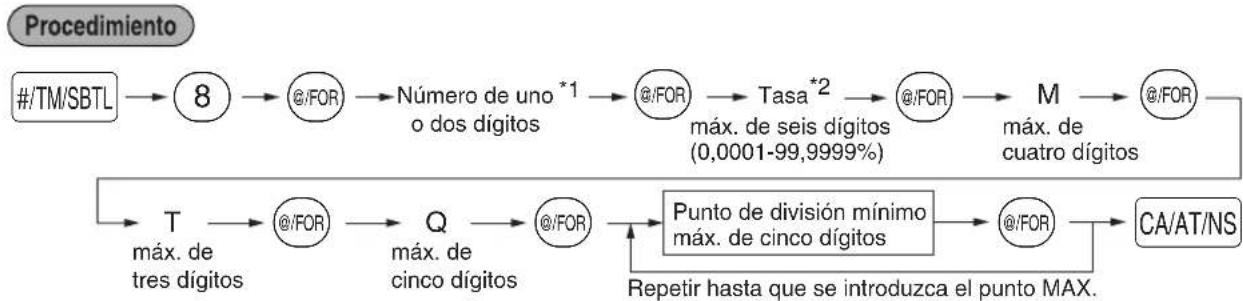
flowchart
graph TD
    A["#/TM/SBTL"] --> B["8"]
    B --> C["@/FOR"]
    C --> D["Número de uno *1 o dos dígitos"]
    D --> E["@/FOR"]
    E --> F["Tasa*2"]
    F --> G["@/FOR"]
    G --> H["M"]
    H --> I["@/FOR"]
    I --> J["CA/AT/NS"]
    J --> K["Punto de división mínimo máx. de cinco dígitos"]
    K --> L["@/FOR"]
    L --> M["Repetir hasta que se introduzca el punto MAX."]
    M --> N["T"]
    N --> O["@/FOR"]
    O --> P["máx. de tres dígitos"]
    P --> Q["Q"]
    Q --> R["@/FOR"]
    R --> S["máx. de cinco dígitos"]
Para borrar una tabla de impuestos, emplee la secuencia siguiente:

flowchart
graph LR
    A["#/TM/SBTL"] --> B["8"]
    B --> C["@/FOR"]
    C --> D["Número de uno *1 o dos dígitos"]
    D --> E["@/FOR"]
    E --> F["Tasa *2"]
    F --> G["@/FOR"]
    G --> H["M"]
    H --> I["@/FOR"]
    I --> J["#/TM/SBTL"]
    style A fill:#f9f,stroke:#333
    style J fill:#f9f,stroke:#333
*1 Primer número: Este primer número que se introduce depende de si la diferencia entre un punto de división mínimo a introducirse y el punto de división mínimo anterior no son de menos de \1,00 ni de más de 99¢. Cuando la diferencia no sea de menos de \1,00, introduzca “1”, y cuando no sea de más de 99¢, introduzca “0” o no introduzca nada.
Segundo número: El segundo número depende de si su tabla de impuestos debe programarse como tabla de impuestos 1, 2, 3, ó 4.
*2 Si la tasa es fraccionaria (por ejemplo 4-3/8%), la fracción (3/8) se convierte a su equivalente decimal (es decir, 0,375) y se introduce la tasa resultante de 4,375. Tenga presente que la tasa nominal (R) generalmente se indica en la tabla de impuestos.
Nota Si hace un registro incorrecto antes de introducir la M al programar una tabla de impuestos, cancélelo con la tecla (CL); y si comete un error después de haber introducido la M, cancélelo con la tecla #TM/SBTL. Luego vuelva a hacer la programación desde el principio.
- Limitaciones para el registro de puntos de división mínimos
La caja registradora puede trabajar con una tabla de impuestos que conste hasta de 72 puntos de división como máximo. (El número máximo de puntos de división es de 36 cuando la diferencia de puntos de división es de \$1,00 o más.) Si el número de puntos de división excede la capacidad de tablas de la caja registradora, deberá emplear entonces el registro manual.
PROGRAMACION DE FUNCIONES AUXILIARES
1 Programación de secciones
La mercancía se puede clasificar en un máximo de 99 secciones.
■ Estado de sección

flowchart
graph LR
    A["Procedimiento"] --> B["*² ABCDEFGHIJK"]
    B --> C["@/FOR"]
    C --> D["TEcla de sección"]
    D --> E["CA/AT/NS"]
    F["Para ajustar todo ceros"] --> B
    G["*1 DEPTSHIFT"] --> D
*1: Para programar las secciones 21 a 40, pulse la tecla de cambio de sección.

flowchart
graph LR
    A["Código de sección"] --> B["DEPT#"]
    B --> C["*² ABCDEFGHIJK"]
    C --> D["@/FOR"]
    D --> E["CA/AT/NS"]
    F["Para ajustar todo ceros"] --> C
Para programar otra sección, comience desde el principio sin pulsar la tecla CAVAT/NS.
*2:Elemento: Selección: Registro:
| A Tipo Devolución de botellas 1 | |||
| Normal* 0 | |||
| B Número de grupo 0-9 (0: Sin grupo) (ajuste inicial: 0) | |||
| C Número de grupo de comisión 0-2 (0: Sin comisión) (ajuste inicial: 0) | |||
| D Estado de impuestos 4 Imponible 1 | |||
| No imponible* 0 | |||
| E Estado de impuestos 3 Imponible 1 | |||
| No imponible* 0 | |||
| F Estado de impuestos 2 Imponible 1 | |||
| No imponible* 0 | |||
| G Estado de impuestos 1 Imponible (*) | para la sección 1 a la sección 10) | 1 | |
| No imponible (*para la sección 11 a la sección 99) | 0 | ||
| H SICS / Normal SICS | 1 | ||
| Normal* 0 | |||
| I | Signo | Sección negativa | 1 |
| Sección positiva* | 0 | ||
| J | Límite de dígitos de entrada | 0-7 (ajuste inicial: 7) | |
| K | Tipo de registros de precio unitario | Abertura y preajuste | 3 |
| Sólo preajuste | 2 | ||
| Sólo abertura* | 1 | ||
| Tecla de sección invalidada | 0 | ||
Tipo
- Seleccione una sección como sección normal o para la devolución de botellas.
Número de grupo
- Si se realiza un ajuste de grupo (0 a 9, 0: sin grupo), los artículos vendidos empleando las teclas de sección y las PLU y UPC asociadas se pueden clasificar en grupos para los informes de ventas.
Número de grupo de comisión
- Puede asignar un grupo de comisión (0 a 2, 0: sin comisión) a cada sección para la comisión de los dependientes. Cada importe de comisión para cada dependiente se calcula basándose en una tasa de comisión programada y luego se imprime en los informes de dependiente.
Estado de impuestos (imponible 1 a 4 / no imponible)
- Cuando se efectúa un registro de una sección imponible en una transacción, los impuestos se calculan automáticamente de acuerdo con la tabla o tasa de impuestos asociada.
SICS (Venta en metálico de un solo artículo)
- Si se efectúa primero un registro de una sección programada para SICS, la venta se finalizará como venta de pago en metálico así que se pulse la tecla de la sección. Si realiza el registro después de introducir una sección no programada para SICS, no se finalizará la venta hasta que se pulse la tecla CA/AT/NS.
Límite de dígitos de entrada
- Ajuste el número de dígitos permisibles para importes máximos de entrada para cada sección. El límite es eficaz para operaciones en el modo REG y puede pasarse por alto en el modo MGR.
*Para programar las secciones 21 a 40, pulse la tecla de cambio de sección.

flowchart
graph LR
    A["Código de sección"] --> B["DEPT#"]
    B --> C["Precio unitario (máx. seis dígitos)"]
    C --> D["#/TM/SBTL"]
    D --> E["CA/AT/NS"]
    F["Para programar cero"] --> C
Para programar otra sección, comience desde el principio sin pulsar la tecla CA/AT/NS.
2 Programación de PLU/UPC
La caja registradora puede manipular códigos de PLU y de UPC.
Los códigos de PLU (codificación de precios) se emplean para las funciones de PLU y subsecciones:
La función de PLU permite realizar el registro rápido con las teclas en el que el precio se busca automáticamente al introducir un código.
La subsección es un tipo de "PLU abierta", que requiere que usted introduzca un precio detrás del código de PLU. Los códigos de PLU constan de un número de 4 dígitos y se pueden aplicar ceros delante de los códigos de PLU.
Los códigos de UPC se leen con el escáner de códigos de barras. La caja registradora puede leer UPC-A (carácter del sistema numérico: 0, 2, 3, 4, 5), UPC-E, EAN-8 y EAN-13. La caja registradora puede leer códigos AddOn (2 dígitos ó 5 dígitos) sumados a códigos de EAN-13 a excepción de códigos de ISBN e ISSN.
Se deben preajustar los precios unitarios para códigos de UPC, es decir, aunque se incluya la información del precio en un código, la caja registradora no se refiere a él para registro de la venta.
Pueden realizarse un máximo de 7.000 ajustes de códigos de PLU o UPC. Cada uno pertenece a una sección y adquiere los parámetros de la sección (tipo de sección (normal o devolución de botellas), grupo de secciones, estado de impuestos, SICS y signo). Se puede asignar un grupo de comisión (0 a 2, 0: No se aplica ninguna comisión) a cada sección para la comisión de los dependientes. Se calcula cada importe de comisión para dependiente individual en base a la tasa de comisión programada correspondiente y se imprime después en los informes de dependiente.
La caja registradora ya está programada de modo que PLU1 a PLU20 ya están asignadas a las PLU (grupo de comisión: 0) asociadas con la sección 1 y el precio unitario preajustado "0".
■ Asignación de precios unitarios y de secciones asociadas
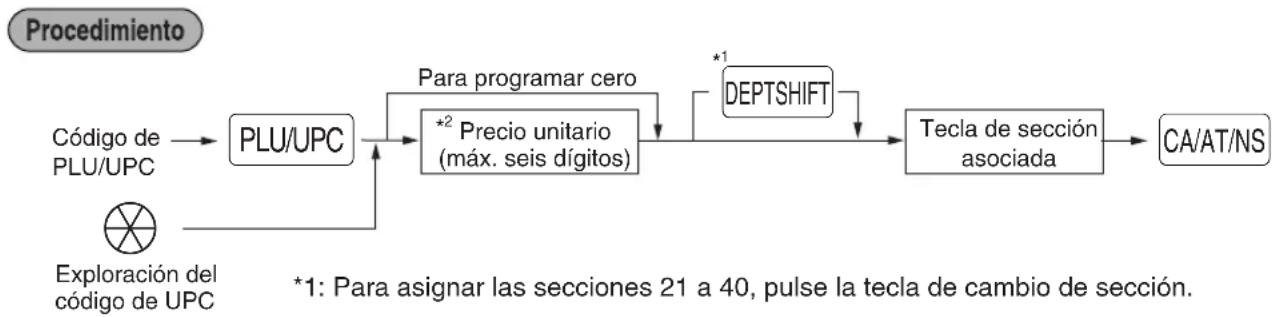
flowchart
graph LR
    A["Código de PLU/UPC"] --> B["PLU/UPC"]
    C["Exploración del código de UPC"] --> B
    B --> D["*² Precio unitario (máx. seis dígitos)"]
    D --> E["*¹ DEPTSHIFT"]
    E --> F["Tecla de sección asociada"]
    F --> G["CA/AT/NS"]
    D --> H["Para programar cero"]
    H --> D
    style A fill:#f9f,stroke:#333
    style C fill:#ccf,stroke:#333
    style B fill:#cfc,stroke:#333
    style D fill:#fcc,stroke:#333
    style E fill:#cff,stroke:#333
    style F fill:#ffc,stroke:#333
    style G fill:#fcc,stroke:#333
Cuando la sección asociada es una de las secciones 41 a 99:

flowchart
graph LR
    A["Código de PLU/UPC"] --> B["PLU/UPC"]
    B --> C["Código de sección asociada (1 a 99)"]
    C --> D["DEPT#"]
    D --> E["*² Precio unitario (máx. seis dígitos)"]
    E --> F["#/TM/SBTL"]
    F --> G["CA/AT/NS"]
    H["Para programar cero"] --> E
Exploración del código de UPC
*2: Para una subsección, ajuste el importe límite de registro de precio unitario.
Para programar la siguiente PLU/UPC, empiece por introducir un precio unitario o un código de sección asociada sin pulsar la tecla [CA/AT/NS].
Para programar otra PLU/UPC, empiece por el principio sin pulsar la tecla CA/AT/INS.
Para borrar un código de PLU/UPC, emplee la secuencia siguiente:
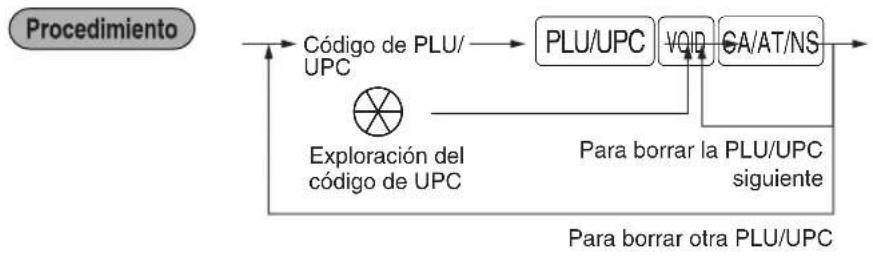
flowchart
graph TD
    A["Procedimiento"] --> B["Código de PLU/UPC"]
    B --> C["PLU/UPC"]
    C --> D["VOIP"]
    D --> E["CA/AT/NS"]
    E --> F["Para borrar otra PLU/UPC"]
    F --> G["Para borrar del código de UPC"]
    G --> B
■ Selección de función

flowchart
graph TD
    A["Procedimiento"] --> B["Código de PLU/UPC"]
    B --> C["PLU/UPC"]
    C --> D["*AB"]
    D --> E["#/TM/SBTL"]
    E --> F["CA/AT/NS"]
    G["Exploración del código de UPC"] --> B
    H["Para programar la PLU/UPC siguiente"] --> D
    I["Para programar otra PLU/UPC"] --> F
    J["Para programar “00”"] --> D
\*: Elemento: Selección: Registro:
A Número de grupo de comisión 0-2 (0: Sin comisión) (ajuste inicial: 0)
B Selección de PLU/subsección Subsección 0
(Sólo para el código de PLU)
PLU* 1
Cuando se programen los códigos de UPC, introduzca siempre 1 para B.
3 Programación de la tasa de comisión
Basándose en el total de ventas de cada dependiente de cada grupo de comisión y en la tasa de comisión correspondiente, se calculan los importes de comisión que se imprimen en los informes de dependiente.
■ Tasa de comisión

flowchart
graph LR
    A["#/TM/SBTL"] --> B["Número de comisión (1 ó 2)"]
    B --> C["@/FOR"]
    C --> D["@/FOR"]
    D --> E["Tasa de comisión (6,00 - 999,99)"]
    E --> F["TSBTL"]
    F --> G["CA/AT/NS"]
Deberá emplear un punto decimal para ajustar una tasa fraccionaria.
4 Programación de teclas misceláneas
■ Tasa para %1, %2 y CLK#CONV (cuando se usa como tecla conv)

flowchart
graph TD
    A["Para programar cero"] --> B["*Tasa φ"]
    B --> C["%1"]
    B --> D["CLK#/CONV"]
    D --> E["CA/AT/NS"]
    E --> F["%2"]
    F --> G["Para programar otra tasa"]
    G --> H["Output"]
*: Tasa
0,00 - 100,00 (Tasa de porcentaje)
0,0000 - 9999,9999 (Tasa de conversión de divisas)
Deberá emplear un punto decimal para ajustar tasas fraccionarias.
- Importe para ⊖

flowchart
graph LR
    A["Para programar cero"] --> B["Importe de descuento (máx. seis dígitos)"]
    B --> C["⊖"]
    C --> D["CA/AT/NS"]
■ Límite de tasa porcentual para %1 y %2

flowchart
graph LR
    A["#/TM/SBTL @/FOR 2 9"] --> B["Para programar cero"]
    B --> C["Límite de porcentaje (0,00 - 100,00%)"]
    C --> D["%1 &%2"]
    D --> E["CA/AT/NS"]
    E --> F["Para programar otra tecla de porcentaje"]
    F --> G["Up arrow"]
- Los registros porcentuales que exceden al límite superior pueden suprimirse en el modo MGR. - 10,00% puede registrarse como ① 0 o ① 0 • 0 0. La tecla • es necesaria sólo para los registros fraccionarios.
■ Parámetros de función para %1, %2 y ⊖


flowchart
graph TD
    A["*ABCDEFGH"] --> B["@/FOR"]
    B --> C["%1"]
    B --> D["●"]
    D --> E["CA/AT/NS"]
    E --> F["%2"]
    G["Para programar "0" para todos los artículos"] --> A
    H["Para programar otra tecla"] --> G
*: Elemento: Selección: Registro:
| A Estado de impuestos 4 Imponible 1 | ||
| No imponible* 0 | ||
| B Estado de impuestos 3 Imponible 1 | ||
| No imponible* 0 | ||
| C Estado de impuestos 2 Imponible 1 | ||
| No imponible* 0 | ||
| D Estado de impuestos 1 Imponible 1 | ||
| No imponible* 0 | ||
| E Signo +/- Signo + (recargo) 0 | ||
| Signo - (descuento)* 1 | ||
| F % de articulo/ | ⊖ de articulo Habilitar* 0 | |
| Inhabilitar 1 | ||
| G % de subtotal/ | ⊖ de subtotal Habilitar* 0 | |
| Inhabilitar 1 | ||
| H | Límite de dígitos de entrada para la tecla de descuento | 0-7 (ajuste inicial: 7) |
Cuando se programen las teclas de porcentaje, introduzca siempre 0 para H.
Estado de impuestos (imponible 1 a 4 / no imponible)
- Cuando se selecciona imponible, se aplican impuestos al importe obtenido después del cálculo de recargo o descuento.
Límite de dígitos de entrada (Sólo para la tecla de descuento)
- El límite de dígitos de entrada es de hecho para operaciones en el modo REG, pero puede suprimirse en el modo MGR.
■ Parámetros de función para CLK#/CONV
Procedimiento
Para programar "0" para todos los artículos

| *: Elemento: | Selección: | Registro: | |
| A | Registro de tasa abierta | Habilitar* | 0 |
| Inhabilitar | 1 | ||
| B | Registro de tasa preajustada | Habilitar* | 0 |
| Inhabilitar | 1 | ||
■ Límite de dígitos de entrada para RA/AMT (cuando se usa como tecla RA), RCPT/PO (cuando se usa como tecla PO) y TAX
Procedimiento

flowchart
graph LR
    A["Límite de dígitos de entrada"] --> B["@/FOR"]
    B --> C["RA/AMT"]
    C --> D["RCPT/PO"]
    D --> E["TAX"]
    E --> F["CA/AT/NS"]
    style A fill:#f9f,stroke:#333
    style F fill:#f9f,stroke:#333
    note right of D (sólo para entrada manual)
- Para RAJAMT RCPTPO, introduzca 0 a 9 (dígitos), y para TAX (impuestos manuales), introduzca 0 a 7 (dígitos). El límite de dígitos de entrada es de hecho para operaciones en el modo REG, pero puede suprimirse en el modo MGR.
■ Parámetros de función para CHK, CH1, CH2 y CA/AT/NS (cuando se usa como tecla CA)
Procedimiento

flowchart
graph LR
    A["*1 ABC"] --> B["@/FOR"]
    B --> C["#/TM/SBTL, CHK, CH1 o CH2"]
    C --> D["CA/AT/NS"]
    E["Para programar "0" para todos los artículos"] --> A
    F["Para programar otra tecla"] --> A
    G["*2: Pulse la tecla #TM/SBTL para ajustar la tecla CA."] --> C
*1:Elemento: Selección: Registro:
| A Impresión de pie del recibo Habilitar 1 | |
| Inhabilitar* 0 | |
| B Registro de importe recibido Obligatorio 1 | |
| No obligatorio (para las teclas CA o CHK)* 0 | |
| Invalidar (para la tecla CH1 o CH2)* 0 | |
| C Límite de dígitos de entrada 0-8 (ajuste inicial: 8) |
Impresión de pie del recibo
- Esta programación decide si la registradora debe imprimir un mensaje en la parte inferior del recibo cuando se usa una de estas teclas de finalización especificada. Con respecto al método de programación del mensaje del membrete del pie de recibo, consulte la sección “Mensajes de membrete” en la página 28.
Límite de dígitos de entrada
- Para las teclas CH1, CH2 y CHK, programe un importe de entrada de límite superior para el importe recibido. Para la tecla CA/AT/NS, programe un importe de entrada de límite superior para el importe total en metálico que puede manipularse en la caja registradora.
5 Programación de texto
La caja registradora le permite programar un texto para los nombres de dependiente, nombres de artículos de sección y nombres de artículos de PLU/UPC, cuando sea necesario. Hay dos formas de programar el texto: empleando las teclas de caracteres del teclado o introduciendo los códigos de los caracteres con las teclas numéricas del teclado.
Empleo de las teclas de caracteres del teclado
Podrá introducir caracteres de acuerdo con los caracteres pequeños que hay en la esquina inferior derecha de las teclas. Para ver la disposición, consulte la sección “Teclado” de la página 4.
Las teclas siguientes se emplean como teclas de control para la entrada de caracteres:
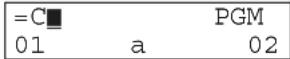
SHIFT Cambia entre letras mayúsculas y minúsculas. El ajuste inicial es el de letras mayúsculas seleccionadas. Una vez se ha pulsado la tecla SHIFT, se fija la entrada para letras minúsculas. "a" se visualiza cuando se selecciona la entrada de letras minúsculas como se muestra en el ejemplo del visualizador para el operador de abajo.
NUMBER Pulse la tecla NUMBER para introducir caracteres numéricos. Por ejemplo para introducir "1", pulse la tecla NUMBER y la tecla ①. Si pulsa la tecla ① sin pulsar la tecla NUMBER, la caja registradora se establece en el modo de entrada de códigos de caracteres. Una vez se ha pulsado la tecla NUMBER, se fija la entrada para caracteres numéricos. "1" se visualiza cuando se selecciona la entrada de caracteres numéricos como se muestra en el ejemplo del visualizador para el operador de abajo.
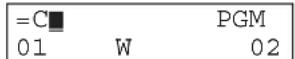
Cambia entre caracteres de tamaño normal y de tamaño doble. En el ajuste inicial se han seleccionado los caracteres de tamaño normal. Una vez se pulsa la tecla DC, se fija la entrada para caracteres de tamaño doble. "W" se visualiza cuando se selecciona la entrada de caracteres de tamaño doble como se muestra en el ejemplo del visualizador para el operador de abajo.
BS Hace retroceder el cursor, borrando el carácter de la izquierda.
Visualizador para el operador (Ejemplo)
![Cursor ABCD PGM 01 Wa1 04 Número de caracteres programados Aquí, se visualiza código de sección, código de PLU, código de UPC, número de función, código de dependiente o número de línea de mensajes de membrete. (El código de UPC desaparecerá cuando se pulse [SHIFT], [NUMBER] o [DC].)](/content/2026/05/1069573/images/f62cc8cc4657e1545d47d183e103c420a3f8087ec29ee9355fbe216e14af65f7.jpg)
Aquí, se visualizan los caracteres introducidos empleando las teclas de caracteres.
Ejemplo
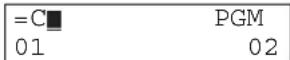
Para programar la palabra "Clerk01" con la letra "C" de tamaño doble.
Para que la letra "C" sea de tamaño doble

Para que el tamaño de los caracteres vuelva al normal

Para cambiar a letras minúsculas



Para introducir números

Introducción de códigos de caracteres con las teclas numéricas del teclado
Los números, las letras y los símbolos pueden programarse introduciendo el código de carácter y la tecla ⑩ . (Si se selecciona la entrada de caracteres numéricos, “1” se visualiza en el visualizador para el operador (línea inferior). Pulse la tecla NUMBER para que se apague.) Ajuste la tabla de códigos de caracteres alfanuméricos de la página 46 de la versión inglesa. Si lo hace así, podrá programar caracteres distintos de los que hay en las teclas.
- Pueden obtenerse caracteres de tamaño doble introduciendo el código de caracteres 253 o pulsando la tecla DC. "W" se visualiza cuando se selecciona la entrada de caracteres de tamaño doble como se muestra en el ejemplo del visualizador para el operador de abajo.
- DEBEN introducirse los tres dígitos del código del carácter (aunque empiece con cero).
Visualizador para el operador (Ejemplo)

flowchart
graph LR
    A["Pulsación de 253 00 065"] --> B["Cursor"]
    B --> C["01 W PGM 065"]
    C --> D["Pulsación de 00"]
    D --> E["=A 01 W PGM 02"]
    E --> F["Número de caracteres programados"]
    B --> G["Aquí, se visualiza código de sección, código de PLU, código de UPC, número de función, código de dependiente o número de línea de mensajes de membrete. (El código de UPC desaparecerá cuando se pulse SHIFT, NUMBER o DC)."]
    E --> H["Aquí, se visualizan los caracteres introducidos."]
Ejemplo
Para programar la palabra "SHARP" en caracteres de tamaño doble.

Cuando pulsa una tecla del número apropiado (número de código de tarea) y pulsa la tecla • para entrada de texto justo después de haber comenzado la programación con la tecla #TM/SBTL, la caja registradora quedará automáticamente preparada para la entrada siguiente.
■ Texto de sección (etiqueta de artículo)

flowchart
graph LR
    A["#/TM/SBTL"] --> B["1"]
    B --> C["•"]
    C --> D["Tecla de sección"]
    D --> E["Teclas de caracteres (máx. 16 dígitos)"]
    E --> F["#/TM/SBTL"]
    F --> G["CA/AT/NS"]
    H["* DEPTSHIFT"] --> D
    I["Código de sección (1 a 99)"] --> D
    J["DEPT#"] --> D
    K["Para programar otra sección"] --> C
    L["Para mantener el ajuste vigente"] --> E
*Para programar las secciones 21 a 40, pulse la tecla de cambio de sección.
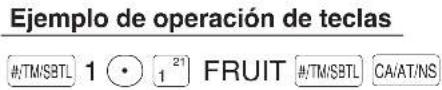
(Programación de FRUIT para la sección 1)
■ Texto de PLU/UPC (etiqueta de artículo)

flowchart
graph LR
    A["#/TM/SBTL"] --> B["2"]
    B --> C["•"]
    C --> D["Código de PLU/UPC"]
    D --> E["PLU/UPC"]
    E --> F["Teclas de caracteres (máx. 16 dígitos)"]
    F --> G["#/TM/SBTL"]
    G --> H["CA/AT/NS"]
    I["Exploración del código de UPC"] --> C
    J["Para programar otra PLU/UPC"] --> C
    K["Para mantener el ajuste vigente"] --> F
    L["Cuando el siguiente código de PLU/UPC sigue inmediatamente al que se acaba de introducir"] --> F
■ Texto de función

flowchart
graph LR
    A["#/TM/SBTL"] --> B["3"]
    B --> C["•"]
    C --> D["*Número de función (máx. 2 dígitos)"]
    D --> E["@/FOR"]
    E --> F["Teclas de caracteres (máx. 8 dígitos)"]
    F --> G["#/TM/SBTL"]
    G --> H["CA/AT/NS"]
    I["Para programar el texto de otra función"] --> C
    J["Para mantener el ajuste vigente"] --> F
* Número de función: Vea la "Lista de textos de función" mostrada de la página siguiente.
■ Lista de textos de función
| Número de función | Tecla o función | Ajuste inicial |
| 1 | ⊖ | (−) |
| 2 | %1 %1 | |
| 3 | %2 %2 | |
| 4 | Total neto de ventas NET1 | |
| 5 | Subtotal neto de imponible 1 | TAX1 ST |
| 6 | Total bruto de impuestos 1 GRS TAX1 | |
| 7 | Total de impuestos 1 de registros de devoluciones | RFD TAX1 |
| 8 | Total neto de impuestos 1 TAX1 | |
| 9 | Exención de impuestos 1 TX1 EXPT | |
| 10 | Subtotal neto de imponible 2 | TAX2 ST |
| 11 | Total bruto de impuestos 2 GRS TAX2 | |
| 12 | Total de impuestos 2 de registros de devoluciones | RFD TAX2 |
| 13 | Total neto de impuestos 2 TAX2 | |
| 14 | Exención de impuestos 2 TX2 EXPT | |
| 15 | Subtotal neto de imponible 3 | TAX3 ST |
| 16 | Total bruto de impuestos 3 GRS TAX3 | |
| 17 | Total de impuestos 3 de registros de devoluciones | RFD TAX3 |
| 18 | Total neto de impuestos 3 TAX3 | |
| 19 | Exención de impuestos 3 TX3 EXPT | |
| 20 | Subtotal neto de imponible 4 | TAX4 ST |
| 21 | Total bruto de impuestos 4 GRS TAX4 | |
| 22 | Total de impuestos 4 de registros de devoluciones | RFD TAX4 |
| 23 | Total neto de impuestos 4 TAX4 | |
| 24 | Exención de impuestos 4 TX4 EXPT | |
| 25 | Total bruto de impuestos manuales | GRS MTAX |
| 26 | Total de impuestos manuales de devoluciones | RFD MTAX |
| 27 | Total neto de impuestos manuales | M-TAX |
| 28 | Total de impuestos TTL TAX | |
| 29 | Neto NET | |
| 30 | Total de ventas incluyendo el total de impuestos | NET2 |
| 31 | Devoluciones REFUND | |
| 32 | Cancelación de artículos VOID | |
| 33 | Modo de cancelación | VOID |
| 34 | Cancelación del administrador | MGR VD |
| 35 | Cancelación de subtotal SBTL VD | |
| 36 | Sin venta NO SALE | |
| 37 | Recibido a cuenta | RA |
| 38 | Pagos | PO |
| 39 | Contador de clientes | TRANS CT |
| 40 | Total de ventas | NET3 |
| 41 | Metálico | CASH |
| 42 | Cheque | CHECK |
| 43 | Cargo bruto 1 | CHARGE |
| 44 | Cargo de devolución 1 | CHARGE- |
| Número de función | Tecla o función | Ajuste inicial |
| 45 | Cargo bruto 2 | CHARGE2 |
| 46 | Cargo de devolución 2 | CHARGE2- |
| 47 | Conversión de divisas 1 (preajustada) | CONV 1 |
| 48 | Conversión de divisas 2 (abierta) | CONV 2 |
| 49 | Metálico en el cajón | ****CID |
| 50 | Metálico+cheque en el cajón | CA+CH ID |
| 51 | Vuelta de cheques | CHK/CG |
| 52 | Venta de comisión 1 COM. SAL1 | |
| 53 | Venta de comisión 2 COM. SAL2 | |
| 54 | Sin venta de comisión | NON COM. |
| 55 | Total de secciones (+) | *DEPT TL |
| 56 | Total de secciones (-) | DEPT(-) |
| 57 | Total de secciones de devolución de botellas (+) | *BTTL TL |
| 58 | Total de secciones de devolución de botellas (-) | BTTL(-) |
| 59 | Subtotal | SUBTOTAL |
| 60 | Subtotal de mercancías | MDSE ST |
| 61 | Total | *** TOTAL |
| 62 | Cambio | CHANGE |
| 63 | Artículos | ITEMS |
| 64 | Importe de comisión 1 | COM. AMT1 |
| 65 | Importe de comisión 2 | COM. AMT2 |
| 66 | Total de importe de comisión | COM. TTL |
| 67 | Título de informe de secciones | DEPT |
| 68 | Título de informe de PLU/UPC | PLU/UPC |
| 69 | Título de informe de transacciones | TRANS. |
| 70 | Título de informe de dependientes | CLERK |
| 71 | Título de informe horario | HOURLY |
| 72 | Título de informe diario | DAILY |
| 73 | Título de informe de grupo | GROUP |
| 74 | Total en el cajón | TL-ID |
| 75 | Símbolo de no adición | # |
| 76 | Título de copia de recibo | COPY |
| 77 | Grupo 1 | GROUP01 |
| 78 | Grupo 2 | GROUP02 |
| 79 | Grupo 3 | GROUP03 |
| 80 | Grupo 4 | GROUP04 |
| 81 | Grupo 5 | GROUP05 |
| 82 | Grupo 6 | GROUP06 |
| 83 | Grupo 7 | GROUP07 |
| 84 | Grupo 8 | GROUP08 |
| 85 | Grupo 9 | GROUP09 |
| * 86 | Vuelta | DUE |
| * 87 | Borrado del ST imponible para todos los impuestos | TAX ST |
Nota
Los elementos marcados con “*” son sólo para la visualización.
■ Nombres de dependiente

flowchart
graph LR
    A["#/TM/SBTL"] --> B["5"]
    B --> C["•"]
    C --> D["Código de dependiente (1-40)"]
    D --> E["@/FOR"]
    E --> F["Teclas de caracteres (máx. 8 dígitos)"]
    F --> G["#/TM/SBTL"]
    G --> H["CA/AT/NS"]
    I["Para programar otro dependiente"] --> C
    J["Para mantener el ajuste vigente"] --> F
■ Mensajes de membrete
La caja registradora puede imprimir mensajes programados en cada recibo. En el modelo estándar, se imprime el membrete gráfico en el recibo. Si desea imprimir mensajes de membrete, cambie el formato de impresión de mensajes de membrete.

flowchart
graph LR
    A["#/TM/SBTL"] --> B["4 @/FOR"]
    B --> C["*Número de líneas (1-6)"]
    C --> D["Para mantener el ajuste vigente"]
    D --> E["Teclas de caracteres (máx. 24 dígitos)"]
    E --> F["#/TM/SBTL"]
    F --> G["CA/AT/NS"]
    G --> H["Para programar otra línea"]
* Tipo de "Mensaje de 3 líneas de encabezamiento": 1 a 3
Tipo de "Mensaje de 3 líneas de pie de recibo": 4 a 6
Tipo de "Mensaje de 6 líneas de encabezamiento": 1 a 6
Tipo de "Mensaje de 3 líneas de encabezamiento y 3 líneas de pie de recibo": 1 a 6 (1 a 3 como encabezamiento, 4 a 6 como pie de recibo)
■ Símbolo de divisas
El símbolo de divisas para la tecla CLK#/CONV se imprime con un importe de cambio de divisas.

flowchart
graph LR
    A["#/TM/SBTL"] --> B["6"]
    B --> C["•"]
    C --> D["Teclas de caracteres (máx. 4 dígitos)"]
    D --> E["#/TM/SBTL"]
    E --> F["CA/AT/NS"]
    G["Para mantener el ajuste vigente"] --> D
PROGRAMACION AVANZADA
1 Programación de número de caja registradora y de número consecutivo
El número de caja registradora y el número consecutivo se imprimen en el recibo y en el registro diario.
■ Número de caja registradora

flowchart
graph LR
    A["#/TM/SBTL"] --> B["1"]
    B --> C["@/FOR"]
    C --> D["Número de caja registradora (de uno a seis dígitos)"]
    D --> E["#/TM/SBTL"]
    E --> F["CA/AT/NS"]
    G["Para ajustar a "0" el número de la caja registradora"] --> D
■ Ajuste de números consecutivos

flowchart
graph LR
    A["#/TM/SBTL"] --> B["2"]
    B --> C["@/FOR"]
    C --> D["Un número (de uno a cuatro dígitos) que sea inferior en uno al número inicial deseado"]
    D --> E["#/TM/SBTL"]
    E --> F["CA/AT/NS"]
    G["Para empezar a contar desde 0001"] --> D
2 Programación 1 de selección de diversas funciones

flowchart
graph LR
    A["#/TM/SBTL"] --> B["*¹ Código de tarea"]
    B --> C["@/FOR"]
    C --> D["*² ABCDEFGH"]
    D --> E["#/TM/SBTL"]
    E --> F["CA/AT/NS"]
    G["Para ajustar "00000000""] --> D
*1 Introduzca el código de tarea empleando las teclas numéricas especificadas en cada sección de abajo.
*2 Los detalles de la entrada de datos se enumeran en cada tabla de cada sección de abajo.
Podrá seguir la programación hasta que pulse la tecla [CA/AT/NS] para la programación que se describe en esta sección. Para seguir la programación, repita desde la entrada de un código de tarea.
■ Selección de función para teclas misceláneas
Código de tarea: 5
* Elemento: Selección: Registro:
| A PO en el modo REG Habilitar la operación PO en el modo REG* 0 | |||
| Inhabilitarla 1 | |||
| B RA en el modo REG Habilitar la operación RA en el modo REG* 0 | |||
| Inhabilitarla 1 | |||
| C | Cancelación de subtotal en el modo REG | Habilitar la cancelación de subtotal en el modo REG* | 0 |
| Inhabilitarla 1 | |||
| D | Cancelación indirecta en el modo REG Habilitar la cancelación indirecta en el modo REG* 0 | ||
| Inhabilitarla 1 | |||
| E | Cancelación directa en el modo REG Habilitar la cancelación directa en el modo REG* 0 | ||
| Inhabilitarla 1 | |||
| F | Disponibilidad de la tecla de devoluciones | Habilitar registros de devolución en el modo REG* | 0 |
| Inhabilitarlos | 1 | ||
| G | No venta en el modo REG | Habilitar las operaciones de no venta en el modo REG* | 0 |
| Inhabilitarlas | 1 | ||
| H | Disponibilidad de cantidades fraccionarias | Habilitar el registro de cantidades fraccionarias | 0 |
| Inhabilitarlo* | 1 | ||
■ Formato de impresión
Código de tarea: 6
* Elemento: Selección: Registro:
| A | Introduzca siempre 0. | (Posición fija) | 0 |
| B | Introduzca siempre 0. | (Posición fija) | 0 |
| C | Impresión de la hora en todos los recibos/registro diario | Habilitar la impresión de la hora* | 0 |
| Inhabilitarla 1 | |||
| D | Impresión de la fecha en todos los recibos/registro diario | Habilitar la impresión de la fecha* | 0 |
| Inhabilitarla 1 | |||
| E | Impresión del N.° consecutivo en todos los recibos/registro diario | Habilitar la impresión del N.° consecutivo* | 0 |
| Inhabilitarla 1 | |||
| F | Introduzca siempre 0. | (Posición fija) | 0 |
| G | Salto de ceros para informe de PLU/UPC | Inhabilitar el salto de ceros | 0 |
| Habilitar el salto de ceros* | 1 | ||
| H | Salto de ceros para informes de ventas completas, de dependientes, horarios y neto diario | Inhabilitar el salto de ceros | 0 |
| Habilitar el salto de ceros* | 1 |
■ Formato de impresión de recibos
Código de tarea: 7
* Elemento: Selección: Registro:
| A Introduzca siempre 0. (Posición fija) 0 | ||
| B Introduzca siempre 0. (Posición fija) 0 | ||
| C Impresión de subtotal con una pulsación Inhabilitar la impresión de subtotales* 0 | ||
| de la tecla de subtotal | Habilitarla 1 | |
| D | Impresión de subtotal de mercancías con una pulsación de la tecla de subtotal de mercancías | Inhabilitar la impresión de subtotal de mercancías* 0 |
| Habilitarla 1 | ||
| E Introduzca siempre 0. (Posición fija) 0 | ||
| F Introduzca siempre 0. (Posición fija) 0 | ||
| G Introduzca siempre 0. (Posición fija) 0 | ||
| H Impresión del número de compras Habilitar la impresión del número de compras* 0 | ||
| Inhabilitarla 1 | ||
■ Selección de función para impuestos
Código de tarea: 15
* Elemento: Selección: Registro:
| A Introduzca siempre 0. (Posición fija) | 0 | ||
| B Introduzca siempre 0. (Posición fija) | 0 | ||
| C Introduzca siempre 0. (Posición fija) | 0 | ||
| D Introduzca siempre 0. (Posición fija) | 0 | ||
| E Introduzca siempre 0. (Posición fija) | 0 | ||
| F Introduzca siempre 0. (Posición fija) | 0 | ||
| G | Disponibilidad de borrado de los impuestos en el modo REG | Habilitar el borrado de impuestos en el modo REG* | 0 |
| Inhabilitarlo | 1 | ||
| H | Disponibilidad de entrada de impuestos manuales en el modo REG | Habilitar la entrada de impuestos manuales en el modo REG* | 0 |
| Inhabilitarla | 1 | ||
■ Selección de función para códigos de UPC
Código de tarea: 16
* Elemento: Selección: Registro:
| A Introduzca siempre 0. (Posición fija) | 0 | ||
| B Introduzca siempre 0. (Posición fija) | 0 | ||
| C | Impresión de códigos de sección/PLU/UPC en el registro diario | Inhabilitar la impresión de códigos de sección/PLU/UPC en el registro diario* | 0 |
| Habilitarla | 1 | ||
| D | Impresión de códigos de sección/PLU/UPC en el recibo | Inhabilitar la impresión de códigos de sección/PLU/UPC en el recibo* | 0 |
| Habilitarla | 1 | ||
| E | Función de aprendizaje de UPC | Habilitar la función de aprendizaje de UPC* | 0 |
| Inhabilitarla | 1 | ||
| F | Registro de precio después de códigos de ISBN o ISSN | Registro de precio obligatorio* | 0 |
| Inhibir el registro de precio | 1 | ||
| G | Codificación de precios PLU/UPC en el registro de devolución | Habilitar la codificación de precios PLU/UPC* | 0 |
| Inhabilitarla | 1 | ||
| H | Comprobación de C/D (dígito de cheque) para códigos de UPC | Inhabilitar la comprobación de C/D* | 0 |
| Habilitarla | 1 | ||
Registro de precio después de códigos de ISBN o ISSN
Cuando selecciona “registro de precio obligatorio”, la caja registradora requiere un registro de precio cuando se lee un código de ISBN o ISSN con el escáner de códigos de barras. Cuando selecciona “Inhibir el registro de precio”, no se pueden leer los códigos de ISBN e ISSN.
■ Otras programaciones
Código de tarea: 61
* Elemento: Selección: Registro:
| A Introduzca siempre 0. (Posición fija) 0 | |||
| B Introduzca siempre 0. (Posición fija) 0 | |||
| C Disponibilidad de sección/PLU/UPC negativas Inhabilitar la programación de sección/ 0 | |||
| PLU/UPC negativas | |||
| Habilitarla* 1 | |||
| D Trato fraccionario Redondeo (4 por defecto, 5 por exceso)* 0 | |||
| Aumento a la unidad 1 | |||
| Descartar el trato fraccionario 2 | |||
| E Empleo de la tecla 00 | Empleo de la tecla 00 como tecla 00* 0 | ||
| Empleo de la tecla 00 como tecla 000 1 | |||
| F | Formato de la hora | Empleo del formato de 12 horas* | 0 |
| Empleo del formato de 24 horas | 1 | ||
| G | Formato de la fecha | Empleo del formato de mes-día-año* | 0 |
| Empleo del formato de día-mes-año | 1 | ||
| Empleo del formato de año-mes-día | 2 | ||
| H | Posición del punto decimal (desde la derecha) (TAB) | 0 a 3 (ajuste inicial: 2) | |
Código de tarea: 62
| * Elemento: | Selección: | Registro: | |
| A | Introduzca siempre 0. | (Posición fija) | 0 |
| B | Activación del pitido de error | Por error de bloqueo* | 0 |
| Por operación incorrecta | 1 | ||
| C | Disponibilidad del sonido de accionamiento de teclas | Habilitar el sonido* | 0 |
| Inhabilitarlo | 1 | ||
| D | Teclado con memoria intermedia | Sí* | 0 |
| No | 1 | ||
| E | Disponibilidad de la operación del modo de cancelación | Habilitar la operación en el modo de cancelación* | 0 |
| Inhabilitarla | 1 | ||
| F | Impresión de datos de entradas en el modo de cancelación en los informes Z2 | Habilitar la impresión de datos de entradas en el modo de cancelación en los informes Z2* | 0 |
| Inhabilitarla | 1 | ||
| G | Impresión de datos de entradas en el modo de cancelación en los informes Z1 | Habilitar la impresión de datos de entradas en el modo de cancelación en los informes Z1* | 0 |
| Inhabilitarla | 1 | ||
| H | Adición de datos de total de ventas horario en el modo de cancelación | No* | 0 |
| Sí | 1 | ||
Código de tarea: 66
| * Elemento: | Selección: | Registro: | |
| A | Impresión de un recibo después de la transacción | Sólo el total | 0 |
| Detalles* | 1 | ||
| B | Impresión del importe cuando el precio unitario de PLU/UPC es cero | Inhabilitar la impresión* | 0 |
| Habilitarla | 1 | ||
| C | Impresión del subtotal para conversión de déficit | Habilitar la impresión* | 0 |
| Inhabilitarla | 1 | ||
| D | Introduzca siempre 0. | (Posición fija) | 0 |
| E | Introduzca siempre 0. | (Posición fija) | 0 |
| F | Introduzca siempre 0. | (Posición fija) | 0 |
| G | Impresión del mensaje del membrete en el registro diario | Inhabilitar la impresión del mensaje del membrete en el registro diario* | 0 |
| Habilitar la impresión del mensaje del membrete en el registro diario | 1 | ||
| H | Impresión de pie de recibo | Impresión de pie de recibo en todos los recibos* | 0 |
| Impresión de pie de recibo con la tecla de función seleccionada en el momento de la finalización | 1 | ||
Código de tarea: 70
* Elemento: Selección: Registro:
| A Cómputo de precios divididos Cantidad* 0 | |
| Paquete 1 | |
| B Disponibilidad de entrada de precios Habilitar sólo la entrada de multiplicación* 0 | |
| con multiplicación/división | Habilitar la entrada de multiplicación y la de 1 división de precios |
| C Introduzca siempre 0. (Posición fija) 0 | |
| D Introduzca siempre 0. (Posición fija) 0 | |
| E Introduzca siempre 0. (Posición fija) 0 | |
| F Introduzca siempre 0. (Posición fija) 0 | |
| G Introduzca siempre 0. (Posición fija) 0 | |
| H Introduzca siempre 0. (Posición fija) 0 | |
3 Programación 2 de selección de diversas funciones
■ Modo de ahorro de energía
Procedimiento

flowchart
graph LR
    A["#/TM/SBTL"] --> B["1"]
    B --> C["0"]
    C --> D["@/FOR"]
    D --> E["*ABCD"]
    E --> F["#/TM/SBTL"]
    F --> G["CA/AT/NS"]
* Elemento: Selección:
Registro:
| A | Entrar en el modo de ahorro de energía cuando se visualice la hora | Sí* | 0 |
| No | 1 | ||
| B a D | Tiempo (min.) para entrar en el modo de ahorro de energía desde que se efectuó la última operación | 001-254 ó 999(Ajuste inicial: 030) |
Nota
Cuando se ajusta 999 para B a D, se inhabilita el establecimiento en el modo de ahorro de energía.
■ Formato de impresión de mensajes de membrete
Podrá seleccionar el número de líneas del mensaje del membrete, y la posición en la que se imprime en el recibo. Para los detalles del tipo de mensaje del membrete, consulte el apartado de “Mensajes de membrete” de la página 28.
Procedimiento

flowchart
graph LR
    A["#/TM/SBTL"] --> B["1"]
    B --> C["1"]
    C --> D["@/FOR"]
    D --> E["*A"]
    E --> F["#/TM/SBTL"]
    F --> G["CA/AT/NS"]
    H["Para ajustar "0""] --> E
*A: Tipo de mensaje del membrete
0: Mensaje de 3 líneas de encabezamiento sin membrete gráfico
1: Sólo membrete gráfico (ajuste inicial)
2: Mensaje de 3 líneas de pie de recibo con membrete gráfico
3: Mensaje de 6 líneas de encabezamiento
4: Mensaje de 3 líneas de encabezamiento con membrete gráfico
5: Mensaje de 3 líneas de encabezamiento y mensaje de 3 líneas de pie de recibo
■ Bloqueo de importe alto (HALO) para metálico en el cajón (CID) (centinela)
Procedimiento

flowchart
graph LR
    A["#/TM/SBTL"] --> B["2"]
    B --> C["0"]
    C --> D["@/FOR"]
    D --> E["*HALO para CID (máx. 9 dígitos)"]
    E --> F["#/TM/SBTL"]
    F --> G["CA/AT/NS"]
(Ajuste inicial: 9999999,99)
■ Ajuste de fin de intervalo en línea
Procedimiento

flowchart
graph LR
    A["#/TM/SBTL"] --> B["3"]
    B --> C["5"]
    C --> D["@/FOR"]
    D --> E["Tiempo vencido (1 a 255 seg.)"]
    E --> F["#/TM/SBTL"]
    F --> G["CA/AT/NS"]
(Ajuste inicial: 007)
■ Densidad de la impresora térmica
Procedimiento

flowchart
graph LR
    A["/TM/SBTL"] --> B["5"]
    B --> C["0"]
    C --> D["@/FOR"]
    D --> E["*Densidad de impresora (00-99)"]
    E --> F["/TM/SBTL"]
    F --> G["CA/AT/NS"]
    H["Para ajustar "0""] --> E
* En el ajuste inicial se ajusta 50. Para oscurecer la impresión, ajuste un número mayor, y para que sea más clara, ajuste un número menor.
■ Selección del idioma
Procedimiento

flowchart
graph LR
    A["#/TM/SBTL"] --> B["8"]
    B --> C["8"]
    C["@/FOR"] --> D["Para ajustar "0""]
    D --> E["*Idioma (0 ó 3)"]
    E --> F["CA/AT/NS"]
*Idioma: 0: Inglés
3: Español
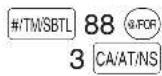
Impresión Ejemplo de operación de teclas

Precaución
Cuando cambie el idioma, el texto como el del nombre de dependiente, mensaje de membrete y el texto de funciones se repondrá a los ajustes iniciales.
- Especificación de dependientes de instrucción para el modo de instrucción
Para los detalles sobre la instrucción de dependientes, consulte el "MODO DE INSTRUCCION" en la página 34.
Procedimiento

flowchart
graph LR
    A["#/TM/SBTL"] --> B["8"]
    B --> C["6"]
    C --> D["@/FOR"]
    D --> E["Código de dependiente (1 a 40)"]
    E --> F["#/TM/SBTL"]
    F --> G["CA/AT/NS"]
    H["Para cancelar"] --> E
■ Programación de la tecla AUTO — Tecla de secuencia automática
Si se programan transacciones que se realizan con frecuencia o secuencias de informes para la tecla AUTO, puede llamar esas transacciones y/o informes pulsando simplemente la tecla AUTO en las operaciones de teclas.
Procedimiento

flowchart
graph LR
    A["AUTO"] --> B["Transacción"]
    B --> C["AUTO"]
    C --> D["CA/AT/NS"]
    B -->|Borrar| A
    B -->|máx. 25 veces| B
Programación para [AUTO]; registro de un artículo de PLU 2 (precio unitario programado: 1,50) y de un artículo de la sección 6 (precio unitario: 1,00)
Ejemplo de operación de teclas
![Ajuste AUTO → 2 [PLU/UPC] 100 AUTO 6 26 AUTO CAVAT/NS](/content/2026/05/1069573/images/d32a263cc1c026ab5a37b713c60a229f6b5eb0de7fd81ea6cb9a4f18b21c81ac.jpg)
4 Lectura de programas almacenados
La máquina le permitirá leer todos los programas almacenados en el modo PGM.
■ Secuencia de las teclas para la lectura de programas almacenados
Nombre del informe Secuencia de teclas

flowchart
graph TD
    A["Informe de programación 1 CA/AT/NS"] --> B["Informe de programación 2 2 CA/AT/NS"]
    B --> C["Informe de programación de tecla automática 1 CA/AT/NS"]
    C --> D["Informe de programación de densidad de impresora 3 CA/AT/NS"]
    D --> E["Informe de programación de PLU/UPC (Margen) Código de PLU/UPC inicial → S/FOR → Código de PLU/UPC final → PLU/UPC Cuando se lea sólo un código de PLU/UPC"]
    E --> F["(Todo) PLU/UPC"]
Nota
Para detener la lectura del informe de programación de PLU/UPC, gire el selector de modo a la posición MGR.
MODO DE INSTRUCCION
El modo de instrucción se utiliza cuando el operador o el administrador practica las operaciones de la caja registradora.
Cuando se selecciona un dependiente que está en instrucción, la máquina se establece automáticamente en el modo de instrucción.
La operación de instrucción sólo es válida en los modos REG, MGR y VOID. La memoria del dependiente correspondiente sólo se actualiza en el modo de instrucción.
LECTURA (X) Y REPOSICION (Z) DE LOS TOTALES DE VENTAS
- Utilice la función de lectura (X) cuando necesite leer la información de ventas registrada desde la última reposición. Puede obtener esta lectura todas las veces que quiera dado que no afecta a la memoria de la registradora.
- Utilice la función de reposición (Z) cuando necesite borrar la memoria de la registradora. La reposición imprime toda la información de ventas y borra toda la memoria excepto para GT1 a GT3, GT de instrucción, cuenta de reposición y número consecutivo.
1 Resumen de informes de lectura (X) y reposición (Z)
Informes X1 y Z1: Informes de ventas diarias
Informes X2 y Z2: Informes de consolidación periódica (mensual)
Para hacer un informe X o Z, gire el selector de modo a la posición apropiada consultando la columna de "Posición del selector de modo" mostrada en la tabla siguiente, y emplee la siguiente secuencia de teclas correspondiente.
| Elemento | Posición del selector de modo | Operación de teclas | ||
| OPX/Z | X1/Z1 | X2/Z2 | ||
| Informe rápido:(Sólo visualización)Para borrar la visualización,pulse la tecla CL ogire el selector de modo a otra posición. | X | - | - | Código de sección : Importe DEPTAL de secciónPara las secciones 1 a 20: Tecla de sección ( 21 \ 1 a 40 \ 20 )Para las secciones 21 a 40: TEPTSHIFT Sección ( 21 \ 1 a 40 \ 20 ) |
| Tecla @/FOR : Importe de metálico en el cajón | ||||
| Tecla CA/AT/NS : Total de ventas | ||||
| Informe de ventas completo | - | X1, Z1 | X2, Z2 | Lectura: FCA/AT/NS : CA/AT/NS |
| Informe de sección | - | X1 X2 | Lectura: DEPT# | |
| Informe del total de grupo individual en sección | - | X1 X2 | Lectura: Número de grupo →@/FOR →DEPT# | |
| Informe del total de todos los grupos en sección | - | X1 X2 | Lectura: 0 →@/FOR →DEPT# | |
| Informe de PLU/UPC por margen designado | - | X1, Z1 | X2, Z2 | Todas las PLU/UPCLectura: →Código de PLU/UPC inicial →@/FOR →Código de PLU/UPC final →PLU/UPCReposición: Todas las PLU/UPCCódigo de PLU/UPC inicial →@/FOR →Código de PLU/UPC final → PLU/UPC |
| Informe de PLU/UPC por sección asociada | - | X1 X2 | Lectura: Código de sección asociada →DEPTSHIFT →PLU/UPC | |
| Informe de transacciones | - | X1 X2 | Lectura: 1 →CA/AT/NS | |
| Informe del total en el cajón | - | X1 | X2 | Lectura: 2 → CA/AT/NS |
| Informe de dependiente individual | X, Z | - | - | Lectura: FLX/SCHN: (El informe del dependiente actual) |
| Informe de todos los dependientes | - | X1, Z1 | X2, Z2 | Lectura: FLX/SCHN: |
| Informe horario (completo) | - | X1, Z1 | - | Lectura: RWT/SBTlón: |
| Informe horario (por margen) | - | X1 | - | Lectura: Hora inicial Hora (hora) (hora) |
| Informe del neto diario | - | - | X2, Z2 | Lectura: RWT/SBTlón: |
Nota
- Cuando las cantidades de ventas y los importes de ventas son cero, se pasa por alto la impresión. Si no desea que se pase por alto, cambie la programación. (Consulte el apartado de "Formato de impresión" de la sección "Programación 1 de selección de diversas funciones".)
- "X" representa el símbolo de lectura y "Z" representa el símbolo de reposición en los informes.
- Para dejar de leer y reponer el informe de ventas de PLU/UPC, gire el selector de modo a la posición MGR. Los datos no se borrarán al efectuar la reposición.
REGISTROS DE ANULACION
El límite programado para las funciones (tales como importes máximos) puede anularse haciendo un registro de anulación en el modo MGR.
Procedimiento
- Gire el selector de modo a la posición MGR.
- Haga el registro de anulación.
CORRECCION DESPUES DE FINALIZAR UNA TRANSACCION (Modo de cancelación)
Cuando necesite cancelar los registros incorrectos que los dependientes no pueden corregir (registros incorrectos que se encuentran después de finalizar una transacción o que no pueden corregirse mediante cancelación directa o indirecta), siga este procedimiento:
- Gire el selector de modo a la posición VOID empleando la llave del administrador (MA) para establecer la máquina en el modo de cancelación. La caja registradora se establecerá en el modo de cancelación y la luz posterior del visualizador se volverá roja.
- Repita los registros anotados en el recibo incorrecto. (Todos los datos del recibo incorrecto se suprimirán de la memoria de la registradora y los importes cancelados se añadirán al totalizador de transacción del modo de cancelación.)
COMO EMPLEAR UNA TARJETA DE MEMORIA SD
Podrá cambiar datos mediante una tarjeta de memoria SD entre su caja registradora y un ordenador al manejar los datos de su caja registradora empleando la “Herramienta de ayuda a clientes” (Customer Support Tool) de software de ordenador SHARP.
También podrá memorizar todos los datos necesarios de la caja registradora en una tarjeta de memoria SD para mayor seguridad.
Este manual de instrucciones describe sólo esas operaciones necesarias en la caja registradora. Para más detalles, consulte la sección de ayuda en la “Herramienta de ayuda a clientes”.
■ En caso de error de la tarjeta SD
Si ocurre un error mientras se están trasfiriendo datos desde la caja registradora a la tarjeta de memoria SD insertada y viceversa, se indicará con el mensaje de error correspondiente que se mostrará en el visualizador para el operador. Pulse la tecla CL para borrar el error, y luego tome las medidas correspondientes.
Tabla de mensajes de error de SD
| Visualización (Mensaje de error) | Estado de error y contramedidas |
| NO CARD No hay ninguna tarjeta de memoria SD. Inserte una tarjeta de memoria SD en la ranura de la tarjeta SD o vuelva a insertarla correctamente. | |
| CARD PROTECT El interruptor de protección contra escritura de la tarjeta de memoria SD está en la posición "PROTEGIDA". Ajuste el interruptor en la posición "DESPROTEGIDA". | |
| CARD FULL La tarjeta de memoria SD está llena. Borre los datos innecesarios de la tarjeta empleando un ordenador o cambie la tarjeta por otra nueva. Para emplear una tarjeta de memoria SD nueva, deberá haberla formateado de antemano. | |
| ACCESS ERROR La tarjeta de memoria SD no tiene los datos necesarios. Cámbiela por otra tarjeta de memoria SD que contenga los datos necesarios. | |
| FILE FAILED Los datos guardados en la tarjeta de memoria SD son incorrectos. Guarde los datos correctos en la tarjeta de memoria SD empleando un ordenador. | |
| OVER LIMIT. Se ha excedido el número máximo permisible de veces de escritura de datos de ventas. Borre los datos que sean innecesarios de la tarjeta de memoria SD empleando un ordenador o cambie la tarjeta por otra nueva. Para emplear una tarjeta de memoria SD nueva, deberá haberla formateado de antemano. | |
| POWER OFF Ha ocurrido un apagón mientras se estaba accediendo a la tarjeta de memoria SD. Efectúe de nuevo la operación interrumpida desde el principio después de haberse restaurado la alimentación. | |
| SD CANCEL Se ha cancelado la operación de transferencia de datos. Efectúe de nuevo la misma operación desde el principio. | |
| SD ERROR Ha ocurrido un error distinto a los que se han mencionado arriba mientras se estaba accediendo a la tarjeta de memoria SD. Efectúe de nuevo la operación interrumpida desde el principio. | |
■ Inserción y extracción de una tarjeta de memoria SD
La ranura de la tarjeta SD está al lado derecho de la caja registradora y tiene una cubierta.
Inserción de una tarjeta de memoria SD
Inserte una tarjeta de memoria SD en la ranura de la tarjeta SD con el logotipo SD impreso encarado hacia arriba. Empuje la tarjeta con el dedo hasta oír un sonido seco y suéltela lentamente.
Extracción de la tarjeta de memoria SD
Empuje suavemente la tarjeta con el dedo y suéltela. La tarjeta saldrá.
Nota
- Cuando se inserte o extraiga la tarjeta de memoria SD, asegúrese de soltarla lentamente. De lo contrario, es posible que la tarjeta salga súbitamente y hiera el dedo.
- No toque ni extraiga nunca la tarjeta de memoria SD mientras se esté accediendo. De lo contrario, podrían dañarse los datos almacenados en ella.
- Si ocurre un apagón, se desenchufa la caja registradora, o se gira el selector de modo a una posición diferente mientras se está accediendo a la tarjeta de memoria SD, podrían dañarse los datos almacenados en esa tarjeta.
■ Formateo de una tarjeta de memoria SD
Cuando emplee una tarjeta de memoria SD nueva por primera vez, asegúrese de formatearla en su caja registradora antes de escribir los datos de programación en ella.
No formatee nunca ninguna tarjeta de memoria SD que contenga datos. De lo contrario, se borrarán todos los datos almacenados en la tarjeta.
Procedimiento
Ajuste el selector de modo en la posición PGM.
Se imprime el mensaje de confirmación.

flowchart
graph LR
    A["#/TM/SBTL"] --> B["#/TM/SBTL @/FOR 1 4 0"]
    B --> C["CA/AT/NS"]
    C --> D["1"]
    D --> E["Para cancelar CL"]
    style C stroke-dasharray: 5 5
    note right of C
        Para ejecutar *
        para cancelar
    end
* El mensaje “ACCESSING CARD” aparecerá y se quedará en el visualizador hasta que se formatee completamente la tarjeta de memoria SD. Cuando se finalize el formateo, se imprimirá el mensaje “SD FINAL”. Si ocurre un error, se imprimirá el mensaje de error correspondiente.
■ Memorización y restauración de todos los datos
Procedimiento
Ajuste el selector de modo en la posición PGM.

flowchart
graph LR
    A["#/TM/SBTL"] --> B["①④④"]
    A --> C["①④⑧"]
    B --> D["@/FOR"]
    C --> D
    D --> E["#/TM/SBTL"]
    E --> F["①"]
    F --> G["CA/AT/NS"]
    F --> H["CL"]
    I["Restauración (lectura) de los datos memorizados"] --> B
    I --> C
    J["Se imprime el mensaje de confirmación."] -.-> F
    K["Para ejecutar"] -.-> F
    L["Para cancelar"] -.-> F
Nota
Si memoriza todos los datos empleando una tarjeta de memoria SD que contenga datos, los datos existentes se borrarán y se reemplazarán por los datos memorizados nuevamente. Si necesita los datos existentes, emplee otra tarjeta de memoria SD.
■ Lectura de los datos de logotipos gráficos
Procedimiento
Ajuste el selector de modo en la posición PGM.

flowchart
graph LR
    A["#/TM/SBTL"] --> B["#/TM/SBTL @/FOR 1 4 5"]
    B --> C["CA/AT/NS"]
    C --> D["1"]
    D --> E["CL"]
    F["Se imprime el mensaje de confirmación."] -.-> C
    G["Para ejecutar"] --> D
    H["Para cancelar"] --> E
■ Escritura y lectura de todos los datos de programación
Podrá escribir todos los datos de programación de la caja registradora en una tarjeta de memoria SD (Escritura). Los datos existentes de programación de la tarjeta se reemplazarán por los datos escritos nuevamente.
También podrá reemplazar los datos de programación almacenados en la caja registradora por los almacenados en una tarjeta de memoria SD cargando ésta en la caja registradora (Lectura).
Procedimiento
Ajuste el selector de modo en la posición PGM.

flowchart
graph TD
    A["#/TM/SBTL"] --> B["1 4 1"]
    A --> C["1 4 7"]
    B --> D["@/FOR"]
    C --> D
    D --> E["#/TM/SBTL"]
    E --> F["1"]
    F --> G["CA/AT/NS"]
    F --> H["CL"]
    I["Se imprime el mensaje de confirmación."] -.-> F
    I --> J["Para ejecutar"]
    J --> K["Para cancelar"]
    K --> L["1"]
■ Escritura de datos de ventas
Escriba todos los datos existentes de ventas (totales diario y periódico) en una tarjeta de memoria SD. Podrá escribir los datos en la misma tarjeta un máximo de 400 veces a menos que la tarjeta quede llena.
Procedimiento
Ajuste el selector de modo en la posición X1/Z1.

flowchart
graph LR
    A["6"] --> B["5"]
    B --> C["0"]
    C --> D["•"]
    D --> E["#/TM/SBTL @FOR"]
    E --> F["1"]
    F --> G["CL"]
    H["Se imprime el mensaje de confirmación."] --> E
    I["Para ejecutar"] --> E
    J["Para cancelar"] --> F
MANTENIMIENTO PARA EL OPERADOR
1 En caso de corte de la alimentación
Si se corta la alimentación, la registradora retiene el contenido de su memoria y toda la información sobre las entradas de ventas.
- Cuando el corte de la alimentación ocurre en el estado libre de la registradora o cuando está realizando una entrada, la máquina retorna al funcionamiento normal después de recuperarse la alimentación.
- Cuando el corte de la alimentación ocurre durante un ciclo de impresión, la registradora imprime “==========” y lleva a cabo después el procedimiento de impresión correcto después de recuperarse la alimentación.
2 En el caso de error de impresora
Si se termina el papel de la impresora, se parará la impresora, y aparecerá "PAPER EMPTY" en el visualizador. No pueden aceptarse los registros de teclas. Instale un rollo de papel nuevo, y luego pulse la tecla CL.
Si se levanta el cabezal de impresión, se parará la impresora y aparecerá "HEAD UP" en el visualizador. No pueden aceptarse los registros de teclas. Vuelva a colocar el cabezal de impresión en la posición correcta, y entonces pulse la tecla CL.
3 Precauciones al manejar la impresora
- Si no va a utilizar la caja registradora durante mucho tiempo, tire de la palanca de liberación del cabezal de impresión hacia usted para que el cabezal de impresión se aleje de la placa. (posición de cabezal levantado)
- Evite los lugares polvorientos y húmedos, la luz directa del sol y el polvo metálico (en esta máquina se emplean un imán permanente y un electroimán.)
- Utilice la palanca de liberación del cabezal de impresión sólo cuando sea necesario.
- No tire nunca del papel cuando esté en contacto con el cabezal de impresión. Suelte primero el cabezal con la palanca de liberación del cabezal de impresión y luego quite el papel.
- No toque nunca la superficie del cabezal de impresión.
- No toque nunca el cabezal de impresión ni el motor durante la impresión ni antes de que se hayan enfriado.

4 Reemplazo del rollo de papel
Utilice siempre rollos de papel especificados por SHARP.
Si usa otros rollos de papel que no sean los especificados, pueden originarse atascos de papel y funcionar mal la caja registradora.
(Forma de colocar el rollo de papel) (Forma de cortar el extremo del papel)
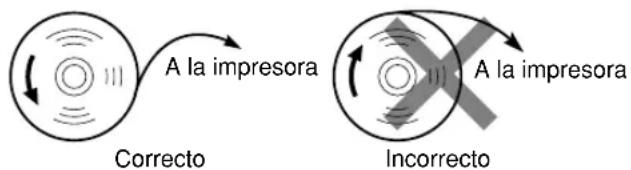

■ Extracción del rollo de papel
Cuando aparezca entintado de color rojo en el rollo de papel, significa que es el momento de reemplazarlo.
Reemplace el rollo de papel por otro nuevo. Si no piensa utilizar la registradora durante mucho tiempo, extraiga el rollo de papel y guárdelo en el lugar apropiado.
Precaución: El cortador de papel está montado en la impresora (lado de recibos). Tenga mucho cuidado para no cortarse por accidente.
Extracción del rollo de papel de recibos:
- Gire el selector de modo a la posición REG con el cable de alimentación enchufado.
- Extraiga la cubierta de la impresora.
- Corte el papel detrás de la impresora y cerca del rollo de papel.
- Pulse la tecla hasta que el papel que queda en la impresora salga por completo.
- Extraiga el rollo de papel del soporte del rollo de papel del lado de recibos.
Nota No tire del papel por la impresora.
Extracción del rollo de papel de registro diario:
- Gire el selector de modo a la posición REG con el cable de alimentación enchufado.
- Extraiga la cubierta de la impresora.
- Pulse la tecla 🧑 JOURNAL para hacer avanzar el papel de registro diario hasta que la parte impresa salga del paso.
-
Corte el papel y extraiga el carrete de toma.
-
Corte el papel detrás de la impresora y cerca del rollo de papel.
- Pulse la tecla [↑] hasta que el papel que queda en la impresora salga por completo.
- Extraiga el rollo de papel del soporte del rollo de papel del lado de registro diario.
Nota
No tire del papel por la impresora.
- Extraiga el lado exterior del carrete de toma.
- Extraiga el rollo de registro diario impreso del carrete de toma.
■ Instalación del rollo de papel
Precaución: El cortador de papel está montado en la impresora (lado de recibos). Tenga mucho cuidado para no cortarse por accidente.
Instalación del rollo de papel de recibos:
- Gire el selector de modo a la posición REG con el cable de alimentación enchufado.
- Extraiga la cubierta de la impresora.
- Compruebe que la palanca de liberación del cabezal de impresión esté en su posición de impresión.
- Coloque correctamente el papel en el soporte del rollo de papel del lado de recibos.
- Inserte el extremo del papel en la guía de papel de la impresora hasta que entre en el dispositivo de alimentación automática de la impresora y salga por la parte superior de la impresora. Si la impresora no engancha el papel, haga avanzar el papel mientras pulsa la tecla 📄️.
- Corte el papel sobrante empleando el cortador de papel, y vuelva a colocar la cubierta de la impresora.
Instalación del rollo de papel de registro diario:
- Gire el selector de modo a la posición REG con el cable de alimentación enchufado.
- Extraiga la cubierta de la impresora.
- Compruebe que la palanca de liberación del cabezal de impresión esté en su posición de impresión.
- Coloque correctamente el papel en el soporte del rollo de papel del lado de registro diario.
- Inserte el extremo del papel en la guía de papel de la impresora hasta que entre en el dispositivo de alimentación automática de la impresora y salga por la parte superior de la impresora. Si la impresora no engancha el papel, haga avanzar el papel mientras pulsa la tecla.
- Inserte el extremo del papel en la ranura del carrete de papel. (Pulse la tecla [FURG] para hacer avanzar más papel si es necesario.)
- Bobine el papel dos o tres vueltas en torno al eje del carrete.
- Coloque el carrete en el rodamiento, y pulse la tecla para sacar la flojedad excesiva del papel.
- Vuelva a colocar la cubierta de la impresora.
5 Extracción del papel atascado
Precaución: El cortador de papel está montado en la impresora (lado de recibos). Tenga mucho cuidado para no cortarse por accidente. No toque nunca el cabezal de impresión inmediatamente después de imprimir, porque éste estará aún caliente.
- Extraiga la cubierta de la impresora.
- Tire de la palanca de liberación del cabezal de impresión completamente hacia delante (después de que la palanca se haya parado en una posición, siga empujándola hacia delante hasta que se pare de nuevo y no se pueda empujar más hacia delante).
- Extraiga el papel atascado. Compruebe si quedan restos de papel en la impresora y, si los hubiera, quítelos.
- Vuelva a poner la palanca de liberación del cabezal de impresión a su posición original.
- Ponga correctamente el rollo de papel siguiendo los pasos mencionados en "Instalación del rollo de papel".
- Vuelva a colocar la cubierta de la impresora.

Limpieza del cabezal de impresión
Cuando el texto impreso se oscurece o aparece borroso, el polvo del papel puede pegarse en el cabezal de impresión. Limpie el cabezal de impresión de la forma siguiente:
Precaución:
- No toque nunca el cabezal de impresión con una herramienta ni nada que sea duro porque podría estropear el cabezal.
- El cortador de papel está montado en la impresora (lado de recibos). Tenga mucho cuidado para no cortarse por accidente.

- Gire el selector de modo a la posición OFF.
- Extraiga la cubierta de la impresora.
- Tire de la palanca de liberación del cabezal de impresión completamente hacia delante (después de que la palanca se haya parado en una posición, siga empujándola hacia delante hasta que se pare de nuevo y no se pueda empujar más hacia delante).
- Limpie el cabezal de impresión con un palillo de algodón o un paño blando humedecido en alcohol etílico o alcohol isopropílico.
- Vuelva a colocar la palanca de liberación del cabezal de impresión a su posición original inmediatamente después de terminar la limpieza.
- Ponga correctamente el rollo de papel siguiendo los pasos mencionados en "Instalación del rollo de papel".
- Vuelva a colocar la cubierta de la impresora.

Extracción del separador de dinero y del cajón
El separador de dinero de la caja registradora es extraíble. Después de terminar la jornada laboral, extraiga el separador de dinero del cajón y deje el cajón abierto. Para extraer el cajón, tire del mismo completamente hacia delante con el separador de dinero sacado. Y extráigalo levantándolo.
La caja de monedas de 6 denominaciones también es extraíble.
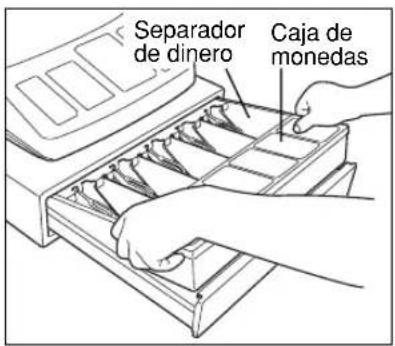
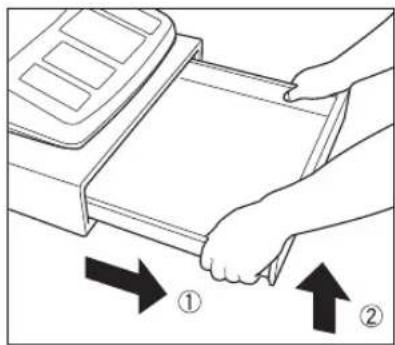
Abertura manual del cajón
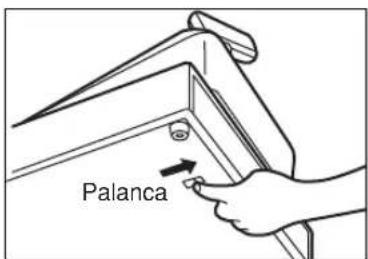
El cajón se abre automáticamente. Sin embargo, cuando haya un fallo o corte de la corriente o la registradora quede fuera de servicio, deslice la palanca situada en la parte inferior de la registradora en la dirección de la flecha. (Vea la figura a la izquierda.)
El cajón no se abrirá, sin embargo, si está cerrado con la llave.
9 Colocación de la cubierta impermeable
- En el lado posterior de la cubierta impermeable, hay cintas adhesivas adheridas. Extraiga las cintas superiores.
- Coloque ligeramente la cubierta sobre el teclado.
- Cuando ponga correctamente la cubierta en su posición, presione el área de la cinta adhesiva para fijar la cubierta.
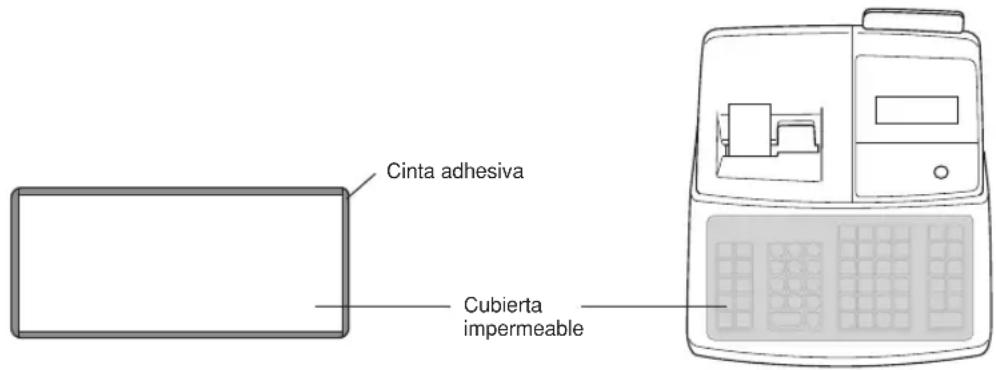
10 Antes de solicitar el servicio de un técnico
Los casos de mal funcionamiento de la columna de la izquierda de la tabla siguiente, indicados bajo el título "Fallo", no son necesariamente averías de la registradora. Se recomienda pues consultar la sección "Comprobación" de la columna de la derecha antes de llamar al servicio técnico.
| Fallo Comprobación | |
| (1) El visualizador muestra los símbolos que no tienen ningún sentido. | • ¿Se ha inicializado correctamente la máquina como se muestra en “PARA EMPEZAR”?(Tenga presente que la inicialización borra todos los datos y ajustes programados que están almacenados en la memoria.) |
| (2) El visualizador no se ilumina aunque el selector de modo esté colocado en cualquier otra posición que no sea “OFF”. | • ¿Se suministra alimentación en la toma de corriente?• ¿Está la clavija del cable de alimentación desenchufada o mal conectada a la toma de corriente? |
| (3) El visualizador se ilumina, pero la registradora no responde a los registros. | • ¿Está el código del dependiente asignado a la registradora?• ¿Está el selector de modo bien colocado en la posición “REG”? |
| (4) No se emiten recibos. • ¿Está el rollo de papel bien instalado?• ¿Hay algún atasco de papel?• ¿Está la función de recibos en el estado “OFF”?• ¿Está la palanca de liberación del cabezal de impresión en la posición de impresión? | |
| (5) No sale el papel del registro diario. • ¿Está el carrete de toma bien instalado en el rodamiento?• ¿Hay algún atasco de papel? | |
| (6) La impresión no es normal. • ¿Está la palanca de liberación del cabezal de impresión en la posición de impresión?• ¿Está el rollo de papel correctamente instalado? | |
| (7) No se puede explorar un código de barras. • ¿Está el conector del escáner de códigos de barras desenchufado o están los tornillos del conector aflojados? | |
■ Tabla de mensajes de error
Cuando se visualicen los siguientes mensajes de error, pulse la tecla CL y tome la acción apropiada de acuerdo con la tabla siguiente.
| Mensaje de error Estado de error Acción | ||
| ENTRY ERROR Error de registro Haga el registro con las teclas correctas. | ||
| MISOPERATION Error de operación incorrecta Haga el registro con las teclas correctas. | ||
| NO RECORD Se ha introducido un código no definido. Introduzca un código correcto. | ||
| MEMORY FULL La memoria está llena (en la programación Programe la tecla auto) de la tecla AUTO). | ||
| SBTL COMPUL. Pulsación obligatoria de la tecla#/TM/SBTL para finalización directa | Pulse la tecla#/TM/SBTL y prosiga la operación. | |
| TEND COMPUL. Importe recibido obligatorio Efectúe una operación de importe recibido. | ||
| NOT ASSIGNED Falta el registro de un código de dependiente. Efectúe un registro de código de dependiente. | ||
| OVER LIMIT. Error de límite de rebose Haga el registro dentro del límite de registro. | ||
| INH. OPEN PR | La entrada de precio abierto está inhibida. | Haga un registro de precio preajustado. |
| INH. UNIT PR | La entrada de precio preajustado está inhibida. | Haga un registro de precio abierto. |
| NOT NON-TEND La finalización directa está inhibida. Haga una operación de importe recibido. | ||
| BUFFER FULL | No se permite la cancelación del subtotal. | Finalice la transacción y corrija las entradas erróneas en el modo de cancelación. |
| HEAD UP | La palanca de liberación del cabezal de impresión está levantada. | Mueva la palanca hacia el carrete de toma (a la posición de impresión). |
| PAPER EMPTY | Un rollo de papel de recibos y/o de registro diario no está instalado o está vacío. | Instale un rollo de papel de recibos y/o de registro diario. |
Nota
Los mensajes de error son los de español (cambio del ajuste de programación para selección del idioma español).
Emplee estas etiquetas con las teclas de sección. Escriba los nombres de sección en las etiquetas y adhiéralas a las teclas de sección sacando primero las cubiertas transparentes de las teclas. (Haga una copia de esta página.)
Ejemplo:
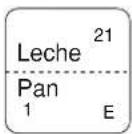
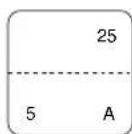
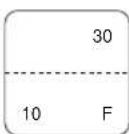


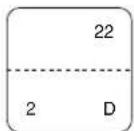
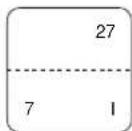


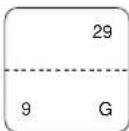
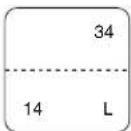
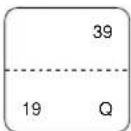
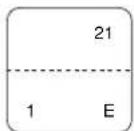
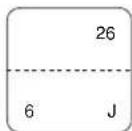


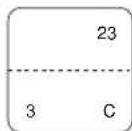
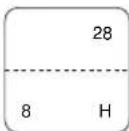
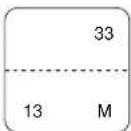

LIMITED WARRANTY


- CONTENTS
- INTRODUCTION....1
- IMPORTANT 1
- PRECAUTION....1
- CONTENTS....2
- ¡PRECAUCION!
- IMPORTANTE
- PRECAUCION
- INDICE
- INTRODUCCION....1
- IMPORTANTE....1
- PRECAUCION 1
- INDICE 2
- PARTES Y SUS FUNCIONES ....3
- PARA EMPEZAR 6
- REGISTRO BASICO DE VENTAS 7
- CARACTERISTICAS OPCIONALES ....13
- CORRECCION....15
- PROGRAMACION DE LAS FUNCIONES BASICAS (Para el inicio rápido)....16
- PROGRAMACION DE FUNCIONES AUXILIARES....18
- PROGRAMACION AVANZADA....28
- MODO DE INSTRUCCION ....34
- LECTURA (X) Y REPOSICION (Z) DE LOS TOTALES DE VENTAS ....35
- REGISTROS DE ANULACION....36
- CORRECCION DESPUES DE FINALIZAR UNA TRANSACCION (Modo de cancelación) ......36
- COMO EMPLEAR UNA TARJETA DE MEMORIA SD....37
- MANTENIMIENTO PARA EL OPERADOR....39
- PARTES Y SUS FUNCIONES
- Vista exterior
- Cómo explorar un código de barras:
- Precaución
- Nota
- Impresora
- Palanca de liberación del cabezal de impresión
- Selector de modo y llaves de modo
- Teclado
- ■ Disposición del teclado
- ■ Nombres de las teclas
- Visualizaciones
- ■ Visualizador para el operador
- - Código de dependiente o nombre de modo
- - Repetición
- - Marca centinela
- - Marca de ahorro de energía
- - Area de visualización de mensajes de función
- - Area de visualización de registro numérico
- Visualización de la fecha y de la hora
- Luz posterior del visualizador LCD
- Mensaje de error
- ■ Visualizador para el cliente (tipo saliente)
- Llave de la cerradura del cajón
- PARA EMPEZAR
- Conecte el escáner de códigos de barras.
- Inicialice la caja registradora.
- Prepare la caja registradora.
- Instale rollos de papel.
- Programe la fecha, la hora y los impuestos.
- Programe otros elementos necesarios.
- REGISTRO BASICO DE VENTAS
- Ejemplo de registro básico de ventas
- Ajuste del selector de modo
- Asignación de dependientes
- Registros de artículos
- Visualización de subtotales
- Finalización de la transacción
- Función de activación/desactivación (ON/OFF) de recibo
- Para emitir un recibo cuando la función de activación/desactivación (ON/OFF) de recibo está desactivada (OFF):
- Modo de ahorro de energía
- Aviso de error
- Función de escape de error
- Registros de artículos
- ■ Registros de un solo artículo
- Registros de sección
- - Cuando se emplea la tecla de registro de código de sección
- Registros de PLU/subsecciones
- - Registros de PLU
- - Registros de subsección (PLU abierta)
- - Registros de UPC (código de barras)
- ■ Registros repetidos
- ■ Registros de multiplicación
- ■ Registros de precios divididos
- ■ Registros de venta en metálico de un solo artículo (SICS)
- ■ Función de solicitud (verificación) de precios de PLU (codificación de precios)/UPC (código de productos universales)
- ■ Función de aprendizaje de UPC
- Visualización de los subtotales
- Subtotal de mercancías
- Subtotal imponible
- Subtotal incluyendo los impuestos (subtotal completo)
- Finalización de una transacción
- - Importe recibido en metálico o cheque
- ■ Ventas en metálico o cheque que no necesitan un registro
- ■ Venta a cargo en cuenta (crédito)
- ■ Ventas con importe recibido mixto
- Ejemplo de operación de teclas
- Cálculo de los impuestos
- ■ Impuestos automáticos
- ■ Impuestos manuales
- ■ Borrado de los impuestos
- ■ Cambio del estado de impuestos
- CARACTERISTICAS OPCIONALES
- Registros auxiliares
- ■ Registros de descuento y recargo empleando la tecla de porcentaje
- Cálculo porcentual para el subtotal de mercancías
- Cálculo porcentual para registros de artículos
- ■ Registros de descuento y recargo empleando la tecla de descuento
- Descuento para el subtotal de mercancías
- Descuento para registros de artículos
- ■ Registros de devolución
- ■ Registros e impresión de números de código de no suma
- Tratos de pagos auxiliares
- ■ Conversión de divisas
- Aplicación de la tasa de conversión preajustada
- ■ Registros de recibido a cuenta (RA) y de pagado (PO)
- ■ Sin ventas (cambios)
- ■ Devolución de botellas
- Registros con tecla de secuencia automática (tecla AUTO)
- CORRECCION
- Corrección del último registro (cancelación directa)
- Corrección del registro siguiente al último o anterior (cancelación indirecta)
- Cancelación del subtotal
- Corrección de registros incorrectos no hechos con la función de cancelación directa o indirecta
- PROGRAMACION DE LAS FUNCIONES BASICAS (Para el inicio rápido)
- Programación de la fecha y de la hora
- Fecha
- Hora
- Programación de los impuestos para la función de cálculo automático de los impuestos
- ■ Programación de los impuestos empleando una tasa de impuestos
- Procedimiento
- ■ Tabla de impuestos (aplicable al impuesto añadido)
- Tabla de impuestos de muestra
- - Limitaciones para el registro de puntos de división mínimos
- PROGRAMACION DE FUNCIONES AUXILIARES
- Programación de secciones
- ■ Estado de sección
- Tipo
- Número de grupo
- Número de grupo de comisión
- Estado de impuestos (imponible 1 a 4 / no imponible)
- SICS (Venta en metálico de un solo artículo)
- Límite de dígitos de entrada
- Programación de PLU/UPC
- ■ Asignación de precios unitarios y de secciones asociadas
- ■ Selección de función
- \*: Elemento: Selección: Registro:
- Programación de la tasa de comisión
- ■ Tasa de comisión
- Programación de teclas misceláneas
- ■ Tasa para %1, %2 y CLK#CONV (cuando se usa como tecla conv)
- - Importe para ⊖
- ■ Límite de tasa porcentual para %1 y %2
- ■ Parámetros de función para %1, %2 y ⊖
- Límite de dígitos de entrada (Sólo para la tecla de descuento)
- ■ Parámetros de función para CLK#/CONV
- ■ Límite de dígitos de entrada para RA/AMT (cuando se usa como tecla RA), RCPT/PO (cuando se usa como tecla PO) y TAX
- ■ Parámetros de función para CHK, CH1, CH2 y CA/AT/NS (cuando se usa como tecla CA)
- Impresión de pie del recibo
- Programación de texto
- Empleo de las teclas de caracteres del teclado
- Visualizador para el operador (Ejemplo)
- Ejemplo
- Introducción de códigos de caracteres con las teclas numéricas del teclado
- ■ Texto de sección (etiqueta de artículo)
- ■ Texto de PLU/UPC (etiqueta de artículo)
- ■ Texto de función
- ■ Lista de textos de función
- ■ Nombres de dependiente
- ■ Mensajes de membrete
- ■ Símbolo de divisas
- PROGRAMACION AVANZADA
- Programación de número de caja registradora y de número consecutivo
- ■ Número de caja registradora
- ■ Ajuste de números consecutivos
- Programación 1 de selección de diversas funciones
- ■ Selección de función para teclas misceláneas
- Código de tarea: 5
- ■ Formato de impresión
- Código de tarea: 6
- ■ Formato de impresión de recibos
- ■ Selección de función para impuestos
- ■ Selección de función para códigos de UPC
- Registro de precio después de códigos de ISBN o ISSN
- ■ Otras programaciones
- Código de tarea: 70
- Programación 2 de selección de diversas funciones
- ■ Modo de ahorro de energía
- ■ Formato de impresión de mensajes de membrete
- ■ Bloqueo de importe alto (HALO) para metálico en el cajón (CID) (centinela)
- ■ Ajuste de fin de intervalo en línea
- ■ Densidad de la impresora térmica
- ■ Selección del idioma
- - Especificación de dependientes de instrucción para el modo de instrucción
- ■ Programación de la tecla AUTO — Tecla de secuencia automática
- Lectura de programas almacenados
- ■ Secuencia de las teclas para la lectura de programas almacenados
- MODO DE INSTRUCCION
- LECTURA (X) Y REPOSICION (Z) DE LOS TOTALES DE VENTAS
- Resumen de informes de lectura (X) y reposición (Z)
- REGISTROS DE ANULACION
- CORRECCION DESPUES DE FINALIZAR UNA TRANSACCION (Modo de cancelación)
- COMO EMPLEAR UNA TARJETA DE MEMORIA SD
- ■ En caso de error de la tarjeta SD
- ■ Inserción y extracción de una tarjeta de memoria SD
- Inserción de una tarjeta de memoria SD
- Extracción de la tarjeta de memoria SD
- ■ Formateo de una tarjeta de memoria SD
- ■ Memorización y restauración de todos los datos
- ■ Lectura de los datos de logotipos gráficos
- ■ Escritura y lectura de todos los datos de programación
- ■ Escritura de datos de ventas
- MANTENIMIENTO PARA EL OPERADOR
- En caso de corte de la alimentación
- En el caso de error de impresora
- Precauciones al manejar la impresora
- Reemplazo del rollo de papel
- ■ Extracción del rollo de papel
- Extracción del rollo de papel de recibos:
- Extracción del rollo de papel de registro diario:
- ■ Instalación del rollo de papel
- Instalación del rollo de papel de recibos:
- Instalación del rollo de papel de registro diario:
- Extracción del papel atascado
- Limpieza del cabezal de impresión
- Precaución:
- Extracción del separador de dinero y del cajón
- Abertura manual del cajón
- Colocación de la cubierta impermeable
- Antes de solicitar el servicio de un técnico
- ■ Tabla de mensajes de error
- LIMITED WARRANTY
Marca : SHARP
Modelo : XE-A505
Categoría : Calculadora