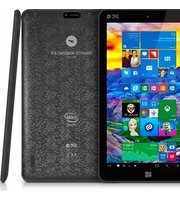
GLEE Smartee Windows Tablet 8.9 - Tableta SPC - Manual de uso y guía de instrucciones gratis
Encuentra gratis el manual del aparato GLEE Smartee Windows Tablet 8.9 SPC en formato PDF.


| Tipo de producto | Tableta Windows |
| Marca | SPC |
| Modelo | Tableta Windows GLEE Smartee 8.9 |
| Tamaño de pantalla | 8.9 pulgadas |
| Sistema operativo | Windows 10 Home |
| Procesador | Intel Atom x5-Z8350 Quad Core 1.44GHz |
| RAM | 2 GB DDR3L |
| Almacenamiento | 32 GB eMMC |
| Conectividad inalámbrica | Wi-Fi 802.11 b/g/n, Bluetooth 4.0 |
| Cámara | Frontal 0.3 MP, Trasera 2 MP |
| Capacidad de batería | 4000 mAh de iones de litio |
| Entrada de alimentación | 5V CC, 2A mediante Micro-USB |
| Dimensiones (An x Pr x Al) | 228 x 150 x 10 mm |
| Peso | 450 g |
| Puertos | 1x Micro-USB, 1x audio de 3.5mm, 1x ranura para tarjeta microSD |
| Mantenimiento | Limpiar con un paño suave y seco. No usar líquidos. |
| Seguridad | Evitar la exposición a la humedad, el calor y la luz solar directa. |
| Piezas de repuesto | Batería, pantalla, cargador disponibles en centros de servicio autorizados. |
| Reparabilidad | La batería y el almacenamiento pueden ser reemplazados por un profesional. |
Preguntas frecuentes - GLEE Smartee Windows Tablet 8.9 SPC
Preguntas de los usuarios sobre GLEE Smartee Windows Tablet 8.9 SPC
0 pregunta sobre este aparato. Responde a las que conoces o haz la tuya.
Hacer una nueva pregunta sobre este aparato
Descarga las instrucciones para tu Tableta en formato PDF gratis! Encuentra tus instrucciones GLEE Smartee Windows Tablet 8.9 - SPC y toma tu dispositivo electrónico nuevamente en la mano. En esta página están publicados todos los documentos necesarios para el uso de su dispositivo. GLEE Smartee Windows Tablet 8.9 de la marca SPC.
MANUAL DE USUARIO GLEE Smartee Windows Tablet 8.9 SPC
En esta guía encontrarás toda la información para sacar el máximo partido a tu Smartee Windows 8.9".
CREA UNA CUENTA SPC
Un montón de ventajas gratis a un click.
Antes de continuar leyendo esta guía, te recomendamos que visites www.spc-universe.com, CREES UNA CUENTA SPC Y REGISTRES TU PRODUCTO.
Así, entrarás en el universo SPC: un club exclusivo para nuestros clientes con importantes descuentos, así como promociones para mejorar o renovar tu equipo SPC.
Además, con esta cuenta podrás acceder gratis a todos los servicios de SPC, como apps para tablets y smartphones y a nuestro apartado de soporte técnico.
Esto es SPC. Un universo en tecnología.
CONTENIDO DE LA CAJA
■ Smartee Windows 8.9"
■ Alimentador de corriente
■ Adaptador micro-USB a USB
■ Manual de usuario
■ Libro de aspectos legales
■ Hoja de Garantía
CARACTERÍSTICAS
■ Sistema Operativo: Windows 10 Home
■ Procesador: Quad Core Intel Atom Z3735G@1.33GHz
RAM 1GB DDR3
■ Memoria eMMC de 32GB
■ Conexión inalámbrica: Wifi 802.11 b/g/n + Bluetooth 4.0
■ Conexiones micro HDMI / micro-USB-OTG/ MicroSD
■ Reproduce: Música, imágenes, y vídeo
■ Dimensiones y peso: 234x137x11 mm / 437,5g
LOCALIZACIÓN DE CONTROLES
ES

- Botón ON/OFF
- Vol +
- Vol -
- Conector micro USB
-
Conector para auriculares
-
Lector de tarjetas micro SD
- Conector micro HDMI
- Tecla de vuelta atrás
- Cámara trasera
- Cámara frontal
ENCENDER / APAGAR EL EQUIPO
Para encenderlo, mantén pulsado el botón ON/OFF (1). Para apagarlo, hazlo directamente desde la función apagar de Windows, o bien mediante una pulsación larga en el botón ON/OFF (1).
INSTALACIÓN TARJETA Y DISPOSITIVOS USB
Introduce la tarjeta de memoria microSD en la ranura (6) de manera que los contactos queden hacia dentro y hacia abajo.
NOTA: Quitar la tarjeta microSD mientras está en uso podría provocar la pérdida de datos o la aparición de errores en la aplicación. Asegúrate de que todas las tareas relacionadas con la tarjeta microSD se han completado antes de retirarla de la ranura.
Para extraerla, toca en para expulsar el hardware de forma segura, en el área de notificación en la inferior derecha de la pantalla.
NOTA: Si no aparece el icono 🔒 toca en la flecha para que se muestren el resto de iconos en el área de notificación.
■ Selecciona la opción Expulsar la tarjeta microSD. Entonces, aparece una nota informando que es seguro quitar el hardware. Si aparece un aviso diciendo que la tarjeta no puede ser retirada, asegúrate de que todas las operaciones realizadas con ésta se completaron.
■ Presiona en la tarjeta microSD para liberarla.
■ Cuando salga ligeramente, extrae la tarjeta de la ranura.
Puedes además introducir memorias o dispositivos USB en las ranuras USB-OTG o micro-USB-OTG mediante el adaptador micro-USB a USB incluido.
REPRODUCIR CONTENIDO, MÚSICA, IMÁGENES O VÍDEO
El equipo puede reproducir música, imágenes o vídeo desde la memoria interna, desde la tarjeta microSD o desde una unidad de almacenamiento externa USB (pendrive o disco duro). Los formatos soportados dependerán de los códecs y reproductor de medios con el que lo vayas a reproducir. En caso de no reproducirse algún tipo de contenido, prueba a descargar códecs y otro reproductor.
El equipo tiene WiFi para poder conectarse a Internet siempre y cuando te encuentres dentro de la cobertura de una red WiFi con conexión a Internet. Para ello:
Para conectarse a una red accede al menú de Ajustes por medio del Menú Inicio:
Selecciona Wi-Fi. Activa la opción y visualizarás una lista con las redes WIFI disponibles. Selecciona la red a la que deseas conectarte e introduce la contraseña en caso de ser necesario.
UTILIZACIÓN WINDOWS 10
Para conocer las novedades y utilización básica de Windows 10 puedes consultar una guía básica en support.spc-universe.com o directamente en la página de Microsoft.
SINCRONIZAR EL EQUIPO
Si ya dispones de una cuenta de Microsoft, puedes sincronizar los ajustes de tu equipo con los de tu ordenador utilizando la misma cuenta de Microsoft. Cuando te registras en tu equipo con tu cuenta Microsoft, tus ajustes, incluyendo el historial del navegador de internet, los
ajustes de las aplicaciones, los ficheros personales, etc., se sincronizan con otros ordenadores PC y equipo con Windows.
Si no dispones de ninguna cuenta de Microsoft aún, la primera vez que enciendes el equipo tendrás la posibilidad de crearte una nueva cuenta.
MODO TABLET
Windows 10 dispone de un modo “Tablet” para que puedas utilizar tu tablet con Windows de una manera más cómoda. Por ejemplo, con el modo tablet activado el teclado virtual se activará cuando te dispongas a escribir algo. En definitiva, es un modo optimizado para tablets con Windows 10 de una manera más cómoda.
Para activar y desactivar el modo tablet, dirígete a Ajustes y dentro de la opción Sistema, elige “Modo tablet”. Dentro encontrarás varias opciones de activación o desactivación.
RESETEAR Y RECUPERAR TU EQUIPO
Esta facilidad te permite restaurar Windows a los ajustes de fábrica originales borrando o sin borrar tus datos personales, tus aplicaciones instaladas de Windows Store, o tus ajustes de personalización. Para ello:
Accede al menú de Ajustes y dentro selecciona Actualizar y Recuperar y finalmente Recuperación.
Visualizarás varias opciones de recuperación. Debajo de cada una de las opciones se detalla qué es lo que hace cada una. Por favor, lee detenidamente cada una de las indicaciones para elegir la que más se ajuste a lo que necesitas hacer. Podrás resetear el equipo y reinstalar Windows borrando todos tus datos personales, podrás resetear y reinstalar Windows conservando tus datos, volver a un punto de restauración anterior, reiniciar desde un una dispositivo o disco externo.
La información que contiene esta guía no podrá en ningún caso transmitirse, reproducirse o difundirse de forma alguna sin la autorización por escrito de SPC.
MARCAS COMERCIALES
SPC es una marca registrada de Telecom y Novatecno S.A.
NOTA: SPC se reserva el derecho de modificar en cualquier momento la información de esta guía, la cual se ha elaborado con el mayor cuidado, si bien toda la información y recomendaciones que aquí constan no constituyen garantía alguna.
WELCOME!
Clase de equipo/Device type/ Tipo de equipamento: Tablet
Fabricante/Manufacturer/Fabricante: Telecom y Novatecno S.A.
Características completas detalladas en el manual de usuario/Full features
Miñano, 1 de noviembre de 2015

D. José María Acha-Orbea
Esta declaración de conformidad está de acuerdo con la Directiva Europea


- CREA UNA CUENTA SPC
- CONTENIDO DE LA CAJA
- CARACTERÍSTICAS
- LOCALIZACIÓN DE CONTROLES
- ENCENDER / APAGAR EL EQUIPO
- INSTALACIÓN TARJETA Y DISPOSITIVOS USB
- REPRODUCIR CONTENIDO, MÚSICA, IMÁGENES O VÍDEO
- UTILIZACIÓN WINDOWS 10
- SINCRONIZAR EL EQUIPO
- MODO TABLET
- RESETEAR Y RECUPERAR TU EQUIPO
- MARCAS COMERCIALES
- WELCOME!
Marca : SPC
Modelo : GLEE Smartee Windows Tablet 8.9
Categoría : Tableta