Elija su idioma y proporcione su correo: le enviaremos una version traducida especificamente para usted.
Este manual no esta disponible en su idioma
Tipo de producto
Software de creación de contenido interactivo y animación
Versión
2015 (Creative Cloud)
Plataforma
Windows 7, 8, 10; macOS 10.9-10.11
Soporte de idiomas
Múltiples idiomas, incluyendo inglés, francés, alemán y japonés
Funciones principales
Crear animaciones HTML5, contenido web interactivo, banners y anuncios
Línea de tiempo
Línea de tiempo visual para fotogramas clave y suavizado
Símbolos
Componentes reutilizables con líneas de tiempo anidadas
Formatos de exportación
HTML5, JavaScript, CSS3, SVG, WebGL
Editor de código
Editor de código JavaScript integrado para interactividad avanzada
Diseño adaptable
Diseños adaptables para diferentes tamaños de pantalla
Compatibilidad
Funciona con navegadores modernos (Chrome, Firefox, Safari, Edge)
RAM mínima
2 GB (se recomiendan 4 GB)
Espacio en disco
2 GB de espacio libre en disco duro
Procesador
Intel Core 2 Duo o AMD Athlon 64
Gráficos
GPU compatible con DirectX 10 u OpenGL 3.0
Mantenimiento
Actualización a través de la aplicación de escritorio de Adobe Creative Cloud
Seguridad
Seguridad estándar del software; sin precauciones especiales
Piezas de repuesto
No aplica (software digital)
Información general
Parte del paquete Adobe Creative Cloud; descontinuado por Adobe
Preguntas frecuentes - Edge Animate CC 2015 ADOBE
¿Puedo usar Adobe Edge Animate CC 2015 sin una suscripción a Creative Cloud?
No, Edge Animate CC 2015 es parte del paquete Creative Cloud y requiere una suscripción válida o una licencia de prueba.
¿A qué formatos de archivo puedo exportar mis animaciones?
Puede exportar a HTML5, JavaScript, CSS3, SVG y WebGL. La salida principal es una página web autónoma.
¿Edge Animate es compatible con navegadores antiguos?
Es compatible con navegadores modernos (Chrome, Firefox, Safari, Edge, IE 11). Los navegadores antiguos pueden no admitir todas las funciones HTML5.
¿Cómo creo componentes de animación reutilizables?
Use Símbolos. Los símbolos son elementos reutilizables con su propia línea de tiempo. Puede anidar símbolos para animaciones complejas.
¿Puedo agregar interactividad a mis animaciones?
Sí, a través del editor de código JavaScript integrado. Puede activar acciones al hacer clic, al pasar el ratón o en eventos de la línea de tiempo.
¿Cuáles son los requisitos del sistema para Edge Animate CC 2015?
Mínimo: 2 GB de RAM, 2 GB de espacio en disco, Intel Core 2 Duo, GPU compatible con DirectX 10/OpenGL 3.0. Recomendado: 4 GB de RAM.
¿Cómo actualizo el software?
Las actualizaciones se gestionan a través de la aplicación de escritorio de Adobe Creative Cloud. Asegúrese de tener una conexión a Internet para recibir actualizaciones.
¿Puedo usar Edge Animate para desarrollo web móvil?
Sí, admite diseño adaptable y eventos táctiles, lo que lo hace adecuado para banners web móviles y contenido interactivo.
¿Hay alguna forma de previsualizar mi animación en un navegador?
Sí, use la función de vista previa incorporada o exporte a HTML y ábralo en cualquier navegador. La línea de tiempo también ofrece vista previa en tiempo real.
¿Por qué Adobe ya no desarrolla Edge Animate?
Adobe descontinuó Edge Animate en 2017, centrándose en otras herramientas como Adobe Animate CC. Sin embargo, la versión 2015 sigue siendo funcional.
Preguntas de los usuarios sobre Edge Animate CC 2015 ADOBE
0 pregunta sobre este aparato. Responde a las que conoces o haz la tuya.
Hacer una nueva pregunta sobre este aparato
Aún no hay preguntas. Sé el primero en hacer una.
Descarga las instrucciones para tu Software en formato PDF gratis! Encuentra tus instrucciones Edge Animate CC 2015 -
ADOBE y toma tu dispositivo electrónico nuevamente en la mano. En esta página están publicados todos los documentos necesarios para el uso de su dispositivo. Edge Animate CC 2015 de la marca ADOBE.
MANUAL DE USUARIO Edge Animate CC 2015 ADOBE
Ayuda de Adobe® Edge Animate CC
Es posible que algunos vínculos redirijan a contenido en inglés.
Contenido
Novedades 1
Resumen de las nuevas funciones 2
Creative Cloud 9
Uso de la aplicación de escritorio de Creative Cloud para administrar
aplicaciones y servicios 10
Examinar, sincronizar y gestionar activos 22
Añadir fuentes de Typekit 28
Creación de contenido e importación de activos 47
Uso de Web Fonts 48
Añadir audio a las animaciones 49
Añadir vídeo a las animaciones 54
Importación de hojas de Sprite 58
Elementos de hipervínculo a artículos de Adobe DPS 62
Creación de animaciones con la línea de tiempo 64
Utilización de la herramienta Pin, los fotogramas y las transiciones en las animaciones 65
Cree activos e impórtelos en su proyecto de Edge Animate 68
Crear animaciones anidades con símbolos 87
Animar HTML existente 89
Añadir interactividad con JavaScript 90
Uso de trazados de movimiento 93
Resumen de las nuevas funciones 94
Composición y diseño 100
Navegadores antiguos de destino 101
Integración y publicación 103
Publicar el contenido 104
Requisitos del sistema 106
Requisitos del sistema 107
Novedades
Resumen de las nuevas funciones
Adobe Edge Animate CC (versión 2015)
La versión de 2015 de Adobe Edge Animate CC incluye compatibilidad con la integración de texto en la misma ventana, lo que le permite escribir y modificar texto directamente en el escenario. Esta versión también incluye numerosas correcciones de errores, fallos y de estabilidad general de Edge Animate.
Novedades y modificaciones
Adobe Edge Animate CC (versión 2015) | Junio de 2015
Texto integrado
Adobe Edge Animate CC 2014.1.1 | Noviembre de 2014
Adobe Edge Animate CC 2014.1 | Octubre de 2014
Disminución del tiempo de ejecución en un 55%
Actualización de composiciones
Eliminación de dependencias de las bibliotecas de otros fabricantes
Guardado de imágenes, medios y scripts en carpetas personalizadas
Cambios en el cuadro de diálogo Guardar como
Nueva opción de precargador
Ir al principio
Adobe Edge Animate CC (versión 2015) | Junio de 2015
Texto integrado
En las versiones anteriores de Edge Animate, se solía introducir el texto en una ventana emergente que aparecía más adelante en el escenario. En esta versión, puede escribir texto directamente en el escenario. También se pueden dar formato a partes de texto (denominadas extensiones de texto), lo que en versiones anteriores no era posible.
Para añadir un elemento de texto a la composición, siga los siguientes pasos:
Haga clic en el icono "T" del menú.
Opción "Texto" del menú
Haga clic en el lugar que quiera insertar el texto, dentro del escenario.
Escriba el texto deseado.
En este caso, el cuadro de texto se ajusta automáticamente al texto que introduzca. Si quiere definir su propio cuadro de texto y, luego, escribir el texto, haga lo siguiente:
Haga clic en el icono "T" del menú. El cursor cambia a "+" en el escenario.
Arrastre el cursor en el escenario para delimitar el cuadro de texto.
Escriba el texto deseado.
Para dar formato a una parte del texto de forma diferente a la del resto, seleccione el texto deseado y utilice el panel Propiedades para modificarlo según precise.
Extensiones de texto
Las extensiones de texto se mantienen al transformar el texto (si se gira o se ajusta el tamaño).
Extensiones de texto giradas
Adobe Edge Animate CC 2014.1.1 | Noviembre de 2014
La versión 2014.1.1 de Adobe Edge Animate CC incluye numerosas correcciones de errores, incluido el error de bloqueo al usar la línea del tiempo y al reorganizar los elementos. Esta versión también incluye correcciones de varios problemas de audio y vídeo, y del flujo de trabajo de desplazamiento de efectos en Adobe Muse, junto con las API, que incorporan nuevos tiempos de ejecución (getSymbolTypeName y symbol.seek).
Ir al principio
Adobe Edge Animate CC 2014.1 | Octubre de 2014
Disminución del tiempo de ejecución en un 55%
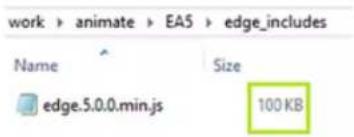
Las versiones anteriores del tiempo de ejecución de Edge Animate solían depender de jQuery internamente. jQuery se ha añadido siempre como una dependencia de la composición, independientemente de si utiliza realmente alguna de las API de jQuery o no. Esta dependencia se ha quitado del último tiempo de ejecución de Edge Animate, lo que conlleva un menor tamaño de carga y un menor número de descargas necesarias para ejecutar las composiciones.
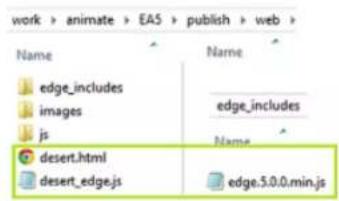
El requisito de un precargador de JS independiente también se ha quitado en esta versión. Edge Animate ahora genera un único archivo JS de la composición, que contiene el DOM completo y todo el código de la composición de Edge Animate.
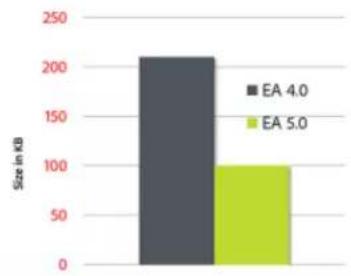
Tamaño de carga reducido
EA 4.0
bar
| Category | Size (KB) |
|---|---|
| EA 4.0 | 210 |
| EA 5.0 | 100 |
EA 5.0
El tamaño de carga es menor en comparación con las versiones anteriores
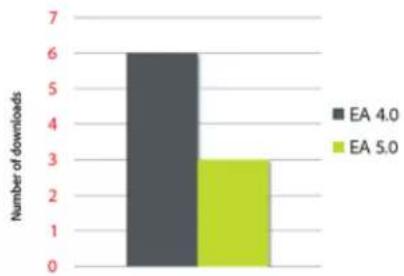
Número menor de descargas
EA 4.0
bar
| Category | Number of downloads |
| -------- | ------------------- |
| EA 4.0 | 6 |
| EA 5.0 | 3 |
EA 5.0
El número de descargas de archivos para ejecutar sus composiciones es menor
Actualización de composiciones
Las composiciones creadas con versiones anteriores de Edge Animate se actualizan automáticamente cuando se abren con esta estructura. La composición actualizada junto con los archivos asociados se guarda en una carpeta independiente en la raíz de la carpeta del proyecto.
Por ejemplo, si la composición anterior se encuentra en la carpeta /user/MyProject, la composición actualizada estará en /user/MyProject_upgraded. Los activos a los que se hace referencia directamente en la composición se copian automáticamente en la carpeta de actualizaciones. Es posible que deba copiar manualmente el resto de los activos que no se utilicen directamente en la composición (por ejemplo, los archivos CSS adicionales y los activos que se utilicen únicamente mediante scripts).
Asimismo, debido a los nuevos cambios en el tiempo de ejecución que se describen a continuación, las dependencias de jQuery de las composiciones anteriores se añaden como scripts del usuario a la biblioteca en la composición actualizada.
Nota: dado que el nuevo tiempo de ejecución ya no depende de jQuery, puede intentar eliminar jQuery de las composiciones y probarlas si no utiliza ninguna de las API de jQuery.
Eliminación de dependencias de las bibliotecas de otros fabricantes
El tiempo de ejecución de Edge Animate ya no requiere jQuery para ejecutar sus composiciones. Sin embargo, aún puede utilizar algunas API de jQuery que estén disponibles en Edge Animate. Para obtener más detalles, consulte la documentación de referencia de la API de Edge Animate.
Guardado de imágenes, medios y scripts en carpetas personalizadas
Edge Animate ahora le permite especificar rutas de archivo adicionales para que pueda asignar las carpetas necesarias de cada tipo de activo mientras publica las composiciones en la Web. Dado que ahora puede especificar una ruta relativa de los activos, puede compartirlos en varias composiciones fácilmente.
Cuadro de diálogo Configuración de publicación con la opción Organización de activos
Las rutas de archivo son relativas al directorio de destino. Si escribe una ruta de archivo absoluta o utiliza el botón Examinar para asignar una carpeta de otra unidad (que no sea la del directorio de destino), se mostrará un error.
Error en la ruta de activos
Cambios en el cuadro de diálogo Guardar como
En las versiones anteriores de Edge Animate, cuando se guarda una composición, todos los archivos HTML y JS se guardan en el mismo directorio. Si guarda varias composiciones en la carpeta, se complicará la asignación de los activos a las composiciones correspondientes.
En esta versión de Edge Animate, el cuadro de diálogo Guardar como incluye una nueva opción, Guardar en una carpeta, que se selecciona de forma predeterminada para las composiciones que no se hayan guardado. Por lo tanto, de forma predeterminada, las composiciones ahora se guardan en una carpeta independiente con el nombre de la composición, junto con los archivos y los activos relacionados.
Opción Guardar en una carpeta
En el cuadro de diálogo Guardar como, si selecciona una carpeta con el ratón o el teclado y la opción Guardar en una carpeta está seleccionada, se creará una subcarpeta en la carpeta seleccionada anteriormente.
Nueva opción de precargador
Para reducir el número de descargas, el DOM de precargador se incluye directamente en el HTML de la composición. Sin embargo, si desea que el DOM de precargador sea un archivo JS independiente, habilite la opción Publicar DOM precargado como un archivo distinto en Configuración de publicación tal y como se muestra a continuación:
Opción de precargador en el cuadro de diálogo Configuración de publicación
BY-NC-SR
Los términos de Creative Commons no cubren las publicaciones en Twitter™ y Facebook.
Avisos legales
Política de privacidad en línea
Creative Cloud
Uso de la aplicación de escritorio de Creative Cloud para administrar aplicaciones y servicios
Se aplica a Creative Cloud
Contenido
Descarga aplicaciones, comparte archivos, busca fuentes e imágenes de stock y mucho más... desde la aplicación de escritorio de Creative Cloud. En esta página
Descarga e instalación de aplicaciones
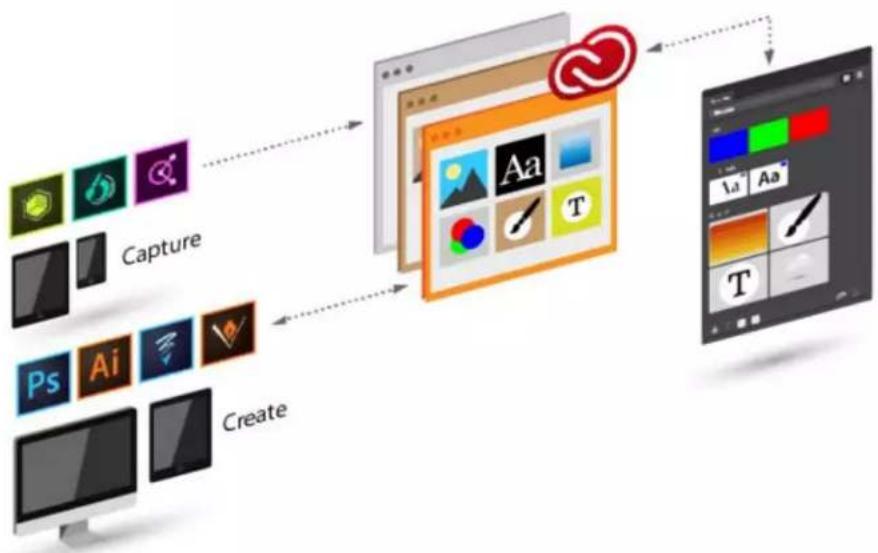
La aplicación de escritorio de Adobe Creative Cloud es tu plataforma central para administrar las docenas de aplicaciones y servicios que se incluyen en tu abono a Creative Cloud. También puedes sincronizar y compartir archivos, administrar miles de fuentes, acceder a bibliotecas de imágenes y activos de diseño de stock, así como mostrar y descubrir trabajos creativos en la comunidad. La aplicación de escritorio de Creative Cloud es tu ventana a este maravilloso mundo creativo.
A continuación, te mostramos cómo descargar, instalar y actualizar tus aplicaciones a través de la aplicación de escritorio de Creative Cloud. También puedes buscar aplicaciones por popularidad, categoría y versión.
La aplicación de escritorio de Creative Cloud se instala automáticamente cuando se descarga el primer producto de Creative Cloud. Si ya tienes instalado Adobe Application Manager, se actualiza automáticamente a la aplicación de escritorio de Creative Cloud.
Si no tienes la aplicación de escritorio de Creative Cloud instalada, puedes descargarla manualmente desde la página de la Aplicación de escritorio de Creative Cloud.
Sugerencia:
si quieres descargar aplicaciones móviles en tu dispositivo móvil, consulta el catálogo de aplicaciones móviles.
Para acceder a la aplicación de escritorio de Creative Cloud, haz clic en el icono de Creative Cloud, situado en la barra de tareas (en Windows) o en la barra de menús de Apple (en Mac OS).
Sugerencia:
de forma predeterminada, la aplicación de escritorio de Creative Cloud se ejecuta cuando inicias sesión en el ordenador. Si no puedes ver el icono de Creative Cloud, es posible que hayas salido de la aplicación. Puedes reiniciarla de este modo:
Windows: selecciona Inicio > Programas > Adobe Creative Cloud.
• Mac OS: selecciona Ir a > Aplicaciones > Adobe Creative Cloud > Adobe Creative Cloud.
Si no está seleccionada, haz clic en la ficha Apps. Las aplicaciones instaladas recientemente en el ordenador aparecen en la parte superior del panel. La lista puede incluir versiones anteriores instaladas.
Desplázate hacia abajo para ver más aplicaciones. También puedes filtrarlas por categoría o versión del software.
Haz clic en Instalar o Actualizar.
Para descargar e instalar una versión anterior de una aplicación, selecciona Versión anterior y elige una versión en el menú Instalar.
Sugerencia:
según la velocidad de descarga de tu red, es posible que tarde algún tiempo en descargar la aplicación.
Para obtener información detallada, por ejemplo, sobre cómo iniciar una aplicación, consulta Cloud. Descarga e instalación de las aplicaciones de Creative
Sincronización y uso compartido de archivos
Sincroniza archivos de tu ordenador con Creative Cloud y accede a ellos desde cualquier lugar. Los archivos estarán disponibles al instante en todos los ordenadores y dispositivos conectados, así como en tu carpeta de Creative Cloud Files. Para sincronizar archivos, descarga e instala la aplicación de escritorio de Creative Cloud en todos los ordenadores.
Para sincronizar archivos, realiza una de las siguientes acciones:
- Copia, pega o mueve archivos al directorio o carpeta Creative Cloud Files de tu ordenador.
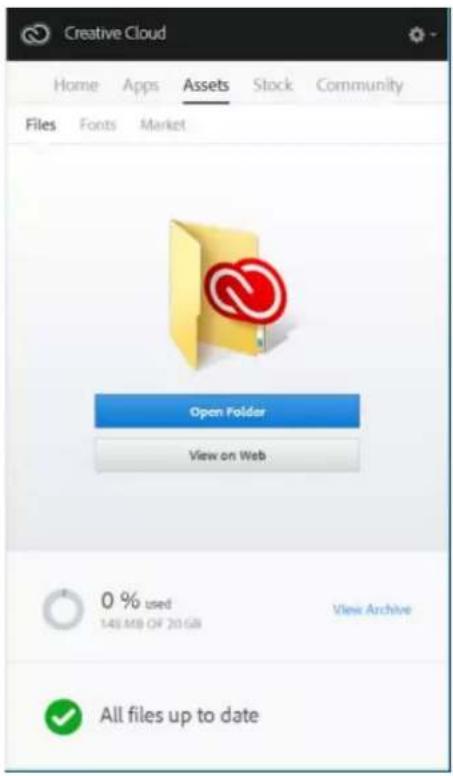
Puedes abrir el directorio o carpeta Creative Cloud Files desde la aplicación de escritorio de Creative Cloud. Solo tienes que hacer clic en la ficha Activos, luego, haz clic en el panel Archivos y, a continuación, selecciona Abrir carpeta.
- En la aplicación, elige Archivo > Guardar o Archivo > Guardar como y dirígete al directorio o carpeta de Creative Cloud Files de tu ordenador.
Siempre dispondrás de los archivos originales en tu ordenador o dispositivo. Los archivos se sincronizan con todos los dispositivos conectados por medio de Creative Cloud.
Puedes verlos online en la página de Creative Cloud Assets. Una vez sincronizados los archivos, no es preciso que estés conectado a Internet, y puedes ver los archivos en la carpeta o en el directorio de Creative Cloud Files del ordenador.
Para obtener información sobre cómo trabajar con archivos cargados en Creative Cloud, consulta Gestión de activos y archivos.
Añadir fuentes de Typekit
Puedes usar las fuentes de Typekit en todas las aplicaciones de Creative Cloud y en otras aplicaciones de escritorio.
Elige una tipografía de uno de los numerosos partners diseñadores de Typekit y sincronizala con tu escritorio mediante Creative Cloud. Las fuentes sincronizadas pueden utilizarse en todas las aplicaciones de Creative Cloud y en otras aplicaciones de escritorio.
Debes disponer de un abono de Creative Cloud de pago o de una cuenta de Typekit válida para sincronizar fuentes con el ordenador de sobremesa.
El panel Fuentes muestra las fuentes sincronizadas con el ordenador. Para sincronizar fuentes, haz lo siguiente:
En la aplicación de escritorio de Creative Cloud, haz clic en la ficha Activos y, a continuación, en el panel Fuentes.
Haz clic en Añadir fuentes de Typekit. Se abrirá una ventana de Typekit en el navegador.
Si es la primera vez que usas Typekit, haz clic en Soy nuevo en Typekit y sigue las indicaciones que te ayudarán a configurar tu cuenta.
En la ventana de Typekit, desplaza el ratón sobre una tarjeta de fuentes y, a continuación, haz clic en + Utilizar fuentes.
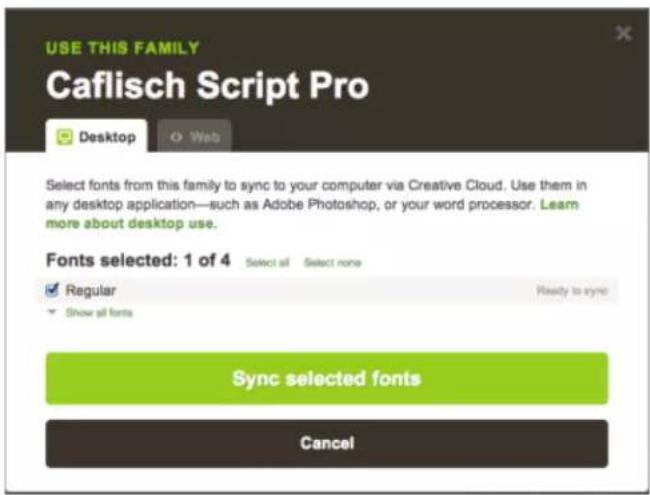
Selecciona las fuentes de la familia seleccionada y haz clic en Sincronizar fuentes seleccionadas.
¿Tienes alguna pregunta sobre la sincronización de las fuentes? Aquí te indicamos paso a paso lo que tienes que hacer.
Búsqueda de recursos en Adobe Stock
Puedes buscar activos de imágenes en Adobe Stock justo desde la aplicación de escritorio de Creative Cloud.
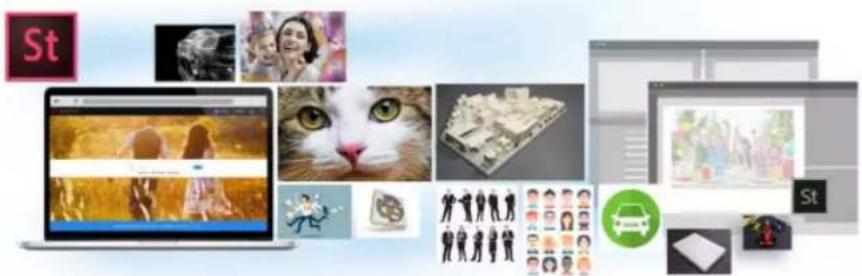
Adobe Stock es un servicio que proporciona a los diseñadores y empresas acceso a 40 millones de imágenes, ilustraciones y gráficos vectoriales certificados, de gran calidad, y exentos de derechos de autor; justo lo que nuestros usuarios necesitan para completar sus proyectos creativos. Puedes adquirir imágenes individuales según las vayas necesitando o puedes adquirir una suscripción de varias imágenes.
En la ficha Stock, escribe las palabras clave para realizar la búsqueda de imágenes de stock y haz clic en Ir.
Si se te solicita la fecha de nacimiento, introducela y haz clic en Actualizar.
Podrás observar una página del sitio web de Adobe Stock que mostrará las imágenes de stock relacionadas con tu búsqueda.
Adobe Stock y las Bibliotecas Creative Cloud
flowchart
graph TD
    A["Library Input"] --> B["St"]
    B --> C["Step 1: St Input & View"]
    C --> D["Step 2: View & View"]
    D --> E["Step 3: View & View"]
    E --> F["License the Image"]
    F --> G["Step 4: View & View"]
    G --> H["Step 5: View & View"]
    H --> I["Step 6: View & View"]
    I --> J["Step 7: View & View"]
    J --> K["Step 8: View & View"]
    K --> L["Step 9: View & View"]
    L --> M["Step 10: View & View"]
    M --> N["Step 11: View & View"]
    N --> O["Step 12: View & View"]
    O --> P["Step 13: View & View"]
    P --> Q["Step 14: View & View"]
    Q --> R["Step 15: View & View"]
    R --> S["Step 16: View & View"]
    S --> T["Step 17: View & View"]
    T --> U["Step 18: View & View"]
    U --> V["Step 19: View & View"]
    V --> W["Step 20: View & View"]
    W --> X["Step 21: View & View"]
    X --> Y["Step 22: View & View"]
    Y --> Z["Step 23: View & View"]
    Z --> AA["Step 24: View & View"]
    AA --> AB["Step 25: View & View"]
    AB --> AC["Step 26: View & View"]
    AC --> AD["Step 27: View & View"]
    AD --> AE["Step 28: View & View"]
    AE --> AF["Step 29: View & View"]
    AF --> AG["Step 30: View & View"]
    AG --> AH["Step 31: View & View"]
    AH --> AI["Step 32: View & View"]
    AI --> AJ["Step 33: View & View"]
    AJ --> AK["Step 34: View & View"]
    AK --> AL["Step 35: View & View"]
    AL --> AM["Step 36: View & View"]
    AM --> AN["Step 37: View & View"]
    AN --> AO["Step 38: View & View"]
    AO --> AP["Step 39: View & View"]
    AP --> AQ["Step 40: View & View"]
    AQ --> AR["Step 41: View & View"]
    AR --> AS["Step 42: View & View"]
    AS --> AT["Step 43: View & View"]
    AT --> AU["Step 44: View & View"]
    AU --> AV["Step 45: View & View"]
    AV --> AW["Step 46: View & View"]
    AW --> AX["Step 47: View & View"]
    AX --> AY["Step 48: View & View"]
    AY --> AZ["Step 49: View & View"]
    AZ --> BA["Step 50: View & View"]
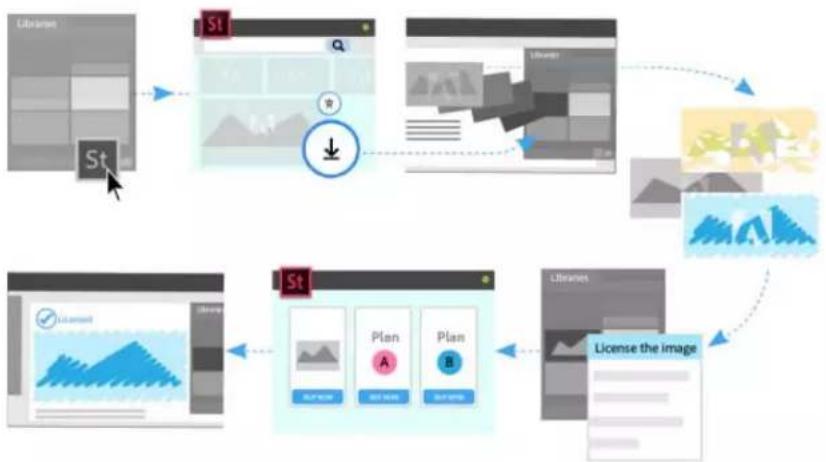
Puedes añadir a tus bibliotecas la vista previa de las imágenes con marca de agua desde el sitio web de Adobe Stock. En las aplicaciones de Creative Cloud que sean compatibles con las Bibliotecas (Photoshop, Illustrator, InDesign, Premiere Pro y After Effects), solo tienes que arrastrar la imagen de stock con marca de agua desde el panel Bibliotecas hasta tu proyecto creativo. Cuando hayas elegido la imagen adecuada, puedes comprar la licencia de dicha imagen de stock desde el panel Bibliotecas de la aplicación de escritorio de Creative Cloud.
Al comprar la licencia de una imagen, las aplicaciones de Creative Cloud compatibles con los activos vinculados a las bibliotecas (como Photoshop, Illustrator e InDesign) actualizarán automáticamente todas las instancias vinculadas de la imagen con la versión de alta resolución, con licencia y sin marca de agua que hayas adquirido.
Para obtener más información, consulta Uso de Adobe Stock.
Búsqueda de activos de diseño con Market
Creative Cloud Market es una colección de contenido certificado de alta calidad diseñado por y para creativos. Desde Market, los suscriptores de Creative Cloud pueden acceder de forma gratuita, desde un dispositivo móvil o de escritorio (a través de las aplicaciones conectadas de Creative Cloud), a una amplia selección de gráficos vectoriales, iconos, patrones, kits de interfaz de usuario y mucho más. Asimismo, los suscriptores de Creative Cloud podrán descargar de forma gratuita hasta 500 activos por mes. Este nuevo servicio permite a los creativos encontrar recursos que podrán modificar y manipular para usar como base de su proceso creativo.
Para obtener más información, consulta Activos de Creative Cloud Market.
Publicación y descubrimiento de contenido con Behance
Muestra y descubre trabajos creativos en Behance. Como miembro, puedes crear un portafolio de tu trabajo y difundirlo fácilmente a un gran número de usuarios. Asimismo, puedes descubrir los trabajos creativos más recientes de diseñadores de todo el mundo explorando trabajos populares o destacados en distintos campos.
Inicia sesión o registrate para acceder a las opciones de fuente de actividades, portafolio, así como compartir y descubrir nuevos trabajos de Behance. Si ya dispones de una cuenta, se te pedirá que inicies sesión. Si aún no dispones de una cuenta, el registro es rápido y sencillo.
Incluso aunque no tengas una cuenta de Behance, puedes explorar los proyectos y el trabajo en curso desde la aplicación de escritorio de Creative Cloud a través del panel Comunidad.
Para obtener más información, consulta Compartir en Behance o visita el Foro de la comunidad de Adobe Behance..
Inicio y fuente de actividades
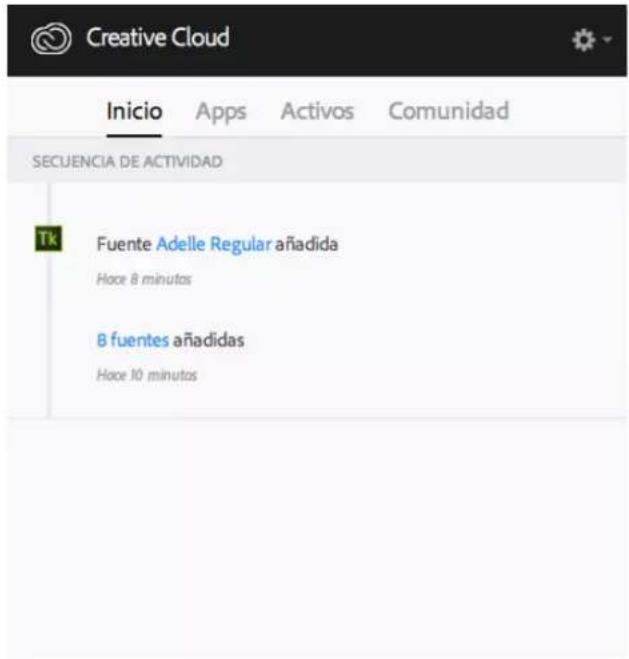
El flujo de actividad del panel Inicio de la aplicación de escritorio de Creative Cloud muestra tus interacciones con Creative Cloud. Aquí puedes ver los eventos y actividades como, por ejemplo, la disponibilidad, las actualizaciones y el estado de instalación de las nuevas aplicaciones.
Iniciar sesión para activar Creative Cloud
Activación y desactivación de Creative Cloud
Para activar Creative Cloud, solo tienes que iniciar sesión en Creative Cloud con tu Adobe ID. Al iniciar sesión, se activa la licencia de Creative Cloud, así como todas las aplicaciones y servicios instalados que están asociados a tu Adobe ID. A continuación, podrás empezar a usar las aplicaciones y servicios.
Para iniciar sesión, haz clic en el icono de Creative Cloud que aparece atenuado en la barra de tareas (en Windows) o en la barra de menús de Apple (en Mac OS).
Introduce tu Adobe ID (suele ser tu dirección de correo electrónico) y tu contraseña, y haz clic en Iniciar sesión. (Si se abre la aplicación de escritorio de Creative Cloud, significa que has iniciado sesión correctamente).
A partir de ese momento, ya puedes utilizar los servicios de Creative Cloud, instalar las aplicaciones e iniciar las aplicaciones de Creative Cloud que ya hayas instalado.
Para desactivar Creative Cloud, cierra sesión. Al cerrar sesión, se desactivan todas las aplicaciones y servicios instalados de Creative Cloud que están asociados a tu Adobe ID en el mismo equipo. Las aplicaciones siguen estando instaladas, pero no están conectadas a una licencia válida. Para reactivar la licencia y utilizar las aplicaciones y servicios, vuelve a iniciar sesión.
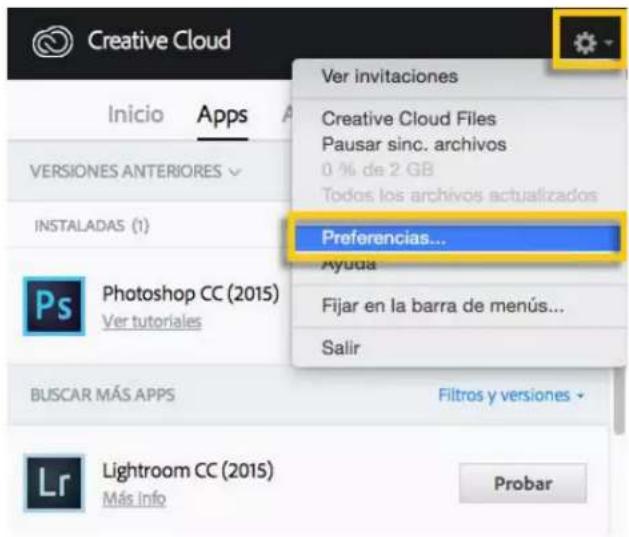
- Para cerrar sesión, abre la aplicación de escritorio de Creative Cloud, haz clic en el icono de la rueda dentada y elige Preferencias. Luego, haz clic en General y, a continuación, haz clic en Cerrar sesión.
Las aplicaciones y servicios de Creative Cloud que están asociados a tu Adobe ID se desactivarán en ese equipo.
Para obtener más información, consulta Inicio y cierre de sesión para activar las aplicaciones de Creative Cloud.
Preferencias
Para abrir el cuadro de diálogo Preferencias en la aplicación de escritorio de Creative Cloud, haz clic en el icono de la rueda dentada y selecciona Preferencias.
El cuadro de diálogo Preferencias te ofrece diferentes opciones para personalizar y trabajar con Creative Cloud; entre las que se incluyen el cambio del idioma de instalación del software, los ajustes en la configuración de los servicios de Creative cloud, así como el cierre de sesión en caso de que necesites desactivar temporalmente tu cuenta.
Para desactivar todas las aplicaciones y servicios de Creative Cloud asociados a tu Adobe ID, haz clic en General y, a continuación, haz clic en Cerrar sesión. Al cerrar sesión, se desactivan todas las aplicaciones y servicios instalados de Creative Cloud que están asociados a tu Adobe ID.
Para activar las actualizaciones automáticas, selecciona Mantener actualizado Creative Cloud para escritorio.
Para cambiar el idioma o la ubicación de instalación del software, selecciona Preferencias > Creative Cloud > Aplicaciones. Para obtener instrucciones detalladas, consulta Cambiar la configuración de idioma de las aplicaciones de Creative Cloud.
Para conectarte a tus trabajos a través del repositorio de activos Adobe Experience Manager (AEM) Assets, selecciona Iniciar sesión en activos AEM Assets. Para obtener más información, consulta Activos AEM Assets.
Utiliza las fichas Archivos, Fuentes y Behance para modificar las diferentes configuraciones.
Si quieres que se muestren las notificaciones de Adobe, selecciona la opción Mostrar notificaciones del SO en cada ficha.
Was this helpful?
Yes No
Descarga e instalación de las aplicaciones de Creative Cloud
Actualización de las aplicaciones de Creative Cloud
Desinstalación o eliminación de las aplicaciones de Creative Cloud
Inicio y cierre de sesión para activar las aplicaciones de Creative Cloud
Ayuda de Creative Cloud
Consulta el manual online, examina los tutoriales o recibe ayuda. Más información.
¿Sigue necesitando ayuda?
Pregunte a la comunidad
Publique sus preguntas para que le respondan expertos en la materia.
Pregunta a la comunidad
Obtener ayuda
Tutoriales, manuales y otros usuarios que podrán echarle una mano.
Obtén asistencia técnica
Cambiar regiónEspaña (Cambiar)
Seleccionar región
Al seleccionar una región, se cambia el idioma y el contenido en Adobe.com.
Americas Brasil Canada - English Canada - Français Latinoamérica México United States Europe, Middle East and Africa Africa - English België Belgique Belgium - English Ceská republika Cyprus - English Danmark Deutschland Eastern Europe - English Eesti España France Greece - English Hrvatska Ireland Israel - English Italia Latvia Lietuva Luxembourg - Deutsch Luxembourg - English Luxembourg - Français Magyarország Malta - English Middle East and North Africa - English Moyen-Orient et Afrique du Nord - Français Nederland Norge Österreich Polska Portugal România Schweiz Slovenija Slovensko Srbija Suisse Suomi Sverige Svizzera Türkiye United Kingdom България Россия Україна ____ Asia - Pacific Australia Hong Kong S.A.R. of China India - English New Zealand Southeast Asia (Includes Indonesia, Malaysia, Philippines, Singapore, Thailand, and Vietnam) - English 中国 中國香港特別行政區 台灣 日本 Commonwealth of Independent States Includes Armenia, Azerbaijan, Belarus, Georgia, Kazakhstan, Kyrgyzstan, Moldova, Tajikistan, Turkmenistan, Ukraine, Uzbekistan
Tu cuenta de Adobe Creative Cloud incluye almacenamiento online, por lo que tus archivos estarán a tu disposición en cualquier lugar, así como en cualquier dispositivo u ordenador. Puedes obtener una vista previa de muchos tipos de archivos creativos directamente en un navegador web en tu ordenador, tablet o smartphone. Estos tipos de archivo incluyen: PSD, AI, INDD, JPG, PDF, GIF, PNG, Photoshop Touch e Ideas, entre otros.
Adobe Creative Cloud para escritorio mantiene todos los archivos sincronizados. De este modo, todas las adiciones, modificaciones o eliminaciones se verán reflejadas en todos los ordenadores y dispositivos conectados. Por ejemplo, si cargas un archivo .ai utilizando la página Creative Cloud Assets, se descargará automáticamente en todos los ordenadores conectados.
Ir al principio
Examinar activos
Tus activos de Creative Cloud incluyen archivos sincronizados con tu escritorio, activos creados con apps para dispositivos móviles compatibles con Creative Cloud y las Bibliotecas Creative Cloud. Puedes examinar todos tus activos usando la página Creative Cloud Assets, que organiza los activos de la siguiente manera:
Archivos muestra los archivos sincronizados con el directorio Creative Cloud Files en el escritorio
Creaciones móviles muestra los activos creados con las apps para dispositivos móviles compatibles con Creative Cloud
Bibliotecas muestra las bibliotecas de diseños que hayas creado
Nota: mientras realizas algunas acciones en los activos del escritorio como renombrar, compartir, descargar, reemplazar y guardar (en Archivos), solo puedes ver los activos que hay en Creaciones móviles y Bibliotecas, en la página Creative Cloud Assets.
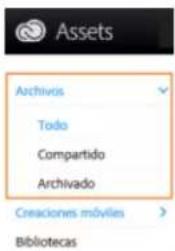
Cuando haces clic en una categoría de activos, se expande y se muestran las subcategorías, en el caso de que las hubiera. Por ejemplo, los activos que hay en Archivos se organizan en Todo, Compartido y Archivado.
Todo: Muestra todos los archivos sincronizados con el directorio Creative Cloud Files
Compartido: Muestra los archivos que comparte con otros usuarios de Creative Cloud
Archivado: Muestra los archivos que se han eliminado
Asimismo, puedes examinar los activos creados con apps para dispositivos móviles de Creative Cloud en Creaciones móviles, donde se subclasifican en función de la app con la que se han creado.
Para obtener más información sobre Bibliotecas, consulta Bibliotecas Creative Cloud.
Ir al principio
Sincronización o carga de archivos
Para sincronizar archivos desde tu ordenador, realiza uno de los siguientes procedimientos:
Copia, pega o mueve archivos al directorio Creative Cloud Files de tu escritorio.
En la aplicación, selecciona Archivo > Guardar o Archivo > Guardar como y ve al directorio Creative Cloud Files.
Para abrir el directorio Creative Cloud Files en la aplicación de escritorio de Creative Cloud, selecciona Activos > Archivos y haz clic en Abrir carpeta.
Nota: no se sincronizarán los nombres de archivo que contengan caracteres especiales, como |, ", ?, <, >, /, *, o : Tampoco lo harán aquellos archivos con nombres reservados, como AUX o Com1. Si aparece un error, cambia el nombre del archivo para que pueda sincronizarse con Creative Cloud. Para obtener más información, consulta Error: Los archivos no se sincronizan con Creative Cloud.
Asimismo, puedes cargar archivos directamente en la página Creative Cloud Assets usando uno de los siguientes métodos.
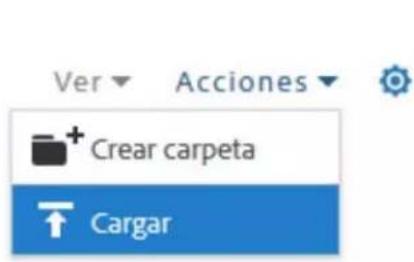
Cargue y gestione sus archivos en Creative Cloud con el menú Acciones de la página Creative Cloud Assets.
Arrastra y suelta los activos de tu escritorio en la página de Creative Cloud Assets.
Reemplazar un archivo
Al volver a cargar el archivo, se crea una versión del mismo y se sustituye el archivo existente por el nuevo.
Creative Cloud también guarda una copia de todos los cambios que realices en los archivos y los sincroniza a través de Photoshop Touch, Adobe Ideas y la aplicación de escritorio de Creative Cloud.
Para sustituir un archivo en la página Creative Cloud Assets, sigue estos pasos:
Nota: el nuevo archivo debe ser del mismo tipo que el del archivo que se sustituye. Por ejemplo, no se puede sustituir un archivo .PSD por un archivo .Al.
Para obtener información sobre las versiones, consulta Preguntas frecuentes sobre las versiones.
Busca y abre el archivo para visualizarlo.
Selecciona Acciones > Reemplazar o arrastra el archivo de la carpeta a la ventana del navegador.
Ir al principio
Eliminar archivos
Puedes eliminar archivos del sitio web de Creative Cloud o de Adobe Touch Apps. También puedes utilizar los comandos del sistema operativo para eliminar archivos del directorio Creative Cloud Files en tu escritorio. Todas las eliminaciones se sincronizan con tu cuenta y los archivos se guardan en Creative Cloud. Los archivos originales están siempre en tu ordenador y dispones de una copia en Creative Cloud, de modo que puedes acceder a ellos en cualquier lugar.
Los archivos guardados siguen ocupando almacenamiento online. Puedes eliminar los archivos de forma permanente o bien restaurarlos desde la carpeta Archivo. La eliminación definitiva de los archivos libera la cuota de almacenamiento.
Eliminación permanente o restauración de archivos
La eliminación permanente de activos es un proceso de tres pasos:
También puedes restaurar un documento archivado:
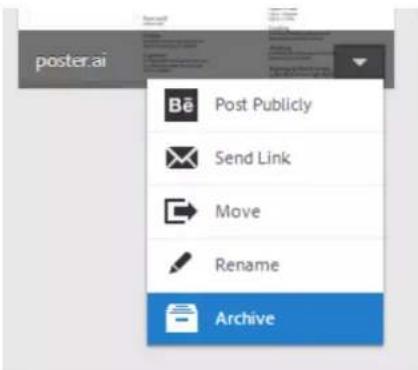
Guarda un archivo del directorio Creative Cloud Files en tu escritorio, en apps para dispositivos móviles compatibles con Creative Cloud o en la página Creative Cloud Assets. Los archivos guardados se trasladan a la categoría Archivado en Mis activos >Archivos.
En la página Archivado, selecciona los archivos que deseas eliminar permanentemente y haz clic en Eliminar permanentemente.
En el cuadro de diálogo de confirmación, haz clic en Eliminar permanentemente.
En la página Archivado, selecciona los archivos que deseas restaurar y haz clic en Restaurar.
En el cuadro de diálogo de confirmación, haz clic en Restaurar.
Planes y cuota de almacenamiento
La cuota de almacenamiento varía en función de tu abono a Creative Cloud.
Plan de abono
Cuota de almacenamiento gratuito
Plan gratuito 2 GB
Creative Cloud (Plan fotográfico) 2 GB
Creative Cloud (Plan completo y de aplicación única)
20 GB
Creative Cloud para equipos 100 GB
Puedes consultar el estado de almacenamiento en la ficha Archivos que se encuentra debajo del panel Activos de la aplicación de Creative Cloud para escritorio o en la página Configuración de la página Actividad de Creative Cloud.
Estado del almacenamiento en la aplicación de escritorio de Creative Cloud
Estado del almacenamiento en la página
Configuración
Creative Cloud sincroniza hasta 1 GB de desbordamiento de cualquier dispositivo. Después, la aplicación para escritorio deja de sincronizar archivos nuevos y te informa de que has superado la cuota. Los archivos que no se pueden cargar se muestran con un signo de exclamación rojo. Aun así, puedes mover y eliminar archivos, así como cambiarles el nombre. Para seguir sincronizando archivos, elimina otros archivos de forma permanente para liberar espacio.
Nota: una pequeña parte del almacenamiento se utiliza con fines administrativos. Por tanto, el espacio de almacenamiento real será ligeramente inferior al asignado. Varía de 100 KB a 500 KB en función del número de archivos del usuario.
Ir al principio
Solución de problemas
Pregunta a la comunidad
Publica, debate y forma parte de nuestra increíble comunidad
Ponte en contacto con nosotros
Comienza aquí para
conectar con nuestro
personal
Consulta también
- Introducción a Creative Cloud Assets
- Compartir archivos y carpetas
Colaborar compartiendo carpetas
Sincronizar y compartir archivos con colaboradores (vídeo, 10 min)
Estado de Adobe Creative Cloud
Error: Los archivos no se sincronizan con Creative Cloud
Preguntas frecuentes sobre las versiones
Los términos de Creative Commons no cubren las publicaciones en Twitter™ y Facebook.
Avisos legales | Política de privacidad en línea
Añadir fuentes de Typekit
Typekit es un servicio de suscripción que ofrece acceso a una amplia biblioteca de fuentes para su uso en aplicaciones de escritorio y sitios web.
Con tu suscripción a Creative Cloud se incluye un plan de portafolio de Typekit, y los miembros de Creative Cloud con abono gratuito pueden acceder a una selección de fuentes de Typekit para su uso en sistemas de escritorio y sitios web.
Suscribete a Creative Cloud (abono gratuito, plan completo o de aplicación única) o a un plan independiente de Typekit para sincronizar las fuentes con tu escritorio. Para obtener más información, consulta la página de producto de Typekit y las opciones de planes de Typekit.
Introducción
Buscar y añadir fuentes desde Typekit
Utilizar fuentes sincronizadas
Gestionar la sincronización de fuentes
Ir al principio
Introducción
Puedes seleccionar una tipografía de uno de los numerosos partners diseñadores de tipografías de Typekit y, a continuación, sincronizarlas en tu escritorio mediante Creative Cloud o utilizarlas en la Web. Las fuentes sincronizadas están disponibles para su uso en todas las aplicaciones de Creative Cloud como, por ejemplo, Photoshop o InDesign, así como otras aplicaciones de escritorio, como MS Word.
La aplicación de Creative Cloud para escritorio debe estar instalada en el ordenador para sincronizar las fuentes. Si aún no la tienes instalada, descárgala e instálala. Para obtener más información, consulta Creative Cloud en el escritorio.
Typekit está activado de manera predeterminada para que pueda sincronizar las fuentes y usarlas en las aplicaciones de escritorio.
Llegados a este punto, si ya has seleccionado las fuentes para sincronizarlas en tu navegador web, empezarán a sincronizarse automáticamente con tu ordenador.
Ir al principio
Buscar y añadir fuentes desde Typekit
1 Puedes acceder a la biblioteca de Typekit desde varios lugares. Usa la combinación de los siguientes métodos que mejor ajuste la selección de la nueva fuente en tu flujo de trabajo existente.
Desde la aplicación Creative Cloud para escritorio:
En la ficha Fuentes, haz clic en
Desde una aplicación integrada de Typekit:
En el menú de fuente de la
Directamente en el sitio web de Typekit.com:
Usa tu Adobe ID y tu contraseña
Añadir fuentes de Typekit. Se abrirá una ventana del navegador e iniciará sesión en Typekit.com.
aplicación, haz clic en Añadlr fuentes de Typekit. Se abrirá una ventana del navegador directamente desde la aplicación.
para iniciar sesión en Typekit.com.
2 Puedes examinar fuentes y aplicar filtros para encontrar las fuentes que deseas. La disponibilidad de una fuente determinada se indica en la tarjeta de fuente.
Disponibilidad indicada en las tarjetas de fuentes
A. Web y escritorio B. Web
3 Haz clic en una tarjeta de fuente individual para ver más detalles sobre la tipografía, incluidos los distintos tipos de todos los grosores y estilos disponibles.
4 Haz clic en Utilizar fuentes. En la ventana Utilizar esta familia, especifica dónde te gustaría sincronizar la fuente en tu escritorio o añádela a un kit para usarla en la Web.
5 Selecciona los estilos que necesites de la familia de fuentes y, a continuación, haz clic en Sincronizar fuentes seleccionadas.
Las fuentes se sincronizarán con todos los equipos donde esté instalada la aplicación de Creative Cloud. Para ver las fuentes, abre la aplicación de Creative Cloud y haz clic en el panel Fuentes.
Utilizar fuentes sincronizadas
Para utilizar las fuentes que has sincronizado, solo tienes que abrir cualquier aplicación de escritorio e ir al menú de fuentes. Verás las fuentes sincronizadas en la lista de opciones. Algunas aplicaciones de escritorio, como Microsoft Office, pueden requerir un reinicio después de que se sincronice una fuente nueva.
Menú de fuentes de InDesign con las fuentes sincronizadas de Typekit
Para obtener más información sobre cómo trabajar con fuentes de Typekit en una aplicación de Creative Cloud, consulta los siguientes recursos:
Trabajar con fuentes de Typekit en InDesign CC
Trabajar con fuentes de Typekit en Illustrator CC
Trabajar con fuentes de Typekit en Photoshop CC
Trabajar con fuentes de Typekit en Premiere Pro CC
Trabajar con fuentes de Typekit en After Effects CC
Gestionar la sincronización de fuentes
Puedes ver las fuentes sincronizadas de tu ordenador con el panel Fuentes de la aplicación de Adobe Creative Cloud o en la cuenta de Typekit.com.
Quitar fuentes sincronizadas
Para quitar fuentes sincronizadas de tu ordenador:
En el panel Fuentes de Adobe Creative Cloud, haz clic en Administrar fuentes. La página Fuentes sincronizadas se abrirá en una ventana del navegador. También puedes iniciar sesión en Typekit.com e ir directamente a tu página Fuentes sincronizadas.
A la derecha de las fuentes que ya no desees usar, haz clic en Quitar.
Desactivar Typekit
Puedes activar o desactivar la función Sincronizar fuentes. Si desactivas la función Sincronizar fuentes, dejarán de sincronizarse las fuentes y se eliminarán las que se hayan sincronizado en el equipo.
En la aplicación de escritorio de Creative Cloud, elige 📄> Preferencias > Creative Cloud.
Haz clic en Fuentes.
Para activar o desactivar la sincronización de fuentes, selecciona Activar o Desactivar en la configuración Activar/Desactivar de Typekit.
Si se queda sin conexión mientras la aplicación de Creative Cloud está activada y con la sesión iniciada, las fuentes sincronizadas seguirán disponibles para el uso. Los cambios que hagas en la selección de sincronización de fuentes en Typekit.com no se reflejarán hasta que se reanude la conectividad.
Si inicias la aplicación de Creative Cloud estando sin conexión, las fuentes no estarán disponibles y no aparecerán en los menús de fuentes estándar.
Artículos relacionados
Sincronizar fuentes con el escritorio | Typekit.com
Añadir fuentes a las aplicaciones de escritorio mediante Creative Cloud
Los términos de Creative Commons no cubren las publicaciones en Twitter™ y Facebook.
Avisos legales | Política de privacidad en línea
Creative Cloud Market es una colección de contenido protegido de alta calidad diseñada por creativos para creativos, disponible para todos los usuarios de Creative Cloud de pago, excepto clientes de Plan fotográfico. Desde Market, los usuarios de Creative Cloud pueden acceder de forma gratuita, tanto desde aplicaciones móviles como de escritorio (a través de las aplicaciones conectadas de Creative Cloud), a una amplia selección de gráficos vectoriales, iconos, patrones, kits de interfaz de usuario y mucho más. Asimismo, los suscriptores de Creative Cloud podrán descargar de forma gratuita hasta 500 activos por mes. Este nuevo servicio te permitirá encontrar activos que podrás modificar y manipular para usar como base de tu proceso creativo.
Para tener acceso a Market, primero deberás instalar la aplicación de escritorio de Creative Cloud o una app móvil compatible, como Adobe Photoshop Sketch. Para obtener información de descarga, consulta Creative Cloud para escritorio. Descubre más en este corto tutorial en vídeo: Acceso a activos de diseño de Creative Cloud Market.
Ir al principio
Descubrir y descargar activos creativos
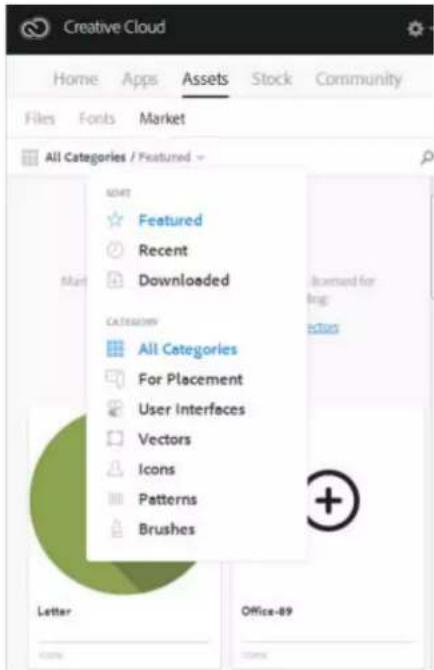
Puedes examinar miles de activos de calidad desde la aplicación de Creative Cloud para escritorio. Elige Assets > Market. También puedes expandir el menú desplegable para buscar por categoría o por palabras claves para, de este modo, encontrar los activos más relevantes para tu proyecto.
En Creative Cloud para escritorio, elige Assets > Market.
Creative Cloud Market incluye una selección de contenido protegido de alta calidad que abarca las categorías siguientes:
Para la colocación: plantillas fotográficas y digitales con capas organizadas y máscaras profesionales (archivos PSD).
Interfaces de usuario: archivos PSD con capas que incluyen kits completos, formularios, gráficos, navegación y widgets para aplicaciones móviles y web (archivos PSD).
Formas vectoriales: objetos y formas escalables que se integran con Photoshop, InDesign e Illustrator (archivos SVG).
Iconos: serie de pictogramas, contornos, símbolos planos y en 3D para la impresión, la utilización en sitios web y la localización de contenido (archivos PNG/SVG).
Patrones: patrones y fondos geométricos, ilustrados y con texturas repetibles (archivos PNG/SVG).
Pinceles: pinceles de Photoshop abstractos y de medios naturales de alta calidad (archivos ABR/TPL).
Para filtrar activos, selecciona una categoría desde el menú emergente Market.
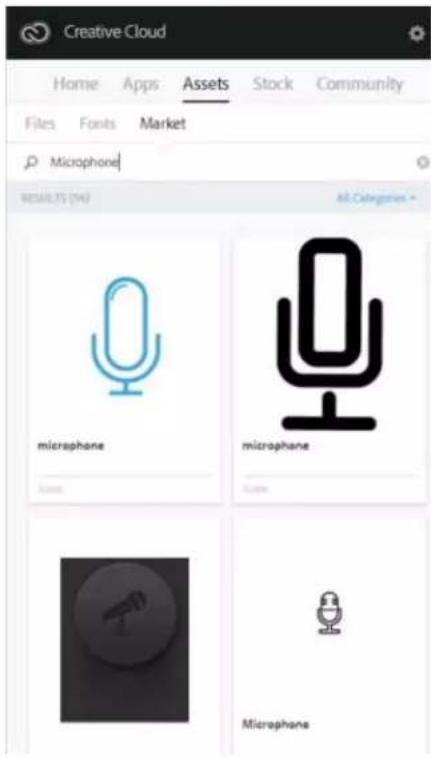
Para buscar activos, haz clic en 🎨 y especifica un término de búsqueda.
Es posible filtrar y ordenar los resultados de búsqueda.
Haz clic en una miniatura de un recurso para ver información adicional junto con los detalles del recurso.
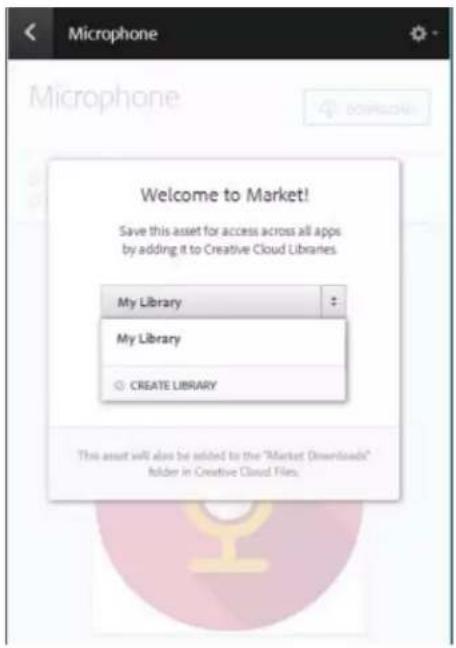
Haz clic en Descargar y escoge una biblioteca en la que descargar el activo. También puedes crear una biblioteca nueva. Para obtener más información, consulta Bibliotecas Creative Cloud.
Además de la biblioteca, los activos también se descargan automáticamente a la carpeta.
Descargas de Market de la carpeta de Creative Cloud Files principal.
Preguntas frecuentes
¿Cómo obtengo Creative Cloud Market?
Creative Cloud Market está disponible para todos los abonados a Creative Cloud de pago, excepto para los clientes de planes fotográficos (Plan fotográfico de Photoshop y Plan fotográfico de Creative Cloud). Durante un tiempo limitado, Adobe Creative Cloud Market es accesible para todos los miembros de Creative Cloud a través de la aplicación de iPad Adobe Sketch. Los miembros que dispongan de abono gratuito a Creative Cloud y los miembros de planes fotográficos podrán examinar los activos de Market mediante Creative Cloud para escritorio, pero no podrán descargar contenido. Para descargar y utilizar contenido de Creative Cloud Market, actualiza al Plan de aplicación única o al Plan completo de Creative Cloud.
¿Por qué los clientes de Plan fotográfico no tienen acceso a Creative Cloud Market?
Creative Cloud Market es un nuevo beneficio que se ha añadido a determinados planes de pago de Creative Cloud y que no está incluido en las autorizaciones para clientes del Plan fotográfico. Algunos servicios de Creative Cloud, como Creative Cloud Market, Typekit o ProSite, solo están disponibles para el Plan de aplicación única o el Plan completo de Creative Cloud. Para descargar y utilizar contenido de Creative Cloud Market, actualiza al Plan de aplicación única o al Plan completo de Creative Cloud.
¿Necesito un abono a Creative Cloud?
Creative Cloud Market está disponible para los abonados a Creative Cloud de pago. Los usuarios con los abonos de aplicación única y plan completo de cualquier plan (para particulares, equipos, el sector educativo o empresas) pueden optar a esta solución. Los usuarios pueden acceder a Creative Cloud Market a través de la aplicación de Creative Cloud para escritorio.
Los usuarios del Plan fotográfico de Creative Cloud no pueden optar al acceso a Market mediante Creative Cloud para escritorio. Los usuarios con abono gratuito podrán examinar los activos de Market mediante Creative Cloud para escritorio, pero no podrán descargar contenido.
¿Cuentan los activos descargados en la cuota de almacenamiento?
Sí. Los activos descargados se almacenan en la carpeta de Creative Cloud Files y cuentan para el almacenamiento. Si superas tu cuota de almacenamiento, ya no podrás descargar más activos a menos que elimines archivos antiguos y liberes espacio. Consulta Gestión y sincronización de archivos.
¿Puedo utilizar los activos en mis proyectos?
Sí. Los activos son exclusivos y se proporcionan de forma gratuita para la utilización en tus proyectos.
¿Puedo copiar o realizar copias de seguridad de los activos para su utilización en el futuro?
Sí, puedes realizar copias de seguridad de los activos obtenidos de Creative Cloud Market para su utilización en el futuro.
¿Puedo compartir los activos tras descargarlos?
No. Pese a que los activos se proporcionan de forma gratuita a los usuarios con abono a Creative Cloud para que puedan utilizarlos en sus publicaciones, producciones y proyectos, estos no se pueden compartir ni redistribuir.
¿De dónde procede el contenido que utiliza Adobe en Creative Cloud Market?
El contenido de Adobe mana del grupo de creativos de mayor talento de Behance, la plataforma online gratuita líder en el sector utilizada para mostrar y descubrir trabajos creativos.
¿Puede incluirse mi trabajo en Creative Cloud Market?
Para ampliar el alcance de tu trabajo, Adobe recomienda a todos los artistas potenciales utilizar Behance para publicar su trabajo. Adobe busca y protege el futuro contenido en Behance.
Los términos de Creative Commons no cubren las publicaciones en Twitter™ y Facebook.
Avisos legales | Política de privacidad en línea
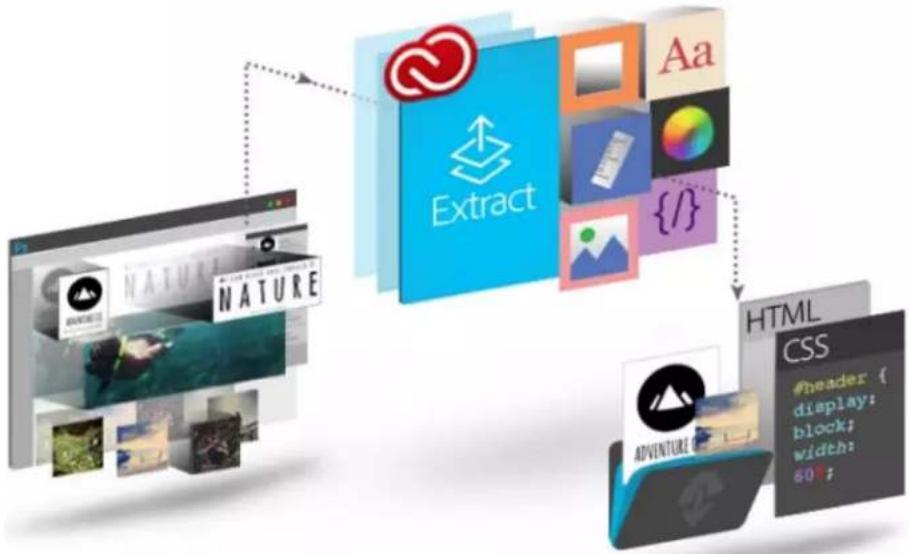
Utilice Creative Cloud Extract para crear el diseño de Photoshop con el fin de codificar el flujo de trabajo de manera más sencilla. Extract simplifica el proceso para los diseñadores web y los desarrolladores web y mejora en gran medida la eficiencia a la hora de transformar un diseño web en un código con el que se puede trabajar.
Las composiciones de Photoshop son un método muy utilizado para compartir especificaciones de diseño con desarrolladores web, quienes después tienen que convertir la interpretación del diseño en HTML y CSS. En un flujo de trabajo normal, los diseñadores crean composiciones de Photoshop para un diseño web o destinado a dispositivos móviles. Después, los diseñadores de producción preparan el archivo PSD para los desarrolladores, dividen los activos y crean especificaciones de líneas rojas. Los desarrolladores web se encargan de tomar esos activos y elementos de diseño y convertirlos en código.
Extract reinventa este flujo de trabajo y permite que los diseñadores web exporten activos optimizados en tiempo récord en Photoshop CC y compartan sus archivos PSD con desarrolladores mediante Creative Cloud Assets. Por tanto, pueden desbloquear información de diseño clave y descargar activos en sus navegadores. Posteriormente, los desarrolladores pueden acceder a esta información y aplicarla cuando codifican en Dreamweaver CC.
flowchart
graph TD
    A["NATURE"] --> B["Extract"]
    C["ADVENTURE"] --> B
    D["Aa"] --> B
    E["HTML"] --> B
    F["CSS"] --> B
    G["60"] --> B
    H["width: 50"] --> B
    I["display: block"] --> B
    J["page number: 1"] --> B
    K["footer content: 1"] --> B
    L["footer text: 1"] --> B
    M["footer text: 1"] --> B
    N["footer text: 1"] --> B
    O["footer text: 1"] --> B
    P["footer text: 1"] --> B
    Q["footer text: 1"] --> B
    R["footer text: 1"] --> B
    S["footer text: 1"] --> B
    T["footer text: 1"] --> B
    U["footer text: 1"] --> B
    V["footer text: 1"] --> B
    W["footer text: 1"] --> B
    X["footer text: 1"] --> B
    Y["footer text: 1"] --> B
    Z["footer text: 1"] --> B
    AA["footer text: 1"] --> B
    AB["footer text: 1"] --> B
    AC["footer text: 1"] --> B
    AD["footer text: 1"] --> B
    AE["footer text: 1"] --> B
    AF["footer text: 1"] --> B
    AG["footer text: 1"] --> B
    AH["footer text: 1"] --> B
    AI["footer text: 1"] --> B
    AJ["footer text: 1"] --> B
    AK["footer text: 1"] --> B
    AL["footer text: 1"] --> B
    AM["footer text: 1"] --> B
    AN["footer text: 1"] --> B
    AO["footer text: 1"] --> B
Extract se suministra a través de Creative Cloud y está disponible en diferentes lugares del diseño PSD para codificar el flujo de trabajo. Al utilizar Extract, tiene la libertad de seleccionar el lugar en el que se encuentre más cómodo con las herramientas y tecnologías y le permite convertir su diseño en realidad.
Los diseñadores pueden trabajar en el entorno conocido de Photoshop CC para definir y extraer activos de imágenes de capas o grupos de capas.
Los desarrolladores web pueden acceder al archivo PSD en Creative Cloud Assets y utilizar Extract para exportar activos de imágenes y estilos CSS. Después, se pueden utilizar estos activos y estilos CSS para convertir las composiciones de diseños en código.
- Los desarrolladores y los diseñadores web pueden emplear Extract desde Dreamweaver, una solución propia completa que ofrece sugerencias de códigos contextuales y extracción de activos de manera más directa en el entorno de codificación.
Activos de Extract en Photoshop
Los diseñadores que crean composiciones de Photoshop pueden definir y empaquetar rápidamente activos de imágenes procedentes de capas individuales o grupos de capas usando una interfaz visual sencilla creada sobre Adobe Generator. Esto acelera enormemente el tiempo de creación; por tanto, los diseñadores pueden emplear más tiempo en diseñar.
Extract en Creative Cloud Assets
Los diseñadores de páginas web tienen la opción de compartir archivos PSD directamente desde Creative Cloud Assets para que los desarrolladores puedan extraer rápidamente la información de diseño en el navegador (colores, degradados, fuentes, texto, código CSS y más), lo que les ayuda a convertir la composición en código. Además, pueden exportar imágenes PNG, SVG y JPG optimizadas para la Web.
Extract en Dreamweaver
Los desarrolladores y los diseñadores web ahora pueden ver archivos PSD en Dreamweaver y emplear las sugerencias de códigos contextuales para definir fácilmente fuentes, colores y degradados en su CSS. Asimismo, pueden arrastrar y soltar imágenes optimizadas en la superficie de la vista en vivo, copiar texto y mucho más.
La integración de Extract en Brackets supone disponer de la potencia de Extract en un editor de código moderno y ligero. Con Extract for Brackets (Preview), puede extraer la información de diseño de un archivo PSD en formato CSS limpio y mínimo mediante las sugerencias de código contextuales. También puede extraer capas como imágenes, utilizar información de un archivo PSD para definir variables de preprocesadores, así como visualizar las dimensiones y distancias entre objetos.
Puede simplificar más el flujo de trabajo de su diseño mediante otros servicios de Creative Cloud a fin de mantener sincronizados sus activos, como archivos, fuentes y colores, para que todos tengan acceso a los últimos diseños.
Sincronización de archivos
Sincronice y almacene archivos PSD e imágenes extraídas en Creative Cloud Assets para poder acceder a los archivos actualizados en todos sus dispositivos
Compartir carpetas
Utilice Creative Cloud Assets para compartir carpetas y así todo el equipo estará trabajando en el mismo conjunto de archivos. También puede revisar y añadir comentarios a archivos. Asimismo, Creative Cloud Assets ofrece un control básico de versiones.
Sincronización de fuentes
Creative Cloud facilita el acceso a fuentes de Typekit y los abonados pueden descargarlas cuando el diseño lo requiera.
Pregunta a la
Más información
comunidad
Contacto
Tutorial de Creative Cloud Extract
Publique, debata y forme parte de nuestra increíble comunidad
Comience aquí para contactar con nuestro personal
Ver ahora > Preguntar ahora > Comenzar ahora >
Los términos de Creative Commons no cubren las publicaciones en Twitter™ y Facebook.
Avisos legales
Política de privacidad en línea
Bibliotecas Creative Cloud
Actualizado en la versión de Adobe Creative Cloud de 2015
Lo que puedes hacer con Bibliotecas
Ayuda para Bibliotecas en aplicaciones Creative Cloud
Introducción: Trabajar con Bibliotecas Creative Cloud
Añadir a la biblioteca
Reutilizar y crear
Uso compartido y colaboración
Adobe Stock y las Bibliotecas Creative Cloud
Preguntas frecuentes
Las Bibliotecas Creative Cloud, que cuentan con tecnología Adobe CreativeSync, te permiten acceder a tus activos favoritos en cualquier parte. Crea imágenes, colores, estilos de texto y mucho más en distintas aplicaciones de escritorio y para dispositivos móviles de Creative Cloud; después, accede fácilmente a tus creaciones desde otras aplicaciones de escritorio y para dispositivos móviles con el fin de lograr un flujo de trabajo creativo perfecto.
Para obtener un resumen, puedes ver Introducción a Bibliotecas Creative Cloud.
Ir al principio
Lo que puedes hacer con Bibliotecas
Puedes organizar los activos de
Reutilizar y crear
Reutiliza y crea diseños e
proporciona un mecanismo para capturar los activos de diseño desde diversas aplicaciones, sin limitarse solo a las de escritorio. Puedes capturar la inspiración dondequiera que te llegue gracias a la familia de aplicaciones móviles de Creative Cloud o incluso descargar activos de Adobe Stock o Creative Cloud Market.
diseño en múltiples Bibliotecas Creative Cloud. Pueden basarse en proyectos, tipos de activos o incluso en tus favoritos personales que reutilizas para crear tu estilo característico.
ilustraciones con objetos de Bibliotecas Creative Cloud.
Ir al principio
Ayuda para Bibliotecas en aplicaciones Creative Cloud
Apps para dispositivos móviles
Aplicación
Ayuda para guardar activos en Bibliotecas
Ayuda para utilizar activos de Bibliotecas
Recursos con más información
Shape CC
Formas vectoriales
N/D
Preguntas frecuentes de Adobe Shape CC
Color CC
Temas de Color
N/D
Preguntas frecuentes de Adobe Color CC
Brush CC Pinceles
N/D
Preguntas frecuentes de Adobe Brush CC
Illustrator Draw
N/D
Imágenes y formas
Preguntas frecuentes de Adobe Illustrator Draw
Photoshop Sketch
N/D Pinceles
Preguntas frecuentes de Adobe Photoshop Sketch
Illustrator Line N/D Color y gráficos
Preguntas frecuentes de Adobe Illustrator Line CC
Hue CC N/D
Preguntas frecuentes de Adobe Hue CC
Comp CC N/D
Preguntas frecuentes de Adobe Comp CC
Premiere Clip N/D
Preguntas frecuentes de Adobe Premiere Clip
Photoshop Mix
N/D
Preguntas frecuentes de Adobe Photoshop Mix
Aplicación móvil de Creative Cloud
N/D
Creative Cloud | Preguntas frecuentes
Aplicaciones de escritorio y para navegadores
Aplicación o servicio
Ayuda para guardar activos en Bibliotecas
Ayuda para utilizar activos de Bibliotecas
Recursos con más información
Aplicaciones de escritorio
Photoshop
Bibliotecas Creative Cloud en Photoshop
Illustrator
Bibliotecas Creative Cloud en Illustrator
InDesign
Bibliotecas Creative Cloud en InDesign
Premiere Pro
Bibliotecas Creative Cloud en Premiere Pro
After Effects
Bibliotecas Creative Cloud en After Effects
Creative Cloud Market (mediante la aplicación de escritorio de Creative Cloud)
N/D Creative Cloud Market
Navegador
Creative Cloud Assets
Ver y administrar (cambiar nombre, eliminar) únicamente
Creative Cloud Assets | Almacenamiento y uso compartido de contenido
Ir al principio
Introducción: Trabajar con Bibliotecas Creative Cloud
Añadir a la biblioteca
Bibliotecas Creative Cloud proporciona un mecanismo para capturar los activos de diseño desde diversas aplicaciones sin limitarse solo a las de escritorio. Puedes capturar la inspiración dondequiera que te llegue gracias a la familia de aplicaciones móviles de Creative Cloud o incluso descargar activos de Adobe Stock o Creative Cloud Market.
Móviles
Puedes añadir activos a tu biblioteca con una familia de aplicaciones de Adobe para dispositivos móviles cada vez más numerosa. Consulta los recursos de aprendizaje de la aplicación móvil y descubre cómo hacerlo.
Escritorio
Añade activos a Bibliotecas Creative Cloud en el ordenador mediante una aplicación de escritorio de Creative Cloud. Arrastra activos al panel Bibliotecas de la aplicación de escritorio. También puedes ver y examinar las bibliotecas en la página Creative Cloud Assets.
Consulta los recursos de aprendizaje de la aplicación de
Descubre y añade activos a las bibliotecas desde Creative Cloud Market. Utiliza la aplicación de escritorio de Creative Cloud para examinar y añadir activos de Creative Cloud Market. También puedes añadir activos a una biblioteca con las apps para dispositivos móviles de Creative.
escritorio de Creative Cloud para obtener más información sobre cómo utilizar las bibliotecas con ella.
Reutilizar y crear
Escritorio
En una aplicación de escritorio que admita Bibliotecas, abre el panel Bibliotecas (Windows > Bibliotecas) y arrastra objetos al lienzo.
Apps para dispositivos móviles
Selecciona un objeto de la biblioteca para colocarlo en tu proyecto mediante apps para dispositivos móviles.
Explorador
Examina y consulta las bibliotecas de la página Creative Cloud Assets. También puedes eliminar una biblioteca.
Uso compartido y colaboración
Escritorio
Abre el panel de Bibliotecas (Windows > Bibliotecas) en una aplicación de escritorio que admita Bibliotecas Creative Cloud. Ahora, en el menú desplegable del panel, selecciona Compartir vínculo o Colaborar.
Explorador
En el panel izquierdo de Creative Cloud Assets, haz clic en Bibliotecas. Luego, en el menú de carpetas de la biblioteca, selecciona Enviar vínculo o Colaborar.
Adobe Stock y las Bibliotecas Creative Cloud
Adobe Stock está perfectamente integrado con las Bibliotecas Creative Cloud. Puedes añadir una vista previa con marca de agua de una imagen de stock a cualquiera de tus bibliotecas directamente desde el sitio web de Adobe Stock. Luego, en las apps de Creative Cloud que sean compatibles con las Bibliotecas (Photoshop, Illustrator, InDesign, Premiere Pro y After Effects), puedes arrastrar la imagen de stock con marca de agua desde el panel Bibliotecas hasta tu proyecto creativo. Una vez que te hayas convencido de que esa imagen de stock es apropiada para tu proyecto, puedes comprar la licencia directamente desde el panel Bibliotecas.
Las aplicaciones de Creative Cloud compatibles con los activos enlazados a las bibliotecas, como Photoshop, Illustrator e InDesign, llevan la integración a un nivel superior. Al comprar la licencia de la imagen de stock, todas las instancias vinculadas de esa imagen que estén incluidas en los documentos abiertos se actualizarán automáticamente a la imagen de stock con licencia y de alta resolución que hayas adquirido, y la marca de agua desaparecerá.
Para obtener más información, consulta Uso de Adobe Stock.
Preguntas frecuentes
¿Cuántos elementos puedo añadir a una biblioteca?
Una biblioteca puede contener hasta 1000 activos.
¿Existe algún límite en el número de bibliotecas que puedo crear?
No, no existe límite en el número de bibliotecas que puedes crear.
¿Todas las aplicaciones compatibles pueden utilizar todos los activos almacenados en Bibliotecas?
Mientras trabajas en una aplicación, puedes ver y utilizar el contenido de Bibliotecas que corresponda a la aplicación que estés utilizando. Por ejemplo, aunque puedes añadir estilos de capa a una biblioteca, estos estilos solo corresponden a Photoshop.
¿Qué tipo de información de color se admite?
Las bibliotecas admiten datos de color para una única muestra o temas de color. Las bibliotecas solo admiten colores de cuatricromía. No se admiten las tintas planas, pero se añaden a las bibliotecas como colores de cuatricromía.
¿Se pueden reutilizar los activos almacenados en Bibliotecas en varias aplicaciones de escritorio de Creative Cloud?
La mayoría de los activos se puede reutilizar en distintas aplicaciones de escritorio. Los estilos de capa de Photoshop son una excepción destacable puesto que en estos momentos solo se pueden reutilizar en Photoshop.
Si utilizas un activo de estilo de texto de InDesign en Illustrator o Photoshop, las aplicaciones intentarán asociar las propiedades del activo con las propiedades de los estilos de textos disponibles en la aplicación en la que quieras usarlos. Las propiedades que no se encuentren en la aplicación seleccionada se omitirán.
¿Dónde se almacenan los activos?
Tus activos se almacenan localmente en tu dispositivo y se sincronizan con Creative Cloud.
¿Puedo compartir una biblioteca con otras personas?
Sí. Consulta Colaborar en bibliotecas.
Algunas de las aplicaciones móviles integradas con Bibliotecas Creative Cloud, como Brush, Color y Shape, aún no son compatibles con la colaboración en bibliotecas. Además, las bibliotecas ajenas que se compartan contigo no te aparecerán como disponibles al trabajar con las aplicaciones móviles. Sin embargo, si compartes una biblioteca con otros usuarios, la biblioteca sí aparecerá como disponible tanto en las aplicaciones de Creative Cloud para escritorio como en las móviles.
¿Necesito un abono a Creative Cloud?
Necesitarás un abono gratuito o de pago a Creative Cloud para utilizar Bibliotecas Creative Cloud.
¿Dónde puedo obtener más información sobre Bibliotecas Creative Cloud?
Puedes obtener más información sobre las bibliotecas con estos recursos:
Tutoriales en vídeo
Introducción a Bibliotecas Creative Cloud (resumen)
Bibliotecas Creative Cloud en Illustrator y dispositivos móviles
Bibliotecas Creative Cloud en Photoshop y dispositivos móviles
Tutoriales en vídeo donde se muestra Bibliotecas Creative Cloud en aplicaciones para dispositivos móviles
Shape CC
Brush CC
• Color CC
Illustrator Draw
Photoshop Sketch
Avisos legales | Política de privacidad en línea
Creación de contenido e importación de activos
Creación de contenido para animación
Referencia (12.12.2012)
Creación de un proyecto e importación de contenido (vídeo)
Tutorial: Vídeo (12.12.2012)
Crear recursos e importarlos en el proyecto de Edge Animate
Tutorial: Vídeo
Uso de hojas de sprites de Flash con Animate (tutorial)
Tutorial: Vídeo (12.12.2012)
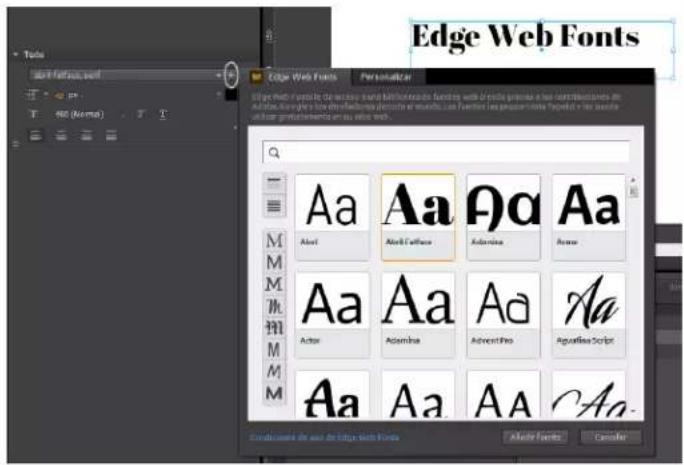
Puede aplicar Edge Web Fonts al texto directamente desde Edge Animate. Cuando selecciona una fuente desde el diálogo Edge Web Fonts, el código correspondiente para trasladar la fuente desde el servidor se incorpora automáticamente al código.
Edge Animate también le permite especificar las fuentes de repuesto cuando hay un problema con la descarga o utilizar Edge Web Fonts en el equipo del usuario.
Inserte texto en el lienzo de Edge Animate.
En la opción Texto del panel Propiedades, haga clic en el botón "+" situado junto al menú de fuentes.
Seleccione la fuente que desea utilizar. Se muestra una vista previa del texto con la fuente aplicada.
Puede filtrar las fuentes del panel según su tipo con los botones situados a la izquierda del panel. Por ejemplo, para ver únicamente fuentes del tipo "sans serif" (sin serifa), haga clic en el botón correspondiente.
Haga clic en Añadir fuente.
Las fuentes seleccionadas y aplicadas se añaden a la biblioteca de fuentes de Edge Animate. Haga doble clic en la fuente de la biblioteca de fuentes para especificar las fuentes de repuesto.
En aquellos casos en los que exista un problema con la descarga de fuentes web del servidor, se utilizarán las fuentes de repuesto para la visualización. Las fuentes se eligen en el orden en que aparecen en la lista.

Las condiciones de Creative Commons no cubren las publicaciones en Twitter™ y Facebook.
Avisos legales
Política de privacidad en línea
Adobe Edge Animate ahora es compatible con audio nativo de HTML5 con el elemento