
Dreamweaver MX 2004 - Licencia y extensión de software ADOBE - Manual de uso y guía de instrucciones gratis
Encuentra gratis el manual del aparato Dreamweaver MX 2004 ADOBE en formato PDF.


| Tipo de producto | Software de diseño y desarrollo web |
| Marca | Adobe |
| Modelo | Dreamweaver MX 2004 |
| Versión | MX 2004 |
| Categoría | Licencia y extensión de software |
| Idiomas disponibles | Múltiples, incluido español |
| Sistema operativo compatible | Windows 2000/XP, Mac OS X 10.2.8 o superior |
| Requisitos de hardware mínimos | Procesador 800 MHz, 256 MB RAM, 1 GB de espacio en disco |
| Funciones principales | Editor visual y de código, soporte para CSS, FTP integrado, plantillas, vista previa en vivo |
| Licencia | Comercial, con opciones de licencia por volumen |
| Tipo de instalación | CD-ROM o descarga digital |
| Formato de manual | PDF descargable (814 páginas) |
| Actualizaciones | Parches de seguridad y actualizaciones disponibles en el sitio web de Adobe |
| Soporte técnico | Foros en línea y base de conocimientos de Adobe |
| Reparabilidad | Requiere reinstalación del software; no aplica reparación de hardware |
Preguntas frecuentes - Dreamweaver MX 2004 ADOBE
Preguntas de los usuarios sobre Dreamweaver MX 2004 ADOBE
0 pregunta sobre este aparato. Responde a las que conoces o haz la tuya.
Hacer una nueva pregunta sobre este aparato
Descarga las instrucciones para tu Licencia y extensión de software en formato PDF gratis! Encuentra tus instrucciones Dreamweaver MX 2004 - ADOBE y toma tu dispositivo electrónico nuevamente en la mano. En esta página están publicados todos los documentos necesarios para el uso de su dispositivo. Dreamweaver MX 2004 de la marca ADOBE.
MANUAL DE USUARIO Dreamweaver MX 2004 ADOBE
Utilización de Dreamweaver
Marcas comerciales
Add Life to the Web, Afterburner, Aftershock, Andromedia, Allaire, Animation PowerPack, Aria, Attain, Authorware, Authorware Star, Backstage, Bright Tiger, Clustercats, Cold Fusion, Contribute, Design in Motion, Director, Dream Templates, Dreamweaver, Drumbeat 2000, EDJE, EJIPT, Extreme 3D, Fireworks, Flash, Fontographer, FreeHand, Generator, HomeSite, JFusion, JRun, Kawa, Know Your Site, Knowledge Objects, Knowledge Stream, Knowledge Track, LikeMinds, Lingo, Live Effects, el logotipo y el diseño de MacRecorder, Macromedia, Macromedia Action!, Macromedia Flash, el logotipo y el diseño de Macromedia M, Macromedia Spectra, el logotipo y el diseño de Macromedia xRes, MacroModel, Made with Macromedia, el logotipo y el diseño de Made with Macromedia, el logotipo y el diseño de MAGIC, Mediamaker, Movie Critic, Open Sesame!, Roundtrip HTML, Shockwave, Sitespring, SoundEdit, Titlemaker, UltraDev, Web Design 101, what the web can be y Xtra son marcas registradas o marcas comerciales de Macromedia, Inc. y pueden estar registradas en los Estados Unidos de América o en otras jurisdicciones internacionales. Otros nombres de productos, logotipos, diseños, títulos, palabras o frases mencionados en esta publicación pueden ser marcas comerciales, marcas de servicio o nombres comerciales de Macromedia, Inc. u otras entidades y pueden estar registrados en determinadas jurisdicciones.
Información de otros proveedores
Este manual contiene vínculos con sitios Web de terceros que no están bajo el control de Macromedia, por lo que Macromedia no es responsable del contenido de ninguno de los sitios vinculados. Si obtiene acceso a un sitio Web de terceros mencionado en este manual, lo hará por su cuenta y riesgo. Macromedia proporciona estos vínculos exclusivamente para su comodidad, por lo que la inclusión del vínculo no implica la aceptación de responsabilidad alguna por parte de Macromedia por el contenido de dichos sitios de terceros.
En http://www.macromedia.com/go/thirdparty_es/ encontrará avisos de software de terceros y/u otros términos y condiciones.
Navegador Opera® Copyright © 1995-2002 Opera Software ASA y sus proveedores. Todos los derechos reservados.
Advertencia de Apple
APPLE COMPUTER, INC. NO OFRECE GARANTÍAS DE NINGÚN TIPO, NI EXPRESAS NI IMPLÍCITAS, EN RELACIÓN CON EL PAQUETE DE SOFTWARE INFORMÁTICO ADJUNTO, SU COMERCIABILIDAD O SU ADECUACIÓN PARA UN PROPÓSITO ESPECÍFICO. ALGUNOS ESTADOS NO ADMITEN LA EXCLUSIÓN DE GARANTÍAS IMPLÍCITAS. ES POSIBLE QUE LA EXCLUSIÓN ANTERIOR NO SE APLIQUE EN SU CASO. ESTA GARANTÍA PROPORCIONA AL USUARIO DERECHOS LEGALES ESPECÍFICOS. OTROS DERECHOS QUE LE PUEDAN CORRESPONDER VARÍAN DE UN ESTADO A OTRO.
Copyright © 2003 Macromedia, Inc. Todos los derechos reservados. Este manual no se puede copiar, fotocopiar, reproducir, traducir ni convertir a ningún formato electrónico o legible por máquina, en parte o en su totalidad, sin el permiso previo y por escrito de Macromedia, Inc. Número de componente ZDW70M200SP
Agradecimientos
Directora jefe: Sheila McGinn
Dirección del proyecto: Charles Nadeau
Redacción: Jed Hartman, Jennifer Rowe, Chris Bedford, Charles Nadeau
Edición: Lisa Stanziano, Mary Ferguson, Noreen Maher
Administración de la producción: Patrice O'Neill
Producción y diseño multimedia: Adam Barnett, Aaron Begley, Chris Basmajian, John Francis, Jeff Harmon
Un agradecimiento especial para Jay London, Alain Dumesny, Lori Hylan-Cho, Jack Herrington, Vic Mitnick, Rebecca Hyatt, Russ Helfand, Erik Bergman, Luciano Arruda, Sho Kuwamoto, Ken Karleskint, Scott Richards, Bonnie Loo, David Deming, Jennifer Taylor, Rosana Francescato, Randy Nielsen, Liliana Ramirez-Cortes, Masayo Noda, Scott Richards, Seungmin Lee, Vincent Truong, Veronica Luongo, a los responsables de verificar la versión beta y a los equipos de ingeniería y control de calidad de Dreamweaver.
Primera edición: septiembre de 2003
Macromedia, Inc.
600 Townsend St.
San Francisco, CA 94103
CONTENIDO
PARTE I: Aspectos básicos de Dreamweaver
INTRODUCCIÓN: Bienvenido a Dreamweaver ..... 17
Novedades de Dreamweaver MX 2004....18
Por dónde empezar....20
Flujo de trabajo de Dreamweaver para la creación de sitios Web ..... 23
Utilización de Dreamweaver con otras aplicaciones ..... 27
Dreamweaver y accesibilidad 27
Guía de recursos de formación de Dreamweaver 28
Convenciones tipográficas....30
Recursos tecnológicos HTML y Web 30
CAPÍTULO 1: Exploración del espacio de trabajo ..... 33
Espacio de trabajo de Dreamweaver....34
Utilización de la ventana de documento 42
Utilización de barras de herramientas, inspectores y menús contextuales ..... 44
Utilización de paneles y grupos de paneles 50
Utilización de las funciones de accesibilidad de Dreamweaver ..... 52
Optimización del espacio de trabajo para el diseño de páginas accesibles ..... 56
Utilización de guías visuales en Dreamweaver....57
Aspectos básicos de personalización de Dreamweaver ..... 58
CAPÍTULO 2: Configuración de un sitio de Dreamweaver ..... 63
Acerca de los sitios de Dreamweaver 63
Configuración de un sitio de Dreamweaver nuevo....65
Utilización de las opciones Avanzadas para configurar un sitio de Dreamweaver .. 66
Edición de la configuración de un sitio de Dreamweaver .....70
Edición de sitios Web existentes con Dreamweaver ....71
CAPÍTULO 3: Cómo crear y abrir documentos....73
Creación de documentos nuevos....73
Cómo guardar un nuevo documento....76
Configuración de un tipo de documento nuevo predeterminado .....76
Cómo abrir documentos existentes....77
Importación de un archivo HTML de Microsoft Word .....78
PARTE II: Utilización de los sitios de Dreamweaver
CAPÍTULO 4: Administración de archivos 81
Administración de sitios 82
Acceso a sitios, a un servidor y a unidades locales. 84
Visualización de archivos y carpetas....87
Administración de archivos y carpetas en el panel Archivos ..... 90
Utilización de un mapa visual del sitio. 93
Importación y exportación de sitios. 100
Eliminación de un sitio de Dreamweaver de la lista de sitios ..... 101
Desprotección y protección de archivos....101
Obtención y colocación de archivos en el servidor.... 104
Sincronización de los archivos de los sitios local y remoto ..... 107
Cómo ocultar carpetas y archivos en el sitio. 108
Almacenamiento de información sobre archivos en Design Notes ..... 111
Comprobación del sitio 115
CAPÍTULO 5: Administración de activos y bibliotecas ..... 119
Elementos de biblioteca....120
Utilización de activos....121
Creación y administración de una lista de activos favoritos ..... 127
Utilización de los elementos de biblioteca....129
CAPÍTULO 6: Administración de sitios de Contribute con Dreamweaver ..... 137
Administración de sitios de Contribute....138
Preparación de un sitio para su uso con Contribute....142
Administrar un sitio de Contribute con Dreamweaver....142
Solución de problemas de un sitio de Contribute 144
Administración de archivos de Contribute con Dreamweaver ..... 145
PARTE III: Diseño de páginas
CAPÍTULO 7: Diseño de páginas con CSS.... 151
Acerca de las capas en Dreamweaver .... 152
Inserción de bloques de contenido para diseño 153
Cambio del color de resaltado de los bloques de contenido ..... 154
Utilización de bloques de contenido para diseño .... 155
Inserción de una capa 156
Configuración de preferencias y propiedades de capa. 158
Administración de capas 159
Manipulación de capas 162
Conversión de capas en tablas 165
Utilización de reglas y cuadrículas para diseñar páginas ..... 166
Utilización de una imagen de rastreo 167
CAPÍTULO 8: Presentación de contenido en tablas....169
Tablas 170
Inserción de una tabla y adición de contenido ..... 171
Importación y exportación de datos de tabla 172
Selección de elementos de una tabla 173
Utilización del modo de tablas expandidas para facilitar la edición de tablas . . . . 176
Aplicación de formato a tablas y celdas 176
Cambio de tamaño de tablas, columnas y filas. 178
Adición y eliminación de filas y columnas 182
División y combinación de celdas 184
Cómo copiar, pegar y eliminar celdas 185
Ordenación de tablas....187
CAPÍTULO 9: Diseño de páginas en el modo de diseño.... 189
Modo de diseño....190
Alternancia entre modo estándar y modo de diseño....193
Dibujo en el modo de diseño....194
Adición de contenido a una celda de diseño 197
Cómo borrar los altos de celdas establecidos automáticamente ..... 198
Cambio de tamaño y desplazamiento de celdas y tablas de diseño ..... 198
Aplicación de formato a celdas y tablas de diseño 200
Establecimiento del ancho de columna 200
Configuración de preferencias para el modo de diseño. 203
CAPÍTULO 10: Utilización de marcos ..... 205
Marcos y conjuntos de marcos 206
Utilización de conjuntos de marcos en la ventana de documento....209
Creación de marcos y conjuntos de marcos 210
Selección de marcos y conjuntos de marcos....213
Cómo abrir un documento en un marco ..... 215
Almacenamiento de archivos de marcos y conjuntos de marcos ..... 215
Visualización y configuración de las propiedades y los atributos de los marcos. . . 216
Visualización y configuración de las propiedades de un conjunto de marcos . . . 218
Control del contenido de los marcos con vínculos....218
Manipulación de navegadores que no pueden mostrar marcos. 219
Utilización de comportamientos JavaScript con marcos.... 220
CAPÍTULO 11: Administración de plantillas....221
Plantillas de Dreamweaver 222
Creación de una plantilla de Dreamweaver 233
Creación de plantillas para un sitio de Contribute. 236
Creación de regiones editables....239
Creación de regiones repetidas. 241
Utilización de regiones opcionales 243
Definición de atributos de etiqueta editables ..... 245
Creación de una plantilla anidada....246
Edición y actualización de plantillas 248
Administración de plantillas 251
Exportación e importación de contenido XML de plantillas ..... 252
Exportación de un sitio sin formato de plantilla 253
Aplicación o eliminación de una plantilla de un documento existente ..... 253
Edición de contenido de un documento basado en plantilla .....254
PARTE IV: Adición de contenido a las páginas
CAPÍTULO 12: Utilización de páginas.... 259
Utilización de páginas....260
Almacenamiento de páginas Web 263
Especificación de HTML en lugar de CSS. 264
Configuración de propiedades de la página 265
Utilización de colores 267
Selección de elementos en la ventana de documento ..... 268
Automatización de tareas. 271
Utilización de comportamientos de JavaScript para detectar navegadores y plug-ins....276
Vista previa y comprobación de páginas en los navegadores....277
Configuración de las preferencias de tiempo de descarga y tamaño ..... 279
CAPÍTULO 13: Inserción y formato de texto ..... 281
Aplicación de formato a texto en Dreamweaver ..... 282
Inserción de texto 289
Aplicación de formato a párrafos y a la estructura de la página. 291
Aplicación de formato al texto 294
Utilización de estilos de hojas de estilos en cascada 299
Actualización de hojas de estilos CSS en un sitio de Contribute ..... 307
Comprobación de la ortografía 309
Cómo buscar y recemplazar texto 309
CAPÍTULO 14: Inserción de imágenes ..... 311
Imágenes....312
Inserción de una imagen ....313
Cambio del tamaño de una imagen 318
Recorte de una imagen 319
Optimización de una imagen mediante Fireworks....319
Ajuste del brillo y del contraste de una imagen 320
Perfilado de una imagen 320
Creación de una imagen de sustitución 321
Utilización de un editor de imágenes externo. 322
Aplicación de comportamientos a imágenes. 322
CAPÍTULO 15: Establecimiento de vínculos y navegación ..... 325
Aspectos básicos de ubicación y rutas de documentos....326
Menús de salto 328
Barras de navegación 329
Mapas de imágenes 330
Creación de vínculos 330
Administración de vínculos 338
Inserción de menús de salto. 341
Utilización de las barras de navegación 343
Utilización de los mapas de imagen 345
Cómo adjuntar comportamientos JavaScript a vínculos....347
Comprobación de vínculos rotos, externos y huérfanos.... 347
Reparación de vínculos rotos 349
Apertura de documentos vinculados en Dreamweaver 350
CAPÍTULO 16: Utilización con otras aplicaciones. 351
Integración de Fireworks y Flash 352
Optimización del entorno de trabajo para Fireworks y Flash 352
Utilización de Fireworks 353
Utilización de Flash 361
CAPÍTULO 17: Adición de audio, vídeo y elementos interactivos ..... 365
Archivos multimedia 366
Inserción y edición de objetos multimedia. 368
Inicio de un editor externo de archivos multimedia 369
Utilización de Design Notes con objetos multimedia.... 37
Inserción y modificación de un objeto de botón Flash 371
Inserción de un objeto de texto Flash 373
Inserción de contenido de Flash....374
Descarga e instalación de elementos Flash 374
Inserción de elementos Flash 375
Edición de atributos de elementos Flash 375
Inserción de películas Shockwave....376
Adición de vídeo 376
Adición de sonido a una página. 376
Inserción de contenido de plug-in de Netscape Navigator .... 377
Inserción de un control ActiveX 379
Inserción de un applet de Java....380
Utilización de comportamientos para controlar elementos multimedia ..... 380
CAPÍTULO 18: Utilización de comportamientos JavaScript....381
Utilización del panel Comportamientos 382
Eventos 382
Aplicación de un comportamiento. 383
Cómo adjuntar un comportamiento a un texto 384
Cambio de un comportamiento 385
Actualización de un comportamiento 385
Creación de nuevas acciones .... 386
Descarga e instalación de comportamientos de terceros....386
Utilización de las acciones de comportamiento incluidas con Dreamweaver .... 386
PARTE V: Utilización del código de las páginas
CAPÍTULO 19: Configuración del entorno de codificación....413
Visualización del código 413
Utilización del espacio de trabajo orientado al codificador (sólo en Windows)... 414
Configuración de las preferencias de visualización ..... 415
Configuración de las preferencias de codificación ..... 415
Personalización de los métodos abreviados de teclado 417
Cómo abrir archivos en la vista de código de forma predeterminada ..... 417
Configuración de las preferencias del validador ..... 418
Administración de bibliotecas de etiquetas. 418
Importación de etiquetas personalizadas a Dreamweaver .... 422
Utilización de un editor de HTML externo con Dreamweaver .....424
CAPÍTULO 20: Codificación en Dreamweaver....427
Codificación en Dreamweaver. 428
Escritura y edición de código....436
Búsqueda y reemplazo de etiquetas y atributos. 441
Cambios rápidos en una selección de código 443
Utilización del material de consulta para lenguajes. 444
Impresión del código....445
CAPÍTULO 21: Optimización y depuración del código ..... 447
Limpieza del código....447
Verificación de que las etiquetas y llaves están equilibradas ..... 448
Comprobación de la compatibilidad con los navegadores 448
Validación de etiquetas 451
Creación de páginas compatibles con XHTML....452
Utilización del depurador de ColdFusion (sólo Windows)....453
CAPÍTULO 22: Edición de código en la vista Diseño....455
Edición de código con el inspector de propiedades 455
Cambio de atributos con el inspector de etiquetas.... 456
Edición de código con Quick Tag Editor....457
Edición de código con el selector de etiquetas 460
Edición de scripts 460
Utilización de server-side includes 462
Utilización de comportamientos JavaScript 463
Visualización y edición del contenido de Head ..... 463
PARTE VI: Preparación para crear sitios dinámicos
CAPÍTULO 23: Configuración de una aplicación Web....467
Lo que necesita para crear aplicaciones Web 467
Configuración de un servidor Web 468
Configuración de un servidor de aplicaciones 468
Creación de una carpeta raíz para la aplicación ..... 471
Definición de un sitio de Dreamweaver. 473
Conexión con una base de datos 475
CAPÍTULO 24: Conexiones de base de datos para desarrolladores de ColdFusion....477
Conexión con una base de datos 477
Edición o eliminación de una conexión de base de datos ..... 478
CAPÍTULO 25: Conexiones de base de datos para desarrolladores de ASP.NET 479
Conexión con una base de datos 479
Edición o eliminación de una conexión de base de datos ..... 482
CAPÍTULO 26: Conexiones de base de datos para desarrolladores de ASP .. 485
Conexiones de base de datos en ASP 486
Creación de una conexión con DSN 487
Creación de una conexión sin DSN 490
Conexión con una base de datos en un ISP....491
Edición o eliminación de una conexión de base de datos ..... 494
CAPÍTULO 27: Conexiones de base de datos para desarrolladores de JSP ... 495
Conexiones de base de datos en JSP 495
Conexión con una base de datos....497
Conexión mediante un controlador ODBC 498
Edición o eliminación de una conexión de base de datos ..... 501
CAPÍTULO 28: Conexiones de base de datos para desarrolladores de PHP .. 503
Conexión con una base de datos .... 503
Edición o eliminación de una conexión de base de datos ..... 504
CAPÍTULO 29: Solución de problemas de conexiones de base de datos ..... 505
Solución de problemas relacionados con permisos .... 505
Solución de problemas relacionados con mensajes de error de Microsoft ..... 507
PARTE VII: Creación de páginas dinámicas
CAPÍTULO 30: Optimización del espacio de trabajo para desarrollo visual. . . . 515
Visualización de paneles de desarrollo de aplicaciones Web ....515
Visualización de la base de datos en Dreamweaver. 517
Visualización de live data en la vista de Diseño ..... 518
Utilización de la vista de Diseño sin datos dinámicos. 523
Vista previa de páginas dinámicas en un navegador .... 523
Restricción de la información de base de datos que se muestra en Dreamweaver....524
CAPÍTULO 31: Flujo de trabajo para el diseño de páginas dinámicas ..... 525
Diseño de la página....526
Creación de una fuente de contenido dinámico....526
Adición de contenido dinámico a una página Web 528
Mejora de la funcionalidad de una página dinámica 528
Comprobación y depuración de la página 529
CAPÍTULO 32: Obtención de datos para la página ..... 533
Utilización de una base de datos para almacenar contenido .... 533
Recopilación de los datos enviados por los usuarios .... 534
Acceso a datos almacenados en variables de sesión .... 539
CAPÍTULO 33: Definición de fuentes de contenido dinámico ..... 545
Fuentes de contenido dinámico 546
Definición de un juego de registros....551
Definición de parámetros de URL. 554
Definición de parámetros de formulario 555
Definición de variables de sesión 556
Definición de variables de aplicación para ASP y ColdFusion ..... 557
Utilización de una variable como fuente de datos para un juego de registros ColdFusion....558
Definición de variables de servidor 559
Creación de un caché de las fuentes de contenido .... 562
Cambio o eliminación de fuentes de contenido 563
Copia de un juego de registros de una página a otra 564
CAPÍTULO 34: Adición de contenido dinámico a páginas Web ..... 565
Adición de contenido dinámico....566
Conversión de texto en contenido dinámico....567
Conversión de imágenes en contenido dinámico 568
Conversión de atributos HTML en contenido dinámico ..... 569
Conversión de parámetros de ActiveX, Flash y de otros objetos en contenido dinámico....571
Edición del contenido dinámico 571
Eliminación de contenido dinámico 572
Creación de páginas dinámicas en un sitio de Contribute .... 572
CAPÍTULO 35: Visualización de registros de la base de datos ..... 575
Visualización de registros de la base de datos .... 575
Utilización de formatos de datos predefinidos .... 582
Creación de vínculos de navegación por conjuntos de registros ..... 583
Visualización y ocultación de registros según los resultados del juego de registros....586
Visualización de varios resultados de juego de registros .... 586
Creación de una tabla con un comportamiento del servidor Repetir región ..... 587
Creación de un contador de registros 588
Creación de controles Web Cuadrícula de datos y Lista de datos de ASP.NET .. 590
CAPÍTULO 36: Utilización de componentes de ColdFusion ..... 595
Componentes de ColdFusion .... 595
Creación visual de un componente en Dreamweaver .... 596
Visualización de componentes de ColdFusion en Dreamweaver ..... 597
Edición de componentes de ColdFusion en Dreamweaver....598
Creación de páginas Web que utilicen componentes de ColdFusion ..... 599
CAPÍTULO 37: Utilización de servicios Web (sólo Windows) ..... 601
Servicios Web 602
Configuración de generadores proxy para utilizarlos con Dreamweaver ..... 605
Adición de un proxy de servicios Web utilizando la descripción WSDL .....607
Adición de un servicio Web a una página 608
Edición de la lista de sitios de servicios Web UDDI....610
CAPÍTULO 38: Adición de comportamientos de servidor personalizados....611
Comportamientos de servidor personalizados....611
Instalación de comportamientos de servidor de terceros ..... 620
Utilización del Creador de comportamientos de servidor. 621
Utilización de parámetros en comportamientos de servidor ..... 624
Colocación de bloques de código 625
Creación de un cuadro de diálogo para un comportamiento de servidor personalizado ....626
Edición y modificación de comportamientos de servidor. 628
CAPÍTULO 39: Creación de formularios....631
Formularios....631
Creación de formularios HTML....635
Inserción de objetos de formulario HTML 637
Inserción de objetos de formulario HTML dinámicos....641
Validación de datos de formulario HTML....644
Cómo adjuntar comportamientos JavaScript a objetos de formulario HTML . . . 645
Cómo adjuntar scripts personalizados a botones de formulario HTML ..... 645
Creación de formularios HTML accesibles....646
Creación de formularios ASP.NET 647
PARTE VIII: Desarrollo rápido de aplicaciones
CAPÍTULO 40: Creación rápida de aplicaciones de ColdFusion ..... 653
Desarrollo rápido de aplicaciones (todos los servidores) ..... 653
Creación de páginas maestra-detalle (ColdFusion)....658
Creación de páginas de búsqueda/resultados (ColdFusion, ASP, JSP, PHP) ..... 665
Creación de una página de inserción de registro (todos los servidores)....671
Creación de páginas para actualizar un registro (ColdFusion) 673
Creación de páginas para eliminar un registro (ColdFusion) ..... 679
Utilización de procedimientos almacenados para modificar bases de datos (ColdFusion)....687
Creación de páginas que restrinjan el acceso al sitio (ColdFusion, ASP, JSP Y PHP)....689
CAPÍTULO 41: Creación rápida de aplicaciones ASP.NET .....699
Creación de páginas maestra-detalle (ASP.NET) 699
Creación de una página de búsqueda en la base de datos (ASP.NET)....705
Creación de una página de inserción de registro (ASP.NET) .....710
Creación de páginas para actualizar un registro (ASP.NET)....710
Creación de páginas para eliminar un registro (ASP.NET) .....717
Utilización de procedimientos almacenados para modificar bases de datos (ASP.NET)....725
Creación de páginas que restrinjan el acceso al sitio (ASP.NET) .....726
CAPÍTULO 42: Creación rápida de aplicaciones ASP y JSP....729
Creación de páginas maestra-detalle (ASP y JSP) 729
Creación de páginas de búsqueda/resultados (ASP y JSP) 732
Creación de una página de inserción de registro (ASP y JSP). 733
Creación de páginas para actualizar un registro (ASP y JSP) .....733
Creación de páginas para eliminar un registro (ASP y JSP) .....738
Creación de páginas con objetos de manipulación de datos avanzados (ASP y JSP) 741
Creación de páginas que restrinjan el acceso al sitio (ASP y JSP) .....745
CAPÍTULO 43: Creación rápida de aplicaciones PHP....747
Creación de páginas maestra-detalle (PHP) 747
Creación de páginas de búsqueda/resultados (PHP)....752
Creación de una página de inserción de registros (PHP) .....752
Creación de páginas para actualizar un registro (PHP)....753
Creación de páginas para eliminar un registro (PHP) 759
Creación de páginas que restrinjan el acceso al sitio (PHP) .....766
PARTE IX: Apéndices
APÉNDICE A: Guía de bases de datos para principiantes ..... 769
Bases de datos....769
Aspectos básicos del diseño de bases de datos....770
Aspectos básicos de las conexiones de bases de datos .....776
APÉNDICE B: Nociones básicas de SQL....781
Aspectos básicos de la sintaxis....781
Definición de las columnas en un juego de registros ..... 783
Limitación de los registros en un juego de registros ..... 783
Clasificación de los registros en un juego de registros. 786
Unión de tablas....787
Aspectos básicos de Dreamweaver
Aprenda a utilizar la documentación y otros recursos de Macromedia Dreamweaver MX 2004 y configure el espacio de trabajo de Dreamweaver de acuerdo con su método de trabajo.
Posteriormente, planifique y configure un sitio y comience a crear páginas.
Esta parte contiene los siguientes capítulos:
Introducción, “Bienvenido a Dreamweaver,” en la página 17
Capítulo 1, “Exploración del espacio de trabajo,” en la página 33
Capítulo 2, “Configuración de un sitio de Dreamweaver,” en la página 63
Capítulo 3, “Cómo crear y abrir documentos,” en la página 73
INTRODUCCIÓN
Bienvenido a Dreamweaver
Macromedia Dreamweaver MX 2004 es un editor HTML profesional para diseñar, codificar y desarrollar sitios, páginas y aplicaciones Web. Tanto si desea controlar manualmente el código HTML como si prefiere trabajar en un entorno de edición visual, Dreamweaver le proporciona útiles herramientas que mejorarán su experiencia de creación Web.
Las funciones de edición visual de Dreamweaver permiten crear páginas de forma rápida, sin escribir una sola línea de código. Puede ver todos los elementos o activos del sitio y arrastrarlos desde un panel fácil de usar directamente hasta un documento. Puede agilizar el flujo de trabajo de desarrollo mediante la creación y edición de imágenes en Macromedia Fireworks o en otra aplicación de gráficos y su posterior importación directa a Dreamweaver, o bien añadir objetos Macromedia Flash.
Dreamweaver también ofrece un entorno de codificación con todas las funciones, que incluye herramientas para la edición de código (tales como coloreado de código y terminación automática de etiquetas) y material de referencia sobre HTML, hojas de estilos en cascada (CSS), JavaScript, ColdFusion Markup Language (CFML), Microsoft Active Server Pages (ASP) y JavaServer Pages (JSP). La tecnología Roundtrip HTML de Macromedia importa los documentos con código manual HTML sin modificar el formato del código. Posteriormente, si lo desea, puede formatear el código con el estilo que prefiera.
Dreamweaver le permite crear aplicaciones Web dinámicas basadas en bases de datos empleando tecnologías de servidor como CFML, ASP.NET, ASP, JSP y PHP.
Dreamweaver se puede personalizar totalmente. Puede crear sus propios objetos y comandos, modificar métodos abreviados de teclado e incluso escribir código JavaScript para ampliar las posibilidades que ofrece Dreamweaver con nuevos comportamientos, inspectores de propiedades e informes de sitios.
Este capítulo contiene las secciones siguientes:
- "Novedades de Dreamweaver MX 2004" en la página 18
- “Por dónde empezar” en la página 20
- “Flujo de trabajo de Dreamweaver para la creación de sitios Web” en la página 23
- “Utilización de Dreamweaver con otras aplicaciones” en la página 27
- “Dreamweaver y accesibilidad” en la página 27
- “Guía de recursos de formación de Dreamweaver” en la página 28
- “Convenciones tipográficas” en la página 30
- “Recursos tecnológicos HTML y Web” en la página 30
Novedades de Dreamweaver MX 2004
Dreamweaver MX 2004 contiene una nueva interfaz mejorada, junto con un mejor rendimiento del producto. También hay una gran variedad de funciones nuevas que mejoran el uso y ayudan a crear páginas, tanto si trabaja en el entorno de diseño como si lo hace en el entorno de codificación.
Interfaz de desarrollo y diseño optimizada
La interfaz de Dreamweaver es más accesible para ayudarle a mejorar la productividad y la calidad del trabajo.
Las mejoras de la barra Insertar confieren a la barra Insertar un nuevo aspecto optimizado que ocupa menos en el espacio de trabajo. Además, se incluye la nueva categoría Favoritos, que se puede emplear para personalizar una barra Insertar con los objetos más frecuentemente utilizados. Para más información, consulte “Barra Insertar” en la página 39.
Los comandos Copiar y Pegar de Microsoft Word y Microsoft Excel le permiten copiar y pegar un documento de Microsoft Word o Excel directamente en Dreamweaver. Cuando se pega un documento de Word o Excel, Dreamweaver conserva el formato y genera HTML de calidad. Para más información, consulte “Cómo copiar y pegar texto de documentos de MS Office” en la página 290.
La respuesta visual de la edición de tablas permite ver los efectos que las operaciones de cambio de tamaño de las columnas tendrán en las tablas. La respuesta visual también simplifica la selección de elementos de tabla. Para más información sobre cómo cambiar el tamaño, consulte “Cambio de tamaño de tablas, columnas y filas” en la página 178. Para más información acerca del uso del modo de tablas expandidas para la selección de elementos, consulte “Utilización del modo de tablas expandidas para facilitar la edición de tablas” en la página 176.
La renovación de la interfaz de usuario maximiza el espacio de trabajo utilizable, mostrando más claramente el contexto y el foco, a la vez que la hace más lógica y accesible. Para más información sobre el objeto espacio de trabajo de Dreamweaver, consulte “Espacio de trabajo de Dreamweaver” en la página 34.
La página de inicio permite acceder a los archivos utilizados recientemente, crear archivos nuevos y acceder a los recursos de Dreamweaver. La página de inicio aparece cuando se inicia Dreamweaver o cuando no se tiene abierto ningún documento. Para más información sobre cómo ocultar o mostrar la página de inicio, consulte “Cómo ocultar y mostrar la página de inicio” en la página 59.
La opción del escritorio guardado ofrece la posibilidad de que Dreamweaver vuelva a abrir los documentos con los que estaba trabajando al reiniciar Dreamweaver. Para más información sobre cómo configurar esta opción, consulte “Configuración de las preferencias generales para Dreamweaver” en la página 60.
Gracias a la compatibilidad total con Unicode, Dreamweaver en Windows admite todas las codificaciones de texto con las que es compatible Internet Explorer. Puede utilizar casi cualquier fuente de idioma instalada en el sistema en Dreamweaver, y Dreamweaver la procesará y guardará adecuadamente. Para más información sobre cómo configurar codificaciones de fuente, consulte “Configuración de las preferencias de fuentes para la visualización de Dreamweaver” en la página 60.
El FTP seguro permite cifrar completamente todas las transferencias y evitar los accesos no autorizados a sus datos, archivos, nombres de usuario y contraseñas. Para más información sobre el establecimiento de una conexión remota mediante FTP, consulte “Configuración de una carpeta remota” en la página 69.
Diseño de página y entorno de diseño modernizados
Dreamweaver incluye las siguientes funciones mejoradas de CSS que ofrecen un modo más sofisticado para dar estilo y añadir interactividad a los diseños, además de información para mejorar la edición visual.
La validación dinámica entre navegadores comprueba automáticamente la compatibilidad entre navegadores del documento actual al guardarlo. El usuario especifica los navegadores que desee y Dreamweaver comprueba que las páginas no utilicen etiquetas o construcciones CSS que dichos navegadores no admitan. Para más información, consulte “Comprobación de la compatibilidad con los navegadores” en la página 448.
La ficha CSS relevante muestra las reglas CSS que se aplican a la selección actual en vista de código o vista de diseño. Haga clic en cualquier regla para ver qué atributos especifica (estilo de bordes, margen, relleno, tamaño del texto, etc). Una marca especial le indica si se ha omitido un atributo concreto y la edición en contexto permite editar rápidamente reglas que se aplican al momento en la vista de diseño. Para más información, consulte “Ficha Propiedades de CSS” en la página 288.
La visualización de diseño CSS simplifica enormemente el diseño de páginas en CSS. Puede seleccionar con facilidad div y otros bloques de contenido en la vista Diseño para modificar sus propiedades en la ficha Propiedades de CSS. Para más información, consulte Capítulo 7, “Diseño de páginas con CSS”, en la página 151.
La presentación de CSS mejorada implica que Dreamweaver puede presentar disposiciones y diseños basados en CSS más complicados y de forma más precisa. La presentación de CSS mejorada permite realizar diseños más sofisticados y utilizar las herramientas de diseño de Dreamweaver para diversas manipulaciones visuales.
El panel mejorado Estilos CSS proporciona más opciones para la edición de estilos en el documento actual. Ahora también puede aplicar estilos directamente desde el inspector de propiedades de texto. Para más información, consulte “Utilización de estilos de hojas de estilos en cascada” en la página 299.
El inspector de propiedades de texto basado en CSS lista todos los estilos disponibles para su uso en texto, e incluye una vista previa que muestra el aspecto que tendrá el texto una vez se aplique el estilo. Para más información, consulte “Inspector de propiedades y aplicación de formato a texto” en la página 286.
Las propiedades de página basadas en CSS ofrecen un mayor control de las propiedades de la página, como el aspecto de los encabezados y los vínculos, mediante modernas construcciones de codificación de CSS. Para más información, consulte “Configuración de propiedades de la página” en la página 260.
La barra de herramientas de edición de imágenes integrada permite llevar a cabo manipulaciones básicas en la imagen y editarla desde Dreamweaver mediante la tecnología de Macromedia Fireworks. Podrá recortar, cambiar el tamaño y volver a muestrear, entre otras funciones, sin salir de Dreamweaver. Para más información, consulte “Edición de imágenes en Dreamweaver” en la página 312.
Entorno de codificación potente y abierto
Dreamweaver proporciona las siguientes nuevas funciones para codificadores, entre las que se incluyen las mejoras en la vista Código y la posibilidad de editar archivos sin crear un sitio de Dreamweaver. Dreamweaver también incluye compatibilidad actual para las tecnologías de servidor.
El inspector de etiquetas mejorado muestra una lista de las propiedades disponibles para la selección actual, y permite llevar a cabo ediciones rápidas y de gran amplitud. Para más información, consulte “Cambio de atributos con el inspector de etiquetas” en la página 456.
La edición de archivo sin sitio permite trabajar directamente en un servidor FTP o RDS sin crear un sitio de Dreamweaver. Para más información sobre cómo hacer que Dreamweaver funcione en un servidor, véase “Configuración de Dreamweaver para que funcione sin definir un sitio” en la página 85. Para más información sobre la configuración de un sitio de Dreamweaver, consulte “Configuración de un sitio de Dreamweaver nuevo” en la página 65.
Los comportamientos del servidor PHP permiten crear un juego de páginas maestra/detalle y páginas de autenticación de usuarios. Para más información, consulte “Creación de páginas maestra-detalle (PHP)” en la página 747 y “Creación de páginas que restrinjan el acceso al sitio (PHP)” en la página 766.
La admisión mejorada para controles de formulario ASP.NET ofrece nuevas y mejoradas maneras, entre las que se incluyen nuevos inspectores de propiedades, de crear y manipular formularios Web ASP.NET en la vista Diseño. Para más información, consulte Capítulo 42, "Creación rápida de aplicaciones ASP y JSP", en la página 729.
El menú contextual de la vista de código permite aplicar rápidamente cambios de formato al código seleccionado. Para más información, consulte “Cambios rápidos en una selección de código” en la página 443.
Por dónde empezar
La documentación de Dreamweaver contiene información para usuarios de distintos niveles. Para sacarle el máximo provecho a la documentación, comience leyendo las partes que sean más relevantes para su nivel.
Para más información sobre los recursos de Dreamweaver, consulte “Guía de recursos de formación de Dreamweaver” en la página 28.
Principiantes en el diseño Web
Si usted es un principiante en el diseño Web, esta sección le informará de las secciones de la documentación de Dreamweaver más adecuadas para su nivel.
Para principiantes en el diseño Web:
1 Comience por leer los tutoriales para la creación de un sitio estático en el apartado Primeros pasos de la Ayuda.
2 En el apartado Utilización de Dreamweaver de la Ayuda (Ayuda > Utilización de Dreamweaver), véase el Capítulo 1, “Exploración del espacio de trabajo”, en la página 33, el Capítulo 2, “Configuración de un sitio de Dreamweaver”, en la página 63, Capítulo 4, “Administración de archivos”, en la página 81 y el Capítulo 3, “Cómo crear y abrir documentos”, en la página 73.
3 Para aprender sobre el diseño de las páginas, véase el Capítulo 9, “Diseño de páginas en el modo de diseño”, en la página 189.
4 Para obtener información sobre la aplicación de formato al texto y la inserción de imágenes en las páginas, véase el Capítulo 13, “Inserción y formato de texto”, en la página 281 y el Capítulo 14, “Inserción de imágenes”, en la página 311.
5 Eso es todo lo que necesita para comenzar a crear sitios Web de gran calidad. Cuando esté preparado para aprender a utilizar herramientas más avanzadas, podrá continuar con el resto de los capítulos sobre páginas estáticas en el apartado Utilización de Dreamweaver de la Ayuda. Es aconsejable que lea los capítulos de páginas dinámicas sólo cuando se haya familiarizado con la creación de páginas Web.
Diseñadores de sitios Web con experiencia
Si usted es un diseñador de sitios Web con experiencia, esta sección le informará de las secciones de la documentación de Dreamweaver más adecuadas para su nivel. Existen dos métodos distintos: uno para diseñadores sin experiencia en Dreamweaver y otro para diseñadores que están familiarizados con Dreamweaver pero que desean obtener más información sobre la creación de páginas dinámicas.
Para diseñadores de sitios Web con experiencia que empiezan a usar Dreamweaver:
1 Comience por leer los tutoriales para la creación de un sitio estático en el apartado Primeros pasos de la Ayuda.
2 En el apartado Utilización de Dreamweaver de la Ayuda, consulte el Capítulo 1, “Exploración del espacio de trabajo”, en la página 33 para más información sobre la interfaz de usuario de Dreamweaver.
3 Aunque probablemente ya conoce una buena parte del material del Capítulo 2, “Configuración de un sitio de Dreamweaver”, en la página 63 y el Capítulo 4, “Administración de archivos”, en la página 81, puede hojear estos capítulos para ver cómo se aplican en Dreamweaver estos conceptos. Preste especial atención a las secciones que tratan sobre la configuración de un sitio de Dreamweaver.
4 Para información útil y detallada sobre el uso de Dreamweaver para crear páginas HTML básicas, consulte el Capítulo 13, “Inserción y formato de texto”, en la página 281 y Capítulo 14, “Inserción de imágenes”, en la página 311.
5 Para información sobre la codificación en Dreamweaver, véase “Configuración del entorno de codificación” en la página 413, “Codificación en Dreamweaver” en la página 427, “Optimización y depuración del código” en la página 447 y “Edición de código en la vista Diseño” en la página 455.
6 Lea la introducción que aparece al comienzo de los demás capítulos del apartado Utilización de Dreamweaver de la Ayuda para determinar si le interesan los temas que se abordan en ellos.
Para diseñadores de sitios Web con experiencia, familiarizados con Dreamweaver, que deseen obtener información sobre la creación de páginas dinámicas:
1 Comience leyendo "Aspectos básicos de las aplicaciones Web" y el "Tutorial: Desarrollo de una aplicación Web" en el apartado Primeros pasos de la Ayuda.
2 En el apartado Utilización de Dreamweaver de la Ayuda, consulte el Capítulo 1, “Exploración del espacio de trabajo”, en la página 33 para más información sobre la interfaz de usuario de Dreamweaver y, a continuación, lea el apartado “Optimización del espacio de trabajo para desarrollo visual” en la página 515.
3 Familiarícese con el flujo de trabajo de Dreamweaver en las páginas dinámicas leyendo “Flujo de trabajo para el diseño de páginas dinámicas” en la página 525.
4 Configure un servidor Web y un servidor de aplicaciones. (Véase Capítulo 23, “Configuración de una aplicación Web”, en la página 467.)
5 Conecte con una base de datos. (Véase “Conexión con una base de datos” en la página 475.)
6 Lea la introducción que aparece al comienzo de cada uno de los capítulos del apartado Utilización de Dreamweaver de la Ayuda para determinar si le interesan los temas que se abordan en ellos.
7 Si está interesado en la personalización manual de Dreamweaver, lea Personalización de Dreamweaver en el Centro de soporte de Macromedia en www.macromedia.com/go/customizing_dreamweaver_es. Si desea escribir extensiones para Dreamweaver, consulte el apartado Ampliación de Dreamweaver de la Ayuda.
Usuarios con experiencia en codificación manual
Si usted es un usuario con experiencia en codificación manual, esta sección le informará de las secciones de la documentación de Dreamweaver más adecuadas para su nivel.
Para usuarios con experiencia en codificación manual:
1 Comience leyendo el "Tutorial: Edición del código" en el apartado Primeros pasos de la Ayuda.
2 En el apartado Utilización de Dreamweaver de la Ayuda, consulte el Capítulo 1, “Exploración del espacio de trabajo”, en la página 33 para más información sobre la interfaz de usuario de Dreamweaver.
3 Aunque probablemente ya conoce una buena parte del material del Capítulo 2, “Configuración de un sitio de Dreamweaver”, en la página 63 y el Capítulo 4, “Administración de archivos”, en la página 81, puede hojear estos capítulos para ver cómo se aplican en Dreamweaver estos conceptos. Preste especial atención a las secciones sobre la configuración de un sitio de Dreamweaver.
4 Encontrará más información sobre codificación con Dreamweaver en Capítulo 19, "Configuración del entorno de codificación", en la página 413, Capítulo 20, "Codificación en Dreamweaver", en la página 427, Capítulo 21, "Optimización y depuración del código", en la página 447 y Capítulo 22, "Edición de código en la vista Diseño", en la página 455.
5 Lea la introducción que aparece al comienzo de cada uno de los capítulos del apartado Utilización de Dreamweaver de la Ayuda para determinar si le interesan los temas que se abordan en ellos.
Diseñadores de aplicaciones Web
Si es un diseñador de aplicaciones Web con experiencia, esta sección le informará de las secciones de la documentación de Dreamweaver más adecuadas para su nivel. Hay dos métodos distintos, dependiendo de si ha usado Dreamweaver con anterioridad.
Para los diseñadores de aplicaciones Web que no hayan utilizado Dreamweaver:
1 Comience con una lectura rápida del apartado Primeros pasos de la Ayuda para familiarizarse con los aspectos básicos del uso de Dreamweaver.
2 En el apartado Utilización de Dreamweaver de la Ayuda, consulte el Capítulo 1, “Exploración del espacio de trabajo”, en la página 33 para más información sobre la interfaz de usuario de Dreamweaver.
3 Aunque probablemente ya conoce una buena parte del material del Capítulo 2, “Configuración de un sitio de Dreamweaver”, en la página 63 y el Capítulo 4, “Administración de archivos”, en la página 81, puede hojear estos capítulos para ver cómo se aplican en Dreamweaver estos conceptos. Preste especial atención a las secciones sobre la configuración de un sitio de Dreamweaver.
4 Configure un servidor Web y un servidor de aplicaciones utilizando Dreamweaver. (Véase Capítulo 23, “Configuración de una aplicación Web”, en la página 467.)
5 Conecte con una base de datos. (Véase “Conexión con una base de datos” en la página 475.)
6 Lea la introducción que aparece al comienzo de cada uno de los capítulos del apartado Utilización de Dreamweaver de la Ayuda para determinar si le interesan los temas que se abordan en ellos.
Para diseñadores de aplicaciones Web con experiencia que hayan utilizado Dreamweaver:
1 Para empezar, consulte el "Novedades de Dreamweaver MX 2004" en la página 18.
2 En el apartado Utilización de Dreamweaver de la Ayuda, lea el Capítulo 1, “Exploración del espacio de trabajo”, en la página 33 para más información sobre nuevos aspectos de la interfaz de usuario de Dreamweaver.
3 Si está interesado en la personalización manual de Dreamweaver, lea “Personalización de Dreamweaver” en el Centro de soporte de Macromedia en www.macromedia.com/go/customizing_dreamweaver_es. Si desea escribir extensiones para Dreamweaver, consulte el apartado Ampliación de Dreamweaver de la Ayuda.
Flujo de trabajo de Dreamweaver para la creación de sitios Web
Existen muchos métodos distintos para crear un sitio Web. El flujo de trabajo que se presenta en esta documentación comienza por la definición de la estrategia o la finalidad de un sitio. Si va a desarrollar aplicaciones Web, deberá configurar los servidores y las bases de datos necesarias. A continuación, debe diseñar el aspecto y el funcionamiento del sitio. Una vez que el diseño esté finalizado, debe crear el sitio y codificar las páginas, añadiendo el contenido y la interactividad; a continuación, vinculará las páginas y comprobará si el sitio funciona y si cumple los objetivos para los que ha sido diseñado. Además, si lo desea, puede incluir páginas dinámicas. Para terminar el ciclo, publicará el sitio en un servidor. Muchos ingenieros de desarrollo también programan operaciones de mantenimiento periódico para asegurarse de que el sitio continúa estando actualizado y operativo.
Planificación del sitio
Planificar y organizar cuidadosamente el sitio desde el primer momento puede ayudar a ahorrar tiempo más adelante. La organización del sitio no sólo implica la determinación de los archivos que van a incluirse, sino que también requiere un examen de las necesidades del sitio, el perfil de la audiencia y sus objetivos. Además, deben tenerse en cuenta requisitos técnicos tales como el acceso de los usuarios, o limitaciones del navegador, los plug-ins o la descarga de archivos.
Una vez que haya organizado la información y determinado una estructura, podrá comenzar a crear el sitio.
- Utilice el panel Archivos de Dreamweaver para establecer la estructura organizativa del sitio. En el panel Archivos puede añadir, borrar y cambiar el nombre de los archivos y carpetas fácilmente con el fin de modificar la organización según resulte necesario. (Véase Capítulo 2, "Configuración de un sitio de Dreamweaver", en la página 63 y Capítulo 4, "Administración de archivos", en la página 81.)
- Puede empezar por crear páginas simples que más adelante convertirá en diseños más complejos. Cree páginas vacías nuevas o páginas basadas en diseños predefinidos. (Véase Capítulo 3, “Cómo crear y abrir documentos”, en la página 73.)
Si trabaja en un equipo de desarrollo Web, es posible que también le interesen estos temas:
- Configurar un sistema de forma que los miembros del equipo no puedan sobrescribir los archivos. (Véase “Desprotección y protección de archivos” en la página 101.)
- Utilizar Design Notes para comunicarse con los miembros del equipo Web. (Véase "Almacenamiento de información sobre archivos en Design Notes" en la página 111.)
Administración de los archivos del sitio
Los paneles Archivos y Activos de Dreamweaver facilitan la administración de los archivos del sitio.
- En el panel Archivos de Dreamweaver encontrará numerosas herramientas que le ayudarán a administrar el sitio, transferir archivos desde y hacia un servidor remoto, configurar un proceso de desprotección/protección que evite que se sobrescriban archivos y sincronizar los archivos de los sitios local y remoto. (Véase “Administración de archivos” en la página 81.)
- El panel Activos permite organizar fácilmente los activos de un sitio. A continuación, se pueden arrastrar directamente desde el panel Activos hasta un documento de Dreamweaver. (Véase Capítulo 5, “Administración de activos y bibliotecas”, en la página 119.)
- Puede utilizar Dreamweaver para administrar diversos aspectos de sus sitios de Contribute. (Véase Capítulo 6, “Administración de sitios de Contribute con Dreamweaver”, en la página 137.)
Diseño de las páginas Web
Dreamweaver le ofrece flexibilidad para crear páginas de muestra y trabajar en el diseño definitivo de sus páginas. Elija el diseño más apropiado, o combine las opciones de diseño de Dreamweaver para definir el aspecto de su sitio.
- Puede utilizar capas o estilos de posición CSS de Dreamweaver para crear su diseño. (Véase Capítulo 7, “Diseño de páginas con CSS”, en la página 151.)
- Las herramientas de tabla y el modo de diseño de Dreamweaver permiten diseñar rápidamente páginas Web y, posteriormente, reorganizar la estructura de las páginas. (Véase Capítulo 8, "Presentación de contenido en tablas", en la página 169 y Capítulo 9, "Diseño de páginas en el modo de diseño", en la página 189.)
- Para mostrar varios documentos de forma simultánea en un navegador, pueden utilizarse marcos para su organización. (Véase Capítulo 10, “Utilización de marcos”, en la página 205.)
- Las plantillas de Dreamweaver le permiten aplicar fácilmente contenidos y diseños de página reutilizables a su sitio. Puede crear páginas nuevas basadas en una plantilla de Dreamweaver y actualizar su diseño de forma automática cuando cambie la plantilla. (Véase Capítulo 11, "Administración de plantillas", en la página 221.)
Adición de contenido a las páginas
Mediante Dreamweaver, podrá añadir fácilmente a las páginas Web una gran variedad de contenidos. Añada activos y elementos de diseño, como texto, imágenes, colores, películas, sonido y otros elementos multimedia.
- Las funciones de creación de páginas de Dreamweaver le permiten especificar propiedades de la página Web tales como títulos de página o imagen y color de fondo. Además, Dreamweaver le proporciona herramientas para optimizar el rendimiento de su sitio Web y probar las páginas para asegurar la compatibilidad con distintos navegadores Web. (Véase Capítulo 12, "Utilización de páginas", en la página 259.)
- Escriba directamente en un documento de Dreamweaver o importe texto desde otros documentos, luego aplique formato al texto utilizando el inspector de propiedades de Dreamweaver. También puede crear fácilmente sus propias CSS (Hojas de estilos en cascada, Cascading Style Sheets). (Véase Capítulo 13, “Inserción y formato de texto”, en la página 281.)
- Inserte imágenes, incluidas imágenes de sustitución, mapas de imágenes e imágenes por capas de Fireworks y utilice las herramientas de alineación para situar las imágenes en la página. También puede cambiar el tamaño de las imágenes directamente en Dreamweaver. (Véase Capítulo 14, “Inserción de imágenes”, en la página 311 y Capítulo 16, “Utilización con otras aplicaciones”, en la página 351.)
- Con Dreamweaver puede crear vínculos HTML estándar, incluidos vínculos de anclaje y vínculos de correo electrónico, o establecer sistemas de navegación gráfica, como los menús de salto y las barras de navegación. (Véase Capítulo 15, “Establecimiento de vínculos y navegación”, en la página 325.)
- Inserte cualquier otro tipo de elementos multimedia en una página Web, como películas Flash, Shockwave y QuickTime, sonido y applets. (Véase Capítulo 17, “Adición de audio, vídeo y elementos interactivos”, en la página 365.)
- Los comportamientos permiten realizar tareas en respuesta a eventos específicos como, por ejemplo, resaltar un botón cuando el puntero pasa por encima de él, validar un formulario cuando el usuario hace clic en el botón Enviar o abrir una segunda ventana del navegador cuando la página principal ha terminado de cargarse. (Véase Capítulo 18, “Utilización de comportamientos JavaScript”, en la página 381.)
Codificación manual
La codificación manual de páginas Web es otro método para crear las páginas. Dreamweaver ofrece sencillas herramientas de edición visual, pero también ofrece un entorno de codificación más sofisticado. Puede utilizar el método que prefiera, o una combinación de ambos, para crear y editar sus páginas.
- Puede trabajar en un entorno de codificación sin herramientas visuales; las herramientas de codificación le permiten crear y editar código, asignarle un formato y comprobar que se ajusta a determinadas normas. (Véase Capítulo 19, “Configuración del entorno de codificación”, en la página 413, Capítulo 20, “Codificación en Dreamweaver”, en la página 427 y Capítulo 21, “Optimización y depuración del código”, en la página 447.)
- También puede utilizar algunas herramientas de codificación de Dreamweaver en la vista Diseño, el entorno de diseño visual. (Véase Capítulo 22, “Edición de código en la vista Diseño”, en la página 455.)
Configuración de una aplicación Web
Muchos sitios Web contienen páginas dinámicas que permiten a los visitantes ver información almacenada en bases de datos, y normalmente algunos de ellos pueden añadir nueva información y editar información de estas bases de datos. Para crear este tipo de páginas, primero debe realizar una serie de pasos preliminares.
- Configure un servidor Web y un servidor de aplicaciones y, a continuación, cree o modifique un sitio de Dreamweaver. (Véase Capítulo 23, “Configuración de una aplicación Web”, en la página 467.)
- Conecte con una base de datos. (Véase “Conexión con una base de datos” en la página 475).
Creación de páginas dinámicas
En Dreamweaver se pueden definir diversas fuentes de contenido dinámico, incluidos juegos de registros extraídos de bases de datos, parámetros de formularios y componentes JavaBeans. Para añadir el contenido dinámico a una página, basta con arrastrarlo a ella.
Puede definirse que los registros de la página aparezcan de uno en uno o en grupos, mostrar varias páginas de registros, añadir vínculos especiales para pasar de una página de registros a la siguiente (o a la anterior) y crear contadores para que los usuarios puedan llevar un control de los registros.
- Si no está familiarizado con la creación de aplicaciones Web en Dreamweaver, aprenda cómo utilizar Dreamweaver para crear páginas dinámicas. (Véase Capítulo 30, “Optimización del espacio de trabajo para desarrollo visual”, en la página 515 y Capítulo 31, “Flujo de trabajo para el diseño de páginas dinámicas”, en la página 525.)
- Defina y muestre el contenido dinámico de sus páginas. (Véase Capítulo 32, “Obtención de datos para la página”, en la página 533, Capítulo 33, “Definición de fuentes de contenido dinámico”, en la página 545, Capítulo 34, “Adición de contenido dinámico a páginas Web”, en la página 565 y Capítulo 35, “Visualización de registros de la base de datos”, en la página 575.)
- Puede incorporar la lógica de aplicaciones o empresarial mediante tecnologías innovadoras, como los componentes ColdFusion de Macromedia y los servicios Web. (Véase Capítulo 36, "Utilización de componentes de ColdFusion", en la página 595 y Capítulo 37, "Utilización de servicios Web (sólo Windows)", en la página 601.)
- Si necesita más flexibilidad, puede crear sus propios comportamientos de servidor y formularios interactivos. (Véase Capítulo 38, “Adición de comportamientos de servidor personalizados”, en la página 611 y Capítulo 39, “Creación de formularios”, en la página 631.)
Desarrollo rápido de aplicaciones
Dreamweaver ofrece algunas herramientas de desarrollo rápido de aplicaciones (RAD), como comportamientos de servidor y objetos de aplicaciones, que permiten crear sofisticadas aplicaciones Web sin necesidad de escribir el código del lado del servidor.
- Cree con rapidez páginas que realicen búsqueda y modifiquen bases de datos, y muestren los resultados. Proporcione seguridad mediante la limitación del acceso a las páginas. (Véase “Creación rápida de aplicaciones de ColdFusion” en la página 653, “Creación rápida de aplicaciones ASP.NET” en la página 699, “Creación rápida de aplicaciones ASP y JSP” en la página 729 y “Creación rápida de aplicaciones PHP” en la página 747.)
Utilización de Dreamweaver con otras aplicaciones
Dreamweaver facilita el proceso de diseño y desarrollo de páginas Web al permitirle trabajar con otras aplicaciones. Para información sobre cómo trabajar con otras aplicaciones, como los navegadores, los editores HTML, los editores de imágenes y las herramientas de animación, véanse los temas siguientes:
- Para información sobre el uso de Dreamweaver con otros editores HTML, como HomeSite o BBEdit, véase “Utilización de un editor de HTML externo con Dreamweaver” en la página 424.
- Puede especificar sus navegadores preferidos para previsualizar el sitio. (Véase “Vista previa y comprobación de páginas en los navegadores” en la página 277.)
- Puede iniciar un editor de imágenes externo, como Macromedia Fireworks o Adobe Photoshop, desde Dreamweaver. (Véase “Utilización de un editor de imágenes externo” en la página 322.)
- Puede configurar Dreamweaver para que inicie un editor distinto para cada tipo de archivo. (Véase “Inicio de un editor externo de archivos multimedia” en la página 369.)
- Para más información sobre cómo añadir interactividad al sitio mediante películas Macromedia Flash, véase “Inserción y modificación de un objeto de botón Flash” en la página 371, “Inserción de un objeto de texto Flash” en la página 373 o “Descarga e instalación de elementos Flash” en la página 374.
- Para aprender a añadir animación al sitio mediante películas Macromedia Shockwave, véase "Inserción de películas Shockwave" en la página 376.
- Para información sobre el uso de ColdFusion, véase la ayuda de ColdFusion en Dreamweaver (Ayuda > Utilización de ColdFusion).
Dreamweaver y accesibilidad
La accesibilidad designa la capacidad de crear sitios y productos Web que puedan utilizar aquellas personas con discapacidades visuales, auditivas, motoras u otras. Entre los ejemplos de funciones de accesibilidad para productos de software y sitios Web podemos citar la compatibilidad con lectores de pantalla, los equivalentes textuales para gráficos, los accesos directos del teclado y el uso de colores de pantalla con alto contraste, entre otros.
Nota: para más información acerca de dos iniciativas importantes de accesibilidad, consulte la Iniciativa de Accesibilidad para la Web del World Wide Web Consortium (www.w3.org/wai) y la Sección 508 de la Ley federal de inserción (Federal Rehabilitation Act) (www.section508.gov).
Dreamweaver contiene herramientas que dotan al producto de accesibilidad y herramientas que le ayudan a crear contenido accesible:
Utilización de las funciones de accesibilidad de Dreamweaver Para discñadores Web usuarios de Dreamweaver que necesiten utilizar funciones de accesibilidad, Dreamweaver ofrece lectores de pantalla, navegación mediante el teclado y funciones de accesibilidad del sistema operativo.
Para más información, consulte el “Utilización de las funciones de accesibilidad de Dreamweaver” en la página 52.
Creación de sitios Web accesibles Para diseñadores Web usuarios de Dreamweaver que necesiten crear contenido accesible, Dreamweaver ayuda a crear páginas accesibles que incluyen contenido útil para lectores de pantalla y que cumplen las directrices gubernamentales.
Dreamweaver proporciona cuadros de diálogo que le permiten introducir atributos de accesibilidad al insertar elementos de página (véase “Optimización del espacio de trabajo para el diseño de páginas accesibles” en la página 56). Por ejemplo, el cuadro de diálogo para la accesibilidad de imágenes le recuerda que añada texto equivalente para los gráficos. De esta forma, cuando la imagen aparezca en una página para un usuario con discapacidades visuales, el lector de pantalla leerá la descripción de la imagen.
Dreamweaver también incluye páginas Web de muestra pensadas con fines de accesibilidad (véase "Creación de un documento basado en un archivo de diseño de Dreamweaver" en la página 74) y un informe de accesibilidad que puede ejecutar para probar si sus páginas o sitios siguen las directrices de accesibilidad de la Sección 508 (véase "Comprobación del sitio" en la página 115).
Nota: recuerde que ninguna herramienta de creación puede automatizar el proceso de desarrollo. Para diseñar sitios Web accesibles deberá comprender cuáles son los requisitos de accesibilidad y tomar numerosas decisiones subjetivas sobre cómo los usuarios con discapacidades interactúan con las páginas Web. La mejor forma de garantizar que un sitio Web sea accesible consiste en realizar una planificación, un desarrollo, una comprobación y una evaluación deliberadas.
Función de validación de la accesibilidad de Dreamweaver
La función de validación de la accesibilidad de Dreamweaver MX utiliza tecnología de UsableNet. UsableNet es una empresa líder en el desarrollo de software fácil de utilizar para automatizar la comprobación y la reparación de problemas de usabilidad y accesibilidad. Para obtener más ayuda con la comprobación de la accesibilidad, pruebe LIFT for Macromedia Dreamweaver de UsableNet, una solución completa para desarrollar sitios Web utilizables y accesibles. Lift for Macromedia Dreamweaver de UsableNet incluye asistentes para tablas, formularios e imágenes complejas, un editor de ALT global, informes personalizables y un nuevo modo de supervisión activo que asegura la accesibilidad al contenido a medida que se escriben las páginas. Solicite una versión de demostración de Lift for Macromedia Dreamweaver en www.usablenet.com
UsableNet™
Guía de recursos de formación de Dreamweaver
Dreamweaver incluye diversos recursos para ayudarle a aprender rápidamente el funcionamiento del programa y a dominar la creación de sitios y páginas Web:
- “Sistemas de ayuda de Dreamweaver” en la página 28
- “Recursos del sitio Web de Macromedia” en la página 29
- “Manuales y formación adicionales” en la página 29
Para sacar el máximo provecho de los recursos de Dreamweaver, véase “Por dónde empezar” en la página 20.
Nota: para obtener una lista de recursos HTML y Web, véase "Recursos tecnológicos HTML y Web" en la página 30.
Sistemas de ayuda de Dreamweaver
Para acceder a los sistemas de ayuda de Dreamweaver, utilice el menú Ayuda. La Ayuda de Dreamweaver aparece en el visor de la ayuda de su sistema operativo: Microsoft HTML Help (Windows) o Apple Help (Macintosh).
La ayuda de Dreamweaver incluye los siguientes sistemas de ayuda:
El apartado Primeros pasos de la Ayuda se ha diseñado para conducirle por el proceso de creación de un sitio Web sencillo, pero funcional, utilizando Dreamweaver. Va dirigido a usuarios que han creado páginas Web pero no están familiarizados con determinados aspectos de Dreamweaver. Contiene tutoriales sobre la creación y edición de páginas estáticas sencillas, edición manual de código y creación de aplicaciones Web dinámicas. Esta guía se proporciona como un manual impreso, como parte del sistema de ayuda y como un archivo PDF.
El apartado Utilización de Dreamweaver de la Ayuda proporciona información completa sobre todas las funciones de Dreamweaver, optimizada para su uso en línea.
El apartado Ampliación de Dreamweaver de la Ayuda ofrece información sobre el modelo de objeto de documento de Dreamweaver.
El apartado Referencia API de Dreamweaver de la Ayuda ofrece información sobre las API (interfaces de programación de aplicación) que permiten que los desarrolladores de JavaScript y C creen extensiones para Dreamweaver.
Temas relacionados
- “Manuales y formación adicionales” en la página 29
Recursos del sitio Web de Macromedia
El sitio Web de Macromedia contiene los siguientes recursos como ayuda a los usuarios de Dreamweaver:
El sitio Web del Centro de soporte de Dreamweaver le ayuda a sacar el máximo partido de Dreamweaver. El sitio Web del Centro de soporte de Dreamweaver en www.macromedia.com/go/dreamweaver_support_es/ se actualiza de forma periódica con la información más reciente sobre Dreamweaver, así como con sugerencias de usuarios expertos, ejemplos, consejos, actualizaciones e información sobre temas avanzados. Visite este sitio Web con frecuencia para conocer las últimas noticias sobre Dreamweaver y aprender a sacar el máximo provecho del programa.
Centro de desarrolladores de Macromedia en www.macromedia.com/go/developer_es/proporciona herramientas y tutoriales, entre otras cosas, para todos los productos Macromedia.
Los foros en línea de Dreamweaver le permiten intercambiar ideas sobre aspectos técnicos y compartir consejos útiles con otros usuarios de Dreamweaver. Si desea información sobre cómo acceder a los foros consulte el sitio Web de Macromedia en www.macromedia.com/go/dreamweaver_newsgroup.
Encontrará gráficos que describen los métodos abreviados de teclado en la configuración predeterminada de Dreamweaver en el sitio Web de Macromedia en www.macromedia.com/go/dreamweaver_mx_shortcuts.
Temas relacionados
- “Sistemas de ayuda de Dreamweaver” en la página 28
Manuales y formación adicionales
Puede utilizar manuales y formación adicionales para mejorar su dominio de Dreamweaver; también puede encontrar documentación de Dreamweaver en formato PDF e impreso en línea:
Los manuales de Macromedia Press permiten mejorar sus conocimientos de Dreamweaver. Consulte los últimos manuales escritos por expertos en el sitio Web de Macromedia en www.macromedia.com/go/dw2004_help_mmp.
Formación y certificación de Macromedia Dreamweaver contiene ejercicios prácticos y situaciones del mundo real. Elija entre formación con profesor o en línea, o combine ambas posibilidades para crear la ruta de aprendizaje que le resulte más eficaz. Aprenda más en el sitio Web de Macromedia en www.macromedia.com/go/dreamweaver_training_es.
Los PDF de Dreamweaver, disponibles en el CD del producto, constituyen un juego completo de documentación de Dreamweaver. Algunos temas de referencia no se incluyen en la versión PDF de Utilización de Dreamweaver; para más información sobre ellos, consulte el apartado Utilización de Dreamweaver de la Ayuda.
Los manuales de Dreamweaver, que no se proporcionan con el producto, están disponibles para su compra en línea. Para adquirir copias impresas de la documentación de Dreamweaver, véase el sitio Web de Macromedia en www.macromedia.com/go/books_and_training/.
Temas relacionados
- “Sistemas de ayuda de Dreamweaver” en la página 28
- “Recursos del sitio Web de Macromedia” en la página 29
Convenciones tipográficas
En esta guía se utilizan las convenciones tipográficas siguientes:
- Los elementos de los menús se muestran en este formato: nombre del menú > nombre del elemento del menú. Los elementos de los submenús se muestran en este formato: nombre del menú > nombre del submenú > nombre del elemento del menú.
- La fuente de código indica nombres de etiquetas y atributos HTML, así como el texto literal empleado en los ejemplos.
- La fuente de código en cursiva indica elementos reemplazables (también denominados metasímbolos) en el código.
- El texto Roman en negrita permite distinguir el texto que debe introducirse literalmente.
Para una lista completa de recursos de Dreamweaver, véase “Guía de recursos de formación de Dreamweaver” en la página 28.
Recursos tecnológicos HTML y Web
A continuación se indican algunos recursos útiles disponibles en la Web:
Nota: para obtener una lista de recursos de Dreamweaver, véase "Guía de recursos de formación de Dreamweaver" en la página 28.
La especificación de hojas de estilos en cascada de nivel 1 (CSS1) (www.w3.org/TR/REC-CSS1) y la especificación de nivel 2 (CSS2) (www.w3.org/TR/REC-CSS2/) son las especificaciones oficiales para hojas de estilos del World Wide Web Consortium.
La especificación HTML 4.01 (www.w3.org/TR/REC-html40/) es la especificación oficial de HTML del World Wide Web Consortium.
Index DOT HTML( www.blooberry.com/indexdot/html/) es una amplia lista de etiquetas, atributos y valores HTML, así como su compatibilidad con distintos navegadores.
La especificación XHTML 1.0( www.w3.org/TR/xhtml1/) es la especificación oficial para XHTML (Lenguaje de formato de hipertexto ampliable).
El sitio de O'Reilly XML.com (www.xml.com/) proporciona información, tutoriales y sugerencias sobre XML (Lenguaje de formato ampliable) y sobre otras tecnologías Web.
Las páginas de introducción a Microsoft ASP (http://msdn.microsoft.com/workshop/server/asp/ASPover.asp) proporcionan información sobre Active Server Pages (ASP).
La página Microsoft ASP.NET (www.asp.net/) proporciona información sobre ASP.NET.
La página Sun JSP (http://java.sun.com/products/jsp/) proporciona información sobre JavaServer Pages (JSP).
El sitio Web de PHP (www.php.net/) proporciona información sobre PHP.
El sitio Web de MySQL (www.mysql.com/) proporciona información sobre MySQL.
La tabla de entidades (www.bbsinc.com/iso8859.html) ofrece una relación de los nombres de entidades empleados en ISO 8859-1 (Latin-1).
La página del producto Macromedia ColdFusion (www.macromedia.com/go/coldfusion/) proporciona información sobre ColdFusion.
La página del producto Macromedia JRun Server (www.macromedia.com/software/jrun/) ofrece información sobre el servidor de aplicaciones JRun Java.
La página de IBM WebSphere (www.ibm.com/software/webservers/appserv/) proporciona información sobre el servidor de aplicaciones WebSphere.
La página del producto Sun ONE (www.Chilisoft.com/products/) ofrece información sobre el servidor de aplicaciones Sun ONE ASP.
Web Services Demystified (www.sitepoint.com/article/692) explica qué son y qué hacen los servicios Web.
JavaScript Bible, escrita por Danny Goodman (IDG Books), es un tratado completo sobre el lenguaje JavaScript 1.2.
JavaScript: El manual JavaScript Definitive Guide, escrito por David Flanagan (O'Reilly & Associates), proporciona información sobre todas las funciones, objetos, métodos, propiedades y manejadores de eventos JavaScript.
El Índice de recursos CGI (www.cgi-resources.com/) es una base de datos sobre todos los aspectos relativos a CGI, como scripts listos para ser utilizados, documentación, libros e incluso contratación de programadores.
El sitio de Common Gateway Interface (http://hoohoo.ncsa.uiuc.edu/cgi/) incluye una introducción a CGI.
CAPÍTULO 1
Exploración del espacio de trabajo
Para sacar el máximo provecho de Macromedia Dreamweaver MX 2004, deberá conocer cuáles son los conceptos que subyacen al área de trabajo de Dreamweaver y cómo seleccionar opciones, utilizar inspectores y paneles y establecer las preferencias que mejor se adapten a su forma de trabajar.
Este capítulo contiene los siguientes temas:
- “Espacio de trabajo de Dreamweaver” en la página 34
- “Utilización de la ventana de documento” en la página 42
- “Utilización de barras de herramientas, inspectores y menús contextuales” en la página 44
- “Utilización de paneles y grupos de paneles” en la página 50
- “Utilización de las funciones de accesibilidad de Dreamweaver” en la página 52
- “Optimización del espacio de trabajo para el diseño de páginas accesibles” en la página 56
- “Utilización de guías visuales en Dreamweaver” en la página 57
- “Aspectos básicos de personalización de Dreamweaver” en la página 58
Temas relacionados
- “Optimización del espacio de trabajo para desarrollo visual” en la página 515
Espacio de trabajo de Dreamweaver
El espacio de trabajo de Dreamweaver permite ver las propiedades de los documentos y los objetos. Además, coloca muchas de las operaciones más frecuentes en barras de herramientas para que pueda realizar cambios en los documentos rápidamente.
Diseño del espacio de trabajo
En Windows, Dreamweaver proporciona un diseño integrado en una única ventana. En el espacio de trabajo integrado, todas las ventanas y paneles están integrados en una única ventana de la aplicación de mayor tamaño.
![Barra Insertar Barra de herramientas de documento Ventana de documento Grupos de paneles Macromedia Dreamweaver MX 2004 Beta - [Documento sin título (Untitled-1)] Archivo: Edisión Ver Insertar Modificar Testo Comandos Sito Ventana Ayuda Común Untitled-11* Código: Dividir Diseño Titulo Documento sin título 6 x chbody> Propiedades Formato Ninguno Esola Ninguna B I Yncluo Fuente Fuente predet. Tsm Ning. eta Panel de archivosInspector de propiedadesSelección de etiqueta](/content/2026/05/1076997/images/0798f953b7887a8e49001ef9adb215ae9f46a2d7fc04cb789652a893ad71f742.jpg)
Nota: el espacio de trabajo de Windows también dispone de la opción Codificador, que acopla los grupos de paneles en la parte izquierda y muestra la ventana de documento en la vista Código de forma predeterminada. Para más información, consulte "Utilización del espacio de trabajo orientado al codificador (sólo en Windows)" en la página 414. Para utilizar esta opción, véase "Selección del diseño del espacio de trabajo (sólo en Windows)" en la página 59.
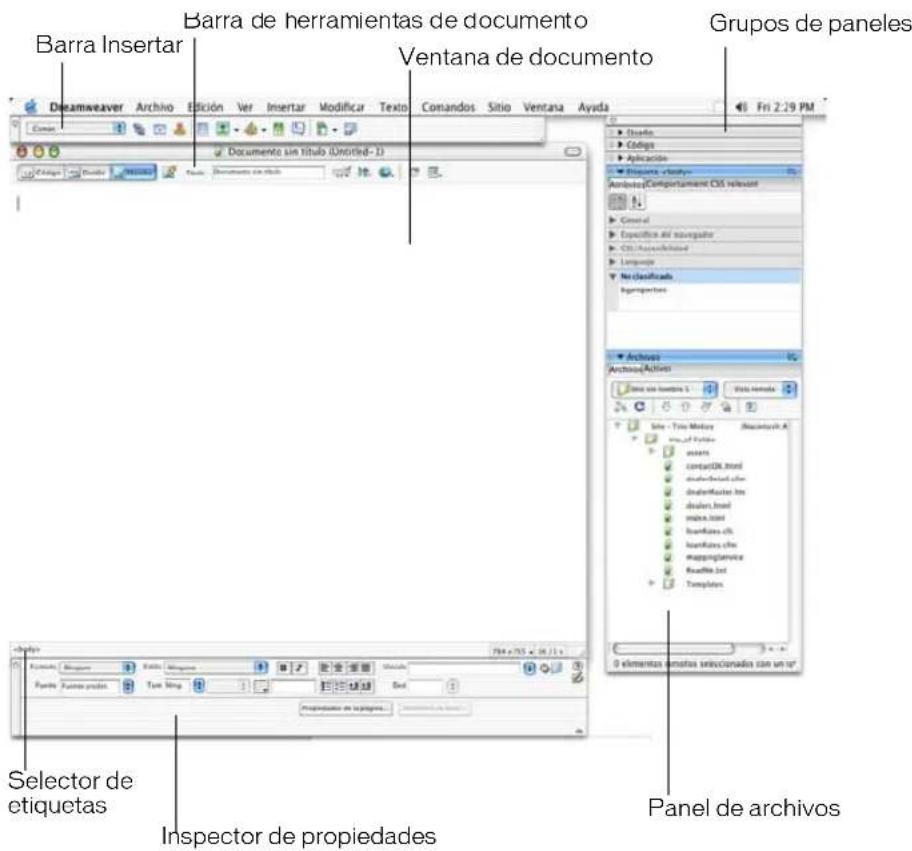
En Macintosh, Dreamweaver proporciona un diseño flotante del espacio de trabajo, en el que cada documento aparece en una ventana distinta. Los grupos de paneles aparecen apilados en principio, pero pueden separarse en sus propias ventanas. Las ventanas se ajustan automáticamente, a los lados de la pantalla y en la ventana Documento, al arrastrarlas o cambiar su tamaño.
Temas relacionados
- "Elementos del espacio de trabajo de Dreamweaver" en la página 35
- "Utilización de barras de herramientas, inspectores y menús contextuales" en la página 44
- "Utilización de paneles y grupos de paneles" en la página 50.
Elementos del espacio de trabajo de Dreamweaver
En esta sección se describen brevemente algunos elementos del espacio de trabajo de Dreamweaver.
Nota: Dreamweaver ofrece otros muchos paneles, inspectores y ventanas. Para abrir paneles, inspectores y ventanas de Dreamweaver, utilice el menú Ventana. Si no encuentra un panel, un inspector o una ventana que haya marcado como abierto, seleccione Ventana > Organizar paneles para disponer ordenadamente todos los paneles abiertos.
La página de inicio permite abrir un documento reciente o crear un documento nuevo. Desde la página de inicio también puede profundizar sus conocimientos sobre Dreamweaver mediante una visita guiada o un tutorial del producto.
La barra Insertar contiene botones para la inserción de diversos tipos de “objetos”, como imágenes, tablas y capas, en un documento. Cada objeto es un fragmento de código HTML que le permite establecer diversos atributos al insertarlo. Por ejemplo, puede insertar una tabla haciendo clic en el botón Tabla de la barra Insertar. Si lo prefiere, puede insertar objetos utilizando el menú Insertar en lugar de la barra Insertar.
La barra de herramientas de documento contiene botones que proporcionan opciones para diferentes vistas de la ventana de documento (como la vista Diseño y la vista Código), diversas opciones de visualización y algunas operaciones comunes como la obtención de una vista previa en un navegador.
La barra de herramientas Estándar (que no aparece en el diseño de espacio de trabajo predeterminado) contiene botones para las operaciones más habituales de los menús Archivo y Edición: Nuevo, Abrir, Guardar, Guardar todo, Cortar, Copiar, Pegar, Deshacer y Rehacer. Para mostrar la barra de herramientas Estándar, seleccione Ver > Barras de herramientas > Estándar.
La ventana de documento muestra el documento actual mientras lo está creando y editando.
El inspector de propiedades le permite ver y cambiar diversas propiedades del objeto o texto seleccionado. Cada tipo de objeto tiene diferentes propiedades. El inspector de propiedades no está ampliado de forma predeterminada en el diseño del espacio de trabajo del codificador.
El selector de etiquetas, que aparece en la barra de estado en la parte inferior de la ventana de documento, muestra la jerarquía de etiquetas que rodean a la selección actual. Haga clic en cualquier etiqueta de la jerarquía para seleccionar la etiqueta y todo su contenido.
Los grupos de paneles son conjuntos de paneles relacionados apilados bajo un encabezado común. Para ampliar un grupo de paneles, haga clic en la flecha de ampliación situada a la izquierda del nombre del grupo; para desacoplar un grupo de paneles, arrastre el punto de sujeción situado en el borde izquierdo de la barra de título del grupo.
El panel de archivos permite gestionar los archivos y las carpetas, tanto si forman parte de un sitio de Dreamweaver como si se encuentran en un servidor remoto. El panel de archivos también proporciona una vista de todos los archivos del disco local, como ocurre en el Explorador de Windows (Windows) o en el Finder (Macintosh).
Temas relacionados
- “Utilización de la ventana de documento” en la página 42
- “Utilización de barras de herramientas, inspectores y menús contextuales” en la página 44
- “Utilización de paneles y grupos de paneles” en la página 50
- “Administración de archivos y carpetas en el panel Archivos” en la página 90
Ventana de documento
La ventana de documento muestra el documento actual. Puede elegir entre una de las vistas siguientes:
La vista Diseño es un entorno de diseño para el diseño visual de la página, la edición visual y el desarrollo rápido de aplicaciones. En esta vista, Dreamweaver muestra una representación visual del documento completamente editable, similar a la que aparecería en un navegador. Puede configurar la vista de diseño para que muestre el contenido dinámico mientras trabaja en el documento (véase “Visualización de live data en la vista de Diseño” en la página 518).
La vista Código es un entorno de codificación manual para escribir y editar código HTML, JavaScript, código de lenguaje de servidor, como por ejemplo PHP o ColdFusion Markup Language (CFML) y otros tipos de código. Para más información, consulte el Capítulo 20, "Codificación en Dreamweaver", en la página 427.
Es posible ver el mismo documento en las dos vistas, Código y Diseño, en una sola ventana de documento.
Cuando la ventana de documento tiene una barra de título, ésta muestra el título de la página y, entre paréntesis, el nombre y la ruta del archivo. Si se han realizado cambios que aún no se han guardado, después del nombre del archivo Dreamweaver incluye un asterisco.
Cuando se maximiza la ventana de documento en el diseño integrado de espacio de trabajo (sólo Windows), no aparece la barra de título; en este caso, el título de la página y el nombre y la ruta del archivo aparecen en la barra de título de la ventana principal del espacio de trabajo.
Cuando una ventana de documento está maximizada, aparecen fichas en la parte superior de la misma con los nombres de archivo de todos los documentos abiertos. Para cambiar a un documento, haga clic en su ficha.
Temas relacionados
- “Utilización de la ventana de documento” en la página 42
Barra de herramientas Documento
La barra de herramientas Documento contiene botones que permiten alternar entre diferentes vistas del documento rápidamente: vista Código, vista Diseño y una vista dividida que muestra las vistas Código y Diseño.
La barra de herramientas contiene también algunos comandos y opciones relativos a la visualización del documento y a su transferencia entre los sitios local y remoto.

En la barra de herramientas Documento, aparecen las siguientes opciones:
Mostrar vista de código sólo muestra la vista Código en la ventana de documento.
Mostrar vistas de código y diseño muestra la vista Código en una parte de la ventana de documento y la vista Diseño en la otra parte. Cuando seleccione esta vista combinada, se encontrará disponible la opción Vista de diseño encima del menú Ver. Utilice esta opción para especificar qué vista debe aparecer en la parte superior de la ventana de documento.
Mostrar vista de diseño sólo muestra la vista Diseño en la ventana de documento.
Depuración del servidor muestra un informe que le ayudará a depurar la página de ColdFusion actual. El informe contiene los errores de la página, si los hay.
Título permite introducir un título para el documento, que aparecerá en la barra de título del navegador. Si el documento ya tiene título, éste aparecerá en dicho campo.
No hay errores de comprobación de navegador permite comprobar la compatibilidad con distintos navegadores.
Administración de archivos muestra el menú emergente Administración de archivos.
Vista previa/Depurar en explorador permite ver una vista previa del documento o depurarlo en un navegador. Seleccione un navegador en el menú emergente.
Actualizar vista de diseño actualiza la vista Diseño tras realizar cambios en la vista Código. Los cambios realizados en la vista Código no aparecerán de forma automática en la vista Diseño hasta que se efectúen determinadas acciones, como guardar el archivo o hacer clic en este botón.
Ver opciones permite definir las opciones de las vistas Código y Diseño, y establecer qué vista va a aparecer en la parte superior de la ventana. Las opciones del menú corresponden a la vista actual: la vista Diseño, la vista Código o ambas. Para información sobre las opciones de la vista Código, véase “Configuración de las preferencias de visualización” en la página 415. Para información sobre las opciones de la vista de diseño, véase “Selección de elementos en la ventana de documento” en la página 268, “Visualización y edición del contenido de Head” en la página 463 y “Utilización de guías visuales en Dreamweaver” en la página 57.
Temas relacionados
- “Visualización de barras de herramientas” en la página 44
Barra de herramientas Estándar
La barra de herramientas Estándar contiene botones para las operaciones más habituales de los menús Archivo y Edición: Nuevo, Abrir, Guardar, Guardar todo, Cortar, Copiar, Pegar, Deshacer y Rehacer. Estos botones se utilizan del mismo modo que los comandos de menú equivalentes.
Para más información sobre operaciones como Abrir y Guardar, consulte el Capítulo 3, “Cómo crear y abrir documentos”, en la página 73.
Temas relacionados
- “Visualización de barras de herramientas” en la página 44
Barra de estado
La barra de estado, situada en la parte inferior de la ventana de documento, proporciona información adicional sobre el documento que está creando.

Algunas categorías tienen botones con menús emergentes. Al seleccionar una opción de un menú emergente, dicha opción se convierte en la acción predeterminada del botón. Por ejemplo, si selecciona Marcador de posición de imagen en el menú emergente del botón Imagen, la siguiente vez que haga clic en el botón Imagen, Dreamweaver insertará un marcador de posición de imagen. Siempre que seleccione una nueva opción del menú emergente cambiará la acción predeterminada del botón.
La barra Insertar está organizada en las categorías siguientes:
La categoría Común permite crear e insertar los objetos que se utilizan con más frecuencia, como las imágenes y las tablas.
La categoría Diseño permite insertar tablas, etiquetas div, capas y marcos. También puede elegir entre las tres vistas de las tablas: Estándar (valor predeterminado), Tablas expandidas y Diseño. Si se selecciona el modo de diseño, se pueden utilizar las herramientas de diseño de Dreamweaver: Dibujar celda de diseño y Dibujar tabla de diseño.
La categoría Formularios contiene botones que permiten crear formularios e insertar elementos de formulario.
La categoría Texto permite insertar diversas etiquetas de formato de texto y listas, como b, em, p, h1 y ul.
La categoría HTML permite insertar etiquetas HTML para las reglas horizontales, el contenido de la sección head, las tablas, los marcos y los scripts.
Las categorías de código de servidor sólo están disponibles para las páginas que emplean un lenguaje de servidor determinado, como ASP, ASP.NET, CFML Basic, CFML Flow, CFML Advanced, JSP y PHP. Cada una de estas categorías contiene objetos de código de servidor que pueden insertarse en la vista Código.
La categoría Aplicación permite insertar elementos dinámicos como juegos de registros, regiones repetidas y grabar formularios de inserción y actualización.
La categoría Elementos Flash permite insertar elementos Flash.
La categoría Favoritos le permite agrupar y organizar los botones de la barra Insertar que utiliza con más frecuencia en un lugar común.
Se puede modificar cualquier objeto de la barra Insertar o crear objetos nuevos (véase "Personalización de Dreamweaver" en el Centro de soporte de Macromedia Dreamweaver en www.macromedia.com/go/customizing_dreamweaver).
Temas relacionados
- “Utilización de la barra Insertar” en la página 45
Informes en Dreamweaver
En Dreamweaver puede ejecutar informes para buscar contenido, solucionar problemas o probar el contenido. Puede generar los siguientes tipos de informes:
Buscar permite buscar etiquetas, atributos y texto específico en las etiquetas. Para buscar su código, véase “Búsqueda y reemplazo de etiquetas y atributos” en la página 441.
Validación permite comprobar si existen errores de código o de sintaxis. Para validar su código, véase “Validación de etiquetas” en la página 451.
Revisión del navegador de destino permite probar el código HTML en los documentos para comprobar si hay alguna etiqueta o atributo que sean incompatibles con los navegadores de destino. Para ejecutar una revisión del navegador de destino, véase “Comprobación de la compatibilidad con los navegadores” en la página 448.
Verificador de vínculos permite encontrar y arreglar vínculos rotos, externos y huérfanos. Para ejecutar el verificador de vínculos, véase “Comprobación de vínculos rotos, externos y huérfanos” en la página 347.
Informes de sitios permite mejorar el flujo de trabajo y probar los atributos HTML del sitio. Los informes de flujo de trabajo incluyen información sobre protección, sobre documentos modificados recientemente sobre Design Notes; los informes HTML incluyen etiquetas de fuentes anidades combinables, la opción de accesibilidad, texto alternativo que falta, etiquetas anidades repetidas, etiquetas vacías eliminables y documentos sin título. Para ejecutar informes de sitios, véase “Comprobación del sitio” en la página 115.
Registro FTP permite ver toda la actividad de transferencia de archivos mediante FTP. Para ver el registro FTP, véase “Obtención de archivos de un servidor remoto” en la página 104 o “Colocación de archivos en un servidor remoto” en la página 106.
Depuración del servidor permite ver información para depurar una aplicación ColdFusion. Para ver información de depuración, véase “Utilización del depurador de ColdFusion (sólo Windows)” en la página 453.
Personalización de Dreamweaver en sistemas multiusuario
Puede personalizar Dreamweaver para que se ajuste a sus necesidades, incluso en un sistema operativo multiusuario como Windows XP o Mac OS X.
Dreamweaver impide que la configuración personalizada de un usuario afecte a la configuración personalizada de otro usuario. Para lograr este objetivo, la primera vez que ejecute Dreamweaver en uno de los sistemas operativos multiusuario que reconoce, la aplicación creará para usted copias de diversos archivos de configuración. Estos archivos de configuración se almacenan en una carpeta de su propiedad.
Por ejemplo, en Windows XP se almacenan en C:\Documents and Settings\nombre del usuario\Application Data\Macromedia\Dreamweaver MX Cuba Configuration (que puede estar dentro de una carpeta oculta).
En Mac OS X se almacenan en la carpeta inicial del usuario; concretamente en Users/nombre del usuario/Library/Application Support/Macromedia/Dreamweaver MX/Configuration.
Nota: en sistemas operativos más antiguos (Windows 98, Windows ME y Mac OS 9.x), todos los usuarios comparten un mismo conjunto de archivos de configuración de Dreamweaver aunque el sistema operativo esté configurado para múltiples usuarios.
Si reinstala o actualiza Dreamweaver, Dreamweaver creará automáticamente copias de seguridad de los archivos de configuración de usuario existentes para que, en el caso de que haya personalizado dichos archivos manualmente, continúe teniendo acceso a los cambios realizados.
Temas relacionados
- “Aspectos básicos de personalización de Dreamweaver”
Utilización de la ventana de documento
La ventana de documento muestra el documento actual. Puede ver un documento en la vista Diseño, la vista Código o las vistas Código y Diseño. La barra de estado de la ventana de documento proporciona información sobre el documento actual.
Temas relacionados
- "Ventana de documento" en la página 36
- “Barra de estado” en la página 39
Cambio de vista en la ventana de documento
Puede ver un documento en la ventana de documento con la vista Código, con la vista Diseño o con ambas.
Para pasar de una vista a otra en la ventana de documento, siga uno de estos procedimientos:
- Utilice el menú Ver:
■Seleccione Ver > Código.
■Seleccione Ver > Diseño.
■Seleccione Ver > Código y diseño.
- Utilice la barra de herramientas Documento:
■Haga clic en el botón Mostrar vista de código.
■Haga clic en el botón Mostrar vistas de código y diseño.

■Haga clic en el botón Mostrar vista de diseño.
Para pasar de la vista Código a la vista Diseño y viceversa:
- Presione Control+tilde (\~) (Windows) o Comando+comilla simple (‘) (Macintosh).
Nota: si aparecen ambas vistas en la ventana de documento, este método abreviado de teclado permite pasar de una vista a otra.
Temas relacionados
- "Ventana de documento" en la página 36
Cambio del tamaño de la ventana de documento
La barra de estado muestra las dimensiones actuales de la ventana de documento (en píxeles). Para diseñar una página cuyo mejor aspecto se logra con un tamaño específico, puede ajustar la ventana de documento con cualquiera de los tamaños predeterminados, editar dichos tamaños predeterminados o crear nuevos tamaños.
Para establecer un tamaño predeterminado para la ventana de documento:
- Elija uno de los tamaños del menú emergente Tamaño de ventana situado en la parte inferior de la ventana de documento.
Nota: en Windows se puede maximizar la ventana de documento de forma que ocupe completamente la zona del documento en la ventana integrada. Cuando una ventana de documento está maximizada, no puede cambiarse su tamaño.

Para mostrar el menú emergente de un botón:
- Haga clic en la flecha abajo, situada junto al icono del botón.
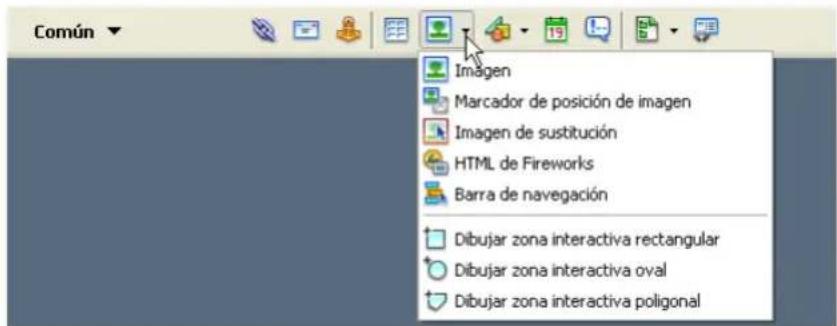
Para mostrar las categorías de la barra Insertar en forma de fichas:
- Haga clic en la flecha situada junto al nombre de categoría en el extremo izquierdo de la barra Insertar y, a continuación, seleccione Mostrar como fichas.
La barra Insertar muestra las categorías como fichas en la parte superior.
Nota: es posible que tenga que hacer clic en la barra de título de la barra Insertar para volver a abrirla.
Para mostrar las categorías de la barra Insertar en forma de menú:
- Haga clic con el botón derecho del ratón (Windows) o haga clic mientras presiona la tecla Control (Macintosh) en la barra Insertar y, a continuación, seleccione Mostrar como menús.
La barra Insertar muestra las categorías en un menú en lugar de mostrarlas en forma de fichas.
Temas relacionados
- “Personalización y utilización de la categoría Favoritos en la barra Insertar” en la página 47
Utilización de la barra Insertar para insertar objetos
La barra Insertar constituye un método práctico para crear e insertar objetos.
Para insertar un objeto:
1 Seleccione la categoría adecuada en el lado izquierdo de la barra Insertar.
2 Siga uno de estos procedimientos:
■ Haga clic en un botón de objeto o arrastre el icono correspondiente hasta la ventana de documento.
■ Haga clic en la flecha de un botón y seleccione una opción del menú.
Dependiendo del objeto que se trate, aparecerá un cuadro de diálogo de inserción de objeto, que solicitará que se busque un archivo o se especifiquen los parámetros del objeto. O bien,
Dreamweaver puede insertar código en el documento o abrir un panel o un editor de etiquetas (véase “Edición de etiquetas mediante editores de etiquetas” en la página 439) para especificar información antes de insertar el código.
Para algunos objetos no aparece ningún cuadro de diálogo si se inserta el objeto en vista Diseño, pero aparece un editor de etiquetas si se utiliza la vista Código. Con algunos objetos, al insertar el objeto en vista Diseño, Dreamweaver cambia a la vista Código antes de insertar el objeto.
Nota: algunos objetos, como anclajes con nombre, no aparecen cuando se abre la página en la ventana de un navegador. Para mostrar iconos en la vista de diseño que marquen las ubicaciones de dichos objetos invisibles, véase “Visualización y ocultación de elementos invisibles” en la página 269.
Para omitir el cuadro de diálogo de inserción de objetos e insertar un objeto marcador de posición vacío:
- Haga clic con mientras presiona la tecla Control (Windows) u Opción (Macintosh) en el botón del objeto.
Por ejemplo, para insertar un marcador de posición para una imagen sin especificar un archivo de imagen, haga clic en el botón Imagen mientras presiona la tecla Control u Opción.
Nota: este procedimiento no permite omitir todos los cuadros de diálogo de inserción de objetos. Muchos objetos, incluidas barras de navegación, capas, botones Flash y conjuntos de marcos, no permiten insertar marcadores de posición ni objetos con valores predeterminados.
Para modificar las preferencias de la barra Insertar:
1 Seleccione Edición > Preferencias (Windows) o Dreamweaver > Preferencias (Macintosh). El cuadro de diálogo Preferencias aparece y muestra la categoría de preferencias General.
2 Desactive Mostrar diálogo al insertar objetos para suprimir cuadros de diálogo al insertar objetos tales como imágenes, tablas, scripts y elementos de encabezado, o mantenga presionada la tecla Control (Windows) o la tecla Opción (Macintosh) mientras esté creando el objeto.
Sugerencia: cuando se inserta un objeto con esta opción desactivada, el objeto recibe valores de atributo predeterminados. Después de insertar el objeto, utilice el inspector de propiedades para cambiar sus propiedades.
3 Haga clic en Aceptar.
Temas relacionados
- “Visualización de la barra Insertar y sus categorías y menús correspondientes” en la página 45
Personalización y utilización de la categoría Favoritos en la barra Insertar
La categoría Favoritos de la barra Insertar permite agrupar y organizar los botones más utilizados de la barra Insertar. Puede añadir, administrar y eliminar botones de la categoría Favoritos.
Para añadir, eliminar o administrar elementos de la categoría Favoritos:
1 Seleccione una categoría en la barra Insertar.
2 Haga clic con el botón derecho del ratón (Windows) o haga clic mientras presiona la tecla Control (Macintosh) en el área donde aparecen los botones (no en el nombre de la categoría) y, a continuación, seleccione Personalizar objetos.
Aparece el cuadro de diálogo Personalizar objetos favoritos.
3 Realice los cambios necesarios.
Para más información, haga clic en el botón Ayuda del cuadro de diálogo.
4 Haga clic en Aceptar.
La categoría Favoritos refleja los cambios realizados.
Sugerencia: si no se encuentra en la categoría Favoritos, selecciónela para ver los cambios que haya realizado.
Para insertar objetos mediante los botones de la categoría Favoritos:
- Seleccione la categoría Favoritos en el lado izquierdo de la barra Insertar y, a continuación, haga clic en el botón correspondiente a un objeto que haya añadido a Favoritos.
Nota: La categoría Favoritos no contiene ningún botón hasta que se personaliza y se añaden objetos.
Temas relacionados
- "Visualización de la barra Insertar y sus categorías y menús correspondientes" en la página 45
- "Utilización de la barra Insertar para insertar objetos" en la página 46
Utilización del inspector de propiedades
El inspector de propiedades permite examinar y editar las propiedades más comunes del elemento de página seleccionado actualmente, como texto o un objeto insertado. El contenido del inspector de propiedades es distinto en función del elemento seleccionado.
Nota: utilice el inspector de etiquetas para ver y editar todos los atributos asociados con una propiedad de etiqueta determinada (véase "Cambio de atributos con el inspector de etiquetas" en la página 456).

Sugerencia: el inspector de propiedades se encuentra en la parte inferior del espacio de trabajo de forma predeterminada, pero puede colocarlo en la parte superior si lo desea. También puede convertirlo en un panel flotante en el espacio de trabajo. Para más información sobre el desplazamiento del inspector de propiedades, consulte "Acoplamiento y desacoplamiento de paneles y grupos de paneles" en la página 51.
Para mostrar u ocultar el inspector de propiedades:
- Seleccione Ventana > Propiedades
Para ampliar o contraer el inspector de propiedades:
- Haga clic en la flecha de ampliación, situada en la esquina inferior derecha del inspector de propiedades.
Para ver las propiedades de un elemento de página:
- Seleccione el elemento de página en la ventana de documento.
Nota: es posible que deba ampliar el inspector de propiedades para ver todas las propiedades del elemento seleccionado.
Para cambiar las propiedades de un elemento de página:
1 Seleccione el elemento de página en la ventana de documento.
2 Cambie las propiedades que desee en el inspector de propiedades.
Nota: para información sobre propiedades específicas, seleccione un elemento en la ventana de documento y, a continuación, haga clic en el icono de ayuda, situado en la esquina superior derecha del inspector de propiedades.
La mayoría de los cambios realizados en las propiedades se aplicarán de inmediato en la ventana de documento.
3 Si los cambios realizados no se aplican inmediatamente, siga uno de estos procedimientos:
■ Haga clic fuera de los campos de texto de edición de propiedades.
■Presione Intro (Windows) o Retorno (Macintosh).
■Presione el tabulador para cambiar a otra propiedad.
Utilización de menús contextuales
Dreamweaver emplea de forma extensiva los menús contextuales, que proporcionan acceso rápido a los comandos y las propiedades más útiles relacionados con la ventana o el objeto con el que esté trabajando. En los menús contextuales sólo aparecen los comandos pertinentes para la selección actual.
Para utilizar un menú contextual:
1 Haga clic con el botón derecho del ratón (Windows) o haga clic mientras presiona la tecla Control (Macintosh) en el objeto o ventana.
Aparecerá el menú contextual para el objeto o la ventana seleccionados.
2 Seleccione un comando en el menú contextual.
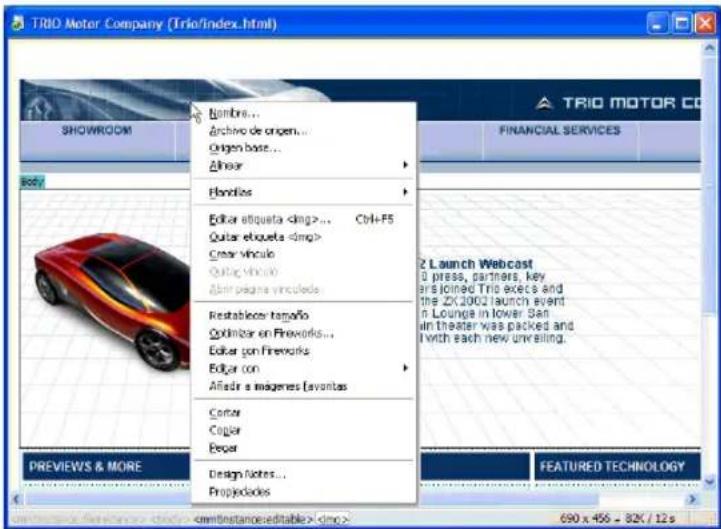
Utilización de paneles y grupos de paneles
En Dreamweaver, los paneles se organizan en grupos. El panel seleccionado en un grupo de paneles aparece como una ficha. Cada grupo de paneles puede ampliarse o contraerse y acoplarse o desacoplarse con otros grupos de paneles.
Los grupos de paneles también se pueden acoplar a la ventana de aplicación integrada (sólo en Windows). Esto facilita el acceso a los paneles sin saturar el espacio de trabajo.
Nota: cuando un grupo de paneles está flotando (desacoplado), aparece una barra en blanco estrecha en la parte superior del mismo. En esta documentación, el término, “barra de título del grupo de paneles” hace referencia al área en la que aparece el nombre del grupo de paneles y no a esta barra en blanco estrecha.
Visualización de paneles y grupos de paneles
Si lo desea, puede mostrar u ocultar grupos de paneles y paneles en el espacio de trabajo.
Para ampliar o contraer un grupo de paneles, siga uno de estos procedimientos:

- Haga clic en la flecha de ampliación, situada en el lado izquierdo de la barra de título del grupo de paneles.
- Haga clic en el título del grupo de paneles.
Para cerrar un grupo de paneles a fin de que no aparezca en la pantalla:

- Seleccione Cerrar grupo de paneles en el menú Opciones de la barra de título del grupo de paneles.
El grupo de paneles desaparece de la pantalla.
Para abrir un grupo de paneles o un panel que no se vea en la pantalla:
- Seleccione el menú Ventana y, a continuación, elija un nombre de panel en el menú. Una marca de verificación al lado de un elemento de este menú indica que el elemento señalado se encuentra abierto, aunque puede estar oculto detrás de otras ventanas.
Sugerencia: si no encuentra un panel, un inspector o una ventana que haya marcado como abierto, seleccione Ventana > Organizar paneles para disponer ordenadamente todos los paneles abiertos.
Para seleccionar un panel de un grupo de paneles ampliado:
- Haga clic en el nombre del panel.
Para ver el menú Opciones de un grupo de paneles:

- Amplíe el grupo de paneles haciendo clic en el nombre o en la flecha de ampliación. El menú Opciones sólo está visible cuando el grupo de paneles está ampliado.
Sugerencia: algunas opciones están disponibles en el menú contextual del grupo de paneles incluso si el grupo está ampliado; haga clic con el botón derecho del ratón (Windows) o mientras pulsa la tecla Control (Macintosh) en la barra de título del grupo de paneles para ver el menú contextual.
Acoplamiento y desacoplamiento de paneles y grupos de paneles
Puede mover paneles y grupos de paneles como desee y organizarlos para que floten en el espacio de trabajo o se acoplen en él.
La mayoría de los paneles sólo pueden acoplarse a la derecha o a la izquierda del área de la ventana de documento del espacio de trabajo integrado, mientras que otros (como el inspector de propiedades y la barra Insertar) sólo pueden acoplarse a la parte superior o inferior de la ventana integrada.
Para desacoplar un grupo de paneles:
- Arrástrelo por los puntos de sujeción (situados en el borde izquierdo de la barra de título del grupo de paneles) hasta que el contorno indique que ya no está acoplado.
Para acoplar un grupo de paneles a otro grupo de paneles (espacio de trabajo flotante) o a la ventana integrada (sólo en Windows):
- Arrástrelo por los puntos hasta que su contorno indique que está acoplado.
Para desacoplar un panel de un grupo:
- Seleccione Agrupar con > Nuevo grupo de paneles en el menú Opciones de la barra de título del grupo de paneles. El nombre del comando Agrupar con cambia en función del nombre del panel activo.
El panel aparece en un nuevo grupo de paneles propio.
Para acoplar un panel de un grupo:
- Seleccione el nombre de un grupo de paneles en el submenú Agrupar con del menú Opciones del grupo de paneles. El nombre del comando Agrupar con cambia en función del nombre del panel activo.
Para arrastrar un grupo de paneles flotante (desacoplado) sin acoplarlo:
- Arrastre el grupo de paneles por la barra situada encima de su barra de título. El grupo de paneles no se acopla mientras no se arrastre por sus puntos de sujeción.

Cambio de tamaño y de nombre de los grupos de paneles
Puede cambiar el tamaño y el nombre de los grupos de paneles en función de sus necesidades.
Para cambiar el tamaño de los grupos de paneles:
- Para los paneles flotantes, arrastre el conjunto de grupos de paneles para ajustar su tamaño de la misma manera que lo haría con una ventana del sistema operativo.
Por ejemplo, puede arrastrar el área de ajuste de tamaño de la esquina inferior derecha del conjunto de grupos de paneles.
- Para los paneles acoplados, arrastre la barra de separación que hay entre los paneles y la ventana de documento.
Para maximizar un grupo de paneles, siga uno de estos procedimientos:

- Seleccione Maximizar grupo de paneles en el menú Opciones de la barra de título del grupo de paneles.
- Haga doble clic en cualquier lugar de la barra de título del grupo de paneles.
El grupo de paneles crece verticalmente hasta ocupar todo el espacio vertical disponible.
Para cambiar el nombre de un grupo de paneles:
1 Seleccione Cambiar nombre de grupo de paneles en el menú Opciones de la barra de título del grupo de paneles.
2 Introduzca un nuevo nombre y haga clic en Aceptar.
Configuración de las preferencias de los paneles
Puede establecer preferencias para especificar qué paneles e inspectores deben aparecer siempre sobre la ventana de documento y cuáles pueden quedar ocultos por dicha ventana.
Para establecer preferencias para los paneles:
1 Seleccione Edición > Preferencias (Windows) o Dreamweaver > Preferencias (Macintosh).
Aparece el cuadro de diálogo Preferencias.
2 Seleccione Paneles en la lista Categoría de la izquierda.
3 Seleccione las opciones.
Para más información, haga clic en el botón Ayuda del cuadro de diálogo.
4 Haga clic en Aceptar.
Utilización de las funciones de accesibilidad de Dreamweaver
Dreamweaver ofrece funciones que lo hacen accesible a los usuarios con discapacidades. En concreto, Dreamweaver es compatible con lectores de pantallas, con las funciones de accesibilidad del sistema operativo y con la navegación mediante el teclado.
Temas relacionados
- “Dreamweaver y accesibilidad” en la página 27
Utilización de lectores de pantalla con Dreamweaver
Un lector de pantalla recita el texto que aparece en la pantalla del equipo. También lee información no textual, como los rótulos de los botones o las descripciones de las imágenes de la aplicación que se suministran en etiquetas o atributos de accesibilidad durante el proceso de creación.
En tanto que usuario de Dreamweaver, puede utilizar un lector de pantalla como ayuda para crear sus páginas Web. El lector de pantalla comienza a leer por la esquina superior izquierda de la ventana de documento.
Dreamweaver es compatible con JAWS for Windows, de Freedom Scientific (www.freedomscientific.com) y con los lectores de pantalla Windows Eyes, de GW Micro (www.gwmicro.com).
Temas relacionados
- “Utilización del teclado para desplazarse por Dreamweaver” en la página 53
Compatibilidad con las funciones de accesibilidad del sistema operativo (sólo Windows)
Dreamweaver es compatible con la configuración de alto contraste del sistema operativo Windows. Esta opción se activa a través del Panel de control de Windows. Cuando el alto contraste está activado, afecta a Dreamweaver de la siguiente manera:
- Los cuadros de diálogo y los paneles utilizan la configuración de color del sistema.
Por ejemplo, si establece el color como Blanco sobre negro, todos los cuadros de diálogo y los paneles de Dreamweaver se mostrarán con el blanco como color de primer plano y el negro como color de fondo. - La aplicación de color a la sintaxis de la vista Código está desactivada.
La vista Código utiliza el color de ventana y de texto del sistema y omite la configuración de color establecida en Preferencias. Por ejemplo, si define el color del sistema como Blanco sobre negro y, a continuación, cambia los colores del texto en Preferencias > Colores de código, Dreamweaver omite los colores establecidos en Preferencias y muestra el texto del código con el blanco como color de primer plano y el negro como color de fondo. - La vista Diseño utiliza los colores de fondo y de texto establecidos en Modificar > Propiedades de la página. Así, las páginas que diseña presentan los colores como lo hará el navegador.
Temas relacionados
- “Utilización de lectores de pantalla con Dreamweaver” en la página 52
Utilización del teclado para desplazarse por Dreamweaver
Puede utilizar el teclado para navegar por los paneles, los inspectores, los cuadros de diálogo, los marcos y las tablas de Dreamweaver sin necesidad de utilizar el ratón.
Temas relacionados
- “Utilización de lectores de pantalla con Dreamweaver” en la página 52
- “Compatibilidad con las funciones de accesibilidad del sistema operativo (sólo Windows)” en la página 53
Desplazamiento por los paneles
Puede desplazarse por los paneles mediante el teclado.
Nota: el uso de la tecla de tabulación y las teclas de flecha sólo es compatible con Windows.
Para desplazarse por los paneles:
1 En la ventana de documento, presione Control+Alt+Tab para entrar en un panel.
Un contorno blanco alrededor de la barra de título del panel indica el panel en el que ha entrado. El lector de pantalla lee la barra de título del panel en el que ha entrado.
2 Presione de nuevo la combinación de teclas Control+Alt+Tab para entrar en el siguiente panel. Siga haciéndolo hasta que alcance el panel en el que desea trabajar.
3 Presione la combinación de teclas Control+Alt+Mayús+Tab para regresar al panel previo, si fuese necesario.
4 Si el panel en el que quiere trabajar no está abierto, utilice los métodos abreviados de teclado listados en el menú Ventana para mostrar el panel apropiado y, a continuación, presione Control+Alt+Tab para entrar en dicho panel.
Si el panel en el que desea trabajar está abierto pero no ampliado, desplácese hasta la barra de título de dicho panel y presione la barra espaciadora. Si desea contraer el panel, vuelva a presionar la barra espaciadora.
5 Una vez en el panel, presione la tecla Tab para desplazarse a través de las opciones.
Un contorno punteado alrededor de la opción indica que la opción a la que ha accedido.
6 Utilice las teclas de flecha como convenga:
- Si una opción tiene varias opciones, utilice las teclas de flecha para desplazarse por las opciones y, a continuación, presione la barra espaciadora para seleccionar una.
- Si en el grupo de paneles hay fichas que dan acceso a otros paneles, sitúese en la ficha abierta y, a continuación, utilice las teclas de flecha izquierda o derecha para abrir otras fichas. Una vez haya abierto una nueva ficha, presione la tecla Tab para desplazarse a través de las opciones de dicho panel.
Temas relacionados
- “Desplazamiento por los cuadros de diálogo” en la página 55
- “Desplazamiento por los marcos” en la página 55
- “Desplazamiento por las tablas” en la página 56
Desplazamiento por el inspector de propiedades
Puede utilizar el teclado para desplazarse por el inspector de propiedades y modificar el documento.
Nota: el uso de la tecla de tabulación y las teclas de flecha sólo es compatible con Windows.
Para desplazarse por el inspector de propiedades:
1 Presione la tecla Control+F3 para mostrar el inspector de propiedades, si no está visible.
2 Presione Control+Alt+Tab hasta que haya entrado en el inspector de propiedades.
3 Presione la tecla Tab para desplazarse a través de las opciones del inspector de propiedades.
4 Utilice las teclas de flecha como mejor convenga para desplazarse a través de las distintas opciones y presione la tecla Intro (Windows) o Retorno (Macintosh) para seleccionar una.
5 Si lo desea, presione Control+Tab (Windows) u Opción+Tab (Macintosh) para abrir y cerrar la sección ampliada del inspector de propiedades o sitúese en la flecha de ampliación, situada en la esquina inferior derecha, y presione la barra espaciadora.
Temas relacionados
- “Desplazamiento por los paneles” en la página 53
- “Desplazamiento por los marcos” en la página 55
- “Desplazamiento por las tablas” en la página 56
Desplazamiento por los cuadros de diálogo
Puede utilizar el teclado para desplazarse por los cuadros de diálogo.
Nota: el uso de la tecla de tabulación y las teclas de flecha sólo es compatible con Windows.
Para desplazarse por un cuadro de diálogo:
1 Para desplazarse a través de las opciones de un cuadro de diálogo, presione la tecla Tab.
2 Utilice las teclas de flecha para desplazarse a través de los valores de cada opción.
Por ejemplo, si una opción tiene un menú emergente, acceda a dicha opción y, a continuación, utilice la flecha abajo para desplazarse por sus valores.
3 Si el cuadro de diálogo tiene una lista Categoría, presione Control+Tab (Windows) u
Opción+Tab (Macintosh) para entrar en dicha lista de categorías y, a continuación, utilice las teclas de flecha para desplazarse hacia arriba o hacia abajo en la lista.
4 Vuelva a presionar Control+Tab (Windows) u Opción+Tab (Macintosh) para cambiar a las opciones de una categoría.
5 Para salir del cuadro de diálogo presione Intro (Windows) o Retorno (Macintosh).
Temas relacionados
- “Desplazamiento por los paneles” en la página 53
- “Desplazamiento por el inspector de propiedades” en la página 54
- “Desplazamiento por las tablas” en la página 56
Desplazamiento por los marcos
Si el documento contiene marcos, puede utilizar las teclas de flechas para entrar en un marco.
Nota: el uso de la tecla de tabulación y las teclas de flecha sólo es compatible con Windows.
Para seleccionar un marco:
1 Sitúe el punto de inserción en la ventana de documento.
2 Presione Alt+Flecha arriba para seleccionar el marco en el que se encuentra en este momento. Una línea punteada indica el marco en el que se encuentra.
3 Siga presionando Alt+Flecha arriba para entrar en el conjunto de marcos y, a continuación, en el conjunto de marcos padre, si existen conjuntos de marcos anidados.
4 Presione Alt+Flecha abajo para entrar en un conjunto de marcos hijo o en un marco individual del conjunto de marcos.
5 Una vez haya entrado en un marco individual, presione Alt+Flecha izquierda o derecha para desplazarse por los marcos.
6 Presione Alt+Flecha abajo para colocar el punto de inserción en la ventana de documento.
Temas relacionados
- “Desplazamiento por los paneles” en la página 53
- “Desplazamiento por el inspector de propiedades” en la página 54
- “Desplazamiento por los cuadros de diálogo” en la página 55
Desplazamiento por las tablas
Tras seleccionar una tabla, puede utilizar el teclado para desplazarse por ella.
Nota: el uso de la tecla de tabulación y las teclas de flecha sólo es compatible con Windows.
Para desplazarse por una tabla:
1 En la ventana de documento, siga uno de estos procedimientos para seleccionar la tabla:
■ Si el punto de inserción se encuentra en la parte izquierda de la celda, presione Mayús+Flecha derecha.
■ Si el punto de inserción se encuentra en la parte derecha de la celda, presione Mayús+Flecha izquierda.
2 Presione la flecha abajo para situar el punto de inserción en la primera celda.
3 Utilice las teclas de flecha o presione Tab para desplazarse a otras celdas, según sea necesario.
Sugerencia: al presionar la tecla Tab mientras se está en una celda de la derecha, se añade otra fila a la tabla.
4 Para seleccionar una celda, coloque el punto de inserción en dicha celda y presione Control+A.
5 Para salir de la tabla, utilice el comando Seleccionar todo (Control+A en Windows u Opción+A en Macintosh) dos veces y, a continuación, presione la tecla de flecha arriba, izquierda, derecha o abajo.
Temas relacionados
- “Desplazamiento por los paneles” en la página 53
- “Desplazamiento por el inspector de propiedades” en la página 54
- “Desplazamiento por los cuadros de diálogo” en la página 55
- “Desplazamiento por los marcos” en la página 55
Optimización del espacio de trabajo para el diseño de páginas accesibles
Al crear páginas accesibles, debe asociar información en forma de rótulos y descripciones a los objetos de su página para que el contenido sea accesible a todos los usuarios.
Para ello, active el cuadro de diálogo Accesibilidad de cada objeto para que Dreamweaver solicite la información de accesibilidad al insertar objetos. Puede activar el cuadro de diálogo correspondiente a cualquiera de los objetos de la categoría Accesibilidad en Preferencias.
Para activar los cuadros de diálogo de accesibilidad:
1 Seleccione Edición > Preferencias (Windows) o Dreamweaver > Preferencias (Macintosh).
Aparece el cuadro de diálogo Preferencias.
2 Seleccione Accesibilidad en la lista Categoría de la izquierda.
El cuadro de diálogo Preferencias muestra las opciones de accesibilidad.
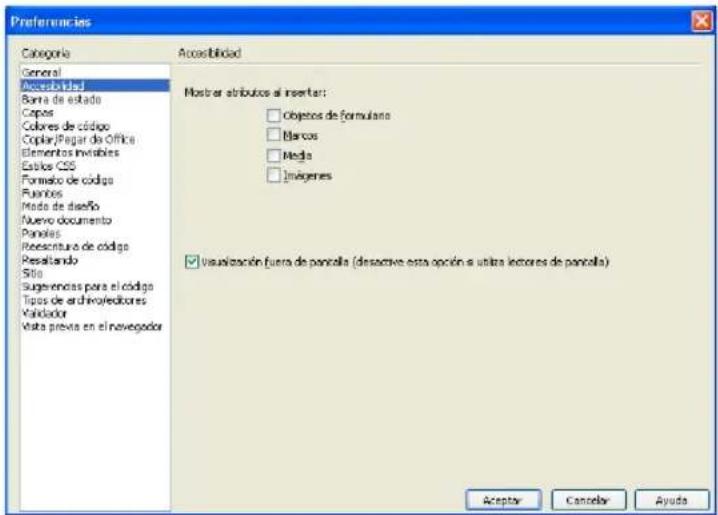
3 Seleccione los objetos para los que desee activar los cuadros de diálogo Accesibilidad.
Para más información, haga clic en el botón Ayuda del cuadro de diálogo.
Nota: al insertar una nueva tabla, los atributos de accesibilidad aparecen automáticamente en el cuadro de diálogo Insertar tabla.
4 Haga clic en Aceptar.
Cada vez que seleccione un objeto, un cuadro de diálogo Accesibilidad le solicitará que introduzca etiquetas y atributos de accesibilidad al insertar dicho objeto en un documento.
Temas relacionados
• "Dreamweaver y accesibilidad" en la página 27
- "Inserción de una imagen" en la página 313
- "Validación de datos de formulario HTML" en la página 644
- “Creación de marcos y conjuntos de marcos” en la página 210
- "Inserción y edición de objetos multimedia" en la página 368
- "Inserción de una tabla y adición de contenido" en la página 171
Utilización de guías visuales en Dreamweaver
Dreamweaver proporciona varios tipos de guías visuales para ayudarle a diseñar documentos y predecir (de forma aproximada) cuál será su apariencia en los navegadores. Puede seguir uno de estos procedimientos:
- Ajustar instantáneamente el tamaño deseado para una ventana de documento y comprobar si caben los elementos en la página. (Véase “Cambio del tamaño de la ventana de documento” en la página 43.)
- Utilizar reglas que sirvan de pista visual para la colocación y el cambio de tamaño de las capas o las tablas. (Véase "Utilización de reglas y cuadrículas para diseñar páginas" en la página 166.)
- Utilizar una imagen de rastreo como fondo de la página para ayudarle a copiar un diseño creado en una aplicación de edición de ilustraciones o imágenes como Macromedia Fireworks. (Véase “Utilización de una imagen de rastreo” en la página 167.)
- Utilizar la cuadrícula para lograr una mayor precisión en la colocación y ajuste del tamaño de las capas. (Véase “Utilización de reglas y cuadrículas para diseñar páginas” en la página 166.) Las marcas de cuadrícula de la página le ayudan a alinear las capas y, cuando está activada la función de ajuste, permiten ajustar automáticamente las capas con el punto más próximo de la cuadrícula al moverlas o ajustar su tamaño. (Los demás objetos, como las imágenes y los párrafos, no se ajustan a la cuadrícula.) El ajuste funciona independientemente de que la cuadrícula esté visible.
Aspectos básicos de personalización de Dreamweaver
Existen algunas técnicas básicas que permiten personalizar Dreamweaver para que se ajuste a sus necesidades sin necesidad de conocer código complejo o editar archivos de texto. Por ejemplo, puede cambiar el diseño del espacio de trabajo, ocultar o mostrar la página de inicio, establecer las preferencias, crear sus propios métodos abreviados de teclado y añadir extensiones a Dreamweaver.
Para información sobre la personalización del diseño de los paneles en el espacio de trabajo, véase "Utilización de paneles y grupos de paneles" en la página 50.
Nota: para información sobre cómo personalizar manualmente los archivos de configuración, véase "Personalización de Dreamweaver" en el Centro de soporte de Macromedia en www.macromedia.com/go/customizing_dreamweaver_es.
En esta sección se describen sólo las opciones de las preferencias que se utilizan con mayor frecuencia. Para información sobre una opción de preferencias específica que no esté incluida en esta sección, busque el tema correspondiente en el apartado Utilización de Dreamweaver de la Ayuda.
Temas relacionados
- “Personalización de Dreamweaver en sistemas multiusuario”
- Apartado Ampliación de Dreamweaver de la Ayuda
Selección del diseño del espacio de trabajo (sólo en Windows)
En Windows, puede escoger el diseño del espacio de trabajo del codificador o el del diseñador. La primera vez que se inicia Dreamweaver aparece un cuadro de diálogo que permite elegir un diseño para el espacio de trabajo. Puede pasar de un espacio de trabajo a otro en cualquier momento.
Para elegir un diseño del espacio de trabajo la primera vez que se inicia Dreamweaver:
1 Seleccione uno de los diseños siguientes:
Diseñador es un espacio de trabajo integrado que utiliza MDI (Interfaz para Múltiples Documentos, Multiple Document Interface) en el que todas las ventanas de documentos y todos los paneles están integrados en una ventana de aplicación más grande con los grupos de paneles apilados a la derecha.
Codificador es el mismo espacio de trabajo integrado, pero con los grupos de paneles apilados a la izquierda; es un diseño similar al que utiliza Macromedia HomeSite y Macromedia ColdFusion Studio, en el que las ventanas de documentos muestran de forma predeterminada la vista de código.
Nota: puede acoplar los grupos de paneles a ambos lados del espacio de trabajo en cualquiera de los diseños del espacio de trabajo.
2 Haga clic en Aceptar.
Para cambiar a un espacio de trabajo distinto del que ha elegido:
1 Seleccione Edición > Preferencias (Windows) o Dreamweaver > Preferencias (Macintosh). Aparece el cuadro de diálogo Preferencias.
2 Seleccione la categoría General en la lista Categoría, si no está ya seleccionada.
3 Haga clic en el botón Cambiar espacio de trabajo.
4 Seleccione un diseño del espacio de trabajo y, a continuación, haga clic en Aceptar.
Aparece un mensaje de alerta para indicarle que tras reiniciar Dreamweaver, aparecerá el nuevo diseño.
5 Haga clic en Aceptar en el mensaje de aviso.
6 Haga clic en Aceptar de nuevo para cerrar el cuadro de diálogo Preferencias.
7 Salga de Dreamweaver y reinícielo.
Temas relacionados
- “Diseño del espacio de trabajo” en la página 34
Cómo ocultar y mostrar la página de inicio
La página de inicio de Dreamweaver aparece al iniciar Dreamweaver y siempre que no se tiene abierto ningún documento. Puede optar por ocultar la página de inicio y volver a mostrarla posteriormente. Cuando la página de inicio está oculta y no se tienen documentos abiertos, la ventana de documento está en blanco.
Nota: puede optar por hacer que Dreamweaver abra el último documento con el que estaba trabajando cada vez que inicie el programa. Para más información, consulte “Configuración de las preferencias generales para Dreamweaver” en la página 60.
Para ocultar la página de inicio:
- Seleccione en la página de inicio la casilla de verificación No volver a mostrar.
La página de inicio no aparecerá al iniciar Dreamweaver ni después de abrir y cerrar un documento.
Para mostrar la página de inicio:
1 Seleccione Edición > Preferencias (Windows) o Dreamweaver > Preferencias (Macintosh). El cuadro de diálogo Preferencias aparece y muestra la categoría de preferencias General.
2 Seleccione la casilla de verificación Mostrar página de inicio.
La página de inicio aparece al iniciar Dreamweaver o después de abrir y cerrar un documento.
Configuración de las preferencias generales para Dreamweaver
Las preferencias generales controlan el aspecto global de Dreamweaver.
Para cambiar las preferencias generales:
1 Seleccione Edición > Preferencias (Windows) o Dreamweaver > Preferencias (Macintosh). El cuadro de diálogo Preferencias aparece y muestra la categoría de preferencias General.
2 Establezca las opciones de preferencias Para más información, haga clic en Ayuda.
3 Haga clic en Aceptar.
Configuración de las preferencias de fuentes para la visualización de Dreamweaver
La codificación de un documento determina la manera en que se va a mostrar el documento en un navegador. Las preferencias de fuente de Dreamweaver permiten ver una codificación determinada con la fuente y el tamaño que se prefiera sin que ello afecte el aspecto del documento en un navegador para otros usuarios.
Para definir las fuentes que desea utilizar en Dreamweaver para cada tipo de codificación:
1 Seleccione Edición > Preferencias (Windows) o Dreamweaver > Preferencias (Macintosh). Aparece el cuadro de diálogo Preferencias.
2 Seleccione Fuentes en la lista Categoría de la izquierda.
3 Seleccione un tipo de codificación (por ejemplo, Occidental (Latin1) o Japonés) en la lista de configuración de fuentes y, a continuación, elija las fuentes que desca utilizar en Dreamweaver para esa codificación en los menús emergentes situados debajo de la lista de configuración de fuentes.
Para más información, haga clic en Ayuda.
Nota: las fuentes que elija no afectan al aspecto que tendrá el documento cuando se muestre en un navegador.
4 Haga clic en Aceptar.
Temas relacionados
- “Aspectos básicos de la codificación del documento” en la página 262
Personalización de los métodos abreviados de teclado
Utilice el editor de métodos abreviados de teclado para crear sus propias teclas de método abreviado, incluidos los métodos abreviados de teclado para los fragmentos de código. En el editor de métodos abreviados de teclado también puede quitar métodos abreviados, editar métodos abreviados existentes y seleccionar un conjunto predefinido de métodos abreviados.
Nota: encontrará gráficos que describen los métodos abreviados de teclado en la configuración predeterminada de Dreamweaver en el sitio Web de Macromedia en www.macromedia.com/go/dreamweaver_mx_shortcuts.
Para personalizar los métodos abreviados de teclado:
1 Seleccione Edición > Métodos abreviados de teclado (Windows) o Dreamweaver > Métodos abreviados de teclado (Macintosh).
Aparece el cuadro de diálogo Métodos abreviados de teclado.

Botón Juego repetido
Botón Eliminar el juego
Botón Exportar conjunto como HTML
Botón Cambiar nombre del conjunto
2 Añada, elimine o edite los métodos abreviados de teclado.
Para más información, haga clic en Ayuda.
3 Haga clic en Aceptar.
Adición de extensiones a Dreamweaver
Las extensiones son funciones nuevas que se pueden añadir fácilmente a Dreamweaver. Se pueden utilizar muchos tipos de extensiones; por ejemplo, hay extensiones que permiten cambiar el formato de las tablas, conectar con bases de datos back-end o que ayudan a escribir scripts para navegadores.
Nota: para instalar extensiones a las que puedan acceder todos los usuarios en un sistema operativo multiusuario, debe conectarse como Administrador (Windows) o usuario raíz (Mac OS X). Para más información sobre sistemas multiusuario, consulte "Personalización de Dreamweaver en sistemas multiusuario" en la página 41.
Para obtener las últimas extensiones para Dreamweaver, utilice el sitio Web de Macromedia Exchange en www.macromedia.com/go/dreamweaver_exchange_es/. Una vez allí, podrá conectar y descargar extensiones (muchas de ellas gratuitas), incorporarse a grupos de debate, ver calificaciones y comentarios de los usuarios e instalar y utilizar Extension Manager. Debe instalar Extension Manager para poder instalar extensiones.
Extension Manager es una aplicación independiente que permite instalar y administrar extensiones en aplicaciones de Macromedia. Inicie Extension Manager desde Dreamweaver; para ello seleccione Comandos > Administrar extensiones.
Para instalar y administrar extensiones:
1 En el sitio Web de Macromedia Exchange, haga clic en el vínculo de descarga de una extensión. Es posible que el navegador le permita elegir entre abrirla e instalarla directamente desde el sitio o guardarla en disco.
- Si abre la extensión directamente desde el sitio, Extension Manager controla la instalación de forma automática.
- Si guarda la extensión en el disco, un lugar adecuado para guardar el archivo de paquete de extensión (.mxp) es la carpeta Downloaded Extensions dentro de la carpeta de la aplicación Dreamweaver en su equipo.
2 Haga doble clic en el archivo de paquete de extensión o abra Extension Manager y seleccione Archivo > Instalar extensión.
La extensión ya está instalada en Dreamweaver. Algunas extensiones no se encuentran accesibles hasta después de reiniciar Dreamweaver; es posible que se le pida que salga de la aplicación y vuelva a iniciarla.
Nota: utilice Extension Manager para eliminar extensiones o para consultar más información sobre la extensión.
CAPÍTULO 2
Configuración de un sitio de Dreamweaver
Un sitio Web es un conjunto de documentos y activos vinculados con atributos compartidos, como temas relacionados, un diseño similar o un objetivo común. Macromedia Dreamweaver MX 2004 es una herramienta de creación y administración de sitios, por lo que puede utilizarla para crear sitios Web completos, además de documentos por separado.
El primer paso al crear un sitio Web consiste en planificarlo. Para obtener resultados óptimos, diseño y planifique la estructura del sitio Web antes de crear las páginas que va a contener.
El siguiente paso consiste en configurar Dreamweaver para poder trabajar con la estructura básica del sitio. Si ya dispone de un sitio en un servidor Web, puede utilizar Dreamweaver para modificarlo.
Sugerencia: a medida que desarrolle el contenido del sitio, plantéese basar las páginas en plantillas de Dreamweaver. Véase "Plantillas de Dreamweaver" en la página 222 y "Creación de una plantilla de Dreamweaver" en la página 233.
Este capítulo incluye las siguientes secciones:
- “Acerca de los sitios de Dreamweaver” en la página 63
- “Configuración de un sitio de Dreamweaver nuevo” en la página 65
- “Utilización de las opciones Avanzadas para configurar un sitio de Dreamweaver” en la página 66
- “Edición de la configuración de un sitio de Dreamweaver” en la página 70
- “Edición de sitios Web existentes con Dreamweaver” en la página 71
Acerca de los sitios de Dreamweaver
Un sitio de Dreamweaver permite organizar todos los documentos asociados con un sitio Web. La organización de los archivos en un sitio permite utilizar Dreamweaver para cargar el sitio en el servidor Web, controlar y mantener los vínculos de forma automática, administrar y compartir archivos. Para aprovechar al máximo las funciones de Dreamweaver, debe definir un sitio.
Un sitio de Dreamweaver consta de un máximo de tres partes o carpetas, según el entorno de desarrollo y el tipo de sitio Web que se desarrolle:
La carpeta local es el directorio de trabajo. En Dreamweaver esta carpeta se conoce como “sitio local”. Esta carpeta puede colocarse en el equipo local o en un servidor de red. En ella se almacenan los archivos con los que está trabajando en un sitio de Dreamweaver.
Para definir un sitio de Dreamweaver, tan sólo debe configurar una carpeta local. Para transferir archivos a un servidor Web o desarrollar aplicaciones Web, también necesita añadir datos para un sitio remoto y un servidor de prueba.
En la carpeta remota se almacenan los archivos, según el entorno de desarrollo, para fines de prueba, producción, colaboración, etcétera. En Dreamweaver esta carpeta se conoce como “sitio remoto” en el panel Archivos. En general, la carpeta remota suele colocarse en el equipo donde se ejecuta el servidor Web.
Las carpetas de datos locales y remotos permiten transferir archivos entre el disco local y el servidor Web, lo cual facilita la administración de los archivos en los sitios de Dreamweaver.
En la carpeta del servidor de prueba, Dreamweaver procesa páginas dinámicas. Para más información, consulte “Especificación de dónde pueden procesarse las páginas dinámicas” en la página 474.
Temas relacionados
- “Configuración de un sitio de Dreamweaver nuevo” en la página 65
Aspectos básicos de la estructura de carpetas locales y remotas
Cuando configure el acceso a la carpeta remota del sitio de Dreamweaver (véase “Configuración de una carpeta remota” en la página 69), debe determinar el directorio de servidor de la carpeta remota. El directorio de servidor especificado debe corresponder a la carpeta raíz de la carpeta local. El siguiente diagrama muestra un ejemplo de una carpeta local a la izquierda y de una carpeta remota a la derecha.

flowchart
graph TD
    A["sitio local (carpeta raíz)"] -->|no| B["directorio de inicio de sesión (no debe ser el directorio host en este caso)"]
    A -->|sí| C["public_html (directorio host)"]
    A -->|no| D["Assets (no debe ser el directorio host)"]
    A --> E["HTML"]
    B --> F["Assets (no debe ser el directorio host)"]
    C --> G["HTML"]
Si la estructura de la carpeta remota no coincide con la de la carpeta local, Dreamweaver cargará los archivos en el lugar incorrecto y los visitantes del sitio no podrán verlos. Además, se romperán las rutas de imágenes y vínculos.
El directorio raíz remoto deberá haberse creado antes de que Dreamweaver intente conectar con él. Si no dispone de un directorio raíz para la carpeta remota, cree uno o pida al administrador del servidor que le cree uno.
Aunque sólo desee editar una parte del sitio remoto, deberá duplicar toda la estructura de la rama correspondiente del sitio, desde su carpeta raíz hasta los archivos que desea editar.
Por ejemplo, si la carpeta raíz del sitio remoto, denominada public_html, contiene dos carpetas, Project1 y Project2, y desea trabajar únicamente con los archivos HTML de Project1, no será necesario que descargue los archivos de Project2, pero deberá asignar su carpeta raíz local a public_html, no a Project1.
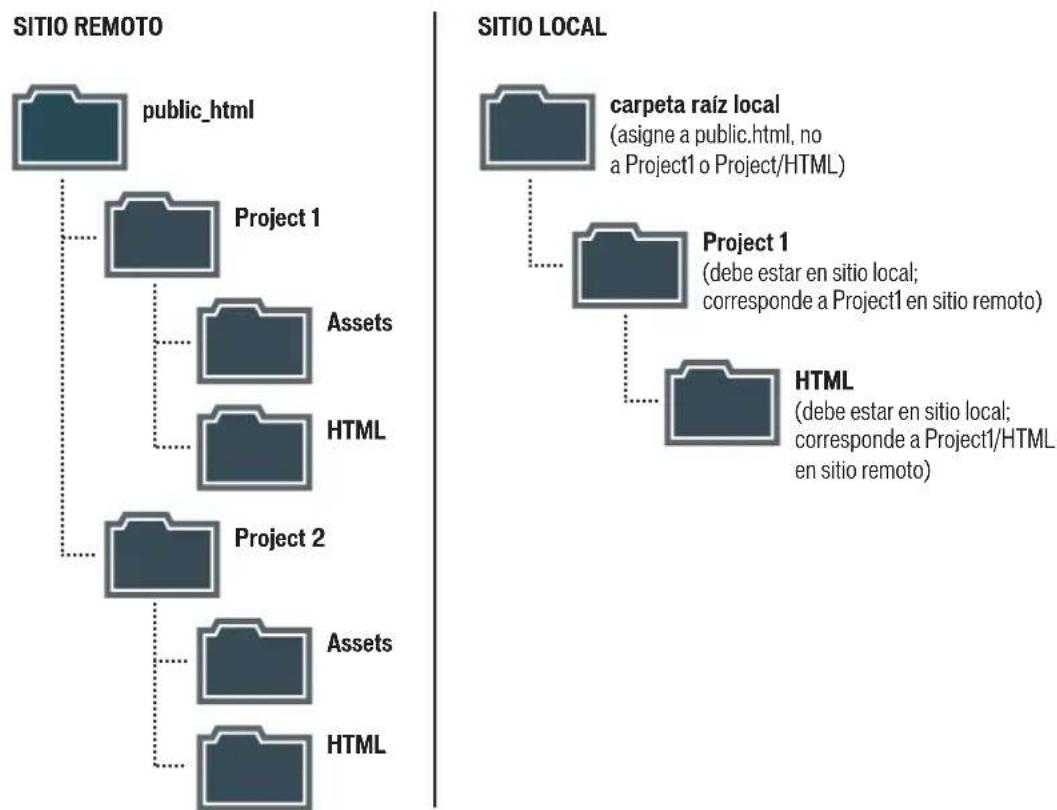
flowchart
graph TD
    A["public_html"] --> B["Project 1"]
    B --> C["Assets"]
    B --> D["HTML"]
    A --> E["Project 2"]
    E --> F["Assets"]
    E --> G["HTML"]
Temas relacionados
- “Acerca de los sitios de Dreamweaver” en la página 63
- "Configuración de una carpeta remota" en la página 69
Configuración de un sitio de Dreamweaver nuevo
Después de planificar la estructura del sitio, o si ya posee un sitio, debe definir un sitio en Dreamweaver antes de iniciar el desarrollo. Configurar un sitio de Dreamweaver permite organizar todos los documentos asociados con un sitio Web. Para más información, consulte "Acerca de los sitios de Dreamweaver" en la página 63.
Nota: también puede editar archivos sin configurar un sitio de Dreamweaver. Para más información, consulte "Acceso a sitios, a un servidor y a unidades locales" en la página 84.
Después de configurar un sitio de Dreamweaver, es recomendable exportar el sitio para disponer de una copia de seguridad local. Para más información, consulte "Importación y exportación de sitios" en la página 100.
Para definir un sitio de Dreamweaver:
1 Seleccione Sitio > Administrar sitios.
Aparece el cuadro de diálogo Administrar sitios.
Nota: si no tiene ningún sitio de Dreamweaver definido, aparecerá el cuadro de diálogo Definición del sitio y podrá omitir este paso y continuar con el siguiente.
2 Haga clic en el botón Nuevo.
Aparecerá el cuadro de diálogo Definición del sitio.
3 Siga uno de estos procedimientos:
- Haga clic en la ficha Básicas para utilizar el asistente para la Definición del sitio, que le guiará a través del proceso de configuración.
Nota: se recomienda que los nuevos usuarios de Dreamweaver utilicen el asistente para la Definición del sitio. Es probable que los usuarios que tengan más experiencia con Dreamweaver prefieran las opciones Avanzadas.
■ Haga clic en la ficha Avanzadas para utilizar las opciones avanzadas que le permiten configurar carpetas locales, remotas y de prueba por separado según convenga.
Nota: para empezar, puede configurar un sitio de Dreamweaver completo, o simplemente realizar el primer paso, la configuración de la carpeta local.
4 Realice el proceso de definición del sitio de Dreamweaver:
En el asistente para la Definición del sitio, responda a las preguntas de cada pantalla y, a continuación, haga clic en Siguiente para avanzar en el proceso de configuración o haga clic en Atrás para regresar a una pantalla anterior.
- Como opciones avanzadas, complete las categorías Datos locales, Datos remotos y Servidor de prueba según convenga (véase “Utilización de las opciones Avanzadas para configurar un sitio de Dreamweaver” en la página 66).
Sugerencia: después de configurar un sitio de Dreamweaver, es recomendable exportar el sitio para disponer de una copia de seguridad local. Para más información, consulte "Importación y exportación de sitios" en la página 100.
si está configurando un sitio de Dreamweaver para una aplicación Web, véase Capítulo 23, "Configuración de una aplicación Web", en la página 467.
Utilización de las opciones Avanzadas para configurar un sitio de Dreamweaver
Puede utilizar las opciones Avanzadas del cuadro de diálogo Definición del sitio para configurar un sitio de Dreamweaver. Las opciones Avanzadas permiten configurar las carpetas locales, remotas y de prueba (para procesar páginas dinámicas) por separado según convenga. Se recomienda este método para usuarios con experiencia en el uso de Dreamweaver.
Nota: para empezar rápidamente, puede empezar simplemente con el primer paso de configuración de un sitio de Dreamweaver, configurar la carpeta local. A continuación, puede añadir datos remotos y de prueba. Para poder empezar a trabajar con Dreamweaver, como mínimo, es necesario configurar una carpeta local.
Si no tiene experiencia en Dreamweaver, puede utilizar el asistente para la Definición del sitio para que le guíe por el proceso de configuración. (Véase “Configuración de un sitio de Dreamweaver nuevo” en la página 65.)
Si está configurando un sitio de Dreamweaver para una aplicación Web, sáltese esta sección y vea Capítulo 23, “Configuración de una aplicación Web”, en la página 467.
Sugerencia: después de configurar un sitio de Dreamweaver, es recomendable exportar el sitio para disponer de una copia de seguridad local. Para más información, consulte “Importación y exportación de sitios” en la página 100.
Temas relacionados
- “Acerca de los sitios de Dreamweaver” en la página 63
- “Especificación de dónde pueden procesarse las páginas dinámicas” en la página 474
Configuración de una carpeta local
La carpeta local es el directorio de trabajo del sitio de Dreamweaver. Esta carpeta puede colocarse en el equipo local o en un servidor de red.
Para configurar una carpeta local:
1 Seleccione Sitio > Administrar sitios.
Aparece el cuadro de diálogo Administrar sitios.
Nota: si no tiene ningún sitio de Dreamweaver definido, aparecerá el cuadro de diálogo Definición del sitio y podrá omitir este paso y continuar con el siguiente.
2 Haga clic en Nuevo.
Aparecerá el cuadro de diálogo Definición del sitio.
3 Haga clic en el botón Avanzadas, si las opciones Avanzadas no están visibles.
La ficha Avanzadas del cuadro de diálogo Definición del sitio muestra las opciones de la categoría Datos locales.
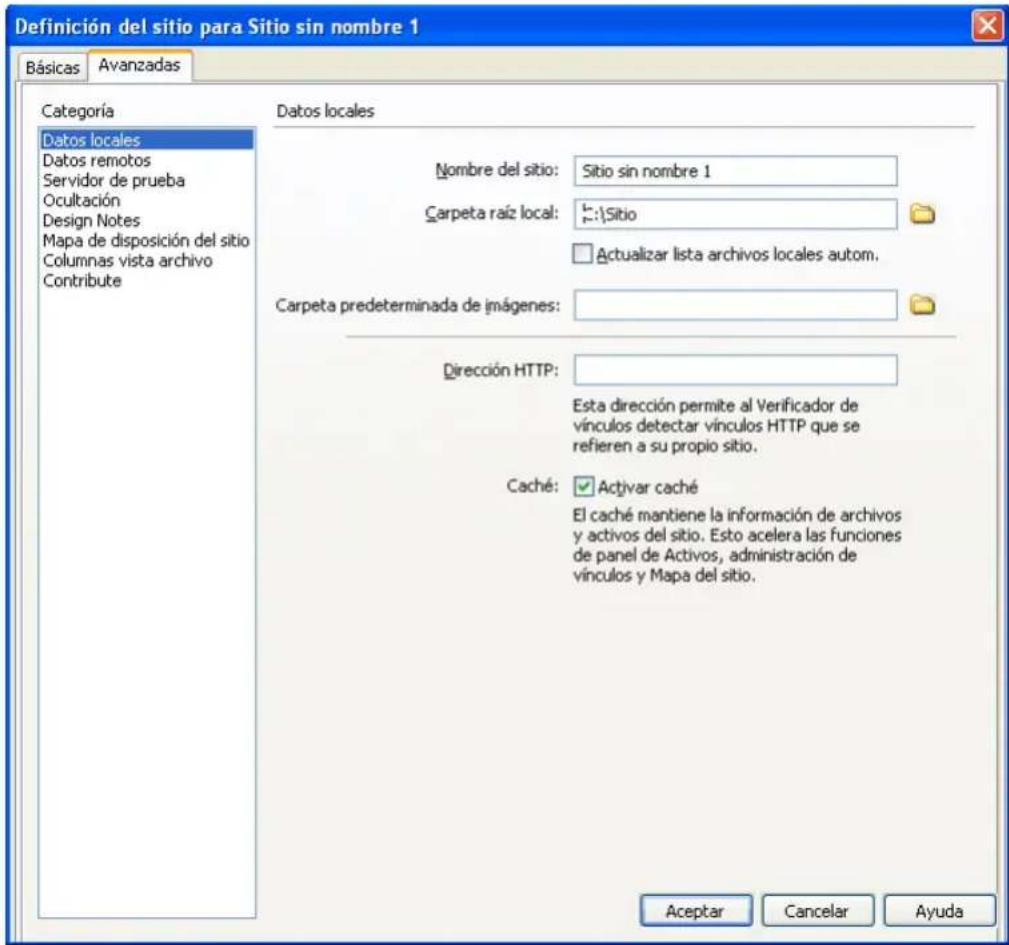
4 Introduzca las opciones de Datos locales.
Para más información, haga clic en el botón Ayuda del cuadro de diálogo.
5 Opcional: si ya está listo para configurar el servidor remoto, omita el paso restante; seleccione la categoría Datos remotos de la izquierda y complete el cuadro de diálogo.
Para más información, haga clic en el botón Ayuda del cuadro de diálogo.
6 Haga clic en Aceptar.
Dreamweaver crea la caché inicial del sitio y el nuevo sitio de Dreamweaver aparece en el panel Archivos.
Después de configurar una carpeta local, también puede añadir carpetas de datos remotos y de prueba (véase “Configuración de una carpeta remota” en la página 69 y “Especificación de dónde pueden procesarse las páginas dinámicas” en la página 474).
Temas relacionados
- “Acerca de los sitios de Dreamweaver” en la página 63
- "Administración de archivos" en la página 81
Configuración de una carpeta remota
Tras definir una carpeta local para un sitio Dreamweaver (véase “Configuración de una carpeta local” en la página 67), puede configurar una carpeta remota. En función del entorno de desarrollo, la carpeta remota es el lugar en el que se almacenan los archivos para fines de prueba, colaboración, producción, implementación, etc.
Nota: no es necesario especificar una carpeta remota si la carpeta que ha especificado como carpeta local es la misma que la que ha creado para los archivos del sitio en el sistema que ejecuta el servidor Web. Esto implica que el servidor Web se ejecuta en el equipo local.
Determine cómo accederá a la carpeta remota y anote la información de conexión. En esta sección se describe cómo configurar una carpeta remota y conectarse a ella.
Para configurar una carpeta remota:
1 Seleccione Sitio > Administrar sitios.
Aparece el cuadro de diálogo Administrar sitios.
2 Seleccione un sitio de Dreamweaver existente.
Si no ha definido ningún sitio de Dreamweaver, cree una carpeta local antes de continuar (véase “Configuración de una carpeta local” en la página 67).
3 Haga clic en Editar.
Aparecerá el cuadro de diálogo Definición del sitio.
4 Haga clic en el botón Avanzadas, si las opciones Avanzadas no están visibles.
5 Seleccione Datos remotos en la lista Categoría que aparece en la parte izquierda.
6 Seleccione una opción de acceso.
Para más información, haga clic en el botón Ayuda del cuadro de diálogo.
7 Haga clic en Aceptar.
Dreamweaver crea una conexión con la carpeta remota. Si está desarrollando un sitio dinámico, puede añadir una carpeta de servidor de prueba para procesar páginas dinámicas (véase "Especificación de dónde pueden procesarse las páginas dinámicas" en la página 474).
Para conectarse a una carpeta remota con acceso FTP:
- En el panel Archivos, haga clic en el botón Conectar al servidor remoto en la barra de herramientas.
Si el sitio utiliza FTP con SSH para acceder a la carpeta remota, cuando intente conectar con el servidor remoto, se iniciará un indicador de comando para que se conecte con el servidor SSH. Haga clic en Aceptar en el cuadro de diálogo de Dreamweaver una vez establecida la conexión.
Nota: si utiliza acceso de red para la carpeta remota, no es necesario conectarse a la carpeta remota; estará siempre conectado. Haga clic en el botón Actualizar para ver los archivos remotos.
Para desconectarse de una carpeta remota:
- En el panel Archivos, haga clic en el botón Desconectar en la barra de herramientas.
Temas relacionados
- “Acerca de los sitios de Dreamweaver” en la página 63
- “Aspectos básicos de la estructura de carpetas locales y remotas” en la página 64
- “Solución de problemas de configuración de carpetas remotas” en la página 70
Solución de problemas de configuración de carpetas remotas
Un servidor Web se puede configurar de varias formas. En la siguiente lista se ofrece información sobre algunos problemas habituales que pueden surgir al configurar una carpeta remota (véase "Configuración de una carpeta remota" en la página 69) y cómo solucionarlos:
- Es posible que la implementación FTP de Dreamweaver no funcione correctamente con algunos servidores proxy, cortafuegos multinivel y otras formas de acceso indirecto al servidor. Si surgen problemas con el acceso FTP, solicite ayuda al administrador del sistema local.
- Para la implementación FTP de Dreamweaver, debe conectar con la carpeta raíz del sistema remoto. (En muchas aplicaciones, puede conectar con cualquier directorio remoto y luego navegar por el sistema de archivos remoto para localizar el directorio deseado.)
Asegúrese de indicar la carpeta raíz del sistema remoto como el directorio del servidor.
Si tiene algún problema para conectar y ha especificado el directorio del servidor utilizando una sola barra inclinada (/), es posible que tenga que especificar una ruta relativa desde el directorio con el que está conectando y la carpeta raíz remota.
Por ejemplo, si la carpeta raíz remota es un nivel de directorio superior, puede que tenga que especificar ../../ para el directorio del servidor.
- Los nombres de archivo y carpeta que contienen espacios y caracteres especiales suelen ocasionar problemas al transferirse a sitios remotos.
Utilice caracteres de subrayado en lugar de espacios y evite los caracteres especiales en los nombres de archivo y carpeta siempre que pueda. En concreto, algunos caracteres que pueden causar problemas en los nombres de archivo son los dos puntos, las barras, el punto y el apóstrofo. Los caracteres especiales en los nombres de archivo o carpeta también pueden impedir que Dreamweaver cree un mapa del sitio.
- Si experimenta problemas con nombres de archivo largos, acórtelos. En Macintosh, los nombres de archivo no pueden tener más de 31 caracteres.
- Muchos servidores utilizan vínculos simbólicos (UNIX), accesos abreviados (Windows) o alias (Macintosh) para conectar una carpeta de una parte del disco del servidor con otra carpeta situada en otro emplazamiento.
Por ejemplo, el subdirectorio public_html del directorio principal del servidor puede ser en realidad un vínculo con cualquier parte del servidor. En la mayoría de los casos, estos alias no tienen ninguna repercusión sobre la capacidad de establecer conexión con la carpeta o el directorio correspondientes, pero si consigue conectar con una parte del servidor y no con otra, es posible que haya una discrepancia de alias.
- Si aparece un mensaje de error del tipo “no se puede colocar el archivo”, es posible que la carpeta remota se haya quedado sin espacio. Para más información, consulte el registro FTP.
Nota: en general, cuando tenga un problema con una transferencia FTP, examine el registro FTP; para ello, seleccione Ventana > Resultados (Windows) o Sitio > Registro FTP (Macintosh) y, a continuación, haga clic en la etiqueta Registro FTP.
Edición de la configuración de un sitio de Dreamweaver
En el cuadro de diálogo Definición del sitio, utilice las opciones de la ficha Avanzadas para editar los sitios Dreamweaver.
Para editar la configuración de un sitio de Dreamweaver, siga uno de estos procedimientos:
- Seleccione Sitio > Administrar sitios, seleccione un sitio en el cuadro de diálogo Administrar sitios y haga clic en Editar.
- En el panel Archivos, seleccione Administrar sitios en el menú emergente en el que aparece el sitio, el servidor o la unidad actuales; seleccione un sitio en el cuadro de diálogo Administrar sitios y haga clic en Editar.
Temas relacionados
- “Configuración de un sitio de Dreamweaver nuevo” en la página 65
Edición de sitios Web existentes con Dreamweaver
Puede usar Dreamweaver para editar sitios existentes aunque no lo haya utilizado Dreamweaver para crear el sitio original. Es posible editar sitios existentes ubicados en el sistema local o en un sistema remoto.
Edición de un sitio Web local con Dreamweaver
Puede usar Dreamweaver para editar un sitio Web de su disco local, aunque no lo haya creado con Dreamweaver.
Nota: en esta sección, se configura un sitio de Dreamweaver para editar un sitio Web local existente. También puede editar el sitio existente sin crear un sitio de Dreamweaver. Para más información, consulte "Acceso a sitios, a un servidor y a unidades locales" en la página 84.
Para editar un sitio Web local:
1 Seleccione Sitio > Administrar sitios.
Aparece el cuadro de diálogo Administrar sitios.
2 Haga clic en Nuevo.
Aparecerá el cuadro de diálogo Definición del sitio.
3 Haga clic en el botón Avanzadas, si las opciones Avanzadas no están visibles.
La ficha Avanzadas del cuadro de diálogo Definición del sitio muestra las opciones de la categoría Datos locales.
4 Complete este cuadro de diálogo.
Para más información, haga clic en el botón Ayuda del cuadro de diálogo.
5 Haga clic en Aceptar.
Edición de un sitio Web remoto con Dreamweaver
Puede utilizar Dreamweaver para copiar un sitio remoto (o una de sus ramas) en el disco local y editarlo, aunque no lo haya creado con Dreamweaver.
Nota: en esta sección se configura un sitio de Dreamweaver para editar un sitio Web remoto existente. También puede editar el sitio existente sin crear un sitio de Dreamweaver. Para más información, consulte "Acceso a sitios, a un servidor y a unidades locales" en la página 84.
Para editar un sitio remoto existente:
1 Cree una carpeta local que contenga el sitio y configúrela como carpeta local del sitio (véase "Configuración de una carpeta local" en la página 67).
Nota: debe duplicar localmente toda la estructura de la rama correspondiente del sitio remoto existente. Para más información, consulte "Aspectos básicos de la estructura de carpetas locales y remotas" en la página 64.
2 Configure una carpeta remota (véase “Configuración de una carpeta remota” en la página 69) con la información del sitio existente.
Asegúrese de elegir la carpeta raíz correcta para el sitio remoto.
3 En el panel Archivos (Ventana >Archivos), haga clic en el botón Conectar al servidor remoto (para el acceso a través de FTP) o en el botón Actualizar (para el acceso a través de la red) de la barra de herramientas para ver el sitio remoto.
4 Según la parte del sitio remoto que desee editar, siga uno de estos procedimientos:
- Si desea trabajar con el sitio completo, seleccione la carpeta raíz del sitio remoto en el panel Archivos y, a continuación, haga clic en Obtener en la barra de herramientas para descargar todo el sitio en el disco local.
- Si desea trabajar sólo con uno de los archivos o carpetas del sitio, localícelo en la vista remota del panel Archivos y haga clic en Obtener archivo en la barra de herramientas para descargarlo en el disco duro.
Dreamweaver duplica automáticamente la parte de la estructura del sitio remoto que sea necesaria para situar el archivo descargado en el lugar adecuado dentro de la jerarquía del sitio. Para editar únicamente una parte de un sitio, generalmente debe incluir los archivos dependientes.
5 Utilice Dreamweaver para trabajar en su sitio.
Temas relacionados
- “Edición de un sitio Web local con Dreamweaver” en la página 71
CAPÍTULO 3
Cómo crear y abrir documentos
Macromedia Dreamweaver MX 2004 ofrece un entorno flexible para trabajar con una gran variedad de documentos de diseño y desarrollo de páginas Web. Además de documentos HTML, es posible crear y abrir una gran variedad de documentos basados en texto, incluidos archivos CFML, ASP, JavaScript y CSS. Dreamweaver también admite archivos de código fuente, como Visual Basic, .NET, C# y Java.
Dreamweaver proporciona varias opciones para crear un documento nuevo. Puede crear cualquiera de los tipos de documento siguientes:
- Un nuevo documento o plantilla en blanco
- Un documento basado en uno de los diseños de página prediseñados que se incluyen con Dreamweaver
- Un documento basado en una de las plantillas existentes
También se encuentran disponibles otras opciones de documento. Por ejemplo, si suele trabajar con un tipo de documento, puede establecerlo como tipo de documento predeterminado para las páginas nuevas que cree.
En Dreamweaver puede definir fácilmente las propiedades del documento, como etiquetas meta, título del documento, colores de fondo, así como otras propiedades de la página en la vista Diseño o en la vista Código.
Este capítulo contiene las secciones siguientes:
- “Creación de documentos nuevos” en la página 73
- “Cómo guardar un nuevo documento” en la página 76
- “Configuración de un tipo de documento nuevo predeterminado” en la página 76
- “Cómo abrir documentos existentes” en la página 77
- “Importación de un archivo HTML de Microsoft Word” en la página 78
Creación de documentos nuevos
Dreamweaver ofrece distintas posibilidades de selección de un nuevo documento para trabajar en él. Puede crear un documento nuevo de la siguiente forma:
- Empiece con un documento en blanco (véase “Creación de un nuevo documento en blanco” en la página 74).
- Cree un documento o una plantilla en blanco a partir de un archivo de diseño de Dreamweaver (véase “Creación de un documento basado en un archivo de diseño de Dreamweaver” en la página 74).
- Utilice una plantilla que defina el aspecto del documento y que establezca las partes del documento que se pueden modificar (véase “Creación de un documento basado en una plantilla existente” en la página 75).
Sugerencia: si suele trabajar con un tipo concreto de documento, puede establecer un documento como predeterminado y abrir automáticamente un documento nuevo basado en el tipo predeterminado que ha definido. Para información, véase "Configuración de un tipo de documento nuevo predeterminado" en la página 76.
Creación de un nuevo documento en blanco
Puede seleccionar el tipo de documento en blanco que desea crear.
Para crear un documento nuevo en blanco:
1 Seleccione Archivo > Nuevo.
Aparecerá el cuadro de diálogo Nuevo documento. La ficha General ya aparece seleccionada.
2 En la lista Categoría, seleccione Página básica, Página dinámica, Página de plantilla, Otro o Conjuntos de marcos. A continuación, en la lista de la derecha, seleccione el tipo de documento que desea crear.
Por ejemplo, seleccione Página básica para crear un documento HTML o elija Página dinámica para crear un documento ColdFusion o ASP, etc.
Para más información sobre las opciones de este cuadro de diálogo, haga clic en el botón Ayuda del mismo.
3 Haga clic en el botón Crear.
El documento nuevo se abrirá en la ventana del documento.
4 Guarde el documento (véase “Cómo guardar un nuevo documento” en la página 76).
Temas relacionados
- “Creación de un documento basado en una plantilla existente” en la página 75
Creación de un documento basado en un archivo de diseño de Dreamweaver
Dreamweaver se suministra con distintos archivos de elementos de diseño y diseños de página profesionales. Puede utilizar estos archivos de diseño como punto de partida para el diseño de las páginas de sus sitios. Cuando crea un documento basado en un archivo de diseño, Dreamweaver crea una copia del archivo.
Nota: si crea un documento a partir de un conjunto de marcos predefinido, sólo se copiará la estructura del conjunto de marcos, no el contenido. Asimismo, deberá guardar cada archivo de marco por separado. Para información sobre el almacenamiento de marcos, véase “Almacenamiento de archivos de marcos y conjuntos de marcos” en la página 215.
Para crear un documento nuevo a partir de un archivo de diseño de Dreamweaver:
1 Seleccione Archivo > Nuevo.
Aparecerá el cuadro de diálogo Nuevo documento. La ficha General ya aparece seleccionada.
2 En la lista Categoría, seleccione Hojas de estilos CSS, Diseños basados en tablas, Diseños de páginas (CSS), Diseños de páginas o Diseños de páginas (accesibles); a continuación, seleccione un archivo de diseño de la lista de la derecha.
Puede obtener una vista previa de un archivo de diseño y leer una descripción breve de los elementos de diseño de un documento.
Para más información sobre las opciones de este cuadro de diálogo, haga clic en el botón Ayuda del mismo.
3 Haga clic en el botón Crear. El documento nuevo se abrirá en la ventana del documento. Si ha seleccionado una hoja de estilos CSS, el documento CSS aparecerá en la ventana del documento y la hoja de estilos CSS se abrirá en la vista Código.
4 Guarde el documento (véase “Cómo guardar un nuevo documento” en la página 76).
Si el archivo contiene vínculos a archivos de activos, aparecerá el cuadro de diálogo Copiar archivos dependientes para que pueda guardar una copia de los archivos dependientes.
5 Si aparece el cuadro de diálogo Copiar archivos dependientes, defina las opciones y haga clic en Copiar para copiar los activos en la carpeta seleccionada.
Puede elegir su propia ubicación para los archivos dependientes o utilizar la ubicación predeterminada de carpeta que genera Dreamweaver (basada en el nombre original del archivo de diseño).
Temas relacionados
- “Creación de un nuevo documento en blanco” en la página 74
Creación de un documento basado en una plantilla existente
Puede seleccionar una plantilla existente, obtener una vista previa y crear un documento nuevo a partir de la misma. Puede utilizar el cuadro de diálogo Nuevo documento para seleccionar una plantilla de cualquiera de los sitios definidos de Dreamweaver o puede utilizar el panel Activos para crear un documento nuevo a partir de una plantilla existente.
para información sobre la creación de plantillas, véase “Creación de una plantilla de Dreamweaver” en la página 233.
Sugerencia: si el sitio no dispone de plantillas, puede guardar un documento como plantilla en una de las categorías de archivos de diseño del cuadro de diálogo Nuevo documento; a continuación, puede crear páginas basadas en dicha plantilla. Para información sobre cómo guardar un archivo de diseño como plantilla, véase “Creación de un documento basado en un archivo de diseño de Dreamweaver” en la página 74.
Para crear un nuevo documento basado en una plantilla:
1 Seleccione Archivo > Nuevo.
Se abrirá el cuadro de diálogo Nuevo documento.
2 Haga clic en la ficha Plantillas.
3 En la lista Plantillas para, seleccione el sitio de Dreamweaver que contiene la plantilla que desea utilizar; a continuación, seleccione una plantilla de la lista de la derecha.
Para más información sobre las opciones de este cuadro de diálogo, haga clic en el botón Ayuda del mismo.
4 Haga clic en Crear.
El documento nuevo se abrirá en la ventana del documento.
5 Guarde el documento (véase “Cómo guardar un nuevo documento” en la página 76).
Para crear un documento a partir de una plantilla en el panel Activos:
1 Abra el panel Activos (Ventana > Activos), si no está abierto.
2 En el panel Activos, haga clic en el icono Plantillas de la izquierda para ver la lista de plantillas del sitio actual.
Sugerencia: si acaba de crear la plantilla que desea aplicar, quizá necesite hacer clic en el botón Actualizar para verla.
3 Haga clic con el botón derecho (Windows) o haga clic mientras presiona la tecla Control (Macintosh) en la plantilla que desea aplicar y, a continuación, seleccione Nuevo desde plantilla. El documento se abrirá en la ventana de documento.
Temas relacionados
- “Creación de un nuevo documento en blanco” en la página 74
- “Creación de un documento basado en un archivo de diseño de Dreamweaver” en la página 74
Cómo guardar un nuevo documento
Al crear un documento nuevo, es necesario guardarlo.
Para guardar un documento nuevo:
1 Seleccione Archivo > Guardar.
2 En el cuadro de diálogo que aparece a continuación, vaya hasta la carpeta en la que desea guardar el archivo.
Sugerencia: es recomendable guardar el archivo en un sitio de Dreamweaver. Para más información, consulte "Configuración de un sitio de Dreamweaver nuevo" en la página 65.
3 En el cuadro de texto Nombre de archivo, introduzca un nombre para el archivo.
Evite utilizar espacios y caracteres especiales en los nombres de archivos y carpetas. Asimismo, no comience los nombres de los archivos con números. En concreto, no utilice caracteres especiales (como é, ç o ¥) ni signos de puntuación (como dos puntos, barras inclinadas o puntos) en los nombres de archivos que desee colocar en un servidor remoto; muchos servidores cambian estos caracteres durante la carga, lo que provoca que se rompan los vínculos existentes con los archivos.
4 Haga clic en Guardar.
Configuración de un tipo de documento nuevo predeterminado
Puede definir qué tipo de documento desea que Dreamweaver utilice como documento predeterminado para el sitio.
Por ejemplo, si la mayoría de las páginas de su sitio van a ser de un tipo de archivo concreto (como documentos ColdFusion, HTML o ASP), puede configurar las preferencias del documento de modo que se creen nuevos documentos del tipo especificado de forma automática.

Para configurar las preferencias y el tipo de documento nuevo:
1 Seleccione Edición > Preferencias (Windows) o Dreamweaver > Preferencias (Macintosh).
Aparece el cuadro de diálogo Preferencias.
Sugerencia: también puede hacer clic en el botón Preferencias del cuadro de diálogo Nuevo documento para configurar las preferencias del documento cuando cree un documento nuevo (véase "Creación de un nuevo documento en blanco" en la página 74).
2 Haga clic en Nuevo documento en la lista Categoría de la izquierda.
3 Establezca o cambie las preferencias según convenga.
Para más información sobre las opciones del cuadro de diálogo, haga clic en el botón Ayuda.
4 Haga clic en Aceptar.
Dreamweaver guarda las preferencias.
Cómo abrir documentos existentes
En Dreamweaver, puede abrir una página Web existente o un documento basado en texto, aunque no hayan sido creados en Dreamweaver. Puede abrir el documento y utilizar Dreamweaver para editarlo en las vistas Diseño o Código.
Si el documento que abre es un archivo de Microsoft Word guardado como HTML, debe utilizar el comando Limpiar HTML de Word para eliminar las etiquetas de formato sobrantes que Word inserta en los archivos HTML.
Sugerencia: en lugar de utilizar el procedimiento descrito en esta sección para abrir un archivo de Microsoft Word guardado como HTML, puede importar el documento a Dreamweaver (véase "Importación de un archivo HTML de Microsoft Word" en la página 78) de modo que Dreamweaver le solicite automáticamente que limpie el archivo.
También puede abrir archivos de texto no HTML, como archivos JavaScript, archivos XML, hojas de estilos CSS o archivos de texto guardados con procesadores de texto o editores de texto.
Para abrir un sitio existente:
1 Seleccione Archivo > Abrir.
Aparecerá el cuadro de diálogo Abrir.
Sugerencia: también puede utilizar el panel Archivos para abrir los archivos. Para más información, consulte "Utilización de archivos en el panel Archivos" en la página 91.
2 Localice y seleccione el documento que desea abrir.
Nota: si todavía no lo ha hecho, es recomendable organizar los archivos que va a abrir y editar en un sitio de Dreamweaver, en lugar de abrirlos desde otra ubicación. Para información sobre la configuración de un sitio de Dreamweaver, véase "Configuración de un sitio de Dreamweaver nuevo" en la página 65.
3 Haga clic en Abrir.
El documento se abrirá en la ventana de documento.
Los archivos JavaScript, archivos de texto y las hojas de estilos CSS se abren de forma predeterminada en la vista Código. Puede actualizar el documento mientras trabaja con Dreamweaver y luego guardar los cambios en el archivo. Para información sobre la configuración de un editor de texto externo para la visualización de estos tipos de archivos, véase “Inicio de un editor externo de archivos multimedia” en la página 369.
4 Si ha abierto un documento de Microsoft Word, seleccione Comandos > Limpiar HTML de Word, desactive las opciones que desee del cuadro de diálogo y, a continuación, haga clic en Aceptar.
Puede producirse una pequeña demora mientras Dreamweaver intenta determinar la versión de Word con la que se ha guardado el archivo. Si Dreamweaver no logra determinar de qué versión se trata, seleccione la versión correcta en el menú emergente.
Para más información sobre las opciones del cuadro de diálogo Limpiar HTML de Word, haga clic en el botón Ayuda.
Dreamweaver aplica la configuración de limpieza al nuevo documento y se abre un registro en el que se reflejan los cambios (a menos que desactive dicha opción del cuadro de diálogo).
Importación de un archivo HTML de Microsoft Word
En Dreamweaver puede importar documentos guardados con Microsoft Word como archivos HTML y, a continuación, utilizar el comando Limpiar HTML de Word para eliminar los códigos HTML sobrantes o innecesarios generados por Word. El comando Limpiar HTML de Word se encuentra disponible para documentos guardados como archivos HTML por Word 97 o superior.
El código que Dreamweaver elimina lo utiliza Word principalmente para aplicar formato y mostrar documentos en Word, por lo que no es necesario para ver el archivo HTML. Conserve una copia del archivo original de Word (.doc) como copia de seguridad, ya que es posible que no pueda volver a abrir el documento HTML en Word una vez aplicada la función Limpiar HTML de Word.
Para limpiar HTML o XHTML no generados por Microsoft Word, véase “Limpieza del código” en la página 447.
Para importar y limpiar un archivo HTML de Microsoft Word:
1 Si todavía no ha guardado el documento, guárdelo como archivo HTML en Microsoft Word.
2 En Dreamweaver seleccione Archivo > Importar > Documento de Word.
Se abrirá el cuadro de diálogo Abrir.
3 Localice y seleccione el archivo HTML de Word que desea abrir.
Se abrirá el documento y aparecerá el cuadro de diálogo Limpiar HTML de Word.
Puede producirse una pequeña demora mientras Dreamweaver intenta determinar la versión de Word con la que se ha guardado el archivo. Si Dreamweaver no logra determinar de qué versión se trata, seleccione la versión correcta en el menú emergente.
4 Desactive las opciones que desee del cuadro de diálogo.
Para más información sobre las opciones del cuadro de diálogo, haga clic en el botón Ayuda.
5 Haga clic en Aceptar.
Dreamweaver aplicará la configuración de limpieza al nuevo documento y se abrirá un registro en el que se reflejan los cambios (a menos que desactive dicha opción del cuadro de diálogo).
Temas relacionados
- “Cómo copiar y pegar texto de documentos de MS Office” en la página 290
PARTE II
Utilización de los sitios de Dreamweaver
Aprenda a administrar sitios Macromedia Dreamweaver MX 2004 y activos específicos de sitio.
Esta parte contiene los siguientes capítulos:
Capítulo 4, “Administración de archivos”, en la página 81
Capítulo 5, “Administración de activos y bibliotecas”, en la página 119
Capítulo 6, “Administración de sitios de Contribute con Dreamweaver”, en la página 137
CAPÍTULO 4
Administración de archivos
Macromedia Dreamweaver MX 2004 ayuda a organizar y administrar los archivos.
Dreamweaver dispone de una serie de funciones para administrar archivos y transferirlos a un servidor remoto y desde éste. Al transferir archivos entre sitios locales y remotos, Dreamweaver mantiene estructuras de archivos y carpetas paralelas en ambos sitios. Cuando se transfieren archivos entre sitios, Dreamweaver crea automáticamente las carpetas necesarias si aún no existen en un sitio. También se pueden sincronizar los archivos entre los sitios local y remoto; si es necesario, Dreamweaver copia los archivos en ambos sentidos y elimina los no deseados.
Dreamweaver incluye funciones que facilitan el trabajo en colaboración en un sitio Web. Puede proteger y desproteger archivos de un servidor remoto de forma que otros miembros de un equipo de diseño Web puedan ver quién está trabajando con un archivo. Puede añadir Design Notes a los archivos para compartir información con los miembros del equipo acerca del estado del archivo, su prioridad, etc. También puede utilizar la función Informes de flujo de trabajo para ejecutar informes sobre el sitio y ver información sobre el estado de protección/desprotección, así como para buscar las Design Notes adjuntas a los archivos.
Este capítulo contiene las secciones siguientes:
- “Administración de sitios” en la página 82
- “Acceso a sitios, a un servidor y a unidades locales” en la página 84
- “Visualización de archivos y carpetas” en la página 87
- “Administración de archivos y carpetas en el panel Archivos” en la página 90
- “Utilización de un mapa visual del sitio” en la página 93
- “Importación y exportación de sitios” en la página 100
- “Eliminación de un sitio de Dreamweaver de la lista de sitios” en la página 101
- “Desprotección y protección de archivos” en la página 101
- “Obtención y colocación de archivos en el servidor” en la página 104
- “Sincronización de los archivos de los sitios local y remoto” en la página 107
- “Cómo ocultar carpetas y archivos en el sitio” en la página 108
- “Almacenamiento de información sobre archivos en Design Notes” en la página 111
- “Comprobación del sitio” en la página 115
Administración de sitios
Dreamweaver incluye una serie de funciones para administrar un sitio y transferir archivos a un servidor remoto y desde éste. Dreamweaver también dispone de funciones que facilitan el trabajo en colaboración en un sitio Web, como Desproteger/proteger y Design Notes.
Sistema de desprotección/protección
Si trabaja en un entorno de colaboración, puede desproteger y proteger archivos en los servidores local y remoto.
Nota: las funciones Obtener y Colocar pueden utilizarse con un servidor de prueba, a diferencia del sistema de desprotección/protección. Para más información sobre la utilización de las funciones Obtener y Colocar, consulte "Obtención y colocación de archivos en el servidor" en la página 104.
Proteger un archivo equivale a decir: “Estoy trabajando con este archivo. ¡No lo toquen!” Cuando un archivo se encuentra protegido, Dreamweaver muestra el nombre del usuario que lo ha protegido junto al icono del archivo en el panel Archivos, además de una marca de verificación roja (si un miembro del equipo ha protegido el archivo) o verde (si usted ha protegido el archivo).
Al desproteger un archivo, éste queda a disposición de otros miembros del equipo, que podrán protegerlo y editarlo. Al desproteger un archivo después de editarlo, la versión local se convierte en archivo de sólo lectura y aparece un símbolo de candado junto al archivo en el panel Archivos para evitar que realice cambios en él.
Dreamweaver no convierte los archivos protegidos en archivos de sólo lectura en el servidor remoto. Si transfiere archivos con una aplicación distinta de Dreamweaver, es posible que se sobrescriban los archivos protegidos. Sin embargo, en aplicaciones distintas de Dreamweaver, el archivo .lck figura al lado del archivo protegido en la jerarquía de archivos para evitar errores de ese tipo.
Temas relacionados
- “Configuración del sistema de desprotección/protección” en la página 101
- “Desprotección y protección de archivos en una carpeta remota” en la página 102
Cómo ocultar elementos en el sitio
La posibilidad de ocultar elementos de un sitio permite excluir carpetas y tipos de archivos al realizar operaciones como Obtener o Colocar. Es posible ocultar carpetas individuales, pero no archivos individuales. Para ocultar archivos, deberá seleccionar un tipo de archivo. Dreamweaver ocultará todos los archivos de ese tipo. Dreamweaver recordará los valores de cada sitio, de forma que el usuario no tendrá que realizar selecciones cada vez que trabaje con ese sitio.
Por ejemplo, si está trabajando en un sitio grande y no quiere cargar los archivos multimedia todos los días, puede utilizar esta función para ocultar la carpeta multimedia de forma que el sistema excluya los archivos de dicha carpeta de las operaciones realizadas en el sitio.
Es posible ocultar carpetas y tipos de archivos en el sitio remoto o en el sitio local. Se pueden ocultar carpetas y archivos para excluirlos de las siguientes operaciones:
- Colocar, obtener, desproteger y proteger
- Generar informes
-
Buscar archivos locales y remotos más recientes
-
Operaciones en todo el sitio, como comprobar y cambiar vínculos
- Sincronizar
- Utilización del contenido del panel Activos
• Actualizar plantillas y bibliotecas
Nota: Dreamweaver sólo excluye las plantillas y los elementos de biblioteca ocultos de las operaciones Obtener y Colocar. Dreamweaver no excluye dichos elementos de las operaciones de proceso por lotes, puesto que podría provocar fallos de sincronización con sus instancias.
Temas relacionados
- “Cómo ocultar carpetas y archivos en el sitio” en la página 108
Design Notes
Las Design Notes son notas que el usuario crea para un archivo. Se asocian al archivo que describen, pero se guardan en un archivo aparte. Puede averiguar qué archivos tienen Design Notes adjuntas en el panel Archivos ampliado: aparece un icono de Design Notes en la columna Notas.
Puede utilizar Design Notes para mantener información adicional asociada a los documentos, como los nombres de los archivos de imagen y comentarios sobre el estado del archivo. Por ejemplo, si copia un documento de un sitio en otro, puede añadir Design Notes para advertir que el documento original se encuentra en la otra carpeta del sitio.
También puede emplear Design Notes para realizar el seguimiento de la información confidencial que no puede introducir en un documento por motivos de seguridad, como por ejemplo notas sobre cómo se calculó un determinado precio o se estableció una configuración o qué factores de marketing han intervenido en una decisión de diseño.
Si abre un archivo en Macromedia Fireworks o Macromedia Flash y lo exporta con otro formato, Fireworks y Flash guardarán automáticamente el nombre del archivo original en un archivo de Design Notes. Por ejemplo, si abre myhouse.png en Fireworks y lo exporta como myhouse.gif, Fireworks creará automáticamente un archivo Design Notes llamado myhouse.gif.mno que contendrá el nombre del archivo original como un archivo absoluto file: URL. Así, las Design Notes para myhouse.gif podrían contener la línea siguiente:
fw_source="file:///Mydisk/sites/assets/orig/myhouse.png"
Una Design Note similar de Flash podría contener la línea siguiente:
fl_source="file:///Mydisk/sites/assets/orig/myhouse.fla"
Nota: para compartir Design Notes, los usuarios deben definir la misma ruta para la raíz del sitio (por ejemplo, sites/ assets/orig).
Cuando importe el gráfico a Dreamweaver, el archivo de Design Notes se copiará automáticamente en el sitio junto con el gráfico. Al seleccionar la imagen en Dreamweaver y editarlo usando Fireworks (véase “Inicio de un editor externo de archivos multimedia” en la página 369), Fireworks abrirá el archivo original para editarlo.
Temas relacionados
- “Activación y desactivación de Design Notes para un sitio” en la página 112
- “Asociación de Design Notes a archivos” en la página 112
Acceso a sitios, a un servidor y a unidades locales
Puede acceder, modificar y guardar archivos y carpetas en los sitios de Dreamweaver, así como archivos y carpetas que no forman parte de un sitio de Dreamweaver. Además de los sitios de Dreamweaver, también puede acceder a un servidor, a una unidad local o a su escritorio.
Para poder acceder a un servidor remoto, antes debe configurar Dreamweaver para que funcione con dicho servidor (véase “Configuración de Dreamweaver para que funcione sin definir un sitio” en la página 85).
Nota: la mejor manera de administrar los archivos consiste en crear un sitio Dreamweaver (véase "Configuración de un sitio de Dreamweaver nuevo" en la página 65).
Para abrir un sitio Dreamweaver existente:
- En el panel Archivos (Ventana >Archivos), seleccione un sitio en el menú emergente (donde aparece el sitio, el servidor o la unidad actual).

Para más información sobre cómo cambiar la vista del sitio (por ejemplo, para ver la carpeta remota), consulte “Visualización de archivos y carpetas” en la página 87. Para información sobre cómo abrir archivos en el sitio, véase “Utilización de archivos en el panel Archivos” en la página 91.
Para abrir una carpeta de un servidor RDS o un servidor FTP remoto:
1 En el panel Archivos (Ventana >Archivos), elija un nombre de servidor en el menú emergente (donde aparece el sitio, el servidor o la unidad actual).

Nota: aparecen los nombres de los servidores con los que Dreamweaver está configurado para funcionar. Si todavía no ha configurado un servidor, véase "Configuración de Dreamweaver para que funcione sin definir un sitio" en la página 85.
2 Desplácese por los archivos y edítelos de la forma habitual.
Para más información, consulte "Utilización de archivos en el panel Archivos" en la página 91.
Para acceder a una unidad local o a su escritorio:
1 En el panel Archivos (Ventana >Archivos), elija Escritorio, Disco local o Disco compacto en el menú emergente (donde aparece el sitio, el servidor o la unidad actual).
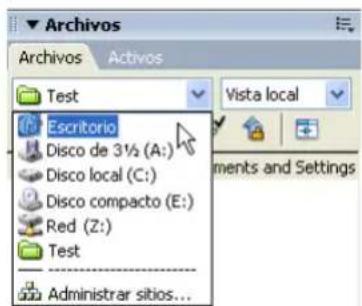
2 Navegue a un archivo y siga uno de estos procedimientos:
■Abrir archivos en Dreamweaver u otras aplicaciones
■Cambiar el nombre de los archivos
■Copiar archivos
■Eliminar archivos
■Arrastrar archivos
Cuando se arrastra un archivo de un sitio de Dreamweaver a otro o a una carpeta no asociada a un sitio de Dreamweaver, Dreamweaver copia el archivo en la ubicación donde se ha soltado. Si arrastra un archivo dentro del mismo sitio de Dreamweaver, Dreamweaver moverá el archivo a la ubicación donde lo suelte. Si arrastra un archivo que no forma parte de un sitio de Dreamweaver a una carpeta que no forma parte de un sitio Dreamweaver, Dreamweaver moverá el archivo a la ubicación donde lo suelte.
Nota: para mover un archivo que Dreamweaver copia de forma predeterminada, mantenga presionada la tecla Mayús (Windows) o la tecla Comando (Macintosh) mientras lo arrastra. Para copiar un archivo que Dreamweaver mueve de forma predeterminada, mantenga presionada la tecla Control (Windows) o la tecla Opción (Macintosh) mientras lo arrastra.
Temas relacionados
- “Administración de archivos y carpetas en el panel Archivos” en la página 90
Configuración de Dreamweaver para que funcione sin definir un sitio
Dreamweaver permite conectar con un servidor FTP o RDS para poder trabajar en documentos sin tener que crear un sitio de Dreamweaver.
Nota: si trabaja con archivos sin crear un sitio de Dreamweaver, no podrá realizar operaciones en todo el sitio, tales como comprobar vínculos. Para configurar un sitio de Dreamweaver, véase "Configuración de un sitio de Dreamweaver nuevo" en la página 65.
Para configurar Dreamweaver de modo que funcione con un servidor desde la ventana de documento:
1 Seleccione Sitio > Administrar sitios.
Aparece el cuadro de diálogo Administrar sitios.
2 Haga clic en Nuevo y seleccione Servidores FTP y RDS.
Aparecerá el cuadro de diálogo Configurar servidor.
3 Complete este cuadro de diálogo.
Para más información, haga clic en el botón Ayuda del cuadro de diálogo.
Nota: sólo debe completar este cuadro de diálogo una vez para cada servidor al que quiera conectarse.
4 Haga clic en Aceptar.
En el panel Archivos se muestra el contenido de la carpeta del servidor remoto al que se ha conectado, y el nombre del servidor aparece en el menú emergente de la parte superior del panel.
Para configurar Dreamweaver de modo que funcione con un servidor mediante el panel Archivos:
1 En el panel Archivos (Ventana >Archivos), elija Escritorio en el menú emergente (donde aparece el sitio, el servidor o la unidad actual).

2 Haga clic con el botón derecho del ratón (Windows) o mantenga presionada la tecla Control y haga clic (Macintosh) en el nodo Servidores FTP y RDS del panel Archivos y, a continuación, seleccione Añadir servidor FTP o Añadir servidor RDS.
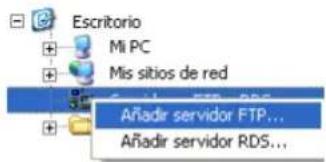
Aparecerá el cuadro de diálogo Configurar servidor.
3 Complete este cuadro de diálogo.
Para más información, haga clic en el botón Ayuda del cuadro de diálogo.
Nota: sólo debe completar este cuadro de diálogo una vez para cada servidor al que quiera conectarse.
4 Haga clic en Aceptar.
En el panel Archivos se muestra el contenido de la carpeta del servidor remoto al que se ha conectado, y el nombre del servidor aparece en el menú emergente de la parte superior del panel.
Nota: si las carpetas son grandes, el panel Archivos puede tardar unos instantes en mostrar la carpeta.
Temas relacionados
- “Acceso a sitios, a un servidor y a unidades locales” en la página 84
Visualización de archivos y carpetas
Puede abrir archivos y carpetas en el panel Archivos, tanto si están asociados a un sitio de Dreamweaver como si no. Al visualizar sitios, archivos o carpetas en el panel Archivos, puede cambiar el tamaño del área de visualización y, para los sitios de Dreamweaver, puede expandir o contraer el panel Archivos.
Para sitios de Dreamweaver, también puede personalizar el panel Archivos cambiando la vista (sitio local o sitio remoto) que aparece de forma predeterminada en el panel contraído. También puede cambiar de vista de contenido en el panel Archivos expandido mediante la opción Mostrar siempre (véase “Configuración de preferencias para el panel Archivos” en la página 90).
Para abrir o cerrar el panel Archivos:
- Seleccione Ventana >Archivos.
Para cambiar el tamaño del área de visualización del panel Archivos expandido:
- En el panel Archivos (Ventana >Archivos) expandido, siga uno de estos procedimientos:
- Arrastre la barra que separa las dos vistas para aumentar o reducir el área de visualización del panel derecho o izquierdo.
- Utilice las barras de desplazamiento situadas en la parte inferior del panel Archivos para desplazarse por el contenido de las vistas.
- En el mapa del sitio, arrastre la flecha situada encima de un archivo para cambiar el espacio entre archivos.
Para ampliar o contraer el panel Archivos (sólo sitios de Dreamweaver):
- En el panel Archivos (Ventana >Archivos), haga clic en el botón Expandir/contraer situado en la barra de herramientas.
Nota: si hace clic en el botón Expandir/contraer para ampliar el panel mientras se encuentra apilado, el panel se maximiza de modo que no es posible trabajar en la ventana de documento. Para regresar a la ventana de documento, vuelva a hacer clic en el botón Expandir/contraer para contraer el panel. Si hace clic en el botón Expandir/contraer para expandir el panel mientras no se encuentra apilado, todavía puede trabajar en la ventana de documento. Para poder apilar el panel de nuevo, deberá contraerlo primero.
Cuando el panel Archivos se contrae, muestra el contenido del sitio local, el sitio remoto o el servidor de prueba como una lista de archivos. Cuando se expande, muestra el sitio local, además del sitio remoto o el servidor de prueba. El panel Archivos también puede mostrar un mapa visual del sitio local.
Para cambiar la vista del sitio en el panel Archivos, siga uno de estos procedimientos (sólo sitios de Dreamweaver):
- En el panel Archivos contraído (Ventana >Archivos), seleccione Vista local, Vista remota, Servidor de prueba o Vista de mapa en el menú emergente de vistas del sitio.
Nota: vista local aparece en el menú emergente de forma predeterminada.

- En el panel Archivos expandido (Ventana >Archivos), haga clic en el botón Archivos del sitio (para el sitio remoto), el botón Servidor de prueba o el botón Mapa del sitio, situados en la barra de herramientas.

Si utiliza el botón Mapa del sitio, puede elegir si desea incluir los archivos del sitio con el mapa del sitio o bien ver sólo el mapa del sitio. Para más información, consulte “Visualización de un mapa del sitio” en la página 94.
Nota: para ver un sitio remoto o un servidor de prueba, primero hay que configurar un sitio remoto o un servidor de prueba (véase "Configuración de una carpeta remota" en la página 69 o "Especificación de dónde pueden procesarse las páginas dinámicas" en la página 474). Para ver un mapa del sitio, es necesario configurar una página principal (véase "Visualización de un mapa del sitio" en la página 94).
Temas relacionados
- "Acceso a sitios, a un servidor y a unidades locales" en la página 84
- "Administración de archivos y carpetas en el panel Archivos" en la página 90
Personalización de los datos de archivo y carpeta visualizados en el panel Archivos expandido
Al visualizar un sitio de Dreamweaver en el panel Archivos expandido (véase "Visualización de archivos y carpetas" en la página 87), Dreamweaver muestra información sobre los archivos y las carpetas en columnas. Por ejemplo, puede ver el tipo de archivo o la fecha en que se modificó un archivo.
Puede personalizar las columnas siguiendo uno de estos procedimientos (algunas operaciones sólo están disponibles para las columnas que ha añadido, no para las predeterminadas):
• Reordenar o realinear columnas
- Añadir nuevas columnas (hasta un máximo de 10)
- Ocultar columnas (excepto la columna de nombre de archivo)
- Designar columnas para compartirlas con todos los usuarios conectados a un sitio
- Eliminar columnas (sólo columnas personalizadas)
- Cambiar el nombre de columnas (sólo columnas personalizadas)
- Asociar a una Design Note (sólo columnas personalizadas)
Para ordenar por cualquier columna de datos en el panel Archivos:
- Haga clic en el encabezado de la columna que desca ordenar.
Sugerencia: vuelva a hacer clic en el encabezado para invertir el orden (ascendente o descendente) en que Dreamweaver ordenará la columna.
Para añadir, eliminar o cambiar columnas de datos:
1 Seleccione Sitio > Administrar sitios.
Aparece el cuadro de diálogo Administrar sitios.
2 Seleccione un sitio y haga clic en Editar.
Aparecerá el cuadro de diálogo Definición del sitio.
3 Seleccione Columnas vista archivo en la lista de categorías de la izquierda.
Aparece el cuadro de diálogo Definición del sitio con las opciones de Columnas vista archivo.
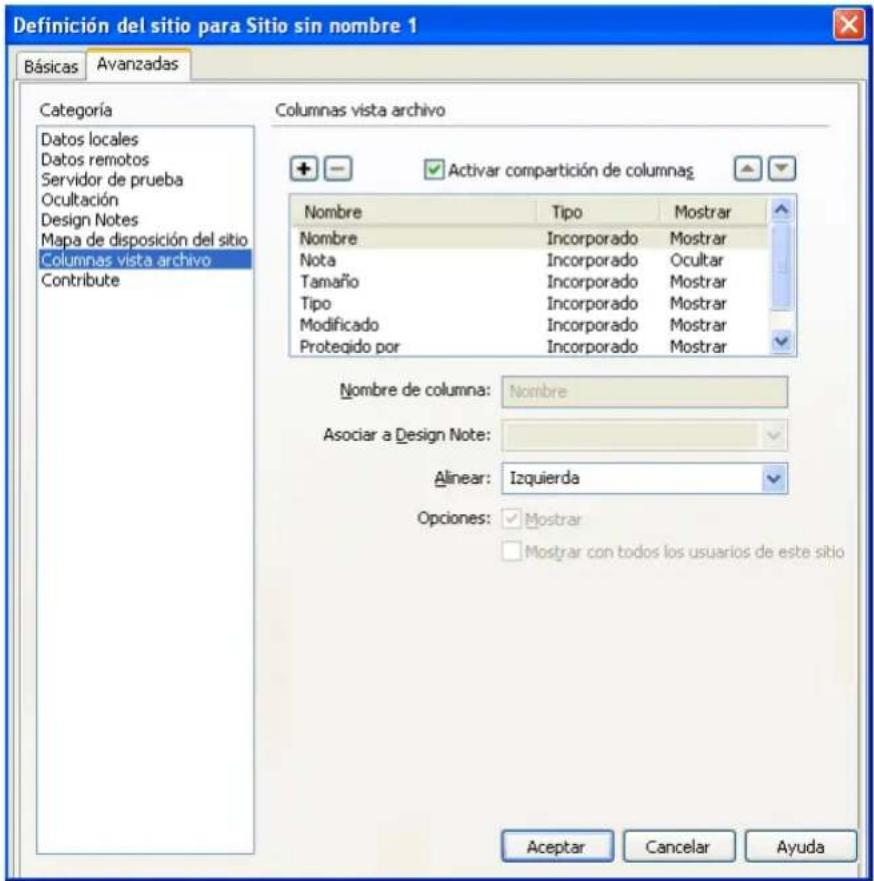
4 Complete este cuadro de diálogo.
Para más información, haga clic en el botón Ayuda del cuadro de diálogo.
5 Haga clic en Aceptar.
Administración de archivos y carpetas en el panel Archivos
Puede organizar y administrar los archivos y carpetas de su sitio tanto si forman parte de un sitio de Dreamweaver como si se encuentran en un servidor al que se ha conectado o en la unidad local o el escritorio.
Nota: en versiones anteriores de Dreamweaver, el panel Archivos se denominaba panel Sitio.
Esta sección trata sobre los siguientes temas: Temas relacionados
- “Acceso a sitios, a un servidor y a unidades locales” en la página 84
- "Visualización de archivos y carpetas" en la página 87
Configuración de preferencias para el panel Archivos
Puede seleccionar preferencias para controlar las funciones de transferencia de archivos en el panel Archivos.
Para editar las preferencias del panel Archivos:
1 Seleccione Edición > Preferencias (Windows) o Dreamweaver > Preferencias (Macintosh).
Aparece el cuadro de diálogo Preferencias.
2 Seleccione Sitio en la lista de categorías que aparece en la parte izquierda.
Aparecen las opciones de preferencias del sitio.
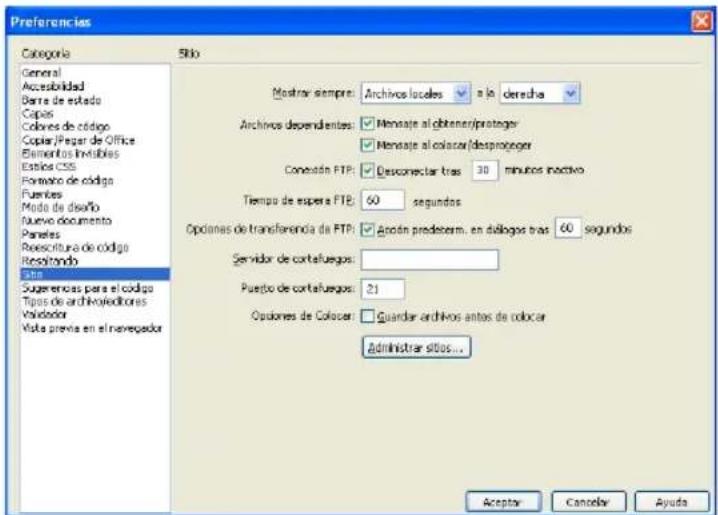
3 Realice los cambios apropiados en las opciones.
Para más información, haga clic en el botón Ayuda del cuadro de diálogo.
4 Haga clic en Aceptar.
Sugerencia: puede definir si los archivos se transfieren como archivos de tipo ASCII (texto) o binarios; para ello, debe personalizar el archivo FTPExtensionMap.txt en la carpeta Dreamweaver/Configuration (en Macintosh, FTPExtensionMapMac.txt). Para más información, consulte el apartado Ampliación de Dreamweaver de la Ayuda.
Utilización de archivos en el panel Archivos
Puede abrir archivos o cambiarles el nombre, puede añadir, mover o eliminar archivos, o puede actualizar el panel Archivos tras realizar los cambios.
Para los sitios de Dreamweaver, también se puede determinar qué archivos (del sitio local o remoto) se han actualizado desde la última vez que se transfirieron. Para información sobre la sincronización del sitio local con el remoto, véase “Sincronización de los archivos de los sitios local y remoto” en la página 107.
Para abrir un archivo:
1 En el panel Archivos (Ventana >Archivos), seleccione un sitio, un servidor o una unidad en el menú emergente (donde aparece el sitio, el servidor o la unidad actual).
2 Localice y seleccione el archivo que desea abrir.
3 Siga uno de estos procedimientos:
■Haga doble clic en el icono del archivo.
- Haga clic con el botón derecho (Windows) o mantenga presionada la tecla Control y haga clic (Macintosh) en el icono del archivo y elija Abrir.
Dreamweaver abre el archivo en la ventana de documento.
Para crear un nuevo archivo o carpeta:
1 En el panel Archivos (Ventana >Archivos), seleccione un archivo o una carpeta.
Dreamweaver creará el archivo o carpeta dentro de la carpeta seleccionada, o en la misma carpeta que el archivo seleccionado.
2 Haga clic con el botón derecho del ratón (Windows) o mantenga presionada la tecla Control y haga clic (Macintosh) y seleccione Nuevo archivo o Nueva carpeta.
3 Introduzca un nombre para el nuevo archivo o carpeta.
4 Presione Intro (Windows) o Retorno (Macintosh).
Para eliminar un archivo o una carpeta:
1 En el panel Archivos (Ventana >Archivos), seleccione el archivo o la carpeta que desea eliminar.
2 Haga clic con el botón derecho del ratón (Windows) o mantenga presionada la tecla Control y haga clic (Macintosh) y seleccione Eliminar.
Para cambiar el nombre de un archivo o de una carpeta:
1 En el panel Archivos (Ventana >Archivos), seleccione el archivo o la carpeta cuyo nombre desee cambiar.
2 Siga uno de estos procedimientos para activar el nombre del archivo o la carpeta:
■ Haga clic en el nombre del archivo, haga una pausa y vuelva a hacer clic en el nombre.
■ Haga clic con el botón derecho del ratón (Windows) o mantenga presionada la tecla Control y haga clic (Macintosh) en el icono del archivo y luego seleccione Cambiar nombre.
3 Escriba el nuevo nombre encima del anterior.
4 Presione Intro (Windows) o Retorno (Macintosh).
Para mover un archivo o una carpeta:
1 En el panel Archivos (Ventana >Archivos), seleccione el archivo o la carpeta que desea mover.
2 Siga uno de estos procedimientos:
■ Copie el archivo o carpeta y péguelo en una nueva ubicación.
■Arrastre el archivo o carpeta a una nueva ubicación.
3 Actualice el panel Archivos para ver el archivo o carpeta en su nueva ubicación.
Para actualizar el panel Archivos, siga uno de estos procedimientos:
- Haga clic con el botón derecho del ratón (Windows) o mantenga presionada la tecla Control y haga clic (Macintosh) en cualquier archivo o carpeta y luego seleccione Actualizar.
- Sólo sitios de Dreamweaver: haga clic en el botón Actualizar en la barra de herramientas del panel Archivos (con esta opción se actualizan ambos paneles).
Nota: Dreamweaver actualiza de forma automática el panel Archivos cuando se realizan cambios en otra aplicación y luego se regresa a Dreamweaver.
Temas relacionados
- “Visualización de archivos y carpetas” en la página 87
- “Acceso a sitios, a un servidor y a unidades locales” en la página 84
- “Configuración de preferencias para el panel Archivos” en la página 90
Búsqueda de archivos en el sitio de Dreamweaver
Dreamweaver permite buscar archivos seleccionados, abiertos, protegidos o modificados recientemente en el sitio. También pueden buscarse los archivos más recientes en el sitio local o remoto.
Para buscar un archivo abierto en el sitio:
1 Abra el archivo en la ventana de documento.
2 Seleccione Sitio > Localizar en sitio.
Dreamweaver selecciona el archivo en el panel Archivos.
Nota: si el archivo abierto en la ventana de documento no forma parte del sitio actual del panel Archivos, Dreamweaver intenta determinar a cuál de los sitios de Dreamweaver pertenece el archivo; si el archivo actual pertenece a un solo sitio local, Dreamweaver abrirá ese sitio en el panel Archivos y resaltará el archivo.
Para localizar y seleccionar archivos protegidos en un sitio de Dreamweaver:
- En el panel Archivos contraído (Ventana >Archivos), haga clic en el menú de opciones situado en la esquina superior derecha del panel Archivos y elija Edición >Seleccionar archivos protegidos.

Dreamweaver selecciona los archivos en el panel Archivos.
Para buscar un archivo seleccionado en el sitio local o remoto:
1 Seleccione el archivo en la vista local o remota del panel Archivos (Ventana >Archivos).
2 Haga clic con el botón derecho del ratón (Windows) o mantenga presionada la tecla Control y haga clic (Macintosh) y seleccione Localizar en sitio local o Localizar en sitio remoto (según dónde seleccionó el archivo).
Dreamweaver selecciona el archivo en el panel Archivos.
Para localizar y seleccionar archivos con versiones más recientes en el sitio local que en el remoto:
- En el panel Archivos contraído (Ventana >Archivos), haga clic en el menú de opciones situado en la esquina superior derecha del panel Archivos y elija Edición >Seleccionar local más reciente.
Dreamweaver selecciona los archivos en el panel Archivos.
Para localizar y seleccionar archivos con versiones más recientes en el sitio remoto que en el local:
- En el panel Archivos contraído (Ventana >Archivos), haga clic en el menú de opciones situado en la esquina superior derecha del panel Archivos y elija Edición >Seleccionar remoto más reciente.
Dreamweaver selecciona los archivos en el panel Archivos.
Para buscar los archivos modificados recientemente en el sitio:
1 En el panel Archivos contraído (Ventana >Archivos), haga clic en el menú de opciones situado en la esquina superior derecha del panel Archivos y elija Edición >Seleccionar modificados recientemente.
Aparece el cuadro de diálogo Seleccionar modificados recientemente.
2 Complete este cuadro de diálogo.
Para más información, haga clic en el botón Ayuda del cuadro de diálogo.
3 Haga clic en Aceptar para guardar la configuración.
Dreamweaver selecciona los archivos que han sido modificados dentro del intervalo de tiempo seleccionado en el panel Archivos.
Temas relacionados
- “Acceso a sitios, a un servidor y a unidades locales” en la página 84
- “Visualización de archivos y carpetas” en la página 87
- “Utilización de archivos en el panel Archivos” en la página 91
Utilización de un mapa visual del sitio
Puede visualizar una carpeta local para un sitio de Dreamweaver en forma de mapa visual de iconos vinculados, denominado mapa del sitio. Utilice el mapa del sitio para añadir nuevos archivos a un sitio de Dreamweaver, o para añadir, modificar o eliminar vínculos.
El mapa del sitio muestra dos niveles de la estructura del sitio, empezando por la página principal. Muestra las páginas en forma de iconos y visualiza los vínculos en el orden en que se encuentran en el código fuente.
El mapa del sitio resulta idóneo para establecer la estructura de un sitio. Puede configurar rápidamente la estructura completa del sitio y, seguidamente, obtener una imagen gráfica del mapa del sitio.
Nota: el mapa del sitio sólo se aplica a los sitios locales. Para crear un mapa de un sitio remoto, copie el contenido del sitio remoto en una carpeta del disco local y utilice el comando Administrar sitios para definir el sitio como sitio local (véase "Configuración de una carpeta local" en la página 67).
Temas relacionados
- "Establecimiento de vínculos con documentos utilizando el mapa del sitio" en la página 333
Visualización de un mapa del sitio
Para poder ver el mapa del sitio, debe definir una página principal. La página principal puede ser cualquier página del sitio. No es necesario que sea la página inicial. En este caso, la página principal del sitio es simplemente el punto de partida del mapa.
Para definir una página principal para el sitio:
1 En el panel Archivos (Ventana >Archivos), elija un sitio en el menú emergente donde aparece el sitio, el servidor o la unidad actual.
2 Haga clic con el botón derecho (Windows) o haga clic con la tecla Control presionada (Macintosh) en el archivo que desea convertir en página principal y luego elija Establecer como página principal.
Nota: también puede establecer la página principal mediante las opciones de Mapa de diseño del sitio en el cuadro de diálogo Definición del sitio (véase "Modificación del diseño del mapa del sitio" en la página 95).
Para ver un mapa del sitio:
1 Para visualizar el mapa del sitio, en el panel Archivos (Ventana >Archivos), siga uno de estos procedimientos:
■ En el panel Archivos contraído, seleccione Vista de mapa en el menú emergente de vistas del sitio.

■ En el panel Archivos expandido, haga clic en el botón Mapa del sitio de la barra de herramientas y seleccione Sólo mapa o Mapa y archivos.
Seleccione Sólo mapa para ver el mapa del sitio sin la estructura de archivos local, o Mapa y archivos para verlo con la estructura de archivos local.
Nota: si no ha definido una página principal o si Dreamweaver no puede encontrar una página index.html o index.htm en el sitio actual para utilizarla como página principal, Dreamweaver le solicitará que seleccione una.
El panel Archivos muestra el mapa del sitio con dos niveles de estructura.
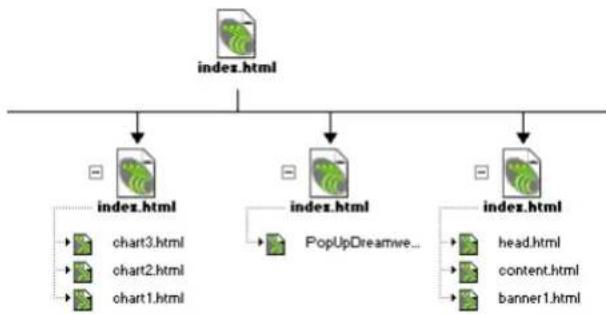
flowchart
graph TD
    A["index.html"] --> B["index.html"]
    A --> C["index.html"]
    A --> D["index.html"]
    B --> E["chart3.html"]
    B --> F["chart2.html"]
    B --> G["chart1.html"]
    C --> H["PopUpDreamwe..."]
    D --> I["head.html"]
    D --> J steaden1.html
    D --> K content.html
    D --> L banner1.html
Nota: de forma predeterminada, el mapa del sitio no muestra los archivos ocultos y dependientes. Para más información, consulte "Mostrar y ocultar archivos de mapa de un sitio" en la página 98.
- Haga clic en los signos más (+) y menos (−) situados junto al nombre de archivo para mostrar u ocultar las páginas vinculadas por debajo del segundo nivel.
3 Los distintos colores que aparecen en el mapa del sitio indican lo siguiente:
■El texto en rojo indica que se trata de un vínculo roto.
- El texto en azul y marcado con un icono de globo terráqueo indica que se trata de un archivo de otro sitio o un vínculo especial (como un vínculo de correo electrónico o de script).
- Una marca de verificación verde indica que se trata de un archivo protegido por usted.
- Una marca de verificación roja indica que se trata de un archivo protegido por otro usuario.
■ Un icono de candado indica que se trata de un archivo de sólo lectura (Windows) o bloqueado (Macintosh).
Temas relacionados
- "Manipulación de páginas en el mapa del sitio" en la página 96
- “Mostrar y ocultar archivos de mapa de un sitio” en la página 98
- "Visualización del sitio desde una rama" en la página 99
Modificación del diseño del mapa del sitio
Utilice las opciones de Mapa de diseño del sitio para personalizar el aspecto del mapa del sitio. Puede cambiar la página principal, el número de columnas mostradas, si las etiquetas de los iconos deben mostrar el nombre del archivo o el título de página y si deben mostrarse los archivos ocultos y dependientes.
Para modificar el mapa de diseño del sitio:
1 Siga uno de estos procedimientos para abrir el cuadro de diálogo Definición del sitio:
■Seleccione Sitio > Administrar sitios.
■ En el panel Archivos, seleccione Administrar sitios en el menú emergente donde aparece el sitio, el servidor o la unidad actual.
Aparece el cuadro de diálogo Administrar sitios.
2 Haga clic en Editar.
Aparecerá el cuadro de diálogo Definición del sitio.
3 Seleccione Mapa de diseño del sitio en la lista Categoría de la izquierda.
El cuadro de diálogo Definición del sitio muestra las opciones de Mapa de diseño del sitio.

4 Realice los cambios necesarios.
Para más información, haga clic en el botón Ayuda del cuadro de diálogo.
5 Haga clic en Aceptar para cerrar el cuadro de diálogo Definición del sitio.
6 Haga clic en Listo para cerrar el cuadro de diálogo Administrar sitios, si se encuentra abierto.
Temas relacionados
- “Visualización de un mapa del sitio” en la página 94
- "Mostrar y ocultar archivos de mapa de un sitio" en la página 98
- "Almacenamiento del mapa del sitio" en la página 100
Manipulación de páginas en el mapa del sitio
Al trabajar en el mapa del sitio, puede seleccionar páginas, abrir una página para editarla, añadir nuevas páginas al sitio, crear vínculos entre archivos y cambiar títulos de página.
Para seleccionar varias páginas en el mapa del sitio, siga uno de estos procedimientos:
- Haga clic mientras presiona la tecla Mayús para seleccionar un rango de páginas contiguas.
- Comenzando desde un lugar vacío de la vista, arrastre el puntero alrededor de un grupo de archivos para seleccionarlos.
- Haga clic mientras presiona la tecla Control (Windows) o Comando (Macintosh) para seleccionar páginas que no son contiguas.
Para abrir una página en el mapa del sitio para su edición, siga uno de estos procedimientos:
- Haga doble clic en el archivo.
- Haga clic con el botón derecho (Windows) o haga clic con la tecla Control presionada (Macintosh) en el archivo y seleccione Abrir.
Para añadir un archivo existente al sitio, siga uno de estos procedimientos:
- Arrastre un archivo desde el Explorador de Windows o el Finder de Macintosh y colóquelo sobre un archivo en el mapa del sitio. La página se añade al sitio y se crea un vínculo entre ella y el archivo sobre el cual la ha colocado.
- Haga clic con el botón derecho (Windows) o haga clic con la tecla Control presionada (Macintosh) en el archivo del mapa del sitio, seleccione Vincular a archivo existente y localice el archivo.
Para crear un nuevo archivo y añadir un vínculo al mapa del sitio:
1 Seleccione un archivo en el mapa del sitio.
2 Haga clic con el botón derecho (Windows) o haga clic con la tecla Control presionada (Macintosh) y seleccione Vincular a nuevo archivo.
Aparece el cuadro de diálogo Vincular a nuevo archivo.
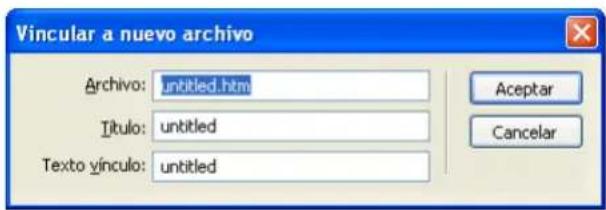
3 Introduzca un nombre, un título y texto para el vínculo.
4 Haga clic en Aceptar.
Dreamweaver guarda el archivo en la misma carpeta que el archivo seleccionado. Si añade un archivo a una rama oculta, el nuevo archivo también se oculta (véase “Mostrar y ocultar archivos de mapa de un sitio” en la página 98).
Para modificar el título de una página en el mapa del sitio:
1 Asegúrese de que se muestran los títulos de las páginas. Para ello, haga clic en el menú Opciones de la esquina superior derecha del panel Archivos contraído y seleccione Ver > Mostrar títulos de páginas.

2 Seleccione un archivo en el mapa del sitio y siga uno de estos procedimientos:
■ Haga clic en el título. Cuando se pueda editar el título, introduzca el que desee.
■ Haga clic en el menú Opciones de la esquina superior derecha y seleccione Archivo > Cambiar nombre.
3 Presione Intro (Windows) o Retorno (Macintosh) después de introducir el nuevo nombre.
Nota: al trabajar en el panel Archivos, Dreamweaver actualiza automáticamente todos los vínculos con archivos cuyos nombres han cambiado.
Para cambiar la página principal en el mapa del sitio, siga uno de estos procedimientos:
- En la vista local del panel Archivos, seleccione un archivo; haga clic con el botón derecho (Windows) o haga clic con la tecla Control presionada (Macintosh) y seleccione Establecer como página principal.
- En el panel Archivos, seleccione Administrar sitios en el menú emergente donde aparece el sitio, el servidor o la unidad actual y, a continuación, haga clic en Editar. Seleccione Mapa de diseño del sitio en la lista de categorías del cuadro de diálogo Definición del sitio. Localice una nueva página principal y haga clic en Aceptar.
Para actualizar la visualización del mapa del sitio después de realizar cambios:
1 Haga clic en cualquier lugar del mapa del sitio para anular la selección de archivos.
2 Haga clic en el botón Actualizar de la barra de herramientas del panel Archivos.
Temas relacionados
- “Visualización de un mapa del sitio” en la página 94
- “Modificación del diseño del mapa del sitio” en la página 95
- “Almacenamiento del mapa del sitio” en la página 100
Mostrar y ocultar archivos de mapa de un sitio
Puede modificar el diseño del mapa del sitio para mostrar u ocultar los archivos ocultos y dependientes. Esto le será de utilidad cuando desee destacar temas o contenido clave y relegar a un segundo plano otros materiales menos importantes.
Para ocultar un archivo utilizando el mapa del sitio, primero deberá marcar el archivo como oculto. Cuando se oculta un archivo, también se ocultan sus vínculos. Al mostrar un archivo marcado como oculto, el icono y sus vínculos se encontrarán visibles en el mapa del sitio, aunque los nombres aparecerán en cursiva.
Nota: de forma predeterminada, los archivos dependientes están ocultos.
Para marcar archivos como ocultos en el mapa del sitio:
1 En el mapa del sitio, seleccione uno o varios archivos.
2 Haga clic con el botón derecho (Windows) o haga clic con la tecla Control presionada (Macintosh) y seleccione Mostrar/ocultar vínculo.
Para eliminar la marca de los archivos marcados como ocultos en el mapa del sitio:
1 En el mapa del sitio, seleccione uno o varios archivos.
2 Siga uno de estos procedimientos:
■ Haga clic con el botón derecho del ratón (Windows) o haga clic con la tecla Control presionada (Macintosh) en el mapa del sitio y seleccione Mostrar/ocultar vínculo.
- En el panel Archivos contraído (Ventana >Archivos), haga clic en el menú de opciones situado en la esquina superior derecha y luego seleccione Ver >Mostrar archivos marcados como ocultos.
En el panel Archivos contraído (Ventana >Archivos), haga clic en el menú de opciones situado en la esquina superior derecha y luego seleccione Ver >Mostrar/ocultar vínculo.
Para mostrar u ocultar archivos marcados como ocultos en el mapa del sitio:
1 En el panel Archivos contraído (Ventana >Archivos), haga clic en el menú de opciones situado en la esquina superior derecha.
2 Siga uno de estos procedimientos:
■Seleccione Ver > Mostrar archivos marcados como ocultos.
■ Seleccione Ver > Diseño para abrir el cuadro de diálogo Definición del sitio y, a continuación, seleccione la opción Mostrar archivos marcados como ocultos.
Para mostrar los archivos dependientes en el mapa del sitio:
1 En el panel Archivos contraído (Ventana >Archivos), haga clic en el menú de opciones situado en la esquina superior derecha.
2 Siga uno de estos procedimientos:
■Seleccione Ver > Mostrar archivos dependientes.
■ Seleccione Ver > Diseño para abrir el cuadro de diálogo Definición del sitio y, a continuación, seleccione la opción Mostrar archivos dependientes.
Temas relacionados
- “Visualización de un mapa del sitio” en la página 94
- “Modificación del diseño del mapa del sitio” en la página 95
- “Manipulación de páginas en el mapa del sitio” en la página 96
- “Almacenamiento del mapa del sitio” en la página 100
Visualización del sitio desde una rama
Puede ver los detalles de una sección específica de un sitio convirtiendo una rama en el centro del mapa del sitio.
Para ver otra rama en el mapa del sitio:
1 Seleccione la página que desea visualizar.
2 Siga uno de estos procedimientos:
■ Haga clic con el botón derecho (Windows) o haga clic con la tecla Control presionada (Macintosh) en el mapa del sitio y luego seleccione Ver como raíz.
- En el panel Archivos contraído (Ventana >Archivos), haga clic en el menú de opciones situado en la esquina superior derecha y luego seleccione Ver >Ver como raíz.

El mapa del sitio se vuelve a trazar en la ventana como si la página especificada fuera la raíz del sitio. El cuadro de texto Exploración del sitio, situado encima del mapa del sitio, muestra la ruta desde la página principal hasta la página especificada. Para seleccionar cualquier elemento de la ruta para ver el mapa del sitio desde dicho nivel, haga clic una vez.
Para ampliar y contraer ramas en el mapa del sitio:
- Haga clic en el botón de signo más (+) o menos (−) de la rama.
Temas relacionados
- “Visualización de un mapa del sitio” en la página 94
- “Modificación del diseño del mapa del sitio” en la página 95
- “Manipulación de páginas en el mapa del sitio” en la página 96
Almacenamiento del mapa del sitio
Puede guardar el mapa del sitio con formato de imagen para verlo (o imprimirlo) desde un editor de imágenes.
Para crear un archivo de imagen basado en el mapa del sitio actual:
1 En el panel Archivos contraído (Ventana >Archivos), haga clic en el menú de opciones situado en la esquina superior derecha y seleccione Archivo >Guardar mapa del sitio.
Aparece el cuadro de diálogo Guardar mapa del sitio.
2 Escriba un nombre en el cuadro de texto Nombre de archivo.
3 En el menú emergente Tipo de archivo, seleccione .bmp o .png.
4 Elija la ubicación donde desea guardar el archivo e introduzca un nombre para la imagen.
5 Haga clic en Guardar.
Temas relacionados
- “Visualización de un mapa del sitio” en la página 94
- “Modificación del diseño del mapa del sitio” en la página 95
- “Manipulación de páginas en el mapa del sitio” en la página 96
Importación y exportación de sitios
Con Dreamweaver puede exportar un sitio como archivo XML y luego volver a importarlo a Dreamweaver. Así, podrá mover sitios entre sistemas y versiones diferentes del producto y compartirlos con otros usuarios.
Sugerencia: resulta conveniente exportar los sitios con regularidad de modo que disponga de una copia de seguridad por si ocurre algún problema con el sitio.
Para exportar un sitio:
1 Seleccione Sitio > Administrar sitios.
Aparece el cuadro de diálogo Administrar sitios.
2 Haga clic en el botón Exportar.
Se mostrará el cuadro de diálogo Exportar sitio.
3 Localice y seleccione la ubicación donde desea guardar el sitio.
4 Haga clic en Guardar.
Dreamweaver guarda el sitio como un archivo XML en la ubicación especificada, con la extensión STE.
5 Haga clic en Listo para cerrar el cuadro de diálogo Administrar sitios.
Para importar un sitio:
1 Seleccione Sitio > Administrar sitios.
Aparece el cuadro de diálogo Administrar sitios.
2 Haga clic en el botón Importar.
Aparecerá el cuadro de diálogo Importar sitio.
3 Localice y seleccione un sitio (guardado como archivo XML) para su importación.
Nota: es necesario exportar el sitio desde Dreamweaver, con lo que se guarda como archivo XML, para poder volver a importarlo.
4 Haga clic en Abrir.
Dreamweaver importa el sitio y el nombre del mismo aparece en el cuadro de diálogo Administrar sitios.
5 Haga clic en Listo para cerrar el cuadro de diálogo Administrar sitios.
Eliminación de un sitio de Dreamweaver de la lista de sitios
Si no desea seguir trabajando con un sitio en Dreamweaver, puede quitarlo de la lista de sitios. Los archivos del sitio no se eliminan.
Nota: cuando se quita un sitio de la lista, toda su información de configuración se pierde de forma permanente.
Para quitar un sitio de la lista de sitios:
1 Seleccione Sitio > Administrar sitios.
Aparece el cuadro de diálogo Administrar sitios.
2 Seleccione el nombre de un sitio.
3 Haga clic en Quitar.
Aparece un cuadro de diálogo pidiendo confirmación.
4 Haga clic en Sí para quitar el sitio de la lista o en No para dejar su nombre en la lista.
Si selecciona Sí, el nombre del sitio desaparecerá de la lista.
5 Haga clic en Listo para cerrar el cuadro de diálogo Administrar sitios.
Desprotección y protección de archivos
Si trabaja en un entorno de colaboración, puede utilizar el sistema de protección/desprotección para proteger y desproteger archivos de servidores locales y remotos.
Si es usted la única persona que trabaja en el servidor remoto, puede utilizar los comandos Obtener y Colocar para transferir los archivos sin desprotegerlos ni protegerlos (véase “Obtención y colocación de archivos en el servidor” en la página 104).
Temas relacionados
- “Sistema de desprotección/protección” en la página 82
Configuración del sistema de desprotección/protección
Antes de utilizar el sistema de desprotección/protección, deberá asociar el sitio local a un servidor remoto (véase “Configuración de una carpeta remota” en la página 69).
Para configurar el sistema de desprotección/protección:
1 Seleccione Sitio > Administrar sitios.
Aparece el cuadro de diálogo Administrar sitios.
2 Seleccione un sitio y haga clic en Editar.
Aparecerá el cuadro de diálogo Definición del sitio.
3 Seleccione Datos remotos en la lista de categorías de la izquierda.
El cuadro de diálogo Definición del sitio muestra las opciones de Datos remotos. La sección Desproteger/proteger aparece en la parte inferior del cuadro de diálogo.
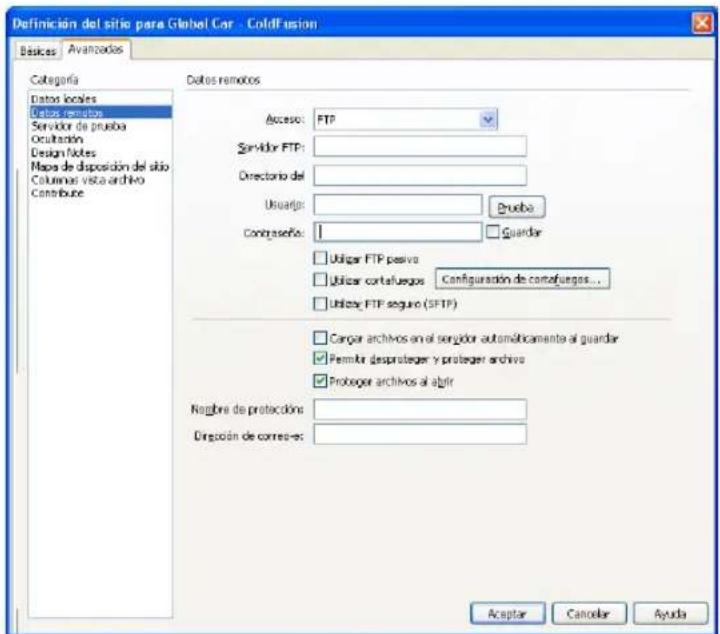
Nota: si no aparecen las opciones de Desproteger/proteger, no ha configurado el servidor remoto (véase "Configuración de una carpeta remota" en la página 69).
4 Complete la sección Desproteger/proteger.
Para más información, haga clic en el botón Ayuda del cuadro de diálogo.
5 Haga clic en Aceptar.
Temas relacionados
- "Sistema de desprotección/protección" en la página 82
- “Cómo deshacer la protección de un archivo” en la página 104
Desprotección y protección de archivos en una carpeta remota
Tras configurar el sistema de protección/desprotección (véase “Configuración del sistema de desprotección/protección” en la página 101), puede proteger y desproteger archivos de un servidor remoto mediante el panel Archivos o desde la ventana de documento.
Para proteger archivos mediante el panel Archivos:
1 En el panel Archivos (Ventana >Archivos), seleccione los archivos que desea proteger en el servidor remoto.
Nota: puede seleccionar los archivos en la vista local o remota, pero no en el servidor de prueba.
Una marca de verificación roja indica que otro miembro del equipo tiene protegido el archivo, mientras que un símbolo de candado indica que el archivo es de sólo lectura (Windows) o bloqueado (Macintosh).
2 Siga uno de estos procedimientos para proteger los archivos:
■ Haga clic en el botón Proteger de la barra de herramientas del panel Archivos.
- Haga clic con el botón derecho (Windows) o haga clic con la tecla Control presionada (Macintosh) y elija Proteger en el menú contextual.
Aparece el cuadro de diálogo Archivos dependientes.
3 Haga clic en Sí para descargar los archivos dependientes junto con los archivos seleccionados, o en No si prefiere no descargar dichos archivos.
Nota: suele resultar conveniente descargar archivos dependientes cuando se protege un archivo nuevo, pero si las últimas versiones de los archivos dependientes ya se encuentran en el disco local no hay necesidad de volver a descargarlos.
Aparece una marca de verificación verde junto al icono del archivo local para indicar que lo ha protegido usted.
Para desproteger archivos mediante el panel Archivos:
1 En el panel Archivos (Ventana >Archivos), seleccione archivos protegidos o nuevos.
Nota: puede seleccionar los archivos en la vista local o remota, pero no en el servidor de prueba.
2 Siga uno de estos procedimientos para desproteger los archivos:
■ Haga clic en el botón Desproteger de la barra de herramientas del panel Archivos.
■ Haga clic con el botón derecho (Windows) o haga clic con la tecla Control presionada (Macintosh) y elija Desproteger en el menú contextual.
Aparece el cuadro de diálogo Archivos dependientes.
3 Haga clic en Sí para descargar los archivos dependientes junto con los archivos seleccionados, o en No si prefiere no descargar dichos archivos.
Nota: suele resultar conveniente cargar archivos dependientes cuando se desprotege un archivo nuevo, pero si las últimas versiones de los archivos dependientes ya se encuentran en el servidor remoto no hay necesidad de volver a cargarlos.
El símbolo de candado junto al icono del archivo local indica que el archivo ha pasado a ser de sólo lectura.
Para proteger o desproteger un archivo abierto desde la ventana de documento:
1 Asegúrese de que el archivo que desea desproteger o proteger esté activo en la ventana de documento.
Nota: sólo es posible desproteger un archivo abierto a la vez.
2 Siga uno de estos procedimientos:
■Elija Sitio > Desproteger o Sitio > Proteger.
■ Haga clic en el icono Administración de archivos en la barra de herramientas de la ventana de documento y, a continuación, elija Desproteger o Proteger en el menú emergente.
Nota: si el archivo actual no forma parte del sitio actual del panel Archivos, Dreamweaver intentará determinar a qué sitio definido localmente pertenece el archivo actual. Si el archivo actual pertenece a un solo sitio local, Dreamweaver abre ese sitio y realiza la operación de desprotección o protección.
Si protege el archivo activo, la nueva versión protegida sobrescribirá la versión del archivo abierta actualmente. Si desprotege el archivo activo, es posible que éste se guarde automáticamente antes de desprotegerse. Dependerá de las opciones que haya configurado (véase “Configuración de preferencias para el panel Archivos” en la página 90).
Temas relacionados
- “Sistema de desprotección/protección” en la página 82
- “Configuración del sistema de desprotección/protección” en la página 101
Cómo deshacer la protección de un archivo
Si protege un archivo y luego decide no editarlo (o descartar los cambios efectuados), puede deshacer la operación de protección para que el archivo recupere su estado original.
Para deshacer la protección de un archivo, siga uno de estos procedimientos:
- Abra el archivo en la ventana de documento y seleccione Sitio > Deshacer proteger.
- En el panel Archivos (Ventana >Archivos), haga clic con el botón derecho (Windows) o presione Control y haga clic (Macintosh) y seleccione Deshacer proteger.
La copia local del archivo se convertirá en copia de sólo lectura y se perderán los cambios realizados.
Temas relacionados
- “Sistema de desprotección/protección” en la página 82
- “Configuración del sistema de desprotección/protección” en la página 101
- “Desprotección y protección de archivos en una carpeta remota” en la página 102
Obtención y colocación de archivos en el servidor
Si trabaja en colaboración con otros usuarios, utilice el sistema de desprotección/protección para transferir archivos entre los sitios local y remoto (véase “Desprotección y protección de archivos” en la página 101). Sin embargo, si es la única persona que trabaja en el sitio remoto, puede utilizar los comandos Obtener y Colocar para transferir los archivos sin desprotegerlos ni protegerlos.
Obtención de archivos de un servidor remoto
Utilice el comando Obtener para copiar archivos del sitio remoto a su sitio local. Puede utilizar el panel Archivos o la ventana de documento para obtener los archivos.
Dreamweaver registra toda la actividad de transferencia de archivos mediante FTP. Si se produce un error mientras transfiere un archivo con FTP, el registro de FTP del sitio podrá ayudarle a determinar el problema.
Para obtener archivos de un servidor remoto mediante el panel Archivos:
1 En el panel Archivos (Ventana >Archivos), seleccione los archivos que desea descargar. Generalmente estos archivos se seleccionan en la vista remota, pero puede seleccionar los archivos correspondientes en la vista local si lo prefiere. Si está activa la vista remota, Dreamweaver copia los archivos seleccionados en el sitio local. Si, por el contrario, se encuentra activa la vista local, Dreamweaver copia las versiones remotas de los archivos locales seleccionados en el sitio local.
Nota: para obtener sólo aquellos archivos cuya versión remota sea más reciente que la versión local, utilice el comando Sincronizar (véase “Sincronización de los archivos de los sitios local y remoto” en la página 107).
2 Siga uno de estos procedimientos para obtener el archivo:
■Haga clic en el botón Obtener de la barra de herramientas del panel Archivos.
- En el panel Archivos, haga clic con el botón derecho (Windows) o haga clic con la tecla Control presionada (Macintosh) en el archivo y luego seleccione Obtener en el menú contextual.
Aparece el cuadro de diálogo Archivos dependientes.
3 Para descargar archivos dependientes, haga clic en Sí. Para omitirlos, haga clic en No.
Nota: si ya dispone de copias locales de los archivos dependientes, haga clic en No.
Dreamweaver descarga los archivos seleccionados de la siguiente manera:
- Si utiliza el sistema de desprotección/protección, al obtener un archivo se genera una copia local de sólo lectura; el archivo permanecerá disponible en el sitio remoto o en el servidor de prueba para que otros miembros del equipo puedan protegerlo (véase “Desprotección y protección de archivos” en la página 101).
- Si no utiliza el sistema de desprotección/protección, al obtener un archivo se transfiere una copia que tiene privilegios de lectura y escritura.
Nota: si trabaja en colaboración con otros usuarios en los mismos archivos, no es recomendable desactivar la opción Permitir desproteger y proteger archivo. Si otros usuarios utilizan el sistema de desprotección/protección con el sitio, usted también debe emplear ese sistema.
Para interrumpir la transferencia de archivos en cualquier momento, haga clic en el botón Cancelar del cuadro de diálogo de estado. Es posible que la transferencia no se detenga inmediatamente.
Para obtener un archivo de un servidor remoto mediante la ventana de documento:
1 Asegúrese de que el documento esté activo en la ventana de documento.
2 Siga uno de estos procedimientos para obtener el archivo:
■Seleccione Sitio > Obtener.
- Haga clic en el icono Administración de archivos de la barra de herramientas de la ventana de documento y luego seleccione Obtener en el menú emergente.
Nota: si el archivo actual no forma parte del sitio actual del panel Archivos, Dreamweaver intentará determinar a qué sitio definido localmente pertenece el archivo actual. Si el archivo actual pertenece a un solo sitio local, Dreamweaver abre ese sitio y realiza la operación de obtención.
Para mostrar el registro FTP:
- Haga clic en el menú de opciones situado en la esquina superior derecha del panel Archivos y elija Ver > Registro FTP del sitio.

Temas relacionados
- “Sistema de desprotección/protección” en la página 82
Colocación de archivos en un servidor remoto
Puede colocar archivos del sitio local en el sitio remoto, generalmente sin tener que cambiar su estado protegido.
Hay dos situaciones frecuentes en las que se podría utilizar el comando Colocar en lugar de Desproteger:
- Si no trabaja en un entorno de colaboración y no está utilizando el sistema de desprotección/protección.
- Si desea colocar la versión actual del archivo en el servidor, pero va a seguir editándola.
Nota: si coloca un archivo que anteriormente no estaba presente en el sitio remoto y utiliza el sistema de desprotección/protección, el archivo se copiará en el sitio remoto y, a continuación, quedará protegido para que pueda seguir editándolo.
Puede utilizar el panel Archivos o la ventana de documento para colocar archivos. Dreamweaver registra toda la actividad de transferencia de archivos mediante FTP. Si se produce un error mientras transfiere un archivo con FTP, el registro de FTP del sitio podrá ayudarle a determinar el problema.
Para colocar archivos en un sitio remoto o un servidor de prueba mediante el panel Archivos:
1 En el panel Archivos (Ventana >Archivos), seleccione los archivos que desea cargar.
Generalmente se seleccionan en la Vista local, pero puede seleccionar los archivos correspondientes en la Vista remota si lo prefiere.
Nota: para colocar sólo aquellos archivos cuya versión local sea más reciente que la versión remota, véase "Sincronización de los archivos de los sitios local y remoto" en la página 107.
2 Siga uno de estos procedimientos para colocar el archivo:
■ Haga clic en el botón Colocar de la barra de herramientas del panel Archivos.
- Haga clic con el botón derecho del ratón (Windows) o haga clic con la tecla Control presionada (Macintosh) en el archivo del panel Archivos y, a continuación, seleccione Colocar en el menú contextual.
Si el archivo no se ha guardado, aparecerá un cuadro de diálogo (en función de la opción de preferencias de la categoría Sitio del cuadro de diálogo Preferencias) que le permitirá guardar el archivo antes de colocarlo en el servidor remoto.
3 Si aparece un cuadro de diálogo, haga clic en Sí para guardar el archivo o en No para colocar la versión guardada anteriormente en el servidor remoto.
Nota: si no guarda el archivo, todos los cambios que haya realizado desde la última vez que lo guardó no se incluirán en el servidor remoto. Sin embargo, si el archivo permanece abierto, podrá guardar los cambios después de colocar el archivo en el servidor si lo desea.
Aparece el cuadro de diálogo Archivos dependientes.
4 Para cargar archivos dependientes, haga clic en Sí. Para omitirlos, haga clic en No.
Nota: si el sitio remoto ya contiene copias de los archivos dependientes, haga clic en No.
Para interrumpir la transferencia de archivos, haga clic en el botón Cancelar del cuadro de diálogo de estado. Es posible que la transferencia no se detenga inmediatamente.
Para colocar archivos en un servidor remoto mediante la ventana de documento:
1 Asegúrese de que el documento esté activo en la ventana de documento.
2 Siga uno de estos procedimientos para colocar el archivo:
■Seleccione Sitio > Colocar.
■ Haga clic en el icono Administración de archivos de la barra de herramientas de la ventana de documento y, a continuación, seleccione Colocar en el menú emergente.
Nota: si el archivo actual no forma parte del sitio actual del panel Archivos, Dreamweaver intentará determinar a qué sitio definido localmente pertenece el archivo actual. Si el archivo actual pertenece a un solo sitio local, Dreamweaver abre ese sitio y realiza la operación de colocación.
Para mostrar el registro FTP:
- Haga clic en el menú de opciones situado en la esquina superior derecha del panel Archivos y elija Ver > Registro FTP del sitio.

Temas relacionados
- “Sistema de desprotección/protección” en la página 82
- “Obtención de archivos de un servidor remoto” en la página 104
Sincronización de los archivos de los sitios local y remoto
Después de crear archivos en los sitios local y remoto, puede sincronizar los archivos de ambos sitios.
Nota: si el sitio remoto es un servidor FTP (en lugar de un servidor de red), utilice FTP para sincronizar los archivos.
Antes de sincronizar los sitios, puede verificar los archivos que desea colocar en el servidor remoto u obtener del mismo. Dreamweaver también confirma los archivos que se han actualizado después de completar la sincronización.
Para averiguar cuáles son los archivos con fecha más reciente en el sitio local o remoto sin sincronizar, siga uno de estos procedimientos:
- En el panel Archivos, haga clic en el menú de opciones situado en la esquina superior derecha y, a continuación, seleccione Seleccionar > Seleccionar local más reciente o Seleccionar > Seleccionar remoto más reciente.

- En el panel Archivos, haga clic con el botón derecho del ratón (Windows) o haga clic con la tecla Control presionada (Macintosh) y, a continuación, seleccione Seleccionar > Seleccionar local más reciente o Seleccionar > Seleccionar remoto más reciente.
Para sincronizar los archivos:
1 En el panel Archivos (Ventana >Archivos), seleccione un sitio del menú emergente donde aparece el sitio, el servidor o la unidad actuales.
2 Opcional: seleccione archivos o carpetas específicos.
Si desea sincronizar el sitio completo, omita este paso.
3 Haga clic con el botón derecho (Windows) o mientras presiona la tecla Control (Macintosh) y seleccione Sincronizar en el menú contextual.
Aparece el cuadro de diálogo Sincronizar archivos.

4 Complete este cuadro de diálogo.
Para más información, haga clic en el botón Ayuda del cuadro de diálogo.
Dreamweaver sincroniza los archivos de forma automática. Si los archivos ya están sincronizados, Dreamweaver le comunica que no es necesario realizar la sincronización.
Temas relacionados
- "Desprotección y protección de archivos en una carpeta remota" en la página 102
- "Obtención de archivos de un servidor remoto" en la página 104
- "Colocación de archivos en un servidor remoto" en la página 106
Cómo ocultar carpetas y archivos en el sitio
La posibilidad de ocultar elementos de un sitio permite excluir carpetas y tipos de archivos al realizar operaciones en todo el sitio como Obtener o Colocar.
Temas relacionados
- "Cómo ocultar elementos en el sitio" en la página 82
Activación y desactivación de la ocultación en el sitio
La ocultación está activada de forma predeterminada en el sitio. Es posible desactivar la ocultación de archivos de forma permanente o provisional para poder realizar operaciones con todos los archivos, incluidos los ocultos. Al desactivar la ocultación del sitio, se muestran todos los archivos. Al volver a activar la ocultación, todos los archivos que estaban ocultos anteriormente vuelven a ocultarse.
Nota: también puede utilizar la opción Anular ocultación de todo, para anular la ocultación de todos los archivos, pero esta opción no desactiva la función de ocultación. Además, no existe ninguna manera de volver a ocultar todas las carpetas y archivos que estaban ocultos anteriormente, salvo activando de nuevo esta opción para cada carpeta y tipo de archivo.
Para activar o desactivar la ocultación del sitio:
1 En el panel Archivos (Ventana >Archivos), seleccione un sitio del menú emergente donde aparece el sitio, el servidor o la unidad actuales.
2 Seleccione un archivo o carpeta.
3 Haga clic con el botón derecho del ratón (Windows) o haga clic mientras pulsa la tecla Control (Macintosh) y, a continuación, siga uno de estos procedimientos:
■Seleccione Activar/desactivar ocultación.
- Haga clic en Configuración y seleccione Ocultación en la lista de categorías que aparece en la parte izquierda de la ficha Avanzadas del cuadro de diálogo Definición del sitio. Seleccione o deseleccione Activar ocultación y, a continuación, haga clic en Aceptar.
La ocultación se activa o se desactiva para el sitio.
Temas relacionados
- “Cómo ocultar elementos en el sitio” en la página 82
- “Cómo ocultar y anular la ocultación de tipos de archivo específicos” en la página 109
- “Cómo anular la ocultación de todas las carpetas y archivos” en la página 111
Cómo ocultar y anular la ocultación de las carpetas del sitio
Puede ocultar carpetas específicas, pero no es posible ocultar todas las carpetas ni el sitio entero. Se pueden ocultar varias carpetas concretas de forma simultánea.
Para ocultar o anular la ocultación de carpetas específicas dentro de un sitio:
1 En el panel Archivos (Ventana >Archivos), seleccione un sitio que tenga activada la función de ocultación en el menú emergente donde aparece el sitio, el servidor o la unidad actuales.
2 Seleccione las carpetas que desee ocultar, o cuya ocultación desee anular.
3 Haga clic con el botón derecho (Windows) o mientras presiona la tecla Control (Macintosh) y elija Ocultación > Ocultar u Ocultación > Anular ocultación en el menú contextual.
Aparece o desaparece una línea roja que atraviesa el icono de la carpeta, lo cual indica si la carpeta se encuentra oculta o no.
Nota: para realizar una operación con una carpeta oculta determinada, puede seleccionar el elemento en el panel Archivos y efectuar dicha operación. Al realizar una operación directamente con un archivo o carpeta, se anula la ocultación.
Temas relacionados
- “Cómo ocultar elementos en el sitio” en la página 82
- “Activación y desactivación de la ocultación en el sitio” en la página 108
- “Cómo anular la ocultación de todas las carpetas y archivos” en la página 111
Cómo ocultar y anular la ocultación de tipos de archivo específicos
Es posible indicar tipos de archivo específicos para su ocultación para que Dreamweaver oculte todos los archivos que tengan una determinada terminación. Por ejemplo, puede ocultar todos los archivos que terminen con la extensión .txt. Los tipos de archivo introducidos no tienen por qué ser extensiones de archivo; pueden ser cualquier terminación de un nombre de archivo.
Para ocultar tipos de archivo específicos dentro de un sitio:
1 En el panel Archivos (Ventana >Archivos), seleccione un sitio que tenga activada la función de ocultación en el menú emergente donde aparece el sitio, el servidor o la unidad actuales.
2 Haga clic con el botón derecho del ratón (Windows) o mientras presiona la tecla Control (Macintosh) y seleccione Configuración.
El cuadro de diálogo Definición del sitio muestra las opciones de ocultación.

3 Active la casilla de verificación Ocultar archivos que terminen en.
4 En el cuadro de texto, introduzca los tipos de archivo que desee ocultar.
Por ejemplo, podría introducir .jpg para ocultar todos los archivos del sitio que terminen en .jpg.
Nota: separe los distintos tipos de archivo con un espacio. No utilice comas ni signos de punto y coma.
5 Haga clic en Aceptar.
Los nombres de los archivos afectados aparecen tachados con una línea roja, que indica que se encuentran ocultos.
Sugerencia: algunos productos de software crean archivos de copia de seguridad que terminan con un sufijo determinado, como .bak. Es posible ocultar los archivos de este tipo.
Nota: para realizar una operación con una carpeta oculta determinada, puede seleccionar el elemento en el panel Archivos y efectuar dicha operación. Al realizar una operación directamente con un archivo o carpeta, se anula la ocultación.
Para anular la ocultación de determinados tipos de archivos dentro de un sitio:
1 En el panel Archivos (Ventana >Archivos), seleccione un sitio que tenga activada la función de ocultación en el menú emergente donde aparece el sitio, el servidor o la unidad actuales.
2 Haga clic con el botón derecho del ratón (Windows) o mientras presiona la tecla Control (Macintosh) y seleccione Ocultación > Configuración.
Aparece la ficha Avanzadas del cuadro de diálogo Definición del sitio.
3 Siga uno de estos procedimientos:
■ Desactive la casilla de verificación Ocultar archivos que terminen en para anular la ocultación de todos los tipos de archivos que aparecen en el cuadro de texto.
- Elimine algunos tipos de archivos del cuadro de texto para anular la ocultación de dichos tipos.
4 Haga clic en Aceptar.
Las líneas rojas desaparecen de los nombres de los archivos afectados, indicando que ya no se encuentran ocultos.
Temas relacionados
- “Cómo ocultar elementos en el sitio” en la página 82
- “Activación y desactivación de la ocultación en el sitio” en la página 108
- “Cómo ocultar y anular la ocultación de las carpetas del sitio” en la página 109
Cómo anular la ocultación de todas las carpetas y archivos
Es posible anular la ocultación de todas las carpetas y archivos de un sitio de forma simultánea. No es posible deshacer esta acción. No existe ninguna manera de volver a ocultar todos los elementos ocultos anteriormente. Es necesario volver a ocultarlos de forma individual.
Sugerencia: si desea anular la ocultación de todas las carpetas y archivos de forma provisional y volver a ocultar dichos elementos, desactive la función de ocultación en el sitio (véase “Activación y desactivación de la ocultación en el sitio” en la página 108).
Para anular la ocultación de todas las carpetas y archivos dentro de un sitio:
1 En el panel Archivos (Ventana >Archivos), seleccione un sitio que tenga activada la función de ocultación en el menú emergente donde aparece el sitio, el servidor o la unidad actuales.
2 Seleccione cualquier archivo o carpeta de ese sitio.
3 Haga clic con el botón derecho del ratón (Windows) o mientras presiona la tecla Control (Macintosh) y elija Ocultación > Anular ocultación de todo.
Nota: también se desactiva la casilla de verificación Ocultar archivos que terminen en del cuadro de diálogo que aparece tras elegir Sitio > Ocultación > Configuración.
Desaparecen las líneas rojas que atraviesan los iconos de carpetas y archivo, lo cual indica que se ha anulado la ocultación de todos los archivos y carpetas del sitio.
Temas relacionados
- “Cómo ocultar elementos en el sitio” en la página 82
- “Activación y desactivación de la ocultación en el sitio” en la página 108
- “Cómo ocultar y anular la ocultación de las carpetas del sitio” en la página 109
- “Cómo ocultar y anular la ocultación de tipos de archivo específicos” en la página 109
Almacenamiento de información sobre archivos en Design Notes
Design Notes son notas asociadas a un archivo, pero se almacenan en un archivo por separado. Puede utilizar Design Notes para mantener información adicional asociada a los documentos, como los nombres de los archivos de imagen y comentarios sobre el estado del archivo.
Temas relacionados
- "Design Notes" en la página 83
Activación y desactivación de Design Notes para un sitio
Es posible activar y desactivar Design Notes para un sitio en la categoría Design Notes del cuadro de diálogo Definición del sitio. Al activar Design Notes puede optar por utilizarlas sólo de forma local si lo desea.
Para activar o desactivar Design Notes para el sitio o para utilizar Design Notes de forma local:
1 Seleccione Sitio > Administrar sitios.
Aparece el cuadro de diálogo Administrar sitios.
2 Seleccione un sitio y haga clic en Editar.
Aparecerá el cuadro de diálogo Definición del sitio.
3 Seleccione Design Notes en la lista Categoría de la izquierda.
Aparecerá el cuadro de diálogo Definición del sitio con las opciones de Design Notes.
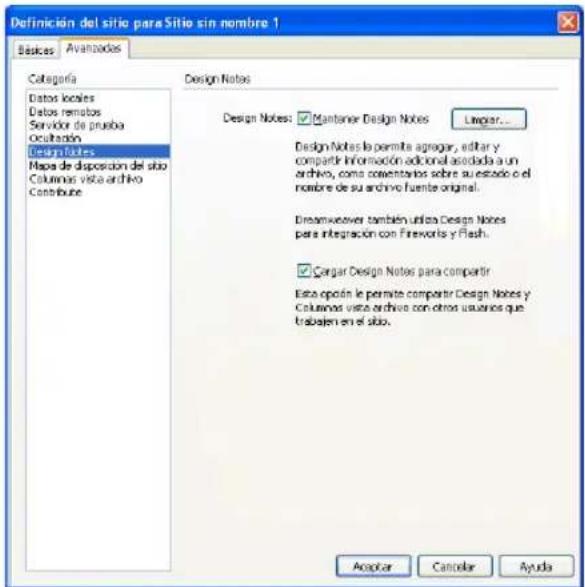
4 Complete este cuadro de diálogo.
Para más información, haga clic en el botón Ayuda del cuadro de diálogo.
5 Haga clic en Aceptar.
Temas relacionados
- "Design Notes" en la página 83
- "Utilización de Design Notes" en la página 113
Asociación de Design Notes a archivos
Puede crear un archivo de Design Notes para cada documento o plantilla del sitio. También puede crear Design Notes para applets, controles ActiveX, imágenes, contenido Flash, objetos Shockwave y campos de imagen en los documentos.
Nota: si añade Design Notes a un archivo de plantilla, los documentos creados con dicha plantilla no heredarán las Design Notes.
Para añadir Design Notes a un documento:
1 Siga uno de estos procedimientos:
- Abra el archivo en la ventana de documento y seleccione Archivo > Design Notes.
- En el panel Archivos, haga clic con el botón derecho del ratón (Windows) o haga clic con la tecla Control presionada (Macintosh) en el archivo y, a continuación, seleccione Design Notes.
Nota: si el archivo reside en un sitio remoto, primero debe proteger u obtener el archivo y, a continuación, seleccionarlo en la carpeta local (véase "Desprotección y protección de archivos en una carpeta remota" en la página 102 o "Obtención y colocación de archivos en el servidor" en la página 104).
Aparece el cuadro de diálogo Design Notes.

2 Complete este cuadro de diálogo.
Para más información, haga clic en el botón Ayuda del cuadro de diálogo.
3 Haga clic en Aceptar para guardar las notas.
Dreamweaver guardará las notas en una carpeta llamada _notes en la misma ubicación que el archivo actual. El nombre de archivo será el nombre del documento más la extensión .mno.
Por ejemplo, si el nombre del archivo es index.html, el archivo de Design Notes asociado se llamará index.html.mno.
Temas relacionados
- "Design Notes" en la página 83
- “Activación y desactivación de Design Notes para un sitio” en la página 112
Utilización de Design Notes
Una vez que haya asociado una Design Note a un archivo (véase “Asociación de Design Notes a archivos” en la página 112), puede abrirla, cambiar su estado o eliminarla.
Para abrir las Design Notes asociadas a un archivo, siga uno de estos procedimientos:
- Abra el archivo en la ventana de documento y seleccione Archivo > Design Notes.
- En el panel Archivos, haga clic con el botón derecho del ratón (Windows) o haga clic con la tecla Control presionada (Macintosh) en el archivo y, a continuación, seleccione Design Notes.
- En la columna Notas del panel Archivos, haga doble clic en el icono amarillo de Design Notes.
Para asignar un estado personalizado a Design Notes:
1 Abra Design Notes para un archivo u objeto (véase el procedimiento anterior).
2 Haga clic en la ficha Toda la información.
3 Haga clic en el botón de signo más (+).
4 En el campo Nombre, escriba la palabra status.
5 En el campo Valor, introduzca el estado.
Si ya existe un valor de estado, será sustituido por el nuevo.
6 Haga clic en la ficha Información básica y observe que el nuevo valor de estado aparece en el menú emergente Estado.
Nota: sólo puede haber un valor personalizado en el menú de estado a la vez. Si sigue este procedimiento otra vez, Dreamweaver sustituirá el valor de estado que introdujo la primera vez por el nuevo valor que introduzca.
Para eliminar del sitio las Design Notes no asociadas:
1 Seleccione Sitio > Administrar sitios.
Aparece el cuadro de diálogo Administrar sitios.
2 Seleccione el sitio y, a continuación, haga clic en Editar.
Aparecerá el cuadro de diálogo Definición del sitio.
3 Seleccione Design Notes en la lista de categorías de la izquierda.
4 Haga clic en el botón Limpiar.
Dreamweaver le pedirá que confirme si desea eliminar las Design Notes que ya no están asociadas a ningún archivo del sitio.
Si utiliza Dreamweaver para eliminar un archivo que tiene un archivo de Design Notes asociado, también se eliminará el archivo de Design Notes. Por lo tanto, sólo pueden producirse archivos de Design Notes huérfanos si elimina o cambia el nombre de un archivo fuera de Dreamweaver.
Nota: si desactiva la opción Mantener Design Notes antes de hacer clic en Limpiar, Dreamweaver eliminará todos los archivos de Design Notes del sitio.
Temas relacionados
- "Design Notes" en la página 83
- “Activación y desactivación de Design Notes para un sitio” en la página 112
Comprobación del sitio
Dreamweaver ofrece varias funciones para ayudarle a probar el sitio, incluidas la previsualización y la comprobación de páginas en los navegadores. También puede ejecutar varios informes, como los informes de vínculos rotos.
Directrices para la comprobación del sitio
Antes de cargar el sitio en un servidor y dejarlo listo para visitas, conviene comprobarlo localmente. En realidad, lo ideal es comprobar frecuentemente el sitio a medida que se crea para detectar y solucionar los problemas cuanto antes para evitar que se repitan.
Deberá asegurarse de que las páginas tienen la apariencia y el funcionamiento esperado en los navegadores de destino, que no hay vínculos rotos y que las páginas no tardan demasiado en cargarse. También puede comprobar todo el sitio y solucionar los problemas ejecutando un informe del sitio.
Las directrices siguientes le ayudarán a hacer más sencilla la visita al sitio:
- Compruebe que las páginas funcionan de la forma deseada en los navegadores de destino y que funcionan correctamente o experimentan fallos mínimos en otros navegadores.
Las páginas deberán ser legibles y funcionales en los navegadores que no admiten estilos, capas, plug-ins o JavaScript (véase “Comprobación de la compatibilidad con los navegadores” en la página 448). Si las páginas muestran un funcionamiento muy deficiente en navegadores antiguos, puede utilizar el comportamiento Comprobar navegador para remitir automáticamente a los visitantes a otra página (véase “Comprobar navegador” en la página 388).
- Obtenga una vista previa de las páginas en todos los navegadores y plataformas posibles. De este modo podrá observar las diferencias en diseño, color, tamaño de fuentes y tamaño predeterminado de la ventana del navegador, diferencias que no podrá detectar en una revisión con un navegador de destino (véase “Vista previa y comprobación de páginas en los navegadores” en la página 277).
- Compruebe si hay vínculos rotos en el sitio y repárelos. Otros sitios también experimentan cambios de diseño y organización, por lo que es posible que se hayan movido o borrado las páginas con las que se han establecido vínculos. Puede ejecutar un informe de comprobación para verificar los vínculos (véase “Comprobación de vínculos rotos, externos y huérfanos” en la página 347 y “Reparación de vínculos rotos” en la página 349).
- Vigile el tamaño de archivo de las páginas y el tiempo que tardan en descargarse (véase "Configuración de las preferencias de tiempo de descarga y tamaño" en la página 279). Recuerde que si una página se compone de una tabla grande, en algunos navegadores los visitantes no verán nada hasta que termine de cargarse toda la tabla. Puede resultar conveniente dividir las tablas grandes. Si no es posible, puede colocar algo de contenido, como un mensaje de bienvenida o un rótulo publicitario, fuera de la tabla, en la parte superior de la página, de modo que los usuarios puedan verlo mientras se descarga la tabla.
- Genere varios informes del sitio para comprobar su funcionamiento y solucionar los problemas.
Puede comprobar todo el sitio para detectar problemas como documentos sin título, etiquetas vacías y etiquetas anidades repetidas (véase “Comprobación del sitio” en la página 115).
- Valide el código para localizar errores en las etiquetas o la sintaxis del código (véase “Validación de etiquetas” en la página 451).
- Una vez publicado el grueso del sitio, no deje de actualizarlo y mantenerlo.
La publicación del sitio (es decir, su activación) puede llevarse a cabo de distintas formas y es un proceso continuo. Una parte importante del proceso consiste en definir e implementar un sistema de control de versiones, ya sea con las herramientas incluidas en Dreamweaver o mediante otra aplicación de control de versiones externa.
- Utilice los foros de debate de Dreamweaver del sitio Web de Macromedia en www.macromedia.com/go/dreamweaver_newsgroup.
Los foros son una importante fuente de recursos en la que, por ejemplo, podrá obtener información sobre los distintos navegadores y plataformas. También podrá intercambiar ideas sobre aspectos técnicos y compartir consejos con otros usuarios de Dreamweaver.
Utilización de informes para comprobar un sitio
Puede ejecutar informes de sitio sobre el flujo de trabajo o los atributos HTML, incluida la accesibilidad, para el documento actual, los archivos seleccionados o todo el sitio.
Los informes de flujo de trabajo pueden mejorar la colaboración entre los miembros de un equipo Web. Puede ejecutar informes de flujo de trabajo que muestren a la persona que ha protegido un archivo, los archivos que Design Notes ha asociado a dichos informes y los archivos que se han modificado recientemente. Puede generar informes de Design Notes más precisos especificando parámetros de nombre/valor.
Nota: debe tener definida una conexión con el sitio remoto para ejecutar informes de flujo de trabajo. Para definir un sitio remoto, véase "Configuración de una carpeta remota" en la página 69.
Los informes HTML permiten compilar y generar informes para varios atributos HTML. Puede comprobar etiquetas de fuentes anidades combinables, la accesibilidad, etiquetas anidades redundantes, el texto alternativo que falta, las etiquetas vacías que pueden borrarse y los documentos sin título.
Después de ejecutar un informe, puede guardarlo como archivo XML y, posteriormente, importarlo a una instancia de plantilla, una base de datos o una hoja de cálculo e imprimirlo o mostrarlo en un sitio Web.
Nota: también puede añadir distintos tipos de informes a Dreamweaver a través del sitio Web de Macromedia Dreamweaver Exchange (véase “Adición de extensiones a Dreamweaver” en la página 61).
Para utilizar el comando Informes para comprobar los vínculos del sitio, véase “Comprobación de vínculos rotos, externos y huérfanos” en la página 347.
Para ejecutar informes para probar un sitio:
1 Seleccione Sitio > Informes.
Sugerencia: si desea ejecutar sólo un informe de accesibilidad para el sitio, puede seleccionar Archivo > Comprobar página > Comprobar accesibilidad y el informe aparecerá en el panel Informes de sitios del grupo de paneles Resultados.
Se abre el cuadro de diálogo Informes.
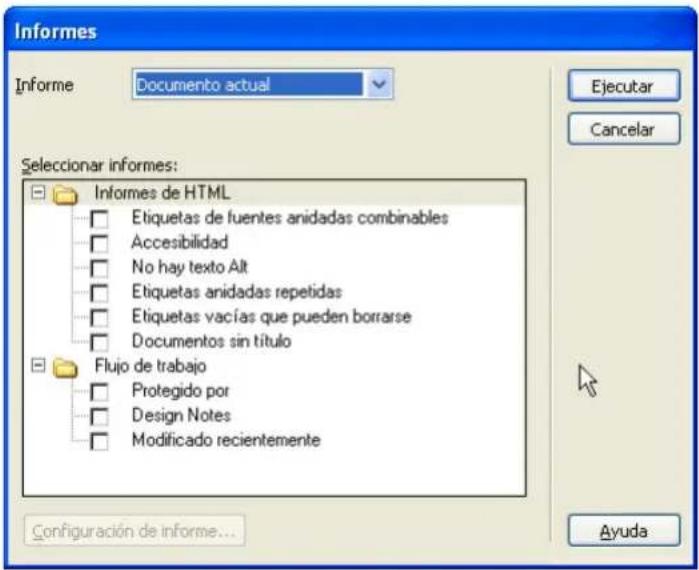
2 Seleccione una categoría sobre la que se elaborará el informe y el tipo de informe que desea ejecutar.
Para más información, haga clic en el botón Ayuda del cuadro de diálogo.
3 Haga clic en Ejecutar para crear el informe.
En función del tipo de informe que ejecute, es posible que se le solicite que guarde el archivo, defina el sitio o seleccione una carpeta (si todavía no ha seleccionado ninguna).
Aparecerá una lista de resultados en el panel Informes de sitios (en el grupo de paneles Resultados).
Para utilizar y guardar un informe:
1 Ejecute un informe (véase el procedimiento anterior).
2 En el panel Informes de sitios, siga uno de estos procedimientos para visualizar el informe:
■ Haga clic en el encabezado de columna según el cual desea ordenar los resultados.
Puede ordenar por nombre de archivo, número de línea o descripción. También puede ejecutar varios informes y mantenerlos abiertos.
■ Seleccione cualquier línea del informe y, a continuación, haga clic en el botón Más info. en la parte izquierda del panel Informes de sitios para ver una descripción del problema.
La información aparece en el panel Referencia (en el grupo de paneles Código).
■ Haga doble clic en cualquier línea del informe para visualizar el código correspondiente en la ventana de documento.
Nota: si está en la vista Diseño, Dreamweaver cambia la visualización a la vista dividida para mostrar el problema detectado en el código.
3 Haga clic en Guardar informe para guardar el informe.
Al guardar un informe, puede importarlo a un archivo de plantilla existente. A continuación, puede importar el archivo de plantilla a una base de datos u hoja de cálculo para imprimirlo o utilizar el archivo para mostrar el informe en un sitio Web.
Sugerencia: después de ejecutar los informes HTML, utilice el comando Limpiar HTML para corregir los errores HTML notificados en los informes (véase "Limpieza del código" en la página 447).
Temas relacionados
- “Informes en Dreamweaver” en la página 40
CAPÍTULO 5
Administración de activos y bibliotecas
Conforme desarrolle sitios Web acumulará un número cada vez mayor de activos. En algunos casos quizá use los mismos activos en varios sitios y también es posible que disponga de un conjunto de activos seleccionados que utilice en todos los sitios. Macromedia Dreamweaver MX 2004 se puede utilizar para administrar los activos del sitio. A través de este panel puede realizar un fácil seguimiento y obtener vistas previas de diversos tipos de activos almacenados en el sitio, como imágenes, películas, colores, scripts y vínculos. Además puede arrastrar un activo y soltarlo directamente en el documento actual para insertarlo en una página.
Dreamweaver también proporciona acceso a dos tipos de activos especiales: las bibliotecas y las plantillas. Los elementos de biblioteca y las plantillas son activos vinculados: al editar un elemento de biblioteca o una plantilla se actualizan todos los documentos a los que se han aplicado esos activos. Los elementos de biblioteca están concebidos para elementos de diseño individuales, como la información de copyright de un sitio o un logotipo. Las plantillas permiten controlar un área de diseño más amplia. (Para más información, consulte el Capítulo 11, “Administración de plantillas”, en la página 221.)
Este capítulo trata los temas siguientes:
- “Elementos de biblioteca” en la página 120
- “Utilización de activos” en la página 121
- “Creación y administración de una lista de activos favoritos” en la página 127
- “Utilización de los elementos de biblioteca” en la página 129
Elementos de biblioteca
Una biblioteca es un archivo especial de Dreamweaver que contiene un conjunto de activos individuales o copias de activos que se han creado para colocar en las páginas Web. Estos activos de una biblioteca se denominan elementos de biblioteca. Puede actualizar todas las páginas que utilizan un elemento de biblioteca cada vez que cambie el contenido del elemento. En una biblioteca, puede almacenar todo tipo de elementos de página, como imágenes, tablas, sonidos y archivos Flash.
Este es un ejemplo de cómo se debe usar un elemento de biblioteca: suponga que está creando un sitio grande para una empresa. La empresa tiene un eslogan que desea que aparezca en todas las páginas del sitio, pero el departamento de marketing todavía está dando los últimos toques al texto. Si crea un elemento de biblioteca para contener el eslogan y usa ese elemento de biblioteca en todas las páginas, cuando el departamento de marketing proporcione el eslogan final, bastará con cambiar el elemento de biblioteca y actualizar automáticamente todas las páginas que lo utilicen.
Dreamweaver almacena los elementos de biblioteca en una carpeta llamada Library dentro de la carpeta raíz local del sitio en cuestión. Cada sitio dispone de una biblioteca propia.
Nota: si el elemento de biblioteca contiene vínculos, es posible que éstos no funcionen en el sitio nuevo. Además, las imágenes de un elemento de biblioteca no se copian en el sitio nuevo.
Cuando se utiliza un elemento de biblioteca, Dreamweaver no inserta el elemento de biblioteca en la página Web, sino que inserta un vínculo en el elemento de biblioteca. Esto es, Dreamweaver inserta una copia del código fuente HTML para dicho elemento en el documento y añade un comentario HTML que contiene una referencia al elemento externo original.
La referencia al elemento de biblioteca externo hace posible la actualización del contenido en todo el sitio de una sola vez. Para ello, cambie el elemento de biblioteca y, seguidamente, utilice los comandos de actualización del submenú Modificar > Biblioteca. Si tiene que cambiar un texto o una imagen, cuando se actualice el elemento de biblioteca, la instancia de la biblioteca se actualizará automáticamente en todas las páginas en las que se haya insertado el elemento de biblioteca.
Cuando se crea un elemento de biblioteca con un comportamiento de Dreamweaver adjunto, Dreamweaver copia el elemento y su manejador de eventos (el atributo que especifica el evento que desencadena la acción, como onClick, onLoad u onMouseOver, y la acción que se debe llamar cuando se produce el evento) en el archivo de elemento de biblioteca. Dreamweaver no copia en el elemento de biblioteca las funciones JavaScript asociadas. Cuando se inserta un elemento de biblioteca en un documento, Dreamweaver inserta automáticamente las funciones JavaScript correspondientes en la sección head de ese documento (si no se encontraban allí).
Nota: si crea código JavaScript manualmente (es decir, si lo crea sin usar los comportamientos de Dreamweaver), puede incluirlo en un elemento de biblioteca utilizando el comportamiento Llamar JavaScript para ejecutar el código. Si no utiliza un comportamiento de Dreamweaver para ejecutar el código, el código no se conserva como parte del elemento de biblioteca.
Se deben tener en cuenta requisitos especiales al editar los comportamientos de los elementos de biblioteca (véase “Edición de un comportamiento en un elemento de biblioteca” en la página 135). Los elementos de biblioteca no pueden contener hojas de estilos, ya que el código de dichos elementos forma parte de la sección head.
Temas relacionados
- “Utilización de los elementos de biblioteca” en la página 129
Utilización de activos
Los activos pueden ser diversos elementos que se almacenan en un sitio, como archivos de imagen o de película.
Puede obtener activos de distintas fuentes. Por ejemplo, puede crear activos en una aplicación como Macromedia Fireworks o Macromedia Flash, se los puede proporcionar un compañero, los puede copiar de un CD de ilustraciones o copiarlos de un sitio Web de gráficos.
Temas relacionados
- “Creación y administración de una lista de activos favoritos” en la página 127
- “Utilización de los elementos de biblioteca” en la página 129
Visualización de activos en el panel Activos
Los activos del sitio actual se pueden ver y administrar con el panel Activos. En el panel Activos se muestran los activos del sitio asociados al documento activo en la ventana de documento.
Nota: deberá definir un sitio local antes de ver los activos en el panel Activos. Para más información sobre la configuración de un sitio, consulte "Configuración de un sitio de Dreamweaver nuevo" en la página 65.
El panel Activos proporciona dos vistas:
La lista Sitio enumera todos los activos del sitio, incluidos los colores y los URL que se utilizan en los documentos del sitio.
La lista Favoritos enumera únicamente los activos que haya elegido de forma explícita.
En ambas listas, los activos se dividen en categorías (en la parte izquierda del panel Activos). Tanto la lista Sitio como la lista Favoritos están disponibles para todas las categorías de activos, salvo las plantillas y los elementos de biblioteca.
Nota: la mayor parte de las operaciones del panel Activos tienen el mismo funcionamiento en la lista Sitio que en la lista Favoritos. Sin embargo, algunas tareas sólo se pueden realizar en la lista Favoritos (véase "Creación y administración de una lista de activos favoritos" en la página 127).
De forma predeterminada, los activos de una determinada categoría aparecen ordenados alfabéticamente por nombre. Se puede ordenar la lista de activos según otros criterios y se puede cambiar el tamaño de las columnas. Se puede obtener una vista previa de los activos de una categoría y cambiar el tamaño de la zona de vista previa.
Para abrir el panel Activos:
- Seleccione Ventana > Activos.
Aparecerá el panel Activos. La categoría Imágenes aparece seleccionada de forma predeterminada.
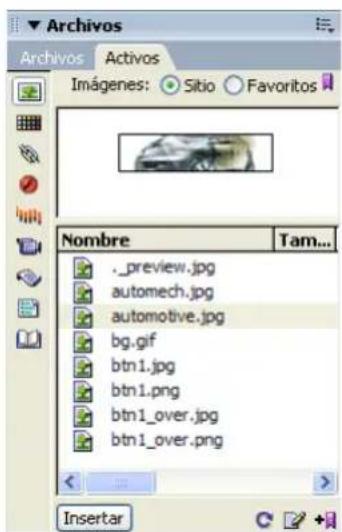
Para ver la lista Sitio:
- En el panel Activos (Ventana > Activos), seleccione la opción Sitio que hallará en la parte superior del panel.
Nota: en la categoría Plantillas y Biblioteca (situada en la parte izquierda del panel Activos), las opciones Sitio y Favoritos aparecen desactivadas.
Para ver la lista Favoritos:
- En el panel Activos (Ventana > Activos), seleccione la opción Favoritos que hallará en la parte superior del panel.
La lista Favoritos permanece vacía hasta que expresamente le añada activos.
Nota: en la categoría Plantillas y Biblioteca (situada en la parte izquierda del panel Activos), las opciones Sitio y Favoritos aparecen desactivadas.
Para mostrar activos de una determinada categoría:
- Haga clic en el icono correspondiente situado en la parte izquierda del panel Activos (Ventana > Activos).
Para presentar los activos en un orden distinto:
- Haga clic en uno de los encabezados de columna.
Por ejemplo, para ordenar la lista de imágenes por tipo (de modo que todas las imágenes GIF, JPEG, etc. aparezcan juntas), haga clic en el encabezado de columna Tipo.
Para cambiar el ancho de una columna:
- Arrastre la línea que separa los dos encabezados de columna.
Para obtener una vista previa de un activo:
- Seleccione el activo en el panel Activos.
En el área de la parte superior del panel se mostrará una vista previa del activo.
Por ejemplo, cuando se selecciona un activo de película, el área de vista previa muestra un icono. Para ver la película, haga clic en el botón Reproducir (el triángulo verde) en la esquina superior derecha del área de vista previa.
Para cambiar el tamaño del área de vista previa:
- Arrastre la barra de separación (entre el área de vista previa y la lista de activos) hacia arriba o hacia abajo.
Temas relacionados
- “Adición de un activo a un documento” en la página 124
- “Selección y edición de activos” en la página 125
Actualización del panel Activos
El panel Activos puede tardar unos segundos en crear la lista Sitio, pues debe leer la caché del sitio.
Algunos cambios no aparecen inmediatamente en el panel Activos.
- Al añadir o eliminar un activo del sitio, los cambios no se reflejan en el panel Activos hasta que se actualiza la lista Sitio haciendo clic en el botón Actualizar lista del sitio. Si añade o elimina un activo fuera de Dreamweaver, utilizando el Explorador de Windows o el Finder, por ejemplo, deberá volver a generar la caché del sitio para actualizar el panel Activos.
- Si elimina la única instancia de un determinado color o URL en el sitio o si guarda un archivo nuevo que contiene un color o URL que aún no se usa en el sitio, los cambios no se reflejarán en el panel Activos hasta que actualice la lista Sitio.
Para actualizar manualmente la lista Sitio:
1 En el panel Activos (Ventana > Activos), seleccione la opción Sitio situada en la parte superior del panel para ver la lista Sitio.
2 Haga clic en el botón Actualizar lista del sitio en la parte inferior del panel Activos.
Dreamweaver crea o actualiza la caché del sitio y el panel Activos se actualiza para mostrar los activos del sitio.
Para volver a generar manualmente la caché del sitio y actualizar la lista Sitio:
- En el panel Activos (Ventana > Activos), haga clic con el botón derecho del ratón (Windows) o presione Comando y haga clic (Macintosh) en la lista Activos y seleccione Actualizar lista del sitio.
Temas relacionados
- “Selección y edición de activos” en la página 125
- “Reutilización de activos en otro sitio” en la página 126

Adición de un activo a un documento
Puede insertar la mayoría de los tipos de activos en un documento arrastrándolos a la ventana de documento en la vista Código o Diseño o utilizando el botón Insertar. Puede insertar colores y URL o aplicarlos al texto seleccionado en la vista Diseño. Los URL también se pueden aplicar a otros elementos, como las imágenes, en la vista Diseño.
Para insertar un activo en un documento:
1 Sitúe el punto de inserción en la vista Diseño donde desea que aparezca el activo.
2 En el panel Activos (Ventana > Activos), seleccione la categoría situada en la parte izquierda del panel para el tipo de activo que desee insertar.
Nota: seleccione cualquier categoría salvo Plantillas. Las plantillas sólo se pueden aplicar al documento completo, no se pueden insertar en el documento. Para más información sobre plantillas, consulte el Capítulo 11, "Administración de plantillas", en la página 221.
3 Seleccione Sitio o Favoritos en la parte superior del panel y, a continuación, seleccione el activo que desee insertar.
No hay listas Sitio o Favoritos para elementos de biblioteca. Omita este paso si desea insertar un elemento de biblioteca.
4 Siga uno de estos procedimientos:
■Arrastre el activo desde el panel hasta el documento.
Puede arrastrar scripts y soltarlos en el área de contenido de encabezado de la ventana de documento. Si el área está oculta, elija Ver > Contenido de Head.
■ Seleccione el activo en el panel y haga clic en el botón Insertar situado en la parte inferior del panel.
El activo se insertará en el documento. Si el activo es un color, se aplicará a partir del punto de inserción. Es decir, lo próximo que escriba aparecerá con ese color.
Temas relacionados
- “Aplicación de un URL a una imagen o texto con el panel Activos” en la página 125
- “Selección y edición de activos” en la página 125
- “Reutilización de activos en otro sitio” en la página 126
Aplicación de color a un texto con el panel Activos
Los colores del panel Activos representan colores que se han aplicado a diversos elementos del sitio, como texto, borde de tabla, fondo, etc. Puede utilizar las muestras de color de la categoría Color para aplicar constantemente las opciones de color a objetos de una página.
Para información sobre cómo añadir un color a la categoría Color, véase “Adición y eliminación de activos de la lista Favoritos” en la página 127.
Para cambiar el color del texto seleccionado en un documento:

1 Seleccione texto en el documento.
2 En el panel Activos (Ventana > Activos), seleccione la categoría Colores situada en la parte izquierda del panel.
3 Seleccione el color deseado.
4 Haga clic en el botón Aplicar del panel.
Temas relacionados
- “Adición de un activo a un documento” en la página 124
- “Selección y edición de activos” en la página 125
- “Reutilización de activos en otro sitio” en la página 126
Aplicación de un URL a una imagen o texto con el panel Activos
Mediante el panel Activos puede convertir el texto o la imagen seleccionados en un vínculo activo.
Para añadir un vínculo a la selección actual en un documento:
1 Seleccione el texto o la imagen donde desee aplicar el URL.
2 En el panel Activos (Ventana > Activos), seleccione la categoría URL situada en la parte izquierda del panel.
3 Seleccione el URL que desee.
4 Siga uno de estos procedimientos:
- Arrastre el URL desde el panel hasta la selección en la vista Diseño.
■ Seleccione el URL y, a continuación, haga clic en el botón Insertar.

Temas relacionados
- “Adición de un activo a un documento” en la página 124
- “Aplicación de color a un texto con el panel Activos” en la página 124
- “Reutilización de activos en otro sitio” en la página 126
Selección y edición de activos
El panel Activos permite seleccionar múltiples activos simultáneamente. Asimismo, constituye un método rápido para comenzar a editar activos.
Para seleccionar múltiples activos:
1 En el panel Activos (Ventana > Activos), seleccione uno de los activos.
2 Seleccione los otros activos de una de estas formas:
■ Presione la tecla Mayús mientras hace clic para seleccionar una serie de activos consecutivos.
- Presione Control (Windows) o Comando (Macintosh) mientras hace clic para añadir un activo individual a la selección (aunque no sea adyacente a la selección existente). Presione la tecla Control o Comando mientras hace clic en un activo seleccionado para dejar de seleccionarlo.
Para editar un activo:
1 En el panel Activos (Ventana > Activos), siga uno de estos procedimientos:
■Haga doble clic en el activo.

■ Seleccione el activo y haga clic en el botón Editar situado en la parte inferior del panel. La edición de algunos tipos de activos, como las imágenes, inicia una aplicación de edición externa. La edición de activos de colores y URL sólo permite cambiar su valor en la lista Favoritos. No se pueden editar colores y URL en la lista Sitio. La edición de activos de plantillas y elementos de biblioteca permite realizar cambios en el activo dentro de Dreamweaver.
Nota: si no se abre el editor externo para a un activo que necesita utilizar un editor, elija Edición > Preferencias (Windows) o Dreamweaver > Preferencias (Macintosh), seleccione la categoría Tipos de archivo/editores y compruebe que dispone de un editor externo definido para el tipo de archivo del activo. (Véase "Inicio de un editor externo de archivos multimedia" en la página 369.)
2 Realice los cambios deseados en el activo.
3 Cuando termine de editar el activo, siga uno de estos procedimientos:
■ Si el activo está basado en archivos (cualquier activo salvo un color o un URL), guárdelo (utilizando el editor que empleó para editarlo) y ciérrelo.
- Si el activo es un URL, haga clic en Aceptar cuando termine de editarlo en el cuadro de diálogo Editar URL.
- Si el activo es un color, el selector de color de Dreamweaver se ocultará automáticamente cuando elija un color.
Nota: para ocultar el selector de color sin elegir un color, presione la tecla Esc.
Temas relacionados
- "Visualización de activos en el panel Activos" en la página 121
- “Actualización del panel Activos” en la página 123
Reutilización de activos en otro sitio
El panel Activos muestra todos los activos (de tipos reconocidos) presentes en el sitio actual. Para utilizar un activo del sitio actual en otro sitio deberá copiarlo. Puede copiar un activo individual, un conjunto de activos individuales o toda la carpeta Favoritos al mismo tiempo.
Antes de transferir el activo al sitio remoto o desde éste, es posible que tenga que localizar en el panel Archivos el archivo correspondiente a un activo del panel Activos.
Nota: el panel Archivos puede mostrar un sitio distinto del que aparece en el panel Activos. Esto se debe a que el panel Activos está asociado al documento activo.
Para localizar el archivo de un activo en el panel Archivos:
1 En el panel Activos (Ventana > Activos), seleccione la categoría situada en la parte izquierda del panel para el tipo de activo que desee buscar.
2 Haga clic con el botón derecho (Windows) o mantenga presionada la tecla Control y haga clic (Macintosh) en el nombre o el icono del activo del panel Activos y elija Localizar en sitio en el menú contextual.
Nota: la opción Localizar en sitio no está disponible para colores o URL, pues estos no corresponden a archivos del sitio.
Aparecerá el panel Archivos con el archivo del activo seleccionado. El comando Localizar en sitio localiza el archivo correspondiente al activo, no un archivo que haga uso de éste.
Para copiar activos desde la lista Sitio o Favoritos del panel Activos en otro sitio:
1 En el panel Activos (Ventana > Activos), seleccione la categoría situada en la parte izquierda del panel para el tipo de activo que desee copiar.
2 Haga clic con el botón derecho (Windows) o mantenga presionada la tecla Control y haga clic (Macintosh) en el activo o activos para copiar, seleccione Copiar en sitio y, después, seleccione el nombre del sitio de destino en el submenú. El submenú muestra todos los sitios que ha definido.
Nota: en la lista Favoritos, puede copiar una carpeta Favoritos y activos individuales. Para información sobre la carpeta Favoritos, véase “Agrupamiento de activos en una carpeta Favoritos” en la página 129.
Los activos se copian en el sitio especificado, en ubicaciones correspondientes a sus ubicaciones en el sitio actual. Dreamweaver crea las carpetas necesarias en la jerarquía del sitio de destino. Los activos también se añaden a la lista Favoritos del sitio especificado.
Cuando se abre un documento en el sitio de destino, el panel Activos cambia a ese sitio y muestra el activo copiado.
Nota: si el activo que ha copiado es un color o un URL sólo aparecerá en la lista Favoritos del otro sitio, no en la lista Sitio. Esto se debe a que no hay un archivo correspondiente al color o al URL, por lo que no hay ningún archivo que copiar en el otro sitio.
Temas relacionados
- “Visualización de activos en el panel Activos” en la página 121
- “Actualización del panel Activos” en la página 123
- “Selección y edición de activos” en la página 125
Creación y administración de una lista de activos favoritos
Dado que la lista Sitio del panel Activos siempre muestra todos los activos reconocidos en el sitio, puede estar sobrecargada en los sitios grandes. Puede añadir activos usados a menudo a la lista Favoritos, agrupar activos relacionados, asignarles apodos para recordar su función y localizarlos rápidamente en el panel Activos.
Nota: los activos favoritos no se almacenan como archivos aparte en el disco, ya que son referencias a los activos de la lista Sitio. Dreamweaver realiza un seguimiento de los activos de la lista Sitio que se muestran en la lista Favoritos.
La mayor parte de las operaciones del panel Activos tienen el mismo funcionamiento en la lista Favoritos que en la lista Sitio. Sin embargo, hay algunas tareas que sólo se pueden realizar en la lista Favoritos.
Adición y eliminación de activos de la lista Favoritos
Los activos se pueden añadir a la lista Favoritos del panel Activos de diversas formas.
Para añadir un color o un URL a la lista Favoritos se requiere un paso adicional. No se pueden añadir colores o URL nuevos a la lista Sitio, pues ésta contiene únicamente los activos que ya se están usando en el sitio.
Nota: no hay listas Favoritos para plantillas y elementos de biblioteca.
Para añadir activos a la lista Favoritos, siga uno de estos procedimientos:

- Seleccione uno o varios activos de la lista Sitio del panel Activos, haga clic en el botón Añadir a favoritos situado en la parte inferior del panel.
- Seleccione uno o más activos en la lista Sitio del panel Activos, haga clic con el botón derecho (Windows) o mantenga presionada la tecla Control y haga clic (Macintosh) y elija Añadir a Favoritos.
- Seleccione uno o más archivos del panel Archivos, haga clic con el botón derecho (Windows) o mantenga presionada la tecla Control y haga clic (Macintosh) y elija Añadir a Favoritos.
Dreamweaver omite los archivos que no correspondan a una categoría del panel Activos.
- Haga clic con el botón derecho (Windows) o mantenga presionada la tecla Control y haga clic (Macintosh) en un elemento en la vista de Diseño de la ventana de documento y elija el comando del menú contextual para añadir el elemento a la categoría Favoritos correspondiente. Observe que el menú contextual para texto contiene Añadir a colores favoritos o Añadir a URL favoritos, en función de si el texto tiene un vínculo o no. Cabe destacar asimismo que sólo los elementos que corresponden a una de las categorías del panel Activos se pueden añadir a la lista Favoritos.
Para añadir un nuevo color o URL a la lista Favoritos:


1 En el panel Activos (Ventana > Activos), seleccione la categoría URL situada en la parte izquierda del panel.
2 Seleccione la opción Favoritos en la parte superior del panel para que aparezca la lista Favoritos.
3 Haga clic en el botón Nuevo color o Nuevo URL situado en la parte inferior del panel.
4 Siga uno de estos procedimientos:
- Seleccione un color en el selector y, si lo desea, asígnele un apodo (véase “Creación de un apodo para un activo favorito” en la página 128).
Para salir del selector de color sin seleccionar ningún color, presione la tecla Esc o haga clic en la barra gris situada en la parte superior del selector de color. Para más información sobre el uso del selector de color, consulte “Utilización de colores” en la página 267. - Introduzca un URL y un apodo en el cuadro de diálogo Añadir nuevo URL y haga clic en Aceptar.
Para eliminar activos de la lista Favoritos:
1 En el panel Activos (Ventana > Activos), seleccione la opción Favoritos que hallará en la parte superior del panel.
2 Seleccione uno o varios activos (o una carpeta) en la lista Favoritos.
3 Haga clic en el botón Quitar de favoritos situado en la parte inferior del panel Activos. Los activos se eliminarán de la lista Favoritos, pero seguirán presentes en la lista Sitio. Si elimina una carpeta Favoritos, tanto la carpeta como todos los activos que contiene desaparecerán de la lista Favoritos.
Temas relacionados
- “Visualización de activos en el panel Activos” en la página 121
- “Creación de un apodo para un activo favorito” en la página 128
Creación de un apodo para un activo favorito
Puede asignar apodos a los activos de la lista Favoritos. El apodo se mostrará en lugar del nombre de archivo o el valor del activo. Por ejemplo, si tiene un color llamado #999900, puede emplear un apodo más descriptivo, como ColorFondoPágina o ColorTextoImportante.
Puede asignar apodos a los activos de la lista Favoritos del panel Activos. En la lista Sitio, los activos se muestran con sus nombres de archivo reales (o con sus valores, en el caso de colores o URL).
Para asignar un apodo a un activo favorito:
1 En el panel Activos (Ventana > Activos), seleccione la categoría que contiene el activo situada en la parte izquierda del panel.
2 Seleccione la opción Favoritos situada en la parte superior del panel para que aparezca la lista Favoritos.
3 Siga uno de estos procedimientos:
- Haga clic con el botón derecho del ratón (Windows) o mantenga presionada la tecla Control y haga clic (Macintosh) en el nombre o el icono del activo del panel Activos y seleccione Editar apodo.
■Haga clic en el nombre del activo, espere y vuelva a hacer clic.
4 Escriba un apodo para el activo y, a continuación, presione la tecla Intro (Windows) o Retorno (Macintosh).
El apodo aparecerá en la columna Apodo.
Temas relacionados
- “Visualización de activos en el panel Activos” en la página 121
- “Adición y eliminación de activos de la lista Favoritos” en la página 127
Agrupamiento de activos en una carpeta Favoritos
Puede agrupar activos de la lista Favoritos en carpetas del panel Activos. Por ejemplo, si tiene una serie de imágenes que utiliza en muchas páginas de catálogo de un sitio de comercio electrónico, puede agruparlas en una carpeta llamada ImágenesCatálogo.
Nota: al colocar un activo en una carpeta Favoritos no cambia la ubicación del archivo del activo en el disco.
Para crear una carpeta Favoritos:
1 En el panel Activos (Ventana > Activos), seleccione la opción Favoritos situada en la parte superior del panel.
2 Haga clic en el botón Nueva carpeta de favoritos situada en la parte inferior del panel.
3 Escriba un nombre para la carpeta y presione la tecla Intro (Windows) o Retorno (Macintosh).
4 Arrastre los activos a la carpeta.
Temas relacionados
- “Visualización de activos en el panel Activos” en la página 121
- “Adición y eliminación de activos de la lista Favoritos” en la página 127
- “Creación de un apodo para un activo favorito” en la página 128
Utilización de los elementos de biblioteca
Las bibliotecas son un modo de almacenar elementos de página tales como imágenes, texto y otros objetos que desce reutilizar o actualizar frecuentemente en el sitio Web. Dichos elementos se denominan elementos de biblioteca.
Temas relacionados
- “Elementos de biblioteca” en la página 120

Creación de un elemento de biblioteca
Puede crear un elemento de biblioteca a partir de cualquier elemento de la sección body de un documento, incluyendo texto, tablas, formularios, applets de Java, plug-ins, elementos ActiveX, barras de navegación e imágenes.
En el caso de elementos vinculados como imágenes, la biblioteca solamente almacena una referencia al elemento. El archivo original debe permanecer en la ubicación especificada para que el elemento de biblioteca funcione correctamente.
Sin embargo, puede resultar útil almacenar una imagen en un elemento de biblioteca; por ejemplo, puede almacenar una etiqueta img completa en un elemento de biblioteca, lo que le permitirá cambiar fácilmente el texto alt de la imagen, o incluso su atributo src, en todo el sitio. (No utilice esta técnica para cambiar los atributos width y height de la imagen, a no ser que utilice además un editor de imágenes para cambiar el tamaño real de la imagen.)
Para crear un elemento de biblioteca basado en una selección:
1 En la ventana de documento, seleccione una parte de un documento que vaya a guardar como elemento de biblioteca.
2 Siga uno de estos procedimientos:
- Arrastre la selección a la categoría Biblioteca del panel Activos (Ventana > Activos).
- Haga clic en el botón Nuevo elemento de biblioteca que se encuentra en la parte inferior de la categoría Biblioteca del panel Activos (Ventana > Activos).
■Elija Modificar > Biblioteca > Anadir objeto a Biblioteca.
3 Escriba un nombre para el nuevo elemento de biblioteca y presione Intro (Windows) o Retorno (Macintosh).
Dreamweaver guarda cada elemento de biblioteca como archivo independiente (con la extensión de archivo .lbi) en la carpeta Library de la carpeta raíz local del sitio.
Para crear un elemento de biblioteca vacío:
1 Compruebe que no hay nada seleccionado en la ventana de documento. Si hay algo seleccionado, se colocará en el nuevo elemento de biblioteca.
2 En el panel Activos (Ventana > Activos), seleccione la categoría Biblioteca situada en la parte izquierda del panel.
3 Haga clic en el botón Nuevo elemento de biblioteca, situado en la parte inferior del panel Activos.
Se añadirá un elemento de biblioteca nuevo y sin título a la lista del panel.
4 Con el elemento aún seleccionado, escribale un nombre y presione Intro (Windows) o Retorno (Macintosh).
Temas relacionados
- “Edición de un elemento de biblioteca” en la página 131
- “Configuración de preferencias de resaltado de bibliotecas” en la página 133


Inserción de un elemento de biblioteca en un documento
Cuando añada un elemento de biblioteca a una página, se insertará el contenido en el documento junto con una referencia al elemento de biblioteca.
Para insertar un elemento de biblioteca en un documento:
1 Sitúe el punto de inserción en la ventana de documento.

2 En el panel Activos (Ventana > Activos), seleccione la categoría Biblioteca situada en la parte izquierda del panel.
3 Siga uno de estos procedimientos:
- Arrastre un elemento de biblioteca del panel Activos y suéltelo en la ventana del documento.
Sugerencia: para insertar el contenido de un elemento de biblioteca sin incluir una referencia al elemento en el documento, presione Control (Windows) u Opción (Macintosh) mientras arrastra el elemento fuera del panel Activos. Si inserta un elemento de esta forma, puede editarlo en el documento, pero el documento no se actualizará cuando usted actualice las páginas que utilizan ese elemento de biblioteca.
■ Seleccione un elemento de biblioteca y haga clic en el botón Insertar situado en la parte inferior del panel.
Temas relacionados
- “Creación de un elemento de biblioteca” en la página 130
- “Edición de las propiedades de un elemento de biblioteca” en la página 134
- “Conversión de elementos de biblioteca en editables en un documento” en la página 134
Edición de un elemento de biblioteca
Al editar un elemento de biblioteca, se pueden actualizar todos los documentos que lo utilizan. Aunque decida no actualizarlos, los documentos siguen asociados al elemento de biblioteca y, por tanto, podrá actualizarlos más adelante.
Otros tipos de modificaciones de los elementos de biblioteca incluyen el cambio de nombre de los elementos para romper su conexión con documentos o plantillas, la eliminación de elementos de la biblioteca del sitio y la creación de nuevo de un elemento de biblioteca perdido.
Nota: el panel Estilos CSS no se encuentra disponible al editar elementos de biblioteca, ya que estos elementos sólo pueden contener elementos body y código de las hojas de estilos CSS en la sección head de un documento. El cuadro de diálogo Propiedades de página tampoco se encuentra disponible, pues un elemento de biblioteca no puede incluir una etiqueta body ni sus atributos.
Para editar un elemento de biblioteca:

1 En el panel Activos (Ventana > Activos), seleccione la categoría Biblioteca situada en la parte izquierda del panel.
2 Seleccione un elemento de biblioteca.
En la parte superior del panel Activos aparecerá una vista previa del elemento de biblioteca. (No se puede editar nada en la vista previa.)
3 Siga uno de estos procedimientos:

■ Haga clic en el botón Editar situado en la parte inferior del panel.
■Haga doble clic en el elemento de biblioteca.
Dreamweaver abrirá una nueva ventana para que edite el elemento de biblioteca. La ventana se parece mucho a la ventana de documento, pero su Vista de Diseño tiene un fondo gris que indica que se está editando un elemento de biblioteca en lugar de un documento.
4 Edite el elemento de biblioteca y guarde los cambios.
5 En el cuadro de diálogo que aparece, seleccione si desea actualizar los documentos del sitio local que utiliza el elemento de biblioteca editado:
- Elija Actualizar para actualizar todos los documentos del sitio local con el elemento de biblioteca editado.
- Elija No actualizar para impedir que se modifiquen los documentos hasta que utilice Modificar > Biblioteca > Actualizar página actual o Actualizar páginas.
Para actualizar el documento actual para que utilice la versión actual de todos los elementos de biblioteca:
- Elija Modificar > Biblioteca > Actualizar página actual.
Para actualizar el sitio completo o todos los documentos que usen un elemento de biblioteca concreto:
1 Elija Modificar > Biblioteca > Actualizar páginas.
Aparecerá el cuadro de diálogo Actualizar páginas.
2 En el menú emergente Buscar en, siga uno de estos procedimientos:
■ Seleccione Todo el sitio y, a continuación, el nombre del sitio en el menú emergente que aparece al lado.
De esta manera se actualizarán todas las páginas del sitio seleccionado para que utilizen la versión actual de todos los elementos de biblioteca.
- Elija Archivos que usan y luego seleccione el nombre del elemento de biblioteca en el menú emergente que aparece al lado.
Se actualizarán todas las páginas del sitio actual que usen el elemento de biblioteca seleccionado.
3 Asegúrese de que Elementos de biblioteca está seleccionado en la opción Actualizar.
Sugerencia: para actualizar plantillas al mismo tiempo, asegúrese de que también esté seleccionada la opción Plantillas. Para más información, consulte “Apertura de una plantilla para editarla” en la página 248.
4 Haga clic en Iniciar.
Dreamweaver actualizará los archivos como se ha indicado. Si selecciona la opción Mostrar registro, Dreamweaver proporcionará información sobre los archivos que intenta actualizar, indicando si se han actualizado satisfactoriamente.
Para cambiar el nombre de un elemento de biblioteca:
1 En el panel Activos (Ventana > Activos), seleccione la categoría Biblioteca situada en la parte izquierda del panel.
2 Seleccione el elemento de biblioteca al que desee cambiar el nombre, haga una pausa y vuelva a hacer clic.
3 Cuando se pueda editar el nombre, introduzca el que desee.
Nota: este método para cambiar el nombre funciona igual que en el Explorador de Windows (Windows) o el Finder (Macintosh). Al igual que en el Explorador de Windows y el Finder, no olvide hacer una breve pausa entre los dos clics del ratón. No haga doble clic en el nombre, ya que se abriría el elemento de biblioteca para su edición.
4 Haga clic en cualquier lugar o presione la tecla Intro (Windows) o Retorno (Macintosh).
5 Dreamweaver le preguntará si desea actualizar los documentos que usan el elemento.
- Para actualizar todos los documentos del sitio que usan el elemento, haga clic en Actualizar.
- Para que no se actualice ninguno de los documentos que usan el elemento, haga clic en No actualizar.
Para eliminar un elemento de una biblioteca:
1 En el panel Activos (Ventana > Activos), seleccione la categoría Biblioteca situada en la parte izquierda del panel.
2 Seleccione el elemento de biblioteca que desee eliminar.
3 Siga uno de estos procedimientos:
■ Haga clic en el botón Eliminar situado en la parte inferior del panel y confirme que desea eliminar el elemento.
■ Haga clic en el botón Eliminar y confirme que desea eliminar el elemento.
Atención: tenga presente que cuando se elimina un elemento de biblioteca, no se puede emplear el comando Deshacer para recuperarlo. Sin embargo, puede volver a crearlo, como se describe en el procedimiento siguiente.
Dreamweaver quita el elemento de la biblioteca, pero no cambia el contenido de los documentos que lo utilizan.
Para volver a crear un elemento de biblioteca que falta o se ha eliminado:
1 Seleccione una instancia del elemento en uno de los documentos.
2 Haga clic en el botón Volver a crear del inspector de propiedades (Ventana > Propiedades).
Temas relacionados
- “Creación de un elemento de biblioteca” en la página 130
- “Conversión de elementos de biblioteca en editables en un documento” en la página 134
- “Edición de un comportamiento en un elemento de biblioteca” en la página 135
Configuración de preferencias de resaltado de bibliotecas
Puede personalizar el color de resaltado de los elementos de biblioteca y mostrar u ocultar el resaltado de los elementos de biblioteca configurando las preferencias de Resaltando.
Para cambiar el color de resaltado de los elementos de biblioteca:
1 Seleccione Edición > Preferencias (Windows) o Dreamweaver > Preferencias (Macintosh).
Aparece el cuadro de diálogo Preferencias.
2 Seleccione la categoría Resaltando de la lista de la izquierda.
3 Haga clic en el cuadro de color de Elementos de biblioteca y seleccione un color de resaltado con el selector de color (o introduzca el valor hexadecimal correspondiente al color de resaltado en el cuadro de texto).
Para información sobre cómo utilizar el selector de color, véase “Utilización de colores” en la página 267.
4 Seleccione Mostrar para ver el color de la biblioteca resaltada en la ventana de documento.
5 Haga clic en Aceptar.
Para ver los colores de resaltado en la ventana de documento:
- Seleccione Ver > Ayudas visuales > Elementos invisibles.
Los colores de resaltado aparecen en la ventana de documento sólo cuando Ver > Ayudas visuales > Elementos invisibles está activado y las opciones adecuadas están activadas en las preferencias de Resaltando.
Temas relacionados
- “Creación de un elemento de biblioteca” en la página 130
- “Edición de un elemento de biblioteca” en la página 131
- “Edición de las propiedades de un elemento de biblioteca” en la página 134
Edición de las propiedades de un elemento de biblioteca
El inspector de propiedades de los elementos de biblioteca se puede utilizar para abrir un elemento de biblioteca con el objeto de editarlo, separar un elemento de biblioteca determinado de su archivo fuente o sobrescribir un elemento con el elemento de biblioteca actualmente seleccionado.
Para editar las propiedades de un elemento de biblioteca:
1 Seleccione un elemento de biblioteca en un documento.
2 Haga clic en el botón del inspector de propiedades (Ventana > Propiedades) que corresponda a la acción que desee realizar.
Para más información, haga clic en el icono Ayuda del inspector de propiedades.
Temas relacionados
- “Creación de un elemento de biblioteca” en la página 130
- “Inserción de un elemento de biblioteca en un documento” en la página 131
- “Configuración de preferencias de resaltado de bibliotecas” en la página 133
Conversión de elementos de biblioteca en editables en un documento
Si ha añadido un elemento de biblioteca al documento y desea editar el elemento concretamente para dicha página, deberá romper el vínculo existente entre el elemento del documento y la biblioteca. Una vez convertida una instancia del elemento de biblioteca en editable, dicha instancia no podrá ser actualizada cuando se modifica el elemento de biblioteca.
Para convertir un elemento de biblioteca en editable:
1 Seleccione un elemento de biblioteca en el documento actual.
2 Haga clic en Separar del original en el inspector de propiedades (Ventana > Propiedades). La instancia seleccionada del elemento de biblioteca perderá su resaltado (si estaba visible) y dejará de poder actualizarse cuando se modifique el elemento de biblioteca original.
Temas relacionados
- “Creación de un elemento de biblioteca” en la página 130
- “Inserción de un elemento de biblioteca en un documento” en la página 131
- “Edición de un elemento de biblioteca” en la página 131
- “Edición de las propiedades de un elemento de biblioteca” en la página 134
Edición de un comportamiento en un elemento de biblioteca
Para editar un comportamiento en un elemento de biblioteca, el elemento debe insertarse previamente en un documento, y luego convertir el elemento en editable en ese documento. Una vez realizados los cambios deseados, se puede volver a crear el elemento de biblioteca, sustituyendo el elemento de la biblioteca con el elemento editado desde el documento.
Para más información sobre comportamientos, consulte “Utilización de comportamientos JavaScript” en la página 381.
Para editar un comportamiento en un elemento de biblioteca:
1 Abra un documento que contenga el elemento de biblioteca.
Anote el nombre del elemento de biblioteca, así como las etiquetas exactas que contiene. Más adelante necesitará esta información.
2 Seleccione el elemento de biblioteca y haga clic en Separar del original en el inspector depropiedades (Ventana >Propiedades).
3 Seleccione el elemento que tiene el comportamiento adjunto.
4 En el panel Comportamientos (Ventana > Comportamientos), haga doble clic en la acción que desea cambiar.
5 En el cuadro de diálogo que aparece, realice los cambios necesarios y haga clic en Aceptar.
6 En el panel Activos (Ventana > Activos), seleccione la categoría Biblioteca situada en la parte izquierda del panel.
7 Asegúrese de haber anotado el nombre exacto del elemento de biblioteca original; selecciónelo y haga clic en el botón Eliminar de la parte inferior del panel.
8 En la ventana de documento, seleccione todos los elementos que representan al elemento de biblioteca.
Tenga cuidado de seleccionar exactamente los mismos elementos que había en el elemento de biblioteca original.
9 En el panel Activos, haga clic en el botón Nuevo elemento de biblioteca y asigne al nuevo elemento el nombre que tenía el elemento que ha eliminado.
Asegúrese de que utiliza exactamente el mismo texto (incluidas mayúsculas y minúsculas).
10 Para actualizar el elemento de biblioteca en los demás documentos del sitio, elija Modificar > Biblioteca > Actualizar páginas.
11 En el menú emergente Buscar en del cuadro de diálogo Actualizar páginas, seleccione Arch. que usan.
12 En el menú emergente que aparece al lado, elija el nombre del elemento de biblioteca que acaba de crear.
13 En la opción Actualizar, compruebe que está seleccionado Elementos de biblioteca y luego haga clic en Iniciar.
14 Cuando haya completado todas las actualizaciones, haga clic en Cerrar para salir del cuadro de diálogo Actualizar páginas.
Temas relacionados
- “Creación de un elemento de biblioteca” en la página 130
- “Inserción de un elemento de biblioteca en un documento” en la página 131
- “Edición de un elemento de biblioteca” en la página 131
CAPÍTULO 6
Administración de sitios de Contribute con
Dreamweaver
Macromedia Contribute combina un navegador Web con un editor de páginas Web básico. Permite a sus colegas o clientes navegar hasta una página de un sitio que usted ha creado y editarla o actualizarla, siempre y cuando tengan permiso para hacerlo. Los usuarios de Contribute pueden añadir y actualizar contenido Web básico, incluido texto con formato, imágenes, tablas y vínculos. Los administradores del sitio de Contribute pueden limitar lo que los usuarios normales (aquellos que no sean administradores) pueden hacer en un sitio.
Nota: la mayoría de los usuarios de Macromedia Dreamweaver MX 2004 que se conectan a un sitio de Contribute son administradores de sitio. En este capítulo se presupone que el usuario es un administrador de sitio.
Antes de facilitar a los usuarios de Contribute la información de conexión que necesitan para editar páginas, debe llevar cabo varias tareas de configuración en Dreamweaver. Después, puede exportar la información de definición del sitio como una clave de conexión, un archivo que los usuarios de Contribute utilizan para conectarse al sitio.
Nota: en este capítulo se presupone que usted sabe configurar un sitio de Dreamweaver. Para más información, consulte "Configuración de un sitio de Dreamweaver" en la página 63. Si se configura un sitio dinámico para su uso con Contribute, véase el apartado Administración de Contribute de la Ayuda en Contribute para más información.
Puede conectarse a un sitio de Contribute mediante Dreamweaver y modificar los archivos del sitio de la misma forma que lo haría en cualquier otro sitio de Dreamweaver.
Este capítulo contiene las secciones siguientes:
- “Administración de sitios de Contribute” en la página 138
- “Preparación de un sitio para su uso con Contribute” en la página 142
- “Administrar un sitio de Contribute con Dreamweaver” en la página 142
- “Solución de problemas de un sitio de Contribute” en la página 144
- “Administración de archivos de Contribute con Dreamweaver” en la página 145
Administración de sitios de Contribute
Puede utilizar Dreamweaver para conectarse a un sitio de Contribute y modificar los archivos del sitio como lo haría en cualquier otro sitio de Dreamweaver. La mayoría de las funciones de Dreamweaver se usan del mismo modo en un sitio de Contribute que en cualquier otro sitio. Sin embargo, hay algunas diferencias a la hora de trabajar con archivos en un sitio de Contribute.
Estructura del sitio y diseño de página para un sitio de Contribute
Para preparar el sitio Web que editarán los usuarios de Contribute, debe dar una estructura adecuada al sitio.
Cree las carpetas que los usuarios de Contribute deben utilizar para sus páginas, cree las páginas de índice para dichas carpetas y añada a las páginas elementos de navegación básicos. Si lo desea, puede crear carpetas específicas de usuario para que éstos practiquen en ellas. Asimismo, puede crear hojas de estilos CSS que definan los estilos para cada página o carpeta. Puede llevar a cabo parte de este trabajo de configuración en Contribute, pero es más sencillo configurar un sitio mediante Dreamweaver.
Además, puede crear plantillas que los usuarios de Contribute pueden utilizar para crear nuevas páginas (véase “Creación de plantillas para un sitio de Contribute” en la página 236).
Las siguientes sugerencias pueden ayudarle a la hora de crear un sitio que facilite la tarea a los usuarios de Contribute:
- Mantenga una estructura sencilla para el sitio. - Evite anidar demasiados niveles de carpetas. Agrupe los elementos relacionados en una carpeta.
- Configure en el servidor los permisos de lectura y escritura adecuados para las carpetas. Para más información, consulte “Activación de usuarios de Contribute para acceder a las plantillas sin acceder a la carpeta raíz” en la página 146.
- Conforme cree la estructura de carpetas, añada páginas de índice a las carpetas para animar a los usuarios de Contribute a que coloquen páginas nuevas en las carpetas correctas.
Por ejemplo, si los usuarios de Contribute van a suministrar páginas que contengan actas de reuniones, puede crear una carpeta en la carpeta raíz del sitio con el nombre actas_reuniones y crear una página de índice en dicha carpeta. Luego puede proporcionar un vínculo que lleve de la página principal del sitio a la página de índice de actas de reuniones. De esta forma, un usuario de Contribute podrá navegar hasta la página de índice y crear una nueva página con un acta para una reunión concreta con un vínculo desde dicha página; la nueva página se creará automáticamente dentro de la carpeta actas_reuniones.
- En la página de índice de cada carpeta, proporcione una lista de vínculos con las páginas de contenido y los documentos independientes existentes en dicha carpeta.
- Mantenga un diseño de página lo más sencillo posible, evitando formatos complicados.
- Asigne a los estilos CSS nombres que permitan identificarlos claramente. Si los usuarios de Contribute que trabajan en el sitio utilizan un conjunto de estilos estándar en Microsoft Word, asigne a los estilos CSS los mismos nombres que los correspondientes estilos de Word, de manera que Contribute pueda establecer asignaciones de estilos cuando un usuario copie información de un documento de Word y la pegue en una página de Contribute.
- Para evitar que un estilo CSS esté disponible para los usuarios de Contribute, cambie el nombre del estilo de manera que comience por mmhide_. Por ejemplo, si utiliza un estilo denominado RightJustified en una página pero no desea que los usuarios de Contribute puedan utilizar dicho estilo, cambie el nombre del estilo por mmhide_RightJustified.
Nota: deberá añadir mmhide_ al nombre del estilo en la vista de código; no podrá hacerlo en el panel CSS.
- Utilice CSS en vez de etiquetas HTML. Contribute reconoce los estilos de CSS y permite que los usuarios los apliquen.
- Utilice el menor número posible de estilos CSS con el fin de mantener un formato sencillo y limpio.
- Si utiliza server-side includes para los elementos de página HTML, tales como encabezados o pies, cree una sencilla página HTML no vinculada que contenga vínculos a los archivos include.
Los usuarios de Contribute podrán añadir un marcador a esa página y emplearla para navegar a los archivos include para editarlos.
Temas relacionados
- Capítulo 2, “Configuración de un sitio de Dreamweaver”, en la página 63
- “Creación de documentos nuevos” en la página 73
- “Utilización de estilos de hojas de estilos en cascada” en la página 299
- “Utilización de server-side includes” en la página 462
Conexión con el sitio y compatibilidad con Contribute
En Dreamweaver, se puede conectar con un sitio de Contribute existente y modificar los archivos del sitio del mismo modo que lo haría en cualquier sitio de Dreamweaver ("Configuración de un sitio de Dreamweaver nuevo" en la página 65). Al conectar con un sitio configurado como sitio de Contribute (y que ya cuenta con administrador), Dreamweaver le pedirá que active la compatibilidad con Contribute.
Si está preparando un sitio de Dreamweaver existente para los usuarios de Contribute, debe activar de forma explícita la compatibilidad con Contribute para poder utilizar las funciones relacionadas con Contribute; Dreamweaver no se lo solicitará. Para más información, consulte “Preparación de un sitio para su uso con Contribute” en la página 142.
Dreamweaver le permite conectar con un sitio remoto, incluido un sitio de Contribute, de diversas formas, aunque no todos los tipos de conexión admiten la compatibilidad con Contribute. En concreto, existen las siguientes restricciones para los tipos de conexión:
- Si se está conectando con el sitio remoto mediante WebDAV o SourceSafe, no podrá activar la compatibilidad con Contribute, ya que dichos sistemas de control de código fuente no son compatibles con Design Notes ni con el sistema de protección/desprotección que Dreamweaver utiliza para los sitios de Contribute.
- Si utiliza RDS para conectar con el sitio remoto, puede activar la compatibilidad con Contribute, pero deberá personalizar la conexión para poder compartirla con los usuarios de Contribute.
- Si utiliza su equipo local como servidor Web, debe configurar el sitio empleando una conexión FTP o de red con el equipo (en lugar de una simple ruta de carpeta local) para poder compartir la conexión con los usuarios de Contribute.
Transferencia de archivos a un sitio de Contribute y desde él
Contribute utiliza un sistema muy semejante al sistema Desproteger/Proteger de Dreamweaver para asegurarse de que sólo un usuario pueda editar una página Web determinada en todo momento. Al activar la compatibilidad con Contribute en Dreamweaver, se activa automáticamente el sistema Desproteger/Proteger de Dreamweaver.
Para transferir archivos desde y hacia un sitio de Contribute mediante Dreamweaver, utilice siempre los comandos Desproteger y Proteger. Si, en lugar de estos comandos, utiliza los comandos Obtener y Colocar para transferir archivos, puede que sobrescriba las modificaciones realizadas recientemente en un archivo por un usuario de Contribute.
Nota: si utiliza el comando Colocar en un sitio de Contribute, Dreamweaver desprotegerá automáticamente el archivo y luego lo volverá a proteger con el fin de reducir las posibilidades de que los cambios que usted realice entren en conflicto con los realizados por otro usuario.
La protección de un archivo de un sitio de Contribute funciona exactamente igual que en cualquier otro sitio.
Al desproteger un archivo en un sitio de Contribute, Dreamweaver crea automáticamente una copia de seguridad de la versión previamente desprotegida del archivo en la carpeta _baks y añade su nombre de usuario y un sello de fecha a un archivo de Design Notes para que los demás usuarios puedan ver quién desprotegió el archivo y cuándo lo hizo. Para más información sobre copias de seguridad automáticas, consulte “Activación de usuarios de Contribute para acceder a las plantillas sin acceder a la carpeta raíz” en la página 146.
Temas relacionados
- “Desprotección y protección de archivos” en la página 101
- “Preparación de un sitio para su uso con Contribute” en la página 142
Permisos de Contribute para carpetas y archivos del servidor
Contribute le ofrece un medio para administrar permisos sobre archivos y carpetas para cada grupo de usuarios que defina. Para más información, consulte el apartado Administración de Contribute de la Ayuda de Contribute. Los usuarios de Dreamweaver no se ven afectados por estos permisos, pero Contribute aplica dichos permisos a los usuarios de Contribute.
No obstante, Contribute no ofrece ningún medio para administrar los permisos de lectura y escritura subyacentes asignados a los archivos y carpetas por el servidor. Puede administrar dichos permisos directamente en el servidor.
Los grupos de permisos de Contribute pueden concebirse como una superposición a los permisos de lectura y escritura del servidor; por ejemplo, si un usuario carece de permiso de escritura en una carpeta del servidor, no podrá guardar archivos en dicha carpeta aunque sea miembro de un grupo de permisos autorizado a escribir en dicha carpeta (conforme a los permisos de Contribute).
Si un usuario de Contribute no dispone de acceso de lectura en el servidor para un archivo dependiente, como por ejemplo una imagen que aparece en una página, el contenido del archivo dependiente no aparecerá en la ventana de Contribute. Por ejemplo, si un usuario no dispone de acceso de lectura para una carpeta de imágenes, las imágenes de dicha carpeta aparecerán como iconos de imagen rota en Contribute. De igual forma, las plantillas de Dreamweaver están almacenadas en una subcarpeta de la carpeta raíz del sitio, por lo que, si un usuario de Contribute no dispone de acceso de lectura para la carpeta raíz, no podrá utilizar las plantillas de dicho sitio a no ser que usted copie las plantillas en una carpeta adecuada.
Cuando configure un sitio, es recomendable conceder a los usuarios acceso de lectura en el servidor a la carpeta /_mm (la subcarpeta _mm de la carpeta raíz), la carpeta /Templates y todas las carpetas que contengan activos que deban utilizar.
Si por algún motivo no puede otorgar a los usuarios permiso de lectura para la carpeta /Templates, véase “Activación de usuarios de Contribute para acceder a las plantillas sin acceder a la carpeta raíz” en la página 146 para averiguar cómo facilitar las plantillas a los usuarios.
Archivos especiales de Contribute
Contribute emplea diversos archivos especiales que no están pensados para que los vean los visitantes del sitio. Dichos archivos son:
- El archivo de configuración compartido, un archivo XML con un nombre como contribute.xml, que aparece en una carpeta denominada _mm en la carpeta raíz del sitio y que contiene información que Contribute utiliza para administrar el sitio.
- Versiones anteriores de los archivos, que se encuentran en carpetas _baks (véase “Activación de usuarios de Contribute para acceder a las plantillas sin acceder a la carpeta raíz” en la página 146)
- Versiones temporales de las páginas, que permiten que los usuarios puedan obtener una vista previa de los cambios realizados.
- Archivos de bloqueo temporales, que indican que una determinada página está siendo editada o mostrada en una vista previa.
- Archivos de Design Notes, que contienen metadatos sobre las páginas del sitio.
Por lo general, no debe editar estos archivos especiales de Contribute mediante Dreamweaver, ya que Dreamweaver los administra automáticamente.
Si no desea que estos archivos especiales de Contribute aparezcan en su servidor de acceso público, puede establecer un servidor de realización de pruebas para que los usuarios de Contribute manipulen en él las páginas. Posteriormente, podrá copiar periódicamente dichas páginas Web del servidor de realización de pruebas a un servidor de producción conectado a la Web. Si adopta este enfoque de servidor de realización de pruebas, copie en el servidor de producción sólo las páginas Web, no los archivos especiales de Contribute enumerados más arriba. En particular, no copie en el servidor de producción las carpetas _mm y _baks.
Nota: para información acerca de la configuración de un servidor de forma que impida que los visitantes vean los archivos de las carpetas que comiencen con subrayado, véase "Seguridad del sitio Web" en el apartado Administración de Contribute de la Ayuda de Contribute.
Si no está utilizando un servidor de realización de pruebas, de vez en cuando elimine manualmente las versiones antiguas existentes en las carpetas _baks para asegurarse de que los visitantes no pueden ver las versiones antiguas de los archivos. En determinadas circunstancias, puede que tenga que eliminar manualmente otros archivos especiales de Contribute.
Por ejemplo, puede ocurrir que Contribute no elimine archivos temporales de vistas previas cuando el usuario finaliza una vista previa; en este caso, deberá eliminar manualmente dichas páginas temporales. Las páginas temporales de vista previa tienen nombres de archivo que comienzan por TMP.
De igual forma, es posible que, en algunos casos, un archivo de bloqueo caducado permanezca accidentalmente en el servidor. En este caso, deberá eliminar manualmente el archivo de bloqueo para permitir que otros usuarios editen la página. Para información de cómo eliminar el archivo de bloqueo, véase “Desbloqueo de un archivo en un sitio de Contribute” en la página 146.
Preparación de un sitio para su uso con Contribute
Primero debe activar la compatibilidad con Contribute si tiene la intención de utilizar
Dreamweaver para administrar un sitio de Contribute. En función del sitio al que esté conectado, se le solicitará automáticamente que active la compatibilidad con Contribute.
Nota: cuando active la compatibilidad con Contribute, Dreamweaver activará automáticamente las Design Notes (incluida la opción Cargar Design Notes para compartir) y el sistema Desproteger/Proteger.
Para activar las funciones de compatibilidad con Contribute para un sitio de Dreamweaver definido:
1 Seleccione Sitio > Administrar sitios.
Aparece el cuadro de diálogo Administrar sitios.
2 Seleccione un sitio y haga clic en Editar.
Aparecerá el cuadro de diálogo Definición del sitio.
3 Haga clic en la ficha Avanzadas.
4 Seleccione la categoría Contribute de la lista Categoría de la izquierda.
5 Seleccione la opción Activar compatibilidad con Contribute y rellene el cuadro de diálogo.
Para más información, haga clic en el botón Ayuda.
6 Haga clic en Aceptar para cerrar el cuadro de diálogo Definición del sitio.
7 Haga clic en Listo para cerrar el cuadro de diálogo Administrar sitios.
Temas relacionados
- “Conexión con el sitio y compatibilidad con Contribute” en la página 139
Administrar un sitio de Contribute con Dreamweaver
Una vez que haya activado la compatibilidad con Contribute (véase “Preparación de un sitio para su uso con Contribute” en la página 142), puede utilizar Dreamweaver para iniciar Contribute a fin de realizar las tareas de administración del sitio.
Nota: Contribute debe estar instalado en la misma máquina que Dreamweaver.
Como administrador de un sitio de Contribute, puede seguir uno de estos procedimientos:
- Cambiar la configuración de todo el sitio.
La configuración de todo el sitio abarca la contraseña del administrador, el correo electrónico de contacto del administrador o el número de revisiones guardadas en el servidor.
- Cambiar el permiso otorgado a los grupos de usuarios de Contribute.
- Configurar usuarios de Contribute.
Los usuarios de Contribute necesitan cierta información sobre el sitio para poder conectarse a él. Puede empaquetar toda esta información en un archivo que se conoce como clave de conexión para enviarla a los usuarios de Contribute.
Nota: una clave de conexión no es lo mismo que un archivo de sitio exportado desde Dreamweaver. Si desea exportar la información del sitio para utilizarla con Dreamweaver, véase "Importación y exportación de sitios" en la página 100.
Sugerencia: antes de facilitar a los usuarios de Contribute la información de conexión necesaria para editar páginas, debe utilizar Dreamweaver para crear la jerarquía básica de carpetas del sitio (véase "Estructura del sitio y diseño de página para un sitio de Contribute" en la página 138), y también debe crear las plantillas y hojas de estilo CSS necesarias para el sitio (véase "Creación de plantillas para un sitio de Contribute" en la página 236).
Para administrar un sitio Web de Contribute en Dreamweaver:
1 Seleccione Sitio > Administrar sitios.
Aparece el cuadro de diálogo Administrar sitios.
2 Seleccione un sitio y haga clic en Editar.
Aparecerá el cuadro de diálogo Definición del sitio.
3 Haga clic en la ficha Avanzadas.
4 Seleccione la categoría Contribute de la lista de categorías de la izquierda.
5 Haga clic en el botón Administrar sitio en Contribute.
Nota: este botón no aparece si no ha activado la compatibilidad con Contribute. Para información acerca de cómo activar esta opción, véase "Preparación de un sitio para su uso con Contribute" en la página 142.
Si el sitio está protegido por contraseña, aparecerá un cuadro de diálogo que le solicitará su nombre y contraseña. Escriba su nombre de usuario y su contraseña y haga clic en Aceptar.
Aparecerá el cuadro de diálogo Contraseña de administrador.
6 Escriba la contraseña del administrador y haga clic en Aceptar.
Si el sitio no tiene administrador, aparecerá un cuadro de diálogo que le preguntará si desea convertirse en el administrador del sitio Web. Haga clic en Sí, luego escriba y confirme una contraseña de administrador para el sitio Web y haga clic en Aceptar.
Aparecerá el cuadro de diálogo Administrar sitio Web.
7 Siga uno de estos procedimientos:
- Para cambiar la configuración de la administración, haga clic en el botón Configuración para todo el sitio y cambie la configuración a su conveniencia en el cuadro de diálogo Configuración para todo el sitio.
- Para cambiar los grupos de permisos, seleccione un grupo de permisos (si procede) y haga clic en uno de los botones de la sección Grupos de permisos y rellene el cuadro de diálogo.
- Para enviar una clave de conexión a fin de configurar usuarios, haga clic en el botón Enviar clave de conexión y siga las instrucciones del Asistente de conexión.
Nota: para más información sobre la configuración y la administración de usuarios y permisos en todo el sitio, o sobre la creación de una clave de conexión, consulte el apartado Administración de Contribute de la Ayuda en Contribute.
8 Haga clic en Aceptar para cerrar el cuadro de diálogo Administrar sitio Web.
9 Haga clic en Aceptar para cerrar el cuadro de diálogo Definición del sitio.
10 Haga clic en Listo para cerrar el cuadro de diálogo Editar sitios.
Temas relacionados
- “Administración de archivos de Contribute con Dreamweaver” en la página 145
Solución de problemas de un sitio de Contribute
Si experimenta algún problema con un sitio de Contribute, véanse los siguientes temas específicos para obtener información sobre cómo resolver el problema:
- En el caso de problemas relacionados con la conexión con un sitio de Contribute, véase "Solución de problemas de conexión con un sitio de Contribute" en la página 144.
- En el caso de problemas relacionados con la utilización de las herramientas de administración, véase “Solución de problemas con las herramientas de administración de Contribute” en la página 144.
Para más información sobre la solución de problemas, consulte dicha sección en el apartado Administración de Contribute de la Ayuda en Contribute.
Solución de problemas de conexión con un sitio de Contribute
Al hacer clic en cualquier botón relacionado con la administración de un sitio de Contribute, Dreamweaver comprueba que puede conectar con su sitio remoto y que el URL de raíz del sitio que ha facilitado para el sitio es válido. Si Dreamweaver no logra conectar o si el URL no es válido, aparecerá un mensaje de error.
Para comprobar una conexión de Contribute:
1 Compruebe el URL de raíz del sitio de la categoría Contribute del cuadro de diálogo Definición del sitio; para ello, abra el URL en un navegador y compruebe que se abre la página correcta.
2 Utilice el botón Prueba de la categoría Datos remotos del cuadro de diálogo Definición del sitio para asegurarse de que puede conectar con el sitio.
3 Si el URL es correcto pero el botón Prueba da como resultado un mensaje de error, pida ayuda al administrador del sistema.
Solución de problemas con las herramientas de administración de Contribute
Si las herramientas de administración no funcionan correctamente, es posible que exista algún problema en la carpeta _mm.
Para comprobar la carpeta \_mm:
1 En el servidor, asegúrese de que dispone de permisos de lectura y escritura para la carpeta _mm.
2 Compruebe que en la carpeta haya un archivo de configuración compartido cuyo nombre sea contribute.xml.
3 Si no está, utilice el Asistente de conexión para crear una conexión con el sitio y ser administrador del sitio.
El archivo de configuración compartido se crea automáticamente cuando usted se convierte en administrador. Para más información sobre cómo convertirse en administrador de un sitio Web existente de Contribute, consulte el apartado Administración de Contribute de la Ayuda en Contribute.
Temas relacionados
- “Solución de problemas de conexión con un sitio de Contribute” en la página 144
Administración de archivos de Contribute con Dreamweaver
La mayoría de las funciones de Dreamweaver se usan del mismo modo en un sitio de Contribute que en cualquier otro sitio. No obstante, cuando utilice Dreamweaver con un sitio de Contribute, Dreamweaver realizará automáticamente ciertas operaciones de administración de archivos, como el almacenamiento de múltiples versiones de un documento.
En este capítulo se describen aquellos aspectos de trabajar con archivos de un sitio de Contribute diferentes de trabajar con archivos de otros sitios.
Para información sobre la transferencia de archivos a un sitio de Contribute y desde éste, véase “Transferencia de archivos a un sitio de Contribute y desde él” en la página 140. Para información sobre los archivos especiales de Contribute, véase “Archivos especiales de Contribute” en la página 141.
Nota: un administrador de Contribute puede asignar usuarios a grupos conocidos como grupos de permisos, así como especificar aquellas acciones que puede realizar cada grupo. Cuando utilice Dreamweaver para administrar archivos en un sitio de Contribute, las restricciones impuestas por los grupos de permisos no surtirán efecto; las únicas restricciones que se aplicarán serán las de permisos de lectura y escritura para el servidor. Para más información sobre los distintos tipos de permisos, consulte "Permisos de Contribute para carpetas y archivos del servidor" en la página 140.
Eliminación, traslado y cambio de nombre de un archivo remoto de un sitio de Contribute
La eliminación de un archivo del servidor remoto que aloja un sitio de Contribute funciona de forma muy semejante a la eliminación de un archivo del servidor para cualquier sitio de Dreamweaver. No obstante, cuando elimine un archivo de un sitio de Contribute, Dreamweaver le preguntará si deben eliminarse todas las versiones anteriores del archivo. Si opta por conservar las versiones anteriores, Dreamweaver guardará también una copia de la versión actual de manera que pueda restaurarla posteriormente si es preciso.
El cambio de nombre de un archivo remoto o su traslado de una carpeta a otra en un sitio de Contribute funciona de la misma forma que en cualquier sitio de Dreamweaver. En un sitio de Contribute, Dreamweaver también cambia de nombre o mueve las versiones anteriores asociadas al archivo que estén almacenadas en la carpeta _baks.
Para eliminar un archivo remoto:
1 Seleccione el archivo en la sección remota del panel Archivos (Ventana >Archivos) y presione Retroceso (Windows) o Eliminar (Macintosh).
Aparecerá un cuadro de diálogo que le pedirá confirmación de que desea eliminar el archivo.
2 Si aparece la opción Eliminar versiones anteriores en el cuadro de diálogo de confirmación, siga uno de estos procedimientos:
- Para eliminar todas las versiones anteriores del archivo además de la versión actual, seleccione la opción Eliminar versiones anteriores.
- Para conservar las versiones anteriores en el servidor, desactive la opción Eliminar versiones anteriores.
3 Haga clic en Sí para eliminar el archivo.
El archivo quedará eliminado. Si optó por eliminar las versiones anteriores, éstas también quedarán eliminadas. Si optó por no eliminar las versiones anteriores, se guardará una copia de la versión actual en la carpeta _baks como nueva revisión del archivo.
Temas relacionados
- “Desbloqueo de un archivo en un sitio de Contribute” en la página 146
Activación de usuarios de Contribute para acceder a las plantillas sin acceder a la carpeta raíz
En un sitio de Contribute, debe administrar directamente en el servidor los permisos de lectura y escritura subyacentes que el servidor ha asignado a los archivos y a las carpetas. Para más información, consulte “Permisos de Contribute para carpetas y archivos del servidor” en la página 140.
Cuando configure un sitio, es recomendable conceder a los usuarios acceso de lectura en el servidor a la carpeta /_mm (la subcarpeta _mm de la carpeta raíz), la carpeta /Templates y todas las carpetas que contengan activos que deban utilizar.
Si por algún motivo no puede otorgar a los usuarios permiso de lectura a la carpeta /Templates, puede poner las plantillas a disposición de los usuarios de otro modo.
Para permitir que los usuarios de Contribute utilicen las plantillas sin acceso de lectura a la carpeta raíz del sitio principal:
1 Configure el sitio de Contribute de manera que su carpeta raíz sea la carpeta que desea que los usuarios vean como raíz.
2 Copie manualmente la carpeta de plantillas de la carpeta raíz del sitio principal en la carpeta raíz del sitio de Contribute a través del panel Archivos.
3 Después de actualizar las plantillas para el sitio principal, vuelva a copiar las plantillas copiadas en las subcarpetas correspondientes según sea necesario.
Si adopta este enfoque de “subsitio”, no utilice vínculos relativos a la raíz del sitio en los subsitios. Los vínculos relativos a la raíz del sitio son relativos a la carpeta raíz principal en el servidor, no a la carpeta raíz que usted define en Dreamweaver. Los usuarios de Contribute no pueden crear vínculos relativos a la raíz del sitio. Para más información sobre vínculos relativos a la raíz del sitio, consulte “Aspectos básicos de ubicación y rutas de documentos” en la página 326.
Si los vínculos de una página de Contribute aparecen rotos, es posible que exista un problema de permisos de carpetas, sobre todo si los vínculos señalan a páginas situadas fuera de la carpeta raíz del usuario de Contribute. Compruebe en el servidor los permisos de lectura y escritura para las carpetas.
Desbloqueo de un archivo en un sitio de Contribute
En ocasiones, un archivo remoto de un sitio de Contribute aparece como si estuviera protegido cuando en realidad el archivo no está bloqueado en el equipo del usuario. Cuando suceda esto, desbloquee el archivo para permitir que los usuarios lo editen.
Nota: antes de seguir este procedimiento, asegúrese de que el archivo no está realmente protegido. Si desbloquea un archivo mientras un usuario de Contribute lo está editando, podría ocurrir que varios usuarios estuvieran editando el archivo a la vez, lo que podría provocar una pérdida de datos.
Para desbloquear un archivo protegido:
1 Siga uno de estos procedimientos:
■ Abra el archivo en la ventana Documento y seleccione Sitio > Deshacer proteger.
En el panel Archivos (Ventana >Archivos), haga clic con el botón derecho (Windows) o mantenga presionada la tecla Control y haga clic (Macintosh) y seleccione Deshacer proteger.
Puede que aparezca un cuadro de diálogo que indica quién ha protegido el archivo y que le pide que confirme que desea desbloquear el archivo.
2 Si aparece dicho cuadro de diálogo, haga clic en Sí para confirmar.
El archivo quedará desbloqueado en el servidor.
PARTE III
Diseño de páginas
Utilice las herramientas de diseño visual de Macromedia Dreamweaver MX 2004 para crear sofisticados diseños de página.
Esta parte contiene los siguientes capítulos:
Capítulo 7, “Diseño de páginas con CSS,” en la página 151
Capítulo 8, “Presentación de contenido en tablas,” en la página 169
Capítulo 9, “Diseño de páginas en el modo de diseño,” en la página 189
Capítulo 10, “Utilización de marcos,” en la página 205
Capítulo 11, “Administración de plantillas,” en la página 221
CAPÍTULO 7
Diseño de páginas con CSS
En Macromedia Dreamweaver MX 2004 puede emplear CSS para añadir bloques de contenido en el diseño del documento. Puede insertar etiquetas div y aplicarles estilos de posición CSS, o puede utilizar capas de Dreamweaver para crear su diseño.
Nota: Dreamweaver trata todas las etiquetas div con posición absoluta o relativa como capas.
Sugerencia: puede utilizar un archivo de diseño de Dreamweaver como punto de partida para el diseño de CSS. Seleccione un archivo en la categoría Diseños de páginas (CSS) del cuadro de diálogo Nuevo documento (véase "Creación de un documento basado en un archivo de diseño de Dreamweaver" en la página 74).
Independientemente de si usa CSS, tablas o marcos para diseñar las páginas, Dreamweaver tiene reglas y cuadrículas para ayudarle a crear sus diseños. Dreamweaver también tiene una opción de imagen de rastreo, que puede utilizar para volver a crear un diseño de página creado en una aplicación gráfica.
Nota: si no está familiarizado con el uso de capas y hojas de estilos en cascada (CSS) pero sí lo está con el uso de tablas, pruebe a utilizar tablas o el modo de diseño para el diseño de la página (véase "Presentación de contenido en tablas" en la página 169 y "Diseño de páginas en el modo de diseño" en la página 189).
Este capítulo contiene las secciones siguientes:
- “Acerca de las capas en Dreamweaver” en la página 152
- “Inserción de bloques de contenido para diseño” en la página 153
- “Cambio del color de resaltado de los bloques de contenido” en la página 154
- “Utilización de bloques de contenido para diseño” en la página 155
- “Inserción de una capa” en la página 156
- “Configuración de preferencias y propiedades de capa” en la página 158
- “Administración de capas” en la página 159
- “Manipulación de capas” en la página 162
- “Conversión de capas en tablas” en la página 165
- “Utilización de reglas y cuadrículas para diseñar páginas” en la página 166
- “Utilización de una imagen de rastreo” en la página 167
Acerca de las capas en Dreamweaver
Una capa es un elemento de página HTML que se puede colocar en cualquier lugar del documento. Las capas pueden contener texto, imágenes u otros contenidos que se pueden situar en el cuerpo de un documento HTML.
Nota: en Dreamweaver, una capa es una etiqueta div con una posición absoluta o relativa. Las capas, tal y como se describen en este capítulo, se refieren al concepto de diseño de Dreamweaver, y no a la etiqueta layer.
Aspectos básicos de las capas
Con Dreamweaver puede emplear capas para diseñar la página. Puede colocar unas capas delante o detrás de otras, ocultar algunas capas mientras muestra otras y mover capas por la pantalla. Puede colocar una imagen de fondo en una capa y, a continuación, insertar una segunda capa, con texto y un fondo transparente, delante de la primera.
Las capas proporcionan una gran flexibilidad a la hora de colocar contenido. Sin embargo, los navegadores Web anteriores a Microsoft Internet Explorer 4.0 y Netscape Navigator 4.0 no pueden mostrar capas y los navegadores de la versión 4 no muestran las capas de una forma totalmente coherente.
Si desea asegurarse de que todos los usuarios pueden ver su página Web, diséñela utilizando capas y, posteriormente, convierta las capas en tablas. Para más información, consulte “Conversión de capas en tablas” en la página 165. Si cree que los visitantes de la página van a usar navegadores más recientes, puede realizar el diseño con capas, sin convertirlas en tablas.
Temas relacionados
- “Administración de capas” en la página 159
Código HTML para capas
Al insertar una capa en un documento, Dreamweaver inserta la etiqueta HTML de dicha capa en el código. Puede configurar Dreamweaver para que utilice la etiqueta div o span para las capas. Dreamweaver crea las capas utilizando de forma predeterminada la etiqueta div. Para cambiar la etiqueta predeterminada, véase “Configuración de las preferencias de capa” en la página 158.
Nota: puede utilizar otras dos etiquetas para crear capas: layer e ilayer. Sin embargo, estas etiquetas sólo son compatibles con Netscape Navigator 4; Internet Explorer no las reconoce y Netscape dejó de ofrecer soporte a éstas en las versiones posteriores del navegador. Dreamweaver reconoce las etiquetas layer e ilayer, pero no las utiliza para crear capas.
La diferencia entre la etiqueta div y la etiqueta span estriba en que los navegadores que no admiten capas introducen saltos de línea adicionales antes y después de la etiqueta div. Es decir, la etiqueta div es un elemento de nivel de bloque, mientras que la etiqueta span es un elemento en línea. En la mayoría de los casos es más conveniente que el contenido de la capa aparezca en un párrafo independiente en los navegadores que no admiten capas. Por tanto, la mayoría de las veces será preferable usar div en lugar de span.
Para facilitar la lectura en navegadores antiguos, tenga cuidado dónde inserta el código de una capa. El código que define una capa puede situarse en cualquier lugar del cuerpo de un archivo HTML. Cuando dibuja una capa en Dreamweaver, ésta se muestra donde la ha dibujado, pero Dreamweaver inserta su código al principio de la página, inmediatamente después de la etiqueta body. Si utiliza el comando Insertar capa en lugar de dibujar una capa, el código se colocará en el punto de inserción. Si crea una capa anidada, Dreamweaver insertará el código dentro de la etiqueta que define la capa padre.
Nota: independientemente de la etiqueta que utilice, las versiones de Internet Explorer y Netscape Navigator anteriores a la 4.0 muestran el contenido de la capa, pero no la capa. El contenido de la capa aparecerá en el punto de la página donde se encuentre el código de la capa. Por ejemplo, si el código de la capa se encuentra al principio de la página, su contenido aparecerá al principio de la página en los navegadores que no admiten capas.
A continuación se ofrece un ejemplo de código HTML de una capa:
<div id="Layer1" style="position:absolute; visibility:inherit; width:200px; height:115px; z-index:1"> </div>
A continuación se ofrece un ejemplo de código HTML de una capa anidada en otra:
<div id="Parent" style="position:absolute; left:56px; top:54px; width:124px; height:158px; z-index:1;">
Contenido situado en el interior de la capa padre.
<div id="Nested" style="position:absolute; left:97px; top:114px; width:54px; height:69px; z-index:1;">
Contenido situado en el interior de la capa anidada.
</div>
</div>
Puede definir las propiedades de colocación de las capas en la página, incluidas las coordenadas x e y, índice z (también denominado orden de apilamiento) y visibilidad. Para más información, consulte “Configuración de preferencias y propiedades de capa” en la página 158.
Temas relacionados
- “Aspectos básicos de las capas” en la página 152
Inserción de bloques de contenido para diseño
Puede utilizar etiquetas div para situar bloques de contenido en el documento. Esto es especialmente útil si ya tiene una hoja de estilo CSS con estilos de posición adjunta al documento. Dreamweaver le permite insertar rápidamente una etiqueta div y aplicarle estilos existentes.
Nota: puede utilizar un archivo de diseño de Dreamweaver como punto de partida para el diseño de CSS. Seleccione un archivo en la categoría Diseños de páginas (CSS) del cuadro de diálogo Nuevo documento (véase "Creación de un documento basado en un archivo de diseño de Dreamweaver" en la página 74).
Para insertar una etiqueta div:
1 En la ventana de documento, sitúe el punto de inserción en el lugar donde desea que aparezca la etiqueta div.
2 Siga uno de estos procedimientos:
■Seleccione Insertar > Objetos de diseño > Etiqueta Div.
■En la categoría Diseño de la barra Insertar, haga clic en el botón Etiqueta Div.

Aparece el cuadro de diálogo Insertar etiqueta Div.

3 Complete este cuadro de diálogo.
Para más información, haga clic en el botón Ayuda del cuadro de diálogo.
4 Haga clic en Aceptar.
La etiqueta div tendrá el aspecto de un cuadro en el documento con texto de marcador de posición. Al desplazar el puntero sobre el cuadro, Dreamweaver lo resaltará.
Si la etiqueta div se sitúa absolutamente o relativamente, actúa como una capa de Dreamweaver. Para información sobre el uso de capas, véase “Configuración de preferencias y propiedades de capa” en la página 158, “Administración de capas” en la página 159 o “Manipulación de capas” en la página 162.
Para información acerca del trabajo con etiquetas div que no tengan una posición absoluta o relativa, véase "Utilización de bloques de contenido para diseño" en la página 155.
Temas relacionados
- "Utilización de bloques de contenido para diseño" en la página 155
Cambio del color de resaltado de los bloques de contenido
Cuando se desplaza el puntero sobre un bloque de contenido, Dreamweaver lo resalta.
Dreamweaver resalta los bloques que tengan una clase, un identificador o un estilo asociado.
Puede activar o desactivar el resaltado según sea necesario y cambiar su color en las preferencias.
Para cambiar las preferencias de resaltado de los bloques de contenido:
1 Seleccione Edición > Preferencias (Windows) o Dreamweaver > Preferencias (Macintosh). Aparece el cuadro de diálogo Preferencias.
2 Seleccione Resaltando en la lista de categorías de la izquierda.
3 Realice uno de estos cambios:
- Para cambiar el color de resaltado de los bloques de contenido, haga clic en el cuadro Color al pasar el ratón por encima y seleccione un color mediante el selector de color (o bien escriba el valor hexadecimal del color de resaltado en el cuadro de texto).
Para información sobre cómo utilizar el selector de color, véase "Utilización de colores" en la página 267.
- Para activar o desactivar el resaltado de los bloques de contenido, active o desactive la selección de la casilla Mostrar correspondiente a Ratón por encima.
Nota: estas opciones afectan a todos los objetos, como tablas, que Dreamweaver resalta cuando pasa el puntero del ratón sobre ellos.
4 Haga clic en Aceptar.
Utilización de bloques de contenido para diseño
Después de insertar una etiqueta div (véase “Inserción de bloques de contenido para diseño” en la página 153), puede manipular el bloque de contenido o añadirle contenido.
Nota: las etiquetas div de bloque de contenido cuya posición es absoluta o relativa actúan como capas de Dreamweaver. Para información acerca del trabajo con estas etiquetas div, omita esta sección y vea "Configuración de preferencias y propiedades de capa" en la página 158, "Administración de capas" en la página 159 o "Manipulación de capas" en la página 162.
Las etiquetas div de bloque de contenido cuya posición no es absoluta o relativa no tienen bordes visibles, pero si pasa el cursor por encima de un bloque de contenido, Dreamweaver resalta el bloque (siempre y cuando tenga clase, id y estilo asociados). Para cambiar el color de resaltado o para desactivarlo, véase “Cambio del color de resaltado de los bloques de contenido” en la página 154.
Cuando selecciona un bloque de contenido cuya posición no es absoluta o relativa, puede ver y editar las reglas para el bloque en el inspector de etiquetas. Para añadir contenido al bloque, sitúe el punto de inserción en el bloque y, a continuación, añada contenido como lo haría en una página.
Para ver y editar reglas aplicadas a un bloque de contenido:
1 Siga uno de estos procedimientos para seleccionar la etiqueta div:
■Haga clic en el borde del bloque.
Sugerencia: busque el resaltado para ver el borde.
■ Haga clic en el interior de los bordes del bloque y seleccione la etiqueta div del selector de etiquetas en la parte inferior de la ventana de documento.
2 Seleccione Ventana > Inspector de etiquetas para abrir el inspector de etiquetas, si no está abierto, y haga clic en la ficha CSS, si no está abierta.
Las reglas que se aplican a la etiqueta div aparecen en el panel.
3 Lleve a cabo los cambios necesarios.
Para colocar el punto de inserción en un bloque para añadir contenido:
- Haga clic en cualquier lugar dentro de los bordes del bloque.
Para cambiar el texto del marcador de posición en un bloque de contenido:
- Seleccione el texto y escriba encima o presione la tecla Suprimir.
Nota: puede añadir contenido al bloque de la misma forma que le añadiría contenido a una página.
Temas relacionados
- “Inserción de bloques de contenido para diseño” en la página 153
Inserción de una capa
Dreamweaver permite crear capas en la página fácilmente y colocarlas con precisión. También puede crear capas anidades. Para más información, consulte “Anidación de capas” en la página 157.
Nota: puede utilizar un archivo de diseño de Dreamweaver como punto de partida para el diseño de CSS. Seleccione un archivo en la categoría Diseños de páginas (CSS) del cuadro de diálogo Nuevo documento (véase "Creación de un documento basado en un archivo de diseño de Dreamweaver" en la página 74).
Cuando se inserta una capa, aparece una marca de código de capa en la vista de diseño. Dreamweaver muestra de manera predeterminada el borde de la capa y resalta el bloque (siempre que tenga asociado una clase, id, o estilo) cuando se desplaza el puntero por encima. Puede desactivar el marcador de código de capa desactivando los elementos invisibles y ocultando los bordes de las capas. Para cambiar el color del resaltado o para desactivarlo, véase “Cambio del color de resaltado de los bloques de contenido” en la página 154.
Nota: cuando la opción Elementos invisibles está activada, los elementos de la página pueden cambiar de posición. Sin embargo, los elementos invisibles no se muestran en los navegadores. Por ello, cuando se ve la página en un navegador, todos los elementos invisibles aparecen en la posición correcta.
Después de crear una capa, puede añadirle contenido situando el punto de inserción en la capa; a continuación, añada contenido cómo lo haría en una página.
Para dibujar una sola capa o varias capas consecutivamente:

1 En la categoría Diseño de la barra Insertar, haga clic en el botón Dibujar capa.
2 En la vista de diseño de la ventana de documento, siga uno de estos procedimientos:
■Arrastre para crear una sola capa.
- Arrastre el ratón mientras presiona la tecla Control (Windows) o Comando (Macintosh) para dibujar varias capas consecutivamente.
Podrá continuar dibujando nuevas capas mientras no suelte la tecla Control o Comando.
Para insertar una capa en un lugar concreto del documento:
- Sitúe el punto de inserción en la ventana de documento y seleccione Insertar > Capa.
Para colocar el punto de inserción en una capa:
- Haga clic en cualquier lugar dentro de los bordes de la capa.
Se resaltarán los bordes de la capa y aparecerá el manejador de selección, pero la capa no quedará seleccionada. Para información sobre la selección de capas, véase “Selección de capas” en la página 160.
Para mostrar u ocultar marcas de código de capa:
- Seleccione Ver > Ayudas visuales > Elementos invisibles.
Para mostrar u ocultar bordes de capa:
- Seleccione Ver > Ayudas visuales > Bordes de capa.
Temas relacionados
- "Configuración de preferencias y propiedades de capa" en la página 158
- "Administración de capas" en la página 159
- "Manipulación de capas" en la página 162
Anidación de capas
Una capa anidada es aquella cuyo código se encuentra dentro de otra capa. La anidación se usa a menudo para agrupar capas. Una capa anidada se mueve junto con su capa padre y puede configurarse para que herede la visibilidad de ésta.
Puede activar la opción Anidación para anidar automáticamente una capa al dibujar una capa dentro de otra capa.

natural_image
Simple geometric shape with black squares and a small square at top-left corner (no text or symbols)Para dibujar una capa anidada:

1 En la categoría Diseño de la barra Insertar, haga clic en el botón Dibujar capa.
2 En la vista de diseño de la ventana de documento, arrastre el cursor para dibujar una capa dentro de una capa existente:
Si Anidar está desactivado en las preferencias de Capas, arrastre el ratón mientras presiona la tecla Alt (Windows) u Opción (Macintosh) para anidar una capa dentro de otra existente.
Sugerencia: las capas anidadas pueden ofrecer distinto aspecto según el navegador. Al crear capas anidadas, compruebe con frecuencia su aspecto en distintos navegadores durante el proceso de diseño.
Para insertar una capa anidada:
- Coloque el punto de inserción en el interior de una capa existente en la vista de diseño de la ventana de documento y seleccione Insertar > Capa.
Para anidar una capa existente dentro de otra utilizando el panel Capas:
1 Seleccione Ventana > Capas para abrir el panel Capas.
2 Seleccione una capa en el panel Capas y, a continuación, mientras presiona la tecla Control (Windows) o Comando (Macintosh) arrastre la capa con el ratón hasta la capa de destino del panel Capas.
3 Suelte el botón del ratón cuando se resalte el nombre de la capa de destino.
Para anidar automáticamente las capas cuando se dibuja una capa que comienza dentro de otra:
- Seleccione la opción Anidar en las preferencias de Capas.
Para más información, consulte “Configuración de las preferencias de capa” en la página 158.
Temas relacionados
- “Inserción de una capa” en la página 156
- “Administración de capas” en la página 159
- “Manipulación de capas” en la página 162
Configuración de preferencias y propiedades de capa
Puede especificar una configuración predeterminada para las capas. También puede ver y configurar diversos atributos de una o más capas en el inspector de propiedades.
Configuración de las preferencias de capa
Use la categoría Capas del cuadro de diálogo Preferencias para definir la configuración predeterminada de las capas nuevas.
Para ver o definir las preferencias de capas:
1 Seleccione Edición > Preferencias (Windows) o Dreamweaver > Preferencias (Macintosh).
Aparece el cuadro de diálogo Preferencias.
2 Seleccione Capas en la lista Categoría de la izquierda.
3 Realice los cambios necesarios.
Para más información, haga clic en el botón Ayuda del cuadro de diálogo.
4 Haga clic en Aceptar.
Temas relacionados
- “Visualización y configuración de propiedades para múltiples capas” en la página 159
Visualización y configuración de propiedades para una sola capa
Cuando selecciona una capa, el inspector de propiedades muestra las propiedades de capa.
Para ver y configurar propiedades de capa:
1 Seleccione una capa (véase "Selección de capas" en la página 160).
2 En el Inspector de propiedades (Ventana > Propiedades), haga clic en la flecha de ampliación de la esquina inferior derecha para ver todas las propiedades en caso de que no estuviese ya ampliado.

3 Cambie los atributos de la capa estableciendo sus propiedades.
Para más información, haga clic en el botón Ayuda del inspector de propiedades.
Temas relacionados
- "Configuración de las preferencias de capa" en la página 158
- "Administración de capas" en la página 159
Visualización y configuración de propiedades para múltiples capas
Cuando se seleccionan dos o más capas, el inspector de propiedades de capas muestra las propiedades de texto y un subconjunto de todas las propiedades de las capas, lo que permite modificar varias capas de una sola vez.
Para seleccionar múltiples capas:
- Mantenga presionada la tecla Mayús mientras selecciona las capas (véase "Selección de capas" en la página 160).
Para ver y establecer las propiedades de varias capas:
1 Seleccione varias capas.
2 En el Inspector de propiedades (Ventana > Propiedades), haga clic en la flecha de ampliación de la esquina inferior derecha para ver todas las propiedades en caso de que no estuviese ya ampliado.

3 Cambie los atributos de las capas definiendo sus propiedades.
Para más información, haga clic en el botón Ayuda del inspector de propiedades.
Temas relacionados
- "Configuración de las preferencias de capa" en la página 158
- "Visualización y configuración de propiedades para una sola capa" en la página 158
Administración de capas
Puede seleccionar capas para trabajar con ellas. Puede cambiar el orden de apilamiento y la visibilidad de las capas. El panel Capas proporciona una forma práctica de administrar las capas.
Utilización del panel Capas
El panel Capas proporciona un medio para manejar las capas del documento. Use el panel Capas para evitar solapamientos, cambiar la visibilidad de las capas, anidar o apilar capas y para seleccionar una o más capas.
Las capas se muestran en forma de lista de nombres; en orden de índice z. La primera capa que se creó estará situada al final de la lista, mientras que la última que se creó aparecerá en la primera posición de la lista.
Para abrir el panel Capas:
- Seleccione Ventana > Capas.
Para mostrar u ocultar capas anidades:
- Haga clic en los botones de signo más (+) o signo menos (−) (Windows) o la flecha de ampliación (Macintosh) que se encuentra junto al nombre de la capa.
Las capas anidades aparecen como nombres relacionados con las capas padres.

Temas relacionados
- "Inserción de una capa" en la página 156
- "Cambio del orden de apilamiento de las capas" en la página 161
- "Cambio de la visibilidad de una capa" en la página 162
Selección de capas
Puede seleccionar una o varias capas para manipularlas o cambiar sus propiedades.
Para seleccionar una capa del panel Capas:
- En el panel Capas (Ventana > Capas), haga clic en el nombre de la capa.
Para seleccionar una capa de la ventana Documento, siga uno de estos procedimientos:
- Haga clic en un manejador de selección de capa. Si el manejador de selección no está visible, haga clic en cualquier punto dentro de la capa para hacerlo visible.
natural_image
Empty rectangular frame with corner markers and a small square at the top-left corner (no text or symbols)• Haga clic en un borde de la capa.
- Haga clic dentro de una capa mientras presiona las teclas Control y Mayús (Windows) o Comando y Mayús (Macintosh).
Si hay múltiples capas seleccionadas, esta operación desactivará todas las demás capas y sólo dejará seleccionada aquella en la que ha hecho clic.
- En la vista de Diseño, haga clic en la marca de código de capa que representa la ubicación de la capa en el código HTML.
Si no ve la marca de código de capa, seleccione Ver > Ayudas visuales > Elementos invisibles.
Para seleccionar múltiples capas, siga uno de estos procedimientos:
- En el panel Capas (Ventana > Capas), presione Mayús y haga clic en dos o más nombres de capa.
- En la ventana Documento, presione Mayús y haga clic en la parte interior o el borde de dos o más capas.
Cuando haya múltiples capas seleccionadas, los manejadores de la última capa seleccionada se resaltarán en negro. Los manejadores de cambio de tamaño de las demás capas se resaltarán en blanco.
Temas relacionados
- “Inserción de una capa” en la página 156
- “Configuración de preferencias y propiedades de capa” en la página 158
- “Administración de capas” en la página 159
- “Manipulación de capas” en la página 162
Cambio del orden de apilamiento de las capas
Utilice el inspector de propiedades o el panel Capas para cambiar el orden de apilamiento de las capas. La capa que figura en la parte superior de la lista del panel Capas es la primera en el orden de apilamiento y aparece delante de las otras capas.
En el código HTML, el orden de apilamiento o el índice z de las capas determina el orden en que se dibujan las capas en un navegador. Puede cambiar el índice z para cada capa mediante el panel Capas o el inspector de propiedades.
Para cambiar el orden de apilamiento de capas en la paleta de capas:
1 Seleccione Ventana > Capas para abrir el panel Capas.
2 Siga uno de estos procedimientos:
- Arrastre una capa hacia arriba o hacia abajo hasta el nivel deseado dentro del orden de apilamiento.
A medida que mueve la capa aparece una línea que indica dónde se mostrará la capa. Suelte el botón del ratón cuando la línea de colocación aparezca en el lugar deseado dentro del orden apilamiento.
- En la columna Z, haga clic en el número de la capa que desea cambiar; escriba un número mayor para desplazar la capa hacia arriba en el orden de la pila, o un número menor para desplazarla hacia abajo.
Para cambiar el orden de apilamiento de capas utilizando el inspector de propiedades:
1 Seleccione Ventana > Capas para abrir el panel Capas y ver el orden de apilamiento actual.
2 Seleccione una capa del panel Capas o de la ventana de documento.
3 En el inspector de propiedades de capas (Ventana > Propiedades), escriba un número en el cuadro de texto Índice Z.
- Escriba un número superior para colocar la capa en un nivel superior del orden de apilamiento.
- Escriba un número inferior para colocar la capa en un nivel inferior en el orden de apilamiento.
Temas relacionados
- "Utilización del panel Capas" en la página 159
- “Selección de capas” en la página 160
Cambio de la visibilidad de una capa
Mientras trabaja con un documento, puede mostrar y ocultar capas manualmente utilizando el panel Capas para ver qué aspecto tendrá la página en distintas condiciones.
Nota: al seleccionar una capa se hace visible y aparece delante de las otras.
Para cambiar la visibilidad de las capas:
1 Seleccione Ventana > Capas para abrir el panel Capas.
2 Haga clic en la columna con el icono de ojo para cambiar su visibilidad.
■Si el ojo está abierto significa que la capa es visible.
■Si está cerrado, la capa es invisible.
■ Si no hay icono de ojo, generalmente la capa hereda la visibilidad de su padre. (Cuando las capas no están anidades, el padre es el cuerpo del documento, que siempre está visible.)
Asimismo, el icono de ojo no aparece cuando no se especifica visibilidad (lo que se indica en el inspector de propiedades como visibilidad predeterminada).
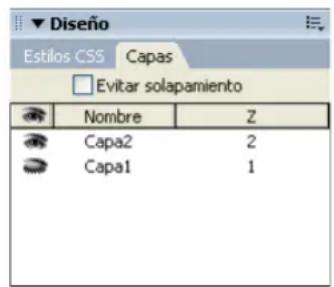
Para cambiar la visibilidad de todas las capas a la vez:
- En el panel Capas (Ventana > Capas), haga clic en el icono de ojo del encabezado que se encuentra en la parte superior de la columna.
Nota: este procedimiento puede establecer que todas las capas estén visibles u ocultas, pero no que hereden esta propiedad.
Temas relacionados
- "Utilización del panel Capas" en la página 159
- “Cambio del orden de apilamiento de las capas” en la página 161
Manipulación de capas
Cuando trabaja con el diseño de la página puede seleccionar, mover, cambiar el tamaño y alinear capas. Debe seleccionarse una capa para que sea posible moverla, cambiar su tamaño o alinearla.
Para evitar el solapamiento de unas capas con otras al moverlas o cambiar su tamaño, use la opción Evitar solapamiento (véase “Cómo evitar el solapamiento de capas” en la página 165).
Cambio del tamaño de capas
Puede cambiar el tamaño de una capa individual o de múltiples capas simultáneamente para asignarles la misma anchura y altura.
Si está activada la opción Evitar solapamientos, no podrá cambiar el tamaño de una capa para que se superponga a otra (véase “Cómo evitar el solapamiento de capas” en la página 165).
Para cambiar el tamaño de una capa:
1 En la vista de diseño, seleccione una capa (véase "Selección de capas" en la página 160).
2 Siga uno de estos procedimientos para cambiar el tamaño de la capa:
- Puede cambiar el tamaño arrastrando uno de los manejadores de cambio de tamaño de la capa.
- Para cambiar el tamaño píxel a píxel, mantenga presionada la tecla Control (Windows) u Opción (Macintosh) mientras presiona una tecla de flecha.
las teclas de flecha mueven los bordes derecho e inferior de la capa. Esta técnica no permite cambiar el tamaño utilizando los bordes superior e izquierdo. - Para cambiar el tamaño en el incremento de ajuste a la cuadrícula, mantenga presionadas las teclas Mayús-Control (Windows) o Mayús-Opción (Macintosh) mientras presiona una tecla de flecha.
Para información sobre la configuración del incremento de ajuste a la cuadrícula, véase "Utilización de reglas y cuadrículas para diseñar páginas" en la página 166.
■ En el inspector de propiedades (Ventana > Propiedades), escriba los valores de anchura (An) y altura (Al).
Al cambiar el tamaño de una capa cambiarán su anchura y altura. Esta operación, sin embargo, no define qué cantidad de contenido de la capa queda visible. Para definir la región visible de una capa, véase “Configuración de preferencias y propiedades de capa” en la página 158.
Para cambiar el tamaño de múltiples capas a la vez:
1 En la vista de Diseño, seleccione dos o más capas (véase "Selección de capas" en la página 160).
2 Siga uno de estos procedimientos:
- Elija Modificar > Alinear > Asignar mismo ancho o Modificar > Alinear > Asignar mismo alto.
Las primeras capas seleccionadas se ajustarán a la anchura o la altura de la última capa seleccionada (resaltada en negro).
- En el inspector de propiedades, bajo Varias capas (Ventana > Propiedades), introduzca los valores de anchura y altura.
Estos valores se aplicarán a todas las capas seleccionadas.
Temas relacionados
- “Alinecación de capas” en la página 164
- “Utilización de reglas y cuadrículas para diseñar páginas” en la página 166
Cómo mover capas
Puede mover las capas en la vista de Diseño de forma muy similar a como se mueven los objetos en las aplicaciones gráficas más básicas.
Si está activada la opción Evitar solapamientos, no podrá mover una capa para que se superponga a otra. (Véase “Cómo evitar el solapamiento de capas” en la página 165.)
Para mover una o más de las capas seleccionadas:
1 En la vista de diseño, seleccione una o varias capas (véase “Selección de capas” en la página 160).
2 Siga uno de estos procedimientos:
- Puede moverlas arrastrando el manejador de selección de la última capa seleccionada (resaltada en negro).
■Para mover la capa píxel a píxel, utilice las teclas de flecha.
Mantenga presionada la tecla Mayús mientras presiona una tecla de flecha para mover la capa en el incremento actual de ajuste a la cuadrícula. Para información sobre la configuración del incremento de ajuste a la cuadrícula, véase “Utilización de reglas y cuadrículas para diseñar páginas” en la página 166.
Temas relacionados
- “Cambio del tamaño de capas” en la página 163
- “Utilización de reglas y cuadrículas para diseñar páginas” en la página 166
Alineación de capas
Utilice los comandos de alineación de capas para alinear una o varias capas con el borde de la última capa seleccionada.
Cuando se alinean capas, las capas hijas que no están seleccionadas pueden moverse si se selecciona y se mueve su capa padre. Para evitarlo, no utilice capas anidades.
Para alinear dos o más capas:
1 Seleccione la capa en la vista de diseño (véase “Selección de capas” en la página 160).
2 Elija Modificar > Alinear y seleccione una opción de alineación.
Por ejemplo, si selecciona Superior, se moverán todas las capas de modo que sus bordes superiores queden en la misma posición vertical que el borde superior de la última capa seleccionada (resaltada en negro).
Temas relacionados
- “Cambio del tamaño de capas” en la página 163
- “Cómo mover capas” en la página 164
- “Utilización de reglas y cuadrículas para diseñar páginas” en la página 166
Conversión de capas en tablas
En vez de utilizar tablas o el modo de diseño para crear el diseño, algunos diseñadores de sitios Web prefieren trabajar con capas. Dreamweaver permite crear el diseño con capas para después, si se desea, convertirlas en tablas. Por ejemplo, quizá necesite convertir las capas en tablas si se precisa la compatibilidad con navegadores anteriores a la versión 4.0.
Nota: no puede convertir las capas en tablas o viceversa en una plantilla de documento o en un documento al que se haya aplicado una plantilla. Deberá crear su diseño en un documento sin plantilla y convertirlo antes de guardarlo como plantilla.
Puede alternar entre capas y tablas para ajustar y optimizar el diseño de la página. No puede convertir una tabla o capa concreta de una capa, deberá convertir las capas en tablas y las tablas en capas en toda la página.
Nota: la conversión de capas en tablas puede dar lugar a tablas con un gran número de celdas vacías.
Cómo evitar el solapamiento de capas
Dado que las celdas de las tablas no se pueden solapar, Dreamweaver no puede crear una tabla a partir de capas solapadas. Si tiene previsto convertir las capas de un documento en tablas, utilice la opción Evitar solapamiento a fin de limitar el movimiento y la ubicación de las capas y evitar su solapamiento.
Cuando esté activada esta opción, no podrá crear capas delante de otras capas existentes, ni tampoco mover, cambiar el tamaño o anidar capas en otras ya existentes. Si activa esta opción después de crear capas solapadas, separe todas las capas solapadas de las otras capas. Dreamweaver no arregla automáticamente las capas solapadas existentes en la página cuando se activa la opción Evitar solapamiento de capas.
Cuando esta opción y la de ajuste de posición están activadas, las capas no se ajustan a la cuadrícula si esto da lugar al solapamiento de dos capas. Más bien se ajustan al borde de la capa más próxima.
Nota: algunas acciones le permiten superponer capas incluso cuando está activada la opción Evitar solapamientos. Si inserta una capa utilizando el menú Insertar, introduce números en el inspector de propiedades o cambia las capas de posición editando el código HTML, puede provocar que las capas se solapen o aniden mientras esta opción está activada. Si se produce el solapamiento, arrastre las capas solapadas en la vista de Diseño para separarlas.
Para evitar el solapamiento de las capas, siga uno de estos procedimientos:
- En el panel Capas (Ventana > Capas), seleccione la opción Evitar solapamiento.
- En la ventana Documento, seleccione Modificar > Organizar > Evitar solapamiento de capas.
Conversión entre capas y tablas
Puede crear el diseño utilizando capas y luego convertir las capas en tablas para que el diseño pueda verse en los navegadores antiguos.
Antes de la conversión en tablas, asegúrese de que las capas no se solapan (véase “Cómo evitar el solapamiento de capas” en la página 165).
Para convertir las capas en una tabla:
1 Seleccione Modificar > Convertir > Capas a tabla.
Se mostrará el cuadro de diálogo de convertir capas en tablas.
2 Seleccione las opciones que desee.
Para más información, haga clic en el botón Ayuda del cuadro de diálogo.
3 Haga clic en Aceptar.
Las capas se convertirán en una tabla.
Para convertir tablas en capas:
1 Seleccione Modificar > Convertir > Tablas en capas.
Se mostrará el cuadro de diálogo Convertir tablas a capas.
2 Seleccione las opciones que desee.
Para más información, haga clic en el botón Ayuda del cuadro de diálogo.
3 Haga clic en Aceptar.
Las tablas se convertirán en capas. Las celdas vacías no se convierten en capas a menos que tengan colores de fondo.
Nota: los elementos de la página que estaban situados fuera de las tablas también se colocarán en capas.
Utilización de reglas y cuadrículas para diseñar páginas
Utilice las reglas y cuadrículas como ayudas visuales para dibujar, ubicar o cambiar el tamaño de los elementos en la vista de diseño de la ventana de documento.
Las reglas pueden aparecer en los bordes izquierdo y superior de la página expresadas en píxeles, pulgadas o centímetros.
Puede hacer que los elementos de la página se ajusten automáticamente a la cuadrícula cuando los mueva y cambiar la cuadrícula o controlar el comportamiento de ajuste especificando la configuración de la cuadrícula. El ajuste funciona independientemente de si la cuadrícula se encuentra o no visible.
Para cambiar la configuración de la regla, siga uno de estos procedimientos:
- Para activar y desactivar las reglas, elija Ver > Reglas > Mostrar.
- Para cambiar el origen, arrastre a cualquier parte de la página el icono de origen de la regla situado en la esquina superior izquierda de la vista Diseño de la ventana Documento.
Para restablecer el origen a su posición predeterminada, seleccione Ver > Reglas > Restablecer origen.
- Para cambiar la unidad de medida, seleccione Píxeles, Pulgadas o Centímetros en el submenú Ver > Reglas.
Para mostrar u ocultar la cuadrícula:
- Seleccione Ver > Cuadrícula > Mostrar cuadrícula.
Para activar o desactivar el ajuste:
- Seleccione Ver > Cuadrícula > Ajustar a cuadrícula.
Para cambiar la configuración de la cuadrícula:
1 Seleccione Ver > Cuadrícula > Configuración de cuadrícula.
Aparecerá el cuadro de diálogo Configuración de la cuadrícula.

2 Seleccione las opciones deseadas.
Para más información, haga clic en el botón Ayuda del cuadro de diálogo.
3 Haga clic en Aceptar.
Temas relacionados
- "Cambio del tamaño de capas" en la página 163
- "Cómo mover capas" en la página 164
- "Alineación de capas" en la página 164
Utilización de una imagen de rastreo
Puede utilizar una imagen de rastreo como guía para recrear un diseño de página creado en una aplicación gráfica como Macromedia Freehand o Fireworks.
Una imagen de rastreo es una imagen JPEG, GIF o PNG que se sitúa en el fondo de la ventana de documento. Puede ocultar la imagen, configurar su opacidad y cambiar su posición.
Para colocar una imagen de rastreo en la ventana de documento:
1 Siga uno de estos procedimientos:
■Seleccione Ver > Imagen de rastreo > Cargar.
■ Seleccione Modificar > Propiedades de la página y haga clic en el botón Examinar situado junto al cuadro de texto Imagen de rastreo.
2 En el cuadro de diálogo que aparece, seleccione un archivo de imagen y haga clic en Seleccionar (Windows) o Elegir (Macintosh).
Aparecerá el cuadro de diálogo Propiedades de la página.
3 Especifique la transparencia para la imagen arrastrando el control deslizante Transparencia de imagen y, a continuación, haga clic en Aéptar.
Para cambiar a otra imagen de rastreo o cambiar la transparencia de la imagen de rastreo actual en cualquier momento, seleccione Modificar > Propiedades de la página.
Para mostrar u ocultar la imagen de rastreo:
- Seleccione Ver > Imagen de rastreo > Mostrar.
La imagen de rastreo sólo se encuentra visible en Dreamweaver. Ésta nunca puede verse en la página desde un navegador. Cuando está visible la imagen de rastreo, la imagen y el color de fondo reales no están visibles en la ventana de documento; no obstante, se encontrarán visibles cuando la página se muestre en un navegador.
Para cambiar la posición de una imagen de rastreo:
1 Seleccione Ver > Imagen de rastreo > Ajustar posición.
2 Siga uno de estos procedimientos:
- Para especificar de forma precisa la posición de la imagen de rastreo, introduzca valores de coordenadas en los cuadros X e Y.
■Para mover la imagen de píxel en píxel, utilice las teclas de flecha. - Para mover la imagen de cinco en cinco píxeles, presione Mayús y una tecla de flecha.
Para restablecer la posición de la imagen de rastreo:
- Seleccione Ver > Imagen de rastreo > Restablecer posición.
La imagen de rastreo regresará a la esquina superior izquierda de la ventana de documento (0,0).
Para alinear la imagen de rastreo con un elemento seleccionado:
1 Seleccione un elemento de la ventana de documento.
2 Seleccione Ver > Imagen de rastreo > Alinear con selección.
La esquina superior izquierda de la imagen de rastreo se alineará con la esquina superior izquierda del elemento seleccionado.
CAPÍTULO 8
Presentación de contenido en tablas
Las tablas constituyen una herramienta muy eficaz para presentar datos de tabla y establecer el diseño de texto y gráficos en una página.
Muchos diseñadores utilizan tablas para establecer el diseño de páginas Web. Macromedia Dreamweaver MX 2004 ofrece dos métodos de visualización y manipulación de tablas: el modo estándar, en el que las tablas se presentan en forma de cuadrícula de filas y columnas, y el modo de diseño, que permite dibujar, cambiar el tamaño y mover cuadros en la página mientras se siguen utilizando tablas para la estructura subyacente (véase Capítulo 9, “Diseño de páginas en el modo de diseño”, en la página 189).
Nota: también puede diseñar las páginas con el posicionamiento de CSS (véase Capítulo 7, "Diseño de páginas con CSS", en la página 151).
Este capítulo contiene las secciones siguientes:
- "Tablas" en la página 170
- “Inserción de una tabla y adición de contenido” en la página 171
- “Importación y exportación de datos de tabla” en la página 172
- “Selección de elementos de una tabla” en la página 173
- “Utilización del modo de tablas expandidas para facilitar la edición de tablas” en la página 176
- “Aplicación de formato a tablas y celdas” en la página 176
- “Cambio de tamaño de tablas, columnas y filas” en la página 178
- “Adición y eliminación de filas y columnas” en la página 182
- “División y combinación de celdas” en la página 184
- “Cómo copiar, pegar y eliminar celdas” en la página 185
- “Anidación de tablas” en la página 187
- “Ordenación de tablas” en la página 187
Tablas
Las tablas constituyen una herramienta muy eficaz para presentar datos de tabla y establecer el diseño de texto y gráficos en una página HTML. Una tabla consta de una o varias filas, cada una de las cuales consta, a su vez, de una o más celdas. Aunque las columnas no suelen especificarse explícitamente en el código HTML, Dreamweaver permite manipular tanto columnas como filas y celdas.
Dreamweaver muestra el ancho de la tabla y de cada columna cuando se selecciona una tabla o cuando el punto de inserción está en ella. Junto a los anchos se encuentran flechas para el menú de encabezado de la tabla y los menús de encabezado de las columnas. Utilice los menús para acceder rápidamente a determinados comandos relacionados con tablas. Puede activar o desactivar los anchos y los menús según sea necesario (véase “Visualización del ancho y los menús de tablas y columnas” en la página 182).
Si no aparece el ancho de la tabla o de una columna, la tabla o la columna no tienen un ancho especificado en el código HTML. Si aparecen dos números, el ancho visual que aparece en la vista de diseño no corresponde con el ancho especificado en el código HTML. Esto puede ocurrir al cambiar el tamaño de una tabla arrastrando la esquina inferior derecha o al añadir contenido a la celda cuyo ancho es superior al establecido.
Por ejemplo, si establece un ancho de columna en 200 píxeles y añade contenido que se ajusta al ancho de 250 píxeles, se mostrarán dos números para dicha columna: 200 (ancho especificado en el código) y (250) entre paréntesis (ancho visual de la columna tal como aparece en la pantalla).
Para igualar los anchos de columna, véase “Cómo igualar los anchos de columna del código con los anchos de columna visuales” en la página 181.
Temas relacionados
- “Inserción de una tabla y adición de contenido” en la página 171
Prioridad de formato de tabla en HTML
A la hora de dar formato a tablas en la vista Diseño, puede definir propiedades que se apliquen a toda la tabla o a filas, columnas o celdas seleccionadas de la misma. Al definir el valor de una propiedad como, por ejemplo, el color de fondo o la alineación, para toda la tabla y otro valor para celdas individuales, el formato de celda tiene prioridad sobre el formato de fila, que a su vez tiene prioridad sobre el formato de tabla.
El orden de prioridad en el formato de tabla es el siguiente:
1 Celdas
2 Filas
3 Tabla
Por ejemplo, si establece un color de fondo azul para una sola celda y, a continuación, establece el color de fondo de toda la tabla como amarillo, la celda azul no cambiará a amarillo, ya que el formato de celda tiene prioridad sobre el formato de tabla.
Nota: al establecer las propiedades de una columna, Dreamweaver modifica los atributos de la etiqueta td correspondientes a cada celda de la columna.
Temas relacionados
- “Aplicación de formato a tablas y celdas” en la página 176
División y combinación de celdas de tabla
Podrá combinar cualquier número de celdas contiguas, siempre que toda la selección sea una línea o un rectángulo de celdas, para obtener una sola celda que se extienda a lo largo de varias columnas o filas. Una celda puede dividirse en las filas o columnas que sea necesario, aunque haya sido combinada anteriormente. Dreamweaver reestructura automáticamente la tabla (añadiendo los atributos colspan o rowspan correspondientes) para crear el diseño especificado.
En la ilustración siguiente, las celdas en la mitad de las dos primeras filas se han combinado en una única celda que ocupa dos filas.
Temas relacionados
- "División y combinación de celdas" en la página 184
Inserción de una tabla y adición de contenido
Utilice la barra o el menú Insertar para crear una tabla. A continuación, añada texto e imágenes a las celdas de una tabla del mismo modo que lo haría fuera de una tabla (véase Capítulo 13, "Inserción y formato de texto", en la página 281 y Capítulo 14, "Inserción de imágenes", en la página 311).
Para insertar una tabla:
1 En la vista Diseño de la ventana de documento, sitúe el punto de inserción donde desee que aparezca la tabla.
Nota: si el documento está en blanco, la única ubicación posible será el principio del mismo.
2 Siga uno de estos procedimientos:
■Seleccione Insertar > Tabla.
■En la categoría Común de la barra Insertar, haga clic en el botón Tabla.
Se mostrará el cuadro de diálogo Insertar tabla.
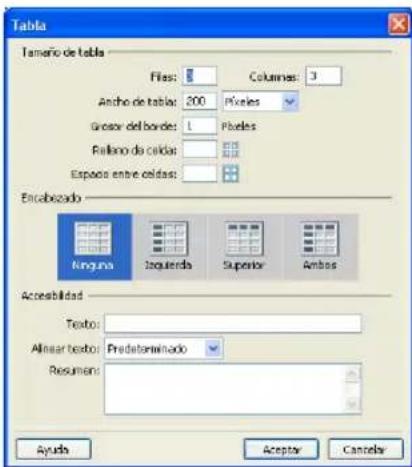
3 Complete este cuadro de diálogo.
Para más información, haga clic en el botón Ayuda del cuadro de diálogo.
4 Haga clic en Aceptar.
La tabla aparece en el documento.
Temas relacionados
- "Visualización y configuración de las propiedades de tabla, celda, fila y columna" en la página 177
- “Edición de los atributos de accesibilidad para una tabla” en la página 177
Importación y exportación de datos de tabla
Los datos de tabla creados con otra aplicación (por ejemplo, Microsoft Excel) y guardados en un formato de texto delimitado (con elementos separados por tabuladores, comas, dos puntos, puntos y comas u otros delimitadores) se pueden importar a Dreamweaver y aplicarles formato de tabla.
También puede exportar los datos de tabla desde Dreamweaver a un archivo de texto, con el contenido de las celdas contiguas separado por un delimitador. Se pueden utilizar comas, dos puntos, puntos y comas o espacios como delimitadores. No se pueden exportar partes de una tabla, por lo que es necesario exportar la tabla entera en todos los casos.
Sugerencia: si sólo le interesan algunos de los datos de una tabla (por ejemplo, las seis primeras filas o columnas), copie las celdas que contienen dichos datos y péguelas fuera de la tabla para crear una nueva tabla y, a continuación, exporte la nueva tabla.
Para importar datos de tabla:
1 Siga uno de estos procedimientos:
■Seleccione Archivo > Importar > Datos de tabla.
■Seleccione Insertar > Objetos de tabla > Importar datos de tabla.
Aparece el cuadro de diálogo Importar datos de tabla.
![Importar datos de tabla Archivo de datos: Examinar... Delimitador: Tabulación Ancho de tabla: Ajustar a los datos Establecer: Porcentaje Relleno de celda: Formatear primera fila: [Sin formato] Espacio entre celdas: Borde: Aceptar Cancelar Ayuda](/content/2026/05/1076997/images/71bd4f75edf559f5282b9ff7ecdb7c5ace0a5f38aba9afed2862e29cc2e565b9.jpg)
2 En el cuadro de diálogo introduzca información acerca del archivo que contiene los datos. Para más información, haga clic en el botón Ayuda del cuadro de diálogo.
3 Haga clic en Aceptar.
Para exportar una tabla:
1 Sitúe el punto de inserción en cualquier celda de la tabla.
2 Seleccione Archivo > Exportar > Tabla.
Se mostrará el cuadro de diálogo Exportar tabla.
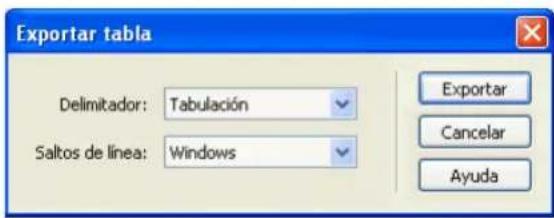
3 En este cuadro de diálogo, especifique las opciones para la exportación de la tabla.
Para más información, haga clic en el botón Ayuda del cuadro de diálogo.
4 Haga clic en Exportar.
Aparecerá el cuadro de diálogo Exportar tabla.
5 Introduzca un nombre para el archivo.
6 Haga clic en Guardar.
Selección de elementos de una tabla
Puede seleccionar toda una tabla, fila o columna al mismo tiempo. También puede seleccionar una o varias celdas individuales.
Cuando se desplaza el puntero sobre una tabla, fila, columna o celda, Dreamweaver resalta todas las celdas de esa selección para que sepa exactamente qué celdas se seleccionarán si hace clic en la selección. Esto puede resultar útil si utiliza tablas sin bordes, celdas que ocupan varias columnas o filas, o bien tablas anidades. Puede cambiar el color de resaltado en las preferencias.
Sugerencia: si coloca el puntero encima del borde de una tabla, mantenga presionada la tecla Control (Windows) o la tecla Comando (Macintosh) y toda la estructura de la tabla, es decir las celdas de la misma, quedarán resaltadas. Esto puede resultar útil si utiliza tablas anidades y desea ver la estructura de una de las tablas.
Para cambiar el color de resaltado para seleccionar elementos de la tabla:
1 Seleccione Edición > Preferencias (Windows) o Dreamweaver > Preferencias (Macintosh).
Aparece el cuadro de diálogo Preferencias.
2 Seleccione Resaltando en la lista de categorías de la izquierda.
3 Realice uno de los siguientes cambios:
Para cambiar el color de resaltado de los elementos de tabla, haga clic en el cuadro Color al pasar el ratón por encima y seleccione un color de resaltado con el selector de color (o bien escriba el valor hexadecimal del color de resaltado en el cuadro de texto).
Para información sobre cómo utilizar el selector de color, véase "Utilización de colores" en la página 267.
- Para activar o desactivar el resaltado de los elementos de tabla, active o desactive la casilla de verificación Mostrar correspondiente a Ratón por encima.
Nota: estas opciones afectan a todos los objetos, como las capas y las tablas y celdas del modo de vista de diseño que Dreamweaver resalta cuando pasa el puntero por encima.
4 Haga clic en Aceptar.
Temas relacionados
- "Aplicación de formato a tablas y celdas" en la página 176
- "Cambio de tamaño de tablas, columnas y filas" en la página 178
- “Cómo copiar, pegar y eliminar celdas” en la página 185
Selección de una tabla
Existen varios modos de seleccionar una tabla entera de una sola vez.
Para seleccionar toda la tabla, siga uno de estos procedimientos:
- Haga clic en la esquina superior izquierda de la tabla, en cualquier punto del borde derecho o inferior de la tabla o en el borde de una fila o de una columna.

Nota: cuando pueda seleccionar la tabla, el puntero se convertirá en el icono de cuadrícula de tabla (a menos que haga clic en el borde de una fila o columna).
- Haga clic en una celda de la tabla y, a continuación, seleccione la etiqueta
- Haga clic en una celda de la tabla y, a continuación, seleccione Modificar > Tabla > Seleccionar tabla.
- Haga clic en una celda de la tabla, después en el menú del encabezado de tabla y, a continuación, seleccione Seleccionar tabla.
Aparecerán manejadores de selección en los bordes inferior y derecho de la tabla.

Temas relacionados
- "Selección de celdas" en la página 175
Selección de filas y columnas
Puede seleccionar una o varias filas y columnas.
Para seleccionar una o varias filas y columnas:
1 Sitúe el puntero en el borde izquierdo de una fila o en el borde superior de una columna.
2 Cuando el puntero se convierta en una flecha de selección, haga clic para seleccionar una fila o columna, o arrastre para seleccionar varias filas o columnas.
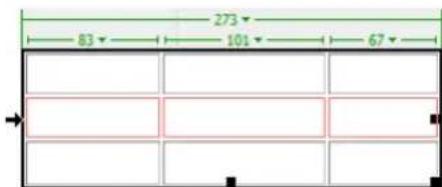
Para seleccionar una sola columna:
1 Haga clic en la columna.
2 Haga clic en el menú de encabezado de columna y, a continuación, seleccione Seleccionar columna.
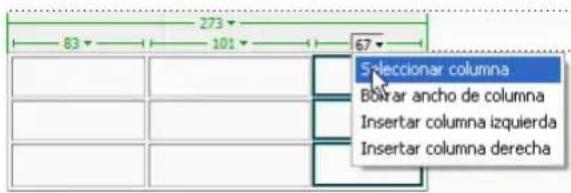
Temas relacionados
- "Selección de una tabla" en la página 174
Selección de celdas
Puede seleccionar celdas individuales, una línea, un bloque de celdas o celdas no contiguas. Para seleccionar filas o columnas enteras, véase “Selección de filas y columnas” en la página 174.
Para seleccionar una sola celda, siga uno de estos procedimientos:
- Haga clic en la celda y, a continuación, seleccione la etiqueta
- Presione la tecla Control (Windows) o Comando (Macintosh) y haga clic en la celda.
- Haga clic en la celda y, a continuación, seleccione Edición > Seleccionar todo.
Sugerencia: para seleccionar toda una tabla, vuelva a seleccionar Edición > Selecionar todo cuando una celda esté seleccionada.
Para seleccionar un bloque de celdas lineal o rectangular, siga uno de estos procedimientos:
- Arrastre de una celda a otra.
- Haga clic en una celda, presione Control y haga clic (Windows) o presione Comando y haga clic (Macintosh) en la misma celda para seleccionarla y, a continuación, presione Mayús y haga clic en otra celda.
Todas las celdas de la región lineal o rectangular definida por las dos celdas quedarán seleccionadas.
Para seleccionar celdas no contiguas:
- Presione Control (Windows) o Comando (Macintosh) mientras hace clic en las celdas, filas o columnas que desea seleccionar.
Las celdas, filas o columnas que no estén todavía seleccionadas se añadirán a la selección. Las que ya lo estén, se eliminarán de la selección.
Temas relacionados
- "Selección de una tabla" en la página 174
Utilización del modo de tablas expandidas para facilitar la edición de tablas
El modo de tablas expandidas añade temporalmente relleno y espaciado de celda a las tablas de un documento y aumenta los bordes de las tablas para facilitar la edición. Este modo permite seleccionar elementos de las tablas o colocar el punto de inserción de forma precisa.
Por ejemplo, puede ampliar una tabla para colocar el punto de inserción en la parte izquierda o derecha de una imagen, sin seleccionar por error la imagen o la celda de tabla.
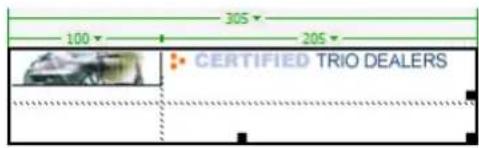
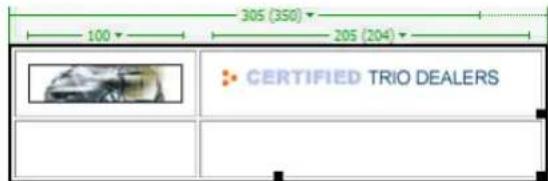
Nota: una vez que haya realizado su selección o haya colocado el punto de inserción, vuelva al modo Estándar de la vista Diseño para llevar a cabo sus modificaciones. Algunas operaciones visuales como el cambio de tamaño no darán los resultados esperados en el modo de tablas expandidas.
Para pasar al modo de tablas expandidas:
1 Si está trabajando en la vista Código, seleccione Ver > Diseño o Ver > Código y diseño. No puede pasar al modo de tablas expandidas desde la vista de código.
2 Siga uno de estos procedimientos:
■Seleccione Ver > Modo de tabla > Modo de tablas expandidas.
■ En la categoría Diseño de la barra Insertar, haga clic en el botón Modo de tablas expandidas.
Aparecerá una barra etiquetada Modo de tablas expandidas en la parte superior de la ventana Documento. Dreamweaver añade relleno y espaciado de celdas a todas las tablas de la página y aumenta sus bordes.
Para salir del modo de tablas expandidas, siga uno de estos procedimientos:
- Haga clic en Salir en la barra etiquetada Modo de tablas expandidas de la parte superior de la ventana Documento.
- Seleccione Ver > Modo de tabla > Modo estándar.
- En la categoría Diseño de la barra Insertar, haga clic en el botón Modo estándar.
Dreamweaver regresa al modo estándar.
Aplicación de formato a tablas y celdas
Puede cambiar el aspecto de una tabla configurando las propiedades de la misma y de sus celdas o aplicándole un diseño predefinido. Antes de definir las propiedades de la tabla y de las celdas, es recomendable que comprenda qué propiedades tienen preferencia sobre otras (véase “Prioridad de formato de tabla en HTML” en la página 170).
Sugerencia: para aplicar formato al texto de una celda de tabla, utilice los mismos procedimientos que utilizaría para aplicar formato al texto fuera de una tabla. Para más información, consulte el Capítulo 13, "Inserción y formato de texto", en la página 281.
Temas relacionados
- "Cambio de tamaño de tablas, columnas y filas" en la página 178
Visualización y configuración de las propiedades de tabla, celda, fila y columna
Al seleccionar una tabla o celda, el inspector de propiedades permite ver y modificar sus propiedades.
Nota: antes de cambiar las propiedades de los elementos de la tabla, es recomendable que comprenda que hay propiedades que tienen preferencia sobre otras (véase “Prioridad de formato de tabla en HTML” en la página 170).
Para visualizar y configurar las propiedades de una tabla o de un elemento de la tabla:
1 Seleccione una tabla, celda, fila o columna (véase “Selección de elementos de una tabla” en la página 173).
2 En el inspector de propiedades (Ventana > Propiedades), haga clic en la flecha de ampliación situada en la esquina inferior derecha para ver todas las propiedades.
3 Cambie las propiedades según convenga.
Para más información, haga clic en el botón Ayuda del inspector de propiedades.
Nota: al establecer las propiedades de una columna, Dreamweaver modifica los atributos de la etiqueta td correspondientes a cada celda de la columna. Sin embargo, al establecer algunas de las propiedades de una fila, Dreamweaver modifica los atributos de la etiqueta tr en lugar de los atributos de cada etiqueta td de la fila. Al aplicar el mismo formato a todas las celdas de una fila mediante la etiqueta tr se obtiene un código HTML más claro y conciso.
Edición de los atributos de accesibilidad para una tabla
Si no ha añadido los atributos de accesibilidad para una tabla al insertarla (véase “Inserción de una tabla y adición de contenido” en la página 171) y debe añadirlos más adelante, o si necesita editar dichos atributos, puede hacerlo en las vistas Código y Diseño.
Para añadir o editar valores de accesibilidad para una tabla en la vista Código:
- Edite los atributos adecuados en el código.
Sugerencia: para localizar rápidamente las etiquetas en el código, haga clic en la etiqueta

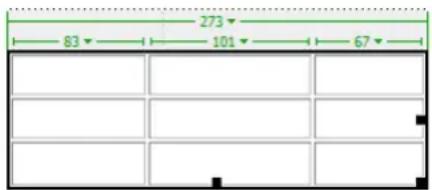
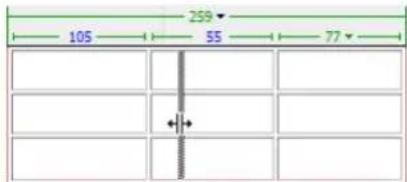
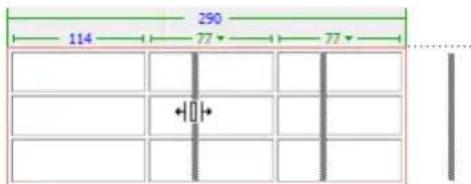


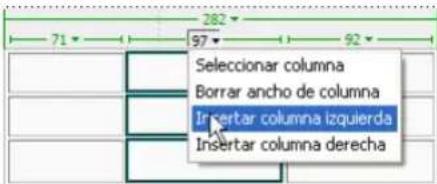
| Location Name | City | State or Country |
| Baltimore-Washington International | Baltimore | MD |
| Cairo International | Cairo | Egypt |
| Canberra | Canberra | Australia |
| Cairns | Cairns | Queensland |
| Cape Town Airport | Cape Town | South Africa |
En la siguiente ilustración, la selección no es un rectángulo, por lo que las celdas no se pueden combinar.
| Location Name | City | State or Country |
| Baltimore-Washington International | Baltimore | MD |
| Cairo International | Cairo | Egypt |
| Canberra | Canberra | Australia |
| Cairns | Cairns | Queensland |
| Cape Town Airport | Cape Town | South Africa |
2 Siga uno de estos procedimientos:
■Seleccione Modificar > Tabla > Combinar celdas.
- En el inspector de propiedades ampliado (Ventana > Propiedades), haga clic en el botón Combinar celdas.
Nota: si no se muestra el menú, haga clic en la flecha de la esquina inferior derecha del inspector de propiedades para ver todas las opciones.
El contenido de las celdas individuales se sitúa en la celda combinada resultante. Las propiedades de la primera celda seleccionada se aplicarán a la celda combinada.
Para dividir una celda:
1 Haga clic en la celda.
2 Siga uno de estos procedimientos:
■Seleccione Modificar > Tabla > Dividir celda.
■ En el inspector de propiedades ampliado (Ventana > Propiedades), haga clic en el botón Dividir celda.
Nota: si no se muestra el menú, haga clic en la flecha de la esquina inferior derecha del inspector de propiedades para ver todas las opciones.
3 En el cuadro de diálogo Dividir celda, especifique cómo desea dividir la celda.
Para más información, haga clic en el botón Ayuda del cuadro de diálogo.
Para aumentar o disminuir el número de filas o columnas que ocupa una celda:
1 Seleccione una celda.
2 Siga uno de estos procedimientos:
■ Seleccione Modificar > Tabla > Aumentar tamaño de fila, o bien Modificar > Tabla > Aumentar tamaño de columna.
■ Seleccione Modificar > Tabla > Reducir tamaño de fila, o bien Modificar > Tabla > Reducir tamaño de columna.
Cómo copiar, pegar y eliminar celdas
Puede copiar, pegar o eliminar una o varias celdas de una tabla al mismo tiempo, conservando el formato de las celdas.
Las celdas se pueden pegar en el punto de inserción o en el lugar de una selección en una tabla existente. Para pegar varias celdas de una tabla, el contenido del Portapapeles debe ser compatible con la estructura de la tabla o la selección de la tabla en la que se van a pegar las celdas.
Para cortar o copiar celdas de una tabla:
1 Seleccione una o varias celdas en una línea contigua y en forma de un rectángulo.
En la siguiente ilustración, la selección es un rectángulo de celdas, por lo que éstas se pueden cortar o copiar.
| Location Name | City | State or Country |
| Baltimore-Washington International | Baltimore | MD |
| Cairo International | Cairo | Egypt |
| Canberra | Canberra | Australia |
| Cairns | Cairns | Queensland |
| Cape Town Airport | Cape Town | South Africa |
En la siguiente ilustración, la selección no es un rectángulo de celdas, por lo que éstas no se pueden cortar ni copiar.
| Location Name | City | State or Country |
| Baltimore-Washington International | Baltimore | MD |
| Cairo International | Cairo | Egypt |
| Canberra | Canberra | Australia |
| Cairns | Cairns | Queensland |
| Cape Town Airport | Cape Town | South Africa |
2 Seleccione Edición > Cortar, o bien Edición > Copiar.
Nota: si selecciona una fila o columna completa y selecciona Edición > Cortar, se eliminará toda la columna o fila de la tabla (no sólo el contenido de las celdas).
Para pegar celdas de una tabla:
1 Elija dónde desea pegar las celdas:
- Para reemplazar las celdas actuales por las celdas que desea pegar, seleccione un grupo de celdas que tengan el mismo diseño que las del portapapeles.
Por ejemplo, si ha copiado o cortado un bloque de celdas de 3 x 2, podrá reemplazarlo por otro bloque de celdas de 3 x 2.
■ Para pegar toda una fila de celdas encima de una celda concreta, haga clic en dicha celda. - Para pegar toda una columna de celdas a la izquierda de una celda concreta, haga clic en dicha celda.
Nota: si no dispone de toda una fila o columna de celdas en el portapapeles y hace clic en una celda y, a continuación, pega las celdas del portapapeles, puede reemplazar la celda en la que ha hecho clic y las que la rodean (dependiendo de su ubicación en la tabla) por las celdas que está pegando.
■ Para crear una nueva tabla con las celdas pegadas, sitúe el punto de inserción fuera de la tabla.
2 Seleccione Edición > Pegar.
Si pega filas o columnas completas en una tabla existente, éstas se añadirán a la tabla. Si pega una sola celda, se reemplazará el contenido de la celda seleccionada. Si pega fuera de una tabla, las filas, columnas o celdas se utilizarán para definir una tabla nueva.
Para eliminar el contenido y dejar las celdas intactas:
1 Seleccione una o más celdas.
Nota: asegúrese de que la selección no consta sólo de filas o columnas completas.
2 Seleccione Edición > Borrar o presione Supr.
Nota: si únicamente están seleccionadas filas o columnas completas, cuando seleccione Edición > Borrar o presione Supr, se eliminarán de la tabla todas las filas o columnas, y no sólo su contenido.
Para eliminar filas o columnas que contienen celdas combinadas:
1 Seleccione la fila o columna.
2 Seleccione Modificar > Tabla > Eliminar fila o Modificar > Tabla > Eliminar columna.
Anidación de tablas
Una tabla anidada es una tabla dentro de una celda o de otra tabla. Puede aplicar formato a una tabla anidada como lo haría con cualquier otra tabla; no obstante, su ancho estará limitado por el ancho de la celda en la que aparece.
Para anidar una tabla en una celda de otra tabla:
1 Haga clic en una celda de la tabla.
2 Seleccione Insertar > Tabla.
Se mostrará el cuadro de diálogo Insertar tabla.
3 Complete este cuadro de diálogo.
Para más información, haga clic en el botón Ayuda del cuadro de diálogo.
4 Haga clic en Aceptar.
La tabla aparecerá en la tabla existente.
Ordenación de tablas
Puede ordenar las filas de una tabla en función del contenido de una sola columna. También puede realizar una operación más compleja ordenándola en función del contenido de dos columnas.
No se pueden ordenar tablas que contengan atributos colspan o rowspan, es decir, tablas con celdas combinadas. Para más información, consulte “División y combinación de celdas” en la página 184.
Para ordenar una tabla:
1 Seleccione la tabla (véase "Selección de una tabla" en la página 174) o haga clic en cualquiera de las celdas.
2 Seleccione Comandos > Ordenar tabla.
Se abre el cuadro de diálogo Ordenar tabla.
3 Complete este cuadro de diálogo.
Para más información, haga clic en el botón Ayuda del cuadro de diálogo.
4 Haga clic en Aceptar.
CAPÍTULO 9
Diseño de páginas en el modo de diseño
Un método frecuente para crear el diseño de una página consiste en utilizar tablas HTML para colocar los elementos. No obstante, las tablas pueden resultar difíciles de usar como método de diseño, ya que inicialmente se crearon para mostrar datos tabulares y no para establecer el diseño de páginas Web. Para optimizar el uso de tablas para establecer el diseño de páginas, Macromedia Dreamweaver MX 2004 ofrece el modo de diseño.
En el modo de diseño puede establecer el diseño de una página utilizando tablas como estructura subyacente, al tiempo que evita algunos de los problemas que suelen presentarse al crear diseños basados en tablas con medios tradicionales.
Nota: para más información sobre la utilización de tablas en modo estándar, consulte el Capítulo 8, "Presentación de contenido en tablas", en la página 169. Si lo desea, en lugar de utilizar tablas en modo estándar o de diseño, puede utilizar la función de posición CSS para definir el diseño de las páginas (véase "Inserción de bloques de contenido para diseño" en la página 153).
Este capítulo contiene las siguientes secciones:
- “Modo de diseño” en la página 190
- “Alternancia entre modo estándar y modo de diseño” en la página 193
- “Dibujo en el modo de diseño” en la página 194
- “Adición de contenido a una celda de diseño” en la página 197
- “Cómo borrar los altos de celdas establecidos automáticamente” en la página 198
- “Cambio de tamaño y desplazamiento de celdas y tablas de diseño” en la página 198
- “Aplicación de formato a celdas y tablas de diseño” en la página 200
- “Establecimiento del ancho de columna” en la página 200
- “Configuración de preferencias para el modo de diseño” en la página 203
Modo de diseño
En el modo de diseño, se utilizan celdas y tablas de diseño para definir el diseño de la página antes de añadir contenido. Por ejemplo, puede dibujar una celda a lo largo de la parte superior de la página para insertar un gráfico de encabezado, otra celda en la parte izquierda de la página para insertar una barra de navegación y una tercera celda en la parte derecha para insertar contenido. A medida que añada contenido, puede mover las celdas según convenga para ajustar el diseño.
Sugerencia: para obtener la máxima flexibilidad, puede dibujar cada celda sólo cuando esté listo para colocar contenido en ella. Ello permite disponer de más espacio vacío en la tabla de diseño durante más tiempo para poder mover las celdas o cambiar su tamaño con más facilidad.
Las tablas de diseño aparecen con un contorno de color verde en la página; las celdas de diseño aparecen con un contorno de color azul. (Para cambiar los colores predeterminados de los contornos, véase “Configuración de preferencias para el modo de diseño” en la página 203.) Cuando el puntero se pasa por encima de una celda de una tabla, Dreamweaver resalta la celda. (Para activar o desactivar el resaltado o para cambiar el color del resaltado, véase “Dibujo de celdas y tablas de diseño” en la página 194.)
![< > (trichested.dwt*) Modo de diseño [salre] Layout Table 30 x 100 150 81 DI (S72) ebody> 662 x 349 - 1K / 1s](/content/2026/05/1076997/images/801ab590dbafab2830f39f7374abd7e0532be5423a157fc624736ec11aac23ff.jpg)
Puede establecer el diseño de la página utilizando varias celdas de diseño dentro de una tabla de diseño, lo cual resulta ser el método más empleado. Para crear diseños más complejos, puede utilizar varias tablas de diseño separadas. El uso de varias tablas de diseño aísla secciones de la distribución para evitar que se vean afectadas por los cambios que afectan a otras secciones.
También puede anidar las tablas de diseño situando una nueva tabla de diseño dentro de otra existente (véase “Dibujo de una tabla de diseño anidada” en la página 195). Esta estructura le permite simplificar la estructura de la tabla cuando las filas o columnas de una parte del diseño no están alineadas con las filas o columnas de otra parte. Por ejemplo, el uso de tablas de diseño anidadas le permite crear de forma sencilla un diseño de dos columnas con cuatro líneas en la columna izquierda y tres filas en la columna derecha.
- "Alternancia entre modo estándar y modo de diseño" en la página 193
- "Dibujo en el modo de diseño" en la página 194
Visualización del ancho de tabla y celda en modo de diseño
El ancho de las tablas y las celdas de diseño (en píxeles o en forma de porcentaje del ancho de la página) aparece en la parte superior o en la parte inferior de la tabla cuando ésta se selecciona o cuando el punto de inserción está dentro de la tabla. Al lado del ancho hay flechas para el menú de encabezado de tabla y el menú de encabezado de columna. Utilice los menús para acceder rápidamente a determinados comandos.
Nota: para desactivar el ancho de columna, junto con las fichas de tabla y los menús de encabezado, debe desactivar todas las ayudas visuales (Ver > Ayudas visuales > Ocultar todo).
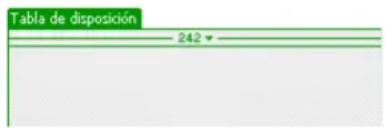
En algunas ocasiones es posible que no aparezca el ancho de una columna; puede que aparezca algo de lo siguiente:
- Ningún ancho. Si no ve el ancho de una columna o de una tabla, esta tabla o columna no tiene un ancho especificado en el código HTML. Para especificar un ancho fijo, véase “Definición de una columna como autoampliable o de ancho fijo” en la página 201.
- Dos números. Si aparecen dos números, el ancho visual que aparece en la vista de diseño no coincide con el ancho especificado en el código HTML. Esto puede ocurrir al cambiar el tamaño de una tabla arrastrando la esquina inferior derecha o al añadir contenido a la celda cuyo ancho es superior al establecido.
Por ejemplo, si establece un ancho de columna en 200 píxeles y añade contenido que se ajusta al ancho de 250 píxeles, la parte superior de dicha columna mostrará dos números: 200 (ancho especificado en el código) y (250) entre paréntesis (ancho visual de la columna tal como aparece en la pantalla).
Para igualar los anchos de columna, véase “Cómo igualar los anchos de columna del código con los anchos de columna visuales” en la página 203.
- Línea ondulada. En las columnas definidas como autoampliables aparece una línea ondulada. Para información sobre la definición de una columna como autoampliable, véase “Definición de una columna como autoampliable o de ancho fijo” en la página 201.
- Barras dobles. Las columnas que contienen imágenes de espaciador tienen barras dobles alrededor del ancho de columna. Para información sobre las imágenes de espaciador, véase “Utilización de imágenes de espaciador” en la página 202.
Temas relacionados
- “Establecimiento del ancho de columna” en la página 200
Líneas de la cuadrícula de las tablas y las celdas de diseño
Cuando dibuja una celda de diseño en una tabla de diseño, aparece una cuadrícula de líneas de un color claro que va desde los bordes de las celdas de diseño nuevas hasta los bordes de la tabla de diseño que la contienen. Estas líneas le ayudan a alinear las celdas nuevas con las celdas existentes y le ayudan a visualizar la estructura subyacente de la tabla HTML.
Dreamweaver alinea automáticamente los bordes de las nuevas celdas con los bordes de las celdas existentes cercanas. (Las celdas de diseño no pueden solaparse.) Si dibuja una celda cerca del borde de la tabla, los bordes de la celda también se ajustan automáticamente a los bordes de la tabla de diseño que la contiene.
También puede utilizar la cuadrícula de Dreamweaver, que está definida y no cambia en función de la colocación de las celdas, para que resulte más sencillo crear el diseño de la página (véase "Utilización de reglas y cuadrículas para diseñar páginas" en la página 166).
Temas relacionados
- "Modo de diseño" en la página 190
Ancho de columna fijo y columnas autoampliables
En el modo de diseño, una columna de tabla puede tener bien un ancho fijo o bien un ancho que aumenta automáticamente hasta ocupar tanto espacio de la ventana del navegador como resulte posible (autoampliar).
Las columnas de ancho fijo tienen un ancho numérico específico, como por ejemplo 300 píxeles. Dreamweaver muestra el ancho de cada columna de ancho fijo en la parte superior o en la parte inferior de la columna.
Las columnas autoampliables cambian automáticamente en función del ancho de la ventana del navegador. Al incluir una columna autoampliable en el diseño de una página, el diseño ocupa siempre el ancho completo de la ventana del navegador del visitante. En una tabla de diseño sólo puede haber una columna autoampliable. Una columna autoampliable muestra una línea ondulada en el área del ancho de columna.
Con frecuencia, se suele establecer como autoampliable la columna que contiene el contenido principal de la página, lo cual establece automáticamente el resto de las columnas de la página con un ancho fijo. Por ejemplo, suponga que su diseño incluye una imagen grande en la parte izquierda de la página y una columna de texto en la derecha. Puede establecer la columna de la izquierda con un ancho fijo y el área de la barra lateral como autoampliable.
Al establecer una columna como autoampliable, Dreamweaver inserta imágenes de espaciador en las columnas de ancho fijo de modo que dichas columnas mantengan el ancho que deben tener, a menos que se especifique que no se deben usar imágenes de espaciador. Una imagen de espaciador es una imagen transparente que se utiliza para controlar el espaciado y no es visible en la ventana del navegador.
Temas relacionados
- “Definición de una columna como autoampliable o de ancho fijo” en la página 201
Imágenes de espaciador
Una imagen de espaciador (también conocida como GIF espaciador) es una imagen transparente que se utiliza para controlar el espaciado en las tablas autoampliables. Una imagen de espaciador es una imagen GIF transparente de píxel único que se ha ampliado para tener un número determinado de píxeles de ancho. Un navegador no puede dibujar una columna de tabla más estrecha que la imagen más ancha contenida en una celda de dicha columna, de modo que al colocar una imagen de espaciador en una columna de tabla se exige a los navegadores que mantengan la columna al menos tan ancha como la imagen.
Dreamweaver añade imágenes de espaciador automáticamente al establecer una columna como autoampliable a menos que usted especifique que no se deben usar imágenes de espaciador. Puede insertar y quitar manualmente las imágenes de espaciador de cada columna, si lo prefiere. Las columnas que contienen imágenes de espaciador presentan una barra doble donde aparece el ancho de columna.
Puede insertar y quitar manualmente las imágenes de espaciador de determinadas columnas o quitar todas las imágenes de espaciador de la página.
Temas relacionados
- “Utilización de imágenes de espaciador” en la página 202
Alternancia entre modo estándar y modo de diseño
Antes de poder dibujar tablas o celdas de diseño, debe cambiar del modo estándar al modo de diseño. Es más fácil crear tablas para diseño en el modo de diseño, pero es recomendable volver al modo estándar antes de editar la tabla o añadirle contenido.
Nota: si crea una tabla en el modo estándar y a continuación cambia al modo de diseño, es posible que la tabla de diseño resultante contenga celdas de diseño vacías. Es posible que necesite eliminar dichas celdas antes de poder crear nuevas celdas de diseño o moverlas de sitio.
Para cambiar al modo de diseño:
1 Si está trabajando en la vista Código, seleccione Ver > Diseño o Ver > Código y diseño. En la vista Código no puede pasar al modo de diseño.
2 Siga uno de estos procedimientos:
■Seleccione Ver > Modo de tabla > Modo de diseño.
■ En la categoría Diseño de la barra Insertar, haga clic en el botón Modo de diseño.
En la parte superior de la ventana de documento aparece una barra etiquetada como Modo de diseño. Si la página contiene tablas, aparecen como tablas de diseño.
Para salir del modo de diseño, siga uno de estos procedimientos:
- Haga clic en Salir en la barra etiquetada como Modo de diseño situada en la parte superior de la ventana de documento.
- Seleccione Ver > Modo de tabla > Modo estándar.
- En la categoría Diseño de la barra Insertar, haga clic en el botón Modo estándar.
Dreamweaver regresa al modo estándar.
Dibujo en el modo de diseño
El modo de diseño le permite dibujar celdas y tablas, incluidas tablas anidades en otras tablas. Puede alinear las celdas ajustándolas a la cuadrícula (véase “Utilización de reglas y cuadrículas para diseñar páginas” en la página 166).
Dibujo de celdas y tablas de diseño
En el modo de diseño puede dibujar celdas y tablas de diseño en la página. Al dibujar una celda de diseño fuera de una tabla de diseño, Dreamweaver crea automáticamente una tabla de diseño como contenedor para la celda. Una celda de diseño no puede existir fuera de una tabla de diseño.
Nota: en el modo de diseño no puede utilizar las herramientas Insertar tabla y Dibujar capa que se utilizan en el modo estándar. Para utilizar dichas herramientas, primero debe cambiar al modo estándar.
Cuando Dreamweaver crea automáticamente una tabla de diseño, al principio parece que la tabla ocupa toda la vista Diseño, aunque cambie el tamaño de la ventana de documento. Esta tabla de diseño predeterminada que ocupa toda la ventana le permite dibujar celdas de diseño en cualquier lugar de la vista Diseño. Para establecer un tamaño específico para la tabla haga clic en el borde de la tabla y, a continuación, arrastre los manejadores de cambio de tamaño.
Cuando el puntero se pasa por encima de una celda de diseño, Dreamweaver resalta la celda. Puede activar o desactivar el resaltado y cambiar el color del resaltado en las preferencias.
Para dibujar una celda de diseño:
1 Asegúrese que está en el modo de diseño (véase “Alternancia entre modo estándar y modo de diseño” en la página 193).
2 En la categoría Diseño de la barra Insertar, haga clic en el botón Dibujar celda de diseño. El puntero del ratón se convertirá en un puntero en cruz (+).
3 Sitúe el puntero del ratón en la parte de la página en la que desee que comience la celda y, a continuación, arrastre para crear la celda de diseño.
Sugerencia: para dibujar más de una celda de diseño sin tener que seleccionar Dibujar celda de diseño repetidamente, arrastre el ratón mientras presiona la tecla Control (Windows) o Comando (Macintosh) para dibujar la celda de diseño. Si mantiene presionada la tecla Control o Comando puede dibujar una celda de diseño tras otra.
Si dibuja la celda cerca del borde de la tabla de diseño, los bordes de la celda se ajustarán automáticamente a los bordes de la tabla de diseño que la contiene. Para desactivar temporalmente el ajuste, mantenga presionada la tecla Alt (Windows) u Opción (Macintosh) mientras arrastra la celda.
La celda aparece en la página con un contorno azul. Para cambiar el color del contorno, véase "Configuración de preferencias para el modo de diseño" en la página 203.
Para dibujar una tabla de diseño:
1 Asegúrese que está en el modo de diseño (véase “Alternancia entre modo estándar y modo de diseño” en la página 193).
2 En la categoría Diseño de la barra Insertar, haga clic en el botón Dibujar tabla de diseño. El puntero del ratón se convertirá en un puntero en cruz (+).
3 Coloque el puntero en la página y arrastre para crear la tabla de diseño.

Sugerencia: para dibujar más de una tabla de diseño sin tener que seleccionar Dibujar tabla de diseño repetidamente, arrastre el ratón con la tecla Control (Windows) o Comando (Macintosh) presionada al dibujar la tabla de diseño. Si mantiene presionada la tecla Control o Comando puede dibujar una tabla de diseño tras otra.
Puede crear una tabla de diseño en un área vacía de la página, alrededor de celdas y tablas de diseño existentes o anidada en una tabla de diseño existente. Si la página tiene contenido y desea añadir una tabla de diseño en un área vacía de la página, puede dibujarla sólo por debajo del contenido existente.
Sugerencia: si intenta dibujar una tabla de diseño junto a contenido existente y aparece un puntero distinto al puntero de dibujo, intente cambiar el tamaño de la ventana de documento para crear más espacio en blanco entre el final del contenido existente y el final de la ventana.
Nota: las tablas no pueden solaparse. Sin embargo, una tabla puede contener otra tabla. Para más información, consulte "Dibujo de una tabla de diseño anidada" en la página 195.
La tabla de diseño aparecerá en la página con un contorno verde. Para cambiar el color del contorno, véase “Configuración de preferencias para el modo de diseño” en la página 203.
Para cambiar las preferencias de resaltado de las celdas de diseño:
1 Seleccione Edición > Preferencias (Windows) o Dreamweaver > Preferencias (Macintosh).
Aparece el cuadro de diálogo Preferencias.
2 Seleccione Resaltando en la lista de categorías de la izquierda.
3 Realice uno de estos cambios:
- Para cambiar el color de resaltado, haga clic en el cuadro de color Ratón por encima y seleccione un color de resaltado utilizando el selector de color (o introduzca el valor hexadecimal correspondiente al color de resaltado en el cuadro de texto).
Para información sobre cómo utilizar el selector de color, véase “Utilización de colores” en la página 267.
- Para activar o desactivar el resaltado, active o desactive la selección de la casilla Mostrar correspondiente a Ratón por encima.
Nota: estas opciones afectan a todos los objetos, como tablas y capas, que Dreamweaver resalta cuando pasa el puntero del ratón sobre ellos.
4 Haga clic en Aceptar.
Dibujo de una tabla de diseño anidada
Puede dibujar una tabla de diseño dentro de otra tabla de diseño para crear una tabla anidada. Las celdas contenidas en una tabla anidada también están aisladas de los cambios realizados a la tabla externa; por ejemplo, al cambiar el tamaño de una fila o columna en la tabla externa, las celdas de la tabla interna no cambian de tamaño.
Puede insertar varios niveles de tablas anidades. Una tabla de diseño anidada no puede ser mayor que la tabla que la contiene.
Nota: si dibuja una tabla de diseño en el centro de la página antes de dibujar una celda de diseño, la tabla que dibuja queda automáticamente anidada dentro de una tabla mayor.
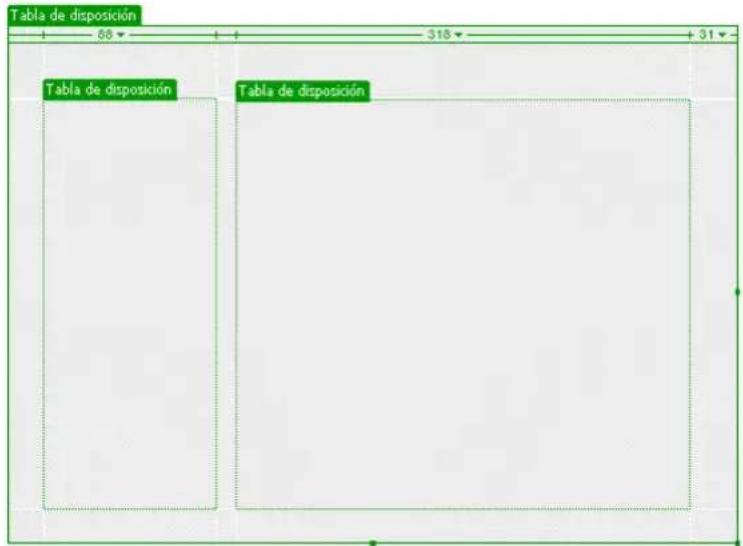
Para dibujar una tabla de diseño anidada:
1 Asegúrese que está en el modo de diseño (véase "Alternancia entre modo estándar y modo de diseño" en la página 193).
2 En la categoría Diseño de la barra Insertar, haga clic en el botón Dibujar tabla de diseño. El puntero del ratón se convertirá en un puntero en cruz (+).
3 Señale un área vacía (gris) en la tabla de diseño existente y, a continuación, arrastre para crear la tabla de diseño anidada.
Nota: no puede crear una tabla de diseño dentro de una celda de diseño. Puede crear una tabla de diseño anidada sólo en un área vacía de una tabla de diseño existente o alrededor de celdas de diseño existentes.
Para dibujar una tabla de diseño alrededor de tablas o celdas de diseño existentes:
1 Asegúrese que está en el modo de diseño (véase "Alternancia entre modo estándar y modo de diseño" en la página 193).
2 En la categoría Diseño de la barra Insertar, haga clic en el botón Dibujar tabla de diseño. El puntero del ratón se convertirá en un puntero en cruz (+).
3 Arrastre para dibujar un rectángulo en torno a un conjunto de celdas o tablas de diseño existentes.
Aparece una nueva tabla de diseño anidada que encierra las celdas o tablas existentes.
Sugerencia: para que una celda de diseño existente se ajuste perfectamente a una esquina de la nueva tabla anidada, empiece a arrastrar desde cerca de la esquina de la celda. De este modo la esquina de la nueva tabla se ajusta a la esquina de la celda. No puede empezar a arrastrar desde el centro de una celda de diseño porque no se puede crear una tabla de diseño al completo dentro de una celda de diseño.

Adición de contenido a una celda de diseño
En el modo de diseño puede añadir texto, imágenes y otro contenido a las celdas de diseño de la misma forma que añadiría contenido a las celdas de tablas en el modo estándar. Haga clic en la celda en la que desee añadir contenido y, a continuación, escriba el texto o inserte otro contenido.
Puede insertar contenido sólo en una celda de diseño, no en un área vacía (gris) de una tabla de diseño. Así, antes de poder añadir contenido, debe crear celdas de diseño (véase “Dibujo en el modo de diseño” en la página 194).
Para añadir texto a una celda de diseño:
1 Sitúe el punto de inserción en la celda de diseño en la que desea añadir texto.
2 Siga uno de estos procedimientos:
■Escriba texto en la celda.
Si es necesario, la celda se amplía a medida que escribe.
■Copie texto de otro documento y péguelo.
Para más información, consulte "Inserción de texto" en la página 289.
Una celda de diseño se amplía automáticamente al añadir contenido que ocupe más espacio que la celda. A medida que la celda se amplía, la columna que la contiene también se amplía, lo cual puede afectar al tamaño de las celdas adyacentes. El ancho de columna cambia para mostrar el ancho que aparece en el código, seguido del ancho visual de la columna (el ancho tal como aparece en la pantalla) entre paréntesis. Para más información sobre los anchos de columna, consulte “Establecimiento del ancho de columna” en la página 200.

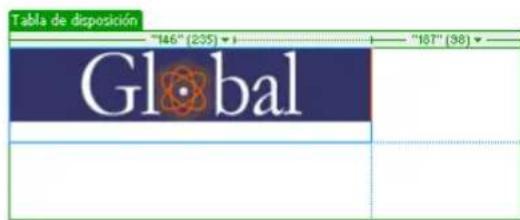
Para añadir una imagen a una celda de diseño:
1 Sitúe el punto de inserción en la celda de diseño en la que desea añadir la imagen.
2 Siga uno de estos procedimientos:
■Seleccione Insertar > imagen.
■ En la categoría Común de la barra Insertar, haga clic en la flecha del botón Imágenes y seleccione Imagen.
Sugerencia: si en la barra Insertar aparece el botón Imagen (como en el ejemplo siguiente), puede hacer clic en el botón en lugar de utilizar el menú emergente.

Aparecerá el cuadro de diálogo Seleccionar origen de imagen.
3 Seleccione un archivo de imagen.
Para más información, consulte "Inserción de una imagen" en la página 313.
4 Haga clic en Aceptar.
La imagen aparece en la celda de diseño.
Cómo borrar los altos de celdas establecidos automáticamente
Al crear una celda de diseño, Dreamweaver especifica automáticamente una altura para que la celda se muestre con el alto que dibujó incluso aunque la celda esté vacía. Tras insertar contenido en la celda, es posible que ya no necesite especificar la altura, de modo que puede borrar de la tabla las alturas de celdas explícitas.
Para borrar los altos de celdas, siga uno de estos procedimientos:
- Haga clic en el menú de encabezado de tabla y seleccione Borrar todos los altos.

- Seleccione una tabla de diseño; para ello, haga clic en la ficha de la parte superior de la tabla y, a continuación, haga clic en el botón Borrar alto de fila del inspector de propiedades (Ventana > Propiedades).
Dreamweaver borra todos los altos especificados en la tabla. Es posible que algunas de las celdas de la tabla se contraigan verticalmente.
Cambio de tamaño y desplazamiento de celdas y tablas de diseño
Para ajustar la distribución de la página, puede mover y cambiar el tamaño de las celdas de diseño y de las tablas de diseño anidades. (En la tabla de diseño externa sólo se puede cambiar el tamaño.)
Nota: para utilizar la cuadrícula de Dreamweaver como guía para mover o cambiar el tamaño de celdas y tablas, véase "Utilización de reglas y cuadrículas para diseñar páginas" en la página 166.
Cambio de tamaño y desplazamiento de celdas de diseño
Puede cambiar el tamaño y desplazar las celdas de diseño, pero no pueden solaparse. No puede mover o cambiar el tamaño de una celda de modo que exceda los límites de la tabla de diseño que la contiene. Una celda de diseño no puede ser más pequeña que su contenido.
Para información sobre cómo cambiar el tamaño y desplazar tablas de diseño, véase “Cambio de tamaño y desplazamiento de tablas de diseño” en la página 199.
Para cambiar el tamaño de una celda de diseño:
1 Seleccione una celda haciendo clic en el borde de la celda o manteniendo presionada la tecla Control (Windows) o Comando (Macintosh) mientras hace clic en cualquier lugar de la celda. Aparecen manejadores de selección alrededor de la celda.
2 Arrastre un manejador de selección para cambiar el tamaño de la celda.

natural_image
Empty rectangular frame with blue outline and small black arrow at center (no text or symbols)Los bordes de la celda se alinean automáticamente con los bordes de otras celdas.
Para mover una celda de diseño:
1 Seleccione una celda haciendo clic en el borde de la celda o manteniendo presionada la tecla Control (Windows) o Comando (Macintosh) mientras hace clic en cualquier lugar de la celda. Aparecen manejadores de selección alrededor de la celda.
2 Siga uno de estos procedimientos:
- Arrastre la celda a otra ubicación dentro de su tabla de diseño.
■Presione las teclas de flecha para mover la celda de píxel en píxel.
Sugerencia: mantenga presionada la tecla Mayús a la vez que presiona una tecla de flecha para mover la celda de diseño de 10 en 10 píxeles.
Cambio de tamaño y desplazamiento de tablas de diseño
No se puede cambiar el tamaño de una tabla de diseño de modo que sea más pequeña que el menor de los rectángulos que pueda contener todas sus celdas. Tampoco se puede cambiar el tamaño de una tabla de diseño de modo que se solape con otras tablas o celdas.
Para cambiar el tamaño o desplazar celdas de diseño, véase “Cambio de tamaño y desplazamiento de celdas de diseño” en la página 198.
Para cambiar el tamaño de una tabla de diseño:
1 Seleccione una tabla haciendo clic en la ficha que se encuentra en la parte superior de la tabla. Aparecen manejadores de selección alrededor de la tabla.
2 Arrastre un manejador de selección para cambiar el tamaño de la tabla.
Los bordes de la tabla se alinean automáticamente con los bordes de otras celdas y tablas.
Para mover una tabla de diseño:
1 Seleccione una tabla haciendo clic en la ficha que se encuentra en la parte superior de la tabla. Aparecen manejadores de selección alrededor de la tabla.
Nota: puede mover una tabla de diseño sólo si está anidada dentro de otra tabla de diseño.
2 Siga uno de estos procedimientos:
■Arrastre la tabla a otra ubicación de la página.
■Presione las teclas de flecha para mover la tabla de píxel en píxel.
Sugerencia: mantenga presionada la tecla Mayús a la vez que presiona una tecla de flecha para mover la tabla de 10 en 10 píxeles.
Aplicación de formato a celdas y tablas de diseño
Puede cambiar el aspecto de cualquier celda o tabla de diseño en el inspector de propiedades.
Aplicación de formato a celdas de diseño
Puede establecer varios atributos de una celda de diseño en el inspector de propiedades, incluido el ancho y el alto, el color de fondo y la alineación de los contenidos de la celda.
Para aplicar formato a una celda de diseño en el inspector de propiedades:
1 Seleccione una celda haciendo clic en el borde de la celda o manteniendo presionada la tecla Control (Windows) o Comando (Macintosh) mientras hace clic en cualquier lugar de la celda.
2 Abra el inspector de propiedades (Ventana > Propiedades), si aún no está abierto.

3 Para cambiar el formato de la celda establezca las propiedades.
Para más información, haga clic en el botón Ayuda del inspector de propiedades.
Aplicación de formato a tablas de diseño
Puede establecer varios atributos de una tabla de diseño en el inspector de propiedades, incluyendo el ancho, la altura, el relleno y el espaciado.
Para aplicar formato a una tabla de diseño:
1 Seleccione una tabla haciendo clic en la ficha que se encuentra en la parte superior de la tabla.
2 Abra el inspector de propiedades (Ventana > Propiedades), si aún no está abierto.

3 Para cambiar el formato de la tabla establezca las propiedades.
Para más información, haga clic en el botón Ayuda del inspector de propiedades.
Establecimiento del ancho de columna
Puede establecer el ancho exacto de una columna o expandirla hasta llenar el máximo espacio de la ventana del navegador. También puede especificar un ancho mínimo para la columna utilizando una imagen de espaciador.
En ocasiones, los anchos de columna de tabla establecidos en código HTML no coinciden con los anchos que aparecen en la pantalla. Cuando esto sucede, puede hacer que los anchos coincidan.
Definición de una columna como autoampliable o de ancho fijo
Una columna de una tabla puede ser de ancho fijo o autoampliable. Para más información, consulte “Ancho de columna fijo y columnas autoampliables” en la página 192.
Establecer una columna como autoampliable antes de que el diseño esté terminado podría afectar de forma imprevisible al diseño de la tabla. Para impedir que las columnas se ensanchen o se estrechen de forma inesperada, cree el diseño completo de la página antes de establecer una columna como autoampliable y utilice imágenes de espaciador cuando establezca una columna como autoampliable. (No obstante, si las columnas ya tienen contenido que mantiene el ancho deseado, no será preciso utilizar imágenes de espaciador.)
Para definir una columna como autoampliable:
1 Siga uno de estos procedimientos:
- Haga clic en el menú del encabezado de columna y, a continuación, seleccione Hacer que la columna sea autoampliable.

- Haga clic en el borde de una celda de la columna para seleccionarla y, a continuación, haga clic en Autoampliar en el inspector de propiedades.
Nota: en una tabla de diseño determinada, sólo se puede establecer una columna como autoampliable.
Si no ha definido una imagen de espaciador para este sitio, aparecerá el cuadro de diálogo Elegir imagen de espaciador.
2 Si aparece el cuadro de diálogo Elegir imagen de espaciador, seleccione una opción y haga clic en Aceptar.
Para más información, haga clic en el botón Ayuda del cuadro de diálogo.
En la parte superior o en la parte inferior de la columna autoampliable aparece una línea ondulada. En la parte superior o en la parte inferior de las columnas que contienen imágenes de espaciador aparecen barras dobles.
Para establecer un ancho fijo en una columna, siga uno de estos procedimientos:
- Haga clic en el menú del encabezado de columna y, a continuación, seleccione Hacer que la columna tenga ancho fijo.
La opción Hacer que la columna tenga ancho fijo especifica un ancho para la columna (en el código) que coincide con el ancho visual actual de la columna. - Haga clic en el borde de una celda de la columna para seleccionarla y, a continuación, haga clic en Fijo e introduzca un valor numérico en el inspector de propiedades.
Si escribe un valor numérico menor que el ancho del contenido de la columna, Dreamweaver establece automáticamente el ancho para que coincida con el ancho del contenido.
El ancho de la columna aparece en la parte superior o en la parte inferior de la columna.
Temas relacionados
- “Cómo igualar los anchos de columna del código con los anchos de columna visuales” en la página 203
Utilización de imágenes de espaciador
Para que una columna tenga un ancho mínimo, puede insertar una imagen de espaciador en la columna. Para más información, consulte “Imágenes de espaciador” en la página 193. Puede eliminar las imágenes de espaciador de una sola columna o de toda la tabla.
La primera vez que inserte una imagen de espaciador, configurará una imagen de espaciador para el sitio. Puede definir las preferencias para las imágenes de espaciador (véase “Configuración de preferencias para el modo de diseño” en la página 203).
Para insertar una imagen de espaciador en una columna:
1 Haga clic en el menú de encabezado de columna y seleccione Añadir imagen de espaciador.

Si no ha definido una imagen de espaciador para este sitio, aparecerá el cuadro de diálogo Elegir imagen de espaciador.
2 Si aparece el cuadro de diálogo Elegir imagen de espaciador, seleccione una opción y haga clic en Aéptar.
Para más información, haga clic en el botón Ayuda del cuadro de diálogo.
Dreamweaver inserta la imagen de espaciador en la columna. Esta imagen no es visible, pero es posible que la columna se desplace ligeramente y que aparezca una doble barra en la parte superior o inferior de la columna indicando que contiene una imagen de espaciador.
Para quitar una imagen de espaciador de una única columna:
- Haga clic en el menú de encabezado de columna y seleccione Quitar imagen de espaciador. Dreamweaver elimina la imagen de espaciador. Es posible que la columna se desplace.
Para eliminar todas las imágenes de espaciador de una tabla, siga uno de estos procedimientos:
- Haga clic en el menú de encabezado de tabla y seleccione Quitar todas las imágenes de espaciador.
- Seleccione la tabla, haga clic en el botón Quitar todos los espaciadores del inspector de propiedades (Ventana > Propiedades).
Es posible que el diseño de la tabla completa se desplace. Si no hay contenido en algunas columnas, es posible que desaparezcan por completo de la vista Diseño.

Cómo igualar los anchos de columna del código con los anchos de columna visuales
Si existen dos números para el ancho de una columna, el ancho de columna definido en el código HTML no coincide con el ancho de columna que aparece en la pantalla. Puede igualar el ancho especificado en el código con el ancho visual. Para más información, consulte “Visualización del ancho de tabla y celda en modo de diseño” en la página 191.
Para homogeneizar los anchos:
1 Haga clic en una celda.
2 Siga uno de estos procedimientos:
■ Haga clic en el menú del encabezado de tabla y, a continuación, seleccione Igualar todos los anchos.
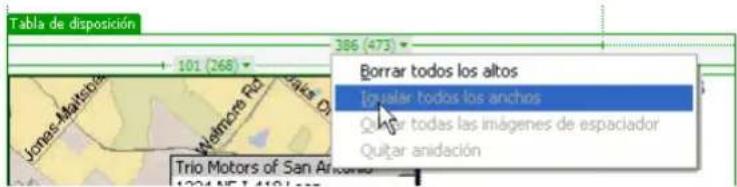
■ Seleccione la tabla, haga clic en el botón Quitar todos los espaciadores del inspector de propiedades (Ventana > Propiedades).
Dreamweaver restablece el ancho especificado en el código para que coincida con el ancho visual.

Temas relacionados
- “Definición de una columna como autoampliable o de ancho fijo” en la página 201
- "Utilización de imágenes de espaciador" en la página 202
Configuración de preferencias para el modo de diseño
Puede especificar las preferencias para los archivos de imágenes de espaciador y para los colores que Dreamweaver utiliza para dibujar las tablas y las celdas de diseño.
Para establecer las preferencias del modo de diseño:
1 Seleccione Edición > Preferencias (Windows) o Dreamweaver > Preferencias (Macintosh).
Aparece el cuadro de diálogo Preferencias.
2 Seleccione Modo de diseño en la lista de categorías de la izquierda.
3 Realice los cambios necesarios.
Para más información, haga clic en el botón Ayuda del cuadro de diálogo.
4 Haga clic en Aceptar.
CAPÍTULO 10
Utilización de marcos
Los marcos permiten dividir la ventana de un navegador en varias regiones, cada una de las cuales puede mostrar un documento HTML diferente. Por lo general, un marco muestra un documento que contiene controles de navegación, mientras que otro muestra un documento con contenido.
Nota: en este capítulo no se incluye una descripción pormenorizada de todos los métodos de diseño y utilización de marcos, ni de los códigos necesarios para su codificación manual. Si necesita información detallada sobre los códigos utilizados en los diseños de marcos avanzados, véase la bibliografía sobre marcos y conjuntos de marcos.
Este capítulo contiene las secciones siguientes:
- “Marcos y conjuntos de marcos” en la página 206
- “Utilización de conjuntos de marcos en la ventana de documento” en la página 209
- “Creación de marcos y conjuntos de marcos” en la página 210
- “Selección de marcos y conjuntos de marcos” en la página 213
- “Cómo abrir un documento en un marco” en la página 215
- “Almacenamiento de archivos de marcos y conjuntos de marcos” en la página 215
- “Visualización y configuración de las propiedades y los atributos de los marcos” en la página 216
- “Visualización y configuración de las propiedades de un conjunto de marcos” en la página 218
- “Control del contenido de los marcos con vínculos” en la página 218
- “Manipulación de navegadores que no pueden mostrar marcos” en la página 219
- “Utilización de comportamientos JavaScript con marcos” en la página 220
Marcos y conjuntos de marcos
Un marco es una zona de una ventana de navegador que puede mostrar un documento HTML independiente de lo que se muestra en el resto de la ventana.
Un conjunto de marcos es un archivo HTML que define el diseño y las propiedades de un grupo de marcos, que incluyen el número, el tamaño, la ubicación de los marcos y el URL de la página que aparece inicialmente en cada marco. El archivo de conjunto de marcos no incluye el contenido HTML que se muestra en el navegador, excepto en la sección noframes (véase “Manipulación de navegadores que no pueden mostrar marcos” en la página 219). El archivo únicamente ofrece al navegador información sobre cómo debe mostrarse un conjunto de marcos y los documentos que deben incluirse en los marcos.
Temas relacionados
- "Utilización de conjuntos de marcos en la ventana de documento" en la página 209
- "Creación de marcos y conjuntos de marcos" en la página 210
Funcionamiento de los marcos y los conjuntos de marcos
Un marco es una zona de una ventana de navegador que puede mostrar un documento HTML independiente de lo que se muestra en el resto de la ventana. Un conjunto de marcos es un archivo HTML que define el diseño y las propiedades de un conjunto de marcos.
Para ver un conjunto de marcos en un navegador, introduzca el URL del archivo de conjunto de marcos; el navegador abre entonces los documentos que deben mostrarse en los marcos. El archivo de conjunto de marcos de un sitio suele llamarse index.html. Así, cuando el visitante no especifica ningún nombre de archivo, este archivo se muestra de forma predeterminada.
En el ejemplo siguiente se muestra un diseño de marcos formado por tres marcos: un marco estrecho a un lado que contiene una barra de navegación, un marco que se extiende por la parte superior y contiene el logotipo y el título del sitio Web, y un marco grande que ocupa el resto de la página y presenta el contenido principal. Cada uno de estos marcos muestra un documento HTML diferente.

En este ejemplo, el documento mostrado en el marco superior nunca cambia cuando el visitante explora el sitio. El marco lateral de la barra de navegación contiene vínculos; al hacer clic en uno de ellos, cambia el contenido del marco de contenido principal, aunque el del marco lateral permanecerá estático. El marco de contenido principal de la derecha mostrará el documento correspondiente a cualquier vínculo de la izquierda seleccionado por el visitante.
Tenga en cuenta que un marco no es un archivo. Podría pensarse que el documento mostrado en un marco forma parte integral del mismo, pero en realidad esto no es así. El marco es el contender que alberga el documento (cualquier marco puede mostrar cualquier documento).
Nota: la palabra página, en un sentido amplio, puede utilizarse para hacer referencia a un único documento HTML o a todo el contenido de una ventana del navegador en un momento determinado, aunque se estén mostrando varios documentos HTML al mismo tiempo. Por ejemplo, la frase “una página que utiliza marcos” suele hacer referencia a un conjunto de marcos y a los documentos que aparecen en ellos inicialmente.
Un sitio que aparece en un navegador como una sola página compuesta de tres marcos consta realmente de al menos cuatro documentos HTML distintos: el archivo de conjunto de marcos y los tres documentos que albergan el contenido que aparece inicialmente en los marcos. Al diseñar una página utilizando conjuntos de marcos en Dreamweaver, deberá guardar cada uno de estos cuatro archivos para que la página funcione correctamente en el navegador.
Temas relacionados
- "Aspectos básicos de los conjuntos de marcos anidados" en la página 208
Cuándo utilizar marcos
El uso más común de los marcos es la navegación. Un conjunto de marcos suele incluir un marco con una barra de navegación y otro que muestra las páginas de contenido principal.
Sin embargo, el diseño con marcos puede resultar complicado y, en ocasiones, las páginas Web que no los incluyen logran prácticamente los mismos objetivos. Por ejemplo, si desea que la barra de navegación aparezca a la izquierda, puede reemplazar la página por un conjunto de marcos o, simplemente, incluir la barra de navegación en todas las páginas del sitio. (Dreamweaver le ayuda a crear varias páginas con el mismo diseño; véase “Plantillas de Dreamweaver” en la página 222.) Aunque no utiliza marcos, la siguiente imagen muestra un diseño de página que los imita.

Hay muchos diseñadores Web profesionales que prefieren no utilizar marcos y muchas personas que navegan por la Web a las que no les gustan. Esto suele deberse a que encontraron sitios que utilizaban los marcos incorrecta o innecesariamente (por ejemplo, un conjunto de marcos que vuelve a cargar el contenido de los marcos de navegación cada vez que el visitante hace clic en un botón de navegación). Cuando se utilizan bien los marcos (por ejemplo, para incluir controles de navegación estáticos en un marco permitiendo al mismo tiempo que cambie el contenido de otro), pueden resultar muy útiles.
No todos los navegadores son compatibles con el uso de marcos y algunos visitantes pueden experimentar dificultades para navegar por páginas con marcos. Por eso, si los utiliza, incluya siempre una sección noframes en su conjunto de marcos para los visitantes que no pueden verlos (véase “Manipulación de navegadores que no pueden mostrar marcos” en la página 219). Si lo desea, puede incluir también un vínculo a una versión sin marcos del sitio para los visitantes con navegadores que no admitan marcos o que no deseen utilizarlos.
Entre las ventajas de utilizar marcos se incluyen:
- El navegador de un visitante no tendrá que volver a cargar los gráficos de navegación para cada página.
- Cada marco dispone de su propia barra de desplazamiento (si el contenido es demasiado grande para una ventana), permitiendo al visitante desplazarse por los marcos de forma independiente.
Por ejemplo, si la barra de navegación se encuentra en otro marco, cuando el visitante se desplaza al final de una página de contenido muy grande en un marco no es necesario que vuelva al principio de la página para acceder a la barra de navegación.
Entre los inconvenientes de utilizar marcos se incluyen:
- Lograr una alineación gráfica precisa de los elementos en distintos marcos puede resultar difícil.
- Comprobar las opciones de navegación puede llevar mucho tiempo.
- Los URL de las páginas con marcos no aparecen en el navegador, por lo que puede resultar complicado para un visitante marcar una página concreta (salvo que incluya código de servidor que le permita cargar la versión con marcos de una determinada página).
Temas relacionados
- “Funcionamiento de los marcos y los conjuntos de marcos” en la página 206
- “Manipulación de navegadores que no pueden mostrar marcos” en la página 219
Aspectos básicos de los conjuntos de marcos anidados
Un conjunto de marcos dentro de otro conjunto recibe el nombre de conjunto de marcos anidado. Un archivo de conjunto de marcos puede contener varios conjuntos de marcos anidados.
La mayoría de las páginas Web con marcos utilizan en realidad marcos anidados y la mayoría de los conjuntos de marcos predefinidos en Dreamweaver también utilizan la anidación. Cualquier conjunto de marcos que contenga números de marcos diferentes en distintas filas o columnas requiere un conjunto de marcos anidado.
Por ejemplo, el diseño de marcos más habitual emplea un marco en la primera fila (donde aparece el logotipo de la empresa) y dos marcos en la última fila (uno de navegación y otro de contenido). Este diseño requiere un conjunto de marcos anidado: un conjunto de marcos de dos filas con un conjunto de marcos anidado de dos columnas en la segunda fila.
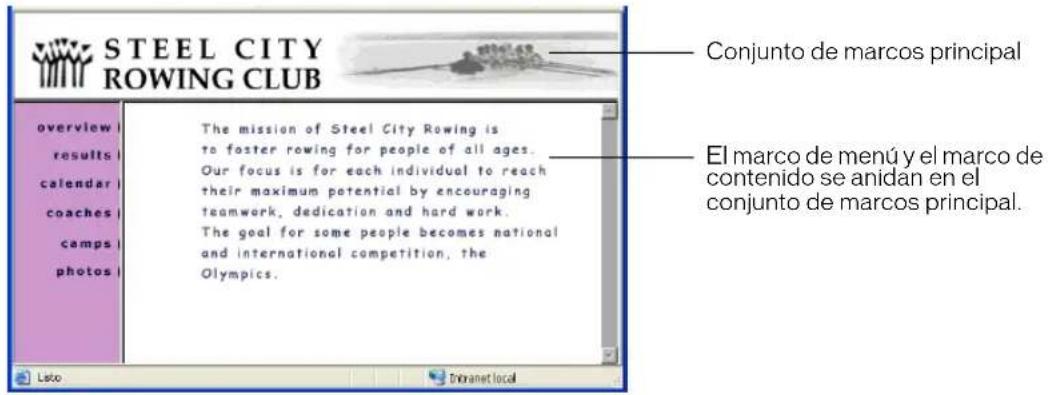
Dreamweaver se ocupa de todos los conjuntos de marcos anidados que sean necesarios; si utiliza las herramientas de división de marcos de Dreamweaver, no tendrá que preocuparse de qué marcos son anidados y cuáles no. Para más información sobre las herramientas de división de marcos, consulte “Diseño de un conjunto de marcos” en la página 212.
Hay dos formas de anidar conjuntos de marcos en HTML: el conjunto de marcos interior puede definirse en el mismo archivo que el exterior o un archivo independiente. Los conjuntos de marcos predefinidos en Dreamweaver definen todos sus conjuntos de marcos en el mismo archivo.
Ambos tipos de anidación producen los mismos resultados visuales; sin ver el código, no resulta sencillo distinguir cuál se está utilizando. En Dreamweaver suele recurrirse a un archivo de conjunto de marcos externo cuando se utiliza el comando Abrir en marco para abrir un archivo de conjunto de marcos dentro de un marco, lo cual puede dificultar la tarea de establecer los destinos de los vínculos. Suele resultar más sencillo definir todos los conjuntos de marcos en un mismo archivo.
Temas relacionados
- "Funcionamiento de los marcos y los conjuntos de marcos" en la página 206
- "Cuándo utilizar marcos" en la página 207
Utilización de conjuntos de marcos en la ventana de documento
Dreamweaver permite ver y editar todos los documentos asociados a un conjunto de marcos en una misma ventana de documento. Este enfoque permite obtener una visión aproximada de cómo se mostrarán las páginas con marcos en un navegador a medida que las edita. Sin embargo, algunos aspectos de este enfoque pueden resultar confusos hasta que se acostumbre a ellos.
En especial, recuerde que cada marco muestra un documento HTML distinto. Aunque los documentos estén vacíos, deberá guardarlos antes de obtener una vista previa de los mismos (ya que sólo puede obtenerse una vista previa del conjunto de marcos si éste contiene el URL del documento que se muestra en cada marco).
Para comprobar si un conjunto de marcos aparece correctamente en los navegadores:
1 Cree el conjunto de marcos y especifique el documento que debe aparecer en cada marco (véase "Creación de marcos y conjuntos de marcos" en la página 210).
2 Guarde todos los archivos que se van a mostrar en un marco (véase “Almacenamiento de archivos de marcos y conjuntos de marcos” en la página 215).
Recuerde que cada marco muestra un documento HTML distinto y que debe guardar cada documento junto con el archivo de conjunto de marcos.
3 Establezca las propiedades de los marcos y del conjunto de marcos (véase “Visualización y configuración de las propiedades y los atributos de los marcos” en la página 216 y “Visualización y configuración de las propiedades de un conjunto de marcos” en la página 218).
Esto incluye asignar un nombre a cada marco, establecer las opciones de desplazamiento, etc.
4 No olvide establecer la propiedad Dest. del inspector de propiedades para todos los vínculos de forma que el contenido vinculado se muestre en el área correspondiente (véase “Control del contenido de los marcos con vínculos” en la página 218).
Creación de marcos y conjuntos de marcos
Hay dos formas de crear un conjunto de marcos en Dreamweaver: puede seleccionar entre varios conjuntos de marcos predefinidos o puede diseñar uno propio.
Al elegir un conjunto de marcos predefinido, se configuran automáticamente todos los marcos y conjuntos de marcos necesarios para crear el diseño. Esta es la forma más sencilla de crear rápidamente un diseño basado en marcos. Sólo se puede insertar un conjunto de marcos predefinido en la vista Diseño de la ventana de documento.
Utilización de un conjunto de marcos predefinido
Los conjuntos de marcos predefinidos facilitan la selección del tipo de conjunto de marcos que desea crear. Si prefiere diseñar un conjunto de marcos propio, véase “Diseño de un conjunto de marcos” en la página 212.
Hay dos formas de crear un conjunto de marcos predefinido:
- Con la barra Insertar puede crear un conjunto de marcos y mostrar el documento actual en uno de los nuevos marcos.
- El cuadro de diálogo Nuevo documento crea un conjunto de marcos vacío nuevo.
Para crear un conjunto de marcos predefinido y mostrar un documento en un marco:
1 Sitúe el punto de inserción en un documento.
2 Siga uno de estos procedimientos:
■ Seleccione un conjunto de marcos predefinido en el submenú Insertar > HTML > Marcos.
- En la categoría Diseño de la barra Insertar, haga clic en la flecha situada bajo el botón Marcos y, a continuación, seleccione un conjunto de marcos predefinido.
Los iconos de conjunto de marcos proporcionan una representación visual del conjunto de marcos aplicado al documento actual. El área azul de un icono de conjunto de marcos representa el documento actual y las áreas blancas representan marcos que mostrarán otros documentos.

Nota: cuando se aplica un conjunto de marcos, Dreamweaver configura automáticamente el conjunto de marcos para mostrar el documento actual (el documento en el que se encuentra el punto de inserción) en uno de los marcos.
Aparecerá el cuadro de diálogo Atributos de accesibilidad de la etiqueta de marco en el caso de que haya configurado Dreamweaver para que le solicite los atributos de accesibilidad de los marcos (véase “Optimización del espacio de trabajo para el diseño de páginas accesibles” en la página 56).
3 Si el cuadro de diálogo Atributos de accesibilidad de la etiqueta de marco aparece, complete el cuadro de diálogo para cada marco y haga clic en Aceptar.
Para más información, haga clic en el botón Ayuda del cuadro de diálogo.
Nota: si hace clic en Cancelar, el conjunto de marcos aparece en el documento, pero Dreamweaver no le asocia etiquetas o atributos de accesibilidad.
Para editar atributos de accesibilidad de la etiqueta de marco, véase "Visualización y configuración de las propiedades y los atributos de los marcos" en la página 216.
Para crear un conjunto de marcos predefinido vacío:
1 Seleccione Archivo > Nuevo.
2 En el cuadro de diálogo Nuevo documento, seleccione la categoría Conjuntos de marcos.
3 Seleccione un conjunto de marcos de la lista Conjuntos de marcos.
4 Haga clic en Crear.
El conjunto de marcos se muestra en el documento y aparece el cuadro de diálogo Atributos de accesibilidad de la etiqueta de marco si se ha activado el cuadro de diálogo en Preferencias (véase “Optimización del espacio de trabajo para el diseño de páginas accesibles” en la página 56).
5 Si el cuadro de diálogo Atributos de accesibilidad de la etiqueta de marco aparece, rellene la información para cada marco y haga clic en Aceptar.
Para más información, haga clic en el botón Ayuda del cuadro de diálogo.
Nota: si presiona Cancelar, el conjunto de marcos aparece en el documento, pero Dreamweaver no le asocia etiquetas o atributos de accesibilidad.
Para editar atributos de accesibilidad de la etiqueta de marco, véase “Visualización y configuración de las propiedades y los atributos de los marcos” en la página 216.
Diseño de un conjunto de marcos
Puede diseñar un conjunto de marcos propios en Dreamweaver; para ello, añada barras divisorias a la ventana. Si prefiere utilizar un conjunto de marcos predefinido, véase “Utilización de un conjunto de marcos predefinido” en la página 210.
Sugerencia: antes de crear un conjunto de marcos o utilizar marcos, haga visibles los bordes de los marcos en la vista Diseño de la ventana de documento seleccionando Ver >Ayudas visuales >Bordes de marco.
Para crear un conjunto de marcos:
- Seleccione Modificar > Conjunto de marcos y seleccione en el submenú un elemento divisor, como por ejemplo Dividir marco a la izquierda o Dividir marco a la derecha.
Dreamweaver divide la ventana en marcos. Si hay un documento abierto, éste aparecerá en uno de los marcos.
Para dividir un marco en otros más pequeños, siga uno de estos procedimientos:
- Para dividir el marco donde se encuentra el punto de inserción, elija un elemento divisor del submenú Modificar > Conjunto de marcos.
- Para dividir un marco o conjunto de marcos vertical u horizontalmente, arrastre el borde del marco desde el extremo hasta el centro de la vista Diseño.
- Para dividir un marco utilizando un borde de marco que no se encuentra en el extremo de la vista Diseño, arrastre el borde del marco mientras mantiene presionada la tecla Alt (Windows) u Opción (Macintosh).
- Para dividir un marco en cuatro, arrastre el borde del marco desde una esquina de la vista Diseño al centro de un marco.
Sugerencia: para crear tres marcos, empiece con dos marcos y, a continuación, divida uno de ellos. No resulta fácil combinar dos marcos contiguos sin editar el código del conjunto de marcos, por lo que convertir cuatro marcos en tres es más difícil que convertir dos marcos en tres.
Para eliminar un marco:
- Arrastre el borde del marco fuera de la página o hasta el borde del marco padre.
Cuando un documento de un marco que se va a eliminar incluye contenido no guardado, Dreamweaver le pedirá que guarde el documento.
Nota: no se puede eliminar totalmente un conjunto de marcos arrastrando los bordes. Para eliminar un conjunto de marcos, cierre la ventana de documento que lo muestra. Si se ha guardado el archivo de conjunto de marcos, elimine el archivo.
Para cambiar el tamaño de un marco, siga uno de estos procedimientos:
- Para establecer el tamaño aproximado de los marcos, arrastre los bordes del marco en la vista Diseño de la ventana de documento.
- Para especificar los tamaños exactos y el espacio que el navegador debe asignar a una fila o columna de marcos cuando el tamaño de la ventana del navegador no permita mostrar todo el marco, utilice el inspector de propiedades (véase “Visualización y configuración de las propiedades de un conjunto de marcos” en la página 218).
Selección de marcos y conjuntos de marcos
Para realizar cambios en las propiedades de un marco o conjunto de marcos, comience seleccionando el marco o conjunto de marcos que desea modificar. Puede seleccionar un marco o un conjunto de marcos en la ventana de documento o utilizando el panel Marcos.
Selección de marcos y conjuntos de marcos en el panel Marcos
El panel Marcos proporciona una representación gráfica de los marcos de un conjunto de marcos. Muestra la jerarquía de la estructura del conjunto de marcos de una forma quizá difícil de percibir en la ventana de documento. En dicho panel, puede observar que mientras los conjuntos de marcos están rodeados por un borde grueso, los marcos están rodeados por una línea delgada gris y aparecen identificados por sus nombres.
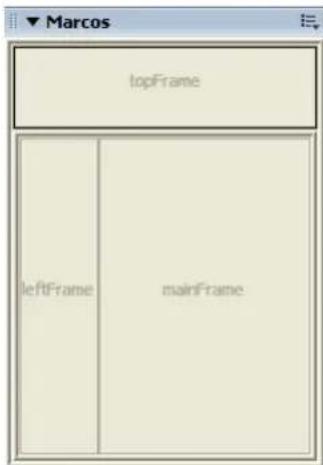
Para mostrar el panel Marcos:
- Seleccione Ventana > Marcos.
Para seleccionar un marco en el panel Marcos:
• Haga clic en el panel Marcos.
Aparecerá un contorno de selección alrededor del marco en el panel Marcos y en la vista Diseño de la ventana de documento.
Para seleccionar un conjunto de marcos en el panel Marcos:
- Haga clic en el borde que rodea al conjunto de marcos. Aparecerá un contorno de selección alrededor del conjunto de marcos en el panel Marcos y en la vista Diseño de la ventana de documento.
Temas relacionados
- "Visualización y configuración de las propiedades y los atributos de los marcos" en la página 216
- "Visualización y configuración de las propiedades de un conjunto de marcos" en la página 218
Selección de marcos y conjuntos de marcos en la ventana de documento
Al seleccionar un marco en la ventana de documento de la vista Diseño, sus bordes muestran un contorno de línea de puntos; al seleccionar un conjunto de marcos, todos los bordes de los marcos contenidos en el conjunto de marcos muestran un contorno de línea de puntos fina.
Nota: no es lo mismo situar el punto de inserción en un documento mostrado en un marco que seleccionar un marco. Para algunas operaciones (por ejemplo, establecer las propiedades del marco) es necesario seleccionar un marco.
Para seleccionar un marco en la ventana de documento:
- En la vista Diseño, haga clic dentro de un marco mientras mantiene presionada la tecla Alt (Windows) o las teclas Opción-Mayús (Macintosh).
Aparecerá un contorno de selección alrededor del marco.
Para seleccionar un conjunto de marcos en la ventana de documento:
- Haga clic en uno de los bordes del marco interior del conjunto de marcos en la vista Diseño. (Para ello, los bordes de los marcos deben estar visibles; si no lo están, seleccione Ver > Ayudas visuales > Bordes de marco.)
Aparecerá un contorno de selección alrededor del conjunto de marcos.
Nota: suele ser más fácil seleccionar conjuntos de marcos en el panel Marcos que en la ventana de documento. Para más información, consulte "Selección de marcos y conjuntos de marcos en el panel Marcos" en la página 213.
Para seleccionar otro marco o conjunto de marcos, siga uno de estos procedimientos:
- Para seleccionar el marco o conjunto de marcos siguiente o anterior en el mismo nivel jerárquico que la selección actual, presione Alt-flecha izquierda o Alt-flecha derecha (Windows), o Comando-flecha izquierda o Comando-flecha derecha (Macintosh). El uso de estas teclas le permite pasar por los distintos marcos y conjuntos de marcos en el orden en que están definidos en el archivo de conjunto de marcos.
- Para seleccionar el conjunto de marcos padre (el que contiene la selección actual), presione Alt+flecha arriba (Windows) o Comando+flecha arriba (Macintosh).
- Para seleccionar el primer marco o conjunto de marcos hijo del conjunto de marcos seleccionado actualmente (es decir, el primero en el orden en que están definidos en el archivo de conjunto de marcos), presione Alt-flecha abajo (Windows) o Comando-flecha abajo (Macintosh).
Temas relacionados
- “Selección de marcos y conjuntos de marcos en el panel Marcos” en la página 213
- “Visualización y configuración de las propiedades y los atributos de los marcos” en la página 216
- “Visualización y configuración de las propiedades de un conjunto de marcos” en la página 218
Cómo abrir un documento en un marco
Puede especificar el contenido inicial de un marco insertando contenido nuevo en un documento vacío en un marco o abriendo un documento existente en un marco.
Para abrir un documento existente en un marco:
1 Sitúe el punto de inserción en un marco.
2 Elija Archivo > Abrir en marco.
3 Seleccione el documento que desea abrir en el marco y haga clic en Aceptar (Windows) o Escoger (Macintosh).
El documento se muestra en el marco.
4 Opcional: para convertir este documento en el documento predeterminado que se mostrará en el marco al abrir el conjunto de marcos en un navegador, guarde el conjunto de marcos.
Almacenamiento de archivos de marcos y conjuntos de marcos
Para obtener una vista previa de un conjunto de marcos en un navegador, deberá guardar antes el archivo de conjunto de marcos y todos los documentos que se mostrarán en los marcos. Puede guardar cada archivo de conjunto de marcos y documento con marcos individualmente, o guardar al mismo tiempo el archivo de conjunto de marcos y todos los documentos que aparecen en los marcos.
Nota: cuando utiliza herramientas visuales de Dreamweaver para crear un conjunto de marcos, a cada nuevo documento que aparece en un marco se le asigna un nombre de archivo predeterminado. Por ejemplo, el primer archivo de conjunto de marcos se llamará UntitledFrameset-1, mientras que el primer documento en un marco se llamará UntitledFrame-1.
Para guardar un archivo de conjunto de marcos:
1 Seleccione el conjunto de marcos en el panel Marcos o en la ventana de documento (véase "Selección de marcos y conjuntos de marcos" en la página 213).
2 Siga uno de estos procedimientos:
- Para guardar el archivo de conjunto de marcos, elija Archivo > Guardar conjunto de marcos.
- Para guardar el archivo de conjunto de marcos como un archivo nuevo, elija Archivo > Guardar conjunto de marcos como.
Si el archivo de conjunto de marcos no se ha guardado anteriormente, estos dos comandos serán iguales.
Para guardar un documento que aparece dentro de un marco:
- Haga clic en el marco y seleccione Archivo > Guardar marco o Archivo > Guardar marco como.
Para guardar todos los archivos asociados a un conjunto de marcos:
• Elija Archivo > Guardar todo.
Se guardarán todos los documentos abiertos en el conjunto de marcos, incluidos el archivo de conjunto de marcos y todos los documentos con marco. Si el archivo de conjunto de marcos no se ha guardado todavía, en la vista Diseño aparecerá un borde grueso alrededor del conjunto de marcos y un cuadro de diálogo que le permitirá seleccionar un nombre de archivo. Alrededor de cada marco que no se haya guardado aún aparecerá un borde grueso y un cuadro de diálogo que le permitirá elegir un nombre de archivo.

Nota: si ha utilizado Archivo > Abrir en marco para abrir un documento en un marco, cuando guarde el conjunto de marcos, este documento se convertirá en el predeterminado para mostrarse en dicho marco. Si no desea que este documento sea el predeterminado, no guarde el archivo de conjunto de marcos.
Visualización y configuración de las propiedades y los atributos de los marcos
Utilice el inspector de propiedades para ver y establecer las propiedades de un marco.
Si lo desea, también puede definir algunos atributos de marco, como el atributo de título (que no es lo mismo que el atributo de nombre), para mejorar la accesibilidad. Puede activar la opción de creación de accesibilidad para los marcos para definir los atributos cuando se crean los marcos (véase “Optimización del espacio de trabajo para el diseño de páginas accesibles” en la página 56), o bien puede definir los atributos después de insertar un marco. Para editar los atributos de accesibilidad de un marco, puede utilizar el inspector de etiquetas para editar el código HTML directamente.
Para establecer las propiedades de un conjunto de marcos, véase "Visualización y configuración de las propiedades de un conjunto de marcos" en la página 218.
Para ver o establecer las propiedades de un marco:
1 Seleccione un marco siguiendo uno de estos procedimientos:
■ Haga clic en un marco en la ventana de documento mientras presiona la tecla Alt (Windows) o las teclas Mayús-Opción (Macintosh).
■Haga clic en un marco en el panel Marcos (Ventana > Marcos).
2 En el inspector de propiedades (Ventana > Propiedades), haga clic en la flecha de ampliación situada en la esquina inferior derecha para ver todas las propiedades del marco.

3 Realice los cambios necesarios.
Para más información, haga clic en el botón Ayuda del inspector de propiedades.
Sugerencia: para cambiar el color de fondo de un marco, establezca el color de fondo del documento en el marco en las propiedades de la página.
Para establecer los valores de accesibilidad de un marco:
1 En el panel Marcos (Ventana > Marcos), seleccione un marco colocando el punto de inserción en uno de los marcos.
2 Seleccione Modificar > Editar etiqueta.
Aparece el editor de etiquetas.
3 Seleccione Hoja de estilos/Accesibilidad en la lista de categorías de la izquierda.
4 Introduzca los valores que desee.
5 Haga clic en Aceptar.
Para editar los valores de accesibilidad de un marco:
1 Abra la vista Código o bien las vistas Código y Diseño de su documento en el caso de que actualmente esté en modo Diseño.
2 En el panel Marcos (Ventana > Marcos), seleccione un marco colocando el punto de inserción en uno de los marcos.
Dreamweaver resalta la etiqueta de marco en el código.
3 Haga clic con el botón derecho del ratón (Windows) o mantenga presionada la tecla Control y haga clic (Macintosh) en el código y seleccione Editar etiqueta.
Aparece el editor de etiquetas.
4 Realice los cambios necesarios.
5 Haga clic en Aceptar.
Para cambiar el color de fondo de un documento en un marco:
1 Sitúe el punto de inserción en el marco.
2 Seleccione Modificar > Propiedades de la página.
Aparecerá el cuadro de diálogo Propiedades de la página.
3 Haga clic en el menú emergente Color de fondo y seleccione un color.
4 Haga clic en Aceptar.
Temas relacionados
- "Creación de marcos y conjuntos de marcos" en la página 210
Visualización y configuración de las propiedades de un conjunto de marcos
Utilice el inspector de propiedades para ver y establecer la mayor parte de las propiedades de un conjunto de marcos. Para establecer las propiedades de un marco, véase “Visualización y configuración de las propiedades y los atributos de los marcos” en la página 216.
Para ver o establecer las propiedades de un conjunto de marcos:
1 Seleccione un conjunto de marcos siguiendo uno de estos procedimientos:
■ Haga clic en uno de los bordes que se encuentran entre dos marcos en el conjunto de marcos de la vista Diseño de la ventana de documento.
■ Haga clic en el borde que rodea a un conjunto de marcos en el panel Marcos (Ventana > Marcos).
2 En el inspector de propiedades (Ventana > Propiedades), haga clic en la flecha de ampliación situada en la esquina inferior derecha para ver todas las propiedades del conjunto de marcos.

3 Realice los cambios necesarios.
Para más información, haga clic en el botón Ayuda del inspector de propiedades.
Para establecer el título de un documento de conjunto de marcos:
1 Seleccione un conjunto de marcos siguiendo uno de estos procedimientos:
■ Haga clic en uno de los bordes que se encuentran entre dos marcos en el conjunto de marcos de la vista Diseño de la ventana de documento.
■ Haga clic en el borde que rodea a un conjunto de marcos en el panel Marcos (Ventana > Marcos).
2 En el campo Título de la barra de herramientas de documento, introduzca un nombre para el documento del conjunto de marcos.

Cuando un visitante vea el conjunto de marcos en un navegador, el título aparecerá en la barra de título del navegador.
Temas relacionados
- “Creación de marcos y conjuntos de marcos” en la página 210
Control del contenido de los marcos con vínculos
Para incluir un vínculo en un marco que abra un documento en otro marco, deberá establecer el destino del vínculo. El atributo target de un vínculo especifica el marco o ventana en la que se abrirá el contenido vinculado.
Por ejemplo, si la barra de navegación está en el marco de la izquierda y desea que el material vinculado aparezca en el marco de contenido principal de la derecha, deberá especificar el nombre del marco de contenido principal como destino de todos los vínculos de la barra de navegación. Cuando un visitante haga clic en un vínculo de navegación, el contenido especificado se abrirá en el marco principal.
Para establecer un marco como destino:
1 En la vista Diseño, seleccione texto o un objeto.
2 En el campo Vínculo del inspector de propiedades (Ventana > Propiedades), siga uno de estos procedimientos:
- Haga clic en el icono de carpeta y seleccione el archivo con el que debe establecerse el vínculo.
- Arrastre el icono Señalar archivo al panel Archivos para seleccionar el archivo con el que debe establecerse el vínculo.
3 En el menú emergente Dest. del inspector de propiedades, seleccione el marco o ventana donde debe aparecer el documento vinculado:
- _blank abre el documento vinculado en una nueva ventana del navegador, sin modificar la ventana actual.
- _parent abre el documento vinculado en el conjunto de marcos padre del marco en el que aparece el vínculo, sustituyendo todo el conjunto de marcos.
■ _self abre el vínculo en el marco actual y sustituye el contenido de dicho marco. - _top abre el documento vinculado en la ventana actual del navegador, eliminando de esta forma todos los marcos.
En este menú también aparecen los nombres de los marcos. Seleccione un marco con nombre para abrir el documento vinculado en el marco seleccionado.
Nota: los nombres de marcos sólo aparecen al editar un documento dentro de un conjunto de marcos. Cuando edita un documento en su propia ventana de documento, los nombres de marcos no aparecerán en el menú emergente Dest. Si edita un documento fuera del conjunto de marcos, puede introducir el nombre del marco de destino en el cuadro de diálogo Dest.
Sugerencia: si desea establecer un vínculo con una página que no se encuentra en su sitio Web, utilice siempre target="_top" o target="_blank" para que la página no parezca formar parte del mismo.
Manipulación de navegadores que no pueden mostrar marcos
Dreamweaver permite especificar el contenido que se visualizará en navegadores basados en texto y en navegadores gráficos antiguos que no admiten marcos. Este contenido se almacena en el archivo de conjunto de marcos, entre etiquetas noframes. Cuando un navegador que no admite marcos carga un archivo de conjunto de marcos, solamente mostrará el contenido que aparece entre etiquetas noframes.
Nota: el contenido del área no frames no debería limitarse a un mensaje que diga "Debe actualizar a un navegador que admita marcos". Para algunas personas está más que justificado el uso de un sistema que no permite la visualización de marcos. Procure que el contenido sea accesible para dichas personas.
Para ofrecer contenido para navegadores que no admiten marcos:
1 Seleccione Modificar > Conjunto de marcos > Editar contenido sin marcos.
Dreamweaver borra la vista de diseño, al tiempo que aparecen las palabras “Contenido sin marcos” en la parte superior de la misma.
2 Para crear el contenido sin marcos, siga uno de estos procedimientos:
- En la ventana de documento, escriba o inserte el contenido como lo haría en cualquier documento normal.
- Seleccione Ventana > Inspector de código, sitúe el punto de inserción entre las etiquetas body que aparecen dentro de las etiquetas noframes y escriba el código HTML para el contenido.
3 Seleccione de nuevo Modificar > Conjunto de marcos > Editar contenido sin marcos para volver a la vista normal del documento de conjunto de marcos.
Utilización de comportamientos JavaScript con marcos
Existen varios comportamientos JavaScript y comandos de navegación especialmente apropiados para su uso con marcos:
Definir texto de marco sustituye el contenido y el formato de un marco por el contenido que usted especifique. Dicho contenido puede incluir cualquier código HTML. Utilice esta acción para mostrar información de forma dinámica en un marco. (Véase “Definir texto de marco” en la página 399.)
Ir a URL abre una nueva página en la ventana actual o en el marco especificado. Esta acción resulta especialmente útil para cambiar el contenido de dos o más marcos con un solo clic. (Véase "Ir a URL" en la página 394.)
El comando Insertar barra de navegación añade una barra de navegación a la página; a continuación, podrá adjuntar comportamientos a las imágenes y establecer las imágenes que se mostrarán dependiendo de las acciones del visitante. Por ejemplo, quizás desec mostrar una imagen de botón en su estado presionado y sin presionar para indicar al visitante qué página del sitio está viendo. (Véase “Inserción de una barra de navegación” en la página 343.)
Insertar menú de salto configura una lista de menú con vínculos que abren archivos en una ventana del navegador al hacer clic en ellos. También puede definir como destino una ventana o un marco concreto para que se abra en el mismo el documento. (Véase “Inserción de menús de salto” en la página 341.)
CAPÍTULO 11
Administración de plantillas
Una plantilla de Macromedia Dreamweaver MX 2004 es un tipo especial de documento que sirve para crear un diseño de página “fijo”; puede crear documentos basados en la plantilla que heredan el diseño de página de la plantilla. Al diseñar una plantilla, especifica qué áreas de los documentos basados en esa plantilla pueden ser editadas por los usuarios.
Nota: las plantillas permiten controlar un área de diseño amplia y reutilizar diseños completos. Si desea reutilizar elementos de diseño individuales, como la información de copyright de un sitio o un logotipo, puede crear elementos de biblioteca. Para más información, consulte el Capítulo 5, "Administración de activos y bibliotecas", en la página 119.
Este capítulo contiene las siguientes secciones:
- “Plantillas de Dreamweaver” en la página 222
- “Creación de una plantilla de Dreamweaver” en la página 233
- “Creación de plantillas para un sitio de Contribute” en la página 236
- “Creación de regiones editables” en la página 239
- “Creación de regiones repetidas” en la página 241
- “Utilización de regiones opcionales” en la página 243
- “Definición de atributos de etiqueta editables” en la página 245
- “Creación de una plantilla anidada” en la página 246
- “Edición y actualización de plantillas” en la página 248
- “Administración de plantillas” en la página 251
- “Exportación e importación de contenido XML de plantillas” en la página 252
- "Exportación de un sitio sin formato de plantilla" en la página 253
- “Aplicación o eliminación de una plantilla de un documento existente” en la página 253
- “Edición de contenido de un documento basado en plantilla” en la página 254
Plantillas de Dreamweaver
Un autor de plantillas crea un diseño de página “fijo” en una plantilla. El autor crea a continuación regiones en la plantilla que son editables en los documentos que se basan en esa plantilla; si el autor no define una región como editable, los usuarios de la plantilla no podrán editar el contenido de esa área. Las plantillas permiten a los autores controlar qué elementos de la página pueden editar los usuarios de la plantilla (como los redactores, los artistas gráficos y otros desarrolladores Web). El autor de una plantilla puede incluir varios tipos de regiones de plantilla en un documento.
Uno de los aspectos más interesantes de las plantillas radica en la posibilidad de actualizar múltiples páginas de una vez. Un documento que se crea a partir de una plantilla permanece conectado a ella (a menos que separe el documento posteriormente). Puede modificar una plantilla e inmediatamente actualizar el diseño en todos los documentos basados en ella.
Temas relacionados
- “Creación de una plantilla de Dreamweaver” en la página 233
Tipos de regiones de plantillas
Dreamweaver bloquea automáticamente la mayoría de las regiones de documento cuando éste se guarda como plantilla. Como autor de la plantilla, debe especificar qué regiones del documento basado en plantilla serán editables insertando regiones editables o parámetros editables en la plantilla.
A medida que cree la plantilla, podrá realizar cambios tanto en las regiones editables como en las bloqueadas. Sin embargo, en un documento basado en plantilla, el usuario de la plantilla sólo podrá realizar cambios en las regiones editables, no en las regiones bloqueadas.
Una plantilla contiene cuatro tipos de regiones:
Una región editable es una región no bloqueada de un documento basado en plantilla, es decir, una sección que el usuario de la plantilla puede editar. El autor de una plantilla puede especificar cualquier área de la plantilla como editable. Para que una plantilla sea efectiva, deberá contener al menos una región editable. En caso contrario, las páginas basadas en la plantilla no se podrán editar. Para información sobre cómo insertar una región editable, véase “Inserción de una región editable” en la página 239.
Una región repetida es una sección del diseño del documento que se define para que se repita. Por ejemplo, puede definir que una fila de una tabla se repita. Normalmente, las secciones repetidas son editables para que el usuario de la plantilla pueda editar el contenido del elemento repetido, mientras que el diseño propiamente dicho está controlado por el autor de la plantilla. El usuario de la plantilla utiliza las opciones de control de región repetida para añadir o eliminar copias de la región repetida según convenga en un documento que está basado en la plantilla.
Existen dos tipos de regiones repetidas que se pueden insertar en una plantilla: región repetida y tabla repetida. Para información sobre cómo insertar una región repetida en una plantilla, véase “Creación de una región repetida en una plantilla” en la página 241. Para información sobre cómo crear una tabla de repetición, véase “Inserción de una tabla repetida” en la página 242. Para información sobre cómo utilizar una región repetida en una página basada en plantilla, véase “Adición, eliminación y cambio del orden de una entrada de región repetida” en la página 256.
Una región opcional es una sección de la plantilla que se especifica como opcional para contenido como texto opcional o una imagen que puede aparecer o no en un documento basado en la plantilla. En la página basada en la plantilla, el usuario de la plantilla suele controlar si el contenido se mostrará. Para información sobre cómo establecer regiones opcionales en una plantilla, véase “Inserción de una región opcional” en la página 243. Para información sobre cómo editar regiones opcionales en una página basada en plantilla, véase “Modificación de propiedades de plantilla” en la página 255.
Un atributo de etiqueta editable permite desbloquear un atributo de etiqueta de una plantilla de modo que éste se pueda editar en una página basada en plantilla. Por ejemplo, puede “bloquear” qué imagen aparece en el documento, pero dejar que el usuario de la plantilla establezca alineación izquierda, derecha o central. Para información sobre cómo configurar atributos de etiqueta editables, véase “Especificación de atributos de etiqueta editables en una plantilla” en la página 245. Para información sobre cómo editar las etiquetas de una página basada en plantilla, véase “Modificación de propiedades de plantilla” en la página 255.
Temas relacionados
- “Creación de regiones editables” en la página 239
- “Creación de regiones repetidas” en la página 241
- “Utilización de regiones opcionales” en la página 243
- “Definición de atributos de etiqueta editables” en la página 245
Plantillas y documentos basados en plantillas en las vistas Diseño y Código
Puede ver plantillas y documentos basados en plantillas en las vistas Diseño y Código.
Visualización de plantillas en la vista Diseño
En las plantillas, las regiones editables aparecen en la vista Diseño de la ventana de documento rodeadas por contornos rectangulares del color de resaltado predefinido. En la esquina superior izquierda de cada región aparece una pequeña ficha, en la que se muestra el nombre de la región.
Nota: para información sobre la configuración de las preferencias de color de resaltado, véase "Configuración de preferencias de resaltado en regiones de plantillas" en la página 235.
Puede identificar un archivo de plantilla observando la barra de título de la ventana de documento. La barra de título de un archivo de plantilla contiene la palabra <

Temas relacionados
- "Visualización de documentos basados en plantilla en la vista Diseño" en la página 225
- "Visualización de documentos basados en plantilla en la vista Código" en la página 226
Visualización de plantillas en la vista Código
En la vista Código puede cambiar tanto el código HTML editable como el bloqueado de una plantilla.
Sugerencia: puede utilizar las preferencias de colores para definir su propia combinación de colores con el fin de distinguir fácilmente las regiones de plantilla al ver un documento en la vista Código (véase "Personalización de las preferencias de colores de código para una plantilla" en la página 235).
Las regiones de contenido editable se marcan en HTML mediante los comentarios siguientes:
<!-- TemplateBeginEditable> y<!-- TemplateEndEditable -->
Todo lo que se encuentra entre estos comentarios será editable en documentos basados en la plantilla. El código HTML para una región editable tendría el siguiente aspecto:
<table width="75%" border="1" cellspacing="0" cellpadding="0">
    <tr bgcolor="#333366">
    <td{Name</td>
    <td><font color="#FFFFFF">Address</font></td>
    <td><font color="#FFFFFF">Telephone Number</font></td>
    </tr>
    <!-- TemplateBeginEditable name="LocationList" -->
    <tr>
    <td>Enter name</td>
    <td>Enter Address</td>
    <td>Enter Telephone</td>
    </tr>
    <!-- TemplateEndEditable -->
</table>
Nota: al editar el código de plantilla en la vista Código, tenga cuidado de no cambiar ninguna de las etiquetas de comentario relacionadas con la plantilla en las que se basa Dreamweaver.
Temas relacionados
- "Visualización de plantillas en la vista Diseño" en la página 223
- "Visualización de documentos basados en plantilla en la vista Código" en la página 226
Visualización de documentos basados en plantilla en la vista Diseño
En un documento basado en una plantilla, las regiones editables aparecen en la vista Diseño de la ventana de documento marcadas con rectángulos de un color de resaltado predefinido. En la esquina superior izquierda de cada región aparece una pequeña ficha, en la que se muestra el nombre de la región.
Nota: para información sobre la configuración de las preferencias de color de resaltado, véase "Configuración de preferencias de resaltado en regiones de plantillas" en la página 235.
Además de los contornos de las regiones editables, toda la página aparece rodeada por un contorno de otro color, con una ficha en la parte superior derecha en la que figura el nombre de la plantilla en la que se basa el documento. Este rectángulo resaltado le recuerda que el documento está basado en una plantilla y que no se puede cambiar nada que esté fuera de las regiones editables.
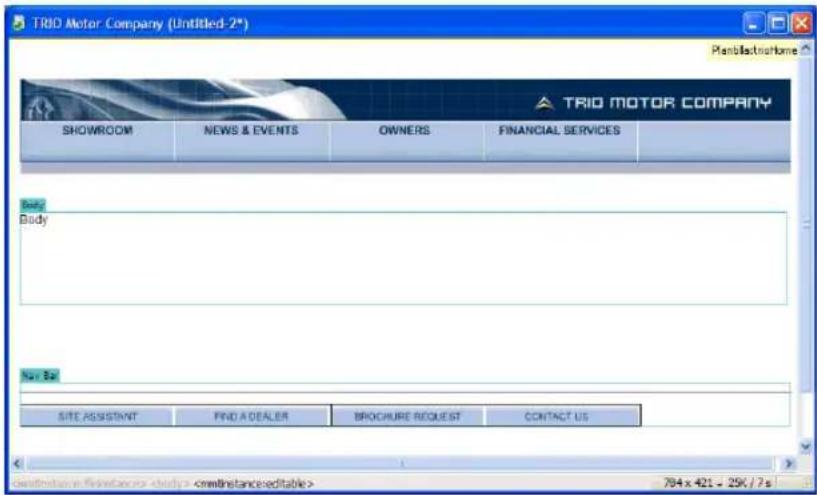
Temas relacionados
- "Visualización de plantillas en la vista Diseño" en la página 223
- "Visualización de plantillas en la vista Código" en la página 224
Visualización de documentos basados en plantilla en la vista Código
En la vista Código, las regiones editables de un documento derivado de una plantilla aparecen en un color distinto del código existente en las regiones no editables. Puede realizar cambios únicamente en el código que está en las regiones editables o en los parámetros editables; Dreamweaver impide la escritura en las regiones bloqueadas.
El contenido editable se marca en HTML mediante los siguientes comentarios de Dreamweaver:
<!-- InstanceBeginEditable> e<!-- InstanceEndEditable -->
Todo lo que hay entre estos comentarios es editable en un documento basado en una plantilla. El código HTML para una región editable tendría el siguiente aspecto:
<body bgcolor="#FFFFFF" leftmargin="0">
<table width="75%" border="1" cellspacing="0" cellpadding="0">
<tr bgcolor="#333366">
    <td{Name</td>
    <td><font color="#FFFFFF">Address</font></td>
    <td><font color="#FFFFFF">Telephone Number</font></td>
</tr>
<!-- InstanceBeginEditable name="LocationList" -->
<tr>
    <td>Enter name</td>
    <td>Enter Address</td>
    <td>Enter Telephone</td>
</tr>
<!-- InstanceEndEditable -->
</table>
</body>
El color predeterminado para texto no editable es gris. Puede definir un color distinto para las regiones editables y no editables en el cuadro de diálogo Preferencias. Para más información, consulte “Personalización de las preferencias de colores de código para una plantilla” en la página 235.
Temas relacionados
- “Visualización de plantillas en la vista Diseño” en la página 223
- “Visualización de plantillas en la vista Código” en la página 224
- “Visualización de documentos basados en plantilla en la vista Diseño” en la página 225
Sintaxis de las etiquetas de plantilla
En esta sección se describen las reglas generales de la sintaxis y se ofrece una lista de las etiquetas de comentario HTML que Dreamweaver utiliza para especificar regiones en las plantillas y los documentos basados en plantillas. Dreamweaver inserta automáticamente etiquetas de plantilla en el código cuando se inserta un objeto de plantilla.
Nota: Dreamweaver utiliza etiquetas de comentario HTML para definir regiones de plantilla, por lo que los documentos basados en plantillas son archivos HTML válidos.
Reglas generales de sintaxis
A continuación se indican las reglas generales de sintaxis:
- Cada vez que aparece un espacio puede sustituir los espacios en blanco que desee (espacios, tabulaciones, saltos de línea). El espacio en blanco es obligatorio, salvo al principio o al final de un documento.
- Los atributos se pueden proporcionar en cualquier orden. Por ejemplo, en un TemplateParam, puede especificar el tipo delante del nombre.
- Los nombres de comentarios y atributos tienen en cuenta el uso de mayúsculas y minúsculas.
- Todos los atributos deben estar entre comillas. Se pueden utilizar comillas dobles o simples.
Para información sobre cómo revisar la sintaxis, véase “Comprobación de la sintaxis de la plantilla” en la página 250.
Temas relacionados
- “Etiquetas de instancia” en la página 228
Etiquetas de plantilla
Dreamweaver utiliza las etiquetas de plantilla siguientes:
<!-- TemplateBeginEditable name="..." -->
<!-- TemplateEndEditable -->
<!-- TemplateParam name="..." type="..." value="..." -->
<!-- TemplateBeginRepeat name="..." -->
<!-- TemplateEndRepeat -->
<!-- TemplateBeginIf cond="..." -->
<!-- TemplateEndIf -->
<!-- TemplateBeginPassthroughIf cond="..." -->
<!-- TemplateEndPassthroughIf -->
<!-- TemplateBeginMultipleIf -->
<!-- TemplateEndMultipleIf -->
<!-- TemplateBeginPassthroughMultipleIf -->
<!-- TemplateEndPassthroughMultipleIf -->
<!-- TemplateBeginIfClause cond="..." -->
<!-- TemplateEndIfClause -->
<!-- TemplateBeginPassthroughIfClause cond="..." -->
<!-- TemplateEndPassthroughIfClause -->
<!-- TemplateExpr expr="..." -->
(equivalente a @@...@@)
<!-- TemplatePassthroughExpr expr="..." -->
<!-- TemplateInfo codeOutsideHTMLIsLocked="..." -->
Temas relacionados
- “Reglas generales de sintaxis” en la página 227
Etiquetas de instancia
Dreamweaver utiliza las etiquetas de instancia siguientes:
<!-- InstanceBegin template="..." codeOutsideHTMLIsLocked="..." -->
<!-- InstanceEnd -->
<!-- InstanceBeginEditable name="..." -->
<!-- InstanceEndEditable -->
<!-- InstanceParam name="..." type="..." value="..." passthrough="..." -->
<!-- InstanceBeginRepeat name="..." -->
<!-- InstanceEndRepeat -->
<!-- InstanceBeginRepeatEntry -->
<!-- InstanceEndRepeatEntry -->
Temas relacionados
- "Reglas generales de sintaxis" en la página 227
• "Etiquetas de plantilla" en la página 227
Vínculos de plantillas
Para crear un vínculo en un archivo de plantilla, utilice el icono de la carpeta o el icono de señalización de archivo en el inspector de propiedades; no escriba el nombre del archivo con el que desea establecer el vínculo. Si lo escribe, es posible que el vínculo no funcione. En esta sección se explica cómo gestiona Dreamweaver los vínculos de las plantillas.
Cuando se crea una archivo de plantilla a partir de una página existente y luego se guarda esa página como plantilla, Dreamweaver actualiza los vínculos de modo que señalen a los mismos archivos que anteriormente. Dado que las plantillas se guardan en la carpeta Templates, la ruta de un vínculo relativo al documento cambia cuando la página se guarda como plantilla. Cuando en Dreamweaver se crea un documento basado en esa plantilla y luego se guarda, se actualizan todos los vínculos relativos al documento para que continúen señalando a los archivos correctos.
Sin embargo, si se añade un nuevo vínculo relativo al documento a un archivo de plantilla y se escribe la ruta en el cuadro de texto del vínculo en el inspector de propiedades, es fácil introducir una ruta equivocada. La ruta correcta es la ruta desde la carpeta Templates hasta el documento vinculado, no la ruta desde la carpeta del documento basado en plantilla hasta el documento vinculado.
Para información sobre cómo vincular utilizando el icono de señalización de archivos, véase "Vinculación de archivos y documentos" en la página 331.
Nota: en algunos casos (como las rutas de archivo de los manejadores de eventos en plantillas) no es posible usar el icono de carpeta ni el icono de señalización de archivos; en estos casos, introduzca la ruta correcta.
Plantillas anidades
Una plantilla anidada es una plantilla cuyo diseño y cuyas regiones editables se basan en otra plantilla. Para crear una plantilla anidada, deberá guardar en primer lugar la plantilla original o base, crear un documento nuevo basado en la plantilla y, por último, guardar ese documento como plantilla. En la nueva plantilla puede definir regiones editables en áreas definidas originalmente como editables en la plantilla base.
Las plantillas anidades resultan útiles para controlar el contenido de las páginas de un sitio que comparten muchos elementos de diseño, pero que tienen algunas variaciones entre las páginas. Por ejemplo, una plantilla base puede contener áreas de diseño más amplias y ser utilizada por muchos proveedores de contenido para un sitio, mientras que una plantilla anidada puede definir las regiones editables en páginas de una sección específica del sitio.
Las regiones editables de una plantilla base se transfieren a la plantilla anidada y siguen siendo editables en las páginas creadas a partir de la plantilla anidada a menos que se inserten nuevas regiones de plantilla en estas regiones.
Los cambios realizados en la plantilla base se actualizan automáticamente en las plantillas basadas en ella y en todos los documentos basados en las plantillas principal y anidada.
En el ejemplo siguiente, la plantilla contiene tres regiones editables, llamadas Body, Nav Bar y Footer:

Para crear una plantilla anidada, hemos creado un documento nuevo basado en la plantilla y, a continuación, hemos guardado el documento como plantilla y lo hemos llamado TrioNested. En la plantilla anidada, hemos añadido dos regiones editables, con contenido, en la región editable llamada Body.
![<> (trioHested, dwt*) Mode de diseño [salir] Plantilastnolome TRIO MOTOR COMPANY SHOWROOM NEWS & EVENTS OWNERS FINANCIAL SERVICES Body activateColumn CERTIFIED TRIO DEALERS activateSales Insert list of certified dealers Dealer 1 Dealer 2 No. Bur Layout Table SITE ASSISTANT PIND A DEALER BROCHURE REQUEST CONTACT US Focus Trio Motor Company comristante/otherstand > dwnly 709 x 435 - 25 K / 4 Sek.](/content/2026/05/1076997/images/c19eda2894f70e8e1fef95e4a16b054f1cd27453a9cf8830096a34c34d876908.jpg)
Cuando se añade una nueva región editable a una región editable transferida a la plantilla anidada, el color de resaltado de la región editable cambia a naranja. El contenido añadido a una región editable, como el gráfico de editableColumn, deja de ser editable en los documentos basados en la plantilla anidada. Las áreas editables resaltadas en azul, tanto si se han añadido a la plantilla anidada como si se han transferido desde la plantilla base, siguen siendo editables en los documentos basados en la plantilla anidada. Las regiones de plantilla donde no inserte una región editable se transferirán a los documentos basados en plantilla como regiones editables.
Temas relacionados
- "Creación de una plantilla anidada" en la página 246
Scripts de servidor en plantillas y documentos basados en plantillas
Algunos scripts de servidor se insertan al principio o al final del documento (antes de la etiqueta o después de la etiqueta ). Estos scripts requieren un tratamiento especial en plantillas y documentos basados en plantilla. Normalmente, si realiza cambios en el código del script antes de la etiqueta o después de la etiqueta de una plantilla, los cambios no se copian en documentos basados en esa plantilla. Esto puede ocasionar errores en el servidor si otros scripts de servidor que se encuentran en el cuerpo principal de la plantilla dependen de los scripts que no se copian. Como consecuencia, Dreamweaver le advertirá si realiza cambios en los scripts antes de la etiqueta o después de la etiqueta en una plantilla.
Para evitar este problema puede insertar el código siguiente en la sección head de la plantilla.
Cuando este código se encuentra en una plantilla, los cambios realizados en los script antes de la etiqueta o después de la etiqueta se copiarán en documentos basados en esa plantilla. Sin embargo, no podrá volver a editar esos scripts en documentos basados en la plantilla. De este modo, debe elegir entre editar estos scripts en la plantilla o en los documentos basados en la plantilla, pero no en ambos.
Parámetros de plantilla
Los parámetros de plantilla contienen valores para controlar el contenido de los documentos basados en una plantilla. Puede utilizar los parámetros de plantilla para definir regiones opcionales y atributos de etiqueta editables o para establecer valores que desea transferir a un documento adjunto. Seleccione un nombre, un tipo de datos y un valor predeterminado para cada parámetro. Cada parámetro debe tener un nombre exclusivo; cada nombre distingue el uso de mayúsculas y minúsculas.
Los parámetros de plantilla se pasan al documento como parámetros de instancia. En la mayoría de los casos el usuario de la plantilla puede editar el valor predeterminado del parámetro para personalizar lo que aparece en un documento basado en plantilla. En otros casos, el autor de la plantilla puede determinar lo que va a aparecer en el documento, en función del valor de una expresión de plantilla.
Temas relacionados
- “Utilización de regiones opcionales” en la página 243
- “Definición de atributos de etiqueta editables” en la página 245
Expresiones de plantilla
Las expresiones de plantilla son declaraciones que se utilizan para calcular o evaluar un valor.
Puede utilizar una expresión para almacenar un valor y mostrarlo en un documento. Por ejemplo, una expresión puede ser tan simple como el valor de un parámetro, como @@(Param)@@, o lo bastante compleja para calcular valores que alternan el color de fondo de la fila de una tabla, como @@((_index & 1) ? red : blue)@@.
También puede definir expresiones para las condiciones if y multiple-if (para un ejemplo, véase "Condición " multiple if" en el código de plantilla" en la página 233). Cuando se utiliza una expresión en una declaración condicional, Dreamweaver la evalúa como verdadera o falsa. Si la condición es verdadera, la región opcional aparece en el documento basado en plantilla; si es falsa, no aparece.
Puede definir expresiones en la vista Código o en el cuadro de diálogo Región opcional al insertar una región opcional. Para más información sobre cómo escribir expresiones de plantilla, consulte "Lenguaje de expresiones de plantilla" en la página 232.
En la vista Código, existen dos maneras de definir las expresiones de plantilla: utilice el comentario o@@(su expresión)@@. Cuando se inserta la expresión en el código de plantilla, aparece un marcador de expresión en la vista Diseño. Cuando aplique la plantilla, Dreamweaver evaluará la expresión y mostrará el valor en el documento basado en plantilla.
Lenguaje de expresiones de plantilla
El lenguaje de expresiones de plantilla es un pequeño subconjunto de JavaScript y utiliza la sintaxis y las reglas de prioridad de JavaScript. Puede utilizar operadores JavaScript para escribir una expresión como esta:
@@(firstName+lastName)@@
Se admiten los siguientes operadores y funciones:
- literales numéricos, literales de cadena (sólo sintaxis de comillas dobles), literales booleanos (true o false)
- referencia de variable (véanse las variables definidas en Modelo de objetos de expresión)
• referencia de campo (el operador "dot")
• operadores unarios: +, -, -, !
• operadores binarios: +, -, *, /, %, &, |, ^, &&, ||, <, <=, >, >=, ==, !=, <<, >> - operador condicional: ?:
• paréntesis: ()
Se utilizan los siguientes tipos de datos: booleanos, coma flotante IEEE de 64 bits, cadena y objeto. Las plantillas de Dreamweaver no admiten el uso de tipos JavaScript “nulos” o “no definidos”. Tampoco permiten convertir implícitamente tipos escalares en un objeto. Por tanto, la expresión "abc". length desencadenaría un error, en lugar de producir el valor 3.
Los únicos objetos disponibles son los definidos por el modelo de objetos de expresión. Se definen las variables siguientes:
\_document
Contiene los datos de plantilla correspondientes al nivel del documento. Hay un campo para cada parámetro de la plantilla, así como varios campos que proporcionan información incorporada sobre el documento.
\_repeat
Sólo se define para expresiones que aparecen dentro de una región repetida. Proporciona información incorporada sobre la región.
_index Índice numérico (desde 0) de la entrada actual
_numRows Número total de entradas de esta región repetida
_isFirst Verdadero si la entrada actual es la primera de su región repetida
_isLast Verdadero si la entrada actual es la última de su región repetida
_prevRecord Objeto _repeat de la entrada anterior. Es un error acceder a esta propiedad para la primera entrada de la región.
_nextRecord Objeto _repeat de la entrada siguiente. Es un error acceder a esta propiedad para la última entrada de la región.
_parent En una región repetida anidada, proporciona el objeto _repeat para la región repetida exterior. Es un error acceder a esta propiedad fuera de una región repetida anidada.
Durante una evaluación de expresión, todos los campos de los objetos _document y _repeat están disponibles implícitamente. Por ejemplo, puede introducir title en lugar de _document.title para acceder al parámetro de título del documento.
En los casos en que haya un conflicto entre campos, los campos del objeto _repeat tienen prioridad sobre los campos del objeto _document. Por tanto, no debería ser necesario hacer referencia explícita a _document o _repeat salvo que se necesite _document dentro de una región repetida para hacer referencia a parámetros de documento que están ocultos debido a parámetros de región repetida.
Cuando se utilizan regiones repetidas anidades, sólo están disponibles implícitamente los campos de las regiones repetidas más interiores. Para hacer referencia explícita a las regiones exteriores se debe utilizar _parent.
Condición "multiple if" en el código de plantilla
Puede definir expresiones de plantilla para las condiciones if y multiple-if (véase "Expresiones de plantilla" en la página 231). En este ejemplo se define un parámetro llamado "Dept", se establece un valor inicial y se define una condición Multiple If que determina qué logotipo se debe mostrar.
A continuación se proporciona un ejemplo del código que puede introducir en la sección head de la plantilla:
<!-- TemplateParam name="Dept" type="number" value="1" -->
La declaración condicional siguiente comprueba el valor asignado al parámetro Dept. Cuando la condición es verdadera o coincide, se mostrará la imagen apropiada.
<!-- TemplateBeginMultipleIf -->
<!-- comprueba el valor de Dept y muestra la imagen apropiada-->
    <!-- TemplateBeginClause cond="Dept == 1" --> <img src=".../sales.gif"> <!-- TemplateEndIfClause -->
    <!-- TemplateBeginIfClause cond="Dept == 2" --> <img src=".../support.gif"> <!-- TemplateEndIfClause -->
    <!-- TemplateBeginIfClause cond="Dept == 3" --> <img src=".../hr.gif"> <!-- TemplateEndIfClause -->
    <!-- TemplateBeginIfClause cond="Dept != 3" --> <img src=".../spacer.gif"> <!-- TemplateEndIfClause -->
<!-- TemplateEndMultipleIf -->
</-->
Cuando se crea un documento basado en una plantilla, se le transfieren automáticamente los parámetros de plantilla. El usuario de la plantilla determina qué imagen se mostrará (véase "Modificación de propiedades de plantilla" en la página 255).
Creación de una plantilla de Dreamweaver
Puede crear una plantilla a partir de un documento existente (por ejemplo, un documento HTML, Macromedia ColdFusion o Microsoft Active Server Pages) o a partir de un documento nuevo y en blanco.
Después de crear una plantilla, puede insertar regiones de plantilla (véase “Tipos de regiones de plantillas” en la página 222). También puede definir las preferencias de plantilla en lo que respecta a los colores del código y al color de resaltado de la región de plantilla (véase “Personalización de las preferencias de colores de código para una plantilla” en la página 235 y “Configuración de preferencias de resaltado en regiones de plantillas” en la página 235).
Sugerencia: puede almacenar información adicional sobre una plantilla (como el nombre de su autor, la fecha en que se modificó por última vez o la explicación de algunas decisiones sobre su diseño) en un archivo de Design Notes para la plantilla (véase "Asociación de Design Notes a archivos" en la página 112). Los documentos basados en plantilla no heredan las Design Notes de la plantilla.
Para crear una plantilla:
1 Abra el documento que desea guardar como plantilla:
- Para abrir un documento existente, seleccione Archivo > Abrir y seleccione el documento.
Para abrir un documento nuevo en blanco, elija Archivo > Nuevo. En el cuadro de diálogo que aparece, seleccione Página básica o Página dinámica, seleccione el tipo de página con el que desea trabajar y haga clic en Crear.
Nota: para más información sobre la creación de un nuevo documento, consulte "Creación de un nuevo documento en blanco" en la página 74.
2 Cuando el documento se abre, siga uno de estos procedimientos:
■Seleccione Archivo > Guardar como plantilla.
- En la categoría Común de la barra Insertar, haga clic en la flecha del botón Plantillas y, a continuación, seleccione Crear plantilla.

Nota: a menos que anteriormente haya seleccionado No volver a mostrar este mensaje, recibirá una advertencia que indica que el documento que está guardando no contiene regiones editables. Haga clic en Aceptar para guardar el documento como plantilla o en Cancelar para cerrar el cuadro de diálogo sin crear una plantilla.
Se abre el cuadro de diálogo Guardar como plantilla.

3 Seleccione un sitio para guardar la plantilla del menú emergente Sitio y, a continuación, introduzca un nombre exclusivo para la plantilla en el cuadro de texto Guardar como.
4 Haga clic en Guardar.
Dreamweaver guarda el archivo de plantilla en la carpeta Templates del sitio en la carpeta raíz local del sitio, con la extensión de archivo .dwt. Si no existe la carpeta Templates en el sitio, Dreamweaver la creará automáticamente cuando guarde una plantilla nueva.
Nota: no saque las plantillas de la carpeta Templates ni guarde en ella archivos que no sean plantillas. Tampoco debe sacar la carpeta Templates de su carpeta raíz local. Si lo hace se producirán errores en las rutas de las plantillas.
Para utilizar el panel Activos para crear una plantilla nueva:

1 En el panel Activos (Ventana > Activos), seleccione la categoría Plantillas situada en la parte izquierda del panel.
Aparecerá la categoría Plantillas del panel Activos.

2 Haga clic en el botón Editar plantilla que se encuentra en la parte inferior del panel Activos. Se añadirá una plantilla nueva sin título a la lista de plantillas del panel Activos.
3 Con la plantilla aún seleccionada, escriba un nombre y presione Intro (Windows) o Retorno (Macintosh).
Dreamweaver crea una plantilla nueva en blanco en el panel Activos y la carpeta Plantillas.
Temas relacionados
- “Configuración de preferencias de resaltado en regiones de plantillas” en la página 235
- “Creación de plantillas para un sitio de Contribute” en la página 236
- “Inserción de una región editable” en la página 239
Personalización de las preferencias de colores de código para una plantilla
Las preferencias de colores de código sirven para controlar el texto, el color de fondo y los atributos de estilo del texto que se muestra en la vista Código. Puede definir su propia combinación de colores con el fin de distinguir fácilmente las regiones de plantilla al ver un documento en la vista Código.
Para definir una combinación de colores de la vista Código para plantillas:
1 Seleccione Edición > Preferencias (Windows) o Dreamweaver > Preferencias (Macintosh).
Aparece el cuadro de diálogo Preferencias.
2 Seleccione Colores de código en la lista de categorías de la izquierda.
3 Seleccione HTML en la lista Tipo de documento y, a continuación, haga clic en el botón Editar combinación de colores.
Aparecerá el cuadro de diálogo Editar combinación de colores de código.
4 En la lista Estilos para, seleccione Etiquetas de plantilla.
5 Defina el color, el color de fondo y los atributos de estilo para el texto de la vista Código siguiendo este procedimiento:
- Si desea cambiar el color del texto, escriba en el cuadro de texto Color de texto el valor hexadecimal del color que desea aplicar al texto seleccionado o utilice el selector de color. Repita la operación en el campo Fondo para añadir o cambiar un color de fondo existente para el texto seleccionado.
■ Si desea añadir un atributo de estilo al código seleccionado, haga clic en los botones B (negrita), I (cursiva) o U (subrayado) para establecer el estilo deseado.
6 Haga clic en Aceptar.
Configuración de preferencias de resaltado en regiones de plantillas
Puede utilizar las preferencias de resaltado de Dreamweaver para personalizar el color de resaltado del contorno de las regiones editables y bloqueadas de una plantilla en vista Diseño. El color de las regiones editables aparece en la plantilla y en los documentos basados en ella.
Para más información sobre la visualización de plantillas y de documentos basados en plantillas en la vista Diseño, consulte “Visualización de plantillas en la vista Diseño” en la página 223 y “Visualización de documentos basados en plantilla en la vista Diseño” en la página 225.
Para cambiar el color de resaltado de la plantilla:
1 Seleccione Edición > Preferencias (Windows) o Dreamweaver > Preferencias (Macintosh).
Aparece el cuadro de diálogo Preferencias.
2 Seleccione Resaltando en la lista de categorías de la izquierda.
3 Haga clic en el cuadro de color de Regiones editables, Regiones anidades o Regiones bloqueadas y seleccione un color de resaltado utilizando el selector de color (o introduzca el valor hexadecimal correspondiente al color de resaltado en el cuadro de texto).
Para información sobre cómo utilizar el selector de color, véase “Utilización de colores” en la página 267.
4 Opcional: repita el proceso con otros tipos de región de plantilla, según convenga.
5 Haga clic en la opción Mostrar para activar o desactivar la visualización de colores en la ventana de documento.
Nota: región anidada no tiene una opción Mostrar. Su visualización depende de la opción Región editable.
6 Haga clic en Aceptar.
Para ver los colores de resaltado en la ventana de documento:
- Seleccione Ver > Ayudas visuales > Elementos invisibles.
Los colores de resaltado aparecen en la ventana de documento sólo cuando Ver > Ayudas visuales > Elementos invisibles está activado y las opciones adecuadas están activadas en las preferencias de Resaltando.
Nota: si se muestran elementos invisibles pero los colores de resaltado no lo son, seleccione Edición > Preferencias (Windows) o Dreamweaver > Preferencias (Macintosh) y, a continuación, seleccione la categoría Resaltando. Asegúrese de que la opción Mostrar que hay junto al color de resaltado en cuestión está seleccionada. Verifique también que el color elegido sea claramente visible sobre el color de fondo de la página.
Temas relacionados
- “Personalización de las preferencias de colores de código para una plantilla” en la página 235
Creación de plantillas para un sitio de Contribute
Puede crear plantillas mediante Dreamweaver para ayudar a los usuarios de Macromedia Contribute a crear nuevas páginas, lograr un aspecto coherente para el sitio y permitir una actualización del diseño de muchas páginas a la vez.
Al crear una plantilla y cargarla en el servidor, ésta se encontrará a disposición de todos los usuarios de Contribute que conecten con el sitio, a no ser que haya establecido restricciones de utilización de la plantilla para grupos de permisos de Contribute. Si ha establecido restricciones de utilización de plantillas, es posible que tenga que añadir cada nueva plantilla a la lista de plantillas que puede utilizar un usuario de Contribute (véase Administración de Contribute en la Ayuda de Macromedia Contribute).
Nota: asegúrese de que la carpeta raíz del sitio establecida en la definición de sitio de cada usuario de Contribute es la misma que la carpeta raíz del sitio establecida en su definición del sitio en Dreamweaver. Si la carpeta raíz del sitio de un usuario no coincide con la suya, el usuario no podrá utilizar las plantillas.
Además de plantillas de Dreamweaver, puede crear plantillas externas a Dreamweaver mediante las herramientas de administración de Contribute. Una plantilla externa a Dreamweaver es una página existente que los usuarios de Contribute utilizan para crear páginas; es similar a una plantilla de Dreamweaver, con la diferencia de que las páginas basadas en ella no se actualizan cuando se modifica la plantilla. Asimismo, las plantillas externas a Dreamweaver no pueden incluir elementos de plantilla de Dreamweaver, como las regiones editables, bloqueadas, repetidas y opcionales.
Cuando un usuario de Contribute crea un nuevo documento dentro de un sitio que contiene plantillas de Dreamweaver, Contribute enumera las plantillas disponibles (tanto las plantillas de Dreamweaver como las externas a Dreamweaver) en el cuadro de diálogo New Page (nueva página).

Para incluir en el sitio páginas que utilicen codificaciones distintas de Latin-1, deberá crear plantillas (de Dreamweaver o externas a Dreamweaver). Contribute permite editar páginas que empleen cualquier codificación. Sin embargo, cuando un usuario de Contribute crea una nueva página en blanco, ésta utiliza la codificación Latin-1. Para crear una página que utilice una codificación diferente, un usuario de Contribute puede crear una copia de una página existente que emplee una codificación diferente o utilizar una plantilla que utilice una codificación diferente. No obstante, si no hay ninguna página o plantilla en el sitio que utilice otras codificaciones, deberá crear primero en Dreamweaver una página o plantilla que utilice otra codificación.
Para información sobre la creación, edición y actualización de plantillas de Dreamweaver, véase "Plantillas de Dreamweaver" en la página 222.
Para crear una plantilla externa a Dreamweaver:
1 Seleccione Sitio > Administrar sitios.
Aparece el cuadro de diálogo Administrar sitios.
2 Seleccione un sitio y haga clic en Editar.
Aparecerá el cuadro de diálogo Definición del sitio.
3 Haga clic en la ficha Avanzadas.
4 Seleccione la categoría Contribute de la lista de categorías de la izquierda.
5 Si no lo ha hecho todavía, deberá activar la compatibilidad de Contribute.
Seleccione la opción Activar compatibilidad con Contribute y, a continuación, introduzca un URL de raíz del sitio.
Para más información, haga clic en el botón Ayuda.
6 Haga clic en el botón Administrar sitio en Contribute.
7 Siga uno de estos procedimientos:
- Si aparece el cuadro de diálogo Contraseña de administrador, escriba la contraseña de administrador y haga clic en Aceptar.
- Si el sitio no tiene administrador, aparecerá un cuadro de diálogo que le preguntará si desea convertirse en el administrador del sitio Web. Haga clic en Sí, luego escriba y confirme una contraseña de administrador para el sitio Web y haga clic en Aceptar.
Aparecerá el cuadro de diálogo Administrar sitio Web.
8 Seleccione un grupo de permisos y haga clic en el botón Editar grupo.
9 Seleccione la categoría Nuevas páginas y añada páginas existentes a la lista situada bajo la opción Crear una nueva página copiando una página de esta lista.
Para más información, consulte el apartado Administración de Contribute de la Ayuda en Contribute.
10 Haga clic en Aceptar para cerrar el cuadro de diálogo Grupo de permisos.
11 Haga clic en Aceptar para cerrar el cuadro de diálogo Administrar sitio Web.
Temas relacionados
- “Creación de una plantilla de Dreamweaver” en la página 233
Creación de regiones editables
Las regiones de plantilla editables controlan qué áreas de una página basada en plantilla puede editar el usuario.
Temas relacionados
- “Tipos de regiones de plantillas” en la página 222
Inserción de una región editable
Antes de insertar una región editable deberá guardar como plantilla el documento en el que está trabajando (véase “Creación de una plantilla de Dreamweaver” en la página 233).
Nota: si inserta una región editable en un documento en lugar de hacerlo en un archivo de plantilla, Dreamweaver le advertirá que el documento se guardará automáticamente como plantilla.
Puede colocar una región editable en cualquier lugar de la página, pero tenga en cuenta lo siguiente si va a hacer que una tabla o una capa sea editable:
- Puede marcar una tabla entera o una celda individual de una tabla como editable, pero no podrá marcar varias celdas de una tabla como una sola región editable. Si hay una etiqueta
seleccionada, la región editable incluirá la región alrededor de la celda. Si no, la región editable afectará sólo al contenido de la celda. - Las capas y el contenido de las capas son elementos distintos. Al convertir una capa en editable es posible cambiar la posición de la capa y su contenido, mientras que al convertir el contenido de una capa en editable sólo puede cambiarse el contenido de la capa, no su posición.
Para insertar una región de plantilla editable:
1 En la ventana de documento, siga uno de estos procedimientos para seleccionar la región:
■Seleccione el texto o el contenido que desea definir como región editable.
- Sitúe el punto de inserción en la posición en la que desea insertar una región editable.2 Siga uno de estos procedimientos para insertar una región editable:
■Seleccione Insertar > Objetos de plantilla > Región editable.
- Haga clic con el botón derecho (Windows) o mantenga presionada la tecla Control y haga clic (Macintosh) y seleccione Plantillas > Nueva región editable.
- En la categoría Común de la barra Insertar, haga clic en la flecha del botón Plantillas y seleccione Región editable.
Aparecerá el cuadro de diálogo Región editable.
3 En el cuadro de texto Nombre, introduzca un nombre exclusivo para la región. (No se puede usar el mismo nombre para más de una región editable en una plantilla determinada.)
Nota: no utilice caracteres especiales en el cuadro de texto Nombre.
4 Haga clic en Aceptar.
La región editable aparece limitada por un contorno rectangular resaltado en la plantilla con el color de resaltado definido en las preferencias. En la esquina superior izquierda de la región verá una ficha con el nombre de la región. Si ha insertado una región editable vacía en el documento, el nombre de la región también aparecerá dentro de la región.
Nota: para información sobre la configuración de las opciones de resaltado de plantilla, véase "Configuración de preferencias de resaltado en regiones de plantillas" en la página 235.
Temas relacionados
- “Eliminación de una región editable” en la página 240
- “Cambio del nombre de una región editable” en la página 241
Selección de regiones editables
Puede identificar y seleccionar fácilmente regiones de plantilla en el documento de plantilla y en los documentos basados en la plantilla.
Para seleccionar una región editable en la ventana de documento:
- Haga clic en la ficha situada en la esquina superior izquierda de la región editable.
Para buscar una región editable y seleccionarla en el documento:
- Seleccione Modificar > Plantillas y elija el nombre de la región en la lista que aparece al final de ese submenú.
Nota: las regiones editables que se encuentran dentro de una región repetida no aparecen en el menú. Deberá localizar estas regiones buscando los bordes con fichas de la ventana de documento.
Las regiones editables están seleccionadas en el documento.
Temas relacionados
- “Configuración de preferencias de resaltado en regiones de plantillas” en la página 235
- “Inserción de una región editable” en la página 239
- “Cambio del nombre de una región editable” en la página 241
Eliminación de una región editable
Si ha marcado una región del archivo de plantilla como editable y después desea bloquearla de nuevo (convertirla en no editable en los documentos basados en la plantilla), utilice el comando Quitar formato de plantilla.
Para eliminar una región editable:
1 Haga clic en la ficha situada en la esquina superior izquierda de la región editable para seleccionarla.
2 Siga uno de estos procedimientos:■Elija Modificar > Plantillas > Quitar formato de plantilla.
- Haga clic con el botón derecho (Windows) o mantenga presionada la tecla Control y haga clic (Macintosh) y seleccione Plantillas > Quitar formato de plantilla.
La región dejará de ser editable.
Temas relacionados
- “Inserción de una región editable” en la página 239
Cambio del nombre de una región editable
Después de insertar una región editable, puede cambiarle el nombre.
Para cambiar el nombre de una región editable:
1 Haga clic en la ficha situada en la esquina superior izquierda de la región editable para seleccionarla.
2 En el inspector de propiedades (Ventana > Propiedades), escriba un nuevo nombre.
3 Presione Intro (Windows) o Retorno (Macintosh).
Dreamweaver aplica el nombre nuevo a la región editable.Temas relacionados
- “Inserción de una región editable” en la página 239
Creación de regiones repetidas
Una región repetida es una selección de una plantilla que se puede duplicar con la frecuencia deseada en una página basada en plantilla. Las regiones repetidas suelen utilizarse con tablas. Sin embargo, también es posible definir una región repetida para otros elementos de la página.
Las regiones repetidas permiten controlar el diseño de la página mediante la repetición de determinados elementos, como un elemento de catálogo y un diseño de descripción, o la repetición de una fila de datos como una lista de elementos.
Puede utilizar dos objetos de plantilla de región repetida: región repetida y tabla repetida.
Temas relacionados
- “Tipos de regiones de plantillas” en la página 222
Creación de una región repetida en una plantilla
Las regiones repetidas permiten a los usuarios de las plantillas duplicar una región especificada en una plantilla tantas veces como deseen. Una región repetida no es una región editable.
Para convertir en editable el contenido de una región repetida (por ejemplo, para que un usuario pueda introducir texto en una celda de la tabla en un documento basado en una plantilla), deberá insertar una región editable en la región repetida (véase “Inserción de una región editable” en la página 239).
Para información sobre cómo crear una tabla de repetición editable, véase “Inserción de una tabla repetida” en la página 242.
Para insertar una región repetida en una plantilla:
1 En la ventana de documento, siga uno de estos procedimientos:
■Seleccione el texto o el contenido que desea definir como región repetida.
■ Sitúe el punto de inserción en el documento en el que desea insertar la región repetida.2 Siga uno de estos procedimientos para crear una región repetida:
■Elija Insertar > Objetos de plantilla > Región repetida.
■ Haga clic con el botón derecho (Windows) o mantenga presionada la tecla Control y haga clic (Macintosh) y seleccione Plantillas > Nueva región repetida.- En la categoría Común de la barra Insertar, haga clic en la flecha del botón Plantillas y seleccione Región repetida.

Aparecerá el cuadro de diálogo Nueva región repetida.
3 En el cuadro de texto Nombre, introduzca un nombre exclusivo para la región de plantilla. (No se puede usar el mismo nombre para más de una región repetida en una plantilla.)
Nota: no utilice caracteres especiales al asignar un nombre a una región.
4 Haga clic en Aceptar.
La región repetida se insertará en la plantilla.
Nota: una región repetida no es editable en el documento basado en plantilla a menos que contenga una región editable. Para información sobre cómo insertar una región editable, véase "Inserción de una región editable" en la página 239.
Inserción de una tabla repetida
Puede utilizar una tabla repetida para crear una región editable (en formato de tabla) con filas repetidas. Puede definir atributos de tabla y establecer qué celdas de la tabla son editables.
Para insertar una tabla de repetición:
1 En la ventana de documento, sitúe el punto de inserción en el documento donde desea insertar la tabla de repetición.
2 Siga uno de estos procedimientos:
■Seleccione Insertar > Objetos de plantilla > Tabla repetida.
- En la categoría Común de la barra Insertar, haga clic en la flecha del botón Plantillas y seleccione Tabla repetida.

Se mostrará el cuadro de diálogo Insertar tabla repetida.
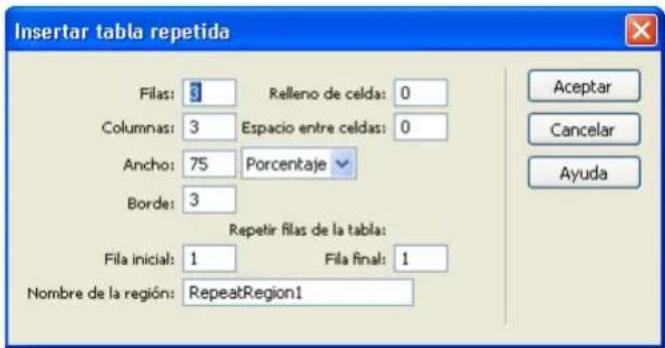
3 Introduzca los nuevos valores que desee.
Para más información, haga clic en el botón Ayuda del cuadro de diálogo.
4 Haga clic en Aceptar.
La tabla repetida aparece en la plantilla.
Configuración de colores de fondo alternativos en una tabla repetida
Después de insertar una tabla repetida en una plantilla (véase "Inserción de una tabla repetida" en la página 242), puede personalizarla alternando el color de fondo de las filas de la tabla.
Para definir colores de fondo alternativos para filas de una tabla:
1 En la ventana de documento, seleccione una fila en la tabla repetida.
2 Haga clic en el botón Mostrar vista de código o el botón Mostrar vistas de código y diseño de la barra de herramientas Documento para acceder al código de la fila de la tabla seleccionada.
3 En la vista Código, edite la etiquetapara incluir el código siguiente: <tr bgcolor="@@(_index & 1) ? '#FFFFFF' : '#CCCCCC' @@">Puede sustituir los valores hexadecimalas #FFFFFF y #CCCCCC por otras opciones de color.
4 Guarde la plantilla.
A continuación se muestra un ejemplo de código de tabla que incluye colores de fondo alternativos para las filas de una tabla:
<table width="75%" border="1" cellspacing="0" cellpadding="0">
<tr><th>Name</th><th>Phone Number</th><th>Email Address</th></tr>
    <!-- TemplateBeginRepeat name="contacts" -->
    <tr bgcolor="@@(_index & 1) ? '#FFFFFF' : '#CCCCCC' @@">
    <td> <!-- TemplateBeginEditable name="name" --> name <!-- TemplateEndEditable -->
    </td>
    <td> <!-- TemplateBeginEditable name="phone" --> phone <!-- TemplateEndEditable -->
    </td>
    <td> <!-- TemplateBeginEditable name="email" --> email <!-- TemplateEndEditable -->
    </td>
    </tr>
    <!-- TemplateEndRepeat -->
</table>
Utilización de regiones opcionales
Una región opcional es una región de una plantilla que los usuarios pueden definir como visible u oculta en un documento basado en plantilla. Utilice una región opcional cuando desee establecer condiciones para mostrar contenido en un documento.
Cuando se inserta una región opcional, puede definir valores específicos para un parámetro de plantilla o definir declaraciones condicionales en una plantilla; posteriormente se puede modificar la región opcional si es necesario. Según las condiciones que defina, los usuarios de la plantilla podrán editar los parámetros en los documentos basados en la plantilla que creen o controlar si se muestra la región opcional (véase “Modificación de propiedades de plantilla” en la página 255).
Temas relacionados
- “Tipos de regiones de plantillas” en la página 222
Inserción de una región opcional
Utilice una región opcional para controlar contenido que puede mostrarse o no en un documento basado en plantilla. Hay dos objetos de región opcional:
- Una región opcional permite a los usuarios de las plantillas mostrar y ocultar regiones marcadas de forma especial sin permitirles editar el contenido.
La ficha de plantilla de una región opcional va precedida de la palabra if. Según la condición establecida en la plantilla, el usuario de la plantilla puede definir si la región se puede ver en las páginas que cree. - Una región opcional editable permite a los usuarios de las plantillas definir si la región se muestra o se oculta, así como editar el contenido de la región.
Por ejemplo, si la región opcional incluye una imagen o texto, el usuario de la plantilla podrá establecer si el contenido se muestra, así como editarlo si lo desea. Una región opcional se controla mediante una declaración condicional.
Nota: para definir si las regiones opcionales se muestran o se ocultan en un documento basado en una plantilla, véase "Modificación de propiedades de plantilla" en la página 255.
Para insertar una región opcional:
1 En la ventana de documento, seleccione el elemento que desea definir como región opcional.
2 Siga uno de estos procedimientos:■Elija Insertar > Objetos de plantilla > Región opcional.
- Haga clic con el botón derecho del ratón (Windows) o mantenga presionada la tecla Control y haga clic (Macintosh) en el contenido seleccionado y, a continuación, seleccione Plantillas > Nueva región opcional.
- En la categoría Común de la barra Insertar, haga clic en la flecha del botón Plantillas y seleccione Región opcional.

Aparecerá el cuadro de diálogo Región opcional.
3 Especifique opciones para la región opcional.
Para información sobre cómo definir una región opcional, haga clic en el botón Ayuda del cuadro de diálogo.
4 Haga clic en Aceptar.
Para insertar una región opcional editable:
1 En la ventana de documento, coloque el punto de inserción en el lugar en el que desea insertar la región opcional.
Sugerencia: no es posible realizar una selección para crear una región opcional editable. Inserte la región y, a continuación, inserte el contenido en la región.
2 Siga uno de estos procedimientos para abrir el cuadro de diálogo Región opcional:
■Elija Insertar > Objetos de plantilla > Región opcional editable.
- En la categoría Común de la barra Insertar, haga clic en la flecha del botón Plantillas y seleccione Región opcional editable.

Aparecerá el cuadro de diálogo Región opcional.
3 Introduzca un nombre para la región opcional y haga clic en la ficha Avanzado si desea definir otras opciones.
Para información sobre cómo definir una región opcional, haga clic en el botón Ayuda del cuadro de diálogo.
4 Haga clic en Aceptar.
Modificación de una región opcional
Cuando inserte la región opcional en una plantilla podrá definir su configuración. Por ejemplo, podrá cambiar si el contenido se muestra u oculta de forma predeterminada, vincular un parámetro a una región opcional existente o modificar una expresión de plantilla.
Nota: para definir si las regiones opcionales se muestran o se ocultan en un documento basado en una plantilla, véase "Modificación de propiedades de plantilla" en la página 255.
Para volver a abrir el cuadro de diálogo Región opcional:
1 En la ventana de documento, siga uno de estos procedimientos:
- En la vista Diseño, haga clic en la ficha de plantilla de la región opcional que desea modificar.
- En la vista Diseño, coloque el punto de inserción en la región de plantilla; a continuación, en el selector de etiquetas existente en la parte inferior de la ventana de documento, seleccione la etiqueta de plantilla,
■ En la vista Código, haga clic en la etiqueta de comentario de la región de plantilla que desea modificar.
2 En el inspector de propiedades (Ventana > Propiedades), haga clic en Editar.
Aparecerá el cuadro de diálogo Región opcional.
3 Realice los cambios necesarios.
Para información sobre una opción del cuadro de diálogo, haga clic en el botón Ayuda del cuadro de diálogo.
4 Haga clic en Aceptar.
Definición de atributos de etiqueta editables
Puede permitir que un usuario de plantilla modifique determinados atributos de etiqueta en un documento creado a partir de una plantilla.
Por ejemplo, puede definir un color de fondo en el documento de plantilla y, sin embargo, permitir que los usuarios de la plantilla definan colores de fondo distintos para las páginas que ellos creen. Los usuarios solamente pueden actualizar los atributos que especifique como editables.
Nota: para modificar los atributos de etiqueta editables en los documentos basados en plantillas, véase "Modificación de propiedades de plantilla" en la página 255.
Temas relacionados
- “Tipos de regiones de plantillas” en la página 222
Especificación de atributos de etiqueta editables en una plantilla
Puede definir distintos atributos editables en una página para que los usuarios de la plantilla puedan modificar los atributos en los documentos basados en la plantilla. Se admiten los siguientes tipos de datos: texto, booleano (true/false), color y URL.
Para definir un atributo de etiqueta editable:
1 En la ventana de documento, seleccione un elemento para el que desee definir un atributo de etiqueta editable.
2 Elija Modificar > Plantillas > Hacer editable el atributo.Se abre el cuadro de diálogo Atributos de etiqueta editables.
3 Complete el cuadro de diálogo de cada atributo que desea convertir en editable.
Para información sobre cómo completar el cuadro de diálogo, haga clic en el botón Ayuda del cuadro de diálogo.
4 Haga clic en Aceptar.
Al crear un atributo de etiqueta editable se inserta una parámetro de plantilla en el código. Se establece un valor inicial para el atributo en el documento de plantilla. Cuando se crea el documento basado en la plantilla, hereda el parámetro. Entonces un usuario de la plantilla podrá editar el parámetro en el documento basado en la plantilla (véase “Modificación de propiedades de plantilla” en la página 255).
Conversión de un atributo de etiqueta editable en no editable
Una etiqueta marcada anteriormente como editable se puede marcar como no editable.
Para restablecer el atributo de etiqueta editable:
1 En el documento de plantilla, haga clic en elemento asociado con el atributo editable o utilice el selector de etiqueta para seleccionar la etiqueta.
2 Elija Modificar > Plantillas > Hacer editable el atributo.Se abre el cuadro de diálogo Atributos de etiqueta editables.
3 En el menú emergente Atributos, seleccione el atributo que desea modificar.
4 Desactive la casilla de verificación Hacer editable el atributo.
5 Haga clic en Aceptar.
6 Actualice los documentos basados en la plantilla.Temas relacionados
- “Especificación de atributos de etiqueta editables en una plantilla” en la página 245
Creación de una plantilla anidada
Las plantillas anidadas permiten crear variaciones de una plantilla base. Puede crear una plantilla anidada guardando un documento basado en plantilla y, a continuación, guardando ese documento como una plantilla nueva. Puede anidar múltiples plantillas para definir un diseño cada vez más específico. Para más información, consulte “Plantillas anidadas” en la página 228.
De forma predeterminada, todas las regiones de plantilla editables de la plantilla base se transfieren desde la plantilla anidada hasta el documento basado en ésta. Esto supone que si usted crea una región editable en una plantilla base y, a continuación, crea una plantilla anidada, la región editable aparecerá en los documentos basados en la plantilla anidada (si no insertó regiones de plantilla nuevas en esa región de la plantilla anidada).
En las plantillas anidades, el borde de las regiones editables de paso es azul. Puede insertar el formato de plantilla en una región editable para que no se transfiera como región editable en los documentos basados en la plantilla anidada. Estas regiones tienen un borde de color naranja en lugar de azul.
Para crear una plantilla anidada:
1 Cree un documento a partir de la plantilla en la que desea que se base la plantilla anidada:
En la categoría Plantillas del panel Activos, haga clic con el botón derecho del ratón (Windows) o mantenga presionada la tecla Control y haga clic (Macintosh) en la plantilla a partir de la que desea crear un documento nuevo y seleccione Nuevo desde plantilla en el menú contextual.
■ Seleccione Archivo > Nuevo. En el cuadro de diálogo Nuevo documento, haga clic en la ficha Plantillas y seleccione el sitio que contiene la plantilla que desea utilizar; en la lista de documentos, haga doble clic en la plantilla para crear un documento.Un documento nuevo aparecerá en la ventana de documento.
2 Siga uno de estos procedimientos para guardar el documento nuevo como plantilla anidada:
■Seleccione Archivo > Guardar como plantilla.
- En la categoría Común de la barra Insertar, haga clic en la flecha del botón Plantillas y, a continuación, seleccione Crear plantilla anidada.Común ▼


Se abre el cuadro de diálogo Guardar como plantilla.
3 Escriba un nombre en el cuadro de texto Guardar como y, a continuación, haga clic en Aceptar.
En los documentos basados en la plantilla anidada puede añadir o cambiar el contenido de las regiones editables transferidas desde la plantilla base, además del de las regiones editables creadas en la nueva plantilla.
Para evitar que una región editable se transfiera a una región anidada:
1 En la vista Código, localice la región editable que desea evitar que se transfiera. Las regiones editables están definidas mediante etiquetas de comentario de plantilla.
2 Ajuste la región editable (incluidas las etiquetas de comentario) con los marcadores siguientes: @@" "@@
Edición y actualización de plantillas
Al realizar cambios en una plantilla y guardarlos, Dreamweaver actualiza automáticamente todos los documentos adjuntos a la plantilla. También puede actualizar manualmente los documentos basados en una plantilla, si es necesario.
Nota: para editar una plantilla de un sitio de Contribute, debe utilizar Dreamweaver; no se pueden editar plantillas en Contribute.
Dreamweaver comprueba automáticamente la sintaxis cuando guarda la plantilla. Si lo desea, también puede comprobar la sintaxis de la plantilla al editarla.
Nota: para información sobre la edición de los documentos basados en plantillas, véase “Edición de contenido de un documento basado en plantilla” en la página 254.
Apertura de una plantilla para editarla
Puede abrir un archivo de plantilla directamente para editarla, o bien puede abrir un documento basado en la plantilla y, a continuación, abrir la plantilla adjunta para editarla.
Al realizar un cambio en una plantilla, Dreamweaver le pedirá que actualice los documentos basados en esa plantilla.
Nota: también puede actualizar manualmente los documentos con los cambios en la plantilla si es necesario (véase "Actualización manual de documentos basados en plantillas" en la página 249).
Para abrir y editar un archivo de plantilla:

1 En el panel Activos (Ventana > Activos), seleccione la categoría Plantillas situada en la parte izquierda del panel. En el panel Activos se enumeran todas las plantillas disponibles para el sitio y se muestra una vista previa de la plantilla seleccionada.
2 En la lista de plantillas disponibles, siga uno de estos procedimientos:■Haga doble clic en el nombre de la plantilla que desea editar.
■ Seleccione una plantilla para editarla y haga clic en el botón Editar de la parte inferior del panel Activos.La plantilla se abrirá en la ventana de documento.
3 Modifique el contenido de la plantilla que desee.
Sugerencia: para modificar las propiedades de página de la plantilla, seleccione Modificar > Propiedades de la página. (Los documentos basados en una plantilla heredan las propiedades de página de la plantilla.)
4 Guarde la plantilla.
Dreamweaver le pedirá que actualice las páginas basadas en la plantilla.
5 Haga clic en Actualizar para actualizar todos los documentos basados en la plantilla modificada; haga clic en No actualizar si no desea actualizarlos.
Dreamweaver muestra un registro en el que se indican los archivos que se han actualizado.
Para abrir y modificar la plantilla adjunta al documento actual:
1 Abra el documento basado en la plantilla en la ventana de documento.
2 Siga uno de estos procedimientos:■Seleccione Modificar > Plantillas > Abrir plantilla adjunta.
■ Haga clic con el botón derecho (Windows) o mantenga presionada la tecla Control y haga clic (Macintosh) y seleccione Plantillas > Abrir plantilla adjunta.
3 Modifique el contenido de la plantilla que desee.
Sugerencia: para modificar las propiedades de página de la plantilla, seleccione Modificar > Propiedades de la página. (Los documentos basados en una plantilla heredan las propiedades de página de la plantilla.)
4 Guarde la plantilla.
Dreamweaver le pedirá que actualice las páginas basadas en la plantilla.
5 Haga clic en Actualizar para actualizar todos los documentos basados en la plantilla modificada; haga clic en No actualizar si no desea actualizarlos.
Dreamweaver muestra un registro en el que se indican los archivos que se han actualizado.
Temas relacionados
- “Actualización de plantillas en un sitio de Contribute” en la página 250
- “Comprobación de la sintaxis de la plantilla” en la página 250
Actualización manual de documentos basados en plantillas
Cuando realiza un cambio en una plantilla, Dreamweaver le solicita que actualice los documentos basados en la plantilla, pero puede actualizar manualmente el documento actual o el sitio entero si es necesario. Actualizar manualmente los documentos basados en plantilla es lo mismo que volver a aplicar la plantilla.
Para aplicar al documento los cambios realizados en el documento basado en la plantilla actual:
1 Abra el documento en la ventana de documento.
2 Seleccione Modificar > Plantillas > Actualizar página actual.Dreamweaver actualiza el documento con todos los cambios de la plantilla.
Para actualizar el sitio completo o todos los documentos que utilicen una plantilla determinada:
1 Seleccione Modificar > Plantillas > Actualizar páginas.
Aparecerá el cuadro de diálogo Actualizar páginas.
2 Complete el cuadro de diálogo y, a continuación, haga clic en Iniciar.
Para más información, haga clic en el botón Ayuda del cuadro de diálogo.
Dreamweaver actualizará los archivos como se ha indicado. Si selecciona la opción Mostrar registro, Dreamweaver proporcionará información sobre los archivos que intenta actualizar, indicando si se han actualizado satisfactoriamente.
3 Haga clic en Cerrar para cerrar el cuadro de diálogo.
Temas relacionados
- “Apertura de una plantilla para editarla” en la página 248
- “Comprobación de la sintaxis de la plantilla” en la página 250
Actualización de plantillas en un sitio de Contribute
Los usuarios de Contribute no pueden realizar cambios en una plantilla de Dreamweaver. Sin embargo, puede utilizar Dreamweaver para cambiar una plantilla para un sitio de Contribute.
A continuación se enumeran factores importantes que debe tener en cuenta a la hora de actualizar plantillas en un sitio de Contribute:
- Contribute recupera las plantillas nuevas y modificadas del sitio sólo cuando se inicia Contribute y cuando un usuario de Contribute cambia su información de conexión. Si realiza cambios en una plantilla mientras un usuario de Contribute está editando un archivo basado en dicha plantilla, el usuario no verá los cambios realizados en la plantilla hasta que reinicie Contribute.
- Si quita una región editable de una plantilla, un usuario de Contribute que esté editando una página basada en dicha plantilla podría dudar sobre qué hacer con el contenido que se encontraba en dicha región editable.
Para editar una plantilla en un sitio de Contribute:
1 Edite la plantilla con Dreamweaver.
Para más información, consulte “Apertura de una plantilla para editarla” en la página 248.
2 Solicite a todos los usuarios de Contribute que estén trabajando en el sitio que salgan de Contribute y vuelvan a iniciarlo.
Comprobación de la sintaxis de la plantilla
Dreamweaver comprueba automáticamente la sintaxis de las plantillas al guardarlas, pero también puede comprobarla manualmente antes de guardar las plantillas. Por ejemplo, si añade un parámetro o una expresión de plantilla en la vista Código, puede comprobar si el código tiene la sintaxis correcta.
Para verificar la sintaxis de la plantilla:
1 Abra el documento que desea comprobar en la ventana de documento.
2 Elija Modificar > Plantillas > Comprobar sintaxis de plantilla.
Si la sintaxis es incorrecta, aparece un mensaje de error. El mensaje describe el error e indica la línea de código donde se encuentra.
Temas relacionados
- “Sintaxis de las etiquetas de plantilla” en la página 226
- “Expresiones de plantilla” en la página 231
Administración de plantillas
Utilice la categoría Plantillas del panel Activos para administrar las plantillas existentes, incluido el cambio de nombre y la eliminación de los archivos de plantilla.
Nota: también puede utilizar el panel Activos para aplicar una plantilla a un documento (véase "Edición y actualización de plantillas" en la página 248) o editar una plantilla (véase "Apertura de una plantilla para editarla" en la página 248).
Para cambiar el nombre de una plantilla en el panel Activos:

1 En el panel Activos (Ventana > Activos), seleccione la categoría Plantillas situada en la parte izquierda del panel.
2 Haga clic en el nombre de la plantilla para seleccionarla.
3 Vuelva a hacer clic en el nombre para que el texto sea seleccionable y, a continuación, introduzca un nombre nuevo.
Este método para cambiar el nombre funciona igual que en el Explorador de Windows (Windows) o el Finder (Macintosh). Al igual que en el Explorador de Windows y el Finder, no olvide hacer una breve pausa entre los dos clics del ratón. No haga doble clic en el nombre, ya que se abriría la plantilla para su edición.
4 Haga clic en otra área del panel Activos o presione la tecla Intro (Windows) o Retorno (Macintosh) para que el cambio surta efecto.
Dreamweaver le preguntará si desea actualizar los documentos basados en esa plantilla.
5 Para actualizar todos los documentos del sitio basados en esa plantilla, haga clic en Actualizar. Para que no se actualice ninguno de los documentos basados en la plantilla, haga clic en No actualizar.Para eliminar un archivo de plantilla:

1 En el panel Activos (Ventana > Activos), seleccione la categoría Plantillas situada en la parte izquierda del panel.
2 Haga clic en el nombre de la plantilla para seleccionarla.
3 Haga clic en el botón Eliminar situado en la parte inferior del panel y confirme que desea eliminar la plantilla.Atención: una vez que haya eliminado un archivo de plantilla, no podrá recuperarlo. El archivo de plantilla queda eliminado del sitio.
Los documentos que se basan en una plantilla que se ha eliminado no se separan de la misma, sino que conservan la estructura y las regiones editables que tenía el archivo de plantilla antes de ser eliminado. Para convertir este tipo de documentos en archivos HTML normales sin regiones editables ni bloqueadas, véase “Separación de un documento de una plantilla” en la página 254.
Temas relacionados
- “Creación de una plantilla de Dreamweaver” en la página 233
- “Aplicación o eliminación de una plantilla de un documento existente” en la página 253
- “Edición y actualización de plantillas” en la página 248
Exportación e importación de contenido XML de plantillas
Los documentos basados en plantillas pueden considerarse como documentos que contienen datos representados por pares de nombre y valor. Cada par consta del nombre de una región editable y del contenido de ésta.
Dreamweaver le permite exportar los pares de nombre/valor a un archivo XML para que pueda trabajar con los datos fuera de Dreamweaver (por ejemplo, en un editor de XML, un editor de textos o una aplicación de bases de datos). Y a la inversa, si tenemos un documento XML que está estructurado adecuadamente, se pueden importar los datos que contiene a un documento basado en una plantilla de Dreamweaver.
Para exportar las regiones editables de un documento como XML:
1 Abra un documento basado en plantilla que contenga regiones editables.
2 Elija Archivo > Exportar > Datos de plantilla como XML.Se abre el cuadro de diálogo Exportar datos de plantilla como XML.
3 Seleccione una de las opciones de Notación:
- Si la plantilla contiene regiones repetidas o parámetros de plantilla, seleccione Etiquetas XML estándar Dreamweaver.
- Si la plantilla no contiene regiones repetidas o parámetros de plantilla, seleccione Nombres reg. editables como etiq. XML.
4 Haga clic en Aceptar.
Se abre un cuadro de diálogo para que guarde el archivo XML.
5 Seleccione una ubicación de carpeta, introduzca un nombre para el archivo XML y haga clic en Guardar.
Dreamweaver genera un archivo XML que contiene el material de los parámetros del documento y regiones editables, incluidas las que están dentro de regiones repetidas u opcionales. El archivo XML incluye el nombre de la plantilla original, así como el nombre y el contenido de cada región de plantilla.
Nota: el contenido de las regiones no editables no se exporta al archivo XML.
Para importar contenido XML:
1 Elija Archivo > Importar > Importar XML en plantilla.
Aparecerá el cuadro de diálogo Importar XML.
2 Seleccione el archivo XML y haga clic en Abrir.
Dreamweaver crea un nuevo documento basado en la plantilla especificada en el archivo XML. Después rellena el contenido de cada región editable de ese documento con los datos del archivo XML. El documento resultante aparece en una nueva ventana de documento.
Sugerencia: si el archivo XML no está configurado exactamente de la forma adecuada para Dreamweaver, es posible que no se puedan importar los datos. Una posible solución a este problema consiste en exportar un archivo XML ficticio desde Dreamweaver, para tener así un archivo XML exactamente con la estructura correcta. Luego, bastará con copiar los datos desde el archivo original XML al archivo exportado XML. El resultado es un archivo XML con la estructura correcta que contiene los datos adecuados, listo para importar.
Exportación de un sitio sin formato de plantilla
Si no desea incluir el formato de plantilla en los documentos basados en plantilla que exporta a otro sitio, utilice el comando Exportar sitio sin formato de plantilla.
Para exportar un sitio sin formato de plantilla:
1 Elija Modificar > Plantillas > Exportar sin formato.
Aparecerá el cuadro de diálogo Exportar sitio sin formato de plantilla.
2 Seleccione la carpeta a la que se exportará el sitio y, a continuación, seleccione las opciones de exportación adicionales que desee.
Nota: debe seleccionar una carpeta que no se encuentre en el sitio actual.
Para más información, haga clic en el botón Ayuda del cuadro de diálogo.
3 Haga clic en Aceptar.
Aplicación o eliminación de una plantilla de un documento existente
Al aplicar una plantilla a un documento existente, Dreamweaver establece las coincidencias entre el contenido y las regiones de la plantilla o solicita que solucione las discrepancias. Más adelante, puede eliminar la plantilla, en caso de que sea necesario efectuar cambios en las regiones bloqueadas.
Aplicación de una plantilla a un documento existente
Cuando se aplica una plantilla a un documento con contenido, Dreamweaver intenta ajustar el contenido existente a una región de la plantilla. Si se aplica una versión revisada de una de las plantillas existentes, es posible que los nombres coincidan.
Si aplica una plantilla a un documento al que todavía no se ha aplicado ninguna plantilla, no habrá regiones editables para comparar y se producirá una discrepancia. Dreamweaver hace un seguimiento de estas discordancias de forma que pueda seleccionar a qué regiones desea desplazar el contenido de la página actual o bien puede eliminar el contenido discrepante.
Puede aplicar una plantilla a un documento existente mediante el panel Activos o desde la ventana de documento. Puede deshacer la aplicación de una plantilla si es necesario.
Para aplicar una plantilla a un documento existente mediante el panel Activos:
1 Abra el documento en el que desea aplicar la plantilla.
2 En el panel Activos (Ventana > Activos), seleccione la categoría Plantillas situada en la parte izquierda del panel.
3 Siga uno de estos procedimientos:- Arrastre la plantilla que desea aplicar desde el panel Activos a la ventana de documento.
■ Seleccione la plantilla que desea aplicar y haga clic en el botón Aplicar del panel Activos.
Si hay contenido en el documento que no se puede asignar automáticamente a una región de plantilla, aparecerá el cuadro de diálogo Nombres de regiones no coincidentes.
4 Si tiene contenido no resuelto, seleccione el destino del contenido y haga clic en Aceptar.
Para información sobre cómo mover contenido existente a regiones editables del documento, véase Resolución de nombres de regiones no coincidentes en el apartado Utilización de Dreamweaver de la Ayuda.

Para aplicar una plantilla a un documento existente desde la ventana de documento:
1 Abra el documento en el que desea aplicar la plantilla.
2 Seleccione Modificar > Plantillas > Aplicar plantilla a página.Aparecerá el cuadro de diálogo Seleccionar plantilla.
3 Elija una plantilla de la lista y haga clic en Seleccionar.
Si hay contenido en el documento que no se puede asignar automáticamente a una región de plantilla, aparecerá el cuadro de diálogo Nombres de regiones no coincidentes.
4 Si tiene contenido no resuelto, seleccione el destino del contenido y haga clic en Aceptar.
Para información sobre cómo mover contenido existente a regiones editables del documento, véase Resolución de nombres de regiones no coincidentes en el apartado Utilización de Dreamweaver de la Ayuda.
Para deshacer los cambios realizados en la plantilla:
- Seleccione Edición > Deshacer aplicar plantilla.
El documento vuelve al estado previo a que se aplicara la plantilla.
Separación de un documento de una plantilla
Para realizar cambios en las regiones bloqueadas de un documento basado en plantilla, deberá separar el documento de la plantilla. Al separarlo, todo el documento será editable.
Para separar un documento de una plantilla:
1 Abra el documento basado en plantilla que desea separar.
2 Seleccione Modificar > Plantillas > Separar de plantilla.El documento se separará de la plantilla y se eliminará todo el código de plantilla.
Temas relacionados
- “Aplicación de una plantilla a un documento existente” en la página 253
Edición de contenido de un documento basado en plantilla
Las plantillas de Dreamweaver especifican regiones que están bloqueadas (no son editables) y regiones que sí son editables para los documentos basados en plantillas (véase “Plantillas de Dreamweaver” en la página 222).
En las páginas basadas en plantillas (véase “Creación de un documento basado en una plantilla existente” en la página 75), los usuarios de las plantillas pueden editar el contenido de las regiones editables únicamente. Puede identificar y seleccionar fácilmente las regiones editables para editar su contenido (véase “Selección de regiones editables” en la página 240). Los usuarios de las plantillas no pueden editar el contenido de las regiones bloqueadas.
Nota: si se intenta editar una región bloqueada en un documento basado en una plantilla cuando se desactiva el resaltado, el puntero del ratón cambiará para indicar que no se puede hacer clic en una región bloqueada.
Los usuarios de las plantillas también pueden modificar las propiedades y editar las entradas de una región repetida en los documentos basados en plantillas.

Modificación de propiedades de plantilla
Cuando los autores de plantillas crean parámetros en una plantilla (véase “Parámetros de plantilla” en la página 231), los documentos basados en la plantilla heredan automáticamente los parámetros y sus valores iniciales. El usuario de una plantilla puede actualizar atributos de etiqueta editables y otros parámetros de plantilla (como la configuración de una región opcional).
Para modificar un atributo de etiqueta editable:
1 Abra el documento basado en la plantilla.
2 Seleccione Modificar > Propiedades de plantilla.
Se abre el cuadro de diálogo Propiedades de plantilla, que muestra una lista de las propiedades disponibles. El cuadro de diálogo muestra las regiones opcionales y los atributos de etiqueta editables.
3 En la lista Nombre, seleccione la propiedad.
El área inferior del cuadro de diálogo se actualizará para mostrar la etiqueta de la propiedad seleccionada y su valor asignado.
4 En el campo situado a la derecha de la etiqueta de propiedad, edite el valor para modificar la propiedad en el documento.
Nota: en la plantilla se definen el nombre del campo y los valores actualizables. Los atributos que no aparecen en la lista Nombre no son actualizables en el documento basado en la plantilla.
5 Active la casilla de verificación Permitir que las plantillas anidades controlen esto si desea transferir la propiedad editable a documentos basados en la plantilla anidada.Para modificar los parámetros de plantilla de una región opcional:
1 Abra el documento basado en la plantilla.
2 Seleccione Modificar > Propiedades de plantilla.
Se abre el cuadro de diálogo Propiedades de plantilla, que muestra una lista de las propiedades disponibles. El cuadro de diálogo muestra las regiones opcionales y los atributos de etiqueta editables.
3 En la lista Nombre, seleccione una propiedad.
El cuadro de diálogo se actualizará para mostrar la etiqueta de la propiedad seleccionada y su valor asignado.
4 Active la casilla de verificación Mostrar para hacer visible la región opcional del documento o desactivela para ocultarla.
Nota: en la plantilla se definen el nombre del campo y los valores predeterminados.
5 Active la casilla de verificación Permitir que las plantillas anidades controlen esto si desea transferir la propiedad editable a documentos basados en la plantilla anidada.Temas relacionados
- “Definición de atributos de etiqueta editables” en la página 245
- “Utilización de regiones opcionales” en la página 243
Adición, eliminación y cambio del orden de una entrada de región repetida
Utilice los controles de región repetida para añadir, eliminar o cambiar el orden de las entradas en los documentos basados en una plantilla. Cuando añade una entrada de región repetida, se añade una copia de toda la región repetida. Para actualizar el contenido de las regiones repetidas, la plantilla original deberá incluir una región editable en la región repetida.
Product Name SKU# Price Repeat: enterProduct Macadamia nutsupdateProducts Mac3423 12.00 lb. Brazil nutsupdateProducts Bra9302 9.00 lb. I Para añadir, eliminar o cambiar el orden de una región repetida:
1 Sitúe el punto de inserción en la región repetida para seleccionarla.
2 Siga uno de estos procedimientos:
■ Haga clic en el botón de signo más (+) para añadir una entrada de región repetida debajo de la entrada seleccionada actualmente.
■ Haga clic en el botón de signo menos (-) para eliminar la entrada de región repetida seleccionada.
■ Haga clic en el botón Flecha abajo para bajar una posición la entrada seleccionada.
■ Haga clic en el botón Flecha arriba para subir una posición la entrada seleccionada.Nota: también puede seleccionar Modificar > Plantilla y, a continuación, seleccionar una de las opciones de entrada repetida cerca de la parte inferior del menú contextual. Puede utilizar este menú para insertar una nueva entrada de repetición o mover la posición de la entrada de repetición.
Para cortar, copiar y eliminar entradas:
1 Sitúe el punto de inserción en la región repetida para seleccionarla.
2 Siga uno de estos procedimientos:- Para cortar una entrada repetida, seleccione Edición > Entradas repetidas > Cortar entradas de repetición.
- Para copiar una entrada repetida, seleccione Edición > Entradas repetidas > Copiar entradas de repetición.
- Para eliminar una entrada repetida, seleccione Edición > Entradas repetidas > Eliminar entradas de repetición.
■ Para pegar una entrada repetida, seleccione Edición > Pegar.
Nota: al pegar se insertará una nueva entrada, no se sustituirá una existente.
Temas relacionados
- “Creación de regiones repetidas” en la página 241
PARTE IV
Adición de contenido a las páginas
Utilice las herramientas visuales de Macromedia Dreamweaver MX 2004 para añadir toda una gama de contenidos a las páginas Web. Añada y aplique formato a elementos como texto, imágenes, colores, películas, sonido y otros elementos multimedia. Asegúrese de que las personas con discapacidades puedan acceder a las páginas.
Esta parte contiene los siguientes capítulos:
Capítulo 12, “Utilización de páginas”, en la página 259
Capítulo 13, “Inserción y formato de texto”, en la página 281
Capítulo 14, “Inserción de imágenes”, en la página 311
Capítulo 15, “Establecimiento de vínculos y navegación”, en la página 325
Capítulo 16, “Utilización con otras aplicaciones”, en la página 351
Capítulo 17, “Adición de audio, vídeo y elementos interactivos”, en la página 365
Capítulo 18, "Utilización de comportamientos JavaScript", en la página 381
CAPÍTULO 12
Utilización de páginas
Macromedia Dreamweaver MX 2004 proporciona muchas funciones para ayudarle a crear nuevas páginas Web. Estas funciones de creación de páginas le facilitarán la definición de las propiedades de las páginas Web, como por ejemplo los títulos de páginas, las imágenes y los colores de fondo, así como los colores del texto y los vínculos. Además, Dreamweaver MX 2004 proporciona herramientas para ayudarle a sacar el máximo rendimiento del sitio Web, así como crear y probar páginas para garantizar la compatibilidad con diferentes navegadores Web.
Este capítulo contiene las secciones siguientes:
- “Utilización de páginas” en la página 260
- “Almacenamiento de páginas Web” en la página 263
- “Especificación de HTML en lugar de CSS” en la página 264
- “Configuración de propiedades de la página” en la página 265
- "Utilización de colores" en la página 267
- “Selección de elementos en la ventana de documento” en la página 268
- “Utilización del panel Historical” en la página 270
- “Automatización de tareas” en la página 271
- “Utilización de comportamientos de JavaScript para detectar navegadores y plug-ins” en la página 276
- “Vista previa y comprobación de páginas en los navegadores” en la página 277
- “Configuración de las preferencias de tiempo de descarga y tamaño” en la página 279
Utilización de páginas
Al crear una página Web, debe tener en cuenta los sistemas operativos y navegadores que los usuarios utilizarán para ver la página Web y las especificaciones de idiomas con las que deberá ser compatible. Las secciones siguientes le ayudarán a entender cómo debe seleccionar colores para que se muestren correctamente en navegadores Web diferentes, la codificación de caracteres diferentes (formatos de letra) para idiomas diferentes y cómo comprobar que un navegador Web es compatible con el sitio Web.
Configuración de propiedades de la página
Para cada página que cree en Dreamweaver, puede especificar las propiedades de diseño y formato mediante el cuadro de diálogo Propiedades de la página (Modificar > Propiedades de la página). El cuadro de diálogo Propiedades de la página permite especificar la familia y el tamaño de fuente predeterminados, el color de fondo, los márgenes, los estilos de los vínculos y otros muchos aspectos relacionados con el diseño de páginas. Puede asignar nuevas propiedades de página a cada página que cree, así como modificar las propiedades de las páginas existentes.
De forma predeterminada, Dreamweaver aplica formato al texto mediante CSS (Hojas de estilos en cascada, Cascading Style Sheets). Puede cambiar las preferencias de formato de página a formato HTML con el cuadro de diálogo Preferencias (Edición > Preferencias). Cuando utiliza las propiedades de página de CSS, Dreamweaver emplea etiquetas CSS para todas las propiedades definidas en las categorías Aspecto, Vínculos y Encabezados del cuadro de diálogo Propiedades de la página. Las etiquetas CSS que definen estos atributos están incluidas en la sección head de la página.
Nota: las propiedades de página que elija sólo se aplican al documento actual. Si una página utiliza una hoja de estilos CSS externa, Dreamweaver no sobrescribirá las etiquetas definidas en la hoja de estilos, ya que esto afecta al resto de las páginas que utilizan dicha hoja de estilos.

Propiedades de página CSS frente a propiedades de página HTML
De forma predeterminada, Dreamweaver utiliza CSS para asignar propiedades de página. Si en su lugar desea utilizar etiquetas HTML, debe especificarlo en el cuadro de diálogo Preferencias (para más información, véase “Especificación de HTML en lugar de CSS” en la página 264).
Si decide utilizar HTML en lugar de CSS, el inspector de propiedades seguirá mostrando el menú emergente Estilo. Sin embargo, los controles de fuente, tamaño, color y alineación sólo mostrarán las propiedades definidas mediante las etiquetas HTML. Los valores de las propiedades CSS aplicadas a la selección actual dejarán de ser visibles y el menú emergente Tamaño quedará desactivado.
Temas relacionados
- "Especificación de HTML en lugar de CSS" en la página 264
- "Configuración de propiedades de la página" en la página 265
Panel Historical
El panel Historical muestra una lista de todos los pasos realizados en el documento activo desde que éste se creó o se abrió, hasta un determinado número de pasos. (El panel Historical no muestra los pasos dados en otros marcos, en otras ventanas de documento o en el panel Sitio.) Permite deshacer uno o varios pasos, así como repetir pasos y crear nuevos comandos para automatizar tareas repetitivas.
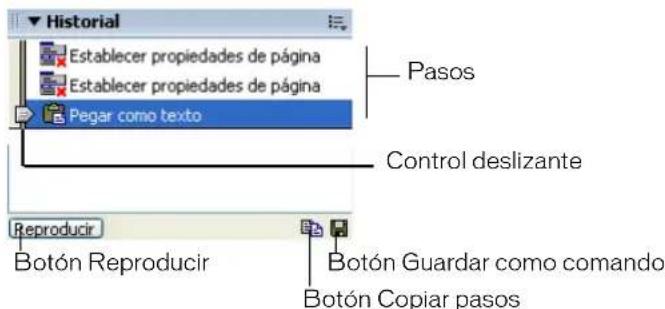
El control deslizante, o el pulgar, del panel Historical señala inicialmente el último paso realizado.
Temas relacionados
- "Utilización del panel Historical" en la página 270
Colores seguros para la Web
En HTML, los colores se expresan en forma de valores hexadecimalales (por ejemplo, #FF0000) o con nombres (red). Un color seguro para la Web es aquél que se muestra de la misma forma en Netscape Navigator y en Microsoft Internet Explorer, tanto en Windows como en Macintosh, con un modo de 256 colores. Suele decirse que existen 216 colores comunes y que cualquier valor hexadecimal que combine los pares 00, 33, 66, 99, CC o FF (valores RGB 0, 51, 102, 153, 204 y 255, respectivamente) representa a un color seguro para la Web.
Al realizar pruebas, sin embargo, se descubre que hay sólo 212 colores seguros para la Web, y no 216, ya que Internet Explorer en Windows no muestra correctamente los colores #0033FF (0,51,255), #3300FF (51,0,255), #00FF33 (0,255,51) y #33FF00 (51,255,0).
Cuando aparecieron los primeros navegadores Web, la mayor parte de los equipos mostraban únicamente 265 colores (8 bits). Actualmente, la mayoría de los equipos muestran miles o millones de colores (16 y 32 bits), por lo que queda mucho menos justificado el uso de la paleta de colores válidos para los navegadores si desarrolla el sitio para usuarios que disponen de equipos actualizados.
Un motivo para utilizar la paleta de colores aptos para la Web es el desarrollo orientado a los dispositivos Web alternativos, como los PDA y las pantallas de los teléfonos móviles. Muchos de estos dispositivos ofrecen pantallas en blanco y negro (1 bit) o de 256 colores (8 bits) solamente.
Las paletas Cubos de color (predeterminado) y Tono continuo en Dreamweaver utilizan la paleta de 216 colores seguros para la Web; al seleccionar un color de estas paletas, se muestra el valor hexadecimal del color.
Para seleccionar un color situado fuera de la gama segura para la Web, abra los colores del sistema haciendo clic en el botón Rueda de color situado en la esquina superior derecha del selector de color de Dreamweaver. Los colores del sistema no se limitan a los colores seguros para la Web.
Las versiones de Netscape Navigator para UNIX usan una paleta de colores distinta a la de las versiones para Windows y Macintosh. Si está desarrollando el sitio Web para navegadores UNIX exclusivamente (o si los destinatarios serán usuarios de Windows o Macintosh con monitores de 24 bits y usuarios de UNIX con monitores de 8 bits), es recomendable utilizar valores hexadecimales que combinen los pares 00, 40, 80, BF o FF para lograr colores seguros para la Web en SunOS.
Temas relacionados
- “Utilización de colores” en la página 267
Aspectos básicos de la codificación del documento
La codificación del documento especifica la codificación empleada para los caracteres del documento. La codificación del documento se almacena en una etiqueta meta en el área de encabezado del documento. Indica al navegador y a Dreamweaver cómo se debe descodificar el documento y qué fuentes se deben utilizar para mostrar el texto descodificado.
Por ejemplo, si especifica Occidental Europeo (Latin1), se insertará esta etiqueta meta: . Dreamweaver mostrará el documento utilizando las fuentes que haya especificado en las preferencias de fuentes para la codificación Occidental Europeo (Latin1). Los navegadores mostrarán el documento utilizando las fuentes que los usuarios de estos programas hayan especificado para la codificación Occidental Europeo (Latin1).
Si especifica Japonés (Shift JIS), se insertará esta etiqueta meta: . Dreamweaver mostrará el documento utilizando las fuentes que haya especificado para la codificación japonesa. Los navegadores mostrarán el documento utilizando las fuentes que los usuarios de estos programas hayan especificado para la codificación japonesa.
Para cambiar la codificación del documento de una página, véase “Configuración de propiedades de la página” en la página 265. Para cambiar la codificación predeterminada que Dreamweaver utiliza para crear documentos nuevos, véase “Configuración de un tipo de documento nuevo predeterminado” en la página 76. Para cambiar las fuentes que Dreamweaver utiliza para mostrar cada una de las codificaciones, véase “Configuración de las preferencias de fuentes para la visualización de Dreamweaver” en la página 60.
Utilización de comandos guardados en contraposición a la reproducción de pasos
Dreamweaver permite grabar un comando temporal para usarlo a corto plazo o también puede reproducir pasos desde el panel Historical.
Cuando grabe un comando temporal:
- Los pasos se graban a medida que los ejecuta, por lo que no tiene que seleccionarlos en el panel Historical antes de reproducirlos.
- Durante la grabación, Dreamweaver impide realizar movimientos del ratón que no se pueden grabar (como hacer clic para seleccionar algo en una ventana o arrastrar un elemento de página a otra ubicación).
- Si cambia a otro documento mientras está grabando, Dreamweaver no grabará los cambios realizados en el otro documento. Observe el puntero para determinar si en un determinado momento se está grabando o no.
Temas relacionados
- “Automatización de tareas” en la página 271
- “Repetición de pasos” en la página 272
- “Grabación de comandos” en la página 276
Almacenamiento de páginas Web
Puede guardar un documento utilizando su nombre y ubicación actual o guardar una copia de un documento con un nombre y ubicación diferentes.
Al asignar un nombre a un archivo, evite utilizar espacios y caracteres especiales en los nombres de archivos y carpetas. En concreto, no utilice caracteres especiales (como é, ç o ¥) ni signos de puntuación (como dos puntos, barras inclinadas o puntos) en los nombres de archivos que desee colocar en un servidor remoto; muchos servidores cambian estos caracteres durante la carga, lo que provoca que se rompan los vínculos existentes con los archivos. Asimismo, no comience los nombres de los archivos con números.
Para guardar un documento:
1 Siga uno de estos procedimientos:
- Para sobrescribir la versión actual en el disco y guardar los cambios realizados, seleccione Archivo > Guardar.
- Para guardar el archivo en una carpeta diferente o utilizar un nombre diferente, seleccione Archivo > Guardar como.
2 En el cuadro de diálogo Guardar como que aparece a continuación, vaya a la carpeta en la que desea guardar el archivo.
3 En el cuadro de texto Nombre de archivo, introduzca un nombre para el archivo.
4 Haga clic en Guardar para guardarlo.
Para guardar todos los documentos abiertos:
1 Seleccione Archivo > Guardar todo.
2 Si tiene abiertos documentos sin guardar, se mostrará el cuadro de diálogo Guardar como para cada uno de ellos.En el cuadro de diálogo que aparece a continuación, vaya hasta la carpeta en la que desea guardar el archivo.
3 En el cuadro de texto Nombre de archivo, introduzca un nombre para el archivo.
4 Haga clic en Guardar para guardarlo.
Para volver a la última versión guardada de un documento:
1 Seleccione Archivo > Descartar cambios.
Aparecerá un cuadro de diálogo que le preguntará si desea descartar los cambios y volver a la última versión guardada.
2 Haga clic en Sí para volver a la última versión; haga clic en No para mantener los cambios.
Nota: si desea guardar un documento y, a continuación, salir de Dreamweaver, no podrá volver a la última versión de dicho documento al reiniciar Dreamweaver.
Temas relacionados
- "Creación de documentos nuevos" en la página 73
- "Cómo guardar un nuevo documento" en la página 76
Especificación de HTML en lugar de CSS
De forma predeterminada, Dreamweaver utiliza etiquetas CSS para asignar propiedades de página. Si por contra desea utilizar etiquetas HTML, debe desactivar la opción Utilizar CSS en lugar de etiquetas HTML en la categoría General del cuadro de diálogo Preferencias.
Para especificar HTML en lugar de etiquetas CSS para las propiedades de página:
1 Seleccione Edición > Preferencias.
Se mostrará el cuadro de diálogo Preferencias.
2 En la categoría General del cuadro de diálogo Propiedades de la página, desactive la casilla de verificación Utilizar CSS en lugar de etiquetas HTML.
La casilla de verificación se encuentra en la categoría Opciones de edición del panel de preferencias generales.

3 Haga clic en Aceptar.
Temas relacionados
- "Configuración de propiedades de la página" en la página 260
Configuración de propiedades de la página
Los títulos de página, las imágenes y colores de fondo, así como los colores del texto y de los vínculos son propiedades básicas de todos los documentos Web. Puede establecer o cambiar las propiedades de página mediante el cuadro de diálogo Propiedades de la página.
Para establecer las propiedades del documento:
1 Seleccione Modificar > Propiedades de la página o haga clic en el botón Propiedades de la página del inspector de propiedades de texto.
Se abrirá el cuadro de diálogo Propiedades de la página.
2 Efectúe los cambios oportunos en las propiedades de la página.
Para más información, haga clic en el botón Ayuda del cuadro de diálogo.
3 Haga clic en Aceptar.
Temas relacionados
- “Configuración de propiedades de la página” en la página 260
- “Configuración de estilos de subrayado de vínculos CSS” en la página 266
- “Configuración de una imagen de fondo o un color de fondo de página” en la página 266
Cambio del título de un documento
El título de una página HTML ayuda a los visitantes del sitio a realizar un seguimiento de lo que ven mientras navegan, al tiempo que identifica la página en listas de historial y de marcadores. Si no asigna ningún título a una página, ésta aparecerá en la ventana del navegador y en las listas de marcadores y de historial como Documento sin título.
Nota: asignar un nombre de archivo al documento (al guardarlo) no equivale a asignar un título a la página.
Para encontrar todos los documentos sin título, utilice el comando Sitio > Informes. (Véase "Comprobación del sitio" en la página 115.)
Para cambiar el título de una página:
1 Con el documento abierto, siga uno de estos procedimientos:
■Seleccione Modificar > Propiedades de la página.
■ Seleccione Ver > Barra de herramientas > Documento (si es que no está ya seleccionado).
- Haga clic con el botón derecho (Windows) o mantenga presionada la tecla Control y haga clic (Macintosh) en un área vacía del documento y luego elija Propiedades de la página.2 En el cuadro de texto Título, introduzca el título de la página y presione Intro (Windows) o Retorno (Macintosh).
3 Si está editando el título en el cuadro de diálogo Propiedades de la página, haga clic en Aceptar. El título aparecerá en la barra de título de la ventana de documento (y en la barra de herramientas Documento, si ésta se encuentra visible). El nombre de archivo de la página y la carpeta en la que está guardado el archivo aparecen entre paréntesis junto al título en la barra de título. Un asterisco indica que el documento contiene cambios que no se han guardado aún.
Temas relacionados
- “Configuración de propiedades de la página” en la página 260
Configuración de estilos de subrayado de vínculos CSS
Si utiliza el cuadro de diálogo Propiedades de la página de CSS predeterminado, Dreamweaver facilita que pueda especificar el estilo de un vínculo CSS especial. Si utiliza las opciones de vínculos CSS, puede elegir no subrayar nunca los vínculos, subrayarlos sólo cuando el puntero pase por encima o desactivarlos cuando el puntero pase por encima.
Para definir un estilo de vínculo CSS:
1 Seleccione Modificar > Propiedades de la página o seleccione Propiedades de la página en el menú contextual de la vista Diseño de la ventana de documento.
2 Seleccione la categoría Vínculos del cuadro de diálogo Propiedades de la página de CSS.
3 En el menú emergente Estilo subrayado, seleccione el estilo de vínculo que desearía utilizar como predeterminado en la página.
4 Haga clic en Aceptar.Temas relacionados
- “Configuración de propiedades de la página” en la página 260
- Capítulo 15, “Establecimiento de vínculos y navegación”, en la página 325
Configuración de una imagen de fondo o un color de fondo de página
Para definir una imagen o un color para el fondo de la página, utilice el cuadro de diálogo Propiedades de la página.
Si utiliza tanto una imagen como un color de fondo, el color aparecerá mientras se descarga la imagen y luego la imagen cubrirá el color. Si la imagen de fondo contiene píxeles transparentes, el color de fondo se verá a través de ellos.
Para definir una imagen o un color de fondo:
1 Seleccione Modificar > Propiedades de la página o seleccione Propiedades de la página en el menú contextual de la vista Diseño de la ventana de documento.
2 Seleccione la categoría Aspecto del cuadro de diálogo Propiedades de la página.
3 Para establecer una imagen de fondo, haga clic en el botón Examinar, vaya hasta la imagen y selecciónela. Como alternativa, introduzca la ruta de acceso a la imagen de fondo en el cuadro Imagen de fondo.
Dreamweaver forma un mosaico con la imagen de fondo (la repite) si ésta no ocupa toda la ventana del navegador. (Para evitar que se forme un mosaico con la imagen de fondo, utilice hojas de estilo en cascada (CSS) para desactivar la formación de mosaicos con la imagen. Véase "Definición de propiedades de fondo de estilos CSS" en la Ayuda de Dreamweaver.)
4 Para definir un color de fondo, haga clic en el cuadro Color de fondo y seleccione un color del selector de color.Temas relacionados:
- “Configuración de propiedades de la página” en la página 260
Utilización de colores
En Dreamweaver, muchos de los cuadros de diálogo, así como el inspector de propiedades de muchos elementos de página, contienen un cuadro de color que abre un selector de color. Utilice el selector de color para elegir el color de un elemento de la página.
Para seleccionar un color en Dreamweaver:
1 Haga clic en un cuadro de color en cualquier cuadro de diálogo o en el inspector de propiedades. Aparecerá el selector de color.
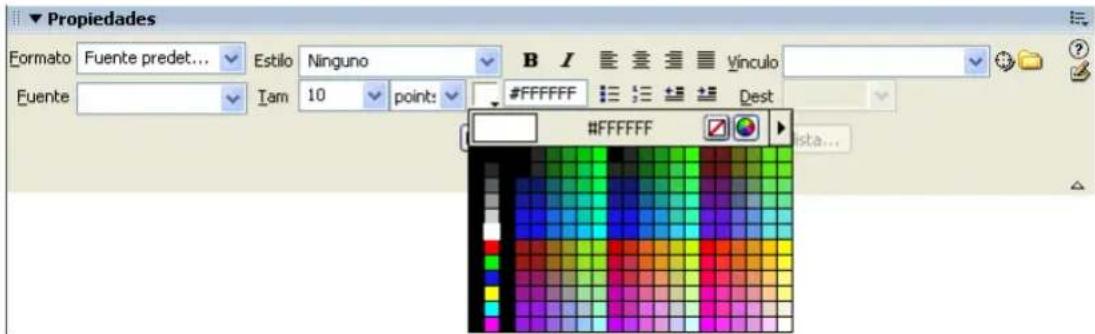
2 Siga uno de estos procedimientos:
- Use el cuentagotas para seleccionar un color de la paleta. Todos los colores de las paletas Cubos de color (predeterminado) y Tono continuo son seguros para la Web; los de otras paletas no lo son. Para más información, consulte “Colores seguros para la Web” en la página 261.
- Utilice el cuentagotas para seleccionar un color de cualquier punto de la pantalla, incluso fuera de las ventanas de Dreamweaver. Para seleccionar un color del escritorio o de otra aplicación, mantenga presionado el botón del ratón; de este modo el cuentagotas seguirá estando activado y se podrá seleccionar un color fuera de Dreamweaver. Si hace clic en el escritorio o en otra aplicación, Dreamweaver selecciona el color del lugar en el que ha hecho clic. Sin embargo, si pasa a otra aplicación, es posible que tenga que hacer clic en una ventana de Dreamweaver para seguir trabajando en Dreamweaver.
Para ampliar la selección de color, utilice el menú emergente situado en la esquina superior derecha del selector de color. Puede seleccionar Cubos de color, Tono continuo, SO Windows, Mac OS, Escala de grises y Ajustar a Web Safe.
Nota: las paletas Cubos de color y Tono continuo son seguras para la Web, mientras que Sistema Windows, Sistema Mac y Escala de grises no lo son. Si utiliza una paleta que no es segura para la Web y, a continuación, elige Ajustar a Web Safe, Dreamweaver sustituirá el color seleccionado por el color seguro para la Web que más se le parece. Dicho de otro modo, es posible que no consiga el color deseado.


Para quitar el color actual sin elegir ningún otro color, haga clic en el botón Color predeterminado.
Para abrir el selector de color del sistema, haga clic en el botón Rueda de color. Para más información, consulte “Colores seguros para la Web” en la página 261.
Definición de colores predeterminados de texto
Defina colores predeterminados para el texto normal, vínculos, vínculos visitados y vínculos activos en el cuadro de diálogo Propiedades de la página o bien elija una combinación de colores preestablecida para definir los colores del fondo de la página y del texto. (Véase “Utilización de colores” en la página 267.)
Nota: el color del vínculo activo es el que adopta el vínculo cuando se hace clic en él. Es posible que algunos navegadores Web no utilicen el color especificado.
Para definir los colores predeterminados del texto, siga uno de estos procedimientos:
- Seleccione Modificar > Propiedades de la página y, a continuación, seleccione colores para las opciones Color del texto, Color de los vínculos, Vínculos visitados y Vínculos activos.
- Seleccione Comandos > Establecer combinación de colores y seleccione un color de fondo y una combinación de colores de texto y vínculos.
El cuadro de muestra da una idea de cuál será la apariencia de la combinación de colores en el navegador.
Nota: si define estos valores mediante el cuadro de diálogo Propiedades de la página, con las etiquetas CSS predeterminadas, el comando Establecer combinación de colores no afectará el aspecto de la página. Ello se debe a que las etiquetas CSS tienen prioridad sobre las etiquetas HTML.
Temas relacionados
- “Configuración de propiedades de la página” en la página 260
Selección de elementos en la ventana de documento
Para seleccionar un elemento de la vista de Diseño de la ventana de documento, normalmente tendrá que hacer clic en él. Si un elemento es invisible, tendrá que convertirlo en visible para poder seleccionarlo. Para más información sobre los elementos invisibles, consulte “Visualización y ocultación de elementos invisibles” en la página 269.
Para seleccionar elementos, utilice estas técnicas:
- Para seleccionar un elemento visible de la ventana de documento, haga clic en el elemento o arrastre el puntero hasta el elemento.
- Para seleccionar un elemento invisible, seleccione Ver > Ayudas visuales > Elementos invisibles (si no está seleccionado) y haga clic en el marcador del elemento en la ventana de documento. Algunos objetos aparecen en un lugar de la página distinto a aquél en el que se ha insertado el código. Por ejemplo, una capa puede situarse en cualquier lugar de la página, pero el código que define la capa se encuentra en un lugar fijo. Cuando los elementos invisibles se encuentran visibles, Dreamweaver muestra marcadores en la ventana de documento para indicar la posición del código correspondiente a los elementos invisibles. Al seleccionar un marcador, se selecciona el elemento completo; por ejemplo, al seleccionar el marcador de una capa se selecciona la capa completa. (Véase “Visualización y ocultación de elementos invisibles” en la página 269.)
- Para seleccionar una etiqueta completa (incluido su contenido, si lo hay), haga clic en una etiqueta del selector de etiquetas, situado en la parte inferior izquierda de la ventana de documento. (El selector de etiquetas aparece tanto en la vista Diseño como en la vista Código.) El selector de etiquetas siempre muestra las etiquetas que rodean a la selección actual o al punto de inserción. La etiqueta situada más a la izquierda es la etiqueta más externa que contiene la selección actual o el punto de inserción. La siguiente etiqueta está contenida en la etiqueta más externa, y así sucesivamente; la etiqueta situada más a la derecha es la etiqueta más interna que contiene la selección actual o el punto de inserción.
En el siguiente ejemplo, el punto de inserción se sitúa en una etiqueta de párrafo,
. Para seleccionar la tabla que contiene el párrafo que desea seleccionar, seleccione la etiqueta
situada a la izquierda de la etiqueta
.
<body> <table> <tr> <td> <table> <tr> <td> <p>Para ver el código HTML asociado al texto u objeto seleccionado, siga uno de estos procedimientos:
- En la barra de herramientas Documento, haga clic en el botón Mostrar vista de código.
- Seleccione Ver > Código.
- En la barra de herramientas Documento, haga clic en el botón Mostrar vistas de código y diseño.
- Seleccione Ver > Código y diseño.
- Seleccione Ventana > Inspector de código.
Para más información sobre la vista Código, consulte “Visualización del código” en la página 413.
Cuando seleccione un elemento en el editor de código (la vista Código o el inspector de código), normalmente también se seleccionará en la ventana de documento. Es posible que tenga que sincronizar las dos vistas antes de que aparezca la selección; véase “Visualización del código” en la página 413.
Visualización y ocultación de elementos invisibles
Algunos códigos HTML no tienen representación visible en los navegadores. Por ejemplo, las etiquetas comment no aparecen en los navegadores. No obstante, mientras crea una página, puede resultar útil poder seleccionar este tipo de elementos invisibles, editarlos, moverlos o borrarlos.
Dreamweaver permite especificar si debe mostrar iconos que marquen la ubicación de los elementos invisibles en la vista Diseño de la ventana de documento. Para indicar los marcadores de elementos que deben aparecer cuando seleccione Ver >Ayudas visuales >Elementos invisibles, puede establecer las opciones en las preferencias de Elementos invisibles. Por ejemplo, puede especificar que sean visibles los anclajes con nombre, pero no los saltos de línea.
Puede crear determinados elementos invisibles (como comentarios y anclajes con nombre) utilizando los botones de la categoría Común de la barra Insertar (véase “Utilización de la barra Insertar” en la página 45). Después podrá modificar estos elementos utilizando el inspector de propiedades.
Para mostrar u ocultar iconos de marcadores para elementos invisibles:
- Seleccione Ver > Ayudas visuales > Elementos invisibles.
Nota: al mostrar elementos invisibles, el diseño de la página puede cambiar ligeramente, ya que se desplazarán otros elementos unos pocos píxeles; de manera que, para lograr un diseño preciso, oculte los elementos invisibles.
Para cambiar las preferencias de Elementos invisibles:
1 Seleccione Edición > Preferencias (Windows) o Dreamweaver > Preferencias (Macintosh) y haga clic en Elementos invisibles.
2 Seleccione los elementos que deberán ser visibles.
Una marca de verificación junto al nombre del elemento en el cuadro de diálogo indica que ese elemento se encontrará visible cuando seleccione Ver > Ayudas visuales > Elementos invisibles. Si desea obtener una explicación de cada preferencia para los Elementos invisibles, véase Configuración de preferencias de Elementos invisibles en la Ayuda de Dreamweaver.3 Haga clic en Aceptar.
Utilización del panel Historical
El panel Historical realiza un seguimiento de todos los pasos de trabajo en Dreamweaver. Puede utilizar el panel Historical para deshacer varios pasos a la vez.
Si desea deshacer la última operación realizada en un documento, seleccione Edición > Deshacer, como en cualquier otra aplicación. (El nombre del comando Deshacer cambiará en el menú Edición para reflejar la última operación realizada.)
El panel Historical también permite volver a reproducir pasos ya realizados y automatizar tareas mediante la creación de nuevos comandos. Para más información, consulte “Automatización de tareas” en la página 271.
Para abrir el panel Historical:
- Seleccione Ventana > Historical.
Para deshacer el último paso:
- Arrastre el control deslizante del panel Historical hasta el paso superior en la lista. Esta operación tiene el mismo efecto que elegir Edición > Deshacer.
El paso deshecho adopta el color gris.
Para deshacer varias pasos al mismo tiempo, siga uno de estos procedimientos:
- Arrastre el control deslizante para señalar cualquier paso.
- Haga clic a la izquierda de un paso de la ruta del control deslizante; el control deslizante se desplazará automáticamente hasta dicho paso y deshará pasos conforme se desplace.
Nota: para desplazarse automáticamente a un determinado paso, deberá hacer clic a la izquierda del paso; si hace clic en el paso mismo, se seleccionará el paso. Selecionar un paso no es lo mismo que volver a ese paso en el historial de deshacer.
Como ocurre al deshacer un solo paso, si deshace una serie de pasos y, a continuación, realiza una nueva operación en el documento, no podrá rehacer los pasos deshechos, pues habrán desaparecido del panel Historical.
Para definir el número de pasos que el panel Historical mantiene y muestra:
1 Seleccione Edición > Preferencias (Windows) o Dreamweaver > Preferencias (Macintosh).
2 Seleccione General en la lista Categoría de la izquierda.
3 Introduzca un número para Número máximo de pasos de historial.El valor predeterminado suele ser válido para la mayoría de las necesidades de los usuarios.
Cuanto mayor sea el número, más memoria necesitará el panel Historical. Esto puede afectar al rendimiento y reducir considerablemente la velocidad de funcionamiento del equipo. Cuando el panel Historical alcanza el número máximo de pasos, los pasos más antiguos se borran.
Nota: no se puede modificar el orden de los pasos en el panel Historical. El panel Historical no es un conjunto arbitrario de comandos, sino una forma de ver los pasos en el orden en que se han dado.
Para borrar la lista de historial para el documento actual:
- En el menú contextual del panel Historical, seleccione Borrar historial.
Este comando también borra toda la información de deshacer del documento actual. Después de elegir Borrar historial, no podrá deshacer los pasos borrados. (La opción Borrar historial no deshace los pasos dados, sino que simplemente quita el registro de esos pasos de la memoria de Dreamweaver.)
Temas relacionados
- "Panel Historical" en la página 261
Automatización de tareas
Al crear documentos, es posible que desee realizar la misma tarea muchas veces.
Para repetir una serie de pasos una o dos veces, reprodúzcalos directamente desde el panel Historical, que graba los pasos conforme trabaja en un documento. (Para información básica acerca del panel Historical, véase “Panel Historical” en la página 261.) Para automatizar una tarea que realiza a menudo, puede crear un nuevo comando que lleve a cabo esa tarea de manera automática.
Algunos movimientos del ratón, como hacer clic o arrastrar para seleccionar algún elemento de la ventana de documento, no se pueden reproducir ni guardar como parte de comandos guardados. Al realizar un movimiento de ese tipo, aparece una línea negra en el panel Historical (si bien esa línea no es visible hasta que realice otra acción). Para evitar movimientos que no pueden reproducirse, utilice las teclas de flecha en lugar del ratón para mover el punto de inserción dentro de la ventana de documento. Para realizar o ampliar una selección, mantenga presionada la tecla Mayús mientras presiona una tecla de flecha.
Sugerencia: si aparece una línea negra que indica un movimiento del ratón mientras está realizando una tarea y desea repetirla más tarde, puede deshacer este paso e intentarlo de otra forma, quizá mediante la utilización de las teclas de flecha.
Hay otros pasos que tampoco pueden repetirse, como arrastrar un elemento a otro lugar de la página. Al dar un paso de ese tipo, aparece un icono de comando de menú con una pequeña X roja en el panel Historical.
Temas relacionados
- “Aplicación de pasos a otro objeto” en la página 273
- “Aplicación de pasos a varios objetos” en la página 273
- “Cómo copiar y pegar pasos entre documentos” en la página 274
- “Creación de comandos nuevos a partir del historial” en la página 275
- “Grabación de comandos” en la página 276
Repetición de pasos
Puede utilizar el panel Historical para repetir el último paso que ha realizado, repetir una serie de pasos consecutivos o repetir una serie de pasos no consecutivos. (Para información básica sobre el panel Historical, véase “Panel Historical” en la página 261.)
Para repetir un paso, siga uno de estos procedimientos:
- Seleccione Edición > Rehacer.
El nombre de este comando cambia en el menú Edición para reflejar el último paso que ha dado. Por ejemplo, si ha escrito texto, el nombre del comando será Repetir Escritura. - En el panel Historical, seleccione el paso y haga clic en el botón Reproducir.
El paso se reproducirá y aparecerá una copia suya en el panel Historical.
Para repetir una serie de pasos adyacentes:
1 Seleccione los pasos en el panel Historical siguiendo uno de estos procedimientos:
- Arrastre desde un paso hasta otro. (No arrastre el dispositivo deslizante, sino tan sólo desde la etiqueta de texto de un paso hasta la etiqueta de texto de otro paso.)
■ Seleccione el primer paso y luego haga clic en el último paso mientras mantiene presionada la tecla Mayús, o bien seleccione el último paso y luego haga clic en el primer paso mientras mantiene presionada la tecla Mayús.
Los pasos reproducidos son los pasos que se han seleccionado (resaltado) y no necesariamente el paso que señala el control deslizante.
Nota: aunque puede seleccionar una serie de pasos que incluyan una línea negra que indica el movimiento del ratón, dicho movimiento del ratón se omitirá cuando se reproduzcan los pasos.
2 Haga clic en Reproducir.
Los pasos se reproducirán en orden y aparecerá un nuevo paso, Reproducir pasos, en el panel Historical.
Para repetir pasos no adyacentes:
1 Seleccione un paso y, a continuación, haga clic en otros pasos mientras presiona la tecla Control (Windows) o la tecla Comando (Macintosh).
También puede hacer clic mientras mantiene presionada la tecla Control o Comando para desactivar un paso seleccionado.2 Haga clic en Reproducir.
Los pasos seleccionados se reproducirán en orden y aparecerá un nuevo paso en el panel Historical con la etiqueta Reproducir pasos.
Temas relacionados
- “Aplicación de pasos a varios objetos” en la página 273
Aplicación de pasos a otro objeto
Puede aplicar una serie de pasos del panel Historical a cualquier objeto de la ventana de documento.
Para aplicar los pasos del panel Historical a un objeto nuevo:
1 Seleccione el objeto.
2 Seleccione los pasos pertinentes en el panel Historical y, a continuación, haga clic en Reproducir.
Aplicación de pasos a varios objetos
Si selecciona varios objetos en un documento y, a continuación, les aplica pasos desde el panel Historical, los objetos se considerarán como una única selección a la que Dreamweaver intentará aplicar los pasos.
Por ejemplo, no puede seleccionar cinco imágenes y aplicar el mismo cambio de tamaño a cada una de ellas a la vez; el cambio de tamaño es una operación que debe aplicarse a cada imagen individual y no a una combinación colectiva de imágenes.
Para aplicar una serie de pasos a cada objeto de un conjunto de objetos, compruebe que el último paso de la serie selecciona el siguiente objeto del conjunto. El siguiente procedimiento demuestra este principio en un escenario concreto: establecer el espaciado vertical y horizontal de una serie de imágenes:
Para establecer el espaciado vertical y horizontal de una serie de imágenes:
1 Comience con un documento en el que cada línea contenga una pequeña imagen (por ejemplo, una viñeta gráfica o un icono) seguida de texto. El objetivo es separar las imágenes del texto y de otras imágenes situadas por encima y por debajo de ellas.
Locations
Special Offers
Customer Service
2 Abra el inspector de propiedades (Ventana > Propiedades), si aún no está abierto.
3 Seleccione la primera imagen.
4 En el inspector de propiedades, introduzca números en los cuadros de texto Espacio V y Espacio H para definir el espaciado de la imagen.
5 Haga clic de nuevo en la imagen para activar la ventana de documento sin tener que mover el punto de inserción.
6 Presione la tecla Flecha izquierda para mover el punto de inserción a la izquierda de la imagen. A continuación, presione la tecla Flecha abajo para mover el punto de inserción una línea hacia abajo, dejándolo justo a la izquierda de la segunda imagen de la serie. Seguidamente, presione Mayús+Flecha derecha para seleccionar esa segunda imagen.
Nota: no seleccione la imagen haciendo clic en ella. De lo contrario, no podrá reproducir todos los pasos.
7 Seleccione en el panel Historical los pasos correspondientes al cambio de espaciado de la imagen y la selección de la imagen siguiente. Haga clic en el botón Reproducir para reproducir esos pasos.
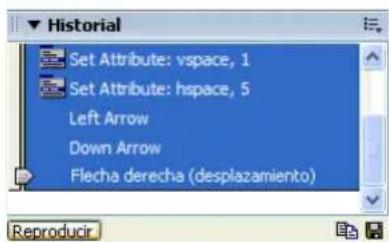
El espaciado de la imagen actual cambiará y se seleccionará la imagen siguiente.
Locations
Special Offers
Customer Service
8 Siga haciendo clic en Reproducir hasta que haya establecido correctamente el espaciado de todas las imágenes.
Para aplicar pasos a un objeto de otro documento, utilice el botón Copiar pasos.
Cómo copiar y pegar pasos entre documentos
Todos los documentos abiertos tienen su propio historial de pasos. Puede copiar los pasos de un documento y pegarlos en otro.
Al cerrar un documento se borra su historial. Si sabe que va a querer utilizar los pasos de un documento después de cerrarlo, cópielos con Copiar pasos (o guárdelos como un comando; véase "Creación de comandos nuevos a partir del historial" en la página 275) antes de cerrar el documento.
Para reutilizar los pasos de un documento en otro:
1 Comience desde el documento que contiene los pasos que desea reutilizar.
2 Seleccione los pasos del panel Historical.
3 Haga clic en el botón Copiar pasos del panel Historical para copiar dichos pasos.Nota: copiar pasos (un botón del panel Historical) es diferente a Copiar (en el menú Edición). No puede utilizar Edición > Copiar para copiar pasos, aunque utilice Edición > Pegar para pegarlos.
Hay que tener cuidado al copiar pasos que incluyan los comandos Copiar o Pegar.
- No utilice Copiar pasos si uno de los pasos es un comando Copiar, ya que es posible que no pueda pegar dichos pasos de la manera deseada.
- Si entre los pasos figura un comando Pegar, no podrá pegar dichos pasos a no ser que los pasos también incluyan un comando Copiar antes del comando Pegar.
4 Abra el otro documento.
5 Coloque el punto de inserción donde desee o seleccione un objeto para aplicarle los pasos.
6 Seleccione Edición > Pegar para pegar los pasos.Los pasos se reproducirán a medida que se peguen en el panel Historical del documento. El panel Historical los muestra como un solo paso, denominado Pegar pasos.
Si ha pegado pasos en un editor de texto o en la vista Código o el inspector de código, aparecerán como código JavaScript. Esta opción puede resultar útil para aprender a escribir scripts. Para más información sobre el uso de JavaScript en Dreamweaver, consulte “Escritura y edición de código” en la página 436.
Creación de comandos nuevos a partir del historial
Puede guardar un conjunto de pasos de historial como un comando con nombre y acceder a él desde el menú Comandos.
Cree y guarde un comando si es posible que vaya a utilizar un conjunto determinado de pasos en el futuro, especialmente si desea usar esos pasos la próxima vez que inicie Dreamweaver. Los comandos guardados se conservan de manera permanente (a menos que los borre), mientras que los comandos grabados (véase) se eliminan al salir de Dreamweaver y las secuencias copiadas de los pasos se eliminan al copiar otro objeto.
Puede editar los nombres de comandos que ha colocado en el menú Comandos y borrarlos del menú Comandos. Es más complicado editar y borrar comandos incorporados en el menú Comandos (es decir, que usted no ha añadido explícitamente).
Para crear un comando:
1 Seleccione un paso o un conjunto de pasos en el panel Historical.
2 Haga clic en el botón Guardar como comando o seleccione Guardar como comando en el menú contextual del panel Historical.
3 Introduzca un nombre para el comando y haga clic en Aceptar.
el comando aparecerá en el menú Comandos.Nota: el comando se guardará como archivo JavaScript (o, en ocasiones, como un archivo HTML) en la carpeta Dreamweaver/Configuration/Commands. Si utiliza Dreamweaver en un sistema operativo multiusuario, el archivo se guardará en la carpeta Commands específica del usuario.
Para utilizar un comando guardado:
1 Seleccione un objeto al que aplicar el comando o coloque el punto de inserción donde desee.
2 Seleccione el comando en el menú Comandos.Para editar los nombres de comandos del menú Comandos.
1 Seleccione Comandos > Editar lista de comandos.
2 Seleccione un comando para cambiar su nombre e introduzca un nombre nuevo.
3 Haga clic en Cerrar.Para eliminar un nombre del menú Comandos:
1 Seleccione Comandos > Editar lista de comandos.
2 Seleccione un comando.
3 Haga clic en Eliminar y, seguidamente, en Cerrar.Grabación de comandos
Puede grabar un comando temporal para usarlo a corto plazo. Dreamweaver sólo conserva un comando grabado simultáneamente. En cuanto comience a grabar otro, se perderá el antiguo.
Para guardar un comando sin perder otro grabado, guárdelo desde el panel Historical. Para más información sobre las diferencias de uso de los comandos grabados y los pasos de reproducción en el panel Historical, consulte “Utilización del panel Historical” en la página 270.
Para grabar temporalmente una serie de pasos usados con frecuencia:
1 Seleccione Comandos > Iniciar grabación o presione Control+Mayús+X (Windows) o Comando+Mayús+X (Macintosh).
El puntero cambiará para indicar que se está grabando un comando.
2 Cuando termine de grabar, seleccione Comandos > Detener grabación o presione Control+Mayús+X (Windows) o Comando+Mayús+X (Macintosh).
Para reproducir un comando grabado:
- Seleccione Comandos > Reproducir comando grabado o presione Control+Mayús+R (Windows) o Comando+Mayús+R (Macintosh).
Para guardar un comando grabado:
1 Seleccione Comandos > Reproducir comando grabado para volver a ejecutar el comando.
En la lista de pasos del panel Historical aparecerá un paso llamado Ejecutar comando.
2 Seleccione el paso Ejecutar comando y haga clic en el botón Guardar como comando.
3 Introduzca un nombre para el comando y haga clic en Aceptar.
El comando aparecerá en el menú Comandos.
Utilización de comportamientos de JavaScript para detectar navegadores y plug-ins
Puede utilizar comportamientos para determinar qué navegador utilizan los visitantes y si tienen un determinado plug-in instalado. Para más información sobre comportamientos, consulte el Capítulo 18, “Utilización de comportamientos JavaScript”, en la página 381.
Comprobar navegador envía a los visitantes a distintas páginas, según la marca y versión de su navegador (véase “Comprobar navegador” en la página 388). Por ejemplo, puede resultar conveniente que los visitantes vayan a una página si su navegador es Netscape Navigator 4.0 o una versión posterior, que vayan a otra página si utilizan Microsoft Internet Explorer 4.0 o una versión posterior o que permanezcan en la página actual si su navegador es de algún otro tipo.
Comprobar plug-in remite a los visitantes a distintas páginas, dependiendo de si tienen instalado el plug-in especificado (véase “Comprobar plug-in” en la página 389). Por ejemplo, puede resultar conveniente que los visitantes vayan a una página si tienen Macromedia Shockwave y a otra distinta si no lo tienen.
Vista previa y comprobación de páginas en los navegadores
Puede obtener la vista previa de un documento en los navegadores de destino en cualquier momento. Para ello, no es necesario guardar previamente el documento.
Puede definir hasta 20 navegadores para realizar vistas previas. Es recomendable obtener una vista previa en los siguientes navegadores: Internet Explorer 6.0, Netscape Navigator 7.0 y el navegador exclusivo para Macintosh denominado Safari. Además de estos navegadores gráficos más conocidos, puede probar las páginas con navegadores de sólo texto, como Lynx.
Para obtener una vista previa del documento y comprobarlo en un navegador:
1 Siga uno de estos procedimientos para obtener una vista previa de la página:
■ Seleccione Archivo > Vista previa en el navegador y elija uno de los navegadores que aparecen en la lista.
Nota: si aún no ha seleccionado un navegador, seleccione Edición > Preferencias o Dreamweaver > Preferencias (Macintosh) y, a continuación, seleccione la categoría Vista previa en el navegador a la izquierda para seleccionar un navegador.
■ Presione F12 para mostrar el documento actual en el navegador principal.
■Presione Control+F12 (Windows) o Comando+F12 (Macintosh) para mostrar el documento actual en el navegador secundario.2 Haga clic en los vínculos y el contenido de prueba de la página.
Podrá activar todas las funciones relacionadas con el navegador, como los comportamientos JavaScript, los vínculos absolutos y relativos al documento, los controles ActiveX y los plug-ins de Netscape Navigator, siempre que haya instalado los plug-ins o los controles ActiveX necesarios en los navegadores.
Nota: el contenido vinculado a rutas relativas a la raíz no aparece cuando se realiza una vista previa de documentos en un navegador local, a menos que seleccione la opción Vista previa utilizando el archivo temporal en Preferencias. (Véase “Vista previa y comprobación de páginas en los navegadores” en la página 277.) Esto es así porque los navegadores no reconocen la raíz de los sitios.
Sugerencia: para obtener una vista previa del contenido vinculado con las rutas relativas a la raíz, coloque el archivo en el servidor remoto y, a continuación, seleccione Archivo > Vista previa en el navegador (véase "Rutas relativas a la raíz del sitio" en la página 328).
3 Cierre la página del navegador al finalizar la prueba.
Para definir o cambiar las preferencias de los navegadores principal y secundario:
1 Siga uno de estos procedimientos para abrir las opciones de Vista previa en el navegador:
- Seleccione Edición > Preferencias (Windows) o Dreamweaver > Preferencias (Macintosh) y, a continuación, seleccione Vista previa en el navegador en la lista de categorías de la izquierda.
■ Seleccione Archivo > Vista previa en el navegador > Editar lista de navegadores.
Aparecerá el cuadro de diálogo Preferencias con las opciones de Vista previa en el navegador.
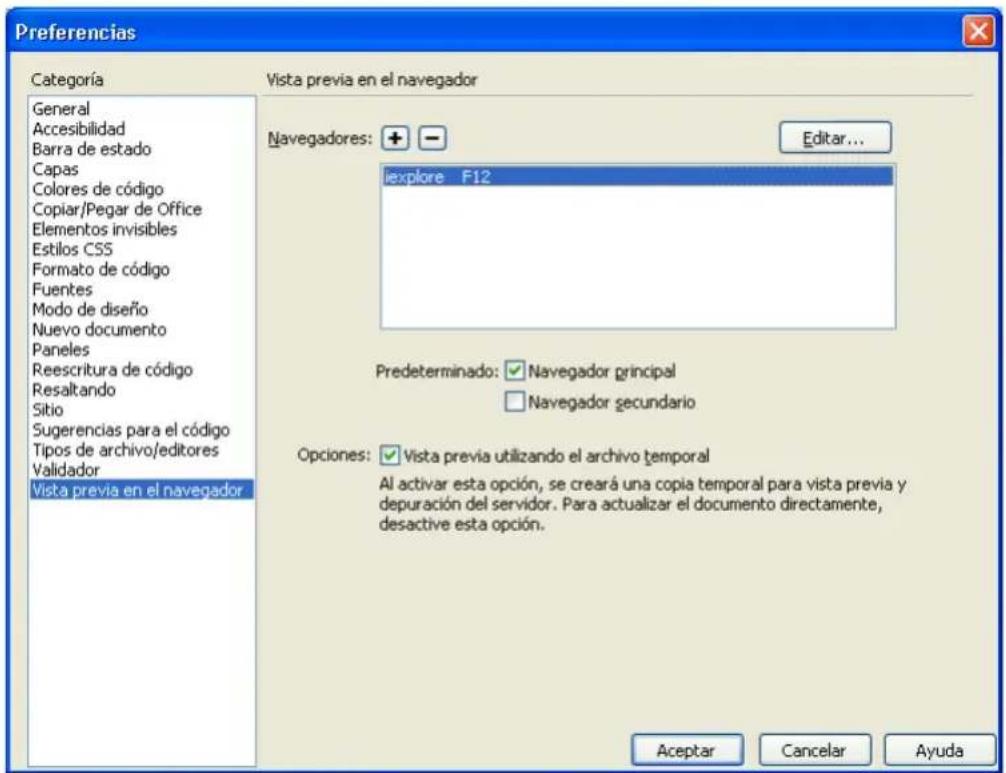
2 Realice los cambios necesarios.
Para más información, haga clic en el botón Ayuda del cuadro de diálogo.
3 Haga clic en Aceptar.
Configuración de las preferencias de tiempo de descarga y tamaño
Dreamweaver calcula el tamaño basándose en todo el contenido de la página, incluidos los objetos vinculados, como las imágenes y los plug-ins. Dreamweaver realiza una estimación del tiempo de descarga en base a la velocidad de conexión introducida en las preferencias de barra de estado. El tiempo de descarga real dependerá de las condiciones generales de Internet.
Sugerencia: la regla de los ocho segundos es una buena norma para controlar el tiempo de descarga de una página Web concreta: la mayoría de los usuarios no esperarán más de ocho segundos a que la página se cargue.
Para establecer las preferencias de tiempo y tamaño de descarga:
1 Seleccione Edición > Preferencias (Windows) o Dreamweaver > Preferencias (Macintosh).
Aparece el cuadro de diálogo Preferencias.
2 Seleccione Barra de estado en la lista Categoría de la izquierda.
Aparecerán las opciones de preferencias de la barra de estado.

3 Seleccione una velocidad de conexión para calcular el tiempo de descarga.
La velocidad media de conexión en Estados Unidos es 28,8. Si el diseño se realiza para una intranet, puede seleccionar 1.500 (velocidad T1).
Para más información sobre las preferencias de la barra de estado, consulte “Configuración de las preferencias de la barra de estado” en la página 44.
4 Haga clic en Aceptar.
CAPÍTULO 13
Inserción y formato de texto
Macromedia Dreamweaver MX 2004 ofrece varias formas de añadir texto y aplicarle formato en un documento. Puede insertar texto, establecer la fuente, el tamaño, el color y los atributos de alineación. Asimismo, puede crear y aplicar sus propios estilos personalizados mediante el uso de estilos CSS (hoja de estilos en cascada).
Este capítulo trata los siguientes temas:
- “Aplicación de formato a texto en Dreamweaver” en la página 282
- “Inserción de texto” en la página 289
- “Aplicación de formato a párrafos y a la estructura de la página” en la página 291
- “Aplicación de formato al texto” en la página 294
- “Utilización de estilos de hojas de estilos en cascada” en la página 299
- “Actualización de hojas de estilos CSS en un sitio de Contribute” en la página 307
- “Comprobación de la ortografía” en la página 309
- “Cómo buscar y reemplazar texto” en la página 309
Aplicación de formato a texto en Dreamweaver
Dreamweaver ofrece varios comandos y herramientas que permiten aplicar formato a texto mediante estilos CSS o etiquetas HTML.
Inserción de texto
Dreamweaver permite añadir texto a páginas Web escribiendo el texto directamente en una página, copiando y pegando texto de otro documento o arrastrando texto de otra aplicación. Entre los tipos de documentos que los profesionales de la Web reciben con contenido de texto que debe incorporarse en las páginas Web, se incluyen los archivos de texto ASCII, los archivos en formato de texto enriquecido y los documentos de MS Office. Dreamweaver permite extraer texto de cualquiera de estos tipos de documentos e incorporarlo a una página Web.
Temas relacionados
- “Inserción de texto” en la página 289
- “Adición de texto a un documento” en la página 289
- “Importación de documentos de datos de tabla” en la página 290
- “Cómo copiar y pegar texto de documentos de MS Office” en la página 290
Aplicación de formato al texto
La aplicación de formato a texto en Dreamweaver es similar a la utilización de un programa estándar de tratamiento de texto. Puede establecer estilos de formato predeterminados (Párrafo, Encabezado 1, Encabezado 2, etc.) para un bloque de texto, cambiar la fuente, el tamaño, el color y la alineación del texto seleccionado o aplicar estilos de texto, como negrita, cursiva, monoespacio y subrayado.
De forma predeterminada, Dreamweaver aplica formato a texto mediante hojas de estilos en cascada (CSS). Los estilos CSS ofrecen a los diseñadores y desarrolladores Web un mayor control sobre el diseño de la página Web, a la vez que les permite utilizar funciones mejoradas que optimizan la accesibilidad y reducen el tamaño de archivo. Puesto que el estilo y la alineación se aplican mediante los comandos de formato de Dreamweaver, las reglas CSS están incrustadas en el documento actual. Esto permite reutilizar de forma más fácil los estilos existentes que cree, además de permitir asignar un nombre a los estilos que utilice. CSS se está convirtiendo en el método preferido para aplicar formato a texto y presentar páginas Web.
Si lo prefiere, puede optar por utilizar etiquetas de formato HTML para aplicar formato y alinear el texto de las páginas Web. Si necesita utilizar etiquetas HTML en lugar de estilos CSS, debe cambiar las preferencias de formato de texto predeterminadas de Dreamweaver. (Para más información, consulte “Especificación de HTML en lugar de CSS” en la página 264.)
El uso de estilos CSS es una manera de controlar el estilo de una página Web sin comprometer su estructura. Al separar los elementos visuales de diseño (fuentes, colores, márgenes, etc.) de la estructura lógica de una página Web, el estilo CSS permite a los diseñadores Web tener un control visual y tipográfico de la página Web sin que ello repercuta negativamente en la integridad del contenido. Además, al definir el diseño tipográfico y el diseño de la página a partir de un solo bloque de código, sin tener que recurrir a mapas de imagen, etiquetas , tablas y GIF espaciadores, se pueden llevar a cabo descargas más rápidamente, mejorar el mantenimiento del sitio Web y establecer un punto central desde el que se pueden controlar los atributos de diseño de varias páginas Web.
Los estilos CSS definen el formato del texto de una determinada clase o redefinen el formato de una etiqueta HTML específica (como h1, h2, p o li).
Puede almacenar estilos CSS directamente en el documento o, si desea tener mayor control y flexibilidad, en una hoja de estilos externa. Si adjunta una hoja de estilos externa a varias páginas Web, todas las páginas reflejarán automáticamente los cambios realizados en la hoja. Para acceder a estilos CSS, utilice el panel Estilos CSS o el menú emergente Estilo del inspector de propiedades de texto. Para más información sobre la utilización del inspector de propiedades de texto para aplicar estilos HTML y CSS, consulte Configuración de opciones de propiedades de texto en la Ayuda de Dreamweaver.
Nota: puede combinar estilos CSS y opciones de formato HTML 3.2 en la misma página. La aplicación de formato se realiza de forma jerárquica: el formato HTML 3.2 anula el formato de hojas de estilo CSS externas y los estilos CSS incrustados en un documento anulan los estilos CSS externos. Véase “Utilización de estilos de hojas de estilos en cascada” en la página 299.
Temas relacionados
- "Inserción de texto" en la página 289
- “Aplicación de formato al texto” en la página 294
Aspectos básicos de las hojas de estilos en cascada
Las hojas de estilos en cascada (CSS) son un conjunto de reglas de formato que controlan el aspecto del contenido de una página Web. Los estilos CSS aportan gran flexibilidad y control al aspecto exacto que se busca en una página, desde la posición precisa de elementos hasta el diseño de fuentes y estilos concretos.
Los estilos CSS permiten definir muchas propiedades que no se pueden controlar utilizando sólo HTML. Por ejemplo, puede asignar viñetas de lista personalizadas y especificar distintos tamaños y unidades de fuente (píxeles, puntos, etc.). Si utiliza estilos CSS y define el tamaño de fuente en píxeles, conseguirá un tratamiento más coherente del diseño y el aspecto de la página en múltiples navegadores. Además del formato del texto, puede controlar el formato y la posición de elementos de nivel de bloque (block-level) de una página Web. Por ejemplo, puede ajustar márgenes, bordes, texto flotante sobre texto fijo, etc.
Una regla de estilo CSS consta de dos partes: el selector y la declaración. El selector es el nombre del estilo (TR o P, por ejemplo) y la declaración define qué elementos forman el estilo. La declaración, a su vez, consta de dos partes: la propiedad (por ejemplo, font-family) y el valor (por ejemplo, Helvetica). La expresión “en cascada” hace referencia a la posibilidad de aplicar varias hojas de estilos a una misma página Web. Por ejemplo, puede crear una hoja de estilos que aplique color y otra que aplique los márgenes. Puede aplicar las dos a la misma página y crear así el diseño que desca.
Una de las grandes ventajas de los estilos CSS reside en que cuentan con una capacidad simple de actualización; cuando actualiza un estilo CSS, el formato de todos los documentos que usan ese estilo se actualiza automáticamente.
Puede definir los siguientes tipos de estilo CSS en Dreamweaver:
- Los estilos CSS personalizados, también llamados estilos de clase, permiten configurar atributos de estilo a cualquier rango o bloque de texto (véase “Aplicación de un estilo de clase” en la página 303).
- Los estilos de etiquetas HTML redefinen el formato de una determinada etiqueta, como h1. Cuando se crea o cambia un estilo CSS para la etiqueta h1, todo el texto formateado con la etiqueta h1 se actualiza inmediatamente.
- Los estilos del selector CSS redefinen el formato de una determinada combinación de etiquetas (por ejemplo, td h2 se aplica cada vez que aparece un encabezado h2 dentro de una celda de tabla) o de todas las etiquetas que contienen un atributo id específico (por ejemplo, #miEstilo se aplica a todas las etiquetas que contienen el par atributo-valor ID="miEstilo").
Las etiquetas CSS pueden residir en las ubicaciones siguientes:
Las hojas de estilos CSS externas son conjuntos de estilos CSS almacenados en un archivo .css externo (no un archivo HTML). Este archivo se vincula con una o varias páginas de un sitio Web mediante un vínculo situado en la sección head de un documento.
Las hojas de estilos CSS internas (o incrustadas) son grupos de estilos CSS incluidos en una etiqueta style en la sección head de un documento HTML.
Los estilos en línea se definen con instancias específicas de etiquetas en un documento HTML.
Los estilos CSS pueden definir los atributos de formato de etiquetas HTML o rangos de texto identificados mediante un atributo class. Dreamweaver MX reconoce los estilos definidos en documentos existentes siempre que se ajusten a las directrices de los estilos CSS.
Sugerencia: para mostrar la guía de referencia CSS de O'Reilly incluida con Dreamweaver, seleccione Ayuda > Referencia y seleccione O'Reilly CSS Reference en el menú emergente del panel Referencia.
El formato HTML aplicado manualmente prevalece sobre el formato aplicado con estilos CSS. Para que los estilos CSS controlen el formato de un párrafo, deberá quitar todo el formato HTML aplicado manualmente.
La mayoría de los atributos de estilo que aplique se pueden ver en la ventana de documento. También puede obtener una vista previa del documento en la ventana del navegador para comprobar el resultado. Algunos de los atributos de estilo CSS se reproducen de forma distinta en Microsoft Internet Explorer, Netscape Navigator, Opera y Apple Safari, y otros no son compatibles actualmente con ningún navegador.
Estilos CSS en conflicto
Cuando se aplican dos o más estilos CSS al mismo texto, estos pueden entrar en conflicto y producir resultados imprevistos. Los navegadores aplican atributos de estilo de acuerdo con las reglas siguientes:
- Si se aplican dos estilos al mismo texto, el navegador muestra todos los atributos de ambos estilos a menos que entren en conflicto. Por ejemplo, un estilo puede especificar azul como color de texto y el otro estilo puede especificar rojo.
- Si los atributos de dos estilos aplicados al mismo texto entran en conflicto, el navegador mostrará el atributo del estilo más interno (el más próximo al texto). De este modo, si un elemento del texto se ve afectado por una hoja de estilos externa y un estilo CSS en línea, este último será el que se aplique.
- Si hay un conflicto directo, los atributos de estilos CSS (estilos aplicados con el atributo class) prevalecerán sobre los atributos correspondientes a estilos de etiquetas HTML.
En el ejemplo siguiente, el estilo definido para h1 podría especificar la fuente, el tamaño y el color de todos los párrafos h1, pero el estilo CSS personalizado. Blue aplicado a este párrafo prevalece sobre la configuración de color del estilo H1. El segundo estilo CSS personalizado. Red prevalece sobre. Blue porque se encuentra dentro del estilo. Blue.
<h1><span class="Blue">Este párrafo está controlado por el estilo personalizado .Blue y el estilo de la etiqueta HTML h1.<span class="Red">Excepto esta frase, que está controlada por el estilo .Red.</span>
Ahora volvemos al estilo .Blue.</span></h1>
Propiedades de CSS en forma abreviada
La especificación CSS permite crear estilos mediante una sintaxis abreviada conocida como CSS en forma abreviada. CSS en forma abreviada permite especificar los valores de diversas propiedades con una sola etiqueta de propiedad. Por ejemplo, la propiedad font permite definir las propiedades font-style, font-variant, font-weight, font-size, line-height y font-family en una única línea de sintaxis.
Un aspecto esencial que debe tenerse en cuenta cuando se utiliza CSS en forma abreviada es que a los valores omitidos en una propiedad CSS en forma abreviada se le asignan sus valores predeterminados. Esto puede hacer que las páginas se muestren de forma incorrecta cuando hay dos o más estilos CSS asignados a la misma etiqueta.
Por ejemplo, la etiqueta H1 que se muestra a continuación utiliza la sintaxis CSS sin abreviar. Observe que a las propiedades font-variant, font-stretch, font-size-adjust y font-style se les han asignado sus valores predeterminados.
H1 {
    font-weight: bold;
    font-size: 16pt;
    line-height: 18pt;
    font-family: Arial;
    font-variant: normal;
    font-style: normal;
    font-stretch: normal;
    font-size-adjust: none
}
La misma etiqueta tiene el aspecto siguiente si se especifica como única propiedad en forma abreviada:
H1 { font: bold 16pt/18pt Arial }Al especificarlos con la notación abreviada, a los valores omitidos se les asignan sus valores predeterminados. Así, en el ejemplo de notación abreviada anterior se omiten las etiquetas font-variant, font-stretch, font-size-adjust y font-style.
Si tiene estilos definidos en más de una ubicación (por ejemplo, incluidos en una página HTML e importados de una hoja de estilos externa) y se ha utilizado tanto el formato abreviado como el formato no abreviado en la sintaxis CSS, tenga en cuenta que las propiedades omitidas puede tener prioridad (cascada) sobre las propiedades que están definidas explícitamente en otras ubicaciones.
Por este motivo, Dreamweaver utiliza la notación CSS no abreviada de forma predeterminada. Esto evita la aparición de problemas en el caso de que un estilo CSS en notación abreviada tenga prioridad sobre un estilo con formato no abreviado. Si abre una página Web codificada con notación CSS abreviada en Dreamweaver, tenga en cuenta que Dreamweaver creará los estilos CSS nuevos en formato no abreviado. Puede especificar el modo en que Dreamweaver crea y edita los estilos CSS mediante la modificación de las preferencias de edición de CSS en la categoría Estilos CSS del cuadro de diálogo Preferencias (Edición > Preferencias en Windows; Dreamweaver > Preferencias en Macintosh).
Nota: las fichas CSS relevante y Propiedades de CSS crean los estilos CSS únicamente en forma no abreviada. Si crea una página o una hoja de estilos CSS mediante las fichas CSS relevante o Propiedades de CSS, tenga en cuenta que la codificación manual de estilos CSS en forma abreviada puede provocar que las propiedades en forma abreviada tengan prioridad sobre las creadas con la notación no abreviada. Por este motivo, utilice la notación CSS no abreviada para crear sus estilos CSS.
Temas relacionados
- “Estilos CSS en conflicto” en la página 284
- “Ficha CSS relevante” en la página 287
- “Ficha Propiedades de CSS” en la página 288
Inspector de propiedades y aplicación de formato a texto
El inspector de propiedades de texto permite aplicar un estilo y un formato al texto seleccionado actualmente. Puesto que el inspector de propiedades se utiliza para aplicar un estilo y un formato al texto, Dreamweaver realiza un seguimiento de las propiedades de formato que el usuario asigna a todos los elementos del texto y asigna una etiqueta a cada uno de ellos mediante una convención de asignación de nombres: Style1, Style2, Style3, Stylen. Si asigna los mismos atributos de formato a dos o más elementos del texto, Dreamweaver asigna una etiqueta a los elementos que tengan el mismo título; de este modo, se eliminan los nombres de estilo redundantes. La etiqueta que Dreamweaver aplica a un cuerpo de texto determinado se puede aplicar posteriormente mediante el menú emergente Estilo, lo que permite crear una biblioteca de estilos dentro de una página y aplicar esos mismos estilos simplemente seleccionando el elemento de texto en la página y seleccionando un estilo en el menú emergente Estilos. Puede cambiar el nombre de los estilos por texto con más significado, como Encabezado1, Encabezado2, Cuerpo y CuerpoTabla.
El menú emergente Estilo muestra ambos nombres de estilos en la página, además de una vista previa de las propiedades del estilo. Las propiedades mostradas en la vista previa son la familia de fuentes, el tamaño y el grosor de la fuente, el color del texto y el color de fondo.
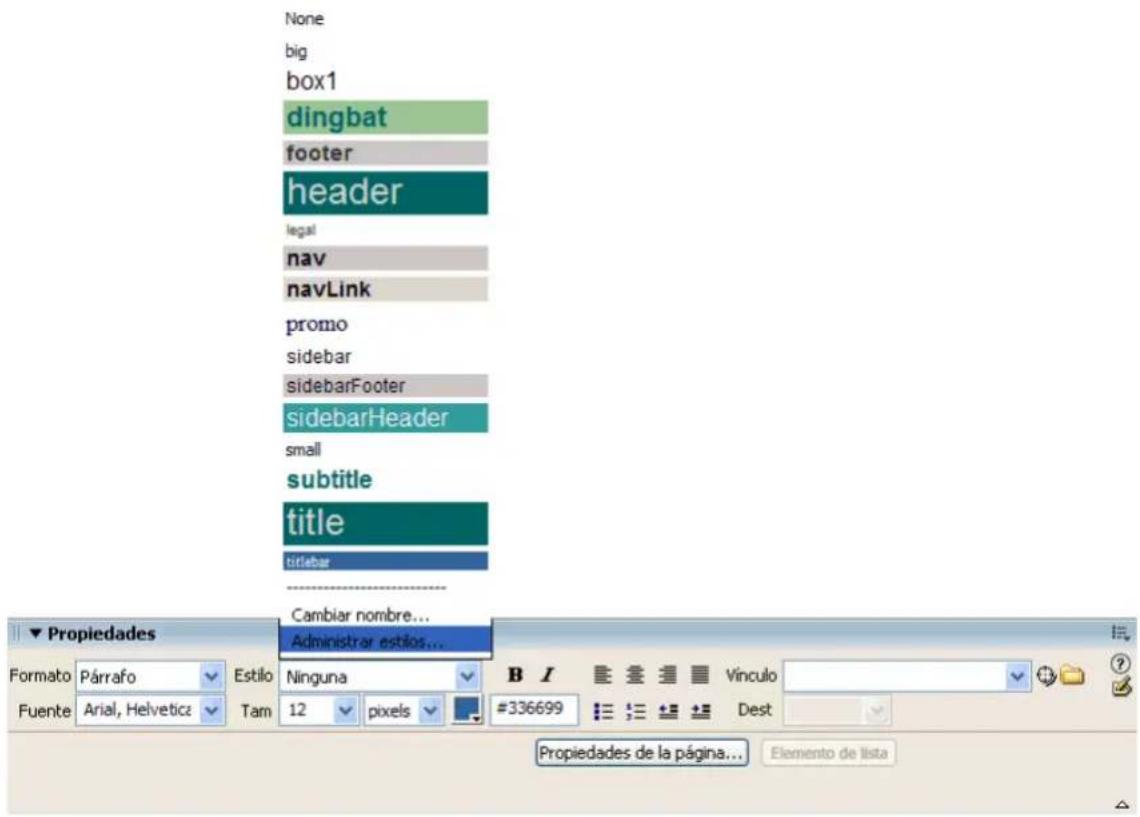
Temas relacionados
- "Aplicación de formato a párrafos" en la página 292
- “Configuración y cambio de fuentes y estilos” en la página 294
- "Cambio del nombre de un estilo" en la página 295
- "Utilización de estilos de hojas de estilos en cascada" en la página 299
Ficha CSS relevante
La ficha CSS relevante permite realizar un seguimiento de las reglas CSS que afectan al elemento del texto seleccionado actualmente, además de modificar las propiedades de la regla. Situada en el inspector de etiquetas (Ventana > Inspector de etiquetas), la ficha CSS relevante consta de dos secciones. En la parte superior de la ficha CSS relevante se muestran las reglas que afectan a la selección actual, así como las etiquetas a las que afectan. En la parte inferior de la ficha CSS relevante se muestran las propiedades del elemento seleccionado actualmente en una cuadrícula editable. Las propiedades se disponen en orden alfabético, con las propiedades establecidas ordenadas en la parte superior de la ficha. Las propiedades establecidas aparecen en color azul; las propiedades que no son relevantes para la selección aparecen tachadas por una línea de color rojo. Al pasar el cursor por encima de una regla que no es importante aparecerá un mensaje que le explicará el motivo por el cual dicha regla no tiene importancia. Normalmente las propiedades son irrelevantes porque se anulan o porque no son propiedades que se han heredado.
También puede utilizar la parte inferior de la ficha CSS relevante para modificar las propiedades de una selección. La cuadrícula editable permite cambiar los valores de cualquiera de las propiedades que se muestran. Todos los cambios que realice a una selección se aplican de forma inmediata; de este modo, puede previsualizar el trabajo a medida que lo vaya llevando a cabo.

Temas relacionados
- "Utilización del panel Estilos CSS" en la página 299
- "Utilización de la ficha CSS relevante" en la página 300
- “Creación de un nuevo estilo CSS” en la página 302
- "Cambio de atributos con el inspector de etiquetas" en la página 456
Ficha Propiedades de CSS
La ficha Propiedades de CSS muestra las propiedades de la regla que está seleccionada en el panel Estilos CSS (Ventana > Estilos CSS), en la vista Código (Ver > Código) o, si se hace doble clic en una regla o propiedad, en la ficha CSS relevante (Ventana > Inspector de etiquetas).
Nota: la ficha Propiedades de CSS sólo se muestra cuando se selecciona una regla en el panel Estilos CSS, cuando se selecciona una regla en la vista Código o cuando se hace doble clic en una regla o propiedad en la ficha CSS relevante. Para regresar a la ficha CSS relevante, seleccione un elemento de texto en una página HTML activa.
La ficha Propiedades de CSS permite ver fácilmente la configuración de las propiedades de una regla y proporciona una manera rápida de modificar cualquier estilo CSS incluido en el documento actual o vinculado mediante una hoja de estilos adjunta. La cuadrícula editable permite cambiar los valores de cualquiera de las propiedades que se muestran. Todos los cambios que lleve a cabo en una selección se aplican inmediatamente; de este modo, puede previsualizar su trabajo a medida que lo lleve a cabo.
Puede optar por visualizar las propiedades en una lista ordenada alfabéticamente o en categorías de propiedades haciendo clic en los botones Mostrar vista de categoría y Mostrar vista de lista, que se encuentran en la esquina superior izquierda de la ficha Propiedades de CSS.
La Vista de categoría divide las propiedades CSS compatibles con Dreamweaver en ocho categorías: fuente, fondo, bloque, borde, cuadro, lista, posición y extensiones. Las propiedades de cada categoría se encuentran en una lista desplegable que se puede expandir o contraer haciendo clic en el botón con el signo más que aparece al lado del nombre de cada una. Las propiedades de una categoría están clasificadas alfabéticamente, con propiedades establecidas ordenadas en la parte superior de la lista y que aparecen en color azul. La vista de categoría es la vista predeterminada.
La Vista de lista muestra todas las propiedades CSS compatibles con Dreamweaver en orden alfabético descendente, con las propiedades establecidas ordenadas en la parte superior de la lista en color azul (véase la ilustración siguiente).
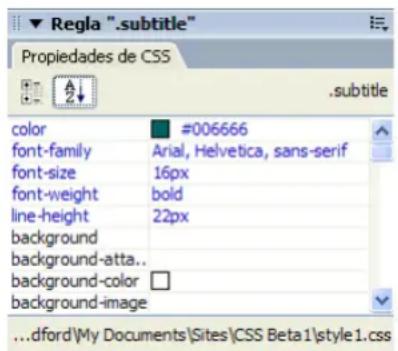
Temas relacionados:
- "Ficha CSS relevante" en la página 287
- “Utilización del panel Estilos CSS” en la página 299
- “Utilización de la ficha CSS relevante” en la página 300
- “Utilización de la ficha Propiedades de CSS” en la página 301
- “Cambio de atributos con el inspector de etiquetas” en la página 456
Inserción de texto
Dreamweaver permite insertar texto fácilmente en un documento escribiéndolo directamente, copiándolo y pegándolo o importándolo. También puede insertar espacio adicional entre caracteres y líneas en el texto.
Adición de texto a un documento
Para añadir texto a un documento de Dreamweaver puede escribir texto directamente en la ventana de documento de Dreamweaver o puede cortar y pegar texto. También puede importar texto de otros documentos (véase “Importación de documentos de datos de tabla” en la página 290).
Para añadir texto al documento, siga uno de estos procedimientos:
- Escriba texto directamente en la ventana de documento.
- Copie texto de otra aplicación, cambie a Dreamweaver, coloque el punto de inserción en la vista Diseño de la ventana de documento y seleccione Edición > Pegar.
Dreamweaver no mantiene el formato de texto aplicado en la otra aplicación, pero conserva los saltos de línea.
Importación de documentos de datos de tabla
Puede importar datos de tabla en el documento guardando en primer lugar los archivos (por ejemplo, archivos de Microsoft Excel o archivos de base de datos) en formato de texto delimitado.
Para información sobre cómo importar y aplicar formato a datos de tabla, véase “Importación y exportación de datos de tabla” en la página 172. Para información sobre cómo importar texto desde documentos HTML de Microsoft Word, véase “Cómo abrir documentos existentes” en la página 77.
También puede añadir texto de documentos de MS Excel a un documento de Dreamweaver copiando y pegando el contenido del archivo de Excel en una página Web (véase “Cómo copiar y pegar texto de documentos de MS Office” en la página 290).
Para importar datos tabulares:
1 Seleccione Archivo > Importar > Importar datos de tabla o bien Insertar > Objetos de tabla > Importar datos de tabla.
Aparecerá el cuadro de diálogo Importar datos de tabla.
2 Localice el archivo deseado o introduzca su nombre en el cuadro de texto.
3 Seleccione el delimitador empleado cuando se guardó el archivo como texto delimitado. Las opciones disponibles son: Tabulación, Coma, Punto y coma, Dos puntos y Otro.Si selecciona Otro, aparecerá un campo en blanco al lado de la opción. Introduzca el carácter empleado como delimitador.
4 Utilice las restantes opciones para aplicar formato o definir la tabla en la que se importarán los datos.
5 Haga clic en Aceptar cuando termine.
Cómo copiar y pegar texto de documentos de MS Office
Puede añadir contenido de un documento de Word o Excel a una página Web nueva o existente.
Nota: el tamaño de archivo, una vez que Dreamweaver lo haya convertido en HTML, debe ser inferior a 300 KB.
Al añadir contenido a una página, Dreamweaver convierte el contenido en HTML y lo copia en una página Web. Puede editar el contenido en Dreamweaver; los cambios que lleve a cabo en el archivo original de su equipo no aparecerán en el sitio Web.
Nota: si utiliza Microsoft Office 97, no podrá añadir el contenido de un documento de Word ni de Excel; debe insertar un vínculo al documento. Para información, véase "Inserción de un vínculo a un documento de Word o Excel" en la página 291.
Para añadir el contenido de un documento de Word o de Excel a una página Web nueva o existente:
1 Abra la página Web en la que desea copiar el contenido del archivo Word o Excel.
2 Siga uno de estos procedimientos para seleccionar el archivo:- Arrastre el archivo desde su ubicación actual a la página en la que desea que aparezca el contenido. Si aparece el cuadro de diálogo Insertar un documento de Microsoft Word o Excel, haga clic en la opción para insertar el contenido del documento en la página Web y, a continuación, haga clic en Aceptar.
- Seleccione Archivo > Importar > Documento de Word, o bien Archivo > Importar > Documento de Excel. En el cuadro de diálogo Abrir, localice el archivo que desea añadir y, a continuación, haga clic en Abrir.
El contenido del documento de Word o Excel aparecerá en la página.
Inserción de un vínculo a un documento de Word o Excel
Puede insertar un vínculo a un documento de Microsoft Word o Excel en una página existente.
Para crear un vínculo a un documento de Word o Excel:
1 Abra la página en la que desea que aparezca el vínculo.
2 Arrastre el archivo desde su ubicación actual a la página Web de Dreamweaver en la que desea que aparezca el vínculo.
Aparecerá el cuadro de diálogo Insertar un documento de Microsoft Word o Excel.
3 Seleccione Crear un vínculo y, a continuación, haga clic en Aceptar.
4 Si el documento para el que está creando un vínculo se encuentra fuera de la carpeta raíz del sitio, Dreamweaver le solicitará que copie el documento en dicha carpeta.
Al copiar el documento en la carpeta raíz del sitio garantiza que el documento se encontrará disponible en el momento de publicar el sitio Web.
5 Aparecerá un vínculo al documento de Word o Excel en la página.
El texto del vínculo será el nombre del archivo al que hace referencia. Para cambiar el texto del vínculo después de crear el vínculo, véase “Administración de vínculos” en la página 338.Aplicación de formato a párrafos y a la estructura de la página
Dreamweaver admite todas las normas de Web que se utilizan para aplicar formato a páginas y objetos. En esta sección se describe cómo aplicar formato a párrafos, además de cómo insertar fechas y reglas horizontales.
Temas relacionados
- “Configuración de propiedades de la página” en la página 265
- “Alineación de texto” en la página 292
- “Sangrar texto” en la página 292
- “Adición de espaciado de párrafo” en la página 293
- “Utilización de reglas horizontales” en la página 293
- “Inserción de fechas” en la página 297
Aplicación de formato a párrafos
Utilice el menú Formato del inspector de propiedades o el submenú Texto > Formato de párrafo para aplicar las etiquetas estándar de párrafo y encabezado.
Para aplicar una etiqueta de párrafo o encabezado:
1 Sitúe el punto de inserción en el párrafo o seleccione parte del texto del párrafo.
2 En el submenú Texto > Formato de párrafo o en el menú emergente Formato del inspector de propiedades, elija una opción:
- Elija un formato de párrafo (por ejemplo, Encabezado 1, Encabezado 2, Texto con formato predeterminado, etc.). La etiqueta HTML asociada con el estilo seleccionado (por ejemplo, h1 para Encabezado 1, h2 para Encabezado 2, pre para Formato predeterminado, etc.) se aplicará a todo el párrafo.
■Seleccione Ninguno para quitar un formato de párrafo.Cuando aplica una etiqueta de encabezado a un párrafo, Dreamweaver añade automáticamente la siguiente línea de texto como un párrafo sencillo. Para cambiar esta configuración, seleccione Edición > Preferencias (Windows) o Dreamweaver > Preferencias (Macintosh); a continuación, en la categoría General, en la sección Opciones de edición, compruebe que la casilla Cambiar a párrafo sencillo tras el encabezado no esté activada.
Alineación de texto
Puede alinear texto en la página utilizando el inspector de propiedades o el submenú Texto > Alinear. Asimismo, puede centrar cualquier elemento en una página usando el comando Texto > Alinear > Centro.
Para alinear texto:
1 Seleccione el texto que desea alinear o, simplemente, inserte el puntero al principio del texto.
2 Haga clic en una opción de alineación (Izquierda, Derecha o Centro) en el inspector de propiedades, o seleccione Texto > Alinear y seleccione un comando.Para centrar elementos:
1 Seleccione el elemento que desea centrar (imagen, plug-in, tabla u otro elemento de página).
2 Seleccione Texto > Alinear > Centro.Nota: se pueden alinear y centrar bloques completos de texto, pero no partes de un encabezado o de un párrafo.
Sangrar texto
El comando Sangría aplica la etiqueta HTML blockquote al párrafo de texto, y aplica sangría a ambos lados de la página.
Para aplicar y quitar sangría al texto:
1 Sitúe el punto de inserción en el párrafo al que desea aplicar sangría.
2 Haga clic en el botón Sangría o Anular sangría del inspector de propiedades, seleccione Texto > Sangría o Anular sangría, o seleccione Lista > Sangría o Anular sangría en el menú contextual.Nota: puede aplicar varias sangrías a un párrafo. Cada vez que seleccione este comando, la sangría del texto aumenta a ambos lados del documento.
Adición de espaciado de párrafo
Dreamweaver funciona de forma similar a muchas aplicaciones de tratamiento de textos: presione Intro (Windows) o Retorno (Macintosh) para crear un nuevo párrafo. Los navegadores Web insertan automáticamente una línea en blanco de espacio entre los párrafos. Puede añadir una única línea de espacio entre los párrafos mediante la inserción de un salto de línea.
Para añadir un retorno de párrafo:
- Presione Intro (Windows) o Retorno (Macintosh).
Para añadir un salto de línea, siga uno de estos procedimientos:
- Presione Mayús+Intro (Windows) o Mayús+Retorno (Macintosh).
- En la categoría Texto de la barra Insertar, seleccione Carácter y haga clic en el icono Salto de línea.
- Seleccione Insertar > HTML > Caracteres especiales > Salto de línea.
Utilización de reglas horizontales
Las reglas horizontales (líneas) son útiles para organizar la información. Puede separar visualmente el texto y los objetos de una página con una o más reglas.
Para crear una regla horizontal:
1 En la ventana de documento, sitúe el punto de inserción en el lugar donde desea insertar una regla horizontal.
2 Siga uno de estos procedimientos:
■Seleccione Insertar > HTML > Regla horizontal.
■ En la categoría HTML de la barra Insertar, haga clic en el botón Regla horizontal.
Para modificar una regla horizontal:
1 En la ventana de documento, seleccione la regla horizontal.
2 Seleccione Ventana > Propiedades para abrir el inspector de propiedades y modificar las propiedades que desee:
An y Al especifican el ancho y el alto de la regla en píxeles o como porcentaje del tamaño de la página.
Alinear especifica la alineación de la regla (Predet., Izquierda, Centro o Derecha). Esta configuración sólo es aplicable si el ancho de la regla es inferior al ancho de la ventana del navegador.
Sombreado especifica si la regla debe trazarse con sombreado. Desactive esta opción para trazar la regla con un color sólido.
Creación de listas ordenadas y sin ordenar
Puede crear listas ordenadas (numeradas), listas sin ordenar (con viñetas) y listas de definición a partir de texto existente o de texto nuevo que escriba en la ventana de documento.
Las listas de definición no utilizan caracteres iniciales como puntos de viñeta o números y suelen utilizarse en glosarios o descripciones. Además, las listas se pueden anidar. Una lista anidada es aquélla que contiene otras listas. Por ejemplo, en algunos casos puede resultar conveniente anidar una lista ordenada o con viñetas en otra numerada u ordenada.
Para información sobre un tipo concreto de lista y otras opciones para toda la lista o un elemento específico (por ejemplo, restablecer la numeración, utilizar números romanos en una lista ordenada o establecer viñetas cuadradas), véase Configuración de opciones de propiedades de lista en la Ayuda de Dreamweaver.
Para crear una lista nueva:
1 En el documento de Dreamweaver, coloque el punto de inserción en el lugar en el que desea añadir la lista y siga uno de estos procedimientos:
■ Haga clic en el botón Lista ordenada o Lista sin ordenar del inspector de propiedades
■ Seleccione Texto > Lista y elija el tipo de lista deseado: Lista sin ordenar (con viñetas), Lista ordenada (numerada) o Lista de definición.
El carácter inicial del elemento especificado de la lista aparecerá en la ventana de documento.
2 Escriba el texto del elemento de la lista y presione Intro (Windows) o Retorno (Macintosh) para crear otro elemento de la lista.
3 Para terminar la lista, presione dos veces Intro (Windows) o Retorno (Macintosh).Para crear una lista usando texto existente:
1 Seleccione una serie de párrafos para convertirlos en una lista.
2 Haga clic en el botón Lista sin ordenar o Lista ordenada del inspector de propiedades, o seleccione Texto > Lista y seleccione el tipo de lista deseado: Lista sin ordenar, Lista ordenada o Lista de definición.Para crear una lista anidada:
1 Seleccione los elementos de lista que desea anidar.
2 Haga clic en el botón Sangría del inspector de propiedades o elija Texto > Sangría.
Dreamweaver sangrará el texto y creará una lista distinta con los atributos HTML de la lista original.
3 Aplique un nuevo estilo o tipo de lista al texto sangrado siguiendo el procedimiento detallado.Aplicación de formato al texto
Puede aplicar formato de texto a una letra o a párrafos y bloques de texto enteros de un sitio.
Temas relacionados
- “Modificación de combinaciones de fuentes” en la página 296
- “Cambio del color del texto” en la página 297
- "Inserción de fechas" en la página 297
- “Inserción de caracteres especiales” en la página 298
- “Adición de espacio entre caracteres” en la página 298
- “Creación de un nuevo estilo CSS” en la página 302
Configuración y cambio de fuentes y estilos
Utilice las opciones del inspector de propiedades o el menú Texto para establecer o cambiar las características de fuente del texto seleccionado. Puede establecer el tipo, estilo (negrita, cursiva) y el tamaño de la fuente.
Para establecer o cambiar las características de fuente:
1 Seleccione el texto. Si no hay texto seleccionado, el cambio se aplicará al texto que escriba a continuación.
2 Elija entre las opciones siguientes:- Para cambiar la fuente, seleccione una combinación de fuentes en el inspector de propiedades o en el submenú Texto > Fuente.
Seleccione Predeterminada para quitar los tipos de fuente aplicados anteriormente y aplicar la fuente predeterminada al texto seleccionado (la fuente predeterminada por el navegador o la fuente asignada a la etiqueta en la hoja de estilos CSS).
Para cambiar el estilo de fuente, haga clic en Negrita o Cursiva en el inspector de propiedades o elija un estilo de fuente (Negrita, Cursiva, Subrayado, etc.) en el submenú Texto > Estilo.
Nota: cuando utiliza el inspector de propiedades para aplicar el estilo en negrita o cursiva, Dreamweaver aplica automáticamente las etiquetas o , respectivamente. Si diseño páginas para navegadores de la versión 3.0 o anterior, debe cambiar esta preferencia en la categoría General del cuadro de diálogo Preferencias (Edición > Preferencias).
- Para cambiar el tamaño de fuente, elija un tamaño (de 1 a 7) en el inspector de propiedades o en el submenú Texto > Tamaño.
Los tamaños de fuente HTML son tamaños relativos, no de puntos. Los usuarios establecen el tamaño de puntos de la fuente predeterminada para sus navegadores. Éste será el tamaño de fuente que verán cuando elijan Predeterminada o 3 en el inspector de propiedades o el submenú Texto > Tamaño. Los tamaños 1 y 2 aparecerán más pequeños que el tamaño de fuente predeterminado; los tamaños 4 a 7 aparecerán más grandes. Asimismo, las fuentes suelen aparecer con un mayor tamaño en Windows que en Macintosh, si bien Macintosh Internet Explorer 5 utiliza el mismo tamaño predeterminado que Windows.
Sugerencia: una forma de asegurar el uso del mismo tamaño de fuente consiste en utilizar estilos CSS con el tamaño de fuente definido en píxeles. Para más información sobre CSS, consulte "Utilización de estilos de hojas de estilos en cascada" en la página 299.
Para aumentar o reducir el tamaño del texto seleccionado, elija un tamaño relativo (desde + o -1 hasta +4 o -3) en el inspector de propiedades o en el menú Texto > Cambio de tamaño.
Nota: estos números indican una diferencia relativa respecto al tamaño de la fuente base. El valor predeterminado de basefont es 3. Por tanto, un valor de +4 produce un tamaño de fuente de 3 + 4, es decir, 7. El valor máximo del tamaño de fuente es 7. Si intenta definir uno más alto, se mostrará como 7. Dreamweaver no muestra la etiqueta basefont (que se encuentra en la sección head), aunque el tamaño de fuente se mostrará correctamente en un navegador. Para comprobarlo, compare el texto definido en 3 con el texto definido en +3.
Cambio del nombre de un estilo
Al aplicar formato a texto, Dreamweaver realiza un seguimiento de los estilos que crea en cada página y crea una biblioteca de estilos que puede volver a utilizar. Esto facilita mucho la labor de aplicar el mismo formato a un bloque de texto. Asimismo, se puede dar un aspecto más coherente a las páginas.
Para cambiar el nombre de un estilo:
1 Seleccione Cambiar nombre en el menú emergente Estilo del inspector de propiedades de texto. Aparecerá el cuadro de diálogo Cambiar nombre de estilo.
2 Seleccione el estilo cuyo nombre desee cambiar en el menú emergente Cambiar nombre de estilo.
3 Introduzca un nombre nuevo en el campo de texto Nuevo nombre.
4 Haga clic en Aceptar.
Modificación de combinaciones de fuentes
Utilice el comando Editar lista de fuentes para establecer las combinaciones de fuentes que aparecen en el inspector de propiedades y el submenú Texto > Fuente.
Las combinaciones de fuentes determinan cómo muestra un navegador el texto de la página Web. Un navegador utiliza la primera fuente de la combinación que se encuentre en el sistema del usuario; si no está instalada ninguna de las fuentes de la combinación, el navegador mostrará el texto de acuerdo con las preferencias que tenga definidas.
Para modificar las combinaciones de fuentes:
1 Seleccione Texto > Fuente > Editar lista de fuentes.
2 Seleccione la combinación de fuentes en la lista de la parte superior del cuadro de diálogo.
Las fuentes de la combinación seleccionada aparecerán en la lista Fuentes elegidas, situada en la esquina inferior izquierda del cuadro de diálogo. A la derecha se encuentra una lista con todas las fuentes disponibles instaladas en el sistema.
3 Siga uno de estos procedimientos:
- Para añadir o quitar fuentes de una combinación, haga clic en los botones de flecha (<< o >>) entre las listas Fuentes elegidas y Fuentes disponibles.
- Para añadir o quitar una combinación de fuentes, haga clic en los botones más (+) y menos (-) de la parte superior del cuadro de diálogo.
- Para añadir una fuente que no está instalada en el sistema, escriba el nombre de la fuente en el cuadro de texto situado bajo la lista Fuentes disponibles y haga clic en el botón << para añadirla a la combinación. Añadir una fuente que no está instalada en el sistema resulta útil, por ejemplo, para especificar una fuente sólo para Windows cuando desarrolla páginas con Macintosh.
- Para desplazarse por la lista de combinaciones de fuentes, haga clic en los botones de flecha de la parte superior del cuadro de diálogo.
Para añadir una nueva combinación a la lista de fuentes:
1 Seleccione Texto > Fuente > Editar lista de fuentes.
2 Seleccione una fuente de la lista de Fuentes disponibles y haga clic en el botón << para añadir la fuente a la lista de Fuentes elegidas.
3 Repita el paso 2 con cada fuente de la combinación.
Para añadir una fuente que no está instalada en el sistema, escriba el nombre de la fuente en el campo de texto situado bajo la lista Fuentes disponibles y haga clic en el botón << para añadirla a la combinación. Añadir una fuente que no está instalada en el sistema resulta útil, por ejemplo, para especificar una fuente sólo para Windows cuando desarrolla páginas con Macintosh.
4 Cuando termine de seleccionar fuentes específicas, seleccione una familia genérica de fuentes en el menú Fuentes disponibles y haga clic en el botón << para pasar la familia genérica de fuentes a la lista Fuentes elegidas.
Las familias genéricas de fuentes son: cursiva, fantasía, monoespacio, sans-serif y serif. Si ninguna de las fuentes de la lista Fuentes elegidas está disponible en el sistema del usuario, el texto aparecerá en la fuente predeterminada asociada con la familia genérica de fuentes. Por ejemplo, la fuente monoespacio predeterminada en la mayoría de los sistemas es Courier.
Cambio del color del texto
Puede cambiar el color del texto seleccionado de modo que el nuevo color prevalezca sobre el color establecido en Propiedades de la página. Si no se ha establecido ningún color de texto en Propiedades de la página, se utilizará el negro como color predeterminado.
Para cambiar el color del texto:
1 Seleccione el texto.
2 Siga uno de estos procedimientos:
■ Seleccione un color en la paleta de colores aptos haciendo clic en el selector de color del inspector de propiedades.
- Seleccione Texto > Color. Aparecerá el cuadro de diálogo del selector de color del sistema. Seleccione un color y haga clic en Aceptar.
- Escriba el nombre del color o un número hexadecimal directamente en el campo del inspector de propiedades.
- Para definir el color predeterminado del texto, utilice el comando Modificar > Propiedades de la página (véase “Definición de colores predeterminados de texto” en la página 268).Para restablecer el color predeterminado del texto:
1 En el inspector de propiedades, haga clic en el cuadro de color para abrir la paleta de colores seguros para la Web.
2 Haga clic en el botón Tachado (el botón cuadrado blanco y atravesado por una línea roja que se encuentra en la esquina superior derecha).Inserción de fechas
Dreamweaver proporciona un objeto Fecha que permite insertar la fecha actual con el formato que prefiera (con o sin la hora) y ofrece la posibilidad de actualizarla cada vez que guarde el archivo.
Nota: las fechas y horas que aparecen en el cuadro de diálogo Insertar fecha no son las actuales y tampoco reflejan las que verá el usuario cuando visite el sitio. Sólo son ejemplos de la forma en que se puede presentar esta información.
Para insertar la fecha actual en un documento:
1 En la ventana de documento, sitúe el punto de inserción en el lugar donde desea insertar la fecha.
2 Siga uno de estos procedimientos:■Seleccione Insertar > Fecha.
■ En la categoría Común de la barra Insertar, haga clic en el icono Fecha.
3 En el cuadro de diálogo que aparece, seleccione el formato de día de la semana, fecha y hora.
4 Si desea que la fecha insertada se actualice cada vez que guarde el documento, seleccione Actualizar automáticamente al guardar. Si desea que la fecha se convierta en texto normal cuando se inserte y no se actualice automáticamente, desactive esa opción.5 Haga clic en Aceptar para insertar la fecha.
Sugerencia: si ha seleccionado Actualizar automáticamente al guardar, puede editar el formato de fecha después de insertarlo en el documento haciendo clic en el texto formateado y seleccionando Editar formato de fecha en el inspector de propiedades.
Inserción de caracteres especiales
Algunos caracteres especiales se representan en HTML mediante un nombre o un número, denominado entidad. HTML incluye nombres de entidad para caracteres como el símbolo de copyright (©) el signo & (&) y el símbolo de marca comercial registrada (®:). Cada entidad tiene un nombre (como —) y un equivalente numérico (como —:).
Sugerencia: HTML utiliza paréntesis angulares ◇ en el código, pero quizá necesite expresar los caracteres especiales “mayor que” y “menor que” sin que Dreamweaver los interprete como código. En este caso, utilice > para mayor que (>) y para menor que (<).
Desgraciadamente, muchos navegadores (especialmente los navegadores antiguos y los que no son Netscape Navigator ni Internet Explorer) no muestran correctamente muchas de las entidades con nombre.
Para insertar un carácter especial en un documento:
1 En la ventana de documento, sitúe el punto de inserción en el lugar donde desea insertar un carácter especial.
2 Siga uno de estos procedimientos:■ Seleccione el nombre del carácter en el submenú Insertar > HTML > Caracteres especiales.
- En la categoría Texto de la barra Insertar, haga clic en el botón Caracteres y seleccione el carácter que desea.
Sugerencia: existen otros muchos caracteres especiales disponibles; para seleccionar uno de ellos, seleccione Insertar > HTML > Caracteres especiales > Otro o seleccione la categoría HTML de la barra Insertar, haga clic en el menú Caracteres y seleccione Otros caracteres. Seleccione un carácter en el cuadro de diálogo Insertar otro carácter y haga clic en Aceptar.
Adición de espacio entre caracteres
HTML sólo permite un espacio entre caracteres; para añadir espacio adicional en un documento debe insertar un espacio indivisible. Puede establecer una preferencia para que se añadan espacios indivisibles en un documento de forma automática.
Para insertar un espacio indivisible, siga uno de estos procedimientos:
- En la categoría HTML de la barra Insertar, haga clic en el botón Caracteres y seleccione Insertar espacio indivisible.
- Seleccione Insertar > HTML > Caracteres especiales > Espacio indivisible.
- Pulse Control+Mayús+Espacio (Windows) o Comando+Mayús+Espacio (Macintosh).
Para establecer una preferencia para añadir espacios indivisibles:
1 Seleccione Edición > Preferencias (Windows) o Dreamweaver > Preferencias (Macintosh).
2 En la categoría General, asegúrese de que se ha seleccionado la opción Permitir múltiples espacios consecutivos.Utilización de estilos de hojas de estilos en cascada
De forma predeterminada, Dreamweaver utiliza hojas de estilos en cascada (CSS) para aplicar formato al texto. Los estilos que aplique al texto mediante el inspector de propiedades o los comandos de menú crean reglas CSS que se incrustan en el encabezado del documento actual. Los estilos CSS aportan gran flexibilidad y control al aspecto de la página, desde la posición precisa de elementos hasta el diseño de fuentes y estilos de texto concretos.
Además de los estilos y de las hojas de estilos que crea, puede usar hojas de estilos suministradas con Dreamweaver para aplicarlas a los documentos. (Véase “Creación de un documento basado en un archivo de diseño de Dreamweaver” en la página 74.)
Utilización del panel Estilos CSS
El panel Estilos CSS le permite crear, editar y quitar estilos CSS, además de adjuntar hojas de estilos externas a los documentos.
Abra el panel Estilos CSS:
- Siga uno de estos procedimientos:
■Seleccione Ventana > Estilos CSS.
■Presione Mayús+F11.El panel Estilos CSS permite visualizar la definición de los estilos asociados al documento actual, además de mostrar la jerarquía de los estilos. El panel Estilos CSS muestra la definición de los estilos CSS personalizados (de clase), las etiquetas HTML redefinidas y los estilos CSS del selector.
Al crear o adjuntar hojas de estilos CSS, el nombre y los atributos del estilo aparecerán en el panel Estilos CSS. En este panel aparece una lista de todos los selectores definidos en todas las etiquetas de estilo y hojas de estilo importadas o vinculadas externamente. Cuando se crea un estilo personalizado (clase), aparece en el panel Estilos CSS, el menú emergente Estilos del inspector de propiedades y en el submenú Texto > Estilos CSS. Los botones que se muestran a continuación se encuentran en la parte inferior del panel Estilos CSS:  Adjuntar hoja de estilos abre el cuadro de diálogo Vincular hoja de estilos externa. Seleccione una hoja de estilos externa para adjuntar o para importar al documento actual. Para información sobre cómo adjuntar una hoja de estilos externa, véase “Exportación de estilos para crear una hoja de estilos CSS” en la página 304. Nuevo estilo CSS abre el cuadro de diálogo Nuevo estilo CSS. Puede utilizar el cuadro de diálogo Nuevo estilo CSS para seleccionar el tipo de estilo que va a crear, por ejemplo, para crear un estilo de clase, redefinir una etiqueta HTML o definir un selector CSS. Para información sobre la creación de un nuevo estilo, véase “Creación de un nuevo estilo CSS” en la página 302. Editar hoja de estilos abre el cuadro de diálogo Editar hoja de estilos. Edite los estilos en el documento actual o en una hoja de estilos externa. Para información sobre la actualización de una hoja de estilos, véase “Edición de un estilo CSS” en la página 306. Eliminar estilo CSS elimina el estilo seleccionado del panel Estilos CSS, así como el formato de cualquier elemento al que se haya aplicado dicho estilo. Nota: haga clic con el botón derecho (Windows) o mantenga presionada la tecla Control y haga clic (Macintosh) en el panel Estilos CSS para abrir un menú contextual de opciones de trabajo con comandos de la hoja de estilos CSS.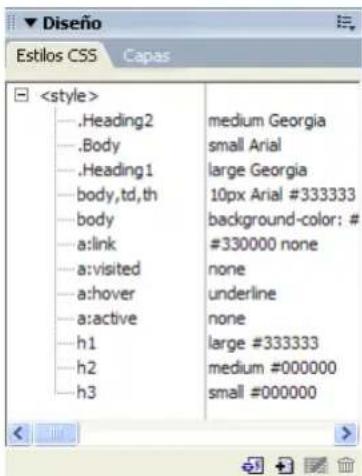
Temas relacionados
- “Creación de un nuevo estilo CSS” en la página 302 - “Aplicación de un estilo de clase” en la página 303 - “Vinculación o importación de una hoja de estilos CSS externa” en la página 304 - “Edición de un estilo CSS” en la página 306 - “Edición de una hoja de estilos CSS” en la página 307Utilización de la ficha CSS relevante
Utilice la ficha CSS relevante para visualizar y modificar las propiedades de los elementos CSS seleccionados en el documento actual. La ficha CSS relevante permite ver las reglas que afectan a la selección actual, así como las etiquetas a las que hacen referencia.Para abrir la ficha CSS relevante:
1 Seleccione Ventana > Inspector de etiquetas. Aparecerá el inspector de etiquetas. 2 Haga clic en la ficha CSS relevante para mostrar las propiedades de la página actual. 3 Seleccione un elemento del texto de la página actual para visualizar las propiedades del mismo. La ficha CSS relevante muestra las reglas CSS de la selección actual, el nombre y la ubicación del archivo que contiene las reglas CSS y las propiedades relevantes de la regla.Para editar una regla CSS mediante la ficha CSS relevante, siga uno de estos procedimientos:
- Haga doble clic en la regla de la ficha CSS relevante para empezar a editar el código de la regla y mostrar el inspector de propiedades de CSS. - Edite las propiedades de la regla mediante los controles que aparecen en la mitad inferior de la ventana ficha CSS relevante.Temas relacionados
- "Ficha CSS relevante" en la página 287 - “Creación de un nuevo estilo CSS” en la página 302 - “Edición de un estilo CSS” en la página 306Utilización de la ficha Propiedades de CSS
La ficha Propiedades de CSS permite editar directamente las propiedades y los valores de una regla CSS. De forma predeterminada, las propiedades CSS se organizan en categorías. Para modificar las propiedades de cada regla CSS, introduzca valores en los campos de texto y seleccione valores de los menús emergentes asociados a cada propiedad. Nota: mientras la ficha Propiedades de CSS muestra las propiedades de las hojas de estilos CSS de sólo lectura, estas propiedades no pueden modificarse. Esto permite visualizar las propiedades de las hojas de estilos bloqueadas o de sólo lectura, a la vez que se protegen los valores CSS que éstas definen. Dreamweaver intentará proteger todas las hojas de estilos que estén bloqueadas. Asimismo, es posible que el programa le solicite que configure las preferencias del sitio de modo que pueda protegerse el archivo.Apertura de la ficha Propiedades de CSS:
1 Seleccione Ventana > Estilos CSS para mostrar el panel Estilos CSS. 2 Seleccione Ventana > Inspector de etiquetas para mostrar el panel Inspector de etiquetas. 3 Seleccione un estilo CSS en una de las ubicaciones siguientes: ■Panel Estilos CSS ■ Hoja de estilos CSS abierta en la ventana de documento - Página HTML en la vista Código con CSS incluido en la sección head de la página 4 Cuando se selecciona un estilo CSS en una de estas ubicaciones, en el panel Inspector de etiquetas se muestra la ficha Propiedades de CSS y las propiedades de ese estilo. Puede seleccionar el modo en que desea visualizar las propiedades de CSS; para hacerlo, haga clic en el botón Mostrar vista de categoría o Mostrar vista de lista, que se encuentran en la esquina superior izquierda de la ficha Propiedades de CSS.  La Vista de categoría divide las propiedades CSS compatibles con Dreamweaver en ocho categorías: fuente, fondo, bloque, borde, cuadro, lista, posición y extensiones. Las propiedades de cada categoría se encuentran en una lista desplegable que se puede expandir o contraer haciendo clic en el botón con el signo más que aparece al lado del nombre de cada una. Las propiedades de una categoría están clasificadas alfabéticamente, con propiedades establecidas ordenadas en la parte superior de la lista y que aparecen en color azul. La vista de categoría es la vista predeterminada. La Vista de lista muestra todas las propiedades CSS compatibles con Dreamweaver en orden alfabético descendente, con las propiedades configuradas ordenadas en la parte superior de la lista en texto de color azul.Temas relacionados
- “Utilización de la ficha CSS relevante” en la página 300 - “Edición de un estilo CSS” en la página 306Creación de un nuevo estilo CSS
Puede crear un estilo CSS para automatizar la aplicación de formato a etiquetas HTML o a rangos de texto identificados mediante un atributo class.Para crear un estilo CSS nuevo:
1 Sitúe el punto de inserción en el documento y siga uno de estos procedimientos para abrir el cuadro de diálogo Nuevo estilo CSS. ■ En el panel Estilos CSS (Ventana > Estilos CSS), haga clic en el botón Nuevo estilo CSS (+) situado en la parte inferior derecha del panel. En el inspector de propiedades de texto, seleccione Administrar estilos en el menú emergente Estilo y haga clic en Nuevo en el cuadro de diálogo que se abre. En la ficha CSS relevante (seleccione Ventana > Inspector de etiquetas y haga clic en la ficha CSS relevante), haga clic con el botón derecho del ratón y seleccione Nueva regla en el menú contextual. ■Seleccione Texto > Estilos CSS > Nuevo estilo CSS. Aparecerá el cuadro de diálogo Nuevo estilo CSS. 2 Defina el tipo de estilo CSS que desea crear: Para crear un estilo personalizado que se pueda aplicar como atributo class a un rango o un bloque de texto, seleccione Clase (puede aplicarse a cualquier etiqueta) y escriba el nombre del estilo en el cuadro de texto Nombre. Nota: los nombres de clase deben comenzar por un punto y pueden contener cualquier combinación alfanumérica (por ejemplo .myhead1). Si no introduce el punto inicial, Dreamweaver lo hará de forma automática. - Para redefinir el formato predeterminado de una etiqueta HTML específica, seleccione Redefinir etiqueta HTML. En el campo Etiqueta, introduzca una etiqueta HTML o elija una en el menú emergente. - Para redefinir el formato predeterminado de una combinación concreta de etiquetas que contengan un código específico de atributo Id, seleccione Utilizar selector CSS. En el campo Selector, introduzca una o más etiquetas HTML o elíjalas en el menú emergente. Los selectores (conocidos como selectores de seudo-clase) disponibles en el menú emergente son a:activos, a:activable, a:vínculo y a:visitado. 3 Seleccione la ubicación donde se definirá el estilo: ■Para crear una hoja de estilos externa, elija Nuevo archivo de hoja de estilos. - Para incrustar el estilo en el documento actual, seleccione Sólo este documento. 4 Haga clic en Aceptar. Aparecerá el cuadro de diálogo Definición de estilos. 5 Seleccione las opciones de estilo que desea establecer para el estilo CSS nuevo. 6 Cuando termine de configurar los atributos de estilo, haga clic en Aceptar. Para información sobre la configuración de estilos CSS específicos, véanse los siguientes temas en la Ayuda de Dreamweaver: - Definición de propiedades de tipo CSS - Definición de propiedades de fondo de estilos CSS - Definición de propiedades de bloque de estilos CSS - Definición de propiedades de cuadro de estilos CSS - Definición de propiedades de borde de estilos CSS - Definición de propiedades de lista de estilos CSS - Definición de propiedades de posición de estilos CSS - Definición de propiedades de extensiones de estilos CSSTemas relacionados
\- “Utilización del panel Estilos CSS” en la página 299 \- “Utilización de la ficha CSS relevante” en la página 300 \- “Aplicación de un estilo de clase” en la página 303 \- “Edición de un estilo CSS” en la página 306Aplicación de un estilo de clase
Los estilos de clase son los únicos tipos de estilo CSS que se pueden aplicar a cualquier texto del documento, independientemente de las etiquetas que controlen dicho texto. Todos los estilos de clase asociados con el documento actual se muestran en el panel Estilos CSS (con un punto (.) al principio del nombre) y en el menú emergente Estilo del inspector de propiedades de texto. La mayoría de los estilos se actualiza inmediatamente; sin embrago, es recomendable que obtenga una vista previa de su página en un navegador para comprobar que el estilo se ha aplicado correctamente. Cuando se aplican dos o más estilos al mismo texto, éstos pueden entrar en conflicto y producir resultados imprevistos. Para más información, consulte “Estilos CSS en conflicto” en la página 284. Sugerencia: al obtener una vista previa de los estilos definidos en una hoja de estilos CSS externa, no olvide guardar la hoja de estilos para asegurarse de que los cambios se verán reflejados en la vista previa de la página en un navegador.Para aplicar un estilo CSS personalizado:
1 En el documento, seleccione el texto al que desea aplicar un estilo CSS. Sitúe el punto de inserción en un párrafo para aplicar el estilo a todo el párrafo. Si selecciona un rango de texto dentro de un párrafo, el estilo CSS sólo afectará al rango seleccionado. Para especificar la etiqueta exacta a la que se deberá aplicar el estilo CSS, selecciónela con el selector de etiquetas situado en la parte inferior izquierda de la ventana de documento. 2 Para aplicar un estilo de clase, siga uno de estos procedimientos: ■ En el panel Estilos CSS (Ventana > Estilos CSS), haga clic con el botón derecho del ratón en el nombre del estilo que desea aplicar y seleccione Aplicar en el menú contextual. - En el inspector de propiedades de texto, seleccione el estilo de clase que desea aplicar en el menú emergente Estilo. En la ventana de documento, haga clic con el botón derecho del ratón (Windows) o mantenga presionada la tecla Control y haga clic (Macintosh) en el texto seleccionado y, en el menú contextual que aparece, seleccione Estilos CSS. A continuación, seleccione el estilo que desea aplicar. ■ Seleccione Texto > Estilos CSS y, en el submenú, seleccione el estilo que desea aplicar.Para borrar un estilo personalizado de una selección:
1 Seleccione el objeto o texto cuyo estilo desea eliminar. 2 Siga uno de estos procedimientos: ■ En el inspector de propiedades de texto, seleccione Ninguno en el menú emergente Estilo. ■ Haga clic con el botón derecho del ratón en la regla aplicada que desea eliminar en el seguimiento de regla CSS y seleccione Establecer clase > Ninguno en el menú contextual.Temas relacionados
- "Ficha CSS relevante" en la página 287 - “Edición de un estilo CSS” en la página 306Exportación de estilos para crear una hoja de estilos CSS
Puede exportar estilos desde un documento para crear una nueva hoja de estilos CSS. A continuación, puede establecer vínculos con otros documentos para aplicar estos estilos.Para exportar estilos CSS desde un documento y crear una hoja de estilos CSS:
1 Seleccione Archivo > Exportar > Estilos CSS o seleccione Texto > Estilos CSS > Exportar. Aparecerá el cuadro de diálogo Exportar estilos como archivo CSS. 2 Introduzca un nombre para la hoja de estilos y haga clic en Guardar. El estilo se guardará como una hoja de estilos CSS.Temas relacionados
- “Utilización del panel Estilos CSS” en la página 299 - “Edición de una hoja de estilos CSS” en la página 307 - “Utilización de hojas de estilo de tiempo de diseño” en la página 308Vinculación o importación de una hoja de estilos CSS externa
Si edita una hoja de estilos CSS externa, todos los documentos vinculados a esa hoja se actualizarán para reflejar los cambios. Puede exportar los estilos CSS de un documento para crear una nueva hoja de estilos CSS, así como adjuntar o vincular dichos estilos a una hoja de estilos externa para aplicarlos. Naturalmente, puede adjuntar a las páginas las hojas de estilo que cree o copie en el sitio. Además, Dreamweaver se entrega con hojas de estilos prediseñadas que pueden trasladarse automáticamente al sitio y adjuntarse a las páginas. Para información sobre la utilización de hojas de estilos de diseño suministradas con Dreamweaver, véase “Creación de un documento basado en un archivo de diseño de Dreamweaver” en la página 74. Para información sobre cómo aplicar un estilo, véase “Aplicación de un estilo de clase” en la página 303.Para establecer vínculos o importar una hoja de estilos CSS externa:
1 Abra el panel Estilos CSS siguiendo uno de estos procedimientos: ■Seleccione Ventana > Estilos CSS. ■Presione Mayús + F11. 2 En panel Estilos CSS, haga clic en el botón Adjuntar hoja de estilos. Aparecerá el cuadro de diálogo Vincular hoja de estilos externa. 3 En el cuadro de diálogo Adjuntar hoja de estilos externa, siga uno de estos procedimientos: ■Haga clic en Examinar para localizar una hoja de estilos CSS externa. \- Escriba la ruta de la hoja de estilos en el cuadro Archivo/URL. 4 En Añadir como, seleccione una de las siguientes opciones: Para crear un vínculo entre el documento actual y la hoja de estilos externa, seleccione Vincular. De esta forma se crea una etiqueta de vínculo href en el código HTML y conduce al URL al lugar en el que se encuentra la hoja de estilos publicada. Este método es compatible con Microsoft Internet Explorer y Netscape Navigator. \- No puede utilizar una etiqueta de vínculo para añadir una referencia de una hoja de estilos externa a otra. Si desea anidar hojas de estilos, utilice una directiva de importación. Algunos navegadores también reconocen la directiva de importación en una página (en lugar de en hojas de estilos solamente). Existen diferencias sutiles en el modo en que se solucionan las propiedades en conflicto cuando se solapan reglas en hojas de estilos externas que están vinculadas y en el modo que en que solucionan cuando están importadas a una página. Si desea importar una hoja de estilos externa, en lugar de crear un vínculo a la misma, seleccione Importar. 5 Haga clic en el botón Vista previa para verificar que la hoja de estilos aplica los estilos que desea en la página actual. Si los estilos aplicados no tienen el efecto que esperaba, haga clic en Cancelar para eliminar la hoja de estilos. La página recuperará su aspecto anterior. 6 Haga clic en Aceptar. El nombre de la hoja de estilos CSS externa aparece en el panel Estilos CSS y los estilos personalizados (clase) aparecen precedidos por el identificador de la hoja de estilos externa.Temas relacionados
\- “Exportación de estilos para crear una hoja de estilos CSS” en la página 304 \- “Edición de una hoja de estilos CSS” en la página 307Utilización de hojas de estilos de muestra de Dreamweaver
Dreamweaver dispone de hojas de estilos de muestra que pueden aplicarse a las páginas o que se pueden utilizar como puntos de partida para desarrollar estilos propios.Para aplicar hojas de estilos de Dreamweaver:
1 Abra el panel Estilos CSS siguiendo uno de estos procedimientos: ■Seleccione Ventana > Estilos CSS. ■Presione Mayús+F11. 2 En panel Estilos CSS, haga clic en el botón Adjuntar hoja de estilos externa. Aparecerá el cuadro de diálogo Vincular hoja de estilos externa. 3 En el cuadro de diálogo Adjuntar hoja de estilos externa, haga clic en Hojas de estilos de muestra. Aparecerá el cuadro de diálogo Hojas de estilos de muestra. 4 Seleccione una hoja de estilos del cuadro de lista. Al seleccionar las hojas de estilos del cuadro de lista, el panel Vista previa mostrará el formato de texto y de color de la hoja de estilos seleccionada. 5 Haga clic en el botón Vista previa para aplicar la hoja de estilos y verificar que se aplican los estilos que desea en la página actual. Si los estilos aplicados no tienen el efecto que esperaba, seleccione otra hoja de estilos de la lista y haga clic en el botón Vista previa para aplicar dichos estilos. 6 De forma predeterminada, Dreamweaver guarda la hoja de estilos en una carpeta denominada CSS justo debajo de la raíz del sitio definido para la página. Si esa carpeta no existe, Dreamweaver la creará. Para guardar el archivo en otra ubicación, haga clic en Examinar y busque otra carpeta. 7 Cuando encuentre una hoja de estilos cuyas reglas de formato coincidan con sus criterios de diseño, haga clic en Aceptar.Edición de un estilo CSS
Puede editar fácilmente tanto estilos internos como externos que haya aplicado al documento. Al editar una hoja de estilos CSS que controla el texto del documento, cambiará inmediatamente el formato de todo el texto controlado por dicha hoja de estilos. La edición de una hoja de estilos externa afecta a todos los documentos vinculados a ella. Puede configurar un editor externo para la edición de las hojas de estilos. Para información sobre la configuración de un editor externo, véase “Inicio de un editor externo de archivos multimedia” en la página 369.Para editar un estilo CSS:
1 Seleccione Ventana > Inspector de etiquetas. 2 En el inspector de selección, haga clic en la ficha CSS para visualizar los estilos CSS en el documento actual. 3 Coloque el punto de inserción en el texto cuyo estilo CSS desea editar. Cada estilo CSS que seleccione en la página aparece en el panel CSS. 4 Haga clic en el estilo que desea editar para seleccionarlo y luego siga uno de estos procedimientos: ■ Haga doble clic en el estilo seleccionado en el panel Estilos CSS. - Haga clic con el botón derecho del ratón (Windows) o mantenga presionada la tecla Control y haga clic (Macintosh) y, a continuación, seleccione Editar regla en el menú de contenido. ■ Haga clic en el botón Editar estilo, que se encuentra en la parte inferior del panel CSS. ■ Seleccione el estilo en el panel CSS y edite las propiedades del mismo en el inspector de propiedades CSS. Los cambios que realice se aplican inmediatamente al documento actual; de este modo, puede obtener una vista previa de los cambios a medida que los lleve a cabo. Si edita estilos almacenados en una hoja de estilos externa, asegúrese de guardar los cambios para que se apliquen las actualizaciones. 5 Cuando haya terminado de editar el estilo, guarde el trabajo realizado. Si modifica los estilos CSS de una hoja de estilos que se utiliza en varios documentos, dichos cambios también se reflejarán en estas páginas.Temas relacionados
- “Utilización de la ficha CSS relevante” en la página 300 - “Utilización de la ficha Propiedades de CSS” en la página 301Edición de una hoja de estilos CSS
Una hoja de estilos CSS suele incluir uno o varios estilos. Puede editarlos por separado en una hoja de estilos CSS (véase “Edición de un estilo CSS” en la página 306), pero en ciertas ocasiones es posible que desee editar varios estilos. El cuadro de diálogo Editar hoja de estilos le permite trabajar con hojas de estilos de distintas maneras. Utilice este cuadro de diálogo para crear un vínculo a una hoja de estilos CSS externa, para crear una hoja de estilos CSS nueva o para editar, duplicar o eliminar una hoja de estilos CSS.Para editar una hoja de estilos CSS:
1 En el panel Estilos CSS, haga clic en la hoja de estilos que desea editar para seleccionarla y, a continuación, siga uno de estos procedimientos: ■ Haga clic en el botón Editar hoja de estilos situado en la parte inferior del panel Estilos CSS. - Haga clic con el botón derecho del ratón en la hoja de estilos y seleccione Editar hoja de estilos en el menú contextual. En el cuadro de diálogo que aparece a continuación, seleccione el estilo que desea editar y haga clic en Editar. Se abrirán los estilos para la hoja de estilos CSS seleccionada. 2 En el cuadro de diálogo, seleccione el estilo que desea editar y haga clic en Editar. Aparecerá el cuadro de diálogo Definición de estilo CSS. 3 Modifique los estilos como desee y haga clic en Aceptar.Temas relacionados
- "Utilización del panel Estilos CSS" en la página 299 - “Edición de un estilo CSS” en la página 306Actualización de hojas de estilos CSS en un sitio de Contribute
Los usuarios de Contribute no pueden realizar cambios en hojas de estilos CSS. Para cambiar una hoja de estilos para un sitio de Contribute, utilice Dreamweaver. A continuación se enumeran factores importantes que debe tener en cuenta a la hora de actualizar hojas de estilos para un sitio de Contribute: - Si realiza cambios en una hoja de estilos mientras un usuario de Contribute está editando una página que emplea dicha hoja de estilos, el usuario no verá los cambios realizados en la hoja de estilos hasta que publique la página. - Si elimina un estilo de una hoja de estilos, el nombre del estilo no se eliminará de las páginas que utilicen dicha hoja de estilos, pero, dado que ya no existe, no se mostrará tal como espera el usuario de Contribute. Por consiguiente, si un usuario le informa de que no ocurre nada cuando aplica un estilo concreto, es posible que el problema se deba a que el estilo ha sido eliminado de la hoja de estilos.Para editar una hoja de estilos CSS en un sitio de Contribute:
1 Edite la hoja de estilos utilizando las herramientas de edición de hojas de estilos de Dreamweaver. Para más información, consulte “Utilización de estilos de hojas de estilos en cascada” en la página 299. 2 Solicite a todos los usuarios de Contribute que estén trabajando en el sitio que publiquen las páginas que emplean dicha hoja de estilos y que, a continuación, vuelvan a editar las páginas para ver la nueva hoja de estilos.Utilización de hojas de estilo de tiempo de diseño
Las hojas de estilos de tiempo de diseño le permiten mostrar u ocultar el diseño aplicado por una hoja de estilos CSS mientras trabaja con un documento de Dreamweaver. Por ejemplo, puede utilizar esta opción para aprovechar o evitar el efecto de las hojas de estilos exclusivas de Macintosh o Windows mientras diseña una página. Las hojas de estilos de tiempo de diseño sólo se aplican mientras se trabaja en el diseño de un documento de Dreamweaver; cuando la página se muestra en la ventana de un navegador, aparecen sólo los estilos que realmente están adjuntos o incrustados en el documento que aparece en un navegador.Para mostrar u ocultar la hoja de estilos CSS de tiempo de diseño:
1 Abra el cuadro de diálogo Hojas de estilo de tiempo de diseño siguiendo uno de estos procedimientos: ■ Haga clic con el botón derecho en el panel Estilos CSS y, en el menú contextual, seleccione Tiempo de diseño. ■Seleccione Texto > Estilos CSS > Tiempo de diseño. 2 En el cuadro de diálogo, defina las opciones para que se muestre o se oculte la hoja de estilos seleccionada: - Para mostrar una hoja de estilos en tiempo de diseño, haga clic en el botón más (+) situado sobre Mostrar sólo en tiempo de diseño. En el cuadro de diálogo Seleccionar archivo, vaya a la hoja de estilos CSS que desea mostrar. - Para ocultar una hoja de estilos CSS, haga clic en el botón más (+) situado sobre Ocultar en tiempo de diseño. En el cuadro de diálogo Seleccionar archivo, vaya a la hoja de estilos CSS que desea ocultar. - Para eliminar una hoja de estilos de cualquier lista, haga clic en la hoja de estilos que desea eliminar y haga clic en el botón menos (−) correspondiente. 3 Haga clic en Aceptar para cerrar el cuadro de diálogo. El panel Estilos CSS se actualiza con el nombre de la hoja de estilos seleccionada y con un indicador, “oculto” o “diseño”, que refleja el estado de la hoja de estilos.Temas relacionados
- “Utilización del panel Estilos CSS” en la página 299 - “Exportación de estilos para crear una hoja de estilos CSS” en la página 304 - “Vinculación o importación de una hoja de estilos CSS externa” en la página 304 - “Edición de una hoja de estilos CSS” en la página 307Comprobación de la ortografía
Utilice el comando Ortografía del menú Texto para revisar la ortografía del documento actual. El comando Ortografía no tiene en cuenta las etiquetas HTML ni los valores de atributo. De forma predeterminada, el corrector ortográfico utiliza el diccionario de inglés de Estados Unidos. Para cambiar el diccionario, seleccione Edición > Preferencias > General (Windows) o Dreamweaver > Preferencias > General (Macintosh) y, a continuación, seleccione el diccionario que desea utilizar en el menú emergente Diccionario ortográfico. Se pueden descargar diccionarios de otros idiomas desde el Centro de soporte de Dreamweaver Support en www.macromedia.com/dreamweaver\_support\_es/.Para comprobar y corregir la ortografía:
1 Seleccione Texto > Ortografía o presione Mayús+F7. Cuando Dreamweaver encuentra una palabra que no reconoce, aparece el cuadro de diálogo Ortografía. 2 Seleccione la opción adecuada teniendo en cuenta las discrepancias mostradas.Cómo buscar y reemplazar texto
Puede utilizar el comando Buscar y reemplazar para buscar texto así como etiquetas HTML y atributos en un documento o en un conjunto de documentos. Nota: para buscar archivos en un sitio, utilice diferentes comandos: Localizar en sitio local y Localizar en sitio remoto.Para buscar texto y código HTML dentro de los documentos:
1 Abra el documento en el que se debe realizar la búsqueda o seleccione los documentos o una carpeta del panel Archivos. 2 Seleccione Edición > Buscar y reemplazar. Se abre el cuadro de diálogo Buscar y reemplazar. 3 Especifique los archivos en los que se debe buscar y, a continuación, indique el tipo de búsqueda que desea realizar, así como el texto o las etiquetas que desea buscar. Opcionalmente, especifique el texto de sustitución. A continuación, haga clic en uno de los botones de búsqueda o uno de los botones de sustitución. Para más información, haga clic en el botón Ayuda. 4 Una vez que haya terminado, haga clic en el botón Cerrar para cerrar el cuadro de diálogo.Para volver a buscar sin visualizar el cuadro de diálogo Buscar y reemplazar:
\- Presione F3 (Windows) o Comando+G (Macintosh).CAPÍTULO 14
Inserción de imágenes
En Macromedia Dreamweaver MX 2004, puede trabajar en la vista Diseño o en la vista Código para insertar imágenes en un documento. Al añadir imágenes a un documento de Dreamweaver, puede establecer o modificar las propiedades de imagen y ver los cambios directamente en la ventana de documento. Para establecer un flujo de trabajo eficaz durante el diseño Web, puede seleccionar una preferencia de editor de imágenes e iniciarlo automáticamente para editar imágenes mientras trabaja en Dreamweaver. Este capítulo contiene las secciones siguientes: - “Imágenes” en la página 312 - “Inserción de una imagen” en la página 313 - “Cambio del tamaño de una imagen” en la página 318 - “Recorte de una imagen” en la página 319 - “Optimización de una imagen mediante Fireworks” en la página 319 - “Ajuste del brillo y del contraste de una imagen” en la página 320 - "Perfilado de una imagen" en la página 320 - “Creación de una imagen de sustitución” en la página 321 - “Utilización de un editor de imágenes externo” en la página 322 - “Aplicación de comportamientos a imágenes” en la página 322Imágenes
Existen muy diversos formatos de archivo gráfico, aunque para páginas Web generalmente se utilizan tres formatos de archivo gráfico: GIF, JPEG y PNG. Actualmente, GIF y JPEG son los formatos de archivo que cuentan con mayor compatibilidad y pueden verse en la mayoría de los navegadores. Los archivos PNG son los más adecuados para casi cualquier tipo de gráfico Web debido a su flexibilidad y su tamaño de archivo reducido; no obstante, la visualización de imágenes PNG sólo es parcialmente compatible con los navegadores Microsoft Internet Explorer (4.0 y posteriores) y Netscape Navigator (4.04 y posteriores). De manera que, a no ser que esté diseñando para un tipo de usuario concreto que utilice un navegador compatible con el formato PNG, deberá utilizar archivos GIF o JPEG para poder llegar a más usuarios. Los archivos GIF (Formato de intercambio de gráficos, Graphic Interchange Format) utilizan un máximo de 256 colores y son idóneos para visualizar imágenes con tonos no continuos o imágenes con grandes áreas de color homogéneo, como barras de navegación, botones, iconos, logotipos u otras imágenes con colores y tonos uniformes. El formato de archivo JPEG (Grupo conjunto de expertos fotográficos, Joint Photographic Experts Group) es el mejor para imágenes fotográficas o de tonos continuos, ya que puede contener millones de colores. A medida que la calidad de un archivo JPEG aumenta, también lo hace su tamaño y el tiempo que tarda en descargarse. A menudo es posible conseguir un equilibrio adecuado entre la calidad de la imagen y el tamaño de archivo comprimiendo el archivo JPEG. El formato de archivo PNG (Grupo de redes portátiles, Portable Network Group) es un sustituto del formato GIF sin patente compatible con imágenes con color indexado, escala de grises y color verdadero, además de ser compatible con el canal alfa para transparencias. PNG es el formato de archivo nativo de Macromedia Fireworks. Los archivos PNG conservan la información original de capa, vector, color y efectos (como por ejemplo las sombras), y todos los elementos pueden editarse siempre que se desee. Los archivos se deben guardar con la extensión .png para que Dreamweaver pueda reconocerlos como tales.Edición de imágenes en Dreamweaver
Dreamweaver proporciona unas funciones básicas de edición de imágenes que permiten modificar las imágenes sin tener que iniciar una aplicación externa de edición de imágenes como Macromedia Fireworks. Las herramientas de edición de imágenes de Dreamweaver están diseñadas para trabajar con diseñadores de contenido que crean archivos de imágenes que se pueden utilizar en el sitio Web. Nota: no es necesario tener instalado Macromedia Fireworks en el equipo para poder utilizar las funciones de edición de imágenes de Dreamweaver. Dreamweaver incluye las siguientes funciones de edición de imágenes: Nuevo muestreo de imágenes añade o quita píxeles en archivos de imagen JPEG y GIF cuyo tamaño se ha cambiado a fin de que se parezcan lo máximo posible a la imagen original. Al muestrear de nuevo una imagen, se reduce el tamaño del archivo de imagen, lo cual mejora el rendimiento de la descarga. Cuando cambie el tamaño de una imagen en Dreamweaver, puede volver a muestrearla para adaptarla a sus nuevas dimensiones. Al muestrear de nuevo un objeto de mapa de bits, se añaden o quitan píxeles en la imagen para hacerla mayor o menor. Si se muestrea una imagen con una resolución más alta, la pérdida de calidad suele ser poco importante. Sin embargo, si se muestrea con una resolución más baja, siempre se pierden datos y se reduce la calidad. Recorte permite editar imágenes mediante la reducción del área de la imagen. Normalmente, suele recortarse una imagen para poner más énfasis en el tema de la imagen y eliminar aspectos no deseados alrededor del centro de interés de la imagen. Brillo/Contraste modifica el contraste o el brillo de los píxeles de la imagen. Esto afecta a los resaltados, sombras y medios tonos de la imagen. Normalmente, la función Brillo/Contraste se utiliza para corregir imágenes que son demasiado oscuras o demasiado claras. Perfilado ajusta el enfoque de una imagen mediante el aumento del contraste de los bordes de dentro de la imagen. Cuando se explora una imagen o se realiza una foto digital, la acción predeterminada de la mayoría del software de captura de imágenes consiste en suavizar los bordes de los objetos que aparecen en la imagen. Esto evita que se pierdan detalles minúsculos en los píxeles de los que se componen las imágenes digitales. Sin embargo, para mostrar estos detalles en los archivos de imagen digital, a menudo es necesario perfilar la imagen, con lo que aumenta el contraste de los bordes y la imagen aparece más definida. Nota: las funciones de edición de imágenes de Dreamweaver sólo se aplican a los formatos de archivo de imagen JPEG y GIF. Los demás formatos de archivo de imagen de mapa de bits no pueden editarse mediante estas funciones.Temas relacionados
- “Cambio del tamaño de una imagen” en la página 318 - “Recorte de una imagen” en la página 319 - “Ajuste del brillo y del contraste de una imagen” en la página 320 - “Perfilado de una imagen ” en la página 320Inserción de una imagen
Al insertar una imagen en un documento de Dreamweaver, el programa genera automáticamente una referencia al archivo de imagen en el código HTML. Para asegurarse de que esta referencia es correcta, el archivo de imagen deberá estar en el sitio actual. Si no lo está, Dreamweaver le preguntará si desea copiar el archivo en el sitio. Asimismo, las imágenes se pueden insertar de forma dinámica. Las imágenes dinámicas son aquellas que cambian con frecuencia. Por ejemplo, en los sistemas de rotación de rótulos publicitarios es necesario seleccionar de forma aleatoria un único rótulo de una lista de posibles rótulos y, después, mostrar dinámicamente la imagen del rótulo seleccionado cuando se solicite una página. Para más información, consulte “Conversión de imágenes en contenido dinámico” en la página 568.Para insertar una imagen:
1 Coloque el punto de inserción en el lugar de la ventana de documento en el que desea que aparezca la imagen y, a continuación, siga uno de estos procedimientos:  \- En la categoría Común de la barra Insertar, haga clic en el icono Imagen. - En la categoría Común de la barra Insertar, arrastre el icono Imagen a la ventana de documento (o a la ventana de vista Código si está trabajando en el código). ■Seleccione Insertar > imagen. \- Arrastre una imagen desde el panel Activos (Ventana > Activos) hasta la posición deseada de la ventana de documento. A continuación, siga con el paso 3. \- Arrastre una imagen desde el panel Sitio hasta la posición deseada de la ventana de documento. A continuación, siga con el paso 3. \- Arrastre una imagen desde el escritorio hasta la posición deseada de la ventana de documento. A continuación, siga con el paso 3. 2 En el cuadro de diálogo que aparece, siga uno de estos procedimientos: ■ Seleccione Sistema de archivos para elegir un archivo gráfico. ■ Seleccione Fuente de datos para elegir un origen de imagen dinámica. 3 Busque y seleccione el origen de imagen o contenido que desee insertar. Si está trabajando en un documento que no está guardado, Dreamweaver genera una referencia de archivo:// para el archivo de imagen. Al guardar el documento en cualquier lugar del sitio, Dreamweaver convierte la referencia en una ruta relativa al documento. Haga clic en el botón Ayuda del cuadro de diálogo para ver información sobre sus opciones. 4 Haga clic en Aceptar. Aparece el cuadro Atributos de accesibilidad de la etiqueta de imagen si se ha activado el cuadro de diálogo en Preferencias (véase “Optimización del espacio de trabajo para el diseño de páginas accesibles” en la página 56).  5 Introduzca los valores en los cuadros de texto Texto alternativo y Descripción larga y haga clic en Aceptar. Nota: puede completar uno o ambos cuadros de texto, en función de sus necesidades. Para más información, haga clic en el botón Ayuda del cuadro de diálogo. La imagen aparece en el documento. Nota: si presiona Cancelar, la imagen aparece en el documento, pero Dreamweaver no le asocia etiquetas o atributos de accesibilidad. 6 En el inspector de propiedades (Ventana > Propiedades), establezca las propiedades de la imagen. Para más información, consulte "Configuración de propiedades de imagen" en la Ayuda de Dreamweaver. Para editar los atributos de accesibilidad de la imagen, véase “Edición de los atributos de accesibilidad de una imagen” en la página 315.Temas relacionados
- “Configuración de una imagen de fondo o un color de fondo de página” en la página 266 - “Utilización de imágenes de espaciador” en la página 202Edición de los atributos de accesibilidad de una imagen
Si ha insertado los atributos de accesibilidad de una imagen (véase “Inserción de una imagen” en la página 313), puede editar dichos valores en código HTML.Para editar los valores de accesibilidad de una imagen:
1 En la ventana de documento, seleccione la imagen. 2 Siga uno de estos procedimientos: ■Edite los atributos de imagen apropiados en la vista Código. ■ Haga clic con el botón derecho del ratón (Windows) o mantenga presionada la tecla Control y haga clic (Macintosh) y, a continuación, seleccione Editar código de etiqueta. ■En el inspector de propiedades, edite el valor de Alt (Alternativo).Inserción de un marcador de posición de imagen
Un marcador de posición de imagen es un gráfico que se utiliza hasta que el gráfico definitivo está listo para su incorporación a la página Web.Para insertar un marcador de posición de imagen:
1 En la ventana de documento, coloque el punto de inserción en el lugar en el que desea insertar el gráfico del marcador de posición. 2 Siga uno de estos procedimientos: \- En la categoría Común de la barra Insertar, haga clic en el icono Marcador de posición de imagen. ■Seleccione Insertar > Marcador de posición de imagen. Aparecerá el cuadro de diálogo Marcador de posición de imagen. 3 En dicho cuadro de diálogo, seleccione las opciones para el marcador de posición de imagen. Puede establecer el tamaño y el color del marcado de posición y asignarle una etiqueta de texto. Para más información, haga clic en el botón Ayuda del cuadro de diálogo. 4 Haga clic en Aceptar. El color, los atributos de tamaño y la etiqueta del marcador de posición se presentan del modo siguiente:  Cuando se visualiza en un navegador, el texto de etiqueta y tamaño no aparecen. Temas relacionados
\- “Cambio del tamaño de una imagen” en la página 318 \- "Utilización de Fireworks para modificar marcadores de posición de imagen de Dreamweaver" en la página 355.Sustitución de un marcador de posición de imagen
Un marcador de posición de imagen no es la imagen gráfica que aparece en un navegador. Antes de publicar el sitio, debe reemplazar todos los marcadores de posición de imágenes que haya añadido por archivos gráficos aptos para la Web, como son los archivos GIF o JPEG. Si dispone de Fireworks, puede crear un nuevo gráfico desde el marcador de posición de imagen de Dreamweaver. La nueva imagen se configura con el mismo tamaño que la imagen del marcador de posición. Puede editar la imagen y luego reemplazarla en Dreamweaver. Para información sobre la creación con Fireworks de una imagen que reemplace al marcador de posición, véase "Utilización de Fireworks para modificar marcadores de posición de imagen de Dreamweaver" en la página 355.Para actualizar el origen de la imagen:
1 En la ventana de documento, siga uno de estos procedimientos: ■Haga doble clic en el marcador de posición de imagen. - Haga clic en el marcador de posición de imagen para seleccionarlo y, a continuación, en el inspector de propiedades (Ventana > Propiedades), haga clic en el icono de carpeta situado junto al campo Orig. Se abre el cuadro de diálogo Seleccionar origen de imagen. 2 En el cuadro de diálogo, desplácese hasta la imagen con la que desea reemplazar el marcador de posición de imagen. 3 Haga clic en Aceptar. La imagen seleccionada aparece en el documento.Alineación de una imagen
Puede alinear una imagen con el texto, con otra imagen, con un plug-in o con otros elementos de la misma línea. Además puede alinear horizontalmente una imagen.Para alinear una imagen:
1 Seleccione la imagen en la vista de diseño. 2 Establezca los atributos de alineación de la imagen en el inspector de propiedades.  Puede establecer la alineación con relación a otros elementos del mismo párrafo o de la misma línea. Nota: HTML no ofrece ningún método para ajustar texto alrededor del contorno de una imagen, como ocurre con algunos procesadores de textos. Éstas son las opciones de alineación: Predeterminado suele especificar una alineación con la línea de base. (El valor predeterminado puede variar en función del navegador del visitante del sitio.) Línea de base e Inferior alinean la línea de base del texto (u otro elemento del mismo párrafo) con la parte inferior del objeto seleccionado. Superior alinea la parte superior de una imagen con la parte superior del elemento más alto (imagen o texto) de la línea actual. Medio alínea la parte central de la imagen con la línea de base de la línea actual. Texto superior alínea la parte superior de la imagen con la parte superior del carácter más alto de la línea de texto. Medio absoluta alínea la parte central de la imagen con la parte central del texto de la línea actual. Inferior absoluta alínea la parte inferior de la imagen con la parte inferior de la línea de texto (incluidos los trazos descendentes, como en el caso de la letra g). Izquierda sitúa la imagen seleccionada en el margen izquierdo, ajustando a la derecha el texto que la rodea. Si hay texto alineado a la izquierda delante del objeto, los objetos alineados a la izquierda suelen pasar a una nueva línea. Derecha sitúa la imagen en el margen derecho, ajustando a la izquierda el texto que la rodea. Si hay texto alineado a la derecha delante del objeto, los objetos alineados a la derecha suelen pasar a una nueva línea.Cambio del tamaño de una imagen
Se puede cambiar visualmente el tamaño de elementos como por ejemplo las imágenes, los plug-ins, los archivos de Macromedia Shockwave o Flash, los applets y los controles ActiveX en Dreamweaver. El cambio de tamaño visual de una imagen en Dreamweaver permite ver cómo afecta la imagen al diseño en diferentes dimensiones. Al cambiar el tamaño de una imagen visualmente, no se escala el archivo de imagen a las proporciones que se especifican. Si cambia el tamaño de una imagen visualmente en Dreamweaver, pero no utiliza una aplicación de edición de imágenes (como por ejemplo Macromedia Fireworks) para escalar el archivo de imagen al tamaño deseado, el navegador del usuario deberá escalar la imagen cuando se cargue la página. Esto puede hacer aumentar el tiempo de descarga de la página y puede provocar que la imagen no se vea correctamente en el navegador del usuario. Si desea reducir el tiempo de descarga y conseguir que todas las instancias de una imagen tengan el mismo tamaño, utilice una aplicación de edición de imágenes.Para cambiar visualmente el tamaño de un elemento:
1 Seleccione el elemento (por ejemplo, una imagen o un archivo SWF) en la ventana de documento. Aparecen manejadores de cambio de tamaño en los lados inferior y derecho del elemento y en la esquina inferior derecha. Si no aparecen, haga clic en cualquier punto fuera del elemento cuyo tamaño desea cambiar y vuelva a seleccionarlo o haga clic en la etiqueta correspondiente del selector de etiquetas para seleccionar el elemento. 2 Cambie el tamaño del elemento siguiendo uno de estos procedimientos: ■ Para ajustar el ancho del elemento, arrastre el manejador de selección del lado derecho. ■ Para ajustar el alto del elemento, arrastre el manejador de selección de la parte inferior. - Para ajustar al mismo tiempo el ancho y el alto del elemento, arrastre el manejador de selección de la esquina. - Para conservar las proporciones del elemento (su relación ancho/alto) al ajustar sus dimensiones, arrastre el manejador de selección de la esquina mientras presiona la tecla Mayús. Puede cambiar visualmente el tamaño de los elementos hasta un mínimo de 8 por 8 píxeles. Si desea ajustar el ancho y el alto de un elemento a un tamaño menor (por ejemplo, 1 por 1 píxel), utilice el inspector de propiedades para introducir un valor numérico. Para restaurar las dimensiones originales de un elemento, elimine los valores de los cuadros de texto An (Ancho) y Al (Alto) o haga clic en el botón Restab. tamaño (Restablecer tamaño) en el inspector de propiedades.Para devolver una imagen a su tamaño original:
 \- Haga clic en el botón Restab. tamaño del inspector de propiedades de imagen.Para volver a muestrear una imagen cuyo tamaño se ha cambiado:
1 Cambie el tamaño de la imagen tal como se ha descrito anteriormente. 2 Haga clic en el botón Volver a muestrear del inspector de propiedades de imagen. Nota: no es posible volver a muestrear elementos o marcadores de posición de imagen que no sean imágenes de mapa de bits.Temas relacionados
\- “Edición de imágenes en Dreamweaver” en la página 312Recorte de una imagen
Dreamweaver permite recortar imágenes de archivos de mapa de bits. Nota: cuando se recorta una imagen mediante Dreamweaver, se cambia el archivo de imagen de origen en el disco. Por esta razón, debe conservar una copia de seguridad del archivo de imagen en caso de que necesite volver a la imagen original.Para recortar un archivo de imagen:
1 Abra la página que contiene la imagen que desea recortar, seleccione la imagen y siga uno de estos procedimientos: ■ Haga clic en el icono Herramienta Recortar del inspector de propiedades de imagen. ■Seleccione Modificar > Imagen > Recortar. Aparecerán manejadores de recorte alrededor de la imagen seleccionada. 2 Ajuste los manejadores de recorte de modo que el recuadro de límite rodee el área de la imagen de mapa de bits que desea mantener. 3 Haga doble clic en el recuadro de límite o presione Intro para recortar la selección. Un cuadro de diálogo le informa de que el archivo de imagen que está cortando cambiará en el disco. Haga clic en Aceptar. Los píxeles del mapa de bits seleccionado que se encuentren fuera del recuadro de límite, se eliminarán, pero el resto de los objetos de la imagen permanecerán. 4 Muestre una vista previa de la imagen para comprobar que la imagen ha quedado como esperaba.Para deshacer los efectos del comando de recorte:
\- Seleccione Edición > Deshacer Recortar para volver a la imagen original. Puede deshacer el efecto del comando de recorte (y con ello volver al archivo de imagen original) hasta el momento en que salga de Dreamweaver, o puede editar el archivo en una aplicación de edición de imágenes externa.Temas relacionados
- “Edición de imágenes en Dreamweaver” en la página 312 - “Ajuste del brillo y del contraste de una imagen” en la página 320 - "Perfilado de una imagen" en la página 320Optimización de una imagen mediante Fireworks
Puede optimizar imágenes de páginas Web desde Dreamweaver.Para optimizar una imagen:
1 Abra la página que contiene la imagen que desea optimizar, seleccione la imagen y siga uno de estos procedimientos: ■ Haga clic en el botón Optimizar en Fireworks del inspector de propiedades de imagen. ■Seleccione Modificar > Imagen > Optimizar imagen en Fireworks. Aparecerá el cuadro de diálogo Optimizar imagen en Fireworks. 2 Haga clic en Aceptar.Temas relacionados
- “Edición de imágenes en Dreamweaver” en la página 312 - “Inserción de una imagen” en la página 313 - “Recorte de una imagen” en la página 319 - "Perfilado de una imagen" en la página 320Ajuste del brillo y del contraste de una imagen
Brillo/Contraste modifica el contraste o el brillo de los píxeles de la imagen. Esto afecta a los resaltados, sombras y medios tonos de la imagen. Normalmente, la función Brillo/Contraste se utiliza para corregir imágenes que son demasiado oscuras o demasiado claras.Para ajustar el brillo y el contraste de una imagen:
1 Abra la página que contiene la imagen que desea ajustar, seleccione la imagen y siga uno de estos procedimientos:  ■ Haga clic en el botón Brillo/Contraste en el inspector de propiedades de imagen. ■Seleccione Modificar > Imagen > Brillo y contraste. Aparecerá el cuadro de diálogo Brillo/Contraste. 2 Arrastre los controles deslizantes de Brillo y Contraste para ajustar los valores. El rango de valores posibles es de -100 a 100. 3 Haga clic en Aceptar.Temas relacionados
- “Edición de imágenes en Dreamweaver” en la página 312 - "Inserción de una imagen" en la página 313 - “Recorte de una imagen” en la página 319 - "Perfilado de una imagen" en la página 320Perfilado de una imagen
El perfilado aumenta el contraste de los píxeles situados alrededor de los bordes de los objetos para aumentar la definición o nitidez de la imagen.Para perfilar una imagen:
1 Abra la página que contiene la imagen que desea perfilar, seleccione la imagen y siga uno de estos procedimientos:  ■ Haga clic en el botón Perfilar del inspector de propiedades de imagen. ■Seleccione Modificar > Imagen > Perfilar. Aparecerá el cuadro de diálogo Perfilado. 2 Para especificar el grado de perfilado que Dreamweaver aplicará a la imagen, puede arrastrar el control deslizante o bien introducir un valor entre el 0 y el 10 en el cuadro de texto. Mientras ajusta la nitidez de la imagen mediante el cuadro de diálogo Nitidez, puede obtener una vista previa del cambio en la imagen. 3 Haga clic en Aceptar. 4 Guarde los cambios; para ello, seleccione Archivo > Guardar, o recupere la imagen original seleccionando Edición > Deshacer perfilar.Para deshacer los efectos del comando de perfilado:
\- Seleccione Edición > Deshacer Perfilar para volver a la imagen original. Sólo puede deshacer el efecto del comando de perfilado (y con ello volver al archivo de imagen original) antes de guardar la página que contiene la imagen. Una vez que haya guardado la página, los cambios realizados en la imagen quedarán guardados de forma permanente.Temas relacionados
- “Edición de imágenes en Dreamweaver” en la página 312 - “Recorte de una imagen” en la página 319 - “Ajuste del brillo y del contraste de una imagen” en la página 320Creación de una imagen de sustitución
Se pueden insertar imágenes de sustitución en la página. Una imagen de sustitución es una imagen que, al visualizarse en un navegador, cambia cuando el puntero pasa sobre ella. Antes de empezar, localice un par o varios pares de imágenes para la imagen de sustitución. Se puede crear una imagen de sustitución con dos archivos de imágenes: la imagen principal (la que aparece al cargarse inicialmente la página) y la imagen secundaria (la que aparece al pasar el puntero sobre la imagen principal). Ambas imágenes deben tener el mismo tamaño. Si tienen tamaños distintos, Dreamweaver cambia automáticamente el tamaño de la segunda imagen para que se ajuste a las propiedades de la primera. Las imágenes de sustitución están automáticamente configuradas para que respondan al evento onMouseOver. Para información sobre la configuración de una imagen para que responda a otro evento (por ejemplo, un clic del ratón) o sobre la edición de una imagen de sustitución para que muestre otra imagen, véase “Intercambiar imagen” en la página 407.Para crear una imagen de sustitución:
1 En la ventana de documento, sitúe el punto de inserción en el lugar donde desea que aparezca la imagen de sustitución. 2 Introduzca la imagen de sustitución mediante uno de estos métodos: ■ En la barra Insertar, seleccione Común y luego haga clic en el icono Imagen de sustitución. \- En la barra Insertar, seleccione Común, arrastre el icono Imagen de sustitución hasta la posición deseada de la ventana de documento. \- Elija Insertar > Objetos de imagen > Imagen de sustitución. Se abre el cuadro de diálogo Insertar imagen de sustitución. 3 Complete este cuadro de diálogo. Para más información, haga clic en el botón Ayuda del cuadro de diálogo. 4 Haga clic en Aceptar. 5 Elija Archivo > Vista previa en el navegador o presione F12. No se puede ver el efecto que causa una imagen de sustitución en la vista de diseño. 6 En el navegador, desplace el puntero sobre la imagen original. Debe aparecer la imagen de sustitución.Temas relacionados
\- “Inserción de una barra de navegación” en la página 343Utilización de un editor de imágenes externo
Desde Dreamweaver puede abrir una imagen seleccionada en un editor de imágenes externo. Al regresar a Dreamweaver después de guardar el archivo de imagen editado, los cambios realizados serán visibles en la ventana de documento. Puede configurar Fireworks como editor externo principal. Para más información, consulte "Utilización de Fireworks" en la página 353.Para iniciar el editor de imágenes externo, siga uno de estos procedimientos:
- Haga doble clic en la imagen que desea editar. - Haga clic con el botón derecho del ratón (Windows) o mantenga presionada la tecla Control y haga clic (Macintosh) en la imagen que desea editar y elija Editar con > Examinar y seleccione un editor. - Seleccione la imagen que desea editar y haga clic en Editar en el inspector de propiedades. - Haga doble clic en el archivo de imagen en el panel Sitio para iniciar el editor de imágenes principal. Si no ha especificado ningún editor de imágenes, Dreamweaver iniciará el editor predeterminado para el tipo de archivo en cuestión. Nota: al abrir una imagen desde el panel Sitio, las funciones de integración de Fireworks no surten efecto y Fireworks no abre el archivo PNG original. Para utilizar las funciones de integración de Fireworks, abra las imágenes desde la ventana de documento. Si tras regresar a la ventana de Dreamweaver no ve una imagen actualizada, seleccione la imagen y, a continuación, haga clic en el botón Actualizar en el inspector de propiedades.Temas relacionados
\- “Especificación del editor que se iniciará desde Dreamweaver” en la página 370Aplicación de comportamientos a imágenes
Puede aplicar cualquier comportamiento disponible a una imagen o zona interactiva de imagen. Al aplicar un comportamiento a una zona interactiva, Dreamweaver inserta el código HTML en la etiqueta area. Hay tres comportamientos que se aplican específicamente a las imágenes: Carga previa de imágenes, Intercambiar imagen y Restaurar imagen intercambiada. Carga previa de imágenes carga en la memoria caché del navegador las imágenes que no aparecen en la página de inmediato (como aquellas que se intercambiarán por comportamientos, capas o scripts de JavaScript). Esto contribuye a evitar las demoras debidas a la descarga cuando llega el momento de que aparezcan las imágenes. (Véase “Carga previa de imágenes” en la página 397.) Intercambiar imagen intercambia una imagen por otra cambiando el atributo SRC de la etiqueta img. Use esta acción para crear sustituciones de botones y otros efectos de imágenes (incluido el intercambio de varias imágenes a la vez). (Véase “Intercambiar imagen” en la página 407.) Restaurar imagen intercambiada restaura los archivos de origen del último conjunto de imágenes intercambiadas. Esta acción se añade automáticamente siempre que se adjunta la acción Intercambiar imagen a un objeto de forma predeterminada. No suele ser necesario seleccionarla manualmente. (Véase “Restaurar imagen intercambiada” en la página 408.) También puede utilizar comportamientos para crear sistemas de navegación más sofisticados, como una barra de navegación o un menú de salto. (Véase “Utilización de las barras de navegación” en la página 343 e “Inserción de menús de salto” en la página 341.)CAPÍTULO 15
Establecimiento de vínculos y navegación
Una vez que haya creado páginas HTML y haya configurado un sitio de Macromedia Dreamweaver MX 2004 para almacenar los documentos, deberá establecer conexiones entre sus documentos y otros documentos. Macromedia Dreamweaver MX 2004 ofrece varios métodos para crear vínculos de hipertexto con documentos, imágenes, archivos multimedia o software transferible. Puede establecer vínculos con cualquier texto o imagen de cualquier lugar del documento, incluidos el texto y las imágenes situados en un encabezado, lista, tabla, capa o marco. Para obtener una representación visual de la vinculación de los archivos, utilice el mapa del sitio. En el mapa del sitio puede añadir nuevos documentos al sitio, crear y eliminar vínculos con documentos y comprobar los vínculos con archivos dependientes. Para más información, consulte “Visualización de un mapa del sitio” en la página 94. Los vínculos se pueden crear y administrar de varias forma distintas. Algunos diseñadores de sitios Web prefieren crear vínculos con páginas o archivos que todavía no existen cuando están trabajando, mientras que otros prefieren crear primero todos los archivos y las páginas y añadir los vínculos más tarde. Otra forma de administrar vínculos consiste en crear páginas marcadoras de posición que representan el archivo final y permiten añadir vínculos rápidamente y comprobarlos antes de terminar todas las páginas. Para más información sobre la comprobación de vínculos, consulte “Comprobación de vínculos rotos, externos y huérfanos” en la página 347. Este capítulo contiene las secciones siguientes: - “Aspectos básicos de ubicación y rutas de documentos” en la página 326 - "Menús de salto" en la página 328 - “Barras de navegación” en la página 329 - "Mapas de imágenes" en la página 330 - “Creación de vínculos” en la página 330 - “Administración de vínculos” en la página 338 - “Inserción de menús de salto” en la página 341 - “Utilización de las barras de navegación” en la página 343 - “Utilización de los mapas de imagen” en la página 345 - “Cómo adjuntar comportamientos JavaScript a vínculos” en la página 347 - “Comprobación de vínculos rotos, externos y huérfanos” en la página 347 - “Reparación de vínculos rotos” en la página 349 - “Apertura de documentos vinculados en Dreamweaver” en la página 350Aspectos básicos de ubicación y rutas de documentos
A la hora de crear vínculos resulta fundamental conocer la ruta de archivo entre el documento desde el que establece el vínculo y el documento con el que lo establece. Cada página Web tiene una dirección exclusiva, denominada URL (Localizador Uniforme de Recursos, Uniform Resource Locator). Para más información sobre los URL, consulte la página del World Wide Web Consortium sobre asignación de nombres y direcciones en www.w3.org/Addressing/. Sin embargo, cuando se crea un vínculo local (un vínculo de un documento con otro documento del mismo sitio), no suele ser necesario especificar el URL completo del documento de destino. En este caso se especifica una ruta relativa desde el documento actual o desde la carpeta raíz del sitio. Existen tres tipos de rutas de vínculos: - Rutas absolutas (como http://www.macromedia.com/support/dreamweaver/contents.html). Para más información, consulte “Rutas absolutas” en la página 326. - Rutas relativas al documento (como dreamweaver/contents.html). Para más información, consulte “Rutas relativas al documento” en la página 327. - Rutas relativas a la raíz del sitio (como /support/dreamweaver/contents.html). Para más información, consulte “Rutas relativas a la raíz del sitio” en la página 328. Con Dreamweaver puede seleccionar fácilmente el tipo de ruta de documento que desee crear para los vínculos (véase “Vinculación de archivos y documentos” en la página 331). Nota: utilice el tipo de vínculo que prefiera y le resulte más cómodo, ya sea relativo al sitio o al documento. En lugar de escribir las rutas, conviene acceder a los vínculos a través del botón Examinar, método que asegura la correcta introducción de la ruta.Rutas absolutas
Las rutas absolutas proporcionan el URL completo del documento vinculado, incluido el protocolo que se debe usar (generalmente, http:// para páginas Web). Por ejemplo, http://www.macromedia.com/support/dreamweaver/contents.html es una ruta absoluta. Para vincular un documento situado en otro servidor, es preciso emplear una ruta absoluta. Aunque también puede utilizar vínculos de rutas absolutas para vínculos locales (de documentos del mismo sitio), se desaconseja utilizar este sistema, ya que si mueve el sitio a otro dominio se romperán todos los vínculos de las rutas absolutas locales. El uso de rutas relativas para vínculos locales también ofrece una mayor flexibilidad si necesita mover archivos dentro del sitio. Nota: al insertar imágenes (no vínculos): si utiliza una ruta absoluta a una imagen que se encuentra en un servidor remoto y que no está disponible en la unidad de disco duro local, no podrá ver la imagen en la ventana de documento. Deberá obtener una vista previa del documento en un navegador para verla. Si es posible, utilice rutas relativas a la raíz del sitio o del documento para las imágenes. Para más información, consulte "Inserción de una imagen" en la página 313.Rutas relativas al documento
Las rutas relativas al documento son las más adecuadas para utilizar con vínculos locales en la mayoría de los sitios Web. Resultan particularmente útiles cuando el documento actual y el documento con el que se establece el vínculo se encuentran en la misma carpeta y es probable que vayan a permanecer juntos. También puede utilizar una ruta relativa al documento para establecer un vínculo con un documento de otra carpeta, pero especificando la ruta a través de la jerarquía de carpetas desde el documento actual hasta el vinculado. En una ruta relativa al documento se omite la parte del URL absoluto que coincide en los documentos actual y vinculado y se indica únicamente la parte de la ruta que difiere. Por ejemplo, supongamos que tiene un sitio con la siguiente estructura: La creación de vínculos desde contents.html hasta otros archivos se hace de la siguiente forma: \- Para establecer un vínculo desde contents.html hasta horas.html (ambos archivos se encuentran en la misma carpeta), el nombre de archivo será la ruta relativa: horas.html. \- Para establecer un vínculo con tips.html (en la subcarpeta llamada resources), utilice la ruta relativa resources/tips.html. Cada barra diagonal (/) representa un nivel por debajo en la jerarquía de carpetas. \- Para establecer un vínculo con index.html (en la carpeta padre, un nivel por encima de contents.html), utilice la ruta relativa ../index.html. Cada ../ representa un nivel por encima en la jerarquía de carpetas. \- Para establecer un vínculo con catalog.html (en una subcarpeta distinta de la carpeta padre), utilice la ruta relativa ../products/catalog.html. ../ sube a la carpeta padre; products/ baja a la subcarpeta de productos. No es necesario actualizar las rutas relativas al documento entre archivos que se mueven como un grupo (por ejemplo, al mover una carpeta completa, de forma que todos los archivos de esa carpeta conserven las mismas rutas relativas entre sí). Sin embargo, cuando se mueve un archivo individual que contiene vínculos relativos al documento o un archivo individual que está vinculado en relación con el documento, no necesitará actualizar esos vínculos. (Si mueve o cambia el nombre de los archivos utilizando el panel Archivos, Dreamweaver actualizará automáticamente todos los vínculos relevantes.)flowchart
graph TD A["my_site (Carpeta raíz)"] --> B["support"] B --> C["contents.html"] B --> D["hours.html"] B --> E["resources"] E --> F["tips.html"] B --> G["products"] G --> H["catalog.html"] B --> I["index.html(página de inicio)"]Rutas relativas a la raíz del sitio
Las rutas relativas a la raíz del sitio indican la ruta desde la carpeta raíz del sitio hasta un documento. Puede utilizar este tipo de rutas si trabaja con un sitio Web grande que usa varios servidores o un servidor que alberga varios sitios distintos. Sin embargo, si no está familiarizado con este tipo de ruta, le resultará más cómodo mantener las rutas relativas al documento. Una ruta relativa a la raíz del sitio comienza por una barra diagonal, que representa la carpeta raíz del sitio. Por ejemplo, /support/tips.html es una ruta relativa a la raíz del sitio de un archivo (tips.html) situado en la subcarpeta de soporte de la carpeta raíz del sitio. A menudo, una ruta relativa a la raíz del sitio es la mejor forma de especificar vínculos en un sitio Web en el que necesita mover con frecuencia archivos HTML de una carpeta a otra. Al mover un documento que contiene vínculos relativos a la raíz, no es preciso cambiar los vínculos. Por ejemplo, si los archivos HTML utilizan vínculos relativos a la raíz para archivos dependientes (como imágenes) y se mueve un archivo HTML, sus vínculos de archivos dependientes seguirán siendo válidos. Sin embargo, al mover o cambiar el nombre de documentos con vínculos relativos a la raíz, deberá actualizar esos vínculos, incluso aunque las rutas de los documentos no hayan cambiado en su relación mutua. Por ejemplo, si mueve una carpeta, deberá actualizar todos los vínculos relativos a la raíz de los archivos de esa carpeta. (Si mueve o cambia el nombre de los archivos utilizando el panel Archivos, Dreamweaver actualizará automáticamente todos los vínculos relevantes.)Menús de salto
Un menú de salto es un menú emergente de un documento que pueden ver los visitantes del sitio y que ofrece opciones vinculadas a documentos o archivos. Puede crear vínculos con documentos del sitio Web, documentos de otros sitios, correo electrónico, gráficos o cualquier tipo de archivo se pueda abrir en un navegador. Un menú de salto puede contener tres componentes básicos: - Opcional: un mensaje de selección de menú, como la descripción de una categoría para los elementos del menú o instrucciones, como “Elija uno”. - Obligatorio: una lista de elementos de menú vinculados: el usuario elige una opción y se abre un documento o un archivo vinculado. - Opcional: un botón Ir.Temas relacionados
\- “Inserción de menús de salto” en la página 341Barras de navegación
Una barra de navegación se compone de una imagen o un conjunto de imágenes cuya visualización cambia según las acciones que realice el usuario. Las barras de navegación proporcionan a menudo una forma fácil de desplazarse por las páginas y los archivos de un sitio.  Un elemento de la barra de navegación puede tener cuatro estados: \- Arriba: la imagen que aparece cuando el usuario aún no ha hecho clic o interactuado con el elemento. Por ejemplo, este estado ofrece la impresión de que aún no se ha hecho clic en el elemento.  \- Sobre: la imagen que aparece cuando el puntero pasa sobre la imagen Arriba. El aspecto del elemento cambia (por ejemplo, puede ponerse más clara) para que los usuarios sepan que pueden interactuar con él.  \- Abajo: la imagen que aparece después de hacer clic en el elemento. Por ejemplo, cuando un usuario hace clic en un elemento, se carga una página nueva y la barra de navegación sigue mostrándose, pero el elemento se oscurece para indicar que está seleccionado. - Sobre mientras abajo: la imagen que aparece cuando el puntero pasa sobre la imagen Abajo después de hacer clic en el elemento. Por ejemplo, el elemento aparece atenuado o gris. Puede utilizar este estado como indicador visual para que los usuarios sepan que no pueden volver a hacer clic en este elemento mientras se encuentren en esa parte del sitio. No es necesario que incluya imágenes de barra de navegación para los cuatro estados. Quizá sólo necesite, por ejemplo, los estados Arriba y Abajo.Temas relacionados
\- "Utilización de las barras de navegación" en la página 343Mapas de imágenes
Un mapa de imagen es una imagen que se ha dividido en regiones o zonas interactivas. Cuando el usuario hace clic en una zona interactiva, se realiza una acción (se abre un archivo nuevo, por ejemplo). Los mapas de imagen del lado del cliente almacenan la información acerca de los vínculos de hipertexto en el documento HTML en lugar de hacerlo por separado en un archivo de mapa como hacen los mapas de imagen del lado del servidor. Cuando el visitante de un sitio hace clic en una zona interactiva, el URL asociado se envía directamente al servidor. Esto hace que los mapas de imagen del lado del cliente sean más rápidos que los mapas del lado del servidor, pues el servidor no necesita interpretar dónde ha hecho clic el usuario. Los mapas de imagen del lado del cliente son compatibles con Netscape Navigator 2.0 y versiones posteriores, NCSA Mosaic 2.1 y 3.0 y todas las versiones de Internet Explorer. Dreamweaver no modifica las referencias a mapas de imagen del lado del servidor en documentos existentes. Puede utilizar mapas de imagen del lado del cliente y del servidor en el mismo documento. Sin embargo, los navegadores que admiten ambos tipos de mapas de imagen dan prioridad a los mapas de imagen del lado del cliente. Para incluir un mapa de imagen del lado del servidor en un documento, deberá escribir el código HTML correspondiente.Temas relacionados
\- “Utilización de los mapas de imagen” en la página 345Creación de vínculos
Puede crear varios tipos de vínculos en un documento: - Un vínculo con otro documento o archivo, como un archivo gráfico, de película, PDF o de sonido. (Véase “Vinculación de archivos y documentos” en la página 331.) - Un vínculo de anclaje con nombre, que salta a un emplazamiento específico dentro de un documento. (Véase “Establecimiento de vínculos con una parte específica de un documento” en la página 334.) - Un vínculo de correo electrónico, que crea un mensaje de correo electrónico en blanco con la dirección del destinatario ya rellenada. (Véase “Creación de un vínculo de correo electrónico” en la página 336.) - Vínculos nulos y de script, que permiten adjuntar comportamientos a un objeto o crear un vínculo que ejecuta código JavaScript. (Véase “Creación de vínculos de script y nulos” en la página 337.) Nota: antes de crear vínculos, deberá saber cómo funcionan las rutas relativas al documento, las rutas relativas a la raíz del sitio y las rutas absolutas. (Véase “Aspectos básicos de ubicación y rutas de documentos” en la página 326.)Vinculación de archivos y documentos
Puede utilizar el inspector de propiedades y el icono de señalización de archivos para crear vínculos desde una imagen, un objeto o texto hasta otro documento o archivo. Para más información sobre el uso del mapa del sitio para la creación de vínculos, consulte “Modificación de vínculos en el mapa del sitio” en la página 339. Para utilizar rutas relativas a la raíz del sitio, defina en primer lugar una carpeta local en Dreamweaver eligiendo una carpeta raíz local que servirá como el equivalente de la raíz del documento en un servidor (véase “Configuración de un sitio de Dreamweaver nuevo” en la página 65). Dreamweaver utiliza esta carpeta para determinar las rutas relativas a la raíz del sitio de los archivos. Nota: guarde siempre un archivo nuevo antes de crear una ruta relativa al documento, pues ésta no es válida sin un punto de partida preciso. Si crea una ruta relativa al documento antes de guardar el archivo, Dreamweaver utilizará temporalmente una ruta absoluta que comenzará por archivo:// hasta que guarde el archivo. Cuando guarde el archivo, Dreamweaver convertirá la ruta archivo:// en una ruta relativa.Vinculación de documentos mediante el inspector de propiedades
Puede utilizar el icono de carpeta o el cuadro de texto Vínculo del inspector de propiedades para crear vínculos desde una imagen, un objeto o texto hasta otro documento o archivo.Para vincular documentos utilizando el icono de carpeta o el cuadro de texto Vínculo del inspector de propiedades:
1 Seleccione texto o una imagen en la vista Diseño de la ventana de documento. 2 Abra el inspector de propiedades (Ventana > Propiedades) y siga uno de estos procedimientos:  \- Haga clic en el icono de carpeta situado a la derecha del cuadro de texto Vínculo para localizar y seleccionar un archivo. La ruta del documento vinculado aparecerá en el cuadro de texto URL. Utilice el menú emergente Relativa a del cuadro de diálogo Seleccionar archivo HTML para indicar si la ruta es relativa al documento o a la raíz del sitio. A continuación, haga clic en Seleccionar. Nota: al cambiar el tipo de ruta en el cuadro de texto Relativo a, Dreamweaver utiliza este valor como tipo de ruta predeterminada para futuros vínculos hasta que vuelva a cambiar el tipo de ruta. \- Escriba la ruta y el nombre de archivo del documento en el cuadro de texto Vínculo. Para establecer un vínculo con un documento del sitio, introduzca una ruta relativa al documento o relativa a la raíz del sitio. Para establecer un vínculo con un documento externo al sitio, introduzca una ruta absoluta que incluya el protocolo (por ejemplo, http://). Puede utilizar este método para introducir un vínculo para un archivo que aún no se ha creado. Para rutas relativas a documentos, omita la parte del URL absoluto que tengan en común el documento actual y el vinculado: Si el archivo vinculado se encuentra en la misma carpeta que el documento actual, especifique el nombre de archivo; si se encuentra en una subcarpeta, facilite el nombre de la subcarpeta, a continuación una barra inclinada (/) y después el nombre de archivo; si se encuentra en una carpeta padre, escriba ../ antes del nombre de archivo (donde “..” indica “subir un nivel en la jerarquía de carpetas”). 3 En el menú emergente Dest., seleccione una ubicación para abrir el documento. Para que el documento vinculado aparezca en un lugar distinto de la ventana o el marco actual, seleccione una opción en el menú emergente Dest. del inspector de propiedades: - \_blank carga el documento vinculado en una nueva ventana sin nombre del navegador. - \_parent carga el documento vinculado en el marco padre o en la ventana padre del marco que contiene el vínculo. Si el marco que contiene el vínculo no está anidado, el documento vinculado se cargará en la ventana completa del navegador. ■ \_self carga el documento vinculado en el mismo marco o la misma ventana que el vínculo. Este destino es el predeterminado, por lo que normalmente no es preciso especificarlo. - \_top carga el documento vinculado en la ventana completa del navegador, eliminando de esta forma todos los marcos. Sugerencia: si va a establecer todos los vínculos de la página al mismo objetivo, puede especificar este objetivo una vez seleccionando Insertar > Etiqueta Head > Base y seleccionando la información de destino. Para información sobre el establecimiento de vínculos con marcos, véase "Control del contenido de los marcos con vínculos" en la página 218.Vinculación de documentos mediante el icono de señalización de archivos
El icono de señalización de archivos permite crear vínculos desde una imagen, un objeto o texto hasta otro documento o archivo.Para establecer vínculos con documentos utilizando el icono de señalización de archivos:
1 Seleccione texto o una imagen en la vista Diseño de la ventana de documento. 2 Arrastre el icono de señalización de archivos situado a la derecha del cuadro de texto Vínculo del inspector de propiedades y señale otro documento abierto, un anclaje visible en un documento abierto o un documento del panel Archivos. El cuadro de texto Vínculo se actualizará para mostrar el vínculo. Nota: sólo puede establecer un vínculo con un documento abierto si los documentos no están maximizados en la ventana de documento. Cuando se señala a un documento abierto, éste pasa al primer plano de la pantalla mientras se realiza la selección. 3 Libere el botón del ratón.Para crear un vínculo desde una selección en un documento abierto:
1 Seleccione texto o una imagen en la ventana de documento. 2 Presione la tecla Mayús mientras arrastra la selección. Al arrastrar la selección, aparecerá el icono de señalización de archivos. 3 Señale otro documento abierto, un anclaje visible en un documento abierto o un documento del panel Archivos. Nota: sólo puede establecer un vínculo con un documento abierto si los documentos no están maximizados en la ventana de documento. Cuando se señala a un documento abierto, éste pasa al primer plano de la pantalla mientras se realiza la selección. 4 Libere el botón del ratón.Establecimiento de vínculos con documentos utilizando el mapa del sitio
Puede crear vínculos utilizando el mapa del sitio. Los vínculos creados se colocan en la parte inferior de los archivos HTML seleccionados, lo cual permite crear rápidamente vínculos en un sitio.Para establecer vínculos con documentos utilizando el mapa del sitio y el icono de señalización de archivos:
1 Expanda el panel Archivos y, a continuación, muestre las vistas Archivos del sitio y Mapa del sitio, para lo cual deberá mantener presionado el icono del mapa del sitio y seleccionar Mapa y archivos. 2 Seleccione un archivo HTML en el mapa del sitio. Aparecerá el icono de señalización de archivos junto al archivo. 3 Arrastre el icono de señalización de archivos y señale a otro archivo del mapa del sitio o a un archivo local en la vista Archivos del sitio. 4 Libere el botón del ratón. En la parte inferior del archivo HTML seleccionado se colocará un vínculo de hipertexto con el nombre del archivo vinculado. Este método ofrece buenos resultados cuando crea el sitio y desea crear vínculos rápidamente en el sitio.Para establecer vínculos con documentos en el mapa del sitio, siga uno de estos procedimientos:
- Arrastre una página desde el Explorador de Windows o el Finder de Macintosh y colóquela sobre una página del mapa del sitio. Nota: compruebe que el panel Archivos está acoplado y, a continuación, haga clic en la flecha Expandir. Mantenga presionado el botón Mapa del sitio y seleccione Archivos y mapa. - Seleccione una página HTML en el mapa del sitio y elija Sitio > Vincular a archivo existente (Windows) o Sitio > Ver mapa del sitio > Vincular a archivo existente (Macintosh), o bien seleccione Vincular a archivo existente en el menú contextual. - Seleccione una página HTML en el mapa del sitio y elija Sitio > Vincular a nuevo archivo (Windows) o Sitio > Ver mapa del sitio > Vincular a nuevo archivo (Macintosh), o bien seleccione Vincular a nuevo archivo en el menú contextual.Utilización del comando Hipervínculo
El comando Hipervínculo permite crear un vínculo de texto hasta una imagen, un objeto u otro documento o archivo.Para añadir un hipervínculo mediante el comando Hipervínculo:
1 Sitúe el punto de inserción en el documento donde desea que aparezca el hipervínculo. 2 Siga uno de estos procedimientos para mostrar el cuadro de diálogo Insertar hipervínculo: ■Seleccione Insertar > Hipervínculo. ■En la categoría Común de la barra Insertar, haga clic en el botón Hipervínculo. Aparecerá el cuadro de diálogo Hipervínculo.  3 Complete este cuadro de diálogo. Para más información, haga clic en el botón Ayuda del cuadro de diálogo. 4 Haga clic en Aceptar.Temas relacionados
- “Modificación de vínculos en el mapa del sitio” en la página 339 - "Creación de un vínculo de correo electrónico" en la página 336 - "Creación de vínculos de script y nulos" en la página 337Establecimiento de vínculos con una parte específica de un documento
Puede utilizar el inspector de propiedades para establecer un vínculo con una determinada sección de un documento creando en primer lugar anclajes con nombre. Los anclajes con nombre permiten establecer marcadores en un documento, que a menudo se colocan en un tema específico o en la parte superior del documento. Posteriormente podrá crear vínculos con esos anclajes con nombre que llevarán rápidamente al visitante a la posición especificada. Para crear un vínculo con un anclaje con nombre, siga este procedimiento de dos pasos. En primer lugar, cree un anclaje con nombre. A continuación, cree un vínculo con dicho anclaje.Para crear un anclaje con nombre:
1 En la vista de diseño de la ventana de documento, coloque el anclaje en el lugar donde desea insertar el anclaje con nombre. 2 Siga uno de estos procedimientos: ■Seleccione Insertar > Anclaje con nombre. ■ Presione Control+Alt+A (Windows) o Comando+Opción+A (Macintosh). ■ En la categoría Común de la barra Insertar, haga clic en el botón Anclaje con nombre. Aparecerá el cuadro de diálogo Anclaje con nombre.  3 En el cuadro de texto Nombre de anclaje, escriba un nombre para el anclaje y haga clic en Aceptar. Para más información, haga clic en el botón Ayuda del cuadro de diálogo. El marcador del anclaje aparecerá en el punto de inserción. Nota: si no aparece el marcador del anclaje Ver >Ayudas visuales >Elementos invisibles.Para establecer un vínculo con un anclaje con nombre:
1 En la vista Diseño de la ventana de documento, seleccione texto o una imagen para crear un vínculo a partir de ellos. 2 En el cuadro de texto Vínculo del inspector de propiedades, introduzca un signo de número (#) y el nombre del anclaje. Por ejemplo: Para establecer un vínculo con un anclaje denominado “superior” en el archivo actual, escriba #superior. Para establecer un vínculo con un anclaje denominado “superior” en un archivo distinto de la misma carpeta, escriba nombrearchivo.html#superior. Nota: los nombres de anclaje distinguen entre mayúsculas y minúsculas.Para establecer un vínculo con un anclaje con nombre mediante el método de señalización de archivo:
1 Abra el documento que contiene el anclaje con nombre deseado. Nota: si no ve el anclaje, seleccione Ver >Ayudas visuales >Elementos invisibles para poder verlo. 2 En la vista Diseño de la ventana de documento, seleccione texto o una imagen para crear un vínculo a partir de ellos. (Si es otro documento abierto, deberá cambiar a él.) 3 Siga uno de estos procedimientos: \- Haga clic en el icono de señalización de archivos situado a la derecha del cuadro de texto Vínculo del inspector de propiedades y arrástrelo hasta el anclaje con el que desea establecer el vínculo: un anclaje en el mismo documento o un anclaje en otro documento abierto. En la ventana de documento, presione la tecla Mayús mientras arrastra el texto o la imagen seleccionada hasta el anclaje con el que desea establecer el vínculo: un anclaje en el mismo documento o un anclaje en otro documento abierto.Temas relacionados
- "Vinculación de archivos y documentos" en la página 331 - “Creación de vínculos de script y nulos” en la página 337Creación de un vínculo de correo electrónico
Cuando el usuario hace clic en un vínculo de correo electrónico se abre una nueva ventana de mensaje en blanco (utilizando el programa de correo asociado al navegador del usuario). En la ventana de mensaje de correo electrónico, el cuadro de texto Para se rellena automáticamente con la dirección especificada en el vínculo del mensaje de correo electrónico.Para crear un vínculo de correo electrónico utilizando el comando Insertar vínculo de correo electrónico:
1 En la vista Diseño de la ventana de documento, coloque el punto de inserción donde desea que aparezca el vínculo de correo electrónico o seleccione el texto o la imagen que desea que aparezca como vínculo de correo electrónico. 2 Siga uno de estos procedimientos para insertar el vínculo: ■Seleccione Insertar > Vínculo de correo electrónico. ■ En la categoría Común de la barra Insertar, haga clic en el botón Insertar vínculo de correo electrónico. Aparecerá el cuadro de diálogo Vínculo de correo electrónico.  3 Complete este cuadro de diálogo. Para más información, haga clic en el botón Ayuda del cuadro de diálogo. 4 Haga clic en Aceptar.Para crear un vínculo de correo electrónico mediante el inspector de propiedades:
1 Seleccione texto o una imagen en la vista Diseño de la ventana de documento. 2 En el cuadro de texto Vínculo del inspector de propiedades, escriba mailto: seguido de una dirección de correo electrónico. No escriba espacios entre los dos puntos y la dirección de correo electrónico. Por ejemplo, escriba mailto:jlydon@macromedia.com.Temas relacionados
\- “Establecimiento de vínculos con una parte específica de un documento” en la página 334 \- "Establecimiento de vínculos con una parte específica de un documento" en la página 334Creación de vínculos de script y nulos
Los vínculos más utilizados son los que se establecen con documentos y anclajes con nombre (véase “Vinculación de archivos y documentos” en la página 331 y “Establecimiento de vínculos con una parte específica de un documento” en la página 334), aunque también hay otros tipos. Un vínculo nulo es un vínculo no designado. Los vínculos nulos se utilizan para adjuntar comportamientos a objetos o texto de una página. Una vez creado el vínculo nulo, puede adjuntarle un comportamiento para cambiar una imagen o para mostrar una capa cuando el puntero se desplaza sobre el vínculo. Para información sobre los sitios remotos, véase “Aplicación de un comportamiento” en la página 383. Los vínculos de script ejecutan código JavaScript o llaman a una función JavaScript. Sirven para proporcionar a los usuarios información adicional sobre un elemento sin salir de la página actual. Los vínculos de script también pueden emplearse para realizar cálculos, validar formularios y otras tareas de procesamiento cuando el usuario hace clic en un elemento específico.Para crear un vínculo nulo:
1 Seleccione texto, una imagen o un objeto en la vista Diseño de la ventana de documento. 2 En el inspector de propiedades, escriba javascript:: (la palabra javascript, seguida de dos puntos, seguido de punto y coma) en el cuadro de texto Vínculo.Para crear un vínculo de script:
1 Seleccione texto, una imagen o un objeto en la vista Diseño de la ventana de documento. 2 En el cuadro de texto Vínculo del inspector de propiedades, escriba javascript: y, a continuación, código JavaScript o una llamada de función. Por ejemplo, si escribe javascript:alert('Este vínculo lleva al índice') en el cuadro de texto Vínculo, se creará un vínculo que al activarse mostrará un cuadro de texto de advertencia JavaScript con el mensaje "Este vínculo lleva al índice". Nota: dado que el código JavaScript aparece en el código HTML entre comillas dobles (como el valor del atributo href), deberá utilizar comillas simples en el código de script o anular el valor de las comillas dobles introduciendo barras invertidas delante de ellas (por ejemplo, \"Este vínculo lleva al índice\").Temas relacionados
- “Establecimiento de vínculos con una parte específica de un documento” en la página 334 - “Creación de un vínculo de correo electrónico” en la página 336Administración de vínculos
Para evitar que se rompan los vínculos en el sitio, puede activar la administración de vínculos de manera que Dreamweaver los actualice de forma automática cuando se realice algún cambio. También puede utilizar una representación visual del sitio para modificar los vínculos o bien puede actualizar todos los vínculos con un determinado archivo realizando un único cambio.Actualización automática de vínculos
Dreamweaver puede actualizar los vínculos con origen y destino en un documento cada vez que éste se mueva o cambie de nombre en un sitio local. Esta función funciona mejor cuando se almacena todo el sitio (o una sección completa e independiente de éste) en el disco local. Dreamweaver no cambia los archivos de la carpeta remota hasta que se colocan o desprotegen los archivos locales en el servidor remoto. Para acelerar el proceso de actualización, Dreamweaver puede crear un archivo de caché en el que almacenará información sobre todos los vínculos de la carpeta local. El archivo de caché se actualiza de manera invisible a medida que se van añadiendo, modificando o eliminando vínculos a archivos del sitio local.Para activar la administración de vínculos en Dreamweaver:
1 Seleccione Edición > Preferencias (Windows) o Dreamweaver > Preferencias (Macintosh). Aparece el cuadro de diálogo Preferencias. 2 Seleccione General en la lista de categorías de la izquierda. Aparecerán las opciones de preferencias generales.  3 En la sección Opciones de documento, seleccione Siempre o Mensaje en el menú emergente Actualizar vínculos al mover archivos. Si elige Siempre, Dreamweaver actualizará automáticamente todos los vínculos con origen y destino en un documento seleccionado cada vez que éste se mueva o cambie de nombre. Para instrucciones específicas sobre cómo proceder en caso de eliminar un archivo, véase “Cambio de un vínculo en todo el sitio” en la página 340. Si elige Mensaje, Dreamweaver mostrará primero un cuadro de diálogo en el que aparecen todos los archivos afectados por el cambio. Haga clic en Actualizar si desea actualizar los vínculos de estos archivos o en No actualizar si desea dejar los archivos como estaban. 4 Haga clic en Aceptar.Para crear un archivo de caché para el sitio:
1 Seleccione Sitio > Administrar sitios. Aparece el cuadro de diálogo Editar sitios. 2 Seleccione un sitio y haga clic en Editar. Aparecerá el cuadro de diálogo Definición del sitio. 3 Haga clic en la ficha Avanzadas para ver la categoría Avanzadas del cuadro de diálogo Definición del sitio. 4 Seleccione Datos locales en la lista de categorías de la izquierda. El cuadro de diálogo Definición del sitio muestra las opciones de Datos locales. 5 En la categoría Datos locales, seleccione la casilla de verificación Activar caché. La primera vez que cambie o quite vínculos a archivos de la carpeta local después de iniciar Dreamweaver, Dreamweaver le pedirá que cargue la caché. Si hace clic en Sí, se cargará la caché y Dreamweaver actualizará todos los vínculos al archivo que acaba de modificar. Si hace clic en No, el cambio se anotará en la caché, pero ésta no se cargará y Dreamweaver no actualizará los vínculos. La caché puede tardar unos minutos en cargarse en sitios grandes. La mayor parte de este tiempo se dedicará a comparar las marcas de hora de los archivos del sitio local con las marcas grabadas en la caché, con el fin de comprobar si ésta está desfasada. Si no ha cambiado ningún archivo fuera de Dreamweaver, puede hacer clic en el botón Detener cuando aparezca.Para volver a crear la caché del sitio:
\- En el panel Archivos, seleccione Sitio > Avanzadas > Volver a crear caché de sitio.Modificación de vínculos en el mapa del sitio
Puede modificar la estructura del sitio en el mapa de éste añadiendo, cambiando y eliminando vínculos. Dreamweaver actualiza automáticamente el mapa del sitio y muestra los cambios realizados.Para cambiar un vínculo:
1 En el mapa del sitio, seleccione la página de destino del vínculo que desea cambiar (de modo que el documento que está vinculado a esa página señale a otra página) y, a continuación, siga uno de estos procedimientos: \- Elija Sitio > Cambiar vínculo (Windows) o Sitio > Ver mapa del sitio > Cambiar vínculo (Macintosh). Nota: utilice el menú Sitio del panel Archivos. ■ Haga clic con el botón derecho del ratón (Windows) o mantenga presionada la tecla Control y haga clic (Macintosh) y elija Cambiar vínculo en el menú contextual. 2 Acceda al archivo al que desea que señale el vínculo o introduzca un URL. 3 Haga clic en Aceptar.Para eliminar un vínculo:
1 Seleccione la página en el mapa del sitio. 2 Siga uno de estos procedimientos: ■ Seleccione Sitio > Quitar vínculo (Windows) o Sitio > Ver mapa del sitio > Quitar vínculo (Macintosh). Nota: utilice el menú Sitio del panel Archivos. \- Haga clic con el botón derecho del ratón (Windows) o mantenga presionada la tecla Control y haga clic (Macintosh) y elija Quitar vínculo en el menú contextual. Al quitar un vínculo no se elimina el archivo, sólo desaparece el vínculo del código HTML de la página que señala al vínculo.Para abrir el origen de un vínculo:
1 Seleccione un archivo en el mapa del sitio. 2 Siga uno de estos procedimientos: - Elija Sitio > Abrir origen del vínculo (Windows) o Sitio > Ver mapa del sitio > Abrir origen del vínculo (Macintosh). ■ Haga clic con el botón derecho del ratón (Windows) o mantenga presionada la tecla Control y haga clic (Macintosh) y elija Abrir origen del vínculo en el menú contextual. Se abrirán el inspector de propiedades y el archivo de origen que contiene el vínculo en la ventana de documento, con el vínculo resaltado.Temas relacionados
- "Vinculación de archivos y documentos" en la página 331 - “Utilización de un mapa visual del sitio” en la página 93Cambio de un vínculo en todo el sitio
Además de configurar Dreamweaver para que actualice los vínculos automáticamente cada vez que mueva o cambie de nombre un archivo, puede cambiar manualmente todos los vínculos (incluidos los vínculos nulos, de correo electrónico, FTP y script) para que señalen a otro lugar. Puede utilizar esta opción en cualquier momento. Por ejemplo, puede vincular las palabras "películas del mes" a /películas/julio.html en todo el sitio y el 1º de agosto deberá cambiar esos vínculos para que señalen a /películas/agosto.html. Sin embargo, esta función resulta particularmente útil para eliminar un archivo con el que están vinculados otros archivos.Para cambiar un vínculo en todo el sitio:
1 Seleccione un archivo en la vista Local del panel Archivos. Nota: si cambia un vínculo nulo, de correo electrónico, FTP o script, no necesita seleccionar un archivo. 2 Elija Sitio > Cambiar vínculo en todo el sitio. Aparecerá el cuadro de diálogo Cambiar vínculo en todo el sitio.  3 Complete este cuadro de diálogo. Para más información, haga clic en el botón Ayuda del cuadro de diálogo. 4 Haga clic en Aceptar. Dreamweaver actualizará todos los documentos vinculados al archivo seleccionado, haciendo que señalen al nuevo archivo y usando el formato de ruta empleado por el documento (por ejemplo, si la ruta antigua era relativa al documento, la nueva también deberá serlo). No importa si el tipo de vínculo es relativo al documento o a la raíz. Dreamweaver actualizará el vínculo automáticamente. Después de cambiar un vínculo en todo el sitio, el archivo seleccionado quedará huérfano (es decir, ningún archivo del disco local estará vinculado a él). Entonces podrá eliminarlo sin romper ningún vínculo del sitio local de Dreamweaver. Nota: dado que estos cambios se realizan localmente, deberá eliminar manualmente el archivo huérfano correspondiente en la carpeta remota y colocar o desproteger los archivos cuyos vínculos haya modificado para que los visitantes del sitio puedan ver los cambios efectuados.Inserción de menús de salto
Los menús de salto permiten asociar los URL con las opciones de una lista de menú emergente. Al elegir un elemento de la lista, al usuario se le remite (o “salta”) al URL especificado. Los menús de salto se insertan dentro del objeto de formulario Menú de salto.Para insertar un menú de salto:
1 Abra un documento y, a continuación, sitúe el punto de inserción en la ventana de documento. 2 Siga uno de estos procedimientos: ■Seleccione Insertar > Formulario > Menú de salto. \- En la categoría Formulario de la barra Insertar, haga clic en el botón Menú de salto. Aparecerá el cuadro de diálogo Insertar menú de salto.  3 Complete este cuadro de diálogo. Para más información, haga clic en el botón Ayuda del cuadro de diálogo. 4 Haga clic en Aceptar. El menú de salto aparecerá en el documento.Temas relacionados
\- "Menús de salto" en la página 328 \- "Solución de problemas relacionados con los menús de salto" en la página 343Edición de los elementos del menú de salto
Para editar los elementos del menú de salto, puede cambiar el orden de la lista o el archivo con el que está vinculado un elemento. También puede añadir, eliminar o cambiar el nombre de un elemento. Para cambiar la ubicación en la que se abre un archivo vinculado o para añadir o cambiar un mensaje de selección de menú deberá utilizar el panel Comportamientos (véase “Menú de salto” en la página 394).Para editar un elemento del menú de salto mediante el inspector de propiedades:
1 Elija Ventana > Propiedades para abrir el inspector de propiedades si no está abierto. 2 En la vista Diseño de la ventana de documento, haga clic en el objeto Menú de salto para seleccionarlo. El icono Lista/menú aparecerá en el inspector de propiedades. 3 En el inspector de propiedades, haga clic en el botón Valores de lista. Aparecerá el cuadro de diálogo Lista de valores.  4 Realice cambios necesarios en los elementos del menú y, a continuación, haga clic en Aceptar.Temas relacionados
\- "Menús de salto" en la página 328 \- "Inserción de menús de salto" en la página 341Solución de problemas relacionados con los menús de salto
Una vez que el usuario selecciona un elemento del menú de salto no podrá volver a seleccionarlo si regresa a esa página o si el campo Abrir URL en especifica un marco. Hay dos formas de solucionar este problema: - Utilice un mensaje de selección de menú, como una categoría, o instrucciones para el usuario, como “Elija una opción”. Un mensaje de selección de menú vuelve a seleccionarse automáticamente después de cada selección del menú. - Utilice un botón Ir, que permite al usuario volver a visitar el vínculo seleccionado actualmente. Nota: seleccione sólo una de estas opciones por menú de salto en el cuadro de diálogo Insertar menú de salto, ya que se aplican a todo el menú de salto.Temas relacionados
- “Menús de salto” en la página 328 - “Inserción de menús de salto” en la página 341 - “Edición de los elementos del menú de salto” en la página 342Utilización de las barras de navegación
Una barra de navegación se compone de una imagen o un conjunto de imágenes cuya visualización cambia según las acciones que realice el usuario. Antes de usar el comando Insertar barra de navegación, debe crear un conjunto de imágenes para los estados de visualización de cada elemento de navegación. (Considere el elemento de la barra de navegación como si fuera un botón, ya que cuando el usuario hace clic en él, le lleva a otra página.) Una vez creada una barra de navegación para un documento, puede añadir o quitar imágenes de la barra utilizando el comando Modificar barra de navegación. Utilice este comando para cambiar una imagen o un conjunto de imágenes, para determinar qué archivo se abre cuando se hace clic en un elemento, para seleccionar otra ventana o marco para abrir un archivo o para reordenar las imágenes.Temas relacionados
\- “Barras de navegación” en la página 329Inserción de una barra de navegación
Cuando inserte una barra de navegación, asigne nombres a los elementos de la barra y seleccione imágenes para ellas. Sugerencia: puede crear una barra de navegación, copiarla en otras páginas del sitio, utilizarla con marcos y editar los comportamientos de la página para mostrar distintos estados a medida que se accede a las páginas.Para crear una barra de navegación:
1 Siga uno de estos procedimientos: ■Seleccione Insertar > Objetos de imagen > Barra de navegación. - En la categoría Común de la barra Insertar, haga clic en el menú Imágenes y seleccione el botón Insertar barra de navegación. Aparecerá el cuadro de diálogo Insertar barra de navegación.  2 Complete este cuadro de diálogo. Para más información, haga clic en el botón Ayuda del cuadro de diálogo. 3 Haga clic en Aceptar.Temas relacionados
• "Barras de navegación" en la página 329Modificación de una barra de navegación
Una vez creada una barra de navegación para un documento, puede añadir o quitar imágenes de la barra utilizando el comando Modificar barra de navegación.Para modificar una barra de navegación:
1 Seleccione la barra de navegación en la página activa. 2 Seleccione Modificar > Barra de navegación. Aparecerá el cuadro de diálogo Modificar barra de navegación.  3 En la lista Elementos de barra de navegación, seleccione el elemento que desea editar. 4 Realice los cambios necesarios. Para más información, haga clic en el botón Ayuda del cuadro de diálogo. 5 Haga clic en Aceptar.Temas relacionados
- "Barras de navegación" en la página 329 - “Inserción de una barra de navegación” en la página 343Utilización de los mapas de imagen
Un mapa de imagen es una imagen que se ha dividido en regiones o zonas interactivas. Cuando el usuario hace clic en una zona interactiva, se realiza una acción, por ejemplo, se abre un archivo nuevo.Temas relacionados
\- “Mapas de imágenes” en la página 330Inserción de mapas de imagen del lado del cliente
Cuando inserte un mapa de imagen del lado del cliente, cree una zona interactiva y, a continuación, defina un vínculo que se abra cuando el usuario haga clic en la zona interactiva. Nota: puede crear múltiples zonas interactivas, pero formarán parte del mismo mapa de imagen.Para crear un mapa de imagen del lado del cliente:
1 En la ventana de documento, seleccione la imagen. 2 En el inspector de propiedades, haga clic en la flecha de ampliación, situada en la esquina inferior derecha, para ver todas las propiedades. 3 En el cuadro de texto Mapa, introduzca un nombre exclusivo para el mapa de imagen. Nota: si utiliza múltiples mapas de imagen en el mismo documento, asigne un nombre exclusivo a cada uno. 4 Para definir las áreas de mapas de imagen, siga uno de estos procedimientos: ■ Seleccione la herramienta circular y arrastre el puntero sobre la imagen para crear una zona interactiva circular. ■ Seleccione la herramienta de rectángulo y arrastre el puntero sobre la imagen para crear una zona interactiva rectangular. ■ Seleccione la herramienta poligonal y defina una zona interactiva con forma irregular haciendo clic una vez en cada esquina. Haga clic en la herramienta de flecha para cerrar la forma. Después de crear la zona interactiva, aparecerá el inspector de propiedades de zonas interactivas. 5 Seleccione las opciones deseadas del inspector de propiedades de zonas interactivas. Para más información, haga clic en el botón Ayuda del inspector de propiedades. 6 Cuando termine de definir el mapa de imagen, haga clic en un área en blanco del documento para cambiar el inspector de propiedades.Temas relacionados
\- "Mapas de imágenes" en la página 330Modificación de un mapa de imagen
Puede editar fácilmente las zonas interactivas creadas en un mapa de imagen. Puede mover un área de zonas interactivas, cambiar el tamaño de las zonas interactivas o adelantar o retrasar una zona interactiva en una capa. También puede copiar una imagen con zonas interactivas de un documento a otro o copiar una o más zonas interactivas de una imagen y pegarlas en otra imagen. Las zonas interactivas asociadas a la imagen también se copiarán en el nuevo documento.Para seleccionar múltiples zonas interactivas en un mapa de imagen:
1 Utilice la herramienta de puntero para seleccionar una zona interactiva. 2 Siga uno de estos procedimientos: ■ Mantenga presionada la tecla Mayús mientras hace clic en las otras zonas interactivas que desea seleccionar. ■ Presione Control+A (Windows) o Comando+A (Macintosh) para seleccionar todas las zonas interactivas.Para mover una zona interactiva:
1 Utilice la herramienta de puntero para seleccionar la zona interactiva que desea mover. 2 Siga uno de estos procedimientos: ■Arrastre la zona interactiva a una nueva área. - Utilice Mayús y las teclas de flecha para mover una zona interactiva 10 píxeles en la dirección seleccionada. - Utilice las teclas de flecha para mover una zona interactiva un píxel en la dirección seleccionada.Para cambiar el tamaño de una zona interactiva:
1 Utilice la herramienta de puntero para seleccionar la zona interactiva cuyo tamaño desea cambiar. 2. Arrastre el manejador de zona interactiva para cambiar el tamaño o la forma de la zona interactiva.Temas relacionados
- "Mapas de imágenes" en la página 330 - “Inserción de mapas de imagen del lado del cliente” en la página 345Cómo adjuntar comportamientos JavaScript a vínculos
Puede adjuntar un comportamiento a cualquier vínculo de un documento (véase “Aplicación de un comportamiento” en la página 383). Puede emplear los comportamientos siguientes a la hora de insertar elementos vinculados a los documentos: Establecer texto de la barra de estado determina el texto de un mensaje y lo muestra en la barra de estado, que se encuentra en la parte inferior izquierda de la ventana del navegador. Por ejemplo, puede usar esta acción para describir el destino de un vínculo en la barra de estado en lugar de mostrar el URL al que está asociado. (Véase “Establecer texto de la barra de estado” en la página 400.) Abrir ventana del navegador abre un URL en una nueva ventana. Se pueden especificar las propiedades de la nueva ventana, incluidos su tamaño, sus atributos (si se puede cambiar su tamaño, si tiene barra de menús, etc.) y su nombre. (Véase “Abrir ventana del navegador” en la página 395.) Menú de salto edita un menú de salto. Puede cambiar la lista del menú, especificar otro archivo vinculado o cambiar la ubicación del navegador en el que se abre el documento vinculado. (Véase "Menú de salto" en la página 394.) Establecer imagen de barra de navegación cambia el comportamiento de una barra de navegación. Utilícelo para personalizar la visualización de las imágenes en una barra de navegación. Por ejemplo, cuando el puntero se encuentra sobre parte de la barra de navegación, cambia la visualización de las otras imágenes de la barra de navegación o del documento. (Véase "Establecer imagen de barra de navegación" en la página 398.)Comprobación de vínculos rotos, externos y huérfanos
Utilice la función Comprobar vínculos para buscar vínculos rotos y archivos sin referencia (también denominados huérfanos, es decir, archivos que todavía existen en el sitio sin vínculo con ningún otro archivo del sitio) en archivos abiertos, partes de un sitio local o sitios locales completos. Los únicos vínculos que Dreamweaver verifica son los establecidos con documentos del sitio. Asimismo, Dreamweaver recopila una lista de vínculos externos que aparecen en el documento o documentos seleccionados, pero no los verifica.Para comprobar los vínculos del documento actual:
1 Guarde el archivo en una ubicación dentro del sitio local de Dreamweaver. 2 Elija Archivo > Comprobar página > Comprobar vínculos. El informe Vínculos rotos aparecerá en el panel Verificador de vínculos (en el grupo de paneles Resultados). 3 En el panel Verificador de vínculos, seleccione Vínculos externos en el menú emergente Ver para visualizar otro informe. El informe Vínculos externos aparecerá en el panel Verificador de vínculos (en el grupo de paneles Resultados). Sugerencia: sólo podrá comprobar la existencia de archivos huérfanos si comprueba los vínculos de todo el sitio. 4 Para guardar el informe, haga clic en el botón Guardar informe del panel Verificador de vínculos. Nota: el informe del navegador de destino es un archivo temporal que se perderá si no lo guarda.Para comprobar los vínculos de una parte de un sitio local:
1 En el panel Archivos, seleccione un sitio en el menú emergente Sitios actuales. 2 En la vista Local, seleccione los archivos o las carpetas que desea comprobar. 3 Inicie la comprobación siguiendo uno de estos procedimientos: \- Haga clic con el botón derecho del ratón (Windows) o mantenga presionada la tecla Control y haga clic (Macintosh) en uno de los archivos seleccionados y elija Comprobar vínculos >Archivos/carpetas seleccionados en el menú contextual. ■Elija Archivo > Comprobar página > Comprobar vínculos. El informe Vínculos rotos aparecerá en el panel Verificador de vínculos (en el grupo de paneles Resultados). 4 En el panel Verificador de vínculos, seleccione Vínculos externos en el menú emergente Ver para visualizar otro informe. El informe Vínculos externos aparecerá en el panel Verificador de vínculos (en el grupo de paneles Resultados). Sugerencia: sólo podrá comprobar los archivos huérfanos si comprueba los vínculos de todo el sitio (véase el siguiente procedimiento). 5 Para guardar el informe, haga clic en el botón Guardar informe del panel Verificador de vínculos.Para comprobar los vínculos de todo el sitio:
1 En el panel Archivos, seleccione un sitio en el menú emergente Sitios actuales. 2 Elija Sitio > Comprobar vínculos en todo el sitio. El informe Vínculos rotos aparecerá en el panel Verificador de vínculos (en el grupo de paneles Resultados). 3 En el panel Verificador de vínculos, seleccione Vínculos externos o Archivos huérfanos del menú emergente Ver para visualizar otro informe. La lista de archivos correspondientes al tipo de informe seleccionado aparecerá en el panel Verificador de vínculos. Nota: si selecciona el tipo de informe Archivos huérfanos, podrá eliminar directamente los archivos huérfanos desde el panel Verificador de vínculos. Para ello, seleccione un archivo de la lista y presione la tecla Supr. 4 Para guardar el informe, haga clic en el botón Guardar informe del panel Verificador de vínculos.Reparación de vínculos rotos
Puede ejecutar un informe sobre vínculos, reparar las referencias de imagen y los vínculos rotos directamente en el panel Verificador de vínculos, o abrir los archivos desde la lista y reparar los vínculos en el inspector de propiedades.Para reparar los vínculos en el panel Verificador de vínculos:
1 Ejecute un informe de comprobación de vínculos (véase “Comprobación de vínculos rotos, externos y huérfanos” en la página 347). 2 En la columna Vínculos rotos (no en la columna Archivos) del panel Verificador de vínculos (en el grupo de paneles Resultados), seleccione el vínculo roto. Aparecerá un icono de carpeta junto al vínculo roto. 3 Haga clic en el icono de carpeta para localizar el archivo con el que desea establecer el vínculo o escriba su ruta y nombre. 4 Presione la tecla Tab o Intro (Windows) o Retorno (Macintosh). Si hay otras referencias rotas a ese mismo archivo, aparecerá un cuadro de diálogo pidiéndole que repare las referencias en los otros archivos. Haga clic en Sí para actualizar todos los documentos de la lista que hacen referencia al archivo. Haga clic en No si desea actualizar únicamente la referencia actual. Nota: si está activada la función Permitir desproteger y proteger archivo para este sitio, Dreamweaver intentará proteger los archivos que requieren cambios. Si no puede proteger un archivo, Dreamweaver mostrará un cuadro de diálogo de advertencia y no cambiará las referencias rotas. Véase "Desprotección y protección de archivos" en la página 101.Para reparar vínculos en el inspector de propiedades:
1 Ejecute un informe de comprobación de vínculos (véase “Comprobación de vínculos rotos, externos y huérfanos” en la página 347). 2 En el panel Verificador de vínculos (en el grupo de paneles Resultados), haga doble clic en una entrada de la columna Archivo. Dreamweaver abrirá el documento, seleccionará la imagen o el vínculo problemáticos y resaltará la ruta y el nombre de archivo en el inspector de propiedades. (Si el inspector de propiedades no está visible, elija Ventana > Propiedades para abrirlo). 3 Si desea establecer una ruta y un nombre de archivo nuevos en el inspector de propiedades, haga clic en el icono de carpeta para localizar el archivo correspondiente o sobrescriba el texto resaltado. Si está actualizando una referencia de imagen y la nueva imagen aparece con un tamaño incorrecto, haga clic en las etiquetas An y Al del inspector de propiedades o en el botón Actualizar para restablecer los valores de altura y anchura. Las etiquetas An y Al cambiarán de negrita a tipo normal. 4 Guarde el archivo. A medida que los vínculos se van reparando, sus entradas desaparecen de la lista Verificador de vínculos. Si sigue apareciendo una entrada en la lista después de introducir una ruta o un nombre de archivo nuevo en el Verificador de vínculos (o después de guardar los cambios realizados en el inspector de propiedades), significa que Dreamweaver no encuentra el archivo nuevo y sigue considerando roto el vínculo.Apertura de documentos vinculados en Dreamweaver
Los vínculos no están activos en Dreamweaver, es decir, no se puede abrir un documento vinculado haciendo doble clic en el vínculo en la ventana de documento. Para abrir documentos vinculados en Dreamweaver, siga uno de estos procedimientos: - Seleccione el vínculo y elija Modificar > Abrir página vinculada. - Presione Control (Windows) o Comando (Macintosh) y haga doble clic en el vínculo. Nota: el documento vinculado debe encontrarse en el disco local.Temas relacionados
- “Vista previa y comprobación de páginas en los navegadores” en la página 277 - “Comprobación de vínculos rotos, externos y huérfanos” en la página 347 - “Reparación de vínculos rotos” en la página 349CAPÍTULO 16
Utilización con otras aplicaciones
Macromedia Fireworks MX 2004, Macromedia Flash MX 2004 y Macromedia Flash MX Professional 2004 son unas potentes herramientas de desarrollo Web que permiten crear gráficos y películas SWF que se visualizarán en páginas Web. Macromedia Dreamweaver 2004 puede integrarse completamente con dichas herramientas para simplificar el flujo de trabajo de diseño de sitios Web. Insertar imágenes o tablas de Fireworks y contenido Flash (archivos SWF) en un documento de Dreamweaver es sencillo. También puede utilizar las funciones de integración entre Dreamweaver y Fireworks o Flash para modificar una imagen o película una vez la haya insertado en un documento de Dreamweaver. Nota: para utilizar Dreamweaver junto con Fireworks y Flash, debe tener instaladas las tres aplicaciones en su equipo. Este capítulo contiene las secciones siguientes: - “Integración de Fireworks y Flash” en la página 352 - “Optimización del entorno de trabajo para Fireworks y Flash” en la página 352 - "Utilización de Fireworks" en la página 353 - “Utilización de Flash” en la página 361Integración de Fireworks y Flash
La edición Roundtrip y las Design Notes permiten a Dreamweaver integrar su funcionamiento con el de Fireworks y Flash. La edición Roundtrip asegura que las actualizaciones de código se transferan correctamente entre Dreamweaver y estas aplicaciones para preservar, por ejemplo, comportamientos de sustitución o vínculos a otros archivos. Design Notes son archivos pequeños que permiten a Dreamweaver localizar el documento de origen adecuado para un archivo de imagen o de película importado. Al exportar archivos directamente desde Fireworks o Flash a un sitio de Dreamweaver definido, se exportan automáticamente al sitio las Design Notes que contienen referencias al archivo PNG o Flash (FLA) junto con el archivo preparado para la Web (GIF, JPEG o SWF). Para información, véase "Design Notes" en la página 83. Además de la información de localización, las Design Notes contienen otra información relevante acerca de los archivos exportados. Por ejemplo, al exportar una tabla de Fireworks, Fireworks escribe una Design Note para cada archivo de imagen exportado de la tabla. Si el archivo exportado contiene zonas interactivas o imágenes de sustitución, el código JavaScript correspondiente a dichas zonas o imágenes está contenido en el documento HTML que Fireworks exporta.Optimización del entorno de trabajo para Fireworks y Flash
La clave para desarrollar un proceso de trabajo que se integre perfectamente con Fireworks o Flash consiste en optimizar el entorno de trabajo.Para optimizar el entorno de trabajo para Fireworks y Flash:
1 Compruebe que las Design Notes estén activadas para el sitio de Dreamweaver. Las Design Notes se activan automáticamente, salvo que modifique la configuración predeterminada del sitio. Para información sobre la activación de Design Notes, véase “Activación y desactivación de Design Notes para un sitio” en la página 112. Para información sobre la función de las Design Notes, véase “Integración de Fireworks y Flash” en la página 352. 2 Para iniciar Fireworks rápidamente desde Dreamweaver, configure Fireworks como el editor principal de imágenes externo de Dreamweaver. Defina Fireworks como el editor principal para los tipos de archivo gráfico GIF, PNG y JPEG. Para más información, consulte “Utilización de un editor de imágenes externo” en la página 322 o bien el apartado Configuración de las preferencias del editor de imágenes externo en la Ayuda de Dreamweaver. 3 Guarde los archivos de origen y los archivos preparados para la Web de Fireworks y Flash en la carpeta que haya definido del sitio de Dreamweaver. De esta forma se asegura que cualquier usuario que comparta el sitio será capaz de localizar el documento de origen al editar una imagen o una tabla de Fireworks o una película SWF en Dreamweaver. 4 Cuando exporte archivos de imagen de Fireworks, hágalo a la carpeta del sitio de Dreamweaver. Al exportar un gráfico GIF o JPEG de Fireworks a una carpeta de un sitio de Dreamweaver, Fireworks crea una carpeta llamada \_notes en la misma carpeta. Esta carpeta contiene las Design Notes que necesita Dreamweaver para trabajar con Fireworks.Utilización de Fireworks
Dreamweaver y Fireworks reconocen y comparten muchas de las mismas funciones de edición de archivos, incluyendo la modificación de vínculos, los mapas de imágenes y las capas de tablas, entre otras. Juntas, las dos aplicaciones le ofrecen un flujo de trabajo racionalizado para editar, optimizar y colocar archivos gráficos Web en páginas HTML.Inserción de una imagen de Fireworks
Los gráficos de Fireworks se pueden colocar en un documento de Dreamweaver de distintas formas. Puede colocar un gráfico de Fireworks exportado directamente en un documento de Dreamweaver mediante el comando de inserción de imagen o crear un nuevo gráfico de Fireworks a partir de un marcador de posición de imagen de Dreamweaver (véase “Utilización de Fireworks para modificar marcadores de posición de imagen de Dreamweaver” en la página 355).Para insertar una imagen de Fireworks en un documento de Dreamweaver:
1 En el documento de Dreamweaver, coloque el punto de inserción en el lugar en el que desea que aparezca la imagen y siga uno de estos procedimientos: ■Seleccione Insertar > Imagen. ■ En la categoría Común de la barra Insertar, haga clic en el botón Imagen o arrástrelo al documento. 2 Desplácese hasta el archivo exportado de Fireworks que desea y haga clic en Aceptar (Windows) o Abrir (Macintosh). Nota: si el archivo Fireworks no se encuentra en el sitio de Dreamweaver actual, aparece un mensaje que le pregunta si desea copiar el archivo en la carpeta raíz. Haga clic en Sí.Edición de una imagen o una tabla de Fireworks desde Dreamweaver
Desde Dreamweaver puede iniciar Fireworks para editar imágenes insertadas en un documento de Dreamweaver. Cuando se abre o edita una imagen o un corte de imagen que forma parte de una tabla de Fireworks, Dreamweaver inicia Fireworks, que abre el archivo PNG desde el que se ha exportado la imagen o la tabla. Cuando la imagen forma parte de una tabla de Fireworks, puede abrir la tabla completa de Fireworks para editarla, siempre y cuando el comentario exista en el código HTML. Si el PNG origen se exportó desde Fireworks a un sitio de Dreamweaver utilizando la configuración para imágenes y HTML Estilo Dreamweaver, el comentario de la tabla de Fireworks se inserta automáticamente en el código HTML.Para iniciar y editar una imagen de Fireworks colocada en Dreamweaver:
1 En Dreamweaver, elija Ventana > Propiedades para abrir el inspector de propiedades, si es que no está ya abierto. 2 Haga clic en la imagen o en el corte de imagen para seleccionarla. Al seleccionar una imagen exportada desde Fireworks, el inspector de propiedades identifica la selección como imagen o tabla de Fireworks y muestra el nombre del archivo PNG de origen. 3 Para iniciar Fireworks para editar, siga uno de estos procedimientos: ■En el inspector de propiedades, haga clic en Editar. ■ Mantenga presionada la tecla Control (Windows) o Comando (Macintosh) y haga doble clic en la imagen seleccionada. - Haga clic con el botón derecho del ratón (Windows) o mantenga presionada la tecla Control y haga clic (Macintosh) en la imagen deseada, y seleccione Editar con Fireworks en el menú contextual. Fireworks se inicia y abre el archivo PNG asociado para editarlo. Nota: si Fireworks no puede localizar el archivo origen, le solicita que indique la ubicación del archivo PNG origen. Al trabajar con el archivo origen de Fireworks, los cambios se guardan tanto en el archivo origen como en el archivo exportado. De otro modo, sólo se actualiza el archivo exportado. 4 En Fireworks, edite el PNG origen. 5 Cuando haya terminado de hacer cambios, haga clic en Listo. Fireworks guarda los cambios en el archivo PNG, exporta la imagen actualizada (o HTML e imágenes), y devuelve la atención a Dreamweaver. En Dreamweaver, aparece la imagen o la tabla actualizada.Optimización de una imagen de Fireworks desde Dreamweaver
Puede iniciar Fireworks desde Dreamweaver para realizar rápidos cambios de exportación, como cambiar el tamaño de una imagen o cambiar el tipo de archivo, en las imágenes y animaciones de Fireworks colocadas. Fireworks le permite cambiar la configuración de optimización y animación, y el tamaño y el área de la imagen exportada.Para cambiar la configuración de optimización de una imagen de Fireworks colocada en Dreamweaver:
1 En Dreamweaver, seleccione la imagen deseada y elija Comandos > Optimizar imagen en Fireworks. 2 Si el sistema lo solicita, especifique si desea iniciar un archivo origen de Fireworks para la imagen colocada. 3 En Fireworks, realice las modificaciones que desee en el cuadro de diálogo Optimización: \- Para modificar la configuración de optimización, haga clic en la ficha Opciones. Para más información, véase Utilización de Fireworks. \- Para modificar el tamaño y el área de la imagen exportada, haga clic en la ficha Archivo. 4 Cuando termine de editar la imagen, haga clic en Actualizar. Al hacer clic en Actualizar, la imagen se exporta con la nueva configuración de optimización, el archivo GIF o JPEG colocado en Dreamweaver se actualiza y el archivo PNG origen, en caso de haber seleccionado uno, se guarda. Si ha cambiado el formato de la imagen, el verificador de vínculos de Dreamweaver le solicita que actualice las referencias a la imagen. Por ejemplo, si cambia el formato de la imagen mi\_imagen de GIF a JPEG, el hecho de hacer clic en Aceptar respondiendo a la solicitud del verificador cambia todas las referencias a mi\_imagen.gif del sitio por mi\_imagen.jpg.Utilización de Fireworks para modificar marcadores de posición de imagen de Dreamweaver
Puede crear un marcador de posición de imagen en un documento de Dreamweaver y, a continuación, iniciar Fireworks para diseñar una imagen gráfica o una tabla de Fireworks para sustituirlo. Para información sobre cómo insertar un marcador de posición de imagen, véase "Inserción de un marcador de posición de imagen" en la página 315. Para crear una nueva imagen a partir de un marcador de posición de imagen, debe tener tanto Dreamweaver MX como Fireworks MX instalados en el sistema.Para editar un marcador de posición de imagen de Dreamweaver en Fireworks:
1 Compruebe que ya ha definido Fireworks como el editor de imágenes para los archivos .png. Para información, véase Configuración de las preferencias del editor de imágenes externo en la Ayuda de Dreamweaver. 2 En la ventana de documento, haga clic en el marcador de posición de imagen para seleccionarlo. 3 Para iniciar Fireworks y comenzar a editar, siga uno de estos procedimientos: ■En el inspector de propiedades, haga clic en Crear. ■ Presione Control (Windows) o Comando (Macintosh) y haga doble clic en el marcador de posición de imagen. - Haga clic con el botón derecho del ratón (Windows) o mantenga pulsada la tecla Control y haga clic (Macintosh) en el marcador de posición de imagen y, a continuación, seleccione Crear imagen en Fireworks. Fireworks se inicia en el modo Editar desde Dreamweaver.  4 Utilice las opciones de Fireworks para diseñar la imagen. Fireworks reconoce la siguiente configuración del marcador de posición de imagen que ha establecido al trabajar con el marcador de posición de imagen en Dreamweaver: el tamaño de imagen (que guarda correlación con el tamaño de lienzo de Fireworks), el identificador de imagen (que Fireworks utiliza como nombre de documento predeterminado para el archivo origen y el archivo de exportación que crea), la alineación del texto y los comportamientos que reconoce Fireworks (como por ejemplo la imagen intercambiada, el menú emergente, la barra de navegación y la definición de texto). Fireworks también reconoce los vínculos que ha adjuntado al marcador de posición de imagen mientras trabajaba en Dreamweaver. Nota: aunque los vínculos añadidos a un marcador de posición de imagen no se pueden ver en Fireworks, se mantienen. Si dibuja una zona interactiva y añade un vínculo en Fireworks MX, no eliminará el vínculo que ha añadido al marcador de posición de imagen en Dreamweaver. No obstante, si realiza un corte en Fireworks en la nueva imagen, eliminará el vínculo en el documento de Dreamweaver al sustituir el marcador de posición de imagen. Estos parámetros del marcador de posición de imagen se desactivan en el inspector de propiedades de marcadores de imagen puesto que Fireworks no los reconoce: Alinear, Color, Espacio V, Espacio H y Mapa. 5 Cuando haya terminado, haga clic en Listo. Se abre el cuadro de diálogo Guardar como. Fireworks le solicita que guarde el archivo PNG. 6 En el cuadro de texto Guardar en, seleccione la carpeta que ha definido como la carpeta del sitio local Dreamweaver. Si ha nombrado el marcador de posición de imagen al insertarlo en el documento de Dreamweaver, Fireworks completa el cuadro de texto Nombre de archivo con dicho nombre. Puede cambiar el nombre si desea hacerlo. 7 Haga clic en Guardar para guardar el archivo PNG. Se abre el cuadro de diálogo Exportar. Utilice este cuadro de diálogo para exportar la imagen como GIF, JPEG o, si se trata de imágenes con cortes, HTML e imágenes. 8 En el cuadro de diálogo Exportar, elija la carpeta del sitio local Dreamweaver como valor para el campo Guardar en. 9 El cuadro de texto Nombre se actualiza automáticamente con el mismo nombre que ha utilizado para el archivo PNG. Escriba otro texto para cambiar el nombre si desea hacerlo. 10 En el campo Guardar como tipo, seleccione el tipo de archivo o archivos que desea exportar; por ejemplo Sólo imágenes o HTML e imágenes. 11 Haga clic en Guardar para guardar el archivo exportado. El archivo se guarda y el usuario vuelve a Dreamweaver. En el documento de Dreamweaver, el archivo o la tabla de Fireworks exportados sustituyen al marcador de posición de imagen.Apertura de un menú emergente de Fireworks en Dreamweaver
Fireworks admite los menús emergentes basados en imágenes y los menús emergentes basados en HTML. Dreamweaver sólo admite menús emergentes basados en HTML. En Dreamweaver, puede abrir un menú emergente de Fireworks y editar todas las propiedades de los elementos de menú excepto las imágenes de fondo de los menús emergentes basados en imágenes. Para editar imágenes de fondo en un menú emergente basado en imágenes, seleccione la imagen que desea actualizar en Dreamweaver y haga clic en Editar. Para información sobre cómo editar una imagen en Fireworks, véase “Edición de una imagen o una tabla de Fireworks desde Dreamweaver” en la página 353. Si el menú emergente que desea editar es un menú emergente basado en imágenes y desea conservar los fondos de celda basados en imágenes, debe editar el menú emergente en Fireworks y no en Dreamweaver.Para abrir el menú emergente de Fireworks:
1 En el documento de Dreamweaver, seleccione la zona interactiva o la imagen que activa el menú emergente. 2 Abra el panel Comportamientos (Mayús+F3), si no está ya abierto y, en la lista Acciones, haga doble clic en Mostrar menú emergente. Se abre el cuadro de diálogo Mostrar menú emergente. El comportamiento Mostrar menú emergente permite editar o actualizar los contenidos de un menú emergente de Fireworks basado en HTML. Puede añadir, eliminar o cambiar elementos de menú, reorganizarlos y definir la posición del menú en la página. Para información sobre cómo configurar y modificar opciones del menú emergente, véase “Mostrar menú emergente” en la página 403. 3 Realice las modificaciones que desee en el menú emergente. 4 Al terminar de modificar el menú emergente, haga clic en Aceptar.Especificación de preferencias de ejecución y edición de archivos de origen de Fireworks
Al utilizar Fireworks para editar imágenes, Fireworks normalmente exporta las imágenes que coloque en las páginas Web desde un archivo PNG de origen. Al abrir ("ejecutar") un archivo de imagen de Dreamweaver para su edición, Fireworks abre automáticamente el archivo PNG de origen, y si no lo encuentra le solicita que lo localice. Si lo prefiere, puede establecer las preferencias en Fireworks para que Dreamweaver abra la imagen insertada, o puede hacer que Fireworks ofrezca la opción de utilizar el archivo de imagen insertado o el archivo Fireworks de origen cada vez que abra una imagen en Dreamweaver. Nota: Dreamweaver reconoce las preferencias de ejecución y edición de Fireworks únicamente en determinados casos. En concreto, debe abrir y optimizar una imagen que no sea parte de una tabla de Fireworks y que contenga una ruta de acceso correcta de Design Notes a un archivo PNG origen.Para especificar las preferencias de ejecución y edición de Fireworks:
1 En Fireworks, seleccione Edición > Preferencias o Fireworks > Preferencias (Macintosh) y, a continuación, haga clic en la ficha Ejecutar y editar (Windows) o seleccione Ejecutar y editar en el menú emergente (Macintosh). 2 Especifique las opciones de preferencia que se utilizarán al editar u optimizar imágenes de Fireworks colocadas en una aplicación externa: Utilizar siempre origen PNG abre automáticamente el archivo PNG de Fireworks definido en la Design Note como origen de la imagen colocada. Las actualizaciones se realizan tanto en el archivo PNG origen como en su correspondiente imagen colocada. No utilizar nunca PNG origen abre automáticamente la imagen de Fireworks colocada, exista o no un archivo PNG origen. Las actualizaciones sólo se realizan en la imagen colocada. Preguntar al ejecutar permite especificar cada vez si debe abrirse o no el archivo PNG origen. Al editar u optimizar una imagen colocada, Fireworks muestra un mensaje solicitándole que tome una decisión de ejecución y edición. También es posible especificar preferencias de ejecución y edición globales a partir de este mensaje.Inserción de código HTML de Fireworks en un documento de Dreamweaver
El comando Exportar de Fireworks permite exportar y guardar los archivos de imagen y de código HTML optimizados a una ubicación deseada de la carpeta del sitio de Dreamweaver. A continuación puede insertar el archivo en Dreamweaver. Para información sobre cómo exportar archivos de Fireworks como HTML, véase Utilización de Fireworks. Dreamweaver le permite insertar en un documento el código HTML generado por Fireworks junto con las imágenes asociadas, los cortes y el código JavaScript. Esta función de inserción facilita la tarea de crear elementos de diseño en Fireworks para incorporarlos a continuación a un documento de Dreamweaver existente.Para insertar HTML de Fireworks en un documento de Dreamweaver:
1 En Dreamweaver, coloque el punto de inserción en el documento en el que desee que comience el código HTML. 2 Siga uno de estos procedimientos: ■Elija Insertar > Objetos de imagen > HTML de Fireworks. ■ En la categoría Común de la barra Insertar, haga clic en el botón HTML de Fireworks. 3 En el cuadro de diálogo que aparece a continuación, haga clic en Examinar para seleccionar el archivo HTML de Fireworks que desee. 4 Seleccione la opción Borrar archivo después de insertar para mover el archivo HTML original de Fireworks a la Papelera de reciclaje (Windows) o a la Papelera (Macintosh) cuando termine la operación. Utilice esta opción cuando tras insertar el archivo de HTML de Fireworks no vaya a necesitarlo. Esta opción no afecta al archivo PNG origen asociado con el archivo HTML. Nota: si el archivo HTML está en una unidad de red, se borrará de forma irreversible y no se moverá a la Papelera de reciclaje o Papelera. 5 Haga clic en Aceptar para insertar el código HTML, junto con sus imágenes, cortes y códigos JavaScript asociados, en el documento de Dreamweaver.Cómo pegar HTML de Fireworks en Dreamweaver
Un método rápido para colocar imágenes y tablas generadas por Fireworks en Dreamweaver consiste en copiar y pegar el código HTML de Fireworks directamente en el documento de Dreamweaver.Para copiar y pegar código HTML de Fireworks en Dreamweaver:
1 En Fireworks, seleccione Edición > Copiar código HTML. 2 Siga los pasos del asistente conforme le guía en el proceso de configuración de la exportación del código HTML y las imágenes. Cuando el sistema lo solicite, especifique la carpeta del sitio de Dreamweaver como destino de las imágenes exportadas. El asistente exporta las imágenes al destino especificado y copia el código HTML en el Portapapeles. 3 En Dreamweaver, coloque el punto de inserción en el documento en el que desee pegar el código HTML y seleccione Edición > Pegar. Todo el código HTML y JavaScript asociado con los archivos de Fireworks exportados se copia en el documento de Dreamweaver y todos los vínculos a imágenes se actualizan.Para exportar y pegar código HTML de Fireworks en Dreamweaver:
1 En Fireworks, elija Archivo > Exportar. 2 En el cuadro de diálogo Exportar, especifique la carpeta del sitio de Dreamweaver como destino de las imágenes exportadas. 3 En el menú emergente Guardar como, seleccione HTML e imágenes. 4 En el menú emergente HTML, seleccione Copiar al Portapapeles y, a continuación, haga clic en Guardar. 5 En Dreamweaver, coloque el punto de inserción en el documento en el que desee pegar el código HTML exportado y seleccione Edición > Pegar. Todo el código HTML y JavaScript asociado con los archivos de Fireworks exportados se copia en el documento de Dreamweaver y todos los vínculos a imágenes se actualizan.Actualización de código HTML de Fireworks colocado en Dreamweaver
En Fireworks, el comando Archivo > Actualizar HTML ofrece una alternativa al método de ejecución y edición para actualizar archivos de Fireworks colocados en Dreamweaver. La opción Actualizar HTML permite editar una imagen PNG origen en Fireworks y, a continuación, actualizar automáticamente cualquier archivo de código HTML y de imagen exportado que esté colocado en un documento de Dreamweaver. Este comando permite actualizar archivos de Dreamweaver aunque Dreamweaver no esté ejecutándose.Para actualizar código HTML de Fireworks colocado en Dreamweaver:
1 En Fireworks, abra el PNG origen y realice las modificaciones que desee. 2 Seleccione Archivo > Guardar. 3 En Fireworks, seleccione Archivo > Actualizar HTML. 4 Desplácese al archivo de Dreamweaver que contenga el código HTML que desee actualizar y haga clic en Abrir. 5 Desplácese a la carpeta de destino en la que desea colocar los archivos de imagen actualizados y haga clic en Selecionar (Windows) o Elegir (Macintosh) Fireworks actualiza el código HTML y JavaScript en el documento de Dreamweaver. Fireworks exporta también las imágenes actualizadas asociadas con el código HTML y coloca las imágenes en la carpeta de destino especificada. Si Fireworks no encuentra el código HTML correspondiente, ofrece la opción de insertar el nuevo código HTML en el documento de Dreamweaver. Fireworks coloca la sección JavaScript del nuevo código al comienzo del documento y la tabla HTML o el vínculo con la imagen al final.Creación de un álbum de fotos Web
Puede generar automáticamente un sitio Web que contenga un álbum de imágenes ubicado en una carpeta determinada. Dreamweaver utiliza Fireworks para crear una imagen en miniatura y otra de mayor tamaño de cada una de las imágenes de la carpeta. A continuación, Dreamweaver crea una página Web que contiene todas las miniaturas, así como vínculos con las imágenes más grandes. Para crear un álbum de fotos Web, es necesario tener instalados en el sistema Dreamweaver y Fireworks 4, o una versión superior. Antes de empezar, coloque todas las imágenes del álbum de fotos en una sola carpeta. (No es necesario que la carpeta se encuentre dentro de un sitio.) Asegúrese también de que los nombres de archivo de las imágenes tengan alguna de las siguientes extensiones: .gif, .jpg, .jpeg, .png, .psd, .tif o .tiff. Las imágenes con extensiones de archivo no reconocidas no se incluyen en el álbum de fotos.Para crear un álbum de fotos Web:
1 En Dreamweaver, seleccione Comandos > Crear álbum de fotos Web. 2 En el cuadro de texto Título del álbum de fotos, introduzca un título. El título aparecerá en un rectángulo gris en la parte superior de la página que contiene las miniaturas. Si lo desea, puede introducir hasta dos líneas de texto adicional para que aparezcan directamente debajo del título, en los cuadros de texto Información de subencabezado y Otra información. 3 Seleccione la carpeta que contiene las imágenes de origen; para hacerlo, haga clic en el botón Examinar situado junto al cuadro de texto Carpeta de imágenes de origen. A continuación, seleccione (o cree) la carpeta de destino en la que colocar todas las imágenes y archivos HTML exportados; para ello, haga clic en el botón Examinar situado junto al cuadro de texto Carpeta de destino. La carpeta de destino no debe contener ya un álbum de fotos; en tal caso, y si cualquiera de las nuevas imágenes tuviera el mismo nombre que las previamente utilizadas, podrían sobrescribirse los archivos de miniaturas e imágenes existentes. 4 Especifique las opciones de visualización de las imágenes en miniatura: \- Elija un tamaño para las imágenes en miniatura en el menú emergente Tamaño de miniatura. Las imágenes se ajustan a escala de forma proporcional para crear miniaturas que se adaptan a un cuadrado que tiene las dimensiones en píxeles indicadas. \- Para visualizar el nombre del archivo de cada imagen original debajo de la miniatura correspondiente, seleccione Mostrar nombres de archivos. ■Introduzca el número de columnas de la tabla que muestra las miniaturas. 5 Elija un formato para las imágenes en miniatura en el menú emergente Formato de miniatura: GIF WebSnap 128 crea miniaturas GIF que utilizan una paleta Web adaptable de hasta 128 colores. GIF WebSnap 256 crea miniaturas GIF que utilizan una paleta Web adaptable de hasta 256 colores. JPEG - Calidad superior crea miniaturas JPEG con calidad relativamente mayor y archivos más grandes. JPEG - Archivo más pequeño crea miniaturas JPEG con calidad relativamente inferior y archivos más pequeños. 6 Elija un formato para las imágenes de tamaño grande en el menú emergente Formato de foto. Para cada una de las imágenes originales se crea una imagen de gran tamaño con el formato especificado. Es posible especificar un formato para las imágenes de gran tamaño que difiera del formato especificado para las miniaturas. Nota: el comando Crear álbum de fotos Web no permite utilizar los archivos de imágenes originales como las imágenes de gran tamaño, ya que es posible que los formatos de las imágenes originales que no sean GIF y JPEG no se visualicen apropiadamente en todos los navegadores. Tenga en cuenta que si las imágenes originales son archivos JPEG, las imágenes de gran tamaño generadas pueden tener un tamaño de archivo mayor o menor calidad que los archivos originales. 7 Elija un porcentaje de escala para las imágenes de gran tamaño. Establecer la escala en 100% crea imágenes de gran tamaño del mismo tamaño que las originales. Tenga en cuenta que el porcentaje de escala se aplica a todas las imágenes; si las imágenes originales no son todas del mismo tamaño, el ajuste a escala por el mismo porcentaje puede producir resultados no deseados. 8 Seleccione Crear página de navegación para cada foto para crear una página Web individual para cada imagen de origen que contenga vínculos de navegación etiquetados como Anterior, Inicio y Siguiente. Si selecciona esta opción, las miniaturas se vincularán con las páginas de navegación. Si no la selecciona, las miniaturas se vincularán directamente con las imágenes de gran tamaño. 9 Haga clic en Aceptar para crear los archivos de código HTML e imagen para el álbum de fotos Web. Fireworks se inicia (si todavía no está abierto) y crea las miniaturas y las imágenes de gran tamaño. Este proceso puede llevar varios minutos si se ha incluido un gran número de archivos de imagen. Una vez finalizado el proceso, Dreamweaver vuelve a activarse y crea la página que contiene las miniaturas. 10 Cuando aparezca el cuadro de diálogo con el mensaje “Álbum creado”, haga clic en Aceptar. Puede que tenga que esperar unos segundos hasta visualizar la página del álbum de fotos. Las miniaturas se muestran ordenadas alfabéticamente por nombre de archivo.  Nota: una vez iniciado el proceso de creación del álbum de fotos, el hecho de hacer clic en el botón Cancelar del cuadro de diálogo de Dreamweaver no lo detiene sino que simplemente evita que Dreamweaver presente la página principal del álbum de fotos.Utilización de Flash
Puede utilizar Dreamweaver para establecer las opciones de reproducción y visualización de un archivo Flash en una página Web o actualizar los vínculos de la película. Si tiene instalado Macromedia Flash MX 2004, también puede seleccionar un archivo Flash de un documento Dreamweaver e iniciar Flash para editarlo.Edición de contenido de Flash en Dreamweaver
Si tiene instalado Macromedia Flash MX, puede seleccionar un archivo SWF de un documento Dreamweaver y abrir Flash para editarlo. Flash no edita directamente el archivo SWF, sino que edita el documento de origen (el archivo FLA) y, a continuación, vuelve a exportar el archivo SWF.Para abrir y editar contenido de Flash insertado desde Dreamweaver:
1 En Dreamweaver, elija Ventana > Propiedades para abrir el inspector de propiedades, si es que no está ya abierto. 2 En el documento de Dreamweaver, siga uno de estos procedimientos: ■ Haga clic en el marcador de posición del archivo SWF para seleccionarlo y, a continuación, en el inspector de propiedades, haga clic en Editar.  Nota: si no dispone de Flash MX, el botón Editar aparece desactivado. - Mantenga presionada la tecla Control (Windows) o Comando (Macintosh) mientras hace doble clic en el marcador de posición de la película correspondiente a la película que desea editar. ■ Haga clic con el botón derecho del ratón (Windows) o mantenga presionada la tecla Control y haga clic (Macintosh) en la imagen deseada y seleccione Editar con Flash en el menú contextual. Dreamweaver inicia Flash y Flash intenta localizar el archivo de creación Flash (FLA) correspondiente al archivo SWF seleccionado. Si Flash no encontrase el archivo de creación Flash, le solicitaría que indicase su ubicación. No puede actualizar un archivo SWF directamente. Primero debe modificar el archivo origen y, a continuación, exportarlo como un archivo SWF. Nota: si el archivo FLA o el archivo SWF está bloqueado, Dreamweaver le solicita que compruebe el archivo, anule la solicitud o visualice el archivo. 3 En Flash, edite la película. La ventana de documento indicará que está modificando una película desde Dreamweaver.  4 Cuando haya terminado de hacer cambios, haga clic en Listo. Flash actualiza el documento de creación de Flash (el archivo FLA), vuelve a exportar el archivo de película (el archivo SWF), se cierra y el usuario vuelve al documento de Dreamweaver. 5 Puede ver el SWF actualizado en el documento haciendo clic en Reproducir en el inspector de propiedades o presionando F12 para obtener una vista previa de su página en una ventana de navegador.Actualización de vínculos en un archivo SWF
Puede utilizar Dreamweaver para actualizar un vínculo de un archivo Flash (archivo SWF) y después actualizar el cambio en el documento de creación de Flash (el archivo FLA).Para actualizar un vínculo de URL en un archivo SWF:
1 Defina una página principal del sitio, si no lo ha hecho aún. Para construir un mapa del sitio, debe configurar una página principal. En la vista del mapa del sitio, debe mostrar los archivos dependientes para actualizar un vínculo en un archivo SWF. De forma predeterminada el mapa del sitio está configurado para que no muestre los archivos dependientes. Para información sobre cómo mostrar archivos dependientes, véase "Mostrar y ocultar archivos de mapa de un sitio" en la página 98. Para información sobre la vista del mapa del sitio, véase "Visualización de un mapa del sitio" en la página 94. 2 Abra la vista del mapa del sitio. 3 Para mostrar los archivos dependientes, siga uno de estos procedimientos: ■Seleccione Ver > Mostrar archivos dependientes. ■ Seleccione Ver > Diseño para abrir el cuadro de diálogo Definición del sitio, y luego elija la opción Mostrar archivos dependientes. El vínculo aparece bajo el archivo SWF. 4 Para modificar el vínculo siga uno de estos procedimientos: Para cambiar el vínculo en el archivo SWF seleccionado, haga clic con el botón derecho del ratón (Windows) o mantenga presionada la tecla Control y haga clic (Macintosh) en el vínculo; a continuación, seleccione Cambiar vínculo y, después, en el cuadro de diálogo que aparece, en el cuadro de texto URL, escriba la nueva ruta de URL. Para actualizar todas las instancias del vínculo, seleccione Sitio > Cambiar vínculo en todo el sitio. A continuación, en el cuadro de diálogo que se abre, en el cuadro de texto Cambiar todos los vínculos a, desplácese hasta la ruta del vínculo que va a modificar o escribala y, en el cuadro de texto Por vínculos a, desplácese hasta la ruta del nuevo URL o escribala. 5 Haga clic en Aceptar. Cualquier vínculo actualizado por Dreamweaver en el archivo SWF se actualiza en el archivo FLA origen al realizar una operación de ejecución y edición. Dreamweaver registra automáticamente cualquier cambio de los vínculos del archivo SWF en las Design Notes y, cuando Flash actualiza los cambios en el archivo FLA, los elimina de las Design Notes.CAPÍTULO 17
Adición de audio, vídeo y elementos interactivos
Macromedia Dreamweaver MX 2004 permite añadir sonido y películas al sitio Web de forma rápida y sencilla. Puede adjuntar Design Notes a dichos objetos, lo que le permitirá comunicarse con el resto del equipo de diseño. También puede insertar objetos de texto y de botón de Macromedia Flash MX 2004 desde dentro de Dreamweaver. Este capítulo contiene las secciones siguientes: - “Archivos multimedia” en la página 366 - “Inserción y edición de objetos multimedia” en la página 368 - “Inicio de un editor externo de archivos multimedia” en la página 369 - “Utilización de Design Notes con objetos multimedia” en la página 371 - “Inserción y modificación de un objeto de botón Flash” en la página 371 - “Inserción de un objeto de texto Flash” en la página 373 - “Inserción de contenido de Flash” en la página 374 - “Descarga e instalación de elementos Flash” en la página 374 - “Inserción de elementos Flash” en la página 375 - “Edición de atributos de elementos Flash” en la página 375 - “Inserción de películas Shockwave” en la página 376 - “Adición de vídeo” en la página 376 - “Adición de sonido a una página” en la página 376 - “Inserción de contenido de plug-in de Netscape Navigator” en la página 377 - "Inserción de un control ActiveX" en la página 379 - “Inserción de un applet de Java” en la página 380 - “Utilización de comportamientos para controlar elementos multimedia” en la página 380Archivos multimedia
Pueden añadirse los siguientes archivos multimedia en las páginas de Dreamweaver: películas Flash y Shockwave, QuickTime, AVI, applets Java, controles Active X y archivos de audio de diversos formatos.Tipos de archivo Flash
Dreamweaver se entrega con objetos Flash que pueden utilizarse con independencia de que tenga Flash instalado en su equipo o no lo tenga. Si dispone de Flash, véase “Utilización de Flash” en la página 361 para más información sobre la utilización de estas aplicaciones de manera integrada. Antes de utilizar los comandos Flash que están disponibles en Dreamweaver conviene conocer los distintos tipos de archivos Flash que existen: El archivo Flash (.fla) es el archivo de origen de cualquier proyecto y se crea en el programa Flash. Este tipo de archivo sólo se puede abrir en Flash (no en Dreamweaver ni en los navegadores). Puede abrir el archivo Flash en Flash y, a continuación, exportarlo a SWF o SWT para utilizarlo en los navegadores. El archivo SWF de Flash (.swf) es una versión comprimida del archivo Flash (.fla) optimizada para la Web. Este archivo se puede reproducir en navegadores y ver en Dreamweaver, pero no se puede editar en Flash. Éste es el tipo de archivo que se crea utilizando objetos de texto y de botón de Flash. Para más información, consulte “Inserción y modificación de un objeto de botón Flash” en la página 371, “Inserción de un objeto de texto Flash” en la página 373 e “Inserción de contenido de Flash” en la página 374. Los archivos de plantilla Flash (.swt) permiten modificar y reemplazar información de un archivo de película Flash. Estos archivos se utilizan en el objeto de botón Flash, que permite modificar la plantilla con texto o vínculos propios, para crear un SWF personalizado e insertarlo en el documento. En Dreamweaver, estos archivos de plantilla se encuentran en las carpetas Dreamweaver/Configuration/Flash Objects/Flash Buttons y Flash Text. También puede descargar nuevas plantillas de botones del sitio Web Macromedia Exchange for Dreamweaver (www.macromedia.com/go/dreamweaver\_exchange\_es/) y colocarlas en la carpeta Flash Button. Para más información sobre la creación de plantillas de botones, consulte el artículo sobre este tema que se encuentra en el sitio Web de Macromedia en www.macromedia.com/go/flash\_buttons. Un elemento Flash (.swc) es un archivo Flash SWF que permite crear aplicaciones de Internet completas mediante su incorporación en una página Web. Los elementos Flash tienen parámetros personalizables que pueden modificarse para realizar diferentes funciones de la aplicación. Para más información, consulte “Inserción de elementos Flash” en la página 375 y “Edición de atributos de elementos Flash” en la página 375.Formatos de archivo de audio
La siguiente lista describe los formatos de archivo de audio más comunes junto con algunas de sus ventajas y desventajas en relación con el diseño Web. El formato .midi o .mid (Interfaz digital para instrumentos musicales, Musical Instrument Digital Interface) es un formato de música instrumental. Los archivos MIDI son compatibles con numerosos navegadores y no precisan ningún plug-in. Aunque su calidad de sonido es muy alta, ésta puede variar en función de la tarjeta de sonido del visitante. Un archivo MIDI pequeño es capaz de proporcionar un clip de sonido largo. Los archivos MIDI no se pueden grabar y deben sintetizarse en un ordenador con hardware y software especiales. Los archivos de formato .wav (Extensión de forma de onda, Waveform Extension) ofrecen una buena calidad de sonido, son compatibles con numerosos navegadores y no requieren ningún plug-in. Puede grabar sus propios archivos WAV desde un CD, una cinta, a través de un micrófono, etc. Sin embargo, el gran tamaño de archivo limita considerablemente la duración de los clips de sonido que se pueden utilizar en las páginas Web. El formato .aif (Formato de archivo de intercambio de audio, Audio Interchange File Format o AIFF), al igual que el formato WAV, ofrece buena calidad de sonido, se puede reproducir en la mayoría de los navegadores y no requiere plug-in. También se pueden grabar archivos AIFF desde un CD, una cinta, a través de un micrófono, etc. Sin embargo, el gran tamaño de archivo limita considerablemente la duración de los clips de sonido que se pueden utilizar en las páginas Web. El formato .mp3 (Audio del Grupo de Expertos en Imágenes en Movimiento, Motion Picture Experts Group Audio o MPEG-Audio Nivel-3) es un formato comprimido que reduce considerablemente el tamaño de los archivos de sonido. La calidad de sonido es excelente: si se graba y comprime correctamente un archivo MP3, su calidad es equiparable a la de un CD. La tecnología MP3 permite reproducir el archivo en flujo de modo que el visitante no tenga que esperar a que se descargue todo el archivo para escucharlo. Sin embargo, el tamaño del archivo es superior al de un archivo Real Audio, por lo que una canción entera puede tardar bastante en descargarse en una conexión de módem de acceso telefónico (línea telefónica) típica. Para reproducir archivos MP3, los visitantes deberán descargar e instalar una aplicación auxiliar o un plug-in como QuickTime, Windows Media Player o RealPlayer. El formato .ra, .ram, .rpm o Real Audio tiene un alto grado de compresión con tamaños de archivo más pequeños que MP3. Permite descargar archivos de canciones completas en un período de tiempo razonable. Dado que los archivos se pueden reproducir en flujo desde un servidor Web normal, los visitantes pueden comenzar a escuchar el sonido antes de que el archivo se haya descargado por completo. Los visitantes deberán descargar e instalar la aplicación auxiliar o plug-in RealPlayer para reproducir estos archivos. .qt, .qtm, .mov o QuickTime es un formato de audio y de vídeo desarrollado por Apple Computer. QuickTime está incluido con los sistemas operativos Apple Macintosh, y lo utilizan la mayoría de las aplicaciones de Macintosh que emplean audio, vídeo o animación. Los PC también pueden reproducir archivos en formato QuickTime, pero requieren un controlador de QuickTime especial. QuickTime admite la mayoría de los formatos de codificación, como Cinepak, JPEG y MPEG. Nota: además de los formatos más comunes enumerados anteriormente, existen muchos otros formatos de archivo de audio y vídeo que pueden utilizarse en la Web. Si encuentra un formato de archivo multimedia que no conoce, localice al creador del formato para obtener información sobre cuál es la mejor manera de utilizarlo e implementarlo.Inserción y edición de objetos multimedia
Puede insertar en un documento de Flash una película o un objeto Dreamweaver, una película QuickTime o Shockwave, un applet de Java, un control ActiveX y otros objetos de audio o vídeo.Para insertar un objeto multimedia en una página:
1 Sitúe el punto de inserción en la ventana de documento en la que desca insertar el objeto. 2 Inserte el objeto siguiendo uno de estos procedimientos: \- En la categoría Común de la barra Insertar, haga clic en el botón Media y seleccione el botón para el tipo de objeto que desea insertar.  ■ Seleccione el objeto adecuado en el submenú Insertar > Media. - Si el objeto que desea insertar no es Flash, Shockwave, Applet ni ActiveX, utilice el botón de plug-in de Netscape Navigator (el icono que parece una pieza de puzzle de la barra Insertar) para insertarlo. Para más información, consulte “Inserción de contenido de plug-in de Netscape Navigator” en la página 377. En la mayoría de los casos, aparecerá un cuadro de diálogo que le permitirá seleccionar un archivo origen y especificar diversos parámetros para el objeto multimedia. Sugerencia: para evitar que aparezcan estos cuadros de diálogo, seleccione Edición > Preferencias > General (Windows) o Dreamweaver > Preferencias > General (Macintosh) y desactive la opción Mostrar diálogo al insertar objetos. Para anular las preferencias de presentación de cuadros de diálogo, mantenga presionada la tecla Control (Windows) u Opción (Macintosh) mientras inserta el objeto. Por ejemplo, para insertar un marcador de posición para una película Shockwave sin especificar el archivo, mantenga presionada la tecla Control u Opción y haga clic en el botón Shockwave en el menú emergente Media de la categoría Común de la barra Insertar, o bien seleccione Insertar > Media > Shockwave. 3 Seleccione las opciones deseadas en el cuadro de diálogo Seleccionar archivo o Insertar Flash. 4 Haga clic en Aceptar. El cuadro de diálogo Atributos de accesibilidad de la etiqueta de objeto aparecerá si ha activado el cuadro de diálogo correspondiente en Preferencias (véase “Optimización del espacio de trabajo para el diseño de páginas accesibles” en la página 56).  5 Si aparece el cuadro de diálogo Atributos de accesibilidad de la etiqueta de objeto, seleccione las opciones que desee y haga clic en Aceptar. Para más información, haga clic en el botón Ayuda del cuadro de diálogo. El objeto multimedia aparece en el documento. Nota: si presiona Cancelar, en el documento aparece un marcador de posición de objeto multimedia pero Dreamweaver no le asocia etiquetas o atributos de accesibilidad. Utilice el inspector de propiedades para especificar un archivo de origen o para establecer las dimensiones y otros parámetros y atributos de cada objeto.Edición de atributos de accesibilidad para objetos multimedia
Si ha insertado atributos de accesibilidad con un objeto multimedia (véase “Inserción y edición de objetos multimedia” en la página 368), puede editar dichos valores en el código HTML.Para editar los valores de accesibilidad de un objeto multimedia:
1 En la ventana de documento, seleccione el objeto. 2 Siga uno de estos procedimientos: ■Edite los atributos apropiados en la vista Código. \- Haga clic con el botón derecho (Windows) o mantenga presionada la tecla Control y haga clic (Macintosh) y seleccione Editar código de etiqueta.Inicio de un editor externo de archivos multimedia
Puede iniciar un editor externo desde Dreamweaver para editar la mayoría de los archivos multimedia. También es posible especificar el editor que Dreamweaver debe iniciar para editar el archivo.Inicio de un editor externo desde Dreamweaver
Puede iniciar un editor externo desde Dreamweaver para editar la mayoría de los archivos multimedia.Para iniciar un editor externo desde Dreamweaver:
1 Asegúrese de que el tipo de archivo esté asociado a un editor de su sistema. Para averiguar qué editor está asociado a cada tipo de archivo, seleccione Edición > Preferencias en Dreamweaver y elija Tipos de archivo/editores de la lista Categoría. Haga clic en la extensión de archivo de la columna Extensiones para ver el editor o (editores) asociado en la columna Editores. Puede cambiar el editor asociado a un determinado tipo de archivo. Para más información, consulte “Especificación del editor que se iniciará desde Dreamweaver” en la página 370. 2 Haga doble clic en el archivo multimedia del panel Sitio para abrirlo en el editor externo. El editor que se inicia al hacer doble clic en el archivo del panel Sitio se denomina editor principal. Si hace doble clic en un archivo de imagen, por ejemplo, Dreamweaver ejecutará el archivo en el editor de imágenes externo principal, como Macromedia Fireworks. 3 Si no desea utilizar el editor externo principal para editar el archivo, puede utilizar otro editor del sistema para ello, siguiendo uno de estos procedimientos: ■En el panel Sitio, haga clic con el botón derecho del ratón (Windows) o mantenga presionada la tecla Control y haga clic (Macintosh) en el archivo y elija Abrir con en el menú contextual. En la vista Diseño, haga clic con el botón derecho del ratón (Windows) o mantenga presionada la tecla Control y haga clic (Macintosh) en el elemento multimedia de la página actual y, a continuación, seleccione Editar con en el menú contextual.Especificación del editor que se iniciará desde Dreamweaver
Puede especificar el editor que utilizará Dreamweaver para editar cada tipo de archivo y añadir o eliminar los tipos de archivo reconocidos por Dreamweaver.Para especificar concretamente los editores externos que deben iniciarse para un tipo de archivo determinado:
1 Seleccione Edición > Preferencias y elija Tipos de archivo/editores de la lista Categoría. Las extensiones de nombres de archivo, como .gif, .wav y .mpg, aparecen a la izquierda, bajo Extensiones. Los editores asociados a una extensión seleccionada figuran en la parte derecha, bajo Editores. 2 Elija la extensión del tipo de archivo en la lista Extensiones y siga uno de estos procedimientos: \- Para asociar un nuevo editor al tipo de archivo, haga clic en el botón de signo más (+) situado sobre la lista Editores y seleccione las opciones deseadas en el cuadro de diálogo que aparece. Por ejemplo, puede seleccionar el icono de aplicación de Acrobat para asociarlo a ese tipo de archivos. Para convertir un editor en el editor principal de un tipo de archivo determinado (es decir, en el editor que se abrirá al hacer doble clic en el tipo de archivo en el panel Sitio), seleccione el editor en la lista Editores y haga clic en Convertir en principal. \- Para anular la asociación de un editor con un tipo de archivo, seleccione el editor en la lista Editores y haga clic en el botón de signo menos (-) situado sobre la lista Editores.Para añadir un nuevo tipo de archivo y el editor asociado correspondiente:
1 Haga clic en botón de signo más (+) situado sobre la lista Extensiones e introduzca una extensión de tipo de archivo (incluido el punto inicial de la extensión) o varias extensiones relacionadas separadas entre sí por un espacio. Por ejemplo, puede introducir .xml .xsl si desea asociar estas extensiones al editor XML instalado en el sistema. 2 Seleccione un editor para el tipo de archivo; para ello haga clic en el botón de signo más (+) situado sobre la lista Editores y seleccione las opciones deseadas en el cuadro de diálogo que aparece.Para eliminar un tipo de archivo:
\- Seleccione el tipo de archivo en la lista Extensiones y haga clic en el botón de signo menos (-) situado sobre dicha lista. Nota: la eliminación de un tipo de archivo no se puede deshacer. Por tanto, asegúrese antes de ejecutarla.Utilización de Design Notes con objetos multimedia
Al igual que ocurre con otros objetos de Dreamweaver, puede añadir Design Notes a un objeto multimedia. Design Notes son notas asociadas a un archivo determinado que se almacenan en un archivo independiente. Puede utilizar Design Notes para mantener información adicional de los archivos asociada a los documentos, como los nombres de los archivos de imagen y comentarios sobre el estado del archivo. Para más información sobre la utilización de Design Notes, consulte "Almacenamiento de información sobre archivos en Design Notes" en la página 111.Para añadir Design Notes a un objeto multimedia:
1 Haga clic con el botón derecho (Windows) o mantenga presionada la tecla Control y haga clic (Macintosh) en el objeto de la ventana de documento. Nota: deberá definir el sitio antes de añadir Design Notes a ningún objeto (véase "Activación y desactivación de Design Notes para un sitio" en la página 112). 2 Elija Design Notes en el menú contextual. 3 Introduzca la información deseada en la Design Note. Sugerencia: también puede añadir una Design Note a un objeto multimedia desde el panel Sitio seleccionando el archivo, abriendo el menú contextual y eligiendo Design Notes en el menú contextual.Inserción y modificación de un objeto de botón Flash
Puede crear, insertar y modificar botones Flash en los documentos mientras trabaja con Dreamweaver; Macromedia Flash no es necesario. El objeto de botón Flash es un botón actualizable basado en una plantilla Flash. Puede personalizar un objeto de botón Flash añadiéndole texto, color de fondo y vínculos con otros archivos.Creación e inserción de un botón Flash
Puede crear e insertar botones Flash en los documentos mientras trabaja en la vista Diseño o en la vista Código. Nota: deberá guardar el documento antes de insertar un objeto de texto o de botón Flash.Para insertar un objeto de botón Flash:
1 En la ventana de documento, coloque el punto de inserción en el lugar en el que desea insertar el botón Flash. 2 Para abrir el cuadro de diálogo Insertar botón Flash, siga uno de estos procedimientos: ■ En la categoría Común de la barra Insertar, seleccione Media y haga clic en el icono Botón Flash. ■Seleccione Insertar > Media > Botón Flash.  Aparecerá el cuadro de diálogo Insertar botón Flash.  3 Seleccione las opciones deseadas del cuadro de diálogo Insertar botón Flash y haga clic en Aplicar o Aceptar para insertar el botón Flash en la ventana de documento. Sugerencia: para obtener una vista previa de la vista Diseño, haga clic en Aplicar. El cuadro de diálogo se quedará abierto y podrá obtener una vista previa del botón en el documento.Modificación de un objeto de botón Flash
Puede modificar las propiedades y el contenido del objeto de botón Flash.Para modificar un objeto de botón Flash:
1 En la ventana de documento, haga clic en el objeto de botón Flash para seleccionarlo. 2 Abra el inspector de propiedades si es que no está abierto aún. El inspector de propiedades muestra las propiedades del botón Flash. Puede utilizar el inspector de propiedades para modificar los atributos HTML del botón, como su ancho, alto y color de fondo. 3 Para realizar cambios en el contenido, muestre el cuadro de diálogo Insertar botón Flash siguiendo uno de estos procedimientos: ■Haga doble clic en el objeto de botón Flash. ■Haga clic en Editar en el inspector de propiedades. ■ Haga clic con el botón derecho del ratón (Windows) o mantenga presionada la tecla Control y haga clic (Macintosh) y elija Editar en el menú contextual. 4 En el cuadro de diálogo Insertar botón Flash, edite los campos descritos en "Inserción y modificación de un objeto de botón Flash" en la página 371. En la vista Diseño, puede cambiar el tamaño del objeto fácilmente utilizando los manejadores de cambio de tamaño. Puede restaurar el tamaño original del objeto seleccionando Restab. tamaño (Restablecer tamaño) en el inspector de propiedades (véase “Cambio del tamaño de una imagen” en la página 318).Reproducción de un botón Flash en el documento
Puede obtener una vista previa de un botón Flash en la ventana de documento de Dreamweaver.Para ver cómo se reproduce el objeto de botón Flash en la ventana de documento:
1 En la vista Diseño, seleccione el objeto de botón Flash en el documento. 2 En el inspector de propiedades, haga clic en Reproducir. 3 Haga clic en Detener para poner fin a la vista previa. Nota: no se puede editar el objeto de botón Flash mientras se está reproduciendo. Conviene obtener siempre una vista previa del documento en el navegador para comprobar exactamente el aspecto que tendrá el botón Flash.Inserción de un objeto de texto Flash
El objeto de texto Flash permite crear e insertar una película Flash que sólo contiene texto. Esto permite crear una pequeña película de gráficos vectoriales con fuentes de diseño y el texto que elija.Para insertar un objeto de texto Flash:
1 En la ventana de documento, sitúe el punto de inserción en el lugar en el que desea insertar el texto Flash. 2 Para abrir el cuadro de diálogo Insertar texto Flash, siga uno de estos procedimientos: ■ En la categoría Común de la barra Insertar, seleccione Media y haga clic en el icono Texto Flash. ■ Seleccione Insertar > Media > Texto Flash. Aparecerá el cuadro de diálogo Insertar texto Flash.  3 Seleccione las opciones deseadas del cuadro de diálogo Insertar texto Flash y haga clic en Aplicar o Aceptar para insertar texto Flash en la ventana de documento. Si hace clic en Aplicar, el cuadro de diálogo permanecerá abierto y podrá obtener una vista previa del texto en el documento. Para modificar o reproducir el objeto de texto Flash, siga el procedimiento utilizado para el botón Flash (véase “Modificación de un objeto de botón Flash” en la página 372). Inserción de contenido de Flash
Puede utilizar Dreamweaver para insertar contenido Flash en las páginas.Para insertar un archivo SWF (contenido de Flash):
1 En la vista Diseño de la ventana de documento, sitúe el punto de inserción en el lugar donde desea insertar la película y, a continuación, siga uno de estos procedimientos. ■ En la categoría Común de la barra Insertar, seleccione Media y haga clic en el icono Insertar Flash. ■Seleccione Insertar > Media > Flash. 2 En el cuadro de diálogo que aparece, seleccione un archivo Flash (.swf). En la ventana de documento aparecerá un marcador de posición Flash (al contrario que en el caso de los objetos de botón y texto Flash). Para información sobre la configuración de las propiedades de una película Flash seleccione el marcador de posición y haga clic en el botón Ayuda del inspector de propiedades.Para obtener una vista previa de la película Flash en la ventana de documento:
1 En la ventana de documento, haga clic en el marcador de posición Flash para seleccionar la película Flash de la que desea obtener una vista previa. 2 En el inspector de propiedades, haga clic en el botón Reproducir. Haga clic en Detener para poner fin a la vista previa. También puede obtener una vista previa de la película Flash en un navegador presionando F12. Sugerencia: para obtener una vista previa de todo el contenido Flash de una página, presione Control+Alt+Mayús+P (Windows) o Mayús+Opción+Comando+P (Macintosh). Al hacerlo, todos los objetos y películas Flash están configurados para Reproducir.Descarga e instalación de elementos Flash
Para utilizar elementos Flash en sus páginas Web, antes debe añadir los elementos a Dreamweaver mediante Extension Manager. Extension Manager es una aplicación independiente que permite instalar y administrar extensiones en aplicaciones de Macromedia. Inicie Extension Manager desde Dreamweaver; para ello, seleccione Comandos > Administrar extensiones. Para obtener los últimos elementos para Dreamweaver, utilice el sitio Web de Macromedia Exchange en www.macromedia.com/go/dreamweaver\_exchange\_es/. Una vez allí, podrá conectarse y descargar elementos Flash y otras extensiones Dreamweaver (muchas de ellas gratuitas), incorporarse a grupos de debate, ver calificaciones y comentarios de los usuarios e instalar y utilizar Extension Manager. Para poder instalar nuevos elementos Flash u otras extensiones de Dreamweaver, antes debe instalar Extension Manager. Para información sobre la utilización de Extension Manager para instalar elementos Flash (así como otras extensiones de Dreamweaver), véase “Adición de extensiones a Dreamweaver” en la página 61. Inserción de elementos Flash
Puede utilizar Dreamweaver para insertar elementos Flash en sus documentos. Los elementos Flash permiten crear rápida y fácilmente aplicaciones de Internet completas utilizando elementos precreados. Para más información sobre los elementos Flash y sobre su utilización en páginas Web, consulte “Tipos de archivo Flash” en la página 366.Para insertar un elemento Flash:
1 En la ventana de documento, coloque el punto de inserción en el lugar en el que desea insertar un elemento Flash y siga uno de estos procedimientos. - En la categoría Elemento Flash de la barra Insertar, haga clic en el icono del elemento Flash que desea insertar. ■ Seleccione Insertar > Elemento Flash > Nombre del elemento Flash. Aparecerá el cuadro de diálogo Guardar elemento Flash. 2 Introduzca un nombre de archivo para el elemento Flash y guárdelo en una ubicación adecuada de su sitio. 3 Haga clic en Aceptar. Aparece el marcador de posición del elemento Flash en el documento. Puede modificar las propiedades del elemento Flash mediante el inspector de etiquetas y el inspector de propiedades. 4 Seleccione Archivo > Vista previa en el navegador para obtener una vista previa del elemento Flash.Edición de atributos de elementos Flash
Para editar los atributos de elementos Flash, utilice el inspector de propiedades y el inspector de etiquetas.Para editar atributos de elementos Flash:
1 Siga uno de estos procedimientos en la ventana de documento: ■En la vista Diseño, seleccione el elemento Flash. ■ En la vista Código, haga clic en cualquier punto del nombre de un componente Flash o en su contenido. 2 Si todavía no se muestra, abra el inspector de etiquetas (Ventana > Inspector de etiquetas). 3 Edite los atributos del elemento Flash mediante el inspector de etiquetas y el inspector de propiedades. 4 Presione Intro (Windows) o Retorno (Macintosh) o haga clic en cualquier punto del inspector de etiquetas para actualizar la etiqueta en el documento. Para más información, haga clic en el botón Ayuda del panel Inspector de etiquetas. Inserción de películas Shockwave
Puede utilizar Dreamweaver para insertar películas Shockwave en los documentos. Shockwave, el estándar de Macromedia para multimedia interactivo en la Web, es un formato comprimido que permite la descarga rápida de los archivos multimedia creados en Macromedia Director y su reproducción en los navegadores de uso más frecuente.Para insertar una película Shockwave:
1 En la ventana de documento, coloque el punto de inserción en el lugar en el que desea insertar una película Shockwave y siga uno de estos procedimientos: \- En la categoría Común de la barra Insertar, haga clic en el botón Media y seleccione el icono Shockwave del menú. ■Seleccione Insertar > Media > Shockwave. 2 En el cuadro de diálogo que aparece, seleccione un archivo de película. 3 En el inspector de propiedades, introduzca el ancho y el alto de la película en los cuadros An y Al.Adición de vídeo
Puede añadir vídeo a su página Web de distintas formas y empleando diferentes formatos. El vídeo puede descargarse al usuario o reproducirse en flujo (streaming) mientras se descarga.Para incluir en la página un videoclip corto que los usuarios puedan descargar:
1 Coloque el videoclip en la carpeta del sitio. Estos vídeo-clips suelen tener el formato de archivo AVI o MPEG. 2 Establezca un vínculo con el videoclip o incrústelo en la página. Para establecer un vínculo con el videoclip, introduzca un texto para el vínculo, como “Descargar videoclip”, seleccione el texto y haga clic en el icono de carpeta del inspector de propiedades. Localice la ubicación del archivo de vídeo y selecciónelo. Para información sobre cómo incluir flujo de vídeo en la página, véase “Inserción de contenido de plug-in de Netscape Navigator” en la página 377. Nota: el usuario debe descargarse una aplicación de ayuda para ver los formatos de flujo más habituales, como por ejemplo RealMedia, QuickTime o Windows media.Adición de sonido a una página
Si lo desea, puede añadir sonido a una página Web. Existen distintos tipos de archivos de sonido, como .wav, .midi y .mp3 entre otros. Para más información, consulte “Formatos de archivo de audio” en la página 367. Los factores que hay que tener en cuenta antes de optar por un formato y un método para añadir sonido son: su finalidad, el tipo de usuarios a los que está destinado, el tamaño de archivo, la calidad de sonido y las diferencias en los navegadores. Nota: cada navegador trata los archivos de sonido de una forma muy distinta. Si lo desea, puede añadir un archivo de sonido a una película Flash y luego incrustar el archivo SWF para mejorar la coherencia. Establecimiento de un vínculo con archivos de audio
El establecimiento de vínculos con archivos de audio es una forma sencilla y eficaz de añadir sonido a una página Web. Este método de incorporar archivos de sonido permite a los visitantes decidir si quieren escuchar el archivo o no y poner el archivo a disposición de un mayor número de usuarios.Para establecer un vínculo con un archivo de audio:
1 Seleccione el texto o la imagen que desea usar como vínculo con el archivo de audio. 2 En el inspector de propiedades, haga clic en el icono de carpeta para acceder al archivo de audio o escriba la ruta y el nombre del archivo en el cuadro de texto Vínculo.Incrustación de un archivo de sonido
Al incrustar audio se incorpora el sonido directamente en la página, pero el sonido sólo se reproduce si los visitantes del sitio disponen del plug-in adecuado para el archivo de sonido elegido. Puede incrustar archivos si desea utilizar música de fondo o si quiere controlar el volumen, el aspecto del reproductor en la página o los fragmentos de inicio y final del archivo de sonido. Sugerencia: al incorporar archivos de sonido en páginas Web, medite detenidamente cuál será su uso en el sitio Web y cómo utilizarán los visitantes del sitio estos recursos multimedia. Proporcione siempre un control para desactivar o silenciar la reproducción de sonido, por si los visitantes no desean escuchar el contenido de audio.Para incrustar un archivo de audio:
1 En la vista Diseño, sitúe el punto de inserción en el lugar en el que desea colocar el archivo y luego siga uno de estos procedimientos: ■ En la categoría Común de la barra Insertar, haga clic en el botón Media y seleccione el icono Plug-in. ■Seleccione Insertar > Media > Plug-in. Para más información sobre el objeto Plug-in, consulte “Inserción de contenido de plug-in de Netscape Navigator” en la página 377. 2 En el inspector de propiedades, haga clic en el icono de carpeta para acceder al archivo de audio o escriba la ruta y el nombre del archivo en el cuadro de texto Vínculo. 3 Especifique el ancho y el alto introduciendo los valores en los cuadros de texto correspondientes o cambiando el tamaño del marcador de posición del plug-in en la ventana de documento. Estos valores determinan con qué tamaño se muestran los controles de audio en el navegador.Inserción de contenido de plug-in de Netscape Navigator
Puede crear contenido, como una película QuickTime para un plug-in de Netscape Navigator, y después utilizar Dreamweaver para insertar dicho contenido en un documento HTML. RealPlayer y QuickTime son plug-ins muy comunes; además, algunos archivos de contenido incluyen archivos en formato MP3 y películas QuickTime.Inserción de contenido de plug-in en la página
La página puede incluir contenido que se ejecute en un plug-in dentro del navegador del usuario.Para insertar contenido de plug-in de Netscape Navigator:
1 En la vista Diseño de la ventana de documento, sitúe el punto de inserción en el lugar donde desea insertar el contenido y luego siga uno de estos procedimientos.  ■ En la categoría Común de la barra Insertar, seleccione Media y haga clic en el icono Plug-in. ■Seleccione Insertar > Media > Plug-in. 2 En el cuadro de diálogo que aparece, seleccione un archivo de contenido para un plug-in de Netscape Navigator. Para más información, haga clic en el botón Ayuda del cuadro de diálogo.Reproducción de plug-ins en la ventana de documento
Es posible obtener vistas previas de películas y animaciones que emplean plug-ins de Netscape Navigator directamente en la vista Diseño de la ventana de documento. Puede reproducir todos los elementos de plug-in a la vez para ver el aspecto que presentará la página ante el usuario, o bien puede reproducirlos uno por uno para asegurarse de que se han incrustado los elementos multimedia correctos. Nota: no es posible obtener vistas previas de películas o animaciones que empleen controles ActiveX. Para reproducir películas en la vista Diseño, deberán estar instalados en el sistema los plug-ins adecuados.Para reproducir el contenido de plug-ins en la ventana de documento:
1 Inserte uno o más elementos multimedia seleccionado Insertar > Media > Shockwave, Insertar > Media > Flash o Insertar > Media > Plug-in. 2 Siga uno de estos procedimientos: ■ Seleccione uno de los elementos multimedia que ha insertado y seleccione Ver > Plug-ins > Reproducir o haga clic en el botón Reproducir del inspector de propiedades. - Seleccione Ver > Plug-ins > Reproducir todo para reproducir todos los elementos multimedia de la página seleccionada que emplean plug-ins. Nota: la opción Reproducir todo se aplica al documento actual, no a otros documentos de un conjunto de marcos, por ejemplo.Para detener la reproducción del contenido de plug-ins:
\- Seleccione un elemento multimedia y seleccione Ver > Plug-ins > Detener o haga clic en el botón Detener del inspector de propiedades. También es posible seleccionar Ver > Plug-ins > Detener todo para detener totalmente la reproducción del contenido de plug-in.Solución de problemas de plug-ins de Netscape Navigator
Si ha seguido los pasos indicados para reproducir contenido de plug-ins en la ventana de documento pero parte del contenido de plug-ins no se reproduce, intente los procedimientos siguientes: - Asegúrese de que el plug-in asociado está instalado en el ordenador y que el contenido es compatible con la versión del plug-in que usted tiene. - Abra el archivo Configuration/Plugins/UnsupportedPlugins.txt en un editor de texto y compruebe si en la lista aparece el plug-in en cuestión. Este archivo contiene información sobre aquellos plug-ins que pueden causar problemas en Dreamweaver y, por tanto, no tienen soporte. (Si algún plug-in concreto ocasiona problemas, es recomendable añadirlo a este archivo.) - Compruebe si el sistema dispone de suficiente memoria. Algunos plug-ins necesitan entre 2 y 5 MB adicionales para poder ejecutarse.Inserción de un control ActiveX
Puede insertar un control Active X en la página. Los controles ActiveX (anteriormente denominados controles OLE) son componentes reutilizables, semejantes a aplicaciones en miniatura, que tienen capacidad para actuar a modo de plug-ins de navegador. Se ejecutan en Internet Explorer con Windows, pero no en Macintosh ni en Netscape Navigator. El objeto ActiveX de Dreamweaver permite proporcionar atributos y parámetros para un control ActiveX en el navegador del visitante.Para insertar contenido de controles ActiveX:
1 En la ventana de documento, sitúe el punto de inserción en el lugar donde desea insertar el contenido y siga uno de estos procedimientos: - En la categoría Común de la barra Insertar, haga clic en la flecha desplegable del botón Media y seleccione el icono ActiveX. En la categoría Común de la barra Insertar, haga clic en la flecha desplegable del botón Media y seleccione el icono ActiveX. Con el icono ActiveX visualizado en la barra Insertar, puede arrastrar el icono hasta la ventana de documento. ■Seleccione Insertar > Media > ActiveX. Un icono marca el lugar de la página de Internet Explorer donde aparecerá el control ActiveX. Para más información, haga clic en el botón Ayuda del cuadro de diálogo. Inserción de un applet de Java
Puede insertar un applet de Java en un documento HTML utilizando Dreamweaver. Java es un lenguaje de programación que permite el desarrollo de aplicaciones pequeñas (applets) que pueden incrustarse en páginas Web.Para insertar un applet de Java:
1 En la ventana de documento, coloque el punto de inserción en el lugar en el que desea insertar el applet y siga uno de estos procedimientos. \- En la categoría Común de la barra Insertar, haga clic en la flecha desplegable del botón Media y seleccione el icono Applet. ■Seleccione Insertar > Media > Applet. 2 En el cuadro de diálogo que aparece, seleccione un archivo que contenga un applet de Java. Para más información, haga clic en el botón Ayuda del cuadro de diálogo. Utilización de comportamientos para controlar elementos multimedia
Puede añadir comportamientos a su página para iniciar y detener diversos objetos multimedia. Controlar Shockwave o Flash permite reproducir, detener, rebobinar o ir a un fotograma de una película Shockwave o Flash (véase “Controlar Shockwave o Flash” en la página 390). Reproducir sonido permite reproducir sonido; por ejemplo, puede reproducir un efecto sonoro cuando el usuario mueva el puntero del ratón sobre un vínculo (véase “Reproducir sonido” en la página 396). Comprobar plug-in le permite comprobar si los visitantes del sitio disponen del plug-in necesario y luego los guía a URL distintos en función de si disponen o no del plug-in adecuado. El comportamiento Comprobar plug-in sólo se aplica a los plug-ins de Netscape Navigator, ya que no comprueba los controles ActiveX. Para más información, consulte “Comprobar plug-in” en la página 389.CAPÍTULO 18
Utilización de comportamientos JavaScript
Los comportamientos de Macromedia Dreamweaver MX 2004 introducen código JavaScript en los documentos para permitir a los visitantes interactuar con una página Web para modificarla de diversas maneras o para que se realicen determinadas tareas. Un comportamiento es una combinación de un evento con una acción que desencadena ese evento. En el panel Comportamientos, un comportamiento se añade a una página especificando en primer lugar una acción y, a continuación, el evento que desencadena esa acción. Nota: el código del comportamiento es código JavaScript del lado del cliente; es decir, se ejecuta en los navegadores, no en los servidores. Los eventos son mensajes generados por los navegadores que indican que un visitante de la página ha hecho algo. Por ejemplo, cuando un visitante mueve el puntero sobre un vínculo, el navegador genera un evento onMouseOver para ese vínculo. A continuación, comprueba si hay código JavaScript (especificado en la página mostrada) al que deba llamar cuando se genere ese evento para ese vínculo. Los distintos elementos de la página tienen definidos diferentes eventos. Por ejemplo, en la mayoría de los navegadores onMouseOver y onClick son eventos asociados a vínculos, mientras que onLoad es un evento asociado a imágenes y a la sección body del documento. Una acción consta de código JavaScript ya definido que realiza una tarea específica, como abrir la ventana de un navegador, mostrar u ocultar una capa, reproducir un sonido o detener una película Macromedia Shockwave. Las acciones que incorpora Dreamweaver MX han sido cuidadosamente desarrolladas por los ingenieros de Dreamweaver para proporcionar la máxima compatibilidad con los distintos navegadores. Después de adjuntar un comportamiento a un elemento de página, siempre que el elemento especificado se produce para ese elemento, el navegador llama a la acción (el código JavaScript) que se haya asociado con ese evento. (Los eventos que puede utilizar para desencadenar una acción determinada varían en función del navegador de que se trate.) Por ejemplo, si adjunta la acción Mensaje emergente a un vínculo y especifica que el evento onMouseOver desencadena esa acción, cada vez que un visitante pase el puntero del ratón sobre ese vínculo en el navegador aparecerá el mensaje en un cuadro de diálogo. Un mismo evento puede desencadenar varias acciones distintas, y se puede especificar el orden en que esas acciones tienen lugar. DreamweaverMX 2004 incluye unas 24 acciones de comportamiento. Encontrará otras acciones en el sitio Web de Macromedia Exchange, así como en los sitios Web de otros desarrolladores. (Véase “Descarga e instalación de comportamientos de terceros” en la página 386.) Si dispone de los conocimientos necesarios sobre JavaScript, puede escribir sus propias acciones de comportamiento. Para más información sobre cómo escribir acciones de comportamiento, consulte el apartado Ampliación de Dreamweaver de la Ayuda (Ayuda > Ampliación de Dreamweaver). Nota: los términos comportamiento y acción son términos de Dreamweaver, no de HTML. En lo que se refiere al navegador, una acción es igual que cualquier otro elemento de código JavaScript. Este capítulo contiene las siguientes secciones: - “Utilización del panel Comportamientos” en la página 382 - "Eventos" en la página 382 - “Aplicación de un comportamiento” en la página 383 - “Cómo adjuntar un comportamiento a un texto” en la página 384 - “Cambio de un comportamiento” en la página 385 - “Actualización de un comportamiento” en la página 385 - “Creación de nuevas acciones” en la página 386 - “Descarga e instalación de comportamientos de terceros” en la página 386 \- “Utilización de las acciones de comportamiento incluidas con Dreamweaver” en la página 386Utilización del panel Comportamientos
El panel Comportamientos sirve para adjuntar comportamientos a los elementos de una página (más concretamente, a las etiquetas) y para modificar parámetros de otros comportamientos adjuntados anteriormente.Para abrir el panel Comportamientos:
\- Seleccione Ventana > Comportamientos. Los comportamientos que ya se han adjuntado al elemento de página actualmente seleccionado aparecen en la lista de comportamientos (el área principal del panel), en orden alfabético por eventos. Si hay varias acciones para un mismo evento, las acciones se ejecutarán en el orden en que aparecen en la lista. Si en la lista de comportamientos no aparece ningún comportamiento, significa que no hay ningún comportamiento adjunto al elemento actualmente seleccionado. Para más información sobre las opciones del panel Comportamientos, seleccione Ayuda en el menú Opciones, situado en la barra de título del grupo de paneles.Eventos
Cada navegador proporciona un conjunto de eventos que pueden asociarse a las acciones que figuran en el menú emergente Acciones (+) del panel Comportamientos. Cuando un visitante de la página Web interactúa con la página (por ejemplo, haciendo clic en una imagen) el navegador genera sucesos que pueden utilizarse para llamar a funciones JavaScript que, a su vez, provocan la ejecución de una acción. Los eventos también pueden generarse sin interacción del usuario, como por ejemplo cuando se configura una página para que vuelva a cargarse cada 10 segundos. Dreamweaver proporciona numerosas acciones comunes que pueden desencadenarse utilizando estos eventos. Para conocer los nombres y las descripciones de los eventos que proporciona cada navegador, véase el Dreamweaver Centro de soporte de en www.macromedia.com/go/dreamweaver\_support\_es/. En el menú emergente Eventos aparecen diferentes eventos en función del objeto seleccionado y de los navegadores especificados en el submenú Mostrar eventos para. Para conocer cuáles son los eventos que admite un navegador determinado para un elemento de página concreto, inserte el elemento de página en su documento, adjúntele un comportamiento y luego mire el menú emergente Eventos del panel Comportamientos. Los eventos pueden aparecer atenuados si aún no existen en la página los objetos pertinentes o si el objeto seleccionado no puede recibir eventos. Si no aparecen los eventos esperados, asegúrese de que está seleccionado el objeto correcto o cambie los navegadores de destino en el menú emergente Mostrar eventos para. Al adjuntar un comportamiento a una imagen, algunos eventos (como onMouseOver) aparecen entre paréntesis. Estos eventos solamente están disponibles para vínculos. Cuando se elige uno de ellos, Dreamweaver ajusta una etiqueta a alrededor de la imagen para definir un vínculo nulo. El vínculo nulo es representado por javascript: ; en el cuadro de texto Vínculos del inspector de propiedades. Puede cambiar el valor del vínculo si desea convertirlo en un vínculo real con otra página, pero si borra el vínculo JavaScript sin sustituirlo por otro vínculo, borrará el comportamiento. Para saber con exactitud cuáles son las etiquetas que se pueden usar con un evento en un navegador determinado, busque el evento en uno de los archivos de la carpeta Dreamweaver/Configuration/Behaviors/Events.Aplicación de un comportamiento
Se pueden adjuntar comportamientos al documento completo (es decir, a la etiqueta body) o a vínculos, imágenes, elementos de formulario o cualquier otro elemento HTML. El navegador de destino que elija determina los eventos compatibles con un elemento determinado. Internet Explorer 4.0, por ejemplo, tiene una gama de eventos para cada elemento mucho más amplia que Netscape Navigator 4.0 o que la versión 3.0 de cualquier otro navegador. Nota: no se puede adjuntar un comportamiento a texto normal. Para más información, consulte "Cómo adjuntar un comportamiento a un texto" en la página 384. Se puede especificar más de una acción para cada evento. Las acciones tienen lugar en el orden en el que se enumeran en la columna Acciones del panel Comportamientos. Para información sobre la manera de cambiar el orden de las acciones, véase “Cambio de un comportamiento” en la página 385.Para adjuntar un comportamiento:
1 Seleccione un elemento de la página, como una imagen o un vínculo. Para adjuntar un comportamiento a la página completa, haga clic en la etiqueta en el selector de etiquetas, situado en la parte inferior izquierda de la ventana de documento. 2 Elija Ventana > Comportamientos para abrir el panel de comportamientos. 3 Haga clic en el botón más (+) y seleccione una acción en el menú emergente Acciones. No se pueden seleccionar las acciones que aparecen atenuadas en el menú. Pueden mostrarse atenuadas porque no exista un objeto necesario en el documento actual. Por ejemplo, la acción Controlar Shockwave o Flash aparece atenuada si el documento no contiene ningún archivo SWF Macromedia Flash o Shockwave. Si no hay eventos para el objeto seleccionado, todas las acciones aparecerán atenuadas. Cuando se selecciona una acción, aparece un cuadro de diálogo que muestra parámetros e instrucciones para dicha acción. 4 Introduzca los parámetros de la acción y haga clic en Aceptar. Todas las acciones proporcionadas con Dreamweaver funcionan con los navegadores de la versión 4.0 y posteriores. Algunas acciones no funcionan en los navegadores antiguos. Véase "Utilización de las acciones de comportamiento incluidas con Dreamweaver" en la página 386. 5 El evento predeterminado que desencadena la acción aparece en la columna Eventos. Si no es éste el evento de desencadenamiento que desea, seleccione otro en el menú emergente Eventos. (Para abrir el menú emergente Eventos, seleccione un evento o una acción en el panel Comportamientos y haga clic en la flecha negra que señala hacia abajo y que aparece entre el nombre del evento y el nombre de la acción.)Cómo adjuntar un comportamiento a un texto
No se puede adjuntar un comportamiento a texto normal. Las etiquetas como p y span no generan eventos en los navegadores, por lo que no es posible desencadenar una acción a partir de esas etiquetas. Sin embargo, sí se puede adjuntar un comportamiento a un vínculo. Por ello, la manera más fácil de adjuntar un comportamiento a texto consiste en añadir un vínculo nulo (que no señala a nada) al texto, y luego adjuntar el comportamiento al vínculo. Tenga en cuenta que al hacerlo, el texto tendrá aspecto de vínculo. Si no desea que parezca un vínculo, puede cambiarle el color y eliminar el subrayado, pero si lo hace es posible que los visitantes del sitio no se den cuenta de que hay una razón para hacer clic en ese texto.Para adjuntar un comportamiento al texto seleccionado:
1 En el inspector de propiedades, introduzca javascript: ; en el cuadro de texto Vínculo. Asegúrese de incluir tanto los dos puntos como el punto y coma. Nota: si lo desea, como alternativa, puede usar un signo de almohadilla ( \# ) en el cuadro de texto Vínculo. El problema de usar un signo de almohadilla es que cuando un visitante hace clic en un vínculo, algunos navegadores pueden saltar a la parte superior de la página. Hacer clic en el vínculo nulo de JavaScript no produce efecto alguno en la página, por lo que la solución de JavaScript suele ser la preferable. 2 Con el texto todavía seleccionado, abra el panel Comportamientos (Ventana > Comportamientos). 3 Elija una acción en el menú emergente Acciones, introduzca los parámetros de la acción y seleccione un evento que desencadene la acción. Para información detallada, véase “Aplicación de un comportamiento” en la página 383.Para cambiar el aspecto de texto vinculado de modo que no parezca un vínculo:
1 Abra la vista Código en la ventana Documento seleccionando Ver > Código. 2 Busque el vínculo 3 En la etiqueta a href del vínculo, inserte este atributo: style="text-decoration:none; color:black". Al incluir este atributo, se desactiva el subrayado y el color del texto se establece en negro. (Por supuesto, si el texto contiguo es de un color distinto, use ese color en lugar del negro.) Observe que este atributo es un estilo CSS en línea. Un estilo en línea aplicado a un vínculo anula los otros estilos CSS que se aplican a ese vínculo, pero no tiene efecto fuera de éste. Para cambiar el aspecto del texto vinculado en todos los lugares en que aparece en la página o en todo el sitio, use los estilos CSS para crear un nuevo estilo de vínculo. Para información detallada, véase Capítulo 13, “Inserción y formato de texto”, en la página 281.Cambio de un comportamiento
Después de adjuntar un comportamiento, se puede cambiar el evento que desencadena la acción, añadir o eliminar acciones y cambiar los parámetros de las acciones.Para cambiar un comportamiento:
1 Seleccione un objeto con un comportamiento adjunto. 2 Elija Ventana > Comportamientos para abrir el panel de comportamientos. Los comportamientos aparecerán en el panel ordenados alfabéticamente por eventos. Si hay varias acciones para un mismo evento, las acciones aparecen en el orden en que se ejecutarán. 3 Siga uno de estos procedimientos: - Para editar los parámetros de una acción, haga doble clic en el nombre del comportamiento o selecciónelo y presione la tecla Entrar (Windows) o Retorno (Macintosh); seguidamente, cambie los parámetros en el cuadro de diálogo y haga clic en Aceptar. - Para cambiar el orden de las acciones de un evento dado, seleccione una acción y haga clic en los botones de flecha arriba o abajo. También puede seleccionar la acción, cortarla y pegarla en la posición deseada entre las otras acciones. - Para eliminar un comportamiento, selecciónelo y haga clic en el botón de signo menos (−) o presione Suprimir.Actualización de un comportamiento
Si sus páginas contienen comportamientos creados con Dreamweaver 1 o Dreamweaver 2, dichos comportamientos no se actualizarán automáticamente al abrir las páginas con la versión actual de Dreamweaver. No obstante, al actualizar una aparición de un comportamiento en una página (siguiendo el procedimiento que se indica en esta sección) se actualizarán todas las demás apariciones de dicho comportamiento en la página. Los comportamientos creados en Dreamweaver 3 funcionan correctamente en Dreamweaver 4 sin necesidad de modificación. Nota: como se ha dicho anteriormente, cuando actualice la aparición de un comportamiento en una página, se actualizarán también las demás apariciones de dicho comportamiento en esa página. No obstante, debe actualizar los comportamientos incluidos en cada página del sitio Web.Para actualizar un comportamiento en una página:
1 Seleccione un elemento que tenga el comportamiento adjunto. 2 Abra el panel Comportamientos. 3 Haga doble clic en el comportamiento. 4 Haga clic en Aceptar en el cuadro de diálogo del comportamiento. Se actualizarán todas las apariciones del comportamiento en esa página.Creación de nuevas acciones
Las acciones constan de código JavaScript y HTML. Si posee los conocimientos necesarios sobre JavaScript, puede escribir nuevas acciones y añadirlas al menú emergente Acciones del panel Comportamientos. Para más información, consulte Ampliación de Dreamweaver.Descarga e instalación de comportamientos de terceros
Una de las características más interesantes de Dreamweaver es su capacidad de ampliación. Es decir, ofrece a aquellos usuarios que disponen de suficientes conocimientos de JavaScript la oportunidad de escribir código JavaScript y ampliar así las posibilidades de Dreamweaver. Muchos de estos usuarios han decidido compartir sus extensiones con otros usuarios enviándolas al sitio Web de Dreamweaver Macromedia Exchange (www.macromedia.com/go/dreamweaver\_exchange\_es/).Para descargar e instalar nuevos comportamientos desde el sitio Web de Macromedia Exchange:
1 Abra el panel Comportamientos y elija Obtener más comportamientos en el menú emergente Acciones (+). Se abrirá su navegador principal y aparecerá el sitio Exchange. (Para descargar comportamientos es necesario estar conectado a la Web.) 2 Examine o busque los paquetes. 3 Descargue e instale el paquete de extensiones que desee. Para información detallada, véase "Adición de extensiones a Dreamweaver" en la página 61.Utilización de las acciones de comportamiento incluidas con Dreamweaver
Las acciones de comportamiento incluidas con Dreamweaver han sido desarrolladas para que funcionen con todas las versiones de Netscape Navigator 4.0 e Internet Explorer 4.0 y posteriores. La mayoría de estas acciones de comportamiento también funcionan con Netscape Navigator versión 3.0 y posteriores. (Los comportamientos relacionados con capas no funcionan con Netscape Navigator 3.0.) La mayoría de estas acciones de comportamiento no producen resultados con Internet Explorer versión 3.0. Nota: las acciones de Dreamweaver han sido cuidadosamente desarrolladas para funcionar en el mayor número posible de navegadores. Si elimina manualmente código de una acción de Dreamweaver o lo sustituye por su propio código, puede perderse la compatibilidad con múltiples navegadores. Aunque las acciones de Dreamweaver han sido escritas para maximizar la compatibilidad con múltiples navegadores, hay algunas que no funcionan en los navegadores más antiguos. Por otra parte, algunos navegadores no son compatibles con JavaScript y, además, muchos usuarios navegan por la Web con JavaScript desactivado en sus navegadores. Para obtener la mejor compatibilidad en distintas plataformas, incorpore interfaces alternativas incluidas en etiquetas noscript para que puedan usar el sitio las personas que no tienen JavaScript.Llamar JavaScript
La acción Llamar JavaScript permite usar el panel Comportamientos para indicar que debe ejecutarse una función personalizada o línea de código JavaScript cuando se produce un evento determinado. (Puede escribir el código JavaScript usted mismo o usar el código que tiene a su disposición en diversas bibliotecas JavaScript de acceso gratuito en la Web.)Para usar la acción Llamar JavaScript:
1 Seleccione un objeto y abra el panel Comportamientos. 2 Haga clic en el botón de signo más (+) y elija Llamar JavaScript en el menú emergente Acciones. 3 Escriba el código JavaScript exacto que se ejecutará o el nombre de una función. Por ejemplo, para crear un botón Atrás, podría escribir if (history.length > 0){history.back()}. Si ha encapsulado el código en una función, escriba solamente el nombre de la función (por ejemplo, hogback()). 4 Haga clic en Aceptar. 5 Compruebe que el evento predeterminado es el que usted desea. Si no lo es, seleccione otro evento en el menú emergente. Si los eventos que busca no aparecen en la lista, cambie el navegador de destino en el menú emergente Mostrar eventos para.Cambiar propiedad
Utilice la acción Cambiar propiedad para cambiar el valor de una de las propiedades de un objeto (por ejemplo, el color de fondo de una capa o la acción de un formulario). El navegador determina las propiedades que se pueden cambiar. Este comportamiento puede cambiar muchas más propiedades en Internet Explorer 4.0 que en Internet Explorer 3.0 o Netscape Navigator 3.0 o 4.0. Por ejemplo, puede configurar el color de fondo de una capa de forma dinámica. Nota: utilice esta acción sólo si posee buenos conocimientos de HTML y JavaScript.Para usar la acción Cambiar propiedad:
1 Seleccione un objeto y abra el panel Comportamientos. 2 Haga clic en el botón de signo más (+) y elija Cambiar propiedad del menú emergente Acciones. 3 En el menú emergente Tipo de objeto, elija el tipo de objeto cuyas propiedades desea cambiar. El menú emergente Objeto con nombre muestra ahora todos los objetos con nombre del tipo elegido. 4 Seleccione un objeto en el menú emergente Objeto con nombre. 5 Seleccione una propiedad en el menú emergente Propiedad, o introduzca el nombre de la propiedad en el cuadro de texto. Para ver las propiedades que se pueden cambiar en cada navegador, elija diferentes navegadores o versiones de navegadores en el menú emergente de navegadores. Si introduce manualmente un nombre de propiedad, asegúrese de usar el nombre exacto JavaScript de la propiedad (y recuerde que las propiedades de JavaScript distinguen mayúsculas de minúsculas). 6 Introduzca el nuevo valor de la propiedad en el cuadro de texto Nuevo valor y haga clic en Aceptar. 7 Compruebe que el evento predeterminado es el que usted desea. (Cuando tiene lugar el evento, la acción se ejecuta y cambia la propiedad.) Si no lo es, seleccione otro evento en el menú emergente. Si los eventos que busca no aparecen en la lista, cambie el navegador de destino en el menú emergente Mostrar eventos para.Comprobar navegador
Use la acción Comprobar navegador para enviar a los visitantes a distintas páginas, dependiendo de las marcas y versiones de sus navegadores. Por ejemplo, puede resultar conveniente que los visitantes vayan a una página si su navegador es Netscape Navigator 4.0 o una versión posterior, que vayan a otra página si utilizan Internet Explorer 4.0 o una versión posterior o que permanezcan en la página actual si su navegador es de algún otro tipo. Resulta útil adjuntar este comportamiento a la etiqueta body de una página que sea compatible prácticamente con cualquier navegador (y que no use ninguna otra secuencia JavaScript). De esta manera, los visitantes que visiten la página con JavaScript desactivado podrán ver algo de contenido. Otra posibilidad consiste en adjuntar este comportamiento a un vínculo nulo (como ) y que la acción determine el destino del vínculo en función de la marca y la versión del navegador del visitante.Para usar la acción Comprobar navegador:
1 Seleccione un objeto y abra el panel Comportamientos. 2 Haga clic en el botón de signo más (+) y seleccione Comprobar navegador en el menú emergente Acciones. 3 Determine el criterio de separación que desea aplicar a los visitantes: por tipo de navegador, por versión de navegador o por ambas. Por ejemplo, ¿desea que todos los usuarios que tengan un navegador de la versión 4.0 vean una página y que los demás vean otra página distinta? ¿O prefiere quizá que los usuarios de Netscape Navigator vean una página y que los usuarios de Internet Explorer vean otra distinta? 4 Especifique una versión de Netscape Navigator. 5 En los menús emergentes adyacentes, seleccione las opciones sobre cómo proceder si el navegador corresponde a la versión de Netscape Navigator especificada o una versión posterior y cómo proceder en caso contrario. Las opciones son Ir a URL, Ir a Alt URL y Permanecer en esta página. 6 Especifique una versión de Internet Explorer. 7 En los menús emergentes contiguos, elija las opciones sobre cómo se debe proceder si el navegador corresponde a la versión de Internet Explorer especificada o es una versión posterior, y cómo se debe proceder en caso contrario. Las opciones son Ir a URL, Ir a Alt URL y Permanecer en esta página. 8 Elija una opción en el menú emergente Otros navegadores para especificar cómo se debe proceder si el navegador no es Netscape Navigator ni Internet Explorer. (Por ejemplo, el visitante puede estar utilizando un navegador basado en texto como Lynx.) Permanecer en esta página es la mejor opción para los navegadores distintos de Netscape Navigator e Internet Explorer, ya que la mayoría de ellos no son compatibles con JavaScript y, si no pueden leer este comportamiento, permanecerán en la misma página de todos modos. 9 Introduzca las rutas y los nombres de archivo del URL y del URL alternativo en los cuadros de texto situados en la parte inferior del cuadro de diálogo. Si introduce un URL remoto, deberá introducir el prefijo http:// además de la dirección www. 10 Haga clic en Aceptar. 11 Compruebe que el evento predeterminado es el que usted desea. Si no lo es, seleccione otro evento en el menú emergente. Si los eventos que busca no aparecen en la lista, cambie el navegador de destino en el menú emergente Mostrar eventos para. Recuerde que el objetivo de este comportamiento es comprobar las distintas versiones de los navegadores; por lo tanto, lo mejor es elegir un evento que funcione en los navegadores de la versión 3.0 y posteriores.Comprobar plug-in
Use la acción Comprobar plug-in para remitir a los visitantes a distintas páginas dependiendo de si tienen instalado el plug-in en cuestión. Por ejemplo, puede resultar conveniente que los visitantes vayan a una página si tienen Shockwave y a otra distinta si no lo tienen. Nota: no es posible detectar plug-ins específicos en Internet Explorer con JavaScript. No obstante, la selección de Flash o Director hará que se añada el código VBScript adecuado a la página para detectar los plug-ins en Internet Explorer en Windows. La detección de plug-ins es imposible con Internet Explorer en Macintosh.Para usar la acción Comprobar plug-in:
1 Seleccione un objeto y abra el panel Comportamientos. 2 Haga clic en el botón de signo más (+) y elija Comprobar plug-in del menú emergente Acciones. 3 Seleccione un plug-in en el menú emergente Plug-in o haga clic en Intro y escriba el nombre exacto del plug-in en el cuadro de texto contiguo. Deberá utilizar el nombre exacto del plug-in tal como se especifica en negrita en la página Acerca de los complementos en Netscape Navigator. En Windows, seleccione Ayuda > Acerca de los complementos en Navigator; en Macintosh, elija Acerca de los complementos en el menú Apple. 4 En el cuadro de texto Si se encuentra, ir a URL, especifique un URL para los visitantes que dispongan del plug-in. Si especifica un URL remoto, deberá incluir el prefijo http:// en la dirección. Para hacer que los visitantes que disponen del plug-in permanezcan en la misma página, deje vacío este campo. 5 En el campo De lo contrario, ir a URL, especifique un URL alternativo para los visitantes que no dispongan del plug-in. Para hacer que los visitantes que no disponen del plug-in permanezcan en la misma página, deje en blanco este campo. 6 La detección de plug-ins no es posible en Internet Explorer para Macintosh; además, Internet Explorer para Windows no permite detectar la mayoría de los plug-ins. De forma predeterminada, cuando la detección resulta imposible, se envía al visitante al URL indicado en el cuadro de texto De lo contrario. Para enviar al visitante al primer URL (Si se encuentra), seleccione la opción Ir siempre al primer URL si no es posible detectar. Cuando está seleccionada, esta opción hace que se dé por hecho que el visitante dispone del plug-in, a no ser que el navegador indique explícitamente que el plug-in no está presente. En general, si el contenido del plug-in es parte integrante de la página, seleccione la opción “Ir siempre al primer URL si no es posible detectar”; los visitantes que no dispongan del plug-in recibirán normalmente un mensaje del navegador para indicarles que deben descargar el plugin. Si el contenido del plug-in no es esencial para la página, desactive esta opción. Esta opción afecta sólo a Internet Explorer; Netscape Navigator siempre detecta los plug-ins. 7 Haga clic en Aceptar. 8 Compruebe que el evento predeterminado es el que usted desea. Si no lo es, seleccione otro evento en el menú emergente. Si los eventos que busca no aparecen en la lista, cambie el navegador de destino en el menú emergente Mostrar eventos para.Controlar Shockwave o Flash
Use la acción Controlar Shockwave o Flash para reproducir, detener, rebobinar o ir a un fotograma de un archivo SWF de Macromedia Flash o Macromedia Shockwave. Para utilizar la acción Controlar Shockwave o Flash: 1 Seleccione Insertar > Media > Shockwave o Insertar > Media > Flash para insertar un archivo Shockwave o SWF de Flash respectivamente. 2 Seleccione Ventana > Propiedades e introduzca un nombre para la película en el cuadro de texto situado en la parte superior izquierda (junto al icono Shockwave o Flash). Debe asignar un nombre a la película para poder controlarla con la acción Controlar Shockwave o Flash. 3 Seleccione el elemento que desea usar para controlar el archivo SWF de Flash o Shockwave. Por ejemplo, si tiene una imagen de un botón Reproducir que se utilizará para reproducir la película, seleccione esa imagen. 4 Abra el panel Comportamientos (Ventana > Comportamientos). 5 Haga clic en el botón de signo más (+) y seleccione Controlar Shockwave o Flash en el menú emergente Acciones. Aparecerá un cuadro de diálogo de parámetros. 6 Seleccione una película en el menú emergente Película. Dreamweaver presenta automáticamente una lista con los nombres de todos los archivos SWF Flash o Shockwave que hay actualmente en el documento. (En concreto, Dreamweaver presenta una lista con todos los nombres de los archivos con las extensiones .dcr, .dir, .swf o .spl que estén en las etiquetas object o embed.) 7 Elija si desea reproducir, detener, rebobinar o ir a un fotograma de la película. La opción Reproducir reproduce la película empezando en el fotograma en que se produce la acción. 8 Haga clic en Aceptar. 9 Compruebe que el evento predeterminado es el que usted desea. Si no lo es, seleccione otro evento en el menú emergente. Si los eventos que busca no aparecen en la lista, cambie el navegador de destino en el submenú Mostrar eventos para del menú emergente Eventos.Arrastrar capa
La acción Arrastrar capa permite al visitante arrastrar una capa. Use esta acción para crear puzzles, controles deslizantes y otros elementos móviles de interfaz. Se puede especificar la dirección en la que el visitante puede arrastrar la capa (en horizontal, vertical o en cualquier dirección), un destino hasta el que el visitante debe arrastrar la capa, si la capa debe ajustarse al destino cuando aquella se encuentra a un cierto número de píxeles de éste y qué sucederá cuando la capa llegue al destino, entre otras opciones. Dado que la llamada a la acción Arrastrar capa debe producirse antes de que el visitante pueda arrastrar la capa, asegúrese de que el evento que desencadena la acción se produce antes de que el visitante intente arrastrar la capa. Es recomendable adjuntar la acción Arrastrar capa al objeto body (con el evento onLoad), aunque también puede adjuntarla a un vínculo que llene toda la capa (como, por ejemplo, un vínculo alrededor de una imagen) usando el evento onMouseOver.Para usar la acción Arrastrar capa:
1 Seleccione Insertar > Capa, o haga clic en el botón Dibujar capa de la barra Insertar y dibuje una capa en la vista de diseño de la ventana del documento. 2 Seleccione la etiqueta body haciendo clic en en el selector de etiquetas que se encuentra en la parte inferior de la ventana de documento. 3 Abra el panel Comportamientos. 4 Haga clic en el botón de signo más (+) y seleccione Arrastrar capa del menú emergente Acciones. Si la acción Arrastrar capa no está disponible, es muy probable que haya una capa seleccionada. Dado que las capas no aceptan eventos en la versión 4.0 de ninguno de los dos navegadores, deberá seleccionar un objeto diferente, como por ejemplo la etiqueta body o un vínculo (etiqueta a), o bien cambiar el navegador de destino por Internet Explorer 4.0 en el menú emergente Mostrar eventos para. 5 Seleccione la capa que desea hacer desplazable en el menú emergente Capa. 6 Seleccione Restringido o Sin restricción en el menú emergente Movimiento. El movimiento no restringido es adecuado para puzzles y otros juegos de arrastrar y soltar. Para los controles deslizantes y los escenarios móviles, como cajones de archivos, cortinas y minipersianas, elija movimiento restringido. 7 Para movimiento restringido, introduzca valores (en píxeles) en los cuadros de texto Arriba, Abajo, Derecha e Izquierda. Los valores son relativos a la posición inicial de la capa. Para restringir el movimiento a una región rectangular, introduzca valores positivos en los cuatro cuadros de texto. Para permitir solamente el movimiento vertical, introduzca valores positivos para Arriba y Abajo, y 0 para Izquierda y Derecha. Para permitir sólo el movimiento horizontal, introduzca valores positivos para Izquierda y Derecha, y 0 para Arriba y Abajo. 8 Introduzca valores (en píxeles) en los cuadros de texto Izquierdo y Superior para definir el destino de la capa. El destino de la capa es la zona hasta la que usted desea que el visitante arrastre la capa. Se considera que una capa ha alcanzado el destino cuando sus coordenadas izquierda y superior coinciden con los valores introducidos en los cuadros de texto Izquierdo y Superior. Los valores son relativos a la esquina superior izquierda de la ventana del navegador. Haga clic en la opción Obtener posición actual para rellenar automáticamente los campos con la posición actual de la capa. 9 Introduzca un valor (en píxeles) en el campo Ajustar si a menos de para determinar a qué distancia del destino el visitante debe soltar la capa para que ésta se ajuste al destino. Los valores grandes facilitan al visitante la localización del destino para soltar la capa. 10 Para obtener puzles sencillos y manipulación de escenarios, puede detenerse aquí. Para definir el manejador de arrastre de una capa, controlar el movimiento de una capa mientras se arrastra y desencadenar una acción al soltar la capa, haga clic en la ficha Avanzado. 11 Para definir una zona determinada de la capa en la que el visitante debe hacer clic para arrastrarla, elija Interior de capa en el menú emergente Arrastrar selector; luego introduzca las coordenadas izquierda y superior, así como los valores de ancho y alto del selector de arrastre. Esta opción resulta útil cuando la imagen contenida en la capa incluye un elemento que sugiere la posibilidad de arrastrarla, como una barra de título o un asa de cajón. No configure esta opción si desea que el visitante pueda hacer clic en algún lugar de la capa para arrastrarla. 12 Elija las opciones Al arrastrar que desee utilizar: - Seleccione Traer la capa al frente si la capa debe desplazarse a la primera posición en el orden de apilamiento mientras se está arrastrando. Si selecciona esta opción, utilice el menú emergente para determinar si desea dejar la capa en la primera posición o devolverla a su posición original en el orden de apilamiento. - Introduzca código JavaScript o un nombre de función (por ejemplo, monitorLayer()) en el cuadro de texto Llamar JavaScript para ejecutar repetidamente el código o función mientras se esté arrastrando la capa. Por ejemplo, podría escribir una función que controle las coordenadas de la capa y muestre mensajes y consejos como “ya está cerca” o “está lejísimos del destino donde soltar la capa” en el cuadro de texto. Para más información, consulte “Recopilación de información sobre la capa desplazable” en la página 392. 13 Introduzca código JavaScript o un nombre de función (por ejemplo, evaluateLayerPos()) en el segundo cuadro de texto Llamar JavaScript para ejecutar el código o la función cuando se suelte la capa. Seleccione la opción Sólo si se ajusta cuando el código JavaScript deba ejecutarse solamente si la capa ha alcanzado a su destino. 14 Haga clic en Aceptar. 15 Compruebe que el evento predeterminado es el que usted desea. Si no lo es, seleccione otro evento en el menú emergente. Si los eventos que busca no aparecen en la lista, cambie el navegador de destino en el menú emergente Mostrar eventos para. Recuerde que las capas no son compatibles con los navegadores de la versión 3.0. Nota: no se puede adjuntar la acción Arrastrar capa a un objeto con los eventos onMouseDown u onClick.Recopilación de información sobre la capa desplazable
Cuando se adjunta a un objeto la acción Arrastrar capa, Dreamweaver inserta la función MM\_dragLayer() en la sección head del documento. Además de registrar la capa como desplazable, esta función define tres propiedades para cada capa desplazable (MM\_LEFTRIGHT, MM\_UPDOWN y MM\_SNAPPED) que usted puede usar en sus propias funciones JavaScript para determinar la posición horizontal relativa de la capa, la posición vertical relativa de la capa y si la capa ha alcanzado el destino en el que debe soltarse. Nota: la información que se ofrece en esta sección está destinada exclusivamente a programadores expertos de JavaScript. Por ejemplo, la siguiente función muestra el valor de la propiedad MM\_UPDOWN (la posición vertical actual de la capa) en un campo de formulario llamado curPosField. Los campos de formulario son útiles para mostrar información que se actualiza continuamente, ya que son dinámicos; es decir, se puede cambiar el contenido de los mismos una vez que la página ha terminado de cargarse, tanto en Netscape Navigator como en Internet Explorer.
En lugar de mostrar el valor de MM\_UPDOWN o MM\_LEFTRIGHT en un campo de formulario, puede utilizar dichos valores de muchas otras maneras. Por ejemplo, puede crear una función que presente un mensaje en el campo de formulario dependiendo de lo próximo que esté el valor de la zona donde debe soltarse la capa, o bien puede llamar a otra función para que muestre u oculte una capa dependiendo del valor. Resulta especialmente útil leer la propiedad MM\_SNAPPED cuando se tienen varias capas en la página y todas ellas deben alcanzar sus objetivos antes de que el visitante pueda pasar a la siguiente página o tarea. Por ejemplo, puede crear una función para determinar cuántas capas tienen un valor MM\_SNAPPED igual a true (verdadero) y llamarlas cada vez que se suelte una capa. Cuando el recuento de capas ajustadas alcanza el número deseado, puede enviar al visitante a la página siguiente o presentarle un mensaje emergente de felicitación. Si ha utilizado el evento onMouseOver para adjuntar la acción Arrastrar capa a vínculos contenidos en distintas capas, deberá realizar un pequeño cambio en la función MM\_dragLayer() para evitar que la propiedad MM\_SNAPPED de una capa ajustada se restablezca con el valor false al pasar el puntero del ratón sobre la capa. (Esto puede ocurrir si ha utilizado Arrastrar capa para crear un puzzle de imagen, ya que es probable que el visitante pase el puntero del ratón por encima de las piezas ajustadas al colocar otras piezas.) La función MM\_dragLayer() no impide este comportamiento, ya que éste resulta a veces descable (por ejemplo, si desca establecer múltiples destinos para soltar una misma capa).function getPos(layername){ var layerRef = MM_findObj(layername); var curVertPos = layerRef.MM_UPDOWN; document.tracking.curPosField.value = curVertPos; }Para evitar que se vuelvan a registrar las capas ajustadas:
1 Realice una copia de seguridad del documento antes de modificar algún modo el código. (Puede hacerlo en el panel Sitio de Dreamweaver, o en el Explorador de Windows (Windows) o en el Finder (Macintosh).) 2 Seleccione Edición > Buscar. 3 Seleccione Código HTML en el menú emergente Buscar. 4 Escriba (!curDrag), incluidos los paréntesis, en el cuadro de texto adyacente. 5 Haga clic en Buscar siguiente. Si Dreamweaver le pregunta si desea continuar buscando desde el principio del documento, haga clic en Sí. Dreamweaver encontrará una declaración con el siguiente contenido: if (!curDrag) return false; 6 Cierre el cuadro de diálogo Buscar y modifique la declaración en la vista Código de la ventana de documento o en el inspector de códigos, para que quede de la siguiente forma: if (!curDrag || curDrag.MM\_SNAPPED != null) return false; Las dos barras paralelas verticales (||) significan O y curDrag es una variable que representa la capa que se está registrando como desplazable. La declaración viene a significar "Si curDrag no es un objeto o si ya tiene un valor MM\_SNAPPED, no se ejecutará el resto de la función."Ir a URL
La acción Ir a URL abre una nueva página en la ventana actual o en el marco especificado. Esta acción resulta especialmente útil para cambiar el contenido de dos o más marcos con un solo clic.Para usar la acción Ir a URL:
1 Seleccione un objeto y abra el panel Comportamientos. 2 Haga clic en el botón de signo más (+) y seleccione Ir a URL del menú emergente Acciones. 3 Elija un destino para el URL en la lista Abrir en. La lista Abrir en muestra automáticamente los nombres de todos los marcos del conjunto de marcos actual y de la ventana principal. Si no hay marcos, la ventana principal es la única opción posible. Nota: esta acción puede dar lugar a resultados inesperados si hay algún marco que se llame top, blank, self o parent. Los navegadores a veces confunden estos nombres con nombres de destino reservados. 4 Haga clic en Examinar para seleccionar el documento que desea abrir o introduzca la ruta y el nombre de archivo del documento en el cuadro de texto URL. 5 Repita los pasos 3 y 4 para abrir más documentos en otros marcos. 6 Haga clic en Aceptar. 7 Compruebe que el evento predeterminado es el que usted desea. Si no lo es, seleccione otro evento en el menú emergente. Si los eventos que busca no aparecen en la lista, cambie el navegador de destino en el menú emergente Mostrar eventos para.Menú de salto
Al crear un menú de salto mediante Insertar > Objetos de formulario > Menú de salto, Dreamweaver crea un objeto de menú y le adjunta el comportamiento del Menú de salto (o Menú de salto Ir). Normalmente no es preciso adjuntar manualmente la acción Menú de salto a un objeto. Para información sobre los menús de salto y la manera de crearlos, véase “Menús de salto” en la página 328. Un menú de salto existente se puede editar de dos formas: - Se pueden editar y reorganizar los elementos del menú, cambiar los archivos a los que se salta y cambiar la ventana en la que esos archivos se abren haciendo doble clic en una acción de Menú de salto existente en el panel Comportamientos. - Los elementos de este menú se editan igual que los de cualquier menú, es decir, seleccionando el menú y usando el botón Valores de lista del inspector de propiedades. Para más información, consulte “Inserción de menús de formulario HTML” en la página 639.Para editar un menú de salto utilizando el panel Comportamientos:
1 Cree un objeto de menú de salto si es que no hay todavía ninguno en el documento. 2 Seleccione el objeto de menú de salto y abra el panel Comportamientos. 3 Haga doble clic en Menú de salto en la columna Acciones. 4 Lleve a cabo los cambios pertinentes en el cuadro de diálogo Menú de salto y luego haga clic en Aceptar.Menú de salto Ir
La acción Menú de salto Ir está estrechamente relacionada con la acción Menú de salto. Menú de salto Ir le permite asociar un botón Ir con un menú de salto. (Para utilizar esta acción debe existir ya un menú de salto en el documento.) Al hacer clic en el botón Ir, se abre el vínculo seleccionado en el menú de salto. Los menús de salto generalmente no necesitan un botón Ir; al seleccionar un elemento de un menú de salto, normalmente se carga un URL sin necesidad de que el visitante lleve a cabo ninguna otra acción. No obstante, si el visitante selecciona el mismo elemento que se encuentra ya seleccionado en el menú de salto, el salto no se producirá. En general, eso no importa, pero si aparece el menú de salto en un marco y los elementos del menú de salto contienen vínculos con páginas de otros marcos, suele ser útil disponer de un botón Ir para permitir a los visitantes volver a elegir un elemento que ya esté seleccionado en el menú de salto.Para añadir una acción Menú de salto Ir:
1 Seleccione un objeto para utilizarlo como botón Ir (generalmente una imagen de un botón) y abra el panel Comportamientos. 2 Haga clic en el botón de signo más (+) y elija Menú de salto Ir del menú emergente Acciones. 3 En el menú emergente Elegir menú de salto, elija un menú para que se active el botón Ir. 4 Haga clic en Aceptar.Abrir ventana del navegador
Use la acción Abrir ventana del navegador para abrir un URL en una nueva ventana. Se pueden especificar las propiedades de la nueva ventana, incluidos su tamaño, sus atributos (si se puede cambiar su tamaño, si tiene barra de menús, etc.) y su nombre. Por ejemplo, este comportamiento se puede usar para abrir una imagen más grande en otra ventana distinta cuando el visitante hace clic en una imagen en miniatura. Con este comportamiento, puede hacer que la nueva ventana tenga el mismo tamaño que la imagen. Si no se especifican los atributos de la ventana, se abrirá con el mismo tamaño y los mismos atributos de la ventana que la abrió. Al especificar algún atributo de la ventana, se desactivan automáticamente todos los demás atributos que no se activen explícitamente. Por ejemplo, si no se establecen los atributos de la ventana, puede abrirse con un tamaño de 640 x 480 píxeles y tener barra de navegación, barra de herramientas de ubicación, barra de estado y barra de menús. Si se establece explícitamente la anchura en 640 píxeles y la altura en 480 píxeles y no se establece ningún otro atributo, la ventana se abrirá con un tamaño de 640 x 480 píxeles y carecerá de barra de navegación, de barra de herramientas de ubicación, de barra de estado, de barra de menús, de manejadores de cambio de tamaño y de barras de desplazamiento.Para usar la acción Abrir ventana del navegador:
1 Seleccione un objeto y abra el panel Comportamientos. 2 Haga clic en el botón de signo más (+) y elija Abrir ventana del navegador en el menú emergente Acciones. 3 Haga clic en Examinar para seleccionar un archivo o introduzca el URL que desea ver. 4 Configure las siguientes opciones: Ancho de la ventana especifica el ancho de la ventana en píxeles. Alto de la ventana especifica el alto de la ventana en píxeles. Barra de herramientas de navegación es la fila de botones del navegador que incluye Atrás, Adelante, Inicio y Actualizar. Barra de herramientas de ubicación es la fila de opciones del navegador que incluye el cuadro de texto de ubicación. Barra de estado es la zona situada en la parte inferior de la ventana del navegador en la que aparecen mensajes (como el tiempo de carga restante y los URL asociados a los vínculos). Barra de menús es la zona de la ventana del navegador (Windows) o del escritorio (Macintosh) en la que aparecen menús tales como Archivo, Edición, Ver, Ir a y Ayuda. Esta opción debe establecerse explícitamente si desea que los visitantes puedan navegar desde la nueva ventana. Si no establece esta opción, el usuario sólo podrá cerrar o minimizar la ventana (Windows) o cerrar la ventana y salir de la aplicación (Macintosh) desde la nueva ventana. Barras despl. si son necesarias especifica que deberán aparecer las barras de desplazamiento que sean precisas si el contenido se extiende más allá de la zona visible. Si no se establece explícitamente esta opción, no aparecerán barras de desplazamiento. Si la opción Selectores de cambio de tamaño también está desactivada, los visitantes no tendrán una forma fácil de ver el contenido situado más allá del tamaño original de la ventana. (Aunque siempre pueden desplazar la ventana arrastrando el borde de la misma.) Selectores de cambio de tamaño especifica que el usuario tiene la posibilidad de cambiar el tamaño de la ventana, bien arrastrando la esquina inferior derecha de la ventana, o bien haciendo clic en el botón Maximizar (Windows) o en el cuadro de tamaño (Macintosh) situado en la esquina superior derecha. Si esta opción no se establece explícitamente, los controles de cambio de tamaño no estarán disponibles y la esquina inferior derecha no se podrá arrastrar. Nombre de la ventana es el nombre de la nueva ventana. Es imprescindible asignar un nombre a la ventana si desea usarla como destino de vínculos o controlarla con código JavaScript. Este nombre no puede contener espacios ni caracteres especiales. 5 Haga clic en Aceptar. 6 Compruebe que el evento predeterminado es el que usted desea. Si no lo es, seleccione otro evento en el menú emergente. Si los eventos que busca no aparecen en la lista, cambie el navegador de destino en el menú emergente Mostrar eventos para.Reproducir sonido
Utilice la acción Reproducir sonido para reproducir un sonido. Por ejemplo, puede hacer que se reproduzca un efecto sonoro cuando el puntero del ratón pase por encima de un vínculo o que se reproduzca música al cargarse la página. Nota: es posible que los navegadores precisen algún tipo de compatibilidad adicional con audio (como un plug-in de audio, por ejemplo) para reproducir sonidos. Por ello, es frecuente que diferentes navegadores con diferentes plug-ins reproduzcan el sonido de forma diferente. Es difícil predecir de manera fiable la manera en que las personas que visiten el sitio percibirán los sonidos que usted haya incluido.Para usar la acción Reproducir sonido:
1 Seleccione un objeto y abra el panel Comportamientos. 2 Haga clic en el botón de signo más (+) y seleccione Reproducir sonido en el menú emergente Acciones. 3 Haga clic en Examinar para seleccionar un archivo de sonido o introduzca la ruta y el nombre del archivo en el campo Reproducir sonido. 4 Haga clic en Aceptar. 5 Compruebe que el evento predeterminado es el que usted desea. Si no lo es, seleccione otro evento en el menú emergente. Si los eventos que busca no aparecen en la lista, cambie el navegador de destino en el menú emergente Mostrar eventos para.Mensaje emergente
La acción Mensaje emergente presenta una alerta de JavaScript con el mensaje que usted especifique. Dado que las alertas de JavaScript sólo tienen un botón (Aceptar), esta acción resulta más adecuada para proporcionar información que para proponer una elección. Puede incrustar en el texto cualquier llamada, propiedad, variable global u otra expresión de función JavaScript válida. Para incrustar una expresión JavaScript, enciérrela entre llaves ( \\ ). Para que aparezca una llave, antepóngale una barra invertida ( \\ ).Ejemplo
El URL correspondiente a esta página es (window.location) y hoy es (new Date()). Nota: no se puede controlar el aspecto de la alerta de JavaScript, puesto que está determinada por el navegador del visitante. Si desea tener un mayor control sobre el aspecto de su mensaje, puede usar el comportamiento Abrir ventana del navegador. Para información detallada, véase “Abrir ventana del navegador” en la página 395.Para usar la acción Mensaje emergente:
1 Seleccione un objeto y abra el panel Comportamientos. 2 Haga clic en el botón de signo más (+) y seleccione Mensaje emergente del menú emergente Acciones. 3 Introduzca el mensaje en el cuadro de texto Mensaje. 4 Haga clic en Aceptar. 5 Compruebe que el evento predeterminado es el que usted desea. Si no lo es, seleccione otro evento en el menú emergente. Si los eventos que busca no aparecen en la lista, cambie el navegador de destino en el menú emergente Mostrar eventos para.Carga previa de imágenes
La acción Carga previa de imágenes carga imágenes que no aparecen de inmediato en la página (como aquellas que se intercambiarán por comportamientos o código JavaScript) en la memoria caché del navegador. Esto contribuye a evitar las demoras debidas a la descarga cuando llega el momento de que aparezcan las imágenes. Nota: la acción Intercambiar imagen carga automáticamente todas las imágenes resaltadas cuando se selecciona la opción Carga previa de imágenes en el cuadro de diálogo Intercambiar imagen, por lo que no es necesario añadir manualmente la acción Carga previa de imágenes al usar Intercambiar imagen.Para usar la acción Carga previa de imágenes:
1 Seleccione un objeto y abra el panel Comportamientos. 2 Haga clic en el botón de signo más (+) y seleccione Carga previa de imágenes del menú emergente Acciones. 3 Haga clic en Examinar para seleccionar el archivo de imagen que se va a precargar, o introduzca la ruta y el nombre de archivo de una imagen en el cuadro de texto Archivo de origen de imagen. 4 Haga clic en el botón de signo más (+), situado en la parte superior del cuadro de diálogo, para añadir la imagen a la lista Carga previa de imágenes. Nota: si no hace clic en el botón de signo más antes de introducir la siguiente imagen, la imagen elegida será reemplazada en la lista por la siguiente imagen que elija. 5 Repita los pasos 3 y 4 para todas las imágenes restantes que desee cargar en la página actual. 6 Para eliminar una imagen de la lista Carga previa de imágenes, seleccione la imagen en la lista y haga clic en el botón de signo menos (–). 7 Haga clic en Aceptar. 8 Compruebe que el evento predeterminado es el que usted desea. Si no lo es, seleccione otro evento en el menú emergente. Si los eventos que busca no aparecen en la lista, cambie el navegador de destino en el menú emergente Mostrar eventos para.Establecer imagen de barra de navegación
Utilice la acción Establecer imagen de barra de navegación para convertir una imagen en una imagen de barra de navegación o para cambiar la visualización y las acciones de imágenes en una barra de navegación. (Para más información, consulte “Inserción de una barra de navegación” en la página 343.) Utilice la ficha Básico del cuadro de diálogo Establecer imagen de barra de navegación para crear o actualizar una imagen o grupo de imágenes de barra de navegación, cambiar el URL que debe mostrarse al hacer clic en un botón de una barra de navegación y seleccionar una ventana distinta para mostrar un URL. Utilice la ficha Avanzado del cuadro de diálogo Establecer imagen de barra de navegación para cambiar el estado de las imágenes de un documento en función del estado del botón actual. De forma predeterminada, al hacer clic en un elemento de una barra de navegación, todos los demás elementos recuperan su estado Arriba. Utilice la ficha Avanzado si desea establecer un estado diferente para una imagen cuando la imagen seleccionada se encuentre su estado Abajo o Sobre.Para editar una acción Establecer imagen de barra de navegación:
1 Seleccione una imagen en la barra de navegación para editarla y abra el panel Comportamientos. 2 En la columna Acciones del panel Comportamientos, haga doble clic en la acción Establecer imagen de barra de navegación asociada al evento que está modificando. 3 En la ficha Básico del cuadro de diálogo Establecer imagen de barra de navegación, seleccione opciones de edición de la imagen.Para configurar varias imágenes para un botón de la barra de navegación:
1 Seleccione una imagen en la barra de navegación para editarla y abra el panel Comportamientos. 2 En la columna Acciones del panel Comportamientos, haga doble clic en la acción Establecer imagen de barra de navegación asociada al evento que está modificando. 3 Haga clic en la ficha Avanzado del cuadro de diálogo Establecer imagen de barra de navegación. 4 En el menú emergente Cuando el elemento está mostrado, elija un estado de imagen. - Elija Imagen abajo si desea cambiar la visualización de otra imagen cuando un usuario haya hecho clic en la imagen seleccionada. - Elija Sobre imagen o Sobre mientras imagen abajo si desea cambiar la visualización de otra imagen cuando el puntero pase sobre la imagen seleccionada. Para información sobre los estados de las imágenes, véase “Utilización de las barras de navegación” en la página 343 5 En la lista También establecer imagen, seleccione otra imagen de la página que desee configurar. 6 Haga clic en Examinar para seleccionar el archivo de imagen que desea que aparezca o escriba la ruta del archivo de imagen en el cuadro de texto A archivo de imagen. 7 Si seleccionó Sobre imagen o Sobre mientras imagen abajo en el paso 4, dispondrá de otra opción. En el cuadro de texto Si abajo, a archivo de imagen, haga clic en Examinar para seleccionar el archivo de imagen o escriba la ruta del archivo de imagen que debe aparecer.Definir texto de marco
La acción Definir texto de marco permite definir de forma dinámica el texto de un marco mediante la sustitución del contenido y el formato de un marco con el contenido que usted especifique. Dicho contenido puede incluir cualquier código HTML válido. Utilice esta acción para mostrar información de forma dinámica. Aunque la acción Definir texto de marco sustituye el formato de un marco, puede seleccionar Conservar color de fondo para conservar los atributos de color del fondo y el texto de la página. Puede incrustar en el texto cualquier llamada, propiedad, variable global u otra expresión de función JavaScript válida. Para incrustar una expresión JavaScript, enciérrela entre llaves ( \\ ). Para que aparezca una llave, antepóngale una barra invertida ( \\ ).Ejemplo
El URL correspondiente a esta página es {window.location} y hoy es {new Date().Para crear un conjunto de marcos:
\- Elija Modificar > Conjunto de marcos > Dividir marco a la izquierda, a la derecha, hacia arriba o hacia abajo. Para más información, consulte “Creación de marcos y conjuntos de marcos” en la página 210.Para utilizar la acción Definir texto de marco:
1 Seleccione un objeto y abra el panel Comportamientos. 2 Haga clic en el botón de signo más (+) y seleccione Definir texto > Definir texto de marco en el menú emergente Acciones. 3 En el cuadro de diálogo Establecer texto de marco, seleccione el marco de destino del menú emergente Marco. 4 Haga clic en el botón Obtener HTML actual para copiar el contenido actual de la sección body del marco de destino. 5 Introduzca un mensaje en el cuadro de texto Nuevo HTML y haga clic en Aceptar. 6 Compruebe que el evento predeterminado es el que usted desea. Si no lo es, seleccione otro evento en el menú emergente. Si no aparecen los eventos que desea, cambie el navegador de destino en el menú emergente Mostrar eventos para.Definir texto de capa
La acción Definir texto de capa reemplaza el contenido y el formato de una capa existente en una página con el contenido que usted especifique. Dicho contenido puede incluir cualquier código HTML válido. Definir texto de capa sustituye el contenido y el formato de la capa, pero mantiene sus atributos, incluido el color. Puede aplicar formato al contenido mediante la inclusión de etiquetas HTML en el cuadro de texto Nuevo HTML del cuadro de diálogo Definir texto de capa. Puede incrustar en el texto cualquier llamada, propiedad, variable global u otra expresión de función JavaScript válida. Para incrustar una expresión JavaScript, enciérrela entre llaves ( { } ). Para que aparezca una llave, antepóngale una barra invertida ( \ ) .Ejemplo
El URL correspondiente a esta página es (window.location) y hoy es (new Date()).Para crear una capa:
1 Seleccione Insertar > Capa. Para más información, consulte “Inserción de una capa” en la página 156. 2 En el inspector de propiedades, escriba un nombre para la capa.Para utilizar la acción Definir texto de capa:
1 Seleccione un objeto y abra el panel Comportamientos. 2 Haga clic en el botón de signo más (+) y elija Definir texto > Definir texto de capa en el menú emergente Acciones. 3 En el cuadro de diálogo Definir texto de capa, utilice el menú emergente Capa para elegir la capa de destino. 4 Introduzca un mensaje en el cuadro de texto Nuevo HTML y haga clic en Aceptar. 5 Compruebe que el evento predeterminado es el que usted desea. Si no lo es, seleccione otro evento en el menú emergente. Si no aparecen los eventos que desea, cambie el navegador de destino en el menú emergente Mostrar eventos para.Establecer texto de la barra de estado
La acción Establecer texto de la barra de estado muestra un mensaje en la barra de estado, situada en la parte inferior izquierda de la ventana del navegador. Por ejemplo, puede usar esta acción para describir el destino de un vínculo en la barra de estado en lugar de mostrar el URL al que está asociado. Para ver un ejemplo de mensaje de estado, pase el ratón por encima de cualquiera de los botones de exploración de la Ayuda de Dreamweaver. A menudo los visitantes omiten o no advierten los mensajes de la barra de estado (además, no todos los navegadores proporcionan soporte completo para introducir texto en la barra de estado). Si el mensaje es importante, puede mostrarlo en forma de mensaje emergente o como texto de una capa. Puede incrustar en el texto cualquier llamada, propiedad, variable global u otra expresión de función JavaScript válida. Para incrustar una expresión JavaScript, enciérrela entre llaves ( \\ ). Para que aparezca una llave, antepóngale una barra invertida ( \\ ).Ejemplo
El URL correspondiente a esta página es {window.location} y hoy es {new Date()}.Para utilizar la acción Establecer texto de la barra de estado:
1 Seleccione un objeto y abra el panel Comportamientos. 2 Haga clic en el botón de signo más (+) y elija Definir texto > Establecer texto de la barra de estado en el menú emergente Acciones. 3 En el cuadro de diálogo Establecer texto de la barra de estado, escriba el mensaje en el cuadro de texto Mensaje. Escriba un mensaje corto. El navegador cortará el mensaje si no cabe en la barra de estado. 4 Haga clic en Aceptar. 5 Compruebe que el evento predeterminado es el que usted desea. Si no lo es, seleccione otro evento en el menú emergente. Si los eventos que busca no aparecen en la lista, cambie el navegador de destino en el menú emergente Mostrar eventos para.Definir texto de campo de texto
La acción Definir texto de campo de texto sustituye el contenido del campo de texto de un formulario por el contenido que usted especifique. Puede incrustar en el texto cualquier llamada, propiedad, variable global u otra expresión de función JavaScript válida. Para incrustar una expresión JavaScript, enciérrela entre llaves ( \\ ). Para que aparezca una llave, antepóngale una barra invertida ( \\ ).Ejemplo
El URL correspondiente a esta página es {window.location} y hoy es {new Date()}.Para crear un campo de texto con nombre:
1 Elija Insertar > Objetos de formulario > Campo de texto. Si Dreamweaver le pregunta si desea añadir una etiqueta de formulario, haga clic en Sí. Para más información, consulte “Creación de formularios” en la página 631. 2 En el inspector de propiedades, introduzca un nombre para el campo de texto. Asegúrese de que el nombre no se repite en la página (no utilice el mismo nombre para varios elementos de la misma página aunque se encuentren en formularios distintos).Para utilizar la acción Definir texto de campo de texto:
1 Seleccione un campo de texto y abra el panel Comportamientos. 2 Haga clic en el botón de signo más (+) y seleccione Definir texto > Definir texto de campo de texto en el menú emergente Acciones. 3 En el cuadro de diálogo Definir texto de campo de texto, seleccione el campo de texto de destino en el menú emergente Campo de texto. 4 Introduzca texto en el cuadro de texto Nuevo texto y luego haga clic en Aceptar. 5 Compruebe que el evento predeterminado es el que usted desea. Si no lo es, seleccione otro evento en el menú emergente. Si no aparecen los eventos que desca, cambie el navegador de destino en el menú emergente Mostrar eventos para.Mostrar-Ocultar capas
La acción Mostrar-Ocultar capas muestra, oculta o restaura la visibilidad predeterminada de una o más capas. Esta acción resulta útil para mostrar información a medida que el usuario va interactuando con la página. Por ejemplo, cuando el usuario pasa el puntero del ratón por encima de la imagen de una planta, se puede mostrar una capa que le ofrezca información sobre la época y región de crecimiento de la planta, las horas de sol que necesita, el tamaño que suele alcanzar, etc. La acción Mostrar-Ocultar capas también es útil para crear una capa de carga previa, es decir, una capa grande que en un principio oculta el contenido de la página y luego desaparece cuando todos los componentes de la página se han terminado de cargar.Para utilizar la acción Mostrar-Ocultar capas:
1 Elija Insertar > Capa, o haga clic en el botón Capa de la barra Insertar y dibuje una capa en la ventana de documento. Repita este paso para crear capas adicionales. 2 Haga clic en la ventana de documento para anular la selección de la capa y luego abra el panel Comportamientos. 3 Haga clic en el botón de signo más (+) y elija Mostrar-Ocultar capas en el menú emergente Acciones. Si la acción Mostrar-Ocultar capas no está disponible, es muy probable que haya una capa seleccionada. Dado que las capas no aceptan eventos en la versión 4.0 de ninguno de los dos navegadores, deberá seleccionar un objeto diferente, como por ejemplo la etiqueta body o un vínculo (etiqueta a), o bien cambiar el navegador de destino por Internet Explorer 4.0 en el menú emergente Mostrar eventos para. 4 Seleccione la capa cuya visibilidad desea cambiar en la lista Capas con nombre. 5 Haga clic en Mostrar para mostrar la capa, en Ocultar para ocultarla o en Predeterminada para restaurar la visibilidad predeterminada de la capa. 6 Repita los pasos 4 y 5 para todas las capas restantes cuya visibilidad desee cambiar en este momento. (Se puede cambiar la visibilidad de múltiples capas con un solo comportamiento.) 7 Haga clic en Aceptar. 8 Compruebe que el evento predeterminado es el que usted desea. Si no lo es, seleccione otro evento en el menú emergente. Si los eventos que busca no aparecen en la lista, cambie el navegador de destino en el menú emergente Mostrar eventos para. Puede que las capas reduzcan su tamaño para ajustarse al contenido cuando se muestren en una ventana de Netscape Navigator. Para evitar que esto ocurra, añada texto o imágenes a las capas o establezca valores de recorte de capa.Para crear una capa de carga previa:
1 Haga clic en el botón Dibujar capa de la categoría Común de la barra Insertar y dibuje una capa grande en la vista Diseño de la ventana de documentos. Asegúrese de que la capa cubra todo el contenido de la página. 2 En el panel Capas, arrastre el nombre de la capa hasta la primera posición de la lista de capas para especificar que la capa debe estar encima de todas las demás en el orden de apilamiento. 3 Seleccione la capa si no está ya seleccionada, y asígnele el nombre loading, usando para ello el campo situado más a la izquierda del inspector de propiedades. 4 Con la capa todavía seleccionada, establezca el color de fondo de la capa con el mismo color que el del fondo de la página del inspector de propiedades.  5 Haga clic dentro de la capa (que ahora debe estar ocultando el resto del contenido de la página) y, si lo desea, escriba un mensaje. Por ejemplo, los mensajes “Espere a que se cargue la página” o “Cargando...” informan a los visitantes de lo que está ocurriendo para que sepan que la página tiene contenido. 6 Haga clic en la etiqueta en el selector de etiquetas, situado en la esquina inferior izquierda de la ventana de documento. 7 En el panel Comportamientos, seleccione Mostrar-Ocultar capas en el menú emergente Acciones. 8 Seleccione la capa llamada loading en la lista de Capas con nombre. 9 Haga clic en Ocultar. 10 Haga clic en Aceptar. 11 Compruebe que el evento que aparece junto a la acción Mostrar-Ocultar capas en la lista de comportamientos es onLoad. (Si no lo es, seleccione el evento y haga clic en el triángulo que señala hacia abajo que aparece entre el evento y la acción. Elija onLoad en la lista de eventos del menú emergente.)Mostrar menú emergente
El comportamiento Mostrar menú emergente sirve para crear o editar un menú emergente de Dreamweaver o para abrir y modificar un menú emergente de Fireworks insertado en un documento de Dreamweaver. Defina las opciones del cuadro de diálogo Mostrar menú emergente para crear un menú emergente horizontal o vertical. Puede utilizar este cuadro de diálogo para establecer o modificar el color, el texto y la posición de un menú emergente. Nota: deberá utilizar el botón Editar del inspector de propiedades de Dreamweaver para editar las imágenes de un menú emergente basado en imágenes de Fireworks. Sin embargo, puede utilizar el comando Mostrar menú emergente para cambiar el texto de un menú emergente basado en imágenes. Para información sobre la edición de imágenes en Fireworks, véase Capítulo 16, "Utilización con otras aplicaciones", en la página 351. Para ver un menú emergente en un documento deberá abrir el documento en la ventana de una navegador y, a continuación, pasar el puntero sobre la imagen o el vínculo desencadenante.Para utilizar la acción Mostrar menú emergente:
1 Seleccione un objeto para adjuntar el comportamiento y abra el panel Comportamientos (Mayús+F3). 2 Haga clic en el botón de signo más (+) y elija Mostrar menú emergente en el menú emergente Acciones. 3 En el cuadro de diálogo Mostrar menú emergente, utilice las fichas siguientes para establecer las opciones del menú emergente. Contenido permite establecer el nombre, la estructura, el URL y el destino de elementos de menú individuales. Aspecto permite establecer el aspecto del Estado Arriba y del Estado Sobre del menú y definir la selección de fuentes para el texto del elemento del menú. Avanzadas permite definir las propiedades de las celdas del menú. Por ejemplo, puede definir el alto, el ancho, el color y el ancho del borde de las celdas, la sangría del texto y la duración del período que debe transcurrir antes de que el menú aparezca cuando el usuario mueve el puntero sobre el desencadenante. Posición permite establecer dónde se sitúa el menú en relación con la imagen o el vínculo desencadenante.Adición, eliminación y cambio del orden de los elementos de un menú emergente
Utilice la ficha Contenido del cuadro de diálogo Mostrar menú emergente para crear elementos de menú. También puede emplear esta ficha para eliminar elementos existentes o para cambiar su orden de aparición en el menú.Para añadir elementos al menú emergente:
1 En la ficha Contenido, cree un elemento de menú emergente siguiendo este procedimiento: En el cuadro de texto Texto, seleccione el texto predeterminado (Nuevo elemento) e introduzca el texto que desea que aparezca en el menú emergente. 2 Establezca las opciones adicionales deseadas: Si desea que el elemento de menú abra otro archivo al hacer clic en él, escriba la ruta del archivo en el cuadro de texto Vínculo o haga clic en el icono de carpeta y acceda al documento que desea abrir. Si desea establecer una ubicación para abrir el documento, por ejemplo, una nueva ventana o un marco específico, elija la ubicación deseada en el menú emergente Destino. Nota: si el marco deseado no aparece en el menú emergente Destino, cierre el cuadro de diálogo. Mostrar menú emergente y, en la ventana de documento, seleccione el marco y asígnele un nombre. 3 Haga clic en el botón de signo más (+) para añadir entradas adicionales a la lista de vista previa Mostrar menú emergente. Cuando termine de añadir elementos de menú, haga clic en Aceptar para aceptar la configuración predeterminada o seleccione otra ficha de Mostrar menú emergente para definir opciones adicionales.Para crear un elemento de submenú:
En la lista Mostrar menú emergente, seleccione el elemento que desea convertir en un elemento de submenú y, a continuación, lleve a cabo una de estas operaciones: - Para aplicar sangría a un elemento de la lista de menú, haga clic en el botón Aplicar sangría a elemento. - Para eliminar una sangría, haga clic en el botón Anular sangría de elemento. Nota: no es posible convertir el primer elemento de menú de una lista en un elemento de submenú.Para cambiar el orden de un elemento del menú:
\- En la lista Mostrar menú emergente, seleccione el elemento que desea desplazar hacia arriba o hacia abajo y, a continuación, haga clic en la flecha arriba o abajo para mover el elemento a la posición deseada.Para eliminar un elemento del menú:
1 En la ficha Contenido, seleccione la entrada de menú que desea eliminar de la lista Mostrar menú emergente. 2 Haga clic en el botón de signo menos (-).Configuración del aspecto de un menú emergente
Después de crear los elementos del menú, utilice la ficha Aspecto de Mostrar menú emergente para definir la orientación, los atributos de fuente y los atributos de estado de botón del menú emergente. Nota: el panel de vista previa de la ficha Aspecto ofrece una representación aproximada de las opciones definidas en esta ficha.Para definir el aspecto de un menú emergente:
1 En el menú emergente situado en la parte superior de la ficha Aspecto, elija Menú Vertical o Menú Horizontal para establecer la orientación del menú. 2 Defina las opciones de formato de texto que desee: En el menú emergente Fuente, seleccione la fuente que desca aplicar a los elementos del menú. Nota: si la fuente que desea aplicar no figura en la lista, utilice la opción Editar lista de fuentes para añadir la fuente deseada a la lista. Para asegurarse de que el menú aparecerá de la forma deseada, elija una fuente que puedan tener los visitantes del sitio. Defina el tamaño de la fuente, los atributos de estilo, la alineación del texto y las opciones de justificación para el elemento de menú. 3 En los cuadros Estado Arriba y Estado Sobre, utilice el selector de color para establecer los colores del texto y las celdas de los botones del elemento de menú. 4 Cuando termine de definir las opciones de aspecto, haga clic en Aceptar o seleccione otra ficha de Mostrar menú emergente para definir opciones adicionales.Configuración de opciones avanzadas de aspecto
Utilice las opciones de la ficha Avanzadas para especificar atributos adicionales de las celdas del menú. Por ejemplo, puede establecer el ancho, el alto, el espaciado de las celdas o el relleno del botón del menú, la sangría de texto y atributos del borde.Para definir los atributos de formato avanzados de un menú emergente:
1 Haga clic en la ficha Avanzadas y defina las opciones que desea aplicar a los elementos del menú: Ancho de celda establece el ancho específico, en píxeles, de los botones del menú. El ancho de celda se establece automáticamente basándose en el elemento más ancho. Para incrementar el ancho de celda, seleccione Píxeles en el menú emergente e introduzca un valor mayor que el que aparece en el cuadro de texto Ancho de celda. Alto de celda establece el alto específico, en píxeles, de los botones del menú. Para incrementar el alto de celda, seleccione Píxeles en el menú emergente e introduzca un valor mayor que el que aparece en el cuadro de texto Alto de celda. Relleno celda especifica el número de píxeles entre el contenido de una celda y sus límites. Espacio celda especifica el número de píxeles entre celdas contiguas. Sangría de texto permite especificar, en píxeles, la cantidad de sangría que se aplica al texto de un elemento de menú en la celda. Demora de menú establece el período de tiempo entre el momento en que el usuario mueve el puntero sobre la imagen o el vínculo desencadenante y el momento de aparición del menú. Los valores se expresan en milisegundos, por lo que la opción predeterminada, 1000, equivale a un segundo. Por cada segundo de demora que desee definir, añada 000. Por ejemplo, para una demora de tres segundos, escriba 3000. Bordes de ventana emergente determina si aparece un borde alrededor de los elementos del menú. Si desea que aparezca un borde alrededor de los elementos del menú, active la casilla de verificación Mostrar bordes. Ancho del borde establece el ancho del borde en píxeles. Sombra, Color del borde y Resaltado permite seleccionar un color para estas opciones de borde. Sombra y resaltado no se reflejan en la vista previa. 2 Cuando termine de definir las opciones de aspecto avanzadas, haga clic en Aceptar o seleccione otra ficha de Mostrar menú emergente para definir opciones adicionales.Configuración de la posición de un menú emergente en un documento
Utilice las opciones de posición para establecer dónde desea mostrar el menú emergente en relación con la imagen o el vínculo desencadenante. También puede establecer si el menú se oculta o no cuando el usuario aleja el puntero del desencadenante.Para definir las opciones de posición del menú emergente:
1 En el cuadro de diálogo Mostrar menú emergente, haga clic en la ficha Posición. 2 Establezca la ubicación del menú emergente siguiendo uno de estos procedimientos: ■Seleccione una de las opciones predefinidas. \- Establezca coordenadas de posición personalizadas escribiendo un número en el cuadro de texto X para establecer la coordenada horizontal, y un número en el cuadro de texto Y para establecer la coordenada vertical. Las coordenadas se cuentan a partir de la esquina superior izquierda del menú. 3 Para ocultar el menú emergente cuando el puntero no está sobre él, compruebe que la opción Ocultar menú con evento onMouseOut está activada. Para dejar que el menú siga mostrándose, desactive esta opción. 4 Cuando termine de crear o modificar el menú emergente, haga clic en Aceptar.Modificación de un menú emergente
El comportamiento Mostrar menú emergente permite editar o actualizar el contenido de un menú emergente. Puede añadir, eliminar o cambiar elementos del menú, reorganizarlos y establecer dónde se sitúa un menú en relación con la imagen o el vínculo desencadenante.Para abrir un menú emergente existente basado en HTML:
1 En el documento de Dreamweaver, seleccione el vínculo o la imagen que desencadena el menú emergente. 2 Abra el panel Comportamientos (Mayús+F3), si no está ya abierto y, en la lista Acciones, haga doble clic en Mostrar menú emergente. Se abre el cuadro de diálogo Mostrar menú emergente. 3 Realice las modificaciones que desee en el menú emergente. 4 Al terminar de modificar el menú emergente, haga clic en Aceptar. Para información detallada sobre la configuración de las opciones de menú emergente, véase "Mostrar menú emergente" en la página 403.Intercambiar imagen
La acción Intercambiar imagen sustituye una imagen por otra cambiando el atributo src de la etiqueta img. Use esta acción para crear sustituciones de botones y otros efectos de imágenes (incluido el intercambio de varias imágenes a la vez). Al insertar una imagen dinámica se añade automáticamente un comportamiento Intercambiar imagen a la página. Nota: dado que sólo el atributo src se ve afectado por esta acción, el intercambio debe hacerse con imágenes que tengan las mismas dimensiones (altura y anchura) que la imagen original. En caso contrario, la imagen que se intercambia aparecerá reducida o ampliada para adaptarse a las dimensiones de la imagen original.Para usar la acción Intercambiar imagen:
1 Elija Insertar > Imagen o haga clic en el botón Imagen de la barra Insertar para insertar una imagen. 2 En el inspector de propiedades, introduzca un nombre para la imagen en el cuadro de texto situado más a la izquierda. La acción Intercambiar imagen continuará funcionando aunque no asigne nombres a las imágenes, ya que asigna un nombre automáticamente a las imágenes sin nombre cuando se adjunta el comportamiento a un objeto. No obstante, resultará más fácil distinguir las imágenes en el cuadro de diálogo Intercambiar imagen si todas ellas disponen ya de un nombre. 3 Repita los pasos 1 y 2 para insertar más imágenes. 4 Seleccione un objeto (normalmente, la imagen que va a intercambiar) y abra el panel Comportamientos. 5 Haga clic en el botón de signo más (+) y seleccione Intercambiar imagen del menú emergente Acciones. 6 Seleccione en la lista Imágenes la imagen cuyo origen desea cambiar. 7 Haga clic en Examinar para seleccionar el archivo de la nueva imagen o introduzca la ruta y el nombre de archivo de là nueva imagen en el cuadro de texto Definir origen como. 8 Repita los pasos 6 y 7 para todas las demás imágenes que desee cambiar. Puede usar la misma acción Intercambiar imagen para todas las imágenes que desee cambiar a la vez; en caso contrario, la acción correspondiente Restaurar imagen intercambiada no las restaurará todas. 9 Seleccione la opción Carga previa de imágenes para cargar las nuevas imágenes en la memoria caché del navegador al cargar la página. Esto contribuye a evitar las demoras debidas a la descarga cuando llega el momento de que aparezcan las imágenes. 10 Haga clic en Aceptar. 11 Compruebe que el evento predeterminado es el que usted desea. Si no lo es, seleccione otro evento en el menú emergente. Si los eventos que busca no aparecen en la lista, cambie el navegador de destino en el menú emergente Mostrar eventos para.Restaurar imagen intercambiada
La acción Restaurar imagen intercambiada restaura el último conjunto de imágenes intercambiadas a sus archivos de origen anteriores. Esta acción se añade automáticamente siempre que se adjunta la acción Intercambiar imagen a un objeto; si dejó seleccionada la opción Restaurar al adjuntar Intercambiar imagen, no tendrá que seleccionar manualmente la acción Restaurar imagen intercambiada.Validar formulario
La acción Validar formulario comprueba el contenido de los campos de texto especificados para asegurarse de que el usuario ha introducido el tipo correcto de datos. Adjunte esta acción a campos de texto individuales con el evento onBlur para validar los campos conforme el usuario vaya rellenando el formulario, o adjúntela al formulario con el evento onSubmit para evaluar varios campos de texto cuando el usuario haga clic en el botón Enviar. Al adjuntar esta acción a un formulario se evita que éste sea enviado al servidor si alguno de los campos de texto especificados contiene datos no válidos.Para usar la acción Validar formulario:
1 Elija Insertar > Formulario, o haga clic en el botón Formulario de la barra Insertar para insertar un formulario. 2 Elija Insertar > Objetos de formulario > Campo de texto, o haga clic en el botón Campo de texto de la barra Insertar para insertar un campo de texto. Repita este paso para insertar más campos de texto. 3 Siga uno de estos procedimientos: - Para validar campos individuales conforme el usuario va rellenándolos en el formulario, seleccione un campo de texto y elija Ventana > Comportamientos. - Para validar múltiples campos cuando el usuario envía el formulario, haga clic en la etiqueta
- Marcas comerciales
- Información de otros proveedores
- Advertencia de Apple
- Agradecimientos
- CONTENIDO
- PARTE I: Aspectos básicos de Dreamweaver
- INTRODUCCIÓN: Bienvenido a Dreamweaver ..... 17
- CAPÍTULO 1: Exploración del espacio de trabajo ..... 33
- CAPÍTULO 2: Configuración de un sitio de Dreamweaver ..... 63
- CAPÍTULO 3: Cómo crear y abrir documentos....73
- PARTE II: Utilización de los sitios de Dreamweaver
- CAPÍTULO 4: Administración de archivos 81
- CAPÍTULO 5: Administración de activos y bibliotecas ..... 119
- CAPÍTULO 6: Administración de sitios de Contribute con Dreamweaver ..... 137
- PARTE III: Diseño de páginas
- CAPÍTULO 7: Diseño de páginas con CSS.... 151
- CAPÍTULO 8: Presentación de contenido en tablas....169
- CAPÍTULO 9: Diseño de páginas en el modo de diseño.... 189
- CAPÍTULO 10: Utilización de marcos ..... 205
- CAPÍTULO 11: Administración de plantillas....221
- PARTE IV: Adición de contenido a las páginas
- CAPÍTULO 12: Utilización de páginas.... 259
- CAPÍTULO 13: Inserción y formato de texto ..... 281
- CAPÍTULO 14: Inserción de imágenes ..... 311
- CAPÍTULO 15: Establecimiento de vínculos y navegación ..... 325
- CAPÍTULO 16: Utilización con otras aplicaciones. 351
- CAPÍTULO 17: Adición de audio, vídeo y elementos interactivos ..... 365
- CAPÍTULO 18: Utilización de comportamientos JavaScript....381
- PARTE V: Utilización del código de las páginas
- CAPÍTULO 19: Configuración del entorno de codificación....413
- CAPÍTULO 20: Codificación en Dreamweaver....427
- CAPÍTULO 21: Optimización y depuración del código ..... 447
- CAPÍTULO 22: Edición de código en la vista Diseño....455
- PARTE VI: Preparación para crear sitios dinámicos
- CAPÍTULO 23: Configuración de una aplicación Web....467
- CAPÍTULO 24: Conexiones de base de datos para desarrolladores de ColdFusion....477
- CAPÍTULO 25: Conexiones de base de datos para desarrolladores de ASP.NET 479
- CAPÍTULO 26: Conexiones de base de datos para desarrolladores de ASP .. 485
- CAPÍTULO 27: Conexiones de base de datos para desarrolladores de JSP ... 495
- PARTE VII: Creación de páginas dinámicas
- CAPÍTULO 34: Adición de contenido dinámico a páginas Web ..... 565
- CAPÍTULO 35: Visualización de registros de la base de datos ..... 575
- CAPÍTULO 36: Utilización de componentes de ColdFusion ..... 595
- CAPÍTULO 37: Utilización de servicios Web (sólo Windows) ..... 601
- CAPÍTULO 38: Adición de comportamientos de servidor personalizados....611
- CAPÍTULO 39: Creación de formularios....631
- PARTE VIII: Desarrollo rápido de aplicaciones
- CAPÍTULO 40: Creación rápida de aplicaciones de ColdFusion ..... 653
- CAPÍTULO 41: Creación rápida de aplicaciones ASP.NET .....699
- CAPÍTULO 42: Creación rápida de aplicaciones ASP y JSP....729
- CAPÍTULO 43: Creación rápida de aplicaciones PHP....747
- PARTE IX: Apéndices
- APÉNDICE A: Guía de bases de datos para principiantes ..... 769
- APÉNDICE B: Nociones básicas de SQL....781
- Aspectos básicos de Dreamweaver
- INTRODUCCIÓN
- Bienvenido a Dreamweaver
- Novedades de Dreamweaver MX 2004
- Interfaz de desarrollo y diseño optimizada
- Diseño de página y entorno de diseño modernizados
- Entorno de codificación potente y abierto
- Por dónde empezar
- Principiantes en el diseño Web
- Para principiantes en el diseño Web:
- Diseñadores de sitios Web con experiencia
- Para diseñadores de sitios Web con experiencia que empiezan a usar Dreamweaver:
- Para diseñadores de sitios Web con experiencia, familiarizados con Dreamweaver, que deseen obtener información sobre la creación de páginas dinámicas:
- Usuarios con experiencia en codificación manual
- Para usuarios con experiencia en codificación manual:
- Diseñadores de aplicaciones Web
- Para los diseñadores de aplicaciones Web que no hayan utilizado Dreamweaver:
- Para diseñadores de aplicaciones Web con experiencia que hayan utilizado Dreamweaver:
- Flujo de trabajo de Dreamweaver para la creación de sitios Web
- Planificación del sitio
- Administración de los archivos del sitio
- Diseño de las páginas Web
- Adición de contenido a las páginas
- Codificación manual
- Configuración de una aplicación Web
- Creación de páginas dinámicas
- Desarrollo rápido de aplicaciones
- Utilización de Dreamweaver con otras aplicaciones
- Dreamweaver y accesibilidad
- Función de validación de la accesibilidad de Dreamweaver
- UsableNet™
- Guía de recursos de formación de Dreamweaver
- Sistemas de ayuda de Dreamweaver
- Temas relacionados
- Recursos del sitio Web de Macromedia
- Manuales y formación adicionales
- Convenciones tipográficas
- Recursos tecnológicos HTML y Web
- CAPÍTULO 1
- Exploración del espacio de trabajo
- Espacio de trabajo de Dreamweaver
- Diseño del espacio de trabajo
- Elementos del espacio de trabajo de Dreamweaver
- Ventana de documento
- Barra de herramientas Documento
- Barra de herramientas Estándar
- Barra de estado
- Barra Insertar
- Informes en Dreamweaver
- Personalización de Dreamweaver en sistemas multiusuario
- Utilización de la ventana de documento
- Cambio de vista en la ventana de documento
- Para pasar de la vista Código a la vista Diseño y viceversa:
- Cambio del tamaño de la ventana de documento
- Para establecer un tamaño predeterminado para la ventana de documento:
- Para cambiar los valores que aparecen en el menú emergente Tamaño de ventana:
- Para añadir un valor al menú emergente Tamaño de ventana:
- Configuración de las preferencias de la barra de estado
- Para establecer las preferencias para la barra de estado:
- Utilización de barras de herramientas, inspectores y menús contextuales
- Visualización de barras de herramientas
- Para mostrar u ocultar la barra de herramientas Documento, siga uno de estos procedimientos:
- Utilización de la barra Insertar
- Visualización de la barra Insertar y sus categorías y menús correspondientes
- Utilización de la barra Insertar para insertar objetos
- Para modificar las preferencias de la barra Insertar:
- Personalización y utilización de la categoría Favoritos en la barra Insertar
- Para añadir, eliminar o administrar elementos de la categoría Favoritos:
- Para insertar objetos mediante los botones de la categoría Favoritos:
- Utilización del inspector de propiedades
- Para mostrar u ocultar el inspector de propiedades:
- Para ampliar o contraer el inspector de propiedades:
- Para ver las propiedades de un elemento de página:
- Para cambiar las propiedades de un elemento de página:
- Utilización de menús contextuales
- Para utilizar un menú contextual:
- Utilización de paneles y grupos de paneles
- Visualización de paneles y grupos de paneles
- Acoplamiento y desacoplamiento de paneles y grupos de paneles
- Para desacoplar un grupo de paneles:
- Para desacoplar un panel de un grupo:
- Para acoplar un panel de un grupo:
- Para arrastrar un grupo de paneles flotante (desacoplado) sin acoplarlo:
- Cambio de tamaño y de nombre de los grupos de paneles
- Para cambiar el tamaño de los grupos de paneles:
- Para cambiar el nombre de un grupo de paneles:
- Configuración de las preferencias de los paneles
- Para establecer preferencias para los paneles:
- Utilización de las funciones de accesibilidad de Dreamweaver
- Utilización de lectores de pantalla con Dreamweaver
- Compatibilidad con las funciones de accesibilidad del sistema operativo (sólo Windows)
- Utilización del teclado para desplazarse por Dreamweaver
- Desplazamiento por los paneles
- Para desplazarse por los paneles:
- Desplazamiento por el inspector de propiedades
- Para desplazarse por el inspector de propiedades:
- Desplazamiento por los cuadros de diálogo
- Para desplazarse por un cuadro de diálogo:
- Desplazamiento por los marcos
- Para seleccionar un marco:
- Desplazamiento por las tablas
- Para desplazarse por una tabla:
- Optimización del espacio de trabajo para el diseño de páginas accesibles
- Para activar los cuadros de diálogo de accesibilidad:
- Utilización de guías visuales en Dreamweaver
- Aspectos básicos de personalización de Dreamweaver
- Selección del diseño del espacio de trabajo (sólo en Windows)
- Para elegir un diseño del espacio de trabajo la primera vez que se inicia Dreamweaver:
- Para cambiar a un espacio de trabajo distinto del que ha elegido:
- Cómo ocultar y mostrar la página de inicio
- Para ocultar la página de inicio:
- Para mostrar la página de inicio:
- Configuración de las preferencias generales para Dreamweaver
- Para cambiar las preferencias generales:
- Configuración de las preferencias de fuentes para la visualización de Dreamweaver
- Para definir las fuentes que desea utilizar en Dreamweaver para cada tipo de codificación:
- Personalización de los métodos abreviados de teclado
- Para personalizar los métodos abreviados de teclado:
- Adición de extensiones a Dreamweaver
- Para instalar y administrar extensiones:
- CAPÍTULO 2
- Configuración de un sitio de Dreamweaver
- Acerca de los sitios de Dreamweaver
- Aspectos básicos de la estructura de carpetas locales y remotas
- Configuración de un sitio de Dreamweaver nuevo
- Para definir un sitio de Dreamweaver:
- Utilización de las opciones Avanzadas para configurar un sitio de Dreamweaver
- Configuración de una carpeta local
- Para configurar una carpeta local:
- Configuración de una carpeta remota
- Para configurar una carpeta remota:
- Para conectarse a una carpeta remota con acceso FTP:
- Para desconectarse de una carpeta remota:
- Solución de problemas de configuración de carpetas remotas
- Edición de la configuración de un sitio de Dreamweaver
- Edición de sitios Web existentes con Dreamweaver
- Edición de un sitio Web local con Dreamweaver
- Para editar un sitio Web local:
- Edición de un sitio Web remoto con Dreamweaver
- Para editar un sitio remoto existente:
- CAPÍTULO 3
- Cómo crear y abrir documentos
- Creación de documentos nuevos
- Creación de un nuevo documento en blanco
- Para crear un documento nuevo en blanco:
- Creación de un documento basado en un archivo de diseño de Dreamweaver
- Para crear un documento nuevo a partir de un archivo de diseño de Dreamweaver:
- Creación de un documento basado en una plantilla existente
- Para crear un nuevo documento basado en una plantilla:
- Para crear un documento a partir de una plantilla en el panel Activos:
- Cómo guardar un nuevo documento
- Para guardar un documento nuevo:
- Configuración de un tipo de documento nuevo predeterminado
- Para configurar las preferencias y el tipo de documento nuevo:
- Cómo abrir documentos existentes
- Para abrir un sitio existente:
- Importación de un archivo HTML de Microsoft Word
- Para importar y limpiar un archivo HTML de Microsoft Word:
- PARTE II
- Utilización de los sitios de Dreamweaver
- CAPÍTULO 4
- Administración de archivos
- Administración de sitios
- Sistema de desprotección/protección
- Cómo ocultar elementos en el sitio
- Design Notes
- Acceso a sitios, a un servidor y a unidades locales
- Para abrir un sitio Dreamweaver existente:
- Para abrir una carpeta de un servidor RDS o un servidor FTP remoto:
- Para acceder a una unidad local o a su escritorio:
- Configuración de Dreamweaver para que funcione sin definir un sitio
- Para configurar Dreamweaver de modo que funcione con un servidor desde la ventana de documento:
- Para configurar Dreamweaver de modo que funcione con un servidor mediante el panel Archivos:
- Visualización de archivos y carpetas
- Para abrir o cerrar el panel Archivos:
- Para cambiar el tamaño del área de visualización del panel Archivos expandido:
- Para ampliar o contraer el panel Archivos (sólo sitios de Dreamweaver):
- Personalización de los datos de archivo y carpeta visualizados en el panel Archivos expandido
- Para ordenar por cualquier columna de datos en el panel Archivos:
- Para añadir, eliminar o cambiar columnas de datos:
- Administración de archivos y carpetas en el panel Archivos
- Configuración de preferencias para el panel Archivos
- Para editar las preferencias del panel Archivos:
- Utilización de archivos en el panel Archivos
- Para abrir un archivo:
- Para crear un nuevo archivo o carpeta:
- Para eliminar un archivo o una carpeta:
- Para cambiar el nombre de un archivo o de una carpeta:
- Para mover un archivo o una carpeta:
- Para actualizar el panel Archivos, siga uno de estos procedimientos:
- Búsqueda de archivos en el sitio de Dreamweaver
- Para buscar un archivo abierto en el sitio:
- Para localizar y seleccionar archivos protegidos en un sitio de Dreamweaver:
- Para buscar un archivo seleccionado en el sitio local o remoto:
- Utilización de un mapa visual del sitio
- Visualización de un mapa del sitio
- Para definir una página principal para el sitio:
- Para ver un mapa del sitio:
- Modificación del diseño del mapa del sitio
- Para modificar el mapa de diseño del sitio:
- Manipulación de páginas en el mapa del sitio
- Para actualizar la visualización del mapa del sitio después de realizar cambios:
- Mostrar y ocultar archivos de mapa de un sitio
- Para marcar archivos como ocultos en el mapa del sitio:
- Para eliminar la marca de los archivos marcados como ocultos en el mapa del sitio:
- Para mostrar u ocultar archivos marcados como ocultos en el mapa del sitio:
- Para mostrar los archivos dependientes en el mapa del sitio:
- Visualización del sitio desde una rama
- Para ver otra rama en el mapa del sitio:
- Para ampliar y contraer ramas en el mapa del sitio:
- Almacenamiento del mapa del sitio
- Para crear un archivo de imagen basado en el mapa del sitio actual:
- Importación y exportación de sitios
- Para exportar un sitio:
- Para importar un sitio:
- Eliminación de un sitio de Dreamweaver de la lista de sitios
- Para quitar un sitio de la lista de sitios:
- Desprotección y protección de archivos
- Configuración del sistema de desprotección/protección
- Para configurar el sistema de desprotección/protección:
- Desprotección y protección de archivos en una carpeta remota
- Para proteger archivos mediante el panel Archivos:
- Para desproteger archivos mediante el panel Archivos:
- Para proteger o desproteger un archivo abierto desde la ventana de documento:
- Cómo deshacer la protección de un archivo
- Obtención y colocación de archivos en el servidor
- Obtención de archivos de un servidor remoto
- Para obtener archivos de un servidor remoto mediante el panel Archivos:
- Para obtener un archivo de un servidor remoto mediante la ventana de documento:
- Para mostrar el registro FTP:
- Colocación de archivos en un servidor remoto
- Para colocar archivos en un sitio remoto o un servidor de prueba mediante el panel Archivos:
- Para colocar archivos en un servidor remoto mediante la ventana de documento:
- Sincronización de los archivos de los sitios local y remoto
- Para averiguar cuáles son los archivos con fecha más reciente en el sitio local o remoto sin sincronizar, siga uno de estos procedimientos:
- Para sincronizar los archivos:
- Cómo ocultar carpetas y archivos en el sitio
- Activación y desactivación de la ocultación en el sitio
- Para activar o desactivar la ocultación del sitio:
- Cómo ocultar y anular la ocultación de las carpetas del sitio
- Para ocultar o anular la ocultación de carpetas específicas dentro de un sitio:
- Cómo ocultar y anular la ocultación de tipos de archivo específicos
- Para ocultar tipos de archivo específicos dentro de un sitio:
- Para anular la ocultación de determinados tipos de archivos dentro de un sitio:
- Cómo anular la ocultación de todas las carpetas y archivos
- Para anular la ocultación de todas las carpetas y archivos dentro de un sitio:
- Almacenamiento de información sobre archivos en Design Notes
- Activación y desactivación de Design Notes para un sitio
- Para activar o desactivar Design Notes para el sitio o para utilizar Design Notes de forma local:
- Asociación de Design Notes a archivos
- Para añadir Design Notes a un documento:
- Utilización de Design Notes
- Para abrir las Design Notes asociadas a un archivo, siga uno de estos procedimientos:
- Para asignar un estado personalizado a Design Notes:
- Para eliminar del sitio las Design Notes no asociadas:
- Comprobación del sitio
- Directrices para la comprobación del sitio
- Utilización de informes para comprobar un sitio
- Para ejecutar informes para probar un sitio:
- Para utilizar y guardar un informe:
- CAPÍTULO 5
- Administración de activos y bibliotecas
- Elementos de biblioteca
- Utilización de activos
- Visualización de activos en el panel Activos
- Para abrir el panel Activos:
- Para ver la lista Sitio:
- Para ver la lista Favoritos:
- Para mostrar activos de una determinada categoría:
- Para presentar los activos en un orden distinto:
- Para cambiar el ancho de una columna:
- Para obtener una vista previa de un activo:
- Para cambiar el tamaño del área de vista previa:
- Actualización del panel Activos
- Para actualizar manualmente la lista Sitio:
- Para volver a generar manualmente la caché del sitio y actualizar la lista Sitio:
- Adición de un activo a un documento
- Para insertar un activo en un documento:
- Aplicación de color a un texto con el panel Activos
- Para cambiar el color del texto seleccionado en un documento:
- Aplicación de un URL a una imagen o texto con el panel Activos
- Para añadir un vínculo a la selección actual en un documento:
- Selección y edición de activos
- Para seleccionar múltiples activos:
- Para editar un activo:
- Reutilización de activos en otro sitio
- Para localizar el archivo de un activo en el panel Archivos:
- Para copiar activos desde la lista Sitio o Favoritos del panel Activos en otro sitio:
- Creación y administración de una lista de activos favoritos
- Adición y eliminación de activos de la lista Favoritos
- Para añadir activos a la lista Favoritos, siga uno de estos procedimientos:
- Para añadir un nuevo color o URL a la lista Favoritos:
- Para eliminar activos de la lista Favoritos:
- Creación de un apodo para un activo favorito
- Para asignar un apodo a un activo favorito:
- Agrupamiento de activos en una carpeta Favoritos
- Para crear una carpeta Favoritos:
- Utilización de los elementos de biblioteca
- Creación de un elemento de biblioteca
- Para crear un elemento de biblioteca basado en una selección:
- Para crear un elemento de biblioteca vacío:
- Inserción de un elemento de biblioteca en un documento
- Para insertar un elemento de biblioteca en un documento:
- Edición de un elemento de biblioteca
- Para editar un elemento de biblioteca:
- Para actualizar el documento actual para que utilice la versión actual de todos los elementos de biblioteca:
- Para actualizar el sitio completo o todos los documentos que usen un elemento de biblioteca concreto:
- Para cambiar el nombre de un elemento de biblioteca:
- Para eliminar un elemento de una biblioteca:
- Para volver a crear un elemento de biblioteca que falta o se ha eliminado:
- Configuración de preferencias de resaltado de bibliotecas
- Para cambiar el color de resaltado de los elementos de biblioteca:
- Para ver los colores de resaltado en la ventana de documento:
- Edición de las propiedades de un elemento de biblioteca
- Para editar las propiedades de un elemento de biblioteca:
- Conversión de elementos de biblioteca en editables en un documento
- Para convertir un elemento de biblioteca en editable:
- Edición de un comportamiento en un elemento de biblioteca
- Para editar un comportamiento en un elemento de biblioteca:
- CAPÍTULO 6
- Administración de sitios de Contribute con
- Dreamweaver
- Administración de sitios de Contribute
- Estructura del sitio y diseño de página para un sitio de Contribute
- Conexión con el sitio y compatibilidad con Contribute
- Transferencia de archivos a un sitio de Contribute y desde él
- Permisos de Contribute para carpetas y archivos del servidor
- Archivos especiales de Contribute
- Preparación de un sitio para su uso con Contribute
- Para activar las funciones de compatibilidad con Contribute para un sitio de Dreamweaver definido:
- Administrar un sitio de Contribute con Dreamweaver
- Para administrar un sitio Web de Contribute en Dreamweaver:
- Solución de problemas de un sitio de Contribute
- Solución de problemas de conexión con un sitio de Contribute
- Para comprobar una conexión de Contribute:
- Solución de problemas con las herramientas de administración de Contribute
- Para comprobar la carpeta \_mm:
- Administración de archivos de Contribute con Dreamweaver
- Eliminación, traslado y cambio de nombre de un archivo remoto de un sitio de Contribute
- Para eliminar un archivo remoto:
- Activación de usuarios de Contribute para acceder a las plantillas sin acceder a la carpeta raíz
- Para permitir que los usuarios de Contribute utilicen las plantillas sin acceso de lectura a la carpeta raíz del sitio principal:
- Desbloqueo de un archivo en un sitio de Contribute
- Para desbloquear un archivo protegido:
- PARTE III
- Diseño de páginas
- CAPÍTULO 7
- Diseño de páginas con CSS
- Acerca de las capas en Dreamweaver
- Aspectos básicos de las capas
- Código HTML para capas
- Inserción de bloques de contenido para diseño
- Para insertar una etiqueta div:
- Cambio del color de resaltado de los bloques de contenido
- Para cambiar las preferencias de resaltado de los bloques de contenido:
- Utilización de bloques de contenido para diseño
- Para ver y editar reglas aplicadas a un bloque de contenido:
- Para colocar el punto de inserción en un bloque para añadir contenido:
- Para cambiar el texto del marcador de posición en un bloque de contenido:
- Inserción de una capa
- Para dibujar una sola capa o varias capas consecutivamente:
- Para insertar una capa en un lugar concreto del documento:
- Para colocar el punto de inserción en una capa:
- Para mostrar u ocultar marcas de código de capa:
- Para mostrar u ocultar bordes de capa:
- Anidación de capas
- Para dibujar una capa anidada:
- Para insertar una capa anidada:
- Para anidar una capa existente dentro de otra utilizando el panel Capas:
- Configuración de preferencias y propiedades de capa
- Configuración de las preferencias de capa
- Para ver o definir las preferencias de capas:
- Visualización y configuración de propiedades para una sola capa
- Para ver y configurar propiedades de capa:
- Visualización y configuración de propiedades para múltiples capas
- Para seleccionar múltiples capas:
- Para ver y establecer las propiedades de varias capas:
- Administración de capas
- Utilización del panel Capas
- Para abrir el panel Capas:
- Para mostrar u ocultar capas anidades:
- Selección de capas
- Para seleccionar una capa del panel Capas:
- Para seleccionar una capa de la ventana Documento, siga uno de estos procedimientos:
- Cambio del orden de apilamiento de las capas
- Para cambiar el orden de apilamiento de capas en la paleta de capas:
- Para cambiar el orden de apilamiento de capas utilizando el inspector de propiedades:
- Cambio de la visibilidad de una capa
- Para cambiar la visibilidad de las capas:
- Para cambiar la visibilidad de todas las capas a la vez:
- Manipulación de capas
- Cambio del tamaño de capas
- Para cambiar el tamaño de una capa:
- Para cambiar el tamaño de múltiples capas a la vez:
- Cómo mover capas
- Para mover una o más de las capas seleccionadas:
- Alineación de capas
- Para alinear dos o más capas:
- Conversión de capas en tablas
- Cómo evitar el solapamiento de capas
- Conversión entre capas y tablas
- Para convertir tablas en capas:
- Utilización de reglas y cuadrículas para diseñar páginas
- Para cambiar la configuración de la regla, siga uno de estos procedimientos:
- Para mostrar u ocultar la cuadrícula:
- Para activar o desactivar el ajuste:
- Para cambiar la configuración de la cuadrícula:
- Utilización de una imagen de rastreo
- Para colocar una imagen de rastreo en la ventana de documento:
- Para mostrar u ocultar la imagen de rastreo:
- Para cambiar la posición de una imagen de rastreo:
- Para restablecer la posición de la imagen de rastreo:
- Para alinear la imagen de rastreo con un elemento seleccionado:
- CAPÍTULO 8
- Presentación de contenido en tablas
- Tablas
- Prioridad de formato de tabla en HTML
- División y combinación de celdas de tabla
- Inserción de una tabla y adición de contenido
- Para insertar una tabla:
- Importación y exportación de datos de tabla
- Para importar datos de tabla:
- Para exportar una tabla:
- Selección de elementos de una tabla
- Para cambiar el color de resaltado para seleccionar elementos de la tabla:
- Selección de una tabla
- Para seleccionar toda la tabla, siga uno de estos procedimientos:
- Selección de filas y columnas
- Para seleccionar una o varias filas y columnas:
- Para seleccionar una sola columna:
- Selección de celdas
- Para seleccionar una sola celda, siga uno de estos procedimientos:
- Para seleccionar un bloque de celdas lineal o rectangular, siga uno de estos procedimientos:
- Para seleccionar celdas no contiguas:
- Utilización del modo de tablas expandidas para facilitar la edición de tablas
- Para pasar al modo de tablas expandidas:
- Aplicación de formato a tablas y celdas
- Visualización y configuración de las propiedades de tabla, celda, fila y columna
- Edición de los atributos de accesibilidad para una tabla
- Utilización de un esquema de diseño para aplicar formato a una tabla
- Para utilizar un diseño de tabla predefinido:
- Cambio de tamaño de tablas, columnas y filas
- Cambio de tamaño de una tabla
- Para cambiar el tamaño de una tabla:
- Cambio de tamaño de columnas y filas
- Cómo igualar los anchos de columna del código con los anchos de columna visuales
- Para homogeneizar los anchos:
- Cómo borrar los anchos y altos establecidos
- Para borrar los anchos y altos especificados de una tabla:
- Para borrar el ancho establecido de una columna:
- Visualización del ancho y los menús de tablas y columnas
- Para activar o desactivar los anchos y menús de tablas y columnas, siga uno de estos procedimientos:
- Adición y eliminación de filas y columnas
- Para añadir una sola fila o columna:
- Para añadir varias filas o columnas:
- Para eliminar una fila o una columna, siga uno de estos procedimientos:
- Para añadir o eliminar filas o columnas utilizando el inspector de propiedades:
- División y combinación de celdas
- Para combinar dos o más celdas en una tabla:
- Para dividir una celda:
- Para aumentar o disminuir el número de filas o columnas que ocupa una celda:
- Cómo copiar, pegar y eliminar celdas
- Para cortar o copiar celdas de una tabla:
- Para pegar celdas de una tabla:
- Para eliminar el contenido y dejar las celdas intactas:
- Para eliminar filas o columnas que contienen celdas combinadas:
- Anidación de tablas
- Para anidar una tabla en una celda de otra tabla:
- Ordenación de tablas
- Para ordenar una tabla:
- CAPÍTULO 9
- Diseño de páginas en el modo de diseño
- Modo de diseño
- Visualización del ancho de tabla y celda en modo de diseño
- Líneas de la cuadrícula de las tablas y las celdas de diseño
- Ancho de columna fijo y columnas autoampliables
- Imágenes de espaciador
- Alternancia entre modo estándar y modo de diseño
- Para cambiar al modo de diseño:
- Para salir del modo de diseño, siga uno de estos procedimientos:
- Dibujo en el modo de diseño
- Dibujo de celdas y tablas de diseño
- Para dibujar una celda de diseño:
- Para dibujar una tabla de diseño:
- Para cambiar las preferencias de resaltado de las celdas de diseño:
- Dibujo de una tabla de diseño anidada
- Para dibujar una tabla de diseño anidada:
- Para dibujar una tabla de diseño alrededor de tablas o celdas de diseño existentes:
- Adición de contenido a una celda de diseño
- Para añadir texto a una celda de diseño:
- Para añadir una imagen a una celda de diseño:
- Cómo borrar los altos de celdas establecidos automáticamente
- Cambio de tamaño y desplazamiento de celdas y tablas de diseño
- Cambio de tamaño y desplazamiento de celdas de diseño
- Para cambiar el tamaño de una celda de diseño:
- Para mover una celda de diseño:
- Cambio de tamaño y desplazamiento de tablas de diseño
- Para cambiar el tamaño de una tabla de diseño:
- Para mover una tabla de diseño:
- Aplicación de formato a celdas y tablas de diseño
- Aplicación de formato a celdas de diseño
- Para aplicar formato a una celda de diseño en el inspector de propiedades:
- Aplicación de formato a tablas de diseño
- Para aplicar formato a una tabla de diseño:
- Establecimiento del ancho de columna
- Definición de una columna como autoampliable o de ancho fijo
- Para definir una columna como autoampliable:
- Para establecer un ancho fijo en una columna, siga uno de estos procedimientos:
- Utilización de imágenes de espaciador
- Para insertar una imagen de espaciador en una columna:
- Para quitar una imagen de espaciador de una única columna:
- Para eliminar todas las imágenes de espaciador de una tabla, siga uno de estos procedimientos:
- Configuración de preferencias para el modo de diseño
- Para establecer las preferencias del modo de diseño:
- CAPÍTULO 10
- Utilización de marcos
- Marcos y conjuntos de marcos
- Funcionamiento de los marcos y los conjuntos de marcos
- Cuándo utilizar marcos
- Aspectos básicos de los conjuntos de marcos anidados
- Utilización de conjuntos de marcos en la ventana de documento
- Para comprobar si un conjunto de marcos aparece correctamente en los navegadores:
- Creación de marcos y conjuntos de marcos
- Utilización de un conjunto de marcos predefinido
- Para crear un conjunto de marcos predefinido y mostrar un documento en un marco:
- Para crear un conjunto de marcos predefinido vacío:
- Diseño de un conjunto de marcos
- Para crear un conjunto de marcos:
- Para dividir un marco en otros más pequeños, siga uno de estos procedimientos:
- Para eliminar un marco:
- Para cambiar el tamaño de un marco, siga uno de estos procedimientos:
- Selección de marcos y conjuntos de marcos
- Selección de marcos y conjuntos de marcos en el panel Marcos
- Para mostrar el panel Marcos:
- Para seleccionar un marco en el panel Marcos:
- Para seleccionar un conjunto de marcos en el panel Marcos:
- Selección de marcos y conjuntos de marcos en la ventana de documento
- Para seleccionar un marco en la ventana de documento:
- Para seleccionar un conjunto de marcos en la ventana de documento:
- Para seleccionar otro marco o conjunto de marcos, siga uno de estos procedimientos:
- Cómo abrir un documento en un marco
- Para abrir un documento existente en un marco:
- Almacenamiento de archivos de marcos y conjuntos de marcos
- Para guardar un archivo de conjunto de marcos:
- Para guardar un documento que aparece dentro de un marco:
- Visualización y configuración de las propiedades y los atributos de los marcos
- Para ver o establecer las propiedades de un marco:
- Para establecer los valores de accesibilidad de un marco:
- Para editar los valores de accesibilidad de un marco:
- Para cambiar el color de fondo de un documento en un marco:
- Visualización y configuración de las propiedades de un conjunto de marcos
- Para ver o establecer las propiedades de un conjunto de marcos:
- Para establecer el título de un documento de conjunto de marcos:
- Control del contenido de los marcos con vínculos
- Para establecer un marco como destino:
- Manipulación de navegadores que no pueden mostrar marcos
- Para ofrecer contenido para navegadores que no admiten marcos:
- Utilización de comportamientos JavaScript con marcos
- CAPÍTULO 11
- Administración de plantillas
- Plantillas de Dreamweaver
- Tipos de regiones de plantillas
- Plantillas y documentos basados en plantillas en las vistas Diseño y Código
- Visualización de plantillas en la vista Diseño
- Visualización de plantillas en la vista Código
- Visualización de documentos basados en plantilla en la vista Diseño
- Visualización de documentos basados en plantilla en la vista Código
- Sintaxis de las etiquetas de plantilla
- Reglas generales de sintaxis
- Etiquetas de plantilla
- Etiquetas de instancia
- Vínculos de plantillas
- Plantillas anidades
- Scripts de servidor en plantillas y documentos basados en plantillas
- Parámetros de plantilla
- Expresiones de plantilla
- Lenguaje de expresiones de plantilla
- \_document
- \_repeat
- Condición "multiple if" en el código de plantilla
- Creación de una plantilla de Dreamweaver
- Para crear una plantilla:
- Para utilizar el panel Activos para crear una plantilla nueva:
- Personalización de las preferencias de colores de código para una plantilla
- Para definir una combinación de colores de la vista Código para plantillas:
- Configuración de preferencias de resaltado en regiones de plantillas
- Para cambiar el color de resaltado de la plantilla:
- Creación de plantillas para un sitio de Contribute
- Para crear una plantilla externa a Dreamweaver:
- Creación de regiones editables
- Inserción de una región editable
- Para insertar una región de plantilla editable:
- Selección de regiones editables
- Para seleccionar una región editable en la ventana de documento:
- Para buscar una región editable y seleccionarla en el documento:
- Eliminación de una región editable
- Para eliminar una región editable:
- Cambio del nombre de una región editable
- Para cambiar el nombre de una región editable:
- Creación de regiones repetidas
- Creación de una región repetida en una plantilla
- Para insertar una región repetida en una plantilla:
- Inserción de una tabla repetida
- Para insertar una tabla de repetición:
- Configuración de colores de fondo alternativos en una tabla repetida
- Para definir colores de fondo alternativos para filas de una tabla:
- Utilización de regiones opcionales
- Inserción de una región opcional
- Para insertar una región opcional:
- Para insertar una región opcional editable:
- Modificación de una región opcional
- Para volver a abrir el cuadro de diálogo Región opcional:
- Definición de atributos de etiqueta editables
- Especificación de atributos de etiqueta editables en una plantilla
- Para definir un atributo de etiqueta editable:
- Conversión de un atributo de etiqueta editable en no editable
- Para restablecer el atributo de etiqueta editable:
- Creación de una plantilla anidada
- Para crear una plantilla anidada:
- Para evitar que una región editable se transfiera a una región anidada:
- Edición y actualización de plantillas
- Apertura de una plantilla para editarla
- Para abrir y editar un archivo de plantilla:
- Para abrir y modificar la plantilla adjunta al documento actual:
- Actualización manual de documentos basados en plantillas
- Para aplicar al documento los cambios realizados en el documento basado en la plantilla actual:
- Para actualizar el sitio completo o todos los documentos que utilicen una plantilla determinada:
- Actualización de plantillas en un sitio de Contribute
- Para editar una plantilla en un sitio de Contribute:
- Comprobación de la sintaxis de la plantilla
- Para verificar la sintaxis de la plantilla:
- Para cambiar el nombre de una plantilla en el panel Activos:
- Para eliminar un archivo de plantilla:
- Exportación e importación de contenido XML de plantillas
- Para exportar las regiones editables de un documento como XML:
- Para importar contenido XML:
- Exportación de un sitio sin formato de plantilla
- Para exportar un sitio sin formato de plantilla:
- Aplicación o eliminación de una plantilla de un documento existente
- Aplicación de una plantilla a un documento existente
- Para aplicar una plantilla a un documento existente mediante el panel Activos:
- Separación de un documento de una plantilla
- Edición de contenido de un documento basado en plantilla
- Modificación de propiedades de plantilla
- Para modificar un atributo de etiqueta editable:
- Para modificar los parámetros de plantilla de una región opcional:
- Adición, eliminación y cambio del orden de una entrada de región repetida
- Para añadir, eliminar o cambiar el orden de una región repetida:
- Para cortar, copiar y eliminar entradas:
- PARTE IV
- CAPÍTULO 12
- Utilización de páginas
- Configuración de propiedades de la página
- Propiedades de página CSS frente a propiedades de página HTML
- Panel Historical
- Colores seguros para la Web
- Aspectos básicos de la codificación del documento
- Utilización de comandos guardados en contraposición a la reproducción de pasos
- Almacenamiento de páginas Web
- Para guardar un documento:
- Para guardar todos los documentos abiertos:
- Para volver a la última versión guardada de un documento:
- Especificación de HTML en lugar de CSS
- Para especificar HTML en lugar de etiquetas CSS para las propiedades de página:
- Para establecer las propiedades del documento:
- Cambio del título de un documento
- Para cambiar el título de una página:
- Configuración de estilos de subrayado de vínculos CSS
- Para definir un estilo de vínculo CSS:
- Configuración de una imagen de fondo o un color de fondo de página
- Para definir una imagen o un color de fondo:
- Temas relacionados:
- Utilización de colores
- Para seleccionar un color en Dreamweaver:
- Definición de colores predeterminados de texto
- Para definir los colores predeterminados del texto, siga uno de estos procedimientos:
- Selección de elementos en la ventana de documento
- Para seleccionar elementos, utilice estas técnicas:
- Para ver el código HTML asociado al texto u objeto seleccionado, siga uno de estos procedimientos:
- Visualización y ocultación de elementos invisibles
- Utilización del panel Historical
- Para definir el número de pasos que el panel Historical mantiene y muestra:
- Para borrar la lista de historial para el documento actual:
- Automatización de tareas
- Repetición de pasos
- Para repetir un paso, siga uno de estos procedimientos:
- Para repetir una serie de pasos adyacentes:
- Para repetir pasos no adyacentes:
- Aplicación de pasos a otro objeto
- Para aplicar los pasos del panel Historical a un objeto nuevo:
- Aplicación de pasos a varios objetos
- Para establecer el espaciado vertical y horizontal de una serie de imágenes:
- Locations
- Special Offers
- Customer Service
- Cómo copiar y pegar pasos entre documentos
- Para reutilizar los pasos de un documento en otro:
- Creación de comandos nuevos a partir del historial
- Para crear un comando:
- Para utilizar un comando guardado:
- Para editar los nombres de comandos del menú Comandos.
- Para eliminar un nombre del menú Comandos:
- Grabación de comandos
- Para grabar temporalmente una serie de pasos usados con frecuencia:
- Para reproducir un comando grabado:
- Para guardar un comando grabado:
- Utilización de comportamientos de JavaScript para detectar navegadores y plug-ins
- Vista previa y comprobación de páginas en los navegadores
- Para obtener una vista previa del documento y comprobarlo en un navegador:
- Para definir o cambiar las preferencias de los navegadores principal y secundario:
- Configuración de las preferencias de tiempo de descarga y tamaño
- Para establecer las preferencias de tiempo y tamaño de descarga:
- CAPÍTULO 13
- Inserción y formato de texto
- Aplicación de formato a texto en Dreamweaver
- Inserción de texto
- Aplicación de formato al texto
- Aspectos básicos de las hojas de estilos en cascada
- Estilos CSS en conflicto
- Propiedades de CSS en forma abreviada
- Inspector de propiedades y aplicación de formato a texto
- Ficha CSS relevante
- Ficha Propiedades de CSS
- Adición de texto a un documento
- Para añadir texto al documento, siga uno de estos procedimientos:
- Importación de documentos de datos de tabla
- Para importar datos tabulares:
- Cómo copiar y pegar texto de documentos de MS Office
- Para añadir el contenido de un documento de Word o de Excel a una página Web nueva o existente:
- Inserción de un vínculo a un documento de Word o Excel
- Para crear un vínculo a un documento de Word o Excel:
- Aplicación de formato a párrafos y a la estructura de la página
- Aplicación de formato a párrafos
- Para aplicar una etiqueta de párrafo o encabezado:
- Alineación de texto
- Para alinear texto:
- Para centrar elementos:
- Sangrar texto
- Para aplicar y quitar sangría al texto:
- Adición de espaciado de párrafo
- Para añadir un retorno de párrafo:
- Para añadir un salto de línea, siga uno de estos procedimientos:
- Utilización de reglas horizontales
- Para crear una regla horizontal:
- Para modificar una regla horizontal:
- Creación de listas ordenadas y sin ordenar
- Para crear una lista nueva:
- Para crear una lista usando texto existente:
- Para crear una lista anidada:
- Configuración y cambio de fuentes y estilos
- Para establecer o cambiar las características de fuente:
- Cambio del nombre de un estilo
- Para cambiar el nombre de un estilo:
- Modificación de combinaciones de fuentes
- Para modificar las combinaciones de fuentes:
- Para añadir una nueva combinación a la lista de fuentes:
- Cambio del color del texto
- Para cambiar el color del texto:
- Para restablecer el color predeterminado del texto:
- Inserción de fechas
- Para insertar la fecha actual en un documento:
- Inserción de caracteres especiales
- Para insertar un carácter especial en un documento:
- Adición de espacio entre caracteres
- Para insertar un espacio indivisible, siga uno de estos procedimientos:
- Para establecer una preferencia para añadir espacios indivisibles:
- Utilización de estilos de hojas de estilos en cascada
- Utilización del panel Estilos CSS
- Abra el panel Estilos CSS:
- Utilización de la ficha CSS relevante
- Para abrir la ficha CSS relevante:
- Para editar una regla CSS mediante la ficha CSS relevante, siga uno de estos procedimientos:
- Utilización de la ficha Propiedades de CSS
- Apertura de la ficha Propiedades de CSS:
- Creación de un nuevo estilo CSS
- Para crear un estilo CSS nuevo:
- Aplicación de un estilo de clase
- Para aplicar un estilo CSS personalizado:
- Para borrar un estilo personalizado de una selección:
- Exportación de estilos para crear una hoja de estilos CSS
- Para exportar estilos CSS desde un documento y crear una hoja de estilos CSS:
- Vinculación o importación de una hoja de estilos CSS externa
- Para establecer vínculos o importar una hoja de estilos CSS externa:
- Utilización de hojas de estilos de muestra de Dreamweaver
- Para aplicar hojas de estilos de Dreamweaver:
- Edición de un estilo CSS
- Para editar un estilo CSS:
- Edición de una hoja de estilos CSS
- Para editar una hoja de estilos CSS:
- Actualización de hojas de estilos CSS en un sitio de Contribute
- Para editar una hoja de estilos CSS en un sitio de Contribute:
- Utilización de hojas de estilo de tiempo de diseño
- Para mostrar u ocultar la hoja de estilos CSS de tiempo de diseño:
- Comprobación de la ortografía
- Para comprobar y corregir la ortografía:
- Cómo buscar y reemplazar texto
- Para buscar texto y código HTML dentro de los documentos:
- Para volver a buscar sin visualizar el cuadro de diálogo Buscar y reemplazar:
- CAPÍTULO 14
- Inserción de imágenes
- Imágenes
- Edición de imágenes en Dreamweaver
- Inserción de una imagen
- Para insertar una imagen:
- Edición de los atributos de accesibilidad de una imagen
- Para editar los valores de accesibilidad de una imagen:
- Inserción de un marcador de posición de imagen
- Para insertar un marcador de posición de imagen:
- Sustitución de un marcador de posición de imagen
- Para actualizar el origen de la imagen:
- Alineación de una imagen
- Para alinear una imagen:
- Cambio del tamaño de una imagen
- Para cambiar visualmente el tamaño de un elemento:
- Para devolver una imagen a su tamaño original:
- Para volver a muestrear una imagen cuyo tamaño se ha cambiado:
- Recorte de una imagen
- Para recortar un archivo de imagen:
- Para deshacer los efectos del comando de recorte:
- Optimización de una imagen mediante Fireworks
- Para optimizar una imagen:
- Ajuste del brillo y del contraste de una imagen
- Para ajustar el brillo y el contraste de una imagen:
- Perfilado de una imagen
- Para perfilar una imagen:
- Para deshacer los efectos del comando de perfilado:
- Creación de una imagen de sustitución
- Para crear una imagen de sustitución:
- Utilización de un editor de imágenes externo
- Para iniciar el editor de imágenes externo, siga uno de estos procedimientos:
- Aplicación de comportamientos a imágenes
- CAPÍTULO 15
- Establecimiento de vínculos y navegación
- Aspectos básicos de ubicación y rutas de documentos
- Rutas absolutas
- Rutas relativas al documento
- Rutas relativas a la raíz del sitio
- Menús de salto
- Barras de navegación
- Mapas de imágenes
- Creación de vínculos
- Vinculación de archivos y documentos
- Vinculación de documentos mediante el inspector de propiedades
- Para vincular documentos utilizando el icono de carpeta o el cuadro de texto Vínculo del inspector de propiedades:
- Vinculación de documentos mediante el icono de señalización de archivos
- Para establecer vínculos con documentos utilizando el icono de señalización de archivos:
- Para crear un vínculo desde una selección en un documento abierto:
- Establecimiento de vínculos con documentos utilizando el mapa del sitio
- Para establecer vínculos con documentos utilizando el mapa del sitio y el icono de señalización de archivos:
- Para establecer vínculos con documentos en el mapa del sitio, siga uno de estos procedimientos:
- Utilización del comando Hipervínculo
- Para añadir un hipervínculo mediante el comando Hipervínculo:
- Establecimiento de vínculos con una parte específica de un documento
- Para crear un anclaje con nombre:
- Para establecer un vínculo con un anclaje con nombre:
- Para establecer un vínculo con un anclaje con nombre mediante el método de señalización de archivo:
- Creación de un vínculo de correo electrónico
- Para crear un vínculo de correo electrónico utilizando el comando Insertar vínculo de correo electrónico:
- Para crear un vínculo de correo electrónico mediante el inspector de propiedades:
- Creación de vínculos de script y nulos
- Para crear un vínculo nulo:
- Para crear un vínculo de script:
- Administración de vínculos
- Actualización automática de vínculos
- Para activar la administración de vínculos en Dreamweaver:
- Para crear un archivo de caché para el sitio:
- Para volver a crear la caché del sitio:
- Modificación de vínculos en el mapa del sitio
- Para cambiar un vínculo:
- Para eliminar un vínculo:
- Para abrir el origen de un vínculo:
- Cambio de un vínculo en todo el sitio
- Para cambiar un vínculo en todo el sitio:
- Inserción de menús de salto
- Para insertar un menú de salto:
- Edición de los elementos del menú de salto
- Para editar un elemento del menú de salto mediante el inspector de propiedades:
- Solución de problemas relacionados con los menús de salto
- Utilización de las barras de navegación
- Inserción de una barra de navegación
- Para crear una barra de navegación:
- Modificación de una barra de navegación
- Para modificar una barra de navegación:
- Utilización de los mapas de imagen
- Inserción de mapas de imagen del lado del cliente
- Para crear un mapa de imagen del lado del cliente:
- Modificación de un mapa de imagen
- Para seleccionar múltiples zonas interactivas en un mapa de imagen:
- Para mover una zona interactiva:
- Para cambiar el tamaño de una zona interactiva:
- Cómo adjuntar comportamientos JavaScript a vínculos
- Comprobación de vínculos rotos, externos y huérfanos
- Para comprobar los vínculos del documento actual:
- Para comprobar los vínculos de una parte de un sitio local:
- Para comprobar los vínculos de todo el sitio:
- Reparación de vínculos rotos
- Para reparar los vínculos en el panel Verificador de vínculos:
- Para reparar vínculos en el inspector de propiedades:
- Apertura de documentos vinculados en Dreamweaver
- CAPÍTULO 16
- Utilización con otras aplicaciones
- Integración de Fireworks y Flash
- Optimización del entorno de trabajo para Fireworks y Flash
- Para optimizar el entorno de trabajo para Fireworks y Flash:
- Utilización de Fireworks
- Inserción de una imagen de Fireworks
- Para insertar una imagen de Fireworks en un documento de Dreamweaver:
- Edición de una imagen o una tabla de Fireworks desde Dreamweaver
- Para iniciar y editar una imagen de Fireworks colocada en Dreamweaver:
- Optimización de una imagen de Fireworks desde Dreamweaver
- Para cambiar la configuración de optimización de una imagen de Fireworks colocada en Dreamweaver:
- Utilización de Fireworks para modificar marcadores de posición de imagen de Dreamweaver
- Para editar un marcador de posición de imagen de Dreamweaver en Fireworks:
- Apertura de un menú emergente de Fireworks en Dreamweaver
- Para abrir el menú emergente de Fireworks:
- Especificación de preferencias de ejecución y edición de archivos de origen de Fireworks
- Para especificar las preferencias de ejecución y edición de Fireworks:
- Inserción de código HTML de Fireworks en un documento de Dreamweaver
- Para insertar HTML de Fireworks en un documento de Dreamweaver:
- Cómo pegar HTML de Fireworks en Dreamweaver
- Para copiar y pegar código HTML de Fireworks en Dreamweaver:
- Para exportar y pegar código HTML de Fireworks en Dreamweaver:
- Actualización de código HTML de Fireworks colocado en Dreamweaver
- Para actualizar código HTML de Fireworks colocado en Dreamweaver:
- Creación de un álbum de fotos Web
- Para crear un álbum de fotos Web:
- Utilización de Flash
- Edición de contenido de Flash en Dreamweaver
- Para abrir y editar contenido de Flash insertado desde Dreamweaver:
- Actualización de vínculos en un archivo SWF
- Para actualizar un vínculo de URL en un archivo SWF:
- CAPÍTULO 17
- Adición de audio, vídeo y elementos interactivos
- Archivos multimedia
- Tipos de archivo Flash
- Formatos de archivo de audio
- Inserción y edición de objetos multimedia
- Para insertar un objeto multimedia en una página:
- Edición de atributos de accesibilidad para objetos multimedia
- Para editar los valores de accesibilidad de un objeto multimedia:
- Inicio de un editor externo de archivos multimedia
- Inicio de un editor externo desde Dreamweaver
- Para iniciar un editor externo desde Dreamweaver:
- Especificación del editor que se iniciará desde Dreamweaver
- Para especificar concretamente los editores externos que deben iniciarse para un tipo de archivo determinado:
- Para añadir un nuevo tipo de archivo y el editor asociado correspondiente:
- Para eliminar un tipo de archivo:
- Utilización de Design Notes con objetos multimedia
- Para añadir Design Notes a un objeto multimedia:
- Inserción y modificación de un objeto de botón Flash
- Creación e inserción de un botón Flash
- Para insertar un objeto de botón Flash:
- Modificación de un objeto de botón Flash
- Para modificar un objeto de botón Flash:
- Reproducción de un botón Flash en el documento
- Para ver cómo se reproduce el objeto de botón Flash en la ventana de documento:
- Inserción de un objeto de texto Flash
- Para insertar un objeto de texto Flash:
- Inserción de contenido de Flash
- Para insertar un archivo SWF (contenido de Flash):
- Para obtener una vista previa de la película Flash en la ventana de documento:
- Descarga e instalación de elementos Flash
- Inserción de elementos Flash
- Para insertar un elemento Flash:
- Edición de atributos de elementos Flash
- Para editar atributos de elementos Flash:
- Inserción de películas Shockwave
- Para insertar una película Shockwave:
- Adición de vídeo
- Para incluir en la página un videoclip corto que los usuarios puedan descargar:
- Adición de sonido a una página
- Establecimiento de un vínculo con archivos de audio
- Para establecer un vínculo con un archivo de audio:
- Incrustación de un archivo de sonido
- Para incrustar un archivo de audio:
- Inserción de contenido de plug-in de Netscape Navigator
- Inserción de contenido de plug-in en la página
- Para insertar contenido de plug-in de Netscape Navigator:
- Reproducción de plug-ins en la ventana de documento
- Para reproducir el contenido de plug-ins en la ventana de documento:
- Para detener la reproducción del contenido de plug-ins:
- Solución de problemas de plug-ins de Netscape Navigator
- Inserción de un control ActiveX
- Para insertar contenido de controles ActiveX:
- Inserción de un applet de Java
- Para insertar un applet de Java:
- Utilización de comportamientos para controlar elementos multimedia
- CAPÍTULO 18
- Utilización de comportamientos JavaScript
- Utilización del panel Comportamientos
- Para abrir el panel Comportamientos:
- Eventos
- Aplicación de un comportamiento
- Para adjuntar un comportamiento:
- Cómo adjuntar un comportamiento a un texto
- Para adjuntar un comportamiento al texto seleccionado:
- Para cambiar el aspecto de texto vinculado de modo que no parezca un vínculo:
- Cambio de un comportamiento
- Para cambiar un comportamiento:
- Actualización de un comportamiento
- Para actualizar un comportamiento en una página:
- Creación de nuevas acciones
- Descarga e instalación de comportamientos de terceros
- Para descargar e instalar nuevos comportamientos desde el sitio Web de Macromedia Exchange:
- Utilización de las acciones de comportamiento incluidas con Dreamweaver
- Llamar JavaScript
- Para usar la acción Llamar JavaScript:
- Cambiar propiedad
- Para usar la acción Cambiar propiedad:
- Comprobar navegador
- Para usar la acción Comprobar navegador:
- Comprobar plug-in
- Para usar la acción Comprobar plug-in:
- Controlar Shockwave o Flash
- Arrastrar capa
- Para usar la acción Arrastrar capa:
- Recopilación de información sobre la capa desplazable
- Para evitar que se vuelvan a registrar las capas ajustadas:
- Ir a URL
- Para usar la acción Ir a URL:
- Menú de salto
- Para editar un menú de salto utilizando el panel Comportamientos:
- Menú de salto Ir
- Para añadir una acción Menú de salto Ir:
- Abrir ventana del navegador
- Para usar la acción Abrir ventana del navegador:
- Reproducir sonido
- Para usar la acción Reproducir sonido:
- Mensaje emergente
- Ejemplo
- Para usar la acción Mensaje emergente:
- Carga previa de imágenes
- Para usar la acción Carga previa de imágenes:
- Establecer imagen de barra de navegación
- Para editar una acción Establecer imagen de barra de navegación:
- Para configurar varias imágenes para un botón de la barra de navegación:
- Definir texto de marco
- Para utilizar la acción Definir texto de marco:
- Definir texto de capa
- Para crear una capa:
- Para utilizar la acción Definir texto de capa:
- Establecer texto de la barra de estado
- Para utilizar la acción Establecer texto de la barra de estado:
- Definir texto de campo de texto
- Para crear un campo de texto con nombre:
- Para utilizar la acción Definir texto de campo de texto:
- Mostrar-Ocultar capas
- Para utilizar la acción Mostrar-Ocultar capas:
- Para crear una capa de carga previa:
- Mostrar menú emergente
- Para utilizar la acción Mostrar menú emergente:
- Adición, eliminación y cambio del orden de los elementos de un menú emergente
- Para añadir elementos al menú emergente:
- Para crear un elemento de submenú:
- Para cambiar el orden de un elemento del menú:
- Para eliminar un elemento del menú:
- Configuración del aspecto de un menú emergente
- Para definir el aspecto de un menú emergente:
- Configuración de opciones avanzadas de aspecto
- Para definir los atributos de formato avanzados de un menú emergente:
- Configuración de la posición de un menú emergente en un documento
- Para definir las opciones de posición del menú emergente:
- Modificación de un menú emergente
- Para abrir un menú emergente existente basado en HTML:
- Intercambiar imagen
- Para usar la acción Intercambiar imagen:
- Restaurar imagen intercambiada
- Validar formulario
- Para usar la acción Validar formulario:
- PARTE V
- Utilización del código de las páginas
- CAPÍTULO 19
- Configuración del entorno de codificación
- Visualización del código
- Utilización del espacio de trabajo orientado al codificador (sólo en Windows)
- Configuración de las preferencias de visualización
- Para establecer las opciones de la vista Código y del Inspector de código:
- Configuración de las preferencias de codificación
- Configuración de preferencias de formato de código
- Para establecer las preferencias de formato del código:
- Aplicación de nuevas preferencias de formato a documentos existentes
- Configuración de las preferencias de sugerencias para el código
- Para establecer las preferencias de sugerencias para el código:
- Configuración de las preferencias de reescritura del código
- Para establecer las preferencias de reescritura del código:
- Configuración de las preferencias de colores de código
- Para establecer las preferencias de colores del código:
- Cómo abrir archivos en la vista de código de forma predeterminada
- Para establecer la vista predeterminada para archivos no HTML:
- Configuración de las preferencias del validador
- Para establecer las preferencias del validador:
- Administración de bibliotecas de etiquetas
- Apertura y cierre del Editor de la biblioteca de etiquetas.
- Para abrir el Editor de la biblioteca de etiquetas:
- Adición de bibliotecas, etiquetas y atributos
- Para añadir una biblioteca de etiquetas:
- Para añadir etiquetas a una biblioteca de etiquetas:
- Para añadir uno o varios atributos a una etiqueta:
- Edición de bibliotecas, etiquetas y atributos
- Para establecer las propiedades de una biblioteca de etiquetas:
- Para editar una etiqueta de una biblioteca de etiquetas:
- Para editar un atributo de una etiqueta:
- Eliminación de bibliotecas, etiquetas y atributos
- Para eliminar una biblioteca, etiqueta o atributo:
- Importación de etiquetas personalizadas a Dreamweaver
- Importación de etiquetas de archivos XML
- Para importar etiquetas de un archivo XML DTD o de esquema:
- Importación de etiquetas ASP.NET personalizadas
- Para importar etiquetas personalizadas ASP.NET en Dreamweaver:
- Importación de etiquetas JSP de un archivo
- Para importar una biblioteca de etiquetas JSP en Dreamweaver:
- Importación de etiquetas JSP de un servidor (web.xml)
- Para importar etiquetas JSP de un servidor:
- Importación de etiquetas JRun
- Para importar etiquetas JRun en Dreamweaver:
- Utilización de un editor de HTML externo con Dreamweaver
- Utilización de un editor de HTML integrado
- Utilización de HomeSite (sólo Windows)
- Para utilizar HomeSite:
- Utilización de BBEdit (sólo Macintosh)
- Para utilizar BBEdit con Dreamweaver:
- Para desactivar la integración con BBEdit:
- Configuración de las preferencias del tipo de archivo y el editor externo
- Para seleccionar un editor de HTML externo:
- Para iniciar un editor de HTML externo:
- CAPÍTULO 20
- Codificación en Dreamweaver
- Lenguajes compatibles
- Reparación de formatos no válidos
- Modificación automática del código en Dreamweaver
- Código XHTML generado por Dreamweaver
- Server-side includes
- Expresiones regulares
- Código de comportamiento de servidor
- Escritura y edición de código
- Utilización de sugerencias para el código
- Utilización de fragmentos de código
- Para insertar un fragmento de código:
- Para crear un fragmento de código:
- Para editar un fragmento de código:
- Para eliminar un fragmento de código:
- Para crear carpetas de fragmentos de código y administrar fragmentos de código.
- Para añadir o editar un método abreviado de teclado para un fragmento:
- Para compartir un fragmento con otros miembros del equipo:
- Utilización de la barra Insertar para insertar código fácilmente
- Para insertar código rápidamente:
- Utilización del Selector de etiquetas para insertar etiquetas
- Para insertar una etiqueta mediante el Selector de etiquetas:
- Edición de etiquetas mediante editores de etiquetas
- Para editar una etiqueta mediante un editor de etiquetas:
- Aplicación de sangría a los bloques de código
- Cómo copiar y pegar código
- Para copiar y pegar código como texto:
- Para copiar y pegar código como código:
- Inserción de comentarios HTML
- Para insertar un comentario en el punto de inserción:
- Para ver los marcadores de comentario en la vista Diseño:
- Para editar un comentario existente, siga uno de estos procedimientos:
- Visualización de funciones JavaScript y VBScript en un documento
- Para ver los nombres de las funciones de script de un documento:
- Para ver una función que se encuentra en el código:
- Búsqueda y reemplazo de etiquetas y atributos
- Búsqueda de etiquetas, atributos o texto contenidos en etiquetas específicas
- Para buscar etiquetas, atributos o texto en el código:
- Almacenamiento de modelos de búsqueda
- Para guardar un modelo de búsqueda:
- Para recuperar un modelo de búsqueda:
- Cambios rápidos en una selección de código
- Para realizar cambios rápidos en el código seleccionado:
- Utilización del material de consulta para lenguajes
- Para abrir el panel Referencia:
- Impresión del código
- Para imprimir código:
- CAPÍTULO 21
- Optimización y depuración del código
- Limpieza del código
- Para limpiar el código:
- Verificación de que las etiquetas y llaves están equilibradas
- Para comprobar si las etiquetas están equilibradas:
- Para comprobar si los paréntesis, llaves y corchetes están equilibrados:
- Comprobación de la compatibilidad con los navegadores
- Para seleccionar navegadores para que Dreamweaver los compruebe:
- Para ver los resultados de una comprobación automática de navegador, siga uno de estos procedimientos:
- Validación de etiquetas
- Para validar sus etiquetas:
- Creación de páginas compatibles con XHTML
- Para crear un nuevo documento compatible con XHTML:
- Para crear documentos compatibles con XHTML de forma predeterminada:
- Para crear un documento compatible con XHTML a partir de un documento HTML:
- Utilización del depurador de ColdFusion (sólo Windows)
- Para depurar una página de ColdFusion:
- CAPÍTULO 22
- Edición de código en la vista Diseño
- Edición de código con el inspector de propiedades
- Para utilizar el inspector de propiedades:
- Cambio de atributos con el inspector de etiquetas
- Para editar atributos mediante el inspector de etiquetas:
- Para editar o añadir un valor de atributo, siga uno de estos procedimientos:
- Edición de código con Quick Tag Editor
- Inserción de una etiqueta HTML con Quick Tag Editor
- Para insertar una etiqueta HTML con Quick Tag Editor:
- Edición de una etiqueta HTML con Quick Tag Editor
- Para editar una etiqueta HTML con Quick Tag Editor:
- Aplicación de HTML a una selección con Quick Tag Editor
- Para aplicar HTML a una selección con Quick Tag Editor:
- Utilización del menú de sugerencias
- Para utilizar un menú de sugerencias:
- Para prescindir del menú de sugerencias o modificar el tiempo que debe transcurrir antes de que aparezca:
- Edición de código con el selector de etiquetas
- Para editar una etiqueta:
- Para eliminar una etiqueta:
- Para seleccionar un objeto correspondiente a una etiqueta:
- Edición de scripts
- Cómo escribir un script en el lado del cliente en la vista Diseño
- Para insertar un script en el lado del cliente en la vista Diseño:
- Vinculación con un archivo de script externo
- Para establecer un vínculo con un archivo de script externo:
- Edición de un script en la vista Diseño
- Para editar el script en la vista Diseño:
- Utilización de server-side includes
- Inserción de un server-side include
- Para insertar un server-side include:
- Para cambiar el archivo incluido:
- Edición del contenido de un server-side include
- Para editar un server-side include:
- Visualización y edición del contenido de Head
- Para ver los elementos de la sección head de un documento:
- Para insertar un elemento en la sección head de un documento:
- Para editar un elemento de la sección head de un documento:
- PARTE VI
- Preparación para crear sitios dinámicos
- CAPÍTULO 23
- Lo que necesita para crear aplicaciones Web
- Configuración de un servidor Web
- Configuración de un servidor de aplicaciones
- Elección de un servidor de aplicaciones
- Instalación de un servidor de aplicaciones ColdFusion
- Instalación de un servidor de aplicaciones ASP.NET
- Instalación de un servidor de aplicaciones ASP
- Instalación de un servidor de aplicaciones JSP
- Instalación de un servidor de aplicaciones PHP
- Creación de una carpeta raíz para la aplicación
- Servidor Web Carpeta raíz predeterminada
- Servidor Web URL Localhost
- Definición de un sitio de Dreamweaver
- Definición de una carpeta local
- Para definir una carpeta local de Dreamweaver:
- Definición de una carpeta remota
- Para definir una carpeta remota de Dreamweaver:
- Especificación de dónde pueden procesarse las páginas dinámicas
- Para especificar dónde puede Dreamweaver procesar las páginas dinámicas:
- Conexión con una base de datos
- CAPÍTULO 24
- Conexiones de base de datos para desarrolladores de ColdFusion
- Creación de una fuente de datos ColdFusion
- Para crear una fuente de datos ColdFusion:
- Conexión con la base de datos en Dreamweaver
- Edición o eliminación de una conexión de base de datos
- CAPÍTULO 25
- Conexiones de base de datos para desarrolladores de ASP.NET
- Obtención de un proveedor de base de datos OLE
- Creación de una conexión de base de datos de ASP.NET en Dreamweaver
- Para crear una conexión de base de datos para ASP.NET:
- Creación de una conexión utilizando Propiedades del vínculo de datos
- Para crear una conexión de base de datos utilizando Propiedades del vínculo de datos:
- Ejemplos de parámetros de conexión de base de datos OLE para ASP.NET
- Para actualizar una conexión:
- Para eliminar una conexión:
- CAPÍTULO 26
- Conexiones de base de datos para desarrolladores de ASP
- Conexiones de base de datos en ASP
- Conexiones de base de datos con ASP
- Conexiones de base de datos OLE
- Creación de una conexión con DSN
- Creación de una conexión utilizando un DSN local
- Para crear una conexión de base de datos con un DSN definido en el equipo local:
- Creación de una conexión utilizando un DSN remoto
- Para crear una conexión de base de datos con un DSN definido en un equipo remoto:
- Creación de una conexión sin DSN
- Para crear una conexión sin DSN:
- Conexión con una base de datos en un ISP
- Aspectos básicos de las rutas físicas y virtuales
- Localización de una ruta física de archivo con la ruta virtual
- Utilización de una ruta virtual para conectar con una base de datos
- Para crear una conexión sin DSN con el método MapPath:
- CAPÍTULO 27
- Conexiones de base de datos para desarrolladores de JSP
- Conexiones de base de datos en JSP
- Conexiones JSP
- Parámetros de conexión JDBC
- Cómo obtener un controlador JDBC para la base de datos
- Creación de una conexión de base de datos para JSP
- Para crear una conexión de base de datos para JSP:
- Conexión mediante un controlador ODBC
- Comprobación del controlador ODBC
- Instalación del controlador JDBC-ODBC Bridge de Sun
- Creación de una conexión ODBC
- Para conectar mediante un controlador ODBC en JSP:
- CAPÍTULO 28
- Conexiones de base de datos para desarrolladores de PHP
- Para crear una conexión de base de datos con la base de datos MySQL:
- CAPÍTULO 29
- Solución de problemas de conexiones de base de datos
- Solución de problemas relacionados con permisos
- Para comprobar o cambiar los permisos para el archivo de base de datos (Windows XP):
- Para comprobar o cambiar los permisos para el archivo de base de datos (Windows 2000):
- Solución de problemas relacionados con mensajes de error de Microsoft
- 80004005-Data source name not found and no default driver specified
- 80004005-Couldn't use '(unknown)'; file already in use
- 80004005-Logon Failed()
- 80004005-Operation must use an updateable query
- 80040e07-Data type mismatch in criteria expression
- 80040e10-Too few parameters
- 80040e10-COUNT field incorrect
- 80040e14-Syntax error in INSERT INTO statement
- 80040e21-ODBC error on Insert or Update
- 800a0bcd—Either BOF or EOF is true
- PARTE VII
- CAPÍTULO 30
- Optimización del espacio de trabajo para desarrollo visual
- Visualización de paneles de desarrollo de aplicaciones Web
- Visualización de la base de datos en Dreamweaver
- Para visualizar la base de datos:
- Visualización de live data en la vista de Diseño
- Para mostrar el contenido dinámico en la vista Código:
- Requisitos para mostrar datos dinámicos
- Copia de los archivos dependientes
- Para copiar archivos dependientes en el servidor de aplicaciones.
- Suministro de parámetros esperados a la página
- Para proporcionar a la página los datos que espera recibir de los usuarios:
- Actualización de la página
- Para actualizar una página:
- Solución de problemas de la vista Live Data
- Carpeta remota Prefijo de URL
- Utilización de la vista de Diseño sin datos dinámicos
- Vista previa de páginas dinámicas en un navegador
- Restricción de la información de base de datos que se muestra en Dreamweaver
- Para aplicar un esquema o un catálogo de Dreamweaver a una aplicación distinta de ColdFusion:
- CAPÍTULO 31
- Flujo de trabajo para el diseño de páginas dinámicas
- Diseño de la página
- Creación de una fuente de contenido dinámico
- Adición de contenido dinámico a una página Web
- Mejora de la funcionalidad de una página dinámica
- Adición de comportamientos del servidor a una página
- Comprobación y depuración de la página
- Comprobación del contenido dinámico
- Para introducir parámetros de Live Data:
- Edición de contenido dinámico en una página
- Para editar un comportamiento del servidor que proporciona contenido dinámico:
- Eliminación de contenido dinámico
- CAPÍTULO 32
- Obtención de datos para la página
- Utilización de una base de datos para almacenar contenido
- Acceso a los datos almacenados en una base de datos
- Recopilación de los datos enviados por los usuarios
- Parámetros de formulario
- Parámetros de URL
- Creación de parámetros de URL mediante vínculos HTML
- Recuperación de parámetros de formulario y de URL
- Acceso a datos almacenados en variables de sesión
- Aspectos básicos de las variables de sesión
- Recopilación de información para almacenarla en variables de sesión
- Almacenamiento de parámetros de URL en variables de sesión
- Almacenamiento de parámetros de formulario en variables de sesión
- Almacenamiento de información en variables de sesión
- ColdFusion
- ASP y ASP.NET
- Ejemplo de información almacenada en variables de sesión
- Recuperación de datos de variables de sesión
- CAPÍTULO 33
- Definición de fuentes de contenido dinámico
- Fuentes de contenido dinámico
- Aspectos básicos de los juegos de registros
- Escritura de SQL para ASP.NET
- Parámetros
- OLE DB
- Microsoft SQL Server
- Inserción de código en declaraciones SQL
- Aspectos básicos de los parámetros de URL y de formulario
- Variables de sesión
- Variables de aplicación de ASP y ColdFusion
- Variables de servidor ASP
- Variables de servidor ColdFusion
- JavaBeans y JSP
- Definición de un juego de registros
- Creación de un juego de registros sin escribir SQL
- Para definir un juego de registros sin escribir SQL:
- Creación de un juego de registros avanzado escribiendo SQL
- Para definir un juego de registros escribiendo SQL:
- Creación de consultas SQL utilizando el árbol Elementos de base de datos
- Para crear esta consulta:
- Selección de filas específicas de una tabla y ordenación de los resultados
- Definición de parámetros de URL
- Para definir un parámetro de URL:
- Definición de parámetros de formulario
- Para definir un parámetro de formulario:
- Definición de variables de sesión
- Para definir una variable de sesión predefinida:
- Definición de variables de aplicación para ASP y ColdFusion
- Para definir una variable de aplicación para una página:
- Utilización de una variable como fuente de datos para un juego de registros ColdFusion
- Para especificar visualmente una variable como fuente de datos para un juego de registros:
- Definición de variables de servidor
- Definición de variables de servidor ASP
- Para definir una variable de servidor para una página ASP:
- Definición de variables de servidor ColdFusion
- Para definir una variable de servidor para una página ColdFusion:
- Definición de variables de servidor PHP
- Para definir una variable de servidor para una página PHP:
- Definición de variables de servidor JSP
- Para definir una variable de petición para una página JSP:
- Definición de JavaBeans (sólo JSP)
- Para definir una JavaBean para una página JSP:
- Para definir una colección JavaBean para una página JSP:
- Creación de un caché de las fuentes de contenido
- Para crear una caché de las fuentes de contenido:
- Cambio o eliminación de fuentes de contenido
- Para cambiar una fuente de contenido en el panel Vinculaciones:
- Para eliminar una fuente de contenido en el panel Vinculaciones:
- Copia de un juego de registros de una página a otra
- Para copiar un juego de registros en otra página:
- CAPÍTULO 34
- Adición de contenido dinámico a páginas Web
- Adición de contenido dinámico
- Texto dinámico
- Cambio de contenido dinámico
- Conversión de texto en contenido dinámico
- Para añadir texto dinámico:
- Para crear marcadores de posición de texto dinámico:
- Conversión de imágenes en contenido dinámico
- Para hacer que una imagen sea dinámica:
- Conversión de atributos HTML en contenido dinámico
- Para hacer que los atributos HTML sean dinámicos con el panel Vinculaciones:
- Para hacer que los atributos HTML sean dinámicos con el inspector de propiedades:
- Conversión de parámetros de ActiveX, Flash y de otros objetos en contenido dinámico
- Para hacer que los parámetros de un objeto sean dinámicos:
- Edición del contenido dinámico
- Creación de páginas dinámicas en un sitio de Contribute
- Para permitir que un grupo de usuarios de Contribute elimine código de las páginas:
- CAPÍTULO 35
- Visualización de registros de la base de datos
- Comportamientos del servidor y los elementos de formato
- Aplicación de elementos tipográficos y de diseño de página a los datos dinámicos
- Desplazamiento por los resultados de un juego de registros de base de datos
- Barras de navegación de juego de registros personalizadas
- Tareas de diseño de la barra de navegación
- PREVIOUS NEXT
- Vínculo de navegación Comportamiento del servidor
- Cómo visualizar y ocultar registros según los resultados del juego de registros
- Visualización de varios resultados de juego de registros
- Contadores de registros
- Contadores de registros simples
- Contadores de registros personalizados
- Controles Cuadrícula de datos y Lista de datos de ASP.NET
- Control Web Cuadrícula de datos de ASP.NET
- Utilización de formatos de datos predefinidos
- Para aplicar formatos de datos al contenido dinámico:
- Personalización de los formatos de datos existentes
- Para personalizar un formato de datos:
- Creación de formatos de datos
- Para crear un nuevo formato de datos:
- Creación de vínculos de navegación por conjuntos de registros
- Creación de una barra de navegación utilizando el comportamiento del servidor Barra de navegación de juego de registros
- Para crear la barra de navegación de juego de registros con el objeto de servidor:
- Creación de una barra de navegación de juego de registros personalizada
- Para asignar comportamientos del servidor a vínculos de navegación de juegos de registros:
- Visualización y ocultación de registros según los resultados del juego de registros
- Para mostrar una región sólo cuando sea necesaria:
- Para crear una región repetida:
- Creación de una tabla con un comportamiento del servidor Repetir región
- Para crear una tabla dinámica:
- Creación de un contador de registros
- Creación de un contador de registros utilizando el objeto Estado de navegación por juego de registros
- Para utilizar el objeto del servidor Estado de navegación por juego de registros:
- Creación de contadores de registros personalizados
- Para crear un contador de registros personalizado:
- Creación de controles Web Cuadrícula de datos y Lista de datos de ASP.NET
- Adición de una Cuadrícula de datos de ASP.NET a una página
- Para añadir un objeto Cuadrícula de datos a una página:
- Adición de una lista de datos de ASP.NET a una página
- Para añadir un objeto Lista de datos a una página:
- Modificación de un objeto Cuadrícula de datos o Lista de datos
- Para modificar un objeto Cuadrícula de datos y Lista de datos:
- CAPÍTULO 36
- Utilización de componentes de ColdFusion
- Componentes de ColdFusion
- Creación visual de un componente en Dreamweaver
- Para crear visualmente un componente de ColdFusion:
- Visualización de componentes de ColdFusion en Dreamweaver
- Para ver los componentes de ColdFusion en Dreamweaver:
- Edición de componentes de ColdFusion en Dreamweaver
- Para editar un componente:
- Creación de páginas Web que utilicen componentes de ColdFusion
- Para utilizar un componente de ColdFusion en una página Web:
- CAPÍTULO 37
- Utilización de servicios Web (sólo Windows)
- Servicios Web
- Flujo de trabajo de los servicios Web en Dreamweaver
- Búsqueda de editores de servicios Web
- Componentes del software de los servicios Web
- Referencias a servicios Web
- Generadores proxy
- Obtención de generadores proxy adicionales
- Configuración de generadores proxy para utilizarlos con Dreamweaver
- Adición de un proxy de servicios Web utilizando la descripción WSDL
- Adición de un servicio Web a una página
- Para añadir un servicio Web a una página:
- Edición de la lista de sitios de servicios Web UDDI
- Para editar la lista de sitios de servicios Web:
- CAPÍTULO 38
- Adición de comportamientos de servidor personalizados
- Comportamientos de servidor personalizados
- Comportamientos del servidor
- Bloques de código
- Parámetros de tiempo de ejecución
- Condiciones y elementos repetidos en los bloques de código
- Posición de los bloques de código dentro de las páginas Web
- Parámetros en comportamientos de servidor
- Para crear un parámetro que permita al usuario proporcionar el valor necesario:
- Cómo hacer que los bloques de código sean condicionales
- Utilización eficaz de expresiones condicionales
- Repetición de bloques de código
- Utilización de las variables \_length e \_index de la directiva loop
- Reglas de codificación
- Comprobación de comportamientos de servidor
- Instalación de comportamientos de servidor de terceros
- Para obtener acceso a Macromedia Exchange:
- Utilización del Creador de comportamientos de servidor
- Para escribir bloques de código de comportamiento de servidor:
- Utilización de parámetros en comportamientos de servidor
- Colocación de bloques de código
- Para situar un bloque de código (instrucciones generales):
- Para situar un bloque de código con relación a otra etiqueta de la página:
- Creación de un cuadro de diálogo para un comportamiento de servidor personalizado
- Para crear un parámetro en el código del comportamiento de servidor:
- Para crear un cuadro de diálogo para un comportamiento de servidor
- Para ver el cuadro de diálogo:
- Para editar el cuadro de diálogo de un comportamiento de servidor previamente creado:
- Edición y modificación de comportamientos de servidor
- Si desea que aparezcan en el panel las versiones antiguas y nuevas del comportamiento:
- Para editar el código de un comportamiento de servidor creado con el Creador de comportamientos de servidor:
- CAPÍTULO 39
- Creación de formularios
- Formularios
- Función de los formularios del lado del cliente
- Objetos de formulario
- Objetos de formularios dinámicos
- Creación de formularios HTML
- Para crear un formulario HTML:
- Inserción de objetos de formulario HTML
- Inserción de campos de texto HTML
- Para insertar un campo de texto:
- Inserción de casillas de verificación HTML
- Para insertar una casilla de verificación:
- Inserción de botones de opción HTML
- Para insertar un grupo de botones de opción:
- Para insertar botones de opción de uno en uno:
- Inserción de menús de formulario HTML
- Para insertar un menú:
- Inserción de botones estándar
- Para crear un botón:
- Inserción de botones de imágenes
- Para crear un botón de imagen:
- Inserción de campos ocultos
- Para crear un campo oculto:
- Inserción de campos de carga de archivos
- Para crear un campo de archivo en un formulario:
- Inserción de objetos de formulario HTML dinámicos
- Creación de un menú de formulario HTML dinámico
- Para insertar un menú de formulario HTML dinámico:
- Conversión de menús de formulario HTML existentes en dinámicos
- Para convertir un menú de formulario HTML existente en dinámico:
- Visualización de contenido dinámico en campos de texto HTML
- Para hacer que los campos de texto HTML sean dinámicos:
- Preselección dinámica de casillas de verificación HTML
- Para preseleccionar de forma dinámica una casilla de verificación HTML:
- Preselección dinámica de botones de opción HTML
- Para preseleccionar de forma dinámica un botón de opción HTML:
- Validación de datos de formulario HTML
- Para validar datos de formulario:
- Cómo adjuntar comportamientos JavaScript a objetos de formulario HTML
- Cómo adjuntar scripts personalizados a botones de formulario HTML
- Para ejecutar un script en el cliente:
- Creación de formularios HTML accesibles
- Para añadir un objeto de formulario accesible:
- Para editar los valores de accesibilidad de un objeto de formulario:
- Creación de formularios ASP.NET
- Adición de controles de formulario ASP.NET a una página
- Para añadir un control de formulario ASP.NET a su página:
- Configuración de las propiedades de los controles de formulario ASP.NET
- Para modificar las propiedades de un control de formulario ASP.NET en el entorno de diseño:
- Creación de un menú ASP.NET dinámico
- Para insertar un menú dinámico en una página ASP.NET:
- Conversión de un menú ASP.NET existente en dinámico
- Para convertir una lista desplegable o un cuadro de lista en dinámico:
- Visualización de contenido dinámico en un control TextBox ASP.NET
- Para convertir un cuadro de texto ASP.NET en dinámico:
- Preselección dinámica de controles CheckBox ASP.NET
- Para preseleccionar de forma dinámica una casilla de verificación ASP.NET:
- Preselección dinámica de un elemento RadioButtonList ASP.NET
- Para preseleccionar de forma dinámica un botón de opción de una lista de botones de opción:
- PARTE VIII
- CAPÍTULO 40
- Creación rápida de aplicaciones de ColdFusion
- Desarrollo rápido de aplicaciones (todos los servidores)
- Páginas maestra-detalle
- Páginas de búsqueda/resultados
- Objetos avanzados de manipulación de base de datos
- Procedimientos almacenados
- Objetos de los comandos ASP
- Declaraciones preparadas JSP
- Creación de páginas maestra-detalle (ColdFusion)
- Creación de páginas maestra-detalle en una operación (ColdFusion, ASP, JSP, PHP)
- Para completar el juego de páginas maestro-detalle con un objeto de aplicación:
- Creación de páginas maestra-detalle elemento a elemento (ColdFusion)
- Creación de la página maestra (ColdFusion)
- Para crear una página maestra:
- Creación de vínculos con la página detalle (ColdFusion)
- Para crear vínculos con la página detalle:
- Rental Locations
- Creación de un parámetro de URL para los vínculos (ColdFusion)
- Para crear el parámetro de URL:
- Búsqueda y visualización del registro solicitado en la página detalle (ColdFusion)
- Para buscar y mostrar el registro solicitado en la página detalle:
- Creación de páginas de búsqueda/resultados (ColdFusion, ASP, JSP, PHP)
- Creación de la página de búsqueda
- Para añadir un formulario HTML a una página de búsqueda:
- Creación de la página de resultados
- Búsqueda con un solo parámetro de búsqueda
- Para crear el juego de registros que contendrá los resultados de la búsqueda:
- Para crear un filtro de juego de registros:
- Búsqueda con múltiples parámetros de búsqueda
- Para buscar registros de una base de datos empleando SQL:
- Visualización de los resultados
- Para visualizar los resultados de búsqueda con una tabla dinámica:
- Creación de una página detalle para una página de resultados
- Creación de una página de inserción de registro (todos los servidores)
- Creación de la página de inserción en una sola operación
- Para crear la página de inserción con el objeto de aplicación Formulario de inserción de registro:
- Creación de una página de inserción elemento a elemento
- Para añadir un formulario HTML a una página de inserción:
- Para añadir un comportamiento de servidor que inserte registros en una tabla de la base de datos:
- Creación de páginas para actualizar un registro (ColdFusion)
- Búsqueda del registro que se desea actualizar (ColdFusion)
- Creación de vínculos para abrir la página de actualización (ColdFusion)
- Para crear vínculos con la página de actualización:
- Creación de un parámetro de URL para los vínculos de actualización (ColdFusion)
- Recuperación del registro que debe actualizarse (ColdFusion)
- Para recuperar el registro que desea actualizar:
- Cómo completar la página de actualización en una operación (ColdFusion)
- Para crear la página de actualización con el objeto de aplicación Formulario de actualización de registros:
- Cómo completar la página de actualización elemento a elemento (ColdFusion)
- Para añadir un formulario HTML a una página de actualización:
- Para mostrar el registro en el formulario:
- Creación de páginas para eliminar un registro (ColdFusion)
- Búsqueda del registro que se desea eliminar (ColdFusion)
- Creación de vínculos con una página de confirmación (ColdFusion)
- Para crear vínculos con una página de confirmación:
- Creación de un parámetro de URL para pasar a la página de confirmación (ColdFusion)
- Guarde la página.
- Visualización del registro en la página de confirmación (ColdFusion)
- Para crear un formulario HTML para mostrar el registro:
- Para recuperar el registro que el usuario desea eliminar:
- Para mostrar el registro que el usuario desea eliminar:
- Adición de lógica para eliminar el registro (ColdFusion)
- Para añadir lógica para eliminar el registro que aparece en el formulario HTML:
- Utilización de procedimientos almacenados para modificar bases de datos (ColdFusion)
- Para añadir un procedimiento almacenado a una página de ColdFusion:
- Creación de páginas que restrinjan el acceso al sitio (ColdFusion, ASP, JSP Y PHP)
- Creación de una página de registro
- Almacenamiento de la información de conexión de los usuarios
- Cómo permitir que los usuarios elijan un nombre de usuario y una contraseña
- Para permitir que los usuarios elijan un nombre de usuario y una contraseña:
- Actualización de la tabla de usuarios de la base de datos
- Para actualizar la tabla de usuarios de la base de datos:
- Comprobación de que el nombre de usuario elegido es exclusivo
- Para comprobar que el nombre de usuario elegido es exclusivo:
- Creación de una página de inicio de sesión
- Creación de una tabla de base de datos de usuarios registrados
- Cómo permitir que los usuarios se conecten
- Para que los usuarios puedan conectarse:
- Comprobación del nombre de usuario y la contraseña
- Para comprobar el nombre de usuario y la contraseña:
- Creación de una página a la que sólo pueden acceder los usuarios autorizados
- Cómo remitir a otra página a los usuarios no autorizados
- Para remitir a otra página a los usuarios no autorizados:
- Para copiar y pegar los derechos de acceso de una página a otras páginas del sitio:
- Almacenamiento de privilegios de acceso en la base de datos de usuarios
- Desconexión de usuarios
- Para añadir un vínculo para desconectar al usuario:
- Para desconectar un usuario al cargar una página concreta:
- CAPÍTULO 41
- Creación rápida de aplicaciones ASP.NET
- Creación de páginas maestra-detalle (ASP.NET)
- Creación de la página maestra (ASP.NET)
- Apertura de una página detalle y transferencia de un ID de registro (ASP.NET)
- Búsqueda y visualización del registro solicitado en la página detalle (ASP.NET)
- Creación de una página de búsqueda en la base de datos (ASP.NET)
- Adición de controles de búsqueda (ASP.NET)
- Para añadir el formulario de búsqueda a la página:
- Búsqueda con un solo parámetro de búsqueda (ASP.NET)
- Para crear el conjunto de datos que contendrá los resultados de la búsqueda:
- Para crear un filtro de conjunto de datos:
- Búsqueda con múltiples parámetros de búsqueda (ASP.NET)
- Visualización de los resultados en una cuadrícula de datos
- Para mostrar los resultados de la búsqueda en una cuadrícula de datos:
- Cómo ocultar la cuadrícula de datos la primera vez que se carga la página
- Para ocultar la cuadrícula de datos la primera vez que se carga la página:
- Creación de una página detalle (ASP.NET)
- Creación de una página de inserción de registro (ASP.NET)
- Creación de páginas para actualizar un registro (ASP.NET)
- Búsqueda del registro que desea actualizar (ASP.NET)
- Apertura de la página de actualización y transferencia del ID del registro (ASP.NET)
- Recuperación del registro que se actualiza (ASP.NET)
- Cómo completar la página de actualización en una operación (ASP.NET)
- Cómo completar la página de actualización elemento a elemento (ASP.NET)
- Para añadir un comportamiento de servidor para actualizar la tabla de la base de datos.
- Creación de páginas para eliminar un registro (ASP.NET)
- Búsqueda del registro que desea eliminar (ASP.NET)
- Creación de vínculos de borrado en la página de búsqueda (ASP.NET)
- Para crear vínculos de borrado en la cuadrícula de datos en la página de búsqueda:
- Visualización del registro en la página de confirmación (ASP.NET)
- Para crear un formulario HTML para confirmar la supresión:
- Adición de lógica para eliminar el registro (ASP.NET)
- Utilización de procedimientos almacenados para modificar bases de datos (ASP.NET)
- Para añadir un procedimiento almacenado a una página de ASP.NET:
- Creación de páginas que restrinjan el acceso al sitio (ASP.NET)
- CAPÍTULO 42
- Creación rápida de aplicaciones ASP y JSP
- Creación de páginas maestra-detalle (ASP y JSP)
- Creación de páginas maestra-detalle en una operación (ASP y JSP)
- Creación de páginas maestra-detalle elemento a elemento (ASP y JSP)
- Creación de una página maestra y definición de un juego de registros para ella (ASP y JSP)
- Visualización de los registros en la página maestra (ASP y JSP)
- Para ver los registros en la página maestra:
- Cómo abrir la página detalle y proporcionarle un ID de registro (ASP y JSP)
- Para abrir la página detalle y pasarla a un parámetro de URL que identifique el registro que se va a visualizar:
- Búsqueda y visualización del registro solicitado en la página detalle (ASP y JSP)
- Creación de páginas de búsqueda/resultados (ASP y JSP)
- Creación de una página de inserción de registro (ASP y JSP)
- Creación de páginas para actualizar un registro (ASP y JSP)
- Búsqueda del registro que desea actualizar (ASP y JSP)
- Apertura de la página de actualización y proporcionar el ID del registro (ASP y JSP)
- Para crear vínculos que abran la página de actualización y pasen el ID del registro:
- Recuperación del registro que se desea actualizar (ASP y JSP)
- Cómo completar la página de actualización en una operación (ASP y JSP)
- Para editar el comportamiento de servidor, abra el panel Comportamientos del servidor (Ventana > Comportamientos del servidor) y haga doble clic en el comportamiento Actualizar registro. Cómo completar la página de actualización elemento a elemento (ASP y JSP)
- Creación de páginas para eliminar un registro (ASP y JSP)
- Identificación del registro que se desea eliminar (ASP y JSP)
- Recuperación del registro que se desea borrar (ASP y JSP)
- Para recuperar el registro que se elimina:
- Visualización de los datos que se desean eliminar (ASP y JSP)
- Para añadir una presentación de sólo lectura del registro que desea eliminar:
- Envío del comando de borrado al servidor (ASP y JSP)
- Para añadir un botón Enviar a la página de borrado:
- Eliminación del registro de la tabla de la base de datos (ASP y JSP)
- Creación de páginas con objetos de manipulación de datos avanzados (ASP y JSP)
- Utilización de procedimientos almacenados para modificar bases de datos (ASP y JSP)
- Ejecución de un procedimiento almacenado (ASP)
- Para añadir un procedimiento almacenado a una página de ASP:
- Ejecución de un procedimiento almacenado (JSP)
- Para añadir un procedimiento almacenado a una página de JSP:
- Utilización de comandos ASP para modificar una base de datos
- Para crear el objeto de comando que utiliza SQL para editar la base de datos:
- Utilización de declaraciones preparadas JSP para modificar una base de datos
- Para crear una declaración preparada que edite un registro de base de datos
- Creación de páginas que restrinjan el acceso al sitio (ASP y JSP)
- CAPÍTULO 43
- Creación rápida de aplicaciones PHP
- Creación de páginas maestra-detalle (PHP)
- Creación de páginas maestra-detalle en una operación (PHP)
- Creación de páginas maestra-detalle por pasos (PHP)
- Creación de la página maestra (PHP)
- Creación de vínculos con la página detalle (PHP)
- Creación de un parámetro de URL para los vínculos (PHP)
- Búsqueda y visualización del registro solicitado en la página detalle (PHP)
- Creación de páginas de búsqueda/resultados (PHP)
- Creación de una página de inserción de registros (PHP)
- Creación de páginas para actualizar un registro (PHP)
- Búsqueda del registro que se desea actualizar (PHP)
- Creación de los vínculos para abrir la página de actualización (PHP)
- Creación de un parámetro de URL para vínculos de actualización (PHP)
- Recuperación del registro que se desea actualizar (PHP)
- Cómo completar la página de actualización en una operación (PHP)
- Cómo completar la página de actualización elemento a elemento (PHP)
- Para añadir un comportamiento de servidor para actualizar la tabla de la base de datos:
- Creación de páginas para eliminar un registro (PHP)
- Búsqueda del registro que se desea eliminar (PHP)
- Creación de vínculos con una página de confirmación (PHP)
- Creación de un parámetro de URL para pasarlo a la página de confirmación (PHP)
- Visualización del registro en la página de confirmación (PHP)
- Adición de lógica para eliminar el registro (PHP)
- Creación de páginas que restrinjan el acceso al sitio (PHP)
- PARTE IX Apéndices
- APÉNDICE A
- Guía de bases de datos para principiantes
- Bases de datos
- Aspectos básicos del diseño de bases de datos
- Estudio de las normas y las políticas de la empresa Arrow Aircraft
- Estudio de las características del encargo de Arrow Aircraft
- ¿Qué preguntas harán los usuarios a la base de datos?
- Elección de las tablas de la base de datos
- Elección de las columnas en cada tabla
- Definición de relaciones entre las tablas
- Tabla del avión
- Tabla de reservas del avión
- Tabla de accionistas
- Tabla de itinerarios
- Tabla de vuelos
- Creación de la base de datos
- Aspectos básicos de las conexiones de bases de datos
- Comunicación con la base de datos
- Utilización de controladores de bases de datos para que se comuniquen con la base de datos
- Visualización de los controladores ODBC instalados en un sistema Windows
- Para ver los controladores ODBC instalados en un sistema Windows:
- Llamada a los controladores de bases de datos
- Utilización de un DSN
- APÉNDICE B
- Nociones básicas de SQL
- Aspectos básicos de la sintaxis
- Palabra clave Descripción
- Definición de las columnas en un juego de registros
- Limitación de los registros en un juego de registros
- Filtrado de registros según la equivalencia de dos valores
- Filtrado de registros según la similitud de dos valores
- Filtrado de registros según un intervalo de valores
- Filtrado de registros según una combinación de condiciones de búsqueda
- Clasificación de los registros en un juego de registros
- Unión de tablas
- ÍNDICE ALFABÉTICO
- Símbolos
- A
- B
- C
- D
- E
- F
- G
- H
- HTML
- |
- J
- L
- M
- N
- 0
- P
- plantillas
- Q
- R
- s
- sitios
- sonido
- SQL
- T
- U
- V
- W
- X
- Z
Marca : ADOBE
Modelo : Dreamweaver MX 2004
Categoría : Licencia y extensión de software