
QM201901 - Pantalla Qian - Manual de uso y guía de instrucciones gratis
Encuentra gratis el manual del aparato QM201901 Qian en formato PDF.


| Tipo de producto | Monitor LED |
| Modelo | QM201901 |
| Marca | Qian |
| Tamaño de pantalla | 19.5 pulgadas (relación de aspecto 16:9) |
| Panel de visualización | TFT-LCD con retroiluminación LED |
| Resolución | 1600 x 900 píxeles |
| Brillo | 300 cd/m² (máx) |
| Relación de contraste | 1000:1 (típica) |
| Tiempo de respuesta | 5 ms (típico) |
| Ángulo de visión | Horizontal: 160°, Vertical: 150° |
| Colores de visualización | 16,7 millones |
| Paso de punto | 0,276 mm |
| Entradas de video | 1x VGA, 1x HDMI |
| Conector de audio | Salida de audio de 3,5 mm (altavoces opcionales) |
| Fuente de alimentación | Adaptador externo; Entrada: 100-240V CA 50/60Hz 1.1A; Salida: 12V CC 3.3A |
| Consumo de energía | <23 W (típico), <0,5 W en espera |
| Dimensiones (con soporte) | 525 x 110 x 360 mm (AnxProxAl) |
| Peso neto | 2,5 kg |
| Peso bruto | 3,2 kg |
| Montaje VESA | 100 x 100 mm (compatible) |
| Idiomas del OSD | 12 idiomas |
| Características clave | Ajuste automático, control de temperatura de color, menú OSD, ahorro de energía VESA DPMS |
| Incluye en el paquete | Monitor con pedestal, cable VGA, cable de alimentación, manual de usuario, política de garantía |
Preguntas frecuentes - QM201901 Qian
Preguntas de los usuarios sobre QM201901 Qian
0 pregunta sobre este aparato. Responde a las que conoces o haz la tuya.
Hacer una nueva pregunta sobre este aparato
Descarga las instrucciones para tu Pantalla en formato PDF gratis! Encuentra tus instrucciones QM201901 - Qian y toma tu dispositivo electrónico nuevamente en la mano. En esta página están publicados todos los documentos necesarios para el uso de su dispositivo. QM201901 de la marca Qian.
MANUAL DE USUARIO QM201901 Qian

Montaje en Pared
Wall Mounting

50.8 Centímetros
50.8 Centimeters
LED
BACKLIGHT

POWER SAVING
Por favor lea cuidadosamente antes de usar su equipo y guárdelo para uso de futuras consultas. (Página 2)
1.1 General.
1.2 Características.
1.3 Lista de contenido.
2 Instalación.
2.1 Conexión de entrada HDMI o VGA.
2.2 Conexión de los Cables de Alimentación y Señal de Video.
2.3 Encendido del Equipo.
2.4 Auto inspección.
2.5 Ajuste de imagen.
3 Funcionamiento.
3.1 Botón de visualización en pantalla.
3.2 Menú de visualización en pantalla e introducción al menú de operaciones.
3.3 Precauciones.
3.4 Ajustes del modo de visualización.
4 Especificaciones técnicas
4.1 Especificaciones del monitor TFT-LCD/LED
4.2 Asignación de pines del cable de señal.
4.3 Inspección visual.
5 Solución de problemas.
6 Garantía
Este dispositivo ha sido probado y cumple con los estándares establecidos para los dispositivos digitales de clase B, de acuerdo con la Parte 15 de las normas FCC. Esos estándares están diseñados para proporcionar una protección razonable frente a interferencias perjudiciales en una instalación residencial. Este dispositivo genera y puede irradiar energía de radio-frecuencia y sino se instala y se utiliza de acuerdo con las instrucciones, puede causar interferencias en las comunicaciones de radio.
Si este equipo causa interferencias perjudiciales para la percepción de radio o televisión, cosa que puede ser determinante al prender o apagar el dispositivo, se sugiere al usuario corregir la interferencia mediante una o más de las siguientes medidas:
- Cambiar la orientación o ubicación de la antena receptora.
- Aumentar la distancia entre el dispositivo y el receptor.
- Conecte el dispositivo a un enchufe de salida diferente a la relacionada con el receptor.
- Consulte con el distribuidor o un técnico en Radio/Tv experimentado para obtener ayuda.
PRECAUCIÓN: Cualquier cambio o modificación que no se ilustra en este manual puede anular la garantía.

NOTA: ¡No se permite ningún tipo de cable que no haya sido mencionado en este manual para ser utilizado con el dispositivo!

ADVERTENCIAS:
- Antes de usar este dispositivo, lea las instrucciones en este manual.
- Conserve el manual cuidadosamente para futuras referencias.
- Desenchufe el dispositivo de la toma de corriente antes de limpiarlo. No usar limpiadores líquidos o en aerosol. Use un paño húmedo o mojado para limpiar. Por favor use un detergente de pantalla LCD para limpiar si todavía está sucio.
- No utilice piezas no recomendadas por el fabricante, de lo contrario podría causar un desperfecto.
- Cuando desenchufe el cable de alimentación del monitor o adaptador, sostenga el enchufe con la mano, no tire del cable directamente.
- No coloque ningún objeto sobre el cable de alimentación. Tampoco lo pisotee.
- No use el dispositivo cerca de fuentes de agua, por ejemplo. Bañera, lavabo, fregadero de cocina o lavadora. No coloque el dispositivo en un piso mojado, cerca de una piscina, etc. No toque la pantalla con los dedos u otros objetos duros.
- Las ranuras y aberturas en la carcasa y su parte posterior o inferior están provistas para ventilación. Para garantizar un funcionamiento confiable de los componentes y protegerlos contra el sobrecalentamiento, estas aberturas no deben bloquearse ni cubrirse colocando el dispositivo en una cama, sofá, alfombra u otra superficie similar. El dispositivo nunca debe colocarse cerca o sobre un radiador o calentador a menos que se proporcione la ventilación adecuada.
- Asegúrese de que el dispositivo esté al menos a 5 cm de distancia de la pared o de los objetos circundantes cuando esté en uso.
- La fuente de alimentación debe responder a lo indicado en la placa de características. Si tiene alguna pregunta sobre la fuente de alimentación, consulte con el distribuidor o proveedor local de fuentes de alimentación.
- Como medida de seguridad, el monitor o adaptador está equipado con un cable de alimentación con enchufe de tres terminales, el tercer terminal está conectado a tierra, si el enchufe no se puede insertar en la toma de corriente, comuníquese con un técnico eléctrico para reemplazar la toma de corriente original.
- Asegúrese de que la toma de corriente y el cable en uso puedan tomar la suma de la corriente nominal del producto.
- No coloque el dispositivo en un lugar donde esté sujeto a una operación incorrecta.
- Observe todas las advertencias e instrucciones descritas en el manual.
- No sobrecargue la toma de corriente ni utilice un cable de extensión, de lo contrario podría provocar un incendio o una descarga eléctrica.
- No intente reparar este dispositivo usted mismo, ya que abrir o quitar las cubiertas puede exponerlo a un voltaje peligroso. Si necesita soporte técnico, consulte al personal calificado.
-
Desenchufe este monitor o adaptador de CA del tomacorriente de pared y remita el servicio técnico bajo las siguientes condiciones:
a. Cuando el cable de alimentación o el enchufe están dañados o desgastados.
b. Si el dispositivo se ha caído o si se ha dañado su carcasa.
c. Cuando el rendimiento del dispositivo se deteriora claramente. -
El cable de alimentación es la instalación principal para encender / apagar el dispositivo; desenchúfelo si el dispositivo no se utiliza durante un largo período de tiempo.
- Guarde el dispositivo en un lugar con buena ventilación; Evite la luz solar fuerte, la temperatura alta o la humedad.
- Guarde el dispositivo en un lugar a una temperatura ambiente de -20 °C a 55 °C. De lo contrario, puede causar daños permanentes.
1. INTRODUCCIÓN
1.1. General
Gracias por la compra del último modelo de monitor LED, con las ventajas de alto rendimiento de pantalla y peso ligero, etc., mientras que con las funciones de ahorro de energía y libre de radiación, este monitor LED le brindará una experiencia visual completamente nueva, cómoda, segura y con protección ambiental.
1.2. Características
- Escaneo multifrecuencia inteligente de alto rendimiento, utiliza matriz activa, pantalla de cristal líquido (TFT) con transistor de película delgada y retroiluminación LED.
- Control de tecnología digital de micro computador, libre de radiación, sin deslumbramiento, sistema de altavoces multimedia incorporado (opcional).
- Terminal de conexión de señal AV incorporada.
- Cumplir con la normativa internacional de ahorro de energía VESA DPMS.
- Admite DDC 1 / 2B y Windows PNP Plug & Play.
- Basado en microprocesador con control OSD (visualización en pantalla), podrá ajustar la imagen a su gusto.
- Orificio de elevación incorporado que cumple con el estándar internacional (VESA), que puede colgar la pantalla en la pared.
1.3. Lista de Contenido
Asegúrese de que los siguientes elementos estén incluidos en su pantalla LED antes de llevar a cabo la instalación:
• Monitor LED (con pedestal)
- Cable de señal VGA, cable HDMI (opcional)
- Cable de alimentación
- Manual de usuario / Póliza de Garantía
Si falta alguno de los elementos, comuníquese con su distribuidor para obtener asistencia técnica y servicio al cliente.

NOTA: ¡Asegúrese de guardar la caja original y todo el material de embalaje para el transporte del producto en un futuro, si es necesario!
2. INSTALACIÓN
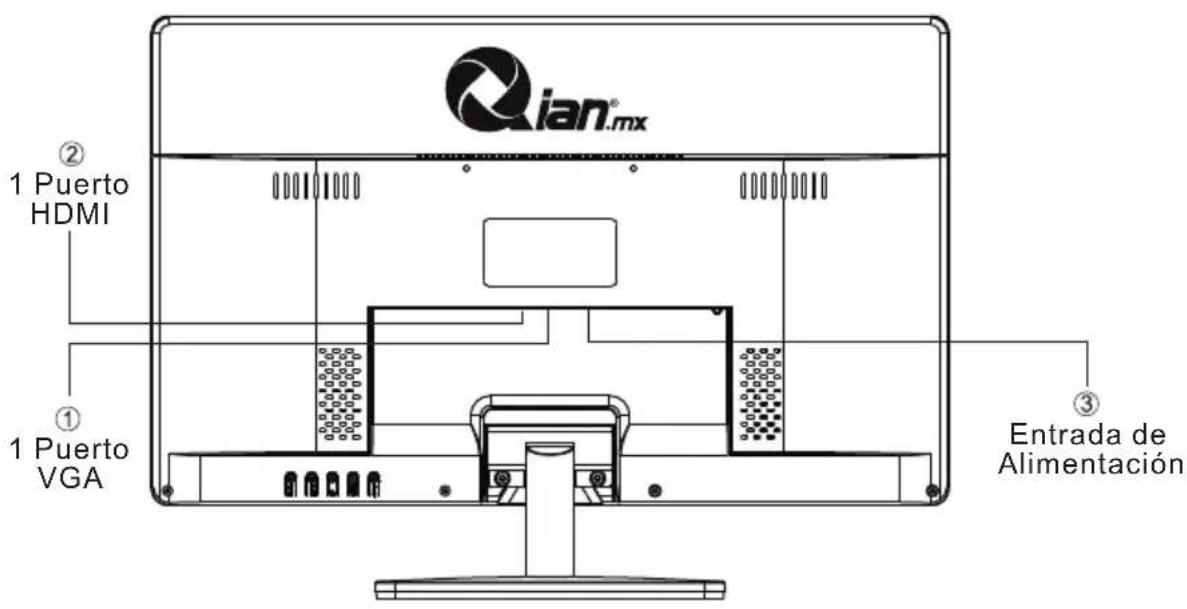
- 1 Puerto VGA: Conecta la toma de salida de señal VGA
- 1 Puerto HDMI: Conecta la toma de salida de señal HDMI
- Entrada de Alimentación: Conecta la entrada del adaptador de corriente al monitor
2.1 Conexión de entrada HDMI o VGA
Conecta el cable del equipo a su monitor a través del cable HDMI o VGA (según sea el caso).
2.2 Conexión de los Cables de Alimentación y Señal de Video
Antes de conectar el monitor a través de los cables de alimentación y señal de video, es recomendable apagar su equipo (PC). Inserta los cables correspondientes, el cable de poder al suministro eléctrico, y el cable de señal de video al puerto VGA o HDMI (según sea el caso) a la tarjeta de video de la computadora, asegurate que en cualquier caso los cables estén firmemente conectados.
2.3 Encendido del Equipo
Enciende el monitor y la computadora, el indicador LED se enciende puede ser azul o verde según sea el caso, cuando la conexión y funcionamiento es normal, si el conector se vuelve rojo, por favor revisa la conexión del cable de video.
2. INSTALACIÓN
2.4 Autoinspección
Si en el monitor no hay señal horizontal y vertical, se le pedirá comprobar la entrada de video, consulte la imagen a continuación y el monitor entrará en modo de ahorro de energía después de varios segundos, el indicador se iluminará en rojo. La pantalla se restaurará al estado normal una vez que recibe una señal de video.

NO SIGNAL
2.5 Ajuste de imagen
Por favor, ajuste la imagen de acuerdo a sus necesidades; por favor refiérase a la “Operación” en la sección tres.
3.1 Botón de Visualización en pantalla
(1) Interruptor de encendido (⊕)
Control digital de toque ligero, se utiliza para encender o apagar la energía del monitor.
(2) Indicador de alimentación
Cuando el monitor se encuentra bajo condiciones normales de trabajo, el indicador se iluminará en verde (o azul); si el monitor está en modo de ahorro o apagado, el indicador se ilumina en color rojo. Y el indicador se apagará en modo Apagado (Cuando el indicador de encendido este apagado, significa que el monitor esta en el modo de apagado, por favor desconecte el cable de alimentación cuando el monitor no se utlice, esto es con fines de seguridad.)
(3) Botón AUTO: Ajuste automático / salida
(4) - Botón: Seleccionar y ajustar los elementos del Menú visualización (disminuyendo el valor)
(5) Botón de Menu: Activa el Menú visualización, permite acceder a submenús, seleccionar elementos, confirmar selección.
(6) + Botón: Seleccionar y ajustar los elementos del Menú visualización (Aumentar el valor)
Ajuste del menú de funciones:
- Pulse Menú en la función principal Menú.
- Pulse + o – para cambiar la imagen de los ajustes principales de función.
-
Pulse menú para cambiar las opciones de los menús y submenús, pulse + o – para cambiar las opciones.
-
Pulse + o – para realizar el ajuste.
-
Pulse AUTO para volver a menú principal.
3.2 (1) Menú de visualización en pantalla e introducción al menú de operaciones
pulse MENU para acceder al menú visualización (menú principal), consulte la siguiente imagen:

Con + o – seleccione los elementos deseados, y luego presione el botón de menú para ajustar, con el botón + o – ajustar los elementos de la pantalla a óptimo, pulse de nuevo para confirmar el ajuste y salir.
Menú de ajuste del color
Brillo: use + o – para ajustar el brillo al óptimo.
Contraste: use + o - para ajustar al contraste óptimo.
Salir: Volver al menú anterior.

Menú de ajuste de la imagen
Ajuste de posición H: Use + o – para ajustar la posición horizontal al optimo.
Ajuste de posición V: Use + or - para ajustar el enfoque y definición al optimo.
Ajuste de fase: Use + o - para ajustar el enfoque y la definición al óptimo. El ajuste del reloj: Use + o - para ajustar la visualización de la imagen de reloj.
Nitidez: 1 2 3 4 5 6
Salir: Volver al menú anterior
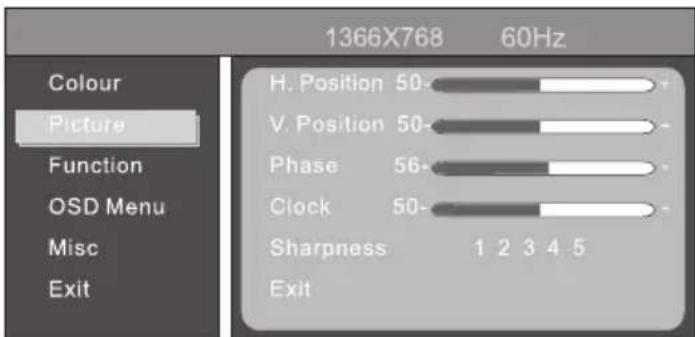
Menú de ajuste de herramientas del Menú visualización:
Menú visualización ajuste de posición H: Utilizar + o - para ajustar la posición horizontal.
Menú visualización de ajuste de posición V: Utilizar + o – para ajustar la posición vertical.
Temporizador del Menú visualización: PRENDER APAGAR
Salir: Volver al menú anterior.

MISC:
| Seleccionar el Modo | 4:3 | 16:9 |
| Restablecer | SI | NO |
| Volumen | ||
| Salir |
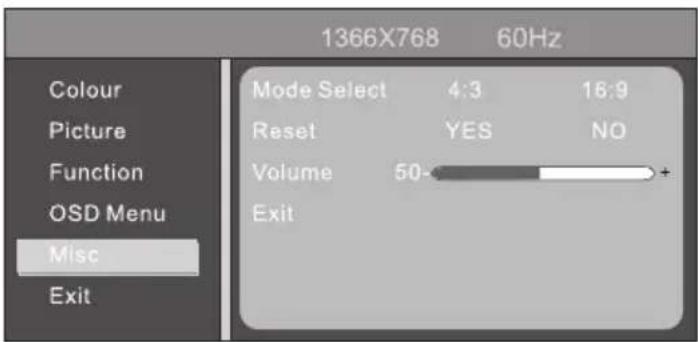
Salir
Salir: Salir del menú de Visualización

3.2 MENÚ VISUALIZACIÓN EN PANTALLA E INTRODUCCIÓN AL MENU DE OPERACIONES (OPCIONAL)
3.1 Botón de encendido y apagado
Este botón es de control digital, accionado por tacto por tacto, que se utiliza para activar o desactivar la alimentación de la pantalla.
3.2 Indicador Luminoso
Cuando el monitor está funcionando normalmente, la luz indicadora se ve verde (o azul); cuando el monitor está bajo el ahorro de energía, la luz indicadora se ve roja o se extingue, cuando se apaga el monitor, la luz indicadora se extingue, pero el adaptador continua prendido, por seguridad se debe cortar la fuente de alimentación del adaptador.
3.3 Teclas de función
3.3.1 Tecla auto/selección
Modo VGA: Sin Menú visualización, esta opción se utiliza para el ajuste automático, se localiza en el menú de visualización, el botón se utiliza como confirmación. En el modo VGA + HDMI, esta tecla se utiliza para seleccionar entre la señal VGA y HDMI.
3.3.2 Teclas +/- >/<
En el menú visualización, estas dos teclas se usan para los menús de selección de exploración y de izquierda o hacia la derecha, para ajustar el volumen. Si el monitor no cuenta con señal de audio, las teclas -/< se pueden usar como teclas de acceso directo de brillo, si el monitor cuenta con señal de audio, +/- o >/< se utilizaran para ajustar el volumen.
3.3.3 Tecla Menú
Tecla de Menú, se utiliza para entrar en el menú y salir del menú
3.4 Menú visualización
3.4.1 Menú principal
Tema: 1. Ajuste del color; 2. Ajuste de imagen; 3. Ajuste automático; 4. Elemento de Ajuste; 5. Otros; 6. Salir.
3.4.2 Submenú
Detalles:
- Brillo
- Relación de contraste
- Ajuste de imagen automático
-
Ajuste de color automático
-
Temperatura de color
-
Relación de aspecto
-
Fase
-
Menú posición V
-
Reiniciar
-
Rojo
-
Posición H
-
Idioma
-
Temporizador Menú Visualización
-
Verde
-
Posición V
-
Menú de posición
-
Azul
-
Reloj
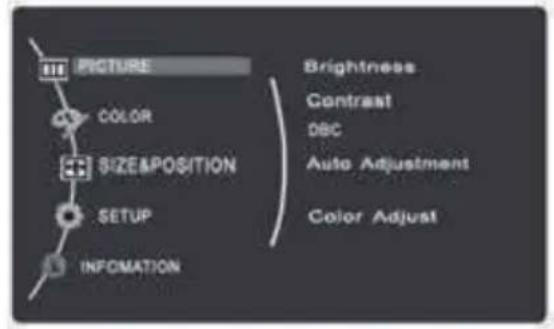
Mostrar información del monitor.

Ajustar color.

Cambiar el modo de pantalla.

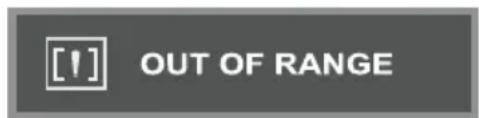
El monitor se mostrará fuera de rango si el monitor excede la resolución máxima.
| Menú Principal | Submenú | Función |
| Imagen | Brillo | Ajustar el Brillo del Monitor |
| Contraste | Ajustar el Contraste del Monitor | |
| Ajuste Auto. Imagen | Auto ajuste posición de la imagen | |
| Ajuste Auto. Color | Auto ajuste color de la imagen | |
| Color | Temperatura del Color | Elegir la Temperatura del color |
| Rojo | El usuario puede ajustar esto cuando se ajuste la temperatura del color | |
| Verde | ||
| Azul | ||
| Tamaño y Posición | Relación de Aspecto | Relación de interruptor de aspecto de la imagen |
| Posición H | Ajusta la posición horizontal de la imagen | |
| Posición V | Ajusta la posición vertical de la imagen | |
| Reloj | Ajusta el tiempo de la imagen | |
| Fase | Ajusta la fase de la imagen | |
| Configuración | Idioma | Ajusta el idioma del menú visualización |
| Menú posición H | Ajusta arriba y abajo el menú visualización | |
| Menú posición V | Ajusta el tamaño del menú visualización | |
| Temporizador Menú Visualización | El tiempo desaparece cuando se completa | |
| Reiniciar | Reinicia todas las funciones del monitor | |
| Información | Información de la pantalla del monitor |
3.3 Precauciones
Cuando la señal de video de la computadora exceda el rango de frecuencia del monitor, se apagará la señal de sincronización horizontal y vertical para el efecto de protección del monitor, vea la imagen en la parte inferior. El monitor entrará en modo de ahorro después de unos segundos y el indicador de encendido se iluminará en rojo. Ajuste la frecuencia de salida de la computadora con un rango aceptable para el monitor de modo que el monitor pueda funcionar normalmente.
3.4 Ajustes del modo de visualización
Con el estándar y la función VESA DDC, el monitor buscará la frecuencia, la potencia de salida, el rendimiento, etc., y se transferirá a la PC después del inicio cuando la tarjeta de video se use con la función VESA DDC 1 / 2B y el modo de conexión de pantalla Identificarse, seleccione la resolución apropiada.
El modo predefinido antes de salir de fábrica, entre otras cosas, es el siguiente.
| Modo | Resolución | Horizontal (KHz) | Vertical (KHz) |
| 1 | 640 x 400 | 31.469 | 70.087 |
| 2 | 640 x 480 | 31.469 | 59.940 |
| 3 | 640 x 480 | 37.861 | 72.809 |
| 4 | 640 x 480 | 37.500 | 75.000 |
| 5 | 720 x 400 | 31.469 | 70.087 |
| 6 | 800 x 600 | 35.156 | 56.250 |
| 7 | 800 x 600 | 37.879 | 60.317 |
| 8 | 800 x 600 | 48.077 | 72.188 |
| 9 | 800 x 600 | 46.875 | 75.000 |
| 10 | 1 024 x 768 | 48.363 | 60.004 |
| 11 | 1 024 x 768 | 56.476 | 70.069 |
| 12 | 1 024 x 768 | 58.038 | 71.918 |
| 13 | 1 024 x 768 | 60.023 | 75.029 |
| 14 | 1 024 x 768 | 48.019 | 60.000 |
| 15 | 1 024 x 768 | 47.700 | 60.000 |
| 16 | 1 152 x 864 | 67.500 | 75.000 |
| 17 | 1 280 x 800 | 49.702 | 74.900 |
| 18 | 1 280 x 800 | 62.795 | 60.000 |
| 19 | 1 366 x 768 | 47.700 | 60.000 |
| 20 | 1 280 x 1 024 | 47.700 | 60.000 |
| 21 | 1 440 x 900 | 55.000 | 60.000 |
| 22 | 1 600 x 900 | 60.000 | 60.000 |
4. ESPECIFICACIONES TÉCNICAS
| PANEL | |
| Radio de Aspecto | 16:9 |
| Área Visual | 432 mm * 239.7 mm |
| Ángulo Visual | H:160° V:150° |
| Resolución | 1 600*900 |
| Tamaño Punto | 0.276 mm |
| Color del Display | 16.7 M de Colores |
| Brillo (Max) | 300 cd/m2 |
| FUNCIÓN / OPERACIÓN / CARACTERÍSTICAS / ENERGÍA | |
| Tiempo de Respuesta Típico | 5 m/s |
| Contraste Típico | 1000:1 |
| Conector | VGA/HDMI |
| Idioma | 12 Diferentes Idiomas para el OSD |
| Montaje | VESA 100 mm*100 mm (2 Orificios) |
| Adaptador de Corriente Entrada | 100 Vca - 240 Vca 50 Hz/60 Hz 1.1 A |
| Adaptador de Corriente Salida | 12 Vcc 3.3 A |
| Voltaje de Entrada Monitor LED | 12 Vcc 3.3 A |
| Consumo de Energía | <23 W |
| Consumo de Energía en Espera | 0.5 W |
| Conexión de Audio | 3.5 mm |
| ACCESORIOS / EMPAQUE / PESO | |
| Contenido del Empaque | Cable de Poder / Cable HDMIManual de Usuario / Póliza de Garantía |
| Tamaño del Producto | 525 mm*110 mm*360 mm |
| Peso Neto | 2.5 kg |
| Peso con Empaque | 3.2 kg |
4.2 Asignación de pines del cable de señal
| Pin | Signal D-Sub | Pin | Señal D-Sub |
| 1 | Rojo | 9 | Energia DDC |
| 2 | Verde | 10 | Tierra |
| 3 | Azul | 11 | Tierra |
| 4 | Tierra | 12 | SDA/DCC |
| 5 | Prueba | 13 | Sincronización H |
| 6 | Tierra Rojo | 14 | Sincronización V |
| 7 | Tierra Verde | 15 | SCL/DCC |
| 8 | Tierra Azul |

4.3 Inspección visual
Incluso los pixeles normales en la pantalla LCD alcanzan 99.9% o superior, puede haber un 0.01% o menos de pixeles que se muestran de manera clara u oscura mientras se muestran.
5. SOLUCIÓN DE PROBLEMAS
Si el monitor no puede funcionar normalmente, consulte rápidamente los siguientes métodos para solucionar problemas comunes.
Si necesita ayuda, llame al distribuidor donde adquirió el monitor.
A. No hay imagen de la pantalla / LED sin luz.
Verifique si la función del cable de alimentación está bien conectada al monitor y al tomacorriente de pared, y si la función de pantalla está en modo de ahorro de energía.
B. No hay imagen en la pantalla / LED rojo.
Verifique si la tarjeta de video de la PC se ha desconectado y verifique la conexión entre los cables de señal y la pantalla.
C. La pantalla no es clara o la imagen es demasiado larga o demasiado pequeña
Ingrese al menú de ajuste de imagen en la pantalla para ventilación y no coloque nada en el monitor.
D. La imagen es demasiado clara o demasiado pequeña.
Ingrese al menú de ajuste de imagen en la pantalla y luego seleccione la opción "arriba / abajo" para ajustar el brillo y el contraste de manera óptima.
E. La pantalla está sobrecalentada.
Mantenga espacio libre de al menos 5 cm alrededor de la pantalla para ventilación y no coloque nada sobre el monitor.
F. Pantalla oscura después de encendido / fácula
Esto es normal. Debido a la diferencia de temperatura, la luz de fondo no emitirá luz al comienzo de encenderla, pero la lámpara de luz de fondo volverá a funcionar normalmente, después de 20 minutos, la oscuridad y la fácula desaparecerán en este momento.
G. La imagen está distorsionada, parpadea y tiembla.
Verifique el conjunto de la computadora y elija la resolución adecuada, luego reajuste y renueve la resolución.
H. El color es anormal
Verifique la conexión del cable de señal. Si no hay un pin curvo o roto, debe reemplazarse, ingrese al menú de ajuste de color OSD para configurar el color de la pantalla al óptimo.
Qian S.A. de C.V., garantizará este producto en todos sus componentes y mano de obra durante el periodo de 12 meses, contando a partir de la fecha de adquisición contra cualquier defecto de fabricación y funcionamiento durante el uso normal y doméstico de este producto.
Qian S.A. de C.V. garantiza al comprador la ausencia de anomalías de fabricación y funcionamiento incluyendo piezas y componentes del producto o en lo referente a materiales.
- Esta póliza ampara únicamente productos comercializados por Qian S.A. de C.V., a través de sus distribuidores autorizados dentro de la República Mexicana y los Estados Unidos de América.
- Para la validación de ésta se deberá presentar el producto defectuoso junto con la presente póliza de garantía completamente llenada y sellada por el distribuidor que realizó la venta o la factura, recibo, o comprobante de compra en el lugar donde se aquirió el producto, o en el Centro de Servicio Nacional.
| Producto: | Sello del Distribuidor |
| Fecha de Compra: | |
| Modelo: | |
| Marca: Qian.mx |
- Qian S.A. de C.V. podrá utilizar piezas nuevas, restauradas o usadas en buenas condiciones para reparar o reemplazar cualquier producto, sin costo adicional para el consumidor, siempre y cuando el periodo de garantía estipulado en la presente póliza no se haya terminado.
- En caso de que el producto no tenga reparación, se generará el cambio por un producto similar o de características superiores.
- El tiempo de reparación no será mayor de 30 días naturales a partir de la fecha de recepción del producto por parte de Qian S.A. de C.V. o en su Centro de Servicio Autorizado.
- Qian S.A. de C.V. cubrirá los gastos de envío requeridos para la presentación del producto dentro de la red de centros de servicio autorizados.
Exclusions:
Qian S.A. de C.V. no hará valida esta póliza de garantía en los siguientes casos:
- Cuando el producto se hubiese utilizado en condiciones distintas a las normales.
- Cuando el producto no se hubiese operado de acuerdo al instructivo de uso que lo acompaña.
- Cuando el producto hubiese sido alterado o reparado por personas no autorizadas por parte de Qian S.A. de C.V.
Para hacer válida la garantía, así como la adquisición de componentes, partes consumibles y accesorios pueden solicitar información en www.qian.mx o dirigirse a cualquier Centro de Servicio Autorizado Qian S.A. de C.V.
Centro de Servicio Autorizado para Garantía: Qian S.A. de C. V.
Calz. José Guadalupe Gallo #8490-A
Jalisco, México. C.P. 45235
Tel. +52.33.1078.3404
Centro de Servicio Autorizado para Componentes, Consumibles y Accesorios: Qian S.A. de C. V.
Calz. José Guadalupe Gallo #8490-A
Jalisco, México. C.P. 45235
Tel. +52.33.1078.3404
Advertencias en materia de seguridad de CA (Corriente Alterna)

ADVERTENCIA: Coloque el monitor cerca de una toma de corriente alterna. El cable de alimentación de corriente alterna es el medio principal de desconexión de su monitor y debe estar siempre al alcance. Por su seguridad, el cable de alimentación incluido con el sistema tiene toma de tierra. Conecte el cable de alimentación únicamente a tomas de corriente con conexión a tierra para evitar el riesgo de descarga eléctrica.

ADVERTENCIA: Desconecte siempre el cable de alimentación de corriente alterna cuando instale o quite la cubierta del monitor.

ADVERTENCIA: No ponga en marcha el monitor sin la cubierta.

ADVERTENCIA: El usuario no debe realizar ningún tipo de reparación de la fuente de alimentación. Para evitar daños a la fuente de alimentación, confíe su reparación o reemplazo sólo a una persona calificada. El usuario puede efectuar el mantenimiento del resto de los componentes.

ADVERTENCIA: Una descarga electrostática (ESD, por sus siglas en inglés) puede dañar tarjetas adicionales y otros componentes. Si no dispone de una estación ESD, use una muñequera unida a la parte metálica del monitor.
EMC COMPLIANCE
1. Introduction
1.1 General
1.2 Features
1.3 Packing list
2. Installation
2.1 HDMI or VGA Input Connection
Centro de Servicio Autorizado para Garantía:
Qian S.A. de C. V.
Calz. José Guadalupe Gallo #8490-A
Jalisco, México. C.P. 45235
Tel. +52.33.1078.3404
Centro de Servicio Autorizado para Componentes,
Consumibles y Accesorios:
Qian S.A. de C. V.
Calz. José Guadalupe Gallo #8490-A
Jalisco, México. C.P. 45235
Tel. +52.33.1078.3404


- Instalación.
- Funcionamiento.
- Especificaciones técnicas
- Solución de problemas.
- Garantía
- ADVERTENCIAS:
- INTRODUCCIÓN
- General
- Características
- Lista de Contenido
- INSTALACIÓN
- Conexión de entrada HDMI o VGA
- Conexión de los Cables de Alimentación y Señal de Video
- Encendido del Equipo
- Autoinspección
- Ajuste de imagen
- Botón de Visualización en pantalla
- Interruptor de encendido (⊕)
- Indicador de alimentación
- Ajuste del menú de funciones:
- (1) Menú de visualización en pantalla e introducción al menú de operaciones
- Menú de ajuste del color
- Menú de ajuste de la imagen
- Menú de ajuste de herramientas del Menú visualización:
- MISC:
- Salir
- MENÚ VISUALIZACIÓN EN PANTALLA E INTRODUCCIÓN AL MENU DE OPERACIONES (OPCIONAL)
- Botón de encendido y apagado
- Indicador Luminoso
- Teclas de función
- Tecla auto/selección
- Teclas +/- >/<
- Tecla Menú
- Menú visualización
- Menú principal
- Submenú
- Precauciones
- Ajustes del modo de visualización
- ESPECIFICACIONES TÉCNICAS
- Asignación de pines del cable de señal
- Inspección visual
- SOLUCIÓN DE PROBLEMAS
- Exclusions:
- EMC COMPLIANCE
- Introduction
- Installation
Marca : Qian
Modelo : QM201901
Categoría : Pantalla