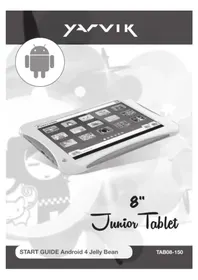
Junior TAB08150 - Tablet Yarvik - Free user manual and instructions
Find the device manual for free Junior TAB08150 Yarvik in PDF.



| Product Type | Touchscreen Tablet |
| Brand | Yarvik |
| Model | Junior TAB08150 |
| Dimensions (approx.) | 210 x 150 x 10 mm |
| Weight (approx.) | 350 g |
| Screen | 8-inch touchscreen LCD |
| Processor | 1.2 GHz |
| RAM Memory | 512 MB |
| Internal Storage | 8 GB |
| Wireless Connectivity | Wi-Fi 802.11 b/g/n, Bluetooth |
| Power Supply | 5V / 2A AC adapter |
| Battery | Lithium-ion 3000 mAh |
| Camera | Front 0.3 MP, Rear 2 MP |
| Operating System | Android |
| Main Functions | Web browsing, multimedia playback, games, applications |
| Care and Cleaning | Use a soft, slightly damp cloth (water only) |
| Safety | Do not disassemble, avoid moisture and shocks, use original charger |
| General Information | Yarvik Junior TAB08150 tablet - Instructions in French |
Frequently Asked Questions - Junior TAB08150 Yarvik
User questions about Junior TAB08150 Yarvik
0 question about this device. Answer the ones you know or ask your own.
Ask a new question about this device
Download the instructions for your Tablet in PDF format for free! Find your manual Junior TAB08150 - Yarvik and take your electronic device back in hand. On this page are published all the documents necessary for the use of your device. Junior TAB08150 by Yarvik.
USER MANUAL Junior TAB08150 Yarvik
3 Getting on the Internet
19
Internet instellen / Zugriff auf das Internet / Accès à Internet / Como acceder a Internet / Aceder à internet / Laczenie z Internetem / Pripojení k internetu / Pripojenie k internetu / Atkommen på internettet / Ga ut på Internet / Üvðeøn ΟTo Internet / Collegamento a Internet / Podkniouyené K INTEPHeTy / Koble til Internett / Kako se povezati na internet / PiДкniouyenяdo INTEPHeTy / duJLdNtJ / Kapcsolódas az Internetre / Cbbp3Bahe KbM INTEPNet / Conectare la Internet / Spajanje na Internet
4 When a Problem Occurs
25
Problemen oplossen / Problembehandlung / Dépannage / Si se produce un problema / Quando ocorrre um problema / W razie problemów / Pri vzniku problému / Ak sa vyskytne problème / Nár der opstár et problème / Nár att problem uppstár / Šav Σιμβεί Káποio Πρόβλημα / Se si verifica un problema / Πprn Bo3нковени поблемы / Nár det oppstár problemer / Ko se pojavi težava / Y pazi винкеня поблем / ἀς / Hiba eseten / Πprn пobлеми / In cazul in care apare o problema / Kad se pojavi problem
Soft Reset via Reset Button
27
Soft Reset via Reset Button/Soft Reset über Reset-Taste/Réinitialisation logicielle à l'aide du bouton RESET / Restablecimiento parcial mediante el botón Reset (Restablecer) / Reinicialização parcial atraves do botão Reiniciar / Ponowne uruchamianie przyciskiem Reset / Cástecný reset pomoci tlacitka Vymazat / Mäkký reset pomocoutlacidla Reset / Softwarenulstilling via knappen Reset [Nulstil] / Mjuk Återstellning via aterstellningsknapp / Επαναφρά Λογισκόμιου μεσω του Πλήκτρου Reset / Soft resettramite il pulsante Reset / ΠροραMMhIcbpoc nocrpeIDCTBOM KHONKc6bPocA / Omstartmed Reset-knappen / Mehka ponastavitev preko gumba za ponastavitev / ΠρoρamHeCKiDaHHa 3a DoNOMOToK HONK cKNiDaHHa / Szoftveres visszaállitas a Visszaállitas gombbal / CoΦTyepHo HynipaHe ype3 Byton3a HynipaHe / Resetare functionalà cu ajutorul butonului de resetare / Softverski resetpomócu tipke za resetiranje
1 Package Content
Inhoud doos / Verpackungsinhalt / Contenu de l'emballage / Contenido de la caja / Conteudo da embalagem / Zawartosc opakowania / Obsah baleni / Obsah balenia / Pakkens indhold / Paketets innehall / Περιεύμενα Συκευσίας / Contenuto della confezione / Codepxmoe ynakoBkn / Pakkens innhold / Vsebina paketa / PocanakyBaHH / A csomag tartalma / Cbdpxhanne ha onakobkata / Continutul ambalajului / Sadržaj paketa
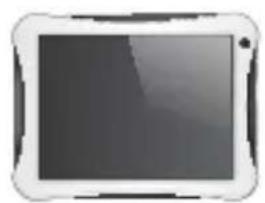
1x
Junior Tablet 8"
8" Junior Tablet
8" Junior Tablet
Tablette junior 8*
Tableta Junior de 8"
Tablet Junior de 8"
Tablet Junior 8"
8" Tablet Junior
8" Tablet Junior
8" Junior Tablet
8" Junior Tablet
Taamaa 8" yia Naiia
Buttons & Connections
Knoppen & Aansluitingen / Tasten & Anschlisse / Boutons et connexions / Botones y conexiones / Botes e ligações / Przyciski i zlacza / Tlačitka a pripojeni / Tlačidla a pripojenia / Knapper & tilslutninger / Knappar & Anslutninger / Μικτρα & Συνόσεις / Pulsanti e collegamenti / Khonkn paṭběmbu / Knapper og tilkoblinger / Gumbi in Povezave / Khonkn ta poa'emn / Gombok es csatlakozások / Bytohn BpbaKN / Butoane.si conexiuni/ Tipka i veze
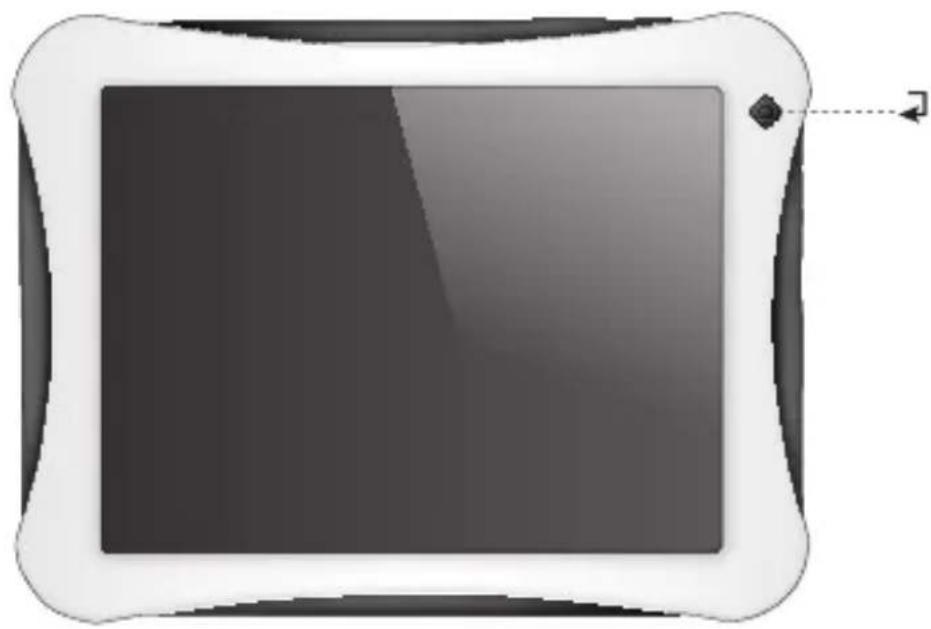
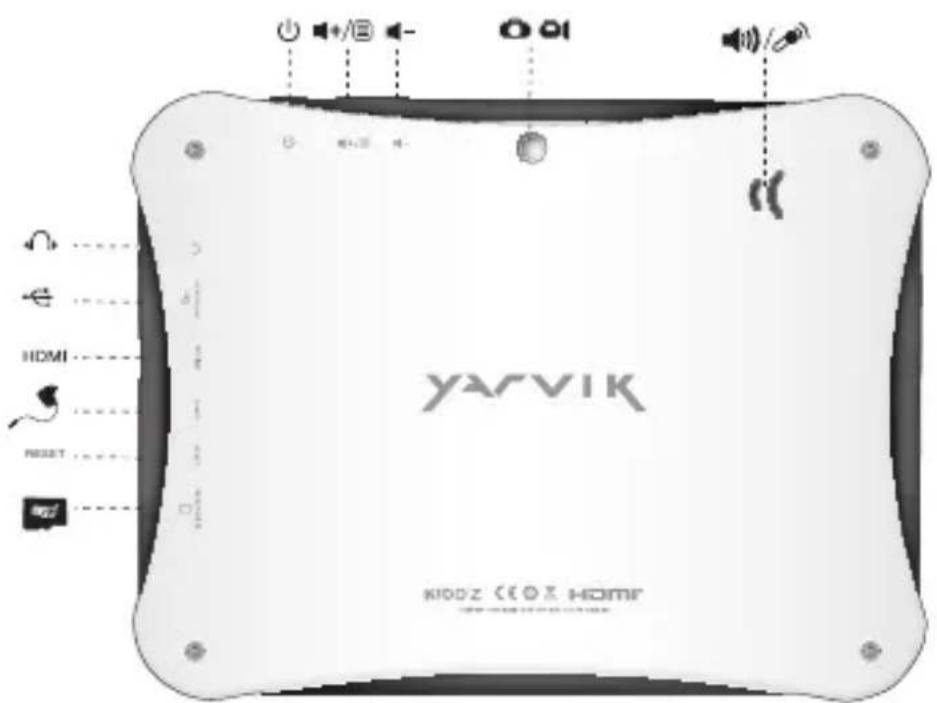
| On/Off | ||
| - Hold 3 sec. for On or Off - 3 sec. indrukken voor Aan of Uit - Zum Ein-/Ausschalten 3 Sek. drucken - Appuyez pendant 3 s pour allumer ou éteindre - Pulse durante 3 s para encender o apagar el dispositivo - Mantenha premido durante 3段时间o para ligar ou desligar - Nacijsnij i przytrzymaj przyze 3 sek., aby wączyć lub wączyć - Pridržením po dobu 3 s zapínate nebo vypínéte - Podržte 3 sek. pre zapnutie alebo vypnutie - Hold 3 sek. for On [Til] aller Off [Fra] - Håll ned 3 sekunder För Påller Av - KpatñóTE 3 δeút. yá ενεργοπoɪŋθ (On) ò απενεργοπoɪŋθ (Off) | - Tenere premuto 3 sec. per l'accensione o lo specnimento. - Ydepxmbaïte B touche nme 3 d'ny Вклочении niу Выклочени. - Trykk 3 sek. for på erler av - Držite 3 sek. za vklop ali izklop - Утreamутоюгм 3 с ду увимкенни abo вимкенни - Дулдота сн�у салу салу - Nyomja 3 mp-ig a be- vagy kikapcsoláshoz - Задьжто 3 sek. за вklочане niу изклочане - Pentru activare sau dezactivare, menţinetei apăsarea timp de 3 sec. - Držite 3 sek. za uključivanje ili isključivanje | |
| Sleep/Wake | ||
| - Press 1 sec. for Sleep or Wake - 1 sec. indrukken voor Slaapstand ofuit Slaapstand - Für Betriebszustand 1 Sek. drucken - Appuyez pendant 1 s pour la mise en veille ou le réveil - Pulse 1 s para que la tableta entre en el estado de inactividad o activarla - Pressione 1 seg. para suspensão ou Wake段时间o para ligar ou desligar - Nacijsnij przyze 1 sek., aby przelaczyć w stan uispienia lub wybudzić - Stiskutim po dobu 1 s spustite režim spänku nebo probuzeni - Stlačte 1 sek. pre spánok alebo prebudenie - Tryk på 1 sek. til slumre-eller Wake - Tryck på 1 sek. für att sova aller Wake - ПатноTe 1 δeúτρόλeTTTO. yá tην katáστaση várpknç ñ Wake | - Premere 1 sec. per la funzione Sleep o Wake (Sveglia). - Нажимаite B touche nme 1 с.dу npexdoa в спучу рекими niу подохеня робъ - Trykk 1 sek. for standby erler gâ ut av standby - Pritisnite 1 sek. za spanje ali bujenje - Натскaitо пotrayом 1 с.dу npexdoу y спучу рекими abi no piodовженя рobotni - Альшу ог ol'dу du'dy du'dy du'dy du'dy du'dy du'dy du'dy du'dy du'dy du'dy du'dy du'dy du'dy du'dy du'dy du'dy du'dy du'dy du'dy du'dy du'dy du'dy du'dy du'dy du'dy du'dy du'dy du'dy du'dy du'dy du'dy du'dy du'dy du'dy Du'dy du'dy du'dy du'dy du'dy du'dy du'dy du'dy du'dy du'dy du'dy du'dy du'dy du'dy du'dy du'dy du'dy du'dy du'dy du'dy du'dy du'dy du'dy du'dy du'dy du'dy du'dy du'dy du'dy du'dy du'dy du'dy du'dy du'Dy du'Dy du'Dy du'Dy du'Dy du'Dy du'Dy du'Dy du'Dy du'Dy du'Dy du'Dy du'Dy du'Dy du'Dy du'Dy du'Dy du'Dy du'Dy du'Dy du'Dy du'Dy du'Dy du'Dy du'Dy du'Dy du'Dy du'Dy du'Dy du'Dy du'Dy du'Dy du'Dy du'DY du'Dy du'Dy du'Dy du'Dy du'Dy du'Dy du'Dy du'Dy du'Dy du'Dy du'Dy du'Dy du'Dy du'Dy du'Dy du'Dy du'Dy du'Dy du'Dy du'Dy du'Dy du'Dy du'Dy du'Dy du'Dy du'Dy du'Dy du'Dy du'Dy du'Dy du'Dy du'Dy du'Dy del du'dy du'dy du'dy du'dy du'dy du'dy du'dy du'dy du'dy du'dy du'dy du'dy du'dy du'dy du'dy du'dy du'dy du'dy du'dy du'dy du'dy du'dy du'dy du'dy du'dy du'dy du'dy du'dy du'dy du'dy du'dy du'dy du'dy del du'dy du'dy du'dy du'dy du'dy du'dy du'dy du'dy du'dy du'dy du'dy du'dy du'dy du'dy du'dy du'dy du'dy du'dy du'dy du'dy du'dy du'dy du'dy du'dy du'dy du'dy du'dy du'dy du'dy du'dy du'dy du'dy du'Dy - Yadovce nol' yá výd' yá výd' yá výd' yá výd' yá výd' yá výd' yá výd' yá výd' yá výd' yá výd' yá výd' yá výd' yá výd' yá výd' yá výd' yá výd' yá výd' yá V | |
| - + | Volume - + | - Volume up or Down - Volume harder of zachter - Leiser oder laute - Augmentez ou baises le volume - Subir o bajo volumen - Aumentar ou diminuir volume - Zwęksanie lub zmieje szanie poziomu glosność - Zwyśeni nebo sniženi hlasitosti - Zwȩsenie alebo zmieje hlasitosti - Lydstyrike op uller ned - Justera volymen uppât uller nedàt - Äußćanówne tnc évtraanç ńxou | - Aumento o abbassamento del volume - Пеклочать увением ял уменшения ромкости - Volum opp uller ned - Jakost +: Povečanje ali zmanjsanje jakosti - Кавila rychocti - вета, - Hangerö fel vagy le - Усанbeamи ялhamява сима на заука - Creştera sau reducerea volumului - Glasnoća + i - |
| 0 01 | Built-in Camera | - Built-in Camera - Ingebouwde Camera - Integrierte Kamera - Caméra intégrée - Camara integrada - Camara incorporada - Wbudowana kamera - Zabadovaný fotoparát - Zabadovaný fotoparát - Indbygget kamera - Indbygd kamera - EvoduMATmétvn Káme | - Fotocamera integrata - Встrosеная камра - Innebygget kamera - Vgrajena kamera - Бухована kамра - Stojalovs - Beépitett kamera - Brpadena kamera - Camerä incorporata - Slusalice - Ugradena kamera |
| Built-in Microphone | - Built-in Microphone - Ingebouwde microfoon - Integrieres Mikrofon - Microphone intégre - Microfono integrado - Microfone incorporeto - Wbudowany mikrofon - Zabadovaný mikrofon - Zabadovaný mikrofon - Indbygget mikrofon - Inbyggd mikrofon - EvoduMATmétvo Mikróófvvo - Microfono integrato - Bystroehný mikrophon - Innebygget mikrofon | - Vgrajeni mikrofon - Буховanity mikrofon - Stojalovs - Beépitett mikrofon - Brpaden mikrophon - Microfonet incorporat - Ugradeni mikrofonn | |
| Speaker | - Built-in Speaker - Ingebouwde speaker - Integrierter Lautsprecher - Haut-parleur intégref - Altavoz integrado - Alto-falante embutido - Wbudowany glośnik - Zabudovany reproductör - Zabudovany reproductör - Indbygget højttaler - Inbygdd högtalare - Evöμatωμévo ηxεio | - Altoparlante integrato - Bystroehnblý dinhamik - Innebygget høytaler - Zvočnik Mono: Vgrajeni zvočnik - Bşydobánahý dinhamik - Čižašašašaš - Beépitett hangszóró - Brpaşen bircokorobopiteten - Difuzor/incorporat - Ugradeni zvučnik | |
| Headphones 3.5 mm | - Headphones - Hoofdtelefon - Kopfhörer - Casque - Auricular - Auscultadores - Sluchawki - Sluchátka - Sluchadlá - Hovedtelefoner - Hörllar | - Akouotíká - Cuffie - Hayshmiki - Hodetelefoner - Slušalke - Habyshmiki - Slezaká rám - Fejhallgató - Cnyushankn - Căşti - Slušalice | |
| USB | - Micro USB Port - Micro USB Poort - Micro USB Anschluss - Port micro USB - Micro usb puerto - Porta micro USB - Port micro USB - Micro usb portu - Micro usb portu - Micro usb port - Mikro-USB-port | - Micro USB θūpa - Micro porta USB - Micro USB noprt - Micro USB-port - Mikro USB - Micro USB noprt - Micro USB - Micro USB - Micro USB port - Micro USB noprt - Micro USB Port - Micro USB - Micro USB - Micro USB - Micro USB - Micro USB - Micro USB - Micro USB - Micro USB - Micro USB - Micro USB - Micro USB - Micro USB - Micro USB - Micro USB - Micro USB - Micro USB - Micro USB - Micro USB - Micro USB - Micro USB - Micro USB - Micro USB - Micro USB - Micro USB - Micro USB - MicroUSB - Micro USB - Micro USB - Micro USB - Micro USB - Micro USB - Micro USB - Micro USB - Micro USB - Micro USB - Micro USB - Micro USB - Micro USB - Micro USB - Micro USB - Micro USB - Micro USB - Micro USB - Micro USB - Micro USB - Micro USB - Micro USB - Micro USB - Micro USB - Micro USB - Micro USBC - Micro USB - Micro USB - Micro USB - Micro USB - Micro USB - Micro USB - Micro USB - Micro USB - Micro USB - Micro USB - Micro USB - Micro USB - Micro USB - Micro USB - Micro USB - Micro USB - Micro USB - Micro USB - Micro USB - Micro USB - Micro USB - Micro USB - Micro USB - Micro USB - Microusb - Micro USB - Micro USB - Micro USB - Micro USB - Micro USB - Micro USB - Micro USB - Micro USB - Micro USB - Micro USB - Micro USB - Micro USB - Micro USB - Micro USB - Micro USB - Micro USB - Micro USB - Micro USB - Micro USB - Micro USB - Micro USB - Micro USB - Micro USB - Micro USB - Micro UBSC - Micro USB - Micro USB - Micro USB - Micro USB - Micro USB - Micro USB - Micro USB - Micro USB - Micro USB - Micro USB - Micro USB - Micro USB - Micro USB - Micro USB - Micro USB - Micro USB - Micro USB - Micro USB - Micro USB - Micro USB - Micro USB - Micro USB - Micro USB - Micro USB - Micro USS - Micro USS - Micro USS - Micro USS - Micro USS - Micro USS - Micro USS - Micro USS - Micro USS - Micro USS - Micro USS - Micro USS - Micro USS - Micro USS - Micro USS - Micro USS - Micro USS - Micro USS - Micro USS - Micro USS - Micro USS - Micro USS - Micro USS - Micro USS - Micro USS - Micro USBC - Micro USBC - Micro USBC - Micro USBC - Micro USBC - Micro USBC - Micro USBC - Micro USBC - Micro USBC - Micro USBC - Micro USBC - Micro USBC - Micro USBC - Micro USBC - Micro USBC - Micro USBC - Micro USBC - Micro USBC - Micro USBC - Micro USBC - Micro USSC - Micro USSC - Micro USSC - Micro USSC - Micro USSC - Micro USSC - Micro USSC - Micro USSC - Micro USSC - Micro USSC - Micro USSC - Micro USSC - Micro USSC - Micro USSC - Micro USSC - Micro USSC - Micro USSC - Micro USSC - Micro USSC - Micro USSC - Micro USBC - Micro USBC - Micro USBC - Micro USBC - Micro USBC - Micro USBC - Micro USBC - Micro USBC - Micro USBC - Micro USBC - Micro USBC - Micro USBC - Micro USBC - Micro USBC - Micro USBC - Micro USBC - Micro USBC - Micro USBC - Micro USBC - Micro USDC - Micro USDC - Micro USDC - Micro USDC - Micro USDC - Micro USDC - Micro USDC - Micro USDC - Micro USDC - Micro USDC - Micro USDC - Micro USDC - Micro USDC - Micro USDC - Micro USDC - Micro USDC - Micro USDC - Micro USDC - Micro USDC - Micro USDC - Micro USSC - Micro USSC - Micro USSC - Micro USSC - Micro USSC - Micro USSC - Micro USSC - Micro USSC - Micro USSC - Micro USSC - Micro USSC - Micro USSC - Micro USSC - Micro USSC - Micro USSC - Micro USSC - Micro USSC - Micro USSC - Micro USSC - Micro USDC - Micro USDC - Micro USDC - Micro USDC - Micro USDC - Micro USDC - Micro USDC - Micro USDC - Micro USDC - Micro USDC - Micro USDC - Micro USDC - Micro USDC - Micro USDC - Micro USDC - Micro USDC - Micro USDC - Micro USDC - Micro USDC - Micro USSD - Micro USDC - Micro USDC - Micro USDC - Micro USDC - Micro USDC - Micro USDC - Micro USDC - Micro USDC - Micro USDC - Micro USDC - Micro USDC - Micro USDC - Micro USDC - Micro USDC - Micro USDC - Micro USDC - Micro USDC - Micro USDC - Micro USDC - Micro USCD - Micro USDC - Micro USDC - Micro USDC - Micro USDC - Micro USDC - Micro USDC - Micro USDC - Micro USDC - Micro USDC - Micro USDC - Micro USDC - Micro USDC - Micro USDC - Micro USDC - Micro USDC - Micro USDC - Micro USDC - Micro USDC - Micro USDC - Micro USD - Micro USDC - Micro USDC - Micro USDC - Micro USDC - Micro USDC - Micro USDC - Micro USDC - Micro USDC - Micro USDC - Micro USDC - Micro USDC - Micro USDC - Micro USDC - Micro USDC - Micro USDC - Micro USDC - Micro USDC - Micro USDC - Micro USDC - Micro USAC - Micro USDC - Micro USDC - Micro USDC - Micro USDC - Micro USDC - Micro USDC - Micro USDC - Micro USDC - Micro USDC - Micro USDC - Micro USDC - Micro USDC - Micro USDC - Micro USDC - Micro USDC - Micro USDC - Micro USDC - Micro USDC - Micro USDC - Micro USUC - Micro USDC - Micro USDC - Micro USDC - Micro USDC - Micro USDC - Micro USDC - Micro USDC - Micro USDC - Micro USDC - Micro USDC - Micro USDC - Micro USDC - Micro USDC - Micro USDC - Micro USDC - Micro USDC - Micro USDC - Micro USDC - Micro USDC - Micro US DC - Micro USDC - Micro USDC - Micro USDC - Micro USDC - Micro USDC - Micro USDC - Micro USDC - Micro USDC - Micro USDC - Micro USDC - Micro USDC - Micro USDC - Micro USDC - Micro USDC - Micro USDC - Micro USDC - Micro USDC - Micro USDC - Micro USDC - Micro USDD - Micro USDC - Micro USDC - Micro USDC - Micro USDC - Micro USDC - Micro USDC - Micro USDC - Micro USDC - Micro USDC - Micro USDC - Micro USDC - Micro USDC - Micro USDC - Micro USDC - Micro USDC - Micro USDC - Micro USDC - Micro USDC - Micro USDC - Micro USDAC - Micro USDAC - Micro USDAC - Micro USDAC - Micro USDAC - Micro USDAC - Micro USDAC - Micro USDAC - Micro USDAC - Micro USDAC - Micro USDAC - Micro USDAC - Micro USDAC - Micro USDAC - Micro USDAC - Micro USDAC - Micro USDAC - Micro USDAC - Micro USDAC - Micro USDAC - Micro USAC - Micro USAC - Micro USAC - Micro USAC - Micro USAC - Micro USAC - Micro USAC - Micro USAC - Micro USAC - Micro USAC - Micro USAC - Micro USAC - Micro USAC - Micro USAC - Micro USAC - Micro USAC - Micro USAC - Micro USAC - Micro USAC - Micro USAC - Micro USAD - Micro USAD - Micro USAD - Micro USAD - Micro USAD - Micro USAD - Micro USAD - Micro USAD - Micro USAD - Micro USAD - Micro USAD - Micro USAD - Micro USAD - Micro USAD - Micro USAD - Micro USAD - Micro USAD - Micro USAD - Micro USAD - Micro USAD - Micro USAC - Micro USAC - Micro USAC - Micro USAC - Micro USAC - Micro USAC - Micro USAC - Micro USAC - Micro USAC - Micro USAC - Micro USAC - Micro USAC - Micro USAC - Micro USAC - Micro USAC - Micro USAC - Micro USAC - Micro USAC - Micro USAC - Micro USDAC - Micro USDAC - Micro USDAC - Micro USDAC - Micro USDAC - Micro USDAC - Micro USDAC - Micro USDAC - Micro USDAC - Micro USDAC - Micro USDAC - Micro USDAC - Micro USDAC - Micro USDAC - Micro USDAC - Micro USDAC - Micro USDAC - Micro USDAC - Micro USDAC - Micro USAD - Micro USAD - Micro USAD - Micro USAD - Micro USAD - Micro USAD - Micro USAD - Micro USAD - Micro USAD - Micro USAD - Micro USAD - Micro USAD - Micro USAD - Micro USAD - Micro USAD - Micro USAD - Micro USAD - Micro USAD - Micro USAD - Micro USDAC - Micro USDAC - Micro USDAC - Micro USDAC - Micro USDAC - Micro USDAC - Micro USDAC - Micro USDAC - Micro USDAC - Micro USDAC - Micro USDAC - Micro USDAC - Micro USDAC - Micro USDAC - Micro USDAC - Micro USDAC - Micro USDAC - Micro USDAC - Micro USDAC - Micro US DAC - Micro USDAC - Micro USDAC - Micro USDAC - Micro USDAC - Micro USDAC - Micro USDAC - Micro USDAC - Micro USDAC - Micro USDAC - Micro USDAC - Micro USDAC - Micro USDAC - Micro USDAC - Micro USDAC - Micro USDAC - Micro USDAC - Micro USDAC - Micro USDAC - Micro USDAC - Micro USCAC - Micro USAC - Micro USAC - Micro USAC - Micro USAC - Micro USAC - Micro USAC - Micro USAC - Micro USAC - Micro USAC - Micro USAC - Micro USAC - Micro USAC - Micro USAC - Micro USAC - Micro USAC - Micro USAC - Micro USAC - Micro USAC - Micro USAC - Micro USac - Micro USAC - Micro USAC - Micro USAC - Micro USAC - Micro USAC - Micro USAC - Micro USAC - Micro USAC - Micro USAC - Micro USAC - Micro USAC - Micro USAC - Micro USAC - Micro USAC - Micro USAC - Micro USAC - Micro USAC - Micro USAC - Micro USAC - Micro USAAC - Micro USAC - Micro USAC - Micro USAC - Micro USAC - Micro USAC - Micro USAC - Micro USAC - Micro USAC - Micro USAC - Micro USAC - Micro USAC - Micro USAC - Micro USAC - Micro USAC - Micro USAC - Micro USAC - Micro USAC - Micro USAC - Micro USAC - Micro USAG - MicroUSAC - MicroUSAC - MicroUSAC - MicroUSAC - MicroUSAC - MicroUSAC - MicroUSAC - MicroUSAC - MicroUSAC - MicroUSAC - MicroUSAC - MicroUSAC - MicroUSAC - MicroUSAC - MicroUSAC - MicroUSAC - MicroUSAC - MicroUSAC - MicroUSAC - MicroUSAC - MicroUSAD - MicroUSAD - MicroUSAD - MicroUSAD - MicroUSAD - MicroUSAD - MicroUSAD - MicroUSAD - MicroUSAD - MicroUSAD - MicroUSAD - MicroUSAD - MicroUSAD - MicroUSAD - MicroUSAD - MicroUSAD - MicroUSAD - MicroUSAD - MicroUSAD - MicroUSAD - MicroUSAC - MicroUSAC - MicroUSAC - MicroUSAC - MicroUSAC - MicroUSAC - MicroUSAC - MicroUSAC - MicroUSAC - MicroUSAC - MicroUSAC - MicroUSAC - MicroUSAC - MicroUSAC - MicroUSAC - MicroUSAC - MicroUSAC - MicroUSAC - MicroUSAC - MicroUSDAC - MicroUSDAC - MicroUSDAC - MicroUSDAC - MicroUSDAC - MicroUSDAC - MicroUSDAC - MicroUSDAC - MicroUSDAC - MicroUSDAC - MicroUSDAC - MicroUSDAC - MicroUSDAC - MicroUSDAC - MicroUSDAC - MicroUSDAC - MicroUSDAC - MicroUSDAC - MicroUSDAC - MicroUSDAC - MicroUSAD - MicroUSAD - MicroUSAD - MicroUSAD - MicroUSAD - MicroUSAD - MicroUSAD - MicroUSAD - MicroUSAD - MicroUSAD - MicroUSAD - MicroUSAD - MicroUSAD - MicroUSAD - MicroUSAD - MicroUSAD - MicroUSAD - MicroUSAD - MicroUSAD - MicroUSDAC - MicroUSDAC - MicroUSDAC - MicroUSDAC - MicroUSDAC - MicroUSDAC - MicroUSDAC - MicroUSDAC - MicroUSDAC - MicroUSDAC - MicroUSDAC - MicroUSDAC - MicroUSDAC - MicroUSDAC - MicroUSDAC - MicroUSDAC - MicroUSDAC - MicroUSDAC - MicroUSDAC - MicroUSAC - MicroUSAC - MicroUSAC - MicroUSAC - MicroUSAC - MicroUSAC - MicroUSAC - MicroUSAC - MicroUSAC - MicroUSAC - MicroUSAC - MicroUSAC - MicroUSAC - MicroUSAC - MicroUSAC - MicroUSAC - MicroUSAC - MicroUSAC - MicroUSAC - MicroUS.AC | |
| MicroSD Up to 32 GB | - MicroSD spor - Reža za MicroSD - Гиадо ду karstуnam'яті MicroSD - MicroSD utor | - MicroSD nyilás - Сnot за MicroSD kaptra - MicroSD Slot - MicroSD utor | |
| 32GB MicroSDHTC 32 GB FAT32 For more information about MicroSD formatting see forum.yarvik.com | |||
| HOMI | 1080p | - Mini HDMI Out - Mini HDMI Uit Mini - HDMI-Ausgang - Sortie mini HDMI - Salida mini HDMI - Saïda Mini HDMI - Wyjsscie mini HDMI - Minivystup HDMI - Mini HDMI vystup - Mini-HDMI-udgang - HDMI-utgang - 'Eşöðoc' Mivi HDMI | |
| Reset | - Reset button - Reset knop - Reset-Taste - Bouton de réinitialisation - Botón Reset (Restablecer) - Botão Reinieur | ||
| - Pulsante Reset - Visszaállitás gomb - Khonka cbroca - Byton Húnpahe - Reset-knapp - Buton de resetare - Gumb za ponastavitev - Tipka za resetiranje - Klonka sckudanhry - Jürgen Lichtenberg | |||
| + | Menu Long press | - Shows Menu - Visualità il menu - Toont Menu - Otobpaxene menho - Zeigt das Menu an - Viser meny - Afficher le menu - Avaa valikon - Muestra el menu - Bíobpazitni menho - Mostra o menu - Béziole l'airation - Wyswietla menu - Menu megjelenitése - Zobrazi nabidku - Показа мени - Zobrazi ponuku - Afișare meniu - Viser menu - Prikazuje izbornik | |
| Power Adapter | - Power Adapter - Tropoobotíkó Peúμatoc - Alimentatore - Adanterp nitațnia - Strømforsyning - Napajalnik - Adanterp xinbelenna - Adaptof - Hálózati adapter - 3axpanbaц adanterp - Adaptof - Naponski adapter | ||
Charging
Opladen / Laden / Chargement / Carga / Carregamento / Ladowanie / Nabijeni / Nabijanie / Opladning / Laddning / Fopriqn / Carica / 3apdxk / Lading / Poljenje / 3apxneHnA kymnTopa / Toltes / 3apexdane / Incarcare / Punjenje
- Use only the supplied AC adapter
- Gebruik alleen de bijgeleverde AC adapter
- Verwenden Sie ausschließlich das mitgelieferte Netzeil
- Utilisez seulement l'adaptateur CA foumi
- Use exclusively el adaptor de corriente de CA incluido
- Utilize apenas o adaptordo de CA fornecido
- Korzystaj tylko z dostarczonego zasilacza pradu zmiennego
- Pouzivejte pouze dodany AC adaptor
- Použivajte iba dodany siečový adapter
- Brug kun den medfalgende AC-adapter
- Använd endast den medfoljande natadaptern
Xpnoaiopoiinote pov to npaeoxevo tpoobotik AC - Utilizzare solo l'adattatore CA fornito.
McnonbayyTe tonbko BXoJnB B KOMNNEKT CTeBOI aanTep - Bruk bare medfølgende AC*adapter
- Uporabite le prilozeni napajalnik AC
BnKOpNCTOByIe TINbKn ToI BNOK XHANENH, 0o BXOHTb DO KOMNNEkTy noCTaHaHH
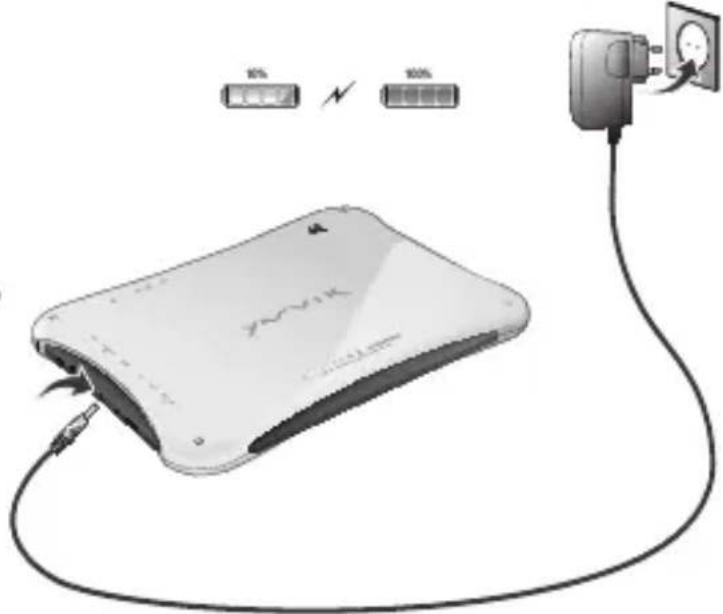
- Csak a mellekelt halózati adapterter használja
N3non3baIte cmo cdoctabeHHA AC aadantep - Utilizaji numai adaptorul CA furnizat
- Koristite samo isporčeni naponski adapter
USB
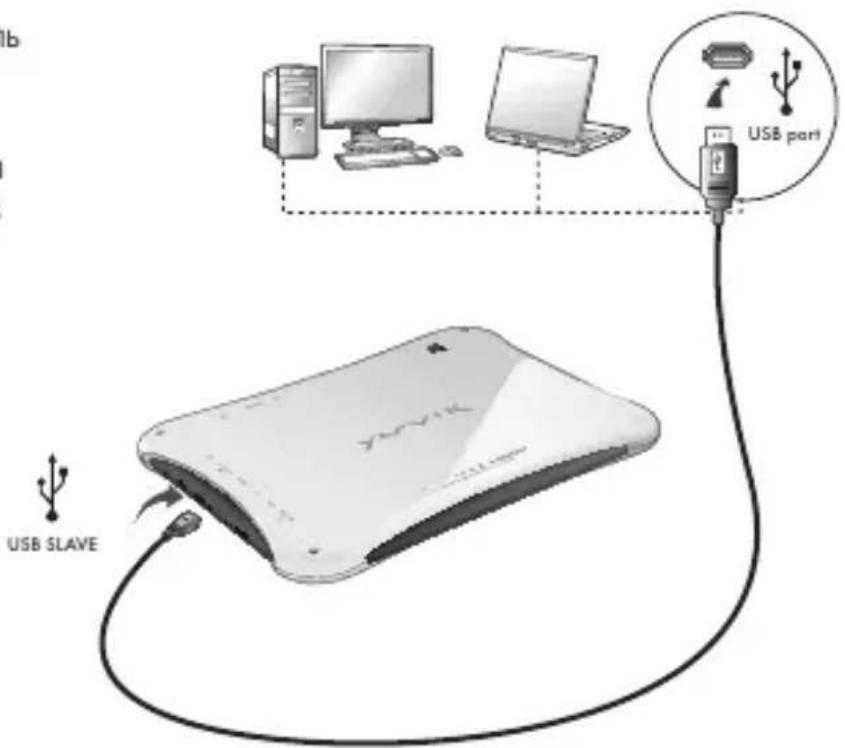
-USB cable
-USB kabel
-USB Kabel
- Cable USB
-USB cable
-CaboUSB
-USB kabel
-USB kabel
-USB kabel
-USB-kabel
-USB-kabel
-Kaawo USB
- Cavo USB
-USB-ka6enb
-USB-kabel
-KabelUSB
-USB-ka6enb
-USB
-USB kabel
-USB ka6en
-Cablu USB
-USB kabel
Android Home Screen
Android Home scherm / Android Startbildschirm / Page d'accueil Android / Pantalla de inicio de Android / Ecrà principal do Android / Ekran domowy systemu operacyjngo Android / Domovska obrazovka Androidu / Omáca obrazovka Android / Skaermen Android Home [Android Hjem] / Android Startskarm / H Apxikn Obovn tou Android (Home) / Schermata Home di Android / ΓιανΗπεκραη Android / Android startskjerm / Domaci zaslon Android / Γονυμη εκραη Android / Android kezdoképermyo / Hauanen εκραη Na Android / Ecran de Inceput Android / Android početni zaslon
EN
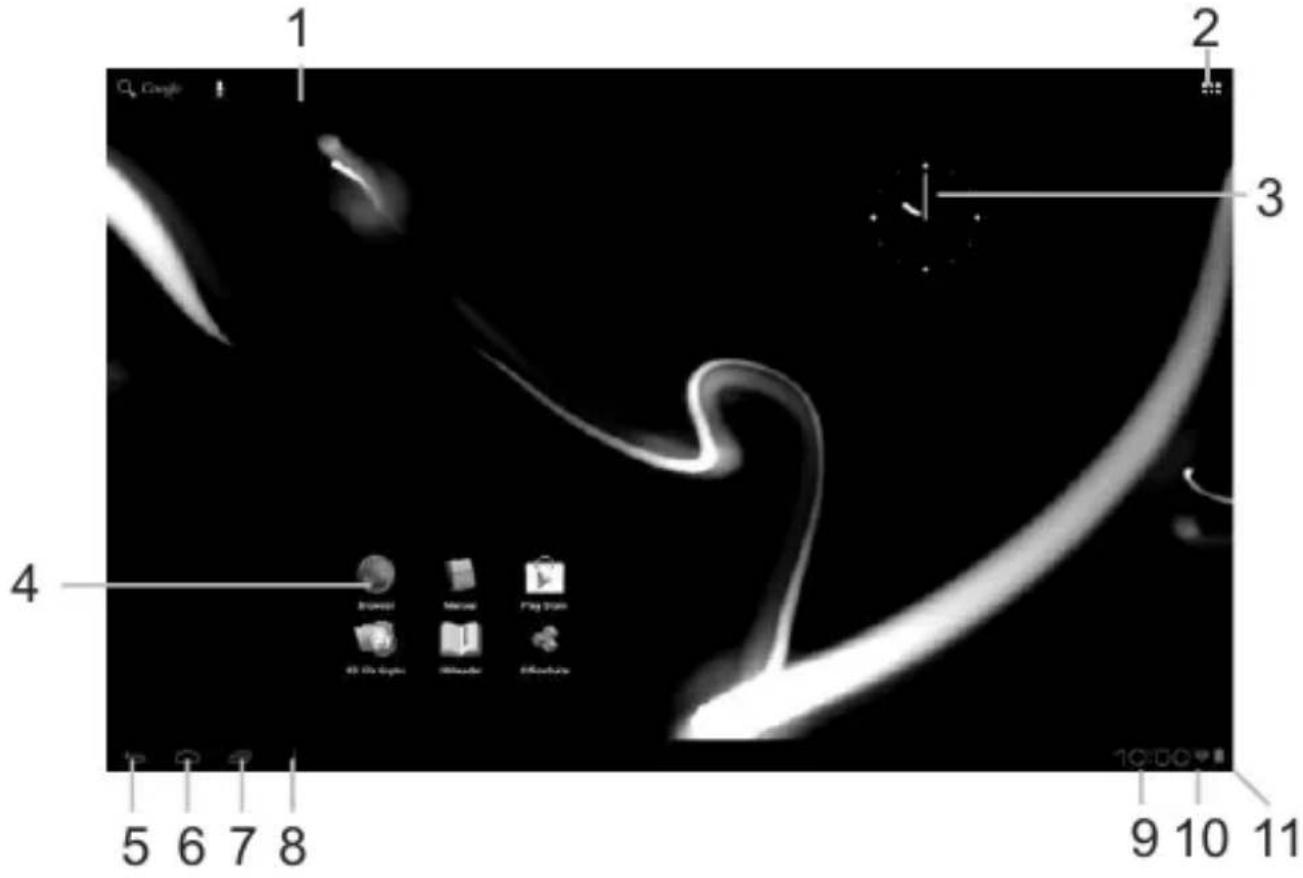
- On the bottom of the Luna screen you can always find the status bar. The status bar contains both system information and function buttons.
NL
AR aL Jai jll L 1s 3 CLogell pbi lc Lupa
3 Getting on the Internet
Internet instellen / Zugriff auf das Internet / Accès à Internet / Cómo acceder a Internet / Aceder à internet / Laczenie z Internetem / Pripojení k internetu / Pripojenie k internetu / Atkommen à internett / Ga ut pà Internet / Üvðeσŋ στο Internet / Collegamento a Internet / Ποικλουчene κ ΜΙΝΥPητγ / Koble til Internett / Kako se povezati na internet πιεκλυουνη ἀ ΕΤρητγ / Jδεντενίας / Kapcsolódás az Internetre / CБьрзане кынΥPητ / Conectare la Internet / Spajanje na Internet
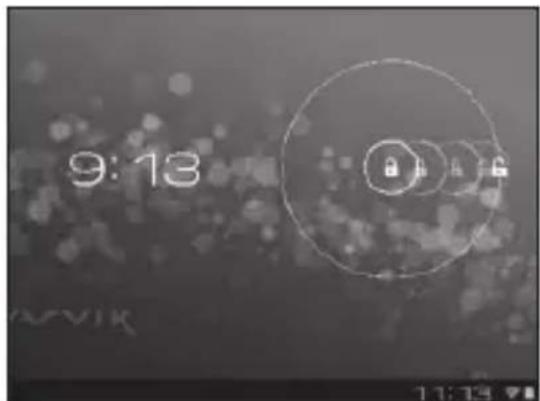
- Slide the lock bar (A) to the right (B) to unlock
Schuif de vergrendeling (A) maar rechts (B) voor ontgrendelen
Sperrsymbol (A) zum Entsperren nach rechts (B) schieren - Faites glisser la barre de verrouillage (A) vers la droite (B) pour déverrouiller.
Deslice la barra de bloqueo (A) hacla
3 Slide the On/Off button to "On"
Schuif de Aan/uit-knop op "Aan"
Ein/Aus-Schaltfläche auf „On“ („An“) schieben.
- Faites glisser le bouton marche/arrêt pour l'allumer.
Deslice el botón On/Off (Activado/Desactivado) hasta la posición "On" (Activado)
- Deslize o botão On/Off (Ligar/Desligar) para a posicao "On" ("Ligado")
- Przeciagnij przyȩacznik do pozycji „On" ("Wl.")
- Pretahnete tlačitko Zap./Vyp. na „On“ („Zap.”)
Posunte yvpinae do polohy "On" (Zap.)
Glid knappen On/Off [Til/fra] til "On" [Til]
Skjut Pá/Av-knappen till "Pá"
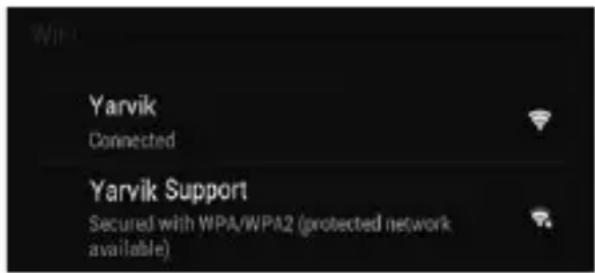
- Choose your Wireless Network.
Kies uw draadloze netwerk.
- WLAN auswahlen.
- Choisissez votre réseau sans fil.
- Selezione su red inalambrica.
- Escolha a sua rede sem fios.
Wybierz Wireless Network (Siec bezprzewodowa).
- Vyberte Wireless Network (Bezdrátová sít).
- Vyberte svoju Wireless Network (Bezdrotovsiet').
Vaelgtradlost netvark.
Välj ditt trädlösa natverk..
- Eπiλεξτο Aσύρματο Δικτυό σας.
- Selezionare la rete wireless.
- BbIbepnte Wireless Network (beCnpoBOnHyocTb).
- Velg tradløst nettverk.
- Izberite svoje Wireless Network (Brežićno omrežje)
- OsepiTB Wireless Network (6e3npoBdoBy mepexy).
< 1 或 < 1 - Valassza ki a Wireless Network (vezetek nélkūli) halózatot.
- Μ36epeTe cBOrTa Wireless Network (Be3xuHa mpeka).
- Alegeţi-vă o Wireless Network (Rețea fără fir).
- Odaberite bežicnu mrezu.
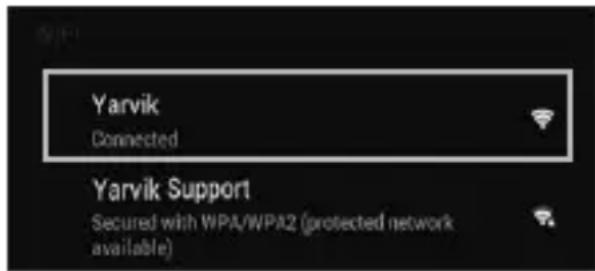
4.1. Non secured, Tap the network of your choice.
- Niet beveiligd, tik op het netwerk van uw keuze.
- Bei ungesichertem Netzwerk auf das gewünschte Netzwerk tippen.
- Non sécurisé, Sélectionnez le réseau de votrechoix.
- No protegida, pulse la red a la que desee connectarse.
- Se não estiver protegida, toque numa rede à sua escolha.
- Niezabezpieczona; dotknij wybranej sieci.
- Nezabezpečeno, klepněte na libovolnou sít'.
- Nezabezpečene,Poklepte na siet' podla vlastného vyberu.
- Ikke sikret. Tap på foretrukket netværk.
- Icke saker, Peka pa det natverk du vill valja.
Xwpiacaaia,ayyieTo eTIOuunTOdeltauo.
Non protetta, selezionare la rete che si desidera. - Ecni cetb Non secured (he3aunueHa), Bbl6epnte ee.
- Usikret nett, trykk på onsket nettverk.
- Non secured (Nezavarovano), Dotaknite se zeelenega omrežja.
- YKUo MepeKa Non secured (He3axueneHa), Bn6epitb ii.
- Non secured (Nem biztonságos), érintse meg a kivant halózatot.
Ako e Non secured (He 3aunTeHa), HATnCHeTe BbpxuMpexa no n36op. - Reţea Non secured (Nesecurizata), inscrieti reţeaua alesă.
Non secured (Neosigurane) mreze, dodirnite naziv mreze
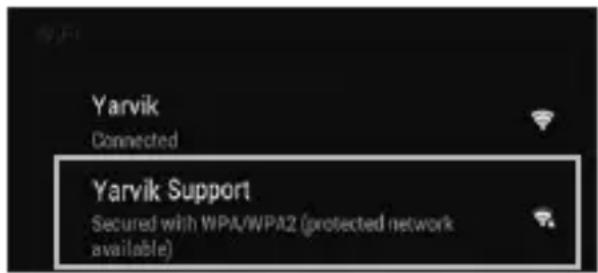
4.2. Secured Network, Type password then press Connect.
- Beveiligd network, vul wachtwoord in en klik op Connect (Verbinden).
- Bei gesichertem Netzwerk Kennwort eingeben und Connect (Verbinden) drucken.
Réseau sécurisé, tapez le mot de passer puis appuyezsur « Connect » (Connector). - Si la red está protegida,onga la contraseña y pulse Connect (Conectar).
Se foruma rede protegida, digite a palavrapasse eareth prima Connect (Ligar). - Zabezpieczona siec; wpwadz Password (Haslo) i nacinij Connect (Połacz).
- Zabezpečena sít, napište Password (Heslo), poté stisknéte Connect (Připojit).
- Zabezpečená siet', napíste Password (Heslo) a potom stlačte Connect (Pripojit).
- Sikret netværk. Indtast adgangskode, og tryk derefter på Connect [Tilsnut].
Skyddat natverk, ange losenordet och tryck sedan på Connect (Anslut). - Δiktuo με ασφαλεια, πληκτρολογόπε TOV κωδικό προσβαοης και πατήσε Connect (Σύνδεοη).
- Rete protetta, digitare la password, quando premere Connect (Connetti).
- Ecnn cetb Secured (3aunueHa), BBeinte napoIb, a 3aTeM hAnkmte KhoNky Connect
(NODKIIUOeHnI)
- Sikret nett, skriv inn passord og trykk Connect.
Secured Network (Zavarovano omrežje), Vtipkajte geslo in pritisnite Connect (Poveži).
-ЯкwoМерекaSecured(3axueta),BBeiTb napoIbTaHATnCHITbKnaBiwyConnect (niDKNIOUeHHa). - 1c bai jai yj 11 aq5 i5i ai o Connect
Secured (Biztonságos) halózat, adja meg a jelszó tés érintse meg a Connect (csatlakozás) gombat.
Secured (3aunTeHa) Mpeka, Hanuwe ternapoIata n cneT TOBa HATNCHe Connect (Cbbp3BaHe). -
Reţea Secured (Securizata), inscrieti parola, apoi apăsăti pe Connect (Conectare).
Secured (Osigurane) mreze, upisite lozinku i pritisnite Connect (Spoji) -
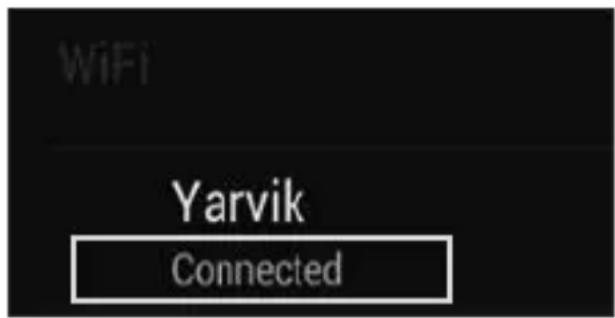
Check Wi-Fi connection.
- Controller Wi-Fi verbinding.
- WLAN-Verbindung überprüfen.
Vérifiez la ae la conexión Wi-Fi. - Verifique a ligaçao Wi-Fi.
Sprawdz stan polaczenia Wi-Fi. - Kontrola Wi-Fi pripojeni.
- Skontrolujte pripojenie Wi-Fi.
- Kontroller Wi-Fi-tilslutning.
- Kontrollera Wi-Fi-anslutning.
- Eλεγετησύνδεση Wi-Fi.
- Controllare la connessione Wi-Fi
-П р ов eр b T e Wi-Fi-coeДиЕнHe. - Sjekk den tradlose tilkoblingen.
- Preverite Wi-Fi povezavo.
IepeBipTeWi-Fi-niKluoyen
Wi-Fi. JUaJn no gaz3
J 1 J 1 J 1 J 1 J 1 J 1 J 1 J 1 J 1 J 1 J 1 J 1 J 1 J 1 J 1 J 1 J 1 J 1 J 1 J 1 J 1 J 1 J 1 J 1 J 1 J 1 J 1 J 1 J 1 J 1 J 1 J 1 J 1 J 1 J
HU
Start up after Soft Reset
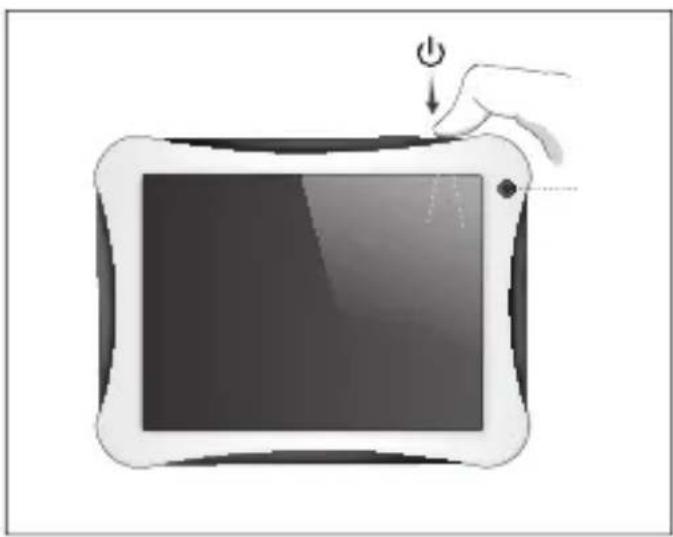
- To Start up: Hold for 5 seconds, tablet will start up
- Tablet wee opstarten: 5 seconden indrukken, Tablet start op
-Einschalten: 5 Sekunden gedrück halten; das Tablet startet - Pour démarrer : appuyez pendant 5 s, la tablette se met en marche
- Para起初 el dispositivo: mantenga pulsado el botón durante 5segundos y la tabletae se encenderá
- Para arrancar: Mantenha premido durante 5 segundose o tablet arranca
- Aby uruchomic: Nacisnj i przytrzymaj przyeze 5 sekundy; tablet uruchomi sie
- Spusteni: Pridrzte po dobu 5 sekund, tablet se spusti
- Spustenie: Podrzej 5 sekundy a tablet sa spusti
- Start: Hold i 5 sekunder, og tablet'en vil starte
- För att starta: Hall intryckt i 5 sekunder, och surfplattankommen att starta
- Ia Ekkivnnon: KpatnoTe Tnatnevo yia 5 6eutepeenta Ka n taTtAeta Bg Ekkivnnei
- Per l'avvio: tenere premuto 5 secondi, il tablet si avvia.
- Hauano pa6oTb: ydepxnBaHte B TeueHne 5 cekyHd, YTO6bl BKIOHTb PAnHwET.
- For à partir: Holdinne i 5 sekunder, tableten starter opp
- Držite gumb vklop/izklop 5 sekunde in tablicni računalnik se bo zagnal
- Po3noatn po6oty: ytpmyte npotraom 5 c dna yBIMKHeHHn nnahweta.
-511 1234567890
-Az inditashoz: Tartsa 5 masodpercig, hogy a tabla elinduljon
-3a da cTaptnpate: 3aDpBxTe 3a 5 ceKyHn, Ta6neta ue cTaptnpa
- Pour a demara: Mentionand apasat tamp de 5 secunde, tableta se va activa.
- ZaPokretanje:Drzite 5 sekunde,tablet ce se kokrenuti
EC Declaration of Conformity
We,
YARVIK
Ampereweg 3
2627BG Delft
The Netherlands
Declare under our sole responsibility that the product:
Brand name : YARVIK
Model no. : TAB08-150
Product description: Junior Tablet 8"
Compliance with the essential requirements
of the following Directives is declared:
-EMC DIRECTIVE : 2004/108/EC
-LVD DIRECTIVE : 2006/95/EC
-R&TTE DIRECTIVE 1999/5/EC
-ROHS DIRECTIVE 2011/65/EU
To which this declaration is based on with full conformance to the following European norms and standards:
Tablet
-EMC : EN 55022:2006 + A1:2007
EN 55024:1998 + A1:2001 + A2:2003
EN 61000-3-2:2006
EN 61000-3-3:2008
Signed, Delft, 25-05-2013
YARVIK
R. Ramaekers,
Purchase Director
Important information
C E ①
Wireless LAN-Regulatory information
Depending on the model, the wireless LAN built-in into tablet devices can only be used in the following countries: Austria, Belgium, Bulgaria, Czech Republic,
Denmark, Finland, France, Germany, Greece, Hungary, Iceland, Ireland, Italy, Luxembourg, the Netherlands, Norway, Poland, Portugal, Romania, Slovakia, Slovenia, Spain, Sweden, Switzerland, Turkey and the United Kingdom.
Conditions of use
When using the IEEE 802.11b/g/n Wireless LAN standard, channels 1 to 13 (2.4 GHz ...2.4835 GHz) are selectable for both indoor and outdoor use, however with restrictive conditions applying in France, Italy and Norway, as follows:
- France: When using this product indoor, all channels can be used without restrictions. Outdoor only channels 1 to 6 are allowed. This means that in Peer-to-Peer, the WLAN feature can only be used outside if the peer sets up the communication on an authorized channel (i.e., between 1 & 6). In infrastructure mode, please make sure the access point is configured to a channel from 1 to 6 before setting up the connection.
- Italy: Use of the RLAN network is governed: Disposal of Old Electrical & Electronic
with respect to private use, by the Legislative Decree of 1.8.2003, no. 259 ("Code of Electronic Communications"). In particular Article 104 indicates when the prior obtainment of a general authorization is required and Art. 105 indicates when free use is permitted;
with respect to the supply to the public of the WLAN access to telecom networks and services, by the Ministerial Decree 28.5.2003, as amended, and Art. 25 (general authorization for electronic communications networks and services) of the Code of electronic communications. - Norway: Use of this radio equipment is not allowed in the geographical area within a radius of 20km from the centre of Ny-Alesund, Svalbard.
WEEE Symbol Information
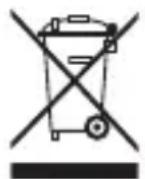
Correct Disposal of This product (Waste Electrical & Electronic Equipment).
(Applicable in the European Union and other European countries with separate collection systems).
This marking shown on the product or its literature indicates that it should not be disposed with other household wasted at the end of its working life. To prevent possible harm to the environment or human health from uncontrolled waste disposal, please separate this from other types of wastes and recycle it responsibly to promote the sustainable reuse of material resources. Household users should contact either the retailer where they purchased this product, or their
local government office, for details of where and how they can take this item for environmentally safe recycling.
Business users should contact their supplier and check the terms and conditions of the purchase contract. This product should not be mixed with other commercial wastes of disposal.
Disposal of waste batteries (applicable in the European Union and other European countries with separate collection systems)
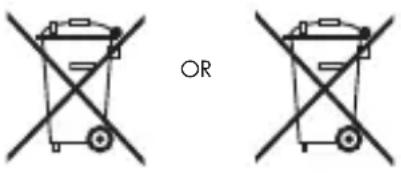
Either of the symbols shown next may appear on the battery or on the packaging to indicate that the battery provided with this product shall not be treated as household waste. On certain batteries this symbol might be used in combination with a chemical symbol. The chemical symbols for mercury (Hg) or lead (Pb) are added if the battery contains more than 0.0005% mercury or 0.004% lead. By ensuring these batteries are disposed of correctly, you will help prevent potentially negative consequences for the environment and human health which could otherwise be caused by inappropriate waste handling of the battery. The recycling of the materials will help to conserve natural resources. In case of products that for safety, performance or data integrity reasons require a permanent connection with an incorporated battery, this battery should be replaced by qualified service staff only. To ensure that the battery will be treated properly, hand over the product at end-of-life to the applicable collection point for the recycling of electrical and electronic equipment.
For all other batteries, please view the section on how to remove the battery from the product safely. Hand the battery over to the applicable collection point for the recycling of waste batteries. For more detailed information about recycling of this product or battery, please contact your local Local government Office, your household waste disposal service or the shop where you purchased the product.
Pb
When travelling to and within the United States of America, please be aware that the U.S. Department of Transportation (DOT) recently published new regulations that apply to passengers travelling with lithium metal batteries and lithium-ion batteries.
For detailed information, visit http://safetravel.dot.gov/whats_new_batteries.html.
Safety Information
Yarvik Tablet device
- Yarvik is not responsible for any interference that you may experience or that may be caused when operating this device.
-
Warning: We strongly advise to connect this device to a earthed wall socket when charging.
-
Opening or dismantling the main unit or any of its accessories, for whatever reason, could lead to damages that are not covered by the guarantee.
- To avoid electrical shock, do not open the cabinet. Refer servicing to qualified personnel only.
- To prevent fire or shock hazard, do not expose your tablet device or any of its accessories to rain or moisture.
- Do not use or store your tablet device in a location subject to heat sources, such as radiators or air ducts; direct sunlight; excessive dust; moisture or rain; mechanical vibration or shock; strong magnets or speakers that are not magnetically shielded; excessively high and low temperatures; and high humidity.
- Turning off your tablet device with the power button does not disconnect the device completely from mains voltage. To disconnect it completely, unplug the AC adapter or the power cord from mains. The socket-outlet shall be installed near the equipment and shall be easily accessible.
- Audio and picture distortion may occur if this equipment is positioned in close proximity to any equipment emitting electromagnetic radiation.
- This apparatus is also designed for IT power system with phase to phase voltage 230V, for customers in Norway.
- Observe the following precautions to provide adequate air circulation and to ensure normal reliable operation:
- Do not use the tablet device and/or the AC adapter while covered or wrapped in cloth. Ensure the AC adapter operates in a clear environment.
- Turn off the tablet device before putting the device into a bag or a carrying case.
- Do not use your tablet device directly on your lap. The temperature of the base of the unit will rise during normal operation and over time could result in discomfort or burns.
- Do not use your tablet device while walking. Listening to music with headphones or watching the LCD screen while walking may lead to an unexpected accident and result in personal injuries.

- Using connected headphones on the tablet device for too long and/or setting the audio volume up too high when using headphones may cause serious hearing damage.
- Avoid strong beating of or to the product.
- Don't operate the touch screen of the tablet device with sharp objects, as this may result in scratching the screen surface.
- Only use permitted batteries, chargers and accessories with your tablet device. The use of any other products with the device can be dangerous and may violate the warranty regulations.
- Only use a slightly wet cotton cloth to clean the device, and only use water to wetten the cotton cloth. The tablet device should not be cleaned with any sort of (glass) cleaning aid.
Wireless functionality
-
If radio interference with other devices occurs while using your tablet device, do not use the wireless functionality. Use of the wireless functionality may cause a malfunction of the devices, resulting in an accident.
-
In some situations or environments, the use of the wireless functionality might be restricted by the proprietor of the building or responsible representatives of the organization, for example on board airplanes, in hospitals or in any other environment where the risk of interference with other devices or services is perceived or identified as harmful. If you are uncertain about the policy applying to the use of wireless functionality in a specific organization or environment, you are encouraged to first ask for authorization prior to switching it on. Consult your physician or the manufacturer of personal medical devices (pacemakers, hearing aids, etc.) regarding any restrictions on the use of wireless functionality.
- If using wireless functionality near a pacemaker, make sure it is at least 19 inches / 50 cm away from the pacemaker.
- Due to the transmission and reception properties of wireless communications, data can occasionally be lost or delayed. This can be due to the variation in radio signal strength that results from changes in the characteristics of the radio transmission path. Yarvik will not be held responsible for damages of any kind resulting from the delays or errors in data transmitted or received via wireless functionality, or failure of wireless functionality to transmit or receive such data.
- If the equipment does cause harmful interference to radio/TV reception, which can be determined by turning the equipment off and on, the user is encouraged to try to correct the interference by one or more of the following measures: reorient or relocate the receiving antenna, increase the distance between the sender and the receiver, consult the dealer or an experienced radio/TV technician for help. Yarvik will not be responsible for any radio/TV interference nor for any other undesired effect.
Wireless LAN Security
Creating security settings for the Wireless LAN is extremely important. Yarvik assumes no responsibility for any security problems that may arise from the use of the Wireless LAN.
Battery pack
Do not charge the battery pack in any way other than as described in the Start guide or as designated by Yarvik in writing.
AC adapter
- It is highly recommended that you use a genuine Yarvik AC adapter supplied by Yarvik for your product.
- This AC adapter is intended for use with the tablet device IT products only.
- Do not place the AC adapter in contact with your skin. Remove the AC adapter away from your body if it becomes warm and causes discomfort.
RoHS
This products has been certified as RoHS Compliant.
Dimensions, specifications, images & illustrations
All dimensions, specifications, images and illustrations are subject to change without prior notice.
http://safetravel.dot.gov/whats_new_batteries.html.
Dimensions, specifications, images et illustrations
LICENSENING INFORMATION
Please consult the legal information available on your Tablet under Settings - About device - Legal information or visit http://source.android.com/source/licenses.html for more information (internet connection required)
Please visit our website for CE declaration: www.yarvik.com

facebook.com/yarvik

twitter.com/yarvikce

youtube.com/yarvikce

forum.yarvik.com



- Getting on the Internet
- When a Problem Occurs
- Soft Reset via Reset Button
- Package Content
- Buttons & Connections
- Charging
- USB
- Android Home Screen
- EN
- NL
- HU
- Start up after Soft Reset
- EC Declaration of Conformity
- Tablet
- Important information
- Wireless LAN-Regulatory information
- Conditions of use
- WEEE Symbol Information
- (Applicable in the European Union and other European countries with separate collection systems).
- Disposal of waste batteries (applicable in the European Union and other European countries with separate collection systems)
- Safety Information
- Yarvik Tablet device
- Wireless functionality
- Wireless LAN Security
- Battery pack
- AC adapter
- RoHS
- Dimensions, specifications, images & illustrations
- Dimensions, specifications, images et illustrations
- LICENSENING INFORMATION
Brand : Yarvik
Model : Junior TAB08150
Category : Tablet