GSM68XL52GO - Mobile Phone ARCHOS - Free user manual and instructions
Find the device manual for free GSM68XL52GO ARCHOS in PDF.


| Product type | Mobile phone |
| Brand | ARCHOS |
| Model | GSM68XL52GO |
| Dimensions (estimated) | 143 x 72 x 8.5 mm |
| Weight (estimated) | 140 g |
| Operating system | Android |
| Screen | 5 inches, capacitive touch |
| Mobile network | 3G / EDGE |
| Wireless connectivity | Wi-Fi 802.11 b/g/n |
| SIM card type | Micro-SIM and Nano-SIM (dual SIM) |
| Memory card slot | Micro-SD (up to 32 GB) |
| Rear camera | 5 megapixels with flash |
| Front camera | 0.3 megapixels (webcam) |
| Battery | Lithium-ion 2000 mAh (removable) |
| Ports | Micro-USB, 3.5 mm headphone jack |
| Sensors | Accelerometer, proximity |
| Box contents | Phone, headset, USB cable, charger, quick start guide, warranty guide |
| Care and cleaning | Clean with a soft, dry cloth; avoid moisture |
| Security | Lock by pattern, PIN code or password |
| Repairability | Spare parts available from the manufacturer |
Frequently Asked Questions - GSM68XL52GO ARCHOS
User questions about GSM68XL52GO ARCHOS
0 question about this device. Answer the ones you know or ask your own.
Ask a new question about this device
Download the instructions for your Mobile Phone in PDF format for free! Find your manual GSM68XL52GO - ARCHOS and take your electronic device back in hand. On this page are published all the documents necessary for the use of your device. GSM68XL52GO by ARCHOS.
USER MANUAL GSM68XL52GO ARCHOS
Open Source Software Offer
The software bundled with this product includes software files subject to certain open source license requirements. Such open source software files are subject solely to the terms of the relevant open source software license. Such open source software is provided on an "AS IS" basis to the maximum extent permitted by applicable law. For the open source files contained herein, please access "Open source license" section located at: Settings\About phone\Legal information on the device for the relevant copyright and licensing terms. You may obtain a copy of Apache License, Version 2.0 at http://www.apache.org/licenses/License-2.0. You may also obtain a copy of GNU General Public License, Version 2 at the Free Software Foundation, INC, 51 Franklin Street, Fifth Floor, Boston, MA 02110-1301, USA.
Until the date that is three years after our last shipment of this product, you may obtain a copy of the source code corresponding to the binaries for any GPL-Licensed file by contacting ARCHOS customer service at http://www.archos.com and ARCHOS will send you a link to such source code or will provide instructions to get the source on a physical medium.
This offer is valid to anyone in receipt of this information.
National restrictions
This device is intended for home and office use in all EU countries (and other countries following the EU directive 1999/5/EC) without any limitation except for the countries mentioned below:
| Country | Restriction | Reason/remark |
| Bulgaria | None | General authorization required for outdoor use and public service |
| France | Outdoor use limited to 10 mW e.i.r.p. within the band 2454-2483.5 MHz | Military Radiolocation use. Refarming of the 2.4 GHz band has been ongoing in recent years to allow current relaxed regulation. Full implementation planned 2012 |
| Italy | None | If used outside of own premises, general authorization is required. |
| Luxembourg | None | General authorization required for network and service supply (not for spectrum) |
Norway
Implemented
This subsection does not apply for the geographical aera within a radius of 20km from the centre of Ny-Alesund
Russian Federation
None
Only for indoor applications
Note: Frequency 2454-2483.5MHZ are restricted to indoor use in France.
Consult the declaration of conformity on http://www.archos.com/products/ declaration_conformity.html
SAR
After the laboratory measurement, this mobile phone SAR value is:
Head: 0.531W/Kg Body: 0.484W/Kg
Archos company declares that this device is in compliance with the essential requirements and other relevant provisions of Directive 1999/5/EC
€0700

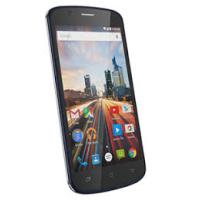
Brand : ARCHOS
Model : GSM68XL52GO
Category : Mobile Phone