NR1607 - Récepteur audio-vidéo MARANTZ - Free user manual and instructions

Find the device manual for free NR1607 MARANTZ in PDF.

Page 274
View the manual : Français FR English EN
Manual assistant
Powered by ChatGPT
Waiting for your message
Product information

Brand : MARANTZ

Model : NR1607

Category : Récepteur audio-vidéo

Download the instructions for your Récepteur audio-vidéo in PDF format for free! Find your manual NR1607 - MARANTZ and take your electronic device back in hand. On this page are published all the documents necessary for the use of your device. NR1607 by MARANTZ.

USER MANUAL NR1607 MARANTZ

Configuration de l’enceinte et paramétrages de l’ “Affectation des Amplis” Connexion d’un téléviseur Connexion 1 : Téléviseur équipé d’une borne HDMI et compatible avec la fonction ARC (Audio Return Channel) Connexion 2 : Téléviseur équipé d’une borne HDMI et incompatible avec la fonction ARC (Audio Return Channel) Coupure temporaire du son (Sourdine) Lecture avec les lecteurs DVD/Blu-ray Disc

48 Appariement avec d’autres périphériques Bluetooth Reconnexion à cet appareil à partir d’un périphérique Bluetooth Écoute de diffusion FM/AM Écoute de diffusion FM/AM Réglage par saisie de la fréquence (Accord direct) Recherche RDS Recherche PTY Recherche TP Texte Radio Modification du mode de syntonisation (Mode Réglage) Réglage des stations et préréglage automatique des stations (Mém. prérégl. Auto) Préréglage de la station radio actuelle (Mém. Préréglages) Écoute des stations préréglées Saisie d’un nom pour la station émettrice préréglée (Nom préréglé) Saut des stations radio préréglées (Passer préréglage) Annulation du saut préréglé

Utilisation de vTuner pour ajouter des stations Radio Internet comme favoris Lecture de fichiers stockés sur un ordinateur et un stockage NAS Application des paramètres de partage des fichiers multimédia Lecture de fichiers stockés sur un ordinateur et un stockage NAS

88 Réalisation des opérations de lecture sur iTunes avec la télécommande de cet appareil Fonction Spotify Connect Lecture de la musique Spotify avec cet appareil Fonctions pratiques Lecture répétée Recherche de contenu à l’aide de mots-clés (Recherche textuelle) Lecture simultanée de musique et d’une image favorite (Diaporama) Réglage de l’intervalle du diaporama Ajuster le volume de chaque canal pour le faire correspondre à la source d’entrée (Réglage niv. Canal) Réglage du tonalité (Tonalité) Affichage de la vidéo voulue lors de la lecture audio (Sélect. Vidéo) Réglage de la qualité d’image pour votre environnement de visualisation (Mode photo) Lecture de la même musique dans toutes les zones (Toutes zones stéréo)

Fonction de sélection intelligente

Solliciter le paramétrage Modification des réglages Fonction de contrôle Internet Contrôle de l’appareil à partir d’un contrôle Web Fonction de verrouillage du panneau Désactivation de toutes les opérations de touche Désactivation de toutes les opérations de touche sauf VOLUME Annulation de la fonction de verrouillage du panneau Fonction de verrouillage à distance Désactivation de la fonction de capteur de la télécommande Activation de la fonction du capteur à distance Lecture dans la ZONE2 (pièce séparée) Connexion de ZONE2 Lecture dans ZONE2

103 Niveau des sources Sélect. Entrées Enceintes Conf. Audyssey® Procédure pour les réglages des enceintes (Conf. Audyssey®) Utilisation de l’écran-clavier Audio Réglage niv Dialog Réglage niv Subw Fonction mémoire personnelle plus Fonction dernière mémoire Modes audio et canaux de sortie Modes audio et paramètres surround Types de signaux d’entrée et modes audio correspondants Explication des termes Renseignements relatifs aux marques commerciales Spécifications Index Licence Remarque sur la radio

Cordon d’alimentation

0 Ne pas mélanger piles neuves et anciennes. 0 Ne pas utiliser deux types de piles différents. 0 Ôtez les piles de la télécommande si vous ne l’utilisez pas pendant longtemps. 0 En cas de fuite du liquide de pile, essuyez soigneusement l’intérieur du compartiment avant d’insérer de nouvelles piles.

Portée de la télécommande

Pointez la télécommande vers le capteur de télécommande de l’unité.

En utilisant des appareils discrets à haute puissance et courant élevé, l’amplificateur peut aisément faire fonctionner des enceintes haute qualité.

Cet appareil prend également en charge Apple AirPlay qui vous permet de diffuser en flux votre bibliothèque musicale depuis un iPhone®, iPad®, iPod touch® ou iTunes®.

0 Compatible avec le “Marantz 2016 AVR Remote App”z pour

effectuer des opérations de base de l’appareil avec des appareils iPad, iPhone ou Android™ (Google, Amazon Kindle Fire)

“Marantz 2016 AVR Remote App” est un logiciel d’application qui vous permet d’effectuer des opérations de base avec un iPad, iPhone, Android smartphone ou une tablette Android, telles que la mise en marche ou l’arrêt de l’appareil, le contrôle du volume et la commutation de la source.

0 Lecture de fichiers DSD et FLAC par USB et par réseau

Cet appareil prend en charge la lecture des formats audio de haute résolution tels que les fichiers DSD (5,6 MHz) et FLAC 192 kHz. Il offre une haute qualité de lecture des fichiers en haute résolution.

MAIN ZONE et la ZONE2. De plus, lorsque la fonction Toutes zones stéréo est utilisée, la musique en cours de lecture dans MAIN ZONE peut être appréciée dans toutes les zones en même temps. Cette fonction est utile si vous voulez laisser la musique de fond (BGM) dans toute la maison. 0 Conception à économie d’énergie

Cet appareil est équipé d’une fonction “Mode ECO” qui vous permet de profiter de la musique et des films tout en réduisant la consommation

électrique lors de l’utilisation. De plus, une fonction de veille automatique éteint ainsi automatiquement l’alimentation lorsque l’appareil n’est pas utilisé. Cela permet de réduire la consommation électrique inutile.

Si un casque est branché sur cette prise, le signal audio n’est plus transmis par les enceintes connectées ni par les bornes PRE OUT. REMARQUE 0 Afin d’éviter toute perte auditive, ne pas augmenter excessivement le niveau du volume lors de l’utilisation du casque.

Ceuxci s’allument en fonction des conditions de réception lorsque la source d’entrée est réglée sur “Tuner”. TUNED : S’allume lorsque l’émission est correctement syntonisée. STEREO : S’allume lors de la réception d’émissions de radio FM. RDS : S’allume lors de la réception d’émissions RDS.

C Témoins du décodeur

Ces témoins s’allument lorsque des signaux Dolby ou DTS sont émis ou lorsque le décodeur Dolby ou DTS est sous tension.

F Témoin de minuterie

Ces témoins s’allument lorsque la minuterie sommeil a été sélectionnée. (v p. 130)

Le nom de la source d’entrée, le mode audio, les valeurs des réglages et d’autres informations sont affichés ici.

K Témoins de signal d’entrée Le témoin respectif s’allumera en fonction du signal d’entrée. L Témoin ZONE2 Ce témoin s’allume lorsque la ZONE2 (pièce séparée) est sous tension. (v p. 142)

Tenez cette antenne verticalement lors de la connexion à un réseau via un réseau local sans fil, ou lors de la connexion à un appareil portable via Bluetooth. (v p. 61) 90°

0 Fixez l’attache-câble de l’antenne en suivant les étapes pour l’enlever dans le sens inverse.

Il transmet les signaux provenant de la télécommande. (v p. 8)

L Touche SLEEP Elle permet de régler la minuterie sommeil. (v p. 130)

Q0 0 “Réglage du volume” (v p. 67) 0 “Réglage du volume (ZONE2)” (v p. 143)

Déterminez le système d’enceintes selon le nombre d’enceintes utilisées et installez chaque enceinte et subwoofer dans la pièce. L’installation des enceintes est expliquée à l’aide de cet exemple d’une installation typique.

FL SL Placez les enceintes droite et gauche FRONT à une distance égale de la position d’écoute principale. Il doit y avoir la même distance entre chaque enceinte et votre téléviseur.

Placez l’enceinte CENTER à l’avant et au centre C de la TV, entre les enceintes avant gauche et (Enceinte centrale) : droite. Placez les enceintes droite et gauche SURROUND à SL/SR une distance égale des côtés gauche et droite de la (Enceinte surround position d’écoute principale. Si vous ne disposez pas gauche/droite) : d’enceintes Surround arrière, déplacez légèrement les enceintes surround derrière votre position d’écoute. Placez les enceintes droite et gauche SURROUND BACK à une distance égale de la position d’écoute SBL/SBR principale et directement derrière la position d’écoute (Enceinte surround Lorsque vous utilisez une seule enceinte arrière gauche/droite) : principale. surround arrière (SB), placez-la directement derrière la position d’écoute. Placez le SUBWOOFER à votre endroit préféré SW 1/2 près des enceintes avant. Si vous avez deux (Subwoofer) : caissons de basses, les placer de manière asymétrique à l’avant de votre pièce. FL/FR (Enceinte avant gauche/droite) :

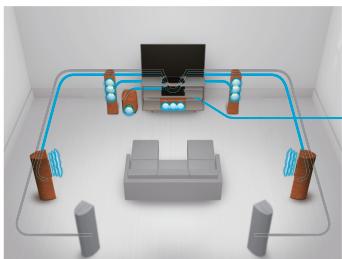
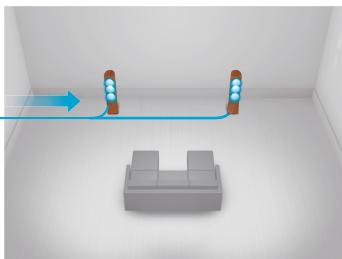
Vous pouvez profiter du son Dolby Atmos 3D même dans un environnement où les enceintes ne peuvent pas être installées au plafond.

0 DTS:X peut être sélectionné indépendamment de la configuration des enceintes.

0 L’illustration ci-dessous indique à quelle hauteur maximale chaque enceinte doit être installée. Vous n’êtes pas obligé de les installer exactement à cette hauteur.

Cette section décrit comment les connecter en partant d’exemples classiques.

1. Appuyez longuement sur le bouton de l’unité principale ZONE2 SOURCE et

STATUS en même temps pendant au moins 3 secondes.

“V.Format:< PAL>” s’affiche sur l’écran.

2. Appuyez deux fois sur DIMMER sur l’appareil principal.

0 Ne jamais toucher les bornes d’enceinte lorsque le cordon d’alimentation est connecté. Vous risqueriez de vous électrocuter. Lorsque l’“Assistant de config.”

(page 8 du “Guide de démarrage rapide” séparé) est en cours d’exécution, suivez les instructions de l’écran “Assistant de config.” pour réaliser des connexions. (Les enceintes ne sont pas alimentées en électricité lorsque “Assistant de config.” est en cours d’exécution). 0 Utilisez des enceintes avec une impédance de 4 à 16 Ω/ohms.

Le même signal est émis par les bornes respectives du subwoofer.

Dénudez environ 10 mm du revêtement de l’embout du câble d’enceinte, puis torsadez fermement le fil conducteur ou coupez-le.

Puis, effectuez la connexion pour que la couleur de la borne d’enceinte corresponde à l’étiquette du câble. G Méthode de fixation de l’étiquette du câble H Enceintes

être configurée en changeant les paramétrages de “Affectation des Amplis” en fonction de l’application, par exemple les systèmes à 7 canaux, les connexions bi-amplificateur et les systèmes à 2 canaux pour la lecture multizone. (v p. 188)

Effectuez le paramétrage “Affectation des Amplis” en fonction du nombre de pièces et de la configuration des enceintes qui seront installées. (v p. 188) Lire une enceinte et zone

Ce système surround de canal 7.1 est identique à un système de canal 5.1 basique mais avec des enceintes surround arrière.

La fonction ARC (Audio Return Channel) permet de lire le son d’un téléviseur sur cet appareil en envoyant le signal audio du téléviseur vers cet appareil via le câble HDMI.

Le téléviseur est-il équipé d’ une borne HDMI ?

Si le dispositif connecté à cet appareil est équipé d’une borne HDMI, il est recommandé d’utiliser des connexions HDMI.

Lors d’une connexion HDMI, les signaux audio et vidéo peuvent être transmis via un câble HDMI unique. 0 “Connexion d’un décodeur (Tuner satellite/TV par câble)” (v p. 53) 0 “Connexion d’un lecteur DVD ou le lecteur Blu-ray Disc” (v p. 54) 0 “Connexion d’un caméscope vidéo ou d’un console de jeux” (v p. 55) 0 Pour de profiter d’un contenu dont le copyright est protégé par HDCP 2.2, utilisez uniquement un appareil de lecture et un téléviseur compatibles HDCP 2.2.

0 N’utilisez pas de câbles d’extension pour connecter un dispositif de mémoire USB. Ceux-ci peuvent causer des interférences radio avec les autres appareils.

0 Lecture d’audio en réseau, tel qu’une radio Internet, et de serveurs média

0 Utilisation de la fonction Apple AirPlay 0 Fonctionnement de cet appareil via le réseau 0 Mise à jour du micrologiciel

Pour effectuer des connexions via un LAN câblé, utilisez un câble LAN pour connecter le routeur à cet appareil, comme illustré dans la figure cidessous.

Lors de la connexion à un réseau local sans fil, laissez l’antenne en tige pour le réseau local sans fil/la connexion Bluetooth à la verticale sur le panneau arrière.

Voir “Config. Wi-Fi” pour savoir comment connecter à un routeur de réseau local sans fil. (v p. 200) Internet

Il est recommandé d’utiliser un câble LAN normal de type blindé. Si vous utilisez un câble de type plat ou non-blindé, le bruit peut perturber les autres appareils. En utilisant un routeur qui prend en charge la fonction WPS (Wi-Fi Protected Setup), la connexion Wi-Fi peut être réalisée facilement. Lorsque cet appareil est connecté à un réseau sans fonction DHCP, effectuez les réglages de l’adresse IP, etc., dans le “Réseau”. (v p. 199)

0 Les routeurs compatibles dépendent du FAI. Contactez votre fournisseur d’accès à Internet ou un magasin d’informatique pour plus de détails. 0 Cet appareil n’est pas compatible avec PPPoE. Un routeur compatible PPPoE est nécessaire si votre ligne contractée n’est pas configurée pour être utilisée avec PPPoE. 0 Ne connectez pas une borne NETWORK directement au port LAN/à la borne Ethernet de votre ordinateur. 0 Plusieurs services en ligne peuvent être interrompus sans préavis.

Réglez le commutateur de télécommande sur le panneau arrière du composant audio connecté sur “EXTERNAL” ou “EXT.” pour utiliser cette fonction.

Vous pouvez connecter un récepteur infrarouge externe aux bornes

REMOTE CONTROL pour effectuer des opérations sur cet appareil à l’aide de la télécommande fournie sans contact visuel. Ceci peut être nécessaire si l’appareil est caché derrière un placard ou dans un coin, si bien que vous ne pouvez pas pointer directement vers l’appareil avec la télécommande. Dans ce cas, désactivez la fonction de réception de signal de la télécommande (“Fonction de verrouillage à distance” (v p. 139)). Récepteur infrarouge

0 Utilisez un câble monaural avec fiche mini pour le branchement des prises DC OUT. N’utilisez pas un câble stéréo avec fiche mini. 0 Si le niveau d’entrée de déclenchement admissible du dispositif connecté est supérieur à 12 V DC/150 mA ou en cas de court-circuit, la prise DC OUT ne peut pas être utilisée. Dans ce cas, mettez l’appareil hors tension, puis débranchez-le.

A Allumez le subwoofer, le lecteur et la TV.

B Sélectionnez l’entrée de cet appareil en guise d’entrée TV.

Appuyez sur POWER X pour mettre l’appareil sous tension.

Appuyez sur DVD ou Blu-ray pour commuter une source d’entrée pour un lecteur utilisé pour la lecture. Lisez le lecteur DVD ou le lecteur Blu-ray Disc.

o Lecture surround (v p. 115)

0 Le son est diminué jusqu’au niveau défini pour le paramètre “Niveau sourdine” dans le menu. (v p. 156)

0 Pour annuler la sourdine, vous pouvez ajuster le volume sonore ou appuyer sur MUTE : à nouveau.

0 Vous pouvez également régler le volume maître en tournant la molette VOLUME sur l’appareil principal.

0 “Affichage de la vidéo voulue lors de la lecture audio (Sélect.

Vidéo)” (v p. 112) 0 “Réglage de la qualité d’image pour votre environnement de visualisation (Mode photo)” (v p. 113) 0 “Lecture de la même musique dans toutes les zones (Toutes zones stéréo)” (v p. 114)

Connectez l’iPod au port USB. (v p. 56)

Appuyez sur iPod/USB pour commuter la source d’entrée “iPod/USB”.

“Browse from iPod” s’affiche sur l’écran de cet appareil.

0 Rien ne s’affiche à l’écran de la TV.

Utilisez l’iPod tout en affichant son écran pour lire de la musique.

0 “Mode navig. iPod” possède deux modes, “À partir de l'iPod” et “À l'écran”. Le mode par défaut est “À partir de l'iPod”. Il vous permet d’utiliser l’iPod tout en regardant son écran.

0 Pour passer au “À l'écran”, qui permet d’effectuer des opérations tout en affichant les informations de l’iPod sur l’écran de la TV, voir “Réglages Mode navig. iPod” (v p. 70).

0 Certaines fonctions risquent de ne pas fonctionner, suivant le type d’iPod et la version du logiciel. 0 Notez que Marantz décline toute responsabilité en cas de problème lié aux données d’un iPod en cas d’utilisation de cet appareil conjointement avec un iPod.

Cette section décrit la manière de lire les plages de l’iPod en “À l'écran”.

Les caractères incompatibles sont remplacés par un “.” (point).

Utilisez ui p pour sélectionner le fichier à lire, puis appuyez sur ENTER.

0 “Réglage de la qualité d’image pour votre environnement de visualisation (Mode photo)” (v p. 113) 0 “Lecture de la même musique dans toutes les zones (Toutes zones stéréo)” (v p. 114)

Le fichier en cours de lecture est répété en boucle.

Tous les fichiers du dossier en cours de lecture sont répétés en boucle.

L’écran de lecture s’affiche à nouveau.

0 Pendant la lecture aléatoire, chaque fois que la lecture d’une plage est terminée, une autre plage est sélectionnée de manière aléatoire pour la lecture des plages dans le dossier. Par conséquent, il est possible que vous puissiez entendre une plage déjà lue plus d’une fois lors de la lecture aléatoire.

0 Les réglages “Aléatoire” sont mémorisés pour chaque source d’entrée.

0 Les réglages “Répéter” sont mémorisés pour chaque source d’entrée.

Voir “Lecture de dispositifs mémoire USB” (v p. 244) pour plus de détails.

La communication est possible jusqu’à une distance d’environ 10 m.

Effectuez la connexion avec le périphérique Bluetooth à proximité de l’appareil (environ 1 m).

Appuyez sur Bluetooth pour passer à la source d’entrée “Bluetooth”.

Bluetooth et pour l’appareil.

À la fin de l’appariement, le nom de l’appareil apparaît sur l’écran de cet appareil.

Activez Bluetooth dans le menu Paramètres de votre dispositif portable puis sélectionnez “Marantz NR1607” lorsqu’il apparaîtra dans la liste des dispositifs affichés.

Lecture de musique à l’aide de n’importe quelle application sur votre périphérique Bluetooth.

0 Selon le type de périphérique Bluetooth, cet appareil émet du son qui est couplé au réglage du volume sur le périphérique Bluetooth.

Passer à la plage précédente/Passer à la plage suivante

(Maintenir enfoncé) Retour rapide/Avance rapide Lecture / Pause Les caractères incompatibles sont remplacés par un “.” (point).

0 “Réglage du tonalité (Tonalité)” (v p. 111)

0 “Affichage de la vidéo voulue lors de la lecture audio (Sélect.

Bluetooth et pour l’appareil.

À la fin de l’appariement, le nom de l’appareil apparaît sur l’écran de cet appareil.

0 Appuyez sur la touche Bluetooth de la télécommande et maintenez-la enfoncée pendant au moins 3 secondes pour passer en mode appariement.

Jumeler un appareil Bluetooth avec l’appareil.

Cette opération doit également être effectuée lorsque vous commutez le périphérique Bluetooth pour la lecture.

2 à connecter. Sélectionnez cet appareil dans la liste des périphériques Bluetooth affichée sur votre périphérique Bluetooth. Écoutez de la musique à l’aide de n’importe quelle application sur votre périphérique Bluetooth.

0 Lorsque l’alimentation de cet appareil est mise sous tension, la source d’entrée sera automatiquement commutée à “Bluetooth” si un périphérique Bluetooth est connecté.

0 Lorsque les paramètres “Commande réseau” de cet appareil sont réglés sur “Toujours actif” et un périphérique Bluetooth est connecté avec l’unité en état de veille, l’alimentation de l’appareil se mettra sous tension automatiquement. (v p. 205)

également utiliser l’option “Accord direct” pour rechercher une station en entrant directement sa fréquence. En mode “Auto”, vous ne pouvez pas rechercher des stations radio si la réception est mauvaise. Dans ce cas de figure, utilisez le mode “Manuel” ou l’option mode “Accord direct” pour rechercher la station de votre choix.

Appuyez sur TUNE + ou TUNE - pour sélectionner la station que vous souhaitez écouter.

Utilisez cette fonction pour vous connecter directement à une station FM avec service RDS. Notez que la fonction RDS n’est opérationnelle que lors de la réception de stations compatibles RDS.

Appuyez sur OPTION lorsque la source d’entrée est

La recherche de stations émettant en RDS démarre alors automatiquement.

0 Si vous utilisez o p dans les 5 secondes suivant l’affichage du nom de la station de diffusion sur l’affichage, vous pouvez rechercher une station différente.

Quand le réglage est terminé, appuyez sur ENTER.

La fréquence préréglée est mise au point.

La recherche PTY démarre alors automatiquement.

0 Si vous utilisez o p dans les 5 secondes suivant l’affichage du nom de la station de diffusion sur l’affichage, vous pouvez rechercher une station différente.

Ceci vous permet de vous renseigner facilement sur le trafic routier avant de quitter votre domicile. Utilisez cette fonction pour rechercher des stations RDS émettant des programmes d’infos routières (stations TP).

Appuyez sur OPTION lorsque la source d’entrée est

0 Pendant la réception d’une station émettant du RDS, les textes

La recherche TP démarre alors automatiquement.

étape à la fois à chaque fois que vous appuyez sur la touche.

0 Lorsque le préréglage est terminé, la mention “Terminé” s’affiche pendant environ 5 secondes et l’écran du menu d’option s’éteint.

0 La mémoire de préréglage est écrasée.

Vous pouvez utiliser le nom de la station radio préréglée ou le modifier. Vous pouvez saisir jusqu’à huit caractères.

La station sélectionnée ne s’affiche pas.

B Appuyez sur u pour sélectionner “Régl.z – z sur Passer”, puis appuyez sur ENTER. Sautez toutes les stations de radio qui sont incluses dans le groupe sélectionné “z-z”. (z est le numéro du groupe sélectionné.)

0 “Passer préréglage” ne peut pas être annulé pour les groupes.

0 Les types de format audio et les caractéristiques de lecture prises en charge par cet appareil sont les suivants.

Voir “Lecture de radio Internet” (v p. 247) pour plus de détails.

appareil. (“Connexion à un réseau domestique

0 “Enregistrement dans les favoris (Enreg. favoris)” (v p. 106)

0 L’affichage passe du titre de la plage au nom de la station de radio etc. à chaque fois que vous appuyez sur STATUS sur l’appareil principal.

0 Les caractères qui ne peuvent pas être affichés sont remplacés par “.” (point).

0 “Recherche de contenu à l’aide de mots-clés (Recherche

textuelle)” (v p. 107)

0 Vous pouvez également ajouter une station radio qui n’est pas dans la liste de vTuner.

Entrez l’adresse MAC de cet appareil, puis cliquez sur

0 La fonction de lecture des fichiers audio sur le réseau de cet appareil se connecte au serveur à l’aide des technologies indiquées ci-dessous.

Windows Media Player Network Sharing Service 0 Les types de format audio/vidéo et les caractéristiques de lecture prises en charge par cet appareil sont les suivants. Pour plus de détails, voir “Lire un fichier sauvegardé sur un ordinateur ou sur un NAS” (v p. 246).

Pour utiliser Windows Media Player comme serveur de musique, configurez au préalable les paramètres ci-dessous.

Pour utiliser un serveur de musique différent de Windows Media Player, consultez le contenu de l’aide de votre serveur de musique pour configurer les paramètres. .

o Utilisation de Windows Media Player 12

(Windows 7 / Windows 8) Activez la case à cocher “Partager mes fichiers multimédias”, sélectionnez “Marantz NR1607”, puis cliquez sur “Autoriser”. Comme à l’étape 3, sélectionnez l’icône de l’appareil (autres ordinateurs ou périphériques mobiles) que vous souhaitez utiliser comme contrôleur de médias, puis cliquez sur “Autoriser”. Cliquez sur “OK” pour terminer.

o Partage de fichiers multimédia enregistrés sur un stockage NAS Modifiez les paramètres du stockage NAS pour autoriser cet appareil et les autres appareils (ordinateurs et périphériques mobiles) utilisés en tant que contrôleurs de médias à accéder au stockage NAS. Pour plus de détails, voir le manuel de l’utilisateur fourni avec le stockage

0 Si vous utilisez une version 11 ou ultérieure de Windows Media Player, il est possible d’afficher l’album pour les fichiers WMA.

0 Les fichiers WMA Lossless peuvent être lus avec un serveur prenant en charge la conversion de code, comme Windows Media Player Version 11 ou ultérieure. 0 Cet appareil lit les fichiers images (JPEG) dans l’ordre dans lequel ils ont été enregistrés dans le dossier.

0 “Lecture répétée” (v p. 105)

0 L’ordre dans lequel les plages/fichiers sont affichés dépend des paramètres du serveur. Si les plages/fichiers ne sont pas affichés dans l’ordre alphabétique à cause des spécifications du serveur, il se peut que la recherche par la première lettre ne fonctionne pas correctement.

0 Pour voir en même temps les noms du titre et de l’artiste, appuyez sur STATUS sur l’appareil principal.

0 Pour savoir comment utiliser iTunes, consultez également l’aide d’iTunes. 0 L’écran peut être différent selon le Système d’exploitation et les versions du logiciel.

Installez iTunes 10 ou une version plus récente sur un Mac ou un PC sous Windows connecté au même réseau que cet appareil. Allumez cet appareil. Réglez “Commande réseau” sur “Toujours actif” pour cet appareil. (v p. 205) 0 Ce réglage est inutile si vous utilisez la version 12 ou une version ultérieure de iTunes.

Lecture de la musique Spotify avec cet appareil Téléchargez au préalable le “Spotify App” dans votre Android ou appareil iOS. Pour lire une piste Spotify dans cet appareil, vous devez d’abord vous inscrire au compte premium Spotify.

La musique va être transmise en continu vers cet appareil.

Le fichier en cours de lecture est répété en boucle.

Tous les fichiers du dossier en cours de lecture sont répétés en boucle.

L’écran de lecture s’affiche à nouveau.

Utilisez o p pour sélectionner le mode Lecture aléatoire.

Arrêt L’écran de lecture s’affiche à nouveau.

0 Pendant la lecture aléatoire, chaque fois que la lecture d’une plage est terminée, une autre plage est sélectionnée de manière aléatoire pour la lecture des plages dans le dossier. Par conséquent, il est possible que vous puissiez entendre une plage déjà lue plus d’une fois lors de la lecture aléatoire.

0 Ce paramètre ne peut pas être réglé si le périphérique Bluetooth ne prend pas en charge le réglage aléatoire sous le profil AVRCP. 0 Les réglages “Aléatoire” sont mémorisés pour chaque source d’entrée.

0 Ce paramètre ne peut pas être réglé si le périphérique Bluetooth ne prend pas en charge le réglage de répétition sous le profil AVRCP.

0 Les réglages “Répéter” sont mémorisés pour chaque source d’entrée.

0 Pour la saisie de caractères, voir “Utilisation de l’écran-

clavier” (v p. 149).

Utilisez o p pour définir la durée d’affichage.

Arrêt : 0 Vous ne pouvez définir ceci que pour les enceintes qui produisent l’audio. En outre, vous ne pouvez pas régler ceci lorsque dans le menu “Sortie audio HDMI” est réglé sur “TV”. (v p. 163)

Le volume de chaque canal peut être modifié pendant que vous écoutez de la musique. Vous pouvez définir ceci pour chaque source d’entrée.

0 Cet élément ne peut pas être défini lorsque “Dynamic EQ” est réglé sur “Marche”. (v p. 157) 0 Vous ne pouvez pas régler ceci si aucun signal audio n’est entré ou si dans le menu “Sortie audio HDMI” est réglé sur “TV”. (v p. 163)

0 Les réglages “Sélect. Vidéo” sont mémorisés pour chaque source d’entrée.

z Ce réglage est impossible lorsque l’une des bornes vidéo, HDMI ou vidéo composante est attribuée.

Cet appareil prend en charge la lecture de la plupart de ces formats audio multi-canaux. Il prend également en charge la lecture surround des autres formats audio, tels que l’audio stéréo 2 canaux.

0 Testez différents modes audio et profitez d’un mode audio par le biais du mode que vous préférez. GExempleH Lorsque MOVIE est enfoncé

Appuyez sur MOVIE, MUSIC ou GAME pour sélectionner un mode audio.

MOVIE : Le flux audio enregistré dans la source est lu tel quel.

Il décode le contenu Dolby Atmos et ses données de positionnement en temps réel et permet d’émettre le son par les haut-parleurs appropriés, créant des images audio naturelles indépendamment de la disposition de l’enceinte. Utilisez les enceintes de plafond et les enceintes Dolby Atmos Enabled pour créer un champ acoustique tridimensionnel.

z Ce mode n’est pas pris en charge dans une configuration d’enceintes 5.1 canaux ou inférieure.

Comme tous les canaux sont indépendants, l’expressivité spatiale à 360 degrés et la localisation du son sont renforcées.

Ce mode convient à la lecture de disques enregistrés en DTS-ES.

Le canal surround arrière ajouté aux canaux surround gauche et surround droit par un encodeur de matrice au moment de l’enregistrement logiciel est décodé par le décodeur de matrice de cet appareil et lu sur chacun des canaux (surround gauche, surround droit, surround arrière).

Vous pouvez sélectionner ce mode lorsque vous lisez des sources enregistrées en DTS 96/24.

Il décode le contenu DTS:X et ses données de positionnement en temps réel et permet d’émettre le son par les hautparleurs appropriés, créant des images audio naturelles indépendamment de la disposition de l’enceinte. Utilisez les enceintes hautes pour créer un champ acoustique tridimensionnel.

DTS Neural:X Ce mode utilise DTS Neural:X Upmixer pour étendre diverses sources en canaux multiples naturels et réalistes pour la lecture.

Utilisez les enceintes hautes comme des enceintes avant-haut pour créer un champ acoustique tridimensionnel.

z La sélection est possible quand “Config. enceintes” - “Surr. arrière” n’est pas mis sur “Aucun”. (v p. 191)

Mode audio multicanaux PCM Type de mode audio

0 Lorsque les signaux multi-canaux sont utilisés, ils sont mélangés à l’audio 2 canaux et lus sans traitement de son surround supplémentaire.

0 Affichez le circuit du témoin du corps principal (l’affichage passera en position arrêt.)

0 Le processeur et l’interrupteur de sortie/d’entré vidéo analogue sont désactivés.

0 “k” indique que le décodeur Dolby Surround est en cours

Quand vous mettez le téléviseur en veille, vérifiez que cet appareil passe aussi en veille.

0 Veuillez consulter les instructions d’utilisation du dispositif

connecté pour vérifier les réglages.

0 Si l’un des équipements vient à être débranché, exécutez les

Sélectionnez “AV Receiver” dans un menu du téléviseur tel que “Entrée”z ou “Utiliser un appareil HDMi raccordé”z.

Le Menu intelligent de cet appareil s’affiche sur le téléviseur.

0 Vous pouvez utiliser cet appareil à l’aide de la télécommande du téléviseur lorsque le Menu intelligent est affiché.

Changez le mode son de cet appareil.

Vous pouvez sélectionner l’un des trois modes son suivants.

z La méthode de sélection diffère en fonction du téléviseur.

Appuyez sur MAIN ou ZONE2 pour sélectionner la zone d’opération avec la télécommande.

o Pour annuler la minuterie sommeil

Le bouton pour la zone sélectionnée s’allume.

Appuyez sur SLEEP et affichez la durée que vous souhaitez.

0 Le témoin SLEEP s’allume sur l’écran et la minuterie sommeil démarre.

0 Le réglage de la minuterie sommeil est annulé lorsque l’appareil commute en mode veille.

0 Vous pouvez régler la minuterie sommeil dans la plage de 10 à

120 minutes par paliers de 10 minutes.

0 La fonction de minuterie sommeil ne peut pas mettre hors tension les matériels raccordés à cet appareil. Pour mettre ces matériels hors tension, vous devez configurer directement les minuteries de mise en veille de chacun des appareils.

La fonction de sélection intelligente peut être mémorisée pour chaque zone.

Appuyez sur SMART SELECT. Les réglages de sélection intelligente enregistrés pour le bouton sur lequel vous avez appuyé sont rétablis. 0 Les réglages par défaut de chaque fonction de sélection rapide

apparaissent comme indiqué ci-dessous.

GMAIN ZONEH Bouton Sélectionnez le réglage souhaité pour les éléments cidessous.

Pour savoir comment changer ce nom, voir “Noms sélect. choix” (v p. 211).

0 Maintenez enfoncé SMART SELECT quand une station radio est en cours de réception ou quand une piste est lue à l’aide d’une des sources suivantes, la station radio actuelle ou la piste est mémorisée.

0 Tuner / Internet Radio / Media Server / Favorites / iPod/USB Panneau avant

0 Pour appeler les réglages, cliquez sur “Load” sur l’écran du menu de configuration. 0 Nous vous conseillons d’utiliser un des navigateurs web suivants. Internet Explorer 10 et ultérieur Mozilla Firefox 24 et ultérieur Google Chrome 29 et ultérieur Safari 5.x et ultérieur

X Désactivation de toutes les opérations de touche

Désactivation de toutes les opérations de touche sauf VOLUME

Toutes les opérations de touches à l’exception de X et VOLUME sont désactivées.

0 Même si la fonction de verrouillage du panneau est activée, vous pouvez utiliser l’appareil à l’aide de la télécommande.

à distance. Lorsque la fonction est activée, vous ne pouvez pas effectuer des opérations avec la télécommande. Par défaut, cette fonction est désactivée.

X Désactivation de la fonction de capteur de la télécommande

La fonction de réception du témoin infrarouge est désactivée.

Activation de la fonction du capteur à distance

Vous pouvez lire simultanément la même source à la fois dans la MAIN ZONE et ZONE2. Vous pouvez également lire des sources distinctes dans la

Vous pouvez utiliser les deux méthodes suivantes pour lire un contenu audio dans ZONE2. 0 “Connexion à l’aide d’une borne de sortie d’enceinte” (v p. 140) 0 “Connexion à l’aide d’un amplificateur externe” (v p. 141)

o Connexion 1: Connexion à l’aide d’une borne de sortie d’enceinte

Si “Mode affectation” est réglé sur “ZONE2” dans le menu, l’audio de la ZONE2 est reproduit sur la borne d’enceinte SURROUND BACK. (v p. 188)

MAIN ZONE Cet appareil

Appuyez sur la touche de sélection de la source d’entrée pour sélectionner la source d’entrée à lire.

Le signal audio de la source sélectionnée est transmis à la ZONE2.

0 Vous pouvez également sélectionner ZONE2 comme source d’entrée en appuyant sur ZONE2 SOURCE et en tournant la molette INPUT SELECTOR.

0 L’option “Limite volume” est réglée sur “70(–10 dB) l’achat. (v p. 210) 0 Sélectionnez VOLUME après avoir appuyé sur ZONE2 SOURCE sur l’appareil principal pour régler le volume.

o Coupure temporaire du son (Sourdine)

(ZONE2) Appuyez sur MUTE :. Le son est diminué jusqu’au niveau défini pour le paramètre “Niveau sourdine” dans le menu. (v p. 211) 0 Pour annuler la sourdine, vous pouvez ajuster le volume sonore ou appuyer sur MUTE : à nouveau.

Par défaut, des réglages recommandés sont définis pour cet appareil. Vous pouvez personnaliser cet appareil en fonction de votre système actuel et de vos préférences.

Configure les éléments de réglage individuel en suivant les indications affichées sur l’écran du téléviseur.

Utilisez ui p pour sélectionner le menu à régler ou à opérer, puis appuyez sur ENTER. Utilisez o p pour passer au réglage désiré. Appuyez sur ENTER pour entrer le réglage. 0 Pour revenir à l’élément précédent, appuyez sur BACK.

0 Pour quitter le menu, appuyez sur SETUP alors qu’il est à affiché

0 À chaque appui sur ENTER, le curseur se déplace d’un caractère.

Désactive le réglage du niveau du subwoofer.

0 Certains éléments de réglage ne peuvent être sélectionnés quand la lecture est interrompue. Effectuez les réglages pendant la lecture.

0 Les réglages “Paramètres surr.” sont mémorisés pour chaque mode son.

Marche : Dolby Digital Plus, Dolby TrueHD et Dolby Atmos.

Atténue doucement la plage des aigus supérieurs des bandes originales de films pour réduire la possible dureté et améliorer la clarté.

0 “Automatique” ne peut pas être défini lors de l’entrée d’un signal DTS.

Réglez le volume des dialogues de films, des chansons, etc., de manière à mieux les entendre. 0 – 6 (Défaut : 0) 0 Vous pouvez définir le mode son lorsque le mode audio est Dolby Surround.

éléments que les objets et les optimise pour la configuration de votre enceinte. Marche (Défaut) :

Utiliser “DTS Neural:X”.

“iPod/USB” et “Bluetooth” est sur “Bas”. Tous les autres modes restent réglés sur “Arrêt”. 0 Le réglage en est impossible quand le mode audio est sur “Direct” ou “Pure Direct”. 0 Les réglages “M-DAX” sont mémorisés pour chaque source d’entrée. 0 Ceci peut également être réglé en pressant M-DAX sur l’appareil principal.

Les formats audio compressés, tels que MP3, WMA (Windows Media

Audio) et MPEG-4 AAC réduisent la quantité de données en éliminant des composants du signal difficilement audibles pour l’oreille humaine. La fonction “M-DAX” génère les signaux éliminés pendant la compression pour restaurer le son le plus proche de celui d’origine. Elle restaure également les caractéristiques des basses d’origine pour une plage tonale riche et étendue.

Haut : Pour en savoir plus sur la technologie Audyssey, reportez-vous à la “Explication des termes” (v p. 255).

0 Les réglages “MultEQ®”, “Dynamic EQ”, “Compens. niveau réf.” et “Dynamic

Volume” sont mémorisés pour chaque source d’entrée. 0 Lorsque le mode son est en mode “Direct” ou “Pure Direct”, les réglages “MultEQ®”, “Dynamic EQ” et “Dynamic Volume” ne peuvent pas être configurés.

0 La valeur en décibels (dB) s’affiche lorsque le paramétrage de “Échelle” est “ –

79.5 dB – 18.0 dB”. (v p. 155)

Le son est abaissé de 40 dB.

Le son est abaissé de 20 dB.

Sélectionnez ce réglage pour le jazz ou d’autres musiques qui ont une large gamme dynamique. Ce réglage doit aussi être sélectionné pour le contenu TV, vu qu’il est en général mixé à 10 dB en dessous de la référence du film. Sélectionnez ce réglage pour la musique pop/rock ou autre programme qui est mixé à de très hauts niveaux d’écoute et a une gamme dynamique comprimée.

Ajustement le plus important sur les sons les plus forts et les plus bas.

Ajustement moyen sur les sons les plus bas et les plus forts.

Ajustement le moins important sur les sons les plus bas et les plus forts.

0 Le réglage est activé quand “Dynamic EQ” est sur “Marche”. (v p. 157)

0 Ceci peut être réglé lorsque le paramètre “MultEQ®” est “Arrêt”. (v p. 157) 0 Le réglage en est impossible quand le mode audio est sur “Direct” ou “Pure Direct”. 0 Si vous utilisez un casque audio, vous pouvez régler l’égaliseur pour celui-ci. (v p. 159)

Réglez la tonalité pour chaque enceinte.

o EQ Graphic / Casque EQ Configurez s’il faut utiliser l’égaliseur graphique ou non.

Nous recommandons que les réglages et les ajustements soient réalisés par un technicien certifié ISF.

0 Ces réglages peuvent aussi être configurés en utilisant “Mode photo” dans le menu option. (v p. 113) 0 Les réglages par défaut sont les suivants. 0 Pour les sources d’entrée “Online Music” et “iPod/USB” : Streaming 0 Pour les sources d’entrée autres que “Online Music” et “iPod/USB” : Arrêt

-50 – +50 (Défaut : 0)

Amélioration de la netteté de l’image.

0 – +12 (Défaut : 0)

o Sortie audio HDMI Permet de sélectionner le matériel pour la sortie audio HDMI.

AVR 0 Lorsque cet appareil est sous tension et que “Sortie audio HDMI” est réglé sur “TV”, l’audio est transmis en tant que 2 canaux à partir de la borne HDMI OUT.

0 “Source Pass Through” peut être réglé quand “HDMI Contrôle” est réglé sur

“Marche” ou que “HDMI Pass Through” est réglé sur “Marche”. (“HDMI Pass Through” (v p. 164), “HDMI Contrôle” (v p. 165)) La source d’entrée HDMI change pendant que l’appareil est en veille. Le témoin de l’affichage d’alimentation de Sélection source seule : cet appareil clignote lorsque vous appuyez sur la touche de sélection de la source d’entrée de la télécommande.

0 Se reporter à “Fonction de contrôle HDMI” pour en savoir plus sur la fonction de contrôle HDMI. (v p. 127)

0 “Sélect source Telec” peut être réglé quand “HDMI Contrôle” est réglé sur

“Marche” ou que “HDMI Pass Through” est réglé sur “Marche”. (“HDMI Pass Through” (v p. 164), “HDMI Contrôle” (v p. 165)) à l’AVR.

0 Vous pouvez régler le volume de cet appareil à l’aide de la télécommande du téléviseur.

0 Si vous utilisez cette fonction, utilisez un téléviseur compatible ARC (Audio Return Channel) et activez la fonction de contrôle HDMI du téléviseur. 0 Si “HDMI Contrôle” est réglé sur “Marche”, le paramétrage de “ARC” bascule automatiquement sur “Marche”. (v p. 165)

(Défaut) : Cette fonction est activée dans les cas suivants. 0 Si “TV Audio” est sélectionné comme source d’entrée de cet appareil 0 Lors de la lecture d’un contenu provenant d’un appareil raccordé via HDMI

0 “Désactiver commande” peut être réglé lorsque “HDMI Contrôle” est réglé sur

Menu intelligent ne fonctionne pas correctement. Dans ce cas, réglez “Menu intelligent” sur “Arrêt”.

Effectuez le traitement de l’image qui est adapté pour les contenus autres que des jeux.

Le signal d’entrée vidéo est converti automatiquement en fonction de la TV connectée. (v p. 242)

Marche (Défaut) : Echelle(scaler) i/p convertira la résolution du signal vidéo d’entrée à la valeur définie dans “Résolution”. (v p. 171)

(Défaut) : 0 Cette fonction n’est pas efficace lorsque le signal d’entrée est “x.v.Color”, 3D, sYCC601 color, Adobe RGB color, Adobe YCC601 color ou résolutions de l’ordinateur.

Sélectionner un mode adapté à la lecture vidéo et de films 30 trames.

0 Cet élément peut être réglé lorsque “Echelle(scaler) i/p” n’est pas réglé sur

0 Il est impossible de convertir un signal 50 Hz en 1080p/24Hz. La sortie est en résolution 1080p/50Hz.

STATUS en même temps pendant au moins 3 secondes.

“V.Format:<PAL>” s’affiche sur l’écran. 2. Utilisez ZONE2 SOURCE ou INTERNET RADIO sur l’appareil principal et définissez le format du signal vidéo. 3. Appuyez sur STATUS sur l’appareil principal pour terminer le réglage.

0 Si un format différent du format vidéo du moniteur connecté est défini, l’image ne s’affichera pas correctement.

Affectation des entrées

0 Par défaut, chaque élément est réglé comme suit.

En effectuant les connexions comme indiqué par les sources d’entrée imprimées sur les bornes d’entrée audio/vidéo de cet appareil, il vous suffit d’appuyer une seule fois sur les touches de sélection de la source d’entrée pour lire aisément de l’audio ou de la vidéo à partir d’un dispositif connecté.

Veuillez changer l’attribution de la borne d’entrée HDMI, de la borne d’entrée audio numérique, de la borne d’entrée audio analogique, de la borne d’entrée de la vidéo composante, et de la borne d’entrée vidéo lors de la connexion d’une source d’entrée qui diffère de ce qui est imprimé sur les borne d’entrée audio/vidéo de cet appareil.

Entrées/Affectation des entrées

Lorsque le nom a été défini, il s’affiche sur l’affichage de cet appareil et sur l’écran de menu.

Attribue une borne d’entrée vidéo à la source d’entrée sélectionnée.

N’attribue pas de borne d’entrée vidéo à la source d’entrée sélectionnée.

CBL/SAT / DVD / Blu-ray /

Modifiez le nom de l’affichage de la source Game / AUX1 / AUX2 / d’entrée sélectionnée. Media Player / CD / TV Audio :

Les modes d’entrée accessibles peuvent varier en fonction de la source d’entrée. 0 Les réglages “Sélect. Entrées” sont mémorisés pour chaque source d’entrée.

0 La fonction “Bluetooth” peut être désactivée en réglant Bluetooth sur “Cachez”.

Normalement, il est recommandé de régler le mode d’entrée audio sur “Automatique”.

Cette fonction permet de corriger le niveau de lecture de l’entrée audio de la source d’entrée sélectionnée. Utilisez cette fonction s’il y a des différences de niveau du volume d’entrée entre les différentes sources. -12 dB – +12 dB (Défaut : 0 dB)

0 Si l’option “HDMI Contrôle” est réglée sur “Marche” et si un téléviseur compatible ARC est branchée via les bornes HDMI MONITOR, le mode d’entrée dont la source d’entrée est “TV Audio” est paramétré sur ARC.

Pour configurer manuellement les enceintes, utilisez l’option “Config. manuelle” du menu. (v p. 188)

Pour effectuer les mesures, placez le microphone d’étalonnage du son en différents endroits dans toute la zone d’écoute. Pour un meilleur résultat, il est recommandé d’effectuer la mesure sur six positions, comme illustré. Lors de la mesure de la seconde position et des suivantes, installez le microphone de calibration du son sur une distance de 60 cm par rapport à la première position de mesure (position d’écoute principale).

Audyssey MultEQ® utilise les mesures à partir de ce point pour calculer la distance de l’enceinte, le niveau, la polarité et la valeur de croisement du subwoofer.

0 Pendant les mesures, placez les téléphones portables hors de la pièce d’écoute.

Les signaux de téléphonie mobile pourraient perturber les mesures. 0 Pendant les mesures, ne laissez aucun objet sur le passage et ne restez pas debout entre les enceintes et le microphone. De plus, installez le microphone d’étalonnage du son à au moins 50 cm par rapport au mur. À défaut, cela peut se traduire par des lectures incorrectes. 0 Pendant le processus de mesures, les tons de tests audibles proviendront des enceintes et des subwoofers, mais ceci fait partie du fonctionnement normal. S’il y a un bruit de fond dans la pièce, le volume de ces signaux d’essai augmente. 0 Si vous utilisez la touche VOLUME d f de la télécommande ou VOLUME de l’appareil au cours des mesures, celles-ci sont annulées. 0 Il n’est pas possible d’effectuer ces mesures lorsqu’un casque est connecté. Débranchez le casque audio avant de procéder à la configuration “Conf. Audyssey®”.

Il est possible de changer la sortie des signaux à partir des bornes d’enceinte SURROUND BACK de cet appareil pour qu’elle corresponde à l’environnement de vos enceintes. (“Affectation des Amplis” (v p. 188)) 0 Sélection des canaux Si les canaux qui ne sont pas utilisés sont définis à l’avance, la mesure des canaux définis est omise et la durée de la mesure peut être réduite. Vous pouvez également modifier le nombre d’enceintes surround arrière. 0 Para. Enc. Dolby Réglez la distance entre l’enceinte Dolby Atmos Enabled et le plafond. Cette option peut être réglée lorsque “Mode affectation” est réglé sur “Dolby avant” ou “Dolby surr.” dans le paramétrage “Affectation des Amplis”. (v p. 188)

La mesure du deuxième point démarre. Les mesures peuvent être effectuées jusqu’à six points.

Sélectionnez “Continuer” et appuyez ensuite sur

ENTER. Conf. Audyssey 0 Lorsque les résultats de mesure sont en train d’être enregistrés, veillez à ce que l’alimentation ne soit pas hors tension.

Audyssey Dynamic EQ assure un son de haute clarté, dans les basses, le son surround aux niveaux de volumes bas pour que vous puissiez profiter de vos films et de vos programmes télévisés tard dans la nuit. Activer Dynamic EQ ? Oui Ce mode est recommandé lors de l’utilisation de l’appareil avec le volume baissé, comme par exemple lorsque vous regardez un film ou un programme TV au milieu de la nuit. 0 Dynamic Volume ajuste le volume de sortie au niveau optimal tout en surveillant constamment le niveau d’entrée audio de l’appareil. Le contrôle du volume optimal s’effectue automatiquement sans aucune perte de dynamisme et de clarté du son lorsque, par exemple, le volume augmente soudainement dans les spots publicitaires pendant les programmes de télévision.

grande que la distance réelle du fait du retard électrique commun aux subwoofers.

0 Ne pas modifier la connexion de l’enceinte ou le volume du subwoofer après “Conf. Audyssey®”. Si ces derniers sont modifiés, exécutez à nouveau “Conf. Audyssey®” afin de configurer le paramétrage de l’égaliseur de manière optimale.

0 Toutes les enceintes n’ont pas été détectées.

0 Vérifiez les connexions des enceintes.

n’a pas été détecté.

Le bruit ambiant est trop élevé ou Le niveau est trop bas

0 Il y a trop de bruit dans la pièce.

configuration fourni sur la prise SETUP MIC de cet appareil.

0 Éteignez ou éloignez l’appareil à l’origine du bruit.

0 Essayez à nouveau lorsque les environs sont silencieux.

0 L’enceinte ou l’audio subwoofer est trop faible.

0 Vérifiez l’installation et l’orientation des enceintes.

0 Réglez le volume du subwoofer.

polarités inversées.

Permet de sélectionner la méthode d’utilisation de l’amplificateur de puissance. Surround arrière 0 Si vous ajoutez ou supprimez une enceinte après avoir procédé à la configuration d’Audyssey®, vous ne serez plus en mesure de sélectionner Audyssey MultEQ®, Audyssey Dynamic EQ® ou Audyssey Dynamic Volume®. (v p. 156) 0 La “Config. manuelle” peut être utilisée même s’il n’y a pas eu modification des réglages. Effectuez des réglages uniquement si cela s’avère nécessaire.

Réglage de la lecture 7.1 canaux avec des enceintes supérieures avant. Réglage de la lecture 7.1 canaux avec des enceintes supérieures centrales. Réglage de la lecture 7.1 canaux avec des enceintes avant Dolby Atmos Enabled. Réglage de la lecture 7.1 canaux avec des enceintes surround Dolby Atmos Enabled.

Paramétrage de la lecture avec une deuxième enceinte avant. Vous pouvez commuter la lecture entre l’enceinte avant A et B en fonction de vos préférences. Commutez l’enceinte avant en utilisant “Enceintes avant” dans le menu.

Sélectionnez si oui ou non les enceintes sont présentes, la capacité de lecture pour les fréquences de graves basses et la taille des enceintes.

“Surr. arrière” et “Avant haut” ne peuvent pas être réglés sur “Large”.

Réglage à utiliser lorsqu’aucune enceinte centrale n’est connectée.

Réglage à utiliser quand les enceintes surround ne sont pas connectées.

Réglage à utiliser quand les enceintes arrière surround ne sont pas connectées.

Réglage à utiliser lorsque les enceintes avant-haut ne sont pas connectées.

0 Lorsque le réglage “Mode affectation” est “Avant haut”, vous pouvez effectuer ce réglage. (v p. 188)

0 Lorsque le réglage “Mode affectation” est “Surround arrière”, vous pouvez effectuer ce réglage. (v p. 188)

Sélectionnez lorsque les enceintes supérieures avant ne sont pas connectées.

Sélectionnez lorsque les enceintes centrales supérieures ne sont pas connectées.

0 Lorsque le réglage “Mode affectation” est “Avant plafond”, vous pouvez effectuer ce réglage. (v p. 188)

Sélectionnez lorsque les enceintes avant Dolby ne sont pas connectées.

Sélectionnez lorsque les enceintes d’ambiance Dolby ne sont pas connectées.

0 Lorsque le réglage “Mode affectation” est “Dolby avant”, vous pouvez effectuer ce réglage. (v p. 188)

0 Les enceintes qui peuvent être sélectionnées sont différentes selon les réglages “Affectation des Amplis” et “Config. enceintes”. (“Affectation des Amplis” (v p. 188), “Config. enceintes” (v p. 189)) 0 Réglages par défaut : Avant G / Avant D / A. Haut G / A. Haut D / Centrale / Dolby avant G / Dolby avant D / Subwoofer : 3,60 m (12,0 ft) Surround G / Surround D / Surr. arr. G / Surr. arr. D / Avnt plaf G / Avnt plaf D / 0 Si vous souhaitez régler le niveau du canal pour chaque source d’entrée, effectuez les réglages dans “Réglage niv. Canal”. (v p. 110) 0 Lorsque le casque est connecté à la borne PHONES de cet appareil, vous ne pouvez pas régler l’option “Niveaux”.

Les paramètres “Niveaux” sont rétablis à ceux par défaut.

0 La fréquence croisée par défaut est “80 Hz”. Il s’agit du réglage idéal pour un fonctionnement optimal avec la plus grande gamme d’enceintes. Nous recommandons un réglage à une fréquence supérieure à la fréquence croisée lorsque de petites enceintes sont utilisées. Par exemple, effectuez le réglage sur “250 Hz” lorsque la plage de fréquence des enceintes est 250 Hz – 20 kHz.

0 Le son endessous de la fréquence de croisement est coupé de la sortie des enceintes définies dans “Petit”. Cette fréquence de coupure des graves est émise par le subwoofer ou par les enceintes avant. 0 Les enceintes qui peuvent être réglées quand l’option “Individuel” est sélectionnée sont différentes selon le réglage du paramètre “Mode subwoofer”. (v p. 197)

o Select. H-P Permet de sélectionner le mode de définition de la fréquence croisée.

Tous (Défaut) : “Total” s’affiche et le réglage ne peut pas être effectué. (v p. 189) 0 Lorsque “LFE+Main” est sélectionné, les enceintes peuvent être réglées peu importe le réglage “Config. enceintes”. (v p. 189)

0 L’élément “Mode subwoofer” peut être réglé lorsque “Config. enceintes” “Subwoofer” est réglé sur une option autre que “Non”. (v p. 190) 0 Écoutez de la musique ou un film puis sélectionnez le mode produisant les graves les plus puissants. 0 Si “Config. enceintes” – “Avant” et “Centrale” sont réglés sur “Large”, et que “Mode subwoofer” est réglé sur “LFE”, il se peut que les subwoofers n’émettent aucun son, selon le signal d’entrée ou le mode sonore sélectionné. (v p. 189) Sélectionnez “LFE+Main” si vous voulez que les signaux graves soient toujours émis par le subwoofer.

Lorsque vous affectez une adresse IP à chaque appareil manuellement, vous devez affecter une adresse IP à cet appareil à l’aide des réglages “Adresse

IP” et entrer des informations sur votre réseau domestique (LAN) telles que l’adresse de passerelle et le masque de sous-réseau, etc.

Lorsque vous vous connectez au réseau avec un LAN câblé, sélectionnez

“Filaire (Ethernet)” après la connexion d’un câble LAN, Lors de la connexion au réseau avec un réseau local sans fil, sélectionnez “Sans fil (Wi-Fi)” et configurez le “Config. Wi-Fi”. (v p. 200)

Nom convivial / Connexion / SSID / DHCP / Adresse IP / Adresse

Connectezvous à un routeur de réseau local sans fil (Wi-Fi).

Le routeur peut être connecté par les moyens suivants. Sélectionnez la méthode de connexion en fonction de votre environnement domestique.

Utilisez la fonction de réseau local sans fil

(Wi-Fi) pour se connecter à un réseau.

o Recherche de réseaux

Sélectionnez le réseau auquel vous souhaitez vous connecter à partir de la liste des réseaux possibles affichée sur l’écran du téléviseur. 1. Sélectionnez le réseau auquel vous souhaitez vous connecter à partir de la liste des réseaux sans fil. Sélectionnez “Rescan” si le réseau est introuvable. 2. Entrez votre mot de passe et sélectionnez “OK”.

0 Cette option peut être sélectionnée lorsque “Wi-Fi” est défini sur

“Activé”. (v p. 199) 3. Tapez “Suivant” sur l’écran du périphérique iOS.

Utilisez un routeur compatible WPS à connecter.

Il y a deux façons de se connecter, en utilisant la méthode du boutonpoussoir ou la méthode du code PIN. Sélectionnez la méthode de connexion pour qu’elle corresponde à votre routeur.

0 La version du micrologiciel du périphérique iOS doit prendre en charge iOS 7 une version ultérieure.

1. Sélectionnez “Bouton poussoir” sur l’écran du téléviseur.

2. Commutez vers le mode WPS en appuyant sur la touche WPS du routeur auquel vous souhaitez vous connecter. 0 La durée pour appuyer sur la touche varie en fonction du routeur. 3. Sélectionnez “Connecter” sur l’écran du téléviseur dans les 2 minutes.

n Lors de la connexion en utilisant la méthode du bouton poussoir

n Lors de l’utilisation d’un câble USB

1. Sélectionnez “Câble USB” sur l’écran du téléviseur. 2. Vérifiez que votre périphérique iOS est connecté au réseau local sans fil (Wi-Fi) et le connecter au port USB situé sur le panneau avant à l’aide d’un câble USB. 3. Sélectionnez “Connecter” sur l’écran du téléviseur. 4. Tapez “Autoriser” lorsque le message de connexion s’affiche sur l’écran de votre périphérique iOS.

n Lors de la connexion en utilisant la méthode du code PIN

1. Sélectionnez “PIN” sur l’écran du téléviseur. 2. Enregistrez le code PIN de l’appareil dans le routeur.

0 La version du micrologiciel du périphérique iOS doit prendre en charge iOS 5 une version ultérieure.

être configuré à partir d’un ordinateur ou d’une tablette qui prend en charge la connexion au réseau local sans fil. Lorsque vous utilisez un périphérique qui dispose d’une version du micrologiciel de iOS 7 ou ultérieure, “Lors de la connexion en utilisant le Wi-Fi” (v p. 201) dans “Utiliser le dispositif iOS”.

1. Réglez les éléments suivants.

Entrez le nom du réseau sans fil (SSID).

Entrez le mot de passe.

Sélectionnez Clé par défaut.

Lors de la connexion au réseau crypté “WEP”, le menu “Clé par défaut” est affiché.

1. Maintenez enfoncées les touches M-DAX et SOUND MODE de l’appareil principal pendant au moins 3 secondes, lorsque l’alimentation est sous tension.

2. Connectez le réseau local sans fil de l’ordinateur ou de la tablette utilisés au “Marantz NR1607” lorsque le message “Connectez votre dispositif Wi-Fi au réseau Wi-Fi appelé “Marantz NR1607”” apparaît à l’écran. 3. Démarrez le navigateur et saisissez “192.168.1.16” dans l’URL. 4. Utilisez le navigateur pour saisir le paramétrage, sélectionnez “Connecter” puis quittez le paramétrage.

2. Sélectionnez “Connecter” à la fin du paramétrage.

0 Si vous utilisez un routeur haut débit (fonction DHCP), les informations requises pour la connexion réseau telles que l’adresse IP seront automatiquement configurées puisque la fonction DHCP est réglée sur “Marche” dans les paramètres par défaut de l’appareil. 0 Paramétrez les informations de Adresse IP, Masq. sous-rés., Passerelle défaut et du serveur DNS seulement lors de l’attribution d’une adresse IP fixe ou en se connectant à un réseau sans la fonction DHCP. 0 Configurez le paramétrage proxy lors de l’utilisation d’un serveur proxy pour se connecter à Internet.

Permet de configurer les réglages réseau automatiquement à partir de votre routeur.

(fournisseur d’accès internet) ou le fournisseur de votre ordinateur.

Si une seule adresse DNS est indiquée dans la documentation donnée par votre fournisseur, entrez-la dans “DNS primaire”. Si deux DNS ou plus sont fournis par votre fournisseur, entrez à la fois “DNS primaire” et “DNS secondaire”.

Utilisez ce réglage pour réaliser une connexion internet avec un serveur proxy. Ne configurez les paramètres proxy que lorsque vous vous connectez à Internet via un serveur proxy situé sur votre réseau interne ou mis à disposition par votre fournisseur, etc. Marche (Adresse) :

Sélectionnez pour entrer une adresse.

Quand vous sélectionnez “Autre”, vous pouvez modifier le nom convivial selon vos préférences.

Home Theater / Living Room / Family Room / Guest Room / Kitchen / Dining Room / Master Bedroom / Bedroom / Den / Office / Autre 0 Lors de la première utilisation, le nom convivial par défaut est “Marantz NR1607”.

Permet de restaurer à sa valeur par défaut le nom convivial, qui a été modifié. Vérifiez la connexion.

0 Lorsque connecté via un réseau local sans fil, “Connexion s’affiche.

Permet de vérifier la connexion entre l’appareil et le routeur. OK Erreur : STATUS en même temps pendant au moins 3 secondes. “V.Format:<PAL>” s’affiche sur l’écran. 2. Appuyez sur DIMMER sur l’appareil principal. “Lang.:<ENGLISH >” s’affiche sur l’écran. 3. Utilisez ZONE2 SOURCE ou INTERNET RADIO sur l’appareil principal et définissez la langue. 4. Appuyez sur STATUS sur l’appareil principal pour terminer le réglage.

0 Si vous souhaitez émettre de l’audio à un niveau de volume élevé, il est recommandé de régler “Mode ECO” sur “Arrêt”.

0 Le mode Éco peut également être modifié en appuyant sur ECO G sur la télécommande.

Permet de régler les paramètres de lecture audio avec un système

ZONE2. 0 Les valeurs réglées pour “Limite volume” et “Vol. allumage” s’affichent en fonction du réglage spécifié pour le volume “Échelle”. (v p. 155)

Ajuster le niveau du canal gauche.

0 La valeur en décibels (dB) s’affiche lorsque le réglage de “Échelle” est “ –

79.5 dB – 18.0 dB”. (v p. 155)

0 La valeur en décibels (dB) s’affiche lorsque le paramétrage de “Échelle” est “ –

79.5 dB – 18.0 dB”. (v p. 155)

0 Vous pouvez entrer jusqu’à 10 caractères.

Pour la saisie de caractères, voir “Utilisation de l’écran-clavier” (v p. 149).

0 Cette option peut être sélectionnée lorsque “Niveau volume” est défini sur

“Variable”. (v p. 210) 0 La valeur en décibels (dB) s’affiche lorsque le paramétrage de “Échelle” est “ – 79.5 dB – 18.0 dB”. (v p. 155)

Le son est abaissé de 40 dB.

Le son est abaissé de 20 dB.

0 Vous pouvez entrer jusqu’à 16 caractères. Pour la saisie de caractères, voir “Utilisation de l’écran-clavier” (v p. 149).

Permet de régler les paramètres relatifs à l’afficheur.

L’activation de la Sortie Trigger se fait par l’intermédiaire d’un lien à l’alimentation de la zone réglée sur “Marche”.

n Lors du réglage de la source d’entrée

La sélection de la source d’entrée réglée sur “Marche” active la Sortie Trigger. 0 Valable pour la zone qui est réglée sur “Marche” et “Lors du réglage pour la zone”.

Activez le Trigger dans ce mode.

N’activez pas le Trigger dans ce mode.

o Mettre à jour Met à jour le micrologiciel de cet appareil. Mettre à jour. :

Vérifier votre environnement réseau et réessayez d’effectuer la mise à jour.

Please check your network, unplug and reconnect the power cord, and try again

Le téléchargement du micrologiciel a

La mise à jour redémarre automatiquement.

Effectuez le processus de mise à jour.

Lorsque la mise à jour démarre, l’écran de menu se ferme. Pendant la mise à jour, la progression s’affiche sur l’écran.

0 Cet appareil relance automatiquement la mise à jour si la mise à jour échoue.

S’il n’est pas possible d’effectuer encore une mise à jour, le message “Update Error” apparaît sur l’affichage, suivi de l’un des messages suivants. Vérifiez les conditions en fonction du message et réessayez d’effectuer la mise à jour.

Lorsque la mise à niveau démarre,

Démarrez la mise à jour : l’écran de menu se ferme. Pendant la mise à niveau, la durée écoulée s’affiche.

Le code ID indiqué sur cet écran est nécessaire pour effectuer cette procédure. Le code ID peut également être affiché en appuyant sur les touches STATUS et SOUND MODE de l’appareil principal et en les maintenant enfoncées pendant au moins 3 secondes. 0 Si l’opération de mise à niveau ne réussit pas, un message d’erreur identique à celui de l’opération “Micrologiciel” - “Mise à jour” est affiché à l’écran. Vérifiez les réglages et l’environnement réseau puis effectuez à nouveau la mise à niveau.

0 Environ 1 heure est nécessaire pour que la procédure de mise à jour/

mise à niveau soit terminée.

0 Lorsque l’actualisation / mise à niveau démarre, les opérations

0 En cas d’échec de la mise à jour ou de la mise à niveau, appuyez sur

la touche X de l’appareil et maintenez-la enfoncée pendant plus de

5 secondes, ou bien débranchez le cordon d’alimentation et rebranchez-le. “Update retry” apparaît à l’écran et la mise à jour reprend à l’endroit où elle a échoué. Si l’erreur se répète malgré tout, vérifiez l’environnement du réseau.

Le mode audio actif s’affiche.

Les opérations ne peuvent pas être effectuées via la télécommande

Je souhaite régler l’environnement d’écoute optimisé après la modification de la configuration/position des enceintes ou la modification d’une enceinte pour une nouvelle

augmenter le volume par erreur. Vous pouvez définir ceci pour chaque zone. (“Volume” (v p. 155), “Limite volume” (v p. 210))

Je souhaite maintenir le volume au même niveau lorsque je mets l’appareil sous tension

0 Par défaut, le réglage de volume lorsque l’alimentation a été préalablement réglée sur veille sur cet appareil est appliquée à la prochaine mise sous

tension sans aucune modification. Pour utiliser un niveau de volume fixe, réglez le niveau du volume à la mise sous tension pour “Vol. allumage” dans le menu. Vous pouvez définir ceci pour chaque zone. (“Volume” (v p. 155), “Vol. allumage” (v p. 211))

Je souhaite avoir le subwoofer toujours en sortie audio

0 En fonction des signaux d’entrée et du mode audio, le subwoofer peut ne pas transmettre d’audio. Lorsque “Mode subwoofer” dans le menu est réglé

sur “LFE+Main”, vous pouvez faire en sorte que le subwoofer transmette toujours de l’audio. (v p. 197)

Je souhaite une meilleure clarté des voix dans les films

0 Utilisez “Réglage niv Dialog” dans le menu pour ajuster le niveau (“Réglage niv Dialog”). (v p. 150)

Je souhaite maintenir les basses et la clarté pendant la lecture à un niveau de volume faible

0 Réglez “Dynamic EQ” dans le menu sur “Marche”. Ce réglage corrige les caractéristiques de fréquence pour vous permettre de profiter d’un audio

cristallin sans perte de basses même pendant la lecture à un faible niveau de volume. (v p. 157)

Je souhaite ajuster automatiquement la différence de niveau du volume dans le contenu, tel que la télévision et les films

0 Paramétrez l’option “Dynamic Volume” du menu. Les modifications du niveau du volume (entre les scènes calmes et les scènes bruyantes) dans les

contenus lus sur le téléviseur ou dans les films sont automatiquement ajustés au niveau souhaité. (v p. 158)

Je souhaite associer une vidéo à la musique actuelle 0 Réglez “Sélect. Vidéo” dans le menu option sur “Marche”. Vous pouvez associer la musique actuelle à votre source vidéo souhaitée à partir du

décodeur ou DVD, etc. tout en écoutant de la musique depuis le tuner, un CD, une radio Internet, l’USB ou Bluetooth. (v p. 112)

Je souhaite ignorer les sources d’entrée inutilisées

0 Réglez les sources d’entrée sur “Masquer les sources” dans le menu. Ceci vous permet d’ignorer les sources d’entrée inutilisées lorsque vous faites

pivoter la molette INPUT SELECTOR de cet appareil. (v p. 177)

Je souhaite profiter de la même musique dans toutes les zones de la maison, soirée, etc.

0 Réglez “Toutes zones stéréo” dans le menu option sur “Démarrer”. Ceci vous permet de lire simultanément la musique en cours de lecture dans la

MAIN ZONE et dans la ZONE2. (v p. 114)

Je souhaite minimiser le délai des signaux vidéo lorsque je joue à un jeu sur ma console de jeux

0 Lorsque la vidéo est retardée par rapport aux fonctionnements des touches avec le contrôleur sur la console de jeux, réglez “Mode vidéo” dans le menu

sur “Jeu”. (v p. 169)

Je souhaite utiliser cet appareil à l’aide de la télécommande du téléviseur

0 Sélectionnez “AV Receiver” dans un menu du téléviseur tel que “Entrée”z ou “Utiliser un appareil HDMi raccordé”z. Le Menu intelligent de cet appareil

s’affiche sur le téléviseur. Vous pouvez utiliser ce Menu intelligent à l’aide de la télécommande de votre téléviseur.

z La méthode de sélection diffère en fonction du téléviseur. Consultez le manuel de l’utilisateur de votre téléviseur pour plus de détails.

2. L’appareil est-il utilisé conformément aux descriptions du manuel de l’utilisateur ? 3. Les autres composants fonctionnent-ils correctement ? Si cet appareil ne fonctionne pas correctement, vérifiez les symptômes dans cette section. Si les symptômes ne correspondent pas à l’un de ceux décrits ici, veuillez consulter votre revendeur, car cela pourrait être dû à un défaut dans cet appareil. Dans ce cas, débranchez immédiatement l’alimentation et contactez le magasin où vous avez acheté cet appareil.

(veille), appuyez sur ZONE2 ON/OFF sur l’appareil, ou appuyez sur la touche POWER X après avoir appuyez sur le bouton appuyé sur la touche ZONE2 de la télécommande pour mettre hors tension l’alimentation de la ZONE2. d’alimentation et que l’affichage indique “ZONE2

télécommande. Appuyez sur la touche MAIN ou ZONE2 pour sélectionner la zone de fonctionnement de la télécommande.

0 Lorsque vous utilisez un dispositif vidéo 3D, la télécommande de cet appareil peut ne pas fonctionner en

raison des communications infrarouges entre les appareils (telles que des lunettes et un téléviseur pour l’affichage 3D). Dans ce cas, ajustez la direction des appareils avec la fonction de communications 3D et leur distance pour vous assurer qu’ils n’affectent pas le fonctionnement de la télécommande de cet appareil.

l’audio d’entrée, pour que le volume puisse ne pas atteindre la limite supérieure. 0 Vérifiez la connexion des connecteurs HDMI.

155 Aucun son n’est transmis à 0 Vérifiez que les câbles des enceintes sont correctement connectés. une enceinte spécifique. 0 Vérifiez qu’une sélection autre que “Aucun” est réglé pour le réglage “Config. enceintes” dans le menu. 0 Vérifiez le réglage “Mode affectation” dans le menu.

189 Aucun son n’est émis par le 0 Vérifiez les connexions du subwoofer. subwoofer. 0 Allumez le subwoofer.

- 0 Vous pouvez décider que le subwoofer transmette toujours du son en réglant “Mode subwoofer” sur “LFE+Main”.

197 DTS-HD, Dolby Digital Plus réglé par défaut. ne sont pas émis.

Le mode Dolby Surround ne peut pas être sélectionné.

0 Le Dolby Surround ne peut pas être sélectionné lorsque vous utilisez des écouteurs.

Volume® ne peuvent pas être sélectionnés.

Impossible de sélectionner 0 Vérifiez que l’appareil reçoit un signal analogique ou un signal PCM (Fréq. échantillonage=44,1/48 kHz).

Pour la lecture des signaux multi-canaux tels que Dolby Digital ou les signaux surround DTS, la fonction “M-DAX”. “M-DAX” est inopérante. 0 Basculez sur un mode audio autre que “Direct” ou “Pure Direct”. Aucun son n’est émis lors de l’utilisation de la ZONE2.

Lorsque vous passez un appel sur un iPhone, du bruit se produit dans la sortie audio de cet appareil.

Le son est coupé lors de téléphones sans fil, les contrôleurs de jeux sans fil ainsi que d’autres appareils du réseau local sans fil. L’utilisation l’utilisation d’une connexion de ces appareils en même temps que cet appareil peut provoquer une coupure de la lecture en raison d’une

Wi-Fi. interférence électronique. Il est possible de remédier aux coupures de lecture en utilisant les méthodes suivantes. - Installez les appareils qui provoquent des interférences à l’écart de cet appareil. - Mettez hors tension les appareils qui provoquent des interférences. - Modifiez les paramètres du canal du routeur auquel cet appareil est connecté. (Consultez le manuel d’instruction du routeur sans fil pour plus de détails sur la manière de changer le canal.) - Passez à une connexion LAN câblé. 0 Notamment lors de la lecture de gros fichiers musicaux, en fonction de votre environnement de réseau local sans fil, le son pendant la lecture peut être interrompu. Dans ce cas, effectuez une connexion LAN câblé.

de lecture et un téléviseur compatibles HDCP 2.2.

0 Le signal HDMI ne peut pas être converti en signal analogique. Utilisez des connexions analogiques.

0 Pour lire une vidéo 4K (60/50 Hz), utilisez un “High Speed HDMI Cable” ou un “High Speed HDMI Cable

with Ethernet”. Pour obtenir une plus grande fidélité avec les vidéos 4K (60/50 Hz), il est recommandé d’utiliser un “Premium High Speed HDMI Cables” ou un “Premium High Speed HDMI Cables with

Ethernet” possédant une étiquette de câble mentionnant HDMI Premium Certified Cable sur l’emballage du produit.

Aucune vidéo ne s’affiche sur le téléviseur avec la connexion DVI-D.

0 Avec la connexion DVI-D, sur certaines associations de dispositifs, les dispositifs peuvent ne pas

fonctionner correctement en raison de la protection de copyright (HDCP).

Aucune vidéo à partir d’une 0 Lorsque des signaux de vidéo spéciaux sont transmis à partir d’une console de jeux, etc., la fonction de source d’entrée, telles conversion vidéo peut ne pas fonctionner. Connectez la borne d’entrée à la borne de sortie du moniteur qu’une console de jeux du même type. s’affiche sur le téléviseur.

- Images de résolution d’ordinateur (exemple : VGA) - Vidéo ayant un rapport d’aspect autre que 16:9 ou 4:3 - Vidéo 4K - Images de résolution d’ordinateur (exemple : VGA) - Vidéo ayant un rapport d’aspect autre que 16:9 ou 4:3

0 Lorsque plusieurs partitions existent sur le dispositif mémoire USB, seuls les fichiers sur la première

partition s’affichent.

Impossible de lire les fichiers contenus sur un dispositif mémoire USB.

Bluetooth ne peuvent pas être connectés à cet appareil.

0 Supprimez tout obstacle entre le périphérique Bluetooth et cet appareil.

Impossible de lire la Radio Internet.

0 La station de radio sélectionnée est à un format qui n’est pas pris en charge par cet appareil. Les formats

0 Si vous utilisez un stockage NAS conforme à la norme DLNA, activez la fonction du serveur DLNA dans

o Plusieurs services en ligne ne peuvent pas être lus Symptôme

HDMI ne fonctionne pas.

0 Si la méthode de cryptage du routeur est WEP/WPA-TKIP/WPA2-TKIP, vous ne pouvez pas effectuer la

connexion à l’aide de la touche WPS. Auquel cas, utilisez la méthode “Recherche de réseaux” ou

“Manuel” pour effectuer la connexion.

- “Initialized” apparaît sur l’écran.

0 Avant de restaurer le réglage par défaut, la fonction “Save” de la fonction de contrôle internet peut être utilisée pour stocker les divers paramétrages de cet appareil. (v p. 136)

Toutefois, les informations de compte du contenu de réseau et des informations sur les favoris enregistrés ne peuvent pas être stockées.

De plus, dans une connexion HDMI, les signaux audio et vidéo peuvent

être transmis via un câble unique HDMI, tout en ayant des connexions conventionnelles, il est nécessaire de fournie des câbles audio et vidéo séparément pour une connexion entre les dispositifs. Ceci vous permet de simplifier la configuration du câblage qui peut être très complexe dans un système Home Cinema. Cet appareil prend en charge les fonctions HDMI suivantes.

0 3D Cet appareil prend en charge en entrée et en sortie les signaux vidéo

3D (en 3 dimensions) de la norme HDMI. Pour lire des vidéos 3D, vous devez disposer d’un téléviseur et d’un lecteur prenant en charge la fonction HDMI 3D, ainsi que de lunettes 3D.

0 4K Cet appareil prend en charge en entrée et en sortie les signaux vidéo

4K (3840 x 2160 pixels) de la norme HDMI.

Elle établit automatiquement les réglages adéquats pour le type de sortie vidéo (informations sur le contenu).

Même lorsque l’alimentation de cet appareil est réglée sur veille, l’entrée des signaux de la borne d’entrée HDMI est transmis au téléviseur ou à un autre dispositif connecté à la borne de contrôle HDMI.

0 Permutation de la destination de sortie audio À partir du téléviseur, vous pouvez permuter la transmission de l’audio du téléviseur à l’amplificateur AV. 0 Ajustement du volume Vous pouvez régler le volume de cet appareil pendant le réglage du volume de la TV. 0 Permutation de la source d’entrée Vous pouvez parcourir les fonctions de cet appareil via les liens à la commutation de fonction d’entrée du téléviseur. Quand le lecteur fonctionne, la source d’entrée de cet appareil bascule automatiquement sur la source de ce lecteur.

HDMI, les signaux vidéo du dispositif de lecture connecté à cet appareil sont transmis à la TV, mais cet appareil ne peut pas lire les signaux audio de la TV. Pour profiter d’un son surround lorsque vous visionnez des programmes télévisés, il est nécessaire d’utiliser un câble audio distinct.

En revanche, si un téléviseur avec la fonction ARC est raccordée via des connexions HDMI, aucun câble audio n’est requis. Les signaux audio de la TV peuvent être transmis à cet appareil au moyen d’un câble HDMI. Cette fonction vous permet de bénéficier d’une lecture surround de la TV sur cet appareil.

0 Si vous connectez un matériel qui ne prend pas en charge le système

HDCP, les signaux vidéo et audio ne seront pas reproduits correctement. Lisez le manuel de l’utilisateur de votre téléviseur ou de votre lecteur pour en savoir plus.

PCM linéaire multi- 7.1 canaux, 32 kHz – 192 kHz, 16/20/24 bit canal

Bitstream o Spécifications des fichiers pris en charge Fréquence d’échantillonnage

Direct/Pure Direct (2 canaux) Direct/Pure Direct (Multicanal) Stereo Multi Ch In Un signal est émis en format audio pour chaque canal contenu dans un signal d’entrée. Aucun son n’est émis lorsque “Config. enceintes” - “Surround arrière” dans le menu est réglé sur “1 enceinte”. (v p. 191) L’audio est transmis lorsque “Mode subwoofer” dans le menu est réglé sur “LFE+Main”. (v p. 197)

Ce réglage est disponible lorsque “Mode subwoofer” dans le menu est réglé sur “LFE+Main”. (v p. 197)

Cet élément ne peut pas être défini lorsque “Dynamic EQ” est réglé sur “Marche”. (v p. 157)

Cet élément ne peut pas être défini lorsque “Conf.Audyssey®” n’a pas été effectuée. z9 Cet élément ne peut pas être sélectionné lorsque vous utilisez en entrée un format DTS:X avec une fréquence d’échantillonnage supérieure à 48 kHz. z10 Cet élément ne peut pas être défini lorsque “MultEQ®” est réglé sur “Arrêt”. (v p. 157) z11 Cet élément est sélectionnable lorsque le signal d’entrée est un signal analogique, PCM 48 kHz ou 44,1 kHz.

Audyssey Dynamic EQ® fonctionne en tandem avec Audyssey MultEQ® pour produire un son équilibré pour tous les auditeurs à tous les niveaux sonores.

Cet objet de données audio est décodé par un récepteur Dolby Atmos et est calibré pour optimiser la lecture par l’intermédiaire de tous les systèmes de haut-parleurs Home Cinéma de toute taille et toute configuration.

Dolby Digital Plus est un format de signaux Dolby Digital amélioré compatible avec 7.1 canaux de son numérique discret, qui améliore

également la qualité sonore grâce à des meilleures performances de débit. Il est rétrocompatible avec le Dolby Digital classique, ce qui lui permet d’offrir une plus grande flexibilité en fonction du signal source et de l’équipement de reproduction. Dolby Surround Dolby Surround est une technologie de nouvelle génération qui mélange façon ingénieuse le son d’ambiance et le contenu 5.1 et 7.1 pour la lecture de votre système d’enceintes surround. Dolby Surround est compatible avec des plans classiques, mais aussi avec les formats Dolby Atmos activé systèmes de lecture en employant des enceintes de plafond ou des produits avec la technologie d’enceintes Dolby.

Dolby Digital est un format de signal numérique multicanaux développé par Dolby Laboratories. 5.1 canaux sont reproduits au total: 3 canaux avant (“FL”, “FR” et “C”), 2 canaux surround (“SL” et “SR”) et le canal “LFE” pour les effets de basses fréquences. Grâce à cela, il n’y a pas de diaphonie entre les canaux et un champ sonore réaliste est obtenu avec une impression “tri-dimensionnelle” (sensation de distance, de mouvement et de positionnement). Ceci permet d’offrir une expérience sonore surround chez vous.

Cela implique que le contenu a été créé pour prendre en charge

Commande dialogue. DTS Abréviation de Digital Theater System, un système audio numérique développé par DTS. DTS fournit une expérience sonore surround puissante et dynamique, que vous trouverez généralement dans les plus belles salles de cinéma du monde.

Dolby TrueHD Dolby TrueHD est une technologie audio haute définition conçue par

Dolby Laboratories, qui utilise une technologie de codage sans perte pour reproduire fidèlement le son des masters studio. Ce format permet de prendre en charge jusqu’à 8 canaux audio avec une fréquence d’échantillonnage de 96 kHz et une résolution de 24 bits et jusqu’à 6 canaux audio avec une fréquence d’échantillonnage de 192 kHz et une résolution de 24 bits.

DTS 96/24 est un format audio numérique permettant une reproduction sonore de qualité en 5.1 canaux avec une fréquence d’échantillonnage de 96 kHz et une quantisation 24 bits sur les DVD-Vidéo. DTS Digital Surround DTS™ Digital Surround est le format surround numérique standard de DTS, Inc., compatible avec une fréquence d’échantillonnage de 44,1 ou 48 kHz et jusqu’à 5.1 canaux de son surround discret numérique.

à l’autre de manière très réaliste.

DTS Neural:X Permet une expérience audio immersive pour le contenu ancien. Le mode DTS Neural:X peut traiter votre contenu stéréo, 5.1 ou 7.1 vers un format supérieur afin de vous permettre de profiter pleinement de toutes les enceintes de votre système audio surround.

La licence FLAC est indiquée ci-dessous.

Copyright (C) 2000, 2001, 2002, 2003, 2004, 2005, 2006, 2007, 2008, 2009 Josh Coalson Redistribution and use in source and binary forms, with or without modification, are permitted provided that the following conditions are met: Fonction de normalisation de dialogue Cette fonction est automatiquement activée lors de la lecture de sources Dolby Digital, Dolby Digital Plus, Dolby TrueHD, Dolby Atmos, DTS ou DTS-HD. Elle corrige automatiquement le niveau du signal standard des différentes sources programmes.

Les données WMA peuvent être encodées à l’aide de Windows Media®

Player. Pour coder les fichiers WMA, utilisez uniquement les applications autorisées par la société Microsoft. Si vous utilisez une application non autorisée, le fichier peut ne pas fonctionner correctement.

La différence entre le niveau sonore non déformé maximum et le niveau sonore minimum perceptible du bruit émis par l’appareil. Mixage réducteur (signal analogique) à intervalles réguliers et à exprimer la hauteur de l’onde lors de chaque lecture dans un format numérisé (produisant un signal numérique). Le nombre de lectures effectuées en une seconde est appelée “fréquence d’échantillonnage”. Plus cette valeur est grande, plus le son reproduit est proche du son original.

AirPlay envoie (lit) le contenu enregistré dans iTunes ou sur un iPhone/ iPod touch/iPad à un appareil compatible via le réseau. DLNA DLNA et DLNA CERTIFIED sont des marques commerciales et/ou des marques de service de Digital Living Network Alliance. Certains contenus risquent d’être incompatibles avec les autres produits DLNA CERTIFIED®.

Progressif (balayage séquentiel)

Il s’agit d’un système de balayage du signal vidéo permettant d’afficher 1 trame de vidéo comme une image. Ce système restitue des images avec moins de bruit de fond et sans bord flou comparé au système entrelacé.

Ce produit est protégé par certains droits sur la propriété intellectuelle de

Nothing Else Matters Software et BridgeCo. L’utilisation ou la distribution d’une telle technologie hors de ce produit est interdite sans une licence de Nothing Else Matters Software et BridgeCo ou d’un subsidiaire agréé.

Il s’agit d’une norme établie par la Wi-Fi Alliance pour faciliter la configuration des connexions sans fil LAN et des dispositifs de sécurité.

La certification Wi-Fi garantit une interopérabilité testée et approuvée par la Wi-Fi Alliance, un groupe de certification de l’interopérabilité entre les appareils LAN sans fil.

Noms de réseau (SSID : Service Set Identifier)

Lors de la formation de réseaux locaux sans fil, des groupes sont formés pour éviter les interférences, le vol de données, etc. Ces groupes sont basés sur “SSID (noms de réseau)”. Pour améliorer la sécurité, une clé WEP est configurée de façon à ce que la communication ne soit pas disponible à moins que le “SSID” et la clé WEP correspondent. Ce mode est particulièrement adapté pour construire un réseau simplifié.

WPA (Wi-Fi Protected Access)

Il s’agit d’une norme de sécurité établie par la Wi-Fi Alliance. Outre le SSID (nom de réseau) et la clé WEP (clé de réseau), il utilise également une fonction d’identification de l’utilisateur et un protocole de cryptage pour renforcer la sécurité. WPA2 (Wi-Fi Protected Access 2) Il s’agit d’une nouvelle version de WPA établie par la Wi-Fi Alliance, compatible avec un cryptage AES plus sûr.

L’appariement (enregistrement) est une opération qui est nécessaire pour pouvoir connecter un périphérique Bluetooth à cet appareil à l’aide de la technologie Bluetooth. Lorsque les appareils sont appariés, ils s’authentifient mutuellement et peuvent se connecter sans mauvaises connexions. Lors de l’utilisation de la connexion Bluetooth pour la première fois, vous devez apparier l’appareil et le périphérique Bluetooth qui doit être connecté. Circuit de protection Cette fonction est destinée à prévenir les dommages aux composants sur secteur lorsqu’une anomalie, surcharge ou surtension par exemple, survient pour une raison quelconque.

LLC, aux États-Unis et dans d’autres pays.

This item incorporates copy protection technology that is protected by U.S. patents and other intellectual property rights of Rovi Corporation. Reverse engineering and disassembly are prohibited. (conforme au Wi-Fi®)z1 WEP 64 bits, WEP 128 bits WPA/WPA2-PSK (AES) WPA/WPA2-PSK (TKIP) Ce produit utilise le logiciel GPL/LGPL et le logiciel conçu par d’autres entreprises. Après l’achat de ce produit, vous pourrez vous procurer, modifier ou distribuer le code source du logiciel GPL/LGPL utilisé avec ce produit. Marantz fournit le code source basé sur les licences GPL et LPGL au coût réel à la demande de notre centre de service client. Cependant, notez que nous ne fournissons aucune garantie en ce qui concerne le code source. Veuillez également noter que nous n’offrons aucune aide pour le contenu du code source.