
A8802 - AV amplifier MARANTZ - Free user manual and instructions
Find the device manual for free A8802 MARANTZ in PDF.


| Product type | AV preamplifier |
| Brand | MARANTZ |
| Model | A8802 |
| Dimensions (W x H x D) | 440 x 185 x 410 mm |
| Weight | 13.6 kg |
| Power supply | AC 230 V, 50/60 Hz |
| Power consumption | 90 W (standby 0.2 W) |
| HDMI inputs | 8 (including 1 front) |
| HDMI outputs | 3 (including 1 for ZONE2) |
| Maximum speaker configuration | 13.2 channels (via preamp) |
| Supported audio formats | Dolby Atmos, DTS:X, Auro-3D, Audyssey DSX |
| Network connectivity | Wired LAN, Wi-Fi, built-in Bluetooth |
| Network functions | AirPlay, Spotify Connect, Internet Radio, DLNA |
| Analog inputs | 7 RCA, 2 XLR (balanced), 1 Phono |
| Preamp outputs | 13.2 channels (RCA and XLR) |
| Acoustic calibration | Audyssey MultEQ XT32 with supplied microphone |
| Bluetooth communication distance | Approximately 10 m (line of sight) |
| Operating temperature | From 0 °C to 40 °C |
| Included accessories | Remote control, Bluetooth/Wi-Fi antennas, microphone, batteries |
| Maintenance and cleaning | Unplug before cleaning, use a dry cloth |
| Safety instructions | Do not expose to moisture, do not block vents |
Frequently Asked Questions - A8802 MARANTZ
User questions about A8802 MARANTZ
0 question about this device. Answer the ones you know or ask your own.
Ask a new question about this device
Download the instructions for your AV amplifier in PDF format for free! Find your manual A8802 - MARANTZ and take your electronic device back in hand. On this page are published all the documents necessary for the use of your device. A8802 by MARANTZ.
USER MANUAL A8802 MARANTZ
natural_image
Pure diagram of a multi-layered electronic device layout without any text, numbers, or symbolsmarantz®
AV Pre Tuner
AV8802A
Haute performance 13
natural_image
Diagram of a mechanical device with a rotating arrow indicating rotation (no text or symbols)- Audyssey LFC™ (Low Frequency Containment) (p. 185)
flowchart
graph LR
    A["4K 60p\n4:4:4"] --> B["Device"]
    B --> C["4K 60p\n4:4:4"]
natural_image
Illustration of a hand holding a tablet connected to audio equipment via wireless signals, with no visible text or symbols.natural_image
Illustration of a hand pressing a button on a device panel (no text or symbols)9 Borne NETWORK
natural_image
Illustration of a person sitting at a desk facing a large screen with a wireless signal, no text or symbols present
*1:22° - 30° *2:120°
flowchart
graph TD
    A["SW"] --> B["C"]
    B --> C["SBR"]
    C --> D["SBL"]
    D --> E["SR"]
    E --> F["SL"]
    F --> G["FR"]
    G --> H["FL"]
    H --> I["FWR"]
    I --> J["FWL"]
    J --> K["FHR"]
    K --> L["FHL"]
    L --> M["Channel1 (FL)"]
    M --> N["Channel1 (FL)"]
    N --> O["Channel1 (FL)"]
    O --> P["Channel1 (FL)"]
    P --> Q["Channel1 (FL)"]
    Q --> R["Channel1 (FL)"]
    R --> S["Channel1 (FL)"]
    S --> T["Channel1 (FL)"]
    T --> U["Channel1 (FL)"]
    U --> V["Channel1 (FL)"]
    V --> W["Channel1 (FL)"]
    W --> X["Channel1 (FL)"]
    X --> Y["Channel1 (FL)"]
    Y --> Z["Channel1 (FL)"]
    Z --> AA["Channel1 (FL)"]
    AA --> AB["Channel1 (FL)"]
    AB --> AC["Channel1 (FL)"]
    AC --> AD["Channel1 (FL)"]
    AD --> AE["Channel1 (FL)"]
    AE --> AF["Channel1 (FL)"]
    AF --> AG["Channel1 (FL)"]
    AG --> AH["Channel1 (FL)"]
    AH --> AI["Channel1 (FL)"]
    AI --> AJ["Channel1 (FL)"]
    AJ --> AK["Channel1 (FL)"]
    AK --> AL["Channel1 (FL)"]
    AL --> AM["Channel1 (FL)"]
    AM --> AN["Channel1 (FL)"]
    AN --> AO["Channel1 (FL)"]
    AO --> AP["Channel1 (FL)"]
    AP --> AQ["Channel1 (FL)"]
    AQ --> AR["Channel1 (FL)"]
    AR --> AS["Channel1 (FL)"]
    AS --> AT["Channel1 (FL)"]
    AT --> AU["Channel1 (FL)"]
    AU --> AV["Channel1 (FL)"]
    AV --> AW["Channel1 (FL)"]
    AW --> AX["Channel1 (FL)"]
    AX --> AY["Channel1 (FL)"]
    AY --> AZ["Channel1 (FL)"]
    AZ --> BA["Channel1 (FL)"]
    BA --> BB["Channel1 (FL)"]
    BB --> BC["Channel1 (FL)"]
    BC --> BD["Channel1 (FL)"]
    BD --> BE["Channel1 (FL)"]
    BE --> BF["Channel1 (FL)"]
    BF --> BG["Channel1 (FL)"]
    BG --> BH["Channel1 (FL)"]
    BH --> BI["Channel1 (FL)"]
    BI --> BJ["Channel1 (FL)"]
    BJ --> BK["Channel1 (FL)"]
    BK --> BL["Channel1 (FL)"]
    BL --> BM["Channel1 (FL)"]
    BM --> BN["Channel1 (FL)"]
    BN --> BO["Channel1 (FL)"]
    BO --> BP["Channel1 (FL)"]
    BP --> BQ["Channel1 (FL)"]
    BQ --> BR["Channel1 (FL)"]
    BR --> BS["Channel1 (FL)"]
    BS --> BT["Channel1 (FL)"]
    BT --> BU["Channel1 (FL)"]
    BU --> BV["Channel1 (FL)"]
    BV --> BW["Channel1 (FL)"]
    BW --> BX["Channel1 (FL)"]
    BX --> BY["Channel1 (FL)"]
    BY --> BZ["Channel1 (FL)"]
    BZ --> CA["Channel1 (FL)"]
    CA --> CB["Channel1 (FL)"]
    CB --> CC["Channel1 (FL)"]
    CC --> CD["Channel1 (FL)"]
    CD --> CE["Channel1 (FL)"]
    CE --> CF["Channel1 (FL)"]
    CF --> CG["Channel1 (FL)"]
    CG --> CH["Channel1 (FL)"]
    CH --> CI["Channel1 (FL)"]
    CI --> CJ["Channel1 (FL)"]
    CJ --> CK["Channel1 (FL)"]
    CK --> CL["Channel1 (FL)"]
    CL --> CM["Channel1 (FL)"]
    CM --> CN["Channel1 (FL)"]
    CN --> CO["Channel1 (FL)"]
    CO --> CP["Channel1 (FL)"]
    CP --> CQ["Channel1 (FL)"]
    CQ --> CR["Channel1 (FL)"]
    CR --> CS["Channel1 (FL)"]
    CS --> CT["Channel1 (FL)"]
    CT --> CU["Channel1 (FL)"]
    CU --> CV["Channel1 (FL)"]
    CV --> CW["Channel1 (FL)"]
    CW --> CX["Channel1 (FL)"]
    CX --> CY["Channel1 (FL)"]
    CY --> CZ["Channel1 (FL)"]
    CZ --> DA["Channel1 (FL)"]
    DA --> DB["Channel1 (FL)"]
    DB --> DC["Channel1 (FL)"]
    DC --> DD["Channel1 (FL)"]
    DD --> DE["Channel1 (FL)"]
    DE --> DF["Channel1 (FL)"]
    DF --> DG["Channel1 (FL)"]
    DG --> DH["Channel1 (FL)"]
    DH --> DI["Channel1 (FL)"]
    DI --> DJ["Channel1 (FL)"]
    DJ --> DK["Channel1 (FL)"]
    DK --> DL["Channel1 (FL)"]
    DL --> DV["Channel1 (FL)"]
    DV --> DW["Channel1 (FL)"]
flowchart
graph TD
    A["SW"] --> B["C"]
    B --> C["SBR"]
    C --> D["SBL"]
    D --> E["SR"]
    E --> F["SL"]
    F --> G["FR"]
    G --> H["FL"]
    H --> I["FWR"]
    I --> J["FWL"]
    J --> K["FHR"]
    K --> L["FHL"]
    L --> M["OPEN"]
    M --> N["SM8077"]
    N --> O["Unbalanced Balanced"]
    O --> P["CHANNEL1 (FL)"]
    O --> Q["CHANNEL2 (FR)"]
    O --> R["CHANNEL3 (SL)"]
    O --> S["CHANNEL4 (SR)"]
    O --> T["CHANNEL5 (SRL)"]
    O --> U["CHANNEL6 (SBR)"]
    O --> V["CHANNEL7 (C)"]
    O --> W["CHANNEL8 (SBR)"]
    O --> X["CHANNEL9 (SRL)"]
    O --> Y["CHANNEL10 (SR)"]
    O --> Z["CHANNEL11 (SRL)"]
    O --> AA["CHANNEL12 (SR)"]
    O --> AB["CHANNEL13 (SRL)"]
    O --> AC["CHANNEL14 (SR)"]
    O --> AD["CHANNEL15 (SRL)"]
    O --> AE["CHANNEL16 (SR)"]
    O --> AF["CHANNEL17 (SRL)"]
    O --> AG["CHANNEL18 (SR)"]
    O --> AH["CHANNEL19 (SRL)"]
    O --> AI["CHANNEL20 (SR)"]
    O --> AJ["CHANNEL21 (SRL)"]
    O --> AK["CHANNEL22 (SR)"]
    O --> AL["CHANNEL23 (SRL)"]
    O --> AM["CHANNEL24 (SR)"]
    O --> AN["CHANNEL25 (SRL)"]
    O --> AO["CHANNEL26 (SR)"]
    O --> AP["CHANNEL27 (SRL)"]
    O --> AQ["CHANNEL28 (SR)"]
    O --> AR["CHANNEL29 (SRL)"]
    O --> AS["CHANNEL30 (SR)"]
    O --> AT["CHANNEL31 (SRL)"]
    O --> AU["CHANNEL32 (SR)"]
    O --> AV["CHANNEL33 (SRL)"]
    O --> AW["CHANNEL34 (SR)"]
    O --> AX["CHANNEL35 (SRL)"]
    O --> AY["CHANNEL36 (SR)"]
    O --> AZ["CHANNEL37 (SRL)"]
    O --> BA["CHANNEL38 (SR)"]
    O --> BB["CHANNEL39 (SRL)"]
    O --> BC["CHANNEL40 (SR)"]
    O --> BD["CHANNEL41 (SRL)"]
    O --> BE["CHANNEL42 (SR)"]
    O --> BF["CHANNEL43 (SRL)"]
    O --> BG["CHANNEL44 (SR)"]
    O --> BH["CHANNEL45 (SRL)"]
    O --> BI["CHANNEL46 (SR)"]
    O --> BJ["CHANNEL47 (SRL)"]
    O --> BK["CHANNEL48 (SR)"]
    O --> BL["CHANNEL49 (SRL)"]
    O --> BM["CHANNEL50 (SR)"]
    O --> BN["CHANNEL51 (SRL)"]
    O --> BO["CHANNEL52 (SR)"]
    O --> BP["CHANNEL53 (SRL)"]
    O --> BQ["CHANNEL54 (SR)"]
    O --> BR["CHANNEL55 (SRL)"]
    O --> BS["CHANNEL56 (SR)"]
    O --> BT["CHANNEL57 (SRL)"]
    O --> BU["CHANNEL58 (SR)"]
    O --> BV["CHANNEL59 (SRL)"]
    O --> BW["CHANNEL60 (SR)"]
    style SW fill:#f9f,stroke:#333
    style C fill:#ccf,stroke:#333
    style SBR fill:#cfc,stroke:#333
    style SBL fill:#fcc,stroke:#333
    style SR fill:#cff,stroke:#333
    style SL fill:#ffc,stroke:#333
    style FR fill:#cfc,stroke:#333
    style FL fill:#fcc,stroke:#333
    style FWR fill:#cfc,stroke:#333
    style FWL fill:#cfc,stroke:#333
    style FHR fill:#cfc,stroke:#333
    style FHL fill:#cfc,stroke:#333
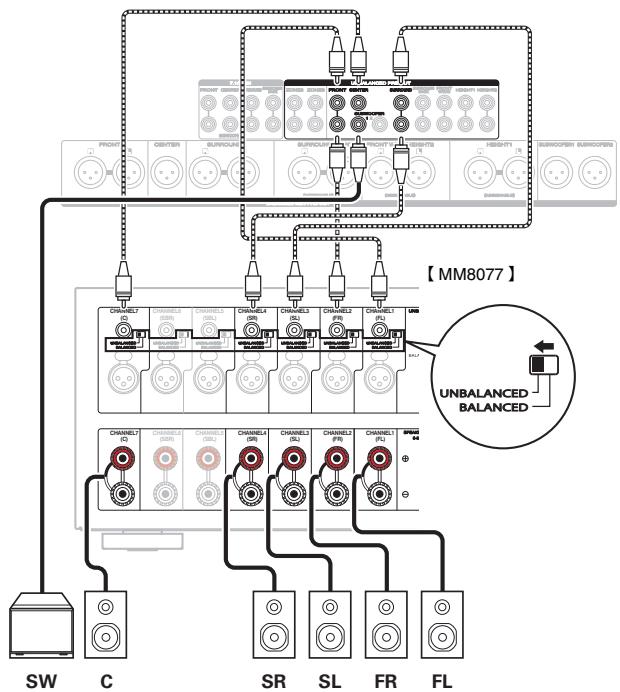
flowchart
graph TD
    A["SW"] --> B["C"]
    B --> C["SR"]
    C --> D["SL"]
    D --> E["FR"]
    E --> F["FL"]
    G["PROV"] --> H["PROV"]
    I["CHINE"] --> J["CHINE"]
    K["SUBGROUP"] --> L["SUBGROUP"]
    M["PROV"] --> N["PROV"]
    O["CHINE"] --> P["CHINE"]
    Q["SUBGROUP"] --> R["SUBGROUP"]
    S["PROV"] --> T["PROV"]
    U["CHINE"] --> V["CHINE"]
    W["SUBGROUP"] --> X["SUBGROUP"]
    Y["PROV"] --> Z["PROV"]
    AA["CHINE"] --> AB["CHINE"]
    AC["SUBGROUP"] --> AD["SUBGROUP"]
    AE["PROV"] --> AF["PROV"]
    AG["CHINE"] --> AH["CHINE"]
    AI["SUBGROUP"] --> AJ["SUBGROUP"]
    AK["PROV"] --> AL["PROV"]
    AM["CHINE"] --> AN["CHINE"]
    AO["SUBGROUP"] --> AP["SUBGROUP"]
    AQ["PROV"] --> AR["PROV"]
    AS["CHINE"] --> AT["CHINE"]
    AU["SUBGROUP"] --> AV["SUBGROUP"]
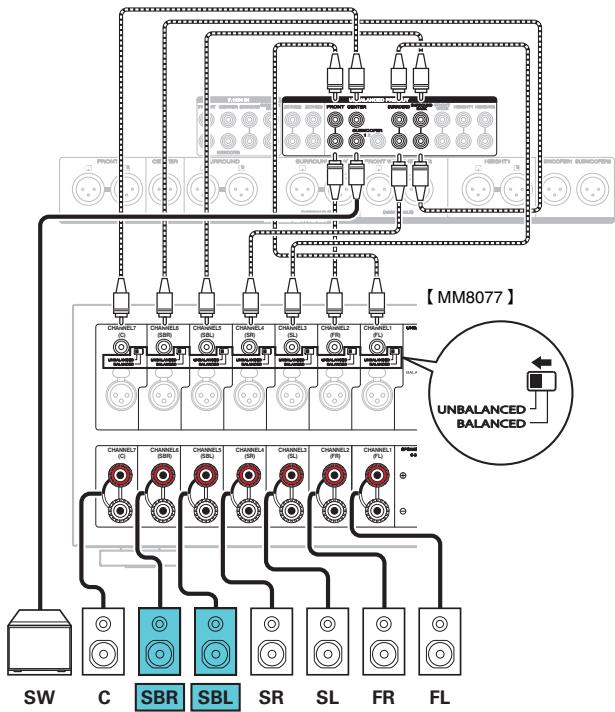
flowchart
graph TD
    A["SW"] --> B["C"]
    B --> C["SBR"]
    C --> D["SBL"]
    D --> E["SR"]
    E --> F["SL"]
    F --> G["FR"]
    G --> H["FL"]
    H --> I["CHANNELS (L)"]
    I --> J["CHANNELS (B)"]
    J --> K["CHANNELS (S)"]
    K --> L["CHANNELS (H)"]
    L --> M["CHANNELS (L)"]
    M --> N["CHANNELS (F)"]
    N --> O["CHANNELS (L)"]
    O --> P["CHANNELS (F)"]
    P --> Q["CHANNELS (L)"]
    Q --> R["CHANNELS (F)"]
    R --> S["CHANNELS (L)"]
    S --> T["CHANNELS (F)"]
    T --> U["CHANNELS (L)"]
    U --> V["CHANNELS (F)"]
    V --> W["CHANNELS (L)"]
    W --> X["CHANNELS (F)"]
    X --> Y["CHANNELS (L)"]
    Y --> Z["CHANNELS (F)"]
    Z --> AA["CHANNELS (L)"]
    AA --> AB["CHANNELS (F)"]
    AB --> AC["CHANNELS (L)"]
    AC --> AD["CHANNELS (F)"]
    AD --> AE["CHANNELS (L)"]
    AE --> AF["CHANNELS (F)"]
    AF --> AG["CHANNELS (L)"]
    AG --> AH["CHANNELS (F)"]
    AH --> AI["CHANNELS (L)"]
    AI --> AJ["CHANNELS (F)"]
    AJ --> AK["CHANNELS (L)"]
    AK --> AL["CHANNELS (F)"]
    AL --> AM["CHANNELS (L)"]
    AM --> AN["CHANNELS (F)"]
    AN --> AO["CHANNELS (L)"]
    AO --> AP["CHANNELS (F)"]
    AP --> AQ["CHANNELS (L)"]
    AQ --> AR["CHANNELS (F)"]
    AR --> AS["CHANNELS (L)"]
    AS --> AT["CHANNELS (F)"]
    AT --> AU["CHANNELS (L)"]
    AU --> AV["CHANNELS (F)"]
    AV --> AW["CHANNELS (L)"]
    AW --> AX["CHANNELS (F)"]
    AX --> AY["CHANNELS (L)"]
    AY --> AZ["CHANNELS (F)"]
    AZ --> BA["CHANNELS (L)"]
    BA --> BB["CHANNELS (F)"]
    BB --> BC["CHANNELS (L)"]
    BC --> BD["CHANNELS (F)"]
    BD --> BE["CHANNELS (L)"]
    BE --> BF["CHANNELS (F)"]
    BF --> BG["CHANNELS (L)"]
    BG --> BH["CHANNELS (F)"]
    BH --> BI["CHANNELS (L)"]
    BI --> BJ["CHANNELS (F)"]
    BJ --> BK["CHANNELS (L)"]
    BK --> BL["CHANNELS (F)"]
    BL --> BM["CHANNELS (L)"]
    BM --> BN["CHANNELS (F)"]
    BN --> BO["CHANNELS (L)"]
    BO --> BP["CHANNELS (F)"]
    BP --> BQ["CHANNELS (L)"]
    BQ --> BR["CHANNELS (F)"]
    BR --> BS["CHANNELS (L)"]
    BS --> BT["CHANNELS (F)"]
    BT --> BU["CHANNELS (L)"]
    BU --> BV["CHANNELS (F)"]
    BV --> BW["CHANNELS (L)"]
    BW --> BX["CHANNELS (F)"]
    BX --> BY["CHANNELS (L)"]
    BY --> BZ["CHANNELS (F)"]
    BZ --> CA["CHANNELS (L)"]
    CA --> CB["CHANNELS (F)"]
    CB --> CC["CHANNELS (L)"]
    CC --> CD["CHANNELS (F)"]
    CD --> CE["CHANNELS (L)"]
    CE --> CF["CHANNELS (F)"]
    CF --> CG["CHANNELS (L)"]
    CG --> CH["CHANNELS (F)"]
    CH --> CI["CHANNELS (L)"]
    CI --> CJ["CHANNELS (F)"]
    CJ --> CK["CHANNELS (L)"]
    CK --> CL["CHANNELS (F)"]
    CL --> CM["CHANNELS (L)"]
    CM --> CN["CHANNELS (F)"]
    CN --> CO["CHANNELS (L)"]
    CO --> CP["CHANNELS (F)"]
    CP --> CQ["CHANNELS (L)"]
    CQ --> CR["CHANNELS (F)"]
    CR --> CS["CHANNELS (L)"]
    CS --> CT["CHANNELS (F)"]
    CT --> CU["CHANNELS (L)"]
    CU --> CV["CHANNELS (F)"]
    CV --> CW["CHANNELS (L)"]
    CW --> CX["CHANNELS (F)"]
    CX --> CY["CHANNELS (L)"]
    CY --> CZ["CHANNELS (F)"]
    CZ --> DA["CHANNELS (L)"]
    DA --> DB["CHANNELS (F)"]
    DB --> DC["CHANNELS (L)"]
    DC --> DD["CHANNELS (F)"]
    DD --> DE["CHANNELS (L)"]
    DE --> DF["CHANNELS (F)"]
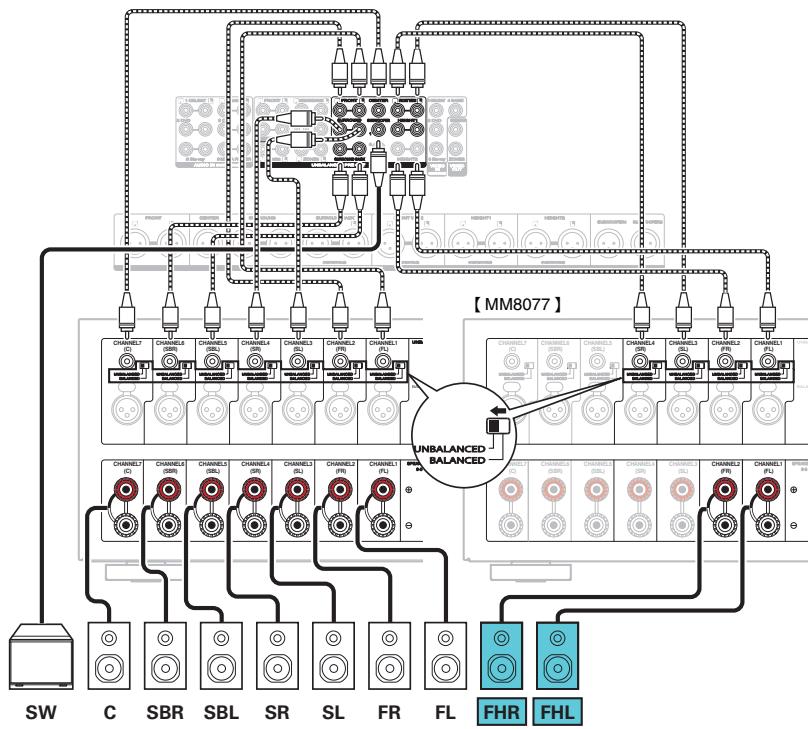
flowchart
graph TD
    A["SW"] --> B["C"]
    B --> C["SBR"]
    C --> D["SBL"]
    D --> E["SR"]
    E --> F["SL"]
    F --> G["FR"]
    G --> H["FL"]
    H --> I["FHR"]
    H --> J["FHL"]
    K["Channel1 (C)"] --> L["UNBALANCED BALANCED"]
    M["Channel2 (SBR)"] --> L
    N["Channel3 (SBL)"] --> L
    O["Channel4 (SR)"] --> L
    P["Channel5 (SL)"] --> L
    Q["Channel6 (PR)"] --> L
    R["Channel7 (FL)"] --> L
    S["Channel8 (G)"] --> L
    T["Channel9 (F)"] --> L
    U["Channel10 (FL)"] --> L
    V["Channel11 (F)"] --> L
    W["Channel12 (F)"] --> L
    X["Channel13 (F)"] --> L
    Y["Channel14 (F)"] --> L
    Z["Channel15 (F)"] --> L
    AA["Channel16 (F)"] --> L
    AB["Channel17 (F)"] --> L
    AC["Channel18 (F)"] --> L
    AD["Channel19 (F)"] --> L
    AE["Channel20 (F)"] --> L
    AF["Channel21 (F)"] --> L
    AG["Channel22 (F)"] --> L
    AH["Channel23 (F)"] --> L
    AI["Channel24 (F)"] --> L
    AJ["Channel25 (F)"] --> L
    AK["Channel26 (F)"] --> L
    AL["Channel27 (F)"] --> L
    AM["Channel28 (F)"] --> L
    AN["Channel29 (F)"] --> L
    AO["Channel30 (F)"] --> L
    AP["Channel31 (F)"] --> L
    AQ["Channel32 (F)"] --> L
    AR["Channel33 (F)"] --> L
    AS["Channel34 (F)"] --> L
    AT["Channel35 (F)"] --> L
    AU["Channel36 (F)"] --> L
    AV["Channel37 (F)"] --> L
    AW["Channel38 (F)"] --> L
    AX["Channel39 (F)"] --> L
    AY["SW"] --> AZ["C"]
    AZ --> BA["SBR"]
    BA --> BB["SBL"]
    BB --> BC["SR"]
    BC --> BD["SL"]
    BD --> BE["FR"]
    BE --> BF["FL"]
    BF --> BG["FHR"]
    BF --> BH["FHL"]
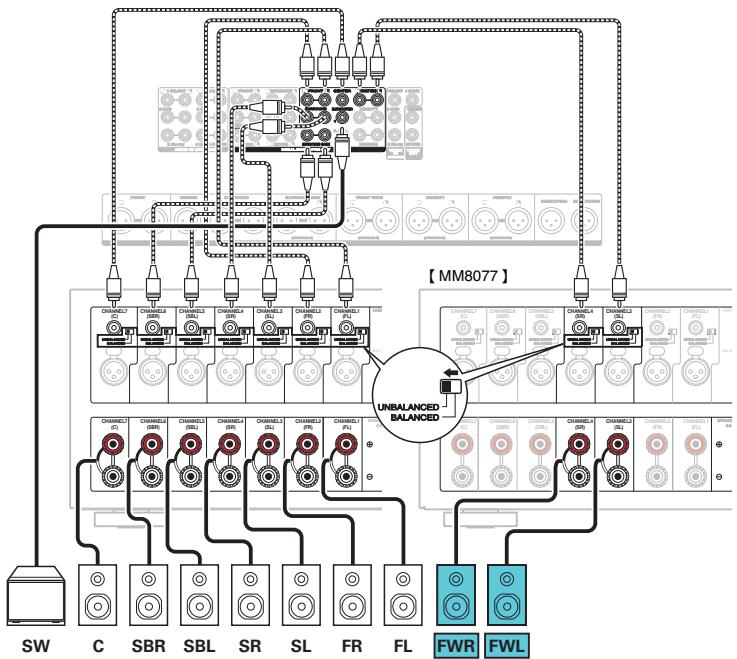
flowchart
graph TD
    A["SW"] --> B["C"]
    B --> C["SBR"]
    C --> D["SBL"]
    D --> E["SR"]
    E --> F["SL"]
    F --> G["FR"]
    G --> H["FL"]
    H --> I["FWR"]
    H --> J["FWL"]
    K["Channel1"] --> L["Channel2"]
    M["Channel3"] --> N["Channel4"]
    O["Channel5"] --> P["Channel6"]
    Q["Channel7"] --> R["Channel8"]
    S["Channel9"] --> T["Channel10"]
    U["Channel11"] --> V["Channel12"]
    W["Channel13"] --> X["Channel14"]
    Y["Channel15"] --> Z["Channel16"]
    AA["Channel17"] --> AB["Channel18"]
    AC["Channel19"] --> AD["Channel20"]
    AE["Channel21"] --> AF["Channel22"]
    AG["Channel23"] --> AH["Channel24"]
    AI["Channel25"] --> AJ["Channel26"]
    AK["Channel27"] --> AL["Channel28"]
    AM["Channel29"] --> AN["Channel2A"]
    AO["Channel30"] --> AP["Channel31"]
    AQ["Channel32"] --> AR["Channel33"]
    AS["Channel34"] --> AT["Channel35"]
    AU["Channel36"] --> AV["Channel37"]
    AW["Channel38"] --> AX["Channel39"]
    AY["SW"] --> Z
    Z --> AA
    AA --> AB
    AB --> AC
    AC --> AD
    AD --> AE
    AE --> AF
    AF --> AG
    AG --> AH
    AH --> AI
    AI --> AJ
    AJ --> AK
    AK --> AL
    AL --> AM
    AL --> AN
    AN --> AO
    AO --> AP
    AP --> AQ
    AQ --> AR
    AR --> AS
    AS --> AT
    AT --> AU
    AU --> AV
    AV --> AW
    AW --> AX
    AX --> AY
    style UNBALANCED BALANCED fill:#f9f,stroke:#333,stroke-width:2px
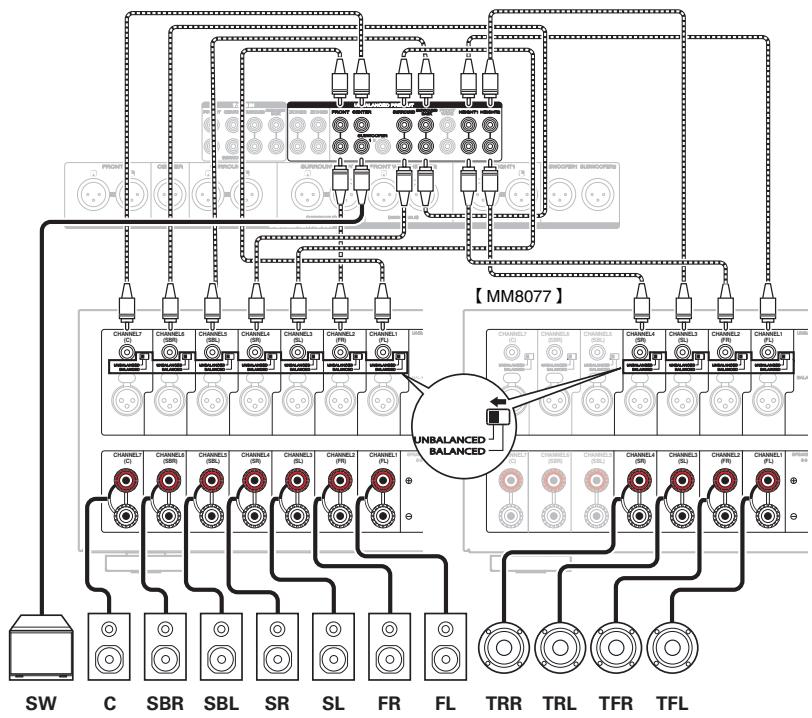
flowchart
graph TD
    A["SW"] --> B["C"]
    B --> C["SBR"]
    C --> D["SBL"]
    D --> E["SR"]
    E --> F["SL"]
    F --> G["FR"]
    G --> H["FL"]
    H --> I["TRR"]
    I --> J["TRL"]
    J --> K["TFR"]
    K --> L["TFL"]
    L --> M["Unbalanced Balanced"]
    M --> N["Channel1 (C)"]
    M --> O["Channel2 (SB)"]
    M --> P["Channel3 (SB)"]
    M --> Q["Channel4 (SR)"]
    M --> R["Channel5 (SL)"]
    M --> S["Channel6 (FR)"]
    M --> T["Channel7 (FL)"]
    M --> U["Channel8 (SB)"]
    M --> V["Channel9 (SL)"]
    M --> W["Channel10 (FR)"]
    M --> X["Channel11 (FL)"]
    M --> Y["Channel12 (SB)"]
    M --> Z["Channel13 (SL)"]
    M --> AA["Channel14 (FR)"]
    style M fill:#f9f,stroke:#333,stroke-width:2px
    style N fill:#ccf,stroke:#333,stroke-width:2px
    style U fill:#ccf,stroke:#333,stroke-width:2px
    style V fill:#ccf,stroke:#333,stroke-width:2px
    style W fill:#ccf,stroke:#333,stroke-width:2px
    style X fill:#ccf,stroke:#333,stroke-width:2px
    style Y fill:#ccf,stroke:#333,stroke-width:2px
    style Z fill:#ccf,stroke:#333,stroke-width:2px
REMARQUE
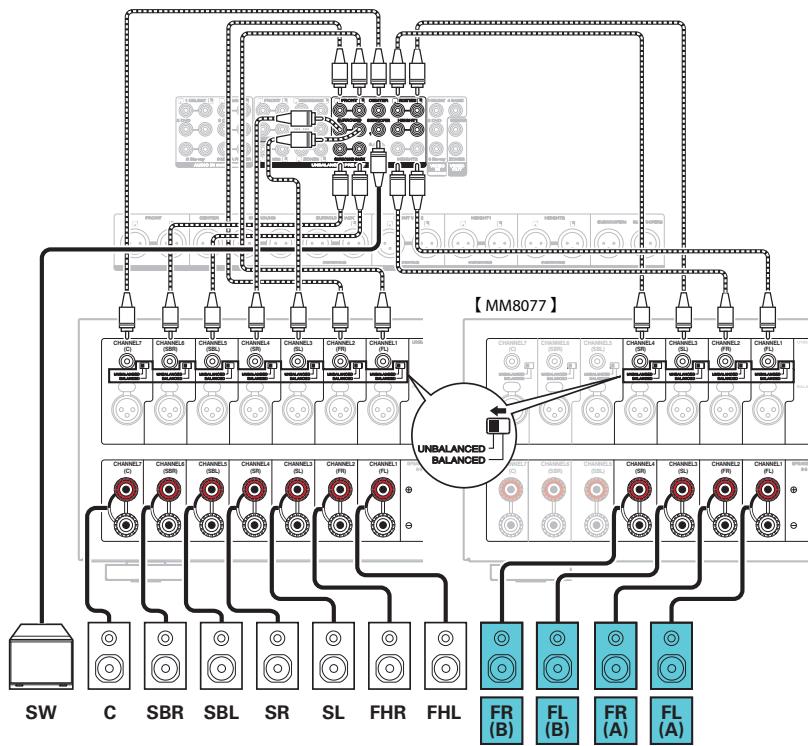
flowchart
graph TD
    A["SW"] --> B["C"]
    B --> C["SBR"]
    C --> D["SBL"]
    D --> E["SR"]
    E --> F["SL"]
    F --> G["FHR"]
    G --> H["FHL"]
    H --> I["FR (B)"]
    H --> J["FL (B)"]
    H --> K["FR (A)"]
    H --> L["FL (A)"]
    I --> M["CHANNEL1 (FL)"]
    J --> N["CHANNEL2 (FL)"]
    K --> O["CHANNEL3 (FL)"]
    L --> P["CHANNEL4 (FL)"]
    M --> Q["CHANNEL5 (FL)"]
    N --> R["CHANNEL6 (FL)"]
    O --> S["CHANNEL7 (FL)"]
    P --> T["CHANNEL8 (FL)"]
    Q --> U["CHANNEL9 (FL)"]
    R --> V["CHANNEL10 (FL)"]
    S --> W["CHANNEL11 (FL)"]
    T --> X["CHANNEL12 (FL)"]
    U --> Y["CHANNEL13 (FL)"]
    V --> Z["CHANNEL14 (FL)"]
    W --> AA["CHANNEL15 (FL)"]
    X --> AB["CHANNEL16 (FL)"]
    Y --> AC["CHANNEL17 (FL)"]
    Z --> AD["CHANNEL18 (FL)"]
    AA --> AE["CHANNEL19 (FL)"]
    AB --> AF["CHANNEL20 (FL)"]
    AC --> AG["CHANNEL21 (FL)"]
    AD --> AH["CHANNEL22 (FL)"]
    AE --> AI["CHANNEL23 (FL)"]
    AF --> AJ["CHANNEL24 (FL)"]
    AG --> AK["CHANNEL25 (FL)"]
    AH --> AL["CHANNEL26 (FL)"]
    AI --> AM["CHANNEL27 (FL)"]
    AJ --> AN["CHANNEL28 (FL)"]
    AK --> AO["CHANNEL29 (FL)"]
    AL --> AP["CHANNEL30 (FL)"]
    AM --> AQ["CHANNEL31 (FL)"]
    AN --> AR["CHANNEL32 (FL)"]
    AO --> AS["CHANNEL33 (FL)"]
    AP --> AT["CHANNEL34 (FL)"]
    AQ --> AU["CHANNEL35 (FL)"]
    AR --> AV["CHANNEL36 (FL)"]
    AS --> AW["CHANNEL37 (FL)"]
    AT --> AX["CHANNEL38 (FL)"]
    AU --> AY["CHANNEL39 (FL)"]
    AV --> AZ["CHANNEL40 (FL)"]
    AW --> BA["CHANNEL41 (FL)"]
    AX --> BB["CHANNEL42 (FL)"]
    AY --> BC["CHANNEL43 (FL)"]
    AZ --> BD["CHANNEL44 (FL)"]
    BA --> BE["CHANNEL45 (FL)"]
    BB --> BF["CHANNEL46 (FL)"]
    BC --> BG["CHANNEL47 (FL)"]
    BD --> BH["CHANNEL48 (FL)"]
    BE --> BI["CHANNEL49 (FL)"]
    BC --> BJ["CHANNEL50 (FL)"]
    BD --> BK["CHANNEL51 (FL)"]
    BE --> BL["CHANNEL52 (FL)"]
    BC --> BM["CHANNEL53 (FL)"]
    BD --> BN["CHANNEL54 (FL)"]
    BE --> BO["CHANNEL55 (FL)"]
    BC --> BP["CHANNEL56 (FL)"]
    BD --> BQ["CHANNEL57 (FL)"]
Dolby Atmos
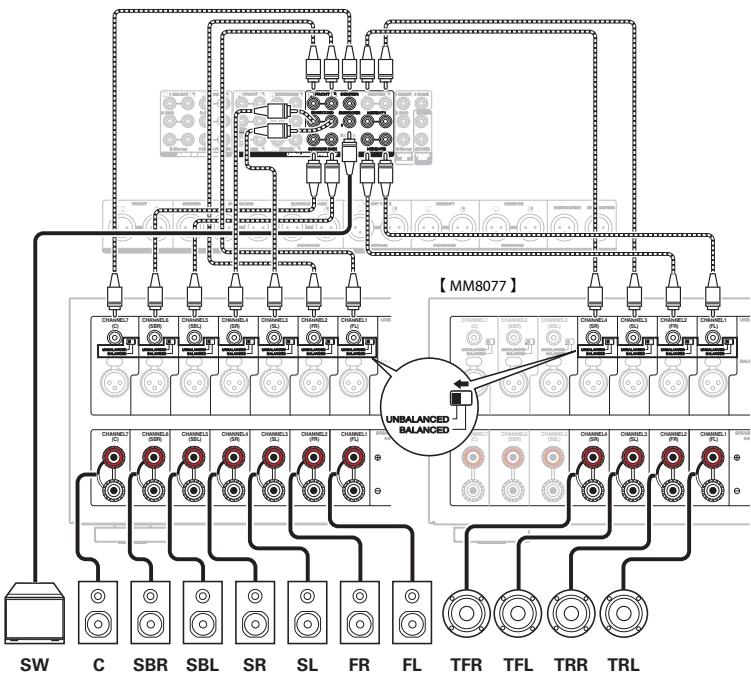
flowchart
graph TD
    A["SW"] --> B["C"]
    B --> C["SBR"]
    C --> D["SBL"]
    D --> E["SR"]
    E --> F["SL"]
    F --> G["FR"]
    G --> H["FL"]
    H --> I["TFR"]
    I --> J["TFL"]
    J --> K["TRR"]
    K --> L["TRL"]
    L --> M["TRE"]
    M --> N["INR"]
    N --> O["Chamber1 1000"]
    N --> P["Chamber2 1000"]
    N --> Q["Chamber3 1000"]
    N --> R["Chamber4 1000"]
    N --> S["Chamber5 1000"]
    N --> T["Chamber6 1000"]
    N --> U["Chamber7 1000"]
    N --> V["Chamber8 1000"]
    N --> W["Chamber9 1000"]
    N --> X["Chamber10 1000"]
    N --> Y["Chamber11 1000"]
    N --> Z["Chamber12 1000"]
    N --> AA["Chamber13 1000"]
    N --> AB["Chamber14 1000"]
    N --> AC["Chamber15 1000"]
    N --> AD["Chamber16 1000"]
    N --> AE["Chamber17 1000"]
    N --> AF["Chamber18 1000"]
    N --> AG["Chamber19 1000"]
    N --> AH["Chamber20 1000"]
    N --> AI["Chamber21 1000"]
    N --> AJ["Chamber22 1000"]
    N --> AK["Chamber23 1000"]
    N --> AL["Chamber24 1000"]
    N --> AM["Chamber25 1000"]
    N --> AN["Chamber26 1000"]
    N --> AO["Chamber27 1000"]
    N --> AP["Chamber28 1000"]
    N --> AQ["Chamber29 1000"]
    N --> AR["Chamber30 1000"]
    N --> AS["Chamber31 1000"]
    N --> AT["Chamber32 1000"]
    N --> AU["Chamber33 1000"]
    N --> AV["Chamber34 1000"]
    N --> AW["Chamber35 1000"]
    N --> AX["Chamber36 1000"]
    N --> AY["Chamber37 1000"]
    N --> AZ["Chamber38 1000"]
    N --> BA["Chamber39 1000"]
    N --> BB["Chamber40 1000"]
    N --> BC["Chamber41 1000"]
    N --> BD["Chamber42 1000"]
    N --> BE["Chamber43 1000"]
    N --> BF["Chamber44 1000"]
    N --> BG["Chamber45 1000"]
    N --> BH["Chamber46 1000"]
    N --> BI["Chamber47 1000"]
    N --> BJ["Chamber48 1000"]
    N --> BK["Chamber49 1000"]
    N --> BL["Chamber50 1000"]
    N --> BM["Chamber51 1000"]
    N --> BN["Chamber52 1000"]
    N --> BO["Chamber53 1000"]
    N --> BP["Chamber54 1000"]
    N --> BQ["Chamber55 1000"]
    N --> BR["Chamber56 1000"]
    N --> BS["Chamber57 1000"]
    N --> BT["Chamber58 1000"]
    N --> BU["Chamber59 1000"]
    N --> BV["Chamber60 1000"]
    N --> BW["Chamber61 1000"]
    N --> BX["Chamber62 1000"]
    N --> BY["Chamber63 1000"]
    N --> BZ["Chamber64 1000"]
    N --> CA["Chamber65 1000"]
    N --> CB["Chamber66 1000"]
    N --> CC["Chamber67 1000"]
    N --> CD["Chamber68 1000"]
    N --> CE["Chamber69 1000"]
    N --> CF["Chamber70 1000"]
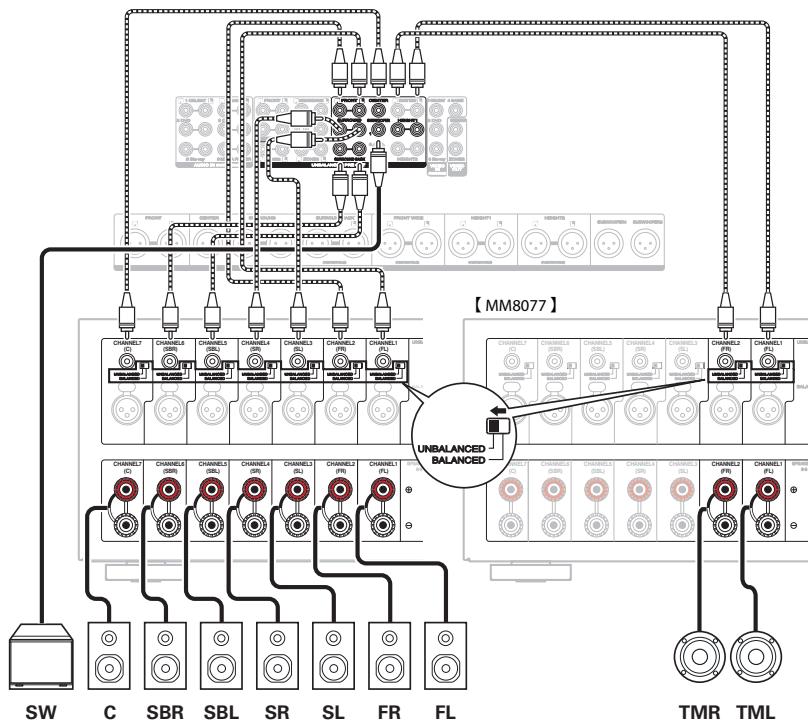
flowchart
graph TD
    A["SW"] --> B["C"]
    B --> C["SBR"]
    C --> D["SBL"]
    D --> E["SR"]
    E --> F["SL"]
    F --> G["FR"]
    G --> H["FL"]
    H --> I["TMR"]
    I --> J["TML"]
    K["UNBALANCED-BALANCED"] --> L["Channel1 (PL)"]
    L --> M["Channel2 (PL)"]
    M --> N["Channel3 (PL)"]
    N --> O["Channel4 (PL)"]
    O --> P["Channel5 (PL)"]
    P --> Q["Channel6 (PL)"]
    Q --> R["Channel7 (PL)"]
    R --> S["Channel8 (PL)"]
    T["PROFESSION"] --> U["Switch 1"]
    V["RESIDENT"] --> W["Switch 2"]
    X["CLASSIFICATION"] --> Y["Switch 3"]
    Z["BUX/OUTPUT"] --> AA["Switch 4"]
    AB["Power Supply"] --> AC["Switch 5"]
    AD["Current Control"] --> AE["Switch 6"]
    AF["External Power"] --> AG["Switch 7"]
    AH["External Power"] --> AI["Switch 8"]
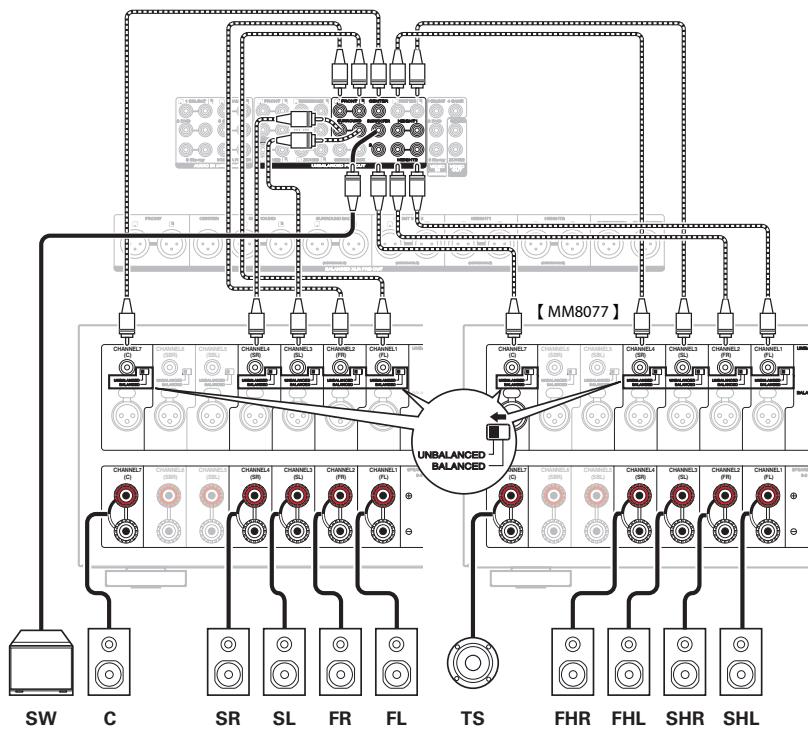
flowchart
graph TD
    A["SW"] --> B["C"]
    B --> C["SR"]
    C --> D["SL"]
    D --> E["FR"]
    E --> F["FL"]
    F --> G["TS"]
    G --> H["FHR"]
    H --> I["FHL"]
    I --> J["SHR"]
    J --> K["SHL"]
    K --> L["UNBALANCED BALANCED"]
    L --> M["Channel1 (C)"]
    L --> N["Channel2 (D)"]
    L --> O["Channel3 (E)"]
    L --> P["Channel4 (F)"]
    L --> Q["Channel5 (G)"]
    L --> R["Channel6 (H)"]
    L --> S["Channel7 (I)"]
    L --> T["Channel8 (J)"]
    L --> U["Channel9 (K)"]
    L --> V["Channel10 (L)"]
    L --> W["Channel11 (M)"]
    L --> X["Channel12 (N)"]
    L --> Y["Channel13 (O)"]
    L --> Z["Channel14 (P)"]
    L --> AA["Channel15 (Q)"]
    L --> AB["Channel16 (S)"]
    L --> AC["Channel17 (T)"]
    L --> AD["Channel18 (U)"]
    L --> AE["Channel19 (V)"]
    L --> AF["Channel20 (W)"]
    L --> AG["Channel21 (X)"]
    L --> AH["Channel22 (Y)"]
    L --> AI["Channel23 (Z)"]
- iPod nano

iPod nano 3rd generation (video) 4GB 8GB

iPod nano
4th generation (video)
8GB 16GB

iPod nano
5th generation (video camera)
8GB 16GB

iPod nano
6th generation
8GB 16GB

iPod nano
7th generation
16GB
- iPod touch

iPod touch 2nd generation 8GB 16GB 32GB

iPod touch
3rd generation
32GB 64GB

iPod touch
4th generation
8GB 16GB 32GB 64GB

iPod touch
5th generation
16GB 32GB 64GB
- iPhone

iPhone 3G 8GB 16GB

iPhone 3GS
8GB 16GB 32GB

iPhone 4
8GB 16GB 32GB

iPhone 4S
16GB 32GB 64GB

iPhone 5
iPhone 5c iPhone 5s
16GB 32GB 64GB
natural_image
Diagram of a mechanical component with an arrow pointing to it, no text or symbols presentClou, broquette, etc.
natural_image
Line drawing of a desktop computer with monitor and keyboard (no text or symbols)natural_image
Diagram showing a device being connected to a computer monitor, with no text or symbols present.natural_image
User interface toolbar with playback controls and a play button icon (no text or symbols)Lecture surround auto
File Edit View Favorites Tools Help
■ Étirement vertical
■ Source Pass Through
• AVRCP (Audio/Video Remote Control Profile):
Audyssey Dynamic Surround Expansion (A-DSX)
Audyssey LFC™ (Low Frequency Containment)
DTS Digital Surround
Redistribution and use in source and binary forms, with or without modification, are permitted provided that the following conditions are met:
- Redistributions of source code must retain the above copyright notice, this list of conditions and the following disclaimer.
- Redistributions in binary form must reproduce the above copyright notice, this list of conditions and the following disclaimer in the documentation and/or other materials provided with the distribution.
- Neither the name of the Xiph.org Foundation nor the names of its contributors may be used to endorse or promote products derived from this software without specific prior written permission.
THIS SOFTWARE IS PROVIDED BY THE COPYRIGHT HOLDERS AND CONTRIBUTORS “AS IS” AND ANY EXPRESS OR IMPLIED WARRANTIES, INCLUDING, BUT NOT LIMITED TO, THE IMPLIED WARRANTIES OF MERCHANTABILITY AND FITNESS FOR A PARTICULAR PURPOSE ARE DISCLAIMED. IN NO EVENT SHALL THE FOUNDATION OR CONTRIBUTORS BE LIABLE FOR ANY DIRECT, INDIRECT, INCIDENTAL, SPECIAL, EXEMPLARY, OR CONSEQUENTIAL DAMAGES (INCLUDING, BUT NOT LIMITED TO, PROCUREMENT OF SUBSTITUTE GOODS OR SERVICES; LOSS OF USE, DATA, OR PROFITS; OR BUSINESS INTERRUPTION) HOWEVER CAUSED AND ON ANY THEORY OF LIABILITY, WHETHER IN CONTRACT, STRICT LIABILITY, OR TORT (INCLUDING NEGLIGENCE OR OTHERWISE) ARISING IN ANY WAY OUT OF THE USE OF THIS SOFTWARE, EVEN IF ADVISED OF THE POSSIBILITY OF SUCH DAMAGE.
LFE
AES (Advanced Encryption Standard)
WPA (Wi-Fi Protected Access)
WPA2 (Wi-Fi Protected Access 2)
WPA-PSK/WPA2-PSK (Pre-shared Key)
WPS (Wi-Fi Protected Setup)
“Made for iPod” and “Made for iPhone” mean that an electronic accessory has been designed to connect specifically to iPod, or iPhone, respectively, and has been certified by the developer to meet Apple performance standards.
Apple is not responsible for the operation of this device or its compliance with safety and regulatory standards. Please note that the use of this accessory with iPod, or iPhone, may affect wireless performance. AirPlay, the AirPlay logo, iPad, iPhone, iPod, iPod classic, iPod nano, iPod shuffle and iPod touch are trademarks of Apple Inc., registered in the U.S. and other countries.
MULTEQ XT32 DYNAMIC VOLUME
AUDYSSEY
DSX LFC
This item incorporates copy protection technology that is protected by U.S. patents and other intellectual property rights of Rovi Corporation. Reverse engineering and disassembly are prohibited.

CERTIFIED
87,5 MHz - 108,0 MHz
WEP 64 bits, WEP 128 bits
WPA/WPA2-PSK (AES)
WPA/WPA2-PSK (TKIP)
Fréquence radio :
2,4 GHz
Nbre de canaux:
1 – 13 ch
Access Communications 4081
Adams Cable TV 4081
Alabama Broadband 4081
Alphastar 4027
Alta Utilities 4075
Americable International 4075
Amstrad 4076, 4046, 4047, 4050
Anne Arundel Broadband 4081
Apple TV 4068
Arledge Electronics 4074, 4081
Armstrong 4081
Astound Broadband 4075, 4081
ATMC 4081
Atsky 4048
B
Ballard Rural 4074
Telephone Cooperative
Bee Line Cable 4081
| Bell | 4074 |
| Bell Satellite TV | 4074 |
| Bend Broadband | 4081 |
| Blue Ridge Communications | 4075 |
| Boycom Cablevision | 4081 |
| Bright House | 4075, 4081 |
| Bristol Tennessee Essential Services | 4075 |
| BSkyB | 4076, 4021, 4045, 4046 |
| Buckeye Cable System | 4081 |
| Cable America | 4075 |
| Cable Axion Digitel | 4081 |
| Cable Cable | 4075 |
| Cablecom | 4080 |
| Cable & Communications | 4081 |
C
Cable One 4081
Cable Suite 4081
Cable TV of Camrose 4081
Cablevision du Nord 4081
Cablevision of 4081
Marion County 4001
Cable Vision Services 4075
Cablevision 4075, 4081
Canal+ 4082
CanalSat 4082
CAS Cable 4081
CCAP 4075
Chaparral 4039
Chambers Cable 4081
Charter 4075, 4081
Chester Telephone 4081
Groupe CBL/SAT
Foothills Rural Telephone Cooperative 4075
Foxtel 4051
Freesat 4056
Fujitsu 4025
GCI 4081
G
GE 4002, 4008, 4009
General Instruments 4036, 4037
General Satellite 4051
Glenwood Telecommunications 4081
Grande 4075 4081
Communications 4075, 4081
Gradiente 4044, 4057
H
Harlan Community TV 4081
Harlan Municipal Utilities 4081
Hitachi 4001, 4015
HomeTel 4081
Hood Canal Cablevision 4081
Horizon Cable TV 4081
HTS 4074
Hughes Network 4001, 4016
Humax 4078, 4079, 4049, 4050, 4051, 4052, 4053
|
HunTel Systems 4081
ImOn 4075 Communications
Communications Inside Connect Cable4081
J
Insight 4081
Inter Mountain Cable4075
K
Janeil 4025
JVC 4074, 4017
Service Electric 4081
Shaw 4081
Shentel 4081
Sjoberg's Cable TV 4081
SKY 4076, 4079, 4044, 4045, 4057
Boost Software License – Version 1.0 – August 17th, 2003
Permission is hereby granted, free of charge, to any person or organization obtaining a copy of the software and accompanying documentation covered by this license (the "Software") to use, reproduce, display, distribute, execute, and transmit the Software, and to prepare derivative works of the Software, and to permit third-parties to whom the Software is furnished to do so, all subject to the following:
The copyright notices in the Software and this entire statement, including the above license grant, this restriction and the following disclaimer, must be included in all copies of the Software, in whole or in part, and all derivative works of the Software, unless such copies or derivative works are solely in the form of machine-executable object code generated by a source language processor.
THE SOFTWARE IS PROVIDED "AS IS", WITHOUT WARRANTY OF ANY KIND, EXPRESS OR IMPLIED, INCLUDING BUT NOT LIMITED TO THE WARRANTIES OF MERCHANTABILITY, FITNESS FOR A PARTICULAR PURPOSE, TITLE AND NON-INFRINGEMENT. IN NO EVENT SHALL THE COPYRIGHT HOLDERS OR ANYONE DISTRIBUTING THE SOFTWARE BE LIABLE FOR ANY DAMAGES OR OTHER LIABILITY, WHETHER IN CONTRACT, TORT OR OTHERWISE, ARISING FROM, OUT OF OR IN CONNECTION WITH THE SOFTWARE OR THE USE OR OTHER DEALINGS IN THE SOFTWARE.
Expat
http://www.jclark.com/xml/expat.html
Expat License. Copyright (c) 1998, 1999, 2000 Thai Open Source Software Center Ltd
Permission is hereby granted, free of charge, to any person obtaining a copy of this software and associated documentation files (the "Software"), to deal in the Software without restriction, including without limitation the rights to use, copy, modify, merge, publish, distribute, sublicense, and/or sell copies of the Software, and to permit persons to whom the Software is furnished to do so, subject to the following conditions:
The above copyright notice and this permission notice shall be included in all copies or substantial portions of the Software.
THE SOFTWARE IS PROVIDED "AS IS", WITHOUT WARRANTY OF ANY KIND, EXPRESS OR IMPLIED, INCLUDING BUT NOT LIMITED TO THE WARRANTIES OF MERCHANTABILITY, FITNESS FOR A PARTICULAR PURPOSE AND NONINFRINGEMENT. IN NO EVENT SHALL THE AUTHORS OR COPYRIGHT HOLDERS BE LIABLE FOR ANY CLAIM, DAMAGES OR OTHER LIABILITY, WHETHER IN AN ACTION OF CONTRACT, TORT OR OTHERWISE, ARISING FROM, OUT OF OR IN CONNECTION WITH THE SOFTWARE OR THE USE OR OTHER DEALINGS IN THE SOFTWARE.
FastDelegate
http://www.codeproject.com/KB/cpp/FastDelegate.aspx
THE WORK (AS DEFINED BELOW) IS PROVIDED UNDER THE TERMS OF THIS CODE PROJECT OPEN LICENSE (“LICENSE”). THE WORK IS PROTECTED BY COPYRIGHT AND/OR OTHER APPLICABLE LAW. ANY USE OF THE WORK OTHER THAN AS AUTHORIZED UNDER THIS LICENSE OR COPYRIGHT LAW IS PROHIBITED.
BY EXERCISING ANY RIGHTS TO THE WORK PROVIDED HEREIN, YOU ACCEPT AND AGREE TO BE BOUND BY THE TERMS OF THIS LICENSE. THE AUTHOR GRANTS YOU THE RIGHTS CONTAINED HEREIN IN CONSIDERATION OF YOUR ACCEPTANCE OF SUCH TERMS AND CONDITIONS. IF YOU DO NOT AGREE TO ACCEPT AND BE BOUND BY THE TERMS OF THIS LICENSE, YOU CANNOT MAKE ANY USE OF THE WORK.
Definitions. “Articles” means, collectively, all articles written by Author which describes how the Source Code and Executable Files for the Work may be used by a user.
“Author” means the individual or entity that offers the Work under the terms of this License.
"Derivative Work" means a work based upon the Work or upon the Work and other pre-existing works.
"Executable Files" refer to the executables, binary files, configuration and any required data files included in the Work.
"Publisher" means the provider of the website, magazine, CD-ROM, DVD or other medium from or by which the Work is obtained by You.
“Source Code” refers to the collection of source code and configuration files used to create the Executable Files.
“Standard Version” refers to such a Work if it has not been modified, or has been modified in accordance with the consent of the Author, such consent being in the full discretion of the Author.
“Work” refers to the collection of files distributed by the Publisher, including the Source Code, Executable Files, binaries, data files, documentation, whitepapers and the Articles.
"You" is you, an individual or entity wishing to use the Work and exercise your rights under this License.
Fair Use/Fair Use Rights. Nothing in this License is intended to reduce, limit, or restrict any rights arising from fair use, fair dealing, first sale or other limitations on the exclusive rights of the copyright owner under copyright law or other applicable laws. License Grant. Subject to the terms and conditions of this License, the Author hereby grants You a worldwide, royalty-free, non-exclusive, perpetual (for the duration of the applicable copyright) license to exercise the rights in the Work as stated below: You may use the standard version of the Source Code or Executable Files in Your own applications.
You may apply bug fixes, portability fixes and other modifications obtained from the Public Domain or from the Author. A Work modified in such a way shall still be considered the standard version and will be subject to this License.
You may otherwise modify Your copy of this Work (excluding the Articles) in any way to create a Derivative Work, provided that You insert a prominent notice in each changed file stating how, when and where You changed that file.
You may distribute the standard version of the Executable Files and Source Code or Derivative Work in aggregate with other (possibly commercial) programs as part of a larger (possibly commercial) software distribution.
The Articles discussing the Work published in any form by the author may not be distributed or republished without the Author's consent. The author retains copyright to any such Articles. You may use the Executable Files and Source Code pursuant to this License but you may not repost or republish or otherwise distribute or make available the Articles, without the prior written consent of the Author.
Any subroutines or modules supplied by You and linked into the Source Code or Executable Files this Work shall not be considered part of this Work and will not be subject to the terms of this License.
Patent License. Subject to the terms and conditions of this License, each Author hereby grants to You a perpetual, worldwide, non-exclusive, no-charge, royalty-free, irrevocable (except as stated in this section) patent license to make, have made, use, import, and otherwise transfer the Work.
Restrictions. The license granted in Section 3 above is expressly made subject to and limited by the following restrictions: You agree not to remove any of the original copyright, patent, trademark, and attribution notices and associated disclaimers that may appear in the Source Code or Executable Files.
You agree not to advertise or in any way imply that this Work is a product of Your own.
The name of the Author may not be used to endorse or promote products derived from the Work without the prior written consent of the Author.
You agree not to sell, lease, or rent any part of the Work. This does not restrict you from including the Work or any part of the Work inside a larger software distribution that itself is being sold. The Work by itself, though, cannot be sold, leased or rented.
You may distribute the Executable Files and Source Code only under the terms of this License, and You must include a copy of, or the Uniform Resource Identifier for, this License with every copy of the Executable Files or Source Code You distribute and ensure that anyone receiving such Executable Files and Source Code agrees that the terms of this License apply to such Executable Files and/or Source Code. You may not offer or impose any terms on the Work that alter or restrict the terms of this License or the recipients' exercise of the rights granted hereunder. You may not sublicense the Work. You must keep intact all notices that refer to this License and to the disclaimer of warranties. You may not distribute the Executable Files or Source Code with any technological measures that control access or use of the Work in a manner inconsistent with the terms of this License.
You agree not to use the Work for illegal, immoral or improper purposes, or on pages containing illegal, immoral or improper material. The Work is subject to applicable export laws. You agree to comply with all such laws and regulations that may apply to the Work after Your receipt of the Work.
Representations, Warranties and Disclaimer. THIS WORK IS PROVIDED "AS IS", "WHERE IS" AND "AS AVAILABLE", WITHOUT ANY EXPRESS OR IMPLIED WARRANTIES OR CONDITIONS OR GUARANTEES. YOU, THE USER, ASSUME ALL RISK IN ITS USE, INCLUDING COPYRIGHT INFRINGEMENT, PATENT INFRINGEMENT, SUITABILITY, ETC. AUTHOR EXPRESSLY DISCLAIMS ALL EXPRESS, IMPLIED OR STATUTORY WARRANTIES OR CONDITIONS, INCLUDING WITHOUT LIMITATION, WARRANTIES OR CONDITIONS OF MERCHANTABILITY, MERCHANTABILITY QUALITY OR FITNESS FOR A PARTICULAR PURPOSE, OR ANY WARRANTY OF TITLE OR NON-INFRINGEMENT, OR THAT THE WORK (OR ANY PORTION THEREOF) IS CORRECT, USEFUL, BUG-FREE OR FREE OF VIRUSES. YOU MUST PASS THIS DISCLAIMER ON WHENEVER YOU DISTRIBUTE THE WORK OR DERIVATIVE WORKS.
Indemnity. You agree to defend, indemnify and hold harmless the Author and the Publisher from and against any claims, suits, losses, damages, liabilities, costs, and expenses (including reasonable legal or attorneys' fees) resulting from or relating to any use of the Work by You.
Limitation on Liability. EXCEPT TO THE EXTENT REQUIRED BY APPLICABLE LAW, IN NO EVENT WILL THE AUTHOR OR THE PUBLISHER BE LIABLE TO YOU ON ANY LEGAL THEORY FOR ANY SPECIAL, INCIDENTAL, CONSEQUENTIAL, PUNITIVE OR EXEMPLARY DAMAGES ARISING OUT OF THIS LICENSE OR THE USE OF THE WORK OR OTHERWISE, EVEN IF THE AUTHOR OR THE PUBLISHER HAS BEEN ADVISED OF THE POSSIBILITY OF SUCH DAMAGES.
Termination.
This License and the rights granted hereunder will terminate automatically upon any breach by You of any term of this License. Individuals or entities who have received Derivative Works from You under this License, however, will not have their licenses terminated provided such individuals or entities remain in full compliance with those licenses. Sections 1, 2, 6, 7, 8, 9, 10 and 11 will survive any termination of this License.
If You bring a copyright, trademark, patent or any other infringement claim against any contributor over infringements You claim are made by the Work, your License from such contributor to the Work ends automatically.
Subject to the above terms and conditions, this License is perpetual (for the duration of the applicable copyright in the Work). Notwithstanding the above, the Author reserves the right to release the Work under different license terms or to stop distributing the Work at any time; provided, however that any such election will not serve to withdraw this License (or any other license that has been, or is required to be, granted under the terms of this License), and this License will continue in full force and effect unless terminated as stated above.
Publisher. The parties hereby confirm that the Publisher shall not, under any circumstances, be responsible for and shall not have any liability in respect of the subject matter of this License. The Publisher makes no warranty whatsoever in connection with the Work and shall not be liable to You or any party on any legal theory for any damages whatsoever, including without limitation any general, special, incidental or consequential damages arising in connection to this license. The Publisher reserves the right to cease making the Work available to You at any time without notice
Miscellaneous
This License shall be governed by the laws of the location of the head office of the Author or if the Author is an individual, the laws of location of the principal place of residence of the Author.
If any provision of this License is invalid or unenforceable under applicable law, it shall not affect the validity or enforceability of the remainder of the terms of this License, and without further action by the parties to this License, such provision shall be reformed to the minimum extent necessary to make such provision valid and enforceable.
No term or provision of this License shall be deemed waived and no breach consented to unless such waiver or consent shall be in writing and signed by the party to be charged with such waiver or consent.
This License constitutes the entire agreement between the parties with respect to the Work licensed herein. There are no understandings, agreements or representations with respect to the Work not specified herein. The Author shall not be bound by any additional provisions that may appear in any communication from You. This License may not be modified without the mutual written agreement of the Author and You
libogg
http://www.xiph.org/ogg/
Copyright (c) 2002, Xiph.org Foundation
Redistribution and use in source and binary forms, with or without modification, are permitted provided that the following conditions are met:
- Redistributions of source code must retain the above copyright notice, this list of conditions and the following disclaimer.
- Redistributions in binary form must reproduce the above copyright notice, this list of conditions and the following disclaimer in the documentation and/or other materials provided with the distribution.
- Neither the name of the Xiph.org Foundation nor the names of its contributors may be used to endorse or promote products derived from this software without specific prior written permission.
THIS SOFTWARE IS PROVIDED BY THE COPYRIGHT HOLDERS AND CONTRIBUTORS “AS IS” AND ANY EXPRESS OR IMPLIED WARRANTIES, INCLUDING, BUT NOT LIMITED TO, THE IMPLIED WARRANTIES OF MERCHANTABILITY AND FITNESS FOR A PARTICULAR PURPOSE ARE DISCLAIMED. IN NO EVENT SHALL THE FOUNDATION OR CONTRIBUTORS BE LIABLE FOR ANY DIRECT, INDIRECT, INCIDENTAL, SPECIAL, EXEMPLARY, OR CONSEQUENTIAL DAMAGES (INCLUDING, BUT NOT LIMITED TO, PROCUREMENT OF SUBSTITUTE GOODS OR SERVICES; LOSS OF USE, DATA, OR PROFITS; OR BUSINESS INTERRUPTION) HOWEVER CAUSED AND ON ANY THEORY OF LIABILITY, WHETHER IN CONTRACT, STRICT LIABILITY, OR TORT (INCLUDING NEGLIGENCE OR OTHERWISE) ARISING IN ANY WAY OUT OF THE USE OF THIS SOFTWARE, EVEN IF ADVISED OF THE POSSIBILITY OF SUCH DAMAGE.
libvorbis
http://www.xiph.org/vorbis/
Copyright (c) 2002-2004 Xiph.org Foundation
Redistribution and use in source and binary forms, with or without modification, are permitted provided that the following conditions are met:
- Redistributions of source code must retain the above copyright notice, this list of conditions and the following disclaimer.
- Redistributions in binary form must reproduce the above copyright notice, this list of conditions and the following disclaimer in the documentation and/or other materials provided with the distribution.
- Neither the name of the Xiph.org Foundation nor the names of its contributors may be used to endorse or promote products derived from this software without specific prior written permission.
THIS SOFTWARE IS PROVIDED BY THE COPYRIGHT HOLDERS AND CONTRIBUTORS “AS IS” AND ANY EXPRESS OR IMPLIED WARRANTIES, INCLUDING, BUT NOT LIMITED TO, THE IMPLIED WARRANTIES OF MERCHANTABILITY AND FITNESS FOR A PARTICULAR PURPOSE ARE DISCLAIMED. IN NO EVENT SHALL THE FOUNDATION OR CONTRIBUTORS BE LIABLE FOR ANY DIRECT, INDIRECT, INCIDENTAL, SPECIAL, EXEMPLARY, OR CONSEQUENTIAL DAMAGES (INCLUDING, BUT NOT LIMITED TO, PROCUREMENT OF SUBSTITUTE GOODS OR SERVICES; LOSS OF USE, DATA, OR PROFITS; OR BUSINESS INTERRUPTION) HOWEVER CAUSED AND ON ANY THEORY OF LIABILITY, WHETHER IN CONTRACT, STRICT LIABILITY, OR TORT (INCLUDING NEGLIGENCE OR OTHERWISE) ARISING IN ANY WAY OUT OF THE USE OF THIS SOFTWARE, EVEN IF ADVISED OF THE POSSIBILITY OF SUCH DAMAGE.
Tremolo
http://wss.co.uk/pinknoise/tremolo
Copyright (C) 2002 – 2009 Xiph.org Foundation Changes Copyright (C) 2009 – 2010 Robin Watts for Pinknoise Productions Ltd
Redistribution and use in source and binary forms, with or without modification, are permitted provided that the following conditions are met:
- Redistributions of source code must retain the above copyright notice, this list of conditions and the following disclaimer.
- Redistributions in binary form must reproduce the above copyright notice, this list of conditions and the following disclaimer in the documentation and/or other materials provided with the distribution.
- Neither the name of the Xiph.org Foundation nor the names of its contributors may be used to endorse or promote products derived from this software without specific prior written permission.
THIS SOFTWARE IS PROVIDED BY THE COPYRIGHT HOLDERS AND CONTRIBUTORS “AS IS” AND ANY EXPRESS OR IMPLIED WARRANTIES, INCLUDING, BUT NOT LIMITED TO, THE IMPLIED WARRANTIES OF MERCHANTABILITY AND FITNESS FOR A PARTICULAR PURPOSE ARE DISCLAIMED. IN NO EVENT SHALL THE FOUNDATION OR CONTRIBUTORS BE LIABLE FOR ANY DIRECT, INDIRECT, INCIDENTAL, SPECIAL, EXEMPLARY, OR CONSEQUENTIAL DAMAGES (INCLUDING, BUT NOT LIMITED TO, PROCUREMENT OF SUBSTITUTE GOODS OR SERVICES; LOSS OF USE, DATA, OR PROFITS; OR BUSINESS INTERRUPTION) HOWEVER CAUSED AND ON ANY THEORY OF LIABILITY, WHETHER IN CONTRACT, STRICT LIABILITY, OR TORT (INCLUDING NEGLIGENCE OR OTHERWISE) ARISING IN ANY WAY OUT OF THE USE OF THIS SOFTWARE, EVEN IF ADVISED OF THE POSSIBILITY OF SUCH DAMAGE.
Tremor
http://wiki.xiph.org/index.php/Tremor
Copyright (c) 2002, Xiph.org Foundation
Redistribution and use in source and binary forms, with or without modification, are permitted provided that the following conditions are met:
- Redistributions of source code must retain the above copyright notice, this list of conditions and the following disclaimer.
- Redistributions in binary form must reproduce the above copyright notice, this list of conditions and the following disclaimer in the documentation and/or other materials provided with the distribution.
- Neither the name of the Xiph.org Foundation nor the names of its contributors may be used to endorse or promote products derived from this software without specific prior written permission.
THIS SOFTWARE IS PROVIDED BY THE COPYRIGHT HOLDERS AND CONTRIBUTORS “AS IS” AND ANY EXPRESS OR IMPLIED WARRANTIES, INCLUDING, BUT NOT LIMITED TO, THE IMPLIED WARRANTIES OF MERCHANTABILITY AND FITNESS FOR A PARTICULAR PURPOSE ARE DISCLAIMED. IN NO EVENT SHALL THE FOUNDATION OR CONTRIBUTORS BE LIABLE FOR ANY DIRECT, INDIRECT, INCIDENTAL, SPECIAL, EXEMPLARY, OR CONSEQUENTIAL DAMAGES (INCLUDING, BUT NOT LIMITED TO, PROCUREMENT OF SUBSTITUTE GOODS OR SERVICES; LOSS OF USE, DATA, OR PROFITS; OR BUSINESS INTERRUPTION) HOWEVER CAUSED AND ON ANY THEORY OF LIABILITY, WHETHER IN CONTRACT, STRICT LIABILITY, OR TORT (INCLUDING NEGLIGENCE OR OTHERWISE) ARISING IN ANY WAY OUT OF THE USE OF THIS SOFTWARE, EVEN IF ADVISED OF THE POSSIBILITY OF SUCH DAMAGE.
Mersenne Twister
http://www.math.sci.hiroshima-u.ac.jp/\~m-mat/MT/MT2002/CODES/mt19937ar.c
Copyright (C) 1997 – 2002, Makoto Matsumoto and Takuji Nishimura, All rights reserved.
Redistribution and use in source and binary forms, with or without modification, are permitted provided that the following conditions are met:
Redistributions of source code must retain the above copyright notice, this list of conditions and the following disclaimer.
Redistributions in binary form must reproduce the above copyright notice, this list of conditions and the following disclaimer in the documentation and/or other materials provided with the distribution.
The names of its contributors may not be used to endorse or promote products derived from this software without specific prior written permission.
THIS SOFTWARE IS PROVIDED BY THE COPYRIGHT HOLDERS AND CONTRIBUTORS “AS IS” AND ANY EXPRESS OR IMPLIED WARRANTIES, INCLUDING, BUT NOT LIMITED TO, THE IMPLIED WARRANTIES OF MERCHANTABILITY AND FITNESS FOR A PARTICULAR PURPOSE ARE DISCLAIMED. IN NO EVENT SHALL THE COPYRIGHT OWNER OR CONTRIBUTORS BE LIABLE FOR ANY DIRECT, INDIRECT, INCIDENTAL, SPECIAL, EXEMPLARY, OR CONSEQUENTIAL DAMAGES (INCLUDING, BUT NOT LIMITED TO, PROCUREMENT OF SUBSTITUTE GOODS OR SERVICES; LOSS OF USE, DATA, OR PROFITS; OR BUSINESS INTERRUPTION) HOWEVER CAUSED AND ON ANY THEORY OF LIABILITY, WHETHER IN CONTRACT, STRICT LIABILITY, OR TORT (INCLUDING NEGLIGENCE OR OTHERWISE) ARISING IN ANY WAY OUT OF THE USE OF THIS SOFTWARE, EVEN IF ADVISED OF THE POSSIBILITY OF SUCH DAMAGE.

zlib
http://www.zlib.net/
zlib.h -- interface of the "zlib" general purpose compression library version 1.2.3, July 18th, 2005
Copyright (C) 1995 - 2004 Jean-loup Gailly and Mark Adler
This software is provided “as-is”, without any express or implied warranty. In no event will the authors be held liable for any damages arising from the use of this software.
Permission is granted to anyone to use this software for any purpose, including commercial applications, and to alter it and redistribute it freely, subject to the following restrictions:
The origin of this software must not be misrepresented; you must not claim that you wrote the original software. If you use this software in a product, an acknowledgment in the product documentation would be appreciated but is not required.
Altered source versions must be plainly marked as such, and must not be misrepresented as being the original software.
This notice may not be removed or altered from any source distribution.
Jean-loup Gailly jloup@gzip.org, Mark Adler madler@alumni.caltech.edu

cURL
http://curl.haxx.se
COPYRIGHT AND PERMISSION NOTICE
Copyright (c) 1996 – 2011, Daniel Stenberg, daniel@haxx.se.
All rights reserved.
Permission to use, copy, modify, and distribute this software for any purpose with or without fee is hereby granted, provided that the above copyright notice and this permission notice appear in all copies.
THE SOFTWARE IS PROVIDED "AS IS", WITHOUT WARRANTY OF ANY KIND, EXPRESS OR IMPLIED, INCLUDING BUT NOT LIMITED TO THE WARRANTIES OF MERCHANTABILITY, FITNESS FOR A PARTICULAR PURPOSE AND NONINFRINGEMENT OF THIRD PARTY RIGHTS. IN NO EVENT SHALL THE AUTHORS OR COPYRIGHT HOLDERS BE LIABLE FOR ANY CLAIM, DAMAGES OR OTHER LIABILITY, WHETHER IN AN ACTION OF CONTRACT, TORT OR OTHERWISE, ARISING FROM, OUT OF OR IN CONNECTION WITH THE SOFTWARE OR THE USE OR OTHER DEALINGS IN THE SOFTWARE.
Except as contained in this notice, the name of a copyright holder shall not be used in advertising or otherwise to promote the sale, use or other dealings in this Software without prior written authorization of the copyright holder.

c-ares
http://c-ares.haxx.se
Copyright 1998 by the Massachusetts Institute of Technology.
Permission to use, copy, modify, and distribute this software and its documentation for any purpose and without fee is hereby granted, provided that the above copyright notice appear in all copies and that both that copyright notice and this permission notice appear in supporting documentation, and that the name of M.I.T. not be used in advertising or publicity pertaining to distribution of the software without specific, written prior permission. M.I.T. makes no representations about the suitability of this software for any purpose. It is provided “as is” without express or implied warranty.
- marantz®
- AV8802A
- Borne NETWORK
- REMARQUE
- Dolby Atmos
- Lecture surround auto
- ■ Étirement vertical
- ■ Source Pass Through
- Audyssey Dynamic Surround Expansion (A-DSX)
- Audyssey LFC™ (Low Frequency Containment)
- DTS Digital Surround
- LFE
- AES (Advanced Encryption Standard)
- WPA (Wi-Fi Protected Access)
- WPA2 (Wi-Fi Protected Access 2)
- WPA-PSK/WPA2-PSK (Pre-shared Key)
- WPS (Wi-Fi Protected Setup)
- AUDYSSEY
- CERTIFIED
- Groupe CBL/SAT
- Expat
- FastDelegate
- libogg
- libvorbis
- Tremolo
- Tremor
- Mersenne Twister
- zlib
- cURL
- c-ares
Brand : MARANTZ
Model : A8802
Category : AV amplifier