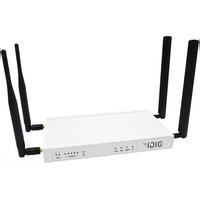
6350-SR - Router Accelerated - Free user manual and instructions
Find the device manual for free 6350-SR Accelerated in PDF.


| Product Type | Router |
| Brand | Accelerated |
| Model | 6350-SR |
| Dimensions (W x D x H) | 200 mm x 150 mm x 30 mm |
| Weight | 300 g |
| Power Supply | 12V DC, 1A |
| Wireless Standards | IEEE 802.11 b/g/n |
| Maximum Wireless Speed | 300 Mbps |
| Ethernet Ports | 4 x LAN (10/100 Mbps), 1 x WAN (10/100 Mbps) |
| Frequency Band | 2.4 GHz |
| Security | WEP, WPA, WPA2 |
| Antenna Type | 2 external antennas |
| Maintenance | Clean with a dry, soft cloth. Avoid liquids. |
| Safety | Keep away from water and heat sources. Do not disassemble. |
| Spare Parts Availability | Contact manufacturer for replacement parts. |
| Repairability | Professional repair recommended; no user-serviceable parts. |
Frequently Asked Questions - 6350-SR Accelerated
User questions about 6350-SR Accelerated
0 question about this device. Answer the ones you know or ask your own.
Ask a new question about this device
Download the instructions for your Router in PDF format for free! Find your manual 6350-SR - Accelerated and take your electronic device back in hand. On this page are published all the documents necessary for the use of your device. 6350-SR by Accelerated.
USER MANUAL 6350-SR Accelerated
SR-Series LTE Router User Manual
accelerated™
Connected is Everything

SR-Series User Manual
accelerated
Preface
ACCELERATED CONCEPTS RESERVES THE RIGHT TO REVISE THIS PUBLICATION AND TO MAKE CHANGES IN THE CONTENT THEREOF WITHOUT OBLIGATION TO NOTIFY ANY PERSON OR ORGANIZATION OF ANY REVISIONS OR CHANGES.
natural_image
Front view of a white wireless router with black antennas and ports (no visible text or symbols)©2017 ACCELERATED CONCEPTS, INC. ALL RIGHTS RESERVED. ACCELERATED CONCEPTS, THE ACCELERATED LOGO AND ALL OTHER ACCELERATED CONCEPTS MARKS CONTAINED HEREIN ARE TRADEMARKS OF ACCELERATED CONCEPTS. ALL OTHER MARKS CONTAINED HEREIN ARE THE PROPERTY OF THEIR RESPECTIVE OWNERS. IMAGES ARE SHOWN FOR ILLUSINATIVE PURPOSES ONLY; INDIVIDUAL EXPENSE MAY HAVE
SR-Series User Manual
accelerated

WARNING
TO COMPLY WITH FCC/IC RF EXPOSURE LIMITS, AT LEAST 20CM SEPARATION DISTANCE MUST BE MAINTAINED BETWEEN ANY ANTENNA OF THE UNIT AND ANY PART OF THE USER AT ALL TIMES.

WARNING
CA PROP 65 WARNING: THIS PRODUCT CONTAINS CHEMICALS KNOWN TO THE STATE OF CALIFORNIA TO CAUSE CANCER, BIRTH DEFECTS, OR OTHER REPRODUCTIVE HARM.

CAUTION
DO NOT USE AN ANTENNA THAT WASN'T SUPPLIED BY THE MANUFACTURER. IF A DIFFERENT ANTENNA IS REQUIRED, FIRST CONSULT ACCELERATED CONCEPTS, INC. FOR RECOMMENDATIONS THAT SUIT YOUR CIRCUM STANCES.

WARNING
THE UNIT MUST BE POWERED OFF WHERE BLASTING IS IN PROGRESS, WHERE EXPLOSIVE ATMOSPHERIES ARE PRESENT, OR NEAR MEDICAL ON LIFE SUPPORT EQUIPMENT. DO NOT POWER ON THE UNIT IN ANY AIRCRAFT.

CAUTION
BY PRESSING THE FRASE BUTTON WHEN POWERED UP, THE CONFIGURATION OF THE SR-SERILS IS ERASED AND THE UNIT IS REVERTED TO FACTORY DEFAULT SETTINGS.
SR-Series User Manual
accelerated
Contents
PACKAGE CONTENTS. 5
EXCHANGING POWER TIPS....6
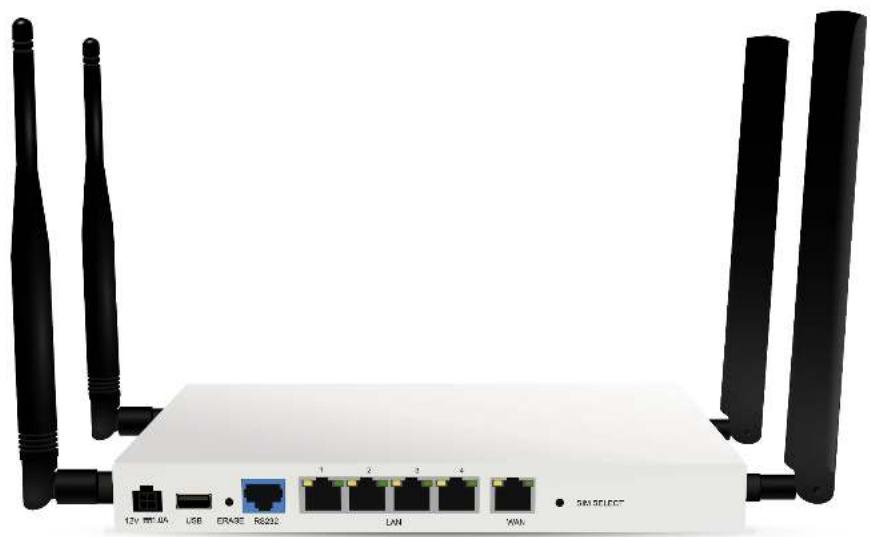
PORTS AND CONNECTORS....7
DEVICE LEDs.8
LOCATION SELECTION.9
ALONGSIDE EXISTING INFRASTRUCTURE....9
NEW DEPLOYMENTS 9
PHYSICAL SETUP..10
PLUG-IN LTE MODULE....11
NETWORK INTEGRATION....12
LTE FOR WAN FAILOVER....12
LTE FOR PRIMARY INTERNET ACESS....12
ANTENNA POSITIONING....13
LTE SIGNAL STATUS....14
DEFAULT SETTINGS....15
CUSTOM SETTINGS....16
NETWORK MANAGED CONFIGURATION....16
GETTING STARTED WITH ACCELERATED VIEW™ 17
VIEWING & EDITING GROUP CONFIGURATIONS....17
UPGRADING FIRMWARE....18
USING REMOTE COMMANDS....19
LEARNING MORE....19
INTERFACE CONFIGURATION....20
CHANGING THE LAN SUBNET....20
CREATING NEW INTERFACES....20
VLAN MANAGEMENT....21
WIFI OPTIONS....22
WIRELESS LAN....22
CLIENT MODE 22
WIFI AS WAN 23
FIREWALL SETTINGS....24
PORT FORWARDING....24
PACKET FILTERING....24
DUAL-WAN CONFIGURATIONS....25
FAILOVER....25
CONNECTIVITY MONITORING....25
CARRIER SMART SELECT™ 26
LOAD BALANCING.26....
VIRTUAL ROUTER REDUNDANCY PROTOCOL....27
TROUBLESHOOTING....28
RESetting Your Device....28
OUT-OF-BAND SMS COMMANDS....28
natural_image
Two black cylindrical mechanical components with protrusions, no visible text or symbols
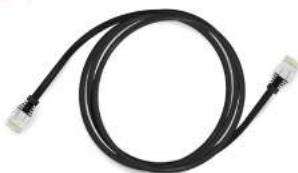
ETHERNET CABLE
natural_image
Coiled black cable with two connectors, no text or symbols visible
INTERCHANGEABLE POWER PLUG TIPS*


* ADDITIONAL POWER TIPS MAY NOT BE INCLUDED BY DEFAULT.

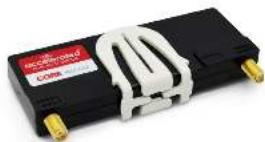
1002-CM MODEM

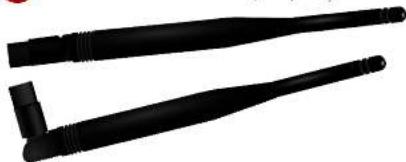
Wi-Fi ANTENNAS (2x)
natural_image
Two black plastic mechanical antennas with no visible text or symbols
POWER SUPPLY UNIT


SCREWS (2x)
DRYWALL ANCHORS (2x)
PLASTIC FACE PLATES (2x) —
SR-Series User Manual
accelerated
Exchanging Power Tips
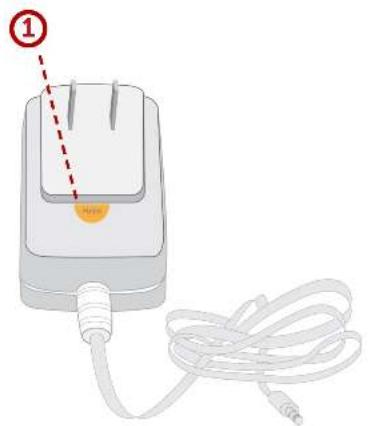
THE SR-SERIES ROUTER MAY INCLUDE FOUR INTERCHANGEABLE PLUG TIPS THAT ALLOWS THE POWER SUPPLY UNIT (PSU) TO OPERATE IN MOST COUNTRIES. THE PSU COMES WITH THE UNITED STATES STYLE PLUG INSTALLED.
TO CHANGE THE PLUG TIP:
- WHILE HOLDING DOWN THE "PUSH" BUTTON, SLIDE THE CURRENT PLUG TIP FORWARD.
• PULL OFF THE ATTACHED PLUG TIP.
• SLIDE THE NEW TIP DOWN INTO PLACE UNTIL IT CLICKS.
natural_image
Illustration of a computer mouse with a cord and cable, no text or symbols present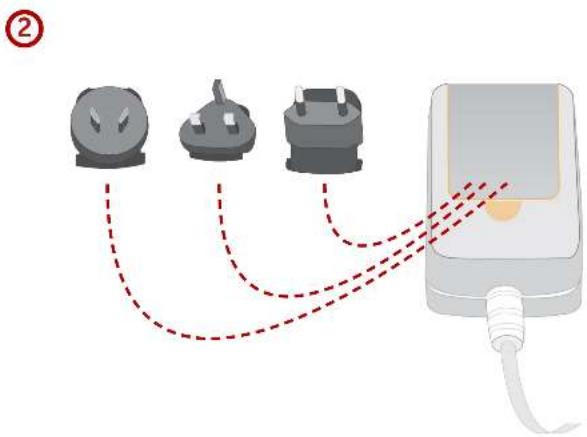
SR-Series User Manual
accelerated
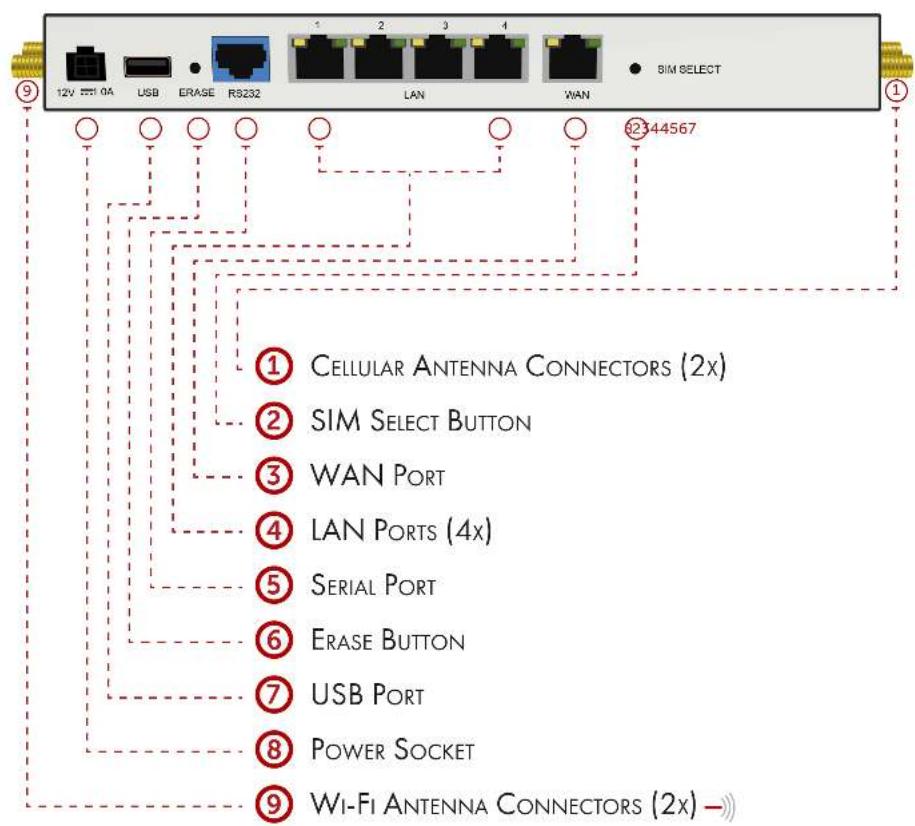
Ports and Connectors
SR-Series User Manual
accelerated
Device LEDs

flowchart
graph TD
    A["accelerated SMB ROUTER"] --> B["PWR"]
    A --> C["WAN"]
    A --> D["LAN"]
    A --> E["WIFI"]
    A --> F["6350-SR"]
    A --> G["LTE"]
    A --> H["SIGNAL"]
    A --> I["1 2 SIM"]
    B --> J["① SIM INDICATOR"]
    C --> K["② SIGNAL STRENGTH"]
    D --> L["③ NETWORK STATUS LED"]
    E --> M["④ WIFI STATUS"]
    F --> N["⑤ LAN STATUS"]
    G --> O["⑥ WAN STATUS"]
    H --> P["⑦ POWER INDICATOR"]
    I --> Q["③4567 2"]
    J --> R["..."]
    K --> S["..."]
    L --> T["..."]
    M --> U["..."]
    N --> V["..."]
    O --> W["..."]
SR-Series User Manual
accelerated
Location Selection
ALONGSIDE EXISTING INFRASTRUCTURE
WHEN DEPLOYING THE SR-SERIES ALONGSIDE EXISTING NETWORK EQUIPMENT, IN A TELCO CLOSET FOR INSTANCE, PLEASE CONSIDER THE FOLLOWING (WHEN POSSIBLE):
• AVOID METAL ENCLOSURES.
• MAXIMIZE DISTANCE FROM OTHER EQUIPMENT.
• MOUNT THE DEVICE ON THE MOST EXTERIOR WALL.
• HIGHER ELEVATIONS ARE IDEAL.
NEW DEPLOYMENTS
IF THERE AREN'T ANY NETWORKING APPLIANCES CURRENTLY INSTALLED AT THE DEPLOYMENT LOCATION, CONSIDER MOUNTING THE CELLULAR ROUTER CLOSE TO A WINDOW FOR OPTIMAL RECEPTION (IN ADDITION TO THE AFOREMENTIONED LIST).


NOTE
THE 6350-SR DOES NOT SUPPORT POWER OVER ETHERNET (POE). IT MUST BE LOCATED NEAR AN ELECTRICAL OUTLET.
SR-Series User Manual
accelerated
Physical Setup

NOTE
THERE IS A LABEL ON THE BOTTOM OF THE SR-SERIES ROUTER THAT INDICATES THE PLUG-IN MODULE'S IMEI NUMBER.
THE MODULE IS REFERRED TO AS THE 1002-CM.)
VERIFY THIS IMEI NUMBER IS AN EXACT MATCH TO THAT ON THE PLUG-IN MODULE ITSELF, AS WELL AS THE LABEL ON THE ROUTER'S PACKAGING.
WIFI ANTENNAS

natural_image
Illustration of a medical or laboratory device with a coiled cable and connector (no text or symbols visible)POWER SUPPLY UNIT
CELLULAR ANTENNAS
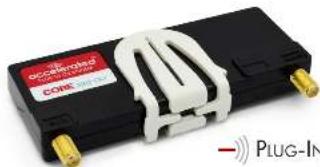
natural_image
Close-up of a black electronic device with gold connectors and a white strap, labeled 'COS-STEREOS' and 'Plug-In' (no readable text beyond labels)
SIM CARD
PLUG-IN MODULE
SET ASIDE-
NOTE
THE PLUG-IN MODULE MUST BE INSTALLED BEFORE CONNECTING THE CELL ANTENNAS.
(SEE PAGE 11)
SR-Series User Manual
accelerated
Plug-In LTE Module
① IDENTIFY THE SIM 1 AND SIM 2 SLOTS. IF USING ONLY ONE SIM CARD, INSERT IT INTO SIM 1. A SECOND SIM MAY BE INSERTED INTO SLOT SIM 2 FOR AN ALTERNATE WIRELESS CARRIER.
② WITH THE ANTENNAS' SMA CONNECTORS POINTING OUTWARD, SLIDE THE 1002-CM MODULE INTO THE SR-SERIES ROUTER. A CLICKING SOUND WILL INDICATE IT IS PROPERLY INSERTED.
③ SLIDE THE WHITE PLASTIC PLATE OVER THE ANTENNA CONNECTORS TO COVER THE PLUG-IN MODULE AS SHOWN; IT WILL CLIP INTO PLACE.
4 AFFIX THE CELLULAR ANTENNAS TO THE TWO CONNECTORS PROTRUDING FROM THE DEVICE.
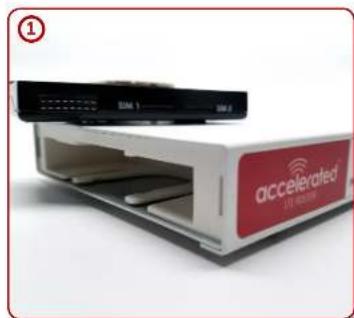
natural_image
Exterior view of a white and red Accelerated printer with ventilation slots (no text or symbols on the device itself)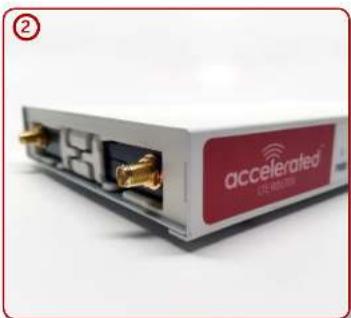
natural_image
Exterior view of a white electronic device labeled 'accelerated' with gold connectors (no additional text or symbols visible)
natural_image
Exterior view of a silver-accelerated wireless device with gold connectors (no visible text or symbols)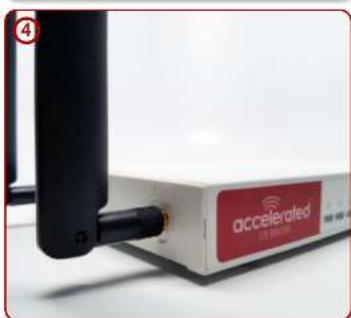
natural_image
Close-up of a white wireless device labeled 'accelerated' with visible ports and antenna (no readable text beyond branding)To remove the plug-in LTE module, pinch the two vertical sides of the white clip (as shown above in picture #2) and slide out the module.
NOTE YOU MAY NEED TO PUSH ON THE WHITE CLIP FOR IT TO LOCK INTO PLACE ONCE INSERTED INTO THE ROUTER.
NOTE BE SURE TO USE THE PLATE WITH THE CUT OUTS FOR THE ANTENNA CONNECTORS.
SR-Series User Manual
accelerated
Network Integration

flowchart
graph TD
    A["WiFi"] --> B["Local Area Network"]
    C["Wi-Fi"] --> B
    D["WiFi"] --> B
    E["WiFi"] --> B
    F["WiFi"] --> B
    G["Wi-Fi"] --> H["SR-SERIES LTE ROUTER"]
    I["Wi-Fi"] --> H
    J["Wi-Fi"] --> H
    K["Wi-Fi"] --> H
    L["Wi-Fi"] --> H
    M["Wi-Fi"] --> H
    N["Wi-Fi"] --> H
    O["Wi-Fi"] --> H
    P["Wi-Fi"] --> H
    Q["Wi-Fi"] --> H
    R["Wi-Fi"] --> H
    S["Wi-Fi"] --> H
    T["Wi-Fi"] --> H
    U["Wi-Fi"] --> H
    V["Wi-Fi"] --> H
    W["Wi-Fi"] --> H
    X["Wi-Fi"] --> H
    Y["Wi-Fi"] --> H
    Z["Wi-Fi"] --> H
    AA["Wi-Fi"] --> H
    AB["Wi-Fi"] --> H
    AC["Wi-Fi"] --> H
    AD["Wi-Fi"] --> H
    AE["Wi-Fi"] --> H
    AF["Wi-Fi"] --> H
    AG["Wi-Fi"] --> H
    AH["Wi-Fi"] --> H
    AI["Wi-Fi"] --> H
    AJ["Wi-Fi"] --> H
    AK["Wi-Fi"] --> H
    AL["Wi-Fi"] --> H
    AM["Wi-Fi"] --> H
    AN["Wi-Fi"] --> H
    AO["Wi-Fi"] --> H
    AP["Wi-Fi"] --> H
    AQ["Wi-Fi"] --> H
    AR["Wi-Fi"] --> H
    AS["Wi-Fi"] --> H
    AT["Wi-Fi"] --> H
    AU["Wi-Fi"] --> H
    AV["Wi-Fi"] --> H
    AW["Wi-Fi"] --> H
    AX["Wi-Fi"] --> H
    AY["Personal Computer"] --> AZ["SERIAL CABLE"]
    BA["VoIP PHONE"] --> BB["SERIAL CABLE"]
    BC["NETWORK APPLIANCE"] --> BD["SERIAL CABLE"]
    BE["POS TERMINAL"] --> BF["SERIAL CABLE"]
    BG["BROADBAND ROUTER"] --> BH["WIRELINE ISP"]
    BI["BROADBAND ROUTER"] --> BJ["WIRELINE ISP"]
    BK["BROADBAND ROUTER"] --> BL["WIRELINE ISP"]
NOTE
THE 6350-SR IS WIFI-ENABLED, WHILE THE 6355-SR LACKS WIFI CAPABILITIES.
NOTE
A SECOND INTERNET CONNECTION MUST BE AVAILABLE FOR CELLULAR FAILOVER.
SR-Series User Manual
accelerated
Antenna Positioning

SR-Series User Manual
accelerated
LTE Signal Status
ONCE POWERED ON WITH ITS PLUG-IN MODULE CONNECTED (INCLUDING THE ACTIVATED SIM CARD), THE SR-SERIES ROUTER WILL BOOT UP AND ATTEMPT TO JOIN ITS CELLULAR NETWORK. INITIALIZATION MAY TAKE 30-60 SECONDS.
LEDs ON THE SIGNAL STRENGTH INDICATOR SHOW THE QUALITY OF CELLULAR RECEPTION.
THE NETWORK STATUS LED DISPLAYS THE CELLULAR NETWORK CONNECTION'S STATUS (I.E. WHETHER IT IS ON A 3G OR 4G CONNECTION, OR UNABLE TO CONNECT TO EITHER).
PLEASE REFER TO THE FOLLOWING TABLES FOR MORE INFORMATION:
SIGNAL STRENGTH
| Flashing Yellow | Signal Bars | Weighted dBm | Signal Strength % | Quality | |
| Initializing or starting up. | |||||
| Flashing White | -113 to -99 0 - 23% | Bad | |||
| Connecting to the cellular network. | |||||
| Flashing Green | -98 to -87 24 - 42% | Marginal | |||
| Established a 2G or 3G connection, seeking Ethernet connection. | |||||
| Solid Green | -86 to -76 43 - 61% | OK | |||
| Established a 2G or 3G connection as well as Ethernet connectivity. | |||||
| Flashing Blue | -75 to -64 62 - 80% | Good | |||
| Established a 4G LTE connection, seeking Ethernet connection. | |||||
| Solid Blue | -63 to -51 81 - 100% | Excellent | |||
| Established a 4G LTE connection and Ethernet connectivity. | |||||
| Alternating Red/ Yellow | |||||
| Upgrading firmware. WARNING: DO NOT POWER OFF DURING FIRMWARE UPGRADE. | |||||
SR-Series User Manual
accelerated

NOTE
THIS METRIC SETS THE WAN PORT AS THE SR'S PRIMARY NETWORK CONNECTION.
Default Settings
INTERFACE PRIORITIES
• WAN SET AT A METRIC OF 1
• MODEM (CELLULAR) AT A METRIC OF 3
MODEM CONFIGURATION
• SIM FAILOVER AFTER 5 ATTEMPTS
• CARRIER SMART SELECT™ ENABLED
NETWORK SETTINGS
• LAN SUBNET OF 192.168.0.1/24
- DHCP ENABLED
• SOURCE NAT ENABLED (OUTBOUND TRAFFIC)
WiFi DEFAULTS
• SSID = ACCELERATED 6350-SR
- PASSWORD = ACCELERATED!
| Settings | Central management |
| Modem | |
| Network | |
| IPsec | |
| Firewall | |
| Services | |
| Authentication | |
| System | |
| Monitoring |
Please refer to subsequent sections for information on adjusting the default settings.
WAN FAILOVER CONDITIONS
• CONNECTIVITY MONITORING ENABLED FOR WAN
- HTTP AND PING TEST: 4 ATTEMPTS SET AT A 30S INTERVAL
SECURITY POLICIES
- PACKET FILTERING SET TO BLOCK ALL INBOUND TRAFFIC
• SSH, WEB ADMIN, AND LOCAL GUI ACCESS ENABLED
SR-Series User Manual
accelerated
Custom Settings
- NETWORK-MANAGED CONFIGURATION
SR-SERIES ROUTERS, LIKE ALL ACCELERATED HARDWARE, WILL AUTOMATICALLY SYNCHRONIZE WITH THE ACCELERATED VIEW™ CLOUD MANAGEMENT PLATFORM SO LONG AS IT IS ABLE TO ESTABLISH A NETWORK CONNECTION. THIS WEB-BASED CONFIGURATION AND MONITORING PORTAL PROVIDES:
• REMOTE CONTROL AND CONFIGURATION UPDATES
- EMAIL NOTIFICATIONS FOR USER-DEFINED PARAMETERS (CONNECTION QUALITY, DATA USAGE, ETC.)
• OUT-OF-BAND SMS RECOVERY
• REAL-TIME MONITORING FOR:
SIGNAL STRENGTH AND QUALITY
NETWORK CONNECTIVITY DETAILS
LOCATION-BASED SERVICES
DEVICE PERFORMANCE
CHANGES MADE WITHIN ACCELERATED VIEW WILL BE APPLIED TO THE INTENDED RECIPIENT(S) AS SOON AS THOSE DEVICES CHECK IN WITH THE WEB SERVICE FOR SYNCHRONIZATION. THIS OCCURS ONCE EVERY 24 HOURS BY DEFAULT (THOUGH IT CAN BE RESCHEDULED AS NECESSARY).
PLEASE REFER TO THE LOCAL MANAGEMENT SECTION OF THIS MANUAL TO CHANGE SETTINGS FOR AN ACCELERATED SR-SERIES WITHOUT ACCESSING ACCELERATED VIEW.
Getting Started with Accelerated View™
THE FOLLOWING ACTIONS ARE TYPICALLY PERFORMED BY YOUR NETWORK ADMINISTRATOR.
CHANGES CAN BE MADE EITHER AT THE DEVICE OR GROUP LEVEL. SELECT OVERRIDE FROM ANY GIVEN MENU ITEM TO EDIT ITS INHERITED VALUE, OR NAVIGATE TO THE SR'S CORRESPONDING GROUP CONFIGURATION PAGE TO UPDATE THE CONFIG PROFILE SHARED BETWEEN ALL DEVICES BELONGING TO THIS GROUP.
IT IS RECOMMENDED THAT ACCELERATED VIEW CENTRALLY MANAGES THE 6350-SR AND 6355-SR ROUTERS; ONLY RESORT TO LOCAL MANAGEMENT AS NECESSARY. FOR ANY QUESTIONS REGARDING HOW TO ACCESS ACCELERATED VIEW, PLEASE CONTACT SUPPORT@ACCELERATED.COM OR YOUR PURCHASING PARTNER.
VIEWING & EDITING GROUP CONFIGURATIONS
TO BRING UP A DEVICE IN THE CONFIGURATION PORTAL:

- USE THE SEARCH BAR TO FILTER DEVICES BY MAC ADDRESS.
- SELECT THE MAC ADDRESS OF YOUR ROUTER AND BRING UP ITS DETAILS PAGE.
- NAVIGATE TO THE CONFIGURATION TAB OF THE LEFT-SIDE MENU.
- FOLLOW THE EDIT GROUP CONFIGURATION LINK.
- ADJUST THE NECESSARY SETTINGS, CLICKING THE UPDATE BUTTON TO APPLY ANY CHANGES.
DEVICES WILL AUTOMATICALLY APPLY CONFIGURATION UPDATES AFTER THE NEXT DAILY SYNC (1AM UTC BY DEFAULT). REFER TO THE REMOTE COMMANDS SECTIONS FOR DETAILS ON HOW TO APPLY CHANGES SOONER

THE ROUTER'S MAC ADDRESS IS ON ITS BOTTOM LABEL.
SR-Series User Manual
accelerated
UPGRADING FIRMWARE
TO VIEW OR SELECT NEW FIRMWARE:
- NAVIGATE TO THE CONFIGURATION TAB OF THE LEFT-SIDE MENU.
- FOLLOW THE EDIT GROUP CONFIGURATION LINK.
- LOCATE THE FIRMWARE PULL-DOWN MENU.
- SELECT ON THE INTENDED VERSION AND WAIT FOR THE SETTINGS TO FINISH LOADING.
- CLICK ON THE UPDATE BUTTON AT THE BOTTOM OF THE PAGE TO CONFIRM FIRMWARE SELECTION.


CAUTION:
IF FLASHING RED/YELLOW DO NOT REMOVE POWER


NOTE
When the SR-SERILS ROUTER IS UPDATING FIRMWARE, ITS LEDs WILL FLASH RED AND YELLOW. DO NOT REMOVE POWER FROM THE DEVICE DURING THIS PROCESS.
SR-Series User Manual
accelerated
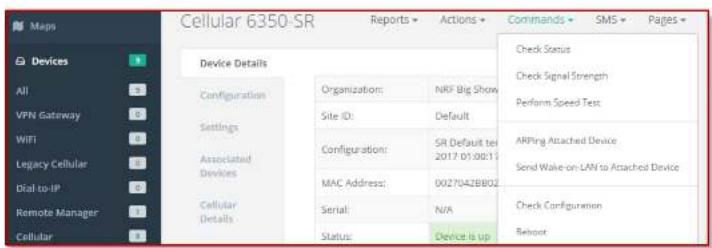
NOTE SELECT THE "CHECK CONFIGURATION MENU OPTION TO UPDATE A DEVICE IMMEDIATELY.
USING REMOTE COMMANDS
ACCELERATED VIEW MAINTAINS A CONNECTION TO ALL ONLINE CLIENT DEVICES REGISTERED WITH THE SERVICE. USING THIS "TUNNEL," NETWORK ADMINISTRATORS CAN SEND A SPECIFIC SET OF REMOTE COMMANDS THAT WILL BE RECEIVED IMMEDIATELY AS OPPOSED TO WAITING TO CHECK IN AND APPLY ANY CHANGES PROPAGATED FROM THE CLOUD. THE FOLLOWING REMOTE COMMANDS ARE AVAILABLE:
- CHECK STATUS
- CHECK SIGNAL STRENGTH
• PERFORM SPEED TEST
• ARPING ATTACHED DEVICE - SEND WAKE-ON-LAN TO ATTACHED DEVICE
- CHECK CONFIGURATION
• REBOOT
REMOTE COMMANDS MUST BE SENT TO EACH DEVICE IN QUESTION. TO DO SO, BROWSE TO THE DEVICE DETAILS SCREEN AND SELECT THE DESIRED OPTION FROM THE COMMANDS PULL-DOWN.
LEARNING MORE
DETAILS ON USING ACCELERATED VIEW CAN BE FOUND IN THE ACCELERATED VIEW USER'S GUIDE.
SR-Series User Manual
accelerated
Interface Configuration
- CHANGING THE LAN SUBNET
THE DEFAULT SUBNET -- 192.168.0.X -- CAN BE ADJUSTED TO ANY RANGE OF PRIVATE IPs BY COMPLETING THE FOLLOWING STEPS:
- EXPAND THE CONFIGURATION PAGE TO NETWORK > INTERFACES.
- SELECT THE LAN INTERFACE THAT NEEDS TO BE ADJUSTED AND EXPAND ITS IPv4 ENTRY.
- THE ADDRESS FIELD CONTAINS THE RANGE OF IPs AVAILABLE FOR ASSIGNMENT. NOTE: THE SUBNET MASK MUST ALSO BE SPECIFIED.
CREATING NEW INTERFACES
ADDITIONAL INTERFACES MAY BE CONFIGURED TO FURTHER DIFFERENTIATE PORT FUNCTIONALITY:
- EXPAND THE CONFIGURATION PAGE TO NETWORK > INTERFACES.
- NAME THE NEW INTERFACE USING THE TEXT FIELD AT THE BOTTOM OF THE LIST, CLICKING THE ADD BUTTON TO CONTINUE.
- ENSURE THE APPROPRIATE SETTINGS ARE ENTERED INTO THE NEW COLLAPSIBLE SECTION GENERATED FOR THE INTERFACE:
• THE ENABLE CHECKBOX MUST REMAIN SELECTED.
• INTERFACE TYPE WILL STAY ETHERNET.
- THE DEFAULT ZONE, "ANY," SUFFICES UNLESS SECURITY POLICIES NECESSITATE A DIFFERENT SELECTION.
• DEVICE ESTABLISHES WHICH PORT(S) ARE ASSIGNED TO THE NEW INTERFACE.
- EXPAND THE IPv4 CATEGORY TO SPECIFY THE INTERFACE TYPE AND THE DESIRED ADDRESS RANGE.
• ADDITIONAL SETTINGS FOR DNS AND DHCP CONFIGURATION CAN BE ADJUSTED AS NECESSARY.
• REFER TO THE FAILOVER SECTION FOR INFORMATION ON CONNECTIVITY MONITORING.

SR-Series User Manual
accelerated
NOTE
FOR GUIDANCE ON HOW TO CREATE BRIDGES WITH LESS THAN YOUR PORTS, PLEASE REFER TO THE ACCELERATED UNIVERSITY KNOWLEDGE ARTICLE.
VLAN MANAGEMENT
BEFORE CREATING A VIRTUAL LAN ROUTE FOR THE SR-SERIES ROUTER, BE SURE THAT ITS CORRESPONDING LAN INTERFACE HAS BEEN CONFIGURED (PER THE STEPS ON THE PREVIOUS PAGE).
THE INTERFACE'S DEVICE MUST BE SET TO ONLY INCLUDE THE PORT(S) THAT WILL BE UTILIZING THE VLAN DESIGNATION. USE THE PULL-DOWN MENU TO SPECIFY AN INDIVIDUAL ETHERNET LAN PORT, OR CHOOSE THE "BRIDGE: LAN" OPTION TO ASSIGN ALL FOUR PORTS.
ONCE THE INTERFACE IS CREATED, IT WILL BE SELECTABLE AS A DEVICE IN THE VLAN'S PULLDOWN MENU. SEPARATE VLANS BY ASSIGNING EACH A UNIQUE ID NUMBER. —

SR-Series User Manual
accelerated
WiFi Options
IMPORTANT: THE 6355-SR DOES NOT HAVE WIFI CAPABILITIES. THE FOLLOWING INFORMATION APPLIES TO THE 6350-SR ONLY.
WIRELESS LAN
PER THE DEFAULT CONFIGURATION PROFILE, THERE WILL BE ONE AVAILABLE SSID: "ACCELERATED 6350-SR."
WIFI-ENABLED SRs CAN BROADCAST UP TO A TOTAL OF 8 WLAN SSIDs SIMULTANEOUSLY. TO CREATE ADDITIONAL SSIDs OR TO CHANGE THE CONFIGURATION OF EXISTING ONES:
- NAVIGATE TO THE DEVICE'S (OR GROUP'S) CONFIGURATION PAGE.
- EXPAND NETWORK > WIRELESS LAN.
- VERIFY THAT ENABLED IS SELECTED AND ADJUST THE CHANNEL AND BEACON INTERVAL IF NECESSARY.
- EXPAND THE ACCESS POINTS MENU TO VIEW EXISTING SSIDs OR CREATE NEW ONES.
-
EACH WLAN AP IS LISTED AS ITS OWN COLLAPSABLE MENU FEATURING:
A. ENABLED STATUS BOX
B. SSID
C. SSID BROADCAST
D. ENCRYPTION TYPE
E. PRE-SHARED KEY -
To create a NEW AP, specify its name in the corresponding text field and click the ADD BUTTON.
CLIENT MODE
IN ADDITION TO SERVING AS AN INDEPENDENT WLAN ACCESS POINT, THE 6350-SR'S WIFI CAN BROADCAST IN "CLIENT MODE" TO SERVE AS A SUPPLEMENTAL AP TO RELAY A WIRELESS LAN ORIGINATING FROM ANOTHER WIFI-ENABLED ROUTER BY ENTERING THAT NETWORK'S SSID AND PRE-SHARED KEY.
SR-Series User Manual
accelerated
WIFI AS WAN
CLIENT MODE CAN ALSO BE USED TO LEVERAGE THE 6350-SR'S WIFI TO RELAY INTERNET ACCESS (WAN) PROVIDED BY ANOTHER ROUTER'S WIRELESS AP.
BEFORE CONFIGURING THE 6350-SR FOR WIFI-AS-WAN (WAW) CLIENT MODE, IDENTIFY THE SSID THAT THE 6350-SR SHOULD CONNECT TO, INCLUDING ITS BROADCASTING CHANNEL, AUTHENTICATION DETAILS FOR THE SSID, AND INTERFACE PRIORITIZATION FOR THE WAW CONNECTION (I.E. SHOULD IT TAKE PRECEDENCE OVER THE WAN ETHERNET PORT).

- UNDER NETWORK > WIRELESS LAN > CLIENT MODE CONNECTIONS, CREATE A NEW ENTRY NAMED "TESTCLIENT." THE NAME CAN BE DIFFERENT IF DESIRED.
- ENTER THE CHANNEL AND AUTHENTICATION CREDENTIALS FOR THE SSID OF THE SECONDARY WIRELESS ROUTER.
- UNDER NETWORK > INTERFACES, CREATE A NEW ENTRY NAMED "WIFIASWAN."
- SET THE ZONE FOR THE NEW INTERFACE TO EXTERNAL.
- SET THE DEVICE FOR THE NEW INTERFACE TO WLAN CLIENT: TESTCLIENT
- UNDER IPv4, SETTHE INTERFACETYPE TO DHCP ADDRESS. NOTE: THIS WILL TRIGGER THE 6350-SR TO OBTAIN A DHCP CONNECTION TO THE SECONDARY WIRELESS ROUTER'S SSID NETWORK.
- Click SAVE.

SR-Series User Manual
accelerated
Firewall Settings
BOTH THE 6350-SR AND 6355-SR CAN FUNCTION AS A STATEFUL FIREWALL. OPTIONS FOR THE SR-SERIES FIREWALL CONFIGURATION LEVERAGE TWO KEY SECURITY MEASURES:
PORT FORWARDING
REMOTE COMPUTERS CAN ACCESS APPLICATIONS OR SERVICES HOSTED ON A LOCAL NETWORK WITH THE ACCELERATED SR-SERIES ROUTER BY SETTING UP PORT FORWARDING. IT PROVIDES MAPPING INSTRUCTIONS THAT DIRECT INCOMMING TRAFFIC TO THE PROPER DEVICE ON A LAN.
TO CONFIGURE PORT FORWARDING:
- UNDER FIREWALL > PORT FORWARDING, CLICK THE ADD BUTTON.
- SELECT THE RELEVANT LAN INTERFACE.
- THE IP VERSION AND PROTOCOL CAN BE LEFT AT THEIR DEFAULT VALUES UNLESS CHANGES ARE REQUIRED BY THE REQUEST BEING SERVICED BY THIS PORT-FORWARDING CONFIGURATION.
- SPECIFY THE PUBLIC-FACING PORT FOR REMOTE ACCESS.
- IN THE "To" FIELDS, SPECIFY THE PORT AND IP ADDRESS ASSOCIATED WITH THE INTENDED DESTINATION DEVICE.
- IF NECESSARY, EXPAND THE ACCESS CONTROL LIST TO CREATE A WHITE LIST THAT DETERMINES WHICH DEVICES ARE AUTHORIZED TO LEVERAGE THIS PARTICULAR FORWARDING ROUTE.
PACKET FILTERING
ENABLED BY DEFAULT, PACKET FILTERING WILL MONITOR TRAFFIC GOING TO AND FROM THE SR-SERIES ROUTER. THE PREDEFINED SETTINGS ARE INTENDED TO BLOCK UNAUTHORIZED INBOUND TRAFFIC WHILE PROVIDING AN UNRESTRICTED FLOW OF DATA FROM LAN TO WAN.
NOTE
BOTH TESTS ARE SET VIA THE DEFAULT GROUP CONFIG IN ACCELERATED VIEW -- IT IS NOT BUILT INTO THE FIRMWARE.
DEVICES THAT HAVE NOT SYNCFD WITH A VIEW WILL NOT HAVE THESE TESTS ENABLED BY DEFAULT.
Dual-WAN Configurations
THE SR-SERIES ROUTER IS A DUAL-WAN DEVICE, MEANING IT HAS TWO INTERFACES CAPABLE OF PROVIDING INTERNET ACCESS BY DEFAULT -- ITS WAN ETHERNET PORT AND THE PLUG-IN CELLULAR MODULE -- THOUGH ADDITIONAL LAN PORTS MAY EVEN BE RECONFIGURED FOR SUPPLEMENTAL INTERNET ACCESS. ACTIVE WAN CONNECTIONS CAN PROVIDE BOTH FAILOVER AND LOAD BALANCING PER USER-DEFINED PARAMETERS.
FAILOVER
BY DEFAULT, THIS ALLOWS THE PLUG-IN MODULE TO SERVE AS A SECONDARY (BACKUP) WAN THAT BECOMES THE ACTIVE CONNECTION ONCE THE ETHERNET WAN PORT IS DETECTED AS OFFLINE. THE ROUTER THEN MONITORS THE OFFLINE CONNECTION TO SEE WHEN IT COMES BACK ONLINE, WHICH PROMPTS THE BACKUP INTERFACE TO ONCE AGAIN BECOME INACTIVE.
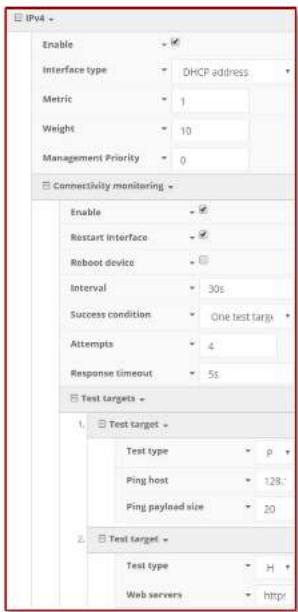
EACH INTERFACE HAS A METRIC VALUE ASSOCIATED WITH ITS IPv4 CONFIGURATION. THE EXAMPLE ON THE LEFT OF THIS PAGE IS ASSOCIATED WITH THE WAN INTERFACE, WHICH WILL TAKE PRIORITY OVER ALL OTHER INTERFACES BY DEFAULT (AS SEEN BY ITS METRIC VALUE OF "1").
CONNECTIVITY MONITORING —
TO PROPERLY TRIGGER A FAILOVER (OR FAILBACK) SCENARIO, TEST PARAMETERS MUST BE DEFINED TO MONITOR THE PRIMARY CONNECTION. BOTH A PING AND HTTP TEST COME BUILT INTO THE SR'S WAN PORT CONFIGURATION BY DEFAULT. AFTER 4 FAILED
ATTEMPTS, THE SECONDARY CONNECTION WILL TAKE OVER INTERNET ACCESS FOR THE ROUTER. SIMILARLY, THE MONITORING TESTS TRIGGER THE RESTORATION OF THE PRIMARY WAN CONNECTION WHEN THEY DETECT THAT THE INTERFACE WITH A HIGHER METRIC HAS COME BACK UP.
SR-Series User Manual
accelerated
- CARRIER SMART SELECT™
BY DEFAULT, THE SR-SERIES' PLUG-IN MODULE IS SETUP FOR AUTOMATIC SIM SELECTION. MEANING, IF THE ROUTER IS UNABLE TO CONNECT WITH THE SIM IN SLOT 1, AFTER A SPECIFIED NUMBER OF FAILURES (5 BY DEFAULT) THE SR WILL AUTOMATICALLY SWITCH TO USE THE SIM IN SLOT 2.
FOR THIS SETUP, YOU WILL NEED TWO SIM CARDS ENABLED, PROVISIONED, AND INSTALLED IN THE PLUG-IN MODEM'S SIM SLOTS. THE TWO CARDS CAN BE FROM THE SAME CARRIER OR FROM DIFFERENT CARRIERS.
LOAD BALANCING
TRAFFIC CAN BE BALANCED BETWEEN THE ETHERNET AND CELLULAR WAN INTERFACES. THIS FEATURE, OFTEN REFERRED TO AS "LOAD BALANCING," USES AN INTERFACE'S WEIGHT VALUE -- THIS IS DEFINED UNDER THE IPv4 EXPANDABLE MENU. THE INTERFACES BEING BALANCED MUST SHARE THE SAME METRIC VALUE.
IT IS IMPORTANT TO NOTE THAT THE TWO SIM SLOTS CANNOT BE LEVERAGED SIMULTANEOUSLY FOR LOAD BALANCING; THE LOAD MUST BE SHARED BETWEEN THE CELLULAR MODEM AND THE WIRELINE INTERNET CONNECTION. THE WEIGHT OF AN INTERFACE ESTABLISHES ITS PROPORTIONAL CONTRIBUTION RELATIVE TO THE WEIGHT OF ITS COMPLIMENTARY INTERFACE.
FOR EXAMPLE, SETTING THE ETHERNET WAN TO A WEIGHT OF "20" AND THE CELLULAR WAN TO A WEIGHT OF "5" ESTABLISHES A 4:1 RATIO -- THE ETHERNET INTERFACE WILL HANDLE 4X THE AMOUNT OF DATA WITH THIS CONFIGURATION.
SR-Series User Manual
accelerated
Virtual Router Redundancy Protocol
VRRP IS A NETWORKING PROTOCOL USED TO CONFIGURE DEVICES AS A "HOT STANDBY" FOR A PRIMARY ROUTER, WHERE A BACKUP DEVICE WILL ONLY START ROUTING TRAFFIC AFTER THE NETWORK DETECTS THAT THE PRIMARY DEVICE IS OFFLINE (USING PARAMETERS SET BY VRRP).
TO LINK MULTIPLE DEVICES TOGETHER, EACH MUST BE CONFIGURED WITH THE SAME ROUTER ID WITHIN ACCELERATED VIEW. REFER TO THE FOLLOWING STEP-BY-STEP GUIDANCE FOR MORE INFORMATION:
NOTE
REFER TO THE INTERFACE CREATION SLCTION OF THIS USER MANUAL FOR MORE INTO ON CUSTOM INTERFACES.
NOTE
A HIGHER NUMBER ESTABLISHES HIGHER PRIORITY.
-
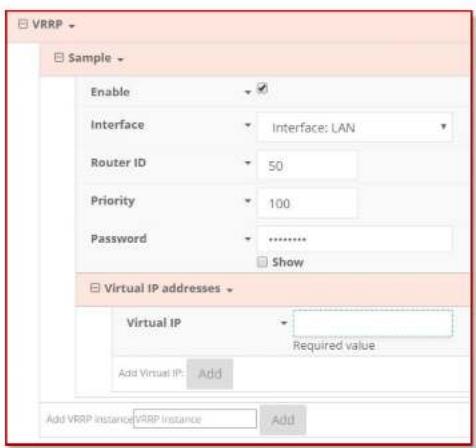
EXPAND NETWORK > VRRP.
-
IN THE ADD VRRP INSTANCE TEXT FIELD, ENTER A NAME FOR THE ENTRY.
-
ENABLE THE INSTANCE.
-
SPECIFY AN INTERFACE -- THIS WILL TYPICALLY BE SET TO LAN, MEANING ALL FOUR LAN PORTS.
-
SET THE ROUTER ID TO MATCH THE NUMBER DESIGNATED FOR THIS INSTANCE.
-
PRIORITY ESTABLISHES THE ORDER IN WHICH BACKUP DEVICES STEP IN FOR OFFLINE ROUTERS.
-
THE PASSWORD IS A SHARED STRING OF CHARACTERS THAT MUST BE ENTERED FOR EACH DEVICE TO AUTHORIZE ITS INTEGRATION INTO THE VRRP INSTANCE.
SR-Series User Manual
accelerated
Troubleshooting
RESetting Your Device —
TO RESET THE DEVICE TO FACTORY DEFAULT SETTINGS, PRESS AND RELEASE THE RESET/ERASE SWITCH ONCE ON THE REAR OF THE DEVICE WHEN THE DEVICE IS SWITCHED ON. THIS WILL ERASE ALL DEVICE-SPECIFIC SETTINGS TO THEIR ORIGINAL STATE, AND IT WILL AUTOMATICALLY REBOOT.
OUT-OF-BAND SMS COMMANDS
A SET OF EMERGENCY REMOTE COMMANDS CAN BE SENT VIA SMS TO THE DEVICE TO PROVIDE OUT-OF-BAND (OOB) RECOVERY FOR THE DEVICE. THESE SMS COMMANDS ALLOW YOU TO PERFORM ACTIONS SUCH AS FACTORY RESETS, REBOOT THE DEVICE, AND RESTORE TO THE BACKUP FIRMWARE PARTITION, ALL WITHOUT REQUIRING THE DEVICE TO HAVE AN ACTIVE IP (WAN) CONNECTION. SIMILAR TO THE STANDARD REMOTE COMMANDS, THESE CAN BE USED TO PROVIDE CONTROL OVER THE DEVICE WITHOUT ANY ON-SITE INTERACTION. TO UTILIZE THIS FEATURE, SMS MUST BE ENABLED FOR THE SIM CARD USED BY THE DEVICE. THE COMPLETE LIST OF SMS COMMANDS IS DEFINED IN THE ACCELERATED VIEW™ USER MANUAL.

NOTE
WHILE THE SETTINGS ARE RESET, THE DEVICE'S FIRMWARE VERSION REMAINS THE SAME.
NOTE
THIS FEATURE IS ONLY AVAILABLE VIA ACCELERATED VIEW.
SR-Series User Manual
accelerated
Local Device Management

NOTE: IT IS RECOMMENDED THAT ACCELERATED VIEW™ CENTRALLY MANAGES THE SR-SERIES ROUTER.
IF YOU ARE NOT USING THE WEB-BASED PORTAL, YOU MUST MANAGE AND CONFIGURE YOUR DEVICE VIA THE LOCAL INTERFACE.
CONNECT TO THE ROUTER USING ITS GATEWAY IP ADDRESS: 192.168.0.1 BY DEFAULT.
USERNAME: ROOT PASSWORD: DEFAULT
THE LOCAL MANAGEMENT PORTAL OFFERS THE SAME CONFIGURATION OPTIONS AS ACCELERATED VIEW, ALTHOUGH CHANGES MADE HERE WILL NOT SYNC WITH THE CLOUD.
NOTE
PASSWORDS ARE CASE SENSITIVE. (THE DEFAULT CREDENTIALS ARE ALL LOWER CASE.)
SR-Series User Manual
accelerated
DEFINING A CUSTOM APN
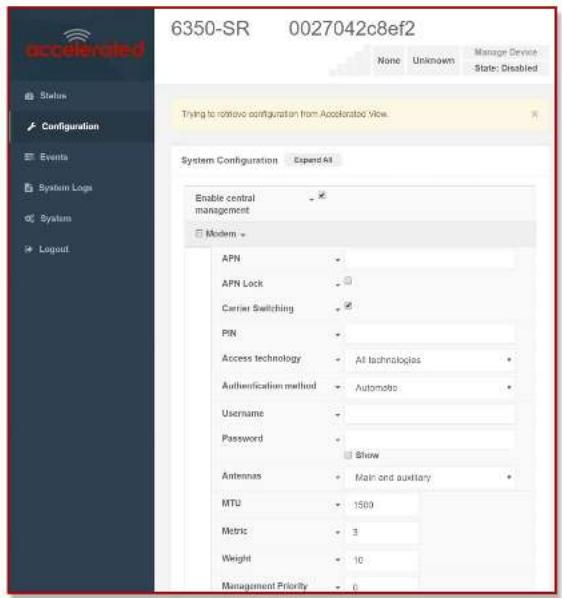
IF YOUR DEVICE IS UNABLE TO SYNC WITH ACCELERATED VIEW BECAUSE THE DEVICE CANNOT ESTABLISH A CELLULAR CONNECTION WITHOUT A CUSTOM APN, IT WILL NEED TO BE MANAGED LOCALLY BEFORE REMOTE CONFIGURATION WILL BE POSSIBLE.
To do so:
- CONNECT TO THE DEVICE'S LOCAL UI BY NAVIGATING TO ITS DEFAULT GATEWAY ADDRESS IN A WEB BROWSER.
- FROM THE CONFIGURATION TAB, ENTER THE NAME OF THE APN THAT SHOULD BE ASSOCIATED WITH THIS DEVICE.
- OPTIONAL: IF THE CUSTOM APN REQUIRES A SPECIFIC USERNAME AND PASSWORD, PLEASE INPUT THOSE INTO THE CORRESPONDING FIELDS.
- Click the SAVE BUTTON TO FINALIZE ANY CHANGES.

ACCELERATED CONCEPTS, INC. END USER AGREEMENT (v20160613.01)
LIMITED WARRANTY
ACCELERATED CONCEPTS, INC. ("ACI") PROVIDES THE LIMITED WARRANTY SET FORTH HEREIN ON ACI'S VPN AND CELLULAR PRODUCTS ("PRODUCT" OR "PRODUCTS") TO THE ORIGINAL PURCHASER (UNDERINVERIFIED TO AS THE "END USER") WHO PURCHASED PRODUCTS DIRECTLY FROM ACI OR ONE OF ITS AUTHORIZED RESSELLERS. THIS LIMITED WARRANTY DOES NOT APPLY TO PRODUCTS PURCHASED FROM THIRD-PARTIES WHO FACELY CLAIM TO SE ACI RESSELLER. PLEASE VIS OUR WEBSITE IT HE VAVE QUINTINGS ABOUT AUTHORIZED RESSELLERS.
THIS LIMITED WARRANTY BECOMES INVALID ONCE THE END USER NO LONGER OWNS THE PRODUCT, IF THE PRODUCT OR ITS SERIAL NUMBER IS ALTERED IN ANY MANNER, OR IF ANY REPAIR OR MODIFICATION TO THE PRODUCT IS MADE BY ANYONE OTHER THAN AN ACI APPROVED AGENT.
THIS LIMITED WARRANTY COVERS THE PRODUCT AGAINST DEFECTS IN MATERIALS AND WORKMANSHIP ENCOUNTERED IN NORMAL USE OF THE PRODUCT AS SET FORTH IN THE PRODUCT'S USERS GUIDE FOR ONLY (1) YEAR FROM THE DATE OF PURCHASE. THIS LIMITED WARRANTY IS NOT INTENDED TO INCLUDE DAMAGE RELATING TO SHIPPING, DELIVERY, INSTALLATION, APPLICATIONS AND USES FOR WHICH THE PRODUCT WAS NOT INTENDED; COSMETIC DAMAGE OR DAMAGE TO THE PRODUCT'S EXTERIOR FINISH; DAMAGES RESULTING FROM ACCIDENTS, ABUSE, NEGUCT, FIRE, WATER, LIGHTING OR OTHER ACTS OF NATURE; DAMAGE RESULTING FROM EQUIPMENT, SYSTEMS, UTILITIES, SERVICES, PARTS, SUPPLIES, ACCESSORIES, WRINGS, OR SOFTWARE APPLICATIONS NOT PROVIDED BY ACEI FOR USE WITH THE PRODUCT; DAMAGE CAUSE BY INCORRECT ELECTRICAL LINE VOLTAGE, FLUCTUATIONS, SURGEES; CUSTOMER ADJUSTMENTS, IMPROPER CLEANING OR MAINTENANCE, OR A FAILURE TO FOLLOW ANY INSTRUCTION PROVIDED IN THE PRODUCT'S USERS GUIDE. THIS LIST IS NOT INTENDED TO COVER EVERY POSSIBLE LIMITATION TO THIS LIMITED WARRANTY. ACEI DOES NOT WARRANT AGAINST TO TAILLY UNINTERRUPTED OR ERROR-FREE OPERATION OF ITS PRODUCTS.
IN ORDER TO OBTAIN WARRANTY SERVICE UNDER THIS LIMITED WARRANTY DURING THE LIMITED WARRANTY PERIOD AS SET FORTH ABOVE, YOU MUST SUBMIT A VALID CLAIM THROUGH ACI'S RETURN MERCHANDISE AUTHORIZATION ("RMA") PROCESS AS FOLLOWS:
END USER MUST REQUEST AN RMA NUMBER ETHER FROM ACCELERATED SUPPORT OR BY SENDING AN E-MAIL TO RMA@ACCELERATED.COM WITH THE FOLLOWING INFORMATION:
- YOUR NAME, ADDRESS AND E-MAIL ADDRESS
- THE PRODUCT MODEL NUMBER AND SERIAL NUMBER
- A COPY OF YOUR RECEIPT
- A DESCRIPTION OF THE PROBLEM
ACI WILL REVIEW YOUR REQUEST AND E-MAIL YOU EITHER AN RMA NUMBER, AND SHIPPING INSTRUCTIONS OR A REASON WHY YOUR REQUEST WAS REFICIO. PROPERY PACK AND SHIP THE PRODUCT TO ACI WITH THE RMA NUMBER WRITTEN ON THE OUTSIDE OF EACH PACKAGE. ACI WILL NOT ACCEPT ANY RETURNED PRODUCTS WHICH ARE NOT ACCOMBINED BY AN RMA NUMBER. ACI WILL USE COMMERCIALLY REASONABLE FORCES TO SHIP A REPLACEMENT DEVICE WITHIN EN (10) WORKING DAYS AFTER RECLIP ON THE PRODUCT. ACTUAL DELIVERY TIMES MAY VARY QUINTENING
ON SHIPMENT LOCATION. PRODUCTS RETURNED TO ACI MUST CONFORM IN QUANTITY AND SERIAL NUMBER TO THE RMA REQUEST. END USER WILL BE NOIFIED BY E-MAIL BY ACI IN THE EVENT OF ANY INCOMPLETE RMA SHIPMENTS.
PRODUCTS PRESENTED FOR REPAIR UNDER THIS LIMITED WARRANTY MAY BE RELIACED BY REFURISHED GOODS OF THE SAME TYPE RATHER THAN BLING REPAIRED. REFURISHED OR USED PARTS MAY BE USED TO REPAIR A PRODUCT COVERED BY THIS LIMITED WARRANTY. IF ACI, BY ITS SOLE DETERMINATION, IS UNABLE TO REPLACE A PRODUCT COVERED BY THIS LIMITED WARRANTY, IT WILL REIND THE DEPRECIATED PURCHASE PRICE OF THE PRODUCT.
LIMITATION OF LIABILITY
EXCEPT AS PROVIDED IN THE LIMITED WARRANTY AND TO THE MAXIMUM EXTENT PERMITTED BY APPLICABLE LAW, UNDER NO CIRCUMSTANCES WILL ACI BE LIABLE FOR ANY SPECIAL, INDIRECT, INCIDENTAL OR CONSEQUENTIAL DAMAGES OF ANY KIND, INCLUDING, BUT NOT LIMITED TO, COMPENSATION, REIMBURSEMENT OR DAMAGES ON ACCOUNT OF THE LOSS OF PRESENT OR PROSPECTIVE PROFITS, EXPENDITURES, INVESTMENTS OR COMMITMENTS, WHETHER MADE IN THE ESTABLISHMENT, DEVELOPMENT OR MAINTENANCE OF BUSINESS REPUTATION OR GOODWILL, FOR LOSS OR DAMAGE OF RECORDS OR DATA, COST OF SUBSTITUTE PRODUCTS, COST OF CAPITAL, THE CLAIMS OF ANY THIRD-PARTY, OR FOR ANY OTHER REASON WHATSOEVER.
ACI'S LIABILITY, IF ANY, AND THE END USER'S SOLE AND EXCLUSIVE REMEDY FOR DAMAGES FOR ANY CLAIM OF ANY KIND WHATSOEVER REGARDLESS OF THE LEGAL THEORY, SHALL NOT BE GREATER THAN THE PRODUCT'S ACTUAL PURCHASE PRICE.
THIS LIMITATION OF LIABILITY IS APPLICABLE EVEN IF ACI IS INFORMED IN ADVANCE OF THE POSSIBILITY OF DAMAGES BEYOND THE PRODUCT'S ACTUAL PURCHASE PRICE.
SOFTWARE LICENSE
ACI SOFTWARE IS COPYRIGHTED AND IS LICENSED TO THE END USER SOFFY FOR USE WITH THE PRODUCT.
SOME SOFTWARE COMPONENTS ARE LICENSED UNDER THE GNU GENERAL PUBLIC LICENSE, VERSION 2. PLEASE VISIT HTTP://WWW.GNU.ORG/UCENSES/OLD-LICENSES/CPL-2.0.EN.HTML FOR MORE DETAILS REGARDING GNU GPL VERSION 2.
THESE GNU GENERAL PUBLIC LICENSE, VERSION 2 SOFTWARE COMPONENTS ARE AVAILABLE AS A CD OR DOWNLOAD. THE CD MAY BE OBTAINED FOR AN ADMINISTRATION FEE BY CONTACTING ACCILIATED SUPPORT AT SUPPORT@ACCIERATED.COM.
Technical Support
IF THERE ARE ANY PROBLEMS INSTALLING ANY OF OUR PRODUCTS OR TECHNICAL ASSISTANCE IS REQUIRED, PLEASE CALL OR EMAIL OUR HELP DESK:
+1(813)699-0295 || SUPPORT@ACCELERATED.COM
REGULAR HELP DESK HOURS ARE 8:00AM TO 8:00PM ET (GMT -5)
24x7 PREMIUM SUPPORT PACKAGES AVAILABLE
- SR-Series LTE Router User Manual
- accelerated™
- SR-Series User Manual
- accelerated
- Preface
- WARNING
- CAUTION
- Contents
- Exchanging Power Tips
- Location Selection
- ALONGSIDE EXISTING INFRASTRUCTURE
- NEW DEPLOYMENTS
- NOTE
- Plug-In LTE Module
- Antenna Positioning
- LTE Signal Status
- Default Settings
- INTERFACE PRIORITIES
- MODEM CONFIGURATION
- NETWORK SETTINGS
- WiFi DEFAULTS
- WAN FAILOVER CONDITIONS
- SECURITY POLICIES
- Custom Settings
- - NETWORK-MANAGED CONFIGURATION
- Getting Started with Accelerated View™
- VIEWING & EDITING GROUP CONFIGURATIONS
- UPGRADING FIRMWARE
- CAUTION:
- USING REMOTE COMMANDS
- LEARNING MORE
- Interface Configuration
- - CHANGING THE LAN SUBNET
- CREATING NEW INTERFACES
- VLAN MANAGEMENT
- WiFi Options
- WIRELESS LAN
- CLIENT MODE
- WIFI AS WAN
- Firewall Settings
- PORT FORWARDING
- PACKET FILTERING
- Dual-WAN Configurations
- FAILOVER
- CONNECTIVITY MONITORING —
- - CARRIER SMART SELECT™
- LOAD BALANCING
- Virtual Router Redundancy Protocol
- Troubleshooting
- RESetting Your Device —
- OUT-OF-BAND SMS COMMANDS
- Local Device Management
- DEFINING A CUSTOM APN
- To do so:
- ACCELERATED CONCEPTS, INC. END USER AGREEMENT (v20160613.01)
- LIMITED WARRANTY
- LIMITATION OF LIABILITY
- SOFTWARE LICENSE
- Technical Support
Brand : Accelerated
Model : 6350-SR
Category : Router