
SGT 10.6 A2 - Grafiktablett SILVERCREST - Kostenlose Bedienungsanleitung
Finden Sie kostenlos die Bedienungsanleitung des Geräts SGT 10.6 A2 SILVERCREST als PDF.


| Produkttyp | Grafiktablett |
| Modell | SGT 10.6 A2 |
| Marke | SilverCrest |
| Aktiver Bereich | 10,6 Zoll (diagonal) |
| Abmessungen (ca.) | 11,8 x 8,2 x 0,4 Zoll |
| Gewicht | ca. 1,2 lbs |
| Stromversorgung | USB-busbetrieben (5V, 500mA) |
| Anschluss | USB Typ-A |
| Stifttechnologie | Batteriefreie elektromagnetische Resonanz |
| Druckstufen | 2048 Stufen |
| Auflösung | 5080 LPI |
| Abtastrate | 133 RPS |
| Schnelltasten | 6 programmierbare Tasten |
| Stifttasten | 2 seitliche Tasten (Radierer oben) |
| Kompatibilität | Windows 7/8/10, Mac OS X 10.8+ |
| Treiberunterstützung | Treiber-Download verfügbar für volle Funktionalität |
| Im Lieferumfang enthalten | Stift, USB-Kabel, Treiber-CD, Benutzerhandbuch |
| Oberflächenstruktur | Matte Folie für papierähnliches Gefühl |
| Reinigung | Verwenden Sie ein weiches, trockenes Tuch; vermeiden Sie Flüssigkeiten |
| Reparatur/Ersatzteile | Kontaktieren Sie den SilverCrest-Support für Ersatzstifte oder -kabel |
| Zertifizierung | CE, FCC |
Häufig gestellte Fragen - SGT 10.6 A2 SILVERCREST
Benutzerfragen zu SGT 10.6 A2 SILVERCREST
0 Frage zu diesem Gerät. Beantworten Sie die, die Sie kennen, oder stellen Sie Ihre eigene.
Eine neue Frage zu diesem Gerät stellen
Laden Sie die Anleitung für Ihr Grafiktablett kostenlos im PDF-Format! Finden Sie Ihr Handbuch SGT 10.6 A2 - SILVERCREST und nehmen Sie Ihr elektronisches Gerät wieder in die Hand. Auf dieser Seite sind alle Dokumente veröffentlicht, die für die Verwendung Ihres Geräts notwendig sind. SGT 10.6 A2 von der Marke SILVERCREST.
BEDIENUNGSANLEITUNG SGT 10.6 A2 SILVERCREST
Stand der Informationen - Datum neuwerte veris
Bedeningenanleitung und Serviceinformationen
NL
Tekentablet
Eingetragene Warenzeichen – Registered trademark of – 3
Einleitung....3
Bestimmungsgemäße Verwendung 3
Lieferumfang 4
Software im Lieferumfang....5
Lizenzbestimmungen – Lizenzvertrag 5
Bedienelemente und Anschlüsse 6
Technische Daten 8
System-Mindestanforderung 8
Sicherheitshinweise 9
Allgemeine Sicherheitshinweise....9
EMV- und Sicherheitsbestimmungen....9
Betriebsumgebung/Umweltbedingungen 9
Betriebssicherheit 9
Vor der Inbetriebnahme 11
Schritt 1: Batterie des digitalen Stifts einlegen.... 11
Schritt 2: Grafiktablett-Treiber und Macro Key Manager installieren.... 12
Schritt 3: Grafiktablett anschließen 13
Schritt 4: Zeichenfläche an Monitor-Format anpassen.... 14
Schritt 5: "Free Notes / Office Ink" installieren.... 15
Schritt 6: "Power Presenter RE II" installieren.... 16
Schritt 7: " CorelDRAW® Essentials OEM " installieren.... 17
Inbetriebnahme 20
Mit den Funktionstasten und dem Steuerbutton arbeiten.... 20
Mit dem digitalen Stift arbeiten (am Beispiel "Free Notes") 22
Konfiguration 24
Makrotasten programmieren 24
Digitalen Stift anpassen....28
Störungsbeseitigung....30
Stift-Batterie wechseln 31
Stift-Mine wechseln 31
Wartung / Reinigung 32
Entsorgung von Altgeräten 32
Konformitätsvermerke 32
Hinweise zu Garantie und Serviceabwicklung......33
Eingetragene Warenzeichen – Registered trademark of –
Intel und Pentium sind eingetragene Warenzeichen der Intel Corporation.
USB ist eingetragenes Warenzeichen von USB Implementers Forum, Inc.
Microsoft und Windows sind eingetragene Warenzeichen von Microsoft Corporation in den USA und/oder anderen Staaten.
CorelDRAW ist ein eingetragenes Warenzeichen von Corel Corporation.
Einleitung
Vielen Dank für den Kauf des Grafiktabletts SilverCrest SGT 10.6 A2.
Lesen Sie die folgenden Anweisungen vor der ersten Verwendung des Gerätes genau durch, selbst wenn Ihnen der Umgang mit elektronischen Geräten vertraut ist. Bewahren Sie dieses Handbuch sorgfältig als zukünftige Referenz auf. Wenn Sie das Gerät weitergeben, händigen Sie unbedingt auch diese Anleitung aus.

Dieses Zeichen weist Sie im Folgenden auf mögliche Gefahren hin, die von dem Gerät
ausgehen und Personen- oder Sachschäden zur Folge haben können.
Bestimmungsgemäße Verwendung
Das Grafiktablett ist ein Gerät der Informationstechnik. Es wird bestimmungsgemäß verwendet, wenn es ausschließlich zur Eingabe von Grafiken oder Texten auf einem Computer eingesetzt wird. Eine andere Verwendung ist nicht bestimmungsgemäß.
Der Hersteller übernimmt keine Haftung, wenn das Gerät ...
- nicht bestimmungsgemäß verwendet wird.
- beschädigt oder umgebaut in Betrieb genommen wird.
Das Grafiktablett darf nur in Wohnbereichen und nur für den privaten Gebrauch verwendet werden. Insbesondere ausgeschlossen ist die Verwendung in einem Unternehmen oder für den gewerblichen Einsatz, da es u. a. nicht für den Betrieb an Bildschirmarbeitsplätzen im Sinne der Bildschirmarbeitsplatzverordnung geeignet ist.
Bitte beachten Sie die Landesvorschriften bzw. Gesetze des Einsatzlandes.
Lieferumfang
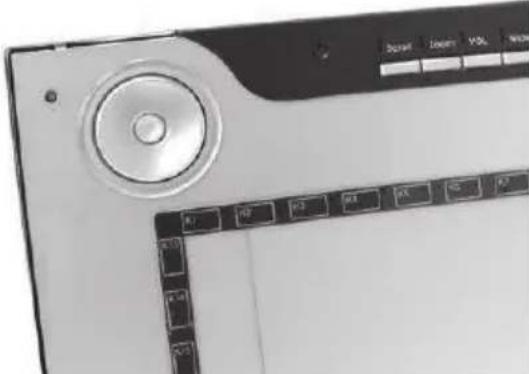 | 1 x Grafiktablett SGT 10.6 A2 mit USB-Anschluss |
 | 1 x Digitaler Stift mit Mine |
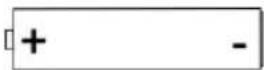 | 1 x Batterie Typ AAA (1,5 V R03) für digitalen Stift |
 | 2 x Ersatzmine für digitalen Stift |
 | 1 x Minen-Entferner |
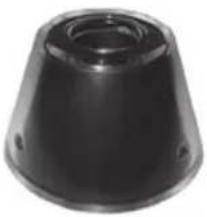 | 1 x Stifthalter |
 | 1 x Installations-CD mit Macro Key Manager, Free Notes / Office Ink und Power Presenter RE II1 x DVD mit CorelDRAW® Essentials OEM 1) |
 | 1 x Bedienungsanleitung |
^1) OEM-Version, darf nur in Verbindung mit dem gekauften Grafiktablett benutzt werden. OEM-Versionen können in ihrem Umfang und Erscheinungsbild von den Originalversionen abweichen.
Software im Lieferumfang
- Macro Key Manager ist eine spezielle Anwendungssoftware für Ihr neues Grafiktablett. Mit deren Hilfe können Sie häufig verwendete Tastenkombinationen (z. B. Kopieren =
++ ) oder Hyperlinks auf sogenannte Makrotasten legen und als Makrotastenprofil abspeichern. - Free Notes / Office Ink ist ein Werkzeug für die Erstellung handschriftlicher Skizzen oder Notizen auf dem Computer – entweder wie auf einem Papier (Free Notes) oder direkt auf der aktuellen Bildschirmanzeige (Office Ink). Zwischen beiden Anwendungen können Sie interaktiv umschalten.
• Power Presenter RE II ist ein Programm zur Bearbeitung von Präsentationen. - CorelDRAW® Essentials OEM ist ein leistungsstarkes Programmpaket für die Erstellung von Illustrationen, Seitenlayouts und Bearbeitung von Fotos. Es basiert auf den grundlegenden Funktionen von CorelDRAW® Graphics Suite.
Lizenzbestimmungen – Lizenzvertrag
Die Lizenzbestimmungen einer Software erläutern Ihnen, in welcher Art und Weise Sie berechtigt sind, die Software zu nutzen. Damit wird auch schon ein wesentlicher Unterschied im Verständnis von Kunde/Nutzer und Hersteller berührt. Während der Kunde/Nutzer meint, die Software gekauft zu haben, sie zu besitzen, sprechen die Hersteller der Software nur davon, dem Kunden unter bestimmten Umständen ein "eingeschränktes" Nutzungsrecht zu verkaufen/anzubieten. Gewöhnlich darf die Software nur in Verbindung mit dem gekauften System genutzt werden. Des Weiteren kann der Gebrauch zur gewerbsmäßigen Nutzung eingeschränkt sein. Unter Umständen darf die Software nicht zur Steuerung von Maschinen oder zur Entwicklung von Waffen eingesetzt werden. Daneben finden sich noch Einschränkungen zur Haftung des Herstellers in den Bestimmungen.
Falls Sie dem Lizenzvertrag nicht voll und ganz zustimmen, sind Sie laut Hersteller nicht berechtigt, die jeweilige Software zu nutzen. Unter Umständen sind einzelne Bestimmungen im Lizenzvertrag rechtlich bedenklich. Damit können diese Punkte ungültig sein und sind dann für Sie nicht mehr bindend. Mit dem Lizenzvertrag kann bei Nichtanerkennung ein Rückgaberecht der Software verbunden sein.
Beachten Sie, dass es sich hier um ein Rückgaberecht seitens des Herstellers der Software handelt und nicht des Hardware-Herstellers. Sie müssen sich in diesem Fall an den Hersteller der Software wenden, um Ihren Rückgabewunsch zu adressieren. Da Ihr System im Paketpreis angeboten wurde, ist eine Preisbewertung von Einzel- und Softwarekomponenten nicht Gegenstand des gemachten Angebots. Vergleichspreise sind somit bewusst nicht ermittelbar und werden daher auch nicht als Differenz erstattet.
Bedienelemente und Anschlüsse
Grafiktablett:
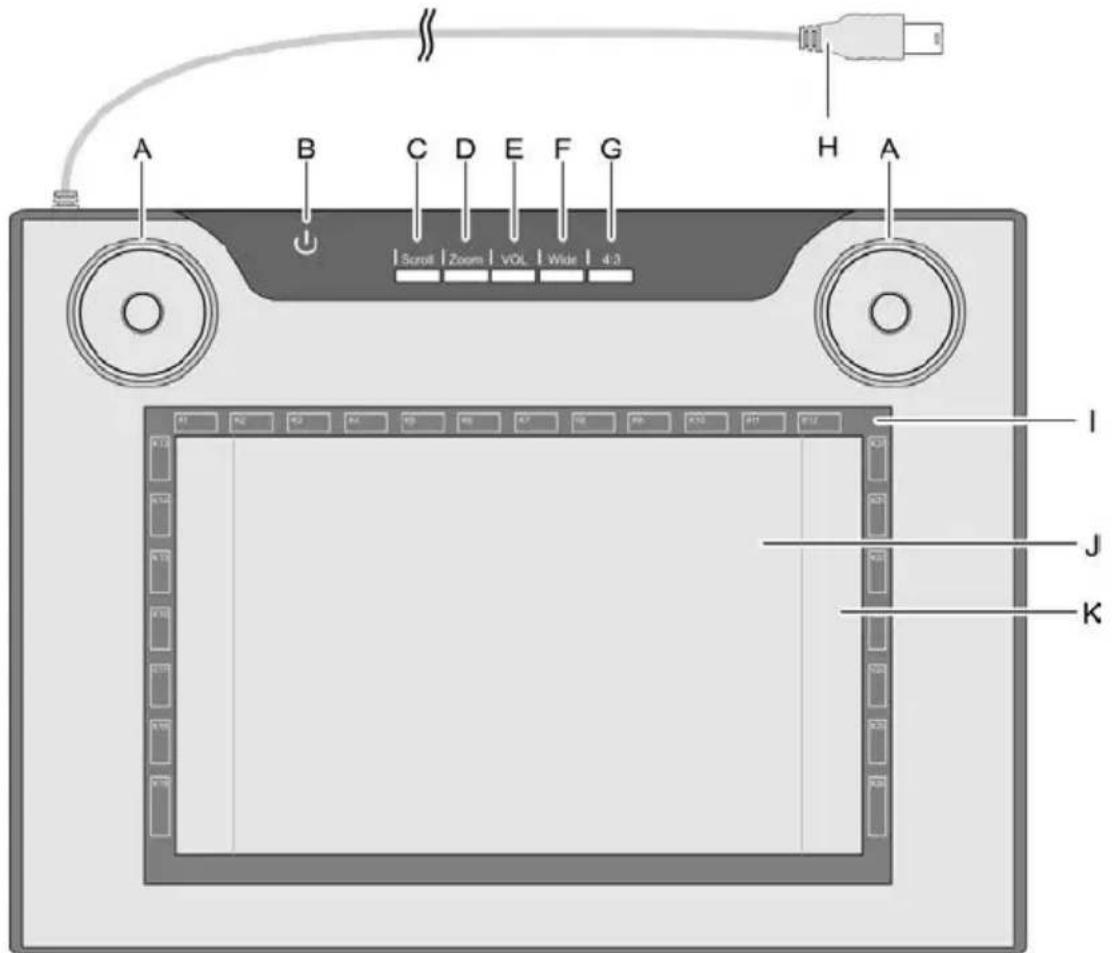
A: Steuerbutton (drehbares Steuerpad und Taster) für Scroll-, Zoom- und Lautstärke-Funktion
B: Statusanzeige Blinkt: kein Stift in der Nähe An: Stift nicht aufgesetzt Aus: Stift aufgesetzt
C: Scroll-Funktion wählen; LED leuchtet, wenn Funktion aktiv
D: Zoom-Funktion wählen; LED leuchtet, wenn Funktion aktiv
E: VOL-Funktion (Lautstärkeregelung) wählen; LED leuchtet, wenn Funktion aktiv
F: Grafiktablett an Breitbildmonitor (Widescreen) anpassen; LED leuchtet, wenn Funktion aktiv
G: Grafiktablett an Standardmonitor (4:3) anpassen; LED leuchtet, wenn Funktion aktiv
H: USB-Anschlussstecker
I: Rahmen mit programmierbaren Sensortasten (Makrotasten)
J: Zeichnungsfläche 4:3-Format (wenn LED "G" leuchtet)
K: Zeichnungsfläche Widescreen- Format (wenn LED "F" leuchtet)
Stift:
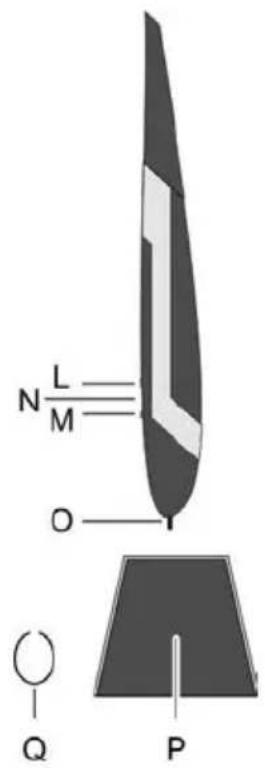
L: Hintere Stift-Taste, programmierbar (Standard: linker Doppelklick)
M: Vordere Stift-Taste, programmierbar (Standard: rechter Mausklick)
N: LED leuchtet, wenn Batterie schwach
O: Mine; überträgt die Befehle auf die Zeichnungsfläche (J, K) oder Sensortasten (I)
P: Stifthalter; schützt die Mine, wenn der Stift nicht benötigt wird
Q: Minen-Entferner; hiermit ziehen Sie die Mine aus dem Stift, wenn diese gewechselt werden soll.
Hinweis: Der Stift hat keinen Ein-/Ausschalter. Er schaltet sich selbstständig ein, wenn er sich in der Nähe der Zeichenfläche befindet und schaltet sich aus, wenn er davon entfernt wird.
Technische Daten
| Modell SGT 10.6 A2 | |
| Technologie | Elektromagnetisch |
| Abmessungen | |
| GrafiktablettStift | 340 x 19 x 260 mm160 x 14,7 x 17,7 mm |
| Gewicht | |
| GrafiktablettStiftStifthalter | 919 g24 g42 g |
| Versorgung | |
| GrafiktablettStift | Über USB-Anschluss (DC 5 V = 75 mA)Über Batterie (1 x 1,5 V, Typ AAA) |
| Aktiver Bereich | |
| 4:3-Format16:10-Format | 18,4 x 14 cm (7,25" x 5,5")22,9 x 14 cm (9" x 5,5") |
| Auflösung | |
| Windows® XPWindows Vista® / Windows® 7 | 4000 lpi (lines per inch)2000 lpi (mit Windows-Standard-Treiber)4000 lpi (mit installiertem Silvercrest-Treiber) |
| Rückmeldung 200 rps (reports per second) | |
| Stift | |
| DruckstufenLeseabstand | 1024 Stufenmax. 10 mm |
| Betriebsumgebung | |
| TemperaturLuftfeuchte | 5 - 35 °Cmax. 85 % rel. Feuchte |
System-Mindestanforderung
- PC ab Pentium 3-Prozessor mit 800 MHz und USB-Anschluss (für CorelDRAW® Essentials OEM: PC mit einem Intel® Pentium® 4, AMD Athlon® 64 oder AMD Opteron® Prozessor und 1 GB RAM)
• Grafikkarte mit 256 MB Speicher (512 MB empfohlen) und 16-Bit-Farbe
• Farbmonitor mit Bildschirmauflösung 1024 x 768
• DVD-Laufwerk zur Installation der Treiber und der Software - Betriebssystem Windows ^ XP, Windows Vista ^ oder Windows ^ 7
Sicherheitshinweise
Allgemeine Sicherheitshinweise
- Elektrische Geräte gehören nicht in die Hände von Kindern! Lassen Sie Kinder niemals unbeaufsichtigt elektrische Geräte benutzen. Sie können mögliche Gefahren nicht immer richtig erkennen.
- Kleinteile können bei Verschlucken lebensgefährlich sein. Beachten Sie auch, dass Erstickungsgefahr besteht, wenn Atemwege durch die Verpackungsfolie abgedeckt werden.
- Neue Geräte können während der ersten Betriebsstunden einen Geruch abgeben. Dieser ist unvermeidbar und verschwindet in recht kurzer Zeit. Lüften Sie bis dahin den Raum regelmäßig.
EMV- und Sicherheitsbestimmungen
Bei einer nicht mit dem Hersteller abgestimmten Änderung des Gerätes ist die Einhaltung dieser Normen nicht mehr gewährleistet. Zur Sicherstellung der elektromagnetischen Verträglichkeit (EMV) beachten Sie die im Handbuch erwähnten Hinweise.
Betriebsumgebung/Umweltbedingungen
- Halten Sie das Gerät von Feuchtigkeit fern und vermeiden Sie Erschütterungen, Staub, Hitze und direkte Sonneneinstrahlung. Es könnte dadurch beschädigt werden.
- Das Gerät darf nicht außerhalb von geschlossenen Räumen und in tropischen Klimaregionen genutzt werden.
⚠ Betriebssicherheit
- Lesen und befolgen Sie die Dokumentation Ihres Computers, bevor Sie das Grafiktablett anschließen.
- Wenn das Gerät großen Temperaturschwankungen ausgesetzt wird, kann es durch Kondensation zur Feuchtigkeitsbildung kommen, die einen elektrischen Kurzschluss verursachen kann. Warten Sie in dem Fall so lange mit der Inbetriebnahme, bis das Gerät die Umgebungstemperatur angenommen hat.
- Zum Abziehen eines Kabels fassen Sie immer am Stecker an, ziehen Sie nicht am Kabel. Achten Sie darauf, dass Kabel nicht geknickt werden. Verlegen Sie die Kabel so, dass niemand darauf tritt und sie niemanden behindern.
- Offene Brandquellen, wie z. B. brennende Kerzen, sowie mit Flüssigkeiten gefüllte Gegenstände, z. B. Vasen oder Getränke, dürfen nicht auf oder neben das Gerät gestellt werden.
-
Üben Sie keinen großen Druck auf die Mine des digitalen Stift aus, da diese dadurch beschädigt wird.
-
Halten Sie mit dem Gerät Abstand zu hochfrequenten und magnetischen Störquellen (z. B. Fernseher, Mobiltelefone, Lautsprecherboxen), um Fehlfunktionen zu vermeiden.
- Verwenden Sie nur eine Batterie gleichen Typs und gleicher Ladungskapazität. Legen Sie die Batterie stets polrichtig ein. Entnehmen Sie die Batterie, wenn Sie das Gerät über einen längeren Zeitraum nicht verwenden, da diese Auslaufen können. Berührung mit der Haut verursacht Verätzungen. Entnehmen Sie deshalb ausgelaufene Batterien unbedingt mit säurefesten Schutzhandschuhen.
- Versuchen Sie nicht, Batterien wieder aufzuladen und werfen Sie sie unter keinen Umständen ins Feuer (Explosionsgefahr).
- Denken Sie an den Umweltschutz. Verbrauchte Batterien gehören nicht in den Hausmüll. Sie müssen bei einer Sammelstelle für Altbatterien abgegeben werden.
Vor der Inbetriebnahme
Das Grafiktablett unterstützt Sie beim Bearbeiten von Grafiken und Photos. Ferner können Sie damit Zeichnungen und Notizen auf Ihrem Computer aufzeichnen, so wie Sie es auf einem Blatt Papier machen würden. Gehen Sie in der hier vorgegebenen Reihenfolge vor, damit Sie schnell und ohne Probleme das Grafiktablett nutzen können.
Schritt 1: Batterie des digitalen Stifts einlegen
Zum Batterie-Einlegen gehen Sie bitte wie folgt vor:

-
Stift-Kappe abziehen.
-
Deckel leicht nach oben drücken und nach hinten wegziehen.
Nicht zu weit nach oben drücken, da sonst die Laschen vorne am Deckel abbrechen könnten.
- Folie von der Batterie aus dem Lieferumfang entfernen und Batterie einlegen. Der Plus-Pol (+) muss zum offenen Stiftende zeigen!
Batterie immer polrichtig einlegen!
-
Laschen der Kappe vorne in das Unterteil schieben und vorsichtig nach unten drücken, bis der Deckel auf dem Unterteil einrastet. Dabei keine Kraft anwenden.
-
Stiftkappe aufstecken.
Schritt 2: Grafiktablett-Treiber und Macro Key Manager installieren
Windows® XP benötigt einen Treiber, damit das Grafiktablett erkannt wird.
Ab Windows Vista® Home Premium, also auch unter Windows® 7, braucht in der Regel kein Grafiktablett-Treiber installiert werden, da dieser schon im Betriebssystem enthalten ist. Wir empfehlen Ihnen aber trotzdem, den Treiber zu installieren, da Sie damit:
- eine höhere Tablett-Auflösung erzielen.
- den Macro Key Manager installieren, über den Sie die 26 Makrotasten programmieren können.
So gehen Sie bei der Treiber-Installation vor:
- Legen Sie die Treiber-CD in Ihr CD-Laufwerk ein.
Das Installationsprogramm startet in der Regel automatisch. Falls nicht, gehen Sie wie folgt vor:
— Öffnen Sie den (Datei-)Explorer (rechten Mausklick auf [Start] → Menü "Explorer").
— Klicken Sie im Objektbaum auf das Symbol Ihres CD- bzw. DVD-Laufwerks.
— Führen Sie einen Doppelklick auf der Datei "setup" aus.
Der Installationsdialog wird eingeblendet:
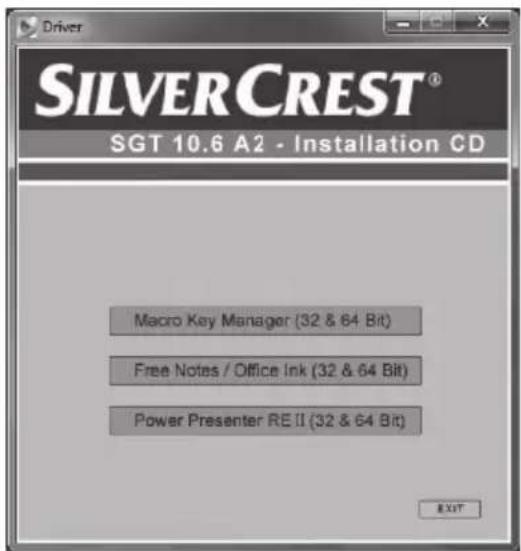
[Macro Key Manager (32 & 64 bit)]: Grafiktablett-Treiber und Macro Key-Manager auf einem 32/64-Bit-Betriebssystem installieren.
[Free Notes / Office Ink (32 & 64 bit)]: siehe Seite15.
[Power Presenter RE II (32 & 64 bit)]: siehe Seite 16.
- Um den "Macro Key Manager" zu installieren, klicken Sie im Installationsdialog auf "Macro Key Manger".
- Folgen Sie den Anweisungen des Installationsprogramms.
- Klicken Sie im abschließenden Dialog auf [OK]. Das Installationsprogramm wird nun beendet.
Schritt 3: Grafiktablett anschließen
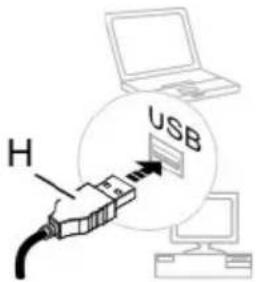
Stecken Sie den USB-Anschlussstecker (H) des Grafiktabletts in eine freie USB-Buchse an Ihrem Computer.
Nach kurzer Zeit wird eingeblendet "Neue Hardware gefunden. USB-HID (Human Interface Device)".
Anschließend erscheint ein neues Symbol im Infobereich Ihrer Taskleiste

Das Grafiktablett wurde von Ihrem Computer erkannt und kann verwendet werden.
Sollte das Grafiktablett mal nicht erkannt werden, ziehen Sie den USB-Stecker ab und stecken Sie ihn wieder auf. Verwenden Sie ggf. eine andere USB-Buchse am PC.
Hinweis für Anwender von Microsoft® Windows® 7:
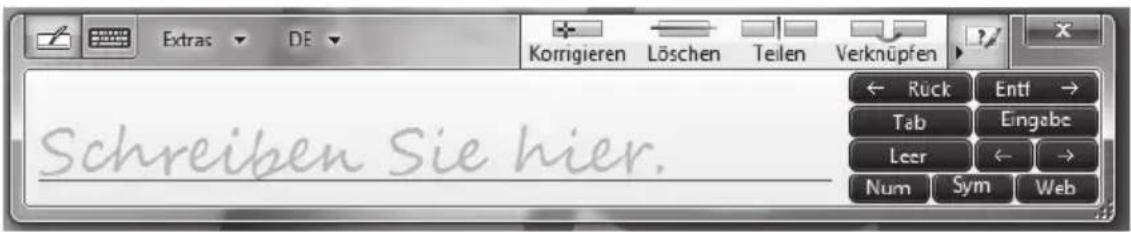
Microsoft® Windows® 7 enthält einen Freihand-Eingabebereich. Dieser ermöglicht Ihnen handschriftliche Eingaben zu tätigen. Den eingegebenen Text können Sie in andere Programme einfügen.
Sie finden den Freihand-Eingabebereich am Seitenrand Ihres Bildschirms. Fahren Sie mit den Stift darüber und klicken Sie es an, um den Freihand-Eingabebereich zu öffnen:
Schritt 4: Zeichenfläche an Monitor-Format anpassen
Während es früher in der Regel nur Monitore im 4:3-Format gab (4 Teile breit und 3 Teile hoch), gibt es heute immer mehr Monitore im sogenannten Breitbild-Format (Widescreen).
Damit das Grafiktablett mit beiden Monitor-Varianten zufriedenstellend arbeitet, können Sie die Zeichenfläche über die Schaltflächen "Wide" (F) und "4:3" (G) an Ihr Monitor-Format anpassen:
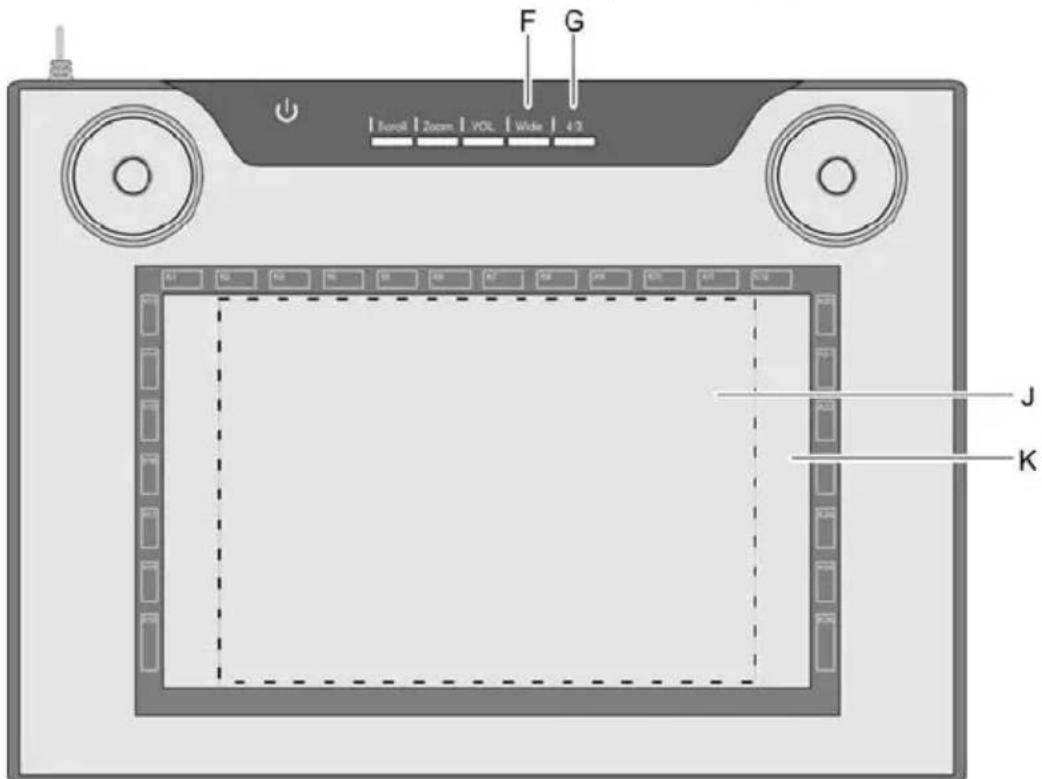
- Drücken Sie auf "Wide" (F), wenn Sie einen Breitformat-Monitor verwenden. Die gesamte Zeichenfläche (K) innerhalb des dunkelgrauen Rahmens kann genutzt werden.
- Drücken Sie auf "4:3" (G), wenn Sie einen 4:3-Monitor verwenden. Die Zeichenfläche (J) innerhalb des gestrichelten Rahmens kann genutzt werden.
Die aktive Funktion wird durch eine leuchtende LED gekennzeichnet.
Wir empfehlen Ihnen, jetzt ein paar praktische Übungen mit Ihrem neuen Grafiktablett auszuführen. Starten Sie dazu z. B. das Windows-Programm "Paint" oder ein anderes Grafikprogramm und machen Sie sich mit dem Umgang mit Stift und Tablett vertraut.
Schritt 5: "Free Notes / Office Ink" installieren
"Free Notes" ist ein einfaches Malprogramm, mit dem Sie Ihrer Kreativität freien Lauf lassen können.
"Office Ink" ist ein Werkzeug für die Erstellung handschriftlicher Notizen auf dem Computer.
So gehen Sie bei Installation von "Free Notes / Office Ink" vor:
- Legen Sie die Treiber-CD in Ihr CD-Laufwerk ein.
Das Installationsprogramm startet in der Regel automatisch. Falls nicht, gehen Sie wie folgt vor:
— Öffnen Sie den (Datei-)Explorer (rechten Mausklick auf [Start] → Menü "Explorer").
— Klicken Sie im Objektbaum auf das Symbol Ihres CD- bzw. DVD-Laufwerks.
— Führen Sie einen Doppelklick auf der Datei "setup" aus.
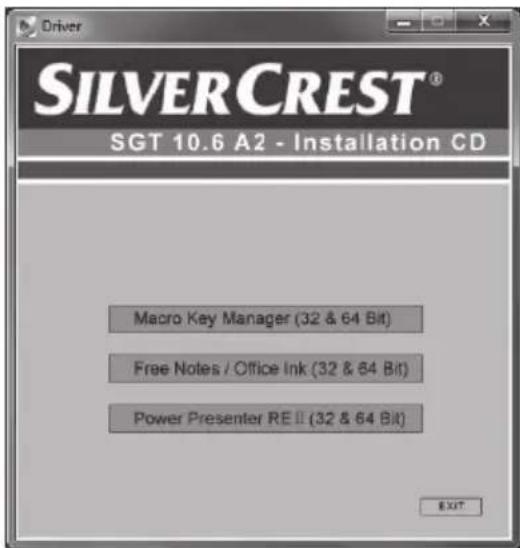
Der Installationsdialog wird eingeblendet:
-
Um "Free Notes" und "Office Ink" zu installieren, klicken Sie im Installationsdialog auf [Free Notes / Office Ink (32 & 64 Bit)].
-
Folgen Sie den Anweisungen des Installationsprogramms.
-
Klicken Sie im abschließenden Dialog auf [Fertigstellen].
Das Installationsprogramm wird beendet. Ein Computer-Neustart ist nicht erforderlich.
Schritt 6: "Power Presenter RE II" installieren
"Power Presenter RE II" ist ein einfaches Programm, mit dem Sie Ihre Präsentationen bearbeiten können.
So gehen Sie bei Installation von "Power Presenter RE II" vor:
- Legen Sie die Treiber-CD in Ihr CD-Laufwerk ein.
Das Installationsprogramm startet in der Regel automatisch. Falls nicht, gehen Sie wie folgt vor:
— Öffnen Sie den (Datei-)Explorer (rechten Mausklick auf [Start] → Menü "Explorer").
— Klicken Sie im Objektbaum auf das Symbol Ihres CD- bzw. DVD-Laufwerks.
— Führen Sie einen Doppelklick auf der Datei "setup" aus.
Der Installationsdialog wird eingeblendet:
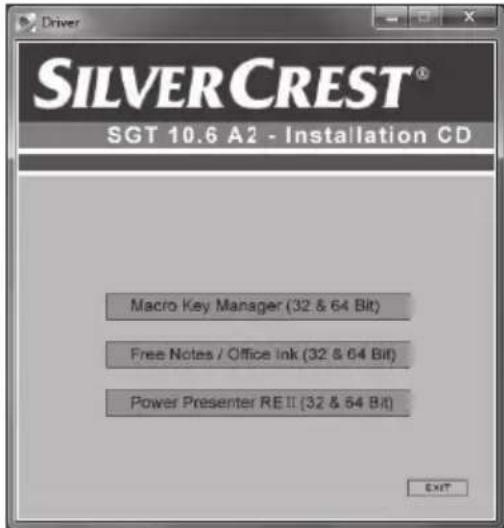
- Um "Power Presenter RE II" zu installieren, klicken Sie im Installationsdialog auf [Power Presenter RE II (32 & 64 Bit)].
- Folgen Sie den Anweisungen des Installationsprogramms.
- Klicken Sie im abschließenden Dialog auf [Fertigstellen].
Das Installationsprogramm wird beendet. Ein Computer-Neustart ist nicht erforderlich.
Um das Programm zu starten, klicken Sie auf [Windows-Startbutton] → "Alle Programme" → "Power Presenter RE II" → "Power Presenter RE II". Am unteren Bildschirmrand finden Sie nun die folgende Menüleiste, mit Symbolen für die jeweiligen Befehle.

Verschaffen Sie sich zunächst bitte einen Überblick über die Funktionen der Elemente, indem Sie den Mauszeiger nacheinander auf die Elemente der Menüleiste positionieren. Nach kurzer Verweilzeit auf einem Element wird ein sogenannter "Tooltip" eingeblendet, der die Funktion des Elements erklärt. In den meisten Fällen reichen diese Informationen aus, um die Funktion der Elemente zu erkennen.
Schritt 7: " CorelDRAW® Essentials OEM " installieren
"CorelDRAW® Essentials OEM "1 ist ein leistungsstarkes Programmpaket für die Erstellung von Illustrationen, Seitenlayouts und Bearbeitung von Fotos. Es basiert auf den grundlegenden Funktionen von CorelDRAW® Graphics Suite und besteht aus folgenden Programmen:
Corel DRAW® ist das bekannte Vektorgrafik-Programm, mit dem anspruchsvolle Illustrationen erstellt werden können.
Corel PHOTO-PAINT® ist ein sehr mächtiges Bildbearbeitungsprogramm für den semiprofessionellen Bereich. Es enthält sämtliche Werkzeuge und Filter, die für das Bearbeiten digitalisierter Bilder benötigt werden.
So gehen Sie bei Installation von "CorelDRAW® Essentials OEM" vor:
- Legen Sie die "CorelDRAW® Essentials OEM"-DVD in Ihr DVD-Laufwerk ein.
Das Installationsprogramm startet in der Regel automatisch. Falls nicht, gehen Sie wie folgt vor:
— Öffnen Sie den (Datei-)Explorer (rechten Mausklick auf [Start] → Menü "Explorer").
— Klicken Sie im Objektbaum auf das Symbol Ihres DVD-Laufwerks.
— Führen Sie einen Doppelklick auf der Datei "autorun.exe" aus.
Der Installationsstartdialog wird eingeblendet:
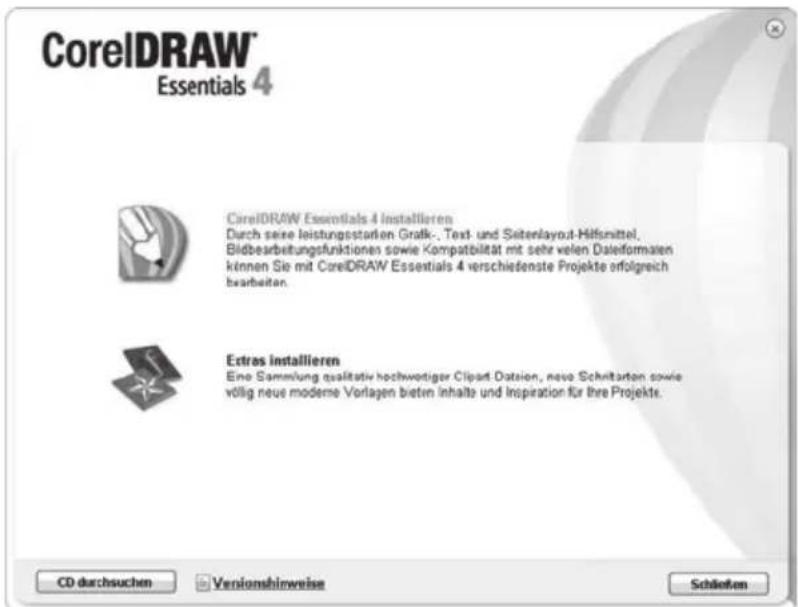
- Klicken Sie im Installationsstartdialog auf "CorelDRAW® Essentials 4 installieren".
Die Installation startet. Nach kurzer Zeit wird die Lizenzvereinbarung angezeigt.
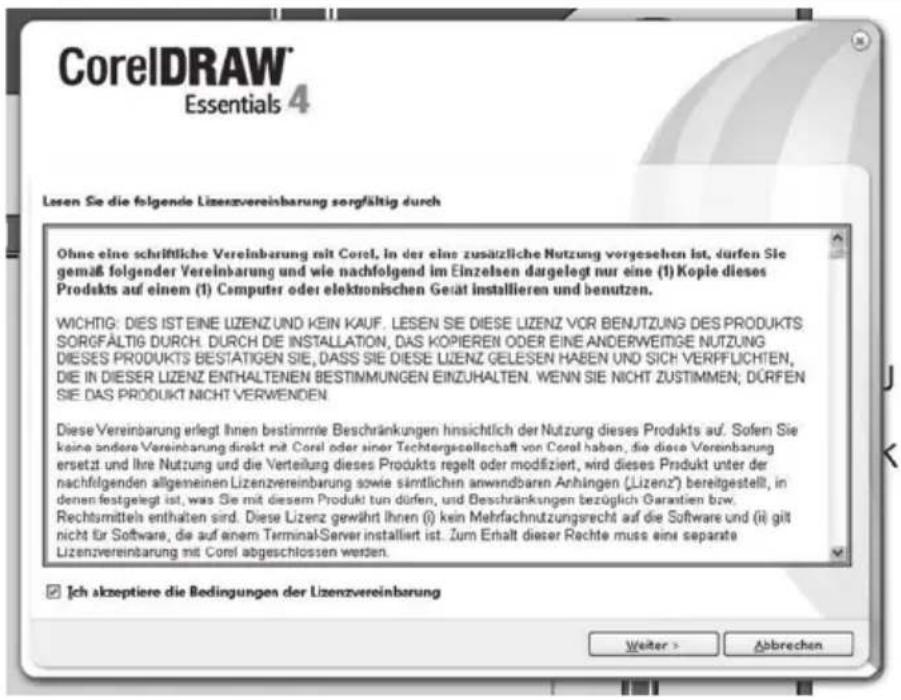
Tipp: Wenn Sie die CorelDRAW® Essentials OEM -Installation nach einer erfolgreichen Installation wiederholt ausführen, erscheint ein Dialog, in dem Sie wählen können, ob Sie ..
— das Programm ändern möchten (z. B. Komponenten ergänzen).
— das Programm reparieren möchten (wenn es nicht mehr einwandfrei arbeitet oder versehentlich Programmdateien gelöscht wurden).
— das Programm entfernen möchten (wenn Sie es nicht mehr verwenden möchten und Platz auf Ihrer Festplatte benötigen).
-
Lesen Sie die Lizenzvereinbarung durch. Wenn Sie deren Bedingungen akzeptieren, markieren Sie das Kontrollfeld vor dem Text "Ich akzeptiere die Bedingungen der Lizenzvereinbarung" und klicken anschließend auf die nun anwählbare Schaltfläche [Weiter].
-
Geben Sie im folgenden Dialog Ihren Benutzernamen ein. Die Seriennummer von CorelDRAW® Essentials OEM ist bereits vorbelegt.
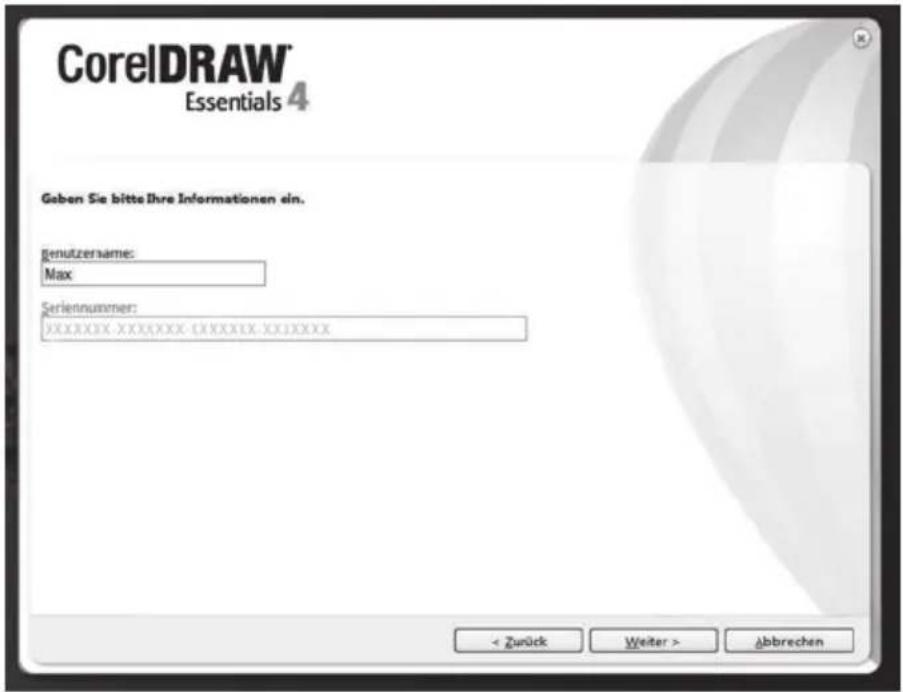
- Klicken Sie auf [Weiter].
- Um eine Standardinstallation (Empfehlung) durchzuführen, klicken Sie im folgenden Dialog auf [Jetzt installieren].
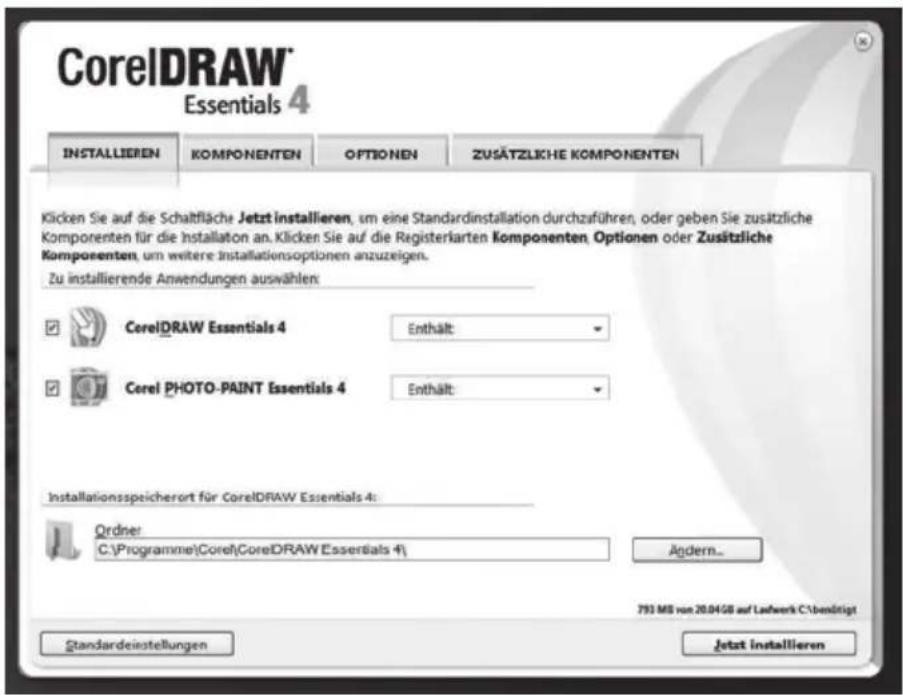
Die gewählte Konfiguration wird installiert. Je nach Leistung Ihres Computers dauert dieser Vorgang mehrere Minuten. Der Installationsfortschritt wird angezeigt.
- Nach erfolgreicher Installation klicken Sie im abschließenden Dialog auf [Fertigstellen]. Der Installationsstartdialog ist wieder aktiv.
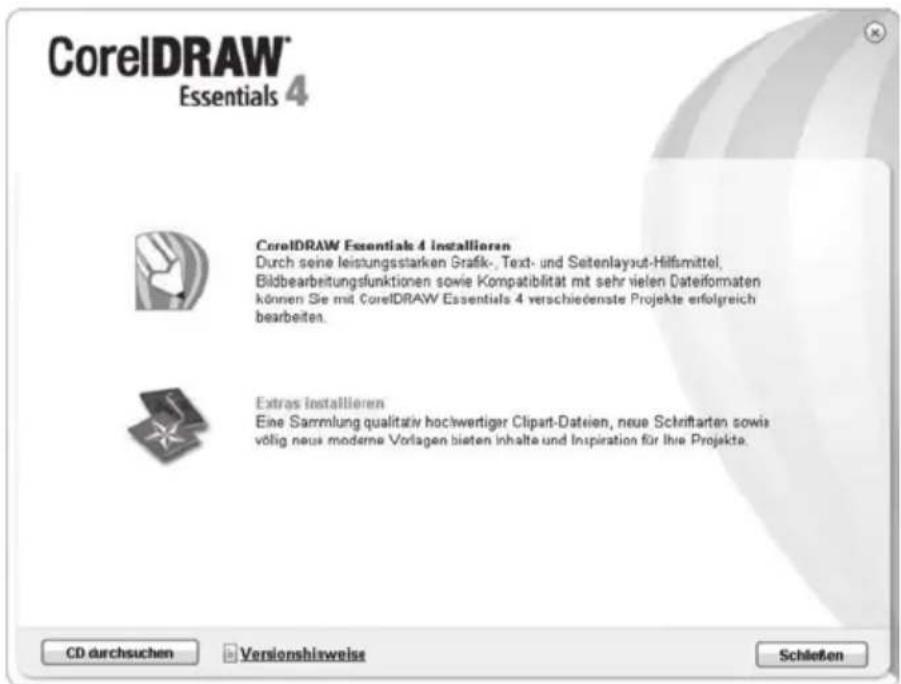
Tipp: Über "Extras installieren" können Sie weitere Vorlagen, Schriften und Cliparts installieren. Die Vorgehensweise ist vergleichbar mit der zuvor beschriebenen. Wir gehen deshalb nicht weiter darauf ein.
- Klicken Sie auf [Schließen].
Inbetriebnahme
Mit den Funktionstasten und dem Steuerbutton arbeiten
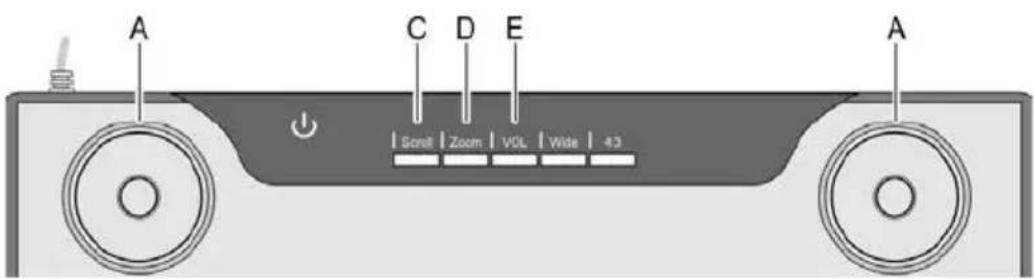
Beide Steuerbuttons (A) haben die gleiche Funktion. Sie können also die Steuerbuttons mit der linken oder rechten Hand steuern, ganz nach Belieben. Jeder Steuerbutton besteht aus einem drehbaren Steuerpad und einem mittig angeordneten Taster.
| Funktionstaste | Beschreibung, Funktion, Bedienung2 |
| "Scroll" (C) | Zum Beispiel Microsoft® Internet Explorer:Mit Steuerbutton (A) den Bildschirminhalt verschieben (Bildlauf).Funktionstaste "Scroll" (C) drücken. Die zugehörige LED leuchtet.Steuerpad drehen, um den Bildschirminhalt vertikal bzw. horizontal zu scrollen.Taster drücken, um zwischen horizontalem und vertikalem Scrollen umzuschalten. |
| "Zoom" (D) | Zum Beispiel Microsoft® Internet Explorer:Mit Steuerbutton (A) den Bildschirmausschnitt vergrößern oder verkleinern (Zoomen).Funktionstaste "Zoom" (D) drücken. Die zugehörige LED leuchtet.Steuerpad im Uhrzeigersinn drehen, um den Bildschirmausschnitt zu verkleinern (Bildschirmdarstellung wird vergrößert).Steuerpad gegen den Uhrzeigersinn drehen, um den Bildschirmausschnitt zu vergrößern (Bildschirmdarstellung wird verkleinert).Der Taster hat keine Funktion. |
| "VOL" (E) | Mit Steuerbutton (A) die Lautstärke der Lautsprecher regeln.Funktionstaste "VOL" (E) drücken. Die zugehörige LED leuchtet.Steuerpad im Uhrzeigersinn drehen, um die Lautstärke zu erhöhen.Steuerpad gegen den Uhrzeigersinn drehen, um die Lautstärke zu verringern.Taster drücken, um den Ton aus- und wieder einzuschalten. |
Mit dem digitalen Stift arbeiten (am Beispiel "Free Notes")
Im Folgenden erklären wir Ihnen die Grundlage für die Arbeit mit dem Grafiktablett am Beispiel "Free Notes".
Nachdem Sie Free Notes über [Windows-Startbutton] → "Alle Programme" → "Free Notes & Office Ink" → "Free Notes" gestartet haben, erscheint der Free Notes-Bildschirm:
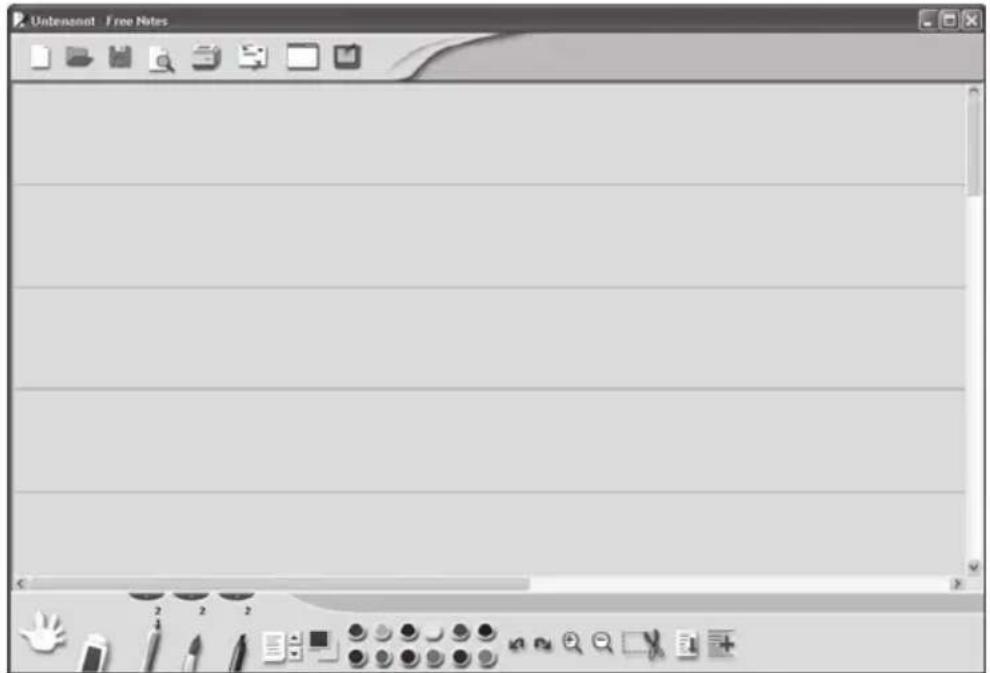
Am oberen Fensterrand befindet sich die Menüleiste, mit Symbolen für Befehle wie "Datei neu", "Datei öffnen", "Datei speichern", "Drucken" usw.
Am unteren Fensterrand befindet sich die Werkzeugleiste mit den Befehlen, die Sie fürs Zeichnen und Skizzieren benötigen.
Dazwischen befindet sich der Eingabebereich, in dem Sie Ihre Notizen oder Skizzen eingeben.
Tipp: Verschaffen Sie sich zunächst bitte einen Überblick über die Funktionen der Free Notes-Elemente, indem Sie den Mauszeiger nacheinander auf die Elemente der Menüleiste und der Werkzeugleiste positionieren. Nach kurzer Verweilzeit auf einem Element wird ein sogenannter "Tooltip" eingebendet, der die Funktion des Elements erklärt. In den meisten Fällen reichen diese Informationen aus, um die Funktion der Elemente zu erkennen.
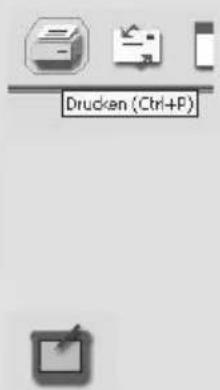
Falls Ihnen die Tooltip-Informationen nicht ausreichen, lesen Sie bitte die Online-Hilfe, die Sie über folgendes Menüleisten-Symbol aufrufen:
Die folgende Tabelle erklärt die Stiftfunktionen und vergleicht diese mit den gewohnten Mausfunktionen:
| Stiftfunktion | Vergleichbare Mausfunktion | Bemerkung |
| Stift in einem geringen Abstand über die Zeichenfläche führen, ohne diese zu berühren. | Maus auf dem Schreibtisch verschieben | Mauscursor ist sichtbar und wird verschoben.Statusanzeige auf dem Grafiktablett leuchtet. |
| Stift auf die Zeichenfläche setzen | Klick mit der linken Maustaste | Je nach aktivem Werkzeug Statusanzeige auf dem Grafiktablett erlischt. |
| Stift aufgesetzt über die Zeichenfläche führen | Maus mit gedrückter linken Maustaste ziehen. | Wenn ein "Stift", "Pinsel" oder "Marker" angewählt ist, Linie zeichnen / schreiben.Tipp:Wenn der "Pinsel" angewählt ist, ändert sich mit dem Andruck die Linienstärke.⚠ Stift nicht zu fest auf das Tablett drücken, er wird dadurch beschädigt. |
| Stift in einem geringen Abstand über der Zeichenfläche halten und vordere Stiftaste (M) drücken | Klick mit der rechten Maustaste | Programmierbar *Windows-Standard: Kontextmenü wird geöffnet (In Free Notes gibt es keine Kontextmenüs, probieren Sie die Funktion z. B. auf einem Symbol Ihres Desktops aus.) |
| Stift in einem geringen Abstand über der Zeichenfläche halten und hintere Stiftaste (L) drücken | Doppelklick mit der linken Maustaste | Programmierbar * |
* Siehe Abschnitt "Digitalen Stift anpassen" auf Seite 28
Konfiguration
Makrotasten programmieren
Einer Makrotaste (K1 bis K26) weisen Sie einen Programmaufruf oder eine Tastenfunktion (Hotkey) zu (z.B. "Datei speichern"). Wenn Sie anschließend auf eine programmierte Makrotaste mit dem Stift klicken, wird dieser Befehl ausgeführt.
Die Befehle der Makrotasten werden in sogenannten Profilen verwaltet. In den vorgegebenen Standard-Profilen (XP/2000, Vista, Windows 7, Photoshop Elements, Photolmpact XL SE, Corel Draw) sind die Makrotasten teilweise mit gängigen Befehlen, welche nicht geändert werden können, vorbelegt.
Alle anderen Makrotasten können definiert und bearbeitet werden. Sollten die Standard-Profile nicht Ihren Anforderungen entsprechen, können Sie eigene Profile erstellen.
Um Makrotasten zu programmieren, gehen Sie wie folgt vor:
- Klicken Sie im Infobereich der Windows-Taskleiste doppelt auf das "Makro Key Manager"-Symbol
Der "Macro Key Manager" wird gestartet. Dessen Bedienung möchten wir im Folgenden anhand eines Beispiels erläutern.
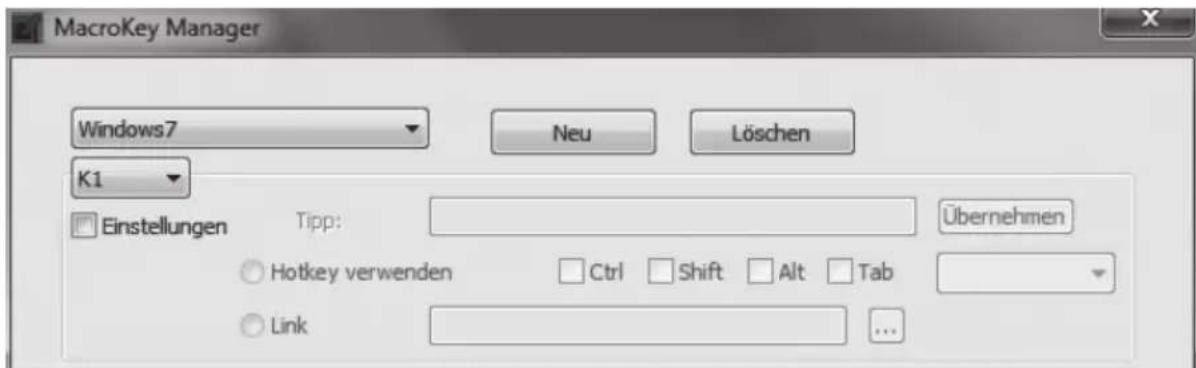
- Über das oberste Auswahlfeld (hier mit dem Eintrag "Windows7") wählen Sie ein Profil.
Über die Schaltfläche [Neu], erstellen Sie ein neues Profil.
Über die Schaltfläche [Löschen] entfernen Sie das im Auswahlfeld angezeigte Profil, wenn Sie es nicht mehr benötigen.
Als Nächstes werden wir in einem Beispiel ein neues Profil für das Programm "Free Notes" anlegen.
- Gehen Sie dazu wie folgt vor:
— Klicken Sie auf die Schaltfläche [Neu]. Der Dialog "Neu" wird geöffnet (siehe weiter unten).
— Geben Sie unter "Dateiname" den Profilnamen ein. Hier sollten Sie den Namen des zugehörigen Programms eintragen, also in unserem Beispiel "Free Notes".
— Klicken Sie auf die Schaltfläche [...] und wählen Sie in unserem Beispiel im folgenden Auswahldialog die Datei "HWemail.exe" (dies ist die ausführbare Datei des Programms "Free Notes"). Auf diese Weise können Sie Profile für beliebige Programme erstellen. Schließen Sie den Auswahldialog mit [OK].
Der Dialog "Neu" sollte in unserem Beispiel so aussehen:
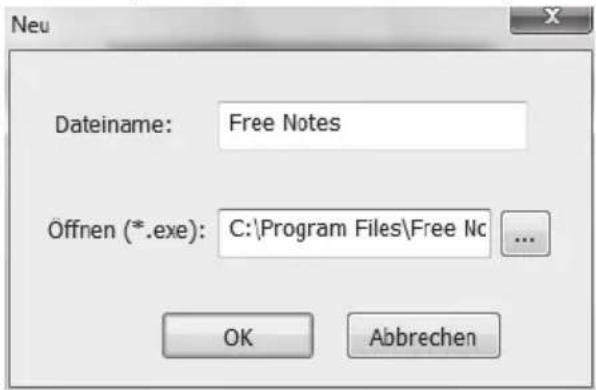
— Schließen Sie den Dialog mit [OK].
Im obersten Auswahlfeld des "Macro Key Managers" steht jetzt das neue Profil "Free Notes", welches Sie in Schritt 3 angelegt haben.
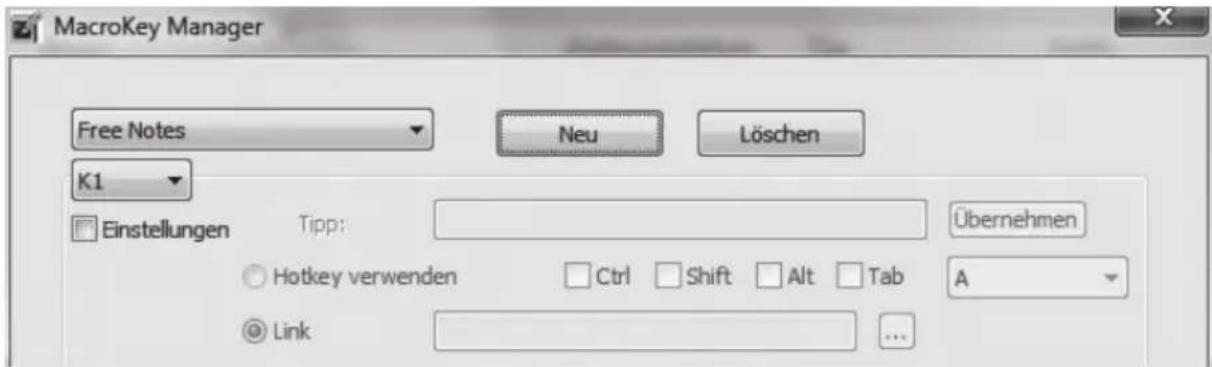
- Über das darunter befindliche Auswahlfeld (hier mit dem Eintrag "K1") wählen Sie die Makrotaste, die Sie innerhalb des angewählten Profils (hier "Free Notes") mit einem Befehl belegen möchten.
- Um die weiteren Eingabe-Felder zu aktivieren, markieren Sie das Kontrollfeld "Einstellungen". Andernfalls sind die Felder für Eingaben gesperrt (grau).
- Sie können jetzt der Makrotaste K1 einen so genannten "Hotkey" zuweisen oder einen "Link":
Ein "Hotkey" ist eine vom Programm oder Betriebssystem vorgegebene Tastenkombination, die eine bestimmte Funktion ausführt. In Windows-Programmen z. B. kopiert die Tastenkombination
Ein "Link" ist ein Verweis auf eine ausführbare Datei. Durch diesen Link wird also ein Programm gestartet. Wenn Sie auf die Schaltfläche [...] klicken, wird ein Dialog geöffnet, über den Sie das gewünschte Programm wählen können.
- Eingetragene Warenzeichen – Registered trademark of – 3
- Einleitung....3
- Bestimmungsgemäße Verwendung 3
- Lieferumfang 4
- Lizenzbestimmungen – Lizenzvertrag 5
- Bedienelemente und Anschlüsse 6
- Technische Daten 8
- Sicherheitshinweise 9
- Vor der Inbetriebnahme 11
- Inbetriebnahme 20
- Konfiguration 24
- Störungsbeseitigung....30
- Wartung / Reinigung 32
- Konformitätsvermerke 32
- Hinweise zu Garantie und Serviceabwicklung......33
- Eingetragene Warenzeichen – Registered trademark of –
- Einleitung
- Bestimmungsgemäße Verwendung
- Lieferumfang
- Software im Lieferumfang
- Lizenzbestimmungen – Lizenzvertrag
- Bedienelemente und Anschlüsse
- System-Mindestanforderung
- Sicherheitshinweise
- Allgemeine Sicherheitshinweise
- EMV- und Sicherheitsbestimmungen
- Betriebsumgebung/Umweltbedingungen
- ⚠ Betriebssicherheit
- Vor der Inbetriebnahme
- Schritt 1: Batterie des digitalen Stifts einlegen
- Schritt 2: Grafiktablett-Treiber und Macro Key Manager installieren
- Schritt 3: Grafiktablett anschließen
- Schritt 4: Zeichenfläche an Monitor-Format anpassen
- Schritt 5: "Free Notes / Office Ink" installieren
- Schritt 6: "Power Presenter RE II" installieren
- Schritt 7: " CorelDRAW® Essentials OEM " installieren
- Inbetriebnahme
- Mit den Funktionstasten und dem Steuerbutton arbeiten
- Mit dem digitalen Stift arbeiten (am Beispiel "Free Notes")
- Konfiguration
- Makrotasten programmieren
Marke : SILVERCREST
Modell : SGT 10.6 A2
Kategorie : Grafiktablett