
Pro 5 MS526 - Computermaus DELL - Kostenlose Bedienungsanleitung
Finden Sie kostenlos die Bedienungsanleitung des Geräts Pro 5 MS526 DELL als PDF.


| Produkttyp | Computermaus |
| Modell | MS526 |
| Marke | Dell |
| Anschlusstyp | Drahtlos 2,4 GHz mit Dell Secure Link USB-Empfänger |
| Unterstützte Betriebssysteme | Windows 7/8/10/11, macOS, iOS, Red Hat, Ubuntu, ChromeOS, Android, Linux (Ubuntu 18.04 LTS, Redhat 8.0 oder höher), Free-DOS |
| Batterietyp | Eine AA-Alkalibatterie |
| Gewicht (mit Batterie) | 81,15 g |
| Gewicht (ohne Batterie) | 58,15 g |
| Abmessungen (L × B × H) | 115,00 mm × 61,70 mm × 39,40 mm |
| Betriebstemperatur | 0 °C bis 40 °C |
| Lagertemperatur | -40 °C bis 65 °C |
| Übertragungsreichweite | Bis zu 10 m |
| Tasten | Linke Taste, Rechte Taste, Bildlaufrad (klickbar) |
| Zusatzfunktionen | Programmierbare Tasten über Dell Display and Peripheral Manager, DPI-Einstellung, Batteriestatusanzeige |
| Lieferumfang | Maus, Dell Secure Link USB-Empfänger, AA-Batterie, QR-Code zu Dokumenten |
| Garantie | 3 Jahre eingeschränkte Hardwaregarantie |
| Software | Dell Display and Peripheral Manager (DDPM) |
| Reinigung und Pflege | Sensor und Scrollrad regelmäßig mit Druckluft und Isopropylalkohol reinigen |
| Sicherheitshinweise | Batterien korrekt einlegen, Gerät nicht öffnen, von Wasser fernhalten |
Häufig gestellte Fragen - Pro 5 MS526 DELL
Benutzerfragen zu Pro 5 MS526 DELL
0 Frage zu diesem Gerät. Beantworten Sie die, die Sie kennen, oder stellen Sie Ihre eigene.
Eine neue Frage zu diesem Gerät stellen
Laden Sie die Anleitung für Ihr Computermaus kostenlos im PDF-Format! Finden Sie Ihr Handbuch Pro 5 MS526 - DELL und nehmen Sie Ihr elektronisches Gerät wieder in die Hand. Auf dieser Seite sind alle Dokumente veröffentlicht, die für die Verwendung Ihres Geräts notwendig sind. Pro 5 MS526 von der Marke DELL.
BEDIENUNGSANLEITUNG Pro 5 MS526 DELL
Hinweise, Vorsichtsmaßnahmen und Warnungen
i HINWEIS: EIN HINWEIS beschreibt wichtige Informationen, damit Sie Ihr Produkt besser nutzen können.
△ ACHTUNG: Ein VORSICHT Hinweis weist entweder auf mögliche Schäden an der Hardware oder auf einen Verlust von Daten hin und zeigt Ihnen, wie das Problem vermieden werden kann.
⚠️ WARNING: Eine WARNUNG beschreibt die Möglichkeit von Eigentumsschäden, Verletzungen oder Tod.
Inhalt
Über Ihre Maus....4
Packungsinhalt 4
Verfügbare Informationen auf der Verpackung 5
Leistungsmerkmale 6
Einrichtung Ihrer drahtlosen Maus 8
Kopplung Ihrer drahtlosen Maus....10
Kopplung Ihrer Maus mithilfe des USB-Empfängers 10
Spezifikationen 11
Fehlerbehebung 12
Rechtliche Informationen 15
Garantie....15
Eingeschränkte Garantie und Rückgabebestimmungen 15
Für U.S.-Kunden: 15
Für Kunden aus Europa, dem Nahen Osten und Afrika: 15
Für Kunden außerhalb der USA: 15
Revisionsverlauf....16
Über Ihre Maus
Packungsinhalt
Tabelle 1. Lieferumfang und Beschreibungen
| Komponentenbild | Komponentenbeschreibung | |
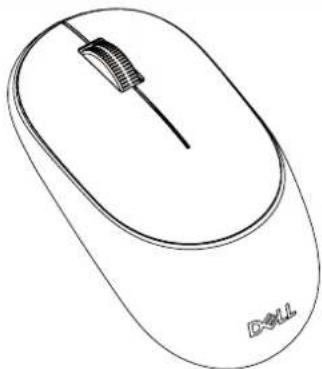 | Dell MS526 Maus | |
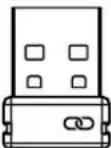 | Dell Secure Link USB-EmpfängeriHINWEIS:Der Dell Secure Link USB-Empfänger befindet sich im USB-Aufbewahrungsfach der drahtlosen Maus.iHINWEIS:Der Dell Secure Link USB-Empfänger wird im restlichen Dokument als USB-Empfänger bezeichnet. | |
 | Akku | |
 | QR SERI Dokument | |
Verfügbare Informationen auf der Verpackung
Das Produkt ist mit den folgenden Betriebssystemen kompatibel:
- Windows
- macOS
- iOS
- Red Hat
- Ubuntu
- ChromeOS
Die folgenden Zubehörteile sind im Lieferumfang enthalten:
• Dell Secure Link USB-Empfänger
- Batterie (AA-Typ)
Informationen zum Recycling finden Sie auf der Dell Recycling Webseite.
Leistungsmerkmale
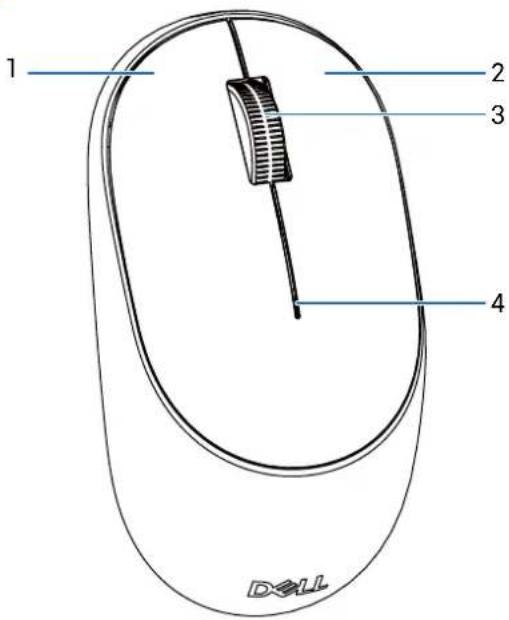
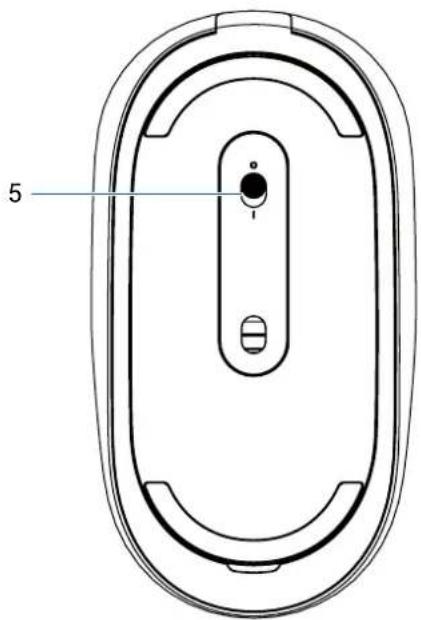
Abbildung 1. Maus-Ansicht von oben und unten
Tabelle 2. Maus Funktionen
| Nummerierung | Beschreibung |
| 1 Linke Taste | |
| 2 Rechte Taste | |
| 3 Bildlaufrad | |
| 4 Batteriestatusanzeige | |
| 5 Ein/Aus-Schalter |
i HINWEIS: Entfernen Sie die untere Abdeckung, um die PPID oder das Etikett mit behördlichen Bestimmungen zu sehen.
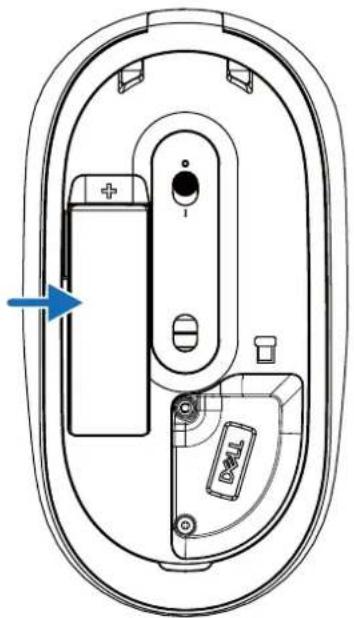
Abbildung 2. Maus-PPID oder Etikett mit behördlichen Bestimmungen
Der Dell Display and Peripheral Manager ist eine App, die Ihnen bei der Einrichtung und Konfiguration Ihrer Dell Monitore und Peripheriegeräte hilft. Mit dieser App erhalten Sie folgende Möglichkeiten:
- Zuweisung von Verknüpfungen zu programmierbaren Tasten Ihrer Maus über die Registerkarte Maustaste Anpassung Sie können sogar App-spezifische Verknüpfungen über App-spezifische Einstellungen einrichten.
- Geräteinformationen wie Firmware-Version und Batteriestatus für drahtlose Geräte anzeigen.
- DPI Einstellung konfigurieren und die primäre Maustaste festlegen.
- Aktualisierung auf die neueste Firmware für Ihr Gerät.
- Koppeln oder Entkoppeln mit dem USB-Empfänger.
Wenn Sie das Gerät zum ersten Mal an Ihren Computer anschließen, werden Sie möglicherweise aufgefordert, die Anwendung herunterzuladen und zu installieren.
HINWEIS: Wenn die Aufforderung zum Herunterladen nicht innerhalb weniger Minuten erscheint, können Sie die Software manuell von Dell.com/support/DDPM installieren.
Für weitere Informationen erweitern Sie bitte die Seite Unterstützungsressourcen und klicken oder tippen Sie auf Handbücher & Dokumente um auf das Benutzerhandbuch für Dell Display and Peripheral Manager zuzugreifen.
Einrichtung Ihrer drahtlosen Maus
- Suchen Sie den Schlitz an der Rückseite der unteren Abdeckung. Hebeln Sie die untere Abdeckung mit der Fingerspitze auf.
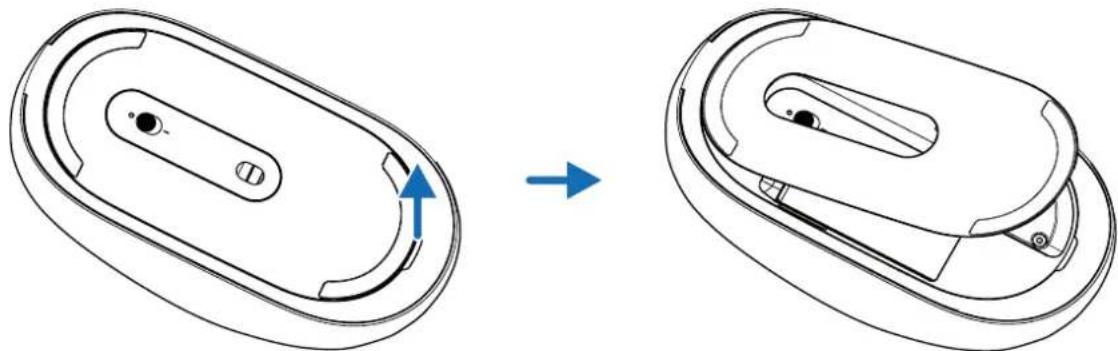
Abbildung 3. Entfernen der unteren Abdeckung
- Nehmen Sie den USB-Empfänger aus dem USB-Aufbewahrungsfach.
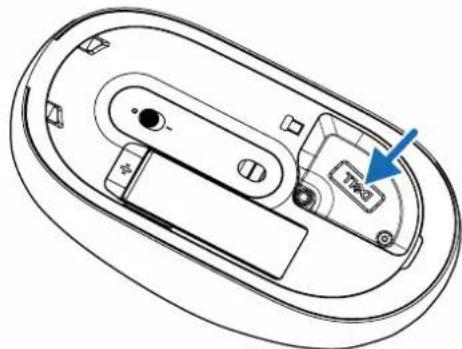
Abbildung 4. Entfernen des USB-Empfängers
- Setzen Sie die AA-Batterie in das Batteriefach ein.
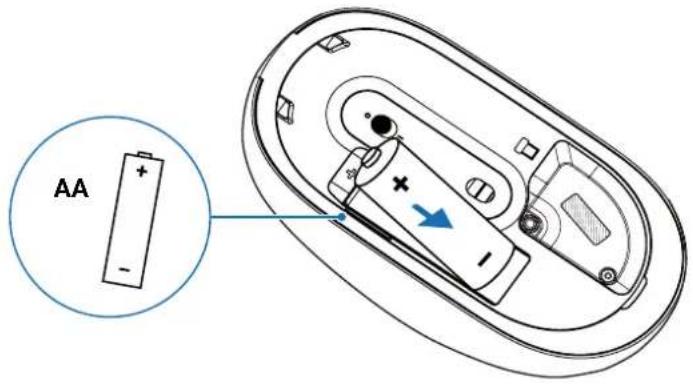
Abbildung 5. Einsetzen der Batterie
- Bringen Sie die untere Abdeckung wieder an.
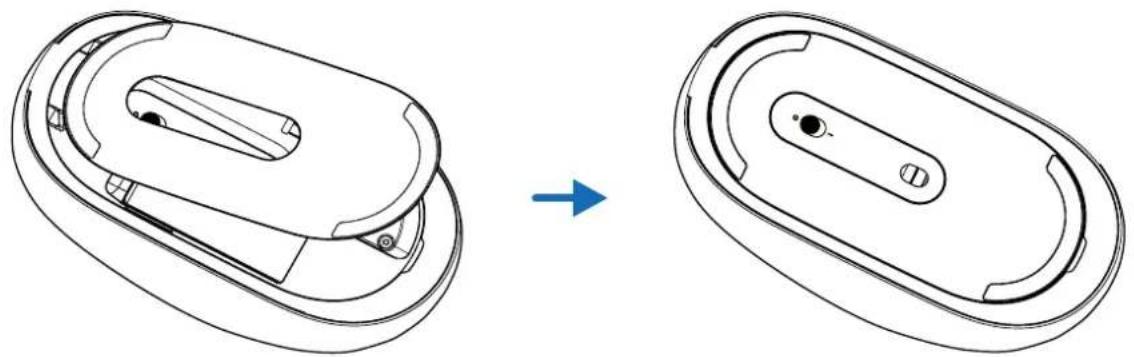
Abbildung 6. Bringen Sie die untere Abdeckung wieder an
- Schieben Sie den Ein/Aus-Schalter nach unten, um die Maus einzuschalten.
i HINWEIS: Stellen Sie sicher, dass der Abstand zwischen Ihrem Computer und der Maus innerhalb von zehn Metern liegt.
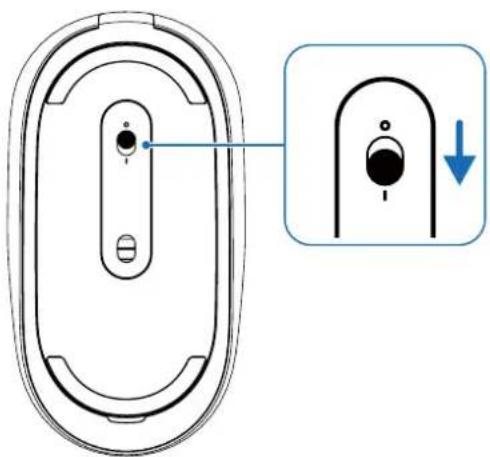
Abbildung 7. Einschalten der Maus
Kopplung Ihrer drahtlosen Maus
Ihre drahtlose Dell Maus kann über den USB-Empfänger mit Geräten gekoppelt werden.
Kopplung Ihrer Maus mithilfe des USB-Empfängers
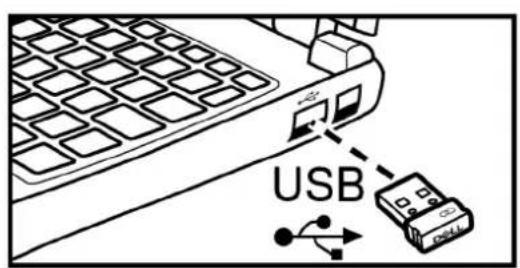
Schließen Sie den USB-Empfänger an den USB-Anschluss an Ihrem Computer an.
Laptop
Desktop
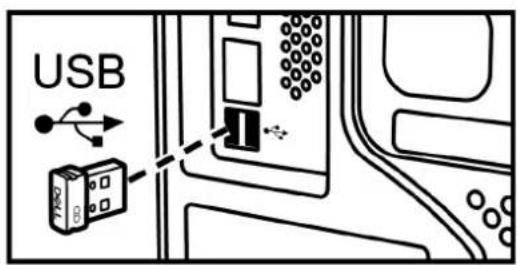
Abbildung 8. Anschluss des USB-Empfängers
Die LED-Anzeige an der Maus leuchtet drei Sekunden lang auf, um anzuzeigen, dass der Kopplungsvorgang läuft, und erlischt dann. Die Maus ist mit dem Computer gekoppelt.
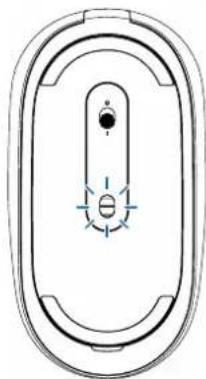
Abbildung 9. Mauskopplung wird durchgeführt
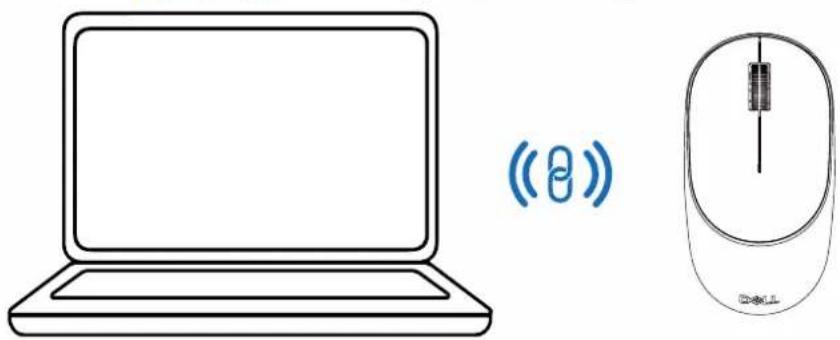
Abbildung 10. Der Kopplungsvorgang der Maus ist abgeschlossen
HINWEIS: Falls Ihr Computer keinen USB-A Anschluss unterstützt, ist ein USB-C auf USB-A Adapter (separat erhältlich) erforderlich.
HINWEIS: Das HF-Gerät ist werkseitig gekoppelt. Falls die Verbindung versehentlich getrennt wurde, können Sie Ihre Maus mithilfe des Dell Display and Peripheral Manager erneut koppeln.
Spezifikationen
Tabelle 3. Spezifikationen
| Spezifikationen | Wert |
| Modellnummer MS526 | |
| Anschlusstyp Drahtloses 2,4 GHz mit Dell Secure Link USB-Empfänger | |
| Unterstützte Betriebssysteme | Windows XPWindows VistaWindows 7, 32/64-BitWindows Server 2003Windows Server 2008; 2008 R2Windows Server 2012; 2012 R2, 2016Windows 8, Windows 8.1, 32/64-BitWindows 10, 32/64-BitWindows 11AndroidChromeiOS, MacOS, iPadOSLinux (Ubuntu v18.04 LTS und Redhat 8.0 oder höher)Free-DOS |
| Betriebsspannung 1,60 V ~ 0,90 V | |
| Batterietyp Eine AA-Alkalibatterie | |
| Gewicht (mit Batterie) 81,15 g (0,18 lb) | |
| Gewicht (ohne Batterie) 58,15 g (0,13 lb) | |
| Länge 115,00 mm (4,55 Zoll) | |
| Breite 61,70 mm (2,43 Zoll) | |
| Höhe 39,40 mm (1,55 Zoll) | |
| Betrieb 0°C bis 40°C (32°F bis 104°F) | |
| Lagerung | -40°C bis 65°C (-40°F bis 149°F) |
| Lagerungsluftfeuchtigkeit | 95% maximale relative Luftfeuchtigkeit; nicht kondensierend |
| HF-Protokoll | 2,4 GHz HF |
| Übertragungsreichweite | Bis zu 10 m Funkreichweite.Keine Leistungsverschlechterung bis zur maximalen Funkreichweite (10 m). Für eine stabile Verbindung muss der Bereich zwischen USB-Empfänger und Maus frei sein. |
Fehlerbehebung
Tabelle 4. Fehlerbehebung
| Probleme | Mögliche Lösungen |
| Es konnte kein USB-Empfänger für die drahtlose Maus gefunden werden. | 1. Suchen Sie den USB-Empfänger im Inneren Ihrer Maus. Der USB-Empfänger wird mitgeliefert und befindet sich im USB-Aufbewahrungsfach der drahtlosen Maus.2. Falls Sie die drahtlose Maus versehentlich entkoppelt haben, verwenden Sie den Dell Display and Peripheral Manager, um die drahtlose Maus neu zu koppeln. |
| Die drahtlose Maus kann nicht verwendet werden | 1. Überprüfen Sie, ob die Batterien richtig herum eingelegt sind. Die Batteriepole "+" und "-" müssen wie auf dem Batteriefach angegeben ausgerichtet sein.2. Überprüfen Sie den Batteriestatus.Wenn die drahtlose Maus wiederaufladbare Batterien verwendet, stellen Sie sicher, dass die Batterien vollständig aufgeladen sind.Wenn die Batterien leer sind, ersetzen Sie sie durch neue.3. Schalten Sie die drahtlose Maus aus und wieder ein. Überprüfen Sie, ob die Batteriestatusanzeige weiß blinkt, um anzuzeigen, dass die Batterie schwach ist. Wenn die Batterie vollständig entladen ist, leuchtet die LED-Anzeige bei schwacher Batterie nicht auf.4. Starten Sie Ihren Computer neu.5. Wenn Sie die drahtlose Maus mit dem USB-Empfänger koppeln, stellen Sie sicher, dass der USB-Empfänger direkt an den Computer angeschlossen ist.Wechseln Sie den USB-Anschluss.Schließen Sie den USB-Empfänger an den USB-Anschluss Ihres Computers an.6. Stellen Sie sicher, dass der Abstand zwischen Ihrem Computer und der Maus innerhalb von zehn Metern liegt. Um ein stabiles Signal zu gewährleisten, sollten Sie keine Metallgegenstände, dicke Gegenstände oder Ihren Computer zwischen dem USB-Empfänger und den Geräten platzieren. |
| Maustasten funktionieren nicht. 1. Stellen Sie sicher, dass die Batterie vollständig aufgeladen ist.2. Schalten Sie die Maus aus und wieder ein.3. Starten Sie Ihren Computer neu.4. Überprüfen Sie, ob es Interferenzen gibt, welche die Verbindung des USB-Empfängers beeinträchtigen könnten, z.B. in der Nähe von WLAN und USB 3.0 Geräten.Überprüfen Sie, ob sich drahtlose Geräte in der Nähe befinden, z.B. drahtlose Netzwerkgeräte (Bluetooth Drucker und USB 3.0 Gerät), drahtlose Zeigegeräte und Mikrowellengeräte.Entfernen Sie sich von diesen Geräten.Schließen Sie Ihren USB-Empfänger direkt an einen USB-Anschluss Ihres Laptops oder Desktop-PCs an, an dem sich keine weiteren USB 3.0 Anschlüsse in unmittelbarer Nähe befinden. | |
| Die drahtlose Maus kann nicht mit dem Computer verbunden werden. | 1. Überprüfen Sie den Batteriestatus.Wenn die drahtlose Maus wiederaufladbare Batterien verwendet, stellen Sie sicher, dass die Batterien vollständig aufgeladen sind.Wenn die Batterien leer sind, ersetzen Sie sie durch neue.2. Schalten Sie die drahtlose Maus aus und wieder ein. Überprüfen Sie, ob die Batteriestatusanzeige weiß blinkt, um anzuzeigen, dass die Batterie schwach ist. Wenn die Batterie vollständig entladen ist, leuchtet der Batteriestatus nicht auf.3. Starten Sie Ihren Computer neu.Falls Sie die drahtlose Maus versehentlich entkoppelt haben, verwenden Sie den Dell Display and Peripheral Manager, um die drahtlose Maus erneut zu koppeln. |
| Der Zeiger der drahtlosen Maus bewegt sich nicht oder die linke oder rechte Maustaste funktioniert nicht | 1. Überprüfen Sie den Batteriestatus.Wenn die drahtlose Maus eine wiederaufladbare Batterie verwendet, stellen Sie sicher, dass die Batterie vollständig aufgeladen ist.Wenn die Batterie leer ist, ersetzen Sie sie durch eine neue.Schalten Sie die drahtlose Maus aus und wieder ein. Überprüfen Sie, ob die Batteriestatusanzeige weiß blinkt, um anzuzeigen, dass die Batterie schwach ist.Wenn die Batterie vollständig entladen ist, leuchtet der Batteriestatus nicht auf.Starten Sie Ihren Computer neu.Verwenden Sie den Dell Display and Peripheral Manager, um Ihre Drahllosverbindung wiederherzustellen, falls Sie die Maus versehentlich entkoppelt haben. |
| Die drahtlose Verbindung ist unterbrochen. | 1. Stellen Sie sicher, dass der USB-Empfänger direkt an Ihren Computer angeschlossen ist.2. Überprüfen Sie den Batteriestatus.Wenn die drahtlose Maus wiederaufladbare Batterien verwendet, stellen Sie sicher, dass die Batterien vollständig aufgeladen sind.Wenn die Batterien leer sind, ersetzen Sie sie durch neue.Schalten Sie die drahtlose Maus aus und wieder ein. Überprüfen Sie, ob die LED-Anzeige bei schwacher Batterie weiß blinkt, um anzuzeigen, dass die Batterie schwach ist. Wenn die Batterie vollständig entladen ist, leuchtet die LED-Anzeige bei schwacher Batterie nicht auf.4. Überprüfen Sie, ob es Interferenzen gibt, welche die Verbindung des USB-Empfängers beeinträchtigen könnten, z.B. in der Nähe von WLAN und USB 3.0 Geräten.Uberprüfen Sie, ob sich drahtlose Geräte in der Nähe befinden, z.B. drahtlose Netzwerkgeräte (Bluetooth Drucker und USB 3.0 Gerät), drahtlose Zeigegeräte und Mikrowellengeräte.Entfernen Sie sich von diesen Geräten.Stellen Sie sicher, dass der Abstand zwischen Ihrem Laptop, Desktop-Computer oder kompatiblen Mobilgerät, an dem der USB-Empfänger angeschlossen ist, weniger als ein Meter beträgt.Stellen Sie sicher, dass sich der USB-A Anschluss, an dem der USB-Empfänger angeschlossen ist, nicht in der Nähe von USB-A Anschlüssen befindet, an denen andere Geräte angeschlossen sind.Schließen Sie ggf. den USB-Empfänger an den USB-Empfänger Extender an und überprüfen Sie die drahtlose Verbindung erneut. |
| Der Mauszeiger bewegt sich langsam. | 1. Stellen Sie sicher, dass der Sensor nicht blockiert oder verschmutzt ist. Glas oder sehr glatte, glänzende Oberflächen sind für den Maussensor nicht geeignet, um die Mausbewegung zu erfassen. Ein dunkles Mauspad kann die Abtastung verbessern.Ändern Sie die Mauseinstellungen, um die Zeigergeschwindigkeit anzupassen.Klicken oder tippen Sie auf die Registerkarte, die dem auf Ihrem Laptop oder Desktop installierten Betriebssystem (OS) entspricht, und führen Sie die Schritte in diesem Abschnitt aus, um die Einstellungen zu ändern.Geben Sie in das FeldWindows Sucheden Suchbegriffmain.cplein. Klicken oder tippen Sie in der Programmliste aufmain.cpl. Das DialogfeldEigenschaften von Mauswird angezeigt.Klicken oder tippen Sie auf die RegisterkarteZeigeroptionenVerschieben Sie den Schieberegler im AbschnittBewegung, um die Zeigergeschwindigkeit auf den gewünschten Wert einzustellen.Klicken oder tippen Sie aufOK. |
| Das Mausrad überspringt zeitweise Zeilen oder scrollt unregelmäßig | 1. Achten Sie darauf, dass das Scrollrad nicht durch Schmutz oder Ablagerungen blockiert ist, da dies die Funktion beeinträchtigen kann.Falls ein geeignetes Werkzeug vorhanden ist, gehen Sie wie folgt vor, um Ablagerungen oder Schmutz zu entfernen:1. Schalten Sie die Maus aus oder ziehen Sie den Stecker.2. Druckluft verwenden: Blasen Sie Luft um das Scrollrad, um Staub und Schmutz zu entfernen.3. Verwenden Sie eine weiche Bürste oder Zahnbürste: Bürsten Sie vorsichtig um das Rad herum.4. Befeuchten Sie ein Wattestäbchen mit Isopropylalkohol (70 % oder höher). Reinigen Sie den freiliegenden Teil des Rades und die Umgebung leicht.5. Drehen Sie das Rad während des Reinigens, um eine größere Oberfläche zu erreichen.2. Versuchen Sie es mit einer anderen Oberfläche; vermeiden Sie Glas oder sehr glatte, glänzende Oberflächen. Ein dunkles Mauspad kann die Abtastung verbessern.3. Stellen Sie sicher, dass Sie die neueste Firmware-Version installiert haben. |
| Mausbewegungen und Mausklicks sind verzögert und unberechenbar. | 1. Überprüfen Sie, ob es Interferenzen gibt, welche die HF-Verbindung beeinträchtigen könnten, z.B. in der Nähe von WLAN und USB 3.0 Geräten.Überprüfen Sie, ob sich drahtlose Geräte in der Nähe befinden, z.B. drahtlose Netzwerkgeräte (Bluetooth Drucker und USB 3.0 Gerät), drahtlose Zeigegeräte und Mikrowellengeräte.Entfernen Sie sich von diesen Geräten.2. Stellen Sie sicher, dass der Abstand zwischen Ihrem Laptop, Desktop-Computer oder kompatiblen Mobilgerät, an dem der USB-Empfänger angeschlossen ist, weniger als ein Meter beträgt.3. Stellen Sie sicher, dass sich der USB-A Anschluss, an dem der USB-Empfänger angeschlossen ist, nicht in der Nähe von USB-A Anschlüssen befindet, an denen andere Geräte angeschlossen sind.4. Schließen Sie ggf. den USB-Empfänger an den Dongle Extender an und überprüfen Sie die drahtlose Verbindung erneut. |
| Die Softwarefunktionen von Dell Display and Peripheral Manager funktionieren nicht wie erwartet. | Die von Dell Display and Peripheral Manager unterstützten Funktionen hängen vom Betriebssystem und dem Prozessor Ihres Computers ab. Weitere Informationen finden Sie in der Dokumentation zu Dell Display and Peripheral Manager unter Dell Support Webseite für weitere Informationen. |
Rechtliche Informationen
Garantie
Eingeschränkte Garantie und Rückgabebestimmungen
Für die Dell Pro 5 Maus MS526 gilt eine dreijährige eingeschränkte Hardwaregarantie. Beim Erwerb mit einem Dell Computer gilt die Systemgarantie.
Für U.S.-Kunden:
Dieser Kauf und Ihre Verwendung dieses Produkts unterliegen der Endbenutzervereinbarung von Dell, die Sie unter Verkaufsbedingungen finden. Dieses Dokument enthält eine verbindliche Schiedsgerichtsklausel.
Für Kunden aus Europa, dem Nahen Osten und Afrika:
Die Dell Pro 5 Maus MS526 unterliegt beim Verkauf und bei der Verwendung den geltenden nationalen Verbraucherrechten, den Bedingungen des (zwischen Ihnen und dem Händler abgeschlossenen) Händlerverkaufsvertrags sowie den Vertragsbedingungen für Endbenutzer von Dell.
Dell bietet möglicherweise auch eine zusätzliche Hardwaregarantie an. Die vollständigen Details des Dell Endbenutzervertrags und der Garantiebedingungen finden Sie unter Verkaufsbedingungen, indem Sie Ihr Land aus der Liste unten auf der "Start" Seite auswählen und dann auf den Link "Bedingungen und Konditionen" für die Endbenutzerbedingungen oder den Link "Support" für die Garantiebedingungen klicken.
Für Kunden außerhalb der USA:
Die Dell Pro 5 Maus MS526 unterliegt beim Verkauf und bei der Verwendung den geltenden nationalen Verbraucherrechten, den Bedingungen des (zwischen Ihnen und dem Händler abgeschlossenen) Händlerverkaufsvertrags sowie den Garantiebedingungen von Dell. Dell bietet möglicherweise auch eine zusätzliche Hardwaregarantie an – die vollständigen Details der Dell Garantiebedingungen finden Sie auf der Dell Webseite, indem Sie Ihr Land aus der Liste unten auf der "Start" Seite auswählen und dann auf den Link "Bedingungen und Konditionen" oder den Link "Support" für die Garantiebedingungen klicken.
Revisionsverlauf
Die folgende Tabelle enthält den Revisionsverlauf dieses Dokuments:
Tabelle 5. Revisionsverlauf
| Revision | Datum Beschreibung | |
| A00 März 2026 Datum der ursprünglichen | Veröffentlichung. |
- Hinweise, Vorsichtsmaßnahmen und Warnungen
- Inhalt
- Über Ihre Maus
- Packungsinhalt
- Verfügbare Informationen auf der Verpackung
- Leistungsmerkmale
- Einrichtung Ihrer drahtlosen Maus
- Kopplung Ihrer drahtlosen Maus
- Kopplung Ihrer Maus mithilfe des USB-Empfängers
- Spezifikationen
- Fehlerbehebung
- Rechtliche Informationen
- Garantie
- Eingeschränkte Garantie und Rückgabebestimmungen
- Für U.S.-Kunden:
- Für Kunden aus Europa, dem Nahen Osten und Afrika:
- Für Kunden außerhalb der USA:
- Revisionsverlauf
Marke : DELL
Modell : Pro 5 MS526
Kategorie : Computermaus