
ProLite TN6505A - Bildschirm IIYAMA - Kostenlose Bedienungsanleitung
Finden Sie kostenlos die Bedienungsanleitung des Geräts ProLite TN6505A IIYAMA als PDF.


| Typ | LCD-Touch-Display |
| Marke | Iiyama |
| Modell | ProLite TN6505A-B1AG |
| Bildschirmdiagonale | 65 Zoll (163,9 cm) |
| Panel-Technologie | IPS |
| Native Auflösung | 3840 x 2160 (4K UHD) |
| Helligkeit (Panel) | 500 cd/m² |
| Kontrastverhältnis | 1200:1 (typisch) |
| Touch-Technologie | IR-Touch, 40 Berührungspunkte |
| Anschlüsse | HDMI 2.0 (2x), DisplayPort 1.4, USB-C (DP Alt Mode, 65W PD), VGA, USB 2.0/3.2, LAN, RS-232C, Audio-Ein-/Ausgang |
| Integrierte Lautsprecher | 2x 20 W Stereo + 1x 20 W Subwoofer |
| VESA-Montage | 600 x 400 mm |
| Stromversorgung | 100–240 V AC, 50/60 Hz, 4,0 A |
| Leistungsaufnahme (typisch) | 146 W |
| Standby-Verbrauch | ≤ 0,5 W |
| Abmessungen (B x H x T) | 1489 x 891,5 x 87 mm |
| Nettogewicht | 41,1 kg |
| Betriebstemperatur | 0 °C bis 40 °C |
| Luftfeuchtigkeit (Betrieb) | 10–90 % (nicht kondensierend) |
| Lieferumfang | Netzkabel, HDMI-Kabel, Touch-USB-Kabel, Fernbedienung, Batterien, Touch-Stifte, Wandmontageset, Kurzanleitung |
Häufig gestellte Fragen - ProLite TN6505A IIYAMA
Benutzerfragen zu ProLite TN6505A IIYAMA
0 Frage zu diesem Gerät. Beantworten Sie die, die Sie kennen, oder stellen Sie Ihre eigene.
Eine neue Frage zu diesem Gerät stellen
Laden Sie die Anleitung für Ihr Bildschirm kostenlos im PDF-Format! Finden Sie Ihr Handbuch ProLite TN6505A - IIYAMA und nehmen Sie Ihr elektronisches Gerät wieder in die Hand. Auf dieser Seite sind alle Dokumente veröffentlicht, die für die Verwendung Ihres Geräts notwendig sind. ProLite TN6505A von der Marke IIYAMA.
BEDIENUNGSANLEITUNG ProLite TN6505A IIYAMA
Vielen Dank, dass Sie sich für einen LCD-Monitor von iiyama entschieden haben. Wir empfehlen Ihnen, sich vor der Installation und Inbetriebnahme des Monitors einige Minuten Zeit zu nehmen, um dieses umfassende Handbuch sorgfältig durchzulesen. Bewahren Sie dieses Handbuch bitte an einem sicheren Ort auf, damit Sie später jederzeit darauf zurückgreifen können.
DEUTSCH
CE-KENNZEICHNUNG KONFORMITÄTSERKLÄRUNG
Dieser LCD-Monitor entspricht den Anforderungen der EU-Richtlinien 2014/53/EU "RED-Richtlinie", 2009/125/EG "ErP-Richtlinie" und 2011/65/EU "RoHS-Richtlinie".
Die elektromagnetische Empfindlichkeit wurde so gewählt, dass ein einwandfreier Betrieb in Wohngebieten, Gewerbe- und Kleinbetrieben sowohl innerhalb als auch außerhalb der Gebäude möglich ist. Alle Einsatzorte sind durch ihren Anschluss an das öffentliche Niederspannungsnetz gekennzeichnet.
Der Betriebsfrequenzbereich und die maximale Ausgangsleistung (EIRP) sind unten aufgeführt:
Modell-Nr.: PL8605 / PL7505 / PL6505

Wir empfehlen Ihnen, gebrauchte und nicht mehr benötigtes Equipment fachgerecht zu resyceln. Nützliche Informationen hierzu erhalten Sie bei Ihrem Fachhändler, Ihrem iiyama Service-Center und im Internet unter: https://iiyama.com
Das Symbol mit der durchgestrichenen Mülltonne bedeutet, dass Elektround Elektronikgeräte nicht zusammen mit dem Hausmüll entsorgt werden dürfen. Verbraucher sind gesetzlich dazu verpflichtet, Elektro- und Elektronikgeräte am Ende ihrer Lebensdauer einer vom unsortierten Siedlungsabfall getrennten Erfassung zuzuführen. Auf diese Weise wird eine umwelt- und ressourcenschonende Verwertung sichergestellt. Batterien und Akkumulatoren, die nicht fest vom Elektro- oder Elektronikgerät umschlossen sind und zerstörungsfrei entnommen werden können, sind vor der Abgabe des Geräts an einer Erfassungsstelle von diesem zu trennen und einer vorgesehenen Entsorgung zuzuführen. Das Gleiche gilt für Lampen, die zerstörungsfrei aus dem Gerät entnommen werden können. Elektro- und Elektronikgerätebesitzer aus privaten Haushalten können diese bei den Sammelstellen der öffentlich-rechtlichen Entsorgungsträger oder bei den von den Herstellern bzw. Vertreibern im Sinne des ElektroG eingerichteten Sammelstellen abgeben. Die Abgabe von Altgeräten ist unentgeltlich. Rücknahmepflichtig sind Händler mit einer Verkaufsfläche von mindestens 400m² für Elektro- und Elektronikgeräte. Das Gleiche gilt für Lebensmittelhändler mit einer Gesamtverkaufsfläche von mindestens 800m², sofern sie dauerhaft oder zumindest mehrmals im Jahr Elektround Elektronikgeräte anbieten. Ebenso rücknahmepflichtig sind Fernabsatzhändler mit einer Lagerfläche von mindestens 400m² für Elektro- und Elektronikgeräte oder einer Gesamtlagerfläche von mindestens 800m². Generell haben Vertreiber die Pflicht, die unentgeltliche Rücknahme von Altgeräten durch geeignete Rücknahmemöglichkeiten in zumutbarer Entfernung zu gewährleisten. Verbraucher haben die Möglichkeit zur unentgeltlichen Abgabe eines Altgeräts bei einem rücknahmepflichtigen Vertreiber, wenn sie ein gleichwertiges Neugerät mit einer im Wesentlichen gleichen Funktion erwerben. Diese Möglichkeit besteht auch bei Lieferungen an einen privaten Haushalt. Im Fernabsatzhandel beschränkt sich die Möglichkeit einer unentgeltlichen Abholung bei Erwerb eines Neugeräts auf Wärmeüberträger, Bildschirmgeräte und Großgeräte, die mindestens eine Außenkante mit einer Länge von mehr als 50cm besitzen. Der Vertreiber hat den Verbraucher bei Abschluss des Kaufvertrags bezüglich einer entsprechenden Rückgabeabsicht zu befragen. Abgesehen davon können Verbraucher bis zu drei Altgeräte einer Geräteart bei einer Sammelstelle eines Vertreibers unentgeltlich abgeben, ohne dass dies an den Erwerb eines Neugeräts geknüpft ist. Allerdings dürfen die Kantenlängen der jeweiligen Geräte 25cm nicht überschreiten. Die Löschung der personenbezogenen Daten auf den zu entsorgenden Altgeräten liegt in der persönlichen Verantwortung der Endnutzer.
■ Wir behalten uns das Recht vor, Spezifikationen ohne vorherige Ankündigung zu ändern.
■ Alle in diesem Benutzerhandbuch verwendeten Marken sind Eigentum ihrer jeweiligen Inhaber.
■ Eprel registration number TN8605A-B1AG: 2552405, TN7505A-B1AG: 2532105, TN6505A-B1AG: 2531007
DIESES PRODUKT ENTHÄLT ZWEI AAA-ALKALIBATTERIEN.
Batterien nicht erhitzen.
Verformen Sie die Batterie nicht.
Laden Sie den Akku nicht auf.
Entsorgen Sie die Batterie nicht im Feuer.
Halten Sie die Batterie von direkter Sonneneinstrahlung und Wärmequellen fern und lagern Sie sie nicht in Umgebungen mit hohen Temperaturen und hoher Luftfeuchtigkeit.
Batterie nicht verschlucken, Gefahr chemischer Verbrennungen.
Bewahren Sie neue und gebrauchte Batterien außerhalb der Reichweite von Kindern auf.
Wenn sich das Batteriefach nicht sicher schließen lässt, verwenden Sie das Produkt nicht mehr und halten Sie es von Kindern fern.
Wenn Sie glauben, dass Batterien verschluckt oder in einen Körperteil eingeführt worden sein könnten, suchen Sie sofort einen Arzt auf.
| Batteriemodell LR03 | |
| Batteriespannung/typische Kapazität 1,5 | V, 1200 mAh |
| Batteriehersteller TP Vision Europe B.V. | Prins Bernhardplein 200, 1097 JB Amsterdam, Die Niederlande |
INHALTSVERZEICHNIS
ZU IHRER SICHERHEIT....1
SICHERHEITSHINWEISE ....1
BESONDERE HINWEISE ZU LCD-MONITOREN....3
KUNDENSERVICE....4
REINIGUNG 5
VOR DER INBETRIEBNAHME DES MONITORS ....6
EIGENSCHAFTEN....6
ÜBERPRÜFEN DES INHALTS DES PAKETS 6
AUSPACKEN....7
BESONDERE HINWEISE ZUM TOUCHPANEL 7
INSTALLATION 8
STEUERUNGEN UND ANSCHLÜSSE: MONITOR.... 11
FUNKTIONEN DER FERNBEDIENUNG 13
VORBEREITUNG DER FERNBEDIENUNG 14
GRUNDLEGENDE BEDIENUNG....16
ANSCHLUSS IHRES MONITORS 19
COMPUTER-EINSTELLUNG....22
BEDIENUNG DES MONITORS ......23
EINGANGSKOMPONENTE....25
EINSTELLUNGEN-MENÜ....26
BILDSCHIRM-EINSTELLUNGEN 33
STANDBY-FUNKTION 35
FEHLERSUCHE....36
RECYCLING-INFORMATIONEN 37
ANHANG 38
SPEZIFIKATIONEN: ProLite TN8605A-B1AG 38
SPEZIFIKATIONEN: ProLite TN7505A-B1AG 40
SPEZIFIKATIONEN: ProLite TN6505A-B1AG 42
ABMESSUNGEN: ProLite TN8605A....44
ABMESSUNGEN: ProLite TN7505A....44
ABMESSUNGEN: ProLite TN6505A....45
Wenn Sie ungewöhnliche Erscheinungen wie Rauch, seltsame Geräusche oder Dämpfe bemerken, ziehen Sie den Netzstecker des Monitors und wenden Sie sich umgehend an Ihren Händler oder das iiyama-Kundendienstzentrum. Die weitere Verwendung kann gefährlich sein und zu Bränden oder Stromschlägen führen.
ENTFERNEN SIE NIEMALS DEN SCHRANK
Im Inneren des Monitors befinden sich Hochspannungskreise. Durch das Entfernen des Gehäuses können Sie sich der Gefahr eines Brandes oder Stromschlags aussetzen.
STECKEN SIE KEINE GEGENSTÄNDE IN DEN MONITOR
Legen Sie keine festen Gegenstände oder Flüssigkeiten wie Wasser in den Monitor. Im Falle eines Unfalls ziehen Sie sofort den Netzstecker Ihres Monitors und wenden Sie sich an Ihren Händler oder das iiyama-Servicecenter. Die Verwendung des Monitors mit Gegenständen im Inneren kann zu Bränden, Stromschlägen oder Schäden führen.
INSTALLIEREN SIE DEN MONITOR AUF EINER EBENEN, STABILEN OBERFLÄCHE
Der Monitor kann Verletzungen verursachen, wenn er herunterfällt oder fallen gelassen wird.
VERWENDEN SIE DEN MONITOR NICHT IN DER NÄHE VON WASSER
Verwenden Sie das Gerät nicht an Orten, an denen Wasser auf den Monitor spritzen oder verschüttet werden kann, da dies zu einem Brand oder Stromschlag führen kann.
BETRIEB UNTER DER ANGEGEBENEN STROMVERSORGUNG
Verwenden Sie den Monitor ausschließlich mit dem angegebenen Netzteil. Die Verwendung einer falschen Spannung führt zu Fehlfunktionen und kann einen Brand oder Stromschlag verursachen.
SCHÜTZEN SIE DIE KABEL
Ziehen Sie nicht am Stromkabel und Signalkabel und knicken Sie diese nicht. Stellen Sie den Monitor oder andere schwere Gegenstände nicht auf die Kabel. Beschädigte Kabel können Brände oder Stromschläge verursachen.
UNGÜNSTIGE WETTERBEDINGUNGEN
Es wird empfohlen, den Monitor während eines schweren Gewitters nicht zu betreiben, da die ständigen Stromausfälle zu Fehlfunktionen führen können. Es wird außerdem empfohlen, den Stecker unter diesen Umständen nicht zu berühren, da dies zu einem Stromschlag führen kann.
VORSICHT
INSTALLATIONSORT
Installieren Sie den Monitor nicht an Orten, an denen plötzliche Temperaturänderungen auftreten können, oder in feuchten, staubigen oder rauchigen Bereichen, da dies zu Bränden, Stromschlägen oder Schäden führen kann. Sie sollten auch Bereiche vermeiden, in denen die Sonne direkt auf den Monitor scheint.
STELLEN SIE DEN MONITOR NICHT AN EINER GEFÄHRLICHEN STELLE AUF
Der Monitor kann umkippen und Verletzungen verursachen, wenn er nicht ordnungsgemäß aufgestellt wird. Achten Sie bitte auch darauf, dass Sie keine schweren Gegenstände auf den Monitor stellen und dass alle Kabel so verlegt sind, dass Kinder nicht daran ziehen und sich möglicherweise verletzen können.
FÜR GUTE BELÜFTUNG SORGEN
Belüftungsschlitze verhindern eine Überhitzung des Monitors. Das Abdecken der Schlitze kann zu Bränden führen. Um eine ausreichende Luftzirkulation zu gewährleisten, stellen Sie den Monitor mindestens 10 cm (oder 4 Zoll) von Wänden entfernt auf.
Der Betrieb des Monitors auf der Rückseite, auf der Seite, auf dem Kopf stehend oder auf einem Teppich oder einem anderen weichen Material kann ebenfalls zu Schäden führen.
TRENNEN SIE DIE KABEL, WENN SIE DEN MONITOR BEWEGEN.
Wenn Sie den Monitor transportieren, schalten Sie ihn aus, ziehen Sie den Netzstecker und stellen Sie sicher, dass das Signalkabel abgezogen ist. Wenn Sie diese nicht trennen, kann dies zu einem Brand oder Stromschlag führen.
MONITOR VOM STROMNETZ TRENNEN
Wenn der Monitor über einen längeren Zeitraum nicht benutzt wird, wird empfohlen, ihn vom Stromnetz zu trennen, um Unfälle zu vermeiden.
HALTEN SIE DEN STECKER BEIM TRENNEN FEST
Um das Netzkabel oder Signalkabel zu trennen, ziehen Sie immer am Stecker. Ziehen Sie niemals am Kabel selbst, da dies zu einem Brand oder Stromschlag führen kann.
BERÜHREN SIE DEN STECKER NICHT MIT NASSEN HÄNDEN
Das Ziehen oder Einstecken des Steckers mit nassen Händen kann zu einem Stromschlag führen.
BESONDERE HINWEISE ZU LCD-MONITOREN
■ Die folgenden Symptome sind bei LCD-Monitoren normal und deuten nicht auf ein Problem hin.
HINWEIS
- Wenn Sie den LCD-Monitor zum ersten Mal einschalten, passt das Bild aufgrund des verwendeten Computertyps möglicherweise nicht in den Anzeigebereich. Passen Sie in diesem Fall die Bildposition an die richtige Position an.
- Je nach verwendetem Desktop-Muster kann es zu leichten Helligkeitsschwankungen auf dem Bildschirm kommen.
- Aufgrund der Beschaffenheit des LCD-Bildschirms kann nach dem Umschalten des Bildes ein Nachbild des vorherigen Bildes zurückbleiben, wenn dasselbe Bild über mehrere Stunden angezeigt wird. In diesem Fall erholt sich der Bildschirm langsam, indem das Bild gewechselt oder der Netzschalter für mehrere Stunden ausgeschaltet wird.
■ Dieses LCD-Display kann nicht im Freien verwendet werden.
■ Dieses LCD-Display kann nicht mit dem Bildschirm nach oben verwendet werden.
■ Wenn Sie ein längeres Kabel als das mitgelieferte verwenden, kann die Bildqualität nicht garantiert werden. Die Touch-Funktion kann beeinträchtigt werden, wenn das USB-Kabel länger als 3 m ist.
NUTZUNGSBESTÄTIGUNG
Das Display ist für die Verwendung in Querformat-Anwendungen kompatibel.
BILDVERZÖGERUNG / BILDVERZÖGERUNG
Bitte beachten Sie, dass alle LCD-Bildschirme unter Bildschatten oder Bildbleiberei leiden können. Dies tritt auf, wenn ein Restbild auf dem Bildschirm sichtbar bleibt, wenn statische Bilder über einen längeren Zeitraum angezeigt werden. LCD-Bildschatten sind nicht dauerhaft, aber die Anzeige gleichbleibender Bilder über einen längeren Zeitraum sollte vermieden werden.
Um dem Nachbilden von Bildern entgegenzuwirken, schalten Sie den Monitor so lange aus, wie das vorherige Bild angezeigt wurde. Wenn also ein Bild 1 Stunde lang auf dem Monitor angezeigt wurde und Anzeichen für ein Nachbild oder „Geisterbild“ vorhanden sind, sollten Sie den Monitor 1 Stunde lang ausschalten, um das Nachbild zu entfernen.
Für alle LFD-Produkte empfiehlt iiyama, bewegte Bilder anzuzeigen und in regelmäßigen Abständen einen bewegten Bildschirmschoner zu verwenden, wenn der Bildschirm nicht genutzt wird. Sie können den Monitor auch ausschalten, wenn er nicht verwendet wird, um dies zu verhindern.
Weitere Möglichkeiten, das Risiko der Bildpersistenz zu verringern, sind die Verwendung der FAN-on-Funktion (falls verfügbar) sowie die Einstellungen „Low Backlight“ (Geringe Hintergrundbeleuchtung) und „Low Brightness“ (Geringe Helligkeit).
FÜR DEN LANGFRISTIGEN EINSATZ ALS ÖFFENTLICHE ANZEIGE
■ Bild bleibt auf dem LCD-Bildschirm haften
Wenn ein statisches Bild stundenlang angezeigt wird, bleibt eine elektrische Ladung in der Nähe der Elektrode im LCD-Bildschirm zurück, wodurch ein „Geisterbild“ entsteht (Bildnachleuchten).
Bildpersistenz ist keine dauerhafte Funktion.
■ Empfehlungen
Um ein Einbrennen des Bildes zu verhindern und eine längere Lebensdauer des Displays zu gewährleisten, empfehlen wir Folgendes:
- Vermeiden Sie statische Bilder, die über längere Zeit angezeigt werden – ändern Sie statische Bilder in einer Endlosschleife.
- Schalten Sie den Monitor aus, wenn er nicht benutzt wird, entweder mit der Fernbedienung oder über die Standby- oder Zeitplanfunktionen.
- Wenn der Monitor in einer Umgebung mit hoher Umgebungstemperatur oder in einer geschlossenen Position installiert ist, verwenden Sie die Funktionen „Lüfter“, „Bildschirmschoner“ und „Geringe Helligkeit“.
- Eine geeignete Belüftung für jeden Monitor ist eine Erwartung jeder Installation – möglicherweise müssen Klimatisierungssysteme eingesetzt werden.
- Wir empfehlen dringend die Verwendung einer aktiven Kühlung mit Lüftern bei langen Betriebszeiten oder Umgebungen mit hohen Umgebungstemperaturen.
KUNDENSERVICE
HINWEIS
■ Wenn Sie Ihr Gerät zur Wartung zurücksenden müssen und die Originalverpackung bereits entsorgt wurde, wenden Sie sich bitte an Ihren Händler oder das iiyama-Servicecenter, um Rat zu erhalten oder eine Ersatzverpackung anzufordern.
REINIGUNG
ACHTUNG
■ Wenn Sie beim Reinigen des Monitors Materialien oder Flüssigkeiten wie z. B. Wasser in den Monitor fallen lassen, ziehen Sie sofort das Netzkabel ab und wenden Sie sich an Ihren Händler oder das iiyama-Servicezentrum.
■ Schalten Sie aus Sicherheitsgründen den Netzschalter aus und ziehen Sie den Netzstecker, bevor Sie den Monitor reinigen.
VORSICHT
■ Sprühen Sie Alkohol oder Desinfektionsmittel nicht direkt auf den Monitor oder verwenden Sie sie nicht in der Nähe des Monitors. Wischen Sie den Monitor auch nicht mit einem Tuch oder einer Folie ab, die Alkohol oder Desinfektionsmittel enthalten. Diese können zu Verfärbungen, Beschädigungen oder Rissen im Gehäuse, zur Beschädigung der Oberflächenbehandlung des Touchscreens und zur Beschädigung von Komponenten führen.
■ Um mögliche Schäden am Monitor (Touch Panel / Gehäuse / Anschlussklemmen) oder am Zubehör zu vermeiden, verwenden Sie niemals die folgenden starken Lösungsmittel oder Reinigungstücher. Diese können zu Verfärbungen, Beschädigungen oder Rissen im Gehäuse, zur Beschädigung der Oberflächenbehandlung des Touchscreens und zur Beschädigung von Komponenten führen.
| Benzine | Hypochloriges Säurewasser |
| Verdünner | Saure oder alkalische Lösungsmittel |
| Alkohol | Wachs |
| Bleichen | Schleifmittel |
| Peroxide | Reiniger für Bürogeräte |
| Aceton | Glasreiniger |
| Methylenchlorid | Seidenpapier |
| Toluene | Feuchtes Gewebe |
| Ammoniak | Chemisches Tuch |
| Natriumhypochlorit-Lösung | Reinigungspapier |
| (Chlorbleiche) | usw. |
HINWEIS
■ Um den Touchscreen zu schützen, sollten Sie den Bildschirm nicht mit harten Gegenständen zerkratzen oder reiben.
■ Lassen Sie das Touch Panel nicht nass werden. Wenn Wassertropfen oder Ähnliches darauf gelangen, wischen Sie sie sofort mit einem trockenen, weichen Tuch ab. Ein Verbleiben kann zu Verfärbungen oder Flecken auf dem Touch Screen führen. Wenn Feuchtigkeit in das Innere des Monitors gelangt, kann sie außerdem Schäden verursachen.
■ Wenn Sie das Gehäuse über einen längeren Zeitraum mit einem Produkt aus Gummi oder Kunststoff berühren, kann dies zur Degeneration oder zum Verlust der Lackierung des Gehäuses führen.
Regelmäßige Pflege
Wischen Sie das Gehäuse vorsichtig mit einem weichen, trockenen und sauberen Tuch ab. Wenn Ihr Monitor besonders schmutzig ist, tränken Sie das Tuch in einem mit Wasser verdünnten milden Reinigungsmittel, wringen Sie es gut aus und wischen Sie den Schmutz ab. Wischen Sie ihn anschließend sofort mit einem weichen, trockenen Tuch ab.
Alkoholische Desinfektion
Die Desinfektion mit Alkohol kann zu Verfärbungen, Beschädigungen oder Rissen im Gehäuse, zur Beschädigung der Oberflächenbehandlung des Touchscreens und zur Beeinträchtigung der Komponenten führen. Wir empfehlen stattdessen, Ihre Hände vor und nach der Benutzung des Monitors zu desinfizieren.
Wenn Sie den Monitor unbedingt mit Alkohol desinfizieren müssen, beachten Sie bitte die oben genannten Warnungen und Vorsichtshinweise im Voraus. Vermeiden Sie außerdem eine häufige Desinfektion mit Alkohol.
VOR DER INBETRIEBNAHME DES MONITORS
EIGENSCHAFTEN
Unterstützt Auflösungen bis zu 3840 × 2160
◆ Hoher Kontrast 1200:1 (Typisch: ohne Glas) / Helligkeit 500 cd/m² (Typisch, Panel)
Digitale Zeichenglättung
◆ Automatische Einrichtung
USB Typ-C / RJ45-Anschlüsse
USB Power Delivery unterstützt bis zu 65 W.
◆ 2 × 20 W (max.) Stereolautsprecher + 1 × 20 W (max.) Subwoofer
◆ VESA-Montagestandard (600 mm × 400 mm) konform: ProLite TN6505A
♦ VESA-Montagestandard (800 mm × 400 mm) konform: ProLite TN7505A
VESA-Montagestandard (800 mm × 600 mm) konform: ProLite TN8605A
◆ Glas mit AG-Beschichtung und antibakterieller Wirkung
ÜBERPRÜFEN DES INHALTS DES PAKETS
Das folgende Zubehör ist in Ihrem Paket enthalten. Überprüfen Sie, ob es dem Monitor beiliegt. Sollte etwas fehlen oder beschädigt sein, wenden Sie sich bitte an Ihren lokalen iiyama-Händler oder die regionale iiyama-Niederlassung.
■ Stromkabel*
■ HDMI-Kabel
■ Touch-USB-Kabel
■ Fernbedienung
■ Batterie (2 Stück)
■ Touch-Stift (Doppelkopf: 4 Stück)
■ Kabelbinder (für Kabelmanagement, 6 Stück)
■ Halterung für Webcam (1 Satz)
■ Wand montagesatz
■ Schnellstartanleitung
■ Sicherheitsleitfaden
VORSICHT
* Alle Garantien und Gewährleistungen erlöschen bei Problemen oder Schäden, die durch ein nicht von iiyama geliefertes Netzkabel verursacht wurden.
Es muss ein zugelassener Stromkabelmit mindestens H05VVF, 3G, 0,75 mm ^2 verwendet werden.
AUSPACKEN
VORSICHT
Zum Transportieren des Monitors sind mindestens zwei Personen erforderlich. Andernfalls könnte er herunterfallen und schwere Verletzungen verursachen.
BESONDERE HINWEISE ZUM TOUCHPANEL
VORSICHT
Es kann zu dauerhaften Schäden kommen, wenn scharfkantige, spitze oder metallische Gegenstände zur Aktivierung des Touchscreens verwendet werden.
Dies könnte die verbleibende Garantie ungültig machen.
Wir empfehlen Ihnen, einen Kunststoff-Stylus (Spitze ø3 mm oder größer) oder Ihren Finger zu verwenden.
VORSICHT
■ Befolgen Sie die Anweisungen in der Bedienungsanleitung für den von Ihnen gewählten Montierungstyp. Überlassen Sie alle Wartungsarbeiten qualifiziertem Servicepersonal.
■ Zum Transport des Monitors sind mindestens zwei Personen erforderlich.
■ Stellen Sie vor der Installation sicher, dass die Wand stark genug ist, um das erforderliche Gewicht des Displays und der Halterung zu tragen.
[WANDMONTAGE]
VORSICHT
Befestigen Sie eine VESA-Halterung mit vier M8 x 20 mm Schrauben am Monitor. Vergewissern Sie sich, dass alle Schrauben fest angezogen und ordnungsgemäß gesichert sind.
Bei der Wandmontage muss die Dicke der VESA-Halterung berücksichtigt werden. Die Dicke der VESA-Halterung wird mit ca. 2,5 mm angenommen.
Die Verwendung einer längeren Schraube kann zu einem Stromschlag oder zu Schäden führen, da sie mit den elektrischen Bauteilen im Inneren des Monitors in Kontakt kommen kann.

[WANDMONTAGE-SET]
■ Wandhalterung (vorinstalliert am Monitor)
■ Vertikale Halterungsstangen (vorinstalliert am Monitor)
■ Wandbefestigungsanker-Schrauben (ST7 × 56 mm) × 8
■ Befestigungsschrauben für Wandmontage (M5 × 100 mm) × 2
■ Unterlegscheibe × 8
■ PP-Expansionsdübel × 8
Legen Sie den Monitor mit der Vorderseite nach unten auf einen Tisch oder Ständer, der mehr als 160 kg tragen kann. Lösen Sie die beiden M4 × 10-mm-Schrauben an der Halterung mit einem Schraubendreher, und entfernen Sie die Halterung des horizontalen Trägers.
Braket
Schraube M4 × 10mm
Nehmen Sie die M5 heraus× 100-mm-Schrauben heraus und setzen Sie sie 2-10 mm tief in die Halterung des Vertikalträgers ein.
SchraScrew/195×100mm
Positionieren Sie die Halterung waagerecht an der Wand, markieren und bohren Sie acht 12-mm-Löcher mit einer Tiefe von mindestens 60 mm, setzen Sie die Spreizdübel ein und befestigen Sie die Halterung mit Sechskantschrauben ST7 × 56 mm und Unterlegscheiben.
Spreizidübelg
Wahd
Waschmaschine
Befestigungsschrauben für die Wandmontage
Befestigen Sie die Maschine an der horizontalen Balkenhalterung.
Wandplatte
Wand
Ziehen Sie die beiden M5 × 100 mm Schrauben fest, bis sie vollständig in die horizontale Trägerhalterung eingreifen.
Wand
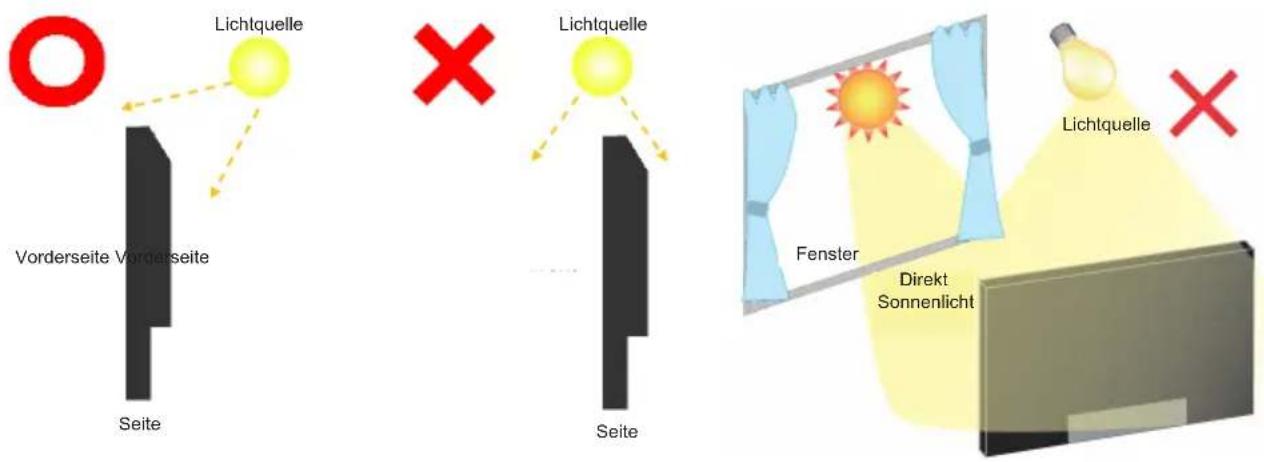
Das Touch-Kit dieses Monitors ist ein optisches Gerät, das eine Infrarotlichtquelle und empfindliche Sensoren zur Berührungserkennung nutzt.
Beachten Sie, dass einfallendes Licht, das große Mengen an Infrarotlicht enthält, die Funktion und Leistung des Touchscreens beeinträchtigen kann.
Bitte installieren Sie es sorgfältig wie folgt, um eine zuverlässige Touch-Leistung zu gewährleisten. Intensives Licht / Spiegelndes Licht / Fokussiertes Spotlight / Breit gestreutes Licht / Direktes Sonnenlicht / Indirektes Sonnenlicht durch Fenster und/oder Glastüren. / Installieren Sie den Touchscreen-Monitor nicht direkt unter einer Lichtquelle.
[DREHEN DES DISPLAYS]
Es ist so konzipiert, dass es im Querformat kompatibel ist.
Verfügbar

Nicht verfügbar
![IIYAMA ProLite TN6505A - [DREHEN DES DISPLAYS] - 2](/content/2026/05/919017/images/33f3f1c1e18dbd51b99dac8dd79107940629b477e004b98bcba64bc521b5ae37.jpg)
STEUERUNGEN UND ANSCHLÜSSE: MONITOR
flowchart
graph TD
    A["Start"] --> B["Step 4"]
    B --> C["Step 5"]
    C --> D["Step 4"]
    D --> E["Output"]
    F["Input Block ①"] --> G["Patterned Rectangle"]
    H["Input Block ②"] --> G
    I["Input Block ③"] --> G
    style A fill:#f9f,stroke:#333
    style B fill:#ccf,stroke:#333
    style C fill:#cfc,stroke:#333
    style D fill:#fcc,stroke:#333
    style E fill:#ffc,stroke:#333
    style F fill:#cff,stroke:#333
    style G fill:#ffc,stroke:#333
    style H fill:#cff,stroke:#333
    style I fill:#ffc,stroke:#333
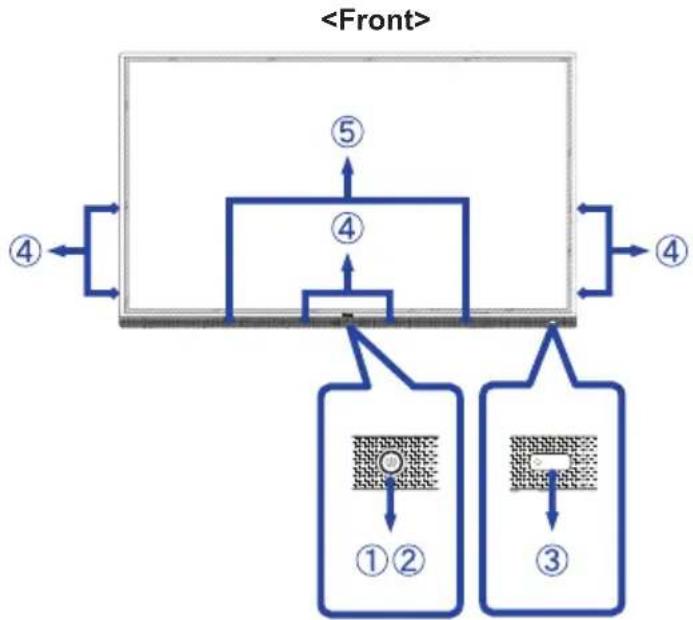
| 1 | Ein-/Aus-Taste | Einschalten Ausschalten Halten Sie die Ein-/Aus-Taste auf der Vorderseite 3-5 Sekunden lang gedrückt. Bildschirm aus Ein kurzer Druck. | |
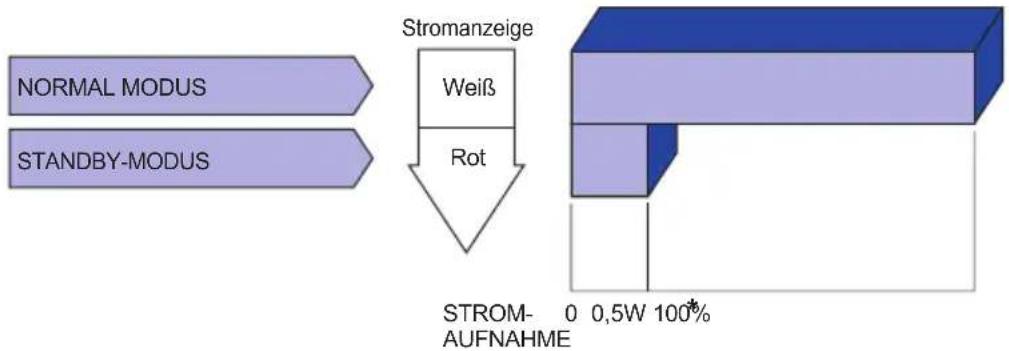
| 2 | Betriebsanzeige | Weiß Normalbetrieb | |
| Rot | Standby-Modus Wenn die Betriebsanzeige rot leuchtet, befindet sich das Display im Energiesparmodus. Um den Bildschirm wieder einzuschalten, können Sie die Ein-/Aus-Taste an der Vorderseite oder auf der Fernbedienung drücken. | ||
| Weiß Blinken | Die Bildschirm-Aus-Funktion ist aktiv. Um den Bildschirm wieder einzuschalten, können Sie den Bildschirm oder eine beliebige Taste auf der Fernbedienung berühren. | ||
| Rot und Weiß Blinken | Das System wird aktualisiert. | ||
| 3 | Fernbedienung/Lichtsensor | ||
| 4 | Magnetischer Stylus-Halter | ||
| 5 | Lautsprecher (nach vorne gerichtet,20 W × 2) | ||
| 6 | AC IN AC-EINGANG | AC-Anschluss (~Wechselstrom) (AC-IN) | |
| 7 | AC-SCHALTER „I“(EIN) / „○(AUS) | HAUPTSTROM Hauptschalter | |
| 8 | AUDIO-AUSGANG *1 | Kopfhöreranschlussø 3,5 mm TRS-Miniklinke | |
| 9 | RS232C DB-9-Stecker | ||
| 10 | USB 2.0 Speichern von Anmerkungen und nur Service | USB-Typ A Anschluss USB 2.0 (480 Mbit/s, 5 V, 0,9 A) | |
| 11 | VGA-Eingang VGA | -Anschluss | |

| 12 | AUDIO EINGANG | Kopfhöreranschlussø 3,5 mm TRS-Miniklinke |
| 13 | DisplayPort-Eingang | Standard-DisplayPort-AnschlussDisplayPort 1.43840 × 216060 Hz HDCP 2.2 |
| 1415 | HDMI1 IN (ARC)*3HDMI2-Eingang | Standard-HDMI-AnschlussHDMI 2.0,3840 × 2160, 60 Hz, HDCP 2.2 |
| 16 | TOUCH(für HDMI2/DisplayPort) | USB-Typ B Anschluss |
| 17 | TYP C EIN | USB-Typ-C-AnschlussUSB 2.0 Gen 1 (480 Mbit/s, 5 V/3 A, 9 V/3 A, 12 V/3 A, 15 V/3 A, 20 V/3,25 A)DisplayPort 1.2 ALT-Modus / Touch / Stromversorgung65 W*2 |
| 1819 | LAN | RJ45Gigabit-Ethernet |
| 20 | USB 3.2 (öffentlich) | USB-Typ A AnschlussUSB 3.2 Gen 1 (5 Gbit/s, 5 V, 1,8 A) |
| 21 | USB 3.2 (öffentlich) | USB-Typ A AnschlussUSB 3.2 Gen 1 (5 Gbit/s, 5 V, 1,8 A) |
| 22 | Griffe 2x | |
| 23 | Subwoofer 20 W | |
| 24 | Option PC-Modulsteckplatz | |
*1 Die ordnungsgemäße Funktion von angeschlossenen externen Geräten außer Kopfhörern kann nicht garantiert werden.
*2 WARNUNG: Dieses Produkt unterstützt die USB-Typ-C-Power-Delivery-Spezifikation und kann eine maximale Leistung von bis zu 65 W liefern. Aus Sicherheitsgründen muss dieser USB-Typ-C-Anschluss mit dem VW-1-USB-Typ-C-Kabel an zugelassene Produkte (die den Brandschutzanforderungen der Norm IEC 62368 entsprechen) angeschlossen werden.
*3 Die HDMI ARC-Funktion ist nur verfügbar, wenn Sie CEC aktivieren. Das angeschlossene Gerät (z. B. Soundbar) muss über HDMI ARC verfügen bzw. dieses unterstützen.
*UC-CAM10PRO-1 und UC-CAM10PRO-MA1, die ab März 2025 hergestellt werden, unterstützen diese Funktion. Produkte, die vor diesem Datum hergestellt wurden, erfordern ein Firmware-Upgrade.
| Schalten Sie den Monitor ein und aus. | |
| Zahl (1-9) / Sonstiges / Tastaturfunktion | Bei diesem Modell nicht verfügbar. |
| Anzeige | Geben Sie Informationen zur Quelle und Auflösung an. |
| Startseite | Bei diesem Modell nicht verfügbar. |
| Eingabe Wählen Sie die Quelle aus. | |
| Bildschirm aus | Schalten Sie die Hintergrundbeleuchtung ein und aus. |
| Navigieren Sie durch Untermenüs und Einstellungen.: Nach-oben-Taste: Abwärts-Taste: Linke Taste: Rechte Taste | |
| OK | Bestätigen Sie Ihre Auswahl oder speichern Sie die Änderungen.Starten Sie schnell „Anmerkung“. |
| Bild auf / Bild ab | Bei diesem Modell nicht verfügbar. |
| Aufwärts + / Abwärts - | Bei diesem Modell nicht verfügbar. |
| Grün | Bei diesem Modell nicht verfügbar. |
| Rot | Bei diesem Modell nicht verfügbar. |
| Webcam * | Kamera aus, Mikrofon aus, & OK: Position des Sichtfelds anpassen, : Zurück, : Automatische Bildausrichtung/Manuell, / : Vergrößern/Verkleinern, : OSD-Menü Schalten Sie die Stummschaltfunktion ein oder aus, wenn das Menü nicht angezeigt wird. |
| Bei diesem Modell nicht verfügbar. | |
| MENÜ | Zeigt das Menü „Einstellungen“ an. |
| Bei diesem Modell nicht verfügbar. | |
| Zurück | Zurück zum vorherigen Menü oder Schließen des OSD-Menüs. |
| VOL+ / VOL- | VOL+: Erhöht die Lautstärke. |
| VOL-: VERRINGERN SIE die Lautstärke. | |
| Gelb | Bei diesem Modell nicht verfügbar. |
| Blau | Bei diesem Modell nicht verfügbar. |
VORBEREITUNG DER FERNBEDIENUNG
Um die Fernbedienung zu verwenden, legen Sie die beiden Trockenbatterien ein.
VORSICHT
■ Verwenden Sie für die Fernbedienung keine anderen Batterien als die in dieser Anleitung angegebenen.
■ Legen Sie keine alten und neuen Batterien zusammen in die Fernbedienung ein.
■ Stellen Sie sicher, dass die Anschlüsse mit den Markierungen „+“ und „-“ im Batteriefach übereinstimmen.
■ Entfernen Sie leere Batterien sofort, um zu verhindern, dass Flüssigkeit in das Batteriefach austritt.
■ Explodierende Batterien oder der Elektrolyt aus diesen Batterien können Flecken, Brände oder Verletzungen verursachen.
① Öffnen Sie die hintere Abdeckung des Batteriefachs auf der Rückseite der Fernbedienung.

② Legen Sie zwei AAA-Batterien entsprechend den Plus- und Minuspolen (wie auf der Fernbedienung angegeben) ein.
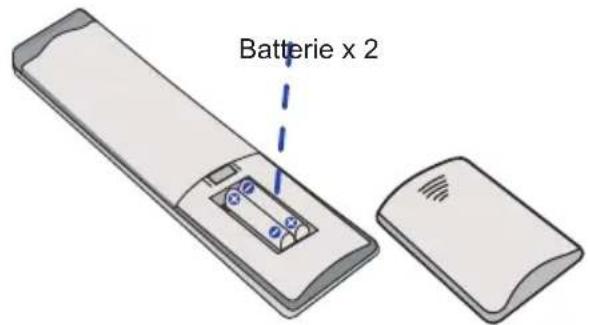
③ Nachdem die Batterie eingesetzt wurde, schließen Sie die hintere Abdeckung der Batteriekomponenten und befestigen Sie den folgenden Clip an der Unterseite.
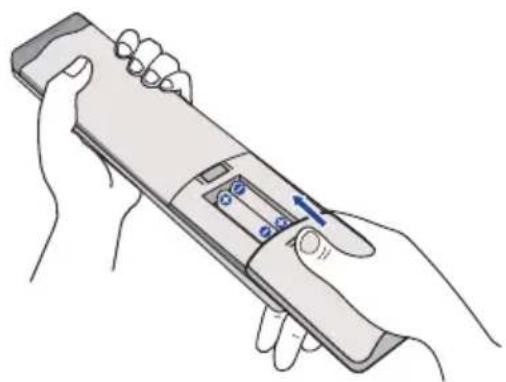
■ Beachten Sie beim Herausnehmen der Batterien die oben genannten Anweisungen.
■ Ersetzen Sie die Batterien durch neue, wenn die Fernbedienung in der Nähe des Monitors nicht funktioniert. Verwenden Sie AAA-Trockenbatterien. Es besteht Explosionsgefahr, wenn die Batterien durch einen falschen Typ ersetzt werden.
■ Bedienen Sie die Fernbedienung, indem Sie sie auf den Fernbedienungssensor am Monitor richten.
■ Fernbedienungen anderer Hersteller funktionieren mit diesem Monitor nicht. Verwenden Sie AUSSCHLIESSLICH die mitgelieferte Fernbedienung.
■ Gebrauchte Batterien müssen gemäß den städtischen Vorschriften entsorgt werden. (Vorschlag: Bitte entsorgen Sie gebrauchte Batterien gemäß den Vorschriften Ihrer Gemeinde.)
■ Batterien dürfen keiner übermäßigen Hitze wie Sonneneinstrahlung, Feuer oder Ähnlichem ausgesetzt werden.
■ Wenn Sie die Fernbedienung längere Zeit nicht benutzen, entfernen Sie die Batterien.
GRUNDLEGENDE BEDIENUNG
■ Den Monitor einschalten
Der Monitor wird eingeschaltet und die Betriebsanzeige leuchtet weiß, wenn Sie die EIN-/AUS-TASTEam Monitor oder auf der Fernbedienung drücken. Der Monitor wird ausgeschaltet und die Betriebsanzeige leuchtet rot, wenn Sie die EIN-/AUS-TASTEam Monitor oder auf der Fernbedienung drücken. Drücken Sie die Taste erneut, um den Monitor einzuschalten.
HINWEIS
Selbst im Standby-Modus oder wenn der Netzschalter ausgeschaltet ist, verbraucht der Monitor eine geringe Menge Strom. Schalten Sie den Netzschalter aus oder ziehen Sie das Netzkabel aus der Steckdose, wenn der Monitor nicht verwendet wird oder nachts, um unnötigen Stromverbrauch zu vermeiden.
[Monitor]
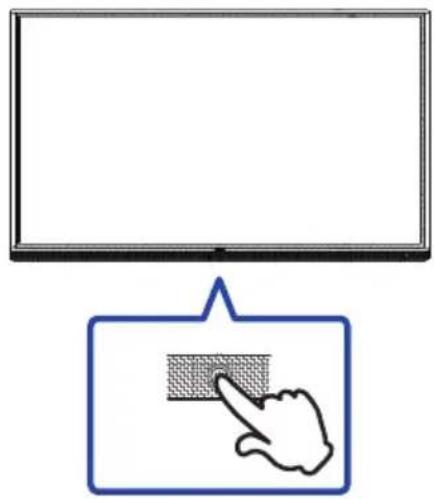
■ Die Gerätemenüseite anzeigen
Die Gerätemenüseite wird auf dem Bildschirm angezeigt, wenn Sie die Menütaste auf der Fernbedienung drücken. Die Gerätemenüseite wird ausgeblendet, wenn Sie die Zurück-Taste auf der Fernbedienung drücken.
[Fernbedienung]

■ Bewegen Sie den Cursor vertikal.
Wählen Sie die Einstellung aus, indem Sie die Taste „“ auf der Fernbedienung drücken, während die Menüseite auf dem Bildschirm angezeigt wird.
[Fernbedienung]

■ Bewegen Sie den Cursor horizontal.
Wählen Sie das Menü oder die Einstellung aus oder nehmen Sie die Einstellung vor, indem Sie die Taste „◀/„ auf der Fernbedienung drücken, während die Menüseite auf dem Bildschirm angezeigt wird.
[Fernbedienung]

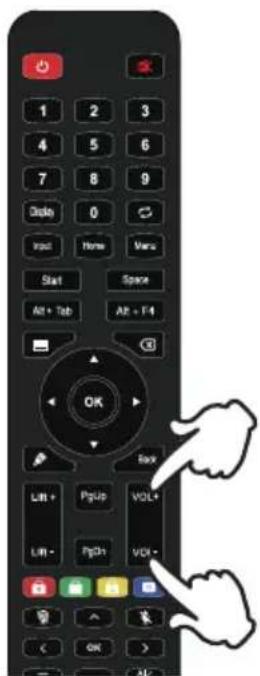
■ Lautstärke einstellen
Drücken Sie die Taste VOL-/VOL+ auf der Fernbedienung, um die Lautstärke anzupassen, wenn die Menüseite nicht auf dem Bildschirm angezeigt wird.
[Fernbedienung]
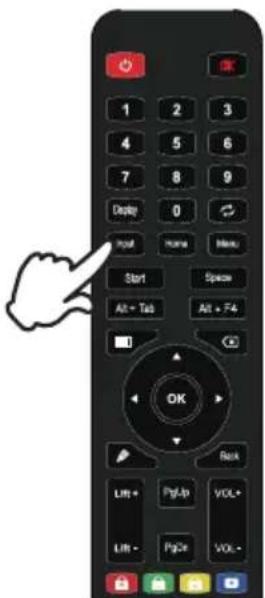
■ Das Eingangssignal umschalten
Das Menü „Eingangs-Einstellungen“ wird auf dem Bildschirm angezeigt, wenn Sie die Eingangs-Taste auf der Fernbedienung drücken.
[Fernbedienung]
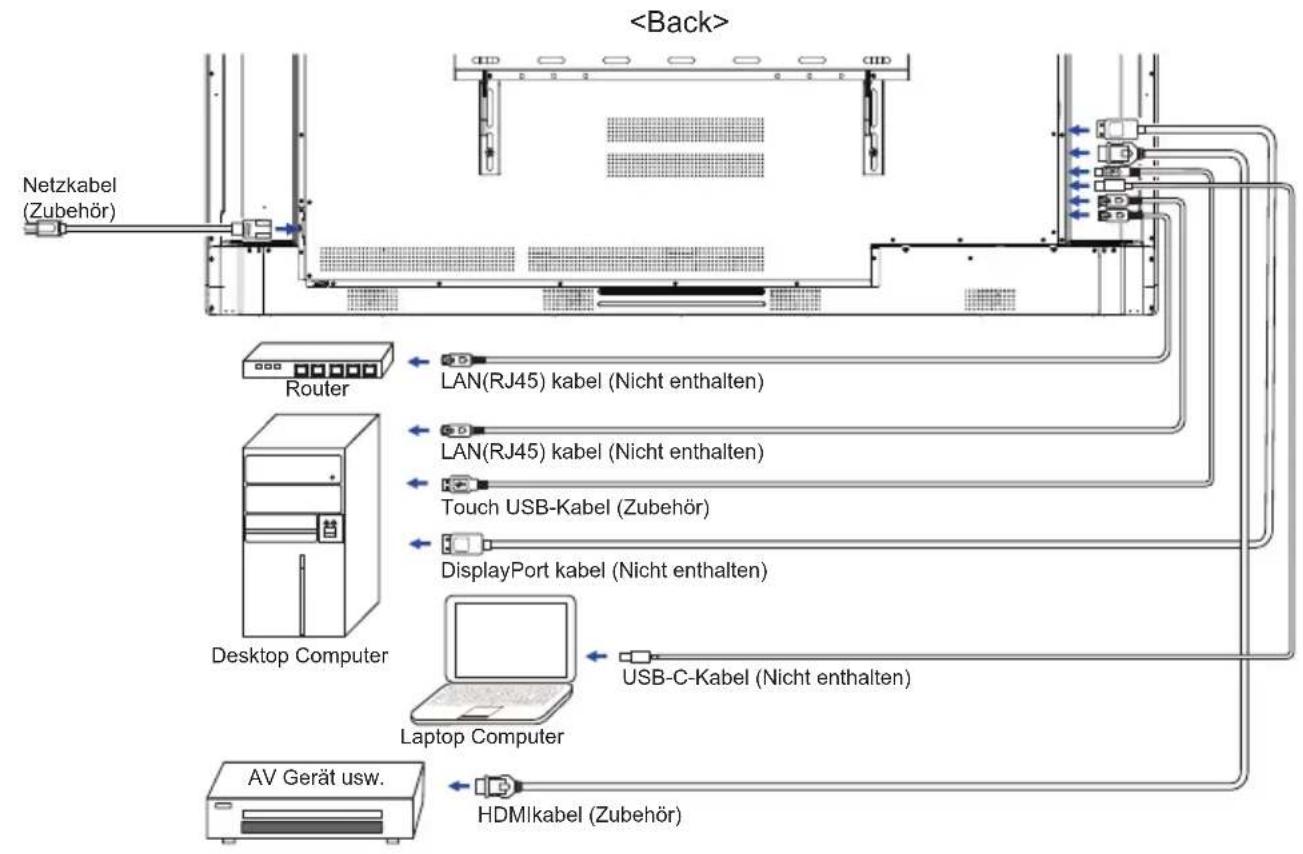
ANSCHLUSS IHRES MONITORS
① Stellen Sie sicher, dass sowohl der Computer als auch der Monitor ausgeschaltet sind.
② Verbinden Sie den Computer über das Signalkabel mit dem Monitor.
③ Verbinden Sie den Computer über das Touch-USB-Kabel mit dem Monitor.
④ Verbinden Sie den Computer über das USB-Typ-C-Kabel mit dem Monitor, wenn Sie Bilder über den USB-Typ-C-Anschluss auf Ihrem Monitor anzeigen oder die USB-Hub-Funktion des Monitors nutzen möchten.*
⑤ Schließen Sie das Netzkabel zuerst an den Monitor und dann an die Stromquelle an.
⑥ Schalten Sie Ihren Monitor (Hauptschalter und Netzschalter) und Ihren Computer ein.
- * Wenn Sie ein angeschlossenes Gerät über einen USB-Typ-C-Anschluss aufladen, überprüfen Sie, ob das Gerät über „“ verfügt, einen USB-Typ-C-Anschluss, der die Ladefunktion über USB PD (= Power Delivery) unterstützt.
- Das angeschlossene Gerät kann über den USB-Typ-C-Anschluss aufgeladen werden, auch wenn sich der Monitor im Standby-Modus befindet.
- Die USB-Stromversorgung beträgt bis zu 65 W. Wenn das angeschlossene Gerät mehr als 65 W für den Betrieb oder zum Hochfahren benötigt (wenn der Akku leer ist), verwenden Sie das Original-Netzteil, das mit dem Gerät geliefert wurde.
- Wenn Sie ein separat erworbenes USB-Typ-C-Kabel verwenden, stellen Sie sicher, dass das Kabel von USB-IF zertifiziert ist und über alle Funktionen wie Stromversorgung und Video-/Audio-/Datenübertragung verfügt.
- Ein USB-C-zu-A-Kabel ist nicht im Lieferumfang des Monitors enthalten. Wenn Sie ein USB-C-zu-A-Kabel verwenden, beachten Sie bitte, dass Sie damit nur Daten übertragen können.
- Die Kompatibilität mit allen angeschlossenen Geräten kann aufgrund unterschiedlicher Benutzerumgebungen nicht garantiert werden.
HINWEIS
■ Stellen Sie sicher, dass die Gebäudeinstallation über einen Leistungsschalter mit 120/240 V, 20 A (maximal) verfügt.
■ Die für den Anschluss des Computers und des Monitors verwendeten Signalkabel können je nach Computertyp variieren. Eine falsche Verbindung kann zu schweren Schäden sowohl am Monitor als auch am Computer führen. Das mit dem Monitor mitgelieferte Kabel ist für einen Standardanschluss vorgesehen. Wenn Sie ein spezielles Kabel benötigen, wenden Sie sich bitte an Ihren iiyama-Händler vor Ort oder an die iiyama-Niederlassung in Ihrer Region.
■ Ziehen Sie die Flügelschrauben an beiden Enden des Signalkabels fest an.
■ Die Touch-Funktion ist etwa 5 Sekunden nach dem Anschließen des USB-Kabels einsatzbereit und kann mit einem Stift, Finger oder einem anderen Zeigegerät bedient werden.
■ Die steckbare Ausrüstung der Klasse I vom Typ A muss an die Schutzerde angeschlossen werden.
■ Die Steckdose muss in der Nähe des Geräts installiert und leicht zugänglich sein.
■ Übermäßiger Schalldruck von Kopfhörern/Ohrhörern kann zu Hörschäden/Hörverlust führen.
[ Beispiel für eine Verbindung ]
flowchart
graph TD
    A["Netzkabel (Zubehör)"] --> B["Router"]
    B --> C["Desktop Computer"]
    C --> D["Laptop Computer"]
    D --> E["AV Gerät usw."]
    F["LAN(RJ45) kabel (Nicht enthalten)"] --> B
    G["LAN(RJ45) kabel (Nicht enthalten)"] --> B
    H["Touch USB-Kabel (Zubehör)"] --> B
    I["DisplayPort kabel (Nicht enthalten)"] --> D
    J["USB-C-Kabel (Nicht enthalten)"] --> D
    K["HDMlkabel (Zubehör)"] --> E
[Anschlussbeispiel mit dem Peripheriegerät]
VORSICHT
Schalten Sie den Netzschalter aus und ziehen Sie den Stecker des Monitors und der Peripheriegeräte, bevor Sie den Anschluss vornehmen, um einen Stromschlag oder Schäden zu vermeiden.
HINWEIS
■ Beachten Sie gleichzeitig die Bedienungsanleitung der Peripheriegeräte.
■ Stellen Sie sicher, dass Sie über die erforderlichen Kabel verfügen.

COMPUTER-EINSTELLUNG
■ Signalzeitsteuerung
Ändern Sie die gewünschte Signalsteuerung, die auf Seite 46 aufgeführt ist: COMPLIANT TIMING.
■ Vorgehensweise zum Einschalten des Netzschalters
Schalten Sie zuerst den Monitor und dann den Computer ein.
■ MULTITOUCH:
Dieser Monitor entspricht dem DDC2B-Standard der VESA. (Plug&Play-kompatibel)
Die MULTI-TOUCH-Funktion läuft unter Windows 7/8/8.1/10/11, indem der Monitor über das mitgelieferte USB-Kabel an einen DDC2B-kompatiblen Computer angeschlossen wird.
■ TOUCH -Unterstützung Betriebssystem:
Microsoft Windows 2000 (64 Bit und 32 Bit)
Microsoft Windows XP (64 Bit und 32 Bit)
Microsoft Windows Vista (64 Bit und 32 Bit)
Microsoft Windows 7 (64 Bit und 32 Bit)
Microsoft Windows 8/8.1/10/11 (64 Bit und 32 Bit)
Mac OS X V13.1 und höher HID nur für Single-Touch
Linux 3.0 und höher benötigen einen Patch für Multi-Touch.
3.5 und höher HID für Multi-Touch
Unterstützt keine früheren Windows-Versionen.
| Fenster 7^*5,8/8.1^*6,10^*6,7,8,11^*6,7,8 | Windows 7^*4 | Vista XP 2000 | Mac OS | X Linux | |||
| Standardmaus ^*1 | ○ | ○ | ○ | ○ | ○ | ○ | ○ |
| Touch-Digitizer ^2 | ○ | ○ | ○ | × | × | × | × |
| Windows-Gesten ^*3 | ○ | × | × | × | × | × | × |
*1 Standardmaus (Klicken, Ziehen, Doppelklicken und Rechtsklicken)
*2 Touch-Digitizer (Klicken, Ziehen/Auswählen, Doppelklicken, Rechtsklicken, Wischen und visuelles Feedback)
*3 Digitizer mit Windows 7/8/8.1/10 Multi-Touch-Gesten
*4 Windows 7 – Starter- und Home Basic-Version
*5 Windows 7 – Home Premium, Professional, Enterprise und Ultimate
*6 Windows 8/8.1/10/11 benötigen eine Nicht-OEM-Version für Multi-Touch-Unterstützung.
^*7 Windows 10/11 – Home, Pro, Enterprise, Education, IoT Core Nicht unterstützt für Mobile und Mobile Enterprise.
*8 Windows10/11 - Touch unterstützt keine „Touchpad-Gesten“. Touchpad-Gesten sind für Touchpads auf Notebooks vorgesehen.
BEDIENUNG DES MONITORS
Um das beste Bild zu erzielen, wurde Ihr iiyama LCD-Monitor werkseitig mit dem auf Seite 46 angegebenen COMPLIANT TIMINGvoreingestellt. Sie können das Bild auch anpassen, indem Sie die unten angegebenen Tastenbedienungen befolgen.
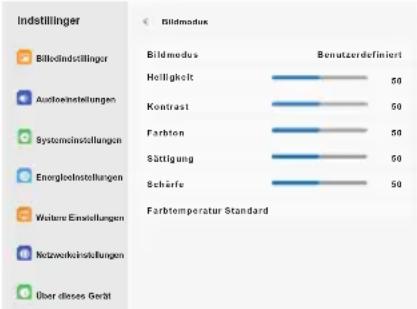
① Rufen Sie mit dem Touchpen das Quellenmenü auf, indem Sie auf das Symbol „ in der Seitenleiste des Bildschirms klicken. Oder drücken Sie die Eingabetaste auf der Fernbedienung. Sie können das Einstellungsmenü auch aufrufen, indem Sie auf das Symbol „ in der Seitenleiste klicken.

② Starten Sie die Bildschirmanzeigefunktion. Es gibt zusätzliche Menüpunkte, die mit den Tasten „▲“ (Bildschirmmenü) und „▼“ (Bildschirmmenü) auf der Fernbedienung oder mit dem Touchpen umgeschaltet werden können.
bar
| Indstillinger | Bildmebus | Benutzerdefiniert | |---|---|---| | Bilbfindstillinger | 0 | 0 | | Holligkeit | 50 | 50 | | Kontrast | 50 | 50 | | Farbton | 50 | 50 | | Sättigung | 50 | 50 | | Schärfe | 50 | 50 | | Farbtemperatur Standard | 0 | 0 |③ Wählen Sie den Menüpunkt der gewünschten Einstellung aus. Verwenden Sie die Tasten „◀/„ auf der Fernbedienung oder den Touchpen, um den gewünschten Einstellungswert zu markieren. Drücken Sie anschließend die Eingabetaste auf der Fernbedienung.
④ Verwenden Sie die Tasten „ (Aufwärts/Abwärts) / „ “ Links/Rechts) auf der Fernbedienung oder den Touchpen, um die entsprechenden Anpassungen oder Einstellungen vorzunehmen.
⑤ Drücken Sie die Zurück-Taste auf der Fernbedienung oder klicken Sie mit dem Touchpen auf einen leeren Bereich außerhalb des Menüs, um das Menü zu verlassen.
Zum Beispiel, um zu korrigieren für Schärfezu korrigieren, klicken Sie auf das Symbol „“ in der Seitenleiste des Bildschirms. Wählen Sie „Sharpness“ aus, indem Sie die ▲ / ▼ Tasten auf der Fernbedienung oder mit dem Touchpen.
Verwenden Sie die ◀ / ▶ Tasten auf der Fernbedienung oder mit dem Touchpen, um die Schärfeeinstellungen zu ändern. Die Schärfe der gesamten Anzeige sollte sich dabei entsprechend ändern.

bar
| Indstillinger | Bildmodus | |---|---| | Bilbündstellinger | 50 | | Hausloinsstellungen | 50 | | Systemeinstellungen | 50 | | Energiesinstellungen | 50 | | Wotere Einstellungen | 50 | | Netzwerkinstellungen | 50 | | Über dieses Gerät | 50 | | Helligkeit | 50 | | Kontrast | 50 | | Farblon | 50 | | Sättigung | 50 | | Schärfe | 50 | | Farblempferatur | 50 | | Basutzerdefiniert | 50 | | Standard | 50 |Drücken Sie die Zurück-Taste auf der Fernbedienung oder klicken Sie mit dem Touchpen auf einen leeren Bereich außerhalb des Menüs, um es zu beenden. Alle Änderungen werden gespeichert.
HINWEIS
■ Mit der Zurück-Taste auf der Fernbedienung können Sie zum vorherigen Menüpunkt zurückkehren.
■ Alle Änderungen werden automatisch im Speicher gespeichert, wenn das On-Screen-Display verschwindet. Das Ausschalten des Geräts sollte während der Verwendung des Menüs vermieden werden.
■ Anpassungen für Bildposition und Phase werden für jedes Signal-Timing gespeichert. Mit Ausnahme dieser Anpassungen (Bildposition und Phase) haben alle anderen Anpassungen nur eine Einstellung, die für alle Signal-Timings gilt.
■Navigationsleiste wird angezeigt
Die Navigationsleiste kann sowohl auf der linken als auch auf der rechten Seite des Bildschirms angezeigt werden.
→: Eingangsquelle
-Anmerkung Direkte
- Hintergrundbeleuchtung und Audio
- Einstellungsmenü
- Seitenleiste -
Über die Seitenleiste können verschiedene Vorgänge schnell ausgeführt werden. So öffnen Sie die Seitenleiste: Klicken Sie auf die durchsichtigen Schaltflächen links und rechts, um die Seitenleiste zu erweitern, und klicken Sie auf den leeren Bereich, um die Seitenleiste zu schließen. Die Seitenleiste umfasst folgende Funktionen: Signalquelle, Anmerkungen, Bedienfeld für Hintergrundbeleuchtung und Audio, Gerätemenü.
Direkte
Nur für Fernbedienung verfügbar.
- Anmerkung: \*
-Annotationsstift
-Radiergummi
: Auf USB-Stick speichern (Es wird nur USB 2.0 unterstützt. Bitte stellen Sie sicher, dass der USB-Stick mit FAT32 formatiert ist.)
: Exit
* Im PBP-Modus können keine Anmerkungen vorgenommen werden. Wenn der Bildschirm in den Standby- oder Bildschirm-Aus-Modus wechselt, wird der Anmerkungsstatus automatisch gelöscht.
- Hintergrundbeleuchtungsfunktion:
Drücken Sie die Taste „Bildschirm aus“, wenn das Menü nicht angezeigt wird. Wiederholen Sie dies mehrmals, um die Funktion ein- und auszuschalten.
- Eingabefunktion:
Drücken Sie die Eingabetaste, wenn das Menü nicht angezeigt wird.
- Lautstärkeregelung:
Drücken Sie die Tasten VOL+/VOL-, wenn das Menü nicht angezeigt wird.
- Stummschaltfunktion:
Drücken Sie die Taste „, wenn das Menü nicht angezeigt wird. Wiederholen Sie dies mehrmals, um die Funktion ein- und auszuschalten.
- Halten Sie die Menütaste 3 Sekunden lang gedrückt, um die Fernbedienung zu sperren/entsperren.
EINGANGSKOMPONENTE
| EingangsquelleInput Source | Eingangsquelle OPSHDM1HDMI2DP OPSHDM1HDMI2DP VGATYPE-C VGATYPE-C | ||
| Anpassungsposition Problem / Option | |||
| Eingangsquelle*1Input SourceDirekte | OPS*2 | Wählen Sie den OPS-Eingang aus. | |
| HDMI1 Wählen Sie den Eingang HDMI1 aus. | |||
| HDMI2 Wählen Sie den HDMI2-Eingang aus. | |||
| DP Wählen Sie den DP-Eingang aus. | |||
| Typ C Wählen Sie den Typ-C-Eingang aus. | |||
| VGA Wählen Sie den VGA-Eingang aus. | |||
*1 Das Umschalten des Signaleingangs dauert einige Sekunden.
*2 Nur verfügbar, wenn ein PC installiert ist.
EINSTELLUNGEN-MENÜ
| BildeinstellungenImage settings | |||
| Anpassungsposition | Problem / Option | Zu drückende Taste | |
| BildmodusImage mode | Benutzerdefiniert | Zeigt ein Bild auf einem Bildschirm an, der durch die Einstellungen unter „Bildeinstellungen“ festgelegt wurde. | |
| Standard | Für allgemeine Windows-Umgebungen und Standard-Monitoreinstellungen. | ||
| Soft-Modus Helligkeit reduzieren und weichzeichnen. | |||
| Augenschutz-Modus Wärmer als die Farbtemperatur im Soft-Modus. | |||
| Lebendiger Modus Helligkeit und Lebendigkeit erhöhen. | |||
| FarbtemperaturColor temperature | Standard Standardfarbe | ||
| Normal Normale Farbe | |||
| Warme Farbe Warme Farbe | |||
| Kühle Farbe | Kühle Farbe | ||
| Kundenspezifisch Benutzerdefinierte Farbe | |||
| Erweiterte Videoeinstellungen Advanced video settings | Skalierungsmodus | Stellen Sie das Bildseitenverhältnis auf 16:9 oder 4:3 ein. | |
| Rauschunterdrückung | Aktivieren oder deaktivieren reduziert die Körnigkeit bei Signalen mit geringer Qualität. | ||
| Gamma | 2.2 Normal | ||
| 2.4 Dunkel | |||
| HDR-Modus | Aktivieren oder deaktivieren Sie die HDR-Signalunterstützung (High Dynamic Range). | ||
| Videoeinstellungen zurücksetzen | Videos-Einstellungen zurücksetzen auf Standard. | ||
| ACR | Adaptive Kontrastregelung aktivieren oder deaktivieren | ||
| Audioeinstellungen Audio settings |  | |||
| Anpassungsposition | Problem / Option Zu drückende Taste | |||
| Tonmodus Sound mode | Standard Standard- Klangqualität. | |||
| Klassenzimmer Für den Unterricht geeignete Klangqualität. | ||||
| Sitzung Für die Konferenz geeignete Tonqualität. | ||||
| Musik Klangqualität, die für Popmusik geeignet ist. | ||||
| Kino Kino-taugliche Klangqualität. | ||||
| Klassisch | Klangqualität, die für klassische Musik geeignet ist. | |||
| Subwoofer Subwoofer | Subwoofer aktivieren oder deaktivieren | |||
| Audioeinstellungen zurücksetzen Reset audio settings | Audio einstellungen auf Standard zurücksetzen. | |||
| SystemestellungenSystem settings | 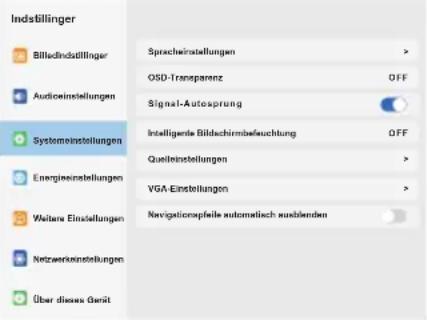 | |||
| Anpassungsposition Problem / Option Zu drückende Taste | ||||
| SpracheinstellungenLanguage settings | Anzeigesprache, Tastatur und Eingabemethode einstellen.Sprache: Katalanisch / Tschechisch / Dänisch / Deutsch / Estnisch / Englisch / Spanisch / Französisch / Italienisch / Lettisch / Litauisch / Ungarisch / Niederländisch / Norwegisch Bokmål / Polnisch / Finnisch / Schwedisch / Russisch / Ukrainisch... | |||
| OSD-TransparenzOSD transparency | Aus / 25 % / 50 % / 75 % | |||
| Signal-AutosprungSignal auto jump | Automatisch umschalten,wenn ein Signal erkannt wirdAktivieren/Deaktivieren | |||
| IntelligenteBildschirmbefeuchtungSmart screenmoistening | Aus / 0 ,5 Std. / 1 Std. / 2 Std. | |||
| QuelleneinstellungenSource Settings | CEC Aktivieren/Deaktivieren | |||
| EDID EDID-Version: 1.4 / 2.0 | ||||
| Video-Bereich Auto / Voll / Begrenzt | ||||
| Standardquelle OPS / HDMI1 / HDMI2 / DP / Typ---C / VGA | ||||
| VGA-EinstellungenVGA Settings | AutomatischeAktivieren/DeaktivierenAnpassung | |||
| VGA-Einstellungen zurücksetzen | ||||
| NavigationspfeileautomatischausblendenAuto-hide navigationarrows | Um die versteckten Navigationspfeileanzuzeigen, wischen Sie mit dem Stiftvon der Mitte einer der beiden Seiten desBildschirms nach innen.Aktivieren/Deaktivieren | |||
| EnergieeinstellungenPower Settings |  | |||
| Anpassungsposition Problem / Option Zu drückende Taste | ||||
| NetzwerkaktivierungNetwork wake-up | Aktivieren/Deaktivieren | |||
| QuellenaktivierungSource wake-up | Aktivieren/Deaktivieren | |||
| Kein-Signal-StandbyNo signal standby | Aus / 1 Min. / 3 Min. / 5 Min. / 15 Min. / 30 Min. | |||
| Meeting-ModusMeeting Mode | Aktivieren/Deaktivieren | |||
| EinschaltstatusPower on Status | Standby / Einschalten / Zuletzt | |||
| ZeiteinstellungenTime settings | Zeit und Datum automatisch einstellen Aktivieren/Deaktivieren | |||
| ManuelleEinstellung | Sie können die Systemzeit und das Datum manuell einstellen. | |||
| AutomatischeEinstellung | Systemzeit und -datum automatisch einstellen. | |||
| Zeitzone Zeitzone | anzeigen | |||
| Sommerzeit Aktivieren/Deaktivieren | ||||
| Geplanter StartScheduled startup | Startplan hinzufügen. | |||
| GeplantesHerunterfahrenScheduled shutdown | Shutdown-Plan hinzufügen. | |||
Weitere EinstellungenOther settings | |
| Anpassungsposition Problem / Option Zu drückende Taste | |
| TastensperreKey lock | Sie können die Funktion der Ein-/Aus-Taste aktivieren oder deaktivieren. |
| BetriebsanzeigePower indicator | Statusanzeige anzeigen. Aktivieren/Deaktivieren |
| FernbedienungsschlossRemote control lock | Halten Sie die Menütaste der Fernbedienung 3 Sekunden lang gedrückt, um die Sperre zu aktivieren/deaktivieren. Aktivieren/Deaktivieren |
| PIP *PIP | Bild-in-Bild Aktivieren/Deaktivieren |
| Position des kleinen Fensters: Oben links / Unten links / Oben rechts / Unten rechts | |
| Kleine Fenstergröße: Groß / Klein | |
| Hauptfensterquelle: OPS / HDMI1 / DP | |
| Kleines Fenster Quelle: OPS / HDMI1 / DP | |
| Tonquelle: Hauptfenster / Kleines Fenster | |
| PBP *PBP | Bild-von-Bild Aktivieren/Deaktivieren |
| Quelle des linken Fensters: OPS / HDMI1 / DP | |
| Rechte Fensterquelle: OPS / HDMI1 / DP | |
| Tonquelle: Linkes Fenster / Rechtes Fenster | |
| MenüanzeigezeitMenu display time | Verfügbare Optionen: Aus, 5 Sekunden, 10 Sekunden, 20 Sekunden, 30 Sekunden. |
| RS232RS232 | Aktivieren/Deaktivieren |
| TemperaturregelungTemperature control | Überwacht automatisch die Innentemperatur. Aktivieren/Deaktivieren |
* Die PBP/PIP-Funktion und die PBP/PIP-Simultantouch-Funktionalität werden nur unterstützt, wenn OPS installiert ist.
| Haupt-/Untermenü OPS Typ C | DP HDMI1 | HDMI2 VGA | ||||
| OPS X O O X X | ||||||
| Typ C | X | XX | XX | |||
| DP | O | X | X | XX | ||
| HDMI1 | O | X | X | X | X | |
| HDMI2 | X | X | X | X | X | |
| VGA | X | X | X | X | X |
PBP/PIP-Funktion
| OPS Typ | C DP HDMI1 | HDMI2 | VGA | |||
| Unterstützung für USB-A-Automatikschalter | X | O | O O | O O |
- Im PBP-Modus können keine Anmerkungen vorgenommen werden. Wenn der Bildschirm in den Standby- oder Bildschirm-Aus-Modus wechselt, wird der Anmerkungsstatus automatisch gelöscht.
O: Verfügbar
X: Nicht verfügbar
| NetzwerkeinstellungenNetwork settings |  | |
| Anpassungsposition Problem / Option Zu drückende Taste | ||
| Kabelgebundenes NetzwerkWired network | Aktivieren oder deaktivieren Sie die Funktion „Kabelgebundenes Netzwerk“. | Aktivieren/Deaktivieren |
| IP-Adresse automatisch beziehenAuto obtain IP address | Aktivieren oder deaktivieren Sie die Funktion „Automatische IP-Adresse“. | Aktivieren/Deaktivieren |
| MACMAC | MAC-Adressinformationen | |
| IPIP | IP-Adressinformationen ( manuelle Eingabe, wenn die automatische IP-Adressbeschaffung deaktiviert ist ) | |
| GatewayGateway | Gateway-Adresse (manuelle Eingabe, wenn die automatische IP-Adressensuche deaktiviert ist ) | |
| NetzwerkpräfixlängeNetwork prefix length | Netzwerkpräfixlänge (manuelle Eingabe, wenn die automatische IP-Adresszuweisung deaktiviert ist ) | |
| DNSDNS | DNS (Manuelle Eingabe, wenn die automatische IP-Adresszuweisung deaktiviert ist ) | |
| Über dieses Gerät About | |
| Anpassungsposition Problem / Option Zu drückende Taste | |
| Geräteinformationen Device information | Gerätename |
| Seriennummer | |
| MCU-Version | |
| Softwareversion | |
| Quellenangabe Source information | Aktuelle Quelle |
| Aktuelle Auflösung | |
| Horizontale Frequenz | |
| Vertikale Frequenz | |
| Signalfarbraum | |
| Systemaktualisierung System update | Aktuelle Version (auf OTA-Update prüfen) |
| Auf Werkseinstellungen zurücksetzen Restore to factory settings | Gerät auf Werkseinstellungen zurücksetzen. |
BILDSCHIRM-EINSTELLUNGEN
Passen Sie das Bild wie folgt an, um bei Auswahl des analogen Eingangs das gewünschte Bild zu erhalten.
■ Die in diesem Handbuch beschriebenen Bildschirmeinstellungen dienen dazu, die Bildposition einzustellen und Flimmern oder Unschärfe für den jeweils verwendeten Computer zu minimieren.
■ Der Monitor ist für eine optimale Leistung bei einer Auflösung von 3840 × 2160ausgelegt, kann jedoch bei Auflösungen unter 3840 × 2160 keine optimale Leistungbieten, da das Bild automatisch auf die volle Bildschirmgröße gestreckt wird. Es wird empfohlen, den Monitor bei normalem Gebrauch mit einer Auflösung von 3840 × 2160 zu betreiben.
■ Angezeigte Texte oder Linien werden unscharf oder unregelmäßig dick, wenn das Bild aufgrund des Bildschirmvergrößerungsprozesses gestreckt wird.
Es ist vorzuziehen, die Bildposition und Frequenz mit den Monitorsteuerungen anzupassen, anstatt mit der Computersoftware oder Dienstprogrammen.
■ Führen Sie Anpassungen nach einer Aufwärmphase von mindestens dreißig Minuten durch.
■ Je nach Auflösung oder Signal-Timing können nach der automatischen Anpassung weitere Anpassungen erforderlich sein.
■ Die automatische Einstellung funktioniert möglicherweise nicht richtig, wenn ein anderes Bild als das Bildschirmeinstellungsmuster angezeigt wird. In diesem Fall sind manuelle Einstellungen erforderlich.
Führen Sie die automatische Anpassung zuerst durch, wenn der Monitor an einen neuen Computer angeschlossen oder die Auflösung geändert wird. Wenn der Bildschirm flackert oder unscharf ist oder das Bild nach der automatischen Anpassung nicht in den Anzeigebereich passt, sind manuelle Anpassungen erforderlich. Beide Anpassungen sollten mithilfe des Bildschirmanpassungsmusters (Test.bmp) vorgenommen werden, das Sie auf der IIYAMA-Website erhalten.
Passen Sie das Bild wie folgt an, um das gewünschte Ergebnis zu erzielen.
Dieses Handbuch erklärt die Einstellung unter Windows® OS.
① Zeigen Sie das Bild in der optimalen Auflösung an.
② Geben Sie „Test.bmp“ (Bildschirm-Einstellungsmuster) als Hintergrundbild ein.
HINWEIS
■ Konsultieren Sie dazu die entsprechende Dokumentation.
■ Stellen Sie die Anzeigeposition im Dialogfeld für die Hintergrundeinstellungen auf „Zentriert“ ein.
[Anpassungsmuster]

③ Passen Sie die automatische Anpassung an. (Auto Adjust)
HINWEIS
■ Wenn sich die linke Seite des Bilderrahmens während der Uhrzeiteinstellung vom linken Rand des Anzeigebereichs entfernt, passen Sie die Schritte 1) und 2) an.
■ Eine weitere Möglichkeit, die Uhrzeit einzustellen, besteht darin, die vertikalen Wellenlinien im Zebramuster zu korrigieren.
■ Das Bild kann während der Einstellung von Uhrzeit, horizontaler Position und vertikaler Position flackern.
■ Falls der Bildrahmen nach der Pixel Clock-Einstellung größer oder kleiner als der Datenanzeigebereich ist, wiederholen Sie die Schritte unter ③
④ Stellen Sie die Helligkeit und Farbe ein, um das gewünschte Bild zu erhalten, nachdem Sie die Uhrzeit- und Phaseneinstellungen vorgenommen haben.
Setzen Sie Ihr Lieblings-Hintergrundbild wieder ein.
STANDBY-FUNKTION
■ Standby-Modus
Wenn das Videosignal vom Computer ausgeschaltet ist, wechselt der Monitor in den Standby-Modus, wodurch der Stromverbrauch auf weniger als 0,5 W reduziert wird. Der Bildschirm wird dunkel und die Betriebsanzeige leuchtet rot. Aus dem Standby-Modus erscheint das Bild innerhalb weniger Sekunden wieder, sobald die Tastatur oder die Maus erneut berührt wird.
flowchart
graph TD
    A["NORMAL MODUS"] --> C["Stromanzeige"]
    B["STANDBY-MODUS"] --> C
    C --> D["Weiß"]
    C --> E["Rot"]
    D --> F["STROM-AUFNAHME 0 0,5W 100%"]
* Wenn die USB-Geräte nicht angeschlossen sind.
FEHLERSUCHE
Wenn der Monitor nicht ordnungsgemäß funktioniert, befolgen Sie bitte die folgenden Schritte, um eine mögliche Lösung zu finden.
- Führen Sie je nach Problem die unter BETRIEB DES MONITORS beschriebenen Einstellungen durch. Wenn der Monitor kein Bild anzeigt, fahren Sie mit Schritt 2 fort.
- Konsultieren Sie die folgenden Punkte, wenn Sie unter BEDIENUNG DES MONITORS keinen geeigneten Einstellpunkt finden können oder wenn das Problem weiterhin besteht.
- Wenn Sie ein Problem haben, das unten nicht beschrieben ist, oder wenn Sie das Problem nicht beheben können, stellen Sie die Verwendung des Monitors ein und wenden Sie sich an Ihren Händler oder das iiyama-Servicecenter, um weitere Unterstützung zu erhalten.
| Problem Überprüfen | ||
| 1 | Das Bild wird nicht angezeigt. | |
| (Die Betriebsanzeige leuchtet nicht.) | □Das Netzkabel sitzt fest in der Steckdose.□Der Netzschalter ist eingeschaltet.□Die Steckdose steht unter Spannung. Bitte überprüfen Sie dies mit einem anderen Gerät. | |
| (Die Betriebsanzeige leuchtet weiß.) | □Wenn der leere Bildschirmschoner aktiv ist, berühren Sie die Tastatur oder die Maus.□Erhöhen Sie den Kontrast und/oder die Helligkeit.□Der Computer ist eingeschaltet.□Das Signalkabel ist ordnungsgemäß angeschlossen.□Die Signalzeitsteuerung des Computers entspricht den Spezifikationen des Displays. | |
| (Die Betriebsanzeige leuchtet rot.) | □Der Computer ist eingeschaltet.□Das Signalkabel ist ordnungsgemäß angeschlossen.□Die Signalzeitsteuerung des Computers liegt innerhalb der Spezifikationen des Displays. | |
| 2 | Der Bildschirm ist nicht synchronisiert. | □Das Signalkabel ist ordnungsgemäß angeschlossen.□Die Signalzeitsteuerung des Computers entspricht den Spezifikationen des Monitors. |
| 3 | Die Bildschirmposition ist nicht in der Mitte. | □Die Signalzeitsteuerung des Computers entspricht den Spezifikationen des Monitors. |
| 4 | Der Bildschirm ist zu hell oder zu dunkel. | □Der Videoausgangspegel des Computers liegt innerhalb der Spezifikationen des Monitors. |
| 5 | Der Bildschirm wackelt. | □Die Netzspannung liegt innerhalb der Spezifikationen des Monitors.□Die Signalzeitsteuerung des Computers liegt innerhalb der Spezifikationen des Monitors. |
| 6 | Kein Ton. | □Die Audiogeräte (Computer usw.) sind eingeschaltet.□Das Audiokabel ist ordnungsgemäß angeschlossen.□Die Lautstärke ist aufgedreht.□Die Stummschaltung ist ausgeschaltet.□Der Audioausgangspegel des Audiogeräts liegt innerhalb der Spezifikationen des Monitors. |
| 7 | Der Ton ist zu laut oder zu leise. | □Der Audioausgangspegel des Audiogeräts liegt innerhalb der Spezifikationen des Monitors. |
| 8 | Ein seltsames Geräusch ist zu hören. | □ Das Audiokabel ist ordnungsgemäß angeschlossen. |
| 9 | Der Touchscreen reagiert nicht. | □ Das USB-Kabel sitzt fest in der Buchse.□ Die Touchscreen-Treibersoftware ist installiert. |
| 10 | Die Berührungsposition weicht nicht ab. | □ Die Kalibrierungsfunktion ist korrekt eingerichtet. |
Zum Schutz der Umwelt entsorgen Sie Ihren Monitor bitte nicht.
Bitte besuchen Sie unsere Website: https://iiyama.com für Informationen zum Recycling von Monitoren.
ANHANG
Design und Spezifikationen können ohne vorherige Ankündigung geändert werden.
SPEZIFIKATIONEN: ProLite TN8605A-B1AG
| Berühren Bildschirm | Technologie IR-Touch mit 40 Punkten | |
| Lichtdurchlässigkeit | 88% | |
| Härte 7H | ||
| Dicke 3,2 mm | ||
| Reaktionszeit 5 ms | ||
| Größenkategorie 86" | ||
| LCD Gremium | Panel-Technologie | IPS |
| Größe Diagonale: 85,6" (217,4 cm) | ||
| Pixelabstand 0,4935 | mm H × 0,4935 mm V | |
| Helligkeit | 500 cd/m2 (typisch, Panel),240 cd/m2 (Standard/Energiesparmodus) | |
| Kontrastverhältnis 1200 : 1 (Typisch: ohne Glas) | ||
| Sichtwinkel Horizontal: 89 Grad, Vertikal: 89 Grad (typisch) | ||
| Reaktionszeit 8 ms (typisch, Grau zu Grau) | ||
| Anzeigefarben Ca. 1,07 Mrd. | ||
| Synchronisationsfrequenz | HDMI1/2: Horizontal: 30,0–135,0 kHz, Vertikal: 24–60 HzDisplayPort / USB-C 3.2 Gen1: Horizontal: 30,0–135,0 kHz,Vertical: 24–60 HzVGA: Horizontal: 30,0–80,0 kHz, Vertikal: 55–75 Hz | |
| Native Auflösung 3840 × 2160, 8,3 | Megapixel | |
| Unterstützte maximale Auflösung | HDMI1/2: 3840 × 2160 60 Hz (YUV420/RGB444/YUV444)DisplayPort / USB-C 3.2 Gen1: 3840 × 2160 60 HzVGA: 1920 × 1080 60 Hz | |
| Eingangsanschluss HDMI ×2, DisplayPort ×1, USB-C ×1, VGA ×1 | ||
| USB-Standard | USB 2.0 (DC5V, 0,9 A) ×1USB 3.2 Gen 1 (5 Gbit/s, DC 5 V, 1,8 A) ×2Typ B 2.0 ×1Typ C 2.0 Gen 1 (480 Mbit/s, 5 V/3 A, 9 V/3 A, 12 V/3 A, 15 V/3 A, 20 V/3,25 A) ×1 | |
| Anzahl der USB-Anschlüsse Steckerform | 1 Upstream: Typ B (für Touch)3 Downstream: Typ A | |
| OPS 80-polig, 18 V , 5 A, max. 90 W --- | ||
| MIC IN-Anschluss | ∅ 3,5 mm Miniklinke (Stereo) | |
| Audioausgang*1 | ∅ 3,5 mm Miniklinke (Stereo) | |
| LAN | RJ45 ×2 (Eingang/Ausgang) | |
| Serielle Schnittstelle | RS-232C-Eingang | |
| Eingangs-Videosignal | Digital: HDMI, DisplayPort, USB-C (DisplayPort 1.2) | |
| Eingangssignal Audio | Maximal 2,0 Vrms | |
| Lautsprecher | Intern: 2 Max: 20 W (Stereolautsprecher)1 Max: 20 W Subwoofer | |
| Maximale Bildschirmgröße | 1895,0 mm B × 1066,0 mm H / 74,6" B × 42,0" H | |
| Stromquelle 100–240 VAC, | 50/60 Hz, 5,0 A | |
| Leistungsaufnahme*2 | 225 W typisch (Standard / Energiesparmodus)Standby-Modus: maximal 0,5 W, Aus-Modus: maximal 0,3 W | |
| Abmessungen /Nettogewicht | 1956,0 × 1153 ,0 × 87,0 mm / 77,0 × 45,3 × 3,4" (B×H×T)66,4 kg / 146,3 lbs | |
| Umweltaspekte | 0 bis 40 °C / 32 bis 104 °F | |
| Betrieb: Temperatur 10 bis 90 % relative Luftfeuchtigkeit Luftfeuchtigkeit (ohne Kondensation)Lagerung: Temperatur -20 bis 60 °C / 4 bis 140 °FLuftfeuchtigkeit 10 bis 90 % relative Luftfeuchtigkeit(ohne Kondensation) | ||
| Genehmigungen CE, UKCA | ||
HINWEIS
*1 Die Verwendung eines Headsets mit diesem Anschluss wird nicht unterstützt.
*2 Wenn die USB-Geräte nicht angeschlossen sind.
SPEZIFIKATIONEN: ProLite TN7505A-B1AG
| Berühren Bildschirm | Technologie IR-Touch mit 40 Punkten | |
| Lichtdurchlässigkeit | 88% | |
| Härte 7H | ||
| Dicke 3,2 mm | ||
| Reaktionszeit 5 ms | ||
| Größenkategorie 75" | ||
| LCD Gremium | Panel-Technologie | IPS |
| Größe Diagonale: 189,273 cm (74,52") | ||
| Pixelabstand 0,4296 | mm H × 0,4296 mm V | |
| Helligkeit | 500 cd/m2 (typisch, Panel),245 cd/m2 (Standard/Energiesparmodus) | |
| Kontrastverhältnis 1200 : 1 (Typisch: ohne Glas) | ||
| Sichtwinkel Horizontal: 89 Grad, Vertikal: 89 Grad (typisch) | ||
| Reaktionszeit 8 ms (typisch, Grau zu Grau) | ||
| Anzeigefarben Ca. 1,07 Mrd. | ||
| Synchronisationsfrequenz | HDMI1/2: Horizontal: 30,0–135,0 kHz, Vertikal: 24–60 HzDisplayPort / USB-C 3.2 Gen1: Horizontal: 30,0–135,0 kHz,Vertical: 24–60 HzVGA: Horizontal: 30,0–80,0 kHz, Vertikal: 55–75 Hz | |
| Native Auflösung 3840 × 2160, 8,3 Megapixel | ||
| Unterstützte maximale Auflösung | HDMI1/2: 3840 × 2160 60 Hz (YUV420/RGB444/YUV444)DisplayPort / USB-C 3.2 Gen1: 3840 × 2160 60 HzVGA: 1920 × 1080 60 Hz | |
| Eingangsanschluss HDMI ×2, DisplayPort ×1, USB-C ×1, VGA ×1 | ||
| USB-Standard | USB 2.0 (DC5V, 0,9 A) ×1USB 3.2 Gen 1 (5 Gbit/s, DC 5 V, 1,8 A) ×2Typ B 2.0 ×1Typ C 2.0 Gen 1 (480 Mbit/s, 5 V/3 A, 9 V/3 A, 12 V/3 A, 15 V/3 A, 20 V/3,25 A) ×1 | |
| Anzahl der USB-Anschlüsse Steckerform | 1 Upstream: Typ B (für Touch)3 Downstream: Typ A | |
| OPS 80-polig, 18 V , 5 A, max. 90 W --- | ||
| MIC IN-Anschluss | ∅ 3,5 mm Miniklinke (Stereo) | |
| Audioausgang*1 | ∅ 3,5 mm Miniklinke (Stereo) | |
| LAN | RJ45 ×2 (Eingang/Ausgang) | |
| Serielle Schnittstelle | RS-232C-Eingang | |
| Eingangs-Videosignal | Digital: HDMI, DisplayPort, USB-C (DisplayPort 1.2) | |
| Eingangssignal Audio | Maximal 2,0 Vrms | |
| Lautsprecher | Intern: 2 Max: 20 W (Stereolautsprecher)1 Max: 20 W Subwoofer | |
| Maximale Bildschirmgröße | 1650,0 mm B × 928,0 mm H / 65,0" B × 36,5" H | |
| Stromquelle 100–240 VAC, | 50/60 Hz, 4,5 A | |
| Leistungsaufnahme*2 | 175 W typisch (Standard / Energiesparmodus)Standby-Modus: maximal 0,5 W, Aus-Modus: maximal 0,3 W | |
| Abmessungen /Nettogewicht | 1710,0 × 1016,0 × 87,0 mm / 67,3 × 40,0 × 3,4" (B×H×T)54,5 kg / 120,1 lbs | |
| Umweltaspekte | 0 bis 40 °C / 32 bis 104 °F | |
| Betrieb: Temperatur 10 bis 90 % relative LuftfeuchtigkeitLuftfeuchtigkeit (ohne Kondensation)Lagerung: Temperatur -20 bis 60 °C / 4 bis 140 °FLuftfeuchtigkeit 10 bis 90 % relative Luftfeuchtigkeit(ohne Kondensation) | ||
| Genehmigungen CE, UKCA | ||
HINWEIS
^*1 Die Verwendung eines Headsets mit diesem Anschluss wird nicht unterstützt.
*2 Wenn die USB-Geräte nicht angeschlossen sind.
SPEZIFIKATIONEN: ProLite TN6505A-B1AG
| Berühren Bildschirm | Technologie IR-Touch mit 40 Punkten | |
| Lichtdurchlässigkeit 88% | ||
| Härte 7H | ||
| Dicke 3,2 mm | ||
| Reaktionszeit 5 ms | ||
| Größenkategorie 65" | ||
| LCD Gremium | Panel-Technologie | IPS |
| Größe Diagonale: 163,9 cm (64,5") | ||
| Pixelabstand 0,372 mm H × 0,372 mm V | ||
| Helligkeit | 500 cd/m2 (typisch, Panel),245 cd/m2 (Standard/Energiesparmodus) | |
| Kontrastverhältnis 1200 : 1 (Typisch: ohne Glas) | ||
| Sichtwinkel Horizontal: 89 Grad, Vertikal: 89 Grad (typisch) | ||
| Reaktionszeit 8 ms (typisch, Grau zu Grau) | ||
| Anzeigefarben Ca. 1,07 Mrd. | ||
| Synchronisationsfrequenz | HDMI1/2: Horizontal: 30,0–135,0 kHz, Vertikal: 24–60 HzDisplayPort / USB-C 3.2 Gen1: Horizontal: 30,0–135,0 kHz,Vertikal: 24–60 HzVGA: Horizontal: 30,0–80,0 kHz, Vertikal: 55–75 Hz | |
| Native Auflösung 3840 × 2160, 8,3 Megapixel | ||
| Unterstützte maximale Auflösung | HDMI1/2: 3840 × 2160 60 Hz (YUV420/RGB444/YUV444)DisplayPort / USB-C 3.2 Gen1: 3840 × 2160 60 HzVGA: 1920 × 1080 60 Hz | |
| Eingangsanschluss HDMI ×2, DisplayPort ×1, USB-C ×1, VGA ×1 | ||
| USB-Standard | USB 2.0 (DC5V, 0,9 A) ×1USB 3.2 Gen 1 (5 Gbit/s, DC 5 V, 1,8 A) ×2Typ B 2.0 ×1Typ C 2.0 Gen 1 (480 Mbit/s, 5 V/3 A, 9 V/3 A, 12 V/3 A, 15 V/3 A, 20 V/3,25 A) ×1 | |
| Anzahl der USB-Anschlüsse Steckerform | 1 Upstream: Typ B (für Touch)3 Downstream: Typ A | |
| OPS | 80-polig, 18 V---, 5 A, max. 90 W | |
| MIC IN-Anschluss | ø 3,5 mm Miniklinke (Stereo) | |
| Audioausgang*1 | ø 3,5 mm Miniklinke (Stereo) | |
| LAN | RJ45 ×2 (Eingang/Ausgang) | |
| Serielle Schnittstelle | RS-232C-Eingang | |
| Eingangs-Videosignal | Digital: HDMI, DisplayPort, USB-C (DisplayPort 1.2) | |
| Eingangssignal Audio | Maximal 2,0 Vrms | |
| Lautsprecher | Intern: 2 Max: 20 W (Stereolautsprecher)1 Max: 20 W Subwoofer | |
| Maximale Bildschirmgröße | 1428,5 mm B × 803,5 mm H / 56,2" B × 31,6" H | |
| Stromquelle 100–240 VAC, | 50/60 Hz, 4,0 A | |
| Leistungsaufnahme*2 | 146 W typisch (Standard / Energiesparmodus)Standby-Modus: maximal 0,5 W, Aus-Modus: maximal 0,3 W | |
| Abmessungen /Nettogewicht | 1489,0 × 891,5 × 87,0 mm / 58,6 × 35,0 × 3,4" (B×H×T)41,1 kg / 90,0 lbs | |
| Umweltaspekte | Betrieb: Temperatur 0 bis 40 °C / 32 bis 104 °FLuftfeuchtigkeit 10 bis 90 % relative Luftfeuchtigkeit(ohne Kondensation)Lagerung: Temperatur -20 bis 60 °C / 4 bis 140 °FLuftfeuchtigkeit 10 bis 90 % relative Luftfeuchtigkeit(ohne Kondensation) | |
| Genehmigungen CE, UKCA | ||
HINWEIS
^*1 Die Verwendung eines Headsets mit diesem Anschluss wird nicht unterstützt.
*² Wenn die USB-Geräte nicht angeschlossen sind.
DEUTSCH
ABMESSUNGEN: ProLite TN8605A
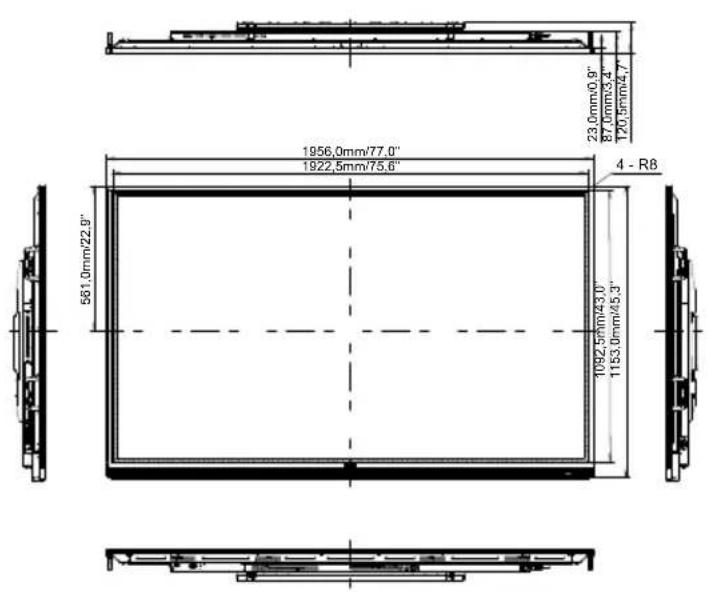
* „ O“ bedeutet, dass der Zeitpunkt unterstützt wurde.



- CE-KENNZEICHNUNG KONFORMITÄTSERKLÄRUNG
- DIESES PRODUKT ENTHÄLT ZWEI AAA-ALKALIBATTERIEN.
- INHALTSVERZEICHNIS
- ENTFERNEN SIE NIEMALS DEN SCHRANK
- STECKEN SIE KEINE GEGENSTÄNDE IN DEN MONITOR
- INSTALLIEREN SIE DEN MONITOR AUF EINER EBENEN, STABILEN OBERFLÄCHE
- VERWENDEN SIE DEN MONITOR NICHT IN DER NÄHE VON WASSER
- BETRIEB UNTER DER ANGEGEBENEN STROMVERSORGUNG
- SCHÜTZEN SIE DIE KABEL
- UNGÜNSTIGE WETTERBEDINGUNGEN
- VORSICHT
- INSTALLATIONSORT
- STELLEN SIE DEN MONITOR NICHT AN EINER GEFÄHRLICHEN STELLE AUF
- FÜR GUTE BELÜFTUNG SORGEN
- TRENNEN SIE DIE KABEL, WENN SIE DEN MONITOR BEWEGEN.
- MONITOR VOM STROMNETZ TRENNEN
- HALTEN SIE DEN STECKER BEIM TRENNEN FEST
- BERÜHREN SIE DEN STECKER NICHT MIT NASSEN HÄNDEN
- BESONDERE HINWEISE ZU LCD-MONITOREN
- HINWEIS
- NUTZUNGSBESTÄTIGUNG
- BILDVERZÖGERUNG / BILDVERZÖGERUNG
- FÜR DEN LANGFRISTIGEN EINSATZ ALS ÖFFENTLICHE ANZEIGE
- KUNDENSERVICE
- REINIGUNG
- ACHTUNG
- Regelmäßige Pflege
- Alkoholische Desinfektion
- VOR DER INBETRIEBNAHME DES MONITORS
- EIGENSCHAFTEN
- ÜBERPRÜFEN DES INHALTS DES PAKETS
- AUSPACKEN
- BESONDERE HINWEISE ZUM TOUCHPANEL
- [WANDMONTAGE]
- [WANDMONTAGE-SET]
- [DREHEN DES DISPLAYS]
- STEUERUNGEN UND ANSCHLÜSSE: MONITOR
- VORBEREITUNG DER FERNBEDIENUNG
- GRUNDLEGENDE BEDIENUNG
- ■ Den Monitor einschalten
- ■ Die Gerätemenüseite anzeigen
- ■ Bewegen Sie den Cursor vertikal.
- ■ Bewegen Sie den Cursor horizontal.
- ■ Lautstärke einstellen
- ■ Das Eingangssignal umschalten
- ANSCHLUSS IHRES MONITORS
- [Anschlussbeispiel mit dem Peripheriegerät]
- COMPUTER-EINSTELLUNG
- BEDIENUNG DES MONITORS
- ■Navigationsleiste wird angezeigt
- - Seitenleiste -
- Direkte
- - Anmerkung: \*
- - Hintergrundbeleuchtungsfunktion:
- - Eingabefunktion:
- - Lautstärkeregelung:
- - Stummschaltfunktion:
- EINGANGSKOMPONENTE
- EINSTELLUNGEN-MENÜ
- BILDSCHIRM-EINSTELLUNGEN
- STANDBY-FUNKTION
- ■ Standby-Modus
- FEHLERSUCHE
- ANHANG
- SPEZIFIKATIONEN: ProLite TN7505A-B1AG
- SPEZIFIKATIONEN: ProLite TN6505A-B1AG
- ABMESSUNGEN: ProLite TN8605A
Marke : IIYAMA
Modell : ProLite TN6505A
Kategorie : Bildschirm