
ProLite LH4281S-B1 - Bildschirm IIYAMA - Kostenlose Bedienungsanleitung
Finden Sie kostenlos die Bedienungsanleitung des Geräts ProLite LH4281S-B1 IIYAMA als PDF.


| Produkttyp | Professioneller LED-Bildschirm |
| Bildschirmdiagonale | 42 Zoll (106,7 cm) |
| Auflösung | 1920 x 1080 (Full HD) |
| Helligkeit | 500 cd/m² |
| Kontrastverhältnis | 4000:1 (statisch) |
| Blickwinkel | 178° horizontal / 178° vertikal |
| Betriebsdauer | 24/7 geeignet |
| Anschlüsse | HDMI (2x), DVI-D, VGA (D-Sub), DisplayPort, USB (Service) |
| Eingebaute Lautsprecher | Ja, 2 x 10 W |
| VESA-Montage | 400 x 200 mm |
| Stromversorgung | AC 100-240 V, 50/60 Hz |
| Stromverbrauch (Betrieb) | ca. 120 W |
| Stromverbrauch (Standby) | < 0,5 W |
| Abmessungen (mit Standfuß) | 967 x 611 x 232 mm |
| Abmessungen (ohne Standfuß) | 967 x 559 x 66 mm |
| Gewicht (mit Standfuß) | ca. 16,5 kg |
| Gewicht (ohne Standfuß) | ca. 14,2 kg |
| Betriebstemperatur | 0 °C bis 40 °C |
| Lagertemperatur | -20 °C bis 60 °C |
| Luftfeuchtigkeit (Betrieb) | 20 % bis 80 % (nicht kondensierend) |
| Reinigung | Weiches, fusselfreies Tuch; keine aggressiven Reinigungsmittel |
| Besondere Merkmale | Professioneller 24/7-Betrieb, Daisy Chain, RS-232C-Schnittstelle |
| Reparierbarkeit | Ersatzteile über autorisierte Servicepartner erhältlich |
| Lieferumfang | Netzkabel, HDMI-Kabel, Fernbedienung, Bedienungsanleitung |
Häufig gestellte Fragen - ProLite LH4281S-B1 IIYAMA
Benutzerfragen zu ProLite LH4281S-B1 IIYAMA
0 Frage zu diesem Gerät. Beantworten Sie die, die Sie kennen, oder stellen Sie Ihre eigene.
Eine neue Frage zu diesem Gerät stellen
Laden Sie die Anleitung für Ihr Bildschirm kostenlos im PDF-Format! Finden Sie Ihr Handbuch ProLite LH4281S-B1 - IIYAMA und nehmen Sie Ihr elektronisches Gerät wieder in die Hand. Auf dieser Seite sind alle Dokumente veröffentlicht, die für die Verwendung Ihres Geräts notwendig sind. ProLite LH4281S-B1 von der Marke IIYAMA.
BEDIENUNGSANLEITUNG ProLite LH4281S-B1 IIYAMA
Wir gratulieren Ihnen zu Ihrer Entscheidung für den iiyama TFT-Monitor und bedanken uns für das Vertrauen, das Sie uns entgegenbringen. Damit Ihre Arbeit nicht durch Fehleinstellungen getrübt wird, bitten wir Sie, sich einige Minuten Zeit zu nehmen und dieses Handbuch durchzulesen, bevor Sie Ihren neuen iiyama TFT-Monitor das erste Mal in Betrieb nehmen. Bitte bewahren Sie diese Anleitung zum späteren Nachschlagen sorgfältig auf.
DEUTSCH
ERKLÄRUNG DER CE-KONFORMITÄT
Dieser LCD Flachbildschirm entspricht den Anforderungen der EG/EU Richtlinien 2014/30/EU, "EMV Richtlinie", 2014/35/EU, "Niederspannungsrichtlinie" und 2011/65/EU, "RoHS Richtlinien".
ACHTUNG:
Das ist ein Klasse A Produkt. Falls dieses Produkt in häuslichem Umfeld verwendet wird, kann es zu Funkstörungen kommen. Der Benutzer muss dann ggf. entsprechende Gegenmaßnahmen ergreifen.
Modell Nr.: PL4281/PL4981/PL5581
INHALTSÜBERSICHT
FÜR IHRE SICHERHEIT ....1
SICHERHEITSHINWEISE ....1
BESONDERE HINWEISE ZU LCD-MONITOREN ....3
KUNDENDIENST ....5
REINIGUNGSHINWEISE 5
VOR DER BEDIENUNG DES MONITORS ....6
LEISTUNGSMERKMALE 6
PACKUNGSINHALT 6
AUSPACKEN: ProLite LH4981S / ProLite LH5581S 7
UNKTIONSELEMENTE UND ANSCHLÜSSE : MONITOR......8
INSTALLATION 11
FUNKTIONSELEMENTE UND ANSCHLÜSSE : FERNBEDIENUNG ..12
VORBEREITUNG DER FERNBEDIENUNG 13
FERNBEDIENUNGS ID 14
GRUNDFUNKTIONEN 15
MONITOR ANSCHLIESSEN 18
COMPUTER-EINSTELLUNG 23
MONITOR BEDIENEN 24
MENÜINHALT EINSTELLEN 26
ENERGIEVERWALTUNG 40
FEHLERSUCHE 41
INFORMATIONEN ZUM RECYCLING 42
ANHANG 43
TECHNISCHE DATEN: ProLite LH4281S 43
TECHNISCHE DATEN: ProLite LH4981S 44
TECHNISCHE DATEN: ProLite LH5581S 45
ABMESSUNGEN : ProLite LH4281S 46
ABMESSUNGEN : ProLite LH4981S 46
ABMESSUNGEN: ProLite LH5581S 47
KONFORMES TIMING 48

Wir empfehlen Ihnen, gebrauchte und nicht mehr benötigtes Equipment fachgerecht zu recyceln. Nützliche Informationen hierzu erhalten Sie bei Ihrem Fachhändler, Ihrem iiyama Service-Center und im Internet unter: www.iiyama.com.
SICHERHEITSHINWEISE
ACHTUNG
Sollten Sie irgendwelche unnormalen Erscheinungen wie Rauch, Geräusche oder Gerüche bemerken, schalten Sie sofort den Monitor aus und trennen Sie den Netzstecker vom Gerät. Benachrichtigen Sie dann bitte Ihren Fachhändler oder das iiyama Service-Mitte. Fortgesetzter Bertrieb kann gefährlich sein und zu einem Brand oder zu Stromschlägen führen.
GEHÄUSE NIEMALS ÖFFNEN
Im Innern des Gerätes sind spannungsführende Teile frei zugänglich. Bei Entfernung des Gehäuses setzen Sie sich der Gefahr aus, einen Brand auszulösen oder einen Stromschlag zu erleiden.
KEINE FREMDGEGENSTÄNDE IN DAS GERÄT STECKEN
Bitte führen Sie keine festen Gegenstände oder flüssigen Materialien in den Monitor ein. Im Falle eines Unfalls schalten Sie bitte Ihren Monitor sofort ab und trennen Sie den Netzstecker vom Gerät. Benachrichtigen Sie dann bitte Ihren Fachhändler oder das iiyama Service-Mitte. Sollte sich ein Gegenstand im Innern des Monitors befi nden, kann das zu einem Brand, Kurzschlüssen oder anderen Beschädigungen führen.
STELLEN SIE DEN MONITOR AUF EINE SICHERE UND STABILE UNTERLAGE
Sollten Sie den Monitor fallen lassen, besteht Verletzungsgefahr.
BENUTZEN SIE DEN MONITOR NICHT IN DER NÄHE VON WASSER
Benutzen Sie den Monitor nicht an einer spritzwassergefährdeten Stelle. Sollte Wasser in den Monitor gelangen, kann dies zu Brandgefahr oder Stromschlägen führen.
BEACHTEN SIE DIE RICHTIGE BETRIEBSSPANNUNG
Achten Sie auf die Einhaltung der spezifi zierten Spannungswerte. Die Benutzung einer falschen Stromspannung kann zu Fehlfunktionen, Brandgefahr oder Stromschlägen führen.
KABEL SCHÜTZEN
Schützen Sie Ihre Kabel vor mechanischer Belastung (Quetschung, Zug). Beschädigte Kabel führen zu Brandgefahr oder Kurzschlüssen.
WIDRIGE WETTERBEDINGUNGEN
Es empfielt sich, den Monitor nicht während heftiger Gewitter zu benützen, da es durch Spannungsschwankungen zu Fehlfunktionen kommen kann. Um Stromschläge zu vermeiden, ist es ratsam, während solch widriger Witterungsbedingungen das Stromkabel nicht zu berühren.
VORSICHT
UMGEBUNGSBEDINGUNGEN
Installieren Sie den Monitor nicht in Umgebungsbedingungen, wo es rapide Temperaturschwankungen, hohe Luftfeuchtigkeit oder stark staubige Luft gibt, da es sonst zu Brandgefahr, Kurzschlüssen oder anderen Beschädigungen kommen kann. Vermeiden Sie es ebenfalls, den Monitor so aufzustellen, dass er direkter Sonneneinstrahlung oder einer anderen Lichtquelle ausgesetzt wird.
STELLEN SIE DEN MONITOR NICHT AUF EINE WACKLIGE UNTERLAGE
Der Monitor könnte herunterfallen und jemanden verletzen. Bitte legen Sie ebenfalls keine schweren Gegenstände auf den Monitor und achten Sie darauf, dass die Kabel so verlegt sind, dass niemand darüber stolpern kann und sich dabei verletzt.
BELÜFTUNG SICHERSTELLEN
Die Lüftungsschlitze sollen für ausreichende Belüftung sorgen. Achten Sie darauf, dass Sie die Belüftungsschlitze des Monitors nicht verdecken, da ansonsten Brandgefahr besteht. Um ausreichende Belüftung zu gewährleisten, lassen Sie bitte mindestens 10 cm Platz zwischen Monitor und Wand.
Entfernen Sie auf keinen Fall den Kipp-/Schwenkfuss. Die Lüfungsschlitze auf der Rückseite des Gehäuses werden blockiert und es kann zu einer Überhitzung des Monitors kommen, wenn der Fuss entfernt wird. Die Aufstellung des Monitors auf dem Rücken, seitlich oder auf dem Kopf liegend kann zu Beschädigungen führen. Achten Sie darauf, dass Sie den Monitor auf eine feste Unterlage stellen.
ENTFERNEN SIE DIE KABEL, BEVOR SIE DEN MONITOR TRANSPORTIEREN
Wenn Sie den Monitor bewegen, müssen Sie vorher den Monitor ausschalten, den Netzstecker ziehen und darauf achten, dass das Signalkabel abgezogen ist. Wenn Sie die Kabel nicht entfernen, könnte dies zu Brandgefahr oder Kurzschlüssen führen.
NETZSTECKER ZIEHEN
Sollten Sie den Monitor über langere Zeit nicht benützen, raten wir das Gerät vom Stromnetz zu trennen, um Unfallgefahren zu vermeiden.
AUS- UND EINSTECKEN
Nehmen Sie beim Aus- und Einstecken immer den Stecker in die Hand. Ziehen Sie niemals an der Stromleitung, sondern immer am Stecker, ansonsten könnte dies zu Brandgefahr oder Stromschlägen führen.
BERÜHREN SIE DEN STECKER NICHT MIT FEUCHTEN HÄNDEN
Ausstecken des Monitors mit nassen Händen kann zu einem Stromschlag führen.
WENN SIE DEN MONITOR AUF IHREN COMPUTER STELLEN MÖCHTEN
vergewissern Sie sich, dass Ihr Computer stabil genug ist um das Gewicht des Monitors zu tragen, ansonsten könnte dies zu Beschädigungen an Ihrem Computer führen.
SONSTIGES
ERGONOMISCHE HINWEISE
Um eine Ermüdung der Augen auszuschliessen, sollten Sie den Monitor nicht vor einem grellen Hintergrund oder in einem dunklen Raum benutzen. Um optimalen Sehkomfort zu gewährleisten, sollte die Oberkante des Monitors knapp unterhalb Ihrer Augenhöhe liegen und der Abstand zwischen Augen und Monitor 40-60 cm betragen. Wenn Sie den Monitor länger benutzen, sollten Sie mindestens 10 Minuten pro Stunde nicht in den Monitor schauen, um eine Überanstrengung der Augen zu vermeiden.
BESONDERE HINWEISE ZU LCD-MONITOREN
■ Die folgenden Symptome stellen keine Störung dar, sondern sind normal:
HINWEIS
- Wenn Sie das erste Mal Ihren LCD-Monitor anschalten, kann es bedingt durch Ihren Computer eintreten, dass das wiedergegebene Bild nicht in richtiger Grösse auf dem Monitor dargestellt wird. In diesem Fall stellen Sie bitte die Bildgrösse richtig ein.
- Leicht ungleiche Helligkeit je nach verwendetem Desktop-Layout.
- Sollten Sie nachdem Sie ein Bild über Stunden unverändert angezeit haben, auf ein neues Bild wechseln, kommt es bauartbedingt zu einem sogenannten Geisterbild. Dieses Geisterbild verschwindet nach einiger Zeit von selbst oder Sie schalten das Gerät für einen längeren Zeitraum aus.
■ Das LCD ist nicht für den Aussenbetrieb entwickelt.
■ Wenn Sie ein längeres Video Kabel als das mitgelieferte Kabel verwenden, kann es zu Bildqualitätverlusten führen. Die Touch-Funktionalität kann bei Verwendung eines USB-Kabels grösser 3m nicht garantiert werden.
BETRIEBSDAUER / ANWENDUNGSBEDINGUNGEN
Dieses Produkt ist für eine Nutzung von 24 Stunden pro Tag ausgelegt.
Das LCD ist für einen Betrieb im Quer-/Hochformat ausgelegt.
GEISTERBILDER / BILDEINBRAND
Bitte beachten Sie, dass bei allen LCD-Bildschirmen es bauartbedingt zu Geisterbilder bzw. Einbrenn-Eff ekten kommen kann. Dieses geschieht dann wenn statische Bilder über eine längere Zeit dargestellt werden.
Geisterbilder ist keine permanente Eigenschaft, eine statische Bilddarstellung über eine längere Zeit, sollten allerdings vermieden werden.
Um Geisterbildern entgegen zu wirken bzw. wieder zu vermindern gilt folgende Faustregel.
den Monitor über den gleichen Zeitraum, wie das Statische dargestellt wurde, ausschalten.
z.B. wurde ein statisches Bild eine Stunde lang dargestellt und dadurch Geisterbilder entstanden sind, sollte der Monitor über eine Stunde lang ausgeschalten werden um das Geisterbild wieder zu beseitigen.
Für alle LFD Produkte empfehlen wir regelmäßig bewegte Bilder darzustellen oder einen Bildschirmschoner bei Inaktivität zu verwenden. Sie könnten den Monitor auch ausschalten wenn er nicht in Gebrauch ist um solchen Eff ekten präventiv vorzubeugen.
Eine andere Möglichkeit, um das Risiko von Geisterbilder zu reduzieren ist, die Lüfter-Funktion (falls vorhanden) im Menü zu aktivieren, die Hintergrundbeleuchtung auf niedrig einzustellen und eine niedrige Helligkeitseinstellungen zu verwenden. Eine Vermeidung von starken Kontrastübergängen (Schwarz/Weiß Übergänge) im Content ist vorteilhaft.
ZUR VERWENDUNG IM ÖFFENTLICHEN BEREICH
■ Einbrenn-Eff ekt bei LCD-Bildschirmen
Wenn ein statisches Bild stundenlang dargestellt wird, verbleibt in der Nähe der Elektroden innerhalb des LCD-Bildschirms eine elektrische Ladespur, Geisterbilder / Image Persistenz können dadurch entstehen.
Image Persistenz ist keine permanente Eigenschaft.
■ Empfehlungen
Um permanent Darstellungen zu verhindern und die Lebenserwartung der LCD Anzeige zu verlängern, empfehlen wir folgendes:
- Vermeiden Sie statische Bilder über eine längere Zeit darzustellen - ändern sie eine statische Darstellung regelmäßig.
- Schalten Sie den Monitor, per Fernbedienung, der Zeitplan Steuerung oder der Power Management Funktion, bei Nichtbenutzung aus.
- Wenn der Monitor in Umgebungen mit hoher Umgebungstemperatur oder in einer geschlossenen Position installiert ist, aktivieren Sie die Lüfter-, die Screen Saver- und Low Brightness-Funktionen über das Menu.
- eine Installation von einer zusätzlichen aktive Kühlung.
- Wir empfehlen dringend die Nutzung einer zusätzlichen aktiven Kühlung mit Ventilatoren bei längeren Betriebszeiten oder hohen Umgebungstemperaturen.
KUNDENDIENST
HINWEIS
■ Sollten Sie den Monitor für eine Service-Reparatur versenden müssen und Sie verfügen nicht mehr über die Originalverpackung, so wenden Sie sich bitte an Ihren Fachhändler, der Ihnen bei der Beschaffung einer Ersatz-Verpackung behilflich sein wird.
REINIGUNGSHINWEISE
ACHTUNG
■ Ziehen Sie aus Sicherheitsgründen immer den Netzstecker, bevor Sie den Monitor reinigen.
VORSICHT
■ Sollten während der Reinigung flüssige oder feste Materialien in den Monitor gelangt sein, schalten Sie bitte Ihren Monitor sofort ab und ziehen Sie den Netzstecker ab. Benachrichtigen Sie dann bitte Ihren Fachhändler.
HINWEIS
■ Die Bildschirmoberfl äche nicht mit einem rauhen Gegenstand reinigen.
■ Verwenden Sie unter keinen Umständen scharfe Reinigungsmittel wie nachfolgend aufgeführt. Diese Mittel beschädigen die Bildschirmoberfläche und greifen das Finish an.
Verdünner Scheuermilch Reinigungsbenzin Sprühreiniger Wachs Säuren oder Laugen
■ Längerer Kontakt des Gehäuses mit Gummi- oder Kunststoff produkten kann das Finish angreifen.
GEHÄUSE
Flecken können mit einem feuchten, weichen Tuch entfernt werden. Zum Anfeuchten nehmen Sie eine schwache Spülmittellösung.
LCD
SCHIRM
Wir empfehlen das Display regelmässig mit einem trockenen weichen Tuch zu reinigen.
Bitte benutzten Sie keine Papiertücher, dies könnte das LCD beschädigen.
VOR DER BEDIENUNG DES MONITORS
LEISTUNGSMERKMALE
Unterstützt Auflösungen von bis zu 1920 × 1080
◆ Hoher Kontrast 1300:1 (Typisch) / Helligkeit 500cd/m² (Typisch)
Digitale Weichzeichnung von Schrift
◆ Automatisches Setup
◆ Stereo-Lautsprecher
Zwei 10W-Stereo-Lautsprecher
Konform mit Plug & Play VESA DDC2B
Konform mit Windows ^® XP/Vista/7/8/8.1/10
◆ Energieverwaltung (konform mit VESA DPMS)
Konform mit VESA-Montage-Standard (200mm×200mm) : ProLite LH4281S
Konform mit VESA-Montage-Standard (400mm×400mm) : ProLite LH4981S / ProLite LH5581S
Unterstützte Betriebsdauer 24 Std/Tag (nur bei einer Darstellung mit bewegten Bilder)
♦ VESA kompatible Montageschnittstelle
◆ Daisy Chain-Unterstützung
Lüfterloses Design mit sehr schmallem Rahmen
PACKUNGSINHALT
Folgendes Zubehör sollte im Paket enthalten sein. Sehen Sie nach, ob alle Teile mit dem Monitor geliefert wurden. Falls etwas fehlen oder beschädigt sein sollte, wenden Sie sich bitte umgehend an Ihren iiyama-Händler vor Ort oder eine regionale iiyama-Vertretung.
■ Netzkabel*
■ DVI-D-Signalkabel
■ HDMI Kabel
■ mDP-DP Kabel
■ DisplayPort kabel
■ RS-232C kabel
■ Fernbedienung
■ Batterie (2 Stk.)
■ POP Label
■ iiyama Logo Sticker
■ EU Energie Label
■ Sicherheits-Handbuch
■ Leitfaden zur Inbetriebnahme
ACHTUNG
* Die Werte für das Netzkabel, das in Gegenden mit einer Stromversorgung von 120V geliefert wird, sind 10A/125V. Wenn Sie ein Netzteil mit höheren Werten verwenden, müssen Sie ein Netzkabel mit Werten von 10A/250V benutzen.
Wenn Sie allerdings ein Netzkabel verwenden, das nicht von iiyama bereitgestellt wird, haben Sie kein Anrecht auf jegliche durch Garantien abgedeckte
Schadensersatzansprüche, falls es zu Problemen oder Schäden kommen sollte.
AUSPACKEN : ProLite LH4981S / ProLite LH5581S
① Stellen sie die Monitorverpackung in eine stabile und saubere Umgebung auf.
Stellen sie die Verpackung in eine senkrechte Position und öff nen sie diese von oben, so dass
Sie das obere Schaumstoff kissen entfernen könnten.
② Entfernen Sie die Kartonage-Halter.
③ Entfernen sie das obere Schaumstoff kissen und nehmen das Zubehör und den Monitor heraus.
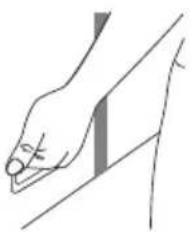
ACHTUNG
- Das Transportieren und Bewegen des Monitors sollte mindestens durch zwei Personen erfolgen, andernfalls könnte er umkippen und zerstört werden oder zu ernsthafte Verletzungen führen.
- Zwei Personen können den Monitor aus der Verpackung heben Den Monitor dabei an der Unterseite des Gerätes festhalten.
- Den Monitor beim auspacken nicht an dem obere Blende festhalten.
• Die LCD-Panel-Oberfl äche beim auspacken nicht berühren.

| 1 | ∅ | Ein-/Ausschaltaste |
| 2 | MUTE Stumm-Taste | |
| 3 | INPUT | Enter /Eingabequelle-Taste |
| 4 | + Taste + | |
| 5 | - Taste - | |
| 6 | ▲ | Taste Oben |
| 7 | ▼ | Taste Unten |
| 8 | MENU Menü-Taste | |
- Öff nen Sie die Objektiv Abdeckung um eine bessere IR Fernsteuerung Leistung zu erhalten und die Power LED Anzeige zu sehen.
- Schliessen Sie die Objektiv Abdeckung vor der Videowand-Montage.
- Ziehen / Schieben Sie die Objektiv Abdeckung bis zum hörbaren Klickgeräusch.

Hochdrücken, um das Objectiv zu verstecken

Runterdrücken, um das Objectiv auszufahren

| 9 | Ein/Aus-Anzeig | Grün | Leuchtend : Normale Betrieb |
| Blinkend : Energieverwaltung (Öko-Modus : Normal)* Wenn der Monitor kein Signal von dem Rechner innerhalb von 10 Minuten erhält. | |||
| Orange | Wenn der Anzeige über die Power Taste an der Fernbedienung und an der Bedienleiste auf der Rückseite ausgeschalten wurde. (Öko-Modus : Normal) | ||
| Rot | Wenn der Anzeige über die Power Taste an der Fernbedienung und an der Bedienleiste auf der Rückseite ausgeschalten wurde. (Öko-Modus : Energiespar-Bereitschaftsmodus) | ||
| Aus AUS | |||
| 10 | Sensor für die Fernbedienung | Sensor für die Fernbedienung | |
| 11 | AC IN AC-INLET | AC-Anschluss( : Wechselstrom)(AC-IN) | |
| 12 | AC SWITCHI(ON) / (OFF) | MAINPOWER | Hauptschalter |
| 13 | IR IN IR IR Anschluss | ||
| 14 | IR OUT IR IR Anschluss | ||
| 15 | RS232C IN Mini | Jack RS232C | Anschluss |
| 16 | RS232C OUT Mini | Jack RS232C | Anschluss |
| 17 | LAN RJ45 | RJ45 Anschluss | |
| 18 | HDMI1 IN HDMI | HDMI | Anschluss |
| 19 | HDMI2 IN HDMI | HDMI | Anschluss |
| 20 | DVI IN | DVI-D24pin | 24-poliger DVI-D Anschluss |

| 21 | DVI OUT | DVI-D24pin | 24-poliger DVI-D Anschluss |
| 22 | DisplayPort IN DisplayPort DisplayPort Anschluss | ||
| 23 | DisplayPort OUT DisplayPort DisplayPort Anschluss | ||
| 24 | VGA IN | D-SUB mini15pin | 15-poliger VGA(D-sub) Mini-Anschluss |
| 25 | COMPONENTVIDEO(VIDEO IN) | RCA G/B/R Component Video Anschluss | |
| 26 | PC AUDIO IN Mini Jack Audioanschluss | ||
| 27 | SPEAKERSWITCH | Interner Lautsprecher Ein / Aus-Schalter | |
| 28 | Keyhole forSecurity Lock | Schlüsseßlich für Sicherheitsschloss | |
| 29 | AUDIO IN RCA L/R Audio Anschluss | ||
| 30 | AUDIO OUT RCA L/R Audio Ausgang Anschluss | ||
| 31 | USB USB USB Anschluss | ||
| 32 | SPEAKERSOUT | Jack | Externer Lautsprecher Anschluss |
| 33 | SPEAKERS Lautsprecher | ||
| 34 | Handles | Handgriffe | |
| 35 | Option Slot(Card OPS) | Optionaler Slot | |
INSTALLATION
ACHTUNG
■ Für eine Montage der Halterung befolgen Sie die Installationshinweise des jeweiligen Herstellers. Für die Wartung und Service dieser, ist der Hersteller der Halterung zuständig.
■ Für das transportieren und bewegen des Monitors sind mindestens zwei Personen erforderlich.
■ Bevor sie den Monitor an die Wand installieren, stellen Sie sicher das die Traglast der Wand ausreichend ist.
[WAND- DECKENMONTAGE]
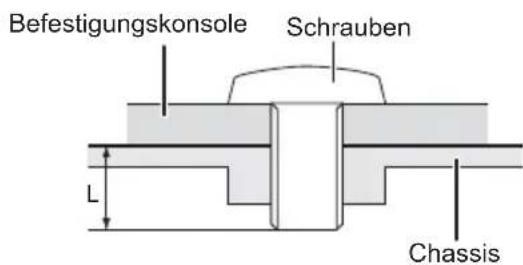
ACHTUNG
Falls sie den Monitor an einer Wand- oder Deckenhalterung betreiben möchten, benutzen sie zur Anbringung dieser M6 Schrauben mit eine max. Länge von 10 mm. Längere Schrauben könnten einen elektrischen Kurzschluss erzeugen bzw. das Gerät zerstören.
Das LCD ist für einen Betrieb im Quer-Format ausgelegt.
HINWEIS
Monitor sollte im Uhrzeigersinn (Vorderansicht) gedreht werden, wenn er im Portrait-Modus verwendet wird.
Verfügbar

flowchart
graph TD
    A["Querformat"] --> B["Sensor für die Fernbedienung"]
    C["Portrait"] --> B
    B --> D["Feedback Loop"]
    D --> A
Nicht verfügbar

FUNKTIONSELEMENTE UND ANSCHLÜSSE : FERNBEDIENUNG

| 1 |  | Schaltet den Monitor Ein oder Aus. |
| 2 | [PLAY] | Steuern Sie die Wiedergabe von Multimedia-Dateien.►: Play ■: Stop || Pause◀◀: Schnell-Rücklauf▶▶: Schnell-Vorlauf |
| 3 | SOURCE | Drücken Sie | oder | um USB, Network, HDMI1, HDMI2, DisplayPort, Card OPS, DVI, YPbPr, AV oder VGA auszuwählen. Drücken Sie [OK], um ihre Auswahl zu bestätigen und zu beenden.Sélectionne la source. |
| 4 | HOME Öff net das OSD Menü des Monitors. | |
| 5 | LIST Für dieses Model nicht verfügbar. | |
| 6 | [SY7W] | Ermöglichen die Navigation durch ein Untermenü oder durch Einstellungen.▲: Taste Oben▼: Taste Unten——: Taste Links——: Taste Rechts |
| OK | Ihre Auswahl bestätigen oder Änderungen speichern. | |
| 7 |  ADJUST ADJUST | Auswahl des Direktmenü.PC mode : Sound style, Audio out, Picture format, Picture shiftVideo mode : Picture Style, Sound style, Audio out, Picture format, Picture shift |
| 8 | [05C6] MUTE | Aktiviert oder deaktiviert die Mute-Funktion, wenn das Menü nicht angezeigt wird. |
| 9 |  COLOR COLOR | Wählen Sie Aufgaben oder Optionen. |
| 10 |  MBER/ID SET/ENTER MBER/ID SET/ENTER | Texteingabe für die Netzwerkeinstellungen. |
| 11 |  Mode Mode | ID: ID Modus öff nenNORMAL: ID Modus schliessen |
| 12 | [0202] FORMAT Ändern des Bildformats. | |
| 13 | [6AZA] BACK | Zurück zum vorherigen Menü oder Menü schliessen. |
| 14 |  INFO INFO | Gibt Informationen zur Signalquelle und Auflösung. |
| 15 | [538H] OPTIONS | Zugang für derzeit verfügbaren Optionen, Bild und Ton-Menüs. |
| 16 | [35ZA] LUME - / + | VOLUME-: Lautstärke verringern.VOLUME+: Lautstärke erhöhen. |
VORBEREITUNG DER FERNBEDIENUNG
Legen sie die zwei Batterien ein um die Fernbedienung zu benutzen.
ACHTUNG
Verwenden Sie für die Fernbedienung ausschließlich Batterien des hier spezifi zierten Typs. Legen Sie niemals alte und neue Batterien gemeinsam in die Fernbedienung ein. Vergewissern Sie sich, dass die Polung der Batterie der Abbildung entspricht. Auslaufende Batteriefl üssigkeit könnte zu einer Beschädigung der Fernbedienung und zu einer Verletzung des Anwenders führen.
① Batterie Abdeckung öff nen.

② Legen Sie die zwei AAA Batterien ein. Achten sie beim Einlegen auf die angezeigte Polarität in der Fernbedienung. Batterie x 2

③ Batterie Abdeckung schliessen.
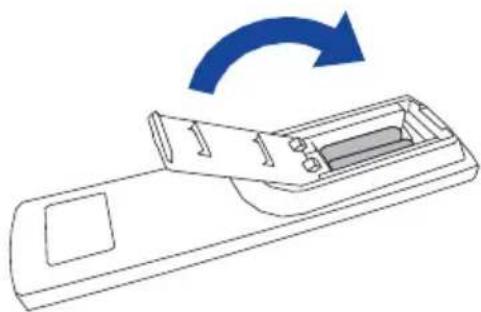
■ Bitte ersetzen Sie die Batterie der Fernbedienung wenn diese, selbst bei einem geringen Abstand zum Empfangssensor des LC Monitors keine Funktion zeigt. Verwenden Sie ausschließlich Batterien des Typs AAA.
■ Bitte richten Sie die Fernbedienung immer Richtung Empfangssensor des LC Monitors. Dies gewährleistet die beste Funktion.
■ Bitte verwenden Sie ausschliesslich die im Lieferumfang enthaltene original iiyama Fernbedienung. Andere auf dem Markt erhältliche Fernbedienungen werden mit diesem LC Monitor nicht funktionieren.
■ Gebrauchte Batterien müssen fachgerecht entsorgt werden. Bitte die lokalen Richtlinien beachten.
FERNBEDIENUNGS ID
Sie können die Fernbedienung ID einstellen, wenn Sie die Fernbedienung auf bestimmte Monitore verwenden möchten.
Halten Sie die ID-Taste gedrückt halten, bis die rote LED zweimal blinkt: ID-Modus ( sie befinden sich im ID Modus).
Normal-Modus: (um den ID-Modus zu verlassen) Halten Sie die normale Taste gedrückt bis die grüne LED zweimal blinkt.
■ Programmierung ID-Modus Um die ID einer
Fernbedienung zuzuweisen.
- ID-Modus. Einschalten
- Drücken und halten Sie die ID SET-Taste, bis die rote LED leuchtet.
- Mit der Ziff erntaste geben Sie die gewünschte ID. ein (01-255)
- Drücken Sie die ENTER-Taste um die ID zu bestätigen.
- Die rote LED blinkt zweimal, wenn die ID bestätigt wurde.
- Drücken Sie die ID SET-Taste um den ID-Modus zu verlassen, die LED erlischt.
HINWEIS
- Durch nicht drücken einer beliebigen Taste innerhalb von 10 Sekunden verlassen sie den ID-Modus.
- Wenn ein EingabeFehler erfolgt ist, warten sie 1 Sekunde die rote LED erlischt dann leuchtet sie wieder Die ID Eingabe kann erneuert erfolgen
- zum Abbrechen oder Stoppen der ID-Programmierung, drücken Sie die ID SET-Taste.
- Es ist notwendig, die ID-Nummer für jeden Monitor einrichten, bevor seine eine ID-Nummer auswählen.
■ ID-Modus verwenden
- ID-Modus. Einschatlen
- Geben Sie die die ID des Monitors ein, die Sie durch die Ziff erntaste steuern möchten.
- Drücken Sie die ENTER-Taste.
GRUNDFUNKTIONEN
■ Monitor Ein- oder Ausschalten
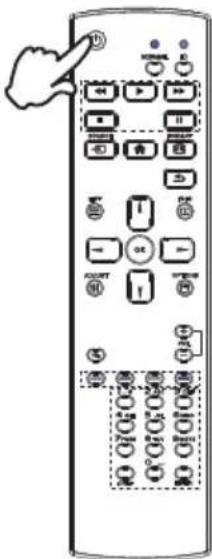
Die Monitor ist eingeschaltet und die POWER-LED Monitor wechselt auf Grün, wenn Sie die Power Taste am Monitor oder der Fernbedienung betätigen. Der Monitor ist ausgeschaltet und die POWER-LED Monitor wechselt auf orange, wenn Sie die Power Taste am Monitor oder der Fernbedienung betätigen. Drücken Sie erneuert die Powertaste um den Monitor einzuschalten.
HINWEIS
Auch bei Verwendung des Power-Management-Modus oder durch Ausschalten an der Power Taste, wird der Monitor eine geringe Menge an Strom verbrauchen. Trennen Sie das Netzkabel von der Stromversorgung, wenn der Monitor nicht in Gebrauch ist, z.B. während der Nacht, um unnötigen Stromverbrauch zu vermeiden.

[Fernbedienung][Anzeige]
■ Monitors der Menu Einstellungen
Das Menü-erscheint auf dem Bildschirm, wenn Sie die MENU-Taste am Anzeige oder die

HOME-Taste der Fernbedienung drücken. Das Menü wird ausgeblendet wenn Sie die ➕ BACK-Taste an der Fernbedienung erneuert drücken.
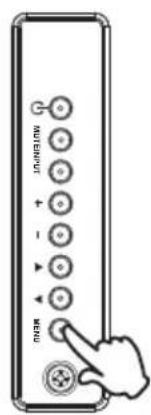
[Fernbedienung][Anzeige]

VOR DER BEDIENUNG DES MONITORS
Wählen Sie eine Einstellung durch Drücken der ▲ / ▼ -Taste am Monitor oder der ▲ / ▼ -Taste der Fernbedienung, während das Menü am Bildschirm angezeigt wird.
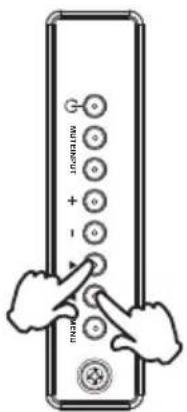
[Fernbedienung][Anzeige]

Wählen oder Bestätigen Sie eine Einstellung durch Drücken der + / - -Taste am Monitor oder der - / -Taste der Fernbedienung, während der Menü am Bildschirm angezeigt wird.

[Fernbedienung][Anzeige]

■ Einstellen der Lautstärke
Drücken Sie der + / - - Taste am Monitor oder auf der Fernbedienung um die Lautstärke zu verändern, wenn kein Menü auf dem Bildschirm angezeigt wird.

[Fernbedienung][Anzeige]

■ Wählen des Eingangssignal
Drücken Sie nacheinander die INPUT-Taste am Monitor oder auf der Fernbedienung bis der richtige Eingang angezeigt wird.
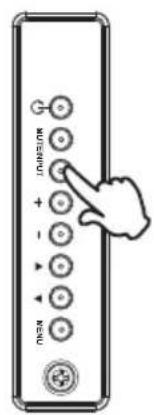
[Fernbedienung][Anzeige]

MONITOR ANSCHLIESSEN
① Schalten Sie sowohl Computer als auch Monitor aus.
② Schließen Sie den Computer mit dem Signalkabel an den Monitor an.
③ Schließen Sie den Computer mit dem RS-232C Kabel an den Monitor an.
④ Schließen Sie das Netzkabel erst an den Monitor und dann an das Netzteil an.
⑤ Schalten Sie Ihren Monitor (Hauptschalter und Ein/Aus-Schalter) sowie Computer ein.
HINWEIS
■ Die Signalkabel, die zum Anschließen des Computers und des Monitors verwendet werden, können sich je nach benutztem Computer unterscheiden. Bei einer falschen Verbindung kann es zu schwerwiegenden Schäden am Monitor und Computer kommen. Das mit dem Monitor gelieferte Kabel eignet sich für einen standardmäßigen Anschluss. Falls ein besonderes Kabel erforderlich ist, wenden Sie sich bitte umgehend an Ihren iiyama-Händler vor Ort oder eine regionale iiyama-Vertretung.
■ Stellen Sie sicher, dass das Signalkabel an beiden Enden festgeschraubt ist.
Übermäßiger Schalldruck von Ohr-/Kopfhörern kann einen Hörschaden/ Hörverlust bewirken.
[Beispiel für Verbindung]
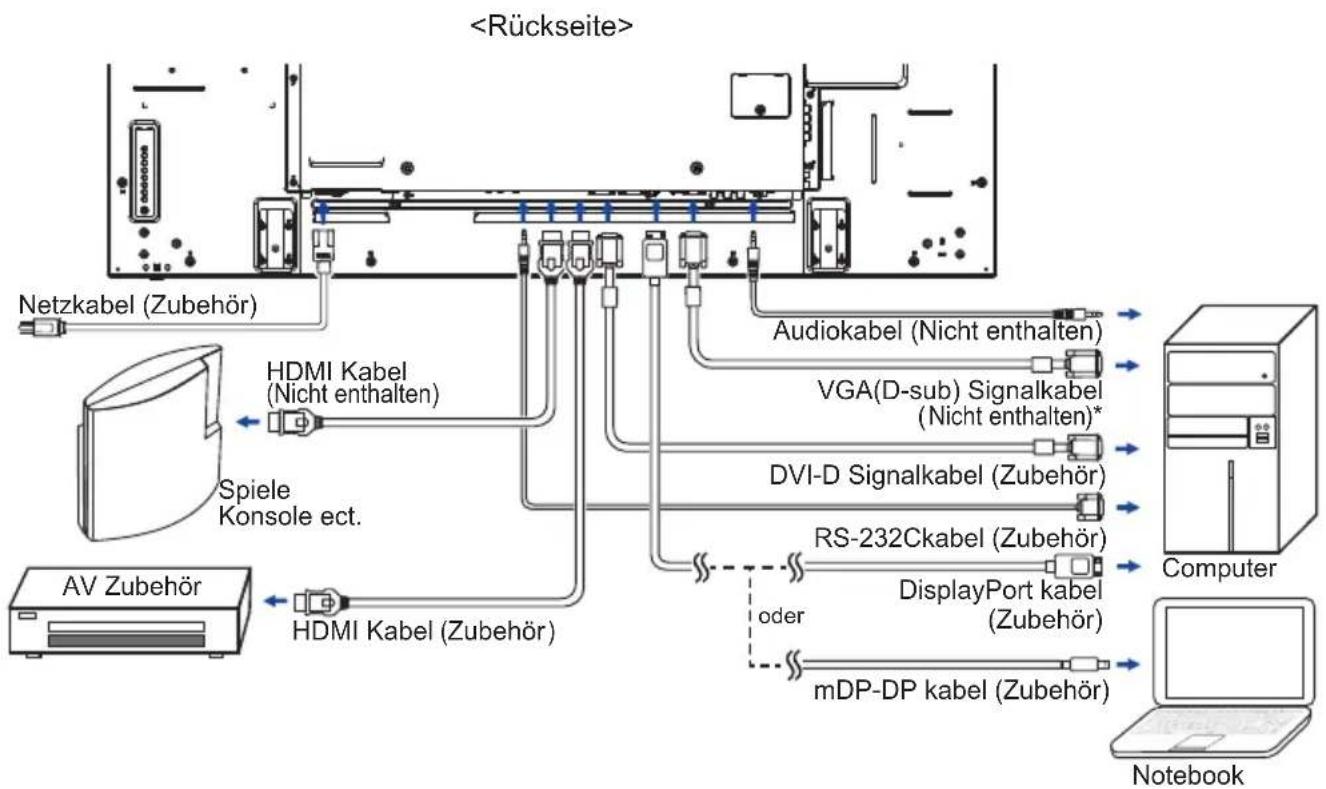
flowchart
graph TD
    A["<Rückseite>"] --> B["Computer"]
    A --> C["Notebook"]
    B --> D["Audio(kabel) (Nicht enthalten)"]
    B --> E["VGA(D-sub) Signalkabel (Nicht enthalten)*"]
    B --> F["DVI-D Signalkabel (Zubehör)"]
    B --> G["RS-232Ckabel (Zubehör)"]
    B --> H["DisplayPort kabel (Zubehör)"]
    B --> I["mDP-DP kabel (Zubehör)"]
    A --> J["Netzkabel (Zubehör)"]
    A --> K["HDMI Kabel (Nicht enthalten)"]
    A --> L["Spiele Konsole ect."]
    A --> M["AV Zubehör"]
* Das VGA (D-Sub)-Kabel ist nicht im Lieferumfang enthalten. Wenn ein Qualitätiv niedriges VGA (D-Sub)-Kabel verwenden wird, kann dieses elektromagnetischen Störungen verursachen. Bitte kontaktieren Sie das iiyama Support Center in Ihrem Land, wenn Sie den Monitor über den VGA-Eingang anschließen wollen.
[ Verbindungsbeispiel mit Peripheriegeräten ]
ACHTUNG
Schalten Sie den PC und den Monitor ab und trennen Sie alle Komponenten vom Stromnetz bevor Sie den PC mit dem Display verbinden. So vermeiden Sie einen elektrischen Schlag oder eine Beschädigung der Hardware.
HINWEIS
■ eziehen Sie sich hierbei gleichzeitig auf das Handbuch des Anzeigen.
■ Versichern Sie sich, dass die notwendigen Kabel vorhanden sind.
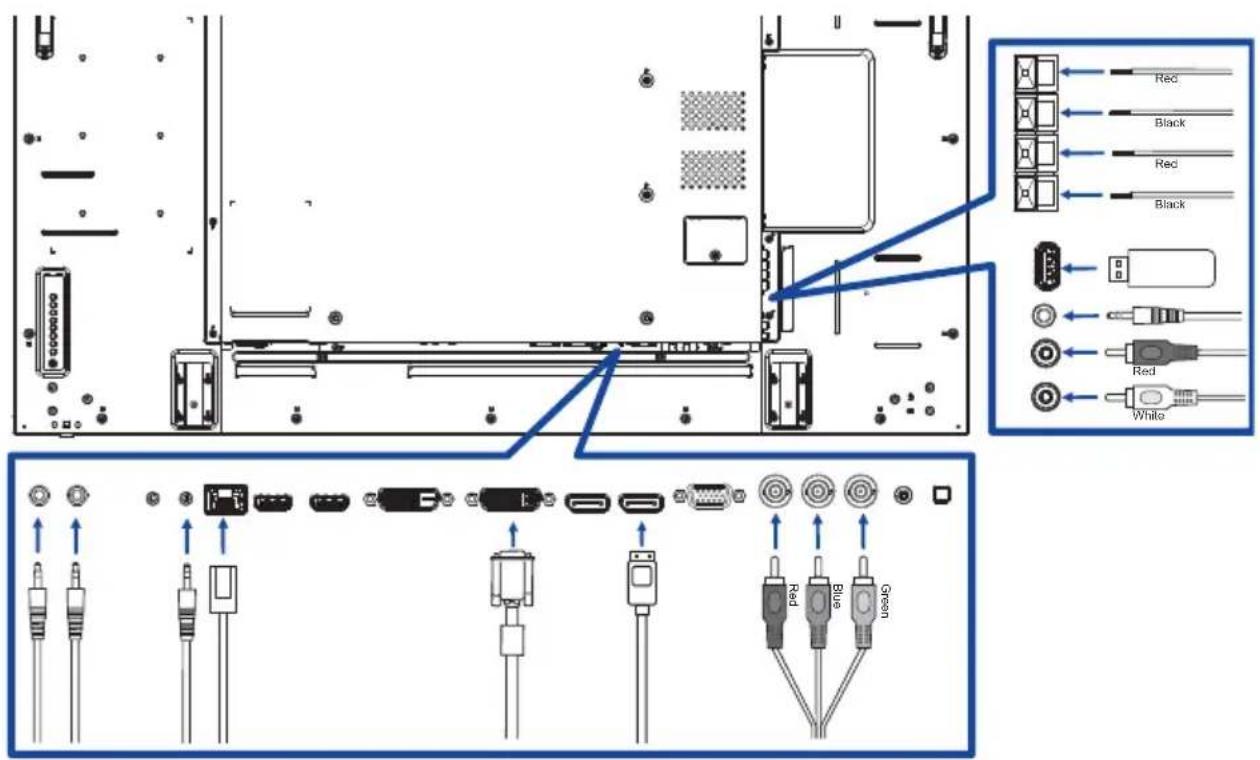
[ Über die Daisy-Chain- ]
■ Steuerung Anschlussmöglichkeiten
RS-232C
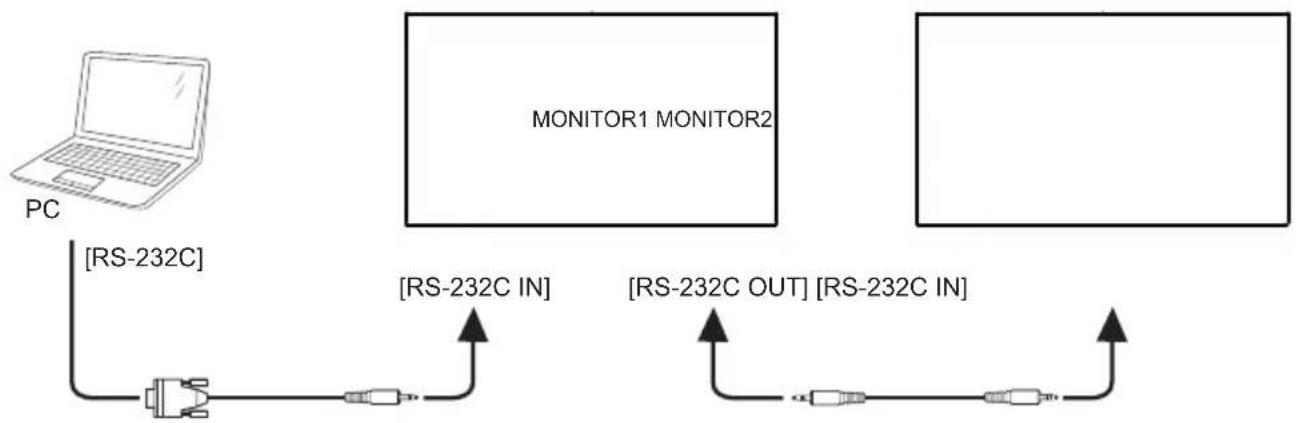
flowchart
graph TD
    PC["PC"] -->|[RS-232C]| A["Switch"]
    A --> B["Monitor1 MONITOR2"]
    B --> C["Monitor1 MONITOR2"]
    C --> D["Monitor1 MONITOR2"]
    D --> E["Monitor1 MONITOR2"]
    E --> F["Monitor1 MONITOR2"]
    F --> G["Monitor1 MONITOR2"]
    G --> H["Monitor1 MONITOR2"]
    H --> I["Monitor1 MONITOR2"]
    I --> J["Monitor1 MONITOR2"]
    J --> K["Monitor1 MONITOR2"]
    K --> L["Monitor1 MONITOR2"]
    L --> M["Monitor1 MONITOR2"]
    M --> N["Monitor1 MONITOR2"]
    N --> O["Monitor1 MONITOR2"]
    O --> P["Monitor1 MONITOR2"]
    P --> Q["Monitor1 MONITOR2"]
    Q --> R["Monitor1 MONITOR2"]
    R --> S["Monitor1 MONITOR2"]
    S --> T["Monitor1 MONITOR2"]
    T --> U["Monitor1 MONITOR2"]
    U --> V["Monitor1 MONITOR2"]
    V --> W["Monitor1 MONITOR2"]
    W --> X["Monitor1 MONITOR2"]
    X --> Y["Monitor1 MONITOR2"]
    Y --> Z["Monitor1 MONITOR2"]
■ Digitaler Video Eingang
DVI

flowchart
graph TD
    PC["PC"] -->|DVI| A["Monitor1"]
    A -->|TUOIVD| B["Monitor2"]
    B -->|NI IVD| A
    A -->|DVI IN| C["Monitor1"]
    C -->|TUOIVD| B
DisplayPort
Displayport v1.2 Multi Stream-Technologie ermöglicht eine Daisy-Chain Verbindung von bis zu 4 Monitoren mit unterschiedlichen Inhalten auf jedem Bildschirm.

flowchart
graph LR
    PC["PC"] -->|[DP]| Monitor1["MONITOR1"]
    Monitor1 -->|[DP IN]| Monitor2["MONITOR2"]
    Monitor2 -->|[NI PD][OIPD]| Output["Output Layer"]
HDMI

flowchart
graph TD
    A["Monitor 1"] -->|HDMI| B["Switch"]
    C["Monitor 2"] -->|DVI IN| D["Switch"]
    B --> E["Switch"]
    D --> F["Switch"]
    E --> G["TUO IVD"]
    F --> H["TUO IVD"]
    G --> I["NI IVD"]
    H --> J["NI IVD"]
OPS

flowchart
graph TD
    A["MONITOR1 MONITOR2"] --> B["OPS"]
    C["NI IVD"] --> D["TUO IVD"]
    style A fill:#f9f,stroke:#333
    style C fill:#f9f,stroke:#333
    style B fill:#ccf,stroke:#333
    style D fill:#ccf,stroke:#333
■ Analoger Video Eingang
VGA

flowchart
graph TD
    PC["PC"] -->|VGA| A["Monitor1"]
    A -->|DVI/VGA OUT| B["Monitor2"]
    B -->|DVI/VGA IN| C["Monitor1"]
    A -->|VGA IN| B
    B -->|DVI/VGA IN| C
[ So richten Sie das Netzwerk ein ]
- Schalten Sie den Router ein und wählen Sie die DHCP-Einstellung.
- Verbinden Sie den Router mit diesen Monitor und Ihren Computer mit dem Netzwerk.
- Drücken Sie die HOME-Taste auf der Fernbedienung, und wählen Sie "Einstellungen".
- Wählen Sie "Mit Netzwerk verbinden", und drücken Sie OK Taste
- Folgen Sie den Anweisungen auf dem Bildschirm, um das Netzwerk zu installieren.
- Warten Sie bis die Netzwerkverbindung aufgebaut wird.
- Wenn Sie aufgefordert werden, bestätigen Sie bitte die "Endkunden-Lizenzbedingungen".
HINWEIS
Anschließen mit einem geschirmten CAT-5-Ethernet-Kabel um die EMV-Richtlinie zu erfüllen.
■ Einzel-Monitor-Setup
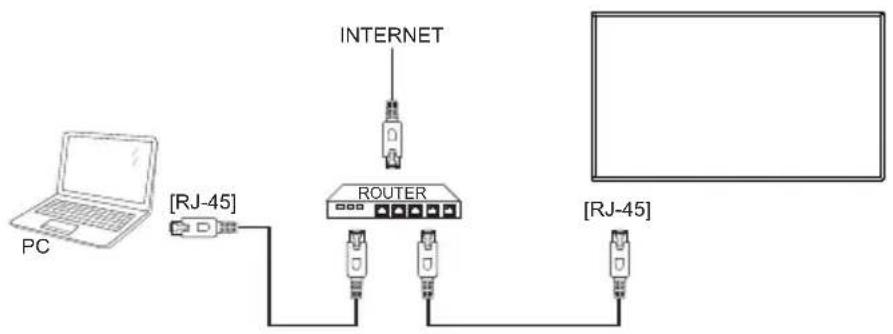
flowchart
graph TD
    PC["PC"] --> RJ45["RJ-45"]
    RJ45 --> ROUTER["ROUTER"]
    ROUTER --> INTERNET["INTERNET"]
    INTERNET -->|Data| ROUTER
    ROUTER --> RJ45["RJ-45"]
■ Multi-Monitor-Setup

flowchart
graph TD
    PC["PC"] -->|[RJ-45]| Router["ROUTER"]
    Router -->|INTERNET| Internet
    Router -->|RJ-45| Monitor1["Monitor1"]
    Router -->|RJ-45| Monitor2["Monitor2"]
    Router -->|RJ-45| Monitor3["Monitor3"]
COMPUTER-EINSTELLUNG
■ Signaltiming
Siehe Seite 48, wenn Sie das gewünschte Signaltiming einstellen möchten: KONFORMES TIMING.
■ Windows XP/Vista/7/8/8.1/10 Plug & Play
Der iiyama-LCD-Monitor ist mit dem VESA-Standard DDC2B konform. Die Plug & Play-Funktionen können unter Windows XP/Vista/7/8/8.1/10 benutzt werden, wenn der Monitor mit dem mitgelieferten Signalkabel an einen DDC2B-konformen Computer angeschlossen wird.
Installation unter Windows XP: Wenn Sie die Monitorinformationsdatei für iiyama-Monitore benötigen, können Sie diese aus dem Internet herunterladen.
http://www.iiyama.com
HINWEIS
■ Monitor Treiber werden in den meisten Fällen für Macintosh- oder Unix-Betriebssysteme nicht benötigt. Um weitere Informationen zu erhalten, wenden Sie sich bitte an Ihren Computerhändler.
■ Anleitung zur Inbetriebnahme des Gerätes
Schalten sie erst den Monitor an und danach den Computer.
MONITOR BEDIENEN
Um das bestmögliche Bild zu bieten, besitzt der iiyama-LCD-Monitor die Voreinstellung KONFORMES TIMING, die auf Seite 48 erläutert wird. Sie können das Bild auch auf folgende Weise einstellen.
① Drücken Sie auf die Taste ⬆ HOME auf der Fernbedienung oder Taste MENU auf am Monitor, um das Bildschirm-Menü (OSD) aufzurufen. Es gibt zusätzliche Menüelemente, die mit den Tasten ⏻ / ⏻ auf der Fernbedienung oder Tasten ▲ / ▼ auf am Monitor geändert werden können.

② Wählen Sie den Menüpunkt aus den Sie einstellen möchten. Betätigen Sie die Taste OK auf der Fernbedienung oder auf am Monitor, um in das entsprechende Untermenu zu gelangen. Dann betätigen Sie die Tasten / / auf der Fernbedienung oder Tasten ▲ auf am Monitor um die gewünschte Einstelloption zu markieren.
③ Drücken Sie erneut auf die Taste OK auf der Fernbedienung oder auf am Monitor. Verwenden Sie die Tasten ▲ / ▼ auf der Fernbedienung oder Tasten + / - auf am Monitor um die gewünschte Einstellung vorzunehmen.
④ Drücken Sie auf die Taste ➕ BACK auf der Fernbedienung oder Taste MENU auf am Monitor, um das Menü zu beenden. Die vorgenommenenEinstellungen werden dann automatisch gespeichert.
Wenn Sie z.B. die Schärfe ändern möchten, wählen Sie das Menüelement von "Bild". Wählen Sie Bildposition mit die Taste OK auf der Fernbedienung oder die Taste INPUT auf am Monitor. Wählen Sie "Schärfe" mit die Tasten/ / auf der Fernbedienung oder Tasten ▲/ ▼ auf am Monitor.
Verwenden Sie die Tasten ▲ / ▼ auf der Fernbedienung oder Tasten + / - auf am Monitor, um die Einstellungen für die Schärfe zu ändern. Hierbei sollte die Schärfe der allgemeinen Monitor ebenfalls entsprechend angepasst werden.

Drücken Sie auf die Taste ← BACK auf der Fernbedienung oder Taste MENU auf am Monitor, um das Menü zu beenden. Es werden dann alle vorgenommenen Änderungen gespeichert.
HINWEIS
■ Die Taste BACK auf der Fernbedienung oder Taste INPUT auf am Monitor kann benutzt werden, um vorhergehendes Menü zurückzubringen.
■ Wenn das Menü automatisch ausgeblendet wird, werden alle vorgenommenen Einstellungen automatisch gespeichert. Während Sie das Menü verwenden, sollte der Monitor nicht ausgeschaltet werden.
Direct
* Nur bei Fernbedienung verfügbar.
Drücken Sie auf die ADJUST - Taste, wenn das Menü nicht angezeigt wird.
Direkt Menü erscheint unten.
● PC eingang und Video eingang (HDMI, DisplayPort, Card OPS, DVI, YPbPr, AV, VGA)
■ Toneinst.:
Zugang zur voreingestellten Toneinstellungen.
■ Audioausgang:
Stellt die Audioausgang Lautstärke ein.
■ Bildformat:
Ändern des Bildformats.
■ Bildversatz:
Bewegt die Position des Bildes.
● Nur für Video Eingang (HDMI(Video), YPbPr, AV)
■ Bildeinst.:
Wählen Sie eine vordefi nierte Bildeinstellungen aus.
MENÜINHALT EINSTELLEN
| BildPicture | BildTonKachelnAllgemeine EinstellungenNetzwerkeinstellungen | Bildeinst.Einst. wiederherst.Backlight-KontrastFarbeSchärfeRauschunterdr.MPEG-Artefaktred.Digital Crystal ClearErweitertSpiel oder ComputerFormat und Ränder | PersönlichLebhaftNatürlichStandardFilmFotoEnergiesparmode | |
| Einstellungselement | Problem / Option Zu drückende Taste | |||
| Bildeinst.*1Picture Mode Direct | Persönlich | Benutzerspezifi sche Einstellung, die durch manuelle Bildschirm Anpassung festgelegt wird. | ||
| Lebhaft | Für das Anzeigen von Landschaftsbildern. | |||
| Natürlich | Für die Anzeige von natürlichen Bildern. | |||
| Standard | Für allgemeine Windows-Umagebungen und standardmäßige Monitoreinstellungen geeignet. | |||
| Film | Für Film- und Videoumwelt. | |||
| Foto | Für Fotoumwelt. | |||
| Energiesparmode | Um das Bild anzuzeigen und reduziert den Strom. | |||
| Einst. wiederherst.Restore style | Ja | Bildeinstellung werden auf werkseitig voreingestellten Werte wiederhergestellt. | ||
| Nein | Zurück zum Menü. | |||
| Backlight-KontrastBacklight | Geringe Helligkeit. | |||
| FarbeColour | Zu fl auZu kräftig | |||
| Schärfe *1Sharpness | Zu UnscharfZu Schart | |||
| Rauschunterdr.*1Noise reduction | Aus | Schaltet den Rauschunterdr. -Funktion ausschalten. | ||
| Minimum | Im geringen Umfang Bildrauschen, verursacht von verschieden Media Player, reduzieren. | |||
| Mittel | Bildrauschen verursacht von verschiedenen Mediaplayer, mittel reduzieren. | |||
| Maximum | Bildrauschen verursacht von verschiedenen Mediaplayer, stärker reduzieren. | |||
| MPEG-Artefaktred.MPEG artifact reduction | Aus | Schaltet den MPEG-Artefaktred. -Funktion ausschalten. | ||
| Ein | Glättet Übergänge und Unschärfen beim digitalen Bild. | |||
| Digital Crystal ClearDigital Crystal Clear | Verbesserte Schärfe *1Advanced sharpness | Aus | Schaltet den Verbesserte Schärfe-Funktion ausschalten. | |
| Ein | Bildränder und Linien werden verbessert. | |||
*1 Nur für HDMI(Video), YPbPr und AVEingang.
| BildPicture | BildTonKachelnAllgemeine EinstellungenNetzwerkeinstellungen | BildeinstEinst. wiederherst.Backlight-KontrastFarbeSchärfeRauschunterdr.MPEG-Artefaktred.Digital Crystal ClearErweitertSpiel oder ComputerFormat und Ränder | PersönlichLebhaftNatürlichStandardFilmFotoEnergiesparmode | |
| Einstellungselement Problem / Option Zu drückende Taste | ||||
| Digital Crystal ClearDigital Crystal Clear | Dyn. Kontrast *1Dynamic contrast | Aus | Schaltet den Dyn. Kontrast -Funktion ausschalten. | |
| TIEF | Dynamische Verbesserung der Bilddetails. | |||
| MITTEL | Dynamische Verbesserung des Bilddetails für mehr als TIEF. | |||
| HOCH | Dynamische Verbesserung des Bilddetails für mehr als MITTEL. | |||
| Farbverbesserung *1Colour enhancement | Aus | Schaltet den Farbverbesserung-Funktion ausschalten. | ||
| TIEF | Farb Erweiterung Lebendigkeit und Einzelheiten der Farben. | |||
| MITTEL | Farboptimierung für die Lebendigkeit und Details der Farben für mehr als TIEF. | |||
| HOCH | Farboptimierung für die Lebendigkeit und Details der Farben für mehr als MITTEL. | |||
| ErweitertAdvanced | GammaGamma | Stellen Sie den Gamma-Wert ein.-4 - +4 | ||
| FarbweißTint | Kühl | Namodralá bílá | ||
| Normal | Zelenavě bílá | |||
| Warm | Načervenalá bílá | |||
| Personalisiert | R-WP(Červená) | Příliš slabýPříliš silná | ||
| G-W(Zelená) | ||||
| B-WP(Modrá) | ||||
| VideokontrastVideo Contrast | Zu mattZu intensiv | |||
| Helligkeit *2Brightness | Zu dunkelZu hell | |||
| NTSC-FarbtonHue | Starker "Pink-Stich"Starker "Grün-Stich" | |||
*1 Nur für HDMI(Video), YPbPr und AVEingang.
*2 Stellen Sie die Helligkeit ein, wenn Sie den Anzeige in einem dunklen Raum verwenden, und die Bildschirmanzeige zu dunkel ist.
| BildPicture | |||
| Einstellungselement Problem / Option Zu drückende Taste | |||
| Spiel oder Computer *3Game or computer | Aus | Schaltet den Spiel oder Computer -Funktion ausschalten. | |
| Spiel | Verwenden Sie die Spieleinstellungen wenn sie eine Spielkonsole angeschlossen haben. | ||
| Computer | Verwenden Sie die Spieleinstellungen, wenn sie ein Computer mit HDMI-Anschluss angeschlossen haben. | ||
| Format und RänderFormat and edges | BildformatPicture formatDirect | Autom.Zoom | Vergrößert das Bild auf dem Bildschirm unter Beibehaltung des ursprünglichen Seitenverhältnis. |
| Zoom 16:9 | 4: 3-Format auf 16: 9 umschalten.Nicht für HD oder PC empfohlen. | ||
| Breitbild | Der Inhalt des Breitbildes wird gestreckt angezeigt.Nicht für HD oder PC empfohlen. | ||
| Unskaliert | Der Inhalt wird im 1:1Originalformat angezeigt. | ||
| 4:3 | Toon alle beeld-bronnen in een 4:3 beeld-verhouding. | ||
| BildversatzPicture shift | Bewegt die Position des Bildes. | ||
*3 Diese Funktion ist verfügbar, wenn sie bei der Funktion Bildformat "unskaliert" eingestellt haben.
| Ton Sound | ||||
| BildTonKachelnAllgemeine EinstellungenNetzwerkeinstellungen | Toneinst.Einst. wiederherst.BässeHöhenBalanceSurround-ModusAudioausgangErweitert | PersönlichOriginalFilmMusikSpielNachrichten | ||
| Einstellungselement Problem / Option Zu drückende Taste | ||||
| Toneinst. DirectSound style | Persönlich | Merkt sich benutzerdefi nierte Einstellungen. | ||
| Original | Stellt die Original-Klangqualität ein. | |||
| Film | Klangqualität geeignet für einen Film. | |||
| Musik | Klangqualität geeignet für einen Musik. | |||
| Spiel | Klangqualität geeignet für einen Spiel. | |||
| Nachrichten | Klangqualität geeignet für einen Nachrichten. | |||
| Einst. wiederherst.Restore style | Ja | Soundeinstellungen werden auf werkseitig voreingestellten Werte wiederhergestellt. | ||
| Nein | Zurück zum Menü. | |||
| BässeBass | Zu schwachZu stark | |||
| HöhenTreble | Zu schwachZu stark | |||
| BalanceBalance | Rechter Lautsprecher zu lautLinker Lautsprecher zu laut | |||
| Surround-ModusSurround mode | Aus | Schaltet den Surround-Modus -Funktion ausschalten. | ||
| Ein | Verbessert das Surround-Erlebnis. | |||
| Audioausgang Audio out | Direct | Stellt die Audio-Ausgang Lautstärke an.Zu leiseZu laut | ||
| ErweitertAdvanced | Autom. LautstärkeAuto volume leveling | Aus | ||
| Ein | ||||
| LautsprechereinstellungenSpeaker settings | Aus | |||
| Ein | ||||
| Clear SoundClear sound | Aus | |||
| Ein | ||||
Bild
Ton
H-Monitore
V-Monitore
Allgemeine Einstellungen
Position
Netzwerkeinstellungen
Bildkomp.
Aus
Ein
Einstellungselement Problem / Option
Zu drückende Taste
| Aktivieren Enable | Aus | Schaltet den Aktivieren -Funktion ausschalten. |
| Ein | Der Monitor wird die Einstellungen unter "H Monitore", "V-Monitore", "Position" und "Frame comp." übernehmen. | |
| H-Monitore H monitors | Legt die Anzahl der Monitore in der horizontalen Position fest. | |
| V-Monitore V monitors | Legt die Anzahl der Monitore in der vertikalen Position fest. | |
| Position Position | Legt die Position des Bildschirms in der Matrix fest.* ^2 | |
| Bildkomp. Frame comp. | Aus | Schaltet den Bildkomp. -Funktion ausschalten. |
| Ein | Der Monitor wird das Bild an die Breite des Monitors einstellen ,den Bildrahmen zu kompensieren, und das Bild genau anzuzeigen. | |
*1 Mit dieser Funktion können Sie eine Bildschirm-Matrix (Videowand) erstellen, Die Matrix kann aus bis zu 100 Monitoren (bis zu 10-Monitore vertikal und bis zu 10-Monitore horizontal) besteht.
^*2 Bildschirm Matrix
Beispiel: 2 x 2 Bildschirm Matrix (4 Monitore)
Beispiel: 5 x 5 Bildschirm Matrix (25 Monitore)
| Allgemeine Einstellungen General settings | |||||
| Einstellungselement Problem / Option Zu drückende Taste | |||||
| Menüsprache Menu Language | English | Englisch | TürkischTürkçe | ||
| Deutsch | Deutsch | 简体中文 | Vereinfachtes Chinesisch | ||
| 繁體中文 | Traditionelles Chinesisch | PortugiesischPortuguë | |||
| Français | Französisch | اللغة العربية | Arabisch | ||
| ItalienischItaliano | 日本語 | Japanisch | |||
| SpanischEspañol | HolländischNederlands | ||||
| Русский | Russisch | Česky | Tschechisch | ||
| Polski Polnisch | |||||
| Monitor-ID Monitor ID | Monitor-ID festlegen. 1 - 255 | ||||
| Auto-Suche Auto Search | Status | Aus | Schaltet den Auto-Suche -Funktion ausschalten. | ||
| Ein | Automatische Signalerkennung. | ||||
| Failover | Stellen Sie die Eingangsquelle ein um den Eingang mit Priorität zu erkennen. | ||||
| Uhr Clock | Stellt das aktuelle Datum und die Uhrzeit für die interne Uhr ein. Sommerzeit(Sommerzeit/Standardzeit)/Datum/Zeit HINWEIS Sie müssen dieses Element bei der Verwendung von "Terminierung" setzen. | ||||
| Planung Scheduling | Plan 1/2/3/4/5/6/7 Schedule 1/2/3/4/5/6/7 | Status | Aus | Plan -Funktion ausschalten. | |
| Ein | Plan -Funktion einschalten. | ||||
| Quelle | Signaleingang wählen, mit welchem das Monitor automatisch das nächste Maleingeschaltet werden soll. USB/HDMI/DVI/YPbPr/AV/VGA | ||||
| Einschaltzeit Abschaltzeit | Stellen Sie die Zeit ein, um den Monitor ein- und auszuschalten. | ||||
| Wiederhol. modi | Wiederkehrenden Zeitplan einstellen. Keine Wiederholung / Jeden Sonntag / Jeden Montag / Jeden Dienstag / Jeden Mittwoch / Jeden Donnerstag /eden Freitag / Jeden Samstag | ||||
| Playlist Einstellung | Wählen Sie eine Start Datei aus, wenn das Monitor eingeschaltet wird. Drücken Sie die rote Taste auf der Fernbedienung, nachdem sie eine Datei auswählen und dann wählen Sie "Liste speichern" um die Datei abzuspeichern. max. 30 Dateien können gespeichert werden. | ||||
| Sleeptimer Sleep timer | Schaltet das Gerät nach einer bestimmten Zeit aus. 0 - 180 mins | ||||
| EasyLink EasyLink | Aus Schaltet den EasyLink -Funktion ausschalten. | ||||
| Ein | Schließen und steuern Sie Ihre HDMI-CEK-kompatible Geräte über den HDMI-Anschluss des Monitors mit der gleichen Fernbedienung. | ||||
| Allgemeine Einstellungen General settings | |||
| Einstellungselement Problem / Option Zu drückende Taste | |||
| Autom. Anpassung *1 Auto adjust | Start | H. / V. Position, Takt und Fokus automatisch anpassen. | |
| Abbrechen | Zurück zum Menü. | ||
| Lokale Tastensperre *2 Local KB lock | Wählen Sie zum Aktivieren oder Deaktivieren der Steuerungsfunktionen auf der Rückseite des Gerätes. | ||
| Entriegeln | Aktiviert die Tastenfunktion. | ||
| Alles sperren | Verriegelt alle Tastenfunktionen. | ||
| Sperre (außer Lautstärke) | Deaktiviert alle Tastenfunktion mit Ausnahme der VOL + und VOL-. | ||
| Sperre (außer Ein/Aus) | Deaktiviert alle Tastenfunktion außer dem Netzschalter. | ||
| Alles außer Lautstärkeregelung und Ein-/Austaste sperren | Deaktivieren Sie alle Tastenfunktion mit Ausnahme der VOL +, VOL- und Power-Taste. | ||
| Fernbedienungssperre *2 RC lock | Wählen Sie zum Aktivieren oder Deaktivieren der Tastenfunktionen der Fernbedienung. | ||
| Entriegeln | Aktiviert die Tastenfunktion. | ||
| Alles sperren | Verriegelt alle Tastenfunktionen. | ||
| Sperre (außer Lautstärke) | Deaktiviert alle Tastenfunktion mit Ausnahme der VOL + und VOL-. | ||
| Sperre (außer Ein/Aus) | Deaktivirt alle Tastenfunktion außer dem Netzschalter. | ||
| Alles außer Lautstärkeregelung und Ein-/Austaste sperren | Deaktivieren Sie alle Tastenfunktion mit Ausnahme der VOL +, VOL- und Power-Taste. | ||
| Pixel shift *3 Pixel shift | Aus | Schaltet den Pixel shift -Funktion ausschalten. | |
| Ein | Bewegt den Bildschirminhalt automatisch, um vom "Einbrenneff ekten" zu schützen, nach 30 Sekunden ohne Bildschirmaktivität. | ||
| Intelligente Leistung *3 Smart power | Aus | Dyn. Backlight ist auf Aus eingestellt. | |
| Standard | Optimieren des dynamischen Stromverbrauchs und Bildkontrasts. | ||
| Optimale Leistung | Optimieren des dynamischen Stromverbrauchs. | ||
| Optimales Bild | Optimieren des dynamischen Bildkontrastes. | ||
| Wake on Ian Wake on Ian | Aus | Wake on Ian -Funktion ausschalten. | |
| Ein | Schalten Sie den Monitor per Fernzugriff über das LAN-Netzwerk ein. | ||
*1 Zum Deaktivieren der Sperrfunktion von "Local KB Lock" oder "RC Lock" drücken Sie Taste und 1998 auf der Fernbedienung.

*2 Nur für VGA Eingang.
32 MONITOR BEDIENEN
Nur für HDMI(Video), YPbPr und AVEingang.
| Allgemeine Einstellungen General settings | |||
| Einstellungselement Problem / Option Zu drückende Taste | |||
| Einschaltzustand Switch on state | Ein | Der Monitor schaltet sich ein, wenn das Stromkabel an eine Steckdose angeschlossen ist. | |
| Standby | Der Monitor wird im Standby bleiben, wenn das Stromkabel an eine Steckdose angeschlossen ist. | ||
| Letzter Status | Beim Entfernen und Ersetzen des Stromkabels wird der Monitor zum vorherigen Betriebsstatus zurückzukehren (Ein / Aus / Standby) | ||
| LED LED | Aus | Die Power LED Anzeige ist ausgeschalten. | |
| Ein | Die Power LED Anzeige ist eingeschalten. | ||
| Einschaltverzögerung Switch on delay | Einschalt-Verzögerung einstellen (in Sekunden). Ermöglicht ein sequentielles Einschalten für jeden Monitor über die ID-Nummer wenn mehrere Monitore angeschlossen sind. 0 - 60 Sekunden | ||
| Logo anzeigen Logo | Aus | Iiyama Logo wird beim Einschalten nicht angezeigt. | |
| Ein | Iiyama Logo wird beim Einschalten angezeigt. | ||
| APM APM | Aus | Schaltet den APM -Funktion ausschalten. | |
| Ein | Wenn kein Signal vorhanden ist, schaltet sich der Monitor automatisch aus. | ||
| Informations-OSD Information OSD | Aus | Schaltet den Informations-OSD -Funktion ausschalten. | |
| Ein | Beim Einschalten oder beim aufwachen aus dem Standby kann die OSD-Information auf der oberen linken Ecke des Bildschirms ein- oder ausgeschalten werden. | ||
| DisplayPort Ver. DisplayPort Ver. | DisplayPort Version auswählen.1.1a/1.2 | ||
| Netzwerksteuerport Network control port | RS232C | Wenn die RS232C-Verbindung verwendet wird. | |
| Card OPS RS232C | Zu benutzen wenn ein OPS Computer verwendet wird. | ||
| Werkseinstellung Factory settings | OK | Einstellungen ab Werk werden wiederhergestellt. | |
| Abbrechen | Zurück zum Menü. | ||
| NetzwerkeinstellungenNetwork Settings | |||
| BildAudioKachelnAllgemeine EinstellungenNetzwerkeinstellungen | Netzwerkeinstellungen anz.NetzwerkkonfigurationStatische IP-KonfigurationDigital Media Render...Netzwerkname | ||
| Einstellungselement Problem / Option Zu drückende Taste | |||
| Netzwerkeinstellungen anz.View network settings | Zeigt das angeschlossenen Netzwerkstatus. | ||
| Netzwerkkonfi gurationNetwork Confi guration | Wählen Sie, wie das Display Adressen an die Netzwerkquellen zuweisen soll.DHCP & Auto IP / Static IP | ||
| Statische IP-Konfi gurationStatic IP Confi guration | Weist die {IP address}, {Netmask}, {Gateway}, {DNS1} und {DNS2} für diesen Display zu. | ||
| Digital Media Renderer - DMRDigital Media Renderer - DMR | Aus | Digital Media Renderer - DMR-Funktion ausschalten. | |
| Ein | Empfängt Multimedia-Dateien von Smartphones oder Tablets, die mit dem Netzwerk verbunden sind. | ||
| NetzwerknameNetwork name | Umbenennt dieses Monitor für eine einfache Identifi zierung. | ||
[Wiedergabe von Multimedia-Dateien]
Sie können Videos, Fotos und Musik auf Ihrem Monitor abspielen:
- Wenn Ihr Computer über das Netzwerk angeschlossen ist.
- Wenn ein USB-Gerät an dieses Monitor verbunden ist.
●Wiedergabe von Dateien vom Computer über das lokale Netzwerk
Um Dateien von Computer über das lokale Netzwerk abzuspielen, benötigen Sie:
- Ein Kabelnetzwerk, welches mit einem universal Plug and Play (UPnP) Router verbunden ist.
- Optional: Einen LAN-Kabel, der den Bildschirm mit Ihrem Netzwerk verbindet.
· Einen Media-Server, der auf Ihrem Computer ausgeführt wird. - Entsprechende Einstellung Ihrer Firewall, damit Sie den Media Server benutzen können.
■ Einrichten der Media-Freigabe
- Installieren Sie einen Media-Server auf Ihrem Computer, um Mediadateien zu spielen. Hier sind einige Media-Server:
- Für PC: Windows Media Player 11 (oder höher) oder TVersity
- Für Mac: Twonky
- Aktivieren Sie die Media-Freigabe auf Ihrem Computer um den Media-Server nutzen zu können. Weitere Informationen über die Einrichtung des Media-Servers erhalten Sie auf der Webseite des Media-Servers.
■ Wie zu verwenden DNLA-DMP
- Schließen Sie den Computer und und den Monitor in dem gleichen Netzwerk über RJ45 an.
- Öff nen Sie den Windows media player. Setzen sie streaming auf Öff entlich ein.
■ Wiedergabe von Dateien auf Monitor
- Drücken Sie die Taste → SOURCE, wählen Sie [Netzwerk] und drücken Sie OK.
- Nun können Sie alle Computer im gleichen Netzwerk auf dem Bildschirm zu sehen. Wählen Sie den richtigen aus.
- Drücken Sie und um das Verzeichnis auszuwählen und die Dateien abzuspielen.
HINWEIS Wir empheilen die DLNA-DMP-Funktion über ein verkabeltes Netzwerk zu benutzen. Sie haben eine höhere Sicherheit und genügend Netzwerk-Bandbreite.
■ Wie verwenden sie DLNA-DMR über den Computer
- Drücken Sie ⚠ HOME-Taste, wählen Sie [Netzwerkeinstellungen] und drücken Sie OK-Taste.
- Stellen Sie DMR auf [Ein].
- Geben Sie den Namen des Monitors ein.
- Drücken Sie die Taste → SOURCE, wählen Sie [Netzwerk] und drücken Sie OK.
- Gehen Sie auf Ihrem Computer auf [Netzwerk- und Freigabecenter], suchen den Monitor, und klicken Sie auf [Heimnetzgruppe und Freigabeoptionen auswählen].
- Überprüfen Sie die Medien-Formate. Klicken Sie auf [Media-Streaming-Optionen wählen ...].
- Gehen Sie auf [Erweiterte Einstellungen teilen], und überprüfen Sie [Netzwerkerkennung einschalten ].
- Nun gehen Sie zum Verzeichnis Ihrer Mediendateien . Wählen Sie die Mediendatei mit der rechten Maustaste . Im Untermenü "AbSpielen auf " können Sie alle Monitore mit Ihrem Netzwerk verbunden sind finden, wählen Sie den Monitor, und klicken Sie auf die Mediendatei abspielen.
■ Abspielen von Dateien
- Drücken Sie die Taste → SOURCE.
- Wählen Sie [Netzwerk], und drücken Sie die Taste OK.
- Wählen Sie eine Datei aus dem Inhaltsverzeichnis und drücken Sie die Taste OK um die Wiedergabe zu starten.
- Drücken Sie die "Play" Taste auf der Fernbedienung um das Abspielen zu kontrollieren.
* • Wählen Sie in der oberen Leiste, um unsere Dateien nach Typ fi ltern.
- Wählen Sie [Sort], um die Dateien nach Album, Interpret oder anderen Bereichen anzuordnen.
- Löschen Sie die Liste der Offi ine-Medienserver, drücken Sie Taste ☐ OPTIONS. Wählen Sie dann [Löschen offi ine Server] und drücken Sie OK.
●Abspielen von Multimedia-Dateien vom USB-Gerät
Dieses Gerät kann Musik, Film oder Foto-Dateien von einem USB-Gerät abspielen.
- Schließen Sie Ihr USB-Gerät an den USB-Port des Monitors an.
- Drücken Sie die Taste → SOURCE, wählen Sie USB, und drücken Sie die Taste OK.
- Das angeschlossene USB-Gerät erkennt automatisch alle abspielbaren Dateien, und sortiert sie in 3 Bereiche: Musik, Film und Foto.

-
Drücken Sie die ➕ BACK-Taste bis zu der oberen Ebene am Bildschirm. Drücken Sie ➕ OR ➕ Taste, um den Dateityp zu wählen. Bestätigen Sie mit der "OK" Taste, um in die Wiedergabeliste zu gelangen.
-
Wählen Sie die gewünschte Datei aus. Drücken Sie OK, um die Wiedergabe zu starten.
- Folgen Sie den Anweisungen auf dem Bildschirm, um die Abspieloptionen zu steuern.
- Drücken Sie die PLAY-Tasten (■, 11, ◀◀, ▶, ▶▶) um das Abspielen zu steuern.
USB-Standard:
2,0
HINWEIS
Die USB 2.0-Kompatibilität ist immer gewährt. Die USB 3.0 High-Speed-Unterstützung kann nicht mit allen Geräten garantiert werden.
■ Unterstütztes Dateisystem:
F A T 3 2
■ Unterstütztes Dateiformat:
• Music: MP3, WMA, M4A, AAC, AC3
• Movie: AVI, MP4, MOV, MPG/MPEG
• Photo: JPEG, BMP, GIF
ACHTUNG
- Der Hersteller ist weder dafür verantwortlich, wenn ein USB-Gerät nicht unterstützt wird, noch (ist er) für die Beschädigung oder den Verlust von Daten im Gerät (verantwortlich).
- Überladen Sie nicht den USB-Anschluss. Wenn Sie ein USB-Speichergerät, das mehr als 500 mA Strom verbraucht benutzen, stellen Sie sicher, dass es auf seine eigene externe Stromversorgung angeschlossen ist. "
HINWEIS
Wenn Sie Multimedia-Dateien von einem USB-Gerät abspielen und schalten das Monitor aus, dann sucht das Monitor beim nächsten Einschalten die Eingangsquelle aus, die zuletzt verwendet worden ist, wie HDMI, DVI, YPbPr, AV und VGA.
36 MONITOR BEDIENEN
[Play Optionen]
●Wiedergabe von Musikdateien
- Wählen Sie Musik in der oberen Leiste.
- Wählen Sie einen Musiktitel, und drücken Sie die Taste OK Taste.
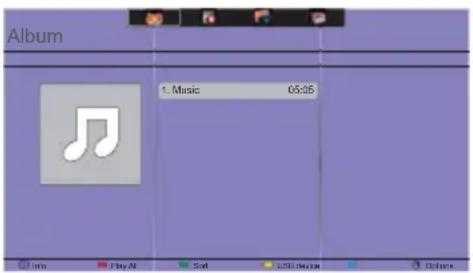
-
Drücken Sie die BACK-Taste um das Menü anzuzeigen.
-
Alle Abspielen: Um alle Titel in einem Ordner zu spielen.
- Sort : Es klassifi ziert die Spur.
- USB device : Musikliste des USB-Gerätes wird angezeigt.
• 1/1: Um zum nächsten oder vorherigen Titel zu springen. - OK: Um den Titel anzuhalten oder fortzusetzen.
• / : um einen Sprung rückwärts oder vorwärts 10 Sekunden. - ◀◀/▶Um vorwärts oder rückwärts zu suchen. Wiederholt drücken, um zwischen den verschiedenen Geschwindigkeiten umschalten.
• ■ : Um die Musik zu stoppen.
■ Musik Optionen
Während der Wiedergabe von dem Musik, drücken Sie OPTIONS-Taste.
reement
- Wiederholen: Um einen Titel oder ein Album wiederholt wiedergeben.
- einmal abspielen: Um einen Titel wieder zu spielen.
- Zufall Ein / Aus: Aktiviert oder deaktiviert die Zufallswiedergabe der Titel.
Schalten Sie den Bild aus um Energie zu sparen. Durch betätigen einer beliebigen Taste auf der Fernbedienung schalten sie wieder ein.
HINWEIS
Um Informationen zu einem Song (zum Beispiel Titel, Künstler oder Dauer) zu erhalten, wählen Sie den Titel, drücken Sie die ➞ BACK-Taste um die Menü Ansicht anzuzeigen, dann betätigen sie die
i INFO-Taste. Um die Informationen auszublenden, drücken Sie erneuert die i INFO-Taste. Auch nach Drücken der OK-Taste, um einen Titel auszuwählen, wird das Bildschirm-Menü ausgeblendet sobald Sie die Taste i INFO drücken. Drücken Sie die BACK- Taste um das Menü wieder anzuzeigen.
■ Wiedergabe von Fotodateien während Musikdatein abgespielt werden
Während der Wiedergabe einer Musikdatei, drücken Sie die Taste BACK gehen Sie auf die TOP Bar des Bildschirms, wählen Sie ein Bild und wählen Sie dann Diashow.
●Wiedergabe von Videodateien
- Wählen Sie "FILM" in der oberen Leiste.
- Wählen Sie ein Video und drücken Sie die Taste OK Taste.
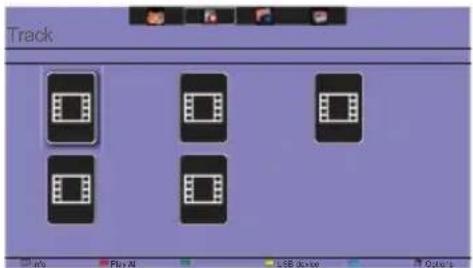
- Alle Abspielen: Um alle Videos in einem Ordner abzuspielen.
- Sort : Es klassifi ziert den Film
- USB device : Film-Liste des USB-Geräts wird angezeigt.
- OK: Um das Video anzuhalten oder fortzusetzen.
• / ▶ um einen Sprung rückwärts oder vorwärts 10 Sekunden. - ◀◀/▶▶Um vorwärts oder rückwärts zu suchen. Wiederholt drücken, um zwischen den verschiedenen Geschwindigkeiten umschalten.
• ■ : Um das Video zu stoppen.
■ Film Optionen
Während der Wiedergabe von Video, drücken Sie die OPTIONS-Taste.
reement
- Untertitel: Wählen Sie die verfügbaren Untertiteleinstellungen.
- Untertitel ein / aus: Untertitel-Anzeige Ein / Aus.
- An bei Stumm: Aktivieren Sie die Untertitelanzeige.
Der Untertitel wird durch Drücken der Mute-Taste jeweils ein- / ausgeschalten. - Untertitelsprache: Wählen Sie die Sprache für die Untertitel, falls verfügbar.
- Zufall Ein / Zufalls Aus: Aktiviert oder deaktiviert die Zufallswiedergabe von Video-Dateien.
- Wiederholen: um die Videodatei zu wiederholen.
- einmal spielen: um die Videodatei einmal abzuspielen.
- Status : Zeigt Informationen zum Video.
• Bildmodus / Audio Modus / Audioausgang / Bildformat
Schalten Sie den Bild aus um Energie zu sparen. Durch betätigen einer beliebigen Taste auf der Fernbedienung schalten sie wieder ein.
- Sleeptimer
●Wiedergabe von Fotodateien
- Wählen Sie "FOTO" in der oberen Leiste.
- Wählen Sie ein Foto aus, und drücken Sie die Taste OK.

■ Diashow starten
- Alle Abspielen: Somit werden alle Fotos in einem Ordner abgespielt. (mehrfache Fotos)
- Sort : Es klassifi ziert das Foto.
- USB device : Foto Liste des USB-Geräts wird angezeigt.
- / ≡ Um zum vorherigen oder nächsten Foto zu springen, drücken Sie die Taste OK Taste am Ende.
• ■ : Zum Stoppen der Diashow.
■ Diashow-Optionen
Während Sie eine Diashow abspielen, drücken Sie OPTIONS-Taste.
reement
- Zufall Ein / Zufall Aus: Aktivieret oder deaktivieren das Zufallsbild in der Diashow.
• Wiederholen: Um eine Diashow zu sehen. - einmal spielen: um einmal zu sehen.
- Slideshow Zeit: Wählen Sie die Anzeigedauer für jedes Foto in der Diashow.
- Diashow Übergänge: Wählen Sie den Übergang von einem Foto zum nächsten.
• Bildmodus / Audio Modus / Audioausgang / Bildformat
Schalten Sie den Bild aus um Energie zu sparen. Durch betätigen einer beliebigen Taste auf der Fernbedienung schalten sie wieder ein.
- Ordner
Es listet die Dateien auf dem USB-Gerät. Eine Wiedergabe von hier ist auch möglich.
ENERGIEVERWALTUNG
Die Funktion zur Energieverwaltung in diesem Produkt entspricht den Anforderungen für VESA DPMS. Wenn die Funktion aktiviert ist, wird unnötiger Stromverbrauch durch den Monitor reduziert, während der Monitor nicht bedient wird.
Um diese Funktion nutzen zu können, muss der Monitor an einen VESA DPMS-konformen Computer angeschlossen sein. Der Monitor verhält sich für die Energierverwaltung folgendermaßen. Die Funktion zur Energieverwaltung, einschließlich der Einstellungen für den Timer, wird vom Betriebssystem gesteuert. Lesen Sie die Bedienungsanleitung für das Betriebssystem, um Informationen über die Konfi guration zu fi nden.
■ Energieverwaltungsmodus
Wenn das H-Sync-Signal, das V-Sync-Signal bzw. die H- und V-Sync-Signale vom Computer nicht aktiv sind, geht der Monitor in den Energieverwaltungsmodus über, in dem der Stromverbrauch auf weniger als 0,5W reduziert wird. Der Bildschirm wird dunkel. Sie können den Monitor aus dem Energieverwaltungsmodus in wenigen Sekunden wiederaufwecken, wenn Sie entweder auf die Tastatur drücken oder die Maus bewegen.
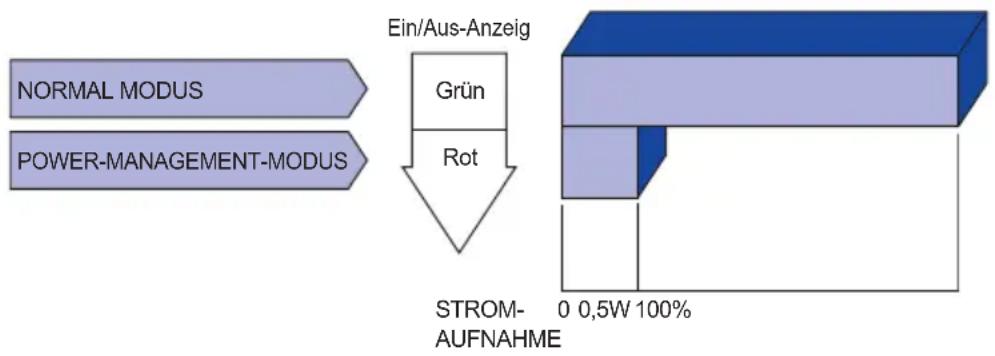
flowchart
graph TD
    A["NORMAL MODUS"] --> B["Ein/Aus-Anzeig"]
    C["POWER-MANAGEMENT-MODUS"] --> B
    B --> D["Grün"]
    B --> E["Rot"]
    D --> F["Strom-Aufnahme 0 0.5W 100%"]
HINWEIS
■ Selbst wenn sich der Monitor im Energieverwaltungsmodus befindet, verbraucht er Strom. Sie sollten den Monitor daher immer ganz ausschalten, wenn Sie ihn für einen längeren Zeitraum, z.B. in der Nacht oder am Wochenende, nicht verwenden, um unnötigen Stromverbrauch zu vermeiden.
Es kann u.U. vorkommen, dass das Videosignal vom Computer aktiv ist, das H- oder V-Sync-Signal dagegen fehlt. In diesem Fall funktioniert die Funktion zur ENERGIEVERWALTUNG u.U. nicht korrekt.
FEHLERSUCHE
Falls der Monitor nicht richtig arbeitet, suchen Sie bitte zuerst an Hand dieser Liste nach der Ursache:
- Überprüfen Sie die Einstellungen wie im Abschnitt INBETRIEBNAHME beschrieben. Falls der Monitor kein Bild darstellt, gehen Sie zu Punkt 2.
- Wenn das Problem nicht behoben ist, suchen Sie die Ursache wie unten beschrieben.
- Sollten Sie ein Problem bemerken, das nicht in der Liste aufgeführt ist und Sie nicht anhand der Vorschläge beheben können, schalten Sie den Monitor aus, trennen Sie den Netzstecker vom Gerät und wenden Sie sich für weitere Hilfe an Ihren Fachhändler.
Problem Abhilfe
① Kein Bild.
□ Steckt das Stromkabel richtig?
□ Hauptschalter auf ON?
☐ Überprüfen Sie mit Hilfe eines anderen Gerätes, ob überhaupt Strom Steht der vorhanden ist.
□ Ist der Bildschirmschoner aktiviert? Zur Überprüfung bewegen Sie die Maus oder drücken Sie eine Taste des Keyboards.
□ Drehen Sie Kontrast und/oder Helligkeit auf.
□ Ist der Computer eingeschaltet?
□ Ist das Signalkabel richtig eingesteckt?
□ Entspricht das Signal Timing den Werten des Monitors?
☐ Falls der Monitor im Power Management Mode ist, bewegen Sie die Maus oder drücken Sie eine Taste des Keyboards.
□ Ist das Signalkabel richtig eingesteckt (verpolt)?
□ Entspricht das Signal Timing den Werten des Monitors?
□ Entspricht der Videoausgangspegel den Spezifi kationen des Monitors?
③ Das Bild ist nicht in der Mitte.
□ Entspricht das Signal Timing den Werten des Monitors?
④ Das Bild ist zu dunkel oder zu hell.
□ Entspricht der Videoausgangspegel den Spezifi kationen des Monitors?
⑤ Das Bild wackelt.
□ Entspricht die Spannungsversorgung den Spezifi kationen des Monitors?
□ Entspricht das Video Timing den Spezifi kationen des Monitors?
⑥ Kein Ton.
☐ Die Audio Geräte (Computer, Soundkarte u.s.w.) sind eingeschalten.
□ Das Audiokabel ist richtig angeschlossen.
□ Erhöhen Sie die Lautstärke.
□ Stummschaltung ist AUS.
☐ Der Level des Audiosignales ihrer Soundkarte ist innerhalb der Spezifikationen des Monitors.
⑦ Der Sound ist zu laut oder zu leise.
☐ Der Level des Audiosignales ihrer Soundkarte ist innerhalb der Spezifikationen des Monitors.
⑧ Seltsam Geräusche sind zu hören.
Das Audiokabel ist richtig angeschlossen.
Für besseren Umweltschutz bitte schaff en Sie nicht Ihren Anzeige ab.
Besichtigen Sie bitte unsere Web site: www.iiyama.com/recycle für die Monitorwiederverwertung.
ANHANG
Irrtum und Änderungen in Design und Spezifi kationen vorbehalten.
TECHNISCHE DATEN : ProLite LH4281S
| Grösse-Kategorie | 42" | |
| LCD-Fläche | Panel-technologie | IPS |
| Grösse | Diagonal: 41,9" (106,5cm) | |
| Lochabstand | 0,4833mm H × 0,4833mm V | |
| Helligkeit | 500cd/m^2 (Typisch) | |
| Kontrastrate | 1300 : 1 (Typisch) | |
| Ansichtbereich Horizontal: 178 Grad, Vertikal: 178 Grad (Typisch) | ||
| Reaktionszeit | 8ms (Typisch: Grau zum Grau) | |
| Anzeigefarben Ca.1,07B | ||
| Sync-Frequenz Analog: Horizontal: 30,0-83,0kHz, Vertikal: 50-76HzDigital: Horizontal: 30,0-83,0kHz, Vertikal: 50-76Hz | ||
| Maximale Auflösung | 1920 × 1080, 2,1 Megapixel | |
| Eingangsanschluss | 15-poliger VGA(D-sub), 24-poliger DVI-D, HDMIx2, DisplayPort | |
| Eingangs-Audioanschluss Minibuchse, RCA (L/R) | ||
| Eingangs-Componentanschluss | RCA (Video/L/R) | |
| LAN | RJ45 | |
| Serielle Schnittstelle | RS 232C In/Out Minibuchse | |
| Plug & Play | VESA DDC2BTM | |
| Eingangs-Sync-Signal | Separates Sync:TTL, Positiv oder Negativ | |
| Eingangs-Videosignal | Analog: 0,7Vp-p (Standard), 75Ω, PositivDigital: DVI (Digital Visual Interface standard Rev.1,0)Digital: HDMI, DisplayPort | |
| Eingangs-Audiosignal | Maximal 0,5Vrms | |
| IR Anschluss | IR Eingangs/Ausgangs | |
| USB Anschluss | USB2.0 (USB Media Player) | |
| Ausgangsanschluss | 24-poliger DVI-D, DisplayPort | |
| RCA (L/R)Ausgangs-Audioanschluss | ||
| Lautsprecher | Internal: 10W×2 (Stereolautsprecher),External (Lautsprecher buchse): 10W×2 | |
| Maximale BildschirmgröBe | 927,94mm B × 521,96mm H / 36,5" B × 20,5" H | |
| Netzquelle | 100-240VAC, 50/60Hz, 2,5A | |
| Stromverbrauch* | Typisch 110W, Energieverwaltungsmodus: Maximal 0,5WEnergieeffi zienzklasse: C | |
| Abmessungen / Gewicht 947,0 × 541,0 × 71,0mm / 37,3 × 21,3 × 2,8" (B×H×T),15,3kg / 33,7lbs | ||
| Umgebungsbedingungen | Betrieb: Temperatur 0 bis 40°C / 32 bis 104°FLuftfeuchtigkeit 20 - 80% (nicht kondensierend)Speicher: Temperatur -20 bis 60°C / 4 bis 140°FLuftfeuchtigkeit 5 - 95% (nicht kondensierend) | |
| Zertifi kate | CB, CE, CU, TÜV-Bauart | |
HINWEIS
* Audiogeräte sind nicht angeschlossen.
TECHNISCHE DATEN : ProLite LH4981S
| Grösse-Kategorie | 49" | |
| LCD-Fläche | Panel-technologie | IPS |
| Grösse | Diagonal: 48,5" (123,2cm) | |
| Lochabstand | 0,55926mm H × 0,55926mm V | |
| Helligkeit | 500cd/m2 (Typisch) | |
| Kontrastrate | 1300 : 1 (Typisch) | |
| Ansichtbereich Horizontal: 178 Grad, Vertical: 178 Grad (Typisch) | ||
| Reaktionszeit | 8ms (Typisch: Grau zum Grau) | |
| Anzeigefarben Ca.1,07B | ||
| Sync-Frequenz Analog: Horizontal: 30,0-83,0kHz, Vertical: 50-76HzDigital: Horizontal: 30,0-83,0kHz, Vertical: 50-76Hz | ||
| Maximale Auflösung | 1920 × 1080, 2,1 Megapixel | |
| Eingangsanschluss | 15-poliger VGA(D-sub), 24-poliger DVI-D, HDMIx2, DisplayPort | |
| Eingangs-Audioanschluss Minibuchse, RCA (L/R) | ||
| Eingangs-Componentanschluss | RCA (Video/L/R) | |
| LAN | RJ45 | |
| Serielle Schnittstelle | RS 232C In/Out Minibuchse | |
| Plug & Play | VESA DDC2BTM | |
| Eingangs-Sync-Signal | Separates Sync:TTL, Positiv oder Negativ | |
| Eingangs-Videosignal | Analog: 0,7Vp-p (Standard), 75Ω, PositivDigital: DVI (Digital Visual Interface standard Rev.1,0)Digital: HDMI, DisplayPort | |
| Eingangs-Audiosignal | Maximal 0,5Vrms | |
| IR Anschluss | IR Eingangs/Ausgangs | |
| USB Anschluss | USB2.0 (USB Media Player) | |
| Ausgangsanschluss | 24-poliger DVI-D, DisplayPort | |
| RCA (L/R)Ausgangs-Audioanschluss | ||
| Lautsprecher | Internal: 10W×2 (Stereolautsprecher),External (Lautsprecher buchse): 10W×2 | |
| Maximale BildschirmgröBe | 1073,8mm B × 604,0mm H / 42,3" B × 23,8" H | |
| Netzquelle | 100-240VAC, 50/60Hz, 2,5A | |
| Stromverbrauch* | Typisch 135W, Energieverwaltungsmodus: Maximal 0,5WEnergieeffi zienzklasse: C | |
| Abmessungen / Gewicht 1093,0 × 623,0 × 71,0mm / 43,0 × 24,5 × 2,8" (B×H×T),19,0kg / 41,9lbs | ||
| Umgebungsbedingungen | Betrieb: Temperatur 0 bis 40°C / 32 bis 104°FLuftfeuchtigkeit 20 - 80% (nicht kondensierend)Speicher: Temperatur -20 bis 60°C / 4 bis 140°FLuftfeuchtigkeit 5 - 95% (nicht kondensierend) | |
| Zertifi kate | CB, CE, CU, TÜV-Bauart | |
HINWEIS
* Audiogeräte sind nicht angeschlossen.
TECHNISCHE DATEN : ProLite LH5581S
| Grösse-Kategorie | 55" | |
| LCD-Fläche | Panel-technologie | IPS |
| Grösse | Diagonal: 54,6" (138,8cm) | |
| Lochabstand | 0,63mm H × 0,63mm V | |
| Helligkeit | 500cd/m2(Typisch) | |
| Kontrastrate | 1300 : 1 (Typisch) | |
| Ansichtbereich Horizontal: 178 Grad, Vertikal: 178 Grad (Typisch) | ||
| Reaktionszeit | 8ms (Typisch: Grau zum Grau) | |
| Anzeigefarben Ca.1,07B | ||
| Sync-Frequenz Analog: Horizontal: 30,0-83,0kHz, Vertikal: 50-76HzDigital: Horizontal: 30,0-83,0kHz, Vertikal: 50-76Hz | ||
| Maximale Auflösung | 1920 × 1080, 2,1 Megapixel | |
| Eingangsanschluss | 15-poliger VGA(D-sub), 24-poliger DVI-D, HDMIx2, DisplayPort | |
| Eingangs-Audioanschluss Minibuchse, RCA (L/R) | ||
| Eingangs-Componentanschluss | RCA (Video/L/R) | |
| LAN | RJ45 | |
| Serielle Schnittstelle | RS 232C In/Out Minibuchse | |
| Plug & Play | VESA DDC2BTM | |
| Eingangs-Sync-Signal | Separates Sync:TTL, Positiv oder Negativ | |
| Eingangs-Videosignal | Analog: 0,7Vp-p (Standard), 75Ω, PositivDigital: DVI (Digital Visual Interface standard Rev.1,0)Digital: HDMI, DisplayPort | |
| Eingangs-Audiosignal | Maximal 0,5Vrms | |
| IR Anschluss | IR Eingangs/Ausgangs | |
| USB Anschluss | USB2.0 (USB Media Player) | |
| Ausgangsanschluss | 24-poliger DVI-D, DisplayPort | |
| RCA (L/R)Ausgangs-Audioanschluss | ||
| Lautsprecher | Internal: 10W×2 (Stereolautsprecher),External (Lautsprecher buchse): 10W×2 | |
| Maximale BildschirmgröBe | 1209,6mm B × 680,4mm H / 47,6" B × 26,8" H | |
| Netzquelle | 100-240VAC, 50/60Hz, 2,5A | |
| Stromverbrauch* | Typisch 145W, Energieverwaltungsmodus: Maximal 0,5WEnergieeffi zienzklasse: B | |
| Abmessungen / Gewicht 1228,5 × 699,5 × 71,0mm / 48,4 × 27,5 × 2,8" (B×H×T),24,7kg / 54,4lbs | ||
| Umgebungsbedingungen | Betrieb: Temperatur 0 bis 40°C / 32 bis 104°FLuftfeuchtigkeit 20 - 80% (nicht kondensierend)Speicher: Temperatur -20 bis 60°C / 4 bis 140°FLuftfeuchtigkeit 5 - 95% (nicht kondensierend) | |
| Zertifi kate | CB, CE, CU, TÜV-Bauart | |
HINWEIS
* Audiogeräte sind nicht angeschlossen.
ABMESSUNGEN : ProLite LH4281S

ABMESSUNGEN : ProLite LH4981S

ABMESSUNGEN : ProLite LH5581S

DEUTSCH
KONFORMES TIMING
| Timing | fH(kHz) | fV(Hz) | Dot clock (MHz) | VGA | DVI | HDMI | YPbPr | AV | ||
| VESA | VGA 640x480 | 31.469 | 59.940 25.175 | ○ | ○ | ○ | ||||
| 37.861 | 72.809 31.500 | ○ | ○ | ○ | ||||||
| 37.500 | 75.000 31.500 | ○ | ○ | ○ | ||||||
| SVGA 800x600 | 37.879 | 60.317 40.000 | ○ | ○ | ○ | |||||
| 46.875 | 75.000 49.500 | ○ | ○ | ○ | ||||||
| XGA 1024x768 | 48.363 | 60.004 65.000 | ○ | ○ | ○ | |||||
| 60.023 | 75.029 78.750 | ○ | ○ | ○ | ||||||
| WXGA 1280x768 47.7 | 76 59.87 | 0 79.500 | ○ | ○ | ○ | |||||
| WXGA 1280x800 49.7 | 02 59.81 | 0 83.500 | ○ | ○ | ○ | |||||
| SXGA 1280x960 60.0 | 00 60.00 | 0 108.000 | ○ | ○ | ○ | |||||
| SXGA 1280x1024 63.9 | 81 60.02 | 0 108.000 | ○ | ○ | ○ | |||||
| WXGA1360x768 47.7 | 12 60.02 | 0 85.500 | ○ | ○ | ○ | |||||
| WXGA1366x768 47.7 | 12 59.70 | 0 85.500 | ○ | ○ | ○ | |||||
| UXGA 1600x1200 75.0 | 000 60.00 | 0 162.000 | ○ | ○ | ○ | |||||
| FHD 1920x1080 67.5 | 00 60.00 | 0 148.500 | ○ | ○ | ○ | |||||
| IBM 720x400 31.467 70.080 28.320 | ○ | ○ | ○ | |||||||
| MAC | 640x480 35.000 66.66 | 7 30.240 | ○ | ○ | ○ | |||||
| 832x624 49.725 74.50 | 0 57.283 | ○ | ○ | ○ | ||||||
| 1152x870 68.681 75.0 | 62 100.00 | ○ | ○ | ○ | ||||||
| SD | NTSC(SD480i) 15.734 59.940 13.500 | ○ | ||||||||
| PAL(SD576i) 15.625 59.940 13.500 | ○ | |||||||||
| SECAM(SD576i) 15.6 | 25 59.940 13.500 | ○ | ||||||||
| 480i 60Hz | 15.734 59.940 27.000 | ○ | ○ | ○ | ||||||
| 576i 50Hz | 15.625 50.000 13.500 | ○ | ○ | ○ | ||||||
| 480p | 60Hz 31.469 59.940 27.000 | ○ | ○ | ○ | ||||||
| 576p | 50Hz 31.250 50.000 27.000 | ○ | ○ | ○ | ||||||
| HD | 720p | 50Hz 37.500 50.000 27.000 | ○ | ○ | ○ | |||||
| 60Hz 45.000 60.000 74.250 | ○ | ○ | ○ | |||||||
| 1080i | 50Hz 28.125 50.000 74.250 | ○ | ○ | ○ | ||||||
| 60Hz 33.716 60.000 74.250 | ○ | ○ | ○ | |||||||
| 1080p | 50Hz 56.250 50.000 148.500 | ○ | ○ | ○ | ||||||
| 60Hz 67.500 60.000 148.500 | ○ | ○ | ○ | |||||||
* Bedeuted unterstützt das Timing.



- ERKLÄRUNG DER CE-KONFORMITÄT
- ACHTUNG:
- INHALTSÜBERSICHT
- SICHERHEITSHINWEISE
- ACHTUNG
- GEHÄUSE NIEMALS ÖFFNEN
- KEINE FREMDGEGENSTÄNDE IN DAS GERÄT STECKEN
- STELLEN SIE DEN MONITOR AUF EINE SICHERE UND STABILE UNTERLAGE
- BENUTZEN SIE DEN MONITOR NICHT IN DER NÄHE VON WASSER
- BEACHTEN SIE DIE RICHTIGE BETRIEBSSPANNUNG
- KABEL SCHÜTZEN
- WIDRIGE WETTERBEDINGUNGEN
- VORSICHT
- UMGEBUNGSBEDINGUNGEN
- STELLEN SIE DEN MONITOR NICHT AUF EINE WACKLIGE UNTERLAGE
- BELÜFTUNG SICHERSTELLEN
- ENTFERNEN SIE DIE KABEL, BEVOR SIE DEN MONITOR TRANSPORTIEREN
- NETZSTECKER ZIEHEN
- AUS- UND EINSTECKEN
- BERÜHREN SIE DEN STECKER NICHT MIT FEUCHTEN HÄNDEN
- WENN SIE DEN MONITOR AUF IHREN COMPUTER STELLEN MÖCHTEN
- SONSTIGES
- ERGONOMISCHE HINWEISE
- BESONDERE HINWEISE ZU LCD-MONITOREN
- HINWEIS
- BETRIEBSDAUER / ANWENDUNGSBEDINGUNGEN
- GEISTERBILDER / BILDEINBRAND
- ZUR VERWENDUNG IM ÖFFENTLICHEN BEREICH
- KUNDENDIENST
- REINIGUNGSHINWEISE
- GEHÄUSE
- LCD
- SCHIRM
- VOR DER BEDIENUNG DES MONITORS
- LEISTUNGSMERKMALE
- PACKUNGSINHALT
- AUSPACKEN : ProLite LH4981S / ProLite LH5581S
- INSTALLATION
- [WAND- DECKENMONTAGE]
- FUNKTIONSELEMENTE UND ANSCHLÜSSE : FERNBEDIENUNG
- VORBEREITUNG DER FERNBEDIENUNG
- FERNBEDIENUNGS ID
- ■ Programmierung ID-Modus Um die ID einer
- ■ ID-Modus verwenden
- GRUNDFUNKTIONEN
- ■ Monitor Ein- oder Ausschalten
- ■ Monitors der Menu Einstellungen
- ■ Einstellen der Lautstärke
- ■ Wählen des Eingangssignal
- MONITOR ANSCHLIESSEN
- [ Verbindungsbeispiel mit Peripheriegeräten ]
- [ Über die Daisy-Chain- ]
- ■ Steuerung Anschlussmöglichkeiten
- ■ Digitaler Video Eingang
- DisplayPort
- ■ Analoger Video Eingang
- [ So richten Sie das Netzwerk ein ]
- COMPUTER-EINSTELLUNG
- MONITOR BEDIENEN
- Direct
- MENÜINHALT EINSTELLEN
- [Wiedergabe von Multimedia-Dateien]
- ●Wiedergabe von Dateien vom Computer über das lokale Netzwerk
- ■ Einrichten der Media-Freigabe
- ■ Wie zu verwenden DNLA-DMP
- ■ Wiedergabe von Dateien auf Monitor
- ■ Wie verwenden sie DLNA-DMR über den Computer
- ■ Abspielen von Dateien
- ●Abspielen von Multimedia-Dateien vom USB-Gerät
- USB-Standard:
- ■ Unterstütztes Dateisystem:
- ■ Unterstütztes Dateiformat:
- [Play Optionen]
- ●Wiedergabe von Musikdateien
- ■ Musik Optionen
- reement
- ■ Wiedergabe von Fotodateien während Musikdatein abgespielt werden
- ●Wiedergabe von Videodateien
- ■ Film Optionen
- ●Wiedergabe von Fotodateien
- ■ Diashow starten
- ■ Diashow-Optionen
- - Ordner
- ENERGIEVERWALTUNG
- ■ Energieverwaltungsmodus
- FEHLERSUCHE
- Problem Abhilfe
- ANHANG
- ABMESSUNGEN : ProLite LH5581S
- KONFORMES TIMING
Marke : IIYAMA
Modell : ProLite LH4281S-B1
Kategorie : Bildschirm