
Creative expression 750 - Nähmaschine PFAFF - Kostenlose Bedienungsanleitung
Finden Sie kostenlos die Bedienungsanleitung des Geräts Creative expression 750 PFAFF als PDF.


| Produkttyp | Näh- und Stickmaschine |
| Modell | Creative expression 750 |
| Hersteller | PFAFF |
| Abmessungen (L x B x H) | 571 x 220 x 307 mm |
| Gewicht (Maschine ohne Zubehör) | 11,5 kg |
| Gewicht (Stickaggregat) | 3,2 kg |
| Stromversorgung | 100-240 V, 50-60 Hz |
| Leistungsaufnahme | < 100 W (Leerlauf 0,5 W) |
| Nähgeschwindigkeit (max.) | 1000 Stiche pro Minute |
| Sticharten | Nutzstiche, Zierstiche, Quiltstiche, Knopflöcher, Monogramme, u.v.m. |
| Stickfunktionen | Über 600 integrierte Stickdesigns, 8 Stickschriften, Stickrahmen bis max. 260×200 mm |
| Bedienung | Multi-Touchscreen, Funktionstasten, Kniehebel, Fußanlasser |
| Besondere Technologien | IDT™-System (integrierter Dualtransport), ActivStitch™, Stitch Creator™, WiFi, CREATIVATE™-Dienste |
| Beleuchtung | LED-Beleuchtung (Helligkeit einstellbar) |
| Sicherheitsmerkmale | Automatischer Nähfußheber, Nadelstopp oben/unten, Fadensensor, Kindersicherung |
| Wartung | Regelmäßige Reinigung des Spulenbereichs mit beiliegendem Pinsel; kein Ölen erforderlich |
| Zubehör im Lieferumfang | 10 Spulen, 8 Nähfüße, Stickrahmen, Geradstichplatte, Kniehebel, Fußanlasser, Netzkabel, Tragetasche |
| Garantie | Nur bei Verwendung von Original-PFAFF-Zubehör; bei Fremdzubehör entfällt die Garantie |
Häufig gestellte Fragen - Creative expression 750 PFAFF
Benutzerfragen zu Creative expression 750 PFAFF
0 Frage zu diesem Gerät. Beantworten Sie die, die Sie kennen, oder stellen Sie Ihre eigene.
Eine neue Frage zu diesem Gerät stellen
Laden Sie die Anleitung für Ihr Nähmaschine kostenlos im PDF-Format! Finden Sie Ihr Handbuch Creative expression 750 - PFAFF und nehmen Sie Ihr elektronisches Gerät wieder in die Hand. Auf dieser Seite sind alle Dokumente veröffentlicht, die für die Verwendung Ihres Geräts notwendig sind. Creative expression 750 von der Marke PFAFF.
BEDIENUNGSANLEITUNG Creative expression 750 PFAFF
WICHTIGE SICHERHEITSHINWEISE
Lesen Sie sämtliche Hinweise für diese Nähmaschine vor der erstmaligen Benutzung aufmerksar durch.
Bei der Verwendung von elektrischen Geräten sind stets die grundlegenden
Sicherheitsvorkehrungen zu beachten. Zusätzlich gilt:
Bewahren Sie die Anleitung an einem geeigneten Platz in der Nähe der Maschine auf. Denken bei einer Übergabe der Maschine an Dritte daran, die Anleitung mit auszuhändigen.
Dieses Gerät ist zum Gebrauch durch Erwachsene bestimmt. Das Gerät kann unter Aufsicht von Erwachsenen von (i) Kindern im Alter zwischen 8 und 12 Jahren und von (ii) Personen mit eingeschränkten physischen, sensorischen oder mentalen Fähigkeiten bzw. mangelnder Erfahrung und Kenntnis verwendet werden, wenn diese Anweisungen zum sicheren Gebrauch des Geräts erhalten haben und die damit verbundenen Gefahren verstehen. Reinigungs- und
Instandhaltungsarbeiten dürfen von Kindern nur unter Aufsicht durchgeführt werden. Die Maschine darf grundsätzlich nicht als Spielzeug verwendet werden. Kinder bis 8 Jahre dürfen das Maschine nicht benutzen.
VORSICHT – ZUR VERMEIDUNG VON STROMSCHLÄGEN:
- Lassen Sie eine Nähmaschine nicht unbeaufsichtigt, wenn sie an das Stromnetz angeschlossen. Die Steckdose, an die die Maschine eingesteckt ist, sollte leicht zugänglich sein. Die Steckdos die das Gerät angeschlossen ist sollte leicht zugänglich sein. Trennen Sie die Nähmaschine unmittelbar nach Gebrauch vom Stromnetz und ebenso vor dem Reinigen, bei Entfernen der Gehäuseabdeckung, beim Ölen und allen anderen in dieser Gebrauchsanleitung genannten Wartungsarbeiten.
VORSICHTSMASSNAHMEN – ZUR VERMEIDUNG VON VERBRENNUNGEN, BRÄNDEN, STROMSCHLÄGEN ODER VERLETZUNGEN:
- Gestatten Sie nicht, dass die Nähmaschine als Spielzeug verwendet wird. Erhöhte Vorsicht is geboten, wenn die Nähmaschine von oder in der Nähe von Kindern verwendet wird.
- Die Nähmaschine darf nur für die in dieser Gebrauchsanleitung beschriebenen Zwecke verwendet werden. Verwenden Sie ausschließlich das vom Hersteller empfohlene und in diese Gebrauchsanleitung aufgelistete Zubehör.
- Benutzen Sie die Nähmaschine nicht, wenn das Netzkabel oder der Netzstecker beschädigt ist die Nähmaschine nicht richtig funktioniert, sie zu Boden oder ins Wasser gefallen ist oder in irgendeiner Art und Weise beschädigt wurde. Lassen Sie die Nähmaschine von einem autorisierten Kundendienst in Ihrer Nähe untersuchen, reparieren, elektrisch oder mechanisch einstellen.
- Achten Sie bei der Benutzung der Nähmaschine darauf, dass die Lüftungsschlitze nicht abgedeckt sind. Sie müssen außerdem darauf achten, dass die Lüftungsschlitze der Näh- und Stickmaschine und des Fußanlassers nicht durch Fusseln, Staub oder herabhängende Stoffe abgedeckt werden.
- Berühren Sie keine beweglichen Teile. Besondere Vorsicht ist im Bereich der Nähmaschinenna geboten.
- Verwenden Sie immer die korrekte Stichplatte. Eine falsche Platte kann zu Nadelbruch führen
-
Keine verbogenen Nähnadeln verwenden.
-
Schieben oder ziehen Sie den Stoff nicht beim Nähen. Die Nadel kann sich sonst verbiegen brechen.
- Tragen Sie eine Schutzbrille.
- Schalten Sie für Arbeiten im Nadelbereich, wie Einfädeln der Nadel, Wechseln der Nadel, Einfädeln des Unterfadens oder Wechseln des Nähfußes usw., immer zuerst die Nähmaschir aus („0“).
- Achten Sie darauf, dass keine Gegenstände in die Lüftungsschlitze eindringen.
- Benutzen Sie die Maschine nicht im Freien.
- Verwenden Sie die Maschine nicht in Räumen, in denen Aerosole (Sprays) verwendet werd oder Sauerstoff zugeführt wird.
- Stellen Sie zuerst alle Schalter auf („0“), bevor Sie den Netzstecker aus der Steckdose ziehe
- Ziehen Sie den Stecker niemals am Kabel aus der Steckdose. Ergreifen Sie stets den Stecke das Kabel.
- Mit dem Fußanlasser wird die Maschine bedient. Es dürfen niemals Gegenstände auf dem Fußanlasser liegen oder stehen.
- Benutzen Sie die Nähmaschine nicht, wenn sie nass ist.
- Eine defekte oder zerbrochene LED-Lampe muss, zur Vermeidung von Gefahren, vom Hers dessen Kundendienst oder einer gleichermaßen qualifizierten Person ausgetauscht werden.
- Wenn das am Fußanlasser befestigte Netzkabel beschädigt ist, muss es, zur Vermeidung von Gefahren, vom Hersteller, dessen Kundendienst oder anderem qualifizierten Personal ausgewechselt werden.
- Verwenden Sie nur das externe Netzteil (falls zutreffend), den Fußanlasser und die Kabel, Ihrem Gerät geliefert wurden. Anderes Zubehör ist nicht geeignet/zugelassen. Bei Beschädig oder Verlust muss das Zubehör durch identische Teile ersetzt werden. Zur Vermeidung von Gefahren ist Zubehör entweder vom Hersteller, von dessen Wartungsstelle oder von einer ähnlich qualifizierten Person auszutauschen.
Ausschließlich für Overlockmaschinen gilt:
- Nutzen Sie die Maschine niemals ohne Messerabdeckung bzw. ohne sicher angebrachten Coverstich-Tisch.
DIESE SICHERHEITSHINWEISE GUT AUFBEWAHREN
Erklärung der Federal Communication Commission zur Interferenz
Für USA und Kanada
Zuständige Gesellschaft: Singer Sourcing Limited LLC
Dieses Gerät entspricht Abschnitt 15 der FCC Rules. Der Betrieb dieses Geräts unterliegt den folgenden Bedingungen: Das Gerät darf keine funktechnischen Störungen verursachen und (2) da Gerät muss einwirkenden funktechnischen Störungen standhalten – auch Störungen, die zu unerwünschten Funktionen führen können.
Um die Anforderungen hinsichtlich der Strahlenbelastung zu erfüllen, sollten Personen bei laufendem Betrieb einen Sicherheitsabstand von mindestens 20 cm zum Gerät einhalten. Zur Gewährleistung der Konformität wird von einer Nutzung mit einem geringeren Abstand abgerät. Die für diesen Sender verwendete eingebaute Antenne darf nicht zusammen mit anderen Anten oder Sendlern aufgestellt werden.
Dieses Gerät wurde geprüft und als mit den für Digitalgeräteklasse B geltenden Einschränkung übereinstimmend befunden, gemäß Abschnitt 15 der FCC Rules. Diese Einschränkungen dienen dazu, einen angemessenen Schutz gegen funktechnische Störungen bei privaten Installationen zu bieten. Das Gerät erzeugt und verwendet Hochfrequenzenergie und kann diese auch abgeben. Daher kann es bei unsachgemäßer Installation und Verwendung zu einer schädlichen Störung d' Funkverkehrs führen. Es gibt jedoch keinerlei Garantie dafür, dass derlei Störungen bei bestimmte Installationen nicht auftreten. Sollte sich dieses Gerät störend auf Radio- oder Fernsehempfang auswirken - dies lässt sich durch Ein- und Ausschalten des Geräts feststellen - wird der Benu dazu aufgefordert, die Störungen durch eine der folgenden Maßnahmen zu beheben:
- Antenne neu ausrichten bzw. an einem anderen Platz aufstellen.
- Abstand zwischen Gerät und Empfänger vergrößern.
- Gerät an eine Steckdose anschließen, die an einem anderen Stromkreis liegt als der Empfäng
- Mit dem PFAFF® Fachhändler oder einem erfahrenen Radio-/Fernsehtechniker in Verbindung setzen.
Die Nutzung des mitgelieferten Anschlusskabels wird empfohlen, um die Einhaltung der Grenzwerte für Digitalgeräteklasse B zu gewährleisten.

Jegliche Veränderung, die nicht ausdrücklich von der für Zustimmungen zuständigen Partei genehmigt wurde, kann dazu führen, dass die Benutzerzulassung für die Bedienung des Gerätes erlischt.
CE-Konformitätserklärung
Hiermit erklärt VSM Group AB, Soldattorpsgatan 3, SE-554 74 Jönköping, Schweden, dass das Produkt:
Haushaltsnähmaschine PFAFF® creative expression™ 750 die folgenden EU-Richtlinien vollständ erfüllt:
• Funkanlagenrichtlinie 2014/53/EU
und dass die einschlägigen harmonisierten Normen wie aufgeführt angewandt werden:
• EN 60335-1:2012, A13:2017, A1:2019, A2:2019, A14:2019, A15:2021, A16:2024
• EN 60335-2-28:2003, A1:2008, A11:2018
• EN 62233:2008
• EN 62311:2020
• EN 50564:2011
• EN 50014-1:2021
• EN 55014-2:2021
• EN 61000-3-2:2019, A1:2021
• EN 61000-3-3:2019, A1:2019
• EN 63000:2018
• EN 301 489-17 V3.24-2020
Jönköping, 1. Juni 2025
Carsten Raunsgaard
Aufbewahrung der Stichplatte......5
Stickaggregat....5
Funktionstasten......6
Nadelstopp Oben/Unten 6
Nähfuß oben und Extralift......6
Nähfuß unten und Drehposition......6
Schneidefunktion....6
Sofortiges Vernähen....7
Musteranfang....7
Stop....7
Start/Stop 7
Rückwärts....7
Zubehör......8
Im Lieferumfang enthaltenes Zubehör .....8
Im Lieferumfang enthaltene Stickrahmen......8
Nähfüße 9
Stichübersicht....11
Nutzstiche.... 11
Stichmenü- Tabelle.... 15
Schriften 15
2 Vorbereitungen 17
Maschine und Stickaggregat auspacken.....18
Netzkabel und Fußanlasser anschließen .....19
Näh- und Stickmaschine nach dem
Nähen verstauen....19
USB-Geräten verwenden.... 20
LEDs....20
Freiarm....20
Manueller Fadenschneider .....21
Fadensensor 21
Kniehebel 21
Geschwindigkeitsregler 22
Garnrollenstifte....22
Waagerechte Position.... 22
Senkrechte Position.... 23
Schwenkbarer Garnrollenstift.... 23
Garnrollenstift zum Spulen 23
Garnrollenführungsscheiben......24
Garne....24
Nadeln....25
Wichtige Informationen zu Nadeln...... 25
Nadel wechseln....26
Einfädeln....27
Oberfaden einfädeln 27
Automatischer Nadeleinfädler.... 28
Für Zwillingsnadel einfädeln.... 30
Einfädeln - Tipps und Tricks.... 30
Spulen 32
Spulen durch die Nadel 33
Spule einsetzen ....34
IDTTM-SYSTEM (integrierter
Dualtransport) 35
IDT ^TM -SYSTEM aktivieren.... 35
IDT™-SYSTEM deaktivieren 35
Nähfuß wechseln 35
Nähfuß entfernen 35
Nähfuß einsetzen.... 35
Sensormatic-Knopflochfuß anbringen......36
Dynamischen Sprungfuß 6D anbringen......36
Geradstichplatte einsetzen....37
Erste Schritte - WLAN und
CREATIVATE™ 37
3 Stickvorbereitungen......39
Stickaggregat....40
Stickrahmen - Übersicht....40
Dynamischer Sprungfuß 6D ....40
Geradstichplatte....40
Stickdesigns 41
Stickaggregat anbringen ....41
Stickaggregat abnehmen....41
Stoff einspannen 42
Stickrahmen auf-/abschieben....42
4 Der Multi-Touchscreen.... 43
Hauptfunktionen 44
Startseite 44
CREATIVATE-™-Dienste 44
Lerncenter.... 44
Benutzerhandbuch 44
Speichern 44
Modusschalter.... 44
Schnellhilfe 44
Gängige Funktionen 45
Top-Leiste 46
Sekundäre Top-Leiste 46
Empfehlungen.... 46
Information.... 46
Aktive Funktionen...... 46
5 WLAN & CREATIVATE™-Dienste ..... 47
WiFi - Einführung 48
WiFi - Erste Schritte.... 48
Firmware-Updates....48
Firmware-Update per WiFi 48
Firmware-Update per USB-Gerät...... 49
CREATIVATE Dienste....49
CREATIVATE 49
Designkatalog 49
CREATIVATE Blog.... 49
CREATIVATE App.... 50
6 Fenster „Home“ 51
Fenster „Home“ - Übersicht......52
Maschinennamen bearbeiten 52
Benutzerprofil 53
Nähen/Sticken - neue Sitzung starten ..... 53
Vom gespeicherten Status fortfahren.... 53
CREATIVATE 53
Benutzerhandbuch 53
Lerncenter 54
Nähen.... 54
Quiltprojekte.... 55
Stickerei Bearbeiten 55
Erste Schritte 55
Hochmoderne Funktionen 55
Zubehör.... 55
Nadeln.... 55
Vlies 56
Projektansicht.... 56
7 Nähen....59
Nähmodus - Übersicht 60
Stich laden....61
Infobereich und Nähempfehlungen .....61
Laser-Einrichtung 61
Sticheinstellungen....62
Stichbreite.... 62
Stichpositionierung.... 62
Stichlänge 63
Stichdichte 63
Spiegeln.... 63
Knopflochschlitzlänge.... 63
Knopfstich wiederholen 63
ActivStitch™ Technologie 64
Nähfußdruck.... 65
Balance 65
Freihandoptionen....65
Vernähoptionen 66
Stich speichern 67
Nähprogramme 67
Stichwiederholung.... 67
Nähtechniken....68
Zusammennähen.... 69
Versäubern 69
Nähen und Versäubern.... 69
Heften 69
Blindsaum.... 70
Säumen.... 70
Knopflöcher 71
Programmierbares Annähen von Knöpfen .... 72
Tapering-Stiche 72
4-Wege-Stiche 72
Spezialstiche für optionale Nähfüße.... 72
Exklusive Nähtechniken....73
Bänderstiche.... 73
2-dimensionale Multicolor-Stiche.... 73
Ziergleitstiche.... 73
Strahlenzierstiche 73
Spitzenkantenstiche 74
Popup-Meldungen beim Nähen......75
8 Funktion Stitch Creator™....77
Stitch Creator™ Funktion - Übersicht......78
Stitch Creator™ - Erste Schritte....79
Definition eines Stichpunktes 79
Stiche/Stichpunkte auswählen 79
Vorschau.... 79
Stich bearbeiten in Stitch Creator™......80
Ansichtsoptionen.... 80
Verschieben 80
Ausgewählten Stichpunkt vervielfältigen ..... 80
Ausgewählten Stichpunkt löschen 80
Spiegeln.... 80
Dreifachstich 81
Stich oder Stichpunkt hinzufügen 81
Popup-Meldungen bei der Funktion
Stitch CreatorTM....81
9 Stickerei bearbeiten 83
Stickerei bearbeiten - Übersicht......84
Design laden 85
CREATIVATE Designkatalog 85
Schriftart laden....86
Stich laden....87
Abgespeicherte Dateien laden 87
Farben bearbeiten....88
Farbe ändern 89
Lagen....90
Designs wählen/Stickreihenfolge ändern..... 90
Alles auswählen 90
Mehrere auswählen 90
Bearbeitungsfunktionen....91
Verschieben 91
Drehen.... 91
Skalieren.... 92
Vervielfältigung/Mehrfach-
Vervielfältigung 92
Löschen/Alles löschen.... 92
Spiegeln.... 92
In den Stickrahmen verschieben 93
Rückgängigmachen/Wiederherstellen 93
Vollbildschirm.... 93
Ausschnitt.... 93
Ansichtsoptionen.... 94
Stickrahmenoptionen....94
Stickrahmen wählen 94
Hintergrund.... 94
Gitternetzoptionen.... 95
CREATIVATE Design senden 95
Resize 95
„Resize“-Einstellungen 96
Sticktext....98
Texte erstellen 98
Buchstaben hinzufügen.... 98
Buchstaben löschen.... 98
Shaping-Funktion für Text 98
Form erstellen ....100
Gesamtanzahl Designs/Stiche eingeben.....101
Applikation erstellen 102
Autofill-Stich laden....103
Positionierung beim Erstellen von
Formen und Applikationen ....103
Verteilung....103
Linienposition 103
Linienrotation ....104
Winkel....104
Steuerpunkte....104
Design speichern.... 105
Popup-Meldungen bei „Stickerei
bearbeiten".... 106
10 Stickvorgang 107
Stickvorgang - Übersicht.... 108
Einstellungen Stickvorgang prüfen .....109
Farbblockliste.... 111
Heftoptionen....111
Geistermodus....111
Farbblocksortierung......111
Farbblockvereinigung 112
Einfarbig....112
Stickverlauf 112
Verbleibende Stickdauer ....112
Anzahl der Stiche in einer
Stickkombination....112
Stich für Stich durchlaufen/Gehe zu Stich....113
Überprüfen der Ecken....113
ActivStitch™ Technologie ....113
Ansichtsoptionen 113
Rahmenposition.... 113
Aktuelle Stichposition....114
Parkposition....114
Schneideposition 114
Mittelposition....114
Exakte Positionierung.... 114
Ansichtsoptionen....114
Cursorpunkt einstellen....114
Exakte Positionierung - Übung .....114
Aktuellen Status speichern bzw.
wiederherstellen.... 116
Auto Save 116
Popup-Meldungen beim
„Stickvorgang“......117
11 Stichfolge 119
Stichfolge - Übersicht 120
Erste Schritte mit „Stichfolge“ 121
Richtungsstiche 121
Stichfolgen bearbeiten und anpassen .....121
Stichfolgenbefehle 122
Stichfolge speichern 123
Folge nähen oder sticken ....123
Gesamte Folge abändern 123
„Stichfolge“ im Nähmodus und in
„Stickerei bearbeiten“ verwenden...... 123
Popup-Meldungen bei der Stichfolge .....123
12 Einstellungen: 125
Näheinstellungen....126
ActivStitch™ Technologie .....126
Automatisches Nähfußanheben......126
Automatisches Fadenschneiden......126
Stichbegrenzungsoptionen ....126
Stickeinstellungen....128
ActivStitch™ Technologie ....128
Stickfußtyp....128
Zwillingsnadeloptionen 128
Optionen zum Fadenschneiden .....128
Nähfußhöhe zum Sticken 128
Meine Stickrahmen....129
Stickeinstellungen prüfen....129
Kamera- und Lasereinstellungen.... 129
Nähfußerkennung 129
Kamera feinabstimmen 129
Kamera feinabstimmen 129
Anzeige- und Audioeinstellungen 130
Sprache....130
Zeitformat....130
Zeitzone....130
Timer-Funktionen....130
Verwendung der Maschine ....130
Standby-Modus....130
Lautstärke....130
Audiowiederholung 131
LED-Beleuchtung 131
Maßeinheit....131
Einstellungen personalisieren......131
Maschinenname 131
Benutzername 131
Farbkategorien 131
Text Leiste unten 131
Arbeitsfläche personalisieren....131
Bildschirm sperren 131
Timer immer in der Top-Leiste anzeigen .....131
WiFi-Einstellungen 132
CREATIVATE Einstellungen....132
Maschineninformationen....133
13 File Manager 135
File Manager - Übersicht 136
Dateiformate 136
File Manager verwenden 137
Datei oder Ordner öffnen 137
Mehrere auswählen ....137
Vault-Ordner.... 137
USB-Gerät 137
Listen-/Vorschauansicht....138
Eine Ordnerebene nach oben......138
Verwalten.... 138
Neuen Ordner anlegen....138
Datei oder Ordner umbenennen ....138
Datei oder Ordner verschieben .....138
Datei oder Ordner kopieren ....139
Datei oder Ordner löschen .....139
Popup-Fenster im Datei-Manager 140
14 Wartung.... 141
Nähmaschine von außen reinigen 142
Stichplatte abnehmen und Spulenbereich
reinigen 142
Bereich unterhalb der Spule reinigen ..... 142
Stichplatte wieder einsetzen 142
Fehlerbehebung 143
Fehlerbehebung beim WiFi-Anschluss .....147
Service 147
Teile und Zubehör von Fremdfirmen .....147
Technische Daten.... 147

- Ausführliche Beschreibung der Funktionstasten siehe Seite 6
- Deckel und Stichübersicht
- Fadenspannungsscheiben
- Fadengeber
- Einfädelschlitze
- Laser
-
Automatischer Nadeleinfädler
-
Fadenschneider
- Stichplatte
- Lineal
- Zubehörfach
- Spulenabdeckung
- Kamera zum Ermitteln von Nähfuß und Stickrahmen
-
LEDs
-
Anschlussbuchse Kniehebel
- Bodenplatte
- Multi-Touchscreen
- Handrad
- Fadenführungen zum Spulen
- Zusätzlicher Garnrollenstift
- Hauptgarnrollenstift
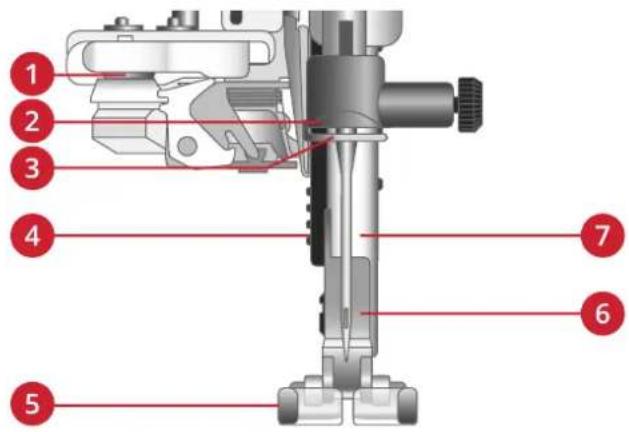
Nadelbereich
- Automatischer Nadeleinfädler
- Nadelstange mit Nadelklemmschraube
- Nadel-Fadenführung
- IDT ^TM -System
- Nähfuß
- Nähfußhalter
- Nähfußstange
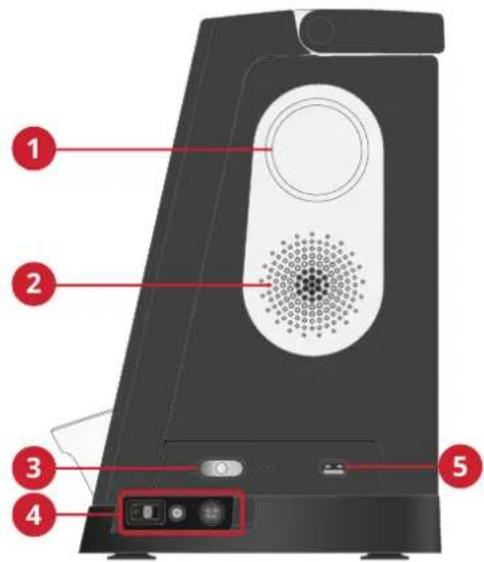
- Handrad
- Lautsprecher
- Geschwindigkeitsregler
- Hauptschalter, Anschlussbuchsen für Stromkabel und Fußanlasser. Unter Netzkabel und Fußanlasser anschließen, Seite 19.
- Integrierter USB-Anschluss
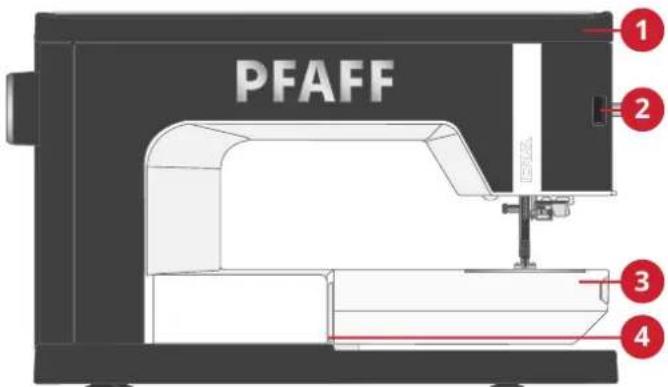
- Griff
- Zubehöranschluss
- Freiarm
- Anschlussbuchsen für das Stickaggregat
Oben

- Fadengeber
- Fadenspannungsscheiben
- Vorspannungsscheibe
- Öffnung für Garnrollenstift zum Spulen
- Fadenführung
-
Hauptgarnrollenstift
-
Spannungsscheibe Spulen
- Fadenführung
- Schwenkbarer Garnrollenstift
- Spulvorrichtung
- Spulenstopper
- Fadenschneider
Zubehörfach
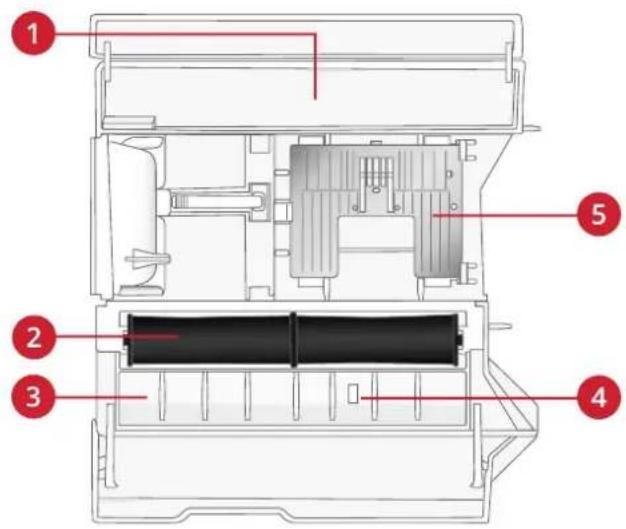
Das Zubehörfach verfügt über spezielle Fächer für Nähfüße, Spulen, Nadeln und sonstiges Zubehör. Das Zubehör sollte immer in diesem Fach untergebracht werden, damit es leicht zur Hand ist.
- Platz für Zubehör
- Fächer für Spulen
- Fächer für Nähfüße
- Fach mit Aussparung für manuellen Knopflochfuß 5M
- Fach für die Stichplatte
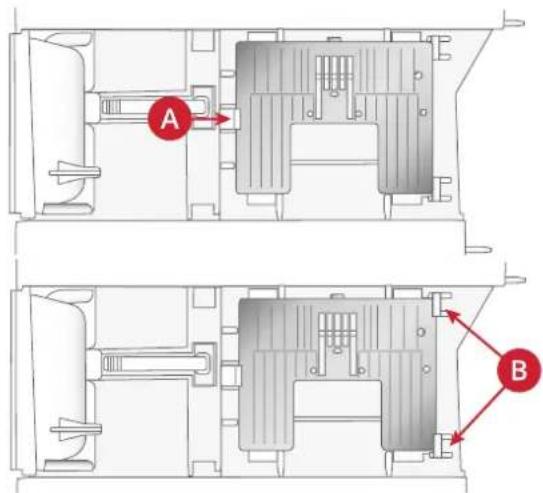
Aufbewahrung der Stichplatte
Bewahren Sie die Stichplatte ganz unten in Ihrem Zubehörfach auf, wenn sie nicht in Gebrauch ist.
- Stecken Sie die rechte Seite der Platte auf die Feder rechts (A) und drücken Sie vorsichtig dagegen. Legen Sie die Stichplatte so ab, dass sie einrastet (B).
- Zum Entfernen der Stichplatte schieben Sie sie erst nach links und dann nach oben.
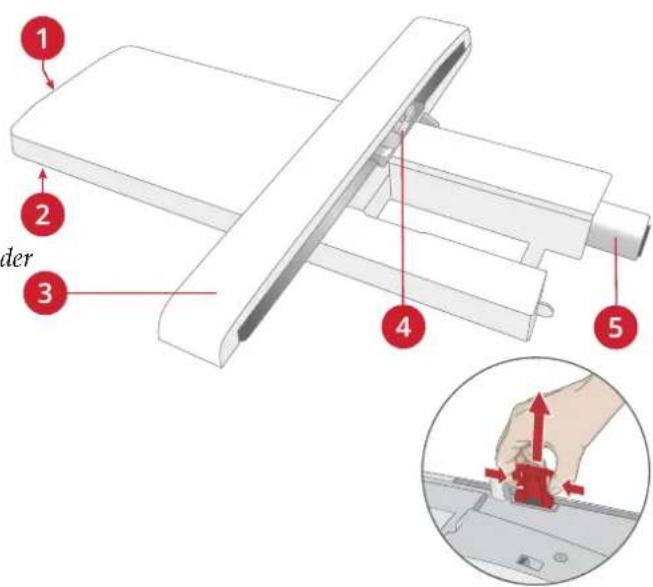
- Entriegelungsknopf zum Abnehmen des Stickaggregats (Unterseite)
- Höheneinstellfüße
- Stickarm
- Stickrahmenbefestigung
- Stickaggregatstecker

Wenn Sie das Stickaggregat zum ersten Mal aus Verpackung nehmen, müssen Sie die Klammer an seiner Unterseite entfernen.
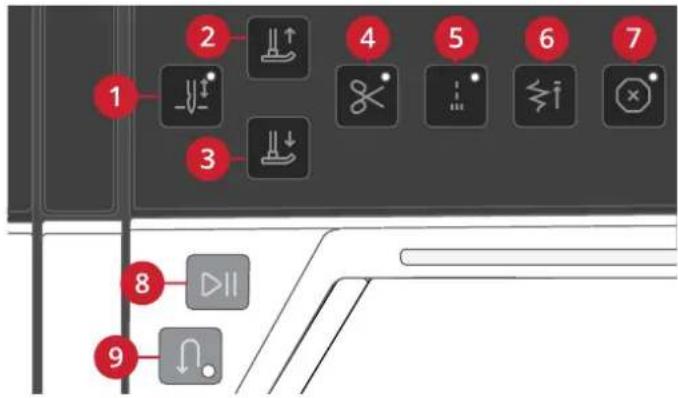
Funktionstasten
- Nadelstopp oben/unten
- Nähfuß oben und Extralift
- Nähfuß unten und Drehposition
- Schneidefunktion
- Sofortiges Vernähen
- Musteranfang
- Stop
- Start/Stop
- Rückwärts
Nadelstopp Oben/Unten
Tippen Sie auf „Nadelstopp Oben/Unten“, um die Position der Nadel beim Anhalten festzulegen. Die Nadel bewich beim Antippen der Taste nach oben bzw. unten. Wurde „Nadelstopp unten“ gewählt, leuchtet die Anzeige stärker.
Tipp: Die Nadel kann auch nach dem Anhalten durch Antippen des Fußanlassers angehoben oder abgesenkt werden. Du Antippen des Fußanlassers wird die eingestellte Stopp-Position der Nadel nicht verändert.
Nähfuß oben und Extralift
Tippen Sie einmal auf „Nähfuß oben“, um den Nähfuß anzuheben. Wenn Sie die Taste erneut betätigen, wird Nähfuß extra hoch angehoben und der Transporteur automatisch versenkt, sodass dickere Stoffe leichter unter der Nähfuß Platz finden.
Im Stickmodus wird mit dem Extralift das Anbringen bzw. Entfernen des Stickrahmens erleichtert.
Nähfuß unten und Drehposition
Der Nähfuß wird bei Nähbeginn automatisch abgesenkt. Zum Absenken des Nähfußes vor Nähbeginn tippen Sie die Taste für „Nähfuß unten und Drehposition“. Der Nähfuß wird dann vollständig abgesenkt, sodass die Masch den Stoff zuverlässig festhält. Wenn Sie die Taste erneut betätigen, nimmt der Nähfuß die Drehposition ein.
Tippen Sie im Stickmodus auf „Nähfuß unten“, um den Nähfuß in die Stickposition abzusenken.
Schneidefunktion
Wenn die Taste „Schneidefunktion“ gedrückt wird, schneidet die Maschine den Ober- und den Unterfaden ab unter hebt den Nähfuß sowie die Nadel an.
Zum Abschneiden der Fäden am Ende eines Stichs oder einer Stichfolge tippen Sie während des Nähens auf „Schneidefunktion“. Die Anzeige leuchtet dann auf, wodurch angezeigt wird, dass das Abschneiden aktiviert wur Wenn der Stich bzw. die Stichfolge abgeschlossen ist, schneidet die Maschine den Ober- und den Unterfaden ab hebt den Nähfuß sowie die Nadel an.
Hinweis: Wurde der automatische Nähfußheber bei den Näheinstellungen deaktiviert, dann wird der Nähfuß bei Verwendung der Schneidefunktion nicht angehoben.
Wenn Sie beim Sticken die Taste „Schneidefunktion“ antippen, durchtrennt Ihre Maschine Ober- und Unterfaden sofort.
Hinweis: Einige optionale Zubehörteile werden in den beiden runden Öffnungen an der Stichplatte direkt über der Spulenabdeckung angebracht. Verwenden Sie die Schneidefunktion nicht, wenn an den Öffnungen Zubehör befestigt ist, da dieses möglicherweise gegen den automatischen Fadenschneider unter der Stichplatte stößt
Sofortiges Vernähen
Wenn Sie „Sofortiges Vernähen“ beim Nähen drücken, näht Ihre Maschine einige Vernähstiche und hält dann automatisch an. Durch erneutes Antippen der Taste „Vernähen“ bei leuchtender Aktionsanzeige können Sie die Funktion deaktivieren.
Musteranfang
Wenn Sie mitten in einem Stich mit dem Nähen anhalten, können Sie durch Antippen von „Musteranfang“ wie Beginn des Stichs/Musters anfangen. Der Stich bzw. die Stichfolge wird mit allen von Ihnen vorgenommenen Sondereinstellungen abgespeichert.
Sie können „Musteranfang“ ebenfalls verwenden, um zum Anfang einer Stickerei zurückzukehren.
Stop
Tippen Sie beim Nähen auf „STOP“, wenn Sie einen Stich oder ein Stichprogramm abschließen möchten. Ihre Maschine vernäht den Faden nach Abschluss des Stichs bzw. Stichprogramms und hält dann automatisch an. Tip Sie vor dem Nähen auf „STOP“, damit der Stich nur einmal genäht wird. Der Stich wird dann nur einmal auf Bildschirm angezeigt. Die Anzeige neben der Taste für die STOP-Funktion leuchtet, wenn die STOP-Funktion aktiviert ist. Zum Deaktivieren der Funktion tippen Sie erneut auf „STOP“ oder wählen Sie einen neuen Stich. Abschluss eines Stichs ist die STOP-Funktion deaktiviert.
Start/Stop
Die Maschine kann durch Betätigen der Taste „Start/Stop“ ohne den Fußanlasser gestartet oder angehalten werden. Tippen Sie auf „Start/Stop“, um mit dem Nähen zu beginnen bzw. dann wieder anzuhalten.
Rückwärts
Bei aktivierter Rückwärtsnähfunktion leuchtet die Rückwärtsnähanzeige. Betätigen Sie zum Dauerrückwärtsnähen einmal vor Nähbeginn die Rückwärtsnähtaste. Die Rückwärtsnähanzeige leuchtet dann auf, und die Maschine närlange rückwärts, bis Sie die Taste erneut drücken. Wenn Sie diese Taste während des Nähvorgangs betätigen, na Maschine so lange rückwärts, wie Sie die Taste gedrückt halten.
Das Rückwärtsnähen wird auch beim Nähen von manuellen Knopflöchern, Stopfstichen und Tapering-Stichen verwendet, um zum nächsten Teil des Stichs überzugehen.
Zubehör
Im Lieferumfang enthaltenes Zubehör
- Garnrollennetz (2)
- Schraubendreher
- Nahttrenner
- Pinsel
- Filzscheibe (2)
- Mehrzweckwerkzeug/Ausgleichsplatte
- Spulen (10)
- Garnrollenstift zum Spulen
- Stickrahmenklammern (16)
- Kniehebel
- Garnrollenführungsscheibe, klein
- Garnrollenführungsscheibe, mittel
- Garnrollenführungsscheibe, groß (2)
- Kanten-/Quiltführung (zur Verwendung am Nähfußhalter)
- Geradstichplatte
Nicht abgebildetes, im Lieferumfang enthaltenes Zubehör
- Schutzhaube
- Praktische Tragetasche mit Einsatz fürs Stickaggregat
- Fußanlasser
- Netzkabel
- Nadeln
Im Lieferumfang enthaltene Stickrahmen
Hinweis: Die besten Nähergebnisse erzielen Sie mit den Nähfüßen, die speziell für Ihre creative expression™ 750 entwickelt wurden.
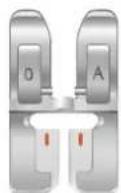
OA -Standardnähfuß fürs IDT™-SYSTEM
(ist bei der Lieferung bereits eingesetzt)
Dieser Nähfuß wird vor allem für den Geradstich und den Zickzackstich mit einer Stichlänge von mehr als 1,0 mm verwendet.
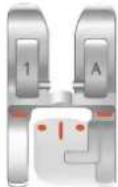
1A - Zierstichfuß fürs IDT™-SYSTEM
Dieser Nähfuß ist speziell zum Nähen von Zierstichen geeignet. Die Aussparung auf der Unterseite des Fußes ermöglicht einen gleichmäßigen Transport über die Stiche.
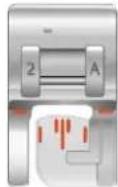
2A - Zierstichfuß
Zum Nähen von dekorativen Zierstichen oder kurzen Zickzack-Stichen und anderen Nutzstichen mit einer Stichlänge von weniger als 1,0mm. Die Aussparung auf der Unterseite des Fußes ermöglicht einen gleichmäßigen Transport über die Stiche.
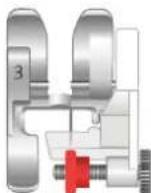
3 - Blindstichfuß fürs IDT™-SYSTEM
Dieser Nähfuß ist speziell zum Nähen von Blindsäumen geeignet. Die „Zehe“ am Fuß führt den Stoff. Die rote Führung am Nähfuß ist so geformt, dass sie an der Saumkante entlang
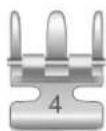
4 - Reißverschlussfuß fürs IDT™-SYSTEM
Dieser Nähfuß kann entweder rechts oder links von der Nadel eingesetzt werden, um dicht beiden Seiten der Reißverschlusszähne entlang nähen zu können. Versetzen Sie die Nadelposition nach rechts oder links, wenn Sie näher am Reißverschluss nähen möchten.
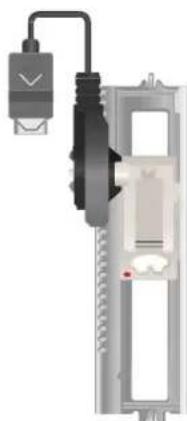
5A - Sensormatic-Knopflochfuß
Wenn dieser Nähfuß eingesetzt wird, wird das Knopfloch in einer Länge genäht, die zuvor die Maschine eingegeben wurde.
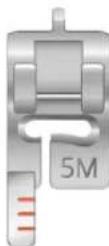
5M - Manueller Knopflochfuß
Dieser Nähfuß eignet sich besonders für das Nähen von manuellen Knopflöchern. Verwenden Sie die Markierungen am Nähfuß, um die Stoffkante zu positionieren. Über die Nase hinten Nähfuß kann Beilaufgarn für verstärkte Knopflöcher gelegt werden.
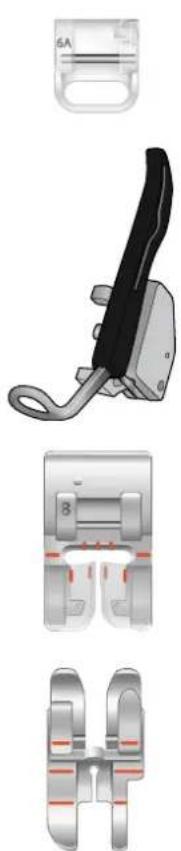
6A - Sensormatic-Freihandfuß
Dieser Nähfuß ist speziell zum Sticken und Freihandnähen geeignet. Dieser Nähfuß kann auch zum Stopfen verwendet werden.
6D - Dynamischer Sprungfuß
Dieser Stickfuß wird grundsätzlich zum Sticken empfohlen. Er wird auch fürs Freihandnähen, -quilten und -sticken speziell auf dicken bzw. flauschigen Stoffen verwendet. Soll der Dynamische Sprungfuß im Freihandmodus verwendet werden, müssen Sie im Fenster „Freihandoptionen“ im Nähmodus die Einstellung „Dynamischer Sprungfuß“ wählen.
8 - Maxi-Stichfuß
Dieser Nähfuß ist speziell für Stiche mit seitlicher Nähbewegung geeignet.
^1/_4 " Quilt- und Patchworkfuß fürs IDT™-SYSTEM
Dieser Nähfuß eignet sich optimal zum Zusammennähen und Quilten, vor allem, wenn er in Kombination mit der Geradstichplatte verwendet wird. Der Abstand zwischen Nadel und Außenkante der rechten Spitze beträgt 14 " (6 mm). Der Abstand zwischen Nadel und Innenkante der rechten Spitze beträgt 18 " (3 mm).
Stichübersicht
Nutzstiche
| Stich | Nr. Name | Beschreibung |
| 1.1.1 | Geradstich Zum Zusammennähen und Absteppen. | |
| 1.1.2 | Stretch-Dreifach-GeradstichZum Verstärken von Nähten und zum Absteppen. | |
| 1.1.3 | Elastischer JerseystichZum Nähen von Nähten auf elastischen Stoffen. | |
| 1.1.4 | Geradstich rückwärtsZum dauerhaften Rückwärtsnähen. | |
| 1.1.5 | Heftstich Für alle Nähtechniken. | |
| 1.1.6 | Zickzackstich Zum Verstärken von Nähten, Versäubern von Kanten und Nähen elastischer Nähte. | |
| 1.1.7 | Stretch-Dreifach-ZickzackstichElastischer Stich für dekorative Saumabschlüsse und Steppnähte. | |
| 1.1.8 | Drei-Step-ZickzackstichZum Nähen elastischer Nähte, Stopfen, Flicken, Versäubern von Kanten und Nähen von Zierstichen. | |
| 1.1.9 | Step-Zickzackstich Zum Nähen elastischer Nähte, Stopfen, Flicken und Befestigen von Spitzeneinsätzen. | |
| 1.1.10 | Stretch-Drei-Step-ZickzackstichZum Nähen elastischer Nähte, Stopfen, Flicken, Versäubern von Kanten und Nähen von Zierstichen. | |
| 01.01.2011 | Raupenstich Zum Annähen von Applikationen. | |
| 01.01.2012 | Wabenstich Zierstich für elastische Stoffe und Säume. Wird auch mit Gummifaden in der Spule verwendet. | |
| 01.01.2013 | Fagottstich Zum Aneinandernähen von Stoffen und Vlies sowie zum Nähen von Zierstichen für Quilts bzw. von Hohlsäumen. | |
| 01.01.2014 | Zierelastikstich Verbindungsstich für Unterwäsche, Frottee, Leder und voluminöse Stoffe mit überlappenden Nähten. | |
| 01.01.2015 | Hexenstich Elastischer dekorativer Saum für elastische Stoffe. Auch zum Zusammennähen von Stoffen mit der Quilteinlage geeignet. | |
| 01.01.2016 | Blindstich Zum Nähen von unsichtbaren Nähten auf unelastischen Stoffen. | |
| 01.01.2017 | Elastischer BlindstichZum Nähen von unsichtbaren Nähten auf elastischen Stoffen. | |
| 1.2.1 | Geschlossener OverlockstichZum Zusammennähen und gleichzeitigen Versäubern elastischer Stoffe. | |
| 1.2.2 | Geschlossener OverlockstichZum Zusammennähen und gleichzeitigen Versäubern elastischer Stoffe. | |
| 1.2.3 | Geschlossener OverlockstichZum Zusammennähen und gleichzeitigen Versäubern elastischer Stoffe mit verstärkter Kante. | |
| 1.2.4 | Elastischer VersäuberungsstichZum Zusammennähen und gleichzeitigen Versäubern elastischer Stoffe. | |
| 1.2.5 | Standard-VersäuberungsstichZum Zusammennähen und gleichzeitigen Versäubern elastischer Stoffe mit verstärkter Kante. | |
| 1.2.6 | Overlockstich Zum Zusammennähen und gleichzeitigen Versäubern elastischer Stoffe. | |
| 1.2.7 | Trikot-Overlockstich Zum Annähen von Flicken und Nähen von Säumen bei elastischen Stoffen. | |
| 1.2.8 | Geschlossener OverlockstichZum Annähen von Flicken, Nähen von Säumen und Nähten sowie zum Versäubern. | |
| 1.2.9 | Geschlossener Overlockstich für StretchZum Annähen von Flicken, Nähen von Säumen und zum Versäubern bei elastischen Stoffen. | |
| 01.02.2010 | Pulloverstich Zum Zusammennähen und gleichzeitigen Versäubern elastischer Stoffe. | |
| 01.02.2011 | Kanten-Overlockstich Zum Zusammennähen und gleichzeitigen Versäubern elastischer Stoffe mit verstärkter Kante. | |
| 01.02.2012 | Overlockstich Zum Zusammennähen und gleichzeitigen Versäubern elastischer Stoffe. | |
| 01.02.2013 | Falscher Coverstich Bildet einen Coverstich nach. Für elastische Stoffe. | |
| 01.02.2014 | Falscher Coverstich Bildet einen Coverstich nach. Für elastische Stoffe. | |
| 01.02.2015 | Offener Overlock-BlindstichZum Erstellen dekorativer Overlock-Blindstiche auf unelastischen Stoffen. | |
| 01.02.2016 | Blinde Flatlock-Naht Zum Erstellen dekorativer Overlock-Blindstiche auf elastischen Stoffen. | |
| 1.3.1 | Wäscheknopfloch Knopfloch für Blusen, Hemden und Wäsche. | |
| 1.3.2 | Standardknopfloch Einfaches Knopfloch für Blusen, Hemden und Jacken. Auch für Kopfkissen geeignet. | |
| 1.3.3 | Rundknopfloch mit KeilriegelKnopfloch für Kleidungsstücke. | |
| 1.3.4 | Rundknopfloch mit QuerriegelKnopfloch für Kleidungsstücke. | |
| 1.3.5 | Rundknopfloch mit LängsriegelKnopfloch für Kleidungsstücke. | |
| 1.3.6 | Augenknopfloch mit KeilriegelSchneider- bzw. Zierknopfloch. | |
| 1.3.7 | Augenknopfloch mit QuerriegelSchneiderknopfloch für Jacken und Hosen. | |
| 1.3.8 | Rundknopfloch Knopfloch für leichte Kleidungsstücke und Jacken. | |
| 1.3.9 | Elastikknopfloch Knopflochstich für elastische Stoffe. | |
| 01.03.2010 | Nostalgie-RundknopflochNostalgie-Zierknopfloch. | |
| 01.03.2011 | Professionelles AugenknopflochProfessionelles Schneiderknopfloch für Jacken und Hosen. | |
| 01.03.2012 | Dekoratives AugenknopflochZierknopfloch für Jacken. | |
| 1.3.13 | Dekoratives AugenknopflochZierknopfloch für Jacken. | |
| 1.3.14 | Dekoratives AugenknopflochNostalgie-Zierknopfloch. | |
| 1.3.15 | Modisches RundknopflochNostalgie-Zierknopfloch. | |
| 1.3.16 | Modisches Rundknopfloch mit KeilriegelNostalgie-Zierknopfloch. | |
| 01.03.2017 | Knöpfe annähen ZumAnnähen von Knöpfen und Nähen von Riegeln. | |
| 1.3.18 | Umrandetes KnopflochZierelastik-Stich für umrandete Knopflöcher. | |
| 1.4.1 | ÖseFür Gürtel, Spitze, Nostalgie-Näharbeiten usw. | |
| 1.4.2 | Zierlochstickerei Für Gürtel, Spitze, Nostalgie-Näharbeiten usw. | |
| 1.4.3 | Zierlochstickerei Für Gürtel, Spitze, Nostalgie-Näharbeiten usw. | |
| 1.4.4 | Zierlochstickerei Für Gürtel, Spitze, Nostalgie-Näharbeiten usw. | |
| 1.4.5 | Zierlochstickerei Für Gürtel, Spitze, Nostalgie-Näharbeiten usw. | |
| 1.4.6 | StopfprogrammZum Stopfen und Flicken kleiner Löcher. Über das Loch nä und zum Weiterstopfen bzw. Stoppen „Rückwärts“ betätigen. | |
| 1.4.7 | Stopfprogramm verstärkter StopfstichZum Stopfen und Flicken von Arbeitskleidung, Jeans, Tischdecken und Leinentüchern. Nähen Sie über das Loch hinweg, zum Weiterstopfen Rückwärtsnähtaste drücken. Automatische Stoppfunktion. | |
| 1.4.8 | Riegelstich Zum Verstärken von Taschen, Hemdleisten, Gürtelschlaufen und dem unteren Teil von Reißverschlüssen. | |
| 1.4.9 | Taschenriegel Zum Verstärken von Taschen, Hemdleisten, Gürtelschlaufen und dem unteren Teil von Reißverschlüssen. | |
| 01.04.2010 | Zierriegel Zum Verstärken von Taschen, Hemdleisten, Gürtelschlaufen und dem unteren Teil von Reißverschlüssen. | |
| 01.04.2011 | Kreuzriegel Zum Verstärken von Taschen, Hemdleisten und Gürtelschlaufen. | |
| 01.04.2012 | Zierriegel Zierbesatz für Nähte und Taschen. | |
| 01.04.2013 | Zierriegel Zierbesatz für Nähte und Taschen. |
Stichmenü- Tabelle
Es steht eine Reihe von Stichmenüs mit Stichen für jeden Zweck zur Verfügung. Die ausführliche Beschreibung Stiche entnehmen Sie der Schnellhilfefunktion, siehe Seite 44.
| Stichmenüname | Untermenüs |
| 1 - NutzsticheEine ausführlicheBeschreibung entnehmen Sie der Stichtabelle. | 1. Grundlegende Stiche2. Versäuberungsstiche3. Knopflöcher4. Ösen und Stopfstiche |
| 2 - Quilt-Stiche 1. Quiltstiche mit handähnlicher Optik2. Freihandquiltstiche3. Crazy Patch-Stiche | |
| 3 - Kunstvolle Stiche 1. Kreuzstiche2. Hohlsaumstiche3. Antik-Zierstiche4. Maxi-Hand-Zierstiche | |
| 4 - Satinstiche 1. Festonbögen2. Satinelemente3. Umrandungen | |
| 5 - Zierstiche 1. Blätter und Blumen2. Kunstvolle Stiche3. Ornamentstiche4. Kunstvolle Maxi-Stiche | |
| 6 - Figurstiche 1. Schleifen und Herzen2. Tiere3. Funstiche | |
| 7 - Monogrammstiche | 1. Monogramm 12. Monogramm 2 |
| 8 - Stichtechniken 1. Einzelbänderstiche2. Doppelbänderstiche3. Dreifachbänderstiche4. 2-dimensionale Multicolor-Stiche5. Fließende Stiche Ziergleitstiche6. Rundungsstiche Strahlenzierstiche7. Spitzenstiche | |
| 9 - Zusatzstiche 1. Stiche für optionale Nähfüße2. Vier-Richtungsstiche |
Schriften
Es stehen die Schriftarten Block, Comic, Cyrillic, Grand,
Outline und Script zur Verfügung.

Maschine und Stickaggregat auspacken
Heben Sie die Maschine aus der Verpackung, entfernen Sie das Verpackungsmaterial und die Kunststofffolie und wischen Sie die Maschine ab, insbesondere um die Nadel und die Stichplatte, um vor dem Nähen eventuelle Ö zu entfernen.
Bewahren Sie nach dem Auspacken des Stickaggregats den Schaumstoff in der Tragetasche auf, da dieser zur Aufbewahrung dient, wenn das Stickaggregat nicht in Gebrauch ist.
Hinweis: Das Stickaggregat wird mit einer roten Transportklammer geliefert. Entfernen Sie sie vor dem Nähen.
Hinweis: Ihre creative expression™ 750 wurde so entwickelt, dass sie bei normaler Zimmertemperatur das beste Stichergebnis erzielt. Extrem hohe oder niedrige Temperaturen können sich negativ auf das Nähergebnis auswirken.
Netzkabel und Fußanlasser anschließen
Der Fußanlasser und das Netzkabel befinden sich beim Zubehör.
Das für die Maschine verwendete Netzteil ist an das jeweilige Land angepasst. Im Folgenden werden beide Versionen beschrieben.
Verwenden Sie die Beschreibung für das mit Ihrer Maschine gelieferte Netzteil.
Hinweis: Stellen Sie vor dem Anschließen des Fußanlassers sicher, dass dieser vom Typ „FR5“ ist (siehe Unterseite des Fußanlassers).
Hinweis: Verwenden Sie ausschließlich das Kabel aus dem Lieferumfang Ihrer Maschine. Andere Kabel sind nicht geeignet/zugelassen. Wenn das Kabel beschädigt oder verlorengegangen ist, muss es durch ein Kabel desselben Typs ersetzt werden. Dies erhalten Sie bei Ihrem PFAFF® Fachhändler.
Netzteil Typ 1
Das Netzkabel ist mit einem Netzteil (PSU) (A) ausgestattet. Das fest mit dem Netzteil verbundene Kabel (B) ist an die Nähmaschine anzuschließen. Das lose Kabel (C) ist mit einem Ende an die Buchse (D) am Netzteil und mit dem anderen Ende an eine Wandsteckdose anzuschließen.
Schließen Sie das Kabel (B) des Fußanlassers an die hintere Anschlussbuchse (1) rechts unten an der Maschine an. Stecken Sie den Netzstecker in eine Wandsteckdose.
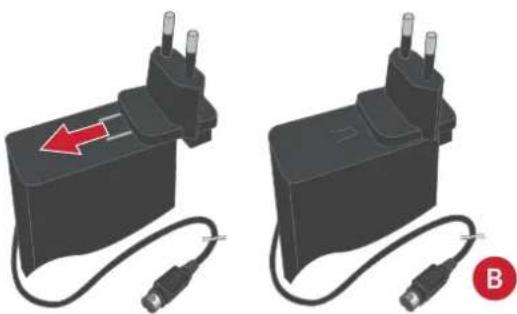
Netzteil Typ 2
Vor der ersten Inbetriebnahme der Maschine muss ein AC-Netzstecker am Netzteil angebracht werden, um es an eine Steckdose anschließen zu können. Schieben Sie den richtigen AC-Netzstecker auf, bis er einrastet. Vergewissern Sie sich, dass der Stecker fest sitzt.
Schließen Sie das Kabel (B) des Fußanlassers an die hintere Anschlussbuchse (1) rechts unten an der Maschine an. Stecken Sie den Netzstecker in eine Wandsteckdose.
Fußanlasser und Netzkabel
Ziehen Sie das Kabel (E) am Fußanlasser heraus. Stecken Sie das Kabel des Fußanlassers in die Buchse (2) rechts unten an der Maschine.
Stellen Sie den Hauptschalter (3) auf „I“, um Strom und Licht einzuschalten.
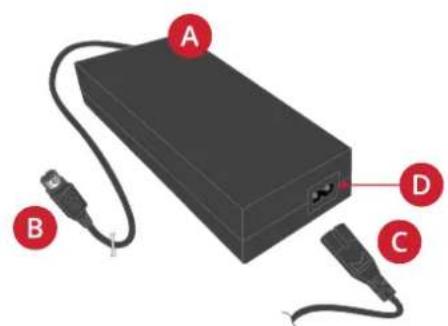
Netzteil Typ 1
Näh- und Stickmaschine nach dem Nähen verstauen
-
Schalten Sie den Hauptschalter auf „O“.
-
Ziehen Sie das Kabel erst aus der Steckdose und dann aus der Maschine.
-
Ziehen Sie das Fußanlasserkabel von der Maschine ab. Ziehen Sie vorsichtig am Kabel und lassen Sie es dar Es wird automatisch vom Fußanlasser aufgerollt.
-
Bewahren Sie alles Zubehör im Zubehörfach auf. Schieben Sie das Zubehörfach auf den Freiarm auf.
-
Legen Sie den Fußanlasser in die Vorrichtung auf dem Freiarm.
- Decken Sie die Maschine mit der Haube ab.
USB-Anschlüsse
Ihre Maschine hat einen USB-Anschluss, über den Sie USB-Geräte wie z. B. USB-Sticks anschließen können. Die USB-Stick können nur in einer Richtung eingesteckt werden. Nicht mit Gewalt in den Anschluss stecken! Zum Entfernen ziehen Sie das USB-Gerät vorsichtig und gerade heraus.
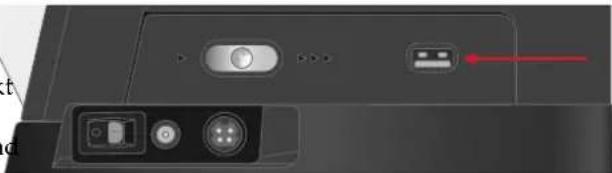
Hinweis: Achten Sie darauf, dass der von Ihnen verwendete USB-Stecker das Format FAT32 hat.
USB-Geräten verwenden
Die Schaltfläche „Externes Gerät“ im File Manager ist nur aktiviert, wenn ein Gerät an den USB-Anschluss der Maschine angeschlossen ist.
Hinweis: Entfernen Sie das USB-Gerät nicht, während ein kreisförmiges Throbber-Symbol auf einen laufenden Ladevorgang hinweist oder wenn der File Manager auf dem Bildschirm zu sehen ist. Hierdurch können die Dateien auf dem USB-Gerät beschädigt werden.
LEDs
Ihre Maschine hat ein LED-Beleuchtungssystem, das den Lichtschein ohne Schattenbildung gleichmäßig über den Nähbereich verteilt. Sie können die Helligkeit des Lichts im Einstellungsmenü anpassen.
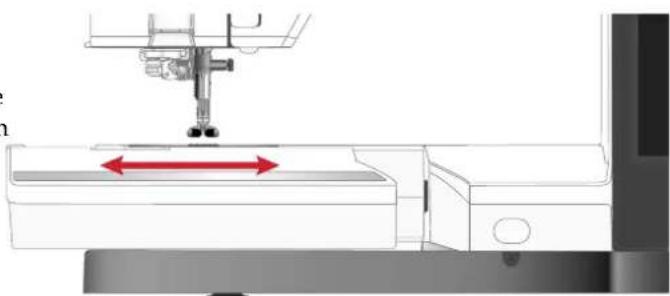
Freiarm
Zur Verwendung des Freiarms muss das Zubehörfach abgenommen werden. Ein Haken sichert das Zubehörfach, wenn es an der Näh- und Stickmaschine angebracht ist. Sie nehmen das Zubehörfach ab, indem Sie es nach links schieben.
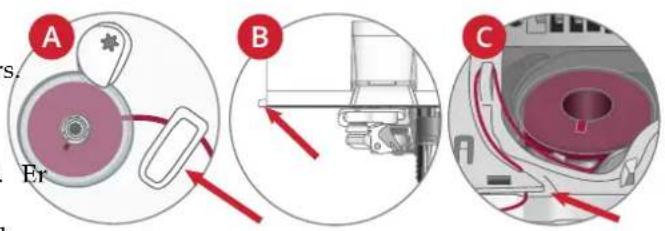
Ihre Maschine besitzt drei manuelle Fadenschneider.
- Der erste (A) befindet sich in der Nähe des Spulers. Damit können Fäden vor oder nach dem Spulen abgeschnitten werden.
- Der zweite (B) befindet sich links an der Maschine. dient zum manuellen Durchtrennen von Ober- und Unterfaden. Führen Sie beide Fäden von hinten nach vorn in den Fadenschneider und ziehen Sie sie zum Abschneiden zu sich hin.
- Der dritte (C) befindet sich neben dem Spulenbereich. Damit können Unterfäden nach dem Einsetzen der Spule in die Maschine abgeschnitten werden.
Fadensensor
Wenn der Oberfaden reißt oder der Unterfaden zur Neige geht, bleibt die Nähmaschine stehen, und auf dem Bildschirm erscheint eine Popup-Meldung.
Wenn der Oberfaden reißt: Ziehen Sie den Faden vollständig aus der Maschine, fädeln Sie ihn neu ein und tip im Popup auf „OK“.
Wenn der Unterfaden zur Neige geht: Sie können mit dem Nähen fortfahren, ohne das Popup zu schließen, bis Spule ganz leer ist. Hierdurch können Sie planen, wo Sie anhalten, um die Spule zu wechseln. Sobald eine neu eingesetzt wurde, tippen Sie im Popup auf „OK“.
Kniehebel
Ihre Maschine ist mit einem elektronischen Kniehebel ausgestattet, über den Sie den Nähfuß mit Ihrem Knie anheben können. Der Kniehebel ist sehr hilfreich beim Nähen, da Sie beide Hände zum Führen des Stoffes frei haben, während Sie den Nähfuß mit dem Knie auf die gewünschte Höhe einstellen.
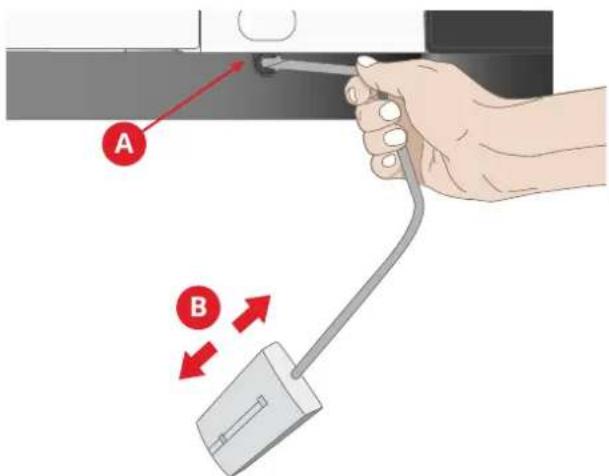
Setzen Sie die Rippen des Kniehebels in die Aussparungen an der entsprechenden Anschlussbuchse ein (A). Stecken Sie den Kniehebel vorsichtig in die Anschlussbuchse. Bewegen Sie die rechteckige Druckplatte des Kniehebels in eine für Sie geeignete Höhe (B).
Legen Sie Ihr Knie an den Kniehebel an und bewegen Sie ihn damit nach rechts. Der Nähfuß hebt sich dann. Sie können den Nähfuß mit dem Kniehebel in drei verschiedene Höhen anheben: Drehhöhe, Oben, und Extrahub.
Beim Anheben des Nähfußes in die Position „Extrahub“ versenkt die Maschine den Transporteur, sodass voluminöse Stoffe einfach unter dem Nähfuß Platz finden. Der Transporteur wird automatisch angehoben, wenn Sie zu nähen beginnen.
Sie entfernen den Kniehebel, indem Sie ihn gerade aus der Buchse herausziehen.
Geschwindigkeitsregler
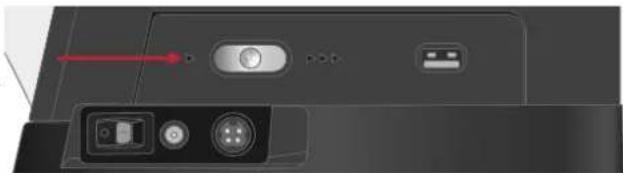
Über den Geschwindigkeitsregler wird die Nähgeschwindigkeit eingestellt. Sie erhöhen die Nähgeschwindigkeit, indem Sie den Schieberegler nach hinten bewegen. Sie verringern sie, indem Sie den Regler zu sich hin schieben.
Beim Einstellen des Schiebereglers erscheint ein Popup mit der aktuell gewählten Geschwindigkeit. Die Geschwindigkeitseinstellung wird ebenfalls im Infoabschnitt angezeigt.
Die Maschine hat drei Garnrollenstifte: einen Hauptgarnrollenstift und einen schwenkbaren Garnrollenstift und einen Garnrollenstift zum Spulen. Die Garnrollenstifte sind für alle Garntypen geeignet. Der Hauptgarnrollenstift ist verstellbar und kann waagerecht (der Faden läuft von der fest sitzenden Garnrolle ab) sowie senkrecht (die Garnrolle dreht sich) verwendet werden. Die waagerechte Position wird für alle normalen Nähgarne verwendet, die senkrechte Position für große Garnrollen oder Spezialgarne.
Verwenden Sie den Hauptgarnrollenstift (A) beim Einfädeln des Oberfadens und beim Spulen durch die Nadel.
Der schwenkbare Garnrollenstift (B) wird beim Nähen mit einer Zwillingsnadel für eine zweite Garnrolle verwendet.
Der Garnrollenstift zum Spulen wird zum Aufspulen des Unterfadens empfohlen.
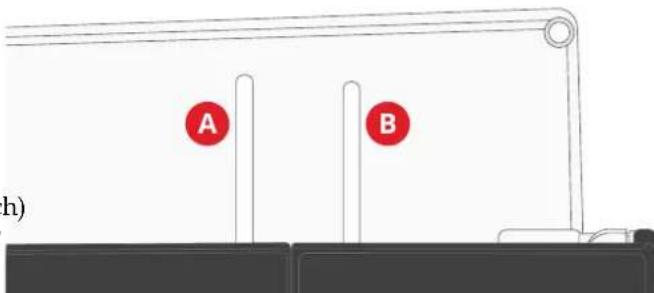
Hauptgarnrollenstift (A) und schwenkbarer Garnrollenstift (B)
Waagerechte Position
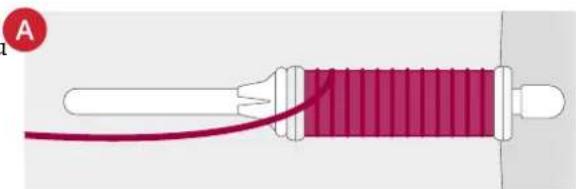
Heben Sie den Garnrollenstift aus seiner horizontalen Position leicht an, um die Garnrolle einfach aufsetzen zu können. Der Faden sollte gegen den Uhrzeigersinn über die Oberseite geführt werden, siehe Abbildung. Stecken Sie eine Garnrollenführungsscheibe auf und stellen Sie den Garnrollenstift anschließend wieder waagerecht.
Wählen Sie eine Garnrollenführungsscheibe, die einen etwas größeren Durchmesser als die Garnrolle hat. Bei kleinen Garnrollen setzen Sie die kleine Garnrollenführungsscheibe vor die Garnrolle (A). Bei großen Garnrollen setzen Sie die große Garnrollenführungsscheibe vor die Garnrolle (B).
Die flache Seite der Führungsscheibe muss fest an der Garnrolle anliegen. Zwischen Führungsscheibe und Garnrolle darf kein Spiel sein.
Hinweis: Nicht alle Garnrollen von allen Herstellern sind gleich. Sollten Sie Probleme mit dem Garn haben, drehen Sie es in die andere Richtung oder verwenden Sie die senkrechte Position.
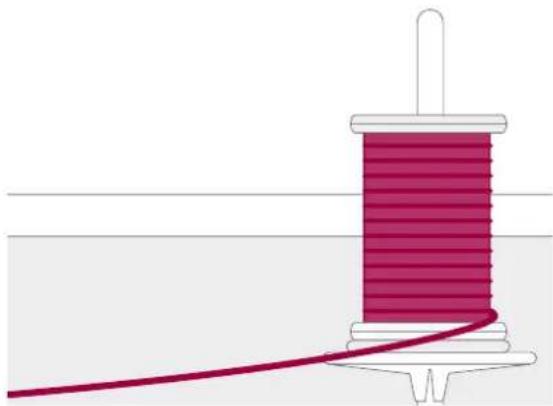
Heben Sie den Garnrollenstift an und stellen Sie ihn ganz nach rechts. Setzen Sie die große Garnrollenführungsscheibe auf. Bei Garnrollen, die kleiner sind als die mittlere Garnrollenführungsscheibe, und bei der Verwendung von Spezialgarnen müssen Sie eine Filzscheibe unter die Garnrolle legen, damit das Garn nicht zu schnell abrollt. Bei größeren Garnrollen ist die Filzscheibe überflüssig.
Hinweis: Auf die Garnrolle sollte keine Garnrollenführungsscheibe gesetzt werden, da dadurch die Garnrolle am Drehen gehindert wird.
Hinweis: Bei Verwendung des Garnrollenstifts in senkrechter Position muss die Fadenspannung eventuell manuell nachgestellt werden.
Der schwenkbare Garnrollenstift wird beim Nähen mit einer Zwillingsnadel für eine zweite Garnrolle verwendet.
Heben Sie den Garnrollenstift nach oben und dann nach links an. Setzen Sie eine Garnrollenführungsscheibe auf. Bei Garnrollen, die kleiner sind als die mittlere Garnrollenführungsscheibe, müssen Sie eine Filzscheibe unter die Garnrolle legen, damit das Garn nicht zu schnell abrollt. Bei größeren Garnrollen sollte die Filzscheibe nicht verwendet werden.
Garnrollenstift zum Spulen
Der Garnrollenstift zum Spulen wird zum Aufspulen des Unterfadens verwendet.
Garnrollenstift zum Spulen anbringen
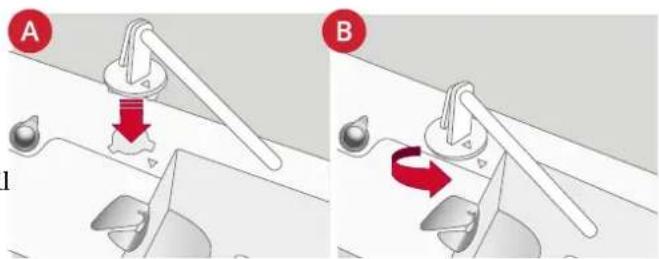
Setzen Sie den Garnrollenstift zum Spulen auf die entsprechende Aufnahme (A) und richten Sie den Pfeil auf dem Garnrollenstift nach dem Pfeil an der Aufnahme aus.
Drücken Sie den Garnrollenstift zum Spulen nach unter und drehen Sie ihn nach rechts (B), bis er einrastet (C)
Garnrollenstift zum Spulen abnehmen
Drehen Sie den Garnrollenstift zum Spulen zu sich hin, bis die Pfeile eine Linie bilden.
Ziehen Sie den Garnrollenstift zum Abnehmen nach oben.
Garnrollenführungsscheiben
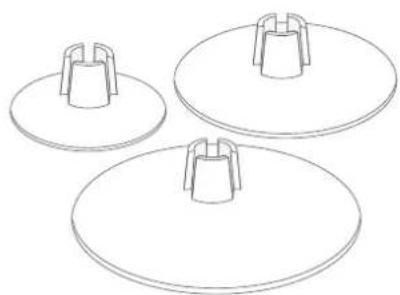
Zum mitgelieferten Zubehör Ihrer Maschine gehören Garnrollenführungsscheiben in drei Größen. Verwenden Sie dabei immer eine Garnrollenführungsscheibe, die etwas breiter ist als die Garnrolle. Die flache Seite der Führungsscheibe muss fest an der Garnrolle anliegen. Zwischen Führungsscheibe und Garnrolle darf kein Spiel bestehen.
Bei Verwendung der senkrechten Garnrollenstiftposition ist nur dann eine Garnrollenführungsscheibe erforderlich, wenn der Faden zur Neige geht. Verhakt sich der Faden oben an der Garnrolle, setzen Sie eine Garnrollenführungsscheibe darauf. Drücken Sie die Garnrollenführungsscheibe jedoch nicht ganz nach unten.
Garne
Sie erhalten viele verschiedene Garne für unterschiedlichste Verwendungszwecke.
Ihre creative expression™ 750 eignet sich für alle Arten von Garnen und Garnrollengrößen. Unter erfahren Sie, wie Sie mit unterschiedlichen Garnqualitäten und Garnrollengrößen bzw. -formen ein optimales Resultat erzielen.
Allzwecknähgarn
Allzwecknähgarn besteht aus Synthetik, Baumwolle oder mit Baumwolle ummanteltem Polyester. Dieser Garntyp eignet sich für die meisten Nähprojekte, z. B. für Kleidung, Heimdeko und Quiltprojekte.
Stickgarn
Stickgarn kann aus verschiedenen Fasern bestehen: Rayon, Polyester, Acryl oder Metallic-Fasern. Diese Garne erzeugen beim Sticken und anderen Verzierungsarbeiten eine glänzende Optik.
In der Regel wird Stickgarn nicht als Unterfaden verwendet. Dies ist nur der Fall, wenn später beide Seiten eines Stickprojekts sichtbar sein sollen. Beim Sticken eignet sich ein dünneres Garn besser als Unterfaden, da die Stickerei damit nicht unnötig dick wird.
Hinweis: Bei Verwendung von Metallic- oder Foliengarnen fürs Sticken benötigen Sie eventuell eine Nadel mit größerem Öhr und eine geringere Stickgeschwindigkeit.
Transparentes Garn
Transparentes Garn ist einfaches durchsichtiges Synthetikgarn. Es wird zum Quilten und für andere Arten von Nähtechniken verwendet. Beim Spulen sollten Sie darauf achten, dass Sie mit halber Geschwindigkeit spulen und die Spule nur halb voll wird.
Die Qualität der Nadeln spielt eine entscheidende Rolle für das Ergebnis Ihrer Näharbeit. Verwenden Sie daher ausschließlich Qualitätsnadeln. Wir empfehlen Nadeln des Systems 130/705H. Die Nadelpackung, die Ihrer Nähmaschine beiliegt, enthält Nadeln der am häufigsten verwendeten Stärken.

Achten Sie darauf, dass Sie immer eine für das Garn geeignete Nadel verwenden. Für dickeres Garn ist eine N größerem Öhr erforderlich. Ist das Nadelöhr zu schmal für das Garn, funktioniert der Nadeleinfädler möglicherwei nicht.
Universalnadel
Universalnadeln haben eine leicht abgerundete Spitze und sind in verschiedenen Größen erhältlich. Sie eignen sich zum allgemeinen Nähen mit vielen Stoffarten und -stärken.
Stretchnadel
Stretchnadeln haben ein spezielles Öhr, das bei elastischen Stoffen das Überspringen von Stichen verhindert. Geeignet für Strickstoffe, Badekleidung, Fleece, Kunstleder und auch Leder.
Sticknadel
Sticknadeln zeichnen sich durch eine leicht abgerundete Spitze aus sowie ein etwas größeres Öhr und sind daher besonders schonend zu Garn und Material. Zum Erstellen von Stickereien oder Ziernähten mit Metallic- und anderem Spezialgarn.
Jeansnadel
Bei Jeansnadeln ist die Spitze sehr scharf, damit sie engmaschige Stoffe durchdringen können, ohne dabei zu verbiegen. Geeignet für Segeltuch, Jeans und Mikrofaserstoffe.
Wingnadel
Wingnadeln sind seitlich mit breiten Flügeln ausgestattet, die beim Nähen von Hohlsaumstichen Löcher in den Naturfaserstoff stechen.





Wichtige Informationen zu Nadeln

Wechseln Sie die Nadel regelmäßig. In der Regel sollten Nadeln alle 6-8 Nähstunden gewechselt werden.
Arbeiten Sie immer mit einer geraden und spitzen Nadel (A).
Eine beschädigte Nadel (B) kann zu ausgelassenen Stichen, Nadelbruch oder Fadenreißen führen. Außerdem kann damit die Stichplatte beschädigt werden.
Benutzen Sie niemals asymmetrische Zwillingsnadeln (C), da sie Ihre Maschine beschädigen können.


-
Benutzen Sie die Öffnung im Mehrzweckwerkzeug, um die Nadel zu halten.
-
Lockern Sie die Nadelschraube.
-
Entfernen Sie die Nadel.
-
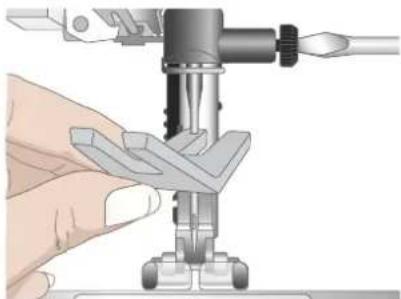
Setzen Sie die neue Nadel mit Hilfe des Mehrzweckwerkzeugs ein. Drücken Sie die neue Nadel mit der flachen Seite bis zum Anschlag nach hinten.
-
Ziehen Sie die Nadelschraube vorsichtig fest.
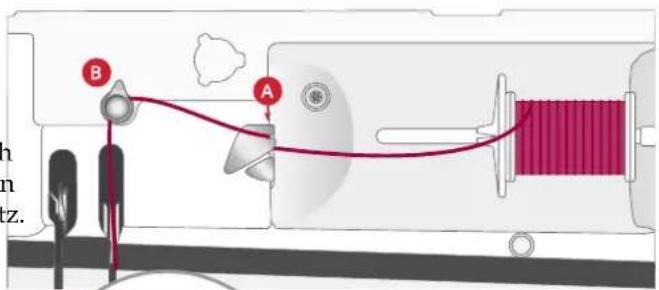
Nähfuß und Nadel müssen sich in der höchsten Stellung befinden.
- Setzen Sie die Garnrolle auf den Hauptgarnrollenstift und eine passende Garnrollenführungsscheibe darauf.
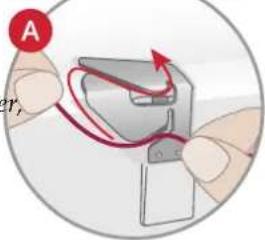
- Halten Sie den Faden wie abgebildet mit beiden Händen fest. Ziehen Sie den Faden von vorne nach hinten unter der Fadenführung (A) hindurch. Ziehen Sie den Faden zurück und durch den Einfädelschlitz.
- Führen Sie den Faden von rechts nach links unter die Fadenführung an der Vorspannungsscheibe (B).
Hinweis: Halten Sie den Faden während des gesamten Einfädelvorgangs neben der Fadenführung (A) leicht fest. So bleibt der Faden leicht gespannt, und Sie stellen sicher, dass er korrekt im Einfädelweg positioniert wird.
- Führen Sie den Faden zwischen die Fadenspannungsscheiben (C). Führen Sie sie anschließend nach unten durch den rechten Einfädelschlitz und dann nach oben durch den linken Einfädelschlitz. Führen Sie den Faden von rechts in den Fadengeber (D), bis er einrastet (E), und anschließend nach unten in den linken Einfädelschlitz zur letzten Nadel-Fadenführung (F) direkt über der Nadel.
- Fädeln Sie die Nadel mit dem Nadeleinfädler oder von Hand von vorn nach hinten ein.
Hinweis: Bei der Verwendung von Spezialgarnen (wie z. B. Metallic-Garne) wird durch deren Stärke und unregelmäßige Beschaffenheit der Zug auf das Garn erhöht. Indem Sie die Fadenspannung senken, verhindern Sie Nadelbruch und Fadenriss.
Automatischer Nadeleinfädler
Mit dem Nadeleinfädler können Sie den Faden bequem einfädeln. Um den Nadeleinfädler benutzen zu können, muss sich die Nadel in der höchsten Stellung befinden.
-
Drücken Sie erst auf die Taste „Nähfuß unten“ und dann auf die Taste „Nähfuß oben“, um sicherzustellen, dass sie sich in der richtigen Position befinden.
-
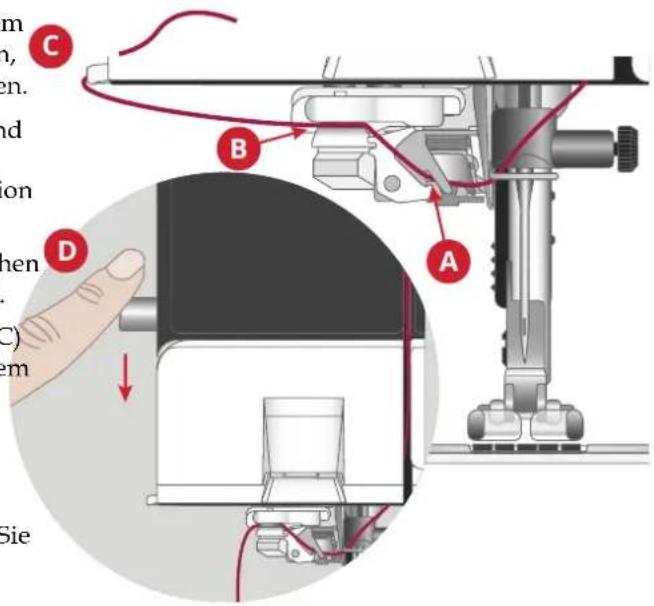
Legen Sie den Faden um den Haken (A) und ziehen Sie ihn zwischen die Scheiben (B), bis er einrastet.
-
Ziehen Sie den Faden hoch zum Fadenschneider (C) und schneiden Sie das überstehende Ende ab, indem Sie den Faden von hinten nach vorn in den Fadenschneider ziehen.
-
Links an der Nähmaschine befindet sich der Nadeleinfädelhebel (D). Drücken Sie den Hebel in einer schnellen Bewegung nach unten und lassen Sie ihn los. Der Nadeleinfädler wird dann abgesenkt und der Faden wird in die Nadel eingefädelt.
-
Ziehen Sie ein Fadenende von ca. 10 cm aus dem Nadelöhr heraus. Betätigen Sie „Nähfuß oben“, um den Nähfuß anzuheben. Bringen Sie den Faden unter den Nähfuß.

Der Nadeleinfädler ist für Nadeln der Stärke 70–120 vorgesehen. Er eignet sich nicht für Nadeln der Stärke 68 kleiner, Wingnadeln, Zwillingsnadeln oder Drillingsnadeln.
Spezialgarne wie transparente oder sonstige elastische Garne, Metallic- oder Foliengarne und einige dicke Garne eignen sich eventuell nicht für den Nadeleinfädler. In dem Fall wird das Garn nicht in die Nadel eingefädelt. Versuchen Sie es erneut mit dem Nadeleinfädler oder fädeln Sie die Nadel von Hand ein.
Zum manuellen Einfädeln ziehen Sie den Faden von vorn nach hinten durch das Nadelöhr.
Richtige Kombination aus Garn und Nadel

Für die Verwendung des Nadeleinfädlers ist es sehr wichtig, die richtige Kombination aus Garn- und Nadelstärke wählen. Ungeeignete Kombinationen, wie ein dickes Garn und eine feine Nadel, können den Nadeleinfädler beschäut Vermeiden Sie die Verwendung von feinen Nadeln mit dicken Garnen, um ein Verbiegen der Nadel zu verhinde. Verwendung des Nadeleinfädlers mit einer verbogenen Nadel kann der Nadeleinfädler beschädigt werden.
| Stoff | Garn | Nadel | |
| Unela-stisch dünn | Chiffon, Organza,Batist, Crêpe de Chine usw. | Dünnes Garn:feines Nähgarn aus Baumwolle, Polyester oder SeRayon-Stickgarn | Universal 130/705H70/10-80/12 |
| Unela-stisch normal | Kattun, Baumwoll-/Patchworkstoffe,Wollkrepp,merzerisierte Baumwolle, Samt usw. | Mittelstarkes Garn:feines bis normales Nähgarn aus Baumwolle oder PolyesterRayon-Stickgarn | Universal 130/705H80/12-90/14 |
| Unela-stisch dick | Jeans, Tweed,Segeltuch, Frottee usw. | Mittelstarkes bis dickes Garn:normales Nähgarn aus Baumwolle oder PolyesterGarn für AbstepparbeitenRayon-Stickgarn | Universal 130/705H90/14-110/18 |
| Elastisch dünn | Trikot, Jersey usw. | Dünnes Garn:feines Nähgarn aus Baumwolle oder PolyesterRayon-Stickgarn | Stretchnadel 130/705H-S75/11 |
| Elastisch normal | Pullover-Strickstoffe,bielastische Stoffe,Velour,Badeanzugstoffe usw. | Mittelstarkes Garn:normales Nähgarn aus Baumwolle oder PolyesterRayon-Stickgarn | Stretchnadel 130/705H-S90/14 |
| Elastisch dick | Pullover-Strickstoffe,Fleece usw. | Mittelstarkes Garn:normales Nähgarn aus Baumwolle oder PolyesterRayon-Stickgarn | Stretchnadel 130/705H-S90/14 |
| Leder Wildleder und Leder Mittelstarkes Garn:normales Nähgarn aus Baumwolle oder PolyesterRayon-Stickgarn | Stretchnadel 130/705H-S90/14 | ||
| Kunstle-der | Vinyl, Kunst- und Wildleder | Mittelstarkes Garn:normales Nähgarn aus Baumwolle oder PolyesterRayon-Stickgarn | Universal 130/705H80/12 |
Hinweis: Um mit Spezialstoffen und -garnen das optimale Ergebnis zu erzielen, benötigen Sie eventuell Spezialnadeln. Ih PFAFF® Fachhändler berät Sie gern zu den richtigen Nadeln und Nadelstärken für Ihre Nähprojekte.
Für Zwillingsnadel einfädeln
Ersetzen Sie die Nähnadel durch eine Zwillingsnadel. Nähfuß und Nadel müssen sich in der höchsten Stellung befinden.
- Setzen Sie die Garnrolle auf den Hauptgarnrollenstift und eine passende Garnrollenführungsscheibe darauf.
Setzen Sie den zusätzlichen Garnrollenstift ein. Setzen Sie auf den Garnrollenstift eine große Garnrollenführungsscheibe und eine Garnrolle.
-
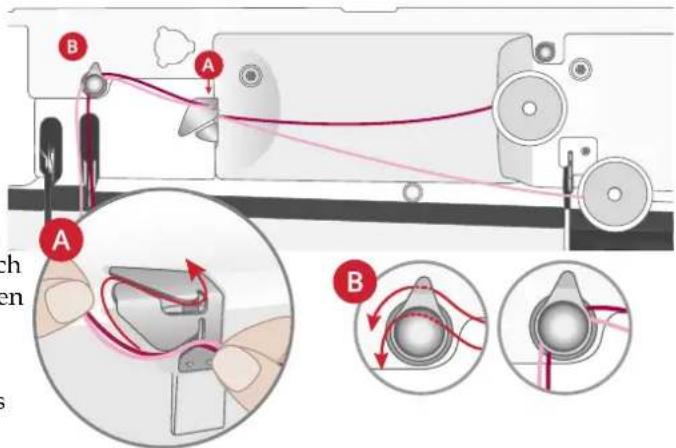
Halten Sie beide Fäden wie abgebildet mit beiden Händen fest. Ziehen Sie den Faden von vorne nach hinten unter der Fadenführung (A) hindurch. Ziehen Sie die Fäden zusammen zurück und durch den Einfädelschlitz hindurch.
-
Bringen Sie einen der Fäden von rechts nach links unter die Fadenführung an der Vorspannungsscheibe. Bringen Sie den anderen Faden direkt in die Vorspannungsscheiben (B).
Hinweis: Halten Sie die Fäden während des gesamten Einfädelvorgangs neben der Fadenführung (A) leicht fest. So bleiben die Fäden leicht gespannt, und Sie stellen sicher, dass sie korrekt im Einfädelweg positioniert werden.
- Führen Sie die Fäden zwischen die Fadenspannungsscheiben (C). Achten Sie darauf, dass Sie je einen Faden links und rechts an den Spannungsscheiben vorbeiführen.
Führen Sie sie anschließend nach unten durch den rechten Einfädelschlitz und dann nach oben durch den linken Einfädelschlitz. Führen Sie die Fäden vor rechts in den Fadengeber (D), bis sie einrasten (E), und dann nach unten in den linken Einfädelschlitz. Führen Sie beide Fäden in die Oberfadenführung (F) ein. Die Fäden dürfen sich nicht verdrehen.
- Fädeln Sie die Fäden von Hand in die Zwillingsnadel ein.
Hinweis: Bei der Verwendung von Spezialgarnen (wie z. B. Metallic-Garne) wird durch deren Stärke und unregelmäßige Beschaffenheit der Zug auf das Garn erhöht. Indem Sie die Fadenspannung senken, verhindern Sie Nadelbruch und Fadenriss.
Tipp: Verwenden Sie den optionalen creative™ Garnrollenständer bei der Nutzung größerer Garnkonen und positionieren Sie beide Fäden im Teleskop.
Einfädeln – Tipps und Tricks
Auf dem Markt sind viele verschiedene Garne für die unterschiedlichsten Verwendungszwecke erhältlich. Qualität und Struktur des Garns sowie Form und Größe der Garnrolle können sich auf die Verarbeitung des Garns ausv. Auch unterscheidet sich das Nähen mit voller Garnrolle vom Nähen mit fast leerer Garnrolle.
Hinweis: Nähen Sie immer eine Nähprobe auf einen Stoffrest.
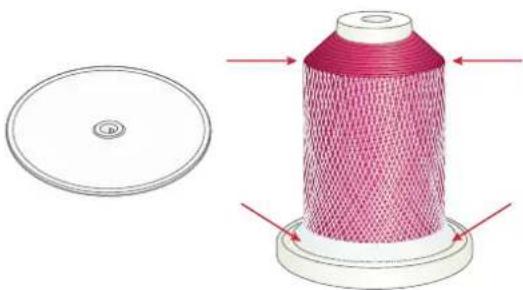
Falls Sie eine Garnqualität verwenden, die leicht abrollt und die von der aufrechten Garnrolle herabgleitet, kann sich das Garn unter der Garnrolle am Garnrollenstift verfangen und reißen. Setzen Sie deshalb vor der Garnrolle einen großen Garnrollenhalter mit der flachen Seite nach oben auf den Garnrollenstift.
Hat die Garnrolle denselben Durchmesser wie der große Garnrollenhalter, ziehen Sie wie abgebildet von unten ein Garnnetz über die Garnrolle, bevor Sie diese auf den Garnrollenstift setzen.
Hinweis: Das Garnnetz darf dabei nur den unteren Teil und nicht den sich nach oben verjüngenden Teil der Garnrolle bedecken, damit der Faden nicht hängenbleibt oder übermäßig gespannt wird.
Alle Garntypen, einschließlich Spezialgarnen wie transparente oder sonstige elastische Garne, Metallic- oder Foliengarn, müssen vom Garnrollenstift zum Spulen direkt aufgespult werden, nicht durch die Nadel oder den Nähfuß.
Hinweis: Diese Garne sollten auch immer mit einer geringeren Geschwindigkeit aufgespult werden.
-
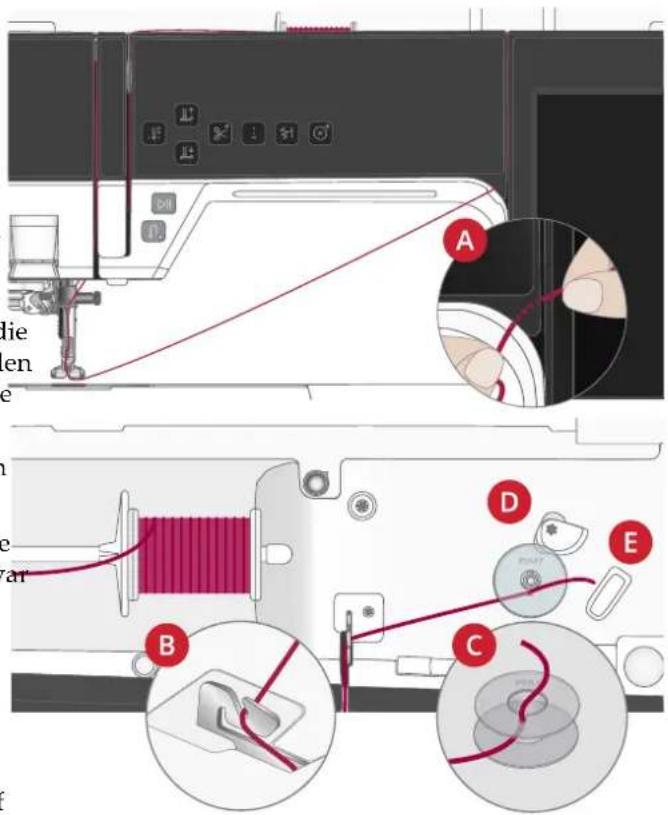
Setzen Sie den Garnrollenstift zum Spulen auf die entsprechende Aufnahme (A) und richten Sie den Pfeil auf dem Garnrollenstift nach dem Pfeil an der Aufnahme aus.
-
Drücken Sie den Garnrollenstift zum Spulen nach unten und drehen Sie ihn nach rechts (B), bis er einrastet (C).
-
Setzen Sie eine Garnrolle auf den Garnrollenstift zum Spulen. Schieben Sie die Garnrollenführungsscheibe fest auf die Garnrolle (D) auf.
-
Führen Sie den Faden im Uhrzeigersinn eineinhalb Umdrehungen um die Fadenspannungsführung (E) zum Spulen herum und dann hinein.
-
Führen Sie den Faden wie abgebildet durch die Fadenführung (F) zum Spulen hindurch.

Bei einigen Garnen führt der normale Einfädelweg dazu, dass die Spule zu fest aufgespult wird. Ist dies der Fall, umgehen Sie die Fadenspannung (E), um den Zug auf das Garn zu verringern. Ziehen Sie den Faden stattdessen direkt zur Unterfadenführung (F).
- Fädeln Sie durch den Schlitz in der Spule (G) von innen nach außen ein.
Setzen Sie die Spule auf den Spuler (G) auf. Sie lässt sich nur in einer Richtung aufsetzen, und zwar mit dem Logo nach außen.

Die mitgelieferten Spulen wurden speziell für Ihre creative expression™ 750 konzipiert. Verwenden Sie keine Spulen von anderen Maschinenmodellen.
-
Schieben Sie den Spulenstopper (H) zur Spule. Auf dem Bildschirm erscheint ein Popup. Zum Einstellen der Spulgeschwindigkeit bewegen Sie den Regler. Halten Sie das Fadenende gut fest, wenn Sie mit dem Spulen beginnen. Tippen Sie auf „Play“ im Popup-Fenster und spulen Sie den Faden ein paar Umdrehungen auf. Tippen Sie auf das Symbol „Pause“ und schneiden Sie das lose Fadenende nahe an der Spule ab. Tippen Sie erneut auf „Play“.
-
Sobald die Spule voll ist, springt der Spulenstopper zurück, und der Spulvorgang wird automatisch beendet. Das Popup wird ausgeblendet. Nehmen Sie die Spule ab und schneiden Sie den Faden mit dem Fadenschneider zum Spulen (I) ab.
Spulen durch die Nadel
Bei Verwendung desselben Garns als Ober- und Unterfaden bietet es sich an, eine neue Spule direkt durch die aufzuspulen. Sie brauchen den Oberfaden dann nicht herauszuziehen und wieder neu einzufädeln.

Wir empfehlen, Spezialgarne wie transparentes oder sonstiges elastisches Garn sowie Metallic- oder Foliengarn nicht durch die Nadel aufzuspulen. Sehr dickes und grobes Garn sollte auch nicht durch die Nadel aufgespult werden, Fadenspannung dann zu hoch werden und die Nadel brechen kann. Spulen Sie Spezialgarne wie im Abschnitt S, Seite 32 beschrieben auf.
-
Nähfuß und Nadel müssen sich in der höchsten Stellung befinden.
-
Fädeln Sie den Oberfaden wie im Abschnitt Oberfaden einfädeln, Seite 27ein.
-
Ziehen Sie den Faden von der Nadel nach oben, unter den Nähfuß und dann nach rechts.
Hinweis: Verwenden Sie beim Spulen durch die Nadel ausschließlich Nähfüße aus Metall.
-
Führen Sie den Faden mit beiden Händen durch die Fadenführung zum Spulen (A), nach oben durch den Einfädelschlitz und von links nach rechts durch die Fadenführung (B).
-
Fädeln Sie durch den Schlitz in der Spule (C) von innen nach außen ein.
Setzen Sie die Spule auf die Spulenspindel auf. Sie lässt sich nur in einer Richtung aufsetzen, und zwa mit dem Logo nach außen.

Die mitgelieferten Spulen wurden speziell für Ihre creative expression™ 750 konzipiert.
Verwenden Sie keine Spulen von anderen Maschinenmodellen.
- Schieben Sie den Spulenstopper (D) zur Spule. Auf dem Bildschirm erscheint ein Popup. Zum Einstellen der Spulgeschwindigkeit bewegen Sie den Regler. Halten Sie das Fadenende gut fest, wenn Sie mit dem Spulen beginnen. Tippen Sie auf „Play“ im Popup-Fenster und spulen Sie den Faden ein paar Umdrehungen auf. Tippen Sie auf das Symbol „Pause“ und schneiden Sie das lose Fadenende nahe an der Spule ab. Tippen Sie erneut auf „Play“.
Hinweis: Benutzen Sie grundsätzlich den korrekten Metall-Nähfuß.
- Sobald die Spule voll ist, springt der Spulenstopper zurück, und der Spulvorgang wird automatisch beendet. Das Popup wird ausgeblendet. Nehmen Sie die Spule ab und schneiden Sie den Faden mit dem Fadenschneider zum Spulen (E) ab. Schneiden Sie das lose Fadenende nahe der Spule ab.
Spule einsetzen

Verwenden Sie ausschließlich Spulen, die für die creative expression™ 750 vorgesehen sind.
- Schieben Sie die Spulenabdeckung zu sich hin (A) und nehmen Sie sie ab.
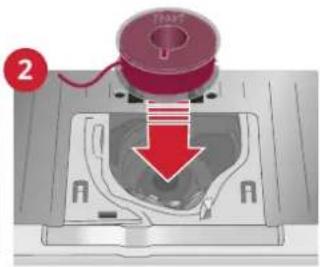
- Setzen Sie die Spule in die Spulenkapsel ein. Sie lässt sich nur in eine Richtung einsetzen, und zwar mit dem Logo nach oben. Die Spule dreht sich im Gegenuhrzeigersinn, wenn Sie am Faden ziehen.
- Legen Sie einen Finger auf die Spule, um zu verhindern, dass sie sich dreht, und ziehen Sie den Faden erst kräftig nach rechts und dann nach links in die Fadenspannungsfeder (B), bis ein „Einrasten“ zu spüren ist. Führen Sie den Faden um (C) herum und rechts am Fadenschneider (D) vorbei.
- Setzen Sie die Spulenabdeckung wieder ein. Ziehen Sie den Faden nach links und schneiden Sie ihn ab.
Ihre Maschine bietet die perfekte Lösung für absolut gleichmäßigen Transport beim Nähen, selbst bei schwer zu verarbeitenden Stoffen: das IDT™-System mit synchronem Stofftransport. Das IDT™-System transportiert den Stoff gleichzeitig von oben und unten. Dies sorgt für eine absolut gleichmäßige Stoffführung. Bei feinen Stoffen wie Seide oder Viskose verhindert d doppelte Stofftransport ein Kräuseln der Naht. Auch karierte oder gestreifte Stoffe lassen sich durch den gleichmäßigen Stofftransport perfekt zusammennähen. Bei Quiltarbeiten hält das IDT™-SYSTEM alle Lagen zusammen und verhindert ein Überdehnen der oberen Stofflagen.
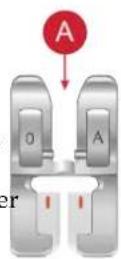
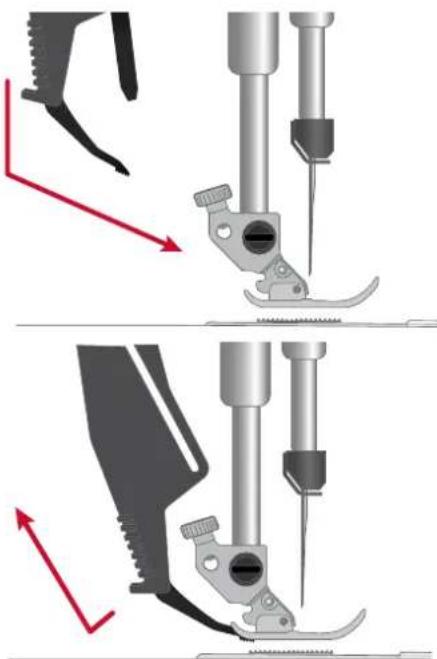
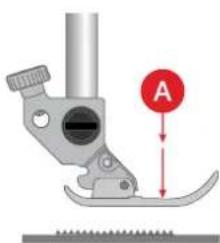
Wichtig: Verwenden Sie nur Nähfüße mit der rückseitigen Aussparung in der Mitte (A), wenn Sie das IDT™-System verwenden. Bringen Sie den Nähfuß dafür in die Position „Extrahub“. Drücken Sie das IDT™-System nach unten, bis es einrastet.
Hinweis: Ihre Maschine ist mit einem IDT-Sensor ausgestattet. Ist das IDT-System nicht gemäß den Stichempfehlungen für den ausgewählten Stich eingestellt, erhalten Sie eine Meldung.
IDT™-SYSTEM deaktivieren
Heben Sie den Nähfuß an. Halten Sie das IDT™-SYSTEM mit zwei Fingern am geriffelten Griffarm fest. Ziehen Sie das IDT™-SYSTEM nach unten, schieben Sie es von sich weg und lassen Sie das IDT™-SYSTEM langsam nach oben gleiten.
Nähfuß wechseln
Nähfuß entfernen
Drücken Sie den Nähfuß nach unten, bis er sich vom Nähfußhalter löst.
Nähfuß einsetzen
Richten Sie die Stifte am Nähfuß mit der Aussparung unter dem Nähfußhalter aus. Drücken Sie den Nähfuß nach oben, bis er einrastet.
Sie können den Nähfußhalter auch mit den entsprechenden Nähfußtasten heben oder senken. Positionieren Sie den Nähfuß unter dem Nähfußhalter, sodass die Stifte des Fußes beim Absenken in den Nähfußhalter einrasten.
Sensormatic-Knopflochfuß anbringen
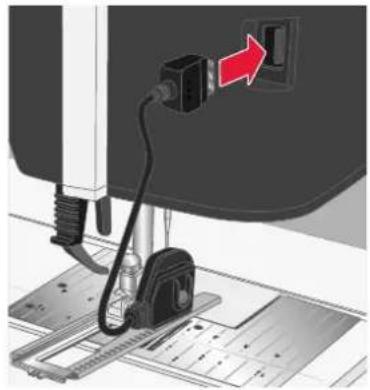
- Setzen Sie den Sensormatic-Knopflochfuß ein.
- Schließen Sie den Stecker so an die Buchse hinten am Nähkopf an, dass die drei Punkte nach außen zeigen.
Dynamischen Sprungfuß 6D anbringen
- Deaktivieren Sie das IDT™-SYSTEM.
- Entfernen Sie den Standardnähfuß.
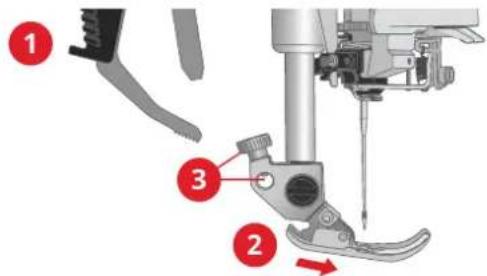
- Lösen Sie vorsichtig die Schraube, bis die Bohrung am Nähfußhalter zugänglich ist.
- Halten Sie den Nähfuß vor die Nadel. Drehen Sie das Handrad, um die Nadel in die Bohrung am Nähfuß und durch die Nadelplatte hindurch zu versenken.
- Platzieren Sie den Nähfuß hinter die Nadelschraube und führen Sie den Stift des Nähfußes in die Bohrung am Nähfußhalter ein.
- Drücken Sie den Nähfuß so weit wie möglich in die Bohrung und ziehen Sie die Schraube an.
Zum Entfernen des Stickfußes lösen Sie die Schraube, drücken den Stickfuß zusammen und ziehen ihn nach rechts heraus. Ziehen Sie die Schraube an.
Geradstichplatte einsetzen
Die Geradstichplatte wird zum Sticken empfohlen. Sie eignet sich aber auch für bestimmte Techniken im Nähmodus, z. B. für das Zusammennähen von Quiltblöcken. Die kleinere Aussparung in der Geradstichplatte hält den Stoff dichter an der Nadel und verhindert, dass der Stoff nach unten in den Spulenbereich gezogen wird, besonders am Anfang und/oder Ende einer Naht.
1
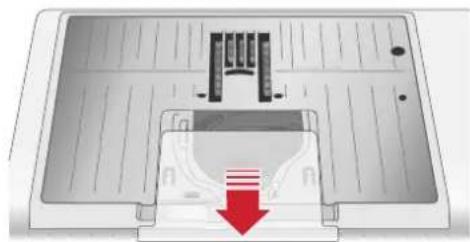
- Entfernen Sie den Nähfuß. Nehmen Sie die Spulenabdeckung ab.
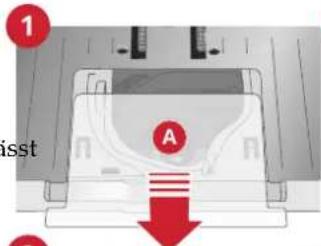
- Stellen Sie sicher, dass der Transporteur versenkt ist. Schieben Sie den Schraubendreher wie abgebildet unter die Stichplatte, drehen Sie ihn vorsichtig und hebeln Sie die Stichplatte aus.
Hinweis: Versenken Sie den Transporteur durch Betätigen der Taste „Nähfuß oben und Extralift“.
Hinweis: Entfernen Sie beim Wechseln der Stichplatte Fusseln und Fadenreste aus dem Spulenbereich.
- Bringen Sie die Geradstichplatte bei versenktem Transporteur an und passen Sie sie in die hinteren Aussparung (A) ein. Drücken Sie die Geradstichplatte (B) nach unten, bis sie einrastet. Setzen Sie die Spulenabdeckung wieder ein.

Um Nadelbruch und Schäden an der Geradstichplatte zu verhindern, entfernen Sie alles Zubehör, das nicht mit der Geradstichplatte kompatibel ist, wie z. B. Zwillingsnadeln.
Erste Schritte – WLAN und CREATIVATE™
Verbindung mit einem WLAN-Netzwerk herstellen
Tippen Sie auf die WLAN-Taste. Wählen Sie anschließend das gewünschte Netzwerk aus. Sollte das Netzwerk passwortgeschützt sein, werden Sie mit einem Popup zur Eingabe des Passwortes aufgefordert.
Nähere Informationen entnehmen Sie WiFi - Einführung.
Mit CREATIVATE Diensten verbinden
Sobald eine Verbindung mit dem Internet besteht, tippen Sie auf das CREATIVATE Symbol und melden Sie sich bei Ihrem Konto an. Wenn Sie kein CREATIVATE-Konto haben, können Sie ganz einfach eines erstellen. Wie erfahren Sie unter CREATIVATE.com.

WLAN-Symbol

CREATIVATE Symbol

- Entriegelungsknopf zum Abnehmen des Stickaggregats (Unterseite)
- Höheneinstellfüße
- Stickarm
- Stickrahmenbefestigung
- Stickaggregatstecker

Wenn Sie das Stickaggregat zum ersten Mal aus der Verpackung nehmen, müssen Sie die Klammer an seiner Unterseite entfernen.
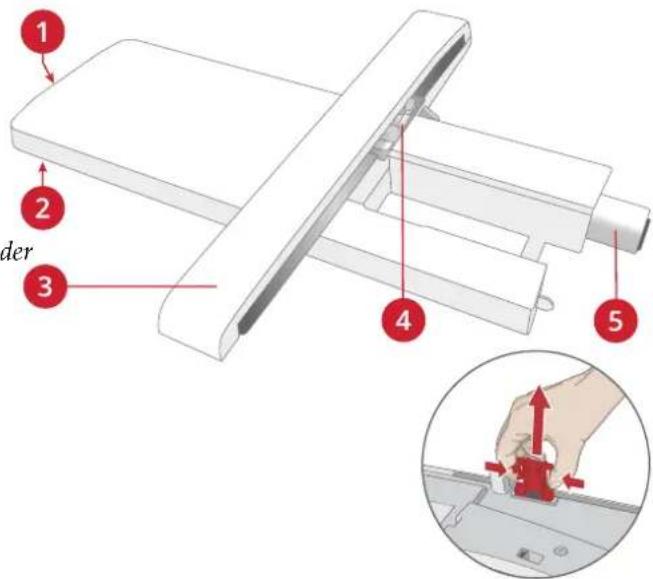
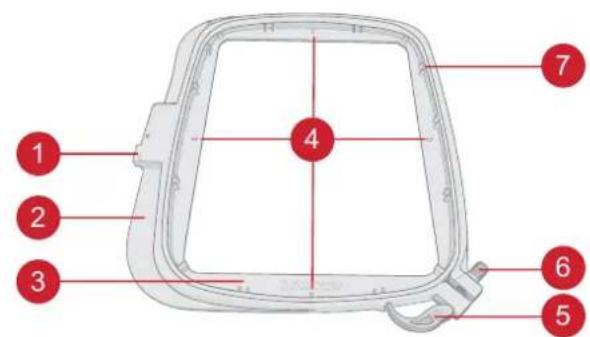
Stickrahmen – Übersicht
- Stickrahmenstecker
- Äußerer Stickrahmen
- Innerer Stickrahmen
- Mittenmarkierungen
- Schnellverschluss
- Befestigungsschraube
- Vorrichtung zum Befestigen der Klammern
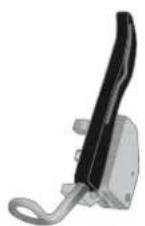
Dynamischer Sprungfuß 6D
Der Dynamische Sprungfuß 6D wird zum Sticken im Stickrahmen empfohlen.
Siehe unter Dynamischen Sprungfuß 6D anbringen, Seite 36.
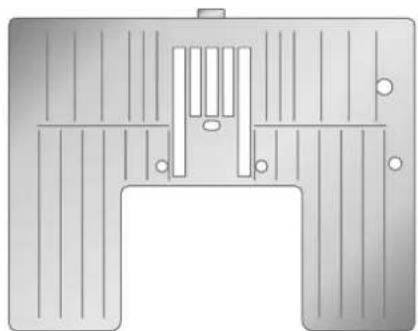
Geradstichplatte
Die Geradstichplatte wird zum Sticken im Stickrahmen empfohlen.
Siehe Geradstichplatte einsetzen, Seite 37.
Der Speicher Ihrer Maschine enthält über 600 verschiedene Designs. Diese Designs sind ebenso wie die acht integrierten Stickschriften in der creative expression™ 750 Design-Broschüre abgebildet.
Die Design-Broschüre für Ihre Maschine finden Sie auf der Website.
Alle enthaltenen Designs sind mitsamt Angaben zur Stichzahl (Anzahl Stiche im Design) und Designgröße, mit vollständiger Farbblockliste und ggf. mit Informationen zu Spezialtechniken abgebildet.
Stickaggregat anbringen
- Nehmen Sie das Zubehörfach ab.
- Schieben Sie das Stickaggregat auf den Freiarm der Näh- und Stickmaschine auf, bis es sicher in der rückseitigen Anschlussbuchse einrastet. Verwenden Sie bei Bedarf die Höheneinstellfüße, sodass Maschine und Stickaggregat eben stehen. Falls die Maschine ausgeschaltet sein sollte, schalten Sie sie ein.
- Wenn Sie bereits im Stickmodus sind oder dazu wechseln, informiert Sie eine Popup-Meldung darüber, dass Sie vor dem Kalibrieren den Maschinenbereich räumen und den Stickrahmen entfernen müssen. Tippen Sie auf „OK“. Die Maschine kalibriert, und der Stickarm bewegt sich in die Startposition.
Hinweis: Die Nähmaschine darf NICHT mit aufgeschobenem Stickrahmen kalibriert werden, da dies Nadel, Nähfuß, Stickrahmen und/oder Stickaggregat beschädigen kann. Entfernen Sie vor dem Kalibrieren alle Materialien im Umfeld der Näh- und Stickmaschine, sodass der Stickarm beim Kalibrieren nirgends anstößt.
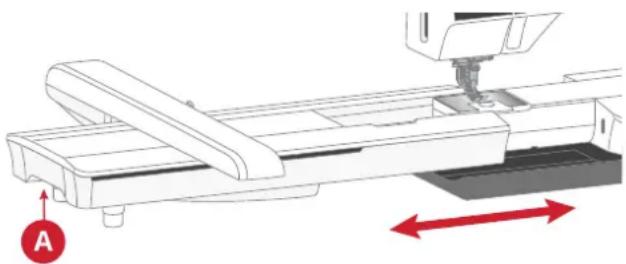
Stickaggregat abnehmen
- Um das Stickaggregat im Stickkoffer zu verwahren, bringen Sie den Stickarm in die Parkposition. Siehe Parkposition, Seite 114.
- Halten Sie die Entriegelungstaste links unten am Stickaggregat (A) gedrückt und schieben Sie das Aggregat zum Abnehmen nach links.
- Bewahren Sie das Stickaggregat in seiner schwarzen Original-Schaumstoffverpackung in der Tragetasche auf.
Stoff einspannen
Für optimale Stickergebnisse sollten Sie eine Lage Vlies unter den Stoff legen. Achten Sie beim Einspannen von Vlies und Stoff darauf, dass sie glatt und fest eingespannt sind.
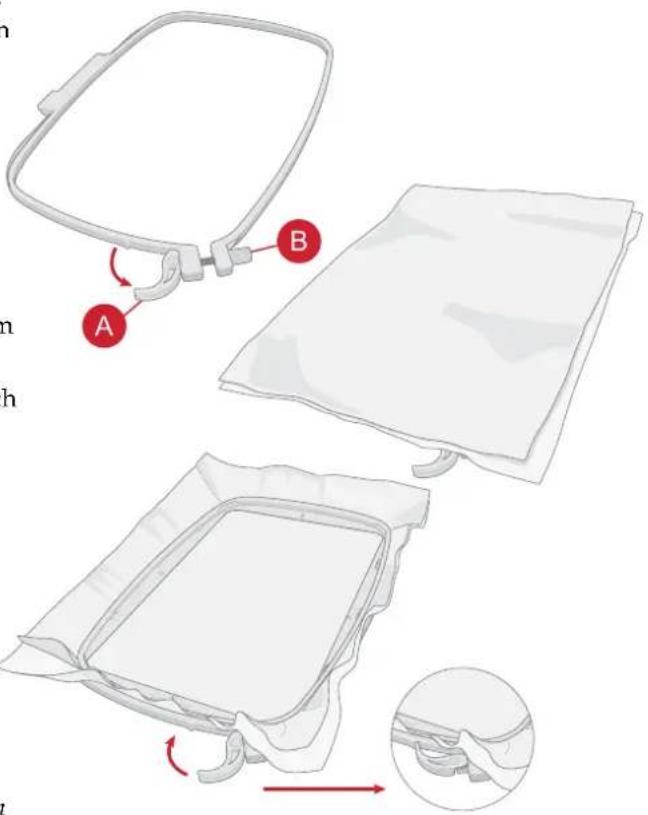
- Öffnen Sie den Schnellverschluss (A) am äußeren Stickrahmen und lösen Sie die Schraube (B). Entfernen Sie den inneren Stickrahmen. Legen Sie den äußeren Stickrahmen auf eine feste, ebene Fläche, mit der Schraube (B) nach rechts unten. In der Mitte des unteren Stickrahmenrands befindet sich ein kleiner Pfeil, der an einem kleinen Pfeil am inneren Rahmen ausgerichtet ist.
- Legen Sie Vlies und Stoff mit der rechten Seite nach oben auf den äußeren Stickrahmen auf. Legen Sie den inneren Stickrahmen auf den Stoff, sodass der kleine Pfeil an der Unterkante ist. Wenn Sie die Rahmengröße unten am inneren Stickrahmen ablesen können, haben Sie ihn korrekt angebracht.
- Drücken Sie den inneren Rahmen fest in den äußeren hinein.
- Schließen Sie den Schnellverschluss (A). Justieren Sie den Druck des äußeren Stickrahmens mithilfe der Befestigungsschraube (B). Das beste Ergebnis erzielen Sie mit einem leicht gespannten Stoff.
Hinweis: Wenn Sie auf denselben Stoff ein weiteres Design sticken möchten, müssen Sie den Schnellverschluss öffnen, den Rahmen an die neue Position auf dem Stoff verschieben und den Schnellverschluss dann wieder schließen. Wenn Sie die Stoffart wechseln möchten, müssen Sie eventuell über die Befestigungsschraube den Druck anpassen. Schließen Sie den Schnellverschluss niemals mit Gewalt.
Stickrahmen auf-/abschieben
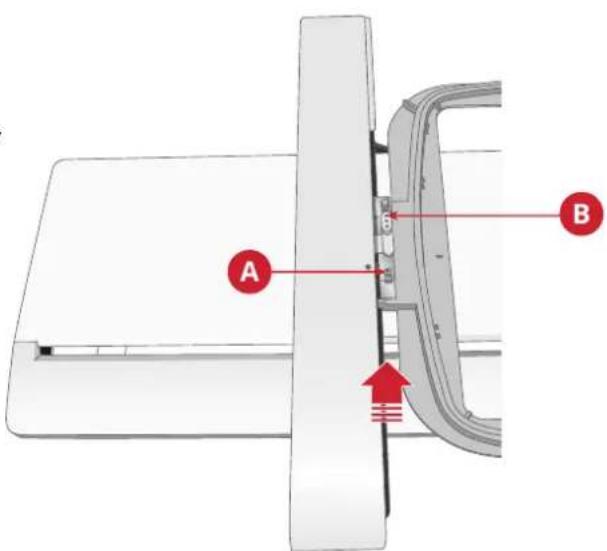
Schieben Sie den Stickrahmenstecker von vorne nach hinten in die Stickrahmenbefestigung (A), bis er einrastet.
Um den Stickrahmen wieder vom Stickarm zu entfernen, halten Sie den grauen Knopf (B) an der Stickrahmenbefestigung gedrückt und ziehen den Rahmen zu sich hin.

Der Multi-Touchscreen
Hauptfunktionen
Die Abbildungen können je nach Maschinenmodell und Farbeinstellung von Ihrem Display und/oder Ihrer Masch abweichen. Alle Funktionen wurden für dieses Modell auf ihre Richtigkeit überprüft.
Startseite
Das Fenster „Home“ erscheint nach dem Einschalten Ihrer creative expression™ 750 immer als erstes. Über das Taste „Home“ können Sie immer direkt auf das Fenster „Home“ zugreifen.

CREATIVATE-™-Dienste
Ganz gleich ob Anfänger oder Fortgeschrittene: Leistungsstarke Designtools und intuitive Bedienung führen Sie mit der CREATIVATE zum Erfolg. Melden Sie sich gleich unter CREATIVATE.com an und werden Sie Mitglied. Die Basis-Stufe ist gratis!

Lerncenter
Dort finden Sie Tutorials zum Nähen, Sticken und Quilten sowie weitere Infos zu Ihrer Maschine, Zubehör und Empfehlungen für Nadeln und Vlies.
Benutzerhandbuch
Hier erhalten Sie Informationen über die Bedienung Ihrer creative expression™ 750 und über die verschiedenen enthaltenen Funktionen.

Einzelne Themen finden Sie im Benutzerhandbuch über das Inhaltsverzeichnis oder über den alphabetisch geordneten Index.
Speichern
Durch Antippen speichern Sie zu einem beliebigen Zeitpunkt Ihren Stich, Ihr Design oder Ihre Stichfolge.

Modusschalter
Durch Antippen schalten Sie zwischen Nähmodus und „Stickerei bearbeiten“ um. Wenn Sie möchten, können Sie auch eine neue Näh- oder Sticksitzung anfangen.

Schnellhilfe
Zu fast jeder Funktion und jedem Symbol auf dem Bildschirm können Sie über die Schnellhilfefunktion eine kurze Beschreibung abrufen.

Tippen Sie auf das Fragezeichen-Symbol. Tippen Sie dann auf ein Symbol oder einen Bereich des Bildschirms, über das/den Sie Informationen wünschen.
Einige Elemente in der Schnellhilfe verweisen auf das Benutzerhandbuch.
Gängige Funktionen
Die folgenden Funktionen werden häufig auf dem Bildschirm verwendet.
OK
Hiermit bestätigen Sie Änderungen oder Popup-Meldungen und kehren dann zum vorherigen Fenster zurück.
Abbrechen
Hiermit verwerfen Sie Änderungen oder Popup-Meldungen und kehren dann zum vorherigen Fenster zurück.
Gedrückthalten
Einige Schaltflächen haben zusätzliche Funktionen, die durch einen Pfeil in der rechten unteren Ecke gekennzeichnet sind. Sie greifen auf diese Funktionen zu, indem Sie das jeweilige Symbol für einige Sekunden gedrückthalten.
Smart Toolbox
Die Smart Toolbox steht im Näh- und im Stickbereich zur Verfügung. Sie öffnen die Smart Toolbox, indem Sie einen beliebigen Punkt im Arbeitsbereich antippen und gedrückthalten. Danach können Sie Ihre Wahl treffen.
Welche Optionen in der Smart Toolbox zur Verfügung stehen, hängt davon ab, wo Sie sie geöffnet haben. Zum Beispiel: Vervielfachen, Löschen, Spiegeln und Bearbeiten.
Arbeitsbereich personalisieren
Die creative expression™ 750 erleichtert Ihnen den Zugriff auf häufig verwendete Funktionen, indem Sie sie selbst auf dem Bildschirm anordnen können. Halten Sie das Symbol „Verschieben“ in der Mitte gedrückt, bis das Steuerelement hervortritt. Ziehen Sie es dann an die gewünschte Stelle. Ihre Maschine behält diese Änderungen auch nach dem Ausschalten bei. Tippen Sie auf das x, um das Steuerelement zu schließen. Wenn Sie die Symbolleiste zurücksetzen möchten, verwenden Sie die Option „Symbolleiste zurücksetzen“ in der Smart Toolbox.




Verschieben
Top-Leiste
In der Top-Leiste sind mehrere Funktionen verfügbar, B. CREATIVATE, die Home-Taste, die Schnellhilfe und die Einstellungen.
Hinweis: Es können eventuell nicht immer alle Funktionen gleichzeitig angezeigt werden.

- Umschalten Näh-/Stickmodus
- Benutzerhandbuch
- Projektansicht
- CREATIVATE
-
Home
-
Uhr
-
Schnellhilfe
-
Update erhältlich
-
WLAN-Funktion
-
Einstellungen
Sekundäre Top-Leiste
In der sekundären Top-Leiste sehen Sie Empfehlungen für Ihren ausgewählten Stich, die aktuell aktiven Funktionen sowie Informationen wie Stichname und Geschwindigkeit.
Sie können die Leiste durch Anklicken des Pfeils ein- und ausblenden. Sie sehen dann alle Symbole mit vollständiger Bezeichnung.

- Empfehlungen
- Informationen
-
Aktive Funktionen
-
Erweiterte sekundäre Top-Leiste
Empfehlungen
Empfehlungen stehen nur im Nähmodus zur Verfügung. Hier werden Empfehlungen für den gewählten Stich angezeigt, zum Nähfuß, zu IDT™-System, zur Stichplatte und/oder zur eventuellen Verwendung von Vlies.
Information
Der Infobereich zeigt z. B. den gewählten Stich oder die Gesamtanzahl der Stiche im Design an - je nachdem, in welchem Modus sie sich befinden. Er zeigt auch die aktuell eingestellte Geschwindigkeit für den gewählten Stich bzw. das gewählte Design an.
Aktive Funktionen
Dieser Abschnitt zeigt die aktivierten Funktionen an, wie die Vernähoptionen, den Nadelstopp unten oder Änderungen, die Sie bei den Einstellungen vorgenommen haben.

Über den WLAN-Anschluss Ihrer creative expression™ 750 können Sie eine drahtlose Verbindung zu den CREATIVATE Diensten herstellen.
WiFi – Erste Schritte
Durch Antippen der WLAN-Taste aktivieren Sie das WLAN. Wählen Sie anschließend aus einer Liste das gewünschte Netzwerk aus. Sollte das Netzwerk passwortgeschützt sein, werden Sie mit einem Popup zur Eingabe des Passwortes aufgefordert, um eine Verbindung herstellen zu können.
Tippen Sie auf das Einstellungssymbol, um weitere Einstellungen für das Netzwerk anzuzeigen. Außerdem können Sie die Signalstärke ablesen und anhand eines Schlosses (geschlossen oder nicht) erkennen, ob das Netzwerk passwortgeschützt ist oder nicht.
Sie können sich auch über die WiFi-Einstellungen an ein Netzwerk anschließen.
Bei fehlendem Signal oder geringer Signalstärke, siehe Fehlerbehebung.
Firmware-Updates
Firmware-Update per WiFi
Wir empfehlen Ihnen, immer die neueste Version der Firmware auf Ihrer Maschine zu installieren.
Um die neueste Version der Firmware zu erhalten, müssen Sie sich per WLAN an ein Netzwerk anschließen. Bei angeschlossenem WLAN sucht Ihre Maschine automatisch nach Firmware-Updates. Hat die Maschine eine neuere Firmware-Version erkannt, ist das Symbol „Firmware-Update“ sichtbar. Tippen Sie dann auf das Symbol, um die neueste Firmware herunterzuladen und zu installieren.
Nach Abschluss der Aktualisierung startet die Maschine automatisch neu. Überprüfen Sie die Nummer der Firmwareversion bei den Einstellungen unter den Maschineninformationen.




A. Kein WLAN-Anschluss hergestellt. Verbinden Sie sich über die Schaltfläche „WLAN“ oder über die WLAN-Einstellungen mit einem Netzwerk..
B. WLAN-Anschluss mit geringer Signalstärke.
C. WLAN-Anschluss mit mittelhoher Signalstärke.
D. WLAN-Anschluss mit hoher Signalstärke.
E. WLAN-Anschluss hergestellt, es gibt aber Probleme mit dem Netzwerk.

Hinweis, dass die Firmware Ihrer Maschine nicht auf dem neuesten Stand ist und ein Update zur Verfügung steht.
Firmware-Update per USB-Gerät
Gehen Sie auf die PFAFF® Website und suchen Sie dort nach Ihrer Maschine. Hier stehen die verfügbaren Updates bereit.
- Laden Sie die Zip-Datei mit dem Firmware-Update herunter. Expandieren Sie die Zip-Datei und kopieren Sie die Datei (.clo) auf ein USB-Gerät.
Hinweis: Ändern Sie den Namen der Datei nicht und kopieren Sie die Datei auch nicht in einen anderen Ordner auf dem USB-Gerät.
Hinweis: Stellen Sie vorm Kopieren der neuen Firmware-Update-Datei (.clo) sicher, dass sich auf dem USB-Stick keine alte Firmware-Update-Datei (.clo) befindet. Der Dateiname ist nicht eindeutig.
- Vergewissern Sie sich, dass Ihre Maschine ausgeschaltet ist. Schließen Sie das USB-Gerät mit der neuen Firmwareversion an den USB-Anschluss Ihrer Nähmaschine an.
- Halten Sie die Rückwärtsnähtaste vorn an der Maschine gedrückt und schalten Sie Ihre Maschine über die Taste „ON/OFF“ ein. Lassen Sie die Rückwärtsnähtaste los, sobald auf dem Bildschirm ein Update-Symbol erscheint.
- Das Firmware-Update wird zunächst geprüft und dann installiert. Es ist möglich, dass die Maschine während des Update-Vorgangs mehrere Male neu gestartet wird. Schalten Sie die Maschine nicht aus.
- Nach Abschluss der Aktualisierung startet die Maschine automatisch neu. Überprüfen Sie die Nummer der Softwareversion bei den Einstellungen unter den Maschineninformationen.
CREATIVATE Dienste
Ganz gleich ob Anfänger oder Fortgeschrittene: Dank leistungsstarker Designtools und intuitiver Bedienung werden mit CREATIVATE all Ihre Projekte ein Erfolg. Melden Sie sich gleich unter CREATIVATE.com als kostenloses Basic-Mitglied an.
CREATIVATE
Designkatalog
Ihnen stehende Tausende von vorgegebenen Designs und andere Ressourcen zur Auswahl, darunter komplette Projekte mit leicht verständlichen Schritt-für-Schritt-Anleitungen.


CREATIVATE Blog
Im CREATIVATE Blog erhalten Sie eine Übersicht über die aktuellen Produktneuheiten, Nähanleitungen und Ideen fürs Nähen!
Um den Feed sehen zu können, muss Ihre Maschine per WiFi mit dem Internet verbunden sein.
A. Angemeldet bei CREATIVATE
B. Die Dateien werden mit CREATIVATE synchronisiert.
C. Nicht angemeldet bei CREATIVATE
CREATIVATE App
Sie können die App kostenlos auf Ihr Mobilgerät herunterladen. Weitere Informationen finden Sie unter CREATIVATE.com. Sie können die App direkt im App-Store Ihrer Wahl herunterladen.

Fenster „Home“
Fenster „Home“ – Übersicht
Das Fenster „Home“ bietet eine Fülle von Anleitungen, Inspirationen und hilfreichen Tipps, damit Sie das volle Potenzial Ihrer Maschine ausschöpfen können.
Die Funktion Lerncenter hält eine Vielzahl an verschiedenen Tutorials für Sie bereit.
Inspiration für verschiedenste Projekte erhalten Sie sie im CREATIVATE Blog, der laufend aktualisiert wird.
Für sofortige Hilfe können Sie Ihr Benutzerhandbuch direkt auf dem Bildschirm abrufen.
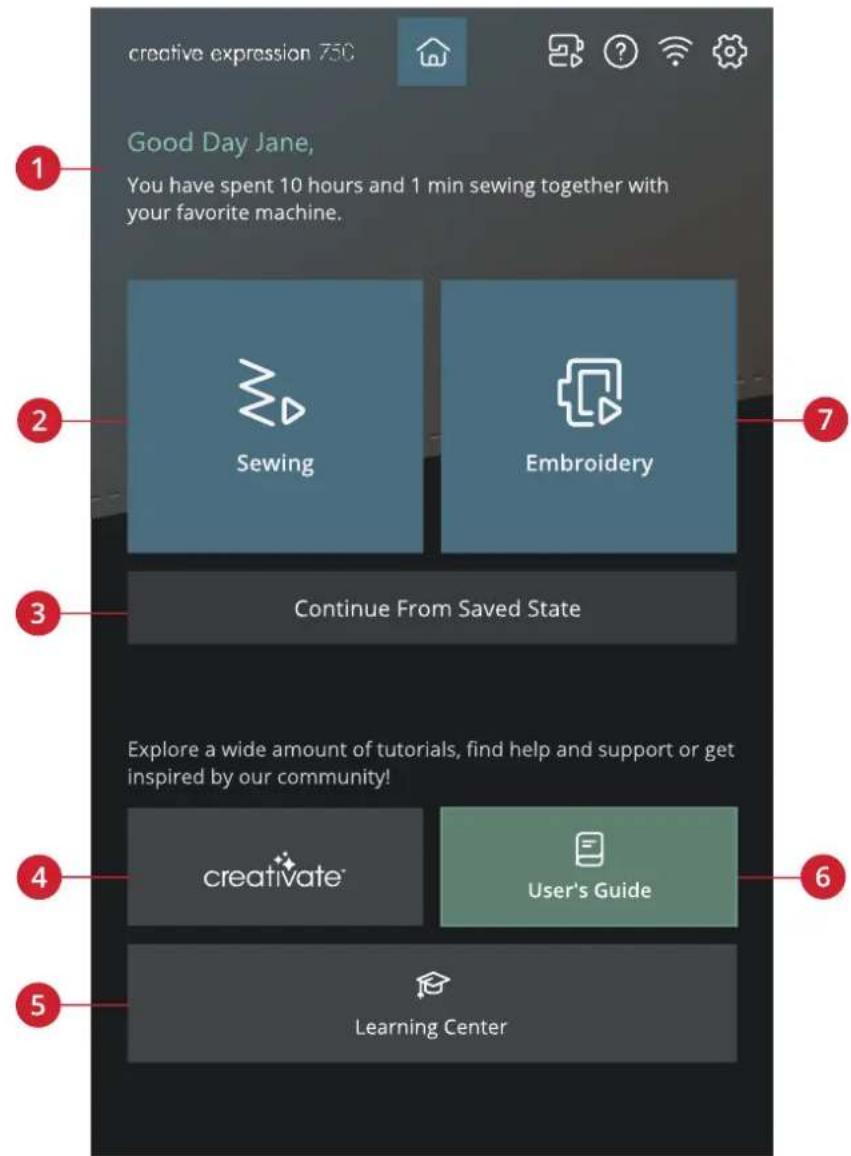
-
Benutzerprofil
-
Nähen - neue Sitzung starten
-
Fahre vom gespeicherten Zustand aus fort
-
CREATIVATE
-
Lerncenter
-
Benutzerhandbuch
-
Sticken - neue Sitzung starten
Maschinennamen bearbeiten
In Ihrem „Home“-Fenster können Sie den Namen Ihrer Maschine finden.
Dies ist vor allem dann hilfreich, wenn Sie mehr als eine Maschine besitzen und diese namentlich von einander unterscheiden möchten. Der Name wird auf dem Bildschirmschoner angezeigt.
Sie können den Maschinennamen bei den Einstellungen ändern.
Benutzerprofil
Sind Sie bei Ihrem CREATIVATE Konto angemeldet, wird Ihr Benutzername angezeigt. Sie können z. B. einsehen, wie viel Zeit Sie schon mit Ihrer Maschine genäht haben.
Nähen/Sticken – neue Sitzung starten
Klicken Sie hier, wenn Sie zum Nähmodus wechseln oder direkt zu „Stickerei bearbeiten“ übergehen möchten.
Vom gespeicherten Status fortfahren
Beim Speichern des aktuellen Status werden all Ihre Änderungen abgespeichert, und Sie können später mit der Option „Ab gespeichertem Status fortfahren“ fortfahren.
Hinweis: Es kann immer nur ein einziger aktueller Status abgespeichert werden.
CREATIVATE
Im CREATIVATE Blog erhalten Sie eine Übersicht über die aktuellen Produktneuheiten, Nähanleitungen und Ideen fürs Nähen!
Um den Feed sehen zu können, muss Ihre Maschine per WiFi mit dem Internet verbunden sein.
Benutzerhandbuch
Hier erhalten Sie Informationen über die Bedienung Ihrer creative expression™ 750 und über die verschiedenen enthaltenen Funktionen.
Einzelne Themen finden Sie im Benutzerhandbuch über das Inhaltsverzeichnis oder über den alphabetisch geordneten Index.


Lerncenter
Ihnen steht eine Großauswahl an Tutorials zur Auswahl-Unterfadens oder zum Vorbereiten Ihrer Maschine aufs die Sie Schritt für Schritt mit Texten, Illustrationen undsticken, dann stehen Ihnen auch hierfür Tutorials zur Animationen durch eine Technik führt. Verfügung. Sie können sogar Tutorials zur Verwendung
Beim Nähen, Quilten und Sticken können Sie eine
Thres Zubehörs finden.
Vielzahl von Techniken erlernen. Wenn Sie Hilfe bei dMithilfe der Suchfunktion können Sie in Grundlagen Ihrer Maschine benötigen, z. B. Anleitungenferncenter suchen.
zum Einfädeln der Maschine, zum Aufspulen des
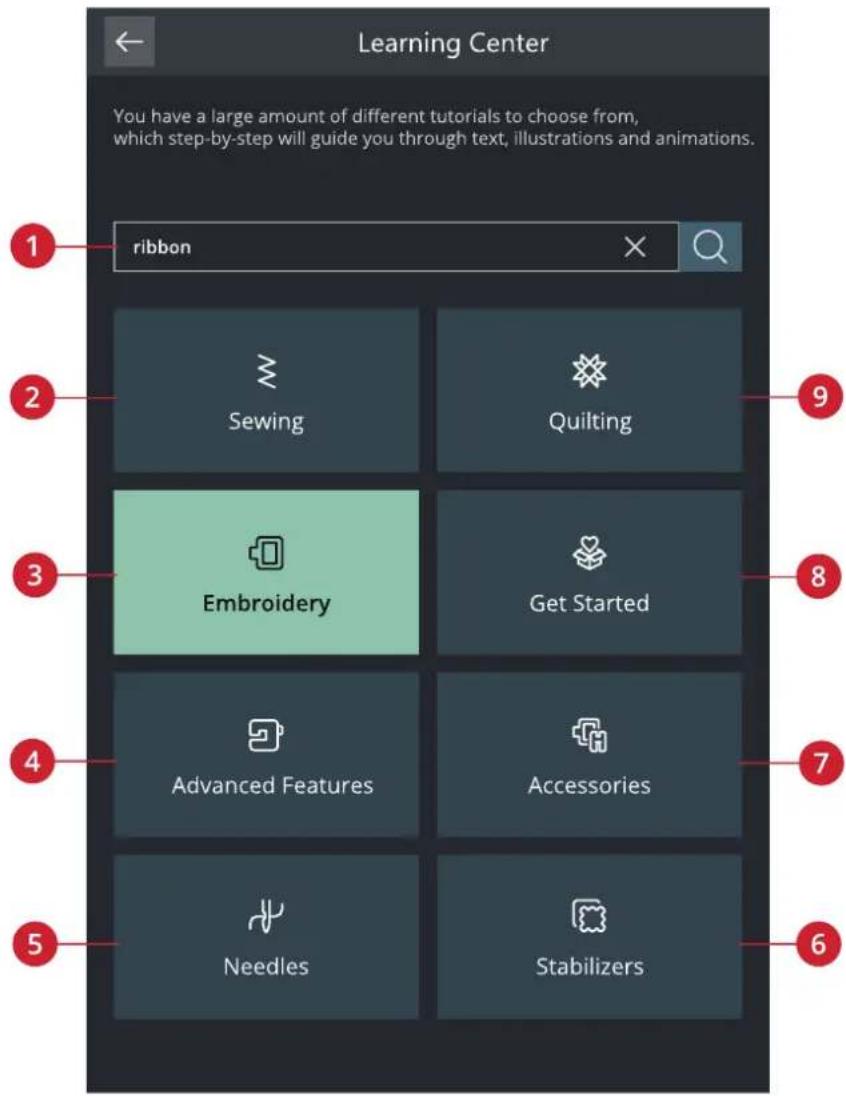
-
Suchen
-
Hochmoderne Funktionen
-
Zubehör
-
Nähen
-
Nadeln
-
Erste Schritte
-
Stickprojekte
-
Vlies
-
Quiltprojekte
Nähen
Beim Laden einer Nähtechnik wählt die Maschine den besten Stich und die besten Einstellungen für Ihr Projekt.
Ausgehend von Ihrer Wahl empfiehlt Ihnen Lerncenter die am besten geeigneten Nähtechniken.

Quiltprojekte
Das Quilten ist eine Nähtechnik, bei der mehrere Stofflagen aufeinander genäht werden. Es gibt eine Reihe verschiedener Quilttechniken. Wir präsentieren Ihnen einige der gängigsten davon.
Stickerei Bearbeiten
Stickereien sind Verzierungen, die sich auf unendlich viele Arten gestalten lassen.
Wir bieten Ihnen eine breite Palette an Sticktechniken zum Ausprobieren, zum Beispiel Cutwork, Applikationen und Stickereien mit Wollgarn, um nur einige zu nennen.
Erste Schritte
Dieser Abschnitt erklärt Ihnen die Grundlagen der Maschine wie z. B. das Einfädeln der Maschine, das (De) Aktivieren des IDT™-System und das Vorbereiten Ihre Maschine auf den Stickvorgang.
Hochmoderne Funktionen
Ihre Maschine verfügt über viele großartige Funktionen, mit denen Sie einzigartige Stiche und Stichfolgen erstellen, Ihre Texte in Form bringen und noch viel mehr gestalten können.
Alle Tutorials in dieser Kategorie führen Sie Schritt für Schritt durch jede einzelne Funktion auf Ihrer Maschine.
Zubehör
Eine Großauswahl an PFAFF® Zubehör ist mit Ihrer Maschine kompatibel.
Die Tutorials in dieser Kategorie zeigen, wie Sie Zubehör zum Nähen, Sticken und Quilten verwenden.
Nadeln
In dieser Kategorie erfahren Sie mehr über die verschiedenen PFAFF® Nadeltypen, die Ihnen zur Verfügung stehen.


Vlies
Beim Sticken ist der Einsatz von Vlies erforderlich. PFAFF® bietet eine Auswahl verschiedener Vliesarten - ganz auf Ihre Technik abgestimmt.
Dieser Kategorie entnehmen Sie Informationen über alle erhältlichen Vliesarten in unserem Sortiment und darüber, wann sie empfohlen werden.
- Schneidevlies: Die Bezeichnung „Schneidevlies“ (Cut-a-Way) umfasst Vliesarten, die mit der Schere abgeschnitten werden müssen. Das übrige Vlies bleibt am Stoff und verstärkt die Stickerei dauerhaft.
- Einlage: Mit einer Einlage zwischen Oberseiten- und Rückseitenstoff verleihen Sie Ihrem Projekt mehr Stabilität und Volumen.
- Wasserlösliches Vlies: Die Vliesarten in dieser Kategorie sind allesamt in Wasser löslich. Dies ist vor allem beim Sticken von Spitze und Cutwork-Stickereien sehr hilfreich.
- Spezialvlies: Diese Kategorie enthält Informationen zu Vlies für Spezialanwendungen.
- Abreißbares Vlies: Abreißbares Vlies gehört zu den provisorischen Vliesarten, die nicht dauerhaft mit dem Stoff verbunden bleiben. Es lässt sich nach dem Sticken leicht wieder entfernen.
Projektansicht
Wenn Sie ein Tutorial aus Lerncenter laden, wird es in der Projektansicht angezeigt.
Sie können die angezeigten Bilder vergrößern, indem Sie sie antippen.
Sie können den empfohlenen Stich für die geladene Technik durch Antippen in der Ansicht laden.
Bei jedem Tutorial wird der Inhalt je nach gewählter Technik herausgefiltert.

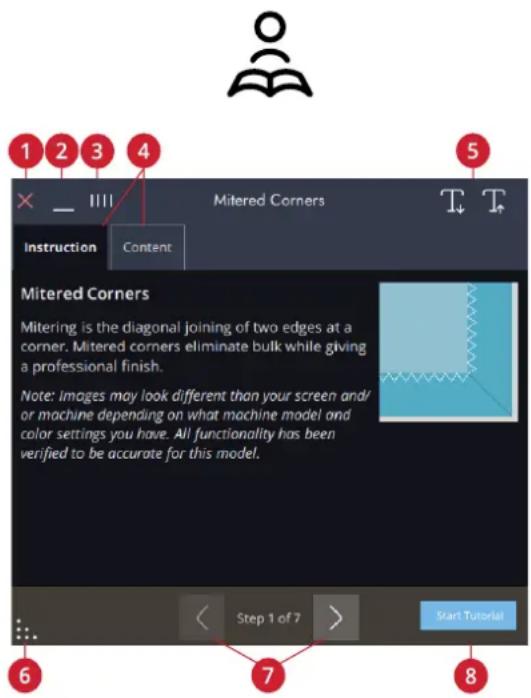
- Abbrechen
- Minimieren
- Lösen/Verschieben
-
Anleitung/Inhalt
-
Schriftgröße verkleinern/vergrößern
- Maximieren
- Schritt rückwärts/vorwärts
- Tutorial starten
Animationen abspielen
Beim Videoplayer können Sie die Animation anhalten, den Vorlauf und den Rücklauf aktivieren, die Animation wiederholen und den Vollbildmodus ein- bzw. ausschalten. Durch Antippen von „Abbrechen“ schließen Sie den Videoplayer. Durch Gedrückthalten starten Sie die Animation von Neuem.

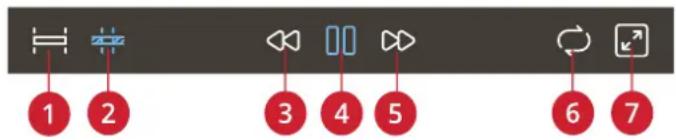
- Vollständige Animation ansehen
- Clip ansehen
-
Rücklauf (durch Gedrückthalten kehren Sie zum Start zurück)
-
Abspielen/Pause
- Schneller Vorlauf
- Wiederholung ein/aus
- Vollbildmodus ein/aus

Nähmodus – Übersicht
Im Nähmodus können Sie Stiche auswählen, anpassen und nähen. Ihr gewählter Stich wird im Stichbereich in Originalgröße angezeigt.
Verwenden Sie die Funktion Stitch Creator™ und „Stichfolge“, um Ihre eigenen Stiche und Stichfolgen zu erstell Ihnen werden die aktiven Funktionen und Empfehlungen basierend auf dem ausgewählten Stich angezeigt.
Hinweis: Es werden nicht alle Symbole und Optionen gleichzeitig angezeigt.
Hinweis: Möglicherweise sind nicht immer alle Optionen im Menü der unteren Leiste sichtbar. Das Menü der unteren Leiste ist dynamisch, d. h. je nach gewähltem Element werden unterschiedliche Schaltflächen angezeigt.
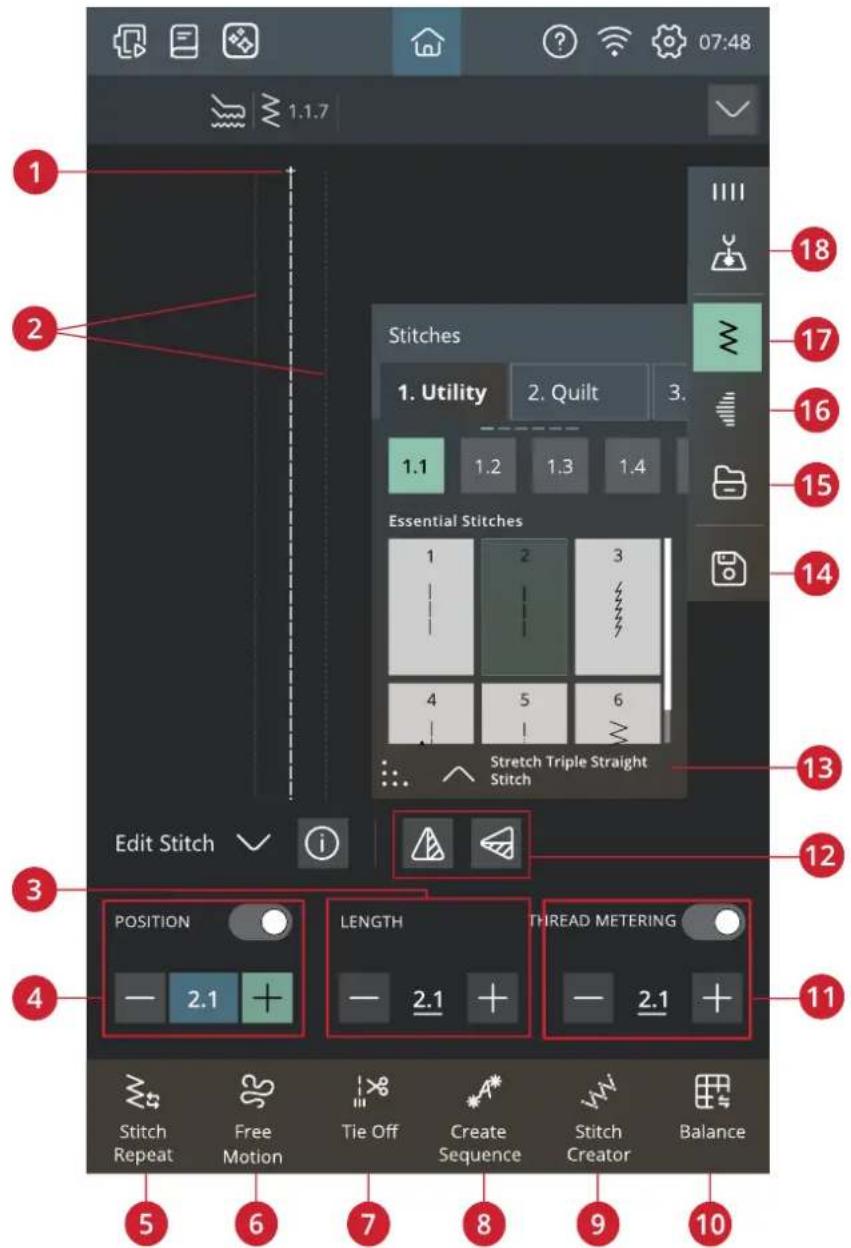
- Musteranfang
- Angabe der maximalen Stichbreite
- Stichlänge/Stichdichte
- Stichbreite/-positionierung
- Stichwiederholung
-
Freihandoptionen
-
Vernähoptionen
- Stichfolge
- Stitch Creator ^TM
- Angleichen
- Fadenzuteilung/ Fadenspannung/Nähfußdruck
-
Spiegeln quer/Spiegeln längs
-
Stichinformationen
- Speichern
- File Manager
- Tapering
- Stichmenü
- Laser-Einrichtung
Stich laden
Tippen Sie auf das Stichmenü und wählen Sie den gewünschten Stich aus. Verfügbare Stichkategorien werden horizontal aufgelistet. Durch Wischen sehen Sie weitere Kategorien. Zu allen Kategorien gibt es Unterkategorien. Wenn Sie einen Stich auswählen, wird dieser automatisch geladen und Sie erhalten eine kurze Beschreibung dazu. Das Stichauswahlfenster lässt sich vergrößern, indem Sie das Dreieck in der unteren Ecke antippen und ziehen.
Über den File Manager laden Sie Stiche oder Stichfolgen, die Sie in Ihrem CREATIVATE-Ordner oder auf einem USB-Gerät abgespeichert haben. Im File Manager sehen Sie dann all Ihre abgespeicherten Dateien wie Stiche, Designs und Schriftarten. Erfahren Sie, wie Sie Ihre Dateien im File Manager verwalten.
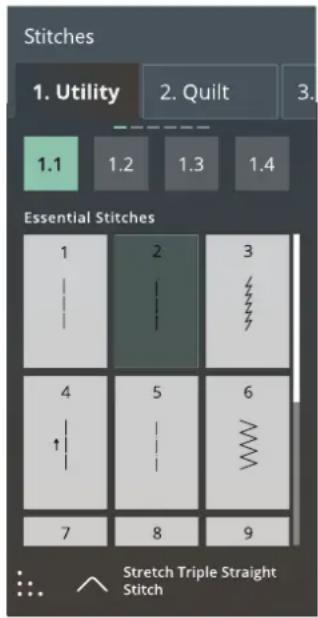
Infobereich und Nähempfehlungen
Empfehlungen werden in der sekundären Top-Leiste angezeigt. Ihre Maschine zeigt Ihnen automatisch Empfehlungen an, die auf dem gewählten Stich und den aktuellen Einstellungen basieren.
Die Empfehlungen umfassen folgende Punkte:
Nähfuß, IDT™-System und Vlies. Die Empfehlung für die Geradstichplatte erscheint, wenn eine Freihandoption mit einem Geradstich gewählt wurde.

- Nähfußempfehlung
- IDT ^TM -System Empfehlung
-
Vliesempfehlung
-
Geradstichplatte
- Nadelempfehlung
Laser-Einrichtung
Die Lasernähführung erscheint vor der Nadel und dient z. B. beim Nähen paralleler Zierstiche als Orientierungshilfe.
Sie können den Laser über das Laser-Einrichtungsmenü auf dem Bildschirm aktivieren.
Vor dem Nähfuß ist dann ein rotes Licht zu sehen.
Durch Antippen der Steuerelemente mit Plus- und Minuszeichen können Sie die Position der Lasernähführung ändern. Außerdem können Sie die Helligkeit des Lasers erhöhen und verringern.
Bei den Einstellungen können Sie die Mittelposition feinjustieren.
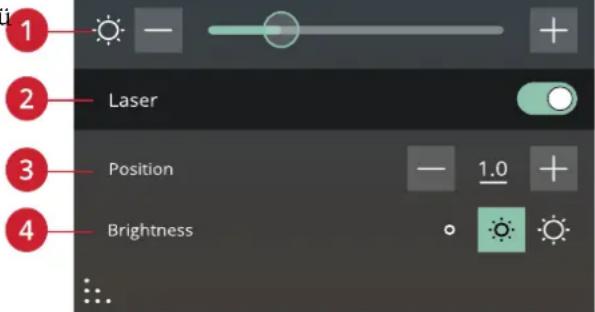
- Beleuchtung
-
Laser aus/ein
-
Position
- Helligkeit
Sticheinstellungen
Ihre Näh- und Stickmaschine verwendet für jeden ausgewählten Stich automatisch die empfohlenen Einstellungen. Sie können für den ausgewählten Stich Ihre persönlichen Anpassungen vornehmen. Die Änderungen wirken sich ausschließlich auf den gewählten Stich aus und werden nach dem Wählen eines anderen Stiches sowie beim Ausschalten der Maschine wieder auf die Standardwerte zurückgesetzt. Zum Abspeichern Ihres angepassten Stiches tippen Sie auf Speichern.
Die Steuerelemente auf Ihrem Bildschirm können je nach gewähltem Stich bzw. gewählter Stichfolge unterschiedlich ausfallen. Bei einigen Stichen ist mehr als ein Steuerelement zu sehen, weshalb eine Umschaltleiste erscheint. Tippen Sie auf die Umschaltleiste, um ein Steuerelement auf eine andere Sticheinstellung abzuändern. Durch erneutes Antippen erscheint wieder das ursprüngliche Steuerelement. Die unterschiedlichen Sticheinstellungen werden nachfolgend beschrieben.
Wenn Sie zu den Symbolen eine Erklärung benötigen, tippen Sie auf den Dropdown-Pfeil, um ein Fenster mit einer Beschreibung der Symbole zu öffnen.
Hinweis: Wenn Sie versuchen, die Mindest- oder Höchstwerte der Einstellungen für Breite und Länge zu überschreiten, ertönt ein Warnsignal. Die Standardeinstellung wird immer mit schwarzen Zahlen angezeigt.
Stichbreite
Sie können die Stichbreite mithilfe der Plus- und Minuszeichen in der Steuerung verändern. Die Zahl zeigt die Stichbreite in Millimetern bzw. Zoll an.
Durch Verändern der Stichposition können die Stichbreitenänderungen eingeschränkt werden.
Stichpositionierung
Bei bestimmten Stichen bei einer Breite unter 9 mm ist es möglich, die Stichposition zu ändern. Verwenden Sie das Pluszeichen, um den Stich nach rechts zu bewegen, und das Minuszeichen um ihn nach links zu bewegen. Die Zahl zeigt die Ausgangsposition der Nadel in Millimetern im Verhältnis zur mittleren Nadelposition an. Die Maschine bietet maximal 37 Nadelpositionen (für Geradstiche).
Die Stichposition kann nur im Rahmen der maximalen Stichbreite verändert werden. Das Verändern der Stichposition begrenzt außerdem die Stichbreitenänderungen.
POSITIONING

0.8


Beispiel für die Steuerung der Sticheinstellung
Stichlänge
Sie können die Stichlänge mithilfe der Plus- und Minuszeichen am Steuerelement verändern. Die Zahl zeigt die eingestellte Stichlänge in Millimetern bzw. Zoll an. Wenn Sie einen Zickzackstich oder Zierstich verlängern, wird der gesamte Stich gestreckt. Wenn Sie einen Stich verlängern, bei dem die Dichte angepasst werden kann, wird der gesamte Stich länger, die Dichte der Satinstiche bleibt jedoch unverändert.
Stichdichte
Der Stichdichteregler stellt die Dichte ein (den Abstand zwischen den einzelnen Satinstichen, die den gesamten Stich ausmachen). Die Dichte hat keinen Einfluss auf die tatsächliche Stichlänge des gesamten Stichs.
Tippen Sie auf das Minuszeichen, um die Dichte zu reduzieren. Tippen Sie auf das Pluszeichen, um die Dichte zu erhöhen. Die Zahl zeigt den Abstand zwischen den Satinstichen in Millimetern bzw. Zoll an.
Tipp: Verringern Sie die Dichte, um einen anderen optischen Effekt zu erzielen, z. B. beim Einsatz von Spezialgarn.
Spiegeln
Um Stiche oder Stichfolgen horizontal zu spiegeln, tippen Sie die Option „Spiegeln - quer“ an. Um Stiche oder Stichfolgen vertikal zu spiegeln, tippen Sie die Option „Spiegeln - längs“ an.
Tipp: Verwenden Sie die Smart Toolbox, um eine Verknüpfung zur Spiegelfunktion zu öffnen.
Hinweis: Einige Stiche, z. B. Knopflöcher, lassen sich nicht spiegeln.
Knopflochschlitzlänge
Stellen Sie die Knopflochschlitzlänge ein, indem Sie sie mit dem Pluszeichen vergrößern und mit dem Minuszeichen verkleinern, wenn Sie ein Knopfloch mit dem Sensormatic-Knopflochfuß nähen.
Knopfstich wiederholen
Beim Annähen von Knöpfen können Sie die Anzahl der Stichwiederholungen einstellen. Verwenden Sie das Plus- oder Minuszeichen in der Steuerung, um die Anzahl der Stichwiederholungen zu erhöhen bzw. zu reduzieren.

Spiegeln quer/Spiegeln längs
ActivStitch™ Technologie
Mit ActivStitch™ Technologie lässt sich der Oberfaden auf zwei Arten steuern: über die Fadenspannung und über die Fadenzuteilung. Um das beste Nähergebnis zu erzielen, setzt das System - sofern möglich - automatisch die Fadenzuteilung ein. Mit der „Fadenzuteilung“ wird die Stoffstärke automatisch und fortlaufend gemessen, um die richtige Fadenlänge für den jeweiligen Stich auszugeben.
Bei der Funktion „Fadenspannung“ sorgen die Spannungsscheiben dafür, dass der Oberfaden immer korrekt gespannt bleibt. Bei manchen Spezialtechniken ist die Verwendung der Funktion „Fadenspannung“ erforderlich. Sie können ActivStitch™ Technologie bei den Näheinstellungen deaktivieren um sicherzustellen, dass die Fadenspannung aktiviert ist. Wenn ActivStitch™ Technologie gewählt ist, wechselt die im Nähmodus sichtbare Steuerung zwischen der Fadenzuteilung und der Fadenspannung - je nach aktuellen Einstellungen und geladenem Stich.
Verwenden Sie die Steuerung für Fadenzuteilung und Fadenspannung zum Einstellen der Ausgewogenheit zwischen Ober- und Unterfaden. Reduzieren Sie die Oberfadenspannung z. B. bei der Verwendung von Metallic-Garn oder erhöhen Sie sie bei der Verwendung von dickem Nähgarn. Machen Sie einige Versuche auf einem kleinen Stück des Stoffs, den Sie nähen wollen, um die optimale Fadenspannung für Ober- und Unterfaden zu testen.
Hinweis: Wenn Sie den Wert für die Fadenzuteilung/Fadenspannung ändern, wirkt sich dies nur auf den gewählten Stich aus. Ihre Einstellungsänderungen werden bei Wahl eines anderen Stichs auf die Standardwerte zurückgesetzt.
Tipp: Erhöhen Sie die Einstellung für Fadenzuteilung/Fadenspannung, um mit dickem Garn auf Jeansstoff gute Ergebnisse zu erzielen.
Fadenspannung und Fadenzuteilung anpassen Für optimales Aussehen und gute Haltbarkeit des Stiches müssen Sie sicherstellen, dass sich die Fäden gleichmäßig in der Mitte der beiden Stofflagen treffen.
Ist der Unterfaden auf der Oberseite des Stoffes sichtbar, bedeutet dies, dass die Fadenspannung bzw. Fadenzuteilung zu stark ist. Reduzieren Sie dann die Fadenspannung bzw. Fadenzuteilung.

Korrekt eingestellte Oberfadenspannung

Oberfadenspannung zu stark
Ist der Oberfaden auf der Rückseite des Stoffes sichtbar, bedeutet dies, dass die Fadenspannung bzw.
Fadenzuteilung zu schwach ist. Erhöhen Sie dann die Fadenspannung bzw. Fadenzuteilung.
Bei Zierstichen und Knopflöchern sollte der Oberfaden auf der Unterseite des Stoffes sichtbar sein.
Machen Sie einige Versuche auf einem kleinen Stück des Stoffs, den Sie nähen wollen, um die Fadenspannung zu testen.
Nähfußdruck
Drücken Sie auf das Pluszeichen, um den Nähfußdruck auf den Stoff zu erhöhen, bzw. auf das Minuszeichen, um ihn zu verringern.
Balance
Beim Nähen von Spezialmaterialien oder bei Spezialtechniken kann es erforderlich sein, die Balance einzustellen.
Nähen Sie den Stich zunächst auf einem Stoffrest. Tippen Sie auf das Symbol „Angleichen“. Verändern Sie die Vorschau auf dem Bildschirm mit den Plus- und Minuszeichen der Steuerung, um sie an das genähte Muster anzupassen. Wenn Sie weiternähen, wird das Angleichen korrigiert.
Freihandoptionen
Alle Stiche Ihrer Maschine können freihand genäht werden, um einzigartige Effekte zu erzielen.
Ihnen stehen verschiedene Freihandoptionen zur Verfügung.
Bei allen Freihandnäharbeiten wird der Transporteur automatisch versenkt und der Stoff muss von Hand bewegt werden.
Beim Freihandnähen mit Geradstich erzielen Sie mit der Geradstichplatte die besten Ergebnisse. Erfahren Sie mehr darüber, wie Sie zur Geradstichplatte wechseln.
Hinweis: Vergewissern Sie sich, dass das IDT™-System aktiviert ist.
Dynamischer Sprungfuß (z. B. 6D)
Der dynamische Sprungfuß misst die Stoffstärke und hebt und senkt sich bei jedem Stich, um den Stoff während der Stichbildung auf der Stichplatte zu halten.
Hinweis: Für den dynamischen Sprungfuß 6D wird der Geradstich empfohlen. Aktivieren Sie die Stichbreitenbegrenzung bei den Einstellungen.
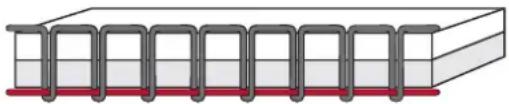
Oberfadenspannung zu locker

Angleichen
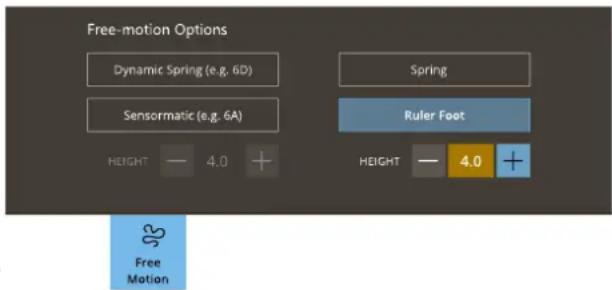
Sprungfuß
Der Sprung-Freihandfuß hebt und senkt sich bei jedem Stich, um den Stoff während der Stichbildung auf der Stichplatte zu halten.
Hinweis: Optionale Sprung-Freihandfüße können Sie bei Ihrem PFAFF® Fachhändler erwerben.

Ein Sprung-Freihandfuß darf nicht verwendet werden, wenn „Sensormatic-Freihand“ aktiviert ist, da die Nadel den Nähfuß beschädigen kann.
Freihand-Rulerfuß (optional)
Wählen Sie die Option „Freihand-Rulerfuß“, um den optionalen Freihand-Rulerfuß zu verwenden.
Der Nähfuß gleitet dadurch beim Nähen über den Stoff.
Sensormatic
Aktivieren Sie diese Funktion, um in den Modus „Sensormatic“ für den Nähfuß 6A oder einen anderen Sensormatic-Nähfuß zu wechseln, z. B. bei Reliefstickereien.
Wenn das Freihandnähen langsam erfolgt, hebt und senkt sich der Nähfuß bei jedem Stich, um den Stoff während der Stichbildung auf der Stichplatte zu halten. Bei höheren Geschwindigkeiten gleitet der Nähfuß beim Nähen über den Stoff.
Übersprungene Stiche können vorkommen, wenn sich Ihr Stoff mit der Nadel beim Nähen auf und ab bewegt. Wenn Sie die Nähfußhöhe reduzieren, verringert sich der Platz zwischen Nähfuß und Stoff, sodass keine Stiche mehr übersprungen werden.
Sie können die Nähfußhöhe erhöhen bzw. verringern.
Hinweis: Achten Sie darauf, die Nähfußhöhe nicht zu sehr zu reduzieren. Der Stoff muss sich immer noch frei unter dem Nähfuß bewegen können.
Vernähoptionen
Mithilfe der Vernähoptionen können Sie am Anfang und am Ende eines Stiches einen Vernähstich programmieren. Außerdem können Sie einen Schneidebefehl am Ende eines Stiches programmieren.
Wenn Sie das Symbol „Vernähen“ antippen, erscheinen drei Optionen, anhand derer Sie verschiedene Funktionen wählen können: „Am Anfang vernähen“, „Am Ende vernähen“ und „Schneidebefehl“.
Ihre Einstellungen werden unter „Aktive Funktionen“ angezeigt.
Hinweis: Für sofortiges Vernähen verwenden Sie die Taste „Vernähen“ vorne an der Nähmaschine.
Nähen mit ausgewählten Vernähoptionen
- Die Option „Am Anfang vernähen“ wird ausgeführt, sobald Sie beginnen zu nähen.
- Zum Ausführen der Option „Am Ende vernähen“ betätigen Sie die Stopptaste. Die Aktionsanzeige leuchtet auf und zeigt somit an, dass die Maschine den Stich fertigstellt und anschließend vernäht.
- Wenn „Fadenschneiden“ programmiert wird, schneidet die Maschine nach dem Vernähstich automatisch die Fäden ab. Nadel und Nähfuß werden angehoben.
Stich speichern
Sie können Ihre Datei entweder im CREATIVATE-Ordner oder auf einem USB-Gerät (wird nur als Option angezeigt, wenn angeschlossen) abspeichern. Es werden zuvor abgespeicherte Designs, Stiche, Folgen und/oder Schriftarten angezeigt.
Erfahren Sie, wie Sie Ihr abgespeicherten Stiche im Datei-Manager abspeichern.
Beim Speichern des aktuellen Status werden Änderungen abgespeichert, und Sie können später mit der Option „Ab gespeichertem Status fortfahren“ im Fenster „Home“ fortfahren.
Hinweis: Es kann immer nur ein einziger aktueller Status abgespeichert werden.
Nähprogramme
Bei diesen Techniken kann es erforderlich sein, Spezialnähfüße und Zubehör zu verwenden.
Stichwiederholung
Die Stichwiederholung ermöglicht Ihnen, eine exakte Nahtlänge zu programmieren und außerdem festzulegen, wie häufig ein Stich wiederholt werden soll.
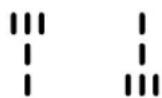
Am Anfang vernähen/Am Ende vernähen

Schaltfläche „Speichern“

Stichwiederholung
Patchwork-Programm
Mit dem Patchwork-Programm können Sie eine exakt wiederholbare Nahtlänge programmieren. Dies ist beim Quilten besonders nützlich.
Zum Programmieren einer Nahtlänge tippen Sie auf „Stichwiederholung“ und wählen anschließend die Option „Patchwork-Programm“. Nähen Sie die Naht bis zur gewünschten Länge und betätigen Sie beim Nähen die Rückwärtsnähtaste. Die Rückwärtsnähanzeige an der Maschine leuchtet, bis die aktuelle Wiederholung beendet ist. So wird die Länge der Naht eingestellt.
Sobald Sie die Länge für eine Naht programmiert haben, ist das „Patchwork-Programm“ deaktiviert. Stattdessen ist nun das Einzelstich-Programm aktiviert. Die Anzahl der Stichwiederholungen in Ihrer programmierten Patchworknaht wird angezeigt. Sie passen die Länge der Naht an, indem Sie die Anzahl der Wiederholungen mithilfe der Plus- und Minuszeichen erhöhen bzw. verringern.
Einzelstich-Programm
Beim Einzelstich-Programm bestimmen Sie, wie viele Wiederholungen eines Stichs Sie nähen möchten. Tippen Sie auf „Stichwiederholung“ und wählen Sie das „Einzelstich-Programm“. Stellen Sie die Anzahl der Wiederholungen mithilfe der Plus- und Minuszeichen ein. Die Maschine bleibt automatisch stehen, wenn alle Wiederholungen genäht sind.
Programme kombinieren
Die Kombination aus Tapering- und Patchwork-Programmen ermöglicht die Wiederholung einer Tapering-Naht mit derselben Länge.
Aktivieren Sie das Tapering. Nähen Sie die gewünschte Länge. Bei betätigter Rückwärtsnähtaste leuchtet die Rückwärtsnähanzeige stärker auf, bis das Tapering-Ende und die letzte Wiederholung des Stiches fertiggestellt wurden.
Nun wird die Naht programmiert und das Einzelstich-Programm aktiviert. Wenn Sie erneut mit dem Nähen starten, wird die Naht automatisch mit derselben Länge wiederholt.
Die Anzahl der Wiederholungen wird angezeigt. Sie passen die Länge der Naht an, indem Sie die Anzahl der Wiederholungen mithilfe der Plus- und Minuszeichen erhöhen bzw. verringern.
Hinweis: Das vorhandene Tapering ist bei den angezeigten Wiederholungen eingeschlossen.
Nähtechniken
In Lerncenter finden Sie alle Tutorials zu den nachfolgend genannten Nähtechniken.
Bei den „Grundlegenden Nähtechniken“ werden die meisten gängigen Nähtechniken aufgelistet.
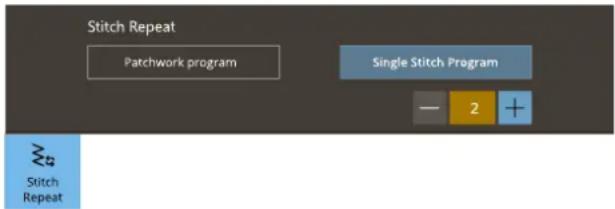
Beim Zusammennähen werden zwei Stoffstücke mit einer Nahtzugabe zusammengenäht, die normalerweise auseinander gebügelt wird. Meistens werden die Stoffkanten der Nahtzugabe vor dem Zusammennähen mit einem offenen Overlockstich versäubert.
Nähte auf elastischem Stoff müssen dehnbar sein. Mit dem Stretchstich erhalten Sie eine dehnbare Naht, die sich zum Zusammennähen von dünnen elastischen Stoffen eignet.
Versäubern
Versäubert die Stoffkanten, um ein Ausfransen und Wellen des Stoffs zu verhindern. Das Versäubern lässt sich besser erledigen, bevor die Teile eines Kleidungsstücks zusammengenäht werden.
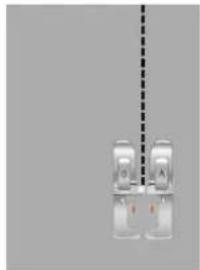
Nähen und Versäubern
Der Stich „Zusammennähen/Versäubern“ näht den Saum und versäubert die Stoffkante in einem Arbeitsgang. Die Technik „Zusammennähen/Versäubern“ eignet sich perfekt für das Nähen von Hals- und Armbündchen. Mit Ihrer Maschine können Sie verschiedene Stichvarianten für Zusammennähen/Versäubern wählen.
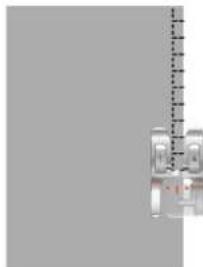
Verwenden Sie den Heftstich, um zwei Stoffstücke vorübergehend aneinander zu befestigen - zur Anprobe von Kleidungsstücken oder um Kennzeichnungen vorzunehmen.
Je länger die Stichlänge, desto einfacher lässt sich der Heftstich wieder entfernen.
Blindsaum
Der Blindstich erzeugt einen unsichtbaren Saum an Kleidungsstücken. Es gibt zwei Arten von Blindsäumen: die eine empfiehlt sich für mittelstarke und starke Stoffe, die andere für elastische Stoffe. Die Blindsaum-Technik wird nicht für dünne Stoffe und Leder/Kunstleder empfohlen.
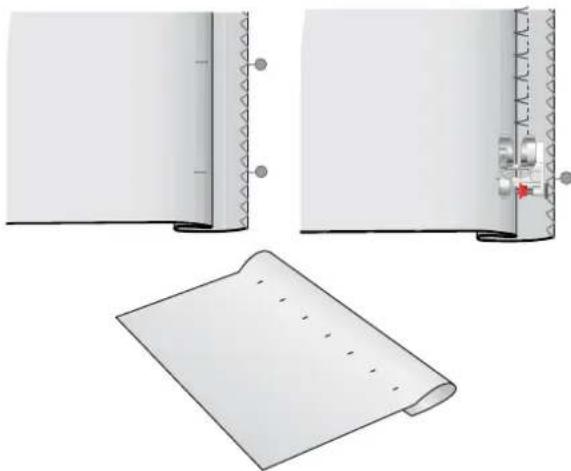
Der Saum ist eine Methode zum Versäubern von Kleidungsstücken. Dabei wird eine Stoffkante eingeschlagen und umgenäht, um ein Ausfransen des Stoffes zu verhindern.
Knopflöcher
Der Knopflochbereich des Stoffes sollte mit Vlies verstärkt werden.
Nähen Sie ein Test-Knopfloch auf ein Stück Stoff, um die gewünschte Länge des Knopflochs zu ermitteln.
Messen Sie dann die gewünschte Entfernung von der Stoffkante ab und addieren Sie zu dieser die Länge des zu nähenden Knopflochs.
Legen Sie beim Nähen die fertige, mit Vlies unterlegte Stoffkante so unter den Nähfuß, dass sie von Ihnen fort zeigt.
Den Ausgangspunkt positionieren Sie einfach anhand der Markierung auf Ihrem Stoff.
Manuelles Knopfloch
Manuelle Knopflöcher werden für schwere unelastische Stoffe empfohlen. Zum Nähen von manuellen Knopflöchern verwenden Sie den manuellen Knopflochfuß 5M.
- Nähen Sie die erste Raupe auf die gewünschte Läng Ihres Knopflochs.
- Betätigen Sie die Rückwärtsnähtaste. Die Nähmaschine näht den Riegelstich und die zweite Raupe.
- Wenn die Raupen ausgerichtet sind, betätigen Sie die Rückwärtsnähtaste, um den zweiten Riegel zu nähen.
Mit dem Symbol „Knopfloch wiederholen“ können Sie identische Wiederholungen nähen. Das Symbol „Knopfloch wiederholen“ ist nur sichtbar, wenn ein manuelles Knopfloch genäht wird. Deaktivieren Sie diese Option, um die Funktion zu beenden.
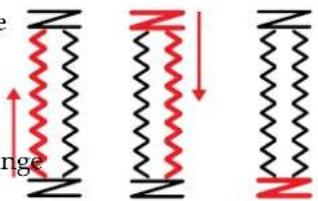
Nährichtung für Knopflöcher ohne Satinstiche oder Satinstich-Knopflöcher, mit Nähfuß 5M.
Automatisches Knopfloch
Zum Nähen von Knopflöchern auf unelastischen dünnen, unelastischen normalen, unelastischen dicken, elastischen dünnen Stoff oder Kunstleder können Sie den Sensormatic-Knopflochfuß verwenden. Der Sensormatic-Knopflochfuß näht Knopflöcher automatisch. Erfahren Sie mehr darüber, wie Sie den Sensormatic-Knopflochfuß anbringen.
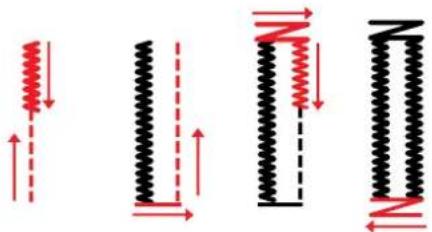
Nährichtung für Satinstich-Knopflöcher mit dem Sensormatic-Knopflochfuß.
Knopfloch mit Beilaufgarn
Knopflöcher mit Beilaufgarn werden für das Nähen von Knopflöchern auf elastischen normalen und elastischen dicken Stoff empfohlen. Mit Beilaufgarn werden die Knopflöcher langlebiger und erhalten eine professionellere Optik. Verwenden Sie Baumwollperlgarn oder einen herkömmlichen Beilauffaden. Bringen Sie den manuellen Knopflochfuß 5M an und lassen Sie das Beilaufgarn beim Nähen um die Nase hinten am Fuß laufen.
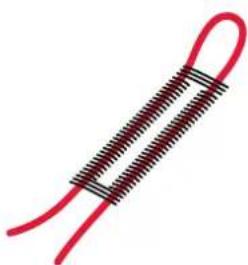
Programmierbares Annähen von Knöpfen
Ihre Nähmaschine näht im Handumdrehen Knöpfe, Druckknöpfe, Haken und Ösen an. Wählen Sie in der Funktion Lerncenter die Option „Knopf annähen“.
Sie können die Anzahl der Stiche, mit denen der Knopf am Stoff befestigt wird, bei Bedarf mit „Stichwiederholung“ verändern.
Hinweis: Legen Sie die dünne Seite des Mehrzweckwerkzeugs unter den Knopf, wenn Sie den Knopf an einem dünnen Stoff annähen möchten. Die dicke Seite eignet sich für kräftigere Stoffe. Befestigen Sie den Knopf mit einem Streifen Klebeband.
Hinweis: Die empfohlene Breite gilt für fast alle Knöpfe. Wenn Sie sehr kleine Knöpfe oder besonders große Mantelknöpfe annähen möchten, müssen Sie die Stichbreite reduzieren (-) bzw. vergrößern (+), bis die Nadel korrekt in die Löcher des Knopfes einsticht. Ein Tipp: Mithilfe der Spiegelfunktion lässt sich der Abstand zwischen den Löchern einfacher einstellen.
Hinweis: Einen optionalen Knopfannähfuß zum Annähen von Knöpfen erhalten Sie bei Ihrem Fachhändler.
Tapering-Stiche
Das Tapering-Menü wird angezeigt, sobald Sie einen Stich wählen, der sich für die Tapering-Technik eignet. Nach Antippen des Tapering-Menüs können Sie wählen, welche Winkel Sie am Anfang und am Ende des Tapering-Stiches wünschen. Die Maschine näht die Spitze mit dem gewünschten Winkel und wird dann zu einem Stich mit der gewählten Breite verbreitert. Wenn der Stich die gewünschte Länge erreicht hat, tippen Sie auf die Rückwärtsnähtaste. Der Tapering-Stich wird dann zu Ende genäht.
Wenn Sie am Anfang oder am Ende des Stichs kein Tapering wünschen, wählen Sie die Tapering-Option „Aus“. Wenn Sie das Tapering für Anfang und Ende auf „Aus“ einstellen, wird der Stich ganz normal genäht, ohne Tapering.
4-Wege-Stiche
Mit dem 4-Wege-Stich können Sie mehrere stabile Stiche in vier verschiedene Richtungen nähen. Es steht Ihnen eine Auswahl an 4-Wege-Stichen zur Verfügung. Die Stiche sind besonders praktisch für das Flicken von Hosenbeinen auf dem Freiarm. Die 4-Wege-Stiche sind auf bestimmte Längen und Stichbreiten programmiert.
Spezialstiche für optionale Nähfüße
Enthält Spezialstiche wie Candlewicking- und Kantenstiche. Bei diesen Techniken kann die Verwendung von Spezialnähfüßen und -zubehör erforderlich sein. Dies wird dann durch das optionale Nähfußsymbol auf dem Bildschirm angezeigt.
Tipp: Detaillierte Informationen zum aktuell gewählten Stich erscheinen bei den Stichinformationen.
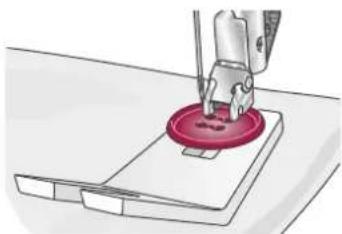
Exklusive Nähtechniken
Bänderstiche
Mehr Ausdruck und effektvolle Akzente erhalten Sie mit den dekorativen Einfach-, Doppel- und Dreifachbänderstichen Ihrer Maschine. Mit dieser einzigartigen Technik werden beim Nähen von Spezialstichen schmale Bänder einfach mit eingebunden. Die besten Ergebnisse erzielen Sie mit geeignetem Vlies unter Ihrem Stoff, das beim Nähen Verstärkung bietet.
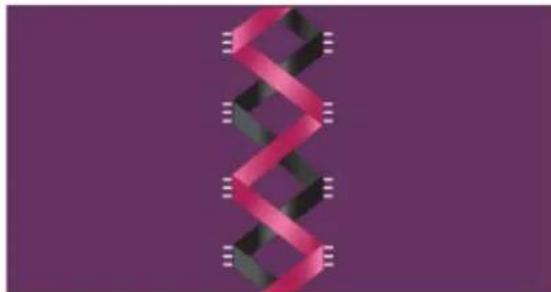
Mit den 2-dimensionalen Multicolor-Stichen können Sie wunderschöne zweifarbige Verzierungen nähen. Die 2-dimensionalen Multicolor-Stiche setzen sich aus Paaren gleicher Stiche zusammen, die übereinander genäht werden.
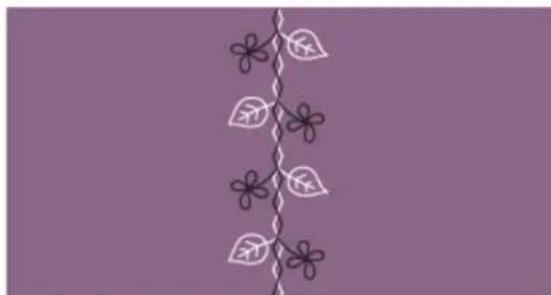
Ziergleitstiche erzeugen einen ganz besonderen Effekt mit unsichtbaren Verbindungsstichen. Diese Technik lässt sich auf zwei verschiedene Arten verwenden: Bringen Sie für die erste Technik den optionalen Kantensäumerfuß an, legen Sie einen gefalteten Stoff mittig auf ein Stück Vlies und nähen Sie an der Bruchkante entlang. Bei der zweiten Technik werden zwei Stoffstücke zusammengenäht.
Klappen Sie den Stoff zum Schluss auseinander und ziehen Sie einmal ruckartig daran, sodass der gesamte dekorative Teil des Stiches zu sehen ist.
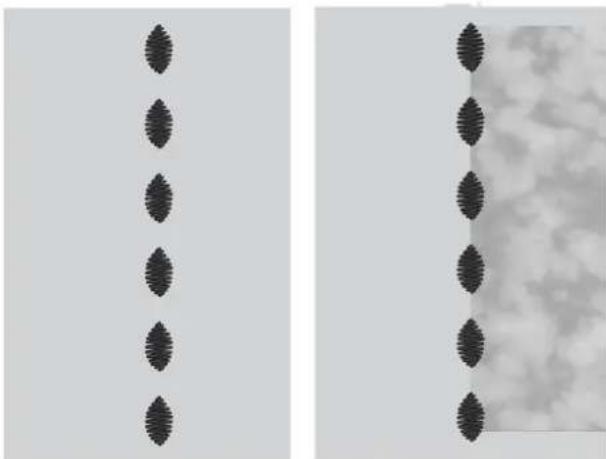
Strahlenzierstiche sind eine exklusive Nähtechnik von PFAFF®. Diese Stiche haben einen integrierten Stoppbefehl, bei dem Sie eine Stichlinie in beliebiger Form nähen können. So lassen sich Halsausschnitte, Hosentaschen usw. an Kleidungsstücken wunderschön verzieren.
Mit dem Ausgleichsfuß mit Führung und einem wasserlöslichen Vlies können Sie traumschöne Spitzenkantenstiche auf Ihre Projekte zaubern.
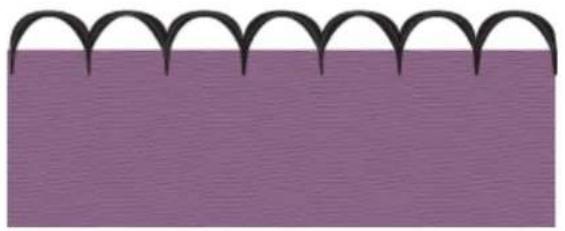
Popup-Meldungen beim Nähen
Ihre Maschine macht Ihnen Ihr Näherlebnis mit gelegentlichen Popup-Meldungen so einfach und komfortabel wie möglich. Diese Meldungen können Warnmeldungen, Empfehlungen, Informationen oder Anleitungen enthalten.
Im Folgenden werden einige der möglicherweise angezeigten Meldungen aufgelistet und erläutert.
Unterfaden geht zur Neige
Oberfaden prüfen
Wenn die Spule fast leer ist, erscheint auf dem Die Maschine hält automatisch an, wenn der Oberfaden Bildschirm ein Popup mit der Warnung, dass die Spule Neige geht oder gerissen ist. Fädeln Sie den bald gewechselt werden muss. Wenn Sie ohne Wechselferfaden wieder ein, schließen Sie das Popup und des Unterfadens weiternähen möchten, betätigen Sie daher Sie mit dem Nähen fort. Fußanlasser, ohne das Popup zu schließen.
Sobald eine neue Spule eingesetzt wurde, tippen Sie im Popup auf „OK“.
Stichbreitenbegrenzung
Achtung!
Die folgende Popup-Meldung erscheint, wenn die Hält die Maschine mit diesem Popup auf dem Stichbreitenbegrenzung aktiviert ist und Sie einen Stichbildschirm an, müssen Sie den Nähvorgang anhalten. wählen, der sich nicht für die Stichbreitenbegrenzung Warten Sie eine Weile, bis „OK“ aktiviert ist, und tippen eignet. Sie es dann an. Prüfen Sie Stärke und Zustand der Nadel.
bildschirm an, müssen Sie den Nähvorgang anhalten. Warten Sie eine Weile, bis „OK“ aktiviert ist, und tippen Sie es dann an. Prüfen Sie Stärke und Zustand der Nadel. Prüfen Sie, ob richtig eingefädelt wurde.
Nadeleinfädler kann nicht verwendet werden
Zwillingsnadel
Tippen Sie bei Verwendung einer Zwillingsnadel auf Die folgende Popup-Meldung erscheint, wenn Sie einen „OK“ und fädeln Sie von Hand ein. Tippen Sie bei Stich wählen, der sich nicht für die Zwillingsnadel eignet.
Verwendung einer normalen Nadel auf „OK“ und deaktivieren Sie die Zwillingsnadeleinstellung.
Verwenden Sie den automatischen Nadeleinfädler erneut.
Sensormatic-Knopflochfuß abnehmen
Der Sensormatic-Knopflochfuß muss abgenommen werden, wenn eine der folgenden Aussagen zutrifft:
- Der aktuell genähte Stich ist kein Knopfloch.
- Das Knopfloch kann nicht mit dem Sensormatic-Knopflochfuß genäht werden.
- Sie nähen ein angepasstes Knopfloch, das im Vault-Ordner ohne den Sensormatic-Knopflochfuß abgespeichert wurde.

Stitch Creator™ Funktion – Übersicht
In Stitch Creator™ können Sie ganz neue Stiche erstellen und jeden einzelnen Stichpunkt anpassen. Sie können Stich gänzlich frei gestalten oder die integrierten Stiche und Buchstaben umgestalten.
Der Stichbereich ist 9 mm breit, die maximale Stichlänge beträgt 5 mm. Das Gitternetz und die senkrechte Mittelfen Ihnen beim Erstellen Ihres Stichs.
Wenn Sie einen in Stitch Creator™ erstellten Stich bearbeiten möchten, halten Sie den Arbeitsbereich gedrückt, u Smart Toolbox zu öffnen.
Sie können Ihren Stich im Vault-Ordner oder auf einem USB-Gerät abspeichern.
Ein in Stitch Creator™ erstellter Stich kann als Teil einer Stichfolge verwendet werden. Gehen Sie in der Stichfu Ihrem abgespeicherten Stich. Der Stich wird an der Cursorposition in die Stichfolge eingefügt.
Hinweis: Einige Stiche und Schriftarten können in der Funktion Stitch Creator™ nicht bearbeitet werden, z. B. Knopflöcher, Stiche mit einer Breite über 9 mm und Vier-Richtungsstiche.
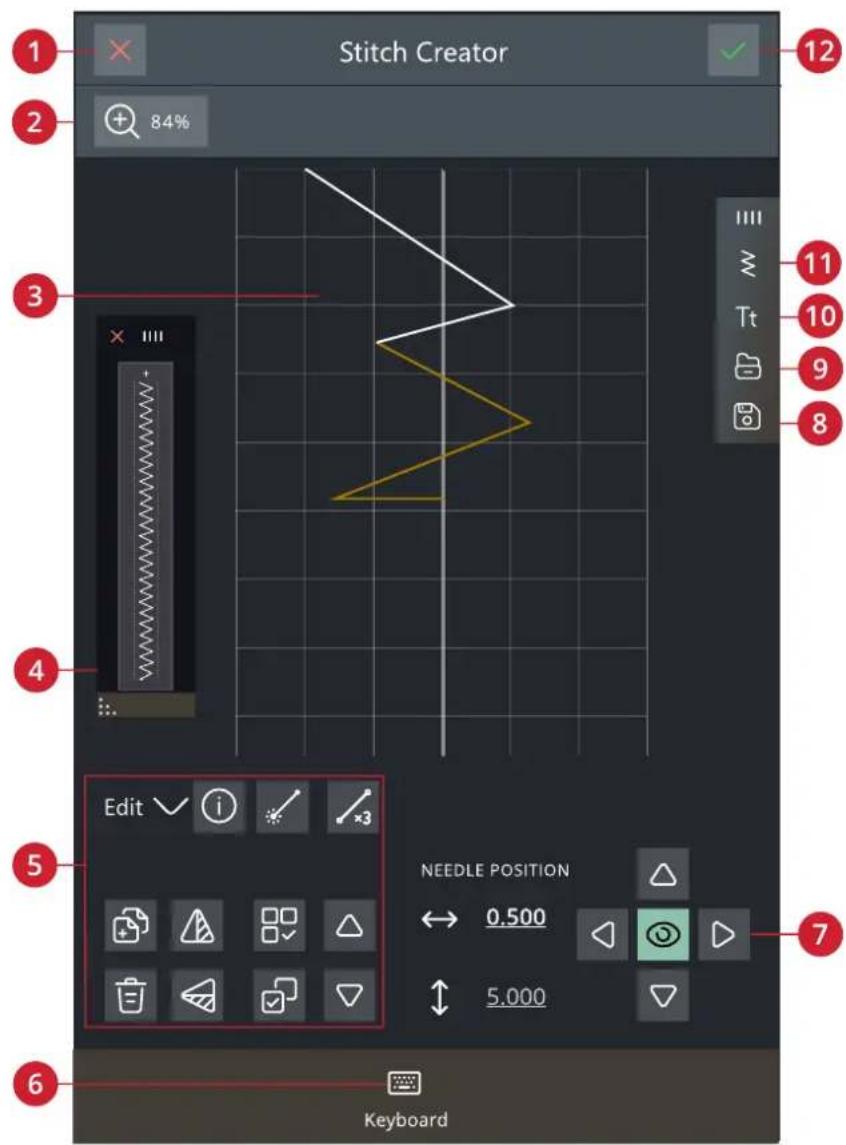
-
Abbrechen
-
Ansichtsoptionen
-
Stichbereich
-
Vorschau
-
Stich bearbeiten
-
Tastenfeld
-
Steuerung
-
Speichern
-
File Manager
-
Schriftartmenü
-
Stichmenü
-
OK
Stitch Creator™ – Erste Schritte
Definition eines Stichpunktes
Ein Stichpunkt bezeichnet den Punkt, an dem die Nadel in den Stoff einsticht. Stiche werden durch Stichpunkte verbunden.
Jeder Stichpunkt wird durch einen Punkt dargestellt (A). Ein markierter Stichpunkt wird durch ein gefülltes Quadrat (B) angezeigt. Ein ausgewählter Stichpunkt wird durch ein leeres Quadrat (C) dargestellt.
Stiche/Stichpunkte auswählen
Um einen Stichpunkt auszuwählen, tippen Sie ihn einfach auf dem Bildschirm an. Wenn Sie mehr als einen Stichpunkt auswählen, werden die Stiche dazwischen automatisch auch ausgewählt.
Um den vorherigen oder nächsten Stichpunkt in Ihrem Stich zu markieren, tippen Sie das Symbol „Mehrfachauswahl“ an und verwenden Sie die Pfeile. Die aktuelle Stichposition wird zwischen den Pfeilen angezeigt. Die erste Nummer gibt den markierten Stichpunkt an. Die zweite Zahl zeigt die Gesamtanzahl der Stichpunkte an.
Sie wählen alle Stichpunkte gleichzeitig aus, indem Sie das Symbol „Alles wählen“ antippen.
Mehrere auswählen
Um die Stichpunkte neben dem markierten Stichpunkt auszuwählen, tippen Sie das Symbol „Mehrfachauswahl“ an und dann die Pfeile, um den nächsten Stichpunkt auszuwählen.
Verwenden Sie den Aufwärtspfeil, um Stichpunkte vor dem markierten Stichpunkt auszuwählen, den Abwärtspfeil für Stichpunkte dahinter.
Hinweis: Wenn Sie mithilfe des Aufwärtspfeils Stichpunkte auswählen, können Sie sie durch Antippen des Abwärtspfeils wieder deaktivieren.
Alles auswählen
Sie wählen alle Stichpunkte gleichzeitig aus, indem Sie das Symbol „Alles wählen“ antippen. Um die komplette Auswahl aufzuheben, tippen Sie das Symbol erneut an.
Vorschau
Beim Erstellen eines Stiches in Stitch Creator™ wird eine Vorschau des erstellten Stiches angezeigt. So können Sie sehen, wie der Stich wirkt, wenn Sie ihn wiederholen.





Stich bearbeiten in Stitch Creator™ Ansichtsoptionen
Bei Verwendung des Zoom-Schiebers liegt der Fokus auf dem markierten Stichpunkt.
Der Abstand zwischen den Gitternetzlinien entspricht bei 100%-Ansicht 1 mm auf dem Stoff. Wenn Sie den Stichbereich vergrößern, verändert sich der Abstand zwischen den Gitternetzlinien. Beim Verkleinern sind nur die Kantenlinien des Stichbereichs sichtbar.
Sie können die Ansicht auch vergrößern bzw. verkleinern, indem Sie zwei Fingerspitzen auf dem Bildschirm zusammenführen oder auseinander bewegen. Oder Sie verwenden den „Zoomfaktor 100
Verschieben
Um Ihren Stich oder Stichpunkt zu verschieben, können Sie Stichpunkte direkt auf dem Bildschirm auswählen, entweder mit den Fingern oder mithilfe der Pfeile am Rädchen.
Die Zahl neben der vertikalen Position zeigt die aktuelle Nadelposition des markierten Stichpunkts im Verhältnis zur Mittellinie an.
Die Zahl neben der horizontalen Position zeigt die aktuelle Vorschublänge ab dem vorherigen Stichpunkt an.
Ausgewählten Stichpunkt vervielfältigen
Wenn Sie einen Stichpunkt vervielfältigen möchten, wählen Sie den Stichpunkt aus und verwenden „Vervielfältigen“, um eine Kopie zu erstellen.
Wurden mehrere Stichpunkte ausgewählt, werden alle Stichpunkte vervielfältigt und nach dem markierten Stichpunkt eingefügt.
Durch Gedrückthalten des Symbols „Vervielfältigen“ geben Sie die exakte Anzahl der einzufügenden Kopien ein.
Ausgewählten Stichpunkt löschen
Wenn Sie einen einzelnen Stichpunkt löschen möchten, wählen Sie den Stichpunkt aus und tippen auf das Löschsymbol. Wurde mehr als ein Stichpunkt ausgewählt, werden alle gelöscht, wenn Sie das Löschsymbol antippen.
Halten Sie das Symbol „Löschen“ gedrückt, um alle Stichpunkte im Stichbereich auf einmal zu löschen.
Spiegeln
Die ausgewählten Stichpunkte werden quer oder längs gespiegelt.
Hinweis: Diese Funktion ist erst aktiv, wenn mehr als ein Stichpunkt ausgewählt ist.
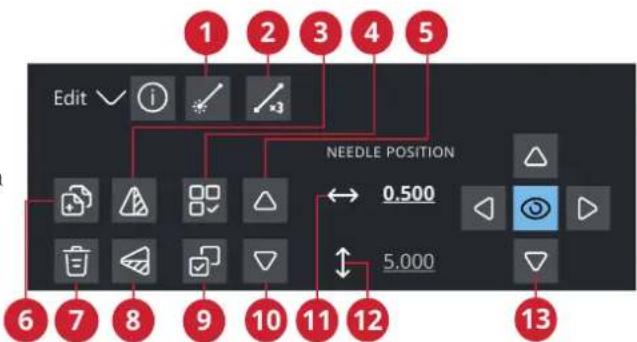
„1, Neuer Stichpunkt
-
Dreifachstich
-
Spiegeln - quer
-
Alles auswählen
en. Vorheriger Stich
-
Vervielfältigen
-
Löschen
-
Spiegeln - längs
-
Mehrfachauswahl
-
Nächster Stich
-
Aktuelle Nadelposition
-
Aktuelle Vorschublänge
-
Steuerelemente zur Feinabstimmung

Spiegeln quer und Spiegeln längs
Dreifachstich
Tippen Sie auf das Symbol „Dreifachstich“, um die ausgewählten Stiche zu verdreifachen.
Hinweis: Diese Funktion ist erst aktiv, wenn mehr als ein Stichpunkt ausgewählt ist.

Dreifachstich
Stich oder Stichpunkt hinzufügen
Sie können auch einen vorhandenen Stich über die Stichauswahl-Verknüpfung auf der Menüleiste oder über das Auswahlmenü hinzufügen.
Tippen Sie auf das Symbol, um einen einzelnen Stichpunkt einzufügen. Die beiden Stichpunkte erstellen einen neuen Stich.

Neuer Stich
Popup-Meldungen bei der Funktion Stitch Creator™
Ihre Maschine macht Ihnen Ihr Näherlebnis mit gelegentlichen Popup-Meldungen so einfach und komfortabel wie möglich. Diese Meldungen können Warnmeldungen, Empfehlungen, Informationen oder Anleitungen enthalten. Im Folgenden werden einige der möglicherweise angezeigten Meldungen aufgelistet und erläutert.
Stich lässt sich nicht bearbeiten
Einige Stiche können in der Funktion Stitch Creator ^™ ihre Stichfolge darf bis zu etwa 500 mm lang sein. "nicht bearbeitet werden. Knopflöcher, Stiche, die breit wenn Sie beim Einfügen eines Stiches bzw. Stichpunktes als 9 mm sind, und Vier-Wege-Stiche lassen sich in der maximale Länge der Stichfolge überschreiten, weist Funktion Stitch Creator ^™ nicht öffnen. dieses Popup Sie darauf hin.
Stichfolge zu lang

Stickerei bearbeiten
Stickerei bearbeiten – Übersicht
Unter „Stickerei bearbeiten“ können Sie Designs, Stiche und Schriftarten anpassen, kombinieren, speichern und löschen.
Sie können Ihre Designkombinationen bearbeiten, ohne dass das Stickaggregat an die Maschine angeschlossen ist geladenen Designs werden dann im Stickbereich angezeigt.
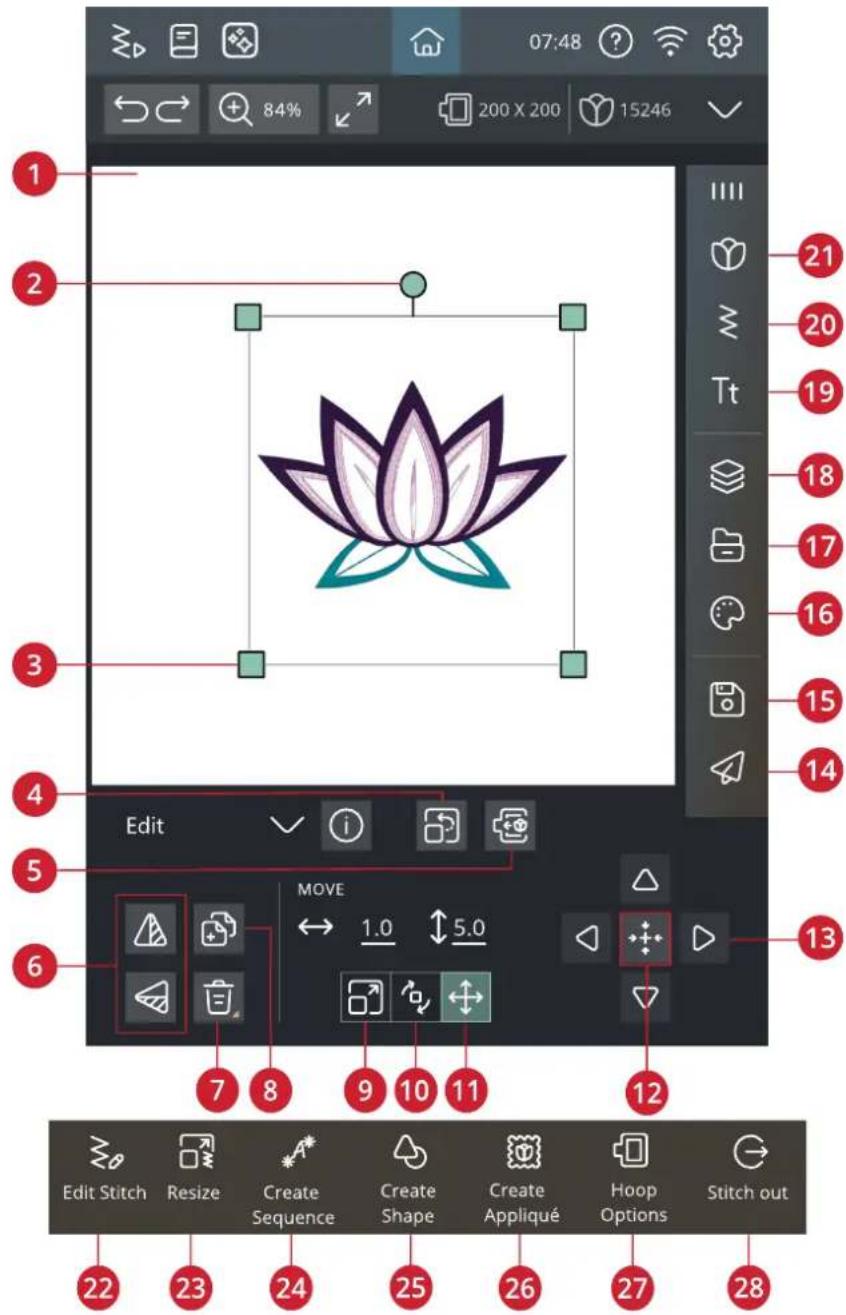
- Stickbereich
- Dreh-Ziehpunkt
- Skalier-Ziehpunkte
- Originalgröße
- In den Stickrahmen verschieben
- Spiegeln quer/Spiegeln längs
- Löschen
- Vervielfältigen
-
Skalieren
-
Drehen
- Verschieben
- Zur Mitte verschieben
- Steuerelemente zur Feinabstimmung
- CREATIVATE Design senden
- Speichern
- Farben bearbeiten
-
File Manager
-
Lagen
- Schriftartmenü
- Stichmenü
- Designmenü
- Stich bearbeiten
- Resize
- Stichfolge erstellen
- Form erstellen
-
Applikation erstellen
-
Stickrahmenoptionen 28. Zum Stickvorgang wechseln
Hinweis: Möglicherweise sind nicht immer alle Optionen im Menü der unteren Leiste sichtbar. Das Menü der unteren Leiste ist dynamisch, d. h. je nach gewähltem Element werden unterschiedliche Schaltflächen angezeigt.
Design laden
Tippen Sie auf das Designmenü und wählen Sie ein Design. Verfügbare Designkategorien werden horizontal aufgelistet. Durch Wischen sehen Sie weitere Kategorien. Alle in ein und derselben Kategorie zur Verfügung stehenden Designs werden vertikal aufgelistet. Durch Wischen sehen Sie weitere Designs. Halten Sie ein Design gedrückt, um es in „Stickerei bearbeiten“ zu laden und an der gewünschten Stelle zu platzieren. Durch einfaches Antippen wählen Sie ein Design, und durch erneutes Antippen laden Sie es in „Stickerei bearbeiten“. Es wird dann in der Mitte des Stickrahmens platziert.
Das gesamte Menüfenster lässt sich vergrößern, indem Sie das Dreieckssymbol in der Ecke antippen und ziehen.
Wenn ein Design ausgewählt ist, erhalten Sie eine kurze Beschreibung dazu.
CREATIVATE Designkatalog
Ihnen stehende Tausende von vorgegebenen Designs zur Auswahl. Weitere Informationen zu diesem Service finden Sie unter CREATIVATE.com.
Bei abgeschlossenem Abo, verbundenem WLAN und Anmeldung bei Ihrem CREATIVATE Konto wird die CREATIVATE Designkatalog auf Ihrer Maschine angezeigt.
Mit der Suchfunktion lassen sich die verschiedenen Designtypen abrufen. Es gibt mehrere Möglichkeiten zum Filtern und Sortieren von Designs. Filtern Sie Designs nach Größe, indem Sie den Höchstwert für die Breite und/oder die Höhe ändern. Von Ihnen als CREATIVATE Lieblingsdesigns gekennzeichnete Designs lassen sich auch durch Antippen der Schaltfläche „Lieblingsdesigns“ auf Ihrer Maschine sortieren
Sie können die Designs außerdem nach Farbblockanzahl, Größe (Bereich) und Stichanzahl sortieren. Durch Antippen der Schaltfläche „Sortierrichtung“ wird vom höchsten zum niedrigsten Wert sortiert. Durch erneutes Antippen der Schaltfläche „Sortierrichtung“ wird in umgekehrter Richtung, vom niedrigsten zum höchsten Wert, sortiert.
Durch Antippen von „Zurücksetzen“ können Sie alle angewendeten Filter zurücksetzen und Ihre Suche aufheben.
Sollten Sie noch kein Abonnement abgeschlossen haben, wird das Menü zwar auf Ihrer Maschine angezeigt, allerdings ohne Designs.

Schriftart laden
Text kann sowohl mit Stick- als auch mit Nähschriftarten erstellt werden. Beim Wählen einer Schriftart öffnet sich das Tastenfeld für den Sticktext.
Infos über Sticktext.
Tt
Stich laden
Tippen Sie auf „Stich laden“, um das Stichmenü zu öffnen, und wählen Sie einen Stich aus. Verfügbare Stichkategorien werden horizontal aufgelistet. Durch Wischen sehen Sie weitere Kategorien. Alle in ein und derselben Kategorie zur Verfügung stehenden Stiche werden vertikal aufgelistet. Durch Wischen sehen Sie weitere Stiche. Durch Gedrückthalten eines Stichs laden Sie ihn in „Stickerei bearbeiten“. Das Fenster „Stichmenü“ lässt sich durch Antippen und Ziehen am farbigen Dreieck in der unteren Ecke verändern. Das gesamte Menüfenster lässt sich auf dem Bildschirm verschieben. Legen Sie dafür einfach den Finger oben auf die obere Fensterleiste und verschieben Sie das Fenster an die gewünschte Stelle auf dem Bildschirm.
Durch Gedrückthalten laden Sie einen Stich direkt in den Stickbereich, ohne vorher die Vorschau zu erhalten.
Abgespeicherte Dateien laden
Laden Sie Designs, Stiche oder Folgen, die Sie in Ihrem CREATIVATE-Ordner oder auf einem USB-Gerät abgespeichert haben, über den File Manager.
Es ist möglich, zuvor abgespeicherte Patchwork-, Einzelstich- und Taperingprogramme in „Stickerei bearbeiten“ zu laden, um sie im Stickrahmen zu sticken.


Farben bearbeiten
Wenn Sie die Garnfarbe mehrerer Farbblöcke gleichzeitig verändern möchten, tippen Sie erst auf das Symbol „Mehrfachauswahl“ und anschließend auf die Farbblöcke, die Sie verändern möchten.
Tippen Sie auf das Symbol „Alles auswählen“, um an allen Farbblöcken gleichzeitig Änderungen vorzunehmen. Das Symbol „Mehrfachauswahl“ wird automatisch ausgewählt.
Tippen Sie auf das Symbol „Gleiche Farbe“, um an all gleichen Farbblöcken ebenfalls Änderungen vorzunehmen. Tippen Sie zunächst auf einen Farbblock, den Sie ändern möchten, und dann auf das Symbol „Gleiche Farbe auswählen“, um alle identischen Farbblöcke aus der Liste zu markieren. Das Symbol „Mehrfachauswahl“ wird automatisch ausgewählt. Sind zwei oder mehr Farbblöcke markiert, dann werden mit „Gleiche auswählen“ alle ähnlichen Farbblöcke aller gewählten Farben markiert.
Ausgewählte Farbblöcke werden hervorgehoben. Nicht ausgewählte Farbblöcke werden auf dem Bildschirm im Stickbereich ausgeblendet, sodass sich leicht erkennen lässt, welche Farbblöcke im Design verändert werden.
Tippen Sie zum Aufheben der Auswahl den gewählten Farbblock an, um wieder alle Farbblöcke im Stickbereich anzuzeigen.
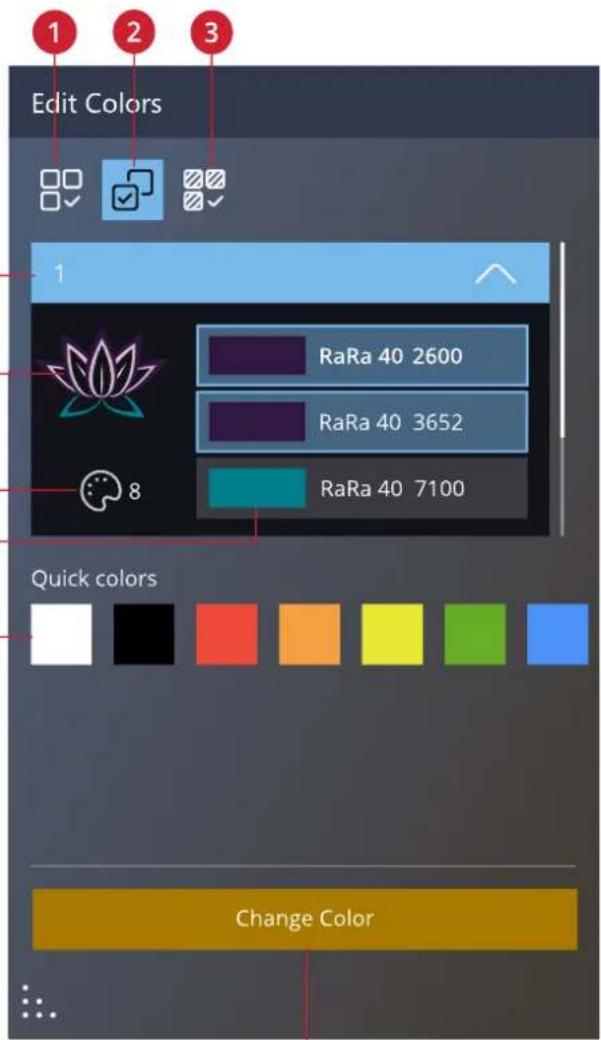
9
- Alle Farben auswählen
- Mehrere Farben auswählen
- Gleiche Farben auswählen
- Farbblöcke für Designnummer 1
-
Designvorschau
-
Anzahl der Farben im Design
- Farbblock und Farbnummer
- Quick Colors
- Farbe ändern
Farbe ändern
Sie können die Farben in Ihrem Design bearbeiten. Jeder Farbblock wird in einer Farbblockliste neben dem Design-Vorschaubild wiedergegeben. Tippen Sie auf die Farbe, die dem zu ändernden Farbblock entspricht.
Die Farbe eines Farbblocks lässt sich auf verschiedene Weise ändern. Wählen Sie den zu bearbeitenden Farbblock aus und tippen Sie dann auf „Farbe ändern“
Verwenden Sie den Farbwähler, um die gewünschte Farbe auszuwählen. Die aktuell ausgewählte Farbe wird im Farbkreis angezeigt.
Sie können eine Farbe auch auswählen, indem Sie in einer Garnfarbliste eine Wahl treffen oder eine bestimmte Garnfarbnummer eingeben.
Sind Sie mit einer neuen Farbwahl nicht zufrieden, tippen Sie auf „Abbrechen“ und kehren Sie zu „Stickel bearbeiten“ zurück, ohne die Farbe zu ändern.
Wenn Sie mit Ihrer Farbwahl zufrieden sind, tippen Sie zur Bestätigung auf „Übernehmen“.
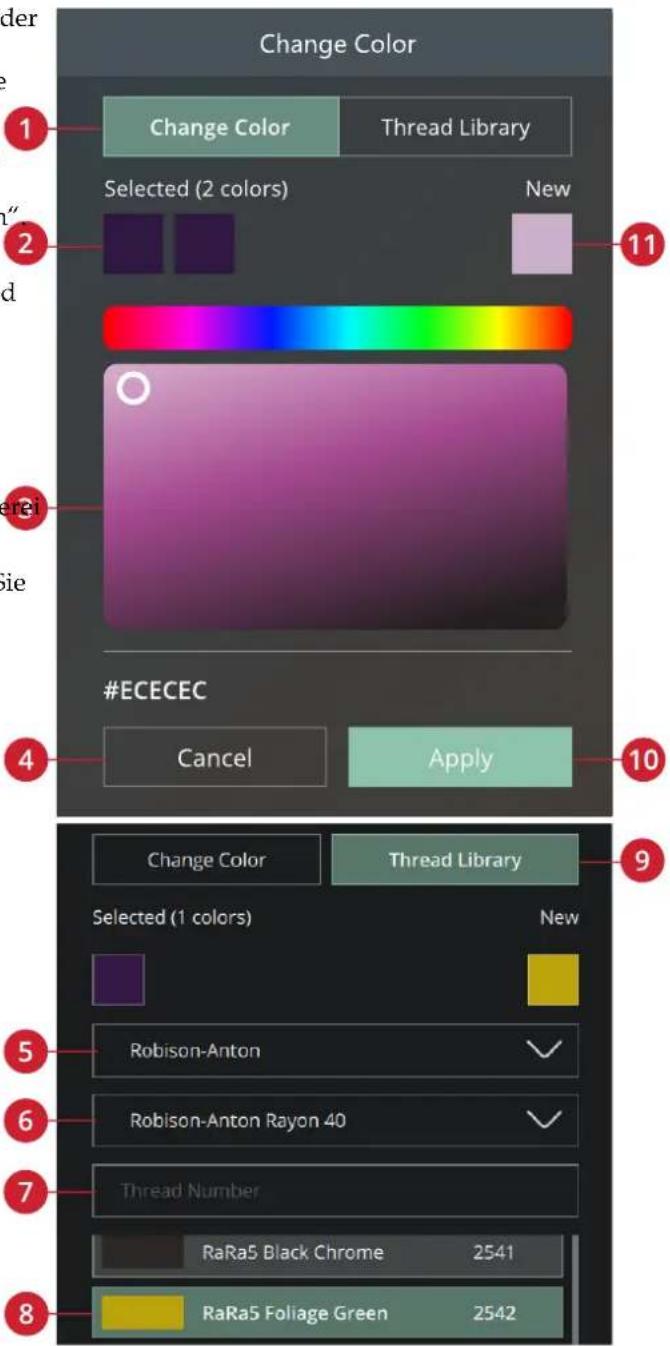
- Farbe ändern
- Gewählte Farbe
- Farbwähler
- Abbrechen
- Garnhersteller
-
Garnherstellerserie
-
Garnnummer
-
Neue Farbblockfarbe
-
Garnverzeichnis
-
Übernehmen
-
Neue Farbe
Lagen
Sie können die Stickreihenfolge der geladenen Designs festlegen.
Um ein Design auszuwählen, tippen Sie es einfach auf dem Bildschirm oder im Lagenfenster an. Das ausgewählte Design wird dann im Stickbereich von einem Auswahlfeld eingerahmt und in der Liste mit einer anderen Hintergrundfarbe angezeigt.
Designs wählen/Stickreihenfolge ändern
Die Designs im Lagenfenster sind nummeriert.
Standardmäßig werden die Designs in der Reihenfolge gestickt, in der sie in den Stickbereich geladen werden.
Um die Stickreihenfolge zu ändern, halten Sie die Lage gedrückt und ziehen Sie sie an eine andere Stelle auf der Liste.
Alles auswählen
Wenn Sie alle Designs markieren möchten, tippen Sie einfach auf das Symbol „Alles markieren“. Es werden dann alle Designs auf dem Bildschirm von Designauswahlfeldern umgeben. Sie können jetzt Änderungen an allen ausgewählten Designs gleichzeitig vornehmen. Wenn Sie alle Designs in einem Design kombinieren möchten, tippen Sie auf das Symbol „Gruppieren/Gruppierung aufheben“.
Durch Antippen des Symbols „Alles auswählen“ wird das Symbol „Mehrfachauswahl“ aktiviert, mit dem Sie alle Designs markieren bzw. die Markierung aufheben können.
Mehrere auswählen
Mit der „Mehrfachauswahl“ können Sie zwei oder mehr Designs gleichzeitig auf dem Bildschirm auswählen. Tippen Sie dafür erst auf das Symbol „Mehrfachauswahl“ und tippen Sie dann die auszuwählenden Designs auf dem Bildschirm an. Sie können stattdessen auch die Vorschaubilder im Lagenfenster auswählen. Die gewählten Designs werden dann von einem Designauswahlfeld umgeben - sowohl die Vorschaubilder im Lagenfenster als auch die Designs im Stickbereich. Sie heben diese Auswahl wieder auf, indem Sie die Designs erneut antippen oder auf den Stickbereich bzw. auf die Vorschaubilder tippen. Das Designauswahlfeld verschwindet dann.


Alles auswählen (Select All)

Mehrere auswählen
Bearbeitungsfunktionen
Sie können Objekte direkt auf dem Multi-Touchscreen mit den Fingern verschieben, drehen, skalieren und als Ausschnitt darstellen.
Tippen Sie mit dem Finger auf das gewählte Design, um es an einer beliebigen Stelle im Stickbereich zu positionieren. Verwenden Sie zum Feinabstimmen die entsprechenden Steuerelemente.
Je nach verwendeter Funktion sehen die Steuerelemente zur Feinabstimmung unterschiedlich aus.
Verschieben
Tippen Sie auf ein gewähltes Design und verschieben Sie es mit dem Finger, um es an einer beliebigen Stelle im Stickbereich zu positionieren.
Sie können auch das Symbol „Verschieben“ antippen und die Position der gewählten Designs anschließend mit den Pfeilen anpassen. Die Zahlen über den Pfeilen geben an, wie weit die gewählten Designs horizontal und vertikal von der Stickrahmenmitte bewegt wurden.
Tippen Sie auf das Symbol „Mittelposition“, um die gewählten Designs im Stickrahmen zu zentrieren.
Drehen
Sie drehen die gewählten Designs, indem Sie den Dreh-Ziehpunkt oben in der Mitte des Designauswahlfeldes antippen und das Design mit Ihrem Finger auf dem Bildschirm drehen.
Sie können auch das Symbol „Drehen“ antippen und die Drehung der gewählten Designs anschließend mit den Pfeilen anpassen. Durch jedes Antippen des 90-Grad-Symbols werden die gewählten Designs um 90 Grad im Uhrzeigersinn gedreht. Die Zahl gibt in Grad den aktuellen Drehwinkel an.


Verschieben/Mittelposition

Drehen
Skalieren
Mit der Skalierfunktion können Sie die Größe der gewählten Designs um bis zu 20 % erhöhen bzw. verringern, ohne dabei die Anzahl der Stiche zu verändern.
Sie skalieren die gewählten Designs, indem Sie die Skalier-Ziehpunkte in den Ecken des
Designauswahlfeldes antippen und das Design mit dem Finger auf dem Bildschirm skalieren. Beim Skalieren eines Designs steht das Symbol „Originalgröße“ zur Verfügung. Tippen Sie auf das Symbol, und das Design nimmt wieder seine ursprüngliche Größe an.
Sie können auch das Symbol „Skalieren“ antippen und die Größe der gewählten Designs anschließend mit den Pfeilen anpassen. Die Zahlen geben die aktuelle Breite und Höhe an.
Das Seitenverhältnis ist standardmäßig gesperrt. Dies wird durch das geschlossene Schloss in der Mitte der Steuerung zur Feinabstimmung angezeigt. Zum Entsperren tippen Sie auf das Schloss in der Mitte der Steuerung zur Feinabstimmung. Dadurch aktivieren Sie die individuelle Veränderung von Höhe und Breite.
Hinweis: Wenn Sie ein Design um mehr als 20 % vergrößern oder verkleinern möchten, verwenden Sie die Funktion „Resize“.
Vervielfältigung/Mehrfach-Vervielfältigung
Wählen Sie „Vervielfältigen“, um die gewählten Designs zu kopieren.
Halten Sie das Symbol „Vervielfältigen“ gedrückt, um ein Tastenfeld zu öffnen, über das Sie die Anzahl der hinzuzufügenden Objekte eingeben.
Löschen/Alles löschen
Tippen Sie nun das Symbol „Löschen“ an, um die ausgewählten Designs aus dem Stickbereich zu löschen. Wird mehr als ein Design ausgewählt, bittet Sie ein Popup-Fenster um die Bestätigung des Löschvorgangs. Tippen Sie auf „OK“, um den Löschvorgang für die ausgewählten Designs zu bestätigen.
Durch Gedrückthalten des Symbols „Löschen“ erscheint ein Popup mit der Frage, ob Sie alle geladenen Designs aus dem Stickbereich löschen möchten. Tippen Sie im Popup zur Bestätigung auf „OK“.
Spiegeln
Um ein Design horizontal zu spiegeln, wählen Sie die Option „Spiegeln - quer“. Um ein Design vertikal zu spiegeln, wählen Sie die Option „Spiegeln - längs“.

Skalieren

Originalgröße


Sperren/Entsperren




Spiegeln quer/Spiegeln längs
In den Stickrahmen verschieben
Befindet sich ein Design außerhalb des Stickrahmenbereichs, erscheint um den Stickbereich herum ein roter Rahmen. Wählen Sie „In den Stickrahmen verschieben“, um ein außerhalb des Stickrahmenbereichs liegendes Design in den Stickrahmenbereich zu verschieben. Das Design wird dann am äußersten Rand des Stickrahmens platziert.
Rückgängigmachen/Wiederherstellen
Tippen Sie auf den Linkspfeil, um die zuletzt vorgenommene Designänderung rückgängig zu machen. Durch wiederholtes Antippen heben Sie die gemachten Änderungen der Reihe nach auf.
Tippen Sie auf den Rechtspfeil, um die zuletzt vorgenommene Designänderung rückgängig zu machen. Durch wiederholtes Antippen heben Sie die gemachten Änderungen der Reihe nach auf. „Wiederherstellen“ steht nur zur Verfügung, wenn zuvor „Rückgängigmachen“ verwendet wurde.
Hinweis: Nicht alle Änderungen lassen sich rückgängig machen. Wenn ein Rückgängigmachen bzw. Wiederherstellen nicht möglich ist, sind die Optionen grau ausgeblendet.
Vollbildschirm
Die Vollbildansicht bietet Ihnen eine bessere Übersicht über den Arbeitsbereich.
Ausschnitt
Um den Stickbereich mit einem Ausschnittfenster vergrößert darzustellen, tippen Sie auf einen beliebigen Punkt außerhalb des geladenen Designs und bewegen Ihren Finger.
Um zur zentrierten Ansicht des Stickrahmens zurückzukehren, tippen Sie auf „Rahmen anzeigen“.

Rückgängig machen/Wiederherstellen
Vollbildansicht maximieren/minimieren
Ansichtsoptionen
Mit „Alles anzeigen“ werden alle Designs in der Stickkombination angezeigt. Mit „Rahmen anzeigen“ wird der Stickbereich an den ausgewählten Stickrahme angepasst.
Bewegen Sie den Zoom-Schieber zum Vergrößern nach rechts und zum Verkleinern nach links. Der Prozentsa der Vergrößerung wird über dem Schieber angezeigt.
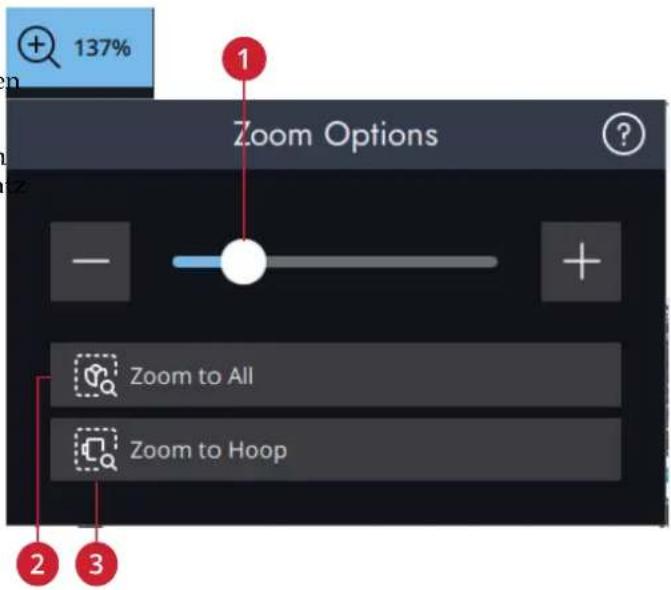
-
Zoom-Schieber
-
Alles anzeigen
-
Rahmen anzeigen
Stickrahmenoptionen
Bei den Stickrahmenoptionen können Sie den Hintergrund des Stickbereichs sowie die Stickrahmengröße ändern und das Gitternetz ein- bzw. ausblenden.
Stickrahmen wählen
Es wird dann ein Popup mit den Wahlmöglichkeiten angezeigt, einschließlich der Stickrahmen, die Sie bei Ihrem PFAFF® Fachhändler erwerben können.
Tippen Sie auf einen der Stickrahmen in der Liste mit Stickrahmengrößen, um die korrekte Stickrahmengröße auszuwählen.
Hinweis: Bei den Einstellungen können Sie eine bestimmte Standard-Stickrahmengröße auswählen. Die Maschine wählt dann anschließend beim Laden eines Designs grundsätzlich diesen Stickrahmen aus, unabhängig von der Designgröße
Hintergrund
Zum individuellen Anpassen des Stickbereichs stehen Ihnen gleich mehrere Arten von Hintergründen zur Auswahl. Mögliche Hintergrundoptionen sind Ihr gescannter Stickrahmen, eine zu Ihrem Stoff passende Farbe oder ein Hintergrund aus der CREATIVATE A
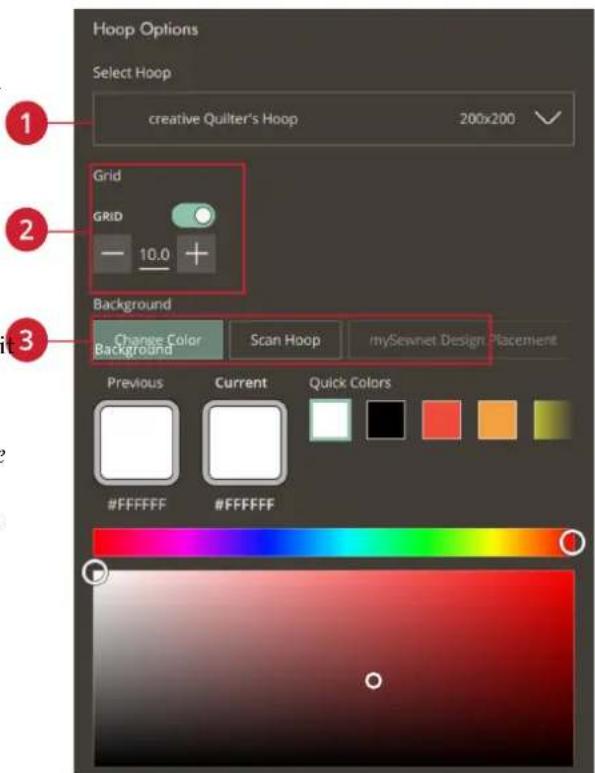
p. Stickrahmen wählen
-
Hintergrund wählen
-
Gitternetzoptionen
Hintergrundfarbe
Wählen Sie für den Stickbereich eine von mehreren Hintergrundfarben, die zur Farbe Ihres verwendenden Stoffes passt.
Stickrahmen scannen
In „Stickerei bearbeiten“ können Sie Ihren Stoff als Hintergrund verwenden.
Stellen Sie sicher, dass das Stickaggregat angebracht ist, und tippen Sie dann auf „Stickrahmen scannen“.
Der Stickarm muss erst kalibriert werden. Bringen Sie nach der Kalibrierung den gewünschten Stickrahmen an.
Für optimale Ergebnisse entfernen Sie den Nähfuß und alle anderen Objekte, die im gescannten Hintergrund erscheinen könnten.
Der Scanvorgang wird gestartet, sobald der Stickrahmen angebracht ist und Sie dem nächsten Schritt zugestimmt haben. Wenn Sie den Vorgang abbrechen möchten, können Sie im Popup-Fenster auf „Abbrechen“ drücken.
Nach Abschluss des Vorgangs wird Ihnen der gescannte Hintergrund im Stickbereich angezeigt.
Gitternetzoptionen
Verwenden Sie das Gitternetz als Orientierungshilfe beim Kombinieren bzw. Platzieren von Designs.
Sie können den Abstand zwischen den Gitternetzlinien einstellen, indem Sie über das Tastenfeld eine Zahl eingeben.
Hinweis: Halten Sie den Stickbereich gedrückt, um die Smart Toolbox zu öffnen, und wählen Sie „Gitternetz ein/aus“.
CREATIVATE Design senden
Senden Sie ausgewählte Stickmuster direkt an andere CREATIVATE-fähige Geräte. Wählen Sie eines der verfügbaren Geräte aus, indem Sie auf es antippen. Das Popup-Fenster wird geschlossen und die ausgewählten Designs werden gesendet.
Hinweis: Sie können Designs ausschließlich an Geräte senden, die mit demselben CREATIVATE Konto verbunden sind.
Resize
Mit „Resize“ können Sie ein Stickdesign vergrößern oder verkleinern. Die Maschine berechnet die Anzahl der Stiche im Design neu, sodass die ursprüngliche Stichdichte beibehalten wird.
Hinweis: Um die Designgröße weniger als 20 % zu verändern, verwenden Sie Funktion „Skalieren“. Die Skalierfunktion wirkt sich nicht auf die Stichanzahl aus.


Resize
„Resize“-Einstellungen
Sie ändern die Größe des Designs, indem Sie einen der Resize-Ziehpunkte an den Ecken des Designauswahlfeldes antippen und Ihren Finger über den Bildschirm bewegen. Bei „Resize“ werden die Höhe und die Breite des Designs immer proportional zueinander angepasst. Sie können die Größe des Designs auch mithilfe der Richtungspfeile ändern. Die Zahlen geben die aktuelle Breite und Höhe in Millimetern bzw. Zoll an.
Nach dem Anwenden von „Resize“ auf ein Design steht das Symbol „Originalgröße“ zur Verfügung.
Durch Antippen kehren Sie zur ursprünglichen Größe (Länge und Breite) zurück.
Justieren Sie die Position des Designs im Stickrahmen mit „Verschieben“ und/oder „Drehen“.
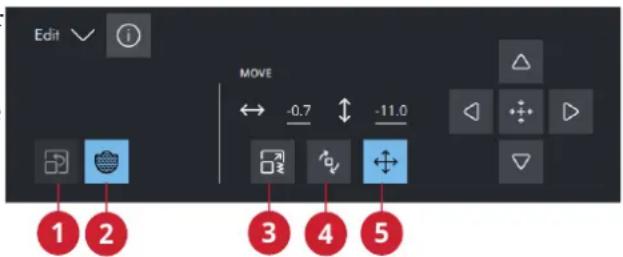
-
Originalgröße
-
Füllungstyp behalten
-
Resize
-
Drehen
-
Verschieben
Füllungstyp behalten
Manche Füllflächen in einem Stickdesign werden mit einem bestimmten Füllungstyp erstellt, um den besten Effekt zu erzielen. Wenn Sie ein Design vergrößern oder verkleinern, wirkt sich dies auf die Stiche im Füllbereich aus. Die Funktion „Füllungstyp behalten“ ist standardmäßig aktiviert. Damit werden die Füllungstypen so beibehalten, wie sie erstellt wurden.
In den meisten Fällen führt dies zum besten Ergebnis. Verzieht sich Ihr Design bei „Resize“, laden Sie am besten das ursprüngliche Design erneut und deaktivieren Sie „Füllungstyp behalten“, bevor Sie „Resize“ noch einmal durchführen.
Sticken des größenveränderten Designs
Wenn Sie mit Größe und Position des Designs zufrieden sind, tippen Sie auf „OK“. Das Fenster „Resize“ schließt sich dann, und Ihr größenverändertes Design wird in das Fenster „Stickerei bearbeiten“ geladen.
Tippen Sie auf „Abbrechen“, um ohne Größenveränderung zu „Stickerei bearbeiten“ zurückzukehren.
Hinweis: Es ist nicht möglich, an Stichen oder Stichprogrammen eine Größenveränderung vorzunehmen.

Füllungstyp behalten
Wichtige „Resize“-Informationen
Da die Designs für eine bestimmte Größe digitalisiert sind, ist es wichtig, die folgenden Informationen zu „Resi beachten. Sticken Sie immer ein Muster Ihres größenveränderten Motivs, bevor Sie es auf ein Projekt übertragen.
- „Resize“ ist immer proportional. Wenn Sie ein Motiv um 30 % reduzieren, wird es sowohl in der Länge als auch in der Breite um 30 % verkleinert. Enthält das Design viele Details, können einige davon verzogen werden und, das Design kann sehr dicht werden. Einige Designs, insbesondere solche mit sehr vielen Details, sollten nicht als 25 % verkleinert werden.
- Designs lassen sich über die Größe des gewählten Stickrahmens hinaus vergrößern. Stellen Sie nach „Resize“ sicher, dass das Design in den Stickrahmen passt oder wählen Sie für die Maschine einen passenden Stickrahmen au
- Wenn Sie ein Design zu stark vergrößern, kann es zu Stichunregelmäßigkeiten kommen. Tippen Sie auf das Symbol „Originalgröße“, um zur ursprünglichen Größe zurückzukehren und mit einer geringeren Vergrößerungsrate ein besseres Ergebnis zu erzielen. Bitte verwenden Sie für die Größenänderung von sehr groß und komplexen Designs die Sticksoftware.
- Es spielt keine Rolle, in welcher Reihenfolge Sie die Funktionen zum Ändern von Größe, Position und Drehwinkel wählen. Wenn Sie auf „OK“ tippen, führt Ihre Maschine zunächst „Resize“ und anschließend die übrigen Justierungen durch.
- Soll ein Design weniger als 20 % vergrößert oder verkleinert werden, bietet sich „Skalieren“ eher an als „Resize“. Darüber hinaus wird die Skalierfunktion für Designs empfohlen, die mit Einzel- oder Dreifachstichen digitalisie wurden, wie z. B. Kreuzstichstickereien. In diesem Fall sollten Sie dem Design keine Stiche hinzufügen, sonde vergrößern oder verkleinern, indem Sie jeden Originalstich vergrößern oder verkleinern.
- Beginnen Sie den „Resize““-Vorgang immer mit dem Originaldesign. So wird stets die optimale Stichqualität sichergestellt. Wird ein größenverändertes Design erneut größenverändert, kann dies zu Stichunregelmäßigkeiten führen.
Sticktext
Um einen Text zu erstellen, wählen Sie zunächst eine Stickschrift. Geben Sie Ihren Text über das Tastenfeld ein und tippen Sie zum Abschluss auf „OK“, um das Tastenfeld zu schließen. Wenn Sie einen bereits vorhandenen Text in „Stickereien bearbeiten“ anpassen möchten, halten Sie den Sticktext gedrückt, um die Smart Toolbox zu öffnen, und wählen Sie „Sticktext bearbeiten“.
Texte erstellen
Geben Sie über das Tastenfeld die Buchstaben für Ihren Text ein. Der Text wird dann im Stickbereich und im Textbereich über dem Tastenfeld angezeigt.
Schriftart und Größe des gesamten Textes ändern Sie, indem Sie einfach eine andere Stickschrift im Schriftartmenü antippen. Der eingegebene Text nimmt dann im Stickbereich die neue Schriftart und/oder Größe an.
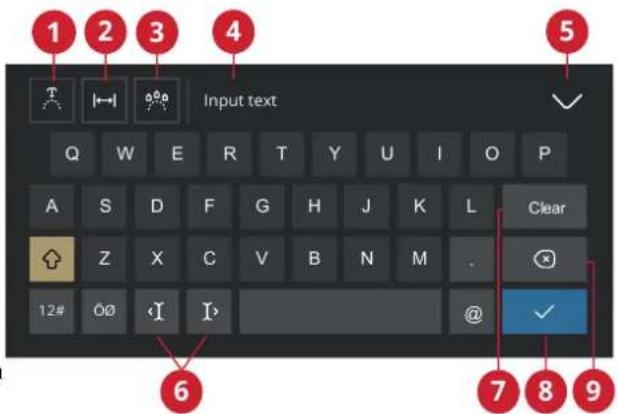
- Textform wählen
- Textabstand auswählen
- Buchstabenwinkel auswählen
- Textbereich
-
Tastenfeld schließen
-
Cursorpfeile
- Löschen
- Fertig
- Löschen
Buchstaben hinzufügen
Verwenden Sie die Cursorpfeile, um den Cursor an die Stelle zu bewegen, an der Sie einen Buchstaben in den Text einfügen möchten. Tippen Sie auf den Buchstaben, um ihn an der Cursorposition einzufügen. Sie können den Cursor auch bewegen, indem Sie mit Ihrem Finger den Textbereich berühren.
Buchstaben löschen
Um einen Buchstaben zu löschen, platzieren Sie den Cursor genau dahinter. Tippen Sie anschließend auf das Löschsymbol. Wenn Sie den gesamten eingegebenen Text löschen möchten, halten Sie das Symbol „Löschen“ gedrückt.
Sie können auch den Stickbereich gedrückthalten, um die Smart Toolbox zu öffnen, und „Löschen“ oder „Alles löschen“ wählen.
Shaping-Funktion für Text
Sie können Ihren eingegebenen Text mit verschiedenen „Shaping“-Funktionen in unterschiedliche Formen bringen.
Textform wählen
Tippen Sie auf das Symbol „Textform wählen“, um eine Formlinie zu öffnen und zu wählen. Durch Antippen einer Formlinie wird Ihr Text auf dem Bildschirm entlang dieser Formlinie ausgerichtet. Der Pfeil gibt die Richtung für den Text an, den Sie auf der Formlinie eingeben.
Sie ändern die Größe der Form, indem Sie einen der Skalier-Ziehpunkte in den Ecken des Designauswahlfeldes antippen und Ihren Finger über den Bildschirm bewegen.
Abstand wählen
Tippen Sie auf das Symbol „Abstand wählen“, um eine Liste mit Abstandsoptionen zu öffnen, mit denen Ihr Text auf der Formlinie angeordnet werden soll: gleichmäßig angeordnet, links ausgerichtet, zentriert oder rechts ausgerichtet. Mit der Option „gleichmäßig angeordnet“ wird der Text mit gleichmäßigem Abstand zwischen allen Buchstaben auf der Formlinie angeordnet. Bei Wahl von „links ausgerichtet“ werden die Buchstaben von links aus geladen. Mit der Option „zentriert“ wird der Text auf der Formlinie zentriert. Bei Wahl von „rechts ausgerichtet“ werden die Buchstaben von rechts aus geladen. Der Abstand zwischen den einzelnen Buchstaben lässt sich mithilfe des Abstandreglers vergrößern bzw. verkleinern - außer wenn „gleichmäßig angeordnet“ gewählt wurde.
Festgelegter Buchstabenwinkel
Legen Sie die Ausrichtung der Buchstaben auf der Grundlinie fest. Wählen Sie, ob Sie die Objekte parallel zur Grundlinie ausrichten oder den aktuellen Winkel beibehalten möchten. Die Einstellung wirkt sich auf sämtliche Objekte in der Form aus.
Form erstellen
Die Funktion zum Erstellen von Formen bietet grenzenlose Kreativität. Verwenden Sie Ihre schönsten Stichfolgen oder Stickdesigns, um sie in einer von mehreren Formen anzuordnen.
Die Stiche/Designs werden in der Reihenfolge entlang der Grundlinie platziert, in der sie auch geladen werden.
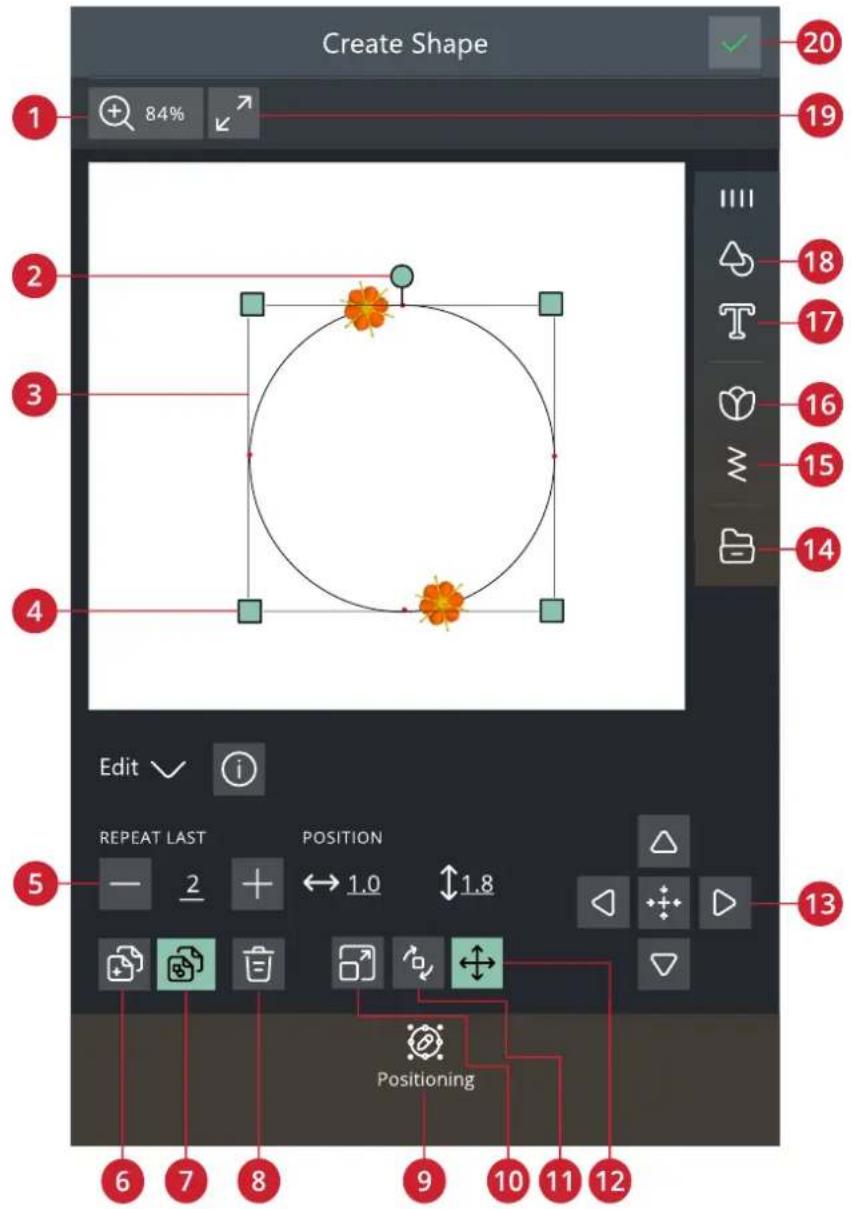
- Ansichtsoptionen
- Dreh-Ziehpunkt
- Formlinie
- Skalier-Ziehpunkte
- Gesamtanzahl Designs eingeben
- Letztes Design vervielfältigen
-
Kombination wiederholen
-
Löschen
- Positionieren
- Skalieren
- Drehen
- Verschieben
-
Steuerelemente zur Feinabstimmung
-
File Manager
- Stichmenü
- Designmenü
- Buchstabenformen
- Formmenü
- Vollbildschirm
- OK
Kombination wiederholen/Letztes Design vervielfältigen
Es gibt zwei Arten, wie Sie zu Ihrer Form Designs hinzufügen können. Mit der Option „Kombination wiederholen“ fügen Sie Designs in derselben Reihenfolge zur Form hinzu wie die bereits geladenen. Mit der Option „Letztes Design vervielfältigen“ wird nur das zuletzt zur Form hinzugefügte Design erneut hinzugefügt. Tippen Sie auf den Zahlenbereich. Es öffnet sich dann ein Tastenfeld, über das Sie die gewünschte Anzahl Designs eingeben können.
Hinweis: Die Symbole „Vervielfältigen/Löschen“ sowie „Anzahl Designs/Stiche eingeben“ sind nicht verfügbar, wenn ein Sticktext mit Form bearbeitet wird. Infos zum Anpassen der Form Ihres Textes entnehmen Sie dem Kapitel Sticktext.
Gesamtanzahl Designs/Stiche eingeben
Wenn Sie die Gesamtanzahl der Designs/Stiche für Ihre Form eingeben möchten, tippen Sie auf die Zahl, um ein Tastenfeld zu öffnen. Hierüber geben Sie dann die gewünschte Design- bzw. Stichanzahl an und tippen zum Abschluss auf „OK“.
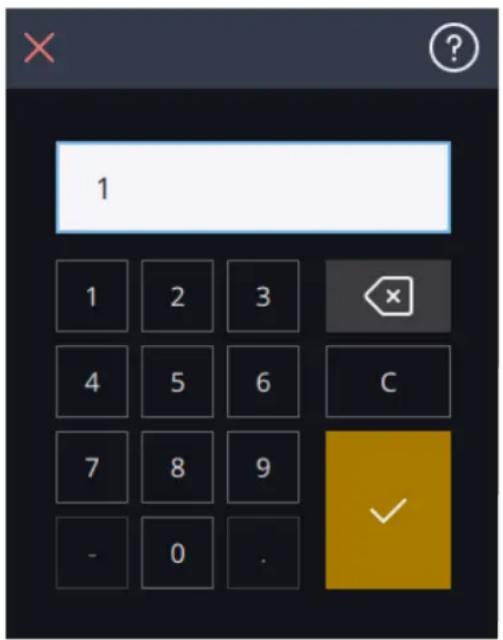
Applikation erstellen
Mit dieser Funktion fügen Sie ganz einfach Applikationen zu Quilten oder Kleidungsstücken hinzu. Ihre creative expression™ 750 hält viele verschiedene Autofill-Stiche zum Gestalten von Applikationen bereit. Sie können außerdem Zierstiche oder Mini-Designs wählen, um die Schnittkanten der Applikation zu bedecken.
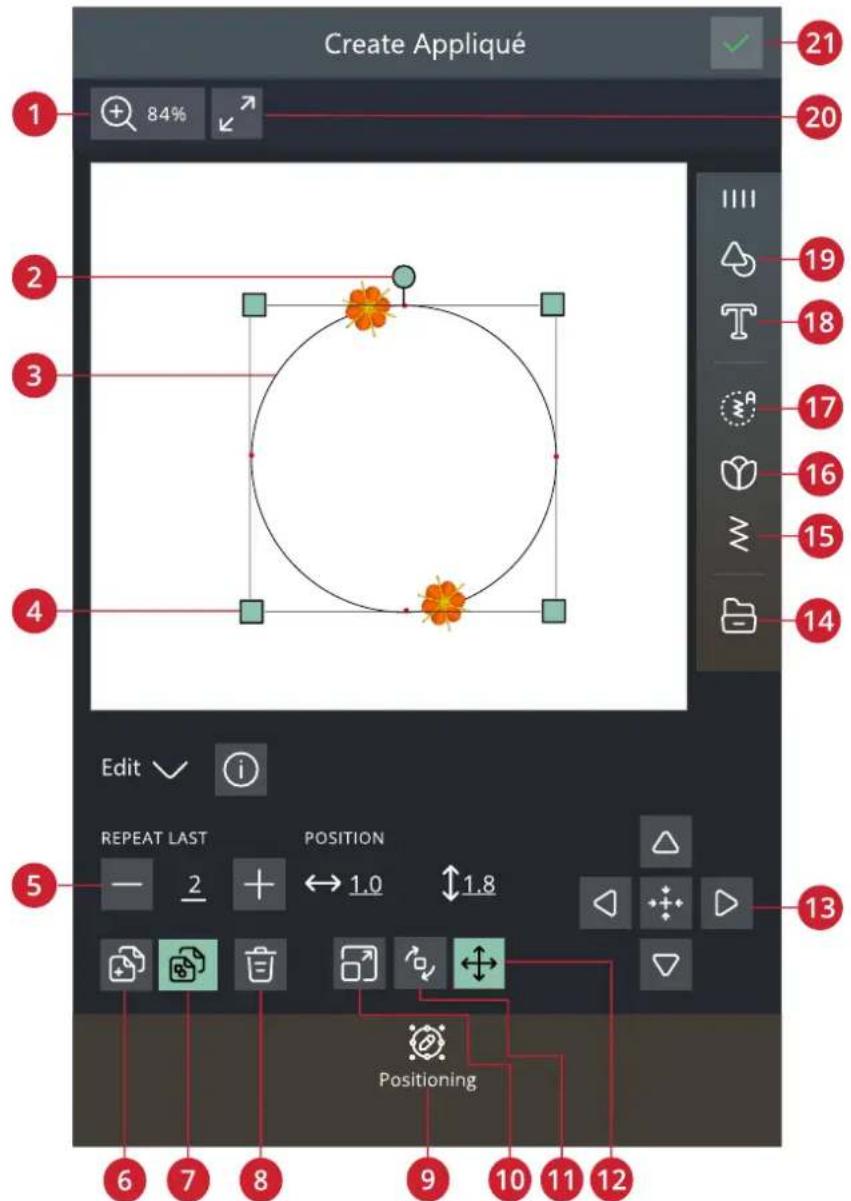
- Ansichtsoptionen
- Dreh-Ziehpunkt
- Formlinie
- Skalier-Ziehpunkte
- Gesamtanzahl Designs eingeben
- Letztes Design vervielfältigen
- Kombination wiederholen
-
Löschen
-
Positionieren
- Skalieren
- Drehen
- Verschieben
- Steuerelemente zur Feinabstimmung
- File Manager
-
Stichmenü
-
Designmenü
- Autofill-Stich
- Buchstabenformen
- Formmenü
- Vollbildschirm
- OK
Applikation sticken
Der erste Farbblock näht eine Geradstichkontur auf den Grundstoff und zeigt so an, wo die Applikation angenäht werden soll.
Legen Sie Ihren Applikationsstoff über den Umrissstich auf dem Grundstoff. Stellen Sie sicher, dass Ihr Applikationsstoff den Umriss bedeckt.
Der zweite Farbblock fügt einen weiteren Geradstich hinzu, mit dem der Applikationsstoff am Grundstoff befestigt wird.
Schneiden Sie überschüssigen Applikationsstoff so dicht wie möglich an der Stichlinie ab.
Die Stiche im dritten Farbblock verdecken die Schnittkanten Ihrer Applikation.
Autofill-Stich laden
Von Ihnen gewählte Autofill-Stiche füllen die Form mit genügend Stichen aus, um Sie vollständig zu füllen. Beim Auswählen eines Zierstichs oder Mini-Designs müssen Sie die Anzahl der hinzuzufügenden Stiche/Designs angeben.
Hinweis: Wenn Sie eine Applikation mit einem Zierstich oder einem Mini-Design gestalten, können Sie diese einzeln bearbeiten.
Positionierung beim Erstellen von Formen und Applikationen
Tippen Sie auf das Positionierungssymbol, um an Ihrer Form Änderungen vorzunehmen.


Verteilung
Ihnen stehen mehrere Optionen zur Verfügung, mit denen Sie Ihre Designs auf der Formlinie anordnen können: „gleichmäßig angeordnet“, „links ausgerichtet“, „zentriert“ oder „rechts ausgerichtet“. Mit der Option „gleichmäßig angeordnet“ werden die Designs mit gleichmäßigem Abstand zueinander auf der Formlinie angeordnet. Bei Wahl von „links ausgerichtet“ werden die Designs von links aus geladen. Mit der Option „zentriert“ werden die Designs auf der Formlinie zentriert. Bei Wahl von „rechts ausgerichtet“ werden die Designs von rechts aus geladen. Der Abstand zwischen den einzelnen Designs lässt sich mithilfe der Abstandssymbole vergrößern bzw. verkleinern - außer wenn „gleichmäßig angeordnet“ gewählt wurde.

Gleichmäßig angeordnet/zentriert/ links ausgerichtet/ rechts ausgerichtet
Linienposition
Sie können Ihre Designs im Verhältnis zur Formlinie horizontal platzieren: darüber, zentriert oder darunter.

Zentriert/ Unter/ Über
Linienrotation
Zum Drehen Ihrer Designs auf der Formlinie stehen mehrere Optionen zur Verfügung: „keine Drehung“, „um 90 Grad im Uhrzeigersinn“, „um 180 Grad im Uhrzeigersinn“ und „um 90 Grad im Gegenuhrzeigersinn“.

Keine Rotation/ 90 Grad im Uhrzeigersinn/180 Grad/ 90 Grad gegen den Uhrzeigersinn
Winkel
Sie können den Winkel Ihrer Designs auswählen. Richten Sie alle Designs in einer festen, vertikalen Drehung auf der Formlinie aus oder halten Sie den aktuellen Winkel entlang der Formlinie.
Form/ festem Winkel folgen
Steuerpunkte
Ein Steuerpunkt ist ein Punkt, der die ausgewählte Form beeinflusst. Jede Form setzt sich aus mehreren Steuerpunkten zusammen, die gemeinsam das Aussehen der Form definieren.
Ein ausgewählter Steuerpunkt wird durch ein gefülltes Quadrat gekennzeichnet Ein unmarkierter Steuerpunkt ist an einem konturierten Quadrat zu erkennen. Alle Steuerpunkte sind bei der Bearbeitung der Punkte sichtbar. Durch Anpassen der Steuerpunkte lässt sich die ausgewählte Form beliebig verändern.
Hinweis: Nur bei Basic-Formen besteht die Möglichkeit, da Design über die Steuerpunkte zu verändern.
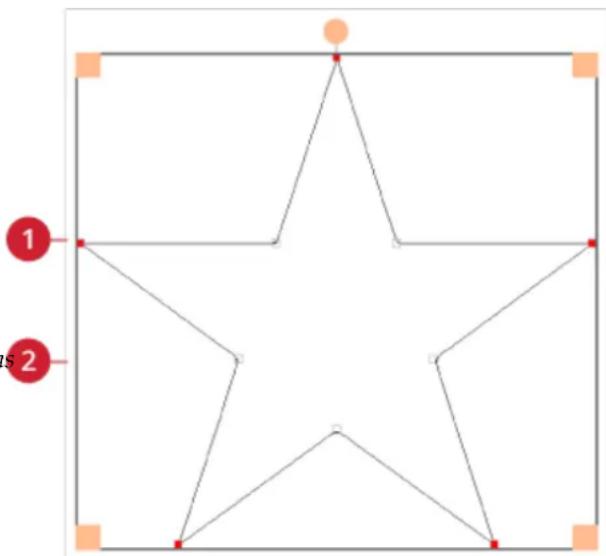
- Ein ausgewählter Steuerpunkt mit gefülltem Quadrat
- Ein nicht ausgewählter Steuerpunkt mit Quadratumriss

Für jede Form gibt es vordefinierte Sets mit Steuerpunkten. Wählen Sie alle oder einige der Steuerpunkte aus.
Wenn Sie einen Satz Steuerpunkte ausgewählt haben, können Sie die Form anpassen: Sie können sie verschieben, drehen und skalieren. Die Anpassungen betreffen nur die ausgewählten Steuerpunkte.
Sie erhöhen bzw. verringern die Einebnung der ausgewählten Steuerpunkte über die Steuerelemente zum Einebnen. Je höher die Zahl, desto dichter liegt die Grundlinie an den ausgewählten Steuerpunkten.
Design speichern
Zum Abspeichern Ihrer Datei tippen Sie auf „Speichern“. Sie können wählen, ob Sie Ihre Datei im CREATIVATE-Ordner oder auf einem USB-Gerät abspeichern möchten. Es werden zuvor abgespeicherte Designs, Stiche, Folgen und/oder Schriftarten angezeigt.
Erfahren Sie, wie Sie Ihr abgespeicherten Stiche im Datei-Manager abspeichern.
Beim Speichern des aktuellen Status werden all Ihre Änderungen abgespeichert, und Sie können später mit der Option „Ab gespeichertem Status fortfahren“ im Fenster „Home“ fortfahren.
Hinweis: Es kann immer nur ein einziger aktueller Status abgespeichert werden.

Speichern
Popup-Meldungen bei „Stickerei bearbeiten“
Ihre Maschine macht Ihnen Ihr Erlebnis mit gelegentlichen Popup-Meldungen so einfach und komfortabel wie möglich. Diese Meldungen können Warnmeldungen, Empfehlungen, Informationen oder Anleitungen enthalten.
Im Folgenden werden einige der möglicherweise angezeigten Meldungen aufgelistet und erläutert.
Stickkombination zu komplex
Diese Popup-Meldung kann z. B. aus einem der folgenden Gründen angezeigt werden:
- Das Design enthält zu viele Farbblöcke.
• Die Kombination enthält zu viele Designs.
- Eines oder mehrere Designs wurden zu oft gruppiert und wieder umgruppiert.
- Die Designkombination, die Sie erstellen möchten, enthält zu viele Stiche. Eine Designkombination darf bis zu ca. 500.000 Stiche enthalten.
Höchstanzahl Stiche überschritten
Die Designkombination, die Sie erstellen möchten, enthält zu viele Stiche. Eine Designkombination darf bis zu ca. 500.000 Stiche enthalten.

Stickvorgang
Stickvorgang – Übersicht
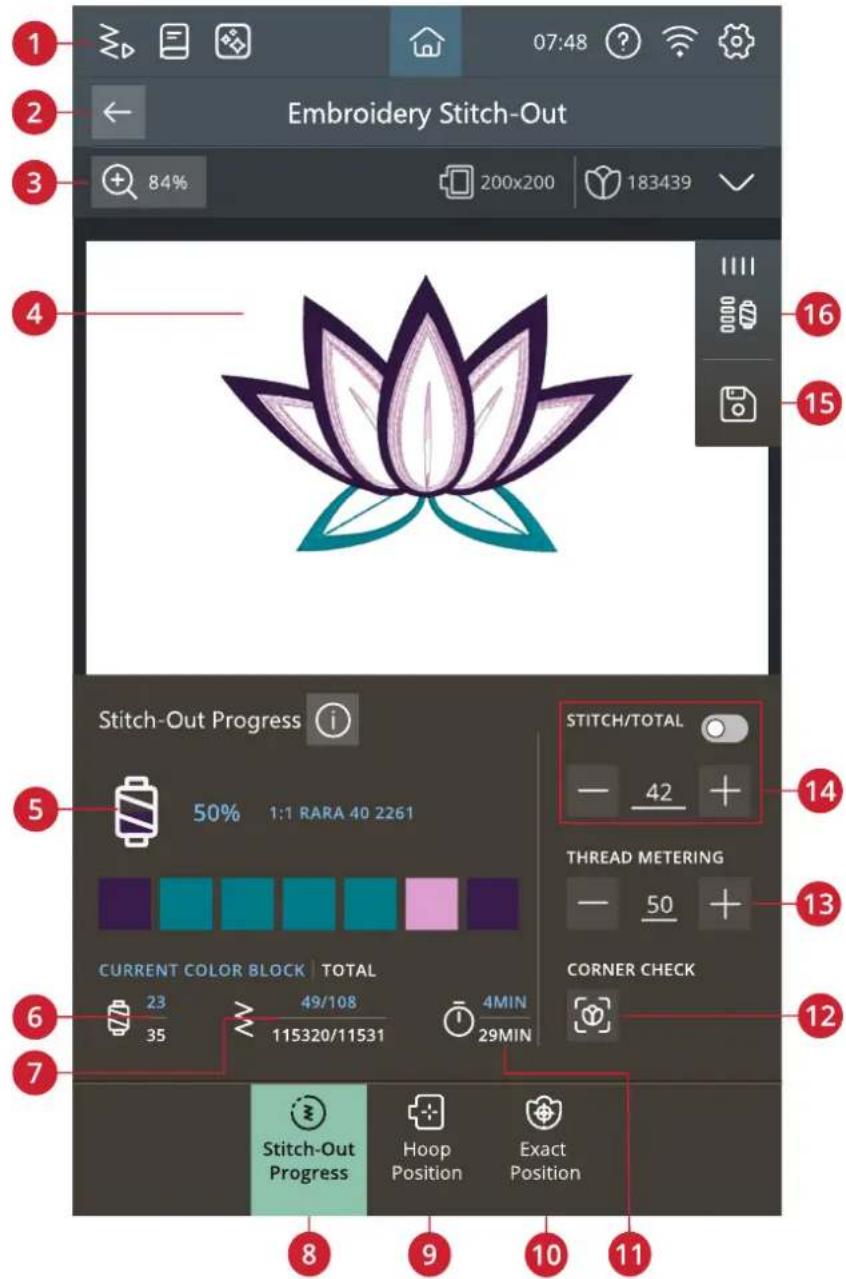
- Zum Nähmodus umschalten
- Zu „Stickerei bearbeiten“ zurückkehren
- Ansichtsoptionen
- Stickbereich
- Stickverlauf
-
Aktuelle Farbblocknummer/ Gesamtanzahl der Farbblöcke
-
Aktueller Stich/Stichanzahl für: aktueller Farbblock/Stickkombination
- Stickverlauf
- Rahmenposition
- Exakte Positionierung
-
Verbleibende Stickdauer nach Farbblöcken/Designs
-
Überprüfen der Ecken
- Fadenzuteilung/Fadenspannung
- Stich für Stich durchlaufen/Gehe zu Stich
- Speichern
- Farbblockoptionen
Einstellungen Stickvorgang prüfen
Bevor Sie zu sticken beginnen, können Sie die Einstellungen für den Stickvorgang prüfen um sicherzustellen, dass alles Ihren Wünschen entspricht. Sie können auswählen, dass diese Anzeige bei zukünftigen Stickereien übersprungen werden soll.
Eingesetzte Stichplatte
Beim Sticken werden mit der Geradstichplatte in der Regel die besten Ergebnisse erzielt. Ihre creative expression™ 750 erkennt selbstständig, welche Stichplatte angebracht ist. Wenn Sie eine andere als die angezeigte Stichplatte verwenden möchten, setzen Sie diese einfach ein.
Gewählter Stickrahmen
Es wird dann der bei „Stickerei bearbeiten“ aktuell ausgewählte Stickrahmen angezeigt. Wenn Sie den Stickrahmen ändern möchten, gehen Sie zurück zu „Stickerei bearbeiten“ und wählen Sie unter Stickrahmenoptionen einen anderen Stickrahmen.
Gewählter Fußtyp
Wählen Sie den zu verwendenden Stickfußtyp für Ihre Stickerei aus. Wir empfehlen für die besten Stickergebnisse den Dynamischen Sprungfuß 6D und ActivStitch™ Technologie.
Heftoptionen
Wählen Sie „Heften“, um einen Heftstich hinzuzufügen, der Ihren Stoff am Vlies befestigt. Ihnen stehen die Optionen Um das Design heften und Um den Stickrahmen heften zur Verfügung. Sie können auch beide wählen. Die Heftfunktion lässt sich auch auf der Farbblockliste aktivieren. Infos zu Heftoptionen.
Optionen zum Fadenschneiden
Alle Einstellungen für die Fadenschneideoptionen, die unter den Stickeinstellungen gemacht werden, erscheinen hier. Sie können die Fadenschneideoptionen hier auch ändern.

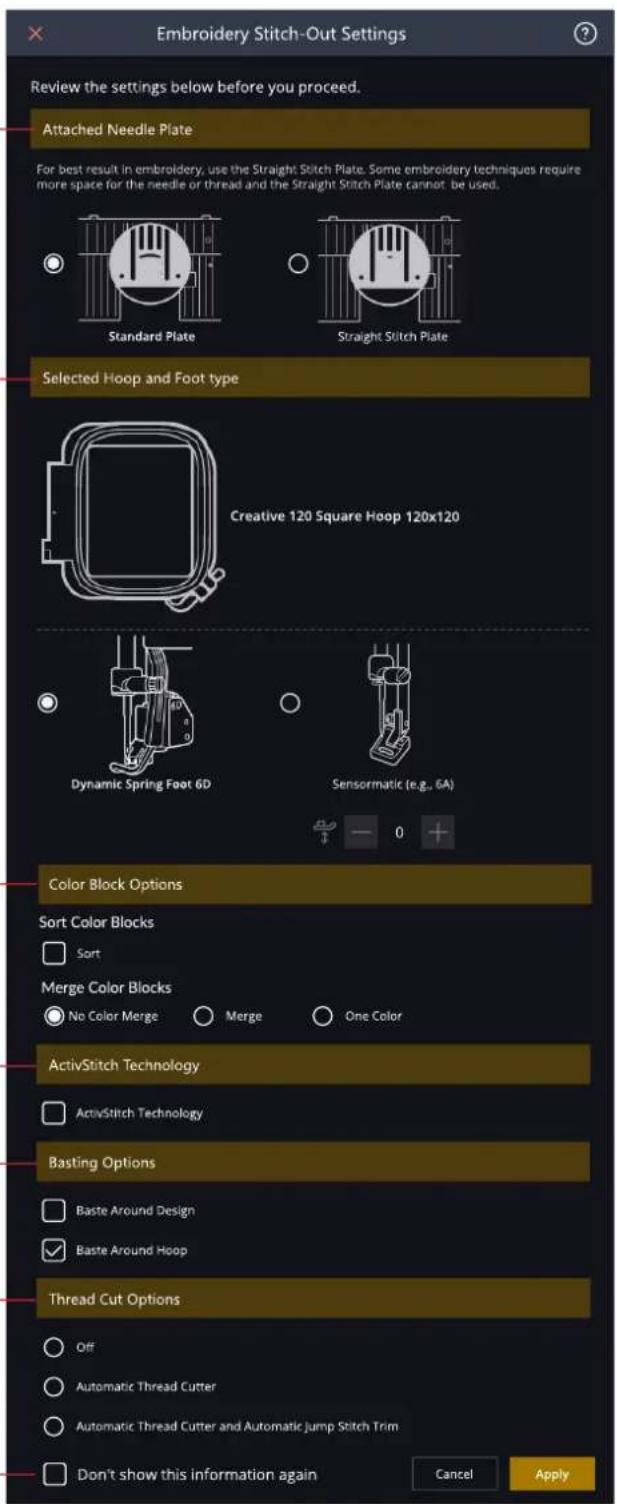
- Eingesetzte Stichplatte
- Gewählter Stickrahmen und Fußtyp
-
ActivStitch™ Technologie
-
Farboptionen
-
Heftoptionen
- Optionen zum Fadenschneiden
- Diese Information nicht mehr anzeigen
Stickvorgangseinstellungen ausschalten
Aktivieren Sie das Feld „Diese Informationen nicht mehr anzeigen“, um direkt zum Stickvorgang zu gelangen, ohne die Stickeinstellungen zu überprüfen.
Diese Funktion lässt sich über die
Maschineneinstellungen wiedereinschalten.
ActivStitch™ Technologie
Bei Aktivierung der Funktion ActivStitch™
Technologie wählt Ihre Maschine anhand der Wahl für Stich und Einstellungen automatisch die optimale Methode zur Steuerung des Oberfadens - Fadenzuteilung oder Fadenspannung. Mit der „Fadenzuteilung“ wird die Stoffstärke automatisch und fortlaufend gemessen, um die richtige Fadenlänge für den jeweiligen Stich auszugeben. Bei der Funktion „Fadenspannung“ sorgen die Spannungsscheiben dafür, dass der Oberfaden immer korrekt gespannt bleibt.
Die Fadenzuteilung ist die empfohlene Einstellung beim Sticken, es sei denn, Sie verwenden bestimmtes optionales Zubehör oder Spezialtechniken, die nur mit der „Fadenspannung“ die besten Ergebnisse liefern.
Farboptionen
Wählen Sie eine der drei Farboptionen als Voreinstellung für Ihre Stickerei: Farbblocksortierung, Farbblockvereinigung und Einfarbig. Diese Optionen lassen sich auch auf der Farbblockliste einstellen. Infos zu Farbblocksortierung, Farbblockvereinigung und Einfarbig.
Hinweis: Sie können, wenn Sie möchten, die Optionen Farbblocksortierung und Farbblockvereinigung auch gleichzeitig wählen.
Optionen für den drehbaren Stickrahmen – Seitensortierung
Diese Option ist nur sichtbar, wenn in „Stickerei bearbeiten“ der creative™ Grand Dream Hoop 360x350 gewählt wird. Wenn Sie alle Designs auf einer Seite des Stickrahmens sticken möchten, bevor Sie diesen Stickrahmen umdrehen, wählen Sie die Option „Seitensortierung“.
Farbblockliste
Alle Farben der geladenen Designs werden in der Reihenfolge angezeigt, in der sie gestickt werden. Jede aufgelistete Farbe wird mit Designnummer und Farbblockreihenfolge angezeigt. Darüber hinaus werden Garnhersteller, Garnstärke und Garnfarbnummer angezeigt. Die Größe der einzelnen Farbblöcke deutet an, wie viele Stiche ein Farbblock umfasst.
Wischen Sie auf der Farbblockliste, um sich dort alle Farbblöcke anzusehen. Um zu einem anderen Farbblock zu gelangen, tippen Sie ihn einfach auf der Farbblockliste an.
Heftoptionen
Die Hefttechnik ermöglicht Ihnen die Befestigung Ihres Stoffes auf einem eingespannten Vlies. Dies ist besonders hilfreich, wenn der zu bestickende Stoff nicht eingespannt werden kann. Das Heften erleichtert das Sticken auf dehnbaren Stoffen.
Die Heftoptionen werden im Fenster „Stickvorgangseinstellungen“ eingestellt, bevor Sie zum Stickvorgang übergehen. Die Heftfunktion lässt sich auch auf der Farbblockliste auswählen.
Wählen Sie „Um das Design heften“, um einen Heftstich um das Design hinzuzufügen und somit den Bereich zu umfahren, in dem das Design auf dem Stoff platziert wird.
Wählen Sie „Um Rahmenbereich heften“, um einen Heftstich um die Innenkante des Stickrahmens hinzuzufügen.
Bei bestimmten Stoffen und Techniken bietet es sich auch an, beide Heftoptionen gleichzeitig zu verwenden.
Hinweis: Bei Aktivierung der Heftoptionen sind in der Farbblockliste nur die Heftfarbblöcke zu sehen. Nach Abschluss des Heftvorgangs zeigt die Farbblockliste wieder die Farbblöcke des Designs an.
Geistermodus
Durch Antippen von „Geistermodus“ wird im Stickbereich nur der aktuell gestickte Farbblock angezeigt. Alle übrigen Farbblöcke werden abgeblendet.
Die Verwendung des „Geistermodus“ bietet sich an, wenn Ihr Design Farbblöcke in ähnlichen Farbtönen enthält, ganz besonders, wenn diese sich nahezu überlappen.
Farbblocksortierung
Mit „Farbblocksortierung“ werden alle Farbblöcke so sortiert, dass die gleichfarbigen Farbblöcke in der Farbblockliste direkt hinter einander aufgelistet sind.
Hinweis: Die Farbblocksortierung kann nur vor dem Sticken gewählt werden. Wenn Sie einmal mit dem Sticken begonnen haben, wird die Option „Farbblocksortierung“ ausgeblendet.
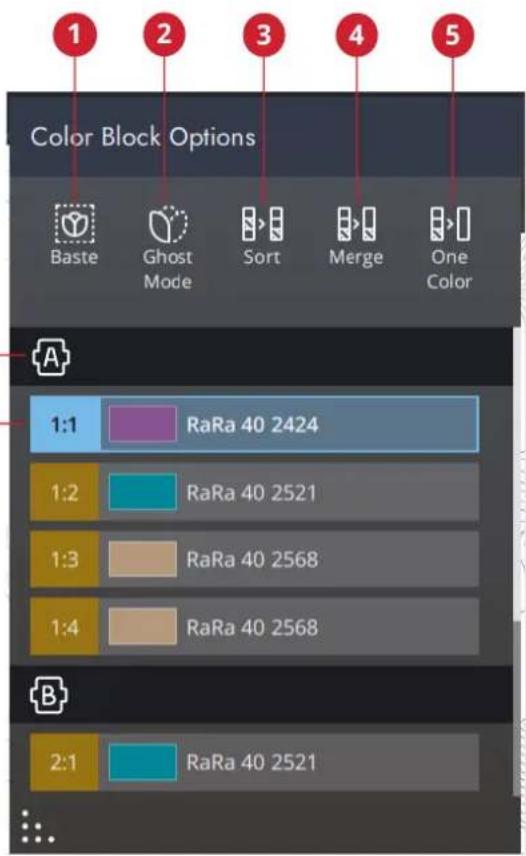
bar
| Category | Value | |---|---| | Baste | 1:1 | | Ghost Mode | 1:2 | | Sort | 1:3 | | Merge | 1:4 | | One Color | 2:1 | | RaRa 40 2424 | RaRa 40 2424 | | RaRa 40 2521 | RaRa 40 2521 | | RaRa 40 2568 | RaRa 40 2568 | | RaRa 40 2568 | RaRa 40 2568 |- Heftoptionen
- Geistermodus
- Farbblocksortierung
-
Farbblockvereinigung
-
Einfarbig
- Drehbarer Stickrahmen
- Farbblockliste
Farbblockvereinigung
Wählen Sie die „Farbblockvereinigung“, um ein Anhalten zwischen identischen Farbblöcken zu verhindern.
Hinweis: Die Anzeige der Farbblöcke in der Farbblockliste bleibt dabei gleich.
Einfarbig
Wählen Sie diese Option, um das Sticken mit einer Farbe zu aktivieren. Alle Designs werden nun in Grau angezeigt, und die Maschine hält bei Farbblockwechseln nicht an. Sie deaktivieren das Sticken mit nur einer Farbe, indem Sie unter den
„Stickvorgangseinstellungen“ die Option „Einfarbig“ ausschalten.
Hinweis: Werden bei den Einstellungen der automatische Fadenschneider und das automatische Durchtrennen von Sprungstichen gewählt, dann werden die Sprungstiche zwischen den Farbblöcken weiterhin durchtrennt.
Stickverlauf
Hier finden Sie Informationen zum Stickverlauf, wie z. B. die verbleibende Stickdauer und den aktuellen Farbblock.
Beim Sticken zeigt ein Cursor die aktuelle Nadelposition auf dem Bildschirm an.
Sie können die Option „Stich für Stich durchlaufen“ verwenden, um zu einem bestimmten Stich innerhalb des Farbblocks zu gehen.
Verbleibende Stickdauer
Es wird die geschätzte verbleibende Stickdauer angezeigt, sowohl für jeden einzelnen Farbblock als auch für das gesamte Design. Ist „Einfarbig“ aktiviert, wird die geschätzte verbleibende Stickdauer für die gesamte Stickkombination angezeigt.
Anzahl der Stiche in einer
Stickkombination
Die aktuelle Stickposition in der Stickkombination wird ebenso angezeigt wie die Gesamtanzahl der Stiche im Design bzw. in der Kombination.
Stich für Stich durchlaufen/Gehe zu Stich
Durch Antippen von Plus- bzw. Minuszeichen gehen Sie vorwärts bzw. rückwärts von Stich zu Stich. Gehen Sie nach einem gerissenen Oberfaden ein paar Stiche zurück, damit er gesichert ist. Halten Sie das Plus- oder Minuszeichen gedrückt, um sich schneller durch die Stiche zu bewegen. Der Cursor folgt den Stichen im Stickbereich.
Wenn Sie zu einem bestimmten Stich innerhalb des Farbblocks gehen möchten, tippen Sie auf das Symbol „Stich für Stich durchlaufen“. Es erscheint dann ein Tastenfeld, über das Sie die Stichnummer eingeben können. Wenn die eingegebene Nummer zu hoch ist, bewegt sich die Maschine zum letzten Stich im aktuellen Farbblock.
Überprüfen der Ecken
Verwenden Sie „Überprüfen der Ecken“, um die vier Ecken eines Designs nachzuverfolgen. Hierdurch ist es einfacher, die endgültige Anordnung des Designs auf dem Stoff nachzuvollziehen.
Bei jedem Antippen wird der Stickrahmen in die vier verschiedenen Richtungen bewegt und kehrt dann zur aktuellen Stichposition zurück.
ActivStitch™ Technologie
Die im Modus „Stickvorgang“ sichtbare Steuerung verändert sich je nachdem, ob die Funktion ActivStitch™ Technologie bei den Stickeinstellungen aktiviert ist oder nicht. Passen Sie die Balance zwischen Ober- und Unterfaden mithilfe der Steuerungen an, z. B. wenn Sie mit Spezialgarn sticken. Infos zur Funktion ActivStitch™ Technologie entnehmen Sie den Stickeinstellungen.
Ansichtsoptionen
Ansichtsoptionen sind über die sekundäre Top-Leiste abrufbar. Mit „Alles anzeigen“ werden alle Designs in der Stickkombination angezeigt. Mit „Rahmen anzeigen“ wird auf dem Bildschirm der gesamte Stickrahmen angezeigt.
Rahmenposition
Verwenden Sie die Optionen für die Stickrahmenposition, um den Stickrahmen an verschiedene Positionen zu bewegen.
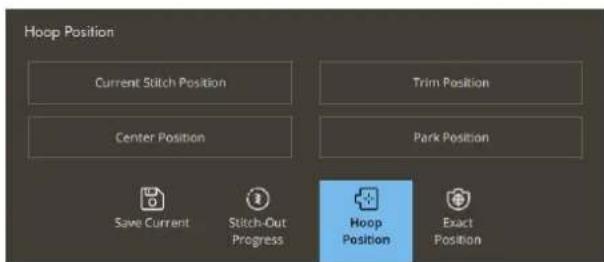
Aktuelle Stichposition
Durch Antippen der Schaltfläche „Aktuelle Stichposition“ gelangen Sie nach dem Ändern der Rahmenposition zur aktuellen Stichposition zurück, sodass Sie mit dem Sticken fortfahren können. Sie können auch einmal die Taste „Start/Stop“ vorn an der Maschine betätigen, um zur aktuellen Stichposition zurückzukehren und mit dem Sticken zu beginnen.
Parkposition
Wenn Sie Ihre Stickerei fertiggestellt haben, entfernen Sie den Stickrahmen und wählen Sie „Parkposition“. Der Stickarm wird dann in eine Position bewegt, die die Aufbewahrung vereinfacht. Verwenden Sie die „Parkposition“, wenn Sie mehr Platz benötigen und der Stickarm sonst im Wege wäre.
Schneideposition
Durch Antippen von „Schneideposition“ bewegt sich der Stickrahmen zu Ihnen hin, damit sich Fäden und Stoff bei Spezialtechniken leichter durchtrennen lassen.
Mittelposition
Bevor Sie den Stickrahmen entfernen und bevor Sie die Spule wechseln, tippen Sie auf „Mittelposition“. Hierbei wird außerdem die Mittelposition des Stickrahmens angezeigt.
Exakte Positionierung
Mit „Exakte Positionierung“ platzieren Sie ein Design ohne Umspannen genau an der gewünschten Stelle.
Die Funktion ist außerdem hilfreich, wenn Sie ein zu stickendes Design an eine bestimmte Stelle in Ihrem Projekt bzw. an ein bereits gesticktes Design anpassen möchten.
Ansichtsoptionen
Verwenden Sie die verschiedenen Ansichtsoptionen, um Ihre Design(s) zu vergrößern. Sie können auch den Zoom-Schieber verwenden. Mit der „Cursor-Ansicht“ wird der Ausschnitt des Stickbereichs so maximiert, dass die Cursorposition auf dem Bildschirm zentriert is
Cursorpunkt einstellen
Verschieben Sie den Cursorpunkt in eine der markierten Ecken oder in die Mitte des Designs. Mit „Cursorpunkt einstellen“ lässt sich der Designbereich durch Antippen ^4 der vier Ecksymbole umfahren. Den Mittelpunkt des Designs finden Sie, indem Sie auf das Symbol 5. „Cursorpunkt einstellen - Zentrieren“ tippen.
Exakte Positionierung – Übung
Befolgen Sie die Anweisungen auf dem Bildschirm.
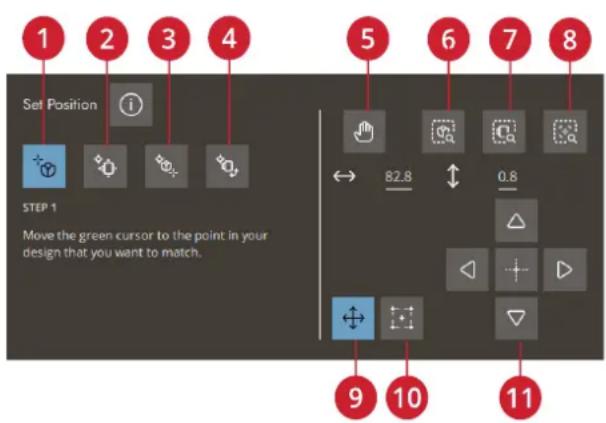
ist. Sicherungspunkt auf dem Bildschirm wählen
- Verbindungspunkt auf dem Bildschirm einstellen en
- Design auf Stoff drehen kt
-
Sicherungspunkt auf dem Stoff verschieben
-
Ausschnitt
-
Alles anzeigen
- Rahmen anzeigen
- Cursor-Ansicht
- Verschieben
- Cursorpunkt einstellen
- Steuerelemente zur Feinabstimmung

„Alles anzeigen“/„Rahmen anzeigen“/„Cursor-Ansicht“
-
Sicherungspunkt auf dem Bildschirm wählen Bewegen Sie den Cursor mit dem Finger an den Punkt in Ihrem Design auf dem Bildschirm, den Sie an einen Punkt auf dem Stoff bzw. in einem bereits gestickten Design anpassen möchten. Nehmen Sie mit den entsprechenden Steuerelementen eine Feinabstimmung vor. Wenn Sie den Sicherungspunkt in einer Ecke oder in der Mitte des Designs platzieren möchten, tippen Sie auf Cursor-Ansicht, um die Ansicht zu maximieren und im Stickbereich die exakte Position des Cursors als Ausschnitt darzustellen.
-
Sicherungspunkt auf dem Stoff verschieben Der Cursor wird dann im Design gesperrt. Außerdem verändert er die Farbe, mit einem Ring um die Mitte des Sicherungspunkts. Bewegen Sie den Finger über den Bildschirm, um Ihr Design exakt an der gewünschten Stelle auf dem Stoff zu platzieren bzw. nach einem bereits gestickten Design auszurichten. Verwenden Sie zum Feinabstimmen die entsprechenden Steuerelemente. Beobachten Sie den Stickrahmen, bis sich die Nadel exakt an der Stelle auf dem Stoff bzw. am bereits gestickten Design befindet. Der Sicherungspunkt auf dem Stoff gibt die Position der Nadel im Design an.
Hinweis: Wenn Sie zusätzlich den Winkel des Designs anpassen möchten, fahren Sie mit Schritt 3 fort.
3. Verbindungspunkt auf dem Bildschirm einstellen
Wählen Sie einen weiteren Verbindungspunkt im Design aus, der an einen zweiten Punkt auf dem Stoff bzw. an einem bereits gestickten Design angepasst werden soll. Bewegen Sie den Cursor mit dem Finger auf dem Bildschirm an die Stelle, an der sich der Verbindungspunkt im Design befinden soll. Nehmen Sie mit den entsprechenden Steuerelementen eine Feinabstimmung vor. Verwenden Sie die „Cursor-Ansicht“, um die Ansicht zu maximieren und im Stickbereich die exakte Position des Cursors als Ausschnitt darzustellen.
4. Design auf dem Stoff drehen
Die Option „Drehen“ wird automatisch ausgewählt. Drehen Sie das Design mit dem Finger auf dem Bildschirm oder mit den Steuerelementen zur Feinabstimmung, bis sich die Nadel exakt an der gewünschten Stelle auf dem Stoff bzw. im bereits gestickten Design befindet.
Aktuellen Status speichern bzw. wiederherstellen.
Wenn Sie das Sticken anhalten und Ihre aktuelle Position speichern möchten, tippen Sie auf „Start/Stop“. Tippen Sie anschließend auf das Speichersymbol. Dies gibt Ihnen die Möglichkeit, den aktuellen Status abzuspeichern. Sie können Ihre Maschine jetzt ausschalten.
Beim Speichern des aktuellen Status werden all Ihre Änderungen gespeichert, und Sie können Ihre Stickerei später mithilfe von „Ab gespeichertem Status fortfahren“ im Fenster „Home“ fortsetzen.
Hinweis: Es gilt immer nur ein einziger aktueller Status.
Auto Save
Während des Stickvorgangs speichert Ihre Maschine automatisch in regelmäßigen Abständen Ihre Arbeit ab, einschließlich aktuellem Stich, aktueller Stickerei, aktueller Stichposition und Einstellungen. Sollte während des Stickvorgangs einmal der Strom ausfallen, erscheint beim Neustarten der Maschine ein Popup. In diesem Popup haben Sie die Wahl, zum Stickvorgang zurückzukehren oder das Design stickbereit anzuzeigen. Sie fahren dann in etwa von derselben Stelle aus fort, an der Sie vor der Unterbrechung waren.
Hinweis: Bevor Sie erneut zu sticken beginnen, gehen Sie mit der Steuerung „Stich für Stich durchlaufen“ ein paar Schritte zurück, um die Fäden zu sichern.
Popup-Meldungen beim „Stickvorgang“
Ihre Maschine macht Ihnen Ihr Erlebnis mit gelegentlichen Popup-Meldungen so einfach und komfortabel wie möglich. Diese Meldungen können Warnmeldungen, Empfehlungen, Informationen oder Anleitungen enthalten.
Im Folgenden werden einige der möglicherweise angezeigten Meldungen aufgelistet und erläutert.
Der Stickarm muss kalibriert werden
Bei angebrachtem Stickaggregat werden Sie von eine Popup daran erinnert, den Stickrahmen abzunehmen und den Maschinenbereich freizuräumen, damit der Stickarm kalibriert werden kann. Sie werden zudem daran erinnert, das IDT™-System zu deaktivieren um einen geeigneten Stickfuß einzusetzen.

Es ist sehr wichtig, den Stickrahmen abzunehmen, da er - oder das Stickaggregat - ansonsten beim Kalibrieren beschädigt werden kann.
Stickrahmen anbringen
fötimmt der an die Maschine angebrachte Stickrahmen nicht mit dem gewählten und auf dem Bildschirm angezeigten Stickrahmen überein, kann die Maschine nicht sticken. Sie müssen dann entweder den angezeigten Stickrahmen anbringen oder zu „Stickerei bearbeiten“ zurückkehren und dort den angebrachten Stickrahmen auswählen.
^n Der Stickrahmen muss korrekt auf die Maschine geschoben werden, damit diese ihn erkennen kann. Schieben Sie das Verbindungsstück für das Stickaggregat von vorne nach hinten in die Stickrahmenbefestigung, bis es einrastet.
Unterfaden geht zur Neige
Wenn die Spule fast leer ist, erscheint auf dem Bildschirm ein Popup mit der Warnung, dass die S. bald gewechselt werden muss. Hierdurch können Sie planen, wo Sie mit den Nähen anhalten, um die Sp wechseln.
Es ist möglich, bis zum Garnende zu sticken. Wenn mit dem Sticken fortfahren möchten, betätigen Sie entweder die Taste „Start/Stop“ vorn an der Masch oder den Fußanlasser, ohne das Popup zu schließen Tippen Sie auf „Abbrechen“, um an der aktuellen Stichposition zu bleiben.
Tippen Sie auf „OK“, um den Stickrahmen in die Mittelposition zu bewegen. Das Popup „Rahmenposition“ öffnet sich. Ersetzen Sie die leere Spule durch eine volle. Tippen Sie im Popup auf „aktuelle Position“ und ziehen Sie den überschüssige Oberfaden nach hinten. Tippen Sie auf die Schaltfläche Start/Stop, um mit dem Sticken fortzufahren.
Nadel wechseln (optionales Zubehör)
Für Cutwork-Designs und Filzeffektdesigns sind gäpezielle optionale Nadeln erforderlich.
Wenn die Maschine anhält und diese Popup-Meldung pule zu erscheint, setzen Sie die passende optionale Nadel ein. Tippen Sie auf „OK“ und dann auf die Schaltfläche Stät/Stop, um fortzufahren.
Cutwork-Designs sind im creative expression™ 750 Stickdesignbuch mit einem Cutwork-Nadelsymbol gekennzeichnet und Filzeffektdesigns mit einem Filzeffektnadel-Symbol.
Hinweis: Cutwork-Designs lassen sich auch ohne spezielle Cutwork-Nadeln sticken. Dabei muss der Cutwork-Bereich allerdings von Hand ausgeschnitten werden, und der Farbblock für die Cutwork-Nadel muss in der Farbblockliste übersprungen werden.
Fadenende abschneiden und entfernen
Nach dem Garnwechsel näht die Maschine einige und hält dann an, sodass Sie das Fadenende abschneiden können.
Hinweis: Wenn der automatische Fadenschneider oder das automatische Durchtrennen von Sprungstichen bei den Einstellungen gewählt ist, wird der Faden automatisch durchtrennt. Es erscheint dann kein Popup, das Sie an Abschneiden des Fadenendes erinnert. Entfernen Sie dann einfach das abgeschnittene Fadenende.
Oberfaden prüfen
Sti Die Maschine hält automatisch an, wenn der Oberfaden zur Neige geht oder gerissen ist. Fädeln Sie den Oberfaden dann ganz neu ein, schließen Sie das Popup und gehen Sie mit der Steuerung Stich für Stich durchlaufen ein paar Stiche zurück, damit der Faden gesichert ist. Beginnen Sie erneut mit dem Sticken.
Garn wechseln
Wenn es an der Zeit ist, die Garnrolle zu wechseln, die Maschine an. Wechseln Sie die Garnrolle und fä Sie die Nähmaschine neu ein. Die empfohlene Farbnummer wird im Popup angezeigt.
Achtung!
Hält die Maschine mit diesem Popup auf dem Beldschirm an, können Sie nicht mit dem Sticken fortfahren. Warten Sie eine Weile, bis „OK“ aktiviert ist, und tippen Sie es dann an. Überprüfen Sie Größe und Zustand der Nadel und stellen Sie sicher, dass Ihre Maschine korrekt eingefädelt ist.
Ihre Stickerei ist abgeschlossen
Eine Popup-Meldung mit akustischem Signal informie Sie darüber, dass Ihre Stickerei fertiggestellt ist. Nach dem Schließen des Popups bleibt das Design weiter Modus „Stickvorgang“ geladen, und Sie können dieselbe Stickerei erneut sticken, einschließlich aller vorgenommenen Änderungen.
Auto Smart Save
Nach einem Stromausfall erscheint dieses Popup, sobald Sie die Maschine neu starten. Tippen Sie im Popup auf „iK“, um zum Stickvorgang zurückzukehren. Hierdurch wird das Design stickbereit geladen. Sie befinden sich dann in etwa an der Stelle, an der es zu der Unterbrechung kam.
Tipp: Bevor Sie erneut zu sticken beginnen, gehen Sie mit Stich für Stich durchlaufen ein paar Schritte zurück, um die Fäden zu sichern.

Stichfolge – Übersicht
In „Stichfolge“ können Sie eine Stichfolge mit Stichen erstellen und anpassen. Kombinieren Sie verschiedene 9-mm-Stiche, Seitwärtsstiche und Nähschriftarten miteinander. Mit der Funktion Stitch Creator™ erstellte Stiche können ebenfalls in eine Stichfolge eingefügt werden. Sie können Stichfolgen mit einer Länge von bis zu etwa 500 mm erstellen. Die Länge der jeweiligen Folge wird im Infobereich angezeigt.

Tippen Sie, um „Stichfolge“ zu öffnen
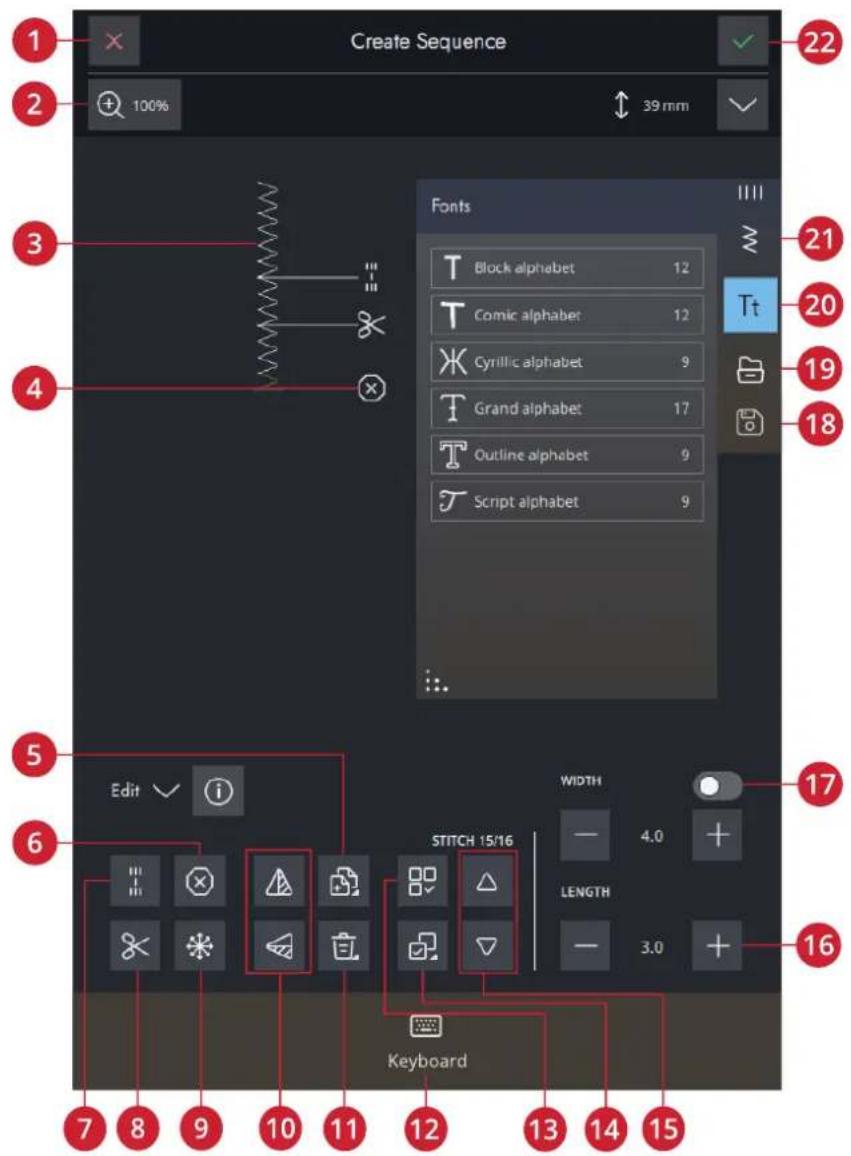
- Abbrechen
- Ansichtsoptionen
- Stichfolge in Originalgröße
- Eingefügte Befehle
- Vervielfältigen
- Stoppbefehl
- Vernähbefehl
-
Schneidebefehl
-
Richtungsstiche
- Spiegeln quer/Spiegeln längs
- Löschen
- Tastenfeld
- Alles auswählen
- Mehrfachauswahl
- Stiche schrittweise ansehen
-
Stichlänge/Stichdichte
-
Stichbreite/-positionierung
- Speichern
- File Manager
- Schriftartmenü
- Stichmenü
- OK
Erste Schritte mit „Stichfolge“
Wenn Sie eine Stichfolge gestalten möchten, wählen Sie zunächst einen beliebigen Stich im Menüfenster aus, um ihn zur Folge hinzuzufügen. Die aktive Position wird durch einen Cursor gekennzeichnet. Der ausgewählte Stich oder Buchstabe ist hervorgehoben. Nur ausgewählte Stiche können angepasst werden. Eingefügte Stiche werden an der Cursorposition platziert.
Tippen Sie auf „Mehrfachauswahl“, um mehrere Stiche in einer Stichfolge auszuwählen. Tippen Sie auf „Alle auswählen“, um alle Stiche auszuwählen.
Bewegen Sie den Cursor mithilfe der Pfeile durch die Folge. Die Nummer des gewählten Stichs und die Gesamtanzahl der Stiche in der Folge werden zwischen den Pfeilen angezeigt. Beim Nähen einer Stichfolge ist es möglich, den Nähvorgang irgendwo in der Stichfolge zu beginnen. Mit den Pfeilen bewegen Sie sich durch die Stichfolge.
Hinweis: Knopflöcher und 4-Wege-Stiche lassen sich nicht programmieren.
Richtungsstiche
Fügen Sie Richtungsstiche zwischen den Stichen der Stichfolge ein. Mithilfe dieser Stiche können Sie Stiche in verschiedene Richtungen ausrichten und neue Formen sowie breitere, großflächige Bordüren erstellen.
Richtungsstiche sind Geradstiche mit einer Stichlänge von ca. 1 mm und können in 16 verschiedenen Richtungen verwendet werden.
Tippen Sie erst den gewünschten Winkel und dann einen Stich an, um ihn an der Cursorposition in die Stichfolge einzufügen.
Der Richtungsstich kann gelöscht, vervielfältigt oder gespiegelt werden, ohne das Popup „Richtungsstiche“ zu schließen.
Stichfolgen bearbeiten und anpassen
Sticheinstellungen ändern
Sie können die Stichlänge und -breite anpassen und die Dichte oder Position des ausgewählten Stiches ändern. Die Einstellungen nehmen Sie genau wie im Nähmodus vor.
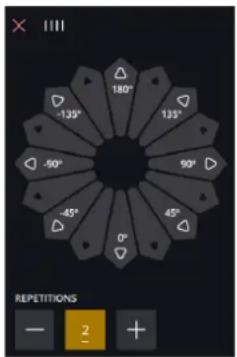
Vervielfältigen
Wenn Sie einen Stich vervielfältigen möchten, bewegen Sie den Cursor an den zu vervielfältigenden Stich. Tippen Sie auf das Symbol „Vervielfältigen“, um den gewählten Stich zu kopieren.
Hinweis: Wenn Sie Ihre Änderungen am Stich vornehmen, bevor Sie ihn vervielfältigen, sind die Änderungen im kopierten Stich enthalten.
Durch Gedrückthalten öffnen Sie ein Popup, über das Sie die exakte Anzahl der einzufügenden Kopien eingeben können.
Löschen
Wenn Sie einen Stich oder einen Buchstaben löschen möchten, tippen Sie ihn an oder bewegen Sie den Cursor an den zu entfernenden Stich bzw. Buchstaben und tippen auf „Löschen“. Durch Gedrückthalten löschen Sie die gesamte Folge.
Stichfolgenbefehle
Sie können die Befehle Vernähen, Stopp und Fadenschneiden in die Folge einfügen. Diese Befehle sind dann in der Folge enthalten und werden stets ausgeführt, wenn die Folge genäht wird.
Verwenden Sie den Befehl „Vernähen“, wenn Sie sicher vernähen möchten. Sie können die Vernähbefehle an beliebigen Stellen in der Stichfolge einfügen.
Hinweis: Wenn Sie eine Folge im Stickmodus erstellen, wird am Anfang und Ende automatisch vernäht, sodass Sie dazwischen eine Folge erstellen können. Die Befehle lassen sich löschen.
Fügen Sie einen Stoppbefehl ein, wenn Sie möchten, dass die Maschine anhält. Dies ist z. B. am Ende einer Stichfolge sinnvoll, wenn Sie sie nur einmal nähen oder eine Stichfolge in mehreren Reihen erstellen möchten.
Fügen Sie den Befehl „Fadenschneiden“ ein, wenn Sie möchten, dass die Maschine vernäht, die Fäden abschneidet und den Nähfuß anhebt.
Bewegen Sie den Cursor an die Stelle, an der Sie einen Befehl hinzufügen möchten. Markieren Sie sie, und ein Symbol wird in die Stichfolge eingefügt. Dies bestätigt, dass der Befehl eingefügt wurde, und zeigt an, an welcher Position in der Stichfolge der Befehl ausgeführt wird.
Hinweis: Die Befehle erscheinen auf dem Bildschirm in der Reihenfolge, in der sie programmiert werden.
Stichfolge speichern
Zum Abspeichern Ihrer Datei tippen Sie auf „Speichern“. Sie können wählen, ob Sie die Datei im Vault-Ordner oder auf einem USB-Gerät abspeichern möchten. Es werden zuvor abgespeicherte Designs, Stiche, Folgen und/oder Schriftarten angezeigt.
Erfahren Sie, wie Sie Ihre gespeicherten Dateien im Datei-Manager verwalten.

Schaltfläche „Speichern“
Folge nähen oder sticken
Um Ihre Stichfolge nähen zu können, laden Sie sie in den Nähmodus, indem Sie bei „Stichfolge“ auf „OK“ tip. Wenn Sie die Option „Stichfolge“ in „Stickerei bearbeiten“ geöffnet haben, wird die Folge durch Antippen von „in „Stickerei bearbeiten“ geladen.
Hinweis: Folgen, die im Stickmodus erstellt wurden, werden als Designs geladen und abgespeichert. Sie lassen sich im Nähmodus nicht als Stiche nähen.
Gesamte Folge abändern
Zum Anpassen einer gesamten Folge betätigen Sie „OK“, um zum Nähmodus zu gelangen. Änderungen, die Sie Nähmodus vorgenommen haben, wirken sich auf die gesamte Folge aus. Infos zu „Stich bearbeiten“.
„Stichfolge“ im Nähmodus und in „Stickerei bearbeiten“ verwenden
Im Nähmodus ist es möglich, den Nähvorgang irgendwo in der Stichfolge zu beginnen. Mit den Pfeilen bewege sich durch die Stichfolge. Im Nähmodus können Sie Ihre gesamte Folge bearbeiten.
Wenn Sie sich im Nähmodus befinden und einen Stich in der Stichfolge bearbeiten möchten, tippen Sie auf „In Stichfolge bearbeiten“ und der Stich öffnet sich in der Stichfolge. Nehmen Sie Ihre Änderungen vor und tippen „OK“, um die Folge erneut in den Nähmodus zu laden. Durch Antippen von „Abbrechen“ machen Sie den Vor-rückgängig.
Hinweis: Halten Sie den Stichbereich gedrückt, um die Smart Toolbox zu öffnen, um auf „In Stichfolge Creator bearbeit zugreifen können.
Bei „Stickerei bearbeiten“ können Sie an Ihrer Folge so Änderungen vornehmen, wie wenn Sie ein Design bearb. Wenn Sie eine in „Stickerei bearbeiten“ geladene Stichfolge bearbeiten möchten, tippen Sie sie an. Die Stichfolge dann hervorgehoben. Tippen Sie noch einmal, um die Stichfolge zu öffnen. Nehmen Sie Ihre Änderungen vor u tippen Sie auf „OK“, um die Stichfolge in „Stickerei bearbeiten“ zu laden. Durch Antippen von „Abbrechen“ ma Sie den Vorgang rückgängig.
Popup-Meldungen bei der Stichfolge
Ihre Maschine macht Ihnen Ihr Näherlebnis mit gelegentlichen Popup-Meldungen so einfach und komfortabel wie möglich. Diese Meldungen können Warnmeldungen, Empfehlungen, Informationen oder Anleitungen enthalten.
Im Folgenden werden einige der möglicherweise angezeigten Meldungen aufgelistet und erläutert.
Stich lässt sich nicht zu einer Stichfolge hinzufügen Höchstanzahl der zu verwendenden Stiche wurde
Einige Stiche lassen sich nicht in eine Stichfolge einfügeicht
z. B. Knopflöcher und Spezialstichmenüs wie 4-WegeWenn Sie diesen Stich hinzufügen, wird die Stichfolge Stiche. zu lang. Ihre programmierte Stichfolge darf bis zu ca.
zu lang. Ihre programmierte Stichfolge darf bis zu ca. 500 mm lang sein und bis zu 199 Stiche und Befehle enthalten. Sollte die Stichfolge die maximale Länge überschreiten, weist Sie dieses Popup darauf hin.

Bei Aktivierung von ActivStitch™ Technologie wählt Ihre Maschine anhand der Wahl für Stich und Einstellungen automatisch die optimale Methode zur Steuerung des Oberfadens - Fadenzuteilung oder Fadenspannung. Mit der „Fadenzuteilung“ wird die Stoffstärke automatisch und fortlaufend gemessen, um die richtige Fadenlänge für den jeweiligen Stich auszugeben. Bei der Funktion „Fadenspannung“ sorgen die Spannungsscheiben dafür, dass der Oberfaden immer korrekt gespannt bleibt.
Wie empfehlen Ihnen, diese Einstellung aktiviert zu lassen, es sei denn, Sie verwenden bestimmte Sonderzubehörteile oder Spezialtechniken, die die Fadenzuteilung nicht unterstützen.
Automatisches Nähfußanheben
Bei Aktivierung hebt die Maschine den Nähfuß in folgenden Situationen automatisch an:
- Wird die Nähmaschine mit der Nadel in der untersten Position angehalten, dann wird der Nähfuß automatisch auf Drehhöhe angehoben.
- Nach jedem Durchtrennen wird der Nähfuß angehoben.
Bei Deaktivierung bleibt der Nähfuß abgesenkt, auch wenn die Maschine mit der Nadel in der Tiefstellung stoppt.
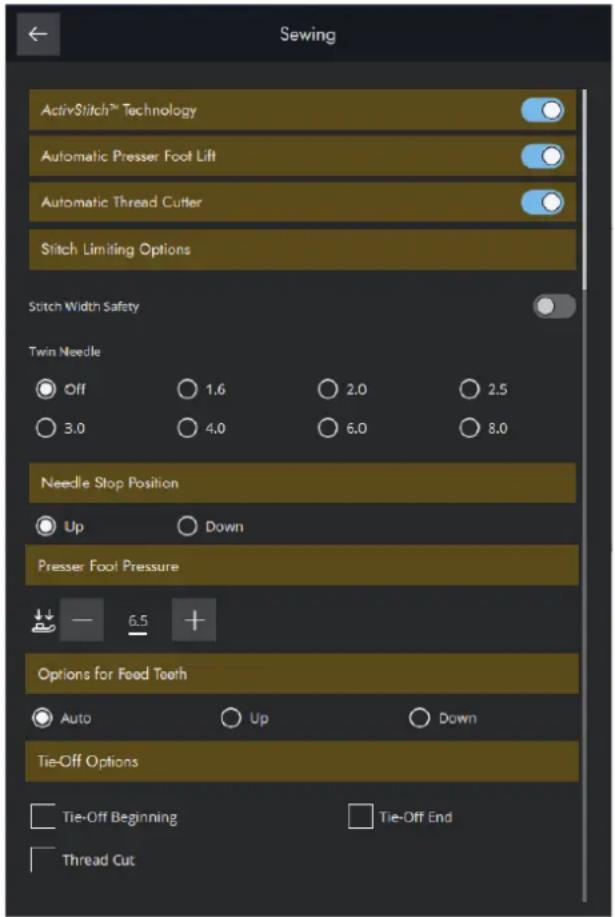
Automatisches Fadenschneiden
Bei Aktivierung werden die Fäden in folgenden Situationen automatisch durchtrennt:
- Bei Schneidebefehlen in Stichen und Stichfolgen.
- Nach dem Nähen von Einzelstichen wie einem Monogramm oder einer Öse.
Bei Deaktivierung erfolgt kein automatisches Durchtrennen der Fäden.
Hinweis: Deaktivieren Sie die Funktion bei der Verwendung von optionalem Zubehör, das über die beiden Bohrungen an der Stichplatte direkt über der Spulenabdeckung befestigt wird, damit das automatische Fadenschneidermesser unter der Stichplatte nicht beschädigt wird.
Stichbegrenzungsoptionen
Sie können die Stichbreite und die Stichposition begrenzen, indem Sie die Stichbreitenbegrenzung auf der Maschine einstellen oder die Größe der Zwillingsnadel wählen. Hierdurch wird die Gefahr des Nadelbruchs beim Nähen mit Zubehör reduziert, das nicht auf die komplette Stichbreite ausgelegt ist.
Nadelstopposition
Wenn „Oben“ gewählt ist, hält Ihre Maschine mit angehobener Nadel an. Wenn „Unten“ gewählt ist, hält Ihre Maschine mit abgesenkter Nadel an.
Die gewünschte Einstellung lässt sich auch durch Antippen der Taste „Nadelstopp oben/unten“ vorn an der Maschine erreichen.
Nähfußdruck
In den meisten Fällen brauchen Sie den Nähfußdruck-Regler nicht einzustellen. Bei Spezialtechniken kann allerdings eine Anpassung erforderlich sein. Je höher die Zahl, desto höher der Druck auf den Stoff.
Transporteur-Optionen
Wenn Sie die Option „Auto“ wählen (wird empfohlen), hebt und senkt die Nähmaschine den Transporteur automatisch je nach gewähltem Stich und erfolgten Einstellungen. Zum Beispiel wird der Transporteur beim Annähen von Knöpfen und beim Freihandnähen versenkt.
Der Transporteur wird mit der Option „Oben“ bei allen Nähvorgängen angehoben. Der Transporteur wird mit der Option „Unten“ bei allen Nähvorgängen versenkt.
Hinweis: Die Maschine versenkt den Transporteur beim Anheben des Nähfußes in die Position „Extrahub“ immer automatisch.
Hinweis: Die Transporteur-Optionen werden beim Starten neuer Projekte von Lerncenter sowie auch beim Neustarten der Maschine jedes Mal auf „Auto“ zurückgesetzt.
Vernähoptionen
Mithilfe der Vernähoptionen können Sie am Anfang und am Ende eines Stiches einen Vernähstich programmieren. Außerdem können Sie einen Schneidebefehl am Ende eines Stiches programmieren.
Hinweis: Für sofortiges Vernähen verwenden Sie die Taste „Vernähen“ vorne an der Nähmaschine.
Stickeinstellungen
ActivStitch™ Technologie
Bei Aktivierung von ActivStitch™ Technologie wählt Ihre Maschine anhand der Wahl für Stich und Einstellungen automatisch die optimale Methode zur Steuerung des Oberfadens - Fadenzuteilung oder Fadenspannung. Mit der „Fadenzuteilung“ wird die Stoffstärke automatisch und fortlaufend gemessen, um die richtige Fadenlänge für den jeweiligen Stich auszugeben. Bei der Funktion „Fadenspannung“ sorgen die Spannungsscheiben dafür, dass der Oberfaden immer korrekt gespannt bleibt.
Wie empfehlen Ihnen, diese Einstellung aktiviert zu lassen, es sei denn, Sie verwenden bestimmte Sonderzubehörteile oder Spezialtechniken, die die Fadenzuteilung nicht unterstützen.
Heben Sie die Auswahl von ActivStitch™ Technologie auf, um zur Fadenspannung umzuschalten. Das Steuerelement zum Anpassen der Fadenzuteilung bzw. Fadenspannung verändert sich je nach aktivem Stich und je nachdem, ob die Funktion ActivStitch™ Technologie bei den Einstellungen ausgewählt ist oder nicht.
Stickfußtyp
Wählen Sie entweder den dynamischem Sprungfuß 6D für Freihandmodus oder den Sensormatic-Freihandfuß (z. B. 6A).
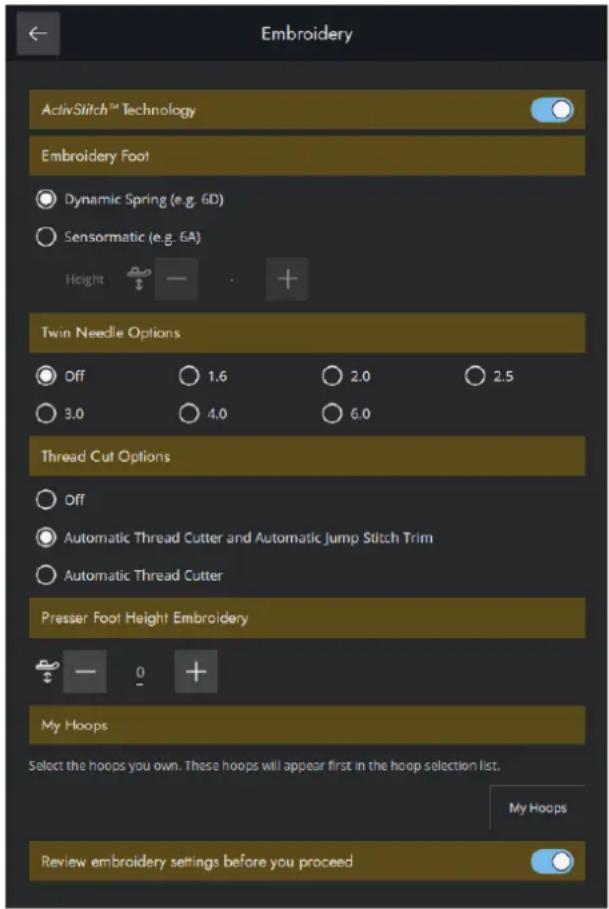
Bei gewählter Zwillingsnadelgröße verwendet die Funktion ActivStitch™ Technologie automatisch die Fadenspannung. Zum Sticken mit der Zwillingsnadel muss die Geradstichplatte entfernt werden, da diese nicht für die Zwillingsnadel vorgesehen ist. Die Zwillingsnadeleinstellung wird automatisch eingestellt, sobald aus dem Projektmenü eine Zwillingsnadel-Stickprojekt gewählt wird.
Hinweis: Um Beschädigungen an der Maschine zu vermeiden ist es wichtig, vor dem Sticken mit der Zwillingsnadel die Einstellung für die Zwillingsnadel zu aktivieren.
Optionen zum Fadenschneiden
Sie haben die Wahl zwischen drei Optionen zum Fadenschneiden: kein Fadenschneiden, automatisches Fadenschneiden und eine Kombination aus automatischem Fadenschneiden und automatischem Durchtrennen von Sprungstichen.
Nähfußhöhe zum Sticken
Bei Verwendung des Sensormatic-Freihandfußes 6A lässt sich die Stickfußhöhe anpassen, um beim Sticken auf verschiedenen Materialstärken und/oder mit verschiedenen Stickgarnen bessere Ergebnisse zu erzielen.
Meine Stickrahmen
Durch Antippen öffnet sich eine Liste mit verfügbaren Stickrahmengrößen. Als Stickrahmen wird der Standardstickrahmen gewählt, wenn Sie ein beliebiges Design in den Stickbereich laden - unabhängig von der Designgröße.
Wird keine Standardstickrahmengröße eingestellt, wählt Ihre Maschine immer den am besten für die jeweilige Stickerei geeigneten Stickrahmen.
Stickeinstellungen prüfen
Wenn Sie nicht jedes Mal Ihre Stickeinstellungen überprüfen möchten, wenn Sie zum Stickvorgang übergehen, können Sie diese Option abwählen.
Kamera- und Lasereinstellungen Nähfußerkennung
Die Funktion „Nähfußerkennung“ sorgt mithilfe von Kamera und Künstlicher Intelligenz (KI) sowie anhand der Vorhersagen eines neuronalen Netzwerks dafür, dass die Maschine den angebrachten Nähfuß erkennen kann. Weicht der so ermittelte Nähfuß von der Nähfußempfehlung für den gewählten Stich ab, dann meldet Ihre Maschine Ihnen dies im Infobereich.
Hinweis: Die Leistung der Funktion zur Nähfußerkennung kann durch eventuelle optische Abweichungen am Nähfuß beeinträchtigt werden, z. B. durch die Zimmerbeleuchtung, reflektierende Eigenschaften des Stoffes, Positionsabweichungen, Blockierungen oder Veränderungen der Nähfußoberfläche.
Kamera feinabstimmen
Nach häufigem Gebrauch, Transport usw. muss die Kamera möglicherweise justiert werden.
Durch Antippen von „Feinabstimmung“ wird der Justiervorgang gestartet. Befolgen Sie dann die Anweisungen auf dem Bildschirm.
Kamera feinabstimmen
Sie können die Mittelposition des Lasers mit den Steuerelementen mit Plus- und Minuszeichen feinjustieren.
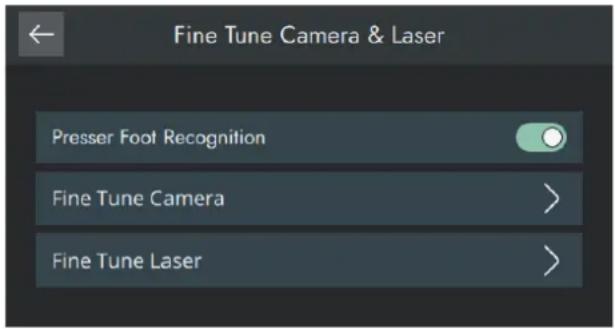
Anzeige- und Audioeinstellungen
Alle Einstellungen, die Sie bei den Maschineneinstellungen vornehmen, bleiben abgespeichert, auch wenn Sie die Maschine ausschalten.
Sprache
Wählen Sie die gewünschte Sprache aus. Nach einem Neustart werden dann alle Texte auf der Maschine auf Ihre Sprachwahl eingestellt.
Zeitformat
Wählen Sie, ob die Uhrzeit im 12- oder im 24-Stunden- Format angezeigt werden soll.
Zeitzone
Hier stellen Sie Ihre Zeitzone ein. Die Uhr ist standardmäßig auf UTC (Koordinierte Weltzeit) eingestellt. Beispiele: In London gilt UTC +/- 0 Stunden, in Berlin UTC +1 Stunde, in New York UTC -5 Stunden und in Sydney UTC +10 Stunden. Suchen Sie einfach nach der Zeitzone, in der Sie sich befinden.
Timer-Funktionen
Sie können einen Alarm einstellen und eine Stoppuhr finden.
Verwendung der Maschine
Zeigt die Anzahl Stunden an, die die Maschine seit den letzten Zurücksetzen des Zählers genutzt wurde. Sie können den Zähler durch Antippen von „Zurücksetzen“ wieder auf 0 stellen.
Standby-Modus
Ihre Maschine geht bei Inaktivität nach einer gewissen Zeit automatisch in den Standby-Modus über.
Der aktuelle Status wird gespeichert und kann bei erneuter Aktivierung der Maschine wiederhergestellt werden.
Sie erhalten eine Benachrichtigung, bevor die Maschine zum Standby-Modus übergeht.
Sie können die Zeitspanne in den Einstellungen ändern oder diese Funktion auch ausschalten.
Lautstärke
Sie stellen die Lautstärke mit Hilfe des Schiebereglers ein. Eine Änderung der Lautstärke wirkt sich auf sämtliche Audioeinstellungen aus. Befindet sich der Schieberegler ganz links, ist der Ton stummgeschaltet.
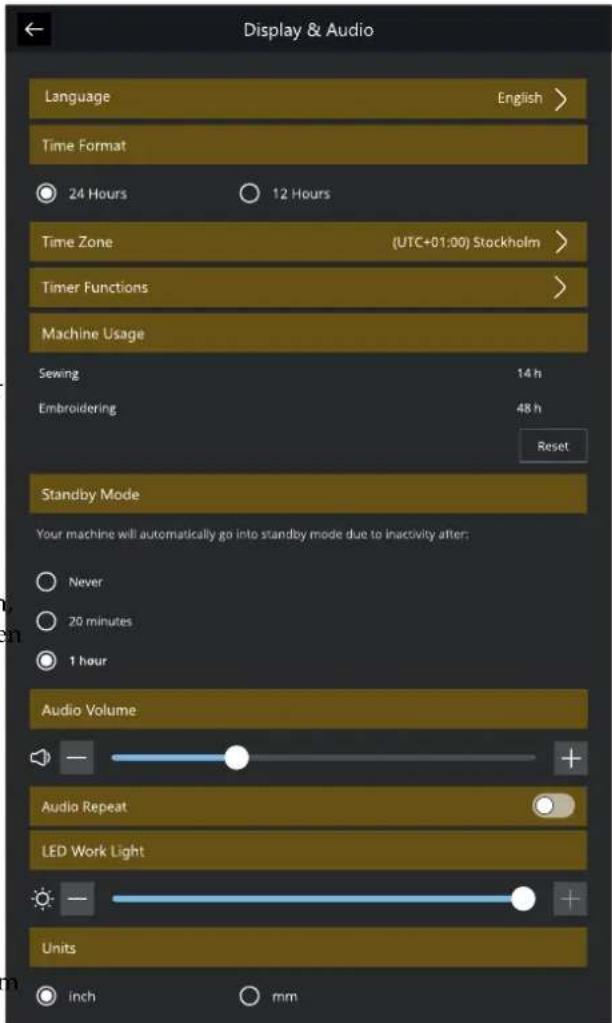
Audiowiederholung
Bei Aktivierung wird das Signal für einige Warnungs- oder Hinweis-Popups in regelmäßigen Abständen wiederholt, bis Sie das Popup schließen.
LED-Beleuchtung
Sie können die Helligkeit der LEDs ändern, um sie an die Lichtverhältnisse in der Umgebung anzupassen. Dafür schieben Sie den Schieberegler einfach nach rechts, um die Helligkeit der LEDs zu erhöhen, oder nach links, um die Helligkeit zu reduzieren.
Maßeinheit
Tippen Sie auf Millimeter oder Zoll, um diese Maßeinheit für alle Anzeigen auszuwählen.
Einstellungen personalisieren
Maschinenname
Durch Antippen können Sie eine Bezeichnung für Ihre Maschine eingeben. Dies ist vor allem dann hilfreich, wenn Sie mehr als eine Maschine besitzen und diese bei der Nutzung von CREATIVATE von einander unterscheiden möchten.
Benutzername
Durch Antippen können Sie einen Benutzernamen auswählen.
Farbkategorien
Stellen Sie Ihre Maschine auf Ihr bevorzugtes Farbdesign ein.
Text Leiste unten
Stellen Sie ein, ob neben den Symbolen in der unteren Leiste auch der entsprechende Titel erscheinen soll.
Arbeitsfläche personalisieren
Markieren Sie dieses Kästchen, um häufig verwendete Funktionen auf dem Bildschirm verschieben und personalisieren zu können.
Bildschirm sperren
Bei Aktivierung dieser Funktion wird der Bildschirm automatisch gesperrt, sobald er zehn Sekunden lang nicht bedient wurde. Es erscheint dann ein Popup auf dem Bildschirm, und der Bildschirm bleibt so lange gesperrt, bis Sie im Popup auf „OK“ tippen.
Timer immer in der Top-Leiste anzeigen
Bei Auswahl wird der Timer immer in der Top-Leiste angezeigt.
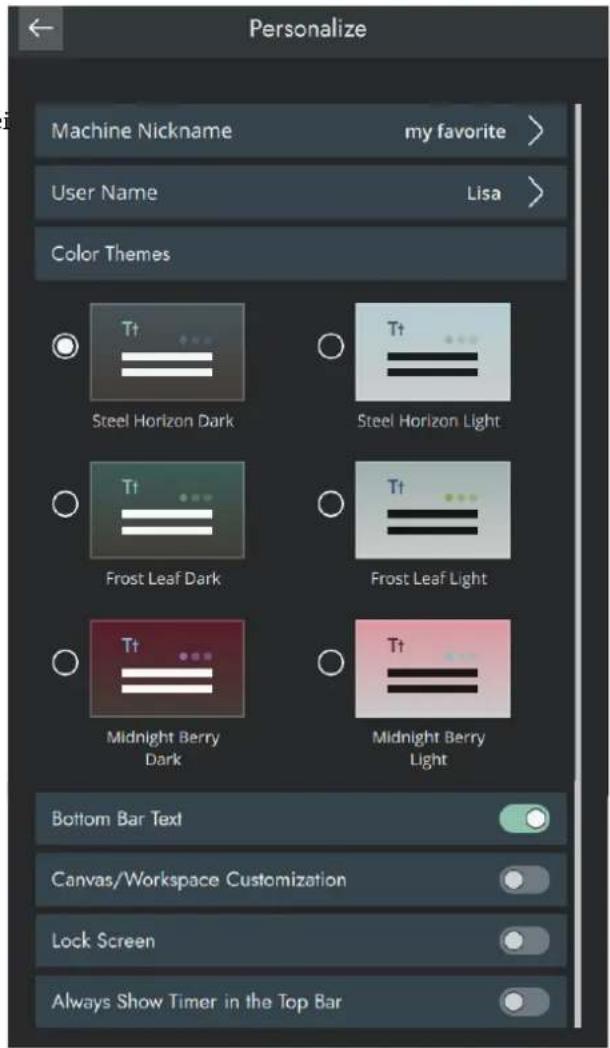
Hier haben Sie die Möglichkeit, den WLAN-Anschluss der Maschine ein- bzw. auszuschalten, nach verfügbaren Netzwerken zu suchen und eine Verbindung herzustellen. Wenn Sie über ein Netzwerk einen Internetanschluss herstellen, stehen Ihnen die neuesten Firmware-Updates immer zur Verfügung.
Infos über die WiFi-Verbindung Ihrer Maschine entnehmen Sie dem Kapitel WiFi.
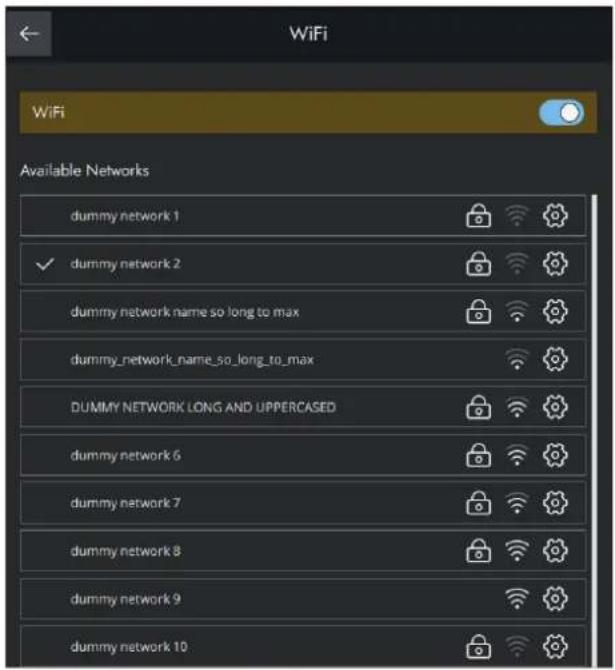
Über die Einstellungen können Sie sich bei Ihrem CREATIVATE-Konto anmelden. Mit einem Konto sind Sie in der Lage, alle CREATIVATE-Dienste zu nutzen.
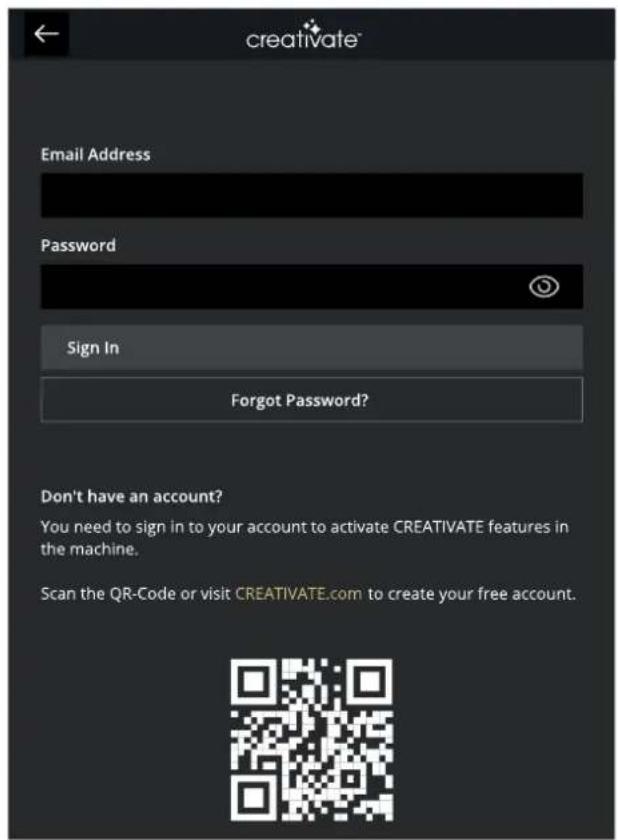
Die Maschineninformationen enthalten technische Informationen zur Maschine, wie z. B.: Seriennummer der Maschine, MAC-Adresse der Maschine und aktuelle Firmware. Bei den Maschineninformationen können Sie Benutzerkonten und Dateien löschen.
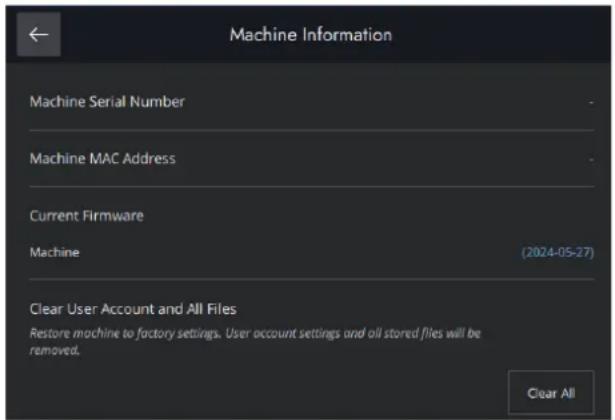
File Manager – Übersicht
Tippen Sie im Menüfenster auf das Ordnersymbol, um den File Manager zu öffnen.
Der File Manager wird zum Öffnen Ihrer Dateien verwendet. Speichern Sie Ihre Dateien im Vault-Ordner oder einem USB-Gerät ab, das an Ihre Maschine creative expression™ 750 angeschlossen ist.
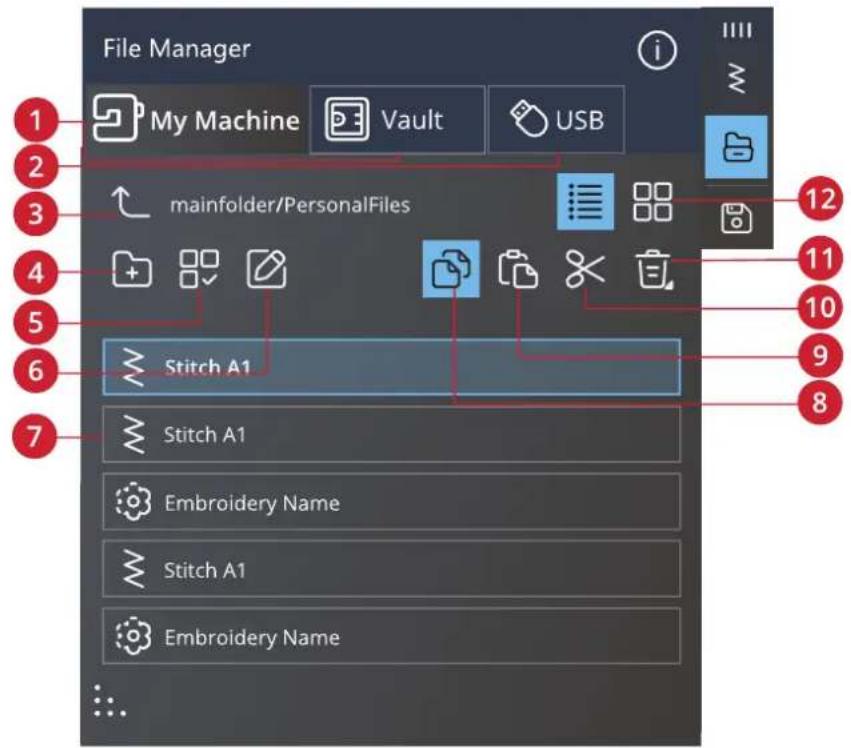
- Vault
- USB-Gerät
- Einen Ordner nach oben
-
Neuen Ordner anlegen
-
Mehrfachauswahl
- Datei oder Ordner umbenennen
- Auswahlbereich
-
Kopieren
-
Einfügen
- Schneiden
- Löschen
- Listen-/Vorschauansicht
Dateiformate
Ihre creative expression™ 750 kann die folgenden
Dateiformate laden:
- .VP4, VP3, .SHV, .DHV, .VIP, .HUS, .PEC, .PES, .PCS, .XXX, .SEW, .JEF, .EXP, .10* und .DST (Stickdateien)
- .SPX (Stichdatei)
• .VF3 (Stickschriftdatei)
• .JOS, .VPP (Projektdateien)
Hinweis: Einige Versionen der Stickdateien werden von der Maschine nicht vollständig unterstützt.
Hinweis: Wenn der Dateityp oder die Dateiversion von Ihrer Maschine nicht unterstützt wird oder die Datei defekt ist, wird dies im Auswahlbereich als unbekannte Datei angezeigt.
File Manager verwenden
Speichern Sie Ihre Dateien im Vault-Ordner oder auf einem USB-Gerät ab, das an einen der USB-Ports angeschlossen ist. Das USB-Gerät steht nur zur Verfügung, wenn tatsächlich ein USB-Gerät an die Maschine angeschlossen ist.
Sie können den Inhalt einsehen, indem Sie mit dem Finger auf dem Bildschirm aufwärts oder abwärts wischen. Design- und Schriftartdateien werden als Vorschaubilder oder mit einem Symbol angezeigt. Dies hängt davon ab, ob Sie die Listenansicht oder die Vorschauansicht gewählt haben.
Datei oder Ordner öffnen
Tippen Sie eine Datei an, um die dazugehörigen Informationen im Dateiinformationsbereich lesen zu können. Durch Gedrückthalten können Sie die Datei laden.
Stickschriftdateien werden in Stickerei bearbeiten geladen. Nähschriftdateien werden in das Fenster Stichfolge geladen.
Ordner können Sie durch Gedrückthalten öffnen. Der Inhalt des Ordners wird dann im Auswahlbereich angezeigt.
Mehrere auswählen
Wenn Sie mehrere Dateien gleichzeitig auswählen möchten, tippen Sie auf das Symbol „Mehrfachauswahl“. Wenn „Mehrfachauswahl“ aktiviert ist, tippen Sie einfach die zu verwendenden Dateien an.
Hinweis: Wenn Sie versuchen, mehrere Dateien oder Ordner gleichzeitig zu laden, die in unterschiedlichen Modi/Fenstern geöffnet werden, erscheint eine Popup-Meldung.
Vault-Ordner
Speichern Sie Ihre Dateien im Vault-Ordner auf der Maschine ab. Stellen Sie sicher, dass Sie bei Ihrem CREATIVATE-Konto angemeldet sind.
USB-Gerät
Das Menü „USB-Gerät“ steht nur zur Verfügung, wenn tatsächlich ein USB-Gerät an die Maschine angeschlossen ist. Tippen Sie auf das Menü „USB-Gerät“, um alle angeschlossenen Geräte anzuzeigen. Tippen Sie ein USB-Gerät an, um dessen Inhalt einzusehen.
Die im USB-Abschnitt sichtbaren Dateien werden unter „Dateiformate“ aufgelistet.
Hinweis: Wenn Sie in USB „Alle löschen“ wählen, werden alle Dateien auf Ihrem USB-Gerät gelöscht – auch diejenigen, die auf der Maschine nicht sichtbar sind.

Listen-/Vorschauansicht
Tippen Sie auf das Symbol „Zwischen Listen-/Vorschauansicht umschalten“, um zwischen der Anzeige der Dateien in Listen- oder in Vorschaubildform umzuschalten. Bei der Listenansicht wird jede Datei mit Dateinamen und -typ angezeigt. Bei der Vorschauansicht wird jede Datei mit Dateinamen und einem Vorschausymbol angezeigt.
Eine Ordnerebene nach oben
Verwenden Sie das Symbol „Eine Ordnerebene nach oben“, um die Ordnerebenen aufwärts zu durchsuchen. Sie können alle Ebenen bis ganz nach oben durchlaufen. Im Auswahlbereich sehen Sie die enthaltenen Dateien und Ordner jeder durchlaufenen Ebene. Durch Gedrückthalten können Sie Ordner öffnen.
Verwalten
Nachfolgend finden Sie Informationen darüber, wie Sie Ihre Dateien im File Manager verwalten.
Neuen Ordner anlegen
Tippen Sie auf das Symbol „Neuen Ordner anlegen“, um an der aktuellen Stelle einen neuen Ordner hinzuzufügen. In dem sich öffnenden Popup können Sie einen Namen für Ihren Ordner eingeben.
Datei oder Ordner umbenennen
Um eine Datei bzw. einen Ordner zu öffnen, wählen Sie sie/ihn zunächst durch Antippen aus und tippen dann auf das Symbol „Datei oder Ordner umbenennen“. Es öffnet sich nun ein Popup, in das Sie den neuen Namen Ihres Ordners bzw. Ihrer Datei eingeben können.
Datei oder Ordner verschieben
Verwenden Sie „Ausschneiden“ und „Einfügen“, um Dateien oder Ordner an eine andere Stelle zu verschieben.
Markieren Sie die Dateien oder Ordner und tippen Sie anschließend auf das Symbol „Ausschneiden“. Öffnen Sie den Ordner, in dem Sie die Auswahl ablegen möchten. Tippen Sie anschließend auf das Symbol „Einfügen“. Die zuvor ausgewählten Dateien bzw. Ordner werden nun von ihrem ursprünglichen Speicherort gelöscht und stattdessen in dem neuen Ordner abgespeichert.
Hinweis: Durch Aktivieren der Mehrfachauswahl können Sie mehrere Dateien und/oder Ordner gleichzeitig auswählen.

Listenansicht/Vorschauansicht
Eine Ordnerebene nach oben

Neuen Ordner anlegen

Umbenennen

Schneiden

Einfügen
Datei oder Ordner kopieren
Verwenden Sie „Kopieren“ und „Einfügen“, um Dateien oder Ordner an eine andere Stelle zu kopieren.
Markieren Sie die Dateien oder Ordner und tippen Sie anschließend auf das Symbol „Kopieren“. Öffnen Sie den Ordner, in dem Sie die Auswahl ablegen möchten. Tippen Sie anschließend auf das Symbol „Einfügen“. Die Dateien bzw. Ordner sind nun hier gespeichert, und die ursprünglichen Dateien bzw. Ordner bleiben außerdem am ursprünglichen Speicherort erhalten.
Hinweis: Durch Aktivieren der Mehrfachauswahl können Sie mehrere Dateien und/oder Ordner gleichzeitig auswählen.
Datei oder Ordner löschen
Markieren Sie eine Datei oder einen Ordner und tippen Sie auf das Symbol „Löschen“, um sie bzw. ihn zu entfernen. Es erscheint dann eine Popup-Meldung, in der Sie den Löschvorgang bestätigen können. Wird ein Ordner gelöscht, bedeutet dies, dass alle darin enthaltenen Dateien ebenfalls gelöscht werden.
Sie löschen alle Dateien oder Ordner in einem aktiven Ordner, indem Sie das Symbol „Löschen“ einige Sekunden gedrückthalten. Es erscheint dann eine Popup-Meldung, in der Sie den Löschvorgang des gesamten Inhalts bestätigen können.
Hinweis: Wenn Sie in USB „Alle löschen“ wählen, werden alle Dateien auf Ihrem USB-Gerät gelöscht – auch diejenigen, die auf der Maschine nicht sichtbar sind.

Kopieren

Einfügen

Löschen
Popup-Fenster im Datei-Manager
Ihre Maschine macht Ihnen Ihr Erlebnis mit gelegentlichen Popup-Meldungen so einfach und komfortabel wie möglich. Diese Meldungen können Warnmeldungen, Empfehlungen, Informationen oder Anleitungen enthalten.
Im Folgenden werden einige der möglicherweise angezeigten Meldungen aufgelistet und erläutert.
Soll das Element gelöscht werden?
Wenn Sie eine Datei oder einen Ordner löschen m ü ssen Sie den Löschvorgang in einem Popup auf Bildschirm bestätigen. Hierdurch soll verhindert werden dass Sie Objekte versehentlich löschen.
Ordner bereits vorhanden
diterkönnen keinen neuen Ordner erstellen, der denselben Namen hat wie ein anderer Ordner auf leerselben Ebene. Erstellen Sie Ihren Ordner dann auf einer anderen Ebene oder geben Sie ihm einen anderen Namen.
Nicht genügend Speicherplatz vorhanden
Wenn nur noch wenig Speicherplatz zur Verfügung steht, warnt Ihre Maschine Sie einmal. Wenn Sie dar Speicher dann weiterhin füllen, erfolgt keine neue Warnung, bis der Speicher komplett voll ist. Verschieben Sie Ihre Dateien mit den Funktionen „Ausschneiden“ und „Einfügen“ auf ein USB-Gerät, Speicherplatz frei zu machen.
Diese Kombination gewählter Dateitypen lässt sich nicht laden
Einige Dateien, die Sie mit der Mehrfachauswahl auswählen, lassen sich nicht gemeinsam an einer Stelle laden.

Nähmaschine von außen reinigen
Reinigen Sie die Nähmaschine regelmäßig, um Betriebsstörungen vorzubeugen. Die Nähmaschine braucht nicht geschmiert (geölt) zu werden.
Wischen Sie die Außenseite der Nähmaschine mit einem weichen Tuch ab, um Staub und Fussel zu entfernen. Reinigen Sie den Bildschirm mit einem sauberen, weichen und leicht angefeuchteten Mikrofasertuch.
Stichplatte abnehmen und Spulenbereich reinigen

Schalten Sie die Maschine aus.
Entfernen Sie den Nähfuß. Nehmen Sie die Spulenabdeckung ab. Schieben Sie den mitgelieferten Schraubendreher wie abgebildet unter die Stichplatte, drehen Sie ihn vorsichtig und hebeln Sie die Stichplatte aus. Reinigen Sie den Transporteur mit dem Pinsel aus dem mitgelieferten Zubehörset.
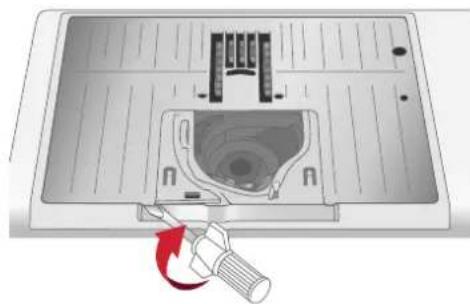
Bereich unterhalb der Spule reinigen
Reinigen Sie den Bereich unter der Spulenkapsel immer nach einigen Projekten oder jedes Mal, wenn sich Fussel an der Spulenkapsel angesammelt haben.
Entfernen Sie dazu durch Anheben die Spulenkorbhalterung (A), die die Vorderseite des Spulenkorbs verdeckt. Heben Sie den Spulenkorb (B) heraus. Reinigen Sie mit dem Pinsel.

Gehen Sie beim Reinigen um den automatischen Fadenschneider (C) behutsam vor.
Setzen Sie den Spulenkorb und die Spulenkorbhalterung wieder ein.
Hinweis: Pusten Sie nicht in den Spulenkapselbereich. Staub und Fusseln werden sonst in Ihre Maschine hinein geblasen.
Hinweis: Bei der Verwendung der optionalen PFAFF® Embroidery Cutwork-Nadeln oder des PFAFF® Sticksets für Filzeffekte muss der Spulenbereich nach jedem gestickten Design/Projekt gereinigt werden.
Hinweis: Befreien Sie den Spulenbereich regelmäßigen von Fusseln und Fadenresten. Prüfen Sie den Spulenbereich beim Wechseln der Stichplatte auf Fusseln und Fadenreste.
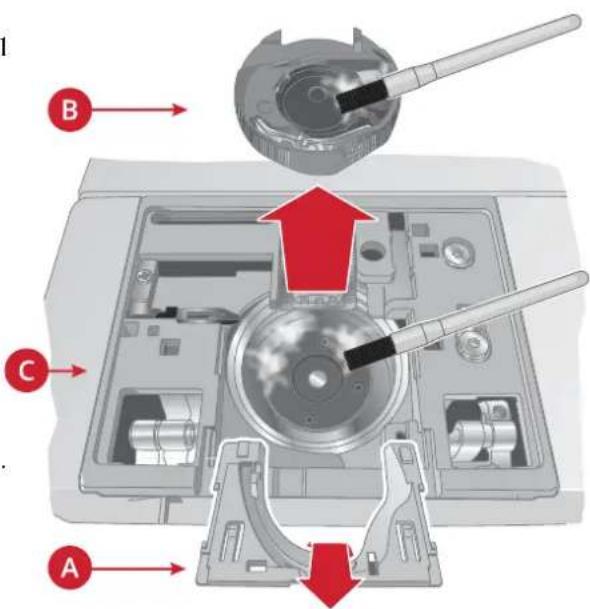
Stichplatte wieder einsetzen
Legen Sie die Stichplatte so an, dass sie in die hintere Aussparung (A) passt. Drücken Sie die Stichplatte nach unten, bis sie einrastet (B). Setzen Sie die Spulenabdeckung wieder ein.
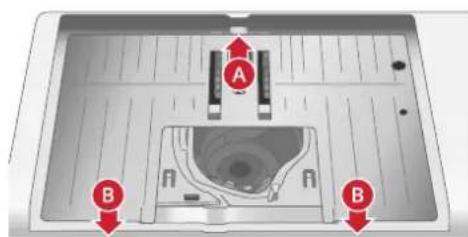
Fehlerbehebung
In diesem Fehlerbehebungsleitfaden finden Sie Lösungen für die häufigsten Probleme mit der Maschine. Weitere Hilfe erhalten Sie jederzeit von Ihrem PFAFF® Fachhändler.
Allgemeine Störungen
| Unterfaden-Ende wird nicht signalisiert Entfernen Sie | alle Fusseln aus dem Spulenbereich und verwenden Sie ausschließlich Original-PFAFF® Spulen, die speziell für dieses Modell zugelassen sind. |
| Fadenschneider schneidet den Faden nicht ab Entfernen | Sie die Stichplatte und eventuelle Fusseln aus dem Spulenbereich.Aktivieren Sie den automatischen Fadenschneider im Einstellungsmenü. |
| Stoff wird nicht transportiert Achten Sie darauf, dass die Maschine nicht auf den Freihandmodus eingestellt ist.Stellen Sie sicher, dass der Transporteur nicht im Einstellungsmenü auf „unten“ eingestellt ist. | |
| Stiche falsch, unregelmäßig oder zu schmal Deaktivieren Sie die Zwillingsnadel oder die Stichbreitenbegrenzung im Einstellungsmenü. | |
| Nadel bricht ab Setzen Sie die Nadel richtig ein, siehe unter Nadel wechseln, Seite 26.Verwenden Sie eine Nadel, die für den gewünschten Stoff geeignet ist. Siehe unter Richtige Kombination aus Garn und Nadel, Seite 28. | |
| Die Maschine näht nicht Stellen Sie sicher, dass alle Stecker fest in der Maschine und in der Steckdose sitzen. | |
| Schlechtes Ergebnis | Verwenden Sie ausschließlich Zubehör, das für die creative expressionTM 750 entwickelt wurde.Befolgen Sie die Anweisungen auf dem Bildschirm. |
| Bildschirm und/oder Funktionstasten der Maschine reagieren nicht auf Berührung | Die Buchsen und Funktionstasten der Maschine können empfindlich auf statische Elektrizität reagieren. Reagiert der Bildschirm nicht auf Berührung, schalten Sie die Maschine zunächst aus und dann wieder ein. Sollte das Problem bestehen bleiben, wenden Sie sich bitte an Ihren PFAFF® Fachhändler. |
| Beim Nähen auf dicken und/oder engmaschigen Stoffes ist kein Anzeichen für eine Störung. Die Maschine klingt die Maschine anders als beim sonstigen Nähen ist mit einer pulsierenden Durchstichsfunktion ausgestattet, die die Nadel beim Durchstechen schwerer und/oder engmaschiger Stoffe unterstützt. Das Geräusch der Maschine entsteht, wenn der Nähfuß und der Stoff mit der Nadel abheben. Erhöhen Sie den Nähfußdruck, um ein Abheben des Nähfußes zu verhindern.Wird das Geräusch der Maschine Ihrer Meinung nach nicht durch die Durchstichsfunktion verursacht, wenden Sie sich bitte an Ihren PFAFF® Fachhändler. Er hilft Ihnen gern. |
Der automatische Nadeleinfädler funktioniert nicht einwandfrei
| Die Nadel ist zu klein für den Faden Verwenden | Sie entweder eine größere Nadel oder ein dünneres Garn. Siehe unter Richtige Kombination aus Garn und Nadel, Seite 28 |
| Verwenden Sie ein Spezialgarn wie transparentes oder ein anderes elastisches Garn, Metallic- oder Foliengarn oder eventuell ein dickes Garn? | Spezialgarne werden von dem Haken am automatischen Nadeleinfädler nicht immer korrekt erfasst. In dem Fall wird das Garn nicht in die Nadel eingefädelt. Versuchen Sie es erneut mit dem automatischen Nadeleinfädler oder fädeln Sie die Nadel von Hand ein. |
| Die Nadel ist nicht eingefädelt. Der Nadeleinfädler | ist falsch eingefädelt. Fädeln Sie erneut ein und versuchen Sie es noch einmal.Bei Verwendung von Garn, das zu dick für die Nadel ist, kann der Nadeleinfädler den Faden eventuell nicht durch das Nadelöhr ziehen. Wechseln Sie zu einem leichteren Garn und versuchen Sie es erneut. |
| Der Faden hat sich im Nadeleinfädler verhakt. Entfernen Sie den Faden vorsichtig, um nicht den kleinen Haken zu beschädigen, der durch das Nadelöhr sticht. Fädeln Sie den Faden nach dem Entfernen erneut ein und versuchen Sie es noch einmal. | |
| Der automatische Nadeleinfädler kehrt nicht in seine Ausgangsposition zurück. | Wenden Sie sich für Serviceanfragen an Ihren PFAFF® Fachhändler. |
Die Maschine lässt Stiche aus
| Haben Sie die Nadel ordnungsgemäß eingesetzt? Nadel richtig einsetzen, siehe Nadel wechseln, Seite 26. | |
| Haben Sie eine falsche Nadel eingesetzt? Verwenden | Sie das Nadelsystem 130/705 H.Verwenden Sie eine Nadel, die für Stoff und Garn geeignet ist. Siehe unter Richtige Kombination aus und Nadel, Seite 28. |
| Ist die Nadel verbogen oder stumpf? Setzen Sie eine neue Nadel ein. | |
| Haben Sie die Maschine ordnungsgemäß eingefädelt? | Ziehen Sie den Faden vollständig heraus und fädeln Sie die Maschine erneut ein, siehe unter Oberfaden einfädeln, Seite 27. |
| Haben Sie den richtigen Nähfuß eingesetzt? Setzen | Sie den richtigen Nähfuß ein. |
| Ist die eingesetzte Nadel für das verwendete Garn fein? | zWechseln Sie die Nadel. |
| Bewegt sich der Stoff beim Freihandnähen oder -stick-Bringen Sie den Dynamischen Sprungfuß 6D an. mit der Nadel auf und ab? | Verringern Sie bei Verwendung des Sensormatic-Freihandfußes 6A im Einstellungsmenü die Drehhöhe des Stickfußes in kleinen Schritten, bis das Problem gelöst ist. |
Oberfaden reißt
| Haben Sie die Nadel ordnungsgemäß eingesetzt? Nadel richtig einsetzen, siehe unter Nadel wechseln, Seite 26. |
| Haben Sie eine falsche Nadel eingesetzt? Verwenden Sie das Nadelsystem 130/705 H.Verwenden Sie eine Nadel, die für Stoff und Garn geeignet ist. Siehe unter Richtige Kombination aus und Nadel, Seite 28. |
| Ist die Nadel verbogen oder stumpf? Setzen Sie eine neue Nadel ein. |
| Haben Sie die Maschine ordnungsgemäß eingefädelt? | Ziehen Sie den Faden vollständig heraus und fädeln Sie die Maschine erneut ein, siehe unter Oberfaden einfädeln, Seite 27. |
| Rollt der Oberfaden von selbst ab und verfängt er unter der Garnrolle? | Sichwenden Sie über der Garnrolle ein Garnrollennetz. Siehe . |
| Ist die eingesetzte Nadel für das verwendete Garn fein? | Zetzen Sie eine für die Garnstärke passende Nadel ein. |
| Benutzen Sie minderwertiges, knotiges oder spröde gewordenes Garn? | Verwenden Sie neues Qualitätsgarn von Ihrem PFAFF® Fachhändler. |
| Sie verwenden eine Garnrollenführungsscheibe auf de Garnrolle, die zu klein ist, sodass sich das Garn oberen einem etwas größeren Durchmesser als die Garnrolle hat der Garnrolle verfängt? | Verwenden Sie eine Garnrollenführungsscheibe, die einem etwas größeren Durchmesser als die Garnrolle hat. |
| Nutzen Sie die beste Garnrollenstift-Position? Probieren Sie eine andere Garnrollenstift-Position aus (senkrecht oder waagerecht). | |
| Ist das Stichplattenloch beschädigt? Wechseln Sie die Stichplatte. | |
| Ist die Oberfadenspannung zu hoch für das gewählte Garn? | Senken Sie die Oberfadenspannung in kleinen Schritten, bis das Problem gelöst ist. |
Unterfaden reißt
| Verwenden Sie die richtige Spule? | Verwenden Sie ausschließlich Spulen, die für die creative expressionTM 750 entwickelt wurden. |
| Haben Sie die Spule ordnungsgemäß eingesetzt? | Überprüfen Sie den Einfädelweg des Unterfadens. |
| Ist das Stichplattenloch beschädigt? Wechseln Sie die Stichplatte. | |
| Ist der Spulenbereich voller Fusseln? Entfernen Sie | alle Fusseln aus dem Spulenbereich und verwenden Sie ausschließlich Original-Spulen, die für dieses Modell zugelassen sind. |
| Ist der Unterfaden ordnungsgemäß aufgespult? Unterfaden neu aufspulen. | |
Unregelmäßige Stiche in der Naht
| Ist die Oberfadenspannung richtig eingestellt? Kontrollieren Sie die Oberfadenspannung.Ziehen Sie den Faden vollständig heraus und fädeln Sie die Maschine erneut ein, siehe unter Oberfaden einfädeln, Seite 27. | |
| Ist das von Ihnen verwendete Garn dick oder knottig? Wechseln Sie das Garn. | |
| Ist der Unterfaden gleichmäßig aufgespult? | Überprüfen Sie das Aufspulen des Unterfadens. |
| Verwenden Sie die richtige Nadel? Setzen Sie eine geeignete Nadel entsprechend der Anleitung ein, siehe unter Nadel wechseln, Seite 26. Verwenden Sie eine Nadel, die für den gewünschten Stoff geeignet ist. Siehe unter Richtige Kombination aus Garn und Nadel, Seite 28. | |
Die Maschine transportiert nicht oder nur unregelmäßig
| Haben Sie die Maschine ordnungsgemäß eingefädelt? | Ziehen Sie den Faden vollständig heraus und fädeln Sie die Maschine erneut ein, siehe unter Oberfaden einfädeln, Seite 27. |
| Haben sich zwischen den Zahnreihen des Transporte Stofffusseln angesammelt? | Nehmen Sie die Stichplatte ab und reinigen Sie den Transporteur mit dem Pinsel. |
| Ist der Freihandmodus aktiviert? Schalten Sie den Freihandmodus im Nähmodus aus. | |
| Ist der Transporteur auf „unten“ eingestellt? Stellen | Sie sicher, dass der Transporteur nicht im Einstellungsmenü auf „unten“ eingestellt ist. |
| Haben Sie den richtigen Nähfuß eingesetzt? Setzen | Sie den richtigen Nähfuß ein. |
Auf der Unterseite des Stickdesigns bilden sich Garnschlaufen.
| Ist die Stickerei zu voluminös geworden und kann nicht frei unter dem Nähfuß bewegen? | s dynamischen Sprungfuß 6D anbringen.Erhöhen Sie bei Verwendung des Sensormatic-Freihandfußes 6A im Einstellungsmenü die Drehhöhe des Stickfußes in kleinen Schritten, bis das Problem gelöst ist. |
Stickdesign verzieht sich
| Ist der Stoff richtig eingespannt? Der Stoff muss fest | eingespannt sein.Verwenden Sie für größere StickrahmenStickrahmenklammern. |
| Ist der innere Stickrahmen ordentlich in den äußeren eingesetzt? | Spannen Sie den Stoff so ein, dass der innere Stickrahmen genau in den äußeren passt. |
| Ist der Bereich um Stickarm und Stickrahmen frei? | Räumen Sie den Bereich um das Stickaggregat frei. |
| Ist der Stickrahmen ordentlich angebracht? Stellen Sie | sicher, dass der Stickrahmenstecker fest in der Stickrahmenbefestigung am Stickarm steckt. |
Stickdesign zieht sich zusammen
| Haben Sie Ihren Stoff ausreichend verstärkt? Achten | Sie darauf, dass Sie das richtige Vlies für Ihre Technik bzw. die Stoffart verwenden. |
Maschine stickt nicht
| Ist das Stickaggregat angebracht? Achten Sie darauf, | dass das Stickaggregat korrekt eingesetzt ist. |
| Ist der falsche Rahmen eingesetzt? Schieben Sie der | richtigen Rahmen auf. |
Die Maschine kann keine Verbindung zu einem WiFi-Netzwerk herstellen
| Die Maschine stellt keine Verbindung zu einem WL Netzwerk her | Anellen Sie sicher, dass die WLAN-Funktion an Ihre Maschine aktiviert ist. Tippen Sie auf die Schaltfläche WLAN auf der Top-Leiste oder gehen Sie zu den WLAN-Einstellungen.Prüfen Sie, ob Ihre Maschine ein Signal von Ihrem WLAN-Netzwerk empfängt. Wird kein Signal empfangen, stellen Sie Ihre Maschine näher an den WLAN-Router.Prüfen Sie, ob Sie Ihr WLAN-Netzwerk gewählt haben. |
| Die Maschine hat keine Verbindung zum Internet Stellen Sie sicher, dass Ihr WiFi-Router mit dem Internet verbunden ist. | |
| Das WiFi-Netzwerk ist mit einem Passwort geschützt Stellen Sie sicher, dass Sie das richtige WiFi-Netzwerk gewählt und das richtige Passwort eingegeben haben.Falls Sie das Passwort nicht kennen, wenden Sie sich an den zuständigen Netzwerkadministrator. | |
Service
Lassen Sie die Maschine regelmäßig von Ihrem Fachhändler warten!
Wenn sich die Störungen beim Nähen nicht anhand dieser Hinweise zur Fehlerbehebung beseitigen lassen, setzer sich bitte mit Ihrem Fachhändler in Verbindung. Eventuell kann es hilfreich sein, wenn Sie Proben von Stoff, G und Vlies mitbringen. Sollten Sie eine Nähprobe haben, anhand derer sich das Problem nachvollziehen lässt, brir Sie diese am besten auch mit. Eine Nähprobe ist oftmals aussagekräftiger als eine Erklärung und bietet dem Ex bessere Möglichkeiten zur Diagnose des Problems.
Teile und Zubehör von Fremdfirmen
Die Garantie der Maschine gilt nicht für Defekte oder Schäden, die durch den Einsatz von Teilen oder Zubehör Fremdfirmen verursacht wurden.
Technische Daten
| Nähgeschwindigkeit1000 Stiche pro Minute maximal | Nennspannung100-240V, 50-60Hz | Nennleistung< 100 W |
| LED-Beleuchtung | FußanlasserModel: FR5 | SicherheitsklasseII (Europa) |
| WLAN-ModulFrequenz: 2.4 GHz 802.11 b/g/nSendeleistung: +17 dBmEmpfängerempfindlichkeit: -97 dBm | MaschinenabmessungenLänge: 571 mmBreite: 220 mmHöhe: 307 mm | NettogewichtMaschine ohne Zubehör: 11.5 kgStickaggregat: 3.2 kg |
| Leistungsaufnahme ohne Last 0.5W |
Änderungen vorbehalten.
Sie sind nun im Besitz einer modernen, aktualisierbaren Näh- und Stickmaschine. Da wir regelmäßig Firmware-Updates herausgeben, ist es möglich, dass Ihre Maschinenfirmware nicht mit der in der Gebrauchsanleitung beschriebenen Firmware übereinstimmt. Bei Fragen wenden Sie sich bitte an Ihren PFAFF® Fachhändler. Er hilft Ihnen gern. Besuchen Sie auch regelmäßig unsere Website www.pfaff.com, damit Firmware und Gebrauchsanleitung immer auf dem neuesten Stand sind.
Änderungen an Ausrüstung, Konstruktion und Leistung der Maschine sowie am Zubehör sind ohne Vorankündigung vorbehalten. Selbstverständlich erfolgen derartige Änderungen zur Optimierung der Maschine und deren Nutzung.
GEISTIGES EIGENTUM
Die Patente, denen dieses Produkt unterliegt, sind auf einem Schild unten an der Nähmaschine aufgeführt.
ACTIVSTITCH, CREATIVATE, CREATIVE EXPRESSION, PFAFF und PERFECTION STARTS HERE sind Warenzeichen von Singer Sourcing Limited LLC oder zugehörigen Tochterunternehmen.
Bitte beachten Sie, dass dieses Produkt so zu entsorgen ist, dass es gemäß den nationalen Entsorgungsvorschriften für Elektroprodukte bzw. elektronische Produkte recycelt werden kann. Entsorgen Sie elektrische Geräte nicht als unsortierten Hausmüll, sondern über spezielle Sammeleinrichtungen. Informationen über die verfügbaren Sammelsysteme erhalten Sie bei Ihrer Gemeindeverwaltung. Eventuell ist Ihr Fachhändler im Fall eines Neukaufs auch dazu verpflichtet, das Altgerät gratis für Sie zu entsorgen.
Bei der Entsorgung von Elektrogeräten mit dem normalen Hausmüll können gefährliche Substanzen auf der Mülldeponie in das Grundwasser sickern und auf diese Weise in die Nahrungskette gelangen und die Gesundheit schädigen.

- WICHTIGE SICHERHEITSHINWEISE
- VORSICHT – ZUR VERMEIDUNG VON STROMSCHLÄGEN:
- VORSICHTSMASSNAHMEN – ZUR VERMEIDUNG VON VERBRENNUNGEN, BRÄNDEN, STROMSCHLÄGEN ODER VERLETZUNGEN:
- DIESE SICHERHEITSHINWEISE GUT AUFBEWAHREN
- Erklärung der Federal Communication Commission zur Interferenz
- CE-Konformitätserklärung
- Vorbereitungen 17
- Stickvorbereitungen......39
- Der Multi-Touchscreen.... 43
- WLAN & CREATIVATE™-Dienste ..... 47
- Fenster „Home“ 51
- Nähen....59
- Funktion Stitch Creator™....77
- Stickerei bearbeiten 83
- Nadelbereich
- Oben
- Zubehörfach
- Aufbewahrung der Stichplatte
- Funktionstasten
- Nadelstopp Oben/Unten
- Nähfuß oben und Extralift
- Nähfuß unten und Drehposition
- Schneidefunktion
- Sofortiges Vernähen
- Musteranfang
- Stop
- Start/Stop
- Rückwärts
- Zubehör
- Im Lieferumfang enthaltenes Zubehör
- Nicht abgebildetes, im Lieferumfang enthaltenes Zubehör
- Im Lieferumfang enthaltene Stickrahmen
- Stichübersicht
- Schriften
- Maschine und Stickaggregat auspacken
- Netzkabel und Fußanlasser anschließen
- Netzteil Typ 1
- Netzteil Typ 2
- Fußanlasser und Netzkabel
- Näh- und Stickmaschine nach dem Nähen verstauen
- USB-Anschlüsse
- USB-Geräten verwenden
- LEDs
- Freiarm
- Fadensensor
- Kniehebel
- Geschwindigkeitsregler
- Waagerechte Position
- Garnrollenstift zum Spulen
- Garnrollenstift zum Spulen anbringen
- Garnrollenstift zum Spulen abnehmen
- Garnrollenführungsscheiben
- Garne
- Allzwecknähgarn
- Stickgarn
- Transparentes Garn
- Universalnadel
- Stretchnadel
- Sticknadel
- Jeansnadel
- Wingnadel
- Wichtige Informationen zu Nadeln
- Automatischer Nadeleinfädler
- Richtige Kombination aus Garn und Nadel
- Für Zwillingsnadel einfädeln
- Einfädeln – Tipps und Tricks
- Spulen durch die Nadel
- Spule einsetzen
- IDT™-SYSTEM deaktivieren
- Nähfuß wechseln
- Nähfuß entfernen
- Nähfuß einsetzen
- Sensormatic-Knopflochfuß anbringen
- Dynamischen Sprungfuß 6D anbringen
- Geradstichplatte einsetzen
- Erste Schritte – WLAN und CREATIVATE™
- Verbindung mit einem WLAN-Netzwerk herstellen
- Mit CREATIVATE Diensten verbinden
- Stickrahmen – Übersicht
- Dynamischer Sprungfuß 6D
- Geradstichplatte
- Stickaggregat anbringen
- Stickaggregat abnehmen
- Stoff einspannen
- Stickrahmen auf-/abschieben
- Der Multi-Touchscreen
- Hauptfunktionen
- Startseite
- CREATIVATE-™-Dienste
- Lerncenter
- Benutzerhandbuch
- Speichern
- Modusschalter
- Schnellhilfe
- Gängige Funktionen
- OK
- Abbrechen
- Gedrückthalten
- Smart Toolbox
- Arbeitsbereich personalisieren
- Top-Leiste
- Sekundäre Top-Leiste
- Empfehlungen
- Information
- Aktive Funktionen
- WiFi – Erste Schritte
- Firmware-Updates
- Firmware-Update per WiFi
- Firmware-Update per USB-Gerät
- CREATIVATE Dienste
- CREATIVATE
- Designkatalog
- CREATIVATE Blog
- CREATIVATE App
- Fenster „Home“ – Übersicht
- Maschinennamen bearbeiten
- Benutzerprofil
- Nähen/Sticken – neue Sitzung starten
- Vom gespeicherten Status fortfahren
- Nähen
- Quiltprojekte
- Stickerei Bearbeiten
- Erste Schritte
- Hochmoderne Funktionen
- Nadeln
- Vlies
- Projektansicht
- Animationen abspielen
- Nähmodus – Übersicht
- Stich laden
- Infobereich und Nähempfehlungen
- Laser-Einrichtung
- Sticheinstellungen
- Stichbreite
- Stichpositionierung
- Stichlänge
- Stichdichte
- Spiegeln
- Knopflochschlitzlänge
- Knopfstich wiederholen
- ActivStitch™ Technologie
- Nähfußdruck
- Balance
- Freihandoptionen
- Dynamischer Sprungfuß (z. B. 6D)
- Sprungfuß
- Freihand-Rulerfuß (optional)
- Sensormatic
- Vernähoptionen
- Nähen mit ausgewählten Vernähoptionen
- Stich speichern
- Nähprogramme
- Stichwiederholung
- Patchwork-Programm
- Einzelstich-Programm
- Programme kombinieren
- Nähtechniken
- Versäubern
- Nähen und Versäubern
- Blindsaum
- Knopflöcher
- Manuelles Knopfloch
- Automatisches Knopfloch
- Knopfloch mit Beilaufgarn
- Programmierbares Annähen von Knöpfen
- Tapering-Stiche
- 4-Wege-Stiche
- Spezialstiche für optionale Nähfüße
- Exklusive Nähtechniken
- Bänderstiche
- Popup-Meldungen beim Nähen
- Unterfaden geht zur Neige
- Oberfaden prüfen
- Stichbreitenbegrenzung
- Achtung!
- Nadeleinfädler kann nicht verwendet werden
- Zwillingsnadel
- Sensormatic-Knopflochfuß abnehmen
- Stitch Creator™ Funktion – Übersicht
- Stitch Creator™ – Erste Schritte
- Definition eines Stichpunktes
- Stiche/Stichpunkte auswählen
- Mehrere auswählen
- Alles auswählen
- Vorschau
- Stich bearbeiten in Stitch Creator™ Ansichtsoptionen
- Verschieben
- Ausgewählten Stichpunkt vervielfältigen
- Ausgewählten Stichpunkt löschen
- Dreifachstich
- Stich oder Stichpunkt hinzufügen
- Popup-Meldungen bei der Funktion Stitch Creator™
- Stich lässt sich nicht bearbeiten
- Stichfolge zu lang
- Stickerei bearbeiten – Übersicht
- Design laden
- CREATIVATE Designkatalog
- Schriftart laden
- Abgespeicherte Dateien laden
- Farben bearbeiten
- Farbe ändern
- Lagen
- Designs wählen/Stickreihenfolge ändern
- Bearbeitungsfunktionen
- Drehen
- Skalieren
- Vervielfältigung/Mehrfach-Vervielfältigung
- Löschen/Alles löschen
- In den Stickrahmen verschieben
- Rückgängigmachen/Wiederherstellen
- Vollbildschirm
- Ausschnitt
- Ansichtsoptionen
- Stickrahmenoptionen
- Stickrahmen wählen
- Hintergrund
- Hintergrundfarbe
- Stickrahmen scannen
- Gitternetzoptionen
- CREATIVATE Design senden
- Resize
- „Resize“-Einstellungen
- Füllungstyp behalten
- Sticken des größenveränderten Designs
- Wichtige „Resize“-Informationen
- Sticktext
- Texte erstellen
- Buchstaben hinzufügen
- Buchstaben löschen
- Shaping-Funktion für Text
- Textform wählen
- Abstand wählen
- Festgelegter Buchstabenwinkel
- Form erstellen
- Kombination wiederholen/Letztes Design vervielfältigen
- Gesamtanzahl Designs/Stiche eingeben
- Applikation erstellen
- Applikation sticken
- Autofill-Stich laden
- Positionierung beim Erstellen von Formen und Applikationen
- Verteilung
- Linienposition
- Linienrotation
- Winkel
- Steuerpunkte
- Design speichern
- Popup-Meldungen bei „Stickerei bearbeiten“
- Stickkombination zu komplex
- Höchstanzahl Stiche überschritten
- Stickvorgang – Übersicht
- Einstellungen Stickvorgang prüfen
- Eingesetzte Stichplatte
- Gewählter Stickrahmen
- Gewählter Fußtyp
- Heftoptionen
- Optionen zum Fadenschneiden
- Stickvorgangseinstellungen ausschalten
- Farboptionen
- Optionen für den drehbaren Stickrahmen – Seitensortierung
- Farbblockliste
- Geistermodus
- Farbblocksortierung
- Farbblockvereinigung
- Einfarbig
- Stickverlauf
- Verbleibende Stickdauer
- Anzahl der Stiche in einer
- Stickkombination
- Stich für Stich durchlaufen/Gehe zu Stich
- Überprüfen der Ecken
- Rahmenposition
- Aktuelle Stichposition
- Parkposition
- Schneideposition
- Mittelposition
- Exakte Positionierung
- Cursorpunkt einstellen
- Exakte Positionierung – Übung
- Verbindungspunkt auf dem Bildschirm einstellen
- Design auf dem Stoff drehen
- Aktuellen Status speichern bzw. wiederherstellen.
- Auto Save
- Popup-Meldungen beim „Stickvorgang“
- Der Stickarm muss kalibriert werden
- Stickrahmen anbringen
- Nadel wechseln (optionales Zubehör)
- Fadenende abschneiden und entfernen
- Garn wechseln
- Ihre Stickerei ist abgeschlossen
- Auto Smart Save
- Stichfolge – Übersicht
- Erste Schritte mit „Stichfolge“
- Richtungsstiche
- Stichfolgen bearbeiten und anpassen
- Sticheinstellungen ändern
- Vervielfältigen
- Löschen
- Stichfolgenbefehle
- Stichfolge speichern
- Folge nähen oder sticken
- Gesamte Folge abändern
- „Stichfolge“ im Nähmodus und in „Stickerei bearbeiten“ verwenden
- Popup-Meldungen bei der Stichfolge
- Automatisches Nähfußanheben
- Automatisches Fadenschneiden
- Stichbegrenzungsoptionen
- Nadelstopposition
- Transporteur-Optionen
- Stickeinstellungen
- Stickfußtyp
- Nähfußhöhe zum Sticken
- Meine Stickrahmen
- Stickeinstellungen prüfen
- Kamera- und Lasereinstellungen Nähfußerkennung
- Kamera feinabstimmen
- Anzeige- und Audioeinstellungen
- Sprache
- Zeitformat
- Zeitzone
- Timer-Funktionen
- Verwendung der Maschine
- Standby-Modus
- Lautstärke
- Audiowiederholung
- LED-Beleuchtung
- Maßeinheit
- Einstellungen personalisieren
- Maschinenname
- Benutzername
- Farbkategorien
- Text Leiste unten
- Arbeitsfläche personalisieren
- Bildschirm sperren
- Timer immer in der Top-Leiste anzeigen
- File Manager – Übersicht
- Dateiformate
- File Manager verwenden
- Datei oder Ordner öffnen
- Vault-Ordner
- USB-Gerät
- Listen-/Vorschauansicht
- Eine Ordnerebene nach oben
- Verwalten
- Neuen Ordner anlegen
- Datei oder Ordner umbenennen
- Datei oder Ordner verschieben
- Datei oder Ordner kopieren
- Datei oder Ordner löschen
- Popup-Fenster im Datei-Manager
- Soll das Element gelöscht werden?
- Ordner bereits vorhanden
- Nicht genügend Speicherplatz vorhanden
- Diese Kombination gewählter Dateitypen lässt sich nicht laden
- Nähmaschine von außen reinigen
- Stichplatte abnehmen und Spulenbereich reinigen
- Bereich unterhalb der Spule reinigen
- Stichplatte wieder einsetzen
- Fehlerbehebung
- Stickdesign verzieht sich
- Stickdesign zieht sich zusammen
- Maschine stickt nicht
- Service
- Lassen Sie die Maschine regelmäßig von Ihrem Fachhändler warten!
- Teile und Zubehör von Fremdfirmen
- GEISTIGES EIGENTUM
Marke : PFAFF
Modell : Creative expression 750
Kategorie : Nähmaschine