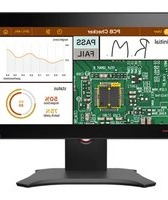
DuraVision FDF1683WT - Bildschirm EIZO - Kostenlose Bedienungsanleitung
Finden Sie kostenlos die Bedienungsanleitung des Geräts DuraVision FDF1683WT EIZO als PDF.


| Produkttyp | LCD-Farbmonitor mit Touch-Panel |
| Bildschirmdiagonale | 15,6" (39,5 cm) |
| Auflösung | 1920 x 1080 Pixel |
| Panel-Typ | IPS (entspiegelt) |
| Hintergrundbeleuchtung | LED |
| Helligkeit (typisch) | 395 cd/m² |
| Kontrastverhältnis (typisch) | 800:1 |
| Betrachtungswinkel (H/V) | 178°/178° |
| Touch-Panel-Technologie | Projiziert-kapazitiv |
| Gleichzeitige Touch-Punkte | Bis zu 10 |
| Oberflächenhärte (Touch) | 7H |
| Eingangsanschlüsse | DisplayPort, HDMI, D-Sub (15-polig) |
| USB-Anschluss | USB-B (Upstream) |
| Stromversorgung (AC-Modell) | 100–240 V AC, 50/60 Hz |
| Stromversorgung (DC-Modell) | 12–24 V DC |
| Leistungsaufnahme max. (AC) | 35 W |
| Leistungsaufnahme max. (DC) | 32 W |
| Abmessungen (B x H x T) | 399,0 x 254,3 x 46,1 mm |
| Gewicht (AC-Modell) | ca. 3,2 kg |
| Gewicht (DC-Modell) | ca. 3,1 kg |
| Betriebstemperatur | 0 °C – 50 °C |
| Luftfeuchtigkeit (Betrieb) | 20 % – 90 % (nicht kondensierend) |
| Einbaulage | Standard (0°) und nach oben (90°) |
Häufig gestellte Fragen - DuraVision FDF1683WT EIZO
Benutzerfragen zu DuraVision FDF1683WT EIZO
0 Frage zu diesem Gerät. Beantworten Sie die, die Sie kennen, oder stellen Sie Ihre eigene.
Eine neue Frage zu diesem Gerät stellen
Laden Sie die Anleitung für Ihr Bildschirm kostenlos im PDF-Format! Finden Sie Ihr Handbuch DuraVision FDF1683WT - EIZO und nehmen Sie Ihr elektronisches Gerät wieder in die Hand. Auf dieser Seite sind alle Dokumente veröffentlicht, die für die Verwendung Ihres Geräts notwendig sind. DuraVision FDF1683WT von der Marke EIZO.
BEDIENUNGSANLEITUNG DuraVision FDF1683WT EIZO
LCD-Farbmonitor mit Touch-Panel
Wichtig
Lesen Sie vor der Verwendung dieses Installationshandbuch und das Benutzerhandbuch (Download auf Website verfügbar) sorgfältig durch, um die korrekte Verwendung des Monitors zu gewährleisten. Bitte bewahren Sie dieses Handbuch als künftige Referenz auf.
- Siehe die „Gebrauchsanweisung“ für Informationen zur Einstellung/Anpassung des Monitors.
- Aktuelle Produktinformationen inklusive des Installationshandbuchs finden Sie auf unserer Website.
www.eizoglobal.com
SYMBOLE
In diesem Handbuch und für dieses Produkt werden die unten stehenden
Sicherheitssymbole verwendet. Sie beinhalten wichtige Informationen. Bitte lesen Sie sie sich sorgfältig durch.
 WARNUNG WARNUNG | Eine Nichtbeachtung der unter WARNUNG aufgeführten Informationen kann schwere und lebensgefährliche Verletzungen verursachen. |
 ACHTUNG ACHTUNG | Eine Nichtbeachtung der unter ACHTUNG aufgeführten Informationen kann leichte Verletzungen und/oder Schäden des Produkts verursachen. |
 | Kennzeichnung eines Warn- oder Vorsichtshinweises. |
 | Kennzeichnung einer untersagten Maßnahme. |
Die Produktspezifikationen variieren möglicherweise in den einzelnen Absatzgebieten. Wird das Produkt außerhalb dieser Region eingesetzt, ist der Betrieb eventuell nicht wie angegeben möglich.
Kein Teil dieses Handbuchs darf ohne die vorherige schriftliche Zustimmung von EIZO Corporation in irgendeiner Form oder mit irgendwelchen Mitteln – elektronisch, mechanisch oder auf andere Weise – reproduziert, in einem Suchsystem gespeichert oder übertragen werden.
EIZO Corporation ist in keiner Weise verpflichtet, zur Verfügung gestelltes Material oder Informationen vertraulich zu behandeln, es sei denn, es wurden mit EIZO Corporation beim Empfang der Informationen entsprechende Abmachungen getroffen. Trotz größter Sorgfalt, um sicherzustellen, dass dieses Handbuch aktuelle Informationen enthält, können EIZO-Produktspezifikationen ohne vorherige Ankündigung geändert werden.
VORSICHTSMASSNAHMEN
Wichtig
Dieses Produkt wurde speziell für den Gebrauch in der Region angepasst, in die es ursprünglich ausgeliefert wurde. Falls es außerhalb dieser Region betrieben wird, entspricht seine Leistung ggf. nicht der in den technischen Daten angegebenen.
Lesen Sie den Abschnitt „VORSICHTSMASSNAHMEN“ und die Warnhinweise am Monitor sorgfältig durch, um Personensicherheit und korrekte Wartung zu gewährleisten.
Symbole am Produkt
| Symbol Bedeutung | |
 | Hauptnetzschalter: Drücken, um den Netzanschluss des Monitors auszuschalten. |
| LUTTO | Hauptnetzschalter: Drücken, um den Netzanschluss des Monitors einzuschalten. |
| [2010] | Netzschalter: Drücken, um den Monitor ein- oder auszuschalten. |
 | Wechselstrom |
 | Gleichstrom |
| [2010] | Gefährliche Spannung |
| [2010] | ACHTUNG |
* Je nach Modell werden einige Symbole möglicherweise nicht verwendet.
WARNUNG

WARNUNG
Dieses Produkt ist für die Unterbringung in einem Gehäuse vorgesehen. Verwenden Sie es nicht als eigenständigen Monitor.
Eine solche Verwendung des Monitors kann zu einem elektrischen Schlag oder zu Geräteschäden führen.


WARNUNG
Wenn das Gerät Rauch entwickelt, verbrannt riecht oder merkwürdige Geräusche macht, ziehen Sie sofort alle Netzkabel ab, und bitten Sie Ihren EIZO-Handelsvertreter vor Ort um Rat.
Der Versuch, mit einem fehlerhaften Gerät zu arbeiten, kann Brand, einen elektrischen Schlag oder eine Beschädigung des Geräts verursachen.

WARNUNG
Zerlegen Sie das Gerät nicht und nehmen Sie keine Änderungen daran vor.
Das Öffnen des Gehäuses kann zu einem elektrischen Schlag oder zu Verbrennungen durch Hochspannung oder Hochtemperaturteile führen. Änderungen am Gerät können einen Brand oder einen elektrischen Schlag verursachen.

WARNUNG
Überlassen Sie die Wartung qualifiziertem Servicepersonal.
Führen Sie Wartungsarbeiten an diesem Produkt nicht selbst durch, da das Öffnen oder Entfernen von Abdeckungen möglicherweise Brand, einen elektrischen Schlag oder Schäden am Gerät verursacht.

WARNUNG
Halten Sie Flüssigkeiten und Fremdkörper vom Gerät fern.
Metallteile, entflammbare Materialien oder Flüssigkeiten, die versehentlich in das Gehäuse geraten, können zu Brand, Stromschlag oder Geräteschäden führen.
Sollte ein Gegenstand oder eine Flüssigkeit in das Gehäuse gelangt sein, ist sofort das Netzkabel des Geräts abzuziehen. Lassen Sie das Gerät in diesem Fall von einem qualifizierten Servicetechniker überprüfen, bevor Sie wieder damit arbeiten.


WARNUNG
Verwenden Sie das Gerät an einem geeigneten Platz.
Andernfalls könnte das Gerät beschädigt werden, und es kann Brand, ein elektrischer Schlag oder ein Geräteschaden auftreten.
- Verwenden Sie das Gerät nicht im Freien.
- Geben Sie das Gerät nicht als Transportgut auf (per Schiff, Flugzeug, Zug, Auto usw.).
- Installieren Sie das Gerät nicht in staubiger oder feuchter Umgebung.
- Stellen Sie das Gerät nicht an einem Ort auf, an dem Wasser auf den Bildschirm spritzen könnte (Bad, Küche usw.).
- Stellen Sie das Gerät nicht an einem Ort auf, an dem der Bildschirm direkt mit Wasserdampf in Kontakt kommt.
- Stellen Sie das Gerät nicht in der Nähe eines Wärme erzeugenden Geräts oder eines Luftbefeuchters auf.
- Stellen Sie das Gerät nicht an einem Platz auf, wo es direkter Sonneneinstrahlung ausgesetzt ist.
- Stellen Sie das Gerät nicht in Umgebungen mit entflammbaren Gasen auf.
- Stellen Sie das Gerät nicht in Umgebungen mit korrosiven Gasen auf (wie etwa Schwefeldioxid, Schwefelwasserstoff, Stickstoffdioxid, Chlor, Ammoniak oder Ozon).
- Stellen Sie das Gerät nicht in Umgebungen auf, in denen sich Staub, korrosionsfördernde Substanzen in der Luft (wie Salz oder Schwefel), leitfähige Metalle usw. befinden.


WARNUNG
Bewahren Sie die Plastikverpackungen außer Reichweite von Säuglingen und Kleinkindern auf.
Plastikbeutel können zum Ersticken führen.

WARNUNG
Verwenden Sie das beiliegende Netzkabel und verbinden Sie es mit einer landesüblichen Standard-Steckdose.
Stellen Sie sicher, dass die Nennspannung des Netzkabels nicht überschritten wird. Andernfalls kann Brand oder ein elektrischer Schlag auftreten.
Stromversorgung: 100–240 VAC, 50/60 Hz

WARNUNG
Zum Abziehen des Netzkabels fassen Sie den Stecker fest an und ziehen Sie ihn ab.
Das Ziehen am Kabel kann Schäden verursachen, die zu Brand oder einem elektrischen Schlag führen können.



WARNUNG
Das Gerät muss mit einer ordnungsgemäß geerdeten Steckdose verbunden werden.
Andernfalls kann Brand oder ein elektrischer Schlag auftreten.


WARNUNG
Arbeiten Sie mit der richtigen Spannung.
- Der Monitor ist nur für den Betrieb unter Einhaltung der vorgegebenen Spannung vorgesehen. Bei Verwendung einer anderen als der in der „Gebrauchsanweisung“ aufgeführten Spannung besteht ein erhöhtes Risiko von Brand, elektrischem Schlag oder einer Beschädigung des Geräts. Stromversorgung: 100–240 VAC, 50/60 Hz
- Überlasten Sie den Stromkreis nicht, da dies Brand oder einen elektrischen Schlag verursachen kann.

WARNUNG
Gehen Sie sorgfältig mit dem Netzkabel um.
Stellen Sie keine schweren Gegenstände auf das Netzkabel, ziehen Sie nicht am Kabel und wickeln Sie es nicht auf. Die Verwendung eines beschädigten Netzkabels kann Brand oder einen elektrischen Schlag verursachen.


WARNUNG
Berühren Sie bei Gewitter niemals den Stecker oder das Netzkabel.
Andernfalls erleiden Sie möglicherweise einen elektrischen Schlag.


WARNUNG
Wenn Sie das Gerät an einem Schwenkarm anbringen, lesen Sie die Bedienungsanleitung zu dem Schwenkarm, und installieren Sie das Gerät sicher.
Andernfalls kann sich das Gerät lösen und Verletzungen und/oder Geräteschäden verursachen. Vergewissern Sie sich vor der Installation, dass Tische, Wände oder andere Installationsflächen eine ausreichende mechanische Festigkeit aufweisen.
Fällt das Gerät herunter, ziehen Sie sofort das Netzkabel ab, und wenden Sie sich an Ihren EIZO-Handelsvertreter vor Ort. Verwenden Sie das Gerät nicht, wenn es beschädigt ist. Die Arbeit mit einem beschädigten Gerät kann Brand oder einen elektrischen Schlag verursachen. Wenn Sie den Kippständer wieder anbringen, verwenden Sie die gleichen Schrauben, und ziehen Sie sie fest an.

WARNUNG
Berühren Sie ein beschädigtes LCD-Display nicht mit bloßen Händen.
Sollte Ihre Haut mit dem Display in Berührung gekommen sein, waschen Sie die Stelle gründlich ab.
Dringt Flüssigkristall in Ihre Augen oder Ihren Mund ein, spülen Sie sofort mit viel Wasser und suchen Sie einen Arzt auf. Andernfalls kann es zu einer toxischen Reaktion kommen.


WARNUNG
Für die Installation in der Höhe sollten Sie einen Fachmann hinzuziehen.
Wenn Sie den Monitor in der Höhe installieren, besteht die Gefahr, dass das Gerät oder Teile davon herunterfallen und Verletzungen verursachen. Bitten Sie uns oder eine Baufachkraft um Hilfe bei der Installation des Monitors – dazu gehört auch die Inspektion des Produkts auf eventuelle Schäden oder Verformungen sowohl vor als auch nach der Installation des Monitors.
ACHTUNG

ACHTUNG
Trennen Sie die Kabel ab und entfernen Sie das Zubehör, wenn Sie das Gerät bewegen.
Andernfalls können sich Kabel oder Zubehör beim Transport lösen und Verletzungen verursachen.

ACHTUNG
Blockieren Sie die Lüftungsschlitze am Gehäuse nicht.
- Legen Sie keine Gegenstände auf die Lüftungsschlitze.
- Installieren Sie das Gerät nicht in einem schlecht gelüfteten oder zu kleinen Raum.
- Stellen Sie das Gerät nur in der korrekten Ausrichtung auf.
Das Blockieren der Lüftungsschlitze führt dazu, dass die Luft nicht mehr zirkuliert und somit Brand, ein elektrischer Schlag oder eine Beschädigung des Geräts verursacht werden kann.


ACHTUNG
Berühren Sie den Netzstecker nicht mit feuchten Händen.
Andernfalls erleiden Sie möglicherweise einen elektrischen Schlag.


ACHTUNG
Legen Sie keine Gegenstände um den Netzstecker herum.
Damit stellen Sie sicher, dass Sie den Netzstecker im Notfall schnell abziehen können, um Brand oder einen elektrischen Schlag zu verhindern.


ACHTUNG
Reinigen Sie den Bereich um den Netzstecker und den Lüftungsschlitz des Monitors in regelmäßigen Abständen.
Wenn sich Staub, Wasser oder Öl in diesem Bereich ansammelt, kann es zu einem Brand kommen.

ACHTUNG
Ziehen Sie das Netzkabel ab, bevor Sie das Gerät reinigen.
Wenn Sie das Gerät bei angeschlossenem Netzkabel reinigen, können Sie einen elektrischen Schlag erleiden.

ACHTUNG
Wenn Sie das Gerät längere Zeit nicht benutzen möchten, ziehen Sie aus Sicherheitsgründen sowie zum Energiesparen nach Ausschalten des Geräts den Netzstecker aus der Steckdose.

ACHTUNG
Entsorgen Sie dieses Produkt gemäß den örtlichen Vorschriften

ACHTUNG
Für Benutzer in den EWR-Mitgliedstaaten und der Schweiz: Sämtliche schweren Zwischenfälle, die in Verbindung mit dem Gerät aufgetreten sind, müssen dem Hersteller und der zuständigen Behörde des Mitgliedsstaates, in dem der Benutzer und/oder Patient ansässig ist, gemeldet werden.
INHALT
VORSICHTSMASSNAHMEN 3
Wichtig 3
Symbole am Produkt.... 3
WARNUNG 4
ACHTUNG 8
1 Einführung 11
1.1 Verpackungsinhalt.... 11
1.2 Kontrolle und Funktionen 12
1.2.1 FDF1683WT-ACOF 12
1.2.2 FDF1683WT-DCOF 13
2 Installation / Verbindung 15
2.1 Installation.... 15
2.1.1 Installationsbedingungen .... 15
2.2 Anschließen von Kabeln 20
2.3 Einschalten des Geräts 22
2.4 Touch-Panel einstellen.... 23
2.4.1 Touch-Panel einstellen 23
2.4.2 Touch-Steuerelemente einrichten.... 24
2.4.3 Touch-Panel-Bedienung einstellen 25
3 Technische Daten.... 26
3.1 Liste der technischen Daten.... 26
3.1.1 LCD-Display.... 26
3.1.2 Touch-Panel.... 26
3.1.3 Videosignale 26
3.1.4 USB....27
3.1.5 Wechselstrom (FDF1683WT-ACOF) 27
3.1.6 Gleichstrom (FDF1683WT-DCOF) 27
3.1.7 Physische Spezifikationen 27
3.1.8 Umgebungsbedingungen im Betrieb...... 28
3.1.9 Transport-/Lagerbedingungen 28
3.2 Pin-Spezifikationen 28
3.2.1 Gleichspannungs-Anschlussblock (FDF1683WT-DCOF).... 28
Anhang 29
BEGRENZTE GARANTIE.... 29
1 Einführung
Danke, dass Sie sich für einen LCD-Farbmonitor von EIZO entschieden haben.
1.1 Verpackungsinhalt
Prüfen Sie, ob alle nachstehend aufgeführten Elemente in der Verpackung enthalten sind. Wenn Elemente fehlen oder beschädigt sind, wenden Sie sich an Ihren Fachhändler oder Ihre lokale EIZO Vertretung (gesondert aufgeführt).
Hinweis
- Das Benutzerhandbuch liegt dem Produkt nicht bei. Laden Sie es bitte von unserer Webseite herunter, indem Sie die nachfolgenden Schritte ausführen.
- Gehen Sie auf www.eizoglobal.com.
- Wählen Sie im Menü „Support“ > „Manuals“ (Handbücher).
- Geben Sie in das Textfeld „Enter model name“ (Modellbezeichnung eingeben) „FDF1683WT“ ein, und drücken Sie dann die Schaltfläche „Search“ (Suchen).
- Klicken Sie auf das Symbol für das Benutzerhandbuch.
- Es wird empfohlen, den Karton und die Verpackungsmaterialien aufzubewahren, sodass sie zum Bewegen oder Transportieren dieses Produkts verwendet werden können.
- Monitor
• Analoges Signalkabel (D-Sub - D-Sub): MD-C87 x 1
• HDMI-Kabel (HDMI - HDMI): HH200HS x 1


- USB-Kabel (USB-A - USB-B): MD-C93 x 1

- Installationshandbuch (dieses Dokument)
- Reinigungstuch
• VESA-Befestigungsschrauben M4x10 x 4 - Kabelklemme x 1
1.2 Kontrolle und Funktionen
1.2.1 FDF1683WT-ACOF

*1 Leuchtet nicht (wird nicht verwendet).
*2 Bitte entfernen Sie nicht das Siegel.
| 1. -Taste Aktiviert oder deaktiviert das Touch-Panel. | |
| 2. -Taste Schaltet zwischen den anzuzeigenden Eingangssignalen um. | |
| 3. ▲/※-Taste*1 | Dient zur Auswahl von im Einstellungsmenü angezeigten Elementen, zur Justierung oder Einstellung der Funktionen und zum Aufrufen des Helligkeitsjustierungsbildschirms. |
| 4. ▼-Taste | Auswahl von im Einstellungsmenü angezeigten Elementen; Anpassung oder Einstellung von Funktionen. |
| 5. ←J-Taste | Zeigt das Einstellungsmenü an, bestätigt die Einstellungselemente in jedem Menü und speichert geänderte Werte. |
| 6. ⏻-Taste | Schaltet die Stromversorgung aus/ein. |
| 7. Netzkontroll-LED | Zeigt den Betriebsstatus des Monitors an.Blau: Bildschirm einOrange: EnergiesparmodusAus: Netzanschluss/Netzschalter aus |
| 8. Hauptnetzschalter | Schaltet den Netzanschluss ein oder aus.| : Ein, ○: Aus |
| 9. AC-Netzanschluss | Dient zum Anschluss des Netzkabels. |
| 10. USB-B-Anschluss (Upstream) | Schließen Sie ein USB-Kabel an den Monitor an, wenn Sie ihn als Touch-Panel-Monitor verwenden. |
| 1. -Taste Aktiviert oder deaktiviert das Touch-Panel. | |
| 2. -Taste Schaltet zwischen den anzuzeigenden Eingangssignalen um. | |
| 3. ▲/※-Taste*1 | Dient zur Auswahl von im Einstellungsmenü angezeigten Elementen, zur Justierung oder Einstellung der Funktionen und zum Aufrufen des Helligkeitsjustierungsbildschirms. |
| 4. ▼-Taste | Auswahl von im Einstellungsmenü angezeigten Elementen; Anpassung oder Einstellung von Funktionen. |
| 5. ←J-Taste | Zeigt das Einstellungsmenü an, bestätigt die Einstellungselemente in jedem Menü und speichert geänderte Werte. |
| 6. ⏻-Taste | Schaltet die Stromversorgung aus/ein. |
| 7. Netzkontroll-LED | Zeigt den Betriebsstatus des Monitors an.Blau: Bildschirm einOrange: EnergiesparmodusAus: Netzanschluss/Netzschalter aus |
| 8. Hauptnetzschalter | Schaltet den Netzanschluss ein oder aus.| : Ein, ○: Aus |
| 9. AC-Netzanschluss | Dient zum Anschluss des Netzkabels. |
| 10. USB-B-Anschluss (Upstream) | Schließen Sie ein USB-Kabel an den Monitor an, wenn Sie ihn als Touch-Panel-Monitor verwenden. |
| 11. DisplayPortTM-Anschluss | Zum Anschluss an einen PC mit DisplayPort-Signalausgang. |
| 12. Montagebohrung der Kabelklemme | Dient zur Befestigung der Kabelklemme, um ein Lösen des HDMI-Kabels zu verhindern. |
| 13. HDMI-Anschluss Zum Anschluss an einen PC mit HDMI-Signalausgang. | |
| 14. 15-poliger (Mini) D-Sub-Anschluss | Zum Anschluss an einen PC mit D-Sub-Signalausgang. |
*1 In diesem Handbuch wird die Taste ▲/☀ im Folgenden möglicherweise als ▲bezeichnet.
1.2.2 FDF1683WT-DCOF

*1 Leuchtet nicht (wird nicht verwendet).
*2 Bitte entfernen Sie nicht das Siegel.
| 1. -Taste Aktiviert oder deaktiviert das Touch-Panel. | |
| 2. →-Taste | Schaltet zwischen den anzuzeigenden Eingangssignalen um. |
| 3. ▲/☀-Taste*1 | Dient zur Auswahl von im Einstellungsmenü angezeigten Elementen, zur Justierung oder Einstellung der Funktionen und zum Aufrufen des Helligkeitsjustierungsbildschirms. |
| 4. ▼-Taste | Auswahl von im Einstellungsmenü angezeigten Elementen; Anpassung oder Einstellung von Funktionen. |
| 5. ←J-Taste | Zeigt das Einstellungsmenü an, bestätigt die Einstellungselemente in jedem Menü und speichert geänderte Werte. |
| 6. ⏻-Taste | Schaltet die Stromversorgung aus/ein. |
| 1. -Taste Aktiviert oder deaktiviert das Touch-Panel. | |
| 2. →-Taste | Schaltet zwischen den anzuzeigenden Eingangssignalen um. |
| 3. ▲/☀-Taste*1 | Dient zur Auswahl von im Einstellungsmenü angezeigten Elementen, zur Justierung oder Einstellung der Funktionen und zum Aufrufen des Helligkeitsjustierungsbildschirms. |
| 4. ▼-Taste | Auswahl von im Einstellungsmenü angezeigten Elementen; Anpassung oder Einstellung von Funktionen. |
| 5. ←J-Taste | Zeigt das Einstellungsmenü an, bestätigt die Einstellungselemente in jedem Menü und speichert geänderte Werte. |
| 6. ⏻-Taste | Schaltet die Stromversorgung aus/ein. |
| 7. Netzkontroll-LED Zeigt den | Betriebsstatus des Monitors an.Blau: Bildschirm einOrange: EnergiesparmodusAus: Netzanschluss/Netzschalter aus |
| 8. DC-Netzanschluss Montage des Gleichspannungs-Anschlussblocks. | |
| 9. USB-B-Anschluss (Upstream) | Schließen Sie ein USB-Kabel an den Monitor an, wenn Sie ihn als Touch-Panel-Monitor verwenden. |
| 10. DisplayPort-Anschluss Zum Anschluss an einen PC mit DisplayPort-Signalausgang. | |
| 11. Montagebohrung der Kabelklemme | Dient zur Befestigung der Kabelklemme, um ein Lösen des HDMI-Kabels zu verhindern. |
| 12. HDMI-Anschluss Zum Anschluss an einen PC mit HDMI-Signalausgang. | |
| 13. 15-poliger (Mini) D-Sub-Anschluss | Zum Anschluss an einen PC mit D-Sub-Signalausgang. |
*1 In diesem Handbuch wird die Taste ▲/☀ im Folgenden möglicherweise als ▲bezeichnet.
2 Installation / Verbindung
2.1 Installation
Achtung
- Verwenden Sie zur Installation dieses Produkts ausschließlich die separat erhältlichen EIZO-Montagehalterungen (OFB-01C oder OFB-01P).
2.1.1 Installationsbedingungen
Das Produkt kann in den folgenden Ausrichtungen platziert werden:

Standard (0°) Nach oben: 90°
Anbringen des Monitors von der Rückseite des Gehäuses aus.
Hierzu ist eine Montagehalterung (OFB-01C: separat erhältlich) erforderlich.
Achtung
- Passen Sie vor dem Einbau in das Gehäuse zunächst die Monitoreinstellungen an und installieren Sie den Touch-Panel-Treiber.
- Achten Sie darauf, dass Sie Ihre Finger nicht einklemmen, wenn Sie den Monitor in das Gehäuse einbauen.
- Stellen Sie im Falle einer Installation der Konsole in vertikaler Position sicher, dass der Einbau durch zwei Personen erfolgt.
-
Wenn ein Gegenstand mit starken dielektrischen Eigenschaften, wie z. B. Metall, in der Nähe der Touch-Panel-Oberfläche platziert wird, kann dies zu Fehlfunktionen führen. Halten Sie einen Abstand von mindestens 10 mm zwischen der Touch-Panel-Oberfläche und Metall oder ähnlichen Materialien ein.
-
Ziehen Sie die beiden Montagehalterungen mit Schrauben geringfügig fest, um sie vorübergehend zu sichern. Wiederholen Sie diesen Vorgang für alle vier Sätze.

- Befestigen Sie die Montagehalterungen vorübergehend mit Schrauben (4 Stellen) am Monitor.

- Befestigen Sie das Gehäuse mit Schrauben durch die Montagebohrungen (4 Stellen) an den Montagehalterungen.

Relative Position von Displaybereich und Montagehalterung

- Nehmen Sie eine Feineinstellung der Monitorposition vor und ziehen Sie die Schrauben, die in den Schritten 1 und 2 vorübergehend befestigt wurden, fest an.
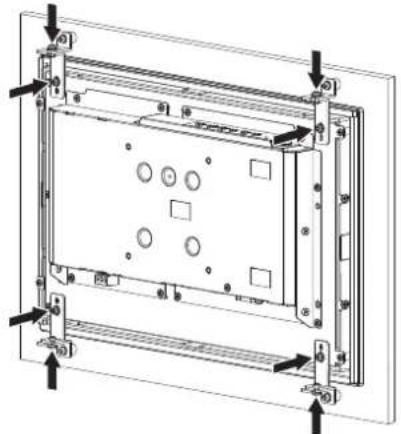
- Achten Sie darauf, dass der Monitor sicher fixiert ist und nicht wackelt oder locker sitzt.
2.1.3 Montagemethode (Konsolen-Version)
Anbringen des Monitors von der Vorderseite des Gehäuses aus.
Hierzu ist eine Montagehalterung (OFB-01P: separat erhältlich) erforderlich.
Achtung
- Passen Sie vor dem Einbau in das Gehäuse zunächst die Monitoreinstellungen an und installieren Sie den Touch-Panel-Treiber.
• Die Montage der Konsole, an der dieses Produkt befestigt wird, erfolgt mit Montagehalterungen. Bitte beachten Sie bei der Auswahl einer Konsole die folgenden Punkte.
– Die Dicke beträgt mindestens 0,5 mm.
– Die Dicke beträgt höchstens 5 mm.
– Die Konstruktion ist stark genug, um der Befestigung mit Schrauben standzuhalten.
- Seien Sie vorsichtig, damit Sie sich beim Anbringen der Konsole nicht die Finger einklemmen.
- Stellen Sie im Falle einer Installation der Konsole in vertikaler Position sicher, dass der Einbau durch zwei Personen erfolgt.
- Führen Sie die Schraube durch die Bohrung in der Halterung, ziehen Sie die Mutter fest und montieren Sie die Montagehalterung. Wiederholen Sie diesen Vorgang für alle vier Sätze.

- Setzen Sie den Monitor in die Öffnung der Konsole ein.

Vorderseite:
Kontaktfläche zwischen Monitor und Konsole
(grauer Bereich)
Rückseite:
Kontaktfläche zwischen Montagehalterung
und Konsole (grauer Bereich)


- Befestigen Sie die Montagehalterungen mit Schrauben (4 Stellen) am Monitor.

- Befestigen Sie den Monitor an der Konsole, indem Sie die Schrauben der Montagehalterungen mit dem angegebenen Drehmoment (0,15 N·m bis 0,20 N·m) festziehen.
Achtung
- Ziehen Sie die Schrauben entsprechend dem angegebenen Drehmoment an. Ein zu starkes Anziehen kann zu Unebenheiten oder Verformungen des Blechs führen.

- Vergewissern Sie sich, dass der Monitor fest an der Konsole montiert ist und nicht wackelt oder locker sitzt.
2.2 Anschließen von Kabeln
Achtung
- Überprüfen Sie vor dem Anschließen, ob der Monitor, der PC und die Peripheriegeräte ausgeschaltet sind.
- Wenn der vorhandene Monitor gegen diesen Monitor ausgetauscht wird, schlagen Sie unter „Kompatible Auflösungen“ im Benutzerhandbuch nach, um vor dem Verbinden des PCs die PC-Einstellungen für Auflösung und Vertikalfrequenz den bei diesem Monitor verfügbaren Werten anzupassen.
1. Schließen Sie die Signalkabel an.
Überprüfen Sie die Form der Anschlüsse und schließen Sie die Kabel an. Wenn Sie ein HDMI®-Kabel anschließen, befestigen Sie das Kabel mit der mitgelieferten Kabelklemme. Wenn Sie ein 15-poliges Mini-D-Sub-Kabel anschließen, ziehen Sie die Verschlüsse fest, um den Anschluss zu sichern.

flowchart
graph LR
    A["DisplayPort"] --> B["DisplayPort-Kabel: PP200"]
    B --> C["DisplayPort"]
    D["HDMI"] --> E["oder HDMI-Kabel: HH200HS"]
    E --> F["oder 15-poliges Min-D-Sub-Kabel: MD-C87"]
    F --> G["oder 15-poliger (Mini-) D-Sub-Anschluss"]
    H["15-poliger (Mini-) D-Sub-Anschluss"] --> I["15-poliges Min-D-Sub-Kabel: MD-C87"]
Achtung
- Zum Anschließen mehrerer PCs wechseln Sie das Eingangssignal. Weitere Informationen finden Sie im Benutzerhandbuch.
2. Schließen Sie das USB-Kabel an.

flowchart
graph LR
    A["Device 1"] -->|USB-Kabel: MD-C93| B["Device 2"]
    B --> C["USB-AUSB-B"]
3. Schließen Sie den Monitor an eine Stromquelle an.
Die Methode zum Anschluss der Stromversorgung ist je nach Produkt unterschiedlich.
FDF1683WT-ACOF
- Verbinden Sie mithilfe des Netzkabels den Netzanschluss des Monitors mit einer Steckdose.
Vergewissern Sie sich, dass das Netzkabel vollständig in den Anschluss am Monitor eingesteckt ist.
FDF1683WT-DCOF
Achtung
- Verwenden Sie Leiter mit einer Größe von 18 bis 12 AWG (0,8 mm ^2 bis 3 mm ^2 ).
-
Verwenden Sie eine Stromversorgung, die der Norm IEC 60950-1 SELV (Sicherheitskleinspannung) / LPS (Stromquelle begrenzter Leistung) entspricht, oder eine Stromversorgung, die der Norm IEC 62368-1 ES1/PS2 entspricht.
-
Entfernen Sie den Anschlussblock.

- Abisolieren Sie die Leiterbeschichtung (Abisolierlänge: 7 mm ± 0,5 mm). Falls die Spitze angepasst werden muss, bringen Sie eine Aderendhülse an. Verwenden Sie Aderendhülsen von Phoenix Contact.

- Führen Sie die Leiter in den Anschlussblock ein und ziehen Sie unter Verwendung eines Flachkopf-Schraubendrehers mit einer Klingenbreite von 2,5 mm die Klemmschrauben fest (empfohlenes Anzugsmoment: 0,5 bis 0,6 Nm).

Eingangssignal-Verbindung
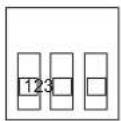
| Pin-Nr. Eingangssignal | |
| 1 DC 12 – 24 V | |
| 2 Keine Funktion | |
| 3 GND (Erdung) |
- Bringen Sie den Anschlussblock an.

2.3 Einschalten des Geräts
- Drücken Sie ⏻, um den Monitor einzuschalten.
Die Netzkontroll-LED des Monitors leuchtet blau.
Wenn die Netzkontroll-LED nicht leuchtet, siehe „Kein Bild“ im Benutzerhandbuch.
- Schalten Sie den PC ein.
Das Schirmbild wird angezeigt.
Wenn auf dem Bildschirm nach dem Einschalten des PCs nichts angezeigt wird, siehe „Kein Bild“ im Benutzerhandbuch.
| Achtung |
| • Wenn der Monitor nicht verwendet wird, schalten Sie die Hauptstromversorgung aus oder trennen Sie den Gleichspannungs-Anschlussblock. Dadurch wird der Stromverbrauch des Monitors auf Null reduziert. |
2.4 Touch-Panel einstellen
2.4.1 Touch-Panel einstellen
Die Touch-Panel-Funktionen dieses Produkts variieren je nach verwendetem Treiber und dessen Einstellungen. Passen Sie die Einstellungen an Ihre Anwendung an.
| Funktion Windows-Standardtreiber | Spezieller Touch-Panel-Treiber ^1 | ||
| HIDeGalaxTouch eGalaxTouch | |||
| Treiberinstallation Nicht erforderlich Erforderlich | |||
| Touch-Ton-Ausgabe | - √ | ||
| Mehrfachanschlüsse ^2 | √ | √ | |
| Betriebsmodus Touch Digitizer ^3 | Touch Digitizer ^3,4 | Maus-Emulation ^4 | |
| Multitouch-Betrieb √ √ - | |||
*1 Kann von unserer Website (www.eizoglobal.com) heruntergeladen werden.
*2 Es können zwei oder mehr Monitore dieser Art mit einem PC verbunden werden. Duplizierte Anzeige (Anzeige desselben Bildschirms auf mehreren Monitoren) wird nicht unterstützt. Bitte verwenden Sie stattdessen den erweiterten Anzeigemodus.
*3 Die Touch-Bedienung wird bei einer mit Maus-Emulation konzipierten Anwendung eventuell nicht erkannt.
*4 Weitere Informationen zum Einrichtungsvorgang finden Sie im Benutzerhandbuch für den Touch-Panel-Treiber.
Achtung
- Wenn Sie zu einem anderen dedizierten Touch-Panel-Treiber wechseln, deinstallieren Sie den aktuell verwendeten Treiber, bevor Sie den neuen installieren.
- Führen Sie nach abgeschlossener Einstellung die Software „Offset Calibration“ aus und justieren Sie die Empfindlichkeit des Touch-Panels. Offset Calibration kann von unserer Website (www.eizoglobal.com) heruntergeladen werden.
- Führen Sie „Offset Calibration“ stets während der erstmaligen Einstellungen oder bei Änderung der Einstellungsumgebung aus.
Bei Verwendung eines Windows-Standardtreibers siehe die nachfolgenden Informationen für die Einstellungen.
2.4.2 Touch-Steuerelemente einrichten
Konfigurieren Sie die Einstellungen für Touch-Steuerelemente in einer Umgebung mit mehreren Monitoren.
- Öffnen Sie die Systemsteuerung von Windows.
Die Methode zum Öffnen hängt vom jeweiligen Betriebssystem ab.
Windows 11
Öffnen Sie das Startmenü und wählen Sie „Alle Apps“ – „Windows-Tools“ – „Systemsteuerung“.
Windows 10
Wählen Sie vom Startmenü aus „Alle Apps“ – „Windows-System“ - „Systemsteuerung“.
- Klicken Sie auf „Hardware und Sound“ – „Tablet PC-Einstellungen“.
Der Bildschirm „Tablet PC-Einstellungen“ erscheint.

- Klicken Sie in der Registerkarte „Anzeige“ auf „Setup“.
Das Dialogfeld „Bildschirm für Stift- oder Fingereingabe kalibrieren“ wird angezeigt.

- Klicken Sie je nach Ihrer Interaktionsmethode auf „Stifteingabe“ oder „Fingereingabe“.
„Fingereingabe“: Bei Verwendung des Fingers
„Stifteingabe“: Bei Verwendung eines speziellen Eingabestifts
Ein Touchscreen-Spezifikationsbildschirm mit weißem Hintergrund erscheint.
- Folgen Sie den Anweisungen auf dem Bildschirm, um den Touchscreen-Monitor zu identifizieren, und berühren Sie den Bildschirm mit der in Schritt 4 ausgewählten Methode.
Der berührte Bildschirm wird als Touchscreen erkannt.
Achtung
- Wenn Sie sowohl einen Finger als auch einen speziellen Eingabestift verwenden, führen Sie sowohl „Fingereingabe“ als auch „Stifteingabe“ durch.
2.4.3 Touch-Panel-Bedienung einstellen
- Öffnen Sie die Systemsteuerung von Windows.
Die Methode zum Öffnen hängt vom jeweiligen Betriebssystem ab (siehe Touch-Steuerelemente einrichten [▶ 24]).
- Klicken Sie auf „Hardware und Sound“ – „Stift- und Fingereingabe“.
Das Fenster „Stift- und Fingereingabe“ erscheint.

Nehmen Sie die Einstellungen der Touch-Panel-Bedienung im Fenster „Stift- und Fingereingabe“ vor. Für weitere Details zu den Einstellungen siehe die einzelnen Einstellungsbildschirme und die Windows-Hilfe.
- Wenn Sie die Einstellungen abgeschlossen haben, klicken Sie auf „OK“, um den Bildschirm zu schließen.
Einige Bilder werden mit Genehmigung von Microsoft verwendet.
3 Technische Daten
3.1 Liste der technischen Daten
3.1.1 LCD-Display
| Typ IPS (entspiegelt) | ||
| Hintergrundbeleuchtung LED | ||
| Größe 15,6" (39,5 cm) | ||
| Auflösung 1920 Punkte x 1080 Zeilen | ||
| Anzeigegröße (H x V) 344,2 mm x 193,6 mm | ||
| Pixelabstand 0,179 mm x 0,179 mm | ||
| Darstellbare Farben 8-Bit | Farben 16,7 Millionen Farben | |
| Blickwinkel (H / V, typisch) 178°/178° | ||
| Helligkeit (typisch) 395 cd/m | ^2 | |
| Kontrastverhältnis (typisch) 800 : 1 | ||
| Reaktionszeit (typisch) Grau-zu-grau 14 ms (Overdrive-Einstellung: Aus)5 ms (Overdrive-Einstellung: Verbessert) | ||
3.1.2 Touch-Panel
| Oberflächenbehandlung Entspiegelt, Anti-Fingerabdruck | |
| Oberflächenhärte 7H | |
| Kommunikation USB-Übertragung | |
| Erkennungsmethode | Projiziert-kapazitive Technologie |
| Unterstützte Betriebssysteme*1 | Windows 11Windows 10 (32 Bit / 64 Bit) |
| Anzahl der simultanen Touchpunkte | Bis zu 10 |
*1 Der EIZO-Support endet, wenn der Support durch den Anbieter des Betriebssystems endet.
3.1.3 Videosignale
| Eingangsanschlüsse | DisplayPort (kompatibel mit HDCP 1.3) x 1HDMI (kompatibel mit HDCP 1.4)*1 x 115-poliger (Mini-)D-Sub-Anschluss x 1 | |
| Digitalfrequenz*2 | DisplayPort, HDMI | Horizontal: 31,5 kHz – 67,5 kHzVertikal: 59,9 Hz – 60,4 Hz69 Hz – 71 Hz (bei 720 x 400) |
| Analogfrequenz*2 | D-Sub | Horizontal: 31,5 kHz – 67,5 kHzVertikal: 56,2 Hz – 60,4 Hz69 Hz – 71 Hz (bei 720 x 400) |
| Externer Synchronisations-Modus | 49 Hz – 61 Hz | |
| Max. Punktfrequenz (Dot Clock) | 148,5 MHz | |
| Synchronisierungssignal (nur analog) | H / V getrennt, positive / negative | |
*1 HDMI CEC (gegenseitige Steuerung) wird nicht unterstützt.
*2 Die unterstützte Vertikalfrequenz variiert abhängig von der Auflösung. Weitere Informationen finden Sie unter „Kompatible Auflösungen“ im Benutzerhandbuch.
3.1.4 USB
| Anschluss Upstream USB-B x 1 | |
| Standard USB-Spezifikation Revision 2.0 | |
| Übertragungsgeschwindigkeit 480 Mbit/s, 12 Mbit/s, 1,5 Mbit/s | |
3.1.5 Wechselstrom (FDF1683WT-ACOF)
| Eingang 100 – 240 VAC ±10 %, 50/60 Hz; 0,65 – 0,35 A | |
| Maximale Leistungsaufnahme 35 W oder weniger | |
| Leistungsaufnahme im Bereitschaftszustand | Mit USB-Anschluss 1,5 W oder weniger *1 |
| Ohne USB-Anschluss 0,5 W oder weniger *1 | |
| Leistungsaufnahme im Modus Aus (typisch) 0,3 W | *2 |
*1 „Administrator Settings“ - „Compatibility Mode“ ist „Off“ (siehe Benutzerhandbuch), keine externe Last angeschlossen, Werkseinstellungen werden beibehalten
*2 „Administrator Settings“ - „Compatibility Mode“ ist „Off“ (siehe Benutzerhandbuch), USB nicht angeschlossen, keine externe Last angeschlossen, Werkseinstellungen werden beibehalten
3.1.6 Gleichstrom (FDF1683WT-DCOF)
| Eingang DC 12 – 24 V ± 10 % | ||
| Maximale Leistungsaufnahme 32 W oder weniger (DC 12 V)32 W oder weniger (DC 24 V) | ||
| Maximaler Eingangsstrom*1 | 2,65 A (DC 12 V)1,35 A (DC 24 V) | |
| Einschaltstrom*2 | 5 A oder weniger (DC 12 – 24 V) | |
| Leistungsaufnahme im Bereitschaftszustand*3 | Mit USB-Anschluss 1,5 W | oder weniger (DC 12 V)1,5 W oder weniger (DC 24 V) |
| Ohne USB-Anschluss 0,5 | W oder weniger (DC 12 V)0,5 W oder weniger (DC 24 V) | |
| Leistungsaufnahme im Modus Aus*4 | 0,3 W oder weniger (DC 12 V)0,3 W oder weniger (DC 24 V) | |
*1 Es ist keine externe Last angeschlossen, USB angeschlossen
*2 Verwenden Sie eine Stromzufuhr, die die Anforderungen an den Einschaltstrom erfüllt
*3 Es ist keine externe Last angeschlossen, Standardeinstellung
*4 Es ist keine externe Last angeschlossen, USB nicht angeschlossen, Standardeinstellung
3.1.7 Physische Spezifikationen
| Abmessungen (B × H × T) 399,0 mm x 254,3 mm x | 46,1 mm | |
| Nettogewicht FDF1683WT | T-ACOF Ca. 3,2 kg | |
| FDF1683WT-DCOF Ca. 3,1 kg | ||
3.1.8 Umgebungsbedingungen im Betrieb
| Temperatur 0°C – 50°C | |
| Luftfeuchte 20% – 90% relative Luftfeuchte (nicht | kondensierend) |
| Luftdruck 540 hPa – 1060 hPa |
3.1.9 Transport-/Lagerbedingungen
| Temperatur -20°C – 60°C | |
| Luftfeuchte 10 % – 90 % relative Luftfeuchte (nicht kondensierend) | |
| Luftdruck 200 hPa – 1060 hPa | |
3.2 Pin-Spezifikationen
3.2.1 Gleichspannungs-Anschlussblock (FDF1683WT-DCOF)
Eingangssignal-Verbindung

| Pin-Nr. Eingangssignal | |
| 1 DC 12 – 24 V | |
| 2 Keine Funktion | |
| 3 GND (Erdung) |
Ein-/Abschaltvorgang

Anhang
BEGRENZTE GARANTIE
EIZO Corporation (im Weiteren als „EIZO“ bezeichnet) und die Vertragsimporteure von EIZO (im Weiteren als „Vertrieb(e)“ bezeichnet) garantieren dem ursprünglichen Käufer (im Weiteren als „Erstkäufer“ bezeichnet), der das in diesem Dokument vorgegebene Produkt (im Weiteren als „Produkt“ bezeichnet) von EIZO oder einem Vertrieb erworben hat, gemäß den Bedingungen dieser begrenzten Garantie (im Weiteren als „Garantie“ bezeichnet), dass EIZO und der Vertrieb nach eigenem Ermessen das Produkt entweder kostenlos reparieren oder austauschen, falls der Erstkäufer innerhalb der Garantiefrist (weiter unten festgelegt) entweder eine Fehlfunktion bzw. Beschädigung des Produkts feststellt, die während des normalen Gebrauchs des Produkts gemäß den Anweisungen des Benutzerhandbuchs des Produkts (im Weiteren als „Benutzerhandbuch“ bezeichnet) aufgetreten ist.
Die Dauer der Garantieleistung (im Weiteren als „Garantiefrist“ bezeichnet) beträgt drei (3) Jahre ab dem Kaufdatum des Produkts.
EIZO und die Vertriebe übernehmen über den Rahmen dieser Garantie hinaus hinsichtlich des Produkts keinerlei Haftung oder Verpflichtung dem Erstkäufer oder Dritten gegenüber.
EIZO und Händler halten oder lagern keine Teile (außer Konstruktionsteile) des Produkts mehr, wenn sieben (7) Jahre nach der Einstellung der Produktion des Produkts vergangen sind.
EIZO und seine Vertriebspartner verpflichten sich, bei einer etwaigen Reparatur des Produkts ausschließlich Produkte gemäß den EIZO-Qualitätssicherungsstandards zu verwenden. Wenn das Gerät aufgrund seines Zustands oder eines Fehlbestands bei einem entsprechenden Teil nicht repariert werden kann, können EIZO und Vertriebshändler statt der Reparatur des Geräts den Austausch gegen ein Produkt mit gleichwertiger Leistung anbieten.
Diese Garantie gilt nur in Ländern oder Gebieten, in denen sich Vertriebe befinden. Die gesetzlichen Gewährleistungsrechte des Erstkäufers gegenüber dem Verkäufer werden durch diese Garantie nicht berührt.
Ungeachtet aller anderen Bestimmungen dieser Garantie haben EIZO und die Vertriebspartner in den nachstehend genannten Fällen keinerlei Verpflichtung aus dieser Garantie:
-
Produktdefekte, die auf Frachtschäden, Modifikation, Nachgestaltung, Missbrauch, Fehlbedienung, Unfälle, unsachgemäße Installation, Naturkatastrophen, anhaftenden Staub, fehlerhafte Wartung und/oder unsachgemäße Reparatur durch eine andere Partei als EIZO und die Vertriebe zurückzuführen sind;
-
Eine Inkompatibilität des Produkts aufgrund von technischen Neuerungen und/oder neuen Bestimmungen, die nach dem Kauf in Kraft treten;
-
Jegliche Verschlechterung des Sensors, inklusive des Messwerts des Sensors;
-
Produktdefekte, die durch externe Geräte verursacht werden;
-
Jeglicher Defekt eines Produkts, der durch die Verwendung bei nicht von EIZO vorgesehenen Umgebungsbedingungen verursacht wird;
-
Jegliche Abnutzung des Produktzubehörs (z. B. Kabel, Benutzerhandbuch, CD-ROM usw.);
-
Jegliche Abnutzung von Verbrauchsteilen und/oder Zubehörteilen des Produkts (z. B. Batterien, Fernbedienung, Touch Pen usw.);
-
Jegliche externe Abnutzung oder Verfärbung des Produkts, einschließlich der Oberfläche des LCD-Displays, des Touch-Panels und des Schutzdisplays.
-
Produktdefekte, die durch Platzierung an einer Stelle verursacht werden, wo das Produkt von starker Vibration oder Schocks betroffen sein könnte.
-
Produktdefekte, die durch Austritt von Batterieflüssigkeit verursacht werden.
-
Jegliche Verschlechterung der Bildschirmleistung, die durch Verschleißteile wie das LCD-Modul und/oder die Hintergrundbeleuchtung usw. hervorgerufen werden (z. B. Veränderungen von Helligkeit oder Helligkeitsverteilung, Veränderungen von Farbe oder Farbverteilung, Pixeldefekte, einschließlich eingebrannter Pixel usw.);
-
Jede Verschlechterung oder Fehlfunktion des Kühllüfters durch anhaftenden Staub.
Bei Inanspruchnahme der Garantieleistung ist der Erstkäufer verpflichtet, das Produkt auf eigene Kosten und in der Originalverpackung bzw. einer anderen geeigneten Verpackung, die einen gleichwertigen Schutzgrad gegen Transportschäden bietet, an den örtlichen Vertrieb zu übersenden, wobei der Erstkäufer das Transportrisiko gegenüber Schäden und/oder Verlust trägt. Zum Zeitpunkt der Inanspruchnahme der Garantieleistung muss der Erstkäufer einen Verkaufsbeleg vorweisen, auf dem das Kaufdatum angegeben ist.
Die Garantiefrist für ein im Rahmen dieser Garantie ausgetauschtes und/oder repariertes Produkt erlischt nach Ablauf der ursprünglichen Garantiefrist.
EIZO ODER DIE EIZO-VERTRAGSIMPORTEURE HAFTEN NICHT FÜR ZERSTÖRTE DATENBESTÄNDE ODER DIE KOSTEN DER WIEDERBESCHAFFUNG DIESER DATENBESTÄNDE AUF JEGLICHEN DATENTRÄGERN ODER TEILEN DES PRODUKTS, DIE IM RAHMEN DER GARANTIE BEI EIZO ODER DEN EIZO-VERTRAGSIMPORTEUREN ZUR REPARATUR EINGEREICHT WURDEN.
EIZO UND SEINE VERTRIEBSPARTNER GEWÄHREN KEINERLEI WEITERE AUSDRÜCKLICHE ODER STILLSCHWEIGENDE GARANTIEN, EINSCHLIESSLICH, ABER NICHT BESCHRÄNKT AUF GARANTIEN HINSICHTLICH DES PRODUKTS UND DESSEN QUALITÄT, LEISTUNG, HANDELSÜBLICHKEIT ODER EIGNUNG FÜR EINEN BESTIMMTEN ZWECK.
AUF KEINEN FALL SIND EIZO ODER DIE EIZO-VERTRAGSIMPORTEURE VERANTWORTLICH FÜR JEGLICHE ZUFÄLLIGE, INDIREKTE, SPEZIELLE, FOLGE-ODER ANDERE SCHÄDEN JEGLICHER ART (EINSCHLIESSLICH OHNE JEDE BEGRENZUNG AUF SCHÄDEN BEZÜGLICH PROFITVERLUST, GESCHÄFTSUNTERBRECHUNG, VERLUST VON GESCHÄFTSINFORMATIONEN ODER JEGLICHE ANDEREN FINANZIELLEN EINBUSSEN), DIE DURCH DIE VERWENDUNG DES PRODUKTS ODER DIE UNFÄHIGKEIT ZUR VERWENDUNG DES PRODUKTS ODER IN JEGLICHER BEZIEHUNG MIT DEM PRODUKT, SEI ES BASIEREND AUF VERTRAG, SCHADENSERSATZ, NACHLÄSSIGKEIT, STRIKTE HAFTPFLICHT ODER ANDEREN FORDERUNGEN ENTSTEHEN, AUCH WENN EIZO UND DIE EIZO-VERTRAGSIMPORTEURE IM VORAUS ÜBER DIE MÖGLICHKEIT SOLCHER SCHÄDEN INFORMIERT WURDEN.
DIESER AUSSCHLUSS ENTHÄLT AUCH JEDE HAFTPFLICHT, DIE AUS FORDERUNGEN DRITTER GEGEN DEN ERSTKÄUFER ENTSTEHEN KANN. ZWECK DIESER KLAUSEL IST ES, DIE HAFTUNG VON EIZO UND DEN VERTRIEBEN GEGENÜBER FORDERUNGEN ZU BEGRENZEN, DIE AUS DIESER BEGRENZTEN GARANTIE UND/ODER DEM VERKAUF ENTSTEHEN KÖNNEN.

EIZO®
EIZO Corporation
153 Shimokashiwano, Hakusan, Ishikawa 924-8566 Japan
EIZO Europe GmbH
Belgrader Straße 2, 41069 Mönchengladbach, Germany
www.eizoglobal.com SUM-FDF1683WT-OF
00N0N641A4


- Wichtig
- SYMBOLE
- VORSICHTSMASSNAHMEN
- WARNUNG
- Verwenden Sie das Gerät an einem geeigneten Platz.
- Arbeiten Sie mit der richtigen Spannung.
- Gehen Sie sorgfältig mit dem Netzkabel um.
- Berühren Sie bei Gewitter niemals den Stecker oder das Netzkabel.
- Wenn Sie das Gerät an einem Schwenkarm anbringen, lesen Sie die Bedienungsanleitung zu dem Schwenkarm, und installieren Sie das Gerät sicher.
- Berühren Sie ein beschädigtes LCD-Display nicht mit bloßen Händen.
- ACHTUNG
- INHALT
- VORSICHTSMASSNAHMEN 3
- Einführung 11
- Installation / Verbindung 15
- Technische Daten.... 26
- Anhang 29
- Einführung
- Verpackungsinhalt
- Hinweis
- Kontrolle und Funktionen
- FDF1683WT-ACOF
- FDF1683WT-DCOF
- Installation / Verbindung
- Installation
- Installationsbedingungen
- Montagemethode (Konsolen-Version)
- Anschließen von Kabeln
- Schließen Sie die Signalkabel an.
- Schließen Sie das USB-Kabel an.
- Schließen Sie den Monitor an eine Stromquelle an.
- FDF1683WT-ACOF
- FDF1683WT-DCOF
- Einschalten des Geräts
- Touch-Panel einstellen
- Touch-Panel einstellen
- Touch-Steuerelemente einrichten
- Windows 11
- Windows 10
- Touch-Panel-Bedienung einstellen
- Technische Daten
- Liste der technischen Daten
- LCD-Display
- Touch-Panel
- Videosignale
- USB
- Wechselstrom (FDF1683WT-ACOF)
- Gleichstrom (FDF1683WT-DCOF)
- Physische Spezifikationen
- Umgebungsbedingungen im Betrieb
- Transport-/Lagerbedingungen
- Pin-Spezifikationen
- Gleichspannungs-Anschlussblock (FDF1683WT-DCOF)
- Anhang
- BEGRENZTE GARANTIE
Marke : EIZO
Modell : DuraVision FDF1683WT
Kategorie : Bildschirm