
Kidizoom Duo Pro - Kamera VTECH - Kostenlose Bedienungsanleitung
Finden Sie kostenlos die Bedienungsanleitung des Geräts Kidizoom Duo Pro VTECH als PDF.


| Produkttyp | Digitale Kinderkamera mit Doppelkamera und AR-Spielen |
| Display | 2,4" LCD-Farbdisplay |
| Fotoauflösung (Vorderkamera) | 2816 x 2112 (6,0 MP extrapoliert) für normale Fotos; 1600 x 1200 (2,0 MP) für Effektfotos; 640 x 480 (0,3 MP) niedrig |
| Fotoauflösung (Rückkamera) | 1600 x 1200 (hoch) / 640 x 480 (niedrig) |
| Videoauflösung | 320 x 240 oder 640 x 480 (mit microSD-Karte) |
| Maximale Videolänge | 10 Minuten pro Datei (mit microSD-Karte) |
| Digitaler Zoom | 4-fach |
| Blitz | Eingebaut, Reichweite 90–280 cm, Modi: Auto, Ein, Aus |
| Interner Speicher | 256 MB (davon nutzbarer Speicher geringer) |
| Speichererweiterung | microSD-/microSDHC-Karte bis 32 GB (empfohlen) |
| Stromversorgung | 4 x AA-Batterien (LR6, separat erhältlich) |
| Anschlüsse | microUSB 2.0, Kopfhöreranschluss (3,5 mm) |
| Konnektivität | USB zum Computer (Wechseldatenträger) |
| Unterstützte Dateiformate | Fotos: JPEG; Videos: AVI (Motion JPEG); Audio: MP3, WAV (Sprachaufnahme) |
| Effekte und Filter | Farbfilter, Bilderrahmen, Stempel, lustige Effekte, Fantasieeffekte, Stimmverzerrung |
| Spiele | 5 vorinstalliert: 3 Augmented-Reality-Spiele (Wettessen, Ozeanretter, Alien-Detektiv) und 2 klassische Spiele (Sushi-Mania, Ballspiel) |
| Weitere Funktionen | Musik-Player, Sprachaufnahme, Animationsvideo, Panorama, Fotocollage, Foto-Story, Verrückte Gesichter |
| Selbstauslöser | Mit Gesichtserkennung und Countdown |
| Lieferumfang | Kamera, USB-Kabel, Handschlaufe, Kopfhörer, Bedienungsanleitung |
| Pflege und Reinigung | Nur mit leicht feuchtem Tuch reinigen; vor Feuchtigkeit schützen |
| Sicherheitshinweise | Nicht für Kinder unter 3 Jahren geeignet (verschluckbare Kleinteile, langes Kabel); Aufsicht empfohlen |
| Garantie | Herstellergarantie (Details in der Bedienungsanleitung) |
| Betriebstemperatur | 0–40 °C |
Häufig gestellte Fragen - Kidizoom Duo Pro VTECH
Benutzerfragen zu Kidizoom Duo Pro VTECH
0 Frage zu diesem Gerät. Beantworten Sie die, die Sie kennen, oder stellen Sie Ihre eigene.
Eine neue Frage zu diesem Gerät stellen
Laden Sie die Anleitung für Ihr Kamera kostenlos im PDF-Format! Finden Sie Ihr Handbuch Kidizoom Duo Pro - VTECH und nehmen Sie Ihr elektronisches Gerät wieder in die Hand. Auf dieser Seite sind alle Dokumente veröffentlicht, die für die Verwendung Ihres Geräts notwendig sind. Kidizoom Duo Pro von der Marke VTECH.
BEDIENUNGSANLEITUNG Kidizoom Duo Pro VTECH
Die KidiZoom® Duo Pro ist eine stabile und einfach zu bedienende Digitalkamera mit einer Vorder- und Rückkamera und tollen Effekten, Rahmen und Filtern. So können spielend leicht Fotos und Filme von Freunden und tolle Selbstporträts gemacht werden. Mit dem Selbstauslöser mit Gesichtserkennung können lustige Selfies gemacht werden.
Die Kamera verfügt über einen eingebauten Blitz und einen tollen Stimmrekorder mit fünf lustigen Stimmverzerreffekten. Es gibt drei Augmented Reality-Spiele und zwei klassische Spiele. Durch die tollen Rahmen, Filter und Effekte sind der Kreativität keine Grenzen gesetzt!
Eigenschaften Produktlayout und Bedienelemente
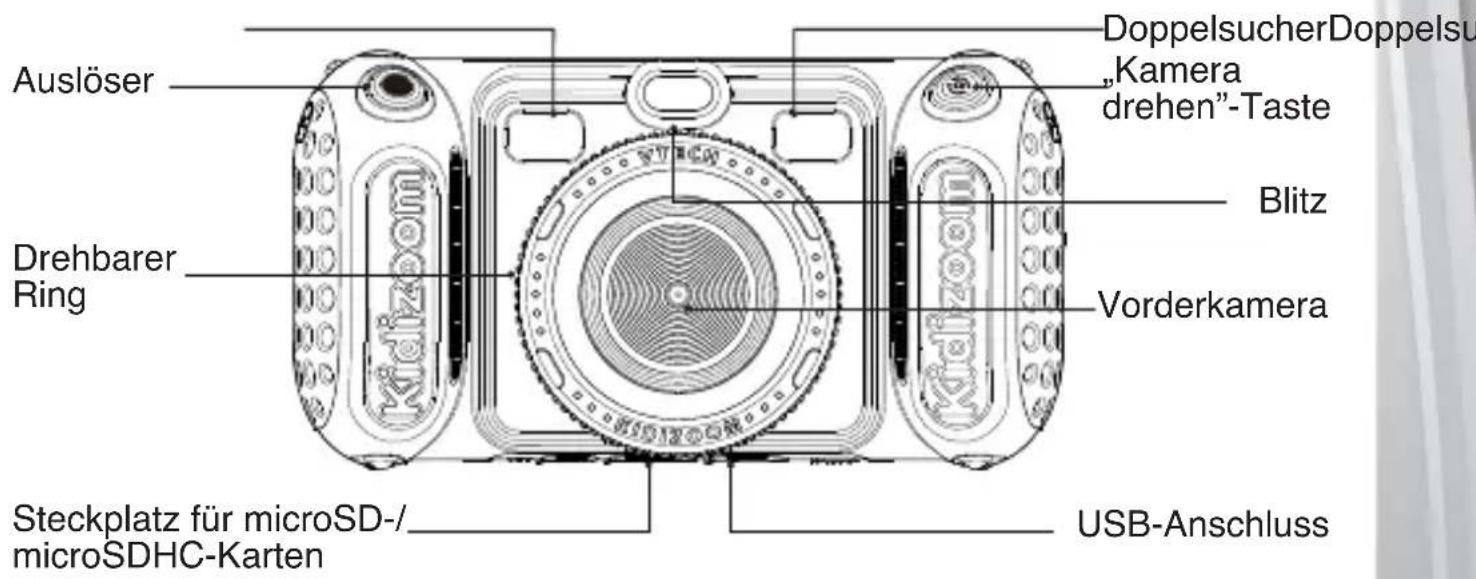
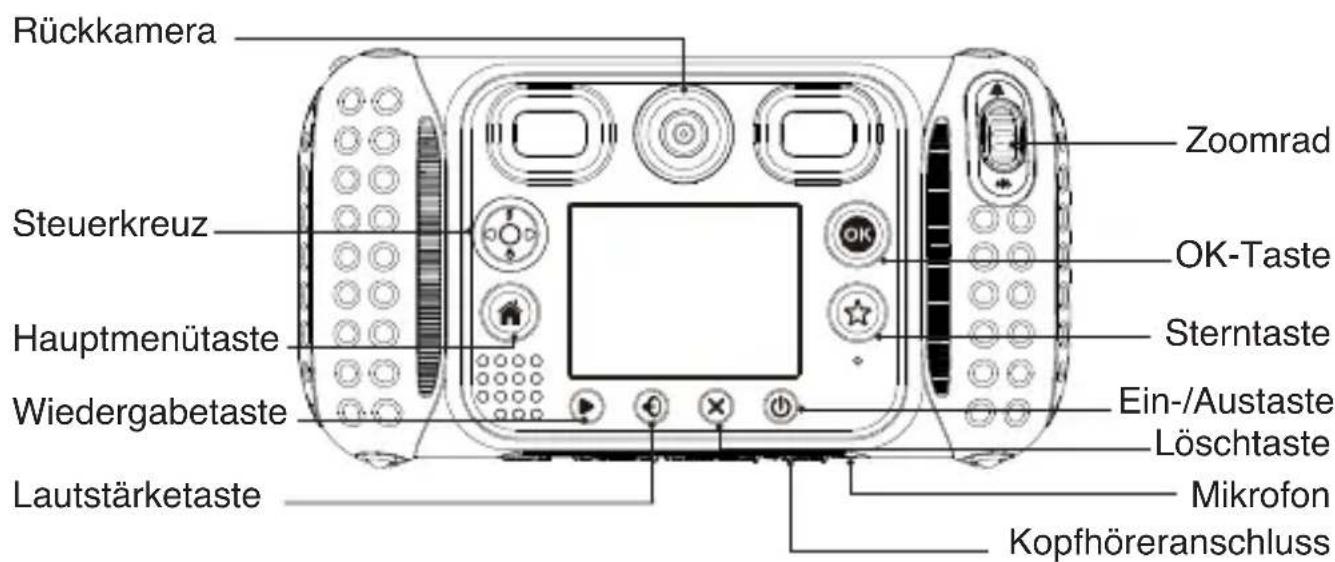
Ein-/Austaste
Drücken Sie diese Taste, um die Kamera ein- und auszuschalten.
„Kamera drehen“-Taste

Drücken Sie diese Taste im Kameramodus, um zwischen der Vorder- und Rückkamera zu wechseln.
Auslöser

Drücken Sie diese Taste, um ein Foto aufzunehmen oder die Videoaufnahme zu beginnen und zu beenden.
Hinweis: Wenn Sie einen Linkshänderauslöser bevorzugen, können Sie die Funktion des Auslösers und der „Kamera drehen“-Taste austauschen. Nähere Informationen hierzu finden Sie in dieser Bedienungsanleitung unter „Einstellungen“ unter „Kameraeinstellungen“.
Steuerkreuz
Durch Drücken in eine der vier Richtungen können Sie bestimmte Funktionen oder Einstellungen auswählen.
Blitz: Drücken Sie diese Taste, wenn Sie sich im Kameramodus befinden, um zwischen den verschiedenen Blitzeinstellungen auszuwählen.
Timer 📞: Drücken Sie diese Taste, wenn Sie sich im Kameramodus befinden, um den Timer ein- oder auszuschalten.
Hauptmenütaste

Drücken Sie diese Taste, um ins Hauptmenü zu gelangen.
OK-Taste

Drücken Sie diese Taste, um Einstellungen zu bestätigen.
Tipp: Sie können diese Taste auch nutzen, um ein Bild zu machen, wenn Sie im Fotomodus sind.
Sterntaste

Drücken Sie diese Taste, um Ihren Fotos oder Videos Effekte hinzuzufügen.
Drehbarer Ring

Drehen Sie diesen Ring, um Farbfilter hinzuzufügen oder die Farbe des eingestellten Filters im Foto- oder Videomodus zu ändern.
Lautstärketaste

Wenn Sie diese Taste und anschließend das Steuerkreuz nach rechts oder links drücken, können Sie die Lautstärke anpassen.
Löschtaste

Mit dieser Taste können Sie Daten löschen.
Zoomrad
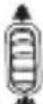
Drehen Sie das Rad entweder nach oben oder unten, um zu zoomen.
USB-Anschluss
Mittels dieses Anschlusses können Sie die Kamera mit dem Computer verbinden.
Steckplatz für microSD-/microSDHC-Karten
Stecken Sie hier eine separat erhältliche microSD-/microSDHC-Karte ein, um den Speicher zu erweitern.
Kopfhöreranschluss
Stecken Sie hier den beiliegenden Kopfhörer ein, um aufgenommene Geräusche oder Musik zu hören.
Packungsinhalt
- Eine VTech® KidiZoom® Duo Pro
- Ein USB-Kabel
- Eine Handschlaufe
• Eine Bedienungsanleitung - Ein Kopfhörer
ACHTUNG:
Alle Verpackungsmaterialien, wie z. B. Bänder, Schnüre, Plastikhalterungen, Verschlüsse, Karton, Kabelbinder sowie Schrauben, sind nicht Bestandteile dieses Lernspielzeugs und müssen zur Sicherheit Ihres Kindes sofort entfernt werden.
Hinweis: Bitte speichern Sie diese Bedienungsanleitung ab, da sie wichtige Informationen enthält!
Achtung! Nicht für Kinder unter 3 Jahren geeignet. Enthält verschluckbare Teile und Kleinteile sowie ein langes Kabel. Erstickungsgefahr und Strangulationsgefahr.
Das Spielzeug darf nur an Geräte angeschlossen werden, die am Gerät mit oder gekennzeichnet sind.
Produktmerkmale
| Display 2.4" LCD-Farbdisplay | |
| Fotoauflösung | VorderkameraHohe Auflösung2816 X 2112 (6,0 MP; extrapoliert) für normale Fotos1600 X 1200 (2,0 MP) für Fotos mit EffektNiedrige Auflösung640 X 480 (0,3 MP)Rückkamera :1600 X 1200 (Hoch)/640 x 480 (Niedrig)Sie können die Auflösung in den Einstellungen anpassen. |
| Videoauflösung 320 X | 240640 X 480 bei bloßer Videoaufnahme und Nutzung einer microSD-Karte |
| max. Videolänge pro Datei | 10 Minuten bei Nutzung einer microSD-Karte |
| Digitaler Zoom 4-fach | |
| Brennweite 45 cm -∞ | |
| Blitzbereich 90 - 280 cm | |
| Interner Speicher 256 | MB interner Speicher (wird auch für das Programm benutzt, tatsächlich nutzbarer Speicher ist geringer) |
| Dateiformate Fotos : | JPEGVideos : AVI (Motion JPEG) |
| microSD-Kartenformat und -kapazität | microSD- oder microSDHC-Karten (separat erhältlich) mit einer Kapazität von 1 GB bis 32 GB werden empfohlen |
| Verbindung zum Computer | 2.0 microUSB-Kabel (inklusive) |
| Batterien 4 x AA-Batterien (LR6; separat erhältlich) | |
| Betriebstemperatur 0 - 40°C | |
Speicherkapazität (Referenzwerte)
| Medium Qualität | Interner Speicher | 16 GB Speicherkarte | 32 GB Speicherkarte | |
| Fotos | 0,3 MP 1.5 | 70 151.700 3 | 303.500 | |
| 6,0 MP* 14 | 0 13.800 27.700 | |||
| Video in Minuten | 320 x 240 8 | 770 1.550 | ||
| 640 x 480 N | /A 320 650 | |||
| MP3 in Minuten | 128 kbps N | /A 16.600 33.200 | ||
Hinweis: Die aufgeführten Zahlen sind ungefähre Angaben, die genauen Zahlen hängen von der Aufnahmeumgebung ab.
Die Videolänge ist auf 5 Minuten pro Video, wenn der interne Speicher genutzt wird, und auf 10 Minuten, wenn die Speicherkarte genutzt wird, eingeschränkt.
* 6,0 MP durch Extrapolation
Erste Schritte
Einlegen der Batterien
- Vergewissern Sie sich, dass das Spielzeug ausgeschaltet ist.
- Das Batteriefach befindet sich an den seitlichen Handgriffen der Kamera. Sie können die Batterieabdeckungen öffnen, indem Sie die Verschlusshaken nach unten drücken. Lösen Sie die Schrauben dann mit einem Kreuzschraubendreher und öffnen Sie die Abdeckungen.
- Entfernen Sie gegebenenfalls leere Batterien aus dem Batteriefach.
- Setzen Sie 4 neue AA-Batterien (AM-3/LR6) ein. Für eine optimale Leistung werden neue Alkali-Mangan-Batterien oder vollständig geladene wiederaufladbare Ni-MH-Batterien empfohlen.
- Schließen Sie das Batteriefach und ziehen Sie die Schrauben wieder fest an.
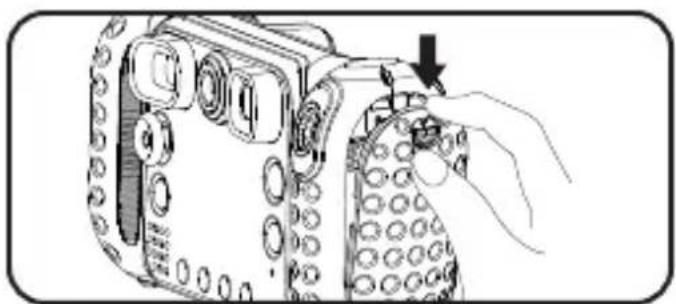
Aufbau nur durch Erwachsene.
Halten Sie die Batterien außerhalb der Reichweite von Kindern.
Batteriehinweise
- Achten Sie unbedingt auf die richtige Polung (+/-).
- Bitte setzen Sie nie neue und gebrauchte Batterien zusammen ein.
- Setzen Sie nie Alkalinebatterien, Standardbatterien (Zink-Kohle-Zellen) oder wiederaufladbare Batterien zusammen ein.
- Verwenden Sie bitte nur die angegebenen oder gleichwertige Batterien.
- Bitte verursachen Sie keinen Kurzschluss der Batterien im Batteriefach.
- Soll das Spielzeug für längere Zeit nicht in Betrieb genommen werden, entfernen Sie bitte die Batterien, um deren Auslaufen zu vermeiden.
- Erschöpfte Batterien bitte aus dem Spielzeug herausnehmen.
- Entsorgen Sie gebrauchte Batterien vorschriftsmäßig.
Wiederaufladbare Batterien
- Entfernen Sie wiederaufladbare Batterien aus dem Spielzeug, bevor Sie diese aufladen.
- Wiederaufladbare Batterien nur von Erwachsenen oder unter Aufsicht von Erwachsenen aufladen.
- Versuchen Sie nie, Batterien aufzuladen, die nicht dafür vorgesehen sind.
Batterien gehören nicht in den Hausmüll und dürfen nicht verbrannt werden. Verbraucher sind gesetzlich verpflichtet, gebrauchte Batterien zurückzugeben. Sie können Ihre alten Batterien bei den öffentlichen Sammelstellen in Ihrer Gemeinde oder überall dort abgeben, wo Batterien verkauft werden.

Das Symbol der durchgestrichenen Mülltonne auf den Batterien, dem Produkt, der Bedienungsanleitung oder der Produktverpackung weist auf die verpflichtende, vom Hausmüll getrennte Entsorgung der Batterien und/oder des Produktes hin. Dieses Produkt muss am Ende seiner Lebensdauer gemäß ElektroG bzw. der EU-Richtlinie RoHS an einem Sammelpunkt für das Recycling von elektrischen und elektronischen Geräten abgegeben werden.
Die chemischen Symbole Hg (Quecksilber), Cd (Cadmium) oder Pb (Blei) weisen darauf hin, dass in entsprechend gekennzeichneten Batterien die Grenzwerte für die genannte(n) Substanz(en) überschritten werden. Die Batterierichtlinie der EU (2006/66/EG) regelt diese Grenzwerte sowie den Umgang mit Batterien.

Der Balken unter der Mülltonne zeigt an, dass das Produkt nach dem 13. August 2005 auf den Markt gebracht worden ist.
Mit der Wiederverwendung, der stofflichen Verwertung oder anderen Formen der Verwertung von Altgeräten leisten Sie einen wichtigen Beitrag zum Schutze unserer Umwelt. Bitte erfragen Sie bei der Gemeindeverwaltung die zuständige Entsorgungsstelle. Schonen Sie Ihre Umwelt und geben Sie bitte leere Batterien an den Sammelstellen ab. Danke!
Einsetzen der Speicherkarte
• Die Kamera unterstützt den Gebrauch von microSD- und microSDHC-Karten.
- Stellen Sie sicher, dass die Kamera ausgeschaltet ist.
- Der Steckplatz für die microSD-Karte befindet sich auf der Geräteunterseite.
• Heben Sie die Gummiabdeckung an.
- Setzen Sie die microSD-Karte (separat zu erwerben) entsprechend der Abbildung in den Steckplatz ein.
- Wenn die microSD-Karte von der Kamera erkannt worden
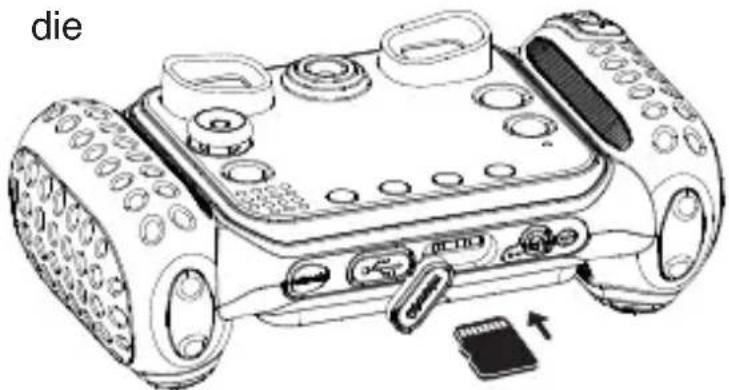
ist, wird sie als Standardspeicher verwendet. Drücken Sie anschließend die Gummiabdeckung wieder an ihren Platz, um die microSD-Karte vor Verschmutzung zu schützen.
- Um die microSD-Karte zu entfernen, müssen Sie leicht auf die Karte drücken. Die Arretierung löst sich und die Karte kann herausgezogen werden.
Hinweis: Wenn eine Speicherkarte benutzt wird, können Dateien, die auf dem internen Speicher gespeichert sind, nicht angeschaut werden. Dazu muss die Speicherkarte erst entfernt werden. Stellen Sie sicher, dass Sie alle wichtigen Dateien Ihrer Speicherkarte gesichert haben, um unbeabsichtigte Datenverluste zu vermeiden.
Spielbeginn
- Drücken Sie die Ein-/Austaste, um die Kamera einzuschalten.
- Wenn Sie die Kamera zum ersten Mal einschalten, sehen Sie ein Demovideo. Sie können dieses jederzeit durch Drücken des Auslösers beenden. Nachdem Sie den Auslöser einmal gedrückt haben, ist die Demofunktion abgeschaltet.
- Nach Beendigung des Demovideos werden Sie aufgefordert, eine Sprache auszuwählen. Drücken Sie das Steuerkreuz nach oben oder unten um das Datum und die Uhrzeit einzustellen. Drücken Sie nach links oder rechts um zum nächsten Eingabefeld zu gelangen. Drücken Sie zur Bestätigung die OK-Taste sollten Sie zu einem späteren Zeitpunkt Änderungen vornehmen wollen, können Sie dies über das Hauptmenü im jeweiligen Bereich tun.
- Wenn das Demovideo deaktiviert wurde und die Einstellungen zu Datum und Uhrzeit abgeschlossen sind, wechselt die Kamera automatisch in den Fotomodus, wo Sie sofort erste Aufnahmen machen können.
- Drücken Sie die Hauptmenütaste 📤, um ins Hauptmenü zu gelangen. Hier können Sie auf alle Funktionen der Kamera zugreifen.
- Drücken Sie die Ein-/Austaste ⏻ erneut, um die Kamera auszuschalten.
Batterieanzeige
Wenn Sie das Symbol für schwache Batterien auf dem Display sehen, empfehlen wir Ihnen, alle Daten auf den Computer zu übertragen und so zu sichern. Nach dem Sichern können Sie die Batterien tauschen. Das Gerät wird nicht fehlerfrei funktionieren, wenn das Zeichen für leere Batterien angezeigt wird. Es sollten jetzt neue Batterien eingesetzt werden.
Abschaltautomatik
Um die Batterien zu schonen, schaltet sich die Kamera im Foto- und Videomodus nach etwa 3 Minuten ohne Eingabe aus. In allen anderen Modi schaltet sich die Kamera nach etwa 2 Minuten aus. Drücken Sie die Ein-/Austaste, um sie wieder einzuschalten.
Verbindung zum Computer
Sie können die Kamera mit einem Computer verbinden, indem Sie das microUSB-Kabel verwenden. Die Kamera wird als Wechseldatenträger angezeigt und Sie können diesen wie ein beliebiges Laufwerk nutzen, d. h. Daten kopieren, löschen und ansehen. Zum Einrichten der Verbindung gehen Sie bitte wie folgt vor:
- Schalten Sie die Kamera aus.
- Heben Sie die Gummiabdeckung des microUSB-Anschlusses an. Diesen finden Sie auf der Geräteunterseite.
- Stecken Sie den kleinen USB-Stecker in die Kamera.
- Stecken Sie den größeren USB-Stecker in einen freien USB-Anschluss Ihres Computers.
- Es werden zwei Wechseldatenträger angezeigt: VTech 5200 und VT SYSTEM. VTech 5200 ist zum Speichern Ihrer Dateien gedacht, VT SYSTEM für die Speicherung von Programmdaten, auf die Sie keinen Zugriff haben. Sollten Sie eine Speicherkarte verwenden, wird nur der Inhalt dieser Karte angezeigt.
Um eine Beschädigung und Verschmutzung der Kamera zu verhindern, verschließen Sie den USB-Anschluss, den Kopfhöreranschluss und den Speicherkartensteckplatz der Kamera mit der Gummiabdeckung.
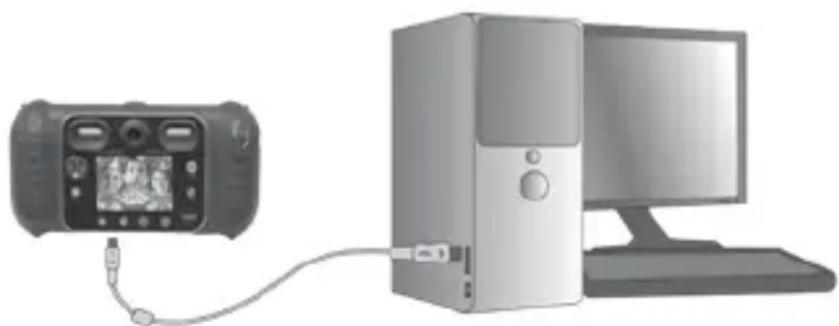
Wenn die Kamera mit dem Computer verbunden wurde und Dateien übertragen werden, unterbrechen Sie weder die Verbindung zum Computer noch entfernen Sie die Speicherkarte. Trennen Sie die Kamera erst vom Computer, nachdem alle Dateien übertragen wurden.
Sicherungskopien von Foto- oder Videodateien erstellen:
- Gehen Sie zur Ansicht des neuen Ordners VTech 5200 und wechseln Sie in den dort befindlichen Unterordner DCIM.
- In diesem Ordner befinden sich in Unterordnern wie 100VTech alle auf der Kamera gespeicherten Fotos. Sie können diese Dateien zur Sicherung auf Ihren Computer übertragen.
Sicherungskopien von Audiodateien erstellen:
- Öffnen Sie den VOICE-Ordner (Wechseldatenträger VTech 5200).
- Kopieren Sie die Audiodateien, die Sie sichern möchten, auf Ihren Computer.
Foto- oder Videodateien vom Computer auf die Kamera übertragen
- Wählen Sie die Foto- und Videodateien aus, die Sie auf Ihre Kamera übertragen möchten.
- Öffnen Sie den DOWNLOAD-Ordner (Wechseldatenträger VTech 5200) und kopieren Sie die Fotodateien in den PHOTO-Ordner und die Videodateien in den VIDEO-Ordner.
HINWEIS:
- Bitte übertragen Sie keine Foto- oder Videodateien, die mit anderen Kameras gemacht wurden, auf die KidiZoom Duo Pro, da diese möglicherweise nicht kompatibel sind.
MINIMALE SYSTEMVORAUSSETZUNGEN FÜR DIE VERBINDUNG MIT EINEM COMPUTER:
Microsoft® Windows® 10 Betriebssystem oder höher oder macOS 10.12 oder höher.
Es wird ein USB-Anschluss benötigt.
Microsoft ^® und Windows ^® sind entweder registrierte Warenzeichen oder Warenzeichen der Microsoft Corporation in den Vereinigten Staaten und/oder anderen Ländern. Mac OS ^® und das Mac Logo sind Warenzeichen von Apple ^® Computer Incorporated in den Vereinigten Staaten und anderen Ländern. Alle anderen Warenzeichen und registrierten Warenzeichen sind Eigentum ihrer jeweiligen Besitzer.
Funktionen
Hauptmenü
- Drücken Sie die Hauptmenütaste um die verschiedenen Funktionen der Kamera aufzurufen.
- Drücken Sie das Steuerkreuz, um eine Funktion auszuwählen, und drücken Sie die OK-Taste, um die Auswahl zu bestätigen.
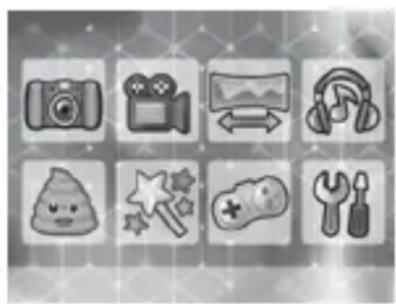
- Das interaktive Hintergrundbild bewegt sich passend zu den Bewegungen der Kamera. Sie können eines der vorinstallierten Hintergrundbilder auswählen oder ein selbstgemachtes Bild als Hintergrund festlegen. Unter „Einstellungen“ finden Sie weitere Informationen dazu.
1. Kamera
Im Kameramodus können Sie normale Fotos, Selbstporträts oder Fotos mit Effekten machen. Drücken Sie die „Kamera drehen“-Taste 📞, um zwischen der Vorder- und Rückkamera zu wechseln. Mit dem Zoomrad können Sie in ein Motiv hinein- oder herauszoomen. Drücken Sie auf den Auslöser 📞 oder die OK-Taste , um ein Foto zu machen.
Fotoeffekte und -modi
Um Effekte für Ihr Foto zu wählen, drücken Sie das Steuerkreuz nach links oder rechts bis der gewünschte Effekt angezeigt wird, oder drücken Sie die Sterntaste, um in ein Menü zu gelangen, in welchem Sie die Effekte nach Gruppen geordnet auswählen können.
Drehen Sie den drehbaren Ring im Kameramodus, um einen Farbfilter hinzuzufügen oder die Farbe des eingestellten Filters zu ändern. Der Farbfilter hat auch Auswirkungen auf die vorher hinzugefügten Effekte.
Im „3 Fotos hintereinander“-Modus werden bei einmaligem Drücken des Auslösers drei Fotos gemacht. Blitz und Farbfilter werden in diesem Modus deaktiviert, damit die drei Fotos möglichst schnell hintereinander aufgenommen werden können.
Im Gesichtserkennungsmodus werden Bilder durch Gesichtserkennung ausgelöst. Stellen Sie sich dazu vor die Kamera und warten Sie auf die Worte „Bitte lächeln!“. Nach drei Sekunden wird automatisch ein Foto gemacht. Stellen Sie bitte sicher, dass die Kamera gut positioniert ist und die Lichtverhältnisse ausreichend sind.
Hinweis: Wenn Sie die Kamera auf lautlos gestellt haben, sind die Worte „Bitte lächeln!“ nicht zu hören.
Selbstauslöser
Im Einstellungsmenü können Sie den Selbstauslöser aktivieren und zeitverzögerte Fotos mit Countdown machen. Im Kameramodus können Sie das Steuerkreuz nach unten drücken 🔒, um den Selbstauslöser ein- oder auszuschalten.
Blitz
Die Voreinstellung für den Blitz ist der automatische Blitzmodus, bei dem die Kamera je nach Lichtverhältnis den Blitz automatisch auslöst. Drücken Sie das Steuerkreuz nach oben, um den Blitz immer ein- oder auszuschalten.
Hinweis: Der Blitz ist nicht einsetzbar:
- Wenn Sie im „3 Fotos hintereinander"-Modus sind.
- Wenn Sie Fotos mit der Rückkamera machen.
- Wenn das Symbol für schwache Batterien angezeigt wird.
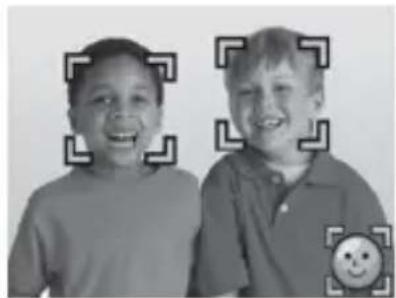
Hinweis: Schalten Sie den Blitz aus, wenn Sie Nahaufnahmen von Menschen oder Tieren machen, um Augenschäden zu vermeiden.
2. Video
Im Videomodus können Sie entweder normale Videos oder Videos mit lustigen Animationen und bunten Farbfiltern aufnehmen. Wählen Sie im Hauptmenü das Videosymbol aus und bestätigen Sie mit der OK-Taste um in den Videomodus zu gelangen.
Einen Film ohne Effekte aufnehmen
- Drücken Sie den Auslöser oder die OK-Taste OK, um eine Videoaufnahme zu beginnen.
- Auch im Videomodus funktioniert das Zoomrad.
- Wenn Sie sich im Videomodus befinden und nicht filmen, können Sie den drehbaren Ring drehen, um einen Farbfilter auszuwählen. Der Farbfilter wirkt sich auch auf die Videoeffekte aus.

Einen Filter auswählen
- Wählen Sie einen Filter aus, indem Sie das Steuerkreuz nach links oder rechts drücken.
Wenn Sie die OK-Taste 📄 drücken, wird der Filter für die nächste Aufnahme ausgewählt. Wenn Sie direkt auf den Auslöser 📄 drücken, wird sofort eine Aufnahme mit dem gewählten Effekt gestartet.
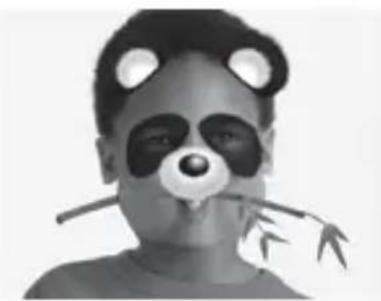
- Drücken Sie die Sterntaste ⭐, um ein Auswahlmenü zu sehen, welches die Filter in geordneter Weise anzeigt.
Hinweis:
Bitte stellen Sie sicher, dass die Lichtbedingungen bestmöglich sind und dass die Kamera ruhig gehalten wird, um die Gesichtserkennung zu unterstützen.
3. Panorama
Sehen Sie sich die animierte Anleitung auf der Kamera an und drücken Sie anschließend die OK-Taste OK. Sie gelangen zum Aufnahmebildschirm. Machen Sie zwei bis fünf Fotos, die nachfolgend zu einem Panoramabild zusammengefügt werden. Achten Sie darauf, dass sich der Bildausschnitt
jeweils etwas überlappt. Sie können Ihr Panoramabild im Wiedergabemodus anschauen.
4. Wiedergabe

Drücken Sie die Wiedergabetaste, um aufgenommene Fotos oder Videos anzusehen.
- Drücken Sie das Steuerkreuz nach oben ✦, oder unten ☐ um die nächste oder vorherige Aufnahme zu betrachten.
- Drehen Sie das Zoomrad in diese Richtung ✦ um eine Bildvorschau zu sehen. Drehen Sie das Zoomrad in diese Richtung ✦, um zur Vollbildanzeige zurückzukehren.
- Drücken Sie die OK-Taste OK, um einen Film abzuspielen. Währendessen können Sie durch Drücken des Steuerkreuzes nach links oder rechts den Film mit doppelter Geschwindigkeit zurück- oder vorspulen. Drücken Sie die jeweilige Taste erneut, erhöht sich die Abspielgeschwindigkeit auf die vierfache Geschwindigkeit. Durch Drücken der OK-Taste OK gelangen Sie zur normalen Geschwindigkeit zurück.
- Wenn Sie in ein Foto hineingezoomt haben, können Sie mit dem Steuerkreuz 📋 zu den verschiedenen Bereichen des Fotos gelangen. Sie können entweder mit dem Zoomrad 🌐 herauszoomen oder die OK-Taste 🕒 drücken, um zur normalen Anzeige zurückzugelangen.
- Drücken Sie die Sterntaste ⭐, um ins Menü zur Einstellung des Hintergrundbilds zu gelangen. Wählen Sie „Ja“ aus, um die Auswahl des Fotos als Hintergrundbild des Hauptmenüs zu bestätigen.
5. Musik-Player

Wählen Sie das Musik-Player-Symbol aus, um zum Musik-Player zu gelangen. Wie im Kapitel „Verbindung zum Computer“ beschrieben, können Sie MP3-Dateien im Ordner MUSIC speichern und diese anschließend mit dem Musik-Player abspielen. Bitte beachten Sie, dass die Kamera nur MP3-Dateien wiedergeben kann. Andere Formate werden nicht unterstützt.
- Dateien und Ordner werden in alphabetischer Reihenfolge angezeigt.
- Drücken Sie das Steuerkreuz nach oben 🎄 oder unten 🔍 um eine Datei auszuwählen. Drücken Sie die OK-Taste OK), um die Datei abzuspielen oder den Ordner zu öffnen.
- Innerhalb eines Ordners können Sie das „Zurück“-Zeichen wählen, um einen Schritt zurückzugelangen.
-
Während des Abspielens einer Datei können Sie durch Drücken des Steuerkreuzes nach links ◀ oder rechts ▶ die Abspielgeschwindigkeit auf das Vierfache erhöhen. Wenn Sie die OK-Taste OK drücken, halten Sie das Abspielen an oder setzen es fort.
-
Wenn Sie die hervorgehobene Datei löschen möchten, drücken Sie die Löschtaste ✗
- Wenn Sie die Sterntaste ☆ drücken, gelangen Sie zu den Einstellungsmöglichkeiten für die Musikwiedergabe.
Musikeinstellungen
Drücken Sie das Steuerkreuz nach oben ✅ oder unten ⚙um zwischen den möglichen Einstellungen zu wechseln, und drücken Sie die linke ◀oder rechte Pfeiltaste ▶um die Einstellungen zu ändern.
- Stellen Sie die Zufallswiedergabe auf EIN, um die Dateien des aktuellen Ordners in zufälliger Reihenfolge wiederzugegeben.
- Stellen Sie Wiederholen auf EINS, um eine Musikdatei zu wiederholen. Stellen Sie Wiederholen auf ALLE, um alle Musikdateien des Ordners zu wiederholen.
Drücken Sie die Sterntaste ⭐, um zum Musik-Player zurückzukehren.
Hinweis: Im Musik-Player-Modus wird sich die Kamera nicht automatisch abschalten.
6. Animationsvideo

Sie können zwischen acht witzigen interaktiven Figuren wählen, die über Ihr Video gelegt werden, Ihren Kopfbewegungen folgen und Ihre Stimme mit lustigen Verzerreffekten wiedergeben. Drücken Sie die linke oder rechte Pfeiltaste, um eine Figur auszuwählen. Drücken Sie auf dem Steuerkreuz nach oben oder unten, um die Stimmung der Figur zu

ändern. Mit den Zoomtasten können Sie den Hintergrund anpassen. Drücken Sie die OK-Taste OK, um die Aufnahme zu beginnen. Das aufgenommene Animationsvideo können Sie sich im Wiedergabemodus anschauen.
7. Kreative Effekte

Drücken Sie die linke ◀ oder rechte Pfeiltaste ▷ um eine Funktion auszuwählen, und drücken Sie die OK-Taste OK, um zu bestätigen.
A. Bildbearbeitung

Bei der Bildbearbeitung können Sie Ihren Fotos Bilderrahmen, Stempelbilder sowie lustige Effekte und Fantasieeffekte hinzufügen.
Wählen Sie zunächst durch Drücken des Steuerkreuzes nach oben oder unten ein Foto aus, das Sie bearbeiten möchten, und bestätigen Sie mit der OK-Taste OK. Es öffnet sich ein Bearbeitungsmenü. Wählen Sie dann mit dem Steuerkreuz eine der im Folgenden beschriebenen Bearbeitungsfunktionen aus und bestätigen Sie Ihre Auswahl, indem Sie die
OK-Taste 📄rücken.
Bilderrahmen

Wählen Sie dieses Symbol aus, um Ihrem Foto einen Bilderrahmen hinzuzufügen. Drücken Sie das Steuerkreuz nach links ◀ oder rechts ▶, um einen Rahmen auszuwählen, und bestätigen Sie Ihre Auswahl mit der OK-Taste OK.
Stempel

Wählen Sie dieses Symbol aus, um Ihr Foto mit einem Stempelbild zu verzieren. Drücken Sie das Steuerkreuz nach links ◀ oder rechts ▷ um einen Stempel auszuwählen. Drücken Sie dann ggf. das Steuerkreuz nach oben ◎ oder unten , um die Größe des Stempelbildes zu ändern, und bestätigen Sie Ihre Auswahl mit der OK-Taste OK. Danach können Sie das Stempelbild mittels des Steuerkreuzes 📋 über das Foto bis zu der Stelle bewegen, an welcher Sie das Stempelbild hinzufügen möchten. Drücken Sie zur letzten Bestätigung nochmals die OK-Taste OK.
Lustige Effekte

Zu den lustigen Effekten zählen Farbfilter, lustige Gesichter, Verzerr- und Kaleidoskopeffekte. Drücken Sie das Steuerkreuz nach links ◇ oder rechts ▶ um einen Effekt auszuwählen. Drücken Sie dann ggf. das Steuerkreuz nach oben ◀ oder unten □ um die Größe des Effektbereichs zu ändern.
Bestätigen Sie Ihre Auswahl mit der OK-Taste 📄. Danach können Sie die Anwendungsfläche mittels des Steuerkreuzes 📄 über das Foto bis zu der Stelle bewegen, an welcher Sie den Effekt hinzufügen möchten. Drücken Sie zur letzten Bestätigung nochmals die OK-Taste 📄.
Um einen Farbfilter hinzuzufügen, wählen Sie den Filter aus und bestätigen Sie Ihre Auswahl mit der OK-Taste OK.
Hinweis: Einen lustigen Effekt anzuwenden, kann bis zu einer Minute dauern.
Fantasieeffekte

Hier können Sie einen Fantasieeffekt auswählen und auf Ihr Foto anwenden. Drücken Sie die linke ◀ oder rechte ▶Pfeiltaste und wählen Sie einen Effekt aus. Drücken Sie dann die OK-Taste OK, um zu bestätigen.
Rückgängig

Wählen Sie dieses Symbol aus, um den letzten Bearbeitungsschritt rückgängig zu machen. Sie können nur einen Schritt rückgängig machen.
Speichern unter

Wählen Sie dieses Symbol aus, um das bearbeitete Foto als neue Datei abzuspeichern.
Hinweis: Ein verändertes Foto mit einem Effekt zu speichern, kann länger als eine Minute dauern.
B. Foto-Story
Mit der Foto-Story-Funktion können Geschichten in Bildern erzählt werden.
Story-Liste
Drücken Sie auf die OK-Taste, wenn Sie die Anwendung zum ersten Mal verwenden, um eine neue Story zu erstellen. Drücken Sie auf dem Steuerkreuz nach oben oder unten, um eine bereits aufgenommene Story auszuwählen. Drücken Sie die rechte oder linke Pfeiltaste, um eine Funktion auszuwählen, und drücken Sie anschließend auf die OK-Taste OK.
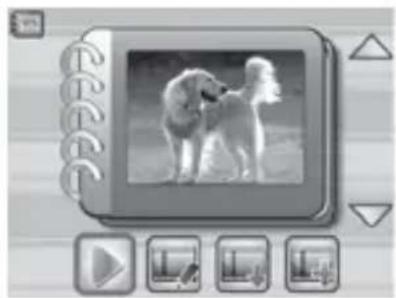
Story als AVI-Videodatei speichern

Neue Story erstellen
Hinweis: Es kann ein paar Minuten dauern, eine Story als Video zu speichern.
Story bearbeiten
Ohne Speicherkarte können für jede Story acht Fotos aufgenommen werden. Mit Speicherkarte kann jede Story aus bis zu 20 Fotos bestehen.
Wählen Sie ein Foto aus und drücken Sie die OK-Taste OK, um es zu bearbeiten, oder wählen Sie den nächsten freien Platzhalter aus, um ein Foto
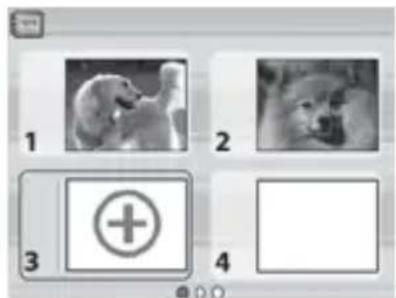
hinzuzufügen. Drücken Sie die Sterntaste, um ein ausgewähltes Foto durch ein anderes zu ersetzen. Drücken Sie die Löschtaste, um ein ausgewähltes Foto zu löschen.
Foto bearbeiten
Sie können verschiedene Effekte und kurze Sprachaufnahmen zu jedem Foto hinzufügen. Ohne Speicherkarte beträgt die Maximaldauer der Sprachaufnahme 15 Sekunden; mit Speicherkarte 30 Sekunden. Mit diesen Funktionen können Sie die Fotos bearbeiten:
Nehmen Sie Ihre Stimme auf. Sie können wahlweise einen Stimmverzerreffekt hinzufügen.
 Hintergrund-musik Hintergrund-musik | Wählen Sie eine Hintergrundmusik aus. HINWEIS: Die ausgewählte Musik wird bei allen nachfolgenden Fotos abgespielt. |
 Fotoeffekt Fotoeffekt | Wählen Sie einen Fotoeffekt aus. |
 Anzeige-dauer Anzeige-dauer | Stellen Sie ein, wie lange ein Bild angezeigt werden soll. HINWEIS: Wenn Sie eine Sprachaufnahme zum Foto hinzugefügt haben, wird das Bild mindestens für die Dauer der Sprachaufnahme angezeigt. |
 Übergangs-effekt Übergangs-effekt | Wählen Sie einen Übergangseffekt aus, um den Wechsel zum nächsten Bild zu gestalten. |
C. Verrückte Gesichter

Wenn Sie diese Funktion auswählen, sehen Sie eine Diashow von allen Fotos, die sich auf der Kamera befinden, mit lustigen Effekten.
Die Zeitabstände zwischen den Fotos können eingestellt werden (s. Einstellungsinformationen). Es gibt auch verschiedene Übergangs-effekte, die beim Wechsel der Fotos zu sehen sind.
Hinweis: Die Effekte werden nicht abgespeichert, d. h. die Fotos verändern sich nicht und bleiben erhalten.
Das Drücken der Sterntaste ⭐ öffnet das Menü, in welchem Sie Einstellungen für die verrückten Gesichter vornehmen können.
Es können vier Einstellungen anpassen:
| Auswahl Einstellungen | |
| Hintergrundmusik | 1 (voreingestellt) |
| 2 | |
| 3 | |
| Aus | |
| Verzerrung (hier können Sie lustige Effekte zu der Diashow hinzufügen) | Aus |
| Ein (voreingestellt) | |
| Zufall (die Bilder werden in zufälliger Reihenfolge angezeigt) | Aus (voreingestellt) |
| Ein | |
| Verzögerung (die Zeit zwischen den Fotos kann eingestellt werden) | 4 Sekunden |
| 6 Sekunden(voreingestellt) | |
| 8 Sekunden | |
| 10 Sekunden |
D. Fotocollage

Mit der Fotocollagefunktion können Sie tolle Collagen erstellen, indem Sie mehrere Fotos nacheinander aufnehmen.
Drücken Sie zuerst die linke ◀ oder die rechte Pfeiltaste ▶um eine Vorlage auszuwählen.
Wenn Sie eine Vorlage ausgewählt haben, drücken Sie den Auslöser oder die OK-Taste OK, um Fotos von Ihnen und Ihren Freunden zu machen. Wenn Sie das zuletzt gemachte Foto ersetzen möchten, drücken Sie die Löschtaste ✗.
Wenn alle Rahmen mit Fotos gefüllt sind, drücken Sie die OK-Taste um das Bild zu speichern. Sie können sich die gespeicherten Fotocollagen jederzeit unter dem Hauptmenüpunkt „Wiedergabe“ anschauen.
E. Sprachaufnahme

Der Stimmrekorder ermöglicht Tonaufnahmen von bis zu 10 Minuten pro Datei. Wählen Sie das Mikrofonsymbol 📄, um zur Aufnahmefunktion zu gelangen.
- Drücken Sie die OK-Taste OK, um eine Aufnahme zu beginnen. Das Aufnahmesymbol muss dazu hervorgehoben sein. Drücken Sie erneut die OK-Taste OK, wird die Aufnahme beendet. Anschließend wird automatisch eine Wiedergabeliste angezeigt.
- Drücken Sie die OK-Taste OK, um eine Aufnahme wiederzugeben. Dies funktioniert nur, wenn das Wiedergabesymbol hervor-gehoben ist. Drücken Sie die OK-Taste OK erneut, um die Aufnahme anzuhalten.
- Drücken Sie in der Wiedergabeliste auf die linke ◀ oder rechte ⚫ feiltaste, um das Aufnahmesymbol hervorzuheben und eine neue Aufnahme zu machen, oder das Wiedergabesymbol , um die ausgewählte Datei abzuspielen.
- Wenn Sie der gewählten Aufnahme einen Effekt hinzufügen möchten, drücken Sie die linke ◀ oder rechte Pfeiltaste ▶ um das Effektsymbol hervorzuheben, und drücken Sie die OK-Taste OK oder die Sterntaste um in das Menü mit den verschiedenen Effekten zu gelangen.
Mit dem Steuerkreuz können Sie einen Effekt wählen, den Sie durch Drücken
der OK-Taste 📄 bestätigen und auf die Aufnahme übertragen. Benutzen Sie das Steuerkreuz 🔒, um das Speichernsymbol hervorzuheben 📋 und drücken Sie die OK-Taste 📄, wenn Sie die Aufnahme mit dem Effekt speichern wollen. Sie gelangen dann automatisch in die Wiedergabeliste zurück.
8. Spiele
Es gibt fünf vorinstallierte Spiele auf der Kamera. Benutzen Sie die linke oder rechte Pfeiltaste ▶um ein Spiel auszuwählen, und drücken Sie die OK-Taste ▶um mit dem ausgewählten Spiel anzufangen.
ACHTÜNG: Bleiben Sie aufmerksam und achten Sie beim Spielen auf Ihre Umgebung!
A. Wettessen (Augmented-Reality-Spiel)
Es ist an der Zeit für ein Wettessen! Platzieren Sie Ihren Kopf in der Mitte des Bildschirms. Um Punkte zu sammeln, müssen Sie so tun, als würden Sie essen, sobald das richtige Essen auf dem Bildschirm erscheint. Kauen und bewegen Sie sich nicht, wenn ein nicht essbarer Gegenstand erscheint.
Versuchen Sie, alle Lebensmittel zu essen. Geben Sie Acht, dass Sie nicht mehr als zwei Lebensmittel verpassen, denn dann müssen Sie das Level wiederholen.
B. Ozeanretter (Augmented-Reality-Spiel)
Helfen Sie mit, den Ozean zu retten! Bewegen Sie die Kamera, um Müll zu finden, und drücken Sie die OK-Taste OK, um ihn einzusammeln. Geben Sie Acht auf die Meeresbewohner.
C. Alien-Detektiv (Augmented-Reality-Spiel)
Helfen Sie FLIXI, indem Sie seinen Farbdetektor benutzen, um seine Alienfreunde und -freundinnen zu finden. Wählen Sie das Startsymbol aus, um anzufangen.

• Schritt 1: Merken Sie sich den Farbcode (z. B.: Pink, Blau, Grün) und drücken Sie die OK-Taste OK, um fortzufahren.
- Schritt 2: Finden Sie die Farben in der Reihenfolge, in der Sie auf dem Bildschirm angezeigt werden. Richten Sie die Kamera so schnell wie möglich auf die Farbe. Sobald die Farbe erkannt wird, leuchtet der Rahmen rot auf. Gehen Sie weiter zur nächsten Farbe in der Sequenz.
• Schritt 3: Wenn Sie alle Farben in der Sequenz eingefangen haben, erscheint ein Alien auf dem Bildschirm. Drücken Sie mehrfach auf die OK-Taste OK, um es zu schnappen.
Wählen Sie das Alienbuchsymbol, um sich die Aliens anzusehen, die Sie gefangen haben.
D. Sushi-Mania
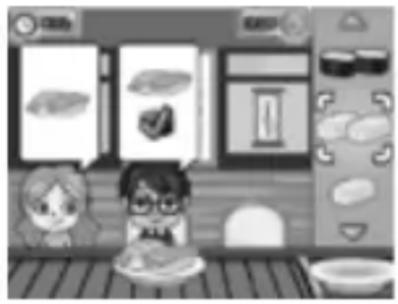
In diesem Spiel bereiten Sie Sushi für Ihre Gäste zu. Sie erhalten verschiedene Bestellungen. Drücken Sie auf dem Steuerkreuz nach oben und nach unten, um die richtigen Zutaten auszuwählen. Servieren Sie das Sushi so schnell wie möglich, um Ihre Gäste glücklich zu machen.
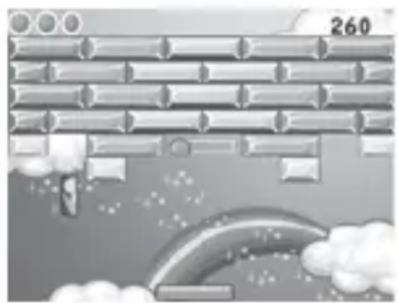
Lassen Sie die Steine mit dem Ball verschwinden! Bewegen Sie den Hüpfbalken nach links oder rechts, um den Ball nach oben springen zu lassen.
Zeiteinschränkung Spiele
Bei den Spielen ist keine Zeiteinschränkung voreingestellt. Wenn Sie eine Einschränkung einstellen möchten, können Sie dies unter Elternkontrolle im Einstellungenmenü tun. Weitere Details dazu finden Sie unter „Einstellungen“.
9. Einstellungen

Sie können durch das Menü blättern, indem Sie die linke ◁ oder rechte Pfeiltaste ▶drücken.
A. Hintergrundbild einstellen
Hier können Sie ein Hintergrundbild auswählen oder ein eigenes Foto als Hintergrund für das Hauptmenü einstellen.
Drücken Sie das Steuerkreuz nach oben oder unten um das Hintergrundbild auszuwählen, und bestätigen Sie Ihre Auswahl mit der OK-Taste OK. Wenn Sie ein eigenes Foto als Hintergrund einstellen möchten, wählen Sie im Menü das Fotosymbol aus. Wählen Sie ein Bild aus und bestätigen Sie mit der OK-Taste OK.
B. Speicher
Unter diesem Menüpunkt können Sie den Status des internen Speichers und der Speicherkarte einsehen. Es gibt drei erweiterte Einstellungsmöglichkeiten:
Alle Fotos und Videos löschen
Diese Funktion löscht alle Dateien im DCIM- und DOWNLOAD Ordner des internen Speichers und der Speicherkarte (falls verwendet).
Formatieren
Diese Funktion löscht alle Daten des internen Speichers und der Speicherkarte (falls verwendet), inklusive aller Downloads.
Zurücksetzen
Das Zurücksetzen auf auszuwählen, hat zur Folge, dass alle Daten des internen Speichers gelöscht werden. Außerdem werden alle Einstellungen (Auflösung, Frequenz, Spielstände, usw.) zurückgesetzt.
Folgen Sie den Hinweisen auf dem Display, um das Zurücksetzen zu bestätigen.
Hinweis: Wenn Sie eine Speicherkarte verwenden, können die Daten des internen Speichers nicht auf der Kamera angesehen werden. Dazu muss erst die Speicherkarte entfernt werden. Wenn der interne Speicher der Kamera voll ist oder die Indices verbraucht sind, können Sie die Daten auf Ihrem Computer speichern und danach die Daten des internen Speichers löschen, um Speicherplatz zu schaffen.
C. Kameraeinstellungen
In diesem Menü können Sie verschiedene Einstellungen anpassen. Drücken Sie das Steuerkreuz nach oben ✅ oder unten 🔒 um auszuwählen, und drücken Sie die OK-Taste 🔒 um zu bestätigen.
Auflösung Vorderkamera – Wählen Sie die hochauflösende Option, wenn Sie qualitativ hochwertigere Bilder machen möchten. Wählen Sie den normalen Modus, wenn Sie mehr Bilder machen möchten.
Frequenz - Durch die unterschiedliche Frequenz des Netzstromes in Europa und den USA flimmern Leuchtmittel in diesen Regionen unterschiedlich. Durch Auswahl der passenden Frequenz im entsprechenden Bereich des Hauptmenüs können Sie auch auf Reisen ein optimales Fotoergebnis sicherstellen.
Linkshänderauslöser - Schalten Sie den Linkshänderauslöser EIN oder AUS ✗. Wenn Sie den Linkshänderauslöser einschalten, werden die Funktionen des Auslösers und der „Kamera drehen“-Taste ausgetauscht.
D. Datum und Uhrzeit
Dieses Menü zeigt das eingestellte Datum und die Uhrzeit an. Wenn Sie diese Einstellungen ändern möchten, drücken Sie bitte die OK-Taste Drücken Sie die nach oben oder unten gerichtete Pfeiltaste um die Einstellungen zu ändern, und drücken Sie die linke oder rechte Pfeiltaste zum nächsten Einstellungsfeld zu gelangen. Bestätigen Sie Ihre Änderungen mit der OK-Taste
E. Sprache
In diesem Menü können Sie die Sprache auswählen. Wählen Sie zwischen Deutsch und Französisch.
F. Elternkontrolle
Mittels der Elternkontrolle können Sie die fünf vorinstallierten Spiele deaktivieren oder einschränken.
Halten Sie die Sterntaste 📂 gedrückt, bis sich ein Fenster öffnet und ein Zahlencode erfragt wird. Benutzen Sie das Steuerkreuz 📋, um die zweistellige Lösungszahl der Frage einzugeben, und drücken Sie die OK-Taste 📄, um fortzufahren.
Beim nächsten Schritt können Sie aus folgenden Optionen wählen:
Keine Einschränkung – diese Option ist voreingestellt, die Spiele können uneingeschränkt gespielt werden.
15 / 30 / 60 / 90 Minuten am Tag – Wenn die ausgewählte Spielzeit abgelaufen ist, kann bis zum nächsten Tag nicht mehr gespielt werden.
Spiele ausschalten – Mit dieser Option können Sie die Spiele deaktivieren und diese werden im Menü der Kamera nicht mehr angezeigt.
Drücken Sie die OK-Taste OK, um Ihre Auswahl zu bestätigen.
Pflegehinweise
- Reinigen Sie die Digitalkamera bitte nur mit einem leicht feuchten Tuch.
- Lassen Sie die Digitalkamera bitte niemals länger in der prallen Sonne oder in der Nähe einer Hitzequelle stehen.
- Halten Sie die Digitalkamera fern von Feuchtigkeit und lassen Sie kein Wasser darauf kommen. Die Digitalkamera kann nicht im Wasser oder unter Wasser verwendet werden!
- Vermeiden Sie es möglichst, die Digitalkamera auf harte Oberflächen fallen zu lassen.
- Entfernen Sie die Batterien, wenn die Digitalkamera längere Zeit nicht benutzt wird.
ACHTUNG
Bei einem sehr geringen Anteil der Bevölkerung können durch flackerndes Licht, blinkende Farben oder Muster, epileptische Anfälle oder kurzzeitige Bewusstlosigkeit ausgelöst werden.
Obwohl bei diesem Produkt kein gesteigertes Risiko besteht, empfehlen wir Ihnen, Ihr Kind nie unbeaufsichtigt spielen zu lassen. Sollte Ihrem Kind während des Spielens schwindelig werden, sollte sich das Sehvermögen Ihres Kindes verändern, sollte Ihr Kind anfangen zu krampfen oder sollte Ihr Kind sich desorientiert fühlen, unterbrechen Sie das Spiel umgehend und suchen Sie einen Arzt auf. Bitte beachten Sie, dass langes Spielen zu Müdigkeit und Unbehagen führen kann. Wir empfehlen pro Stunde eine Pause von 15 Minuten einzulegen.
Problemlösung
Lesen Sie sich die folgenden Hinweise durch, wenn Sie Schwierigkeiten im Umgang mit der KidiZoom® Duo Pro haben.
| Problem Lösung | |
| Die Kamera funktioniert nicht mehr | 1. Nehmen Sie die Batterien aus der Kamera und warten Sie einige Minuten, bevor Sie diese erneut einsetzen.2. Schalten Sie die Kamera ein. Diese sollte nun funktionieren.3. Wenn die Kamera immer noch nicht funktioniert, ersetzen Sie bitte die Batterien. |
| Das aufgenommene Foto ist unscharf | 1. Achten Sie darauf, dass die Kamera beim Drücken des Auslösers ganz ruhig gehalten wird.2. Achten Sie auf die Lichtverhältnisse; sehr grellles Licht macht das Bild undeutlich.3. Überprüfen Sie das Objektiv auf mögliche Verschmutzungen und entfernen Sie diese gegebenenfalls vorsichtig mit einem trockenen und weichen Tuch. |
| Die Verbindung zum Computer funktioniert nicht | Überprüfen Sie die Verbindung des microUSB-Kabels an beiden Geräten. Recherchieren Sie gegebenenfalls die Lösungsmöglichkeiten bei Problemen mit USB-Geräten mit Ihrem Betriebssystem. Die Anbieter von Betriebssystemen bieten entsprechende Serviceleistungen an. Die KidiZoom Duo Pro benötigt keine Treiber, d. h. mögliche Funktionsstörungen sind in erster Linie auf den Computer bzw. das jeweilige Betriebssystem zurückzuführen. Bitte beachten Sie, dass VTech keine Servicedienstleistungen zu Betriebssystemen anbieten kann. |
| Speicherkarte wird nicht erkannt | 1. Überprüfen Sie, ob die Karte richtig eingesteckt ist.2. Stellen Sie sicher, dass Sie eine microSD-oder microSDHC-Karte verwenden.3. Überprüfen Sie, ob das Dateisystem Ihrer microSD-Karte FAT oder FAT32 ist. Die KidiZoom Duo Pro unterstützt keine NTFS oder exFAT Dateisysteme. Um Datenverlust zu vermeiden, vergewissern Sie sich, dass alle Daten gesichert und die Speicherkarte im FAT oder FAT32 formatiert sind, bevor Sie die microSD-Karte für Ihre KidiZoom Duo Pro benutzen. |
| Daten können nicht gespeichert werden | Überprüfen Sie die verbliebene Speicherkapazität im Hauptmenü. Sollten Sie eine microSD- oder microSDHC-Karte verwenden, überprüfen Sie, ob noch genügend freier Speicherplatz auf der Speicherkarte vorhanden ist. |
| Die heruntergeladenen Fotos oder Filme können nicht abgespielt werden | 1. Die Daten müssen auf der KidiZoom Duo Pro im Verzeichnis DOWNLOAD/PHOTO bei Fotos oder unter DOWNLOAD/VIDEO bei bei Videos gespeichert werden, wenn die Kamera mit dem Computer verbunden ist.2. KidiZoom® Duo Pro unterstützt nur folgende Formate: Fotos im Format JPEG und Videos nur im AVI Container mit MJPEG- Kodierung, wenn sie mit einer KidiZoom erstellt wurden. |
| Bildschirmanzeige ist verfälscht | Schalten Sie die Kamera aus, entfernen Sie die Batterien und warten Sie einige Minuten, bevor Sie neue Batterien einsetzen. |
Serviceadresse für Anfragen und Hinweise in Deutschland:
VTech® Electronics Europe GmbH
Kundenservice
Martinstr. 5
D-70794 Filderstadt
www.vtech.de
Hotline: 0711/7097472 (Mo-Fr von 9-17 Uhr)
Für eine schnelle Abwicklung Ihrer Anfragen bitten wir Sie, folgende
Informationen bereitzuhalten:
- Name des Produktes oder ggf. die Artikel-Nummer
- Beschreibung des Problems
- Kaufdatum
Garantie- und Reklamationsfälle/Defekte Geräte:
Sollte das Gerät auch nach Beachtung der Hinweise immer noch nicht ordnungsgemäß funktionieren, wenden Sie sich bitte an den Fachhändler, das Warenhaus oder den Versandhandel, bei dem Sie das Gerät gekauft haben. Für Anfragen und Hinweise schicken Sie bitte keine Geräte an unsere Serviceadresse.
HINWEIS:
Die Entwicklung von Kinderspielzeug ist eine verantwortungsvolle Aufgabe, die wir von VTech ^® sehr ernst nehmen. Wir bemühen uns sehr, die Richtigkeit unserer Informationen sicherzustellen – unsere Qualitätskontrolle ist äußerst streng. Dennoch können auch uns Fehler unterlaufen oder Erkenntnisse werden einfach von der Zeit überholt. Sollten Sie also Verbesserungsvorschläge haben oder sachliche Fehler entdecken, wenden Sie sich bitte an unseren Kundendienst. Wir sind dankbar für Ihre Hinweise und werden Ihre Anregungen gerne überdenken.
| Gerät Kopfhörer | |||
| Maximale Ausgangsspannung | ≤150mV | Breitbandspannung ≥75mV | |
So gelingen Fotos besser
Sie möchten Ihre Ergebnisse beim Fotografieren mit der KidiZoom®Duo Pro verbessern? Im Folgenden finden Sie einige Tipps, welche Ihnen vielleicht helfen können.
Schritt 1
Streifen Sie die Handschlaufe über Ihr Handgelenk, damit die Kamera sicher ist.
Schritt 2
Sie können ein Motiv entweder durch den Doppelsucher oder mithilfe des Displays anvisieren.
Hinweis: Bitte beachten Sie, dass das Motiv im Doppelsucher von dem Motiv auf dem Display abweichen kann.
Schritt 3
Halten Sie nun die Kamera so ruhig wie möglich und bereiten Sie sich auf das Auslösen vor.
Schritt 4
Halten Sie die Kamera so nahe wie möglich an das Motiv. Wenn Sie zu nahe sind, verschwimmt das Bild eventuell. Machen Sie einige Versuche, bis Sie sich sicher sind.
Schritt 5
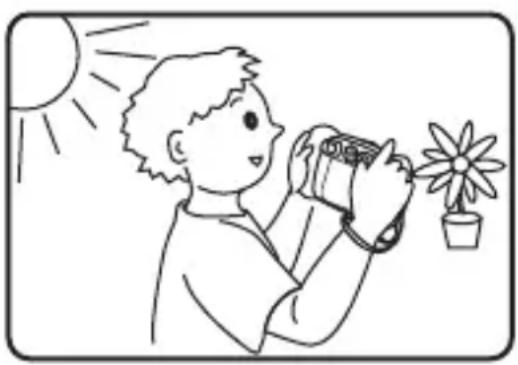
An einem sonnigen Tag sollten Sie bei Aufnahmen im Freien darauf achten, die Sonne im Rücken zu haben. Bei Aufnahmen an dunklen Orten sollten Sie darauf achten, die Kamera möglichst ruhig zu halten, um verschwommene Fotos zu vermeiden.
Schritt 6
Achten Sie auf das Verschlussgeräusch des Auslösers. Wenn Sie es gehört haben, können Sie unmittelbar weitere Aufnahmen machen.
Viel Erfolg!
KidiZoom® Duo Pro - Häufig gestellte Fragen
Frage 1:
Ich habe eine VTech KidiZoom® Duo Pro gekauft, aber sie funktioniert nicht mit meinem Computer. Der Computer sucht nach einem Treiber. Im Internet und bei VTech® gibt es keinen geeigneten Treiber. Was kann ich tun?
Antwort:
Sie benötigen keinen Treiber, da es sich um ein Standard-USB-Gerät handelt. Alle Betriebssysteme, die neuer sind als Windows® 2000 mit SP3 und Mac OS® 9.0 unterstützen diese Funktion. Sollten Sie dennoch nicht auf die Kamera zugreifen können, wenden Sie sich bitte an den Hersteller Ihres Computers oder des Betriebssystems. Bitte haben Sie Verständnis dafür, dass der VTech Kundenservice hier keine detaillierten Anleitungen oder Problemlösungen anbieten kann.
Frage 2:
Die Fotos, die ich gemacht habe, stimmen nicht mit den Motiven oder Bildausschnitten überein, welche ich im Sucher gesehen habe.
Antwort:
Der Sensor für die Erfassung des Bildes bzw. des Lichtes hat einen anderen Einfallswinkel als der Sucher. Dadurch erscheint das fotografierte Bild in einem anderen Winkel als das Motiv im Sucher. Außerdem sehen Sie bei großer Nähe zum Doppelsucher einen engeren Bildausschnitt als der Bildsensor, das Foto wirkt dadurch letztlich größer.
Frage 3:
Welchen ISO Wert verwendet die KidiZoom® Duo Pro?
Antwort:
Die KidiZoom® Duo Pro verfügt über eine Automatik zur Einstellung des ISO Wertes. Dabei kommt es auf die Lichtverhältnisse an. Die Kamera passt die Belichtungszeit und -dauer automatisch an.
Frage 4:
Die Kamera schaltet sich ein und sofort wieder aus.
Antwort:
Achten Sie darauf nur ausreichend „volle“ Batterien zu verwenden. Die Kontakte im Batteriefach sollten nicht verschmutzt sein. Wenn Sie alle Punkte beachtet haben, der Fehler aber anhält, setzten Sie sich bitte mit Ihrem Händler, bei dem Sie das Gerät gekauft haben, oder unserem Kundenservice in Verbindung.
Frage 5:
Manchmal sind meine Bilder unscharf, milchig oder neblig. Kann ich die Qualität verbessern?
Antwort:
Wenn Sie ein Foto machen möchten und die Lichtverhältnisse schlecht sind, wird die Belichtungszeit erhöht. Dies führt aber dazu, dass eine unruhige Hand eine größere Auswirkung auf die Qualität des Bildes hat. Versuchen Sie, das Motiv besser auszuleuchten, um ein besseres Resultat zu erhalten. Sie können auch das Objektiv prüfen und es gegebenenfalls reinigen. Verwenden Sie dazu ein weiches und fusselfreies Tuch. Die Reinigung sollte vorsichtig durchgeführt werden, um ein Verkratzen zu vermeiden.
Frage 6:
Kann man mehrere Fotos auf einmal löschen?
Antwort:
Wenn Sie die Kamera an einen Computer anschließen, können Sie ganze Ordner löschen. Im Kameramodus können immer nur einzelne Bilder gelöscht werden, wobei Sie auch den Speicher formatieren können. Bitte beachten Sie, dass dabei alle Daten unwiederbringlich verloren gehen.
Frage 7:
Ich habe versehentlich den Speicher formatiert. Gibt es eine Möglichkeit, die gelöschten Daten wiederherzustellen?
Antwort:
Leider ist dies nicht möglich. Über Anwendungen von entsprechend spezialisierten Firmen mag dies möglich sein, dafür kann VTech® aber keinerlei Gewährleistung übernehmen.
Frage 8:
Gehen meine Daten beim Batteriewechsel verloren?
Antwort:
Wenn Sie wie in der Bedienungsanleitung beschrieben vorgehen, sollten die Daten erhalten bleiben. Wenn Sie sich nicht sicher sind, empfehlen wir Ihnen, vorher die Daten zu sichern (siehe Anleitung weiter oben). Zeit und Datum „frieren ein“, sobald Sie die Batterien entfernen. Wenn ein längerer Zeitraum vergeht, bis Sie wieder Batterien ins Gerät einsetzen, müssen Sie die Zeit und Datumsangabe aktualisieren. Die Einstellungsmöglichkeit wird automatisch beim Einschalten der Kamera angezeigt.
Frage 9:
Wenn ich meine Kamera an den Computer anschließe, erhalte ich eine Fehlermeldung, dass Windows® das USB-Gerät nicht erkannt hat.
Antwort:
Hierbei handelt es sich in der Regel um ein Problem des Betriebssystems
bzw. der Computereinstellungen oder der Hardware. Wenden Sie sich bitte an den Hersteller Ihres Computers oder des Betriebssystems. Bitte haben Sie Verständnis dafür, dass der VTech Kundenservice hier keine detaillierten Anleitungen oder Problemlösungen anbieten kann.
Frage 10:
Ich möchte Daten von der KidiZoom® Kamera auf meinen Computer laden, habe alles richtig angeschlossen und die Kamera wird als Wechseldatenträger erkannt. Was muss ich tun, um die Daten auf den Computer zu bekommen?
Antwort:
Sie müssen das Verzeichnis DCIM auf dem Wechseldatenträger öffnen. Kopieren Sie aus diesem Ordner die Dateien, welche Sie sichern möchten, und fügen Sie diese anschließend in einem Verzeichnis auf Ihrem Computer ein. Wie Sie kopieren und einfügen können, entnehmen Sie bitte der Anleitung Ihres Betriebssystems. Bei Windows® Computern können Sie Dateien in der Regel mit der linken Maustaste markieren und durch Drücken der rechten Maustaste erhalten Sie ein Kontextmenü mit entsprechenden Auswahlmöglichkeiten.
Microsoft ^® , Windows ^® sind entweder registrierte Warenzeichen oder Warenzeichen der Microsoft Corporation in den Vereinigten Staaten und/oder anderen Ländern. Mac OS ^® und das Mac Logo sind Warenzeichen von Apple ^® Computer Incorporated in den Vereinigten Staaten und anderen Ländern. Alle anderen Warenzeichen und registrierten Warenzeichen sind Eigentum ihrer jeweiligen Besitzer.
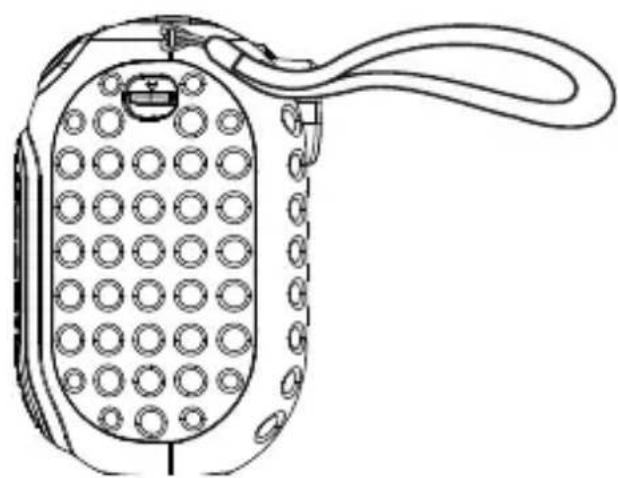
Anleitung zur Befestigung der Handschlaufe
Schritt 1:
Drücken Sie die kleine Schlinge am Ende der Handschlaufe so in die Vertiefung an der Seite der Digitalkamera, dass sie hinter dem Stift verläuft und Sie die kleine Schlinge auf der anderen Seite wieder herausziehen können.
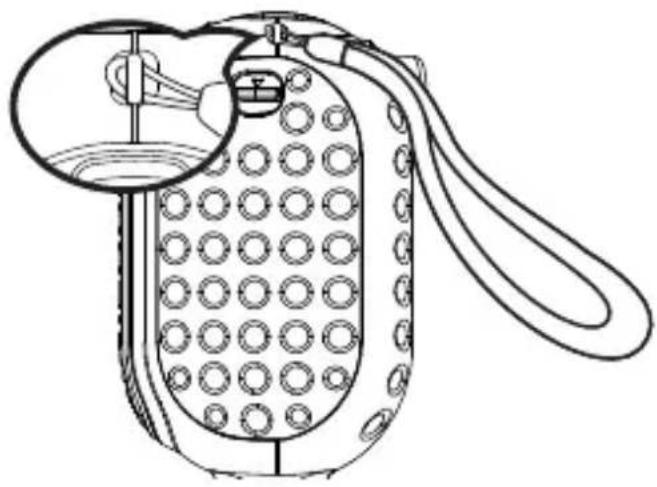
Halten Sie das andere Ende der Handschlaufe und führen Sie die Handschlaufe vollständig durch die kleine Schlinge.
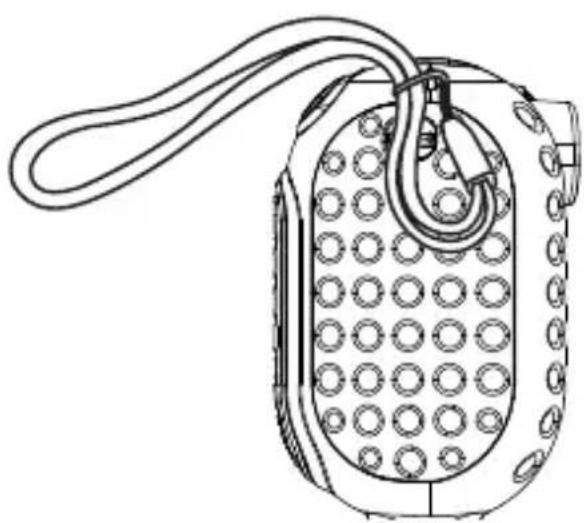
Vergewissern Sie sich, dass die Schlaufe sicher an dem Stift befestigt ist.
Mehr Informationen und weitere Lernspielprodukte finden Sie unter
vtech.de
Bei Fragen zu Garantieleistungen finden Sie weitere Informationen in den FAQ auf unserer Homepage:
www.vtech.de/support/faq

- Eigenschaften Produktlayout und Bedienelemente
- Ein-/Austaste
- „Kamera drehen“-Taste
- Auslöser
- Steuerkreuz
- Hauptmenütaste
- OK-Taste
- Sterntaste
- Drehbarer Ring
- Lautstärketaste
- Löschtaste
- Zoomrad
- USB-Anschluss
- Steckplatz für microSD-/microSDHC-Karten
- Kopfhöreranschluss
- Packungsinhalt
- ACHTUNG:
- Speicherkapazität (Referenzwerte)
- Erste Schritte
- Einlegen der Batterien
- Batteriehinweise
- Wiederaufladbare Batterien
- Einsetzen der Speicherkarte
- Spielbeginn
- Batterieanzeige
- Abschaltautomatik
- Verbindung zum Computer
- Sicherungskopien von Foto- oder Videodateien erstellen:
- Sicherungskopien von Audiodateien erstellen:
- Foto- oder Videodateien vom Computer auf die Kamera übertragen
- HINWEIS:
- MINIMALE SYSTEMVORAUSSETZUNGEN FÜR DIE VERBINDUNG MIT EINEM COMPUTER:
- Funktionen
- Hauptmenü
- Kamera
- Fotoeffekte und -modi
- Selbstauslöser
- Blitz
- Video
- Einen Film ohne Effekte aufnehmen
- Einen Filter auswählen
- Panorama
- Wiedergabe
- Musik-Player
- Musikeinstellungen
- Animationsvideo
- Kreative Effekte
- Bildbearbeitung
- Bilderrahmen
- Stempel
- Lustige Effekte
- Fantasieeffekte
- Rückgängig
- Speichern unter
- Foto-Story
- Story-Liste
- Story bearbeiten
- Foto bearbeiten
- Verrückte Gesichter
- Fotocollage
- Sprachaufnahme
- Spiele
- ACHTÜNG: Bleiben Sie aufmerksam und achten Sie beim Spielen auf Ihre Umgebung!
- Wettessen (Augmented-Reality-Spiel)
- Ozeanretter (Augmented-Reality-Spiel)
- Alien-Detektiv (Augmented-Reality-Spiel)
- Sushi-Mania
- Zeiteinschränkung Spiele
- Einstellungen
- Hintergrundbild einstellen
- Speicher
- Alle Fotos und Videos löschen
- Formatieren
- Zurücksetzen
- Kameraeinstellungen
- Datum und Uhrzeit
- Sprache
- Elternkontrolle
- Pflegehinweise
- ACHTUNG
- Problemlösung
- Serviceadresse für Anfragen und Hinweise in Deutschland:
- So gelingen Fotos besser
- Schritt 1
- Schritt 2
- Schritt 3
- Schritt 4
- Schritt 5
- Schritt 6
- Viel Erfolg!
- KidiZoom® Duo Pro - Häufig gestellte Fragen
- Frage 1:
- Antwort:
- Frage 2:
- Frage 3:
- Frage 4:
- Frage 5:
- Frage 6:
- Frage 7:
- Frage 8:
- Frage 9:
- Frage 10:
- Anleitung zur Befestigung der Handschlaufe
- Schritt 1:
- Mehr Informationen und weitere Lernspielprodukte finden Sie unter
Marke : VTECH
Modell : Kidizoom Duo Pro
Kategorie : Kamera